
DP 80F - Fax TOSHIBA - Gratis gebruiksaanwijzing en handleiding
Vind de handleiding van het apparaat gratis DP 80F TOSHIBA in PDF-formaat.


| Producttype | Faxapparaat |
| Merk | Toshiba |
| Model | DP 80F |
| Afmetingen (B x D x H) | 355 x 265 x 130 mm |
| Gewicht | 3,5 kg |
| Voeding | 220-240 V, 50/60 Hz |
| Functies | Fax verzenden en ontvangen, kopiëren, telefoon, automatische documentinvoer (ADF), snelkiezen |
| Papierformaat | A4, Legal |
| Resolutie | 203 x 196 dpi (standaard) |
| Modemsnelheid | 14,4 kbps |
| Onderhoud en reiniging | Regelmatig reinigen van de scanner en papierpad met een droge doek |
| Veiligheid | CE-markering, veiligheidsinstructies in de handleiding |
| Reserveonderdelen en repareerbaarheid | Reserveonderdelen beschikbaar via Toshiba service, reparatiehandleiding inbegrepen |
| Algemene informatie | Gebruiksaanwijzing in PDF-formaat, 133 pagina's |
Veelgestelde vragen - DP 80F TOSHIBA
Gebruikersvragen over DP 80F TOSHIBA
0 vraag over dit apparaat. Beantwoord die u kent of stel uw eigen vraag.
Stel een nieuwe vraag over dit apparaat
Download de handleiding voor uw Fax in PDF-formaat gratis! Vind uw handleiding DP 80F - TOSHIBA en neem uw elektronisch apparaat weer in handen. Op deze pagina staan alle documenten die nodig zijn voor het gebruik van uw apparaat. DP 80F van het merk TOSHIBA.
GEBRUIKSAANWIJZING DP 80F TOSHIBA
Gebruikershandleiding
Toshiba TEC Netherlands Imaging Systems versie: 08-2003
VOORBEREIDING
Uitpakken 6
Verwijder de transportbeveiligingen ..... 7
Printercomponenten plaatsen of instellen ..... 7
Vervangen van toner 8
Vervangen van de drum. 9
Aansluitingen maken. 9
Toebehoor monteren 10
Bediening van de enkelvoudige bladinvoer ..... 11
INSTALLEREN
Het menusysteem 12
Invoeren van uw identificatie naam 13
Ingeven van uw identificatie nummer ..... 14
Aansluiten op een bedrijfstelefooncentrale/Digitale PABX 15
Taal instellen 16
Datum en tijd instellen 17
Ontvangen van documenten
Ontvangst mode instellen 18
Inschakelen via telebediening (bij manuele ontvangstmodus) 19
Ontvangstverkleining 20
Vertrouwelijke ontvangst tijdelijk uitschakelen . . 25
Ontvangen onderbreken 26
Juiste afdrukvolgorde 26
Beveiliging van de ontvangst 27
Kopiëren 28
Kopie-verkleining 30
Oproepteller instellen. 30
DOCUMENTEN VERZENDEN
Afmetingen van documenten 31
Belangrijke verzending 35
Direct verzenden 36
Kiezen met verkorte nummers 37
Kiezen met 1-toets nummers .... 38
Faxen met het telefoonregister 39
Eenmalige groepsverzending. 40
Groepsverzenden 41
Meeluisteren bij het faxen 42
Meeluisteren (per opdracht) 43
Resolutie instellen 44
Contrast instellen 45
Verzendopties, ECM aan/uit 46
Verzendopties, aantal pagina's 47
Verzendopties, beveiligde verzending ..... 48
Verzendopties, lagere snelheid 49
Verzendopties, voorblad verzenden ..... 50
Verzendbericht op document drukken
(Verzendstempel) 51
Kettingkeuze 52
Oproep herhalen 53
Opnieuw zenden (i.g.v. 'herstellen' aangezet) . . . 54
Een bewaarde opdracht annuleren (met herstelfunktie) 55
Opdracht uit het geheugen wissen 56
AFROEP (POLLING)
Afroep reserveren 58
Afroep permanent reserveren (algemene infobox) 60
Polling reserveren, documenten toevoegen .... 61
Pollingreservering annuleren 62
Individuele polling 63
Multi-polling 64
Polling wissen 65
Continue afroep 66
Omgekeerde afroep 68
FAXNUMMERS PROGRAMMEREN
Verkorte nummers programmeren ..... 70
Alfabetische kiesopties 72
Verkort nummer wijzigen 73
Verkort nummer wissen 74
1-toets bediening 75
1-toetsen wissen 77
Groepsnummers programmeren 78
Groepen bekijken of wijzigen. 80
Groepen wissen 81
LIJSTEN AFDRUKKEN
Menulijst 82
Verzendrapporten 82
Verzend-/Ontvangstjournaal 86
Reserveringslijst 89
De functielijst 90
De telefoonnummerlijst 92
Afdelingslijst 93
Stroomstoring overzicht 93
OVERIGE INSTELLINGEN
Uitgestelde fax-opdracht 94
Positie afzenderkopregel instellen 95
Ontvangstgegevens (RTI) 95
Oproep herhalen 96
Volume van de geluidssignalen 97
Afdeling wijzigen of wissen 102
Afdelingscode uitzetten.... 103
Scheidingsbladen 104
Voorblad 105
Herstel functie 106
Huidige Job-Status opvragen 107
Permanent meeluisteren 108
Basisinstelling, lengte document ..... 108
Basisinstelling, verzendgeheugen 109
Basisinstelling, resolutie en contrast ..... 109
Basisinstelling, ECM (foutcorrectie-mode) .... 110
Basisinstelling, beveiligde verzending ..... 110
Basic setting, Ontvangstinterval ..... 111
Basic setting, Papierformaat in de cassette(s) . 112
Basic setting, Letter.... 112
Basic setting, Kopiesortering 113
Basic setting, Kopieverkleining 113
Basic setting, Verzenden na scannen ..... 114
Aanvullende voorzieningen (SUB, SEP, PWD) .. 115
Extra papiercassette (Optie) 116
PROBLEMEN OPLOSSEN
Diagnoseprogramma 117
Foutmeldingen in het display 119
Foutcode in verzendbericht en journaal ..... 121
Verzendproblemen 122
Ontvangstproblemen 124
Inleesgedeelte reinigen 125
Storing bij de dokumentinvoer 125
Hoe vastgelopen papier verwijderen ..... 126
Afstandsdiagnose (RDC) 128
Supply Bestelling.... 129
Vervang de drum 130
Aansluiting op huiscentrale (PABX) 130
Download 130
TOELATING
EPA ENERGY STAR 131
Conformiteitsverklaring 131
INDEX
Index 132
4
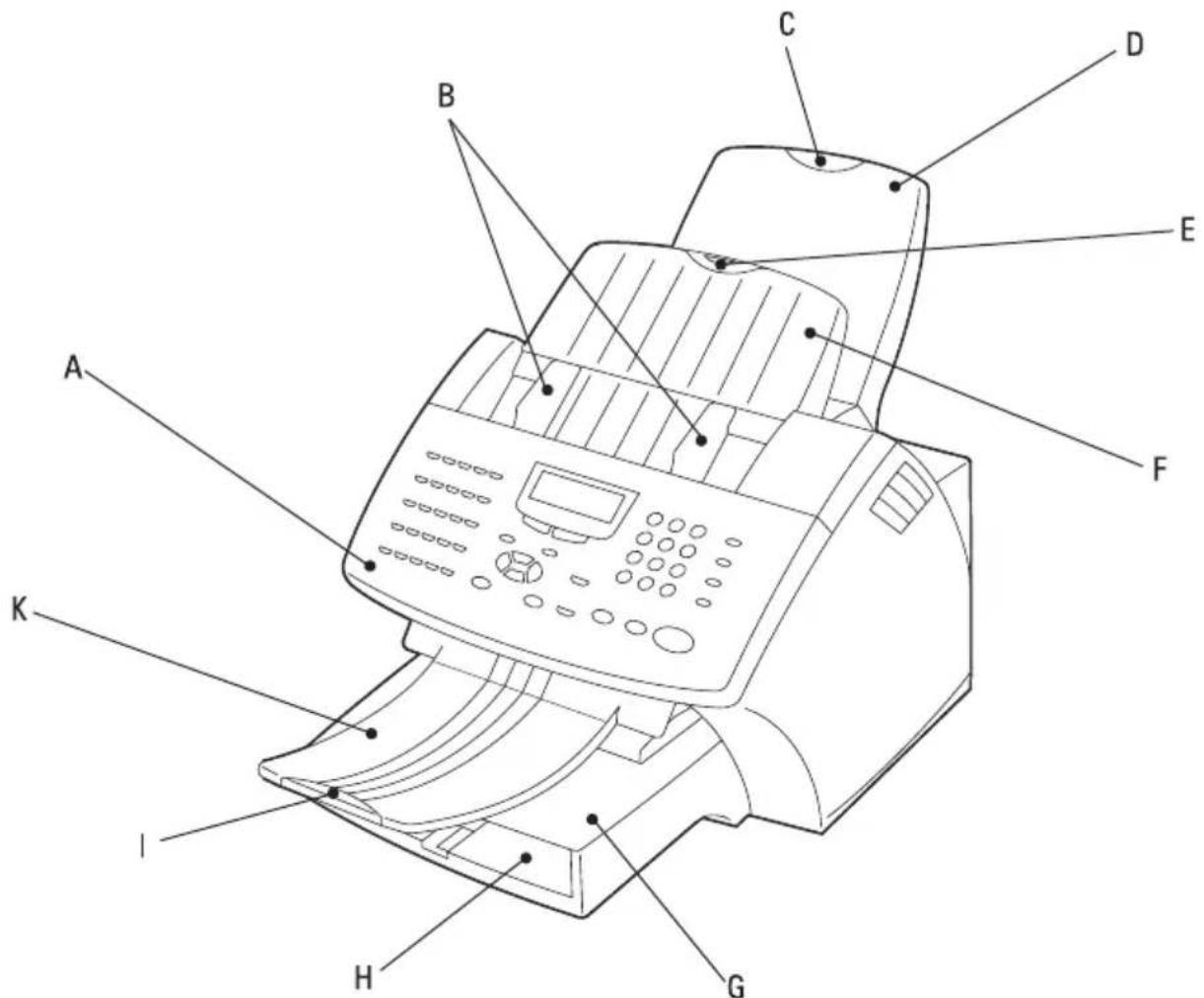
A Bedieningspaneel
B Documentgeleiders
C Documentenstein
D Papier opvangbak
E Aanpassing van de
pepiergeleiders
F Documentsteun
G Enkelvoudige bladinvoer
H Papiercassette
I Documentenstein
K Papier opvangbak

12 13 15 146 789 10 11 17 18
1 Display
Weergave van de machine status en funktionie instellingen.
2 PC COMM Lampje
Als deze lamp flikkert dan betekent het dat data vanuit de PC naar de (fax)interface wordt gestuurd.
3 Alarm lampje
Signaliseert een functiestoring.
4 Bezig lampje
Geeft een transmissie via de telefoonlijn aan.
5 1-TOETSBEDIENING
Met één druk op de toets verzenden naar het geprogrammeerde nummer.
6 SHIFT-TOETS
Keuze uit de oproepnummers 20 tot 38, tegelijk met de betreffende oproeptoets indrukken.
7 WISSEN-TOETS
Wist een teken in het display.
8 INVOEGEN-TOETS
Voor het invoegen van een teken op de cursorpositie.
9 NACHTSTAND-TOETS
Activeert onmiddellijk de Energiebesparings- voorzieningen (zie pagina 98).
10 OPDR.WISSEN
Gebruik deze toets om een gereserveerde opdracht of een lopende opdracht te annuleren.
11 MENU-TOETSEN
Gebruik deze toetsen om een menu of specifiek menu-item te kiezen.
12 INVOER-TOETS
Activeert de geselecteerde menu-onderdelen en dient eveneens om de invoer van gegevens af te sluiten (en in te voeren).
13 OPDR.STATUS-TOETS
Druk op deze toets om de status te zien van de verschillende opdrachten die in behandeling zijn.
14 MODE-TOETS, met statuslampjes
Gebruik deze toets om de resolutie (beeldscherpte) van de huidige fax-opdracht te kiezen. Het statuslampje geeft de geselecteerde resolutie aan. Als er geen statuslampje brandt betekent dit dat de fax in STD (standaard-mode) staat ingesteld.
15 KONTRAST-TOETS
Instelling van het beeldcontrast van de faxontvangst of van de kopie.
16 KOPIE-TOETS
Deze toets heeft twee functies: Als er een document is ingevoerd kunt u een kopie ervan maken. Als er geen document is ingevoerd, drukt de fax het journaal af.
17 STOP-TOETS
Annuleert foutmeldingen en sluit invoer via het menu af.
18 START-TOETS
Activeert de transmissie, de ontvangst (hoorn van de haak) en de geselecteerde menu-onderdelen.
19 MONITOR-TOETS
Als u op deze toets drukt zal de fax de lijn oppakken én de luidspreker inschakelen zodat de gebruiker kan meeluisteren hoe de kiespoging verloopt. Bij verbinding wordt de faxprocedure direct uitgevoerd, dus zonder gebruikt van het geheugen.
20 HERKIEZEN / PAUZE-TOETS
Herhaald direct het laatst gekozen tel. nummer. Bij het invoeren van telefoonnummers kunt een pauze ter controle van de kiestoon invoeren.
21 SNELKIEZEN
Druk op deze toets voor het verkort kiezen van nummers, namen of groepen die in het geheugen zijn opgeslagen.
22 MULTI-TOETS
Om een tijdelijke groep te creëren. Toe te passen bij groepskiezen en bij groepspolling ('afroepen').
23 NUMERIEK TOETSENBORD
Wordt gebruikt voor het ingeven van telefoonnummers en opdrachten.
Functietoetsen
Geven snel toegang tot vaak gebruikte functies.
24 DIRECTE TX-TOETS
Voor een faxtransmissie ZONDER gebruik van het geheugen (zie pagina 36).
25 VERZENDRAPPORT-TOETS
AAN- of UITschakelen van het transmissierapport (zie pagina 82) alvorens de transmissie te starten.
26 KETTING KIEZEN-TOETS
Dien om meerdere faxnummers die in het geheugen opgeslagen zijn te combineren (bijvoorbeeld bij oproep van een provider).
27 JOURNAAL-TOETS
Dient om het VERZEND- of ONVANGSTjournaal te printen (zie pagina 86).
28 AUTO-TOETS
Zet het toestel in ontvangstmodus (zie pagina 18).
VOORBEREIDING
Uitpakken
Kontroleer tijdens het uitpakken van uw machine of onderstaande items aanwezig zijn.
- Fax apparaat

- Gebruikershandleiding
voor uw fax is snel gevonden: Dichtbij een
• 220/240 Volt wandcontactdoos * , niet te ver verwijderd van een
- telefoonaansluiting, welke speciaal voor uw fax gereserveerd is.
* Indien u de machine lange tijd niet gebruikt, kunt u het beste de netspanningsstekker uit uw machine verwijderen. Sluit geen apparatuur op dezelfde wandcontactdoos aan, welke veel vermogen verbruiken, b.v. een kopieermachine of apparatuur welke radiostoring kan veroorzaken (zoals radio, computer e.d.).
Netspanning
De aansluiting voor de netspanning bevindt zich op de linker achterzijde van de machine. De AAN/UIT-Schakelaar bevindt zich aan de linkerkant van het toestel.
U dient uw machine te beschermen tegen...

trillingen

direct zonlicht

stof

vochtigheid

hitte
Verwijder de transportbeveiligingen .....
Gelieve, voor dat u de fax gaat gebruiken, de transportbeveiligingen te verwijderen.
Printercomponenten plaatsen of instellen
Teneinde schade tijdens het transport te voorkomen, wordt het printerelement van hoge kwaliteit dat in uw nieuwe faxtoestel zit geleverd in een speciale beschermende verpakking. Gelieve ook de bijgesloten instructies op te volgen. De afdrukmodule bestaat uit twee afzonderlijke delen, namelijk de drum en de proces unit. Haal deze twee onderdelen uit hun verpakking en volg de hierbij gegeven instructies.
- Open het toestel door op de ontgrendelingsknop te drukken.

- Neem de trommel-unit (drum) aan het groene handvat vast en schuif deze in de aangegeven richting in het faxtoestel. Let daarbij vooral op de gekleurde markeringspunten "1". De kleur en het cijfer op de trommel-unit moeten overeenstemmen met de kleur en het cijfer op het toestel. Schuif de trommel-unit zo diep mogelijk in het faxtoestel.

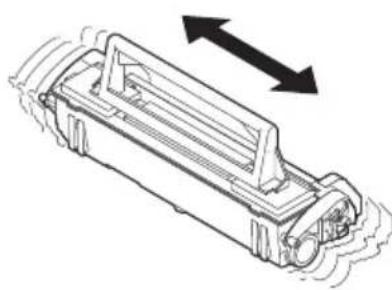
- Houd de tonercassette aan het groene handvat vast en schud deze een paar keer zijdeling om de toner los te maken.

- Plaats de tonercassette zodanig dat de markeringspunten "2" qua kleur en positie overeenstemmen met de markeringspunten van het toestel. Laat de tonercassette vervolgens in het toestel glijden. Bij deze operatie mag u slechts lichte druk op het groene handvat zetten. Volg de beweging van het handvat zonder weerstand te bieden. Op deze manier zal de tonercassette zich in de correcte positie plaatsen.

- Sluit het deksel van de fax, die hoorbaar in positie moet klikken.

Zodra het waarschuwingslampje (zie pagina 5) brandt en de melding "TONER IS BIJNA OP" verschijnt moet u de tonercassette vervangen. De melding "TONER IS BIJNA OP" geeft aan dat van dan af nog maar een beperkt aantal pagina's geprint kan worden (dit is afhankelijk van de zwarting van de afdrukken). Indien u gedurende deze tijd geen nieuwe cassette invoeren zal de melding "TONER IS OP" verschijnen. In deze toestand worden géén faxen meer uitgeprint en zal het toestel de ontvangen faxen in het geheugen opslaan.
- Open het toestel door op de ontgrendelingsknop te drukken.

- Neem de tonercassette uit het toestel door aan het groene handvat te trekken.

- Neem een nieuwe tonercassette uit de verpakking.
- Ga dan verder zoals aangegeven op pagina 7.
Waarschuwing,
- Indien tonerstof in contact komt met een geweven stof, kunt u het uitsluitend verwijderen door de stof uit te kloppen; gebruik, indien nodig, hiervoor een borstel of een stofzuiger. U mag nooit wrijven.
- Handen wassen met koud water en zeep.
- Ogen uitspoelen met overvloedig water.
- Na inademen, diep in en uit ademen met schone lucht.
- I.g.v. orale inname, de mond uitspoelen met overvloedig water.
- In noodgevallen een arts inschakelen.

Verbruikte afdrukmodules kunnen worden teruggenomen en gerecycled door uw TOSHIBA dealer.
Vervangen van de drum
De melding "BESTEL PROCES UNIT" op het display geeft aan dat de fax nog ongeveer 300 documenten zal afdrukken (hangt af van de afdrukkwaliteit). Indien u de drum niet vervangt in deze periode, verschijnt de melding "VERVANG PROCES UNIT" op het display; deze melding geeft aan dat geen verdere documenten worden afgedrukt. Als de drum niet wordt vervangen, worden inkomende faxdocumenten in het geheugen opgeslagen.

Na vervanging van de proces-unit moet u de teller van de drum weer op 0 zetten. (zie pagina 130).
- Open het toestel door op de ontgrendelingsknop te drukken.
-
Neem de tonercassette uit het toestel door aan het groene handvat te trekken. (zie pagina 8 „Verwangen von toner“)
-
Trek de lege tonercassette met het groene handvat uit het toestel.

- Neem een nieuwe cassette uit de verpakking.
- Ga dan verder zoals aangegeven op pagina 7.

Verbruikte afdrukmodules kunnen worden teruggenomen en gerecycled door uw TOSHIBA dealer.
Aansluitingen maken
Telefoonaansluiting
Sluit uw faxtoestel (via de LINE aansluiting) aan op de telefooncontactdoos (zoals aangegeven is).

Toebehoren monteren
Plaats het stoppinnetje in de ontvangstslede in de gewenste gaatjes. Indien nodig trekt u het verlengstuk uit.

Plaats het stoppinnetje in de documentslede in de gewenste gaatjes. Indien nodig trekt u het verlengstuk uit.

Plaats het stoppinnetje in de opvangbak voor documenten in de gewenste gaatjes.

Plaats de papiercassette in de slede tot ze zich vastklemt.

Plaats een stapel A4 papier:Maak de stapel eerst wat los.

Leg het papier met het te bedrukken oppervlak naar de bovenkant. De vulhoogte van de cassette is aangegeven. Blijf onder deze markering.
Vul de cassette niet altijd tussendoor bij als er nog papier in zit. Wacht op de melding "Papiertekort" alvorens bij te vullen.

Pas de papierdoorvoergeleiders aan aan de afmetingen van het papier.

Plaats de enkelvoudige bladinvoer op de papiercassette.

- Bij de aansluiting van het faxtoestel moet u het papierformaat instellen in het menu. (zie pagina 112).
Bediening van de enkelvoudige bladinvoer
Deze invoer maakt het mogelijk om bepaalde (voorbedrukte) vellen te gebruiken.
- Documenten
- Briefhoofd
- Covers
- Folies
- Separaat vel (max. 120 g)
De enkelvoudige bladinvoer kan zowel bij het kopiëren (zie pagina 28), het printen vanuit PC en bij de verzendstempelfunctie (zie pagina 51) gebruikt worden.
Klap de documentslede naar boven tot ze zich vastzet.

Schuif de papierdoorvoergeleiders helmaal naar buiten.

Leg een vel in de enkelvoudige papierinvoer.
Nooit meer dan één blad in deze invoer leggen. Anders veroorzaakt u papieropstopping.

Stel de papierdoorvoergeleiders volgens het papierformaat in.

Plaats de documentslede weer in de oorspronkelijke positie.

De enkelvoudige papierinvoer kan niet afzonderlijk bediend worden. Als zich een vel papier in deze invoer bevindt dan wordt dit automatisch gekozen. Het vel wordt op de bovenkant bedrukt.
INSTALLEREN
Het menusysteem
De fax is voorzien van een vier-regelig display dat informatie verstrekt over alle handelingen. Op deze manier wordt het gebruik van de verschillende functies zichtbaar en alles wordt bovendien voorgesteld in een duidelijk menu.
Met een speciale toetsengroep kan het menu opgeroepen worden en kunnen de mogelijkheden op de verschillende menuniveaus gekozen worden.
Toets ▲ activeert het menu en plaatst de (oplichtende) selectieregel bovenaan.
Toets ▼ beweegt de selectieregel naar beneden.
Toets ▶ roept het bijbehorende submenu op.
Toets ▶ dient om terug te keren naar een hoger menu-niveau.

Zodra een menu-item is geselecteerd met de oplichtende selectieregel via deze commandotoetsen, wordt het geactiveerd door te drukken op de ←(INVOER) toets. U kunt ook de START toets voor dit doel gebruiken.
Om een menu-item te kiezen kan men eveneens het bijbehorende nummer intoetsen. In dit geval hoeft de INVOER-toets NIET gebruikt te worden. Tik gewoon het nummer, en het bijbehorende commando wordt onmiddellijk uitgevoerd. Dit is een handige menu-methode omdat u op deze manier ook verborgen menu-onderdelen (niet zichtbaar in het display) kunt uitvoeren.

Indien geen verdere toets wordt ingedrukt gedurende een minuut, wordt het menu automatisch verlaten.
Aan de hand van het volgende voorbeeld kunt u zich vertrouwd maken met het menusysteem. Het toestel maakt een afdruk van de programma-selecties, zodat u een overzicht hebt van alle menumogelijkheden van uw fax.

15-03 19:56 100% AUTO ONTVANGST
Display tijdens de ruststand
Oproepen van het menu
A

5x

START
MENU
- FAX MOGELIJKHEDEN
MENU
- MENUOVERZICHT
Het eerste menupunt verschijnt.
Ingeven van het gewenste menu-item
Bevestigen met START
De lijst wordt afgedrukt.
B

15-03 19:56 100%
AFDRUK VAN LIJST
Ingeven van het gewenste menu-item
Bij het kiezen van een sub-menu, is het niet vereist dat dit in het display staat. De enige voorwaarde is dat het tot hetzelfde menuniveau behoort.
De lijst wordt afgedrukt.
Invoeren van uw identificatie naam
De identificatieregel (5mm bovenaan ieder blad) geeft de ontvanger van de fax de nodige informatie over de verzender. In deze regel kan de ID van de verzender worden geplaatst, firmanaam en identificatie van de fax die het document heeft verzonden.
Naam afzender:
Hier kunnen max. 40 tekens worden ingevoerd.
Gebruik het numeriek toetsenbord om de letters te genereren. Aan ieder cijfer zijn verschillende letters toegekend. Door herhaaldelijk op de cijfertoets te drukken roept u ze een voor een op.
In de volgende tabel ziet u letters (of tekens) die aan de cijfertoetsen zijn toegekend.
| Toets | Gekoppelde letters en tekens | Toets | Gekoppelde letters en tekens |
| 1 | 1 | 6 | MNO6mnoÑñòóóöö |
| 2 | ABC2abcÀÄÄÄÄÄÄÆßàáâäääæç | 7 | PQRS7pqrs |
| 3 | DEF3defÈÉÊËeêë | 8 | TUV8tuvÙÜÜÙúûü |
| 4 | GHI4ghiìlīi | 9 | WXYZ9wxyz |
| 5 | JKL5jkl | 0 | (+)0 spatie ∅ø!# S%&* -/:= @? |
Invoeren van letter/teken: Het gekozen teken wordt ingevoegd op de plaats waar de knipperende cursor zich bevindt. Gebruik de ◀ / ▶-toetsen om de cursor op de juiste plaats te zetten.
Tekens wissen: Plaats de invoegcursor op de gewenste positie en druk de wis-toets. Het teken wordt gewist en de rest van de regel schuift naar links op.
Tekens vervangen: Plaats de cursor op de gewenste positie en voer letter of teken in. Zie hierboven: Invoeren van letter/teken.
Teken invoegen: Druk op de INVOEGEN-toets alvorens het teken te toetsen. Om de INVOEGEN-modus te verlaten, moet u nogmaals op de INVOEGEN-toets drukken.
Nadat de naam compleet is drukt u op START.
Bijvoorbeeld: TOSHIBA



15-03 19:56 100% AUTO ONTVANGST
MENU 1. FAX MOGELIJKHEDEN
NAAM (40MAX) [ _]
Display tijdens de ruststand
Oproepen van het menu
Het eerste menupunt verschijnt.
Ingeven van het gewenste menu-item
Menu scherm voor ingeven ID naam
Invoer van de naam
Bijvoorbeeld: TOSHIBA
1 × 8 gt; T 7 × 4 gt; i
7 × 6 gt; 0 6 × 2 gt; b
9 × 7 gt; s 5 × 2 gt; a
6 × 4 gt; h
Naam is compleet...
...bevestigen met START
(ga verder met „Ingeven van identificatie nummer“)
Ingeven van uw identificatie nummer
Het identificatie nummer is een onderdeel van de kopregel en bestaat o.a. uit het nummer waarop uw fax is te bereiken. Het is gebruikelijk dit volgens de internationale notatie in te voeren.
Voorbeeld:

flowchart
graph TD
    A["+ 31- 182 -12345678"] --> B["abonnee nummer"]
    A --> C["spatie"]
    A --> D["kengetal (zonder 0)"]
    A --> E["landnummer"]
    A --> F["plusteken"]

In Duitsland is ingeven van het identificatie nummer verplicht!Indien u een tweede lijn (optioneel) hebt geïnstalleerd, voer dan hiervan het nummer in.
1



LANDEN CODE 1.JA
FAX NUMMER (20MAX) [+]
FAX NUMMER (20MAX) [+31-2131-123456]
Vervolg van "Afzendernaam invoeren"
Optie om nationale of internationale notatie in te voeren.

Gebruik steeds de internationale notatie.
Ingeven van het gewenste menu-item
Maak uw keuze
Voer nu het nummer in.
Het scheidingsstreepje krijgt u met de PAUZE-toets.
...bevestigen met START
Met STOP terug naar de ruststand
Aansluiten op een bedrijfstelefooncentrale/ Digitale PABX
Naast aansluiting op een directe telefoonlijn is het mogelijk de fax aan te sluiten op een bedrijfstelefooncentrale. Hierbij kunnen een aantal specifieke parameters worden ingesteld.
Het kiezen van een externe lijn (toegangstype) kan bij bedrijfstelefooncentrale op de volgende manieren gebeuren:
- Toegangscijfer Hierbij wordt voor het verkrijgen van een externe lijn een cijfer ingetoetst, vaak 0 of 9.
- Flash-Toets Hierbij wordt voor het verkrijgen van een externe lijn, de stroomkring kortstondig onderbroken.

Het kiezen van een externe lijn wordt in deze gevallen aangegeven d.m.v. de toets "*". Dit geldt ook voor programmeren van de geheugennummers (zie pag. 69 e.v.).

15-03 19:56 100% AUTO ONTVANGST
MENU 1.FAX MOGELIJKHEDEN
Display tijdens de ruststand
Oproepen van het menu
Het eerste menupunt verschijnt.
Ingeven van het gewenste menu-item
A DIRECT
①

STOP
KIES TYPE TEL. LIJN 1. DIRECT
Ingeven van het gewenste menu-item
Met STOP terug naar de ruststand
B VIA CENTRALE
Gaat door op volgende pagina.
B VIA CENTRALE


START

STOP
KIES TYPE TEL. LIJN 1. DIRECT
KIES LIJN TOEGANG 1.FLASH
KIES LIJN TOEGANG
TOEGANGSCIJFER=(1-3) [ ]
Ingeven van het gewenste menu-item
Maak uw keuze voor het toegangstype (buitenlijn)
-
Flash-functie
-
Kengetal
Ingeven van het gewenste menu-item Voorbeeld: CIJFER
Toets het gewenste toegangscijfer in Voorbeeld: 0
...bevestigen met START
Met STOP terug naar de ruststand
Taal instellen
Uw machine is standaard ingesteld in de Nederlandse taal. Wilt u de display meldingen en de lijst afdrukken in een andere taal weergeven, handel dan als volgt.


STOP
15-03 19:56 100% AUTO ONTVANGST
MENU 1. FAX MOGELIJKHEDEN
TAAL 05.NEDERLANDS
Display tijdens de ruststand
Oproepen van het menu Het eerste menupunt verschijnt.
Ingeven van het gewenste menu-item
Keuze:
-
FRANCAIS
-
DEUTSCH
-
...
-
NEDERLANDS
Ingeven van het gewenste menu-item
Met STOP terug naar de ruststand
Datum en tijd instellen
Eenmaal goed ingesteld worden al uw verzonden berichten voorzien van de juiste datum en tijd. Bij een eventuele spanningsuitval zal de klok zelfstandig doorlopen, alleen bij overgang van zomer- op wintertijd v.v. dient u de tijd aan te passen.
| 15-03 19:56 100%AUTO ONTVANGST | Display tijdens de ruststand | |
 | MENU1.FAX MOGELIJKHEDEN | Oproepen van het menuHet eerste menupunt verschijnt. |
 | Ingeven van het gewenste menu-item | |
| DATUM[15-03-2000] | Maak uw keuzeVoor de datum | |
 | ...bevestigen met START | |
| START | DATUM FORMAAT1.MM-DD-JJ | Maak uw keuzeVoor het datumformaat2. DD-MM-YYYY3. YYYY-MM-DD |
 | Ingeven van het gewenste menu-item | |
| MAAND FORMAAT1.NUMERIEK | Maak uw keuzeVoor het maandformaat2. Maand (naam) | |
 | Ingeven van het gewenste menu-item | |
| TIJD FORMAAT1.24-UURSSYSTEEM | Maak uw keuzevoor het tijdformaat2. 12 uurs (AM/PM) | |
 | Ingeven van het gewenste menu-item | |
| TIJD[19:56] | Maak uw keuzevoor de tijd | |
 | ...bevestigen met START | |
| START | ||
 | Met STOP terug naar de ruststand | |
| STOP |
Ontvangst mode instellen
Indien uw fax is aangesloten op het Openbaar Telefoonnet kunnen documenten op 4 verschillende manieren ontvangen worden.
Wanneer de fax op een aparte telefoonlijn is aangesloten.
Uw machine behandeld elk binnenkomend "gesprek" als faxbericht. Het aantal belsignalen alvorens de fax wordt geactiveerd kan worden ingesteld (zie hieronder).

Uw fax neemt ieder binnenkomend gesprek aan, mensen die u echter willen spreken, horen alleen faxtonen.
Handmatig ontvangen
De fax functioneert nu als telefoon.
Als de telefoon overgaat, dient u de hoorn op te nemen. Hoort u een toon van een andere fax, druk dan op START. Pas daarna kunt u de hoorn weer op de haak leggen. Is het echter een gesprek, dan kunt u spreken met de better. Alleen op START drukken als degene die belt u een faxbericht wilt sturen.

Zorg ervoor dat faxoproepen daadwerkelijk aanvaard kunnen worden; hiervoor dient u altijd op de START-toets te drukken. Zie ook de beschrijving op pagina 19.
Combinatie mode (TEL/FAX):
Indien de lijn is ingesteld voor telefoon- en faxbesturing.
Ingeval van een oproep, beslist de faxmachine volledig automatisch welke mode het kiest:
Indien de verbinding een telefoonoproep is, genereert de machine een belsignaal via de luidspreker zodat deze oproep als een gesprek wordt aangegeven. Parallel ontvangt de better een melding met een daaropvolgend belsignaal om aan te geven dat de andere partij gebeld wordt.
Om het gesprek aan te nemen neemt u de externe telefoonhoorn op. De telefoon kan via de kabelaansluitdoos (TAE) of aan de telefoonbus van het toestel aangesloten zijn.
Indien de oproep een faxbericht is, genereert uw faxapparaat geen belsignaal maar ontvangt het document automatisch.

Zorg dat in deze mode, altijd iemand aanwezig is om de oproep aan te nemen. Zodra de melding geplaatst is, wordt de verbinding gemaakt en zijn de kosten voor de beller.
Telefoonbeantwoorder mode (FAX/ANTW):
Als een externe telefoonbeantwoorder op de faxleiding aangesloten is.
In deze mode kunt u faxdocumenten ontvangen en gesprekken aannemen.
Twee situaties zijn mogelijk:
U bent thuis:
Schakel de telefoonbeantwoorder uit of stel deze zo in dat hij met vertraging op de oproep reageert. Bij een oproep neemt u gewoon de telefoon op. Indien de oproep van een faxtoestel afkomstig is legt u de hoorn weer op. Het faxtoestel neemt de lijn over en zal het faxdocument ontvangen.
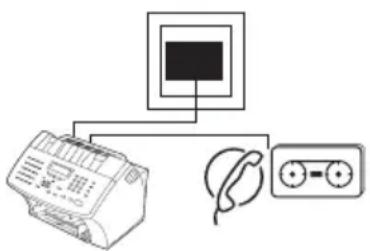
Indien de telefoonbeantwoorder geen oproepen meer aanneemt (bijvoorbeeld omdat de opnametijd op het bandje opgebruikt is), zal het faxtoestel na 10 belsignalen de oproep aannemen.
U bent afwezig:
Het antwoordapparaat legt alle oproepen vast. Als een faxdocument binnenkomt, neemt de faxmachine automatisch de ontvangst van het document over.
- Let er op dat bij deze ontvangstmodus het absoluut noodzakelijk is dat de telefoonbeantwoorder aangesloten is. Anders is er geen faxontvangst mogelijk.
- Gebruik geen muziek in uw meldingstekst. Deze kan functiestoringen in het faxtoestel veroorzaken.

Inschakelen via telebediening (bij manuele ontvangstmodus)
Indien u de draadloze telefoon heeft aangesloten op uw faxmachine (zie pagina 18), is het mogelijk dat u een oproep aanneemt die voor de fax is bestemd. Dit kan bijvoorbeeld gehoord worden in de vorm van een regelmatig fluitsignaal. Door de toetscombinatie 5# op de telefoon in te drukken schakelt u de ontvangstmodus van de fax tijdelijk op Fax, zodat een faxontvangst plaatsvinden kan.
Ontvangstverkleining
Als een fax ontvangen wordt waarvan de lengte groter is dan de max. afmeting van het papier (bijvoorbeeld wegens een apart meegestuurde kopregel - zie pagina 95), dan zal de ontvangst niet volledig afgedrukt worden. In dit geval zal de fax volgens een optimale verkleiningsfactor afgedrukt worden (maximaal 73%).
Meestal stoort dit niet. Als de verwachte fax echter absoluut schaalgetrouw moet zijn, moet de functie
ONTVANGSTVERKLEINING uitgezet worden. Daardoor wordt dat deel van de kopie dat niet meer op het eerste blad past, op een tweede blad geprint.
Als echter dit "deel" voor u onbelangrijk is, kunt u door het aanzetten van de functie AFDRUKLIMIET het afdrukken van dit deel van een faxpagina op een tweede blad verhinderen.
Origineel (A4) Ontvangst-
verkleining: AAN


Ontvangstverkleining: UIT
Afdruklimiet: UIT


Ontvangstverkleining: UIT
Afdruklimiet: AAN



15-03 19:56 100%
AUTO ONTVANGST
MENU
- FAX MOGELIJKHEDEN


STOP
ONTV.VERKLEINING
1.AAN
ONTVANGSTVERKLEINING AAN/UIT
Display tijdens de ruststand
Oproepen van het menu
Het eerste menupunt verschijnt.
Ingeven van het gewenste menu-item
Maak uw keuze
-
Ontvangstverkleining AAN
-
Ontvangstverkleining UIT
Ingeven van het gewenste menu-item
Met STOP terug naar de ruststand


15-03 19:56 100%
AUTO ONTVANGST
MENU
- FAX MOGELIJKHEDEN

STOP
AFDRUKLIMIET
1.AAN
Afdruklimiet AAN/UIT
Display tijdens de ruststand
Oproepen van het menu
Het eerste menupunt verschijnt.
Ingeven van het gewenste menu-item
Maak uw keuze
-
Afdruklimiet AAN
-
Afdruklimiet UIT
Ingeven van het gewenste menu-item
Met STOP terug naar de ruststand
Geheugen ontvangst
Onder bepaalde omstandigheden is het niet mogelijk een ontvangen bericht af te drukken:
- Als het papier op is
• Als het papier is vastgelopen
In zo'n geval zal het ontvangen bericht in het geheugen worden opgeslagen, zodra het probleem is verholpen zal het (de) bericht(en) alsnog worden afgedrukt.

Bij stroomuitval gaat de inhoud van het geheugen verloren.
Indien de fax documenten moet ontvangen (in het geheugen) als het papier op is of papier is vastgelopen, moet de geheugenontvangst-instelling geactiveerd zijn. Deze zorgt ervoor dat de fax ook documenten kan ontvangen buiten de normale werkuren (bijv. 's nachts of in het weekend).

Zodra de geheugencapaciteit vol is, worden geen verdere oproepen aanvaard.




STOP

ALARM gaat branden

ALARM gaat branden
15-03 19:56 100% AUTO ONTVANGST
MENU 1. FAX MOGELIJKHEDEN
GEHEUGENONTVANGST 1. AAN
15-03 19:56 75% PAPIER IS OP
15-03 19:56 75% PAPIER VASTGELOPEN
Geheugenontvangst AAN/ UIT
Display tijdens de ruststand
Oproepen van het menu
Het eerste menupunt verschijnt.
Ingeven van het gewenste menu-item
Maak uw keuze
- Geheugenontvangst AAN, verdere ontvangst is mogelijk
- Geheugenontvangst UIT, verdere ontvangst is niet mogelijk
Ingeven van het gewenste menu-item
Met STOP terug naar de ruststand
Meldingen voor geheugenontvangst
Melding papier op (evt. met vermelding cassette).
of
Melding bij papier vastgelopen.
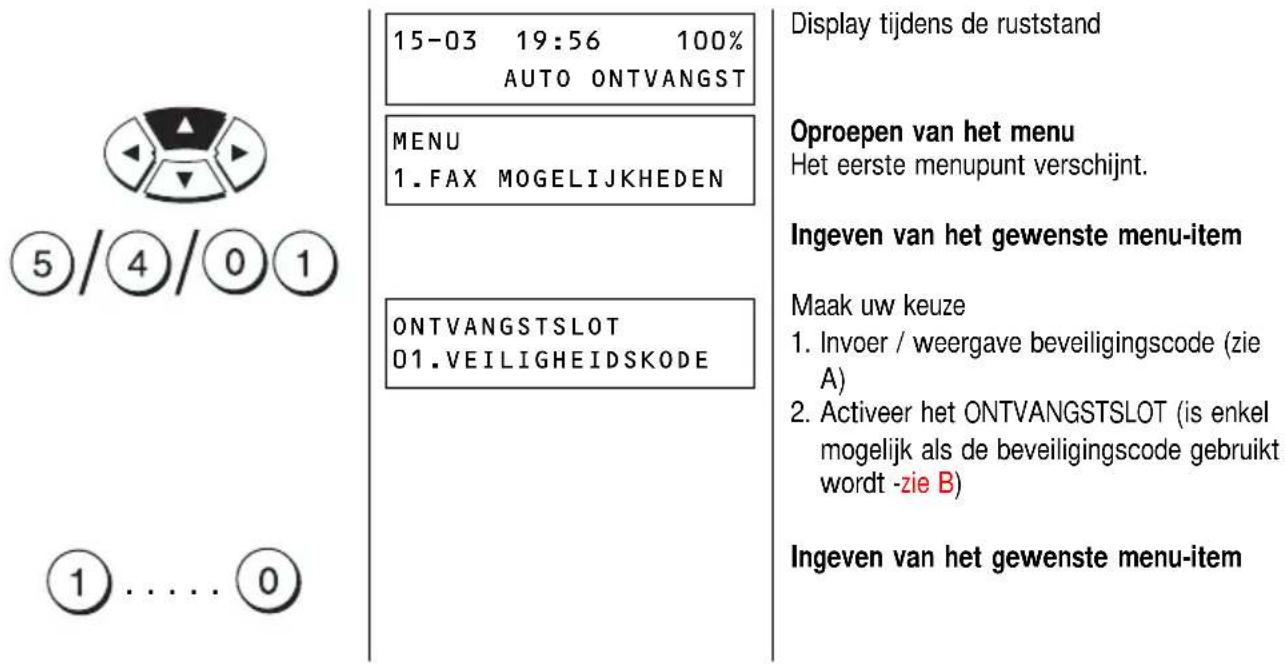
Ontvangstslot
Met ingeschakeld ontvangstslot, is de fax klaar voor het ontvangen van documenten; inkomende faxdocumenten worden echter niet afgedrukt maar bewaard in het geheugen voor een bepaalde periode. Dit voorkomt bijv. dat faxdocumenten die buiten de normale kantooruren worden ontvangen in "verkeerde handen" vallen. De gebruiker kan zelf de periode instellen waarin het ontvangstslot actief is. De gebruiker kan deze ook tot bepaalde dagen in de week uitbreiden. Buiten deze periode, worden alle opgeslagen faxberichten automatisch afgedrukt en worden verdere documenten zonder enige beperking ontvangen.

Het ontvangstslot kan enkel ingeschakeld worden als Geheugenontvangst (memory reception) actief is (zie ook pagina 21).
![A1 NIEUWE VEILIGH.CODE [___] Voer de veiligheidscode in voor de eerste keer Maak uw keuze voor de beveiligingscode NIEUWE VEILIGH.CODE [****] Voer beveiligingscode in Bevestigen met START Terug naar beginmenu Gaat door op volgende pagina. 1....0 START RX INSTELLINGEN D1.ONTVANGSTSLOT](/content/2026/05/1119234/images/aa0745e86303bb30c984faa5e7e54c489c7a74fc37588de0bfdd0e8291f58b07.jpg)
A2
①……①

①……①

GEEF VEILIGHEIDSKODE [____]
GEEF VEILIGHEIDSKODE [****]
NIEUWE VEILIGH.CODE [____]
NIEUWE VEILIGH.CODE [****]
RX INSTELLINGEN 01. ONTVANGSTSLOT
Beveiligingscode verschijnt Maak uw keuze voor de (oude) beveiligingscode
Voer de oude beveiligingscode in
Bevestigen met START
Maak uw keuze voor de nieuwe beveiligingscode
Voer de nieuwe beveiligingscode in
Bevestigen met START
Terug naar beginmenu Gaat door op volgende pagina.
B


START

START

START

STOP
VEILIGHEIDSKODE [■]
ONTVANGSTSLOT 1.AAN
MAANDAG HELE DAG
START/STOP TIJD [16:00-09:00]
Activeer / deactiveer het ONTVANGSTSLOT Maak uw keuze voor de huidige (ingestelde) beveiligingscode
Voer de huidige beveiligingscode in
Bevestigen met START
Maak uw keuze voor de configuratie van het ONTVANGSTSLOT
- Configureer en activeer het ONTVANGSTSLOT
- Deactiveer het ONTVANGSTSLOT
Ingeven van het gewenste menu-item
Maak uw keuze voor ONTVANGSTSLOT
- Ontvangstbeveiliging de hele dag actief
- Onvangstbeveiliging actief na instelling van de interval (Alle dagen worden volgens deze criteria afzonderlijk ingesteld)
Bevestigen met START
Invoer van de tijdsinterval gedurende dewelke de ontvangsbeveiliging actief moet zijn (voorinstelling tijdsinterval)
Voer de periode in
Bevestigen met START
Met STOP terug naar de ruststand
Vertrouwelijke ontvangst tijdelijk uitschakelen
Als u de beveiligingscode kent kunt u de modus Vertrouwelijke Ontvangst tijdelijk uitschakelen en op die manier de opgeslagen documenten uitprinten.

①/⑤
①……①
①……①
START
15-03 19:56 100% AUTO ONTVANGST
MENU 1. FAX MOGELIJKHEDEN
ONTVANGSTSLOT 1.TIJDELIJKE STOP
GEEF VEILIGHEIDSKODE [____]
Modus Vertrouwelijke Ontvangst tijdelijk uitschakelen
Display tijdens de ruststand
Oproepen van het menu Het eerste menupunt verschijnt.
Ingeven van het gewenste menu-item
Maak uw keuze 1. Modus Vertrouwelijke Ontvangst tijdelijk uitschakelen
Ingeven van het gewenste menu-item
Maak uw keuze voor beveiligingscode
Voer de huidige beveiligingscode in
Bevestigen met START
De modus Vertrouwelijke Ontvangst is tijdelijk uitgeschakeld. De geheugeninhoud wordt onmiddellijk afgedrukt.

Deze modus kan enkel gekozen worden als het ontvangstslot reeds geconfigureerd is (zie pagina 22).
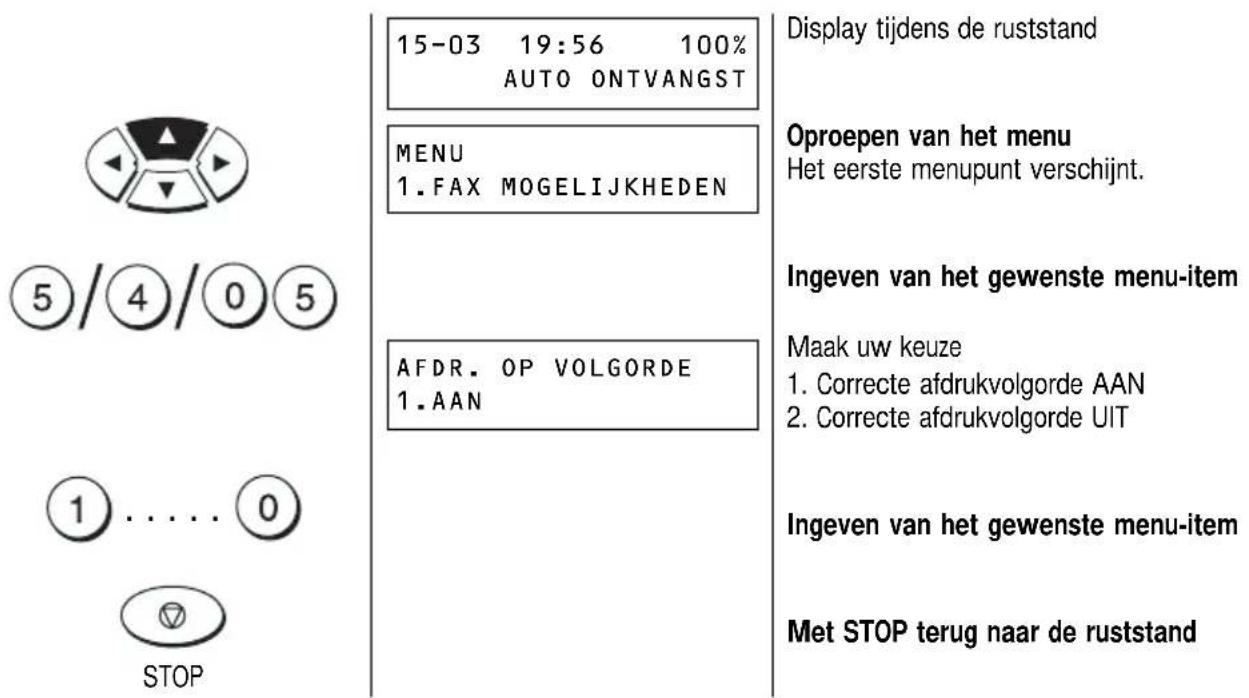
Juiste afdrukvolgorde
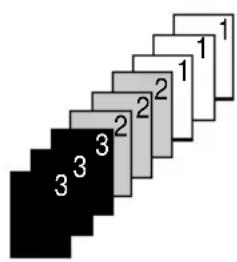
Bij het verzenden van documenten met meerdere pagina's is het gebruikelijk om te beginnen met de eerste pagina. De ontvangen kopieën worden echter met het beeld naar boven afgedrukt en belanden zo een voor een in de opvangbak, met als gevolg dat de volgorde omgekeerd is. Dit ongemak kan gecorrigeerd worden door de printvolgorde van uw fax in te stellen.
Hou er echter wel rekening mee dat in deze mode de volledige ontvangst in het geheugen opgeslagen wordt en pas daarna (in omgekeerde volgorde) uitgeprint wordt. Als de opslagcapaciteit van het geheugen te klein is dan treden er vertragingen op.
Ontvangen onderbreken
Het is niet mogelijk direct vast te stellen of uw fax bezig is een bericht te verzenden of te ontvangen. Het BEZIG-lampje maakt geen onderscheid tussen deze twee modes. U kunt alleen vaststellen dat een document ontvangen wordt als u op de OPDR. STATUS-toets drukt.

Beveiliging van de ontvangst
In principe is er geen enkele beperking voor het ontvangen van documenten.
Er kan echter een beveiliging geactiveerd worden. Dit betekent dat de fax enkel berichten aanvaardt van afzenders waarvan het nummer in de fax geprogrammeerd is. Bij ontvangst vergelijkt de fax de code van de afzender met de voorgeprogrammeerde code in het faxgeheugen. Alleen als deze overeenstemmen, wordt het faxbericht aanvaard. Anders wordt het geweigerd.

Let op bij het gebruik van deze functie! U beperkt hiermede de ontvangst van berichten. Hebt u geen nummers geprogrammeerd, dan ontvangt u helemaal geen berichten!

Kopiëren
Het is mogelijk om met de DP 80F/85F dokumenten te kopiëren. (Max. 99 kopieën).
U kunt hier ook een sorteerfunctie kiezen. Dit is handig als u meerdere kopies van verschillende documenten moet maken. De kopieën worden gesorteerd en gereproduceerd in de volgorde waarmee de originele documenten zijn ingevoerd.
Sorteerfunctie AAN
- Kopieën worden automatisch gesorteerd
- Vereist echter voldoende geheugen (als het geheugen volloopt wordt het kopiëren afgebroken).
- Alle documenten worden eerst gescand en in het geheugen gestapeld. Dit betekent dat het kopieren langer duurt.
Sorteerfunctie UIT
- Kopieën moeten manueel gesorteerd worden.
- Slechts weinig geheugen vereist.
- Het kopiëren gaat sneller.
Bij documenten die langer zijn dan A4-formaat worden de gedeeltes buiten deze bladspiegel niet gekopieerd, voor zoverre zij niet langer zijn dan 10 mm. Indien langer dan 10 mm wordt de rest op een tweede blad gekopieerd.

Indien te grote pagina's toch op een blad moeten staan, dan kan de Kopieverkleining ingeschakeld worden. Deze werkt in beide richtingen hetgeen betekent dat een verkleining op schaal plaatsvindt. (zie pagina 30).
Indien de tweede (optionele) papiercassette gemonteerd is, kan voor een kopie deze cassette aangesproken worden.
- Kopieën worden altijd gemaakt in "FIJN" resolutie (zie pagina 109). Indien nodig kunt u de beeldscherpte op "S. FIJN" instellen.
- De FOTO-mode instelling is altijd mogelijk.
- Een kopie kan niet gemaakt worden wanneer de fax een document ontvangt.
 | 15-03 19:56 100%AUTO ONTVANGST | Display tijdens de ruststand |
| Dokument invoerenLet erop: altijd met de bedrukte zijdenaar benedenDokument is ingevoerd | ||
| 15-03 19:56 100%AUTO ONTVANGST | ||
 | KOPIEEN > (1-99) [1] | KOPIE-toets drukkenMaak uw keuzeVoor aantal kopies |
 | Invoer van aantal kopieën | |
 | Bevestigen met STARTof(bij sorteren en/of aanspreken van decassette) | |
 | KOPIEEN > (1-99) [1] | Maak uw keuzeVoor aantal kopies |
| KOPIE SORTEREN 1.AAN | Menu-toets bedienenMaak uw keuze1. Sorteren AAN2. Sorteren UIT | |
 | PAPER CASSETTE 1.LADE 1 | Ingeven van het gewenste menu-itemMaak uw keuze1. eerste papiercassette2. tweede papiercassette (optioneel)3. Enkelvoudige bladinvoer* |
 | Ingeven van het gewenste menu-itemMaak uw keuzeVoor aantal kopies | |
 | KOPIEEN > (1-99) [1] | Invoer van aantal kopieën |
 | Bevestigen met START |
*) Als enkelvoudige bladinvoer gekozen is, kan men het formaat en de papierdikte aangeven. De dikte wordt in het algemeen op "DIK" ingesteld, als het enveloppen of gelijksoortige materialen zijn. Als er geen papier in de enkelvoudige bladinvoer ligt, zal het toestel papier uit de cassette 1 nemen.

Slecht één vel papier tegelijk in de enkelvoudige bladinvoer leggen!
Kopie-verkleining
Indien het te kopiëren document 10 mm groter is dan A4-formaat dan wordt het bijkomend gedeelte automatisch afgedrukt op een tweede pagina. U kunt dit voorkomen met de verkleiningsfaciliteit. De kopie wordt nu verkleind tot max. 73% van de originele grootte. Indien deze verkleiningsfactor onvoldoende is wordt alsnog een stuk op een tweede blad afgedrukt.
De basisinstelling voor de kopieverkleining kan ingesteld worden (zie pagina 113).

Display tijdens de ruststand
Oproepen van het menu
Het eerste menupunt verschijnt.
Ingeven van het gewenste menu-item
Maak uw keuze
- Kopieverkleining AAN
- Kopieverkleining UIT
Ingeven van het gewenste menu-item
Met STOP terug naar de ruststand
Oproepteller instellen
Als uw faxtoestel op automatische ontvangst staat (Fax, Tel/Fax, zie pagina 18), wordt deze onmiddellijk ingeschakeld vanaf het moment dat een oproep binnenkomt. Het is dus niet mogelijk deze oproep met een aangesloten telefoon op te vangen.
U kunt echter het toestel zo instellen dat het -bij binnenkomen van een oproep- vertraagd reageert. Hiervoor dient de oproepteller waarmee u het aantal belsignalen (max. 10) kunt vastleggen. Na dit vastgelegde aantal neemt de fax de lijn aan.
![15-03 19:56 100% AUTO ONTVANGST MENU 1. FAX MOGELIJKHEDEN OPROEPTIJD (1-10) [ 2] 1 START STOP Display tijdens de ruststand Oproepen van het menu Het eerste menupunt verschijnt. Ingeven van het gewenste menu-item Maak uw keuze Aantal belsignalen Invoer van het gewenste belsignaal Bevestigen met START Met STOP terug naar de ruststand](/content/2026/05/1119234/images/b9995eab4ebd9dd6f436889c80ff12d0d83cf2a1bcd2835f0a1da59b69e629d2.jpg)
DOCUMENTEN VERZENDEN
Afmetingen van documenten
Het volgende overzicht geeft aan welke specificaties uw originelen moeten voldoen
| 1 pagina | 2 of meer pagina's | |
| Dokument afm. (max) | 216 mm (B) x 1000 mm (L) | |
| Dokument afm.(min) | 148 mm (B) x 100 mm (L) | |
| Effectieve scanning breedte | 212 mm | |
| Hoeveel pagina's kunnen in één keer in de invoer? | stapelen: tot 30 A4 pagina's | |
| Papierdikte | 0,06 ~ 0,15 mm | 0,065 ~ 0,1 mm |
| Papierkwaliteit | ongecoat (beide zijden) | |
A.u.b. opletten:
- Dokumenten langer dan 365 mm dienen handmatig te worden ingevoerd.
- Bij invoer van meerdere pagina's tegelijk, dienen deze dezelfde afmeting en samenstelling te hebben
Probleem dokumenten...
kunnen vastlopen. Dit geldt voor
- gescheurde, gekreukte of vochtige pagina's
- gevouwen of geperforeerde pagina's
• transparanten of gladde pagina's
• textiel of metaalachtige dokumenten
U kunt dit probleem te omzeilen ...
...door het maken van een fotokopie of het gebruiken van een dragervel. Uw Toshiba leverancier kan u de benodigde dragervellen leveren.
Zo wordt het dragervel gebruikt:
Dokument inleggen, bedrukte zijde naar boven, in het dragervel onder het transparante vel. Een dragervel kunt u verwerken zoals elk willekeurig dokument, met die restrictie dat er slechts 1 dragervel tegelijk in de invoer kan.

Documenten correct invoeren
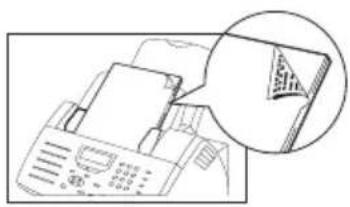
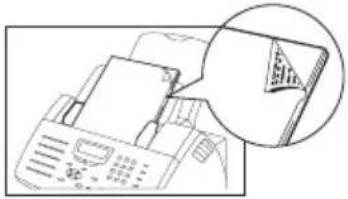
Paperclips, nietjes of andere hechtingen verwijderen! Als u documenten die groter zijn dan A4 gaat laden, moet u de steun van de laderbak uittrekken. Duw de zijdelingse papiergeleider tegen de stapel. U kunt tot 30 bladen tegelijk invoeren. Zie afbeelding.
Alle documenten met de beeldzijde naar beneden invoeren!

De documentgeleiders instellen op de breedte van de documenten.
Na twee seconden wordt het blad automatisch ongeveer 2 cm naar binnen getrokken.

Faxen op de eenvoudigste manier. Dokument invoeren, faxnummer intoetsen, op START drukken en de verbinding met de andere fax wordt automatisch gemaakt. De fax leest de documenten in het geheugen en zendt ze over.
Het voordeel voor de gebruiker: de papierinvoer wordt slechts gedurende korte tijd gebruikt, onafhankelijk van het feit of er een fax wordt verzonden of niet. (Zie hier ook pagina 33, Verzending vanuit geheugen).
Het is mogelijk om tijdens het kiezen van een nummer mee te luisteren via de luidspreker in de fax. Op deze manier kunt u kontroleren of een faxnummer correct is, of dat de ontvangende fax de lijn beantwoord. (Zie hiervoor ook pag. 42).

De aanduiding van het vrij geheugen in het display verandert naargelang het stapelgeheugen volloopt of geleegd wordt.
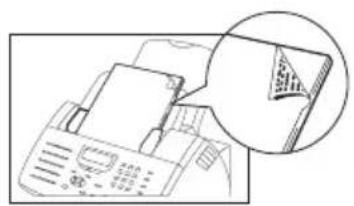
Display tijdens de ruststand
Dokument invoeren
Let erop: altijd met de bedrukte zijde naar beneden
Dokument is ingevoerd
Om het document uit de invoer te verwijderen drukt u op STOP.
Invoer van het Faxnummer
Het ingevoerde faxnummer verschijnt.
Met de ◀-toets kunt u nu nog correcties aanbrengen. U kunt ook het volledige nummer wissen door op STOP te drukken. Als u documenten uit de documentinvoer wilt verwijderen alvorens deze gescand zijn, drukt u opnieuw op STOP.
...bevestigen met START
Terwijl het document ingelezen wordt: Display van het job-nummer (bestandsnummer) en van het huidige aantal pagina's.
Zodra het toestel de lijn bezet, gaat het lampje BEZIG branden.
Tijdens de behandeling geeft de fax in het display een melding van normale verzending of normale ontvangst.
Dual access
Een van de meest voorkomende klachten bij faxtoestellen is het vastlopen van ingevoerde documenten. Ook kunnen geen documenten verzonden worden als de fax bezig is een document te verzenden of te ontvangen.
Deze fax verlost u van deze ongemakken:
Alle documenten worden in het geheugen gelezen en pas daarna vanuit dit geheugen verzonden. Inkomende documenten worden eveneens eerst in het geheugen geplaatst alvorens ze uitgeprint worden. Het voordeel van deze werkwijze is, dat de documentinvoer slechts minimale tijd bezet is en dat documenten ingelezen kunnen worden ongeacht of de fax in verzendings- of ontvangststatus staat.
ledere procedure wordt als een opdracht in de wachtrij gezet. Een opdracht kan bestaan uit een of meerdere documenten die verstuurd moeten worden. Een opdracht kan eveneens een multi-adres verzending zijn of een uitgestelde verzending. Al deze opdrachten worden gestapeld en vervolgens afgeroepen. De opdracht-manager van de fax kan tot 100 opdrachten in de wachtrij zetten. U kunt opdrachten toevoegen terwijl de fax bezig is met verzenden of ontvangen.
De fax geeft zelf een nummer aan iedere opdracht. U kunt deze nummers zien in de opdracht-lijst (reserverings-of wachtrij-lijst) (zie pagina 89).

Het verzend en het ontvangstgeheugen zijn geactiveerd in de standaardinstellingen van de fax. U kunt deze instellingen eventueel aanpassen aan uw persoonlijke behoefte (zie pagina 109).
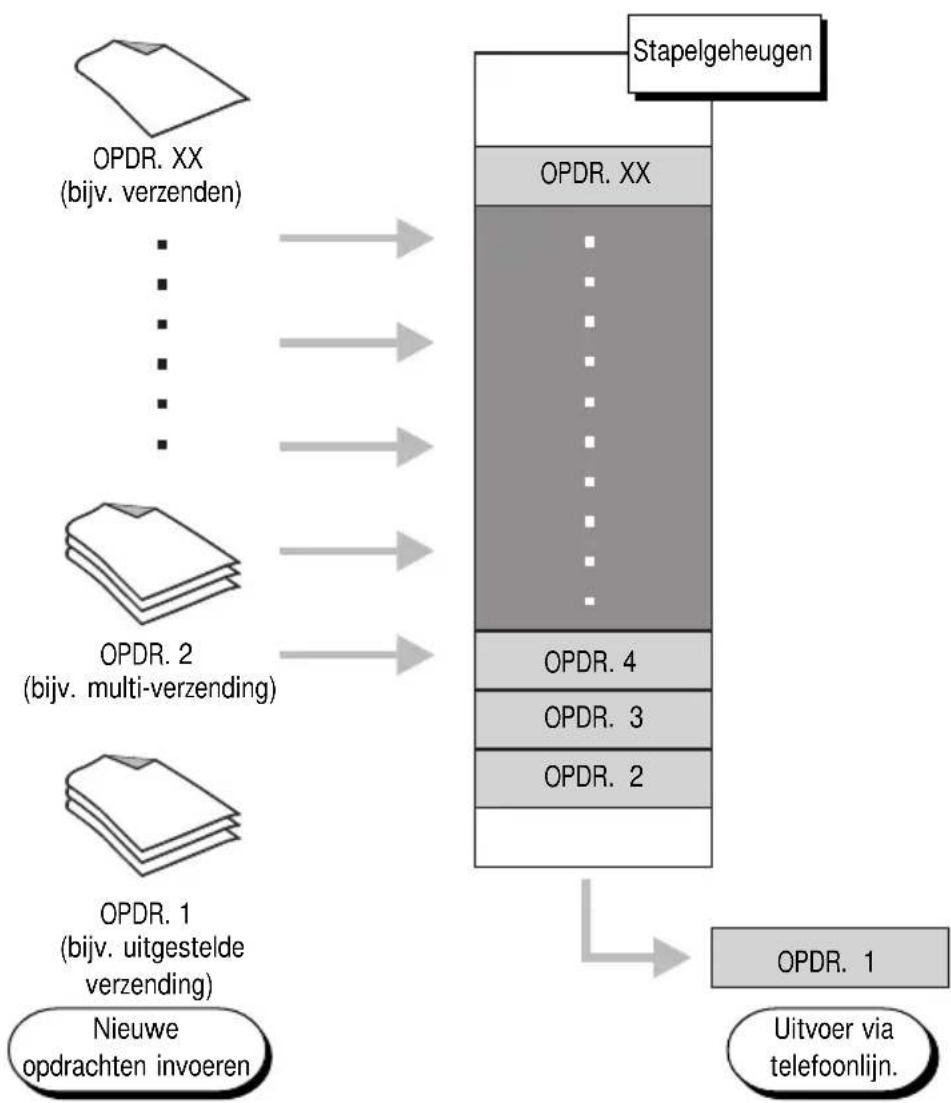
flowchart
graph TD
    A["Stapelgeheugen"] --> B["OPDR. XX"]
    B --> C["OPDR. 1 (bijv. uitgestelde verzending)"]
    C --> D["Nieuwe opdrachten invoeren"]
    E["OPDR. 2 (bijv. multi-verzending)"] --> F["OPDR. 4"]
    F --> G["OPDR. 3"]
    G --> H["OPDR. 2"]
    I["OPDR. XX (bijv. verzenden)"] --> J["OPDR. XX"]
    K["OPDR. 1 (bijv. uitgestelde verzending)"] --> L["OPDR. 1"]
    M["OPDR. 2 (bijv. multi-verzending)"] --> N["OPDR. 2"]
    O["OPDR. 1 (bijv. uitgestelde verzending)"] --> P["OPDR. 3"]
    Q["OPDR. 2 (bijv. multi-verzending)"] --> R["OPDR. 4"]
    S["OPDR. XX (bijv. verzenden)"] --> T["OPDR. XX"]
    U["Uitvoer via telefoonlijn."] --> V["OPDR. 1"]
Automatische indeling (Batch verzending)
Als het verzendgeheugen van uw fax groot genoeg is kunt u verschillende opdrachten na elkaar naar hetzelfde faxnummer zenden. Op die manier kunt u op telefoonkosten besparen en op bezettingstijd van de fax. In uw fax is deze handige mogelijkheid automatisch voorzien. Op het ogenblik dat een opdracht beëindigd is kijkt de fax naar de overige opdrachten in het geheugen en controleert of er nog opdrachten zijn voor hetzelfde telefoonnummer. Als dit het geval is krijgen deze voorrang en worden ze direct behandeld. De behandeling van deze verzendingen wordt genoteerd in het verzendjournaal (zie pagina 86) waarbij ze een identiek volgnummer toegekend krijgen.

I.g.v. uitgesteld verzenden wordt een koppeling alleen aangebracht indien de verzendtijden identiek zijn.
| OPDR. NR. 100 |
| OPDR. NR. 99 |
| OPDR. NR. 98 |
| OPDR. NR. 97 |
| OPDR. NR. 96 |
| OPDR. NR. 95 |
| OPDR. NR. 94 |
| OPDR. NR. 93 |
| OPDR. NR. 92 |
| OPDR. NR. 91 |
| OPDR. NR. 90 |
Sommige opdrachten uit de wachtrij moeten naar hetzelfde faxnummer verzonden worden (zwart).

flowchart
graph TD
    A["OPDR. NR. 100"] --> D["OPDR. NR. 90"]
    B["OPDR. NR. 99"] --> D
    C["OPDR. NR. 98"] --> D
    E["OPDR. NR. 97"] --> D
    F["OPDR. NR. 96"] --> D
    G["OPDR. NR. 95"] --> D
    H["OPDR. NR. 94"] --> D
    I["OPDR. NR. 93"] --> D
    J["OPDR. NR. 92"] --> D
    K["OPDR. NR. 91"] --> D
    D --> L["UITVOER\nVIA TELEFOONLIJN"]
De eerste opdracht met hetzelfde faxnummer verzamelt alle andere opdrachten.
Belangrijke verzending
Het stapelgeheugen van de fax werkt volgens de FIFO (first in - first out). Deze situatie kan worden vergeleken met een wachtrij: de laatst ingevoerde opdracht moet het langst wachten. Dit kan problematisch zijn voor het verzenden van een bepaald document, met name als het stapelgeheugen al verschillende opdrachten bevat. De "prioriteit verzenden" functie is beschikbaar voor zulke situaties. Als deze functie geselecteerd is, krijgt de actuele opdracht topprioriteit. Deze opdracht wordt onmiddellijk na de laatste handeling uitgevoerd, ongeacht de positie in het stapelgeheugen.
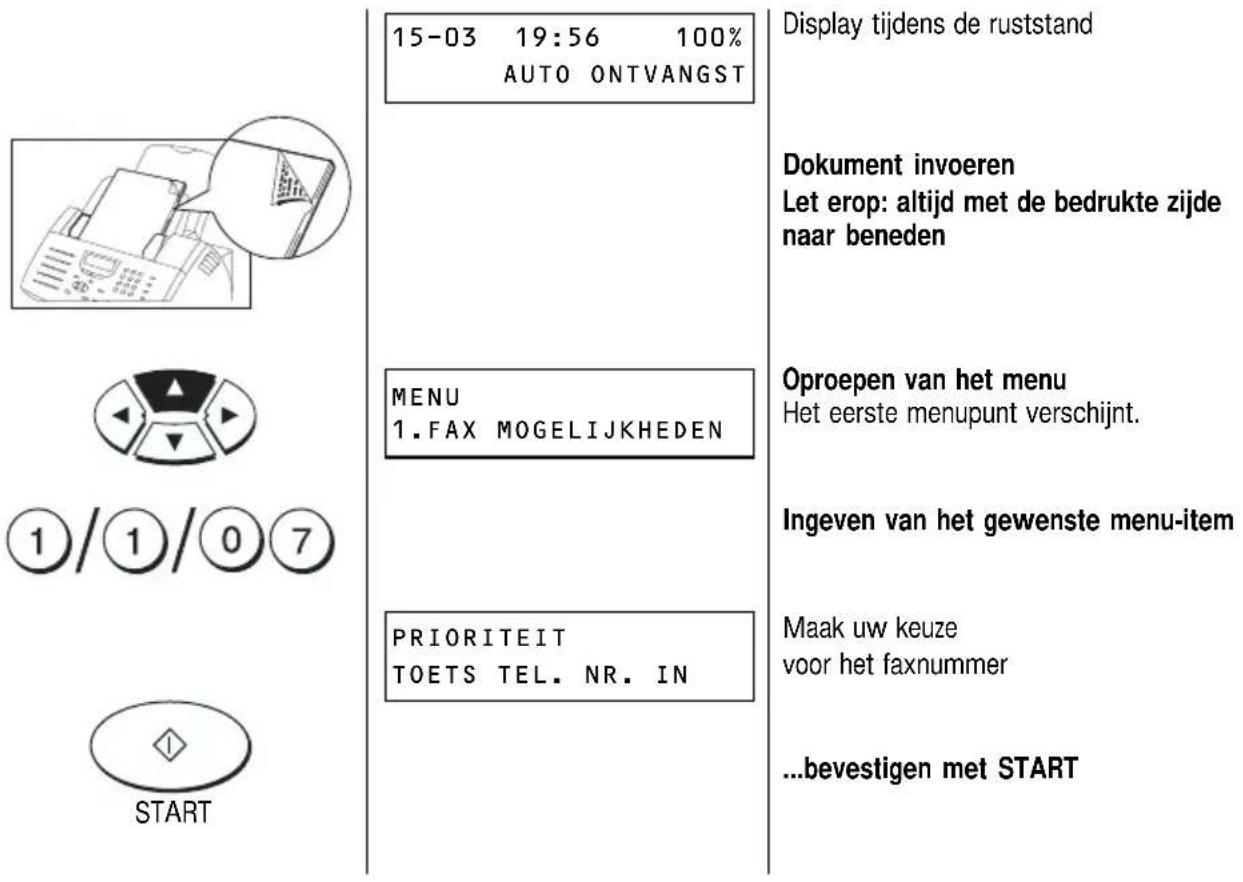
Direct verzenden
Bij normaal gebruik wordt ieder te verzenden dokument in het geheugen gelezen en vanuit het geheugen verzonden. (Zie hiervoor ook pagina 33). Het kan voorkomen dat u een dokument wilt versturen dat niet in het geheugen past, versturen is dan niet mogelijk. Het is echter ook mogelijk om direct (buiten het geheugen om) een dokument te versturen.

Display tijdens de ruststand
Dokument invoeren
Let erop: altijd met de bedrukte zijde naar beneden
Dokument is ingevoerd
Druk op de betreffende functietoets
Maak uw keuze
voor direct verzenden
- Direct verzenden= JA
- Direct verzenden= NEE
Ingeven van het gewenste menu-item
Maak uw keuze
voor het faxnummer
Invoer van het Faxnummer
of
selecteer alfabetisch kiezen, snelkiezen of telefoonregister
...bevestigen met START
De documenten worden nu rechtstreeks vanuit de invoer verzonden
Kiezen met verkorte nummers
De alfabetische kiesfaciliteit maakt het mogelijk een kort "adres" in te voeren i.p.v het (dikwijls lange) faxnummer van uw correspondent. Het echte faxnummer wordt dan permanent opgeslagen onder dit „adres“. De alfabetische kiesfaciliteit laat u zo toe tijd te besparen bij frequent gebruikte faxnummers.
Op pagina 70 leest u hoe verkorte nummers geprogrammeerd dienen te worden.
| SNELKIEZEN NAAMKIEZEN ① ① .... ① START | 15-03 19:56 100% AUTO ONTVANGST | Display tijdens de ruststand |
| Dokument invoeren Let erop: altijd met de bedrukte zijde naar beneden | ||
| TELEFOONNUMMERLIJST 1.VERKORT NUMMER | Activeer de kiestoets | |
| Maak uw keuze voor het kiestype | ||
| 1. Kiezen met verkorte nummers 2. Kiezen met telefoonregister 3. Groepskiezen (met gebruik van groepsnummers) | ||
| VERKORT NR.=(1-999) (1-999) [1] | Ingeven van het gewenste menu-item | |
| Maak uw keuze voor het verkort kiesnummer | ||
| Invoer van verkort nummer Voorbeeld: 1 | ||
| VERKORT NR.= 001 TOSHIBA EUROPE | ...bevestigen met START | |
| De fax laat het opgeslagen verkort nummer zien en de bestemming die eraan gekoppeld is. | ||
| Het document wordt in het geheugen gelezen |
Kiezen met 1-toets nummers
Nog gemakkelijker! Uw fax heeft als extra, een geheugen met 19 "1-toetsen" voor 19 snel oproepbare nummers *. U hoeft slecht op één toets te drukken om de kiesprocedure te starten.
*) Twee nummers kunnen worden opgeslagen onder iedere 1-toets kiestoets op de fax. Als u de betreffende SHIFT-toets bedient, heeft u de beschikking over 19 extra posities voor nummers.
Op pagina 75 leest u hoe 1-toets nummers geprogrammeerd dienen te worden.

15-03 19:56 100% AUTO ONTVANGST
1-TOETS = 20 TOSHIBA EUROPE
Display tijdens de ruststand
Dokument invoeren Let erop: altijd met de bedrukte zijde naar beneden
Druk op de 1-toets
Voorbeeld: toets 35
De fax laat het 1-toets-nummer zien en de bestemmeling die eraan gekoppeld is.
Het document wordt in het geheugen gelezen
Faxen met het telefoonregister
Deze kiesmethode lijkt veel op het kiezen van een nummer met een telefoonboek in de hand. U voert de eerste letter van de bestemming in en de fax zoekt in het alfabetisch kiesgeheugen of onder de sneltoetsen naar een naam die hiermee overeenstemt. Deze kiesmethode is handig als u de (firma)naam van de bestemming kent.
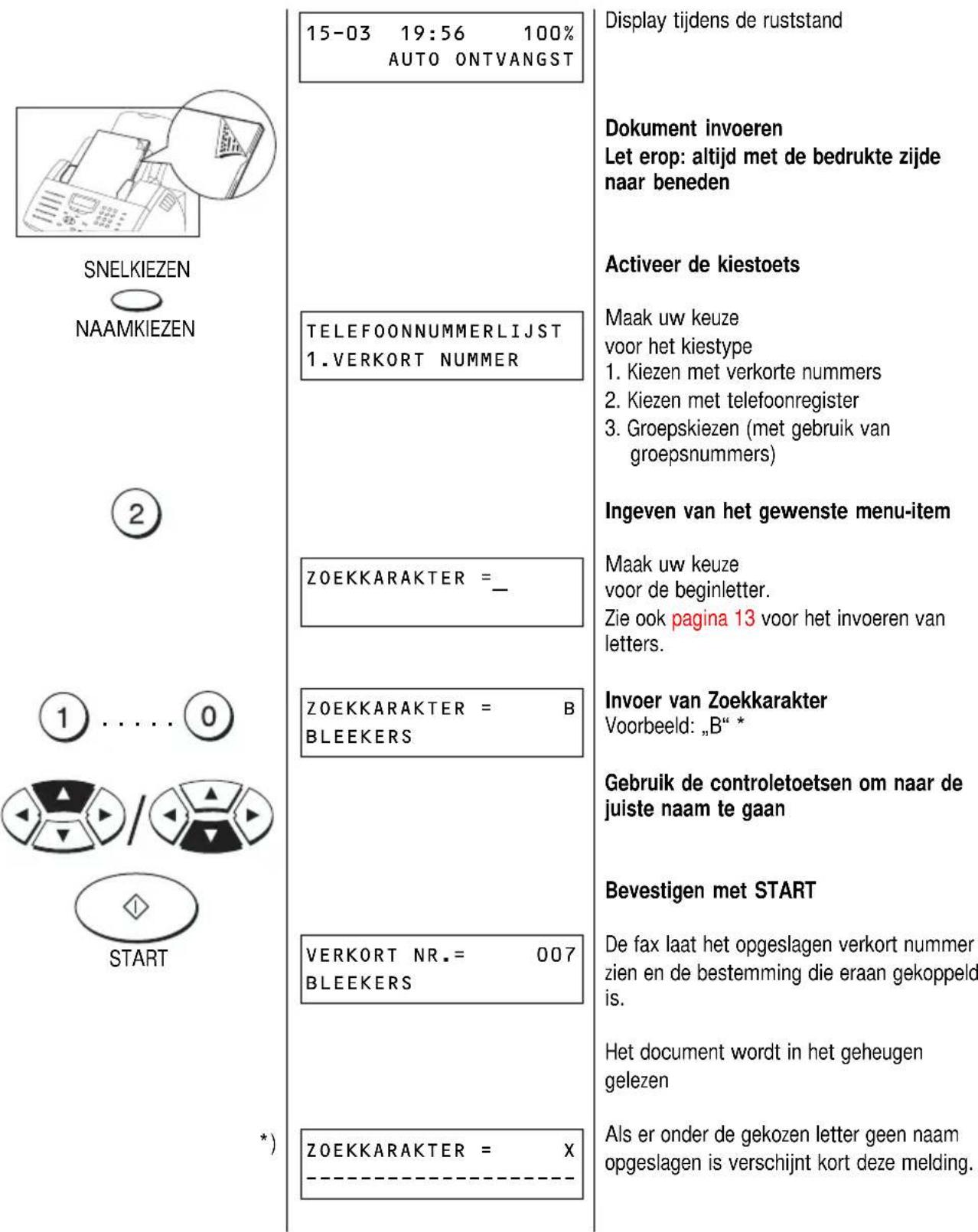
Eenmalige groepsverzending
Indien het nodig is een bepaald document snel naar meerdere bestemming te zenden kunt u deze aanduiden als een eenmalige vrije groep. Nadat het document verzonden is wordt deze groep weer gewist. U kunt snelkiezen, verkort kiezen en vrije oproepnummers (max. 100) in vrije combinaties samenstellen.

U kunt in zo'n eenmalige groep ook bestaande groepen (zie pagina 78) opnemen.
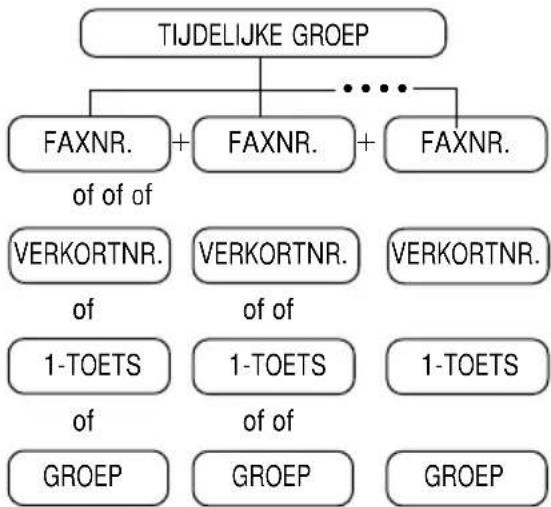
flowchart
graph TD
    A["TIJDELIJKE GROEP"] --> B["FAXNR."]
    A --> C["FAXNR."]
    A --> D["..."]
    B --> E["VERKORTNR."]
    C --> F["VERKORTNR."]
    D --> G["VERKORTNR."]
    E --> H["1-TOETS"]
    F --> I["1-TOETS"]
    G --> J["1-TOETS"]
    H --> K["GROEP"]
    I --> L["GROEP"]
    J --> M["GROEP"]

Display tijdens de ruststand
Dokument invoeren
Let erop: altijd met de bedrukte zijde naar beneden

MEERVOUDIGE GROEP TOETS TEL. NR. IN
Druk op de MULTI-toets
Maak uw keuze
voor het faxnummer (pagina 32), alfabetisch kiezen (pagina 37), snelkiezen (1-toets) (pagina 38), telefoonregister (pagina 39) groep (pagina 41)
...bevestigen met START
(naargelang de vereiste actie)
GEEF MEER IN OF DRUK OP [START]
Maak uw keuze
voor bijkomende groepselementen
-of-
...bevestigen met START
Het document wordt in het geheugen gelezen
Groepsverzenden
Wanneer u regelmatig documenten verstuurd naar een vaste groep relaties, dan is het mogelijk deze relaties in een vaste groep ter programmeren. In totaal kunnen 50 groepen (DP 80F = 25) worden geprogrammeerd. Bovendien kunt u groepen onder een 1-toets zetten waardoor een groepsverzending door een druk op een toets wordt gestart.
Zie pagina 78 hoe een groep te programmeren.

flowchart
graph TD
    A["999"] --> B["Alfabetisch kiesgeheugen"]
    C["421"] --> B
    D["338"] --> B
    E["333"] --> B
    F["240"] --> B
    G["235"] --> B
    H["•"] --> B
    I["•"] --> B
    J["•"] --> B
    K["4"] --> B
    L["3"] --> B
    M["2"] --> B
    N["1"] --> B
    O["1- toets kiezen"] --> P["1-toest XX"]
    P --> Q["GROEP XX"]
    Q --> R["↓"]

Multi-verzending via groepsnummer Display tijdens de ruststand
Dokument invoeren Let erop: altijd met de bedrukte zijde naar beneden
TELEFOONNUMMERLIJST 1. VERKORT NUMMER
Activeer de kiestoets
Maak uw keuze
voor het kiestype
1. Kiezen met verkorte nummers
2. Kiezen met telefoonregister
3. Groepskiezen (met gebruik van groepsnummers)
Ingeven van het gewenste menu-item
Maak uw keuze Hier kunt u het gewenste groepsnummer ingeven.
①……①
GROEPSNR.=(1-1999) (1-1999) [ ]
Invoer van het groepsnummer
Display van het groepsnummer en van de groepsnaam

Bevestigen met START
Het document wordt in het geheugen gelezen
Multi-verzending via de 4-toets kiesmethode (snelkiezen) Gaat door op volgende pagina.

15-03 19:56 100%
AUTO ONTVANGST
Multi-verzending via de 4-toets kiesmethode (snelkiezen)
Display tijdens de ruststand
Dokument invoeren
Let erop: altijd met de bedrukte zijde naar beneden
Druk de sneltoets in onder welke de groep is opgeslagen.
Het document wordt in het geheugen gelezen
Meeluisteren bij het faxen
Als de luidspreker aan staat kan de verzender meeluisteren naar het verloop van de kiespoging. Dit is een goede controlemethode, omdat de verzender op die manier direct kan ingrijpen als iets niets klopt. Soms wordt immers naar het verkeerde nummer verzonden of is de ontvangende fax bezet.

Bij gebruik van de meeluister funkcie zal het dokument niet in het geheugen worden gelezen, maar direct vanuit de dokument-invoer worden verzonden.

Display tijdens de ruststand
Dokument invoeren
Let erop: altijd met de bedrukte zijde naar beneden
Zet het meeluisteren aan.
Maak uw keuze
voor het faxnummer
Voer het faxnummer in.
De verbinding is gemaakt
zodra u de toon van de andere fax hoort (fluittoon)
...bevestigen met START
Het document wordt onmiddellijk verzonden (zonder dat het in het geheugen wordt gelezen).
Meeluisteren (per opdracht)
Als de luidspreker aan staat kan de verzender meeluisteren naar het verloop van de kiespoging. Dit is een goede controlemethode, omdat de verzender op die manier direct kan ingrijpen als iets niets klopt. Soms wordt immers naar het verkeerde nummer verzonden of is de ontvangende fax bezet.

Met deze meeluisterfunctie wordt het aanzetten van de luidspreker gekoppeld aan de opdracht. Het document wordt in het geheugen gelezen.
Moeten alle uitgaande faxtransmissies via de luidspreker weergegeven worden, volg dan a.u.b. de beschrijvingen op pagina 108.
Display tijdens de ruststand
Dokument invoeren Let erop: altijd met de bedrukte zijde naar beneden
Oproepen van het menu Het eerste menupunt verschijnt.
Ingeven van het gewenste menu-item
Maak uw keuze
- AAN
- UIT
Ingeven van het gewenste menu-item
Maak uw keuze voor faxnummer, alfabetisch kiezen, snelkiezen of telefoonregister
...bevestigen met START
Het document wordt in het geheugen gelezen
Resolutie instellen
Zelfs in standaard instelling geeft de fax reeds een hoge kwaliteitsverzending. Toch kunt u deze voor specifieke dokumenten nog extra instellen. De goede resolutie - d.i. het aantal beeldpunten/mm - dient u te kiezen aan de hand van de volgende algemene richtlijnen.
STANDAARD: handgeschreven of getypte originelen ( standaard instelling)
FIJN: originelen met fijne letters b.v. kranteartikelen, diagrammen
S. FIJN: originelen met zeer fijne details
FOTO: 128 grijstinten voor foto's of gekleurde originelen

- Voor de grijstinten kunt u kiezen tussen fijn en superfijn (S-FIJN)
- Als de resolutie verhoogd wordt of indien er voor grijstinten gekozen is, dan betekent dit dat de verzendtijd langer wordt. De fax moet immers meer informatie verzenden. Dit betekent natuurlijk ook hogere gesprekskosten.
*) Zie hier ook pagina 109 als u de standaardinstellingen voor de resolutie wilt veranderen.

Display tijdens de ruststand
Dokument invoeren
Let erop: altijd met de bedrukte zijde naar beneden
Toets „MODE“ drukken
Druk de Modus-toets meerdere keren in om de gewenste instelling op te roepen.
Deze resolutie-instelling is enkel van toepassing voor de huidige opdracht. Daarna keert de fax terug naar de standaardinstelling.*
Fax-partner kiezen
Contrast instellen
Bij licht bedrukte documenten of ook bij documenten met gekleurde letters kunnen bepaalde gedeelten niet juist worden verzonden. In dit geval kunt u het contrast op DONKER DOCUMENT instellen.
Aan de andere kant zijn er documenten met tekst in gekleurde velden. In dit geval moet u het contrast op LICHT DOCUMENT instellen.
Via de kopieer functie (zie pag. 28) kunt u het resultaat beoordelen na het wijzigen van het kontrast.
*) Zie hier ook pagina 109 als u de standaardinstellingen voor het contrast wilt veranderen.

Display tijdens de ruststand
Dokument invoeren
Let erop: altijd met de bedrukte zijde naar beneden
KOPIE-toets drukken
Bij herhaalde bediening van de contrasttoets wordt de actieve contrastmodus door het lampje aangeduid.
Deze contrast-instelling is enkel van toepassing voor de huidige opdracht. Daarna keert de fax terug naar de standaardinstelling.*
Fax-partner kiezen
Verzendopties, ECM aan/uit
Uw faxapparaat beschikt over een foutcorrectie (ECM). Als dit ook bij het partnerapparaat het geval is, wordt de transmissie zonder fouten afgesloten. Een gevolg hiervan kan zijn dat de verzendtijd, door veelvuldig uit te voeren correcties, bij extreem slechte telefoonverbindingen toeneemt. Bij internationale verbindingen kunnen hierdoor hogere kosten ontstaan. Daarom kan men deze foutcorrectie tijdelijk uitzetten.
*) Zie hier ook pagina 110 als u de standaardinstellingen voor de correctiemodus wilt veranderen.

Display tijdens de ruststand
Dokument invoeren Let erop: altijd met de bedrukte zijde naar beneden
Oproepen van het menu Het eerste menupunt verschijnt.
Ingeven van het gewenste menu-item
Maak uw keuze 1. ECM = tijdelijk AAN 2. ECM = tijdelijk UIT
Ingeven van het gewenste menu-item
Deze resolutie-instelling is enkel van toepassing voor de huidige opdracht. Daarna keert de fax terug naar de standaardinstelling.*
Fax-partner kiezen
Verzendopties, aantal pagina's
Voer het aantal te verzenden pagina's in voor de aanvang van de verzendprocedure (in de mode: Directe verzending, zie pagina 36).
Voor het verzenden van een document, kunt u deze optie gebruiken voor het invoeren van het aantal te verzenden pagina's. Deze optie vergelijkt het aantal daadwerkelijk verzonden pagina's met het door u ingevoerde aantal.

Omdat het aantal verzonden pagina's automatisch wordt getoond wanneer een document wordt verzonden uit het geheugen, heeft deze optie een invoercontrole-functie in deze mode. Als het aangegeven aantal pagina's niet overeenstemt met de actuele situatie, wordt de volgende melding weergegeven "FOUT IN AANTAL PAG'S".

Display tijdens de ruststand
Dokument invoeren Let erop: altijd met de bedrukte zijde naar beneden
Oproepen van het menu Het eerste menupunt verschijnt.
Ingeven van het gewenste menu-item
Maak uw keuze voor het aantal pagina's
Ingeven van het gewenste aantal pagina's
Bevestigen met START
Maak uw keuze voor het faxnummer
Fax-partner kiezen
Verzendopties, beveiligde verzending
Bij deze mode is het verzenden van faxberichten beperkt.
U kunt enkel documenten zenden naar faxtoestellen waarvan de ID gelijk is aan het gekozen faxnummer. U kunt uw documenten dus enkel naar specifieke faxcorrespondenten faxen.
*) Zie hier ook pagina 110 als u de standaardinstellingen voor de beveiligde verzending wilt veranderen.

Display tijdens de ruststand
Dokument invoeren
Let erop: altijd met de bedrukte zijde naar beneden
Oproepen van het menu
Het eerste menupunt verschijnt.
Ingeven van het gewenste menu-item
Maak uw keuze
-
Verzendbeveiliging = AAN
-
Verzendbeveiliging = UIT
Ingeven van het gewenste menu-item
Deze instelling is enkel van toepassing voor de huidige opdracht. Daarna keert de fax terug naar de standaardinstelling.*
Verzendopties, lagere snelheid
Voor het verzenden van documenten overzee of in geval van een verhoogde foutverhouding, zou u de transmissiesnelheid moeten verlagen om het aantal fouten te verkleinen. Dit is vergelijkbaar met een verkeerssituatie waar de snelheid aan de omstandigheden wordt aangepast!

Display tijdens de ruststand
Dokument invoeren Let erop: altijd met de bedrukte zijde naar beneden
Oproepen van het menu Het eerste menupunt verschijnt.
Ingeven van het gewenste menu-item
Maak uw keuze voor de verzendingssnelheid (BPS = Bits per seconde) 1. Maximum snelheid (DP 85F = 33.600 BPS / DP 80F = 14.400 BPS) 2. 14.400 BPS (DP 85F) 3. 9.600 BPS 4. 4.800 BPS
Ingeven van het gewenste menu-item
De gekozen instelling is enkel van toepassing voor de huidige opdracht.
Fax-partner kiezen
Verzendopties, voorblad verzenden
Het voorblad is een formulier dat aan de verzending van een aantal faxpagina's voorafgaat. Het voorblad bevat gegevens van de verzender en maakt het voor de ontvanger duidelijk voor wie het aansluitend faxbericht bestemd is.
De informatie op het voorblad wordt via het numeriek toetsenbord ingevoerd. (zie pagina 13).

Indien u deze optie wilt gebruiken moet u de functie 'voorblad' eerst activeren. (zie pagina 104).

Display tijdens de ruststand
Dokument invoeren Let erop: altijd met de bedrukte zijde naar beneden
Oproepen van het menu Het eerste menupunt verschijnt.
Ingeven van het gewenste menu-item
Maak uw keuze
-
Voorblad verzenden
-
Voorblad afdrukken
Ingeven van het gewenste menu-item
Maak uw keuze
Geadresseerde (ontvanger)
Voer de naam in voor wie het bericht bestemd is
(zie pagina 13 voor deze procedure)
Bevestigen met START
Voer de naam van de verzender in (zie pagina 13 voor deze procedure)
Bevestigen met START
Fax-partner kiezen
Verzendbericht op document drukken (Verzendstempel)
Bij enkelvoudige bladinvoer bestaat de mogelijkheid om een verzendbericht op de achterkant van het document te printen.
Let er bij dit gebruik op dat het stapelgeheugen van de wachtrij (zie pagina 33) niet bezet is. Als er nog jobs in de wachtrij staan dan kunt u met de "DIRECTE TX" -toets (zie pagina 36) deze wachtrij omzeilen.

Display tijdens de ruststand
Dokument invoeren
Let erop: altijd met de bedrukte zijde naar beneden
Keuze van het gewenste verzendbericht (voor deze verzending)
- Altijd verzendbericht
Fax verzenden
- na het scannen van het document -
- Document uit de documenthouder nemen.
- Document met de bedrukte zijde naar onder in de enkelvoudige bladinvoer leggen.
- Wachten tot de faxverzending beëindigd is.
- Verzendbericht wordt op de achterkant van het document geprint.
Kettingkeuze
Bij het kiezen van onverkorte nummers kan dit nummer samengesteld zijn uit verschillende delen. U kunt hier de volgende mogelijkheden van uw fax met elkaar combineren:
• Snelkiezen (zie pagina 38)
• Kiezen met telefoonregister (zie pagina 39)
• Alfabetisch kiezen (zie pagina 37)
- Kiezen met het cijferblok
- Kiespauze (door de PAUZE-toets te gebruiken)

Display tijdens de ruststand
Dokument invoeren Let erop: altijd met de bedrukte zijde naar beneden
Druk de KETTING KIEZEN-toets
Maak uw keuze het faxnummer kan samengesteld worden uit de verschillende invoermogelijkheden
Voer het nummer of de nummers in als u klaar bent.
...bevestigen met START
Fax-partner kiezen
Oproep herhalen
Automatisch herkiezen:
Indien uw faxbericht niet verstuurd wordt, kan dat verschillende oorzaken hebben (zie pag. 122). Een mogelijke oorzaak is, dat het gekozen faxnummer bezet is. In dit geval is het zinvol het faxnummer later nog een keer te kiezen. Uw fax doet dit automatisch na een pauze van 3 minuten.

U kunt zelf de periode instellen tussen de nieuwe kiespoging. U kunt ook het aantal opeenvolgende kiespogingen instellen (zie pagina 96). Deze instellingen zijn niet in alle landen.
Handmatig herkiezen :
Indien een opdracht in het geheugen staat kunt u onmiddellijk een nieuwe kiespoging doen door de kiesherhaling handmatig in te voeren. (zie bijstaand schema).
- De handmatige kiesherhaling heeft geen enkele invloed op het vooringestelde aantal kiespogingen (zie pagina 96).
HERKIEZEN

PAUZE

Handmatig herkiezen (vanuit het geheugen):
Display tijdens de ruststand Voorwaarde:
Er moet minimaal 1 opdracht in het geheugen staan waarvan het faxnummer bezet was.
Druk de HERKIEZEN/PAUZE-toets
Maak uw keuze voor de gewenste opdracht
De eerst beschikbare opdracht uit het geheugen verschijnt in het display. Zie ook pagina 56 voor gegevens over het opdracht-formaat
Kies de opdracht waarvoor u een herhaalde kiespoging gaat doen.
Bevestigen met START
De kiespoging wordt herhaald
Indien er geen opdrachten zijn die in aanmerking komen voor een nieuwe kiespoging, verschijnt de volgende melding in het display:
Opnieuw zenden (i.g.v. 'herstellen' aangezet)
Indien in uw fax de functie 'herstellen' aanstaat (zie pag. 106) kunt u met de volgende procedure de bewaarde opdracht opnieuw vanuit het geheugen gaan verzenden. Bij deze procedure zijn dezelfde criteria van toepassing als deze voor een "nieuwe" opdracht.
Daarbij hebt u de mogelijkheid het faxnummer voor deze job te wijzigen.
 | 15-03 19:56 100%AUTO ONTVANGST | Display tijdens de ruststand |
| Dokument invoerenLet erop: altijd met de bedrukte zijdenaar beneden | ||
 | 15-03 19:56 100%AUTO ONTVANGST | Oproepen van het menuHet eerste menupunt verschijnt. |
 | Ingeven van het gewenste menu-item | |
| NIEUWE VERZ. POGING[INVOER]:START | Maak uw keuzevoor de gewenste opdracht | |
| - en na 5 seconden | ||
| BESTANDSNR.= 008BLUMEFAX | De eerst beschikbare opdracht uit hetgeheugen verschijnt in het display.Zie ook pagina 56 voor gegevens over hetopdracht-formaat | |
 | Selecteer de opdracht die u opnieuwwilt verzenden. | |
| BESTANDSNR.= 007031123456 | ||
 | ...bevestigen met START | |
| ENKELVOUDIG VERZEND1. START | Maak uw keuze1: Opdracht is ongewijzigd gereactiveerd2: Faxnummer kan gewijzigd worden (nietbij snelkiezen / verkort kiezen) | |
 | Ingeven van het gewenste menu-itemVoorbeeld: Verander het faxnummer | |
| Gaat door op volgende pagina. |

Voer nieuw faxnummer in
Bevestigen met START
De geselecteerde opdracht wordt opnieuw verzonden.
*) Indien er geen opdracht beschikbaar is verschijnt de volgende foutmelding in het display:
*) Indien de "bewaarde opdracht"-functie niet actief is, verschijnt de volgende foutmelding in het display:
Een bewaarde opdracht annuleren (met herstelfunktie)
Indien de herstelfunktie in uw fax is ingeschakeld (zie pagina 106), kan u met de volgende procedure bewaarde opdrachten annuleren:

①/①/①⑧
15-03 19:56 100% AUTO ONTVANGST
MENU 1. FAX MOGELIJKHEDEN
Display tijdens de ruststand
Oproepen van het menu
Het eerste menupunt verschijnt.
Ingeven van het gewenste menu-item
Maak uw keuze
voor de gewenste opdracht

De eerst beschikbare opdracht uit het geheugen verschijnt in het display.
Zie ook pagina 56 voor gegevens over het opdracht-formaat
Selecteer de opdracht die u gaat annuleren
BESTANDSNR.= 007 031123456
Druk de OPDR. WISSEN toets
Vraag om bevestiging
-
Annuleren
-
Behouden
Bevestigen met START
De geselecteerde opdracht is geannuleerd

START
Opdracht uit het geheugen wissen
Als u een verkeert faxnummer invoert of een verkeerde bestemming kiest, dan kunt u de opdracht alsnog annuleren. Let hier wel op het verschil tussen een opdracht die in het geheugen staat (geheugen verzending, pagina 33) en een opdracht die direct wordt verzonden (directe verzending, pagina 36). Indien de opdracht in het geheugen wordt gelezen is de huidige actie van de fax niet van belang voor deze opdracht. Als u dus een opdracht uit het geheugen wilt annuleren moet u deze eerst selecteren in de wachtrij. Om dit te bereiken moet u bladeren door de gestapelde opdrachten.
De opdracht verschijnt op de volgende manier:


flowchart
graph TD
    A["OPDR. WISSEN"] --> B["OPDR. NR. 45"]
    A --> C["OPDR. NR. 44"]
    A --> D["OPDR. NR. 43"]
    B --> E["OPDR. NR. 42"]
    C --> E
    D --> E
    F["OPDR. GEWIST"] --> G["OPDR. NR. 36"]
    F --> H["OPDR. NR. 37"]
    F --> I["OPDR. NR. 38"]
    F --> J["OPDR. NR. 39"]
    F --> K["OPDR. NR. 40"]
    F --> L["OPDR. NR. 41"]
Naast het annuleren van een specifieke opdracht uit de wachtrij kan eveneens de huidige verbinding afgebroken worden. Zie hiervoor pagina 107 "navraag opdracht status".

STOP

KIEZEN
12345678
WISSEN?
1.12345678
Opdracht annuleren tijdens "directe verbinding"
Faxverbinding is opgebouwd in directe verzending
Druk STOP
Vraag om bevestiging
- Huidige bewerking wordt geannuleerd
- Huidige bewerking wordt niet geannuleerd
Ingeven van het gewenste menu-item
Opdracht is geannuleerd
| OPDR. WISSEN | 15-03 19:56 77%AUTO ONTVANGST | Annuleren in de wachtrijDisplay tijdens de ruststand |
| Druk de OPDR. WISSEN toets | ||
| FUNKTIE WISSEN1. VERZENDEN | Het annuleringsmenu verschijnt(Displaymelding kan verschillend zijn,volgens de jobs die op uitvoering wachten) | |
| Ingeven van het gewenste menu-item | ||
| [ZET]:WISSEN[▲▼]:ZOEKEN | Maak uw keuzevoor de gewenste opdracht | |
| - en na 5 seconden | ||
| BESTANDSNR.= 008BLUMFIELD | De eerst beschikbare opdracht uit hetgeheugen verschijnt in het display.Zie ook pagina 56 voor gegevens over hetopdracht-formaat | |
| Selecteer de opdracht die u gaatannuleren | ||
| BESTANDSNR.= 007GOLDBLUM | ||
| Bevestigen met START | ||
| START | WISSEN?1.JA | Vraag om bevestiging1. Job annuleren2. Job niet annuleren |
| START | ...bevestigen met STARTDe geselecteerde opdracht is geannuleerd |
Afroep reserveren
Algemeen:
Polling of op afroep ontvangen is een faxprocedure waarbij de ontvanger van het bericht de verbinding tot stand brengt met de verzendende fax en hier het document 'opvraagt'. Een van de consequenties van deze procedure is uiteraard dat hier de ontvanger de telefoonkosten draagt.
Polling is interessant voor bedrijven die een voorraad van informatie ter beschikking stellen voor een wisselend publiek, dat ad hoc deze informatie kan opvragen. Denk hier bijvoorbeeld aan prijslijsten, een weerbericht, veiligheidsvoorschriften, beursinformatie, enz.
Het op te vragen bericht moet uiteraard in de fax aanwezig zijn. Dit betekend dat het vooraf gereserveerd moet zijn.
AFROEP (POLLING)

flowchart
graph TD
    A["Document"] --> B["Printer Application"]
    B --> C["Output"]
Verbinding gemaakt.

flowchart
graph LR
    A["Polling gereserveerd."] --> B["2"]
    B --> C["Einde van de polling."]
Afroep reserveren
Met deze afroep funkte geeft u degene die u belt de mogelijkheid een bericht, dat in het geheugen van uw machine beschikbaar is, naar zich toe te halen.
Er bestaan 2 soorten reservering:
- Eenmalige reserving:
Het opgeslagen dokument wordt gewist zodra deze afgeroepen is.
- Permanente rerserving:
Het opgeslagen dokument blijft permanent beschikbaar.

Er kan maar één afroep worden gereserveerd.
Bij uitval van de netspanning gaat het afroepdocument verloren.
Beveiliging bij afroep
De voorgaande manier van polling is niet beveiligd. Dit betekent dat iedereen die een fax bezit toegang heeft tot de opgeslagen documenten in uw fax. Als u dit wilt voorkomen moet u gebruik maken van de pollingbeveiliging waarbij polling individueel gereserveerd moet worden.
Hier bestaan er twee mogelijkheden:
- TELEFOONNUMMER: Hier geeft u het nummer van het faxapparaat aan dat bij u mag afroepen. Hiertoe moet echter de identificatie van dat faxapparaat met het door u aangegeven nummer overeenstemmen. U hoeft daarbij alleen maar het abonneenummer zonder het kengetal aan te geven: Er worden zoveel cijfers gecontroleerd als u ingevoerd hebt.
Voer het volledige adres van de partnerfax in.
Voorbeeld:
Adres van de partnerfax: + 31-2131-1234567890
Invoer van afroepbeveiliging: 3121311234567890
- CODE: Als de afroep voor een TOSHIBA-faxapparaat wordt gereserveerd, kunt u de uit vier cijfers bestaande TOSHIBA-code als afroepbeveiliging gebruiken. Er kan alleen dan afgeroepen worden, als deze veiligheidscode bij beide apparaten gelijk is.

- Er kan slechts één vorm van pollingbeveiliging actief zijn.
- De keuze van de resolutie (zie pagina 44) heeft ook gevolgen voor de bezetting van het geheugen. Hoe hoger de resolutie, hoe meer geheugen vereist is.

Display tijdens de ruststand
Dokument invoeren Let erop: altijd met de bedrukte zijde naar beneden
Dokument is ingevoerd
Oproepen van het menu Het eerste menupunt verschijnt.
Ingeven van het gewenste menu-item
Pollingbeveiliging?
- Geen pollingbeveiliging
- TOSHIBA code
- Telefoonnummer
- TOSHIBA code + telefoonnummer
Ingeven van het gewenste menu-item
(Voorbeeld: 4 = Beide)
Maak uw keuze voor TOSHIBA code
Invoer van de TOSHIBA-veiligheidscode
Bevestigen met START
Maak uw keuze Voor de cijfercode van de polling fax.
Invoer van het faxnummer
...bevestigen met START
Het document wordt in het geheugen gelezen en is dan gereserveerd voor afroep
Afroep permanent reserveren (algemene infobox)
Bij permanente reservering wordt een document in het faxgeheugen opgeslagen en kan van daaruit afgeroepen worden. "FAX op AFROEP" kan op de volgende manier geconfigureerd worden. Het gaat hier om standaard informatie die voor meerdere personen beschikbaar moet zijn: prijslijsten, beursnoteringen, weerbericht, enz.

- Er kan slechts één vorm van pollingbeveiliging actief zijn.
- Zie hier ook pagina 62 voor gegevens over het annuleren van de pollingbeveiliging.
*) De keuze van de resolutie (zie pagina 44) heeft ook gevolgen voor de bezetting van het geheugen. Hoe hoger de resolutie, hoe meer geheugen vereist is.

Display tijdens de ruststand
Dokument invoeren
Let erop: altijd met de bedrukte zijde naar beneden
Dokument is ingevoerd
Oproepen van het menu
Het eerste menupunt verschijnt.
Ingeven van het gewenste menu-item
Het document wordt in het geheugen gelezen en blijft daar beschikbaar voor pollingcorrespondenten, tot het wordt gewist*
Polling reserveren, documenten toevoegen
Als er reeds een document voor polling gereserveerd is kunt u bijkomende pollingdocumenten toevoegen aan deze reservering, of een ander document ervoor in de plaats zetten. Het voordeel van deze methode is dat men wijzigingen en aanvullingen kan doorvoeren zonder dat men eerst het origineel moet annuleren.

Toevoegen/Uitwissselen van documenten
Display tijdens de ruststand
Dokument invoeren
Let erop: altijd met de bedrukte zijde naar beneden
Dokument is ingevoerd
Maak uw keuze voor de afroep mode
- Eenmalige afroepreservering
- Permanente afroepreservering
Ingeven van het gewenste menu-item
Voorbeeld: Permanente afroepreservering
Maak uw keuze
- Vervang de bestaande documenten met een nieuwe inhoud
- Voeg nieuwe informatie toe aan de bestaande inhoud
- Verlaat het menu zonder veranderingen aan te brengen
Ingeven van het gewenste menu-item

Documenten kunnen alleen toegevoegd worden indien een bestaande pollingreservering geselecteerd is.
Pollingreservering annuleren
Als er een pollingdocument gereserveerd is, kunt u dit op de volgende manier annuleren:
| OPDR. WISSEN | 15-03 19:56 77% AUTO ONTVANGST | Display tijdens de ruststand |
| Druk de OPDR. WISSEN toets | ||
| FUNKTIE WISSEN1.AFROEP RESERVERING | Maak uw keuzeVoor annuleringsopdracht (meerdere displayteksten mogelijk) | |
| Ingeven van het gewenste menu-item | ||
| [ZET]:WISSEN[▲▼]:ZOEKEN | Maak uw keuzevoor de gewenste opdracht | |
| - en na 5 seconden | De eerst beschikbare opdracht uit het geheugen verschijnt in het display. | |
| AFROEP RESERVERINGINFORMATIE BUS | ||
| Selecteer de opdracht die u gaat annuleren | ||
| Bevestigen met START | ||
 | WISSEN?1.JA | Vraag om bevestiging1.JA2.NEE |
 | Ingeven van het gewenste menu-item | |
| FUNKTIE GEWIST | De opdracht is geannuleerd |
Individuele polling
Als er bij uw correspondent een pollingdocument voor u klaar ligt, dan kunt u dit op de volgende manier afroepen.
Als u gebruik wilt maken van uitgesteld polling, moet u eerst de stappen doorlopen zoals die op pagina 94 beschreven zijn. Daarna handelt u als volgt:


START

START

15-03 19:56 100% AUTO ONTVANGST
VOER DOKUMENT IN INDIEN AFROEPEN
VEILIGHEIDSKODE ? 1.JA
Display tijdens de ruststand
Voer het faxnummer van de fax waarvan u een bericht gaat afroepen.
Bevestigen met START
...bevestigen met START
Maak uw keuze
voor de pollingbeveiliging
-
met TOSHIBA code
-
zonder pollingbeveiliging
Ingeven van het gewenste menu-item
zonder beveiliging (A) met TOSHIBA code (B)
A
B


START
VEILIGHEIDSKODE= [____]
ZONDER CODE
De pollingprocedure wordt als een opdracht opgeslagen en uitgevoerd.
MET CODE
Maak uw keuze voor de beveiligingscode
Invoer van de TOSHIBA-veiligheidscode
...bevestigen met START
De pollingprocedure wordt als een opdracht opgeslagen en uitgevoerd.
Multi-polling
Naast de mogelijkheid voor individueel polling van een enkele fax, bestaat er ook de mogelijkheid tot multi-polling waarbij u informatie van meerdere faxtoestellen kunt afroepen. U kunt snelkiesnummers, nummers voor verkort kiezen en vrije oproepnummers (max. 100) in een combinatie naar keuze voor een afroepgroep samenstellen.

Als u gebruik wilt maken van uitgesteld polling, moet u eerst de stappen doorlopen zoals die op pagina 94 beschreven zijn. Daarna handelt u als volgt:

other
| Step | User Name | Status | Status Description | |---|---|---|---| | 1 | MULTI | Active | 15-03 19:56 100% AUTO ONTVANGST | | 2 | START | Active | MENU 1.FAX MOGELIJKHEDEN | | 3 | START | Active | AFROEP TOETS TEL. NR. IN | | 4 | START | Active | MEERVOUDIGE AFROEP TOETS TEL. NR. IN | | 5 | START | Active | GEEF MEER IN OF DRUK OP [START] | | 6 | START | Active | VEILIGHEIDSKODE ? 1.JA | | 7 | MULTI-toets drukken. | Active | Maak uw keuze voor het faxnummer (pagina 32), alfabetisch kiezen (pagina 37), snelkiezen (1-toets) (pagina 38), telefoonregister (pagina 39) groep (pagina 41) | | 8 | START | Active | Maak uw keuze voor het faxnummer (pagina 32), alfabetisch kiezen (pagina 37), snelkiezen (1-toets) (pagina 38), telefoonregister (pagina 39) groep (pagina 41) | | 9 | START | Active | Bevestigen met START (naargelang de vereiste actie) | | 10 | START | Active | Maak uw keuze voor bijkomende groepselementen -of-...bevestigen met START | | 11 | START | Active | Maak uw keuze voor pollingbeveiliging 1. met TOSHIBA code 2. zonder pollingbeveiliging | | 12 | START | Active | Ingeven van het gewenste menu-item zonder beveiliging (A) met TOSHIBA code (B) | | 13 | START | Active | Gaat door op volgende pagina. |A
B

Multi-polling wordt in het geheugen opgeslagen en uitgevoerd als een opdracht
MET TOSHIBA CODE
Maak uw keuze
Invoer van de TOSHIBA-veiligheidscode
Bevestigen met START
Multi-polling wordt in het geheugen opgeslagen en uitgevoerd als een opdracht
Polling wissen
Polling is ook een opdracht. Ga als volgt te werk om een afroepopdracht te annuleren:
OPDR. WISSEN

1

Display tijdens de ruststand
Druk de OPDR. WISSEN toets
Het annuleringsmenu verschijnt (meerdere displayteksten mogelijk)
Ingeven van het gewenste menu-item
Maak uw keuze
en selecteer de gewenste afroepopdracht
De eerst beschikbare opdracht uit het geheugen verschijnt in het display.
Selecteer de opdracht die u gaat annuleren
Druk START
Vraag om bevestiging
...bevestigen met START
De geselecteerde afroepopdracht is geannuleerd
Continue afroep
Met geprogrammeerd polling kunt u de pollingprocedure automatiseren en zal de fax tijdens een bepaalde periode een of meerdere fax-correspondenten bellen om documenten af te roepen. Deze methode kan ook toegepast worden om verscheidene pollingopdrachten gedurende de dag uit te voeren.
| 15-03 19:56 100% AUTO ONTVANGST | Display tijdens de ruststand | |
 | MENU1.FAX MOGELIJKHEDEN | Oproepen van het menuHet eerste menupunt verschijnt. |
 | Ingeven van het gewenste menu-item | |
| INTERVAL(10-70) [_0] | Maak uw keuzevoor de periode wanneer depollingpogingen moeten herhaald worden(voer de gegevens in in stappen van 10minuten) | |
 | Voer de periodes in(wissen van de invoer met de ◀ toets)...bevestigen met START | |
| START/STOP TIJD[08:00-17:00] | Maak uw selectie voor de periode wanneergeprogrammeerd polling actief moet zijn.(Verplaats de cursor met de ◀/►-toetsen) | |
 | Voer de periode inBevestigen met START | |
| START/STOP DAGEN[MA-VR] | Maak uw keuze voor de periode van deweek waarin geprogrammeerde pollingactief moet zijn (van/tot). Gebruik de ◀/►-toetsen om de cursor te verplaatsen.Gebruik de ▲/▼-toetsen om de dag teselecteren. | |
 | Voer de periode van de week in | |
 | Bevestigen met START | |
| Gaat door op volgende pagina. |
①……①

START
①……①
Maak uw keuze voor de nummers die voor geprogrammeerd polling in aanmerking komen.
Voer in...
- eenmalig ingevoerde nummers (zie pagina 32)
• alfabetische nummers (zie pagina 37)
• telefoonregister (zie pagina 39)
• snelkiezen (1-toets) (zie pagina 75)
...bevestigen met START
Maak uw keuze voor de pollingbeveiliging
- met TOSHIBA code
- zonder pollingbeveiliging
Ingeven van het gewenste menu-item zonder beveiliging (A) met TOSHIBA code (B)
A
B
①……①
START
GEEF VEILIGHEIDSKODE [____]
ZONDER CODE (A)
Geprogrammeerd polling wordt in het geheugen opgeslagen en uitgevoerd als een opdracht.
MET CODE
Invoer van de TOSHIBA veiligheidscode
Bevestigen met START
Geprogrammeerd polling wordt in het geheugen opgeslagen en uitgevoerd als een opdracht.
Omgekeerde afroep
Bij omgekeerde polling verstuurt uw fax eerst een document en houdt daarna de lijn vast om van de andere fax een pollingdocument af te roepen. Uiteraard moet er in deze fax een pollingdocument gereserveerd zijn.
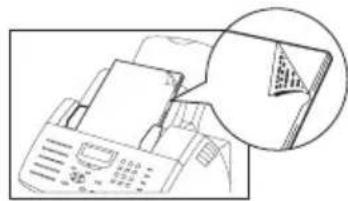
Display tijdens de ruststand
Dokument invoeren
Let erop: altijd met de bedrukte zijde naar beneden
Dokument is ingevoerd
Oproepen van het menu
Het eerste menupunt verschijnt.
Ingeven van het gewenste menu-item
Maak uw keuze
-
met richtingsomkeer
-
zonder richtingsomkeer
Ingeven van het gewenste menu-item
Maak uw keuze
voor de pollingbeveiliging
-
met TOSHIBA code
-
zonder pollingbeveiliging
Ingeven van het gewenste menu-item
zonder beveiliging (A) met TOSHIBA code (B)
15-03 19:56 100%
TOETS TEL. NR. IN
ZONDER CODE (A)
Maak uw keuze
voor faxnummer, alfabetisch kiezen, snelkiezen of telefoonregister
...bevestigen met START
Het document wordt in het geheugen gelezen
Nadat de verbinding is gemaakt wordt uw document verzonden, daarna houdt de fax de lijn vast en vraagt het pollingdocument op.
Gaat door op volgende pagina.
B


VEILIGHEIDSKODE [ _
15-03 19:56 100% TOETS TEL. NR. IN
MET CODE
Maak uw keuze voor de beveiligingscode (getal van 4 posities)
Invoer van de TOSHIBA-veiligheidscode
Bevestigen met START
Maak uw keuze
voor faxnummer, alfabetisch kiezen, snelkiezen of telefoonregister
...bevestigen met START
Het document wordt in het geheugen gelezen
Nadat de verbinding is gemaakt wordt uw document verzonden, daarna houdt de fax de lijn vast en vraagt het pollingdocument op.
FAXNUMMERS PROGRAMMEREN
Verkorte nummers programmeren
Met de functie 'alfabetisch kiezen' kunt u een telefoonnummer opslaan onder een individueel "adres". Dit adres kan een getal zijn tussen 1 en 999. Deze kiesfaciliteit wordt gebruikt voor nummers die vaker gekozen moeten worden en bespaart heel wat tijd. Handig bij deze functie is eveneens de mogelijkheid om een tweede faxnummer in te voeren onder hetzelfde adres.
Dit tweede nummer wordt automatisch gekozen als op het eerste nummer geen verbinding gemaakt kon worden. Dit tweede nummer mag, maar hoeft niet ingevoerd te worden.
Er zijn 150 geheugenplaatsen (DP 80 F = 100) beschikbaar voor alfabetisch kiezen. U kunt bij het adres zowel de naam als het telefoonnummer van uw fax-partner in het geheugen plaatsen.
Deze gegevens mogen 20 tekens lang zijn (zie pagina 13 invoer gebruikersnaam). Deze verklarende regel mag, maar hoeft niet ingevoerd te worden.
Naast nummers en namen kunnen hier ook een aantal opties aan het nummer onder deze toets worden toegekend (zie pagina 72 Opties alfabetisch kiezen).
Voorbeeld: Alfabetisch kiezen 421:

flowchart
graph TD
    A["999"] --> B["Faxnummer (128)"]
    C["998"] --> D["1234567890"]
    E["..."] --> F["422"]
    G["421"] --> H["2. Faxnummer (128)"]
    I["420"] --> J["0987654321"]
    K["..."] --> L["Naam (20)"]
    M["5"] --> N["BLEEKERS"]
    O["4"] --> P["Opties"]
    Q["3"] --> R["2. UITGESTELDE KOMM"]
    S["2"] --> T["3. VERZENDRAPPORT"]
    U["1"] --> V["4. LIUNMONITOR"]
    W["Alfabetisch kiesgeheugen"] --> X["AGE SNELHEID ADRES"]

NB: Indien aangesloten via een bedrijfscentrale, dient het cijfer voor het verkrijgen van een buitenlijn voor het nummer te worden geprogrammeerd.



START

15-03 19:56 100% AUTO ONTVANGST
MENU 1. FAX MOGELIJKHEDEN
VERKORT NR. INVOEREN (1-999) [ ]
VERKORT NR. INVOEREN (1-999) [7]
FAX NUMMER (128MAX) [____]
Voer het alfabetisch kiesnummer in Display tijdens de ruststand
Oproepen van het menu Het eerste menupunt verschijnt.
Ingeven van het gewenste menu-item
Maak uw keuze Voer het alfabetisch kiesnummer in (1-999)
Invoer van verkort nummer (bijvoorbeeld 7)
Invoercorrectie met de ◀- of de WISSEN-toets
...bevestigen met START
Maak uw keuze voor het eerste faxnummer
Invoer van het Faxnummer Om de buitenlijn te verkrijgen (Indien aangesloten via een bedrijfscentrale) dient het cijfer voor het verkrijgen van een buitenlijn voor het eigenlijke nummer te worden geprogrammeerd. Invoercorrectie met de ◀- of de WISSEN-toets
Gaat door op volgende pagina.
| FAX NUMMER (128MAX) [ 12345678] | ||
 | Bevestigen met START | |
| START | ALT. NUMMER(MAX.128) [ _ ] | Maak uw keuze voor het alternatieve (tweede) faxnummer |
 | Voer het tweede faxnummer in -en / of- | |
 | ga verder met START | |
| START | NAAM (20MAX) [ _ ] | Maak uw keuze voor de naam |
 | Voer de naam in (zie pagina 13 voor schema) -en / of- ga verder met START | |
| NAAM (20MAX) [TOSHIBA ] | ||
 | ...bevestigen met START | |
| START | FAX OPTIES 2.NEE | Maak uw keuze voor opties JA: Zie alfabetische kiesopties op pag. 72 NEE: Zie hieronder |
 | Ingeven van het gewenste menu-item | |
| DRUK OP 1-TOETS OF INVOER | Koppel het alfabetisch kiesnummer aan een 1-toets (zie pagina 75) | |
 | Voor de verdere procedure, zie onder "sneltoetsen" (1-toets kiezen) -of- ...bevestigen met START | |
| START | VERKORT NR. INVOEREN (1-999) [ _ ] | Maak uw keuze andere alfabetische kiesnummers -of- |
 | Met STOP terug naar de ruststand | |
| STOP |
Alfabetische kiesopties
Naast nummers en namen kunt u ook een aantal kiesopties koppelen aan een alfabetische geheugenplaats.
Uitgestelde Communicatie (2)
Met deze optie kunt u instellen of een faxnummer alleen op een bepaalde tijd mag gekozen worden. Dit is bijvoorbeeld handig als uw faxpartner in een andere tijdzone woont en u het belangrijk vindt dat uw berichten tijdens de kantooruren toekomen.
Verzendrapport (3)
Ongeacht de basisinstelling voor het afdrukken van het verzendrapport (zie pagina 82), kan de faciliteit voor het afdrukken van het verzendrapport, voor een specifieke faxcorrespondent worden geactiveerd of gedeactiveerd.
Lijnmonitor (4)
Als de optie lijnmonitor AAN staat kan u het verloop van de kiespoging via de ingebouwde luidspreker volgen. Dit is handig om na te gaan of het faxbericht ook daadwerkelijk verzonden wordt. Het laat u eveneens toe verkeerde (of gewijzigde) faxnummers op te sporen.
Lage transmissiesnelheid (5)
Voor het verzenden van documenten overzee of in geval van een verhoogde foutverhouding, zou u de transmissiesnelheid moeten verlagen om het aantal fouten te verkleinen. Dit is vergelijkbaar met een verkeerssituatie waar de snelheid aan de omstandigheden wordt aangepast!

Nota: bij lagere transmissiesnelheden is de eigenlijke transmissietijd langer.
Sub-Adres (6)
Deze modus wordt gebruikt voor het verzenden van faxdocumenten in PC netwerken. Het faxnummer (het nummer van de fax server in het netwerk) en ook het sub-adres van de terminal in het netwerk moeten ingevoerd worden zodat het faxdocument binnen het netwerk verzonden kan worden (voor verdere informatie, zie pagina 115).
①
FAX OPTIES
2.NEE
FAX OPTIES
- GEREED
Voor de te volgen procedure tot aan dit menu-item: Zie pagina 70
Maak uw keuze
voor opties (Voorinstelling: geen optie)
Ingeven van het gewenste menu-item
De eerste opties verschijnen in het display
- Optiemenu verlaten
- Vaste vertraging (uitstel) verknopen
- Verzendbericht aan- of uitschakelen
- Meeluisteren activeren
- Transmissiesnelheid reduceren
- Sub-adres doorgeven
Verkort nummer wijzigen
Indien het nodig is de gegevens van een alfabetisch kiesnummer te wijzigen, dan kunt u dit op de volgende manier doen: Voer het alfabetisch nummer in. Als dit nummer bestaat, verschijnen verdere selecties in het display.
Alle opgeslagen gegevens kunnen worden gewijzigd of overgeslagen met de START-toets.
| BESTAAT REEDS- en na 2 seconden | Voor de procedure zoals beschreven in "Alfabetisch kiesnummers invoeren": Zie pagina 70Melding verschijnt om aan te geven dat het alfabetisch kiesnummer reeds bestaat. | |
| VERKORT NR. INVOEREN3.BEHOUDEN | Als het nummer al bestaat, verschijnt het menu.1. Annuleren2. Wijzigen3. Laten staan | |
| Ingeven van het gewenste menu-item | ||
| FAX NUMMER (128MAX)[ 1234567890] | Keuze om het eerste faxnummer op te roepen-en/of- | |
| ALT. NUMMER(MAX.128)[ 0987654321] | ...bevestigen met STARTKeuze om het tweede faxnummer op te roepen-en / of- | |
| NAAM (20MAX)[TOSHIBA ] | ...bevestigen met STARTKeuze om de naam op te roepen-en/of- | |
| FAX OPTIES2.NEE | ...bevestigen met START | |
| DRUK OP 1-TOETSOF INVOER | Optie om de gegevens op te roepen voor optiesJA: Zie opties alfabetisch kiezenNEE: Zie hieronder | |
| Ingeven van het gewenste menu-item | ||
| Koppel het alfabetisch kiesnummer aan een 1-toets (zie pagina 75) | ||
| ...bevestigen met START | ||
| VERKORT NR. INVOEREN(1-999) [ _] | Maak uw keuze andere alfabetische kiesnummers-of- | |
| Met STOP terug naar de ruststand |
Verkort nummer wissen
Als u een verkort nummer wilt wissen, voert u eenvoudig dat nummer in.
| BESTAAT REEDS- en na 2 seconden | Voor de procedure zoals beschreven in "Alfabetisch kiesnummers invoeren": pagina 70Melding verschijnt om aan te geven dat h alfabetisch kiesnummer reeds bestaat. | |
| VERKORT NR. INVOEREN3.BEHOUDEN | Als het nummer al bestaat, verschijnt het menu.1. Annuleren2. Wijzigen3. Laten staan | |
| VERKORT NR.BENT U ZEKER? | Ingeven van het gewenste menu-itemVraag om bevestiging | |
 | ||
 | ...bevestigen met START | |
| START | VERKORT NR. INVOEREN(1-999) [ _ ] | Maak uw keuze andere alfabetische kiesnummers-of- |
(  | Met STOP terug naar de ruststand | |
| STOP |
1-toets bediening
De 1-toets kiesfaciliteit is een zeer gebruiksvriendelijke methode voor het kiezen van het nummer van uw faxcorrespondent. U kunt 19 toetsen configureren* met faxnummers naar keuze. Druk gewoon op een knop om uw faxcorrespondent te bereiken.
*) ledere sneltoets is in uw faxtoestel dubbel belegd, i.e. er kunnen twee nummers onder gezet worden,. Zodra u op Shift-toets drukt hebt u de beschikking over 19 extra nummers.
Er staan u 2 alternatieven ter beschikking:
1. Directe configuratie van de sneltoetsen

Naast nummers en namen kunnen hier ook een aantal opties aan het nummer onder deze toets worden toegekend (zie pagina 72 Opties alfabetisch kiezen).
Criteria die aan een sneltoets toegekend kunnen worden:

flowchart
graph TD
    A["1-toets xx"] --> B["Faxnummer (128)"]
    B --> C["1234567890"]
    A --> D["2. Faxnummer (128)"]
    D --> E["0987654321"]
    A --> F["Naam (20)"]
    F --> G["BEEKERS"]
    A --> H["Opties"]
    H --> I["2.UITGESTELDE KOMM."]
    H --> J["3. VERZENDRAPPORT"]
    H --> K["4.LIJNMONITOR"]
    H --> L["5.TX LAGE SNELHEID"]
    H --> M["6.SUB-ADRES"]
2. Koppel een alfabetisch kiesnummer aan de sneltoets
Als het faxnummer reeds opgeslagen is in het alfabetisch kiesgeheugen kan het ook nog onder een sneltoets opgeslagen worden. Er zijn hier geen beperkingen. Alle sneltoetsen zijn hiervoor beschikbaar.
Zelf bepalen welke alfabetische kiesnummers onder sneltoetsen worden opgeslagen:
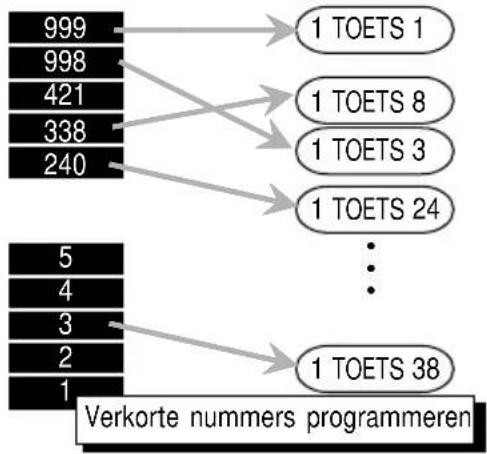
flowchart
graph TD
    A["999"] --> B["1 TOETS 1"]
    C["998"] --> D["1 TOETS 8"]
    E["421"] --> F["1 TOETS 3"]
    G["338"] --> H["1 TOETS 24"]
    I["240"] --> J["..."]
    K["5"] --> L["1 TOETS 38"]
    M["4"] --> L
    N["3"] --> L
    O["2"] --> L
    P["1"] --> L
    Q["Verkorte nummers programmeren"]
15-03 19:56 100% AUTO ONTVANGST
MENU 1. FAX MOGELIJKHEDEN
Sla het faxnummer direct onder de sneltoets op
Display tijdens de ruststand
Oproepen van het menu
Het eerste menupunt verschijnt.
Ingeven van het gewenste menu-item
Gaat door op volgende pagina.
| DRUK OP 1-TOETS | Maak uw keuzedruk de gewenste sneltoets:Sneltoets 1 - 19 bij ingedrukte SHIFT-toets, sneltoets 20 - 38 | |
| FAX NUMMER (128MAX)[_ ] | Druk de sneltoetsMaak uw keuzevoor het eerste faxnummer | |
| FAX NUMMER (128MAX)[ 1234567890] | Invoer van het FaxnummerOm de buitenlijn te verkrijgen(Indien aangesloten via een bedrijfscentrale) dient het cijfer voor het verkrijgen van een buitenlijn voor het eigenlijke nummer te worden geprogrammeerd. Invoercorrectiemet de ◀- of de WISSEN-toets | |
| ALT. NUMMER(MAX.128)[_ ] | ...bevestigen met START | |
| NAAM (20MAX)[_ ] | Maak uw keuzevoor het alternatieve (tweede) faxnummer | |
| NAAM (20MAX)[TOSHIBA ] | Voer het tweede faxnummer in-en / of-ga verder met START | |
| FAX OPTIES2.NEE | Maak uw keuzevoor de naam | |
| DRUK OP 1-TOETSOF INVOER | Voer de naam in(zie pagina 13 voor schema)-en / of-ga verder met START | |
| ...bevestigen met START | ||
| Maak uw keuze voor optiesJA: Zie alfabetische kiesopties op pag. 72NEE: Zie hieronder | ||
| Ingeven van het gewenste menu-item | ||
| Koppel het alfabetisch kiesnummer aan een sneltoets (zie pagina 75)Voor de verdere procedure, zie onder "sneltoetsen" (-toets kiezen)-of-Gaat door op volgende pagina. |


VERKORT NR. INVOEREN (1-999) [ ]
Bevestigen met START
Maak uw keuze voor andere sneltoetsen
-of-
Met STOP terug naar de ruststand
1-toetsen wissen
Indien u de koppeling van een sneltoets wilt annuleren voert u deze in in het menu (zie onder sneltoetsen). Indien deze sneltoets bestaat verschijnt een menu met verdere selecties. (Voorbeeld: sneltoets 1, naam TOSHIBA):
| BESTAAT REEDS | Zie hier pagina 75 voor de procedure van de "Sneltoetsen"Er verschijnt een melding dat de sneltoets reeds bestaat | |
| 1-TOETS NUMMERS3.BEHOUDEN | Het menu verschijnt (voor bestaande sneltoets)1. Annuleren2. Wijzigen3. Laten staan | |
| 1-TOETS NR. XXBENT U ZEKER? | Ingeven van het gewenste menu-itemVraag om bevestiging...bevestigen met START | |
 | DRUK OP 1-TOETS | Maak uw keuzevoor andere sneltoetsen-of-Met STOP terug naar de ruststand |
 |
Groepsnummers programmeren
Wanneer u frequent faxberichten naar een vast aantal relaties verstuurd, is de eenvoudigste manier om dit te doen via groepsverzenden.
U kunt tot 50 (DP 80 F = 25) verschillende groepen samenstellen, waarbij aan iedere groep een nummer van 1 - 1999 en een naam van max. 20 tekens kan toegekend worden.
ledere groep kan tot max. 188 fax-partners (DP 80 F = 138) bevatten. Deze moeten natuurlijk in het geheugen aanwezig zijn, hetzij in het alfabetisch kiesgeheugen hetzij onder sneltoetsen.
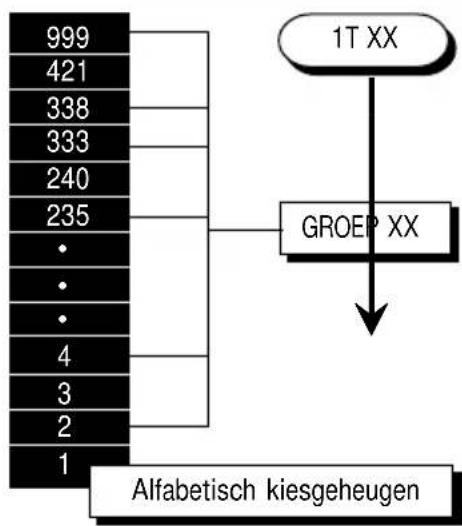
flowchart
graph TD
    A["999"] --> B["421"]
    C["338"] --> D["333"]
    E["240"] --> F["235"]
    G["..."] --> H["..."]
    I["4"] --> J["3"]
    K["2"] --> L["1"]
    M["Alfabetisch kiesgeheugen"] --> N["GROEP XX"]
    N --> O["1T XX"]




15-03 19:56 100% AUTO ONTVANGST
MENU 1. FAX MOGELIJKHEDEN
GROEPSNUMMER (1-1999) [ ]
NAAM (20MAX) [____]
Groepsnummers programmeren
Display tijdens de ruststand
Oproepen van het menu
Het eerste menupunt verschijnt.
Ingeven van het gewenste menu-item
Maak uw keuze groepsnummers (1 - 1999)
Invoer van het groepsnummer
Bevestigen met START
Maak uw keuze groepsnaam
Invoer van de naam van de groep (zie pagina 13 voor schema)
...bevestigen met START
Maak uw keuze voor groepslid, Alfabetisch kiesnummer -of-sneltoets
Bevestigen met START
Maak uw keuze voor meer groepleden -of-
...bevestigen met START Gaat door op volgende pagina.

START

STOP
DRUK OP 1-TOETS OF INVOER
GROEPSNUMMER (1-1999) [ ]
Maak uw keuze voor de sneltoets waaronder deze groep wordt opgeslagen -of-
Bevestigen met START
Maak uw keuze voor verdere groepen -of-
Met STOP terug naar de ruststand
Groepen bekijken of wijzigen
U kunt de gegevens van een groep oproepen door het groepsnummer in te voeren (zie onder "Groepen samenstellen"). Als dit groepsnummer reeds bestaat dan verschijnen een aantal keuzemogelijkheden in het display. Alle gegevens kunnen gewijzigd worden of overgeslagen worden met behulp van de START-toets.
| BESTAAT REEDS- en na 2 seconden | Zie hier ook pagina 78 waar de procedure is beschreven onder "Groep samenstellen"Er verschijnt een melding dat het groepsnummer reeds bestaat | |
| GROEPSNUMMER3.BEHOUDEN | Menu verschijnt (bij bestaand groepsnummer)1. Annuleren2. Wijzigen3. Laten staan | |
| NAAM[SUPERGROEP] | Ingeven van het gewenste menu-itemMaak uw keuzevoor een nieuwe groeps naam-of- | |
 | KIES 1-TOETS OF VERK OF INVOER | ...bevestigen met STARTMaak uw keuze voor groepslidIndien u reeds bestaande groepsleden invoert kunt u deze wissen (zie daarvoor het volgende voorbeeld) |
 | BESTAAT REEDS2.BEHOUDEN | Voer een alfabetisch kiesnummer in Maak uw keuzeWis het geselecteerde groepslid1: JA2: NEE |
 | KIES 1-TOETS OF VERK OF INVOER | Ingeven van het gewenste menu-itemMaak uw keuzevoor meer groepleden-en/of- |
 | DRUK OP 1-TOETS OF INVOER | Bevestigen met STARTMaak uw keuzevoor de sneltoets waaronder deze groep wordt opgeslagen-of- |
 | GROEPSNUMMER(1-1999) [ _ ] | Bevestigen met STARTMaak uw keuzevoor verdere groepen-of- |
 | Met STOP terug naar de ruststand |
Groepen wissen
Als u een groep wilt wissen voert u het betreffende groepsnummer in (zie onder "Groepen samenstellen"). Indien dit groepsnummer reeds bestaat, verschijnt een menu met bijkomende keuzemogelijkheden.
| 1 START STOP | BESTAAT REEDS | Zie hier ook pagina 78 waar de procedure is beschreven onder "Groep samenstellen" Er verschijnt een melding dat het groepsnummer reeds bestaat |
| - en na 2 seconden | ||
| GROEPSNUMMER 3.BEHOUDEN | Menu verschijnt (bij bestaand groepsnummer) 1. Annuleren 2. Wijzigen 3. Laten staan | |
| GROEPSNUMMER=0444 BENT U ZEKER? | Ingeven van het gewenste menu-item Vraag om bevestiging | |
| GROEPSNUMMER (1-1999) [ _] | ...bevestigen met START Maak uw keuze voor verdere groepen -of- Met STOP terug naar de ruststand |
Menulijst
LIJSTEN AFDRUKKEN
De menulijst geeft een volledig overzicht van de keuzes in het menusysteem van uw fax. Het is de enige lijst die via het hoofdmenu opgeroepen kan worden.

15-03 19:56 100%
AUTO ONTVANGST
MENU
- FAX MOGELIJKHEDEN
15-03 19:56 100%
AFDRUK VAN LIJST
Display tijdens de ruststand
Oproepen van het menu
Het eerste menupunt verschijnt.
Ingeven van het gewenste menu-item
De lijst wordt afgedrukt.
Verzendrapporten
Dit rapport kan -naar keuze- na ieder verzonden dokument, of na een mislukte verzending worden afgedrukt. Op het rapport staat de meeste belangrijke informatie over het verzonden dokument.
| ALTIJD | Het verzendrapport wordt na iedere verzending afgedrukt. |
| I.G.V. FOUT | Het verzendrapport wordt alleen afgedrukt als er een fout is opgetreden. |
| UIT | Er wordt geen verzendrapport afgedrukt. |
| MET DOKUMENT AFDR. ? | Handig: u kunt een verkleinde afdruk maken van de eerste pagina van het document op het verzendrapport. Dit is gemakkelijk als u verzendrapporten archiveert en later de verzending van bepaalde documenten moet traceren. |
①……①
15-03 19:56 100%
AUTO ONTVANGST
MENU
- FAX MOGELIJKHEDEN
KOMMUNIKATIELIJST
- VERZENDRAPPORT
Display tijdens de ruststand
Oproepen van het menu
Het eerste menupunt verschijnt.
Ingeven van het gewenste menu-item
De instellingen* voor het eerste verzendrapport kunnen gekozen worden.
Ingeven van het gewenste menu-item
De volgende verzendrapporten verschijnen automatisch
* Voor info over de opties, zie de volgende pagina
De verschillende verzendrapporten en de eraan verbonden instellingen:
| VERZENDRAPPORT | Afdrukken verzendrapport na iedere verzending in "directe verzending"(zie pagina 36). Instelling:• Altijd afdrukken• Alleen afdrukken bij fout |
| GEHEUGEN VERZEND RAPPORT | Afdrukken na iedere verzending vanuit het geheugen (zie pagina 33). Instelling:• Altijd afdrukken• Alleen afdrukken bij fout• Afdrukken met/zonder weergave van document |
| GROEPS-VERZENDRAPPORT | Afdrukken nadat een volledige multi-verzending is beëindigd. Instelling:• Altijd afdrukken• Alleen afdrukken bij fout• Afdrukken met/zonder weergave van document |
| GROEPSAFROEP RAPPORT | Afdrukken nadat een volledige multi-polling is beëindigd. Instelling:• Altijd afdrukken• Alleen afdrukken bij fout• Nooit afdrukken |
| RELAIS STARTER (Relaisverzendlijst van het starttoestel)ine) | Deze lijst wordt door de tijdsrelais-generator opgesteld, zodra het document aan het relaistoestel overgedragen is. In deze lijst staan de instellingen van de relais-generator. *• Altijd afdrukken• Alleen afdrukken bij fout |
*) Voor verdere info, leest u de folder: "Mailboxen en Relais".
Verzendrapport, Geheugen verzend rapport:
GEHEUGEN VERZEND RAPPORT
TIJD : 08-02-2000 17:11
TEL NUMMER : +31-182-12345
NAAM : TOSHIBA MARKETING DP85F

BESTAND : 084
DATUM : 08-02 17:11
NAAR- : 541
AANTAL DOK.S : 01
STARTTIJD : 08-02 17:11
EINDTIJD : 08-02 17:11
VERZONDEN PAG'S. : 001
STATUS : OK
BESTAND : 084 *** SUCCESVOL VERZENDRAPPORT***

De invoeren en hun betekenis:
| BESTAND: Stemt overeen met het opdrachtnummer. Dit opdrachtnummer wordt weergegeven in het verzendjournaal en ook onder de ingang "F-xxx" in de kopregel van de inkomende kopie. | |
| DATUM De datum (en de tijd) dat de opdracht in de fax is geplaatst. | |
| NAAR/ VAN | Faxnummer ingevoerd op de verzonden fax. |
| AANTAL DOK. S | Aantal documentpagina's die in de fax gescand zijn. |
| START TIJD Start van de verbindingstijd. | |
| EINDTIJD | Einde van de verbindingstijd. |
| VERZONDEN PAGS. | Aantal daadwerkelijk verzonden pagina's. |
| STATUS | zie foutcodes op pagina 121. |
Multi-verzendrapport
Na een succesvolle multi-verzending print uw fax een lijst van alle faxdeelnemers.
GROEPSVERZENDRAPPORT
TIJD : 08-02-2000 17:11
TEL NUMMER : +31-182-12345
NAAM : TOSHIBA MARKETING DP85F

BESTAND : 085
DATUM: 08-02 17:11
DOCUMENT PAGES: 001
STARTTIJD: 08-02 17:11
EINDTIJD: 08-02 17:11

SUCCESVOLLE
1- TOETS
09 GROEP 0001 1-t 01 02 07 08

NIET BEREIKTE VERZ. PAG'S
Multi-polling rapport
Wanneer de meervoudige afroepprocedure voltooid is, maakt de fax een lijst van de faxcorrespondenten voor wie de afroepprocedure succesvol was en van de faxcorrespondenten voor wie de afroepprocedure mislukte. Deze lijst wordt altijd afgedrukt zodra de meervoudige afroepprocedure is voltooid.
GROEPS AFROEP RAPPORT
TIJD : 08-02-2000 17:11
TEL NUMMER : +31-182-12345
NAAM : TOSHIBA MARKETING DP85F

BESTAND : 003
DATUM: 08-02 17:11
STARTTIJD: 08-02 17:11
EINDTIJD: 08-02 17:11

SUCCESVOLLE
1- TOETS
09 GROEP 0001 1-T 01 02 07 08

NIET BEREIKTE
Verzend-/Ontvangstjournaal
Alle verzendingen en ontvangsten worden geregistreerd op het journaal. Deze overzichten worden (naar keuze) automatisch afgedrukt na 40 verzonden -of ontvangen dokumenten. U kunt ook zelf handmatig het journaal afdrukken.
Indien u de afgedrukte journaals archiveert, kunt u ten alle tijde terugzoeken of een bepaald dokument verzonden of ontvangen is.
Met de volgende procedure kunt u de vorm van het journaal naar wens bepalen:
| 5/5/01 ①....① | 15-03 19:56 100% AUTO ONTVANGST | Display tijdens de ruststand |
| MENU 1.FAX MOGELIJKHEDEN | Oproepen van het menu Het eerste menupunt verschijnt. | |
| JOURNAL 01.STAND.TOETS INST. | Ingeven van het gewenste menu-item De instellingen voor het journaal verschijnen in het display 01: Alleen afdrukken indien op de JOURNAAL-toets* wordt gedrukt 02: Alle 40 laatste jobs automatisch afdrukken | |
| Ingeven van het gewenste menu-item | ||
| ①....① | STAND.TOETS INST. 1.ZENDEN & ONTV. | *) Voor "handmatige" uitvoer De afdrukopties verschijnen in het display 1: Afdruk van het verzendings- en het ontvangstjournaal 2: Afdruk van het verzendjournaal 3: Afdruk van het ontvangstjournaal |
| Ingeven van het gewenste menu-item | ||
| JOURNAAL | 15-03 19:56 100% AUTO ONTVANGST | Handmatige afdruk van het journaal: Display tijdens de ruststand |
| Bedien de betreffende functietoets Afdruk van journaal |
VERZEND-JOURNAAL
TIJD : 08-02-2000 17:11
TEL NUMMER : +31-182-12345
NAAM : TOSHIBA MARKETING DP85F
SCAN TELLER : 658 (00000292)
PRINTTELLER : 827 (0000033B)
DRUM TELLER : 8070 (00001F86)

NR. BESTAND DATUM TIJD DUUR PAGS NAAR AFD. NR ACCOUNT MODUS STATUS 001 006 02-FEB 10:28 00/14 001 +21135 EC 603 NG B0

ONTVANGSTJOURNAAL

TIJD : 08-02-2000 17:11
TEL NUMMER : +31-182-12345
NAAM : TOSHIBA MARKETING DP85F
SCAN TELLER : 658 (00000292)
PRINTTELLER : 827 (0000033B)
DRUM TELLER : 8O70 (00001F86)

NR. BESTAND DATUM TIJD DUUR PAGS VAN- AFD. NR ACCOUNT MODUS STATUS 001 006 02-FEB 10:28 00/14 001 +21135 EC 603 NG B0
Betekenis van de items in het journaal:
| NR. | ledere opdracht in het verzend- en ontvangstjournaal krijgt een volgnummer (001-999). Het nummer in het verzendjournaal wordt weergegeven onder de invoer: "T- xxx" in de kopregel van de inkomende kopie. Indien verzendopdrachten zijn gegroepeerd (zie pagina 34), worden deze posities onder eenzelfde nummer weergegeven. |
| BESTAND | Stemt overeen met het opdrachtnummer. Dit opdrachtnummer wordt weergegeven onder de invoer: " F- xxx" in de kopregel van de inkomende kopie. |
| DATUM | Datum van de opdracht |
| TIJD | Tijd van de opdracht |
| DUUR | Actieve duur van de opdracht (minuten/seconden) |
| PAGS | Aantal verzonden of ontvangen pagina's |
| NAAR/VAN | Faxnummer van de faxcorrespondent. Een ruit ( ◆ ) wordt weergegeven vóór de regel als een alternatief nummer (zie pagina 70) is geselecteerd |
| AFD. NR | Afdelingscode (zie pagina 101), alleen weergegeven indien het journaal wordt afgedrukt onder de hoofdcode. |
| ACCOUNT | Kostenplaatscode (zie pagina 100) |
| MODUS | Verzendingmode (zie pagina 88) |
| STATUS | zie foutcodes op pagina 121. |
Bijkomende details over de bedrijfsgegevens van het fax toestel:
Print teller: Totaal aantal afgedrukte pagina's
Drum teller: Aantal afgedrukte pagina's (x10), m.b.t de huidige drum
Codes gebruikt voor de verzendingsmodes:
HS TOSHIBA Hoge snelheidsmode
G3 Groep-3 verzending
EC ECM foutcorrectie
EX ECM met verkort protocol
P Polling/Afroep
Deze lijst geeft de stand van zaken in de wachtrij (zie pagina 33). Hier staan alle opdrachten die nog niet zijn uitgevoerd.

15-03 19:56 100% AUTO ONTVANGST
MENU 1.FAX MOGELIJKHEDEN
Display tijdens de ruststand
Oproepen van het menu
Het eerste menupunt verschijnt.
Ingeven van het gewenste menu- item
De reserveringslijst wordt afgedrukt
RESERVERINGSLIJST
TIJD : 08-02-2000 17:11
TEL NUMMER : +31-182-12345
NAAM : TOSHIBA MARKETING DP85F

TX/RX BESTAND FUNKTIE PAG FAX DATUM TIJD NAAR

046 ENKELVOUDIGE VERZ. 001 11-03 11:11 1234

AFROEPEN/FAX P-BUS BESTAND FUNKTIE PAG FAX DATUM TIJD NAAR

NIEUWE VER. POGING BESTAND FUNKTIE PAG FAX DATUM TIJD NAAR
De functielijst
Deze lijst geeft een overzicht van alle instellingen van uw fax. Ook die welke u zelf hebt aangebracht of gewijzigd. Houdt deze lijst bij want ze is handig bij het opsporen van fouten of storingen.

15-03 19:56 100% AUTO ONTVANGST
MENU 1. FAX MOGELIJKHEDEN
Display tijdens de ruststand
Oproepen van het menu Het eerste menupunt verschijnt.
Ingeven van het gewenste menu-item De functielijst wordt afgedrukt
SYSTEEMFUNKTIELIJST
| Nr. | pag. | Nr. | pag. | ||
| 1 | Ontvangst mode instellen | 18 | 27 | Status verzendgeheugen | 109 |
| 2 | Aantal belsignalen alvorens de fax vde lijn beantwoordt | 28 | 28 | Status verzendbeveiliging | 110 |
| 29 | Status voorblad functie | 104 | |||
| 3 | Kiesmethode instellen | -- | 30 | Status volgende verzending | 106 |
| 4 | Periode tussen kiespogingen | 96 | 31 | Positie afzenderkopregel | 95 |
| 5 | Aantal kiespogingen per faxpartner | 96 | 32 | Status van de kiesprocedure bij de job-bepaling | 114 |
| 6 | Type telefoon verbinding (voor PABX: type buitenlijn-verbinding / indien buitenlijn via een cijfer wordt verkregen: cijfer om buitenlijn te verkrijgen) | 15 | 33 | Status RX beveiligde ontvangst | 22 |
| 34 | Status van ontvangstgeheugen | 21 | |||
| 35 | Status ontvangstverkleining | 20 | |||
| 36 | Afdruklimiet uit | 20 | |||
| 37 | Status afdrukken in omgekeerde volgorde | 26 | |||
| 7 | Volume van het oproepsignaal (belsignaal). | 97 | 38 | Status ontvangstbeveiliging | 27 |
| 8 | Volume van het alarmsignaal (bei storingen) | 97 | 39 | Status ontvangststrook | 95 |
| 40 | Status van het fax-tussenblad | 104 | |||
| 9 | Volume van de toetsklik | 97 | 41 | Jourmaal afdrukcriteria handmatig | 86 |
| 10 | Volume meeluisteren | 97 | 42 | Status automatische journaalafdruk | 86 |
| 11 | Instelling Super Energiebesparing | 98 | 43 | Status foutcodes in journaal | -- |
| 44 | Status verzendrapport voor "directe verzending" | 82 | |||
| 12 | Instelling printer Energiebesparing | 98 | 45 | Status verzendrapport voor "verzending vanuit geheugen" | 82 |
| 13 | Periode voor printer Energiebesparing | 98 | 46 | Status groepsverzendingsrapport | 82 |
| 14 | Status kostenplaats mode | 100 | 47 | Status verzendrapport "multi-polling" | 82 |
| 15 | Status voor meeluisteren | 108 | 48 | Status relaisverzendrapport | 82 |
| 16 | Voorinstelling voor procedure groepskiezen | 111 | 49 | Status ontvangstrapport postbus | 82 |
| 50 | Verzendrapport voor verzending in postbus | 82 | |||
| 17 | Basisinstelling foutcorrectie | 110 | 51 | Ontvangststatus voor COMLINE | 128 |
| 18 | Status van het kopiesorteren | 113 | 52 | Status voor software-update | 130 |
| 19 | Status kopie verkleining | 113 | 53 | Wachtwoord voor COMLINE | 128 |
| 20 | Huidige landinstelling | -- | 54 | Aantal gescande documenten | -- |
| 21 | Huidige taalinstelling voor display en lijsten | 16 | 55 | Totaal aantal afdrukken | -- |
| 22 | Basisinstelling resolutie | 109 | 56 | Aantal pagina's geprint met huidige trommel (n x 10) | -- |
| 23 | Basisinstelling contrast | 109 | 57 | Grootte van het Verzend-/Ontvangstgeheugen | -- |
| 24 | Voor maximale documentlengte | 108 | |||
| 25 | Ingesteld formaat van de papiercassette | 112 | 58 | Huidige Softwareversie | -- |
| 26 | Cassette afgesloten voor faxontvangst | 112 |
De telefoonnummerlijst
De lijst van de kiesnummers bevat de nummers die in het geheugen zijn opgeslagen. Het zijn de volgende:
• Alfabetische kiesnummers
- Groepsnummers
• 1-toets-nummers (sneltoetsen)
Selecteer een bepaalde lijst of laat alle lijsten afdrukken voor een overzicht van het nummergeheugen.



15-03 19:56 100% AUTO ONTVANGST
MENU 1. FAX MOGELIJKHEDEN
TELEFOONNUMMERLIJST 01.ALLE LIJSTEN
Display tijdens de ruststand
Oproepen van het menu Het eerste menupunt verschijnt.
Ingeven van het gewenste menu-item
Selectiemenu voor de verschillende soorten nummers
- Alle lijsten
- andere alfabetische kiesnummers
- 1-toets-nummers
- Groepsnummers
- Alle nummers alfabetisch gerangschikt
Ingeven van het gewenste menu-item
De gevraagde lijst of lijsten worden afgedrukt.
TELEFOONNUMMERLIJST
Deze lijst is handig om een kostenoverzicht per afdeling te krijgen (zie pagina 100). Op de lijst staan het afdelingsnummer en de naam van de afdeling. Indien de hoofdcode is opgeslagen en ingevoerd verschijnt bovendien een afdelingscode (5 tekens). Deze code is het kostenplaatsnummer.


15-03 19:56 100% AUTO ONTVANGST
MENU 1.FAX MOGELIJKHEDEN
Display tijdens de ruststand
Oproepen van het menu Het eerste menupunt verschijnt.
Ingeven van het gewenste menu-item Afdruk van de afdelingslijst
OVERZICHT AFDELINGSKODES
TIJD : 08-02-2000 17:11
TEL NUMMER : +31-182-12345
NAAM : TOSHIBA MARKETING DP85F
AFD.-NR. NAM AFD KODE TX PAG'S RX PAG'S KOPIE
01 MASTER 12345 0 0 0
02
Stroomstoring overzicht
Deze lijst wordt afgedrukt indien geheugen verloren gaat ten gevolge van een langdurige stroomstoring. Hier zijn alle criteria opgesomd, die niet meer toegepast worden hetzij verloren gegaan zijn.
STROOMSTORING OVERZICHT
TIJD : 08-02-2000 17:11
TEL NUMMER : +31-182-12345
NAAM : TOSHIBA MARKETING DP85F
TX/RX BESTAND FUNKTIE
007 ENKELVOUDIGE VERZ.
AFROEP/FAX POSTBUS/POSTBUS BESTAND FUKNTIE POST VAN DATUM TIJD
GEHEUGEN ONTVANGSTs BESTAND VAN DATUM TIJD
NIEUWE VERZ. POGING BESTAND FUNKTIE
Uitgestelde fax-opdracht
OVERIGE INSTELLINGEN
U kunt een specifieke starttijd voor een verzending instellen. Dit kan handig zijn als u naar een correspondent die in een andere tijdszone woont een document wilt verzenden. Het is ook een manier om telefoonkosten te besparen. U kunt faxberichten plannen om verzonden te worden tijdens de daluren met laag telefoontarief. Als er geen documenten in de papierinvoer liggen kunt u geheugenruimte besparen door het document te behandelen als een direct te verzenden document.
De uitgestelde verzending van een faxopdracht is niet beperkt tot 24 uren: U kunt de faxopdracht programmeren tot 30 dagen op voorhand.

De instelling van de starttijd kan aan de volgende fax-opdrachten gekoppeld worden:
- Eenmalig verzending
- Multi-verzending
- Individuele polling
- Multi-polling

Display tijdens de ruststand
Dokument invoeren Let erop: altijd met de bedrukte zijde naar beneden
Dokument is ingevoerd
Oproepen van het menu
Het eerste menupunt verschijnt.
Ingeven van het gewenste menu-item
Maak uw keuze voor de starttijd (HH:MM) en dag (DD)
Voer de starttijd in
Voorbeeld: 22:33 uur op de de 18 ten
Indien de uitgestelde verzending nog dezelfde dag moet worden uitgevoerd, voert u geen daginformatie in onder "DD".
De volgende faxopdracht (binnen de volgende minuut!) wordt aan de laatst ingestelde starttijd gekoppeld.
- Eenmalig verzending
- Multi-verzending
- Individuele polling
- Multi-polling
Positie afzenderkopregel instellen
In de kopregel van elke verzonden faxpagina, de TTI, staat de identificatie van de afzender, de naam, het tijdstip van de verzending en het actuele aantal pagina's. Gewoonlijk wordt deze regel op de eerste 5 mm van de ontvangstkopie geprint. Als er hier belangrijke informatie zou staan, zijn deze door de kopregel niet meer te zien. Om dit te voorkomen kunt u de afzenderkopregel buiten het oorspronkelijke document plaatsen. Dan wordt eerst de kopregel afgedrukt en pas dan het dokument. Dit heeft als gevolg dat het ontvangen dokument ong. 5 mm langer wordt.

Ontvangstgegevens (RTI)
U kunt de ontvangststrook activeren om de ontvanger van een fax een aantal gegevens mee te geven over de ontvangen fax. Deze ontvangstgegevens (RTI) word afgedrukt onderaan ieder document en bevat de actuele ontvangstgegevens zoals tijd en datum alsmede de identificatie van zowel de verzender als de ontvanger.

Gelieve te noteren dat, wanneer de ontvangststrook geactiveerd is, de inkomende fax altijd verkleind wordt alvorens te worden afgedrukt.
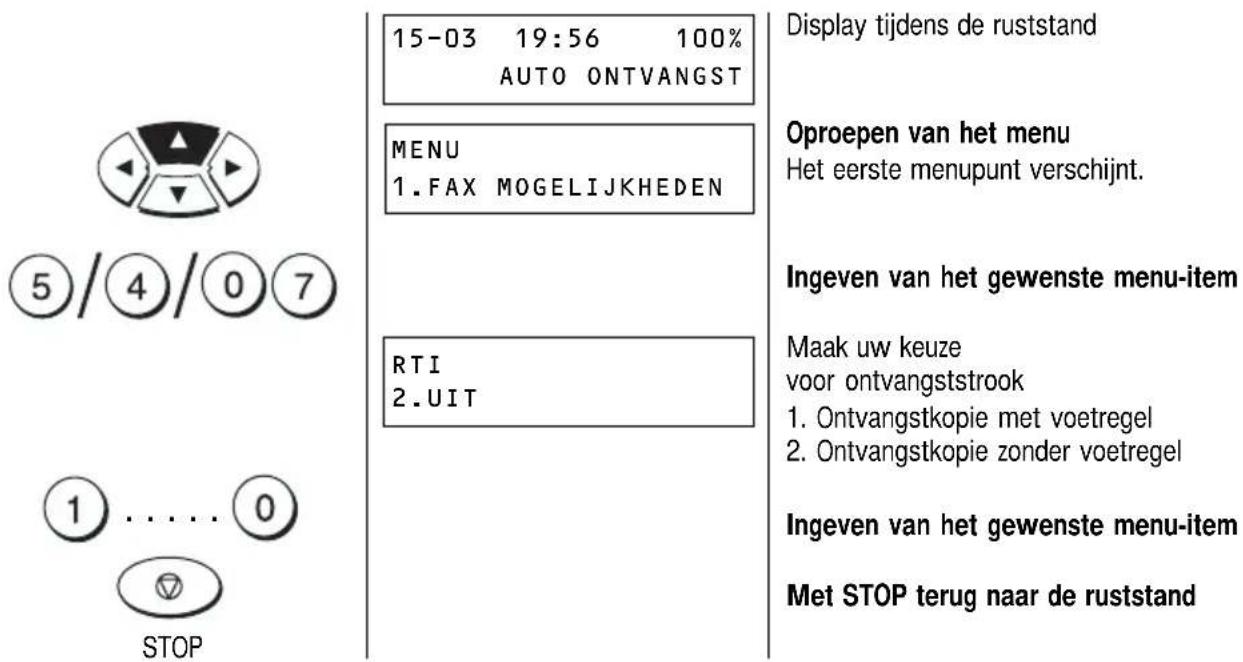
Oproep herhalen
Als de fax geen verbinding tot stand kan brengen wordt de job in het geheugen vastgehouden. De fax zal na enige tijd een herhaalde kiespoging naar hetzelfde nummer ondernemen.
U kunt twee criteria instellen voor de functie 'herhaalde oproep':
• de periode tussen de kiespogingen
- het aantal kiespogingen


Display tijdens de ruststand
Oproepen van het menu Het eerste menupunt verschijnt.
Ingeven van het gewenste menu-item
Maak uw keuze kiespogingsinterval (default instelling: 3 Minuten)
Voer het gewenste getal in
...bevestigen met START
Maak uw keuze Aantal herhaalde kiespogingen (default instelling: 3 maal)
Voer het gewenste getal in
Bevestigen met START
Met STOP terug naar de ruststand
Volume van de geluidssignalen
Het volume van de verschillende geluidssignalen kan afzonderlijk ingesteld worden
| 01. | BELVOLUME | Volume van het oproepsignaal (belsignaal). |
| 02. | VOLUME | Volume van het alarm bij bedrijfsstoringen. |
| 03. | KEY TOUCH VOLUME | Volume van de toetsklik |
| 04. | MONITOR VOLUME | Volume voor meeluisteren. |


Display tijdens de ruststand
Oproepen van het menu
Het eerste menupunt verschijnt.
Ingeven van het gewenste menu-item
Keuze uit de verschillende geluidssignalen
01.Belsignaal bij oproep
02.Alarm
03.Toetsklik
04.Volume meeluisteren
Ingeven van het gewenste menu-item
(Voorbeeld: toetsklik)
Maak uw keuze voor het belvolume
0 Geen geluid
1 zacht
.... 7 hard
Voer het gewenste getal in
Bevestigen met START
Met STOP terug naar de ruststand
De printer van uw fax bevat een fixeer eenheid waarmee de toner op het papier 'gefixeerd' wordt. Deze rol werkt met een temperatuur van ca. 170° C. Deze warmtebron wordt geregeld aangeschakeld om de temperatuur binnen het gewenste bereik te houden. Dit kost natuurlijk stroom. Als u op stroom wilt besparen kunt u de voortdurende opwarming uit zetten. Dit betekent echter dat de fax opnieuw moet opwarmen bij de ontvangst van een document. Het duurt ongeveer 20 sekonden alvorens de fixeer eenheid warm genoeg is om een document te printen.
Twee alternatieven zijn beschikbaar:
Super Power Saver:
In dit alternatief, worden de niet benodigde bestanddelen uitgeschakeld (bijna de volledige electronica) en het display is daardoor ook uitgeschakeld. Deze maatregelen reduceren het totale stroomverbruik van de fax tot minder dan 2 W (Watt). Zodra een origineel ingevoerd wordt, een oproep binnenkomt of een afdruk via de PC gemaakt wordt, schakelt het toestel zichzelf weer terug naar zijn normale functies.
De Super Energiebesparingsmode wordt ingesteld met uitstel (ingesteld tussen 1 en 60 minuten) na de laatste handeling, of wordt geactiveerd door de SUPER POWER SAVER-toets.
- De Super Energiebesparingsmode kan niet worden geactiveerd waneer het geheugen vol is (vrij geheugen < 100%) en wanneer een verkeerd lampje brandt.
Printer Power Saver:
Het energiebeheer van de printer schakelt de opwarming van de fixeerrol uit. De overige functies blijven behouden. Het stroomverbruik bedraagt in deze mode ongeveer 15 W (Watt)
U kunt met een menuselectie de periode aanduiden waarin de printer Energiebesparing is geactiveerd.

15-03 19:56 100%
AUTO ONTVANGST
MENU
- FAX MOGELIJKHEDEN
SPAARSTAND
01.SUPER P.S.
Display tijdens de ruststand
Oproepen van het menu
Het eerste menupunt verschijnt.
Ingeven van het gewenste menu-item
Maak uw keuze
voor de Energiebesparings-mode
01: zie deel A
02: zie deel B
Gaat door op volgende pagina.
A
①
①……①

START

STOP
SUPER P. S. 1. AUTOMATISCH
VOER TIJD IN (1-60) [3]
Energiebesparing:
Maak uw keuze
uit de modes
- Actief na vooringesteld uitstel
- Actief na indrukken NACHTSTAND-toets
- Kan niet worden geactiveerd
Ingeven van het gewenste menu-item
Voorbeeld: Automatisch
Maak uw keuze
voor de uitsteltijd
Voer de uitsteltijd in
Bevestigen met START
Met STOP terug naar de ruststand
B
①
①……①

START

STOP
PRINTER P.S. 1.AAN
START/STOP TIJD [00:00-00:00]
RINTER P. S:
Maak uw keuze
voor energiebesparing
1: Energiebesparing aan
2: Energiebesparing uit
Ingeven van het gewenste menu-item
Voorbeeld: AAN
Maak uw keuze
periode voor energiebesparing
Voer in 00:00-0:00 als u de energiebesparing permanent (24 u) wilt aanzetten.
Voer de periode in
Bevestigen met START
Met STOP terug naar de ruststand
Kostenregistratie
De verzendopdrachten kunnen aan ieder 4-cijferig getal worden toegekend. Het getal kan gebruikt worden om de specifieke opdracht in het verzendjournaal te vinden (zie pagina 86). Op deze manier kunt u specifieke faxverzendingen koppelen aan kostenplaatsen.
Als deze functie geactiveerd is kunt u een account code invoeren alvorens een faxbericht te verzenden.
Druk de START-toets als u deze mogelijkheid wilt overslaan.

Afdelingscode
U kunt uw fax beveiligen tegen ongeautoriseerd gebruik door middel van een beveiligingscode van 5 tekens. Er zijn 50 verschillende codes mogelijk en aan iedere code kan een afzonderlijk journaal gekoppeld worden. Als dit systeem in gebruik is kan men alleen met de betreffende afdelingscode toegang krijgen tot de fax. Na invoer van deze 5-cijferige code bevestigt u deze met de START-toets.

- Vindt een faxzending na de vrijgave door de afdelingscode plaats, dan verschijnt in de zendkopregel van de faxpartner de naam van de betreffende afdeling.
- De code voor afdeling 01 is de hoofdcode. Deze code moet gebruikt worden, als men andere subcodes voor afdelingen wilt invoeren of bestaande afdelingscodes wilt wissen.
- Deze hoofdcode is dus zeer belangrijk en is in principe alleen beschikbaar voor de systeembeheerder (of diegene verantwoordelijk voor beheer van het faxapparaat). Als men toegang tot de fax heeft gekregen via een afdelingscode en daarna geen bewerking meer uitvoert, moet men na ongeveer 1 minuten deze code opnieuw invoeren.
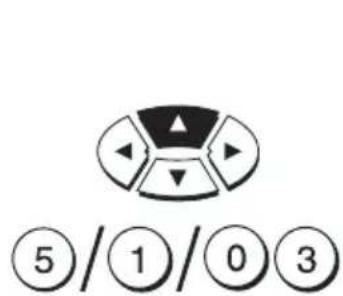
①

START

START

STOP
15-03 19:56 100% AUTO ONTVANGST
MENU 1.FAX MOGELIJKHEDEN
Display tijdens de ruststand
Oproepen van het menu
Het eerste menupunt verschijnt.
Ingeven van het gewenste menu-item
Maak uw keuze
voor de afdelingscode
1: Voer de afdelingscode in
2: Uitschakelen afdelingscodes (alleen mogelijk indien hoofdcode is ingetoetst.)
Ingeven van het gewenste menu-item
Maak uw keuze voor de afdelingsnaam (deze naam verschijnt in de zendkopregel van de faxpartner)
(zie pagina 13 voor schema)
Bevestigen met START
Maak uw keuze
voor afdelingscode
(gebruik de hoofdcode wanneer de invoer voor de eerste keer plaatsvindt)
Voer de afdelingscode in
Bevestigen met START
Maak uw keuze
voor andere afdelingen (1 - 40) -of-
Met STOP terug naar de ruststand
Afdeling wijzigen of wissen

Dit kan enkel nadat men toegang heeft gekregen via de hoofdcode.
| 15-03 19:56 100%GEEF AFDENINGSKODE | Display tijdens de ruststand | |
 | Voer de hoofdcode in (!) | |
 | ...bevestigen met START | |
| START | ||
 | MENU1.FAX MOGELIJKHEDEN | Oproepen van het menuHet eerste menupunt verschijnt. |
 | Ingeven van het gewenste menu-item | |
| GEEF AFD.CODE1.JA | Maak uw keuzevoor de afdelingscode(dit menu is enkel beschikbaar indien de hoofdcode werd ingevoerd) | |
 | Ingeven van het gewenste menu-item | |
| AFD.NR.(1-50)[_] | Maak uw keuzevoor de betreffende afdeling | |
 | Voer het afdelingsnummer in | |
 | Bevestigen met START | |
| START | AFD.NR.XX3.BEHOUDEN | Maak uw keuze1. Afdeling wissen.2. Afdelingscriteria wijzigen3. Laten staanAfdeling 1 kan niet gewist worden aangezien deze permanent gekoppeld is aan de hoofdcode. |
 | Ingeven van het gewenste menu-item | |
| Ga verder zoals in het menu is aangegeven | ||
| [ZDSW] | ||
| STOP | Met STOP terug naar de ruststand |
START
STOP
Afdelingscode uitzetten
Indien de afdelingscode uitgeschakeld is kunnen bij een nieuwe invoer van de mastercode de voormalige afdelingscodes weer geactiveerd worden.

START


15-03 19:56 100% GEEF AFDENINGSKODE
MENU 1. FAX MOGELIJKHEDEN
GEEF AFD. CODE 1.JA
Display tijdens de ruststand
Voor de hoofdcode in (!)
Bevestigen met START
Oproepen van het menu Het eerste menupunt verschijnt.
Ingeven van het gewenste menu-item
Maak uw keuze voor de afdelingscode 1. Afdelingsmodus behouden (inschakelen) 2. Afdelingsmodus uitschakelen (dit menu is enkel beschikbaar indien de hoofdcode werd ingevoerd)
Ingeven van het gewenste menu-item Het faxapparaat is nu permanent voor iedereen beschikbaar.
Scheidingsbladen
Om beter te kunnen beoordelen welke ontvangstkopieën bij elkaar horen, wordt automatisch een scheidingsblad na iedere plaatsgevonden transmissie toegevoegd.
Ontvangskopieën van fax A

flowchart
graph TD
    A["Ontvangskopieën van fax A"] --> B["Scheidingsbladen"]
    B --> C["Ontvangskopieën van fax B"]
    C --> D["Final Tax Structure"]
    style A fill:#f9f,stroke:#333
    style B fill:#ccf,stroke:#333
    style C fill:#cfc,stroke:#333

⑤/④/①⑧
①……①

STOP
15-03 19:56 100%
AUTO ONTVANGST
MENU
- FAX MOGELIJKHEDEN
SCHEIDINGSPAGINA
1.AAN
Display tijdens de ruststand
Oproepen van het menu
Het eerste menupunt verschijnt.
Ingeven van het gewenste menu-item
Maak uw keuze voor scheidingsblad
Ingeven van het gewenste menu-item
Met STOP terug naar de ruststand
Voorblad
Het voorblad is een formulier dat aan de verzending van een aantal faxpagina's voorafgaat. Het voorblad bevat gegevens van de verzender en maakt het voor de ontvanger duidelijk voor wie het aansluitend faxbericht bestemd is.
U kunt hier kiezen tussen een "normaal" voorblad waarop alleen tekst voorkomt en een "persoonlijk" voorblad. Met het persoonlijk voorblad kunt u een grafische afbeelding (bijvoorbeeld uw logo) in het voorblad plaatsen. U leest deze afbeelding in in het geheugen zoals u dat voor een normale fax doet, en bewaart het daar voor verder gebruik op de voorbladen.
De volgende tekening toont de verhouding tussen document en voorblad.
Dokument:


Herstel functie
Als een opdracht niet verzonden kan worden omdat de ontvangende fax bezet is, zal de fax het nummer herhalen na een standaard wachtperiode van ongeveer 3 minuten*. Na de XX de* herhaalde kiespoging wordt de opdracht automatisch geannuleerd en uit de wachtrij verwijderd. Dit wordt gemeld op een verzendrapport dat vervolgens uitgeprint wordt. (zie pagina 82) U kunt dit annuleren voorkomen door de volgende procedure. Dit betekent dan dat iedere opdracht gedurende een bepaalde tijd (1-24 uur) beschikbaar blijft. Indien de fax er echter niet in slaagt de opdracht tijdens deze periode te verzenden, wordt hij alsnog automatisch uit het geheugen gewist. Iedere keer als u een opdracht vasthoudt in het geheugen wordt op een verzendrapport vermeld hoe lang deze opdracht in het geheugen zal blijven (zie pagina 82). Om vastgehouden opdrachten te verzenden zie pagina 54. *) Dit hangt af van de instelling (zie pagina 96)

- Bij meerdere opdrachten die op deze wijze in het geheugen blijven staan, zal het geheugen hiermee in beslag worden genomen.
- Bij stroomuitval gaan de opgeslagen jobs verloren.
![15-03 19:56 100% AUTO ONTVANGST MENU 1.FAX MOGELIJKHEDEN HERSTEL TX 1.AAN OPSLAGTIJD (1-24) [8] 1 .... 0 START STOP Display tijdens de ruststand Oproepen van het menu Het eerste menupunt verschijnt. Ingeven van het gewenste menu-item Maak uw keuze voor vasthouden (herstel) opdracht 1. Job behouden AAN 2. Job behouden UIT Ingeven van het gewenste menu-item Maak uw keuze voor de opslagtijd (de ingestelde opslagtijd verschijnt in het display) Opslagtijd invoeren -en/of- Bevestigen met START Met STOP terug naar de ruststand](/content/2026/05/1119234/images/c989565a153656c820490ddc61ce3ba5f34f362be3ecd9e643282a28ee9667e8.jpg)
Huidige Job-Status opvragen
Met het LIJN statuslampje kunt u herkennen of de fax actief is of niet. Indien u meer gedetailleerde informatie nodig heeft over deze activiteit, kunt u vragen naar de huidige status van de fax. Met de opvraagstatus kunt u ook de huidige opdracht wissen.
De status verschijnt als volgt in het display:
| Lijn 1 | VERZEND P 001 | Aanduiding van de activiteit (verzending, ontvangst, polling, enz.).Aanduiding van het huidige paginanummer (Pxxx) |
| Lijn 2 | + 31 182 123456 | Aanduiding van het opdrachtnummer |

BEZIG
OPDR. STATUS

15-03 19:56 77% AUTO ONTVANGST
VERZEND P001 +31 182 1234567
Display tijdens de ruststand
Het lijnlampje brandt en signaleert activiteit op de telefoonlijn.
Druk de OPDR. STATUS-toets
De huidige status verschijnt in het display.
Wilt u de huidige status annuleren?
OPDR. WISSEN

VERZEND P001 +31 182 1234567
WISSEN? 1.JA
Annuleer huidige status
De huidige status verschijnt in het display.
Druk de OPDR. WISSEN toets
Vraag om bevestiging
...bevestigen met START
De lopende opdracht wordt onderbroken en geannuleerd
START
Permanent meeluisteren
Als de luidspreker aan staat kan de verzender meeluisteren naar het verloop van de kiespoging. Dit is een goede controlemethode, omdat de verzender op die manier direct kan ingrijpen als iets niets klopt. Soms wordt immers naar het verkeerde nummer verzonden of is de ontvangende fax bezet.

Bij deze instelling worden alle zendprocedures via de luidspreker weergegeven.

Basisinstelling, lengte document
In de basisinstellingen van uw fax is de lengte van een document beperkt tot 1 meter. Als het document langer is dan 1 meter verschijnt de foutmelding "document vastgelopen". De verzending wordt onderbroken. U kunt deze instelling uit zetten om deze situatie te voorkomen.

Basisinstelling, verzendgeheugen
Het verzendgeheugen staat normaal op actief ingesteld in de basisinstellingen van uw fax. Dit betekent dat een aantal opdrachten in een wachtrij kunnen afgehandeld worden. (zie pagina 33) Als u deze instelling uit zet wordt een document in de invoer vastgehouden totdat de verzending voltooid is.

Basisinstelling, resolutie en contrast
De basisinstelling van contrast en resolutie kan gewijzigd worden. Zie hier ook pagina's 44 en volgende voor meer informatie over contrast en resolutie.

Basisinstelling, ECM (foutcorrectie-mode)
Uw faxapparaat beschikt over een foutcorrectie (ECM). Als dit ook bij het partnerapparaat het geval is, wordt de transmissie zonder fouten afgesloten. Een gevolg hiervan kan zijn dat de verzendtijd, door veelvuldig uit te voeren correcties, bij extreem slechte telefoonverbindingen toeneemt. Bij internationale verbindingen kunnen hierdoor hogere kosten ontstaan. Daarom kan men deze foutcorrectie volledig uitzetten.
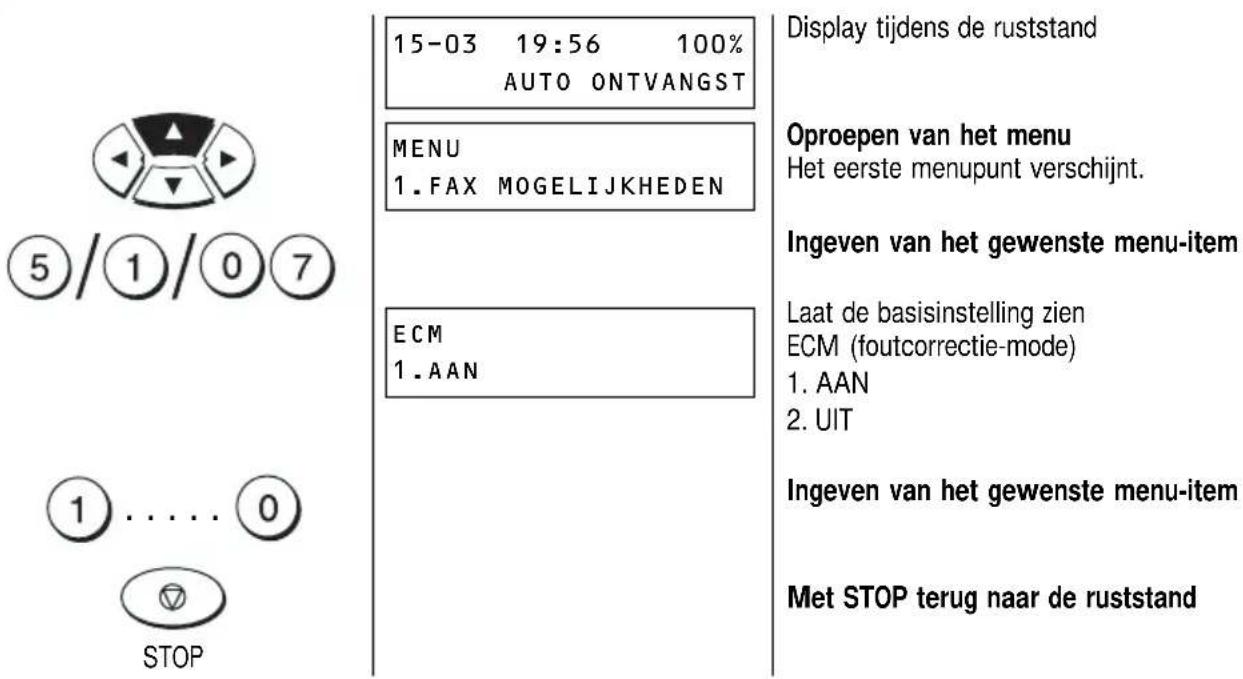
Basisinstelling, beveiligde verzending
Bij deze mode is het verzenden van faxberichten beperkt.
U kunt enkel documenten zenden naar faxtoestellen waarvan de ID gelijk is aan het gekozen faxnummer.
U kunt uw documenten dus enkel naar specifieke faxcorrespondenten faxen.

Let op: wijziging van deze basisinstelling heeft verstrekkende gevolgen voor uw faxverkeer!

Basic setting, Ontvangstinterval
In de volgende situaties is faxontvangst gedurende langere tijd niet mogelijk omdat het faxtoestel uitsluitend bezig is met het verzenden van documenten.
- Omvangrijke groepskeuze (zie pagina 40ev)
- Omvangrijke groepsafroep (zie pagina 64)
- Veel verzendjobs in het stapelgeheugen (wachtrij)
Om blokkering van de inkomende post te vermijden kunt u in deze situaties een variabele pauze inlassen tussen ieder blok van vier verzend- of afroepopdrachten.

⑤/①/①⑥
①……①

START

STOP
15-03 19:56 100% AUTO ONTVANGST
MENU 1. FAX MOGELIJKHEDEN
INTERVAL TIME (0-14) [4]
Display tijdens de ruststand
Oproepen van het menu
Het eerste menupunt verschijnt.
Ingeven van het gewenste menu-item
Maak uw keuze
Voor ONTVANGSTINTERVAL
0: geen pauze
Keuze van de gewenste waarde
Bevestigen met START
Met STOP terug naar de ruststand
Basic setting, Papierformaat in de cassette(s)
Indien het faxtoestel andere papierformaten dan DIN A4 verwerken moet, kunt u het daarvoor instellen. Deze instelling moet voor iedere cassette afzonderlijk (indien 2de cassette aanwezig) gemaakt worden. Indien nodig kan de fax voor verschillende faxformaten papier putten uit verschillende cassettes.
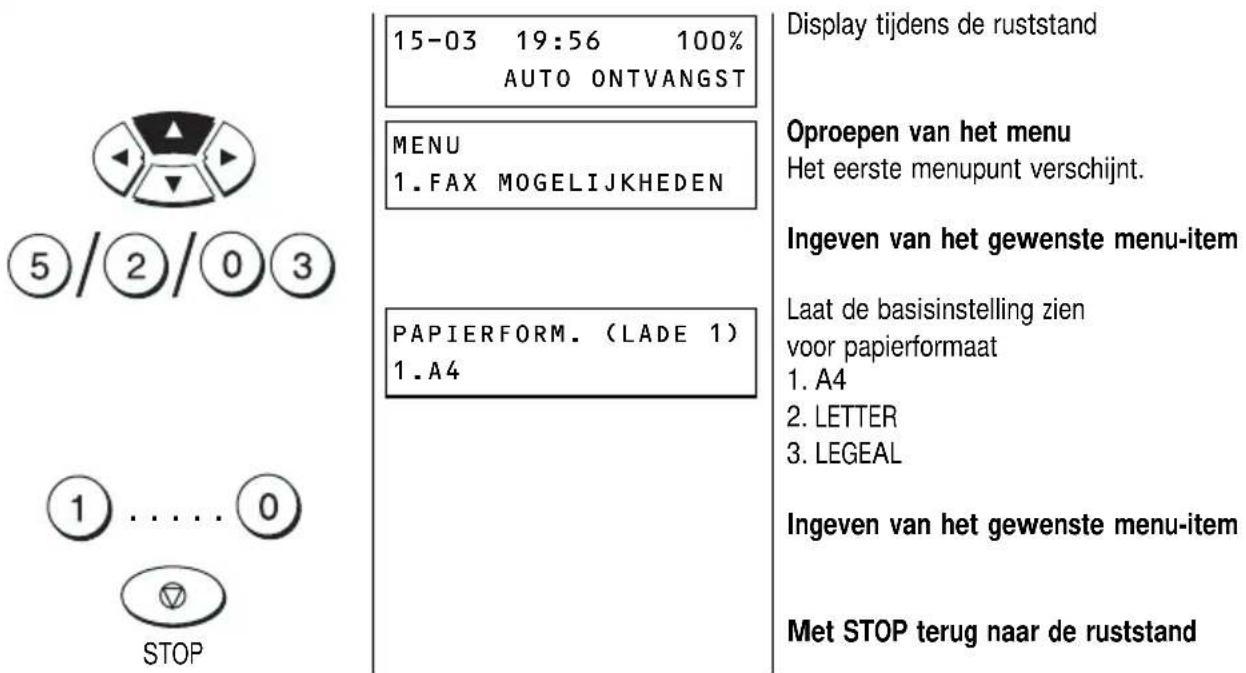
Als de fax ook als printer op een PC aangesloten wordt, kan papier gehaald worden uit de verschillende cassettes (indien aanwezig). Let er dan op dat u voorbedrukt (brief)papier in een bepaalde cassette plaatst en dat u deze cassette blokkeert voor faxontvangst. Zo voorkomt u dat bij papiertekort in de cassette met blancopapier toch voorbedrukt papier voor binnenkomende faxen wordt gebruikt.

Deze functie kan alleen gebruikt worden als een tweede cassette geïnstalleerd is.

Basic setting, Kopiesortering
De voorinstelling voor kopiesortering (zie pagina 28) kan gewijzigd worden.

Basic setting, Kopieverkleining
De voorinstelling voor kopieverkleining (zie pagina 30) kan gewijzigd worden.
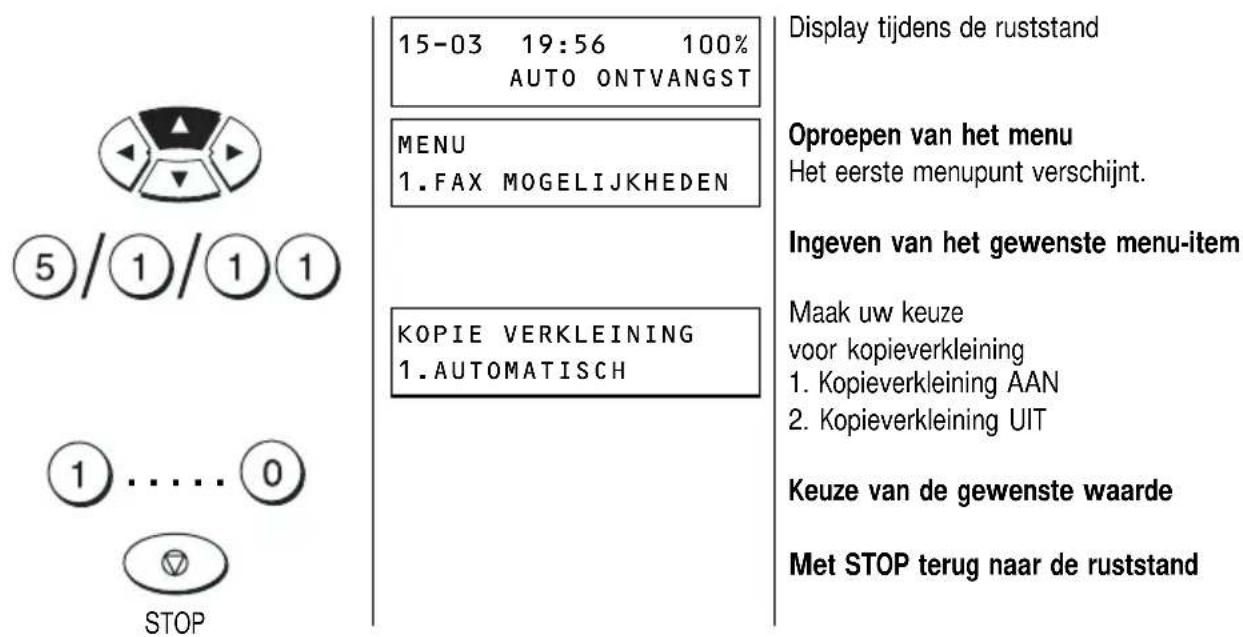
Basic setting, Verzenden na scannen
De voorinstelling van de fax maakt het mogelijk dat het toestel bij een verzending direct na het indrukken van de START-toets de lijn gaat kiezen. Echter, bij omvangrijke verzendopdrachten kan dit betekenen dat bij de eerste verzonden pagina's de paginanummering in de kopregel niet volledig overkomt. Ook kan het gebeuren dat bij overloop van het geheugen de verzending afgebroken wordt en dat de nog niet verzonden berichten in het geheugen gewist worden.
Indien er vaak omvangrijke documenten verzonden worden, verdient het aanbeveling deze basisinstelling te veranderen. Dit betekent dat het toestel pas met de verzending begint nadat alle documenten gescand zijn. Bovendien kan ook nog ingesteld worden hoe de fax moet reageren indien de capaciteit van het geheugen overschreden wordt.
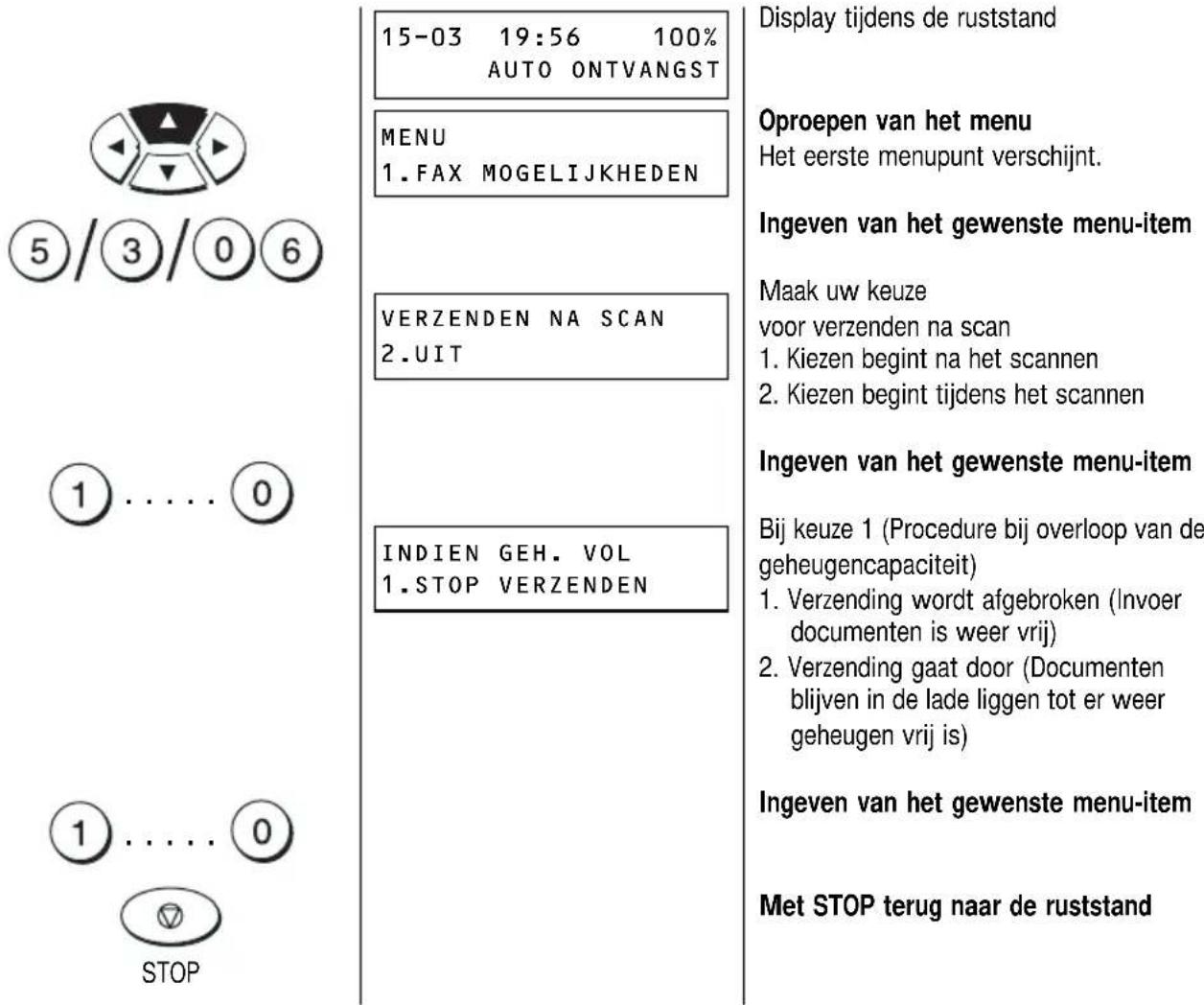
other
| Status | Value | | :--- | :--- | | Display tijdens de ruststand | 15-03 19:56 100% AUTO ONTVANGST | | Oproepen van het menu | 1.FAX MOGELIJKHEDEN | | Het eerste menupunt verschijnt. | 1.FAX MOGELIJKHEDEN | | Ingeven van het gewenste menu-item | 1.FAX MOGELIJKHEDEN | | Maak uw keuze voor verzenden na scan | 1.FAX MOGELIJKHEDEN | | 1. Kiezen begint na het scannen | 1.FAX MOGELIJKHEDEN | | 2. Kiezen begint tijdens het scannen | 1.FAX MOGELIJKHEDEN | | Ingeven van het gewenste menu-item | 1.FAX MOGELIJKHEDEN | | Bij keuze 1 (Procedure bij overloop van de geheugencapaciteit) | 1.FAX MOGELIJKHEDEN | | 1. Verzending wordt afgebroken (Invoer documenten is weer vrij) | 1.FAX MOGELIJKHEDEN | | 2. Verzending gaat door (Documenten blijven in de lade liggen tot er weer geheugen vrij is) | 1.FAX MOGELIJKHEDEN | | Ingeven van het gewenste menu-item | 1.FAX MOGELIJKHEDEN | | Met STOP terug naar de ruststand | 1.FAX MOGELIJKHEDEN | | STOP | 1.FAX MOGELIJKHEDEN | | STOP | 1.FAX MOGELIJKHEDEN | | STOP | 1.FAX MOGELIJKHEDEN | | STOP | 1.FAX MOGELIJKHEDEN | | STOP | 1.FAX MOGELIJKHEDEN | | STOP | 1.FAX MOGELIJKHEDEN | | STOP | 1. STOP VERZENDEN |Aanvullende voorzieningen (SUB, SEP, PWD)
Door de grote vernieuwingsdrang in de telecommunicatie industrie, wordt de fax technologie ook voortdurend verbeterd. De ITU-T (voorheen CCITT) werkt als een internationaal lichaam en is verantwoord-elijk voor de standaardisatie van nieuwe opties in de telecommunicatie. De standaardisatie zorgt ervoor dat de compatibiliteit tussen verschillende merken gewaarborgd is.
Alle aanvullende voorzieningen die bij dit punt beschreven zijn hebben betrekking op fax netwerken fax netwerken fax netwerken fax netwerken fax netwerken, en worden als aanvullende informatie (cijfers) aan de telefaxnummers toegevoegd. Gelieve te noteren dat de fax machine van uw correspondent eveneens met deze voorzieningen moet zijn nuitgerust. Deze functies worden anders niet uitgevoerd.
SUB:
(Sub-Adressering) Deze mode wordt gebruikt voor het faxen van documenten binnen PC netwerken. Het faxnummer (het nummer van de fax server in het netwerk) en ook het sub-adres van de terminal in het netwerk moeten worden ingevoerd om de fax binnen het netwerk te kunnen verzenden. Het sub-adres wordt ingevoerd in de vorm van een nummer met max. 20 cijfers.
SEP:
(Separation Polling) Deze mode wordt gebruikt voor het afroepen vanuit een PC netwerk. Het faxnummer (het nummer van de fax server in het netwerk) alsmede het afroepadres van de terminal in het netwerk vanwaar een faxdocument zal worden afgeroepen, moeten beide worden ingevoerd. Het afroepadres wordt ingevoerd in de vorm van een nummer met max. 20 cijfers.
PWD:
(Password) Het paswoord wordt gebruikt als bijkomende beveiliging voor handelingen in het PC netwerk. Hiermee kunnen transmissies en afroepprocedures in PC netwerken worden beveiligd. Faciliteiten zoals de "electronische handtekening" en de PIN-nummer mode zijn ook mogelijk. Het paswoord wordt ingevoerd in de vorm van een nummer met max. 20 cijfers.


Maak uw keuze voor het sub-adres
Invoer van subadres
Bevestigen met START
als alle gegevens zijn ingevoerd: eindigen met "1"
Verder met
- FAX-NUMMER
• VERK. NR
• 1-TOETS
Extra papiercassette (Optie)
Indien de capaciteit van de papiercassette (250 vel) onvoldoende is kunt u een extra cassette (à 500 vel) monteren.
Wend u tot uw TOSHIBA-dealer voor meer informatie.
PROBLEMEN OPLOSSEN
Diagnoseprogramma
Uw Faxtoestel heeft een automatische testroutine, die het correct functioneren van de belangrijkste inwendige componenten controleert. Het resultaat van deze test wordt in een testrapport opgeslagen, dat u kunt afdrukken.
Daarbij kunt u nog kiezen of andere componenten getest moeten worden:
| 01. ADF TEST | Functie documentinvoer (ADF) |
| 02. KEY TEST | Functie van de verschillende bedieningstoetsen |
| 03. LED TEST | Functie van de signaleringslampjes |
| 04. LCD TEST | Functie van het display |
| 05. SPEAKER TEST | Functie van de luidspreker |
| 06. SENSOR TEST | Functie van de sensorschakeling |
| 07. PRINTERTEST | Functie van de afdrukunit door een testblad af te drukken |



STOP
15-03 19:56 100% AUTO ONTVANGST
MENU 1. FAX MOGELIJKHEDEN
AUTO TEST
Automatische Testroutine Display tijdens de ruststand
Oproepen van het menu Het eerste menupunt verschijnt.
Ingeven van het gewenste menu-item
Display van de huidige testprocedure (aanhoudende beweging van de displaybalk)
Afbreken met STOP -of- na ca. 8 Minuten wordt een drukkertestbeeld geprint

Afdruk van een testrapport Display tijdens de ruststand
Oproepen van het menu Het eerste menupunt verschijnt.
Ingeven van het gewenste menu-item
Afdruk van een testrapport
TEST RESULTAAT
TIJD :08-02-2000 17:11
TEL NUMMER :+31-182-12345
NAAM :TOSHIBA MARKETING DP85F
TEST CONTENTS RESULTAAT OPMERKING DATUM/TIJD
AUTO TEAT
FLASH ROM
PROGRAMMEREN OK C692 08-02-2000 13:11
FUNKTIE OK AA3A 08-02-2000 14:22
TAAL OK 3621 08-02-2000 15:36
SRAM
ADDRESS BUS
DATA BUS
DRAM
ADDRESS BUS
DATA BUS NG 57A 08-02-2000 15:42
MODEM
SCANNER
RAM
SHADING
CODEC
PRINTER
INDIVIDUAL TEST
ADF TEST
KEY TEST
LED TEST
LCD TEST
SPEAKER TEST
SENSOR TEST
PRINTERTEST




STOP
15-03 19:56 100% AUTO ONTVANGST
MENU 1. FAX MOGELIJKHEDEN
Test van afzonderlijke onderdelen: Display tijdens de ruststand
Oproepen van het menu Het eerste menupunt verschijnt.
Ingeven van het gewenste menu-item
Het eerste menupunt verschijnt.
Ingeven van het gewenste menu-item
Met STOP terug naar de ruststand
Foutmeldingen in het display
U fax signaleert bedieningsfouten of geeft zelf aan als bepaalde bewerkingen niet volgens de procedure kunnen uitgevoerd worden. Als u met storingen geconfronteerd wordt, betekent dat niet direct dat u de servicedienst moet inschakelen. Met de volgende foutenlijst kunt u een aantal problemen identificeren. In vele gevallen zult u zelf de oplossing ervoor vinden.
Algemene werkwijze voor het oplossen van foutmeldingen
- Analyse foutmelding.
- Foutoorzaak oplossen.
- Druk de STOP-toets om de foutmelding in het display te annuleren.
- Indien nodig, schakel de fax dan gedurende 10 seconden uit en druk de STOP-toets opnieuw.

Alle foutmeldingen blijven in het display staan tot ze worden geannuleerd met de STOP-toets (reset). Als de foutmelding niet verdwijnt betekent dit dat de oorzaak van de storing nog steeds aanwezig is.
| Melding in het display | mogelijke oorzaak ... | ..en oplossingen |
| AFGEBROKENDRUK OP [STOP] | Alfabetisch geheugen en interne instellingen zijn verloren gegaan wegens een stroomstoring van lange duur. | Druk op de STOP-toets. Als de foutmelding niet verdwijnt, ga dan naar de installatieprocedure (zie pagina 13) en controleer alle instellingen. |
| SPANNING WAS WEG | De inhoud van het beeldgeheugen is verloren gegaan wegens een stroomstoring van lange duur. | Het foutrapport wegens geheugen-verlies (zie pagina 93) wordt afgedrukt en geeft de nodige informatie over de data die verloren zijn gegaan. |
| BOVENDEKSEL IS OPEN OF GEEN PROCES UNIT | Het bovendeksel van de faxbehuizing is niet correct gesloten.Of de printercomponenten (zie pagina 7) zijn niet correct geplaatst. | Controleer of de printercomponenten op hun plaats zitten.Sluit de behuizing zorgvuldig. |
| GEHEUGEN IS VOL | Het geheugen voor verzending/ontvangst is vol. | Verzend uw documenten met een lagere resolutie of verzend ze vanuit de directe mode (zie pagina 36). |
| INVOER GEHEUGENVOL | Het nummergeheugen (verkort kiezen, snelkiezen) is vol. | Wis de overbodige nummers uit het geheugen om ruimte te maken. |
| PAPIER VASTGELOPEN | Opstopping in ontvangstpapier. | Papieropstopping opheffen (zie pagina 126). |
| DOKUMENTVASTGELOPEN | Documenten zitten geblokkeerd in de invoer. | Volg de instructies op pagina 125 om de papierblokkering op te heffen. |
| PAPIER IS OP: BOVEN | (Alleen indien er extra papiercassettes geïnstalleerd zijn)Geen papier meer in de bovenste cassette. | Nieuw afdrukpapier plaatsen (zie pagina 7). |
| PAPIER OP: BENEDEN | (Alleen indien er extra papiercassettes geïnstalleerd zijn)Geen papier meer in de onderste cassette. | Nieuw afdrukpapier plaatsen (zie pagina 7). |
| PAPIER IS OP | Afdrukpapier is op. | Nieuw afdrukpapier plaatsen (zie pagina 7). |
| TONER IS BIJNA OP | Toner is bijna op. Er is nog genoeg toner voor ongeveer 100 afdrukken. | Plaats zo spoedig mogelijk een nieuwe toner-unit (zie pagina 8). |
| TONER OP | Niet genoeg toner om af te drukken | Plaats onmiddellijk een nieuwe toner-unit (zie pagina 8). |
| BESTEL PROCES UNIT | Drum unit bijna versleten.U kunt nu nog ongeveer 100 pagina's afdrukken. | Wend u tot uw TOSHIBA-dealer voor bestelling van een drum unit (DK-18). |
| VERVANG PROCES UNIT | De drum unit is op. | Drum unit vervangen (zie pagina 9). |
| NU NIET TOEGESTAAN | U hebt een functie gekozen die geblokkeerd is. | Wacht tot de fax klaar is met de lopende job. |
Foutcode in verzendbericht en journaal
Transmissiefouten worden in het verzendbericht met de afkorting NG (not good) weergegeven. De foutcode van twee posities geeft verdere info over het probleem.
| Code | mogelijke oorzaak ... | ..en oplossingen |
| 10 | Geen afdrukpapier | Plaats meer papier in de cassette |
| 11 | Papier vastgelopen | Geblokkeerd papier verwijderen (zie pagina 126). |
| 12 | Documenten zijn geblokkeerd in de documentinvoer | Volg de instructies op pagina 125 om de papierblokkering op te heffen. |
| 13 | Een van de bovenste deksels geopend | Kijk dat deze deksels correct sluiten. |
| 14 | Toner is op | Plaats een nieuwe toner-unit in het toestel (zie pagina 8). |
| 20 | Stroomuitval | De netspanning werd onderbroken. |
| 22 | Geheugenstoring | Als deze storing vaak optreedt, contacteer dan de servicedienst of de TOSHIBA-dealer. |
| 30 | Verzending afgebroken bij de verzender/ontvanger | Start de verzending opnieuw of vraag uw faxpartner om de verzendingsprocedure te herhalen. |
| 32 | Fout in aantal pag's | Er werd een bepaald aantal pagina's vooraf ingesteld, maar dit klopt niet met het aantal pagina's dat daadwerkelijk verzonden is (zie pagina 47). |
| 33 | Afroep fout | Deze polling was niet gereserveerd, de veiligheidskode was niet correct, de pollingbeveiliging heeft de ingevoerde gegevens niet herkend (zie pagina 63). |
| 42 | Geheugen vol | Verzend uw documenten met een lagere resolutie of verzend ze vanuit de directe mode (zie pagina 36). |
| 50 | Lijn is bezet | Test de verbinding via de meeluisterfunctie (zie pag. 42). Indien aangsloten op een bedrijfstelefooncentrale; Heeft u het cijfer ingetoetst om een buitenlijn aan te vragen (zie pag. 15)? |
| 53 | Verkeerd codewoord | Een document is opgevraagd met het verkeerde codewoord (zie pagina 63). |
| 60 | Lijn is bezet | Verzend het document opnieuw. |
| B0-B5C0-C4D0-D2F0, F1 | Kommunikatie fout | Slechte lijn.Dit document is waarschijnlijk niet verzonden. Verzend het zekerheidshalve opnieuw. |
| E0-E6 | Printer niet in ordre | Wegens een printerstoring tijdens de ontvangst is het geheugen volgelopen en de capaciteit overschreden. |
| 87 | Beeld kan niet opgeslagen worden | Het geheugen in de ontvangende fax werd overschreden. Probeer op een later tijdstip uw fax opnieuw te verzenden. |
Verzendproblemen
Het kan gebeuren: uw fax geeft een foutmelding of weigert om de gewenste functie uit te voeren. Voordat u een service-technicus belt, lees eerst hieronder eens rustig door of u misschien het probleem zelf kan verhelpen. Dit overzicht helpt u storingen te herkennen en op te lossen.
| Problem | mogelijke oorzaken... | ..en oplossingen |
| Hel document wordt niet automatisch ingevoerd. | De fax geeft een foutmelding. | Als er een foutmelding in het display staat, los dan het probleem op en druk op STOP. |
| Het display is blanco. | Controleer of de machine wel spanning heeft. Bovendien dient de schakelaar op aan te staan. (zie pag. 9) | |
| De grootte of dikte van het document zijn buiten specificaties. | Gebruik alleen correcte documenten. (Zie pagina 31) | |
| Het toetsenbord is niet goed gesloten. | Sluit het toetsenbord. Deze dient aan beide zijden goed gesloten te zijn. | |
| Als u op START drukt, verschijnt VERBINDING niet in het display. | U heeft de hoorn opgelegd voordat u op START had gedrukt. | Probeer het opnieuw. Leg de hoorn pas op de haak, nadat op START is gedrukt. |
| Het document wordt beschadigt bij het verzenden of copiëren. | De grootte of dikte van het dokument zijn buiten specificaties. | Gebruik alleen correcte documenten. (Zie pagina 31) |
| De documentgeleiders staan niet goed ingesteld op de breedte van het document. | Stel de geleiders bij | |
| Uw fax verzendt correct maar het bericht wordt niet ontvangen door de andere fax. | Het papier in de andere fax is op. | Vraag of de ontvanger nieuw papier wil plaatsen. |
| De ontvanger ontvangt een blanco pagina in plaats van het verzonden bericht. | U heeft het document ingevoerd met de bedrukte zijde naar boven. | Verzendt het document opnieuw: nu met de bedrukte zijde naar beneden. |
| De ontvanger laat u weten, dat het ontvangen bericht slecht leesbaar is. | Het inleesgedeelte van uw fax is vuil of beschadigd. | Maak een copie op uw fax, is deze slecht leesbaar, reinig de documentinvoer (zie pag. 28). Geeft dit geen verbetering, neem dan contact op met uw leverancier. |
| Verzendproblemen | mogelijke oorzaken... | ..en oplossingen |
| De ontvanger laat u weten, dat het ontvangen bericht slecht leesbaar is. | RESOLUTIE en CONTRAST zijn niet goed ingesteld. | Maak een copie en wijzig de instellingen. Ook kunt u een copie maken op uw copieermachine ter verbetering. Verzendt daarna opnieuw. |
| De telefoonverbinding is slecht. | Kies het nummer opnieuw, waarschijnlijk heeft u dan een betere verbinding. | |
| Kiezen via verkorte nummers of via 1-toets kiezen werkt niet. | Hel verkorte nr. of 1-toets is niet correct ingeprogrammeerd. | Controleer en corrigeer de inge-programmeerde nummers. |
| Bij opgenomen hoorn of na drukken op de MONITOR-toets is er geen kiestoon te horen. | De telefoon is niet juist aangesloten. | Controleer de aansluiting van uw telefoon (zie pagina 9). |
| Het faxapparaat is niet juist aangesloten. | Sluit de telefoonkabel goed aan op de wandcontactdoos van uw telefoonaansluiting.(zie pagina 9). | |
| De ingetoetste faxnummers zijn correct, maar toch niet te bereiken. | Indien aangesloten op een bedrijfstelefooncentrale: U heeft het verkeerde toegangstype ingesteld, of u vergeet de extra nul in te geven. | Stel het juiste toegangstype in of geef de extra 0 16in (zie pagina 15). |
| Uw machine krijgt geen verbinding met het telefoonnet. | Sluit de telefoonkabel goed aan op de wandcontactdoos van uw telefoonaansluiting (zie pagina 9). |
Ontvangstproblemen
Het kan gebeuren: uw fax geeft een foutmelding of weigert om de gewenste functie uit te voeren. Voordat u een service-technicus belt, lees eerst hieronder eens rustig door of u misschien het probleem zelf kan verhelpen. Dit overzicht helpt u storingen te herkennen en op te lossen.
| Problem | mogelijke oorzaken... | ..en oplossingen |
| U drukt op START om een document te ontvangen. Maar u ontvangt niets... | De fax geeft een foutmelding. | Als er een foutmelding in het display staat, los dan het probleem op en druk op STOP. |
| Er zit nog een document in de invoer. | Druk op STOP om het document te verwijderen. | |
| Het display is blanco. | Controleer of de machine wel spanning heeft. Bovendien dient de schakelaar op aan te staan. (zie pag. 9) | |
| De fax is niet goed aangesloten. | Controleer alle aansluitkabels, zie pag. 8. | |
| Uw fax staat in handmatige ontvangst en u heeft de hoorn op de haak gelegd voordat u op START heeft gedrukt. | Druk in het vervolg eerst op START en leg dan pas de hoorn op de haak. | |
| Hel deksel is niet goed gesloten. | Sluit het deksel. Beide zijden dienen goed vergrendeld te zijn. | |
| Het papier wordt niet uitgevoerd. | Het papier in uw fax is vastgelopen. | Verwijder het vastgelopen papier. (zie pag. 126/127 ) |
| Het ontvangen bericht is moeilijk leesbaar. | De kwaliteit van het document is slecht. | Vraag de verzender de resolutie en/of het contrast te wijzigen, of de kwaliteit van zijn document te verbeteren door b.v. een fotocopie te maken. Laat het hem opnieuw verzenden. |
| De kwaliteit van het papier is slecht. | Gebruik een goede kwaliteit papier. | |
| U heeft een blanco pagina ontvangen. | De verzender heeft een fout gemaakt bij het invoeren van het document. | Controleer of de verzender het document op de juiste wijze had ingevoerd. |
| U kunt zonder problemen verzenden maar niets ontvangen. | De ontvangstbeveiliging staat aan. | Schakel de ontvangstbeveiliging uit (zie pag. 27). |
Inleesgedeelte reinigen
Als verzonden documenten moeilijk leesbaar worden, kan het nodig zijn het inleesgedeelte te reinigen. Dit is makkelijk te kontroleren: maak op uw fax een copie en vergelijk deze met het origineel. Gebruik nooit agressieve reinigingsmiddelen - deze kunnen de fax beschadigen.
Voor het openen van het bedieningspaneel zoals beschreven allereerst de opgeslagen documenten afdrukken.

Dan de machine uit schakelen.
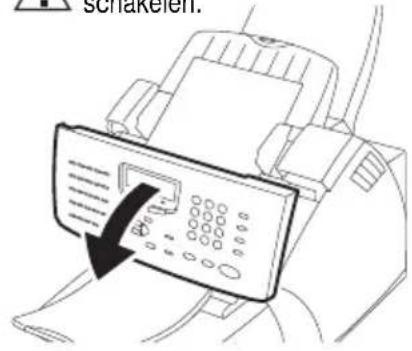
Met een zachte doek kunt u de witte metaalstrook en het documentenvenster schoonmaken.

Als deze onderdelen erg vuil zijn, kunt u een ietwat vochtige doek gebruiken en daarna met een droge doek afnemen.
Metaalstrook Documentenvenster

Bedieningpaneel weer in de oorspronkelijke stand brengen.
Schakel de fax weer aan.
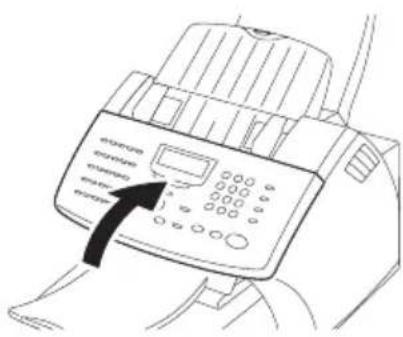
Storing bij de dokumentinvoer
Hoe een vastgelopen document te verwijderen
Druk op de ontgrendel knop voor het openen van het bedieningspaneel.

Laat de fax AAN staan.
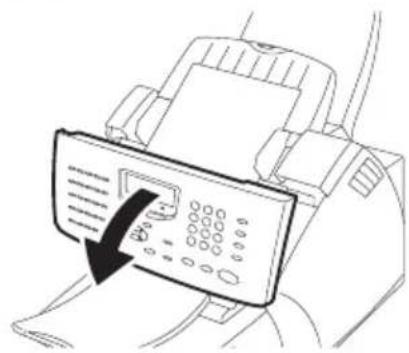
Het vastgelopen document kan nu voorzichtig worden verwijderd.

Probeer het vastgelopen document niet opnieuw te verzenden indien deze beschadigd is. Gebruik het dragervel of maak een fotocopie.
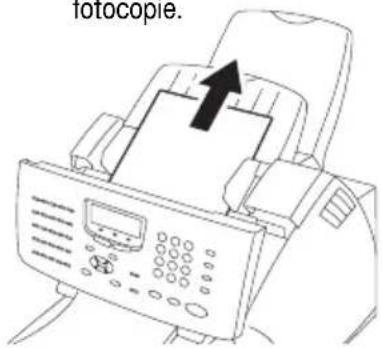
Sluit het bedieningspaneel Overtuig u ervan dat deze goed vergrendeld is. Druk op STOP om de evt. foutmelding te wissen.
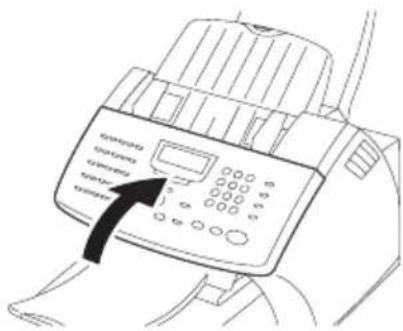
Hoe vastgelopen papier verwijderen
Bij een opstopping van het ontvangstpapier verschijnt in het display: "PAPIER VASTGELOPEN". De twee cijfers geven hier aan op welke positie in het faxtoestel de papieropstopping heeft plaatsgevonden.
| Code | Opstopping waar |
| 10 | Papiercassette of enkelvoudige bladinvoer |
| 20 | Optionele papiercassette |
| 80 | Bij de papierinvoer (direct achter de cassette) |
| 90 | Bij de papieruitvoer (direct voor de papieruitvoerklep) |
Papieropstopping 10 opheffen:
Klap de documentenslede naar boven, tot deze zich vastzet.
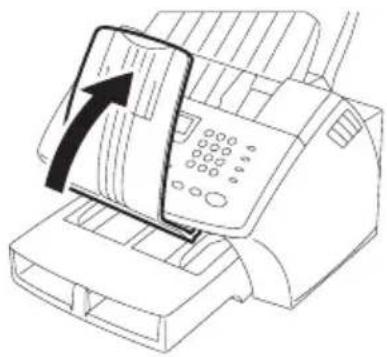
Verwijder - indien aanwezig- het papier uit de enkelvoudige bladinvoer.

Verwijder het deksel van de papiercassette

Verwijder het ontvangstpapier dat de opstopping veroorzaakt heeft.

Bij Papieropstopping 20 volgt u de procedure die hierboven voor de optionele cassette beschreven is.
Papieropstopping 80 opheffen:
Open het faxtoestel door op de ontgrendelingsknop te drukken.

Neem de toner-unit uit het toestel, door deze met het groene handvat eruit te trekken.

Trek vervolgens de trommel-unit met het groene handvat uit het toestel.

Klap de papiergeleiding (groen punt) naar boven en hou ze op deze plaats vast.

Als het papier nog niet onder de fixeerrol zit, dan vouwt u de bovenkant om zo een betere vat te krijgen. (zie tekening)

Trek nu het papier naar boven uit het toestel. (Zie tekening). Indien nodig de spanning wegnemen van de onderste aandrukrollen door druk op het asje uit te oefenen. Trek zachtjes, zodat het papier niet scheurt.
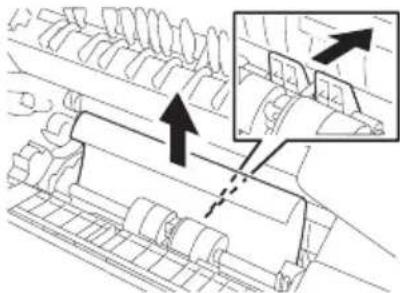
Zit het papier onder de fixeerrol, trek het dan met de onderkant in de richting van de pijl eruit. Let erop dat het papier niet scheurt.

Volg hier de procedure voor papieropstopping 80.
Open de papieruitvoer door de vergrendeling aan de kanten van het toesteldeksel (groene markering) in te drukken en daarna de papieruitvoer omhoog te klappen.

Trek het opgestopte papier eruit.

Uw faxtoestel maakt het uitvoeren van diagnoses op afstand mogelijk. Dit betekent dat interne instellingen kunnen gelezen en gewijzigd worden via de telefoonlijn. Om ervoor te zorgen dat alle vereisten voor gegevensbeveiliging in acht genomen worden, is RDC alleen mogelijk als u deze faciliteit tijdelijk toegang verschaft op uw faxtoestel.
Eventueel kan de telefonische diagnose met een wachtwoord beveiligd worden.

![15-03 19:56 100% AUTO ONTVANGST MENU 1.FAX MOGELIJKHEDEN WACHTWOORD [ ] Wachtwoord voor telefonische diagnose invoeren: Display tijdens de ruststand Oproepen van het menu Het eerste menupunt verschijnt. Ingeven van het gewenste menu-item Maak uw keuze Voor wachtwoord Invoer van het wachtwoord (Cijfers) Bevestigen met START Met STOP terug naar de ruststand](/content/2026/05/1119234/images/b96df5e33f11bed49d14869ed4c4fdbd53cf40c04329a8cdd8007a2128ffd99d.jpg)
Supply Bestelling
Zodra het verbruiksgoed (trommel, toner etc.) van het toestel uitgeput is, kan dit automatisch via fax besteld worden. Hier moet u natuurlijk afspraken maken met uw vakhandel om in dit geval van de service verzekerd te zijn.

*) Verdere details over deze invoer spreekt u af met uw vakhandelaar.
Vervangen van de drum unit
Bij vervanging van de drum unit (zie pagina 9) moet de teller van de trommel manueel op 0 gezet worden. Dit is nodig om het toestel weer in gebruik te nemen.

Zet de teller niet op 0 ZONDER een nieuwe drum te plaatsen. Dit kan leiden tot ernstige vervuiling van verschillende onderdelen in het toestel.
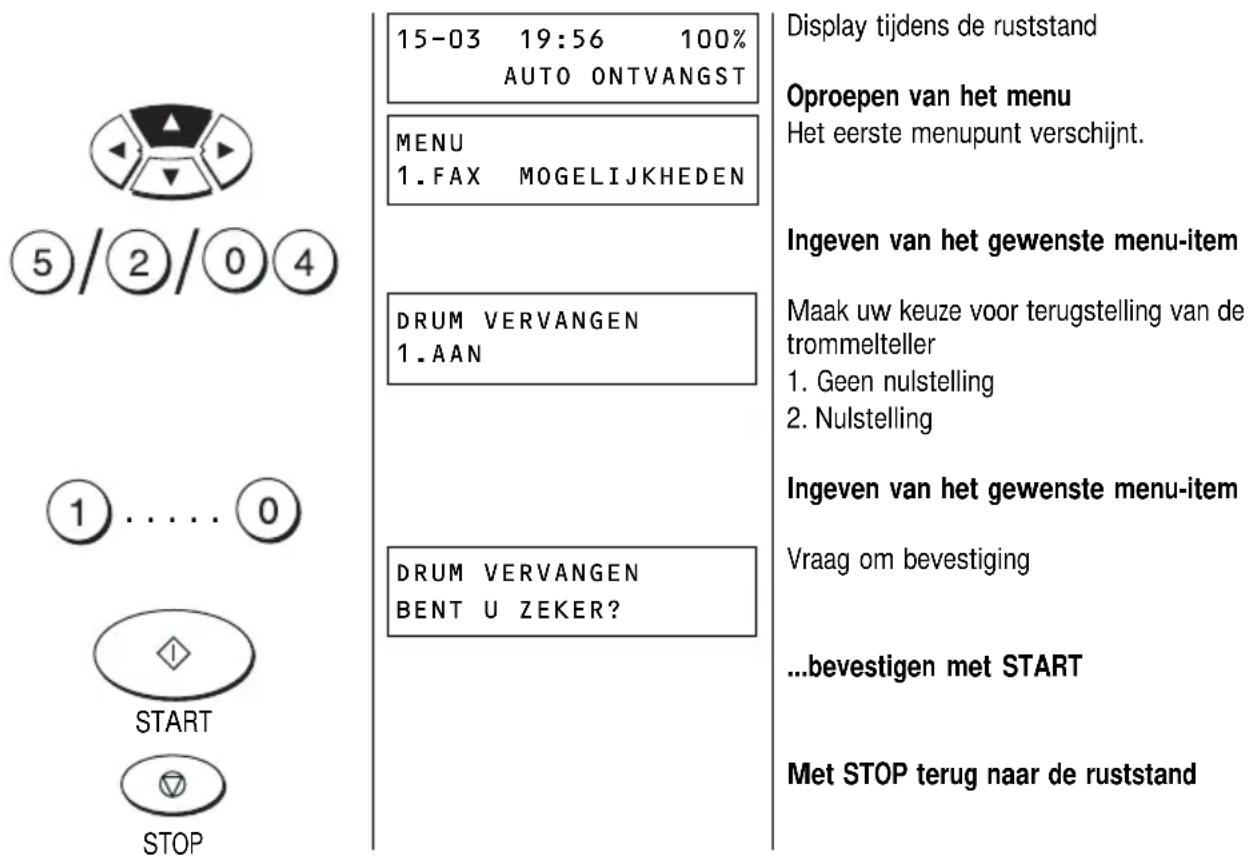
Download
Met dit munupunt kunnen extra technische instellingen vastgelegd die uitsluitend tot het domein van het technisch personeel van de vakhandel behoren.
Aansluiting op huiscentrale (PABX)
Als uw fax is aangesloten op een huiscentrale kan dit de bron zijn van extra problemen. Om deze problemen op te sporen moet u de volgende checklist doorlopen. Als het nodig is, contacteer dan de leverancier of de installateur van de huiscentrale.
- Is uw PABX aangesloten op een buitenlijn?
- Is uw PABX voorzien van DDI? (direct inkiezen)
- Heeft u de “*”-toets gebruikt voor het nummer?
- Op welke manier wordt een buitenlijn aangevraagd (flash, nummer)?
- Welke kiesmodus wordt gebruikt? *
*) De vooringestelde modus is MF (Multifrequent of Toonkiezen). Alvorens pulskiezen in te stellen, treedt u beste eerst in verbinding met uw vakhandel, die u kan zeggen of dit op uw net niet tot storingen kan leiden.
TOELATING
Op de achterzijde van de machine is een sticker aanwezig met de Europese €E marking.
In het geval van de Toshiba Fax DP 80F/85F heeft deze Ⓔ markering uitsluitend betrekking op verkregen toelating volgens de EMC-richtlijn (89/336/EEG) en de laagspanningsrichtlijn (73/73/EEG).
Voor de Nederlandse markt is toelating verleend voor aansluiting op het openbaar telefoonnet door het Ministerie van Verkeer en Waterstaatn volgens Nationale Technische Voorschriften en wordt kenbaar gemaakt met de blauwe NL-markering.
EPA ENERGY STAR

Addendum bij de DP 80F/85F Gebruikershandleiding
De United States Environmental Protection Agency (EPA) (milieubeschermingsorgaan) heeft een vrijwillig programma geïntroduceerd, het ENERGY STAR Program, dat wereldwijd en op vrijwillige basis het gebruik van energie-efficiënte technologieën propageert voor verbeteringen op de werkvloer, voor betere prestaties van producten, voor het voorkomen van vervuiling en de verlaging van energiekosten. Als ENERGY STAR Partner, van Toshiba Europa (I.G.) GmbH is vastgesteld dat dit facsimile model beantwoord aan de ENERGY STAR richtlijnen voor een beter energiebeheer. ENERGY STAR richtlijnen eisen dat alle ENERGY STAR facsimiles een laag energieverbruik handhaven in de ruststand of een "Power Saver" voorziening hebben die automatisch terugschakelt naar de ruststand na een periode van inactiviteit.
Voor verdere informatie over het ENERGY STAR Program, gelieve u te wenden tot:
ENERGY STAR Printers/Fax Machines
US EPA (62021)
Washington, DC 20460
ENERGY STAR is een wettig gedeponeerd U.S. handelsmerk.
Conformiteitsverklaring
Hiermee verklaren wij: Fabrikant: Toshiba Europe GmbH
dat voor het product analoog faxtoestel Model: DP 80F/85F/120F
de basiseisen en voorschriften volgens artikel 3 van de EU-richtlijn 1999 / 5 / EC vervuld zijn en dat eveneens die hiernavolgende geharmoniseerde normen nageleefd zijn:
Het toestel is voor analoge TK-interfaces in de Europese Unie gebouwd, en is dienovereenkomstig volgens TBR 21 getest.
A
Aantal beltonen 28
Aantal oproepen 28
Afdelingscode 101
Afdruk, op volgorde ..... 26
Afroep 1 blad 63
Afroep meervoudig 64
Afroep reserveren ..... 58,60
Afroep, voortdurend ..... 66
Afroep, wissen 65
Afroepbeveiliging 58
Afstandsbediening ..... 19
Afstandsdiagnose 128
Alternatief faxnummer ..... 70
B
Belvolume 97
Bericht, broadcast 82
Bericht, Groepsafroep ..... 82
Bericht, vanuit geheugen .... 82
Bericht, verzenden.... 82
Broadcast 40, 41
Buitenlijn 15
C
COMLINE 128
Contrast 44,109
D
Datum 17
Documenten 31
Documentlengte ..... 32, 108
Documentopstopping ..... 125
Drukker-unit....7
E
ECM 46,110
Enkelv. bladinvoer ..... 11
F
Fijn 44
Flash-toets 15
Foutcodes 121
Foutmeldingen 119
G
Gebruikersnaam 13
Geheugen verkortkiezen ..... 70
Geheugen ..... 21, 36, 109, 114
Geheugen, verzenden uit ..... 33
GRIJS 44
Groep, vrij 40
Groepen 78
Groepskeuze 41
H
Hoofdaansluiting 15
|
Infobox 60
J
Job 33,106
Jobbeheer 34
Job-status..... 107
Journaal 86,101
K
Kenmerk 14
Kettingkeuze 52
Kiesmodus.... 130
Kopie 28
Kostenposten 100
L
Langkiezen (Kettingkiezen) ... 52
Letter 112
Lijst programmakeuze ..... 82
Lijst, afdelingen 93
Lijst, functies. 90
Lijst, oproepnummers ..... 92
Lijst, reserveringen 89
M
Meeluisteren ..... 42, 43, 108
Menu 12
N
Net, foutbericht 93
Nieuwe verzending ..... 54
Nummerherhaling ..... 53, 96
0
Ontvangst annuleren ..... 26
Ontvangst, automatisch ..... 18
Ontvangst, geheugen ..... 21
Ontvangst, manueel ..... 18
Ontvangst, vertrouwelijk ..... 22
Ontvangst, voetregel ..... 95
Snelkeuzetoets wissen ..... 77
Snelkeuzetoetsen 75
Spaarschakeling 98
Standby 98
Stapelgeheugen 33
STD 44,109
Stempel, Verzendstempel .... 51
Storingen, Ontvangst ..... 124
Storingen, Verzending ..... 122
SUB 115
Subadres 115
Superfijn 44,109
T
Taal 16
TAE-Doos 9
Telecommunicatie-inr. . . . 15, 130
Telefonnet, aansluiting ..... 9
Telefoonboekfunctie ..... 39
Telefoondoos 9
Tijd 17
Toner vervangen 8
Toner 8
Toner-unit 7
Toonkiezen. 130
TOSHIBA-Code ..... 58, 63
Transmisiesnelheid 49
Trommel-unit 9
TTI 95
Tussenblad 104
Tweede netwerk 15
Tweede toestel 130
Uitgestelde fax-opdracht ..... 94
V
Verbruiksgoed 7,129
Verkleining, Kopies ..... 30
Verkleining, Ontvangst ..... 20
Verkort kiezen 37
Verkort nummer wijzig ..... 73
Verkort nummer wis ..... 74
Verzenden, vertraagd. 94
Verzending annul. 56
Verzending, belangrijk ..... 35
Verzending, beveilig. . . . . 48, 110
Verzending, kopregel ..... 95
Verzendstempel 51
Volume 97
Voorblad 50,104
W
Wissen, groepen 81
Wissen, verzending ..... 56
- Gebruikershandleiding
- VOORBEREIDING
- INSTALLEREN
- Ontvangen van documenten
- DOCUMENTEN VERZENDEN
- AFROEP (POLLING)
- FAXNUMMERS PROGRAMMEREN
- LIJSTEN AFDRUKKEN
- OVERIGE INSTELLINGEN
- PROBLEMEN OPLOSSEN
- TOELATING
- INDEX
- Functietoetsen
- Uitpakken
- Netspanning
- Verwijder de transportbeveiligingen .....
- Printercomponenten plaatsen of instellen
- Waarschuwing,
- Vervangen van de drum
- Aansluitingen maken
- Telefoonaansluiting
- Toebehoren monteren
- Bediening van de enkelvoudige bladinvoer
- Het menusysteem
- A
- B
- Invoeren van uw identificatie naam
- Naam afzender:
- Oproepen van het menu
- Ingeven van het gewenste menu-item
- Invoer van de naam
- ...bevestigen met START
- Ingeven van uw identificatie nummer
- Aansluiten op een bedrijfstelefooncentrale/ Digitale PABX
- A DIRECT
- B VIA CENTRALE
- Taal instellen
- Datum en tijd instellen
- Ontvangst mode instellen
- Handmatig ontvangen
- Combinatie mode (TEL/FAX):
- Telefoonbeantwoorder mode (FAX/ANTW):
- U bent thuis:
- U bent afwezig:
- Inschakelen via telebediening (bij manuele ontvangstmodus)
- Ontvangstverkleining
- ONTVANGSTVERKLEINING AAN/UIT
- Afdruklimiet AAN/UIT
- Geheugen ontvangst
- Geheugenontvangst AAN/ UIT
- Meldingen voor geheugenontvangst
- Ontvangstslot
- Bevestigen met START
- Vertrouwelijke ontvangst tijdelijk uitschakelen
- Modus Vertrouwelijke Ontvangst tijdelijk uitschakelen
- Voer de huidige beveiligingscode in
- Juiste afdrukvolgorde
- Ontvangen onderbreken
- Beveiliging van de ontvangst
- Kopiëren
- Sorteerfunctie AAN
- Sorteerfunctie UIT
- Kopie-verkleining
- Oproepteller instellen
- Afmetingen van documenten
- A.u.b. opletten:
- Probleem dokumenten...
- U kunt dit probleem te omzeilen ...
- Zo wordt het dragervel gebruikt:
- Documenten correct invoeren
- Invoer van het Faxnummer
- Dual access
- Deze fax verlost u van deze ongemakken:
- Automatische indeling (Batch verzending)
- Belangrijke verzending
- Direct verzenden
- Dokument invoeren
- Let erop: altijd met de bedrukte zijde naar beneden
- Druk op de betreffende functietoets
- Kiezen met verkorte nummers
- Kiezen met 1-toets nummers
- Faxen met het telefoonregister
- Eenmalige groepsverzending
- Druk op de MULTI-toets
- Groepsverzenden
- Activeer de kiestoets
- Invoer van het groepsnummer
- Meeluisteren bij het faxen
- Meeluisteren (per opdracht)
- Resolutie instellen
- Toets „MODE“ drukken
- Contrast instellen
- KOPIE-toets drukken
- Verzendopties, ECM aan/uit
- Verzendopties, aantal pagina's
- Verzendopties, beveiligde verzending
- Verzendopties, lagere snelheid
- Verzendopties, voorblad verzenden
- Fax-partner kiezen
- Verzendbericht op document drukken (Verzendstempel)
- Fax verzenden
- Kettingkeuze
- Druk de KETTING KIEZEN-toets
- Oproep herhalen
- Automatisch herkiezen:
- Handmatig herkiezen :
- Handmatig herkiezen (vanuit het geheugen):
- Druk de HERKIEZEN/PAUZE-toets
- Opnieuw zenden (i.g.v. 'herstellen' aangezet)
- Een bewaarde opdracht annuleren (met herstelfunktie)
- Selecteer de opdracht die u gaat annuleren
- Druk de OPDR. WISSEN toets
- Opdracht uit het geheugen wissen
- Opdracht annuleren tijdens "directe verbinding"
- Druk STOP
- Afroep reserveren
- Algemeen:
- Beveiliging bij afroep
- Afroep permanent reserveren (algemene infobox)
- Polling reserveren, documenten toevoegen
- Toevoegen/Uitwissselen van documenten
- Maak uw keuze
- Pollingreservering annuleren
- Individuele polling
- ZONDER CODE
- MET CODE
- Multi-polling
- MET TOSHIBA CODE
- Polling wissen
- Druk START
- Continue afroep
- Voer in...
- ZONDER CODE (A)
- Omgekeerde afroep
- Verkorte nummers programmeren
- Alfabetische kiesopties
- Uitgestelde Communicatie (2)
- Verzendrapport (3)
- Lijnmonitor (4)
- Lage transmissiesnelheid (5)
- Sub-Adres (6)
- Verkort nummer wijzigen
- Verkort nummer wissen
- 1-toets bediening
- Directe configuratie van de sneltoetsen
- Koppel een alfabetisch kiesnummer aan de sneltoets
- Sla het faxnummer direct onder de sneltoets op
- 1-toetsen wissen
- Groepsnummers programmeren
- Groepen bekijken of wijzigen
- Groepen wissen
- Menulijst
- Verzendrapporten
- Verzendrapport, Geheugen verzend rapport:
- Multi-verzendrapport
- Multi-polling rapport
- Verzend-/Ontvangstjournaal
- Bijkomende details over de bedrijfsgegevens van het fax toestel:
- Codes gebruikt voor de verzendingsmodes:
- De functielijst
- De telefoonnummerlijst
- TELEFOONNUMMERLIJST
- Stroomstoring overzicht
- Uitgestelde fax-opdracht
- Dokument invoeren Let erop: altijd met de bedrukte zijde naar beneden
- Voer de starttijd in
- Positie afzenderkopregel instellen
- Ontvangstgegevens (RTI)
- Volume van de geluidssignalen
- Super Power Saver:
- Printer Power Saver:
- Energiebesparing:
- RINTER P. S:
- Kostenregistratie
- Afdelingscode
- Voer de afdelingscode in
- Met STOP terug naar de ruststand
- Afdeling wijzigen of wissen
- Afdelingscode uitzetten
- Scheidingsbladen
- Voorblad
- Herstel functie
- Huidige Job-Status opvragen
- Permanent meeluisteren
- Basisinstelling, lengte document
- Basisinstelling, verzendgeheugen
- Basisinstelling, resolutie en contrast
- Basisinstelling, ECM (foutcorrectie-mode)
- Basisinstelling, beveiligde verzending
- Basic setting, Ontvangstinterval
- Basic setting, Papierformaat in de cassette(s)
- Basic setting, Kopiesortering
- Basic setting, Kopieverkleining
- Basic setting, Verzenden na scannen
- Aanvullende voorzieningen (SUB, SEP, PWD)
- SUB:
- SEP:
- PWD:
- Extra papiercassette (Optie)
- Diagnoseprogramma
- Foutmeldingen in het display
- Algemene werkwijze voor het oplossen van foutmeldingen
- Foutcode in verzendbericht en journaal
- Verzendproblemen
- Ontvangstproblemen
- Inleesgedeelte reinigen
- Storing bij de dokumentinvoer
- Hoe vastgelopen papier verwijderen
- Papieropstopping 10 opheffen:
- Papieropstopping 80 opheffen:
- Supply Bestelling
- Vervangen van de drum unit
- Download
- Aansluiting op huiscentrale (PABX)
- EPA ENERGY STAR
- Conformiteitsverklaring
- C
- D
- E
- F
- G
- H
- |
- J
- K
- L
- M
- N
- 0
- T
- V
- W
Merk : TOSHIBA
Model : DP 80F
Categorie : Fax