
E-studio170f - Fax TOSHIBA - Gratis gebruiksaanwijzing en handleiding
Vind de handleiding van het apparaat gratis E-studio170f TOSHIBA in PDF-formaat.


| Type product | Desktop faxapparaat met verzend- en ontvangstfuncties |
| Afmetingen (b x d x h) | 408 mm x 685 mm x 403 mm (exclusief uitstekende delen) |
| Gewicht | Minder dan 11,5 kg |
| Stroomvoorziening | 220 V, 50/60 Hz |
| Vermogen (max.) | 1000 W (in werking); 2 W (Super Energy Saver) |
| Communicatiemodi | Super G3 (V.34), ECM, G3 |
| Snelheid | Tot 33.600 bps |
| Scandichtheid | Horizontaal: 8 of 16 dots/mm; verticaal: 3,85/7,7/15,4 lijnen/mm |
| Geheugencapaciteit | 7 MB |
| Papierformaten | Letter, Legal, A4 |
| Papierlade capaciteit | 250 vel (aanbevolen papier) |
| Enkelvoudige bladinvoer | 1 vel |
| Documentformaat | Breedte 148-216 mm, lengte 100-1000 mm |
| Effectieve scanbreedte | 214 mm |
| Effectieve afdrukbreedte | 208 mm |
| Resolutie | Max. 406 dpi x 391 lpi, halftoon 128 |
| Printerresolutie | 600 dpi (via TOSHIBA Viewer) |
| Snelle documentenscanner | 3 seconden per pagina (formaat Letter) |
| Automatische kiesnummers | 38 sneltoetsen (1-toets), 150 verkorte kiesnummers |
| Multi-adresverzending | Naar meerdere faxnummers tegelijk |
| Energiebesparing | Super Energy Saver (automatisch/handmatig/uit) |
| Vervangende geheugenontvangst | Bij papier- of tonergebrek |
| Gemiddeld geluidsniveau | ≤ 70 dB(A) volgens EN ISO 7779 |
| Werkomgeving | Temperatuur 10-33°C, luchtvochtigheid 20-80% (niet condenserend) |
| Onderhoud | Schoonmaak documentscanner en afdrukeenheid; vervangen tonercassette en drum-eenheid |
Veelgestelde vragen - E-studio170f TOSHIBA
Gebruikersvragen over E-studio170f TOSHIBA
0 vraag over dit apparaat. Beantwoord die u kent of stel uw eigen vraag.
Stel een nieuwe vraag over dit apparaat
Download de handleiding voor uw Fax in PDF-formaat gratis! Vind uw handleiding E-studio170f - TOSHIBA en neem uw elektronisch apparaat weer in handen. Op deze pagina staan alle documenten die nodig zijn voor het gebruik van uw apparaat. E-studio170f van het merk TOSHIBA.
GEBRUIKSAANWIJZING E-studio170f TOSHIBA
Gebruikershandleiding
e-STUDIO170F

Het Amerikaanse milicubeschermingsorgaan Environmental Protection Agency (EPA) heeft het ENERGY STAR-programma geïntroduceerd. Dit programma wil op vrijwillige basis de algemeen aanvaarde en vrijwillige toepassing van energiezuinige technologieën aanmoedigen met als doelstelling verbeteringen op de werkvloer, betere productprestaties, het voorkomen van vervuiling en het verlagen van energiekoste. Toshiba heeft als partner van ENERGY STAR vastgesteld dat dit model faxapparaat voldoet aan de Energy Star-richtlijnen voor een beter energiebeheer. Volgens de Energy Star-richtlijnen moeten alle ENERGY STAR-faxapparaten een zeer laag stroomverbruik hebben in de ruststand of over een "Power Saver"-functie beschikken die na een periode van inactiviteit automatisch overschakelt naar de ruststand.
Neem voor meer informatie over het ENERGY STAR-programma contact op met:
ENERGY STAR Printers/Fax Machines
US EPA (6202J)
Washington, DC 20460 Verenigde Staten
OPMERKINGEN VOOR DE GEBRUIKER
Lees deze handleiding aandachtig door voordat u het apparaat in gebruik neemt. Bewaar deze handleiding binnen handbereik zodat u de informatie zonodig kunt nalezen
Waarschuwing:
Dit is een klasse A-product. Binnenshuis kan dit faxapparaat radiostoringen veroorzaken. In dat geval moet u wellicht gepaste maatregelen nemen.
- Raak de contactpennen niet aan wanneer u de kabels van de randapparatuur loskoppelt.
- Voordat u panelen opent of onderdelen uit het faxapparaat verwijdert, is het verstandig de statische elektriciteit van uw eigen lichaam te ontladen.
Geluidsniveau van het faxapparaat
Verordening 3, GPSGV: het maximale geluidsdrukniveau is gelijk aan of lager dan 70dB(A), overeenkomstig EN ISO 7779.
Werkomgeving
Dit product en de originele elektrische accessoires zijn ontwikkeld volgens de vereisten van de richtlijn EMC (elektromagnetische compatibiliteit) voor "commerciële en lichtindustriële omgevingen".
TOSHIBA TEC keurt het gebruik van dit product af in werkomgevingen anders dan "commerciële en lichtindustriële omgevingen".
De volgende omgevingen zijn bijvoorbeeld niet toegestaan:
- Industriële omgevingen (bijvoorbeeld omgevingen waarin een driefasige spanning van 380 volt wordt gebruikt).
- Medische omgevingen: dit product is niet gecertificeerd als medisch product volgens de richtlijn 93/42/EEC voor medische apparatuur.
- Binnenshuis (bijvoorbeeld in de huiskamer in de nabijheid van een radio- en of tv-toestel)
TOSHIBA TEC is niet verantwoordelijk voor eventuele gevolgen die voortvloeien uit het gebruik van dit product in niet-goedgekeurde of beperkt goedgekeurde werkomgevingen.
De gevolgen van het gebruik van dit product in bovenstaande werkomgevingen omvatten onder andere elektromagnetische interferentie met andere apparaten/machines die zich in de onmiddellijke nabijheid bevinden. Deze gevolgen zijn bijvoorbeeld storingen, met inbegrip van gegevensverlies/gegevensfouten in dit product of in andere apparaten/machines die betrokken zijn bij de elektromagnetische interferentie. Daarnaast is het gebruik van dit product om veiligheidsredenen niet toegestaan in explosieve omgevingen.
CE-goedkeuring
Dit product is voorzien van de CE-markering in overeenstemming met de bepalingen van de van toepassing zijnde Europese richtlijnen, in het bijzonder de Laagspanningsrichtlijn 73/23/EEC, de Richtlijn 89/336/EEC inzake elektromagnetische compatibiliteit, en de Richtlijn 99/5/EEC inzake radioapparatuur en telecommunicatie-eindapparatuur.
De CE-markering valt onder de verantwoordelijkheid van TOSHIBA TEC GERMANY IMAGING SYSTEMS GmbH, Carl-Schurz-Str. 7, 41460 Neuss, Duitsland, telefoonnummer +49-(0)-2131-1245-0.
Neem contact op met uw dealer of met TOSHIBA TEC voor een exemplaar van de van toepassing zijnde CE-conformiteitsverklaring.
VEILIGHEIDSINFORMATIE LASERSTRALING
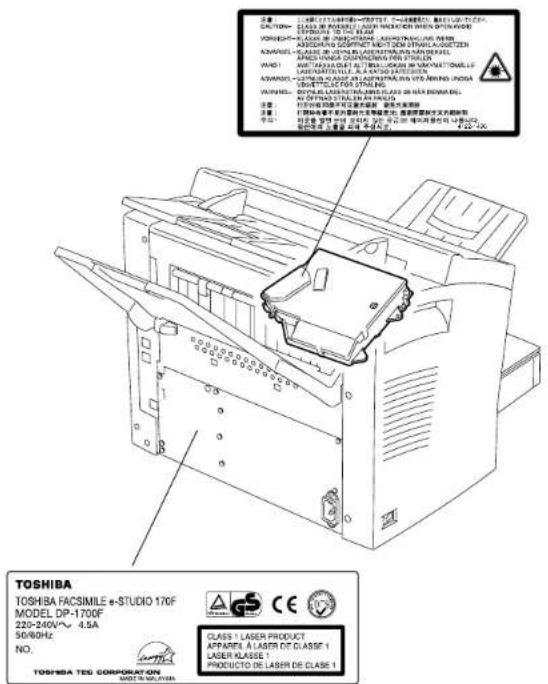
Dit faxapparaat produceert geen laserstraling die gevaarlijk is voor de gebruiker. Het apparaat is krachtens de Radiation Performance Standard van het Amerikaanse DHHS (vergelijkbaar met het ministerie van Volksgezondheid in Nederland) gecertificeerd als een klasse 1-laserproduct in overeenstemming met de Radiation Control for Health and Safety Act van 1968.
Dankzij de beschermende behuizing en de buitenpanelen blijft het uitgezonden laserlicht volledig in het faxapparaat opgesloten. De laserstraal kan in geen enkele gebruiksfase uit het apparaat ontsnappen.
De voorschriften die op 2 augustus 1976 zijn geïmplementeerd door het Bureau of Radiological Health (BRH) van de Amerikaanse Food and Drug Administration (FDA) zijn van toepassing op laserproducten die zijn vervaardigd na 1 augustus 1976. Laserproducten die in de Verenigde Staten op de markt worden gebracht, moeten voldoen aan deze voorschriften.
Voorzichtig: Het gebruik van het bedieningspaneel of het aanpassen of uitvoeren van procedures anders dan die in deze handleiding staan vermeld, kan een gevaarlijke blootstelling aan straling tot gevolg hebben
Controleer of alle onderdelen aanwezig zijn 15
Een geschikte locatie zoeken 16
Het TOSHIBA-faxapparaat aansluiten 17
Papieropvangbak 18
Documentensteun 18
Documentenopvangbak 18
Papierlade 19
Enkelvoudige bladinvoer 19
INSTALLATIE AFDRUKBENODIGDHEDEN 20
Plaatsing papier (papierlade) 20
Plaatsing papier (enkelvoudige bladinvoer) 23
Plaatsing papier (optionele papierlade) 24
Installatie drum-eenheid en tonercassette 27
AFDRUKBENODIGDHEDEN VERVANGEN 29
Vervangen tonercassette 29
Vervangen drum-eenheid 31
SNELLE START 34
Terminal-ID 34
Verzenden 34
Ontvangen 34
BEDIENING GEBRUIKERSINTERFACE 35
Menubediening 35
Tekeninvoer 36
BASISINSTELLINGEN 38
Overzicht basisinstellingen 38
Taalkeuze 39
Instelling datum en tijd 40
Instelling terminal-ID 42
Instelling lijntype 44
Configuratieoverzicht 45
Instelling volume belsignaal 46
Instelling volume alarmtoon 47
Instelling volume toetstoon 48
Instelling volume monitor 49
Power Saver 50
Instelling afdelingscode 52
Beheer afdelingscode 54
Instelling accountcode 56
Staandaardinstelling lijnmonitor 57
Instelling ontvangstinterval 58
Standaardinstelling ECM 59
Instelling kopiesortering 60
Nummerherhaling instellen (interval en teller) 61
Standaardinstelling Ontvangstmodus 62
Instelling kopieverkleining 64
BASISFUNCTIONS 65
AUTOMATISCH KIEZEN 65
Programmering verkorte kiesnummers 65
Programmering sneltoetsen 71
Programmering groepsnummers 77
VERZENDCONFIGURATIE 81
Documentspecificaties 81
Documenten plaatsen 82
Instelling scanresolutie 83
Instelling contrast 84
Standaardinstelling voor documentmodus (resolutie en contrast) ...... 85
KOPIËREN....86
Papierformaat voor kopieren 86
Kopieerprocedure 87
KIESMETHODEN 89
Snelkiezen (1-toetsbediening) 89
Verkort kiesnummer 90
Alfabetisch kVERZENDEN 93
Directe verzending als standaardinstelling 95
Tijdelijke directe verzending 97
On-hook verzending (kiezen met monitorluidspreker) 98
Externe off-hook verzending (verzenden met externe telefoon) ..... 99
Nummerherhaling 100
Handmatige nummerherhaling bij directe verzending 100
Status huidige taak 105
Communicatiejournaal 105
EEN COMMUNICATIETAAK ANNULEREN 106
Een directe verzending annuleren 106
Een taakreservering annuleren 106
GEAVANCEERDE FUNCTIES ....108
MULTI-ADRESVERZENDING (BROADCAST).... 108
Groepsverzending 108
Snelle multi-toetsverzending 109
RELAISVERZENDING 111
Relaisverzending, overzicht relais-relaisverzending 111
Relaisverzending vanaf oorspronkelijk station 112
POLLING en POSTBUSCOMMUNICATIE 114
Overzicht polling en postbus 114
Pollingreservering 114
Pollingontvangst 114
Open postbus (geschikt voor ITU-T) 115
Eenvoudige en beveiligde pollingreservering 116
Pollingreservering multipostbus 119
Eenvoudige en beveiligde polling 121
POSTBUS (geschikt voor ITU-T) 125
Een postbus instellen 125
Een postbus verwijderen 127
Een document naar een postbus (externe hub) verzenden 129
Een document in een postbus reserveren (lokale hub).... 131
Een document opvragen (polling) uit een postbus (externe hub) 133
Een document uit een postbus (lokale hub) afdrukken.... 135
Documenten in een postbus (lokale hub) annuleren 137
GEAVANCEERDE VERZENDFUNCTIES 139
Toegang tot afdelingscode 139
Invoeren accountcode 140
Kettingkiezen 141
Standaardinstelling voor geheugenverzending 142
Standaardinstelling voor verzendbeveiliging 143
Programmering voorblad 144
Instelling herstelverzending 145
Afdrukken TTI (Transmit Terminal ID) 146
Standaardinstelling Verzenden na scannen 148
Instelling documentlengte 149
PIN-masker 150
GEAVANCEERDE ONTVANGSTFUNCTIES .... 151
Instelling code Ontvangstbeveiliging 151
Instelling activatieperiode Ontvangstbeveiliging.... 153
Tijdelijke stop Ontvangstbeveiliging 155
Instelling geheugenontvangst 156
Instelling ontvangstverkleining 157
Instelling Ontvangstverwijdering 158
Instelling Omgekeerde afdrukvolgorde 159
Prioriteitsontvangst 160
Afdrukken RTI (Remote Terminal ID) 161
VERZENDOPTIES.... 162
Verzendbeveiliging 162
ECM tijdelijk uitschakelen 163
Kiezen met subadres 164
Verzenden na scannen tijdelijk in- of uitschakelen 166
Een voorblad toevoegen of afdrukken 168
Uitgestelde communicatie (tijdsaanduiding) 170
Prioriteitsverzending....171
Herstelverzending verzenden 172
Verzending met lage snelheid 174
Lijnmonitor 175
De paginateller instellen 176
Afdrukken communicatierapport 177
LIJSTEN EN RAPPORTEN....178
INSTELLING OPTIES LIJSTEN EN RAPPORTEN .... 178
Instellingen ontvangstjournaal 178
Instellingen ontvangstlijst 185
AFDRUKFORMAAT EN - PROCEDURE LIJSTEN EN
RAPPORTEN 186
Verzend-/ontvangstjournaal (communicatiejournaal) 186
Verzendrapport 187
Rapport geheugenverzending 188
Reserveringslijst 189
Verzendrapport multi-adresverzending 190
Multi-pollingrapport 191
Oorsprongrapport relaisverzending 192
Rapport postbusontvangst 193
Lijst met postbussen (geschikt voor ITU-T F-code-communicatie) ..... 194
Controlelijst afdeling 195
Lijsten met geprogrammeerde kiesnummers.... 196
Alle lijsten 196
Lijst met verkorte kiesnummers 197
Lijst met sneltoetsen....198
Lijst met groepsnummers....199
Adresboeklijst 200
Functielijst 201
Menulijst 202
Stroomstoringlijst 203
PROBLEMEN OPLOSSEN 204
Foutmeldingen 204
Foutcodes papierstoring 206
Foutcodes in rapporten 207
Verzendproblemen 208
Ontvangstproblemen 209
Een documentstoring verhelpen 210
Een papierstoring verhelpen 211
Als de afdruk niet helder is.... 215
Schoonmaakprocedure documentscanner 215
Schoonmaakprocedure afdrukeenheid 217
DIAGNOSEPROGRAMMA 218
AUTOMATISCHE TESTMODUS 218
AUTO TEST 218
INDIVIDUELE TESTMODUS 219
Overzicht INDIVIDUELE TEST 219
ADF TEST 220
TOETSTEST 222
LED TEST 223
DISPLAY-TEST 224
LUIDSPREKERTEST 225
SENSORTEST 226
AFDRUKTEST 228
TONER IC-TEST 229
TESTRESULTAAT 230
Een TESTRESULTAAT AFDRUKKEN 230
EXTERNE SERVICE ......231
AUTOMATISCHE BESTELLING 231
Super G3 voor ultrasnelle communicatie
Geavanceerde V.34-modemtechnologie voor wereldwijde compatibiliteit met een snelheid tot 33.600 bps (bits per seconde).
Hoge resolutie, halftoonniveau 128
Met een maximale resolutie van 406 dpi x 391 lpi (6 dots/mm x 15,4 lijnen/mm) en halftoonniveau 128 worden onder andere precisietekeningen, kleine tekens of foto's uitzonderlijk scherp en helder gekopieerd, verzonden en ontvangen.
Open postbussystemen
Dit Toshiba-faxapparaat is geschikt voor ITU-T F-code-communicatie voor open postbussystemen.
Snel documenten scannen
Originelen van het formaat Letter kunnen in slechts drie seconden per pagina naar het geheugen worden gescand.
38 programmeerbare sneltoetsen (1-toetsbediening)
Met behulp van een sneltoets kunt u met één druk op de knop een nummer kiezen. U bespaart tijd en voorkomt onjuist gekozen telefoonnummers.
150 verkorte kiesnummers
Naast de 38 sneltoetsen kunt u ook nog 150 verkorte kiesnummers programmeren voor andere nummers die regelmatig worden gebruikt. Deze nummers kunnen vervolgens snel en eenvoudig worden gekozen met behulp van korte codes, variërend van 001 tot 999.
5 functietoetsen
Er zijn vijf veel gebruikte functies toegewezen aan de speciale toetsen die zich boven de sneltoetsen op het bedieningspaneel bevinden. Deze functietoetsen geven direct toegang tot veel gebruikte instellingen en bewerkingen.
Met deze functie kunt u met één bewerking een document naar meerdere faxadressen verzenden. Deze adressen kunt u selecteren met behulp van de automatische kiesnummers (sneltoetsen of verkorte kiesnummers), maar u kunt ook de numerieke toetsen gebruiken voor nummers die niet zijn geprogrammeerd.
Multigeheugen
Met deze functie kunt u maximaal vier bewerkingen tegelijk uitvoeren (bijvoorbeeld verzenden en ontvangen, afdrukken, scannen en programmeren).
Super Energy Saver
De spaarstand Super Energy Saver schakelt in de modus Standby alle overbodige functies uit en verlaagt daarmee het energieverbruik naar 2 watt.
Vervangende geheugenontvangst
Als het papier of de verbruiksartikelen op zijn, of als het papier is vastgelopen in het faxapparaat, worden de ontvangen faxberichten veilig opgeslagen in het geheugen totdat het probleem is verholpen.
Geheugenvrijgave
Minimaliseert het gevaar van een geheugenoverloop tijdens een faxoverdracht. Na een geslaagde verzending van elke pagina wordt deze uit het geheugen verwijderd om plaats te maken voor de volgende pagina's.
TOSHIBA Viewer
De volgende functies komen beschikbaar na het installeren van de meegeleverde TOSHIBA Viewer-software (zie de "GEBRUIKERSHANDLEIDING VOOR TOSHIBA Viewer").
- 600 dpi laserprinter voor normaal papier Afdruktaken via de computer worden afgedrukt op normaal papier met een heldere afdrukresolutie van 600 dpi.
- Het faxapparaat instellen en programmeren via de computer. U kunt het apparaat via een computer instellen en programmeren.
- Scanfunctie via de computer Het apparaat kan worden gebruikt als een TWAIN-compatibele zwart-wit beeldscanner (max. 16 dots/mm x 15,4 dots/mm ).
Diagnoseprogramma
Het diagnoseprogramma biedt hulp bij het zoeken naar de oorzaak van een probleem in het faxapparaat.
Automatische bestelfunctie
Met deze functie kunt u automatisch gebruiksartikelen voor het faxapparaat bestellen (drum-eenheid en tonercassette).
ONDERHOUD EN VOORZORGSMAATREGELEN
Aansluiting op het lichtnet
- De aansluitspanning van dit faxapparaat is 220 volt, 50/60 Hz. Dit faxapparaat mag niet worden gebruikt in landen die niet voldoen aan deze vereisten.
- Controleer of de Aan/uit-schakelaar op OFF staat en doe de stekker van het netsnoer in het stopcontact. Sluit vervolgens het andere einde van het netsnoer aan op de juiste ingang van het faxapparaat. Als het netsnoer niet correct is aangesloten, werkt het faxapparaat niet goed. Trek nooit aan het snoer om de stekker uit het stopcontact te verwijderen.
- Deel het stopcontact niet met te veel andere elektrische apparaten. Dit kan brandgevaar veroorzaken.
- Haal bij (dreigend) onweer de stekker uit het stopcontact. Haal tevens het telefoonsnoer uit het faxapparaat. Dit voorkomt mogelijke schade als gevolg van blikseminslag op het lichtnet of de telefoonlijnen.
- Deel het stopcontact niet met andere apparaten die een spanningspiek of -dip kunnen veroorzaken (airconditioners, grote kopieermachines, enzovoort). Als gevolg van een spanningspiek of -dip kunnen er storingen in het apparaat optreden.
- Ga niet op het netnoer staan en plaats geen voorwerpen op het netsnoer.
Stroomstoringen
- Bij een stroomstoring zijn zowel de fax- als de telefoonfuncties van het apparaat niet beschikbaar.
- Indien zich een stroomstoring voordoet (of als de stroomtoevoer naar het apparaat is uitgeschakeld) kunnen de functies en het faxapparaat zelf niet worden gebruikt. Eventuele in het geheugen opgeslagen documentgegevens blijven gedurende een periode van ongeveer 30 minuten bewaard (indien de interne batterij volledig is geladen). De volgende items worden gewist als deze tijdslimiet is verstreken:
- Documentgegevens die in het geheugen zijn opgeslagen voor verzending, vervangende geheugenontvangsten, enzovoort.
- Het adres en de tijdsaanduiding van elke timer-verzending, timer-pollingontvangst (timer-afroepontvangst), enzovoort.
- Geprogrammeerde gegevens, zoals de klok,de sneltoetsen, de verkorte kiesnummers en de gebruikersconfiguraties worden niet gewist. Deze gegevens worden ondersteund door een tweede batterij met een maximale levensduur van vijf jaar (gerekend vanaf de datum van fabricage).
- Indien documentgegevens zijn gewist als gevolg van een stroomstoring, verschijnt de melding "SPANNING WAS WEG" in het display (zoals rechts afgebeeld). Daarnaast wordt er een stroomstoringsrapport afgedrukt zodra de storin
31-01 09:43 99% SPANNING WAS WEG
De omgeving
- Een omgeving waarin de temperatuur zeer hoog of zeer laag is, of waarin de vochtigheid te hoog is. Dit faxapparaat mag alleen worden gebruikt in de volgende omgeving. Temperatuur: 10 tot 33°C Vochtigheid: 20 tot 80% RV (niet-condenserend)
- Een omgeving waarin het apparaat in contact kan komen met chemicaliën.
- Een omgeving waarin de luchtvochtigheid te hoog is.
- Een omgeving waarin stof, vuil, metaalslijpsel, of schadelijke gassen kunnen voorkomen.
- In de buurt van apparatuur met sterke magnetische velden, bijvoorbeeld een radio, tv, versterker, luidspreker, of andere elektrische apparatuur.
- Een omgeving waarin snel condensatie wordt gevormd als gevolg van plotselinge temperatuurwijzigingen, bijvoorbeeld in de nabijheid van een airconditioner of verwarming.
- Een omgeving waarin zich veelvuldig trillingen voordoen. (Zorg voor een vrije ruimte van 10 cm of meer tussen de achterzijde van het apparaat en de wand).
Andere opmerkingen
- Haal het faxapparaat niet uit elkaar en pas het apparaat niet aan. Dit kan een elektrische schok, gevaarlijke situaties of storingen in het apparaat veroorzaken.
- Houd vuurbronnen uit de buurt van het faxapparaat. Dit kan brandgevaar veroorzaken.
- Houd paperclips en nietjes uit de buurt van het apparaat. Als er metalen voorwerpen in het apparaat vallen, kunnen er beschadigingen optreden.
- Open het apparaat niet tijdens het scannen of afdrukken. De scan- of afdruktaak wordt gestopt en dit kan storingen en/of beschadigingen tot gevolg hebben.
- Laat het apparaat niet vallen en voorkom dat het apparaat wordt onderworpen aan stolen of schokken. Dit kan beschadigingen veroorzaken.
- Als u internationale of goedkope communicatieservices gebruikt, kan de betrouwbaarheid van de communicatie in gevaar komen.
- Het gebruik van niet-goedgekeurde onderdelen kan schade aan het apparaat veroorzaken en kan resulteren in beëindiging van de service- of garantieovereenkomst.
- Trek bij abnormale omstandigheden onmiddellijk de stekker uit het stopcontact, bijvoorbeeld bij een rook- of brandlucht. Neem contact op met een erkende Toshiba-dealer voor het uitvoeren van reparatiewerkzaamheden.
Achterkant

De optionele papierlade
● Met de optionele papierlade geïnstalleerd

- BEDIENINGSPANEEEL

- Sneltoetsen (1-toetsbediening)
Hiermee kunt u met één druk op de knop faxnummers kiezen (zie pagina 89).
- Indicatielampje ONLINE
Dit lampje knippert bij communicatie tussen het faxapparaat en een computer.
- Indicatielampje BEZIG
Dit lampje brandt bij communicatie via de telefoonlijn.
- Indicatielampje ALARM
Dit lampje brandt bij een storing (zie pagina 204).
- Display
Het display toont de status van het apparaat en de configuratiegegevens en dient tevens voor de interactie met de gebruiker.
- Toets INVOEGEN
Deze toets wordt gebruikt voor het invoegen van tekens in de modus TEKENINVOER (zie pagina 36).
- Toets WISSEN
Deze toets wordt gebruikt voor het wissen van tekens in de modus TEKENINVOER (zie pagina 36).
- Toets MULTI/ACCOUNT CODE
Deze toets wordt gebruikt voor multi-adresverzendingen (broadcast) of voor multi-pollingontvangsten (multi-afroepontvangsten) (zie pagina 109). Deze toets wordt tevens gebruikt voor het invoeren van de chargecode (zie pagina 150).
- Toets SNELKIEZEN/NAAMKIEZEN
Deze toets wordt gebruikt om toegang te krijgen tot de lijsten met telefoonnummers voor verkort kiezen, analfabetisch kiezen en groepskiezen (zie pagina 90 en 91).
10.Toets HERKIEZEN/PAUZE
Druk op deze toets om een fax-/telefoonnummer opnieuw te kiezen als de lijn bezet was tijdens de eerste poging (zie pagina 100). Of gebruik deze toets om bij het invoeren van telefoonnummers een kiespauze in te voeren.
11.Toets MONITOR
Druk op deze toets om de luidsprekermonitor in te schakelen zodat u kunt horen of de verbinding tot stand komt tijdens het uitvoeren van een verzendtaak vanuit de documenteninvoer (dus niet een taak die in het geheugen is opgeslagen) (zie pagina 98).
12.SHIFT Key
Druk op deze toets voordat u een sneltoets met een nummer tussen de 20 en 38 kiest.
13.Toets OPDR. STATUS
Deze toets geeft de communicatiestatus van gereserveerde verzendingen weer (zie pagina 105).
14.Toets KONTRAST en indicatlelampjes DONKERDER, LICHTER
Selecteer het gewenste contrastniveau voor het verzenden of kopieren van een document. In de normale modus branden de indicatielampjes DONKERDERen LICHTER niet (zie pagina 84).
15. ENTER Key
Druk op deze toets om een geselecteerd menu-item in te voeren of een menu-ingang te selecteren.
16. Menutoetsen
Gebruik deze toetsen om door het menu te bladeren of een menu-item te kiezen (zie pagina 35).
17. De toets MODE en de indicatielampjes FIJN, S.FIJN, FOTO
Selecteer de gewenste resolutie voor het verzenden of kopieren. Indien de modus Standaard is geselecteerd, branden de indicatielampjes van deze modus niet (zie pagina 83).
18.Toets OPDR. WISSEN
Druk op deze toets om een gereserveerde of actieve taak te annuleren (zie pagina 106).
19. Numerieke toetsen
Gebruik deze 12 toetsen als gewone telefoontoetsen als u een telefoon-/faxnummer wilt kiezen (zie pagina 35).
De numerieke toetsen worden tevens gebruikt voor het invoeren van alfanumerieke tekens voor namen van relaties en bedrijven (zie pagina 36).
De toets # wordt ook gebruikt als [TOON]-toets. Als u met pulskiezen werkt,
is de toets # handig voor het verkrijgen van toegang tot verschillende
services waarvoor toonkiezen vereist is (zie pagina 106).
20.Toets SUPER ENERIESPAARSTAND en indicatielampje SUPER ENERIESPAARSTAND
Druk op deze toets om de spaarstand Super Energy Saver te selecteren.
21.Toets KOPIE
Plaats een document in de documentensteun en druk op deze toets om het document te kopieren (zie pagina 87).
22.Toets STOP
Druk op deze toets om een bewerking te stoppen of een systeemprogrammering te annuleren. Deze toets wordt tevens gebruikt voor het opheffen van een foutconditie.
23.Toets START
Druk op deze toets om de faxcommunicatie te starten. Deze toets wordt tevens gebruikt voor het voltooien van een programmering.
Functietoetsen
Er zijn vijf veel gebruikte functies toegewezen aan de vijf toetsen die zich boven de sneltoetsen op het bedieningspaneel bevinden.

DIRECTE TX
Druk op deze toets voor directe verzending vanuit de documenteninvoer zonder het document eerst naar het geheugen te scannen (zie pagina 95).
TX RAPPORT
Druk op deze toets om een verzendrapport voor de huidige verzendtaak op te vragen of uit te schakelen.
KETTING KIEZEN
Gebruik deze toets om communicatiejournalen af te drukken (zie pagina 178).
AUTO
Gebruik deze toets om de ontvangstmodus te selecteren: Auto-ontvangst, FAX/ANTW, TEL/FAX of Handmatige ontvangst.
VOORBEREIDING - UITPAKKEN
1 Open de doos
2 Controleer of alle onderdelen aanwezig zijn

Controleer de doos en geef eventuele beschadigingen door aan de besteldienst. Bewaar de doos en de verpakkingsmaterialen voor toekomstig gebruik.
Controleer de onderdelen in de doos aan de hand van de volgende paklijst. Neem onmiddellijk contact op met uw dealer als er een onderdeel ontbreekt.
Paklijst
- Faxapparaat ....1
- Documentenstein....1
- Papieropvangbak ....1
- Documentenopvangbak....1
- Papierlade (met enkelvoudige bladinvoer).... 1
- Tonercassette 1
-
Drum-eenheid 1
-
Netsnoer....1
- Telefoonsnoer (modulair snoer) .....1
□ 10. Sjabloon ......2
□ 11. Cd-rom met gebruikersdocumentatie .....1
□ 12. Cd-rom met TOSHIBA Viewer ....1
3
Een geschikte locatie zoeken
Het apparaat moet als volgt worden geïnstalleerd:
- Op een horizontaal oppervlak.
- Uit de buurt van direct zonlicht, stof, extreme hitte en vochtigheid, en trillingen.
- Niet in de nabijheid van sterke elektrische of magnetische velden, zoals televisies of radio's.
- Binnen het bereik van een stopcontact. Gebruik een stopcontact dat niet hoeft te worden gedeeld met andere apparaten die elektrische ruis veroorzaken of veel stroom verbruiken, zoals een airconditioner of een kopieermachine.
- Binnen het bereik van een telefoonaansluiting. Gebruik een enkelvoudige telefoonaansluiting die uitsluitend voor het faxapparaat wordt gebruikt.
- In een omgeving met voldoende ventilatie. De achter- en zijkanten van het apparaat moeten vrij van de wand staan zodat de voeding van het apparaat voldoende wordt gekoeld.
WAARSCHUWING
Wanneer u eenmaal een geschikte plaats voor de e-STUDIO hebt gekozen, kunt u het apparaat beter niet meer verplaatsen. Vermijd overmatige hitte, stof, trillingen en direct zonlicht. Zorg tevens voor een goede ventilatie omdat tijdens het gebruik kleine hoeveelheden ozon vrijkomen.
- Het stopcontact moet vlakbij het apparaat zijn aangebracht en gemakkelijk bereikbaar zijn. Trek enkele keren per jaar de stekker uit het stopcontact zodat u het gebied rondom de pennen schoon kunt maken. Opgehopt stof en vuil kan brand veroorzaken als gevolg van de warmte die vrijkomt bij stroomlekkage.
- Bevestig het netsnoer op correcte wijze zodat er niemand over kan struikelen.
OPMERKING:
Houd de e-STUDIO170F met twee handen vast zoals in de afbeelding rechts wordt aangegeven.

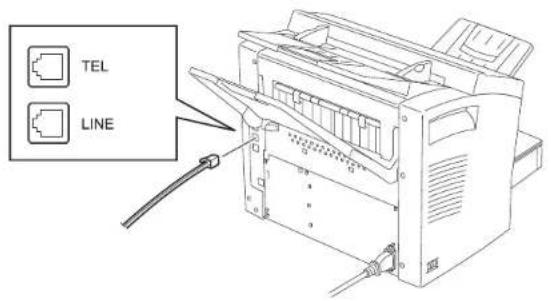
Het TOSHIBA-faxapparaat aansluiten
Controleer of de aan/uit-schakelaar op OFF staat.
Sluit het ene einde van het netsnoer aan op het apparaat, zoals in de volgende afbeelding wordt aangegeven.
Sluit het telefoonsnoer (modulair snoer) aan op de "LINE"-ingang.
Sluit de externe telefoon(indien gewenst) aan op de "TEL"-ingang.

WAARSCHUWING
- Installeer de telefoonbedrading nooit tijdens een onweersbui.
- Installeer nooit telefoonaansluitingen in natte locaties tenzij de aansluiting speciaal bedoeld is voor natte locaties.
- Raak niet-geïsoleerde telefoondraden of aansluitingen nooit aan tenzij de telefoonlijn bij de netwerkaansluiting is afgesloten.
- Ga bij het installeren of wijzigen van telefoonlijnen voorzichtig te werk.
- Vermijd het gebruik van een telefoon (anders dan een snoerloos type) tijdens een onweersbui. Er bestaat een klein risico op een elektrische schok als gevolg van een bliksemschicht.
- Gebruik de telefoon niet om een gaslekkage door te geven als u zich vlakbij de gaslekkage bevindt.
Papieropvangbak
Installatie papieropvangbak

Plaats de nokjes van de papieropvangbak in de openingen aan de achterzijde van het apparaat.
- Plaats geen zware voorwerpen op de papieropvangbak en oefen geen zware druk uit.
Documentensteun
Installatie documentensteun
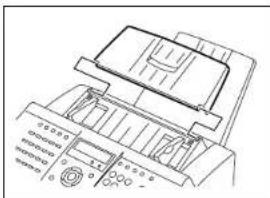
Plaats de nokjes van de documentensteun in de openingen aan de bovenzijde van het apparaat.
- Plaats geen zware voorwerpen op de documentensteun en oefen geen zware druk uit.
OPMERKING:
Soms moet het onderste deel van de documentensteun voorzichtig naar u toe worden gebogen om de steun in de juiste positie te kunnen plaatsen.
Documentenopvangbak
Open het voorpaneel

Houd het voorpaneel vast aan de grepen aan weerszijden van het bovenste deel en trek het paneel omlaag om het te openen.
OPMERKING:
Trek niet te hard aan het voorpaneel om het te openen.
Installatie documentenopvangbak

Plaats de nokjes van de documentenopvangbak in de openingen aan de voorzijde van het apparaat.
- Plaats geen zware voorwerpen op de documentenopvangbak en oefen geen zware druk uit.
- Trek voor lange documenten het verlengstuk van de documentenopvangbak uit.
Sluit het voorpaneel

Druk op het voorpaneel totdat het goed vastklikt.
Papierlade
Installatie papierlade Insta
Enkelvoudige bladinvoer
latie enkelvoudige bladinvoer

Plaats de nokjes van de papierlade in de geleiders aan de voorzijde van het apparaat en druk de lade in de juiste positie.
- Plaats geen zware voorwerpen op de papierlade en oefen geen zware druk uit.

Plaats de enkelvoudige bladinvoer op de papierlade.
- Plaats geen zware voorwerpen op de enkelvoudige bladinvoer en oefen geen zware druk uit.
- INSTALLATIE AFDRUKBENODIGDHEDEN
Plaatsing papier (papierlade)
Te gebruiken papier:
- Gebruik voor een optimaal faxresultaat alleen de aanbevolen merken papier. Neem contact op met uw erkende TOSHIBA-dealer voor meer informatie.
- Verwijder het papier wanneer u het faxapparaat opslaat of verplaatst.
- Vermijd het gebruik van beschadigd, gevouwen of verkeerd uitgelijnd papier. Het gebruik van beschadigd papier kan er de oorzaak van zijn dat er twee vellen papier worden ingevoerd of dat het papier vastloopt.
- Het gebruik van vochtig papier veroorzaakt een slechte afdruk in het gehele of gedeeltelijke afdrukgebied. Als het papier te vochtig is, kan de afdrukkwaliteit ongelijkmatig worden of wordt er helemaal niets afgedrukt. Vervang het papier als deze situatie zich voordoet.
- Voeg geen papier toe aan het papier dat reeds in de papierlade is geplaatst. Als u papier wilt toevoegen, verwijder dan eerst de bestaande stapel papier. Maak vervolgens een nieuwe stapel van het oude en nieuwe papier en plaats de nieuwe stapel in de papierlade.
1 De enkelvoudige
bladinvoer verwijderen

Verwijder de enkelvoudige bladinvoer van de papierlade.
2 De papiergeleiders openen

Trek de voorplaat van de papierlade omlaag en trek vervolgens de papiergeleider volledig naar buiten met behulp van de handgreep aan de rechterzijde.
3 Het papier voorbereiden

Pak het nieuwe papier aan beide einden vast en buig de stapel een aantal keren.
Hierdoor worden de vellen van elkaar gescheiden voor een optimale invoer in het faxapparaat.
Lijn de stapel uit zodat alle vier de hoeken keurig recht liggen.
Plaats het papier met de juiste zijde naar boven overeenkomstig de instructies van de papierfabrikant. Sommige soorten papier hebben een beeldzijde die de voorkeur heeft. Plaats het papier met de beeldzijde naar boven in de papierlade.
Plaatsing papier (papierlade) - vervolg
4 Het papier plaatsen
5 De papiergeleiders aanpassen
6 De enkelvoudige bladinvoer opnieuw plaatsen
7 Het menu Papierformaat weergeven
8 Het papierformaat selecteren

- Let erop dat u het bovenste markeringspunt van de stapel papier niet overschrijdt omdat dit papierstoringen kan veroorzaken.
• Voeg geen papier toe aan het papier dat reeds in de papierlade is geplaatst.

Pas de papiergeleiders aan de afmetingen van het papier aan.
Druk de voorplaat van de papierlade omhoog om deze te sluiten.
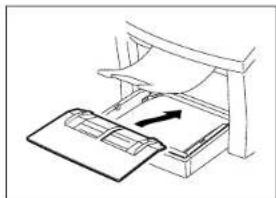
Plaats de enkelvoudige bladinvoer weer op de papierlade.
VOORZICHTIG:
Plaats geen zware voorwerpen op de documentenopvangbak en oefen geen zware druk uit.
Druk op:

Het volgende menu wordt weergegeven:

Selecteer het papierformaat van de papierlade.
Als u het formaat Letter wilt selecteren, drukt u op:
1
Als u het formaat A4 wilt selecteren, drukt u op:
2
Als u het formaat Legal wilt selecteren, drukt u op:
3
KLAAR
Weergave twee seconden
Het menu INSTELLEN wordt opnieuw weergegeven.
Plaatsing papier (papierlade) - vervolg
9 Terugkeren naar de modus Standby
Druk op STOP om terug te keren naar de modus Standby.
Plaatsing papier (enkelvoudige bladinvoer)
1 De papiergeleiders openen
2 Het papier plaatsen
3 De papiergeleiders aanpassen

Open de papiergeleiders.

Plaats één vel papier op de enkelvoudige bladinvoer.

Pas de papiergeleiders aan zodat beide zijden van het papier vastliggen.
VOORZICHTIG:
Plaats niet meer dan één vel papier op de enkelvoudige bladinvoer. Als u meer vellen plaatst, kan er een papierstoring ontstaan.
OPMERKING:
Het vel papier in de enkelvoudige bladinvoer wordt ingevoerd in plaats van het papier uit de papierlade. Als het apparaat is voorzien van de optionele onderste papierlade, wordt het ene vel papier in de enkelvoudige bladinvoer alleen ingevoerd indien de bovenste papierlade is geselecteerd.
Plaatsing papier (optionele papierlade)
1 De optionele papierlade verwijderen
2 Het deksel van de optionele lade verwijderen
3 De aandrukplaat van het papier omlaag drukken
4 Het papier voorbereiden
5 Het papier plaatsen
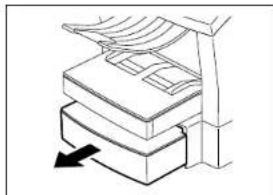
Verwijder de optionele papierlade.

Verwijder het deksel van de optionele lade.

Druk de aandrukplaat van het papier omlaag totdat u een klik hoort.

Pak het nieuwe papier aan beide einden vast en buig de stapel een aantal keren.

Hierdoor worden de vellen van elkaar gescheiden voor een optimale invoer in het faxapparaat.
Lijn de stapel uit zodat alle vier de hoeken keurig recht liggen.
Plaats het papier met de juiste zijde naar boven overeenkomstig de instructies van de papierfabrikant. Sommige soorten papier hebben een beeldzijde die de voorkeur heeft.
Plaats het papier met de beeldzijde naar boven in de papierlade.
OPMERKINGEN:
- Let erop dat u het bovenste markeringspunt van de stapel papier niet overschrijdt omdat dit papierstoringen kan veroorzaken.
- Controleer of het papier zich onder de twee grijpers aan de achterzijde van de lade bevindt.
- Ga voorzichtig te werk om de grijpers van de papierlade niet te beschadigen.
• Voeg geen papier toe aan het papier dat reeds in de papierlade is geplaatst.
Plaatsing papier (optionele papierlade) - vervolg
6 Het deksel van de optionele lade opnieuw plaatsen

Plaats het deksel van de optionele lade.
7 De optionele papierlade in het apparaat schuiven

Schuif de optionele papierlade helemaal in het apparaat.
OPMERKING:
Controleer na het plaatsen van de lade of u het geluid van de papieraandrukplaat hoort die zich omhoog beweegt naar de juiste positie.
8 Het menu Papierformaat weergeven
Druk op:
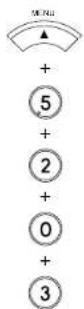
Het volgende menu wordt weergegeven:

9 Het papierformaat van de papierlade selecteren
Selecteer het papierformaat van de papierlade. Als u het formaat Letter wilt selecteren, drukt u op:
1
Als u het formaat A4 wilt selecteren, drukt u op:
2
Als u het formaat Legal wilt selecteren, drukt u op:
3
PAPIERFORM. (LADE 2) 1.LT
2.A4
10 Het papierformaat van de optionele papierlade selecteren
Selecteer het papierformaat van de optionele papierlade. Als u het formaat Letter wilt selecteren, drukt u op:
1
Als u het formaat A4 wilt selecteren, drukt u op:
2
KLAAR
Weergave twee seconden
Het menu INSTELLEN wordt opnieuw weergegeven.
Plaatsing papier (optionele papierlade) - vervolg
11 Terugkeren naar de modus Standby
Druk op STOP om terug te keren naar de modus Standby.
Installatie drum-eenheid en tonercassette
BELANGRIJK:
Als u een door Toshiba aanbevolen tonercassette gebruikt, kan het faxapparaat met behulp van de detectiefunctie bepalen of er wel of niet een cassette in het apparaat is geplaatst en de gebruiker waarschuwen wanneer de hoeveelheid toner bijna op is of wanneer de cassette moet worden vervangen. Het faxapparaat begint niet met afdrukken als er geen toner of onvoldoende toner is. Hiermee wordt voorkomen dat ontvangen gegevens verloren gaan. Als u een niet door Toshiba aanbevolen tonercassette gebruikt, kan het apparaat mogelijk niet via de detectiefunctie bepalen of er wel of niet een tonercassette is geplaatst en of er voldoende toner is. Als gevolg daarvan kan het afdrukken niet worden uitgevoerd indien het apparaat is ingesteld op de standaardinstelling.
Als u een niet door Toshiba aanbevolen tonercassette wilt gebruiken, verzoeken wij u dit aan uw Toshiba-dealer door te geven. Een monteur van het servicecentrum kan de instelling van het apparaat wijzigen om de detectiefunctie uit te schakelen. Als de detectiefunctie is uitgeschakeld, start het apparaat met afdrukken óók al er geen tonercassette is geplaatst of als de hoeveelheid toner onvoldoende is. Als gevolg daarvan kan de afdruk van slechte kwaliteit zijn en kunnen de ontvangen gegevens verloren gaan.
1 Het voorpaneel openen
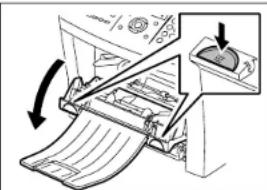
Pak de beide grepen aan weerszijden van het bovenste deel van het voorpaneel vast en trek het paneel omlaag om het te openen.
OPMERKING:
Trek niet te hard aan het voorpaneel om het te openen.
2 Een tonercassette voorbereiden

Schud de tonercassette een paar keer heen en weer om de toner los te maken.
OPMERKING:
Tonervlekken zijn moeilijk te verwijderen. Voorkom daarom dat de toner in contact komt met uw kleding. Als er toner op uw kleding is gekomen, moet u de vlekken onmiddellijk uitspoelen met koud water.
3 De bescherming van de tonercassette verwijderen
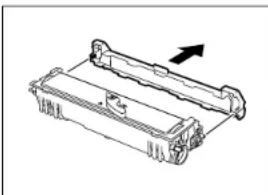
Raak de ontwikkelrol van de tonercassette niet aan. De beeldkwaliteit kan hierdoor achteruit gaan.
Installatie drum-eenheid en tonercassette - vervolg
4 De tonercassette aan de drum- eenheid bevestigen
5 De proceseenheid plaatsen
6 Het voorpaneel sluiten

Let erop dat de gekleurde delen in het onderste gedeelte van de drum-eenheid overeenkomen met de gekleurde delen in het onderste gedeelte van de tonercassette.

Plaats de proceseenheid langs de geleiding in het apparaat. Controleer of de proceseenheid zo ver mogelijk in het apparaat is geplaatst.
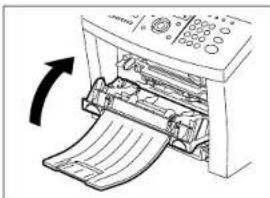
Druk op het voorpaneel totdat het goed vastklikt.
OPMERKINGEN:
- Als de tonercassette aan de drum-eenheid is bevestigd, moet u de tonercassette op gelijke hoogte met de drum-eenheid houden.
- Raak de lichtgevoelige drum onder het deksel van de drum-eenheid niet aan. De beeldkwaliteit kan hierdoor achteruit gaan.
- Raak het metalen deel van de tonercassette niet aan. Het metalen deel kan worden beschadigd als gevolg van elektrostatische interferentie.
OPMERKING:
Oefen geen druk uit op de proceseenheid omdat hierdoor beschadigingen kunnen optreden.
VOORZICHTIG:
Houd de proceseenheid vast aan de groene hendel.
- AFDRUKBENODIGDHEDEN VERVANGEN
Vervangen tonercassette
De tonerkit die bij uw TOSHIBA-faxapparaat verkrijgbaar is, bevat een tonercassette.
Het TOSHIBA-faxapparaat geeft twee keer een alarm om u erop attent te maken dat de tonercassette moet worden vervangen.
Het eerste alarm bestaat uit de waarschuwing "TONER BIJNA
OP" die de gebruiker erop attent maakt dat de tonercassette zo snel mogelijk moet worden vervangen.
Tijdens deze fase blijft het apparaat gewoon faxberichten ontvangen en afdrukken.
Het tweede alarm bestaat uit de waarschuwing "TONER OP". Als deze melding wordt weergegeven, kan het apparaat geen documenten meer afdrukken. De ontvangen faxen worden opgeslagen in het geheugen totdat de tonercassette is vervangen.
De tonercassette kan het beste meteen worden vervangen wanneer de melding "TONER BIJNA OP" wordt weergegeven. De stappen die u moet uitvoeren voor het vervangen van de tonercassette staan hierna beschreven.
BELANGRIJK:
Als u een door Toshiba aanbevolen tonercassette gebruikt, kan het faxapparaat met behulp van de detectiefunctie bepalen of er wel of niet een cassette in het apparaat is geplaatst en de gebruiker waarschuwen wanneer de hoeveelheid toner bijna op is of wanneer de cassette moet worden vervangen. Het faxapparaat begint niet met afdrukken als er geen toner of onvoldoende toner is. Hiermee wordt voorkomen dat ontvangen gegevens verloren gaan. Als u een niet door Toshiba aanbevolen tonercassette gebruikt, kan het apparaat mogelijk niet via de detectiefunctie bepalen of er wel of niet een tonercassette is geplaatst en of er voldoende toner is. Als gevolg daarvan kan het afdrukken niet worden uitgevoerd indien het apparaat is ingesteld op de standaardinstelling.
Als u een niet door Toshiba aanbevolen tonercassette wilt gebruiken, verzoeken wij u dit aan uwToshiba-dealer door te geven. Een monteur van het servicecentrum kan de instelling van het apparaat wijzigen om de detectiefunctie uit te schakelen. Als de detectiefunctie is uitgeschakeld, start het apparaat met afdrukken óók als er geen tonercassette is geplaatst of als de hoeveelheid toner onvoldoende is. Als gevolg daarvan kan de afdruk van slechte kwaliteit zijn en kunnen de ontvangen gegevens verloren gaan.
1 Het voorpaneel openen

Pak de beide grepen aan weerszijden van het bovenste deel van het voorpaneel vast en trek het paneel omlaag om het te openen.
OPMERKING:
Trek niet te hard aan het voorpaneel om het te openen.
2 De proceseenheid verwijderen

Til de proceseenheid met behulp van de groene hendel voorzichtig omhoog.
VOORZICHTIG:
Houd de proceseenheid altijd vast aan de groene hendel.
3 De tonercassette losmaken van de drum-eenheid
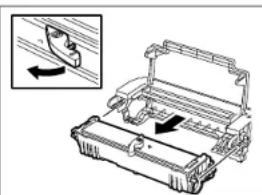
Beweeg de hendel van de tonercassette in de richting van de pijl om de cassette los te maken van de drum-eenheid.
OPMERKINGEN:
- Als de tonercassette aan de drum-eenheid is bevestigd, moet u de tonercassette op gelijke hoogte met de drum-eenheid houden.
- Raak de lichtgevoelige drum onder het deksel van de drum-eenheid niet aan. De beeldkwaliteit kan hierdoor achteruit gaan.
- Raak het metalen deel van de tonercassette niet aan. Het metalen deel kan worden beschadigd als gevolg van elektrostatische interferentie.
Vervangen tonercassette - vervolg
4 Een nieuwe tonercassette voorbereiden
5 De bescherming van de tonercassette verwijderen
6 De nieuwe tonercassette aan de drum-eenheid bevestigen
7 De nieuwe tonercassette en de drum-eenheid plaatsen
8 Het voorpaneel sluiten
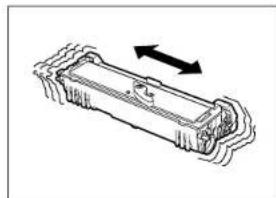
Haal de nieuwe tonercassette uit de verpakking. Schud de tonercassette heen en weer om de toner los te maken.
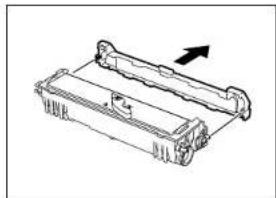
OPMERKING: Raak de ontwikkelrol van de tonercassette niet aan. De beeldkwaliteit kan hierdoor achteruit gaan.
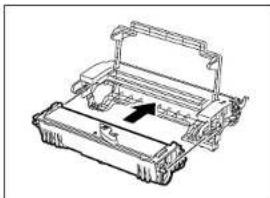
OPMERKING: Let erop dat de gekleurde delen in het onderste gedeelte van de drum- eenheid overeenkomen met de gekleurde delen in het onderste gedeelte van de nieuwe tonercassette.

Plaats de proceseenheid langs de geleiding in het apparaat.
Controleer of de proceseenheid zo ver mogelijk in het apparaat is geplaatst.
OPMERKING: Oefen geen druk uit op de proceseenheid omdat hierdoor beschadigingen kunnen optreden.
VOORZICHTIG: Houd de proceseenheid altijd vast aan de groene hendel.

Druk op het voorpaneel totdat het goed vastklikt.
Vervangen drum-eenheid
De tonerkit die bij uw TOSHIBA-faxapparaat verkrijgbaar is, bevat een drum- eenheid.
Het TOSHIBA-faxapparaat geeft twee keer een alarm om u erop attent te maken dat de drum-eenheid moet worden vervangen.
Het eerste alarm bestaat uit de melding "BESTEL PROCES UNIT". Deze melding verschijnt in het display wanneer de drum-eenheid bijna het einde van de levensduur heeft bereikt en nog 4000 afdrukken kan maken. Wanneer deze melding wordt weergegeven, raden wij u aan een nieuwe drum-eenheid te bestellen en de oude eenheid te vervangen zodra het u schikt. (Als de Automatische bestelfunctie (pagina 231) is ingeschakeld, hoeft u zelf geen drum-eenheid te bestellen. Tijdens deze fase blijft het apparaat gewoon faxberichten ontvangen en afdrukken.
Het tweede alarm bestaat uit de melding "VERVANG PROCES UNIT". Als deze melding wordt weergegeven, kan het apparaat geen documenten meer afdrukken. De ontvangen faxen worden opgeslagen in het geheugen totdat de drum-eenheid is vervangen.
OPSLAGINSTRUCTIES:
De drum-eenheid is een zeer belangrijk onderdeel van dit faxapparaat. Behandel de drum-eenheid met zorg en volgens de onderstaande instructies.
Houd de drum-eenheid binnen een temperatuurbereik van 0-35°C en een vochtigheidsgraad van 20-80% RV (niet-condenserend).
Sla de drum-eenheid niet op en gebruik de drum-eenheid niet in een omgeving met grote temperatuurschommelingen.
Raak de lichtgevoelige drum- eenheid niet aan omdat het oppervlak snel beschadigd raakt.
Let erop dat de lichtgevoelige drum niet wordt blootgesteld aan direct zonlicht of licht met een hoge intensiteit (meer dan 200 lux), bijvoorbeeld naast een raam.
1 Het voorpaneel openen
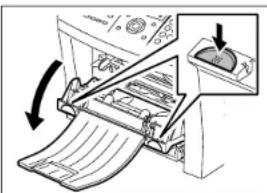
Pak de beide grepen aan weerszijden van het bovenste deel van het voorpaneel vast en trek het paneel omlaag om het te openen.
OPMERKING:
Trek niet te hard aan het voorpaneel om het te openen.
2 De proceseenheid verwijderen
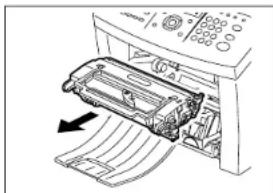
Til de proceseenheid met behulp van de groene hendel voorzichtig omhoog.
VOORZICHTIG:
Houd de proceseenheid altijd vast aan de groene hendel.
3 De tonercassette losmaken van de drum-eenheid

Beweeg de hendel van de tonercassette in de richting van de pijl om de cassette los te maken van de drum-eenheid.
OPMERKINGEN:
- Als de tonercassette aan de drum-eenheid is bevestigd, moet u de tonercassette op gelijke hoogte met de drum-eenheid houden.
- Raak de lichtgevoelige drum onder het deksel van de drum-eenheid niet aan. De beeldkwaliteit kan hierdoor achteruit gaan.
- Raak het metalen deel van de tonercassette niet aan. Het metalen deel kan worden beschadigd als gevolg van elektrostatische interferentie.
Vervangen drum-eenheid - vervolg
4 De nieuwe drum-eenheid aan de tonercassette bevestigen
5 De tonercassette en de nieuwe drum- eenheid plaatsen
6 Het voorpaneel sluiten
7 De drumteller op nul zetten
8 De drumteller op nul zetten - vervolg

Haal de nieuwe drum-eenheid uit de verpakking. Let erop dat de gekleurde delen in het onderste gedeelte van de nieuwe drum-eenheid overeenkomen met de gekleurde delen in het onderste gedeelte van de tonercassette.

Plaats de proceseenheid langs de geleiding in het apparaat. Controleer of de proceseenheid zo ver mogelijk in het apparaat is geplaatst.
OPMERKING: Oefen geen druk uit op de proceseenheid omdat hierdoor beschadigingen kunnen optreden.
VOORZICHTIG: Houd de proceseenheid altijd vast aan de groene hendel.
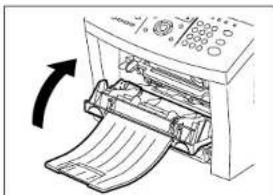
Druk op het voorpaneel totdat het goed vastklikt.
Voer de volgende stappen uit om de teller van de drum-eenheid op nul te zetten nadat u de drum-eenheid heeft vervangen.
Druk op:
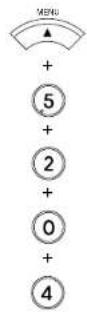
DRUM VERVANGEN 2.NEE
1.JA
OPMERKING:
De waarschuwing over de levensduur van de drum- eenheid verschijnt alleen als u de teller op nul heeft gezet.
Druk op:

DRUM VERVANGEN BENT U ZEKER?
Druk op:

KLAAR
Weergave twee seconden

Het menu INSTELLEN wordt opnieuw weergegeven.
OPMERKING:
De drumteller mag alleen op nul worden gezet nadat de drum-eenheid is vervangen. Voer deze handeling nooit bij een andere gelegenheid uit.
Vervangen drum-eenheid - vervolg
9 Terugkeren naar de modus Standby
Druk op STOP om terug te keren naar de modus Standby.
- SNELLE START
Deze paragraaf bevat verschillende
programmeerstappen om uw nieuwe faxapparaat voor te bereiden en snel te starten.
De procedures in deze paragraaf zijn een
vereenvoudigde versie van de gedetailleerde procedures verderop in de handleiding. Naast elke procedure staat het paginanummer vermeld waar u de gedetailleerde procedure kunt vinden. Raadpleeg deze pagina's voor meer informatie als u problemen ondervindt met het uitvoeren van deze vereenvoudigde stappen.
TOSHIBA raadt u overigens wel aan deze handleiding zorgvuldig door te lezen zodat u de functies van uw nieuwe faxapparaat zo goed mogelijk kunt benutten.
Terminal-ID
1 De terminal-ID instellen (pagina 42)

Voer uw gebruikers-ID (bedrijfsnaam) in met behulp van de numerieke toetsen. Druk op:

Als u internationaal communiceert, selecteert u: ①
Als dat niet het geval is, selecteert u:
2

Voer het nummer van uw faxapparaat in. Druk op:


INSTALLEREN 3. ID NAAM & TEL.NR.
Druk op:

Verzenden
2 Een faxbericht verzenden (pagina 93)
Plaats het te verzenden document met de bedrukte zijde naar beneden in de documentensteun.
31-01 09:43 100% AUTO ONTVANGST
Kies het nummer van het entvangende faxapparaat met behulp van de numerieke toetsen op het bedieningspaneel. Vergeet niet om eventuele toegangsnummers te kiezen (bijvoorbeeld de 9), of druk na het invoeren van het
toegangsnummer op als u normaalgesproken op een kiestoon moet wachten.

Druk na het kiezen van het nummer op de groene START- toets.

Ontvangen
3 Een faxbericht ontvangen (pagina 102)
Dit TOSHIBA-faxapparaat is in de fabriek reeds geprogrammeerd voor het ontvangen van faxberichten. Er zijn daarom geen speciale instellingen vereist voor het ontvangen van faxberichten.
- BEDIENING GEBRUIKERSINTERFACE
Menubediening
U kunt verschillende functies van dit faxapparaat gebruiken door menu-items te selecteren die in het display worden weergegeven. Het uitvoeren van bewerkingen of het maken van instellingen door middel van het selecteren van menu-items wordt „menubediening“ genoemd. De menu's hebben een meerlaagse structuur.
Als het faxapparaat zich in de modus Standby bevindt, drukt
u op om de
menubediening te starten.
In de modus Standby verschijnt op de eerste regel in het display de datum, de tijd en het resterende geheugen in procenten en op de tweede regel de ontvangstmodus (zie de volgende afbeelding).
31-01 09:43 100% AUTO ONTVANGST
Menubediening voltooien of annuleren:
Als u het einde van een programmeerstap heeft bereikt of als u een programmeerstap wilt annuleren, drukt u op
STOP om terug te keren naar de modus Standby.
Toetsen voor menubediening
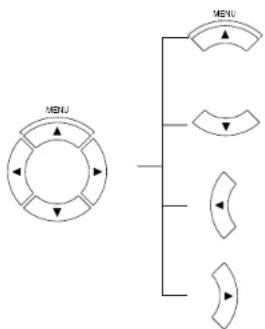
flowchart
graph TD
    A["圆形组件"] --> B["中间按钮"]
    B --> C["底部按钮"]
    B --> D["中间按钮"]
    B --> E["底部按钮"]
    B --> F["中间按钮"]
    B --> G["底部按钮"]
[▲]
Druk op deze toets om de menubediening te openen of om omhoog door de menu's te bladeren.
[▼]
Druk op deze toets om omlaag door de menu's te bladeren.
[◀]
Druk op deze toets om het vorige menuscherm weer te geven of om de cursor naar links te verplaatsen.
[▶]
Druk op deze toets om het sub-menuscherm weer te geven of om de cursor naar rechts te verplaatsen.
![TOSHIBA E-studio170f - [▶] - 1](/content/2026/05/1119007/images/52107adeb32fda6553eb19893bb8f1d5faabe2cef31a48e576bf861f0984aff2.jpg)
![TOSHIBA E-studio170f - [▶] - 2](/content/2026/05/1119007/images/29197918bae9c265b2294a5be188eec4d8d323e253a676cad159a2c581b6d7ed.jpg)
![TOSHIBA E-studio170f - [▶] - 3](/content/2026/05/1119007/images/872f30ed91139d809bbd0488adce7dbe725dbe0c08718c2a99b9ba38e906c38e.jpg)
Toets [ENTER] of toets [START]
Een weergegeven item kan sub-items hebben. In dat geval heeft deze toets dezelfde werking als de toets [▶].
Indien het weergegeven item het laatste item is, drukt u op deze toets om de selectie van het item te voltooien.
Numerieke toetsen [1] tot [0]
Met deze toetsen kunt u informatie invoeren of opties selecteren.
Toets [STOP]
Met deze toets kunt u de menubediening verlaten en terugkeren naar de modus Standby.
Tekeninvoer
Bij het programmeren en registreren van automatische kiesnummers of -namen maakt u gebruik van alfanumerieke tekens.
In deze paragraaf vindt u uitleg over het invoeren van alfanumerieke tekens.
Toetsen voor tekeninvoer


Toets [INVOEGEN]
Met deze toets voegt u tekens in vóór het geselecteerde (onderstreepte) teken.
Toets [WISSEN]
Met deze toets verwijdert u het geselecteerde (onderstreepte) teken.
[▶]
Met deze toets verplaatst u de cursor naar rechts. Als u op deze toets drukt zonder een teken in te voeren, wordt er een spatie ingevoegd.
[◀]
Met deze toets verplaatst u de cursor naar links.
① ② ABC ③
4 5 6
7 8 9
* 0 #
De numerieke toetsen worden gebruikt voor het invoeren van alfanumerieke tekens. U kunt met elke numerieke toets zowel Europese als buitenlandse alfanumerieke tekens selecteren. De Europese tekens staan boven elke toets. Door meerdere malen op een numerieke toets te drukken, kunt u door alle tekens bladeren die aan een bepaalde toets zijn toegewezen (zie onderstaande tabel).
| TOETS | TOECEWEZEN tekens |
| 1 | 1 |
| 2 | A B C 2 a b c À Á Ä Ä Ä Ä E Ç |
| 3 | D E F 3 d e f É É É É |
| 4 | G H I 4 g h i Í í Í Í Í |
| 5 | J K L 5 j k l |
| 6 | M N O 6 m n o Ñ Ō Ō Ō Ō Ō |
| 7 | P Q R S 7 p q r s β |
| 8 | T U V 8 t u v Ù Ù Ù Ù |
| 9 | W X Y Z 9 w x y z |
| 0 | ( + ) sp 0 ∅ ! " # $ % & ' *, - . / : = ? @ _ |
Invoerprocedure
| NAAM[__ | (20 MAX)] |
In het volgende voorbeeld wordt de tekst "NEW YORK" ingevoerd:
Druk twee keer op óm de letter "N" weer te geven. U merkt dat na één keer drukken de letter "M" wordt weergegeven en na twee keer de letter "N". OPMERKING: Als het volgende teken zich onder dezelfde toets bevindt als het vorige teken, drukt u op
de toets om de cursor naar de volgende positie te verplaatsen. Als dat niet het geval is, drukt u op de volgende gewenste toets en de cursor wordt automatisch naar rechts verplaatst.
| NAAM | (20 MAX) |
| [N] | ] |
| Druk twee keer op 3voor de letter E. |
| NAAM | (20 MAX) |
| [NE] | ] |
| Druk één keer op 9voor de letter W. |
| NAAM | (20 MAX) |
| [NEW] | ] |
| Druk twee keer opom een spatie in tevoegen. |
| Druk drie keer op voor de letter Y. |
| NAAM | (20 MAX) |
| [NEW Y] |
| Druk drie keer op 6 |
| voor de letter O. |
| NAAM | (20 MAX) |
| [NEW YO] | ] |
| Druk drie keer op 7voor de letter R. |
| NAAM | (20 MAX) |
| [NEW YOR] |
| Druk twee keer op voor de letter K. |
| NAAM | (20 MAX) |
| [NEW YORK] |
Tekeninvoer - vervolg
Tekens corrigeren
Tekens vervangen
Plaats de cursor met behulp van teken dat u wilt corrigeren.

onder het
NAAM (20 MAX) [NEW YORK]
Voer het juiste teken in ("R" in dit voorbeeld) door drie keer op ⑦ te drukken. Druk op om de wijziging op te slaan.
Tekens verwijderen
Plaats de cursor met behulp van teken dat u wilt verwijderen.

onder het
NAAM (20 MAX) [NEW YORK]
Verwijder het teken door op ○ te drukken. Druk op om de wijziging op te slaan.
Tekens invoegen
NAAM (20 MAX) [NEW YRK]
Plaats de cursor met behulp van invoegpunt en druk op INVEGEN.

onder het
De melding "[1]" wordt rechts op de tweede regel weergegeven.
NAAM (20 MAX) [NEW YORK] I
Voer het (de) gewenste teken(s) in ("O" in dit voorbeeld). Het teken wordt ingevoegd zonder andere tekens in die regel te verwijderen. Druk op
om de wijziging op te slaan.
- BASISINSTELLINGEN
Overzicht basisinstellingen
Dit faxapparaat heeft
verschillende basisinstellingen.
Rechts ziet u een kort overzicht van alle basisinstellingen die de gebruiker naar wens ka instellen.
Al deze basisinstellingen worden verderop in deze paragraaf uitvoerig besproken.
Voer de volgende procedure uit om toegang te krijgen tot een of meer van deze basisinstellingen.
1 Het menu Configuratie openen

basismenu wordt weergegeven.
MENU
- FAX MOGELIJKHEDEN

INSTALLEREN te openen. Het submenu Installatie wordt weergegeven.
INSTALLEREN
-
TAAL
-
DATUM & TIJD
ID NAAM & TEL.NR
.CENTRALE TYPE
2 Selecteer de gewenste basisinstelling (1-4)
Druk op ◆ of totdat de gewenste basisinstelling wordt weergegeven of voer de gewenste basisinstelling 1 tot en met 4 in aan de hand van de volgende lijst. Achter elke basisinstelling staat tussen haakjes het paginanummer vermeld waar u gedetailleerde informatie kunt vinden over de instelprocedure van de betreffende instelling.
- TAAL - (pagina 39) – Hiermee selecteert u ENGLISH*, FRANCAIS, DEUTSCH, ITALIANO, NEDERLANDS, SVENSKA, SUOMI, NORSK, DANSK, ESPANOL of PORTUGUES voor de displaytekst en voor bepaalde afdruktaken.
- DATUM & TIJD - (pagina 40) – Hiermee kunt u Maand, Dag, Jaar en Tijd instellen voor uw faxapparaat. U kunt voor tijdsweergave de 24-uurs klok of de 12-uurs klok gebruiken.
- ID NAAM & TEL.NR. - VERPLICHT VOLGENS FCC - (pagina 42) - Hiermee stelt u de terminal-ID (bedrijfsnaam en faxnummer) voor uw faxapparaat in.
- CENTRALE TYPE - (pagina 44) – Hiermee configureert u het apparaat voor PSTN (openbare geschakelde telefoonnetwerk) * of PABX (bedrijfstelefooncentrale).
OPMERKING: *geeft de fabrieksinstelling weer.
Taalkeuze
Dit faxapparaat biedt de mogelijkheid om een taal te kiezen voor de displaytekst en voor alle rapporten die uw faxapparaat afdrukt. U kunt kiezen uit English, Francais, Deutsch, Italiano, Nederlands, Svenska, Suomi, Norsk, Dansk, Espanol en Portugues.
Als u het menu INSTELLEN wilt weergeven, drukt u op:

INSTALLEREN 1. TAAL
1 Het menu TAAL weergeven
Displaytekst
INSTALLEREN
- TAAL
Gebruik en druk op:


of

TAAL
-
ENGLISH
-
FRANCAIS
-
DEUTSCH
-
ITALIANO
-
NEDERLANDS
-
SVENSKA
07.SUOMI
08.NORSK
-
DANSK
-
ESPANOL
-
PORTUGUES
2 De gewenste taal selecteren
Selecteer de gewenste taal.
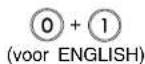
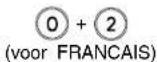
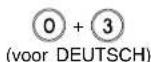


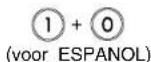


Instelling datum en tijd
In de modus Standby geeft dit faxapparaat de huidige datum en tijd weer. Het apparaat gebruikt deze tijd tevens voor het bijhouden van interne lijsten en rapporten. Voer de volgende procedure uit om de datum en tijd in te stellen.
Als u het menu INSTELLEN wilt weergeven, drukt u op:
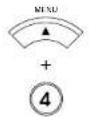
INSTALLEREN 1. TAAL
1 Het menu DATUM en TIJD weergeven
Displaytekst
2 De datumgegevens invoeren
Verplaats de cursor naar de gewenste positie met behulp van de volgende toetsen.

Voer de datum in.

Als de correcte datum is ingevoerd, drukt u op:

DATUM FORMAAT 1.MM-DD-JJJH
- DD-MM-JJJJ
3.JJJJ-MM-DD
3 De datumweergave selecteren
Selecteer de datumweergave voor het display en voor bepaalde afdruktaken.

(voor maand/dag/4-cijferig jaar)

(voor dag/maand/4-cijferig jaar)

(voor 4-cijferig jaar/maand/dag)
MAAND FORMAAT 2.NAAM
- NUMERIEK
4 De maandweergave selecteren
Selecteer de maandweergave.

(voor NUMERIEKE weergave, zoals 01, 02, 03 ...)

(voor NAAM weergave, zoals JAN, FEB, MRT ...)
TIJD FORMAAT 2.12 UUR
1.24 UUR
Instelling datum en tijd - vervolg
5 De tijdweergave selecteren
Selecteer de tijdweergave.

(voor 24-uurs klok)
TIJD
[09:43]

(voor 12-uurs klok) standaard
TIJD
[09:43]
6 De tijdgegevens invoeren
Verplaats de cursor naar de gewenste positie met behulp van de volgende toetsen.

Voer de tijd in.

Wijzig de aanduiding AM/PM door de volgende toetsen in te drukken. (voor 12-uurs klok)

Als de correcte tijd is ingevoerd, drukt u op:

Het menu INSTELLEN wordt opnieuw weergegeven.
7 Selecteer een ander item van het menu INSTELLEN of...
Na het voltooien van deze configuratie-instellingen kunt u naar wens verdergaan met het selecteren van andere instellingen. Zie de bijbehorende pagina's voor instructies of druk op:

om het menu Configuratie te verlaten en terug te keren naar de modus Standby.
Instelling terminal-ID
Dit faxapparaat plaatst uw bedrijfsnaam, het faxnummer en de datum en tijd boven aan alle verzonden faxberichten. Met deze functie kan de ontvangende partij uw documenten in één oogopslag identificeren en de verzendtijd controleren.
OPMERKING:
De ID-instelling kan verplicht zijn afhankelijk van de wetgeving in uw land.
Als u het menu INSTELLEN wilt weergeven, drukt u op:
INSTALLEREN 1. TAAL
1 Het menu ID NAAM & TEL.NR. weergeven
Displaytekst
INSTALLEREN 3. ID NAAM & TEL.NR.
Gebruik

en druk op:

of

NAAM (40MAX) [ ]

Indien de terminal-ID reeds is ingesteld, wordt de huidige naam weergegeven op de tweede regel.
NAAM (40MAX) [e-STUDIO170F]
De nieuwe naam wordt tijdens het invoeren weergegeven op de tweede regel.
2 De gebruikers-ID invoeren
Voer uw gebruikers-ID (bedrijfsnaam) in met behulp van de numerieke toetsen. U kunt maximaal 40 tekens gebruiken.
Raadpleeg Tekeninvoer op pagina 36 voor meer informatie over het selecteren van tekens.
Indien uw ID-naam correct wordt weergegeven in het display, drukt u op:

Het faxapparaat vraagt naar de internationale landcode (land/regio) van uw telefoonnummer.
LANDEN CODE ? 1.JA
- NEE
3 De internationale landcode selecteren
Als u de internationale landcode toevoegt aan uw opgeslagen ID-naam kan de ontvangende partij aan de hand hiervan controleren uit welk land of uit welke regio het document is verzonden. Het (de) eerste cijfer(s) achter het teken “+” is bestemd voor de internationale landcode.
Als u documenten naar andere wereldelen verzendt of uit andere wereldelen ontvangt, drukt u op:

Het teken „+“ wordt weergegeven als de internationale landcode is geselecteerd.
FAX NUMMER (20MAX) [+____]
Als alle documenten in uw eigen land worden verzonden, drukt u op:

4 Uw telefoonnummer invoeren
Als u JA heeft geselecteerd in stap 3, voert u de internationale landcode voor uw land/regio in voordat u uw netnummer en abonneenummer invoert.
Voorbeeld: U.K. = +44
Voer vervolgens het telefoonnummer in dat aan het faxapparaat is toegewezen.

Controleer in het display of uw telefoonnummer correct wordt weergegeven en druk vervolgens op:

KLAAR
Weergave twee seconden

Het menu INSTELLEN wordt opnieuw weergegeven.
Instelling terminal-ID - vervolg
5 Selecteer een ander item van het menu INSTELLEN of...
Na het voltooien van deze configuratie-instellingen kunt u naar wens verdergaan met het selecteren van andere instellingen. Zie de bijbehorende pagina's voor instructies of druk op:

om het menu Configuratie te verlaten en terug te keren naar de modus Standby.
Instelling lijntype
Dit faxapparaat kan worden aangesloten op zowel het openbare geschakelde telefoonnetwerk (PSTN) als een bedrijfstelefooncentrale (PABX). Bij een bedrijfstelefooncentrale is een toegangscode vereist om een buitenlijn te kunnen kiezen.
Als u het menu INSTELLEN wilt weergeven, drukt u op:
INSTALLEREN 1. TAAL
1 Het menu CENTRALE TYPE weergeven
Displaytekst
INSTALLEREN 4. CENTRALE TYPE
Gebruik


en druk op:

of

CENTRALE TYPE 1.PSTN
2.PABX
2 Het lijntype selecteren
Selecteer uw lijntype.
① (voor het type PSTN) standaard
② (voor het type PABX)
Na het selecteren van het type PABX verschijnt de volgende tekst in het display.
TOEGANGSCIJFER=(1-3) [ _]
Een toegangscode is een nummer dat door het PABX- systeem wordt gebruikt voor toegang tot het telefoonsysteem "buiten" de bedrijfstelefooncentrale.
VOORBEELD:
Wellicht moet u een "0" kiezen om toegang te krijgen tot het telefoonsysteem "buiten" de bedrijfstelefooncentrale.
3 De toegangscode invoeren
Voer met behulp van de numerieke toetsen het (de) cijfer(s) in voor het verkrijgen van een buitenlijn.

Als de juiste toegangscode in het display wordt weergegeven, drukt u op:

KLAAR
Weergave twee seconden
Het menu INSTELLEN wordt opnieuw weergegeven.
4 Selecteer een ander item van het menu INSTELLEN of...
Na het voltooien van deze configuratie-instellingen kunt u naar wens verdergaan met het selecteren van andere instellingen. Zie de bijbehorende pagina's voor instructies of druk op:

om het menu Configuratie te verlaten en terug te keren naar de modus Standby.
Configuratieoverzicht
Dit faxapparaat heeft een groot aantal instellingen die door de gebruiker kunnen worden aangepast.
Al deze configuratie-instellingen worden uitvoerig besproken verderop in deze paragraaf.
Gebruik de volgende procedure voor toegang tot een of meer van deze configuratie-instellingen.
1 Het menu Configuratie openen
Druk op MENJI. Het
basismenu wordt weergegeven.
MENU
- FAX MOGELIJKHEDEN
Druk op 5m STAND.
INSTELLINGEN te openen. Het submenu Standaardinstellingen wordt weergegeven.
STAND. INSTELLING
- MACHINE INSTEL.
Druk op 1 om MACHINE
INSTEL. te openen. Het submenu Apparaatinstellingen wordt nu weergegeven.
MACHINE INSTEL.
01.SPEAKER VOLUME
- SPAARSTAND
03.AFDELINGSKODE
-
ACCOUNT KODE
-
LIJNMONITOR
-
ONTVANGSTINTERVAL
07.ECM
- KOPIE SORTEREN
09.HERKIES MODE
10.RX MODE
11.KOPIE VERKLEINING
OPMERKING:
Er kan slechts één selectie tegelijk worden weergegeven.
2 Selecteer de gewenste configuratie-instelling (01-11)
Druk op or totdat de gewenste configuratie-instelling wordt weergegeven of voer aan de hand van de volgende lijst de gewenste configuratie-instelling (01 tot en met 11) in. Achter elke configuratie-instelling staat tussen haakjes het paginanummer vermeld waar u gedetailleerde informatie kunt vinden over de configuratieprocedure van de betreffende instelling.
-
SPEAKER VOLUME - (pagina 46) -Hiermee stelt u het volume van het belsignaal, de alarmtoon, de toetstoon en de monitor (8-1) (5*) van het apparaat in. Stel het volume in door het geluid in elke instelling te controleren.
-
SPAARSTAND - (pagina 50) - Hiermee stelt u de functie Super Energy Saver van het apparaat in op Automatische/handmatige* bediening of op Uit. Ook kunt u hiermee de functie Printer Power Saver instellen op Aan of Uit.
-
AFDELINGSCODE - (pagina 52) - Inschakelen, uitschakelen* en configureren van maximaal 50 afdelingscodes.
-
ACCOUNT CODE - (pagina 56) - Inschakelen of uitschakelen* van een 4-cijferige accountcode.
-
LIJNMONITOR - (pagina 57) - Inschakelen of uitschakelen* van de functie Lijnmonitor.
-
ONTVANGSTINTERVAL - (pagina 58) – Hiermee stelt u een wachttijd van 0 - 14 min in na het kiezen van vier achtereenvolgende nummers.
-
ECM - (pagina 59) - Inschakelen of uitschakelen* van de ECM-functie (Error Connection Mode).
-
KOPIE SORTEREN - (pagina 60) – Inschakelen of uitschakelen* van de functie Kopiesortering.
-
HERKIES MODE - (pagina 61) – Hiermee stelt u het aantal keren (0 - 14) (5*) in dat een nummer opnieuw gekozen wordt en de interval tussen deze nummerherhaling (1 min - 15 min). (1*min).
-
RX MODE - (pagina 62) – Hiermee stellt u de ontvangstmodus in op FAX*, FAX/ANTW, TEL/FAX of Handmatige ontvangst.
-
KOPIE VERKLEINING - (pagina 64) – Hiermee stellt u de functie Kopieverkleining in op Auto of Uit*.
ÖPMERKING: *geeft de fabrieksinstelling weer.
Instelling volume belsignaal
Het volume van het belsignaal kan door middel van de volgende procedure worden ingesteld.
1 Het menu BELVOLUME weergeven
Druk op:

De huidige instelling wordt weergegeven op de onderste regel.
BELVOLUME 5. >>>
2 De waarde van het gewenste volume invoeren
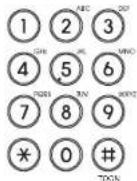
Voer de gewenste waarde (1 tot 8) van het volume in (1 is maximum, 7 is minimum, 8 is uit).
of
Selecteer de gewenste waarde van het volume met behulp van de volgende toelsen.

Als de gewenste waarde in het display wordt weergegeven, drukt u op:

KLAAR
Weergave twee seconden ↓ Het menu INSTELLEN wordt opnieuw weergegeven.
3 Selecteer een ander item van het menu INSTELLEN of...
Na het voltooien van deze configuratie-instellingen kunt u naar wens verdergaan met het selecteren van andere instellingen. Zie de bijbehorende pagina's voor instructies of druk op:

om het menu Configuratie te verlaten en terug te keren naar de modus Standby.
Instelling volume alarmtoon
Het volume van de alarmtoon kan door middel van de volgende procedure worden ingesteld.
1 Het menu ALARM VOLUME weergeven
Druk op:

De huidige instelling wordt weergegeven op de onderste regel.
ALARM VOLUME 5. >>>
2 De waarde van het gewenste volume invoeren
Voer de gewenste waarde (1 tot 8) van het volume in (1 is maximum, 7 is minimum, 8 is uit).

of
Selecteer de gewenste waarde van het volume met behulp van de volgende toetsen.

Als de gewenste waarde in het display wordt weergegeven, drukt u op:

KLAAR

Het menu INSTELLEN wordt opnieuw weergegeven.
3 Selecteer een ander item van het menu INSTELLEN of...
Na het voltooien van deze configuratie-instellingen kunt u naar wens verdergaan met het selecteren van andere instellingen. Zie de bijbehorende pagina's voor instructies of druk op:

om het menu Configuratie te verlaten en terug te keren naar de modus Standby.
Instelling volume toetstoon
Het volume van de toetstoon kan door middel van de volgende procedure worden ingesteld.
1 Het menu KEY TOUCH VOLUME weergeven
Druk op:

De huidige instelling wordt weergegeven op de onderste regel.
KEY TOUCH VOLUME 5. >>>
2 De waarde van het gewenste volume invoeren
Voer de gewenste waarde (1 tot 8) van het volume in (1 is maximum, 7 is minimum, 8 is uit).

of
Selecteer de gewenste waarde van het volume met behulp van de volgende toetsen.

Als de gewenste waarde in het display wordt weergegeven, drukt u op:

Weergave twee seconden
Het menu INSTELLEN wordt opnieuw weergegeven.
3 Selecteer een ander item van het menu INSTELLEN of...
Na het voltooien van deze configuratie-instellingen kunt u naar wens verdergaan met het selecteren van andere instellingen. Zie de bijbehorende pagina's voor instructies of druk op:

om het menu Configuratie te verlaten en terug te keren naar de modus Standby.
Instelling volume monitor
Het volume van de lijnmonitor kan door middel van de volgende procedure worden ingesteld.
1 Het menu MONITOR VOLUME weergeven
Druk op:

De huidige instelling wordt weergegeven op de onderste regel.
2 De waarde van het gewenste volume invoeren
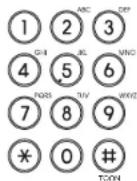
Voer de gewenste waarde (1 tot 8) van het volume in (1 is maximum, 7 is minimum, 8 is uit).
of
Selecteer de gewenste waarde van het volume met behulp van de volgende toetsen.

Als de gewenste waarde in het display wordt weergegeven, drukt u op:

Weergave twee seconden
Het menu INSTELLEN wordt opnieuw weergegeven.
3 Selecteer een ander item van het menu INSTELLEN of...
Na het voltooien van deze configuratie-instellingen kunt u naar wens verdergaan met het selecteren van andere instellingen. Zie de bijbehorende pagina's voor instructies of druk op:

om het menu Configuratie te verlaten en terug te keren naar de modus Standby.
Power Saver
Met deze functie kunt u het energieverbruik terugdringen door de stroomtoevoer naar (geselecteerde) delen van het apparaat af te sluiten. Als de functie Power Saver is ingesteld op AAN, kunt u pas afdrukken na het verstrijken van een opwarmperiode. Dit faxapparaat heeft twee spaarstanden, de Super Energy Saver en de Printer Power Saver. De Super Energy Saver schakelt bijna alle stoomtoevoer uit om het stroomverbruik te minimaliseren. U kunt kiezen uit drie modi: automatisch, handmatig of UIT. De Printer Power Saver schakelt in de gekozen tijdsperiode alleen het fusergedeelte uit.
OPMERKINGEN:
- Als het apparaat in de modus Super Energy Saver staat, wordt deze modus verlaten indien een van de volgende omstandigheden zich voordoet:
- het apparaat ontvangt een faxbericht
- de hoorn van de externe telefoon wordt opgenomen
-
er wordt een document in de documentensteun geplaatst
-
als de toets
wordt gedrukt, of - als de computer in verbinding staat met het faxapparaat
- In de volgende omstandigheden kunt u niet overschakelen naar de modus Super Energy Saver.
- het papier is op
- het papier of een document is vastgelopen
- er staat een paneel open
- er is geen tonercassette geplaatst
- de toner is op
- de proceseenheid is niet geplaatst, de levensduur van de proceseenheid is verstreken
- er is een systeemfout
- het geheugen is in gebruik
- de computer staat in verbinding met het faxapparaat

1 Het menu SPAARSTAND weergeven
Druk op:

SPAARSTAND 01.SUPER E.S.
02.PRINTER P.S.
2 De spaarstand selecteren
Selecteer de gewenste spaarstand.

(om de modus Super Energy Saver te selecteren)
SUPER E.S. 2. HANDMATIG
- UIT
- AUTOMATISCH
Ga naar stap 3.

(om de modus Printer Power Saver te selecteren)
PRINTER P.S. 1.AAN
2.UIT
Ga naar stap 5.
3 De optie Super Energy Saver selecteren
Selecteer de optie Super Energy Saver.

(om de modus Automatisch te selecteren)
VOER TIJD IN (1-60) [3]
Ga naar stap 4.

(om de modus Handmatig te selecteren)
In de handmatige modus kunt u de Super Energy Saver activeren met een toets op het bedieningspaneel.
Ga naar stap 7.

(om UIT te selecteren)
Ga naar stap 7.
OPMERKING:
Als u UIT selecteert, kunt u de modus Super Energy Saver niet instellen door op
de toets SUPER ENERGELTAKSTAND te
drukken.
Power Saver - vervolg
4 De starttijd invoeren
Voer het gewenste aantal minuten in dat het apparaat in de modus Standby moet staan voordat er wordt overgeschakeld naar de modus Super Energy Saver.
VOER TIJD IN (1-60) [3]
Als de correcte tijdsperiode in het display wordt weergegeven, drukt u op:

KLAAR
Weergave twee seconden ↓ Het menu INSTELLEN wordt opnieuw weergegeven. Ga naar stap 7.
5 De functie Printer Power Saver selecteren
De functie Printer Power Saver in- of uitschakelen.

(om de Printer Power Saver in te stellen op AAN)

(om de Printer Power Saver in te stellen op UIT)
Indien "AAN" is geselecteerd, wordt de huidige ingestelde tijdsperiode eronder weergegeven. De tijd links is de starttijd van de Printer Power Saver (of de tijd waarop de printereenheid wordt uitgeschakeld).
START/STOP TIJD [00:00-00:00]
De tijd rechts is de stoptijd van de Printer Power Saver. (Voorbeeld waarbij de 24-uurs klok is geselecteerd in de instelling DATUM en TIJD)
(Voorbeeld waarbij de 12-uurs klok is geselecteerd in de instelling DATUM en TIJD)
Indien "UIT" is geselecteerd, wordt de melding "KLAAR" weergegeven zoals afgebeeld onder stap 6. Het menu INSTELLEN wordt opnieuw weergegeven.
6 De start- en stoptijd invoeren
Verplaats de cursor met behulp van de volgende toetsen naar de gewenste positie.

Voer de tijdsperiode in.

Indien de 12-uurs klok is geselecteerd, kunt u de aanduiding AM/PM zonodig wijzigen door de volgende toetsen in te drukken.
Als de correcte tijdsperiode in het display wordt weergegeven, drukt u op:

flowchart
graph TD
    A["ENTER"] --> B["KLAAR"]
    B --> C["Weergave twee seconden"]
    C --> D["↓"]
Het menu INSTELLEN wordt opnieuw weergegeven.
7 Selecteer een ander item van het menu INSTELLEN of...
Na het voltooien van deze configuratie-instelling, drukt u op:

om het menu Configuratie te verlaten en terug te keren naar de modus Standby.
Instelling afdelingscode
Als het faxapparaat door meerdere personen of werkgroepen wordt gebruikt, kunt u met behulp van een afdelingscode het gebruik van het faxapparaat bijhouden. Deze functie is met name handig indien aan bepaalde afdelingen kosten in rekening worden gebracht op basis van het gebruik van het apparaat. Als het gebruik van afdelingscodes is ingeschakeld, is de toegang tot het faxapparaat beperkt tot 50 geldige afdelingscodes. Aan elke afdelingscode wordt een 5-cijferig wachtwoord toegewezen. Dit wachtwoord moet worden ingevoerd telkens wanneer een gebruiker een faxbericht wil verzenden, een kopie wil maken, een afdelingsjournaal wil afdrukken, enzovoort. Er zijn twee soorten afdelingscodes, de hoofdcode en de individuele code. Met behulp van de hoofdcode kan de beheerder individuele codes toevoegen, verwijderen en wijzigen. De hoofdcode wordt tevens gebruikt voor het afdrukken van de lijst met afdelingscodes en de hoofdjournalen waarin alle activiteiten van het apparaat worden weergegeven. De individuele codes worden gebruikt voor toegang tot de algemene functies en bewerkingen van het apparaat. Deze afdelingscodes kunnen worden gebruikt voor het afdrukken van journalen die alleen de activiteiten onder die code weergeven.
1 Het menu AFDELINGSCODE weergeven
Druk op:

GEEF AFD. CODE 2.NEE
1.JA
2 De afdelingscode inschakelen/uitschakelen
Schakel de functie Afdelingscode in of uit.
① (JA voor inschakelen)
② (NEE voor uitschakelen)
Indien "JA" is geselecteerd, verschijnt het volgende invoerscherm voor de hoofdcode in het display.
NAAM [____]
Ga naar stap 3.
Indien "NEE" is geselecteerd, wordt de tekst "VOLTOOID" weergegeven in het display.
KLAAR
Weergave twee seconden
Het menu INSTELLEN wordt opnieuw weergegeven.
Indien een Afdelingscode ooit eerder is gebruikt, wordt het volgende scherm weergegeven.
GEEF AFD. CODE 1. HERSTEL INSTELLING
2.NIEUW
Als u een eerder ingestelde afdelingscode wilt herstellen, drukt u op:
1
Ga naar stap 5.
Als u een nieuwe Afdelingscode wilt instellen, drukt u op:
2
Ga naar stap 3.
3 De naam van de hoofdafdelingcode invoeren
Het nummer 01 is geprogrammeerd als de hoofdafdelingscode. Voer de naam van de hoofdafdeling in. Zie pagina 36 voor meer informatie over het selecteren van tekens.
Als de naam correct wordt weergegeven in het display, drukt u op:

HOOFDKODE [ _ ]
Instelling afdelingscode - vervolg
4 Het wachtwoord van de hoofdafdelingscode invoeren
Voer met behulp van de numerieke toetsen een 5- cijferig wachtwoord voor de hoofdafdelingscode in. Met dit wachtwoord kan de beheerder toegang krijgen tot het apparaat.
Belangrijk: Bewaar het wachtwoord op een veilige plaats zodat het kan worden achterhaald als het verloren gaat of wordt vergeten.

Als het wachtwoord correct is ingevoerd, drukt u op:

AFD. NUMMER
(1-50)
[ ]
5 De individuele afdelingscode invoeren
Na het invoeren van het wachtwoord voor de hoofdafdelingscode vraagt het apparaat naar het cijfer van individuele afdelingscode.
Selecteer een cijfer (02 tot en met 50) voor de individuele afdelingscode.

Nadat u het cijfer van de individuele afdelingscode heeft geselecteerd, drukt u op:

NAAM
[
]
6 De naam van de individuele afdelingscode invoeren
De afdelingscodes 02 tot en met 50 worden gebruikt als individuele afdelingscodes. Voer met behulp van de numerieke toetsen de naam van de individuele afdelingscode in. Zie pagina 36 voor meer informatie over het selecteren van tekens.
Als de naam correct wordt weergegeven in het display, drukt u op:

AFD. KODE
[ ]
7 Het wachtwoord van de afdelingscode invoeren
Voer met behulp van de numerieke toetsen een 5- cijferig wachtwoord voor de afdelingscode in. Met dit wachtwoord kan de gebruiker/ afdeling toegang krijgen tot het apparaat.
Belangrijk: Bewaar het wachtwoord op een veilige plaats zodat het kan worden achterhaald als het verloren gaat of wordt vergeten.
Als het wachtwoord correct is ingevoerd, drukt u op:

KLAAR
Weergave twee seconden

8 Selecteer een ander item van het menu INSTELLEN of...
Herhaal de stappen 5 tot en met 7 als u meer afdelingscodes wilt invoeren.
Na het voltooien van deze configuratie-instellingen kunt u naar wens verdergaan met het selecteren van andere instellingen. Zie de bijbehorende pagina's voor instructies of druk op:

om het menu Configuratie te verlaten en terug te keren naar de modus Standby.
Beheer afdelingscode
Met het beheer wordt bedoeld het annuleren of wijzigen van de hoofdafdelingscode of de individuele afdelingscode.
Deze procedure kan alleen worden uitgevoerd door de beheerder die toegang heeft tot het wachtwoord voor de hoofdafdelingscode. Voer dit wachtwoord in voordat u verdergaat.
1 Het menu AFDELINGSCODE weergeven
Druk op:

GEEF AFD. CODE 1.JA
2.NEE
2 De afdelingscode inschakelen/uitschakelen
Schakel de functie Afdelingscode in of uit.
① (JA voor inschakelen)
② (NEE voor uitschakelen)
OPMERKING:
Als u de functie Afdelingscode uitschakelt, wordt alle informatie die betrekking heeft op de opgeslagen afdelingscodes verwijderd.
Indien "NEE" is geselecteerd, wordt het bericht "KLAAR" weergegeven in het display en keert het faxapparaat terug naar de modus Standby.
Indien "JA" is geselecteerd, wordt het volgende menu Hoofdcode weergegeven.
AFD. NUMMER (1-50)
3 Het cijfer van de hoofdafdelingscode of de individuele afdelingscode invoeren
Selecteer het cijfer van de hoofdcode (01) of het cijfer van de individuele afdelingscode (02 tot en met 50).
Nadat u het cijfer van de individuele afdelingscode heeft geselecteerd, drukt u op:

AFD, NUMMER 2 3. BEHOUDEN
1.WISSEN
2.WIJZIGEN
Beheer afdelingscode - vervolg
4 De gewenste optie selecteren
Selecteer de gewenste optie.
Druk op:

Als u de eerder weergegeven afdelingscode wilt verwijderen en terug wilt keren naar het menu waarin u het cijfer van de afdelingscode kunt invoeren (stap 4 onder Instelling afdelingscode). (Zie pagina 53).

Als u de eerder weergegeven afdelingscode wilt wijzigen en terug wilt keren naar stap 5 onder Instelling afdelingscode. (Zie pagina 53).

Als u de eerder weergegeven afdelingscode ongewijzigd wilt houden en terug wilt keren naar het menu waarin u het cijfer van de afdelingscode kunt invoeren (stap 4 onder Instelling afdelingscode). (Zie pagina 53).
5 Selecteer een ander item van het menu INSTELLEN of...
Herhaal eventueel de stappen 2 en 3.
Na het voltooien van deze configuratie-instellingen kunt u naar wens verdergaan met het selecteren van andere instellingen. Zie de bijbehorende pagina's voor instructies of druk op:

om het menu Configuratie te verlaten en terug te keren naar de modus Standby.
Instelling accountcode
Met de functie Accountcode kunt u nuttige informatie registreren voor elk faxbericht dat via dit apparaat is verzonden.
Als er een faxbericht wordt verzonden, wordt het nummer van de accountcode in het verzendjournaal vastgelegd.
1 Het menu ACCOUNTCODE weergeven
Druk op:

2 De functie selecteren
Schakel de functie Accountcode in of uit.
1
Als u AAN selecteert, vraagt het apparaat naar de accountcode en wordt het verzonden faxbericht in het Verzendjournaal vastgelegd.
2
Als u UIT selecteert, vraag het apparaat niet naar de accountcode en wordt het verzonden faxbericht ook niet in het verzendjournaal vastgelegd
ACCOUNT CODE 2.UIT
1.AAN
KLAAR
Weergave twee seconden
Het menu INSTELLEN wordt opnieuw weergegeven.
3 Selecteer een ander item van het menu INSTELLEN of...
Na het voltooien van deze configuratie-instellingen kunt u naar wens verdergaan met het selecteren van andere instellingen. Zie de bijbehorende pagina's voor instructies of druk op:

om het menu Configuratie te verlaten en terug te keren naar de modus Standby.
Staandaardinstelling lijnmonitor
Als u deze functie instelt op AAN kunt u bij het verzenden van een faxbericht via de luidspreker volgen hoe de kiespoging verloopt.
De lijnmonitor wordt voornamelijk gebruikt om het kiezen van het nummer en de status van de telefoonlijn te controleren.
1 Het menu LIJNMONITOR weergeven
Druk op:

LIJNMONITOR 2. UIT
1.ALWAYS
2 De optie Lijnmonitor selecteren
Als u de monitorluidspreker wilt instellen op AAN, drukt u op:
1
Als u de monitorluidspreker wilt instellen op UIT, drukt u op:
2
KLAAR
Weergave twee seconden
Het menu INSTELLEN wordt opnieuw weergegeven.
3 Selecteer een ander item van het menu INSTELLEN of...
Na het voltooien van deze configuratie-instellingen kunt u naar wens verdergaan met het selecteren van andere instellingen. Zie de bijbehorende pagina's voor instructies of druk op:

om het menu Configuratie te verlaten en terug te keren naar de modus Standby.
Instelling ontvangstinterval
Met deze functie kunt u een tijdsperiode reserveren voor het ontvangen van binnenkomende faxberichten. Deze functie is met name handig in een periode waarin een groot aantal faxberichten wordt verzonden. Na elke vierde achtereenvolgende verzending, reserveert het apparaat 0 tot 14 minuten voor het ontvangen van eventuele binnenkomende faxberichten (standaard is 3 minuten).
1 Het menu ONTVANGSTINTERVAL weergeven
Druk op:

INTERVAL TIJD (0-14)
[3]
2 De ontvangstinterval invoeren
Voer een intervalwaarde van 0 tot 14 minuten in.

Druk vervolgens op:

OPMERKING:
Als u deze waarde instelt op 0 kunt u geen binnenkomende faxberichten ontvangen in een periode waarin een groot aantal faxberichten na elkaar worden verzonden.
KLAAR
Weergave twee seconden
Het menu INSTELLEN wordt opnieuw weergegeven.
3 Selecteer een ander item van het menu INSTELLEN of...
Na het voltooien van deze configuratie-instellingen kunt u naar wens verdergaan met het selecteren van andere instellingen. Zie de bijbehorende pagina's voor instructies of druk op:

om het menu Configuratie te verlaten en terug te keren naar de modus Standby.
Standaardinstelling ECM
ECM (Error Correction Mode) is een internationaal erkend foutcorrectiesysteem.
ECM zorgt voor een foutloze communicatie bij het automatisch opnieuw verzenden van een gedeelte van een document dat als gevolg van storingen of problemen op de telefoonlijn niet goed is aangekomen.
OPMERKINGEN:
- ECM staat standaard ingesteld op AAN.
- Zowel de verzendende als de ontvangende partij moet beschikken over de ECM-functie om ECM-communicaties te kunnen uitvoeren.
- Deze instelling kan niet worden gewijzigd indien een document in het geheugen is opgeslagen. Het resterende geheugen moet 100% zijn.
1 Het menu Instelling ECM weergeven
Druk op:

2 De optie ECM selecteren
Selecteer de gewenste optie ECM.
Als u ECM wilt instellen op AAN, drukt u op:

Als u ECM wilt instellen op UIT, drukt u op:

KLAAR
Weergave twee seconden

Het menu INSTELLEN wordt opnieuw weergegeven.
3 Selecteer een ander item van het menu INSTELLEN of...
Na het voltooien van deze configuratie-instellingen kunt u naar wens verdergaan met het selecteren van andere instellingen. Zie de bijbehorende pagina's voor instructies of druk op:

om het menu Configuratie te verlaten en terug te keren naar de modus Standby.
Instelling kopiesortering
Bij het kopieren van documenten kunt u gebruikmaken van de functie SORTEREN. U kunt met deze functie een aantal kopieën in de juiste volgorde sorteren.
Met deze instelling stelt u de standaard in voor de functie Kopiesortering. De kopiesortering kan tevens handmatig worden ingesteld tijdens het kopiëren.
Voorbeelden van afgedrukte kopieën
De functie SORTEREN
ingesteld op AAN

De functie SORTEREN
ingesteld op UIT
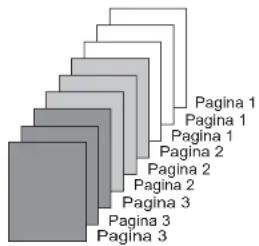
OPMERKINGEN:
- De pagina's worden automatisch gesorteerd.
- Er moet voldoende geheugen beschikbaar zijn voor het sorteren van een document dat uit meerdere pagina's bestaat. Als er onvoldoende geheugen is (geheugenoverloop) wordt de kopieerprocedure geannuleerd.
- Indien het sorteren is ingeschakeld, verloopt het afdrukken langzamer. Het gehele document moet immers eerst naar het geheugen worden gescand voordat het kan worden afgedrukt.
OPMERKINGEN:
- Het instellen van de sorteerfunctie is de taak van de gebruiker.
- Er kan slechts één pagina tegelijk in het geheugen worden gescand.
1 Het menu KOPIE SORTEREN weergeven
Druk op:
KOPIE SORTEREN 2.UIT
1.AAN
2 De gewenste optie selecteren
Selecteer de gewenste optie.
Als u de KOPIESORTERING wilt instellen op AAN, drukt u op:
1
Als u de KOPIESORTERING wilt instellen op UIT, drukt u op:
②
KLAAR
Weergave twee seconden

Het menu INSTELLEN wordt opnieuw weergegeven.
3 Selecteer een ander item van het menu INSTELLEN of...
Na het voltooien van deze configuratie-instellingen kunt u naar wens verdergaan met het selecteren van andere instellingen. Zie de bijbehorende pagina's voor instructies of druk op:

om het menu Configuratie te verlaten en terug te keren naar de modus Standby.
Nummerherhaling instellen (interval en teller)
Indien het ontvangende faxapparaat bezet is, kiest uw faxapparaat het nummer automatisch opnieuw. U kunt het aantal kiespogingen met behulp van de volgende procedure instellen. De e-STUDIO170F voert standaard na 1 minuut een nieuwe kiespoging uit. Indien gewenst kunt u de instellingen voor de nummerherhaling wijzigen.
Herhaalinterval
Met de herhaalinterval stelt u de pauze tussen de kiespogingen in. De herhaalinterval is standaard ingesteld op 1 minuut. U kunt een herhaalinterval van 1 tot 15 minuten instellen.
Herhaalteller
Met de herhaalteller stelt u het aantal kiespogingen in. De herhaalteller is standaard ingesteld op 5. U kunt het aantal nummerherhalingen instellen op 0 tot 14 pogingen.
OPMERKING:
De mogelijkheid om de instelling Nummerherhaling te kunnen gebruiken, hangt af van het land/de regio.
1 Het menu NUMMERHERHALING weergeven
Druk op:
Voer een waarde van 1 tot 15 minuten in voor de interval.

Druk vervolgens op:

Het volgende scherm wordt weergegeven.
3 De Herhaalteller invoeren
Voer een waarde van 0 tot 14 in voor de herhaalteller.

Druk vervolgens op:

OPMERKING:
De nummerherhaling werkt niet als de herhaalteller is ingesteld op 0.
Het volgende scherm wordt weergegeven.
KLAAR
Weergave twee seconden
Het menu INSTELLEN wordt opnieuw weergegeven.
4 Selecteer een ander item van het menu INSTELLEN of...
Na het voltooien van deze configuratie-instellingen kunt u naar wens verdergaan met het selecteren van andere instellingen. Zie de bijbehorende pagina's voor instructies of druk op:

om het menu Configuratie te verlaten en terug te keren naar de modus Standby.
Standaardinstelling Ontvangstmodus
De e-STUDIO170F heeft vier entvangstmodi en de entvangstfunctie wijzigt overeenkomstig de geselecteerde modus.
• AUTO-ONTVANGST
• FAX/ANTW
• TEL/FAX
• HANDMATIGE ONTVANGST
AUTO-ONTVANGST (FAX)
Als u het apparaat meestal als faxapparaat gebruikt, kunt u het beste deze modus kiezen. Als er een oproep wordt ontvangen, schakelt het apparaat - na de geselecteerde belvertraging - over naar de automatische faxontvangstmodus.
FAX/ANTW
Deze modus wordt samen met een antwoordapparaat gebruikt. In deze modus kunt u gesproken berichten en faxberichten ontvangen, óók als er niemand in het kantoor aanwezig is. Het schakelen tussen het opnemen van gesproken berichten en het ontvangen van faxberichten wordt automatisch uitgevoerd.
TEL/FAX
Deze modus wordt gebruikt wanneer de lijn zowel voor faxals telefoonfuncties wordt gebruikt. Het faxapparaat bepaalt automatisch of een inkomende oproep bestemd is voor het
faxapparaat of voor de telefoon. Indien de oproep voor de telefoon bestemd is, gaat het belsignaal over overeenkomstig de ingestelde waarde voor de oproeptijd. Indien de oproep voor het faxapparaat bestemd is, start het apparaat automatisch met het ontvangen van het document.
HANDMATIG
Deze modus wordt gebruikt wanneer het faxapparaat is verbonden met een lijn die voornamelijk wordt gebruikt als telefoonlijn (voor gesproken berichten). Als de telefoon overgaat, neemt u de hoorn op om met de better te spreken. Vervolgens kan een faxbericht worden verzonden.
OPMERKINGEN:
- De handmatige ontvangst moet door de gebruiker worden gestart. Er kunnen geen faxberichten worden ontvangen als er niemand aanwezig is om de handmatige ontvangst te starten.
- De Ontvangstmodus is de enige modus die kan worden gewijzigd met behulp van een toets Het aantal belsignalen en de timerinstellingen kunnen niet worden gewijzigd.
1 Het menu RX MODE weergeven
Druk op:

2 De gewenste Ontvangstmodus selecteren
Selecteer de gewenste Ontvangstmodus.
Indien AUTO-ONTVANGST is geselecteerd, wordt het volgende scherm weergegeven.
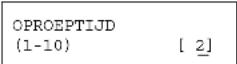
Ga naar stap 3.
② (voor FAX/ANTW)
Indien HANDMATIGE ONTVANGST is geselecteerd, verschijnt de volgende melding 2 seconden in het display (ga verder met stap 6).
KLAAR
Standaardinstelling Ontvangstmodus - vervolg

De FAX-belvertraging invoeren
Voer het gewenste aantal belsignalen (1 tot 10) in waarna het faxapparaat de binnenkomende oproep moet beantwoorden in de modus Auto-ontvangst.
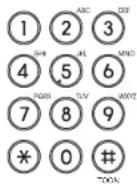
Indien het gewenste aantal belsignalen wordt weergegeven in het display drukt u op:

KLAAR
Weergave twee seconden
Het menu INSTELLEN wordt opnieuw weergegeven.
Ga naar stap 6.

De FAX-controletijd invoeren
Voer de gewenste Fax-controletijd in (00 tot 99 seconden). Tijdens deze periode probeert de e-STUDIO170F het automatische CNG-signaal van het verzendende faxapparaat te detecteren. Als dit signaal wordt gedetecteerd, schakelt het apparaat over naar faxontvangst (indien ingesteld op de modus FAX/ANTW).

Als de gewenste FAX- controletijd wordt weergegeven in het display, drukt u op:

KLAAR
Weergave twee seconden

Het menu INSTELLEN wordt opnieuw weergegeven.
Ga naar stap 6.

De Pseudo- belvertraging invoeren
Voer het gewenste aantal pseudo-belsignalen (1 tot 15) in waarna het apparaat moet overschakelen naar faxontvangst in de modus TEL/FAX.

Indien het gewenste aantal belsignalen wordt weergegeven in het display, drukt u op:

KLAAR
Weergave twee seconden

Het menu INSTELLEN wordt opnieuw weergegeven.
Ga naar stap 6.

Selecteer een ander item van het menu INSTELLEN of...
Na het voltooien van deze configuratie-instellingen kunt u naar wens verdergaan met het selecteren van andere instellingen. Zie de bijbehorende pagina's voor instructies of druk op:

om het menu Configuratie te verlaten en terug te keren naar de modus Standby.
Instelling kopieverkleining
Met deze functie kunt u de afdruk automatisch verkleinen tijdens het maken van kopieën. De standaardinstelling is UIT.
OPMERKINGEN:
- Indien deze functie is ingeschakeld, worden documenten die langer zijn dan het effectief afdrukbare gebied (zie pagina 86) verkleind met 95, 90, 86, 83, 80 of 73% van de originele grootte, afhankelijk van de lengte van het document.
- Indien deze functie is uitgeschakeld, worden documenten die 10 mm langer zijn dan het effectief afdrukbare gebied over twee pagina's verdeeld. Er gaat geen beeld verloren.
Als het originele document slechts 10 mm (of minder) langer is dan het effectief afdrukbare gebied gaat dit gedeelte verloren.
Neem contact op met uw erkende TOSHIBA-dealer voor meer informatie.
1 Het menu KOPIE VERKLEINING weergeven
Druk op:

2 De Kopieverkleining selecteren
Als u de Kopieverkleining wilt instellen op AUTO, drukt u op:

Als u de Kopieverkleining wilt instellen op UIT, drukt u op:

KLAAR
Weergave twee seconden
Het menu INSTELLEN wordt opnieuw weergegeven.
3 Selecteer een ander item van het menu INSTELLEN of...
Na het voltooien van deze configuratie-instellingen kunt u naar wens verdergaan met het selecteren van andere instellingen. Zie de bijbehorende pagina's voor instructies of druk op:

om het menu Configuratie te verlaten en terug te keren naar de modus Standby.
BASISFUNCTIES - AUTOMATISCH KIEZEN
Programmering verkorte kiesnummers
Op de e-STUDIO170F kunnen 38 sneltoetsen en 150 verkorte kiesnummers worden geprogrammeerd. Met behulp van deze geprogrammeerde nummers kunt u documenten verzenden of bellen naar maximaal 188 vaak gekozen nummers zonder dat u het gehele nummer handmatig hoeft te kiezen.
- Verkorte kiesnummers Dit apparaat kan maximaal 150 faxnummers van 16 cijfers opslaan. Daarnaast zijn er per faxnummer 20 tekens beschikbaar voor de ID-naam die aan de locatie is gekoppeld. Deze informatie is opgeslagen in de verkorte kiesnummers 001 tot en met 999.
- Sneltoetsen (1-toetsbediening) Zie pagina 71.
- Alternatieve nummers Indien het primaire faxnummer bezet is en de locatie over een tweede faxapparaat beschikt, kan het faxnummer van dit tweede faxapparaat als alternatief nummer worden geprogrammeerd.
BELANGRIJK: Het totaal aantal beschikbare locaties varieert afhankelijk van de hoeveelheid informatie die voor elke locatie wordt opgeslagen. Er kunnen maximaal 128 cijfers worden geprogrammeerd onder een sneltoets of verkort kiesnummer.
1 Het menu NUMMERS INVOEREN weergeven
Press:

NUMMERS INVOEREN 1. VERK. NUMMERS
2.1-TOETSBEDIENING 3.GROEPSNUMMERS
2 Het menu VERKORTE KIESNRS weergeven
Als u "VERKORT NR. INVOEREN" wilt weergeven, drukt u op:

VERKORT NR. INVOEREN (1-999) [ ]
3 Een verkort kiesnummer invoeren
Voer een verkort kiesnummer in (1 tot 999).

Controleer of het 3-cijferige nummer (001 tot 999) correct wordt weergegeven in het display en druk vervolgens op:

OPMERKING:
Een eventuele voorloopnul (0) kan worden weggelaten uit het verkorte kiesnummer.
Als het ingevoerde verkorte kiesnummer niet eerder is geprogrammeerd, wordt het volgende scherm weergegeven.

Ga verder met stap 6. Ga verder met de volgende stap als het ingevoerde verkorte kiesnummer wél eerder is geprogrammeerd.
4 Het verkorte kiesnummer is reeds eerder geprogrammeerd
Als het geselecteerde verkorte kiesnummer reeds eerder is geprogrammeerd, wordt de volgende informatie in het display weergegeven.
BESTAAT REEDS
Weergave twee seconden
VERKORT NR. INVOEREN 3. BEHOUDEN
1.WISSEN
2.WIJZIGEN
Programmering verkorte kiesnummers - vervolg
5 De gegevens van het verkorte kiesnummer aanpassen
U kunt geprogrammeerde verkorte kiesnummers verwijderen, wijzigen of behouden.
• WISSEN
Hiermee verwijdert u de opgeslagen gegevens van het geselecteerde verkorte kiesnummer. Het nummer wordt tevens verwijderd van alle lijsten met groepsnummers waaraan dit nummer is gekoppeld.
• WIJZIGEN
Hiermee wijzigt u het nummer van het entvangende faxapparaat en/of de ID-naam die aan de locatie is gekoppeld. Deze selectie wordt aanbevolen als de locatie voorkomt in een lijst met groepsnummers.
• BEHOUDEN
Hiermee behoudt u de ongewijzigde gegevens van het geselecteerde verkorte kiesnummer.
5a De gegevens van het verkorte kiesnummer verwijderen
Als u de opgeslagen gegevens van het verkorte kiesnummer wilt verwijderen, drukt u op:
①
(WISSEN)
VERKORT NR. 001 BENT U ZEKER?
Druk vervolgens op:

Ga terug naar stap 3.
5b De gegevens van het verkorte kiesnummer wijzigen
Als u het toegewezen nummer of de toegewezen locatie-ID (naam ontvangende partij) van een bestaand verkort kiesnummer wilt wijzigen, drukt u op:
2
(WIJZIGEN)
Het huidige toegewezen faxnummer wordt weergegeven in de onderste regel. Ga verder met stap 6.
FAX NUMMER (128MAX) [XXXXX]
5c De huidige gegevens van het verkorte kiesnummer behouden
Als u de gegevens van het verkorte kiesnummer niet wilt wijzigen, drukt u op:
③ (BEHOUDEN)
Ga terug naar stap 3 om een ander verkort kiesnummer te

selecteren of druk op om terug te keren naar de modus Standby.
6 Het telefoonnummer invoeren
Voer het telefoonnummer in dat u wilt opslaan (maximaal 128 cijfers).

Programmering verkorte kiesnummers - vervolg
6 Het telefoonnummer invoeren - vervolg
Het telefoonnummer wordt tijdens het invoeren op de onderste regel van het display weergegeven. Bevestig de correcte invoer van het nummer.
FAX NUMBER (MAX128) [9583359]
Druk vervolgens op:

ALT.NUMMER (128 MAX) [____]
7 Een alternatief nummer invoeren (optioneel)
Alternatieve nummers zijn optioneel. U kunt dit veld leeg laten als de ontvangende partij niet over twee of meer faxapparaten beschikt op dezelfde locatie. (Zie pagina 65 voor meer informatie).
Voer het alternatieve faxnummer in.

Druk vervolgens op:

NAAM (20 MAX) [____]
OPMERKING:
In het geval van een pollingontvangst (afroepontvangst), een relaisverzending of een postbusverzending worden de documenten niet automatisch naar het alternatieve nummer verzonden.
8 De ID-naam van de locatie invoeren
Voer de ID-naam in die u aan het huidige verkorte kiesnummer wilt toewijzen.
Zie pagina 36 voor meer informatie over het invoeren van tekens.
Als de naam correct in het display wordt weergegeven, drukt u op:

FAX OPTIES 2.NEE
1.JA
OPMERKING:
Als u de ID-naam van de locatie wilt overslaan, drukt
u op ENTER of STOP om
naar de volgende stap te gaan.
9 Communicatieopties selecteren (geavanceerde instelling)
Met deze instelling kunt u een of meer van de volgende communicatieopties specificeren voor het verkorte kiesnummer dat u wilt programmeren.
Uitgestelde communicatie Standaard = uit Selecteer deze optie om een starttijd voor de verzending te programmeren.
Verzendrapport
Standaard = uit Hiermee kunt u het afdrukken van een verzendrapport in- of uitschakelen.
Lijnmonitor
Standaard = uit Hiermee kunt u tijdens het kiezen de luidspreker van de lijnmonitor inschakelen.
Faxsnelheid
Standaard = uit Hiermee kunt u een lagere modemsnelheid selecteren in het geval van een slechte communicatieverbinding.
Subadres
Standaard = geen Hiermee kunt u een subadres specificeren voor het verkorte kiesnummer dat u wilt programmeren. De ontvangende fax moet subadressen ondersteunen.
9a De communicatieoptie selecteren
Als u de communicatieopties wilt overslaan, drukt u op:

Ga naar de volgende stap.
Als u de communicatieopties wilt selecteren, drukt u op:

Indien "1.JA" is geselecteerd, verschijnt het scherm FAXOPTIES. Voer de volgende stappen uit voor elk geselecteerd item.
FAX OPTIES 1. GEREED
- UITGESTELDE KOMM.
- VERZENDRAPPORT
- LIJNMONITOR
- FAX SNELHEID
- SUBADDRESS
Deze items zijn niet meteen in het display zichtbaar. Druk op de bladertoets om de items weer te geven.
Programmering verkorte kiesnummers - vervolg
9 Communicatieopties selecteren (geavanceerde instelling) - vervolg
9b Instellen van opties voltooid
Als u de instelling van de gewenste communicatieopties voor dit verkorte kiesnummer heeft voltooid, selecteert u GEREED door te drukken op:
1
DRUK OP 1-TOETS OF INVOER
Ga verder met stap 10.
9c Uitgestelde communicatie
Als u een specifieke tijd wilt opgeven voor een verzending via dit verkorte kiesnummer, drukt u op:
2
UITGESTELDE VERZ. [HH:MMAM]
(12-uurs klok)
UITGESTELDE VERZ. [HH:MM]
(24-uurs klok)
Voer de gewenste starttijd van de verzending in volgens de 12-uurs klok of 24-uurs klok, afhankelijk van de gekozen instelling van het apparaat. (voorbeeld: 11:30 PM volgens de 12-uurs klok).
UITGESTELDE VERZ. [11:30PM] ↑↓
Voor de 12-uurs klok selecteert u AM/PM met behulp

Druk vervolgens op:

Het display keert terug naar het eerste scherm van stap 9. Selecteer nu de volgende optie.
9d Verzendrapport
Als u na het verzenden van documenten automatisch een verzendrapport wilt laten afdrukken voor dit verkorte kiesnummer, selecteert u:
3
VERZENDRAPPORT 2.UIT
1.AAN
Als u het maken van een verzendrapport wilt inschakelen, drukt u op:
1
Als u het maken van een verzendrapport wilt uitschakelen, drukt u op:
2
KLAAR
Na twee seconden keert het display terug naar het eerste scherm van stap 9. Selecteer nu de volgende optie.
9e Luidspreker lijnmonitor
Als u tijdens het kiezen van dit verkorte kiesnummer de luidspreker van de lijnmonitor wilt in- of uitschakelen, drukt u op:
4
LIJNMONITOR 2.UIT
1.AAN
Als u de luidspreker van de lijnmonitor wilt inschakelen, drukt u op:
①
Als u de luidspreker van de lijnmonitor wilt uitschakelen, drukt u op:
2
KLAAR
Na twee seconden keert het display terug naar het eerste scherm van stap 9. Selecteer nu de volgende optie.
Programmering verkorte kiesnummers - vervolg
9 Communicatieopties selecteren (geavanceerde instelling) - vervolg
9f Faxsnelheid
Als u bij het verzenden van documenten hinder ondervindt van een slechte verbinding, kunt u dit compenseren door een lagere faxsnelheid te selecteren voor dit verkorte kiesnummer. Hiervoor drukt u op:
5
Als u SNELST wilt selecteren, drukt u op:
1
Als u 14.400 bps wilt selecteren, drukt u op:
2
Als u 9600 bps wilt selecteren, drukt u op:
3
Als u 4800 bps wilt selecteren, drukt u op:
④
FAX SNELHEID
- SNELST MOGELIJK
2.14400BPS
3.9600BPS
4.4800BPS
Deze items zijn niet meteen in het display zichtbaar. Druk op de
bladertoets om de items weer te geven.
KLAAR

Na twee seconden keert het display terug naar het eerste scherm van stap 9. Selecteer nu de volgende optie.
9g Subadres-communicatie
Met subadres-communicatie kunt u een aantal speciale faxcommunicaties uitvoeren.
SUB
Subadres-verzending
Met deze optie kunnen documenten via een extern LAN-faxapparaat naar een specifiek werkstation worden gerouteerd. De documenten kunnen ook naar een specifieke postbus van een extern faxapparaat worden verzonden.
SEP
Selectieve polling
Met deze optie kunnen documenten uit een specifieke postbus van een extern faxapparaat worden afgeroepen.
PWD
Wachtwoord
Voor een beveiligde communicatie naar en van apparaten die geschikt zijn voor SUB en SEP.
BELANGRIJK:
Als u een onjuist subadres toewijst, geeft dit als resultaat een fout in de communicatie. Als u een overbodig subadres toewijst, geeft dit ook als resultaat een fout in de communicatie.
9g-1 De subadres-opties selecteren
De ontvangende partij die aan het verkorte kiesnummer is toegewezen, kan om een subadres vragen of een subadres leveren voor het routeren of opvragen van berichten. In dat geval drukt u op:
6
SUBADDRESS
-
GEREED
-
SUBADDRESS SUB
- SUBADDRESS SEP
- SUBADDRESS PWD
Deze items zijn niet meteen in het display zichtbaar. Druk op de
bladertoets om de items weer te geven.
OPMERKING:
Er zijn slechts 13 tekens, namelijk „0-9“, „*“, „#“ en „-“ beschikbaar voor het subadres. Het teken „-“ kan echter niet als eerste teken worden gebruikt.
9g-2 Het instellen van de subadres-opties voltooien
Als u de invoer van subadressen wilt voltooien of deze optie wilt overslaan, drukt u op:
1
Het display keert terug naar het eerste scherm van stap 9.
Programmering verkorte kiesnummers - vervolg
9 Communicatieopties selecteren (geavanceerde instelling) - vervolg
9g Subadres-communicatie-vervolg
9g-3 Een subadrescommunicatie van het type SUB selecteren
Als u een subadres van het type SUB wilt invoeren, drukt u op:


Voer het gewenste nummer in (max. 20 cijfers) en druk vervolgens op:

Het scherm keert terug naar stap 9g-1.
9g-4 Een subadrescommunicatie van het type SEP selecteren
Als u een subadres van het type SEP wilt invoeren, drukt u op:

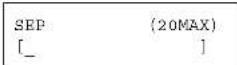
Voer het gewenste nummer in (max. 20 cijfers) en druk vervolgens op:

Het scherm keert terug naar stap 9g-1.
9g-5 Een subadrescommunicatie van het type PWD (wachtwoord) selecteren
Als u een subadres van het type PWD wilt invoeren, drukt u op:


Voer het gewenste nummer in (max. 20 cijfers) en druk vervolgens op:

Het scherm keert terug naar stap 9g-1.
10 Het verkorte kiesnummer toewijzen aan een sneltoets (1-toetsbediening)
10a De sneltoets toewijzen
Als u dit verkorte kiesnummer wilt toewijzen aan een sneltoets, drukt u de gewenste sneltoets in (bijvoorbeeld sneltoets 01).

Na 2 seconden:
Het scherm keert terug naar stap 2.
Druk op STOP om de menubediening te verlaten en terug te keren naar de modus Standby.
OPMERKING:
Als u het verkorte kiesnummer niet wilt toewijzen aan een sneltoets, drukt u op de
toets


10b Een geprogrammeerde sneltoets gebruiken
Als de gewenste sneltoets reeds eerder is gekoppeld aan een ander verkort kiesnummer of is geprogrammeerd als afzonderlijke sneltoets, wordt een van de volgende schermen weergegeven.

flowchart
graph TD
    A["BESTAAT REEDS"] --> B["1-TOETS NUMMER\n1.WISSEN\n2.BEHOUDEN"]
    B --> C["Na 2 seconden:"]
Als u de bestaande koppeling of sneltoetstoewijzing wilt WISSEN en terug wilt keren naar stap 10a, drukt u op:

Als u de bestaande koppeling of sneltoetstoewijzing wilt BEHOUDEN en terug wilt keren naar stap 10a, drukt u op:

DRUK OP 1-TOETS OF INVOER
Programmering sneltoetsen
Dit faxapparaat heeft in totaal 38 sneltoetsen.
• Alternatieve nummers
Indien het primaire faxnummer bezet is en de locatie over een tweede faxapparaat beschikt, kan het faxnummer van dit tweede faxapparaat als alternatief nummer worden geprogrammeerd.
OPMERKING:
In het geval van een pollingontvangst (afroepontvangst), een relaisverzending of een postbusverzending worden de documenten niet automatisch naar het alternatieve nummer verzonden.
1 Het menu NUMMERS INVOEREN weergeven
Druk op:
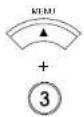
NUMMERS INVOEREN
- VERK. NUMMERS
2.1-TOETSBEDIENING
- GROEPSNUMMERS
2 Het menu 1-TOETSBEDIENING weergeven
Als u "1-TOETSBEDIENING" wilt selecteren, drukt u op:

DRUK OP 1-TOETS
3 Een sneltoets selecteren
Druk op de gewenste sneltoets.
Voorbeeld: sneltoets 03

Als de sneltoets niet eerder is gebruikt en het volgende menu wordt weergegeven, gaat u verder naar stap 6.
FAX NUMMER (128MAX) [ ]
4 De geprogrammeerde sneltoets is reeds eerder geprogrammeerd
Als er reeds een telefoonnummer aan de ingedrukte sneltoets is toegewezen, wordt de volgende infomatie in het display weergegeven.
BESTAAT REEDS
Na 2 seconden:
1-TOETS NUMMER
3.BEHOUDEN
1.WISSEN
2.WIJZIGEN
OPMERKING:
Als er een verkort kiesnummers of groepsnummer aan de sneltoets is toegewezen, verschijnt de optie "WIJZIGEN" niet in het display.
Programmering sneltoetsen - vervolg
5 De gegevens van de sneltoets wijzigen
Wanneer de sneltoets eenmaal in het faxapparaat is geprogrammeerd, kunt u deze verwijderen, wijzigen of behouden.
• WISSEN
Hiermee verwijdert u de opgeslagen gegevens van de geselecteerde sneltoets. Het nummer wordt tevens verwijderd van alle lijsten met groepsnummers waaraan dit nummer is gekoppeld.
• WIJZIGEN
Hiermee wijzigt u het nummer van het ontvangende faxapparaat en/of de ID-naam die aan de locatie is gekoppeld. Deze selectie wordt aanbevolen als de locatie voorkomt in een lijst met groepsnummers.
• BEHOUDEN
Hiermee behoudt u de ongewijzigde gegevens van de geselecteerde sneltoets.
5a De toewijzing aan de sneltoets verwijderen
Als u de toewijzing van de sneltoets wilt verwijderen, drukt u op:

(WISSEN)
1-TOETS NR. 03 BENT U ZEKER?
Druk vervolgens op:

Ga terug naar stap 3.
5b De toewijzing van de sneltoets wijzigen
Als u het toegewezen nummer of de toegewezen locatie-ID (naam ontvangend faxapparaat) van een bestaande sneltoets wilt wijzigen, drukt u op:

(WIJZIGEN)
Het huidige toegewezen faxnummer wordt weergegeven in de onderste regel. Ga terug naar stap 6.
FAX NUMMER (128MAX)
[XXXXX]
5c De toewijzing aan de sneltoets behouden
Als u de vorige toewijzing van de sneltoets wilt behouden, drukt u op:

(BEHOUDEN)
Ga terug naar stap 3 om een andere sneltoets te selecteren

of druk op om terug te keren naar de modus Standby.
6 Het telefoonnummer invoeren
Voer het telefoonnummer in dat u wilt opslaan in (maximaal 128 cijfers).

Programmering sneltoetsen - vervolg
6 Het telefoonnummer invoeren - vervolg
Het telefoonnummer wordt tijdens het invoeren op de onderste regel van het display weergegeven. Bevestig de correcte invoer van het nummer.
FAX NUMMER (MAX128) [9583359]
Druk vervolgens op:

ALT.NUMMER (128 MAX) [____]
7 Een alternatief nummer invoeren (optioneel)
Alternatieve nummers zijn optioneel. U kunt dit veld leeg laten als de ontvangende partij niet over twee of meer faxapparaten beschikt op dezelfde locatie. (Zie pagina 71 voor meer informatie).
Voer het alternatieve faxnummer in.

Druk vervolgens op:

NAAM (20 MAX) [ _ ]
8 De ID-naam van de locatie invoeren
Voer de ID-naam in die u aan de sneltoets wilt toewijzen.
Zie pagina 36 voor meer informatie over het invoeren van tekens.
Als de naam correct in het display wordt weergegeven, drukt u op:

FAX OPTIES 2.NEE
1.JA
OPMERKING:
Als u de ID-naam van de locatie wilt overslaan, drukt
u op ENTER of STOP om
naar de volgende stap te gaan.
9 Communicatieopties selecteren (geavanceerde instelling)
Met deze instelling kunt u een of meer van de volgende communicatieopties specificeren voor de sneltoets die u wilt programmeren.
Uitgestelde communicatie Standaard = uit Selecteer deze optie om een starttijd voor de verzending te programmeren.
Verzendrapport
Standaard = uit
Hiermee kunt u het afdrukken van een verzendrapport in- uitschakelen.
Lijnmonitor
Standaard = uit
Hiermee kunt u tijdens het kiezen de luidspreker van de lijnmonitor inschakelen.
Faxsnelheid
Standaard = uit
Hiermee kunt u een lagere modemsnelheid selecteren in het geval van een slechte communicatieverbinding.
Subadres
Standaard = geen
Hiermee kunt u een subadres specificeren voor de sneltoets die u wilt programmeren. De ontvangende fax moet subadressen ondersteunen
9a De communicatieoptie selecteren
Als u de communicatieopties wilt overslaan, drukt u op:

Ga naar stap 10.
Als u communicatieopties wilt selecteren, drukt u op:

Indien "1.JA" is geselecteerd, verschijnt het scherm FAXOPTIES. Voer de volgende stappen uit voor elk geselecteerd item.
FAX OPTIES
-
DONE
-
UITGESTELDE KOMM.
- VERZENDRAPPORT
- LIJNMONITOR
5.FAX SNELHEID - SUBADDRESS
Deze items zijn niet meteen in het display zichtbaar. Druk op de
bladertoets om de items weer te geven.
Programmering sneltoetsen - vervolg
9 Communicatieopties selecteren (geavanceerde instelling) - vervolg
9b Instellen van opties voltooid
Als u klaar bent met het instellen van de gewenste communicatieopties voor deze sneltoets, selecteert u GEREED door te drukken op:
1
Ga verder met stap 10.
DRUK OP 1-TOETS OF INVOER
9c Uitgestelde communicatie
Als u een specifieke tijd wilt opgeven waarop een verzending met deze sneltoets moet worden uitgevoerd, drukt u op:
2
UITGESTELDE VERZ. [HH:MMAM]
(12-uurs klok)
UITGESTELDE VERZ. [HH:MM]
(24-uurs klok)
Voer de gewenste starttijd van de verzending in volgens de 12-uurs klok of 24-uurs klok, afhankelijk van de gekozen instelling van het apparaat. (voorbeeld: 11:30 PM volgens de 12-uurs klok).
UITGESTELDE VERZ. [11:30PM] ↑↓
Voor de 12-uurs klok selecteert u AM/PM met behulp van

Druk vervolgens op:

Het display keert terug naar het eerste schem van stap 9. Selecteer nu de volgende optie.
9d Verzendrapport
Als u na het verzenden van documenten automatisch een verzendrapport wilt opvragen voor deze sneltoets, selecteert u:
3
VERZENDRAPPORT 2.UIT
1.AAN
Als u het maken van een verzendrapport wilt inschakelen, drukt u op:
1
Als u het maken van een verzendrapport wilt uitschakelen, drukt u op:
2
KLAAR
Na 2 seconden:
Het display keert terug naar het eerste scherm van stap 9. Selecteer nu de volgende optie.
9e Luidspreker lijnmonitor
Als u tijdens het kiezen van deze sneltoets de luidspreker van de lijnmonitor wilt in- of uitschakelen, drukt u op:
4
LIJNMONITOR
- UIT
1.AAN
Als u de luidspreker van de lijnmonitor wilt inschakelen, drukt u op:
1
Als u de luidspreker van de lijnmonitor wilt uitschakelen, drukt u op:
2
KLAAR
Na 2 seconden:
Het display keert terug naar het eerste scherm van stap 9. Selecteer nu de volgende optie.
Programmering sneltoetsen - vervolg
9 Communicatieopties selecteren (geavanceerde instelling) - vervolg
9f Faxsnelheid
Als u bij het verzenden van documenten hinder ondervindt van een slechte verbinding, kunt u dit compenseren door een lagere faxsnelheid te selecteren voor deze sneltoets. Hiervoor drukt u op:
5
Als u SNELST wilt selecteren, drukt u op:
1
Als u 14.400 bps wilt selecteren, drukt u op:
2
Als u 9600 bps wilt selecteren, drukt u op:
③
Als u 4800 bps wilt selecteren, drukt u op:
4
FAX SNELHEID
- SNELST MOGELIJK
2.14400BPS
3.9600BPS
4.4800BPS
Deze items zijn niet meteen in het display
zichtbaar. Druk op de
bladertoets om
Het display keert terug naar het eerste scherm van stap 9. Selecteer nu de volgende optie.
9g Subadres-communicatie
Met subadres-communicatie kunt u een aantal speciale faxcommunicaties uitvoeren.
SUB
Subadres-verzending
Met deze optie kunnen documenten via een extern LAN-faxapparaat naar een specifiek werkstation worden gerouteerd.
De documenten kunnen ook naar een specifieke postbus van een extern faxapparaat worden verzonden.
SEP
Selectieve polling
Met deze optie kunnen documenten uit een specifieke postbus van een extern faxapparaat worden afgeroepen.
PWD
Wachtwoord
Voor een beveiligde communicatie naar en van apparaten die geschikt zijn voor SUB en SEP.
BELANGRIJK:
Als u een onjuist subadres toewijst, geeft dit als resultaat een fout in de communicatie. Als u een overbodig subadres toewijst, geeft dit ook als resultaat een fout in de communicatie.
9g-1 De subadres-opties selecteren
De ontvangende partij die aan de sneltoets is toegewezen, kan om een subadres vragen of een subadres leveren voor het routeren of ophalen van berichten. In dat geval drukt u op:
6
SUBADDRESS
-
GEREED
-
SUBADDRESS SUB
- SUBADDRESS SEP
4.SUBADDRESS PWD
Deze items zijn niet
meteen in het display
zichtbaar. Druk op de
bladertoets om
9g-2 Het instellen van de subadres-opties voltooien
Als u de invoer van subadressen wilt voltooien of deze optie wilt overslaan, drukt u op:
①
Het display keert terug naar het eerste scherm van stap 9.
Programmering sneltoetsen - vervolg

subadrescommunicatie van het type SUB selecteren
Als u een subadres van het type SUB wilt invoeren, drukt u op:

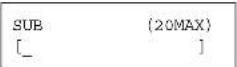
Voer het gewenste nummer in (max. 20 cijfers) en druk vervolgens op:

Het scherm keert terug naar stap 9g-1.

subadrescommunicatie van het type SEP selecteren
Als u een subadres van het type SEP wilt invoeren, drukt u op:


Voer het gewenste nummer in (max. 20 cijfers) en druk vervolgens op:

Het scherm keert terug naar stap 9g-1.

subadrescommunicatie van het type PWD (wachtwoord) selecteren
Als u een subadres van het type PWD wilt invoeren, drukt u op:


Voer het gewenste nummer in (max. 20 cijfers) en druk vervolgens op:

Het scherm keert terug naar stap 9g-1.

Selecteer een ander item van het menu INSTELLEN of...
Na het voltooien van deze configuratie-instellingen kunt u naar wens verdergaan met het selecteren van andere instellingen. Zie de bijbehorende pagina's voor instructies of druk op:

om het menu Configuratie te verlaten en terug te keren naar de modus Standby.
Programmering groepsnummers
U kunt met één bewerking een document naar meerdere ontvangers verzenden. Dit wordt groepskiezen of multi-adresverzending genoemd.
Als u vaak dezelfde faxberichten naar meerdere ontvangers stuurt, is het handig deze adressen in een groep te programmeren. U kunt deze groep toewijzen aan een sneltoets zodat de multi-adresverzending eenvoudiger kan worden uitgevoerd.
Een geprogrammeerde groep kan ook worden gebruikt voor een multi-pollingontvangst (ontvangst op afroep).
U kunt maximaal 50 groepen registreren met elke combinatie van 1 tot 1999 (geen duplicaties toegestaan).
U kunt tevens aan elke groep een optionele naam toewijzen die uit maximaal 20 tekens mag bestaan.
Een groep kan worden samengesteld uit elke combinatie van de 150 verkorte kiesnummers en/of 38 sneltoetsen en kan worden toegewezen aan een sneltoets.
1 Het menu NUMMERS INVOEREN weergeven
Druk op:
NUMMERS INVOEREN
- VERK. NUMMERS
2.1-TOETSBEDIENING
- GROEPSNUMMERS
2 Het menu GROEPSNUMMERS weergeven
Als u "GROEPSNUMMERS" wilt weergeven, drukt u op:
GROEPSNUMMER (1-1999) [ ]
3
3 Een groepsnummer invoeren
Voer een groepsnummer in (1 tot 1999).
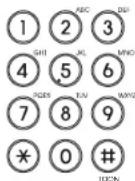
Voorbeeld: 1
GROEPSNUMMER (1-1999) [ 1]
Druk vervolgens op:

NAAM (20 MAX) [____]
Het volgende scherm voor het invoeren van tekens wordt weergegeven (ga naar stap 5).
Indien het ingevoerde nummer reeds als groepsnummer is geprogrammeerd, verschijnt er een vraag in het display (bijvoorbeeld de vraag die hierna wordt weergegeven).
BESTAAT REEDS
Weergave twee seconden
GROEPSNUMMER 3. BEHOUDEN
1.WISSEN
2.WIJZIGEN
Ga naar stap 4a om
"1.WISSEN" te selecteren.
Ga naar stap 4b om
"2.WIJZIGEN" te selecteren.
Ga naar stap 4c om
"3.BEHOUDEN" te selecteren.
Programmering groepsnummers - vervolg
4a
De bestaande groep annuleren
4b
De bestaande groep wijzigen
4c
De bestaande groep behouden
5
De groepsnaam invoeren
6
Een ontvanger invoeren
Als u de bestaande groep wilt annuleren, drukt u op:

(WISSEN)
GROEPSNUMMER 0001
BENT U ZEKER?
0001
Druk vervolgens op:

Ga terug naar stap 3.
Als u de bestaande groep wilt wijzigen, drukt u op:

(WIJZIGEN)
NAAM
[COLORADO GRP]
De huidige groepsnaam wordt weergegeven
Ga naar stap 5.
Als u de bestaande groep wilt behouden, drukt u op:

(BEHOUDEN)
Ga terug naar stap 3 om een ander groepsnummer te
selecteren of druk op

om terug te keren naar de modus Standby.
Voer de groepsnaam in (maximaal 20 tekens) die u aan het groepsnummer wilt koppelen.
Zie pagina 36 voor meer informatie over het invoeren van tekens.
(Indien geen naam wordt ingevoerd in deze stap, krijgt het groepsnummer geen naam).
Als de naam correct in het display wordt weergegeven, drukt u op:

GEEF VERKORT NR. OF 1-TOETS
Voer de adressen van de ontvangers in die u als groep wilt programmeren.
Indien aan een van de ontvangers een sneltoets is toegewezen, drukt u op de betreffende sneltoets.
Indien aan een van de ontvangers een verkort kiesnummer is toegewezen, voert u het betreffende kiesnummer in en drukt u
vervolgens op
Voorbeeld:
AVerkort kiesnummer 118 (geprogrammeerd als DENVER KANTOOR):


GROEPSNUMMER 0001 VERKORT NR. 118
Na 2 seconden:
KIES 1-TOETS OF VERK OF INVOER
Programmering groepsnummers - vervolg
6 Een ontvanger invoeren - vervolg
Herhaal deze stap totdat alle adressen van de gewenste ontvangers zijn ingevoerd. Ga vervolgens verder naar stap 8.
OPMERKINGEN:
- Indien er geen faxnummer aan het ingevoerde verkorte kiesnummer of de ingevoerde sneltoets is toegewezen, toont het display het bericht „NUMMER NIET OP LIJST“. Ga in dat geval terug naar stap 5.
- Indien het ingevoerde verkorte kiesnummer of de ingevoerde sneltoets reeds is toegewezen in deze groep, toont het display het volgende scherm.

flowchart
graph TD
    A["BESTAAT REEDS"] --> B["BESTAAT REEDS\n2. BEHOUDEN"]
    B --> C["1. WISSEN"]
    A -->|Na 2 seconden.| B
Ga naar stap 7a of stap 7b.
7a De instelling van het groepsnummer annuleren
Als u een bestaande ontvanger uit deze groep wilt verwijderen, drukt u op:
① (WISSEN)
VERKORT NR. 118 BEHOUDEN
Druk op:

DEWIST
Ga terug naar stap 6.
7b De instelling van het groepsnummer behouden
Als u deze ontvanger in deze groep wilt houden, drukt u op:
② (BEHOUDEN)
Ga terug naar stap 6.
KIES 1-TOETS OF VERK OF INVOER
8 Groepsinvoer voltooien
Als alle ontvangers van deze groep zijn ingevoerd in stap 6, drukt u op:

DRUK OP 1-TOETS OF INVOER
9 Een sneltoets toewijzen
Druk op de gewenste sneltoets om een sneltoets aan deze groep toe te wijzen.
Voorbeeld: Sneltoets 20.
![KLAAR After 2 seconds: GROEPSNUMMER (1-1999) [ _ ]](/content/2026/05/1119007/images/ca1a56c3e5cf4670f0489859845d735a1b2d0d46e7d74bcff466317391c647fc.jpg)
Ga terug naar stap 3.
Programmering groepsnummers - vervolg
9 Een sneltoets toewijzen - vervolg
Als u het toewijzen van een sneltoets aan deze groep wilt overslaan, drukt u op:

KLAAR
Ga terug naar stap 3.
Druk op deze toets

het instellen van de groep te voltooien en terug te keren naar de modus Standby.
Als er reeds gegevens zijn gekoppeld aan of gegevens zijn geprogrammeerd voor de geselecteerde sneltoets, wordt het volgende scherm getoond.
BESTAAT REEDS
Weergave twee seconden

1-TOETS NUMMER
- BEHOUDEN
1.WISSEN
Als u "1.WISSEN" wilt selecteren (om de bestaande koppeling of de geprogrammeerde voor deze sneltoets te verwijderen), drukt u op:

Ga terug naar stap 9.
Als u de gegevens wilt BEHOUDEN, drukt u op:

Ga terug naar stap 9.
- VERZENDCONFIGURATIE
Documentspecificaties
De volgende tabel bevat de specificaties van de originele documenten die in dit faxapparaat kunnen worden gebruikt.
| Eén vel Meerdere | vellen | ||
| Document-formaat | Max. | 216 mm (B) x 1000 mm (L) | |
| Min. | 148 mm (B) x 100 mm (L) | ||
| Effectieve scanbreedte | 214 mm | ||
| Max. capaciteit van documentensteun | ____ | Maximaal 15 vellen (formaat Legal: 75 g/m2) Maximaal 40 vel (formaat A4/Letter: 75 g/m2) | |
| 0,06 tot 0,15 mm | 0,065 tot 0,1 mmDikte v | ||
| Ongecoat aan beide zijdenType papier | |||
ÖPMERKINGEN:
- Roep eventueel de hulp van de beheerder in voor pagina's die langer dan 356 mm zijn.
- Bij meerdere vellen moeten de documenten van hetzelfde formaat en hetzelfde papiertype zijn.
- Een kleine marge van elk document wordt niet afgebeeld bij het scannen. Het effectieve scangebied wordt in onderstaande afbeelding aangegeven.

Voorzichtig:
Als een van de volgende omstandigheden van toepassing is op uw documenten, kunt u ze beter eerst op normaal papier kopieren voordat ze worden verzonden.
- gescheurde, gekreukte of vochtige pagina's
- gevouwen of geperforeerde pagina's
- transparanten of pagina's met een gladde, glanzende afwerking
- papier met textielstructuur of metaalpapier
Indien originelen met de volgende specificaties worden gebruikt, moet een dragervel worden gebruikt om te voorkomen dat het papier vastloopt of verkeerd wordt ingevoerd. Er kan slechts één dragervel tegelijk worden verzonden.
- Kleiner dan minimumformaat.
- Met een dikte van minder dan 0,05 mm.
Als u een dragervel wilt gebruiken, plaatst u het document met de bedrukte zijde naar boven onder het transparante vel. Koop dragervellen bij uw TOSHIBA-dealer of gebruik een transparant vel met een papieren rug die aan de invoerkant is bevestigd.

Documenten plaatsen
1 Aangehechte voorwerpen verwijderen
2 De pagina's van het document op de documentensteun plaatsen


Er kunnen maximaal 40 vellen (formaat A4) tegelijk worden geplaatst en verzonden.
Laat de invoerkant van de stapel documenten iets schuin naar achteren hellen en plaats de stapel vervolgens in de documenteninvoer.
Pas de documentgeleiders aan de breedte van het document aan.
Plaats de pagina's van het document met de bedrukte zijde naar beneden in de documentensteun. De eerste pagina van het document moet zich onder aan de stapel in de documentensteun bevinden.
Voer de invoerkant van het papier voorzichtig in het faxapparaat, zoals afgebeeld Na twee seconden wordt het document in het scangebied getrokken waarna het faxapparaat stopt.
Indien een dragervel wordt gebruikt, kan er slechts één pagina tegelijk worden verzonden (handmatig invoeren).
Als het document langer is dan de documentensteun, moet u het vel met de hand ondersteunen zodat het correct wordt ingevoerd.
3 De instellingen aanpassen
Nadat het document in de scanpositie is getrokken en het faxapparaat is gestopt, kunt u de resolutie- en contrastinstellingen wijzigen. (Deze instellingen kunnen ook voor of tijdens het plaatsen van het document worden gewijzigd).
Als u het scannen van een reeds ingesteld en naar binnen getrokken document wilt annuleren, drukt u op:

Als het originele document erg donker of licht is, of als er foto's op staan, kunt u de resolutie- en contrastinstellingen aanpassen. Zie de volgende pagina's.
Instelling scanresolutie
De scanresolutie kan worden ingesteld op een van de volgende vijf modi, afhankelijk van het type document dat u wilt scannen.
De scanresolutie is gewoonlijk ingesteld op de standaardinstelling. Als u de resolutie wijzigt, keert het faxapparaat na elke verzending weer terug naar de standaardinstelling. Op pagina 85 vindt u meer informatie over het wijzigen van de standaardinstelling van de resolutie.
STANDAARD
Voor het verzenden van normale tekst en afbeeldingen.
FIJN
Voor het verzenden van normale tekst en afbeeldingen met extra beeldscherpte.
S.FIJN (ultrafijn)
Voor het verzenden van fijne tekst en afbeeldingen met extra beeldscherpte.
FIJN FOTO
Voor het verzenden van gedetailleerde foto's of documenten met kleuren of arcering.
S.FIJN FOTO
(ultrafijn halftoon)
Voor het verzenden van zeer gedetailleerde foto's of documenten met kleuren of arcering.

Druk op 📄 totdat de gewenste resolutiemodus wordt aangegeven door het juiste indicatielampje.

flowchart
graph TD
    A["De modus wijzigt als volgt:"] --> B["De modus Standaard (als alle indicatielampjes zijn gedoofd)"]
    B --> C["De modus Fijn"]
    C --> D["De modus S.fijn"]
    D --> E["De modus Fijn foto"]
    E --> F["De modus S.fijn foto"]
    style A fill:#f9f,stroke:#333
    style B fill:#ccf,stroke:#333
    style C fill:#cfc,stroke:#333
    style D fill:#fcc,stroke:#333
    style E fill:#cff,stroke:#333
    style F fill:#ffc,stroke:#333
* *Indien de modus Ultrafijn is geselecteerd, scant de e-STUDIO170F alle documenten met een resolutie van 406 dpi (dots per inch) horizontaal x 391 lpi (lines per inch) verticaal. Afhankelijk van de mogelijkheden van het ontvangend faxapparaat wordt het document door de e-STUDIO170F verzonden in de resolutie Ultrafijn (406 dpi horizontaal x 391 lpi verticaal) of de resolutie Superfijn (203 dpi horizontaal x 391 lpi verticaal).
Instelling contrast
Met de instelling Contrast kunt u de donkerheidsgraad van de afdruk aanpassen.
Voor het instellen van het contrast kunt u gebruikmaken van een van de volgende drie instellingen. Het faxapparaat keert na elke verzending terug naar de standaardinstelling.
Op pagina 85 vindt u meer informatie over het wijzigen van de standaardinstelling van het contrast.
NORMAAL
Voor gewone originelen.
DONKERDER
Met deze instelling kunt u lichte originelen (bijvoorbeeld documenten met een lichte of vage opdruk) donkerder maken.
LICHTER
Met deze instelling kunt u donkere originelen (bijvoorbeeld documenten met een donkere of gearceerde opdruk) lichter maken.
□COMMERDER
□表决票

KONTHAE
Druk op 📄 totdat het gewenste contrastniveau wordt aangegeven door het juiste indicatielampje.
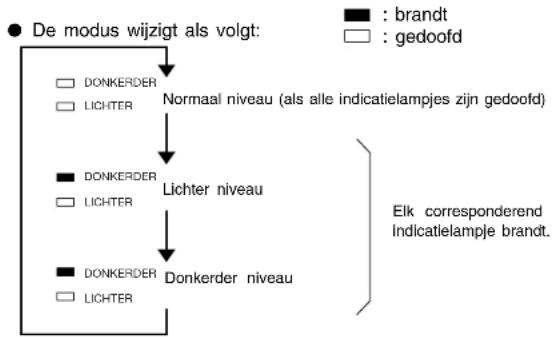
flowchart
graph TD
    A["De modus wijzigt als volgt:"] --> B["Normal niveau (als alle indicatielampjes zijn gedoofd)"]
    B --> C["Lichter niveau"]
    C --> D["Donkerder niveau"]
    D --> E["Elk corresponderend indicatielampje brandt."]
    style A fill:#f9f,stroke:#333
    style B fill:#ccf,stroke:#333
    style C fill:#cfc,stroke:#333
    style D fill:#fcc,stroke:#333
    style E fill:#ffc,stroke:#333
Standaardinstelling voor documentmodus (resolutie en contrast)
Hiermee selecteert u de standaardinstelling wanneer een document voor verzending in het faxapparaat wordt geplaatst. Handmatige instellingen (indien geselecteerd voor een bepaald document) hebben voorrang op standaardinstellingen.
1 Het menu DOCUMENTMODUS weergeven
Druk op:

DOKUMENT MODE
1.STANDAARD
2.FIJN
3.SUPERFIJN
2 De resolutie selecteren
Selecteer de gewenste resolutie-instelling door op een van de volgende toetsen te drukken.
Als u de modus STANDAARD wilt selecteren voor het verzenden van normale text en afbeeldingen, drukt u op:
1
Als u de modus FIJN wilt selecteren voor het verzenden van normale tekst en afbeeldingen met extra beeldscherpte, drukt u op:
2
Als u de modus SUPERFIJN (ultrafijn) wilt selecteren voor het verzenden van fijne text en afbeeldingen met extra beeldscherpte, drukt u op:
3
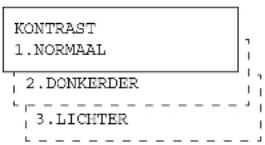
3 Het contrast selecteren
Selecteer het standaard contrastniveau door op een van de volgende toetsen te drukken.
Als u NORMAAL wilt selecteren voor normale documenten, drukt u op:
1
Als u DONKERDER wilt selecteren om lichte originelen (bijvoorbeeld documenten met een lichte of vage opdruk) donkerder te maken, drukt u op:
2
Als u LICHTER wilt selecteren om donkere originelen (bijvoorbeeld documenten met donkere opdruk) lichter te maken, drukt u op:
3
KLAAR
Weergave twee seconden

Het menu INSTELLEN wordt opnieuw weergegeven.
4 Selecteer een ander item van het menu INSTELLEN of...
Na het voltooien van deze configuratie-instellingen kunt u naar wens verdergaan met het selecteren van andere instellingen. Zie de bijbehorende pagina's voor instructies of druk op:

om het menu Configuratie te verlaten en terug te keren naar de modus Standby.
- KOPIËREN
Papierformaat voor kopiëren
U kunt de e-STUDIO170F gebruiken als handige kopieermachine voor het maken van gesorteerde kopieën van originele documenten. Hierna volgen een paar belangrijke punten met betrekking tot het maken van kopieën.
Papierformaat
Het papierformaat dat gebruikt kan worden voor dit faxapparaat is beperkt tot het formaat A4, Letter en Legal. Het ontvangen document wordt afgedrukt binnen het effectief afdrukgebied van het papier.
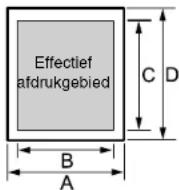
| Papierformaat | A | B | C | D |
| A4 :mm | 210 | 202 | 289 | 297 |
| Letter:inches | 8.5 | 8.2 | 10.7 | 11.0 |
| Legal:inches | 8.5 | 8.2 | 13.7 | 14.0 |
OPMERKING:
- De volgende kopieerresoluties zijn beschikbaar:
FIJN FIJN +FOTO
S.FIJN S.FIJN +FOTO
Tijdens het kopieren kan de functie SORTEREN worden geselecteerd. U kunt met deze functie een aantal kopieën in de juiste volgorde sorteren.
Voorbeelden van afgedrukte kopieën
De functie SORTEREN ingesteld op AAN
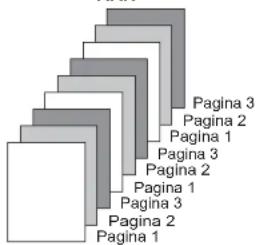
De functie SORTEREN ingesteld op

OPMERKINGEN:
- De pagina's worden automatisch gesorteerd.
- Er moet voldoende geheugen beschikbaar zijn voor het sorteren van een document dat uit meerdere pagina's bestaat. Als er onvoldoende geheugen is (geheugenoverloop) wordt de kopieerprocedure geannuleerd.
- Indien het sorteren is ingeschakeld, verloopt het afdrukken langzamer. Het gehele document moet immers eerst naar het geheugen worden gescand voordat het kan worden afgedrukt.
OPMERKINGEN:
- Het instellen van de sorteerfunctie is de taak van de gebruiker.
- Er kan slechts één pagina tegelijk in het geheugen worden gescand.
Kopieerprocedure
1 Het document plaatsen
Plaats het document met de bedrukte zijde naar beneden in de documentensteun (zie pagina 82).
Pas eventueel de resolutie en het contrast aan (zie pagina 83 en 84).
31-01 09:43 100% AUTO ONTVANGST
2 Op de toets KOPIE drukken
Geef het menu KOPIËREN weer door te drukken op:

Voer het aantal gewenste kopieën in. Als er geen aantal wordt ingevoerd, wordt het aantal kopieën automatisch ingesteld op"1".
KOPIEEN → (1-99) [ 1]
OPMERKING:
Als u onmiddellijk wilt starten met kopieren, voert u het aantal kopieën in en drukt u op de toets ENTER of START.
Het menu keert terug naar de modus Standby.
3 Het menu KOPIESORTERING weergeven
Gebruik de toets om door het scherm Kopiesortering te bladeren.
KOPIE SORTEREN 2.UIT 1.AAN
4 De optie KOPIESORTERING selecteren
Selecteer de gewenste optie voor de kopiesortering.
Als u Kopiesortering wilt inschakelen, drukt u op:

Als u Kopiesortering wilt uitschakelen, drukt u op:

PAPIER CASSETTE 1. LADE 1
- HANDINVOER
- LADE 2
* Indien de optionele papierlade is geplaatst.
5 De papierlade selecteren
Selecteer de gewenste papierlade.
Als u de papierlade wilt selecteren, drukt u op:

Ga naar stap 8.
Als u de enkelvoudige bladinvoer wilt selecteren, drukt u op:

Als u de optionele papierlade (indien geplaatst) wilt selecteren, drukt u op:

KOPIEEN → (1-99) [1]
Als u "2.HANDINVOER" selecteert, wordt het volgende scherm weergegeven. Ga naar stap 6.
PAPIERFORMAAT 2. LETTER
3.LEGAL 1.A4
Kopieerprocedure - vervolg
6 Het papierformaat van de enkelvoudige bladinvoer selecteren
Selecteer het papierformaat van de enkelvoudige bladinvoer.
Als u het formaat A4 wilt selecteren, drukt u op:
1
Als u het formaat Letter wilt selecteren, drukt u op:
2
Als u het formaat Legal wilt selecteren, drukt u op:
3
DIK PAPIER 2.UIT
1.AAN
7 De optie Dik papier selecteren
Selecteer de modus voor dik papier.
Als u de modus voor dik papier wilt inschakelen, drukt u op:
1
Als u de modus voor dik papier wilt uitschakelen, drukt u op:
2
8 Het aantal kopieën invoeren
Selecteer het aantal kopieën (max. 99).
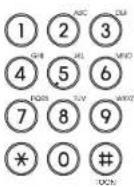
Indien alle instellingen zijn voltooid, drukt u op:

OPMERKING:
Als de functie Sorteren is geselecteerd, wordt het document eerst naar het geheugen gescand.
Als het papier tijdens het kopiëren opraakt, wordt het kopiëren stopgezet. Vul het papier bij om het kopiëren opnieuw te starten.
- KIESMETHODEN
Dit TOSHIBA-faxapparaat heeft verschillende kiesmethoden.
Snelkiezen (1-toetsbediening)
Gebruik deze methode om met één druk op de knop een faxnummer te kiezen. Zie pagina 71 voor het programmeren van sneltoetsen.
Verkort klezen
Gebruik deze methode om een faxnummer te kiezen met een verkort kiesnummer (001 tot 999). Zie pagina 65 voor het programmeren van verkorte kiesnummers.
Alfabetisch kiezen
Gebruik deze methode om een faxnummer alfabetisch op te zoeken in de index van de locatie-ID's. Deze locatie-ID's zijn opgenomen in de lijst met sneltoetsen en de lijst met verkorte kiesnummers.
Numeriek kiezen
Gebruik deze methode om een niet-geprogrammeerd telefoonnummer rechtstreeks met de numerieke toetsen op het bedieningspaneel te kiezen.
Zie ook de andere kiesfuncties op de volgende pagina's:
Multitoets-kiezen pagina 109
Kettingkiezen pagina 141
Nummerherhaling pagina 100
Kiezen met pagina 98
handset en monitor en 99
Herhaalinterval en pagina 61
herhaalteller instellen
Snelkiezen (1-toetsbediening)
Als u het faxnummer van een ontvangende partij onder een sneltoets heeft geprogrammeerd, kunt u het nummer kiezen door de betreffende sneltoets in te drukken.
De resolutie- en contrastinstellingen kunnen eventueel worden gewijzigd (zie pagina 83 en 84).
1 Snelkiezen (1-toetsbediening)
Selecteer de gewenste sneltoets (01 tot 38) (zie pagina 71 voor programmering).
Als u een sneltoets tussen de 20 en 38 wilt gebruiken, moet u eerst ⓣ indrukken voordat u de gewenste sneltoets kunt kiezen.
Voorbeeld: Sneltoets 01

Het nummer van de sneltoets en de naam van de ontvangende partij worden twee seconden in het display weergegeven.
Het faxapparaat scant automatisch het document naar het geheugen (indien ingeschakeld). Tijdens het scannen zorgt het faxapparaat zelf voor het kiezen van het faxnummer, het tot stand brengen van de verbinding en het starten van de verzending.transmission.
1-TOETS = 01 L.A. OFFICE
Weergave twee seconden ↓ SCANNEN DOK. 100% BESTANDSNR.= 089
Tijdens het scannen naar het geheugen
31-01 09:43 99% AUTO ONTVANGST
Tijdens het verzenden
OPMERKINGEN:
- Als de geselecteerde sneltoets niet is geprogrammeerd, verschijnt de melding "NUMMER NIET BEKEND" twee seconden in het display en wordt er een zoemeralarm geactiveerd. Het display keert terug naar het vorige statuschem.
1-TOETS = 01 NUMMER NIET BEKEND
- Indien een onjuiste sneltoets is geselecteerd, drukt u onmiddellijk op om de verzending te annuleren.

Verkort kiesnummer
Als u een geldig faxnummer onder een verkort kiesnummer heeft geprogrammeerd, kunt u dit nummer kiezen door het betreffende verkorte kiesnummer in te drukken.
Het document moet zijn geplaatst en de resolutie en het contrast moeten zijn ingesteld voordat een verzending door middel van verkort kiezen kan worden uitgevoerd (zie pagina 83 en 84).
1 De toets SNELKIEZEN indrukken
Druk op:

VERKORT NR. (1-999) [ _]
2 Het verkorte kiesnummer invoeren
Voer het verkorte kiesnummer (1 tot 999) in dat aan de ontvangende partij is toegewezen.

OPMERKINGEN: - Indien een onjuist nummer is ingevoerd,
kunt u met

voorafgaande cijfers wissen of één keer op

helemaal opnieuw te beginnen.
- Een eventuele voorloopnul (0) kan worden weggelaten uit het verkorte kiesnummer.
Voorbeeld van verkort kiesnummer 10:
VERKORT NR. (1-999)
[10]
3 Op de toets START drukken
Als het juiste nummer in het display wordt weergegeven, drukt u op:

Het verkorte kiesnummer en de naam van de ontvanger worden twee seconden in het display weergegeven.
Het faxapparaat scant automatisch het document naar het geheugen (indien ingeschakeld). Tijdens het scannen zorgt het faxapparaat zelf voor het kiezen van het faxnummer, het tot stand brengen van de verbinding en het starten van de verzending.
VERK.NR. = 10 LONDON OFFICE
Weergave twee seconden
SCANNEN DOK. 100% BESTANDSNR.= 091
Tijdens het scannen naar het geheugen
31-01 09:43 99% AUTO ONTVANGST
Tijdens het verzenden
OPMERKING:
Indien er geen fax- of telefoonnummer van een bepaalde ontvanger aan het geselecteerde verkorte kiesnummer (1 tot 999) is toegewezen, verschijnt de melding "NUMMER NIET BEKEND" twee seconden in het display. Het apparaat keert vervolgens terug naar het scherm van stap 1.
VERK.NR. = 10 NUMMER NIET BEKEND
Weergave twee seconden
Alfabetisch kiezen
"Alfabetisch kiezen" wordt gebruikt om de gewenste ontvangende partij te kiezen door de geprogrammeerde ID-naam van de locatie op te zoeken in de lijst met verkorte kiesnummers, sneltoetsen en groepsnummers.
Het document moet zijn geplaatst en de resolutie en het contrast moet zijn ingesteld voordat een verzending door middel van alfabetisch kiezen kan worden uitgevoerd (zie pagina 83 en 84).
1 De toets SNELKIEZEN indrukken
Press:


ZOEKKARAKTER = _
2 De naam van de gewenste ontvanger weergeven
Druk op de numerieke toets die overeenkomt met de naam.
Voorbeeld:
Voer de volgende stappen uit om de naam "LONDEN KANTOOR" te zoeken:
Druk drie keer op ⑤ om de namen die beginnen met een "L" weer te geven.
ZOEKKARAKTER = L L.A. OFFICE
Gebruik de volgende toetsen om de gewenste locatie weer te geven ("LONDEN KANTOOR" in dit voorbeeld).

ZOEKKARAKTER = L LONDON OFFICE
OPMERKING:

de volgende beginletter te gaan.
3 Op de toets START drukken
Als de gewenste naam in het display wordt weergegeven, drukt u op:

De sneltoets (of het verkorte kiesnummer) en de naam van de ontvanger worden twee seconden in het display weergegeven.
Het faxapparaat scant automatisch het document naar het geheugen (indien ingeschakeld). Tijdens het scannen zorgt het faxapparaat zelf voor het kiezen van het faxnummer, het tot stand brengen van de verbinding en het starten van de verzending.
VERK.NR. = 002 LONDON OFFICE
Weergave twee seconden

Tijdens het scannen naar het geheugen
31-01 09:43 99% AUTO ONTVANGST
Tijdens het verzenden
Numeriek kiezen
Als er geen verkort
kiesnummer of sneltoets aan het ontvangende faxapparaat is toegewezen, kunt u het nummer invoeren met behulp van de numerieke toetsen.
Het document moet zijn geplaatst en de resolutie en het contrast moeten zijn ingesteld voordat een verzending via de numerieke toetsen kan worden uitgevoerd. (Zie pagina 83 en 84).
1
Het faxnummer invoeren
Voer het faxnummer van de ontvangende partij in.
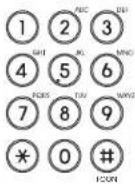
OPMERKING:
Indien een onjuist nummer
is ingevoerd, kunt u met
de voorafgaande cijfers wissen of één keer op
STOP drukken om helemaal opnieuw to beginnen.
Voorbeeld waarin 012345678 is ing
TEL.NUMMER=(MAX128) 012345678
2
Op de toets START drukken
Als het juiste nummer in het display wordt weergegeven, drukt u op:

Het faxapparaat scant automatisch het document naar het geheugen (indien ingeschakeld). Tijdens het scannen zorgt het faxapparaat zelf voor het kiezen van het faxnummer, het tot stand brengen van de verbinding en het starten van de verzending.
SCANNEN DOK. 100% BESTANDSNR.= 093
Tijdens het scannen naar het geheugen
31-01 09:43 99% AUTO ONTVANGST
Tijdens het verzenden
- VERZENDEN
Geheugenverzending
Bij een verzending vanuit het geheugen wordt het document eerst gescand en in het geheugen opgeslagen. Vervolgens kan het document naar de ontvangende partij(en) worden verzonden
Een geheugenverzending wordt automatisch gestart door middel van de volgende kiesmethoden.
• Snelkiezen (1-toetsbediening) (zie pagina 89)
• Verkort kiezen (zie pagina 90)
• Alfabetisch kiezen (zie pagina 91)
• Numeriek kiezen (zie pagina 92)
Oók tijdens het uitvoeren van andere geheugencommunicaties kunt u een verzending reserveren.
Zodra het scannen van een document is gestart, zorgt het faxapparaat voor het kiezen van het faxnummer, het tot stand brengen van de verbinding en het starten van de verzending. Als het geheugen vol begint te raken, houdt de geheugenvrijgave de originelen in de ADF (automatische documenteninvoer) vast totdat de reeds in het geheugen opgeslagen pagina's met succes zijn verzonden. Als elke pagina met succes is verzonden, wordt het geheugen vrijgegeven en kan de volgende pagina worden gescand.
Indien er tijdens het scannen geen verbinding tot stand is gebracht, wordt de geheugenvrijgave uitgeschakeld (zie OPMERKINGEN).
Zie pagina 96 voor meer informatie over de directe verzending van documenten zonder gebruik te maken van een geheugenverzending.
■ Bestandsnummer en resterend geheugen
• BESTANDSNUMMERS
Het faxapparaat wijst aan elke verzending of pollingontvangst (afroepontvangst) een bestandsnummer toe voor interne controle van de gereserveerde communicatie.
Dit bestandsnummer is handig als u een geheugenbewerking wilt annuleren. Dit bestandsnummer is ook handig bij het traceren van communicatiebewerkingen aan de hand van de verzend- en ontvangstjournalen (zie pagina 186).
Voorbeeld weergave bestandsnummer:
| Bestandsnr. | SCANNEN DOK. | 100% |
| BESTANDSNR.= | 123 |
• RESTEREND GEHEUGEN
De hoeveelheid geheugen die beschikbaar is voor geheugenverzending wordt resterend geheugen genoemd. Dit resterend geheugen wordt als percentage in het display weergegeven.
Voorbeeld weergave resterend geheugen:
| 31-01 09:43 70%AUTO ONTVANGST | Resterend geheugen |
OPMERKINGEN:
- Als er onvoldoende resterend geheugen is of als de wachtrij vol is, kan het geheugen vol raken. Als dit gebeurt tijdens het scannen van een document voor verzending, verschijnt in het display de melding GEHEUGEN IS VOL.

- Als deze melding wordt weergegeven, drukt u op
geheugenverzending te annuleren. Het bericht Geheugenoverloop wordt opnieuw ingesteld en het document wordt geweigerd.
- Wacht totdat er geheugen beschikbaar komt (na het voltooien van sommige gereserveerde taken) en probeer de taak later opnieuw uit te voeren of gebruik de directe documentverzending (zie pagina 95).
- Er kunnen maximaal 100 verzendingen worden gereserveerd voor geheugenverzending, inclusief postbussen en reserveringen voor pollingontvangsten (afroepontvangsten). Alle verzendingen die hierna worden uitgevoerd, resulteren in een directe verzending vanuit de ADF (automatische documenteninvoer).
Geheugenverzending - vervolg
Procedure geheugenverzending
1 Het document plaatsen
Plaats het document met de bedrukte zijde naar beneden in de documentensteun (zie pagina 82).
Pas eventueel de resolutie en het contrast aan (zie pagina 83 en 84).
31-01 09:43 100% AUTO ONTVANGST
2 Het faxnummer kiezen
Kies het faxnummer van de ontvanger met behulp van een van de vier kiesmethoden.
- Snelkiezen (1-toetsbediening) ... (zie pagina 89)
• Verkort kiezen ... (zie pagina 90)
• Alfabetisch kiezen ... (zie pagina 91) - Numeriek kiezen ... (zie pagina 92)
- Druk op indien zich een kiesfout voordoet.
Schemvoorbeeld tijdens het invoeren van een nummer via numeriek kiezen:
TEL.NUMMER = (MAX128) 0559761234
3 Het scannen starten
Het faxapparaat start met het scannen en opslaan van het document in het geheugen.
Er wordt een bestandsnummer toegewezen.
Het resterende geheugen wordt kleiner tijdens het scannen van het document.
- Druk op

verzenden wilt annuleren.
SCANNEN DOK. 100% BESTANDSNR.= 108
4 Terugkeren naar de modus Standby
Als het scannen van het document is voltooid, keert het faxapparaat terug naar de modus Standby.
31-01 09:43 99% AUTO ONTVANGST
Directe documentverzending
Directe verzending wordt onder andere gebruikt als er onvoldoende resterend geheugen is of als er een groot aantal documentpagina's moeten worden verzonden.
Deze modus wordt tevens gebruikt als de gebruiker de daadwerkelijke verzending van het document visueel wil controleren.
De documenten blijven in de ADF (automatische documenteninvoer) en worden één voor één verzonden.
Alle verzendingen worden via directe verzending uitgevoerd als de functie Geheugenverzending standaard is uitgeschakeld (zie pagina 142).
Directe verzending als standaardinstelling
1 Het document plaatsen
Deze procedure beschrijft de directe verzending indien deze modus is geselecteerd als standaardinstelling of indien er onvoldoende resterend geheugen is.
Plaats het document met de bedrukte zijde naar beneden in de documentensteun (zie pagina 82).
Pas eventueel de resolutie en het contrast aan (zie pagina 83 en 84).
31-01 09:43 100% AUTO ONTVANGST
Schermvoorbeeld bij onvoldoende restgeheugen:
31-01 09:43 0% AUTO ONTVANGST
2 Het faxnummer kiezen
Kies het faxnummer van de ontvanger met behulp van een van de vier kiesmethoden.
- Snelkiezen (1-toetsbediening) ... (zie pagina 89)
• Verkort kiezen ... (zie pagina 90)
• Alfabetisch kiezen ... (zie pagina 91)
- Numeriek kiezen ... (zie pagina 92)
- Druk op indien zich een kiesfout voordoet.
Schermvoorbeeld tijdens het invoeren van een nummer via numeriek kiezen:
TEL.NUMMER = (MAX128) 0559761234
3 Het kiezen starten
Zodra het faxnummer is ingevoerd, wordt het kiezen gestart.
KIEZEN 0559761234
Indien het ontvangende faxapparaat bezet is, wordt het volgende scherm weergegeven.
WACHTEN - HERKIEZEN AUTO ONTVANGST
Als de nummerherhaling geen resultaat oplevert, wordt het volgende scherm weergegeven en wordt er een verzendrapport afgedrukt.
31-01 09:43 100% AFDRUK VAN LIJST
Na het afdrukken
31-01 09:43 100% LIJN IS BEZET
4 Verbinding met de ontvangende partij
Zodra er een verbinding met het ontvangend faxapparaat tot stand is gebracht, wordt het volgende scherm weergegeven.
KOMMUNIKATIE +81 559 761234
Directe documentverzending - vervolg
Directe verzending als standaardinstelling - vervolg
5 Verzending van het document
Na het scannen van het document wordt de verzending gestart. Hierbij wordt het volgende scherm weergegeven.
VERZEND P001 +81 559 761234
6 De verzending voltooien
Als de communicatie is voltooid, dooft het indicatielampje BEZIG en keert het faxapparaat terug naar de modus Standby.
31-01 09:43 100% AUTO ONTVANGST
Directe documentverzending - vervolg
Tijdelijke directe verzending
Ook als u de modus
Geheugenverzending als standaardinstelling heeft geselecteerd, kan het gebeuren dat u een bepaald document direct wilt verzenden vanuit de automatische documenteninvoer (ASF).
Dit is handig wanneer het document uit veel pagina's bestaat of wanneer het resterende geheugen te klein is om de documentgegevens op te slaan.
1 Het document plaatsen
Plaats het document met de bedrukte zijde naar beneden in de documentensteun (zie pagina 82).
Pas eventueel de resolutie en het contrast aan (zie pagina 83 en 84).
31-01 09:43 100% AUTO ONTVANGST
2 De verzendmodus wijzigen
Selecteer de gewenste functietoets op het bedieningspaneel.
Druk op:

DIRECT VERZENDEN 1.JA
2.NEE
3 JA selecteren
Selecteer "1.JA" door te drukken op:

31-01 09:43 100% TOETS TEL. NR. IN
4 Het faxnummer kiezen
Kies het faxnummer van de ontvanger met behulp van een van de vier kiesmethoden.
- Snelkiezen (1-toetsbediening) ... (zie pagina 89)
• Verkort kiezen ... (zie pagina 90)
• Alfabetisch kiezen ... (zie pagina 91) - Numeriek kiezen ... (zie pagina 92)
Directe documentverzending - vervolg
On-hook verzending (kiezen met monitorluidspreker)
U kunt documenten on-hook (met de hoorn op de haak) verzenden en met behulp van de monitorluidspreker de antwoordtoon van het ontvangende faxapparaat controleren.
1 Het document plaatsen
Plaats het document met de bedrukte zijde naar beneden in de documentensteun (zie pagina 82).
Pas eventueel de resolutie en het contrast aan (zie pagina 83 en 84).
31-01 09:43 100% AUTO ONTVANGST
2 Op de toets MONITOR drukken
Druk op:
Het faxapparaat wordt verbonden met de telefoonlijn en de kiestoon klinkt door de luidspreker.
TEL.NUMMER=(MAX128) [ ]
3 Het faxnummer kiezen
Kies het faxnummer van de ontvanger met behulp van een van de vier kiesmethoden.
- Snelkiezen (1-toetsbediening) ... (zie pagina 89)
• Verkort kiezen ... (zie pagina 90)
• Alfabetisch kiezen ... (zie pagina 91)
- Numeriek kiezen ... (zie pagina 92)
OPMERKING:
Indien een onjuist nummer is gekozen, drukt u op
STOP en volgt u de
instructies in het display om de taak opnieuw uit te voeren.
Schermvoorbeeld tijdens het invoeren van een nummer via numeriek kiezen:
TEL. NUMMER=(MAX128) [0559761234]
4 Op de toets START drukken
Als u de antwoordtoon hoort,
drukt u op:

Als u vervolgens de faxtoon
hoort, drukt u op:

Na het verzenden keert het faxapparaat terug naar de modus Standby.
31-01 09:43 100% AUTO ONTVANGST
Directe documentverzending - vervolg
Externe off-hook verzending (verzenden met externe telefoon)
Off-hook (met de hoorn van de haak) verzenden kan handig zijn als u eerst met uw ontvanger wilt spreken voordat u een document verzendt. Voor deze functie moet er een telefoon zijn aangesloten op de "TEL"-ingang. (Deze telefoon wordt in deze handleiding "Externe telefoon" genoemd).
1 Het document plaatsen
Plaats het document met de bedrukte zijde naar beneden in de documentensteun (zie pagina 82).
Pas eventueel de resolutie en het contrast aan (zie pagina 83 en 84).
31-01 09:43 100% AUTO ONTVANGST
2 De hoorn van de externe telefoon opnemen
Neem de hoorn op van de externe telefoon die is aangesloten op de "TEL"-ingang van het faxapparaat.
De externe telefoon is via het faxapparaat verbonden met de telefoonlijn en de kiestoon klinkt door de luidspreker van de externe telefoon.
In het display verschijnt de melding "EXTERNE HOORN OPGEN.".
EXTERNE HOORN OPGEN.
3 Kiezen op de externe telefoon
Kies met behulp van de toetsen van de externe telefoon het faxnummer van de ontvangende partij.
Het ingevoerde nummer wordt onmiddellijk gekozen. Het nummer wordt niet weergegeven in het display van het faxapparaat.
OPMERKING:
Indien de externe telefoon off-hook (met de hoorn van de haak) wordt gebruikt (en de melding "EXTERNE HOORN OPGEN." wordt weergegeven in het display) accepteren de numerieke toetsen op het faxapparaat geen toetsinvoer.
4 Op de toets START drukken
START Druk op ◆ op het
faxapparaat als u de antwoordtoon hoort. Als de ontvangende partij opneemt, laat u de persoon aan de telefoon weten dat u een document wilt verzenden.
Als u vervolgens de faxtoon hoort, drukt u op:

Tot slot legt u de hoorn van de externe telefoon neer.
Na het verzenden keert het faxapparaat terug naar de modus Standby.
31-01 09:43 100% AUTO ONTVANGST
Nummerherhaling
Het faxapparaat herhaalt automatisch het gekozen nummer als de lijn van de ontvangende partij bezet is. Het maximum aantal herhalingen en de lengte van de interval tussen de herhalingen is afhankelijk van de ingestelde waarden van de herhaalteller en de herhaalinterval (zie pagina 61).
Als er na het ingestelde aantal kiespogingen nog steeds geen verbinding tot stand is gebracht, verschijnt in het display de melding LIJN BEZET.
Controleer het faxnummer van de ontvangende partij en voer de verzendprocedure nog een keer uit.
Handmatige nummerherhaling bij directe verzending
Met deze functie kunt u het laatst gekozen nummer op dit faxapparaat herhalen om een document te verzenden.
WAARSCHUWING:
Als u op STOP drukt, wist
het faxapparaat het geprogrammeerde faxnummer en gaat de mogelijkheid tot handmatige nummerherhaling verloren.
OPMERKING:
Deze functie werkt niet met nummers die zijn gekozen met een externe telefoon.
1 Op de toets MONITOR drukken
Als u de modus On-hook verzenden (kiezen met monitorluidspreker) wilt gebruiken, drukt u op:
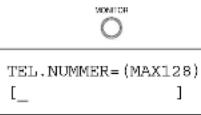
2 Op de toets HERKIEZEN drukken
Druk op:
Het laatst gekozen nummer wordt weergegeven. Het display varieert afhankelijk van de gebruikte kiesmethode.
Het weergegeven nummer wordt onmiddellijk opnieuw gekozen.
TEL.NUMMER=(MAX128) [0559761234]
Als er geen nummer als herhaalnummer is geprogrammeerd, wordt het onderstaande scherm twee seconden weergegeven. Vervolgens keert het scherm terug naar stap 1.
TEL. NUMMER=(MAX128) NUMMER NIET BEKEND
3 Het nummer van de ontvanger opnieuw kiezen
Druk op START op het faxapparaat als u de antwoordtoon hoort. Als de ontvangende partij antwoordt, neemt u de hoorn van de haak. Laat de persoon aan de telefoon weten dat u een document wilt verzenden.
Als u vervolgens de faxtoon hoort, drukt u op:

Na het verzenden keert het faxapparaat terug naar de modus Standby.
31-01 09:43 100% AUTO ONTVANGST
Nummerherhaling - vervolg
Met deze functie kunt u een document verzenden door dit te selecteren uit de taken die in het geheugen zijn gereserveerd en die wachten op nummerherhaling.
OPMERKING:
Als er voor een bepaalde taak in het geheugen een afdelingscode is gebruikt, moet dezelfde afdelingscode opnieuw worden ingevoerd.
1 Op de toets HERKIEZEN drukken
Druk op:

OPNIEUW KIEZEN
- Als er geen taken zijn waarvoor een nummerherhaling moet worden uitgevoerd, wordt het onderstaande scherm twee seconden weergegeven. Vervolgens keert het faxapparaat terug naar de modus Standby.
OPNIEUW KIEZEN NUMMER NIET BEKEND
2 De gewenste taak voor nummerherhaling selecteren
Wacht vijf seconden of druk op een willekeurige toets op het bedieningspaneel (met uitzondering van STOP) om het scherm rechts weer te geven.
Schermindex:
1e regel ... bestands- nummer 2e regel ... bestemming nummerherhaling
Zoek de gewenste taak met behulp van de volgende bladertoetsen.

flowchart
graph TD
    A["BESTANDSNR.= 121\nL.A. OFFICE"] --> B["BESTANDSNR.= 123\nSEATTLE FACTORY"]
    B --> C["BESTANDSNR.= 124\nL.A. OFFICE"]
    A --> D["MENU"]
    B --> E["MENU"]
3 De nummerherhaling starten
Als de gewenste taak wordt weergegeven, drukt u op:

Het faxapparaat start met het kiezen van het nummer.
31-01 09:43 100% AUTO ONTVANGST
- ONTVANGEN
Met behulp van de modus "AUTO-ONTVANGST" kunt u documenten die naar uw faxapparaat zijn verzonden automatisch ontvangen.
Het faxapparaat start na een vooraf geselecteerd aantal belsignalen met het ontvangen van een document. U kunt het aantal belsignalen wijzigen (zie pagina 62).
OPMERKING:
U kunt een belvertraging selecteren als u de better wilt spreken voordat u het faxbericht ontvangt.
Als u de hoorn niet binnen de geselecteerde vertragingsperiode opneemt, wordt de oproep automatisch door het faxapparaat beantwoord waarna wordt geprobeerd het document te ontvangen.
Deze modus wordt in combinatie met een antwoordapparaat gebruikt.
In deze modus kunt u gesproken berichten en faxberichten ontvangen, óók als er niemand in het kantoor aanwezig is.
Het schakelen tussen het opnemen van gesproken berichten en het ontvangen van faxberichten wordt automatisch uitgevoerd.

flowchart
graph TD
    A["(1) Beller in de modus Automatische faxverzending"] --> B["Detectie faxsignaal"]
    C["(2) Beller probeert een telefoongesprek te voeren"] --> D["Bericht antwoord-apparaat"]
    E["(3) Beller in de modus Handmatige faxverzending"] --> F["Bericht start de verzending van het document"]
    D --> G["Piepsignaal antwoord-apparaat"]
    G --> H["Antwoordapparaat neemt gesproken bericht op"]
    H --> I["Stiitedetectie"]
    I --> J["Oprname voltoid."]
    J --> K["Stiitedetectie"]
    K --> L["FAX-monitorlijd* max. 99 seconden (zie pagina 63.)"]
    L --> M["Detectie faxsignaal"]
    M --> N["Automatische ontvangst-modus"]
FAX-monitortijd:
Indien de opname van het gesproken bericht korter is dan de FAX-monitortijd wordt de lijn overgeschakeld naar faxcommunicatie. Indien de opname van het gesproken bericht de tijdswaarde overschrijdt, wordt de lijn niet overgeschakeld naar faxcommunicatie.
Als het faxsignaal tijdens of na het antwoordapparaatbericht wordt gedetecteerd, wordt er automatisch overgeschakeld naar de modus Faxontvangst.
(2) Beller probeert een telefoongesprek te voeren
Ná het bericht en het piepsignaal van het antwoordapparaat start het antwoordapparaat met de opname van het gesproken bericht van de beller.
(3) Beller in de modus Handmatige faxverzending (indien de FAX-monitortijd niet is verstreken, kan er eerst een gesproken bericht worden achterlaten)
Als de better een faxverzending start tijdens het antwoordapparaatbericht of volgend op het piepsignaal van het antwoordapparaat, wordt er overgeschakeld naar de modus Faxontvangst.
Automatische schakelmodus TEL/FAX
Deze modus wordt gebruikt wanneer de lijn zowel voor fax- als telefoonberichten wordt gebruikt.
Het faxapparaat bepaalt automatisch of een inkomende oproep bestemd is voor het faxapparaat of voor de telefoon. Indien de oproep voor de telefoon bestemd is, gaat het belsignaal over overeenkomstig de ingestelde waarde voor de oproeptijd. Indien de oproep voor het faxapparaat bestemd is, start het apparaat automatisch met het ontvangen van het document.
Als de andere partij een document verzendt, wordt dit document automatisch door het faxapparaat ontvangen. Als de andere partij een telefoongesprek wil voeren, wordt een pseudo-belsignaal gegenereerd.
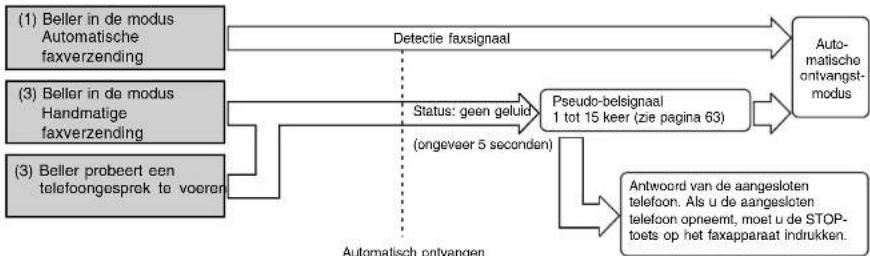
flowchart
graph TD
    A["(1) Beller in de modus Automatische faxverzending"] --> B["Detectie faxsignaal"]
    C["(3) Beller in de modus Handmatige faxverzending"] --> D["Status: geen geluid (ongeveer 5 seconden)"]
    E["(3) Beller probeert een telefoongesprek te voeren"] --> D
    D --> F["Pseudo-belsignaal 1 tot 15 keer (zie pagina 63)"]
    F --> G["Automatische ontvangstmodus"]
    H["Antwoord van de aangesloten telefoon. Als u de aangesloten telefoon opneemt, moet u de STOP-toets op het faxapparaat indrukken."] --> F
    I["Automatisch ontvangen"] --> F
Opmerking: Er wordt een vergoeding aan de beller in rekening gebracht over de periode waarin het pseudo-belsignaal wordt gegenererd. Breng de beller hiervan op de hoopte. Het pseudo-belsignaal wordt niet gegenererd op een parallel aangesloten telefoon.
Het faxsignaal wordt gedetecteerd en het faxapparaat schakelt over naar de modus Auto-ontvangst.
(2) Beller in de modus Handmatige faxverzending
Als u tijdens het pseudo-belsignaal de hoorn van de externe telefoon opneemt, kunt u spreken
START
met de better en vervolgens op ◇ drukken om het ontvangen van een document te starten.
Indien het pseudo-belsignaal is afgelopen (omdat er niemand antwoordt) schakelt het faxapparaat automatisch over naar de modus Faxontvangst. In deze modus kan de better tevens handmatig een document verzenden.
(3) Beller probeert een telefoongesprek te voeren
U kunt met de better spreken als u de hoorn van de externe telefoon opneemt tijdens het pseudo-belsignaal. Als u een aangesloten externe telefoon gebruikt, moet u STOP indrukken om met de better te kunnen spreken.
In de modus "HANDMATIGE ONTVANGST" kunt u het faxapparaat eerst als telefoon (spreekfunctie) gebruiken en vervolgens het document ontvangen door te drukken op:

- Als het faxapparaat rinkelt, pakt u de hoorn op en kunt u spreken met de beller.
- Als u in plaats van de stem van de better de faxtoon via de hoorn hoort, kunt u de faxontvangst handmatig starten door te drukken op:

- Leg de hoorn weer op de haak. Het faxapparaat start met het ontvangen van het document.
De Ontvangstmodus selecteren
Gewoonlijk is de automatische ontvangstmodus (AUTO-ONTVANGST) geselecteerd. U kunt de ontvangstmodus wijzigen door te drukken op de toets.
Zie pagina 62 voor meer informatie over het selecteren van de ontvangsmodus.
Druk op:

flowchart
graph TD
    A["ALTO"] --> B["RX MODE"]
    B --> C["FAX"]
    B --> D["FAX/ANTW"]
    B --> E["TEL/FAX"]
    B --> F["HANDMATIG"]
Indien de modus Auto- ontvangst is geselecteerd, drukt u op:
1
Indien de modus FAX/ANTW is geselecteerd, drukt u op:
2
Indien de modus TEL/FAX is geselecteerd, drukt u op:
3
Indien de modus Handmatige ontvangst is geselecteerd, drukt u op:
4
Papierformaat
Dit faxapparaat is geschikt voor het papierformaat A4, Letter en Legal. Het ontvangen document wordt afgedrukt binnen het effectief afdrukgebied van het papier.
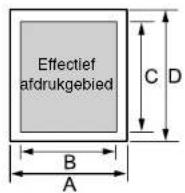
| Papierformaat | A | B | C | D |
| A4 :mm | 210 | 202 | 289 | 297 |
| Letter:inches | 8.5 | 8.2 | 10.7 | 11.0 |
| Legal:inches | 8.5 | 8.2 | 13.7 | 14.0 |
OPMERKINGEN:
- Als het ontvangen document even groot is als of korter is dan het afdrukgebied van het papier, wordt het ontvangen document afgedrukt op de werkelijke grootte.
- Als het ontvangen document groter is dan het afdrukgebied van het papier, wordt het document verticaal en horizontaal verkleind zodat het op het geplaatste papier past. Het ontvangen document wordt over twee vellen papier verdeeld als het document meer dan 73%* van de originele grootte moet worden verkleind.
*Standaard verkleiningsfactor voor alle papier

- Als u grote originelen zonder verkleining of overmatig papierverbruik wilt ontvangen, stelt u de functie „AFDRUKLIMIET“ in op „AAN“. Indien het onderste gedeelte van het origineel maximal 13 mm groter is dan het papier, wordt dit gedeelte automatisch verwijderd. Deze vooraf bepaalde afmeting kan worden ingesteld door middel van een servicefunctie. Neem contact op met uw Toshiba-dealer voor het instellen van deze functie.
- Indien de functie "ONTVANGSTVERKLEINING" is ingesteld op "UIT" wordt het grotere origineel afgedrukt op twee of meer vellen. Het bovenste deel van de tweede pagina herhaalt ongeveer 5 mm van het onderste gedeelte van de eerste pagina.
- COMMUNICATIESTATUS
Status huidige taak
De huidige taak kan worden gevolgd via het display. U kunt zonodig de taak annuleren.
OPMERKINGEN:
- Als er geen communicatietaak wordt uitgevoerd, wordt alleen het aantal gereserveerde taken weergegeven, zoals hieronder aangegeven.
LOPENDE OPDRACHT= X FUNKTIE WISSEN
- Als er geen taken zijn gereserveerd of worden uitgevoerd, wordt het onderstaande scherm twee seconden weergegeven.
NIETS INGEVOERD
1 Op de toets OPDR. STATUS drukken
In de modus Standby drukt u op:

Het volgende scherm toont een voorbeeld van de weergave van de taakstatus wanneer de telefoonlijn tien seconden bezet is (het indicatielampje BEZIG knippert):
VERZEND P005 +81 425 85 3002
Als u op ○ drukt terwijl het bovenstaande scherm wordt weergegeven, wordt de in behandeling zijnde taak tien seconden weergegeven.
LOPENDE OPDRACHT= x FUNKTIE WISSEN
2 De taak vervolgen of annuleren
Als de status van de telefoonlijn in stap 1 wordt weergegeven, kunt u de taak vervolgen of annuleren. Als u wilt doorgaan, wacht u tot het faxapparaat terugkeert naar de modus Standby of drukt u

Als u de weergegeven taak wilt annuleren en wissen, drukt u op:

WISSEN ? 1.JA
2.NEE
Druk op een van de volgende toetsen.
Als u de taak wilt annuleren, drukt u op:

Als u de taak wilt vervolgen zonder te annuleren, drukt u op:

Communicatiejournaal
Er kan een communicatiejournaal (of een afzonderlijk verzend- en ontvangstjournaal) worden gegenereerd om de laatste 40 verzendingen en 40 ontvangsten te controleren.
Als in het display de modus Standby wordt weergegeven, selecteert u de betreffende functietoets op het bedieningspaneel.
Druk op:

Na 40 verzonden of ontvangen faxberichten wordt er - indien geprogrammeerd - automatisch een communicatiejournaal gegenereerd.
(Zie pagina 178)
- EEN COMMUNICATIETAAK ANNULEREN
Een directe verzending annuleren
1 Er wordt een document verzonden
Het onderstaande scherm (of een vergelijkbaar scherm) wordt weergegeven als er een document wordt verzonden in de modus Directe verzending.
VERZEND P001 +81 425 86 7449
2 Op de toets STOP drukken
Druk op:

WISSEN ? 1.+81425867449
2.NEE
3 De gewenste optie selecteren
Selecteer de gewenste optie.
Als u de verzending wilt annuleren, drukt u op:

Nadat het document is geannuleerd, keert het apparaat terug naar de modus Standby.
Als u verder wilt gaan met de verzending, drukt u op:

Een taakreservering annuleren
Gereserveerde taken kunnen worden geannuleerd terwijl ze in het geheugen worden bewaard. De volgende vijf taaktypen kunnen met behulp van deze procedure worden geannuleerd.
- VERZENDEN
- ONTVANGST
- AFROEP (op afroep ontvangen)
- PAFROEP RESERV.
- OPDRACHT NUMMER
1 Het menu FUNKTIE WISSEN weergeven
In de modus Standby drukt u op:

FUNKTIE WISSEN
-
VERZENDEN
-
ONTVANGST
- AFROEP
- AFROEP RESERV.
- OPDRACHT NUMMER
OPMERKING:
De taaktypen die worden weergegeven in het scherm Taak annuleren variëren afhankelijk van het type taak dat op dat moment in gebruik is.
Indien een taaktype op dat moment niet actief is, wordt dit type niet in het display weergegeven.
Een taakreservering annuleren - vervolg
2 Het taaktype selecteren
Selecteer het gewenste taaktype.

De werkwijze en de tekst in het display zijn voor elk geselecteerd type verschillend.
Ga naar stap 3 als u 2.ONTVANGST heeft geselecteerd.
Ga naar stap 3 als u
5.OPDRACHT NUMMER heeft
geselecteerd.
Ga naar stap 4 als u een van de volgende taaktypen:
- VERZENDEN
- AFROEP (op afroep ontvangen)
- AFROEP RESERV. heeft geselecteerd.
3 Het OPDRACHT NUMMER invoeren
Voer het taaknummer in dat u wilt annuleren.

OPDRACHT NUMMER ? [ _]
Ga naar stap 5.
4 Andere taken annuleren
[ZET] : WISSEN [↑ ↓] : ZOEKEN
Geef de status van de gewenste taak weer met
behulp van en/of
Ga naar stap 5.
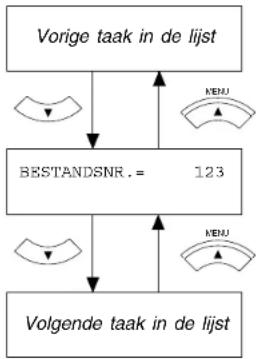
flowchart
graph TD
    A["Vorige taak in de lijst"] --> B["BESTANDSNR. = 123"]
    B --> C["Volgende taak in de lijst"]
    C --> D["MEAU"]
    D --> A
5 Op ENTER drukken om de taak te annuleren
Indien het scherm met de gewenste taak wordt weergegeven, drukt u op:

Er wordt een scherm weergegeven dat vergelijkbaar is met het volgende scherm.

Als u de verwijdering wilt bevestigen, drukt u op:

FUNKTIE GEWIST
het scherm keert terug naar de modus Standby.
Als u de selectie niet wilt annuleren, drukt u op:

GEAVANCEERDE FUNCTIES - MULTI-ADRESVERZENDING (BROADCAST)
Groepsverzending
Met de functie
Groepsverzending (broadcast) kunt u een document met één bewerking naar meerdere ontvangers verzenden.
Bij een groepsverzending
(broadcast) moeten alle pagina's naar het geheugen
worden gescand voordat er een nummer wordt gekozen. Er moet dus voldoende resterend geheugen zijn.
OPMERKINGEN:
- Er kunnen maximaal 50 groepen worden toegewezen.
- Zie de lijst met groepsnummers als u de programmering van het groepsnummer wilt controleren. (Zie pagina 199).
1 Het document plaatsen
Plaats het document met de bedrukte zijde naar beneden in de documentensteun (zie pagina 82).
Pas eventueel de resolutie en het contrast aan (zie pagina 83 en 84).
31-01 09:43 100% AUTO ONTVANGST
2 Het groepsnummer selecteren
Druk op de sneltoets die voor de gewenste groep is geprogrammeerd.

1-TOETS * 05 COLORADO GRP

flowchart
graph TD
    A["Na 2 seconden:"] --> B["SCANNEN DOK. 100% BESTANDSNR.= xxx"]
    B --> C["Als het scannen van het document is voltooid:"]
    C --> D["Scherm voor de modus Standby"]
U kunt de kieslijst van de groep ook weergeven door te drukken op:

GROEPSNR. = (1-1999) [ _ ]
3 Het groepsnummer invoeren
Voer het groepsnummer voor de multi-adresverzending in (1 tot 1999).
VOORBEELD:
Als u het groepsnummer 0001 wilt invoeren, drukt u op:

(Eventuele voorloopnullen mogen worden weggelaten).
OPMERKINGEN:
- Indien een onjuist nummer wordt ingevoerd,

voorafgaande cijfers te wissen of drukt u één
keer op STOP om helemaal opnieuw beginnen.
- Een eventuele voorloopnul (0) kan worden weggelaten uit het verkorte kiesnummer.
GROEPSNR.= (1-1999) [ 1]
4 Op de toets START drukken
Als het juiste groepsnummer wordt weergegeven, drukt u op:

GROEPSNR.= 0001 COLORADO GRP
SCANNEN DOK. 100% BESTANDSNR.= xxx Als het scannen van het document is voltooid:
Scherm voor de modus Standby
Snelle multi-toetsverzending
Via de snelle multitoets-verzending kunnen documenten naar een combinatie van de volgende nummers worden verzonden. U hoeft niet vooraf een groep te programmeren omdat u met de multitoets een tijdelijke groep maakt.
- Snelkiezen (1-toetsbediening) ... (zie pagina 89)
• Verkort kiezen ... (zie pagina 90)
• Alfabetisch kiezen ... (zie pagina 91) - Numeriek kiezen ... (zie pagina 92)
OPMERKING:
Er kunnen maximaal 288 bestemmingen worden toegewezen met behulp van de numerieke toetsen, de sneltoetsen en de alfabetische kiesnummers. Als u echter alleen de numerieke toetsen gebruikt, kunnen er maximaal 100 bestemmingen worden toegewezen.
1 Het document plaatsen
Plaats het document met de bedrukte zijde naar beneden in de documentensteun (zie pagina 82).
Pas eventueel de resolutie en het contrast aan (zie pagina 83 en 84).
31-01 09:43 100% AUTO ONTVANGST
2 Op de toets MULTI drukken
Druk op:

MEERVOUDIGE GROEP TOETS TEL. NR. IN
3 Het faxnummer invoeren
Voer het faxnummer van de ontvanger in met een van de volgende vier kiesmethoden.
- Snelkiezen (1-toetsbediening) ... (zie pagina 89)
- Verkort kiezen
... (zie pagina 90)
• Alfabetisch kiezen ... (zie pagina 91) - Numeriek kiezen ... (zie pagina 92)
Als u hetzelfde nummer twee keer heeft geselecteerd, wordt u gevraagd of u de tweede invoer wilt verwijderen of behouden.
Herhaal deze stap totdat de faxnummers van alle gewenste ontvangers zijn ingevoerd.
Ga verder met stap 5 als u alle gewenste faxnummers heeft ingevoerd.
Ga naar stap 4 als u een faxnummer in een tijdelijke groep wilt annuleren of behouden.
Snelle multitoets-verzending - vervolg
4 Het faxnummer annuleren of behouden
U kunt het nummer van een handmatige groep annuleren of behouden.
Druk op de sneltoets of het verkorte kiesnummer dat u wilt verwijderen en druk vervolgens op:

BESTAAT REEDS
1.WISSEN
- BEHOUDEN
Ga naar stap 4a om
"1.WISSEN" te selecteren.
Ga naar stap 4b om
"2.BEHOUDEN" te selecteren.
OPMERKING:
U kunt een nummer dat met de numerieke toetsen is ingevoerd niet verwijderen.
4a Het bestaande nummer annuleren
Als u het bestaande nummer wilt annuleren, drukt u op:

(WISSEN)
VERKORT NR. = 154 BENT U ZEKER?

VERKORT NR. = 154 GEWIST
Ga terug naar stap 3.
4b Het bestaande nummer behouden
Als u het bestaande nummer wilt behouden, drukt u op:

(BEHOUDEN)
GEEF MEER IN OF DRUK OP [START]
Ga terug naar stap 3.Druk vervolgens op:
5 Op de toets START drukken
Druk op:

SCANNEN DOK. 100%
BESTANDSNR.= XXX
Als het scannen van het
◆ Wat is een relaisverzending?
Met een relaisverzending kunt u documenten vanaf uw faxapparaat (oorspronkelijk station) naar een hubstation verzenden, die ze op zijn beurt doorstuurt naar andere eindstations. Als u verschillende stations in een of meer landen heeft (bijvoorbeeld Nederland, Duitsland, Italië, Denemarken) kunt u met een relaissysteem tijd en telefoonkosten besparen. Als u het document één keer naar een hubstation verzendt, kunt u het hubstation opdracht geven het document tegen lokaal tarief door te sturen naar de eindstations in het betreffende land.

flowchart
graph TD
    A["Oorspronkelijk station"] --> B["Hub-station"]
    B --> C["Eindstation (groep stations die het document uiteindelijk ontvangen)"]
    B --> D["Eindstation"]
◆ Wat is een relais-relaisverzending?
Een relaisverzending waarbij gebruik wordt gemaakt van hubstations op twee niveaus, wordt een relais-relaisverzending genoemd. In een relais-relaisverzending verzendt het eerste hubstation het document naar één of meer ander(e) hubstation die het document vervolgens weer doorsturen naar andere eindstations.

flowchart
graph TD
    A["Oorspronkelijk station"] --> B["Hub-station"]
    B --> C["Tweede hubstation"]
    B --> D["Tweede hubstation"]
    C --> E["Eindstation (groep stations die het document uiteindelijk ontvangen)"]
    D --> F["Eindstation"]
    D --> G["Eindstation"]
Als u relaisverzendingen of relais-relaisverzendingen wilt uitvoeren, moet u eerst een netwerk installeren.
Raadpleeg uw erkende TOSHIBA-dealer voor hulp bij het gebruik van deze functie.
- Voorwaarden voor een netwerk voor relais of relais-relaisverzending
- Het oorspronkelijke station moet een voor ITU-T-relaiscommunicatie geschikte faxeenheid zijn, bijvoorbeeld TOSHIBA DP120F/e-STUDIO170F.
- Het hubstation moet een voor ITU-T-relaiscommunicatie geschikt faxapparaat zijn met hubstationfuncties, bijvoorbeeld DP120F.
OPMERKING:
De e-STUDIO170F kan alleen als oorspronkelijk station fungeren.
- Op het relais-hubstation moeten de instellingen van het eindstation als relaisbox zijn geprogrammeerd.
- Neem contact op met uw erkende TOSHIBA-dealer voor gedetailleerde instructies over de geavanceerde planning- en installatievereisten voor relais-relaisverzendingen met twee of meer hubstations.
Relaisverzending vanaf oorspronkelijk station
In deze paragraaf worden de procedures beschreven voor het verzenden van een document naar een relaisbox in een relaisstation. Het relaisstation moet geschikt zijn voor ITU-T F-code-communicatie. Zie pagina 111 voor meer informatie.
OPMERKING:
De relaisbox van de bestemming moet in de externe hubeenheid zijn geïnstalleerd voordat u documenten kunt verzenden.
1 Het document plaatsen
Plaats het document met de bedrukte zijde naar beneden in de documentensteun (zie pagina 82).
Pas eventueel de resolutie en het contrast aan (zie pagina 83 en 84).
31-01 09:43 100% AUTO ONTVANGST
2 Het menu POSTBUS weergeven
Druk op:

ITU POSTBUS 01.VERTROUWELIJK
02.BULLETIN BOARD 03.RELAIS VERZOEK
04.INVOEREN & WISSEN
3 Het RELAISVERZOEK selecteren
Druk op:

BUS NUMMER [ ]
4 Het postbusnummer invoeren
Voer het postbusnummer in (max. 20 cijfers).
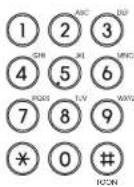
Druk vervolgens op:

SETUP WACHTWOORD 2.NEE
1.JA
Relaisverzending vanaf oorspronkelijk station - vervolg
5 De optie Wachtwoord selecteren
Indien er een wachtwoord is geprogrammeerd voor het relaisstation, drukt u op:

Ga naar stap 6.
Indien er geen wachtwoord voor het relaisstation is geprogrammeerd, drukt u op:

Ga naar stap 7.
6 Het wachtwoord invoeren
Voer het wachtwoord in om toegang te krijgen tot de relaisbox.
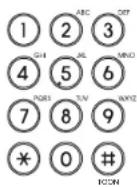
Druk vervolgens op:

ZEND (RELAIS) VOER FAXNUMMER IN
7 De externe hubeenheid kiezen
Voer het faxnummer van de externe hubeenheid in met behulp van een van de volgende kiesmethoden.
- Snelkiezen (1-toetsbediening) ... (zie pagina 89)
• Verkort kiezen ... (zie pagina 90)
• Alfabetisch kiezen ... (zie pagina 91) - Numeriek kiezen ... (zie pagina 92)
TEL.NUMMER=(MAX128) [123]
8 De procedure voltooien
Het faxapparaat start met het scannen van het document naar het geheugen. Het volgende scherm wordt twee seconden weergegeven voordat het apparaat terugkeert naar de modus Standby.
SCANNEN DOK. 100% BESTANDSNR.= 231
- POLLING en POSTBUSCOMMUNICATIE
De geavanceerde polling- en postbusfuncties van de e-STUDIO170F zijn bedoeld voor het op afstand afroepen van documenten. De e-STUDIO170F is tevens een "hub"-type eenheid waarin documenten kunnen worden opgeslagen die door andere faxapparaten kunnen worden afgeroepen(deze andere faxapparaten moeten beschikken over pollingfuncties voor het afroepen van documenten vanaf de e-STUDIO170F).
Overzicht polling en postbus
Pollingreservering Pollingontvangst
Met pollingreservering kunnen documenten worden opgeslagen in de e-STUDIO170F zodat andere faxapparaten deze op afstand kunnen afroepen (polling). De volgende typen pollingreserveringen zijn beschikbaar.
Eenvoudig
Documenten kunnen in het geheugen van het faxapparaat worden gereserveerd voor een eenmalige polling (afroep). Elk faxapparaat dat beschikt over pollingontvangstfuncties kan het document op afstand opvragen. Zie pagina 116.
- Beveiligd
Documenten kunnen worden gereserveerd voor een eenmalige polling waarbij een 4-cijferige beveiligingscode moet worden ingevoerd voordat het document wordt verzonden. Deze beveiligde reservering is alleen beschikbaar bij de communicatie met andere TOSHIBA-faxapparaten. Zie pagina 116.
- Multipostbus
Documenten kunnen in het geheugen van het faxapparaat worden gereserveerd voor meervoudige polling. Elk faxapparaat dat beschikt over pollingfuncties kan het document op afstand opvragen. Zie pagina 119.
Pollingontvangst is de mogelijkheid om contact te maken met een ander faxapparaat waarbij een in het externe faxapparaat opgeslagen document op afstand kan worden opgevraagd. De volgende typen pollingontvangst zijn beschikbaar.
- Eenvoudige polling
De e-STUDIO170F kan contact maken met elk faxapparaat met pollingreserveringsfuncties en een document op afstand opvragen. Zie pagina 121.
- Beveiligde polling
De e-STUDIO170F kan contact maken met elk TOSHIBA-faxapparaat met beveiligde pollingreserveringsfuncties en een document op afstand opvragen met behulp van een 4-cijferige beveiligingscode. Zie pagina 121.
Met behulp van multi-adrespolling kan de e-STUDIO170F achtereenvolgens bij meerdere externe faxapparaten documenten opvragen. Multi-adrespolling kan met de MULTI-toets worden uitgevoerd of met behulp van een groep faxnummes die als groepslijst zijn opgeslagen. Zie pagina 123.
Overzicht polling en postbus - vervolg
Overzicht polling en postbus - vervolg Open postbus (geschikt voor ITU-T)
De open postbus is een nieuwe internationale norm voor postbuscommunicatie. Met behulp van dit openpostbussysteem (ITU-T F-code-communicatie) kunt u documenten opslaan en afroepen via postbussen die voldoen aan deze norm. De e-STUDIO170F is een hubeenheid met mogelijkheden voor documentopslag, zodat externe eenheden (die compatibel zijn met ITU-T F-code) documenten kunnen opvragen bij de e-STUDIO170F. Er moeten eerst postbussen worden gemaakt in de e-STUDIO170F voordat het open postbussysteem kan worden gebruikt. De volgende twee typen postbussen zijn beschikbaar.
- Vertrouwelijke postbus
Een vertrouwelijke postbus staat het eenmalig opvragen van een document uit de postbus toe. Het document wordt gewist zodra het is opgehaald. Als een nieuw document wordt opgeslagen onder hetzelfde postbusnummer terwijl er nog een ander document aanwezig is, wordt het nieuwe document aan het postbusnummer toegevoegd. Er kan een wachtwoord worden ingesteld voor het ophalen van documenten uit de vertrouwelijke postbus. Hiermee voorkomt u dat onbevoegden documenten opvragen. Dit wachtwoord wordt alleen gebruikt bij het opvragen van documenten en niet bij het reserveren van documenten.
- Bulletin-postbus
Een bulletin-postbus staat het meerdere malen opvragen van een document uit de postbus toe. Als een nieuw document wordt opgeslagen onder hetzelfde postbusnummer terwijl er nog een ander document aanwezig is, wordt het bestaande document vervangen. Tijdens de installatie kan er een wachtwoord worden ingesteld voor het reserveren van documenten in de bulletin-postbus. Dit wachtwoord wordt alleen gebruikt bij het reserveren van documenten vanaf een extern faxapparaat of vanaf de lokale hub en niet bij het opvragen van documenten.
- Zie pagina 125 voor het instellen van een open postbus.
- Zie pagina 127 voor het verwijderen van een open postbus.
- Zie pagina 129 voor het reserveren van documenten naar een externe hub.
- Zie pagina 131 voor het reserveren van documenten op een lokale e-STUDIO170F.
- Zie pagina 133 voor het opvragen van een document (polling) vanaf een externe hub.
- Zie pagina 135 voor het opvragen (afdrukken) van een document vanaf een lokale e-STUDIO170F.
- Zie pagina 137 voor het verwijderen van een document uit een open postbus.
Eenvoudige en beveiligde pollingreservering
Met deze procedure kan de e-STUDIO170F op verzoek een document naar een ander extern faxapparaat verzenden. De documenten kunnen tevens met behulp van beveiligingscodes worden beveiligd tegen onbevoegde externe faxapparaten. Er zijn twee typen beveiligingscodes beschikbaar.
4-cijferige beveiligingscode
Als de 4-cijferige beveiligingscode als controlecode is geselecteerd, kan het document alleen worden ontvangen door TOSHIBA- faxapparaten met een overeenkomende beveiligingscode.
Faxnummer
Als het faxnummer als controlecode is geselecteerd, wordt de Transmit Terminal Identification (TTI of afzenderregel) van het externe faxapparaat gecontroleerd voorafgaand aan de verzending van het document. Dit type beveiligingscode kan worden gebruikt voor faxapparaten van andere fabrikanten.
De TTI (afzenderregel) moet voor een goede werking van deze procedure correct in het externe faxapparaat zijn geprogrammeerd.
OPMERKINGEN:
- Er kan per keer slechts één eenvoudige pollingreservering worden ingesteld.
- De eenvoudige pollingreservering is niet beschikbaar als een document in de multipostbus is gereserveerd.
1 Het document plaatsen
Plaats het document met de bedrukte zijde naar beneden in de documentensteun (zie pagina 82).
Pas eventueel de resolutie en het contrast aan (zie pagina 83 en 84).
31-01 09:43 100% AUTO ONTVANGST
2 Het menu AFROEP weergeven
Druk op:
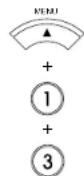
AFROEP 01.AFROEP
02.AFROEP RESERV.
3 AFROEP RESERV. selecteren
Selecteer "02.AFROEP RESERV." door te drukken op:

Eenvoudige en beveiligde pollingreservering - vervolg
4 AFR. ENKELE BUS selecteren
Selecteer "02.AFR. ENKELE BUS" door te drukken op:
①
VEILIGH. FAX NUMMER 1.NEE
2.VEILIGHEIDSKODE
3.FAX NUMMER
- VEILIGH. FAX NR.
5 De beveiligingsoptie selecteren
Selecteer met de numerieke toetsen een van de volgende
opties of gebruik


om door het menu te
bladeren en druk op:

1. NEE
Selecteer deze optie als u geen beveiliging wilt gebruiken. Ga naar stap 7.
2. VEILIGHEIDSKODE
Selecteer deze optie om een 4-cijferige beveiligingscode te kiezen die alleen door TOSHIBA-faxapparaten kan worden gebruikt. Ga naar stap 6a.
3. FAXNUMMER
Selecteer deze optie om het nummer van het opvragende (externe) faxapparaat als beveiligingscode te gebruiken. Ga naar stap 6b.
4. VEILIGH. FAX NR.
Selecteer deze optie om zowel een 4-cijferige beveiligingscode als een faxnummer te gebruiken. Ga naar stap 6c.
6a VEILIGHEIDSKODE selecteren
Selecteer
"2.VEILIGHEIDSKODE" door te drukken op:
2
VEILIGHEIDSKODE [ _ ]
Voer met behulp van de numerieke toetsen een 4- cijferige beveiligingscode (0000 tot 9999) in. Elk cijfer van de ingevoerde code wordt in het display als asterisk (*) weergegeven.
VEILIGHEIDSKODE [****]
Druk vervolgens op:

Ga naar stap 7.
OPMERKING:
Geef het 4-cijferige nummer vooraf aan de andere partij zodat het document kan worden opgehaald. Als er geen code of een onjuiste code wordt gebruikt, treedt er tijdens het opvragen een pollingfout op.
6b FAXNUMMER selecteren
Selecteer "3.FAXNUMMER" door te drukken op:
3
VEILIG FAX [ _
]
Voer met behulp van de numerieke toetsen het nummer van het opvragende (externe) faxapparaat in (max. 20 cijfers).
VEILIG FAX
[123456789]
]
Druk vervolgens op:

Ga naar stap 7.
OPMERKING:
Dit nummer moet in de terminal-ID van het externe faxapparaat zijn geprogrammeerd. Als er geen nummer of een niet-overeenkomend nummer in de terminal-ID van het externe faxapparaat is geprogrammeerd, treedt er tijdens het opvragen een pollingfout op.
6c VEILIGH. FAX NR. selecteren
Selecteer "4.VEILIGH. FAX NR." door te drukken op:
④
VEILIGHEIDSKODE [ _ ]
Voer met behulp van de numerieke toetsen een 4- cijferige beveiligingscode (0000 tot 9999) in.
VEILIGHEIDSKODE [***]
Druk vervolgens op:

VEILIG FAX
[ _
]
Voer het nummer van het ontvangende faxapparaat in (max. 20 cijfers).
VEILIG FAX
[123456789_
]
Als het nummer correct in het display wordt weergegeven,
drukt u op:

Ga naar stap 7.
Eenvoudige en beveiligde pollingreservering - vervolg
7 De procedure voltooien
Het faxapparaat start met het scannen van het document.
SCANNEN DOK. 100% BESTANDSNR.= 140
Als het scannen van het document is voltooid, keert het faxapparaat terug naar de modus Standby.
OPMERKING:
In de modus Directe verzending wordt een document niet in het geheugen opgeslagen. Het document wacht in de ADF (automatische documenteninvoer) op een pollingverzoek.
OPMERKING:
Indien er reeds een eenvoudige pollingreservering is ingesteld, wordt het volgende scherm weergegeven.
BESTAAT REEDS
- WISSEN
2.ZET +
- BEHOUDEN
U kunt een van de volgende drie opties kiezen.
1. WISSEN
Selecteer deze optie om de vorige reservering te vervangen.
2. ZET +
Selecteer deze optie om dit document aan de bestaande reservering toe te voegen.
3. BEHOUDEN
Selecteer deze optie om de bestaande reservering te behouden.
Pollingreservering multipostbus
Multipostbus is een functie die wordt gebruikt voor het opslaan van een document in het geheugen zodat meerdere externe faxapparaten dit document op elk moment kunnen opvragen. Bij deze functie worden geen beveiligingscodes gebruikt. Het document wordt in het geheugen bewaard ongeacht het aantal keren dat het document is opgevraagd.
OPMERKINGEN:
- Er kan per keer slechts één pollingreservering voor een multipostbus worden ingesteld.
- Indien er reeds een eenvoudige pollingreservering is ingesteld, is de multipostbus-reservering niet beschikbaar.
- Ook in de modus Directe verzending wordt een document gescand en in het geheugen opgeslagen.
1 Het document plaatsen
Plaats het document met de bedrukte zijde naar beneden in de documentensteun (zie pagina 82).
Pas eventueel de resolutie en het contrast aan (zie pagina 83 en 84).
31-01 09:43 100% AUTO ONTVANGST
2 Het menu AFROEP RESERV. weergeven
Druk op:

AFROEP 01.AFROEP
02.AFROEP RESERV.
3 AFROEP RESERV. selecteren
Selecteer "02.AFROEP RESERV." door te drukken op:

AFROEP RESERV.: 1.AFR. ENKELE BUS
- MULTI AFR. BUS
Pollingreservering multipostbus - vervolg

De procedure voltooien
Het faxapparaat start met het scannen van het document.
SCANNEN DOK. 100% BESTANDSNR.= 140
Als het scannen van het document is voltooid, keert het faxapparaat terug naar de modus Standby.
OPMERKING:
Als er reeds een multipostbus-reservering is ingesteld, wordt het volgende scherm weergegeven.
BESTAAT REEDS 1. WISSEN
2.ZET +
- BEHOUDEN
U kunt een van de volgende drie opties kiezen.
1. WISSEN
Selecteer deze optie om de vorige reservering te vervangen.
2. ZET +
Selecteer deze optie om dit document aan de bestaande reservering toe te voegen.
3. BEHOUDEN
Selecteer deze optie om de bestaande reservering te behouden.
Eenvoudige en beveiligde polling
Gebruik deze procedure om een document op te vragen bij een extern faxapparaat.
Indien het externe faxapparaat een TOSHIBA-faxapparaat is en er een 4-cijferige beveiligingscode voor het op te vragen document is geprogrammeerd, moet u de juiste 4-cijferige beveiligingscode invoeren om het document te kunnen ophalen.
1 Het menu AFROEP weergeven
Druk op:
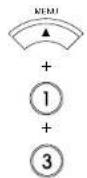
AFROEP 01.AFROEP
02.AFROEP RESERV.
2 AFROEP selecteren
Selecteer "01.AFROEP" door te drukken op:

3 Het faxnummer kiezen
Kies het nummer van het faxapparaat (waarop het op te vragen document is opgeslagen) met behulp van een van de volgende kiesmethoden.
• Snelkiezen (1-toetsbediening) ... (zie pagina 89)
• Verkort kiezen ... (zie pagina 90)
• Alfabetisch kiezen ... (zie pagina 91)
- Numeriek kiezen ... (zie pagina 92)
Druk op:

VEILIGHEIDSKODE ? 1.JA
2.NEE
4 De optie Veiligingscode selecteren
Selecteer de optie voor de beveiligingscode.
Indien het een TOSHIBA-faxapparaat betreft en er een 4-cijferige beveiligingscode is ingesteld voor het op te vragen document, selecteert u "1.JA" door te drukken op:

Ga naar stap 5.
Indien het geen TOSHIBA-faxapparaat betreft of indien er geen beveiligingscode is ingesteld, selecteert u "2.NEE" door te drukken op:

Ga naar stap 6.
Eenvoudige en beveiligde polling - vervolg
5 De beveiligingscode invoeren
Voer de 4-cijferige beveiligingscode in voor het op te vragen document.

VEILIGHEIDSKODE= [****]
Als de 4-cijferige beveiligingscode is ingevoerd, drukt u op:

Ga naar stap 6.
6 De procedure voltooien
Het nummer van het externe faxapparaal wordt gekozen en het document wordt opgevraagd. Als de taak is voltooid, wordt het volgende scherm ongeveer twee seconden weergegeven en de documenten worden afgedrukt.
OPDRACHT UITGEVOERD BESTANDSNR.= 167
Multi-adrespolling
Bij multi-adrespolling worden de documenten opgevraagd bij meerdere externe faxapparaten met behulp van geprogrammeerde groepen, sneltoetsen, verkorte kiesnummers, alfabetische kiesnummers of numerieke toetsen.
OPMERKING:
Het resultaat van de multi-adrespolling kan worden gecontroleerd aan de hand van het multi-pollingrapport. (Zie pagina 191).
1 Het menu AFROEP weergeven
Druk op:
AFROEP
01.AFROEP
- AFROEP RESERV.
2 AFROEP selecteren
Selecteer "01.AFROEP" door te drukken op:

AFROEP
TOETS TEL. NR. IN
3 Op de toets MULTI drukken
Druk op:

MEERVOUDIGE AFROEP TOETS TEL. NR. IN
4 Het nummer van de externe faxapparaten invoeren
Voer het nummer van de externe faxapparaten in met behulp van een van de volgende kiesmethoden.
- Snelkiezen (1-toetsbediening) ... (zie pagina 89)
• Verkort kiezen ... (zie pagina 90)
• Alfabetisch kiezen ... (zie pagina 91) - Numeriek kiezen
... (zie pagina 92)
• Groepskiezen ... (zie pagina 108)
Na elke invoer wordt het geselecteerde faxapparaat twee seconden weergegeven.
VERKORT NR. = 009 GREENSVILLE PLANT
Herhaal deze procedure totdat alle externe faxapparaten zijn ingevoerd.
GEEF MEER IN OF DRUK OP [START]
Multi-adrespolling - vervolg
5 De optie beeiligingscode selecteren
Indien alle externe faxapparaten zijn ingevoerd in stap 4, drukt u op:

VEILIGHEIDSKODE ? 1.JA
2.NEE
Indien de externe faxapparaten van het merk TOSHIBA zijn en er een 4-cijferige beveiligingscode is ingesteld voor alle op te vragen documenten, selecteert u "1.JA" door te drukken op:

Ga naar stap 6.
Indien alle of sommige van de externe faxapparaten niet van het merk TOSHIBA zijn of als er geen beveiligingscodes worden gebruikt, selecteert u "2.NEE" door te drukken op:

Ga naar stap 7.
6 De beveiligingscode invoeren
Voer de 4-cijferige beveiligingscode in voor het op te vragen document.

VEILIGHEIDSKODE= [****]
Als de 4-cijferige beveiligingscode is ingevoerd, drukt u op:

7 De procedure voltooien
Het faxapparaat kiest de nummers van de externe faxapparaten om de documenten op te vragen. Als de taak is voltooid, wordt het volgende scherm ongeveer twee seconden weergegeven en de documenten worden afgedrukt.
OPDRACHT UITGEVOERD BESTANDSNR. = 167
- POSTBUS (geschikt voor ITU-T)
Deze paragraaf geeft een beschrijving van de installatieprocedures voor een postbus in de e-STUDIO170F-hubeenheid. Met behulp van deze functie kunnen alle faxappaten die geschikt zijn voor ITU-T F-code documenten reserveren, verzenden of opvragen bij en vanaf de e-STUDIO170F. De postbussen moet eerst worden geïnstalleerd voordat de e-STUDIO170F als postbus-hub kan worden gebruikt. Er kunnen maximaal 50 voor ITU-T F-code geschikte postbussen op de e-STUDIO170F worden gemaakt. Zie pagina 115 voor meer informatie. Er zijn twee typen postbussen beschikbaar.
• Vertrouwelijke postbus
Een vertrouwelijke postbus staat het eenmalig opvragen van een document uit de postbus toe. Het document wordt gewist zodra het is opgehaald. Tijdens de installatie moet een wachtwoord worden ingesteld waarmee toegang kan worden verkregen tot de vertrouwelijke postbus. Er moet dus een wachtwoord worden ingevoerd om een document uit een vertrouwelijke postbus te kunnen opvragen. De inhoud van de postbus is alleen toegankelijk voor de ontvanger die het juiste wachtwoord invoert.
- Bulletin-postbus
Een bulletin-postbus staat het meerdere malen opvragen van een document uit de postbus toe. Voor het reserveren van een document in deze postbus is een wachtwoord nodig zodat alleen gebruikers die over het juiste wachtwoord beschikken documenten kunnen reserveren.
Een postbus instellen
1 Het menu POSTBUS weergeven
Druk op:

ITU POSTBUS
-
VERTROUWELIJK
-
BULLETIN BOARD
03.RELAIS VERZOEK
- INVOEREN & WISSEN
2 INVOEREN & WISSEN selecteren
Selecteer "04.INVOEREN & WISSEN" door te drukken op:

INVOEREN & WISSEN 1. POSTBUS SETUP
- POSTBUS WISSEN
- GEREED
3 POSTBUS INSTALLEREN selecteren
Selecteer "1.POSTBUS SETUP" door te drukken op:

POSTBUS TYPE 1. VERTROUWELIJK
- BULLETIN BOARD
Een postbus instellen - vervolg

Het type postbus selecteren
Selecteer het gewenste type postbus.
Als u een vertrouwelijke postbus wilt selecteren, drukt u op:

Als u een bulletin-postbus wilt selecteren, drukt u op:

BUS NUMMER
[ _
]

Het postbusnummer invoeren
Voer het postbusnummer in (max. 20 cijfers).
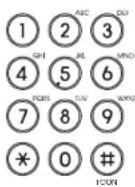
Druk vervolgens op:

SETUP WACHTWOORD
1.JA
2.NEE
OPMERKING:
Er kunnen maximaal 50 vertrouwelijke postbussen en bulletin-postbussen worden gemaakt.

De optie Wachtwoord selecteren
Selecteer of u wel of niet de wachtwoordoptie voor deze postbus wilt gebruiken.
Als u de wachtwoordoptie voor deze postbus wilt gebruiken, drukt u op:

Ga naar stap 7.
Als u de wachtwoordoptie voor deze postbus niet wilt gebruiken, drukt u op:

Ga naar stap 8.
OPMERKINGEN:
Als u in stap 4 de vertrouwelijke postbus heeft geselecteerd, moet er een wachtwoord worden gebruikt om het document te kunnen opvragen. Het externe faxapparaat vraagt naar dit wachtwoord voordat het document kan worden opgevraagd.
Als u in stap 4 de bulletin-postbus heeft geselecteerd en vervolgens een wachtwoord wilt toewijzen, vraagt het apparaat naar dit wachtwoord voordat er documenten in de bulletin-postbus kunnen worden gereserveerd.

Het wachtwoord invoeren
Voer het wachtwoord in (max. 20 cijfers).


Druk vervolgens op:

KLAAR
Weergave twee seconden

Ga terug naar stap 3.

Selecteer een ander item van het menu INSTELLEN of...
Na het voltooien van deze configuratie-instellingen kunt u naar wens verdergaan met het selecteren van andere instellingen. Zie de bijbehorende pagina's voor instructies of druk op:

om het menu Configuratie te verlaten en terug te keren naar de modus Standby.
Een postbus verwijderen
Deze paragraaf beschrijft de procedures voor het verwijderen van een bestaande postbus in een e-STUDIO170F-hubeenheid.
OPMERKING:
Als er nog een document in de te verwijderen postbus zit, is deze bewerking pas toegestaan nadat het document is opgevraagd, afgedrukt of geannuleerd.
1 Het menu POSTBUS weergeven
Druk op:

ITU POSTBUS 01.VERTROUWELIJK
02.BULLETIN BOARD
03.RELAIS VERZOEK 04.INVOEREN & WISSEN
2 INVOEREN & WISSEN selecteren
Selecteer "04.INVOEREN & WISSEN" door te drukken op:

INVOEREN & WISSEN 1. POSTBUS SETUP
-
POSTBUS WISSEN
-
GEREED
3 POSTBUS WISSEN selecteren
Selecteer "2.POSTBUS WISSEN" door te drukken op:

POSTBUS TYPE 1. VERTROUWELIJK
- BULLETIN BOARD
4 Het postbusnummer invoeren
Voer het nummer in (max. 20 cijfers) van de postbus die u wilt verwijderen.

Druk vervolgens o

Ga naar stap 6 indien het ingevoerde postbusnummer niet met een wachtwoord is beveiligd.
Het volgende scherm wordt weergegeven indien het ingevoerde postbusnummer wél met een wachtwoord is beveiligd.
Ga naar stap 5.
WACHTWOORD [ _ ]
Een postbus verwijderen - vervolg
5 Het wachtwoord invoeren
Voer het wachtwoord in (max. 20 cijfers).
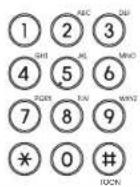

Druk vervolgens op:

flowchart
graph TD
    A["ENTER"] --> B["GEWIST"]
    B --> C["Weergave twee seconden"]
    C --> D["Ga terug naar stap 2."]
OPMERKING:
Controleer of het juiste wachtwoord is ingevoerd. Als dat niet het geval is, geeft het apparaat de melding dat het wachtwoord onjuist is.
6 Selecteer een ander item van het menu INSTELLEN of...
Na het voltooien van deze configuratie-instellingen kunt u naar wens verdergaan met het selecteren van andere instellingen. Zie de bijbehorende pagina's voor instructies of druk op:

om het menu Configuratie te verlaten en terug te keren naar de modus Standby.
Een document naar een postbus (externe hub) verzenden
Deze paragraaf beschrijft de procedures voor het verzenden van een document naar de vertrouwelijke postbus van een externe hubeenheid, of het reserveren van een document in een bulletin-postbus in een externe hubeenheid. De externe hubeenheid moet geschikt zijn voor ITU-T F-code-communicatie. Zie pagina 115 voor meer informatie.
OPMERKING:
Het postbusnummer van de bestemming moet zijn ingesteld in de externe hubeenheid voorafgaand aan het verzenden van een document.
1 Het document plaatsen
Plaats het document met de bedrukte zijde naar beneden in de documentensteun (zie pagina 82).
Pas eventueel de resolutie en het contrast aan (zie pagina 83 en 84).
31-01 09:43 100% AUTO ONTVANGST
2 Het menu POSTBUS weergeven
Druk op:
ITU POSTBUS 01.VERTROUWELIJK
02.BULLETIN BOARD 03.RELAIS VERZOEK 04.INVOEREN & WISSEN
3 Het type postbus selecteren
Selecteer het gewenste type postbus.
Als u het document naar een vertrouwelijke postbus wilt verzenden, drukt u op:

VERTROUWELIJK 1. AFDRUKKEN POSTBUS
-
ZEND NAAR POSTBUS
-
AFROEP VAN POSTBUS
-
OPSLAG IN POSTBUS
-
INHOUD WISSEN
Als u het document in een bulletin-postbus wilt reserveren, drukt u op:

BULLETIN BOARD 1. AFDRUKKEN POSTBUS
- ZEND NAAR POSTBUS
3.AFROEP VAN POSTBUS
-
OPSLAG IN POSTBUS
-
INHOUD WISSEN
Een document naar een postbus (externe hub) verzenden - vervolg

ZEND NAAR
POSTBUS selecteren

Het postbusnummer invoeren

Het wachtwoord voor de reservering invoeren

De externe hubeenheid kiezen

De procedure voltooien
Selecteer "2.ZEND NAAR POSTBUS" door te drukken op:

BUS NUMMER
]
Voer het postbusnummer in (max. 20 cijfers).

Druk vervolgens op:

Ga naar stap 7 als u naar een vertrouwelijke postbus wilt verzenden.
ZEND (CONFIDENTIAL) TOETS TEL. NR. IN
Ga naar stap 6 als u naar een bulletin-postbus wilt verzenden.
WACHTWOORD [
Voer het wachtwoord in om toegang te krijgen tot de bulletin-postbus.
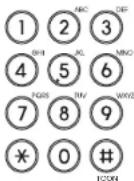
Druk vervolgens op:

ZEND (BULLETIN BOARD) TOETS TEL. NR. IN
Voer het faxnummer van de externe hubeenheid in met behulp van een van de volgende kiesmethoden.
- Snelkiezen (1-toetsbediening) ... (zie pagina 89)
- Verkort kiezen ... (zie pagina 90)
- Alfabetisch kiezen ... (zie pagina 91)
- Numeriek kiezen ... (zie pagina 92)
Druk vervolgens op:

TEL.NUMMER=(MAX128) [123_]
Het faxapparaat start met het scannen van het document naar het geheugen. Het volgende scherm wordt twee seconden weergegeven voordat het apparaat terugkeert naar de modus Standby.
SCANNEN DOK. 100%
BESTANDSNR.= 231
Als er geen document is geplaatst, wordt het volgende scherm weergegeven. Het menu keert na ongeveer 60 seconden terug naar de modus Standby als er geen documenten zijn geplaatst.
VOER DOKUMENT IN
Een document in een postbus reserveren (lokale hub)
Deze paragraaf behandelt de procedure voor het reserveren van een document in de vertrouwelijke postbus of de bulletin-postbus van de e-STUDIO170F.
OPMERKINGEN:
- Voordat een document in een postbus kan worden gereserveerd, moet de postbus eerst worden geïnstalleerd. Zie pagina 125.
- Deze bewerking is niet toegestaan wanneer de postbus waarin u een document wilt reserveren reeds in gebruik is.
- Als de Vertrouwelijk postbus reeds een document bevat, wordt het tweede document dat in de postbus wordt gereserveerd, toegevoegd aan het originele document. Als het een Bulletin-postbus betreft, wordt het originele document overschreven.
1 Het document plaatsen
Plaats het document met de bedrukte zijde naar beneden in de documentensteun (zie pagina 82).
Pas eventueel de resolutie en het contrast aan (zie pagina 83 en 84).
31-01 09:43 100% AUTO ONTVANGST
2 Het menu POSTBUS weergeven
Druk op:
ITU POSTBUS 01. VERTROUWELIJK
02.BULLETIN BOARD 03.RELAIS VERZOEK 04.INVOEREN & WISSEN
3 Het type postbus selecteren
Selecteer het gewenste type postbus.
Als u het document in een vertrouwelijke postbus wilt reserveren, drukt u op:

VERTROUWELIJK 1. AFDRUKKEN POSTBUS
-
ZEND NAAR POSTBUS
-
AFROEP VAN POSTBUS
-
OPSLAG IN POSTBUS
-
INHOUD WISSEN
Als u het document in een bulletin-postbus wilt reserveren, drukt u op:

BULLETIN BOARD 1. AFDRUKKEN POSTBUS
- ZEND NAAR POSTBUS
3.AFROEP VAN POSTBUS
- OPSLAG IN POSTBUS
5.INHOUD WISSEN
Een document in een postbus reserveren (lokale hub) - vervolg

OPSLAG IN
POSTBUS selecteren

Het postbusnummer invoeren

Het wachtwoord voor de reservering invoeren

De procedure voltooien
Selecteer "4.OPSLAG IN POSTBUS" door te drukken op:

BUS NUMMER

]
Voer het postbusnummer in (max. 20 cijfers).

Druk vervolgens op:

Ga naar stap 7 als u in een vertrouwelijke postbus wilt reserveren.
Ga naar stap 6 als u in een bulletin-postbus wilt reserveren.
WACHTWOORD [ _ ]
Voer het wachtwoord in om toegang te krijgen tot de bulletin-postbus.

WACHTWOORD
[***]
]
Druk vervolgens op:

Het faxapparaat start met het scannen van het document naar het geheugen. Het volgende scherm wordt twee seconden weergegeven voordat het apparaat terugkeert naar de modus Standby.
SCANNEN DOK. 100% BESTANDSNR.= 231
OPMERKING:
Als er geen document is geplaatst, wordt het volgende scherm weergegeven. Als er geen documenten zijn geplaatst keert het apparaat na ongeveer 60 seconden terug naar de modus Standby.
VOER DOKUMENT IN
Een document opvragen (polling) uit een postbus (externe hub)
Deze paragraaf beschrijft de procedure voor het opvragen van een document uit een vertrouwelijke postbus of bulletin-postbus in een externe hubeenheid.
1 Het menu POSTBUS weergeven
Druk op:
2 Het type postbus selecteren
Selecteer het gewenste type postbus.
Als u een document uit een vertrouwelijke postbus wilt opvragen, drukt u op:

Als u een document uit een bulletin-postbus wilt opvragen, drukt u op:

3 AFROEP VAN POSTBUS selecteren
Selecteer "3.AFROEP VAN POSTBUS" door te drukken op:

ITU POSTBUS 01. VERTROUWELIJK
- BULLETIN BOARD
03.RELAIS VERZOEK 04.INVOEREN & WISSEN
VERTROUWELIJK 1. AFDRUKKEN POSTBUS
-
ZEND NAAR POSTBUS
-
AFROEP VAN POSTBUS
-
OPSLAG IN POSTBUS
5.INHOUD WISSEN
BULLETIN BOARD 1.AFDRUKKEN POSTBUS
2.ZEND NAAR POSTBUS
-
AFROEP VAN POSTBUS
-
OPSLAG IN POSTBUS
-
INHOUD WISSEN
BUS NUMMER [ _
]
Een document opvragen (polling) uit een postbus (externe hub) - vervolg
4 Het postbusnummer invoeren
Voer het postbusnummer in (max. 20 cijfers).

Druk vervolgens op:

Ga naar stap 5 als u een document uit een vertrouwelijke postbus wilt opvragen.
WACHTWOORD
[
]
Ga naar stap 6 als u een document uit een bulletin-postbus wilt opvragen.
5 Het wachtwoord invoeren
Voer het wachtwoord in om toegang te krijgen tot de vertrouwelijke postbus.

Druk vervolgens op:

AFROEP (VERTROUWEL.) TOETS TEL. NR. IN
6 De externe hubeenheid kiezen
Voer het faxnummer van de externe hubeenheid in met behulp van een van de volgende kiesmethoden.
- Snelkiezen (1-toetsbediening) ... (zie pagina 89)
- Verkort kiezen
... (zie pagina 90)
• Alfabetisch kiezen ... (zie pagina 91) - Numeriek kiezen ... (zie pagina 92)
TEL.NUMMER=(MAX128) [123]
Druk vervolgens op:

7 De procedure voltooien
Het faxapparaat kiest het nummer van de externe hubeenheid om het document op te vragen. Het volgende scherm wordt twee seconden weergegeven voordat het apparaat terugkeert naar de modus Standby.
Als er geen document is geplaatst, wordt het volgende scherm weergegeven. Als er geen documenten zijn geplaatst keert het apparaat na ongeveer 60 seconden terug naar de modus Standby.
VOER DOKUMENT IN
Een document uit een postbus (lokale hub) afdrukken
Deze paragraaf beschrijft de procedure voor het opvragen van een document uit een vertrouwelijke postbus of een bulletin-postbus van de e-STUDIO170F. Zie pagina 125 voor meer informatie.
1 Het menu POSTBUS weergeven
Druk op:

2 Het type postbus selecteren
Selecteer het gewenste type postbus.
Als u de inhoud van een vertrouwelijke postbus wilt afdrukken, drukt u op:

Als u de inhoud van een bulletin-postbus wilt afdrukken, drukt u op:

3 AFDRUKKEN POSTBUS selecteren
Selecteer "1.AFDRUKKEN POSTBUS" door te drukken op:
1
ITU POSTBUS 01. VERTROUWELIJK
02.BULLETIN BOARD
03.RELAIS VERZOEK 04.INVOEREN & WISSEN
VERTROUWELIJK
-
AFDRUKKEN POSTBUS
-
ZEND NAAR POSTBUS
-
AFROEP VAN POSTBUS
-
OPSLAG IN POSTBUS
5.INHOUD WISSEN
BULLETIN BOARD
-
AFDRUKKEN POSTBUS
-
ZEND NAAR POSTBUS
-
AFROEP VAN POSTBUS
-
OPSLAG IN POSTBUS
-
INHOUD WISSEN
BUS NUMMER [ _
Een document uit een postbus (lokale hub) afdrukken - vervolg
4 Het postbusnummer invoeren
Voer het postbusnummer in (max. 20 cijfers).

Druk vervolgens op:

Ga naar stap 5 als u een document uit een vertrouwelijke postbus wilt afdrukken.
WACHTWOORD

1
Ga naar stap 6 als u een document uit een bulletin-postbus wilt afdrukken.
OPMERKING:
Als er geen document in de postbus zit, wordt het volgende scherm ongeveer twee seconden weergegeven.
NIETS INGEVOERD
5 Het wachtwoord invoeren
Voer het wachtwoord in om toegang te krijgen tot de vertrouwelijke postbus.
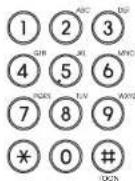
Druk vervolgens op:

6 De procedure voltooien
Het faxapparaat start met het afdrukken van het document. Het volgende scherm wordt tijdens het afdrukken weergegeven. Het apparaat keert vervolgens terug naar de modus Standby.
31-01 09:43 80% AFDRUK
Documenten in een postbus (lokale hub) annuleren
Deze paragraaf beschrijft de procedure voor het annuleren van documenten die in de e-STUDIO170F zijn opgeslagen. Met deze bewerking worden alle bestaande documenten in elke postbus gewist, maar de postbus zelf wordt niet gewist.
1 Het menu POSTBUS weergeven
Druk op:

2 Het type postbus selecteren
Selecteer het gewenste type postbus.
Als u de inhoud van een vertrouwelijke postbus wilt verwijderen, drukt u op:

Als u de inhoud van een bulletin-postbus wilt verwijderen, drukt u op:

3 INHOUD WISSEN selecteren
Selecteer "5.INHOUD WISSEN" door te drukken op:
5
ITU POSTBUS 01.VERTROUWELIJK 02.BULLETIN BOAI
03.RELAIS VERZOEK 04.INVOEREN & WISSEN
VERTROUWELIJK 1.AFDRUKKEN POSTBUS
- ZEND NAAR POSTBUS
- AFROEP VAN POSTBUS
- OPSLAG IN POSTBUS
- INHOUD WISSEN
BULLETIN BOARD 1. AFDRUKKEN POSTBUS
- ZEND NAAR POSTBUS
- AFROEP VAN POSTBUS
- OPSLAG IN POSTBUS
- INHOUD WISSEN
BUS NUMMER [ _
Documenten in een postbus (lokale hub) annuleren - vervolg

Het postbusnummer invoeren
Voer het postbusnummer in (max. 20 cijfers).
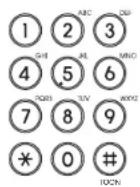
Druk vervolgens op:

Ga naar stap 5 als u de inhoud van een met een wachtwoord beveiligde postbus wilt annuleren.
Ga naar stap 6 als u de inhoud van een postbus zonder wachtwoordbeveiliging wilt annuleren.
OPMERKING:
Indien de gespecificeerde gegevens in de postbus zich reeds in het communicatieproces bevinden, kunnen deze gegevens niet meer worden geannuleerd.

Het wachtwoord invoeren
Voer het wachtwoord in om toegang te krijgen tot de vertrouwelijke postbus.

WACHTWOORD [*****]
Druk vervolgens op:


De procedure voltooien
Het faxapparaat geeft het volgende scherm ongeveer twee seconden weer en keert vervolgens terug naar de modus Standby.
GEWIST
- GEAVANCEERDE VERZENDFUNCTIES
Toegang tot afdelingscode
Bij deze procedure wordt ervan uitgegaan dat u afdelingscodes heeft geselecteerd en geconfigureerd (zie pagina 52, 53 en 54).
Indien u afdelingscodes heeft geselecteerd, is het gebruik van het faxapparaat beperkt tot bevoegd personeel.
OPMERKING:
Het gebruik van elke afdeling wordt vastgelegd op de controlelijst van de afdeling (zie pagina 195).
1 Standby-menu AFDELINGSCODE
Het standby-menu van de Afdelingscode wordt hieronder weergegeven.
31-01 09:43 80% GEEF AFDELINGSKODE
2 De afdelingscode invoeren
Voer de 5-cijferige afdelingscode in die voor uw afdeling is geprogrammeerd.
GEEF AFDELINGSKODE [*****]
Druk vervolgens op:

OPMERKING:
Als u niet beschikt over een geldige afdelingscode heeft u geen toegang tot dit faxapparaat.
Neem voor meer informatie contact op met uw chef of leidinggevende.
3 De procedure voltooien
Als u een geldig wachtwoord heeft ingevoerd, wordt het gewone scherm van de modus Standby (zoals hieronder afgebeeld) weergegeven. De toegang is beperkt tot één verzendtaak of één functie van het bedieningspaneel (een lijst afdrukken, een postbus openen, enzovoort).
Als het wachtwoord niet wordt geaccepteerd, controleer dan uw wachtwoord en probeer het nog een keer.
31-01 09:43 100% AUTO ONTVANGST
OPMERKINGEN:
- Na het invoeren van een geldig 5-cijferig wachtwoord blijft de prompt in het display staan gedurende één bewerking of één minuut, afhankelijk van de situatie die zich het eerst voordoet.
- Als er gedurende deze 60 seconden geen toetsen worden ingedrukt, keert het scherm terug naar het standby-menu van de AFDELINGSCODE.
Invoeren accountcode
Bij deze procedure wordt ervan uitgegaan dat u de optie Accountcode heeft ingeschakeld (zie pagina 56).
Indien deze optie is ingeschakeld, vraagt het faxapparaat naar een accountcode voorafgaand aan het kiezen van het nummer van het externe faxapparaat.
De ingevoerde accountcode wordt afgedrukt in de kolom Accountcode van het activiteitenjournaal (zie pagina 186). OPMERKINGEN:
- Het bijhouden van de "Accountcode" is alleen mogelijk bij communicatie die via het geheugen verloopt (geheugenverzending, pollingontvangst, enzovoort).
- Een ingevoerde accountcode werkt alleen voor die betreffende communicatieprocedure. De accountcode wordt automatisch gewist na voltooiing van de communicatie, na het annuleren van een taak of na een communicatiefout.
1 Het document plaatsen
Plaats het document met de bedrukte zijde naar beneden in de documentensteun (zie pagina 82).
Pas eventueel de resolutie en het contrast aan (zie pagina 83 en 84).
31-01 09:43 100% AUTO ONTVANGST
2 Het faxnummer invoeren
Voer het nummer van het ontvangende faxapparaat in met behulp van een van de volgende kiesmethoden.
- Snelkiezen (1-toetsbediening) ... (zie pagina 89)
- Verkort kiezen
... (zie pagina 90)
• Alfabetisch kiezen ... (zie pagina 91) - Numeriek kiezen ... (zie pagina 92)
3 Een accountcode invoeren
Voer de 4-cijferige accountcode in.
Het is mogelijk een document te verzenden zonder een accountcode in te voeren. Hiervoor drukt u op

of

4 De procedure voltooien
Het faxapparaat start met het scannen van het document naar het geheugen. Als het scannen van het document is voltooid, keert het faxapparaat terug naar de modus Standby.
SCANNEN DOK. 100% BESTANDSNR.= 244
Kettingkiezen
Met deze functie kiest u telefoon-/faxnummers met veel cijfers en pauzes voor "voice prompts" (gesproken informatie) of variaties in de nummervolgorde, bijvoorbeeld bij toegangscodes voor internationale gesprekken, of speciale toegangslijnen. Met behulp van de toets Chain Dial kunt u series nummers (verkort kiezen, alfabetisch kiezen, snelkiezen, en numeriek kiezen) en pauzes combineren in een "ketting"-kiesvolgorde.
Als er voor uw bewerking pauzes voor "voice prompts" vereist zijn, moet u pauzesignalen inlassen tussen de reeksen kiesnummers.
Voor het bepalen van de correcte hoeveelheid tijd die nodig is voor de pauzes, voert u eerst de bewerking uit met behulp van MOHTOF . Op deze manier weet u precies hoeveel pauzes van drie seconden er nodig zijn.
1 Het document plaatsen
Plaats het document met de bedrukte zijde naar beneden in de documentensteun (zie pagina 82).
Pas eventueel de resolutie en het contrast aan (zie pagina 83 en 84).
31-01 09:43 100% AUTO ONTVANGST
2 Het menu KETTINGKIEZEN weergeven
Selecteer op het bedieningspaneel de toets KETTING KIEZEN voor directe toegang tot deze functie.
Druk op:
KETTING KETON
KETTING KIEZEN KOMM. TOETS TEL. NR. IN
3 Het kiesnummer invoeren
Begin met het samenstellen van de kiesreeks met behulp van een van de volgende kiesmethoden. U mag achtereenvolgens van deze methoden gebruikmaken totdat de gehele kiesreeks is ingevoerd. Na elke invoerreeks wordt het scherm van stap 2 weergegeven.
- Snelkiezen (1-toetsbediening) ... (zie pagina 89)
• Verkort kiezen ... (zie pagina 90)
• Alfabetisch kiezen ... (zie pagina 91) - Numeriek kiezen ... (zie pagina 92)
• HEPKEZEN PAUZE Pauzesignaal
4 Op de toets START drukken
Als u alle gewenste kiesreeksen heeft ingevoerd, drukt u op:

Het faxapparaat start met het scannen van het document naar het geheugen en geeft het volgende scherm weer. Als het scannen van het document is voltooid, keert het apparaat terug naar de modus Stand-by.
SCANNEN DOK. 100% BESTANDSNR.= 108
Standaardinstelling voor geheugenverzending
Met behulp van de functie Geheugenverzending kan uw faxapparaat snel documenten naar het geheugen scannen en weer beschikbaar stellen. U hoeft niet te wachten totdat de verzending is voltooid. Hiermee verhoogt u de productiviteit omdat andere gebruikers niet hoeven te wachten tot ze aan de beurt zijn om een faxbericht te verzenden.
Elke keer dat u een faxbericht via geheugenverzending vestuurt, wordt de hoeveelheid resterend geheugen kleiner.
Bovendien wordt er elke keer dat u een geheugenverzending uitvoert een communicatiereservering of bestandsnummer toegewezen.
Indien de functie Geheugenverzending niet is geselecteerd, is de modus Directe documentverzending standaard actief. Hiermee kan uw faxapparaat documenten verzenden zonder gebruik te maken van het documentgeheugen.
1 Het menu GEHEUGEN TX weergeven
Druk op:
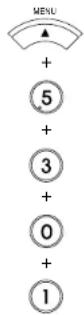
GEHEUGEN TX 1.AAN
- UIT
2 De verzendmodus selecteren
Selecteer de gewenste verzendmodus.
Als u de geheugenverzending wilt instellen op AAN, drukt u op:

Als u de geheugenverzending wilt instellen op UIT, drukt u op:

KLAAR
Weergave twee seconden
Het menu INSTELLEN wordt opnieuw weergegeven.
3 Selecteer een ander item van het menu INSTELLEN of...
Na het voltooien van deze configuratie-instellingen kunt u naar wens verdergaan met het selecteren van andere instellingen. Zie de bijbehorende pagina's voor instructies of druk op:

om het menu Configuratie te verlaten en terug te keren naar de modus Standby.
Standaardinstelling voor verzendbeveiliging
Met deze functie kunnen verzendingen alleen worden uitgevoerd als het gekozen nummer overeenkomt met het nummer dat in het ontvangende faxapparaat is geprogrammeerd. Als de nummers niet overeenkomen, voorkomt de verzendbeveiliging dat uw faxapparaat documenten verzendt en verschijnt in het display een verzendfout.
OPMERKING:
Het correcte telefoonnummer moet in de terminal-ID (TTI of afzenderregel) van het ontvangende faxapparaat zijn geprogrammeerd. Als dat niet het geval is, doet zich een verzendfout voor.
1 Het menu BEVEILIGDE VERZ. weergeven
Druk op:

BEVEILIGDE VERZ. 2.UIT
1.AAN
2 De gewenste optie selecteren
Selecteer de gewenste optie.
Als u de Verzendbeveiliging wilt instellen op AAN, drukt u op:
1
Als u de Verzendbeveiliging wilt instellen op UIT, drukt u op:
2
KLAAR
Weergave twee seconden
Het menu INSTELLEN wordt opnieuw weergegeven.
3 Selecteer een ander item van het menu INSTELLEN of...
Na het voltooien van deze configuratie-instellingen kunt u naar wens verdergaan met het selecteren van andere instellingen. Zie de bijbehorende pagina's voor instructies of druk op:

om het menu Configuratie te verlaten en terug te keren naar de modus Standby.
OPMERKING:
Telefoonnummers worden gecontroleerd aan de hand van de laatste vijf cijfers.
Programmering voorblad
Met deze functie kunt u een voorblad aan het te verzenden document toevoegen.
Voordat u deze functie gaat gebruiken, wilt u wellicht eerst een grafische afbeelding (logo) voor uw voorblad maken. Zie stap 4 van deze procedure.
1 Het menu VOORBLAD weergeven
Druk op:

VOORBLAD
- UIT
1.AAN
2 Het voorblad in-/uitschakelen
Schakel het toevoegen van het voorblad in of uit.
①
(AAN is inschakelen)
2
(UIT is uitschakelen)
Het volgende scherm wordt weergegeven als u "AAN" selecteert.
VOER DOKUMENT IN 1.JA
2.NEE
Het bericht "KLAAR" wordt weergegeven als u "UIT" selecteert. Het faxapparaat keert terug naar de modus Standby.
3 Een afbeelding op het voorblad plaatsen
Als u een afbeelding (bijvoorbeeld een gescand bedrijfslogo) wilt toevoegen, drukt u op: 1
1
(voor JA)
Als u reeds een voorblad heeft geprogrammeerd, wordt het menuscherm weergegeven waarin u "WISSEN" of „BEHOUDEN" kunt selecteren.
VOER DOKUMENT IN
Ga naar stap 4.
Als u geen afbeelding op het voorblad wilt plaatsen, drukt u op:
2
(voor NEE)
Het bericht "KLAAR" wordt weergegeven als u "NEE" selecteert. Het faxapparaat keert terug naar de modus Standby.

4 Het afbeeldings-document plaatsen
Plaats het
afbeeldingsdocument dat voor het voorblad is bestemd in het faxapparaat.
OPMERKING:
Let er bij het voorbereiden van het afbeeldingsdocument op dat er slechts een beperkt gedeelte van het voorblad kan worden gebruikt, zoals hierna afgebeeld. Eventuele gegevens buiten het gespecificeerde gebied worden genegeerd.

Invoerrichting
Het volgende scherm wordt weergegeven als het document door het faxapparaat in de juiste positie is getrokken.
DRUK OP [START]
Druk op:

Als het scannen is voltooid, keert het faxapparaat terug naar de modus Standby.
Instelling herstelverzending
Met de functie Herstelverzending kunt u een document opnieuw verzenden als na het opgegeven aantal nummerherhalingen geen verbinding is gemaakt.
Indien Herstelverzending is ingesteld op AAN wordt het document gedurende een gespecificeerde tijdsduur in het geheugen opgeslagen. U kunt het document binnen deze tijdsperiode opnieuw verzenden zonder het origineel opnieuw te scannen.
1 Het menu HERSTEL VERZENDING weergeven
Druk op:

HERSTEL TX
- UIT
1.AAN
2 Selecteer de optie Herstelverzending
Als u Herstelverzending wilt instellen op AAN, drukt u op:
1
Ga naar stap 3.
Als u Herstelverzending wilt instellen op UIT, drukt u op:
2
Het bericht "KLAAR" wordt weergegeven als u "UIT" selecteert. Het faxapparaat keert terug naar de modus Standby.
3 De OPSLAGTIJD invoeren
Voer de duur van de opslagtijd in (01 tot 24 uur).

Druk vervolgens op:

Na voltooiing wordt het volgende scherm ongeveer twee seconden weergegeven. Druk op:
STOP om terug te keren naar de modus Standby.
KLAAR
Afdrukken TTI (Transmit Terminal ID)
De 3-STUDIO170F drukt op elke verzonden pagina een afzenderregel (TTI) af. De ontvanger kan aan de hand van deze gegevens de afzender in één oogopslag identificeren. De volgende gegevens worden in de afzenderregel vermeld:
- Datum en starttijd
De datum en starttijd waarop dit document naar het ontvangende faxapparaat is verzonden.
- ID-naam van het verzendende faxapparaat (zie pagina 42)
- Serienummer van de verzending
De e-STUDIO170F geeft elke verzending automatisch een uniek verzendnummer. Dit nummer wordt tevens afgedrukt in het activiteitenjournaal.
• Paginanummer/totaal aantal pagina's
Elke pagina van een document krijgt bij het afdrukken een paginanummer, gevolgd door het totaal aantal pagina's van het document (001/003 betekent bijvoorbeeld de eerste pagina van een document dat uit drie pagina's bestaat).
- Bestandsnummer
Elk document dat vanuit het geheugen wordt verzonden, krijgt een bestandsnummer toegewezen. Dit bestandsnummer is handig bij het beheer van meerdere documenttaken.
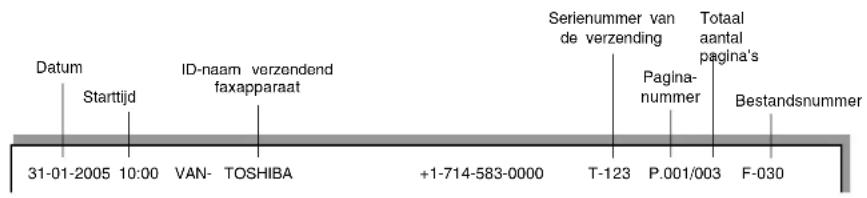
U kunt de volgende opties voor uw TTI (afzenderregel) selecteren.
• Binnen
De afzenderregel van het verzonden document maakt deel uit van de documentgegevens. Als er letters vlakbij de bovenrand staan, kunnen deze door de afzenderregel (gedeeltelijk) worden bedekt.
- Buiten
De afzenderregel van het verzonden document maakt geen deel uit van de documentgegevens. Als er letters vlakbij de bovenrand staan, worden deze niet (gedeeltelijk) door de afzenderregel bedekt.
• Uit
BELANGRIJKE OPMERKING:
Volgens de eisen van de Federal Communication Commission (FCC), de Amerikaanse
regulator van de telecommunicatie- en mediasector, moet iedereen die een faxbericht verstuurt zichzelf (of het bedrijf) identificeren, en het faxnummer en de verzenddatum en -tijd opgeven. Deze gegevens moeten worden vermeld in de bovenrand, of in elk geval op de eerste pagina van het faxbericht.
Afdrukken TTI (Transmit Terminal ID) - vervolg
1 Het menu TTI weergeven
Druk op:

2 De optie Afdrukken TTI selecteren
Selecteer de optie Afdrukken TTI. Als u BINNEN wilt selecteren drukt u op:

Als u BUITEN wilt selecteren, drukt u op:

Als u UIT wilt selecteren, drukt u op:

Het display toont het volgende scherm om aan te geven dat de menuselectie is voltooid. Als u terug wilt keren naar de modus Standby, drukt u op
STOP

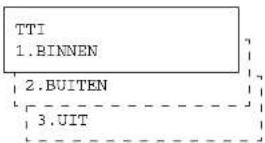
KLAAR
Standaardinstelling Verzenden na scannen
Met deze functie kunt u bepalen of het kiezen van het telefoonnummer wordt gestart terwijl het faxapparaat nog bezig is met het scannen van de documenten, of nadat het apparaat alle documenten heeft gescand in de modus Geheugenverzending. Als u kiezen ná het scannen heeft geselecteerd, kunt u tevens bepalen of u de gescande pagina's wilt verwijderen of verzenden indien het geheugen vol raakt tijdens het scannen.
1 Het menu VERZENDEN NA SCANNEN weergeven
Druk op:
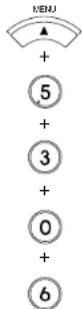
2 De optie Verzenden na scannen selecteren
Selecteer de gewenste optie Verzenden na scannen.
Als u Verzenden na scannen wilt inschakelen, drukt u op:

INDIEN GEH. VOL 1.STOP VERZENDEN
- ZENDT GESCANDE PAG
Ga naar stap 3.
Als u Verzenden na scannen wilt uitschakelen, drukt u op:

Het volgende scherm wordt twee seconden weergegegeven.
KLAAR
Ga naar stap 4.
3 De optie Geheugen vol selecteren
Selecteer de gewenste optie Geheugen vol.
Als u de pagina die wordt gescand wilt annuleren, drukt u op:

Als u de pagina's die wordt gescand wilt verzenden, drukt u op:

KLAAR
Weergave twee seconden

Het menu INSTELLEN wordt opnieuw weergegeven.
OPMERKING:
De verzending start niet als het geheugen reeds vol is bij de eerste pagina, óók niet als deze optie is geselecteerd.

???
4 Selecteer een ander item van het menu INSTELLEN of...
Na het voltooien van deze configuratie-instellingen kunt u naar wens verdergaan met het selecteren van andere instellingen. Zie de bijbehorende pagina's voor instructies of druk op:

om het menu Configuratie te verlaten en terug te keren naar de modus Standby.
Instelling documentlengte
Met deze instelling kunt u het verzenden van documenten die langer zijn dan één meter in- of uitschakelen. De documentlengte is standaard ingesteld op de limiet van één meter.
OPMERKING:
Als u "Elke lengte" selecteert, kan het apparaat het vastlopen van een document niet detecteren.
1 Het menu DOCUMENTLENGTE weergeven
Druk op:
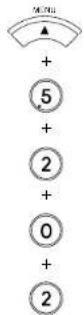
DOKUMENT LENGTE 1.1 mtr.
2.ONBEPERKT
2 De optie Documentlengte selecteren
Selecteer de optie Documentlengte.
Als u 1 meter wilt selecteren, drukt u op:

Als u ELKE LENGTE wilt selecteren, drukt u op:

KLAAR
Weergave twee seconden
Het menu INSTELLEN wordt opnieuw weergegeven.
3 Selecteer een ander item van het menu INSTELLEN of...
Na het voltooien van deze configuratie-instellingen kunt u naar wens verdergaan met het selecteren van andere instellingen. Zie de bijbehorende pagina's voor instructies of druk op:

om het menu Configuratie te verlaten en terug te keren naar de modus Standby.
PIN-masker
Sommige PBX-centrales (bedrijfstelefooncentrale) kunnen alle uitgaande oproepen van een faxapparaat bijhouden en controleren. Dit wordt gedaan door het invoeren van een PIN-code ná het kiezen van het faxnummer van de ontvangende partij. De e-STUDIO170F van Toshiba biedt ondersteuning aan PBX-telefooncentrales door de ingevoerde PIN te maskeren met een "\$" in zowel het display als de verzendrapporten en/of - journalen.
OPMERKING:
De functie PIN-masker werkt alleen bij nummers die met behulp van de numerieke toetsen worden gekozen.
Deze functie is niet beschikbaar voor verkort kiezen, alfabetisch kiezen of snelkiezen.
1 Het document plaatsen
Plaats het document met de bedrukte zijde naar beneden in de documentensteun (zie pagina 82).
Pas eventueel de resolutie en het contrast aan (zie pagina 83 en 84).
31-01 09:43 100% AUTO ONTVANGST
2 Het faxnummer invoeren
Voer het nummer van het ontvangende faxapparaat in.
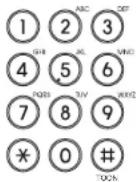
TEL.NUMMER=(MAX128) [17145551212]
3 Op de toets ACCOUNT CODE drukken
Druk op de toets ACCOUNT CODE om het invoeren van de PIN-code te starten. Er wordt een "+" weergegeven in het display.

TEL.NUMMER=(MAX128) [17145551212+]
4 Het PIN-nummer invoeren
Voer het PIN-nummer in.

Het ingevoerde PIN-nummer wordt in het display gemaskeerd met een "\$". Als het invoeren van de PIN-code is voltooid, drukt u op

TEL.NUMMER=(MAX128) [17145551212+\\\\_]
- GEAVANCEERDE ONTVANGSTFUNCTIES
Instelling code Ontvangstbeveiliging
Er kunnen zich omstandigheden voordoen waarin u binnenkomende documenten wilt beveiligen. Met de functie Ontvangstbeveiliging kunnen documenten alleen met behulp van een beveiligingscode in het geheugen worden ontvangen. Hiermee bent u ervan verzekerd dat alleen gebruikers die beschikken over de juiste beveiligingscode deze documenten onder ogen krijgen. Daarnaast kan de Ontvangstbeveiliging zodanig worden ingesteld dat deze functie automatisch wordt geactiveerd in een bepaalde tijdsperiode.
Als u gebruik wilt maken van de Ontvangstbeveiliging moet er eerst een 4-cijferige beveiligingscode worden geprogrammeerd. Na het programmeren van de beveiligingscode kunt u de tijdsperiode opgeven waarin de Ontangstbeveiliging moet worden geactiveerd. U kunt de Ontangstbeveiliging ook 24 uur per dag activeren voor bepaalde dagen van de week. Deze paragraaf beschrijft de procedure voor het programmeren van een beveiligingscode of het wijzigen van een bestaande beveiligingscode.
1 Het menu ONTVANGSTSLOT weergeven
Druk op:

ONTVANGSTSLOT 01.VEILIGHEIDSKODE 02.ONTVANGSTSLOT
2 De optie ONTVANGSTSLOT selecteren
Als u voor de eerste keer een beveiligingscode wilt selecteren of een bestaande beveiligingscode wilt wijzigen, drukt u op:

Ga naar stap 3 als u een bestaande beveiligingscode wilt wijzigen.
Ga naar stap 4 als u voor de eerste keer een beveiligingscode wilt invoeren.
Indien een nieuwe code moet worden ingevoerd:
NIEUWE VEILIGH.CODE [ _ ]
Indien een code reeds bestaat:
GEEF VEILIGHEIDSKODE [ _ ]
3 De huidige beveiligingscode invoeren
Voordat u de beveiligingscode kunt wijzigen, moet u eerst de bestaande code invoeren. Voer de huidige beveiligingscode in.
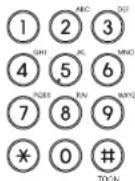
Druk vervolgens op:

Ga naar stap 4. Als u de juiste code heeft ingevoerd, wordt het volgende scherm weergegeven.
NIEUWE VEILIGH.CODE [ ]
4 Een nieuwe beveiligingscode invoeren
Voer uw nieuwe 4-cijferige beveiligingscode in.
Druk vervolgens op:

KLAAR
Weergave twee seconden
Het menu INSTELLEN wordt opnieuw weergegeven.
Instelling code Ontvangstbeveiliging - vervolg
5
Selecteer een ander item van het menu INSTELLEN of...
Na het voltooien van deze configuratie-instellingen kunt u naar wens verdergaan met het selecteren van andere instellingen. Zie de bijbehorende pagina's voor instructies of druk op:
STOP

om het menu Configuratie te verlaten en terug te keren naar de modus Standby.
Instelling activatieperiode Ontvangstbeveiliging
Deze paragraaf beschrijft de procedure voor het automatisch activeren van de Ontvangstbeveiliging tijdens een gespecificeerde tijdsperiode. U kunt deze optie pas gebruiken nadat er een beveiligingscode is geprogrammeerd.
OPMERKINGEN:
- Als er geen beveiligingscode is geprogrammeerd, vraagt de e-STUDIO170F u automatisch een beveiligingscode te programmeren. Zie de vorige paragraaf voor meer bijzonderheden over het programmeren van de beveiligingscode.
- Controleer eerst of de instelling Geheugenontvangst is ingesteld op AAN voordat u de Ontvangstbeveiliging instelt.
1 Het menu ONTVANGSTSLOT weergeven
Druk op:

ONTVANGSTSLOT 01.VEILIGHEIDSKODE
- ONTVANGSTSLOT
2 De optie ONTVANGSTSLOT selecteren
Als u de activatieperiode voor de Ontvangstbeveiliging wilt instellen, drukt u op:

OPMERKING:
Als er geen beveiligingscode is geprogrammeerd, vraagt de e-STUDIO170F u automatisch een beveiligingscode te programmeren. Zie de vorige paragraaf voor meer bijzonderheden over het programmeren van de beveiligingscode.
VEILIGHEIDSKODE [ _ ]
3 De beveiligingscode invoeren
Voer de huidige beveiligingscode in.
Druk vervolgens op:

ONTVANGSTSLOT 2.UIT
1.AAN
4 Automatische ontvangstbeveiliging activeren
Als u de Ontvangstbeveiliging wilt inschakelen, drukt u op:

MAANDAG 1. HELE DAG
2.VASTE TIJD
Ga naar stap 5. Als u de Ontvangstbeveiliging wilt uitschakelen, drukt u op:

Druk vervolgens op:

om terug te keren naar de modus Standby.
Instelling activatieperiode Ontvangstbeveiliging - vervolg
5 Instellen op elke dag
Als u de Ontvangstbeveiliging voor de gehele 24 uur van de dag wilt instellen, drukt u op:

Ga naar stap 7 als u "1. HELE DAG" heeft geselecteerd voor elke dag van de week.
Als u voor deze dag een tijdsperiode voor de Ontvangstbeveiliging wilt opgeven, drukt u op:

Herhaal deze stap totdat u voor elke dag van de week (tot en met zondag) de optie HELE DAG of VASTE TIJD heeft geselecteerd.
Als u voor een willekeurige dag "2.VASTE TIJD" heeft geselecteerd, gaat u verder met stap 6 nadat u voor alle zeven dagen van de week een optie heeft geselecteerd.
5 Instellen op elke dag - vervolg
OPMERKING:
De dag van de week wordt in het display weergegeven. Als u voor maandag de optie HELE DAG heeft geselecteerd, betekent dit dat de Ontvangstbeveiliging op maandag 24 uur actief is.
START/STOP TIJD [10:00PM-09:00AM]
6 De start- en stoptijd invoeren
Voer met behulp van de volgende toetsen de tijdsperiode (start- en stoptijd) van de automatische activatie in.

Hiermee verplaatst u de invoegpositie naar links of naar rechts.
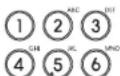
Hiermee kunt u de gewenste numerieke waarde voor de tijd invoeren.


Hiermee wijzigt u de tijd van de dag voor- of achterwaarts indien de 12-uurs klok wordt gebruikt.
Als de start- en stoptijd van de gewenste periode correct in het display wordt weergegeven, drukt u op:

OPMERKING:
De ingevoerde tijdsperiode in deze stap is van toepassing op alle dagen van de week waarvoor de tijdsperiode is geselecteerd.
7 De procedure voltooien
Het volgende scherm wordt twee seconden weergegegeven.
Druk op STOP om terug te keren naar de modus Standby.
KLAAR
Tijdelijke stop Ontvangstbeveiliging
Deze paragraaf beschrijft de procedure voor het handmatig uitschakelen van de Ontvangstbeveiliging. Met deze functie kunt u de Ontvangstbeveiliging tijdelijk uitschakelen voor het afdrukken van documenten die in het geheugen zijn opgeslagen.
OPMERKINGEN:
- De Ontvangstbeveiliging kan alleen handmatig worden uitgeschakeld als de Ontvangstbeveiliging eerder is ingeschakeld. (Zie pagina 153).
- Indien de Ontvangstbeveiliging is ingesteld op AAN wordt deze functie automatisch weer ingeschakeld nadat een in het geheugen opgeslagen document is afgedrukt.
1 Het menu ONTVANGSTSLOT weergeven
Druk op:

OPMERKING:
Er wordt een foutmelding gegeven als de Ontvangstbeveiliging is ingesteld op UIT. De melding "INSTELLING IS UIT" wordt twee seconden weergegeven en vervolgens keert het scherm terug naar de modus Standby.
ONTVANGSTSLOT 1. TIJDELIJKE STOP
2 TIJDELIJKE STOP selecteren
Als u de Ontvangstbeveiliging tijdelijk wilt uitschakelen, drukt u op:

GEEF VEILIGHEIDSKODE [ ]
3 De beveiligingscode invoeren
Voer de 4-cijferige beveiligingscode in.

GEEF VEILIGHEIDSKODE [****]
Druk vervolgens op:

Het volgende scherm wordt twee seconden weergegeven om uw selectie te controleren. Het display keert vervolgens terug naar de modus Standby.
KLAAR
Instelling geheugenontvangst
Indien de printer niet beschikbaar is tijdens de ontvangst van een document (bijvoorbeeld als gevolg van een papierstoring, geen toner, of een andere foutconditie) slaat het faxapparaat een reservekopie van de ontvangen gegevens op in het geheugen.
De documentgegevens worden ontvangen en opgeslagen in het geheugen. De aard van het probleem wordt aangegeven in het display terwijl het indicatielampje ALARM knippert.
31-01 09:43 90% PAPIER IS OP
Als u de opgeslagen gegevens in het geheugen wilt ophalen, moet u eerst de foutconditie verhelpen (bijvoorbeeld de papierlade bijvullen). Het document wordt vervolgens automatisch afgedrukt.
OPMERKINGEN:
- De standaardinstelling is AAN.
- Indien UIT is geselecteerd, kunnen er geen documenten worden ontvangen als het papier op is of als er een papierstoring is.
- De geheugenontvangst kan niet worden uitgevoerd als het resterende geheugen nul is. Indien er onvoldoende resterend geheugen is tijdens een geheugenontvangst, stopt de ontvangst van het document. Er kunnen pas weer geheugenontvangsten worden uitgevoerd als er geheugen beschikbaar komt.
1 Het menu GEHEUGENONTVANGST weergeven
Press:

GEHEUGENONTVANGST 1.AAN
- UIT
2 De optie Geheugenontvangst selecteren
Als u de geheugenontvangst wilt instellen op AAN, drukt u op:
1
Als u de geheugenontvangst wilt instellen op UIT, drukt u op:
2
KLAAR
Weergave twee seconden
Het menu INSTELLEN wordt opnieuw weergegeven.
3 Selecteer een ander item van het menu INSTELLEN of...
Na het voltooien van deze configuratie-instellingen kunt u naar wens verdergaan met het selecteren van andere instellingen. Zie de bijbehorende pagina's voor instructies of druk op:

om het menu Configuratie te verlaten en terug te keren naar de modus Standby.
Instelling ontvangstverkleining
Met deze functie kunt u het ontvangen beeld verkleinen als het document groter is dan het papier in het faxapparaat.
OPMERKINGEN:
- De standaardinstelling is AAN.
-
De volgende situaties doen zich voor wanneer het formaat van het ontvangen document groter is dan de vooraf ingestelde afmetingen.
-
De Ontvangstverkleining is ingesteld op AAN:
- Het document wordt verkleind en afgedrukt indien de vooraf ingestelde verkleiningsfactor niet wordt overschreden. Indien het te verwijderen gedeelte van het document niet groter is dan de vooraf bepaalde afmetingen, wordt dat gedeelte verwijderd.
- De Ontvangstverkleining is ingesteld op UIT:
- Het document wordt verdeeld en op twee of meer vellen afgedrukt.
- Deze instelling is alleen beschikbaar voor het ontvangen van documenten. De instelling is niet beschikbaar voor kopieren.
- Neem contact op met uw TOSHIBA-dealer als u deze vooraf ingestelde afmeting wilt wijzigen.representative.
1 Het menu INSTELLEN ONTVANGSTVERKLEINING weergeven
Druk op:

2 De gewenste optie selecteren
Als u de Ontvangstverkleining wilt instellen op AAN, drukt u op:

Als u de Ontvangstverkleining wilt instellen op UIT, drukt u op:

KLAAR
Weergave twee seconden ↓ Het menu INSTELLEN wordt opnieuw weergegeven.
3 Selecteer een ander item van het menu INSTELLEN of...
Na het voltooien van deze configuratie-instellingen kunt u naar wens verdergaan met het selecteren van andere instellingen. Zie de bijbehorende pagina's voor instructies of druk op:

om het menu Configuratie te verlaten en terug te keren naar de modus Standby.
Instelling Ontvangstverwijdering
Met deze functie kunt u maximaal 13 mm* van het onderste gedeelte van het document verwijderen, indien het document groter is dan het papier in het faxapparaat.
* Neem contact op met uw TOSHIBA-dealer als u deze vooraf ingestelde afmeting wilt wijzigen.
OPMERKINGEN:
- De standaardinstelling is AAN.
- Het kan gebeuren dat het te verwijderen gedeelte van het ontvangen document groter is dan de vooraf ingestelde afmeting.
In dat geval wordt het document verdeeld en afgedrukt op twee of meer vellen, óók als de functies
Ontvangstverwijdering en Ontvangstverkleining (zie pagina 157) zijn ingesteld op AAN.
- Deze instelling is alleen beschikbaar voor het ontvangen van documenten. De instelling is niet beschikbaar voor kopieren.
1 Het menu AFDRUKLIMIET weergeven
Druk op:
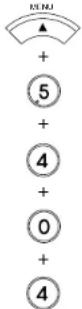
AFDRUKLIMIET 1.AAN
- UIT
2 De gewenste optie selecteren
Als u de functie VERWIJDEREN wilt instellen op AAN, drukt u op:
①
Als u de functie VERWIJDEREN wilt instellen op UIT, drukt u op:
②
KLAAR
Weergave twee seconden
Het menu INSTELLEN wordt opnieuw weergegeven.
3 Selecteer een ander item van het menu INSTELLEN of...
Na het voltooien van deze configuratie-instellingen kunt u naar wens verdergaan met het selecteren van andere instellingen. Zie de bijbehorende pagina's voor instructies of druk op:

om het menu Configuratie te verlaten en terug te keren naar de modus Standby.
Instelling Omgekeerde afdrukvolgorde
Met deze functies wordt het gehele faxdocument in het geheugen ontvangen en vervolgens in omgekeerde volgorde afgedrukt. Op deze manier worden de pagina's van het document in de juiste volgorde afgedrukt.
OPMERKINGEN:
- De standaardinstelling is UIT.
- Indien de geheugencapaciteit 256 kB of minder is, kan de Omgekeerde afdrukvolgorde niet worden gebruikt.
1 Het menu AFDR. OP VOLGORDE weergeven
Druk op:

2 De gewenste optie selecteren
Als u de functie AFDR. OP VOLGORDE wilt instellen op AAN, drukt u op:

Als u de functie AFDR. OP VOLGORDE wilt instellen op UIT, drukt u op:

KLAAR
Weergave twee seconden ↓ et menu INSTELLEN wordt nieuw weergegeven.
3 Selecteer een ander item van het menu INSTELLEN of...
Na het voltooien van deze configuratie-instellingen kunt u naar wens verdergaan met het selecteren van andere instellingen. Zie de bijbehorende pagina's voor instructies of druk op:

om het menu Configuratie te verlaten en terug te keren naar de modus Standby.
Met deze functie voorkomt u dat uw faxapparaat documenten van onbekenden ontvangt. Een verzending naar de e-STUDIO170F is alleen mogelijk indien de terminal-ID (of telefoonnummer) van het verzendende faxapparaat overeenkomt met de terminal-ID (of telefoonnummer) die is toegewezen aan het verkorte kiesnummer of de sneltoets op uw faxapparaat.
OPMERKINGEN:
- De standaardinstelling is UIT.
- De functie Prioriteitsontvangst werkt alleen bij binnenkomende oproepen die in de modus Auto-ontvangst worden ontvangen.
- De functie Prioriteitsontvangst is niet beschikbaar voor polling- of postbusaanvragen van externe faxapparaten.
- Als u deze functie wilt gebruiken, moeten de nummers van de faxapparaten in uw communicatiesysteem in de database voor de verkorte kiesnummers of sneltoetsen worden geprogrammeerd. Op het verzendende faxapparaat moet bovendien het juiste telefoonnummer in de terminal-ID zijn geprogrammeerd.
1 Het menu BEVEILIGDE ONTV. weergeven
Druk op:
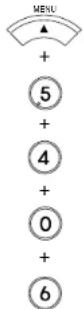
2 De optie Prioriteitsontvangst selecteren
Als u de functie Prioriteitsontvangst wilt instellen op AAN, drukt u op:

Als u de functie Prioriteitsontvangst wilt instellen op UIT, drukt u op:


flowchart
graph TD
    A["KLAAR"] --> B["Weergave twee seconden"]
    B --> C["Het menu INSTELLEN wordt opnieuw weergegeven."]
3 Selecteer een ander item van het menu INSTELLEN of...
Na het voltooien van deze configuratie-instellingen kunt u naar wens verdergaan met het selecteren van andere instellingen. Zie de bijbehorende pagina's voor instructies of druk op:

om het menu Configuratie te verlaten en terug te keren naar de modus Standby.
Afdrukken RTI (Remote Terminal ID)
De e-STUDIO170F kan de tijd, de datum en het aantal pagina's van de ontvangen faxberichten afdrukken in de vorm van een ontvangstregel (RTI). Deze ontvangstregel wordt met behulp van de interne klok van de e-STUDIO170F afgedrukt op uw ontvangen documenten.
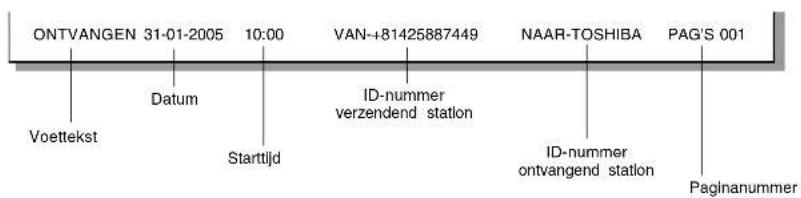
OPMERKINGEN:
- Het ID-nummer van het verzendende faxapparaat wordt alleen vermeld als dit nummer in de terminal-ID van het verzendende faxapparaat is geprogrammeerd.
- Het ID-nummer van het ontvangende faxapparaat wordt alleen vermeld als dit nummer in de terminal-ID van het ontvangende faxapparaat is geprogrammeerd.
1 Het menu RTI weergeven
Druk op:

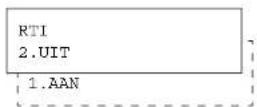
2 De optie Afdrukken RTI selecteren
Selecteer de optie Afdrukken RTI.
Als u de RTI wilt afdrukken, drukt u op:

Als u de RTI niet wilt afdrukken, drukt u op:

KLAAR
Weergave twee seconden
Het menu INSTELLEN wordt opnieuw weergegeven.
Druk op:

om terug te keren naar de modus Standby.
- VERZENDOPTIES
Verzendbeveiliging
Met deze functie voorkomt u dat uw faxapparaat berichten verstuurt naar een onjuist gekozen nummer. Indien deze functie is ingesteld op AAN wordt het gekozen nummer gecontroleerd aan de hand van de geprogrammeerde ontvangstregel (TTI) van het ontvangende faxapparaat. De verzending vindt alleen plaats als het gekozen nummer overeenkomt met het nummer van het ontvangende faxapparaat. U kunt met deze procedure de Verzendbeveiliging voor één verzending instellen op AAN.
OPMERKINGEN:
- Zie pagina 143 als u de standaardinstelling van deze functie wilt wijzigen. De selectie in deze bewerking heeft voorrang op de standaardinstelling.
- Het faxapparaat keert na voltooiing van de verzending onmiddellijk terug naar de standaardinstelling.
1 Het document plaatsen
Plaats het document met de bedrukte zijde naar beneden in de documentensteun (zie pagina 82).
Pas eventueel de resolutie en het contrast aan (zie pagina 83 en 84).
31-01 09:43 100% AUTO ONTVANGST
2 Het menu BEVEILIGDE VERZ. weergeven
Druk op:
BEVEILIGDE VERZ. 2.UIT
1.AAN
3 De optie selecteren
Stel de Verzendbeveiliging in op AAN door te drukken op:
①
Stel de Verzendbeveiliging in op UIT door te drukken op:
2
Het volgende scherm wordt weergegeven. U kunt nu het nummer van het ontvangende faxapparaat kiezen. Als er geen toetsen worden ingedrukt, keert het display na ongeveer zestig seconden terug naar de modus Standby.
31-01 09:43 100% TOETS TEL. NR. IN
4 Het faxnummer invoeren
Voer het nummer van het ontvangende faxapparaat in met behulp van een van de volgende kiesmethoden, of schakel op dit punt over naar een andere optie.
- Snelkiezen (1-toetsbediening) ... (zie pagina 89)
• Verkort kiezen ... (zie pagina 90)
• Alfabetisch kiezen ... (zie pagina 91) - Numeriek kiezen ... (zie pagina 92)
ECM tijdelijk uitschakelen
Als de ECM standaard is ingesteld op AAN, is het foutcorrectiesysteem actief voor alle communicatietaken die op uw faxapparaat worden uitgevoerd (zie pagina 59).
U kunt met deze procedure de ECM voor één verzending uitschakelen. Het faxapparaat keert na voltooiing van de verzending onmiddellijk terug naar de standaardinstelling.
OPMERKINGEN:
- Indien de ECM standaard is ingesteld op "UIT", is deze procedure niet van toepassing en geeft het faxapparaat een foutmelding met de tekst "NU NIET TOEGESTAAN".
- De instelling kan worden gewijzigd, ook als er geen document op de documentensteun is geplaatst. Als er geen toetsen worden ingedrukt, wordt de instelling na zestig seconden ongeldig.
1 Het menu Instelling ECM weergeven
Druk op:

2 De optie ECM selecteren
Selecteer "2.UIT" door te drukken op:
2
Het volgende scherm wordt weergegeven. U kunt nu het nummer van het ontvangende faxapparaat kiezen. Als er geen toetsen worden ingedrukt, keert het display na ongeveer zestig seconden terug naar de modus Standby.
ECM 1.AAN
31-01 09:43 100% TOETS TEL. NR. IN
Kiezen met subadres
Met deze functie kunt u een subadres aan het standaard bestemmingsadres toevoegen, indien dit door de andere partij wordt vereist.
Er kunnen drie typen subadressen worden gebruikt (SUB, SEP en PWD) of elke combinatie van twee of drie typen subadressen. Na het selecteren van de gewenste typen wordt het faxbericht met behulp van het aangewezen subadres naar het gewenste adres verzonden.
Indien deze optie altijd vereist is voor de communicatie met een bepaalde partij kunt u de optie inschakelen tijdens het programmeren van een verkort kiesnummer (pagina 65) of sneltoets (pagina 71).
Het kan gebeuren dat u deze optie inschakelt terwijl u voor dezelfde bestemming gebruikmaakt van zowel deze procedure als een instelling voor een verkort kiesnummer (of sneltoets). In dat geval heeft deze bewerking voorrang op de geprogrammeerde instelling van het verkorte kiesnummer (of sneltoets).
OPMERKING:
Zie pagina 69 voor meer informatie over het gebruik van SUB/SEP/PWD. Als u een verkeerd of overbodig subadres toewijst, geeft dit als resultaat een fout in de communicatie.
1 Het document plaatsen
Plaats het document met de bedrukte zijde naar beneden in de documentensteun (zie pagina 82).
Pas eventueel de resolutie en het contrast aan (zie pagina 83 en 84).
31-01 09:43 100% AUTO ONTVANGST
2 Het menu SUBADRES VERZ. weergeven
Druk op:

SUB ADRES VERZ. 1.GEREED
-
SUBADDRESS SUB
-
SUBADDRESS SEP
-
SUBADDRESS PWD
3 De optie selecteren
Selecteer in het menu een van de volgende opties. Als u SUB wilt selecteren, drukt u op:

Ga naar stap 4.
Als u SEP wilt selecteren, drukt u op:

Ga naar stap 5.
Als u PWD wilt selecteren, drukt u op:

Ga naar stap 6.
Als u deze procedure wilt voltooien, drukt u op:

Ga naar stap 7.
4 Het SUB-adres invoeren
Voer het gewenste SUB-adres in (max. 20 cijfers) en druk vervolgens op:

Het display keert terug naar het onderste scherm van stap 2. U kunt eventueel verdergaan met stap 3 en nog een subadres van een ander type invoeren. Als u het invoeren van subadressen wilt afsluiten, selecteert u optie "1.GEREED" in stap 3.
Kiezen met subadres - vervolg
5 Het SEP-adres invoeren
Voer het gewenste SEP-adres in (max. 20 cijfers) en druk vervolgens op:

Het display keert terug naar het onderste scherm van stap 2. U kunt eventueel verdergaan met stap 3 en nog een subadres van een ander type invoeren. Als u het invoeren van subadressen wilt afsluiten, selecteert u optie "1.GEREED" in stap 3.
6 De PWD invoeren
Voer de gewenste PWD in (max. 20 cijfers) en druk vervolgens op:

Het display keert terug naar het onderste scherm van stap 2. U kunt eventueel verdergaan met stap 3 en nog een subadres van een ander type invoeren. Als u het invoeren van subadressen wilt voltooien, selecteert u optie "1.GEREED" in stap 3.
7 Het invoeren van subadressen voltooien
Het volgende scherm wordt weergegeven als de gegevens van de subadressen zijn ingevoerd.
31-01 09:43 100% TOETS TEL. NR. IN
8 Het faxnummer invoeren
Voer het nummer van het ontvangende faxapparaat in met behulp van een van de volgende kiesmethoden, of schakel op dit punt over naar een andere optie.
- Snelkiezen (1-toetsbediening) ... (zie pagina 89)
• Verkort kiezen ... (zie pagina 90)
• Alfabetisch kiezen ... (zie pagina 91) - Numeriek kiezen ... (zie pagina 92)
OPMERKING:
Als alle subadressen zijn ingesteld:
Indien het document in de documentensteun is geplaatst, wordt de verzending gestart met een combinatie van SUB en PWD.
Indien het document niet in de documentensteun is geplaatst, wordt de verzending gestart met een combinatie van SEP en PWD.
Verzenden na scannen tijdelijk in- of uitschakelen
Als de optie Verzenden na scannen standaard is ingesteld op "UIT", kunt u met deze functie de modus Verzenden na scannen voor één verzending inschakelen. Zodra de verzending is voltooid, wordt de standaardinstelling hersteld.
Als u de functie Verzenden na scannen heeft ingeschakeld, kunt u de opties "ZENDT GESCANDE PAG" of "STOP VERZENDEN" selecteren. Selecteer "ZENDT GESCANDE PAG" als u de pagina's naar het geheugen wilt scannen (op voorwaarde dat er voldoende geheugencapaciteit is) en ze vervolgens wilt verzenden. Selecteer "STOP VERZENDEN" als u de verzending wilt annuleren en het later opnieuw wilt proberen als er meer geheugen beschikbaar is, of als u een directe verzending wilt gebruiken.
OPMERKINGEN:
- Zie pagina 148 als u de standaardinstelling van deze functie wilt wijzigen. De selectie in deze bewerking heeft voorrang op de standaardinstelling.
1 Het document plaatsen
Plaats het document met de bedrukte zijde naar beneden in de documentensteun (zie pagina 82).
Pas eventueel de resolutie en het contrast aan (zie pagina 83 en 84).
31-01 09:43 100% AUTO ONTVANGST
2 Het menu VERZENDEN NA SCAN weergeven
Druk op:
VERZENDEN NA SCAN 2.UIT
1.AAN
3 De optie Verzenden na scannen selecteren
Selecteer de gewenste optie Verzenden na scannen.
Als u Verzenden na scannen wilt inschakelen, drukt u op:
1
INDIEN GEH. VOL
-
STOP VERZENDEN
-
ZENDT GESCANDE PAG
Ga naar stap 4.
Als u Verzenden na scannen wilt uitschakelen, drukt u op:
2
Het volgende scherm wordt twee seconden weergegegeven.
KLAAR
Ga naar stap 5.
4 De optie Geheugen vol selecteren
Selecteer de gewenste optie Geheugen vol.
Als u de gescande pagina's wilt annuleren, drukt u op:
1
Als u de gescande pagina's wilt verzenden, drukt u op:
2
Het volgende scherm wordt weergegeven. U kunt nu het nummer van het ontvangende faxapparaat kiezen. Als er geen toetsen worden ingedrukt, keert het display na ongeveer zestig seconden terug naar de modus Standby.
31-01 09:43 100% TOETS TEL. NR. IN
Verzenden na scannen tijdelijk in- of uitschakelen - vervolg
5 Het faxnummer invoeren
Voer het nummer van het ontvangende faxapparaat in met behulp van een van de volgende kiesmethoden.
• Snelkiezen (1-toetsbediening) ... (zie pagina 89)
• Verkort kiezen
... (zie pagina 90)
• Alfabetisch kiezen ... (zie pagina 91)
- Numeriek kiezen ... (zie pagina 92)
Een voorblad toevoegen of afdrukken
Met deze functie kunt u een voorblad toevoegen aan het te verzenden document of het voorblad afdrukken (ter controle).
Als u deze functie wilt gebruiken, moet de functie Voorblad zijn ingesteld op AAN. Zie pagina 144 voor meer informatie.
OPMERKINGEN:
- Bij een multi-adresverzending wordt voor elk adres een voorblad aan het document toegevoegd.
- De TTI (afzenderregel) wordt niet afgedrukt op het voorblad.
- Smart Bach is niet beschikbaar als de functie Voorblad wordt gebruikt.
- Bij het opnieuw verzenden van een document (als gevolg van een fout) wordt ook het voorblad opnieuw aan de verzending toegevoegd.
- In verzendrapporten en - journalen wordt het voorblad niet meegerekend in het aantal pagina's van elke verzending.
- Indien een verzendrapport met gegevens over de uitgevoerde documenten wordt afgedrukt, worden de gegevens van de eerste pagina van het bericht wel afgedrukt, maar de gegevens van het voorblad niet.
- Het voorblad wordt altijd verzonden in het formaat Letter.
- De resolutie voor het voorblad is ingesteld op FIJN. Als het ontvangend faxapparaat echter is ingesteld op STD (standaard) wordt het voorblad verzonden in de resolutie STD.
1 Het document plaatsen
Plaats het document met de bedrukte zijde naar beneden in de documentensteun (zie pagina 82).
Pas eventueel de resolutie en het contrast aan (zie pagina 83 en 84).
31-01 09:43 99% AUTO ONTVANGST
2 Het menu VOORBLAD weergeven
Druk op:

VOORBLAD 1. ZEND
- AFDRUK
3 De optie selecteren
Als u een voorblad wilt toevoegen, drukt u op:

VOORBLAD GEEF NAAM BESTEMM.
Ga naar stap 4.
Als u een voorblad wilt afdrukken, drukt u op:

Als het afdrukken is voltooid, keert het display terug naar de modus Standby.
4 De naam van de ontvangende partij invoeren
Voer de naam van de ontvangende partij in.
Zie pagina 36 voor meer informatie over het invoeren van tekens.
Druk vervolgens op:

VOORBLAD GEEF AFZENDER NAAM
OPMERKING:
Als u de naam van de ontvangende partij wilt overslaan, drukt u op

om naar de volgende stap te gaan.
Een voorblad toevoegen of afdrukken - vervolg
5 De naam van de afzender invoeren
Voer uw naam in.
Zie pagina 36 voor meer informatie over het invoeren van tekens.
Druk vervolgens op:

31-01 09:43 99% TOETS TEL. NR. IN
OPMERKING:
Als u de naam van de afzender wilt overslaan, drukt u op

om naar de volgende stap te gaan.
6 Het faxnummer invoeren
Voer het nummer van het ontvangende faxapparaat in met behulp van een van de volgende kiesmethoden.
- Snelkiezen (1-toetsbediening) ... (zie pagina 89)
• Verkort kiezen ... (zie pagina 90)
• Alfabetisch kiezen ... (zie pagina 91) - Numeriek kiezen ... (zie pagina 92)
Indeling voorblad
Uw station-ID (indien geprogrammeerd, max. 40 lekens)
Het staton-ID van het ontvangend faxapparaat (wordt afgedrukt indien geprogrammeerd in het verkorte kiesnummer of de sneltoets). Max. 20 tekens
FAXBERICHT
31-11-2005
*** OPNIERW VERZONDEN ***
NAAK : ABCDEFGHIJKLMNOPQRST
(ABCDEFGHIJKLMNOPQR)
PAXNUMER: 12345678901234567890123456789012345678
VAN : ABCDEFGHIJKLMNCFQRSTUVWXYZ
(ABCDEFGEIJKLMNOPQR)
PAXNUMER: 12345678901234567890
TOT. AANTAL PAG. 001 (ZONDER DEZE PAGINA)
- Ruimte voor afbeelding -
(De hier albeelde afbeelding kan bijvoorbeeld uw bedrijfslogo zijn. Deze afbeelding kan door middel van scannen worden geprogrammeerd, met behulp van de instelprocedure voor de functie Voorblad op pagina 151. Als er geen afbeelding is gescand, wordt deze ruimte leeg gelaten).
Titel voorblad (vast)
Datum waarop dit document is gereserveerd
Subtitel (alleen afgedrukt bij herverzending)
Naam onlvangende partij (ingevoerd tijdens deze
bewerking) Gekozen faxnummer (eerste 38 cijfers)
Uw naam (ingevoerd tijdens deze bewerking)
Uw faxnummer (max. 20 cijfers)
Aantal te verzenden documentpagina's
Uitgestelde communicatie (tijdsaanduiding)
Met deze functie kunt u op een geprogrammeerd tijdstip een document reserveren voor verzending.
Deze functie is handig als u voor nationale en internationale faxverzendingen gebruik wilt maken van kortingen op de telefoonkosten tijdens de daluren. De uitgestelde communicatie kan worden toegepast op één verzending (verzending van één document naar een gespecificeerde bestemming), multi-adresverzendingen (groep), postbusverzendingen, relaisverzendingen en pollingcommunicaties.
Indien deze optie altijd vereist is voor de communicatie met een bepaalde partij, kunt u deze optie activeren tijdens het programmeren van een verkort kiesnummer (pagina 65) of sneltoets (pagina 71). Als dat niet het geval is, voert u de volgende procedure uit.
1 Het document plaatsen
Plaats het document met de bedrukte zijde naar beneden in de documentensteun (zie pagina 82).
Pas eventueel de resolutie en het contrast aan (zie pagina 83 en 84).
31-01 09:43 100% AUTO ONTVANGST
2 Het menu UITGESTELDE VERZ. weergeven
Druk op:
UITGESTELDE VERZ. [HH:MM DD]
OPMERKING:
Het is niet nodig een dag van de maand in te voeren als de communicatie binnen 24 uur moet worden uitgevoerd.
Laat in dat geval de ruimte voor de dag van de maand leeg.
3 De datum en tijd invoeren
Voer de tijd en de dag van de maand in waarop de communicatie moet worden gestart.

(De cursor gaat naar het volgende cijfer rechts als er een numerieke waarde voor een cijfer is ingevoerd).
Gebruik de toets om één of
meerdere posities terug te gaan en een reeds ingevoerde cijferwaarde te verwijderen). Wijzig de aanduiding AM/PM door de volgende toetsen in te drukken. (voor 12-uurs klok)

Na het invoeren van de correcte tijd en datum drukt u op:

31-01 09:43 100% TOETS TEL. NR. IN
4 Het faxnummer invoeren
Voer het nummer van het ontvangende faxapparaat in met behulp van een van de volgende kiesmethoden.
- Snelkiezen (1-toetsbediening) ... (zie pagina 89)
• Verkort kiezen ... (zie pagina 90)
• Alfabetisch kiezen ... (zie pagina 91) - Numeriek kiezen ... (zie pagina 92)
OPMERKINGEN:
- Het kan gebeuren dat u in stap 2 per ongeluk een waarde voor de dag van de maand heeft ingevoerd die niet voorkomt in de huidige maand. In dat geval wordt de communicatie gestart op de eerste dag van de volgende maand. Als u bijvoorbeeld "30" heeft ingevoerd in de maand februari wordt de communicatie gestart op 1 maart.
- Indien een tijd in het verleden is geprogrammeerd, wordt de communicatie in de volgende maand uitgevoerd.
Prioriteitsverzending
Met een prioriteitsverzending kunt u een verzending uitvoeren voorafgaand aan enige andere gereserveerde verzendtaak.
OPMERKINGEN:
- Een prioriteitsverzending geldt voor slechts één verzending.
- Er kan slechts één communicatietaak worden gereserveerd als prioriteitsverzending. Indien een verzending reeds is gereserveerd als prioriteitsverzending wordt er een foutsignaal geactiveerd en verschijnt de foutmelding "NU NIET TOEGESTAAN" in het display.
- Tijdens een polling- en postbuscommunicatie wordt een prioriteitsverzending niet uitgevoerd.
1 Het document plaatsen
Plaats het document met de bedrukte zijde naar beneden in de documentensteun (zie pagina 82).
Pas eventueel de resolutie en het contrast aan (zie pagina 83 en 84).
31-01 09:43 100% AUTO ONTVANGST
2 Het menu PRIORITEIT weergeven
Druk op:


PRIORITEIT TOETS TEL. NR. IN
3 Het faxnummer invoeren
Voer het nummer van het ontvangende faxapparaat in met behulp van een van de volgende kiesmethoden.
- Snelkiezen (1-toetsbediening) ... (zie pagina 89)
- Verkort kiezen ... (zie pagina 90)
- Alfabetisch kiezen ... (zie pagina 91)
- Numeriek kiezen ... (zie pagina 92)
OPMERKING:
Indien een prioriteitsverzending mislukt, wordt het document ná de herhaalinterval (zie pagina 61) met prioriteit verzonden.
SCANNEN DOK. 100% BESTANDSNR.= 110
Herstelverzending verzenden
Deze bewerking wordt gebruikt om een document waarvan de eerste verzending is mislukt opnieuw te verzenden. Indien de herstelverzending is ingesteld op AAN, wordt het document in het geheugen van de e-STUDIO170F opgeslagen zodat het later opnieuw kan worden verzonden.
OPMERKINGEN:
- Indien de herstelverzending is ingesteld op UIT, wordt er een foutsignaal geactiveerd en verschijnt tijdens het selecteren van de herstelverzending de foutmelding "NU NIET TOEGESTAAN" in het display. Als er geen document is opgeslagen voor herstelverzending wordt er een foutsignaal geactiveerd en verschijnt de foutmelding "GEEN INVOER" in het display.
- Zie pagina 145 als u de standaardinstelling van deze functie wilt wijzigen. De selectie in deze bewerking heeft voorrang op de standaardinstelling.
1 Het menu HERSTEL TX weergeven
Druk op:

Druk op of
om de opgeslagen taken voor herstelverzending weer te geven. De informatie wordt in het display weergegeven.
![HERSTEL TX [INVOER]:START BESTANDSNR.= 005 12345](/content/2026/05/1119007/images/3be6e1367476b55fafd54a343bea4b914ffc2d028dac3d7bef93c1bb0d3b67f2.jpg)
Ga naar stap 4 als u het document wilt annuleren.
2 De gewenste taak selecteren
Als het opnieuw te verzenden document is verzonden met behulp van snelkiezen, verkort kiezen, groepskiezen of alfabetisch kiezen, drukt u op:

Indien het nummer van het ontvangende faxapparaat met behulp van de numerieke toetsen is gekozen, kunt u tevens het nummer van het ontvangende faxapparaat wijzigen.
Als u het document opnieuw wilt verzenden of het faxnummer wilt wijzigen, drukt

OPDR. NUMMER 005 1. START
2.WIJZIGEN
Als u de verzending wilt
starten, drukt u on:

De verzending start onmiddellijk indien de telefoonlijn beschikbaar is.
Als u het nummer wilt wijzigen, drukt u op:

FAX NUMMER (MAX128) [12345]
3 Het faxnummer wijzigen
Voer het nieuwe faxnummer in.

Indien het nummer correct is ingevoerd, drukt u op:

De verzending start onmiddellijk indien de telefoonlijn beschikbaar is.
Herstelverzending verzenden - vervolg
4 Het document annuleren
Druk op:

OPDRACHT NR WISSEN005 1.JA
2.NEE
5 De optie Annuleren selecteren
Als u het geselecteerde document dat is opgeslagen voor herstelverzending wilt verwijderen, drukt u op:
1
GEWIST
Weergave twee seconden
Als u het geselecteerde document dat is opgeslagen voor herstelverzending wilt behouden, drukt u op:
2
Het menu Standby wordt opnieuw weergegeven.
Verzending met lage snelheid
Indien er als gevolg van een slechte verbinding regelmatig communicatiefouten optreden bij het verzenden van documenten, raden wij u aan een lagere verzendsnelheid te selecteren voor een goede verzendkwaliteit. Nadat de verzending met lage snelheid is voltooid, wordt de verzendsnelheid automatisch teruggezet in de standaardwaarde.
Indien deze optie altijd vereist is voor de communicatie met een bepaalde partij kunt u de optie inschakelen tijdens het programmeren van een verkort kiesnummer (pagina 65) of sneltoets (pagina 71).
1 Het document plaatsen
Plaats het document met de bedrukte zijde naar beneden in de documentensteun (zie pagina 82).
Pas eventueel de resolutie en het contrast aan (zie pagina 83 en 84).
31-01 09:43 100% AUTO ONTVANGST
2 Het menu FAXSNELHEID weergeven
Druk op:

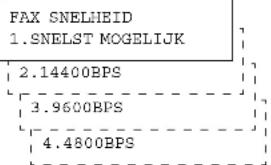
3 Een snelheid selecteren
Selecteer de gewenste snelheid.
Als u SNELST wilt selecteren, drukt u op:

Als u 14.400 bps wilt selecteren, drukt u op:

Als u 9600 bps wilt selecteren, drukt u op:

Als u 4800 bps wilt selecteren, drukt u op:

31-01 09:43 100% TOETS TEL. NR. IN
4 Het faxnummer invoeren
Voer het nummer van het ontvangende faxapparaat in met behulp van een van de volgende kiesmethoden, of schakel op dit punt over naar een andere optie.
- Snelkiezen (1-toetsbediening) ... (zie pagina 89)
• Verkort kiezen ... (zie pagina 90)
• Alfabetisch kiezen ... (zie pagina 91) - Numeriek kiezen ... (zie pagina 92)
Lijnmonitor
Met deze functie kunt u de luidspreker van het faxapparaat instellen op AAN zodat u de telefoonlijn kunt controleren. Deze functie is geldig voor slechts één communicatie. De lijnmonitor wordt voornamelijk gebruikt om het kiezen van het nummer en de status van de telefoonlijn te controleren.
Indien deze optie altijd vereist is voor de communicatie met een bepaalde partij, kunt u de optie inschakelen tijdens het programmeren van een verkort kiesnummer (pagina 65) of sneltoets (pagina 71).
OPMERKING:
Zie pagina 57 als u de standaardinstelling van deze functie wilt wijzigen. De selectie in deze bewerking heeft voorrang op de standaardinstelling.
1 Het document plaatsen
Plaats het document met de bedrukte zijde naar beneden in de documentensteun (zie pagina 82).
Pas eventueel de resolutie en het contrast aan (zie pagina 83 en 84).
31-01 09:43 100% AUTO ONTVANGST
2 Het menu LIJNMONITOR weergeven
Druk op:

LIJNMONITOR 2.UIT
1.AAN
3 De optie selecteren
Stel de monitorluidspreker in op AAN door te drukken op:
1
Stel de monitorluidspreker in op UIT door te drukken op:
2
31-01 09:43 100% TOETS TEL. NR. IN
4 Het faxnummer invoeren
Voer het nummer van het ontvangende faxapparaat in met behulp van een van de volgende kiesmethoden, of schakel op dit punt over naar een andere optie.
- Snelkiezen (1-toetsbediening) ... (zie pagina 89)
- Verkort kiezen
... (zie pagina 90)
• Alfabetisch kiezen ... (zie pagina 91) - Numeriek kiezen ... (zie pagina 92)
De paginateller instellen
Als deze functie is ingesteld op AAN wordt op het papier van het ontvangende faxapparaat het aantal pagina's afgedrukt. Deze functie is alleen beschikbaar voor een directe documentverzending. (Bij een geheugenverzending wordt het totaal aantal pagina's automatisch afgedrukt als onderdeel van de TTI).
Deze instelling is handig als u wilt controleren of alle pagina's in de documenteninvoer met succes zijn verzonden.
De paginateller is ook handig voor de ontvanger omdat het aantal pagina's wordt toegevoegd aan de TTI die boven aan de verzonden pagina's wordt afgedrukt (bijvoorbeeld 1/5, 2/5, 3/5, enzovoort).
Het faxapparaat vergelijkt het aantal werkelijk verzonden pagina's met het ingevoerde aantal pagina's.
1 Het document plaatsen
Plaats het document met de bedrukte zijde naar beneden in de documentensteun (zie pagina 82).
Pas eventueel de resolutie en het contrast aan (zie pagina 83 en 84).
31-01 09:43 100% AUTO ONTVANGST
2 Het menu AANTAL PAGINA'S weergeven
Druk op:

AANTAL PAGINA'S (1-999) [ _]
3 Het aantal documentpagina's invoeren
Voer het aantal documentpagina's in (1 tot 999).
Druk op:

31-01 09:43 100% TOETS TEL. NR. IN
4 Het faxnummer invoeren
Voer het nummer van het ontvangende faxapparaat in met behulp van een van de volgende kiesmethoden, of schakel op dit punt over naar een andere optie.
- Snelkiezen (1-toetsbediening) ... (zie pagina 89)
- Verkort kiezen
... (zie pagina 90)
• Alfabetisch kiezen ... (zie pagina 91) - Numeriek kiezen ... (zie pagina 92)
Afdrukken communicatierapport
U kunt voor elke verzending een communicatierapport opvragen. Als u elke keer wanneer er een document wordt verzonden een communicatierapport wilt afdrukken, stelt u deze functie standaard in op AAN (zie pagina 178).
Gebruik de volgende procedure als u de communicatierapporten alleen zo nu en dan wilt gebruiken. Met behulp van de toets TX Report kunt u een rapport voor één communicatie afdrukken.
Indien deze optie altijd vereist is voor de communicatie met een bepaalde partij, kunt u de optie inschakelen tijdens het programmeren van een verkort kiesnummer (pagina 65) of sneltoets (pagina 71).
1 Het document plaatsen
Plaats het document met de bedrukte zijde naar beneden in de documentensteun (zie pagina 82).
Pas eventueel de resolutie en het contrast aan (zie pagina 83 en 84).
31-01 09:43 100% AUTO ONTVANGST
2 Het menu VERZENDRAPPORT weergeven
Selecteer de gewenste functietoets op het bedieningspaneel.
Druk op:

VERZENDRAPPORT 1. ALTIJD
2.I.G.V.FOUT
- UIT
3 De optie selecteren
Als u de e-STUDIO170F wilt instellen om altijd een communicatierapport af te drukken, drukt u op:

Als u de e-STUDIO170F wilt instellen om alleen een communicatierapport af te drukken in het geval van een foutconditie, drukt u op:

Als u de e-STUDIO170F wilt instellen om nooit een communicatierapport af te drukken, drukt u op:

4 Het faxnummer invoeren
Voer het nummer van het ontvangende faxapparaat in met behulp van een van de volgende kiesmethoden.
- Snelkiezen (1-toetsbediening) ... (zie pagina 89)
- Verkort kiezen
... (zie pagina 90)
• Alfabetisch kiezen ... (zie pagina 91) - Numeriek kiezen ... (zie pagina 92)
LIJSTEN EN RAPPORTEN - INSTELLING OPTIES LIJSTEN EN RAPPORTEN
Met dit faxapparaat kan de gebruiker verschillende opties instellen voor de volgende lijsten en rapporten.
JOURNAAL
Er zijn twee typen journalen beschikbaar op de e-STUDIO170F. Zowel het verzendjournaal (TX-journaal) als het ontvangstjournaal (RX-journaal) geeft de 40 meest recente transacties. Een journaal kan automatisch of handmatig worden afgedrukt. Druk op JOURNAL als u handmatig wilt afdrukken. Als u JOURNAL heeft ingedrukt, kunt u vervolgens het af te drukken type journaal selecteren. Raadpleeg hiervoor de informatie over het handmatig afdrukken van journalen in deze zelfde paragraaf.
COMMUNICATIERAPPORT
Met de functie Communicatierapport kunt u na elke verzending een rapport afdrukken. Rapporten kunnen automatisch of handmatig worden afgedrukt. Als u automatisch wilt afdrukken, kunt u aangeven of u een rapport voor elke verzending wilt afdrukken of alleen wanneer er zich tijdens de verzending een fout heeft voorgedaan. Met de functie Communicatierapport kunt u tevens aangeven of u de eerste pagina van het faxdocument in het rapport wilt afdrukken om de identificatie te vergemakkelijken. Ga naar pagina 178 tot 185 voor het instellen van het communicatierapport.
ONTVANGSTLIJST
De e-STUDIO170F drukt onder de volgende omstandigheden een ontvangstlijst af:
• Reservering in lokale postbus
Er wordt een ontvangstlijst afgedrukt als u een document lokaal in een postbus van de eSTUDIO170F reserveert.
- Externe postbus
Er wordt tevens een ontvangstlijst op de e-STUDIO170F afgedrukt als u een document vanaf een ander faxapparaat in een postbus van de e-STUDIO170F reserveert.
Instellingen ontvangstjournaal
1 Het menu JOURNAAL weergeven
Druk op:

JOURNAAL 01.STAND.TOETS INST.
- AUTO PRINT
2 De optie JOURNAAL selecteren
Als u JOURNAL heeft ingedrukt en vervolgens het af te drukken type journaal wilt configureren, drukt u op:

STAND.TOETS INST. 1.ZENDEN & ONTV.
- ZEND
- ONTVANGST
Ga naar stap 3.
Als u automatisch afdrukken wilt instellen, drukt u op:

AUTO PRINT 1.AAN
- UIT
Ga naar stap 4.
3 Opties STAND. TOETS INST.
Selecteer de gewenste optie. Als u 📄 heeft ingedrukt en vervolgens zowel verzend- als entvangstjournalen wilt afdrukken, drukt u op:

Als u ○ heeft ingedrukt en vervolgens alleen een verzendjournaal wilt afdrukken, drukt u op:

Als u JOURNAL heeft ingedrukt en vervolgens alleen een ontvangstjournaal wilt afdrukken, drukt u op:

Het volgende scherm wordt twee seconden weergegeven om uw selectie te controleren.
KLAAR
Druk op STOP om deze instelling te voltooien.
Instellingen ontvangstjournaal - vervolg
4 Opties AUTO- AFDRUKKEN
Druk op de volgende toets om het automatisch afdrukken van de verzend- en entvangstjournalen in te stellen wanneer er 40 transacties hebben plaatsgevonden.
Als u het automatisch afdrukken van journalen wilt instellen op AAN, drukt u op:
①
Als u automatisch afdrukken van journalen wilt instellen op UIT, drukt u op:
2
Het volgende scherm wordt twee seconden weergegeven om uw selectie te controleren.
KLAAR
Druk op STOP om deze instelling te voltooien.
1 Het menu VERZENDRAPPORT weergeven
2 De optie voor VERZENDRAPPORT selecteren
Druk op:

Selecteer de gewenste afdrukoptie voor directe verzendingen die niet in het geheugen zijn opgeslagen.
Als u ALTIJD een verzendrapport wilt afdrukken wanneer er een document wordt verzonden, drukt u op:

Als u alleen een verzendrapport wilt afdrukken wanneer er zich een fout heeft voorgedaan, drukt u op:

Als u het automatisch afdrukken van verzendrapporten wilt instellen op UIT, drukt u op:

Het volgende scherm wordt twee seconden weergegeven om uw selectie te controleren.
KLAAR
VERZENDRAPPORT 1. ALTIJD
2.I.G.V.FOUT
- UIT
Druk op om deze instelling te voltooien.
Rapportinstelling geheugenverzending
1 Het menu GEHEUGEN TX weergeven
Druk op:

2 De optie voor GEHEUGEN TX selecteren
Selecteer de gewenste afdrukoptie voor geheugenverzendingen vanuit één locatie.
Als u ALTIJD een verzendrapport wilt afdrukken wanneer er een document wordt verzonden, drukt u op:
①
Als u alleen een verzendrapport wilt afdrukken wanneer er zich een fout heeft voorgedaan, drukt u op:
2
TOON EERSTE PAG. 1.AAN
- UIT
Ga naar stap 3.
Als u het automatisch afdrukken van verzendrapporten wilt instellen op UIT, drukt u op:
3
Het volgende scherm wordt twee seconden weergegeven om uw selectie te controleren.
KLAAR
Druk op STOP om deze instelling te voltooien.
3 De optie TOON EERSTE PAG. instellen
Als u een afdruk van de eerste pagina van het document aan het verzendrapport wilt toevoegen, drukt u op:
1
Als u geen afdruk van de eerste pagina van het document aan het verzendrapport wilt toevoegen, drukt u op:
2
Het volgende scherm wordt twee seconden weergegeven om uw selectie te controleren.
KLAAR
Druk op STOP om deze instelling te voltooien.
Instelling multi-adresrapport
1 Het menu MULTI TX. RAPPORT weergeven
2 De optie voor MULTI TX. RAPPORT selecteren
Druk op:

Selecteer de gewenste optie voor multi- adresverzendrapporten.
Als u ALTIJD een verzendrapport wilt afdrukken wanneer er een document wordt verzonden, drukt u op:

Als u alleen een verzendrapport wilt afdrukken wanneer er zich een fout heeft voorgedaan, drukt u op:

TOON EERSTE PAG.
1.AAN
- UIT
Als u het automatisch afdrukken van verzendrapporten wilt instellen op UIT, drukt u op:

Het volgende scherm wordt twee seconden weergegeven om uw selectie te controleren.
KLAAR
Druk op STOP om deze instelling te voltooien.
3 De optie TOON EERSTE PAG. instellen
Als u een afdruk van de eerste pagina van het document aan het verzendrapport wilt toevoegen, drukt u op:

Als u geen afdruk van de eerste pagina van het document aan het verzendrapport wilt toevoegen, drukt u op:

Het volgende scherm wordt twee seconden weergegeven om uw selectie te controleren.
KLAAR
Druk op STOP om deze instelling te voltooien.
MULTI TX.RAPPORT
.ALTIJD
2.I.G.V.FOUT
- UIT
Instelling multi-pollingrapport
1 Het menu MULTI AFR. RAPP. weergeven
Druk op:


2 Opties MULTI AFR. RAPP.
Selecteer de gewenste optie voor multi-pollingrapporten.
Als u ALTIJD een rapport wilt afdrukken wanneer er een polling plaatsvindt, drukt u op:

Als u alleen een rapport wilt afdrukken wanneer er zich een fout heeft voorgedaan, drukt u op:

Als u het automatisch afdrukken van een multi-pollingrapport wilt instellen op UIT, drukt u op:

Het volgende scherm wordt twee seconden weergegeven om uw selectie te controleren.
KLAAR
Druk op STOP om deze instelling te voltooien.
Rapportinstelling relais-oorsprong
1 Het menu RELAIS STARTER weergeven
2 De optie voor RELAIS STARTER selecteren
Druk op:

Selecteer de gewenste optie om een rapport af te drukken elke keer wanneer er een relaisverzending wordt uitgevoerd.
OPMERKING:
Dit is alleen van toepassing als de e-STUDIO170F wordt gebruikt als oorspronkelijk station voor een relaisverzending (zie pagina 117).
Als u ALTIJD een rapport wilt afdrukken wanneer er een document wordt verzonden, drukt u op:

Als u alleen een rapport wilt afdrukken wanneer er zich een fout heeft voorgedaan, drukt u op:

Als u het automatisch afdrukken van rapporten wilt instellen op UIT, drukt u op:

Het volgende scherm wordt twee seconden weergegeven om uw selectie te controleren.
KLAAR
STOP
Druk op om deze instelling te voltooien.
3 De optie TOON EERSTE PAG. instellen
Als u een afdruk van de eerste pagina van het document aan het verzendrapport wilt toevoegen, drukt u op:

Als u geen afdruk van de eerste pagina van het document aan het verzendrapport wilt toevoegen, drukt u op:

Het volgende scherm wordt twee seconden weergegeven om uw selectie te controleren.
KLAAR
Druk op STOP om deze instelling te voltooien.
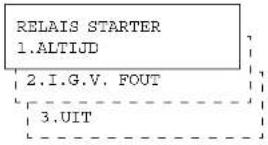
Ga naar de volgende stap.
Instellingen ontvangstlijst
1 Het menu ONTVANGSTLIJST weergeven
Druk op:
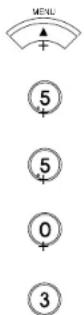
ONTVANGSTLIJST 01.LOKALE POSTBUS
02.REMOTE POSTBUS
2 De taak voor ONTVANGSTLIJST selecteren
Selecteer de gewenste optie.
selecteren, drukt u op:

Ga naar stap 3.
Als u EXTERNE POSTBUS wilt selecteren, drukt u op:
Ga naar stap 4.
3 LOKALE POSTBUSLIJST
Indien u in stap 2 de optie "01.LOKALE POSTBUS" heeft geselecteerd, wordt het volgende scherm weergegeven.

Als u deze optie wilt instellen op AAN, drukt u op:

Als u deze optie wilt instellen op UIT, drukt u op:

Het volgende scherm wordt twee seconden weergegeven om uw selectie te controleren.

Druk op STOP om deze instelling te voltooien.
Indien u in stap 2 "02.REMOTE POSTBUS" heeft geselecteerd, wordt het volgende scherm weergegeven.
REMOTE POSTBUS 1.AAN
- UIT
Als u deze optie wilt instellen op AAN, drukt u op:

Als u deze optie wilt instellen op UIT, drukt u op:

Het volgende scherm wordt twee seconden weergegeven om uw selectie te controleren.
KLAARKLAAR
Druk op STOP om deze instelling te voltooien.
- AFDRUKFORMAAT EN -PROCEDURE LIJSTEN EN RAPPORTEN
Verzend-/ontvangstjournaal (communicatiejournaal)

Het verzend-/ontvangstjournaal toont het resultaat van elke communicatie voor maximaal de laatste 40 verzendingen/ ontvangsten.
Afdrukprocedure
Auto-afdrukken (beschikbaar indien geprogrammeerd, zie pagina 178):
Het afdrukken start automatisch wanneer er 40 verzendingen (of 40 ontvangsten) zijn uitgevoerd.
Handmatig afdrukken (altijd beschikbaar)
Druk op:

ZEER BELANGRIJK:
De activiteitenjournalen moeten door de gebruiker worden bijgewerkt. Indien er een printplaat moet worden vervangen, moeten de gegevens van de scan-, afdruk-, en drumtellers opnieuw worden ingevoerd. Deze informatie staat boven aan elk journaal.
Verzendrapport
VERZENDRAPPORT
TIJD : 31-01-05 14:25
TBL. NR. : 12345678901234567890
NAAM : ABCDEFGHIJKLMNOPORSTUVWXYZ12345678901234
NR. BESTAND DATUM TIJD DUUR PAG NAAR APD. NR. ACCOUNT MODE STATUS
001
020
31-01
14:01
00/58
002
REDFIELD H.S.
G3 512
NO 20
De indeling is hetzelfde als de indeling van het verzendjournaal op de vorige pagina. In een verzendrapport wordt echter alleen de record van de laatste verzendtaak afgedrukt.
Het verzendrapport is het resultaatrapport dat wordt afgedrukt na een directe verzending (een taak die niet vanuit het geheugen maar direct vanuit de documenteninvoer wordt verzonden).
Afdrukprocedure
Auto-afdrukken (indien geprogrammeerd, zie pagina 180):
Het afdrukken start automatisch nadat een verzending is voltooid.
flowchart
graph TD
    A["GEHEUGEN VERZENDRAPPORT"] --> B["TIJD : 31-01-05 14:25"]
    A --> C["TEL. NR. : 12345678901234567890"]
    A --> D["NAAM : ABCDEFGHIJKLMNOPQSTUVWXYZ12345678901234"]
    A --> E["BESTANDSNR. : 070"]
    A --> F["DATCM : 31-01 14:18"]
    A --> G["NAAR : REDFIELD H.S."]
    A --> H["AANTAL DOK.'S : 002"]
    A --> I["STARTTIJD : 31-01 14:20"]
    A --> J["ENDTIJD : 31-01 14:23"]
    A --> K["VERZONDEN PAG'S. : 002"]
    A --> L["STATUS : CK"]
    E --> M["Bestandsnummer van de verzendtaak"]
    E --> N["Datum en tijd waarop de taak is geaccepteerd"]
    E --> O["De naam of het fax-/telefoonnummer van het ontvangende faxapparaat"]
    E --> P["Aantal pagina in het geheugen"]
    E --> Q["Starttijd van de verzending"]
    E --> R["Tijd waarop de verzending is beëindigd (de tijd die aan een herstelverzending is toegewezen)"]
    E --> S["Aantal normaal verzonden pagina's"]
    E --> T["Verzendresultaat"]
Dit is het resultaatrapport dat wordt afgedrukt na een geheugenverzending (een verzendtaak die is uitgevoerd nadat het document in het geheugen is gescand).
Afdrukprocedure
Auto-afdrukken (indien geprogrammeerd, zie pagina 181):
Het afdrukken start automatisch nadat een verzending is voltooid.
Reserveringslijst

Dit is een lijst van de huidige communicatietaken die in het geheugen zijn gereserveerd.
Afdrukprocedure
Handmatig afdrukken
Druk op:

Verzendrapport multi-adresverzending
GROEPSVERZENDRAPPORT
TIJD:31-01-05 14:25
TEL. NR. : 12345678901234567890
STARTTijd : 31-01 10:56
ENDTUD : 31-01 14:18 (OPSLAGTIJD:31-01 14:18)
BEREIKIS
GROEPSNUMMER
0001
ABCDEFGHIJKLMNOPQRSTUVWXYZ
VERI
001
002
1T
02
1-TOETS NUMBER
01
TSEORONMLKITHGEFFDCBA
TEL. NR.
12345678901234567890
NIET BERBIKTE
GROPSUMMER
0002
NABCCIDEEFFGGHHIIJJ
17
32
AA
EB
ODD
CER
GG
[Non-Text]
[Non-Text]
Ontvanger waarbij zich een fout heeft voorgedaan
VERZONDEN PAGINA'S... Aantal normaal verzonden pagina's
Ontvanger waarbij de verzending normaal is verlopen
Dit is het resultaatrapport dat na een multi-adresverzending wordt afgedrukt.
Afdrukprocedure
Auto-afdrukken (indien
geprogrammeerd, zie pagina 182):
Het afdrukken start automatisch nadat alle (geslaagde of niet-geslaagde) verzendingen van de bewerking zijn uitgevoerd.
Multi-pollingrapport

Dit is het resultaatrapport dat na een multi-pollingontvangst wordt afgedrukt.
Afdrukprocedure
Auto-afdrukken (indien geprogrammeerd, zie pagina 183):
Het afdrukken start automatisch nadat alle (geslaagde of niet-geslaagde) polling-bewerkingen zijn uitgevoerd.
Oorsprongrapport relaisverzending
RELAIS VERZENDING START RAPPORT
TIJD : 31-01-05 14:25
TEL. NR. : 12345678901234567890
NAAM : ABCDEFGHIJKLMNOPQRSTUVWXYZ12345678901234
BESTANTASNR. : 009
DATUM : 31-01 10:55
NAAR : ABCDEFGHIJKLMNOPQRST
RELAIS BUS : 12345678901234567890
MANTAL DOK.'S : 015
STARTTIJD : 31-01 10:56
ENDTIJD : 31-01 14:18 (OPSLAGTIJD:31-01 14:10)
VERZONDEN PAG'S. : 015
STATUS : OK
OPDR. NUMMER : 010
Dit is het resultaatrapport dat het oorspronkelijk faxapparaat afdrukt na een relaisverzending.
Afdrukprocedure
Auto-afdrukken (indien geprogrammeerd, zie pagina 184):
Het afdrukken start automatisch nadat het oorspronkelijk faxapparaat de (geslaagde of niet-geslaagde) verzending naar alle aangewezen relaisstations heeft uitgevoerd.
Rapport postbusontvangst
POSTBOX RECEPTION REPORT
TIJD : 31-01-05 14:25
TEL. NR. : 12345678901234567890
NAAM : ABCDEFGHIJKLMNOPQRSTUVWXYZABCDEFGHIJKLMNOPQRSTUVWXYZABCDEFGHIJKLMNOPQRSTUVWXYZ
BESTANDSNR. : 999
BUS NUMMER : 015
BUS TYPE : VERTROUWELIJKE BUS
AANTAL DOK.'S : 005(TOTAAL 999)
VAN : +1234567890123456789
ID van het oorspronkelijke station van het document
LOKAAL ....uw eigen faxapparaat
Andere aanduiding .....ID-naam of kiesnummer extern faxapparaat
Dit is het rapport dat wordt afgedrukt nadat er gegevens zijn opgeslagen in een postbus.
Afdrukprocedure
Auto-afdrukken (indien geprogrammeerd, zie pagina 185):
Het afdrukken start
automatisch nadat er gegevens zijn opgeslagen in een postbus.
Lijst met postbussen (geschikt voor ITU-T F-code-communicatie)

Drukt een lijst af van de documenten die met behulp van het open postbussysteem (geschikt voor ITU-T F-code-communicatie) via uw eigen faxapparaat en via externe faxapparaten zijn gereserveerd.
Afdrukprocedure
Druk op:

Controlelijst afdeling
Alleen beschikbaar indien de optie Afdelingscontrole is geselecteerd.

OPMERKING:
De getoonde lijst is afgedrukt met behulp van de hoofdcode (01). Als een gebruikerscode (02-50) is gebruikt, worden alleen de gegevens van de betreffende afdeling afgedrukt.
Drukt een lijst af met afdelingscodes en verwerkte gegevens voor de modus Afdelingscontrole.
Afdrukprocedure
Druk op:

Lijsten met geprogrammeerde kiesnummers
Er zijn lijsten met
geprogrammeerde verkorte kiesnummers, sneltoetsen, multi-adresgroepen, en alfabetische kiesnummers. Met uitzondering van de adresboeklijst kunt u al deze lijsten afdrukken als onderdeel van een bewerking of als individuele lijst (één voor één).
Alle lijsten
De volgende gegevens worden afgedrukt. Zie de volgende pagina's voor de indeling en de beschrijving van de afgedrukte items:
• Lijst met verkorte kiesnummers (pagina 197)
• Lijst met sneltoetsen (pagina 198)
• Lijst met groepsnummers (pagina 199)
Er worden in één bewerking achtereenvolgens drie lijsten afgedrukt.
Afdrukprocedure
Druk op:
Lijsten met geprogrammeerde kiesnummers - vervolg
Lijst met verkorte kiesnummers

Drukt een lijst af met kiesnummers van externe faxapparaten waaraan een verkort kiesnummer is toegewezen.
Afdrukprocedure
Druk op:
Lijsten met geprogrammeerde kiesnummers - vervolg
Lijst met sneltoetsen

Drukt een lijst af met kiesnummers van externe faxapparaten waaraan een sneltoets is toegewezen.
Afdrukprocedure
Druk op:
Lijsten met geprogrammeerde kiesnummers - vervolg
Lijst met groepsnummers

Drukt een lijst af met sneltoetsen of verkorte kiesnummers die aan multi-adresgroepen of multi-pollinggroepen zijn toegewezen.
Afdrukprocedure
Druk op:
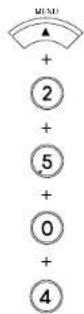
Lijsten met geprogrammeerde kiesnummers - vervolg
Adresboeklijst
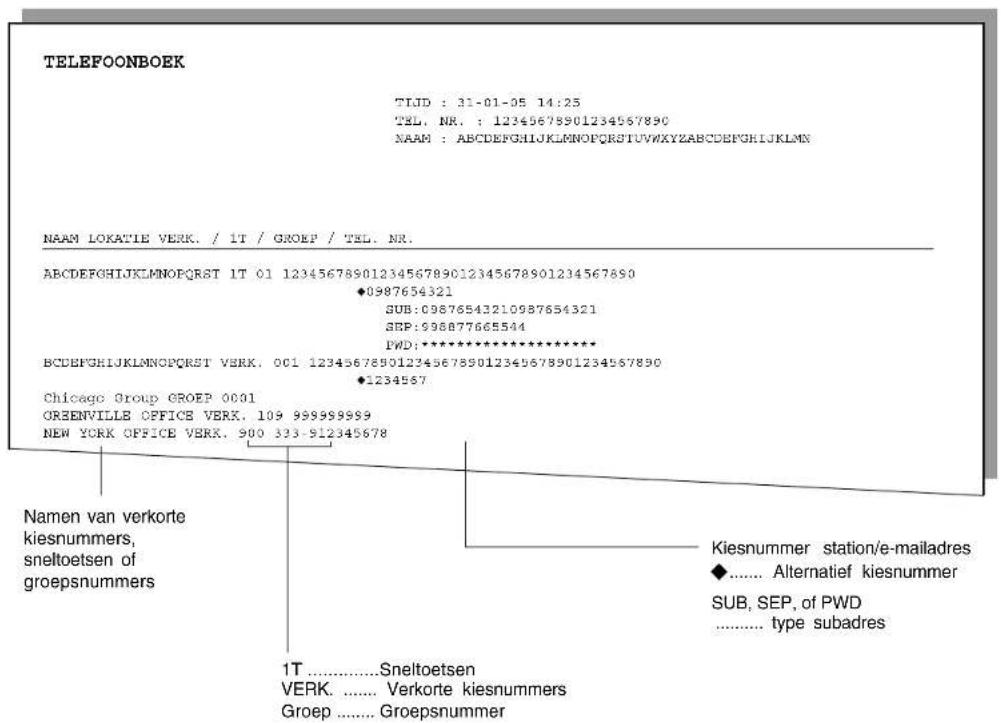
Drukt een lijst af met namen die als verkort kiesnummer, sneltoets of groepsnummer zijn geprogrammeerd.
Afdrukprocedure
Druk op:

Functielijst
SYSTEEMFUNKTIELIJST
TIJD : 31-01-05 14:25
TEL. NR. : 12345678901234567890
NAAM : ABCDEFGHIJKLMNOPQRSTUVWXYZABCDEFGHIJKLMNOPQRSTUVWXYZABCDEFGHIJKLMNOPQRSTUVWXYZ
MACHINE INSTEL
AUTO ONTV. MODE : AUTOMATISCH
BELVERTR. : 2
CENTRALE TYPE : MF
HERKIEZEN-INTERVAL : 1MIN
Drukt een lijst af ter controle van de functies die momenteel in dit faxapparaat zijn ingesteld.
Afdrukprocedure
Druk op:

Menulijst
MENUOVERZICHT
TIJD : 31-01-05 14:25
TEL. NR. : 12345678901234567890
NAAM : ABCDEFGHIJKLMNOPQRSTUVWXYZABCDEFGHIJKLMNOPQRSTUVWXYZABCDEFGHIJKLMNOPQRSTUVWXYZ
1. FAX MOGELIJKHBEDEN
- VERZEND OPTIES
01.BEVEILIGDE VERZ.
02.ECM
03.SUB ADRES VERZ.
-
VERZENDEN NA SCAN
-
VOORBLAD
-
IITGESTELDE KOMM
-
PRIORITEIT
-
HERSTEL, VIEZ
09 TAX SNELFIELD
2. LIJNMONITOR
- AFROEP
01.AFROEP
-
AFROEP RESERV.
-
PAGINA NUMMER
-
ONTVANGSTSLCT
-
ITU POSTBUS
01.VERTROUWELIJK
-
BULLETIN BOARD
-
RELAIS VERZOEK
-
INVORREN & WISSEN
2. LIJSTEN
-
FUNKTIE
-
RESERVERING
-
AFDELING
-
ITU POSTBUS
-
TELEFOON NRS
01.ALLE LIJSTEN
02.VERKORTE NUMMERS
03.1-TOETS NUMMERS
-
GROEPSNUMMERS
-
ALFABETISCH
3. NUMMERS INVOEREN
- VERKORTE NUMMERS
2.1-TOETSBEDIENING
- GROEPSNUMMERS
4. INSTALLEREN
-
TAAL
-
DATUM & TIJD
-
ID NAAM & TEL.NR.
4.CENTRALE TYPE
5. STAND. INSTELLING
- MACHINE INSTEL.
01.SPEAKER VOLUME
01.BELVOLUME
Drukt een lijst af met menu-items waarmee functies of opties kunnen worden ingesteld.
Deze lijst kan handig zijn bij het programmeren van het faxapparaat.
Afdrukprocedure
Druk op:

6
Stroomstoringlijst
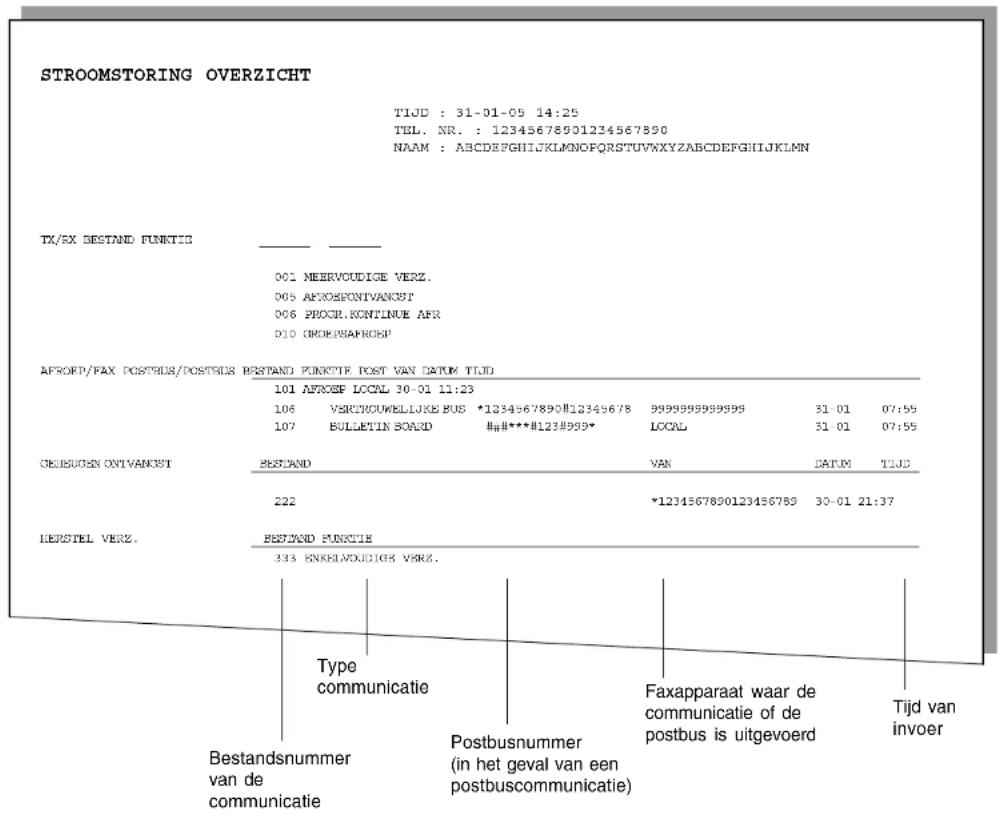
Dit faxapparaat is voorzien van een batterij voor het bewaren van de inhoud van het documentgeheugen. Zelfs als de stroom wordt uitgeschakeld (bijvoorbeeld vanwege een stroomstoring) blijven de communicatiegegevens ongeveer 30 minuten in het geheugen opgeslagen. Na het overschrijden van deze tijdslimiet worden de opgeslagen communicatiegegevens in het geheugen gewist en wordt er een lijst met de bestandsnummers van de gewiste gegevens afgedrukt.
Afdrukprocedure
Deze lijst wordt automatisch afgedrukt als de stroomstoring is verholpen.
PROBLEMEN OPLOSSEN
Foutmeldingen
Indien zich een abnormale conditie voordoet in het faxapparaat of indien er een verkeerde bewerking wordt uitgevoerd, wordt er een zoemeralarm van vier seconden geactiveerd. Daarnaast verschijnt er in het display een melding met de aard van de fout. Voer in dat geval een corrigerende handeling uit aan de hand van de volgende tabel.
Foutmelding Oorzaak/oplossing


CONTR. KIESGEHEUGEN
- De automatische kiesnummers (sneltoetsen en verkorte kiesnummers) en de basisinstellingen zijn verloren gegaan (als gevolg van een lange periode zonder stroom of een uitgeputte reservebatterij).

om de inactieve
Druk op om de inactieve status op te heffen. Als deze foutmelding herhaaldelijk wordt weergegeven, is de programmering van het apparaat niet correct. De initialisatie van het apparaat moet opnieuw worden uitgevoerd door een geschoolde monteur. Neem contact op met uw Toshiba-dealer.
- Er heeft zich een stroomstoring voorgedaan, bijvoorbeeld tijdens een communicatie. De inhoud van het geheugen is gewist als gevolg van een lange periode zonder stroom. - Er wordt een stroomstoringlijst afgedrukt. Controleer de inhoud van de lijst (zie pagina 203).
- Er staat een paneel open. ○ Sluit alle panelen op correcte wijze.
SPANNING WAS WEG
DEKSEL IS OPEN
TONER NOT RECOGNIZED
GEHEUGEN IS VOL
OPDR. GEHEUGEN VOL
GEHEUGEN IS VOL
Foutmelding Oorzaak/oplossing


- Geen tonercassette en drum-eenheid.
○ Plaats de tonercassette en de drum-eenheid. Neem contact op met uw monteur als de foutmelding in het display blijft staan.
Als u de monteur vraagt een niet door ons aanbevolen tonercassette te plaatsen, blijft de melding "TONER NOT RECOGNIZED" in het display staan nadat de servicefunctie is gewijzigd. Zie BELANGRIJK op pagina 27, 29). - Het geheugen voor snelkiesnummers (sneltoetsen en verkorte kiesnummers) is vol.
○ Verwijder onnodige nummers, alternatieve nummers en overbodige pauzes. Gebruik kortere namen voor de kiesadressen. - Het maximum aantal handmatig ingevoerde telefoonnummers (100) is bereikt.
○ Verdeel uw verzending in twee of meer taken. - Er is onvoldoende geheugen om de gevraagde bewerking uit te voeren.
○ Druk op STOP om de melding te annuleren. Voer de bewerking nog een keer uit via de directe documentverzending of als er weer voldoende resterend geheugen is.
Foutmeldingen - vervolg
| Foutmelding | Oorzaak/oplossing● ○ | Foutmelding Oorzaak/oplossing● ○ |
| DOKUMENTVASTGELOPEN | ● Er is een document vastgelopen.○ Verwijder het vastgelopendocument (zie pagina 210). | BESTEL PROCES UNIT● De drum-eenheid heeft bijna het einde van de levensduur bereikt en kan nog 4000 afdrukken maken. |
| PAPIERFORMAAT FOUTPAPIER VASTGELOPENXX | ● Er is papier vastgelopen of hetpapierformaat is onjuist.○ Verwijder het vastgelopen papierof wijzig de instelling om hethuidige papierformaat teselecteren (zie pagina 21, 206,211). | ○ Bestel een nieuwe drum-eenheiden vervang de oude eenheidzodra het u schikt (zie pagina 31). |
| PAPIER IS OP: BOVEN | ● De bovenste papierlade is leeg.Deze fout doet zich voor indien ereen optionele papierlade isgeïnstalleerd.○ Plaats papier in de bovenstepapierlade. | VERVANG PROCES UNIT● De drum-eenheid heeft het eindevan de levensduur bereikt.○ Vervang de drum-eenheid (ziepagina 31). |
| PAPIER OP: BENEDEN | ● Het papier in de onderstepapierlade is op. Deze fout doetzich voor indien er een optionelepapierlade is geïnstalleerd.○ Plaats papier in de onderstepapierlade. | CONTR. TELEFOONLIJN● Er is geen telefoonsnoeraangesloten op de LINE-ingang.○ Sluit een modulair telefoonsnoeraan op het telefoonstopcontact ende LINE-ingang aan deachterzijde van het apparaat (ziepagina 10). |
| PAPIER IS OP | ● Het papier in alle papierladen isop.○ Plaats papier in de papierlade(n). | APPARAAT FOUT XX● Er heeft zich een fout in hetprintersysteem voorgodaan.○ Zet het apparaat UIT envervolgens weer AAN en probeerhet opnieuw. Controleer denormale werking als defoutconditie is verholpen. Neemcontact op met uw Toshiba-dealerals de foutconditie terugkeert. |
| TONER IS BIJNA OP | ● De toner is bijna op(waarschuwing).○ Vervang de toner. | |
| TONER IS OP | ● De toner is op.○ Vervang de toner (zie pagina 29). |
Foutcodes papierstoring
Indien zich een papierstoring voordoet tijdens het ontvangen of kopieren, verschijnt de melding „PAPIERFORMAAT FOUT PAPIER VASTGELOPEN XX“. Voer in dat geval de volgende procedure uit.
Het codenummer "XX" geeft de locatie van het vastgelopen papier aan volgens onderstaande tabel.
| Fout-code | Oorzaak Corrigeren | |
| 10 | Er is papier vastgelopen in de papierlade of enkelvoudige bladinvoer. | Verwijder het vastgelopen papier. |
| 20 | Er is papier vastgelopen in de optionele papierlade. | Verwijder het vastgelopen papier. |
| 80 | Er is papier vastgelopen bij de papierinvoer of in de transportbaan van het papier. | Open het voorpaneel, verwijder de proceseenheid en verwijder vervolgens het vastgelopen papier. |
| 90 | Er is papier vastgelopen bij de papieruitvoer of in de transportbaan van het papier. | Open het bovenpaneel en verwijder het vastgelopen papier. |
Foutcodes in rapporten
Foutcodes worden als statusindicatie afgedrukt in bijvoorbeeld verzendrapporten. Zoek de foutcode op in de volgende tabel om de oorzaak van de fout te bepalen.
| Fout-code | Oorzaak Corrigeren | |
| 10 | Papier op | Plaats papier en stel de lade in. |
| 11 | Papier vastgelopen | Open het paneel en haal het vastgelopen papier eruit. |
| 12 | Documenten vastgelopen | Verwijder het vastgelopen document. |
| 13 | Paneel open | Sluit het paneel en probeer het opnieuw. |
| 20 | Stroomstoring | Probeer het faxbericht opnieuw te verzenden of vraag de andere partij het document opnieuw te verzenden. |
| E0E6 | Fout die betrekking heeft op de printer of het geheugen. | Verwijder de (eventuele) oorzaak van de printerfout. Vraag vervolgens de andere partij om het faxbericht opnieuw te verzenden. Neem contact op met uw Toshiba-dealer als het probleem hiermee niet is opgelost. |
| 30 | STOPis ingedrukt tijdens de communicatie | Probeer het faxbericht opnieuw te verzenden of vraag de andere partij het document opnieuw te verzenden. |
| 32 | Paginanummer komt niet overeen | Controleer het werkelijk aantal documenten. |
| 33 | Pollingfout | Controleer de instelling van de pollingopties (beveiligingscode, enz.) en controleer of het pollingdocument aanwezig is. |
| Fout-code | Oorzaak Corrigeren | |
| 42 | Geheugenoverloop | Wacht totdat er voldoende geheugen is door sommige van de gereserveerde taken te voltooien of eventuele andere oorzaken te verhelpen. Probeer de communicatie vervolgens opnieuw. |
| 50 | Lijn bezet | Verzend het document nog een keer. |
| 53 | Beveiligingsgegevens komen niet overeen bij relais- of postbusverzending | Controleer uw eigen instellingen alsmede de beveiligingscode en het wachtwoord van de andere partij. |
| B0-B5C0-C4D0-D2F0, F1 | Signaalfout of fout lijnconditie | Probeer de communicatie opnieuw. Regelmatig terugkerende fouten kunnen wijzen op een probleem met de telefoonlijn. Sluit indien mogelijk het faxapparaat aan op een andere lijn en probeer de communicatie opnieuw uit te voeren. |
| 87 | Onvoldoende resterend geheugen voor relais- of postbusverzending op extern faxapparaat. | Probeer de verzending opnieuw uit te voeren. |
Verzendproblemen
Controleer de punten in de volgende tabel indien het verzenden van faxberichten niet normaal verloopt. Neem contact op met uw Toshiba-dealer als na het controlleren van de volgende punten het faxapparaat nog steeds niet correct werkt of als er andere problemen zijn die niet in de volgende tabel staan vermeld.
Probleem Oorzaak Oplossing
| Er gebeurt niets als u een document in de documentensteun plaatst. | Er is een storing in het faxapparaat. Controleer of er een foutmelding in het display verschijnt (zie pagina 204 en 205). | Verhelp de fout. |
| Het faxapparaat krijgt geen stroom. | Controleer of de stekker goed in het stopcontact zit en of de aan/uit-schakelaar op ON staat. | |
| Als u in de modus Directe documentverzendingop [START] drukt,verschijnt de melding “KIEZEN” of “KOMMUNIKATIE” niet in het display. | Het modulaire snoer (het telefoonsnoer) is niet correct aangesloten. | Controleer of het modulaire snoer correct is aangesloten op het telefoonstopcontact en het faxapparaat. Druk op [MONITOR] en controleer of u een kiestoon kunt horen. |
| De instelling van het lijntype is onjuist. | Stel het juiste lijntype in overeenkomstig de lijn die voor het faxapparaat wordt gebruikt (zie pagina 45). | |
| De documenten worden scheef ingevoerd. | Het document is niet correct in de documentensteun geplaatst. | Lijn de documentgeleiders correct uit (maar niet te strak). |
| Het bedieningspaneel is niet volledig gesloten. | Sluit het bedieningspaneel en controleer of het vastklikt in de twee vergrendelingen. |
Probleem Oorzaak Oplossing
| Bij het invoeren van documentpagina's worden twee pagina's in de sleuf getrokken. | Er zijn te veel documenten geplaatst. | Plaats maximaal 40 pagina's (formaat A4/Letter) voor één verzending. |
| Het bedieningspaneel is niet volledig gesloten. | Sluit het bedieningspaneel en controleer of het vastklikt in de twee vergrendelingen. | |
| Het verlengstuk van de documentensteun is niet volledig uitgetrokken. | Trek het verlengstuk volledig uit voor een goede ondersteuning van het document. | |
| Er is iets verkeerd met het documentpapier zelf. | Controleer het document om te zien of het aan alle eisen voldoet (zie pagina 81). | |
| De transportbaan van de ADF (automatische documenteninvoer) is vuil. | Maak de transportbaan van de ADF (automatische documenteninvoer) schoon. | |
| De verzending is voltooid maar er is niets afgedrukt op het papier van de ontvangende partij of het beeld is uitgerekt. | Het document is met de verkeerde zijde naar beneden geplaatst. | Plaats het document met de bedrukte zijde naar beneden. |
| Het bedieningspaneel is niet volledig gesloten. | Sluit het bedieningspaneel en controleer of het vastklikt in de twee vergrendelingen. | |
| De verzending is correct voltooid, maar er gebeurt niets. | Het faxapparaat van de ontvanger is niet compatibel met uw faxapparaat. | Controleer het faxapparaat van de ontvanger. Dit faxapparaat kan wel met G3-apparaten maar niet met G4-apparaten communiceren. |
| Er kunnen geen documenten naar het buitenland worden verzonden. | Slechte telefoonlijn. | Probeer het document opnieuw te verzenden met behulp van de procedure “Verzending met lage snelheid” (zie pagina 174). |
Ontvangstproblemen
Controleer de punten in de volgende tabel indien het ontvangen van faxberichten niet normaal verloopt. Neem contact op met uw Toshiba-dealer als na het controlleren van de volgende punten het faxapparaat nog steeds niet correct werkt of als er andere problemen zijn die niet in de volgende tabel staan vermeld.
Probleem Oorzaak Oplossing
| Er gebeurt niets als u een document wilt ontvangen en opSTARTdrukt. | Er bevindt zich nog een document in uw faxapparaat. | Druk opSTOPom het document te verwijderen. |
| Het modulaire snoer (telefoonsnoer) is niet aangesloten. | Sluit beide einden van het modulaire snoer correct aan.Druk opVONTCRen controleer of u een kiestoon kunt horen. | |
| Het faxapparaat heeft geen stroom. | Controleer of de stekker goed in het stopcontact is bevestigd en of de aan/uit-schakelaar op ON staat. | |
| De papierlade(n) zijn leeg. | Plaats papier in de papierlade. | |
| Het bovenpaneel is niet volledig gesloten. | Sluit het bedieningspaneel en controleer of het vastklikt in de twee vergrendelingen. | |
| Er is iets mis met het verzendende faxapparaat. | Vraag de verzendende partij het document opnieuw te verzenden. | |
| Het papier komt er niet uit. | Het bovenpaneel is niet volledig gesloten. | Sluit het bovenpaneel en controleer of het vastklikt in de twee vergrendelingen. |
Probleem Oorzaak Oplossing
| De foutmelding PAPIER OP blijft in het display staan nadat er papier in de papierlade is geplaatst. | Het papier is niet correct geplaatst. | Controleer of het papier correct is geplaatst. |
| Het ontvangen document is moeilijk te lezen. Er zijn overbodige lijnen afgedrukt. | Het originele document van de verzendende partij is van slechte kwaliteit. | Vraag de verzendende partij om de helderheid van het document te controleren. |
| Het verzendende faxapparaat moet opnieuw worden afgesteld. | Vraag de verzendende partij een kopie van hetzelfde document te maken met behulp van hun eigen faxapparaat. Als de kwaliteit slecht is, ligt het probleem bij de verzendende partij. | |
| De afdrukeenheid moet worden schoongemaakt. | Als u een kopie op uw faxapparaat maakt en de kwaliteit blijft slecht, moet de afdrukeenheid worden schoongemaakt. | |
| U ontvangt een document dat volledig blanco is hoewel u en de verzendende partij de juiste procedures hebben gevolgd. | De verzendende partij heeft het document met de bedrukte zijn naar boven verzonden. | Vraag de verzendende partij te controleren of het document correct is geplaatst. |
| Het papier loopt regelmatig vast. | De papierlade is niet goed gesloten. | Controleer de lade. |
| Er is iets mis met het papier zelf. | Gebruik papier met de gewenste specificaties. |
Een documentstoring verhelpen
Als er tijdens een verzending een document vastloopt, verschijnt de foutmelding "DOKUMENT
VASTGELOPEN" in het display. Voer de volgende procedure uit om vastgelopen documenten te verwijderen.
1 Andere documenten verwijderen
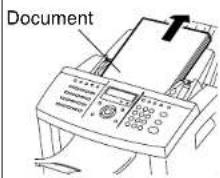
Laat de AAN/UIT-schakelaar op ON staan. Verwijder eventuele andere documenten uit de documentensteun (met uitzondering van het vastgelopen document).
2 Het bedieningspaneel openen

Open het bedieningspaneel. Verw
3 Het vastgelopen document verwijderen

ijder het vastgelopen document. Zoek naar stukjes papier, paperclips, of nietjes die de storing kunnen hebben veroorzaakt.
4 Het bedieningspaneel sluiten

Sluit het bedieningspaneel op correcte wijze. Controleer of in het display wordt aangegeven dat het faxapparaat zich in de modus Standby bevindt.
OPMERKING:
Als er een document is vastgelopen in het faxapparaat, maakt u een kopie met behulp van een kopieermachine en voert u de verzending nog een keer uit waarbij u de kopie gebruikt als verzenddocument.
Een papierstoring verhelpen
Als er papier is vastgelopen tijdens het ontvangen van een faxbericht of tijdens het kopiëren, verschijnt de foutmelding "PAPIERFORMAAT FOUT PAPIER VASTGELOPEN XX" in het display. Voer de volgende procedure uit om het vastgelopen papier te verwijderen.
Het codenummer "XX" geeft de locatie van het vastgelopen papier aan volgens onderstaande tabel.
Code Locatie
80 Bij de papierinvoer
90 Bij de papieruitvoer
1 De documenten verwijderen
Document

Laat de AAN/UIT-schakelaar op ON staan.
Verwijder alle documenten of papier uit de documentensteun, documentopvangbak of de papieropvangbak.
2 Het vastgelopen papier uit de enkelvoudige bladinvoer verwijderen

Verwijder het vastgelopen papier uit de enkelvoudige bladinvoer.
3 De enkelvoudige bladinvoer verwijderen

Verwijder de enkelvoudige bladinvoer.
4 Het vastgelopen papier uit de papierlade verwijderen

Verwijder het vastgelopen papier uit de papierlade.
Een papierstoring verhelpen - vervolg
5 De enkelvoudige bladinvoer verwijderen
6 De optionele papierlade uittrekken
7 Het vastgelopen papier uit de optionele papierlade verwijderen
8 De optionele papierlade in het apparaat schuiven
9 Het voorpaneel openen

Verwijder de enkelvoudige bladinvoer.

Verwijder de optionele papierlade.

Verwijder de stapel papier uit de optionele papierlade en verwijder het vastgelopen papier uit het faxapparaat.

Schuif de optionele papierlade helemaal in het apparaat.

Pak de beide grepen aan weerszijden van het bovenste deel van het voorpaneel vast en trek het paneel omlaag om het te openen.
OPMERKING:
Als de lade is geplaatst, controleer dan of u het geluid van de papieraandrukplaat hoort die omhoog moet gaan naar de juiste positie.
OPMERKING:
Trek niet te hard aan het voorpaneel om het te openen.
Een papierstoring verhelpen - vervolg
10 De proceseenheid verwijderen
11 Het vastgelopen papier uit de papierinvoer verwijderen
12 Het vastgelopen papier uit het fusergebied verwijderen
13 Het bovenpaneel openen
14 Het vastgelopen papier uit de papieruitvoer verwijderen

Til de proceseenheid met behulp van de groene hendel voorzichtig omhoog.
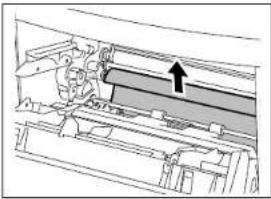
Verwijder het vastgelopen papier in de richting van de pijl. Let erop dat het papier niet scheurt.
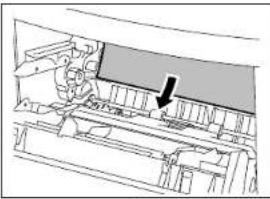
Verwijder het vastgelopen papier in de fusereenheid (zwarte behuizing) in de richting van de pijl. Let erop dat het papier niet scheurt.

Open het bovenpaneel zoals hierboven is afgebeeld.
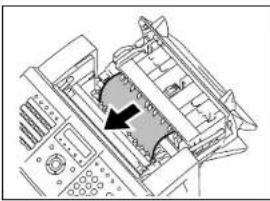
Trek aan de voorste rand van het papier die uit de papieruitvoer steekt.
VOORZICHTIG:
Houd de proceseenheid altijd vast aan de groene hendel.
VOORZICHTIG:
- Raak de transferrol niet aan.
- De zwarte fuserbehuizing kan heet zijn als het apparaat in gebruik was voorafgaand aan de papierstoring.
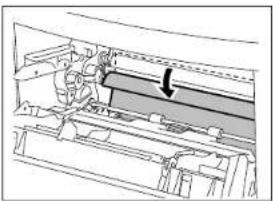
Vouw bij het verwijderen de rand van het vastgelopen papier om, zoals aangegeven in de bovenstaande afbeelding.
OPMERKING:
Let er op dat u geen vlekken op uw handen of vingers krijgt indien het papier is vastgelopen voordat de toner zich op het papier heeft vastgezet.

Verwijder het vastgelopen papier in de richting van de pijl. Let erop dat het papier niet scheurt.
Een papierstoring verhelpen - vervolg
15 De proceseenheid plaatsen

Plaats de proceseenheid in het apparaat en lijn de geleiders van de eenheid uit met de groeven in het faxapparaat.
Controleer of de proceseenheid zo ver mogelijk in het apparaat is geplaatst.
OPMERKING:
Oefen geen druk uit op de proceseenheid omdat hierdoor beschadigingen kunnen optreden.
16 Het voorpaneel sluiten

Sluit het voorpaneel en controleer of het vastklikt in de vergrendelingen.
17 Het bovenpaneel sluiten
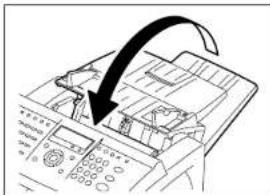
Sluit het bovenpaneel en controleer of het vastklikt in de vergrendelingen.
Controleer of in het display de modus Standby wordt weergegeven.
- Indien er een ontvangen document in het geheugen is opgeslagen...
Indien er papier is vastgelopen tijdens een ontvangst, worden de ontvangen documenten automatisch in het geheugen opgeslagen. Na het verhelpen van de papierstoring drukt het faxapparaat deze opgeslagen documenten automatisch af (op voorwaarde dat de stroom niet is uitgeschakeld).
Als de afdruk niet helder is...
Als de documentscanner vuil is, worden uw documenten waarschijnlijk niet helder verzonden. Als de afdrukeenheid vies is, is het ontvangen document waarschijnlijk niet helder. Maak in dat geval de documentscanner of afdrukeenheid schoon met behulp van de volgende procedures. U kunt deze problemen controleren door een kopie te maken.
Voorbeelden van afdrukproblemen:


Verticale zwarte lijn(en)

Verticale witte lijn(en)

Horizontale zwarte lijn(en)

Horizontale witte lijn(en)

Vage of onduidelijke afdruk

Gevlekte afdruk
Controleer de documentscanner indien het probleem zich zowel bij het verzenden als bij het kopieren voordoet.
Controleer de afdrukeenheid indien het probleem zich zowel bij het ontvangen als bij het kopiëren voordoet.
Schoonmaakprocedure documentscanner
1 Het bedieningspaneel openen
2 De glasplaat en de witte plaat schoonmaken
3 De baan van de ADF en de rollen schoonmaken

Open het bedieningspaneel. Veeg

de glasplaat en de witte plaat schoon met een zachte droge doek.
- Als de oppervlakken zeer vuil zijn, veegt u deze schoon met een doek die met water vochtig is gemaakt en vervolgens is uitgewrongen. Wrijf de oppervlakken droog met een droge doek.

Veeg de baan van de ADF (automatische documenteninvoer) en de rollen schoon met een droge doek.
- Als de oppervlakken zeer vuil zijn, veegt u deze schoon met een doek die met water vochtig is gemaakt en vervolgens is uitgewrongen. Wrijf de oppervlakken droog met een droge doek.
VOORZICHTIG:
Pas op dat u tijdens het schoonmaken uw vinger(s) niet bezeert aan de veer die zich in de baan van de ADF (automatische documenteninvoer)bevindt.
Als de afdruk niet helder is... - vervolg
Schoonmaakprocedure documentscanner - vervolg
4 Het bedieningspaneel sluiten

Sluit het bedieningspaneel.
- Controleer of de haken aan beide zijden correct zijn vergrendeld.
Als de afdruk niet helder is... - vervolg
Schoonmaakprocedure afdrukeenheid
1 Het voorpaneel openen
2 De proceseenheid verwijderen
3 De oppakrol voor het papier (enzovoort) schoonvegen
4 Proceseenheid
5 Het voorpaneel sluiten

Pak de beide grepen aan weerszijden van het bovenste deel van het voorpaneel vast en trek het paneel omlaag om het te openen.

Til de proceseenheid met behulp van de groene hendel voorzichtig omhoog.

Veeg de oppakrol schoon met een droge doek. Als het oppervlak niet met een droge doek kan worden

Plaats de proceseenheid in het apparaat en lijn de geleiders van de eenheid uit met de groeven in het faxapparaat.

Druk op het voorpaneel totdat het goed vastklikt.
Controleer of in het display de modus Standby wordt weergegeven.
OPMERKINGEN:
- Als na het uitvoeren van deze procedure het probleem met de afdrukeenheid niet is opgelost, kunt u beter een nieuwe tonercassette of drum-eenheid kopen.
Controleer eerst of er zich onder de tonercassette en de drum-eenheid vuildeeltjes of papier bevinden. Neem voor hulp contact op met uw Toshiba-dealer.
- Trek niet te hard aan het voorpaneel om het te openen.
DIAGNOSEPROGRAMMA – AUTOMATISCHE TESTMODUS
AUTO TEST
Met de modus AUTO-TEST kunt u automatisch een reeks apparaattesten in één bewerking uitvoeren.
De AUTO-TEST omvat:
- FLASH ROM-TEST Controleert de programma-, functie- en taalgegevens.
- SRAM-TEST Controleer het SRAM-geheugen.
- DRAM-TEST Controleer het DRAM-geheugen.
- MODEM-TEST Controleert de modem en de spanning op de telefoonlijn.
- SCANNER-TEST
Controleert de beeldscanner.
• CODEC-TEST Controleert de CODEC-IC. - PRINTER-TEST
Controleer de juiste werking van de printeronderdelen en drukt één testpagina af.
• TONER IC-TEST Controleert de TONER-IC.
OPMERKING:
- De AUTO-TEST kan niet worden uitgevoerd als er gegevens (bijvoorbeeld ontvangen gegevens, gegevens over uitgestelde verzendingen, of pollinggegevens) in het geheugen zijn opgeslagen.
- De AUTO-TEST duurt ongeveer 7,5 minuut.
1 Het menu TESTMODUS weergeven
Druk op:


2 Het menu AUTO-TEST selecteren
Druk op:

De auto-test wordt gestart en verschijnt in het display om aan te geven dat de test wordt uitgevoerd.

flowchart
graph TD
    A["AUTO TEST"] --> B["↓"]
    B --> C["AUTO TEST"]
Als u de test wilt beëindigen, drukt u op STOP .
3 DE AUTO-TEST voltooien
Als alle testen zijn beeindigd, wordt de tekst „OPDRACHT UITGEVOERD” in het display weergegeven en wordt er een testpatroon afgedrukt. Na het afdrukken keert het display terug naar de modus Standby.
Het resultaat van de auto-test kan worden gecontroleerd aan de hand van het zelftestrapport. Raadpleeg "EEN TESTRESULTAAT AFDRUKKEN" op pagina 230 als u het zelftestrapport wilt afdrukken.
Neem contact op met uw Toshiba-dealer als het resultaat van de autotest wordt beoordeeld als NG (niet goed).
In de modus INDIVIDUELE TEST kunt u specifieke testen op dit faxapparaat uitvoeren.
1 Het menu INDIVIDUELE TEST openen
2 De gewenste INDIVIDUELE TEST (01-07) selecteren
Druk op:

Druk op of toto dat de gewenste INDIVIDUELE TEST wordt weergegeven in het display of voer met behulp van de numerieke toetsen de gewenste INDIVIDUELE TEST (01 tot en met 08) in.
Er kan slechts één selectie tegelijk worden weergegeven.
ADF TEST
De ADF-test controleert de werking van de ADF
(automatische documenteninvoer) door documenten naar de uitvoer te transporteren. U kunt controleren of de automati documenteninvoer normaal werkt door het aantal geplaatste documenten te vergelijken met het aantal getransporteerde en
altgevoerde documenten.
1 Het menu ADF-TEST selecteren
Druk op:

U kunt de transportsnelheid wijzigen door te drukken op

STD: Snel
FIJN
(identiek aan de instelling
FOTO): Medium
S.FIJN
(identiek aan de instelling
FOTO): Langzaam
2 De documenten plaatsen
Plaats de documenten in de documentensteun
De documenten worden één voor één getransporteerd en het aantal uitgevoerde documenten wordt rechtsonder in het display weergegeven.
ADF TEST PAGINA'S 01
Als u de test wilt beëindigen, drukt u op:

Ga naar stap 3.
ADF TEST 1. OK
2.NG
Het onderste schem wordt weergegeven als er documenten vastlopen tijdens het transport.
Verwijder de vastgelopen documenten. Het onderstaande scherm wordt weergegeven.
Als u door wilt gaan met de ADF-test, drukt u op:

Ga terug naar stap 2.
3 Het ADF-testresultaat selecteren
Als het aantal geplaatste documenten overeenkomt met het aantal uitgevoerde documenten, drukt u op:

Indien een document niet correct is ingevoerd (ook als het maar één document betreft), drukt u op:

ADF TEST - vervolg
4 De ADF-TEST voltooien
De tekst "OPDRACHT
UITGEVOERD" wordt in het display weergegeven en het faxapparaat keert terug naar het menuscherm van de individuele test.
Het resultaat van de ADF-test kan worden gecontroleerd aan de hand van het
zelftestrapport. Raadpleeg "EEN TESTRESULTAAT AFDRUKKEN" op pagina 230 als u het zelftestrapport wilt afdrukken.
Neem contact op met uw Toshiba-dealer als het resultaat van de ADF-test wordt beoordeeld als NG (niet goed).
TOETSTEST
De toetstest controleert de werking van de toetsen op het bedieningspaneel
1 Het menu Toetstest selecteren
Druk op:

Na het indrukken van een toets wordt de naam van deze toets weergegeven in het display.
2 De toetsen controleren
Druk op alle toetsen, met
uitzondering van

Als alle toetsen (met
uitzondering van

gedetecteerd, wordt het onderstaande scherm weergegeven.
3 De toetstest afsluiten
Druk op:

Het resultaat van de toetstest ("OK" of "NG") wordt in het scherm weergegeven en het faxapparaat keert terug naar het menuscherm van de individuele test.
KEY TEST OK
Als STOP niet wordt ingedrukt binnen 10 seconden nadat het scherm in stap 2 wordt weergegeven, wordt het testresultaat als NG (niet goed) beoordeeld.
KEY TEST NG
OPMERKING:
Als u STOP indrukt voordat u op elke toets drukt, keert het apparaat terug naar het menuscherm Individuele test en wordt er geen testresultaat gegeven.
4 De TOETSTEST voltooien
Het resultaat van de Toetstest kan worden gecontroleerd aan de hand van het zelftestrapport. Raadpleeg "EEN TESTRESULTAAT AFDRUKKEN" op pagina 230 als u het zelftestrapport wilt afdrukken.
Neem contact op met uw Toshiba-dealer als het resultaat van de toetstest als NG (niet goed) wordt beoordeeld.
LED TEST
De LED-test controleert de werking van de LED's door alle LED's op het bedieningspaneel te laten branden.
1 Het menu LED-TEST selecteren
Druk op:

Alle LED's knipperen of branden en de volgende melding verschijnt in het display.
Als er gedurende één minuut geen invoer is, verschijnt het menuscherm INSTELLEN opnieuw in het display.
2 De LED's controleren
Controleer of alle LED's branden. Druk na het controleren op STOP
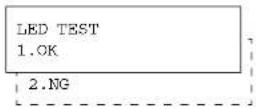
3 De optie Testresultaat selecteren
Als alle LED's branden, drukt u op:

Als er één of meer LED's niet branden, drukt u op:

4 De LED-TEST voltooien
De tekst "OPDRACHT UITGEVOERD" wordt in het display weergegeven en het faxapparaat keert terug naar het menuscherm van de individuele test.
Het resultaat van de LED-test kan worden gecontroleerd aan de hand van het zelftestrapport. Raadpleeg "EEN TESTRESULTAAT AFDRUKKEN" op pagina 230 als u het zelftestrapport wilt afdrukken.
Neem contact op met uw Toshiba-dealer als het resultaat van de LED-test als NG (niet goed) wordt beoordeeld.
DISPLAY-TEST
De display-test controleert de werking van het display door alle display-elementen in- en uit te schakelen op het bedieningspaneel.
1 Het menu DISPLAY-TEST selecteren
Druk op:
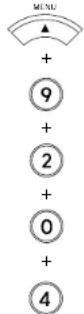
Er verplaatst zich een streep van de eerste kolom naar de laatste kolom in het display en alle elementen worden ingeschakeld, zoals afgebeeld.

flowchart
graph TD
    A[" "] --> B[" "]
    B --> C[" "]
    C --> D["Weergave twee seconden"]
    D --> E["LCD TEST\n1. OK\n2. NG"]
3 De optie Testresultaat selecteren
Als alle elementen van het display normaal in- en uitschakelen, drukt u op:

Als er één of meer elementen niet kunnen worden in- en uitgeschakeld, drukt u op:

4 De DISPLAY-TEST voltooien
De tekst "OPDRACHT UITGEVOERD" wordt in het display weergegeven en het faxapparaat keert terug naar het menuscherm van de individuele test.
Het resultaat van de DISPLAY-test kan worden gecontroleerd aan de hand van het zelftestrapport. Raadpleeg "EEN TESTRESULTAAT AFDRUKKEN" op pagina 230 als u het zelftestrapport wilt afdrukken.
Neem contact op met uw Toshiba-dealer als het resultaat van de LCD-test als NG (niet goed) wordt beoordeeld.
LUIDSPREKERTEST
De luidsprekertest controleert de werking van de luidspreker door het volume van de luidspreker te wijzigen.
1 Het menu LUIDSPREKERTEST selecteren
Druk op:

2 Het luidsprekervolume controleren
Druk op START om het volumeniveau in te stellen op “>” (minimum) tot “>>>>” (maximum) en “UIT” (geen geluid).

Druk na het controleren op:

3 De optie Testresultaat selecteren
Als alle volumeniveaus normaal werken, drukt u op:

Als één of meer volumeniveaus niet normaal werken, drukt u op:

4 De LUIDSPREKERTEST voltooien
De tekst "OPDRACHT UITGEVOERD" wordt in het display weergegeven en het faxapparaat keert terug naar het menuscherm van de individuele test.
Het resultaat van de luidsprekertest kan worden gecontroleerd aan de hand van het zelftestrapport. Raadpleeg "EEN TESTRESULTAAT AFDRUKKEN" op pagina 230 als u het zelftestrapport wilt afdrukken.
Neem contact op met uw Toshiba-dealer als het resultaat van de luidsprekertest als NG (niet goed) wordt beoordeeld.
SENSORTEST
De sensortest controleert of de detectiesensoren normaal werken.
De modus SENSORTEST omvat de volgende testitems:
- Detectie van open/gesloten bovenpaneel
- Detection van open/gesloten voorpaneel
- Detectie van aanwezigheid/afwezigheid van papier en papierlade
OPMERKING:
Als de sensor kapot is, verandert de tekst in het display niet meteen. Na ongeveer 40 seconden verschijnt in het display echter de tekst NG (niet goed).
1 Het menu SENSORTEST selecteren
Druk op:


SENSOR TEST OPEN BOVENDEKSEL
2 Het bovenpaneel controleren
Open het bovenpaneel. Het onderstaande scherm verschijnt als de open status van het bovenpaneel wordt gedetecteerd. Sluit het bovenpaneel nadat u heeft gecontroleerd of de open status in het display wordt weergegeven.
Detectie van de open status van het bovenpaneel.
SENSOR TEST SLUIT BOVENKLEP
Sluit het bovenpaneel
SENSOR TEST OPNEN VOORKLEP
3 Het voorpaneel controleren
Open het voorpaneel. Het onderstaande scherm verschijnt als de open status van het bovenpaneel wordt gedetecteerd. Sluit het voorpaneel nadat u heeft gecontroleerd of de open status in het display wordt weergegeven.
Detectie van de open status van het voorpaneel.
SENSOR TEST SLUIT VOORKLEP
Sluit het voorpaneel
SENSOR TEST VERWIJDER PAPIER
Het onderstaande scherm verschijnt als er geen papier in de papierlade is geplaatst. Plaats papier in de papierlade en ga verder met de test.
SENSOR TEST PLAATS PAPIER
SENSORTEST - vervolg
4 De papierlade controleren
Verwijder het papier in de papierlade. Het volgende scherm verschijnt als de afwezigheid van papier wordt gedetecteerd. Plaats papier in de papierlade nadat u heeft gecontroleerd of de volgende tekst in het display wordt weergegeven.
Detectie van de afwezigheid van papier.
SENSOR TEST PLAATS PAPIER
Plaats papier in de papierlade
SENSOR TEST OK
Voer dezelfde testprocedure uit die ook voor de optionele papierlade is gebruikt.
SENSOR TEST VERWIJDER PAPIER 2
Detectie van de afwezigheid van papier.
SENSOR TEST PLAATS PAPIER 2
Plaats papier in de papierlade
Het resultaat van de sensortest ("OK" of "NG") wordt in het scherm weergegeven en het faxapparaat keert terug naar het menuscherm van de individuele test.
5 De SENSORTEST voltooien
Het resultaat van de sensortest kan worden gecontroleerd aan de hand van het zelftestrapport. Raadpleeg "EEN TESTRESULTAAT AFDRUKKEN" op pagina 230 als u het zelftestrapport wilt afdrukken.
Neem contact op met uw Toshiba-dealer als het resultaat van de sensortest als NG (niet goed) wordt beoordeeld.
AFDRUKTEST
De afdruktest controleert de afdrukfunctie door middel van het afdrukken van een testpatroon.
Afdrukvoorbeeld

1 Het menu TESTAFDRUK selecteren
Druk op:
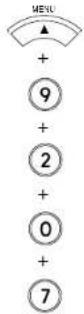
PRINTERTEST
AFDRUK VAN LIJST
Het testpatroon wordt afgedrukt.

2 De optie Afdrukresultaat selecteren
Indien het testpatroon correct is afgedrukt, drukt u op:

Indien het testpatroon niet correct is afgedrukt, drukt u op:

3 De AFDRUKTEST voltooien
De tekst "OPDRACHT UITGEVOERD" wordt in het display weergegeven en het faxapparaat keert terug naar het menuscherm van de individuele test.
Het resultaat van de afdruktest kan worden gecontroleerd aan de hand van het zelftestrapport. Raadpleeg "EEN TESTRESULTAAT AFDRUKKEN" op pagina 230 als u het zelftestrapport wilt afdrukken.
Neem contact op met uw Toshiba-dealer als het resultaat van de afdruktest als NG (niet goed) wordt beoordeeld.
TONER IC-TEST
De Toner IC-test controleert of de IC-chip van de tonercassette wel of niet correct kan worden gelezen.
1 De TONER IC-TEST selecteren
Druk op:
Start de Toner IC-test
TONER IC TEST TESTING
2 Het testresultaat weergeven
Het volgende scherm verschijnt als het testresultaat OK is.
TONER IC TEST OK
Het volgende scherm verschijnt als het testresultaat NG (niet goed) is.
TONER IC TEST NG
Druk op:

3 De TONER IC-TEST voltooien
Het resultaat van de toner IC-test kan worden gecontroleerd aan de hand van het zelftestrapport. Raadpleeg "EEN TESTRESULTAAT AFDRUKKEN" op pagina 230 als u het zelftestrapport wilt afdrukken.
Neem contact op met uw Toshiba-dealer als het resultaat van de toner IC-test als NG (niet goed) wordt beoordeeld.
- TESTRESULTAAT
Een TESTRESULTAAT AFDRUKKEN
1 Het menu TESTRESULTAAT selecteren
Druk op:

Het display keert terug naar de modus Standby nadat het testresultaat is afgedrukt.
- EXTERNE SERVICE-AUTOMATISCHE BESTELLING
Met dit faxapparaat kunt u automatisch een bestelformulier naar een bepaald faxnummer verzenden om uw leverancier te laten weten dat u een nieuwe drum-eenheid of tonercassete nodig heeft.
Neem voor meer informatie over deze instelling contact op met uw Toshiba-dealer.
SPECIFICATIES
Documentformaat:
Breedte ..... maximaal 216 mm
minimaal148 mm
Lengte ...... maximaal 1000 mm
minimaal 100 mm
Papierformaat: Letter, Legal, A4
Capacltelt papierlade: maximaal 250 vel
(voor het aanbevolen papier)
Capaciteit enkelvoudige bladinvoer: 1 vel (voor het aanbevolen papier)
Effectieve scanbreedte: 214 mm
Effectieve afdrukbreedte: 208 mm
Compatibilitelt communicatiemodi: ECM, G3
Scandichtheid: Horizontaal . 8 dots/mm (203 dpi),
16 dots/mm (406 dpi)
Verticaal..... 3,85 lijnen/mm
7,7 lijnen/mm
15,4 lijnen/mm
Verzendsnelheid: V17 en V.34:
33.600/31.200/28.800/26.400/24.000
21.600/19.200/16.800/14.400/12.000
Geheugencapaciteit: 7 MB
Type apparaat: Desktop met verzend- en
ontvangstfuncties
Geschikte netwerken: PSTN (openbare geschakelde
telefoonnetwerk)
Benodigde aansluitspanning: 220 volt, 50/60 Hz
Opgenomen vermogen:
maximaal 1000 watt (in werking),
2 watt of minder (standby in de modus
Super Energy Saver)
Afmetingen apparaat:
Breedte ..... 408 mm
Diepte ..... 685 mm
Hoogte ..... 403 mm
(Alle afmetingen exclusief uitstekende
delen)
Gewicht:
Minder dan 11,5 kg
- Het uiterlijk, de specificaties, enzovoort, kunnen zonder voorafgaande kennisgeving worden gewijzigd.
- Indien u problemen ondervindt, verzoeken wij u contact op te nemen met uw erkende dealer van TOSHIBA-faxapparaten.
- De klokfunctie en programmeergegevens van dit apparaat worden bewaard met behulp van een ingebouwde batterij. Indien de stroomtoevoer een lange tijd is afgesloten, kan de batterij uitgeput raken waardoor deze gegevens verloren kunnen gaan.
VERBRUIKSARTIKELEN HARDWARE-OPTES
Papler formaat A4:
Papier formaat Letter:
Papier formaat Legal:
Achterkant 10 Adresboeklijst 200
Afdelingscode Beheer .... 54 Controlelijst .... 195 Instelling .... 52 Toegang .... 139
Afdrukformaat en -procedure lijsten en rapporten .... 186 Controlelijst afdeling .... 195 Functiellijst .... 201
Lijst met postbussen (geschikt voor ITU-T F-code-communicatie) .... 194 Lijsten met geprogrammeerde kiesnummers.... 196 Lijst met verkorte kiesnummers.... 197 Alle lijsten.... 196 Lijst met groepsnummers.... 199 Lijst met sneltoetsen.... 198
Menulijst....202 Multi-adresverzendrapporten....190 Multi-pollingrapport....191 Oorsprongrapport relaisverzending....192 Rapport geheugenverzending....188 Reserveringslijst....189 Stroomstoringlijst....203 Verzend-/ontvangstjournaal (communicatiejournaal)....186 Verzendrapport....187
Afdrukken Afdrukbenodigdheden vervangen .... 29 Instelling Omgekeerde afdrukvolgorde .... 159
Afdrukken RTI (Remote Terminal ID) 161 Afdrukken TTI (Transmit Terminal ID) 146 Alfabetisch kiezen 91
Annuleren Directe verzending....106 Documenten in open postbus (lokale hub)....137 Ontvangen....106 Taakreservering....106
Basisinstellingen Datum en tijd .... 40 Lijntype .... 44 Taal .... 39 Terminal-ID .... 42 Bediening gebruikersinterface .... 35 Bedieningspaneel .... 12 Functietoetsen .... 14 Bestandsnummer en resterend geheugen .... 93 Beveiligde polling .... 121 Beveiligde pollingreservering .... 116 Beveiligingscodes, zie ook Wachtwoorden, en Toegangscodes Beveiligingscode pollingreservering .... 117 Beveiligingscodes, zie ook Wachtwoorden, en Toegangscodes Ontvangstbeveiliging .... 151 Bulletin-postbus .... 115,125
C
Communicatiejournaal 186 Instellingen 178 Communicatiestatus Configuratieoverzicht 45 Controlelijst afdeling 195
D
Datum en tijd 40
Diagnoseprogramma
Auto-test 218
Een testresultaat afdrukken 230
Individuele test 219
ADF-test (automatische documenteninvoer) 220
Afdruktest 228
Display-test 224
LED-test....223
Luidsprekertest 225
Sensortest 226
Toetstest.... 222
TONER IC-test 229
Directe documentverzending 95
Externe off-hook verzending (met de hoorn van de haak) 99
Nummerherhaling 100
n-hook verzending (kiezen met monitorluidspreker) 98
Rapportinstelling 180
Standaardinstelling 95
Tijdelijke directe verzending 97
Documenten
Documentenopvangbak 9,15,18
Documentenstein 9,15,18
Geschikte documentformaten 81
Instelling documentlengte 149
Plaatsen 82
E
ECM (foutcorrectiesysteem)
ECM tijdelijk uitschakelen 163
Standaardinstelling ECM 59
Eenvoudige polling 121
Eenvoudige pollingreservering 116
Enkelvoudige bladinvoer 9
Installatie....19
Plaatsing papier 23
Externe service 231
F
Faxsnelheid 67,73,174
Foutcodes in rapporten 207
Foutcodes papierstoring 206
Foutmeldingen 204
Functielijst 201
Functies 7
Functietoetsen 14
FunctietoetsenVerwijderen, zie Ontvangstinstellingen
G
Geschikt voor ITU-T 125
Groep
Groepsverzending (broadcast) 108
Lijst met groepsnummers 199
Programmering groepsnummers 77
Relaisverzending 111
Snelle multitoets-verzending 109
H
Hardware-opties 233
Herstelverzending
Instelling.... 145
Verzending 172
Huidige taakstatus 105
Vertrouwelijke postbus 115,125
|
Installatie
Bediening gebruikersinterface 35
Documentenopvangbak 9,15,18
Documentenstein 9,15,18
Enkelvoudige bladinvoer 9,15,19
Installatie afdrukbenodigdheden 20
Installatie faxapparaat 17
Ontvangen 34
Papierlade 9,15,19
Papieropvangbak 9,15,19
Snelle start 34
Uitpakken 15
Installatie drum-eenheid en tonercassette 27
Instellen volume belsignaal 46
Instelling contrast ....
84
Instelling geheugenontvangst 156
Instelling kopiesortering 60
Instelling multi-pollingrappor 183
Instelling Omgekeerde afdrukvolgorde 159
Instelling ontvangstinterval 58
Instellingen lijsten en rapporten 178
Instellingen communicatiejournaal 178
Instellingen communicatierapport 178
Instellingen ontvangstlijst, zie Instellingen lijsten en rapporten
J
Journalen, zie communicatiejournalen
K
Kettingkiezen 141
Kiesmethoden 89
Alfabetisch kiezen 91
Numeriek kiezen 92
On-hook kiezen (met de hoorn op de haak) 105
Snelkiezen (1-toetsbediening) 89
Verkort kiezen 90
Kopieren 86
Functie Sorteren 86
Papierformaat voor kopieren 86
Papierlade selecteren 87
Selectie dik papier 88
Standaardinstelling functie Sorteren 60
Kopieverkleining 64
L
Lijnmonitor
Gebruik met sneltoetsen (1-toetsbediening) 74
Gebruik met verkorte kiesnummers 68
Standaardinstelling 57
Verzendopties 175
Lijntype 44
Lijsten en rapporten 178
Lijsten met geprogrammeerde kiesnummers, zie Lijsten en rapporten
Lijsten, zie Lijsten en rapporten
M
Menubediening 35
Menulijst 202
Handmatige nummerherhaling bij directe verzending 100
Selectie ontvangstmodus 104
Snelle start selecteren 34
Standaardinstelling ontvangstmodus 62
Ontvangstbeveiliging 151
Activatieperiode 153
Instelling toegangscode 151
Tijdelijke stop 155
Ontvangstinstellingen
Instelling Omgekeerde afdrukvolgorde 159
Verkleinen 157
Verwijderen 158
Ontvangstjourmaal 186
Automatisch afdrukken 178
Handmatig afdrukken 178
Instellingen 178
Opmerkingen voor de gebruiker 1
Optionele papierlade 11
Plaatsing papier 24
P
Paginateller 176
Papier
Lade (optioneel) 11
Lade 9,15,19
Papierformaat, afdrukgebied 104
Plaatsing 20
Papieropvangbak, zie Papier
PIN-masker 150
Polling
Overzicht.... 114
Pollingontvangst 114
Beveiligde pollingontvangst 121
Eenvoudige pollingontvangst 121
Uitgestelde pollingcommunicaties 170
Pollingreservering 114
Beveiligde pollingreservering 116
Eenvoudige pollingreservering 116
Pollingreservering multipostbus 119
Postbus (geschikt voor met ITU-T) 125
Documenten in een postbus (lokale hub) annuleren 137
Documenten verwijderen 137
Een document in een postbus reserveren (lokale hub).... 131
Een document naar een postbus (externe hub) verzenden 129
Een document opvragen (polling) uit een postbus (externe hub) 133
Een document uit een postbus (lokale hub) afdrukken.... 135
Een postbus instellen 125
Een postbus verwijderen 127
Overzicht.... 114
Postbuslijst 194
Postbuscommunicatie
Instellingen ontvangstlijst 185
Open postbus (geschikt voor ITU-T) 115
Overzicht.... 114
Rapport postbusontvangst 193
Prioriteitsontvangst 160
Problemen oplossen 204
Als de afdruk niet helder is.... 215
Een documentstoring verhelpen 210
Een papierstoring verhelpen 211
Foutcodes in rapporten 207
Foutmeldingen 204
Ontvangstproblemen 209
Verzendproblemen 208
R
Rapport geheugenverzending 188
Rapporten, zie Lijsten en rapporten
Rapportinstelling geheugenverzending 181
Relaisverzending
Oorsprongrapport relaisverzending 192
Overzicht.... 111
Rapportinstelling relais-oorsprong 184
Reserveringslijst 189
Resterend geheugen en bestandsnummer 93
Resolutie, aanpassen scanresolutie 83
S
Scanresolutie 83
Schoonmaken Schoonmaakprocedure afdrukeenheid....217 Schoonmaakprocedure documentscanner....215
Snelkiezen, zie Verkort nummer Snelle start .... 34
Sneltoets (1-toetsbediening) Behouden .... 72 Communicatieopties .... 73 Kiezen .... 89 Lijst met sneltoetsen .... 198 Programmering .... 71 Verwijderen .... 72 Wijzigen .... 72
Spaarstand Printer Power Saver .... 50 Super Energy Saver .... 50 Specificaties .... 232
Standaardinstelling 85 Documentmodus 85 Contrastniveau 85 Resolutie 85 Geheugenverzending 93 Ontvangstmodus 62 Verzendbeveiliging 143
Stroomstoringlijst....203 Subadrescommunicatie Gebruik met geprogrammeerde sneltoetsen....73 Gebruik met geprogrammeerde verkorte kiesnummers....67 Kiezen met subadres....164
T
Taakstatus 105
Taalkeuze 39
Tekeninvoer 36 Corrigeren 37 Invoegen 37 Verwijderen 37
Terminal-ID .... 34 Instelling terminal-ID .... 42 Terminal-ID, Snelle start .... 34
Testmodus .... 218 Toegangscodes, zie ook Wachtwoorden, en Beveiligingscodes Instelling afdelingscode .... 52
U
Uitgestelde communicatie .... 170 Gebruik met sneltoetsen (1-toetsbediening) .... 74 Gebruik met verkorte kiesnummers .... 68
Uitgestelde pollingcommunicaties 170
V
Verbruiksartikelen Automatische bestelling 231 Plaatsing 27 Vervangen 29
Verkleining, zie Ontvangstinstellingen of Kopieverkleining Verkort kiesnummer Communicatieopties....67 Kiezen....90 Lijst met verkorte kiesnummers....197 Programmering....65 Verwijderen....66 Wijzigen....66
Vervangen Drum-eenheid .... 31 Tonercassette .... 29 Vervangen drum-eenheid .... 31 Vervangen tonercassette .... 29
Verzendbeveiliging 162
Verzenden na scannen
Standaardinstelling 148
Tijdelijk 166
Verzendjournaal 186
Instelling 178
Verzendopties 162
Afdrukken communicatierapport 177
De paginateller instellen 176
ECM tijdelijk uitschakelen 163
Een voorblad toevoegen of afdrukken 168
Herstelverzending verzenden 172
Kiezen met subadres 164
Lijnmonitor 175
Prioreitsverzending 171
Tijdelijk verzenden na scannen 166
Uitgestelde communicatie (tijdsaanduiding) 170
Verzendbeveiliging 162
Verzending met lage snelheid 174
Verzendrapport 68,74,187
Volume instellen
Alarmtoon 47
Belsignaal 46
Monitor 49
Toetstoon 48
Voorblad
Een voorblad afdrukken 168
Een voorblad toevoegen 168
Programmering 144
Voorkant 9
W
Wachtwoorden, zie ook Toegangscode en Beveiligingscode
Subadres 164
Systeemwachtwoord (PWD) 165
- Gebruikershandleiding
- OPMERKINGEN VOOR DE GEBRUIKER
- Waarschuwing:
- Geluidsniveau van het faxapparaat
- Werkomgeving
- CE-goedkeuring
- VEILIGHEIDSINFORMATIE LASERSTRALING
- KOPIËREN....86
- KIESMETHODEN 89
- EEN COMMUNICATIETAAK ANNULEREN 106
- GEAVANCEERDE FUNCTIES ....108
- MULTI-ADRESVERZENDING (BROADCAST).... 108
- RELAISVERZENDING 111
- POLLING en POSTBUSCOMMUNICATIE 114
- POSTBUS (geschikt voor ITU-T) 125
- GEAVANCEERDE VERZENDFUNCTIES 139
- GEAVANCEERDE ONTVANGSTFUNCTIES .... 151
- VERZENDOPTIES.... 162
- LIJSTEN EN RAPPORTEN....178
- INSTELLING OPTIES LIJSTEN EN RAPPORTEN .... 178
- AFDRUKFORMAAT EN - PROCEDURE LIJSTEN EN
- RAPPORTEN 186
- PROBLEMEN OPLOSSEN 204
- DIAGNOSEPROGRAMMA 218
- AUTOMATISCHE TESTMODUS 218
- INDIVIDUELE TESTMODUS 219
- TESTRESULTAAT 230
- Super G3 voor ultrasnelle communicatie
- Hoge resolutie, halftoonniveau 128
- Open postbussystemen
- Snel documenten scannen
- programmeerbare sneltoetsen (1-toetsbediening)
- verkorte kiesnummers
- functietoetsen
- Multigeheugen
- Super Energy Saver
- Vervangende geheugenontvangst
- Geheugenvrijgave
- TOSHIBA Viewer
- Diagnoseprogramma
- Automatische bestelfunctie
- ONDERHOUD EN VOORZORGSMAATREGELEN
- Aansluiting op het lichtnet
- Stroomstoringen
- De omgeving
- Andere opmerkingen
- Achterkant
- De optionele papierlade
- - BEDIENINGSPANEEEL
- 11.Toets MONITOR
- 12.SHIFT Key
- 13.Toets OPDR. STATUS
- 14.Toets KONTRAST en indicatlelampjes DONKERDER, LICHTER
- ENTER Key
- Menutoetsen
- De toets MODE en de indicatielampjes FIJN, S.FIJN, FOTO
- 18.Toets OPDR. WISSEN
- Numerieke toetsen
- 20.Toets SUPER ENERIESPAARSTAND en indicatielampje SUPER ENERIESPAARSTAND
- 21.Toets KOPIE
- 22.Toets STOP
- 23.Toets START
- Functietoetsen
- DIRECTE TX
- TX RAPPORT
- KETTING KIEZEN
- AUTO
- VOORBEREIDING - UITPAKKEN
- Open de doos
- Controleer of alle onderdelen aanwezig zijn
- Paklijst
- 3
- Een geschikte locatie zoeken
- WAARSCHUWING
- OPMERKING:
- Het TOSHIBA-faxapparaat aansluiten
- Papieropvangbak
- Documentensteun
- Documentenopvangbak
- Papierlade
- Enkelvoudige bladinvoer
- - INSTALLATIE AFDRUKBENODIGDHEDEN
- Plaatsing papier (papierlade)
- Plaatsing papier (papierlade) - vervolg
- Het papier plaatsen
- De papiergeleiders aanpassen
- De enkelvoudige bladinvoer opnieuw plaatsen
- Het menu Papierformaat weergeven
- Het papierformaat selecteren
- VOORZICHTIG:
- Terugkeren naar de modus Standby
- Plaatsing papier (enkelvoudige bladinvoer)
- Plaatsing papier (optionele papierlade)
- OPMERKINGEN:
- Plaatsing papier (optionele papierlade) - vervolg
- Terugkeren naar de modus Standby
- Installatie drum-eenheid en tonercassette
- BELANGRIJK:
- Het voorpaneel openen
- Een tonercassette voorbereiden
- De bescherming van de tonercassette verwijderen
- Installatie drum-eenheid en tonercassette - vervolg
- De tonercassette aan de drum- eenheid bevestigen
- De proceseenheid plaatsen
- Het voorpaneel sluiten
- - AFDRUKBENODIGDHEDEN VERVANGEN
- Vervangen tonercassette
- Vervangen tonercassette - vervolg
- Een nieuwe tonercassette voorbereiden
- Vervangen drum-eenheid
- OPSLAGINSTRUCTIES:
- De proceseenheid verwijderen
- De tonercassette losmaken van de drum-eenheid
- Vervangen drum-eenheid - vervolg
- - SNELLE START
- Terminal-ID
- De terminal-ID instellen (pagina 42)
- Verzenden
- Een faxbericht verzenden (pagina 93)
- Ontvangen
- Een faxbericht ontvangen (pagina 102)
- - BEDIENING GEBRUIKERSINTERFACE
- Menubediening
- Menubediening voltooien of annuleren:
- Toetsen voor menubediening
- [▲]
- [▼]
- [◀]
- [▶]
- Toets [ENTER] of toets [START]
- Numerieke toetsen [1] tot [0]
- Toets [STOP]
- Tekeninvoer
- Toetsen voor tekeninvoer
- Toets [INVOEGEN]
- Toets [WISSEN]
- Invoerprocedure
- Tekeninvoer - vervolg
- Tekens corrigeren
- Tekens vervangen
- Tekens verwijderen
- Tekens invoegen
- - BASISINSTELLINGEN
- Overzicht basisinstellingen
- Het menu Configuratie openen
- Selecteer de gewenste basisinstelling (1-4)
- Taalkeuze
- Het menu TAAL weergeven
- De gewenste taal selecteren
- Instelling datum en tijd
- Het menu DATUM en TIJD weergeven
- De datumgegevens invoeren
- De datumweergave selecteren
- De maandweergave selecteren
- Instelling datum en tijd - vervolg
- De tijdweergave selecteren
- De tijdgegevens invoeren
- Selecteer een ander item van het menu INSTELLEN of...
- Instelling terminal-ID
- Het menu ID NAAM & TEL.NR. weergeven
- De gebruikers-ID invoeren
- De internationale landcode selecteren
- Uw telefoonnummer invoeren
- Instelling terminal-ID - vervolg
- Selecteer een ander item van het menu INSTELLEN of...
- Instelling lijntype
- Het menu CENTRALE TYPE weergeven
- Het lijntype selecteren
- VOORBEELD:
- De toegangscode invoeren
- Selecteer een ander item van het menu INSTELLEN of...
- Configuratieoverzicht
- Selecteer de gewenste configuratie-instelling (01-11)
- Instelling volume belsignaal
- Het menu BELVOLUME weergeven
- De waarde van het gewenste volume invoeren
- Selecteer een ander item van het menu INSTELLEN of...
- Instelling volume alarmtoon
- Het menu ALARM VOLUME weergeven
- Instelling volume toetstoon
- Het menu KEY TOUCH VOLUME weergeven
- Instelling volume monitor
- Het menu MONITOR VOLUME weergeven
- Power Saver
- Het menu SPAARSTAND weergeven
- De spaarstand selecteren
- De optie Super Energy Saver selecteren
- Power Saver - vervolg
- De starttijd invoeren
- De functie Printer Power Saver selecteren
- De start- en stoptijd invoeren
- Instelling afdelingscode
- Het menu AFDELINGSCODE weergeven
- De afdelingscode inschakelen/uitschakelen
- De naam van de hoofdafdelingcode invoeren
- Instelling afdelingscode - vervolg
- Het wachtwoord van de hoofdafdelingscode invoeren
- De individuele afdelingscode invoeren
- De naam van de individuele afdelingscode invoeren
- Het wachtwoord van de afdelingscode invoeren
- Selecteer een ander item van het menu INSTELLEN of...
- Beheer afdelingscode
- Het cijfer van de hoofdafdelingscode of de individuele afdelingscode invoeren
- Beheer afdelingscode - vervolg
- De gewenste optie selecteren
- Instelling accountcode
- Het menu ACCOUNTCODE weergeven
- De functie selecteren
- 1
- 2
- Staandaardinstelling lijnmonitor
- Het menu LIJNMONITOR weergeven
- De optie Lijnmonitor selecteren
- Instelling ontvangstinterval
- Het menu ONTVANGSTINTERVAL weergeven
- De ontvangstinterval invoeren
- Standaardinstelling ECM
- Het menu Instelling ECM weergeven
- De optie ECM selecteren
- Instelling kopiesortering
- Het menu KOPIE SORTEREN weergeven
- De gewenste optie selecteren
- Nummerherhaling instellen (interval en teller)
- Herhaalinterval
- Herhaalteller
- Het menu NUMMERHERHALING weergeven
- De Herhaalteller invoeren
- Standaardinstelling Ontvangstmodus
- AUTO-ONTVANGST (FAX)
- FAX/ANTW
- TEL/FAX
- HANDMATIG
- Het menu RX MODE weergeven
- De gewenste Ontvangstmodus selecteren
- Standaardinstelling Ontvangstmodus - vervolg
- De FAX-belvertraging invoeren
- KLAAR
- De FAX-controletijd invoeren
- De Pseudo- belvertraging invoeren
- Selecteer een ander item van het menu INSTELLEN of...
- Instelling kopieverkleining
- Het menu KOPIE VERKLEINING weergeven
- De Kopieverkleining selecteren
- BASISFUNCTIES - AUTOMATISCH KIEZEN
- Programmering verkorte kiesnummers
- Programmering verkorte kiesnummers - vervolg
- De gegevens van het verkorte kiesnummer aanpassen
- • WISSEN
- • WIJZIGEN
- • BEHOUDEN
- 5a De gegevens van het verkorte kiesnummer verwijderen
- 5b De gegevens van het verkorte kiesnummer wijzigen
- 5c De huidige gegevens van het verkorte kiesnummer behouden
- ③ (BEHOUDEN)
- Het telefoonnummer invoeren
- Het telefoonnummer invoeren - vervolg
- Een alternatief nummer invoeren (optioneel)
- De ID-naam van de locatie invoeren
- Communicatieopties selecteren (geavanceerde instelling)
- Verzendrapport
- Lijnmonitor
- Faxsnelheid
- Subadres
- 9a De communicatieoptie selecteren
- Communicatieopties selecteren (geavanceerde instelling) - vervolg
- 9b Instellen van opties voltooid
- 9c Uitgestelde communicatie
- 9d Verzendrapport
- 9e Luidspreker lijnmonitor
- 9f Faxsnelheid
- 9g Subadres-communicatie
- SUB
- Subadres-verzending
- SEP
- Selectieve polling
- PWD
- Wachtwoord
- 9g-1 De subadres-opties selecteren
- 9g-2 Het instellen van de subadres-opties voltooien
- Programmering sneltoetsen
- • Alternatieve nummers
- Het menu NUMMERS INVOEREN weergeven
- Het menu 1-TOETSBEDIENING weergeven
- Een sneltoets selecteren
- De geprogrammeerde sneltoets is reeds eerder geprogrammeerd
- Programmering sneltoetsen - vervolg
- De gegevens van de sneltoets wijzigen
- 5a De toewijzing aan de sneltoets verwijderen
- 5b De toewijzing van de sneltoets wijzigen
- 5c De toewijzing aan de sneltoets behouden
- Uitgestelde communicatie Standaard = uit Selecteer deze optie om een starttijd voor de verzending te programmeren.
- Programmering groepsnummers
- Het menu GROEPSNUMMERS weergeven
- Een groepsnummer invoeren
- Programmering groepsnummers - vervolg
- Een ontvanger invoeren - vervolg
- 7a De instelling van het groepsnummer annuleren
- 7b De instelling van het groepsnummer behouden
- Groepsinvoer voltooien
- Een sneltoets toewijzen
- Een sneltoets toewijzen - vervolg
- - VERZENDCONFIGURATIE
- Documentspecificaties
- ÖPMERKINGEN:
- Documenten plaatsen
- Aangehechte voorwerpen verwijderen
- De pagina's van het document op de documentensteun plaatsen
- De instellingen aanpassen
- Instelling scanresolutie
- STANDAARD
- FIJN
- S.FIJN (ultrafijn)
- FIJN FOTO
- S.FIJN FOTO
- Instelling contrast
- NORMAAL
- DONKERDER
- LICHTER
- Standaardinstelling voor documentmodus (resolutie en contrast)
- Het menu DOCUMENTMODUS weergeven
- De resolutie selecteren
- Het contrast selecteren
- - KOPIËREN
- Papierformaat voor kopiëren
- Papierformaat
- Kopieerprocedure
- Het document plaatsen
- Op de toets KOPIE drukken
- Het menu KOPIESORTERING weergeven
- De optie KOPIESORTERING selecteren
- De papierlade selecteren
- Kopieerprocedure - vervolg
- Het papierformaat van de enkelvoudige bladinvoer selecteren
- De optie Dik papier selecteren
- Het aantal kopieën invoeren
- - KIESMETHODEN
- Snelkiezen (1-toetsbediening)
- Verkort klezen
- Alfabetisch kiezen
- Numeriek kiezen
- Snelkiezen (1-toetsbediening)
- Verkort kiesnummer
- De toets SNELKIEZEN indrukken
- Het verkorte kiesnummer invoeren
- Op de toets START drukken
- De naam van de gewenste ontvanger weergeven
- Het faxnummer invoeren
- Op de toets START drukken
- - VERZENDEN
- Geheugenverzending
- ■ Bestandsnummer en resterend geheugen
- • BESTANDSNUMMERS
- • RESTEREND GEHEUGEN
- Geheugenverzending - vervolg
- Procedure geheugenverzending
- Het faxnummer kiezen
- Het scannen starten
- Terugkeren naar de modus Standby
- Directe documentverzending
- Directe verzending als standaardinstelling
- Het kiezen starten
- Verbinding met de ontvangende partij
- Directe documentverzending - vervolg
- Verzending van het document
- De verzending voltooien
- Tijdelijke directe verzending
- De verzendmodus wijzigen
- JA selecteren
- Het faxnummer kiezen
- On-hook verzending (kiezen met monitorluidspreker)
- Op de toets MONITOR drukken
- Het faxnummer kiezen
- Op de toets START drukken
- Externe off-hook verzending (verzenden met externe telefoon)
- De hoorn van de externe telefoon opnemen
- Kiezen op de externe telefoon
- START Druk op ◆ op het
- Nummerherhaling
- Handmatige nummerherhaling bij directe verzending
- Op de toets MONITOR drukken
- Op de toets HERKIEZEN drukken
- Het nummer van de ontvanger opnieuw kiezen
- Nummerherhaling - vervolg
- Op de toets HERKIEZEN drukken
- De gewenste taak voor nummerherhaling selecteren
- De nummerherhaling starten
- - ONTVANGEN
- Automatische schakelmodus TEL/FAX
- De Ontvangstmodus selecteren
- - COMMUNICATIESTATUS
- Status huidige taak
- Op de toets OPDR. STATUS drukken
- De taak vervolgen of annuleren
- Communicatiejournaal
- - EEN COMMUNICATIETAAK ANNULEREN
- Een directe verzending annuleren
- Er wordt een document verzonden
- Op de toets STOP drukken
- De gewenste optie selecteren
- Een taakreservering annuleren
- Het menu FUNKTIE WISSEN weergeven
- Een taakreservering annuleren - vervolg
- Het taaktype selecteren
- Het OPDRACHT NUMMER invoeren
- Andere taken annuleren
- Op ENTER drukken om de taak te annuleren
- GEAVANCEERDE FUNCTIES - MULTI-ADRESVERZENDING (BROADCAST)
- Groepsverzending
- Het groepsnummer selecteren
- Het groepsnummer invoeren
- Snelle multi-toetsverzending
- Op de toets MULTI drukken
- Het faxnummer invoeren
- Snelle multitoets-verzending - vervolg
- Het faxnummer annuleren of behouden
- 4a Het bestaande nummer annuleren
- 4b Het bestaande nummer behouden
- Op de toets START drukken
- ◆ Wat is een relaisverzending?
- ◆ Wat is een relais-relaisverzending?
- - Voorwaarden voor een netwerk voor relais of relais-relaisverzending
- Relaisverzending vanaf oorspronkelijk station
- Het menu POSTBUS weergeven
- Druk op:
- Het RELAISVERZOEK selecteren
- Het postbusnummer invoeren
- Relaisverzending vanaf oorspronkelijk station - vervolg
- De optie Wachtwoord selecteren
- Het wachtwoord invoeren
- De externe hubeenheid kiezen
- De procedure voltooien
- - POLLING en POSTBUSCOMMUNICATIE
- Overzicht polling en postbus
- Pollingreservering Pollingontvangst
- Eenvoudig
- - Beveiligd
- - Multipostbus
- - Eenvoudige polling
- - Beveiligde polling
- Overzicht polling en postbus - vervolg
- Overzicht polling en postbus - vervolg Open postbus (geschikt voor ITU-T)
- - Vertrouwelijke postbus
- - Bulletin-postbus
- Eenvoudige en beveiligde pollingreservering
- 4-cijferige beveiligingscode
- Faxnummer
- Het menu AFROEP weergeven
- AFROEP RESERV. selecteren
- Eenvoudige en beveiligde pollingreservering - vervolg
- AFR. ENKELE BUS selecteren
- De beveiligingsoptie selecteren
- NEE
- VEILIGHEIDSKODE
- FAXNUMMER
- VEILIGH. FAX NR.
- 6a VEILIGHEIDSKODE selecteren
- 6b FAXNUMMER selecteren
- 6c VEILIGH. FAX NR. selecteren
- De procedure voltooien
- WISSEN
- ZET +
- BEHOUDEN
- Pollingreservering multipostbus
- Het menu AFROEP RESERV. weergeven
- Pollingreservering multipostbus - vervolg
- De procedure voltooien
- Eenvoudige en beveiligde polling
- Het menu AFROEP weergeven
- AFROEP selecteren
- De optie Veiligingscode selecteren
- Eenvoudige en beveiligde polling - vervolg
- De beveiligingscode invoeren
- De procedure voltooien
- Multi-adrespolling
- Op de toets MULTI drukken
- Het nummer van de externe faxapparaten invoeren
- Multi-adrespolling - vervolg
- De optie beeiligingscode selecteren
- De beveiligingscode invoeren
- - POSTBUS (geschikt voor ITU-T)
- • Vertrouwelijke postbus
- Een postbus instellen
- Het menu POSTBUS weergeven
- INVOEREN & WISSEN selecteren
- POSTBUS INSTALLEREN selecteren
- Een postbus instellen - vervolg
- Een postbus verwijderen
- POSTBUS WISSEN selecteren
- Een postbus verwijderen - vervolg
- Het wachtwoord invoeren
- Selecteer een ander item van het menu INSTELLEN of...
- Een document naar een postbus (externe hub) verzenden
- Het type postbus selecteren
- Een document naar een postbus (externe hub) verzenden - vervolg
- Een document in een postbus reserveren (lokale hub)
- Een document in een postbus reserveren (lokale hub) - vervolg
- Een document opvragen (polling) uit een postbus (externe hub)
- Het type postbus selecteren
- AFROEP VAN POSTBUS selecteren
- Een document opvragen (polling) uit een postbus (externe hub) - vervolg
- De externe hubeenheid kiezen
- Een document uit een postbus (lokale hub) afdrukken
- AFDRUKKEN POSTBUS selecteren
- Een document uit een postbus (lokale hub) afdrukken - vervolg
- Documenten in een postbus (lokale hub) annuleren
- INHOUD WISSEN selecteren
- Documenten in een postbus (lokale hub) annuleren - vervolg
- - GEAVANCEERDE VERZENDFUNCTIES
- Toegang tot afdelingscode
- Standby-menu AFDELINGSCODE
- De afdelingscode invoeren
- De procedure voltooien
- Invoeren accountcode
- Het faxnummer invoeren
- Een accountcode invoeren
- De procedure voltooien
- Kettingkiezen
- Het menu KETTINGKIEZEN weergeven
- Het kiesnummer invoeren
- Standaardinstelling voor geheugenverzending
- Het menu GEHEUGEN TX weergeven
- De verzendmodus selecteren
- Standaardinstelling voor verzendbeveiliging
- Het menu BEVEILIGDE VERZ. weergeven
- Programmering voorblad
- Het menu VOORBLAD weergeven
- Het voorblad in-/uitschakelen
- Een afbeelding op het voorblad plaatsen
- Het afbeeldings-document plaatsen
- Instelling herstelverzending
- Het menu HERSTEL VERZENDING weergeven
- Selecteer de optie Herstelverzending
- De OPSLAGTIJD invoeren
- Afdrukken TTI (Transmit Terminal ID)
- BELANGRIJKE OPMERKING:
- Afdrukken TTI (Transmit Terminal ID) - vervolg
- Het menu TTI weergeven
- De optie Afdrukken TTI selecteren
- Standaardinstelling Verzenden na scannen
- Het menu VERZENDEN NA SCANNEN weergeven
- De optie Verzenden na scannen selecteren
- De optie Geheugen vol selecteren
- Instelling documentlengte
- Het menu DOCUMENTLENGTE weergeven
- De optie Documentlengte selecteren
- PIN-masker
- Op de toets ACCOUNT CODE drukken
- Het PIN-nummer invoeren
- - GEAVANCEERDE ONTVANGSTFUNCTIES
- Instelling code Ontvangstbeveiliging
- Het menu ONTVANGSTSLOT weergeven
- De optie ONTVANGSTSLOT selecteren
- De huidige beveiligingscode invoeren
- Een nieuwe beveiligingscode invoeren
- Instelling code Ontvangstbeveiliging - vervolg
- 5
- Instelling activatieperiode Ontvangstbeveiliging
- De beveiligingscode invoeren
- Automatische ontvangstbeveiliging activeren
- Instelling activatieperiode Ontvangstbeveiliging - vervolg
- Instellen op elke dag
- Instellen op elke dag - vervolg
- Tijdelijke stop Ontvangstbeveiliging
- TIJDELIJKE STOP selecteren
- Instelling geheugenontvangst
- Het menu GEHEUGENONTVANGST weergeven
- De optie Geheugenontvangst selecteren
- Instelling ontvangstverkleining
- Het menu INSTELLEN ONTVANGSTVERKLEINING weergeven
- Instelling Ontvangstverwijdering
- Het menu AFDRUKLIMIET weergeven
- Instelling Omgekeerde afdrukvolgorde
- Het menu AFDR. OP VOLGORDE weergeven
- Het menu BEVEILIGDE ONTV. weergeven
- De optie Prioriteitsontvangst selecteren
- Afdrukken RTI (Remote Terminal ID)
- Het menu RTI weergeven
- De optie Afdrukken RTI selecteren
- - VERZENDOPTIES
- Verzendbeveiliging
- Het menu BEVEILIGDE VERZ. weergeven
- De optie selecteren
- Het faxnummer invoeren
- ECM tijdelijk uitschakelen
- Kiezen met subadres
- Het menu SUBADRES VERZ. weergeven
- Het SUB-adres invoeren
- Kiezen met subadres - vervolg
- Het SEP-adres invoeren
- De PWD invoeren
- Het invoeren van subadressen voltooien
- Het faxnummer invoeren
- Verzenden na scannen tijdelijk in- of uitschakelen
- Het menu VERZENDEN NA SCAN weergeven
- De optie Verzenden na scannen selecteren
- De optie Geheugen vol selecteren
- Verzenden na scannen tijdelijk in- of uitschakelen - vervolg
- Het faxnummer invoeren
- Een voorblad toevoegen of afdrukken
- Het menu VOORBLAD weergeven
- De naam van de ontvangende partij invoeren
- Een voorblad toevoegen of afdrukken - vervolg
- De naam van de afzender invoeren
- Het faxnummer invoeren
- Indeling voorblad
- FAXBERICHT
- Uitgestelde communicatie (tijdsaanduiding)
- Het menu UITGESTELDE VERZ. weergeven
- De datum en tijd invoeren
- Prioriteitsverzending
- Het menu PRIORITEIT weergeven
- Herstelverzending verzenden
- Het menu HERSTEL TX weergeven
- Druk op of
- De gewenste taak selecteren
- Het faxnummer wijzigen
- Herstelverzending verzenden - vervolg
- Het document annuleren
- De optie Annuleren selecteren
- Verzending met lage snelheid
- Het menu FAXSNELHEID weergeven
- Een snelheid selecteren
- Het menu LIJNMONITOR weergeven
- De paginateller instellen
- Het menu AANTAL PAGINA'S weergeven
- Het aantal documentpagina's invoeren
- Afdrukken communicatierapport
- Het menu VERZENDRAPPORT weergeven
- LIJSTEN EN RAPPORTEN - INSTELLING OPTIES LIJSTEN EN RAPPORTEN
- JOURNAAL
- COMMUNICATIERAPPORT
- ONTVANGSTLIJST
- Instellingen ontvangstjournaal
- Het menu JOURNAAL weergeven
- De optie JOURNAAL selecteren
- Opties STAND. TOETS INST.
- Instellingen ontvangstjournaal - vervolg
- Opties AUTO- AFDRUKKEN
- Het menu VERZENDRAPPORT weergeven
- De optie voor VERZENDRAPPORT selecteren
- Rapportinstelling geheugenverzending
- De optie voor GEHEUGEN TX selecteren
- De optie TOON EERSTE PAG. instellen
- Instelling multi-adresrapport
- Het menu MULTI TX. RAPPORT weergeven
- De optie voor MULTI TX. RAPPORT selecteren
- Instelling multi-pollingrapport
- Het menu MULTI AFR. RAPP. weergeven
- Opties MULTI AFR. RAPP.
- Rapportinstelling relais-oorsprong
- Het menu RELAIS STARTER weergeven
- De optie voor RELAIS STARTER selecteren
- Instellingen ontvangstlijst
- Het menu ONTVANGSTLIJST weergeven
- De taak voor ONTVANGSTLIJST selecteren
- LOKALE POSTBUSLIJST
- - AFDRUKFORMAAT EN -PROCEDURE LIJSTEN EN RAPPORTEN
- Afdrukprocedure
- ZEER BELANGRIJK:
- Reserveringslijst
- Verzendrapport multi-adresverzending
- GROEPSVERZENDRAPPORT
- Multi-pollingrapport
- Oorsprongrapport relaisverzending
- Rapport postbusontvangst
- Lijst met postbussen (geschikt voor ITU-T F-code-communicatie)
- Controlelijst afdeling
- Lijsten met geprogrammeerde kiesnummers
- Alle lijsten
- Lijsten met geprogrammeerde kiesnummers - vervolg
- Lijst met verkorte kiesnummers
- Lijst met sneltoetsen
- Lijst met groepsnummers
- Adresboeklijst
- Functielijst
- SYSTEEMFUNKTIELIJST
- Menulijst
- MENUOVERZICHT
- FAX MOGELIJKHBEDEN
- LIJNMONITOR
- LIJSTEN
- NUMMERS INVOEREN
- INSTALLEREN
- STAND. INSTELLING
- Stroomstoringlijst
- PROBLEMEN OPLOSSEN
- Foutmeldingen
- Foutmelding Oorzaak/oplossing
- CONTR. KIESGEHEUGEN
- SPANNING WAS WEG
- DEKSEL IS OPEN
- TONER NOT RECOGNIZED
- GEHEUGEN IS VOL
- OPDR. GEHEUGEN VOL
- Foutcodes papierstoring
- Foutcodes in rapporten
- Verzendproblemen
- Ontvangstproblemen
- Een documentstoring verhelpen
- Een papierstoring verhelpen
- Code Locatie
- De documenten verwijderen
- Het vastgelopen papier uit de enkelvoudige bladinvoer verwijderen
- De enkelvoudige bladinvoer verwijderen
- Het vastgelopen papier uit de papierlade verwijderen
- Een papierstoring verhelpen - vervolg
- De proceseenheid plaatsen
- Het voorpaneel sluiten
- Het bovenpaneel sluiten
- - Indien er een ontvangen document in het geheugen is opgeslagen...
- Als de afdruk niet helder is...
- Voorbeelden van afdrukproblemen:
- Schoonmaakprocedure documentscanner
- Als de afdruk niet helder is... - vervolg
- Het bedieningspaneel sluiten
- Schoonmaakprocedure afdrukeenheid
- De oppakrol voor het papier (enzovoort) schoonvegen
- Proceseenheid
- Het voorpaneel sluiten
- DIAGNOSEPROGRAMMA – AUTOMATISCHE TESTMODUS
- AUTO TEST
- Het menu TESTMODUS weergeven
- Het menu AUTO-TEST selecteren
- DE AUTO-TEST voltooien
- ADF TEST
- Het menu ADF-TEST selecteren
- De documenten plaatsen
- Het ADF-testresultaat selecteren
- ADF TEST - vervolg
- De ADF-TEST voltooien
- TOETSTEST
- Het menu Toetstest selecteren
- De toetsen controleren
- De toetstest afsluiten
- De TOETSTEST voltooien
- LED TEST
- Het menu LED-TEST selecteren
- De LED's controleren
- De optie Testresultaat selecteren
- De LED-TEST voltooien
- DISPLAY-TEST
- Het menu DISPLAY-TEST selecteren
- De DISPLAY-TEST voltooien
- LUIDSPREKERTEST
- Het menu LUIDSPREKERTEST selecteren
- Het luidsprekervolume controleren
- De LUIDSPREKERTEST voltooien
- SENSORTEST
- Het menu SENSORTEST selecteren
- Het bovenpaneel controleren
- Het voorpaneel controleren
- SENSORTEST - vervolg
- De papierlade controleren
- De SENSORTEST voltooien
- AFDRUKTEST
- Het menu TESTAFDRUK selecteren
- De optie Afdrukresultaat selecteren
- De AFDRUKTEST voltooien
- TONER IC-TEST
- De TONER IC-TEST selecteren
- Het testresultaat weergeven
- De TONER IC-TEST voltooien
- - TESTRESULTAAT
- Een TESTRESULTAAT AFDRUKKEN
- Het menu TESTRESULTAAT selecteren
- - EXTERNE SERVICE-AUTOMATISCHE BESTELLING
- SPECIFICATIES
- VERBRUIKSARTIKELEN HARDWARE-OPTES
- C
- D
- E
- F
- G
- H
- |
- 84
- J
- K
- L
- M
- P
- R
- S
- T
- U
- V
- W
Merk : TOSHIBA
Model : E-studio170f
Categorie : Fax