Traveller 856 - Laptop TARGA - Gratis gebruiksaanwijzing en handleiding
Vind de handleiding van het apparaat gratis Traveller 856 TARGA in PDF-formaat.


Gebruikersvragen over Traveller 856 TARGA
0 vraag over dit apparaat. Beantwoord die u kent of stel uw eigen vraag.
Stel een nieuwe vraag over dit apparaat
Download de handleiding voor uw Laptop in PDF-formaat gratis! Vind uw handleiding Traveller 856 - TARGA en neem uw elektronisch apparaat weer in handen. Op deze pagina staan alle documenten die nodig zijn voor het gebruik van uw apparaat. Traveller 856 van het merk TARGA.
GEBRUIKSAANWIJZING Traveller 856 TARGA
Veiligheidsrichtlijn voor het gebruik van lithiumbatterijen
| (Danish) ADVARSEL! Lithiumbatteri --- Eksplosionsfare ved fejlagtighåndtering. Udskiftning må kun ske med batteri af same fabrikat og type. Levédet brugte batteri tilbage til leverandøren. |
| (Deutsch) VORSICHT: Explosionsgefahr bei unsachgemäßem Austausch derBatterie. Ersatz nur durch denselben oder einen vom Hersteller empfohlenengleich-wertigen Typ. Entsorgung gebrauchter Batterien nach Angaben desHerstellers. |
| (Nederlands) OPGELET: Er is gevaar voor explosie wanneer de batterij nietgoed wordt vervangen. Vervang de batterij alleen met hetzelfde of eenequivalent type dat wordt aanbevolen door de fabrikant. Werp gebruiktebatterijen weg in overeenstemming met de instructies van de fabrikant. |
| (Finnish) VAROITUS: Paristo voi räjähtää, jos se on virheellisesti asennettu.Vaihda paristo ainoastaan valmistajan suosittelemaan tyyppiin. Hävitä käytettyparisto valmistajan ohjeiden mukaisesti. |
| (French) ATTENTION: Il y a danger d'ex;losion s'il y a remplacement incorrectde la batterie. Remplacer uniquement avec une batterie du meme type ou d'untype équivalent recommandé par le constructeur. Mettre au rebut les batteriesusages conformément aux instructions du fabricant. |
| (Norwegian) ADVARSEL: Eksplosjonsfare ved feilaktig skifte av batteri. Benyttsame batteritype eller en tilsvarende type anbefalt av apparatfabrikanten.Brukte batterier kasseres I henhold til fabrikantens instruksjoner. |
| (Swedish) WARNING: Explosionsfara vid felaktigt batteribyte. Använd sammabatterityp eller en ekvivalent typ som rekommenderas av apparattillverkaren.Kassera använt batteri enligt fabrikantens instruction. |
Waarschuwingen voor het gebruik van de modem
- Installeer nooit een telefoonlijn tijdens onweer.
- Installeer nooit telefoonaansluitingen op natte locaties tenzij de aansluiting speciaal is ontworpen voor natte locaties.
- Raak nooit niet-beschermde telefoondraden of terminals aan, tenzij de telefoonlijn is losgekoppeld via de netwerkinterface.
- Wees voorzichtig wanneer u telefoonlijnen installeert.
- Vermijd het gebruik van de telefoon (geldt niet voor een draadloos type) tijdens een onweersbui. Er is een licht risico op elektrische schok.
- Gebruik de telefoon niet in de buurt van een lek om een gaslek te melden.
Kennisgeving voor het CD-ROM-station
PAS OP: Dit toestel bevat een lasersysteem en is geclassificeerd als een "LASERPRODUCT VAN KLASSE 1". Om dit model correct te gebruiken, leest u de instructiehandleiding aandachtig en bewaart u deze handleiding voor later gebruik. Ingeval van problemen met dit model dient u contact op te nemen met uw dichtstbijzijnde "ERKENDE onderhoudsspecialist". Om rechtstreekse blootstelling aan de laserstraal te vermijden, mag u de behuizing niet openen.
Kennisgeving van Macrovision
In dit product is auteursrechtelijk beschermde technologie geïntegreerd die beschermd wordt door Amerikaanse patenten en andere intellectuele eigendomsrechten. Het gebruik van deze auteursrechtelijk beschermde technologie moet goedgekeurd worden door Macrovision Corporation en is bestemd voor thuisgebruik en ander beperkt gebruik, tenzij anders toegestaan door Macrovision. Omgekeerde engineering of demontage is verboden.
Veiligheidsinstructies
- Lees de veiligheidsinstructies aandachtig en zorgvuldig.
- Bewaar deze Gebruikershandleiding voor mogelijk later gebruik.
- Bewaar deze apparatuur uit de buurt van vochtigheid en hoge temperaturen.
- Plaats deze apparatuur op een effen oppervlak voordat u het installeert.
- De openingen in de behuizing worden gebruikt voor luchtcirculatie en om te voorkomen dat de apparatuur oververhit. Dek de openingen niet af.
- Zorg ervoor dat het stroomvoltage binnen het veiligheidsbereik valt en correct ingesteld is op de waarde van 100\~240 V voordat u de apparatuur aansluit via het stopcontact.
- Plaats het netsnoer zo dat mensen er niet kunnen op stappen. Plaats niets op het netsnoer.
- Haal de stekker van het (gelijkstroom-) netsnoer altijd uit het stopcontact voordat u extra kaarten of modules installeert.
-
Alle waarschuwingen op de apparatuur moeten worden gelezen.
-
Als een van de volgende situaties zich voordoet, laat u de apparatuur controleren door onderhoudspersoneel:
- Het netsnoer of de stekker is beschadigd.
♦ Er is vloeistof in de apparatuur gekomen.
- De apparatuur is blootgesteld aan vochtigheid.
- De apparatuur werkt niet goed of u krijgt het toestel niet operationeel in overeenstemming met de Gebruikershandleiding.
- U liet de apparatuur vallen of de apparatuur is beschadigd.
- De apparatuur vertoont duidelijke sporen van schade.
-
Giet nooit vloeistoffen in de opening. Zo zou u de apparatuur kunnen beschadigen of een elektrische schok kunnen krijgen.
-
Plaats de apparatuur niet in een omgeving zonder airconditioning met temperaturen van 60°C of meer. Dit kan de apparatuur beschadigen.
-
Om ontploffingen te voorkomen die veroorzaakt worden door een oncorrecte vervanging van de batterij, gebruikt u enkel hetzelfde of een equivalent type van batterij zoals aanbevolen door de fabrikant.
-
Trek het snoer uit het stopcontact ingeval van bliksem of als het apparaat gedurende een lange periode niet gebruikt wordt.
-
Het muurstopcontact moet gemakkelijk toegankelijk zijn.
-
Om het toestel volledig los te koppelen van de elektrische voeding, trekt u het netsnoer uit het stopcontact.
-
Gebruik geen verlengkabels.
WEEE-verklaring

| (English) To protect the global environment and as an environmentalist, MSI must remind you that...Under the European Union ("EU") Directive on Waste Electrical and Electronic Equipment, Directive 2002/96/EC, which takes effect on August 13, 2005, products of "electrical and electronic equipment" cannot be discarded as municipal waste anymore and manufacturers of covered electronic equipment will be obligated to take back such products at the end of their useful life. MSI will comply with the product take back requirements at the end of life of MSI-branded products that are sold into the EU. You can return these products to local collection points. |
| (Deutsch) Hinweis von MSI zur Erhaltung und Schutz unserer Umwelt Gemäß der Richtlinie 2002/96/EG über Elektro- und Elektronik-Altgeräte dürfen Elektro- und Elektronik-Altgeräte nicht mehr als kommunale Abfälle entsorgt werden. MSI hat europaweit verschiedene Sammel- und Recyclingunternehmen beauftragt, die in die Europäische Union in Verkehr gebrachten Produkte, am Ende seines Lebenszyklus zurückzunehmen. Bitte entsorgen Sie dieses Produkt zum gegebenen Zeitpunkt ausschliesslich an einer lokalen Altgerätesammelstelle in Ihrer Nähe. |
| (Français) En tant qu'écologiste et afin de protéger l'environnement, MSI tient à rappeler ceci...Au sujet de la directive européenne (EU) relative aux déchets des équipement électriques et électroniques, directive 2002/96/EC, prenant effet le 13 août 2005, que les produits électriques et électroniques ne peuvent être déposés dans les décharges ou tout simplement mis à la poubelle. Les fabricants de ces équipements seront obligés de récupérer certains produits en fin de vie. MSI prendra en compte cette exigence relative au retour des produits en fin de vie au sein de la communauté européenne. Par conséquent vous pouvez retourner localement ces matériels dans les points de collecte. |
| (Русский) Компания MSI предпринимает активные действия по защите окружающей среды, поэтому напоминаем вам, что....В соответствии с директивой Европейского Союза (EC) по предотвращению загрязнения окружающей среды использованным электрическим и электронным оборудованием (директива WEEE 2002/96/EC), вступающей в силу 13 августа 2005 года, изделия, относящиеся к электрическому и электронному оборудованию, не могут рассматриваться как бытовой мусор, поэтому производители вышеперечисленного электронного оборудования обязаны принимать его для переработки по окончании срока службы. MSI обязуется соблюдать требования по приему продукции, проданной под маркой MSI на территории EC, в переработку по окончании срока службы. Вы можете вернуть эти изделия в специализированные пункты приема. |
| (Espanol) MSI como empresa comprometida con la protección del medio ambiente, recomienda: |
(Nederlands) Om het milieu te beschermen wil MSI u herinneren aan het volgende...
Volgens de Richtlijn van de Europese Unie (EU) betreffende afgedankte elektrische en elektronische apparatuur (Richtlijn 2002/96/EG), die op 13 augustus 2005 van kracht wordt, mogen elektrische en elektronische producten niet langer verwijderd worden als gemeentelijk huisvuil.
Fabrikanten van dit soort producten worden verplicht om producten retour te nemen aan het eind van hun levenscyclus. MSI zal handelen in overeenstemming met de Richtlijn voor producten die de merknaam MSI dragen en verkocht zijn in de EU. Deze goederen kunnen geretourneerd worden op lokale inzamelingspunten.
(Srpski) Da bi zaštitili prirodnu sredinu, i kao preduzeće koje vodi računa o okolini i prirodnoj sredini, MSI mora da vas podesti da...
Po Direktivi Evropske unije ("EU") o odbačenoj ekektronskoj i električnoj opremi, Direktiva 2002/96/EC, koja stupa na snagu od 13. Avgusta 2005, proizvodi koji spadaju pod "elektronsku i električnu opremu" ne mogu više biti odbačeni kao običan otpad i proizvođači ove opreme biće prinuđeni da uzmu natrag ove proizvode na kraju njihovog uobičajenog veka trajanja. MSI će poštovati zahtev o preuzimanju ovakvih proizvoda kojima je istekao vek trajanja, koji imaju MSI oznaku i koji su prodati u EU. Ove proizvode možete vratiti na lokalnim mestima za prikupljanje.
Andere handelsmerken zijn eigendom van de respectieve eigenaars.
- Microsoft is een geregistreerd handelsmerk van Microsoft Corporation. Windows®98/ME, 2000/XP zijn geregistreerde handelsmerken van Microsoft Corporation.
♦ AMI® is een geregistreerd handelsmerk van American Megatrends Inc.
- PCMCIA en CardBus zijn geregistreerde handelsmerken van de Personal Notebook Memory Card International Association.
Documenthistoriek
| Versie | Revisieopmerking | Datum |
| 1.0 | Eerste editie | Augustus 2005 |
Copyright
Het materiaal in deze handleiding is de intellectuele eigendom van MICROSTAR INTERNATIONAL. We schenken de grootste aandacht aan de opstelling van dit document, maar er wordt geen enkele garantie gegeven met betrekking tot de juistheid van de inhoud. Onze producten worden continu verbeterd en we behouden ons het recht voor wijzigingen aan te brengen zonder voorafgaande kennisgeving.
Denk eraan dat de installatiediagrammen of waarden in deze handleiding LOTER INFORMATIEF zijn. Het door u gekochte model kan enigszins verschillen van de illustraties en beschrijvingen in deze handleiding. Als u niet zeker bent van deze informatie, zoals de Notebook-specificatie en apparatuur, vraag dan hulp aan uw lokale verkoper.
Technische ondersteuning
Breng een bezoek aan de website van Targa voor FAQ's, technische handleidingen, stuurprogramma's, software-updates en andere informatie: http://www.targa-online.com. Neem contact op met ons technisch personeel op: targa@targa-online.com.
Inhoud
Voorwoord
Informatie over reguleringen....II
Veiligheidsrichtlijn voor het gebruik van lithiumbatterijen ....II
Waarschuwingen voor het gebruik van de modem ....III
Kennisgeving voor het CD-ROM-station....III
Kennisgeving van Macrovision IV
Veiligheidsinstructies IV
WEEE-verklaring ...... VI
Handelsmerken.... IX
Documenthistoriek.... IX
Copyright IX
Technische ondersteuning ....X
Inleiding
Gebruik van deze handleiding 1-2
Uitpakken 1-4
Aan de slag
Specificatie 2-2
Productoverzicht 2-6
Bovenaanzicht geopend....2-6
Vooraanzicht 2-9
Aanzicht rechterkant....2-11
Aanzicht linkerkant....2-13
Achteraanzicht 2-14
Onderaanzicht 2-15
Energiebeheer 2-17
AC-adapter 2-17
Batterij 2-18
Batterij gebruiken 2-21
De accu vervangen terwijl de computer is ingeschakeld ....2-24
Basisbediening....2-25
Veiligheids- en comforttips 2-25
Een goede werkgewoonte....2-26
Kennismaking met het toetsenbord....2-27
Kennismaking met het Touchpad 2-32
Vaste-schijfstation 2-36
Optische opslag gebruiken....2-37
Dit notebook personaliseren
Externe apparatuur aansluiten....3-2
Randapparatuur aansluiten....3-3
Communicatieapparatuur aansluiten....3-5
Installatie van PC-kaart....3-7
PC-kaart installeren....3-7
PC-kaart verwijderen....3-8
Veilig hardware verwijderen....3-9
BIOS Setup
Over BIOS Setup 4-2
Wanneer BIOS Setup gebruiken? 4-2
Hoe BIOS Setup uitvoeren? 4-2
Stuurtoetsen 4-3
Menu BIOS Setup 4-4
Hoofdmenu....4-5
Menu Geavanceerd 4-7
Menu Boot 4-9
Menu Beveiliging 4-10
Menu Afsluiten 4-12
Problemen oplossen, eerste hulp en FAQ
Problemen oplossen, eerste hulp en FAQ 5-2
OPMERKING 5-2
Problemen oplossen....5-3
FAQ's – Veelgestelde vragen ....5-6
TV, videotekst en radio op uw notebook ontvangen
TV, videotekst en radio op uw notebook ontvangen 6-2
TV kijken op uw notebook....6-3
Teletekst (Videotekst) weergeven op de notebook....6-7
Radiostations ontvangen en opnemen op de notebook....6-8
Het systeem herstellen met de systeemherstelsoftware
Het systeem herstellen met de systeemherstelsoftware....7-2
Verplichte activering
Verplichte activering 8-2
Veiligheid
Veiligheid....9-2
EMC-richtlijnen en veiligheidsnormen....9-2
Laser (veiligheidswaarschuwing) 9-3
Aanvullende veiligheidsinstructies voor apparaten met draadloos LAN ..9-4
Voorwoord
Hoofdstuk 1
Algemene inleiding
Hoofdstuk 2
Aan de slag
Hoofdstuk 3
Dit notebook personaliseren
Hoofdstuk 4
BIOS Setup
Proficiat! U bent nu een nieuwe gebruiker van dit notebook met een uiterst elegant ontwerp. Dit gloednieuwe voortreffelijke notebook zal u een fantastische en professionele ervaring bieden qua notebook-gebruik. Het verheugt ons al onze gebruikers te kunnen melden dat deze notebook grondig getest en gecertificeerd is in overeenstemming met onze reputatie voor weergaloze betrouwbaarheid en klantentevredenheid.
Gebruik van deze handleiding
In deze Gebruikershandleiding vindt u instructies en illustraties met betrekking tot de bediening van dit notebook. Het is aanbevolen deze handleiding aandachtig te lezen voordat u dit notebook gebruikt.
Hoofdstuk 1, Algemene inleiding bevat beschrijvingen van alle accessoires van dit notebook. We bevelen u aan te controleren of alle accessoires meegeleverd zijn als u de verpakking opent. Als een item beschadigd is of ontbreekt, neem dan contact op met de leverancier bij wie u dit notebook kocht.
Hoofdstuk 2, Aan de slag bevat de specificaties van dit notebook en informatie over de functietoetsen, de sneltoetsen, de aansluitingen, de LED's en de externe voorzieningen van dit notebook. In dit hoofdstuk vindt u ook de correcte procedure om de batterij te installeren en te verwijderen, en enkele tips voor het gebruik van dit notebook.
Hoofdstuk 3, Dit notebook personaliseren bevat instructies voor de aansluiting van een muis, een toetsenbord, een webcam, een printer, een extern scherm, IEEE 1394-toestellen en communicatietoestellen, maar ook voor de installatie en verwijdering van de PC-kaart.
Hoofdstuk 4, BIOS Setup verstrekt informatie over het programma BIOS Setup en biedt de mogelijkheid om het systeem te configureren voor een optimaal gebruik.
Uitpakken
Pak eerst alles uit de kartonnen doos en controleer alle items zorgvuldig. Als er items beschadigd zijn of ontbreken, neem dan onmiddellijk contact op met uw lokale verdeler. Bewaar ook de doos en het verpakkingsmateriaal voor het geval u de eenheid in de toekomst moet verzenden.
Inleiding
Allereerst willen we u bedanken voor uw aanschaf van deze Targa-notebook van hoge kwaliteit.
Welkom bij de Targa Mobile PC-gebruikers. U hebt een computer aangeschaft met de nieuwste technologie, waarmee u kunt surfen op het internet, uw gegevens beheren, foto's en video's bewerken, brieven schrijven, spreadsheets maken en nog veel meer nuttige taken uitvoeren. In deze handleiding voor uw nieuwe notebook vindt u meer informatie over het configureren en opstarten van uw Targa Notebook. Het bevat tevens veel voorbeelden van hoe u een verbinding met het internet kunt maken of hoe u uw eerste video op een DVD kunt branden. Bewaar deze handleiding bij uw Targa Notebook, zodat u gemakkelijk deze informatie en tips kunt opzoeken. Mocht u problemen ondervinden, dan kunt u Hoofdstuk "Problemen oplossen, Eerste Hulp en veelgestelde vragen" raadplegen. Voor actuele antwoorden en de veelgestelde vragen kunt u onze website bezoeken in het gedeelte Service onder
http://www.targa.de of rechtstreeks via at http://www.service.targa.de.
Waarschuwing!
De meegeleverde cd-software kan verouderd zijn. U vindt de laatst goedgekeurde stuurprogramma's op de EasyInstall CD of op onze website www.service.targa.co.uk.
Voordat u uw nieuwe product gaat gebruiken, moet u de Veiligheidsinstructies en aanbevelingen over ergonomie lezen – het gaat om uw veiligheid en gezondheid.
Veel plezier met deze handleiding en natuurlijk met uw nieuwe Targa Traveller Notebook.
Voorwoord
Hoofdstuk 1
Algemene inleiding
Hoofdstuk 2
Aan de slag
Hoofdstuk 3
Dit notebook personaliseren
Hoofdstuk 4
BIOS Setup
| LCD-type 17” WXGA | |
| Helderheid Regeling van | de helderheid via K/B-sneltoetsen |
Video
| Controller ATI M26 | |
| VRAM 128 MB | |
| LCD 1440 x 900 voor WXGA+ | |
| DVI-ondersteuning 640x480, max. 32-bits kleur800x600, max. 32-bits kleur | 1024x768, max. 32-bits kleur1152 x 768, max. 32-bits kleur1280 x 1024, max. 32-bits kleur1400x1050, max. 32-bits kleur1600 x 1200, max. 32-bits kleur1800 x 1440, max. 32-bits kleur |
| Audio | |
| Geluidscontroller | AZALIA SB450 |
| Codec-geluidschip | Realtek ALC882H |
| Interne luidspreker | 4 luidsprekers + 1 subwoofer |
| SoundBlaster SoundBlaster-compatibel(Geen ondersteuning DOS) | |
| Geluidsvolume | Regeling via volumeknop, K/B-sneltoets & SW |
| Software & BIOS | |
| Ondersteunend OS | Win XP Home |
| USB Flash Boot Ja | |
| BIOS Ondersteuning voor Fast Boot --- Ja (Win XP) | |
| Overige | |
| Opening voor Kensington-slot | x 1 |
Productoverzicht
In dit hoofdstuk vindt u een beschrijving van de basisaspecten van uw Notebook. Hier komt u meer te weten over het uitzicht van dit Notebook voordat u ermee aan de slag gaat.
Bovenaanzicht geopend
Druk op de vergrendeling om de bovenklep te openen (LCD-scherm). Het bovenaanzicht van de geopende notebook en de beschrijving hierna laten u kennismaken met de belangrijkste bedieningszone van uw NOTEBOOK.
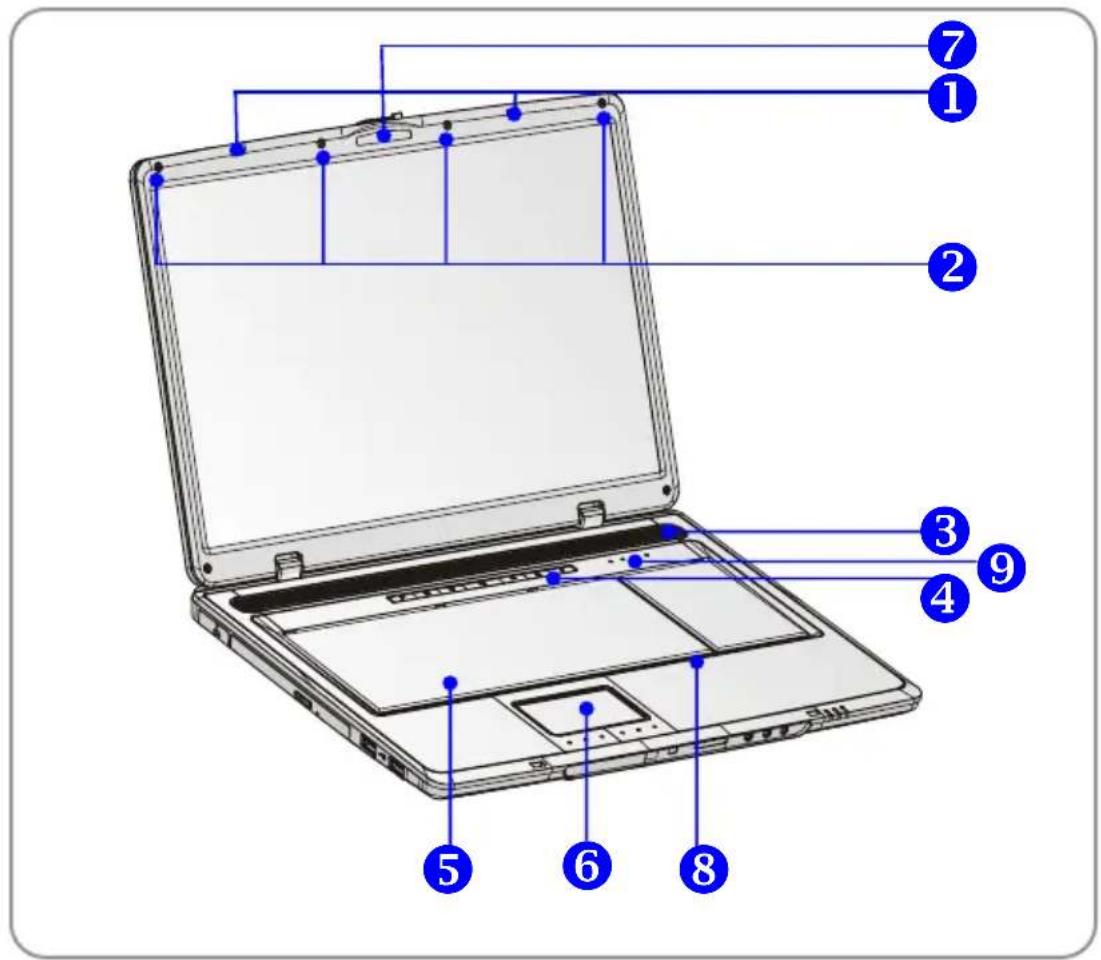
Dit is een veer die de bovenkant op de onderkant klikt als u uw Notebook PC sluit.
2. Rubberstroken
Om te voorkomen dat uw Notebook PC willekeurig gesloten wordt.
3. Stereoluidsprekers
Bouw een kwaliteitsvolle soundblaster uit met een stereosysteem en ondersteunde Hififunctie.
4. Sneltoetsen en Aan/uit-knop
 | Aan/uit-knop: om uw Notebook aan en uit te zetten. |
 | |
 | |
 | Sneltoetsen: Eén klik op de sneltoetsen volstaat om snel vaak gebruikte programma's te starten. Zo kunt u doeltreffender werken. |
 | |
 | |
 | Druk op deze knop als de notebook uitgeschakeld is om het programma Targa Quick Media te activeren. |
5. Toetsenbord
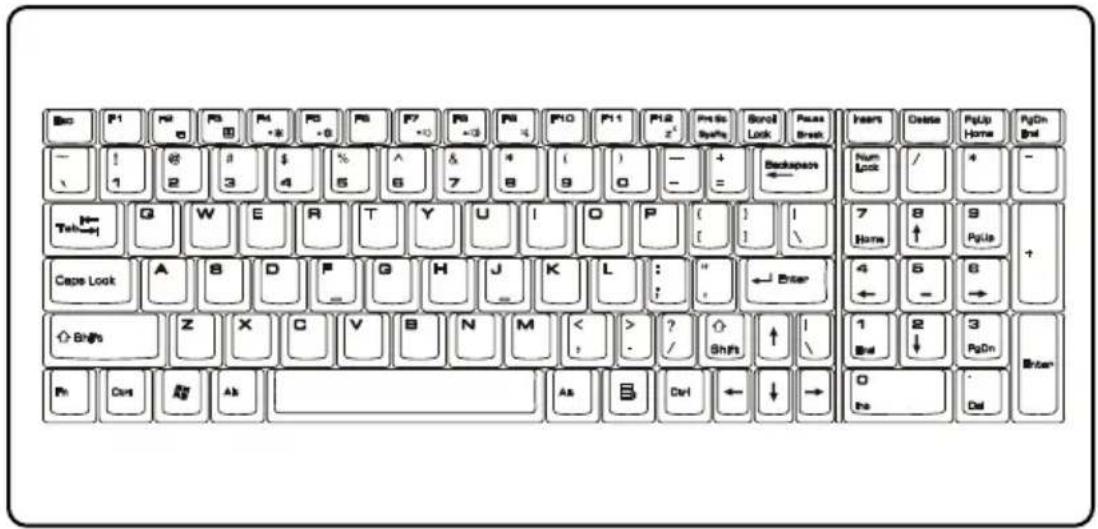
Het ingebouwde toetsenbord verleent alle functies van een volwaardig toetsenbord met 103 toetsen (VS-gedefinieerd).
6. Touchpad
Dit is het aanwijsapparaat van de computer.
7. Webcam
Om een foto te maken, of om te chatten via het Internet.
8. Interne microfoon
Er is een ingebouwde microfoon die dezelfde functie heeft als een gewone microfoon.
9. Statuslampje
 | Num Lock: Rood als de functie Num Lock geactiveerd is. | ||
 | Caps Lock: Rood als de functie Caps Lock geactiveerd is. | ||
 | Scroll Lock: Rood als de functie Scroll Lock geactiveerd is. | ||
 | Vaste schijf in gebruik: Rood als de Notebook PC het vaste-schijfstation raadpleegt. |
Vooraanzicht
text_image
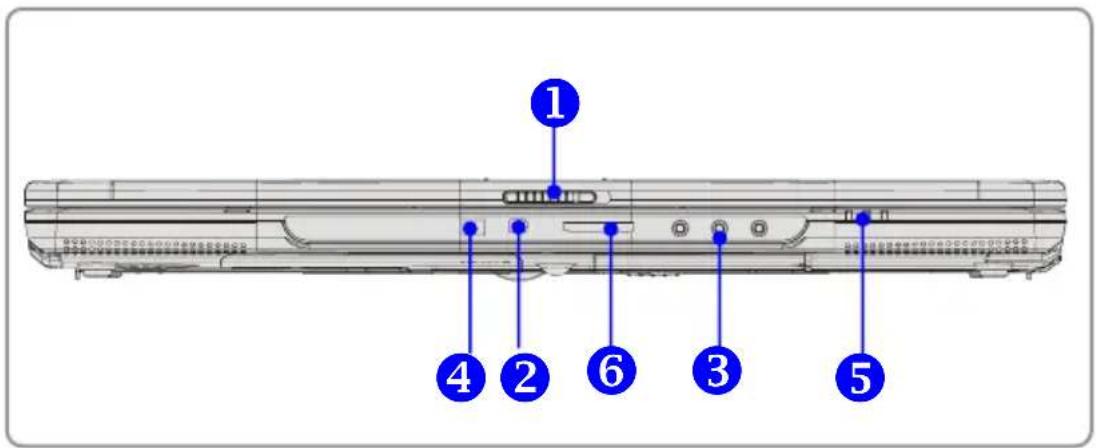
① ④ ② ⑥ ③ ⑤1. Vergrendeling (buitenaanzicht)
Duw de vergrendeling naar rechts en til de klep op. De vergrendeling springt terug als u ze loslaat.
2. IEEE 1394
De IEEE 1394-poort is een supersnelle bus die de mogelijkheid biedt om geavanceerde digitale toestellen aan te sluiten, zoals een DV (digitale videocamera).
3. Audiopoortaansluitingen
Bouw een kwaliteitsvolle soundblaster uit met een stereosysteem en ondersteunde Hififunctie.
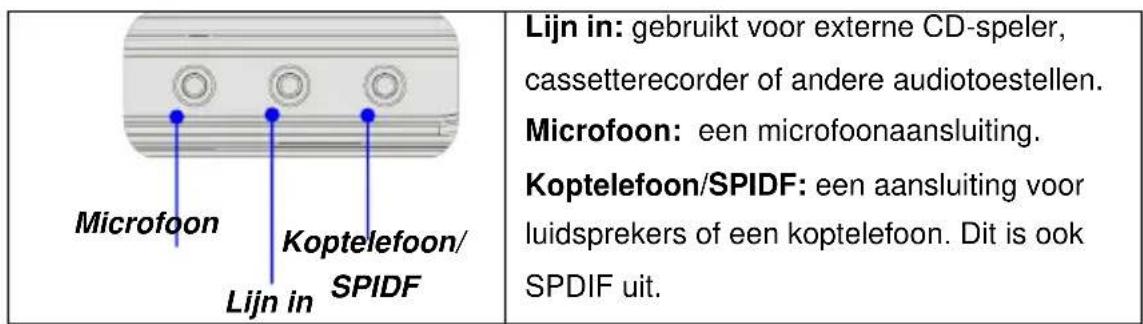
text_image
Microfoon Koptelefoon/ Lijn in SPIDF Lijn in: gebruikt voor externe CD-speler, cassetterecorder of andere audiotoestellen. Microfoon: een microfoonaansluiting. Koptelefoon/SPIDF: een aansluiting voor luidsprekers of een koptelefoon. Dit is ook SPDIF uit.4. Consumer IR
Wordt gebruikt voor de overdracht van het afstandsbedieningsignaal om het toestel te bedienen.
5. Statuslampje
 | Batterij: Groen als de batterij herladen wordt. Het batterijlampje gaat uit als de batterij herladen is of als de AC-adapter losgekoppeld is. Oranje als de batterij weinig vermogen heeft. Knipperend oranje als de batterij niet werkt en als het aanbevolen is om een nieuwe batterij te plaatsen. |
 | Knop Aan/Uit/Slaapstand: Knipperend rood als het systeem in de slaapstand staat; uit als het systeem geactiveerd is. |
 | 1. Draadloos LAN/ 2. Bluetooth: 1. Blauw als de draadloze LAN-functie van de computer ingeschakeld is. Uit als de draadloze LAN-functie uitgeschakeld is. 2. Groen als de Bluetooth-functie van de computer ingeschakeld is. Uit als de Bluetooth-functie uitgeschakeld is. |
6. 5-in-1 kaartlezer
De ingebouwde kaartlezer ondersteunt MMC-kaarten (multimediakaart), SD-kaarten (secure digital), MS-kaarten (memory stick), MS Pro-kaarten en XD-kaarten.
Aanzicht rechterkant
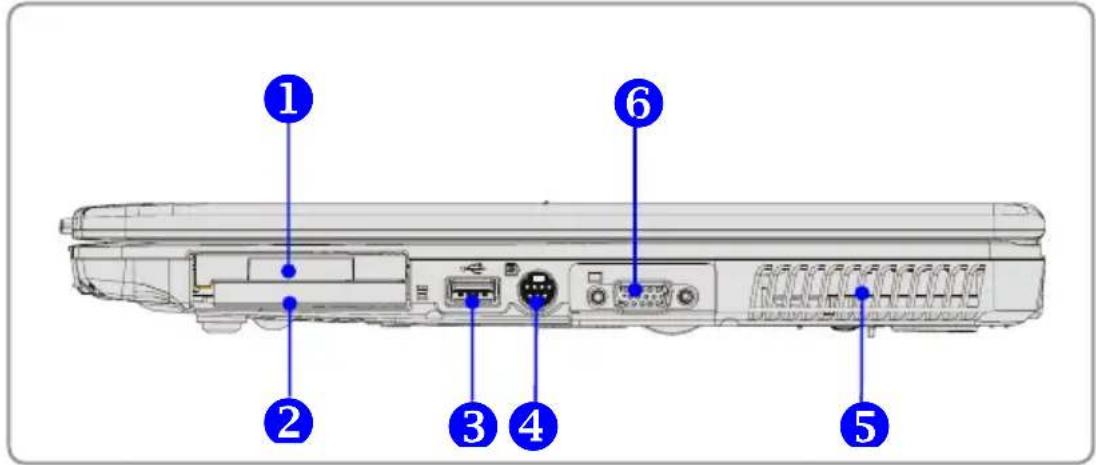
De computer is uitgerust met een Express-kaartsleuf. De nieuwe Express-kaartinterface is kleiner en sneller dan de PC-kaartinterface.
De Express-kaarttechnologie maakt gebruik van de schaalbare, seriële PCI Express- en USB 2.0-interfaces met hoge bandbreedte.
2. PC-kaartsleuf
De computer heeft een PC-kaartsleuf die één Type-II PC-kaart voor uitbreidingsfuncties ondersteunt, zoals een LAN/WLAN-kaart, een modemkaart, een geheugenkaart enz.
3. USB-poort
Via de USB 2.0-poort kunt u USB-randapparatuur aansluiten, zoals een muis, toetsenbord, modem, draagbare vaste-schijfmodule, printer enz.
4. S-Video-aansluiting
Door gebruik te maken van een Super VHS-kabel (S-Video) biedt deze aansluiting de mogelijkheid om een televisie aan te sluiten (NTSC/PAL-systeem) en die te gebruiken als computerscherm.
5. Ventilator
De ventilator is bestemd voor de afkoeling van het systeem. Zorg ervoor dat de luchtcirculatie rond de ventilator NIET geblokkeerd wordt.
6. DVI-poort
De DVI-poort biedt u de mogelijkheid om een extern scherm of een ander standaard VGA-compatibel toestel (zoals een projector) aan te sluiten.
Aanzicht linkerkant
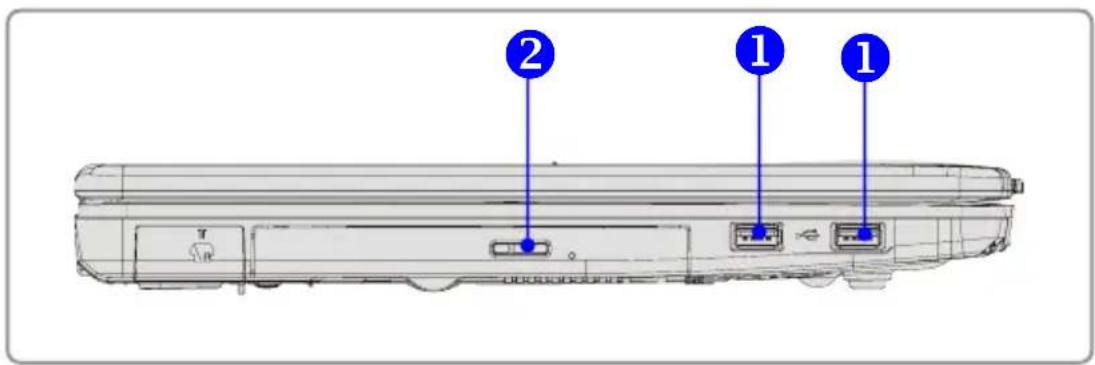
Via de USB 2.0-poort kunt u USB-randapparatuur aansluiten, zoals een muis, toetsenbord, modem, draagbare vaste-schijfmodule, printer enz.
2. Optisch opslagtoestel
Er is een compact CD-ROM/DVD-ROM/CD-RW/DVD Combo/DVD Dualstation beschikbaar in de computer, afhankelijk van het model dat u aankocht. Met het optische toestel kunt u de CD/DVD-schijf gebruiken om software te installeren, gegevens te raadplegen en muziek/films af te spelen op de computer.
Achteraanzicht
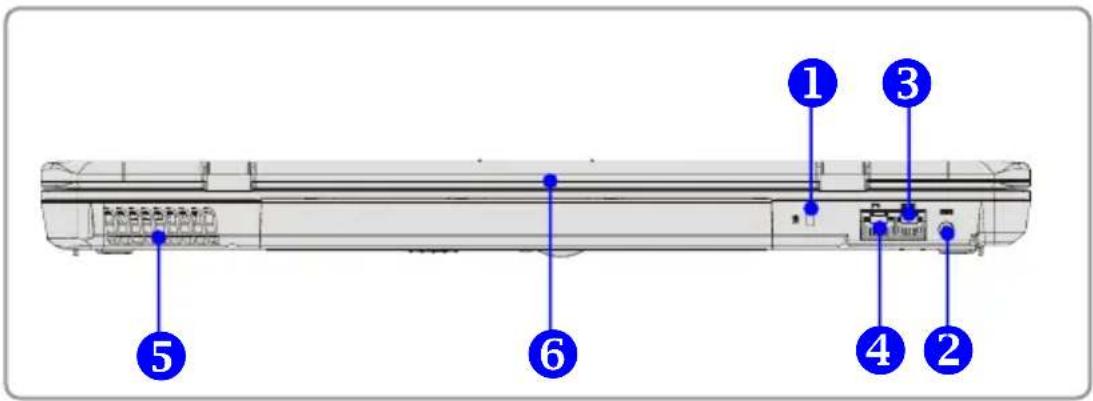
text_image
① ③ ④ ② ⑤ ⑥1. Kensington-slot
Deze poort wordt gebruikt om de computer voor de veiligheid vast te maken.
2. Stroomaansluiting
Voor de aansluiting van de wisselstroomadapter om de computer van stroom te voorzien.
3. RJ-11-aansluiting
De computer is uitgerust met een ingebouwde modem. U kunt via deze aansluiting een FJ-11-telefoonlijn aansluiten. Met de 56K V.90 modem kunt u inbelverbindingen tot stand brengen.
4. RJ-45-aansluiting
De 1000/100/10 Ethernet-aansluiting wordt gebruikt voor de aansluiting van een LAN-kabel voor netwerkaansluiting.
5. Ventilator
De ventilator is bestemd voor de afkoeling van het systeem. Zorg ervoor dat de luchtcirculatie rond de ventilator NIET geblokkeerd wordt.
6. Batterij (achteraanzicht)
Om uw computer van stroom te voorzien als de wisselstroomadapter niet aangesloten is.
Onderaanzicht
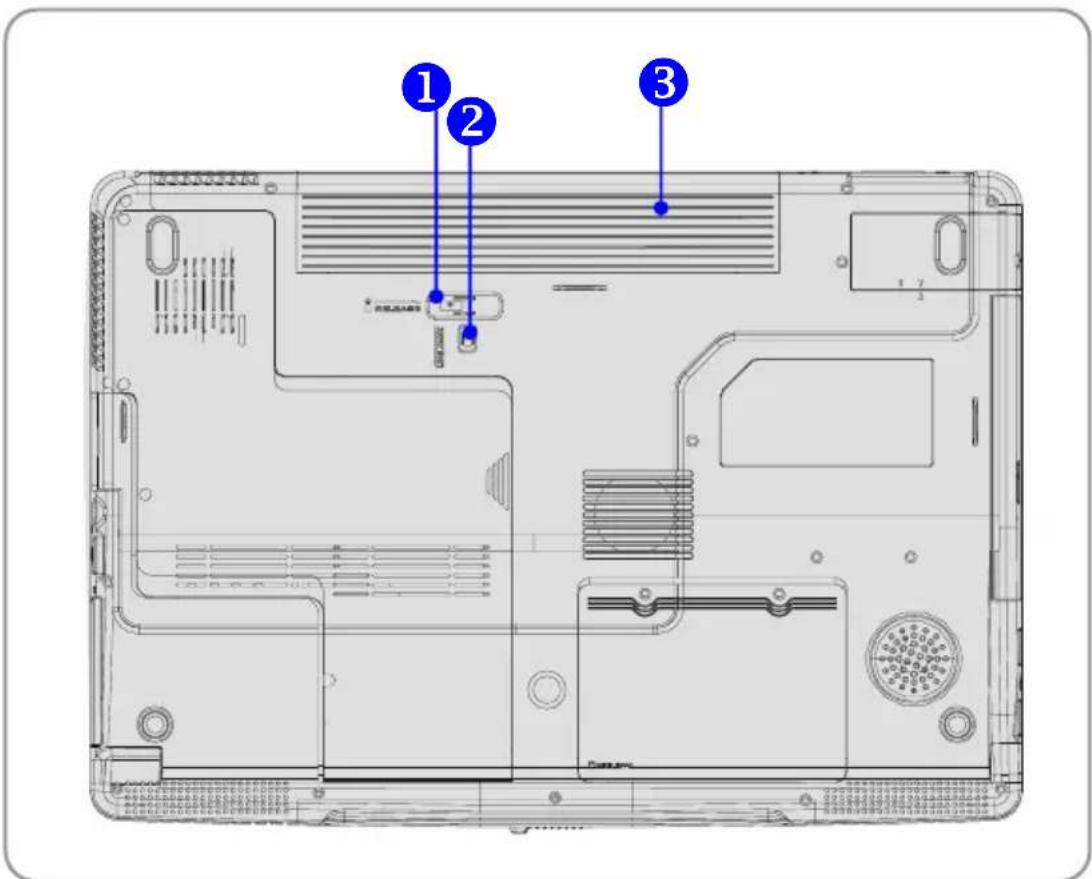
1. Knop om de batterij te verwijderen
Dit is een veerinrichting die geopend moet worden om de batterij te verwijderen. Druk de knop met één hand in en verwijder de batterij voorzichtig met de andere hand.
2. Knop batterij vergrendelen/ontgrendelen
De batterij kan niet verwijderd worden als de knop in de vergrendelingstand staat. Eens de knop in de positie "ontgrendelen" staat, kan de batterij verwijderd worden.
3. Batterij
Om uw computer van stroom te voorzien als de wisselstroomadapter niet aangesloten is.
Energiebeheer
AC-adapter
Denk eraan dat het ten stelligste aanbevolen is de wisselstroomadapter aan te sluiten en de wisselstroom te gebruiken als u dit Notebook voor het eerst gebruikt. Als de wisselstroomadapter aangesloten is, wordt de batterij onmiddellijk geladen.
DENK ERAAN dat de wisselstroomadapter in het pakket geschikt is voor uw Notebook. Als u een ander adaptermodel gebruikt, kunt u het Notebook of andere toestellen die aangesloten zijn op het Notebook beschadigen.
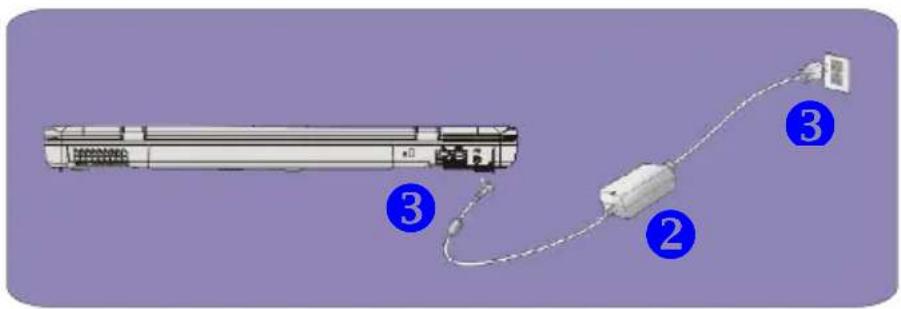
Wisselstroom aansluiten
- Pak alles uit en neem de wisselstroomadapter en het netsnoer.
- Steek het netsnoer in de aansluiting van de wisselstroomadapter.
- Sluit het gelijkstroomuiteinde van de adapter aan op het Notebook en het mannelijke uiteinde van het netsnoer op het stopcontact.
Wisselstroom afsluiten
Als u de wisselstroomadapter loskoppelt, gaat u als volgt tewerk:
- Haal het netsnoer eerst uit het stopcontact.
- Verwijder de stekker uit het Notebook.
- Koppel het netsnoer en de aansluiting van de wisselstroomadapter los.
- Als u het netsnoer loskoppelt, moet u het stekkergedeelte van het snoer altijd vasthouden. Trek nooit rechtstreeks aan het snoer!
Batterij
Uw Notebook is uitgerust met een 9-cellige Li-ion-batterij met grote capaciteit. De herlaadbare Li-ion batterij is een interne stroombron van het Notebook. Een volledig geladen batterij kan gedurende maximum 2,5 uur stroom leveren aan het Notebook. De duur is afhankelijk van de manier waarop het Notebook gebruikt wordt.
Batterij verwijderen
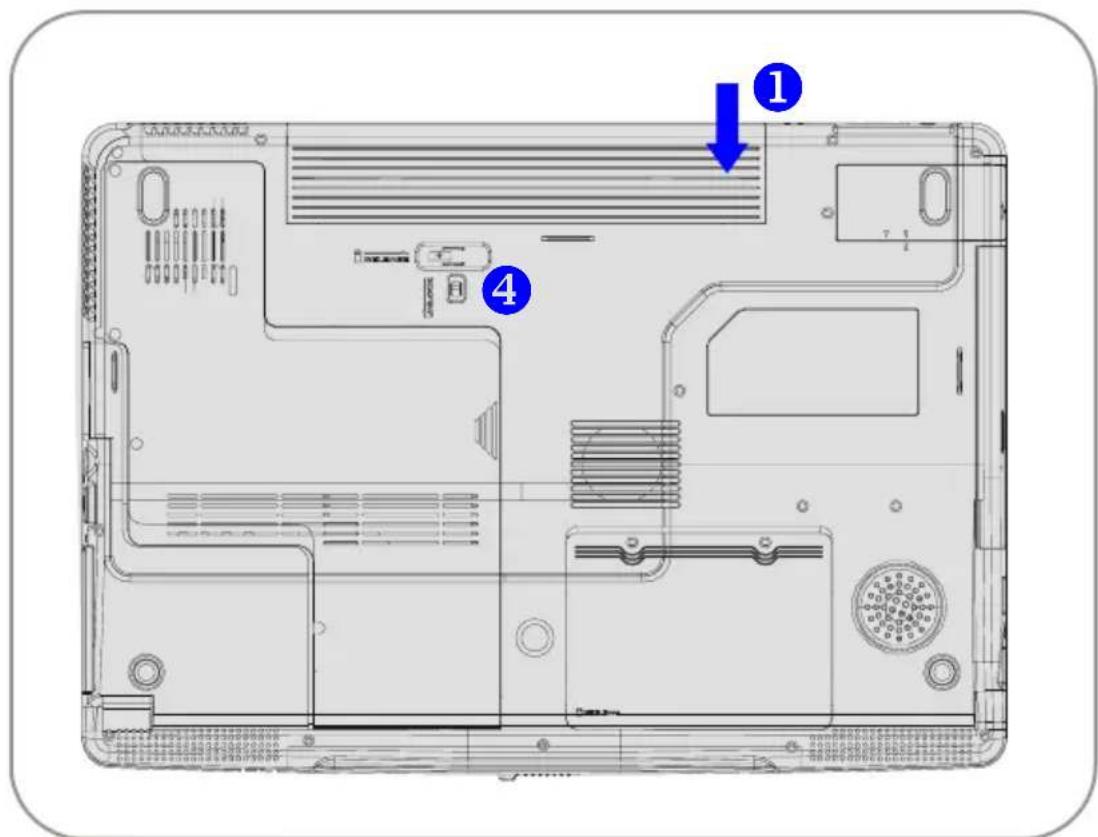
Het is beter dat u over een extra batterij beschikt, zodat u zich geen zorgen hoeft te maken over een gebrek aan batterijvermogen. We raden u aan een batterij te kopen bij uw lokale verdeler. Om de batterij te verwijderen:
- Zorg ervoor dat de computer uitgeschakeld is.
- Controleer of de knop Lock/Unlock in de ontgrendelde positie staat.
- Zoek de knop om de batterij te verwijderen aan de onderkant.
-
Druk de knop om de batterij te verwijderen in de richting van de pijl onder de knop.
-
Schuif eerst de linkerkant van de batterij uit het vak, en trek dan de rechterkant van de batterij uit het vak.

- Plaats de rechterkant van de batterij opnieuw in het vak.
- Schuif en duw de batterij voorzichtig op de juiste plaats.
- Als de rechterkant van de batterij goed geplaatst is, duwt u voorzichtig de linkerkant van de batterij in het batterijvak.
- Zorg ervoor dat de knop vergrendeld is.
- Probeer de BATTERIJ niet te demonteren.
- Volg de lokale wetten en voorschriften om niet-gebruikte batterijen te recycleren.
Batterij gebruiken
Veiligheidstips voor batterijen
Bij een verkeerde vervanging of hantering van batterijen is er risico op brand of ontploffing, wat kan resulteren in ernstige letsels.
- Vervang de hoofdbatterij enkel door een batterij van hetzelfde of een equivalent type.
- U mag batterijen niet demonteren, kortsluiten, verbranden of bewaren bij temperaturen boven de 60° C.
♦ Knoei niet met batterijen. Bewaar ze uit de buurt van kinderen.
- Gebruik geen verroeste of beschadigde batterijen.
- Werp gebruikte batterijen weg in overeenstemming met de lokale regelgeving. Ga bij uw lokale instanties na welke recyclagemogelijkheden er zijn of hoe u de batterijen correct kunt weggooien.
Batterijvermogen besparen
Een doeltreffend batterijvermogen is cruciaal om een normale werking te garanderen. Als het batterijvermogen niet goed beheerd wordt, kunnen uw opgeslagen gegevens en gepersonaliseerde instellingen verloren gaan.
Volg deze tips om de levensduur van de batterij te optimaliseren en plots vermogensverlies te vermijden.
- Plaats het systeem in de slaapstand als het een tijdje inactief zal zijn of verkort de Slaapstandtimer.
♦ Schakel het systeem uit als u het een tijdie niet zult gebruiken.
- Deactiveer instellingen die u niet nodig hebt of verwijder inactieve randapparaten om energie te besparen.
- Sluit telkens wanneer dit mogelijk is een wisselstroomadapter aan op het systeem.
De batterij correct laden
Uw notebook gebruikt een krachtige, oplaadbare Li-Ion batterij. Gewoonlijk kunt u het notebook ongeveer 2 tot 3 uur gebruiken op een volledig opgeladen batterij. Het is van groot belang dat u de functies voor energiebeheer onder Windows XP inschakelt, zodat het stroomverbruik goed wordt geregeld. De gebruiksduur van de batterij hangt af van de configuratie van het notebook en van uw manier van werken. Een zeer helder beeldscherm, veel toegang tot de vaste schijf, het gebruik van het DVD-station en intensief gebruik van de WLAN-adapter verhogen het stroomverbruik, waardoor de batterij minder lang meegaat.
- Laad de batterij op door de netvoeding op het notebook aan te sluiten en in het stopcontact te steken.
Tijdens het laden zal het batterijlampje naast de statuslampjes helder branden. Als het notebook is uitgeschakeld, duurt het ongeveer 3 uur om een lege batterij volledig op te laden. De laadtijd neemt toe als het notebook is ingeschakeld en wordt gebruikt. Het is normaal dat de batterij warm wordt tijdens het opladen.
- De batterij krijgt pas zijn volledige capaciteit nadat deze twintigmaal is opgeladen en leeggemaakt, zonder dat de batterij snel is geladen.
- Om ervoor te zorgen dat de batterij zijn volledige capaciteit behoudt, dient u deze af en toe volledig te ontladen. Hiervoor verwijdert u de netvoeding en laat u het notebook ingeschakeld tot dit automatisch stand-by wordt gezet. Sluit vervolgens de netvoeding aan om de batterij opnieuw te laden.
- Na 500 laadcycli neemt de batterijcapaciteit gewoonlijk af tot ongeveer 85%.
- U mag de batterij nooit gedurende lange tijd niet gebruiken. Alle batterijen ontladen zichzelf. Als u de batterij lange tijd niet gebruikt, kan het batterijniveau zeer laag worden, waardoor de batterij kan beschadigen. Zorg ervoor dat u de batterij regelmatig oplaadt (ongeveer eenmaal in de vier weken).
- Tijdens het laden mag de batterij niet worden blootgesteld aan hoge temperaturen (hoger dan 45 °C).
De accu vervangen terwijl de computer is ingeschakeld
U kunt overschakelen naar de 2 ^e accu zonder dat u het notebook volledig moet uitschakelen.
Klik daarvoor op "Start" – "Uitschakelen".
Het uitschakelingsdialoogvenster van uw Targa-notebook verschijnt.
Houd de linker of rechter Shift-toets ingedrukt.
De optie "Stand-by" verandert in "Slaapstand".
In de slaapstand wordt de huidige status van het bureaublad opgslagen op de vaste schijf, zodat u uw werk vanaf hetzelfde punt kunt hervatten, en wordt de computer uitgeschakeld.
Vervolgens klikt u op het veld erboven.
Na 15 tot 20 seconden kunt u de accu van het notebook vervangen.
Nadat u de accu hebt vervangen, drukt u op de aan/uit-knop om het notebook weer aan te zetten.
Alleen programma's die gebruikmaken van een extrne verbinding moeten opnieuw worden gestart.
Als u de accu wilt vervangen terwijl de netvoeding is aangesloten, kunt u dit doen terwijl het systeem actief is.
Basisbediening
Als u een beginner bent en nog niet goed vertrouwd bent met het Notebook, lees dan aandachtig de volgende tips om uw systeem veilig en comfortabel te gebruiken.
Veiligheids- en comforttips
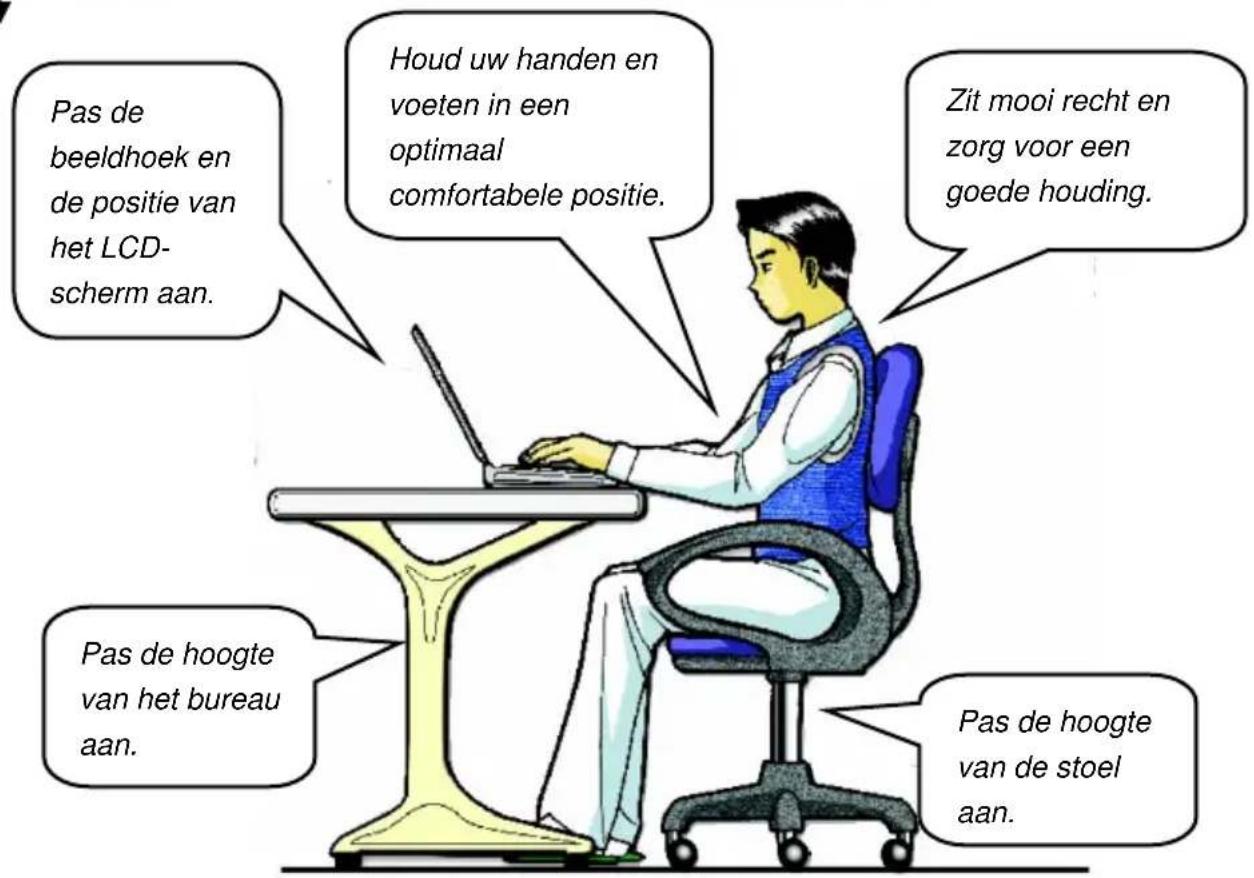
Een Notebook is een draagbaar platform waarmee u overal kunt werken. Het is echter belangrijk dat u een goede werkruimte kiest als u lange tijd op uw Notebook moet werken.
- Uw werkruimte moet voldoende verlicht zijn.
- Kies een geschikt bureau en een goede stoel en pas de hoogte aan aan uw lichaamsbouw.
- Als u op de stoel zit, pas dan de rugleuning aan (indien mogelijk) om uw rug comfortabel te ondersteunen.
- Plaats uw voeten plat en natuurlijk op de grond, zodat uw knieën en ellebogen goed gepositioneerd zijn (ongeveer 90 graden) als u werkt.
- Plaats uw handen natuurlijk op het bureau om uw polsen te ondersteunen.
- Pas de beeldhoek/positie van het LCD-scherm aan, zodat u een optimaal zicht hebt.
- Gebruik uw Notebook niet op plaatsen die oncomfortabel kunnen zijn (bijvoorbeeld op bed).
- Een Notebook is een elektrisch toestel en moet dan ook zorgvuldig behandeld worden om persoonlijke letsels te vermijden.
text_image
Pas de beeldhoek en de positie van het LCD-scherm aan. Houd uw handen en voeten in een optimaal comfortabele positie. Zit mooi recht en zorg voor een goede houding. Pas de hoogte van het bureau aan. Pas de hoogte van de stoel aan.Een goede werkgewoonte
Een goede werkgewoonte is belangrijk als u lange tijd moet werken met uw Notebook. Anders kunt u hinder ondervinden of letsels oplopen. Houd de volgende tips in gedachten als u uw Notebook bedient.
♦ Verander regelmatig van houding.
- Doe regelmatig rek- en andere oefeningen.
- Denk eraan een pauze te nemen als u een tijdje gewerkt hebt.
Kennismaking met het toetsenbord
Het toetsenbord van het Notebook biedt alle functies van een volwaardig toetsenbord met 103 toetsen en een extra [Fn]-toets voor specifieke functies op het Notebook. Het toetsenbord kan opgesplitst worden in vier categorieën:
Schrijfmachinetoetsen, Cursortoetsen, Nummertoetsen en Functietoetsen.
text_image
Bc P1 P2 P3 P4 P5 P6 P7 P8 P9 P10 P11 P12 P13 P14 P15 P16 P17 P18 P19 P20 P21 P22 P23 P24 P25 P26 P27 P28 P29 P30 P31 P32 P33 P34 P35 P36 P37 P38 P39 P40 - 1 2 3 4 5 6 7 8 9 10 11 12 13 14 15 16 17 18 19 20 21 22 23 24 25 26 27 28 29 30 Taher G W E R T Y U I O P [ ] I \ Home 8 9 PgIn + Cape Look A B D F G H J K L : " ← Enter ØHigh Z X C V B N M < > ? Shift ↑ I 1 2 3 PgOn Enter Pb Cm Ag Ab As B Ctrl ← ↓ → O No DelSchrijfmachinetoetsen
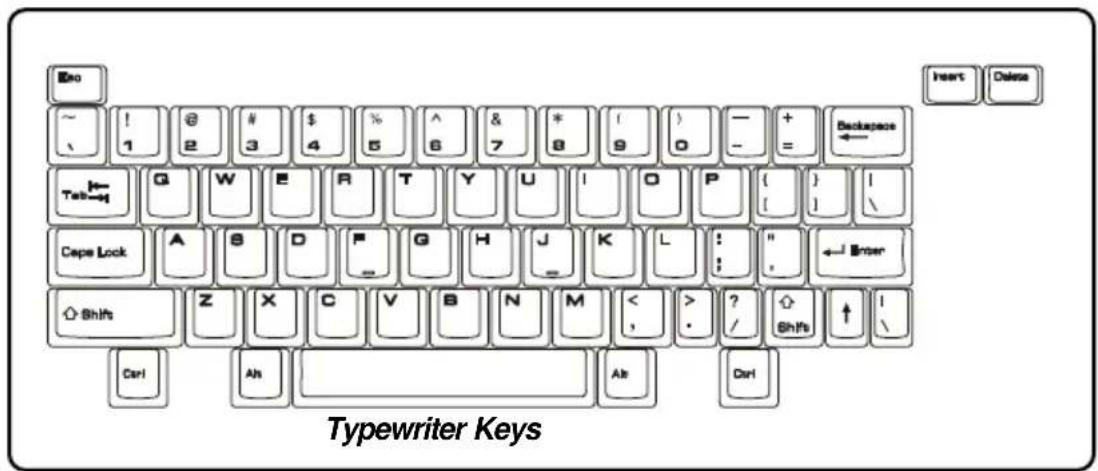
De functie van deze schrijfmachinetoetsen is de hoofdfunctie van het toetsenbord, vergelijkbaar met de toetsen op een schrijfmachine. Het toetsenbord biedt ook meerdere toetsen voor speciale doeleinden, zoals de toetsen [Ctrl], [Alt] en [Esc].
Als de Lock-toetsen ingedrukt worden, gaan de overeenkomstige lampjes branden om de status aan te geven:
Num Lock: Houd de [Fn]-toets ingedrukt en druk op deze toets om te schakelen tussen Num Lock aan en uit. Als deze functie geactiveerd is, kunt u de nummertoetsen gebruiken die geïntegreerd zijn in de schrijfmachinetoetsen.
■ Caps Lock: Druk op deze toets om Caps Lock in en uit te schakelen. Als deze functie geactiveerd is, staan alle letters die u intypt in hoofdletters.
■ Scroll Lock: Houd de [Fn]-toets ingedrukt en druk op deze toets om te schakelen tussen Scroll Lock aan en uit. Deze functie wordt gedefinieerd door individuele programma's, en wordt gewoonlijk gebruikt onder DOS.
Cursortoetsen
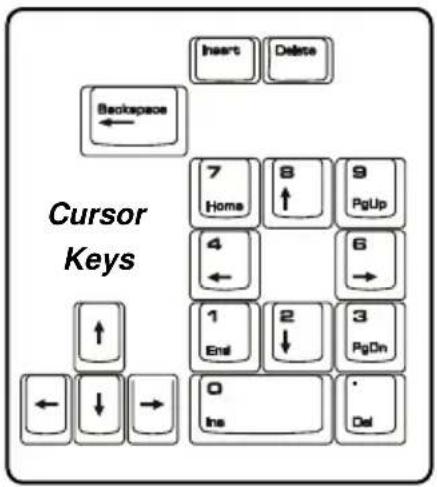
Rechts onderaan op het toetsenbord vindt u vier cursortoetsen (piijltjes) en de toetsen [Home], [PgUp], [PgDn], [End] om de cursorbeweging te sturen.
text_image
Insert Delete Backspace 7 8 9 Home ↑ PgUp 4 6 → ↑ 1 2 3 End ↓ PgOn ← ↓ → 0 Ins Del Cursor Keys | De cursor één spatie naar links verplaatsen. |
 | De cursor één spatie naar rechts verplaatsen. |
 | De cursor één regel naar boven verplaatsen. |
 | De cursor één regel naar onder verplaatsen. |
 | Naar de vorige pagina gaan. |
 | Naar de volgende pagina gaan. |
 | Naar het begin van de regel (of het document) gaan. |
 | Naar het einde van de regel (of het document) gaan. |
De Backspace-toets en de toetsen [Ins] en [Del] rechts bovenaan worden gebruikt voor bewerkingsdoeleinden.
 | Deze toets wordt gebruikt om de typmodus te schakelen tussen “invoegen” en “overtypen”. |
 | Druk op deze toets om één teken rechts van de cursor te wissen en de volgende tekst één spatie naar links te verplaatsen. |
 | Druk op deze toets om één teken links van de cursor te wissen en de volgende tekst één spatie naar links te verplaatsen. |
Nummertoetsen
Het toetsenbord heeft een toetsenblok met een reeks nummertoetsen dat geïntegreerd is in de schrijfmachinetoetsen. Als de Num Lock geactiveerd is, kunt u deze nummertoetsen gebruiken om nummers en berekeningen in te voeren.
Functietoetsen
■ Windows-toetsen
Op het toetsenbord vindt u de Windows Logo-toets ( ) en 滢 Application Logo-toets ( ). Deze toetsen worden gebruikt om Windows-specifieke functies uit te voeren, zoals het menu Start openen en het snelkoppelingsmenu openen. Voor meer informatie over de twee toetsen raadpleegt u uw Windows-handleiding of de online help.
■ Toets [Fn]
![TARGA Traveller 856 - ■ Toets [Fn] - 1](/content/2026/05/1117789/images/49e14a8b6b784af744cca8245efcaac5d0877841a35bee66abb455837794b740.jpg) | De schermweergavemodus schakelen tussen LCD, externe monitor en Beide. |
![TARGA Traveller 856 - ■ Toets [Fn] - 2](/content/2026/05/1117789/images/c9853773619c962ba6d9388870de7b55418ff7704341a668e140d3c7b2d76933.jpg) | Touchpad deactiveren/activeren. |
![TARGA Traveller 856 - ■ Toets [Fn] - 3](/content/2026/05/1117789/images/7ba4d00ff3ebf33a39af537c3afd06b02b5e80b81fd8c079d4b05f611e5816d6.jpg) | De helderheid van het LCD-scherm verlagen. |
![TARGA Traveller 856 - ■ Toets [Fn] - 4](/content/2026/05/1117789/images/c58836e33986dc09a8ed568f4e67842c827846bc88cca2e160b0a9c395aedf75.jpg) | De helderheid van het LCD-scherm verhogen. |
![TARGA Traveller 856 - ■ Toets [Fn] - 5](/content/2026/05/1117789/images/022d2fa0de9c8a6820c14965236a5813d87079e7ed03418f3e8683554f5c7035.jpg) | Het volume van de ingebouwde luidspreker verlagen. |
![TARGA Traveller 856 - ■ Toets [Fn] - 6](/content/2026/05/1117789/images/623e141cfbb788f10710f2efcb17227d1fd8aa08fa2e6077896398c40577355d.jpg) | Het volume van de ingebouwde luidspreker verhogen. |
![TARGA Traveller 856 - ■ Toets [Fn] - 7](/content/2026/05/1117789/images/50f5fdb19d5592143dedc3523b51291ceca386bada3e09aac52ead676e201a65.jpg) | De audiofunctie van het Notebook uitschakelen. |
![TARGA Traveller 856 - ■ Toets [Fn] - 8](/content/2026/05/1117789/images/4110850240cd0a789f1b56a82599dd28b56e6e7c6eda1ac2c974a9796d52a8cc.jpg) | Het Notebook in slaapstand dwingen (afhankelijk van de systeemconfiguratie). |
Kennismaking met het Touchpad
Het Touchpad dat geïntegreerd is in uw Notebook is een aanwijsapparaat dat compatibel is met een standaardmuis en waarmee u uw Notebook kunt bedienen door de locatie van de cursor aan te wijzen op het scherm en selecties te maken met de twee knoppen.
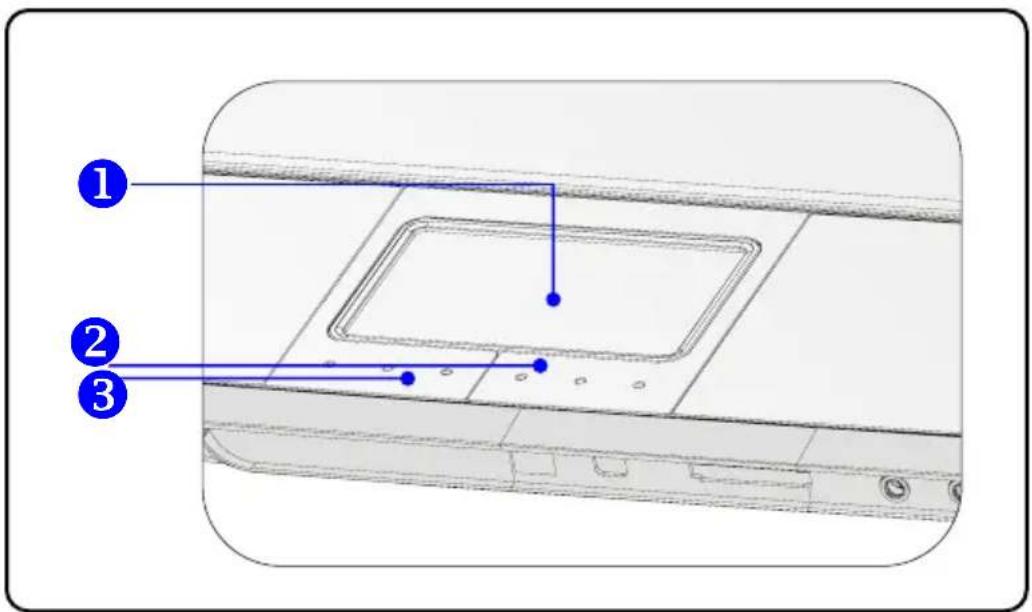
1. Cursorverplaatsingszone
Op deze drukgevoelige zone van het Touchpad kunt u uw vinger plaatsen en de cursor verplaatsen op het scherm door uw vinger te bewegen.
2. Rechterknop
Biedt dezelfde functionaliteit als de rechterknop van een muis.
3. Linkerknop
Biedt dezelfde functionaliteit als de linkerknop van een muis.
Gebruik van het Touchpad
Lees de volgende beschrijving om te leren werken met het Touchpad:
■ Positionering en verplaatsing
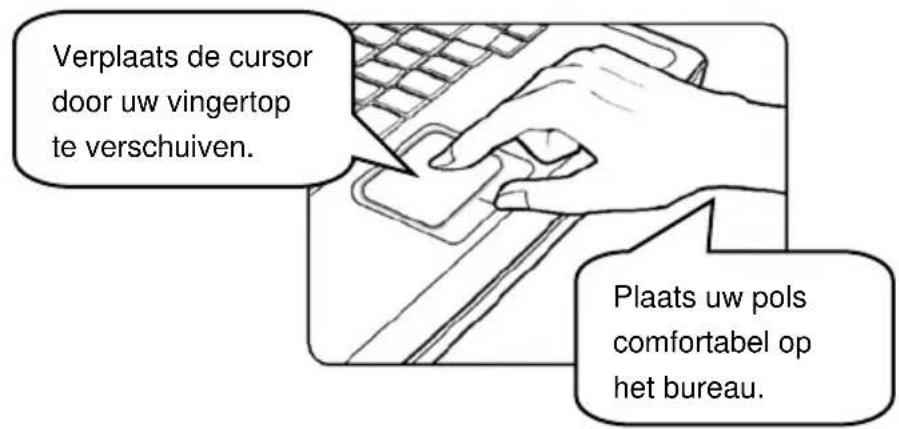
Plaats uw vinger op het Touchpad (gewoonlijk de wijsvinger). Het vierkante vlak zal dienst doen als een miniatuurkopie van uw scherm. Als u uw vingertop verplaatst over het vlak, zal de cursor op het scherm gelijktijdig in dezelfde richting verschuiven. Als uw vinger de rand van het vlak raakt, tilt u uw vinger op en plaatst u hem opnieuw op de juiste plaats op het Touchpad.
■ Aanwijzen en klikken
Als u de cursor verplaatst hebt en op een pictogram, een menu-item of een opdracht plaatst, tik dan gewoon op het Touchpad of druk op de linkerknop om het pictogram, het menu-item of de opdracht te selecteren. Deze procedure, aanwijzen en klikken genoemd, is een basisprocedure voor de bediening van uw Notebook. In tegenstelling tot traditionele aanwijsapparaten zoals een muis kan het volledige Touchpad dienst doen als een linkerknop. Telkens wanneer u dan op het Touchpad tikt, komt dit overeen met een druk op de linkerknop. Als u sneller twee keer na elkaar op het Touchpad tikt, komt dat overeen met een dubbelklik.
■ Slepen en neerzetten
U kunt bestanden of objecten op uw Notebook verplaatsen door slepen en neerzetten te gebruiken. Hiervoor plaatst u de cursor op het gewenste item en tikt u voorzichtig twee keer op het Touchpad. Daarna houdt u uw vingertop in contact met het Touchpad bij de tweede tik. Nu kunt u het gewenste item naar de gewenste plaats slepen door uw vinger over het
Touchpad te verplaatsen. Til uw vinger dan op van het Touchpad om het item op zijn plaats te zetten. U kunt ook de linkerknop ingedrukt houden als u een item selecteert en uw vinger dan naar de gewenste locatie verplaatsen. Tot slot laat u de linkerknop los om de bewerking "slepen en neerzetten" te voltooien.
Gebruik van het Touchpad
text_image
Verplaats de cursor door uw vingertop te verschuiven. Plaats uw pols comfortabel op het bureau.■ Configuratie van het Touchpad
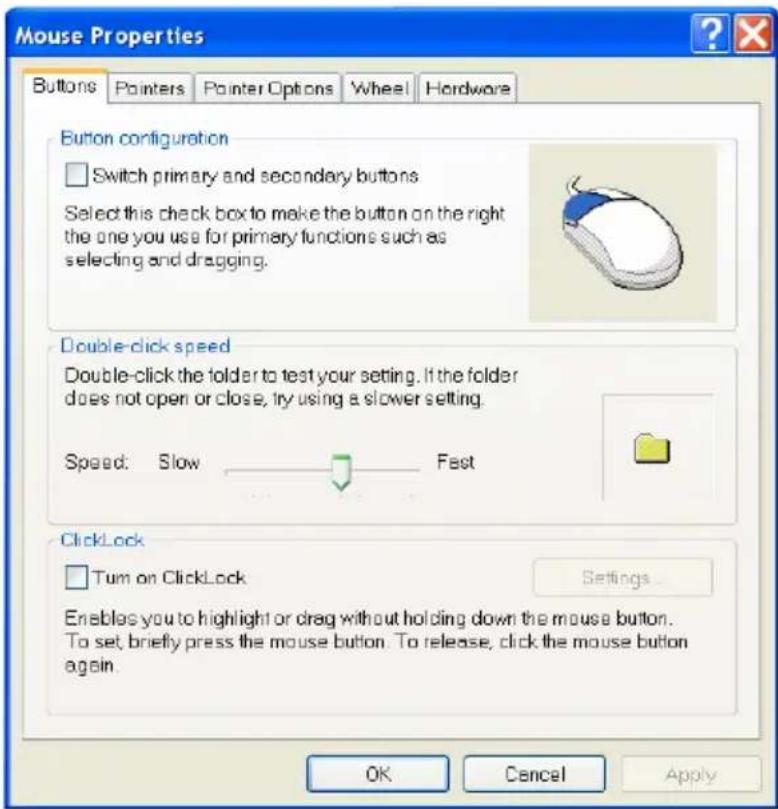
U kunt het aanwijsapparaat personaliseren en afstemmen op uw persoonlijke behoeften. Als u bijvoorbeeld linkshandig bent, kunt u de functies van de twee knoppen verwisselen. Bovendien kunt u het formaat, de vorm, de snelheid en andere geavanceerde functies van de cursor op het scherm wijzigen.
Voor de configuratie van het Touchpad kunt u het standaard Microsoft- of IBM PS/2-stuurprogramma van uw Windows-besturingssysteem gebruiken. Via Eigenschappen voor Muis in Configuratiescherm kunt u de configuratie wijzigen.
Uw Notebook is uitgerust met een IDE (Integrated Drive Electronics) vaste-schijfstation van 2,5 inch. Het vaste-schijfstation is een opslagapparaat met een veel grotere snelheid en een veel grotere capaciteit dan andere opslagapparaten, zoals een diskettestation en optische opslagapparaten. Een vaste-schijfstation wordt dan ook gewoonlijk gebruikt voor de installatie van het besturingssysteem en softwaretoepassingen.
info
-
Om onverwacht gegevensverlies te vermijden op uw systeem, dient u regelmatig een back-up te nemen van uw cruciale bestanden.
-
Schakel het Notebook niet uit als het lampje brandt dat aangeeft dat de vaste schijf in gebruik is.
-
Verplaats of installeer het vaste-schijfstation niet als het Notebook ingeschakeld is. Het vaste-schijfstation moet vervangen worden door een erkende verdeler of onderhoudsspecialist.
Optische opslag gebruiken
Uw Notebook is uitgerust met een optisch opslagapparaat, gekend als het CD/DVD-ROM, CD-RW, DVD Combo en DVD Dual-station. Het toestel dat geïnstalleerd is in uw Notebook is afhankelijk van het model dat u aankocht.
■ CD-ROM-station: Om CD's, inclusief audio-CD's en CD-R/RW's, te lezen.
■ DVD-ROM-station: Om DVD's en CD's, inclusief film-DVD's, audio-CD's en CD-R/RW's, te lezen.
■ CD-RW-station: Om CD-R/RW's te creëren die uw eigen inhoud bevatten.
■ DVD Combo-station: Een kostenefficiënte oplossing die kan werken als DVD-ROM-station en CD-RW-station.
■ DVD Dual-station: Een recorder die twee indelingen ondersteunt, waarmee u zowel -R/RW als +R/RW kunt opnemen.
info
-
De optische opslagapparaten zijn geclassificeerd als laserproducten van klasse 1. Het gebruik van besturingen, aanpassingen of andere procedures dan deze die hierin beschreven worden, kan resulteren in gevaarlijke blootstelling aan straling.
-
Raak de lens binnenin het station niet aan.
CD plaatsen
De volgende instructie beschrijft de algemene procedure voor de bediening van het optische opslagapparaat, met inbegrip van het DVD-ROM-station.
- Controleer of het Notebook ingeschakeld is.
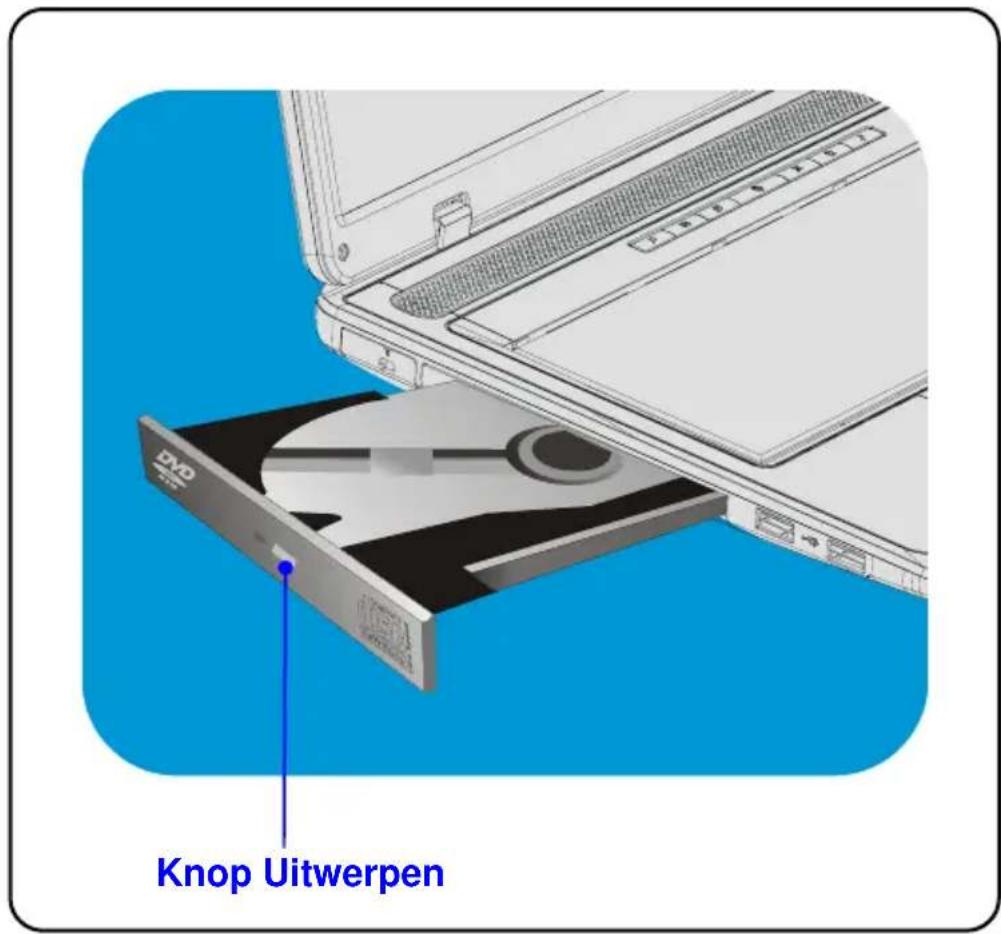
- Druk op de knop Eject op het bedieningspaneel van het station. De CD-lade komt gedeeltelijk te voorschijn. Trek de lade dan voorzichtig volledig uit.
- Plaats uw CD in de lade met het label naar boven. Druk voorzichtig in het midden van de CD om de CD goed op zijn plaats te leggen.
- Duw de lade opnieuw in het station.
text_image
Knop UitwerpenCD verwijderen
- Druk op de knop Eject (Uitwerpen) op het bedieningspaneel van het station. De CD-lade komt gedeeltelijk te voorschijn. Trek de lade dan voorzichtig volledig uit.
- Houd de CD vast aan de rand met uw vingers en neem hem uit de lade.
- Duw de lade opnieuw in het station.
info
- Controleer of de CD correct en veilig in de lade is geplaatst voordat u de lade sluit.
- Laat de CD-lade niet open.
Voorwoord
Hoofdstuk 1
Algemene inleiding
Hoofdstuk 2
Aan de slag
Hoofdstuk 3
Dit notebook personaliseren
Hoofdstuk 4
BIOS Setup
Externe apparatuur aansluiten
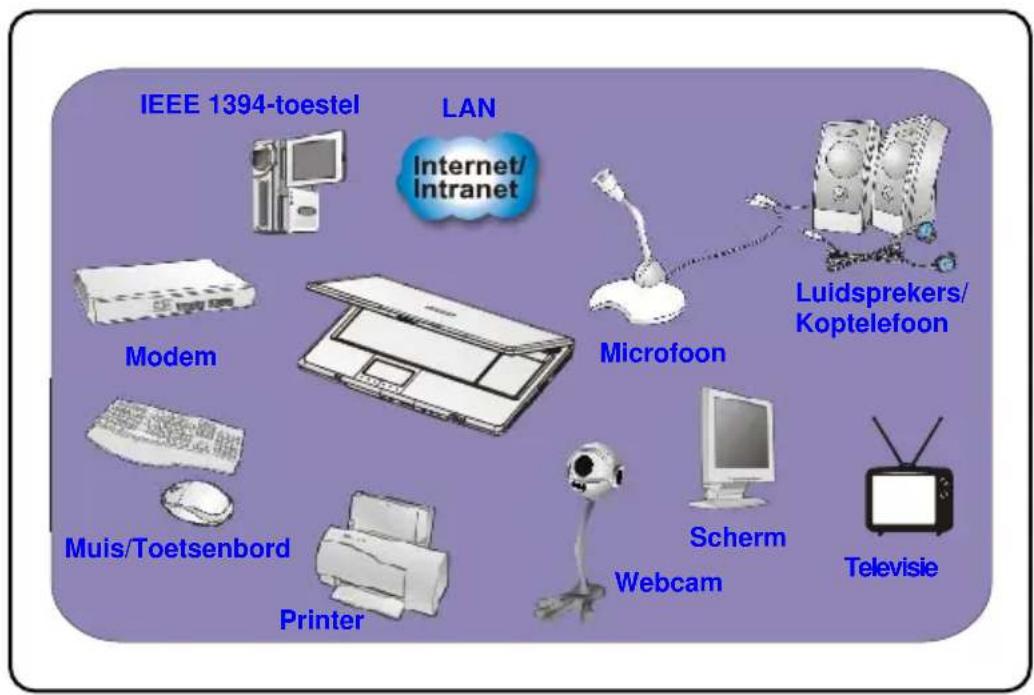
Via de I/O-poorten op het Notebook kunt u randapparatuur aansluiten.
text_image
IEEE 1394-toestel LAN Internet/ Intranet Modem Microfoon Luidsprekers/ Koptelefoon Muis/Toetsenbord Printer Scherm Webcam TelevisieRandapparatuur aansluiten
De muis aansluiten
Via de USB-poort kunt u een muis aansluiten op uw Notebook. Sluit de muis als volgt aan:
- Zet het Notebook aan en installeer het stuurprogramma van de muis.
- Sluit uw muis aan op het Notebook.
- Het Notebook kan het stuurprogramma van de muis automatisch opsporen en de muisfunctie inschakelen. Als de muis niet opgespoord wordt, kunt u de muis manueel activeren via het menu Start → Configuratiescherm → Hardware toevoegen om het nieuwe toestel toe te voegen.
Het toetsenbord aansluiten
Via de USB-poort kunt u een toetsenbord aansluiten op uw Notebook. Sluit het toetsenbord als volgt aan:
- Zet het Notebook aan en installeer het stuurprogramma van het toetsenbord.
- Sluit uw toetsenbord aan op het Notebook.
- Het Notebook kan het stuurprogramma van het toetsenbord automatisch opsporen en de toetsenbordfunctie inschakelen. Als het toetsenbord niet opgespoord wordt, kunt u het toetsenbord manueel activeren via het menu Start → Configuratiescherm → Hardware toevoegen om het nieuwe toestel toe te voegen.
De printer aansluiten
Als uw printer een USB-interface heeft, kunt u de USB-poort op het Notebook gebruiken om de printer aan te sluiten. De volgende instructie beschrijft de algemene procedure om een printer aan te sluiten:
- Schakel het Notebook uit.
- Sluit het ene uiteinde van de printerkabel aan op de USB-poort van het Notebook, en het andere uiteinde op de printer.
- Sluit het netsnoer aan en schakel de printer in.
- Zet het Notebook aan. Het systeem zal een nieuw toestel opsporen. Installeer het vereiste stuurprogramma.
Voor verdere instructies raadpleegt u de handleiding van uw printer.
Een extern scherm of een TV aansluiten
Via de VGA-poort kunt u een extern scherm aansluiten op uw Notebook om grotere beelden te bekijken met een hogere resolutie. Sluit het scherm als volgt aan:
- Zorg ervoor dat het Notebook uitgeschakeld is.
- Sluit het scherm aan op de DVI-poort of gebruik de DVI-adapter.
- Sluit het netsnoer van het scherm aan en zet het scherm aan.
- Zet het Notebook aan. Het scherm zou standaard moeten reageren. Als dit niet het geval is, wijzigt u de weergavemodus door te drukken op [Fn]+[F2]. Anders kunt u de weergavemodus wijzigen door de instellingen te configureren in Schermeigenschappen van het Windowsbesturingssysteem.
IEEE 1394-toestellen aansluiten
De IEEE 1394-poort van uw Notebook is een seriële bus van de volgende generatie die een supersnelle overdrachtsnelheid heeft en mogelijkheden biedt om maximum 63 toestellen aan te sluiten. Zo kunt u tal van geavanceerde randapparaten en consumentenelektronica aansluiten, zoals een DV (digitale videocamera). De IEEE 1394-standaardinterface ondersteunt de "plug & play" technologie, zodat u de IEEE 1394-apparaten kunt aansluiten en verwijderen zonder het Notebook uit te schakelen.
Voor de aansluiting van het IEEE 1394-toestel sluit u gewoon de kabel van het toestel aan op de IEEE 1394-poort van uw Notebook.
Communicatieapparatuur aansluiten
LAN gebruiken
Via de RJ-45-aansluiting van het Notebook kunt u LAN-apparaten aansluiten, zoals een hub, switch en gateway, om een netwerkverbinding uit te bouwen. Deze ingebouwde 10/100/1000 Base-T LAN-module.
Modem gebruiken
De ingebouwde 56 Kbps fax/datamodem biedt de mogelijkheid om een telefoonlijn te gebruiken om te communiceren met anderen of om in te bellen op het Internet.
info
-
Om het risico op brand te beperken, mag u alleen een nr. 26 AWG- of langere telecommunicatiekabel gebruiken.
-
We raden u ten stelligste aan het modemstuurprogramma te installeren dat meegeleverd wordt op de software-CD van uw Notebook. Zo kunt u het maximum halen uit de modem.
Installatie van PC-kaart
Via de PC-kaartsleuf van uw Notebook kunt u uitgebreide Type-II PC-kaarten installeren die tal van functies ondersteunen, zoals de LAN/WLAN-kaart, modemkaart en geheugenkaart.
De volgende instructie verstrekt uitleg over de basisinstallatie van een PC-kaart, met inbegrip van informatie over de plaatsing en verwijdering van de kaart. Voor meer informatie raadpleegt u de handleiding van uw PC-kaart.
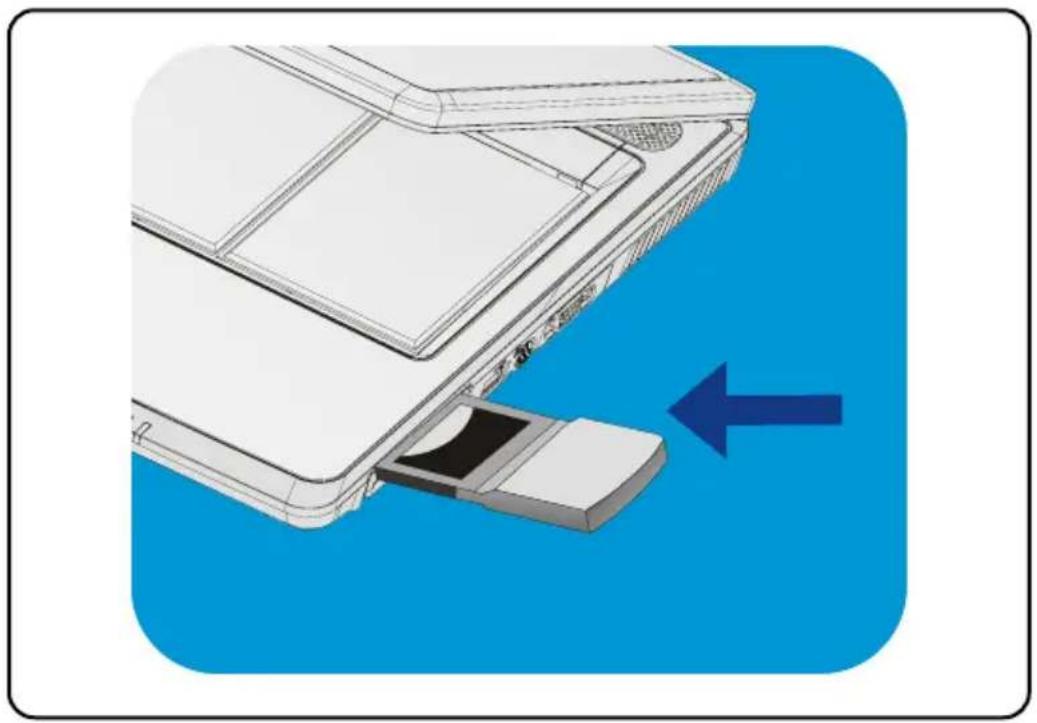
PC-kaart installeren
- Lokaliseer de PC-kaartsleuf op uw Notebook. Verwijder de eventuele dummykaart uit de sleuf.
- Plaats de PC-kaart in de sleuf (gewoonlijk met het label naar boven) en duw ze in tot ze stevig vastzit.
PC-kaart verwijderen
-
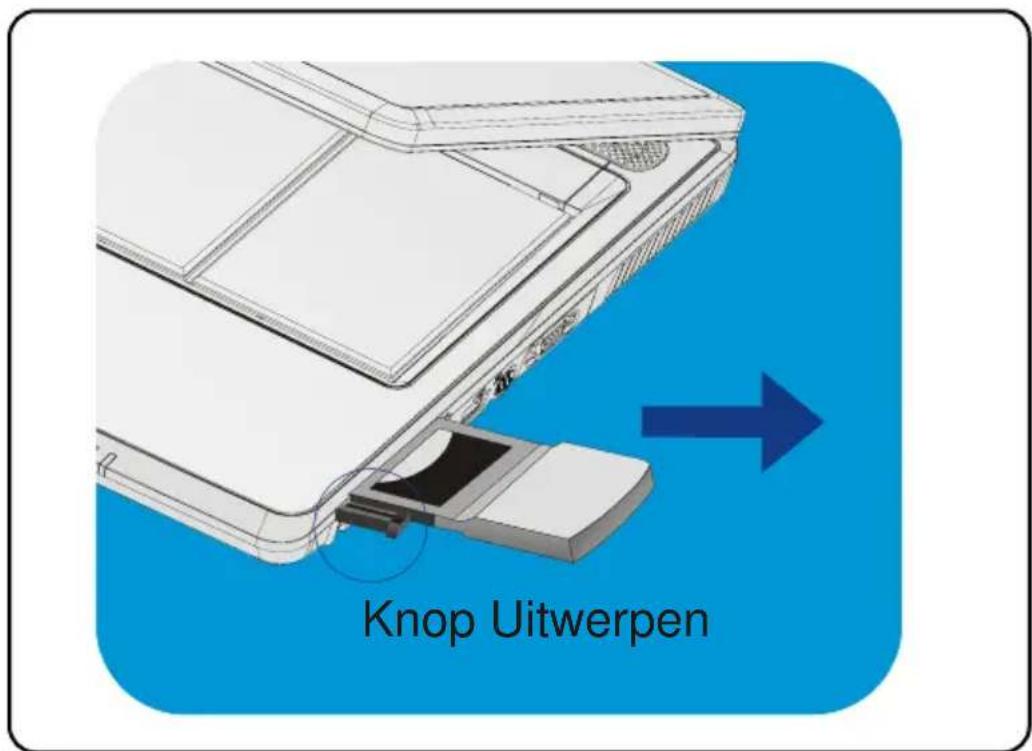
Druk op de knop Eject om de kaart te verwijderen.
-
Druk op de knop Eject. De PC-kaart komt uit de sleuf. Trek ze volledig uit de sleuf.
text_image
Knop Uitwerpeninfo
-
Verwijder de "gouden vinger" als u de PC-kaart installeert. Als u dit niet doet zou dit interferentie kunnen veroorzaken of de PC-kaart kunnen beschadigen.
-
Voordat u de PC-kaart verwijdert moet u het toestel stoppen in het Windows-besturingssysteem.
Veilig hardware verwijderen
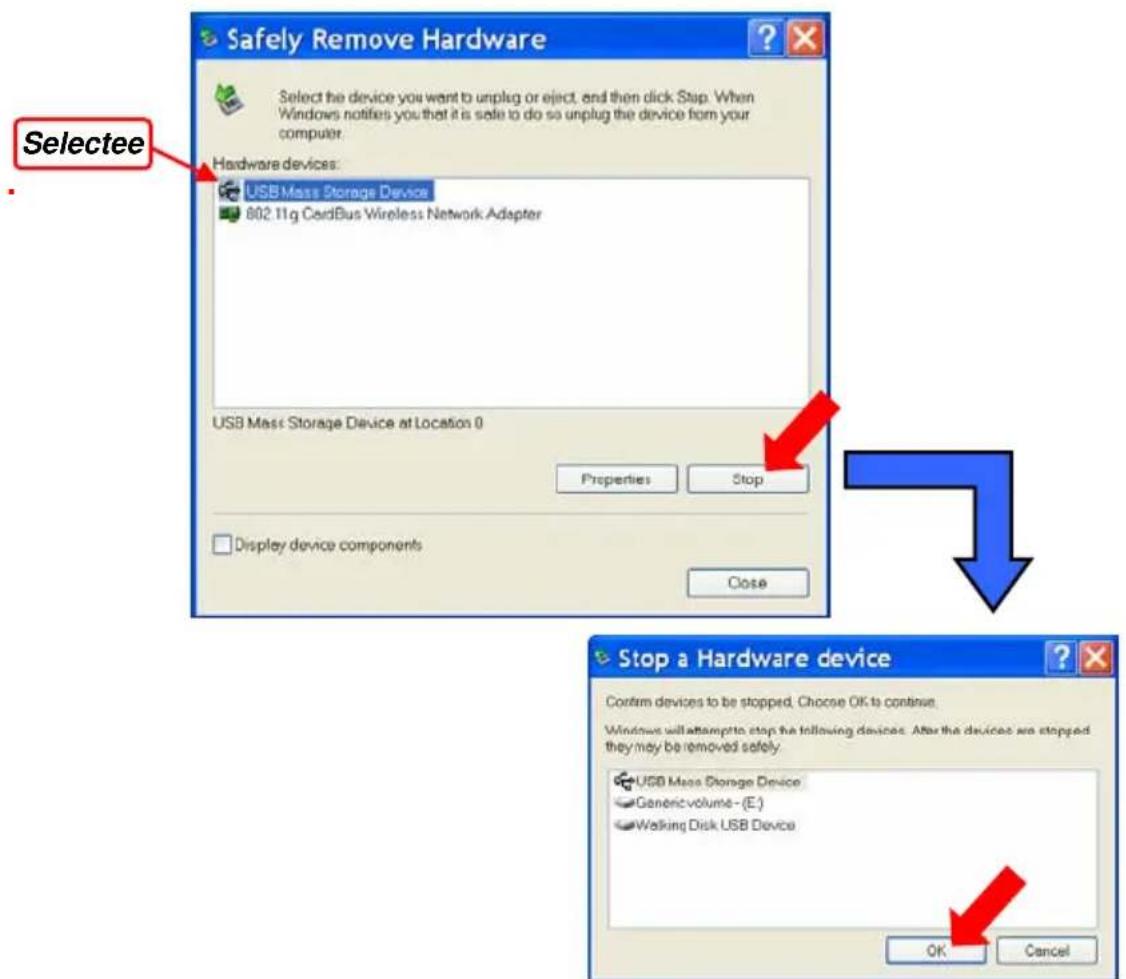
Als u randapparatuur aansluit op uw systeem zal het pictogram Veilig hardware verwijderen ( ) verschijnen in de taakbalk. Dubbelklik op het pictogram om het dialoogvenster Veilig hardware verwijderen te openen. Hier ziet u alle aangesloten randapparatuur. Als u eventuele toestellen wilt verwijderen, verplaatst u de cursor naar het toestel en klikt u op Stop.
Wanneer BIOS Setup gebruiken?
U kunt het programma BIOS Setup uitvoeren:
Als er een foutbericht op het scherm verschijnt terwijl het systeem opstart en als u gevraagd wordt om SETUP uit te voeren.
- Als u de standaardinstellingen wilt wijzigen voor gepersonaliseerde functies.
- Als u de standaard BIOS-instellingen opnieuw wilt laden.
Hoe BIOS Setup uitvoeren?
Om het hulpprogramma BIOS Setup uit te voeren, zet u het Notebook aan en drukt u op de toets [Del] tijdens de POST-procedure.
Als het bericht verdwijnt voordat u reageert en als u het programma Setup toch wilt openen, herstart het systeem dan door het UIT en opnieuw AAN te zetten, of door tegelijkertijd te drukken op de toetsen [Ctrl]+[Alt]+[Delete] om te herstarten.
info
De schermafdrukken en instellingsopties in dit hoofdstuk zijn louter ter informatie. De werkelijke instellingsschermen en opties op uw Notebook kunnen anders zijn omwille van een BIOS-update.
Stuurtoetsen
U kunt enkel het toetsenbord gebruiken om de cursor te sturen in het hulpprogramma BIOS Setup.
 | Druk op de pijl naar links om één menutitel te selecteren. |
 | Druk op de pijl naar rechts om één menutitel te selecteren. |
 | Druk op de pijl omhoog om één item onder de menutitel te selecteren. |
 | Druk op de pijl omlaag om één item onder de menutitel te selecteren. |
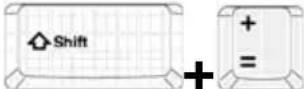 | Om de instellingswaarde te verminderen of wijzigingen door te voeren. |
 | Om de instellingswaarde te vermeerderen of wijzigingen door te voeren. |
 | 1) Het geselecteerde item openen om instellingsopties te wijzigen.2) Een submenu afbeelden indien beschikbaar. |
 | Bij sommige items kunt u op deze toets drukken om het instellingsveld te wijzigen. |
 | Om het helpscherm af te beelden dat informatie verstrekt over stuurtoetsen. |
 | 1) Het hulpprogramma BIOS Setup afsluiten.2) Terugkeren naar het vorige scherm in een submenu. |
Menu BIOS Setup
Zodra u het hulpprogramma BIOS Setup opent, verschijnt het Hoofdmenu op het scherm. Het Hoofdmenu bevat de systeeminformatie, met inbegrip van de basisconfiguratie.
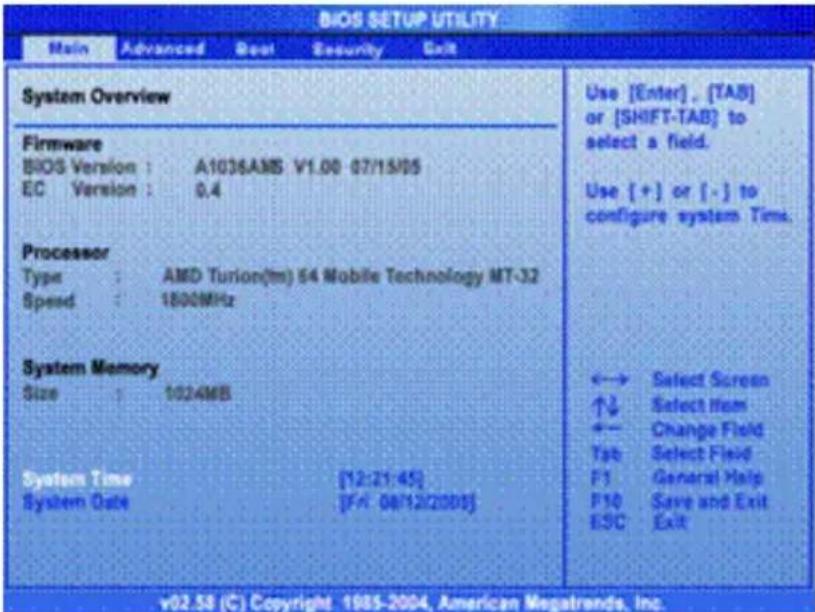
Verstrekt onder Systeemoverzicht informatie over de BIOS-versie, de CPU-kenmerken, het geheugenformaat en de instelling van de systeemtijd en -datum.
Menu Geavanceerd
IDE- en USB-instellingen configureren.
Menu Boot
Boot-type en Boot-sequentie instellen.
Menu Beveiliging
Supervisor- en gebruikerswachtwoordinstellingen installeren of wissen.
Menu Afsluiten
Besliste status tonen alvorens het BIOS-menu af te sluiten.
Hoofdmenu
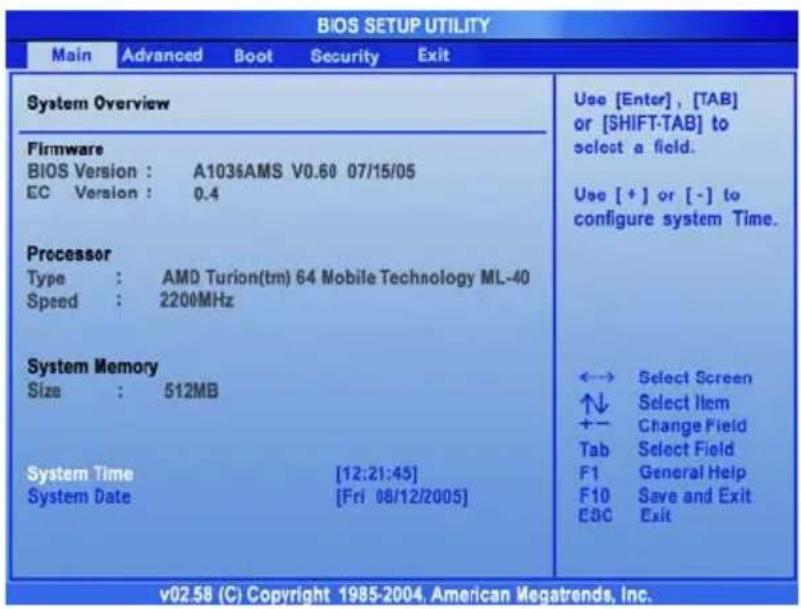
In het Systeemoverzicht vindt u de BIOS-versie en andere informatie over de versiedatum en updateopmerkingen. Daarna volgt informatie over het type en de snelheid van de CPU.
Systeemtijd
Dit item biedt de mogelijkheid om de systeemtijd in te stellen. De systeemklok tikt verder, ongeacht of u de PC uitzet of in de slaapstand zet. De ingestelde indeling is [uur:minuut:seconde].
Systeemdatum
Dit item biedt de mogelijkheid om de systeemdatum in te stellen. De datumindeling is [dag:maand:datum:jaar].
Dag Dag van de week, van zon tot zat, die bepaald wordt door BIOS (alleen lezen).
Maand De maand van 01 (januari) tot 12 (december).
Datum De datum van 01 tot 31.
Jaar Het jaar kan aangepast worden door de gebruikers.
Menu Geavanceerd
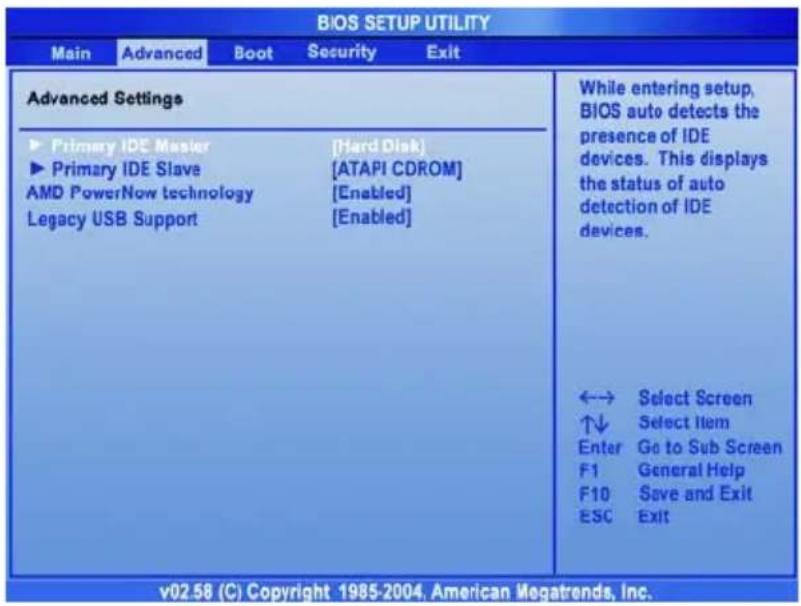
Geavanceerde instellingen
Primaire IDE Master/Slave
De twee items geven de types weer van de primaire en secundaire IDE-toestellen die geïnstalleerd zijn op het Notebook. Druk op [Enter] om een venster af te beelden met meer gedetailleerde informatie over het toestel, zoals de toestelnaam, de leverancier, LBA-modus, PIO-modus enz.
AMD PowerNow-technologie
Dit item biedt de mogelijkheid om de AMD PowerNow-technologie in of uit te schakelen. Als deze functie ingeschakeld is, werkt het systeem altijd in energiezuinige modus. Als u de processor wilt optimaliseren, dan stelt u dit item in op Uitgeschakeld zodat de processorsnelheid zal verschillen naargelang van het gebruik van uw besturingssysteem en toepassingen. De standaardinstelling is
Ingeschakeld.
Legacy USB-ondersteuning
Als u een USB-apparaat zoals een muis, een toetsenbord of een draagbare schijf wilt gebruiken, een DOS-systeem wilt gebruiken of uw systeem wilt opstarten via een USB-apparaat, dan moet u deze functie activeren door Ingeschakeld te selecteren.
Menu Boot
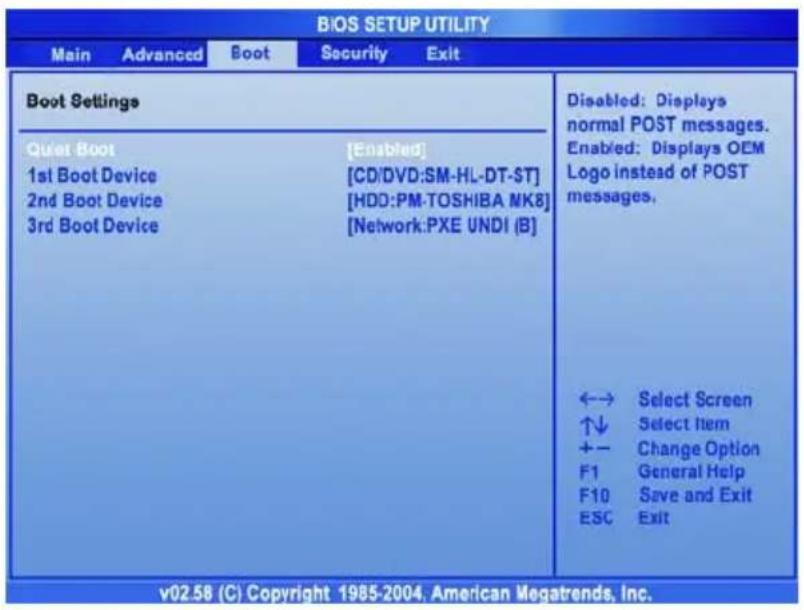
Via dit item kunt u het leverancierslogo afbeelden op het opstartscherm. Instellingsopties: Uitgeschakeld en Ingeschakeld.
De standaardinstelling is Ingeschakeld.
1e, 2e en 3e Boot-apparaat
De drie items bieden u de mogelijkheid om de sequentie van de opstartapparaten in te stellen als BIOS probeert om het schijfbesturingssysteem te laden.
Menu Beveiliging
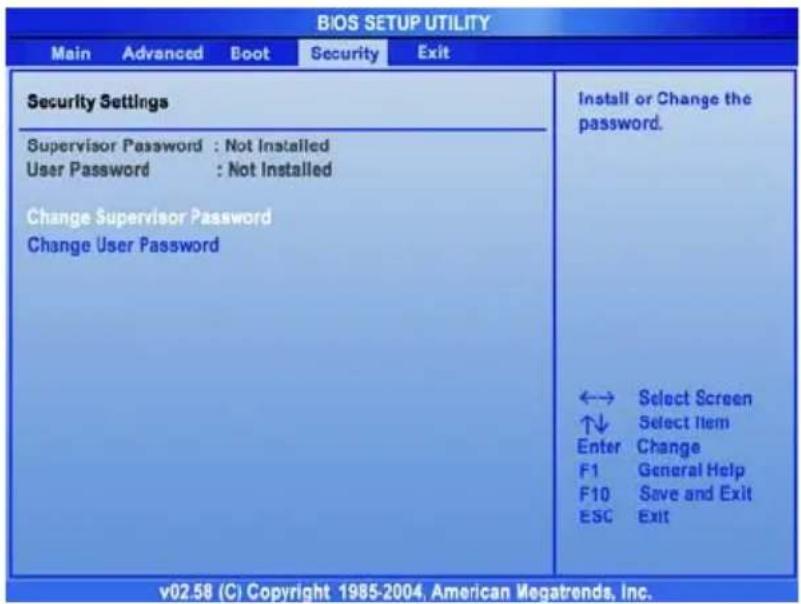
Beveiligingsinstellingen
Supervisor-/Gebruikerswachtwoord wijzigen
Als u deze functie selecteert, verschijnt het volgende berichtvenster op het scherm:
Enter New Password
Voer het gewenste wachtwoord in – maximum zes tekens lang – en druk op [Enter]. Het nu ingevoerde wachtwoord vervangt elk eerder ingesteld wachtwoord vanuit het CMOS-geheugen. U kunt ook drukken op [ESC] om de selectie te beëindigen en geen wachtwoord in te voeren.
Als het Supervisorwachtwoord ingesteld is, wordt het nieuwe item Gebruikerstoegangsniveau en Wachtwoordcontrole toegevoegd aan het menu. U kunt verdere toegangsrechten instellen onder het item Gebruikerstoegangsniveau. Instellingsopties: Geen toegang, Enkel bekijken, Beperkte en Volledige toegang. Het item Wachtwoordcontrole wordt gebruikt om te specificeren welk type van BIOS-wachtwoordbescherming geïmplementeerd is. De instellingen worden hierna beschreven:
| Setup | Er wordt enkel gevraagd naar het wachtwoord als de eindgebruikers het hulpprogramma Setup proberen uit te voeren. |
| Altijd | Het wachtwoord wordt gevraagd telkens als het Notebook aangezet wordt of als eindgebruikers proberen om het programma Setup uit te voeren. |
Om een wachtwoord te wissen, drukt u gewoon op [Enter] als u gevraagd wordt om het wachtwoord in te voeren. Er verschijnt een berichtvenster waarin bevestigd wordt dat het wachtwoord uitgeschakeld wordt. Eens het wachtwoord uitgeschakeld is, wordt het systeem opgestart en kunt u het programma Setup openen zonder een wachtwoord in te voeren.
info
Over supervisorwachtwoord en gebruikerswachtwoord Het supervisorwachtwoord biedt de gebruiker de mogelijkheid om de instellingen van het menu Setup in te voeren en te wijzigen; via het gebruikerswachtwoord kan de gebruiker enkel het menu Setup raadplegen en niet wijzigen.
Menu Afsluiten
Wijzigingen opslaan en afsluiten
De wijzigingen worden opgeslagen en het hulpprogramma wordt afgesloten.
Wijzigingen annuleren en afsluiten
Het hulpprogramma wordt afgesloten zonder dat de wijzigingen opgeslagen worden.
Wijzigingen annuleren
Uw wijzigingen annuleren en de vorige configuratie opnieuw laden voordat het hulpprogramma uitgevoerd wordt.
Optimale standaardinstellingen laden
Selecteer dit item om de standaardinstellingen te laden voor optimale systeemprestaties.
Algemene inleiding Hoofdstuk 1
Hoofdstuk 2
Aan de slag
Hoofdstuk 3
Dit notebook personaliseren
Hoofdstuk 4
BIOS Setup
Problemen oplossen, eerste hulp en FAQ
Dit notebook is een zorgvuldig getest computersysteem van hoge kwaliteit met de nieuwste technologie. Problemen en defecten kunnen echter nooit helemaal worden vermeden. Om u te helpen een volledig werkend systeem terug te krijgen, hebben we hier gedetailleerde informatie verzameld aan de hand waarvan u de meest voorkomende problemen kunt herkennen en oplossen. Als u een probleem hebt, doe dan het volgende:
- Lees de paragraaf 'Problemen oplossen'.
- Probeer de oplossing voor uw probleem te vinden in het hoofdstuk 'FAQ's'.
OPMERKING
U vindt de meest recente FAQ op uw bureaublad onder Informatie van de fabrikant en op internet.
Ga naar http://www.service.targa.co.uk/ voor de nieuwste FAQ's en stuurprogramma's.
- Lees het overeenkomstige hoofdstuk in deze handleiding.
- Gebruik Windows Systeemherstel.
- Als het notebook niet opstart of als zich fouten voordoen tijdens het opstartproces, gebruik dan de herstelsoftware op de EasyInstall-cd. Deze software helpt u de opstart- en systeembestanden van Windows te herstellen en indien nodig de standaardfabrieksconfiguratie van de pc te herstellen.
- Bel onze hotline.
- Als u met geen enkele van de bovenstaande raadgevingen het probleem kunt oplossen, kunt u onze Pickup Service gebruiken.
Problemen oplossen
Als uw notebook blijft hangen tijdens het gebruik of het opstarten, kan dit het gevolg zijn van recent geïnstalleerde software. U kunt dit als volgt oplossen:
- Zet het notebook aan. U ziet eerst de gebruikelijke BIOS-berichten. Zodra deze berichten verdwijnen, drukt u op de toets [F8]. Hierdoor verschijnt het opstartmenu van Windows XP. Selecteer de opdracht Veilige modus. Windows start nu op in een speciale 'noodmodus'.
- Klik op Start/Alle programma's/Bureau-accessoires/Systeemwerkset/Systeemherstel om de systeeminstellingen te herstellen van een tijdstip waarop het systeem wel werkte. Als dat niet werkt, probeer dan ook alle andere herstelopties.
- Verwijder de onlangs geïnstalleerde software via de optie Programma's wijzigen of verwijderen van Software in Configuratiescherm (dit werkt ook in de veilige modus).
- Start uw notebook op terwijl de cd van Windows XP Home Edition in het cd-station is geplaatst en houd een toets ingedrukt (bijvoorbeeld [H]) totdat Windows Setup is gestart. Wacht totdat alle bestanden zijn geladen. Druk in het welkomstscherm van Windows op [Enter], bevestig de Gebruiksrechtovereenkomst door op [F8] te drukken en druk op [R] om een installatie te herstellen. (U hoeft alleen de stuurprogramma's opnieuw te installeren van de meegeleverde EasyInstall-cd nadat Windows is hersteld.)
- Neem contact op met fabrikanten van andere software.
Notebook
Als u geen geluid hoort, zijn er verschillende mogelijke oorzaken voor het defect aan de hardware of de software. Doe het volgende om deze oorzaken op te sporen:
- Zorg dat het stuurprogramma van de geluidskaart is geïnstalleerd en dat u de geluidskaart hebt geselecteerd als het standaardgeluidsapparaat. Hier opent u Configuratiescherm en dubbelklikt u op Geluiden en audioapparaten. Klik op het tabblad Audio en controleer of Realtek Audio als standaardapparaat voor afspelen en opnemen is geselecteerd.
- Klik op de knop Volume van het standaardafspeelapparaat en zorg dat er geen vinkje staat voor een van de opties Dempen. Sleep alle volumeregelaars naar een gemiddeld geluidsniveau.
- Installeer het geluidsstuurprogramma opnieuw vanaf de EasyInstall-cd.
- Neem contact op met onze hotline.
Als u via een modem geen verbinding kunt krijgen met internet, zijn er verschillende mogelijke oorzaken. Volg deze stappen om het probleem op te sporen:
- Verwijder de modem door Apparaatbeheer te openen via Configuratiescherm/Systeem/Hardware. Klik op het plusteken voor Modems, klik met de rechtermuisknop op de modem en klik op Installatie ongedaan maken. De modem wordt uit de lijst verwijderd. Nu kunt u de modem automatisch opnieuw installeren vanuit Apparaatbeheer door te klikken op Actie/Zoeken naar gewijzigde apparaten.
- U kunt ook een diagnose uitvoeren vanuit Apparaatbeheer. Dubbelklik op de modem, klik op het tabblad Diagnostische gegevens en klik op de knop
Notebook
Instellingen opvragen. De lijst die verschijnt moet als eerste ingang Voltooid bevatten voor een modem die goed werkt.
- Probeer een andere modemkabel.
- Controleer of de modemkabel correct is aangesloten op de modempoort.
- Probeer een andere telefoonaansluiting (wat gemakkelijk is in het geval van een notebook).
- Probeer verbinding te maken met een andere provider om internettoegang te krijgen.
- Breng een testverbinding tot stand met een normaal telefoonnummer (zoals uw mobiele telefoon) door te klikken op Start/Alle programma's/Bureau-accessoires/Communicatie/HyperTerminal.
FAQ's – Veelgestelde vragen
Waar kan ik reserveonderdelen en accessoires vinden?
Targa biedt een breed gamma reserveonderdelen en accessoires voor uw pc aan.
+49 2921 / 99-3030 alleen Engels
Informatie over stuurprogramma's, FAQ's en handleiding
Om te zorgen dat alle onderdelen van uw Targa-computer optimaal zijn ingesteld, moet u regelmatig de nieuwste stuurprogramma's installeren. U kunt deze gratis downloaden van de Targa Service-site op internet. Daar vindt u ook meer FAQ's en deze handleiding als PDF-bestand voor Adobe Reader. Adobe Reader biedt een handige zoekfunctie, die toegankelijk is via Bewerken/Zoeken, zodat u gemakkelijk de gewenste informatie en helpteksten kunt vinden. U vindt het Targa Service-portal op internet op: http://www.service.targa.co.uk
Java-programma's worden niet uitgevoerd.
Oplossing: Download de huidige versie van Java Virtual Machine van java.sun.com.
Notebook
Waarom toont mijn computer een kleinere vaste schijf dan de werkelijke grootte, bijvoorbeeld 93 Gb in plaats van de opgegeven 100 Gb?
Oplossing: Dat komt door de verschillende eenheden die worden gebruikt om de grootte te berekenen. De documenten van alle fabrikanten gebruiken eenheden op basis van een tientallig stelsel. Daardoor komt 100 Gb overeen met 100 miljard bytes (oftewel 100 met 9 nullen). De computer rekent echter met eenheden op basis van 1.024. 1 Gb is dan 1.024 * 1.024 * 1.024 bytes = 1.073.741.824 bytes. Voor een computer is 1 Gb dus iets meer dan 1 miljard bytes. De conversie van het (decimale) 100 Gb luidt dan: (100 miljard) gedeeld door (1.073.741.824) = ongeveer 93 GB op basis van 1.024 eenheden voor de computer.
Hoe kan ik de exacte capaciteit van de vaste schijf bepalen?
Oplossing: Open Configuratiescherm en dubbelklik op Systeembeheer. Alle systeemprogramma's in deze map worden getoond. Open Computerbeheer. Computerbeheer is een algemeen programma met een gedeelte genaamd Opslag. Klik op het plusteken voor dit gedeelte en selecteer de suboptie Schijfbeheer. Rechts in het venster worden alle bestaande opslagmedia getoond. Schijf 0 vertegenwoordig de systeemschijf. De lijst toont ook de totale grootte en de partities op elk medium, samen met de grootte van elke partitie. Opmerking: momenteel is er meer dan één partitie vanwege de partities Herstel en Stuurprogramma. Deze partities vormen het totaal van de grootte van de vaste schijf.
Notebook
Hoe kan ik de optie Autorun van cd-rom's in Windows XP in- en uitschakelen?
Oplossing: Klik op Start/Uitvoeren en typ 'regedit'. Zoek de sleutel HKEY_LOCAL_MACHINE\System\CurrentControlSet\Services\Cdrom en vervolgens de ingang Autorun. Dubbelklik op de ingang om de waarde te wijzigen: 1 = ingeschakeld 0 = uitgeschakeld. Nadat u die waarde hebt gewijzigd, moet u de computer opnieuw opstarten.
Met de e-mailsneltoets wordt altijd Microsoft Outlook gestart, maar ik wil een ander e-mailprogramma gebruiken. Is dit mogelijk?
Oplossing: Ja. Selecteer Internet-opties in Configuratiescherm en klik op tabblad Programma's. Onder E-mail selecteert u het programma dat u wilt starten wanneer u op de sneltoets drukt.
Met de sneltoets voor de internetbrowser wordt altijd Microsoft Internet Explorer gestart, maar ik wil een andere browser gebruiken. Is dit mogelijk?
Oplossing: Ja. Klik op Start/Alle programma's/Programmatoegang en -instellingen.
Selecteer Aangepast. Klik op de pijl omlaag. Hier kunt u een andere browser als standaardbrowser instellen. Tijdens de installatie van de browser kunt u ook een optie selecteren waarmee u kunt aangeven of u deze als uw standaardbrowser wilt gebruiken.
Notebook
Ontvangt u ongewenste berichten (spam) via Windows Messaging Service?
Dit is een nieuwe vorm van 'internetspam'. Windows Messaging Service dat doorgaans wordt gebruikt om berichten te verzenden in een lokaal netwerk wordt misbruikt om ongewenste of soms gevaarlijke reclameberichten aan internetgebruikers te verzenden. Als u deze berichten onder Windows XP wilt blokkeren, doet u het volgende:
Klik op de knop Start in de linkerbenedenhoek.
Klik vervolgens op Configuratiescherm en op Prestaties en Onderhoud.
Klik Systeembeheer.
Dubbelklik op Services.
Selecteer Messaging-service in de lijst met services.
Dubbelklik erop.
Selecteer Uitgeschakeld onder Opstarttype.
Klik op Stoppen onder Status van service.
Klik op Toepassen en op OK.
De service is gestopt en u zult geen berichten meer ontvangen.
Hoe kan ik het TFT-beeldscherm van mijn notebook reinigen?
Oplossing: U kunt een TFT-beeldscherm met een normaal glasreinigingsmiddel reinigen. Wees echter voorzichtig en gebruik niet te veel reinigingsmiddel, anders kan de vloeistof in het beeldscherm terechtkomen. Gebruik een droge
Notebook
katoenen doek om het scherm te drogen en krassen op het oppervlak te voorkomen. U kunt het beste speciale reinigingssets voor notebooks en TFT-beeldschermen gebruiken.
Pixelfouten op LCD's (notebooks + monitoren)
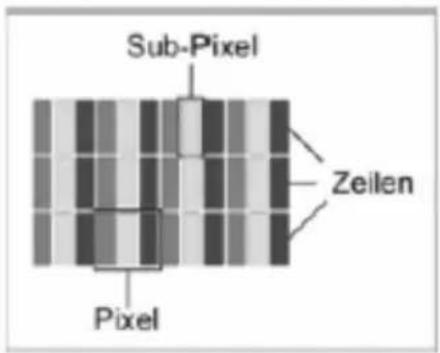
Bij actieve matrix-LCD's (TFT) met een resolutie van 1440 x 900 pixels (XGA), elk weergegeven door drie subpixels (rood, groen, blauw), worden in totaal bijna 3,9 miljoen controletransistors gebruikt. Vanwege dit hoge aantal transistors en het bijbehorende complexe productieproces kan in sommige gevallen een defecte of foute besturing van pixels en/of subpixels optreden. In het verleden zijn verschillende pogingen gedaan om het aantal toegestane pixelfouten te definiëren. Doorgaans waren deze zeer gecompliceerd en volledig verschillend van fabrikant tot fabrikant. Daarom volgt Targa voor fabrieks- en garantiereparaties de strikte en duidelijke definitie van de ISO 13406-2 klasse II- standaard die hieronder wordt samengevat. De ISO-norm 13406-2 definieert onder andere universele specificaties met betrekking tot pixelfouten. De pixelfouten worden gecategoriseerd in vier foutklassen en drie fouttypen. Elke pixel is samengesteld uit drie subpixels met elk één primaire kleur (rood, groen, blauw).
Soorten pixelfouten
Type 1: pixel brandt altijd (heldere, witte punt)
Type 2: pixel brand nooit (donkere, zwarte punt)
Type 3: abnormale of defecte subpixel van de kleuren rood, groen of blauw
Notebook
(brandt altijd, brandt nooit of knippert)
Klassen pixelfouten
| I | 0 | 0 | |
| II | 3 | 3 | 7 |
| III | 5 | 15 | 50 |
| IV | 50 | 150 | 500 |
0
text_image
Sub-Pixel Zeilen PixelHet aantal fouten voor de bovenstaande typen in elke foutklasse geldt voor één miljoen pixels en moet worden omgerekend op basis van de fysieke schermresolutie. Voor actieve matrix-LCD's (TFT) met een resolutie van 1440 x 900 pixels (WXGA), elk weergegeven door drie subpixels (rood, groen, blauw), worden in totaal bijna 3,9 miljoen controletransistors gebruikt, bijvoorbeeld een 17-inch WXGA+-scherm met 1440 horizontale en 900 verticale punten (pixels). Dit leidt tot 1.296.000 pixels in totaal. Wanneer dit cijfer wordt omgezet naar 1 miljoen pixels, wordt een factor van ongeveer 1,29 verkregen. Daarom zijn in foutklasse II twee fouten van type 1 of type 2 en vijf fouten van type 3 toegestaan.
Notebook
Foutklasse 1 geldt alleen voor speciale toepassingen (bijvoorbeeld medische) en leidt tot hogere kosten. Foutklasse II is de norm geworden voor kwaliteitsgerichte fabrikanten met zeer goede beeldschermen.
BIOS-updates voor uw notebook
Gebruik alleen officiële BIOS-versies van onze servicesite op internet. Installeer nooit BIOS-versies van andere fabrikanten of aangepaste versies, aangezien de garantie hierdoor kan komen te vervallen. Download eerst de juiste BIOS-update van onze servicesite op http://www.service.targa.co.uk. U vindt de juiste update door het serienummer in te voeren of te zoeken op het model. Gebruik alleen het BIOS dat is goedgekeurd voor uw apparaat. Open het tabblad Downloads en download het ZIP-bestand met de laatste BIOS-versie. Pak het ZIP-bestand uit en volg de instructies in het meegeleverde bestand Readme.txt.
Algemene inleiding Hoofdstuk 1
Hoofdstuk 2
Aan de slag
Hoofdstuk 3
Dit notebook personaliseren
Hoofdstuk 4
BIOS Setup
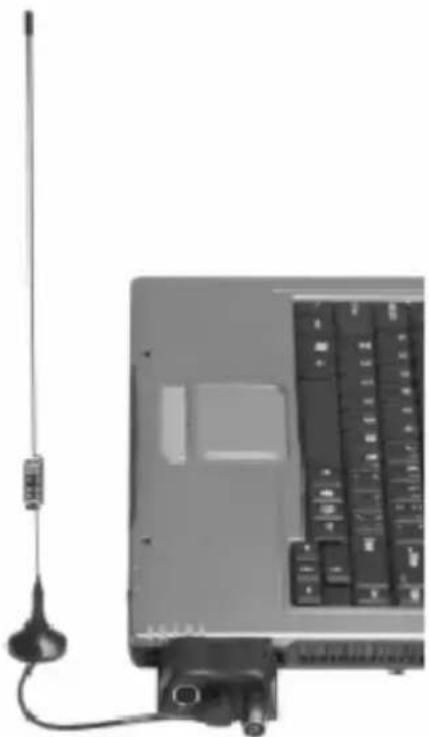
Uw Targa-Notebook bevat een TV-kaart waarmee u TV-programma's, videotekst en radiostations kunt ontvangen. Dit is een speciale combinatiekaart die analoge TV-kanalen kan ontvangen via kabel of antenne, maar ook via digitale DVB-T TV-stations. De bediening is eenvoudig, omdat de software-interface vergelijkbaar is met een normale TV-toestel of radio-ontvanger. Hierdoor kunt u bijna alle functies intuïtief gebruiken. Er zijn slechts een paar stappen nodig om deze in gebruik te nemen. De TV-kaart is geleverd als een PCMCIA-uitbreidingskaart. Schuif de kaart voorzichtig in de PCMCIA-gleuf aan de rechterkant van uw notebook. De adapter voor alle kabels en aansluitingen moeten vrij uit de behuizing hangen.
TV kijken op uw notebook
Voordat u TV kunt kijken op uw notebook, moet u de antenne of kabeldoos aansluiten en de kanalen configureren. Dit is geen groot probleem, aangezien de meeste taken automatisch door de software worden uitgevoerd. De volgende stapsgewijze instructies zullen u helpen binnen een paar minuten te starten.
U moet eerst de signaalontvangst garanderen. De noodzakelijke connectors vindt u op de TV-kaart, de zogenaamde coaxiale connectors. Eén connector is voor het ontvangen van TV-signalen. Hier kunt u een binnenantenne, een analoge kabeldoos of een antenne voor digitale aarde TV (DVB-T) aansluiten. Zelfs als u een satellietontvanger wilt aansluiten, is dit geen probleem. U hoeft alleen maar een coaxiale kabel van de ontvanger op de notebook aan te sluiten. De andere connector is voor het ontvangen van radiosignalen. Hier kunt u de radiokabel van een analoge kabeldoos of de meegeleverde draadantenne aansluiten.
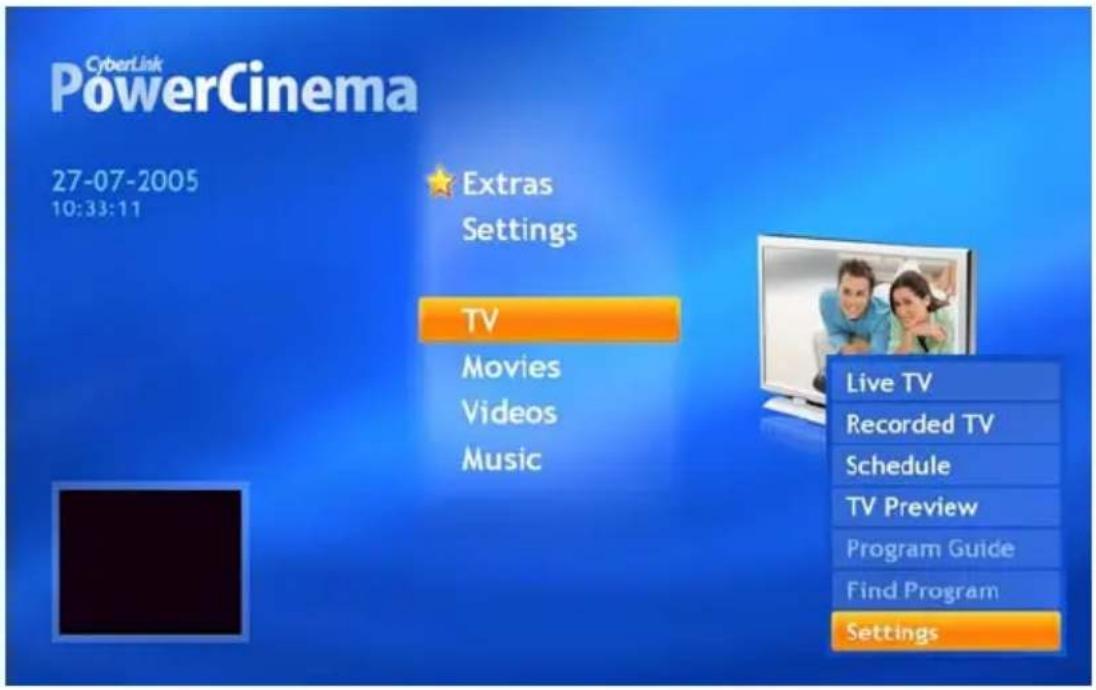
Zodra u alle kabels hebt aangesloten, kunt u beginnen met het programmeren van de kanalen. Start eerst het programma PowerCinema door op de toets te drukken naast de aan-/uittoets of klik op Start/Alle programma's/CyberLink PowerCinema 4.0/PowerCinema. Klik in het eerste venster op TV. U zult waarschijnlijk nu geen programma ontvangen, aangezien de software nog steeds niet weet welk type signaal wordt ontvangen. Er moet eerst ook nog een kanaal worden gezocht. Klik hiervoor op de knop Settings (Instellingen).
text_image
CyberLink PowerCinema 27-07-2005 10:33:11 Extras Settings TV Movies Videos Music Live TV Recorded TV Schedule TV Preview Program Guide Find Program SettingsHet venster Settings wordt geopend. Selecteer de knop TV Settings (TV-instellingen). Hierdoor wordt het dialoogvenster voor ontvangstconfiguratie geopend. Onder TV Source (TV-bron) moet u eerst selecteren of u de TV-programma's via een kabeldoos of via een antenne gaat ontvangen. Ga nu naar Signal Type (Signaaltype) om te specificeren of u een analoge (kabeldoos en antenne) of digitale (DVB-T) stations wilt ontvangen. Zodra u de configuratie hebt voltooid, moet u alle instellingen bevestigen door op de knop Apply (Toepassen) te klikken. Als u op deze knop drukt, keert u terug naar het vorige venster.
Notebook
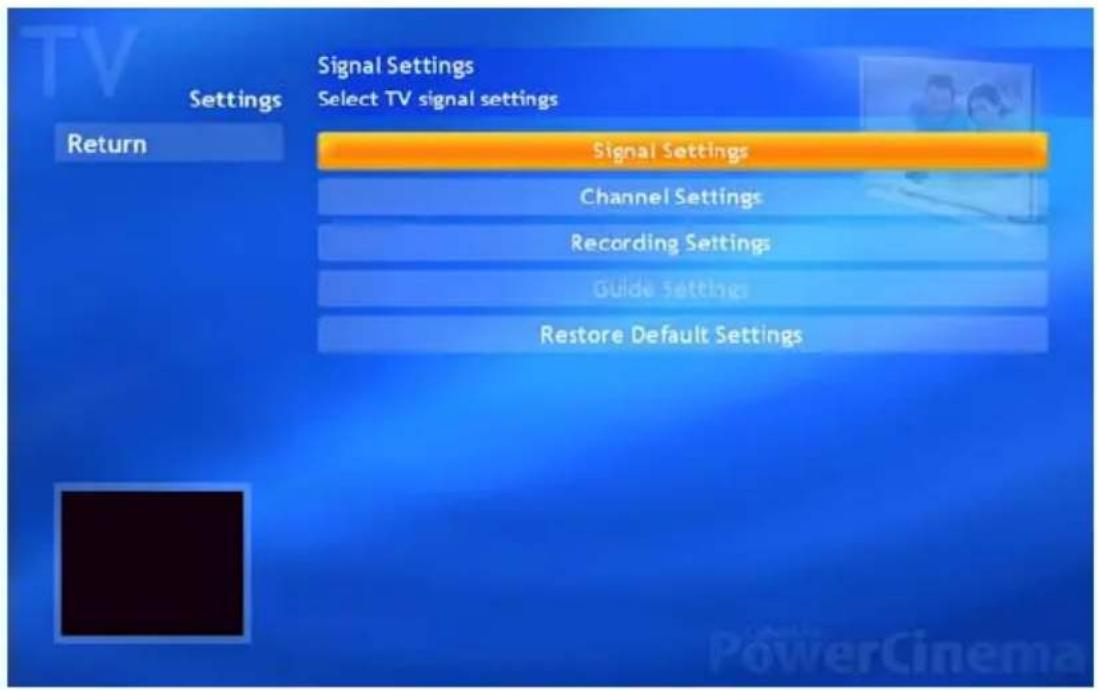
Nadat u de basisconfiguratie hebt uitgevoerd, kunt u doorgaan met het instellen van de stations. Klik hiervoor op de knop Channel Settings (Kanaalinstellingen). Hier ziet u een lijst met alle beschikbare kanalen, die leeg moet zijn bij de eerste
Notebook
configuratie. Hier moet u alleen klikken op de knop Search Channels (Kanalen zoeken). De software zal nu beginnen met het zoeken op de frequentieband naar beschikbare TV-stations. Dit kan even duren, afhankelijk van het aantal stations die in uw regio beschikbaar zijn. Zodra de software klaar is met het zoeken naar kanalen, hebt u de configuratie met succes voltooid. Klik op Apply (Toepassen) om terug te keren naar het vorige venster. Druk op de knop Back (Vorige) om terug te keren naar het hoofdvenster.
Het grote venster aan de rechterkant laat het draaiende programma zien. Met het bedieningspaneel aan de onderkant kunt u het afspelen regelen. De bediening is vergelijkbaar met een normaal TV-toestel. Selecteer het gewenste TV-station met de pijlen om naar het volgende of vorige station te navigeren. Uiteraard kunt u deze functies ook bedienen met de afstandsbediening. In dit geval verschilt de bediening niet met die van een TV-toestel. Als u TV wilt kijken in een volledig scherm, dus zonder storende vensters, regelknoppen, enz., klikt u op de knop Live TV . De balken boven- en onderaan en de muisaanwijzer zullen automatisch na een paar seconden worden verborgen. Zodra u de muis beweegt of op een knop drukt, wordem deze opnieuw weergegeven. U sluit deze weergave af door te klikken op de knop Back (Vorige) bovenaan het scherm of door te drukken op [Esc] op het toetsenbord.
Teletekst (Videotekst) weergeven op de notebook
Zodra u alle TV-stations hebt ingesteld in PowerCinema en u een programma bekijkt, kunt u de Videotekst of Teletekst van dit station weergeven. De software bevat reeds alle noodzakelijke componenten om dit weer te geven met slechts een muisklik.
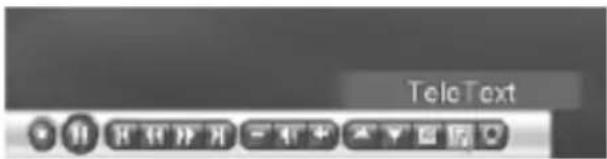
Selecteer eerst een TV-kanaal waarop u de Teletekst wilt bekijken. U kunt dit op de gebruikelijke wijze doen door op de plus- of minknoppen op de afstandsbediening of in de software te drukken. Op het bedieningspaneel onderaan het venster ziet u de knop [T]. Klik eenmaal op dit pictogram om de Videotekst van het TV-station weer te geven. U kunt ook op de Teletekst-knop op de afstandsbediening drukken.
text_image
TeleTextU kunt zeer eenvoudig door de Teletekst navigeren. Dit verschilt niet van het navigeren door gewone vensters. U kunt een Teletekstpagina openen door het nummer in te voeren met de nummertoetsen. Het is niet nodig uw invoer te bevestigen: u hoeft slechts drie cijfers te typen. En uiteraard kunt u ook de afstandsbediening hiervoor gebruiken. Voer het paginanummer in met de nummertoetsen. Als u Teletekst wilt afsluiten, klikt u weer op [T] of drukt u op de Teletekst-knop op de afstandsbediening.
Radiostations ontvangen en opnemen op de notebook
Naast het ontvangen van TV en Teletekst kan uw notebook ook radiostations ontvangen. In dit geval biedt het u het comfort van een gewone radio-ontvanger. Voordat u radio-uitzendingen kunt ontvangen met uw notebook, moet u een goede signaalontvangst garanderen. De gemakkelijkste manier om dit te doen is via een kabeldoos. Een kabeldoos bevat een coaxiale radio-uitgangconnector naast de TV-connector. U kunt deze rechtstreeks aansluiten op de radioconnector op de TV-kaart van uw notebook. Als u geen kabeldoos hebt of als u geen extra kabel wilt aansluiten op uw notebook, kunt u ook de meegeleverde binnen(draad)antenne gebruiken. Sluit deze aan op de radioconnector en u kunt naar radio-uitzendingen luisteren.
De ontvangst van radiostations kan worden geregeld via de PowerCinema-software. Start het programma via het menu onder Start/Alle programma's/CyberLink PowerCinema 4.0/PowerCinema. Selecteer in het hoofdmenu de optie Radio. Hier kunt u een station selecteren, een station opslaan in het geheugen of muziek opnemen. De bediening is vergelijkbaar met die van een gewone radio of cassettedeck.
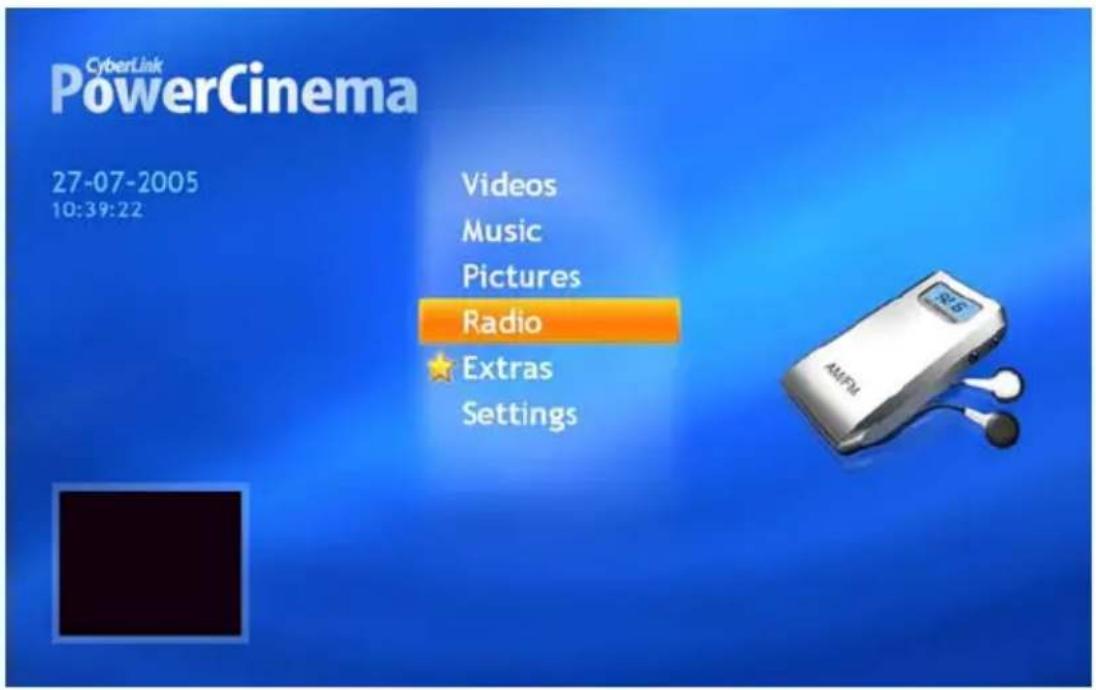
text_image
CyberLink PowerCinema 27-07-2005 10:39:22 Videos Music Pictures Radio Extras SettingsU moet eerst de basisconfiguratie uitvoeren voor het ontvangen van radiostations. Klik hiervoor op de knop Settings (Instellingen). Er verschijnt een nieuw venster met de verschillende opties. Klik op de knop Scan channels (Kanalen zoeken) om het programma te laten zoeken naar beschikbare radiostations. Dit werkt op dezelfde manier als het zoeken naar kanalen op een normale tuner en kan even duren. Alle gevonden stations worden opgeslagen in een lijst. U moet vervolgens de opname-indeling selecteren voor het opnemen van radioprogramma's. Klik hiervoor op de knop Recording format (Opname-indeling). U kunt de opnamekwaliteit selecteren vanaf 32-128 Kbit/s. Hoe hoger de kwaliteit, hoe meer opslagruimte nodig is op uw harde schijf. Direct onder deze optie moet u specificeren waar uw opnamen moeten worden opgeslagen. Het programma selecteert standaard de submap Radio Recording (Radio-opname) in Mijn documenten/Mijn muziek. Als u deze in een andere map wilt opslaan, klikt u op Recording Target (Opnamedoel) en selecteert u een andere
Notebook
map. Zodra u alle instellingen hebt voltooid, klikt u op Apply (Toepassen) om terug te gaan naar het hoofdvenster van de radiotuner.
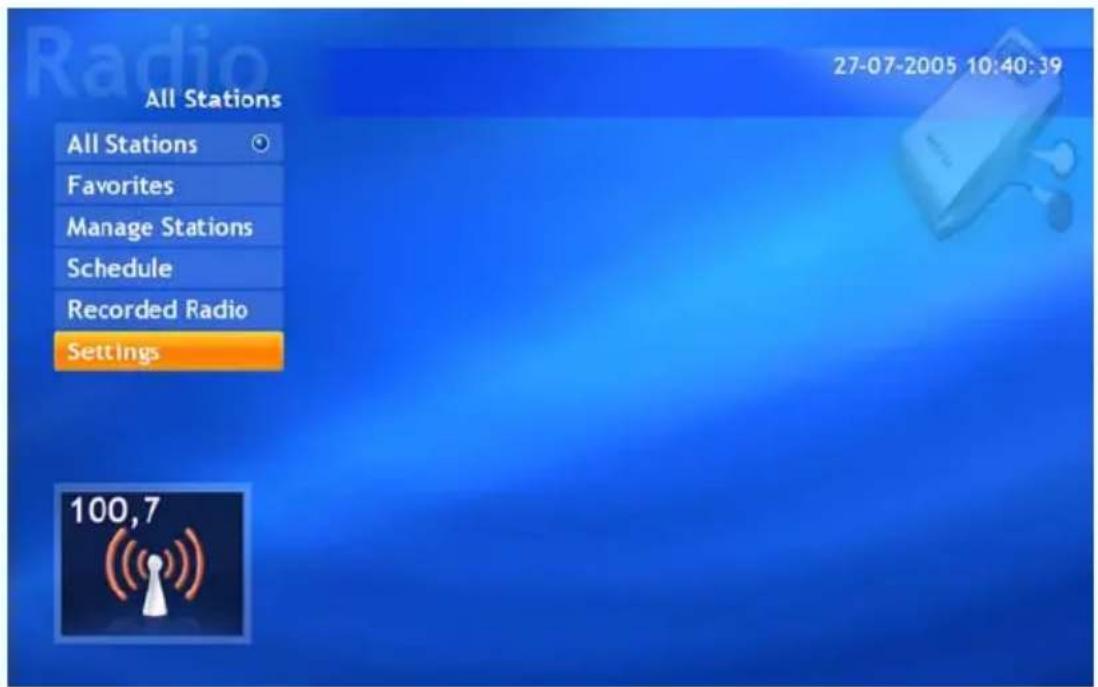
In het hoofdvenster vindt u alle noodzakelike radiofuncties die u met slechts een paar klikken kunt bedienen. Met de knop Manage Stations (Stations beheren) kunt u alle eerder opgeslagen radiostations beheren en deze in een favorietenlijst sorteren. U kunt vervolgens afstemmen op uw favoriete stations met slechts een klik op de knop Favorites (Favorieten).
Klik op de knop Record (Opnemen) in de rechteronderhoek. De software zal het huidige radiostation opnemen en een WMA-bestand opslaan in de eerder gedefinieerde map. U kunt dit bestand later afspelen vanuit PowerCinema, Windows Media Player of een andere mediaspeler. Het is ook mogelijk radiostations op te nemen op een bepaald tijdstip. U kunt dit doen dor het menu te open en naar het venster Schedule/Radio/New Schedule (Schema/Radio/Nieuw schema) te gaan. Voer het gewenste radiostation, de datum en de begin- en eindtijd voor de opname in. Klik op de knop Apply (Toepassen) om de geplande opname op te slaan. Zowel uw notebook als het programma PowerCinema moeten tegelijkertijd actief zijn!
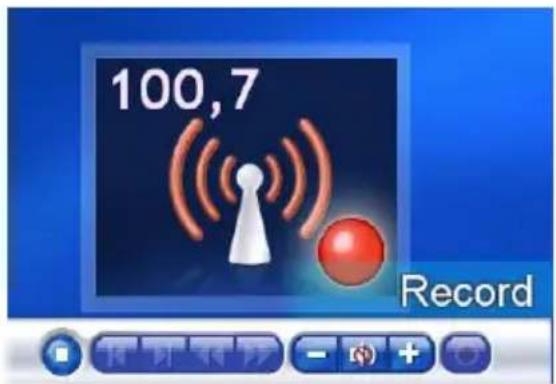
text_image
100,7 Record
Algemene inleiding Hoofdstuk 1
Hoofdstuk 2
Aan de slag
Hoofdstuk 3
Dit notebook personaliseren
Hoofdstuk 4
BIOS Setup
Het systeem herstellen met de systeemherstelsoftware
De EasyInstall cd/dvd die met uw Targa-pc werd meegeleverd, bevat volledig nieuwe herstelsoftware, waardoor u de pc geleidelijk kunt herstellen naar een normale werktoestand. De software biedt vier opties:
- Alleen opstartbestanden herstellen
- Systeembestanden herstellen
- Alle bestanden herstellen (laat gebruikersbestanden ongewijzigd)
- Volledig herstel (alle bestanden worden verwijderd)
Als uw pc niet kan opstarten, of alleen maar met problemen opstart, stop dan de EasyInstall dvd-rom in uw cd/dvd-station en start uw computer weer op.
Notebook
- Een waarschuwingsboodschap over het mogelijke verlies van gegevens verschijnt. Klik op de knop Programma uitvoeren.

SystemRecovery
Informatie voor het herstelproces verwerken
Met dit programma kund u de oorspronkelijke software-installatie van uw systeem stapsgewijs herstellen, mits de door de fabriek voorbereide herstelgegevens op de vaste schijf aanwezig zijn.
Houd er rekening mee dat de gegevens op de systeempartitie (station C:) door het herstelproces verwijderd kunnen worden.
Wilt u dat niet, sluit het programma dan nu af. Bewaar uw gebruikersgegevens op een geschikt medium, zoals een cd-rom. Start het herstelproces vervolgens opnieuw om zo de oorspronkelijke staat van uw systeem te herstellen.
Er zijn vier verschillende methoden om uw systeem te herstellen. Deze methoden worden hieronder toegelicht. U kunt de afzonderlijke methoden van boven naar beneden
Programma ükvperen
Programma afsluiten
Notebook
- In de volgende stap kunt u tussen de vier hiervoor vermelde opties kiezen.
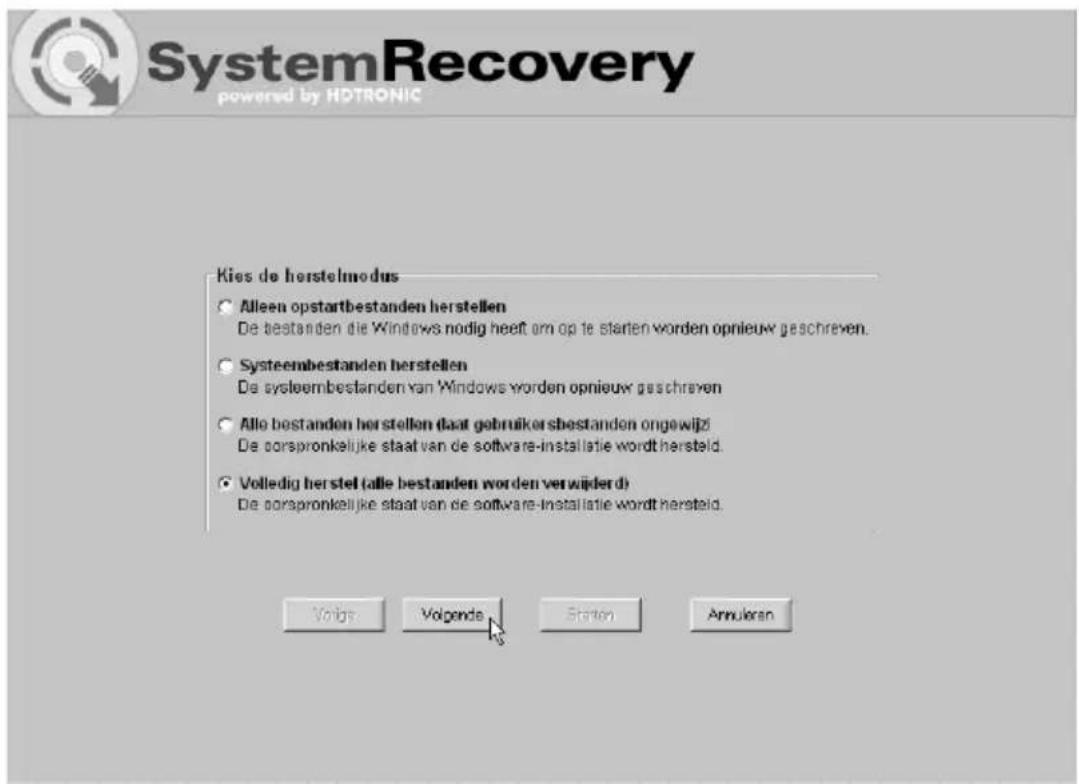
text_image
SystemRecovery powered by HDTRONIC Kies de herstelmodus • Alleen opstartbestanden herstellen De bestanden die Windows nodig heeft om op te starten worden opnieuw geschreven. • Systeembestanden herstellen De systeembestanden van Windows worden opnieuw geschreven • Alle bestanden herstellen (laat gebruikersbestanden ongewijd) De sorspronkelijke staat van de software-installatie wordt hersteld. • Volledig herstel (alle bestanden worden verwijderd) De sorspronkelijke staat van de software-installatie wordt hersteld. Volgs Volgende Staten Annularen- Als u problemen hebt met het opstarten van Windows, probeer dan eerst de optie Alleen opstartbestanden herstellen.
- Als u problemen hebt met systeembestanden van Windows, die u niet kunt oplossen door Systeemherstel van Windows uit te voeren, probeer dan de tweede optie: Systeembestanden herstellen.
- Als de computer na die procedures nog altijd niet start, probeer dan de derde optie: Alle bestanden herstellen (laat gebruikersbestanden ongewijzigd). De gebruikersbestanden worden behouden voor zover ze werden opgeslagen in de vooraf gedefinieerde gebruikersmappen.
- Alleen als ook die optie faalt, moet u de laatste kiezen: Volledig herstel (alle bestanden worden verwijderd). Gelieve er rekening mee te houden dat die laatste optie alle gegevens van uw pc zal verwijderen. Gebruik deze optie om de fabrieksinstellingen voor de softwareconfiguratie terug te zetten.
Notebook
Belangrijk:
Denk eraan dat de standaardconfiguratie van uw computer hersteld wordt als u deze procedure start. Dan worden alle gegevens op uw vaste schijf gewist (onder Windows is dat de C:-schijf). Als u dat niet wilt, verlaat dan de herstelsoftware en sla uw persoonlijke gegevens op (bijv. op een cd-rom of op de tweede partitie (Install) van uw harde schijf).
- Start de herstelprocedure door te klikken op de knop Starten.

SystemRecovery
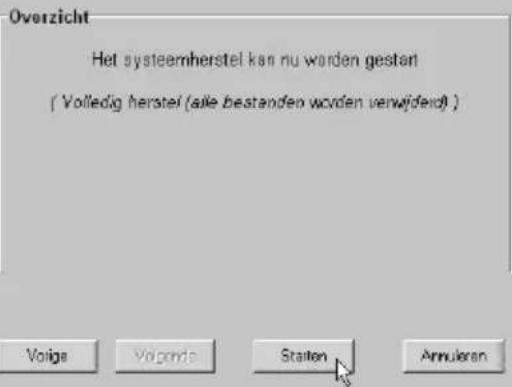
text_image
Overzicht Het systeemherstel kan nu worden gestart ( Volledig herstel (alle bestanden worden verwijderd) ) Volige Volgands Staten Annuleran- Klik in het volgende scherm op de knop OK om de waarschuwingsboodschap te bevestigen.
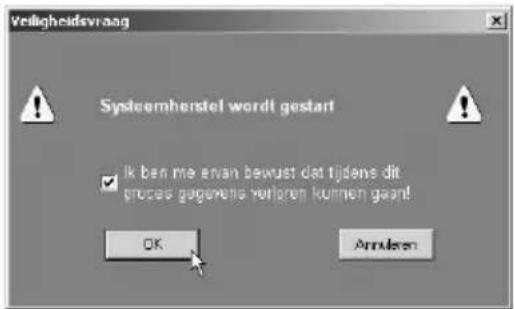
text_image
Veiligheidsvraag Sysloemherstel wordt gestart Ik ben me ervan bewust dat tijdens dit proces gegevens verloren kunnen geen! OK ArrakenNotebook
9. De
systeemherstelproced ure start. Die procedure kan een tijdje duren. U kunt de vorderingen van de herstelprocedure in de vooruitgangsbalk zien.
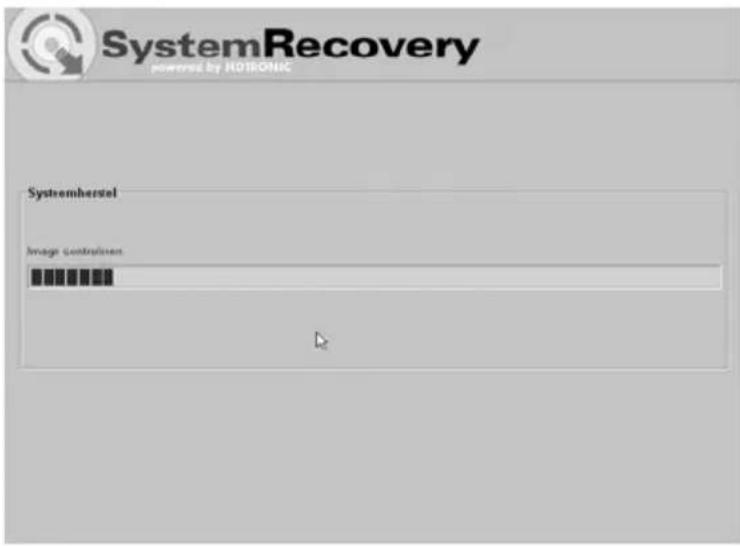
Zet uw computer nooit uit terwijl het herstelproces aan de gang is. U mag het herstelproces niet onderbreken!
- Nadat de herstelprocedure werd voltooid, klikt u op Computer opnieuw opstarten om uw computer te herstarten.
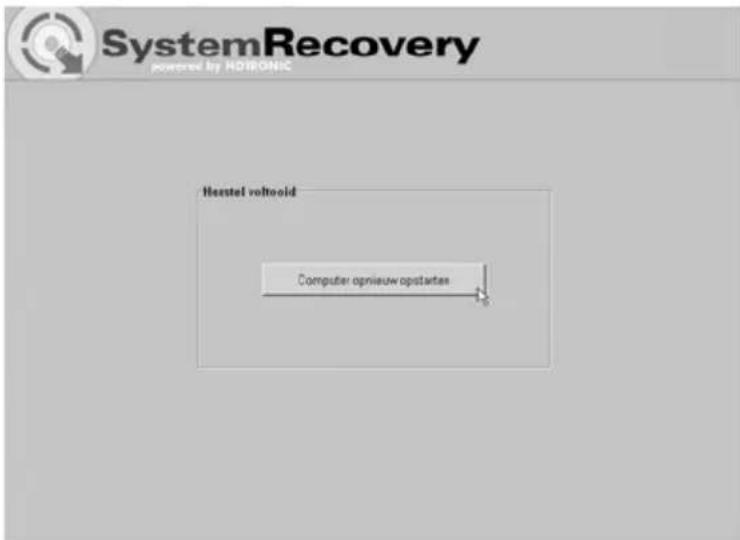
text_image
SystemRecovery powered by HODRONIC Heustel voltooid Computer opnieuw opstarter
Algemene inleiding Hoofdstuk 1
Hoofdstuk 2
Aan de slag
Hoofdstuk 3
Dit notebook personaliseren
Hoofdstuk 4
BIOS Setup
De gebruiksrechten die krachtens deze Overeenkomst worden verleend, zijn beperkt tot de eerste dertig (30) dagen na de eerste installatie van de SOFTWARE, tenzij u informatie verschaft waarmee u uw exemplaar met licentie activeert op de wijze die tijdens de installatieprocedure van de SOFTWARE wordt uiteengezet.
U kunt de SOFTWARE via internet of telefonisch activeren; hier kunnen kosten mee gemoeid zijn. Het is ook mogelijk dat u de SOFTWARE opnieuw moet activeren als u andere hardware voor de computer gaat gebruiken of als u de SOFTWARE verandert. Deze SOFTWARE bevat technologische maatregelen die zijn ontworpen om ongeoorloofd of illegal gebruik van de SOFTWARE tegen te gaan. Microsoft zal van deze maatregelen gebruikmaken om te bevestigen dat u een rechtsgeldig gelicentieerd exemplaar van de SOFTWARE gebruikt. Als u een exemplaar van de SOFTWARE gebruikt waarvoor geen licentie is afgegeven, is het u niet toegestaan de SOFTWARE of toekomstige updates van de SOFTWARE te installeren. Microsoft Licensing, GP, Microsoft Ireland Operations Limited en/of Microsoft (China) Co. Limited (samen aangeduid als "MS"), Microsoft Corporation en haar dochterondernemingen zullen gedurende dit proces geen informatie van uw COMPUTER halen waarmee u als persoon geïdentificeerd kunt worden.
Algemene inleiding Hoofdstuk 1
Hoofdstuk 2
Aan de slag
Hoofdstuk 3
Dit notebook personaliseren
Hoofdstuk 4
BIOS Setup
EMC-richtlijnen en veiligheidsnormen
Dit apparaat voldoet aan de normen EN 55022, EN 55024, EN 61000-3-2, EN 61000-3-3 en EN 60950. De meegeleverde RF-apparaten, zoals WLAN, voldoen aan de R&TTE-richtlijnen ((1999/5/EG, ETSI EN 300 328, EN 301489-1, EN 301489-17). De meegeleverde tv-ontvanger voldoet aan de normen EN 55013 en EN 55020.
Wijzigingen in de apparatuur anders dan wijzigingen aanbevolen door de fabrikant kunnen ertoe leiden dat niet meer aan deze normen wordt voldaan. Om de elektromagnetische compatibiliteit (EMC) van deze apparatuur te garanderen, moet u de instructies in deze gebruikershandleiding volgen.
U vindt de ondertekende CE-verklaring van Conformiteit op de website www.service.targa.co.uk
Opmerking voor de gebruiker
Deze apparatuur is getest en functioneert volgens deze tests binnen de grenzen voor interferentie-onderdrukking. Als u externe signaalkabels gebruikt, let dan op het volgende: als u een signaalkabel van de fabrikant vervangt, dient u ervoor te zorgen dat de EMC-richtlijnen worden opgevolgd. De afschermingseigenschappen van alle vervangen kabels dienen op zijn minst equivalent te zijn aan die van de oorspronkelijke kabels. U mag alleen afgeschermde kabels gebruiken en apparaten aansluiten op apparatuur die voldoet aan de veiligheids- en EMC-normen van dit product.
Als u de hierboven vermelde punten niet naleeft, wordt niet meer aan die richtlijnen voldaan.
Laser (veiligheidswaarschuwing)
Dit apparaat bevat een lasersysteem en wordt beschouwd als een "Klasse 1 Laserproduct". Raadpleeg de Bedieningsinstructies en lees deze grondig door voor instructies over de juiste bediening. Bewaar deze instructies, zodat u ze later kunt raadplegen. Als u problemen ondervindt met uw notebook, neemt contact op met gekwalificeerd service- of onderhoudspersoneel. Om directe blootstelling aan de laserstraal te vermijden, mag u de kast van optische stations zoals, het DVD-ROM-station of de DVD-brander, niet openen.
VOORZICHTIG! Laserstraling indien deksel wordt verwijderd!
Deze apparatuur kan onderdelen bevatten die vallen onder Laserklasse 1 tot Laserklasse 3B. Als het paneel gesloten is, voldoet deze apparatuur aan de eisen voor Laserklasse 1. Wanneer u de apparatuur opent, kunt u worden blootgesteld aan laserapparaten tot Klasse 3B.
De optische stations bevatten dit soort laserstraling. Wanneer u deze stations verwijdert of opent, dient u de volgende richtlijnen te volgen:
Veiligheid
- Kijk nooit in de laserstraal, zelfs niet met behulp van optische apparaten en hulpmiddelen.
- Stel uzelf niet bloot aan de laserstraal.
- Vermijd dat uw ogen of huid direct of indirect (weerspiegeling/weerkaatsing) worden blootgesteld aan straling. De geïnstalleerde optische stations bevatten geen onderdelen die door de gebruiker kunnen worden onderhouden. Optische stations dienen uitsluitend te worden onderhouden en gerepareerd door de fabrikant.
Aanvullende veiligheidsinstructies voor apparaten met draadloos LAN
Uw notebook bevat een draadloos LAN-apparaat. Daarom moet u deze veiligheidsinstructies lezen en opvolgen wanneer u met uw notebook werkt.
- Zet het notebook uit als u reist in een vliegtuig of auto.
- Schakel de draadloze adapter van uw notebook uit in een ziekenhuis, een operatieruimte of in de buurt van medische apparatuur! De RF-signalen kunnen de werking van medische apparatuur verstoren.
- Plaats het notebook op ten minste 20 cm van een pacemaker aangezien de RF-signalen de werking van de pacemaker kunnen verstoren.
- De verzonden RF-signalen kunnen storing in gehoorapparaten veroorzaken.
- Plaats het notebook niet met ingeschakelde draadloze adapter in de buurt van ontvlambare gassen of in een ruimte met explosiegevaar, aangezien de verzonden RF-signalen explosies of brand kunnen veroorzaken.
- Het bereik van de RF-signalen hangt af van de omgeving.
- Als u draadloze gegevens verzendt, kunnen deze gegevens worden ontvangen door onbevoegde personen.
TARGA GmbH is niet aansprakelijk voor enige storing van RF- of tv-signalen die het gevolg is van ongeoorloofde wijzigingen in dit apparaat. Bovendien aanvaardt TARGA geen aansprakelijkheid voor het vervangen van kabels of apparaten die niet uitdrukkelijk zijn goedgekeurd door TARGA GmbH. De gebruiker is als enige verantwoordelijk en aansprakelijk voor het oplossen van problemen met storing die wordt veroorzaakt door ongeoorloofde wijziging van dit apparaat en voor het vervangen van apparaten.
CE-keurmerk voor apparaten met draadloos LAN
Dit apparaat voldoet aan richtlijn 1999/5/EG van het Europees Parlement en de Raad van 9 maart 1999 met betrekking tot radio- en telecommunicatie-apparatuur en voldoet aan de eisen voor wederzijdse immuniteit en conformiteit.
Veiligheid
Dit notebook mag worden gebruikt in België, Denemarken, Duitsland, Finland, Frankrijk, Griekenland, Groot-Brittannië, Ierland, Italië, Luxemburg, Nederland, Oostenrijk, Portugal, Zweden, Zwitserland, Spanje, IJsland, Liechtenstein en Noorwegen.
Voor informatie over mogelijke beperkingen neemt u contact opnemen de betreffende instantie van het land. Als uw land hier niet wordt vermeld, neem dan contact op met een andere regelgevingsinstantie om te achterhalen of u dit product in uw land mag gebruiken.
België – www.bipt.be Nederland – www.opta.nl
Denemarken – www.tst.dk Oostenrijk – www.rtr.at
Duitsland – www.regtp.de Portugal – www.urt.gov.pt
Finland – www.fi cora.fi Zweden – www.pts.se
Frankrijk – www.art-telecom.fr Zwitserland – www.bakom.ch
Griekenland – www.eett.gr Spanje – www.cmt.es
Engeland – www.oftel.gov.uk IJsland – www.pta.is
Ierland – www.comreg.ie Liechtenstein – www.ak.li
Italië – www.agcom.it Noorwegen – www.npt.no
Luxemburg – www.etat.lu/ILT
Notebook
Beperkingen
Frankrijk
Beperkte frequentieband. Alleen de kanalen 10 en 11 (2.457 MHz en 2.462 MHz) mogen in Frankrijk worden gebruikt. Gebruik buitenshuis van dit apparaat is niet toegestaan.
Informatie: www.art-telecom.fr
Italië
Er is tevens een ministeriële licentie vereist voor gebruik binnenshuis. Neem contact op met de leverancier voor de vereiste procedure. Gebruik buitenshuis van dit apparaat is niet toegestaan.
Informatie: www.agcom.it
Nederland
Voor gebruik buitenshuis is een licentie vereist. Neem contact op met de leverancier voor de vereiste procedure.
Informatie: www.opta.nl
RF-frequenties voor draadloze LAN-apparaten
Neem voor de meest recente informatie contact op met de betreffende instantie van uw land
(bijvoorbeeld www.regtp.de).
Veiligheid
Frequencies
Volgens IEEE-norm 802.11b+g zijn draadloze LAN-adapters ontworpen voor gebruik op de ISM- frequentieband (industrieel, wetenschappelijk, medisch)
Notebook
tussen 2,4 en 2,4835 GHz.
Aangezien elk van de 11 beschikbare kanalen een DSSS-bandbreedte (Direct Sequence Spread Spectrum) van 22 MHz vereist, zijn er maximaal drie onafhankelijke kanalen beschikbaar (bijvoorbeeld kanaal 3, 8 en 11). In de volgende tabel worden de kanalen vermeld die in elk land mogen worden gebruikt:
Kanaal MHz Europa, R&TTE Frankrijk, R&TTE
1 2412 X
2 2417 X
3 2422 X
4 2427 X
5 2432 X
6 2437 X
7 2442 X
8 2447 X
9 2452 X
10 2457 X X
11 2462 X X
Bepalingen – uitsluiting van aansprakelijkheid
Uitsluiting van aansprakelijkheid voor draadloze LAN-apparaten
Draadloze LAN-apparaten moeten worden geïnstalleerd en gebruikt in overeenstemming met de instructies in de gebruikersdocumentatie. Deze gebruikersdocumentatie maakt deel uit van het productpakket. Wijzigingen in het apparaat die niet uitdrukkelijk zijn goedgekeurd door de fabrikant, kunnen de
Notebook
toestemming tot gebruik van het apparaat tenietdoen. De fabrikant is niet aansprakelijk voor storing in de ontvangst van radio- en tv-signalen die het gevolg is van ongeoorloofde wijzigingen in het apparaat of van het vervangen of installeren van kabels en accessoires die niet uitdrukkelijk worden aanbevolen door de fabrikant. Het is de volledige verantwoordelijkheid van de gebruiker om problemen met storing die wordt veroorzaakt door ongeoorloofde wijzigingen of het vervangen of installeren van onderdelen te verhelpen. De fabrikant noch de gemachtigde verkopers of leveranciers zijn aansprakelijk voor enige schade of overtreding van bestaande wetten die voortvloeit uit het schenden van deze bepalingen.