
W730-K8 - Laptop TARGA - Gratis gebruiksaanwijzing en handleiding
Vind de handleiding van het apparaat gratis W730-K8 TARGA in PDF-formaat.


| Producttype | Notebook (laptop) |
| Merk | TARGA |
| Model | W730-K8 |
| Afmetingen (bij benadering) | 326 x 270 x 25 mm |
| Gewicht (bij benadering) | 2,8 kg |
| Voeding | AC-adapter 100-240V, 50/60Hz; Li-Ion oplaadbare batterij (2-3 uur gebruiksduur) |
| Besturingssysteem | Microsoft Windows XP |
| Geheugen | Uitbreidbaar tot 1024 MB DDR S.O.DIMM (PC2100 of PC2700) |
| Opslag | 2,5 inch / 9,5 mm harde schijf (vervangbaar) |
| Draadloze communicatie | Mini-PCI-module voor draadloze LAN (802.11b) |
| Beeldscherm | LCD-scherm met instelbare helderheid via Fn+F7/F8 |
| Audio | Stereohoofdtelefoonuitgang, microfooningang; CD afspelen met Fn+F9-F12 |
| Status-LED's | AC-adapter, draadloos, Caps Lock, Num Lock, HDD-toegang |
| Systeemknoppen | Aan/uit, Zoeken, Internet, E-mail, Volume omhoog/omlaag, CD afspelen |
| Toetsenbord | Functietoets (Fn) voor speciale functies: LED schakelen, draadloos, slaapstand, LCD/CRT-schakelaar, helderheid, media |
| Onderhoud en reiniging | Reinig met een schone, vochtige doek; geen vloeibare of spuitbusschoonmaakmiddelen |
| Veiligheid | Lees alle veiligheidsinstructies; niet openen door onbevoegden; batterij veilig vervangen; gebruik goedgekeurde AC-adapter |
| Vervangbare onderdelen | Geheugenmodule, Mini-PCI-module, harde schijf, batterij |
| Omgevingstemperatuur (in gebruik) | 10°C tot 35°C |
| Luchtvochtigheid (in gebruik) | 20% tot 80% niet-condenserend |
| Garantie | Raadpleeg de leverancier voor garantievoorwaarden |
Veelgestelde vragen - W730-K8 TARGA
Gebruikersvragen over W730-K8 TARGA
0 vraag over dit apparaat. Beantwoord die u kent of stel uw eigen vraag.
Stel een nieuwe vraag over dit apparaat
Download de handleiding voor uw Laptop in PDF-formaat gratis! Vind uw handleiding W730-K8 - TARGA en neem uw elektronisch apparaat weer in handen. Op deze pagina staan alle documenten die nodig zijn voor het gebruik van uw apparaat. W730-K8 van het merk TARGA.
GEBRUIKSAANWIJZING W730-K8 TARGA
Eerste editie: Juni 2004
LET OP
Specificaties en informatie in deze handleiding kunnen zonder waarschuwing vooraf worden gewijzigd. Eventuele wijzigingen zullen derhalve in volgende edities worden ingevoerd. De fabrikant aanvaardt geen aansprakelijkheid voor fouten en weglatingen in dit document.
HANDELSMERKEN
Windows® XP is het handelsmerk van Microsoft Corporation.
Intel® is het handelsmerk van Intel Corporation.
AMD® is het handelsmerk van AMD Corporation.
Andere handelsmerken zijn eigendom van de respectievelijke eigenaren.
Weergaveconventies
De volgende weergaveregels worden in deze handleiding gehandhaafd:
Notebook vetgedrukt (met of zonder hoofdletters) verwijst naar de notebook-computer die u heeft gekocht.
Vetgedrukt lettermtype wordt ook gebruikt om belangrijke informatie in dit document aan te geven.
De meldingen die op het Notebook-scherm worden weergegeven, worden in een kadertje weergegeven in de handleiding wanneer ernaar wordt verwezen.
■ Wanneer een waarschuwing nodig is, wordt de informatie in een donker kader weergegeven voorafgegaan door "Let op:" of "Waarschuwing:"
■ Meestal wordt u na het uitvoeren van een stap-voor-stap aanwijzing het volgende gevraagd:
Druk op de toets Esc
Dit betekent dat u op de toets van uw toetsenbord vindt.
Ksc] moet drukken die u in de linkerbovenhoek
INHOUD
HOOFDSTUK 1 VOORDAT U BEGINT .... 1
1.1 UW COMPUTER CONTROLLEREN 1
1.2 DE VIJF STATUS-LED'S....5
1.3 DE TWEE STROOM-LED'S 6
1.4 DE ZEVEN SYSTEEMKNOPPEN....7
1.5 LET OP BIJ INGANGEN EN AANSLUITINGSKLEPPEN....8
1.6 DE TOETS
HOOFDSTUK 2 BATTERIJ....1
2.1 BATTERIJ 1
2.2 DE BATTERIJ OPLADEN....1
2.3 VRAGEN EN ANTWOORDEN 2
2.4 BATTERIJ-ONDERHOUD....3
2.5 ENERGIEVERBRUIK 3
2.6 ENERGIEVERBRUIK VERMINDEREN 4
2.7 DE BATTERIJ VERWIJDEREN 5
HOOFDSTUK 3 GEHEUGEN....1
3.1 GEHEUGENMODULE VERWIJDEREN 2
HOOFDSTUK 4 MINI-PCI-MODULE....1
4.1 MINI-PCI-MODULE VERWIJDEREN 1
HOOFDSTUK 5 DE HARDE SCHIJF....1
5.1 DE HARDE SCHIJF VERWIJDEREN.... 1
BIJLAGE A- STANDAARD WAARSCHUWINGEN.... 1
A.2 MELDING 6
BIJLAGE B - OMGEVING.... 1
Hoofdstuk 1 Voordat u begint
Lees dit gedeelte voordat u uw computer in gebruik neemt.
1.1 Uw computer controlleren
Voordat u uw computer in gebruik necmt, moet u de belangrijkste functies en interfaces van uw notebook kennen:
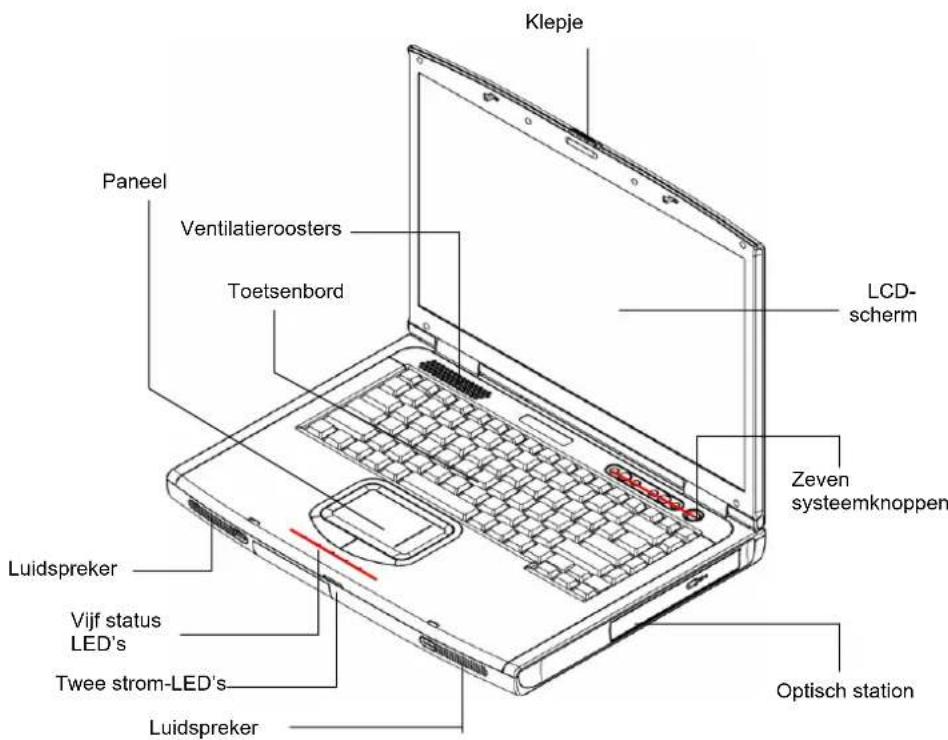
Algemeen overzicht
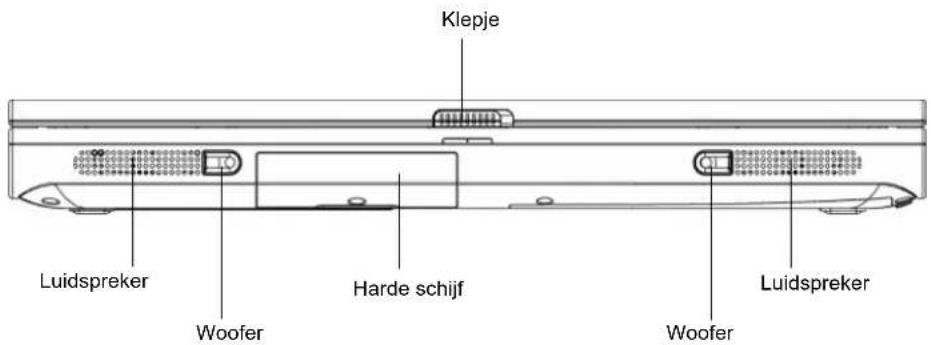
Voorkant
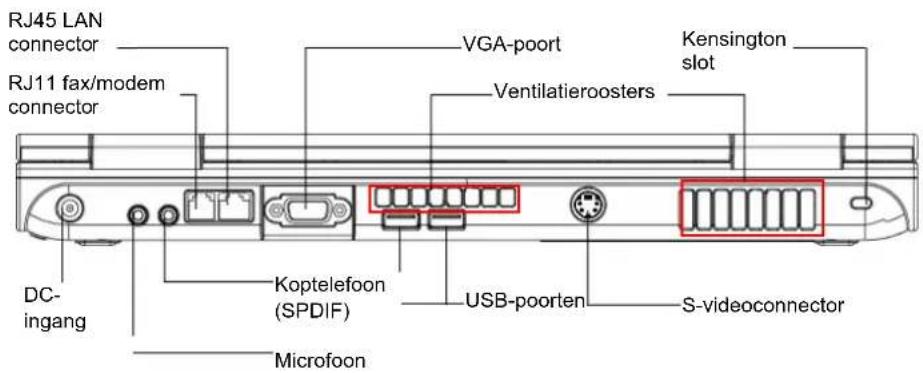
Achterkant
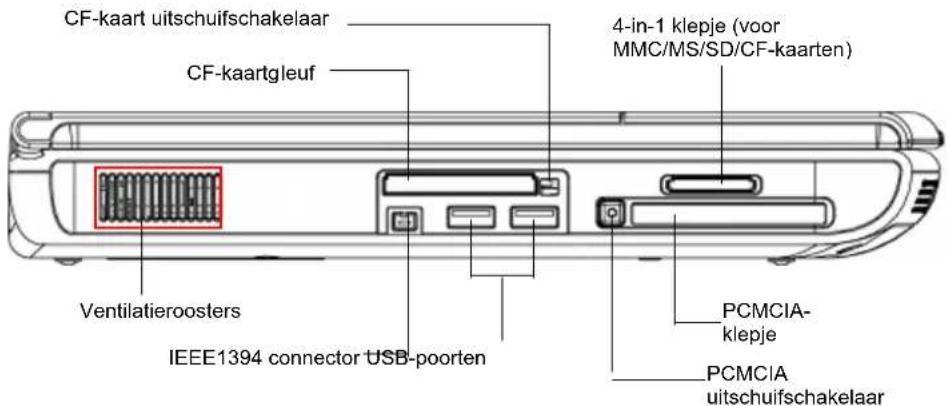
Linkerkant
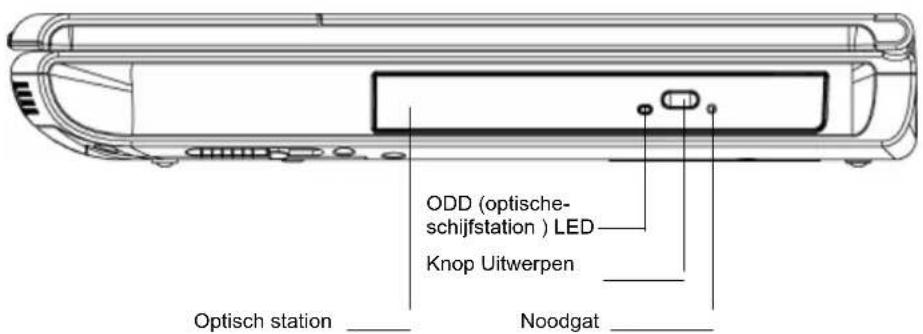
Rechterkant
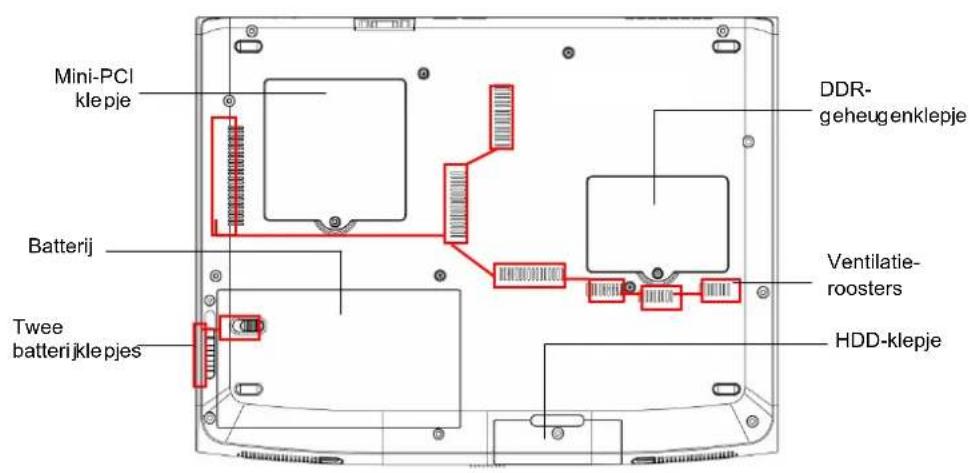
Onderaanzicht
Stereoconnector:
Uw koptelefoonaansluiter
moet een aansluiting als
deze hebben
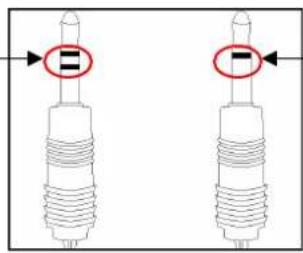
Monoconnector:
Uw microfoonaansluiter
moet een aansluiting als
deze hebben
Twee types voor audio-aansluiting
Opmerking: U moet de oorspronkelijke doos en het verpakkingsmateriaal bewaren voor het geval u het apparaat moet terugzenden voor reparatic.
1.2 De vijf status-LED's

De AC-adapter-LED
Dit LED-lampje brandt wanneer het systeem is aangesloten op een AC-adapter.

De draadloze LED
Dit LED-lampje brandt wanneer de draadloze functie is gactiveerd.

De Caps Lock-LED
Dit LED-lampje brandt wanneer de toets Caps Lock aanstaat. In deze modus worden alle tekens die u intypt in hoofdletters weergegeven.

De Num Lock-LED
Dit LED-lampje brandt wanneer de toets Num Lock aanstaat. In deze modus kan het numieriek toetsenpaneel worden gebruikt.

De HDD-toegang-LED
Dit LED-lampje brandt wanneer het systeem toegang heeft tot de harde schijf.
Opmerking:
De vijf status-LED's bevinden zich naast de twee knoppen op het paneel. Voor de exacte locatie, zie het diagram met het Algemeen overzicht in Hoofdstuk 1.2.
1.3 De twee stroom-LED's

LED voor ingeschakelde stroom
Hieronder ziet u hoe het LED eruitziet in verschillende situaties:
| Uit | Het systeem is uitgeschakeld of staat in de slaapstandmodus. |
| Aan | ● Het systeem krijgt stroomtoevoer via AC-adapter en/of● Systeem wordt volledig uitgevoerd. |
| Knipperend | Systeem staat in de standby-modus. |
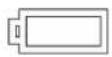
De batterij-LED
Hieronder ziet u hoe het LED eruitziet in verschillende situaties:
| Aan | Batterij wordt opgeladen: snel opladen of vooraf opladen. |
| Knippercnd | Batterij verbruikt tot laatste 10%.Batterij wacht op opnieuw opladen wanneer debatterijtemperatuur te hoog is na uitschakelen.Batterijfout. |
| Uit | Battcrij wordt niet opnicuw opgeladen. |
Opmerking:
De twee stroom-LED's bevinden zich naast de vijf status-LED's. Voor de exacte locatie, zie het diagram met het Algemeen overzicht in Hoofdstuk 1.2.
Voor meer informatie over standby en slaapstand, zie de Energiebeheer (voor Windows-systemen) in het Configuratiescherm van uw Microsoft Windows-besturingssysteem.
1.4 De zeven systeemknoppen

De aan/uit-knop
Deze aan/uit-knop kan door de gebruiker worden geprogrammeerd. Voor meer informatie over het programmeren van deze knop, zie Energiebeheer in het Configuratiescherm van uw Windows-systeem.

Knop Zoeken
Druk op deze knop om de zoekfunctie te activeren.

Knop Internet
Druk op deze knop om de internetfunctie te activeren.

Knop E-mail
Druk op deze knop om de e-mailfunctie te activeren.

Knop Volume omhoog
Druk op deze knop om het volume te verhogen.

Knop CD afspelen
Druk op deze knop om een CD af te spelen.

Knop Volume omlaag
Druk op deze knop om het volume te verlagen.
Opmerking:
Wanneer de twee systeemknoppen, Volume omhoog en Volume omlaag, tegelijk worden ingedrukt, wordt het geluid helemaal weggedraaid.
Opmerking:
De zeven systeemknoppen bevinden zich rechtsbovenaan het toetsenbord. Voor de exacte locatie, zie het diagram met het Algemeen overzicht in Hoofdstuk 1.2.
1.5 Let op bij ingangen en aansluitingskleppen
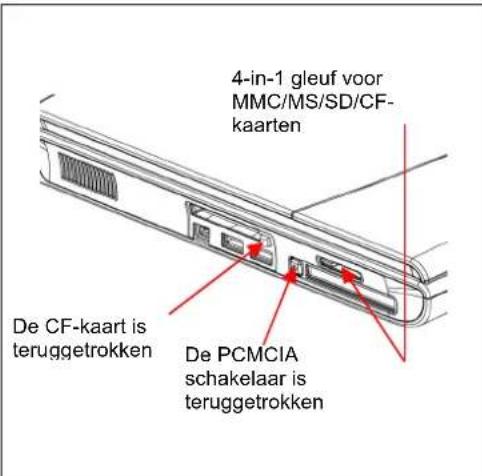
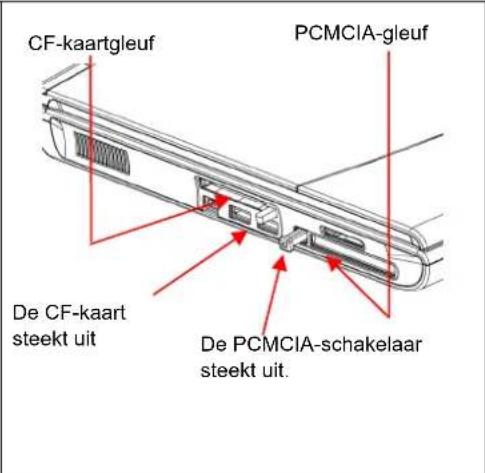
Neem de volgende voorzorgsmaatregelen in acht:
- Zorg ervoor dat de PCMCIA-uitschuifschakelaar niet continu uitsteekt, tenzij u deze gebruikt om de PCMCIA-kaart uit te schuiven. Een uitgeschoven schakelaar kan worden beschadigd, bijvoorbeeld doordat een inkjetprinter of een extern toetsenbord er tegenaan stoot.
- Wanneer de PCMCIA-kaart niet in de gleuf is ingevoerd, moet u deze ingang afsluiten met het "PCMCIA-klepje" dat bij deze notebook is meegleverd. Het doel van dit "PCMCIA-klepje" te voorkomen dat vreemd materiaal in het systeem komt via deze ingang wanneer de PCMCIA-kaart niet is aangesloten.
- Zorg ervoor dat de CF-kaartuitschuifschakelaar niet continu uitsteekt, tenzij u deze gebruikt om de CF-kaart uit te schuiven. Een uitgeschoven schakelaar kan worden beschadigd, bijvoorbeeld doordat een inkjetprinter of een extern toetsenbord er tegenaan stoot.
- Wanneer de CF-kaart niet in de gleuf is ingevocerd, moet u deze ingang afsluiten met het "CF-klepje" dat bij deze notebook is meegeleverd. Het doel van dit "CF-klepje" te voorkomen dat vreemd materiaal in het systeem komt via deze ingang wanneer de CF-kaart niet is aangesloten.
- Wanneer er geen kaart (multimedia-kaart/gchcugenkaart/SD-kaart/CF-kaart) in deze 4-in-1-ingang is ingevoerd, moet u deze ingang afdekken met het klepje dat met deze notebook is meegeleverd. Het doel van dit "4-in-1-ingangklepje" is te voorkomen dat vreemd materiaal in het systeem komt via deze ingang wanneer er geen kaart is aangesloten.
1.6 De toets
De functietoets

LED schakelen (Aan/Uit)
Gebruik deze toetsencombinatie (Fn+F1) om alle LED-lampjes in en uit te schakelen. Om visuele afleiding te minimaliseren, kunt u alle LED-lampjes uitschakelen wanneer u de DVD-software afspeelt.

Draadloze LAN
Druk deze toetscombinatie in (FN+F2) om de draadloze LAN-functie te activeren.

Uitstellen
Druk deze toetscombinatie in (Fn+F3) om het syteem in de modus Uitstellen te zetten. Deze toets wordt gebruikt in combinatie met andere toetsen om bepaalde voorgedefinieerde functies te activeren. Druk op een willekeurige toets op het toetsenbord om de normale modus te hervatten.

LCD/CRT-schakelaar
Druk op deze toetscombinatie (Fn+F4) om te schakelen tussen alleen LCD, alleen CRT en LCD/CRT simultaan.

Helderheid verminderen
Druk op deze toetscombinatie (Fn+F7) om de helderheid van het LCD-scherm te verminderen.

Helderheid verhogen
Druk op deze toetscombinatie (Fn+F7) om de helderheid van het LCD-scherm verhogen.verminderen.

Spelen/Pauze
Deze sneltoets is voor het afspelen van CD's. Druk op deze toetscombinatie (Fn+F9) om audio af te spelen of te onderbreken.

Stoppen
Deze sneltoets is voor het afspelen van CD's. Druk op deze toetscombinatie (Fn+F10) om het afspelen van audio te stoppen.

Vorige track
Deze sneltoets is voor het afspelen van CD's. Druk op deze toetscombinatie (Fn+F11) om om naar de vorige track terug te gaan.

Volgende track
Deze sneltoets is voor het afspelen van CD's. Druk op deze toetscombinatatie (FN+F112) om naar de volgende trak te gaan. Press this key combination (Fn+F12) to skip to the next track.
Hoofdstuk 2 Batterij
2.1 Batterij
Uw notebook is uitgerust met een hoge-energie oplaadbare Lithium Ion (Li-Ion) batterij. Over het algemeen kan een volledige opgeladen batterij 2-3 uur achter elkaar worden gebruikt wanneer de optie Energiebeheer in Windows is ingeschakeld. Verschil in configuratie (CPU, harde schijf, geheugen, etc.) en systeemgebruik (ment name I/O-activiteiten) kan echter de werkingstijd enorm beïnvloeden.
2.2 De batterij opladen
Uw notebook ondersteunt zowel online als offline opladen. Volg de onderstaande stappen om de batterij op te laden:
• Zorg ervoor dat de batterij in de notebook is geplaatst.
- Sluit de AC-adapter aan op de notebook en op een stopcontact.
Wanneer een batterij wordt opgeladen, brandt het LED-lampje (vlakbij de vijf status-LED's). Voor meer informatie over de LED's zie Hoofdstuk 1.3. Wanneer de notebook is UITGESCHAKELD, zal een lege Li-Ion-batterij drie uur nodig hebben om volledig op te laden.
2.3 Vragen en antwoorden
Q: Ik voel hitte vrijkomen naast het Paneel tijdens het opladen. Is dit normaal?
A: De batterij genereert hitte tijdens het opladen. Er is een beschermingscircuit in de notebook om oververhitting te voorkomen. Geen reden tot panick.
Q: Mijn batterij gaat minder lang mee dan zou moeten. Waarom?
A: De batterij is hittegevoelig en kan alleen worden opgeladen tot het maximum als de batterij en de omgevingstemperatuur binnen 15-20 graden Celsius blijven (59-77 Fahrenheit). Hoe meer de temperatuur hiervan afwijkt tijdens het opladen, hoe minder kans er bestaat dat de batterij volledig wordt opgeladen. Om de batterij volledig op te laden, moet de unit afkoelen door de AC-adapter eruit te halen. Wacht tot de unit is afgekoeld. Sluit daarna de AC-adapter weer en ga door met opladen.
Q: Ik heb de reservebatterij een paar dagen niet gebruikt. Hoewel deze volledig was opgeladen, is er niet zoveel energie meer over als bij een nieuw opgeladen batterij. Waarom?
A: De batteren lopen vanzelf leeg (1% per dag voor Li-Ion) wanneer ze niet worden opgeladen. Om ervoor te zorgen dat een batterij volledig is opgeladen, moet u de batterij opladen voor gebruik. Houd de batterij altijd in de notebook en de AC-adapter aangesloten waar mogelijk.
Q: Ik heb de reservebatterij een paar maanden niet gebruikt. Ik kan niet goed opladen.
A: Als u de batterij lange tijd zichzelf laat leeglopen, bijvoorbeeld meer dan drie maanden, wordt het voltage van de batterij te laag en moet de batterij worden voorgeladen (om het voltage van de batterij hoog genoeg te krijgen) voordat deze automatisch (alleen voor Li-Ion) de normale modus Snel opladen voortzet. Voorladen kan 30 minuten in beslag nemen. Snel opladen neemt meestal 2-3 uur in beslag.
2.4 Batterij-onderhoud
Om de volledige capaciteit van de batterij te behouden, moet u de notebook af en toe de batterij volledig laten leeglopen voordat u weer oplaadt.
Om de batterij volledig leeg te laten lopen, moet u de AC-adapter loskoppelen en uw notebook de resterende batterij-energie laten verbruiken. Om dit proces te versnellen, moet u de harde schijf zo veel mogelijk gebruiken en de LCD zo helder mogelijk instellen. Wanneer de batterij leeg is, wacht u tot de notebook is afgekoeld (met name de batterij). De temperatuur moet tussen 15-25 graden Celsius zijn. Sluit dan de AC-adapter aan om de batterij op te laden.
2.5 Energieverbruik
Windows® XP, het nieuwste Windows-besturingssysteem, gebruikt de nieuwste ACPI (Advanced Configuration Power Interface) energiebeheermethode. Als u de energie van uw batterij volledig wilt benutten, is het raadzaam het energiebcheer van uw besturingssysteem te bekijken.
In Windows®-besturingssystemen doet u dit via Energiebeheer op het Configuratiescherm volgens de versie van het Windows®-besturingssysteem dat uw notebook gebruikt. We zullen deze niet in detail beschrijven. Het Energiebeheer van Windows® XP wordt verder onderverdeeld als volgt:
- Energiebeheerschema's
- Waarschuwingen
- Energiemeter
- Geavanceerd
- Slaapstand
2.6 Energieverbruik verminderen
Hoewel uw notebook (samen met het besturingssysteem) energie kan conserveren, zijn er voorzorgsmaatregelen die u kunt nemen om het energieverbruik te beperken:
- Gebruik de AC-stroomtoevoer waar mogelijk.
- Verlaag de intensiteit van de LCD. En zeer helder scherm verbruikt meer energie.
- Probeer de harde schijf of de PCMCIA-schijf te gebruiken om bestanden te lezen en te schrijven, in plaats van de externe USB FDD te gebruiken.
Opmerking: De batterij moet altijd in het batterijgedeelte worden vastgezet.
2.7 De batterij verwijderen
Deze batterij kan eenvoudig worden verwijderd en vervangen. Zorg ervoor dat de computer goed is afgesloten voordat u de batterij verwisselt. Als u de batterij wilt vervangen wanneer de computer nog is ingeschakeld, moet u ervoor zorgen dat de batterij niet de enige energiebron voor het systeem is. Volg de onderstaande stappen om de batterij te verwijderen.
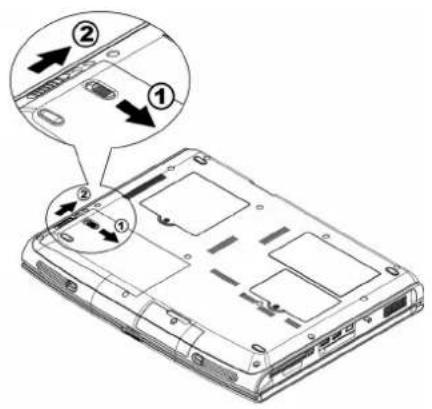
- Controleer of het systeem goed is afgesloten.
- Draai het systeem om.
- Druk de batterijklepjes in de ontgrendelingspositie zoals in 1 en 2 (vergroot diagram).
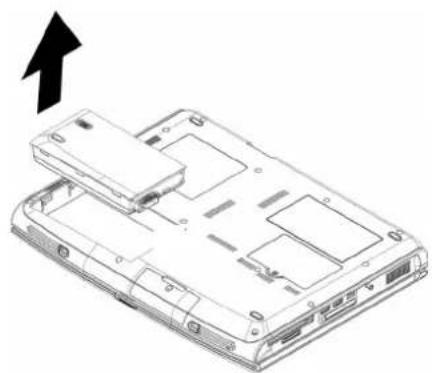
• Houd de klep in deze positie.
- Verwijder de batterij zoals afgebeeld.
Om de batterij te plaatsen, volgt u de bovenstaande stappen omgekeerd.
Hoofdstuk 3 Geheugen
Uw notebook is uitgerust met een configureerbare geheugencenheid. De industriestandaard JEDEC DDR S.O.DIMM geheugenmoduleingang is beschikbaar voor geheugenuitbreiding naar 1024MB. In de onderstaande tabel ziet u alle mogelijke manieren waarop het systeemgeheugen kan worden geconfigureerd.
Er zijn twee typen DDR S.O.DIMM verkrijgbaar: PC2100 (DDR266) en PC2700 (DDR333). Als blijkt dat het systeem is geïnstalleerd met zowel PC2100 als PC2700 S.O.DIMM's, wordt algehele snelheid gedegradeerd naar DDR266.
| Totaal gehcugen | Systeemgehcugen | SODIMM-gehcugen |
| 256MB 256MB 0MB | ||
| 384MB 256MB 128MB | ||
| 512MB 256MB 256MB | ||
| 768MB 256MB 512MB | ||
| 512MB 512MB 0MB | ||
| 640MB 512MB 128MB | ||
| 768MB 512MB 256MB | ||
| 1024MB 512MB 512MB |
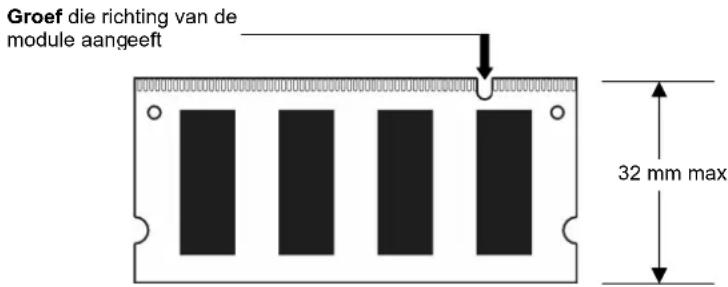
3.1 Geheugenmodule verwijderen
Hieronder ziet u de procedure voor het verwijderen van de geheugenmodule.
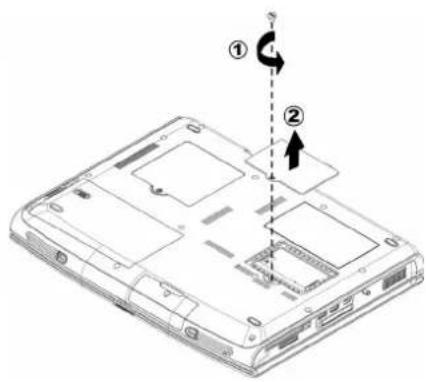
- Controleer of het systeem goed is afgesloten.
- Draai het systeem om.
• Verwijder de schroef zoals in 1.
• Verwijder het klepje zoals in 2.
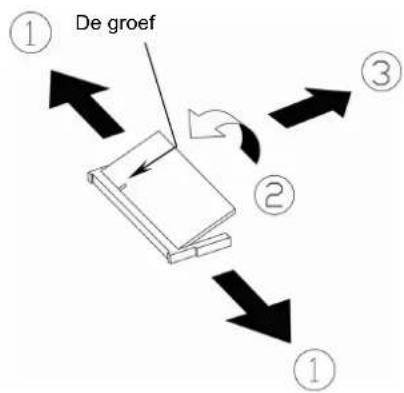
• Druk de veersloten opzij zoals in 1.
- De geheugenmodule komt omhoog zoals in 2.
- Verwijder de geheugenmodule zoals in 3.
Om de geheugenmodule te plaatsen, volgt u de bovenstaande stappen omgekeerd.
Hoofdstuk 4 Mini-PCI-module
Uw notebook is uitgerust met een mini-PCI-module. De mini-PCI ondersteunt draadloze LAN.
4.1 Mini-PCI-module verwijderen
Hieronder ziet u de procedure voor het verwijderen van de mini-PCI-module.
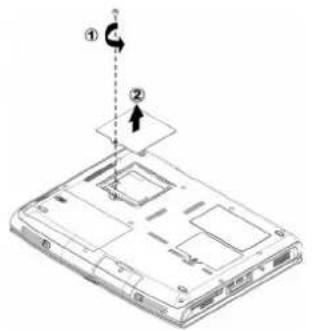
- Controleer of het systeem goed is afgesloten.
• Draai het systeem om.
• Verwijder de schroef zoals in 1.
• Verwijder het klepje zoals in 2.
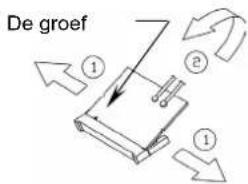
• Druk de veersloten opzij zoals in 1.
- De mini-PCI-module komt omhoog zoals in 2.
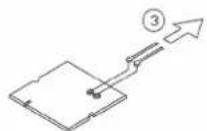
- Koppel de twee kabels los zoals in 3. Let op: er zijn twee typen van de mini-PCI module. Aan de buitenkant zien ze er anders uit; met name bij de kabelverbindingen.
Om de mini-PCI-module te plaatsen, volgt u de bovenstaande stappen omgekeerd.
Hoofdstuk 5 De harde schijf
Uw notebook is uitgerust met een industriestandaard 2,5"/9,5mm harde schijf.
5.1 De harde schijf verwijderen
Hieronder ziet u de procedure voor het verwijderen van de harde schijf.
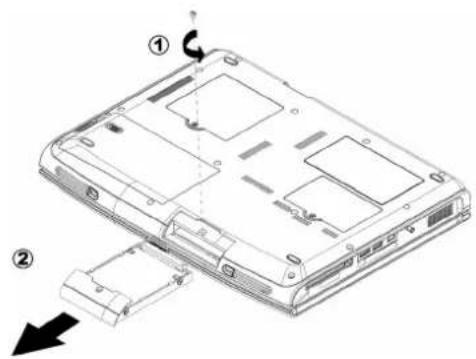
- Controleer of het systeem goed is afgesloten.
- Draai het systeem om.
• Verwijder de schroef zoals in 1. - Verwijder het HDD-station zoals in 2.
Om de harde schijf te plaatsen, volgt u de bovenstaande stappen omgekeerd.
Bijlage A- Standaard waarschuwingen
A.1 Veiligheidsinstructies

OPGELET: Lees deze veiligheidsinstructies aandachtig door.

OPGELET: Bewaar deze Gebruikersgids om later te gebruiken.

OPGELET: Haal de apparatuur van de netvoeding voordat u het apparaat gaat schoonmaken. Gebruik GEEN vloeibare of spuitbusschoonmaakmiddel. Gebruik een schone vochtige doek.

OPGELET: Het stopcontact moet dichtbij de apparatuur zijn en makkelijk toegankelijk zijn.

OPGELET: Houd de apparatuur droog.

OPGELET: Plaats de apparatuur altijd op een stevige ondergrond. Wanneer het apparaat valt, kan dit ernstige schade veroorzaken.

WAARSCHUWING: De openingen van de afdekking zijn bedoeld voor ventilatie en bescherming tegen oververhitting. DEK DE VENTILATIE-OPENINGEN NIET AF.

OPGELET: Controleer de stroomtoevoer voordat u de eenheid aansluit op het stopcontact.

WAARSCHUWING: Stap NIET op de stroomkabel en plaats er niets op.

OPGELET: Alle waarschuwingen op de apparatuur moeten worden gelezen.

WAARSCHUWING: Als de apparatuur een lange periode niet wordt gebruikt, moet u de apparatuur loskoppelen om schade veroorzaakt door stroompieken te voorkomen.

WAARSCHUWING: Laat GEEN vloeistof in de openingen komen; een brand of elektrische schok is mogelijk.

WAARSCHUWING: Om veiligheidsredenen, behalve voor poorten en klepjes, moet de apparatuur altijd alleen worden geopend door gekwalificeerd onderhoudspersoneel.

OPGELET: Als een van de volgende situaties ontstaat, moet de apparatuur worden gecontroleerd door een geautoriseerde onderhoudsmonteur:
a. De stroomkabel of stekker is beschadigd.
b. Er is vloeistof in de apparatuur gekomen.
c. De apparatuur is blootgesteld aan extreme vochtigheid.
d. De apparatuur werkt niet goed of u krijgt het apparaat neit aan de praat met behulp van de gebruikershandleiding.
e. De apparatuur is gevallen of beschadigd.
f. De apparatuur vertoont duidelijke sporen van schade.

OPGELET: LAAT GEEN APPARATUUR IN TEMPERATUREN STAAN ONDER -20°C(-4°F) OF BOVEN 60°C. DIT KAN UW APPARATUUR BESCHADIGEN.

WAARSCHUWING: Installeer nooit een modem-/telefoonlijn tijdens onweer.

WAARSCHUWING: Installeer nooit modem-/telefoonaansluitingen op natte locaties tenzij de aansluiting speciaal is ontworpen voor natte locaties.

WAARSCHUWING: Raak een niet-beschermde modem-/telefoondraad of terminals aan, tenzij de modem-/telefoonlijn is losgekoppeld.

OPGELET: Wees voorzichtig wanneer u modem-/telefoonlijnen installeert.

WAARSCHUWING: Vermijd het gebruik van een modem-/telefoon (geldt niet voor een draadloostype) tijdens een onweersbui. Er is een licht risico op elektrische schok.

WAARSCHUWING: Deze computer bevat een interne lithium batterijgedreven real-time circuit. Er is gevaar voor explosie en verwondingen als de batterij niet goed wordt vervangen of verwerkt. Probeer niet de batterij op te laden, uit elkaar te halen, in water onder te dompelen of in vuur te gooien. U moet de batterij vervangen via uw notebook-leverancier.

WAARSCHUWING: DE CD-ROM/DVD-ROM IN DEZE NOTEBOOK GEBRUIKT EEN LASERSYSTEEM.
a. Om er zeker van te zijn dat u dit product correct gebruikt, moet u de relevante instructies aandachtig lezen en bewaren voor later.
b. Necm contact op met uw plaatselijke leverancier als de apparatuur onderhoud vereist.
c. Gebruik van besturingen, aanpassingen of andere procedures, kunnen resulteren in gevaarlijke blootstelling aan straling.
d. Om directe blootstelling aan de laserstraal te vermijden, mag u de behuizing niet openen.

OPGELET: Het interne CD-ROM-/DVD-ROM-station is geclassificeerd als een KLASSE 1 LASERPRODUCT. U vindt het label op de buitenkant van het CD-ROM-/DVD-ROM-station met de volgende tekst:
WAARSCHUWING: Er is gevaar voor explosie wanneer de batterij niet goed wordt vervangen. Vervang de batterij alleen met hetzelfde type dat wordt aanbevolen door de fabrikant. Gooi batterijen weg volgens de instructie van de fabrikant.
XX XX XX

WAARSCHUWING: Uw notebook bevat een Ni-MH of Li-Ion batterij. Er is gevaar voor brand en chemische verbranding als de batterij niet goed wordt verwerkt. U mag de batterij niet uit elkaar halen, verpulveren, er gaten in prikken, blootstellen, in water of vuur gooien of aan temperaturen hoger dan 60°C blootstellen.

WAARSCHUWING: Verwerk de batterij zeer voorzichtig. Raak de metalen geleiders op de connector van de batterij niet aan.

OPGELET: Gebruik alleen een goedgekeurde AC-adapter voor uw notebook. Als u het verkeerde type gebruikt, kan dit ernstige schade aan uw notebook veroorzaken.

OPGELET: De AC-adapter kan een voltage van 100V tot 240V aan en is compatibel met de meeste internationale netvoedingen. Als u niet zeker weet of uw netvoeding compatibel is, neem dan contact op met uw plaatselijke leverancier.

OPGELET: Om het risico op brand te verlagen, moet u alleen een nr. 26 AWG- of langere telecommunicatiekabel gebruiken.

OPGELET: Voor voortdurende bescherming tegen brand, moet u alleen met hetzelfde type vervangen.

OPGELET: Als de computer niet in uw land wordt verkocht, moet u alleen de lokaal erkende stroomkabels gebruiken die door de fabrikant worden aanbevolen.
A.2 Melding
Europese Unie C€ melding
Product met het CE-keurmerk voldoet aan de EMC-richtlijnen (89/336/EEC) en de richtlijnen voor laag voltage (73/23/EEC) die zijn afgegeven door de Commissie van de Europese Gemeenschap en als dit product telecommunicatiefunctionaliteit heeft aan de R&TTE-richtlijn (1999/5/EC).
Overeenstemming met deze richtlijnen impliciert conformiteit met de volgende Europese normen (tussen haakjes staan de equivalente internationale normen en regels):
• EN55022 (CISPR 22)— Elektromagnetische interferentie
• EN55024 (IEC61000-4-2,3,4,5,6,8,11)—Elektromagnetische immuniteit
• EN61000-3-2—(IEC61000-3-2)-Netspanning harmonischen
• EN61000-3-3—(IEC61000-3-3)-Netspanning flicker
• EN60950 (IEC60950) — Productveiligheid
Voor apparaten met ingebouwde draadloze apparatuur zijn de volgende extra standaarden van toepassing:
• ETSI301489-17: Algemene emissies voor radioapparatuur
• EN60950: Beveiliging
• ETSI300328-2: Technische eisen voor radioapparatuur
CE-waarschuwing: Aangezien de frequenties die door by 802.11b draadloze LAN-apparaten worden gebruikt mogelijk nog niet geharmoniseerd zijn in alle landen, worden 802.11b producten ontworpen voor uitsluitend gebruik in specifieke landen of regio's en mogen niet worden gebruikt in andere landen of regio's. Als gebruiker van deze producten, moet u ervoor zorgen dat u deze alleen gebruikt in de landen of regio's waar ze voor zijn ontworpen en moet u controleren dat ze zijn configureerd met de juiste frequentie en het kanaal voor het land of regio waarin ze worden gebruikt. Afwijking van de toegestane instellingen en beperkingen in het land of de regio waar de producten worden gebruikt, is mogelijk in strijd met de plaatselijke wet en kan strafrechtelijke gevolgen hebben.
V.K. modemnormen
Dit modem is goedgekeurd door de minister van Handel en Industrie voor verbinding met een enkele lijn van het publieke telefoonnetwerk dat wordt aangeboden door bepaalde gelicenseerde publieke telecommunicatie operators of een systeem dat daarmee is verbonden (alleen directe lijnen, geen gedeelde dienst of 1-1 telefoonsystemen).
Dit modem is ook geschikt voor verbinding met Private Automatic Branch Exchange (PABX), die een secundaire startindicatie opleveren.
Als dit modem wordt gebruikt met een PBX met een extensie via BT, kan de verbinding alleen worden uitgevoerd door BT; of door de gcautoriscerd verbindingsdienst voor de PBX, tenzij die 14 dagen van tevoren schriftelijk bericht heeft ontvangen dat de verbinding door iemand anders wordt gemaakt en die meldingsperiode is verlopen.
Deze modem is alleen geschikt voor gebruik met telefoonlijnen die zijn getest met Loop Disconnect of Multi-Frequency Dialing Facilities.
Gebruikers van dit modem worden geadviseerd dat de goedkeuring geldt voor de verbinding met de PSTN via de meegeleverde telefooninterface. Bij verbinding via een modem met de PSTN op een andere manier vervalt deze goedkeuring.
Er is geen garantie dat het apparaat onder alle omstandigheden goed werkt. Bij prolemen moet u contact opnemen met uw leverancier.
Somme netwerkoperators eisen dat gebruikers van hun netwerk toestemming vragen om een verbinding te maken en dat ze de juiste aansluiting installeren.
Het Ringer Equivalence Number (REN) van dit modem is 1. REN is de richtlijn voor het maximum aantal apparaten dat simultaan kan worden aangesloten op één telefoonlijn. De REN-waarde van elk apparaat wordt bij elkaar opgeteld en mag niet meer zijn dan 4. Tenzij anders aangegeven, heeft een telefoon doorgaans een REN van 1.
Dit modem is alleen goedgekeurd voor de volgende faciliteiten:
- Opslag van telefoonnummers voor opvraagcode.
- Initiële snelheidsdetectie.
Dit modem is niet goedgekeurd voor verbinding met V.K./privé-diensten. Dit modem ondersteunt geen automatische herhaalfunctie. Bij clk ander gebruik vervalt de goedkeuring van het modem, indien dit tot gevolg heeft dat het niet meer voldoet aan de normen op basis waarvan de goedkeuring is verleend. De goedkeuring van dit modem vervalt als het apparaat wordt aangepast op een manier die niet is geautoriseerd door de
BABT of als het wordt gebruikt met of wordt verbonden met externe software die niet officieel is erkend door BABT.
Bijlage B - Omgeving
OMGEVING
Werkingstemperatuur : 10°C to 35°C.
Non-actieve temperatuur : -20°C to 60°C.
Vochtigheid : 20% tot 80% niet-condenserend.
Schok : 5G werking, 60G non-actief.
Trilling : 3-200Hz @ 1.0G werking.
: 3-200Hz @ 1.5G non-actief.
Waarschuwing: Stel de notebook niet bloot aan extreme hitte of kou (vorst). Laat het apparaat niet vallen, laat er geen vloeistof opvallen en open de behuizing niet. Dit kan de notebook beschadigen en de garantie laten vervallen.
- LET OP
- HANDELSMERKEN
- Weergaveconventies
- INHOUD
- HOOFDSTUK 1 VOORDAT U BEGINT .... 1
- HOOFDSTUK 2 BATTERIJ....1
- HOOFDSTUK 3 GEHEUGEN....1
- HOOFDSTUK 4 MINI-PCI-MODULE....1
- HOOFDSTUK 5 DE HARDE SCHIJF....1
- BIJLAGE A- STANDAARD WAARSCHUWINGEN.... 1
- BIJLAGE B - OMGEVING.... 1
- Hoofdstuk 1 Voordat u begint
- Uw computer controlleren
- De vijf status-LED's
- De AC-adapter-LED
- De draadloze LED
- De Caps Lock-LED
- De Num Lock-LED
- De HDD-toegang-LED
- Opmerking:
- De twee stroom-LED's
- LED voor ingeschakelde stroom
- De batterij-LED
- De zeven systeemknoppen
- De aan/uit-knop
- Knop Zoeken
- Knop Internet
- Knop E-mail
- Knop Volume omhoog
- Knop CD afspelen
- Knop Volume omlaag
- Let op bij ingangen en aansluitingskleppen
- De toets
- LED schakelen (Aan/Uit)
- Draadloze LAN
- Uitstellen
- LCD/CRT-schakelaar
- Helderheid verminderen
- Helderheid verhogen
- Spelen/Pauze
- Stoppen
- Vorige track
- Volgende track
- Hoofdstuk 2 Batterij
- Batterij
- De batterij opladen
- Vragen en antwoorden
- Batterij-onderhoud
- Energieverbruik
- Energieverbruik verminderen
- De batterij verwijderen
- Hoofdstuk 3 Geheugen
- Geheugenmodule verwijderen
- Hoofdstuk 4 Mini-PCI-module
- Mini-PCI-module verwijderen
- Hoofdstuk 5 De harde schijf
- De harde schijf verwijderen
- Bijlage A- Standaard waarschuwingen
- A.1 Veiligheidsinstructies
- WAARSCHUWING: DE CD-ROM/DVD-ROM IN DEZE NOTEBOOK GEBRUIKT EEN LASERSYSTEEM.
- A.2 Melding
- Europese Unie C€ melding
- V.K. modemnormen
- Bijlage B - Omgeving
- OMGEVING
Merk : TARGA
Model : W730-K8
Categorie : Laptop