
P-19 - Scherm AG Neovo - Gratis gebruiksaanwijzing en handleiding
Vind de handleiding van het apparaat gratis P-19 AG Neovo in PDF-formaat.


| Schermdiagonaal | 19.0 inch (48,2 cm) |
| Resolutie | 1280 x 1024 |
| Pixelklok | Maximaal 140 MHz |
| Horizontale frequentie | 31,5 kHz – 80 kHz |
| Verticale frequentie | 50 Hz – 75 Hz |
| Netto gewicht | 7,7 kg (17 lb) |
| Kantelhoek | 10° – 30° |
| Stroomverbruik | Normaal < 70 W, Slaap < 2 W, Uit < 1 W |
| Voedingsadapter | Li-shin LSE0452B1280 of Linearity LAD10PFKB6 |
| Aansluitingen | D-SUB (VGA), DVI-D, CVBS, S-Video, 3,5 mm audio-ingang? |
| Luidsprekers | Ingebouwd, met subwoofer en 3D-geluid |
| VESA-montage | 100 x 100 mm, schroeven M4 x 0,7 (max. 9,4 mm lang) |
| Inhoud verpakking | Monitor, voeding, D-SUB-kabel, DVI-kabel, S-Video-kabel, CVBS-kabel, cd-rom, snelgids, reinigingsdoek, decoratiestrip |
| OSD-talen | Nederlands, Engels, Duits, Frans, Spaans, Italiaans, Russisch, Tsjechisch, Pools, Roemeens, Chinees, Japans |
| Functies | Automatisch aanpassen, volume, dempen, luminantie, kleurtemperatuur, sRGB, gebruikerskleur, geometrie, scherpte, OSD-timer, transparantie |
| Reiniging | Zachte doek met milde reiniger; geen alcohol, benzeen of schuurmiddelen |
| Waarschuwing | Niet zelf repareren; gebruik originele verpakking voor transport |
| Milieukeur | TCO'99 en TCO'03 |
Veelgestelde vragen - P-19 AG Neovo
Gebruikersvragen over P-19 AG Neovo
0 vraag over dit apparaat. Beantwoord die u kent of stel uw eigen vraag.
Stel een nieuwe vraag over dit apparaat
Download de handleiding voor uw Scherm in PDF-formaat gratis! Vind uw handleiding P-19 - AG Neovo en neem uw elektronisch apparaat weer in handen. Op deze pagina staan alle documenten die nodig zijn voor het gebruik van uw apparaat. P-19 van het merk AG Neovo.
GEBRUIKSAANWIJZING P-19 AG Neovo
De eerste stap is het uitvouwen van de afdekplaat 3
De tweede stap is het plaatsen van de decoratiestrip 3
De derde stap is het monteren van het LCD-beeldscherm aan de wand .... 3
ONDERHOUD....4
VERVOER 4
AAN DE SLAG....5
INHOUD VERPAKKING 5
BEDIENINGSKNOPPEN 6
INSTALLATIE....7
UW LCD-SCHERM AANPASSEN 8
OSD-FUNCTIES SELECTEREN 8
D-SUB-ingang 8
DVI-ingang 18
CVBS-ingang....26
S-Video-ingang....34
Voorzorgsmaatregelen
Installatie
- Dek de ventilatieopeningen op de achterkant van de monitor niet af of blokkeer ze niet.
- Installeer de monitor niet in de buurt van warmtebronnen zoals radiators of luchtkokers, of in een locatie die is blootgesteld aan direct zonlicht, overmatig stof, mechanische trillingen of schokken.
Voedingsaansluiting
- Gebruik de correcte voedingskabel voor uw lokale netspanning.
- Gebruik een gemakkelijk toegankelijk stopcontact in de buurt van uw monitor.
• Zorg ervoor dat er niets op de voedingskabel staat.
• Koppel de voedingskabel los van de netstroom als:
u de monitor gedurende langere tijd niet zult gebruiken.
de kabel beschadigd of gerafeld is.
de monitor gevallen is of als de behuizing beschadigd is.
een opvallende verandering in de prestaties merkbaar is. In dit geval dient u contact op te nemen met de reparatiedienst.
De kijkhoek van uw LCD-scherm aanpassen
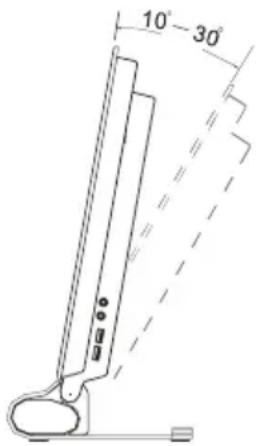
- U kunt uw LCD-scherm afstellen in een hoek van 10° tot 30°. Houd hiervoor de bovenkant van het paneel met beide handen vast en duw het naar voor of naar achter om de kijkhoek aan te passen naar de gewenste stand.
- De maximale kantelhoek van de monitor bedraagt 30°. Het scherm kan niet verder worden geduwd wanneer de kantelhoek op 30° is ingesteld.
Wandbevestiging
Volg de onderstaande stappen om uw LCD-beeldscherm aan de wand te bevestigen.
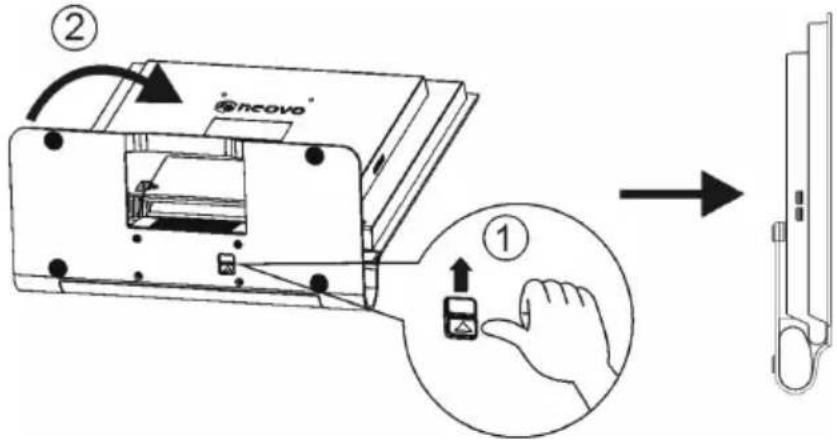
De eerste stap is het uitvouwen van de afdekplaat
Om dit LCD-beeldscherm aan de wand te bevestigen, drukt u op de blauwe toets aan de onderzijde van de afdekplaat in de richting van dit symbool ▲. Vervolgens vouwt u het uit in een hoek van 90 graden zoals weergegeven in onderstaande afbeelding.
De tweede stap is het plaatsen van de decoratiestrip
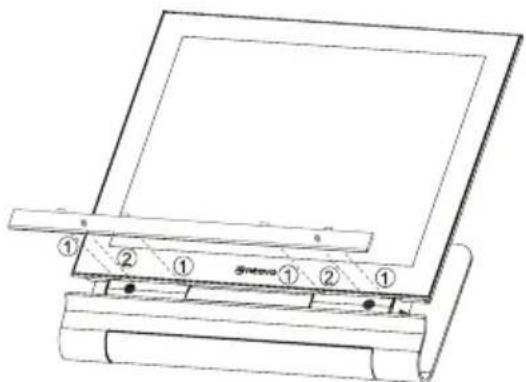
(1) Met de tab naar boven gericht steekt u de decoratiestrip in de daartoe bestemde vierhoekige uitsparingen onderaan de omranding
(2) Druk de decoratieve strip aan totdat deze precies past in de daarvoor bestemde opening van de omranding.
De derde stap is het monteren van het LCD-beeldscherm aan de wand
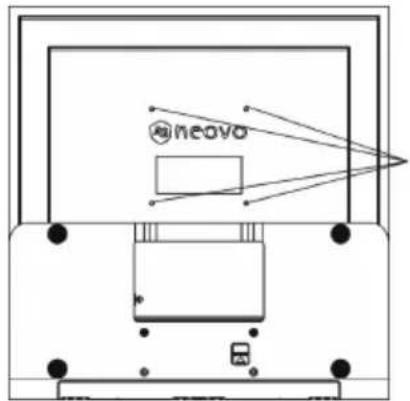
De bevestigingsgaten van het wandbevestigingsysteem voldoen aan de VESA-standaard. Er wordt een M4-schroef met een lengte van minder dan 10mm aanbevolen. In de vier bevestigingsgaten van het wandbevestigingsysteem passen schroeven van het M4 * 0.7 type, met een lengte van maximaal 9,4mm.
Onderhoud
- Reinig de behuizing, het glas en de bedieningselementen met een zachte doek die een weinig met een zachte schoonmaakoplossing is bevochtigd. Gebruik geen schuursponsjes, schuurpoeder of oplosmiddelen zoals alcohol of benzeen.
- Wrijf, duw of tik niet op het schermoppervlak met scherpe of schurende objecten, zoals een pen of een schroevendraaier. Dit type contact kan krassen op het glas veroorzaken.
- Stop geen scherpe objecten of mors geen vloeistoffen in de monitor via de ventilatieopeningen. Dit kan brand, elektrische schokken of defecten veroorzaken.
- Probeer niet zelf het product te repareren, aangezien het openen of verwijderen van de deksels u kan blootstellen aan gevaarlijke spanningspieken of andere risico's.
Vervoer
- Wanneer u deze monitor vervoert voor reparatie of verzending, dient u het originele karton en de originele verpakkingsmaterialen te gebruiken.
Inhoud verpakking
Controleer voordat u deze monitor gebruikt, of de volgende items aanwezig zijn in de kartonverpakking.
- Monitor (*1)
• Voedingsadapter (*1)
(alleen voor gebruik met de voeding Li-shin LSE0452B1280 of Linearity LAD10PFKB6)

- CD-rom (met het informatiebestand van Windows en de gebruiksaanwijzing)

• Snelgids • Reinigingsdoek


• Decoratiestrip (alleen ter bevestiging aan de wand)

Bedieningsknoppen

De bedieningsknoppen bevinden zich onderaan in het midden van de voet

AAN/UIT
Druk eenmaal om uw LCD-scherm IN te schakelen (groen). Druk opnieuw gedurende 3 seconden om het UIT te schakelen (oranje).

Menu
Druk eenmaal om het OSD-menu in te schakelen. De zes blauwe toetsen zullen oplichten. De blauwe knoppen ■ en de groene knop ⚙ verwijzen naar de overeenkomende functies in het OSD-menu.
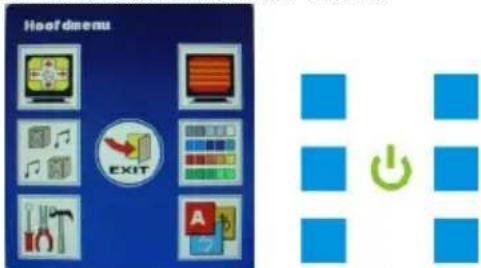
De volgende functietoetsen zijn beschikbaar:
Sneltoets.
Item van het hoofdmenu.
➢ Schakelen tussen functies, bijv. invoerselectie op D-SUB, DVI, CVBS, S-Video.
IN/UITSCHAKELEN, bijv. subwoofer kan worden in- of uitgeschakeld.
hiermee kunt u de waarden respectievelijk verlagen of verhogen.

NCT EX, , hier mee kunt u respectievelijk naar het volgende menu gaan, terugkeren naar het vorige menu en het OSD-menu afsluiten.
Installatie
• Verwijder al het verpakkingsmateriaal van het beeldscherm.
- Plaats u LCD-scherm op een geschikte plaats. Zorg ervoor dat er voldoende ruimte is voor het afstellen van de stand, vooral aan de achterkant van het paneel.
Het LCD-scherm aansluiten op de pc (analoog) -
- Schakel uw pc uit en sluit de D-sub 15-pins VGA-kabel die bij het pakket is geleverd aan op de VGA-poort van uw pc.
- Sluit de adapter aan op de aansluiting Adapter IN op de achterkant van uw LCD-scherm.
- Sluit het ene uiteinde van de voedingskabel aan op een voedingsbron en het andere uiteinde op de adapter.
- Schakel uw pc in.
- Schakel uw LCD-scherm in. Als de voedings-LED geel is en er geen beeld op het scherm verschijnt, raadpleeg dan het hoofdstuk Waarschuwingsberichten en probleemoplossing van deze gebruiksaanwijzing.
- Wijzig de weergaveresolutie van het scherm naar 1280X1024 pixels aan 60Hz via uw pc. Druk op de menuknop en vervolgens op de knop Automatisch aanpassen. Het paneel wordt automatisch afgesteld voor optimale prestaties.
Het LCD-scherm aansluiten op een digitale bron (Digitaal, DVI)-
- Schakel de pc uit en sluit het ene uiteinde van de DVI-D-kabel die bij dit pakket is geleverd, aan op de DVI-poort op de achterkant van het beeldscherm. Sluit het andere uiteinde aan op de digitale uitgang van uw VGA-kaart.
- Herhaal stappen 2 tot 6 van de vorige sectie.
Het LCD-scherm aansluiten op de videobron (CVBS of S-Video)—
- Schakel het apparaat (bijv. tv, camera) uit. Sluit het ene uiteinde van de meegeleverde CVBS- of S-Video-kabel aan op de CVBS- of S-Video-poort op de achterkant van het paneel en sluit het andere uiteinde aan op de video-uitgang van het specifieke apparaat
- Herhaal stappen 2-6 van de vorige sectie
Uw LCD-scherm aanpassen
In het OSD-menu zult u verschillende types functies vinden die u zullen helpen uw LCD-scherm aan te passen voor optimale prestaties.
Belangrijk! Hoewel de handmatige aanpassing van het LCD-scherm beschikbaar is, raden wij u sterk aan de functie Automatisch aanpassen van het scherm te gebruiken. Hierdoor zal uw LCD-scherm automatisch worden afgesteld voor een optimale prestatie. Duw gewoon op de knop AUTO om de functie Automatisch aanpassen in te schakelen. Daarnaast raden wij u aan de functie Automatisch aanpassen steeds te gebruiken nadat u de resolutie of de frequentie van uw beeldscherm hebt aangepast.
OSD-functies selecteren
Druk op de menuknop ⏻ om het OSD-venster op te roepen. De blauwe toetsen worden hierdoor ingeschakeld. Elk van deze toetsen stemt overeen met de respectieve functie die op elke pagina van het OSD-menu verschijnen.
OSD-menu: opgesplitst in zeven gebieden die exact overeenkomen met de positie van de bedieningstoets.

De "Informatiebalk" die op elke pagina verschijnt, biedt de noodzakelijke gebruiksinstructies.
D-SUB-ingang
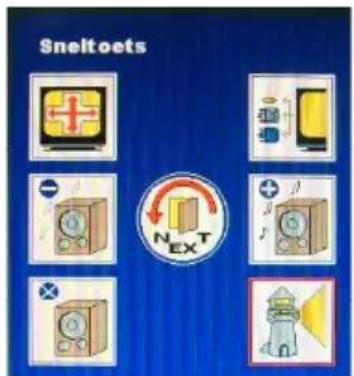
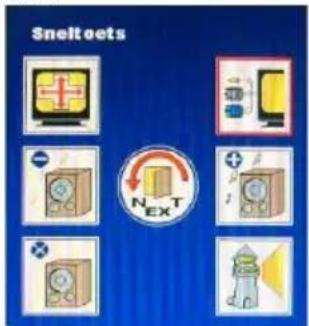
(I) Pagina 1: Sneltoets
Zodra de functietoets wordt ingedrukt, wordt het kader rood. Wanneer de gebruiker op de knop "Menu" drukt, wordt de eerste pagina weergegeven
met alle sneltoetsen die het meest worden gebruikt. Wanneer u op "VOLGENDE" drukt, gaat het menu naar de volgende pagina. Dit is het hoofdmenu.

Automatisch aanpassen
Volume -
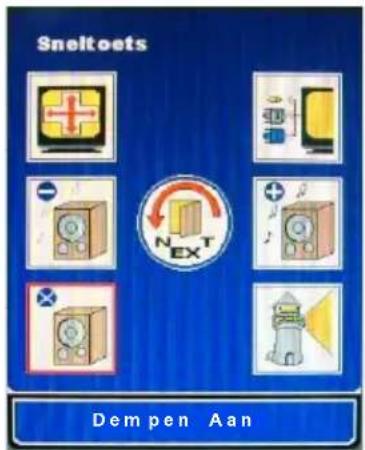
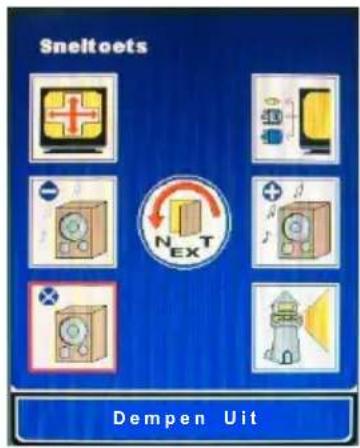
Dempen
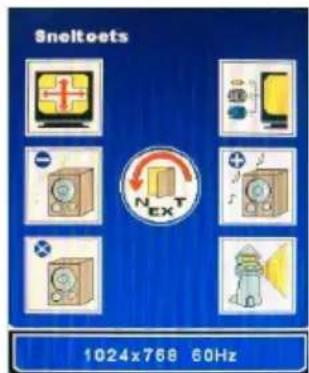
Invoerselectie
Volume +
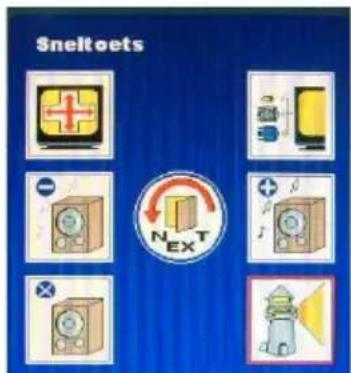
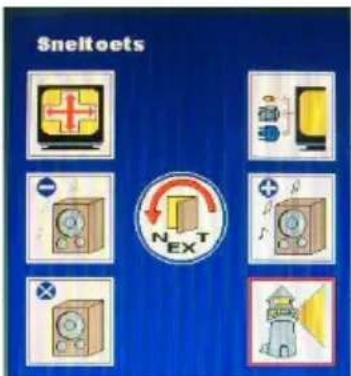
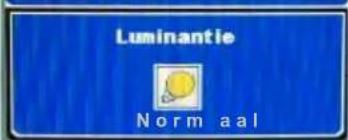
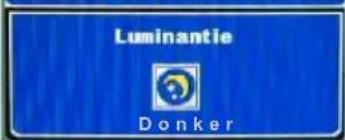
Luminantie
Informatiebalk
Automatisch aanpassen

Automatisch aanpassen aan de beste weergaveomstandigheden.
Een timingresolutie van minder dan 800x600 kan alleen handmatig worden aangepast.

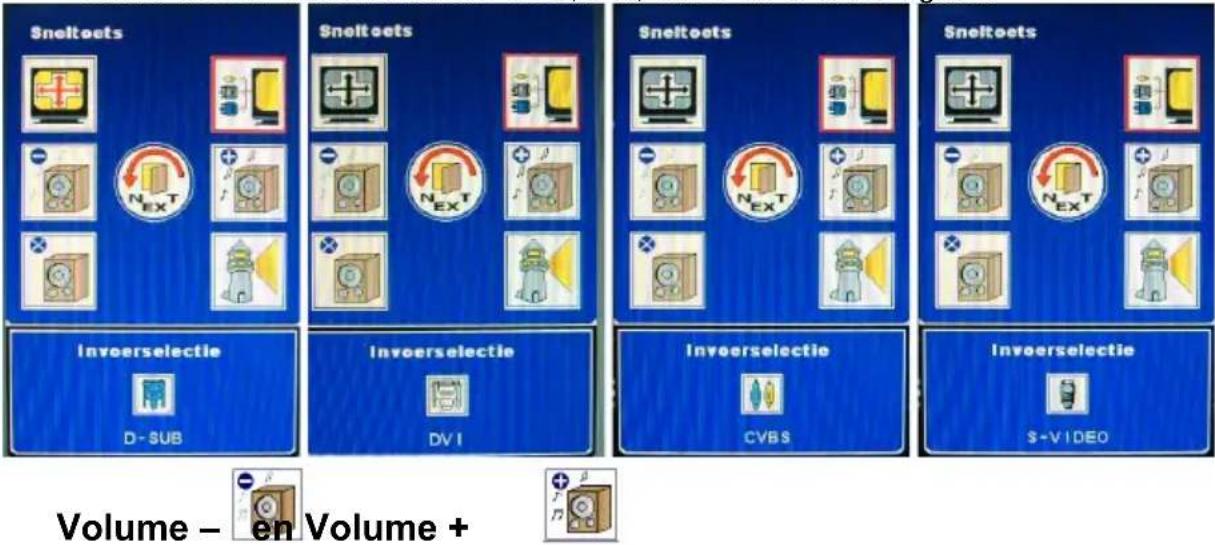
Invoerselectie

Blader door de invoerstanden D-SUB, DVI, CVBS en S-Video-signaal.
Volume – en Volume +

Hiermee kunt u het luidsprekervolume aanpassen
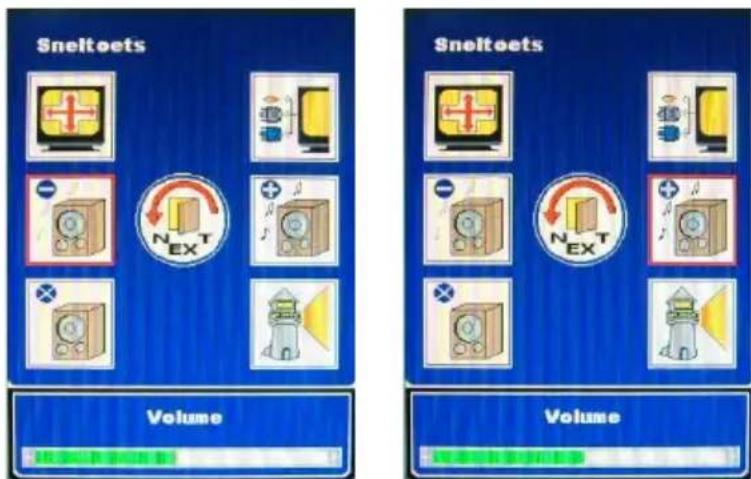
Het volume verlagen Het volume verhogen
Dempen on

Functie in/uitschakelen om de luidspreker en het oortelefoonvolume te dempen.
Luminantie

Bladert door de helderheidsniveaus Helder, Normaal en Donker. Als de sRGB-functie is ingeschakeld, kan de gebruiker de Luminantie niet aanpassen.

(II) Pagina 2: Hoofdmenu
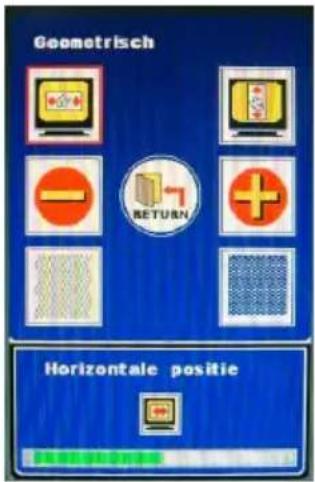
Het hoofdmenu deelt de functies van de monitor in zes groepen in. Elk van de gebieden brengt u naar het overeenkomende submenu.
Geometrisch
Audio
Extra

hiermee kunt u de respectieve afmetingen aanpassen.
(1) Horizontale positie (2) Verticale positie
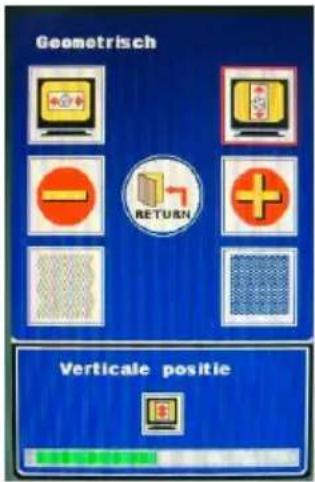
(3) Klok (4) Fase


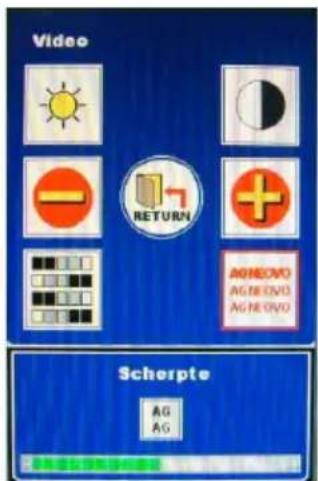
Video

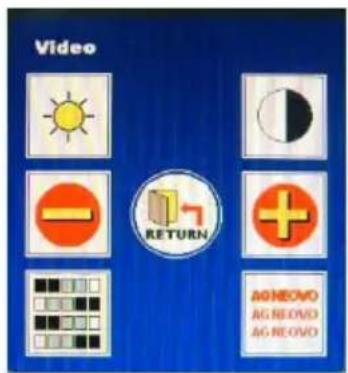
hiermee kunt u de waarden respectievelijk verhogen of verlagen.
(1) Helderheid (2) Contrast
Als de sRGB-functie is ingeschakeld, kan de gebruiker de Helderheid en het Contrast niet aanpassen.
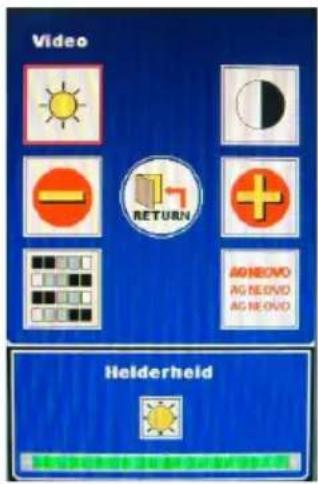
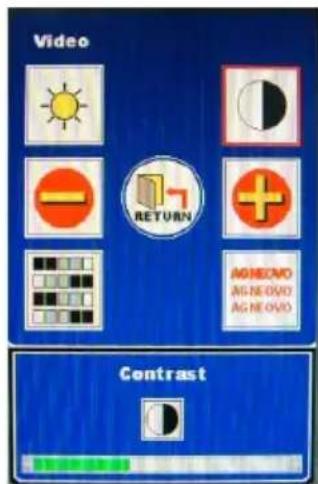
(3) Kleurtint / Verzadiging

Kleurtint / Verzadiging werken niet met een D-SUB-ingangssignaal.
(4) Scherpte:
Als de timingresolutie van de pc 1280 x 1024 is, wordt de scherpte niet geregeld.
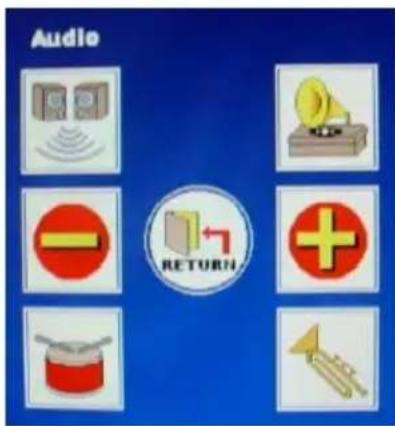
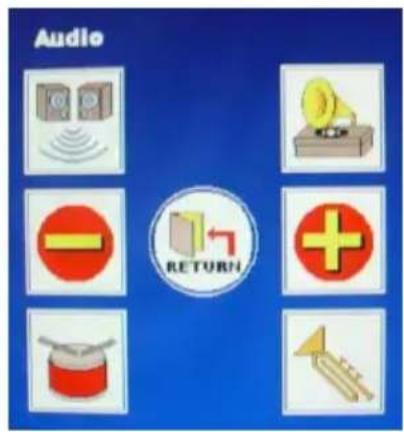
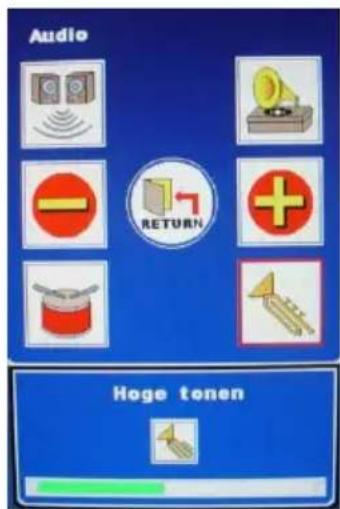
Audio
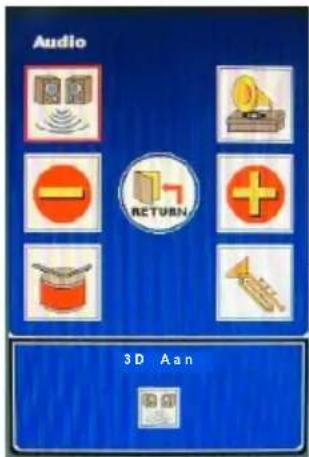
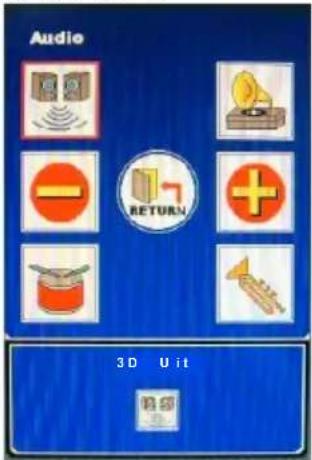
(1) 3D:
Schakelt tussen "AAN" en "UIT".
(2) Subwoofer:
Schakelt tussen "AAN" en "UIT".
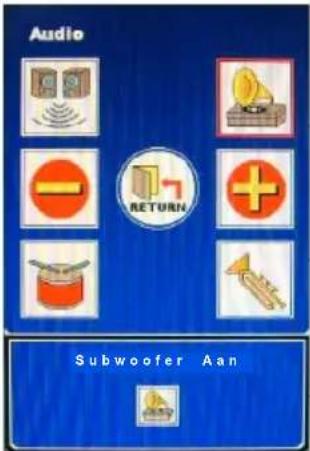
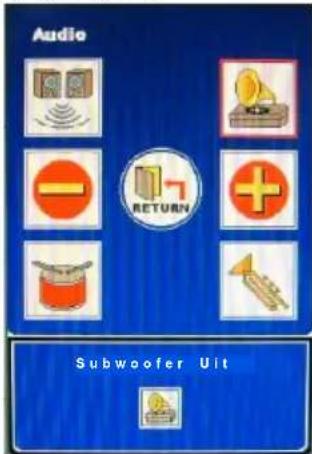
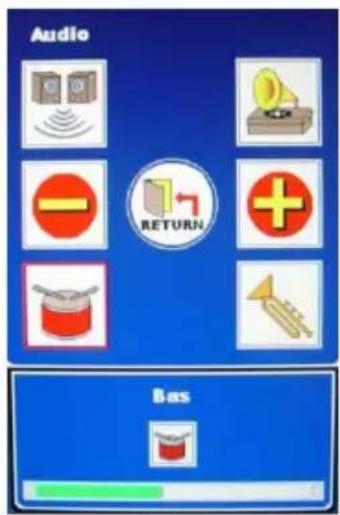
(3) Bas:

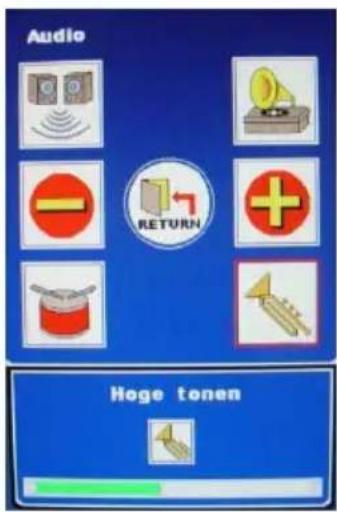
hiermee kunt u de waarden respectievelijk verhogen of verlagen.
(4) Hoge tonen:
Kleur

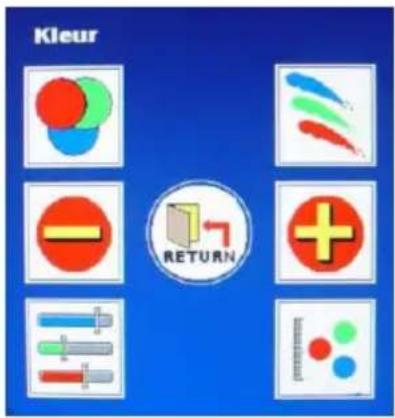
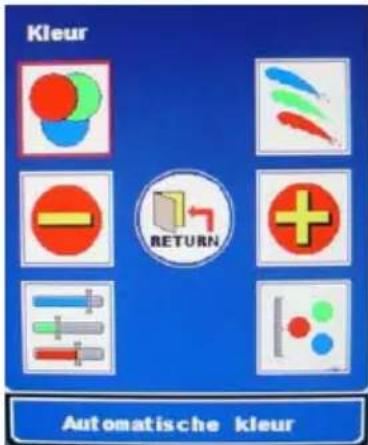
Past de kleur automatisch aan naar de optimale kleuren voor de gebruiker
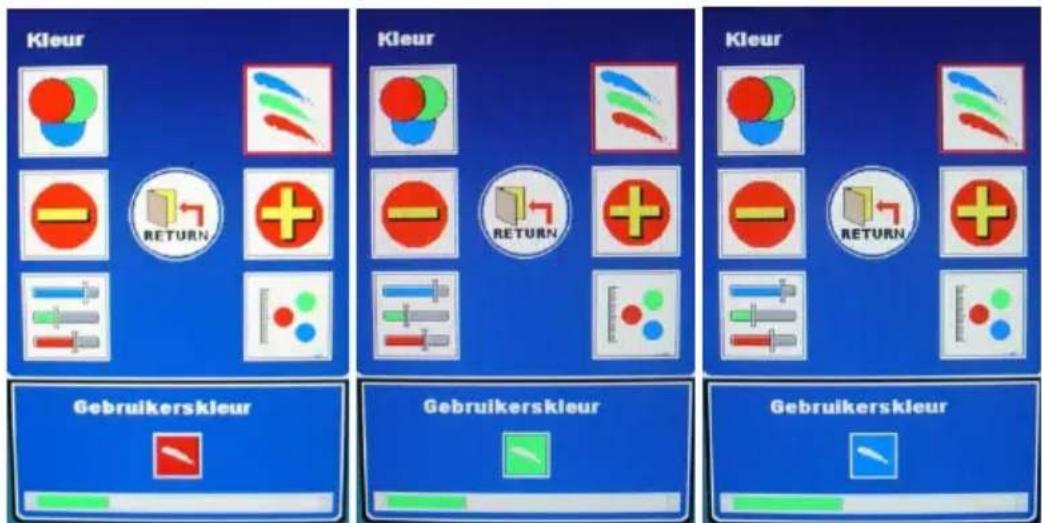
(2) Gebruikerskleur:
Schakelt tussen de kleuren Rood, Groen en Blauw. Met de knoppen kunt u de respectieve waarden aanpassen.
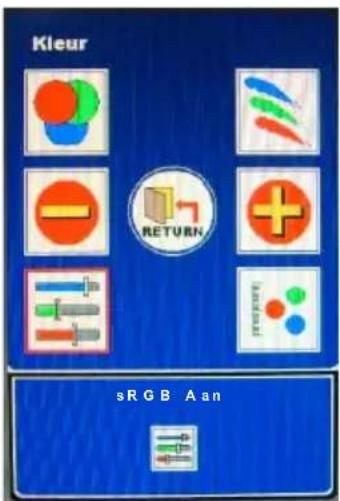
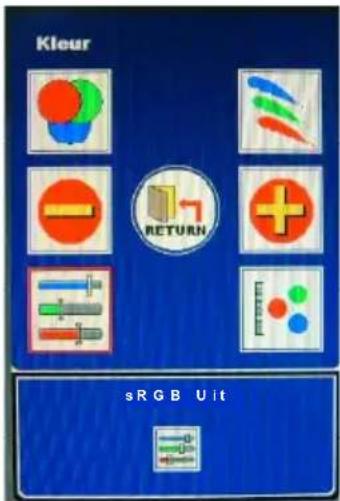
(3) sRGB:
Schakelt tussen "AAN" en "UIT". Als de sRGB-functie is ingeschakeld, kan de
gebruiker de Luminantie, de Helderheid en het Contrast niet aanpassen.
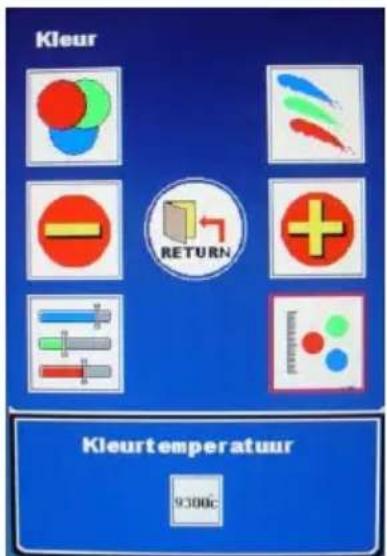
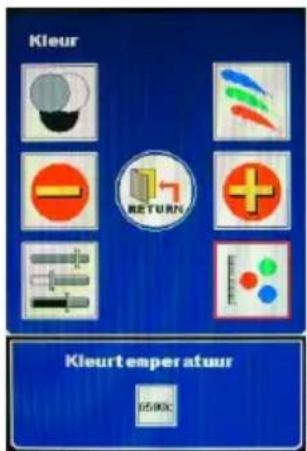
(4) Kleurtemperatuur:
Schakelt tussen de temperaturen 6500c en 9300c.

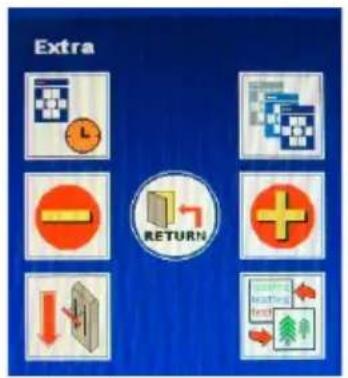
Extra

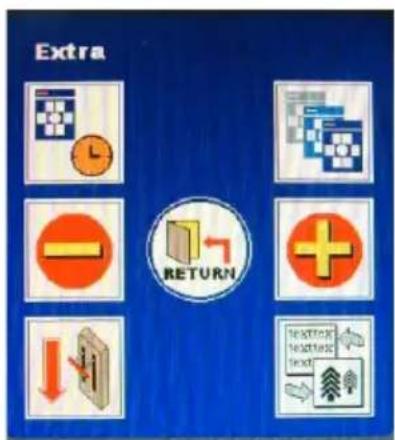
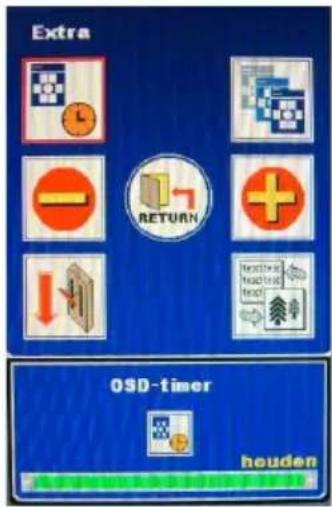
(1) OSD-timer:


hiermee kunt u de waarden respectievelijk verhogen of verlagen.
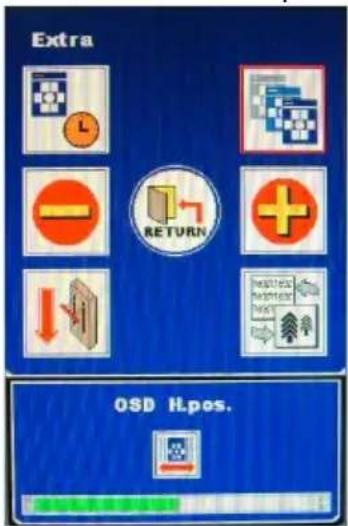
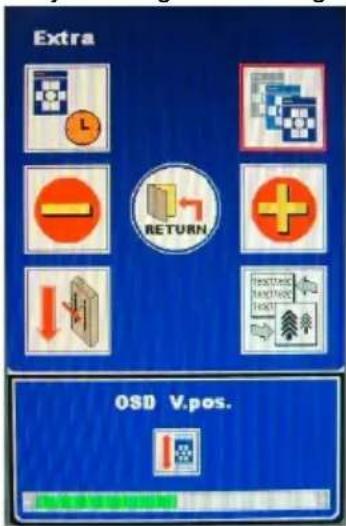
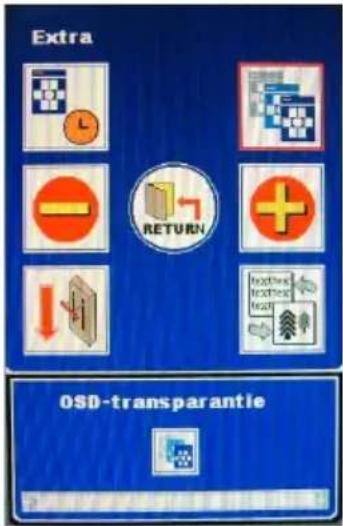
(2) OSD H pos/ OSD V pos / OSD-transparantie:
Schakelt tussen OSD H pos., OSD V pos. en OSD-transparantie. hiermee kunt u de waarden respectievelijk verhogen of verlagen.
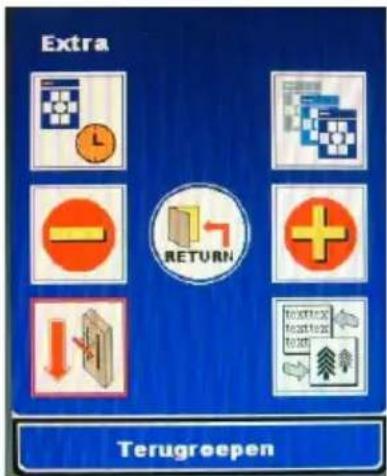
(3) Terugroepen:
Hiermee worden de standaard fabriekswaarden opnieuw ingesteld.
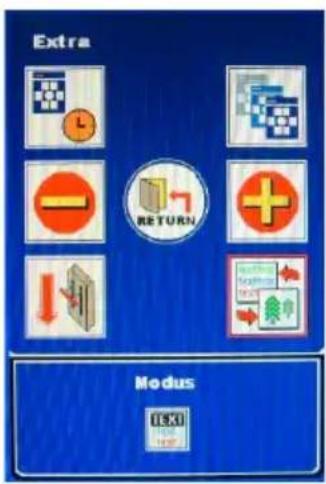
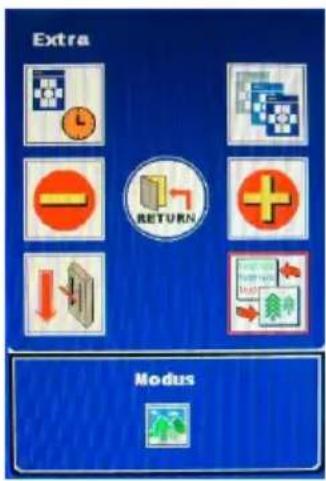
(4) Modus:
Schakelt tussen de "grafisch modus" en de "tekstmodus". De grafische modus werkt alleen in DOS.
Taal


ermee kunt u bladeren door de talen om uw selectie te maken.
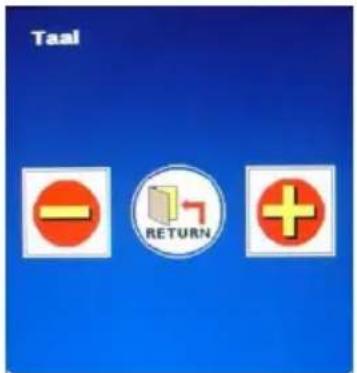
De OSD-taaloptie heeft twee versies:
(1) Europa & USA: Engels, Duits, Frans, Spaans, Italiaans, Nederlands, Russisch, Tsjechisch, Pools, Roemeens.
(2) Rest van de wereld: Engels, Duits, Frans, Spaans, Traditioneel Chinees, Vereenvoudigd Chinees, Japan.
 |  |  |  |  |  |  |
| Engels | Duits | Frans | Spaans | Italiaans | Nederlands | |
 |  |  |  |  |  | |
| Tsjechisch | Pools | Roemeens | Traditioneel Chinees | Vereenvoudigd Chinees | Japans | |
DVI-ingang
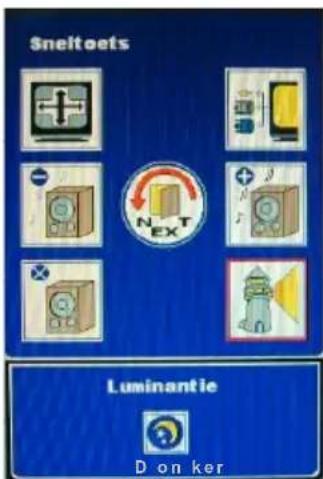
(I) Pagina 1: Sneltoets
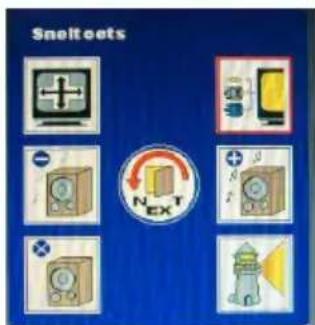
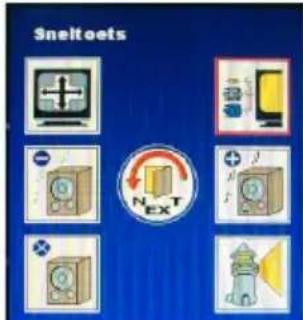
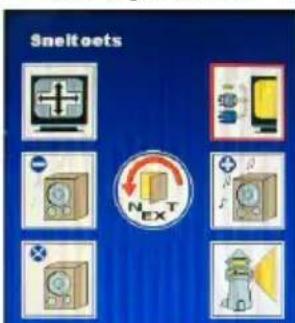
Zodra de functietoets wordt ingedrukt, wordt het kader rood.
Wanneer de gebruiker op de knop "Menu" drukt, wordt de eerste pagina weergegeven

met alle sneltoetsen die het meest worden gebruikt. Wanneer u op "VOLGENDE" drukt, gaat het menu naar de volgende pagina. Dit is het hoofdmenu.

Automatisch aanpassen
Volume -
Dempen
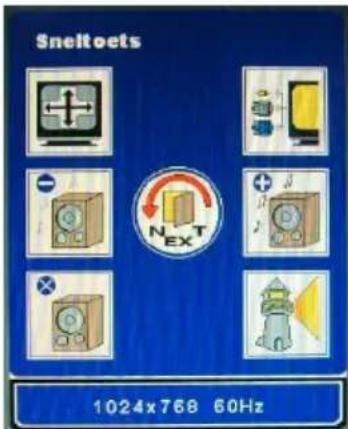
Invoerselectie
Volume +
Luminantie
Informatiebalk
Automatisch aanpassen

Automatisch aanpassen werkt niet met een DVI-ingangssignaal..
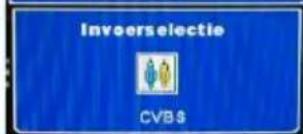
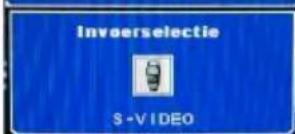
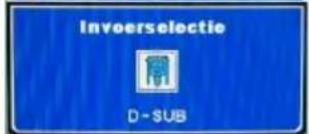
Invoerselectie

Blader door de invoerstanden DVI, CVBS, S-Video-signaal en D-SUB..
Volume – en Volume +

Hiermee kunt u het luidsprekervolume aanpassen
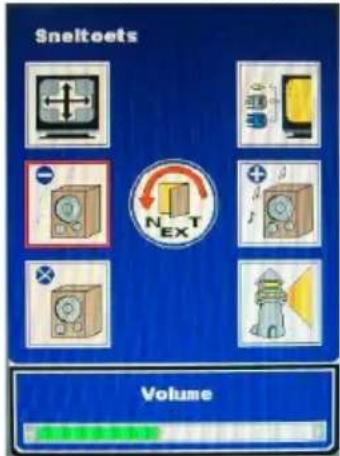

Het volume verlagen Het volume verhogen
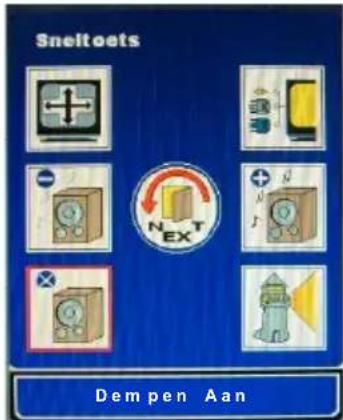
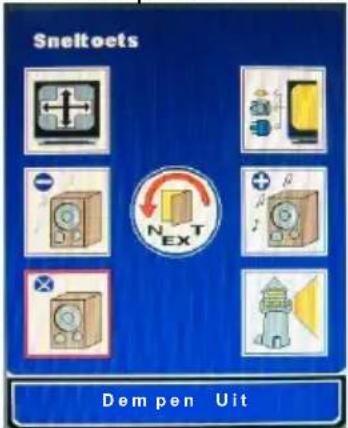
Dempen on

Functie in/uitschakelen om de luidspreker en het oortelefoonvolume te dempen.
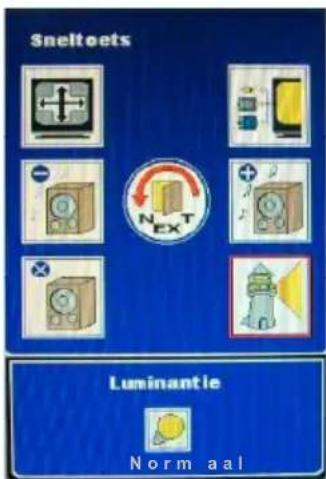
Luminantie

Als de sRGB-functie is ingeschakeld, kan de gebruiker de Luminantie niet aanpassen.

(II) Pagina 2: Hoofdmenu
Het hoofdmenu deelt de functies van de monitor in zes groepen in. Elk van de gebieden brengt u naar het overeenkomende submenu.
Geometrisch
Audio
Extra

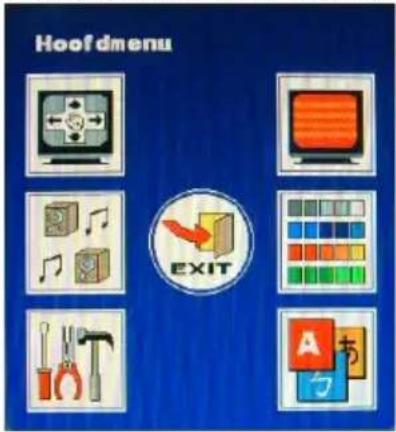
Geometrisch werkt niet met het DVI-ingangssignaal.
Video

Als de sRGB-functie is ingeschakeld, kan de gebruiker de functies voor Video aanpassen.

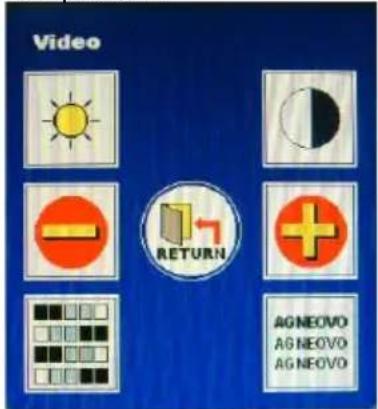

hiermee kunt u de waarden respectievelijk verhogen of verlagen.
(1) Helderheid (2) Contrast
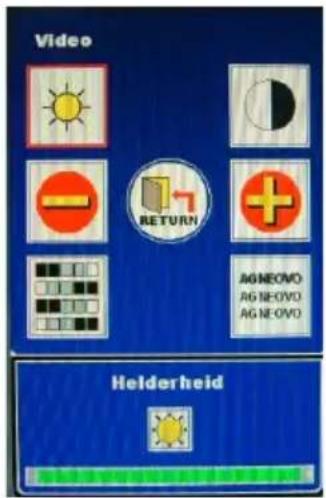
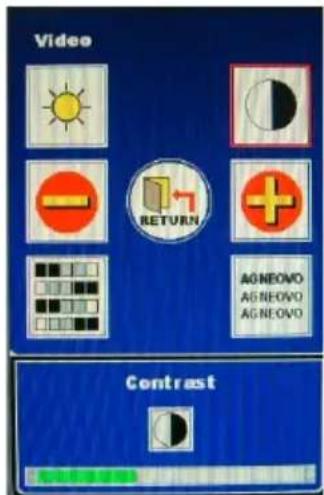
(3) Kleurtint / Verzadiging

(4)
Tint/Verzadiging werken niet met een DVI gangssignaal.
Audio

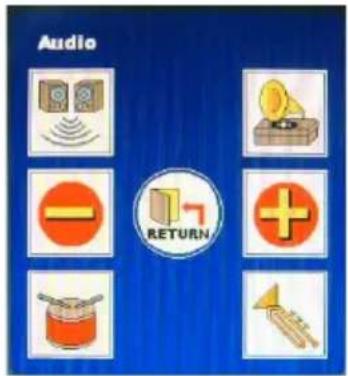
Scherpte
Scherpte werkt niet met een DVI- ingangssignaal.
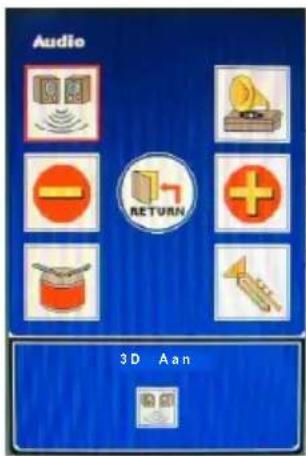
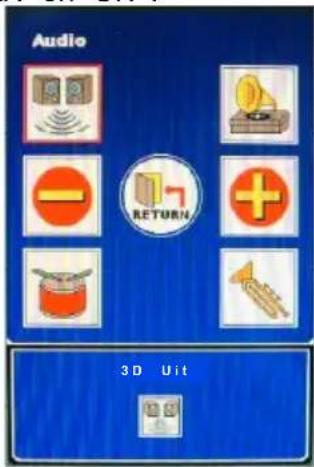
(1) 3D:
Schakelt tussen "AAN" en "UIT".
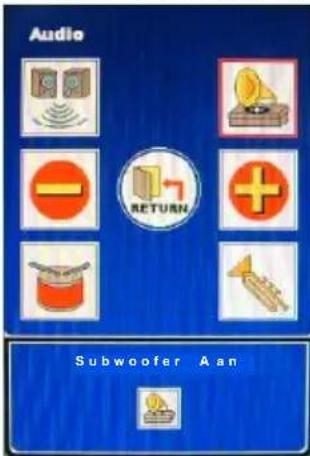
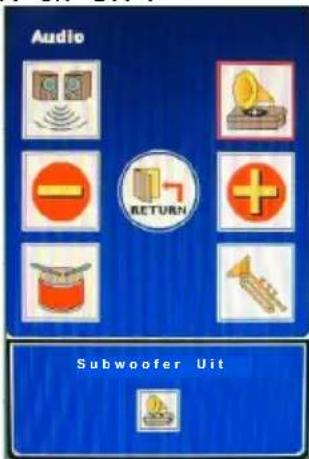
(2) Subwoofer:
Schakelt tussen "AAN" en "UIT".
(3) Bas:
(4) Hoge tonen:


hiermee kunt u de waarden respectievelijk verhogen of verlagen.

Automatische kleur werkt niet met een DVI-ingangssignaal.
(2) Gebruikerskleur:
Schakelt tussen de kleuren Rood, Groen en Blauw. Met de knoppen kunt u de respectieve waarden aanpassen.

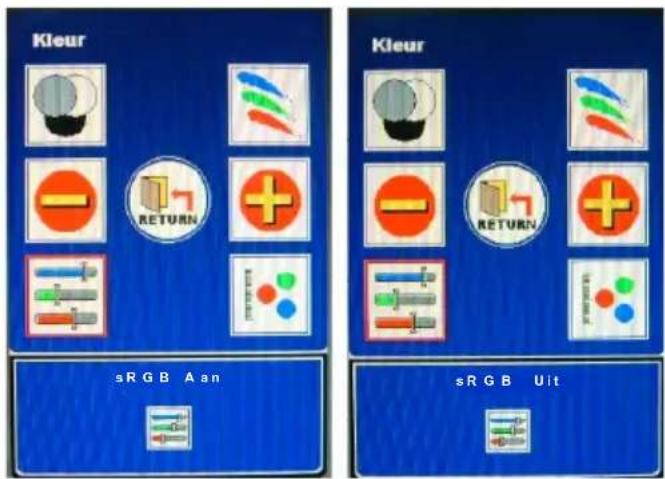
(3) sRGB:
Schakelt tussen "AAN" en "UIT". Als de sRGB-functie is ingeschakeld, kan de gebruiker de Video en de Luminantie niet aanpassen.
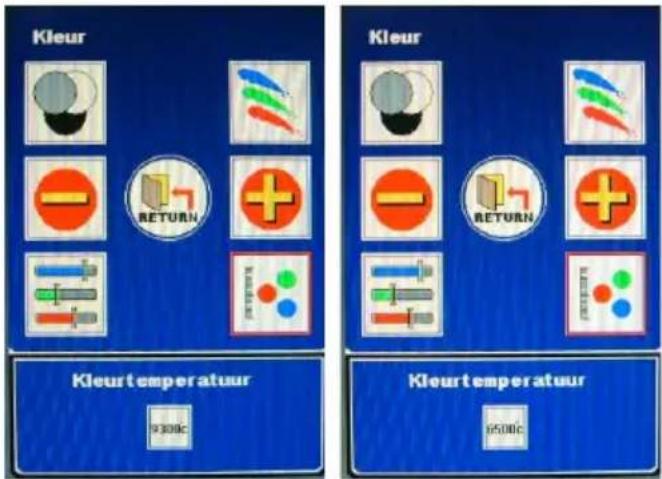
(4) Kleurtemperatuur:
Schakelt tussen de temperaturen 6500c en 9300c.
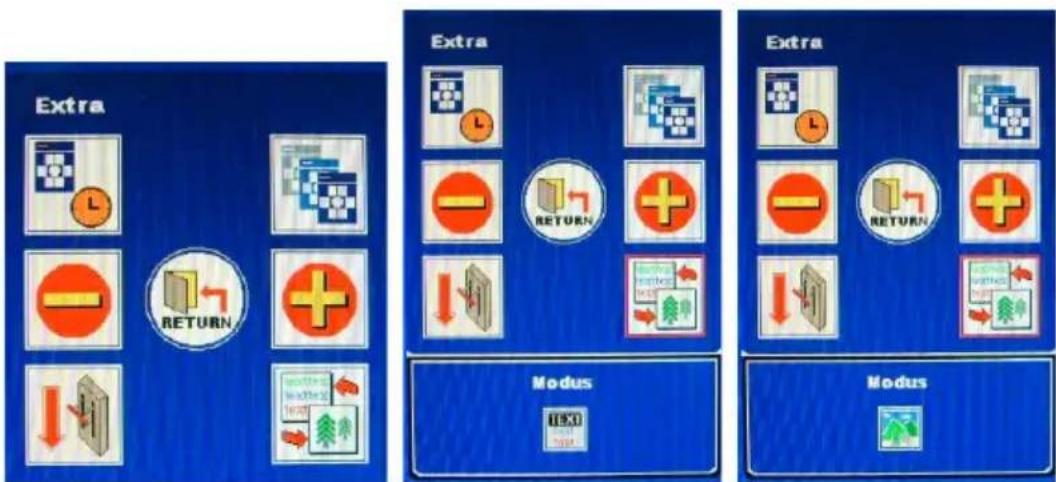
Extra

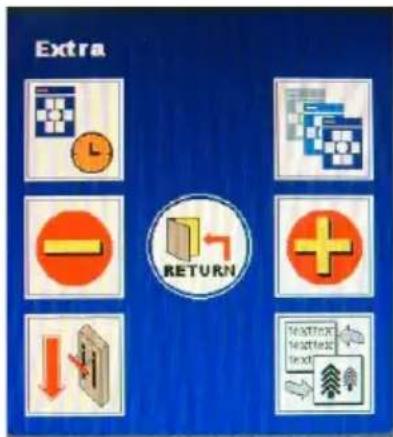
(1) OSD-timer:

hiermee kunt u de waarden respectievelijk verhogen of verlagen.
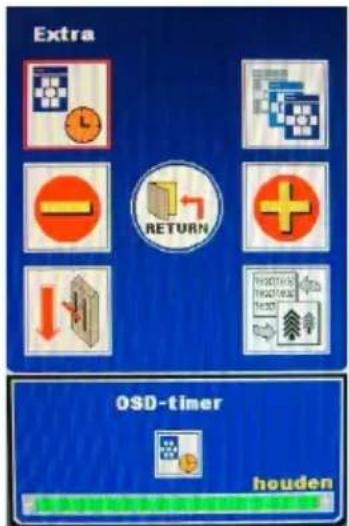
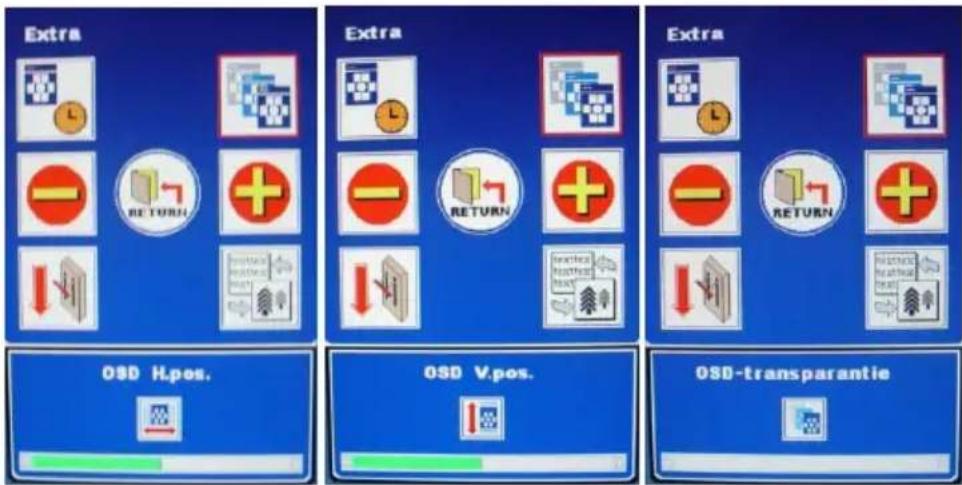
(2) OSD H pos/ OSD V pos / OSD-transparantie:
Schakelt tussen OSD H pos., OSD V pos. en OSD-transparantie. hiermee kunt u de waarden respectievelijk verhogen of verlagen.
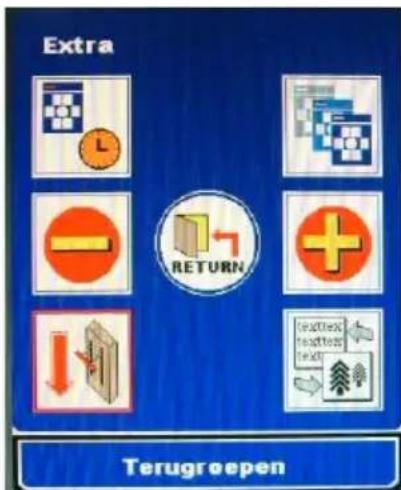
(3) Terugroepen:
Hiermee worden de standaard fabriekswaarden opnieuw ingesteld.
(4) Modus:
Schakelt tussen de "grafisch modus" en de "tekstmodus". De grafische modus werkt alleen in DOS. (werkt niet met een ander besturingssysteem zoals Windows).
Taal


ermee kunt u bladeren door de talen om uw selectie te maken.

De OSD-taaloptie heeft twee versies:
(1) Europa & USA: Engels, Duits, Frans, Spaans, Italiaans, Nederlands, Russisch, Tsjechisch, Pools, Roemeens.
(2) Rest van de wereld: Engels, Duits, Frans, Spaans, Traditioneel Chinees, Vereenvoudigd Chinees, Japan.
 |  |  |  |  |  |  |
| Engels | Duits | Frans | Spaans | Italiaans | Nederlands | |
 |  |  |  |  |  | |
| Tsjechisch | Pools | Roemeens | Traditioneel Chinees | Vereenvoudigd Chinees | Japans | |
Russis
CVBS-ingang
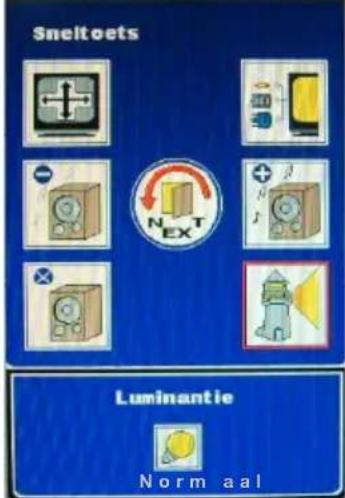
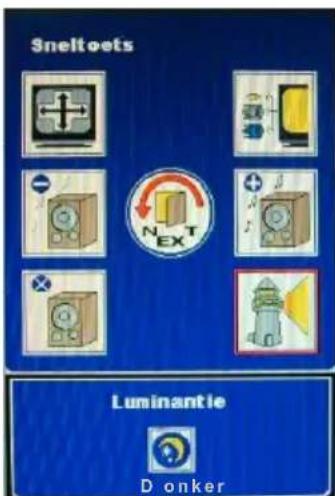
(I) Pagina 1: Sneltoets
Zodra de functietoets wordt ingedrukt, wordt het kader rood.
Wanneer de gebruiker op de knop "Menu" drukt, wordt de eerste pagina weergegeven

met alle sneltoetsen die het meest worden gebruikt. Wanneer u op "VOLGENDE" drukt, gaat het menu naar de volgende pagina. Dit is het hoofdmenu.

Automatisch aanpassen
Volume -
Dempen
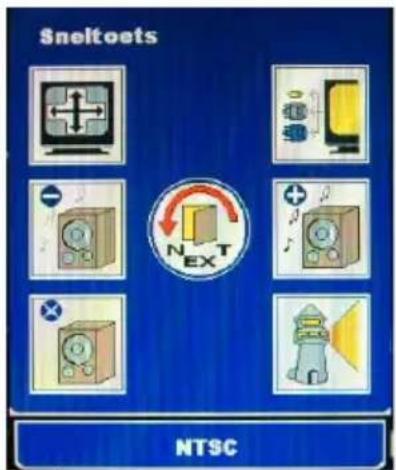
Invoerselectie
Volume +
Luminantie
Informatiebalk

Automatisch aanpassen
Automatisch aanpassen werkt niet met een CVBS-ingangssignaal.
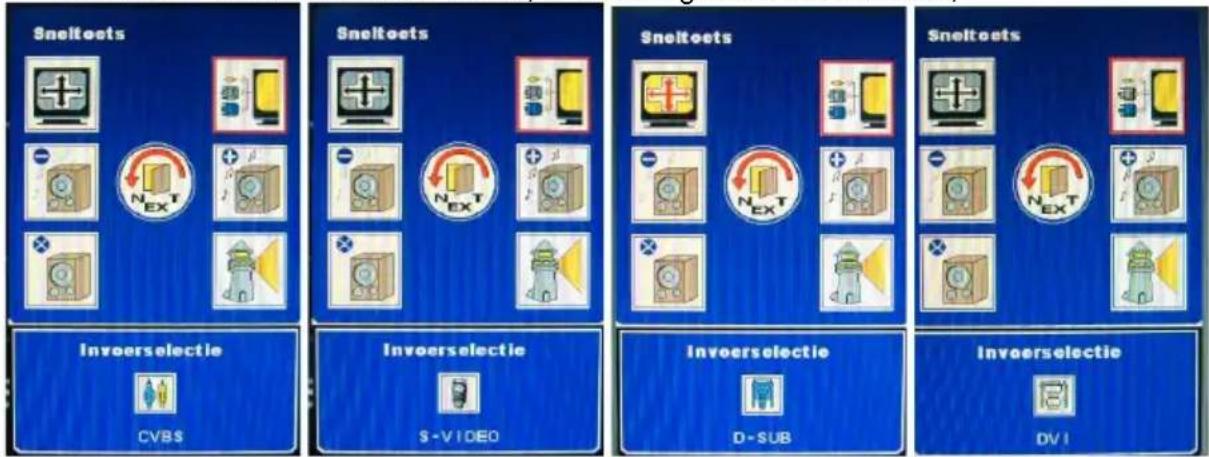
Invoerselectie

Blader door de invoerstanden CVBS, S-Video-signaal D-SUB en DVI,
Volume – en Volume +

Hiermee kunt u het luidsprekervolume aanpassen
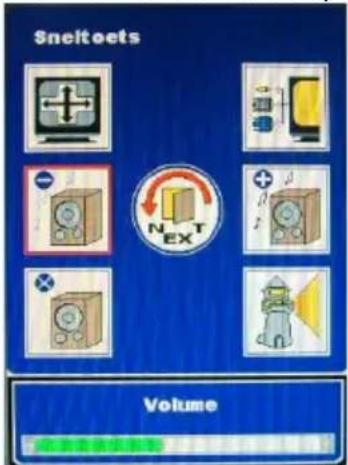
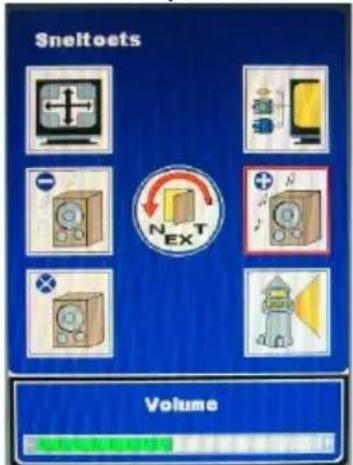
Het volume verlagen Het volume verhogen
Dempen on

Functie in/uitschakelen om de luidspreker en het oortelefoonvolume te dempen.
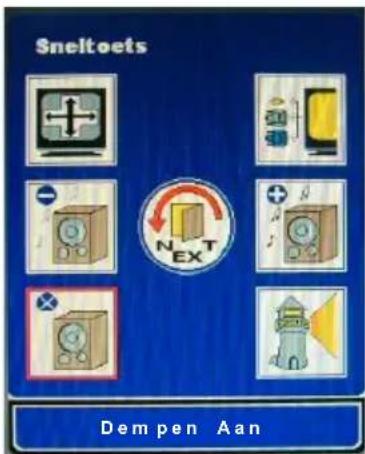
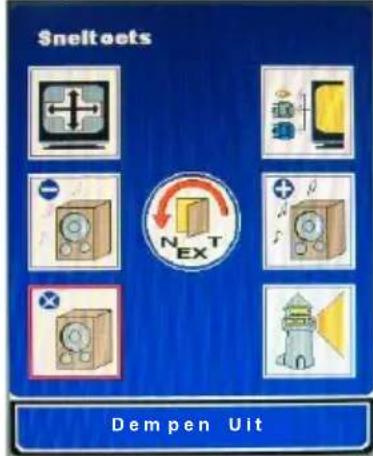
Luminantie

Bladert door de helderheidsniveaus Helder, Normaal en Donker.
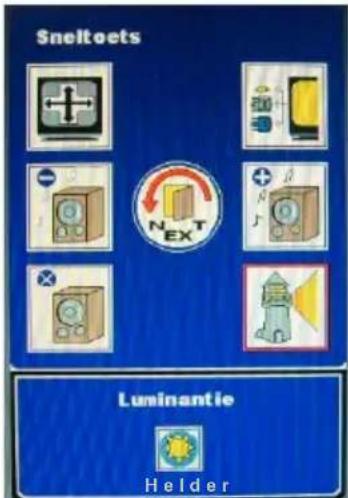
(II) Pagina 2: Hoofdmenu
Het hoofdmenu deelt de functies van de monitor in zes groepen in. Elk van de gebieden brengt u naar het overeenkomende submenu.

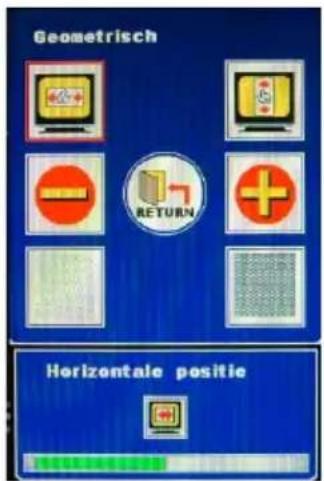
Geometrisch


ermee kunt u de respectieve afmetingen aanpassen.
(1) Horizontale positie (2) Verticale positie
(3) Klok

Klok werkt niet met een CVBS-ingangssignaal.

(4) Fase

Fase werkt niet met een CVBS-ingangssignaal.
Video

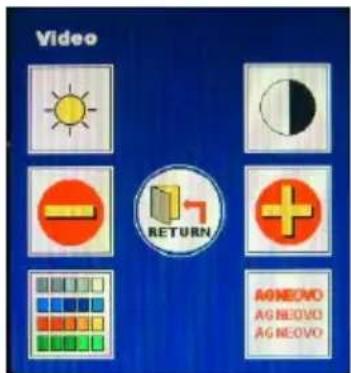


hiermee kunt u de waarden respectievelijk verhogen of verlagen.
(1) Helderheid (2) Contrast
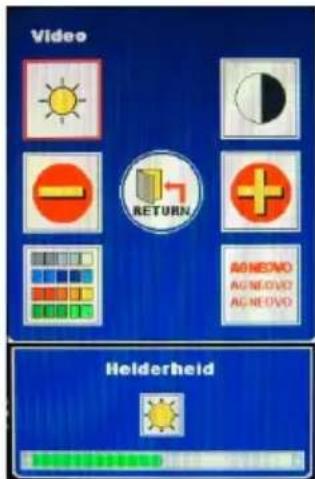
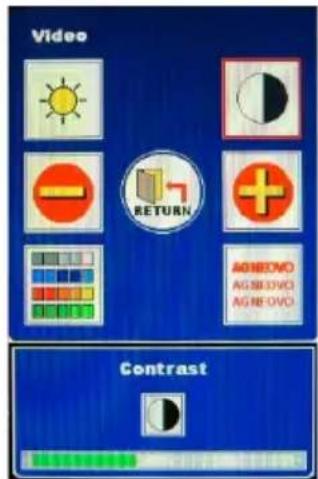
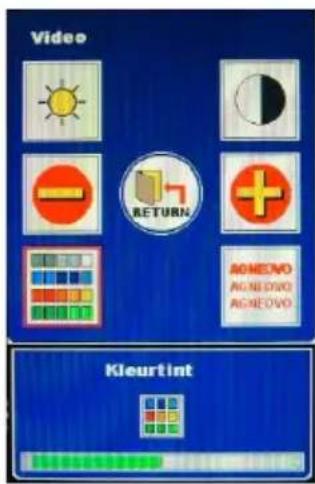
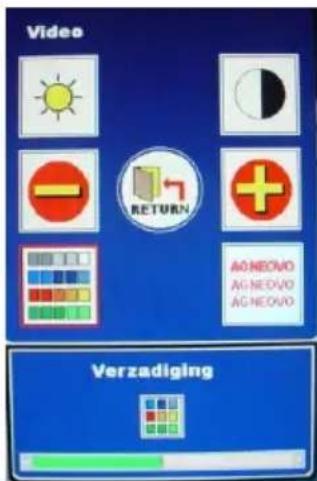
(3) Kleurtint / Verzadiging:
Schakelt tussen de modus "Kleurtint" en "Verzadiging".
(4) Scherpte:

Audio
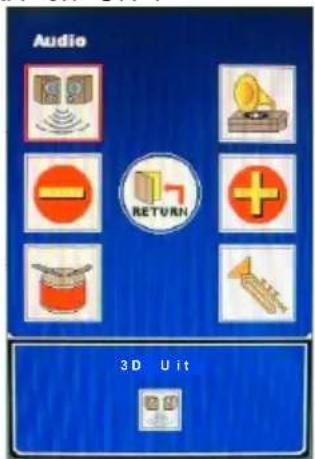
(1) 3D:
Schakelt tussen "AAN" en "UIT".

(3) Bas:
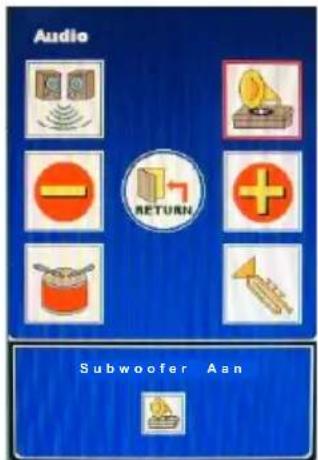
(2) Subwoofer:
Schakelt tussen "AAN" en "UIT".
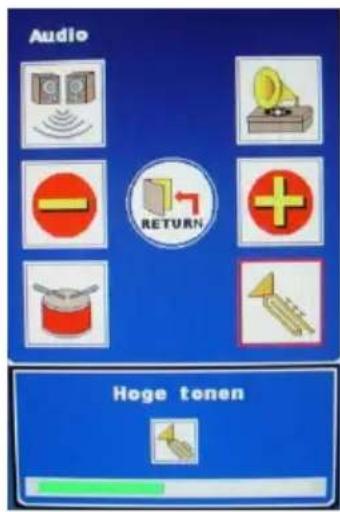
(4) Hoge tonen:


hiermee kunt u de waarden respectievelijk verhogen of verlagen.

Kleur

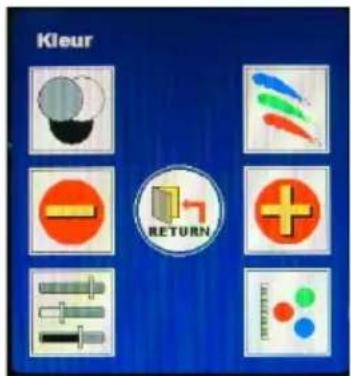

Automatische kleur werkt niet met een CVBS-ingangssignaal.
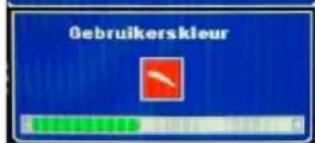
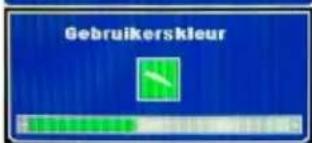
(2) Gebruikerskleur:
Schakelt tussen de kleuren Rood, Groen en Blauw. Met de knoppen 🙏 kunt u de respectieve waarden aanpassen.




(3) sRGB
sRGB werkt niet met een CVBS-ingangssignaal.
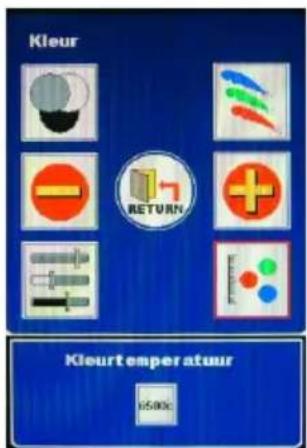
(4) Kleurtemperatuur:
Schakelt tussen de temperaturen 6500c en 9300c.

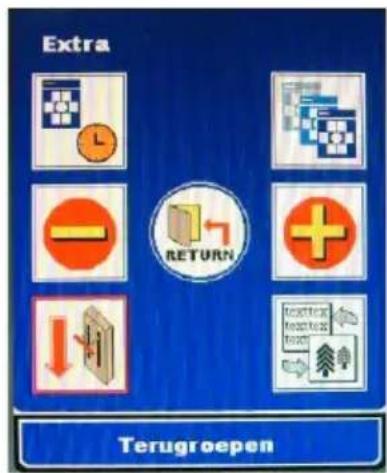
Extra

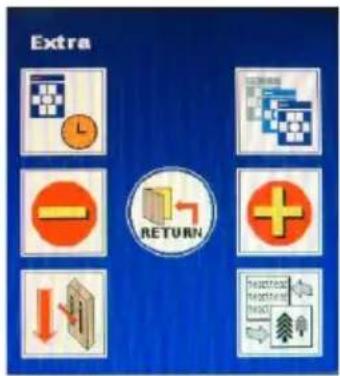
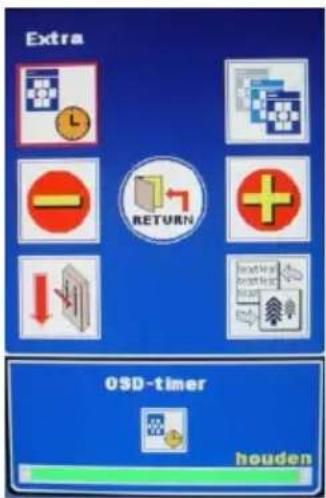
(1) OSD-timer:

hiermee kunt u de waarden respectievelijk verhogen of verlagen.
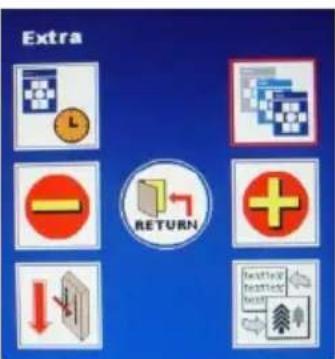
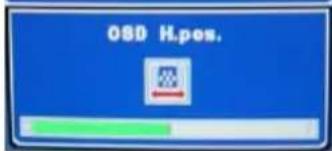
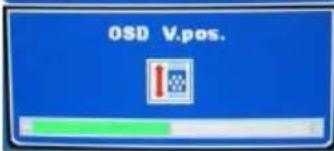
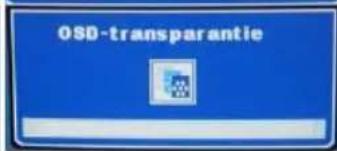
(2) OSD H pos/ OSD V pos / OSD-transparantie:
Schakelt tussen OSD H pos., OSD V pos. en OSD-transparantie. hiermee kunt u de waarden respectievelijk verhogen of verlagen.


(3) Terugroepen:
Hiermee worden de standaard fabriekswaarden opnieuw ingesteld.
(4) Modus

Modus werkt niet met een CVBS-ingangssignaal.
Taal


hiermee kunt u bladeren door de talen om uw selectie te maken.

De OSD-taaloptie heeft twee versies:
(1) Europa & USA: Engels, Duits, Frans, Spaans, Italiaans, Nederlands, Russisch, Tsjechisch, Pools, Roemeens.
(2) Rest van de wereld: Engels, Duits, Frans, Spaans, Traditioneel Chinees, Vereenvoudigd Chinees, Japan.
 |  |  |  |  |  |  |
| Engels | Duits | Frans | Spaans | Italiaans | Nederlands | |
 |  |  |  |  |  | |
| Tsjechisch | Pools | Roemeens | Traditioneel Chinees | Vereenvoudigd Chinees | Japans | |
S-Video-ingang
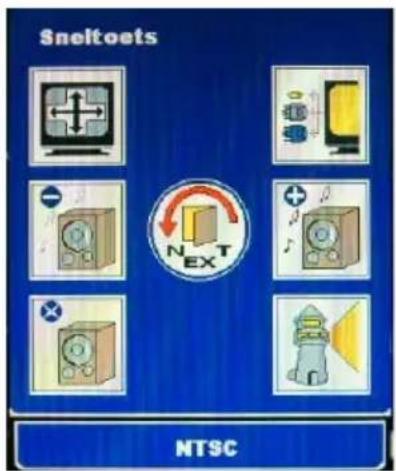
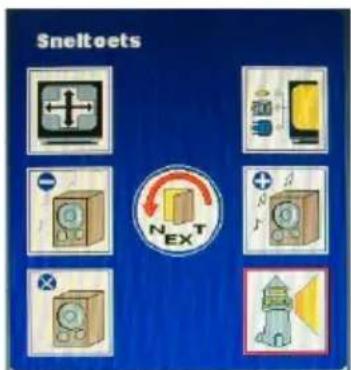
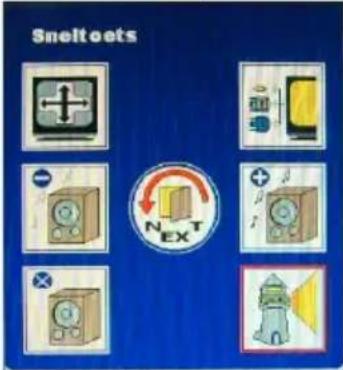
(I) Pagina 1: Sneltoets
Zodra de functietoets wordt ingedrukt, wordt het kader rood. Wanneer de gebruiker op de knop "Menu" drukt, wordt de eerste pagina weergegeven
met alle sneltoetsen die het meest worden gebruikt. Wanneer u op "VOLGENDE" drukt, gaat het menu naar de volgende pagina. Dit is het hoofdmenu.

Automatisch aanpassen
Volume -
Dempen
Invoerselectie
Volume +
Luminantie
Informatiebalk

Automatisch aanpassen
Automatisch aanpassen werkt niet met een S-Video-singangssignaal.
Invoerselectie

Blader door de invoerstanden S-Video-signaal D-SUB, DVI en CVBS,,

Volume – en Volume +

Hiermee kunt u het luidsprekervolume aanpassen
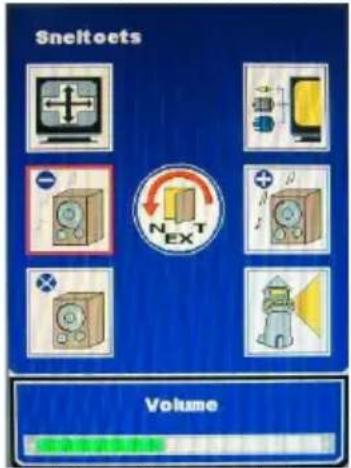
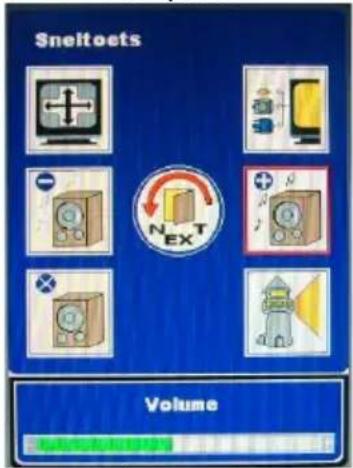
Het volume verlagen Het volume verhogen
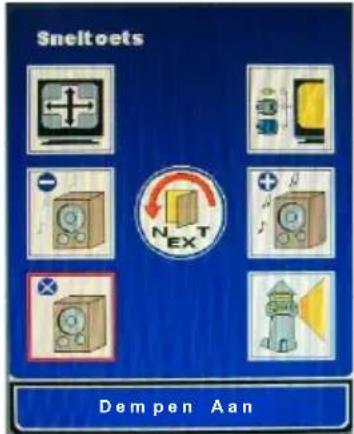
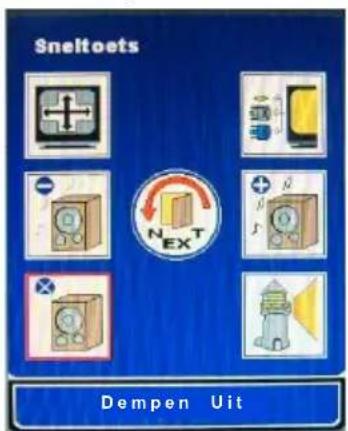
Dempen on

Functie in/uitschakelen om de luidspreker en het oortelefoonvolume te dempen.
Luminantie

Bladert door de helderheidsniveaus Helder, Normaal en Donker.
(II) Pagina 2: Hoofdmenu
Het hoofdmenu deelt de functies van de monitor in zes groepen in. Elk van de gebieden brengt u naar het overeenkomende submenu.
Geometrisch
Audio
Extra
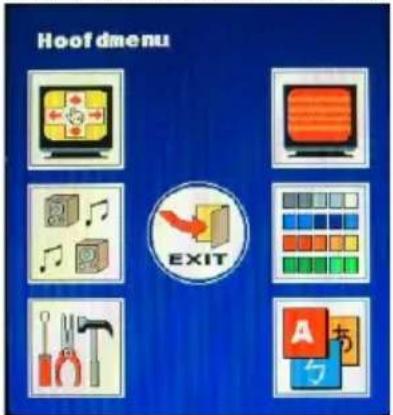
ermee kunt u de respectieve afmetingen aanpassen.
(1) Horizontale positie (2) Verticale positie
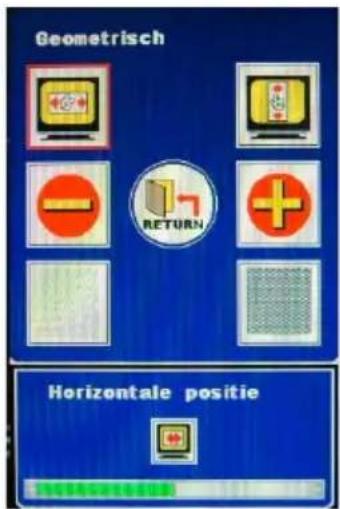
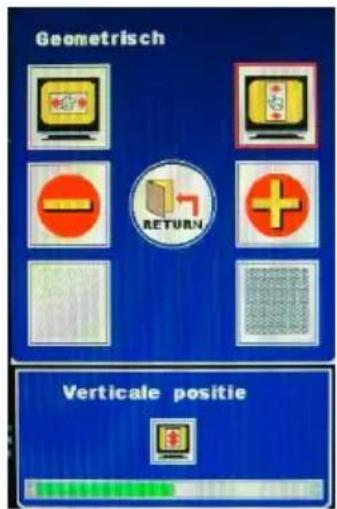
(3) Klok (4) Fase
Klok werkt niet met een S-Video - ingangssignaal.
Fase werkt niet met een S-Video - ingangssignaal.
Video

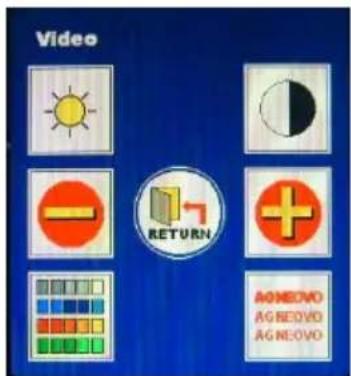
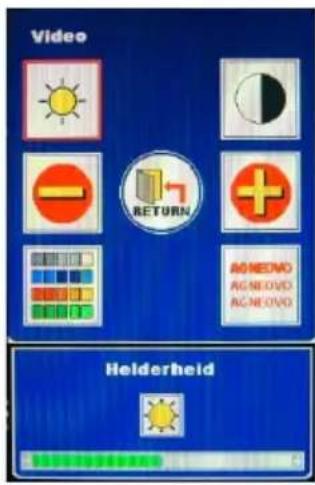
hiermee kunt u de waarden respectievelijk verhogen of verlagen.
(1) Helderheid (2) Contrast

(3) Kleurtint / Verzadiging:
Schakelt tussen de modus "Kleurtint" en "Verzadiging".
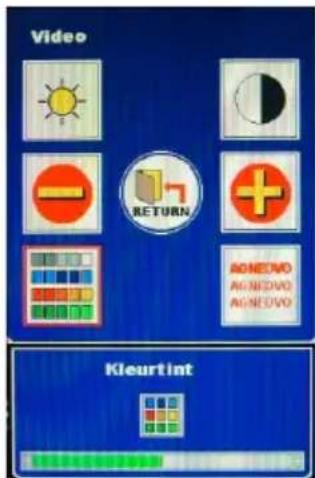

(4) Scherpte:

Audio

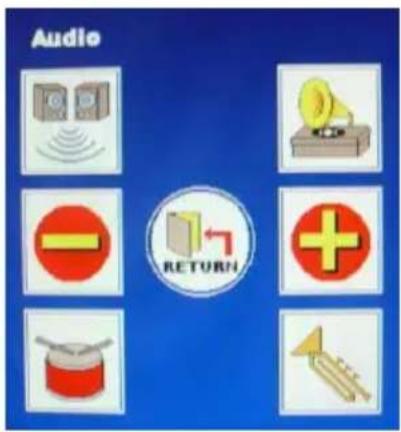
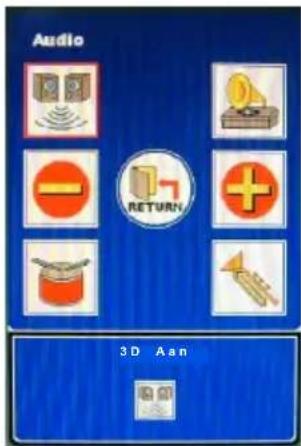
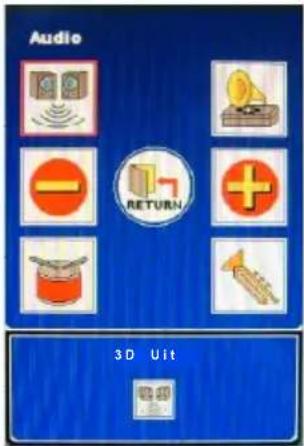
(1) 3D:
Schakelt tussen "AAN" en "UIT".
(3) Bas:
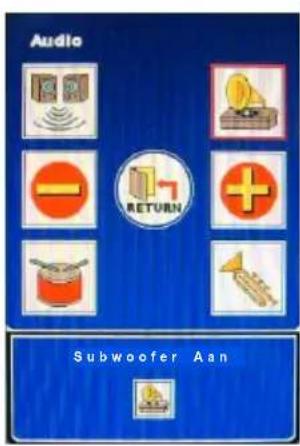
(2) Subwoofer:
Schakelt tussen "AAN" en "UIT".

(4) Hoge tonen:


hiermee kunt u de waarden respectievelijk verhogen of verlagen.

Kleur


Automatische kleur werkt niet met een S-Video -ingangssignaal.
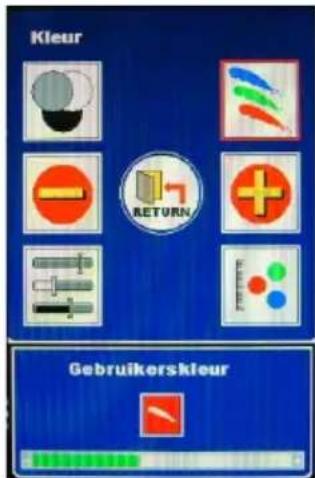
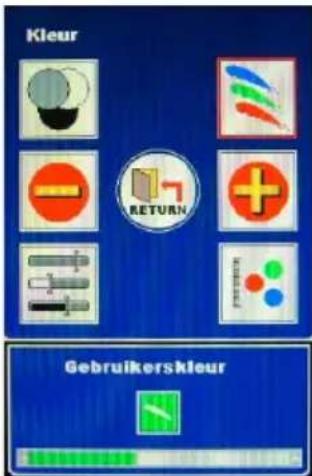
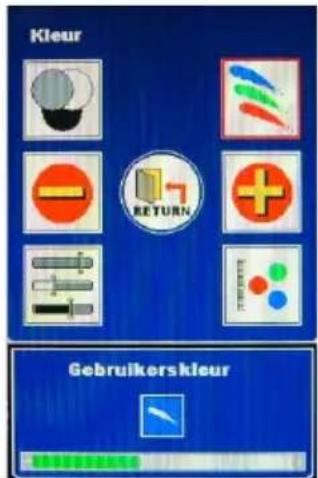
(2) Gebruikerskleur:
Schakelt tussen de kleuren Rood, Groen en Blauw. Met de knoppen kunt u de respectieve waarden aanpassen.

(3) sRGB
sRGB werkt niet met een S-Video -ingangssignaal.
(4) Kleurtemperatuur:
Schakelt tussen de temperaturen 6500c en 9300c.

Extra

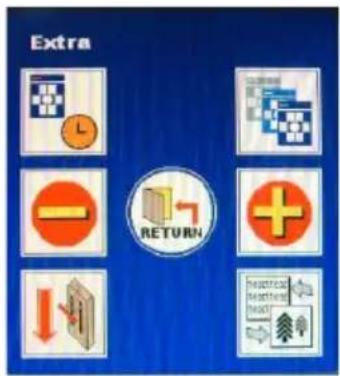
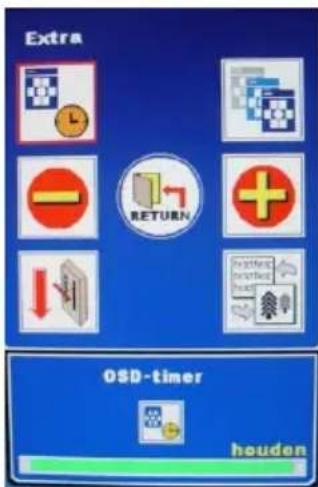
(1) OSD-timer:

hiermee kunt u de waarden respectievelijk verhogen of verlagen.
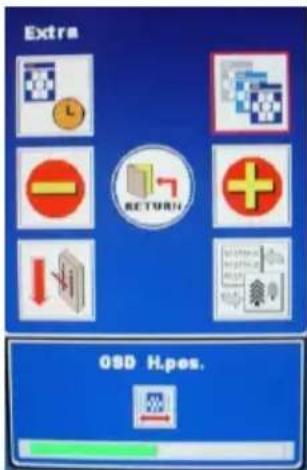
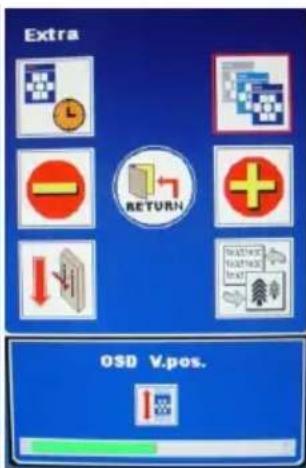
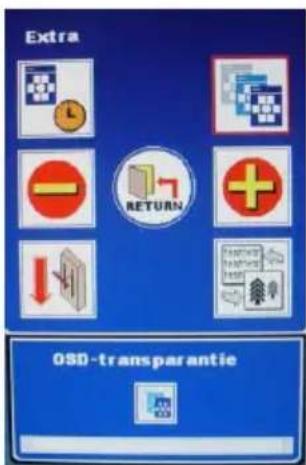
(2) OSD H pos/ OSD V pos / OSD-transparantie:
Schakelt tussen OSD H pos., OSD V pos. en OSD-transparantie. hiermee kunt u de waarden respectievelijk verhogen of verlagen.
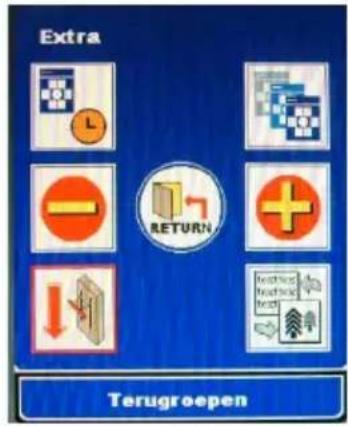
(3) Terugroepen:
Hiermee worden de standaard fabriekswaarden opnieuw ingesteld.
(4) Modus

Modus werkt niet met een S-Video -ingangssignaal.
Taal


hiermee kunt u bladeren door de talen om uw selectie te maken.

De OSD-taaloptie heeft twee versies:
(1) Europa & USA: Engels, Duits, Frans, Spaans, Italiaans, Nederlands, Russisch, Tsjechisch, Pools, Roemeens.
(2) Rest van de wereld: Engels, Duits, Frans, Spaans, Traditioneel Chinees, Vereenvoudigd Chinees, Japan.
 |  |  |  |  |  |  |
| Engels | Duits | Frans | Spaans | Italiaans | Nederlands | |
 |  |  |  |  |  | |
| Tsjechisch | Pools | Roemeens | Traditioneel Chinees | Vereenvoudigd Chinees | Japans | |
Waarschuwingsberichten en probleemoplossing
Waarschuwingsberichten
| Wanneer een waarschuwingsbericht verschijnt op het scherm, controleer dan de volgende items om het probleem met uw LCD-scherm op te sporen. | |
| GEEN SIGNAALINVOER Wanneer er geen invoersignaal wordt gedetecteerd van de invoerpoorten:Controleer of uw pc of videobron is ingeschakeld.Controleer of de signaalkabel correct is aangesloten.Controleer of er geen pin in de aansluiting vervormd is of gebroken. | |
| GEEN VIDEOSIGNAAL VAN ANALOGE INGANG | Er is geen signaal gedetecteerd van de ANALOGE poort.Controleer of uw pc is ingeschakeld.Controleer of de D-sub 15-pins kabel correct is aangesloten op de ANALOGE poort op de achterkant van uw LCD-scherm.Controleer of de D-sub 15-pins kabel correct is aangesloten op uw pc.Controleer of er geen pin in de D-sub 15-pins kabelaansluiting vervormd is of gebroken. |
| GEEN VIDEOSIGNAAL VAN DIGITALE INGANG | Er is geen signaal gedetecteerd van de DIGITALE poort.Controleer of uw pc is ingeschakeld.Controleer of de DVI-kabel correct is aangesloten op de DIGITALE poort op de achterkant van uw LCD-scherm.Controleer of de DVI-kabel correct is aangesloten op uw pc.Controleer of er geen pin in de DVI-kabelaansluiting vervormd is of gebroken. |
Probleemoplossingen
| Symptomen Controleer | |
| • Geen beeld• De voedings-LED is uitgeschakeld. | • Controleer of de voeding van uw LCD-scherm is ingeschakeld.• Controleer of de adapter correct is aangesloten op uw LCD-scherm.• Controleer of de voedingskabel correct is aangesloten op de adapter.• Controleer of de voedingskabel correct is aangesloten op een voedingsbron.• Controleer of de voedingsbron normaal werkt. Gebruik een ander apparaat om de netspanning te controleren. |
| • Geen beeld• De voedings-LED is oranje. | • Controleer of uw pc in stand-bymodus is (beweeg de muis of druk op een willekeurige toets om uw pc te activeren uit de slaapstand).• Controleer of uw pc of videobron is ingeschakeld.• Controleer of de signaalkabel correct is aangesloten. |
| • Wazige tekstweergave | • Controleer of de resolutie is ingesteld op 1280x1024.• Druk op de sneltoets Automatisch aanpassen  .(Raadpleeg het hoofdstuk Uw beeldscherm aanpassen van deze handleiding voor meer details.)• Pas de Klok en Fase aan in het menu OSD-menu Beeldscherm aanpassen. (Raadpleeg het hoofdstuk Uw LCD-scherm aanpassen in deze handleiding voor details.)• Pas de scherpte van het OSD-menu aan als de resolutie niet op 1280x1024 is ingesteld. (Raadpleeg het hoofdstuk Uw LCD-scherm aanpassen in deze handleiding voor details.) .(Raadpleeg het hoofdstuk Uw beeldscherm aanpassen van deze handleiding voor meer details.)• Pas de Klok en Fase aan in het menu OSD-menu Beeldscherm aanpassen. (Raadpleeg het hoofdstuk Uw LCD-scherm aanpassen in deze handleiding voor details.)• Pas de scherpte van het OSD-menu aan als de resolutie niet op 1280x1024 is ingesteld. (Raadpleeg het hoofdstuk Uw LCD-scherm aanpassen in deze handleiding voor details.) |
| • Geen centraal beeld• Ontbrekende lijnen | • Druk op de sneltoets Automatisch aanpassen  .(Raadpleeg het hoofdstuk Uw beeldscherm aanpassen van deze handleiding voor meer details.)• Pas de Horizontale en Verticale positie aan.(Raadpleeg het hoofdstuk Uw LCD-scherm aanpassen in deze handleiding voor details.) .(Raadpleeg het hoofdstuk Uw beeldscherm aanpassen van deze handleiding voor meer details.)• Pas de Horizontale en Verticale positie aan.(Raadpleeg het hoofdstuk Uw LCD-scherm aanpassen in deze handleiding voor details.) |
| • Er zijn rode, groene, blauwe of zwarte punten op het scherm. | • Een TFT LCD-scherm heeft miljoenen microtransistors. Elke beschadigde transistor zal een rood, groen of blauw punt verliezen. Wij accepteren een heel kleine hoeveelheid beschadigde transistors tijdens het productproces. De algemeen geaccepteerde tolerantie is 3 punten. |
Technische specificaties
Specifications
P-19
| Elektrische eigenschappen | |
| Schermgrootte | 19.0" (48,2 cm) diagonaal |
| Pixelformaat 1280 x 1024 verticale strepen | |
| Horizontale frequentie 31.5kHz – 80kHz | |
| Verticale frequentie 50Hz – 75Hz | |
| Maximale pixelklok 140MHz | |
| Aansluitingen | Voeding: 3-pins |
| Stroomverbruik | < 70W< 2W (Slaap),< 1W (Uit) |
| Fysieke eigenschappen | |
| Gewicht Netto: 7,7Kg (17 lb) | |
| Kantelhoek 10° - 30° | |
P-17
| Elektrische eigenschappen | |
| Schermgrootte | 17.0" (43.1 cm) diagonaal |
| Pixelformaat 1280 x 1024 verticale strepen | |
| Horizontale frequentie 31.5kHz – 80kHz | |
| Verticale frequentie 50Hz – 75Hz | |
| Maximale pixelklok 140MHz | |
| Aansluitingen | Voeding: 3-pins |
| Stroomverbruik | < 70W< 2W (Slaap),< 1W (Uit) |
| Fysieke eigenschappen | |
| Gewicht Netto: 6.8Kg (15 lb) | |
| Kantelhoek 10° - 30° | |
*De bovenstaande specificaties zijn onderhevig aan wijzigingen zonder voorafgaande kennisgeving.
Voorschriften
FCC-naleving
Dit apparaat voldoet aan Deel 15 van de FCC-regels. De werking is onderhevig aan de volgende twee voorwaarden: (1) dit apparaat mag geen schadelijke storingen veroorzaken en (2) dit apparaat moet elke storing aanvaarden, met inbegrip van storingen die een ongewenste werking kunnen veroorzaken.
OPMERKING: Dit apparaat werd getest en voldoet aan de limieten voor een Klasse B digitaal apparaat, in overeenstemming met Deel 15 van de FCC-regels. Deze limieten zijn vastgesteld om een redelijke beveiliging te bieden tegen schadelijke storingen in een residentiële installatie. Deze apparatuur genereert, gebruikt en straalt radiofrequente energie uit die, indien niet geïnstalleerd en gebruikt in overeenstemming met de instructies, schadelijke storingen kan veroorzaken aan radiocommunicaties. Er is echter geen garantie dat er geen storing zal optreden in een particuliere installatie. Indien dit apparaat toch schadelijke storingen veroorzaakt aan radio- of televisieontvangst, wat kan vastgesteld worden door het apparaat in en uit te schakelen, moet de gebruiker deze storing proberen te corrigeren door een of meer van de volgende maatregelen te nemen:
- Wijzig de richting van de ontvangstantenne of verplaats de antenne.
- Vergroot de afstand tussen de apparatuur en de ontvanger.
- Sluit het apparaat aan op een stopcontact op een ander circuit dan dat waarop de ontvanger is aangesloten.
- Raadpleeg de leverancier of een ervaren radio/Tv-technicus voor hulp.
WAARSCHUWING: Elke niet-toegelaten wijziging aan deze apparatuur kan resulteren in het herroepen van de machtiging het apparaat te bedienen en het annuleren van de productgarantie.
WEEE
Informatie van toepassing op gebruikers in landen van de Europese Unie

Dit symbool op het product of op de verpakking geeft aan dat aan het eind van het gebruiksleven dit product van het gewone huisafval moet worden gescheiden. U dient zich van uw eigen verantwoordelijkheid bewust te zijn dat elektronisch afval in speciale verwerkingcentra moet worden verwerkt om zo de natuurlijke bronnen te kunnen sparen. In ieder land in de Europese Unie dienen gescheiden inzamelingssystemen aanwezig te zijn om afgedankte elektronica en elektronische apparatuur apart in te kunnen zamelen en te verwerken. Voor informatie over de dichtstbijzijnde inzameling van afgedankte elektronica en elektronische apparatuur neemt u contact op met uw gemeente of met de leverancier waar u het product heeft aangeschaft.

U hebt net een product aangeschaft met de goedkeuring en het label van TCO'99. Dankzij uw keuze beschikt u nu over een product dat voor professioneel gebruik werd ontwikkeld. Uw aankoop heeft ook bijgedragen tot een mindere belasting op het milieu en tot de verdere ontwikkeling van elektronische producten die aan het milieu zijn aangepast.
Waarom hebben we computers met een milieulabel?
In talrijke landen is het milieulabel een gevestigde methode geworden om de aanpassing van goederen en diensten aan het milieu aan te moedigen. Het grootste probleem, voor zover het over computers en andere elektronische apparatuur gaat, is het feit dat er zowel in de producten als tijdens de productie, gebruik wordt gemaakt van bestanddelen die schadelijk zijn voor het milieu. Aangezien het voor het grootste gedeelte van de elektronische apparatuur niet mogelijk was een bevredigende recyclageoplossing te vinden, zullen de meeste van deze potentieel schadelijke bestanddelen vroeger of later in de natuur terechtkomen.
Er zijn ook andere kenmerken van een computer, zoals het niveau van energieverbruik, die belangrijk zijn vanuit het standpunt van zowel de werk- (interne) als de natuurlijke (externe) omgeving. Aangezien alle methoden voor het genereren van elektriciteit een negatief effect hebben op het milieu (bijv. zuurrijke en klimaatbeïnvloedende emissies, radioactief afval, enz.), is het van cruciaal belang energie te besparen. Elektronische apparatuur in kantoren verbruikt een gigantische hoeveelheid energie omdat deze vaak ononderbroken ingeschakeld blijft.
Wat houdt het label in?
Dit product voldoet aan de vereisten van het TCO'99-schema dat voorzien is voor internationaal en milieugericht labelen van pc's en/of beeldschermen. Het labelschema werd ontwikkeld als een gemeenschappelijk inspanning van TCO (De Zweedse confederatie van professionele werknemers), Svenska Naturskyddsforeningen (De Zweedse vereniging voor natuurbehoud) en Statens Energimyndighet (Het Zweedse nationale energiebestuur).
De goedkeuringsvereisten zijn gespreid over een groot aantal factoren: milieu, ergonomie, bruikbaarheid, emissie van elektrische en magnetische velden, energieverbruik en elektrische en brandveiligheid.
De milieuvereisten hebben betrekking op beperkingen op de aanwezigheid en het gebruik van ondermeer zware metalen, broom- en chloorhoudende vlamvertragers, CFC's (freon) en chloorhoudende oplosmiddelen. Het product moet worden voorbereid voor recyclage en de fabrikant is verplicht een milieuplan op te stellen dat in elk land waar de onderneming zijn operationeel beleid toepast, moet worden nageleefd.
Energievereisten bevatten een eis dat de computer en/of het beeldscherm het stroomverbruik na een bepaalde periode van inactiviteit verlagen naar een lager niveau in een of meer stappen. De duur om de computer opnieuw te activeren moet redelijk zijn voor de gebruiker.
Gelabelde producten moeten voldoen aan strikte milieuvereisten, bijvoorbeeld met betrekking tot de vermindering van elektrische en magnetische velden, fysieke en visuele ergonomie en een goede bruikbaarheid.
Hieronder vindt u een korte samenvatting van de ecologische vereisten waaraan door dit product worden voldaan. Het document met de volledige lijst van milieucriteria kan worden besteld bij:
TCO Development
SE-114 94 Stockholm, Zweden
Fax: +46 8 782 92 07
E-mail (Internet): development@tco.se
Actuele informatie met betrekking tot producten die goedgekeurd en gelabeld zijn volgens TCO'99 kan ook via het Internet worden gedownload via het adres: http://www.tco-info.com/
Milieuvereisten
Vlamvertragers
Vlamvertragers zijn aanwezig in printplaten, kabels, draden, kasten en behuizingen. Hun doel bestaat eruit brand te voorkomen of minstens het verspreiden van vuur te vermijden. Tot 30% van het plastic in een computerbehuizing mag bestaan uit vlamvertragende grondstoffen. Heel wat vlamvertragers bevatten
broom of chloor. Deze vlamvertragers zijn chemisch verwant met een andere groep milieutoxines, de PCB's. Men vermoedt dat zowel vlamvertragers die broom of chloor bevatten, als PCB's een verhoogde invloed hebben op de gezondheid, met inbegrip van schade aan de voortplanting van visetende zoogdieren, door de bio-accumulatieve f processen. Er werden vlamvertragers gevonden in menselijk bloed en onderzoekers vrezen dat er storingen kunnen optreden in de ontwikkeling van foetussen.
De relevante TCO'99 vereist dat plastic onderdelen die meer dan 25 gram wegen, geen vlamvertragers bevatten met organische gebonden broom of chloor. Vlamvertragers zijn toegelaten in printplaten omdat er geen vervangende bestanddelen beschikbaar zijn.
Cadmium*****Cadmium is aanwezig in oplaadbare batterijen en de kleurgenererende laag van bepaalde computerbeeldschermen. Cadmium beschadigt het zenuwstelsel en is giftig in hoge dosissen. De relevante TCO'99 vereist dat batterijen, de kleurgenererende lagen van beeldschermen en de elektrische of elektronische componenten geen cadmium bevatten.
Kwik*******
Kwik is soms aanwezig in batterijen, relais en schakelaars. Kwik beschadigt het zenuwstelsel en is giftig in hoge dosissen. De relevante TCO'99 stelt dat batterijen geen kwik mogen bevatten. Kwik mag evenmin aanwezig zijn in een van de elektrische of elektronische componenten die gekoppeld zijn aan de gelabelde eenheid.
CFC's (freons)
De relevante TCO'99 stelt dat er geen CFC's of HCFC's mogen worden gebruikt tijdens de productie en montage van het product. CFC's (freons) worden soms gebruikt om printplaten te wassen. CFC's breken ozon af en beschadigen hierbij de ozonlaag in de stratosfeer, zodat de aarde een verhoogde hoeveelheid ultraviolet licht ontvangt. Hierdoor wordt het risico op huidkanker (kwaadaardige melanomen) aanzienlijk verhoogd.
Lood********
Lood is aanwezig in beeldbuizen, beeldschermen, soldeermiddelen en condensators. Lood beschadigt het zenuwstelsel en kan in hogere dosissen leiden tot loodvergiftiging. De relevante TCO'99-vereisten laten het gebruik van lood toe omdat er tot op heden nog geen vervangingsmiddel werd ontwikkeld.
TCODevelopment
TCO'03

Het beeldscherm dat u net hebt aangeschaft, draagt het label van TCO'03 beeldschermen. Dit betekent dat uw beeldscherm werd ontwikkeld, geproduceerd en getest volgens enkele van de strengste vereisten op het vlak van kwaliteit en milieu in de wereld. Hierdoor beschikt u over een product met hoge prestaties, dat vooral gebruikergericht werd ontwikkeld en eveneens de impact op ons natuurlijk milieu minimaliseert.
Enkele eigenschappen van de vereisten voor TCO'03-beeldschermen zijn:
Ergonomie
- Goede visuele ergonomie en beeldkwaliteit om de werkomgeving voor de gebruiker te verbeteren en problemen met het gezichtsvermogen en overbelasting te verminderen. Belangrijke parameters zijn helderheid, contrast, resolutie, weerkaatsing, kleurweergave en beeldstabiliteit.
Energie
- Energiebesparingsmodus na een bepaalde tijd – voordelig voor de gebruiker en voor het milieu.
- Elektrische veiligheid
Emissies
- Het product moet voorbereid zijn voor recyclage en de fabrikant moet over een gecertificeerd milieubeheersysteem, zoals EMAS of ISO 14.001, beschikken.
- Beperkingen op
○ chloor- en broomhoudende vlamvertragers en polymeren
○ zware metalen zoals cadmium, kwik en lood.
De vereisten die in dit label zijn opgenomen werden ontwikkeld door TCO Development in samenwerking met wetenschappers, experts, gebruikers en fabrikanten uit de hele wereld. Sinds het einde van de jaren 80 is TCO betrokken bij de ontwikkeling van IT-apparatuur in een meer gebruiksvriendelijke richting. Ons labelsysteem is in 1992 gestart met beeldschermen en wordt nu vereist door gebruikers en IT-fabrikanten in de hele wereld.
Voor meer informatie, bezoek




- AAN DE SLAG....5
- UW LCD-SCHERM AANPASSEN 8
- VOORZORGSMAATREGELEN
- INSTALLATIE
- VOEDINGSAANSLUITING
- DE KIJKHOEK VAN UW LCD-SCHERM AANPASSEN
- WANDBEVESTIGING
- DE EERSTE STAP IS HET UITVOUWEN VAN DE AFDEKPLAAT
- DE TWEEDE STAP IS HET PLAATSEN VAN DE DECORATIESTRIP
- DE DERDE STAP IS HET MONTEREN VAN HET LCD-BEELDSCHERM AAN DE WAND
- ONDERHOUD
- VERVOER
- INHOUD VERPAKKING
- BEDIENINGSKNOPPEN
- AAN/UIT
- MENU
- UW LCD-SCHERM AANPASSEN
- OSD-FUNCTIES SELECTEREN
- D-SUB-INGANG
- PAGINA 1: SNELTOETS
- AUTOMATISCH AANPASSEN
- INVOERSELECTIE
- VOLUME – EN VOLUME
- DEMPEN ON
- LUMINANTIE
- PAGINA 2: HOOFDMENU
- GEOMETRISCH
- AUDIO
- EXTRA
- VIDEO
- HELDERHEID (2) CONTRAST
- KLEURTINT / VERZADIGING
- SCHERPTE
- 3D
- SUBWOOFER
- BAS
- HOGE TONEN
- KLEUR
- GEBRUIKERSKLEUR
- SRGB
- KLEURTEMPERATUUR
- OSD-TIMER
- OSD H POS/ OSD V POS / OSD-TRANSPARANTIE
- TERUGROEPEN
- MODUS
- TAAL
- DVI-INGANG
- CVBS-INGANG
- S-VIDEO-INGANG
- WAARSCHUWINGSBERICHTEN EN PROBLEEMOPLOSSING
- TECHNISCHE SPECIFICATIES
- SPECIFICATIONS
- VOORSCHRIFTEN
- FCC-NALEVING
- WEEE
- INFORMATIE VAN TOEPASSING OP GEBRUIKERS IN LANDEN VAN DE EUROPESE UNIE
- WAAROM HEBBEN WE COMPUTERS MET EEN MILIEULABEL
- WAT HOUDT HET LABEL IN
- TCO DEVELOPMENT
- MILIEUVEREISTEN
- VLAMVERTRAGERS
- KWIK
- CFC'S (FREONS)
- LOOD
- TCODEVELOPMENT
- TCO'03
- ERGONOMIE
- ENERGIE
- EMISSIES
Merk : AG Neovo
Model : P-19
Categorie : Scherm