SX-17 - Scherm AG Neovo - Gratis gebruiksaanwijzing en handleiding
Vind de handleiding van het apparaat gratis SX-17 AG Neovo in PDF-formaat.


| Producttype | LCD-monitor |
| Schermdiagonaal | 17 inch (43,2 cm) |
| Resolutie | 1280 x 1024 (SXGA) |
| Beeldverhouding | 5:4 |
| Helderheid | 250 cd/m² |
| Contrastverhouding | 1000:1 |
| Responstijd | 5 ms |
| Kijkhoek (horizontaal/verticaal) | 170° / 160° |
| Aansluitingen | VGA, DVI-D |
| Afmetingen (breedte x hoogte x diepte) | 382 x 362 x 185 mm (incl. voet) |
| Gewicht | 4,0 kg (incl. voet) |
| Voeding | 100-240V AC, 50/60 Hz |
| Stroomverbruik (typisch) | 35 W |
| Stroomverbruik (stand-by) | < 1 W |
| Bevestiging | VESA 100 x 100 mm |
| Kleur | Zwart |
| Reiniging | Gebruik een zachte, droge doek. Geen agressieve schoonmaakmiddelen. |
| Veiligheid | Plaats het apparaat op een stabiele ondergrond. Zorg voor voldoende ventilatie. |
| Reparatie | Laat reparaties uitsluitend uitvoeren door gekwalificeerd personeel. |
Veelgestelde vragen - SX-17 AG Neovo
Gebruikersvragen over SX-17 AG Neovo
0 vraag over dit apparaat. Beantwoord die u kent of stel uw eigen vraag.
Stel een nieuwe vraag over dit apparaat
Download de handleiding voor uw Scherm in PDF-formaat gratis! Vind uw handleiding SX-17 - AG Neovo en neem uw elektronisch apparaat weer in handen. Op deze pagina staan alle documenten die nodig zijn voor het gebruik van uw apparaat. SX-17 van het merk AG Neovo.
GEBRUIKSAANWIJZING SX-17 AG Neovo
SX Veiligheidsreeks lcd-scherm
Gebruikers handboek
Inhoudsopgave
Voorzorgsmaatregelen.... 2
Installatie 2
Voedingsaansluiting....2
De kantelfunctie gebruiken.... 3
Onderhoud.... 3
Vervoer 3
Aan de slag 4
Inhoud verpakking 4
Kennismaken met onderdelen en bedieningselementen 5
Gebruik van het On-Screen Display.... 7
Instelling 8
Softwareconfiguratie....9
De monitor aanpassen.... 10
Pas uw LCD-scherm aan 10
OSD-functies selecteren 10
OSD-menu's 11
Waarschuwingsberichten en probleemoplossing 17
Waarschuwingsberichten 17
Probleemoplossing 19
Technische specificaties ....21
Voorzorgsmaatregelen
Installatie
- Dek de ventilatieopeningen op de achterkant van de monitor niet af of blokkeer ze niet.
- Installeer de monitor niet in de buurt van warmtebronnen zoals radiators of luchtkokers, of in een locatie die is blootgesteld aan direct zonlicht, overmatig stof, mechanische trillingen of schokken.
• Installatie optionele video-adapter
Schakel de voeding uit en trek de stekker van de monitor uit het stopcontact voordat u de monitor installeert om elektrische schokken of schade te voorkomen.
Installeer de optionele videoadapter op een stabiel oppervlak. De monitor kan schade oplopen als hij valt of als u hem laat vallen.
Gebruik een BNC-uitgangskabel --- RG-59/U 75Ω coaxiale kabel (net zoals de BNC-ingangskabel die in de doos met accessoires is voorzien).
Voedingsaansluiting
- Gebruik de correcte voedingskabel voor uw lokale netspanning.
- Gebruik een gemakkelijk toegankelijk stopcontact in de buurt van uw monitor.
• Zorg ervoor dat er niets op de voedingskabel staat.
• Koppel de voedingskabel los van de netstroom als:
➢ u de monitor gedurende langere tijd niet zult gebruiken.
de kabel beschadigd of gerafeld is.
de monitor gevallen is of als de behuizing beschadigd is.
een opvallende verandering in de prestaties merkbaar is. In dit geval dient u contact op te nemen met de reparatiedienst.
De kantelfunctie gebruiken
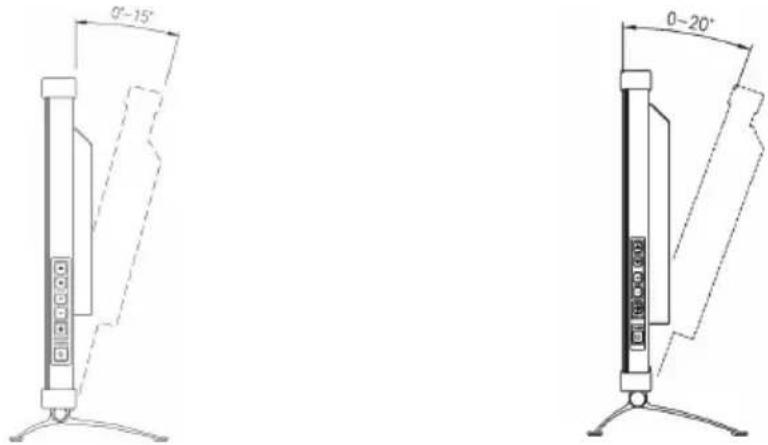
- Gebruik de kantelfunctie van de monitor om zijn verticale oriëntatie aan te passen naar een geschikte positie. Neem de bovenste hoeken van de monitor met beide handen vast en kantel het scherm naar de gewenste hoek.
SX-17 / SX-19 SX-15
Onderhoud
- Reinig de behuizing, het glas en de bedieningselementen met een zachte doek die een weinig met een zachte schoonmaakoplossing is bevochtigd. Gebruik geen schuursponsjes, schuurpoeder of oplosmiddelen zoals alcohol of benzeen.
- Wrijf, duw of tik niet op het schermoppervlak met scherpe of schurende objecten, zoals een pen of een schroevendraaier. Dit type contact kan krassen op het glas veroorzaken.
- Stop geen scherpe objecten of mors geen vloeistoffen in de monitor via de ventilatieopeningen. Dit kan brand, elektrische schokken of defecten veroorzaken.
• Probeer niet zelf het product te repareren, aangezien het openen of verwijderen van de deksels u kan blootstellen aan gevaarlijke spanningspieken of andere risico's.
Vervoer
- Wanneer u deze monitor vervoert voor reparatie of verzending, dient u het originele karton en de originele verpakkingsmaterialen te gebruiken.
Aan de slag
Inhoud verpakking
Controleer voordat u deze monitor gebruikt, of de volgende items aanwezig zijn in de kartonverpakking.
- Monitor (*1)
• CD-rom (met het informatiebestand van Windows en de gebruiksaanwijzing)

- Snelgids (*1)

Kennismaken met onderdelen en bedieningselementen
![graph TD A["DC12V Ingang"] --> B["Switch"] C["VGA-lingang"] --> B D["Digital"] --> B E["AC 100V-240V Ingang"] --> B B --> F["Switch"] G["Video-Ingang / Video-Uitgang"] --> H["Switch"] I["AC 100V-240V Ingang"] --> J["Switch"] style A fill:#f9f,stroke:#333 style C fill:#f9f,stroke:#333 style D fill:#f…](/content/2026/05/1117696/images/2250ffac0a7bc896bb6f68903e3e7a80c883f4981708585df61a4bb5201cb4bc.jpg)
• DC +12V stroomingang
Biedt +12V gelijkstroom aan de monitor.
- Digitaal
DVI-D-aansluiting voor digitale signaalinvoer.
• Video-Ingang / Video-Uitgang
BNC-connector voor videosignaal.
- VGA-Ingang
d-sub 15-pins connector voor VGA-signaal.

Knop OMHOOG:
- Activeert het OSD-menu en verplaatst de cursor in de richting van de klok.
- Terwijl het On-Screen Display op het scherm staat, drukt u op ▲ om naar het volgende object te gaan.
Knop INVOER / OMLAAG
- Terwijl het On-Screen Display actief is, drukt u op ▼ om linksom het vorige object te selecteren
- Te gebruiken Hot-key voor ingangsselectie* als het On-Screen Display niet actief is
INGANG Geef de selectie- Toets* op
- Is het On-Screen Display niet actief, dan dient ▼ als Hot-key voor ingangsselectie op ▼ om de gewenste ingang te kiezen: D-Sub, DVI of CVBS. De optie verschijnt op de rechterbovenhoek van het scherm.
- Pressing ▲ and ▼ buttons at the same time for 5 seconds can switch between auto and manual input select
+ Knop Verhogen
- Is het On-Screen Display actief, druk dan op + om te bevestigen / het geselecteerde object te openen
- Is het On-Screen Display actief, druk dan op + om de waarde van het geselecteerde object te verhogen.
— Knop Verlagen
- Is het On-Screen Display actief, druk dan op — om te bevestigen / het geselecteerde object te openen
- Is het On-Screen Display actief, druk dan op — om de waarde van het geselecteerde object te verminderen

Knop AUTO
- Optimale instellingen (alleen bij gebruik van de D-Sub-ingang):
Houd de knop ingedrukt om de beeldpositie en prestaties automatisch in te stellen terwijl de D-sub-ingang wordt gebruikt. Het is aan te bevelen die knop in te drukken als u de monitor voor het eerst gebruikt en steeds als u de resolutie of verversingsfrequentie van het ingangssignaal verandert.
- Druk op een willekeurig ogenblik op de knop geactiveerd om het menu af te sluiten terwijl het OSD-menu is
Anti-Burn-in™
- Preventie beeldschaduw aan/uit
Houd de knop gedurende 5 seconden ingedrukt om de functie "Preventie beeldschaduw" om ingebrande beelden die de levensduur van het scherm verkorten, te voorkomen in of uit te schakelen.

Voedingsschakelaar
Schakelt de monitor in of uit.

LED-indicator
Geeft de operationele modus van het scherm aan: groen voor normale werking en.
Gebruik van het On-Screen Display
Stap 1. Het On-Screen Display activeren
Druk op ▲om het On-Screen Display te activeren
Stap 2. De instellingen veranderen
Druk op ▲m het volgende object, rechtsom, te selecteren
Druk op ▼ om het vorige object, linksom, te selecteren
Druk op +, -om het geselecteerde object te bevestigen of te openen
Druk op + om de waarde van het geselecteerde object te verhogen
Druk op — om de waarde van het geselecteerde object te verminderen
Stap 3. Het On-Screen Display afsluiten
Druk op een willekeurig moment op om het On-Screen Display af te sluiten
Instelling
Volg de onderstaande richtlijnen om de monitor in te stellen.
Stap 1: Verwijder al het verpakkingsmateriaal van de monitor en trek vervolgens de plastic stofdeklaag van het schermoppervlak.

Stap 2: Schakel de computer of videoapparatuur uit en sluit de meegeleverde VGA-signaalkabel aan.
• Aansluiten op een IBM of IBM-compatibele computer

• Aansluiten op videoapparatuur met digitale bron

• Aansluiten op een videobron met de BNC-kabel
Sluit de BNC-kabel, terwijl de videobron is uitgeschakeld, aan op de "Input"-ingangspoort op de achterkant van de monitor en op de videobron.

Stap 3: Zorg ervoor dat de monitor uitgeschakeld is en sluit het uiteinde van de voedingsadapter voor de monitor aan op de voedingsaansluiting van de monitor. Sluit vervolgens de voedingskabel aan op de adapter en stop de stekker in de voedingsbron.

Stap 4: Schakel uw computer of videoapparatuur in. Druk op de voedingsschakelaar om de monitor in te schakelen.
Stap 5: Voor de beste prestaties als de monitor op videoapparatuur, zoals een DVD-speler of VCR, is aangesloten, kunt u deze stap overslaan.
Voor de e beste prestatie van SX-17 / SX-19 LCD-schermen, stelt u de resolutie in op 1280 x 1024. Zorg ervoor dat uw computerbeeldscherm is ingesteld op 1280 x 1024 pixels bij 60 Hz. Druk op de knop AUTO. De monitor zal het beeld automatisch optimaliseren.
Voor de e beste prestatie van SX-15 LCD-schermen, stelt u de resolutie in op 1024x768. Zorg ervoor dat uw computerbeeldscherm is ingesteld op 1024x768 pixels bij 60 Hz. Druk op de knop AUTO. De monitor zal het beeld automatisch optimaliseren.
Softwareconfiguratie
Het gegevensbestand van Microsoft Windows installeren
U vindt het gegevensbestand van Microsoft Windows (ook wel stuurprogramma genoemd) op de meegeleverde cd van AG Neovo. Voor een vlotte werking na de installatie verwijzen we naar de installatiegids, die u ook op de cd vindt.
De monitor aanpassen
Pas uw LCD-scherm aan
In het OSD-menu zult u verschillende types functies vinden die u zullen helpen uw LCD-scherm aan te passen voor optimale prestaties.
OSD-functies selecteren
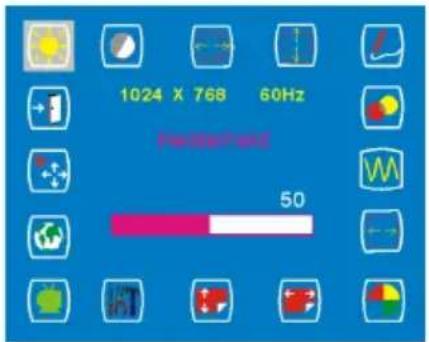
- Druk op de knop ▲, + of — om het OSD-menu te openen. De zestien OSD-pictogram worden in het volgende menu voorgesteld.

- Als u een videoadapter gebruikt en CVBS selecteert, wordt het OSD-menu hieronder weergegeven.

-
Is het OSD-menu niet actief, dan kan het pictogram een automatische instelling uitvoeren. (Houde knop AUTO drie seconde in gedrukt)
-
Als er geen OSD-menu is, kan het pictogram de functie Afsluiten uitvoeren.
OSD-menu's
VGA-ingang (D-Sub)
Belangrijk! Het lcd-paneel kan handmatig worden ingesteld, maar we adviseren u gebruik te maken van de functie voor automatische instelling. Uw lcd-paneel wordt dan ingesteld voor optimale prestaties. Houd de knop AUTO ingedrukt om de automatische instelling te starten. Verder is het aan te bevelen de automatische instelling te herhalen als u de resolutie of frequentie van de weergave hebt veranderd.
Helderheidsinstelling
Contrastinstelling
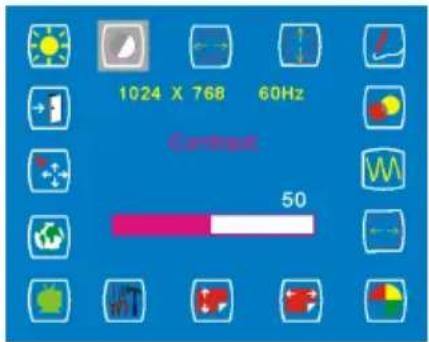
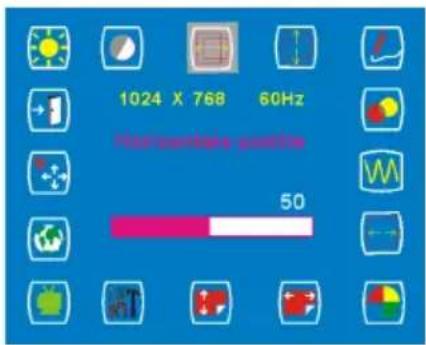
Instelling van horizontale positie Instelling van verticale positie

Scherpte-instelling

Instelling
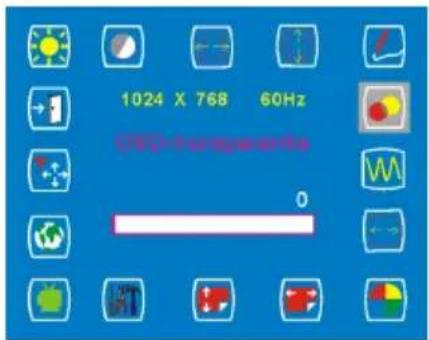
van
Belangrijk! De scherpte-instelling is in de volgende gevallen niet mogelijk:
De resolutie is 1280 bij 1024 (SX-19/SX-17) or 1024 bij 768 (SX-15).
Fase-instelling
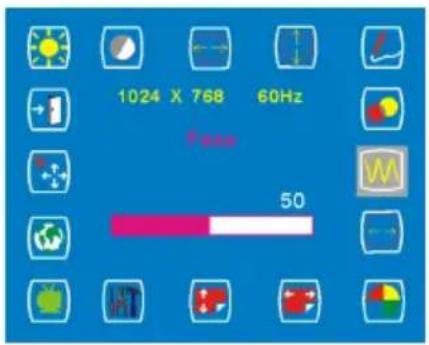
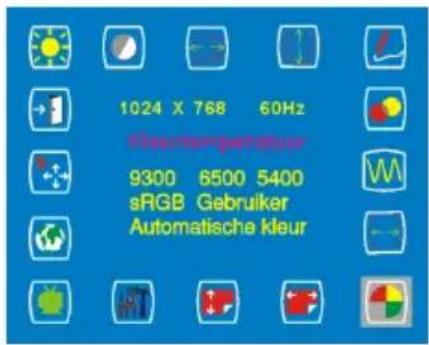
Selectie van de kleurtemperatuur *
Klokinstelling
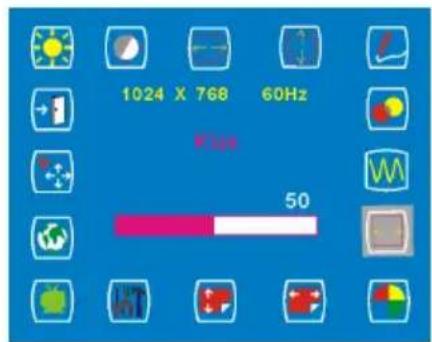
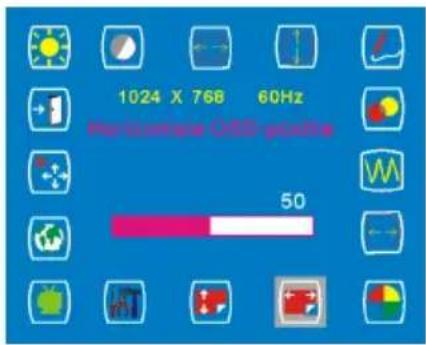
Instelling van de horizontale OSD-positie
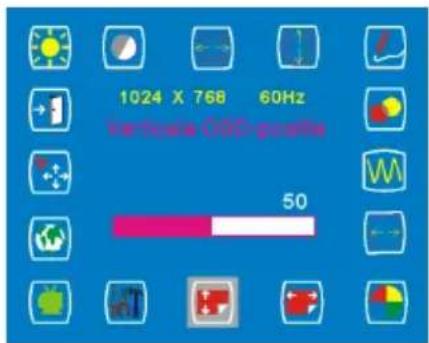
Instelling van de verticale OSD-positie
Instelling van Extra **
Taalselectie Selectie van automatische en
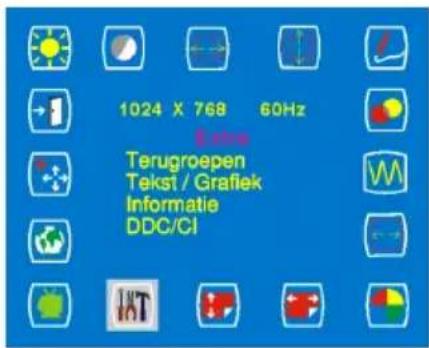
ingangskeuze

* De kleurtemperatuur van RGB kan worden ingesteld in het submenu "Gebruiker".
** Kies het submenu "Tekst" voor een resolutie van 720x350 of 720x400.
We adviseren de knop "Terugroepen" te gebruiken als u niet tevreden bent met de instelling.
Selectie afsluiten

DVI-ingang
Belangrijk!
Is de DVI-ingang geselecteerd, dan zijn de volgende instellingen niet beschikbaar: Horizontale positie, verticale positie, scherpte, fase en klok.
Helderheidsinstelling

Contrastinstelling

Instelling van OSD-transparantie Selectie van de kleurtemperatuur


Instelling van de horizontale OSD-positie Instelling van de verticale OSD-positie

Selectie van Extra Taalselectie


Selectie van automatische en ingangskeuze
Selectie afsluiten

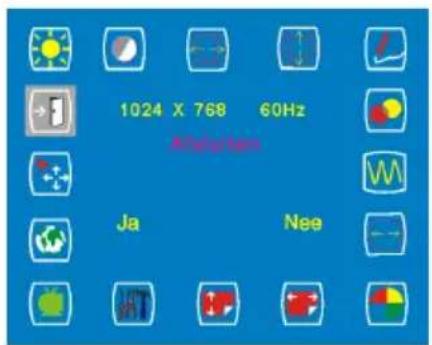
* We adviseren de knop "Terugroepen" te gebruiken als u niet tevreden bent met de instelling.
CVBS-ingang
MASK*
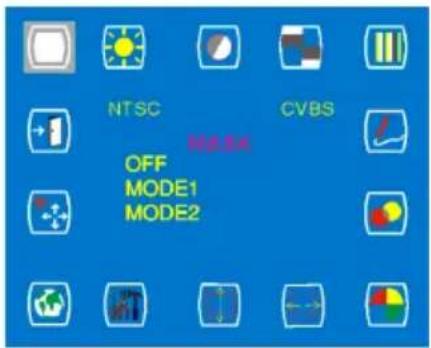
Helderheidsinstelling

Contrastinstelling

Kleurinstelling
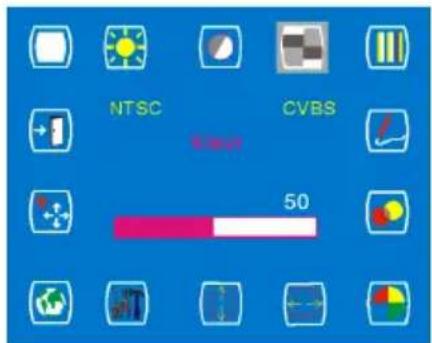
Instelling van kleurtint Scherpte-instelling

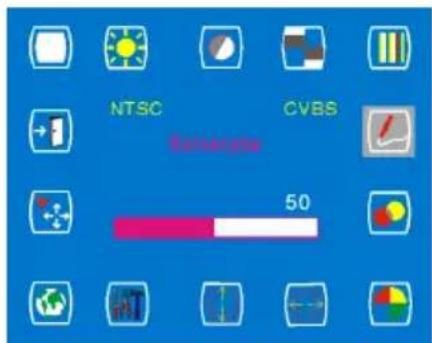
Instelling van OSD-transparantie Selectie van de kleurtemperatuur
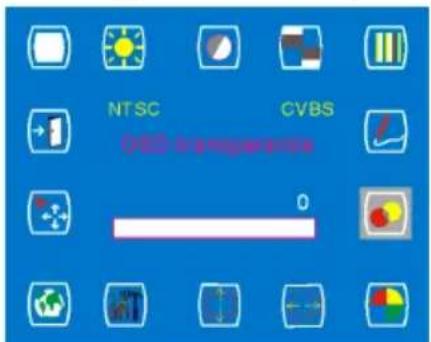
* OFFtandaard om de functie "Masker" uit te schakelen zodat het originele beeld wordt gereproduceerd
MODE1: activeer "Masker" om de ruis te onderdrukken en het vooruitspoelen/terugspoelen van de videorecorder te ondersteunen MODE2: activeer "Masker" om de ruis te onderdrukken, maar het vooruitspoelen/terugspoelen van de videorecorder niet te ondersteunen
Instelling van horizontale positie Instelling van verticale positie
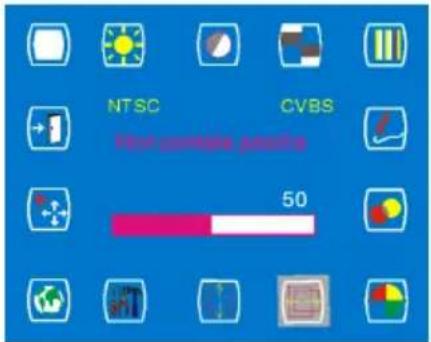
Instelling van Extra Taalselectie

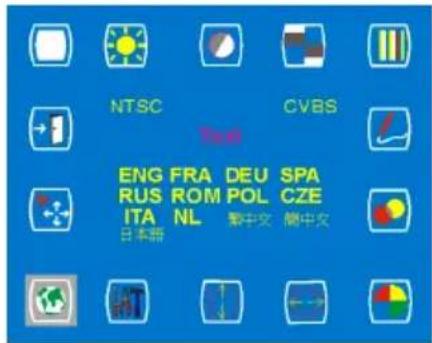
Selectie van auto a volba vstupu Selectie afsluiten


Waarschuwingsberichten en probleemoplossing
Waarschuwingsberichten
| Als het bericht verschijnt op het scherm | Controleer de items |
| KAN DIT INGANGSSIGNAAL NIET WEERGEVEN | Het ingangssignaal wordt niet aanvaard door de monitor. • Controleer of de videoresolutie en het frequentiebereik binnen de specificaties voor de monitor ligt. • Raadpleeg het hoofdstuk “Technische specificaties” van deze gebruiksaanwijzing voor details. |
| GEEN SIGNAALINVOER | Geen signaalingangen gedetecteerd van de VGA-ingang of de S-video-aansluiting. • Controleer of de voedingsschakelaar van uw computer of videoapparatuur is ingeschakeld. • Controleer of de videosignaalkabel correct is aangesloten. • Controleer of er geen pinnen gebogen of ingedrukt zijn in de video-ingangsaansluiting. |
| WACHT OP AUTOMATISCHE AANPASSING | De monitor detecteert het ingangssignaal en past vervolgens de parameters van de monitor overeenkomstig aan. • Het voltooien van het volledige proces neemt ongeveer 5 seconden in beslag. • Wij raden u aan het Automatisch aanpassen telkens uit te voeren door op de knop te drukken wanneer u de resolutie of de vernieuwingsfrequentie wijzigt. |
| HOOFDBEDIENINGSMENU VERGRENDELD/ONTGRENDELD | Het hoofdbedieningsmenu (OSD-menu) is vergrendeld om ongewenste aanpassingen te vermijden. • Druk de knoppen ▲, en gedurende 5 seconden tegelijk in om het hoofdbedieningsmenu te ontgrendelen. |
| IMAGE STICKING PREVENTION ON / IMAGE STICKING PREVENTION OFF | Het beeldscherm van de monitor wordt beschermd tegen het inbranden van een beeld zodra Anti-Burn-inTM is geactiveerd. • Houd de knop 47 gedurende 5 secondeningedrukt om de functie “Preventie beeldschaduw” in of uit te schakelen. |
Probleemoplossing
| Symptoom Controleer items | |
| • Geen beeld• De voedings-LED brandt niet | • Controleer of de voedingsschakelaar van de monitor is ingeschakeld.• Controleer of de voedingsadapter correct is aangesloten op de monitor.• Controleer of de voedingskabel correct is aangesloten op een voedingsadapter.• Controleer of de voedingskabel correct is aangesloten op het stopcontact.• Controleer of er elektrische netstroom wordt voorzien door het stopcontact. Gebruik een ander apparaat om de netspanning te controleren. |
| • Geen beeld• De Voedings-LED is oranje | • Controleer of de computer niet in de energiebesparingsmodus is. (Beweeg de muis of druk op een toets op het toetsenbord om de computer te activeren uit de slaapstand.)• Controleer of de voedingsschakelaar van uw computer of videoapparatuur is ingeschakeld.• Controleer of de videosignaalkabel correct is aangesloten. |
| • De tekst is niet duidelijk | • Wijzig de resolutie van het videosignaal naar 1280*1024 (voor 19” en 17”) of 1024*768 (voor 15”) als dat nog niet het geval is.• Druk op de knop om de automatische aanpassing uit te voeren.• Pas de Klok en Fase aan in het OSD-menu om het scherm fijn af te stemmen. (Raadpleeg het hoofdstuk “Uw monitor aanpassen” van deze gebruiksaanwijzing voor details.) |
| • Het schermbeeld is correct gecentreerd• Sommige lijnen ontbreken | • Druk op de knop om de automatische aanpassing uit te voeren.• Pas de Horizontale en Verticale positie aan om het scherm fijn af te stemmen. (Raadpleeg het hoofdstuk “Uw monitor aanpassen” van deze gebruiksaanwijzing voor details.) |
| • Er zijn kleine rode, groene, blauwe of zwarte punten op het scherm. | • Het TFT LCD-scherm is samengesteld uit miljoenen kleine transistors. Elke defecte transistor zal een ontbrekend rood, groen of blauw punt veroorzaken.• Volgens de industriestandaard zijn 3 ontbrekende puntjes acceptabel voor een monitor van categorie A. Dit LCD-scherm voldoetaan de standaard. |
| Er verschijnt ruis wanneer de videobron wordt gewijzigd | Om ruis te vermijden, raden wij u aan "Masker" in te schakelen tijdens het wijzigen van de video-ingangsbronnen. |
| Het scherm waarop de functie Preventie beeldschaduwrechtsboven is ingesteld op AAN,verschuift een beetje en moet worden gestopt | Houd de knop gedurende 5 secondeningedrukt om de functie “Preventie beeldschaduw” die is voorzien om ingebrande beelden te voorkomen uit te schakelen |
Technische specificaties
Specifications
SX-19
| Elektrische eigenschappen | |
| Schermgrootte | 19.0" (48.2 cm) diagonaal |
| Pixelformaat 1280 x 1024 verticale strepen | |
| Horizontale frequentie 30kHz – 80kHz | |
| Verticale frequentie 56Hz – 75Hz | |
| Aansluitingen Voeding: 3-pins wisselstroomstekker | |
| Fysieke eigenschappen | |
| Gewicht Netto: 7.4Kg (16.3 lb) | |
| Kantelhoek 0° - 15° | |
SX-17
| Elektrische eigenschappen | |
| Schermgrootte | 17.0" (43.1 cm) diagonaal |
| Pixelformaat 1280 x 1024 verticale strepen | |
| Horizontale frequentie 30kHz – 80kHz | |
| Verticale frequentie 56Hz – 75Hz | |
| Aansluitingen Voeding: 3-pins wisselstroomstekker | |
| Fysieke eigenschappen | |
| Gewicht Netto: 6.4Kg (14.1 lb) | |
| Kantelhoek 0° - 15° | |
SX-15
| Elektrische eigenschappen | |
| Schermgrootte | 15,0" (38.1cm) diagonaal |
| Pixelformaat 1024 x 768 verticale strepen | |
| Horizontale frequentie 30kHz – 60Hz | |
| Verticale frequentie 56Hz – 75Hz | |
| Aansluitingen Voeding: 3-pins wisselstroomstekker | |
| Fysieke eigenschappen | |
| Gewicht Netto: 4,7kg (10.34b) | |
| Kantelhoek 0° - 20° | |
Voorschriften
FCC-naleving
Dit apparaat voldoet aan Deel 15 van de FCC-regels. De werking is onderhevig aan de volgende twee voorwaarden: (1) dit apparaat mag geen schadelijke storingen veroorzaken en (2) dit apparaat moet elke storing aanvaarden, met inbegrip van storingen die een ongewenste werking kunnen veroorzaken.
OPMERKING: Dit apparaat werd getest en voldoet aan de limieten voor een Klasse B digitaal apparaat, in overeenstemming met Deel 15 van de FCC-regels. Deze limieten zijn vastgesteld om een redelijke beveiliging te bieden tegen schadelijke storingen in een residentiële installatie. Deze apparatuur genereert, gebruikt en straalt radiofrequente energie uit die, indien niet geïnstalleerd en gebruikt in overeenstemming met de instructies, schadelijke storingen kan veroorzaken aan radiocommunicaties. Er is echter geen garantie dat er geen storing zal optreden in een particuliere installatie. Indien dit apparaat toch schadelijke storingen veroorzaakt aan radio- of televisieontvangst, wat kan vastgesteld worden door het apparaat in en uit te schakelen, moet de gebruiker deze storing proberen te corrigeren door een of meer van de volgende maatregelen te nemen:
- Wijzig de richting van de ontvangstantenne of verplaats de antenne.
• Vergroot de afstand tussen de apparatuur en de ontvanger. - Sluit het apparaat aan op een stopcontact op een ander circuit dan dat waarop de ontvanger is aangesloten.
• Raadpleeg de leverancier of een ervaren radio/Tv-technicus voor hulp.
WAARSCHUWING: Elke niet-toegelaten wijziging aan deze apparatuur kan resulteren in het herroepen van de machtiging het apparaat te bedienen en het annuleren van de productgarantie.
WEEE
Informatie van toepassing op gebruikers in landen van de Europese Unie

Dit symbool op het product of op de verpakking geeft aan dat aan het eind van het gebruiksleven dit product van het gewone huisafval moet worden gescheiden. U dient zich van uw eigen verantwoordelijkheid bewust te zijn dat elektronisch afval in speciale verwerkingcentra moet worden verwerkt om zo de natuurlijke bronnen te kunnen sparen. In ieder land in de Europese Unie dienen gescheiden inzamelingssystemen aanwezig te zijn om afgedankte elektronica en elektronische apparatuur apart in te kunnen zamelen en te verwerken. Voor informatie over de dichtstbijzijnde inzameling van afgedankte elektronica en elektronische apparatuur neemt u contact op met uw gemeente of met de leverancier waar u het product heeft aangeschaft.



- INHOUDSOPGAVE
- VOORZORGSMAATREGELEN.... 2
- AAN DE SLAG 4
- DE MONITOR AANPASSEN.... 10
- WAARSCHUWINGSBERICHTEN EN PROBLEEMOPLOSSING 17
- TECHNISCHE SPECIFICATIES ....21
- VOORZORGSMAATREGELEN
- INSTALLATIE
- VOEDINGSAANSLUITING
- DE KANTELFUNCTIE GEBRUIKEN
- ONDERHOUD
- VERVOER
- AAN DE SLAG
- INHOUD VERPAKKING
- KENNISMAKEN MET ONDERDELEN EN BEDIENINGSELEMENTEN
- KNOP OMHOOG
- KNOP INVOER / OMLAAG
- INGANG GEEF DE SELECTIE- TOETS* OP
- KNOP VERHOGEN
- KNOP VERLAGEN
- KNOP AUTO
- ANTI-BURN-IN™
- VOEDINGSSCHAKELAAR
- LED-INDICATOR
- GEBRUIK VAN HET ON-SCREEN DISPLAY
- STAP 1. HET ON-SCREEN DISPLAY ACTIVEREN
- STAP 2. DE INSTELLINGEN VERANDEREN
- STAP 3. HET ON-SCREEN DISPLAY AFSLUITEN
- INSTELLING
- SOFTWARECONFIGURATIE
- DE MONITOR AANPASSEN
- PAS UW LCD-SCHERM AAN
- OSD-FUNCTIES SELECTEREN
- OSD-MENU'S
- VGA-INGANG (D-SUB)
- DVI-INGANG
- BELANGRIJK
- INSTELLING VAN DE HORIZONTALE OSD-POSITIE INSTELLING VAN DE VERTICALE OSD-POSITIE
- SELECTIE VAN EXTRA TAALSELECTIE
- SELECTIE VAN AUTOMATISCHE EN INGANGSKEUZE
- SELECTIE AFSLUITEN
- CVBS-INGANG
- WAARSCHUWINGSBERICHTEN EN PROBLEEMOPLOSSING
- PROBLEEMOPLOSSING
- TECHNISCHE SPECIFICATIES
- SPECIFICATIONS
- VOORSCHRIFTEN
- FCC-NALEVING
- WEEE
- INFORMATIE VAN TOEPASSING OP GEBRUIKERS IN LANDEN VAN DE EUROPESE UNIE
Merk : AG Neovo
Model : SX-17
Categorie : Scherm