
X-22 - Scherm AG Neovo - Gratis gebruiksaanwijzing en handleiding
Vind de handleiding van het apparaat gratis X-22 AG Neovo in PDF-formaat.


| Type product | Lcd-scherm |
| Merk | AG Neovo |
| Model | X-22 |
| Schermdiagonaal | 21,5 inch |
| Maximale resolutie | FHD 1920 x 1080 |
| Pixeldichtheid | 0,2482 mm |
| Helderheid | 250 cd/m² |
| Contrastverhouding | 2.000.000:1 (DCR) |
| Kijkhoek (H/V) | 170° / 160° |
| Kleuren | 16,7 miljoen |
| Responstijd | 5 ms |
| Ingangen | VGA, DVI, HDMI, CVBS (2x), S-Video, audio-in (3,5 mm en RCA) |
| Luidsprekers | 2 x 2 W |
| Stroomvoorziening | Externe adapter, 100-240 V AC, 50-60 Hz, DC 12 V |
| Stroomverbruik (aan) | < 30 W |
| Stroomverbruik (stand-by) | < 0,5 W |
| Stroomverbruik (uit) | < 0,5 W |
| Gewicht (zonder voet) | 6,2 kg |
| Gewicht (met voet) | 6,9 kg |
| Beeldschermbescherming | NeoV™ Optical Glass |
| Bijzondere functies | PIP/PAP, 180° draaien, EcoSmart sensor, OSD-menu, VESA-montage (75x75 / 100x100 mm) |
| Reiniging | Zachte doek, licht bevochtigd met mild reinigingsmiddel |
| Veiligheid | Alleen meegeleverde adapter gebruiken; niet in de buurt van warmtebronnen plaatsen; ventilatieopeningen niet afdekken |
Veelgestelde vragen - X-22 AG Neovo
Gebruikersvragen over X-22 AG Neovo
0 vraag over dit apparaat. Beantwoord die u kent of stel uw eigen vraag.
Stel een nieuwe vraag over dit apparaat
Download de handleiding voor uw Scherm in PDF-formaat gratis! Vind uw handleiding X-22 - AG Neovo en neem uw elektronisch apparaat weer in handen. Op deze pagina staan alle documenten die nodig zijn voor het gebruik van uw apparaat. X-22 van het merk AG Neovo.
GEBRUIKSAANWIJZING X-22 AG Neovo
X-Series breedbeeld scherm met LED-verlichting
www.agneovo.com
Handleiding
INHOUDSOPGAVE
INFORMATIE VOOR UW VEILIGHEID
FCC Disclaimers 4
WEEE 5
VOORZORGSMAATREGELEN
Opmerking....6
Waarschuwingen bij het instellen 6
Waarschuwingen tijdens het gebruik....7
Reiniging en onderhoud 7
Opmerking voor het LCD-scherm....8
1.1 Inhoud van de verpakking 9
1.2 Voorbereiding voor de installatie van de muurmontage 10
1.2.2 De voet verwijderen.... 10
1.2.1 Muurmontage 10
1.3 Overzicht LCD-scherm 11
1.3.1 Voorkant en toetsen op het toetsenbord 11
1.3.2 Achterkant 12
HOOFDSTUK 2: VERBINDING MAKEN
2.1 De voeding aansluiten.... 13
2.2 Invoerbronnen aansluiten....14
2.2.1 Een computer aansluiten.... 14
Met een VGA-kabel....14
Met een DVI-kabel 14
Een audio-apparaat aansluiten 15
2.2.2 Een camera of video-apparaat aansluiten 15
CVBS-kabels gebruiken 15
Met een S-Video-kabel.... 16
Met HDMI-kabels 16
HOOFDSTUK 3: MET HET LCD-SCHERM WERKEN
3.1 Het scherm inschakelen 17
3.2 De signaalbron selecteren....17
3.3 Volume aanpassen....18
3.4 Het OSD-menu vergrendelen....18
3.5 De beeldverhouding instellen 19
3.5.1 Opties voor beeldverhouding 19
3.6 Picture-in-Picture (PIP) gebruiken....20
3.6.1 PIP-opties....20
3.6.2 PIP Swap (wisselen) 21
3.7 De functie ROTATE (draaien) gebruiken 21
3.8 De functie Automatisch instellen 22
HOOFDSTUK 4: ON SCREEN DISPLAY MENU
4.1 Het OSD-menu gebruiken 23
4.2 OSD-menuboom 25
INHOUDSOPGAVE
HOOFDSTUK 5: HET LCD-SCHERM INSTELLEN
5.1 Instelling Helderheid 28
5.2 Kleurinstelling 30
5.3 Beeldinstelling 5:3 (alleen pc-bron)....31
5.4 Beeldinstelling (videosignalen)....32
5.5 Instelling van beeldverhouding....35
5.6 PIP-instellingen 37
5.7 OSD-instellingen 39
5.8 Audio-instelling 40
5.9 Overige instellingen....41
5.10 Automatische Helderheid 43
5.10.1 EcoSmart Sensor 43
5.11 Invoerkeuze 44
HOOFDSTUK 6: bijlage
6.1 Waarschuwingsmeldingen....45
6.2 Problemen oplossen....46
6.3 Het LCD-scherm vervoeren....48
HOOFDSTUK 7: specificaties
7.1 Weergavespecificaties 49
7.2 Schermafmetingen 50
7.2.1 Afmetingen X-22 50
7.2.1 Afmetingen X-24 50
INFORMATIE VOOR UW VEILIGHEID

Dit digitale apparaat dat voldoet aan FCC Class B, voldoet eveneens aan de Interference-Causing Equipment Regulations van Canada.
FCC Disclaimers
Dit apparaat voldoet aan Deel 15 van de FCC-regels. Bij het gebruik moet aan de volgende voorwaarden worden voldaan: (1) het apparaat mag geen schadelijke interferentie veroorzaken, en (2) het apparaat moet alle ontvangen interferentie accepteren, waaronder eventuele onvoorspelbare interferentie.
Geachte gebruiker,
Dit apparaat voldoet aan de digitale serviceregels Class B en aan Deel 15 van de FCC-regels. Deze zijn bedoeld om een afdoende garantie te bieden tegen schadelijke interferentie bij thuisgebruik. Dit apparaat produceert, gebruikt en verzendt energie op radiofrequenties; daarom kan installatie of gebruik zonder de aanwijzingen te volgen, schadelijke interferentie voor radiocommunicatie veroorzaken. Het is echter niet mogelijk om met zekerheid vast te stellen dat deze interferentie bij bepaalde installaties zal optreden. Als dit apparaat schadelijke interferentie heeft veroorzaakt aan radio- of tv-signalen (schakel het apparaat in en uit om te controleren of het apparaat de oorzaak is van deze interferentie) raden we aan om de interferentie met de volgende methoden te herstellen:
wijzig de richting of locatie van de antenne•
vergroot de afstand tussen dit apparaat en de ontvanger•
neem contact op met de verkoper of een ervaren radio- of tv-• technicus.

Waarschuwing:
Het aanbrengen van wijzigingen of modificaties aan het apparaat zonder toestemming van een geautoriseerde verkoper kan de garantie van dit apparaat ongedaan maken.
INFORMATIE VOOR UW VEILIGHEID
WEEE
Informatie van gebruikers in landen van de Europese Unie.

Het symbool op het product of verpakking geeft aan dat dit product gescheiden moet worden weggegooid van gewoon huishoudelijk afval. Houd er rekening mee dat het uw verantwoordelijkheid is om elektronische apparatuur af te geven op recycle-centra zodat u natuurlijke hulpbronnen helpt sparen. Elk land in de Europese Unie moet over verzamelcentra beschikken voor het recyclen van elektrische en elektronische apparatuur. Neem contact op met de plaatselijke afdeling die het elektrisch en elektronisch afval beheert of met de handelaar waar u dit product hebt gekocht als u wilt weten waar het recycle-afgiftepunt zich bevindt.
VOORZORGSMAATREGELEN


Pictogrammen gebruikt in deze handleiding
 | Dit pictogram wijst op de aanwezigheid van een mogelijk gevaar dat verwondingen of schade aan het product kan veroorzaken. |
 | Dit pictogram wijst op belangrijke informatie voor gebruik en onderhoud. |
Opmerking
- Lees deze handleiding zorgvuldig voor u het LCD-scherm gebruikt en bewaar het voor later gebruik.
De productspecificaties en andere informatie in deze handleiding zijn alleen als referentie bedoeld. Alle • informatie is onderhevig aan wijzigingen zonder voorafgaande kennisgeving. U kunt bijgewerkt materiaal downloaden van onze website http://www.agneovo.com.
• Ga voor registratie online naar http://www.agneovo.com. - Om uw rechten als consument te beschermen, moet u geen stickers van het LCD-scherm verwijderen. Dit kan het vaststellen van de garantietermijn beïnvloeden.
Waarschuwingen bij het instellen
 | Plaats het LCD-scherm niet in de buurt van een warmtebron zoals een kachel, een uitlaat of rechtstreeks zonlicht. |
 | Dek de ventilatiegaten in de behuizing niet af. |
 | Plaats het scherm op een stabiel oppervlak. Plaats het scherm niet op een plek waar het last kan hebben van trillingen of schokken. |
 | Plaats het scherm in een goed geventileerde omgeving. |
 | Plaats het scherm niet buitenshuis. |
 | Plaats het scherm niet in een stoffige of vochtige omgeving. |
 | Mors geen vloeistof en steek geen scherpe voorwerpen door de ventilatie-openingen in het scherm. Dit kan brand, elektrische schokken of andere schade aan het scherm aanbrengen. |
VOORZORGSMAATREGELEN
Waarschuwingen tijdens het gebruik
 | Gebruik alleen het meegeleverde netsnoer. |
 | De wandcontactdoos moet zich in de buurt van het scherm bevinden en goed toegankelijk zijn. |
 | Zorg er bij gebruik van een verlengsnoer voor dat de totale hoeveelheid opgenomen vermogen niet hoger wordt dan de waarde van de zekering. |
 | Zorg ervoor dat er niets op de voedingskabel staat. Plaats het scherm niet zo dat iemand op het netsnoer kan stappen. |
 | Als u het scherm gedurende een langere periode niet gebruikt, trek dan de stekker uit de contactdoos. |
 | Om het snoer los te maken, trekt u aan de stekker. Trek niet aan het snoer, dit kan brand of elektrische schokken veroorzaken. |
 | Maak de stekker niet los en raak het snoer niet aan met natte handen. |
Reiniging en onderhoud
 | Het LCD-scherm is voorzien van NeoVTM Optical Glass. Gebruik een zachte doek die licht is bevochtigd met een mild reinigingsmiddel om het glazen oppervlak en de behuizing te reinigen. |
 | Schuur of tik niet over of op het glazen oppervlak met scherpe of schurende voorwerpen zoals een pen of schroevendraaier. Hierdoor krast u het glas. |
 | Probeer niet om het scherm zelf te onderhouden maar laat dit over aan gekwalificeerd onderhoudspersoneel. Door de panelen te openen of te verwijderen, kunt u aan gevaarlijke spanningen of andere gevaren worden blootgesteld. |

Waarschuwing:

Haal de stekker uit het stopcontact en laat onderhoud
uitvoeren door gekwalificeerd onderhoudspersoneel onder de volgende omstandigheden:
als het snoer beschadigd is. ♦
als het scherm is gevallen of de behuizing is beschadigd.
als er rook of een duidelijke ♦ geur uit het scherm komt.

Waarschuwing:

Montage tegen het plafond of tegen enig ander horizontaal vlak boven stahoogte wordt afgeraden.
Installatie die afwijkt van de aanwijzingen kan ongewenste gevolgen hebben, met name doordat dit verwondingen bij mensen en beschadiging van goederen kan opleveren. Gebruikers die het scherm reeds tegen het plafond of een ander horizontaal vlak boven het hoofd hebben gemonteerd, worden sterk geadviseerd om contact op te nemen met AG Neovo voor adviezen en oplossingen om te zorgen voor een prettige weergaveervaring.
Opmerking voor het LCD-scherm
Om de stabiele lichtgevende prestaties te behouden, wordt aanbevolen om de helderheid laag in te stellen.
Door de levensduur van de lamp is het normaal dat de helderheid van het LCD-scherm in de loop der tijd terugloopt.
Bij langdurig weergeven van hetzelfde vaste beeld, kan dit beeld een afdruk op het LCD-scherm veroorzaken. Dit heet beeldretentie of inbranden.
Ga als volg te werk om beeldretentie te vermijden:
Stel het scherm zo in dat het zichzelf uitschakelt na een paar minuten zonder activiteit.
Gebruik een screensaver met bewegende beelden of een leeg wit beeld.
Verander regelmatig de achtergrond van het bureaublad.
Stel de helderheid van het LCD-scherm laag in.
Schakel het scherm uit als het niet in gebruik is.
Wat te doen bij het optreden van beeldretentie:
- Schakel het scherm gedurende een langere tijd uit. Dat kan een paar uur of meerdere dagen zijn.
Gebruik een screensaver die u gedurende langere perioden laat lopen.
Gebruik een zwart-witafbeelding die u gedurende langere perioden toont.
Als het scherm naar een andere kamer wordt verplaatst of als de omgevingstemperatuur plotseling stijgt, kan dit condensvorming op of achter het glazen oppervlak veroorzaken. Als dat gebeurt, moet u het scherm niet aanzetten totdat de condens is verdwenen.
Als gevolg van vochtige weersomstandigheden kan zich mist vormen achter het glazen oppervlak van het scherm. De mist verdwijnt na een paar dagen of zodra het weer stabiel is geworden.
Het LCD-scherm bevat miljoenen microtransistoren. Het is normaal dat een paar transistoren zijn beschadigd en puntjes weergeven. Dit is acceptabel en wordt niet als defect beschouwd.
1.1 Inhoud van de verpakking
Controleer tijdens het uitpakken of de volgende items zich in de verpakking bevinden. Als er items ontbreken of beschadigd zijn, neem dan contact op met uw leverancier.

LCD-display


Gebruikershandleiding


Voedingadapter
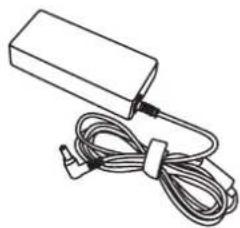
Gebruik uitsluitend de
meegeleverde voedingsadapter:
Classificatie: 12V/4,16A
Opmerking:
De afbeeldingen zijn uitsluitend ♦ bedoeld als referentie. De eigenlijke items kunnen bij de verzending afwijken.
PRODUCTBESCHRIJVING
1.2 Voorbereiding voor de installatie van de muurmontage
1.2.1 Muurmontage
1 Verwijder de voet.
Zie de procedures hierna.
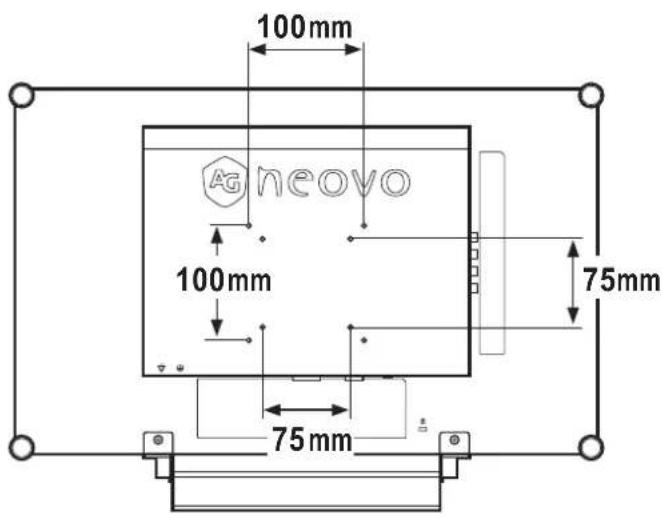
2 Het LCD-scherm tegen de muur monteren.
Draai de schroeven door de montagebeugel in de VESA-gaten aan de achterkant van het LCD-scherm.
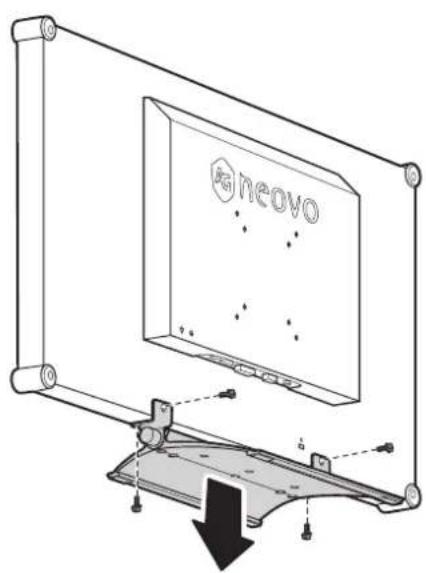
1.2.2 De voet verwijderen
1 Leg het LCD-scherm omlaag op een vlak oppervlak.
2 Draai de vier schroeven uit het scherm los die de voet vergrendelen.
3 Verwijder de voet.
Opmerking:
Spreid een handdoek of andere zachte doek uit voor u het LCD-scherm daarop neerlegt.

Waarschuwing:
Montage tegen het plafond of tegen enig ander horizontaal vlak boven stahoogte wordt afgeraden.
Installatie die afwijkt van de aanwijzingen kan ongewenste gevolgen hebben, met name doordat dit verwondingen bij mensen en beschadiging van goederen kan opleveren. Gebruikers die het scherm reeds tegen het plafond of een ander horizontaal vlak boven het hoofd hebben gemonteerd, worden sterk geadviseerd om contact op te nemen met AG Neovo voor adviezen en oplossingen om te zorgen voor een prettige weergaveervaring.
Opmerking:
Zorg er voor dat het scherm niet kan vallen en voorkom mogelijke verwondingen en schade aan het scherm in geval van aardbevingen of andere rampen.
Gebruik alleen de ♦
muurmontagekit van 75 x 75 mm en 100 x 100 mm die door AG Neovo wordt aanbevolen.
Maak het scherm goed vast ♦ tegen een vaste muur die sterk genoeg is om het gewicht te dragen.
1.3 Overzicht LCD-scherm
1.3.1 Voorkant en toetsen op het toetsenbord
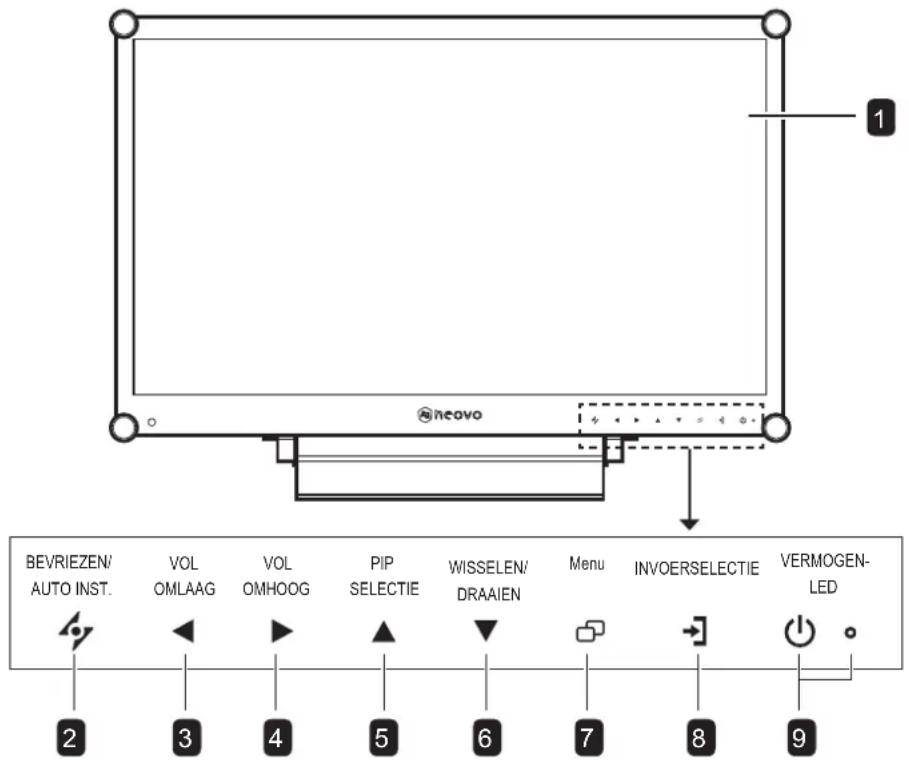
1 Weergavescherm
Het LCD-scherm wordt beschermd door NeoV™ Optical Glass.
2 AUTO
Voor VGA invoerbron indrukken om • automatisch af te stellen.
Tijdens OSD-menuselectie indrukken om • het OSD-menu te sluiten of een submenu te verlaten.
3 Links
Indrukken om het volumescherm weer te • geven. Daarna nogmaals indrukken om het volume te verlagen.
Tijdens de OSD-menuselectie indrukken • om de instellingen aan te passen.
4 Rechts
Meerdere malen indrukken om de • beeldverhouding te selecteren.
In het volumescherm indrukken om het • volume te verhogen.
Tijdens de OSD-menuselectie indrukken om • een optie te selecteren en de instellingen aan te passen.
5 Omhoog
Meerdere malen indrukken om een PIP-• optie te selecteren.
Druk hier tijdens het selecteren in een •
OSD-menu op om een menu of submenu omhoog te gaan.
6 Omlaag
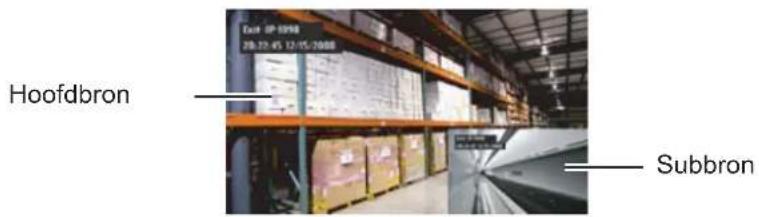
Als PIP is ingeschakeld, indrukken om • het hoofd- en subbeeld van PIP te VERWISSELEN.
Indrukken als PIP is uitgeschakeld om het • beeld 180° te draaien.
Druk hier tijdens het selecteren in een •
OSD-menu op om een menu of submenu omhoog te gaan.
7 Menu
Indrukken om het OSD menu te openen. Opnieuw indrukken om het OSD-menu te sluiten.
8 BRON
Indrukken om de ingangsbron te • selecteren.
- Indrukken om de voeding in of uit te schakelen.
Groen: ingeschakeld
Oranje: standby
Uit: uitgeschakeld
1.3.2 Achterkant
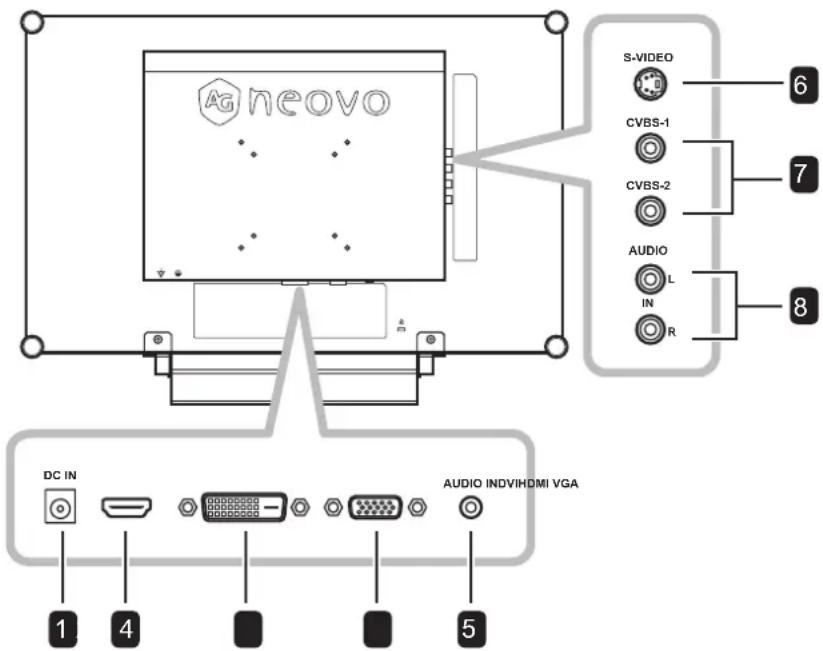
1 Invoer gelijkstroom
Sluit hier de voedingskabel op aan.
2 HDMI-aansluiting
Sluit hier een apparaat aan dat een HDMI-kabel gebruikt voor digital invoersignaal.
3 DVI-aansluiting
Sluit hier een pc met een DVI kabel aan voor een digital invoersignaal.
4 VGA-aansluiting
Sluit hier een pc met een VGA-kabel aan voor een analoog invoersignaal.
5 Audiopoort
Sluit hier een audiokabel aan voor de audio-ingang van de pc.
6 S-Video-connector
Sluit hier AV-kabels aan voor het S-Video-signaal.
7 COMPOSIET-video-ingang
Sluit hier composietkabels aan voor het CVBS-invoersignaal.
8 COMPOSIET-audio-ingang
Sluit hier RCA-kabels aan voor het CVBS-/S-Video-audiosignaal.
HOOFDSTUK 2: VERBINDING MAKEN
2.1 De voeding aansluiten
1 Steek het snoer in de adapter.
2 Sluit de voedingsadapter aan op de gelijkstroomaansluiting achterop het scherm.
3 Steek de stekker in een wandcontactdoos.
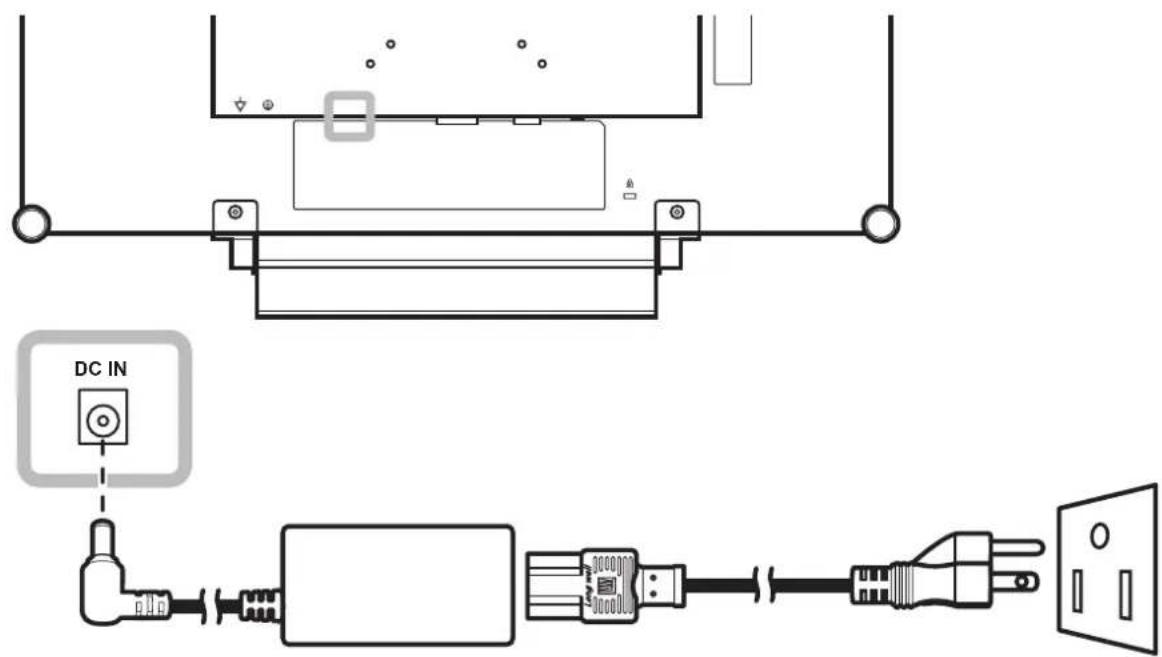

Waarschuwing:
Zorg er voor dat het scherm niet ♦ met het lichtnet is verbonden voor u aansluitingen maakt. Kabels aansluiten terwijl het systeem is ingeschakeld, kan elektrische schokken of verwondingen veroorzaken.

Waarschuwing:
Houd het netsnoer bij de stekker ♦ vast als u het snoer losmaakt. Trek nooit aan het snoer zelf.
2.2 Invoerbronnen aansluiten
2.2.1 Een computer aansluiten
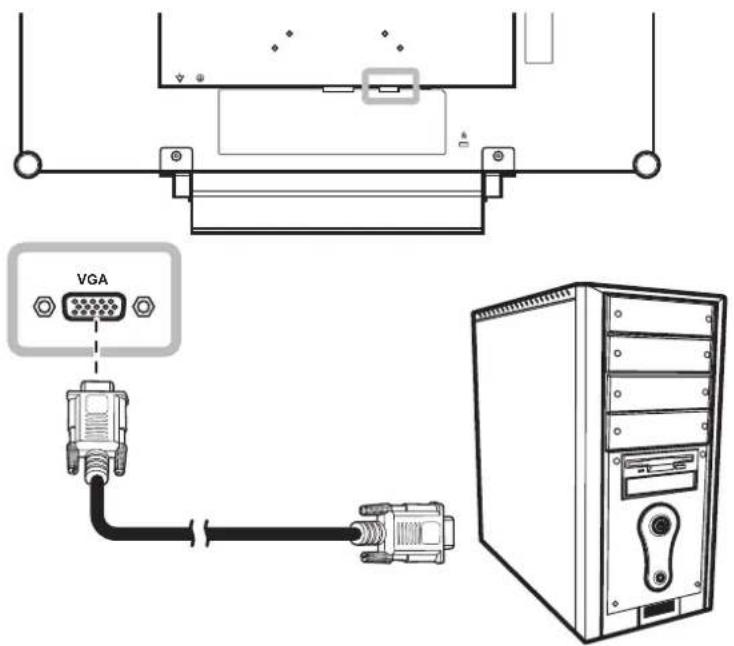
Met een VGA-kabel
Sluit één uiteinde van een D-sub kabel aan op de VGA-aansluiting van het LCD-scherm en het andere einde op de D-subaansluiting van de computer.
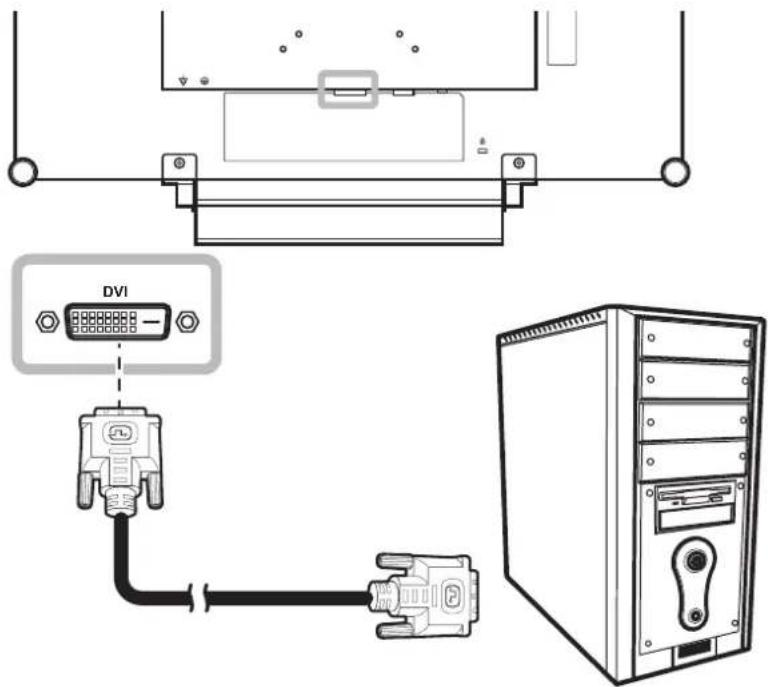
Met een DVI-kabel
Sluit één uiteinde van een DVI kabel aan op de DVI-aansluiting van het LCD-scherm en het andere einde op de DVI-aansluiting van de computer.
VERBINDING MAKEN
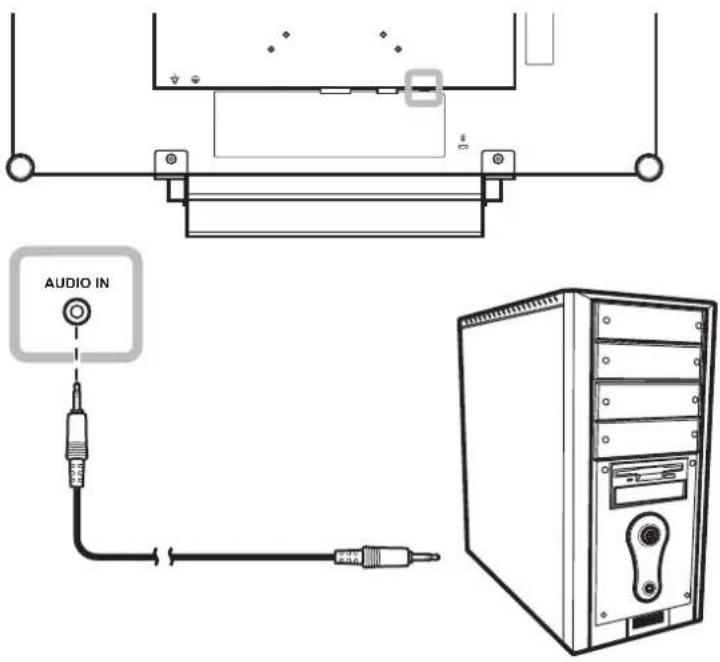
Een audio-apparaat aansluiten
Steek een eind van een audiokabel in de audioaansluiting achterop het scherm en het andere einde in de audioaansluiting van de computer.
2.2.2 Een camera of video-apparaat aansluiten
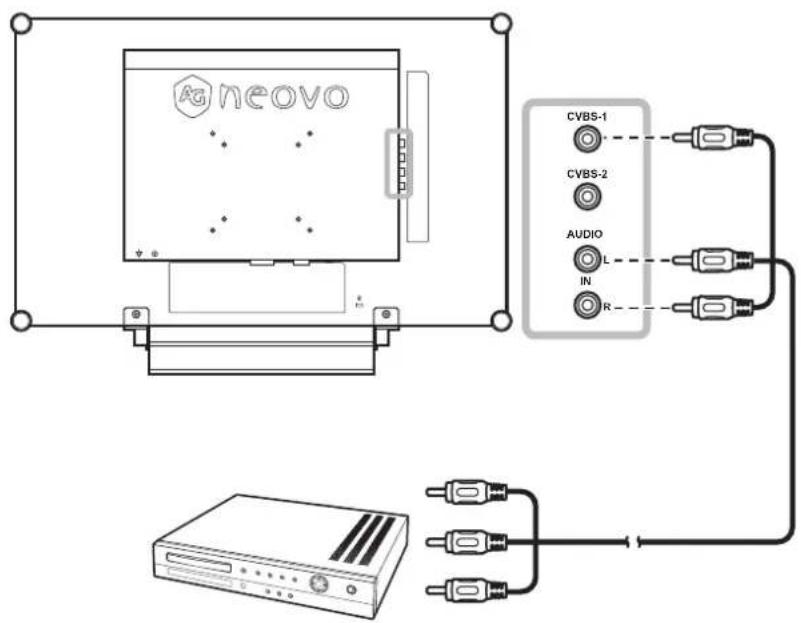
CVBS-kabels gebruiken
Sluit één uiteinde van een CVBS-kabel aan op de COMPOSIET-aansluiting van het LCD-scherm en het andere einde op de COMPOSIET-aansluiting van de computer.
Sluit voor invoer van geluid een RCA-kabel aan op de audio-ingang van het LCD-scherm en op de audio-uitgang van het apparaat.
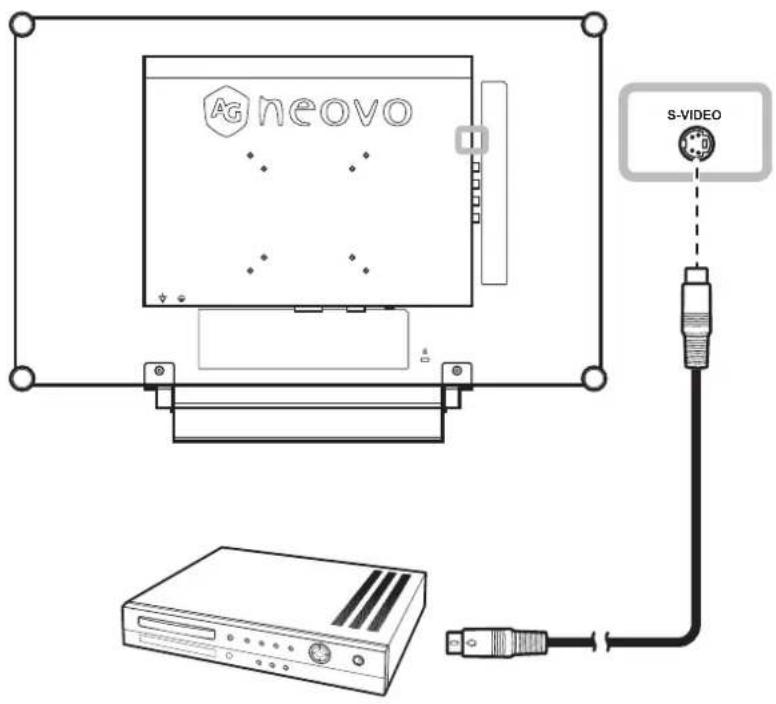
Met een S-Video-kabel
Sluit één uiteinde van een S-Video-kabel aan op de S-VIDEO-aansluiting van het LCD-scherm en het andere einde op de S-VIDEO-aansluiting van de computer.
Sluit voor invoer van geluid een RCA-kabel aan op de audio-ingang van het LCD-scherm en op de audio-uitgang van het apparaat.
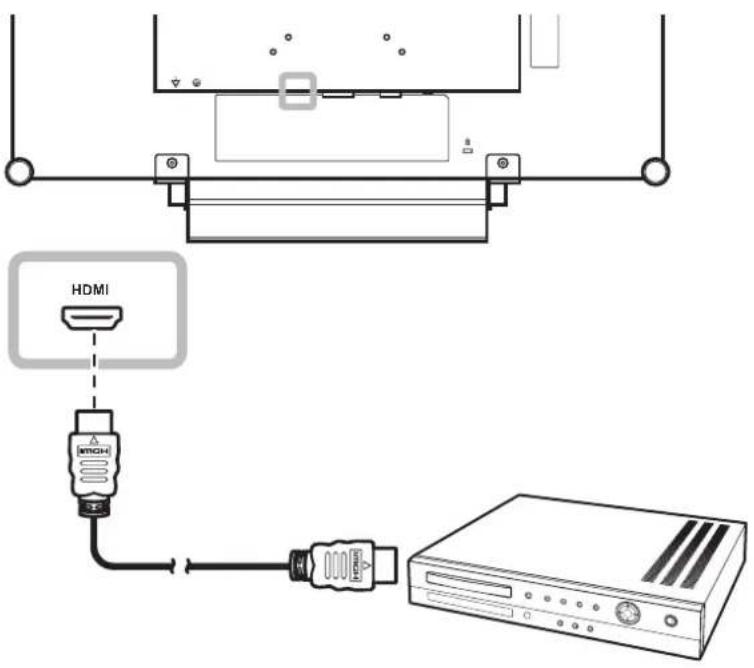
Met HDMI-kabels
Sluit één uiteinde van een HDMI-kabel aan op de HDMI-aansluiting van het LCD-scherm en het andere einde op de HDMI-aansluiting van de computer.
HOOFDSTUK 3: MET HET LCD-SCHERM WERKEN
3.1 Het scherm inschakelen
1 Steek de stekker in een wandcontactdoos.
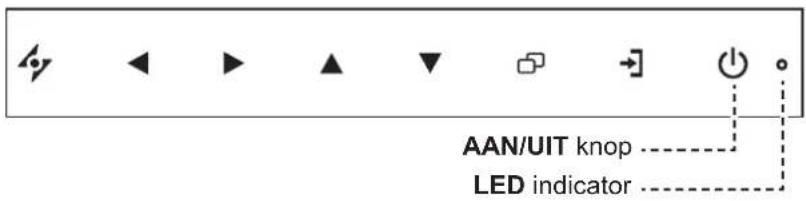
2 Druk op de AAN/UIT- knop om het LCD-scherm in te schakelen.
De voedings-LED wordt groen.
Als het LCD-scherm is ingeschakeld, schakelt u het uit door op de AAN/UIT-knop te drukken.
De LED indicator dooft.
3.2 De signaalbron selecteren
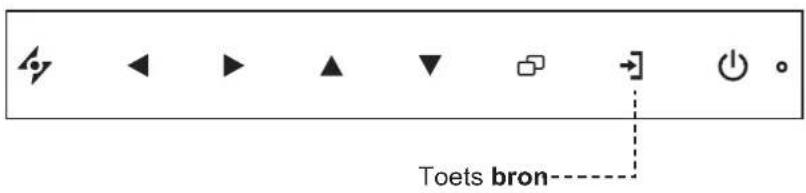
1 Druk op de knop om het invoermenu te openen.
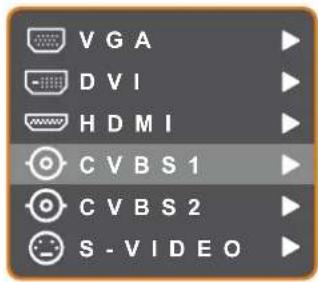
2 Druk op de knoppen en om een invoerbron te markeren.
3 Druk op de knop on de ingangsbron te selecteren.
Als Ingang detecteren is ingesteld op Automatisch, wordt het bovenstaande scherm niet weergegeven als u op de knop -drukt. In dat geval moet u de invoerbron selecteren in het menu Invoerbron (zie pagina 44) of de instelling Ingang detecteren veranderen naar handmatig (zie pagina 41).
Opmerking:
Het LCD-scherm blijft ♦ vermogen gebruiken zolang de stekker van het netsnoer in de wandcontactdoos steekt. Trek de stekker los om de voeding volledig uit te schakelen.
Opmerkingen:
Deze functie werkt alleen ♦ als Ingang detecteren op handmatig is ingesteld. Zie pagina 41.
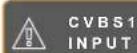
Nadat een invoersignaal ♦ is geselecteerd, verschijnt kort een melding over het invoersignaal op het scherm.
Als bijvoorbeeld CVBS1 is geselecteerd, verschijnt het volgende bericht.
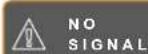
Als de geselecteerde ♦ invoerbron niet met het LCD-scherm is verbonden of is uitgeschakeld, verschijnt een bericht dat geen signaal is ontvangen.
Als de resolutie van de grafische kaart van de aangesloten computer te hoog is ingesteld, verschijnt een melding dat het invoersignaal buiten het bereik valt.

3.3 Volume aanpassen

1 Druk op de knop on de volumebalk te openen.

2 Druk op de knop om het volume te verhogen of op de knop om het volume te verlagen.
Stel het volume in op 0 om het geluid te dempen. Of druk tegelijkertijd op de knoppen ◀n .
Druk op de knoppen ◀n den het geluid weer te laten klinken. Of druk op omde volumebalk weer te geven en het volume in te stellen.
3.4 Het OSD-menu vergrendelen
Vergrendel het OSD-menu om het LCD-scherm te beschermen tegen niet-geautoriseerde gebruikers en om te voorkomen dat per ongeluk op de toetsen van het keypad wordt gedrukt.
Houd om het OSD te vergrendelen de hieronder genoemde toetsen op het keypad ten minste 5 seconden ingedrukt of tot het bericht verschijnt.
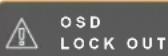
Als het OSD is vergrendeld, zijn alle toetsen uitgeschakeld.
| Type OSD-vergrendeling | Vergrendelen Ontgrendelen | |
| Alle toetsen vergrendelen | Druk de knoppen ▶ e▲de gedurende 5 seconden in. | Houd de knoppen ▶ e▲de 5 ▼seconden ingedrukt tot het OSD-menu verschijnt. |
| Alle toetsen vergrendelen behalve de AAN/UIT-toets. | Druk de knoppen ◀ e▲de gedurende 5 seconden in. | Houd de knoppen ◀ e▲de 5 ▼seconden ingedrukt tot het OSD-menu verschijnt. |
3.5 De beeldverhouding instellen
3.5.1 Opties voor beeldverhouding
Druk meerdere malen op de knop door de opties voor beeldverhouding te bladeren. De opties zijn:
Underscan: Het beeld wordt op het volledige scherm getoond.
Overscan: Het beeld wordt op het volledige scherm weergegeven terwijl de oorspronkelijke • beeldverhouding behouden blijft. Dit levert een beeld op waarop is ingezoomd zodat een deel van het beeld is afgesneden.
Normaal: Het beeld wordt weergegeven volgens de actuele monitorresolutie.
Native: Het beeld wordt weergegeven volgens de eigen resolutie.
![graph TD A["Naturel"] --> B["Onderscan"] B --> C["Overscan"] C --> D["Normaal"] D --> E["Normal"]](/content/2026/05/1117692/images/d8dde861e6855ab9c61f8ea3195e7036c1eb777e078a5ee1e5fce5cd00fb11c3.jpg)
Opmerking:
De opties voor de ♦
beeldverhouding verschillen,
afhankelijk van het
invoersignaal.
De optie Overscan is ♦
alleen beschikbaar voor de
invoerbronnen CVBS en HDMI.
Zie pagina 35 voor meer
instellingen voor de
beeldverhouding.
3.6 Picture-in-Picture (PIP) gebruiken
Met de optie Picture-in-Picture (PIP) kunt u meer dan een ingangssignaal op het LCD-scherm bekijken.
3.6.1 PIP-opties
Tik meerdere malen op de knop ▲m de PIP-opties te activeren en bekijken. De opties zijn:
PIP On (aan): het beeld van de subbron wordt binnen het beeld van de hoofdbron weergegeven.
- PAP (Picture-and-Picture, beeld en beeld): hoofdbron en subbron worden naast elkaar weergegeven met dezelfde afmetingen.
PIP Off (uit): De functie PIP is uitgeschakeld, alleen de hoofdbron wordt getoond.
![graph TD A["PIP On (aan)"] --> B["PAP"] B --> C["PIP Off (uit)"]](/content/2026/05/1117692/images/19bd973b0f8ae390c86bccfa3be3ce7eca491c1f09e02ad03f1cb964a7b706a7.jpg)
Opmerking:
U kunt de hoofdbron en de subbron instellen in de PIP-instellingen, zie pagina 37.
Een aantal combinaties van ♦ invoesignalen ondersteunen PIP niet. Zie de tabel voor de PIP-compatibiliteit op pagina 38.
Verwissel de hoofdbron en de subbron die in de PIP-instellingen zijn opgegeven met keypad.

Druk op ▼m hoofdbron en subbron te verwisselen. Zie de afbeelding hieronder.
3.7 De functie ROTATE (draaien) gebruiken
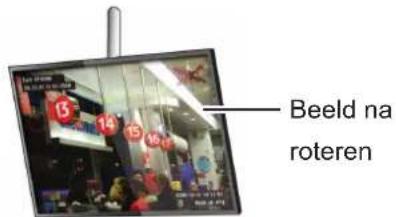
Met de functie ROTATE kunt u het beeld op het scherm 180° draaien.
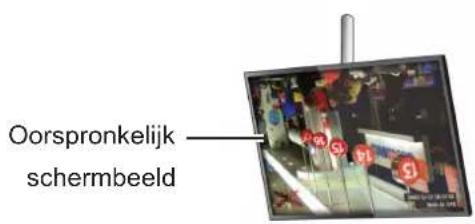
Druk op de knop ▼om het beeld 180° te draaien. Zie de afbeelding hieronder.
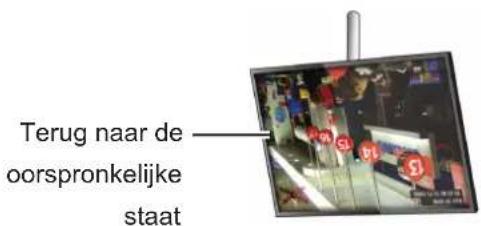
Druk na het draaien nogmaals op de knop om het beeld terug te draaien naar de normale stand.
Opmerking:
U kunt de functie PIP-wisselen ♦ alleen gebruiken als PIP is ingeschakeld, zie pag. 37.
Opmerking:
U kunt de functie ROTATE ♦ alleen gebruiken als PIP is uitgeschakeld, zie pag. 37.
3.8 De functie Automatisch instellen
De functie Automatisch instellen stemt het scherm automatisch af op de optimale instelling, inclusief horizontale positie, verticale positie, klok en fase.
Tik op de knop 4 om automatisch in te stellen.
Het bericht automatisch instellen wordt op het scherm weergegeven.
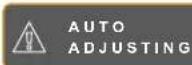
Tijdens het automatisch instellen schudt het scherm lichtjes gedurende een paar seconden.
Als het bericht verdwijnt, is het scherm automatisch ingesteld.
Opmerking:
De functie Automatisch instellen ♦ is alleen beschikbaar voor VGA-signalen.
Aanbevolen wordt om de ♦ functie automatisch instellen te gebruiken als u het scherm voor het eerst gebruikt of na het wijzigen van de resolutie of frequentie.
HOOFDSTUK 4: ON SCREEN DISPLAY MENU
4.1 Het OSD-menu gebruiken
| Bediening | |
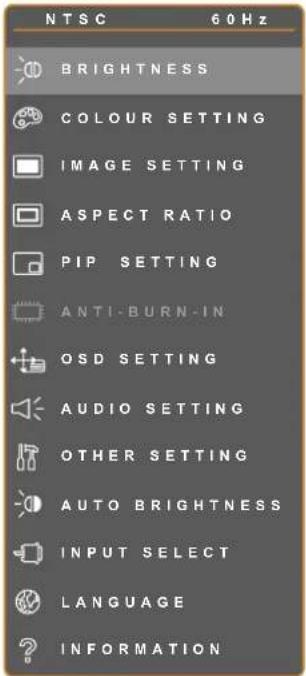
| 1 Het hoofdmenu weergeven. | Tik op [IMAGE] |
 | |
| 2 Het menu selecteren. | 1 Tik op de knoppen ▲f . ▼2 Druk op ▶m het submenu te openen. |
 | |
ON SCREEN DISPLAY MENU
| Bediening | |
3 Een item in het submenu selecteren. Het gemarkeerde item met de oranje pijl geeft het actieve submenu aan. Het gemarkeerde item met de oranje pijl geeft het actieve submenu aan. | Druk op de knoppen ▲f . ▼ |
| 4 Instellingen aanpassen. | Druk op de knoppen ◀f . ▶ |
| 5 Het submenu verlaten. | Druk op ▲f op om terug te keren naar het vorige menu. |
| 6 Het OSD-venster sluiten. | Druk nogmaals op ▲f op . □ |
Als instellingen zijn aangepast, worden alle wijzigingen opgeslagen als de gebruiker het volgende doet:
Naar een ander menu gaat.
Het OSD-menu afsluit.
Wacht tot het OSD-menu verdwijnt.
Opmerking: De beschikbaarheid van sommige menu-items is afhankelijk van de invoerbron. Als het menu niet beschikbaar is, is dit uitgeschakeld en grijs.
ON SCREEN DISPLAY MENU
4.2 OSD-menuboom

| Hoofdmenu Submenu Opmerkingen | ||
| 1. Helderheid Helderheid• | Contrast•Achtergrondverlichting• | Zie pagina 28. |
| 2. Kleurinstelling Kleurtemperatuur• Zie pagina 30. | ||
| 3. Beeldinstelling Tijdens pc-invoersignaal: | Scherpte•Fase•Klok•H. positie•V. positie•Invoerstand• Videomodus | Zie pagina 31. |
ON SCREEN DISPLAY MENU
| Hoofdmenu Submenu Opmerkingen | ||
| Beeldinstelling Tijdens video-invoersignaal: | Zie pagina 32. | |
| Scherpte•Verzadiging•Tint•3D kamfilter•Ruisonderdrukking•3D De-interlacer•Beweging•Videomodus•H. positie•V. positie• | ||
| 4. Beeldverhouding Beeldverhouding | • H. Zoom• V. Zoom | Zie pagina 35. |
| 5. PIP-instellingen | PIP•HoofdbronSubbronGrootte subbeeldSubbeeld Pos.Wisselen | Zie pagina 37. |
| 6. OSD-instellingen Transparantie | H. positie•V. positie•OSD-timer | Zie pagina 39. |
| 7. Audio-instelling Volume | Audio | Zie pagina 40. |
| 8. Overige instellingen | EnergiebesparingIngang detecterenDDC/CDROproepen | Zie pagina 41. |
| 9. Helderheid | Inschakelen•ModusVlak | Zie pagina 43. |
ON SCREEN DISPLAY MENU
| Hoofdmenu Submenu Opmerkingen | ||
| 10. Invoerselectie VGA• | DVI•HDMI•CVBS1•CVBS2•S-Video• | Zie pagina 44. |
| 11. Taal De OSD-taal selecteren: | EN / FR / DE / ES / IT / PY / RO / PL / CS / NL/ 簡中 / 繁中 | |
| 12. Informatie Toont informatie over instellingen zoals invoer,resolutie, horizontale en verticale frequentie,timing-modus en firmware-versie. | ||
HOOFDSTUK 5: HET LCD-SCHERM INSTELLEN
5.1 Instelling Helderheid

- Druk op om het OSD-venster te openen.
- Selecteer het menu HELDERHEID en tik op de knop ▶
- Tik op de knoppen ▲f on een optie te selecteren.
| Item Functie Bediening Bereik | |||
| Helderheid | Past het zwartniveau van het beeld aan. Een lage instelling voor de verlichting maakt zwart donkerder. | Tik op de knoppen ◀ of ▶ om de waarde in te stellen. | 0 tot 100 |
| Contrast | Stelt het verschil in tussen het zwartniveau en het witniveau. | Tik op de knoppen ◀ of ▶ om de waarde in te stellen. | 0 tot 100 |
| Achtergrondverlichting | Past de luminantie van het beeld aan.Opmerking: De instelling voor de verlichting is uitgeschakeld als Automatische helderheid is ingeschakeld. | Tik op de knoppen ◀ of ▶ om de waarde in te stellen. | 0 tot 100 |
Zie de vergelijkende illustraties op pagina 29.
| Oorspronkelijke instelling | Instelling hoog Instelling laag | ||
| Helderheid | 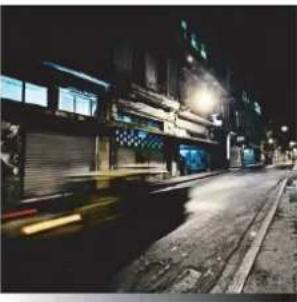 | 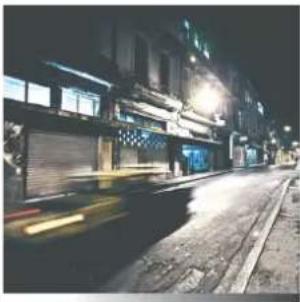 |  |
| Contrast |  |  |  |
| Achtergrondverlichting | 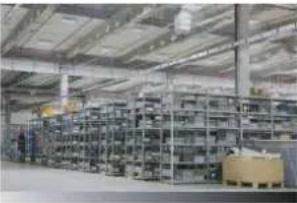 | 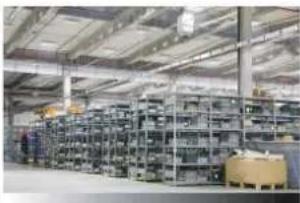 |  |
- Druk op om het OSD-venster te openen.
- Selecteer het menu KLEURINSTELLING en tik op de knop ▶
- Tik op de knoppen ▲f on een optie te selecteren.
| Item Functie Bediening Waarde | |||
| Kleurtemperatuur | Bevat verschillende opties om de kleuren in te stellen. | Tik op de knoppen ◀f ▶n een instelling te selecteren. | 6500K, 5400K, 9300K, sRGB, USER |
| U kunt de kleurtemperatuur instellen op:6500K - Dit is de standaard kleurtemperatuur die gewoonlijk wordt gebruikt bij normale lichtomstandigheden.5400K• - Voegt een rode tint toe voor warmere kleuren.9300K• - Voegt een blauwe tint toe voor koelere kleuren.sRGB - Dit is de kleurenstandaard Rood, Geel, Blauw (RGB) die in de meeste bedrijfstakken wordt gebruikt voor kleurbeheer. Deze instelling geeft nauwkeurige kleuren weer en is geschikt voor het bekijken van beelden op internet.Automatische kleur: regelt de witbalans en past automatisch de kleurinstellingen aan. Alleen beschikbaar voor het VGA-invoersignaal.1 Selecteer AUTOMATISCHE KLEUR.2. Tik op de knop ▶om de auto-kleur te activeren.Gebruiker: hiermee kunnen gebruikers de kleurtemperatuur instellen door de instellingen voor R, G en B naar eigen voorkeur in te stellen.1 Selecteer USER en tik op de knop ▶2 Tik op ▲ of op ▼ om de opties R, G, B te selecteren.3 Tik op ◀f op ▶n de waarden in te stellen tussen 0 en 255.Opmerking: Schakel Recall in om de standaardinstellingen van de kleuren te herstellen. | |||
Opmerking: Sommige onderdelenin het submenu zijn niet beschikbaar voor het invoersignaal DVI
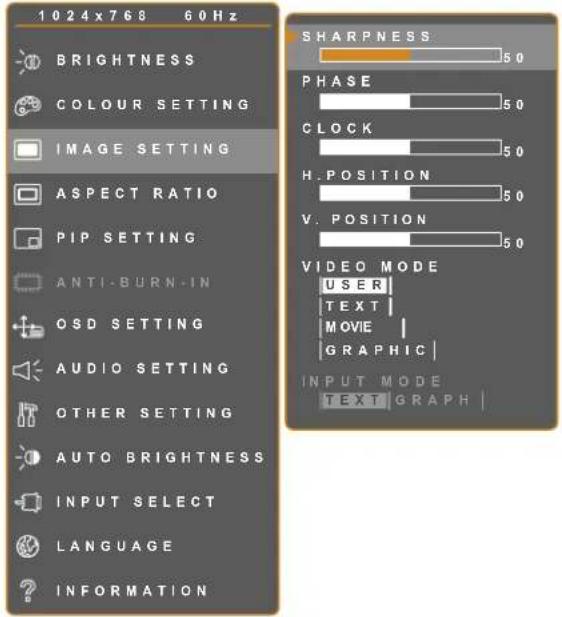
- Druk op om het OSD-venster te openen.
- Selecteer het menu BEELDINSTELLING en tik op de knop
- Tik op de knoppen ▲f on een optie te selecteren.
| Item Functie Bediening Bereik | |||
| Scherpte | Past de helderheid en scherpte van het beeld aan. | Tik op de knoppen ◀f▶ om de waarde in te stellen. | 0 tot 100 |
| Fase | Past de fase-timing aan zodat deze synchroon loopt met het videosignaal.Opmerking: Fase is alleen beschikbaar bij ontvangst van het VGA-invoersignaal. | ||
| Klok | Past de frequentie-timing aan zodat deze synchroon loopt met het videosignaal.Opmerking: Klok is alleen beschikbaar bij ontvangst van het VGA-invoersignaal. | ||
| H. positie (horizontale positie) | Verplaatst het beeld op het scherm naar links of rechts. | ||
| V. positie (verticale positie) | Verplaatst het beeld op het scherm omhoog of omlaag. | ||
| Invoerstand | De beschikbaarheid van dit onderdeel in het submenu is afhankelijk van de timing.Opmerking: Niet beschikbaar voor DVI-signaal. | ||
| Videomodus | Selecteer afhankelijk van de inhoud van de pc de videomodus voor een betere weergave. | Tik op de knoppen ◀f▶ om de waarde in te stellen. | Gebruiker Tekst Film Grafisch |
- Druk op om het OSD-venster te openen.
- Selecteer het menu BEELDINSTELLING en tik op de knop ▶
- Tik op de knoppen ▲f on een optie te selecteren.
| Item Functie Bediening | Bereik/waarde | ||
| Scherpte | Past de helderheid en scherpte van het beeld aan. | Tik op de knoppen ◀f ▷n de waarde in te stellen. | 0 tot 100 |
| Verzadiging Past de | kleurverzadiging aan. | ||
| Tint | Past de kleurtint aan.Opmerking: Alleen beschikbaar voor NTSC-systemen met S-Video of CVBS-signalen. | ||
| 3D kamfilter | Schakelt de functie 3D-kamfilter in die kruiskleuring of regenboogstrepen in beelden elimineert.Opmerking: Alleen beschikbaar voor CVBS-signaal. | Tik op de knoppen ◀f ▷n de waarde in te stellen. | AanUit |
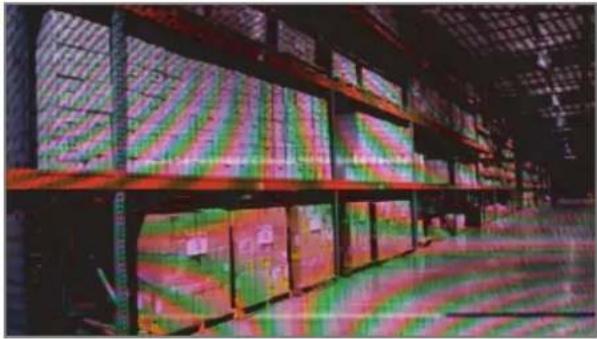 3D kamfilter uit 3D kamfilter uit |  3D kamfilter aan 3D kamfilter aan | ||
| Item Functie Bediening | Bereik/waarde | ||
| Ruisonderdrukking | Past de ruisonderdrukking aan om ruis uit het beeld te verwijderen. Dil levert duidelijker en scherper beelden op. | Tik op de knoppen ◆f ◆n de waarde in te stellen. | UitLaagHoog |
 |  | ||
| Ruisreductie uit Ruisreductie aan | |||
| 3D De-interlacer | Schakelt de optie 3D De-interlacer in die vervagen en flikkeren van beelden voorkomt. | Tik op de knoppen ◆f ◆n de waarde in te stellen. | AanUit |
 | 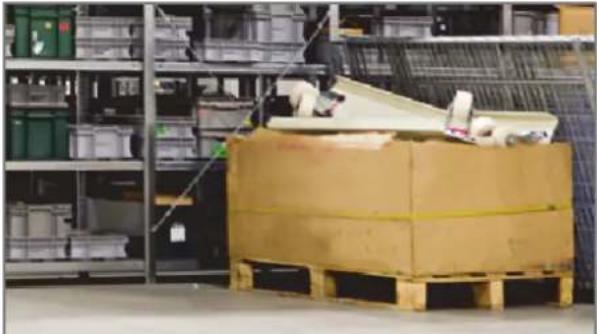 | ||
| 3D De-interlacer uit 3D De-interlacer aan | |||
| Beweging | Schakelt de optie Beweging in die een scherp en trillingsvrij beeld van bewegende voorwerpen geeft. | Tik op de knoppen ◆f ◆n de waarde in te stellen. | AanUit |
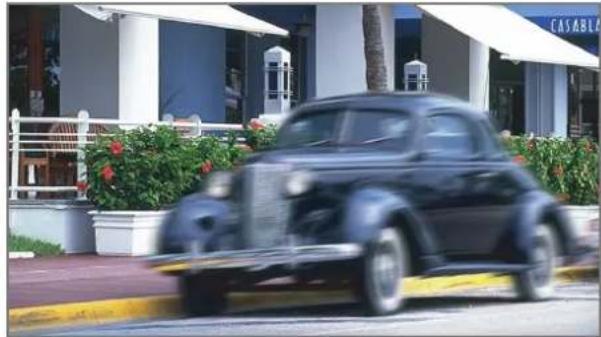 | 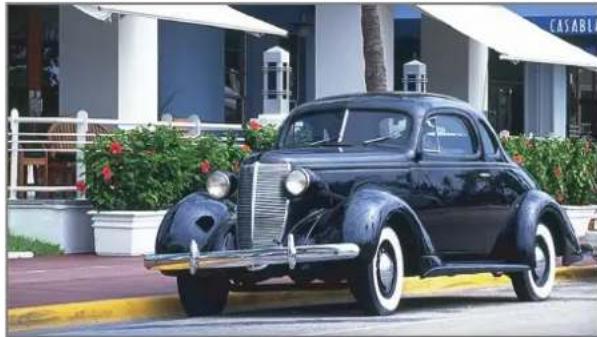 | ||
| Beweging uit Beweging aan | |||
| Item Functie Bediening | Bereik/waarde | ||
| Videomodus | Selecteer afhankelijk van de inhoud van de pc de videomodus voor een betere weergave. | Tik op de knoppen  de waarde in te stellen. de waarde in te stellen. | StandaardTekstFilmGrafisch |
| H. positie(horizontale positie) | Verplaatst het beeld op het scherm naar links of rechts. | Tik op de knoppen  de waarde in te stellen. de waarde in te stellen. | 0 tot 100 |
| V. positie(verticale positie) | Verplaatst het beeld op het scherm omhoog of omlaag. | ||
5.5 Instelling van beeldverhouding
Opmerking: De optie Overscan is alleen beschikbaar voor de invoerbronnen VGA en HDMI.
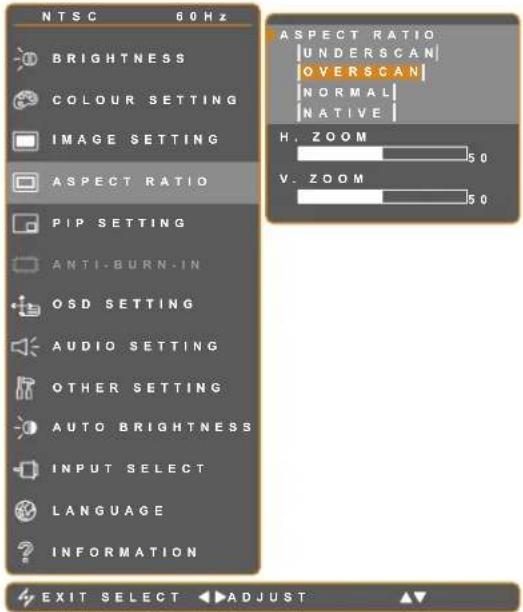
- Druk op om het OSD-venster te openen.
- Open het menu BEELDVERHOUDING en druk op de knop
- Tik op de knoppen ▲f on een optie te selecteren.
| Item Functie Bediening | Bereik/waarde | |||
| Beeldverhouding | Past de beeldverhouding van het beeld op het scherm aan.Opmerking: Overscan is alleen beschikbaar bij de ontvangst van video-(CVBS/S-Video) en HDMI-invoersignalen. | Tik op de knoppen ◆f ▶om de waarde in te stellen. | OnderscanOverscanNormaalNaturel | |
| U kunt de beeldverhouding instellen op:Underscan• : Het beeld wordt op het volledige scherm getoond.Overscan• : Het beeld wordt op het volledige scherm weergegeven terwijl de oorspronkelijke beeldverhouding behouden blijft. Dit levert een beeld op waarop is ingezoomd zodat een deel van het beeld is afgesneden.Normaal: Het beeld wordt weergegeven volgens de actuele monitorresolutie.Native• : Het beeld wordt weergegeven volgens de eigen resolutie. | ||||
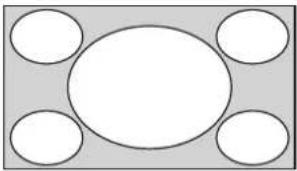 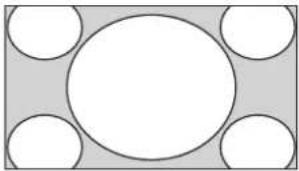 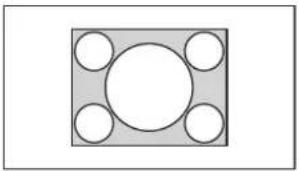 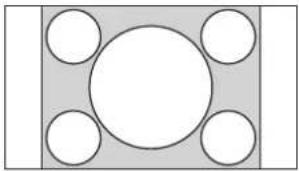 Onderscan Overscan Naturel Normaal Onderscan Overscan Naturel Normaal | ||||
| Item Functie Bediening | Bereik/waarde | ||
| H. Zoom(horizontaal zoomen) | past horizontaal zoomen aan. | Tik op de knoppen ◀ of ▶om de waarde in te stellen. | 0 tot 100 |
| V. Zoom(vertical zoomen) | past verticaal zoomen aan. | ||
- Druk op om het OSD-venster te openen.
- Selecteer het menu PIP-INSTELLING en tik op de knop
- Tik op de knoppen ▲f on een optie te selecteren.
| Item Functie Bediening | Bereik/waarde | ||
| PIP | Selecteer de PIP-instellingen of schakel PIP uit. | Tik op de knoppen ◀ of ▶ om de waarde in te stellen. | UitPIPPAP |
| U kunt PIP instellen op:Off : schakelt PIP uit.PIP: het subbeeld wordt binnen het hoofdbeeld getoond.PAP: hoofdbron en subbron worden naast elkaar getoond. | |||
| Hoofdbron | Hiermee selecteert u de hoofdbron. | Tik op de knoppen ◀ of ▶ om de waarde in te stellen. | VGA / DVI / HDMI / CVBS1 / CVBS2 / S-VIDE0 |
| Subbron | Hiermee selecteert u de subbron. | Tik op de knoppen ◀ of ▶ om de waarde in te stellen. | VGA / DVI / HDMI / CVBS1 / CVBS2 / S-VIDE0 |
Opmerking: U kunt elk invoersignaal instellen als hoofd- of subbron. Sommige invoersignalen kunnen echter niet worden gecombineerd tot hoofd- en subsignalen.
Zie de volgende tabel voor compatibiliteitsopties.
Tabel 5.1 PIP-compatibiliteit
| Item Functie Bediening | Bereik/waarde | ||
| SubbeeldGrootte(Groottesubbeeld) | Selecteer de grootte van het subbeeld. (Alleen beschikbaar in PIP-modus.)1• - Klein beeld.2• - Middelgroot beeld.3• - Groot beeld. | Tik op de knoppen ◀f ▶n de waarde in te stellen. | 123 |
| Subbeeld Pos.(Positiesubbeeld) | Selecteer de positie van het subbeeld. (Alleen beschikbaar in PIP-modus.) | Tik op de knoppen ◀f ▶n de waarde in te stellen. | L+UR+UL+DR+D |
| L+U• : plaatst het beeld in de linkerbovenhoek van het scherm.R+U• : plaatst het beeld in de rechterbovenhoek van het scherm.L+D• : plaatst het beeld in de linkerbenedenhoek van het scherm.R+D• : plaatst het beeld in de rechterbenedenhoek van het scherm. | |||
| Wisselen Verwisselt de hoofd- en subbron. | Tik op de knop ▶om de beeldbronnen te verwisselen. | ||
- Druk op om het OSD-venster te openen.
- Selecteer het menu OSD- INSTELLING en tik op de knop
- Tik op de knoppen ▲f on een optie te selecteren.
| Item Functie Bediening Bereik | |||
| Transparantie | Pas het transparantieniveau van het scherm aan. | Tik op de knoppen ◀f ◀n de waarde in te stellen. | 0 tot 100 |
| H. positie (horizontale positie) | Verplaatst het OSD-venster naar links of rechts. | ||
| V. positie (verticale positie) | Verplaatst het OSD-venster omhoog of omlaag. | ||
| OSD-timer | Stelt de tijdsduur (in seconden) in dat het OSD-menu wordt getoond. Nadat de tijd is verlopen, wordt het OSD-menu gewist. | 5 tot 100 | |
- Druk op om het OSD-venster te openen.
- Selecteer het menu AUDIO-INSTELLINGen tik op de knop
- Tik op de knoppen ▲f on een optie te selecteren.
| Item Functie Bediening | Bereik/waarde | ||
| Volume | Past het volumeniveau van de ingebouwde luidspreker aan.Opmerking: Als het volume is aangepast maar Audio is “uitgeschakeld”, komt geen geluid uit de luidspreker. | Tik op de knoppen ◀f ▶n de waarde in te stellen. | 0 tot 100 |
| Audio Schakelt de luidspreker IN of UIT. | Tik op de knoppen ◀f ▶n de waarde in te stellen. | AanUit | |
- Druk op om het OSD-venster te openen.
- Selecteer het menu OVERIGE INSTELLING en tik op de knop
- Tik op de knoppen ▲f on een optie te selecteren.
| Item Functie Bediening | Bereik/waarde | ||
| Energiebesparing | Schakelt de modus voor energiebesparing in.Als het LCD-scherm overschakelt naar de modus voor energiebesparing, wordt het scherm zwart en licht de LED-indicator oranje op.Opmerking:De hoeveelheid tijd voor het scherm om naar de energiespaarstand te gaan is afhankelijk van de instelling Ingang detecteren. Als Ingang detecteren Automatisch is, controleert het scherm alle invoersignalen voordat de energiespaarstand gestart wordt of er een signaal aanwezig is; dit duurt langer. Als Ingang detecteren is ingesteld op handmatig, wordt de energiespaarstand direct gestart. | Tik op de knoppen ◀f ▶om de waarde in te stellen. | AanUit |
| Item Functie Bediening | Bereik/waarde | ||
| Ingang detecteren | Stelt het scherm in om het invoersignaal automatisch te detecteren. | Tik op de knoppen ◀f ▶om de waarde in te stellen. | AutoHandmatig |
| • Automatisch - Als Auto is geselecteerd, detecteert het scherm automatisch het invoersignaal. De detectiesnelheid verschilt, afhankelijk van het aantal en het type aangesloten apparaten. Als meer dan één apparaat is aangesloten, bladert het scherm als volgt door de invoersignalen: | |||
  | |||
 | |||
| DDC/CI | Schakelt het DDC/CI-protocol in zodat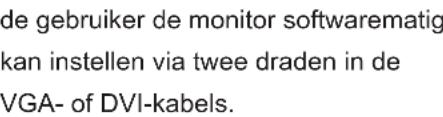 | Tik op de knoppen ◀f ▶om de waarde in te stellen. | AanUit |
| DCR(Dynamic Contrast Ratio) (Dynamische contrastverhouding) | 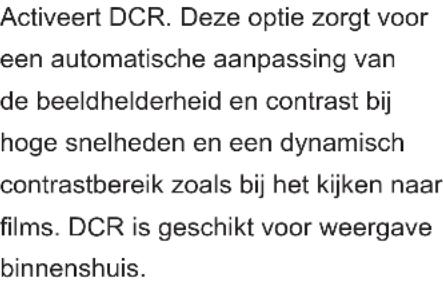 | Tik op de knoppe [###],om de waarde in te stellen. | AanUit |
| Oproepen |  | Druk op de knop [###] | - |
Met de ingebouwde EcoSmart sensor kunnen gebruikers de optie Auto Brightness gebruiken om de helderheid van het scherm automatisch aan het omgevingslicht aan te passen. Dit is rustgevend voor de ogen en optimaliseert het energiegebruik.
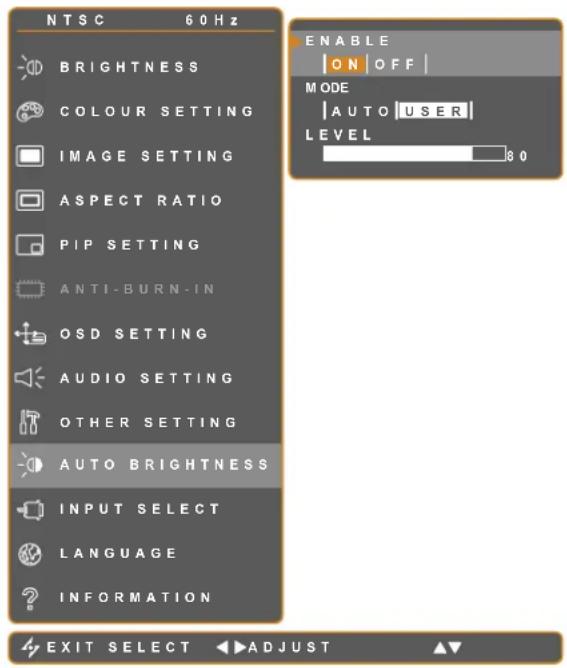
- Druk op om het OSD-venster te openen.
- Selecteer het menu AUTOMATISCHE HELDERHEID en tik op de knop
- Tik op de knoppen ▲f on een optie te selecteren.
| Item Functie Bediening Waarde | |||
| Inschakelen Auto brightness in- of uitschakelen. | Tik op de knoppen ◀f ▷n de waarde in te stellen. | Aan Uit | |
| Modus | Stelt de modus in voor auto brightness. | Tik op de knoppen ◀f ▷n de waarde in te stellen. | Auto Gebruiker |
| U kunt de modus instellen op:• Automatische - dit is de standaardmodus. De helderheid van het scherm past zich automatisch aan het omgevingslicht aan.• Gebruiker - hiermee kunt u de helderheid automatisch instellen. | |||
| Vlak | Hiermee kunt u het helderheidsniveau van het scherm instellen. (Alleen beschikbaar in de Gebruiker-modus.) | Tik op de knoppen ◀f ▷n de waarde in te stellen. | 0 tot 100 |
- Druk op om het OSD-venster te openen.
- Selecteer het menu KEUZE INGANG en tik op de knop
- Tik op de knoppen ▲f on een optie te selecteren.
| Item Functie Bediening Waarde | |||
| VGA Stelt VGA in als invoerbron. | Tik op de knop tom te kiezen. | - | |
| DVI Stelt DVI in als invoerbron. | |||
| HDMI Stelt HDMI in als invoerbron. | |||
| CVBS1 Stelt CVBS1 in als invoerbron. | |||
| CVBS2 Stelt CVBS2 in als invoerbron. | |||
| S-VIDEO | Stelt S-Video in als invoerbron. | ||
HOOFDSTUK 6: bijlage
6.1 Waarschuwingsmeldingen
| Waarschuwingsmeldingen Oorzaak Oplossing | ||
| [XX48] INPUT SIGNAL OUT OF RANGE | De resolutie of de verversnelheid van de grafische kaart van de computer is te hoog ingesteld. | Verander de resolutie of • de verversnelheid van de grafische kaart. |
 NO SIGNAL NO SIGNAL | Het LCD-scherm kan de bron van het ingevoerde signaal niet detecteren. | Controleer of de bron is • ingeschakeld.Controleer of de signaalkabel • goed is aangesloten.Controleer of een pen in de • aansluiting op de kabel is gebogen of gebroken. |
 OSD LOCK OUT OSD LOCK OUT | OSD is door de gebruiker vergrendeld. | Ontgrendel het OSD. Zie pagina • 19. |
 MUTE MUTE | Audio is door de gebruiker gedempt. | Laat het geluid weer klinken of • verhoog het volume. Zie pagina 18 of 40. |
6.2 Problemen oplossen
| Probleem Mogelijke oorzaak en oplossing | |
| Geen beeldLED-indicator is uit. | Controleer of het LCD-scherm is ingeschakeld.•Controleer of het netsnoer goed is verbonden met het LCD-scherm.•Controleer of het netsnoer in de wandcontactdoos steekt. |
| • LED-indicator is oranje. | • Controleer of de computer is ingeschakeld.Controleer of de computer in de standby-modus staat, verplaats de •muis of druk op een toets om de computer te wekken. |
| De beeldpositie is onjuist Pas | de waarden aan voor H. POSITIE en V. POSITIE. Zie IMAGE •SETTING op pagina 31 (voor VGA-bron) of pagina 32 (voor videosignalen). |
| De weergegeven teksten zijn vaag. | Tik voor VGA-invoer op op het keypad om de weergave automatisch aan te passen.Pas de BEELDINSTELLING aan (zie pagina 32). |
| Het OSD-menu verschijnt niet. | Het OSD is vergrendeld; ontgrendel het OSC (zie pagina 18). |
| Op het scherm verschijnen rode, blauwe, groene en witte stippen. | • Het LCD-scherm bevat miljoenen microtransistoren. Het is normaal dat een paar transistoren zijn beschadigd en puntjes weergeven. Dit is acceptabel en wordt niet als defect beschouwd. |
| Geen geluid. | • Controleer of het volume is ingesteld op 0 (zie pagina 18 of 40).• Controleer of AUDIO is uitgeschakeld (zie pagina 40).• Bij VGA of DVI-invoer: controleer de audio-instelling van de computer. |
| Er gebeurt niets als ik op ➞ druk. | • De instelling INGANG DETECTEREN is ingesteld op AUTOMATISCH. Stel INGANG DETECTEREN in op HANDMATIG als u het invoersignaal met de hand wilt detecteren (zie pagina 41). |
| De modus PIP werkt niet. | • De hoofd- en subinvoersignalen zijn niet geschikt om tegelijkertijd weer te geven in de PIP-modus. Zie de tabel PIP-compatibiliteit voro details (zie pagina 38). |
| Kan de instelling Verlichting niet aanpassen. | • De instelling AUTOMATISCHE HELDERHEID is ingeschakeld, schakel deze uit (zie pagina 43). |
| Het weergegeven beeld is vervormd. | • Pas de beeldverhouding aan (zie pagina 19 of 35). |
bijlage
| Probleem Mogelijke oorzaak en oplossing | |
| Op of in het LCD-scherm is condens afgezet. | Dit gebeurt gewoonlijk als het LCD-scherm van een koude naar een • warme kamer wordt verplaatst. Schakel het scherm niet in maar wacht tot de condens is verdwenen. |
| Achter het glas heeft zich mist gevormd. | Dit wordt veroorzaakt door vochtige weersomstandigheden. Dit is • normaal. De mist verdwijnt na een paar dagen of zodra het weer stabiel is geworden. |
| Op het scherm verschijnen vage schaduwen van een statisch beeld. | Schakel het scherm gedurende een langere tijd uit.• Gebruik een screen saver of een zwart-wit afbeelding en geef deze • gedurende langere perioden weer. |
bijlage
6.3 Het LCD-scherm vervoeren
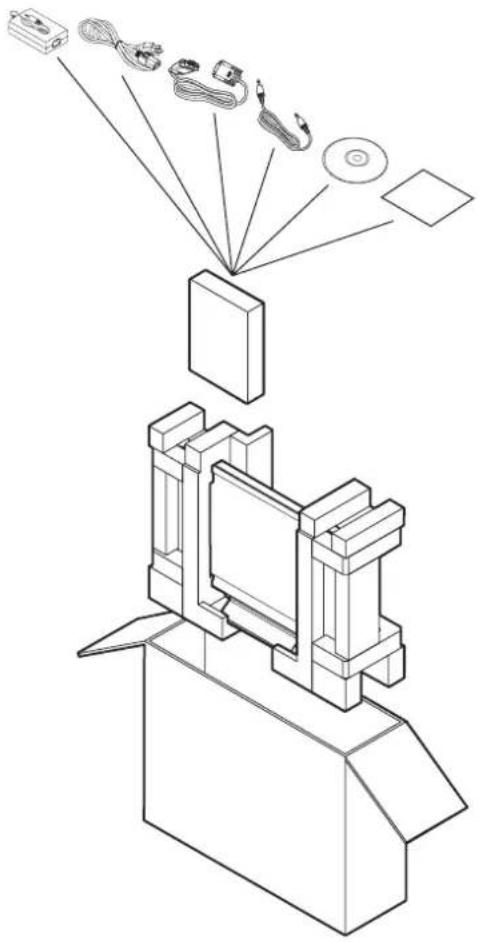
Om het LCD-scherm voor herstel of verzending klaar te maken, moet u het in de originele verpakking stoppen.
1 Leg alle toebehoren in de doos (indien nodig). Plaats de twee schuimplastic kussens ter bescherming aan weerszijden van het LCD-scherm.
2 Leg het scherm in de doos.
3 Leg de doos met toebehoren in het daarvoor aangewezen vak (indien nodig).
4 Sluit de doos en plak hem dicht.
| X-22 X-24 | |||
| Paneel Beeldgrootte 21 | ,5" 23,6" | ||
| Max. Resolutie FHD 1920 x | 1080 | ||
| Pixelpitch 0,2482 mm 0,271 | 5 mm | ||
| Helderheid 250 cd/m | 2 | 300 cd/m2 | |
| Contrastverhouding 2,000,000:1 (DCR) | |||
| Kijkhoek (H/V) 170°/160° (normaal) | |||
| Kleuren 16,7 M | |||
| Reactie Tijd 5 ms (normaal) | |||
| Frequentie (H/V) H: 24 kHz | -82 kHzV: 50 Hz - 85 Hz | H: 24 kHz - 82 kHzV: 50 Hz - 85 Hz | |
| Ingang VGA | 15-Pin D-Sub | 15-Pin D-Sub | |
| DVI | 24-Pin DVI-D | 24-Pin DVI-D | |
| CVBS | RCA x 2 | RCA x 2 | |
| S-Video | 4-Pin mini DIN | 4-Pin mini DIN | |
| HDMI | HDMI x 1 | HDMI x 1 | |
| Audio | Audio in | 1 x stereo audio in voor PC (audio-stekker, 3,5 ∅)1 x stereo audio in voor CVBS (RCA) en S-VIDEO | |
| Luidspreker uit | 2 W x 2 | ||
| Voeding in | Externe adapter | 100~240 V wisselstroom, 50~60Hz | |
| GelijkstroomaansluitingF2.1 | DC 12V (DC 12 V) | ||
| Opgenomen vermogen | < 30 W (Aan) < 32 W (Aan) | ||
| < 0,5 W (Stand-by) | < 0,5 W (Stand-by) | ||
| < 0,5 W (Uit) | < 0,5 W (Uit) | ||
| Werkomstandigheden | Temperatuur | 0 °C ~ 40 °C (32,00 °F ~ 104,00 °F) | |
| Vochtigheid | 10% ~ 90% | ||
| Opslagvoorwaarden | Temperatuur | -20 °C ~ 60 °C (-4,00 °F ~ 140,00 °F) | |
| Vochtigheid | 5% ~ 95% | ||
| Gewicht | Zonder voet | 6,2 kg (13,7 lbs) | 7,2 kg (15,9 lbs) |
| Met voet | 6,9 kg (15,2 lbs) | 7,9 kg (17,4 lbs) | |
Opmerking: Alle specificaties zijn onderhevig aan wijzigingen zonder kennisgeving.
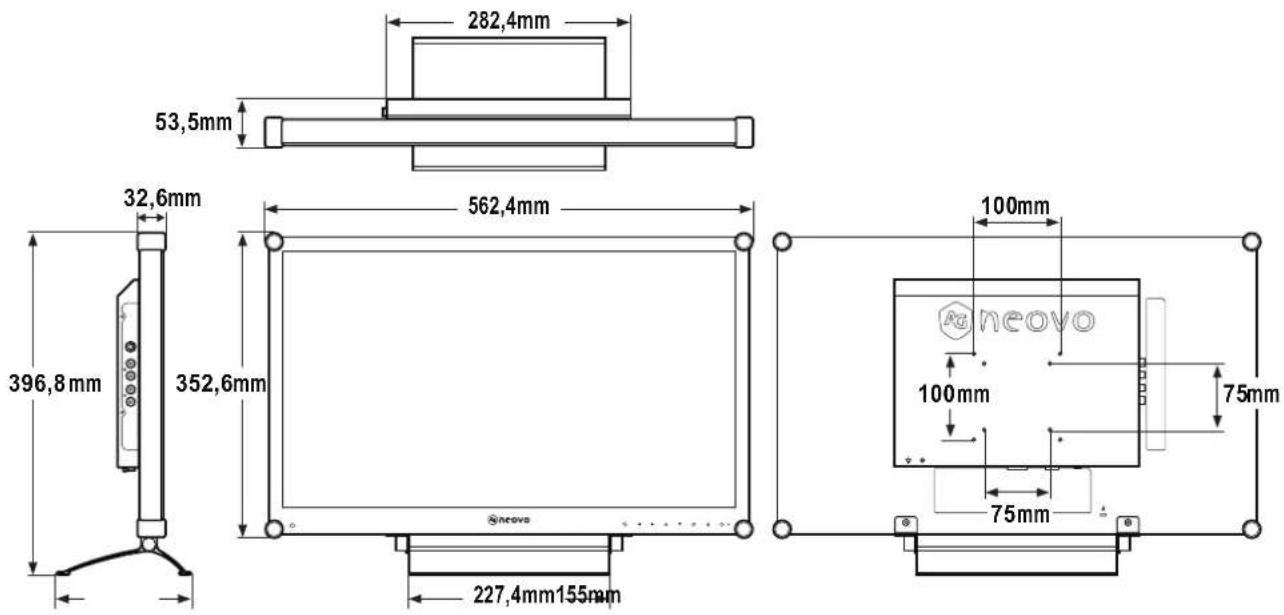
7.2 Schermafmetingen
7.2.1 Afmetingen X-22

7.2.1 Afmetingen X-24



- HANDLEIDING
- INHOUDSOPGAVE
- INFORMATIE VOOR UW VEILIGHEID
- VOORZORGSMAATREGELEN
- HOOFDSTUK 2: VERBINDING MAKEN
- HOOFDSTUK 3: MET HET LCD-SCHERM WERKEN
- HOOFDSTUK 4: ON SCREEN DISPLAY MENU
- HOOFDSTUK 5: HET LCD-SCHERM INSTELLEN
- HOOFDSTUK 6: BIJLAGE
- HOOFDSTUK 7: SPECIFICATIES
- FCC DISCLAIMERS
- GEACHTE GEBRUIKER
- WAARSCHUWING
- WEEE
- OPMERKING
- OPMERKING VOOR HET LCD-SCHERM
- 1.1 INHOUD VAN DE VERPAKKING
- PRODUCTBESCHRIJVING
- 1.2 VOORBEREIDING VOOR DE INSTALLATIE VAN DE MUURMONTAGE
- 1.2.1 MUURMONTAGE
- 1 VERWIJDER DE VOET
- 2 HET LCD-SCHERM TEGEN DE MUUR MONTEREN
- 1.2.2 DE VOET VERWIJDEREN
- 1.3 OVERZICHT LCD-SCHERM
- 1.3.1 VOORKANT EN TOETSEN OP HET TOETSENBORD
- 1 WEERGAVESCHERM
- 2 AUTO
- 3 LINKS
- 4 RECHTS
- 5 OMHOOG
- 6 OMLAAG
- 7 MENU
- 8 BRON
- 1.3.2 ACHTERKANT
- 1 INVOER GELIJKSTROOM
- 2 HDMI-AANSLUITING
- 3 DVI-AANSLUITING
- 4 VGA-AANSLUITING
- 5 AUDIOPOORT
- 6 S-VIDEO-CONNECTOR
- 7 COMPOSIET-VIDEO-INGANG
- 8 COMPOSIET-AUDIO-INGANG
- 2.1 DE VOEDING AANSLUITEN
- 2.2 INVOERBRONNEN AANSLUITEN
- 2.2.1 EEN COMPUTER AANSLUITEN
- MET EEN VGA-KABEL
- MET EEN DVI-KABEL
- VERBINDING MAKEN
- EEN AUDIO-APPARAAT AANSLUITEN
- 2.2.2 EEN CAMERA OF VIDEO-APPARAAT AANSLUITEN
- CVBS-KABELS GEBRUIKEN
- MET EEN S-VIDEO-KABEL
- MET HDMI-KABELS
- 3.1 HET SCHERM INSCHAKELEN
- 3.2 DE SIGNAALBRON SELECTEREN
- OPMERKINGEN
- 3.3 VOLUME AANPASSEN
- 3.4 HET OSD-MENU VERGRENDELEN
- 3.5 DE BEELDVERHOUDING INSTELLEN
- 3.5.1 OPTIES VOOR BEELDVERHOUDING
- 3.6 PICTURE-IN-PICTURE (PIP) GEBRUIKEN
- 3.6.1 PIP-OPTIES
- 3.7 DE FUNCTIE ROTATE (DRAAIEN) GEBRUIKEN
- 3.8 DE FUNCTIE AUTOMATISCH INSTELLEN
- 4.1 HET OSD-MENU GEBRUIKEN
- ON SCREEN DISPLAY MENU
- 4.2 OSD-MENUBOOM
- 5.1 INSTELLING HELDERHEID
- 5.5 INSTELLING VAN BEELDVERHOUDING
- 6.1 WAARSCHUWINGSMELDINGEN
- 6.2 PROBLEMEN OPLOSSEN
- BIJLAGE
- 6.3 HET LCD-SCHERM VERVOEREN
- 7.2 SCHERMAFMETINGEN
- 7.2.1 AFMETINGEN X-22
- 7.2.1 AFMETINGEN X-24
Merk : AG Neovo
Model : X-22
Categorie : Scherm