
CM1711ME - Monitor HITACHI - Gratis gebruiksaanwijzing en handleiding
Vind de handleiding van het apparaat gratis CM1711ME HITACHI in PDF-formaat.


| Type product | 17-inch CRT-monitor |
| Merk | Hitachi |
| Model | CM1711ME |
| Beelddiagonaal | 41 cm (17 inch) |
| Maximale resolutie | 1280 x 1024 pixels |
| Beeldfrequentie | 60-75 Hz (verticaal) |
| Afmetingen (bxhxd) | Ca. 400 x 410 x 430 mm |
| Gewicht | Ca. 15 kg |
| Voeding | AC 100-240 V, 50/60 Hz |
| Vermogen | Max. 80 W (typisch 65 W) |
| Aansluitingen | VGA (DB-15), voedingskabel |
| Beeldinstellingen | Helderheid, contrast, beeldpositie, grootte, pincushion |
| Veiligheidsfuncties | Stroombescherming, antistatische coating |
| Reiniging | Gebruik een zachte, droge doek; geen agressieve schoonmaakmiddelen |
| Onderhoud | Regelmatig stof verwijderen; ventilatieopeningen vrijhouden |
| Reparatie | Alleen door gekwalificeerd personeel; hoogspanning in beeldbuis |
| Milieu-informatie | Recycle volgens lokale richtlijnen; bevat lood in glas |
| Garantie | Raadpleeg de handleiding voor garantievoorwaarden |
Veelgestelde vragen - CM1711ME HITACHI
Gebruikersvragen over CM1711ME HITACHI
0 vraag over dit apparaat. Beantwoord die u kent of stel uw eigen vraag.
Stel een nieuwe vraag over dit apparaat
Download de handleiding voor uw Monitor in PDF-formaat gratis! Vind uw handleiding CM1711ME - HITACHI en neem uw elektronisch apparaat weer in handen. Op deze pagina staan alle documenten die nodig zijn voor het gebruik van uw apparaat. CM1711ME van het merk HITACHI.
GEBRUIKSAANWIJZING CM1711ME HITACHI
De informatie in deze handleiding kan zonder voorafgaand bericht gewijzigd worden.
HITACHI wijst alle verantwoordelijkheid af voor mogelijke zetfouten die in deze handleiding zouden voorkomen.
HANDELSMERKEN
VGA is een gedeponeerd handelsmerk van de International Business Macine Corporation.
Apple en Macintosh II kunnen een gedeponeerd handelsmerk van de Apple Computer, Inc..
VESA staat voor de V.Z.W. Video Electronics Standard Association.
Energy Star is een handelsmerk van de Environmental Protection Agency.
INHOUD
EIGENSCHAPPEN 51
WAARSCHUWINGEN 52
INSTALLATIE 53
STANDAARDINSTELLINGEN 56
BEDIENING 57
STROOMBESPARINGSSYSTEM 63
VESA DDC 63
SPECIFICATIES 64
EIGENSCHAPPEN
De HITACHI kleuren monitor beschikt over de volgende eigenschappen.
De scherpste foius en het hoogste contrast.
Devlakke beeldbuis met ontpiegeling, dynamische focussering, donker glas en een invarmask geeft de scherpste focus en het hoogste contrast, zodat vermoeidheid van de ogen wordt geminimaliseerd.
Breedbandige multi-scanning
Automatisch afstemmen en afregelen om te voldoen aan een groot bereik van scanfrequenties en gebruikerseisen.
Digitale beeldbesturing.
Afmeting, positie, rotatie, trapeze correctie en side pincushion zijn digitaal in te stellen. Voor verschillende H/V frequenties kan de geometrie worden opgeslagen.
Met de microprocessor-gestuurde functies kunnen 20 geometrie-instellingen worden opgeslagen, inclusief destandaard fabrieksinstellingen.
Digitale Kleurinstellingen
Kleurbalans is in te stellen door rood, groen en blauw digitaal te regelen. De ingestelde kleur kan worden opgeslagen en opgeroepen onder de "Color Select".
Energiebesparing.
Het Environmental Protection Agency heeft richtlijnen vastgelegd ten aanzien van het terugbrengen van het stroomverbruik van computerproducten wanneer ze niet worden gebruikt. De sluimerstand op deze monitor voldoet aan de EPA-eisen voor de "Energy Star" regels, en helpt u energie te besparen. Zie het hoofdstuk "POWER SAVING SYSTEM" voor details.
EasyMenu
"On Screen Display "functie maakt directe toegang tot aanpassingsfaciliteiten via het voorpaneel mogelijk.
VESA DDC (Display Data Channel)
Deze monitor voldoet aan VESA DDC1/2B wanneer hij gebruikt wordt met een computer welke VESA DDC ondersteunt.
WAARSCHUWINGEN
⚠️ VERWIJDER DE ACHTERWAND NOOIT.
De achterwand mag ALLEEN door bevoegd onderhoudspersoneel verwijderd worden. Deze monitor bevat componenten die onderheving zijn hogespanningen.
⚠ PAS OP VOOR STATISCHE ELECTRICITEIT OP DE BEELDBUIS
Teneinde electrische schokken tengevolge van de statische electriciteit op het oppervlak van de beeldbuis te vermijden,mag u het electrisch snoer TEN VROEGSTE DERTIG SECONDEN na het uitschakelen van de spanning verwijderen.
Nadat de spanning uitgeschakeld werd of nadat u de DEGAUSS-knop ingedrukt hebt, wordt de beeldbuis gedurende ongeveer 10 seconden gedemagnetiseerd. Hierdoor wordt een sterk magnetisch veld opgewekt rond de beelbuis dat een invloed kan hebben op gegevens die opgeslagen zijn op magneetband of diskettes die zich dicht bij de beeldbuis bevinden. Plaats dergelijke magnetische opname-apparatuur en banden of diskettes daarom op voldoende afstand van de monitor.
⚠ VERMIJD VEELVULDIG AAN.EN UITSCHAKELEN VAN DE SPANNING
Schakel de spanning NIET herhaaldelijk AAN en UIT binner een korte tijdspanne. Dit kan immers aanleiding geven tot wazige kleuren of tot vervorming van de weergegeven beelden.
⚠ VERWIJDER HET ELECTRISCH SNOER HET TOESTEL VOLLEDIG UIT TE SCHAKELEN
Verwijder het electrisch snoer uit de monitor of uit het stopcontact om een volledigescheiding tussen de stroombron en het toestel te garanderen.
OMGEVINGSBELICHTING
Vermijd rechtstreekse inval van zonnestralen of verlichting op de beeldbuis om vermoeidheid van de ogen te verkomen.
REINGING
De beeldbuis van deze monitor is behandeld tegen statische electriciteit en is ontpiegeld. Maak de beeldbuis schoon met water of een oplosmiddel op basis van alcohol en een zachte doek (bijvoobeeld gaas).
Gebruik NOOIT schuurmiddelen, schoonmaakmiddelen voor glas op basis van geconcentreerde ammoniak en chemicaljën vermits zij schade toebrengen aan de beschermlaag opde beeldbuis.
Maak de behuizing en de regelaars schoon met een lichtjes bevochtigde zachte doek.
Gebruik NOOIT spuitbussen, solventen of schuurmiddelen.
⚠ WAARSCHUWING(ALLEEN VOOR 200V GEBRUIK)
Deze monitor beschikt over ingebouwde beschermende voorzieningen tegen kortsluiting en overbelasting. Zie onderstaande table voor het geschikte nummer en locatie van de beschermingsvoorzieningen die moeten worden gebruikt in de huisinstallatie.
Beschermingsvoorzieningen in single-phase apparatuur of samengestelde delen.
| Bescherming tegen | Minimum aantal zekeringen of stroomonderbrekers | Locatie | |
| Apparatuur aangesloten op Stroomsystemen met aardlekschakelaar | Aardingsfouten | 1 | Beide contacten |
| Overbelasting | 1 | Eén der twee contacten | |
| Apparatuur aangesloten op andere stroomvoorziening, inclusief IT- stroomvoorziening en onderdelen met omkeerbare stekker | Aardingsfouten | 2 | Beide contacten |
| Overbelasting | 1 | Eén der twee contacten |
Controleer of de beschermende voorzieningen in de huisinstallatie conform de condities van deze table zijn, alvorens de apparatuur aan te sluiten.
INSTALLATIE
Installeer de monitor als volgt en zorg ervoor dat u op een veilige manier te werk gaat.
1. Installatie
Installeer de monitor op een horizontaal vlak.
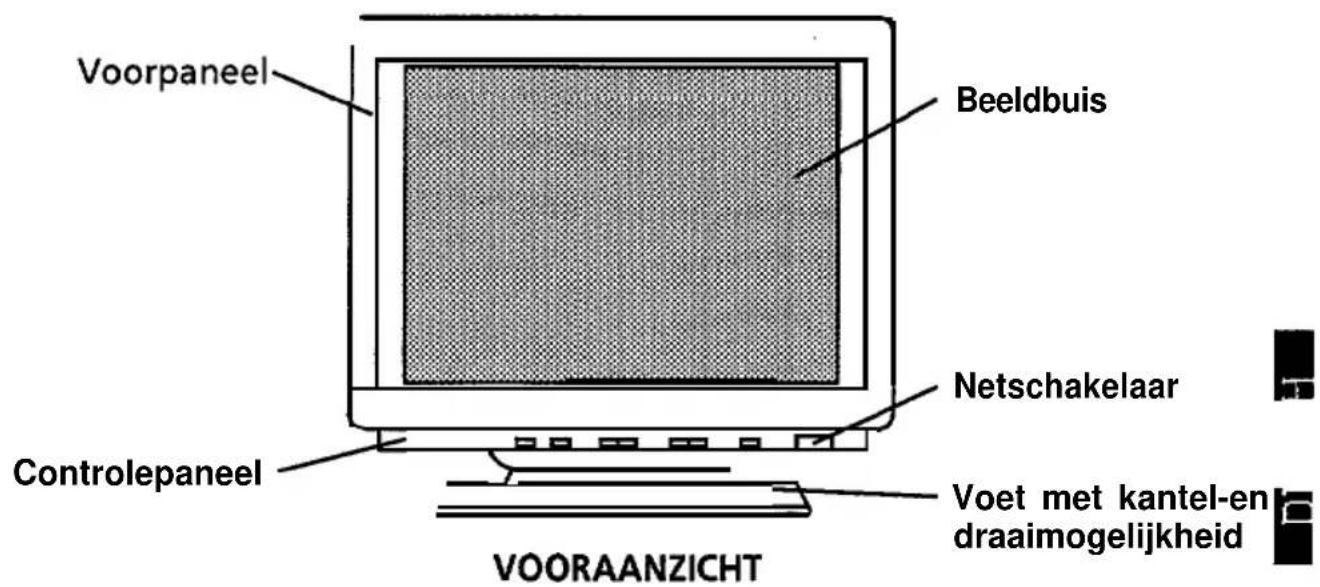
WAARSCHUWING
⚠️ PLAATS DE MONITOR OP EEN GESCHIKTE PLAATS
Stel de monitor NIET bloot aan regen of vocht teneinde electrische schokken of brandgevaar te vermijden.
Dit apparaat werd ontwikkeld voor gebruik in kantoren of bedrijven.
Stel het toestel NIET bloot aan trillingen, stop of bijtende gassen.
⚠ ZET DE MONITOR OP EEN GOED GEVENTILEERDE PLAATS
Bedek de monitor NIET en zorg dater niets tegen de behuizing van het toestel staat (niet alleen aan boven-, rechter- en linkerzijde, maar ook achteraan en aan de onderkant). De achterwand is aan alle zijden voorzie van ventilatieopeningen om oververhitting van het toestel te vermijden.
⚠️ PLAATS HET TOESTEL NIET IN DE OMGEVING VAN WARMTEBRON OF STRALINGSWARMTE.
Plaats het toestel NIET rechtstreeks in zonlicht of in de omgeving van een warmtebron.
⚠ PAS OP VOOR MAGNETISCHE VELDEN
Plaats GEEN magneten, luidsprekers, diskette-eenheden, printers of andere toestellen die een magnetisch veld opwekken in de omgeving van het toestel, Een magnetisch veld kan aanleiding geven tot wazige kleuren of tot vervorming van de weergegeven beelden.
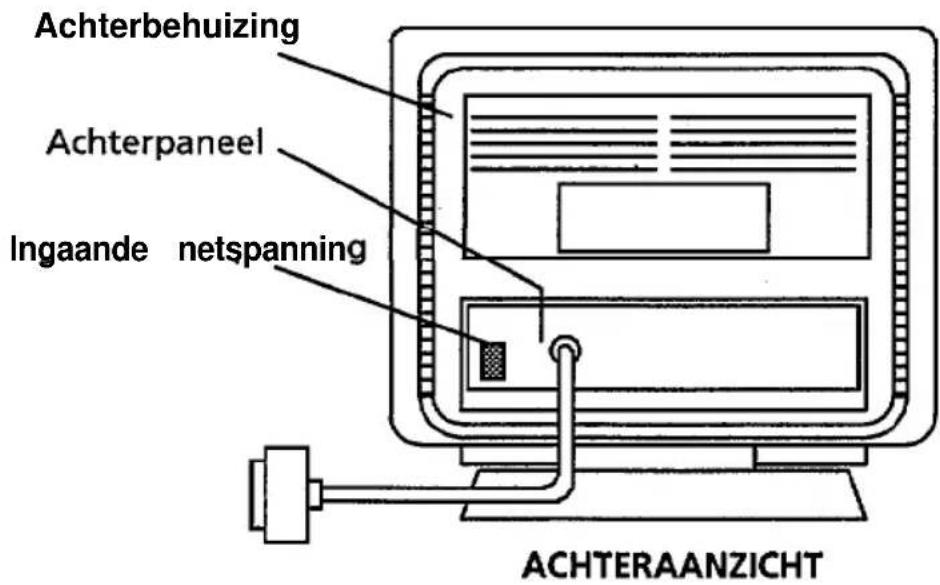
2. Aansluiting van het netnoser
① Controleer of de netschakelaar uitgeschakeld is "OFF".
② Controleer of het netsnoer voldoet aan de veiligheidsnormen van het land waarin u de monitor gebruikt.
③ Sluit het netsnoer aan op de "AC-invoer" van de monitor.
④ Steek de stekker van het netsnoer in een stopcontact met de correcte netspanning.
WAARSCHUWING
In Europa moet een goedgekeurd electrisch snoergebruikt worden voor deze monitor. Voor een stroom van maximaal 6A moet minstens een electrisch snoer van het type H05VV-F3G 0.75mm2 of H05VVH2-F 3G 0.75 mm2 gebruikt worden.
Indien er een electrisch snoer bijgeleverd wordt,dient dit gebruikt te worden.
Gebruik alleen goedgeurdestopcontacten met aarding. 1 10-120 V voor V erenigde Staten,Canada,enz. 200-240 V voor Europa,enz (Deze monitor kiest automatisch de gepaste ingangsspanning 1 10-120/200-240V.)
⚠ Hetstopcontact moet zich dicht bij de monitor bevinden en moet gemakkelijk toegankelijk zijn.
3. Aansluiting van de signaalkabel
- gebruik een signaalkabel met de D-Sub Mini 15-pin aansluiting.

TABLE I-I
| Pin Nr. | Signaal | Pin Nr. | Signaal | Pin Nr. | Signaal |
| 1 | Rood, Video | 6 | Rood Aarde | 11 | Aarde |
| 2 | Groen, Video (Sync. optioneel) | 7 | Groen Aarde | 12 | 2-richting Data [SDA] |
| 3 | Blauw, Video | 8 | Blauw Aarde | 13 | H.Sync. (or H/V) |
| 4 | Aarde | 9 | Geen aansluiting | 14 | V.Sync. [VCLK] |
| 5 | Geen aansluiting | 10 | Aarde | 15 | Data Clock [SCL] |
☐ Sluit de connector aan op de aansluiting van de D-Sub 15-pin Aansluit Connector Terminal, en draai de schoeven op de connector stevig vast.
- Indien de grafische kaart meer dan één type synchronisatiesignaal ondersteunt, selecteert de monitor automatisch het juiste type synchronisatiesignaal, op basis van de prioriteiten zoals weergegeven in TABLE 2.
TABLE 2
| Type Sync. Signaal | Prioriteit |
| Afzonderlijk H/V Sync. | 1 |
| Samengestelde Sync. H/V | 2 |
| Sync. op Groen, Video (optioneel) | 3 |
4. Aanschakelen van het toestel
Zet eerst de netschakelaar van de monitor op "ON", daarna pas die van de computer.
LET OP:
- Na uitgeschakeld te hebben, wacht tenminste 5 seconden alvorens opnieuw in te schakelen. De kans bestaat dat de monitor niet naar behoren functioneert.
- Indien geen beeld wordt verkegen, schakel de monitor uit, ga de volgende punten na en wacht tenminste 30 seconden alvorens weer op te starten.
Controleer de positie van de aan/uit switch, de aansluitingen van het netsnoer, signaalkabel en de horizontale en verticale synchronisatie connectoren. - Wanneer de kleuren niet natuurlijk worden weergegeven nadat de monitor is ingeschakeld, wacht dan gedurende ongeveer 10 minuten en druk daarna op de "Degauss" toets.
STANDAARDINSTELLINGEN
Dankzij de microprocessoren met voorngestelde functies kan een aantal reeksen van vorminstellingen worden opgeslagen. In de fabriek werden reeds 7 instellingen vooraf geprogrammeerd; de overige 13 sets kunnen door de gebruiker zelf ingesteld worden.the standard
| Nr. | Video Mode Naame (met resolutie en Verticale Frequentie) | Horizontale Frequentie | Video Mode |
| 1 | VGA-3 640 × 480 - 60Hz | 31.47 kHz | VGA-3 |
| 2 | VESA 640 × 480 - 72Hz | 37.86 kHz | VESA |
| 3 | VESA 800 × 600 - 72Hz | 48.08 kHz | VESA |
| 4 | VESA 1024 × 768 - 70Hz | 56.48 kHz | VESA |
| 5 | VESA 1024 × 768 - 75Hz | 60.02 kHz | VESA |
| 6 | Apple 1152 × 870 - 75Hz | 68.68 kHz | Macintosh II |
| 7 | VESA 1280 × 1024 - 75Hz | 79.98 kHz | VESA |
Opmerking : 1. Ingangssignalen met ongeveer dezelfde frequenties kunnen als eenzelfde signaal gelinterpreteerd worden.
-
De volgende horizontale tijdscondities aanbevolen.
De horizontale "front porch" moet groter zijn dan 0.1 μsec.
De horizontale "Sync.-breedte" moet groter zijn dan 1.0 μsec.
De horizontale "back porch" moet groter zijn dan 1.2 μsec.
De horizontale "blanking" moet groter zijn dan 3.5 μsec (24.8kHz - 45kHz) of 3.0 μsec (45kHz - 82kHz). -
Wij bevelen de volgende vertikale tijdscondities aan.
De Verticale "front porch" moet groter zijn dan 12.2 µsec.
De Verticale "Sync.-breedte"dient niret minder dan 300 μsec.
De Verticale "back porch" moet groter zijn dan 400 µsec.
De Verticale "blanking" moet groter zijn dan 450 µsec.
-
Waarschijnlijk is het instellen op het gewenste formaat en positie niet mogelijk ingeval de front-of backporch video-signalen extreem lang zijn, of de beeldherhalings-frequentie te hoog ingesteld staat.
-
Standaardinstellingen kunnen zonder voorafgaande aankondiging gewijzigd worden.
BEDIENING
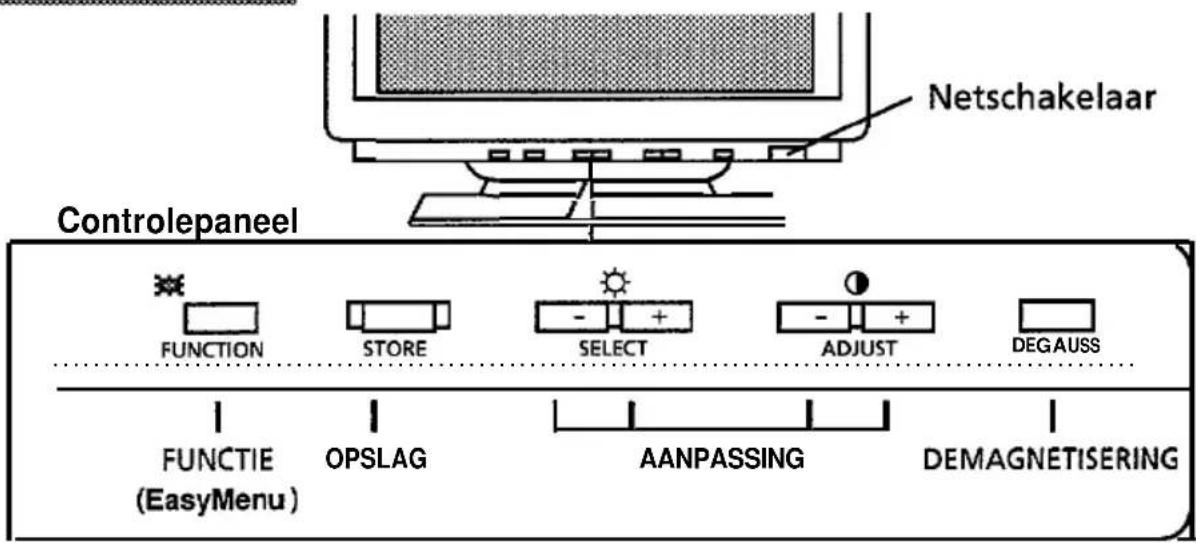
□ Wanneer tegelijkertijd twee of meer knoppen worden ingedrukt, wordt het signaal genegeerd, tenji andersvermeld in de hieropvolgende hoofdstukken.
Netschakelaar

- Door op deze knop [①] te drukken, schakelt u de spanning in ("ON") of uit ("OFF").
Wanneer de spanning ingeschakeld is, zal de LED groen oplichten.
DEGAUSS (Demagnetisering)
DEGAUSS
- Door op deze knop [ DEGAUSS ] te drukken, activeert u de manuele demagnetiserings-modus. Gebruik deze knop enkel wanneer u kleuronzuiverheden op het scherm ziet nadat u de monitor heeft aangezet. Onthoud echter dat de monitor automatisch wordt gedemanetiseerd bij het inschakelen.
□ Wacht ongeveer 10 minuten alvorens deze functie opnieuw te gebruiken.
AANPASSING 1 (Contrast, Helderheid)
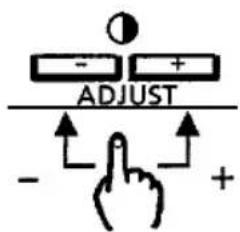
Contrast [O]

Drukopdeknop [ 0 - ] of [ 0 + ]
□ De contrast aanpassingsconditie verschijnt op het scherm.
[ ① + ] maakt het scherm helderder, exclusief de achtergrond.
[0 - 1] maakt het scherm donkerder, exclusief de achtergrond.

■ -
| Brightness [☀] | Druk op de knop [☀- ] of [☀+] ☐ De helderheids aanpassingsconditie verschijnt op het scherm. |
| BRIGHTNESS | [☀+] maakt het scherm helderdeir, inclusief de achtergrond. |
| [☀-] maakt het scherm helderdeir, inclusief de achtergrond. |
Anpassing 2 (Overige)
● Pas de volgende onderdelen aan de functie als volgt te selecteren:
FUNCTIE


① Druk op de knop [FUNCTION ]. CI Het LED van FUNCTION licht op en het Functie-menu (EasyMenu) met de aanpassingscondities verschijnt op het scherm.
② Druk op knop [ SELECT - ] of [ SELECT + ] en kies de functie-ikoon.
□De kleur van de -geselecteerde functie-ikoon wordt cyaan i.p.v. magenta.
③ Druk op knop [ADJUST -] of [ ADJUST + ].
□ Anpassing de geselecteerde functie-ikoon

Horizontale Positie



① Selecteer de ikoon [☐] op het Functie Menu (EasyMenu) door de keuzeknoppen te gebruiken.
Cl De kelur van de geselecteerde functie-ikoon [ ] wordt cyaan i.p.v.magenta.
② Druk op knop [ADJUST -] of [ADJUST +].
[ADJUST + ] beweegt de beeldpositie naar rechts. [ADJUST - ] beweegt de beeldpositie naar links.
Horizontalegrootte


① Selecteer de ikoon [⊖] op het Functie Menu (EasyMenu) door de keuzeknoppen te gebruiken.
□De Kleur van de geselecteerde functie-ikoon [⊖] wordt cyaan i.p.v. magenta.
②Druk op knop [ ADJUST - ] of [ ADJUST + ].
[ADJUST + ] laat het beeld horizontaal uitdijen. [ ADJUST - ] krimpt het beeld horizontaal in.
Verticale Positie



①Selecteer de ikoon [ ] op het Functie Menu (EasyMenu) door de keuzeknoppen te gebruiken.
□ Dekelur van de geselecteerde functie-ikoon [☐] wordt cyaan i.p.v.magenta.
②Druk op knop [ADJUST - ] of [ADJUST +].
[ADJUST + ] beweegt de beeldpositie naar rechts. [ ADJUST - ] beweegt de beeldpositie naar links.
Verticale grootte

① Selecteer de ikoon [☐] op het Functie Menu (EasyMenu) door de keuzeknoppen te gebruiken.
□ De kleur van de geselecteerde functie-ikoon [①] wordt cyaan i.p.v. magenta.
② Druk'op knop [ ADJUST - ] of [ADJUST +].
[ADJUST + ] laat het beeld verticaal uitdijen.
[ADJUST - ] krimpt het beeld verticaal in.
① Selecteer de ikoon[HV] op het Functie Menu (EasyMenu) door gebruik te maken van de keuzeknoppen.
☐ De kleur van de functie-ikoon [HV] wordt cyaan i.p.v. van magenta.
② Druk op knop [ADJUST - ] of [ADJUST +].
[ADJUST + ] De invoer-signaalinformatieverschijint "ON modus".
□ [ON] De kleur wordt cyaan i.p.v. van magenta.
[ADJUST - ] De invoer-signaalinformatieverschijint "OFF modus".
☐ [ OFF] De kleur wordt cyaan i.p.v. van magenta.
□ Gelieve te refereren naar "STATUS".
① Selecteer de ikoon [☐]op het Functie Menu (EasyMenu) door gebruik te maken van de keuzeknoppen.
□De kleur van de functie-ikoon [□]wordt cyaan i.p.v. van magenta.
②Druk op knop [ADJUST - ] of [ADJUST +].
[ADJUST + ]Buigt de linker/rechterzijde van het beeld naar buiten.
[ADJUST - ] Buigtde linker/rechterzijde van het beeld naar binnen.
① Selecteer de ikoon [△] op het Functie Menu (EasyMenu) door gebruik te maken van de keuzeknoppen.
☐ De kleurvan de functie-ikoon [△] wordt cyaan i.p.v. van magenta.
② Druk op knop[ADJUST- ]of [ ADJUST +].
[ADJUST+] Laat de bovenzijde uitdijen en krimpt de onderzijde in.
[ADJUST-I Krimpt de bovenzijde in en laat de onderzijde uitdijen.
① Selecteer de ikoon[4] op het Functie Menu (EasyMenu) door gebruik te makenvan de keuzeknoppen.
□ De kleur van de functie-ikoon[ ≡ ] wordt cyaan i.p.v. van magenta .
② Druk op knop[ADJUST -] of [ ADJUST +].
[ ADJUST + ] Roteert het gehele beeld kloksgewijs. [ ADJUST - ] Roteert het gehele beeld tegen de klok in.
Kleurkeuze
- Kies de gewenste kleurbalans / kleurtemperatuur.
U heeft de keuze tussen twee standaard kleurbalans-instellingen [ .:1 ] (9300K), [ .:2 ] (6500K), en een kleurbalansinstelling naar eigen voorkeur [ .:UI.
□ [ .U ] Zie ook "COLOUR ADJUSTMENT" en "STORE".






① Selecteer de ikoon [ . . . ] op het Functiemenu door gebruik te maken van de keuzeknoppen.
- i De kleur van de functie-ikoon [ . . .] wordt cyaan i.p.v. van magenta
② Druk op knop [ADJUST - ] of [ADJUST +].
[ ADJUST + ] Verandert de kleurbalans van [ :.1] tot [ :.2 ], dan tot [ :.U ]
[ADJUST - ] Verandert de kleurbalans van [:.U] tot [:.2], dan tot [:.1].
□ De kleur van de functie-ikoon wordt cyaan i.p.v. van magenta.
□ [ :U ] is niet beschikbaar voordat een aanpassing is gemaakt door de gebruiker. Van de fabriek uit zijn geen standaardinstelling van [ :U ] ingeprogrammeerd.
Indien de aanpassing niet wordt bewaard "STORE", dan zal de voorgaande kleurinstelling de eerstvolgende keer verschijinen.
Kleurenaanpassing







① Selecteer de ikoon[♣] op het Functiemenu door gebruik te maken van de keuzeknoppen.
□ De kleur van de functie-ikoon [k] wordt cyaan i.p.v. van magenta.
② Druk op knop [ADJUST +].
□[ON] De kleur van de functie-ikoon wordt cyaan i.p.v. van magenta.Vervolgens verschijnt het Kleuraanpassingsmenu op het scherm.
③ Druk op de knop[ SELECT - ] of [ SELECT + ] en selecteer de kleur welke u wenst aan te passen : rood/groen/blauw.
[SELECT + ] verandert de kleurkeuze van[R] naar [G],dan naar [B]
[SELECT - ] verandert de kleurkeuze van[B] naar [G],dan naar [R]
☐ De geselecteerde kleur [R] / [G] / [B], +-, aanpassingsladder geeft de kleur aan welke veranderd wordt: [R] → Rood, [G] → Groen, [B] → Blauw.
④ Druk op knop [ADJUST - ] of [ADJUST +].
[ADJUST + ]Versterkt de geselecteerde kleur. [ADJUST - ] verzwakt de geselecteerde kleur.
CI Aanpassing heeft alleen effect op de geselecteerde kleur. Echter, het beeld is samengesteld uit de drie primaire kleuren.
Daarom adviseren wij u om wanneer de geselecteerde kleur het maximum of het minimum heeft bereikt en u wenst nog verdere aanpassing, de overige twee kleuren te selecteren en aan te passen.
⑤ Bewaar de aangepaste gegevens door op de knop [STORE] te drukken.
AUTOMATISCHE OPSLAGE (STORE)
- Wanneer de Functie/ Control knoppen gedurende langer dan15 seconden ongebruikt blijven, worden de op dat moment geldende waarden voor wat betreft Helderheid, Contrast en Kleurkeuze automatisch opgeslagen.
□ De voorgaande gegevens b.etreffende helderheid, contrast en kleurkeuze worden hierdoor overschreven.
Indien u de [Store]-knop indrukt, worden de in gebruik zijnde waarden onmiddellijk in het geheugen opgeslagen. De in gebruik zijnde waarden worden niet bewaard indien u het toestel binnen 15 seconden uitzet.
OPSLAG
● Bewaar de aangepaste gegevens door op de knop [STORE] te drukken.

① Voor elk van onderstaande functies kan een aangepaste waarde worden opgeslagen. Rotatie, Kleur (Rood, Groen en Blauw) Kleurbalans wordt opgeslagen in de [ .:U ]. Contrast, Helderheid, Kleurkeute Deze worden automatisch opgeslagen. Zie ook "AUTOMATIC STORE".
□ Wanneer een nieuwe waarde wordt bewaard, worden de voorgaande gegevens overschreven.
② Per video modus kan een aangepaste waarde worden opgeslagen voor onderstaande functies. Horizontale Positie, Horizontale Grootte, Verticale Positie, Verticale Grootte, Pincushion, Trapezium,
De laatste instelling wordt automatisch opgeroepen bij eenzelfde videomodus. Zie ook "AUTOMATICSCHE INSTELLINGEN"
□ Wanneer een nieuwe waarde wordt bewaard, in een bepaalde video modus, worden de vorige gegevens overschreven.
De geometrie voor elke standaard video modus is voorgeprogrammeerd. (Zie ook "STANDAARDINSTELLINGEN") Het aantal instellingen dat de gebruiker ter beschikking staat, loopt op tot 13 videomodi.
□ De vide modus wordt herkend door de Horizontale/Verticale frequentie en de polariteit van de Horizontale/Verticale sync. signalen. Indien twee video modi gelijk zijn of bijna gelijk, bastaat de mogelijkheid dat zij niet als verschillend zullen worden herkend.
□ Door het opslaan van een 14e video-instelling zal de langstbestaande overschreven worden
RESET (USER DATA CLEAR)
(Alleen bij ingeschakelde spanning)

- Schakel de monitor aan "ON", terwijl u intussen de knop [ADJUST+] en [ADJUST-] tegelijkertijd indrukt, teneinde de originele standaardinstellingen te verkrijgen.
Gebruik deze functie alleen wanneer u alle voorgaande bewaarde instellingen wiltannuleren.
Al uw eerder bewaarde gegevens zullen verloren gaan en alle aanpassringscondities zullen weer in originele staat verschijnen.
Opmerking :
Indien u van deze functie gebruik maakt, zal de reset ongeveer 10 secondenin beslag nemen.
STATUS
- De signaaltijd-status zal in de volgende gevallen gedurende 5 seconden op het scherm verschijnen, onder voorbehoud dat de status keuze aan "ON" staat.
Wanneer :
(1) De monitor ingeschakeld is. (Power ON)
(2) De signaaltijd verandert.
H: 35.0kHz
U: 66.7 Hz
H: 31.5kHz
U: 59.9 Hz
640X480/60Hz
① Wanneer het signaal geldig is, verschijnen de Horizontale / Vertieale frequenties op het scherm.
Als het een standaard vooringeprogrammeerd signaal betreft, wordt de resolutie getoond evenals de Horizontale / Verticale frequentie.
( Standaardinstellingen worden getoond in "STANDAARDINSTELLINGEN")
De aangegeven Horizontale frequentie is tot op 1 kHz nauwkeuring.
De aangegeven Verticale frequentie is tot op 2Hz nauwkeuring.
② Wanneer de monitor geen sync. signaal herkent of een sync. signaal dat buiten het instellingsbereijk valt of onduidelijk is, de Functie LED zal knipperen met tussenpozen.
□ Gelieve de aansluiting van de signaalkabel en de netschakelaar van de hostcomputer.
VIDEO AFSTEMMING
- Wanneer de monitor een verandering in de signaal-invoercondities heeft herkent, zal de monitor het beeld automatisch hierop afstemmen.
Deze voorziening schermt onduidelijke beelden af die zouden kunnen verschijnen gedurende het proces van verandering van het ingangssignaal.
De duur van afstemming hangt af van de tijd die nodig is om het nieuwe signaal testabiliseren.
AUTOMATICSCHE INSTELLING
- Wanneer de monitor een geldig ingangssignaal ontvangt, zal het beeld automatisch op de volgende punten worden aangepast.
① Horizontale positie, Horizontale grootte, Verticale positie, Verticale grootte, pincushion, trapezium (van elk videomodus).
② Rotatie, contrast, helderheid, Kleurkeuze (de laatste instelling).
STROOMBESPARINGSSYSTEEM
- Na een aanhoudend NO.SYNC. signaal zal het stroombesparingssyteem van de monitor automatisch in werking treden.
In de stroombesparingmodus zal :
Het stroomverbruik minder zijn dan 8W (ongeveer 5W)
De stroom-LED knipperen:
De monitor zal weer beeld geven zodra het juiste sync. signaal wordt ontvangen.
"Deze monitor ondersteunt Energy Star wanneer gebruik wordt gemaakt van een computer die VESA DPMS ondersteunt."
De HITACHI kleurenmonitor beschikt over de volgende stroombesparingsfuncties :
- Ingebouwd Automatisch Stroombesparingssyteem
Een automatisch stroombesparingssysteem treedt in werking wanneer geen horizontaal of verticaal sync. signaal wordt toegevoerd aan de monitor, - De monitor-werkt volgens "Display Power Management Signaling" zoals voorgesteld door VESA.
VESA DDC
- Deze monitor ondersteunt VESA DDC1/2B wanneer gebruik wordt gemaakt van een computer welke VESA DDC (Display Data Channel) ondersteunt.

SPECIFICATIES
| CRT | 17 diagonaal, Invar shadow mask, zwarte matrix, fosfor met korte nalichttijd: Anti - Reflectie coating, 0.26 mm (horizontaal : 0.22) dot pitch (optioneel : 0.28 mm (horizontaal : 0.24)dot pitch) | |
| Ingangssignaal | Video Sync. | : 0.7 Vp-p, Analoog: gescheiden H, V of samengesteld HIV TTL niveau (optioneel : Sync. op Groen 0.3 Vp-p) |
| Synchronisatie | Horizontaal Verticaal | : 24.8 - 82kHz: 50 - 120 Hz |
| Resolutie | Horizontaal Verticaal | : tot. 1,280 beeldpunten: tot. 1,024 lijnen |
| Video klok Frequentie | 135 MHz (max) | |
| Beeldgrootte | Horizontaal Verticaal | : 305 mm: 230mmDe beeldgrootte is afhankelijk van de grafische kaart. |
| Kleurtemperatuur | Standaard kleurinstelling Nr.1: 9300 KStandaard kleurinstelling Nr.2: 6500 KKleurinstelling U door gebruiker in te stellen | |
| Netspanning | AC 100-1201200-240 V, Automatisch geselecteerd.geleverd met stroombesparingsmodus. | |
| Afmetingen | 410 (W) X 429 (H) X 465(D) mmKantel-en draaivoet inbegrepen | |
| Netto gewicht | : 22 kg | |
| Omstandigheden tijdens | Temperatuur | Het gebruik Opslag: 10 °C tot 30°C -20 °C tot 60°CRelatievevochtigheid: 10 % tot 80% 10% tot 90% |
Specificaties en ontwerp zijn onderhevig aan veranderingen zonder voorafgaande aankondiging.
- HANDELSMERKEN
- INHOUD
- EIGENSCHAPPEN
- WAARSCHUWINGEN
- ⚠️ VERWIJDER DE ACHTERWAND NOOIT.
- ⚠ PAS OP VOOR STATISCHE ELECTRICITEIT OP DE BEELDBUIS
- ⚠ VERMIJD VEELVULDIG AAN.EN UITSCHAKELEN VAN DE SPANNING
- ⚠ VERWIJDER HET ELECTRISCH SNOER HET TOESTEL VOLLEDIG UIT TE SCHAKELEN
- OMGEVINGSBELICHTING
- REINGING
- ⚠ WAARSCHUWING(ALLEEN VOOR 200V GEBRUIK)
- INSTALLATIE
- Installatie
- WAARSCHUWING
- ⚠️ PLAATS DE MONITOR OP EEN GESCHIKTE PLAATS
- ⚠ ZET DE MONITOR OP EEN GOED GEVENTILEERDE PLAATS
- ⚠️ PLAATS HET TOESTEL NIET IN DE OMGEVING VAN WARMTEBRON OF STRALINGSWARMTE.
- ⚠ PAS OP VOOR MAGNETISCHE VELDEN
- Aansluiting van het netnoser
- Aansluiting van de signaalkabel
- Aanschakelen van het toestel
- LET OP:
- STANDAARDINSTELLINGEN
- BEDIENING
- DEGAUSS (Demagnetisering)
- AANPASSING 1 (Contrast, Helderheid)
- Anpassing 2 (Overige)
- FUNCTIE
- Horizontale Positie
- Horizontalegrootte
- Verticale Positie
- Verticale grootte
- Kleurkeuze
- Kleurenaanpassing
- AUTOMATISCHE OPSLAGE (STORE)
- OPSLAG
- RESET (USER DATA CLEAR)
- Opmerking :
- STATUS
- VIDEO AFSTEMMING
- AUTOMATICSCHE INSTELLING
- STROOMBESPARINGSSYSTEEM
- VESA DDC
Merk : HITACHI
Model : CM1711ME
Categorie : Monitor