
CM802ET - Monitor HITACHI - Gratis gebruiksaanwijzing en handleiding
Vind de handleiding van het apparaat gratis CM802ET HITACHI in PDF-formaat.


| Producttype | CRT-monitor |
| Merk | Hitachi |
| Model | CM802ET |
| Beeldbuis | 21 inch, 0,22 mm horizontale dot pitch, Invar Shadow mask, zwarte matrix, anti-reflectiecoating |
| Zichtbaar beeldformaat | 20 inch (508 mm) diagonaal; 406 mm x 305 mm |
| Maximale resolutie | 1600 x 1280 beeldpunten |
| Horizontale scanfrequentie | 31 - 100 kHz |
| Verticale scanfrequentie | 50 - 160 Hz |
| Videoklokfrequentie | 200 MHz (max.) |
| Ingangssignaal | Video: 0,7 Vp-p analoog; Sync: gescheiden H/V of composiet H/V TTL of Sync on Green |
| Aansluiting | D-Sub Mini 15-pins |
| Voeding | AC 100-120 / 200-240 V, automatische selectie; stroomverbruik 130 W nominaal |
| Energiebesparing | VESA DPMS: Stand-by < 30 W, Uit ca. 4 W |
| Plug & Play | VESA DDC1/2B |
| Afmetingen (incl. voet) | 488 (B) x 474 (H) x 534 (D) mm |
| Netto gewicht | 33 kg |
| Kleurtemperatuur | 9300K, 6500K, 5000K, gebruiker instelbaar |
| Bediening | EasyMenu met OSD; digitale instelling voor geometrie, kleur, moire, degauss |
| Geheugen | 26 geometrie-instellingen inclusief fabrieksinstellingen |
| Omgevingstemperatuur gebruik | 5°C tot 35°C |
| Relatieve vochtigheid gebruik | 10% tot 80% |
| Reiniging | Zachte doek met water of alcohol; geen schuurmiddelen of ammoniak |
| Veiligheid | Niet zelf achterwand verwijderen; wacht 30 sec. na uitschakelen; vermijd snel in-/uitschakelen |
Veelgestelde vragen - CM802ET HITACHI
Gebruikersvragen over CM802ET HITACHI
0 vraag over dit apparaat. Beantwoord die u kent of stel uw eigen vraag.
Stel een nieuwe vraag over dit apparaat
Download de handleiding voor uw Monitor in PDF-formaat gratis! Vind uw handleiding CM802ET - HITACHI en neem uw elektronisch apparaat weer in handen. Op deze pagina staan alle documenten die nodig zijn voor het gebruik van uw apparaat. CM802ET van het merk HITACHI.
GEBRUIKSAANWIJZING CM802ET HITACHI
De informatie in deze gebruiksaanwijzing kan zonder voorafgaande aankondiging gewijzigd worden. De fabrikant aanvaardt geen enkele verantwoordelijkheid voor eventuele fouten in deze handleiding.
INHOUD
EIGENSCHAPPEN 52
WAARSCHUWINGEN 52
INSTALLATIE....54
STANDAARDINSTELLINGEN. 58
BEDIENING 59
STROOMBESPARINGSSYSTEEM....65
PLUG & PLAY.... 65
SPECIFICATIONS 66
(GEREGISTREERDE) HANDELSMERKEN
VGA is een geregistreerd handelsmerk van International Business Machines Corporation.
Apple en Macintosh zijn geregistreerde handelsmerken van Apple Computer, Inc.
VESA is een handelsmerk van een non-profit organisatie, Video Electronics Standard Association.
Energy Star is een handelsmerk van Environmental Protection Agency (EPA).
EIGENSCHAPPEN
De HITACHI kleurenmonitor beschikt over de volgende eigenschappen.
De scherpste focus en het hoogste contrast
De vlakke beeldbuis met ontpiegeling, dynamische focussering, donker glas en een invarmask geeft de scherpste focus en het contrast, zodat vermoeidheid van de ogen wordt geminimaliseerd.
Breedbandige multi-scanning
Automatisch afstemmen en afregelen om te voldoen aan een groot bereik van scanfrequenties en gebruikerseisen.
Digitale beeldbesturing
Afmeting, positie, pincushion, trapezium, rotatie, pincushion rechts en trapezium rechts zijn digitaal instelbaar.
Voor verschillende H/V frequenties kan de geometrie worden opgeslagen. Met de microprocessor-gestuurde functies kunnen 26 geometrie-instellingen worden opgeslagen, inclusief de standaard fabrieksinstellingen.
Digitale kleurinstellingen
Kleurbalans is in te stellen door rood, groen en blauw digitaal te regelen. De ingestelde kleur kan worden opgeslagen en opgeroepen onder de knop "color select".
Energiebesparing
Het Environmetal Protection Agency (EPA) heeft richtlijnen vastgelegd ten aanzien van het terugbrengen van het stroomverbruik van computerproducten wanneer deze niet worden gebruikt. De sluimerstand op deze monitor voldoet aan de EPA-eisen voor de "Energy Star" regels, en helpt u energie te besparen. Zie het hoofdstuk "STROOMBESPARINGSSYSTEEM" voor details.
EasyMenu
"On Screen Display" functie maakt directe toegang tot aanpassingsfaciliteiten via het voorpaneel mogelijk.
Moire-reductie
Deze monitor beschikt over een horizontale en verticale moire-reductie functie.
Plug & Play
Deze monitor voldoet aan VESA DDC1/2B eisen wanneer hij gebruikt wordt met een computer welke VESA DDC (Display Data Channel) ondersteunt.
WAARSCHUWINGEN
⚠️ VERWIJDER DE ACHTERWAND NOOIT!
De achterwand mag ALLEEN door bevoegd onderhoudspersoneel verwijderd worden. Deze monitor bevat componenten die onder hoge spanning staan.
⚠ PAS OP VOOR STATISCHE ELEKTRICITEIT OP DE BEELDBUIS!
Teneinde elektrische schokken tengevolge van statische elektriciteit op het oppervlak van de beeldbuis te vermijden, mag u het netsnoer ten vroegste DERTIG SECONDEN na het uitschakelen van de spanning verwijderen.
Nadat de spanning ingeschakeld is of nadat u de DEGAUSS-knop ingedrukt heeft, wordt de beeldbuis gedurende ongeveer 10 seconden gedemagnetiseerd. Hierdoor wordt een sterk magnetisch veld opgewekt rond de beeldbuis dat invloed kan hebben op gegevens die opgeslagen zijn op magneetbanden of diskettes die zich dicht bij de beeldbuis bevinden. Plaats dergelijke magnetische opname-apparatuur en banden of diskettes daarom op voldoende afstand van de monitor.
⚠ VERMIJD VEELVULDIG IN- EN UITSCHAKELEN VAN DE SPANNING!
Schakel de spanning NIET herhaaldelijk AAN en UIT binnen een korte tijdspanne. Dit kan aanleiding geven tot wazige kleuren of tot vervorming van de weergegeven beelden.
⚠️ VERWIJDER HET ELEKTRISCH SNOER OM HET TOESTEL VOLLEDIG UIT TE SCHAKELEN.
Verwijder het elektrisch snoer uit de monitor of uit het stopcontact om een volledige scheiding tussen de stroombron en het toestel te garanderen.
OMGEVINGSVERLICHTING
Vermijd rechstreekse inval van zonnestralen of verlichting op de beeldbuis om vermoeidheid van de ogen te voorkomen.
⚠️ REINIGING
De beeldbuis van deze monitor is behandeld tegen statische elektriciteit en is ontpiegeld. Maak de beeldbuis schoon met water of een oplosmiddel op basis van alcohol en een zachte doek (bijvoorbeeld gaas).
Gebruik NOOIT schuurmiddelen, schoonmaakmiddelen voor glas op basis van geconcentreerde ammoniak en chemicaliën omdat zij schade toebrengen aan de bescherming op de beeldbuis. Maak de behuizing en de regelaars schoon met een iets bevochtigde zachte doek.
⚠️ WEES VOORZICHTIG BIJ HET AANSLUITEN VAN HET NETSNOER
Voor u de stekker van het netsnoer in een contactdoos met de juiste spanning steekt, controleren of de aansluiting van het netsnoer schoon is (geen stof). Vervolgens steekt u de stekker van het netsnoer stevig in de wandcontactdoos, omdat dit anders een elektrische schok of brand kan veroorzaken.
⚠ WAARSCHUWING (ALLEEN VOOR 200-240V GEBRUIK)
Deze monitor beschikt over ingebouwde tegen kortsluiting en overbelasting. Zie onderstaande tabel voor het geschikte nummer en locatie van de beveiligingsvoorzieningen die moeten worden gebruikt in de huisinstallatie.
Beveiligings voorzieningen in single-phase apparatuur of samengestelde delen.
| Bescherming tegen | Minimu aantal zekeringen of stroomonderbrekers | Locatie | |
| Apparatuur aangesloten op stroomsystemen met aardlekschakelaar | Aardingsfouten | 1 | Beide contacten |
| Overbelasting | 1 | Eén der twee contacten | |
| Apparatuur aangesloten op andere stroomvoorziening, inclusief IT - stroomvoorziening en onderdelen met omkeerbare stekker | Aardingsfouten | 2 | Beide contacten |
| Overbelasting | 1 | Eén der twee contacten |
Controleer of de beschermende voorzieningen in de huisinstallatie conform de condities van deze tabel zijn, alvorens de apparatuur aan te sluiten.
INSTALLATIE
Installeer de monitor als volgt en zorg dat u op een veilige manier te werk gaat.
1. Installatie
Installeer de monitor op een horizontaal vlak.
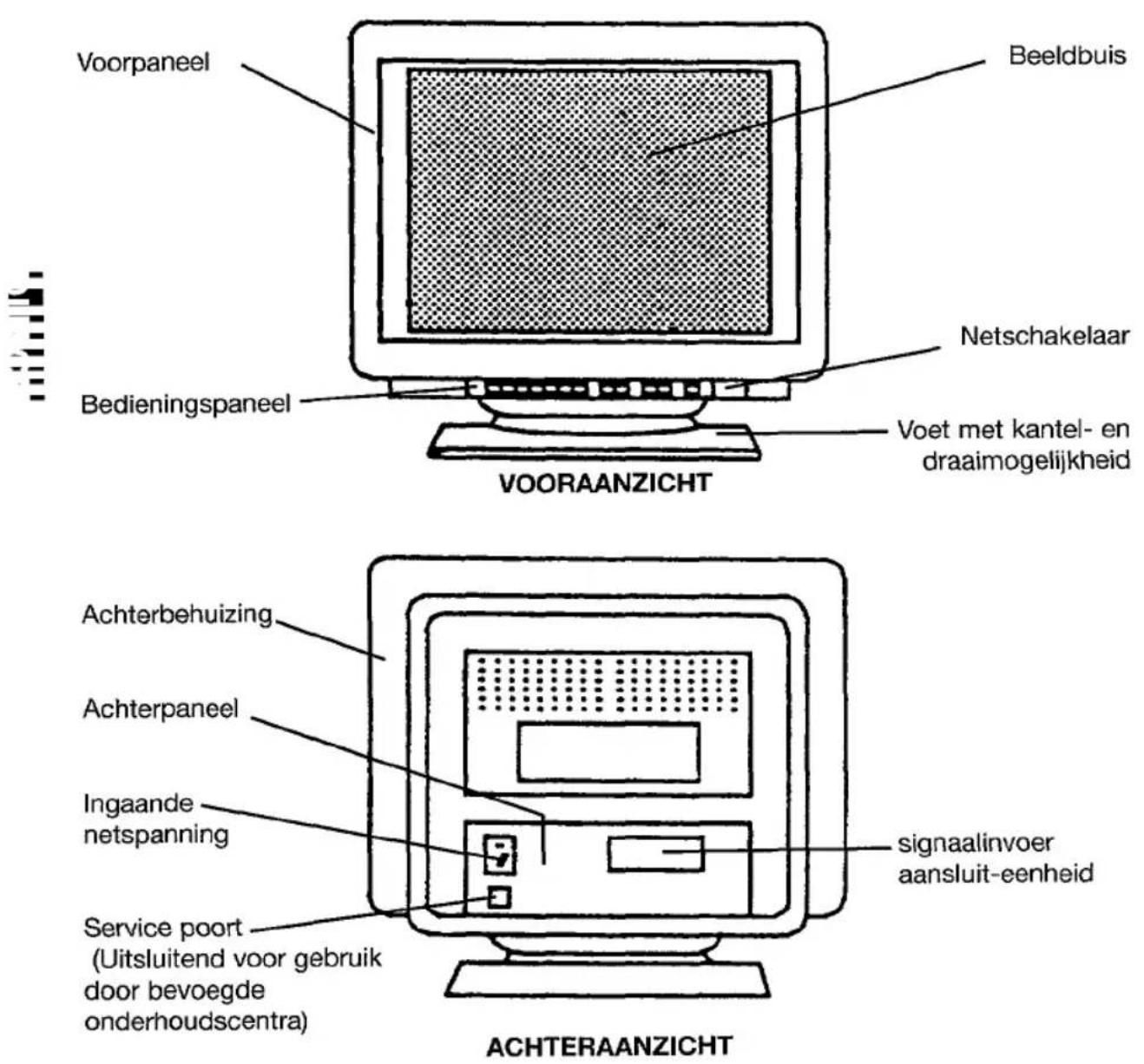
! OPMERKING
INSTALLEER DE MONITOR IN EEN GESCHIKTE OMGEVING
Stel deze monitor niet bloot aan regen of vocht om elektrische schokken of brandgevaar te voorkomen.
Deze monitor is bedoeld voor gebruik in een kantooromgeving.
Stel de monitor niet bloot aan trillingen, stof of roestveroorzakende dampen.
ZET DE MONITOR IN EEN GOED GEVENTILEERDE RUIMTE
Zorg ervoor dat de monitor van geen enkele zijde afgedekt wordt. (voor-, achter-, top- en zijkanten). Ventilatiesleuven aan en rondom de achterzijde van de monitor voorkomen dat de temperatuur te hoog oploopt.
HOUDT DE MONITOR VERRE VAN HITTE-RADIATIE OF WARMTEBRONNEN
Plaats de monitor niet in het zonlicht of in de buurt van warmtebronnen.
Plaats geen magneet, luidsprekersysteem, diskdrive, printer of andere magnetische velden genererende objecten in de buurt van de monitor. Een magnetisch veld kan aanleiding geven tot wazige kleuren of tot vervorming van de weergegeven beelden.
2. Aansluiting van het netsnoer
- Controleer of het netsnoer voldoet aan de veiligheidsnormen van het land waarin u de monitor gebruikt.
- Sluit de contrastekker van het netsnoer aan op de netspanningsingang van de monitor.
- Steek de stekker van het netsnoer in een wandcontactdoos met de voorgeschreven netspanning.
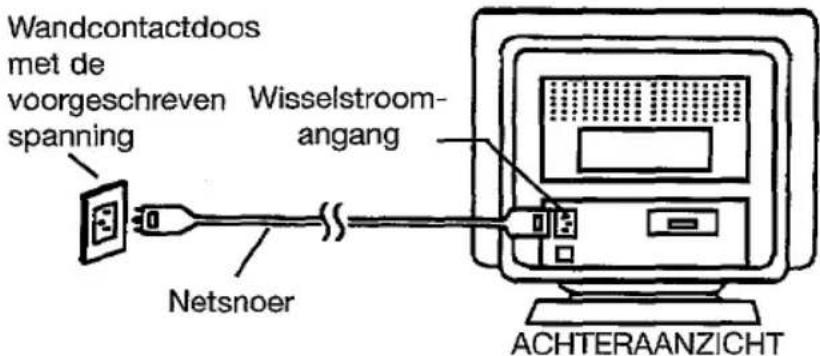
OPMERKING
Om de monitor aan te sluiten, dient een goedgekeurd snoer gebruikt te worden. Voor nominale stroom tot 6A dient een snoer dat minimaal H05VV-F 3G 0.75mm² ofH05VVH2-F 3G 0.75mm² aankan, gebruikt te worden.
■ Indien er een elektrisch snoer bijgeleverd wordt, dient dit gebruikt te worden.
■ Gebruikt een geaard stopcontact met de juiste netspanning.
(Dit apparaat heeft een automatische netspannings-instelling van 100 - 120 / 200 - 240 V.)
200 - 240 V for Europe, etc.
■ Het stopcontact dient zich in de nabijheid van het apparaat te bevinden en makkelijk toegankelijk te zijn.
3. Aansluiting van de signaalkabel
- Steek de contrastekker van de signaalkabel in de signaalinvoer connector van de monitor. Kijk of deze past en draai de schroeven van de mantel van de contrastekker stevig vast.
- De andere contrastekker van de signaalkabel aansluiten op de host computer.
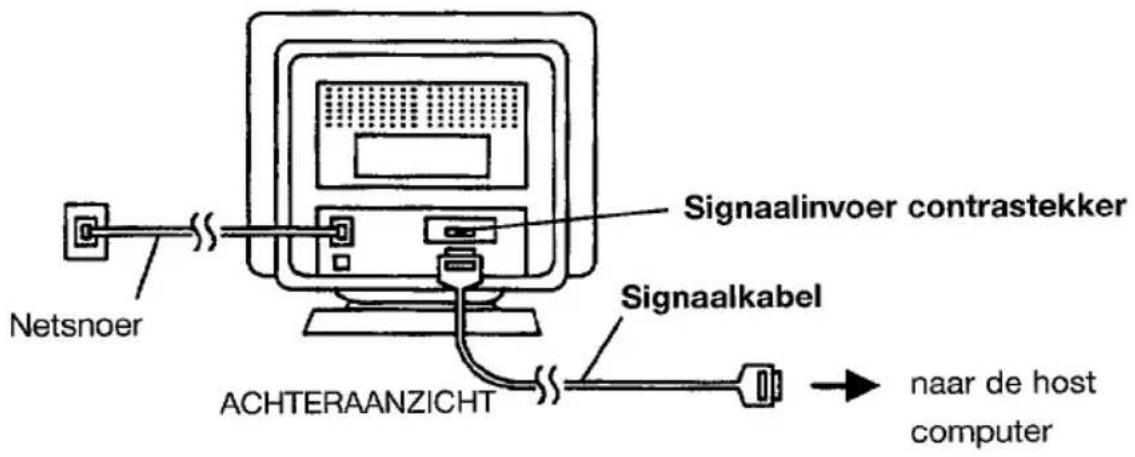
● Voor model CM803ET een signaalkabel gebruiken met de 13W3 Type D-Sub aansluting.

Behuizing (verbonden met de massa) 13W3 Type D-Sub Connector Terminal
| Pin nr. | Signaal | Pin nr. | Signaal | Pin nr. | Signaal |
| A1 | Rood Video | 1 | Aarde | 6 | H.Sync. (or H/V) |
| A2 | Groen Video(Sync. optioneel) | 2 | V.Sync [VCLK] | 7 | Aarde |
| 3 | 2 richting Data[SDA] | 8 | Aarde | ||
| 4 | Data Clock [SCL] | 9 | Aarde | ||
| A3 | Blauw Video | 5 | Geen aansluiting | 10 | Aarde |
- Gebruik voor model CM802E en CM802ET een signaalkabel met de D-Sub Mini-15pin aansluiting.
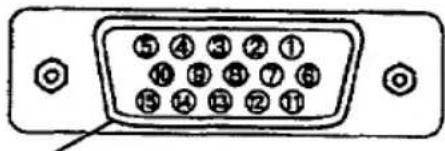
Behuizing (verbonden met de massa) D-Sub Mini 15-pin connector aansluitpunt
| Pin nr. | Signaal | Pin nr. | Signaal | Pin nr. | Signaal |
| 1 | Rood Video | 6 | Rood aarde | 11 | Geen aansluiting |
| 2 | Groen Video (Sync. optional) | 7 | Groen aarde | 12 | 2-richting Data [SDA] |
| 3 | Blauw Video | 8 | Blauw aarde | 13 | H.Sync. (of H/V) |
| 4 | Geen pen | 9 | Geen aansluiting | 14 | V.Sync. [VCLK] |
| 5 | Geen aansluiting | 10 | Aarde | 15 | DataClock [SCL] |
Sluit de connector aan op de aansluiting van de "Signaalinvoer aansluit-eenheid" (D Sub Mini 15-pin Connector Terminal), en draai de schroeven op de connector stevig vast.
| Sync. Signaal Type | Prioriteit |
| H.V. Afzonderlijke Sync. | 1 |
| H/V Composiet Sync. | 2 |
| Sync. on Groene Video | 3 |
4. Aanschakelen van het toestel
Zet eerst de netschakelaar van de monitor op "ON", daarna pas van de computer. Zie pagina 59 "STROOM AAN/UIT".
OPMERKING
Na uitgeschakeld te hebben, wacht tenminste 5 seconden alvorens opnieuw in te schakelen. De kans bestaat anders dat de monitor niet naar behoren functioneert.
- Indien geen beeld wordt verkegen, schakel de monitor uit, ga de volgende punten na en wacht tenminste 30 seconden alvorens weer op te starten.
Controleer de positie van de aan/uit schakelaar, de aansluitingen van het netsnoer, signaalkabel en de horizontale en verticale synchronisatie connectoren.
■ Wanneer de kleuren niet natuurlijk worden weergegeven nadat de monitor is ingeschakeld, wacht dan ongeveer 10 minuten en druk daarna op de "DEGAUSS" toets.
STANDAARDINSTELLINGEN
Dankzij de microprocessoren met vooringestelde functies kunnen 26 sets vorminstellingen worden opgeslagen, inclusief de standaard vorminstellingen.
In de fabriek werden de volgende industriële standaard vorminstellingen vooraf geprogrammeerd.
| Nr. | Video Mode naam (met resolutie en verticale frequentie | Horizontale frequentie | Video Mode | CM802E | CM802ET | CM803ET |
| 1 | VGA 640 x 480-60 Hz | 31.47 kHz | VGA | V | V | V |
| 2 | VESA 800 x 600-85 Hz | 53.67 kHz | VESA | V | V | V |
| 3 | VESA 1024 x 768-85 Hz | 68.68 kHz | VESA | V | V | V |
| 4 | Apple 1152 x 870-75 Hz | 68.68 kHz | Macintosh 21 Color | V | V | - |
| 5 | VESA 1280 x 1024-85 Hz | 91.15 kHz | VESA | V | V | V |
| 6 | VESA 1600 x 1200-75 Hz | 93.75 kHz | VESA | V | V | V |
| 7 | VESA 1600 x 1200-85 Hz | 106.25 kHz | VESA | - | - | V |
| 8 | VESA 1600 x 1200-90 Hz | 112.50 kHz | VESA | - | - | V |
OPMERKING :
■ Ingangssignalen met ongeveer dezelfde frequenties kunnen als eenzelfde signaal geïnterpreteerd worden.
■ De onderstaande horizontale tijdscondities worden aanbevolen bij sync. H/V afzonderlijk of H/V composiet.
Voor 31 kHz - 52 kHz horizontale frequentie:
De horizontale "front porch" moet groter zijn dan 0.1μec..
De horizontale "Sync.-breedte" moet liggen tussen 1.0 - 3.8 μsec.
De horizontale "back porch" moet groter zijn dan 1.2 µsec.
De horizontale "blanking" moet groter zijn dan 3.5 µsec.
Voor 52 kHz - 100 kHz horizontale frequentie:
De horizontale "front porch" moet groter zijn dan 0.1μsec.
De horizontale "Sync.-breedte" moet liggen tussen 0.8 - 3.0 μsec.
De horizontale "back porch" moet groter zijn dan 1.1 µsec.
De horizontale "blanking" moet groter zijn dan 2.3 μsec.
■ Wij bevelen de volgende vertikale tijdscondities aan.
De verticale "front porch" moet groter zijn dan 9 µsec.
De verticale "Sync.-breedte" dient niet minder dan 100 µsec te bedragen.
De verticale "back porch" moet groter zijn dan 400 µsec.
De verticale "blanking" moet groter zijn dan 450 µsec.
■ Waarschijnlijk is het instellen op het gewenst formaat en gewenste positie niet mogelijk ingeval de front- of backporch video-signalen extreem lang zijn, of de beeldherhalings-frequentie te hoog ingesteld staat.
■ Standaardinstellingen kunnen zonder voorafgaande aankondiging gewijzigd worden.
■ Deze monitor is getest en voldoet aan de ZH1/618 en EN29241-3 (ISO9241-3) eisen ten aanzien van de ergonomie bij de bovenstaande VESA 1024x768 - 75Hz video mode.

STROOM AAN/UIT
● Druk op de voedingschakelaar (①) om de stroom AAN/UIT te zetten.
■ Als de stroom AAN staat, brandt het LED van de voeding.

DEGAUSSEN
● Druk op de schakelaar DEGAUSS om handmatig te degaussen.
■ Gebruik deze functie uitsluitend als u kleurongerechtigheden op het scherm ziet nadat u de monitor heeft AAN gezet.
■ Wacht ongeveert 10 minuten eer u defunctie herhaalt.
AFSTELLEN
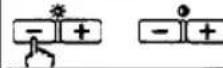
- Druk op de keuzetoets van het item dat u wilt instellen. Daarna kunt u instellen met de insteitoetsen die in de onderstaande tabellen staan.


■ Met de On Screen Display functie van "EasyMenu" kunt de gekozen items en instellingen zien.
■ Als EasyMenu niet op het scherm staat, kunt u contrast en helderheid instellen zonder dat u een keuzetoets hoeft in te drukken.
■ U kunt de ingestelde stand opslaan. Zie pagina 63 "OPSLAG".
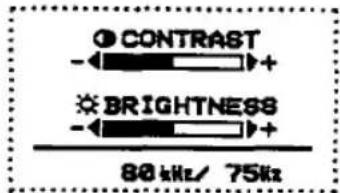
Voorbeeld van "EasyMenu"
| Item | Keuze-toets | Insteltoets | Functie |
| Contrast |  |  | Maakt het beeld helderder, uitgezonderd de achtergrond |
 | Maakt het beeld donkerder, uitgezonderd de achtergrond | ||
| Helderheid |  | Maakt het beeld helderder, inclusief de achtergrond | |
 | Maakt het beeld donkerder, inclusief de achtergrond |
INSTELLEN (Vervolg))
| Item | Keuze-toets | Insteltoets | Functie |
| Horizontale Positie |  |  | verplaatst de beeldpositie naar rechts. |
 | verplaatst de beeldpositie naar links. | ||
| Horizontaal Formaat |  | vergroot het beeld horizontaal. | |
 | verkleint het beeld horizontaal. | ||
| Verticale Positie |  | 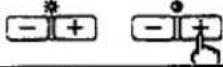 | verplaatst de beeldpositie naar omhoog. |
 | verplaatst de beeldpositie naar omlaag. | ||
| Verticaal Formaat |  | vergroot het beeld verticaal. | |
 | verkleint het beeld verticaal. | ||
| Rotatie |  |  | roteert het hele beeld naar rechts. |
 | roteert het hele beeld naar links. | ||
| Pincushion |  |  | draait de linker/rechter zijden van het beeld naar buiten. |
 | draait de linker/rechter zijden van het beeld naar binnen. | ||
| Trapezium | 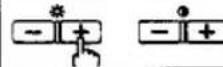 | vergroot de bovenkant en verkleint de onderkant. | |
 | verkleint de bovenkant en verkleint de onderkant. | ||
| Pincushion rechts |  | 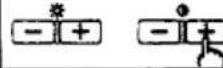 | buigt de rechterkant naar buiten |
 | buigt de rechterkant naar binnen | ||
| Trapezium rechts |  | vergroot de rechter bovenkant en krimpt de rechter onderkant in | |
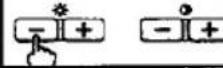 | krimpt de rechter bovenkant in en vergroot de rechter onderkant |
■ Wij adviseren de onderstaande procedures in acht te nemen om de vervormingen te corrigeren:
"Rotatie" → "Pincushion" en "Trapezium" → "Pincushion rechts"
en "Trapezium rechts"
(Linkerzijde corrigeren)
(Rechterzijde corrigeren)
INSTELLEN (Vervolg)
| Item | Keuze-toets | Insteltoets | Functie | ||
| Kleurkeuze |  |  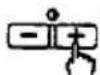 | wijzigt de kleur naar de volgende mode. | No.1:9300K No.2:6500K No.2:6500K No.3:5000K No.3:5000K No.4:GEBRUIKER(Indien beschikbaar) No.4:GEBRUIKER(Indien beschikbaar) | |
  | wijzigt de kleur naar de vorige mode. | ||||
| Kleurbalans | Rood | versterkt het Rood. Als het Rood de bovenste limiet bereikt, verzwakt dit het Groen en het Blauw. | |||
| versterkt het Groen en Blauw. Als het Groen of Blauw de bovenste limiet bereikt, verzwakt dit het Rood. | |||||
| Groen | versterkt het Groen. Als het Groen de bovenste limiet bereikt, verzwakt dit het Blauw en het Rood. | ||||
| versterkt het Blauw en Rood. Als het Blauw of Rood de bovenste limiet bereikt, verzwakt dit het Groen. | |||||
| Blauw | versterkt het Blauw. Als het Blauw de bovenste limiet bereikt, verzwakt dit het Rood en het Groen. | ||||
| versterkt het Rood en het Groen. Als het Rood of het Groen de bovenste limiet bereikt, verzwakt dit het Blauw. | |||||
| Kleuren reset | (Deze handeling is alleen geldig als Rood, Groen of Blauw reeds gekozen is.) | maakt de laatste kleurinstelling ongedaan en roept de kleurinstelling op van de daarvoor gekozen kleurmode | |||
■ De mode "Nr.4:GEBRUIKER" is niet op de fabriek ingesteld en kan indien gewenst geprogrammeerd worden. Na het instellen van "Kleurbalans" (Rood, Groen of Blauw) en "OPSLAG" (zie pagina 63) wordt uw kleurbalans weer hersteld door "Nr.4 :GEBRUIKER" te kiezen.
INSTELLEN (Vervolg)
| Item | Keuze-toets | Insteltoets | Functie |
| Horizontale moire reductie | 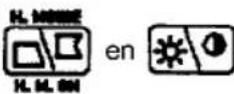 tegelijkertijd tegelijkertijd |  | stelt het horizontale moire aanpassingscircuit in werking |
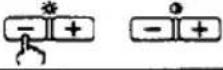 | stelt het horizontale moire aanpassingscircuit buiten werking | ||
 | versterkt de werking van het horizontale moire aanpassingscircuit | ||
 | verzwakt de werking van het horizontale moire aanpassingscircuit | ||
| Verticale moire reductie | 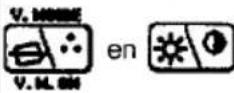 tegelijkertijd tegelijkertijd |  | stelt het verticale moire aanpassingscircuit in werking |
 | stelt het verticale moire aanpassingscircuit buiten werking | ||
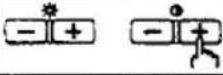 | versterkt de werking van het verticale moire aanpassingscircuit | ||
 | verzwakt de werking van het horizontale moire aanpassingscircuit |
Er kan moire op het scherm verschijnen door interferentie tussen CRT dot pitch en het videosignaal door condities van videobbeeld, display afmetingen, display helderheid enz. De condities van display afmetingen, display helderheid enz. instellen voor het instellen van moire.
In bepaalde gevallen kan deze functie tot gevolg hebben dat de beeldkwaliteit vermindert, bijv. focus, golfstoring enz.
■ De conditie van het moire aanpassingscircuit wordt aangegeven door op de keuzetoets te drukken. Doe dit als volgt.
| Symboolindicatie | Moire aanpassingscircuit conditie | |
| Horizontaal | Verticaal | |
 | AAN | AAN |
 | AAN | UIT |
 | UIT | AAN |
| geen indicatie | UIT | UIT |


Voorbeeld van "EasyMenu"
OPSLAG
● Druk op toets

om de huidige instellingsgegevens
op te slaan. Doe dit als volgt:
STORED!
| Item | Opgeslagen instelling | Oorspronkelijke instelling |
| H. PositieH. FormaatV. PositieV. FormaatPincushionTrapeziumRechter PincushionH. Moire ReductieV .Moire Reductie | Per video mode is één instelling mogelijk.U kunt maximaal 26 geometrische instellingen opslaan inclusief de standaard instellingen (zie pagina 58 “STANDAARDINSTELLINGEN”).■ Als de maximale opslagruimte is benut zal een instelling voor een nieuwe video mode de oudste overschrijven.■ De video mode onderscheidt zich door de horizontale/verticale frequentie en polariteit van het horizontale/verticale sync. signaal. Als de video modes in deze factoren bijna gelijk zijn kunnen de video modes wellicht echter niet als verschillend worden onderscheiden. | Als de monitor dezelfde video mode herkent. |
| Kleurbalans(Rood, Groen, Blauw) | Een instelling is mogelijk voor de kleurbalsns “Nr.4:GEBRUIKER”. | Als de kleurbalans“Nr.4:GEBRUIKER” wordt gekozen |
| RotatieRechter Trapezium | Eén instelling is mogelijk | Als de monitor een correct signaal ontdekt. |
| ContrastHelderheidKleurkeuze | Een instelling istoecestaan.■ Deze hoeven normaal niet met de hand te worden opgeslagen. Als er ca. 8 seconden niets wordt ondernomen worden de momenteel aangepaste waarden voor deze items automatisch opgeslagen. |
RESET
- Alleen als u al uw opgeslagen waardeni wilt annuleren, de netschakelaar (①) op "AAN" zetten terwijl u de toetsen


standaardinstellingen weer ingesteld.Uw eerder bewaarde gegevens zullen verloren gaan en alle aanpassings condities zullen weer in originele staat verschijnen.
SIGNAL CHECK
- Om de invoersignaal conditie op te roepen op de toets

voor (CONTRAST/HELDERHEID) drukken.
De horizontale frequentie en de verticale frequentie worden aangegeven.
■ Precisie frequentie
Horizontaal ongeveer
± 2kHz
Verticaal ongeveer
± 2Hz

AUTOMATISCHE SIGNAALCONTROLE
- Als de monitor de verandering van signaal invoerconditie heeft vastgesteld, geeft de monitor de conditie automatische as volgt aan.
| Conditie | Indicatie | Voorbild van “EasyMenu” |
| Als de monitor een correct signaal herkent. | Het EasyMenu geeft de horizontale frequentie en de verticale frequentie weer.■ Precisie frequentieHorizontaal ongeveer ± 2kHz Verticaal ongeveer ± 2Hz | 80 kHz/ 75Hz |
| Als de monitor geen sync. signaal herkent. | Het Easymenu geeft 5 seconden lang de mededeling “INVALID SYNC”.■ Controleer de netschakelaar van de computer en de aansluiting van het snoer. | INVALID SYNC. |
| Als de monitor in de energie-besparende modus gaat.(Zie pagina 65) | Het LED van de netschakelaar( ) knippert.■ Controleer de netschakelaar van de computer en de aansluiting van het snoer. | — |
| Als de monitor een sync. signaal herkent dat buiten de set-up specificaties valt als het signaal onstabiel is. | Het EasyMenu geeft de mededeling “INVALID SCAN FREQ.”■ Controleer de specificatie van het invoersignaal. | INVALID SCAN FREQ. |
Video Onderdrukking
- Als de monitor de verandering van de signaal invoer conditie heeft vastgesteld, onderdrukt de monitor het beeld automatisch.
Deze funktiont maakt beeldvervormingen onzichtbaar die kunnen verschijnen tijdens de aanpassingsperiode van het invoersignaal.
De periode van de onderdrukking hangt af van de tijd die nodig is tot het vervangen signaal stabiel wordt.
STROOMBESPARINGSSYSTEEM
- Deze monitor ondersteunt het VESA, Nutek en Energy Star stroombesparingssysteem. Dit geldt echter alleen wanneer gebruik wordt gemaakt van computers en/of grafische kaarten welke VESA DPMS ondersteunen.
| VESADPMS | STROOMBESPARINGS STATUS | ||||
| MODE | BEELD | H-SYNC | V-SYNC | VERBRUIK | SPANNINGS LED |
| AAN | Actief | Ja | Ja | 130 W(nominaal) | Licht Groen op |
| Stand-by | Zwart | Nee | Ja | minder dan 30 W | Knippert snel |
| Onderdrukt | Zwart | Ja | Nee | ||
| UIT | Zwart | Nee | Nee | ongeveer 4W | Knippert langzaam |
PLUG & PLAY
- Deze monitor voldoet aan de VESA DDC1/2B specificaties. Plug & Play is een systeem om computers en randapparatuur (inclusief monitoren) gemakkelijk met elkaar te kunnen verbinden. Het systeem wordt actief als de monitor wordt aangesloten op een computer die is voorbereid op DDC en waarop besturingssysteem software wordt gedraaid met plug & play mogelijkheden.

| CRT | 21" beeldbuis0,22mm horizontale dot pitch, (0,21mm horizontal mask pitch).Inver Shadow mask, zwarte matrix, fosfor met korte nalichttijd, Vernieuwde Anti-reflectie coating | ||
| Ingangssignaal | Video : 0.7 Vp-p, analoogSync. : gescheiden H, V of samengesteld H/V TTL niveau of Sync. op Groen 0.3 Vp-p | ||
| Synchronisatie | CM802E/ET | CM803ET | |
| Horizontaal: | 31 - 100 kHz | 31 - 115 kHz | |
| Verticaal : | 50 - 160 Hz | 50 - 160 Hz | |
| Resolutie | Horizontaal : Max. 1,600 beeldpuntenVerticaal : Max. 1,280 lijnen | ||
| Video Klok Frequentie | CM802E/ET | CM803ET | |
| 200 MHz (max.) | 240 MHz (max.) | ||
| Zichtbare beeldmatt | 20 inches (508 mm), diagonaal | ||
| Zichtbare beeldgroote | Horizontaal : 406 mmVerticaal : 305 mm | ||
| Kleurtemperatuur | Standaard kleurbalans Nr. 1 : 9300 KStandaard kleurbalans Nr. 2 : 6500 KStandaard kleurbalans Nr. 3 : 5000 KKleurbalans Nr. 4 : door gebruiker in te stellen | ||
| Opwarmtijd | 30 minuten om tot optimale prestaties te komen. | ||
| Netspanning | AC100 - 120 / 200 - 240 V, automatisch geselecteerd.Geleverd met stroombesparingsmodus.Stroomverbruik : 130 W (nominaal) | ||
| Afmetingen | 488 (W) x 474 (H) x 534 (D) mmKantel- en draaivoet inbegrepen. | ||
| Netto gewicht | 33 kg | ||
| OmgevingsOmstandigheden | Temperatuur :relatievevochtigheid: | - Gebruik5°C tot 35°C10% tot 80% | Opslag-20°C tot 60°C10% tot 90% |
Specificaties en ontwerp zijn onderhevig aan veranderingen zonder voorafgaande
HITACHI
Hitachi, Ltd. Tokyo, Japan
- INHOUD
- (GEREGISTREERDE) HANDELSMERKEN
- EIGENSCHAPPEN
- De scherpste focus en het hoogste contrast
- Breedbandige multi-scanning
- Digitale beeldbesturing
- Digitale kleurinstellingen
- Energiebesparing
- EasyMenu
- Moire-reductie
- Plug & Play
- WAARSCHUWINGEN
- ⚠️ VERWIJDER DE ACHTERWAND NOOIT!
- ⚠ PAS OP VOOR STATISCHE ELEKTRICITEIT OP DE BEELDBUIS!
- ⚠ VERMIJD VEELVULDIG IN- EN UITSCHAKELEN VAN DE SPANNING!
- ⚠️ VERWIJDER HET ELEKTRISCH SNOER OM HET TOESTEL VOLLEDIG UIT TE SCHAKELEN.
- OMGEVINGSVERLICHTING
- ⚠️ REINIGING
- ⚠️ WEES VOORZICHTIG BIJ HET AANSLUITEN VAN HET NETSNOER
- ⚠ WAARSCHUWING (ALLEEN VOOR 200-240V GEBRUIK)
- INSTALLATIE
- Installatie
- ! OPMERKING
- INSTALLEER DE MONITOR IN EEN GESCHIKTE OMGEVING
- ZET DE MONITOR IN EEN GOED GEVENTILEERDE RUIMTE
- HOUDT DE MONITOR VERRE VAN HITTE-RADIATIE OF WARMTEBRONNEN
- Aansluiting van het netsnoer
- OPMERKING
- Aansluiting van de signaalkabel
- Aanschakelen van het toestel
- STANDAARDINSTELLINGEN
- OPMERKING :
- STROOM AAN/UIT
- DEGAUSSEN
- AFSTELLEN
- OPSLAG
- RESET
- SIGNAL CHECK
- AUTOMATISCHE SIGNAALCONTROLE
- Video Onderdrukking
- STROOMBESPARINGSSYSTEEM
- HITACHI
Merk : HITACHI
Model : CM802ET
Categorie : Monitor