
UT37MX70E - Monitor HITACHI - Gratis gebruiksaanwijzing en handleiding
Vind de handleiding van het apparaat gratis UT37MX70E HITACHI in PDF-formaat.


| Producttype | LCD-monitor |
| Merk | Hitachi |
| Model | UT37MX70E |
| Schermdiagonaal | 37 inch (941 mm diagonaal) |
| Resolutie | 1920 x 1080 pixels (Full HD) |
| Afmetingen (incl. standaard) | 936 x 657 x 310 mm (B x H x D) |
| Afmetingen (excl. standaard) | 936 x 607 x 39 mm (B x H x D); dunste deel 35 mm |
| Gewicht (incl. standaard) | 17,4 kg |
| Gewicht (excl. standaard) | 14,6 kg |
| Voeding | 220-240 V, 50 Hz wisselstroom |
| Energieverbruik | 171 W (stand-by < 0,8 W) |
| Audio-uitgang | 2 x 6 W luidsprekers |
| Ingangen | HDMI, RGB (D-sub 15-pins), composiet (via optionele kabel), audio-ingang (mini-pin) |
| Signaalondersteuning | HDMI: tot 1080p/24; RGB: tot 1360x768 @60Hz |
| OSD-talen | Selecteerbaar, waaronder Nederlands |
| Beeldformaten | 4:3, Panoramic 1/2, Zoom 1/2, Full (HDMI/composiet); Full, Normal, Real (RGB) |
| Energiebesparing | Video Power Save (HDMI/composiet), VESA DPMS (RGB) |
| HDMI Control | Ja (Auto Input Change, System Standby) |
| Ruisonderdrukking | DNR, MPEG NR, Cross Colour NR |
| Kantelbeveiliging | Bevestigingsband en houtschroef meegeleverd |
| Reiniging | Zachte, droge pluisvrije doek; geen chemicaliën |
| Accessoires | Afstandsbediening, AA-batterijen, netsnoer, tafelstandaard, sticker, buffer, klemmen, afdekplaat |
Veelgestelde vragen - UT37MX70E HITACHI
Gebruikersvragen over UT37MX70E HITACHI
0 vraag over dit apparaat. Beantwoord die u kent of stel uw eigen vraag.
Stel een nieuwe vraag over dit apparaat
Download de handleiding voor uw Monitor in PDF-formaat gratis! Vind uw handleiding UT37MX70E - HITACHI en neem uw elektronisch apparaat weer in handen. Op deze pagina staan alle documenten die nodig zijn voor het gebruik van uw apparaat. UT37MX70E van het merk HITACHI.
GEBRUIKSAANWIJZING UT37MX70E HITACHI
Hartelijk dank voor het aanschaffen van deze Hitachi LCD monitor. Lees deze handleiding zorgvuldig door voordat u dit product gaat gebruiken.
Om er zeker van te zijn dat u het product op de juiste manier gebruikt, dient u ALLE instructies te lezen en op te volgen, in het bijzonder de "BELANGRIJKE VEILIGHEIDSINSTRUCTIES" en de "VEILIGHEIDSMAATREGELEN".
Bewaar deze handleiding voor naslag.
INHOUD
BELANGRIJKE VEILIGHEIDSINSTRUCTIES ....1
INLEIDING 2
Over deze handleiding 2
Informatie over handelsmerken 2
Software....2
Informatie voor gebruikers in landen van de
Europese Unie 2
Eigenschappen....2
VEILIGHEIDSMAATREGELEN ....3
Betekenis van de symbolen 3
Reiniging en onderhoud.... 7
Installatie hoofdtoestel 8
Maatregelen tegen omvallen 8
OVER HET LCD-SCHERM 9
Algemene kenmerken van het LCD-scherm 9
MEEGELEVERDE ACCESSOIRES
(inclusief optie) 10
NAMEN VAN ONDERDELEN ....11
Hoofdtoestel.... 11
Afstandsbediening 12
VOORBEREIDING ....13
Batterijen in de afstandsbediening plaatsen 13
Afstandsbediening gebruiken 13
Wees voorzichtig met het verplaatsen van het hoofdtoestel 13
AANSLUITINGEN....14
-
Netsnoer aansluiten op het achterpaneel .... 14
-
Eventuele externe apparatuur aansluiten. 14
Aansluiten op apparatuur met HDMI- of DVI-uitgang 14
Aansluiten op apparatuur met een video-uitgang 15
Aansluiten op pc 16
-
Buffer bevestigen, klemmen vastzetten en afdekplaat monteren 16
-
Stekker in het stopcontact steken 17
BASISBEDIENING....18
Aan/Uit....18
Volume hoger/lager 19
Dempen (Geluid uit).... 19
Ingang wijzigen naar HDMI en RGB 20
Invoersignaal op beeldscherm weergeven 20
GEBRUIKSINSTELLINGEN....21
On-Screen Display (OSD)-systeem gebruiken......21
Taal selecteren 21
Hoofdmenulijst 22
Afbeeldingen weergeven via HDMI-/Composiet-ingang. 23
Beeldweergave instellen 23
Ruisonderdrukking 25
Bewegende beelden fl ikkervrij maken 26
Geavanceerde instellingen 27
Afbeeldingen via een pc weergeven 28
Beeldweergave instellen 28
Geavanceerde instellingen 29
FUNCTIE....30
Beeldformaat wijzigen.... 30
Ingang HDMI-/Composietsignaal 30
Beeldformaat.... 30
Positieregeling 31
Als HDMI-/Composietingang is geselecteerd ..... 32
Als RGB-ingang is geselecteerd 32
PROBLEMEN OPLOSSEN ....33
Als de volgende berichten op het scherm verschijnen...33
Symptoom en checklist 33
PRODUCTSPECIFICATIONS....36
Signaalingang....37
Lijst met aanbevolen signalen 38
BELANGRIJKE VEILIGHEIDSINSTRUCTIES
- Lees de instructies zorgvuldig.
- Bewaar deze instructies voor naslag.
- Let op alle waarschuwingen om gevaarlijke situaties te voorkomen.
- Volg alle instructies op. Onjuist gebruik kan persoonlijk letsel en/of ernstige schade aan het apparaat veroorzaken en dit kan de levensduur van het apparaat verkorten.
- Zorg ervoor dat de ventilatie-openingen van het product niet worden geblokkeerd.
- Installeer het product in overeenstemming met de instructies van de fabrikant.
- Lees voordat u contact opneemt voor technische ondersteuning of onderhoudsmonteurs eerst "PROBLEMEN OPLOSSEN" als er zich problemen voordoen tijdens de installatie of het gebruik van dit product (33 \~ 35) om de symptomen vast te stellen.
- Schakel het apparaat uit, haal de stekker uit het stopcontact en neem onmiddellijk contact op met de dichtstbijzijnde dealer als er zich ernstige problemen voordoen (zoals rook of een abnormale geur uit het apparaat).
INLEIDING
Hartelijk dank voor het aanschaffen van deze Hitachi LCD monitor. We vertrouwen erop dat u nog lang zult genieten van dit apparaat.
Deze LCD-monitor voldoet aan de internationale normen. Maar bij onjuist gebruik kan deze persoonlijk letsel of schade veroorzaken. Teneinde mogelijk gevaar te voorkomen en maximaal te kunnen profi teren van het product dient u de onderstaande instructies op te volgen bij de installatie, het gebruik en de reiniging van het apparaat. Bewaar deze handleiding voor naslag en noteer het serienummer op de voorpagina van deze handleiding.
Over deze handleiding
- De informatie in deze handleiding kan zonder kennisgeving gewijzigd worden.
- Deze handleiding is met de grootste zorg opgesteld. Als u vragen of opmerkingen hebt over deze handleiding kunt u contact opnemen met uw dichtstbijzijnde dealer of onze Klantenservice.
- Zorg dat u op de hoogte bent van de vereisten zoals specifi caties of beperkingen voor de hard- en software voordat u het apparaat gaat gebruiken. Wij zijn niet verantwoordelijk en accepteren geen aansprakelijkheid in geval van verlies, schade of letsel als gevolg van verkeerd gebruik.
- Gedeeltelijke of volledige reproductie, kopieren, gebruik, wijzigingen en/of transmissie van deze handleiding is verboden tenzij u hiervoor vooraf schriftelijke toestemming hebt verkregen.
- Alle andere namen van producten en bedrijven in deze handleiding zijn handelsmerken of gedeponeerde handelsmerken van de respectievelijke eigenaren.
Informatie over handelsmerken
• VGA en XGA zijn handelsmerken van International Business Machines Corporation.
• VESA is een gedeponeerd handelsmerk van Video Electronics Standards Association.
- HDMI, het HDMI logo en High-Defi nition Multimedia Interface zijn handelsmerken of gedeponeerde handelsmerken van HDMI Licensing LLC.
Ook in het geval er geen specifi eke aanduiding is van een handelsmerk van een bepaald bedrijf of product, worden deze handelsmerken in hun geheel als zodanig beschouwd.
Software
Het is niet toegestaan de in dit product geïnstalleerde software te wijzigen, decompileren, demonteren, ontcijferen of op enige andere wijze te herontwikkelen.
Informatie voor gebruikers in landen van de Europese Unie

Dit symbool op het product of op zijn verpakking betekent dat uw elektrische of elektronische apparatuur na het verstrijken van de levensduur gescheiden van het huisvuil moet worden weggegooid.
Er zijn afzonderlijke ophaalsystemen voor recyclage in de E.U.
Voor meer informatie neemt u contact op met de plaatselijke overheid of de dealer waar u het product hebt gekocht.

Eigenschappen
• Ultraslanke LCD-monitor.
• Groot beeldscherm en high-defi nition LCD.
- Genieten van een weergave met hoge resolutie.
(32-inch model: 1366 (H) x 768 (V) pixels, ander model: 1920 (H) x 1080 (V) pixels)
- Verbeterde digitale signaalverwerking.
- Hoogwaardige geluidsweergave met diepere, rijkere lage tonen.
- Geschikt voor een digitaal invoerapparaat met HDMI-aansluiting.
- Mogelijkheid tot weergave van pc-beelden op het grote, gedetailleerde LCD-scherm.
• Gemakkelijk menusysteem op het beeld (On-Screen Display, OSD) dat u kunt bedienen met de afstandsbediening.
- Lager stroomverbruik dankzij de stroomspaarstand.
VEILIGHEIDSMAATREGELEN
Voor uw en andermans veiligheid dient u de voorzorgsmaatregelen hieronder zorgvuldig door te lezen voor u dit product gaat gebruiken. Onjuist gebruik kan persoonlijk letsel en/of schade aan uw eigendommen of aan dit product veroorzaken.
Betekenis van de symbolen
Hierna volgt een uitleg van de in deze handleiding gebruikte en op het toestel aangebrachte symbolen. U dient de betekenis van deze symbolen goed te begrijpen voordat u verder gaat met het lezen van de instructies in dit hoofdstuk.
 WAARSCHUWING WAARSCHUWING | U mag de betreffende instructie nooit negeren. Doet u dit toch, dan bestaat er gevaar op persoonlijk letsel of zelfs de dood voor de gebruiker. |
 PAS OP PAS OP | U mag de betreffende instructie niet negeren. Doet u dit toch, dan bestaat er gevaar op persoonlijk letsel of zelfs de dood van de gebruiker. |
| Andere symbolen | |
 | De gevarendriehoek met deze illustratie is bedoeld om de gebruiker te attenderen op brandgevaar, ontploffi ngsgevaar of hoog oplopende temperaturen bij onjuist gebruik van het product.Elke afzonderlijke illustratie in de gevarendriehoek geeft aan waar het om gaat. (De afbeelding links is een voorbeeld.) |
 | Een verbodsbord met een diagonale streep door een illustratie geeft aan dat de gebruiker de handeling niet mag uitvoeren met het product. |
 | Een gebodsbord met een illustratie geeft aan dat de gebruiker de handeling moet uitvoeren met het product.De inhoud wordt duidelijk vermeld in of naast een illustratie (het symbool in deze afbeelding geeft aan dat de stekker uit het stopcontact moet worden gehaald). |

WAARSCHUWING
Er bestaat gevaar op brand, elektrische schokken of ernstig letsel.
■ In het geval zich ernstige problemen voordoen, moet u de stekker onmiddellijk uit het stopcontact halen.
Ernstige problemen als:
- Er komt rook, een abnormale geur of abnormaal geluid uit het product.
- Er wordt geen of een vervormd beeld of geen geluid weergegeven.
- Er is iets (water, metalen, etc.) in het toestel gekomen.
Indien zich deze abnormale omstandigheden voordoen, dient u het gebruik van het product onmiddellijk te staken.
Haal de stekker uit het stopcontact en neem onmiddellijk contact op met de dealer.

Haal de stekker uit het stopcontact.
Voor uw en andermans veiligheid mag u in geen geval proberen het product zelf te repareren.
■ Voorkom dat vloeistoffen of andere materialen (bijvoorbeeld metalen of ontvlambare items) in het toestel komen.
- Als dit zich voordoet, haal de stekker dan uit het stopcontact en neem onmiddellijk contact op met de dealer.
- Wees extra voorzichtig als er jonge kinderen in de buurt van het toestel zijn.

■ Verwijder de afdekplaten en wijzig het product niet.
- In het toestel bevinden zich hoogspanningsonderdelen. Als u de afdekplaten verwijdert, loopt u het risico op elektrische schokken en andere gevaarlijke omstandigheden.
- Neem contact op met uw dealer wanneer u het toestel wilt laten inspecteren, afstellen en repareren.


Haal het toestel niet uit elkaar.
■ Plaats het toestel op een geschikte locatie waar het geen gevaar vormt voor mens en dier.
- Als u zich stoot aan de rand van het toestel, kunt u zich verwonden.

■ Zet geen voorwerpen op het toestel.
Voorwerpen als:
- Bakken met vloeistof (vazen, bloempotten, vissenkommen, cosmetica, medicijnfl esjes, etc.).
- Als er water of een andere vloeistof op het toestel wordt gemorst, kan dit kortsluiting veroorzaken brand of elektrische schokken tot gevolg hebben.
Als dit zich voordoet, haal de stekker dan uit het stopcontact en neem onmiddellijk contact op met de dealer.
- Zet geen zware voorwerpen op het toestel.
- Ga niet op het toestel leunen of eraan hangen.
- Laat geen huisdieren op het toestel klimmen.

■ Plaats het toestel niet op een ongeschikte plaats.
- Dit kan tot storing leiden of u loopt in extreme gevallen kans op een elektrische schok. Vermijd plaatsen met een hoge luchtvochtigheid zoals badkamers of doucheruimten, dichtbij ramen of in de open lucht (waar regen, sneeuw of andere weersinvloeden een rol spelen). Plaats het toestel ook niet op een locatie met dampen van hete bronnen.


WAARSCHUWING
Er bestaat gevaar op brand, elektrische schokken of ernstig letsel.
■ Haal de stekker uit het stopcontact in geval van onweer.
- Raak het toestel niet aan tijdens onweer; doet u dit toch dan kunt u een elektrische schok krijgen.


Haal de stekker uit uit het stopcontact.
■ Doe niets waardoor het netsnoer beschadigd kan raken.
- U mag het netsnoer niet beschadigen, verdraaien, knakken, verwarmen of er hard aan trekken.
- Zet geen zware voorwerpen (inclusief dit toestel zelf) op het netsnoer.
- Als het netsnoer beschadigd is, dient u contact op te nemen met uw dealer voor reparatie of vervanging.

■ Gebruik uitsluitend op de opgegeven netspanning.
- Om brandgevaar en het risico op elektrische schokken te vermijden, mag u dit product uitsluitend gebruiken op het voltage (de netspanning) die aangegeven staat op het toestel zelf.

■ Laat het toestel nooit vallen en laat er ook niets tegenaan botsen.
- Wees extra voorzichtig wanneer u het toestel verplaatst.
- Het LCD-scherm heeft geen beschermglas. Daarom mag u niet met uw vingers of handen op het beeldscherm drukken. En sla ook niet met voorwerpen tegen de monitor. Gebeurt dit toch, dan raken de LCD-cellen of het oppervlak van het beeldscherm beschadigd en dit kan storing of persoonlijk letsel veroorzaken.
- In het geval u het toestel laat vallen of als de ombouw beschadigd raakt, dient u de stekker uit het stopcontact te halen en onmiddellijk contact op te nemen met de dealer.
- Als u doorgaat met het gebruik van het product onder de bovengenoemde omstandigheden kan dit leiden tot brand of elektrische schokken.

■ Maak de pinnen van de stekker regelmatig stof- en metaalvrij.
- Als u doorgaat met het gebruik van het product onder de bovengenoemde omstandigheden kan dit leiden tot brand of elektrische schokken.
- Haal de stekker altijd eerst uit het stopcontact en reinig dan de pinnen met een droge doek.

■ Zet het toestel niet op een onstabiele ondergrond.
Een onstabiele ondergrond is bijvoorbeeld:
- Een schuin oppervlak, of een rek, kastje, standaard of wagentje dat niet stevig genoeg is.
- Als het toestel valt, kan dit persoonlijk letsel veroorzaken.

VEILIGHEIDSMAATREGELEN (vervolg)
 PAS OP PAS OP | |
| ■ Plaats en gebruik het toestel niet in een stoffi ge omgeving. • Hierdoor kan storing ontstaan. |  |
| ■ Zorg ervoor dat de ventilatie-openingen van dit product niet geblokkeerd of afgedekt worden. Het toestel kan oververhit raken en er kan brand ontstaan of het product kan beschadigd raken en dit kan tot een kortere levensduur leiden. • Installeer het product in overeenstemming met de instructies in deze handleiding. • Plaats het toestel niet zodanig dat de ventilatie-openingen naar beneden zijn gericht. • Plaats het toestel niet op een tapijt of bedding. • Dek het toestel niet af met een tafellaken etc. |  |
| ■ Zorg voor een goede aarding. • Met name als u een stekkeradapter gebruikt moet u ervoor zorgen dat de aarding correct is aangesloten. Een onjuiste aarding kan leiden tot brand of elektrische schokken. • Voor uw en andermans veiligheid moet u eerst de stekker uit het stopcontact halen voor u een eventuele aparte aarding aansluit of loskoppelt. |  Zorg dat de aarding correct is aangesloten. Zorg dat de aarding correct is aangesloten. |
| ■ Houd u aan de maatregelen tegen omvallen zoals beschreven in deze handleiding. • Als het toestel omvalt, bestaat er gevaar voor persoonlijk letsel of zelfs de dood. Het product kan hierdoor zelf ook ernstig beschadigd raken. |  |
| ■ Plaats dit toestel niet in de buurt van medische apparatuur. • Om storingen van medische apparatuur te voorkomen, mag u dit product niet tegelijkertijd met medische apparatuur in dezelfde ruimte gebruiken. |  |
| ■ Plaats geen reguliere CRT-televisie naast de luidsprekers van de LCD-monitor. • Dit kan leiden tot gedeeltelijke verkleuring of vervorming van het beeld op de CRT-televisie. Plaats een conventionele televisie daarom uit de buurt van de luidsprekers van het toestel. |  |
| ■ Maak alle externe bedrading en de voorzieningen tegen omvallen los voor u het toestel gaat verplaatsen. • Doet u dit niet, dan kan dit leiden tot elektrische schokken of persoonlijk letsel. |  |
| ■ Sluit de stekker goed aan. • Als de stekker niet goed in het stopcontact zit, kan er brand ontstaan. • Raak de pinnen van de stekker niet aan wanneer u deze in het stopcontact steekt of eruit haalt. Dit kan elektrische schokken veroorzaken. • Neem contact op met de dealer als de stekker niet in het stopcontact past. |  |
| ■ Raak het netsnoer in geen geval met natte handen aan. • Dit kan leiden tot elektrische schokken. |  |
| ■ Trek niet aan het snoer wanneer u de stekker uit het stopcontact haalt. • Hierdoor kan het snoer beschadigd raken, hetgeen kan resulteren in brand of elektrische schokken. • Houd de stekker vast als u deze uit het stopcontact haalt. |  |
| ■ Haal de stekker uit het stopcontact wanneer u het product langere tijd niet gebruikt. |  |
| ■ Gebruik de batterijen op de juiste manier. • Oneigenlijk of onjuist gebruik van de batterijen kan corrosie of lekkage veroorzaken, hetgeen kan leiden tot brand, persoonlijk letstel of schade. • Gebruik uitsluitend batterijen van het in deze handleiding beschreven type. • Vervang de batterijen niet door gebruikte batterijen. • Plaats de batterijen op de juiste manier volgens de aanduidingen (+ en -) in het batterijvakje. • Gooi gebruikte batterijen niet weg met het huishoudelijk afval. Gooi ze weg in overeenstemming met de plaatselijk geldende regelgeving. |  |
VOORZORGEN
■ Plaats het toestel niet op een locatie met een hoge temperatuur.
Dit kan schade veroorzaken aan de behuizing of andere onderdelen.
- Plaats dit product niet in de buurt van warmtebronnen zoals radiatoren, verwarmingsroosters, kachels of andere toestellen die warmte produceren.
- Houd het toestel uit de zon. Doet u dit niet, dan kan de hogere temperatuur in het toestel storingen veroorzaken.

■ Kijkadvies
- De verlichting van de ruimte waarin het product wordt gebruikt moet geschikt zijn. Omgevingen die te donker/licht zijn, zijn niet goed voor uw ogen.
- Neem zo nu en dan de tijd om uw ogen te laten ontspannen.
- Houd een kijkafstand aan van drie tot zeven keer de hoogte van het beeld. Dit is de beste en minst vermoeiende kijkafstand.
- Zet het volume op een geschikt niveau, vooral "s nachts.
■ Het product transporteren
- Wanneer het product vervoerd moet worden voor bijvoorbeeld een verhuizing of reparatie, kunt u het beste gebruik maken van de kartonnen doos en het verpakkingsmateriaal dat bij het product is geleverd.
- Vervoer dit product altijd rechtop. Doet u dat niet, dan kan het glas van het scherm beschadigd raken of kan de fosforcoating van het paneel aangetast worden.

■ Houd tijdens het gebruik van het toestel radio's uit de buurt.
Dit toestel voldoet aan de internationale EMI-normen ter voorkoming van radiostoring. Maar het is mogelijk dat dit toestel toch de radio-ontvangst stoort.
- Als uw radio-ontvangst wordt gestoord, kunt u het volgende proberen.
- Verander de opstelling van de antenne van de radio om de storing door dit toestel te verhelpen.
- Houd de radio uit de buurt van het toestel.

■ Infrarode communicatie-apparatuur
- Het is mogelijk dat apparatuur die gebruik maakt van infrarode stralen, zoals sommige draadloze microfoons of hoofdtelefoons, in de buurt van dit toestel niet naar behoren functioneert.
Dit komt omdat de communicatie van deze apparatuur niet correct kan verlopen. Dit is geen defect.
■ Als u het product aan het einde van de gebruiksduur wilt weggooien, doe dit dan in overeenstemming met de lokale voorschriften.
- Neem voor meer informatie contact op met de plaatselijke autoriteiten of met de dealer bij wie u het product gekocht heeft.
Reiniging en onderhoud
Haal de stekker uit het stopcontact voor u het toestel gaat reinigen.
■ Het LCD-scherm van het toestel reinigen.
- Veeg het beeldscherm met een pluisvrije en droge doek schoon zodat u het beeldschermoppervlak niet beschadigt.
- Gebruik geen chemische reinigingsdoekjes of -middelen. Afhankelijk van de samenstelling kunnen deze resulteren in verkleuring en beschadiging van het scherm.
- Veeg niet met een te harde doek en wrijf ook niet te hard. Hiermee beschadigt u mogelijk het beeldschermoppervlak.
- Veeg het beeldschermoppervlak in geval van vetvlekken (bijvoorbeeld vingerafdrukken) schoon met een pluisvrije doek die is bevochtigd met een opgelost neutraal reinigingsmiddel (los één deel reinigingsmiddel op in 100 delen water) en veeg het beeldscherm daarna af met een zachte en droge doek.
- Gebruik geen sprayreiniger. Dit kan storing tot gevolg hebben.
■ Het LCD-scherm van het toestel reinigen.
- Het volgende kan resulteren in barsten, vervorming en afbladderen van de verf.
- Veeg de behuizing niet schoon met benzine, thinner en andere chemische producten.
- Spray geen vluchtige oplossingen zoals insecticide op de behuizing.
- Laat de behuizing niet gedurende lange tijd in contact komen met kunststof of rubber materialen.
- Gebruik geen chemische reinigingsdoekjes, -middelen of was. Afhankelijk van de samenstelling kunnen deze barsten of vervorming veroorzaken.
- Gebruik een pluisvrije doek (bijvoorbeeld een brillendoekje) om de behuizing en het bedieningspaneel van het toestel te reinigen. In het geval het toestel erg smerig is, kunt u deze afnemen met een zachte doek die is bevochtigd met een oplossing van neutraal schoonmaakmiddel en droog deze daarna af met een zachte en droge doek.
- Gebruik nooit een van de volgende schoonmaakmiddelen. Deze kunnen barsten, verkleuring en krassen veroorzaken.
- Zuur-/alkalinehoudende reinigingsmiddelen, alcoholhoudende reinigingsmiddelen, schuurmiddel, zeeppoeder, OA-cleaner, autowas, glasreiniger, etc.
VEILIGHEIDSMAATREGELEN (vervolg)
Installatie hoofdtoestel
Gebruik bij bet installatie van het hoofdtoestel de opgegeven bevestigingen voor optimale prestaties en veiligheid. Wij aanvaarden geen verantwoordelijkheid of aansprakelijkheid voor persoonlijk letsel of zaakschade als gevolg van het gebruik van andere bevestigingen of een ondeugdelijke installatie.
Ten aanzien van de installatie van de tafelstandaard dient u ervoor te zorgen dat u de geleverde tafelstandaard TS70T32KE voor UT32MH70U/E, TS70T37KE voor UT37MX70U/E of TS70T42KE voor UT42MX70U/E gebruikt. Lees de handleiding voor de tafelstandaard zorgvuldig door voordat u overgaat tot installatie.
*U dient de tafelstandaard volgens de afbeeldingen in deze handleiding te bevestigen.
Neem contact op met de dichtstbijzijnde dealer als u gebruik maakt van het wand- of plafondmodel en vraag naar een bevoegd installateur om uw toestel te installeren. Probeer het toestel in geen geval zelf te installeren. Doet u dit toch, dan kan dit persoonlijk letsel of schade leiden.
Zorg ervoor dat er voldoende ruimte rondom het toestel is om oververhitting te voorkomen.
Zorg ervoor dat geen van de ventilatie-openingen wordt geblokkeerd.
Installeer het toestel niet in een kleine ruimte zoals in een televisiemeubel, kast of doos.
Zorg voor minimaal 10 cm vrije ruimte aan iedere zijde van het toestel en 30 cm tussen het toestel en het plafond.


Maatregelen tegen omvallen
Plaats het toestel op een stabiele plek en neem veiligheidsmaatregelen zodat de monitor niet kan omvallen.
Bevestigen aan een tafel Bevestig de band pas aan de tafel nadat u de tafelstandaard hebt geïnstalleerd.
Monteer de band aan een tafel met de meegeleverde houtschroef.*

*De bevestigingsband en houtschroef zijn meegeleverd met de tafelstandaard.

Bevestig de band aan de tafelstandaard voordat u de tafelstandaard aan de monitor monteert.
Zie de handleiding van de tafelstandaard voor de juiste bevestigingsprocedure.
Bevestigen aan een plafond of wand
Gebruik de voorgeschreven bevestigingen om het toestel aan een plafond of wand te bevestigen.
OPMERKING
- Neem voor meer informatie over de montage van het toestel contact op met de dealer.
- Installeer het toestel op een geschikte locatie waar het geen gevaar oplevert of mensen zich kunnen stoten (bijvoorbeeld met hun handen, hoofd of gezicht, etc.) aan de randen van het toestel. Dit kan persoonlijk letsel veroorzaken.
OVER HET LCD-SCHERM
Algemene kenmerken van het LCD-scherm
Als gevolg van de structurele eigenschappen van het LCD-scherm kunnen de volgende verschijnselen voorkomen. Dit zijn geen defecten.
- Defecte pixels in beeld
Het LCD-scherm wordt met een hoge-precisie technologie vervaardigd. Sommige pixels worden echter niet verlicht, zijn helderder dan andere hebben een andere kleur, etc.
• Schermoppervlak
Het LCD-scherm geeft de beelden weer met behulp van fluorescerende interne lampjes. Hierdoor kan het scherm warm worden.
Daarnaast moet u ervoor zorgen dat er geen zware voorwerpen op het oppervlak van het beeldscherm komen omdat het LCD-beeldscherm is gemaakt van fi jn glas.
- Gebruik bij lage temperatuur
Als gevolg van de structurele eigenschappen van het LCD-scherm wordt de reactiesnelheid van het LCD-scherm vertraagd als de omgevingstemperatuur rondom het scherm te laag is. Dit kan in sommige gevallen resulteren in nabeelden.
De nabeelden verdwijnen vanzelf als de temperatuur weer normaal is.
MEEGELEVERDE ACCESSOIRES (inclusief optie)
Controleer voor installatie of alle onderstaande accessoires inderdaad zijn meegeleverd. Neem onmiddellijk contact op met de dealer in geval van ontbrekende of beschadigde onderdelen/accessoires.


NAMEN VAN ONDERDELEN
Hoofdtoestel
Voorzijde

① Behuizing
② Scherm
③ Infrarode sensor
④ Indicatie
⑤ Luidspreker
⑥ Verlichting
⑦ Tafelstandaard
Bedieningspaneel (onderzijde)
⑧ Aan/uit
⑨ Bedieningsaansluiting*
⑩ Alleen te gebruiken bij onderhoud
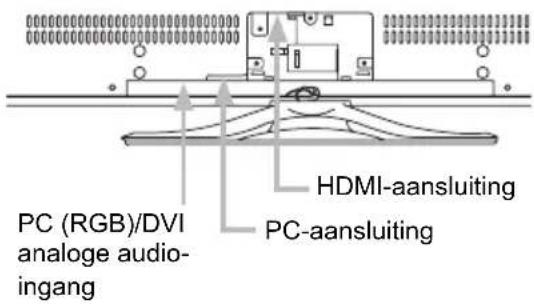
⑪ PC (RGB)/DVI analoge audio-aansluiting
⑫ PC-aansluiting (D-sub 15-pins)
⑬ Reset-knop (zie ook 33)
⑭ Toets ▲
⑮ Toets ▼
⑯ Toets Volume hoger/▶
⑰ Toets Volume hoger/
⑱ Ingang selecteren/OK
⑲ Menu/Terug
* Met behulp van de bedieningsaansluiting kunt u een gekoppeld gebruik met een Media Box (decoder of ander kastje) van Hitachi mogelijk maken die is uitgerust met een bedieningsaansluiting met het logo.
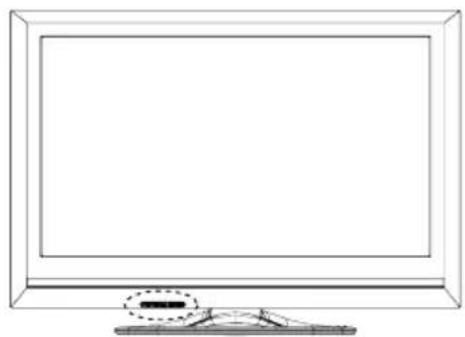
De sticker voor het bedieningspaneel
De meegeleverde sticker voor het bedieningspaneel helpt u de functie van iedere knop op het bedieningspaneel eenvoudig herkennen.
① Ga voor de monitor zitten/staan en haal de sticker voor het bedieningspaneel van het papier, maar plak deze pas op de monitor als u zeker bent van de juiste positie.
② Plak de sticker recht en zorg dat elke markering op de sticker uitgelijnd is met de juiste knop op het bedieningspaneel. Druk de sticker stevig aan. Zie bovenstaand schema van het bedieningspaneel voor de juiste positie.
NAMEN VAN ONDERDELEN (vervolg)
Hoofdtoestel (vervolg)
Achterzijde

Zie ook 14 17 Voor meer informatie over aansluitingen.
Afstandsbediening

VOORBEREIDING
Batterijen in de afstandsbediening plaatsen
De afstandsbediening werkt met 2 "AA" batterijen.
1. Open het deksel van het batterijvak
- Schuif het deksel van het batterijvak in de richting van de pijl en verwijder het deksel.
2. Plaats de batterijen
- Plaats de 2 (meegeleverde) "AA"-batterijen op de juiste manier volgens de aanduidingen in het batterijvakje.
3. Sluit het deksel van het batterijvakje
- Zorg ervoor dat de batterijen zoals afgebeeld worden geplaatst op de juiste plekken en schuif het deksel totdat deze vastklikt.

Afstandsbediening gebruiken
Gebruik de afstandsbediening binnen een afstand van ongeveer 5 meter vanaf de sensor op de voorzijde van het toestel en binnen een hoek van ongeveer 30 graden in beide richtingen.


PAS OP
Corrosie of lekkende batterijen kan mogelijk leiden tot persoonlijk letsel en/of zaakschade, waaronder brand.
- Gebruik in de afstandsbediening geen oude en nieuwe batterijen door elkaar.
- Vervang alle batterijen in een apparaat tegelijkertijd.
- Verwijder de batterijen wanneer u de afstandsbediening langere tijd niet gebruikt.
Ter voorkoming van storingen dient u de volgende instructies te lezen en de afstandsbediening op de juiste manier te gebruiken.
- Laat de afstandsbediening niet vallen en laat er ook niets tegenaan botsen.
- Mors geen water of andere vloeistof over de afstandsbediening.
- Plaats de afstandsbediening niet op een vochtig oppervlak.
- Leg de afstandsbediening niet in de zon of nabij warmtebronnen.
Wees voorzichtig met het verplaatsen van het hoofdtoestel
Als het toestel moet worden verplaatst, dient het door twee mensen veilig te worden vervoerd.
Als het toestel moet worden verplaatst, dient u het naar voren te kantelen en de boven- en onderkant vast te houden zodat het toestel stabiel blijft.

Dit toestel is uitgerust met allerlei aansluitingen. Volg de onderstaande stappen voor het maken van aansluitingen. Zorg dat u eerst de stekker uit het stopcontact haalt voordat u externe apparatuur aansluit.
- Sluit het netsnoer op de achterzijde aan.
- Sluit eventuele externe apparatuur aan.
- Bevestig het buffer, maak het snoer vast met de klemmen en plaats de afdekplaat terug.
- Steek de stekker in het stopcontact.
1. Netsnoer aansluiten op het achterpaneel
Sluit het netsnoer aan op het toestel.
Stop de stekker niet in het stopcontact totdat alle andere aansluitingen voltooid zijn.

2. Sluit eventuele externe apparatuur aan
Aansluiten op apparatuur met HDMI- of DVI-uitgang
De HDMI-stekker kan worden aangesloten op apparatuur met een HDMI-uitgang.
Als het externe apparaat een DVI-uitvoer heeft, kan deze worden aangesloten met een HDMI-DVI-kabel. Als u de HDMI-DVI-kabel gebruikt, moet u het analoge radiosignaal aansluiten op de PC (RGB)/DVI Analoge audio-ingang. Zorg ervoor dat u het meegeleverde buffer om de HDMI-kabel aanbrengt als u deze aansluit. Zie ook 16

flowchart
graph TD
    A["32-inch model"] --> B["Analog device"]
    B --> C["HDMI"]
    C --> D["Audio"]
    D --> E["InグAng (HDMI)"]
    E --> F["Output of (DVI)"]
    G["Videocamera"] --> H["Set-top box"]
    H --> I["Videospelsystem"]
    J["Voorbeeld: 32-inch model"] --> K["Analog device"]

Informatie
HDMI (High Definition Multimedia Interface) is een op de toekomst gerichte multimedia I/O-interface. Er wordt slechts één enkele kabel gebruikt voor alle video-/audio-/bedieningssignalen. Dit maakt aansluiten eenvoudig. Bovendien produceren de digitale signalen hoogwaardige data zonder verslechtering.

Als uw externe apparatuur is voorzien van een HDMI-aansluiting, verdient een verbinding via de HDMI-aansluitingen de voorkeur vanwege de betere beeld- en geluidskwaliteit.
OPMERKING
• PC (RGB)/DVI analoge audio-ingang
Deze aansluiting mag alleen worden gebruikt in een van de volgende gevallen.
①Het externe apparaat is aangesloten op de pc-aansluiting van het toestel.
②De DVI-uitgang van een extern apparaat is aangesloten op HDMI-aansluiting voor een HDMI-DVI-kabel.
Zorg ervoor dat de video- en audio-aansluitingen op hetzelfde externe apparaat zijn aangesloten.
Zie "Lijst met aanbevolen signalen" 38 voor meer informatie over het uitvoerformaat van een extern apparaat.
- We kunnen niet garanderen dat alle beelden via de DVI-aansluiting goed kunnen worden weergegeven.
AANSLUITINGEN (vervolg)
2. Sluit eventuele externe apparatuur aan (vervolg)
Aansluiten op apparatuur met HDMI of DVI-uitgang (vervolg)
HDMI-Interface-systeem
Met de functie "HDMI Control" kunt u automatisch samenwerken met apparatuur via de HDMI-aansluiting als de aangesloten apparatuur voldoet aan de industriële norm "HDMI CEC (Consumer Electronics Control)".
- Druk op de toets MENU
- Selecteer het menu "Function".
- Selecteer "HDMI Control".
- Selecteer "Auto Input Change" of "System Standby".

| Auto Input Change | Off | Omstandigheid: als de monitor in stand-by is.Als de aangesloten apparatuur start (zoals dvd afspelen en schijf inleggen), wordt de monitor automatisch ingeschakeld en wordt het beeld en de audio overgeschakeld naar HDMI-invoer. |
| On | ||
| System Standby | Off | Omstandigheid: als de monitor aan is.Als de monitor wordt uitgeschakeld of in stand-by wordt gezet, wordt de aangesloten apparatuur ook uitgeschakeld of in stand-by gezet. |
| On |
OPMERKING
- Als u een HDMI-DVI-kabel gebruikt, is dit HDMI-samenwerkingssysteem niet beschikbaar.
- Mogelijk wordt het gebruik vertraagd (bijvoorbeeld aan/uitknop van de monitor of de aangesloten apparatuur) als u deze functie "HDMI Control" gebruikt.
- Controleer of de aangesloten apparatuur HDMI CEC ondersteunt en zorg ervoor dat het gebruik ervan is geactiveerd in de aangesloten apparatuur voordat u gebruik maakt van deze "HDMI Control" functie.
Aansluiten op apparatuur met een video-uitgang
Het toestel kan worden aangesloten op apparatuur met een video-uitgang met behulp van de optionele D-sub 15-pins composietkabel.

flowchart
graph TD
    A["Monitor"] --> B["D-sub 15 pins"]
    B --> C["Audio"]
    C --> D["INGANG"]
    D --> E["*"]
    E --> F["UITGANG"]
    F --> G["Videorecorder"]
    F --> H["Dvd-speler"]
    F --> I["Set-top box"]
    F --> J["Videocamera"]
    F --> K["Videospelsysteem"]
    L["VOORbeeld: 32-inch model"] --> B
    M["*Optionele D-sub 15-pins composietkabel"] --> N["Line of the Audio to UITGANG"]
OPMERKING
- Zie pagina 27 voor meer informatie over het wisselen tussen RGB- en Composietinvoer.
AANSLUITINGEN (vervolg)
2. Sluit eventuele externe apparatuur aan (vervolg)
Aansluiten op pc
De pc-aansluiting (D-sub 15-pins) + de pc-aansluiting (RGB)/DVI analoge audio-ingang zijn aangesloten op de pc, zodat een analoog RGB-signaal mogelijk is.
![D-sub 15 pins AUDIO INGANG UITGANG of [Voorbeeld] [Voorbeeld: 32-inch model]](/content/2026/06/1156541/images/2010237bfd69a81868705aa1f34214392ffea6a7b2b8f388a80119ec6c40b071.jpg)
- Aansluiten van externe apparatuur op de aansluitingen op het bedieningspaneel (aan de onderzijde)
Kantel de monitor naar voren en zorg dat u de aansluitingen kunt zien. Zo kunt u de D-sub 15-pins stekker aansluiten. Het veilig aansluiten van de D-sub 15-pins stekker moet door twee mensen gebeuren. Zorg ervoor dat u het beeldscherm niet beschadigt.
![[Voorbeeld: Aansluiten op PC] *[Voorbeeld: 32-inch model]](/content/2026/06/1156541/images/90247f9890899147b0a93c0bd349537ced43d62d8e12c48fdcbbe25a86b4ff13.jpg)
*Mogelijk wilt u een optionele D-sub 15-pins verlengkabel aansluiten voor eenvoudige aansluiting van andere apparatuur.
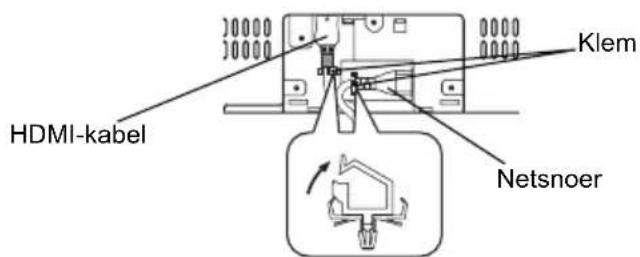
3. Buffer bevestigen, klemmen vastzetten en afdekplaat monteren
1 Bevestig het meegeleverde buffer rondom de HDMI-kabel.

2 Maak de 2 klemmen los en sluit dan de HDMI-kabel en het netsnoer door de open klemmen aan op de monitor.
AANSLUITINGEN (vervolg)
3. Buffer bevestigen, klemmen vastzetten en afdekplaat monteren (vervolg)
3 Zet de HDMI-kabel en het netsnoer vast met klemmen.

4 Plaats de afdekplaat op de monitor.
Gebruik eerst de haak om de afdekplaat te monteren.
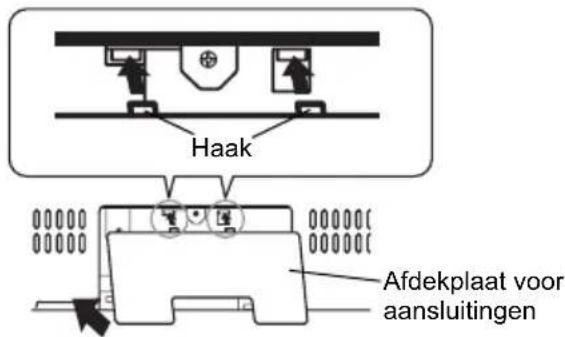

Afdekplaat verwijderenr
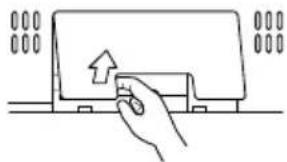
Steek uw vingers in de afdekplaat en til de plaat op.
4. Stekker in het stopcontact
Sluit het netsnoer pas aan nadat alle andere aansluitingen tot stand zijn gebracht.
(In sommige landen is het type plug anders dan op de afbeelding)
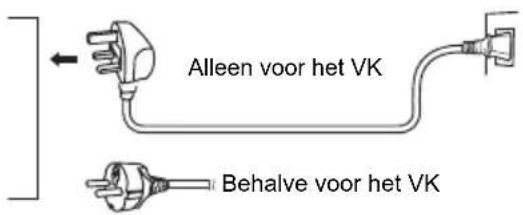
! PAS OP
- Gebruik uitsluitend het meegeleverde netsnoer.
- Gebruik geen andere netspanning dan het aangegeven voltage (220-240 V, 50 Hz wisselspanning). Doet u dit toch, dan kunnen brand of elektrische schokken het gevolg zijn.
- De LCD-monitor maakt gebruik van een netsnoer met drie draden, waarvan één wordt gebruikt voor de effi ciëntiebeveiliging. Zorg er daarom voor dat hetnetsnoer wordt aangesloten op een geaard stopcontact en zorg ervoor dat het snoer goed geaard is. Als u een stroomadapter of stekkeradapter gebruikt, dient u eveneens een geaard stopcontact te gebruiken of ervoor te zorgen dat een eventuele aparte aarddraad goed geaard is.
- Zorg ervoor dat beide uiteinden van het netsnoer gemakkelijk bereikbaar zijn.
- Als u het netsnoer vervangt, gebruik dan een goedgekeurd netsnoer dat voldoet aan de veiligheidsnormen die gelden in uw gebied.
BASISBEDIENING
Aan/Uit
Zet het toestel aan.
- Zo zet u het toestel aan:
- Druk op de hoofdschakelaar op het toestel zelf.
-
De indicatie licht op in groen, en de verlichting wordt blauw. Het beeld verschijnt op het scherm.
-
Zodra de hoofdschakelaar is ingeschakeld, kunt u op de toets Aan/uit (aan/uit, aan, uit) op de afstandsbediening drukken om het toestel in of uit te schakelen.
- Zo zet u het toestel uit:
- Druk op de toets Aan/uit (aan/uit, uit) op de afstandsbediening.
-
Het beeld wordt niet langer weergegeven op het scherm. De indicatie wordt rood (stand-by) en de verlichting gaat uit.
-
Druk op de hoofdschakelaar om het toestel om het toestel helemaal uit te schakelen.
OPMERKING
- Terwijl de indicatie rood is (stand-by) kunt u het toestel aan-/uitzetten door op de toets Aan/uit (aan/uit, aan, uit) op de afstandsbediening te drukken.
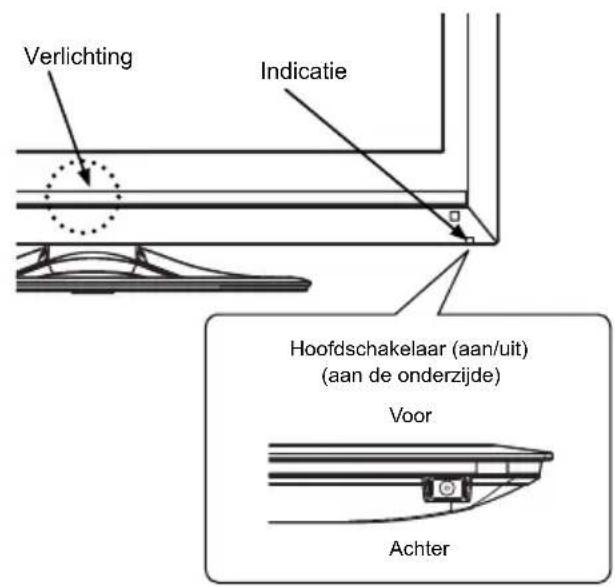

Status indicatie/verlichting
| Indicatie Verlichting Status aan/uit Opmerking | ||
| Uit – Uit – | ||
| Rood – Stand-by – | ||
| Groen Blauw Aan – | ||
| Oranje – Energiespaarmodus | Zie ook 32 en 33 voor de status. | |
OPMERKING
- Zodra de monitor een signaal van de afstandsbediening ontvangt, licht de indicatie groen op.
- Zie "PROBLEMEN OPLOSSEN" op 33\~35 als er helemaal geen beeld op het scherm wordt weergegeven of als er problemen zijn. Dit kan u helpen de problemen op te lossen.
- Nadat u de monitor hebt aangezet, heeft deze ongeveer 6 seconden nodig om op te starten. Opmerking: de toetsen van de afstandsbediening en op het toestel (zoals aan/uit) functioneren niet gedurende deze 6 seconden.
- Druk niet snel achter elkaar op Aan/uit. Hierdoor kan storing ontstaan.
- Als tijdens het gebruik van het toestel de stroom uitvalt, haal dan de stekker uit het stopcontact voordat u de woning verlaat. Hiermee voorkomt u plotselinge stroompieken als de stroomuitval wordt opgeheven.
BASISBEDIENING (vervolg)
Volume hoger/lager
- Voor een hoger volume drukt u op de toets Volume hoger op de afstandsbediening of het bedieningspaneel.
- De volumebalk op het scherm zal nu een stukje naar rechts schuiven.
- Voor een lager volume drukt u op de toets Volume lager op de afstandsbediening of het bedieningspaneel.
- De volumebalk op het scherm zal nu een stukje naar links schuiven.
Dempen (Geluid uit)
- Druk op de toets op de afstandsbediening om het geluid uit te zetten.
- Het geluid van het toestel is nu tijdelijk uitgeschakeld.
-
De kleur van de volumebalk wordt nu grijs zolang het volume wordt gedempt.
-
Druk nogmaals op de toets 📄 om het geluid weer aan te zetten of druk op de toets Volume hoger op de afstandsbediening of het bedieningspaneel. • De kleur van de volumebalk wordt weer blauw.
- U kunt het volume verlagen door op de toets Volume lager te drukken terwijl het geluid is uitgezet.

Volume hoger/
lager toets
Dempen toets


BASISBEDIENING (vervolg)
Ingang wijzigen naar HDMI en RGB
Als u op de toets Ingang selecteren ingang selecteren drukt, kunt u de ingang wisselen naar het beeld van het externe apparaat dat is aangesloten (HDMI en RGB (/Composiet)).
- Druk op de toets op de afstandsbediening. Elke keer dat u op deze toets drukt, wordt op het beeld de corresponderende modus in de volgende volgorde weergegeven.

- Druk op de toets ofa om deingangsmodus rechtstreeks te selecteren.
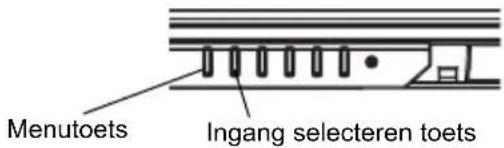
U kunt de ingangsmodus ook wisselen met behulp van de toets Ingang selecteren op het bedieningspaneel.
Elke keer dat u op deze toets drukt, wordt op het beeld de corresponderende modus in de volgende volgorde weergegeven.

OPMERKING
Wisselen tussen RGB- en composietinvoer.

Als u op de toets RGB drukt, ziet u het beeld in RGB- of composietmodus. U kunt de modus indien nodig vooraf instellen.
- Druk op de toets
- Selecteer het menu "Setup" in RGB- of composietmodus.
- Selecteer "RGB Input".
- Selecteer "Composite" om het beeld van de video-uitvoer via de optionele D-sub 15-pins composietkabel weer te geven.
- Selecteer "RGB" om het beeld via de pc weer te geven.
Zie ook 27 en 29 voor meer informatie over het menu "RGB Input".
Invoersignaal op beeldscherm weergeven
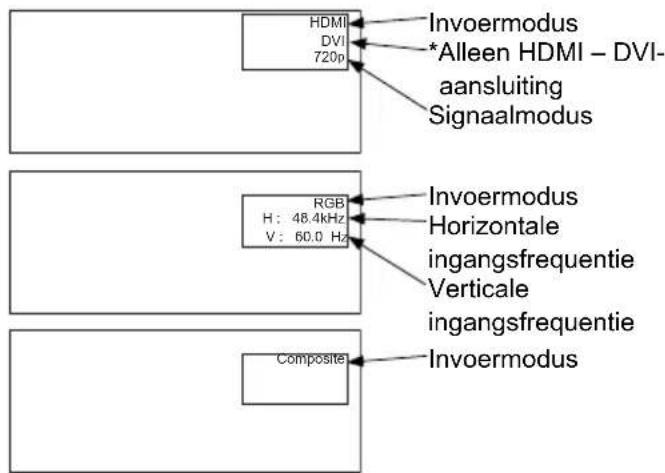
De status van het invoersignaal kan worden weergegeven op het scherm door op de toets RECALL te drukken op de afstandsbediening.
- Het beeldscherm wordt na ongeveer 6 seconden uitgeschakeld.
HDMI-modus
RGB-modus
Composietmodus

GEBRUIKSINSTELLINGEN
On-Screen Display (OSD)-systeem gebruiken
U kunt het OSD-systeem geruiken om toegang te krijgen tot de diverse functies.
- Basisbediening
- Druk op de toets op de afstandsbediening of op de toets Menu op het bedieningspaneel van het toestel. Op het scherm wordt het Hoofdmenu weergegeven zoals hier rechts afgebeeld.
- Druk op de toets ⬆ om het item te selecteren. Het geselecteerde item wordt gemarkeerd in geel.
- Druk op de toets ok om uw selectie te bevestigen. De geselecteerde menupagina zal nu op het scherm verschijnen.
- Gebruik de toets ⬆ om het item te kiezen op de menupagina. Druk op de toets ⬆ om uw selectie te bevestigen.
- Gebruik de toets ◀ om de waarden te veranderen of opties in te stellen. Druk op de toets OK om uw selectie te bevestigen.
- Druk op de toets om het menu te verlaten.
OPMERKING
- Het OSD-menuscherm wordt automatisch gesloten als u één minuut lang geen toetsen hebt ingedrukt.
- Als een item in een menu grijs is, betekent dit dat u dit item niet kunt selecteren of instellen.

Selecteer de taal uit de lijst zodat het OSD-menu kan worden weergegeven in de geselecteerde taal.
• Taal instellen
- Open het menu "Language" vanuit het hoofdmenu.
- Selecteer uw voorkeurstaal uit de lijst met behulp van de toets ⬆. Het geselecteerde item wordt gemarkeerd in geel.
- Druk op de toets OK om uw selectie te bevestigen. Het teken links verandert in een dubbele cirkel als de selectie is bevestigd.
- Druk op de toets 📋 om het gehele OSD-menu te sluiten.

GEBRUIKSINSTELLINGEN (vervolg)
Hoofdmenulijst
- Zie ook de meegeleverde "Vertaling van On-Screen Display (OSD)" om de vertaling van menu-onderdelen te zoeken.
| Menu Pagina | ||||
| Picture (HDMI/Composite) | Picture Mode Selecteren uit 3 beeldmodi in overeenstemming met de verlichtingsstatus. 23 | |||
| Contrast Hiermee kunt u het beeldcontrast verhogen of verlagen. 23 | ||||
| Brightness Hiermee kunt u het beeld lichter of donkerder maken. 23 | ||||
| Colour Hiermee kunt u het kleurdichtheid verhogen of verlagen. 23 | ||||
| Sharpness Hiermee kunt u het beeld scherper of zachter maken. 23 | ||||
| Hue Pas deze aan voor een natuurlijke huidskleur. 23 | ||||
| Colour Temperature U kunt kiezen uit 3 instellingen in overeenstemming met uw voorkeur. 23 | ||||
| Back Light | Hiermee kunt u de helderheid van achtergrondverlichting op het LCD-scherm verhogen of verlagen. | 23 | ||
| Reset | Hiermee kunt u ieder onderdeel op het menuscherm terugzetten naar de fabrieksinstelling. | 23 | ||
| Deep Colour Hiermee kunt u de kleurdiepte van het beeld verbeteren. 24 | ||||
| Contrast Mode | U kunt kiezen uit 3 contrastmodi die bij uw voorkeur passen. | 24 | ||
| 3D Colour Management | Hiermee kunt u de gewenste tint, kleurdichtheid en helderheid van het beeld instellen. | 24 | ||
| Black Enhancement | Hiermee kunt u de compensatie van zwartniveau instellen. | 24 | ||
| DNR | Hiermee kunt u de ruis in het beeldsignaal onderdrukken. | 25 | ||
| MPEG NR | Hiermee kunt u het zoemende geluid in het beeld onderdrukken. | 25 | ||
| Cross Colour NR | Hiermee onderdrukt u de ruis als gevolg van kleuren die doorlopen in de pixels ernaast. | 25 | ||
| Game Mode | Hiermee verlaagt u de vertraging in weergave van bewegende beelden tijdens het spelen van televisiespelletjes. | 15 | ||
| Film Mode | Hiermee kunt u bewegingen in het beeld soepel laten weergeven. | 26 | ||
| 3D Comb Filter | Hiermee verlaagt u de vervorming van de kleuren en geeft u een natuurlijker kleur weer. | 24 | ||
| Reset | Hiermee kunt u ieder onderdeel op het menuscherm terugzetten naar de fabrieksinstelling. | 24 | ||
| Colour Temp. Adjust | Hiermee kunt u specifieke instellingen doen in ieder van de drie kleurtemperatuurmodi. | 24 | ||
| Picture (RGB) | Contrast Hiermee kunt u het beeldcontrast verhogen of verlagen. 28 | |||
| Brightness Hiermee kunt u het beeld lichter of donkerder maken. 28 | ||||
| Colour Hiermee kunt u het kleurdichtheid verhogen of verlagen. 28 | ||||
| Hue Pas deze aan voor een natuurlijke huidskleur. 28 | ||||
| Colour Temperature U kunt kiezen uit 3 instellingen in overeenstemming met uw voorkeur. 28 | ||||
| Colour Temp. Adjust | Hiermee kunt u specifieke instellingen doen in ieder van de drie kleurtemperatuurmodi. | 28 | ||
| Back Light | Hiermee kunt u de helderheid van achtergrondverlichting op het LCD-scherm verhogen of verlagen. | 28 | ||
| Reset | Hiermee kunt u ieder onderdeel op het menuscherm terugzetten naar de fabrieksinstelling. | 28 | ||
| Audio | Treble | Hiermee kunt u de hoge geluiden verhogen of verlagen. (-15~+15) - | ||
| Bass | Hiermee kunt u de lage geluiden verhogen of verlagen. (-15~+15) | - | ||
| Balance | Hiermee kunt u de balans aanpassen tussen de luidsprekers links en rechts. (-10~+10) | - | ||
| Surround | Hiermee kunt u het surround-geluid selecteren. (Off/On) | - | ||
| Bass Boost | Hiermee kunt u de lage geluiden aanpassen. (Off/On) | - | ||
| Clear Voice | Hiermee kunt u heldere en meer realistische geluiden selecteren. (Off/On) | - | ||
| Perfect Volume | Hiermee kunt u het geluidsvolume instellen. (Off/On) | - | ||
| Luidsprekers | Hiermee kunt u het gebruik van interne luidsprekers selecteren. (Off/On) | - | ||
| Reset | Hiermee kunt u ieder onderdeel op het menuscherm terugzetten naar de fabrieksinstelling. | - | ||
| Function | System | Deze functie is niet beschikbaar. | - | |
| HDMI Control | Auto Input Change | In reactie op de aangesloten apparatuur (bijvoorbeeld dvd-speler) via de HDMI-kabel wordt de monitor automatisch ingeschakeld en wordt overgeschakeld naar de HDMI-ingang. | 15 | |
| System Standby | In reactie op de monitor wordt de aangesloten apparatuur (bijvoorbeeld een dvd-seler) via de HDMI-kabel automatisch uitgeschakeld (stand-by). | 15 | ||
| Setup (HDMI/Composite) | Video Power Save | Energie sparen als er geen signaal wordt ontvangen in HDMI-/Composietingangsmodus. | 32 | |
| RGB Input | Hiermee kunt u het effectieve signaal selecteren. | 27 | ||
| Colour System | Hiermee kunt u een kleursysteem selecteren. | 27 | ||
| Setup (RGB) | Auto Adjust | Hiermee kunt u de Horizontal Position, Vertical Position, Horizontal Clock en Clock Phase automatisch instellen. | 29 | |
| Horizontal Position | Hiermee kunt u de horizontale beeldpositie instellen. | 29 | ||
| Vertical Position | Hiermee kunt u de verticale beeldpositie instellen. 29 | |||
| Horizontal Clock | Hiermee minimaliseert u de verticale strepen op het scherm. | 29 | ||
| Clock Phase | Hiermee kunt u het vervormen van letters en strepen in horizontale richting minimaliseren. | 29 | ||
| Reset | Hiermee kunt u ieder onderdeel op het menuscherm terugzetten naar de fabrieksinstelling. | 29 | ||
| Frequency Display | U kunt deze instellen op ON om informatie over de pc-signaalfrequentie weer te geven over het invoersignaal van het beeldscherm. | 29 | ||
| WXGA Mode | Hiermee kunt u de resolutie selecteren zodra een WXGA-signaal wordt ontvangen. | 29 | ||
| RGB Input | Hiermee kunt u het effectieve signaal selecteren. | 29 | ||
| Language | - | 21 | ||
OPMERKING
- De inhoud van een aantal menu's is anders afhankelijk van het model. Zie ook 'Insteltips' op de volgende pagina's.
- De menu-instelling kan worden opgeslagen voor iedere ingang, behalve "Picture Mode".
GEBRUIKSINSTELLINGEN (vervolg)
Afbeeldingen weergeven via HDMI-/Composiet-ingang
- Aansluiten op externe apparatuur. (Zie 14 en 15 voor meer informatie.)
- Druk op de toets om te wisselen naar HDMI-modus. Druk op de toets of om te wisselen naar composietmodus.
- Druk op de toets
Beeldweergave instellen
U kunt de weergavestatus zoals kleurinstellingen veranderen.
Selecteer "Picture" uit de menulijst.

* Het OSD-scherm kan per model verschillen.
| Geselecteerde items Insteltip | ||
| Picture Mode | Dynamic | U kunt de meest geschikte keuze maken uit 3 modi, afhankelijk van de verlichtingsstatus en het bedoelde gebruik. Dynamic: Geschikt voor lichtere omstandigheden. Natural : Geschikt bij normale verlichting. Cinema : Geschikt voor fi lms. |
| Natural | ||
| Cinema | ||
| Contrast | -31~+31 (+32~+40) | Met behulp van de toets ◀wordt het contrast aangepast aan de omgevingsverlichting. • De maximale waarde kan worden verhoogd [+40] door bij [+31] langer dan 2 seconden op de toets ▶te drukken. De waarde tussen [+32] ~ [+40] wordt weergegeven in magenta. Dit is een speciale functie voor donkere beelden, dus bevelen we u aan om onder normale omstandigheden de waarde lager dan [+31] in te stellen. |
| Brightness -31~+31 | Met de toets ◀kunt u de helderheid naar voorkeur instellen. | |
| Colour -31~+31 | Met de toets ◀kunt u de kleur naar voorkeur instellen. | |
| Sharpness -15~+15 | De scherpte kan worden ingesteld door te drukken op de toets ◀voor een zachter beeld of op de toets ▶voor een scherper beeld. | |
| Hue -31~+31 | Als u op de toets ▶drukt, wordt rood versterkt en groen afgezwakt. Als u op de toets ▶drukt, wordt rood afgezwakt en groen versterkt. Insteltip: stel een realistische kleur in. | |
| Colour Temperature | Cool | U kunt met behulp van de toets ◀kiezen uit 3 instellingen. Dit is niet beschikbaar als “Deep Colour” staat ingesteld op “On” in HDMI-modus. |
| Normal | ||
| Warm | ||
| Back Light -20~+20 | Hiermee kunt u de helderheid van de achtergrond instellen voor maximale zichtbaarheid. | |
| Reset | Elk onderdeel op dit menuscherm kan worden teruggezet naar de originele fabrieksinstellingen als u op de toets OK drukt. | |
Afbeeldingen weergeven via HDMI-/Composiet-ingang (vervolg)
Beeldweergave instellen (vervolg)
| Geselecteerde items Insteltip | |||
| Deep Colour | Off | Hiermee verbetert u de kleurdiepte tijdens HDMI-invoer.Dit is niet beschikbaar voor het model UT32MH70U/E. Controleer of de aangesloten apparatuur Deep Colour ondersteunt en zorg ervoor dat het gebruik ervan is geactiveerd in de aangesloten apparatuur voordat u gebruik maakt van deze functie. | |
| On | |||
| Contrast Mode | Dynamic | Hiermee kunt u kiezen uit 3 modi.Dynamic: Verscherp de gradatie en verbeter het contrast.Normal : Verbeter het contrast en reproduceer een goede gradatie.Linear : Reproduceer een zo natuurgetrouw mogelijke gradatie.Dit is niet beschikbaar als “Deep Colour” staat ingesteld op “On” in HDMI-modus. | |
| Normal | |||
| Linear | |||
| 3D Colour Management | Off | On: Hiermee wordt automatisch de geschikte tint, kleurdichtheid en helderheid van het beeld ingesteld.Off: Stel deze in op Off zetten als het beeld er niet natuurlijk uitziet.Dit is niet beschikbaar als “Deep Colour” staat ingesteld op “On” in HDMI-modus. | |
| On | |||
| Black Enhancement | Off | Hiermee kunt u de compensatie van het zwartniveau instellen.Dit is niet beschikbaar als “Deep Colour” staat ingesteld op “On” in HDMI-modus. | |
| Low | |||
| Middle | |||
| High | |||
| Game Mode | Off | Tijdens het spelen van televisiespelletjes kunt u de vertraging in de weergave van bewegende beelden verlagen.Deze functie is niet beschikbaar voor UT32MH70U/E. | |
| On | |||
| 3D Comb Filter | Off | Dit is alleen beschikbaar als u een D-sub 15-pins composietkabel gebruikt.Deze functie reduceert de vervorming van beeldpunten en kleuren in kleine overgangen zodat kleuren zuiverder kunnen worden weergegeven.• Dit is niet beschikbaar voor het NTSC4.43, PAL60, SECAM, PAL-N en PAL-M systeem.• Dit is alleen beschikbaar als u een NTSC/PAL composietsignaal ontvangt. | |
| Low | |||
| Middle | |||
| High | |||
| Reset | Elk onderdeel op dit menuscherm kan worden teruggezet naar de originele fabrieksinstellingen als u op de toets OK drukt. | ||
| Colour Temp. Adjust | On | Amplitude | On: Als u specifi eke instellingen wilt verrichten voor elk van de 3 kleurtemperatuurmodi. U kunt de Amplitude en Cut Off instellen. Deze instellingen hebben invloed op de kleurtemperatuur.Amplitude: Onderdruk de kleuren (rood/groen/blauw) in de heldere delen (-63~0).Cut Off : Onderdruk de kleuren (rood/groen/blauw) in de donkere delen (-31~+31).Off: De standaardinstellingen worden niet aangepast.Dit is niet beschikbaar als “Deep Colour” staat ingesteld op “On” in HDMI-modus. |
| Red | |||
| Green | |||
| Blue | |||
| Cut Off | |||
| Red | |||
| Green | |||
| Blue | |||
| Off | |||
GEBRUIKSINSTELLINGEN (vervolg)
Afbeeldingen weergeven via HDMI-/Composiet-ingang (vervolg)
Ruisonderdrukking
U kunt ongewenste beeldruis onderdrukken.
Selecteer "Picture" uit de menulijst.

* Het OSD-scherm kan per model verschillen.
| Geselecteerde items Insteltip | ||
| DNR | Off | Dit is een systeem voor het onderdrukken van ruis in beeldsignalen. |
| Low | ||
| Middle | ||
| High | ||
| MPEG NR | Off | Dit is een ruisonderdrukkingssysteem voor MPEG-beeldsignalen. (bijvoorbeeld tegen een zoemend geluid en digitale afwijkingen.) |
| Low | ||
| High | ||
| Cross Colour NR | Off | Hiermee onderdrukt u de ruis als gevolg van kleuren die doorlopen in de pixels ernaast.Deze functie is niet beschikbaar wanneer “Game Mode” is ingesteld.Dit is niet beschikbaar voor het model UT32MH70U/E. |
| Low | ||
| High | ||
GEBRUIKSINSTELLINGEN (vervolg)
Afbeeldingen weergeven via HDMI-/Composiet-ingang (vervolg)
Bewegende beelden fl ikkervrij maken
Als u deze functie gebruikt, wordt de weergave van bewegende beeld soepel. Selecteer "Picture" uit de menulijst.

* Het OSD-scherm kan per model verschillen.
Voor UT32MH70U/E:
| Geselecteerde items Insteltip | ||
| Film Mode | Off | On: Stelt automatisch vast of de invoer een fi lm betreft en geeft de originele fi Imbeelden natuurgetrouw weer.Off: Stel deze in op Off als het beeld er niet natuurlijk uitziet.Dit is alleen beschikbaar als u NTSC, 480i, PAL, SECAM, 576i, of 1080i invoersignalen ontvangt. |
| On | ||
For UT**MX70U/E:
| Geselecteerde items Insteltip | ||
| Film Mode | Off | Hiermee kunt u bewegingen in het beeld soepel laten weergeven.Original: Stelt automatisch de bron van een fi lm vast (3:2 pulldown, 2:2 pulldown) en geeft een getrouwe weergave van de originele fi Imbeelden.Smooth1: Stelt automatisch de bron van een fi lm vast (3:2 pulldown, 2:2 pulldown) en reproduceert getrouw de originele fi Imbeelden.Smooth2: Reproduceert de heldere bewegende beelden bij een invoersignaal van 50 Hz of 60 Hz.Off: Stel deze in op Off als het beeld er niet natuurlijk uitziet.In de volgende gevallen is deze functie niet beschikbaar.OSD wordt weergegeven.“Game Mode” is ingesteld op On. |
| Original | ||
| Smooth1 | ||
| Smooth2 | ||
OPMERKING Over "Film Mode"
- Het beeld ziet er mogelijk niet natuurlijk uit afhankelijk van de beeldinhoud.
De volgende verschijnselen kunnen optreden
① Als u wisselt naar de ondertiteling van een film of beelden, worden horizontale strepen weergegeven.
② Als u wisselt naar scènes zoals reclames en animatie, worden fijne horizontale lijnen weergegeven.
③Tijdens de weergave van ondertitels kan de tekst rafelig worden weergegeven (aliasing).
④ Als u het beeld in Composietmodus weergeeft, worden in de OSD van de externe apparatuur fijne horizontale lijnen weergegeven.
Deze verschijnselen zijn het gevolg van het omzetten van het beeld. Dit is geen defect. Mocht u het als storend ervaren, kunt u deze instellen op Off.
Het effect van deze functie kan bovendien variëren afhankelijk van het beeldformaat (Zie 30).
Afhankelijk van het weergegeven beeld is het tevens mogelijk dat dit niet werkt.
GEBRUIKSINSTELLINGEN (vervolg)
Afbeeldingen weergeven via HDMI-/Composiet-ingang (vervolg)
Geavanceerde instellingen
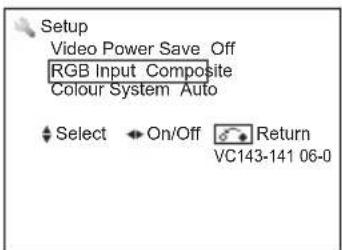
Selecteer "Setup" uit de menulijst.
| Geselecteerde items Insteltip | ||
| Video Power Save | Off | Zie 32 voor meer informatie. |
| On | ||
| RGB Input | RGB | Hiermee kunt u het effectieve signaal selecteren. |
| Composite | ||
| Colour System | Auto | Hiermee selecteert u het kleursysteem afhankelijk van het invoersignaal.Over het algemeen kunt u [Auto] selecteren om alle signalen te ontvangen.Als het invoersignaal te veel ruis bevat, als het signaalniveau te laag (te zwak) is, of als het systeem niet correct functioneert bij de [Auto] instelling, dan kunt u ook een bepaalde instelling kiezen op basis van het kleurensysteem van het invoersignaal.Alleen composietinvoer. |
| PAL | ||
| SECAM | ||
| NTSC 4.43 | ||
| NTSC 3.58 | ||
| PAL60 | ||
| PAL-M | ||
| PAL-N | ||

Weergeven via de optionele D-sub 15-pins composietkabel
Als uw externe apparatuur geen HDMI- of DVI-aansluiting heeft, kunt u beelden weergeven van uw externe apparatuur via de optionele D-sub 15-pins composietkabel.
- Sluit externe apparatuur aan met de optionele D-sub 15-pins composietkabel. (Zie ook 15)
- Wissel met behulp van de toetsen RGB of naar RGB-invoer.
- Druk op de toets en selecteer "Setup" uit de menulijst.
- Selecteer "Composite" in "RGB Input".

Softwareversie controlleren
De softwareversie wordt weergegeven in het menu Setup (HDMI/Composite).
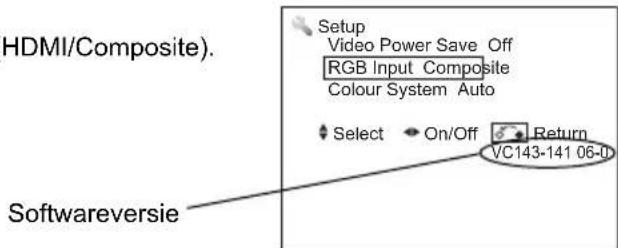
[Voorbeeld]
GEBRUIKSINSTELLINGEN (vervolg)
Afbeeldingen via een pc weergeven
- Aansluiten op de pc. (Zie 16 voor meer informatie over aansluiting op een pc.)
- Wissel met behulp van de toetsen RGB of 100% haar RGB-invoer.
- Druk op de toets
Beeldweergave instellen
U kunt de weergavestatus veranderen zoals positieregeling en kleurinstellingen.
① "Picture" menu
Selecteer "Picture" in de menulijst.

| Geselecteerde items Insteltip | |||
| Contrast | -31~+31(+32~+40) | Met behulp van de toets ◀ wordt het contrast aangepast aan de omgevingsverlichting.· De maximale waarde kan worden verhoogd [+40] door bij [+31] langer dan 2 seconden op de toets ▶ te drukken. Waarden tussen [+32] ~ [+40] worden weergegeven in magenta. Dit is een speciale functie voor donkere beelden, dus bevelen we u aan om onder normale omstandigheden de waarde lager dan [+31] in te stellen. | |
| Brightness -31~+31 | Met de toets ◀ kunt u de helderheid naar voorkeur instellen. | ||
| Colour -31~+31 | Met de toets ◀ kunt u de kleur naar voorkeur instellen. | ||
| Hue -31~+31 | Als u op de toets ◀ drukt, wordt rood versterkt en groen afgezwakt. Als u op de toets ▶ drukt, wordt rood afgezwakt en groen versterkt. Deze instellingen helpen u een realistische huidkleur weer te geven. | ||
| Colour Temperature | Cool | U kunt met de toets ◀ kiezen uit 3 instellingen. | |
| Normal | |||
| Warm | |||
| Colour Temp. Adjust | On | Amplitude | On: Als u specifi eke instellingen wilt verrichten voor elk van de 3 kleurtemperatuurmodi. U kunt de Amplitude en Cut Off instellen. Deze instellingen hebben invloed op de kleurtemperatuur.Amplitude: Onderdrukt de kleuren (rood/groen/blauw) in de heldere delen (-63~0).Cut Off : Onderdrukt de kleuren (rood/groen/blauw) in de donkere delen (-31~+31).Off: De standaardinstellingen worden niet aangepast. |
| Red | |||
| Green | |||
| Blue | |||
| Cut Off | |||
| Red | |||
| Green | |||
| Blue | |||
| Off | |||
| Back Light -20~+20 | Hiermee kunt u de helderheid van de achtergrond instellen voor maximale zichtbaarheid. | ||
| Reset | Als u op de toets OK drukt, kunt u ieder item in het "Picture" menu terugzetten naar de fabrieksinstellingen. | ||
GEBRUIKSINSTELLINGEN (vervolg)
Afbeeldingen via een pc weergeven (vervolg)
Beeldweergave instellen (vervolg)
② "Setup" menu
Selecteer "Setup" in de menulijst.
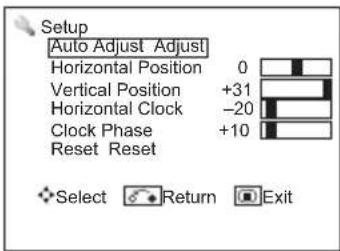
| Geselecteerde items Insteltip | ||
| Auto Adjust | Hiermee kunt u de Horizontal Position, Vertical Position, Horizontal Clock en Clock Phase automatisch instellen.Druk op de toets om de automatische instelling te beginnen, indien nodig. De melding “Auto Adjusting” wordt weergegeven.Het beeld wordt mogelijk niet aangepast aan de optimale status, afhankelijk van het type signaal. Stel in een dergelijk geval elk item met de hand in. | |
| Horizontal Position -63~+63 | Hiermee kunt u de horizontale beeldpositie instellen.Als de waarde het mogelijke bereik overschrijdt, wordt deze weergegeven in magenta. | |
| Vertical Position -31~+31 | Hiermee kunt u de verticale beeldpositie instellen.Als de waarde het mogelijke bereik overschrijdt, wordt deze weergegeven in magenta. | |
| Horizontal Clock -31~+31 | Hiermee minimaliseert u de verticale strepen op het scherm. | |
| Clock Phase 0~+63 | Hiermee kunt u het vervormen van letters en strepen in horizontale richting minimaliseren.Zorg ervoor dat u eerst de Horizontal Clock instelt voordat u de Clock Phase instelt.Als de waarde het mogelijke bereik overschrijdt, wordt deze weergegeven in magenta. | |
| Reset | Als u op de toets drukt, kunt u ieder item in het “Setup” menu terugzetten naar de fabrieksinstellingen. | |
Geavanceerde instellingen
Selecteer "Setup" in de menulijst en ga door naar de volgende pagina.
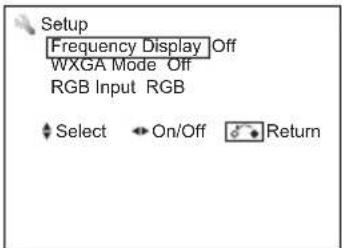
* Het OSD-scherm kan per model verschillen.
| Geselecteerde items Insteltip | ||
| Frequency Display | Off | U kunt deze instellen op ON om informatie over de pc-signaalfrequentie weer te geven op het beeldscherm voor het invoersignaal. |
| On | ||
| WXGA Mode | Off | Hiermee kunt u de resolutie selecteren zodra een WXGA-signaal wordt ontvangen. |
| 1280X768 | ||
| 1360X768 | ||
| RGB Input | RGB | Hiermee kunt u het effectieve signaal selecteren. |
| Composite | ||
FUNCTIE
Beeldformaat wijzigen
Elke keer dat u op de toets van de afstandsbediening drukt, wordt het beeldformaat gewijzigd en wordt de status weergegeven onderaan het scherm.
Ingang HDMI-/Composietsignaal
Formaat toets

- Beeldformaat
Beelden van standaarddefi nitie bekijken (480i, 480p, 576i, 576p, composiet)

flowchart
graph LR
    A["4:3 Panoramic 1 Panoramic 2 Zoom"] --> B["Zoom 2Full"]
    B --> C["← Zoom 2Full"]
High-defi nition beelden weergeven (720p, 1080i, 1080p)

U kunt het beeld in optimale conditie weergeven door het beeldformaat te selecteren afhankelijk van het huidige uitgevoerde beeld zoals hieronder afgebeeld.
| Invoersignaal | Weergavescherm | Beeldformaat | Hoe geeft u het geschikte beeldformaat weer. |
| Wanneer u Standaarddefi nitie beelden bekijkt: | |||
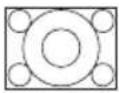 (4:3 signaal) (4:3 signaal) |  | 4:3 | 4:3 beelden worden natuurgetrouw op het scherm weergegeven. Aan beide zijden verschijnen balken. |
 | Panoramic 1 | 4:3 beelden worden weergegeven op het scherm met het midden van het beeld lineair vergroot, maar worden naar de randen toe steeds meer uitgerekt. | |
 | Panoramic 2 | De verticale afmeting van Panoramic 1 wordt verkleind zodat u het hele beeld kunt zien, inclusief ondertiteling die anders misschien slechts gedeeltelijk zichtbaar is op het scherm. | |
 (Vista) (Vista) |  | Zoom 1 | 16:9 beelden worden natuurgetrouw weergegeven op een 4:3 scherm (Vista formaat).* In sommige gevallen kunnen de balken boven en onder in het beeld enigszins inbranden. |
 (Cinema) (Cinema) |  | Zoom 2 | 21:9 beelden worden natuurgetrouw weergegeven op een 4:3 scherm (Vista formaat).* In sommige gevallen kunnen de balken boven en onder in het beeld enigszins inbranden. |
 (Samengedrukt) (Samengedrukt) |  | Full | 4:3 beelden worden weergegeven met de standaard verticale afmetingen en horizontaal samengedrukt. |
| Wanneer u Standaarddefi nitie beelden bekijkt: | |||
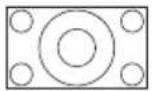 (16:9 signaal) (16:9 signaal) | 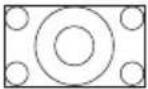 | Full 1 | 16:9 beelden worden natuurgetrouw weergegeven in 95% van het formaat. |
 | Full 2 | 16:9 beelden worden natuurgetrouw weergegeven in 100% van het formaat.*In sommige gevallen worden op het beeldscherm onnodige balken of beeldruis aan de randen verschijnen. | |
 (4:3 beeld in 16:9 scherm) (4:3 beeld in 16:9 scherm) | 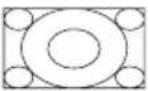 | Zoom | 4:3 beeld in een 16:9 scherm doordat het 16:9 scherm wordt opgevuld met een vergroot 4:3 beeld. |
FUNCTIE (vervolg)
Beeldformaat wijzigen (vervolg)
Ingang HDMI-/Composietsignaal (vervolg)
- Positieregeling
De verticale beeldpositie kan op de volgende manier worden ingesteld voor Panoramic 1, Zoom 1 en Zoom 2.
- Druk op de toets ⬆ terwijl u het scherm voor het instellen van het beeldformaat wordt weergegeven.
- Het scherm "Position" wordt weergegeven.
- Stel de positie in met behulp van de toets ⬆.
Het instelbereik voor elk van de beeldformaten is als volgt.
| Beeldformaat Instelbaar bereik | |
| Panoramic 1 -12~+12 | |
| Zoom 1, Zoom 2 -31~+31 | |

Druk op ▲

Druk op ▼

PAS OP
Gebruik van een breedbeeldscherm
- De monitor heeft een beeldmodusselectiefunctie. Als er een niet compatibele modus wordt geselecteerd voor het afspelen van bepaalde software, zoals een televisieprogramma, wordt het beeld anders weergegeven dan het origineel. U dient hiermee rekening te houden als u kiest voor een andere beeldmodus.
- Gebruik van de breedbeeldfunctie voor het weergeven van grotere beelden in café's, hotels en andere commerciële gebouwen voor openbare doelen kan in strijd zijn met de rechten van de auteursgerechtigde die worden beschermd door het Auteursecht.
- Als er een normaal 4:3 beeld (niet breedbeeld) wordt weergegeven op het hele scherm in Panoramic-modus, wordt de rand mogelijk niet meer of gedeeltelijk of in sommige gevallen vervormd weergegeven. Gebruik de 4:3-modus om het beeld in de originele staat weer te geven.
RGB-signaalingang
- Beeldformaat
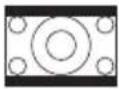
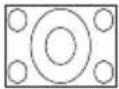
U kunt een geschikt formaat selecteren afhankelijk van de resolutie.

* De modus "Real" geeft het beeld weer in dezelfde vorm als die van een computermonitor (geen compressie of oprekken). Deze modus is beschikbaar als het invoersignaal 1280 x 1024 (SXGA) is in het model UT32MH70U/E.
Selectieschema formaat
| Resolutie Invotersignaal Volledig beeld Circulair beeld | ||||
| Beeld Full Normal Real* | ||||
| 640 X 480 (VGA)800 X 600 (SVGA)1024 X 768 (XGA)1280 X 1024 (SXGA) |  |  |  |  |
| 640 X 400 (VGA)1280 X 768 (WXGA)1360 X 768 (WXGA) | 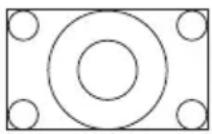 |  | 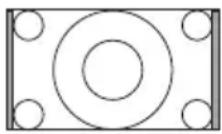 |  |
FUNCTIE (vervolg)
Energiespaarmodus
Als HDMI-/Composietingang is geselecteerd
U hebt de beschikking over de functie voor het besparen van energieals er geen signaal wordt ontdekt in de HDMI-/composietinvoer. Stel deze in op On bij "Video Power Save" in het menu Setup en de energiespaarmodus wordt ingesteld.

- Druk tijdens HDMI-/Composietinvoer op de toets

- Selecteer het menu "Setup" en druk op de toets

- Selecteer "Video Power Save".
| Video Power Save | Off |
| On |
| Als geen signaal wordt ontdekt | Als er een signaal wordt ingevoerd als “Video Power Save” is ingesteld op On | |
| Omstandigheid Indicatie | ||
| Energiespaar Oranje Wordt automatisch geactiveerd. | ||
Als RGB-ingang is geselecteerd
Als het toestel is aangesloten op een VESA DPMS-computer, kan de Power Save-modus (gebruiksmodus: Off) worden ingesteld op automatische activering als de computer nog niet wordt gebruikt om het energieverbruik van het toestel te verlagen.
| RGB synchronisatiesignaal | Horizontale Ja Nee Ja Nee | |||
| Verticale Ja Ja Nee Nee | ||||
| PC-signaal Actief (normaal beeld) Leeg (geen beeld) | ||||
| Gebruiksmodus On Off | ||||
| Indicatie | Licht groen op | Licht oranje op | ||
- Als u wilt terugkeren naar gebruiksstatus, moet u de pc gebruiken of op de toets Ingang selecteren op het bedieningspaneel of de toets 📄 of RGB op de afstandsbediening drukken.
PROBLEMEN OPLOSSEN
Voordat u een reparateur belt dient u de volgende tabellen eerst door te nemen. Als het probleem niet kan worden opgelost met de voorgestelde procedures kunt u contact opnemen met de dichtstbijzijnde dealer. Voor uw en andermans veiligheid mag u IN GEEN GEVAL proberen het product zelf te repareren.
Als de volgende berichten op het scherm verschijnen
| Bericht Omstandigheid / actie Pagina | ||
| Power Save | Dit geeft aan dat het toestel is ingesteld op de energiespaarstand (in HDMI/ RGB/Composietinvoer)Dit bericht wordt 5 seconden lang weergegeven voordat de Power Save-modus begint.De indicatie licht oranje op. | 32 |
| No Sync. Signal | Het toestel kan geen signalen uit een van de ingangen ontdekken.Controleer of de kabel goed en stevig is aangesloten.Controleer of het externe apparaat is ingeschakeld.Controleer of de ingangsselectie overeenkomst met de aansluiting.Controleer of de pc is ingesteld op energiespaarmodus of niet. | 14 ~ 1632 |
| Invalid Scan Freq. | Het toestel ontvangt niet-ondersteunde signalen.Controleer of de kabel goed en stevig is aangesloten.Controleer of het invoersignaal compatibel is met de specifi catie van de monitor. | 36, 38 |
| Not Available Dit geeft aan wanneer de geselecteerde instelling niet mogelijk is. | ||
| Auto Adjusting | Dit geeft aan dat het toestel bezig is met automatische instelling. (in RGB-modus) | 29 |
Symptoom en checklist
| Symptomen Checklist Pagina | |||
| • Geen beeld - geen geluid | • Controleer de indicatie (uit, rood, groen of oranje).• Controleer het netsnoer en/of andere kabels.• Controleer of het toestel of de externe apparatuur is ingeschakeld.• Controleer of de juiste modus is geselecteerd.• Controleer of het toestel is ingesteld op “Standby mode” of “Power Save mode”.• Pas de waarden aan in “Picture” menu en “Audio” menu. |  | |
| • Meerdere beelden - normaal geluid |  | • Controleer de aansluitingen van het externe apparaat. |  |
| • Intermitterende ruis |  | • Controleer of de ruis veroorzakende bron goed is afgeschermd.• Haal deze elektrische apparaten uit de buurt van het toestel. | |
| • Normaal beeld, geen geluid | • Controleer het volumeniveau.• Controleer of de toets is ingedrukt of niet.• Controleer de aansluitingen van het externe apparaat.• Aansluiten op PC (RGB)/DVI analoge audio-invoeraansluiting als het invoersignaal op het scherm “DVI” weergeeft als u op de knop drukt.• Controleer of de “Speakers” in het menu “Audio” zijn ingesteld op On. |  | |
| • Geen beeld - normaal geluid | • Controleer de waarden van “Brightness” en “Contrast” in “Picture” menu.• Controleer de aansluitingen op externe apparaten.• Controleer de instelling van “RGB Input” in het menu “Setup” in RGB- of Composietinvoer. |  [23] [23] |
PROBLEMEN OPLOSSEN (vervolg)
Symptoom en checklist (vervolg)
| Symptomen Checklist Pagina | ||
| • De afstandsbediening werkt niet. | • Controleer of de batterijen goed zijn geplaatst.• De batterijen zijn mogelijk leeg. Vervang de batterijen met nieuwe batterijen.• Verwijder alle obstakels voor de infrarode sensor op het toestel.• Controleer of de toetsen op het bedieningspaneel werken. | 12, 13 |
| • De toetsen op zowel de afstandsbediening als het bedieningspaneel werken niet. | • Haal het netsnoer uit het stopcontact en sluit het weer opnieuw aan.• Houd de Reset-knop op het bedieningspaneel een seconde lang ingedrukt. | 11 |
| • Geen kleur - normaal geluid | • Controleer de aansluitingen van het externe apparaat.• Controleer “Colour System” tijdens Composietinvoer. | 14 ~ 16, 27 |
| • Geen beeld Indicatie → uit | • Controleer of de stekker goed in het stopcontact zit.• Controleer of de hoofdschakelaar is ingeschakeld. | 17, 18 |
| • Geen beeld Indicatie → Oranje Het toestel staat in “Energiespaarmodus”. | • Controleer of alle kabels naar de externe apparatuur goed en stevig zijn aangesloten.• Controleer of de externe apparatuur is ingeschakeld.• Controleer of de HDMI-modus goed is geselecteerd.• Controleer of de pc is ingesteld op energiespaarmodus of niet.• Zie ook “Energiespaarmodus” en “Als de volgende berichten op het scherm verschijnen”. | 32 |
| • Geen beeld Indicatie → Groen | • Controleer of de signaalkabel goed is aangesloten.• Stel de “Brightness” en het “Contrast” lager in. | 14 ~ 16 |
| • De bovenkant van het toestel en het oppervlak van het beeldscherm worden warm. | • Dit kan gebeuren als u het toestel lange tijd gebruikt. Haal de stekker een tijdje uit het stopcontact. Dit is geen defect. | 36, 38 |
| • Een aantal beeldformaten kan niet worden ingesteld. | • Druk op de toets [RECALL] op de afstandsbediening om de signaalstatus te controleren. Het beschikbare beeldformaat is anders afhankelijk van de huidige signaalstatus. | 20, 30, 31 |
| • Beeld kan niet worden weergegeven via de HDMI-ingang. | • Controleer of de kabels juist zijn aangesloten.• Controleer het uitvoerformaat van de apparatuur.• (Zie ook “AANSLUITINGEN” en “Lijst met aanbevolen signalen”.) | 14, 36 ~ 38 |
| • Beeld en geluid zijn niet synchroon in RGB- of HDMI-DVI-modus. | • Controleer of de analoge audio-ingang van de pc (RGB)/DVI is aangesloten op hetzelfde externe apparaat. | 14, 16 |
PROBLEMEN OPLOSSEN (vervolg)
Symptoom en checklist (vervolg)
| Symptomen Checklist | Pagina | ||
| • Het beeld beweegt schuin over het scherm.(alleen bij RGB-invoermodus) |  | • Stel de “Horizontal Clock” en “Clock Phase” in. | [ADOZ] |
| • Er verschijnen dikke horizontale strepen op het beeld bij volledige weergave.(alleen bij RGB-invoermodus) |  | • Stel “Horizontal Clock” in. | [7776] |
| • Een deel van het beeld wordt niet weergegeven.(alleen bij RGB-invoermodus) |  | • Probeer “Auto Adjust” of druk op de toets op de afstandsbediening.• Controleer of het invoersignaal compatible is met de signalen op de ‘Lijst met aanbevolen signalen’.• Controleer of de ‘WXGA Mode’ goed is ingesteld. | [2DXG]  |
| • Horizontale strepen bewegen in verticale richting over het scherm en het scherm fl ikkert.(alleen bij RGB-invoermodus) | 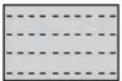 | • Controleer de signaalstatus van de PC en druk op de toets op de afstandsbediening | |
| • Als op het hele scherm tekens worden weergegeven, er verticale strepen verschijnen op het scherm en sommige tekens worden vervormd.(alleen bij RGB-invoermodus) |  | • Probeer “Auto Adjust” of druk op de toets op de afstandsbediening.• Als de beeldweergave niet beter wordt met behulp van “Auto Adjust”, stel dan de “Horizontal Clock” in. | [WEIXG] |
| • Als er een tekenreeks op het volledige scherm wordt getoond, raken alle tekens op het scherm vervormd.(alleen bij RGB-invoermodus) |  | • Probeer “Auto Adjust” of druk op de toets op de afstandsbediening.• Als de beeldweergave niet beter wordt met behulp van “Auto Adjust”, kunt u de “Clock Phase” instellen totdat u het helderste beeld krijgt. |  |
| • Wanneer er kleine patronen op het scherm worden weergegeven gaat het hele scherm fl ikkeren.(alleen bij RGB-invoermodus) |  | • Probeer “Auto Adjust” of druk op de toets op de afstandsbediening.• Als de beeldweergave niet beter wordt met behulp van “Auto Adjust”, kunt u de “Clock Phase” instellen totdat u een fl ikkervrij beeld krijgt. |  |
| • Het beeld wordt niet op de juiste positie op het scherm weergegeven.(alleen bij RGB-invoermodus) | • Druk op de toets on te controleren of het invoersignaal van hetweergegeven beeld compatibel is met de specifi catie van het toestel. |  [XC60] [HTZX] [XC60] [HTZX] |
PRODUCTSPECIFICATIES
| SPECIFICATIES | |||
| UT32MH70U/E | Scherm | Beeldformaten Ongeveer 32 inch (698 (H) x 392 (V) mm, diagonaal 801 mm) | |
| Resolutie 1366 (H) x 768 (V) pixels | |||
| Netto-afmetingen | inclusief standaard: 814 (B) x 587 (H) x 249 (D) mmexclusief standaard: 814 (B) x 538 (H) x 39* (D) mm* Dunste deel: 35 mm | ||
| Netto gewicht | inclusief standaard: 13,5 kgexclusief standaard: 10,9 kg | ||
| Omgevingsomstandigheden | Temperatuur Bedrijf: 5°C tot 35°C | ||
| Relatieve vochtigheid | Bedrijf: 20% tot 80% | ||
| Voeding 220 - 240V, 50Hz wisselstroom | |||
| Energieverbruik/ in stand-by 132 W/< 0,8 W | |||
| Audio-uitgang luidspreker 6 W + 6 W | |||
| UT37MX70U/E | Scherm | Beeldformaten Ongeveer 37 inch (820 (H) x 461 (V) mm, diagonaal 941 mm) | |
| Resolutie 1920 (H) x 1080 (V) pixels | |||
| Netto-afmetingen | inclusief standaard: 936 (B) x 657 (H) x 310 (D) mmexclusief standaard: 936 (B) x 607 (H) x 39* (D) mm* Dunste deel: 35 mm | ||
| Netto gewicht | inclusief standaard: 17,4 kgexclusief standaard: 14,6 kg | ||
| Omgevingsomslandigheden | Temperatuur Bedrijf: 5°C tot 35°C | ||
| Relatieve vochtigheid | Bedrijf: 20% tot 80% | ||
| Voeding 220 - 240V, 50Hz wisselstroom | |||
| Energieverbruik/ in stand-by 171 W/< 0,8 W | |||
| Audio-uitgang luidspreker 6 W + 6 W | |||
| UT42MX70U/E | Scherm | Beeldformaten Ongeveer 42 inch (930 (H) x 523 (V) mm, diagonaal 1067 mm) | |
| Resolutie 1920 (H) x 1080 (V) pixels | |||
| Netto-afmetingen | inclusief standaard: 1036 (B) x 728 (H) x 310 (D) mmexclusief standaard: 1036 (B) x 678 (H) x 39* (D) mm* Dunste deel: 35 mm | ||
| Netto gewicht | inclusief standaard: 20,9 kgexclusief standaard: 18,0 kg | ||
| Omgevingsomstandigheden | Temperatuur Bedrijf: 5°C tot 35°C | ||
| Relatieve vochtigheid | Bedrijf: 20% tot 80% | ||
| Voeding 220 - 240V, 50Hz wisselstroom | |||
| Energieverbruik/ in stand-by 234 W/< 0,8 W | |||
| Audio-uitgang luidspreker 6 W + 6 W | |||
| (HDMI-ingang) | |||
| Ingangen | HDMI: HDMI-ingangAudio-ingang (Mini-pin)* | ||
| Invoersignalen | HDMI: VGA/60, 480i, 576i, 480p, 576p, 720p/50, 720p/60, 1080i/50, 1080i/60, 1080p/50, 1080p/60, 1080p/24 | ||
| (RGB-/Composietingang) | |||
| Ingangen | Analoge RGB-ingang (D-sub 15-pins)Audio-ingang (Mini-pin)* | ||
| Invoersignalen | 0,7 Vp-p, analoge RGB (aanbevolen signaal)Composietvideo: PAL, SECAM, NTSC3.58, NTSC4.43, PAL60, PAL-M, PAL-N | ||
| Sync signalen H/V gescheiden, TTL-niveau [2KΩ] | |||
- Het toestel heeft minimaal 30 minuten nodig om een optimale beeldkwaliteit weer te geven.
* Deze analoge audio-ingang kan worden gebruikt voor pc (RGB) of HDMI-DVI.
PRODUCTSPECIFICATIES (vervolg)
Signaalingang
RGB-aansluiting (D-sub 15-pins connector)
| Pin Invoersignaal | |
| 1 | R |
| 2 G/Composiet | |
| 3 | B |
| 4 Geen | aansluiting |
| 5 Geen | aansluiting |
| 6 R.Aarde | |
| 7 G.Aarde/Composiet.Aarde | |
| 8 B.Aarde | |
| 9 +5V | |
| 10 Aarde | |
| 11 Geen | aansluiting |
| 12 [SDA] | |
| 13 H.sync | |
| 14 V.sync. | |
| 15 [SCL] | |
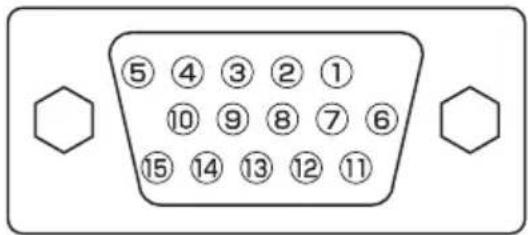
Specifi caties HDMI-connectorpins
| Pin Invoersignaal Pin Invoersignaal | |||
| 1 TMDS Data2+ | 11 | TMDS Clock Shield | |
| 2 | TMDS Data2 Shield | 12 | TMDS Clock- |
| 3 | TMDS Data2- | 13 | CEC |
| 4 TMDS Data1+ | 14 | Reserved(N.C. on device) | |
| 5 | TMDS Data2 Shield | 15 | SCL |
| 6 | TMDS Data1- | 16 | SDA |
| 7 TMDS Data0+ | 17 | DDC/CEC Ground | |
| 8 | TMDS Data0 Shield | 18 | +5V Power |
| 9 | TMDS Data0- | 19 | Hot Plug Detect |
| 10 | TMDS Clock+ | ||

PRODUCTSPECIFICATIES (vervolg)
Lijst met aanbevolen signalen
Met HDMI-ingang
| Nr. | Signaalmodus | Horizontale frequentie (kHz) | Beeldpunt klokfrequentie (MHz) | Opmerkingen | ||
| Signaalnaam Resolutie | Verticale frequentie (Hz) | |||||
| 1 VGA | 640 X 480 59,94 | 31,47 25,18 CEA-861D | ||||
| 2 576i | 720(1440) X 576 | 50,00 15,63 | 27,00 CEA-861D | |||
| 3 480i | 720(1440) X 480 | 59,94 15,73 | 27,00 CEA-861D | |||
| 4 576p | 720 X 576 50,00 | 31,25 27,00 CEA-861D | ||||
| 5 480p | 720 X 480 59,94 | 31,47 27,00 CEA-861D | ||||
| 6 1080i/50 | 1920 X 1080 | 50,00 28,13 74,25 CEA-861D | ||||
| 7 1080i/60 | 1920 X 1080 | 60,00 33,75 74,25 CEA-861D | ||||
| 8 720p | 50 1280 X 720 | 50,00 37,50 74,25 CEA-861D | ||||
| 9 720p | 60 1280 X 720 | 60,00 45,00 74,25 CEA-861D | ||||
| 10 | 1080p/50 | 1920 X 1080 50,00 56,25 | 148,50 | CEA-861D | ||
| 11 | 1080p/60 | 1920 X 1080 60,00 67,50 | 148,50 | CEA-861D | ||
| 12 | 1080p/24 | 1920 X 1080 24,00 27,00 74,25 CEA-861D | ||||
Via RGB-ingang
| Instelling | Horizontale frequentie (kHz) | Verticale frequentie (Hz) | Pixel- frequentie (MHz) | Sync polariteit (H/V) | Opmerkingen |
| 640 x 400 @ 70Hz | 31,469 | 70,086 | 25,175 | - / + | VGA |
| 640 x 480 @ 60Hz | 31,469 | 59,940 | 25,175 | - / - | VGA |
| 800 x 600 @ 60Hz | 37,879 | 60,317 | 40,000 | + / + | VESA |
| 1024 x 768 @ 60Hz 48,363 | 60,004 | 65,000 | - / - VESA | ||
| 1280 x 768 @ 60Hz 47,776 | 59,870 | 79,500 | - / + | VESA- / WXGA-modus: 1280 x 768 | |
| 1280 x 1024 @ 60Hz | 63,981 | 60,020 | 108,000 | + / + | VESA |
| 1360 x 768 @ 60Hz 47,712 | 60,015 | 85,500 | + / + | VESA- / WXGA-modus: 1360 x 768 |
- Het type videokaart of de gebruikte aansluitingskabel houdt mogelijk de correcte weergave-instelling van de Horizontal Position, Vertical Position, Horizontal Clock en Clock Phase.
- Het toestel differentieert de signaalmodi in overeenstemming met de horizontale en verticale frequentie en de horizontale en verticale sync signaalpolariteiten. Let op: verschillende signalen die allemaal deze zelfde elementen bevatten kunnen worden beschouwd als hetzelfde signaal.
- Bij het model UT32MH70U/E wordt het beeld met 1280 x 1024 @ 60Hz verticaal gedegradeerd.
Guarantee
Hartelijk dank voor het aanschaffen van deze Hitachi LCD-monitor.
In het onwaarschijnlijke geval dat dit product een storing vertoont, repareren of vervangen wij ieder onderdeel van het product dat niet goed functioneert als gevolg van een fabrieksfout binnen 12 maanden na aankoop van het product onder voorwaarde dat ...
-
het product wordt geïnstalleerd en gebruikt in overeenstemming met de bij het product meegeleverde instructies;
-
het product niet is gerepareerd of gewijzigd door anderen dan een bevoegd Hitachi dealer;
-
het serienummer van het product niet is verwijderd of gewijzigd.
- Deze garantie is niet van toepassing op een product dat tweedehands is aangeschaft of bedoeld is voor commercieel of gemeenschappelijk gebruik.
- Deze garantie geldt niet voor de vervanging van lege batterijen of aanpassing van de bedieningselementen.
- Onderdelen die onder deze garantie worden vervangen worden eigendom van Hitachi Europe Ltd.
- Wij wijzen u erop dat u een bewijs van de aankoopdatum dient te overleggen voordat de onder deze garantie vallende diensten verleend kunnen worden.
Gebruik onderstaande vakjes om het model en serienummer van de LCD-monitor te noteren - deze vindt u op het typeplaatje op de achterzijde van de LCD-monitor. Noteer tevens van waar en wanneer u deze LCD-monitor heeft gekocht. Deze gegevens hebt u nodig hebben als u contact wilt opnemen met de Hitachi Klantenservice en de gegevens dienen te worden vermeld in alle correspondentie.
MODEL
SERIENUMMER DEALER/WINKEL DATUM AANKOOP
Deze garantie doet geen afbreuk aan uw wettelijke rechten.
Neem in geval van problemen contact op met de Hitachi dealer.
HITACHI
Inspire the Next
Hitachi Ltd.
- INHOUD
- BELANGRIJKE VEILIGHEIDSINSTRUCTIES ....1
- INLEIDING 2
- VEILIGHEIDSMAATREGELEN ....3
- OVER HET LCD-SCHERM 9
- MEEGELEVERDE ACCESSOIRES
- (inclusief optie) 10
- NAMEN VAN ONDERDELEN ....11
- VOORBEREIDING ....13
- AANSLUITINGEN....14
- BASISBEDIENING....18
- GEBRUIKSINSTELLINGEN....21
- FUNCTIE....30
- PROBLEMEN OPLOSSEN ....33
- PRODUCTSPECIFICATIONS....36
- BELANGRIJKE VEILIGHEIDSINSTRUCTIES
- INLEIDING
- Over deze handleiding
- Informatie over handelsmerken
- Software
- Informatie voor gebruikers in landen van de Europese Unie
- Eigenschappen
- VEILIGHEIDSMAATREGELEN
- Betekenis van de symbolen
- WAARSCHUWING
- Er bestaat gevaar op brand, elektrische schokken of ernstig letsel.
- ■ In het geval zich ernstige problemen voordoen, moet u de stekker onmiddellijk uit het stopcontact halen.
- ■ Voorkom dat vloeistoffen of andere materialen (bijvoorbeeld metalen of ontvlambare items) in het toestel komen.
- ■ Verwijder de afdekplaten en wijzig het product niet.
- ■ Plaats het toestel op een geschikte locatie waar het geen gevaar vormt voor mens en dier.
- ■ Zet geen voorwerpen op het toestel.
- ■ Plaats het toestel niet op een ongeschikte plaats.
- ■ Haal de stekker uit het stopcontact in geval van onweer.
- ■ Doe niets waardoor het netsnoer beschadigd kan raken.
- ■ Gebruik uitsluitend op de opgegeven netspanning.
- ■ Laat het toestel nooit vallen en laat er ook niets tegenaan botsen.
- ■ Maak de pinnen van de stekker regelmatig stof- en metaalvrij.
- ■ Zet het toestel niet op een onstabiele ondergrond.
- VEILIGHEIDSMAATREGELEN (vervolg)
- VOORZORGEN
- ■ Plaats het toestel niet op een locatie met een hoge temperatuur.
- ■ Kijkadvies
- ■ Het product transporteren
- ■ Houd tijdens het gebruik van het toestel radio's uit de buurt.
- ■ Infrarode communicatie-apparatuur
- ■ Als u het product aan het einde van de gebruiksduur wilt weggooien, doe dit dan in overeenstemming met de lokale voorschriften.
- Reiniging en onderhoud
- ■ Het LCD-scherm van het toestel reinigen.
- Installatie hoofdtoestel
- Maatregelen tegen omvallen
- Bevestigen aan een plafond of wand
- OPMERKING
- OVER HET LCD-SCHERM
- Algemene kenmerken van het LCD-scherm
- - Defecte pixels in beeld
- • Schermoppervlak
- - Gebruik bij lage temperatuur
- MEEGELEVERDE ACCESSOIRES (inclusief optie)
- NAMEN VAN ONDERDELEN
- Hoofdtoestel
- Voorzijde
- De sticker voor het bedieningspaneel
- NAMEN VAN ONDERDELEN (vervolg)
- Hoofdtoestel (vervolg)
- Afstandsbediening
- VOORBEREIDING
- Batterijen in de afstandsbediening plaatsen
- Open het deksel van het batterijvak
- Plaats de batterijen
- Sluit het deksel van het batterijvakje
- Afstandsbediening gebruiken
- PAS OP
- Corrosie of lekkende batterijen kan mogelijk leiden tot persoonlijk letsel en/of zaakschade, waaronder brand.
- Ter voorkoming van storingen dient u de volgende instructies te lezen en de afstandsbediening op de juiste manier te gebruiken.
- Wees voorzichtig met het verplaatsen van het hoofdtoestel
- Netsnoer aansluiten op het achterpaneel
- Sluit eventuele externe apparatuur aan
- Aansluiten op apparatuur met HDMI- of DVI-uitgang
- Informatie
- AANSLUITINGEN (vervolg)
- Sluit eventuele externe apparatuur aan (vervolg)
- Aansluiten op apparatuur met HDMI of DVI-uitgang (vervolg)
- HDMI-Interface-systeem
- Aansluiten op apparatuur met een video-uitgang
- Aansluiten op pc
- Buffer bevestigen, klemmen vastzetten en afdekplaat monteren
- Bevestig het meegeleverde buffer rondom de HDMI-kabel.
- Maak de 2 klemmen los en sluit dan de HDMI-kabel en het netsnoer door de open klemmen aan op de monitor.
- Buffer bevestigen, klemmen vastzetten en afdekplaat monteren (vervolg)
- Zet de HDMI-kabel en het netsnoer vast met klemmen.
- Plaats de afdekplaat op de monitor.
- Stekker in het stopcontact
- ! PAS OP
- BASISBEDIENING
- Aan/Uit
- - Zo zet u het toestel aan:
- - Zo zet u het toestel uit:
- BASISBEDIENING (vervolg)
- Volume hoger/lager
- Dempen (Geluid uit)
- Ingang wijzigen naar HDMI en RGB
- Invoersignaal op beeldscherm weergeven
- HDMI-modus
- RGB-modus
- Composietmodus
- GEBRUIKSINSTELLINGEN
- On-Screen Display (OSD)-systeem gebruiken
- - Basisbediening
- • Taal instellen
- GEBRUIKSINSTELLINGEN (vervolg)
- Hoofdmenulijst
- Afbeeldingen weergeven via HDMI-/Composiet-ingang
- Beeldweergave instellen
- Afbeeldingen weergeven via HDMI-/Composiet-ingang (vervolg)
- Ruisonderdrukking
- Bewegende beelden fl ikkervrij maken
- OPMERKING Over "Film Mode"
- Geavanceerde instellingen
- Afbeeldingen via een pc weergeven
- Afbeeldingen via een pc weergeven (vervolg)
- Beeldweergave instellen (vervolg)
- ② "Setup" menu
- FUNCTIE
- Beeldformaat wijzigen
- Ingang HDMI-/Composietsignaal
- - Beeldformaat
- FUNCTIE (vervolg)
- Beeldformaat wijzigen (vervolg)
- Ingang HDMI-/Composietsignaal (vervolg)
- - Positieregeling
- Gebruik van een breedbeeldscherm
- RGB-signaalingang
- Energiespaarmodus
- Als HDMI-/Composietingang is geselecteerd
- Als RGB-ingang is geselecteerd
- PROBLEMEN OPLOSSEN
- Als de volgende berichten op het scherm verschijnen
- Symptoom en checklist
- PROBLEMEN OPLOSSEN (vervolg)
- Symptoom en checklist (vervolg)
- PRODUCTSPECIFICATIES
- PRODUCTSPECIFICATIES (vervolg)
- Signaalingang
- Lijst met aanbevolen signalen
- Guarantee
- HITACHI
- Inspire the Next
Merk : HITACHI
Model : UT37MX70E
Categorie : Monitor