
CM2112M - Monitor HITACHI - Gratis gebruiksaanwijzing en handleiding
Vind de handleiding van het apparaat gratis CM2112M HITACHI in PDF-formaat.


| Type product | Monitor (beeldscherm) |
| Merk | Hitachi |
| Model | CM2112M |
| Beeldtechnologie | CRT (cathodestraalbuis) |
| Schermdiagonaal | 21 inch (53 cm) |
| Maximale resolutie | 1600 x 1200 pixels |
| Puntgrootte (dot pitch) | 0,24 mm |
| Maximale verversingssnelheid | 85 Hz |
| Afmetingen (B x H x D) | 502 x 480 x 496 mm |
| Gewicht | 26 kg |
| Voeding | 100-240 V AC, 50/60 Hz |
| Stroomverbruik | 130 W (typisch) |
| Ingangen | VGA (D-Sub), optioneel BNC |
| Functies | Digitale aansturing, OSD-menu, ontmagnetiseren (degauss) |
| Onderhoud en reiniging | Reinig met een zachte, droge doek; geen oplosmiddelen gebruiken |
| Veiligheid | Niet openen - risico op elektrische schok; gebruik geaarde stopcontact |
| Reserveonderdelen | Beschikbaar via Hitachi service |
| Repareerbaarheid | Laat reparaties uitvoeren door gekwalificeerd personeel |
Veelgestelde vragen - CM2112M HITACHI
Gebruikersvragen over CM2112M HITACHI
0 vraag over dit apparaat. Beantwoord die u kent of stel uw eigen vraag.
Stel een nieuwe vraag over dit apparaat
Download de handleiding voor uw Monitor in PDF-formaat gratis! Vind uw handleiding CM2112M - HITACHI en neem uw elektronisch apparaat weer in handen. Op deze pagina staan alle documenten die nodig zijn voor het gebruik van uw apparaat. CM2112M van het merk HITACHI.
GEBRUIKSAANWIJZING CM2112M HITACHI
De informatie in deze gebruiksaanwijzing kan zonder voorafgaand aankondiging gewijzigd worden. HITACHI neemt geen verantwoordelijkheid op zich voor eventuele fouten in deze gebruiksaanwijzing.
INHOUD
EIGENSCHAPPEN 52
WAARSCHUWINGEN 53
INSTALLATIE 5 4
STANDAARD INSTELLINGEN 58
BEDIENING 59
POWER SAVE SYSTEEM 65
PLUG&PLAY 65
SPECIFICATIONS 66
(GEREGISTREERDE) HANDELSMERKEN
VGA is een geregistreerd handelsmerk van International Business Machines Corporation.
Apple en Macintosh zijn geregistreerde handelsmerken van Apple Computer, Inc.
VESA is een handelsmerk van een non-profit organisatie, Video Electronics Standard Association.
Energy Star is een handelsmerk van Environmental Protection Agency (EPA).
EIGENSCHA PPEN
De HITACHI kleurenmonitor beschikt over de volgende eigenschappen.
De scherpste focus en het hoogste contrast
De vlakke beeldbuis met ontpiegeling, dynamische focussering, donker glas en een invarmask geeft de scherpste focus en het hoogste contrast, zodat vermoeidheid van de ogen wordt geminimaliseerd.
Breedbandige multi-scanning
Automatisch afstemmen en afregelen om te voldoen aan een groot bereik van scan-frequentiesen gebruikerseisen.
Digitale beeldbesturing
Afmeting, positie, side pincushion, trapeze correctie, rotatie en parallellogram zijn digitaal in te stellen.
Voor verschillende H/V frequenties kan de geometrie worden opgeslagen. Met de microprocessor-gestuurde functies kunnen 31 geometrie-instellingen worden opgeslagen, inclusief destandaard fabrieksinstellingen.
Digitale kleurinstellingen
Kleurbalans is in te stellen door rood, groen en blauw digitaal te regelen. De ingestelde kleur kan worden opgeslagen en opgeroepen onder de knop "color select".

Energiebesparing
Het Environmental Protection Agency (EPA) heeft richtlijnen vastgelegd ten aanzien van het terugbrengen van het stroomverbruik van computerproducten wanneer deze niet worden gebruikt. De sluimerstand op deze monitor voldoet aan de EPA-eisen voor de "Energy Star" regels, en helpt u energie te besparen. Zie het hoofdstuk "POWER SAVE SYSTEEM" voor details.
EasyMenu
"On Screen Display" functie maakt directe toegang tot aanpassingsfaciliteiten via het voorpaneel mogelijk.
Moire-reductie
Deze monitor beschikt over een moire-reductie functie.
Zie voor details het hoofdstuk "BEDIENING - MOIRE REDUCTIE AAN/UIT".
PLUG & PLAY
Deze monitor voldoet aan VESA DDC1/2B eisen wanneer hij gebruikt wordt met een computer welke VESA DDC (Display Data Channel) ondersteunt.
WAARSCHUWINGEN
⚠️ VERWIJDER DE ACHTERWAND NOOIT !
De achterwand mag ALLEEN door bevoegd onderhoudspersoneel verwijderd worden. Deze monitor bevat componenten die onderhevig zijn aan hoge spanningen.
⚠ PAS OP VOOR STATISCHE ELECTRICITEIT OP DE BEELDBUIS!
Teneinde electrische schokken tengevolge van statische electriciteit op het oppervlak van de beeldbuis te vermijden, mag u het electrisch snoer ten vroegste DERTIG SECONDEN na het uitschakelen van de spanning verwijderen.
Nadat de spanning ingeschakeld is of nadat u de DEGAUSS-knop ingedrukt heeft, wordt de beeldbuis gedurende ongeveer 10 seconden gedemagnetiseerd. Hierdoor wordt een sterk magnetisch veld opgewekt rond de beeldbuis dat invloed kan hebben op gegevens die opgeslagen zijn op magneetbanden of diskettes die zichdicht bij de beeldbuis bevinden. Plaats dergelijke magnetische opname-apparatuur en banden of diskettes daarom op voldoende afstand van de monitor.
⚠ VERMIJD VEELVULDIG IN- EN UITSCHAKELEN VAN DE SPANNING !
Schakel de spanning NIET herhaaldelijk AAN en UIT binnen een korte tijdspanne. Dit kan aanleiding geven tot wazige kleuren of tot vervorming van de weergegeven beelden.
⚠️ VERWIJDER HET ELECTRISCH SNOER OM HET TOESTEL VOLLEDIG UIT TE SCHAKELEN.
Verwijder het electrisch snoer uit de monitor of uit het stopcontact om een volledige scheiding tussen de stroombron en het toestel te garanderen.
OMGEVINGSVERLICHTING
Vermijd rechtstreekse inval van zonnestralen of verlichting op de beeldbuis om vermoeidheid van de ogen te voorkomen.
REINICING
De beeldbuis van deze monitor is behandeld tegen statische electriciteit en is ontpiegeld. Maak de beeldbuis schoon met water of een oplosmiddel op basis van alcohol en een zachte doek (bijvoobeeld gaas).
Gebruik NOOIT schuurmiddelen, schoonmaakmiddelen voor glas op basis van geconcentreerde ammoniak en chemicaliën omdat zij schade toebrengen aan de bescherming op de beeldbuis.
Maak de behuizing en de regelaars schoon met een iets bevochtigde zachte doek.
Gebruik NOOIT spuitbussen, solventen of schuurmiddelen.
⚠ WAARSCHUWING(ALLEEN VOOR 200V GEBRUIK)
Deze monitor beschikt over ingebouwde beschermende voorzieningen tegen kortsluiting en overbelasting. Zie onderstaande tabel voor het geschikte nummer en locatie van de beschermingsvoorzieningen die moeten worden gebruikt in de huisinstallatie.
Beschermingsvoorzieningen in single-phase apparatuur of samengestelde delen
| Bescherming tegen | Minimum aantal zekeringen of stroomonderbrekers | Locatie | |
| Apparatuur aangesloten op Stroomsystemen met aardlekschakelaar | Aardingsfouten | 1 | Beide contacten |
| Overbelasting | 1 | Eén der twee contacten | |
| Apparatuur aangesloten op andere stroomvoorziening, inclusief IT-stroomvoorziening en onderdelen met omkeerbare stekker | Aardingsfouten | 2 | Beide contacten |
| Overbelasting | 1 | Eén der twee contacten |
Controleer of de beschermende voorzieningen in de huisinstallatie conform de condities van deze table zijn, alvorens de apparatuur aan te sluiten.
INSTALLATIE
Installeer de monitor als volgt en zorg ervoor dat u op een veilige manier te werk gaat.
1. Installatie
Installeer de monitor op een horizontaal vlak.


LETOP
⚠ INSTALLEER DE MONITOR IN EEN GESCHIKTE OMGEVING
Stel deze monitor niet bloot aan regen of vocht om electrische schokken of brandgevaar te voorkomen.
Deze monitor is bedoeld voor gebruik in een kantooromgeving.
Stel de monitor niet bloot aan trillingen, stof of roestveroorzakende dampen.
⚠ ZET DE MONITOR IN EEN COED GEVENTILEERDE RUIMTE
Zorg ervoor dat de monitor van geen enkele zijde afgedekt wordt. (voor-, achter-, top- en zijkanten) Ventilatiesleuven aan en rondom de achterzijdevan de monitor voorkomen dat de temperatuurstijging.
⚠ HOUDT DE MONITOR VERRE VAN HITTE-RADIATIE OF WARMTEBRONNEN
Plaats de monitor niet in het zonlicht of in de buurt van warmtebronnen.
Plaats geen magneet, luidsprekers systeem, floppydisk speler, printer of andere magnetische velden genererende objecten in de buurt van de monitor. Een magnetisch veld kan aanleiding geven tot wazige kleuren of tot vervorming van de weergegeven beelden.
2. Aansluiting van het netsnoer
① Controleer of de netschakelaar uitgeschakeld is ("OFF").
② Controleer of het netsnoer voldoet aan de veiligheidsnormen van het land waarin u de monitor gebruikt.
③ Sluit het netsnoer aan op de AC-invoer voor ingaande netspanning van de monitor.
④ Steek de stekker van het netsnoer in een stopcontact met de correcte netspanning.
LET OP
Om de monitor aan te sluiten, dient een goedgekeurd snoer gebruikt te worden. Voor Nennstroom tot 6A dient een snoer dat minimaalH05VV-F3G0.75mm² of H05VVH2-F3G 0.75mm² aankan, gebruikt te worden.
Indien er een electrisch snoer bijgeleverd wordt, dient dit gebruikt te worden.
Gebruik een geaard stopcontact met de juiste netspanning. (Dit apparaat heeft een automatische netspannings-instelling van 100 - 120 / 200 - 240 V.)
⚠ Het stopcontact dient zich in de nabijheid van het apparaat te bevinden en makkelijk toegankelijk te zijn.
3. Aansluitingvande signaalkabel
- Gebruik voor model CM21 12M een signaalkabel met de 13W3Type D-Sub aansluiting.

Behuizing (verbonden met de massa)
13W3 Type D-Sub Connector Terminal
TABEL I-I
| Pin nr. | Signaal | Pin nr. | Signaal | Pin nr. | Signaal |
| A1 | Rood, Video | 1 | Aarde 6 | H.Sync. (of H/V) | |
| 2 | V.Sync. [VCLK] | 7 | Aarde | ||
| A2 | Groen, Video(Sync. optioneel) | 3 | 2-richting Data[SDA] | 8 Aarde | |
| 9 | Aarde | ||||
| A3 | Blauw, Video | 4 | Data Clock [SCL] | 10 Aarde | |
| 5 | Geen aansluiting | ||||
☐ Sluit de connector aan op de aansluit-eenheid van de "Signaalinvoer aansluit-eenheid" (13W3 Type D-Sub Connector Terminal), en draai de schroeven op de connector stevig vast.
- Gebruik voor model CM21 11 M een signaalkabel met de D-Sub Mini 15-pin aansluiting.

D-Sub Mini 1 S-pin-Connector Terminal
TABEL 1-2
| Pin nr. | Signaal | Pin nr. | Signaal | ‘in nr. Sianaal | |
| 1 | Rood, Video | 6 Rood aarde | 11 | Aarde | |
| 2 | Groen, Video (Sync. optioneel) | 7 | Groen aarde | 12 | 2-richting Data [SDA] |
| 3 | Blauw, Video | 8 | Blauw aarde | 13 | H.Sync. (of H/V) |
| 4 | Aarde | 9 | Geen aansluiting | 14 | V.Sync. [VCLK] |
| 5 | Geen aansluiting | 10 | Aarde | 15 | Data Clock [SCL] |
CI Sluit de connector aan op de aansluiting van de "Signaalinvoer aansluit-eenheid" (D-Sub Mini 15-pin Connector Terminal), en draai de schroeven op de connector stevig vast.
- Indien de grafische kaart meer dan één type synchronisatiesignaal ondersteunt, selecteert de monitor automatisch het juiste type synchronisatiesignaal op basis van de prioriteiten zoals weergegeven in TABEL 2.
TABEL 2
| Type sync. sianaal | Prioriteit |
| Afzonderlijk H, V Sync. | 1 |
| Samenaestelde Sync. H/V | 2 |
| Sync. op Groen. Video | 3 |
4. Aanschakelen van het toestel
i'et eerst de netschakelaar van de monitor op "ON", daarna pas van de computer.
LET OP :
- Na uitgeschakeld te hebben, wacht tenminste 5 seconden alvorens opnieuw in te schakelen. De kans bestaat anders dat de monitor niet naar behoren functioneert.
- Indien geen beeld wordt verkegen, schakel de monitor uit, ga de volgende punten na en wacht tenminste 30 seconden alvorens weer op te starten.
Controleer de positievan de aan/uit schakelaar, de aansluitingen van het netsnoer, signaalkabel en de horizontale en verticale synchronisatie connectoren.
- Wanneer de kleuren niet natuurlijk worden weergegeven nadat de monitor is ingeschakeld, wacht dan gedurende ongeveer 10 minuten en druk daarna op de "DEGAUSS" toets.

STANDAARDINSTELLINGEN
Dankzij de microprocessoren met vooringestelde functies kunnen 31 sets vorminstellingen worden opgeslagen, inclusief destandaard vorminstellingen.
In de fabriek werden de volgende industriele standaard vorminstellingen vooraf geprogrammeerd.
| Nr. | Video Mode naam (met resolutie en verticale frequentie) | Horizontale frequentie | Video mode | CM2111M | CM2112M |
| 1 | VGA 640 × 480 - 60Hz | 31.47 kHz | VGA | √ | √ |
| 2 | VESA 800 × 600 - 75Hz | 46.88 kHz | VESA | √ | √ |
| 3 | VESA 1024 × 768 - 75Hz | 60.02 kHz | VESA | √ | √ |
| 4 | Apple 1152 × 870 - 75Hz | 68.68 kHz | Macintosh 21 Color | √ | √ |
| 5 | VESA 1280 × 1024- 75Hz | 79.98 kHz | VESA | √ | √ |
| 6 | VESA 1600 × 1200- 75Hz | 93.75 kHz | VESA | √ | √ |
| 7 | VESA 1600 × 1200- 85Hz | 106.25 kHz | VESA | √ |
OPMERKING :
-
Ingangssignalen met ongeveer dezelfde frequenties kunnen als eenzelfde signaal geinterpreteerd worden.
-
De volgende horizontale tijdscondities zijn aanbevolen.
Voor 31 kHz - 52 kHz horizontale frequentie :
De horizontale "front porch" moet groter zijn dan 0.1 μsec.
De horizontale "Sync.-breedte" moet groter zijn dan 1.0 - 3.8 μsec.
De horizontale "back porch" moet groter zijn dan 1.2 μsec.
De horizontale "blanking" moet groter zijn dan 3.5 μsec.
Voor 52kHz - 107 kHz horizontale frequentie :
De horizontale "front porch" moet groter zijn dan 0.1 µsec.
De horizontale "Sync.-breedte" moet groter zijn dan 0.8 - 3.0 μsec.
De horizontale "back porch" moet groter zijn dan 1.1 μsec.
De horizontale "blanking" moet groter zijn dan 2.3 μsec.
- Wij bevelen de volgende vertikale tijdscondities aan.
Deverticale "front porch" moet groter zijn dan 9 μsec.
De verticale "Sync.-breedte" dient niet minder dan 100 μsec te bedragen.
De verticale "back porch" moet groter zijn dan 400 µsec.
De verticale "blanking" moet groter zijn dan 450 μsec.
-
Waarschijnlijk is het instellen op het gewenst formaat en gewenste positie niet mogelijk ingeval de front- of backporch video-signalen extreem lang zijn, of de beeldherhalings-frequentie te hoog ingesteld staat.
-
Standaardinstellingen kunnen zonder voorafgaande aankondiging gewijzigd worden.
-
Deze monitor is getest en voldoet bij de onder nr.3 en nr.5 genoemde video modes aan de ZH1/618 en EN29241-3 (ISO9241-3) eisen ten aanzien van ergonomie. Wij bevelen dan ook aan om de monitor in deze video modes te gebruiken.

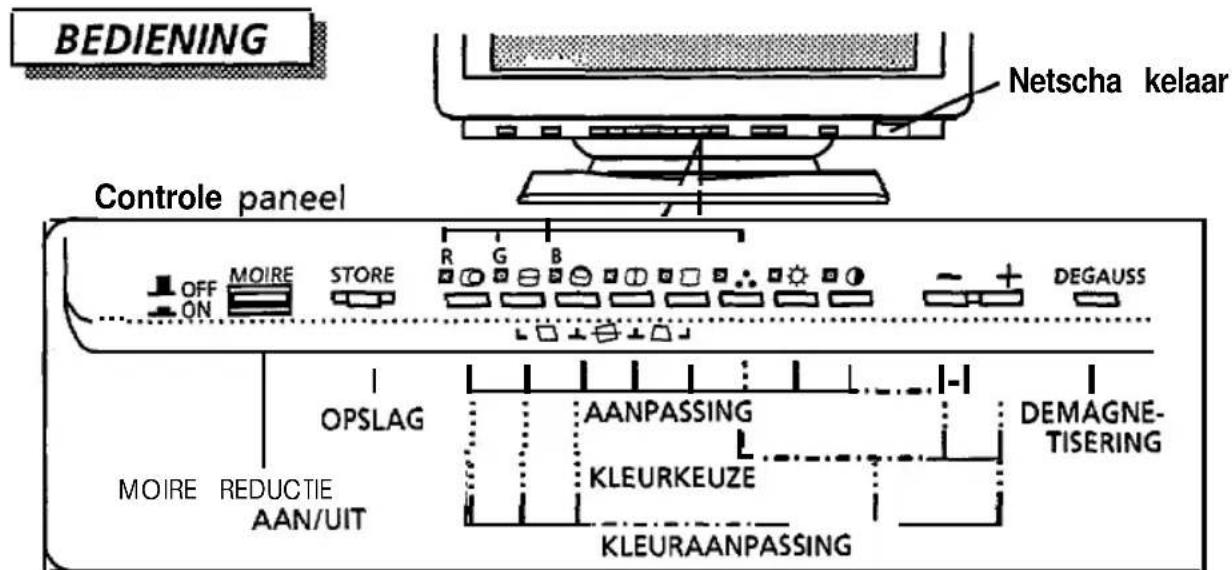
□ Wanneer tegelijkertijd twee of meer knoppen worden ingedrukt, wordt het signaal genegeerd, tenzij anders vermeld in de hieropvolgende hoofdstukken.
NETSCHAKELAAR

- Door op deze knop te drukken, schakelt u de spanning in ("ON") of uit ("OFF").
Wanneer de spanning ingeschakeld is, zal de LED oplichten.
☐ Zie ook "AUTOMATISCHE SIGNAAL CONTROLE"
DEMAGNETISERING

- Door op deze knop te drukken, activeert u handmatig de demagnetiserings-modus.
Gebruik deze knop enkel wanneer u kleuronzuiverheden op het scherm ziet nadat u de monitor heeft aangezet. Onthoud echter dat de monitor automatisch wordt gedemagnetiseerd bij het inschakelen.
□ Wacht ongeveer 10 minuten alvorens deze functie oonieuw te aebruiken.
- Door op deze knop [MOIRE] te drukken, schakelt u de moire reductie functie aan (ON) of uit (OFF).
Wanneer u deze functie heeft ingeschakeld, zal het moire wissel circuit, welke wel op horizontale maar niet op verticale moire actief is, in werking treden. Door middel van deze knop kunt u moire patroon veranderen.
In sommige gevallen kan het gebruik van deze functie verslechtering van de beeldkwaliteit, zoals focus, trillingen, ten gevolge hebben.
□ Deze funtie kan beïnvloed worden door magnetische velden van buitenaf.
□ Moire kan op het scherm verschijnen door interferentie van de dotpitch van de beeldbuis en de videosignalen van video beeld, beeldgrootte, afbeeldings helderheid etc.
□ Het symbool [ ] I zal verschijnen wanneer de knop [O] wordt ingedrukt terwijl deze knop ingeschakelt is.
AANPASSING
Contrast

① Druk op de knop [●].
□ De contrast aanpassingsconditie verschijnt via het EasyMenu op het scherm.
![HITACHI CM2112M - ① Druk op de knop [●]. - 1](/content/2026/05/1117667/images/9b6212f4a0c85335287857766466593fec51399524803fa2f7cdbdb1f6c78ca2.jpg)
② Druk op de knop [-] of [+].
[+] maakt het scherm helderder, exclusief de achtergrond.
[-] maakt het scherm donkerder, exclusief de achtergrond.
Helderheid
![HITACHI CM2112M - ② Druk op de knop [-] of [+]. - 1](/content/2026/05/1117667/images/aced2c348e39ea612ea5962706879be74c69f6b024574019014a3fc5b853cba7.jpg)
① Druk op de knop [☀].
② Druk op de knop [-] of [+].
![HITACHI CM2112M - ② Druk op de knop [-] of [+]. - 1](/content/2026/05/1117667/images/d764c04ed0ea651f8b6e4113ea664750a4a678c9cf9c74e672c78908ee87cddb.jpg)
[+] maakt het scherm helderder, inclusief de achtergrond. [-] maakt het scherm donkerder, inclusief de achtergrond.
Horizontale Positie
![HITACHI CM2112M - ② Druk op de knop [-] of [+]. - 2](/content/2026/05/1117667/images/12c11649f38a0d821442f099900310bc925abdfb7e68bfcb680d3a76337258ab.jpg)
① Druk op de knop [∅].
② Druk op knop [-] of [+].
[+] beweegtde beeldpositie naar rechts. [-] beweegt de beeldpositie naar links.
![HITACHI CM2112M - ② Druk op knop [-] of [+]. - 1](/content/2026/05/1117667/images/75f06fedec030b111cda2447e5da9cfced7f8fc81e8a92abbc6ae8ed9cbc9117.jpg)
Horizontale Grootte
![HITACHI CM2112M - ② Druk op knop [-] of [+]. - 2](/content/2026/05/1117667/images/6986376458ac3fc7ce2bfafb8e0a7d0d684e478709ddd58898b3d8f56b574abe.jpg)
① Druk op de knop[⊖].
② Druk op knop [-] of [+].
[+] laat het beeld horizontaal uitdijen. [-] krimpt het beeld horizontaal in.
![HITACHI CM2112M - ② Druk op knop [-] of [+]. - 1](/content/2026/05/1117667/images/e2495dc505e548f726f5129fae45527261145bd9fece0d7b395151b8a9b7a453.jpg)
Verticale Positie
![HITACHI CM2112M - ② Druk op knop [-] of [+]. - 2](/content/2026/05/1117667/images/457cf7201fd0c9002fe9fd28b27a5a36e7d01469fb3432c24d7230317abbc6ee.jpg)
① Druk op de knop[∅].
② Druk op knop[-] of [+].
[+] beweegt de beeldpositie naar boven. [-] beweegt de beeldpositie naar beneden.
![HITACHI CM2112M - ② Druk op knop[-] of [+]. - 1](/content/2026/05/1117667/images/2f93219a7a7fc94b591b2902ba2e2294b5880819a914fd62e5fcfab61b553b2a.jpg)
Verticale Grootte
![HITACHI CM2112M - ② Druk op knop[-] of [+]. - 2](/content/2026/05/1117667/images/11fd36a1aa3ccb0b3901297295ecde8288eeece91988ca65f6bd69e22f33fe4d.jpg)
① Druk op de knop [☐].
② Druk op knop [-] of [+].
[+]laat het beeld verticaal uitdijen. [-] krimpt het beeld verticaal in.
![HITACHI CM2112M - ② Druk op knop [-] of [+]. - 1](/content/2026/05/1117667/images/d1fbbfc3912faaa9e5e8d6f63c4b3a829c0c6c7157263224e1ccb8cc231bb18f.jpg)
Pincushion
![HITACHI CM2112M - ② Druk op knop [-] of [+]. - 2](/content/2026/05/1117667/images/8448c2946a5cc5ab23d3c677d9df345d9b1d29a2ecfdf3b9c2b2a789ecd4d940.jpg)
① Druk op de knop [☐].
② Druk op knop [-] of [+].
[+] Buigt de linkerrechterzijde van het beeld naar buiten. [-] Buigt de linkerrechterzijde van het beeld naar binnen.
![HITACHI CM2112M - ② Druk op knop [-] of [+]. - 1](/content/2026/05/1117667/images/1746976f57ceb398f35a125b1d52c19ee2bc5e3b5e9e9baf1911f43dc8423cdf.jpg)
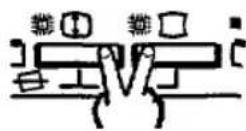
Trapezium

① Druk tegelijkertijd op de knoppen [1] en [□].
② Druk op knop [-] of [+].
[+] Laat de bovenzijde uitdijen en krimpt de onderzijde in.
[-] Krimpt de bovenzijde in en laat de onderzijde uitdijen.
Rotatie
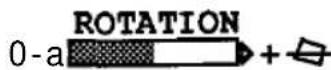
① Druk tegelijkertijd op de knoppen [1] en [2].
② Druk op knop [-] of [+].
[+] Roteett het gehele beeld kloksgewijs. [-] Roteert het gehele beeld tegen de klok in.
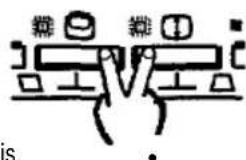
Parallelogram

① Druk tegelijkertijd op de knoppen [∅] en [∅].
② Druk op knop [-] of [+].
[+] Verschuift de linker/rechterkant van het beeld naar rechts.
[ - ] Verschuift de linker/rechterkant van het beeld naar links.
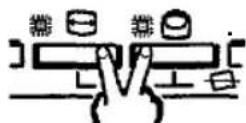
KLEUR KEUZE
∴ COLOR SELECT No.1:9300K
(LED [..] knippert 1maal.)
druk op de knop [ + ]
druk op de knop [-1]
druk op de knop [ + ]
druk op de knop [-]
∴ COLOR SELECT No.3:USER
(LED [ . . ] knippert 3 maal.)
- Hoe de gewenste kleurbalans te selecteren.
U heeft de keuze uit twee standaard kleurbalansen Nr.1 (9300 K), Nr.2 (6500K), en een gebruikers kleurbalans Nr.3.
Nr.3 is vanuit de fabriek op 5000 K bepaald, en is indien gewenst opnieuwte programmeren.
Nadat u de kleur heeft aangepast en opgeslagen, kunt u deze balans weer opvragen door Nr.3 te selecteren.
□ Zie ook "KLEURAANPASSING" en "OPSLAG"
☐ Om Nr.3 weer op 5000 K te zetten, kunt u de RESET (User Data Clear) functie gebruiken, doch hierdoor worden de tot dusverre opgeslagen geometrie instellingen geannuleerd. Zie ook "RESET (USER DATA CLEAR)".
① Druk op de knop [∴ I.
Wanneer deze knop is ingedrukt, zal de LED [..]en het EasyMenuu het huidige geselecteerde balansnr. laten zien.
□ Wanneer de kleuraanpassing is veranderd maar niet opgeslagen, zal de kleurtemperatuur niet eerder via het EasyMenu worden weergegeven, dan nadat de kleurbalans Nr.1 of Nr.2 wederom is geselecteerd.
② Druk op de knop [-] of [+].
[+]verandertde kleurbalans van Nr.1 naar Nr.2, en van Nr.2 naar Nr.3.
[-] verandertde kleurbalans van Nr.3 naar Nr.2, en van Nr.2 naar Nr.1.
☐ Wanneer de kleuraanpassing niet is opgeslagen, zal deze handeling de kleuraanpassing ongedaan maken.
KLEURAANPASSING
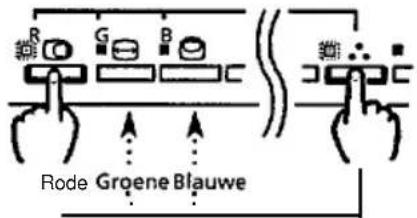
Rode kleur

Groene kleur

Blauwe kleur

① Selecteer de aan te passen kleur door de volgende knoppen in te drukken.
[...] en [@] tegelijkertijd, selecteert de Rode kleur.
[...] en [Θ] tegelijkertijd, selecteert de Groene kleur.
[...] en [∅] tegelijkertijd, selecteert de Blauwe kleur.
□Indien de LED's[...]en [∅]/[∅]/[∅]reeds branden, volstaat het indrukken van de knop [∅]/[∅]/[∅]zonder[...]
□ De kleurintensiteit wordt via het EasyMenu weergegeven in waarden tussen 0 - 255.
② Druk op de knop [-] of [+].
[+] maakt de geselecteerde kleur sterker.
Indien een kleur tot boven 255 is aangepast, zal de monitor automatisch de waarden van de overige twee kleuren reduceren om de gewenste kleur te bereiken.
[-] maak de geselecteerde kleur zwakker.
Indien een kleur zwakker afgesteld wordt, zal de monitor automatische de waarden van de overige twee kleuren verhogen totdat deze kleuren de waarde 255 bereiken. Vervolgens zal de monitor de waarde van de qeselecteerde kleur verminderen.
☐ De handmatige opslag van de aangepaste kleur zal onder kleurbalans Nr.3 plaatsvinden, ongeacht de keuze in "Colour Select".
COLOUR RESET
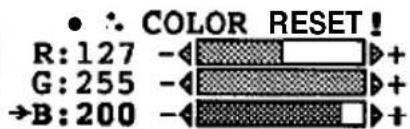
- Om de huidige kleurbalans ongedaan te maken, houdt u tegelijkertijd de knoppen [+]en [-] gedurende ongeveer 2 seconden ingedrukt.
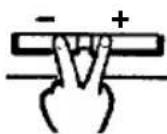
Indien de aangepaste kleurbalans niet wordt opgeslagen, zal de voorgaande kleurbalans weer effectief worden. U kunt de aanpassing opnieuw herhalen.
□ Deze handeling kan alleen toegepast worden in de modus waarbij de LED's [..] en [∅]/[∅]/[∅]branden.
AUTOMATISCHEOPSLAG
- Indien gedurende ongeveer 10 seconden geen aanpassing van data heeft plaatsgevonden, zullen de op dat moment van kracht zijnde data voor de volgende onderdeien automatisch worden bewaard.
Contrast, Helderheid, Kleurkeuze
□ Voor deze onderdelen is slechts een instelling mogelijk, daarom zal bij het bewaren van een aangepaste instelling devorige instelling geannuleerd worden.
□ Bewaat de instelling handmatig indien u de monitor wilt uitzetten en de laatste aanpassing wilt bewaren.
OPSLAG
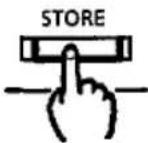
STORED !
● Bewaar de aangepaste gegevens door op de knop [STORE] te drukken :
① Voor elk van onderstaande functies kan een aangepaste waarde worden opgeslagen :
Rotatie, Parallelogram
Kleur (rood, groen en blauw). Deze instelling wordt opgeslagen in de gebruikers kleurbalans Nr.3.
Contrast, Helderheid, Kleurkeuze Normaal gesproken is het niet noodzakelijk deze instellingen handmatig op te slaan. Zie ook "AUTOMATISCHE OPSLAG"
□ Wanneer een nieuwe waarde wordt bewaard, worden de voorgaande gegevens overschreven.
② Per video modus kan een aangepaste waarde worden opgeslagen voor onderstaande functies :
Horizontale positie, Horizontale grootte,
Verticale positie, Verticale grootte,
Pincushion, Trapezium
De laatste instelling wordt automatisch opgeroepen wanneer eenzelfde videomodus wordt gebruikt. Zie ook "AUTOMATISCHE INSTELLING".
□ Wanneer een nieuwe waarde wordt bewaard in een bepaalde video modus, worden de vorige gegevens overschreven.
☐ De geometrie voor elke standaard video modus is voorgeprogrammeerd. (Zie ook "STANDAARDINSTELLINGEN") Het aantal instellingen dat de gebruiker ter beschikking staat, loopt op tot 31 videomodi inclusief de standaardinstellingen. Indien de maximale opslagruimte is benut, zal een eerstvolgende opslag van een instelling de oudste overschrijven.
□ De video modus wordt herkend door de horizontale/verticale frequentie en de polariteit van de horizontale/verticale sync. signalen. Indien twee video modi gelijk zijn of bijna gelijk, bestaat de mogelijkheid dat zij niet als verschillend zullen worden herkend.
RESET
(USER DATA CLEAR)
(Alleen bij ingescha- kelde spanning)
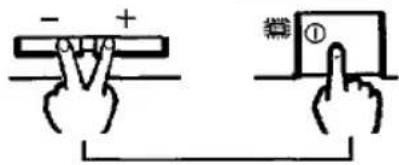
- Teneinde de originele standaardinstellingen terug te krijgen, schakelt u de monitor aan ("ON"), terwijl u intussen de knop [+] en [-] tegelijkertijd indrukt.
Gebruik deze functie alleen wanneer u alle eerder opgeslagen instellingen wilt annuleren.
Uw eerder bewaarde gegevens zullen verloren gaan en alle aanpassingscondities zullen weer in originele staat verschijnen.
SIGNAAL CONTROLE

Druk op de knop [●] I, om de invoersignaal-conditie op te roepen.
Het EasyMenu geeft de horizontale en verticale frequentie aan.

□ Precisie frequentie, Horizontale frequentie ongeveer : ±1 kHz Verticale frequentie ongeveer : ±1 Hz
| AUTOMATISCHE SIGNAALCONTROLE | ● Wanneer de monitor een verandering in invoersignaal-conditie waarneemt, zal de monitor automatisch de conditie aangeven, zoals hieronder beschreven. |
| 80kHz/ 75Hz | 1 Wanneer de monitor een correct signaal herkent, het EasyMenu zal de horizontale en verticale frequentie weergeven.□ Precisie frequentie, Horizontale frequentie ongeveer : ± 1 kHzVerticale frequentie ongeveer : ± 1 Hz |
| : INVALID SYNC. | 2 Wanneer de monitor geen sync. signaal herkent, branden alle LED's continue, en het EasyMenugeeft gedurende 5 seconden de boodschap "INVALID SYNC."□ Controleer de aan/uit schakelaar van de computer en controleer de aansluiting van het snoer. |
| : INVALID SCAN FREQ. | 3 Wanneer de monitor in de energie-besparing modus gaat, zal de stroom LED gaan knipperen.□ Controleer de aan/uit schakelaar van de computer en controleer de aansluiting van het snoer.□ Zie ook "STROOMBESPARINGSSYSTEEM" |
| 4 Wanneer de monitor een sync. signaal opvangt dat buiten de set-up specificaties valt, of wanneer dit signaal niet stabiel is, zal het EasyMenu dit aangeven door de melding "INVALID SCAN FREQ."□ Controleer de specificatie van het invoersignaal. | |
| VIDEO AFSTEMMING | ● Wanneer de monitor een verandering in de signaalinvoer-conditie waarneemt, zal de monitor het beeld automatisch afstemmen.Deze voorziening schermt onduidelijke beelden af die zouder kunnen verschijnen gedurende het proces van verandering van het ingangssignaal. De duur van afstemming hangt af van de tijd die nodig is om het nieuwe signaal te stabiliseren. |
| AUTOMATISCHE INSTELLING | ● Wanneer de monitor een geldig ingangssignaal ontvangt, zal het beeld automatisch op de volgende punten worden aangepast.Horizontale positie, Horizontale grootte, Verticale positie, Verticale grootte, Pincushion, Trapezium (van de videomodus).Rotatie, Parallelogram, Contrast, Helderheid, Kleurkeuze |
POWER SAVE SYSTEEM
- Deze monitor ondersteunt het VESA, Nutek en Energy Star stroombesparings-systeem. Ditgeldt echter alleen wanneer gebruik wordt gemaakt van computers en/of grafische kaarten welke VESA DPMS ondersteunen.
| VESADPMS | STROOMBESPARINGS STATUS | ||||
| MODE | BEELD | H-SYNC | V-SYNC | VERBRUIK | SPANNINGS LED |
| AAN | Actief | Ja | Ja | 135w(nominaal) | Licht Groen op |
| Stand-by | Zwart | Nee | Ja | minder dan 30 W | Knippert snel |
| Onderdrukt | Zwart | Ja | Nee | ||
| UIT | Zwart | Nee | Nee | ongeveer 4 W | Knippert langzaam |
PLUG & PLAY
- Deze monitor voldoet aan de VESA DDC1/2B specificaties. Plug & Play is een systeem bestaande uit computer, randapparatuur (inclusief beeldschermen), en operating systeem. Het treedt in werking wanneer de monitor is aangesloten op een met DDC uitgeruste computer, draaiend op een operating systeem dat geschikt is voor plug & play.
SPECIFICATIES
| CRT | 21" diagonaal,0.26 mm (horizontaal: 0.21 mm) pitch,Inver Shadow mask, zwarte matrix, fosfor met korte nalichttijd. | ||
| CM2111MEVernieuwde Anti-reflectiecoating | CM2112METAnti-reflectiepaneel | ||
| Ingangssignaal | Video : 0.7 Vp-p, analoogSync. : gescheiden H, V of samengesteld H/VTTL niveau of Sync. op Groen 0.3 Vp-p | ||
| Synchronisatie | CM2111MEHorizontaal : 31 - 95 kHzVerticaal : 50 - 160 Hz | CM2112MET31 - 107 kHz50 - 160 Hz | |
| Resolutie | CM2111MEHorizontaal : tot 1.600 beeldpuntenVerticaal : tot 1.280 lijnen | ||
| Video KlokFrequentie | CM2111ME200 MHz (max.) | CM2112MET220 MHz (max.) | |
| Beeldgrootte | Horizontaal : 395mmVerticaal : 295mmDe beeldgrootte is afhankelijk van de grafische kaart. | ||
| Kleurtemperatuur | Standaard kleurbalans Nr. 1 : 9300 KStandaard kleurbalans Nr. 2 : 6500 KKleurbalans Nr. 3 : door gebruiker in te stellen(5000 K bij de eerste instelling) | ||
| Opwarmtijd | 30 minuten om tot optimale prestaties te komen. | ||
| Netspanning | AC 100 - 120 / 200 - 240 V, automatisch geselecteerd.Geleverd met stroombesparingsmodus.Stroomverbruik : 135 W (nominaal) | ||
| Afmetingen | 488 (W) x 474 (H) x 534 (D) mmKantel- en draaivoet inbegrepen. | ||
| Netto gewicht | CM2111ME33 kg | CM2112MET34 kg | |
| Het gebruik | |||
| Omstandigheden tijdens | temperatuur : 5°C tot 35°Crelatieve vochtigheid : 10% tot 80% | -20°C tot 60°C10% tot 90% | |
Specificaties en ontwerp zijn onderhevig aan veranderingen zonder voorafgaande aankondiging.
- INHOUD
- (GEREGISTREERDE) HANDELSMERKEN
- EIGENSCHA PPEN
- De scherpste focus en het hoogste contrast
- Breedbandige multi-scanning
- Digitale beeldbesturing
- Digitale kleurinstellingen
- Energiebesparing
- EasyMenu
- Moire-reductie
- PLUG & PLAY
- WAARSCHUWINGEN
- ⚠️ VERWIJDER DE ACHTERWAND NOOIT !
- ⚠ PAS OP VOOR STATISCHE ELECTRICITEIT OP DE BEELDBUIS!
- ⚠ VERMIJD VEELVULDIG IN- EN UITSCHAKELEN VAN DE SPANNING !
- ⚠️ VERWIJDER HET ELECTRISCH SNOER OM HET TOESTEL VOLLEDIG UIT TE SCHAKELEN.
- OMGEVINGSVERLICHTING
- REINICING
- ⚠ WAARSCHUWING(ALLEEN VOOR 200V GEBRUIK)
- INSTALLATIE
- Installatie
- LETOP
- ⚠ INSTALLEER DE MONITOR IN EEN GESCHIKTE OMGEVING
- ⚠ ZET DE MONITOR IN EEN COED GEVENTILEERDE RUIMTE
- ⚠ HOUDT DE MONITOR VERRE VAN HITTE-RADIATIE OF WARMTEBRONNEN
- Aansluiting van het netsnoer
- LET OP
- Aansluitingvande signaalkabel
- Aanschakelen van het toestel
- LET OP :
- STANDAARDINSTELLINGEN
- OPMERKING :
- NETSCHAKELAAR
- DEMAGNETISERING
- AANPASSING
- ① Druk op de knop [●].
- ② Druk op de knop [-] of [+].
- ① Druk op de knop [☀].
- ① Druk op de knop [∅].
- ② Druk op knop [-] of [+].
- ① Druk op de knop[⊖].
- ① Druk op de knop[∅].
- ② Druk op knop[-] of [+].
- ① Druk op de knop [☐].
- Trapezium
- Rotatie
- Parallelogram
- KLEUR KEUZE
- AUTOMATISCHEOPSLAG
- OPSLAG
- Rotatie, Parallelogram
- RESET
- (USER DATA CLEAR)
- SIGNAAL CONTROLE
- POWER SAVE SYSTEEM
Merk : HITACHI
Model : CM2112M
Categorie : Monitor