
CPX14QE - Monitor HITACHI - Gratis gebruiksaanwijzing en handleiding
Vind de handleiding van het apparaat gratis CPX14QE HITACHI in PDF-formaat.


| Type product | Kleurenmonitor |
| Schermdiagonaal | 14 inch (ca. 35,6 cm) |
| Weergavetechnologie | CRT |
| Maximale resolutie | 1024 x 768 pixels |
| Pixelfrequentie | Tot 85 Hz |
| Afmetingen (BxHxD) | Ca. 360 x 370 x 380 mm |
| Gewicht | Ca. 12 kg |
| Voeding | AC 100-240 V, 50/60 Hz |
| Stroomverbruik | Max. 80 W |
| Beeldbuis | 14 inch, antireflectie |
| Ondersteunde videomodi | VGA, SVGA, XGA |
| Aansluitingen | 1x VGA (D-sub 15-pins) |
| Instellingen | Helderheid, contrast, grootte, positie |
| Beeldverhouding | 4:3 |
| Kleurweergave | 16,7 miljoen kleuren |
| Horizontale scansnelheid | 30-70 kHz |
| Verticale scansnelheid | 50-120 Hz |
| Onderhoud en reiniging | Reinig met een zachte, droge doek; geen agressieve reinigingsmiddelen |
| Veiligheid | Gebruik in droge omgeving; niet blootstellen aan vocht of extreme temperaturen; uitschakelen bij onweer |
| Reserveonderdelen en repareerbaarheid | Neem contact op met een erkend servicecentrum voor reserveonderdelen en reparaties |
| Algemene informatie | Merk: Hitachi; Model: CPX14QE; Categorie: Monitor |
Veelgestelde vragen - CPX14QE HITACHI
Gebruikersvragen over CPX14QE HITACHI
0 vraag over dit apparaat. Beantwoord die u kent of stel uw eigen vraag.
Stel een nieuwe vraag over dit apparaat
Download de handleiding voor uw Monitor in PDF-formaat gratis! Vind uw handleiding CPX14QE - HITACHI en neem uw elektronisch apparaat weer in handen. Op deze pagina staan alle documenten die nodig zijn voor het gebruik van uw apparaat. CPX14QE van het merk HITACHI.
GEBRUIKSAANWIJZING CPX14QE HITACHI
Deze apparatuur werkt alleen op 220-240 V wisselspanning, 50 Hz. Sluit de apparatuur niet aan op een gelijkspanning of een andere spanningssterkte. Alvorens de apparatuur op het net aan te sluiten, dienen onderstaande instructies nauwkeurig te worden doorgelezen.

DIT PRODUCT WORDT GELEVERD MET EEN TWEEPENS GEAARDE STEKKER VOOR GEBRUIK OP HET EUROPESE VASTELAND.
Inhoudsopgave (Nederlands)
Veiligheid 39
Aansluiten 40
Bediening en volume 41
Bedieningsknoppen beeldscherm
Helptekst op scherm
Volume
Beeld 42
Toon Modes 43-44
Stilstandtijd
Scherm
Uitgang 2
Uitgang 3
Alarm 45
Alarm
Historeik
Hoofdmenu (Meer...) 46-48
Instellen
Taal
Datum /Tijd
OSD - Scherm taal
Ingave Benaming
Datum /Tijd
PIP Labels
PIP Mode
Sleep Mode 48
Specifications 49
Specifications
Externe stekkers
Garantie 50
AANSLUITEN
In onderstaande afbeelding wordt de achterzijde van het beeldscherm getoond. Controleer of de camera's en de externe apparatuur correct zijn aangesloten alvorens het beeldscherm of aangesloten apparaten in te schakelen.
Achterzijde beeldscherm
RS232
Voor meer informatie kunt u contact opnemen met de verkoopafdeling van HITACHI (zie de achterom slag van deze handleiding voor adressen en telefoon- en faxnummers).
Video out (beeld-uitgang)
Naar videorecorder of ander beeldscherm
Aux (externe apparatuur)
Ingaand beeldsignaal vanaf een extern apparaat, bijv. een videorecorder
Video In (beeld-ingang)
Ingaand beeldsignaal van camera's
AC In (ingaand wisselstroom- signaal)
Aansluiting voor elektriciteitsnet

Audio Out (uitgang geluidssignaal)
Naar videorecorder of ander beeldscherm
Audio In (ingang geluidssignaal)
Ingaand geluidssignaal voor gebruik bij camera's
Aux (externe apparatuur)
Ingaand geluidssignaal vanaf een extern apparaat, bijv. een videorecorder
12V DC (12 V gelijkspanning)
Spanning voor camera's
BEDIENING
Wanneer u hebt gecontroleerd of alle apparatuur op de correcte wijze is aangesloten, schakelt u het beeldscherm en alle aangesloten apparatuur in. De rode LED-indicator aan de voorzijde van het beeldscherm licht op en er klinken 2 tonen.
Vooraanzicht van bedieningsknoppen

Bedieningsknoppen
Het beeldscherm wordt via de vijf bedieningsknoppen aan de voorzijde bediend (behalve in- en uitschakelen): MENU LINKS RECHTS OMHOOG OMLAAG Deze bedieningsknoppen hebben twee functies. Zie volgende pagina voor meer informatie.

N.B.: Met de hierboven getoonde bedieningsknoppen kunnen de vele verschillende functies en opties van dit beeldscherm worden geactiveerd, gewijzigd en opgeslagen. Lees deze handleiding aandachtig door voor gedetailleerde informatie over deze functies en opties.
BEDIENING
Bedieningsknoppen (vervolg)
Wanneer u het beeldscherm naar wens hebt ingesteld aan de hand van de menu's die in deze handleiding worden beschreven, kunnen onderstaande functies van pas komen:
MENU - Druk hierop voor het hoofdmenu
| KNOP 1 (LINKS) | - Druk hierop voor de volumebalk en stel vervolgens met de LINKS/RECHTS-knoppen het volume af. (Dit is niet van invloed op het standaardvolume dat in het hoofdmenu wordt ingesteld; zie verderop.) |
| KNOP 2 (RECHTS) | - Druk hierop om de actieve camera te zien en verander vervolgens met de LINKS/RECHTS-knoppen de actieve camera. |
| KNOP 3 (OMLAAG) | - Druk hierop om het periodiek vervangen van het camerabeeld te stoppen en het beeld van de actieve camera naar beeldschermgrootte te vergroten. Indien u de actieve camera wilt veranderen, druk dan op de LINKS/RECHTS-knoppen om de gewenste camera te selecteren. Druk nogmaals op de OMLAAG-knop om naar de voorgaande functie terug te keren. Bovendien wordt bij een volledige-schermweergave die is ingesteld op PERIODIEK, deze beweging gestopt. |
| KNOP 4 (OMHOOG) | - Druk hierop om alle camerabeelden in de modus VIER te 'bevriezen'. Druk hier nogmaals op om de functie op te heffen. |

Helptekst op scherm
Wanneer u de menu's van uw beeldscherm gebruikt, verschijnt er helptekst met informatie over het aansluiten en de bediening in dit venster.

Taal instellen
1
Wanneer het beeldscherm voor de eerste keer wordt ingeschakeld, wordt op het eerste scherm de vraag gesteld of u een taal wilt selecteren. Druk op de LINKS/RECHTS-knoppen om de gewenste taal te selecteren en vervolgens op MENU op deze functie te verlaten.


Datum en tijd instellen
1
U wordt nu gevraagd om de juiste datum en tijd in te voeren. Selecteer de optie met de LINKS/RECHTS-knoppen. De geselecteerde optie wordt ROOD. Druk op de OMHOOG/OMLAAG-knoppen om de gegevens te veranderen.



2
Wanneer alle opties zijn ingevoerd, klikt u op OK en drukt u op de OMHOOG/OMLAAG-knoppen om de gegevens te bevestigen.

VOLUME
1
Druk op de MENU-knop aan de voorzijde van het beeldscherm. Het hoofdmenu verschijnt.


2
Stel het volume af door op de LINKS/RECHTS-knoppen aan de voorzijde van het beeldscherm te drukken.

BEELD
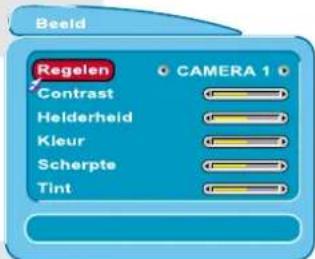
Het contrast, de helderheid en de kleur kunnen in de modus Volledig scherm en de modus VIER voor iedere camera apart worden ingesteld. Volg onderstaande stappen om iedere camera af te stellen.

N.B.: Alleen het contrast, de helderheid en de kleur kunnen voor iedere camera apart worden ingesteld. Scherpte en tint zijn hetzelfde voor alle camera's. Bovendien hebben helderheid en contras in de modus VIER een kleiner afstelbereik in vergelijkig met het volschermbeeld. Zij kunnen niet tot op de minimum niveaus worden afgesteld (bijv. donker).
1
Druk op de MENU-knop aan de voorzijde van het beeldscherm. Het hoofdmenu verschijnt.

2
Druk op de OMHOOG-/OMLAAG-knoppen aan de voorzijde van het beeldscherm om de beeldoptie te selecteren.

3
Druk ter bevestiging op de LINKS-/RECHTS-knoppen.


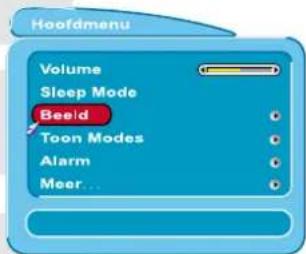

Beeldwaarden worden verlaagd door de schuifknop naar links te schuiven en verhoogd door de schuifknop naar rechts te verschuiven.
4
Selecteer de Regelen-optie met de OMHOOG-/OMLAAG-knoppen.


N.B.: Indien u een optie in de modus VIER selecteert, verschijnt er een S achter de geselecteerde camera, bijv. CAMERA 1 (S).
5
Gebruik de LINKS-/RECHTS-knoppen om de camera te selecteren die u wilt afstellen.


6
Selecteer met de OMHOOG-/OMLAAG-knoppen de regeling die u wilt instellen.


7
Wanneer de regeling is geselecteerd, kunt u deze instellen met de LINKS-/RECHTS-knoppen.


N.B: Tint is alleen van toepassing bij een NTSC-signaal.
8
De gewijzigde waarden blijven hetzelfde tot ze opnieuw worden veranderd. Druk op de MENU-knop om terug te keren naar het hoofdmenu. Druk er meerdere malen op om af te sluiten.

TOON MODES
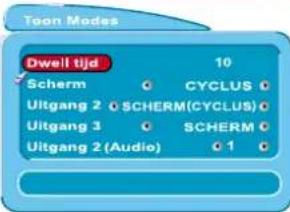
Hiermee kan de gebruiker de gewenste schermopties instellen. Zie hieronder en op de volgende pagina voor meer informatie.
1
Open het hoofdmenu zoals eerder aangegeven en selecteer Toon Modes. Druk op de LINKS-/RECHTS-knoppen om de keuze te bevestigen.


2
Druk op de OMHOOG-/OMLAAG-knoppen om de optie te selecteren die u wilt wijzigen. Zie hieronder en op de volgende pagina voor meer informatie.


Stilstandtijd
Met deze optie kunt u het aantal seconden selecteren dat het beeld van iedere camera in de modus Periodiek op het volledige scherm verschijnt. Met Stilstandtijd regelt u ook de audio-schakelsnelheid in de VIER(PERIODIEK) modus.

Voor Scherm, (dit beeldscherm), Uitgang 1*, Uitgang 2 en 3 (aangesloten externe apparatuur) bestaan vergelijkbare opties, maar deze blijven onafhankelijk van elkaar. U kunt bijvoorbeeld Scherm instellen op Periodiek en dan worden de beelden van alle camera's met regelmatige intervallen op volledige schermgrootte getoond. Tegelijkertijd kunt u Uitgang 2 op Vier instellen. Op de apparatuur die op Uitgang 2 is aangesloten, bijvoorbeeld een ander beeldscherm, verschijnen dan alle vier de camerabeelden tegelijkertijd. Zie hieronder voor meer informatie over de beschikbare opties.
N.B.: Op het scherm wordt geen optie voor Uitgang 1 gegeven. Voor Uitgang 1 worden altijd de beelden geluidsinstellingen onder de optie Scherm gevolgd. Optie 1 is voor een extern (groter) beeldscherm, etc.
N.B.: HITACHI raadt aan videorecorders op Uitgang 2 aan te sluiten.
Scherm en uitgang 1
Er zijn 7 verschillende opties: CAMERA 1, 2, 3, 4, CYCLUS, SCHERM (HANDMATIG) en SCHERM (CYCLUS). Zie de volgende pagina voor meer informatie. Deze instelling blijft onafhankelijk.
Uitgang 2
Ook hier zijn 9 verschillende opties: CAMERA 1, 2, 3, 4, SCHERM, EXTERN, CYCLUS, SCHERM (HANDMATIG) en SCHERM (CYCLUS). Zie de volgende pagina voor meer informatie. Deze instelling blijft onafhankelijk voor ieder apparaat, bijv. een ander beeldscherm of een video, dat op Uitgang 2 is aangesloten.
Uitgang 3
Hier zijn 8 verschillende opties: CAMERA 1, 2, 3, 4, SCHERM, EXTERN, VIER** en CYCLUS. Zie de volgende pagina voor meer informatie. Deze instelling blijft onafhankelijk voor ieder apparaat, bijv. een ander beeldscherm of een video, dat op deze uitgang is aangesloten. (**N.B.: In de modus VIER is er voor deze uitgang geen geluid.)
Uitgang 2 (Audio)
Wanneer Uitgang 2 is ingesteld op SCHERM (HANDMATIG), dan wordt hiermee geregeld welke geluidssignaal naar Uitgang 2 wordt geleid. Deze optie is niet beschikbaar indien Uitgang 2 op een andere beeldoptie is ingesteld.
TOON MODES
CAMERA 1
Geeft op het scherm de ingaande signalen van camera 1 weer, met geluid.
CAMERA 3
Geeft op het scherm de ingaande signalen van camera 3 weer, met geluid.
CYCLUS
Geeft op een volledig scherm met een regelmatige interval (ingesteld onder Stilstandtijd) de ingaande signalen van de vier camera's om de beurt weer, met geluid.
SCHERM (HANDMATIG)
Geeft op het scherm de ingaande signalen van alle vier de camera's tegelijkertijd weer, met geluid van het geselecteerde beeld.
SCHERM (alleen Uitgang 3)
Geeft op het scherm de ingaande signalen van alle vier de camera's tegelijkertijd weer, zonder geluid.
CAMERA 2
Geeft op het scherm de ingaande signalen van camera 2 weer, met geluid.
CAMERA 4
Geeft op het scherm de ingaande signalen van camera 4 weer, met geluid.
EXTERN
Geeft op het scherm de ingaande signalen weer van een aangesloten extern apparaat, bijv. een video.
SCHERM (CYCLUS)
Geeft op het scherm de ingaande signalen van alle vier de camera's tegelijkertijd weer, met geluidsweergave van beschikbare ingangen met regelmatige intervallen.
SCHERM(CYCLUS)
Alleen beschikbaar via Uitgang 2 en 3. In dezemodus is het uitgaand signaal altijd een exacte copie van het scherm.

N.B: Wanneer het signaal van externe apparatuur (AUX) op het scherm wordt getoond, is de modus VIER uitgeschakeld voor Uitgang 2 en 3. In dit geval worden beide Uitgangen tijdelijk overgeschakeld op de modus PERIODIEK. Zij keren terug in de modus VIER wanneer de externe apparatuur niet meer wordt weergegeven.
3
Wanneer de wijzigingen zijn ingevoerd, drukt u op de MENU-knop om terug te keren naar het hoofdmenu. Druk er meerdere malen op om af te sluiten.

ALARM
Met deze optie kan de gebruiker een alarmtoon instellen indien het ingaande signaal van een van de aangesloten camera's uitvalt, als gevolg van een kortsluiting in het circuit of doordat het signaal wegvalt. Zie hieronder voor meer informatie.
1 Open het hoofdmenu zoals eerder aangegeven en selecteer Alarm. Druk op de LINKS-/RECHTS-knoppen om de keuze te bevestigen.


2 Druk op de OMHOOG-/OMLAAG-knoppen om de alarms te selecteren.

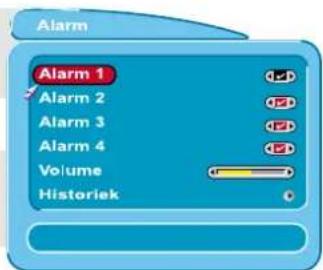
3 Druk op de LINKS-/RECHTS-knoppen om de optie in of uit te schakelen (AAN of UIT).


4 Stel het volume van de alarms af door Volume te selecteren en op de LINKS-/RECHTS-knoppen te drukken. (ledere keer nadat het volume is gewijzigd, klinkt er een test-alarm toon.)

Historeik
Een andere optie is Historeik. Hiermee kan worden gecontroleerd welke alarmgebeurtenissen er eerder zijn opgetreden. Hier wordt aangegeven wanneer (datum en tijd) de gebeurtenis plaatsvond en waarom. Zie hieronder voor meer gegevens.
1 Druk in het menu Alarm op de OMHOOG-/OMLAAG-knoppen om Historeik te selecteren en op de LINKS-/RECHTS-knoppen om de keuze te bevestigen.

2 Er verschijnt een alarm overzicht, een logboek van opgetreden gebeurtenissen.


3 Druk op de LINKS-/RECHTS-knoppen om het scherm te Wissen of op de MENU-knop om terug te keren naar het menu Alarm.
4 Druk, wanneer de wijzigingen zijn ingevoerd op de MENU-knop om terug te keren naar het hoofdmenu. Druk hier herhaaldelijk op om af te sluiten.

HOOFDMENU (MEER...)
Met de optie Meer... kan de gebruiker nog meer opties selecteren in het hoofdmenu. Aan de hand van deze opties kunt u de taal op het scherm en de datum en tijd instellen, een naam voor ieder ingaand camerasignaal ingeven en de voorkeuren aangegeven voor het accentueren van selecties. Zie hieronder voor meer informatie.
1 Open het hoofdmenu zoals eerder aangegeven en selecteer Meer. Druk op de LINKS-/RECHTS-knoppen om de keuze te bevestigen.


2 OMHOOG-/OMLAAG-KNOPPEN om Instellen te selecteren. Druk op de LINKS-/RECHTS-knoppen om de keuze te bevestigen.


Instellen
Ta a l
Met deze optie kan de gebruiker de gewenste taal voor het scherm instellen.
1 Druk op de OMHOOG-/OMLAAG-knoppen om Taal te selecteren. Druk op de LINKS-/RECHTS-knoppen om de gewenste taal te kiezen.


Datum /Tijd
Met deze optie kan de gebruiker de datum en tijd instellen.
1 Druk op de OMHOOG-/OMLAAG-knoppen om Datum/Tijd te selecteren. Druk op de LINKS-/RECHTS-knoppen om de keuze te bevestigen.


2 Het menu Datum/Tijd verschijnt. Selecteer iedere optie met de LINKS-/RECHTS-knoppen.


3 Zodra een optie is geselecteerd, wordt deze ROOD. Druk op de OMHOOG-/OMLAAG-knoppen om de waarde te wijzigen.


4 Wanneer alle waarden zijn ingevoerd, drukt u op OK en de OMHOOG-/OMLAAG-knoppen om deze te bevestigingen.


HOOFDMENU (MEER...)
Reset Geheugen
Met deze optie wordt het geheugen van het beeldscherm op de beginwaarden terug gesteld, d.w.z. de fabrieksinstellingen worden hersteld.
1
Druk op de OMHOOG-/OMLAAG-knoppen om Reset Geheugen te selecteren. Druk op de LINKS-/RECHTS-knoppen om de keuze te bevestigen.


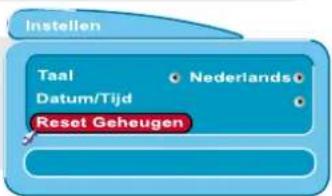
2
Op het volgende scherm wordt u gevraagd of u zeker weet dat u het geheugen wilt terugstellen. Druk op de LINKS-/RECHTS-knoppen om dit te bevestigen.


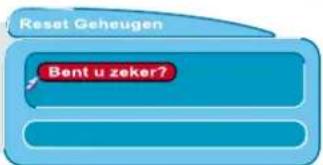
3
Indien u het geheugen niet wilt terugstellen, drukt u op de MENU-knop om terug te keren naar het menu Instellen en nogmaals op terug te keren naar het hoofdmenu. Druk op de Druk op de OMHOOG-/OMLAAG-knoppen om de hermtaal te selecteren. Druk op de LINKS-/RECHTS-knoppen om de keuze te bevestigen.


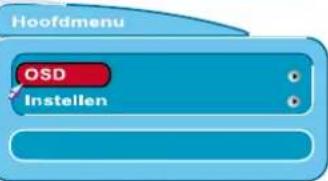
OSD - Scherm taal
Ingave Benaming
Met deze optie kan de gebruiker het ingaande signaal van iedere camera een naam geven, bijv. Ingang 1 (camera 1) - MON1. Zie hieronder voor meer informatie.
1
Druk op de OMHOOG-/OMLAAG-knoppen om Ingave Benaming te selecteren. Druk op de LINKS-/RECHTS-knoppen om de keuze te bevestigen.


2
Het menu Ingave Benaming verschijnt. Selecteer iedere optie met de OMHOOG-/OMLAAG-knoppen.


OSD
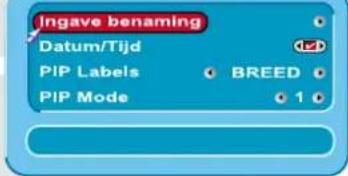
3
Druk op de LINKS-/RECHTS-knoppen om iedere camera te slecteren. De naambalk wordt geel. Gebruik de LINKS-/RECHTS-knoppen om ieder teken te selecteren en de OMHOOG-/OMLAAG-knoppen om de tekens te veranderen (maximaal 5 tekens). Druk op de MENU-knop om de keuze te bevestigen.


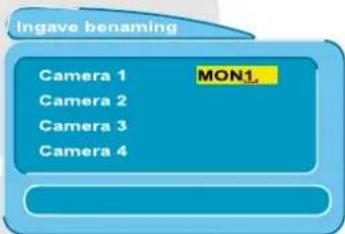
Druk op de OMHOOG-/OMLAAG-knoppen om de volgende camera te selecteren en herhaal stap 3. Zodra alle camera's een naam hebben, drukt u op de MENU-knop om terug te keren naar het hoofdmenu.

Datum /Tijd
Met deze optie kan de gebruiker kiezen of hij de datum en de tijd op het scherm wil hebben. Kies hiertoe AAN of UIT zoals onderstaand beschreven.
1
Druk op de OMHOOG-/OMLAAG-knoppen om Datum /Tijd te selecteren.


OSD

2
Druk op de LINKS-/RECHTS-knoppen om de optie te veranderen in AAN of UIT.


HOOFDMENU (MEER...)
PIP Labels
Met deze optie ("beeld-in-beeld") kan de gebruiker aangeven of hij het identificatielabel van iedere camera op het scherm wil zien en ook de afmetingen van het label. Kies tussen GROOT, KLEIN en UIT, zoals onderstaand beschreven.
1 Druk op de OMHOOG-/OMLAAG-knoppen om PIP-labels te selecteren.


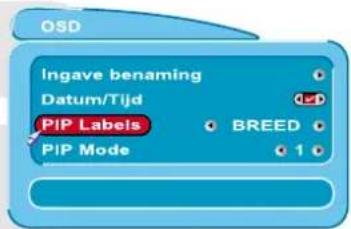
2 Druk op de LINKS-/RECHTS-knoppen om de optie veranderen naar GROOT, KLEIN of UIT.
PIP-mode
In deze modus kan de gebruiker aangeven of hij de actieve camera's (de camera's die het geluidssignaal geven voor de interne luidspreker en Uitgang 2 geluid) wil aanduiden met een gekleurde rand of een luidsprekersymbol. In modus 1 wordt een gekleurde rand gebruikt. Blauw geeft aan de camera die het geluidssignaal voor de interne luidspreker levert, geel de camera die het geluidssignaal levert voor Uitgang 2 en groen geeft aan dat de camera een geluidssignaal levert voor de interne luidspreker en Uitgang 2. De gekleurde randen worden ook op de uitgangen getoond (in modus VIER).
In modus 2 wordt het luidsprekersymbol gebruikt. Dit symbool geeft aan welke camera het geluidssignaal voor de interne luidspreker levert. Er is geen indicatie voor Uitgang 2 aangezien de symbolen nooit op de uitgaande signalen worden getoond.
1 Druk op de OMHOOG-/OMLAAG-knoppen om PIP-mode te selecteren


2 Druk op de LINKS-/RECHTS-knoppen om de optie in 1 (Rand) of 2 (Symbool) te veranderen.
3 Druk, wanneer de wijzigingen zijn ingevoerd, herhaaldelijk op de MENU-knop om af te sluiten.

SLEEP MODE
Met deze functie kan de gebruiker het scherm dimmen om het stroom verbruik te verminderen en om het oppervlak van de buis te beschermen tegen beschadigingen. Dit wordt gedaan door de helderheid, het contrast en het volume te verminderen. Het beeldscherm gaat terug naar de normale modus wanneer de gebruiker op een van de bedieningsknoppen aan de voorzijde drukt en wanneer er een alarm gebeurtenis optreedt.
1 Open het hoofdmenu zoals eerder aangegeven en selecteer Sleep Mode.

2 Het scherm wordt onmiddellijk donkerder en het geluid wordt uitgeschakeld.
N.B.: Het donkere scherm is niet van invloed op de beeldkwaliteit van programma's die u met een aangesloten videorecorder opneemt.
SPECIFICATIONS
Beeldbuis....34 cm type A34 EACO1X06
Netspanning 220 -240 V wisselspanning 50 Hz
Verbruik 38 W
Luidspreker....8 Ω
Afmetingen (l x d x h) 37 x 38,5 x 35,5
Gewicht....11 kg
EXTERNE STEKKERS
Geluidsstekkers

Geluid in

Geluid
uit
Geluid uit - 0V5 nominaal niveau
- 0V2 minimaal
- 2V0 maximum bij een impedantie van minder dan 1K Ω.
Geluid in - 0V5 nominaal niveau
- 2V0 maximum bij een impedantie van 10K Ω or meer.
Bayonet-aansluitingen

Beeld in

Beeld out
Beeld in - 1V0 piek-piek bij impedantie van 75 Ω
Beeld uit - 1V0 piek-piek bij impedantie van 75 Ω
Aansluiting voor 12 V wisselspanning

Voeding voor iedere camera - 12 V nominaal / 250 mA maximaal
RS232-aansluitingen

Pin nr.
1 registratie draaggolf (CD)
2 gegevens ontvangen (Rx)
3 gegevens versturen (Tx)
4 gegevensterminal gereed (DTR)
5 massasignaal
6 gegevensset gereed (DSR)
7 verzoek om versturen (RTS)
8 klaar om te versturen (CTS)
9 ringindicator (RI)
Uw garantie op Uitmuntendheid
Onze dank dat u dit beeldscherm hebt aangeschaft.
In het onwaarschijnlijke geval dat dit product een storing vertoont, verplichten wij ons ieder onderdeel van het product dat binnen 3 jaar na de datum van aankoop defect raakt ten gevolge van een productiefout te vervangen of repareren, op voorwaarde dat:
i) het product alleen is geïnstalleerd en gebruikt in overeenstemming met de instructies die bij het product werden geleverd;
ii) het product niet is gerepareerd, onderhouden of gewijzigd door een niet door HITACHI erkende persoon;.
iii) het serienummer van het product niet is verwijderd of gewijzigd.
Deze garantie is niet van toepassing op een product dat tweedehands is aangeschaft en dekt het afstellen van bedieningsknoppen niet.
Onderdelen die onder deze garantie worden vervangen, worden eigendom van HITACHI.
N.B.: Bewijs van de datum van aankoop dient te worden overlegd, voordat servicewerkzaamheden onder deze garantie worden uitgevoerd.
Deze garantie is niet van invloed op uw wettelijk vastgelegde rechten.
Neem bij problemen altijd contact op met uw HITACHI-dealer.
HITACHI
Hitachi, Ltd. Tokyo, Japan
- Inhoudsopgave (Nederlands)
- AANSLUITEN
- Achterzijde beeldscherm
- RS232
- Video out (beeld-uitgang)
- Aux (externe apparatuur)
- Video In (beeld-ingang)
- AC In (ingaand wisselstroom- signaal)
- Audio Out (uitgang geluidssignaal)
- Audio In (ingang geluidssignaal)
- 12V DC (12 V gelijkspanning)
- BEDIENING
- Bedieningsknoppen
- Bedieningsknoppen (vervolg)
- Helptekst op scherm
- Taal instellen
- 1
- Datum en tijd instellen
- 2
- VOLUME
- BEELD
- TOON MODES
- Stilstandtijd
- Scherm en uitgang 1
- Uitgang 2
- Uitgang 3
- Uitgang 2 (Audio)
- CAMERA 1
- CAMERA 3
- CYCLUS
- SCHERM (HANDMATIG)
- SCHERM (alleen Uitgang 3)
- CAMERA 2
- CAMERA 4
- EXTERN
- SCHERM (CYCLUS)
- SCHERM(CYCLUS)
- ALARM
- Historeik
- HOOFDMENU (MEER...)
- Instellen
- Ta a l
- Datum /Tijd
- Reset Geheugen
- 3
- OSD - Scherm taal
- Ingave Benaming
- PIP Labels
- PIP-mode
- SLEEP MODE
- SPECIFICATIONS
- EXTERNE STEKKERS
- Geluidsstekkers
- Bayonet-aansluitingen
- Aansluiting voor 12 V wisselspanning
- RS232-aansluitingen
- Pin nr.
- Uw garantie op Uitmuntendheid
- HITACHI
Merk : HITACHI
Model : CPX14QE
Categorie : Monitor