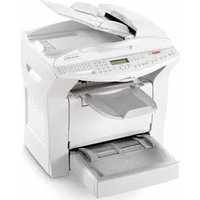
B4525 - Printer OKI - Gratis gebruiksaanwijzing en handleiding
Vind de handleiding van het apparaat gratis B4525 OKI in PDF-formaat.


| Producttype | Monochrome laserprinter |
| Afmetingen (B x D x H) | 435 x 404 x 316 mm |
| Gewicht | 20 kg |
| Voeding | 220-240 V AC, 50/60 Hz |
| Stroomverbruik (gemiddeld) | 550 W (afdrukken), 50 W (stand-by) |
| Afdruksnelheid | 38 pagina's per minuut (A4) |
| Maximale resolutie | 1200 x 1200 dpi |
| Papiercapaciteit | 250 vel (lade), 100 vel (multifunctionele lade) |
| Connectiviteit | USB 2.0, Ethernet 10/100/1000 Base-T |
| Netwerkfunctionaliteit | Geschikt voor netwerkprinten (TCP/IP, DHCP) |
| Ondersteunde besturingssystemen | Windows, macOS, Linux |
| Reiniging en onderhoud | Gebruik een zachte, pluisvrije doek; reinig de roller en trommel indien nodig |
| Veiligheid | Oververhittingsbeveiliging, automatische uitschakeling bij inactiviteit |
| Vervangingsonderdelen | Toner cartridge (OKI B4525 type), drum cartridge, waste toner container |
| Reparatie-index (indien van toepassing) | 8/10 (gemakkelijk te repareren met losse modules) |
| Garantie | Standaard 1 jaar, verlengbaar |
| Geluidsniveau | Ca. 50 dB (tijdens afdrukken) |
| Gebruikstemperatuur | 10 - 32 °C |
Veelgestelde vragen - B4525 OKI
Gebruikersvragen over B4525 OKI
0 vraag over dit apparaat. Beantwoord die u kent of stel uw eigen vraag.
Stel een nieuwe vraag over dit apparaat
Download de handleiding voor uw Printer in PDF-formaat gratis! Vind uw handleiding B4525 - OKI en neem uw elektronisch apparaat weer in handen. Op deze pagina staan alle documenten die nodig zijn voor het gebruik van uw apparaat. B4525 van het merk OKI.
GEBRUIKSAANWIJZING B4525 OKI
Gebruikershandleiding
B4525 MFP/B4545 MFP

U hebt zojuist een communicatieapparaat van de nieuwste generatie van het merk OKI Printing Solutions aangeschaft en wij feliciteren u met uw keus. Met dit multifunctionele apparaat kunt u faxen, printen en scannen; bovendien kunt u het gebruiken voor communicatie via internet. Dit apparaat voldoet aan al uw bedrijfseisen.
In deze gebruikershandleiding worden de volgende modellen beschreven:
| Model Apparatuur | |
| B4525 MFP | Tweezijdige kleurenscanner33.6 kbps fax en 56 kbps datamodemLaserprinter 20 ppm (zwart/wit)SMS-verzending / -ontvangstCompanion Suite Pro-pakket voor PC |
| B4545 MFP | Tweezijdige kleurenscanner33.6 kbps fax en 56 kbps datamodemLaserprinter recto/verso 20 ppm (zwart/wit)SMS-verzending / -ontvangstCopier recto/versoLAN 10/100 Base T |
Dit multifunctionele apparaat combineert krachtige functies, gebruikersvriendelijkheid en eenvoud dankzij de praktische interface, de mogelijkheid van multi-tasking en de direct toegankelijke lijst van contactpersonen. Met dit apparaat kunt u, afhankelijk van het model:
- faxen naar e-mailontvangers sturen dankzij de functie 'F@x to E-mail',
• e-mail versturen en ontvangen,
• SMS-berichten versturen.
Afhankelijk van het model, kunt u ook PCL® 6- en SG Script 3-formaat afdrukken (emulatie van Postscript® Level 3).
Wij adviseren u enige tijd uit te trekken om deze handleiding te lezen, zodat u de talloze functies van dit apparaat optimaal kunt gebruiken.
Lijst van accessoires 1
De volgende extra accessoires zijn leverbaar voor het multifunctionele apparaat:
- Geheugenkaart voor telefoonboek.
• Papierlade voor 500 vellen. - Duplex eenheid (afhankelijk van het model).
- PCL® 6 en SG Script 3 pakket (afhankelijk van het model).
- Companion Suite Pro-pakket voor PC (afhankelijk van het model).
Verbruiksartikelen
Zie de laatste pagina van deze gebruikershandleiding voor verdere informatie.
Bedieningspaneel
-
Toets : Beëindigt de actuele afdruktaak.
-
Toets : Verkorte handleiding afdrukken.
-
Toets : Kopiëren.
-
Toets : Vergroten of verkleinen.
-
Toets PC: Scan naar PC / scan naar FTP.
-
Toets @can naar e-mail (fax via internet versturen).
-
Toels : Dubbelzijdig afdrukken.
-
Toets : Kleurmodus selecteren.
-
Toets: : Scanresolutie.
10.Toets Ⓞ: Contrastinstelling.
-
Scanresolutie (Fijn, Super Fijn, Foto).
-
Symbool "Lijn"
* Aan: Communicatie bezig.
* Knippert: Communicatie in voorbereiding.
-
Symbool : Kleurmodus geselecteerd.
-
Symbool voor dubbelzijdig afdrukken
* Aan: Modus voor dubbelzijdig afdrukken geactiveerd.
* Uit: Modus voor dubbelzijdig afdrukken uitgeschakeld.
* Knippert: Toner bijna op.
-
Lampje papier vastgelopen in printer 8%
-
Symbool ☐ faxontvangst:
* Brandt: Ontvangen mogelijk.
* Knippert: Document(en) in het geheugen of er wordt nu een document ontvangen.
* Uit: Ontvangen niet mogelijk.
-
Numeriek toetsenblok.
-
Alfanumeriek toetsenbord.
20.Toets ←: Wist het teken links van de cursor.
-
Toets ← Invoeren of nieuwe regel openen.
-
Toets Ctrl : Speciale tekens oproepen.
23.Toets : Shift.
24.Toets ◇: Fax versturen.
25.Toets OK: Selectie op display bevestigen.
-
Toets ▼: Toegang tot menu en door menu's omlaag lopen.
-
Toets C: Teruggaan naar vorig menu en invoer corrigeren.
-
Toets ▲ Door menu's omhoog bladeren.
-
Toets Ⓥ: Beëindigt de huidige actie.
-
Toets 📄: Toegang tot telefoonlijst en snelkiesnummers.
-
Toets : Handmatige lijnverbinding, ter controle meeluisteren bij verzenden.
32.Toets ✦ : Rondsturen (fax, e-mail of SMS).
- Toets SMS: SMS verzenden.

INHOUD
1 I INSTALLATIE 1-1
Het apparaat installeren 1-1
Installatievereisten 1-1
Voorzorgsmaatregelen voor gebruik 1-2
De doos uitpakken 1-4
De extra papierlade uitpakken (afhankelijk van model of optie) 1-5
De duplex-eenheid (voor dubbelzijdig printen) uitpakken (afhankelijk van model of optie) 1-6
Beschrijving 1-7
De verwijderbare onderdelen installeren 1-8
De invoerklep voor documenten installeren 1-8
De uitvoerklep installeren 1-9
De papierlade installeren 1-9
Papier laden 1-10
De uitvoerklep voor originele documenten instellen 1-12
Handmatig papier laden 1-12
De extra papierlade installeren (afhankelijk van model of optie) 1-13
De Duplex-eenheid installeren (afhankelijk van model of optie) 1-15
Aansluitingen 1-18
Telefoon- en LAN-aansluiting 1-19
Netsnoer aansluiten en apparaat inschakelen 1-19
2 VERKORTE HANDLEIDING
Navigatiemethodes
Basisprincipe 2-1
Het navigatiesysteem 2-1
De menu's gebruiken 2-2
Het display 2-3
Toegang tot functies 2-4
Bediening via de menu's 2-4
Directe bediening via nummer 2-4
Functieoverzicht 2-5
3 UW TERMINAL INSTELLEN
Basisinstellingen
Voorafgaand aan het verzenden 3-1
Datum/Tijd 3-1
Instelling wintertijd / zomertijd 3-2
Uw faxnummer/naam invoeren 3-3
Netwerktype 3-3
Landinstellingen 3-3
Lokaal voorvoegsel 3-4
Prefix 3-4
Verzendrapport 3-5
Documenteninvoer 3-5
Daluren 3-5
Voorafgaand aan ontvangst 3-6
Vertrouwelijke ontvangst (faxgeheugen) 3-6
Ontvangen zonder papier 3-7
Aantal afdrukken 3-7
Rondsturen 3-7
Fax- of PC-ontvangst (afhankelijk van het model) 3-8
Tweezijdig afdrukken (afhankelijk van model) 3-8
Verkleining 3-9
Technische parameters 3-9
LAN-instellingen (afhankelijk van model) 3-12
LAN-instellingen 3-12
Automatische configuratie 3-12
Handmatige configuratie 3-12
IEEE-adres (of Ethernet-adres) of MAC-adres 3-13
Netbios-namen 3-13
E-mail en internet 3-15
Initialisatieparameters 3-15
Toegang tot verbindings- en e-mailinstellingen 3-16
Toegang tot serverparameters 3-16
Instellingen 3-18
Standaardinstellingen 3-18
Mail sorteren 3-20
Internetverbinding 3-21
Directe verbinding met internet 3-21
Geprogrammeerde verbinding 3-21
De internetfunctie uitschakelen 3-22
Berichtendienst en LAN (lokaal netwerk) 3-22
Opstartparameters 3-22
Toegang tot de instellingen voor verbindingen en de berichtendienst 3-23
Toegang tot de serverinstellingen 3-23
SMS 3-24
SMS-parameters 3-24
Een SMS-bericht versturen 3-25
Een SMS-bericht wissen 3-27
SMS ontvangen 3-28
SMS lezen 3-28
Een SMS-bericht afdrukken 3-28
SMS-server 3-29
4 TELEFOONBOEK 4-1
Een contactbestand creeren 4-2
Een contactpersoon toevoegen 4-2
Contactlijsten creëren 4-3
Een lijst toevoegen 4-4
Een nummer toevoegen aan of verwijderen uit de lijst 4-4
Een lijst of de gegevens van een contactpersoon inzien 4-5
Een contactpersoon of een lijst aanpassen 4-5
Een lijst of de gegevens van een contactpersoon wissen 4-6
Het telefoonboek afdrukken 4-6
Een telefoonboek importeren 4-6
De bestandsstructuur 4-7
Procedure 4-8
Een telefoonboek exporteren 4-8
LDAP-server 4-9
Parametering 4-9
Voorbeeld van LADP-instellingen op de terminal 4-9
Toegang tot de contactpersonen van de server 4-10
5 B EDIENING 5-1
Verzenden 5-1
Documenten plaatsen 5-1
Scanner 5-1
Resolutie/contrast kiezen 5-2
Resolutie 5-2
Contrast 5-2
Telefoonnummer kiezen 5-3
Vanuit het telefoonboek 5-3
Toets nummerherhaling gebruiken 5-3
Naar meer nummers 5-4
Verzenden via het telefoonnet (PSTN) 5-5
Direct verzenden 5-5
Later verzenden 5-5
Verzenden met automatisch herhalen 5-6
Doorsturen 5-6
Tx doorzenden (transfer) 5-7
Verzenden via internet 5-8
Een zwartwitdocument naar een e-mailadres sturen 5-8
Een kleurendocument naar een e-mailadres sturen 5-8
Een getypt bericht naar een e-mailadres sturen 5-8
Scan naar Harde schijf 5-10
Wachtrij voor verzending 5-11
Onmiddellijk vanuit de wachtrij verzenden 5-12
De wachtrij inzien of aanpassen 5-12
Een te verzenden document wissen dat in de wacht staat 5-12
Een document afdrukken dat wacht op verzending of klaargezet is 5-12
Wachtrij afdrukken 5-12
Het verzenden afbreken 5-13
Ontvangen 5-13
Ontvangen via het telefoonnet (PSTN) 5-13
Ontvangen via internet 5-13
Kopiëren 5-14
Lokale kopieën 5-14
Standaardkopieën 5-14
Tweezijdige kopieën (afhankelijk van model) 5-14
Geavanceerde kopieën 5-14
Speciale kopieerinstellingen 5-15
Scannerinstellingen 5-16
Menu lokale kopie 5-19
Aantal kopieën 5-19
Instelling keuze 5-19
Selectie van de papierinvoer 5-20
Instelling tweezijdig (als optie of afhankelijk van het model) 5-20
Instelling van de zoom 5-20
Origineelkeuze 5-21
Keuze samengevoegde kopieën 5-21
Instelling van de Resolutie 5-22
Keuze Contrast 5-22
Beschrijving van de instelling ID-Kaart 5-22
Papierinvoer 5-24
Standaard invoer voor lokale kopie 5-24
Standaard invoer voor intern afdrukken 5-25
Standaard invoer bij fax afdrukken 5-26
Standaard invoer bij PC afdrukken (optie) 5-26
Overige functies 5-27
Logbestanden 5-27
Het functieoverzicht afdrukken 5-28
De terminalinstellingen afdrukken 5-28
Fonts afdrukken 5-28
Tellers 5-28
Klaarzetten en ophalen 5-29
Een document klaarzetten voor ophalen 5-29
Een document ophalen dat is klaargezet 5-30
Blokkering 5-30
De blokkeercode invoeren 5-30
Het toetsenbord blokkeren 5-31
De faxnummers blokkeren 5-31
De internetinstellingen blokkeren 5-31
SMS blokkeren 5-32
Mediavergrendeling 5-32
Scannen naar PC (afhankelijk van het model) 5-32
Afdelingscode 5-32
Beheer door de administrator 5-33
Activeren van de afdelingscode 5-33
Deactiveren van de afdelingscode 5-33
Instellen van de afdelingscodes 5-33
Creëren van een afdelingscode 5-34
Wissen van een afdelingscode 5-35
Afdrukken van een afdelingscode 5-35
Afdrukken van het overzicht van de afdelingen 5-35
Gebruiken van de afdelingscodes door een afdeling 5-36
Afdrukken van een afdelingscode voor de gebruiker 5-36
Factuurcode 5-37
Invoeren van de factuurcode 5-37
USB-stick 5-37
Gebruik van de USB-stick 5-38
Uw documenten afdrukken 5-38
Afdrukken van de aanwezige bestanden op de stick 5-38
Afdrukken van dee aanwezige bestanden op de stick 5-39
De aanwezige bestanden op uw sleutel verwijderen 5-39
Wissen van bestanden op het geheugenmedium om nieuwe gescande documenten te kunnen opslaan 5-40
De inhoud van de USB-stick scannen 5-40
Een document in de USB-stick opslaan 5-41
Mailbox (Fax MBX) 5-42
Mailboxen beheren 5-42
Mailbox aanmaken 5-42
De eigenschappen van een MBX aanpassen 5-43
De inhoud van een MBX afdrukken 5-44
Mailbox wissen 5-44
De MBX-lijst afdrukken 5-44
Een MBX opslaan in uw fax 5-44
Een MBX opslaan in een externe fax 5-44
Uit MBX opvragen vanuit externe fax 5-45
6 O NDERHOUD
6-1
Onderhoud
6-1
Basisinformatie
6-1
Het verbruiksmateriaal vervangen (toner en drum)
6-2
Onderdelen vervangen
6-2
Reiniging
6-13
Leeseenheid van de scanner reinigen
6-13
Printer reinigen
6-13
Onderhoud
6-15
Scanner kalibreren
6-15
Storingen
6-15
Problemen tijdens de transmissie
6-15
Bij het verzenden vanuit de documentinvoer
6-15
Bij het verzenden vanuit het geheugen
6-16
Foutcodes bij mislukte transmissies
6-16
Printerfouten
6-18
Foutmeldingen
6-18
Papieropstopping in de printer
6-20
Papieropstopping bij de documentuitvoer
6-21
Storingen in de scanner
6-23
Papieropstopping in de documentinvoer
6-23
Andere mogelijke storingen
6-24
terminal verpakken en transport
6-25
Technische gegevens 6-26
6-26
Technische gegevens van het apparaat
Dit apparaat is ontworpen conform de Europese normen I-CTR37 en CTR21 en is bedoeld voor aansluiting op een openbaar telefoonnetwerk (Public Switched Telephone Network - PSTN). In geval van problemen gelieve u eerst uw leverancier te raadplegen.
Het € -merk bevestigt dat de producten voldoen aan de basiseisen van richtlijn R&TTE 1999/05/EG.
De veiligheid van de gebruikers is gewaarborgd conform richtlijn 73/23/EG.
Voor de EMC-vereisten is richtlijn 89/336/EG gehanteerd.
De fabrikant verklaart dat de producten zijn vervaardigd conform bijlage II bij richtlijn R&TTE 1999/5/EG.
1 INSTALLATIE
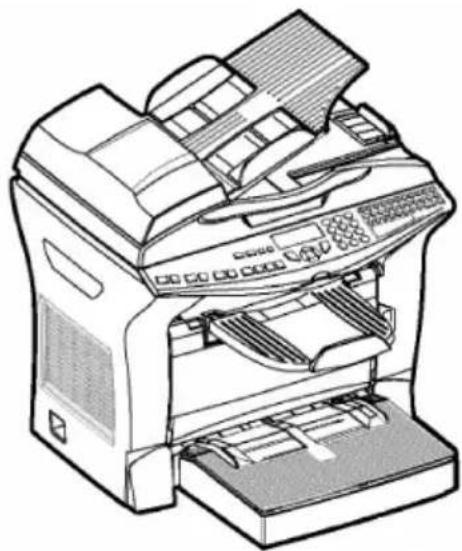
Als u het faxapparaat op de juiste locatie installeert, bent u verzekerd van de lange levensduur waarvoor het is ontworpen. Controleer grondig of de door u geselecteerde locatie aan de volgende kenmerken voldoet.
- Kies een goed geventileerde locatie.
- Zorg ervoor dat de ventilatieopeningen aan de linkerkant van het apparaat niet worden geblokkeerd. Zorg bij het installeren van het apparaat voor voldoende afstand tussen de muur en de achterkant. De afstand aan de linkerkant van het apparaat moet tenminste 25 centimeter bedragen, zodat u het deksel gemakkelijker kunt openen en het ventilatierooster van het apparaat niet wordt geblokkeerd.

- Zorg ervoor dat er geen ammonia of andere organische gassen in de ruimte kunnen ontstaan.
- Het geaarde stopcontact (zie de veiligheidsinstructies in het hoofdstuk Veiligheid en Milieu) waarop u het apparaat wilt aansluiten moet zich vlakbij het apparaat bevinden en vrij toegankelijk zijn.
- Zorg ervoor dat het apparaat niet wordt blootgesteld aan direct zonlicht.
- Kies bij voorkeur geen opstellingslocatie in de directe luchtstroom van airconditioners, verwarmingsapparaten of ventilatoren en stel het apparaat niet op in ruimtes waar sterke temperatuur- en luchtvochtigheidsverschillen heersen.
- Kies een stevig, vlak oppervlak waar het apparaat niet wordt blootgesteld aan sterke trillingen.
- Plaats het apparaat op veilige afstand van voorwerpen die de ontluchtingsopeningen (waarlangs warmte wordt afgevoerd) kunnen blokkeren.
- Plaats het apparaat niet in de buurt van gordijnen of andere brandbare voorwerpen.
- Kies een locatie waar er geen gevaar bestaat dat er water of een andere vloeistof op het apparaat spat.
- Controleer of de omgeving schoon, droog en stofvrij is.
Voorzorgsmaatregelen voor gebruik
Houd de volgende belangrijke voorzorgsmaatregelen in het oog bij het gebruik van het apparaat.
Gebruiksomgeving
De optimale gebruiksomgeving voor dit apparaat is als volgt:
- Temperatuur:
10 °C tot 35 °C met een maximale schommeling van 10 °C per uur.
- Luchtvochtigheid:
20% tot 80% (geen condensatie) met een maximale schommeling van 20% per uur.
Hoofdapparaat
Houd de volgende belangrijke voorzorgsmaatregelen in het oog bij het gebruik van het apparaat:
- Schakel het apparaat nooit uit en open nooit kappen van het apparaat tijdens het printen.
- Houd brandbare gassen, vloeistoffen en objecten die magnetische krachten genereren verwijderd van het apparaat.
- Trek het netsnoer uit door aan de stekker te trekken; trek nooit aan de kabel zelf. Als de kabel beschadigd is, kan dit tot brand of een elektrische schok leiden.
- Raak het netsnoer nooit met natte handen aan. Dit kan tot een elektrische schok leiden.
- Trek het netsnoer altijd uit alvorens het apparaat te verplaatsen. Als u dit niet doet, kan de kabel beschadigd raken, hetgeen weer kan leiden tot brand of een elektrische schok.
- Trek het netsnoer altijd uit als u denkt het apparaat lange tijd niet te gebruiken.
- Probeer nooit een paneel of vaste kap te verwijderen. Het apparaat bevat spanningvoerende componenten; als deze worden blootgelegd kan dit tot een elektrische schok leiden.
- Probeer nooit eigenhandig veranderingen aan het apparaat door te voeren. Dit kan tot brand of een elektrische schok leiden.
- Plaats nooit zware voorwerpen op het netsnoer; trek er nooit aan en buig hem niet. Dit kan tot brand of een elektrische schok leiden.
- Controleer altijd of het apparaat niet op het netsnoer of op een van de communicatiekabels van andere elektrische apparaten staat. Controleer ook of de kabels niet in het mechanisme van het apparaat komen. Dit zou tot storingen of brand kunnen leiden.
- Controleer altijd of er geen paperclips, nietjes of andere metalen voorwerpen via de ventilatieopeningen of andere openingen in het apparaat kunnen belanden. Dit kan tot brand of een elektrische schok leiden.
- Voorkom dat er water of andere vloeistoffen op of in de buurt van het apparaat worden gemorst. Er kan brand of een elektrische schok ontstaan als er water of een andere vloeistof in contact komt met het apparaat.
- Zou er per ongeluk toch vloeistof of een metalen voorwerp in het apparaat belanden, schakel het dan onmiddellijk uit, trek de steker uit het stopcontact en neem contact op met uw dealer. Als u niet direct reageert, ontstaat het gevaar van brand of een elektrische schok.
- Als het apparaat ongebruikelijk veel warmte afgeeft of rook, een ongebruikelijke geur of herrie produceert, schakel het dan onmiddellijk uit, trek de steker uit het stopcontact en neem contact op met uw dealer. Als u niet direct reageert, ontstaat het gevaar van brand of een elektrische schok.
- Printpapier: gebruik geen papier dat al eerder door uw faxapparaat of een andere printer bedrukt is: de inkt of toner op het papier zou schade kunnen opleveren aan het printsysteem van uw fax.
Let op - Plaats het faxapparaat op een goedgeventileerde locatie. Er wordt een minimale hoeveelheid ozon gegenereerd tijdens het normale bedrijf van dit apparaat. Dit kan tot een onprettige geur leiden als het apparaat wordt gebruikt om langdurig en veel te printen in een slecht geventileerde ruimte. Voor een comfortabel, gezond en veilig gebruik, dient u het apparaat op een goedgeventileerde locatie te installeren.
DE DOOS UITPAKKEN
Haal het bescherming- en verpakkingsmateriaal, en de terminal uit de transportbox.
Controleer of de doos de volgende onderdelen bevat.

DE EXTRA PAPIERLADE UITPAKKEN (AFHANKELIJK VAN MODEL OF OPTIE)
Verwijder de plastic zakken en controleer of de hieronder getoonde onderdelen aanwezig zijn.

De extra papierlade installeren (zie sectie De extra papierlade installeren (afhankelijk van model of optie), pagina 1-13)
DE DUPLEX-EENHEID (VOOR DUBBELZIJDIG PRINTEN) UITPAKKEN (AFHANKELIJK VAN MODEL OF OPTIE)
Verwijder de plastic zakken en controleer of de hieronder getoonde onderdelen aanwezig zijn.
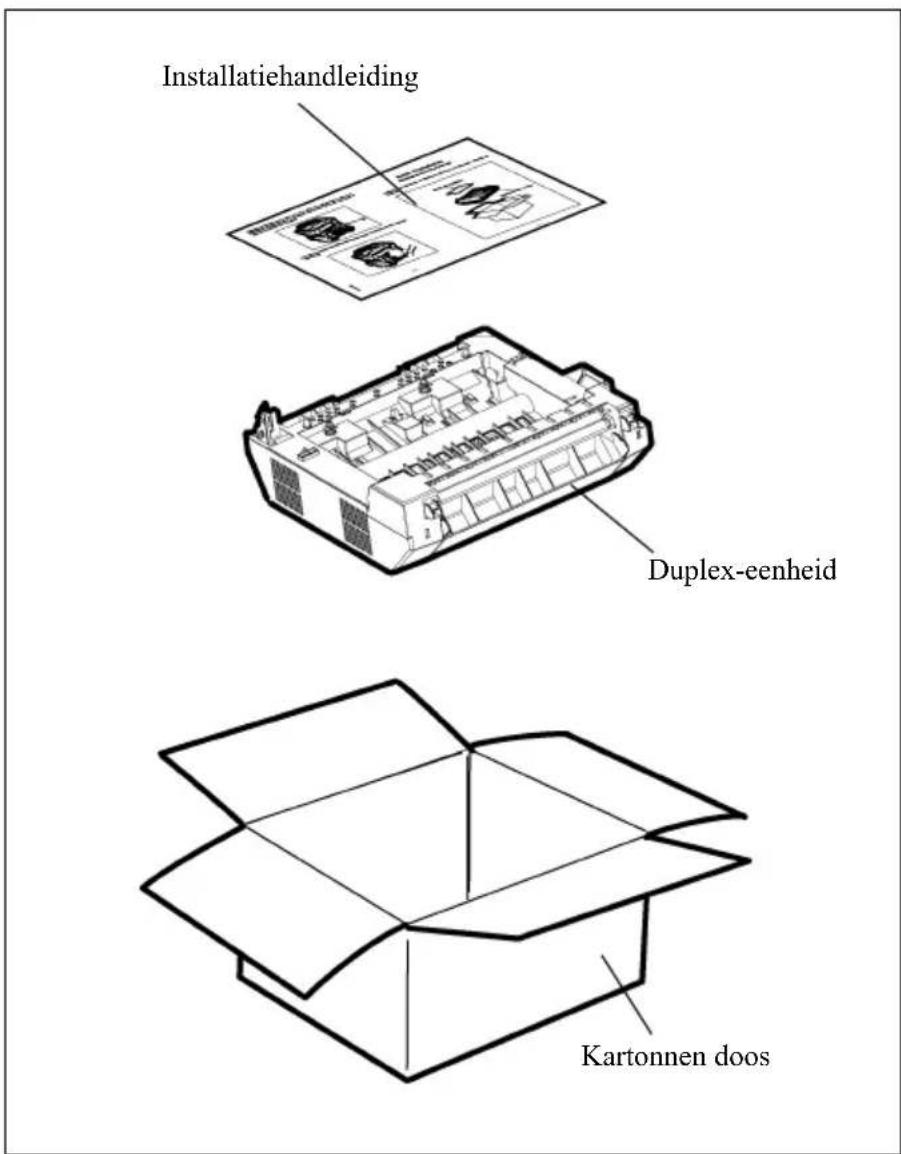
De duplex-eenheid installeren (zie sectie De Duplex-eenheid installeren (afhankelijk van model of optie), pagina 1-15).
BESCHRIJVING
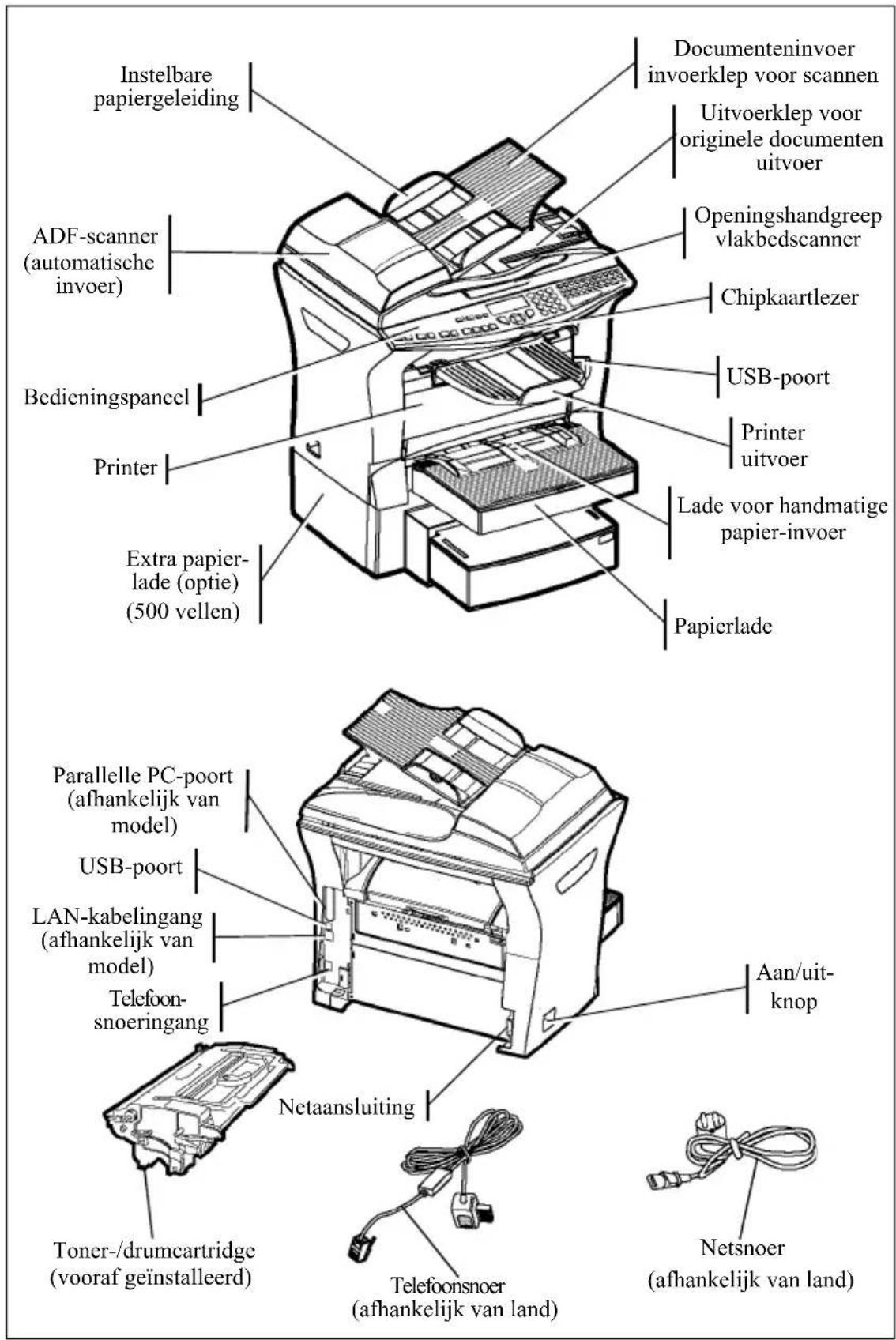
DE VERWIJDERBARE ONDERDELEN INSTALLEREN
In dit hoofdstuk wordt beschreven hoe u de verwijderbare onderdelen van het apparaat kunt installeren.
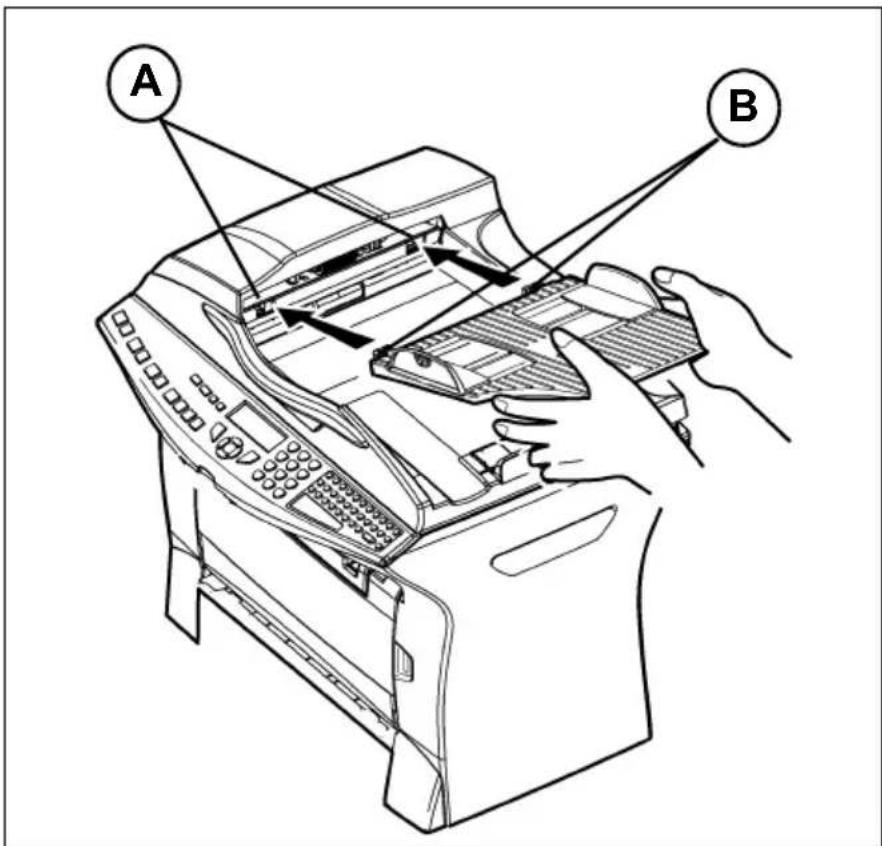
DE INVOERKLEP VOOR DOCUMENTEN INSTALLEREN
Zet de invoerklep vast door de twee pallen (B) in de daarvoor bestemde uitsparingen (A) te bevestigen.
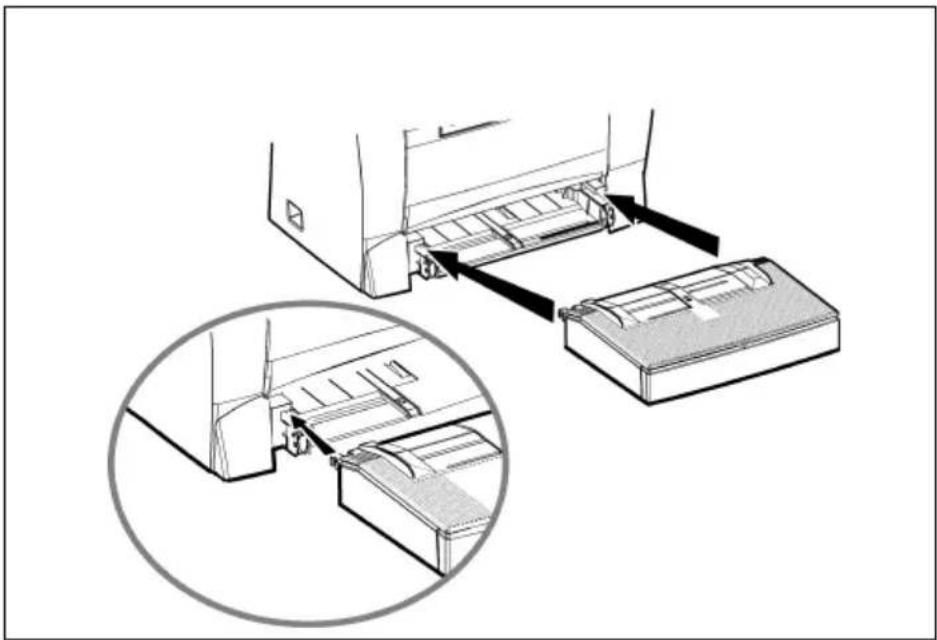
DE UITVOERKLEP INSTALLEREN
Plaatsde twee lippen (B) van de uitvoerklep in de daarvoor bestemde uitsparingen (A).

Plaats de lade met de lippen links en rechts richting het apparaat en draai rustig tegen de lade totdat hij vast klikt in de uitsparingen (zie tekening).
Neem het deksel van de papierlade.

Druk op de formaatgeleider voor het papier in de lade aan de rechterkant om beide geleiders naar links of rechts te bewegen.

Leg een stapel papier in de lade (niet meer dan 250 vellen). Leg voorbedrukt briefpapier met de bedrukte zijde omhoog.
Zet de stapel papier vast door de geleiders links en rechts tegen de stapel te drukken.
Let op - Leg tijdens het printen geen nieuw papier in de lade.
Geschikt papier:
Papierlade 60 tot 90 g/m 2
Handmatige invoer 60 tot 160 g/m 2
Breng het deksel weer op de papierlade aan.

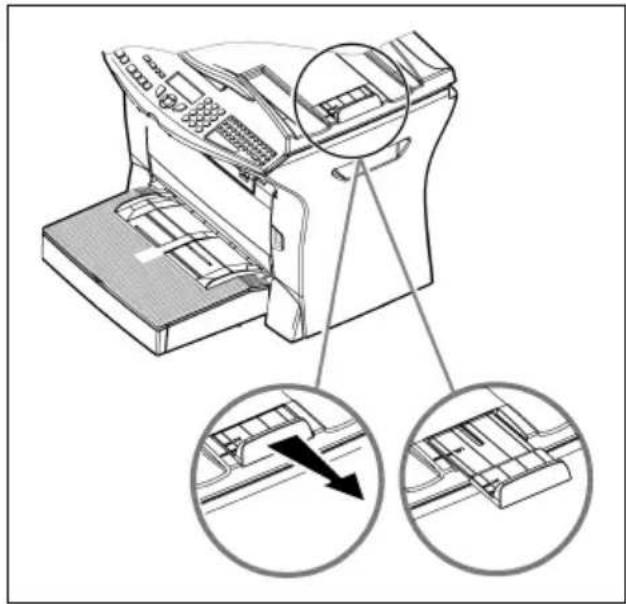
Stel de aanslag op de uitvoerklep in, afhankelijk van het formaat van het te scannen papier, A4 of LGAL (LEGAL).
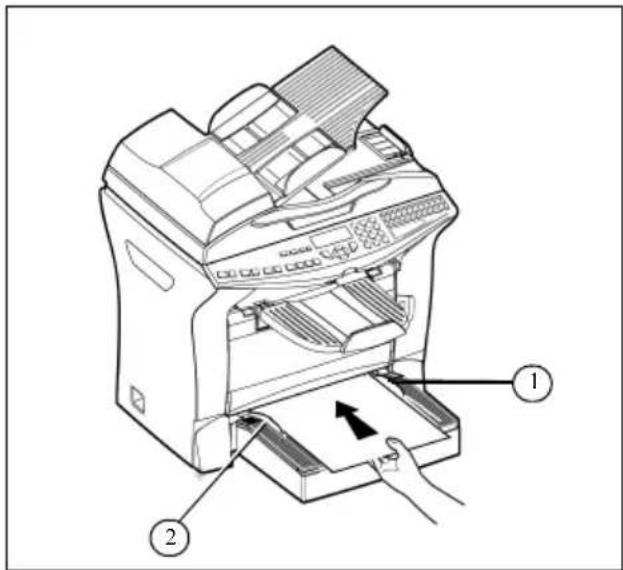
Bij het afdrukken op speciaal papier, zoals 60 to 160 g/m 2 gekleurd papier of transparante folie (geschikt voor laserprinters), moet u het papier handmatig laden, met max. 10 vellen. Schuif het papier of de folie tot aan de aanslag tussen de twee geleiders 1 en 2 op het deksel van de papierlade.
Stel het papier- of folieformaat in met geleider 1 of 2.
-
Verwijder de extra papiercassette met de lade uit de verpakking en verwijder de beschermingstape die wordt gebruikt om de componenten op hun plek te houden.
-
Plaats het apparaat op de cassette met de extra papierlade. Lijn de koppelingspennen van de cassette met de extra papierlade uit ten opzichte van de corresponderende uitsparingen in de onderkant van het apparaat.
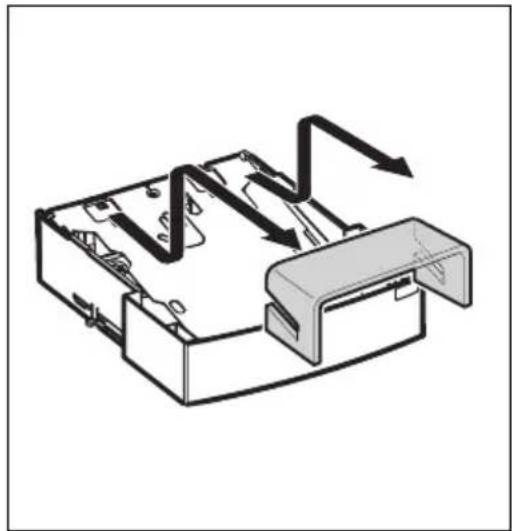
- Neem het deksel van de papierlade. 4. Druk op de aandrukplaat in de papierlade totdat hij vast klikt.

-
Leg een stapel van maximaal 500 vellen papier in de papierlade. Zorg er daarbij voor dat het papier altijd met de bovenzijde, zoals in de verpakking, omhoog ligt.
-
Plaats het deksel weer op de lade en plaats de lade in de cassette.

Opmerking: Neem de papierlade altijd met beide handen vast als u hem uit de cassette verwijdert of crin terugplaatst.

Na installatie en aansluiting van de duplex-eenheid kunt u ontvangen faxen en lokale fotokopieën dubbelzijdig afdrukken.
Schakel het apparaat uit en trek de steker uit het stopcontact.
Neem de duplex-eenheid uit de doos en verwijder de beschermfolie.

Verwijder de afdekking over de connector (C) om de connector bereikbaar te maken.
Druk de connector van de lintkabel (E) van de duplex-eenheid in de aansluiting (D) linksonder op het apparaat.
Breng de twee plastic pennen (B) in de daarvoor bestemde uitsparingen (A) aan.
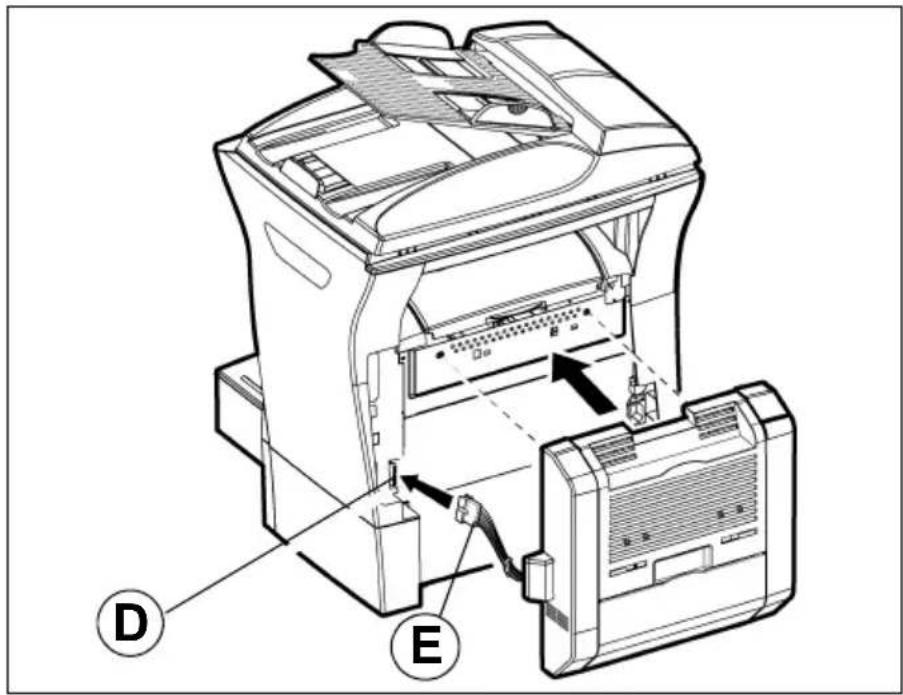
Houd de module vast en beweeg de klep die toegang biedt tot de twee blauwe borgklemmen naar u toe.
Houd de duplex-eenheid in positie en druk stevig tegen een blauwe klem (A) en draai hem een kwartslag rechtsom. Doe hetzelfde met de tweede blauwe klem. Hiermee vergrendelt u de duplex-eenheid aan de achterkant van het apparaat.

Sluit de klep nadat u de module hebt vergrendeld. De module is nu klaar voor gebruik.

Steek de stekker weer in het stopcontact en schakel het apparaat in met de aan/uit-schakelaar aan de linkerkant.
AANSLUITINGEN
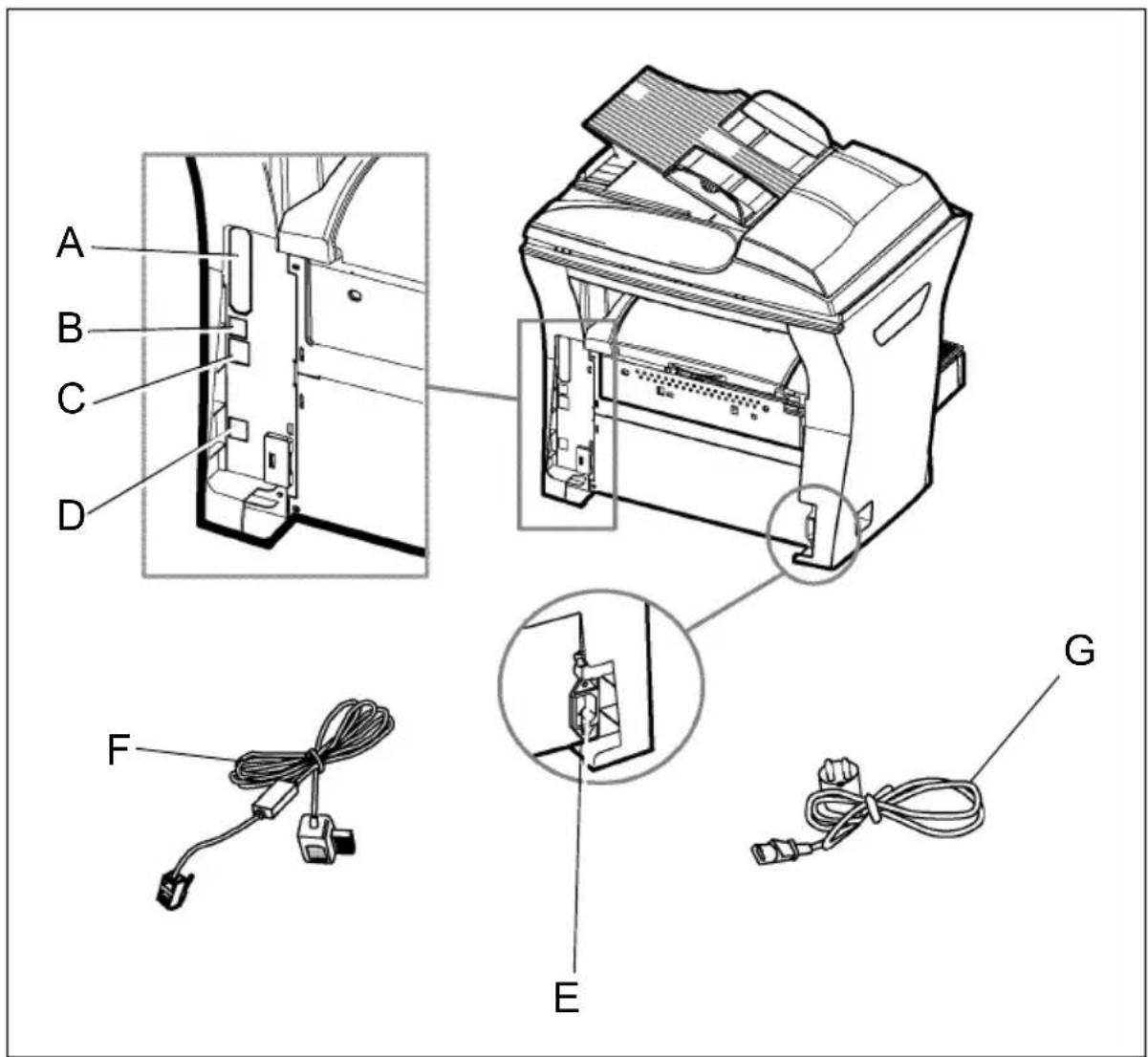
Controleer of de Aan/Uit-schakelaar in de stand 0 (Uit) staat.
Uitleg bij het schema:
A: Parallelle poort (afhankelijk van model)
B: USB-poort
C: LAN-aansluiting (afhankelijk van model)
D: Telefoonaansluiting
E: Ingang netsnoer
F: Telefoonsnoer (afhankelijk van land)
G: Netsnoer (afhankelijk van land)

Steek de telefoonconnector (F) in de aansluiting (D) en steek het andere uiteinde in de wandcontactdoos voor de telefoonaansluiting.
LAN-aansluiting (afhankelijk van model). Steck het uiteinde van de LAN-kabel (geleverd door uw netwerkbeheerder) in de aansluiting (C) op het apparaat en steek het andere uiteinde in de lokale netwerkpoort voor uw faxapparaat.
NETSNOER AANSLUITEN EN APPARAAT INSCHAKELEN
Let op - Zie de veiligheidsprocedures in het hoofdstuk Veiligheid en Milieu.
Steek het ene uiteinde van het netsnoer (G) in de aansluiting (E) op het apparaat en steek het andere uiteinde in de wandcontactdoos.
Zet de Aan/Uit-schakelaar in de stand "I" (Aan).
Na een paar seconden is het apparaat opgewarmd en verschijnen de datum en de tijd. U kunt de taal en tijd van het apparaat instellen: zie sectie Uw terminal instellen, pagina 3-1.
2 VERKORTE HANDLEIDING

Met de navigatiefuncties kunt u de menu's op het scherm oproepen en selecteren.
Het navigatiesysteem

De browser beschikt over vier toetsen waarmee u zich binnen de op uw terminal beschikbare menu's kunt verplaatsen.
De menu's gebruiken
| Functie Toets Symbol | ||
| Het hoofdmenu opene, volgende regel selecteren in een menu. |  | OK |
| Toegang tot menu en door menu's omlaag lopen. |  | ▼ |
| Toegang tot menu en door menu's omhoog bladeren. |  | ▲ |
| Terugkeren naar vorige menu. |  | C |
| Bevestigen en huidige menu verlaten. |  | ◇ |
| Huidige menu verlaten zonder bevestigen. |  | ⊗ |
Binnen een invoerveld bewegen
| Functie Toets Symbol | ||
| Cursor naar rechts bewegen. |  | ▼ |
| Cursor naar links bewegen. |  | ▲ |
| Invoer bevestigen. |  | OK |
| Een teken wissen door de cursor naar links te verplaatsen. | 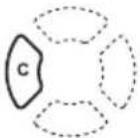 | C |
| Invoer bevestigen en terugkeren naar startscherm. |  | ◇ |
Het display
Het display toont twee regels met elk max. 16 tekens.
De cursor ▶ geeft aan welke regel geselecteerd is.
1 INESCODES
2 INSTELLINGEN
Voor menu's met meer dan twee keuzemogelijkheden (regels), gebruikt u de pijltjestoets ▼ van het navigatiesysteem om de volgende (verborgen) regels van het menu (3, 4 etc.) te openen.
TOEGANG TOT FUNCTIES
U kunt de functie op twee manieren bedienen.
- via de menu's.
- directe bediening.
Bediening via de menu's
Om de nummers van de functies snel bij de hand te hebben, kunt u de verkorte handleiding afdrukken door te drukken op de toets. U kunt ook door de menu's lopen zoals hieronder wordt beschreven.
Druk op de toets ▼ om het menu met functies op te roepen..
1 KIESCODES 2 INSTELLINGEN
Met de pijltjestoetsen ▲ of ▼ kunt u de cursor ▶ voor de gewenste functie plaatsen.
Bevestig uw keus met de toets OK.
Als u in het geselecteerde menu bent, kunt u met de pijltjestoetsen ▲ of ▼ de cursor ▶ voor de gewenste subfunctie plaatsen.
51 HELP FUNCTIE 52 JOURNALEN
Bevestig uw keus met de toets OK.
Let op - Bij het afdrukken van de handleiding is de optie 'dubbelzijdig afdrukken' niet beschikbaar. Deze kan alleen enkelzijdig worden afgedrukt.
Directe bediening via nummer
U kunt de lijst met functies afdrukken om de nummers van de functies bij de hand te hebben.
Vanuit de modus stand-by:
Druk op de toets ▼ voer het nummer in van de gewenste functie en bevestig uw keuze met OK.
FUNCTIEOVERZICHT
HOOFDMENU 1: KIESCODES
| Functies Functiebeschrijving Pagina | |||
| 11 OK - NIEUW CONTACT | Een nieuwe contactpersoon in het telefoonboek invoeren | p. 4-2 | |
| 12 OK - NIEUW LIJST | Een rondstuurlijst invoeren | p. 4-4 | |
| 13 OK - WIJZIGEN | Een contactpersoon of een lijst aanpassen | p. 4-4 | |
| 14 OK - WISSEN | Een lijst of de gegevens van een contactpersoon wissen | p. 4-6 | |
| 15 OK - AFDRUKKEN | Het telefoonboek afdrukken | p. 4-6 | |
| 16 OK - OPSLAAN/LADEN | Het telefoonboek op een chipkaart laden | p. 4-1 | |
| 161 OK O PSLAAN | Het telefoonboek op een chipkaart opslaan | ||
| 162 OK L ADEN Het telefoonboek vanaf een chipkaart laden p. 4-1 | |||
| 17 OK - IMPORTEREN | Het importeren van telefoonboeken via e-mail mogelijk maken A | p. 4-8 | |
| 18 OK - EXPORTEREN | Het exporteren van telefoonboeken via e-mail mogelijk maken A | p. 4-9 | |
| 19 OK - LDAP-SERVER | Toeang tot een telefoonboekserver | p. 4-9 | |
| 191 OK A DRES IP-adres of naam van de server p. 4-9 | |||
| 192 OK I DENTIFIC. | Verbindings-ID | p. 4-9 | |
| 193 OK W ACHTWOORD | Wachtwoord voor verbinding | p. 4-9 | |
| 194 OK DN-B ASE | Zoekbasis | p. 4-9 | |
| 195 OK P OORT | Verbindingspoort | p. 4-9 | |
A. Niet mogelijk indien Menu 91 AANBIEDER staat ingesteld op GEEN TOEG.
HOOFDMENU 2: INSTELLINGEN
| Functies | Functiebeschrijving Pagina | |
| 21 OK - DATUM/TIJD | De datum en tijd invoeren | p. 3-2 |
| 211 OK W IJZIGEN | Wijzigen van de datum en de tijd | p. 3-2 |
| 212 OK A UTO. ADJUST | Automatisch instellen van zomertijd en wintertijd | p. 3-2 |
| 22 OK - NUMMER/NAAM | Uw naam en nummer invoeren | p. 3-3 |
| 23 OK - ZENDEN | Verzendinstellingen | |
| 231 OK Z ENDJOURNAAL | Communicatierapport afdrukken instellen | p. 3-5 |
| 232 OK D OC. ZENDEN | Zenden vanuit documentinvoer of geheugen | p. 3-5 |
| 233 OK D ALUREN | De dalurentijd instellen | p. 3-5 |
| 24 OK - ONTVANGEN | Ontvangstinstellingen | |
| 241 OK O NTV. PAPIER | Ontvangen toestaan als papier op is | p. 3-7 |
| 242 OK A ANTAL KOPIEEN | Aantal afdrukken van ontvangen documenten | p. 3-7 |
| 243 OK PC/F AX OPTIE | Optie voor ontvangst op PC | p. 3-8 |
| 244 OK D UPLEX | Ontvangen faxen dubbelzijdig afdrukken | p. 3-8 |
| 245 OK R EDUKTIE | Verkleining van ontvangen faxen | p. 3-9 |
| 2451 OK AUTOMATISCH | Automatische verkleining van ontvangen faxen | |
| 2452 OK VAST | Verkleining met een coefficient | |
| 25 OK - NETWERKEN | Netwerkinstellingen | |
| 251 OK T EL. NETWERK | Instellingen telefoonnet aanpassen | p. 3-3 |
| 2511 OK SOORT CENTR | Type netwerk selecteren | p. 3-3 |
HOOFDMENU 2: INSTELLINGEN
| Functies | Functiebeschrijving | Pagina | |
| 252 OK | PREFIX | Voorvoegsel voor kiezen van nummers activeren | p. 3-4 |
| 2521 OK L | ENGTE NUMMER | Minimumformaat van het nummer dat moet worden verzonden met een voorvoegsel | p. 3-4 |
| 2522 OK I | NSTEL PREFIX | Voorvoegsel instellen | p. 3-4 |
| 253 OK L | OKAAL NETWERK | LAN-instellingen (afhankelijk van model) | |
| 2531 OK C | ONFIGURATIE Configuratiemodus selecteren p. 3-12 | ||
| 2532 OK IP | ADRES IP-adres | fax p. 3-13 | |
| 2533 OK S | UBNET MASKER | Subnetmasker | p. 3-13 |
| 2534 OK G | ATEWAY | Adres Gateway | p. 3-13 |
| 2535 OK IEEE- | ADRES | IEEE-adres fax | p. 3-13 |
| 2536 OK N | ETBIOS1 | Naam Netbios 1 | p. 3-13 |
| 2537 OK N | ETBIOS2 | Naam Netbios 2 | p. 3-13 |
| 2538 OK W | INS SRV. 1 | Adres van de server met NetBIOS naam 1 | p. 3-13 |
| 2539 OK W | INS SRV. 2 | Adres van de server met NetBIOS naam 2 | p. 3-13 |
| 254 OK D | OM. LOGIN | Paramet. voor verbinding met een dom. | |
| 2541 OK G | EBRUIKER | Identifier voor verbinding met lokaal netwerk | p. 3-14 |
| 2542 OK W | ATCHITWOORD | Wachtwoord voor verbinding met lokaal netwerk | p. 3-14 |
| 2543 OK D | OMEINNAAM Domeinnaam van lokaal netwerk | p. 3-14 | |
| 255 OK SNTP- | SERVER | Configuratie van de SNTP server | p. 3-13 |
| 2551 OK A | DRES | Adres van de SNTP server | p. 3-13 |
| 2552 OK P | OORT | Poort van de SNTP server | p. 3-14 |
| 2553 OK S | TAAT | Status van de SNTP server | p. 3-14 |
| 2554 OK T | IJDZONE | Tijdzone | p. 3-14 |
| 2555 OK Z | OMERTIJD | Instellen van de zomertijd | p. 3-14 |
| 256 OK D | EREG. PC | Registratie van PC's wissen | p. 3-14 |
| 29 OK - PARAMETERS | Technische parameters | p. 3-9 | |
| 20 OK - GEOGRAFISCH | Landinstellingen | p. 3-3 | |
| 201 OK L AND | Land en taal kiezen | p. 3-3 | |
| 202 OK N ETWERK | Land kiezen | p. 3-3 | |
| 203 OK T AAL | Taal kiezen | p. 3-4 | |
HOOFDMENU 3: FAX
| Functies | Functiebeschrijving | Pagina |
| 31 OK - ZENDEN | Verzenden naar een of meer adressen | p. 5-5 |
| 32 OK - SPAARMODUS | Een document verzenden tijdens de dalurentijd | p. 3-6 |
| 33 OK - AFR ONTVANG | Verzoek om ophalen van documenten | p. 5-30 |
| 34 OK - AFR ZENDEN | Document klaarzetten om te worden opgehaald | p. 5-29 |
| 35 OK - MBX. ZENDEN | Verzenden naar een mailbox | p. 5-44 |
| 36 OK - MBX. AFROEP | Document ophalen uit een mailbox | p. 5-45 |
| 37 OK - DOORZENDEN | Rondsturen | p. 3-7 |
| 38 OK - GEHEUGEN ONTV. | Bediening van het faxgeheugen | p. 3-6 |
| 381 OK A FDRUKKEN | De ontvangen faxberichten naar het geheugen printen | p. 3-6 |
HOOFDMENU 3: FAX
| Functies | Functiebeschrijving | Pagina | |
| 382 OK | ACTIVEREN | Het antwoordapparaat in- of uitschakelen | p. 3-6 |
| 383 OK C | ODE Een toegangscode instellen voor het antwoordapparaat p. 3-6 | ||
| 39 OK - FAX ZENDEN | Fax doorsturen | p. 5-6 | |
| 391 OK R | EROUTING Ontvangen berichten doorsturen p. 5-6 | ||
| 3911 OK A | CTIVEREN Doorsturen ontvangen bericht activeren p. 5-7 | ||
| 392 OK T | X ZENDEN | Verzending naar een andere geadresseerde | p. 5-7 |
| 3921 OK A | CTIVEREN Doorsturen activeren | p. 5-7 | |
| 393 OK K | OPIE | Doorgestuurde documenten lokaal afdrukken | p. 5-7 |
HOOFDMENU 4: SMS SERVICE
| Functies | Functiebeschrijving | Pagina |
| 41 OK - VERZEND SMS | SMS versturen | p. 3-25 |
| 42 OK - LEES SMS | Ontvangen SMS lezen | p. 3-28 |
| 43 OK - WIS SMS | Ontvangen SMS wissen | p. 3-27 |
| 431 OK G ESELECTEERD | Te wissen SMS selecteren | p. 3-27 |
| 432 OK A L GELEZEN | Alle gelezen SMS-berichten wissen | p. 3-27 |
| 433 OK A LLE | Alle SMS-berichten in het geheugen wissen | p. 3-27 |
| 44 OK - SMS AFDRUKKEN | Ontvangen SMS afdrukken | p. 3-28 |
| 441 OK G ESELECTEERD | Afdrukken van een SMS volgens de selectie | p. 3-28 |
| 442 OK N IEUWS | Afdrukken van alle niet gelezen SMS berichten | p. 3-28 |
| 443 OK A LLE | Afdrukken van alle ontvangen SMS berichten | p. 3-28 |
| 45 OK - PARAMETERS | SMS-dienst/ SMS-parameters | p. 3-25 |
| 451 OK A UTO AFDRUK | Ontvangen SMS automatisch afdrukken | p. 3-25 |
| 452 OK P IEP SMS | Meldtoon tijdens ontvangst SMS-berichten | p. 3-25 |
| 453 OK N AAM AFZEND. | Naam afzender tonen/verbergen | p. 3-25 |
| 454 OK T ERM. ADRES | Adres faxapparaat | p. 3-25 |
| 46 OK - SERVER | Instellingen SMS-servers | p. 3-29 |
| 461 OK SMS CENTR 1 | Nummer voor primair SMS-centrum | p. 3-29 |
| 4611 OK V ERZEND NR | Verzendnummer | p. 3-29 |
| 4612 OK O NTVANG NR | Ontvangstnummer | p. 3-29 |
| 462 OK SMS CENTR 2 | Nummer voor secundair SMS-centrum | p. 3-29 |
| 4621 OK O NTVANG NR | Ontvangstnummer | p. 3-29 |
HOOFDMENU 5: AFDRUKKEN
| Functies | Functiebeschrijving | Pagina |
| 51 OK - HELPFUNCTIE | Functielijst afdrukken | p. 5-28 |
| 52 OK - JOURNALEN | Logbestanden voor verzenden en ontvangen afdrukken | p. 5-27 |
| 53 OK - KIESCODES | Het telefoonbock afdrukken | p. 4-6 |
| 54 OK - INSTELLINGEN | Gebruikersinstellingen afdrukken | p. 5-28 |
| 55 OK - OPDRACHTEN | Lijst met commando's afdrukken (zie 65 OK) | |
| 56 OK - LIJST POSTVAK | Lijst met mailboxen afdrukken (zie 75 OK) | |
| 57 OK - PCL-FONTS | Interne PCL-fonts afdrukken | p. 5-28 |
| 58 OK - SGSCRIPT-FONTS | Interne SG Script-fonts afdrukken | p. 5-28 |
| 59 OK - AFDEL. CODES | Afdrukken van een gebruikersafdeling-code | p. 5-36 |
HOOFDMENU 6: OPDRACHTEN
Functies Functiebeschrijving Pagina
| 61 OK - UITVOEREN | Een commando uitvoeren | p. 5-12 |
| 62 OK - WIJZIGEN | Commando aanpassen | p. 5-12 |
| 63 OK - WISSEN | Een commando wissen | p. 5-12 |
| 64 OK - AFDRUKKEN | Een document in de wachtrij afdrukken | p. 5-12 |
| 65 OK - OVERZ. AFDRUK | Lijst van commando's afdrukken | p. 5-12 |
HOOFDMENU 7: MAILBOX
Functies Functiebeschrijving Pagina
| 71 OK - MAAK MBX AAN | Een mailbox aanmaken | p. 5-42 |
| 72 OK - MBX AFROEPEN | Een document in een mailbox opslaan | p. 5-44 |
| 73 OK - MBX AFDRUKKEN | De inhoud van een mailbox afdrukken | p. 5-44 |
| 74 OK - WIS MBX | Een lege mailbox wissen | p. 5-44 |
| 75 OK - PRT MBX LIJST | Mailboxlijst afdrukken | p. 5-44 |
HOOFDMENU 8: OVERZ TELLERS
| Functies | Functiebeschrijving | Pagina | |
| 80 OK - KALIBRERING | Scanner kalibreren | p. 6-15 | |
| 81 OK - BLOKK. | Een toegangsblokkering activeren | p. 5-30 | |
| 811 OK | BLOKKEERCODE | Blokkeercode | p. 5-30 |
| 812 OK | BLOKK. TOETSB | Blokkering toetsenbord activeren | p. 5-31 |
| 813 OK | BLOKK. NUMMER | Blokkering nummerkeuze activeren | p. 5-31 |
| 814 OK | PARAMETERBLOKK. | Blokkering internetinstellingen activeren | p. 5-31 |
| 815 OK | SMS BLOKK. | SMS-blokkering activeren | p. 5-32 |
| 816 OK | BLOKK. MEDIA | Activering van mediavergrendeling | p. 5-32 |
| 82 OK - TELLERS | Standen van tellers bekijken | p. 5-28 | |
| 821 OK | ZENDEN | Teller afgedrukte pagina's | p. 5-28 |
| 822 OK | ONTVANGEN | Teller lokale kopieën | p. 5-28 |
| 823 OK | PGS GESCAND | Teller verzonden pagina's | p. 5-29 |
| 824 OK | DUBBELZ. SCAN | Teller ontvangen pagina's | p. 5-29 |
| 825 OK | AFDRUKKEN | Teller afgedrukte pagina's | p. 5-29 |
| 826 OK | AFGEDRUKTE VEL. | Teller afgedrukte vellen | p. 5-29 |
| 84 OK - KOPIEREN | CIS scanner-instellingen | p. 5-15 | |
| 841 OK | RESOLUTIE | Keuze resolutietype | p. 5-16 |
| 842 OK | ZOOM | Zoominstelling. | p. 5-16 |
| 843 OK | SAMEN Keuze kopieën sorteren of niet | p. 5-16 | |
| 844 OK | HERKOMST | Uitgangsinstelling | p. 5-16 |
| 845 OK | CONTRAST | Contrastinstelling. | p. 5-17 |
| 846 OK | HELDERHEID | Helderheidsinstelling | p. 5-17 |
| 847 OK | BINDEN | Keuze inbindtype | p. 5-17 |
| 85 OK - SCAN. EN PRINT | Afdrukinstellingen | p. 5-17 | |
| 851 OK | PAPIER | Papiertype kiezen | p. 5-17 |
| 852 OK | PAPIERLADE | Papierlade kiezen | p. 5-18 |
| 853 OK | PAPIER SPAREN | Modus 'papier sparen' activeren | p. 5-18 |
| 854 OK | S.F.-MARGES | Marges instellen | p. 5-18 |
HOOFDMENU 8: OVERZ TELLERS
| Functies | Functiebeschrijving | Pagina | |
| 855 OK | FLATBED-MARG | Instelling marges vlakbedscanner | p. 5-18 |
| 856 OK P | RINTERMARGE Instelling printermarges p. 5-18 | ||
| 857 OK T | OP PRINT | Instelling van de printkantlijnen | p. 5-24 |
| 859 OK P | APER FORMAT | Selectie van de papierinvoer | p. 5-24 |
| 8591 OK I | NVOER PRINTER | Selectie van de papierinvoer printer | p. 5-24 |
| 8592 OK E | XTRA INVOER | Selectie van de extra papierinvoer | p. 5-24 |
| 8593 OK S | CANNER Bepaalt | het te scannen formaat A4 of Letter | |
| 86 OK - VERBRUIKSPROD. | Status verbruiksartikelen | p. 6-2 | |
| 88 OK - AFD. CODES | Parameters van de afdelingscodes | p. 5-33 | |
| 881 OK A | CTIVATIE | Activeren van de afdelingscodes | p. 5-33 |
| 882 OK N | IEUWE AFD. | Creëren of wijzigen van een afdelingscode | p. 5-33 |
| 8821 OK A | FD. CODE | Afdelingscodes | p. 5-34 |
| 8822 OK A | FD. NAAM | Naam afdelingscodes | p. 5-34 |
| 883 OK W | ISSEN | Wissen van een afdelingscode | p. 5-35 |
| 884 OK P | RINTEN | Afdrukken van een afdelingscode | p. 5-35 |
HOOFDMENU 9: INTERNET
| Functies | Functiebeschrijving | Pagina | |
| 91 OK - AANBIEDER | Provider kiezen | p. 3-22 | |
| 92 OK - INIT. PROVIDER | Initialisatie providerA | p. 3-16 | |
| 921 OK V ERBIND. | Providerinstellingen | p. 3-16 | |
| 9211 OK T ELEF.-NR | Inbelnr. 1 provider | p. 3-16 | |
| 9212 OK I DENTIFIC. | ID-code provider | p. 3-16 | |
| 9213 OK W ACHTWOORD Wachtwoord provider | p. 3-16 | ||
| 922 OK B ERICHTEN | Instellingen e-mail | p. 3-16 | |
| 9221 OK I DENTIFIC. | ID-code e-mail | p. 3-16 | |
| 9222 OK W ACHTWOORD Wachtwoord e-mail | p. 3-16 | ||
| 9233 OK E- MAILADR | E-mailadres mailserver | p. 3-16 | |
| 923 OK S ERVERS | SMTP-, POP3- en DNS-parameters | p. 3-16 | |
| 9231 OK SMTP | SMTP-server | p. 3-16 | |
| 9232 OK POP3 | POP3-server | p. 3-16 | |
| 9233 OK DNS 1 | Secundaire DNS | p. 3-16 | |
| 9234 OK DNS 2 | Secundaire DNS | p. 3-16 | |
| 924 OK SMTP- VERIFIC. | Parameters voor SMTP-authentificatie | p. 3-19 | |
| 9241 OK A CTIVERING | Activeren SMTP-authentificatie | p. 3-19 | |
| 93 OK - DIR. TOEG. | Direct toegang tot providerA | p. 3-21 | |
| 94 OK - INSTELLING | Internetinstellingen A | p. 3-18 | |
| 941 OK T YPE VERB. | Verbindingstype selecteren | p. 3-18 | |
| 942 OK T YPE VERZ. | Verzendtype selecteren | p. 3-18 | |
| 943 OK P ERIODE | Verbindingsperiode selecteren | p. 3-19 | |
| 944 OK O NTVANGSTBER | Selecteren om afleverbericht af te drukken | p. 3-19 | |
| 945 OK A NTWOORDADR Retour | radres voor een e-mail | ||
| 946 OK A FDRUKK. | Internetinstellingen afdrukken | p. 3-19 | |
| 95 OK - E-MAIL | E-mail versturenA | p. 5-8 | |
| 96 OK - SELECT. MAIL | Ontvangsttype selecteren A | p. 3-20 | |
HOOFDMENU 9: INTERNET
| Functies Functiebeschrijving Pagina | |||
| 97 OK - ONDERHOUD | |||
| 971 OK | VERBINDING | Activeert de verbinding met de server B | |
| 972 OK | TELEF.-NR | Inbelnummer provider B | |
| 973 OK | IDENTIFIC. | ID-code provider B | |
| 974 OK | WACHTWOORD | Wachtwoord provider B | |
A. Deze menu's verschijnen alleen maar indien er al een provider is ingesteld.
B. Onderhoudmenu's (beperkte toegang afhankelijk van dienst en land).
HOOFDMENU 10: MEDIA
| Functies Functiebeschrijving Pagina | |||
| 02 OK - DOC. AFDRUK. | Afdrukken van de documenten | p. 5-38 | |
| 021 OK L | IJST Afdrukken van de lijst met documenten | p. 5-38 | |
| 022 OK B | ESTAND | Afdrukken van de bestanden | p. 5-39 |
| 0221 OK | SELECTIE Afdrukken van een selectie bestanden | p. 5-39 | |
| 0222 OK | SERIES | Afdrukken van een serie bestanden | p. 5-39 |
| 0223 OK | ALLES | Afdrukken van alle afdrukbare bestanden | p. 5-39 |
| 04 OK - SCAN NAAR | Opslaan op geheugenmedium | p. 5-41 | |
| 07 OK - WISSEN | Wissen op geheugenmedium | p. 5-39 | |
| 071 OK V | ON HAND | Wissen van geselecteerde bestanden | p. 5-39 |
| 0711 OK | SELECTIE Wissen van een selectie bestanden | p. 5-39 | |
| 0712 OK | SERIES | Wissen van een serie bestanden | p. 5-39 |
| 0713 OK | ALLES | Wissen van alle afdrukbare bestanden | p. 5-39 |
| 072 OK A | UTOMATISCH | Automatisch wissen van de bestanden | p. 5-39 |
| 08 OK - SCANNING MEDIA | Analyse van de geheugenkaart of de USB mem. stick | p. 5-41 | |
3 U W TERMINAL INSTELLEN

Wanneer de terminal wordt aangezet, verschijnt op het scherm:

U moet de datum en tijd, het telefoonnetwerk en de taal instellen en de onderstaande instellingen controleren.
VOORAFGAAND AAN HET VERZENDEN
Datum/Tijd
U kunt de datum en tijd op het faxapparaat op elk moment wijzigen.
U kunt de datum en tijd als volgt instellen:
▼ 21 OK - INSTELLINGEN / DATUM/TIJD
Voer de getallen voor de gewenste tijd en datum een voor een in,
(bijv. 8 november 2006 om 9.33 u, druk op 0811060933) en druk op OK om de invoer te bevestigen.
Instelling wintertijd / zomertijd
U kunt in een menu kiezen of u de overgang naar de zomertijd en wintertijd automatisch wilt laten gebeuren.
Het menu 21>DATUM/TIJD bevat twee submenu's:
Handmatige instelling
▼ 211 OK - INSTELLINGEN / DATUM/TIJD / WIJZIGEN
Uw fax stelt u voor de datum en de tijd te wijzigen met behulp van het cijferblok van het toetsenbord.
De zomer- en wintertijd worden niet automatisch gewijzigd wanneer u ZONDER hebt geselecteerd en u bevestigt met OK. U moet het menu 211 WIJZIGEN zodanig instellen dat de terminal de juiste tijd weergeeft.
Indien u MET kiest en met OK bevestigt, hoeft u zich niet meer te bekommeren over de overgang eind maart en eind oktober. Alleen een boodschap op het scherm zal u waarschuwen dat de aanpassing is doorgevoerd.
De standaard instelling is ZONDER.
Waarschuwingsboodschap
Wanneer de overgang naar zomer- en wintertijd automatisch plaatsvindt, zal op uw scherm een boodschap verschijnen om aan te geven dat de tijdsinstelling van de fax gewijzigd is.
VRIJ 25 MAA 2:01
DE TIJD CONTROLEREN
of
ZON 30 OKT 02:01
DE TIJD CONTROLEREN
Bij uw eerstvolgende gebruik van het toetsenbord van de fax, verdwijnt deze boodschap automatisch.
Uw faxnummer/naam invoeren
Uw faxmachine zal op elk verzonden document uw faxnummer afdrukken, wanneer dit nummer in het geheugen opgeslagen is en wanneer de terminal ingesteld is op KOPREGEL VERZENDEN (zie sectie Technische parameters, pagina 3-9).
Uw kunt uw faxnummer en naam als volgt invoeren:
▼ 22 OK - INSTELLINGEN / NUMMER/NAAM
Voer uw faxnummer in (max. 20 cijfers) en druk op OK om de invoer te bevestigen.
Voer uw naam in (max. 20 tekens) en druk op OK om de invoer te bevestigen.
Netwerktype
U kunt uw fax aansluiten op een openbaar (PSTN) of eigen netwerk (zoals een PABX). U moet zelf het gewenste netwerk selecteren.
U kunt het netwerk als volgt selecteren:
▼ 2511 OK - INSTELLINGEN / NETWERKEN / TEL. NETWERK / SOORT CENTR
Selecteer de optie PABX of PSTN en bevestig uw keuze met OK.
Landinstellingen
Dankzij deze instellingen kunt u uw terminal in verschillende, vooraf ingestelde landen met verschillende talen gebruiken.
Land
Door een land te selecteren initialiseert u:
- de instellingen voor het openbare telefoonnet,
- de standaardtaal.
U kunt als volgt een land selecteren:
▼ 201 OK - INSTELLINGEN / GEOGRAFISCH / LAND
Selecteer de gewenste optie en druk op de toets OK om uw keus te bevestigen.
Netwerk
Met deze instelling stelt u het type openbaar telefoonnetwerk afzonderlijk in zodat uw apparaat kan communiceren via het openbare netwerk van het door u geselecteerde land conform de desbetreffende normen.
Opmerking:
Deze instellingen wijken af van de instelling voor het SOORT CENTR (p. 3-3), waarmee u kunt kiezen tussen een openbaar en een eigen netwerk.
U kunt als volgt een netwerk selecteren:
▼ 202 OK - INSTELLINGEN / GEOGRAFISCH / NETWERK
Selecteer de gewenste optie en druk op de toets OK om uw keus te bevestigen.
Taal
Met deze instelling kunt u een andere taal kiezen dan de standaardtaal die behoort bij het door u geselecteerde LAND.
U kunt als volgt een taal selecteren:
▼ 203 OK - INSTELLINGEN / GEOGRAFISCH / TAAL
Selecteer de gewenste optie en druk op de toets OK om uw keus te bevestigen.
Lokaal voorvoegsel
Gebruik deze functie als uw fax geïnstalleerd is op een eigen netwerk, achter een bedrijfs-PABX. Hiermee kunt een extra automatisch lokaal voorvoegsel (nader te definiëren) kiezen, waarmee u automatisch 'naar buiten' kunt bellen. Dit is alleen mogelijk onder bepaalde voorwaarden:
- de interne nummers binnen het bedrijf, waarbij geen voorvoegsel nodig is, moeten korte nummers zijn die uit minder dan het minimaal vereiste formaat bestaan (nader te definiëren, Nederland heeft bijv. 10 cijfers),
- de externe nummers waarvoor wel een voorvoegsel nodig is, moeten lange nummers zijn gelijk aan of langer dan het minimaal vereiste formaat (nader te definiëren, Nederland heeft bijv. 10 cijfers),
U kunt uw lokale voorvoegsel met twee stappen in uw fax programmeren:
- het minimaal vereiste formaat van de externe nummers definiëren,
- het lokale voorvoegsel voor uitgaande oproepen via het bedrijfstelefoonnetwerk definiëren. Dit voorvoegsel wordt automatisch toegevoegd zodra er een extern nummer wordt gekozen.
Let op - Als u een lokaal voorvoegsel definieert, hoeft u dat niet toe te voegen aan de nummers die zijn opgeslagen in het interne telefoonboek: het wordt automatisch gekozen als u een nummer selecteert.
Prefix
▼ 252 OK - INSTELLINGEN / NETWERKEN / PREFIX
De minimaal vereiste lengte definiëren
▼ 2521 OK - INSTELLINGEN / NETWERKEN / PREFIX / LENGTE NUMMER
U kunt de standaardwaarde voor de minimaal vereiste lengte van de externe nummers definiëren en dit bevestigen met OK. De minimaal vereiste lengte kan variëren van 1 tot 30 cijfers.
De lokale voorvoegsel definiëren
▼ 2522 OK - INSTELLINGEN / NETWERKEN / PREFIX / INSTEL PREFIX
Voer de lokale voorvoegsel voor toegang tot een buitenlijn in (maximum 5 tekens) en bevestig de invoer met OK.
Verzendrapport
U kunt een verzendrapport afdrukken voor alle communicatie die plaatsvindt via het telefoonnetwerk (STN).
U kunt meer dan een criterium selecteren voor het afdrukken van rapporten:
- MET: er wordt een rapport afgedrukt als het verzenden geslaagd is of definitief is afgebroken (u kunt per verzoek slechts één rapport afdrukken),
- ZONDER: er wordt geen verzendrapport afgedrukt, maar uw fax houdt wel alle verzonden berichten bij in het logbestand (zie sectie Logbestanden, pagina 5-27),
- ATIJD: er wordt altijd een rapport afgedrukt als u iets verzendt,
- ZENDFOUT: er wordt alleen een rapport afgedrukt als het verzenden niet lukt of geannuleerd wordt.
Bij elk verzendrapport uit het geheugen wordt er automatisch een verkleinde versie van de eerste pagina weergegeven.
U kunt als volgt het rapporttype selecteren:
▼ 231 OK - INSTELLINGEN / ZENDEN / ZENDJOURNAAL
Selecteer de gewenste optie MET, ZONDER, ALTIJD of ZENFOUT en bevestig uw keuze met OK.
Documenteninvoer
U kunt zelf kiezen hoe u documenten wilt invoeren:
- vanuit geheugen; verzending vindt alleen plaats nadat het document in het geheugen is opgeslagen en het nummer gekozen is. Zo hebt u uw originelen weer snel ter beschikking en is de machine weer snel beschikbaar,
- vanuit de invoer van de scanner met velleninvoer (zie sectie Documenten plaatsen, pagina 5-1); verzending vindt plaats na het kiezen van het nummer. Hiermee kunt u grotere documenten verzenden.
U kunt als volgt kiezen hoe u documenten wilt invoeren:
▼ 232 OK - INSTELLINGEN / ZENDEN / DOC. ZENDEN
Selecteer de optie GEHEUGEN of INVOER en bevestig uw keuze met OK.
Opmerking: In de modus Invoer, verschijnt de verkleinde weergave niet op het verzendrapport.
Daluren
Met deze functie kunt u het verzenden van een faxbericht uitstellen tot de "daluren" en daarmee de kosten verlagen.
De periode voor de daluren, d.w.z. de periode waarin communicatie via het telefoonnetwerk goedkoper is, is standaard ingesteld op 7.00 tot 7.30 uur. U kunt deze tijd echter aanpassen.
De daluren aanpassen:
▼ 233 OK - INSTELLINGEN / ZENDEN / DALUREN
Voer de tijd voor de nieuwe daluren in en bevestig uw instelling met de toets OK.
De dalurentijd gebruiken:
▼ 32 OK - FAX / SPAARMODUS
Voer het faxnummer in en bevestig met OK.
VOORAFGAAND AAN ONTVANGST
Vertrouwelijke ontvangst (faxgeheugen)
U kunt vertrouwelijke documenten in het geheugen opslaan, in plaats van ze tijdens het ontvangen al af te drukken.
Aan het meldingslampje "Message Fax" kunt u de status van uw faxgeheugen aflezen:
- Lampje brandt: het geheugen is leeg en ingeschakeld.
- Lampje knippert: uw fax heeft documenten opgeslagen in het geheugen of ontvangt momenteel een faxbericht.
- Lampje uit: geheugen vol; de fax kan geen documenten meer ontvangen.
U kunt vertrouwelijke documenten geheim houden met de 4-cijferige toegangscode. Als u deze code eenmaal hebt opgeslagen, hebt u hem nodig voor:
- het afdrukken van faxberichten uit het geheugen,
- het in- of uitschakelen van de functie voor vertrouwelijke ontvangst.
Een toegangscode opslaan
▼ 383 OK - FAX / GEHEUGEN ONTV. / CODE
Voer de code (4 cijfers) in en bevestig hem met OK.
Vertrouwelijke ontvangst in- of uitschakelen
▼ 382 OK - FAX / GEHEUGEN ONTV. / ACTIVEREN
Als u een toegangscode voor vertrouwelijke ontvangst hebt opgeslagen, voer hem dan in en bevestig hem met OK.
Selecteer de gewenste optie MET of ZONDER geheugen en bevestig uw keuze met OK.
Faxberichten uit het geheugen afdrukken
▼ 381 OK - FAX / GEHEUGEN ONTV. / AFDRUKKEN
Als u een toegangscode voor uw faxgeheugen hebt opgeslagen, voer hem dan in en bevestig hem met OK.
Ontvangen faxberichten die in het geheugen zijn opgeslagen worden nu afgedrukt.
Ontvangen zonder papier
Uw fax biedt u de mogelijkheid het ontvangen van documenten te weigeren of te aanvaarden als uw printer niet beschikbaar is (geen papier...).
Als uw printer niet beschikbaar is voor het afdrukken van inkomende faxberichten, kunt u kiezen tussen twee ontvangstmodi:
- ontvangstmodus ZONDER PAPIER, uw fax slaat de inkomende berichten op in het geheugen,
- ontvangstmodus MET PAPIER, uw fax weigert alle inkomende oproepen.
U kunt de ontvangstmodus als volgt selecteren:
▼ 241 OK - INSTELLINGEN / ONTVANGEN / ONTV. PAPIER
Selecteer de gewenste optie MET PAPIER of ZONDER PAPIER en bevestig uw keuze met OK.
Opmerking: Als het papier op is, wordt dat aangegeven met een piepgeluid en een melding op het scherm. Faxen die binnenkomen worden dan opgeslagen in het geheugen (lampje "Message Fax" knippert) en worden afgedrukt zodra u papier bijvult.
Aantal afdrukken
U kunt meer afdrukken maken van een binnenkomend document (1 t/m 99).
U kunt het aantal afdrukken voor ontvangen documenten als volgt instellen:
▼ 242 OK - INSTELLINGEN / ONTVANGEN / AANTAL KOPIEEN
Voer het gewenste aantal afdrukken in en bevestig met OK.
Van elk document dat wordt ontvangen, maakt uw fax het gewenste aantal afdrukken.
Rondsturen
Uw faxapparaat (bron) kan een document rondsturen: dat wil zeggen een document aan de hand van een verdeellijst (of 'rondstuurlijst') via een andere fax naar meer contactpersonen sturen.
Beide faxen moeten dan voorzien zijn van de functie 'rondsturen'.
Om een document te kunnen rondsturen, moeten beide faxen voorzien zijn van de functie 'rondsturen'. De externe fax stuurt dit document dan verder naar alle contactpersonen op de lijst.
Zodra de rondstuurfunctie door uw fax geactiveerd is en het document op de externe fax wordt ontvangen, wordt het document eerst afgedrukt voordat het wordt verder gestuurd naar alle ontvangers op de lijst.
Het rondsturen vanaf uw faxapparaat inschakelen:
Plaats het rond te sturen document (zie sectie Documenten plaatsen, pagina 5-1).
Selecteer ▼ 37 OK - FAX / DOORZENDEN.
Voer het nummer in van de externe fax waarnaar u het document wilt verzenden om het naar meer ontvangers te laten rondsturen of selecteer de Kiesmodus (zie sectie Telefoonnummer kiezen, pagina 5-3) en druk op OK.
Voer het nummer van de rondstuurlijst van de externe fax in en druk op OK.
U kunt de tijd waarop u het document wilt verzenden naast de actuele tijd invoeren. Druk daarna op OK.
Als u het invoertype voor het document wilt aanpassen, selecteert u een van de opties INVOER of GEHEUGEN. Druk daarna op OK.
U kunt eventueel vóór het verzenden het aantal pagina's van uw document opgeven.
Activeer het rondsturen door de toets in te drukken.
Het document in de invoer wordt direct of op een later tijdstip (afhankelijk van uw keuze) doorgestuurd naar de externe fax die het document weer naar meer ontvangers stuurt.
Fax- of PC-ontvangst (afhankelijk van het model)
▼ 243 OK - INSTELLINGEN / ONTVANGEN / PC/FAX OPTIE
In combinatie met software op uw PC (meegeleverd of als optie leverbaar afhankelijk van het model), stelt dit menu u in staat te selecteren op welk apparaat u de documenten wilt ontvangen:
- fax,
• PC,
• PC indien beschikbaar, anders fax.
Raadpleeg voor verdere informatie de instructiehandleiding bij het softwarepakket.
Tweezijdig afdrukken (afhankelijk van model)
Deze functie is alleen beschikbaar als u vooraf de duplexmodule en de extra papierlade aan de achterkant van het apparaat hebt geïnstalleerd.
Nadat u de duplexmodule aan de achterkant van dit multifunctionele apparaat hebt geïnstalleerd, kunt u ontvangen faxberichten op twee manieren afdrukken:
• EN KELZIJDIG,
• DUBBELZIJDIG.
Alle ontvangen faxberichten worden afgedrukt volgens de modus die u in het menu selecteert, ongeacht de instelling van de duplex-toets.
U kunt de modus voor het afdrukken van faxen als volgt selecteren:
▼ 244 OK - INSTELLINGEN / ONTVANGEN / DUPLEX
Selecteer de gewenste optie ENKELZIJDIG of DUBBELZIJDIG en bevestig uw keuze met de toets OK.
Verkleining
Met deze optie kunt u documenten afdrukken en deze tegelijkertijd aanpassen aan de afmetingen van het papier.
Om de instelling aanpassen aan papier te activeren:
▼ 245 OK - INSTELLINGEN / ONTVANGEN / REDUKTIE
Kies de optie AUTOMATISCH of VAST en bevestig uw keuze met de OK toets..
Bij aflevering is uw fax op de standaard fabrieksinstellingen ingesteld. U kunt deze instellingen aan uw eigen wensen aanpassen door de technische parameters opnieuw in te stellen.
U kunt de technische parameters als volgt instellen:
▼ 29 OK - INSTELLINGEN / PARAMETERS
Selecteer de gewenste parameter en bevestig met OK.
Pas met toets ▲ of ▼ de parameterinstellingen aan de hand van onderstaande tabel aan en druk op OK.
| Parameter Instelling Betekenis | ||
| 1 - SCANRESOLU-TIE | 1 - NORMAAL2 - FIJN3 - S-FIJN4 - FOTO | Standaardwaarde voor de scanresolutie voor de te verzenden documenten. |
| 2 - KOPTEKST VERZENDEN | 1 - MET2 - ZONDER | Als deze parameter is ingeschakeld, verschijnt boven alle documenten die u naar uw contactpersonen stuurt uw koptekst met uw naam, nummer, de datum en het aantal pagina's.Waarschuwing: Als u een fax verstuurt vanuit de documenteninvoer, verschijnt de koptekst niet boven het document dat de geadresseerde ontvangt. |
| 3 - VERZENDSNEL-HEID | 1 - 336002 - 144003 - 120004 - 96005 - 72006 - 48007 - 2400 | Verzendsnelheid voor uitgaande documenten.Bij een hoogwaardige telefoonverbinding (zonder echo) verloopt de berichtenuitwisseling op maximale snelheid.Voor bepaalde verbindingen kan het echter nodig zijn de snelheid te verlagen. |
| 4 - ECHOBEVEILI-GING | 1 - MET2 - ZONDER | Als deze parameter is ingeschakeld wordt de echo op de lijn bij interlokale gesprekken verminderd. |
| 6 - EPT-MODUS | 1 - MET2 - ZONDER | Bij sommige interlokale gesprekken (satelliet), kan de echo op de lijn de verbinding storen. |
| 7 - COM. DISPLAY | 1 - SNELHEID2 - PAGINANUMMER | U kunt kiezen of u de transmissiesnelheid of het huidige paginanummer wilt weergeven. |
| 8 - ENERGIE BESPAREN | 1 - ZONDER2 - VERTRAGING5 MIN3 - VERTRAGING15 MIN4 - VERTRAGING30 MIN5 - STDBY-PERIODE | De tijd (vertraging) bepalen waarna de printer op stand-by overschakelt: de printer schakelt over naar stand-by na een vertragingstijd (in minuten) waarin dc printer niet actief is geweest of tijdens de tijdsduur van uw keuze. |
| 10 - KOPTEKST ONTVANGEN | 1 - MET2 - ZONDER | Als deze parameter is ingeschakeld, verschijnt boven alle documenten die uw fax ontvangt de koptekst van de afzender met naam, nummer (indien beschikbaar), afdrukdatum van de fax en paginanummer. |
| 11 - ONTVANGST-SNELHEID | 1 - 336002 - 144003 - 96004 - 48005 - 2400 | Transmissiesnelheid voor inkomende documenten.Bij een hoogwaardige telefoonverbinding (zonder echo) verloopt de berichtenuitwisseling op maximale snelheid.Voor bepaalde verbindingen kan het echter nodig zijn de snelheid te verlagen. |
| 12 - AANTAL BELSIGNALEN | 2 TOT 9 | Aantal beltonen om uw terminal automatisch in te schakelen. |
| 20 - E.C.M.(FOUTCORRECTIE) | 1 - MET2 - ZONDER | Met deze parameter kunnen fouten tijdens de verbinding als gevolg van een slechte lijn worden verholpen. Deze functie wordt gebruikt als de lijn te zwak is of er te veel ruis op zit.De benodigde transmissietijd kan dan langer worden. |
| 72 - MODEMSNEL-HEID | 1 - 560002 - 336003 - 144004 - 120005 - 96006 - 72007 - 48008 - 24009 - 12000 - 600 | Selectie van maximale transmissiesnelheid voor verbinding met internet.Bij een hoogwaardige telefoonverbinding (zonder echo) verloopt de berichtenuitwisseling op maximale snelheid.Voor bepaalde internetverbindingen kan het echter nodig zijn de snelheid te verlagen (slechte lijn of foute provider-instellingen). |
| 73 - REG. ADRES @ | 1 - MET2 - ZONDER | Met deze parameter kunt u automatisch het internetadres van de fax van uw contactpersoon registreren tijdens een gesprek (indien beschikbaar). |
| 74 - MAILBOX WISSEN | 1 - MET2 - ZONDER | Als het faxapparaat een e-mail met bijlage ontvangt en deze niet kan openen, wordt het bericht uit de mailbox van de internetprovider gewist en wordt er een melding afgedrukt en aan de afzender verzonden dat het document niet kon worden verwerkt.Als het faxapparaat een e-mail ontvangt, wordt de bijlage niet uit de mailbox gewist, maar drukt de fax eenmelding af dat het bericht onleesbaar is met het verzoek het bericht met een computer binnen te halen. Deze parameter is alleen nuttig als u gebruikmaakt van PC- apparatuur. Omdat de geheugencapaciteit beperkt is, moet u uw mailbox leegmaken. Het is anders mogelijk dat er geen nieuwe berichten meer worden ontvangen. |
| 75 - TEKSTBIJLAGE | 1 - MET2 - ZONDER | Bewerken JA / NEE en bijlage bij ontvangen internetdocumenten afdrukken. |
| 76 - BIJLAGEFOR-MAAT | 1 - BEELDBESTAND2 - PDF | Standaardformaat van document dat via internet wordt verzonden:PDF: zwart-wit of kleur.BEELDBESTAND: zwart-wit (TIFF) of kleur (JPEG). |
| 77 - LAN SPEED | 1 - AUTO2 - 100 FULL3 - 100 HALF4 - 10 FULL5 - 10 HALF | Om de communicatiesnelheid van de randapparatuur ten opzichte van het toegepaste lokale netwerk (LAN) te definiëren. |
| 80 - TONER BESPAREN | 1 - MET2 - ZONDER | Lichter afdrukken om toner te besparen. |
| 90 - RAW-POORT | 9100 | RAW-netwerk. |
| 91 - PRINTERFOUT, TIME-OUT | 30 min | Time-out voordat het afdrukken wordt geannuleerd vanwege een afdrukfout in de afdrukmodus van de PC. |
| 92 - PRINTER WACHTEN, TIME-OUT | 15 seconden | Time-out waarin de printer moet wachten op data van de PC voordat de afdruktaak wordt geannuleerd. |
| 93 - FORMAAT AANPASSEN | 1 - NEE2 - LETTER / A4 | Paginaformaat aanpassen. |
| 94 - AFDRUKMO-DUS | PCL/PC KITALLEEN PC KIT | Afdrukken in PCL-/Postscriptmodus.Afdrukken in GDI-modus. |
LAN-INSTELLINGEN (AFHANKELIJK VAN MODEL)
Dit apparaat vertegenwoordigt een nieuwe generatie faxapparaten. U kunt deze fax aansluiten op uw lokale netwerk. Dankzij de ingebouwde lokale netwerkkaart kunt u documenten verzenden via een lokale SMTP/POP3-mailserver (intern of extern, afhankelijk van de instellingen van uw mailserver).
Om te kunnen profiteren van alle beschikbare netwerkopties, moet u de instellingen uitvoeren die hieronder worden beschreven:
- instellingen voor het lokale netwerk om uw faxapparaat aan het lokale netwerk aan te sluiten,
- instellingen voor het berichtenverkeer, zodat al uw faxen en e-mails automatisch worden beheerd door uw mailserver.
Let op - Hoewel het instellen van het netwerk in principe vrij eenvoudig is, vergt dit soms een grondige kennis van uw eigen computerconfiguratie. Als uw computer wordt beheerd door iemand anders binnen uw bedrijf, adviseren wij u die persoon te raadplegen in verband met de hieronder beschreven instellingen.
LAN-INSTELLINGEN
Automatische configuratie
Wij adviseren u het apparaat handmatig te configureren. U kunt een automatische configuratie van de instellingen van het lokale netwerk (LAN) overwegen, als uw lokale netwerk voorzien is van een DHCP- of BOOTP-server die dynamisch adressen kan toewijzen aan de randapparatuur die op het LAN is aangesloten.
U kunt de instellingen van het lokale netwerk als volgt automatisch configureren:
▼ 2531 OK - INSTELLINGEN / NETWERKEN / LOKAAL NETWERK / CONFIGURATIE
Selecteer AUTOMATISCH en bevestig uw keuze met OK. Het apparaat zoekt het lokale netwerk af naar een DHCP- of BOOTP-server die er dynamisch de desbetreffende instellingen aan kan toewijzen (de melding AUTO-CONF verschijnt dan).
Als de melding AUTO-CONF weer verdwenen is, moet u het IP-adres, subnetwerkmasker en het gateway-adres controleren. Als deze ontbreken moet u het apparaat handmatig configureren (zie hieronder).
Handmatige configuratie
Om het apparaat handmatig te configureren moet u de informatie verzamelen die nodig is om een randapparaat in te stellen ( IP-adres, subnetwerkmasker, netwerk- en gateway-adres).
U kunt de instellingen van het lokale netwerk als volgt handmatig configureren:
▼ 2531 OK - INSTELLINGEN / NETWERKEN / LOKAAL NETWERK /
CONFIGURATIE
Selecteer HANDMATIG en bevestig uw keuze met OK.
IP-adres
▼ 2532 OK - INSTELLINGEN / NETWERKEN / LOKAAL NETWERK / IP ADRES
Voer het IP- adres van uw apparaat in en druk op OK.
Subnetwerkmasker
▼ 2533 OK - INSTELLINGEN / NETWERKEN / LOKAAL NETWERK / SUBNET MASKER
Voer het subnetwerkmasker van uw apparaat in en druk op OK.
Gateway-adres
▼ 2534 OK - INSTELLINGEN / NETWERKEN / LOKAAL NETWERK / GATEWAY
Voer het IP- adres van de netwerkgateway in en druk op OK.
IEEE-adres (of Ethernet-adres) of MAC-adres
▼ 2535 OK - INSTELLINGEN / NETWERKEN / LOKAAL NETWERK / IEEE-ADRES
De Ethernetkaart van uw apparaat is al voorzien van een niet te wijzigen, maar wel op te vragen, IEEE- adres.
Netbios-namen
Deze namen, die u in combinatie met de netwerkopties kunt gebruiken, worden gebruikt om uw apparaat te identificeren vanaf een PC aangesloten op een lokaal netwerk (bijv. met de naam "IMP-NETWORK-1"
▼ 2536 OK - INSTELLINGEN / NETWERKEN / LOKAAL NETWERK / NETBIOS1
▼ 2537 OK - INSTELLINGEN / NETWERKEN / LOKAAL NETWERK / NETBIOS2
Voer de geselecteerde naam in (max. 15 tekens) en druk op OK om te bevestigen.
De WINS1 en WINS2 servers, die gebruikt worden met de netwerkopties, geven toegang tot terminals op andere sub-netwerken door vermelding van hun Netbios-naam.
Deze 2 adressen moeten opgegeven worden voor de functie Scan to Disk (zie sectie Scan naar Harde schijf, pagina 5-10).
▼ 2538 OK - INSTELLINGEN / NETWERKEN / LOKAAL NETWERK / WINS SRV. 1
▼ 2539 OK - INSTELLINGEN / NETWERKEN / LOKAAL NETWERK / WINS SRV. 2
Voer het IP-adres van de servers in en bevestig met OK.
Configuratie van de SNTP server
De tijd op de terminal kan automatisch bijgesteld worden door aansluiting op een SNTP server.
Adres van de server
▼ 2551 OK - INSTELLINGEN / NETWERKEN / SNTP-SERVER / ADRES
Voer de naam van de SNTP server in en bevestig met OK.
De naam kan ingevoerd worden in de vorm van een IP adres, een DNS adres of een NetBIOS naam.
Poort van de server
▼ 2552 OK - INSTELLINGEN / NETWERKEN / SNTP-SERVER / POORT
Voer het nummer van de poort van de server in en bevestig met OK.
De standaardpoort is poort nr. 123.
Activeren van de toegang tot de server
▼ 2553 OK - INSTELLINGEN / NETWERKEN / SNTP-SERVER / STAAT
Om de SNTP server te activeren kiest u MET in het rolmenu. Bevestig vervolgens uw keuze met OK
Tijdzone
▼ 2554 OK - INSTELLINGEN / NETWERKEN / SNTP-SERVER / TIJDZONE
Selecteer in het rolmenu de tijdzone waarin de terminal zich bevindt en bevestig met OK.
Als u de functie voor het automatische beheer van zomer- en wintertijd geactiveerd hebt (menu 212), wordt de TIJDZONE automatisch ingesteld.
Zomertijd
▼ 2555 OK - INSTELLINGEN / NETWERKEN / SNTP-SERVER / ZOMERTIJD
Selecteer in het rolmenu de gewenste tijdparameter (wintertijd, zomertijd + 1 of zomertijd + 2) en bevestig met OK.
Opmerking: Dit menu wordt niet getoond indien het menu 212 actief is.
Registratie van PC's wissen
Via dit menu kunt u PC's wissen die via de LAN verbinding op de terminal zijn aangesloten.
▼ 256 OK - INSTELLINGEN / NETWERKEN / DEREG. PC
Selecteer met behulp van de pijlen ▼ en ▲ de PC die u van de lijst wilt wissen en bevestig met OK.
Voorbeeld van een verbinding met een domein (bijvoorbeeld Windows NT, 2000 of XP)
De terminal kan zich identificeren op het lokale netwerk, met behulp van de instellingen van een user account, voordat bijvoorbeeld documenten gearchiveerd kunnen worden via de optie Scan to Disk (zie sectie Scan naar Harde schijf, pagina 5-10).
Als deze instellingen eenmaal zijn ingevoerd, worden ze als standaardinstellingen gebruikt als u geen identificatie en wachtwoord opgeeft bij gebruik van deze functie.
Identificatie voor verbinding
▼ 2541 OK - INSTELLINGEN / NETWERKEN / DOM. LOGIN / GEBRUIKER
Voer de identificatie voor verbinding met het lokale netwerk in en bevestig met OK.
Wachtwoord voor verbinding
▼ 2542 OK - INSTELLINGEN / NETWERKEN / DOM. LOGIN / WATCHTWOORD
Voer het wachtwoord voor verbinding met het lokale netwerk in en bevestig met OK.
Domeinnaam
▼ 2543 OK - INSTELLINGEN / NETWERKEN / DOM. LOGIN / DOMEINNAAM
☐ Voer de domeinnaam van het lokale netwerk in en bevestig met OK.
E-MAIL EN INTERNET
Met deze fax kunt u via internet documenten en e-mailberichten naar en van contactpersonen overal te wereld sturen en ontvangen.
Een e-mailbericht is een elektronisch bericht dat via internet wordt verstuurd naar een e-mailadres (een persoonlijk postvak op internet).
Om verbinding te maken met internet hebt u een internet-serviceprovider (ISP) nodig. Deze provider stelt u een server of computersysteem ter beschikking waarmee u via uw telefoonlijn contact kunt maken met het internet en met uw 'mailbox' (postvak).
Voordat u gebruik kunt maken van deze vorm van wereldwijde communicatie, moet u:
- een internetabonnement afsluiten bij een provider (ISP),
- controleren dat alle initialisatieparameters overeenkomen met de gegevens die u van uw provider hebt gekregen,
- indien nodig de juiste instellingen, uitvoeren voor de internetverbinding.
Daarna kunt u contact maken met internet via uw provider om faxen of e-mails te verzenden en ontvangen via internet. Deze beide activiteiten vinden plaats terwijl u verbinding hebt met het internet.
INITIALISATIEPARAMETERS
U moet alle parameters waarmee uw identiteit wordt bepaald op internet definiëren of in ieder geval controleren.
Uw provider verstrekt deze parameters aan u zodra u bij de provider bent aangemeld.
De parameters vallen uiteen in 4 categorieën:
- verbinding, hiermee kunt u het inbelnummer, de ID-code en het wachtwoord voor de verbinding bepalen,
- e-mail, hiermee kunt u de ID-code voor de e-mail, het wachtwoord voor de e-mail en het e-mailadres bepalen,
- servers, hiermee kunt u de naam van het IP-adres van de SMTP-server (verzenden) en POP3-server (mail ontvangen) en het adres van de primaire en secundaire DNS-servers bepalen. Het serveradres bestaat uit max. 4 groepjes van 3 cijfers, gescheiden door punten,
- SMTP-authenticatie, wordt gebruikt voor het activeren van het authenticatieprotocol als de toegepaste SMTP-server dat vereist voor het afsluiten van e-mails.
Toegang tot verbindings- en e-mailinstellingen
▼ 91 OK - INTERNET / AANBIEDER
Selecteer de internetprovider uit de lijst GEEN TOEGANG, PROVIDER_1, PROVIDER_2, PROVIDER_3, PROVIDER_4, PROVIDER_5, PROVIDER_6 of LOKAAL NETWERK en druk op OK.
Als u GEEN TOEGANG selecteert, is toegang tot internetfuncties niet mogelijk. OK.
▼ 92 OK - INTERNET / INIT. PROVIDER
▼ 921 OK - INTERNET / INIT. PROVIDER / VERBIND.
Voer het TELEFOONNUM. in en druk op OK.
Voer de ID-CODE voor de verbinding in en druk op OK.
Voer het WACHTWOORD voor de verbinding in en druk op OK.
▼ 922 OK - INTERNET / INIT. PROVIDER / BERICHTEN
Voer de ID-CODE voor e-mail in en druk op OK.
Voer het WACHTWOORD voor e-mail in en druk op OK.
Voer het E-MAILADRES in en druk op OK.
Toegang tot serverparameters
▼ 923 OK - INTERNET / INIT. PROVIDER / SERVERS
Geef de SMTP-SERVER op en druk op OK.
Geef de POP3-SERVER op en druk op OK.
Geef de DNS 1-SERVER (primair) op en druk op OK.
Geef de DNS 2-SERVER (secundair) op en druk op OK.
Voorbeeld van internetinstellingen voor het faxapparaat (56 kbps modem)
Uw internetprovider moet de volgende informatie verstrekken.
TELEFOONNUMMER: 08 60 00 10 00
ID-CODE VERBINDING: sg048944@wn.net
Bovenstaande informatie dient uitsluitend als voorbeeld.
Vervolgens moet u de volgende menu's afwerken op uw faxapparaat:
| 91 AANBIEDER PROVIDER 1 |
VERBINDING
| 9211 TELEFOONNUM. 0860001000 | |
| 9212 ID-CODE sg048944@wn.net | |
| 9213 WACHTWOORD ***** |
BERICHTEN
| 9221 E-MAIL ID demo jt 12 | |
| 9222 E-MAILWACHTWOORD ***** | |
| 9223 E-MAILADR demo2@gofornet.com |
SERVERS
| 9231 SMTP | gofornet.com | |
| 9232 POP3 | gofornet.com | |
| 9233 DNS 1 | 103. | 195.014.001 |
| 9234 DNS 2 | 103. | 195.014.002 |
SMTP-VERIFIC.
Uw apparaat is nu geconfigureerd.
INSTELLINGEN
De instellingen vallen uiteen in een aantal categorieën:
- de standaardinstellingen bepalen het verbindingstype en de frequentie waarmee wordt ingelogd op internet, evenals het transmissietype voor uw documenten,
- de instelling e-mail sorteren bepaalt hoe ontvangen e-mailberichten moeten worden behandeld.
Standaardinstellingen
Uw apparaat werkt met twee types instellingen waarmee u het volgende kunt bepalen:
- het type en de frequentie van de verbinding met uw provider.
| VASTE TIJDEN | er wordt dagelijks verbinding gemaakt met internet om 9:00 uur, 12:30 uur en 17:00 uurA |
| PERIODIEK | er wordt elke 3 uur contact gemaakt met internet 1 . (standaardwaarde) |
| OP VERZOEK | op uw verzoek wordt er een verbinding met internet gemaakt via DIRECTE TOEGANG (zie sectie Internetverbinding, pagina 3-21) |
A. Om te voorkomen dat de internetverbinding 'vol' raakt, wordt de automatische verbinding in werkelijkheid binnen een marge van 12 minuten voor of na de aangevraagde tijd gemaakt.
- het type transmissie via internet.
| DIRECT | het document wordt direct verzonden |
| TIJDENS VERBINDING | transmissie vindt alleen plaats tijdens geprogrammeerde verbindingen volgens de instellingen VASTE TIJDEN of PERIODIEK |
U kunt op elk ogenblik de instellingen van uw terminal afdrukken om hun status te kennen.
U kunt als volgt het verbindingstype selecteren
▼ 941 OK - INTERNET / INSTELLING / TYPE VERB.
Selecteer een van de verbindingsopties VASTE TIJDEN, PERIODIEK of OP VERZOEK en druk ter bevestiging op OK.
U kunt als volgt het verzendtype selecteren
▼ 942 OK - INTERNET / INSTELLING / TYPE VERZ.
Selecteer een van de verzendopties DIRECT of TIJDENS VERBINDING en druk ter bevestiging op OK.
De verbindingsperiode wijzigen (type PERIODIEK)
▼ 943 OK - INTERNET / INSTELLING / PERIODE
Selecteer de modus PERIODIEK en voer de nieuwe verbindingsperiode met behulp van het numerieke toetsenblok in (tussen 00:01 en 23:59 uur). Druk ter bevestiging op OK.
Er wordt elke 3 uur contact gemaakt met internet (standaard waarde).
Wijziging van de verbindingstijden (type OP VERZOEK)
▼ 943 OK - INTERNET / INSTELLING / INGEST TIJD
Wanneer de modus OP VERZOEK geselecteerd is, plaatst u de cursor met behulp van de toetsen ▲ en ▼, onder het cijfer dat u wilt wijzigen. Voer de nieuwe tijd(en) in op het numerieke toetsenbord (waarden van 00:01 uur en 23:59 uur) en bevestig met OK.
De afdrukmodus voor de ontvangstbevestiging selecteren
▼ 944 OK - INTERNET / INSTELLING / ONTVANGSTBER.
Selecteer een van de opties voor de ontvangstbevestiging MET, ZONDER, ALTIJD of BIJ FOUT en druk ter bevestiging op OK.
De internetinstellingen afdrukken
▼ 945 OK - INTERNET / INSTELLING / AFDRUKK.
De internetinstellingen worden afgedrukt.
Deze instellingen kunnen ook gelijktijdig met de andere instellingen van uw terminal afgedrukt worden (zie sectie De terminalinstellingen afdrukken, pagina 5-28).
Toegang tot parameters van de SMTP-authenticatie
▼ 924 OK - INTERNET / INIT. PROVIDER / SMTP-VERIFIC.
Ga naar het menu ACTIVERING en selecteer MET om de SMTP-authenticatie te activeren. Bevestig dit met de toets OK.
Ga naar het menu INSTELLINGEN en selecteer ID.MESS.SERV om dezelfde identificatieparameters aan te houden als voor e-mail of selecteer AUTHENT. SPEC. om andere identificatieparameters te definiëren. Bevestig uw selectie daarna met de toets OK. Als u AUTHENT. SPEC selecteert, moet u de volgende twee stappen uitvoeren:
Voer de ID-CODE in en bevestig met OK.
Voer het WACHTWOORD in en bevestig dit met de toets OK.
Mail sorteren
Met deze functie kunt u de behandelmodus kiezen voor alle internetdocumenten die zijn opgeslagen in uw mailbox.
U kunt kiezen uit drie opties:
- ALLEEN F@X, u behoudt uw poll en drukt uw e-mails af op uw terminal,
- ALLEEN PC, om e-mails in uw mailbox te bewaren en ze later via een computer binnen te halen (de e-mail wordt dan niet met de fax binnengehaald),
• MET PC biedt de volgende mogelijkheden: - als uw PC en fax verschillende adressen hebben kunt u alle mails of alleen de mails met een bijlage op uw PC overbrengen,
- als uw PC en fax hetzelfde adres hebben kunt u de fax gebruiken als printer voor e-mails die op de PC zijn binnengehaald.
▼ 96 OK - INTERNET / SELECT. MAIL
Modus Alleen F@X
Selecteer de optie ALLEEN F@X en druk ter bevestiging op OK.
Alle e-mail wordt opgehaald en afgedrukt.
Modus Alleen PC
Selecteer de optie ALLEEN PC en druk ter bevestiging op OK.
De e-mail wordt niet opgehaald en niet afgedrukt, maar bewaard om hem later met een computer binnen te halen.
Telkens als de fax verbinding met internet maakt, wordt het aantal e-mails in uw mailbox op het scherm getoond.
Modus Met PC
Selecteer de optie MET PC en druk ter bevestiging op OK.
U kunt ervoor kiezen uw e-mail door te sturen naar een PC of de fax als e-mailprinter te gebruiken.
U kunt als volgt e-mail naar een PC doorsturen:
Selecteer de optie MET PC-VERZENDING en druk ter bevestiging op OK.
Voer het e-mailadres in van de computer waarnaar u uw e-mail wilt doorsturen en druk ter bevestiging op OK.
Selecteer de gewenste optie uit onderstaande tabel en druk ter bevestiging op OK.
Menu Beschrijving
| ALLE MAIL VERZENDEN | Alle e-mail wordt naar de PC gestuurd. |
| ONLEESBARE BIJLAGE | De fax haalt leesbare e-mails op en drukt ze af. Alle e-mails met bijlagen die de fax niet kan lezen, worden naar de mailbox van de PC verstuurd. |
U kunt de fax als volgt als e-mailprinter gebruiken:
Selecteer de optie ZONDER PC-VERZENDING en druk ter bevestiging op OK.
Selecteer de gewenste optie uit onderstaande tabel en druk ter bevestiging op OK.
Menu Beschrijving
| MAILS WISSEN | De geopende en door de fax gelezen e-mails (zonder bijlage) worden gewist nadat de fax ze heeft afgedrukt. |
| MAILS BEWAREN | De geopende en door de fax gelezen e-mails worden niet gewist. |
Telkens als de fax verbinding maakt, wordt het aantal e-mails dat nog in uw mailbox staat op het scherm getoond.
INTERNETVERBINDING
Een internetverbinding wordt tot stand gebracht via een internetprovider (ISP). U kunt via internet tegelijk documenten verzenden en ontvangen.
Dit kan als volgt plaatsvinden:
- Alle fax-internetdocumenten die gereed staan voor verzending worden naar de mailbox van uw contactpersoon of -personen verzenden.
Als u naar een computer verzendt, wordt de verzonden fax ontvangen als een bijlage bij een e-mailbericht.
- Alle fax-internetdocumenten en e-mails in uw persoonlijke mailbox op internet ontvangen.
U kunt direct of automatisch verbinding maken, afhankelijk van de vooraf bepaalde tijdsperiodes. Het activeren van een geprogrammeerde Internetverbinding hangt af van de standaardinstellingen van uw terminal.
Directe verbinding met internet
Er zijn twee methods om direct verbinding te maken met internet:
Toegang via het menu:
▼93 OK - INTERNET / DIR. TOEG.
Geprogrammeerde verbinding
Een automatische Internetverbinding is afhankelijk van de instellingen van uw terminal en vooral van de standaardinstellingen (zie sectie Standaardinstellingen, pagina 3-18).
DE INTERNETFUNCTIE UITSCHAKELEN
Als u de internetfuncties niet wilt gebruiken, kunt u ze als volgt uitschakelen:
▼ 91 OK - INTERNET / AANBIEDER
Selecteer GEEN TOEGANG in de lijst met providerinstellingen (ISP) en bevestig uw keuze met OK.
Met uw terminal kunt u ook documenten en e-mails versturen en ontvangen van hen die op uw lokaal netwerk (LAN) aangesloten zijn.
Voordat u een lokale netwerktransmissie tot stand brengt, moet u:
- controleren of alle opstartparameters overeenkomen met de configuratie van uw lokaal netwerk,
• voer in voorkomend geval de gepaste instellingen uit voor de lokale netwerkverbinding.
OPSTARTPARAMETERS
U moet alle instellingen definiëren of ten minste controleren die nodig zijn om uzelf op het lokale netwerk te identificeren.
Wanneer u deze instellingen niet kent neemt u contact op met uw lokale netwerkadministrateur.
De instellingen zijn in drie categorieën onderverdeeld:
- met de berichtendienst kunt u de identiteit, het paswoord van de berichtendienst en het e-mailadres definiëren,
- met servers, kunt u de naam van het IP-adres van Internet SMTP- en POP3-providers (resp. uitgaande en binnenkomende MBX items) en het adres van DNS 1- en DNS 2-servers identificeren. Het serveradres bestaat uit vier groepen van maximaal 3 cijfers die door punten worden gescheiden.
- SMTP Authenticatie, wordt gebruikt om het authenticatieprotocol te activeren wanneer dit vereist wordt door de gebruikte SMTP-server om e-mails te beeindigen.
Toegang tot de instellingen voor verbindingen en de berichtendienst
▼ 91 OK - INTERNET / AANBIEDER
Selecteer het LOKaal NETWERK in de lijst en druk op OK.
De keuze GEEN TOEGANG maakt toegang tot de Het lokale netwerk/Internetfuncties onmogelijk.
▼ 92 OK - INTERNET / INIT. PROVIDER
▼ 921 OK - INTERNET / INIT. PROVIDER / VERBIND.
Voer e-mail IDENTITEIT in, en druk op OK.
Voer PASWOORD van de e-mail in, en druk op OK.
Voer E-MAILADRES in, en druk op OK.
Toegang tot de serverinstellingen
▼ 922 OK - INTERNET / INIT. PROVIDER / BERICHTEN
Voer SMTP in en druk op OK.
Voer POP3 in en druk op OK.
Voer DNS 1 (eerste) in, en druk op OK.
Voer DNS 2 (tweede) in, en druk op OK.
Voorbeeld van Lokale netwerkinstellingen op de terminal
Wanneer uw Lokale netwerkinstellingen als volgt zijn:
ID-CODE E-MAIL: demo jt13
WACHTWOORD E-MAIL: *****
E-MAILADRES: demo2@myintranet.com
SERVER:
SMTP mail.myintranet.com
POP mail.myintranet.com
DNS 1 102.195.014.001
DNS 2 102.195.014.002
Niet-functionele gegevens zijn ter illustratie verstrekt.
Vervolgens moet u de volgende MENU'S op uw faxmachine aanpassen:
| 91 AANBIEDER PROVIDER 1 |
BERICHTEN
| 9221 E-MAIL ID demo jt 13 | |
| 9222 E-MAILWACHTWOORD ***** | |
| 9223 E-MAILADR demo2@myintranet.com |
SERVERS
| 9231 SMTP mail.myintranet..com | |
| 9232 POP3 mail.myintranet..com | |
| 9233 DNS 1 102.195.014.001 | |
| 9234 DNS 2 102.195.014.002 |
SMTP-VERIFIC.
Uw terminal is nu geconfigureerd en u kunt:
- de functie e-mail sortering en de standaardinstellingen configureren voor een verbinding op uw Lokaal netwerk (zie sectie Instellingen, pagina 3-18),
- de Lokale netwerkverbinding configureren (zie sectie Internetverbinding, pagina 3-21),
- de Lokale netwerkverbinding desactiveren (zie sectie De internetfunctie uitschakelen, pagina 3-22),
SMS
Met de toets SMS kunt u SMS-berichten verzenden naar contactpersonen overal ter wereld. SMS (Short Message Service) is een service waarmee u korte tekstberichten kunt versturen naar mobiele telefoons of andere apparaten die geschikt zijn voor SMS.
Het aantal tekens dat u kunt verzenden per bericht is afhankelijk van de provider en het land van waaruit u de SMS verzendt (bijv. Duitsland 160 tekens, Italië 640 tekens).
De SMS-dienst is afhankelijk van het land en de provider.
Let op - Er gelden speciale tarieven voor SMS-verkeer.
SMS-PARAMETERS
Met dit menu kunt u diverse opties instellen:
- SMS-berichten automatisch afdrukken bij ontvangst,
- meldtoon activeren tijdens de ontvangst van SMS-berichten,
- het versturen van uw afzendergegevens activeren,
- het adres van uw faxapparaat.
Het adres hoeft alleen te worden aangepast als er meer apparaten geïnstalleerd zijn op uw lijn. Wordt gebruikt om twee terminals te onderscheiden bij het ontvangen van een SMS.
Als u wilt dat een contactpersoon SMS-berichten verstuurt naar het apparaat van uw keuze, dan moet u het doorkiesnummer en het adres van het doelapparaat sturen.
Als uw contactpersoon het adres van het apparaat niet toevoegt, dan wordt de SMS ontvangen op het apparaat met adres 0.
▼ 45 OK - SMS SERVICE / PARAMETERS
SMS-berichten automatisch afdrukken bij ontvangst.
▼ 451 OK - SMS SERVICE / PARAMETERS / AUTO AFDRUK
Selecteer de optie MET of ZONDER automatisch afdrukken en bevestig uw keuze met de toets OK.
Meldtoon activeren tijdens de ontvangst van SMS-berichten.
▼ 452 OK - SMS SERVICE / PARAMETERS / PIEP SMS
Selecteer de optie MET of ZONDER meldtoon bij ontvangst en bevestig uw keuze met de toets OK.
Gegevens afzender SMS versturen.
▼ 453 OK - SMS SERVICE / PARAMETERS / NAAM AFZEND.
Selecteer de optie MET of ZONDER afzendergegevens en bevestig uw keuze met de toets OK.
Adres faxapparaat.
▼ 454 OK - SMS SERVICE / PARAMETERS / TERM. ADRES
Voer het nummer van het faxapparaat in en bevestig dit met de toets OK.
U kunt als volgt een SMS-bericht versturen:
Druk op de toets SMS
Schrijf uw SMS-bericht met het Qwerty-toetsenbord.
U hebt daarvoor goede tekstverwerkerfuncties tot uw beschikking:
- gebruik voor hoofdletters de toets ,
- u kunt binnen het dataselectieveld een selectie maken met de toets ▲ of ▼,
- u kunt binnen de tekst van het ene woord naar het andere gaan door op de toets C TRL en een van de cursortoetsen ▲ of ▼ te drukken,
- om naar de volgende regel te gaan drukt u op de toets
- om een teken te wissen (door de cursor naar links te verplaatsen), drukt u op de toets ← of C.
Druk op SMS om uw invoer te bevestigen.
Kies als volgt het nummer van de ontvanger (mobiele telefoon of een ander apparaat geschikt voor SMS-verkeer):
- kies het nummer met het numerieke toetsenbord,
• voer de eerste letters in van de naam van de ontvanger, - druk op de toets 📄 totdat de gewenste naam verschijnt (de namen staan op alfabetische volgorde).
Druk op de toets om het SMS-bericht te verzenden.
U kunt als volgt een SMS-bericht naar één of meer ontvangers verzenden: U kunt als volgt een SMS-bericht versturen:
- naar slechts een ontvanger: druk ter bevestiging op de toets SMS
- naar meer ontvangers:
- druk op de toets en voer de naam in van de volgende ontvanger,
- herhaal deze handelingen zo vaak als nodig is (max. 10 ontvangers). Druk ter bevestiging op de toets SMS BEZIG MET VERSTUREN SMS verschijnt op het display tijdens het versturen van een SMS-bericht.
Als op het display de melding SMS verschijnt, betekent dit dat het SMS-bericht in de wachtrij is geplaatst en dat er een paar minuten later een nieuwe poging wordt ondernomen. Om het verzenden onmiddellijk uit te voeren of te annuleren, zie sectie Wachtrij voor verzending, pagina 5-11.
Om te controleren of het SMS-bericht goed verzonden is, kunt u het verzend-/ontvangstlogbestand afdrukken (▼ 52 OK - AFDRUKKEN / JOURNALEN, p. 2-7).
U kunt als volgt een SMS-bericht wissen:
▼ 43 OK - SMS SERVICE / WIS SMS
Selecteer het bericht dat u wilt wissen.
▼431 OK - SMS SERVICE / WIS SMS / GESELECTEERD
Selecteer GESELECTEERD met de toetsen ▲ en ▼ en druk ter bevestiging op de toets OK.
Selecteer het bericht met de toetsen ▲ en ▼ en druk ter bevestiging op de toets OK.
Gelezen berichten wissen.
▼432 OK - SMS SERVICE / WIS SMS / AL GELEZEN
Selecteer AL GELEZEN met de toetsen ▲ en ▼ en druk ter bevestiging op de toets OK.
Druk ter bevestiging op de toets OK.
Alle berichten uit het geheugen wissen.
▼ 433 OK - SMS SERVICE / WIS SMS / ALLE
Selecteer ALLE met de toetsen ▲ en ▼ en druk ter bevestiging op de toets OK.
Druk ter bevestiging op de toets OK.
SMS ONTVANGEN
Ontvangen SMS-berichten worden automatisch afgedrukt (u kunt deze instelling wijzigen met ▼ 451 OK AUTO AFDRUK). Als u het automatisch afdrukken uitschakelt, worden de berichten automatisch in het geheugen opgeslagen.
SMS lezen
Toegang via menu:
▼ 42 OK - SMS SERVICE / LEES SMS
- Direct to east
Druk op de toets SMS
Selecteer LEES SMS met de toetsen ▲ en ▼ en bevestig uw keuze met de toets OK.
Selecteer een bericht met de toetsen ▲ en ▼ en druk ter bevestiging op de toets OK.
Loop naar beneden (of omhoog) door het bericht met de toetsen ▲ en ▼.
Een SMS-bericht afdrukken
Toegang via menu:
▼ 44 OK - SMS SERVICE / SMS AFDRUKKEN
- Direct to east
Druk op de toets SMS
Selecteer SMS AFDRUKKEN met de toetsen ▲ en ▼ en bevestig uw keuze met de toets OK.
Selecteer GESELECTEERD (als u wilt selecteren welke berichten moeten worden afgedrukt), NIEUWS (om alle ongelezen berichten af te drukken) of ALLE (om alle berichten in het geheugen af te drukken) met de toetsen ▲ en ▼ en druk ter bevestiging op de toets OK.
Druk ter bevestiging op de toets OK.
SMS-SERVER
Met dit menu kunt u de verzend- en ontvangstnummers van uw SMS-centra instellen. U krijgt deze nummers van uw provider. U kunt twee SMS-centra definiëren, een hoofdcentrum en een secundair centrum. Het secundaire centrum kunt u alleen gebruiken voor het ontvangen van SMS.
Servermodus oproepen
▼ 46 OK - SMS SERVICE / SERVER
Nummers voor SMS-centrum 1 invoeren
▼ 461 OK - SMS SERVICE / SERVER / SMS CENTR. 1
Verzendnummer invoeren
▼ 4611 OK - SMS SERVICE / SERVER / SMS CENTR. 1 / VERZEND NR.
Voer het verzendnummer in van uw hoofd SMS-centrum en bevestig dit met de toets OK
Ontvangstnummer invoeren
▼ 4612 OK - SMS SERVICE / SERVER / SMS CENTR. 1 / ONTVANG NR.
Voer het ontvangstnummer in voor uw hoofd SMS-centrum en bevestig dit met de toets OK.
Nummer voor SMS-centrum 2 invoeren
▼ 462 OK - SMS SERVICE / SERVER / SMS CENTR. 2
Ontvangstnummer invoeren
▼ 4621 OK - SMS SERVICE / SERVER / SMS CENTR. 2 / ONTVANG NR.
Voer het ontvangstnummer voor uw secundaire SMS-centrum in en bevestig dit met de toets OK.
4 T ELEFOONBOEK

U kunt met uw fax een directory creëren en contactbestanden en -lijsten opslaan.
- U kunt met uw terminal maximaal 500 contactbestanden met naam en telefoonnummer opslaan.
- U kunt ook verschillende namen samenbrengen in één contactlijst, waarvan u maximaal 32 kunt aanmaken. Een contactlijst wordt samengesteld op basis van opgeslagen contactgegevens.
Voor alle contactbestanden of contactlijsten kunt u:
- aan maken,
- raadplegen,
- inhoud aanpassen,
- wissen,
- het telefoonboek afdrukken.
U kunt uw telefoonboek opslaan en, indien nodig, laden. Hiermee krijgt u toegang tot de functies 161 en 162 (zie sectie Functicoverzicht, pagina 2-5). U moet dan contact opnemen met uw leverancier voor het aanschaffen van de optionele "Geheugenkaart".
EEN CONTACTBESTAND CREEREN
Voor elke nieuwe contactpersoon moet u de onderstaande velden invullen. Alleen de velden Naam en Faxnummer (TEL) zijn verplicht:
- Contactpersoon NAAM,
• TEL en faxnummer contactpersoon,
• E-MAIL-adres, bijv.: dupont@messagerie.com,
of
- FTP addres, bijv: 134.1.22.9,
Opmerking:
Als u geen e-mailadres hebt ingevoerd, kunt u een FTP-adres invoeren (voor archiveringsdoeleinden).
- FORMAAT: de standaardbijlage is in PDF-formaat of een beeldbestand (.tiff of .jpeg),
- ID-NUMMER: dit nummer wordt automatisch toegewezen door de fax (u kunt het echter wijzigen). Met dit nummer kunt u snel de contactpersoon in het telefoonboek vinden,
- SNELHEID faxverzending; u kunt voor elke contactpersoon de minimale snelheid selecteren waarmee u faxen naar de desbetreffende persoon verzendt. De beschikbare snelheden zijn 2400, 4800, 7200, 9600, 12000, 14400 en 33600 bits per seconde. Bij een hoogwaardige telefoonverbinding (zonder echo), kan faxverzending op maximale snelheid worden gekozen.
Opmerking:
Als u voor een contactpersoon de twee velden TEL en E-MAIL hebt ingevuld, kunt u met de toets voor het bevestigen ( ◇ of @ ) aangeven of u het document wilt verzenden via het telefoonnet of via internet.
Uw fax heeft zojuist een nieuw bestand gecreëerd: vul eerst de naam van uw contactpersoon in en bevestig met OK.
Opmerking:
U kunt het aanmaken van lijsten op elk moment onderbreken door te drukken op Ⓥ.
Voer het faxnummer van de contactpersoon ihen druk op OK ter bevestiging.
Een e-mailadres koppelen:
Voer het e-mailadres van uw contact in en druk voor bevestiging op OK.
Definieer het formaat van eventuele bijlagen (beeldbestand of PDF) OK.
Het ID-nummer van uw contactpersoon verschijnt automatisch op het scherm. U kunt dit nummer eventueel vervangen door een ander nummer dat nog vrij is. U moet dit bevestigen met OK.
Selecteer de optie MET sneltoets wanneer u een letter (sneltoets) aan uw contactpersoon wilt tockennen. Als u een andere letter wilt kiezen, loopt u door de letters met behulp van toets of ▲, en drukt u ter bevestiging op OK.
U kunt eventueel ook de gewenste verzendsnelheid voor uw faxen kiezen en uw keuze bevestigen met toets OK.
Een FTP-adres koppelen:
■ Voer geen e-mailadres in. Bevestig met de toets OK.
Voer het FTP-adres van uw contactpersoon in en bevestig dit met de toets OK (bijv.: 134.1.22.9).
Voer de naam van de FTP-gebruiker in (bijv.: Durand).
Voer het WACHTWOORD in voor de FTP-gebruiker.
U kunt eventueel ook nog de doelmap voor het bestand op de FTP-server invoeren (als u dit veld leeg laat, worden de bestanden direct onder de root opgeslagen) (bijv.: servernaam / Durand).
Definieer het formaat van eventuele bijlagen (beeldbestand of PDF) OK.
Het nummer dat wordt toegewezen aan uw contactpersoon wordt automatisch getoond op het scherm. Als u dit nummer niet wilt gebruiken, kunt u het wijzigen door een ander nummer in te voeren. Druk daarna ter bevestiging op de toets OK.
Selecteer de optie MET snelkiestoets als u een letter (als snelkiestoets) wilt toewijzen aan uw contactpersoon. Standaard verschijnt nu de eerste letter die beschikbaar is. Als u een andere letter wilt kiezen, loopt u door het alfabet met toets 6 of 5. Bevestig uw keuze daarna met toets OK.
U kunt eventueel ook de gewenste verzendsnelheid voor het verzenden van faxen voor de desbetreffende contactpersoon kiezen en uw keuze bevestigen met toets OK.
CONTACTLIJSTEN CREËREN
Een contactlijst wordt samengesteld op basis van opgeslagen contactgegevens.
Voor elke lijst moet u de volgende regels invullen.
- NAAM van de lijst,
- NUMMER TOEGEWEZEN aan de lijst; dit nummer wordt automatisch toegewezen door de fax. Hiermee krijgt u snel toegang tot het antwoordapparaat,
- LIJSTSAMENSTELLING, geeft de lijst weer van alle ID-nummers die aan de contactpersonen op de lijst toegekend zijn,
- LIJSTNUMMER; u kunt de lijst een eigen nummer geven. De lijsten worden in het telefoonboek weergegeven met (L).
Een lijst kan zowel contactgegevens voor de fax als Internet bevatten.
Een contact kan op verschillende lijsten voorkomen.
Let op - Het is onmogelijk een contactlijst met een andere lijst te fuseren.
EEN LIJST TOEVOEGEN
U kunt als volgt een lijst toevoegen:
▼ 12 OK - KIESCODES / NIEUW LIJST
Uw faxapparaat heeft nu een nieuwe lijst aangemaakt. Voer nu eerst de naam van de lijst in en bevestig daarna met OK.
Opmerking:
U kunt het aanmaken van lijsten of contactpersonen op elk moment onderbreken door te drukken op ⑦. U hoeft niet alle kenmerken van de lijst in te vullen tijdens het aanmaken; u kunt de lijst zo opslaan door ◊ in te drukken.
Het lege veld VUL SNELTOETSNUMMER IN verschijnt: u moet de ID-nummers invullen die aan de contactgegevens op deze lijst toegekend zijn.
In onderstaande tabel bevat 3 gedetailleerde methods om één of meer contacten van uw lijst te kiezen of er aan toe te voegen. Bevestig vervolgens uw keuze door op OK te drukken.
Op basis van ... Procedure
| naam van de contactpersoon | Voer met behulp van het alfanumerieke toetsenbord de eerste letters van de naam van de contactpersoon in en ga door totdat de gehele naam op het scherm verschijnt. |
| ID-nummer van de contactpersoon | Voer rechtstreeks het ID-nummer van de contactpersoon in. |
| Directory contactpersonen | Druk op de toetsen maak uw keuze met de toetsen ▼ of ▲. |
U herhaalt voor elke contactpersoon op de lijst bovenstaande stap en bevestig met OK.
Opmerking:
U kunt het aanmaken van contactpersonen op elk moment onderbreken door te drukken op Ⓥ.
Het ID-nummer van de lijst verschijnt automatisch op het scherm. U kunt dit nummer eventueel vervangen door een ander nummer dat nog vrij is. U moet dit bevestigen met OK.
Druk op ◇ om de invoer te bevestigen.
EEN NUMMER TOEVOEGEN AAN OF VERWIJDEREN UIT DE LIJST
▼ 13 OK - KIESCODES / WIJZIGEN
Selecteer de contactlijst (L) d.m.v de toets of, en bevestig uw keuze met OK.
Druk op OK om het veld SNELTOETSNUMMER INVOEREN weer te geven en voeg de contactpersoon toe of verwijder deze zoals in de volgende tabel is aangegeven:
Voor ... Procedure
| toevoegen | Voer het ID-nummer van uw contactpersoon in die u wilt toevoegen en bevestig met OK.Herhaal deze stap voor elk nieuw contact dat u wilt toevoegen. |
| wissen | Selecteer met toets ▼ of ▲ het ID-nummer dat u wilt wissen.Druk op toets C om het ID-nummer te wissen uit de lijst.Herhaal deze 2 stappen voor elk contact dat u van deze lijst wilt verwijderen. |
Bevestig de nieuwe lijst door te drukken op de toets ◆.
EEN LIJST OF DE GEGEVENS VAN EEN CONTACTPERSOON INZIEN
Druk op
Het telefoonboek verschijnt in alfabetische volgorde.
Selecteer het contactbestand dat of de contactlijst die (L) u wilt raadplegen.
EEN CONTACTPERSOON OF EEN LIJST AANPASSEN
▼ 13 OK - KIESCODES / WIJZIGEN
Het telefoonboek verschijnt in alfabetische volgorde.
Selecteer met toets ▲ of ▼ de lijst van contactpersonen (L) die u wilt aanpassen en druk ter bevestiging op OK.
Wijzig de regel of regels in het contactbestand of in de contactlijst en bevestig elke wijziging met OK.
Opmerking: U kunt uw aanpassing ook bevestigen door te drukken op de toets ◇, maar dan verlaat u het menu en kunt u de volgende regels niet meer aanpassen.
EEN LIJST OF DE GEGEVENS VAN EEN CONTACTPERSOON WISSEN
▼ 14 OK - KIESCODES / WISSEN
Het telefoonboek verschijnt in alfabetische volgorde.
Gebruik de toets ▲ of ▼, om het contactbestand te selecteren dat of de contactlijst (L) die u wenst te verwijderen en bevestig met OK.
Druk nogmaals op OK om de wisopdracht te bevestigen.
De contactpersoon of de lijst worden gewist uit het telefoonboek.
HET TELEFOONBOEK AFDRUKKEN
U kunt alle in de directory opgeslagen nummers afdrukken, maar ook alle bestaande contactbestanden of contactlijsten.
U kunt als volgt het telefoonboek afdrukken:
▼ 15 OK - KIESCODES / AFDRUKKEN
Het telefoonboek wordt in alfabetische volgorde afgedrukt.
EEN TELEFOONBOEK IMPORTEREN
U kunt een bestaand telefoonboek met contactpersonen als elektronisch bestand in uw faxapparaat importeren. Dit bestand moet een specifiek formaat hebben en mag niet meer dan 500 contactpersonen bevatten.
Voor het importeren van een telefoonboek wordt gebruikgemaakt van e-mail. Het elektronische bestand met het telefoonboek wordt ontvangen en verwerkt als een bijlage bij een e-mailbericht.
Let op - Als u een nieuw telefoonboek importeert, wordt het bestaande telefoonboek volledig overschreven.
DE BESTANDSSTRUCTUUR
Het elektronische bestand met de gegevens van het telefoonboek moet opgebouwd zijn uit regels of records die elk bestaan uit vijf velden, gescheiden door een uniek teken (een tab, een komma of een puntkomma). De regels zelf moeten worden gescheiden door een regeleinde (return).
Velden Inhoud
| Naam | Een unieke aanduiding van max. 20 tekens in uw telefoonboek. Dit veld is verplicht; het veldscheidingsteken mag geen onderdeel uitmaken van de naam. |
| Faxnummer | Het faxnummer van uw contactpersoon, zonder spaties of punten, mag max. 30 tekens lang zijn (inclusief de tekens * en # als die worden gebruikt). U kunt dit veld leeg laten, bijvoorbeeld voor contactpersonen aan wie u alleen e-mailberichten stuurt. |
| E-mailadres | Het e-mailadres van uw contactpersoon. Dit mag 80 tekens lang zijn, maar het veldscheidingsteken mag geen deel uitmaken van dit adres. U kunt alle andere tekens in dit veld gebruiken, maar u mag het ook leeg laten. |
| Snelkiestoets | U kunt de hoofdletters (A t/m Z) eenmalig toewijzen aan een specifieke contactpersoon om het bijbehorende nummer snel te kunnen kiezen. Evenals bij de vorige twee velden, mag u dit veld ook leeg laten. |
| Snelheid | De faxtransmissiesnelheid over het vaste net. Als u geen waarde opgeeft, wordt de standaardsnelheid aangehouden als maximumsnelheid. U kunt dit veld leeg laten als uw faxen altijd door een faxserver worden verwerkt. |
Let op - U moet een waarde invullen voor tenminste één van de velden Faxnummer of E-mailadres. Om een lege regel in te geven, voert u vier veldscheidingstekens na elkaar in.
Bijvoorbeeld:
Smith;0123456789;jsmith@isp.co.uk;J;8
Jones;01987654321;;@;8
O'Connor;0123469874;d.oconnor@hello.net;U;8
Opmerking:
Als het symbool @ alleen staat, betekent dit dat er geen toets is toegewezen aan de ingevoerde informatie.
De snelheid is gecodeerd via een getal, zie onderstaand overzicht:
| Snelheid Codenummer | |
| 600 7 | |
| 1200 6 | |
| 2400 5 | |
| 4800 4 | |
| 7200 3 | |
| 9600 2 | |
| 12000 1 | |
| 14400 0 | |
| 33600 8 | |
Let op - U moet het veldscheidingsteken altijd invoeren, zelfs als u één of meer velden leeg laat. In bovenstaand voorbeeld, waarin een puntkomma als scheidingsteken wordt gebruikt, ontbreekt aan de invoer voor « Jones » zowel het e-mailadres als de snelkiestoets.
PROCEDURE
U kunt als volgt een telefoonboek importeren:
▼ 17 OK - KIESCODES / IMPORTEREN
Selecteer MET om het importeren van een telefoonboek mogelijk te maken.
Maak uw eigen telefoonboek aan op een PC in een bestand dat qua structuur overcenkomt met de hierboven beschreven structuur. Om als telefoonboek te worden herkend, moet de bestandsnaam het woord directory bevatten en eindigen met de extensie .csv. Bijvoorbeeld: smithdirectory01.csv, jonesdirectory.csv of gewoonweg directory.csv.
Stel een e-mailbericht op gericht aan uw e-mailadres, voeg het bestand er als bijlage aan toe en verstuur uw berichten via uw e-mailserver.
Uw fax ontvangt de e-mail met het telefoonboek zodra hij contact maakt met de mailserver en importeert het als bijlage aangehechte bestand automatisch.
Herhaal de procedure zo vaak als nodig is, bijvoorbeeld om alle LAN-faxen op het netwerk van hetzelfde telefoonboek te voorzien.
Let op - Als u een nieuw telefoonboek importeert, wordt de informatie in een bestaand telefoonboek op de fax volledig overschreven. Als uw faxapparaat eenmaal een volledig telefoonboek heeft, adviseren wij u de mogelijkheid telefoonboeken te importeren uit te schakelen om de gegevens te beschermen die al op de fax staan.
U kunt als volgt het importeren van telefoonboeken uitschakelen:
▼ 17 OK - KIESCODES / IMPORTEREN
Selecteer ZONDER om het importeren van een telefoonboek onmogelijk te maken.
EEN TELEFOONBOEK EXPORTEREN
U kunt ook een telefoonboek vanuit een fax exporteren als tekstbestand en dit bestand naar mail-clients sturen (via PC of fax), in de vorm van een e-mailbijlage met de titel directoryxxx.csv.
U kunt als volgt het telefoonboek exporteren:
▼ 18 OK - KIESCODES / EXPORTEREN
Voer het e-mailadres in van de PC of de andere fax waarnaar u het telefoonboek wilt exporteren. U kunt een telefoonboek naar meer faxapparaten tegelijk exporteren (zie sectie Telefoonnummer kiezen, pagina 5-3).
Druk ter bevestiging op OK.
Herhaal de procedure zo vaak als nodig is, bijvoorbeeld om al uw faxapparaten van hetzelfde telefoonboek te voorzien of om hetzelfde bestand naar meer PC's op het lokale netwerk te sturen.
LDAP-SERVER
De LDAP-server stelt u in staat een directoryserver te gebruiken voor alle contactpersonen of lijsten van contactpersonen (maximum 500 geadresseerden).
De LDAP-functie kan alleen geactiveerd worden als het aantal vrije ingangen in het lokale telefoonboek van het apparaat ten minste gelijk is aan 50. Als dat niet het geval is, toont het systeem een melding die u verzoekt het benodigde aantal ingangen te wissen.
PARAMETERING
▼ 191 OK - KIESCODES / LDAP-SERVER / ADRES
Voer het IP-adres of de naam van de server in en bevestig met OK.
▼ 192 OK - KIESCODES / LDAP-SERVER / IDENTIFIC.
Voer de identificatie voor verbinding met de server in en bevestig met OK.
▼ 193 OK - KIESCODES / LDAP-SERVER / WACHTWOORD
Voer het wachtwoord voor verbinding met de server in en bevestig met OK.
▼ 194 OK - KIESCODES / LDAP-SERVER / DN-BASE
Voer de naam van de database in en bevestig met OK.
▼ 195 OK - KIESCODES / LDAP-SERVER / POORT
Voer het poortnummer voor verbinding met de server in en bevestig met OK.
Voorbeeld van LADP-instellingen op de terminal
Wanneer uw LDAP-instellingen als volgt zijn:
LDAP SERVER :
Niet-functionele gegevens zijn ter illustratie verstrekt.
Vervolgens moet u de volgende MENU'S op uw faxmachine aanpassen:
LDAP SERVER
| 191 ADRES ldap.goformet.com192 IDENTIFICATIE193 WATCHWORD ***** | cn=demo jt15, ou=GofornetAdressBook |
| 194 DN-BASE195 POORT | ou=GofornetAdressBook389 |
Uw terminal is nu geconfigureerd.
Opmerking:
Voor meer informatie over LDAP-instellingen, wordt u verwezen naar uw Lokale netwerkadministrateur of de handleiding van uw LDAP-server.
TOEGANG TOT DE CONTACTPERSONEN VAN DE SERVER
Als de LDAP-functie actief is op uw terminal, kunt u documenten of e-mails verzenden naar contactpersonen die zijn opgenomen in de directory van de server.
Het opzoeken van een contactpersoon verloopt als volgt: als de eerste letter van de naam van de contactpersoon wordt ingevoerd, worden alle ingangen van de directory van de server die met die letter beginnen alfabetisch toegevoegd aan de lokaal aanwezige ingangen.
Als er te veel ingangen op de server zijn, vraagt een melding u om meer letters van de naam in te voeren, om de zoekactie te kunnen uitvoeren.
Opmerking:
Als een lijst te veel geadresseerden bevat, krijgt u melding dat de lijst niet gebruikt kan worden.
5 B EDIENING
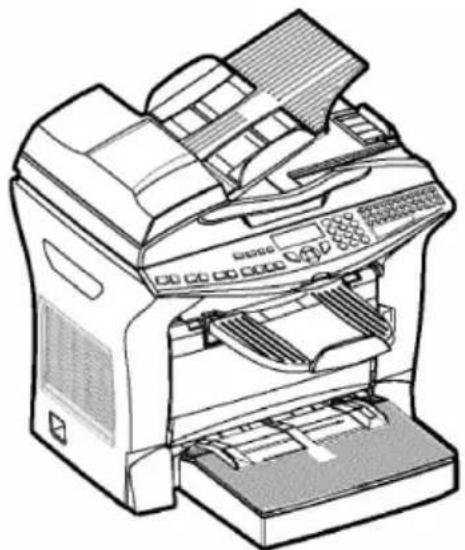
Faxen die via het telefoonnet worden verzonden, kunnen vanuit de invoer of vanuit het geheugen worden verzonden.
Documenten die via internet worden verzonden, worden eerst in het geheugen opgeslagen, waarna ze worden verzonden zodra er contact wordt gemaakt met internet.
Via het telefoonnet: worden alle faxberichten in zwart-wit verzonden.
Via internet kunt u zwartwitdocumenten (TIFF- of PDF-formaat) of kleurendocumenten (JPEG- of PDF-formaat) verzenden.
DOCUMENTEN PLAATSEN
Scanner
Plaats uw originele documenten in de documenteninvoer:
- bedrukte zijde naar boven,
- eerste pagina onderaan op de stapel.
Stel de papiergeleider in op de breedte van het document.
Na het verzenden kunt u de originele documenten uit de documentenuitvoer nemen.
Let op - Als u de documenten met de verkeerde zijde naar boven legt, ontvangt de ontvanger een lege pagina.
Opmerking:
Omdat het nummer van de geadresseerde meestal op het te verzenden document staat, kunt u ook het nummer kiezen voordat u het document plaatst.
Vanuit de vlakbedscanner

Open de klep met de handgreep.
Plaats het document met de bedrukte zijde naar beneden op de glasplaat. Het uitgangspunt van de scanner bevindt zich linksvoor, zoals hiernaast getoond.
Open de klep na het scannen en verwijder uw document.
RESOLUTIE/CONTRAST KIEZEN
Resolutie
Er zijn 4 modi voor het verzenden van documenten.
De te selecteren modus is afhankelijk van het te verzenden document.
- Normale modus: te gebruiken bij documenten van goede kwaliteit, zonder tekeningen of kleine details.
- Fijne modus, wordt aangegeven door Fine onderaan het display. Te gebruiken bij documenten met tekeningen of kleine tekens.
- Super Fijne modus, wordt aangegeven door S-Fine onderaan het display. Te gebruiken bij documenten met tekeningen met zeer fijne of kleine details of tekens.
- Foto modus, wordt aangegeven door Photo onderaan het display. Te gebruiken voor documenten van fotokwaliteit.
U kunt de resolutiemodus als volgt selecteren:
Druk een aantal malen op de toets :: totdat de gewenste modus geselecteerd is. Het symbool op het display geeft de huidige, geselecteerde modus aan.
Contrast
U kunt het contrast instellen als uw document te licht of te donker is. Als het document te licht is, moet u de contrastwaarde verhogen en als het te donker is, moet u de waarde verlagen.
U kunt het contrast als volgt instellen:
Druk een aantal malen op de toets Ⓞ totdat het gewenste contrast geselecteerd is, zoals aangegeven door de cursor.
TELEFOONNUMMER KIEZEN
Vanuit het telefoonboek
Telefoonnummer kiezen via alfabet
Voer met het alfanumerieke toetsenbord de eerste letter van de naam van de contactpersoon in en voeg de overige letters toe tot de hele naam van de contactpersoon wordt getoond.
Bellen via ID-nummer
Druk op
Uw fax laat de verschillende contactpersonen en lijsten in het telefoonboek in alfabetische volgorde zien.
vervolgens
Vervolgens kunt u met behulp van de navigatietoetsen ▲ of ▼ binnen de contactpersonen of lijsten bladeren en de cursor op de gewenste contactpersoon of lijst plaatsen.
of
Druk op
Druk vervolgens op de letter die is toegewezen aan de contactpersoon (zie sectie 11 OK - KIESCODES / NIEUW CONTACT, pagina 4-2).
Op het display verschijnt de bijbehorende naam.
of
Voer het ID-nummer van de contactpersoon of de lijst in.
Op het display verschijnt de naam van de contactpersoon of de lijst waaraan dit nummer is toegewezen.
Toets nummerherhaling gebruiken
U kunt een van de laatste tien gekozen nummers opnieuw draaien.
Voor een faxnummer (Tel in telefoonboek)
Druk op de toets
Als de lijst voor nummerherhaling leeg is, verschijnt op het display:

U kunt het faxnummer van de contactpersoon invoeren met het toetsenblok of het telefoonboek.
Druk op de toets om het nummer te bevestigen en de fax te versturen.
Als de lijst voor nummerherhaling niet leeg is, verschijnt op het display:
HERHALING ↑↓ NAAR: _
Met de toetsen ▲ of ▼ kunt u door de nummers lopen die in de lijst voor nummerherhaling staan.
U kunt een faxnummer selecteren of het nummer invoeren met het toetsenblok of het telefoonboek.
Druk op de toets om het nummer te bevestigen en de fax te versturen.
Voor verzending via internet
Druk op de toets@
Als de lijst voor nummerherhaling leeg is, verschijnt op het display:
ADRES INVOEREN
U kunt het e-mailadres van de contactpersoon invoeren met het toetsenbord of het telefoonboek.
Druk op de toets @ om het adres te bevestigen en het bericht te versturen.
Als de lijst voor nummerherhaling faxnummers bevat, verschijnt op het display:
HERHALING ↑↓ NAAR: _
Met de toetsen ▲ of ▼ kunt u door de e-mailadressen lopen die in de lijst voor adresherhaling staan.
U kunt het e-mailadres selecteren of een e-mailadres invoeren met het toetsenblok of het telefoonboek.
Druk op de toets @ om het adres te bevestigen en het bericht te versturen.
Naar meer nummers
U kunt een document tegelijkertijd naar meer telefoonnummers versturen.
Let op - Dit is alleen mogelijk wanneer de terminal ingesteld is om (documenten) vanuit het geheugen te verzenden (zie sectie Documenteninvoer, pagina 3-5).
Voer het faxnummer of e-mailadres in met het toetsenblok of gebruik het telefoonboek (zie hierboven).
Druk op de toets ♦ en voer het nummer voor de tweede contactpersoon of de tweede lijst van contactpersonen in.
Herhaal deze laatste stappen voor elke contactpersoon of voor elke lijst van contactpersonen (max. 10 contactpersonen of lijsten).
Druk op OK, ◊ of @ om het laatst gekozen nummer of adres te bevestigen, afhankelijk van de gewenste actie.
VERZENDEN VIA HET TELEFOONNET (PSTN)
Direct verzenden
Plaats het document (zie sectie Documenten plaatsen, pagina 5-1).
Voer het faxnummer in of selecteer de gewenste kiesmodus (zie sectie Telefoonnummer kiezen, pagina 5-3) en druk op ◊.
Het pictogram "Lijn" knippert terwijl het nummer gekozen wordt en brandt permanent zodra beide faxapparaten met elkaar in verbinding staan.
Na het zenden wordt het uitgangsscherm weer getoond.
Later verzenden
Hiermee kunt u het document op een later tijdstip verzenden.
Om uitgesteld verzenden te programneren moet u het nummer van de ontvanger opgeven, de verzendtijd, het type documentinvoer en het aantal pagina's.
U kunt een document als volgt later verzenden:
Plaats het document (zie sectie Documenten plaatsen, pagina 5-1).
Selecteer ▼ 31 OK - FAX / ZENDEN.
Voer het nummer in van de ontvanger of selecteer de gewenste kiesmodus (zie sectie Telefoonnummer kiezen, pagina 5-3) en druk op OK.
Voer naast de actuele tijd de gewenste verzendtijd in en bevestig met OK.
Kies het gewenste formaat AFBEEL of PDF.
Kies Z/W-SCAN of KLEURENSCAN.
Pas het contrast aan en bevestig uw selectie met OK.
Selecteer het invoertype, INVOER of GEHEUGEN en bevestig uw keuze met OK (zie sectie Documenteninvoer, pagina 3-5).
U kunt het aantal te verzenden pagina's invoeren en bevestigen met OK.
Druk ter bevestiging van de uitgestelde verzending op ◇.
Nu wordt het document opgeslagen en op het ingestelde tijdstip verzonden.
Opmerking: Bij het verzenden op een geprogrammeerd tijdstip, moet u goed controleren of het document in de invoer of op de glasplaat van de scanner met de juiste zijde omlaag ligt.
Verzenden met automatisch herhalen
Met deze functie kunt u horen hoe de verbinding tot stand wordt gebracht tijdens het verzenden van faxberichten. In dit geval is de maximale verzendsnelheid 14400 bps.
Met deze functie kunt u bijvoorbeeld:
- horen of de fax van de ontvanger bezet is en in dat geval het moment waarop de lijn weer vrij is kiezen om het verzenden van het document te starten,
- de voortgang van de communicatie volgen als u niet zeker weet of het nummer klopt, etc.
Voor handmatige selectie:
Plaats het document in de documentinvoer:
Druk op
Stel het geluidsniveau eventueel in met de navigatietoetsen ▲ of ▼.
Voer het faxnummer in als dat nog niet gedaan is (of zie sectie Toets nummerherhaling gebruiken, pagina 5-3 om de laatste contactpersoon terug te bellen).
Zodra u de tonen van de ontvangende fax hoort, is de lijn vrij en kunt u het verzenden starten.
Druk op ◇ om het verzenden van het document te starten.
De verkorte versie van de eerste pagina van het document wordt niet afgedrukt en u wordt geïnformeerd dat de communicatie manueel is, wanneer uw terminal ingesteld is om een verzendrapport af te drukken (zie sectie Basisinstellingen, pagina 3-1).
Doorsturen
Met deze functie kunt u ontvangen faxen doorsturen naar een contactpersoon in het telefoonboek. Om deze functie te gebruiken, moet u de volgende twee handelingen uitvoeren: stel het adres in van de fax waarnaar u het document wilt doorsturen in en activeer het doorsturen.
Doorsturen activeren
▼ 391 OK - FAX / FAX ZENDEN / REROUTING
Selecteer met de navigatietoetsen ▼ of ▲ de optie >>3911 MET.
Druk ter bevestiging op de toets OK.
Contactpersoon voor doorsturen instellen.
▼ 3911 OK - FAX / FAX ZENDEN / REROUTING / ACTIVEREN
Selecteer met de navigatietoetsen ▼ of ▲ de contactpersoon uit het telefoonboek (als het telefoonboek leeg is, staat er op het display TELEFOONBOEK LEEG). U kunt het telefoonnummer van de contactpersoon handmatig invoeren of de naam en het bijbehorende nummer in het telefoonboek opslaan. (zie sectie Een contactbestand creeren, pagina 4-2).
Opmerking:
U kunt een fax versturen naar het e-mailadres van de contactpersoon die is opgeslagen in uw telefoonboek als de fax niet beschikbaar is. Het faxbericht wordt dan verstuurd als bijlage in het vooraf bepaalde bestandsformaat (pagina 3-11 voor het instellen van het bestandsformaat van bijlagen).
▼ 393 OK - FAX / FAX ZENDEN / KOPIE
Selecteer met navigatietoets ▼ of ▲ de optie KOPIE (lokale afdruk van de informatie die is verzonden naar uw systeem) MET of ZONDER.
Druk ter bevestiging op de toets OK.
Let op - Een e-mail kan alleen worden doorgestuurd naar een e-mailadres: De configuratie van het vaste telefoonnet staat het doorsturen van e-mail naar faxapparaten niet toe.
Tx doorzenden (transfer)
Deze functie wordt gebruikt om de terminal zodanig te configureren dat elk verzonden document ook naar een derde wordt verzonden (per fax of per e-mail). De geadresseerde wordt uit de directory van uw terminal geselecteerd. Dit kan een faxnummer zijn, een.
▼ 392 OK - FAX / FAX ZENDEN / TX ZENDEN
Met behulp van de toets ▼ of ▲ van uw browser kiest u MET of ZONDER en bevestigt door op de toets OK te drukken.
Opmerking:
Indien u ZONDER kiest zal menu 3922 niet verschijnen.
▼ 3922 OK - FAX / FAX ZENDEN / TX ZENDEN / BESTEMMING
Kies de geadresseerde in de contactenlijst en bevestig met OK.
De functie is geactiveerd. Voortaan wordt een kopie van elk verzonder document naar de gekozen geadresseerde gezonden.
De manier van verzending van de kopie hangt af van het type verkort nummer in de contactenlijst:
- Indien het verkorte nummer een telefoonnummer is of een gemengd nummer (telefoon + e-mail of telefoon FTP) zal de kopie per fax naar het telefoonnummer van de geadresseerde worden verzonden.
- Indien het verkorte nummer een e-mail adres is of een FTP adres, zal de kopie naar het e-mail of FTP adres van de geadresseerde worden verzonden.
De functie doorzenden werkt niet bij de instelling 'opslaan'.
VERZENDEN VIA INTERNET
Een zwartwitdocument naar een e-mailadres sturen
Plaats het document (zie sectie Documenten plaatsen, pagina 5-1).
Druk op de toets @ en voer het e-mailadres van de ontvanger in, of selecteer een andere kiesmodus (zie sectie Telefoonnummer kiezen, pagina 5-3).
Pas indien nodig het contrast en de resolutie aan (zie sectie Resolutie/contrast kiezen, pagina 5-2).
Druk op de toets @
Als uw contactpersoon een PC heeft, ontvangt hij een e-mail waaraan uw fax in zwart-wit PDF- of TIFF-formaat is toegevoegd, afhankelijk van het formaat dat u hebt geselecteerd.
Als uw contactpersoon een internetfax heeft, ontvangt hij een faxbericht op papier.
Een kleurendocument naar een e-mailadres sturen
Plaats het document (zie sectie Documenten plaatsen, pagina 5-1).
Druk op de toets @ en voer het e-mailadres van de ontvanger in of selecteer een andere kiesmodus (zie sectie Telefoonnummer kiezen, pagina 5-3).
Pas indien nodig het contrast en de resolutie aan (zie sectie Resolutie/contrast kiezen, pagina 5-2).
Druk op de toets
Het document wordt gescand en in het geheugen opgeslagen om te worden verzonden op het moment dat er verbinding wordt gemaakt met internet.
Als uw contactpersoon een PC heeft, ontvangt hij een e-mail waaraan uw fax in kleur in PDF- of JPEG-formaat is toegevoegd, afhankelijk van het formaat dat u hebt geselecteerd.
Als uw contactpersoon een internetfax heeft, ontvangt hij een faxbericht op papier.
Een getypt bericht naar een e-mailadres sturen
U kunt een getypt bericht naar een e-mailadres sturen. U kunt hier ook een bijlage aan toevoegen (de bijlage is dan een van papier gescand document).
Toegang via het menu:
▼ 95 OK - INTERNET / E-MAIL
Directe toegang:
Druk op@
Ga vervolgens als volgt te werk om het bericht naar een e-mailadres te sturen:
Voer het e-mailadres van de contactpersoon in of selecteer zelf een kiesmodus (zie sectie Telefoonnummer kiezen, pagina 5-3).
Voer het adres in van degene die een kopie moet ontvangen van het document (CC:) en druk ter bevestiging op OK.
Voer het onderwerp voor het bericht in (max. 80 tekens) en druk op OK.
Voer de tekst in met het alfanumerieke toetsenbord (100 regels van 80 tekens) en bevestig met OK.
Druk om naar de volgende regel te gaan op de toets
Daarna kunt u kiezen uit twee opties:
Het getypte bericht direct verzenden. Druk op OK, het bericht wordt in het geheugen opgeslagen en verzonden zodra er weer verbinding wort gemaakt met internet. Bevestig door op de toets te drukken.
Uw contactpersoon ontvangt een e-mail.
Een bijlage (gescand document) toevoegen aan uw bericht:
Selecteer de scanner waarmee u uw document wilt scannen. ADF SCANNER (automatische invoer) of VLAKBEDSCANNER (zie sectie Beschrijving, pagina 1-7).
Druk ter bevestiging op de toets OK.
Selecteer Z/W SCAN om een zwartwitdocument te versturen of KLEURENSCAN om een kleurendocument te versturen en bevestig met OK (u kunt deze instelling tijdens het verzenden nog altijd wijzigen met de kleurentoets).
Voer een naam in voor de bijlage en bevestig met OK.
Wijzig eventueel het formaat van de bijlage: PDF of AFBEELD en bevestig uw keuze met OK.
Als u gestart bent met het scannen op de vlakbedscanner, kunt u nu de volgende pagina's scannen. Leg de tweede pagina op de scanner, selecteer VOLGENDE en bevestig met OK.
Druk op de toets@
Pas indien nodig het contrast en de resolutie aan (zie sectie Resolutie/contrast kiezen, pagina 5-2).
Druk op de toets@
Het document wordt gescand en het bericht wordt naar het geheugen gestuurd om te worden verzonden zodra er weer verbinding wordt gemaakt met internet.
Uw contactpersoon ontvangt een e-mailbericht met een bijlage.
Scan naar FTP
Met de functie Scan naar FTP kunt u uw TIFF-, JPEG- en PDF-bestanden op een FTP-server plaatsen, bijvoorbeeld om ze te archiveren.
Om verbinding te kunnen maken met een FTP-server, moet u de gebruikersnaam en het wachtwoord voor de FTP-server kennen.
Wanneer bestanden worden verzonden, zoekt de terminal verbinding met de FTP-server op basis van de gedefinieerde verbindingsinstellingen.
Een bestand op de FTP-server plaatsen
Plaats het document in een van de scanners (zie sectie Documenten plaatsen, pagina 5-1).
Druk op de toets PC. Er verschijnt een selectievenster.
Selecteer Scan naar FTP met toets ▲ of ▼ en druk vervolgens op de toets OK.
Voer het FTP-adres van de server in of selecteer het uit het telefoonboek door de toets 📄 in te drukken.
Voer de gebruikersnaam voor de FTP-server in (niet mogelijk als het adres in het telefoonboek staat).
Voer het wachtwoord voor de FTP-server in (niet nodig als het adres uit het telefoonboek is geselecteerd).
Selecteer de scanner waarmee u het document wilt scannen: ADF-SCANNER (automatische invoer) of VLAKBEDSCANNER (zie sectie Beschrijving, pagina 1-7).
Druk ter bevestiging op de toets OK.
Selecteer Z/W SCAN om een document in zwart-wit te verzenden of KLEURENSCAN om een document in kleur te verzenden. Bevestig uw selectie met de toets OK (deze instelling kunt u tijdens het verzenden nog altijd wijzigen met de kleurentoets).
Voer een naam in voor de bijlage en bevestig met OK.
Wijzig eventueel het formaat van de bijlage: PDF of AFBEELD en bevestig uw keuze met OK.
Als u gestart bent met het scannen op de vlakbedscanner, kunt u nu de volgende pagina's scannen. Leg de tweede pagina op de scanner, selecteer VOLGENDE en bevestig met OK.
Rondsturen
Verzenden naar meer FTP-adressen (rondsturen) is niet mogelijk met de toets bestemd voor het rondsturen.
U kunt alleen maar een document rondsturen naar FTP-adressen door een groep aan te maken met alleen maar de FTP-adressen erin.
Voer daarna dezelfde stappen uit als bij het versturen naar een enkel adres, maar selecteer nu een groep van FTP-adressen in het telefoonboek in plaats van een enkel adres.
Scan naar Harde schijf
Met de functie Scan naar Harde schijf, kunt u uw bestanden van het type TIFF, JPEG en PDF in een gemeenschappelijke map plaatsen, bijvoorbeeld op uw PC.
Voor toegang tot de gemeenschappelijke map moet u een gebruikersnaam en een paswoord verstrekken om op het netwerk in te kunnen loggen.
Wanneer bestanden verzonden moeten worden, brengt uw machine automatisch een verbinding met de terminal tot stand waarop de gemeenschappelijke map geïnstalleerd is (bijvoorbeeld uw PC).
Basisprincipe om een bestand in een gemeenschappelijke map op te slaan:
Plaats een document in één van de scanners (zie sectie Documenten plaatsen, pagina 5-1).
Druk op de PC-toets. Een selectiescherm verschijnt.
Selecteer SCAN NAAR HARDE SCHIJF met behulp van de toets ▲ of ▼, en druk vervolgens op de toets OK.
Voer het gemeenschappelijke netwerkadres in, bijvoorbeeld het adres van de terminal waarop de gemeenschappelijke map geïnstalleerd is en zijn naam (bijvoorbeeld 134.1.22.10\Mapnaam), of selecteer gegevens in de map door op de toets te drukken.
Voer de inlognaam van het netwerk in (deze handeling is niet mogelijk wanneer het adres zich in de map bevindt).
Voer het paswoord van de inlognaam van het netwerk in (deze handeling is niet noodzakelijk wanneer het adres in de map geselecteerd wordt).
Selecteer Z/W SCAN om een document in zwartwit of KLEURENSCAN om het in kleur te verzenden, en bevestig vervolgens met de toets OK (deze instelling kan tijdens de gehele verzendprocedure met de kleurentoets worden gewijzigd).
Voer de naam van de bijlage in en bevestig met de toets OK.
Opmerking:
Om "naamverwarring" te voorkomen wordt automatisch een suffix (zonodig in een oplopende recks) achter de ingevoorde naam geplaatst. Wanneer u DOCUMENT als bestandsnaam hebt ingevoerd, wordt uw bestand bijvoorbeeld opgeslagen als DOCUMENT000016.pdf.
Wijzig evenveel het formaat van de bijlage (PDF of AFBEELDING) en bevestig met de toets OK.
Wanneer u een platte scanner gebruikt kunt u meerdere pagina's scannen. Plaats de volgende pagina in de scanner, selecteer VOLGENDE en bevestig met OK.
WACHTRIJ VOOR VERZENDING
Met deze functie krijgt u een overzicht van alle documenten die nog in de wachtrij staan voor verzending, waaronder documenten die klaargezet zijn om te worden opgehaald of later te worden verzonden, etc.
U kunt:
- de wachtrij inzien of aanpassen. In deze wachtrij zijn de documenten als volgt gecodeerd: Volgnummer in de wachtrij / documentstatus / telefoonnummer contactpersoon.
Documenten kunnen de volgende status hebben:
- TX: verzenden,
- REL: rondsturen (relayeren),
- DOC: klaargezet voor ophalen,
- POL: ophalen (polling),
- MBX: verzenden naar een mailbox,
- PMB: ophalen uit mailbox,
- TR: actueel commando,
- CNX: internetverbinding,
- NET: verzenden via internet,
- SMS: SMS verzenden,
- verzenden vanuit de wachtrij onmiddellijk uitvoeren,
- een document afdrukken dat is opgeslagen, wacht op verzending of klaargezet is,
-
de wachtrij afdrukken om de status te zien van elk document in de wachtrij op basis van:
-
volgnummer in wachtrij,
- documentnaam of nummer,
- geplande verzendtijd (fax),
- type activiteit voor het desbetreffende document: verzenden vanuit geheugen, later verzenden, klaarzetten,
- aantal pagina's van het document,
- documentgrootte (geheugengebruik in procenten),
- een opdracht voor verzending in de wachtrij annuleren.
Onmiddellijk vanuit de wachtrij verzenden
▼ 61 OK - OPDRACHTEN / UITVOEREN
Selecteer het document in de wachtrij en bevestig uw keus met OK of ◇ om het geselecteerde document onmiddellijk te verzenden.
De wachtrij inzien of aanpassen
▼ 62 OK - OPDRACHTEN / WIJZIGEN
Selecteer het document in de wachtrij en bevestig uw keus met OK.
U kunt nu de instellingen voor het desbetreffende document aanpassen en uw wijzigingen bevestigen met de toets
Een te verzenden document wissen dat in de wacht staat
▼ 63 OK - OPDRACHTEN / WISSEN
Selecteer het gewenste document in de wachtrij en bevestig uw keuze met OK.
Een document afdrukken dat wacht op verzending of klaargezet is
▼ 64 OK - OPDRACHTEN / AFDRUKKEN
Selecteer het gewenste document in de wachtrij en bevestig uw keus met OK.
Wachtrij afdrukken
▼ 65 OK - OPDRACHTEN / OVERZ. AFDRUK
Er wordt een document afgedrukt met de naam ** OVERZICHT OPDRACHTEN **.
HET VERZENDEN AFBREKEN
U kunt een verzendopdracht nog tijdens het verzenden annuleren.
- Een document dat vanuit het geheugen naar één telefoonnummer wordt verzonden, kunt u ook vanuit het geheugen wissen.
- Als het document vanuit het geheugen naar meer telefoonnummers wordt verzonden, wordt alleen het nummer waarmee op het moment van annuleren de verbinding actief is uit de wachtrij gewist.
U kunt het verzenden als volgt afbreken:
[Non-Text]
Druk op
Er verschijnt een melding waarin u gevraagd wordt het annuleren te bevestigen door nogmaals op de toets 📋 drukken.
I
Druk ter bevestiging op de toets
Wanneer uw terminal ingesteld is om een verzendrapport af te drukken (zie sectie
Verzendrapport, pagina 3-5), zal op de uitprint te lezen zijn dat de verbinding verbroken is door de gebruiker.
ONTVANGEN
Documenten die via internet zijn verstuurd, worden automatisch ontvangen zodra er verbinding wordt gemaakt met internet.
Alle documenten die via het telefoonnet zijn verzonden, worden een voor een ontvangen zodra de fax gereed is om documenten te ontvangen.
ONTVANGEN VIA HET TELEFOONNET (PSTN)
De ontvangst van een fax is afhankelijk van de instellingen van uw terminal.
ONTVANGEN VIA INTERNET
Ongeacht het type document dat via internet verstuurd is, wordt het document automatisch ontvangen zodra er verbinding wordt gemaakt met internet.
Inkomende documenten die geen faxbestanden zijn (tekstbestanden, CAD-bestanden etc.) kunnen door uw fax niet worden geopend. U kunt dergelijke documenten echter in uw internet-mailbox bewaren totdat ze automatisch worden omgezet door de functie F@X naar Fax, als u daarvoor bent aangemeld, of totdat u ze met een computer ophaalt of ze automatisch kunnen worden doorgestuurd (zie sectie Mail sorteren, pagina 3-20).
KOPIËREN
Uw fax biedt de mogelijkheid een of meer afdrukken te maken van een of meer pagina's.
Als de duplex-module op het apparaat is geïnstalleerd, kunt u dubbelzijdige kopieën maken:
LOKALE KOPIEËN
Standaardkopieën
Plaats het document (zie sectie Documenten plaatsen, pagina 5-1).
Druk tweemaal op de toets
Tweezijdige kopieën (afhankelijk van model)
Deze functie is beschikbaar voor het fotokopiëren als u vooraf de duplex-module en de extra papierlade aan de achterkant van het apparaat hebt geïnstalleerd.
Opmerking: Deze duplex-module werkt alleen met papierformaat A4 (210 x 297 mm).
Druk eenmaal op de toets.
Als het dubbelzijdig afdrukken geactiveerd is, verschijnt er een symbool op het display.
Opmerking: U kunt de geheugenbestanden van uw apparaat alleen enkelzijdig afdrukken, tenzij u de modus PAPIER SPAREN hebt ingeschakeld.
De mogelijkheden worden in onderstaande tabel getoond:
![graph LR A["ORIGINEEL FORMAAT"] --> B["EINDFORMAAT"] C["DUBBELZIJDIG/DUBBELZIJDIG"] --> D["DUBBELZIJDIG/DUBBELZIJDIG"] E["ENKELZIJDIG"] --> F["DUBBELZIJDIG/DUBBELZIJDIG"] G["DUBBELZIJDIG/DUBBELZIJDIG"] --> H["ENKELZIJDIG"] I["ENKELZIJDIG"] --> J["ENKELZIJDIG"]](/content/2026/05/1116689/images/e7a8baa6c57d711ce30c2b400f2782406b1700dc961551c9736417162cf31b69.jpg)
Geavanceerde kopieën
Plaats het document (zie sectie Documenten plaatsen, pagina 5-1).
Druk op
Voer het gewenste aantal afdrukken in en bevestig met OK.
Selecteer met de toets ▲ of ▼ de scanmodus 1 DUBBEL->DUBBEL (voor/achter) of ENKEL->DUBBEL of DUBBEL->ENKEL of ENKEL->ENKEL en bevestig uw selectie met de toets OK.
Als u voor de afdrukmodus DUBBEL hebt geselecteerd, moet u de gewenste instelling kiezen met de toetsen ▲ or ▼ LANGE MARGE of KORTE MARGE en uw keus bevestigen met de toets OK.
Selecteer de resolutie met de toets ▲ of ▼ : ULTRA SNEL, SNEL, KWALITEIT of FOTO en bevestig uw selectie met de toets OK.
Selecteer de contrastwaarde met de toets ▲ of ▼ en bevestig uw keus met de toets OK.
Selecteer de helderheidswaarde met de toets ▲ of ▼ en bevestig uw keus met de toets OK.
Selecteer de sorteermodus KOP. SAMEN of NIET SAMEN en bevestig uw keus met de toets OK.
Stel met de toets ▲ of ▼ of het numerieke toetsenblok of eventueel met de specifieke zoomtoets Q+ de zoomwaarde in tussen 25% EN 400% en bevestig deze instelling met de toets OK.
Selecteer met de toets ▲ of ▼ of met het numerieke toetsenblok de gewenste basiswaarden en bevestig uw selectie met de toets OK.
Selecteer met de toets ▲ of ▼ het type papier (NORMAAL PAPIER of DIK) en bevestig uw keuze met de toets OK.
Selecteer met de toets ▲ of ▼ de gewenste papierlade, AUTOMATISCH, BOVENSTE of ONDERSTE en bevestig uw keuze met de toets OK.
SPECIALE KOPIEERINSTELLINGEN
Als de kwaliteit van de kopieën niet meer goed genoeg is, kunt u een kalibratie uitvoeren, zie sectie Scanner kalibreren, pagina 6-15.
Bovendoen zijn er allerlei bedieningsfuncties waarmee u de kwaliteit van de kopieën kunt verbeteren.
Scannerinstellingen
▼ 841 OK - OVERZ TELLERS / KOPIEREN / RESOLUTIE
De instelling RESOLUTIE is van invloed op de resolutie van uw kopieën. Selecteer de resolutie SNEL, KWALITEIT of FOTO met de toets ▲ of ▼ en bevestig uw keus met de toets OK.
▼ 842 OK - OVERZ TELLERS / KOPIEREN / ZOOM
Met de ZOOM instelling kunt u een gedeelte van het document vergroten of verkleinen door het uitgangspunt en de zoomwaarde (25 tot 400 %) voor het document te selecteren. U kunt de gewenste zoomwaarde invoeren met het numerieke toetsenblok. Druk ter bevestiging op de toets OK.
De uitzonderlijke zoom-mogelijkheden (141, 97, 94, 78, 71) hebben hun eigen uitleg (xx->yy).
U kunt op elk moment met uw cijferblok een bepaalde zoom-mogelijkheid instellen; wanneer een zoom-niveau aangepast wordt, verdwijnt de uitleg.
Wanneer een nieuw zoom-niveau wordt ingesteld, verschijnt de uitleg weer.
De bevestiging van een keuze met de OK toets stelt deze keuze in als standaard en houdt deze 10 seconden vast; indien een nieuwe lokale kopie wordt gemaakt gedurende deze tijd, zal deze eveneens dit op dit standaard zoomniveau gemaakt worden.
De bevestiging van de keuze met de KOPIE toets legt deze keuze vast in het lokale kopie-bestand.
▼ 843 OK - OVERZ TELLERS / KOPIEREN / SAMEN
Met de optie SAMEN kunt u instellen of de kopieën al dan niet gesorteerd moeten worden. Druk ter bevestiging op de toets OK.
▼ 844 OK - OVERZ TELLERS / KOPIEREN / HERKOMST
U kunt eventueel het uitgangspunt van de scanner wijzigen.
Door nieuwe waardes voor X en Y in te voeren in mm (X < 210 en Y < 286), verplaatst u de scanzone zoals aangegeven op de onderstaande afbeelding.
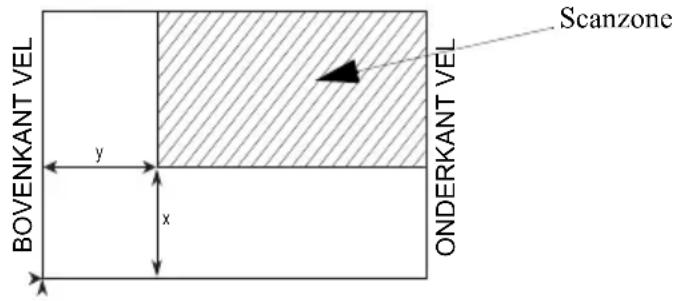
Selecteer de X- en Y-coördinaten met toets ▲ of ▼.
Selecteer de gewenste coördinaten met het numerieke toetsenblok of met toets ▲ of ▼. Druk ter bevestiging op OK.
▼ 845 OK - OVERZ TELLERS / KOPIEREN / CONTRAST
Met de instelling CONTRAST kunt u het contrast van de kopieën selecteren. Stel het contrast in met de toets ▲ of ▼ en bevestig uw keuze met de toets OK.
U kunt het gewenste contrast ook direct wijzigen met de toets ① voor het contrast. Druk deze toets een aantal maal in totdat het gewenste contrast is ingesteld, zonder gebruik te maken van het Menu 845.
▼ 846 OK - OVERZ TELLERS / KOPIEREN / HELDERHEID
Met de instelling HELDERHEID kunt uw uw originele document lichter of donkerder maken. Stel de helderheid in met de toets ▲ of ▼ en bevestig uw keuze met de toets OK.
▼ 847 OK - OVERZ TELLERS / KOPIEREN / BINDEN
Met de instelling INBINDEN kunt u de lange of korte zijde kiezen afhankelijk van het inbindtype van uw document. Stel de gewenste zijde in met de toets ▲ of ▼ en bevestig uw keuze met de toets OK.
Let op - Alle instellingen in dit menu worden standaardinstellingen van de terminal.
▼ 85 OK - OVERZ TELLERS / SCAN. EN PRINT
Loop met navigatietoets ▲ of ▼ naar de hieronder beschreven instelling die u wilt aanpassen.
Bevestig uw keus met de toets OK.
▼ 851 OK - OVERZ TELLERS / SCAN. EN PRINT / PAPIER
Selecteer NORMAAL of DIK papier met toets ▲ of ▼.
Bevestig uw keus met de toets OK.
Opmerking:
1) Bij het selecteren van DIK papier wordt de afdruksnelheid verlaagd.
2) Gebruik handmatige invoer voor papier met een gewicht van meer dan 90 g/m 2 .
▼ 852 OK - OVERZ TELLERS / SCAN. EN PRINT / PAPIERLADE
Selecteer de papierlade die u wil gebruiken: AUTOMATISCH, ONDERSTE of BOVENSTE met toets ▲ en ▼.
Bevestig uw keus met de toets OK.
▼ 853 OK - OVERZ TELLERS / SCAN. EN PRINT / PAPIER SPAREN
Met deze functie worden alle documenten tweezijdig afgedrukt.
Opmerking:
Deze functie vereist dat aan de achterkant van uw terminal eerst de duplex-module en de extra papierlade geïnstalleerd zijn (optie of afhankelijk van het model).
Selecteer MET of ZONDER met toets ▲ en ▼.
Bevestig uw keus met de toets OK.
▼ 854 OK - OVERZ TELLERS / SCAN. EN PRINT / S.F.-MARGES
U kunt de zijmarges van uw document tijdens het scannen met de ADF-scanner (automatische invoer) als volgt naar links of rechts verschuiven:
Stel de verplaatsing van de linker-/rechtermarge in (in stappen van 0,5 mm) met toets ▲ en ▼.
Bevestig uw keus met de toets OK.
▼ 855 OK - OVERZ TELLERS / SCAN. EN PRINT / FLATBED-MARG
U kunt de zijmarges van uw document voor het scannen met de vlakbedscanner als volgt naar links of rechts verschuiven:
Stel de verplaatsing van de linker-/rechtermarge in (in stappen van 0,5 mm) met toets ▲ en ▼.
Bevestig uw keus met de toets OK.
▼ 856 OK - OVERZ TELLERS / SCAN. EN PRINT / PRINTERMARGE
U kunt de zijmarges van uw document als volgt naar links of rechts verschuiven:
Stel de verplaatsing van de linker-/rechtermarge in (in stappen van 0,5 mm) met toets ▲ en ▼.
Bevestig uw keus met de toets OK.
MENU LOKALE KOPIE
Teneinde enerzijds de nieuwe instellingen voor kopieren te beheren (Mozaïek/Banner, kopie Identiteitsbewijs) en anderzijds de lokale kopie lijst te vereenvoudigen, zult u de volgorde van de verschillende opties moeten wijzigen:
- de minst gebruikte opties naar achteren plaatsen,
- de opties waarvan de keuze de afwezigheid of aanwezigheid van bepaalde andere opties bepaalt, naar voren plaatsen.
De verschillende velden in de lokale kopie lijst worden hieronder beschreven, in volgorde van verschijning.
Aantal kopieën
Ga de lijst in met de eerste optie: Keuze van het aantal kopieën (behalve als men de lijst binnengaat met de combinatie "aantal" + OK, in dit geval gaat men direct door naar de tweede optie):
AANTAL KOPIEËN
Instelling keuze
Ga direct naar de keuze van de manier van kopieren: Normaal of standaard, of mozaïek/banner, of Identiteitsbewijs.
In geval van een vlakbedscanner:
1>1 PAGINA NAAR 1 normale kopie
2 1 PAGINA NAAR 4 banner 1 naar 4
3 1 PAGINA NAAR 9 banner 1 naar 9
4 ID KAART kopie identiteitsbewijs
In geval van een ADF scanner:
2 2 PAGINA'S OP 1 mozaïek 2 naar 1
3 4 PAGINA'S OP 1 mozaïck 4 naar 1
De banner instelling is slechts mogelijk vanaf een vlakbedscanner; er moeten namelijk 4 of 9 passages kunnen worden gemaakt over dezelfde pagina.
De mozaïek instelling is slechts mogelijk met een ADF scanner: Er moeten namelijk 2 of 4 pagina's worden gescand voordat wordt geprint: en de verandering van pagina wordt niet ondersteund met een vlakbedscanner.
![graph TD A["1"] -->|1 naar 1| B["1"] C["1"] -->|2 naar 1| D["2"] E["1"] -->|4 naar 1| F["1 2 3 4"] G["2"] --> F H["1"] --> I["1 naar 4"] J["1"] --> K["1 naar 9"] L["2"] --> M["1 naar 4"] N["3"] --> O["1 naar 9"] P["4"] --> Q["1 naar 9"]](/content/2026/05/1116689/images/e6e7dfa6cbcb90594ff9c039af2a54c9e2925ac0bb33b467300cc2ebbafcb166.jpg)
Selectie van de papierinvoer
Deze keuze wordt slechts gegeven indien de printer minstens twee invoermogelijkheden heeft. Voor meer informatie, zie sectie Papierinvoer, pagina 5-24.
Instelling tweezijdig (als optie of afhankelijk van het model)
Deze keuze wordt niet gegeven voor vlakbed kopieën (vlakbedscanner) (de verandering van pagina wordt niet ondersteund op een vlakbedscanner), en ook niet voor de instelling identiteitskaart.
In geval van een duplex printer (als optie of afhankelijk van het model) met een passende papiersoort:
1>DUPLEX ->DUPLEX
2 1-SIDE ->DUPLEX
3 DUPLEX ->1-SIDE
4 1-SIDE ->1-SIDE
In geval van een simplex of duplex printer met niet passend papier:
1>1-SIDE ->1-SIDE
2 DUPLEX ->1-SIDE
Instelling van de zoom
Deze keuze is niet beschikbaar bij de instellingen Mozaïek/Banner en Identiteitskaart.
Bij de normale instelling, is de manier van kiezen hetzelfde als die beschreven bij de ZOOM toets.
ZOOM 100%
Formaat A5 naar A4
U kunt een zoom van 141% kiezen voor een printformaat A4.
De breedte van de scan komt overeen met een A5, dwz 149 mm.
De maximaal te scannen lengte is ook die van een A5, dwz 210 mm.
Origineelkeuze
Deze keuze is niet beschikbaar bij de instellingen Mozaïek/Banner en Identiteitskaart:
ORIGINEEL X=xxx Y=000
Met de ADF scanner is de standaard xxx waarde niet altijd 000 aangezien de kantlijnen de bladzijde centreren: afhankelijk van de keuze van het uitvoerformaat en de zoom word deze waarde automatisch berekend.
Keuze samengevoegde kopieën
De instelling, die ook 'uitgezochte kopie" wordt genoemd, zorgt ervoor dat een heel document kan worden gescand met de ADF scanner, om dit vervolgens n maal af te drukken (met de instelling 'niet samengevoegd' - de standaard instelling - wordt elke gescande pagina n maal afgedrukt).
Deze instelling is uitsluitend van toepassing voor de ADF scanner (een document moet uit verschillende pagina's bestaan) en indien het aantal kopieën hoger is dan 1.
Om deze instelling te realiseren wordt het document in fax 200 dpi instelling gescand, vervolgens gecodeerd (MMR codering) en opgeslagen in het flash geheugen. Waneer het gehele document gescand is wordt het zo vaak als is ingesteld afgedrukt, en vervolgens gewist.
De beperkingen hiervan zijn:
- scannen in fax instelling: breedte 216 mm, 1728 pixels,
- zoom altijd 100% (onafhankelijk van de gebruikersinstelling).
Deze keuze wordt in de volgende gevallen niet gegeven:
- vlakbedscanner: Normaal of standaard instelling, Banner of Identiteitsbewijs,
- ADF scanner met aantal kopieën = 1,
- aantal kopieën > 1, maar de instelling van de zoom is niet gelijk aan 100%,
- de instelling Mozaïek is actief,
- keuze van de uitvoer is A5 formaat.
Instelling van de Resolutie
Kies de resolutie-instelling SNEL, KWALITEIT of FOTO met behulp van de toetsen ▲ of ▼, bevestig uw keuze door op de toets OK te drukken.
Opmerking: Met een toets resolutie kunt u eveneens de resolutie kiezen zodra u de lijst binnengaat.
Keuze Contrast
Kies de gewenste contrastinstelling met behulp van de toetsen ▲ of ▼, bevestig uw keuze door op de toets OK te drukken.
Opmerking: U kunt het gewenste contrast eveneens direct instellen met behulp van de toets Ⓞ, druk hier verschillende malen op tot de gewenste instelling is bereikt.
BESCHRIJVING VAN DE INSTELLING ID-KAART
De kopieerfunctie IDENTITEITSBEWIJS heeft als doel om de twee zijden van een document van dit type of rijbewijs te kopieren (maat kleiner dan A5) op een papier van A4 formaat.
Deze functie is uitsluitend beschikbaar met een vlakbedscanner voor lokale kopie.
Een boodschap die aangeeft waar het origineel dient te worden gelegd en een andere boodschap wanneer dit moet worden omgedraaid verschijnt op het LCD scherm en moeten via het toetsenbord worden bevestigd om te kunnen doorgaan met kopieren.
In deze functie wordt geen zoom toegepast.
In de lijst voor lokale kopieën kunt u de instelling Kopie IDENTITEITSBEWIJS kiezen. Deze instelling is uitsluitend beschikbaar wanneer geen document aanwezig is in de invoerbak van de doorvoerscanner.
Druk op de toetsen 1 en OK.
Op het scherm verschijnt:
3 1 PAGINA NAAR
4>>ID KAART
Druk op de toets OK.
Op het scherm verschijnt:
1>>TWEEZIJDIG
Druk op de toets OK.
Op het scherm verschijnt:
2 : RESOL. : SNEL
Druk op de toets OK.
Op het scherm verschijnt:

Met behulp van de toetsen ▲ en ▼ kiest u het gewenste contrast.
Druk op de toets OK.
Op het scherm verschijnt:
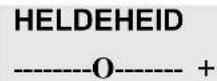
Met behulp van de toetsen ▲ en ▼ kiest u de gewenste helderheid.
Druk op de toets OK.
Op het scherm verschijnt:

Met behulp van de toetsen ▲ en ▼ kiest u de gewenste papierkwaliteit.
Druk op de toets OK.
Op het scherm verschijnt:

Leg de identiteitskaart neer op het glas van de scanner (vlakbed).

Op het scherm verschijnt:

Na analyse verschijnt op het scherm:
DOCUMENT OMDRAAIEN VERVOLGENS OK
Til het deksel van de vlakbedscanner op, draai uw kaart om en sluit het deksel weer.
Op het scherm verschijnt:
BEZIG MET KOPIËREN
Uw fax drukt nu uw kaart af.
PAPIERINVOER
Standaard invoer voor lokale kopie
Wanneer de twee invoeren hetzelfde formaat papier bevatten
In dit geval geeft elke instelling de standaard waarde voor de invoerkeuze weer in de lijst voor lokale kopie.
U kunt toch de mogelijkheid hebben om van invoer te veranderen per geval in de lijst voor lokale kopie.
Wanneer de twee invoeren verschillende formaten papier bevatten
Indien de standaard instelling AUTOMATISCH is, al de normaal gekozen invoer de invoer zijn die in de lijst voor lokale kopie voorkomt (deze hangt af van de laatstgemaakte kopie): BOV of OND.
Indien de standaard instelling BOV of OND is, wordt deze keuze u geboden in de lijst voor lokale kopie.
U kunt toch de mogelijkheid hebben om van invoer te veranderen per geval in de lijst voor lokale kopie.
De tabel hieronder vat de invloed van de instelling "standaard invoer" op de lokale kopie samen.
| Instelling standaard invoer | Lijst standaard invoer voor lokale kopie | |
| De twee invoeren bevatten hetzelfde formaat papier | AUTO AUTO | |
| BOV BOV | ||
| OND OND | ||
| De twee invoeren bevatten verschillende formaten papier | AUTO laatst gekozen invoer | |
| BOV BOV | ||
| OND OND | ||
Standaard invoer voor intern afdrukken
Dit zijn afdrukken van gidsen, journaals, lijsten, SMS, tekst-emails,...
Dit type afdruk kan uitsluitend worden gedaan op een passend papierformaat.
De passende papierformaten voor interne afdrukken zijn:
• A4,
- Letter,
• L e g a l .
Alleen A5 formaat wordt niet ondersteund.
Wanneer de instelling op één van de twee invoeren wijst: BOV of OND
In dit geval zal de afdruk plaatsvinden op de gekozen invoer, indien het papierformaat compatibel is.
Wanneer het papierformaat niet compatibel is zal de printer aangeven 'VERKEED PAPIERFORMAAT'.
Wanneer de instelling op AUTO INVOER staat
In dit geval kiest uw terminal zelf een invoer die past bij de afdruk:
hij begint met controleren of de gekozen invoer compatibel is;
- is dit het geval, dan begint de afdruk met deze invoer,
- is dit niet het geval, dan wordt de volgende invoer gekozen en de compatibiliteit hiervan gecontroleerd,
- wanneer geen enkele invoer compatibel is zal de printer aangeven 'VERKEED PAPIERFORMAAT',
- indien tijdens het afdrukken de gekozen invoer geen papier meer bevat, zal de terminal een andere passende invoer zoeken:
- indien deze bestaat, gaat het afdrukken voort met de nieuwe invoer, anders geeft de printer een foutmelding.
Foutmelding printer "VERKEERD PAPIERFORMAAT"
Op uw terminal verschijnt:
PAPIERFORMAAT NIET PASSEND
In deze staat wordt het afdrukken geannuleerd (afdrukken gids, journaal, lijsten) of opgeschort (afdrukken SMS, e-mail).
Het opheffen van de foutmelding gebeurt met de toets STOP of door het papierformaat in één van de invoeren van de printer aan te passen.
Het opheffen via STOP zorgt ervoor dat de printer snel weer werkzaam is na een interne annulering van een printopdracht.
Standaard invoer bij fax afdrukken
- Instelling vaste invoer:
- De fax drukt af op de aangegeven invoer, behalve als deze bak het verkeerde papierformaat bevat (A5); in dit geval geeft de printer een foutmelding 'VERKEED PAPIERFORMAAT'.
- Instelling automatische invoer:
- De fax kiest de invoer die het meest passende papier bevat, afhankelijk van de afmeting van de ontvangen fax (aantal regels); wanneer het aantal regels onbekend is, wordt de invoer gekozen met de grootste lengte (Legal, A4 en vervolgens Letter). De invoeren met niet passend papier worden niet herkend; indien geen enkele invoer passend papier bevat, geeft de printer aan 'VERKEED PAPIERFORMAAT'.
- Instelling automatische invoer:
- Het is mogelijk voor elke pagina van een ontvangen fax van invoer te wisselen, wanneer de pagina's verschillende lengtes hebben.
- Verkleinings-instelling van de faxen tussen 70% en 100%:
- Vaste of automatische verkleining waardoor de fax op één pagina past.
- Instelling afmeting verwijderen: 1 cm of 3 cm:
- Zorgt ervoor dat de onderkant van een ontvangen pagina niet wordt afgedrukt om geen hele tweede pagina af te drukken wanneer nog slechts 1 of 3 cm afdruk overblijft.
Standaard invoer bij PC afdrukken (optie)
In de printermodus van de PC vervangt de lade-instelling van de printerpiloot de lade-instelling van de terminal.
Het pc stuurprogramma geeft door aan de terminal:
- de te gebruiken invoer: boven, onder, automatisch,
- de afmeting van elke pagina: A4, Letter, A5, B5, ...
Uw terminal kiest de invoer die door uw pc wordt gevraagd, behalve wanneer de PC 'Automatische invoer' doorgeeft: in dit geval kiest uw terminal zelf de standaard invoer, volgens de instelling 'Standaard invoer': boven, onder of automatisch; deze laatste instelling zorgt ervoor dat de laatst gekozen invoer wordt gebruikt.
| Selectie van de papierinvoer bij de PC | Standaard invoer bij de terminal | Gekozen invoer |
| BOVEN onverschillig BOVEN | ||
| ONDER onverschillig ONDER | ||
| AUTO | BOVEN BOVEN | |
| ONDER ONDER | ||
| AUTO laatst gekozen invoer | ||
Het formaat van elke door de PC doorgegeven pagina is niet belangrijk voor de keuze van de invoer, dit formaat dient uitsluitend ter instelling van de printer (wanneer het gevraagde formaat niet overeenkomt met het aanwezige formaat, geeft de printer een foutmelding).
OVERIGE FUNCTIES
LOGBESTANDEN
De inkomende en uitgaande journaallijsten bevatten de laatste 30 door uw terminaal uitgevoerde transmissies (inkomende en uitgaande).
De logbestanden worden automatisch afgedrukt na 30 transmissies. U kunt echter ook op elk moment zelf een lograpport afdrukken.
Elk lograpport (inkomend of uitgaand) bevat een tabel met de volgende informatie:
- datum en tijd van het inkomende of uitgaande document,
- telefoonnummer of e-mailadres van contactpersoon,
- verzendmodus (Normaal, Fijn, S-Fijn of Foto),
- aantal verzonden of ontvangen pagina's,
- duur van het gesprek,
- resultaten inkomend of uitgaand gesprek: met opmerking CORRECT als de verzending geslaagd is
of
informatiecodes voor speciale transmissies (ophalen, handmatige nummerkeuze etc.), - reden voor het mislukken van een verzending (bijv.: uw contactpersoon antwoordt niet).
U kunt als volgt de logbestanden afdrukken:
▼ 52 OK - AFDRUKKEN / JOURNALEN
De logbestanden voor inkomende en uitgaande verzending worden op dezelfde pagina afgedrukt.
HET FUNCTIEOVERZICHT AFDRUKKEN
U kunt de lijst met functies van uw faxapparaat op elk moment afdrukken.
U kunt het functieoverzicht als volgt afdrukken:
▼ 51 OK - AFDRUKKEN / HELPFUNCTIE
U kunt altijd de lijst van de terminalinstellingen afdrukken om zodoende te controleren of wijzigingen zijn aangebracht aan de standaardinstellingen.
De terminalinstellingen afdrukken:
▼ 54 OK - AFDRUKKEN / INSTELLINGEN
Uw terminal drukt de lijst af van opgeslagen instellingen.
FONTS AFDRUKKEN
U kunt de lijst met fonts die op uw faxapparaat zijn geïnstalleerd op elk moment afdrukken.
U kunt als volgt de PCL-fonts afdrukken:
▼ 57 OK - AFDRUKKEN / PCL-FONTS
U kunt als volgt de SG Script-fonts afdrukken:
▼ 58 OK - AFDRUKKEN / SGSCRIPT-FONTS
Uw fax drukt een lijst af met de geïnstalleerde fonts.
TELLERS
U kunt op elk gewenst moment de activiteitenmeters van uw terminal consulteren. Voor toegang tot de terminalmeters:
▼ 82 OK - OVERZ TELLERS / TELLERS
Deze tellers houden de volgende aantallen bij:
- verzonden pagina's,
▼ 821 OK - OVERZ TELLERS / TELLERS / ZENDEN
- ontvangen pagina's,
▼ 822 OK - OVERZ TELLERS / TELLERS / ONTVANGEN
- gescande pagina's,
▼ 823 OK - OVERZ TELLERS / TELLERS / PGS GESCAND
- gescande vellen,
▼ 824 OK - OVERZ TELLERS / TELLERS / DUBBELZ. SCAN
- afgedrukte pagina's,
▼ 825 OK - OVERZ TELLERS / TELLERS / AFDRUKKEN
- afgedrukte vellen.
▼ 826 OK - OVERZ TELLERS / TELLERS / AFGEDRUKTE VEL.
KLAARZETTEN EN OPHALEN
U kunt een document in uw faxapparaat klaarzetten en in het geheugen beschikbaar houden zodat een of meer contactpersonen een fax van dit document kunnen ophalen door in te bellen op uw fax met de functie OPHALEN (polling).
U kunt de machine als volgt instellen voor het klaarzetten van documenten,
Definieer eerst het type:
- ENKEL- het document kan slechts eenmaal worden opgehaald uit het geheugen of de invoer,
- MEERVOUDIG- het document kan zo vaak als nodig worden opgehaald uit het geheugen.
U kunt de machine als volgt instellen voor het binnenhalen van documenten,
Definieer eerst het faxnummer voor het ophalen van het document. Daarna kunt u, afhankelijk van het type ophaalactie:
- een document onmiddellijk ophalen,
- een tijdstip programmeren om een document later op te halen,
- het ophalen van meer documenten starten, direct of later.
Een document klaarzetten voor ophalen
Plaats het op te halen document in de invoer.
Selecteer ▼ 34 OK - FAX / AFR ZENDEN en bevestig uw keuze met OK.
Kies het type aan de hand van onderstaande tabel:
Menu Procedure
| ENKEL | Selecteer INVOER of GEHEUGEN.Stel eventueel het contrast in en bevestig uw keuze met OK.Voer het klaar te zetten aantal pagina's in. |
| MEERVOUDIG | Stel eventueel het contrast in en bevestig uw keuze met OK.Voer het klaar te zetten aantal pagina's in. |
Druk ter bevestiging van het klaarzetten op OK.
Een document ophalen dat is klaargezet
▼ 33 OK - FAX / AFR ONTVANG
Voer het nummer in van de contactpersoon waar u een document wilt ophalen of selecteer de gewenste kiesmodus (zie sectie Telefoonnummer kiezen, pagina 5-3).
Opmerking: U kunt meer documenten ophalen met de toets *.
Afhankelijk van het type ophaalactie gaat u als volgt te werk:
Keuze Procedure
| Direct ophalen | Druk op |
| Later ophalen | Druk op OK.U kunt de tijd waarop u het document wil ophalen naast de actuele tijd invoeren. Druk daarna op |
BLOKKERING
Er kunnen beperkingen worden ingesteld voor het gebruik van de fax:
- u kunt het afdrukken van ontvangen documenten blokkeren (zie sectie Vertrouwelijke ontvangst (faxgeheugen), pagina 3-6),
• toetsenbord blokkeren, - faxnummers blokkeren,
- de internetinstellingen blokkeren,
- SMS verzenden blokkeren.
De blokkeercode invoeren
De toegangsinstellingen voor gebruikers zijn vertrouwelijk en zijn beveiligd met een viercijferige code die alleen aan bevoegden mag worden bekend gemaakt.
U kunt als volgt de blokkeercode invoeren:
▼ 811 OK - OVERZ TELLERS / BLOKK. / BLOKKEERCODE
Voer uw 4-cijferige toegangscode in met het toetsenbord.
Druk ter bevestiging op OK.
Bevestig de code door hem nogmaals in te voeren.
Druk ter bevestiging op de toets OK.
Opmerking: Wanneer een code al geregistreerd is, vraagt de terminal om de oude code in te voeren voordat u deze mag wijzigen.
Het toetsenbord blokkeren
Met deze functie voorkomt u dat onbevoegden het apparaat gebruiken. Een toegangscode moet elke keer worden ingevoerd wanneer een persoon gebruik wenst te maken van de terminal.
U kunt als volgt toegang krijgen tot het menu voor het vrijgeven van het toetsenbord:
▼ 812 OK - OVERZ TELLERS / BLOKK. / BLOKK. TOETSB
Voer de 4-cijferige toegangscode in.
Druk ter bevestiging op de toets OK.
Selecteer met de navigatietoetsen ▲ of ▼ de optie MET.
Druk ter bevestiging op de toets OK.
Opmerking: Na elke handeling, wordt de terminal automatisch vergrendeld.
De faxnummers blokkeren
Met deze functie wordt het numerieke toetsenbord geblokkeerd en wordt het kiezen van nummers onmogelijk gemaakt. Verzenden is dan alleen mogelijk via nummers die in het telefoonboek staan.
U kunt nog wel e-mail versturen door het adres van de ontvanger in te typen (op voorwaarde dat het adres geen cijfers bevat).
U kunt de optie voor het blokkeren van de cijfers als volgt instellen:
▼ 813 OK - OVERZ TELLERS / BLOKK. / BLOKK. NUMMER
Voer uw 4-cijferige toegangscode in met het toetsenbord.
Druk ter bevestiging op de toets OK.
Selecteer met de navigatietoetsen ▲ of ▼ de optic ALLEEN DIRECT.
Druk ter bevestiging op de toets OK.
De internetinstellingen blokkeren
Met deze functie maakt u toegang tot de internetinstellingen van Menu 9 onmogelijk.
Foutieve wijzigingen aan deze instellingen kunnen leiden tot terugkerende problemen met het maken van verbinding met internet. Ondanks de blokkering kunnen er nog wel documenten naar een e-mailadres (Menu 95) worden gestuurd en kan er nog verbinding worden gemaakt met internet (Menu 93).
U kunt als volgt de internetinstellingen blokkeren:
▼ 814 OK - OVERZ TELLERS / BLOKK. / PARAMETERBLOKK.
Voer uw 4-cijferige toegangscode in met het numerieke toetsenbord.
Druk ter bevestiging op de toets OK.
Selecteer met de navigatietoetsen ▲ of ▼ de optie MET.
Druk ter bevestiging op de toets OK.
SMS blokkeren
Met deze functie blokkeert u de toegang tot de SMS-dienst.
U kunt als volgt de SMS-dienst blokkeren:
▼ 815 OK - OVERZ TELLERS / BLOKK. / SMS BLOKK.
Voer uw 4-cijferige toegangscode in met het numerieke toetsenbord.
Druk ter bevestiging op de toets OK.
Bevestig de vergrendelingscode door deze nogmaals in te voeren.
Druk ter bevestiging op de toets OK.
Opmerking: Wanneer een code al opgeslagen is, zal het apparaat u verzoeken eerst de oude code in te geven voordat u deze kunt wijzigen.
Mediavergrendeling
Deze functie vergrendelt de toegang tot de media (USB geheugen).
Om toegang te krijgen tot het mediavergrendelingsmenu:
▼ 816 OK - OVERZ TELLERS / BLOKK. / BLOKK. MEDIA
Voer uw 4-cijferige toegangscode in met het numerieke toetsenbord.
Druk ter bevestiging op de toets OK.
Bevestig de vergrendelingscode door deze nogmaals in te voeren.
Druk ter bevestiging op de toets OK.
Opmerking: Wanneer een code al opgeslagen is, zal het apparaat u verzoeken eerst de oude code in te geven voordat u deze kunt wijzigen.
SCANNEN NAAR PC (AFHANKELIJK VAN HET MODEL)
Opmerking:
Uw machine heeft een toets voor Scannen naar PC. Deze toets is met name bedoeld voor het activeren van de functie SCANNEN NAAR PC. Als ook het pakket Companion Suite Pro is geïnstalleerd, is het mogelijk een verzoek te sturen naar een aangesloten PC om een scanapplicatie te openen. Raadpleeg voor verdere informatie de instructiehandleiding bij het softwarepakket (Companion Suite Pro).
AFDELINGSCODE
De toegang tot de terminal kan beperkt worden door een hoofdafdeling code en een individuele afdelingcode in te stellen voor alle bevoegde personen van een afdeling. U kunt een hoofdcode en 98 afdelingscodes toekennen. Zo kunt u de toegang van elke afdeling controleren. De hoofdcode wordt gebruikt voor de installatie en voor het wijzigen van de gegevens van de afdelingscodes.
Tijdens de installatieprocedure moet u een hoofdcode van 4 cijfers invoeren. Deze code moet altijd vermeld worden voor het uitvoeren van wijzigingen: dit is de zg. mastercode voor toezicht. De hoofdcode is standaard door ingesteld op 00.
De individuele afdelingcodes worden gebruikt voor de toegang en de bediening van de terminal. Bij het installeren kunt u afdelingscodes toekennen van 01 t/m 98. Verder moet u voor elke afdeling een afdelingscode van 4 cijfers invoeren. Aangezien elke afdeling voor de toegang en de bediening van de terminal haar toegekende afdelingcodes invoert, wordt de toegang van elke afdeling geregistreerd in het rapport van de afdelingcode.
BEHEER DOOR DE ADMINISTRATOR
De standaardinstelling van de functie "Afdelingcode" is niet geactiveerd wanneer de terminal voor het eerst in gebruik wordt genomen.
Activeren van de afdelingscode
▼ 881 OK - OVERZ TELLERS / AFD. CODES / ACTIVATIE
Selecteer met de navigatortoetsen ▲ of ▼ de optie MET.
Bevestig met OK. De functie is nu ingeschakeld.
Deactiveren van de afdelingscode
▼ 881 OK - OVERZ TELLERS / AFD. CODES / ACTIVATIE
Selecteer met de navigatortoetsen ▲ of ▼ de optie ZONDER.
Bevestig met OK. De functie is nu uitgeschakeld.
Instellen van de afdelingscodes
De administrator moet het nummer invoeren van de afdeling die hij wil creëren. Dit is een nummer van 01 t/m 98, het nummer 00 is voor hem gereserveerd. Hij moet allereerst zijn afdelingscode en zijn naam invoeren, voordat hij andere afdelingscodes voor de verschillende gebruikers kan registreren.
- Invoeren van de hoofdcode 1
▼ 882 OK - OVERZ TELLERS / AFD. CODES / NIEUWE AFD.
Het display toont de melding:
NIEUWE AFD.
00> VRIJ
Kies met de navigatietoets ▼ de code 00.
Bevestig met OK.
Het display toont de melding:
8821>AFD.CODE
8822 AFD. NAAM
Druk op OK om de regel 8821>AFD. CODE te bevestigen.
Op het display verschijnt MASTERCODE en ****.
Plaats de cursor met de navigatortoets ▼ op de regel **** en voer uw code van 4 cijfers in (onthoud deze code!).
Bevestig de code met OK.
Kies met de navigatietoets ▼ 8822 AFD. NAAM en druk op OK.
Voer, met behulp van het alfabetische toetsenbord, de naam in die u uw afdeling wilt toekennen (maximum 20 tekens).
Bevestig uw afdelingsnaam met OK.
Creëren van een afdelingscode
De administrateur is de enige die, met behulp van zijn hoofdcode, andere afdelingscodes kan toekennen.
Voer uw hoofdcode in en bevestig met OK.
▼ 882 OK - OVERZ TELLERS / AFD. CODES / NIEUWE AFD.
Voer een nummer in tussen 01 en 98 of selecteer een vrij nummer met behulp van de toets ▲ of ▼, zoals is aangegeven op de terminaldisplay.
Bevestig uw keuze met OK.
Op het display verschijnt:
8821>AFD.CODE
8822 AFD. NAAM
Druk op OK. Op het display verschijnt:
AFD. CODE
* * * *
Voer een code met vier cijfers in (en onthoudt deze code); wanneer deze code door een andere afdeling gebruikt wordt, verschijnt op de terminaldisplay "CODE REEDS IN GEBR.".
Bevestig uw keuze met OK.
De machine biedt u ook de mogelijkheid de naam van de afdeling te wijzigen. Druk op OK en vervolgens op Ⓥ om terug te gaan naar het hoofdmenu.
Wissen van een afdelingscode
De administrator heeft de mogelijkheid een code te wissen, in welk geval de overeenkomstige afdeling de functies van de machine niet meer kan gebruiken.
Voer uw hoofdcode in.
▼ 883 OK - OVERZ TELLERS / AFD. CODES / WISSEN
Voer het nummer in van de code die u wilt wissen of selecteer de code met behulp van de toetsen ▲ of ▼.
Bevestig met OK. Een bevestigingsmelding wordt getoond: druk nogmaals op OK om het wissen te bevestigen. Zodra de actie bevestigd is, is de code opnieuw beschikbaar en worden de bij het nummer horende tellers op nul gezet.
Let op - Indien de administrator zijn afdelingscode wist, worden alle andere afdelingscodes eveneens gewist.
Afdrukken van een afdelingscode
De administrator heeft de mogelijkheid om voor elke afdeling een overzicht af te drukken. Op dit overzicht worden vermeld: het nummer van de afdeling (tussen 01 en 98), de naam van de afdeling, de bijbehorende toegangscode en het aantal pagina's dat de betrokken afdeling heeft verzonden en gekopieerd.
▼ 884 OK - OVERZ TELLERS / AFD. CODES / PRINTEN
Voer het nummer in van de afdeling die u wilt afdrukken en bevestig met OK.
De terminal begint het rapport af te drukken, zoals hierna geïllustreerd is.

Afdrukken van het overzicht van de afdelingen
De administrator heeft de mogelijkheid om het overzicht van alle gecreëerde afdelingen af te drukken.
▼ 884 OK - OVERZ TELLERS / AFD. CODES / PRINTEN
Voer de hoofdcode 00 in en bevestig met OK. De machine drukt het overzicht af, volgens onderstaand voorbeeld.
** AFDELINGSCODES **
Naam : Durand
Nummer : 0885654321
Datum : 12-12-06 14:20
| Afd. | Afdelingsnaam | Afd. Code | Verz. pag’ s | Gekop. pag’ s |
| 00 36981 | 2581234Master | |||
| 001 1589 | 25966589Bureau 44 | |||
| 002 4587 | 35612574Bureau 85 | |||
| 003 5984 | 18971593Bureau 47 |
GEBRUIKEN VAN DE AFDELINGSCODES DOOR EEN AFDELING
Voor toegang tot de verschillende terminalfuncties, moet elke afdeling haar eigen, door de administrateur toegekende toegangscode invoeren. Als de functie "AFDELINGSCODE" actief is, verschijnt op het display:
DON 20 FEB 10:15
AFD. CODE INVOER
Voer met behulp van het numerieke toetsenbord (indien andere toetsen gebruikt worden, wordt een geluidssignaal gegeven) de afdelingscode in.
Op het display verschijnt:
AFD. CODE INVOER
* * * *
Voer de toegangscode van uw afdeling in (de code die door de administrator is toegekend). Wanneer deze code correct is, geeft de terminal u toegang tot alle beschikbare functies, met uitzondering van menu 88, waartoe alleen de administrateur toegang heeft. Wanneer de toegangscode niet overeenkomt met een afdeling, verschijnt op de terminaldisplay: "VERKEERDE CODE".
Afdrukken van een afdelingscode voor de gebruiker
Elke afdeling heeft de mogelijkheid om de gegevens van de eigen afdelingscode af te drukken.
Als de functie "Afdelingscode" actief is, kunt u uw toegangscode van 4 cijfers invoeren en bevestigen met OK.
▼ 59 OK - AFDRUKKEN / AFDEL. CODES
De terminal drukt de gegevens af van uw eigen afdelingcode.
Opmerking: Wanneer de hoofdcode ingevocerd is, drukt de terminal het rapportoverzicht af.
FACTUURCODE
INVOEREN VAN DE FACTUURCODE
De factuurcode is een nummer dat wordt verzonden met het faxnummer van de persoon naar wie u de fax stuurt. Om een factuurcode toe te voegen nadat u het faxnummer van de geadresseerde hebt ingevoerd, moet u op de toets 📊 drukken. Hierdoor wordt een "+" teken achter het faxnummer ingelast, waarna u uw factuurcode kunt invoeren.
Voorbeeld:
NAAR:
9738088444+****
De factuurcode wordt niet getoond.
De lengte van de factuurcode is ten hoogste 30 tekens. Wanneer het nummer wordt gebeld, worden alleen de cijfers verzonden, het "+" teken wordt niet verzonden. In bovenstaand voorbeeld wordt het nummer 97380884440123 gekozen.
Indien uw toestel is aangesloten op een bedrijfstelefooncentrale (PABX), moet u het toegangs-nummer invoeren (het nummer dat uw PABX gebruikt om toegang te verkrijgen tot het telefoon-net, bijvoorbeeld 0), indien nodig gevolgd door een schuine streep "/" (pauze).
Wanneer een opdrachtcode gebruikt wordt, staat op de transmissierapporten en de uitprint van het terminaljournaal het nummer van de correspondent, gevolgd door het symbool van de opdrachtcode "+".
USB-STICK
U kan een USB-stick aansluiten aan de voorzijde van uw terminal. De opgeslagen bestanden in TXT, TIFF en JPEG-formaat zullen geanalyseerd worden, en dan kan u de volgende handelingen uitvoeren:
- de opgeslagen bestanden op uw USB-stick printen,
- de opgeslagen bestanden verwijderen uit uw USB-stick,
- de inhoud van de USB-stick scannen,
- een document scannen naar uw USB-stick.
GEBRUIK VAN DE USB-STICK
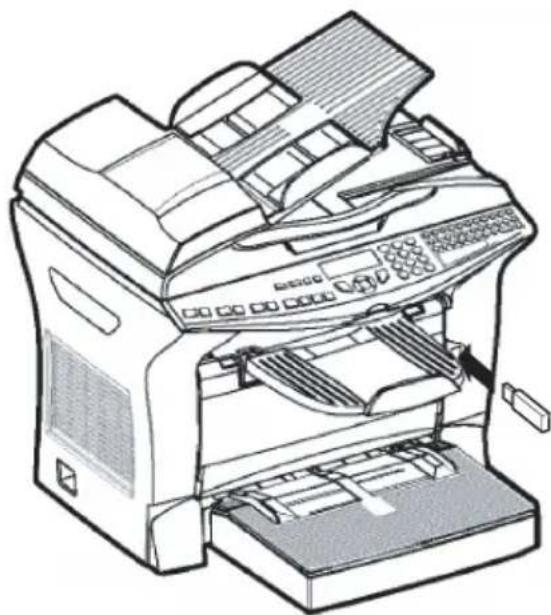
U kan uw opgeslagen bestanden afdrukken of een lijst van de aanwezige bestanden op uw USB-stick.
Afdrukken van de aanwezige bestanden op de stick
Plaats de USB-stick aan de voorzijde van uw terminal rekeninghoudend met de insteekrichting.
SCANNING MEDIA verschijnt op het scherm.
Kies DOC. AFDRUK. met behulp van de toetsen ▲ of ▼ en bevestig door OK.
Kies LIJST met behulp van de toetsen ▲ of ▼ en bevestig door OK.
De lijst wordt voorgesteld door een tabel met de volgende gegevens:
- de gescande bestanden worden geïndexeerd in opklimmende volgorde van 1 op 1,
- de naam van de bestanden met hun extensie,
- de datum van de laatste registratie van de bestanden,
- de grootte van de bestanden in Kb.
Afdrukken van dee aanwezige bestanden op de stick
Plaats de USB-stick aan de voorzijde van uw terminal rekeninghoudend met de insteekrichting.
SCANNING MEDIA verschijnt op het scherm.
Kies DOC. AFDRUK. met behulp van de toetsen ▲ of ▼ en bevestig door OK.
Kies BESTAND met behulp van de toetsen ▲ of ▼ en bevestig door OK.
U hebt drie mogelijkheden om de bestanden af te drukken:
- ALLES, om alle aanwezige bestanden op de USB-stick af te drukken.
- Kies ALLES met behulp van de toetsen ▲ of ▼ en bevestig door OK. Het afdrukken start automatisch.
- SERIES, om meerdere aanwezige bestanden op de USB-stick af te drukken.
- Kies SERIES met behulp van de toetsen ▲ of ▼ en bevestig door OK.
EERSTE BESTAND en het eerste geïndexeerd bestand verschijnt op het scherm, kies met behulp van de toetsen ▲ of ▼ het eerst af te drukken bestand en bevestig door OK. Een ster (*) verschijnt aan de linkerkant van het bestand.
LAATSTE BESTAND verschijnt op het scherm, kies met behulp van de toetsen ▲ of ▼ de andere af te drukken bestanden en bevestig door OK.
- Druk op de toets ◇. AANTAL KOPIES verschijnt op het scherm, neem het gewenste aantal af te drukken kopies vanuit het numerick toetsenbord en bevestig door OK om het afdrukken te starten.
- SELECTIE, om één enkel aanwezig bestand op de USB-stick af te drukken.
- Kies met behulp van de toetsen ▲ of ▼ het af te drukken bestand le en bevestig door OK. AANTAL KOPIES verschijnt op het scherm, neem het gewenste aantal af te drukken kopies vanuit het numeriek toetsenbord en bevestig door OK om het afdrukken te starten.
Verlaat het menu door te drukken op de toets
DE AANWEZIGE BESTANDEN OP UW SLEUTEL VERWIJDEREN
U kan aanwezige bestanden op de USB-stick verwijderen.
▼ 07 OK - MEDIA / WISSEN
▼ 071 OK - MEDIA / WISSEN / VON HAND
Plaats de USB-stick aan de voorzijde van uw terminal rekeninghoudend met de insteekrichting.
SCANNING MEDIA verschijnt op het scherm.
Kies WISSEN met behulp van de toetsen ▲ of ▼ en bevestig door OK.
Kies VON HAND met behulp van de toetsen ▲ of ▼ en bevestig door OK.
U hebt drie mogelijkheden om de bestanden te verwijderen:
- ALLES, om alle aanwezige bestanden op de USB-stick te verwijderen.
- Kies ALLES met behulp van de toetsen ▲ of ▼ en bevestig door OK.
- U gaat terug naar het vorige menu.
- SERIES, om meerdere aanwezige bestanden op de USB-stick te verwijderen.
- Kies SERIES met behulp van de toetsen ▲ of ▼ en bevestig door OK.
EERSTE BESTAND en het eerste geïndexeerd bestand verschijnt op het scherm, kies met behulp van de toetsen ▲ of ▼ het te verwijderen bestand en bevestig door OK. Een ster (*) verschijnt aan de linkerkant van het bestand.
LAATSTE BESTAND verschijnt op het scherm, kies met behulp van de toetsen ▲ of ▼ de andere te verwijderen bestanden en bevestig door OK.
- Druk op de toets ◊
- U gaat terug naar het vorige menu.
- SELECTIE, om een enkele bestand te verwijderen op de USB-stick.
- Kies met behulp van de toetsen ▲ of ▼ het te verwijderen bestand en bevestig door OK.
- U gaat terug naar het vorige menu.
Verlaat het menu door te drukken op de toets
Wissen van bestanden op het geheugenmedium om nieuwe gescande documenten te kunnen opslaan
Selecteer in het mediamenu met behulp van de toetsen [ ] of [ ] de optie WISSEN en bevestig door op OK of op de 7 van het numerieke toetsenbord te drukken,
▼ 07 OK - MEDIA / WISSEN
Selecteer AUTOMATISCH,
Selecteer SCANMODUS,
▼ 071 OK - MEDIA / WISSEN / VON HAND
Selecteer de optie MET als u wilt dat de oudste documenten op het geheugenmedium gewist worden zodat een nieuw gescand document opgeslagen kan worden als de scan meer geheugenplaats nodig heeft dan beschikbaar is;
OF
Selecteer de optie ZONDER om te voorkomen dat documenten van de USB memory stick gewist worden. Met de optie ZONDER wordt de scan niet op de USB memory stick opgeslagen als er niet voldoende geheugen beschikbaar is.
DE INHOUD VAN DE USB-STICK SCANNEN
Na een periode van non-activiteit, gaat de terminal naar het hoofdmenu. U kan terug de inhoud van de USB-stick bekijken. U gaat als vogt tewerk.
▼ 08 OK - MEDIA / SCANNING MEDIA
Druk op ▼, neem 08 vanuit het klavier.
Scanning van de USB-stick is gestart.
U kan de aanwezige bestanden op de USB-stick printen of verwijderen. Begeef u naar de vorige hoofdstukken.
EEN DOCUMENT IN DE USB-STICK OPSLAAN
Deze functie laat u toe een document te scannen en deze onmiddellijk op te laan in een USB-stick.
Plaats het te kopieren document, langs de bedrukte zijde tegen het glas.
Plaats de USB-stick in de USB-aansluiting van uw multifunctionele toestel.
De scanning van de USB-stick is gestart.
Eens dat de scan is beëindigd, verschijnt het menu MEDIA.
Kies SCAN NAAR met behulp van de toetsen ▲ of ▼, bevestig dan met de toets OK.
Let op - U kan ook toegang krijgen tot deze functie via twee andere manieren:
- door te drukken op de toets SCAN van het bedieningspanneel van uw terminal en door SCAN-TO-MEDIA te kiezen,
- door te drukken op de toets ▼ vanuit de screensaver en door 03 in te tikken op het cijferklavier.
Kies de KLEUR tussen ZWART&WIT en KLEUR met behulp van de toetsen ▲ of ▼ en van de toets OK.
Geef een naam aan het scan-bestand (tot 20 tekens) met behulp van het alfanumerieke toetsenbord en bevestig door OK.
Kies het formaat van de scan AFBEELD en PDF, en bevestig voor het starten van het scannen en het document op te slaan.
AFBEELD geeft u de mogelijkheid om een bestand te hebben van dezelfde aard als een foto. PDF is een formaat voor het maken van elektronische documenten.
De home-toets ◇ geeft u de mogelijkheid om het scan onmiddellijk te starten en een bestand naar de media te sturen met de instellingsparameters in het scanningsformaat.
In formaat AFBEELD, de keuze ZWART&WIT zal het beeld opgeslagen worden in TIFF-formaat, voor de keuze KLEUR zal het beeld opgeslagen worden in JPEG-formaat.
MAILBOX (FAX MBX)
Er zijn 32 mailboxen (MBX), waarmee u documenten met behulp van een toegangscode (de MBX-code) geheel vertrouwelijk kunt verzenden naar alle contactpersonen die een compatibele fax hebben.
MBX 00 is openbaar. Hij wordt rechtstreeks door uw faxapparaat gebruikt voor het vertrouwelijk opslaan van berichten in het geheugen als u die functie hebt geactiveerd.
MBX 01 t/m 31 zijn privé. Elk daarvan is beschermd met een wachtwoord U kunt ze gebruiken om vertrouwelijke documenten te ontvangen.
MBX 01 - 31 kunnen pas worden gebruikt na initialisatie en na het instellen van een MBX-code (indien noodzakelijk) en een mailboxnaam (de S.I.D.).
Daarna kunt u:
- de eigenschappen van een MBX aanpassen,
- de inhoud van een MBX afdrukken. Dit is alleen mogelijk als de MBX een of meer documenten bevat (wordt aangegeven met een * naast de naam van de mailbox). Zodra de inhoud van een MBX afgedrukt is, wordt de mailbox leeggemaakt,
- een MBX wissen, op voorwaarde dat de MBX geïntialiseerd is en leeg is gemaakt,
- de lijst van MBX'en van uw faxmachine afdrukken.
U kunt documenten volledig vertrouwelijk ontvangen in en verzenden vanuit een MBX.
Voor het opslaan van documenten in uw MBX is de toegangscode niet nodig. Alle documenten die worden opgeslagen in uw MBX worden toegevoegd aan de documenten die er al in staan.
Voor het ophalen van documenten is de MBX alleen toegankelijk met de juiste MBX-code.
U kunt als volgt documenten in een MBX plaatsen of eruit ophalen:
- een document plaatsen in een fax-MBX
- een document verzenden om het in een externe fax-MBX te plaatsen
- een document ophalen bij een externe fax.
MAILBOXEN BEHEREN
Mailbox aanmaken
▼ 71 OK - MAILBOX / MAAK MBX AAN
Selecteer een vrije MBX uit de lijst van 31 mailboxen of voer rechtstreeks het nummer in van een vrije MBX en bevestig uw keuze met OK.
Selecteer de optie MAILBOX CODE en druk ter bevestiging op OK.
De waarde 0000 wordt automatisch getoond.
Voer indien nodig de code van uw keus in en druk op OK.
Selecteer de optie NAAM MAILBOX en druk ter bevestiging op OK.
Voer de ID-code (S.I.D.) van de mailbox in (max. 20 tekens) en druk op OK.
De MBX is nu geïntialiseerd. Als u nog een mailbox wilt initialiseren, drukt u op C en herhaalt u de bovenstaande procedure.
U kunt de MBX verlaten door te drukken op ▽.
De eigenschappen van een MBX aanpassen
▼71 OK - MAILBOX / MAAK MBX AAN
Selecteer een vrije MBX uit de lijst van 31 mailboxen of voer rechtstreeks het nummer in van een vrije MBX (1 - 31) en bevestig uw keuze met OK.
Voer de code van deze MBX in (als die bestaat) en druk op OK.
Selecteer het menu MAILBOX CODE of NAAM MAILBOX en bevestig uw keuze met OK.
Pas de gegevens aan in het menu en bevestig uw invoer met OK.
Herhaal de laatste twee stappen eventueel voor het andere menu.
De inhoud van een MBX afdrukken
▼ 73 OK - MAILBOX / MBX AFDRUKKEN
Selecteer een vrije MBX uit de lijst van 31 mailboxen of voer rechtstreeks het nummer in van een vrije MBX (1 - 31) en bevestig uw keuze met OK.
Voer de code van de MBX in (als die bestaat) en druk op OK.
Alle documenten die worden aangetroffen in de MBX worden afgedrukt en de MBX wordt leeggemaakt.
Mailbox wissen
Alvorens een MBX te wissen, moet u de inhoud ervan afdrukken om te controleren of hij leeg is.
▼ 74 OK - MAILBOX / WIS MBX
Selecteer een vrije MBX uit de lijst van 31 mailboxen of voer rechtstreeks het nummer in van een vrije MBX (1 - 31) en bevestig uw keuze met OK.
Voer de code van de MBX in (als die bestaat) en druk op OK.
Druk op OK om het wissen van de MBX te bevestigen.
De MBX wordt gewist en verschijnt als lege MBX in de lijst.
De MBX-lijst afdrukken
▼ 75 OK - MAILBOX / PRT MBX LIJST
In de lijst wordt de status van elke MBX getoond.
Een MBX opslaan in uw fax
Plaats het document in de documentinvoer van de fax.
Selecteer ▼ 72 OK - MAILBOX / MBX AFROEPEN en bevestig uw keuze met OK.
Selecteer een vrije MBX uit de lijst van 31 mailboxen of voer rechtstreeks het nummer in van een vrije MBX (1 - 31) en bevestig uw keuze met OK.
Het document wordt in de invoer geplaatst en opgeslagen in de geselecteerde MBX.
Een MBX opslaan in een externe fax
Plaats het document in de documentinvoer van de fax.
Selecteer ▼ 35 OK - FAX / MBX. ZENDEN en bevestig uw keuze met OK.
Voer het faxnummer van de externe fax in voor het opslaan van de MBX of kies een kiesmodus (zie sectie Telefoonnummer kiezen, pagina 5-3) en bevestig met OK.
Voer het mailbox nummer van de ontvanger in en bevestig met OK.
Als u de verzending wilt uitstellen, voert u de nieuwe verzendtijd in naast de actuele tijd en drukt u op OK.
Als u het type documentinvoer wilt aanpassen, selecteert u een van de opties INVOER of GEHEUGEN. Druk daarna op OK.
U kunt eventueel vóór het verzenden het aantal pagina's van uw document opgeven en bevestig uw keuze met OK.
Druk ter bevestiging van de verzending naar een mailbox op een externe fax op ◇.
In geval van directe verzending, wordt het document onmiddellijk naar de mailbox gestuurd.
Als het document is ingesteld op later verzenden, wordt het in het geheugen opgeslagen en op het gewenste tijdstip verzonden.
Uit MBX opvragen vanuit externe fax
▼ 36 OK - FAX / MBX. AFROEP
Voer het faxnummer van de externe fax in voor het ophalen vanuit de MBX of kies een kiesmodus (zie sectie Telefoonnummer kiezen, pagina 5-3) en bevestig met OK.
Voer het mailboxnummer van uw contactpersoon in en bevestig met OK.
Voer de toegangscode voor deze mailbox in en bevestig met OK.
Als u het ophalen wilt uitstellen, kunt u de tijd waarop u het document wil ophalen naast de actuele tijd invoeren en bevestig uw keuze met OK.
Druk ter bevestiging van het ophalen vanuit een externe MBX op ◇.
Zodra de externe fax wordt aangeroepen (direct of op een later tijdstip), wordt het document in de externe fax ontvangen in uw fax.
Opmerking: Vergeet niet te controleren of uw fax en de externe fax compatibel zijn.
6 O NDERHOUD

Om ervoor te zorgen dat uw apparaat lang naar behoren blijft werken, moet u de binnenzijde van het apparaat regelmatig schoonmaken.
Tijdens het gebruik van het apparaat dient u zich aan de volgende instructies te houden:
- Laat het afsluitdeksel niet onnodig openstaan.
- Zet de terminal niet in vol zonlicht.
• Probeer de terminal niet te oliën. - Doe het afsluitdeksel zachtjes dicht en stel het apparaat niet bloot aan hevige trillingen.
- Open het afsluitdeksel niet tijdens het printen.
• Probeer de terminal nooit te demonteren. - Gebruik geen papier dat te lang in de papiercassette is bewaard.
Houdt u ook aan de Veiligheid en Milieu -instructies zoals vermeld aan het eind van deze gebruiksaanwijzing.
HET VERBRUIKSMATERIAAL VERVANGEN (TONER EN DRUM)
Om het percentage resterend verbruiksmateriaal op te vragen:
▼ 86 OK - OVERZ TELLERS / VERBRUIKSPROD..
Bij de tonercassette en de drum wordt een chipkaart geleverd.
Wanneer u een verbruiksartikel in de printer hebt geplaatst, moet de informatie over zijn kenmerken aan de terminal worden doorgegeven.
Daarom moet de terminal de chipkaart die bij elke tonercassette geleverd wordt inlezen, telkens wanneer een nieuw verbruiksartikel geïnstalleerd wordt.
Onderdelen vervangen
Tonercassette vervangen
Ga te werk zoals onderstaand beschreven om de tonercassette te vervangen.
Op het display staat:
TONER VERVANGEN
1 - Open de kap van de printer.
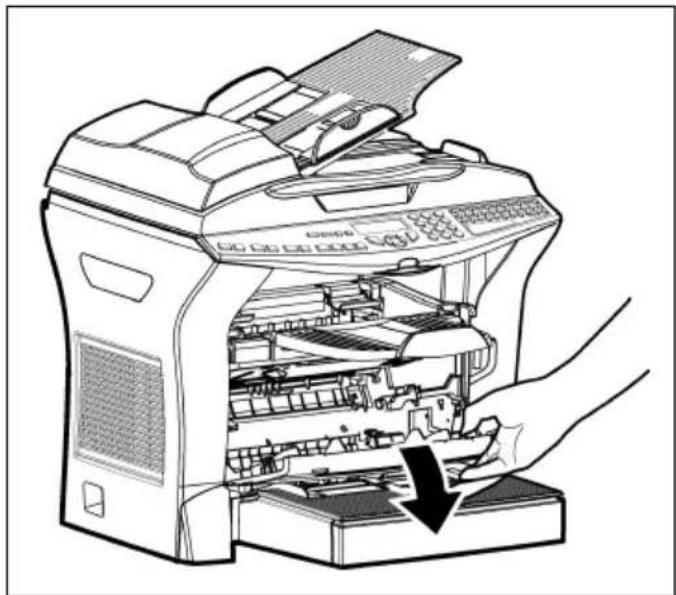
Let op - Tijdens het gebruik kan de fixeereenheid die zich binnenin de printer bevindt zeer heet worden. Raak deze dus niet aan, u kunt lichamelijk letsel oplopen.

2 - Verwijder het element trommel / toner. Gooi de opgebruikte tonercassette niet bij het normale huisvuil, help mee met het beschermen van het milieu. Volg de plaatselijke voorschriften op voor een juiste afvalverwerking.
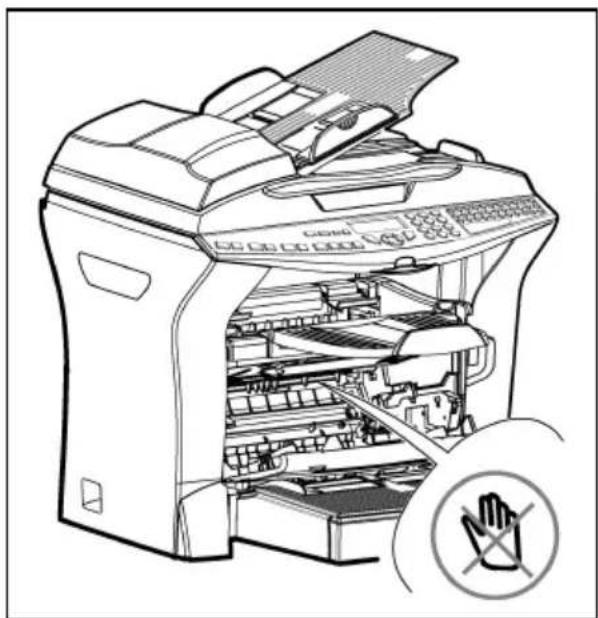
3 - Ontgrendel het tonerelement door de blauwe grendelklip te verdraaien in de richting die daarop staat aangegeven.

4 - Maak het trommelelement los van de het tonerelement.

5 - Verwijder het nieuwe tonerelement uit zijn doos. Houd dit onderdeel stevig vast met twee handen.
6 - Schud het tonerelement afwisselend in de richting van de pijlen die op de illustratie staan aangegeven. Zie hiervoor de onderkant.

7 - Verwijder de plastic bescherming van het element zoals hieronder staat aangegeven.
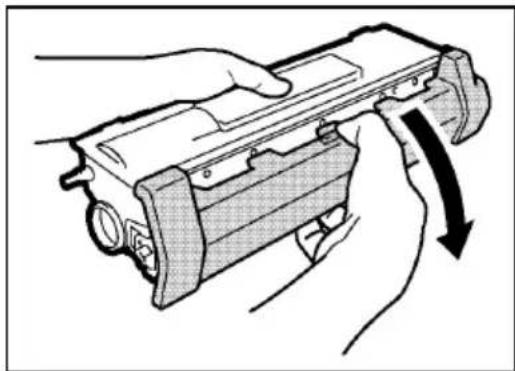
8 - Steek het nieuwe tonerelement in de trommel totdat de vergrendeling inklikt.

Let op - niet aan. Deze rol is onder de klep van de trommel aangebracht. Als u de rol aanraakt, kan de afdrukkwaliteit van faxen en kopiën afnemen.
Let op - Raak de metalen gedeelten die op de zijkanten van het geheel trommelelement / toner zijn aangebracht, zoals hieronder staat geïllustreerd, niet aan om schade te voorkomen die door eventuele ontladingen van statische elektriciteit kunnen worden veroorzaakt.

Let op - Let op dat ook de zwarte rol van de "zwarte kleurontwikkeling", aangebracht op de voorzijde van het tonerelement, niet wordt aangeraakt, daar hierdoor de printkwaliteit van faxen en de lokale kopieën kan verslechteren.
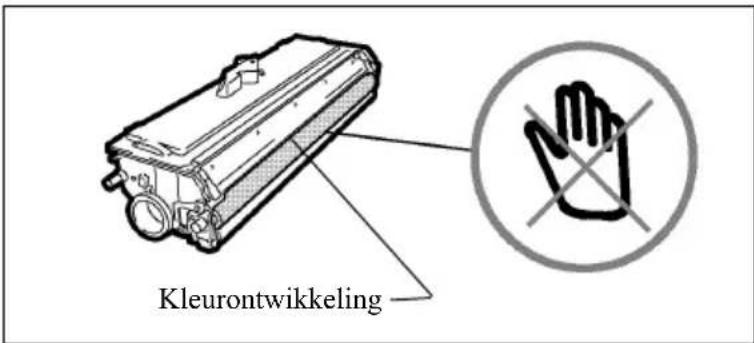
9 - Steek het trommelelement met de toner in de printer, zoals hieronder staat aangegeven.

10 - Sluit de kap van de printer door daar voorzichtig maar krachtig op te drukken, totdat de vergrendeling vastklikt.

Druk de OK-toets in op het bedieningspaneel van de scanner. Op het display staat:
MON 02 APR 13:39 TONERKAART INLEEN
Schuif de chipkaart (wordt bij de tonercassette geleverd) in de lezer en zorg ervoor dat u de microchip op dezelfde wijze invoert als op de afbeelding wordt getoond.
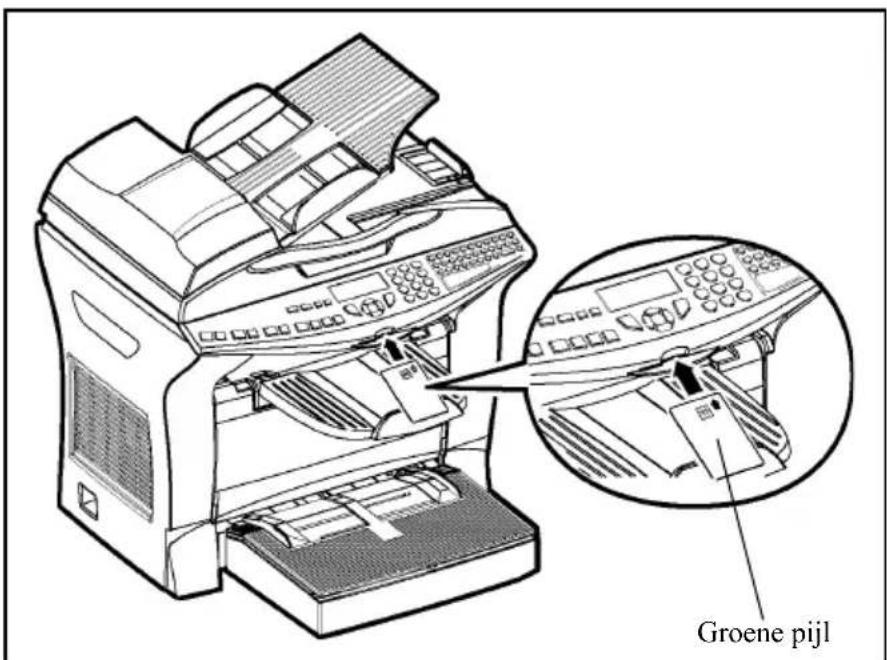
Op het display van het bedieningspaneel van de scanner verschijnt de volgende weergave:
TONER VERVANGEN?
JA = OK - NEEN = C
Druk op de OK-toets.
Als het lezen ten einde is, staat op het display:
TONER OK
KAART WEGNEMEN
Neem de chipkaart weer uit het apparaat.
Let op - Wanneer de onderstaande melding verschijnt, moet u controleren of u de chipkaart met de juiste kant hebt ingevoerd:
KAART N. LEESB
KAART WEGNEMEN
Let op - Indien de volgende boodschap verschijnt, dient u uw kaart uit te nemen en deze andersom weer in te voeren, in de richting van de groene pijl:
ONLEESBAAR
CONTROLEER DE
INVOERRICHTING
Drumcassette (OPC) vervangen
Ga te werk zoals onderstaand beschreven wanneer u de drumcassette moet vervangen.
Wanneer op het display de onderstaande melding verschijnt:
TROMMEL VERVANGEN
1 - Open de kap van de printer.
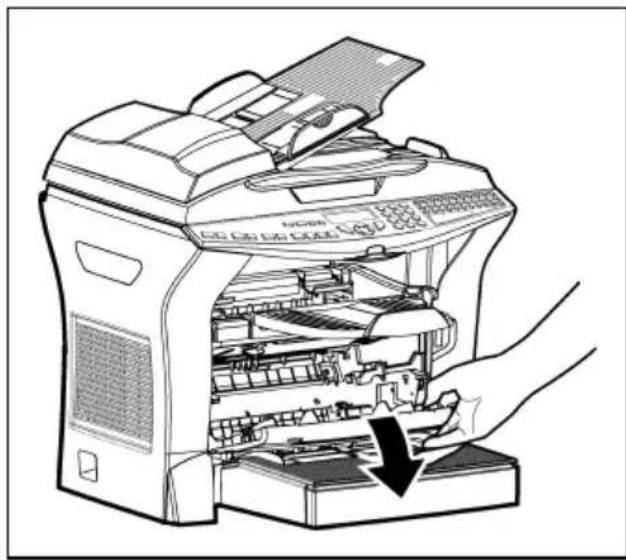
2 - Verwijder het trommelelement en de toner. Om het milieu te beschermen mag dit afval niet in de normale vuilnisbak worden gedeponeerd. Voer dit element af volgens de daarvoor geldende voorschriften.
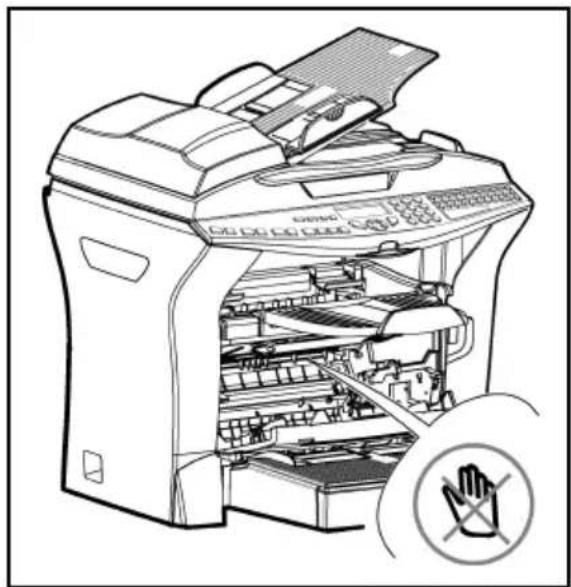
Let op - Het element dat zich volledig onder in de printer bevindt kan tijdens de werking van de machine heel heet worden. Raak dit element niet aan; gevaar voor brandwonden.
3 - Ontgrendel het tonerelement door de blauwe grendelklip te verdraaien in de richting die daarop staat aangegeven.

4 - Maak het trommelelement los van de het tonerelement.
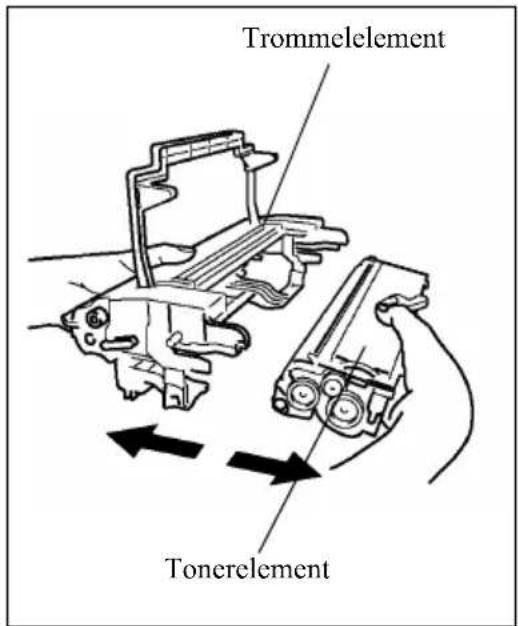
5 - Verwijder het nieuwe tonerelement uit de doos. Houd dit onderdeel stevig vast met twee handen.
Let op - Niet aan. Deze rol is onder de klep van de trommel aangebracht. Als u de rol aanraakt, kan de afdrukkwaliteit van faxen en kopiën afnemen.
Let op - Raak de metalen gedeelten die op de zijkanten van het geheel trommelelement / toner zijn aangebracht, zoals hieronder staat geïllustreerd, niet aan om schade te voorkomen die door eventuele ontladingen van statische elektriciteit kunnen worden afnemen.
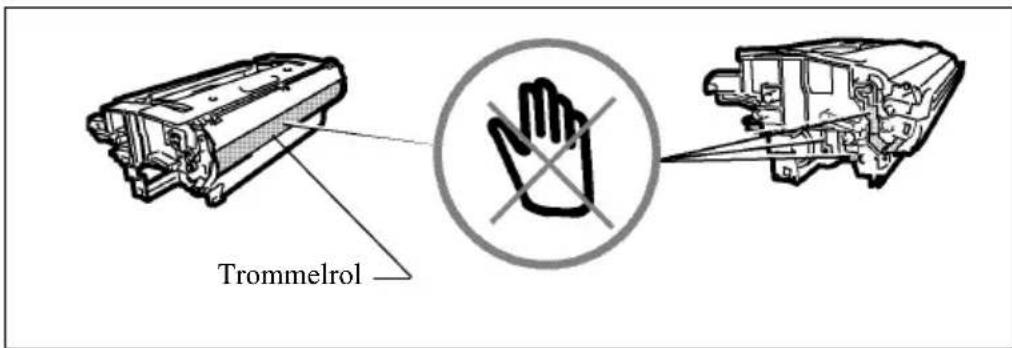
Let op - Let op dat ook de zwarte rol van de "zwarte kleurontwikkeling", aangebracht op de voorzijde van het tonerelement, niet wordt aangeraakt, daar hierdoor de printkwaliteit van faxen en de lokale kopieën kan verslechteren.
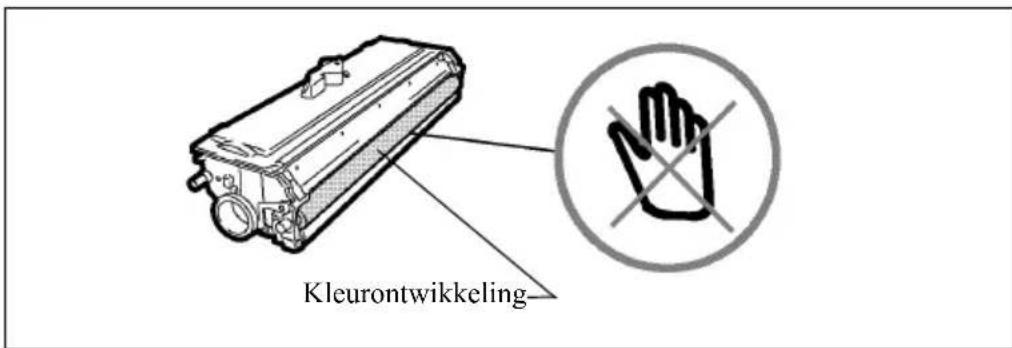
6 - Steek het tonerelement in het nieuwe trommelelement totdat de vergrendeling inklikt.

7 - Steek het trommelelement met de toner in de printer, zoals hieronder staat aangegeven.
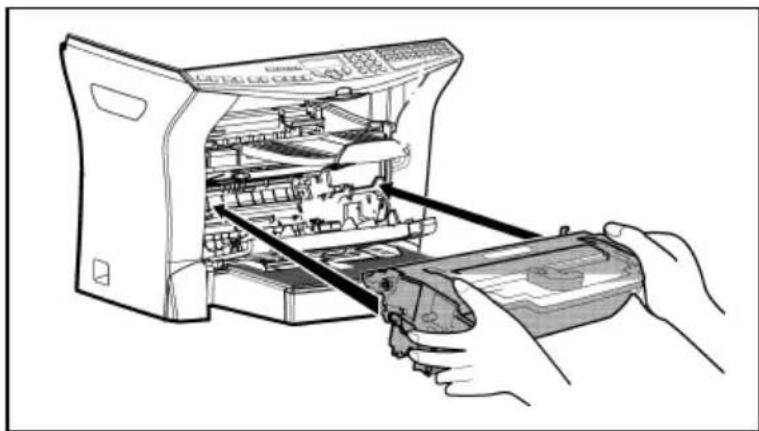
8 - Sluit de kap van de printer door daar voorzichtig maar krachtig op te drukken totdat de vergrendeling vastklikt.
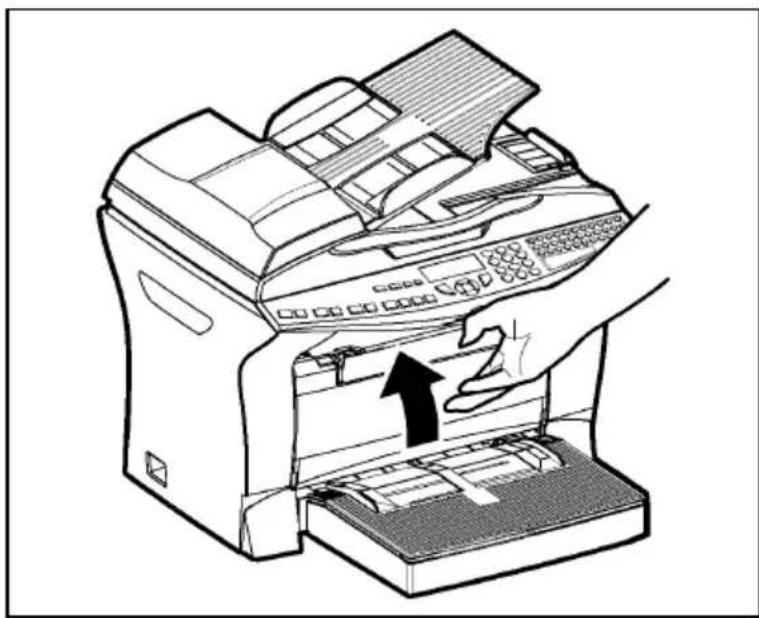
Druk op de OK-toets op het bedieningspaneel van de scanner. Op het display staat:
MON 02 APR 13:39 TROMMELKAART IN.
Schuif de chipkaart (wordt bij de drumcassette geleverd) in de lezer en zorg ervoor dat u de microchip op dezelfde wijze invoert als op de afbeelding wordt getoond.

Op het display van het bedieningspaneel van de scanner verschijnt het volgende:
TROMMEL VERVANGEN? JA = OK - NEEN = C
Druk op de OK-toets.
Als het lezen gereed is, staat op het display:
TROMMEL OK KAART WEGNEMEN
Neem de chipkaart weer uit het apparaat.
Let op - Als de onderstaande melding verschijnt, moet u controleren of u de chipkaart met de juiste kant hebt ingevoerd;
KAART N. LEESB KAART WEGNEMEN
Let op - Indien de volgende boodschap verschijnt, dient u uw kaart uit te nemen en deze andersom weer in te voeren, in de richting van de groene pijl:
ONLEESBAAR CONTROLEER DE INVOERRICHTING
REINIGING
Leeseenheid van de scanner reinigen
Ga te werk zoals onderstaand beschreven, wanneer op de gemaakte kopieën of verzonden faxen een of meerdere verticale strepen verschijnen:

Open het scannerdeksel door dit naar achteren te kantelen totdat het deksel rechtop staat.
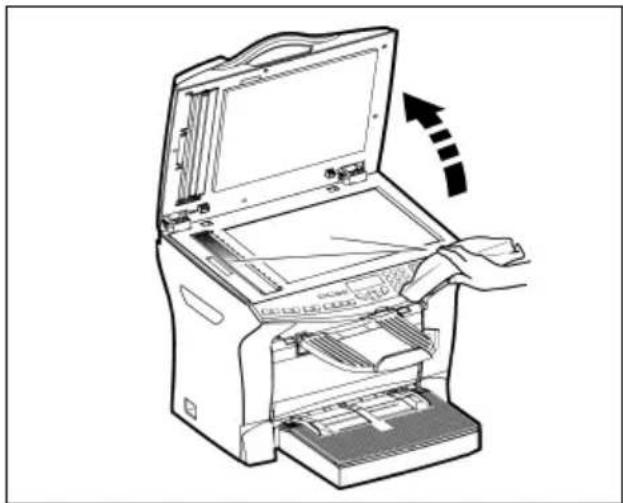
Reinig de twee transparante ruiten van de scanner met een zachte, niet pluizende doek met alcohol.
Sluit de kap van de scanner.
Maak een kopie en controleer of de defecten zijn verdwenen.
Printer reinigen
Stof, vuil of papiersnippers op het oppervlak en binnen in de printer kunnen nadelig zijn voor een goede werking. Maak het apparaat regelmatig schoon.
Let op - Gebruik voor het reinigen van de printer een zachte doek. Gebruik nooit schuurmiddelen of oplosmiddelen.
De fixeereenheid kan tijdens het gebruik zeer heet worden. Om letsel te voorkomen, mag u dit gedeelte nooit aanraken. Wanneer u het apparaat hebt uitgeschakeld, moet u ten minste 10 minuten wachten en dan controleren of de fixeereenheid afgekoeld is, voordat u het apparaat van binnen reinigt.
Buitenkant van de printer reinigen
Maak de buitenkant van de printer schoon met een zachte doek die u bevochtigd heeft met een milde huishoudreiniger.
Papierinvoerwals reinigen
1 - Schakel het apparaat uit en trek de stekker uit het stopcontact.
2 - Verwijder de houder/tonercassette uit de terminal.
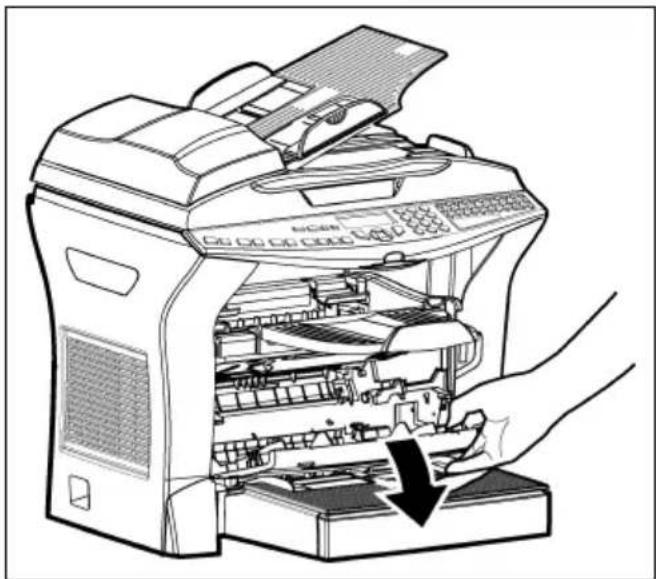
3 - Gebruik een zacht doekje om de papiercilinder schoon te maken.
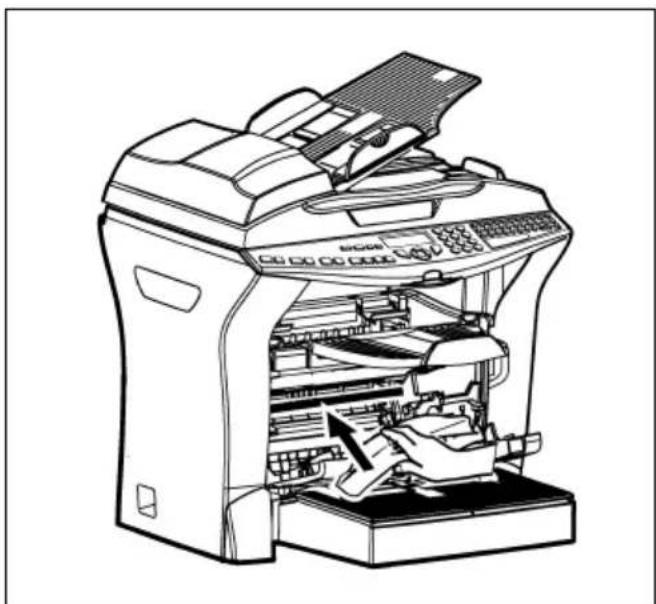
4 - Breng het geheel trommelelement / toner aan (zie sectie Onderdelen vervangen, pagina 6-2).
5 -Sluit het deksel van de printer, sluit de elektriciteitskabel op het stroomnet aan en schakel de terminal in met de schakelaar aan de linkerkant van het apparaat.
Let op - De zekering in de printer, boven toevoercilinder van het papier, kan tijdens het functioneren van de terminal gloeiend warm worden.
ONDERHOUD
Om er voor te zorgen dat het apparaat naar behoren blijft werken, moet de printer regelmatig een onderhoudsbeurt krijgen, telkens na 50 000 afgedrukte pagina's (vervangen van de fixeereenheid en de transferwals). Neem hiervoor contact op met uw dealer.
SCANNER KALIBREREN
U kunt deze procedure uitvoeren als de kwaliteit van de gefotokopieerde documenten niet meer bevredigend is.
▼ 80 OK - OVERZ TELLERS / KALIBRERING
Bevestig de keuze door op de OK toets te drukken.
STORINGEN
PROBLEMEN TIJDENS DE TRANSMISSIE
Wanneer de transmissie mislukt, neemt het faxapparaat op een later tijdstip automatisch opnieuw contact op. Het display informeert u over het verdere verloop van de transmissie.
Voorbeeld van een displayweergave:
Actuele tijd - VR 11 SEP 20:13 Tijdstip van de volgende transmissiepoging - 0142685014 20:18
Bij het verzenden vanuit de documentinvoer
U heeft de volgende keuzemogelijkheden:
- af te wachten totdat de transmissie op het aangegeven tijdstip plaatsvindt,
- het verzenden direct opnieuw te starten, door op de toets ◇ te drukken, het document moet zich nog in de invoer bevinden,
- het verzenden met de toets af te breken. Om het document uit te voeren, drukt u nogmaals op de toets
Bij het verzenden vanuit het geheugen
U heeft de volgende keuzemogelijkheden:
- af te wachten totdat de transmissie op het aangegeven tijdstip plaatsvindt,
- het verzenden direct opnieuw te starten, door de opdrachtenlijst op te roepen (zie sectie Onmiddellijk vanuit de wachtrij verzenden, pagina 5-12). Bij een document dat uit meerdere pagina's bestaat, begint de transmissie vanaf de pagina waarbij het verzenden werd afgebroken,
- het verzenden af te breken door de betreffende opdracht uit de opdrachtenlijst te verwijderen (zie sectie Een te verzenden document wissen dat in de wacht staat, pagina 5-12).
Het terminal verricht in totaal 5 automatische kiesherhalingen. Het document dat nog niet is doorgestuurd, wordt dan automatisch uit het geheugen verwijderd en er wordt een verzendbericht afgedrukt met vermelding van een foutcode en de oorzaak voor het mislukken van de transmissie.
Foutcodes bij mislukte transmissies
Foutcodes verschijnen bij mislukte transmissies in de journalen en in de verzendberichten.
Algemene foutcodes
Code 01 - Bezet of geen faxantwoord
Deze code verschijnt na 6 mislukte verzendpogingen. Start om het verzenden op een later tijdstip opnieuw.
Code 03 - Afgebroken door gebruiker
De bediener heeft de transmissie afgebroken door een druk op de toets
Code 04 - Geprogrammeerd nummer ongeldig
Het faxnummer dat onder de naamkeuze- of snelkeuzetoetsen is opgeslagen, is ongeldig; controleer dit nummer (voorbeeld: er werd een verzending op een later tijdstip met een naamkeuzetoets voorbereid en de functie van de naamkeuzetoets werd intussen verwijderd).
Code 05 - Aftastfout
In het documentinvoergedeelte is een fout opgetreden, bijv. het vel papier zit vast.
Code 06 - Printer niet beschikbaar
Er is een storing opgetreden in het printgedeelte: Geen papier meer, papieropstopping, afsluitdeksel geopend. Bij een ontvangstprocedure treedt deze fout alleen op wanneer de optie voor de papierloze ontvangst op IN GEHEUGEN werd ingesteld (zie sectie Ontvangen zonder papier, pagina 3-7).
Code 07 - Verbinding verbroken
De verbinding werd verbroken (slechte verbinding). Controleer het faxnummer.
Code 08 - Kwaliteit
Het verzonden document werd niet feilloos ontvangen. Neem contact op met degene aan wie het document werd verstuurd om te informeren of het document nogmaals verzonden moet worden. Het is mogelijk, dat de storing geen invloed had op de belangrijkste delen van het document.
Code 0A - Geen document opvraagbaar
U heeft geprobeerd een document bij een ander persoon op te vragen, maar deze persoon had geen document bewerkt om te worden opgevraagd of het ingetoetste wachtwoord was niet juist.
Code 0B - Verkeerd aantal pagina's
Het aantal pagina's dat bij het voorbereiden van het verzenden is vermeld, stemt niet overeen met het aantal verzonden documentpagina's. Controleer het daadwerkelijke aantal pagina's van het document.
Code 0C - Fout bij de ontvangst van documenten
Vraag de persoon van wie u het document moet krijgen of deze de lengte van het document wil controleren (het document is te lang en kan niet compleet ontvangen worden).
Code 0D - Communicatiefout
Vraag de persoon van wie u het document moet krijgen of deze het document nogmaals wil verzenden.
Code 13 - Geheugen vol
Uw faxapparaat kan niets meer ontvangen omdat het geheugen vol is. Er bevinden zich te veel niet-afgedrukte ontvangstdocumenten of te veel voorbereide zenddocumenten in het geheugen.
Druk de ontvangen documenten af en verwijder of verstuur de bewerkte documenten in het geheugen direct.
Code 14 - Geheugen vol
Het geheugen voor ontvangstdocumenten is vol. Maak de printer gereed voor gebruik.
Code 15 - Postvak nummer x onbekend
U wilde een document naar het postvak van een ander persoon sturen. Het vermelde postvak-nummer bestaat niet bij die andere persoon.
Code 16 - Geen ontvangerslijst x
U wilde het rondzenden van een document via een ander faxapparaat verrichten, de gewenste lijst met ontvangers is echter niet geprogrammeerd in het andere faxapparaat.
Code 17 - Postvak nummer x onbekend
U wilde een document bij een postvak (MBX) van een ander persoon opvragen.
Het vermelde MBX-nummer bestaat niet bij de andere persoon.
Code 18 - Rondzenden niet mogelijk
U hebt voor het rondzenden van een document de opdracht gegeven aan een faxapparaat dat niet uitgerust is met deze functie.
Code 19 - Afgebroken door andere personen
De verbinding is verbroken door andeer persoon (voorbeeld: Een ander persoon wil documenten van uw faxapparaat opvragen, maar er zijn geen documenten voor opvraging beschikbaar).
Code 1A - Verbinding verbroken
Het verzenden kon nog niet gestart worden. De telefoonlijn is gestoord.
Code 1B - Communicatiefout
Bij het verzenden: Document nogmaals verzenden.
Bij het ontvangen: Vraag de andere persoon of deze het document nogmaals wil verzenden.
Internet-foutcodes
Code 40 en 41 - Provider antwoordt niet
Er kan geen modemverbinding met de provider tot stand gebracht worden. Wanneer de fout vaker voorkomt, moet u het telefoonnummer van uw provider controleren en eventueel ook het kengetal dat in het apparaat ingesteld is (buitenlijnnummer).
Code 42 - Geen toegang tot de provider
De provider weigert de verbinding tot stand te brengen, deze service is momenteel niet beschikbaar. Wanneer de fout vaker optreedt, moet u de internet-verbindingsparameters controleren.
Code 43 - Verbinding met de SMTP-server niet mogelijk
Een verbinding met de SMTP-server voor het versturen van de berichten is niet mogelijk, de service is momenteel niet beschikbaar. Wanneer de fout vaker optreedt, moet u de internet-berichtenparameters en de server-parameters controleren.
Code 44 - Verbinding met de POP3-server niet mogelijk
Een verbinding met de POP3-server voor het versturen van de berichten is niet mogelijk, de service is momenteel niet beschikbaar. Wanneer de fout vaker optreedt, moet u de internet-berichtenparameters en de server-parameters controleren.
Code 45 - Verbinding met de provider verbroken
De service is momenteel niet beschikbaar, probeer het op een later tijdstip nog eens.
Code 46 - Verbinding met de SMTP-server verbroken
De verbinding met de SMTP-server voor de berichtenverzending is verbroken, de service is momenteel niet beschikbaar, probeer het op een later tijdstip nog eens.
Code 47 - Verbinding met de POP3-server verbroken
De verbinding met de POP3-server voor de berichtenophaling is verbroken, de service is momenteel niet beschikbaar, probeer het op een later tijdstip nog eens.
Code 48 - Internetverbinding verbroken
De service is momenteel niet beschikbaar, probeer het op een later tijdstip nog eens.
Code 49 - Internetverbinding niet mogelijk
Controleer het belnummer en het eventuele, daarmee verbonden prefix van de terminal.
Druk ter controle de internet-parameters af door achtereenvolgens de toetsen 9, 4, 5 en OK in te drukken.
Code 50 - Serverfout
Controleer het ingestelde servernummer voor SMS waar een zendfout is opgetreden tijdens de gegevensoverdracht.
PRINTERFOUTEN
Foutmeldingen
De terminal is tijdelijk buiten werking, wanneer de printer een van de volgende problemen vertoont en het signaal "Aan" rood knippert.
Melding Oplossing
| TONER VERVANGENINDRUKKEN | Vervang de tonercassette.Kijk voor de handelwijze in de paragraaf Tonercassette vervangen, pagina 6-2. |
| TROMMEL VERVANGENINDRUKKEN | Vervang de drumcassette.Kijk voor de handelwijze in de paragraaf Drumcassette (OPC) vervangen, pagina 6-8. |
Melding Oplossing
| ONLEESBAARCONTROLEER DE INVOERRICHTING | Voer uw chipkaart andersom in. |
| SLUIT VOORPLAAT | Sluit het voorste printerafsluitdeksel. |
| SLUIT AFDEKKING | Sluit het afdekking. |
| WELDRA VERVANGEN: TROMMEL | De drum is binnenkort op (10 % van de verbruikscapaciteit is nog aanwezig). |
| WELDRA VERVANGEN: TONER | De tonercassette is binnenkort op (10 % van de verbruikscapaciteit is nog aanwezig). |
| GEEN PAPIER MEER | Plaats het papiervak.Vul het gewenste formaat papier bij. |
| CONTR PAPIERLADE | Open het papiervak.Verwijder het vastgelopen vel. |
| PAPIER CONTR. BUITEN | Open het afsluitdeksel.Verwijder het vastgelopen vel bij de printeruitvoer. |
| PAPIER CONTR. BINNEN | Open het afsluitdeksel.Verwijder het vastgelopen vel tussen het papiervak en de fixeereenheid. |
| PRINTER-FOUT XX | Schakel het apparaat uit en weer in.Wanneer de fout niet is verholpen, neem dan contact op met uw dealer. |
| FOUT PAPIERFOR | Controleer het papierformaat (A4 / LETTER / ......). |
| PAPIER ZIT VAST BOVENSTE RV-MOD. | Papierverstopping in de bovenzijde van de recto/versomodule, opende bovenklep van de module en verwijder het vastgelopen papier. |
| PAPIER ZIT VAST ONDERSTE RV-MOD. | Papierverstopping in de onderzijde van de recto/versomodule, open de onderklep en verwijder het vastgelopen papier. |
| CONTR PAPIERTYPE | Controleer of het gebruikte papier overeenkomt met de gegevens van de fabrikant (zie sectie Technische gegevens, pagina 6-26). |
| PAPIER ZIT VAST IN DE VAK | Controleer of de het papierformaat van de R/V module overeenkomt met de gegevens van de fabrikant (zie sectie Technische gegevens, pagina 6-26). |
Papieropstopping in de printer
Binnenin de printer
Volg de onderstaande stappen om het vastgelopen papier uit de printer te verwijderen.
Let op - Tijdens het gebruik kan de fixeereenheid binnenin de printer zeer heet worden. Raak deze dus niet aan, u kunt lichamelijk letsel oplopen.
Open de voorklep van de printer.
Verwijder het trommelelement en de toner uit de printer.
Verwijder het vastgelopen papier.
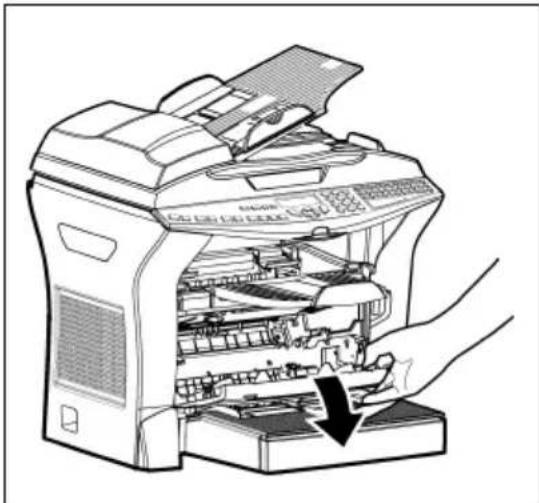
Open de achterklep van de printer tot zijn vergrendeling achter de lip (A).
Verwijder het (de) klem zittende blad(en).

Breng het trommelelement / toner weer aan (zie sectie Onderdelen vervangen, pagina 6-2).
Sluit het voor- en het achterdeksel van de printer.
Papieropstopping bij de documentuitvoer
Onderstaande afbeeldingen geven aan op welke manier papier vast kan raken tijdens het gebruik van uw terminal.
Verwijder het vastgelopen papier, door afhankelijk van de plaats waar de papieropstopping zich bevindt, de met de pijl aangeduide handeling te verrichten.
Bij de uitvoerlade

Bij een papieropstopping verschijnt op het display van het bedieningspaneel de melding DOC. VERWIJDEREN.
Wanneer zich op dezelfde plaats vaker papieropstoppingen voordoen, moet u dit gedeelte controleren, reinigen of door de servicemonteurs laten repareren.
Open het afsluitdeksel van de scanner.
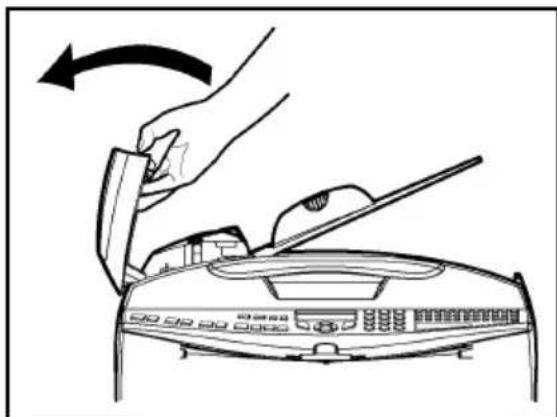
Verwijder het vastgelopen papier (A) zonder het stuk te trekken.

Sluit het afsluitdeksel van de documentinvoer.
ANDERE MOGELIJKE STORINGEN
Na de aansluiting op het net verschijnt er niets op het display
Controleer het netsnoer en eventueel ook de contactdoos.
Het faxapparaat herkent het geplaatste document niet. De melding DOCUMENT GEREED verschijnt niet op het display.
Aan het begin of tijdens het scannen verschijnt op het display DOC. UITNEMEN.
Neem het document uit of druk op de toets
Controleer of het document niet te dik is (max. 50 vel, 80 g/m 2 ).
Maak van de afzonderlijke vellen desnoods een waaier.
Schuif de vellen papier naar voren tot de aanslag.
Het faxapparaat ontvangt geen faxberichten
Controleer de aansluiting van de telefoonkabel en de kiestoon op de telefoonlijn door op de toets te drukken.
U heeft een wit vel papier ontvangen
Maak een kopie van een document; als de kopie perfect is, werkt uw faxapparaat naar behoren. Neem contact op met de afzender van het faxbericht, misschien heeft de afzender het te verzenden document verkeerd geplaatst.
U kunt niet zenden
Controleer de aansluiting van de telefoonkabel.
Controleer of de kiestoon weerklinkt door op de toets te drukken.
Controleer de instelling en kijk of het juiste buitenlijnnummer (kengetal) is ingesteld.
TERMINAL VERPAKKEN EN TRANSPORT
Gebruik altijd de originele verpakking wanneer u de terminal vervoert. Wanneer u het apparaat niet goed verpakt, kan de garantie komen te vervallen.
1 - Verbreek de telefoonaansluiting (afhankelijk van het model) en trek de stekker van de terminal uit het stopcontact.
2 - Koppel de telefoonlijn van het apparaat los (afhankelijk van het model) en verwijder de stekker uit het stopcontact, de documentenlader, de opvangbak van de printer en de papierbak; pak deze onderdelen in de oorspronkelijke verpakking in.
3 - Wikkel de terminal in een plastic zak en plaats deze met zijn bijgeleverde wiggen in zijn originele transportbox.
4 - Voeg alle documentatie (afgedrukte documenten en cd-rom's (afhankelijk van het model) bij in de doos.
5 - Sluit de doos goed af met behulp van plakband.

Type apparaat: Faxapparaat voor kantoorgebruik, snel en compatibel met alle apparaten van groep 3 van de ITU-aanbevelingen.
Afmetingen: Breedte: 440 mm
Diepte: 460 mm (zonder opvangbak en Duplexeenheid)
Hoogte: 460 mm (zonder Papiercassette voor 500 vel papier)
Gewicht: 14 kg
Stroomvoorziening: 220-240 V - 50-60 Hz - 4,5 A
Stroomverbruik (maximale waarden): - In sluimermodus: minder dan 15 W
- In gereed-modus: minder dan 80 W
- Tijdens gebruik: 580 W tijdens het kopieren (900 W op maximale capaciteit)
Toegestane omgevingstemperatuur:
- Tijdens gebruik: + 10 °C tot 35 °C (50 tot 95 °F) met een max. afwijking van 10 °C per uur
- Bij opslag: 0 °C tot 40 °C (32 tot 104 °F) met een max. afwijking van 10 °C per uur
Toegestane luchtvochtigheid: Tijdens gebruik of opslag: 20 % tot 80 % RH (niet condenserend) met een max. afwijking van 20 % per uur
Formaat van de vellen papier (originelen): A4-formaat
Legal
Papier 60 tot 90 g/m²
Documentinvoer:
Max. capaciteit: een capaciteit van 50 vellen papier (80 g/m²))
Formaat van de ontvangstdocumenten
Breedte: 210 mm
(A4-formaat/Legal formaat):
Lengte: 297 mm (A4) / 355 mm (Legal)
Ontvangstpapier: Normaal papier (fotokopieerpapier (80 g/m
2 ))
Capaciteit van de papiercassette: Max. 250 vel (80 g/m
2
Extra papiercassette (optie): 1 extra papiervak voor: 500 vel (80 g/m
2)
Transmissieprotocol: Conform de aanbevelingen van de ITU voor faxapparaten
van groep 3
Aansluitmogelijkheden:
Op alle vrijgeschakelde openbare telefoonnetwerken (of gelijkwaardige netwerken)
Resolutie, scanner:
Scanner: 300 dpi
Leessysteem:
Transmissiesnelheid:
Voor groep 3: 33600/14400/12000/9600/7200/4800/
2400 bps
De effectieve transmissieduur voor een A4-pagina varieert van ca. enkele seconden tot een minuut (al naar gelang de kwaliteit van de lijn, de modemsnelheid, de omvang van de informatie op het origineel en de resolutie) (*) .
(*) Zonder inachtneming van de initialisatieprocedure voor de uitwisseling
Internet: Algemene gegevens Protocollen TCP/IP/PPP
Protocollen SMTP/POP3/MIME voor elektronische gegevensuitwisseling
Modem V90 (tot 56 kbps)
Documentformaat - Afbeelding: TIFF-F voor zwart-witdocumenten en JPEG
voor kleurendocumenten
- PDF: monochroom en kleur
Emulatie PCL® 6( A )
SG Script (emulatie van de PostScript®-taalniveau 2 en emulatie van de PostScript®-taalniveau 3 met configuratiedocument)( B )
Verandering van de technische gegevens ter verbetering van het product voorafgaande aankondiging voorbehouden.
A. PCL is een gedeponceerd merk van Hewlett Packard.
B. PostScript is een gedeponeerd merk van Adobe Systems Incorporated.
Alvorens het apparaat in te schakelen, moet u controleren of de toegepaste wandcontactdoos voldoet aan de specificaties op het waarschuwingslabel op uw apparaat, of op de losse voeding (afhankelijk van het model). Dit apparaat mag niet op de grond worden geïnstalleerd.
Als uw apparaat met een losse voeding werkt, mag u alleen de meegeleverde voeding gebruiken; gebruik nooit een andere voeding.
Als uw apparaat met een accu werkt, moet u deze vervangen door hetzelfde type accu of een gelijkwaardig type zoals aanbevolen door de fabrikant.
Waarschuwing: Verkeerde vervanging van de accu kan een explosie veroorzaken. Vervang accu's door hetzelfde of een gelijkwaardig type zoals aanbevolen door de fabrikant. Dank oude accu's af volgens de aanwijzingen van de fabrikant.
Dank oude accu's af volgens de aanwijzingen van de fabrikant.
Afhankelijk van het model kan het zijn dat de netstekker van het apparaat de enige mogelijkheid is om de stroomtoevoer naar het apparaat te verbreken. U dient daarom de volgende regels in acht te nemen:
- Uw apparaat moet worden aangesloten op een wandcontactdoos die zich op geringe afstand van het apparaat bevindt.
- De wandcontactdoos moet gemakkelijk bereikbaar blijven.
Uw apparaat wordt geleverd met een netnoer met daaraan een stekker die, afhankelijk van het model:
- ongeaard kan zijn ( symbol op waarschuwingslabel).
- geaard kan zijn (geen symbool op waarschuwingslabel). Een geaarde stekker moet absoluut worden aangesloten op een geaarde wandcontactdoos.
Op de Europese versie van dit apparaat is het -label aangebracht, conform richtlijn 73/23/EEG, 89/336/EEG en 93/68/EEG.

APPAREIL A RAYONNEMENT LASER DE CLASSE 1 CLASS 1 LASER PRODUCT LASER KLASSE 1 APPARECCHIO LASER DI CLASSE 1 PRODUCTO LASER DE CLASE 1 APARELHO A LASER DE CLASSE 1
Als er spanning op het apparaat staat terwijl u de bovenkap verwijdert, houd dan rekening met de volgende twee risico's:
- Laserstralen kunnen onherstelbare schade toebrengen aan het menselijk oog.
- Aanraking van spanningvoerende onderdelen kan een zeer gevaarlijke elektrische schok veroorzaken.
MILIEU
De bescherming van het milieu is een hoge prioriteit voor de fabrikant. Hij streeft ernaar apparatuur te leveren die niet schadelijk is voor het milieu en heeft het milieu-effect centraal gesteld in de totale levenscyclus van zijn producten, van de fabricage tot en met de inbedrijfstelling, het gebruik en de verwerking als afval.
De verpakking

De aanwezigheid van het milieulogo (groene punt) betekent dat een bijdrage wordt gestort op naam van een erkend nationaal organisme, teneinde de infrastructuur voor terugwinning en recycling van de verpakkingsmaterialen te verbeteren.
Om de recycling te bevorderen wordt u verzocht de plaatselijk geldende regels voor afvalscheiding voor dit soort afval in acht te nemen.
De batterijen en accu's
Indien in uw product batterijen of accu's gebruikt worden, moeten deze ingeleverd worden op de hiervoor bestemde inzamelpunten.
Het product

De op het product of de accessoires aangebrachte vuilnisbak met een kruis erover betekent dat zij behoren tot de categorie elektrische of elektronische componenten.
In dit kader bepaalt de Europese regelgeving dat deze componenten gescheiden ingezameld moeten worden:
- Bij de distributeur indien u een gelijkwaardig product aanschaft.
- Op de plaatselijk ter beschikking gestelde inzamelpunten (milieustraat, gescheiden afvalinzameling, enz.).
Op deze manier draagt u bij tot het hergebruik en de recycling van afval van elektrische en elektronische apparatuur dat schadelijk kan zijn voor het milieu en voor de volksgezondheid.
Energy Star

Het doel van het programma International ENERGY STAR ® is het bevorderen van de ontwikkeling en verspreiding van energie-efficiënte kantoorapparatuur. Als partner van ENERGY STAR ® verklaart OKI dat dit product voldoet aan de richtlijnen van ENERGY STAR ® inzake energiebesparing.
BESTELNUMMERS VERBRUIKSARTIKELEN
Tonercartridge 6K: 09004168
Tonercartridge 12K: 09004169
Drumcartridge: 09004170
KENMERKEN VERBRUIKSARTIKELEN
Tonercartridge: Met een standaard tonercartridge kunt u maximaal
6000 vellen printen (bij het printen op A4-papier, zwart-wit met een maximale inktekking van 5%).
Met de startcartridge kunt u maximaal 2000 vellen printen (bij het printen op A4-papier, zwart-wit met een max. inktdekking van 5%).
De levensduur van de tonercartridge is vooral afhankelijk van het type document dat u print en het gemiddelde aantal pagina's per printopdracht).
Drumc artridge:
De standaard drumcartridge is geschikt voor max. 20.000 pagina's.
Diverse factoren kunnen de levensduur van de drumcartridge beïnvloeden, zoals de omgeving (temperatuur, luchtvochtigheid, het gemiddelde aantal pagina's per printopdracht, het type papier dat u gebruikt etc.

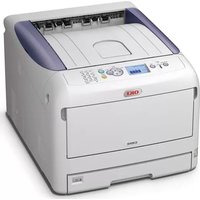
- GEBRUIKERSHANDLEIDING
- LIJST VAN ACCESSOIRES 1
- VERBRUIKSARTIKELEN
- BEDIENINGSPANEEL
- INHOUD
- 1 I INSTALLATIE 1-1
- 2 VERKORTE HANDLEIDING
- 3 UW TERMINAL INSTELLEN
- 5 B EDIENING 5-1
- 6 O NDERHOUD
- 1 INSTALLATIE
- VOORZORGSMAATREGELEN VOOR GEBRUIK
- GEBRUIKSOMGEVING
- HOOFDAPPARAAT
- DE DOOS UITPAKKEN
- DE EXTRA PAPIERLADE UITPAKKEN (AFHANKELIJK VAN MODEL OF OPTIE)
- DE DUPLEX-EENHEID (VOOR DUBBELZIJDIG PRINTEN) UITPAKKEN (AFHANKELIJK VAN MODEL OF OPTIE)
- BESCHRIJVING
- DE VERWIJDERBARE ONDERDELEN INSTALLEREN
- DE INVOERKLEP VOOR DOCUMENTEN INSTALLEREN
- DE UITVOERKLEP INSTALLEREN
- LET OP - LEG TIJDENS HET PRINTEN GEEN NIEUW PAPIER IN DE LADE
- GESCHIKT PAPIER
- AANSLUITINGEN
- UITLEG BIJ HET SCHEMA
- NETSNOER AANSLUITEN EN APPARAAT INSCHAKELEN
- HET NAVIGATIESYSTEEM
- DE MENU'S GEBRUIKEN
- BINNEN EEN INVOERVELD BEWEGEN
- HET DISPLAY
- TOEGANG TOT FUNCTIES
- BEDIENING VIA DE MENU'S
- 1 KIESCODES 2 INSTELLINGEN
- 51 HELP FUNCTIE 52 JOURNALEN
- DIRECTE BEDIENING VIA NUMMER
- FUNCTIEOVERZICHT
- 3 U W TERMINAL INSTELLEN
- VOORAFGAAND AAN HET VERZENDEN
- DATUM/TIJD
- U KUNT DE DATUM EN TIJD ALS VOLGT INSTELLEN
- INSTELLING WINTERTIJD / ZOMERTIJD
- HANDMATIGE INSTELLING
- WAARSCHUWINGSBOODSCHAP
- UW FAXNUMMER/NAAM INVOEREN
- NETWERKTYPE
- LANDINSTELLINGEN
- LAND
- NETWERK
- OPMERKING
- TAAL
- LOKAAL VOORVOEGSEL
- PREFIX
- DE MINIMAAL VEREISTE LENGTE DEFINIËREN
- DE LOKALE VOORVOEGSEL DEFINIËREN
- VERZENDRAPPORT
- DOCUMENTENINVOER
- DALUREN
- DE DALURENTIJD GEBRUIKEN
- VOORAFGAAND AAN ONTVANGST
- VERTROUWELIJKE ONTVANGST (FAXGEHEUGEN)
- EEN TOEGANGSCODE OPSLAAN
- VERTROUWELIJKE ONTVANGST IN- OF UITSCHAKELEN
- FAXBERICHTEN UIT HET GEHEUGEN AFDRUKKEN
- ONTVANGEN ZONDER PAPIER
- AANTAL AFDRUKKEN
- RONDSTUREN
- HET RONDSTUREN VANAF UW FAXAPPARAAT INSCHAKELEN
- FAX- OF PC-ONTVANGST (AFHANKELIJK VAN HET MODEL)
- ▼ 243 OK - INSTELLINGEN / ONTVANGEN / PC/FAX OPTIE
- TWEEZIJDIG AFDRUKKEN (AFHANKELIJK VAN MODEL)
- ▼ 244 OK - INSTELLINGEN / ONTVANGEN / DUPLEX
- VERKLEINING
- LAN-INSTELLINGEN (AFHANKELIJK VAN MODEL)
- LAN-INSTELLINGEN
- AUTOMATISCHE CONFIGURATIE
- HANDMATIGE CONFIGURATIE
- IP-ADRES
- SUBNETWERKMASKER
- GATEWAY-ADRES
- IEEE-ADRES (OF ETHERNET-ADRES) OF MAC-ADRES
- NETBIOS-NAMEN
- CONFIGURATIE VAN DE SNTP SERVER
- POORT VAN DE SERVER
- ACTIVEREN VAN DE TOEGANG TOT DE SERVER
- TIJDZONE
- ZOMERTIJD
- REGISTRATIE VAN PC'S WISSEN
- VOORBEELD VAN EEN VERBINDING MET EEN DOMEIN (BIJVOORBEELD WINDOWS NT, 2000 OF XP)
- IDENTIFICATIE VOOR VERBINDING
- WACHTWOORD VOOR VERBINDING
- DOMEINNAAM
- E-MAIL EN INTERNET
- INITIALISATIEPARAMETERS
- TOEGANG TOT VERBINDINGS- EN E-MAILINSTELLINGEN
- TOEGANG TOT SERVERPARAMETERS
- VOORBEELD VAN INTERNETINSTELLINGEN VOOR HET FAXAPPARAAT (56 KBPS MODEM)
- INSTELLINGEN
- STANDAARDINSTELLINGEN
- DE VERBINDINGSPERIODE WIJZIGEN (TYPE PERIODIEK)
- WIJZIGING VAN DE VERBINDINGSTIJDEN (TYPE OP VERZOEK)
- DE AFDRUKMODUS VOOR DE ONTVANGSTBEVESTIGING SELECTEREN
- DE INTERNETINSTELLINGEN AFDRUKKEN
- TOEGANG TOT PARAMETERS VAN DE SMTP-AUTHENTICATIE
- MAIL SORTEREN
- MODUS ALLEEN F@X
- MODUS ALLEEN PC
- MODUS MET PC
- U KUNT DE FAX ALS VOLGT ALS E-MAILPRINTER GEBRUIKEN
- INTERNETVERBINDING
- DIRECTE VERBINDING MET INTERNET
- GEPROGRAMMEERDE VERBINDING
- DE INTERNETFUNCTIE UITSCHAKELEN
- OPSTARTPARAMETERS
- TOEGANG TOT DE INSTELLINGEN VOOR VERBINDINGEN EN DE BERICHTENDIENST
- TOEGANG TOT DE SERVERINSTELLINGEN
- VOORBEELD VAN LOKALE NETWERKINSTELLINGEN OP DE TERMINAL
- BERICHTEN
- SMS
- SMS-PARAMETERS
- ▼ 45 OK - SMS SERVICE / PARAMETERS
- ▼ 451 OK - SMS SERVICE / PARAMETERS / AUTO AFDRUK
- ▼ 452 OK - SMS SERVICE / PARAMETERS / PIEP SMS
- ▼ 453 OK - SMS SERVICE / PARAMETERS / NAAM AFZEND
- ▼ 454 OK - SMS SERVICE / PARAMETERS / TERM. ADRES
- U KUNT ALS VOLGT EEN SMS-BERICHT VERSTUREN
- SMS ONTVANGEN
- SMS LEZEN
- EEN SMS-BERICHT AFDRUKKEN
- SMS-SERVER
- 4 T ELEFOONBOEK
- EEN CONTACTBESTAND CREEREN
- EEN E-MAILADRES KOPPELEN
- EEN FTP-ADRES KOPPELEN
- CONTACTLIJSTEN CREËREN
- EEN LIJST TOEVOEGEN
- U KUNT ALS VOLGT EEN LIJST TOEVOEGEN
- ▼ 12 OK - KIESCODES / NIEUW LIJST
- EEN NUMMER TOEVOEGEN AAN OF VERWIJDEREN UIT DE LIJST
- ▼ 13 OK - KIESCODES / WIJZIGEN
- EEN LIJST OF DE GEGEVENS VAN EEN CONTACTPERSOON INZIEN
- EEN CONTACTPERSOON OF EEN LIJST AANPASSEN
- EEN LIJST OF DE GEGEVENS VAN EEN CONTACTPERSOON WISSEN
- HET TELEFOONBOEK AFDRUKKEN
- EEN TELEFOONBOEK IMPORTEREN
- DE BESTANDSSTRUCTUUR
- PROCEDURE
- EEN TELEFOONBOEK EXPORTEREN
- U KUNT ALS VOLGT HET TELEFOONBOEK EXPORTEREN
- LDAP-SERVER
- PARAMETERING
- VOORBEELD VAN LADP-INSTELLINGEN OP DE TERMINAL
- TOEGANG TOT DE CONTACTPERSONEN VAN DE SERVER
- 5 B EDIENING
- DOCUMENTEN PLAATSEN
- SCANNER
- VANUIT DE VLAKBEDSCANNER
- RESOLUTIE/CONTRAST KIEZEN
- RESOLUTIE
- U KUNT DE RESOLUTIEMODUS ALS VOLGT SELECTEREN
- CONTRAST
- TELEFOONNUMMER KIEZEN
- VANUIT HET TELEFOONBOEK
- TELEFOONNUMMER KIEZEN VIA ALFABET
- BELLEN VIA ID-NUMMER
- VERVOLGENS
- TOETS NUMMERHERHALING GEBRUIKEN
- VOOR EEN FAXNUMMER (TEL IN TELEFOONBOEK)
- VOOR VERZENDING VIA INTERNET
- ADRES INVOEREN
- NAAR MEER NUMMERS
- VERZENDEN VIA HET TELEFOONNET (PSTN)
- DIRECT VERZENDEN
- LATER VERZENDEN
- U KUNT EEN DOCUMENT ALS VOLGT LATER VERZENDEN
- VERZENDEN MET AUTOMATISCH HERHALEN
- VOOR HANDMATIGE SELECTIE
- DOORSTUREN
- DOORSTUREN ACTIVEREN
- ▼ 3911 OK - FAX / FAX ZENDEN / REROUTING / ACTIVEREN
- ▼ 393 OK - FAX / FAX ZENDEN / KOPIE
- TX DOORZENDEN (TRANSFER)
- ▼ 392 OK - FAX / FAX ZENDEN / TX ZENDEN
- ▼ 3922 OK - FAX / FAX ZENDEN / TX ZENDEN / BESTEMMING
- VERZENDEN VIA INTERNET
- EEN ZWARTWITDOCUMENT NAAR EEN E-MAILADRES STUREN
- EEN KLEURENDOCUMENT NAAR EEN E-MAILADRES STUREN
- EEN GETYPT BERICHT NAAR EEN E-MAILADRES STUREN
- GA VERVOLGENS ALS VOLGT TE WERK OM HET BERICHT NAAR EEN E-MAILADRES TE STUREN
- SCAN NAAR FTP
- EEN BESTAND OP DE FTP-SERVER PLAATSEN
- SCAN NAAR HARDE SCHIJF
- BASISPRINCIPE OM EEN BESTAND IN EEN GEMEENSCHAPPELIJKE MAP OP TE SLAAN
- WACHTRIJ VOOR VERZENDING
- U KUNT
- ONMIDDELLIJK VANUIT DE WACHTRIJ VERZENDEN
- DE WACHTRIJ INZIEN OF AANPASSEN
- EEN TE VERZENDEN DOCUMENT WISSEN DAT IN DE WACHT STAAT
- EEN DOCUMENT AFDRUKKEN DAT WACHT OP VERZENDING OF KLAARGEZET IS
- WACHTRIJ AFDRUKKEN
- HET VERZENDEN AFBREKEN
- ONTVANGEN
- ONTVANGEN VIA HET TELEFOONNET (PSTN)
- ONTVANGEN VIA INTERNET
- KOPIËREN
- LOKALE KOPIEËN
- STANDAARDKOPIEËN
- TWEEZIJDIGE KOPIEËN (AFHANKELIJK VAN MODEL)
- GEAVANCEERDE KOPIEËN
- SPECIALE KOPIEERINSTELLINGEN
- SCANNERINSTELLINGEN
- ▼ 841 OK - OVERZ TELLERS / KOPIEREN / RESOLUTIE
- ▼ 845 OK - OVERZ TELLERS / KOPIEREN / CONTRAST
- ▼ 846 OK - OVERZ TELLERS / KOPIEREN / HELDERHEID
- ▼ 847 OK - OVERZ TELLERS / KOPIEREN / BINDEN
- ▼ 85 OK - OVERZ TELLERS / SCAN. EN PRINT
- ▼ 851 OK - OVERZ TELLERS / SCAN. EN PRINT / PAPIER
- ▼ 852 OK - OVERZ TELLERS / SCAN. EN PRINT / PAPIERLADE
- ▼ 853 OK - OVERZ TELLERS / SCAN. EN PRINT / PAPIER SPAREN
- ▼ 854 OK - OVERZ TELLERS / SCAN. EN PRINT / S.F.-MARGES
- ▼ 855 OK - OVERZ TELLERS / SCAN. EN PRINT / FLATBED-MARG
- ▼ 856 OK - OVERZ TELLERS / SCAN. EN PRINT / PRINTERMARGE
- MENU LOKALE KOPIE
- AANTAL KOPIEËN
- INSTELLING KEUZE
- SELECTIE VAN DE PAPIERINVOER
- INSTELLING TWEEZIJDIG (ALS OPTIE OF AFHANKELIJK VAN HET MODEL)
- INSTELLING VAN DE ZOOM
- FORMAAT A5 NAAR A4
- ORIGINEELKEUZE
- KEUZE SAMENGEVOEGDE KOPIEËN
- INSTELLING VAN DE RESOLUTIE
- KEUZE CONTRAST
- BESCHRIJVING VAN DE INSTELLING ID-KAART
- 3 1 PAGINA NAAR
- 4>>ID KAART
- 1>>TWEEZIJDIG
- 2 : RESOL. : SNEL
- DOCUMENT OMDRAAIEN VERVOLGENS OK
- BEZIG MET KOPIËREN
- PAPIERINVOER
- STANDAARD INVOER VOOR LOKALE KOPIE
- WANNEER DE TWEE INVOEREN HETZELFDE FORMAAT PAPIER BEVATTEN
- WANNEER DE TWEE INVOEREN VERSCHILLENDE FORMATEN PAPIER BEVATTEN
- STANDAARD INVOER VOOR INTERN AFDRUKKEN
- WANNEER DE INSTELLING OP ÉÉN VAN DE TWEE INVOEREN WIJST: BOV OF OND
- WANNEER DE INSTELLING OP AUTO INVOER STAAT
- FOUTMELDING PRINTER "VERKEERD PAPIERFORMAAT
- STANDAARD INVOER BIJ FAX AFDRUKKEN
- STANDAARD INVOER BIJ PC AFDRUKKEN (OPTIE)
- OVERIGE FUNCTIES
- LOGBESTANDEN
- HET FUNCTIEOVERZICHT AFDRUKKEN
- FONTS AFDRUKKEN
- TELLERS
- KLAARZETTEN EN OPHALEN
- EEN DOCUMENT KLAARZETTEN VOOR OPHALEN
- EEN DOCUMENT OPHALEN DAT IS KLAARGEZET
- BLOKKERING
- DE BLOKKEERCODE INVOEREN
- HET TOETSENBORD BLOKKEREN
- DE FAXNUMMERS BLOKKEREN
- DE INTERNETINSTELLINGEN BLOKKEREN
- SMS BLOKKEREN
- MEDIAVERGRENDELING
- SCANNEN NAAR PC (AFHANKELIJK VAN HET MODEL)
- AFDELINGSCODE
- BEHEER DOOR DE ADMINISTRATOR
- ACTIVEREN VAN DE AFDELINGSCODE
- DEACTIVEREN VAN DE AFDELINGSCODE
- INSTELLEN VAN DE AFDELINGSCODES
- CREËREN VAN EEN AFDELINGSCODE
- WISSEN VAN EEN AFDELINGSCODE
- ▼ 883 OK - OVERZ TELLERS / AFD. CODES / WISSEN
- AFDRUKKEN VAN EEN AFDELINGSCODE
- ▼ 884 OK - OVERZ TELLERS / AFD. CODES / PRINTEN
- AFDRUKKEN VAN HET OVERZICHT VAN DE AFDELINGEN
- AFDELINGSCODES
- GEBRUIKEN VAN DE AFDELINGSCODES DOOR EEN AFDELING
- AFDRUKKEN VAN EEN AFDELINGSCODE VOOR DE GEBRUIKER
- FACTUURCODE
- INVOEREN VAN DE FACTUURCODE
- USB-STICK
- GEBRUIK VAN DE USB-STICK
- AFDRUKKEN VAN DE AANWEZIGE BESTANDEN OP DE STICK
- AFDRUKKEN VAN DEE AANWEZIGE BESTANDEN OP DE STICK
- DE AANWEZIGE BESTANDEN OP UW SLEUTEL VERWIJDEREN
- WISSEN VAN BESTANDEN OP HET GEHEUGENMEDIUM OM NIEUWE GESCANDE DOCUMENTEN TE KUNNEN OPSLAAN
- DE INHOUD VAN DE USB-STICK SCANNEN
- ▼ 08 OK - MEDIA / SCANNING MEDIA
- EEN DOCUMENT IN DE USB-STICK OPSLAAN
- MAILBOX (FAX MBX)
- MAILBOXEN BEHEREN
- MAILBOX AANMAKEN
- DE EIGENSCHAPPEN VAN EEN MBX AANPASSEN
- ▼71 OK - MAILBOX / MAAK MBX AAN
- DE INHOUD VAN EEN MBX AFDRUKKEN
- ▼ 73 OK - MAILBOX / MBX AFDRUKKEN
- MAILBOX WISSEN
- ▼ 74 OK - MAILBOX / WIS MBX
- DE MBX-LIJST AFDRUKKEN
- ▼ 75 OK - MAILBOX / PRT MBX LIJST
- EEN MBX OPSLAAN IN UW FAX
- EEN MBX OPSLAAN IN EEN EXTERNE FAX
- UIT MBX OPVRAGEN VANUIT EXTERNE FAX
- HET VERBRUIKSMATERIAAL VERVANGEN (TONER EN DRUM)
- ONDERDELEN VERVANGEN
- TONERCASSETTE VERVANGEN
- DRUMCASSETTE (OPC) VERVANGEN
- REINIGING
- LEESEENHEID VAN DE SCANNER REINIGEN
- PRINTER REINIGEN
- BUITENKANT VAN DE PRINTER REINIGEN
- PAPIERINVOERWALS REINIGEN
- ONDERHOUD
- SCANNER KALIBREREN
- STORINGEN
- PROBLEMEN TIJDENS DE TRANSMISSIE
- BIJ HET VERZENDEN VANUIT DE DOCUMENTINVOER
- BIJ HET VERZENDEN VANUIT HET GEHEUGEN
- FOUTCODES BIJ MISLUKTE TRANSMISSIES
- ALGEMENE FOUTCODES
- CODE 0C - FOUT BIJ DE ONTVANGST VAN DOCUMENTEN
- CODE 0D - COMMUNICATIEFOUT
- CODE 13 - GEHEUGEN VOL
- CODE 14 - GEHEUGEN VOL
- CODE 15 - POSTVAK NUMMER X ONBEKEND
- CODE 16 - GEEN ONTVANGERSLIJST X
- CODE 17 - POSTVAK NUMMER X ONBEKEND
- CODE 18 - RONDZENDEN NIET MOGELIJK
- CODE 19 - AFGEBROKEN DOOR ANDERE PERSONEN
- CODE 1A - VERBINDING VERBROKEN
- CODE 1B - COMMUNICATIEFOUT
- INTERNET-FOUTCODES
- CODE 40 EN 41 - PROVIDER ANTWOORDT NIET
- CODE 42 - GEEN TOEGANG TOT DE PROVIDER
- CODE 43 - VERBINDING MET DE SMTP-SERVER NIET MOGELIJK
- CODE 44 - VERBINDING MET DE POP3-SERVER NIET MOGELIJK
- CODE 45 - VERBINDING MET DE PROVIDER VERBROKEN
- CODE 46 - VERBINDING MET DE SMTP-SERVER VERBROKEN
- CODE 47 - VERBINDING MET DE POP3-SERVER VERBROKEN
- CODE 48 - INTERNETVERBINDING VERBROKEN
- CODE 49 - INTERNETVERBINDING NIET MOGELIJK
- CODE 50 - SERVERFOUT
- PRINTERFOUTEN
- FOUTMELDINGEN
- PAPIEROPSTOPPING IN DE PRINTER
- BINNENIN DE PRINTER
- PAPIEROPSTOPPING BIJ DE DOCUMENTUITVOER
- ANDERE MOGELIJKE STORINGEN
- TERMINAL VERPAKKEN EN TRANSPORT
- INTERNET: ALGEMENE GEGEVENS PROTOCOLLEN TCP/IP/PPP
- MILIEU
- DE VERPAKKING
- DE BATTERIJEN EN ACCU'S
- HET PRODUCT
- ENERGY STAR
- BESTELNUMMERS VERBRUIKSARTIKELEN
- KENMERKEN VERBRUIKSARTIKELEN
Merk : OKI
Model : B4525
Categorie : Printer