
V66 - Mobiele telefoon MOTOROLA - Gratis gebruiksaanwijzing en handleiding
Vind de handleiding van het apparaat gratis V66 MOTOROLA in PDF-formaat.


| Merk | Motorola |
| Model | V66 |
| Type product | Mobiele telefoon |
| Vormfactor | Klaptelefoon |
| Afmetingen | 87 x 47 x 22 mm |
| Gewicht | 99 gram |
| Display | Monochroom LCD, 96 x 64 pixels |
| Netwerk | GSM 900 / 1800 / 1900 |
| Geheugen | 1000 contacten, 1 MB intern |
| Batterij | Lithium-Ion 600 mAh |
| Standby-tijd | Tot 200 uur |
| Gesprekstijd | Tot 4 uur |
| Functies | SMS, WAP 1.2.1, stemopname, trilstand |
| Kleur | Zwart |
| Accessoires meegeleverd | Batterij, oplader, gebruikershandleiding |
Veelgestelde vragen - V66 MOTOROLA
Gebruikersvragen over V66 MOTOROLA
0 vraag over dit apparaat. Beantwoord die u kent of stel uw eigen vraag.
Stel een nieuwe vraag over dit apparaat
Download de handleiding voor uw Mobiele telefoon in PDF-formaat gratis! Vind uw handleiding V66 - MOTOROLA en neem uw elektronisch apparaat weer in handen. Op deze pagina staan alle documenten die nodig zijn voor het gebruik van uw apparaat. V66 van het merk MOTOROLA.
GEBRUIKSAANWIJZING V66 MOTOROLA
Welkom in de wereld van de digitale draadloze communicatie van Motorola! We zijn blij dat u hebt gekozen voor de draadloze Motorola VTM 66 telefoon.
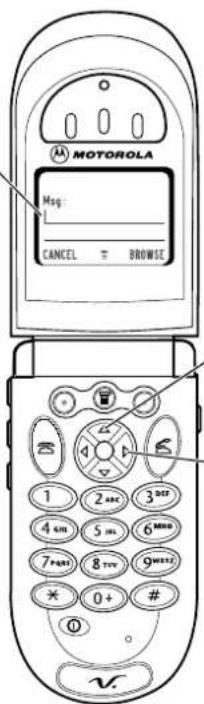
Headsetaansluiting
De headset voor handsfree gebruik aansluiten.
Statuslampje
Informatie bekijken over inkomende gesprekken en de status van de service.
Linkersoftwaretoets
Functies uitvoeren die linksonder op het beeldscherm worden weergegeven.
Volumetoetsen
Volume van luidspreker en beltoon aanpassen.
Smart-toets
Menu-items selecteren en gesprekken verzenden en beeindigen.
Luidspreker Beeldscherm

Menutoets
Rechtersoftwaretoets
Functies uitvoeren die rechtsonder op het beeldscherm worden weergegeven.
Spraaktoets
VoiceNotes, telefoonboekgegevens en snelkoppelingsnamen opnemen.
Verzendtoets
Gesprekken verzenden en beantwoorden, de lijst met recent gevoerde gesprekken bekijken.
4-Richtings
Navigatietoetsen
Doorlopen van menu's en lijsten, waarden van functies instellen.
Microfoon
Beëindigingstoets
Telefoongesprekken beëindigen, het menusysteem verlaten.
Connectorpoort voor accessoires
Batterijlader en telefoonaccessoires aansluiten.
1





MOTOROLA, het logo van de gestileerde M en alle andere handelsmerken die hierin als zodanig worden aangemerkt, zijn handelsmerken van Motorola, Inc. ® Reg. U.S. Pat. & Tm. Off. TrueSync, Sidekick, Starfish en het logo van de gestileerde zeester zijn gedeponeerde handelsmerken van Starfish Software, Inc., een onafhankelijke volledige dochteronderneming van Motorola, Inc. Alle andere product- of servicenamen zijn het eigendom van hun respectieve eigenaren.
© 2001 Motorola, Inc. Alle rechten voorbehouden. Gedrukt in de EU
Auteursrechtinformatie met betrekking tot de software
De Motorola-producten die in deze handleiding worden beschreven, kunnen auteursrechtelijk beschermde software van Motorola en andere fabrikanten bevatten, die in de halfgeleidergeheugens of op andere media is opgeslagen. Wetten in de Verenigde Staten en andere landen bepalen dat bepaalde exclusieve rechten voor software waarop auteursrecht rust, zijn voorbehouden aan Motorola en andere softwareleveranciers, zoals de exclusieve rechten om de software waarop auteursrecht rust te distribueren of te reproduceren. Overeenkomstig deze wetten mag software waarop auteursrecht rust en die aanwezig is in Motorola-producten, op geen enkele wijze worden gewijzigd, onderworpen aan reverse-engineering, gedistribueerd of gereproduceerd, voor zover is toegestaan door de wet. Aan de koop van Motorola-producten kan geen gebruiksrecht krachtens auteursrechten, patenten of gepatenteerde toepassingen van Motorola of enige andere softwareleverancier worden ontleend, direct noch indirect, noch door estoppel of anderszins, behalve het normale, niet-exclusieve recht waarvoor geen vergoeding verschuldigd is, op gebruik dat voortvloeit uit de uitvoering van de wet bij de verkoop van een product.
2





flowchart
graph TD
    A["User,Guide_nl_sph_book Page 4 Friday, March 8, 2002 5:02 PM"] --> B["Instellingenmenu"]
    B --> C["Beltoon/VibraCall"]
    C --> D["Melding"]
    C --> E["MeldingDetail"]
    C --> F["Mijn tonen"]
    B --> G["Doorschakelen"]
    G --> H["Spraakoproepen"]
    G --> I["Faxgesprekken"]
    G --> J["Data-gesprekken"]
    G --> K["Alles annuleren"]
    G --> L["Doorschakelstatus"]
    B --> M["Telefoonstatus"]
    M --> N["Mijn tel. nummers"]
    M --> O["Tegoed info/beschikbaar"]
    M --> P["Actieve lijn"]
    M --> Q["Batterijmeter"]
    M --> R["Me er i n f o"]
    B --> S["Browser setup"]
    S --> T["Tijdens gesprek"]
    T --> U["Timer in gesprek"]
    T --> V["Gesprekskosten"]
    T --> W["Mijn ID"]
    T --> X["Spraak en fax"]
    T --> Y["Antwoordopties"]
    T --> Z["Wisselgesprek"]
    B --> AA["Beveiliging"]
    AA --> AB["Telefoon slot"]
    AA --> AC["Slot-toepassing"]
    AA --> AD["Beperkt kiezen"]
    AA --> AE["Gespreksblokkering"]
    AA --> AF["SIM PIN"]
    AA --> AG["Nieuwe codes"]
    B --> AH["• Meer instellingen"]
    AH --> AI["Personaliseer"]
    AI --> AJ["Hoofdmenu"]
    AI --> AK["Toetsen"]
    AI --> AL["Begroeting"]
    AI --> AM["Q u i c k D i a l"]
    AH --> AN["Initiële Setup"]
    AN --> AO["Tijd en datum"]
    AN --> AP["Snel kiezen"]
    AN --> AQ["Display licht"]
    AN --> AR["Status LED"]
    AN --> AS["Zoomen"]
    AN --> AT["Blader"]
    AN --> AU["A n i m a t i e"]
    AN --> AV["Taal"]
    AN --> AW["Batterij spaarstand"]
    AN --> AX["Contrast"]
    AX --> AY["D T M F"]
    AX --> AZ["Fabriekinstelling"]
    AX --> BA["Alles wissen"]
    AH --> BB["Netwerk"]
    BB --> BC["In auto set up"]
    AH --> BD["Headset"]


Informatie over deze handleiding....10
Veiligheids- en algemene informatie 11
Algehele klanttevredenheid 20
Garantie-informatie 21
Aan de slag....26
Wat zit er in de doos? 26
De SIM-kaart plaatsen 26
De batterij plaatsen 28
De batterij opladen 29
De telefoon inschakelen 29
Bellen 30
Een gesprek beeindigen 31
Gebeld worden 31
Uw telefoonnummers weergeven 32
Informatie over uw telefoon 33
Beeldscherm 33
De zoominstelling wijzigen 36
Status LED 36
Volumetoetsen 37
Smart-toets 38
4-Richtings Navigatietoetsen 39
Batterijgebruik 39
Gesprekken verzenden en ontvangen....41
Een nummer opnieuw kiezen 41
Beller-ID 41
lemand terugbellen van wie u de oproep niet kon
beantwoorden 42
Een alarmnummer bellen 42
Nummers invoeren in het kladblok 43
De beltoon of VibraCall uitschakelen 43
Een inkomend gesprek afbreken 44
Verkort kiezen 44
5







Een nummer in een SMS bellen 46
Extra kiesfuncties 46
Functies die u kunt gebruiken terwijl u belt ..... 50
Wisselgesprek 50
Een telefonisch conferentiegesprek houden 51
Een gesprek doorverbinden 52
Extra mogelijkheden tijdens het bellen 54
Het menu gebruiken 55
Naar een functie navigeren 55
Een optie voor een functie selecteren 56
Gegevens invoeren voor een functie 57
Tekst invoeren 59
Een tekstmodus kiezen 59
Voorspellende tekstinvoer met de iTAP™-software ..... 64
Beschrijvingen van menufuncties 69
Gespreksinfo 85
De lijst met ontvangen of gevoerde gesprekken
weergeven 85
Het kladblok gebruiken 88
Gesprekstijden weergeven en opnieuw instellen ..... 89
Gesprekskosten weergeven en opnieuw instellen .....91
Telefoonboek 94
Velden in een invulformulier van het telefoonboek .....94
Een telefoonboekgegeven opslaan 95
Een VoiceDial voor een telefoonboekgegeven opslaan .. 98
Een telefoonboekgegeven kiezen 99
Een telefoonboekgegeven bewerken 100
Telefoonboekgegevens verwijderen 101
Een gegeven in het telefoonboek kopieren van
de telefoon naar de SIM-kaart of andersom ..... 102
De capaciteit van het telefoonboek controleren ..... 105
Het telefoonboek instellen 107
6


Een nieuw item opslaan 111
Itemgegevens wijzigen 112
Een item kopieren 113
Een item verwijderen 114
Radio....116
De radio aan- en uitzetten 116
Afstemmen op een station 116
Een voorkeuze opslaan 117
Een voorkeuze selecteren 117
Gesprekken verzenden en ontvangen met de radio aan . 117
Een nieuw voicemailbericht ontvangen 119
Een voicemailbericht beluisteren 120
Tekstberichten (SMS) 121
De inbox instellen 121
Een SMS ontvangen 123
Een SMS lezen, vergrendelen of verwijderen ..... 124
Een EasySMS verzenden 128
De status van verzonden SMS-berichten weergeven . . . . 130
Snelkoppelingen 131
Standaard snelkoppelingen 131
Snelkoppelingen die de gebruiker kan instellen ..... 131
Een snelkoppeling maken 132
Snelkoppelingen gebruiken 134
VoiceNotes 136
Een VoiceNote opnemen 136
De VoiceNotelijst weergeven 137
Een VoiceNote afspelen 138
Een VoiceNote vergrendelen en ontgrendelen ..... 140
Een VoiceNote verwijderen 141
7




Een nieuw netwerkverbindingsprofiel maken ..... 143
Een netwerkverbindingsprofiel bewerken 149
Een netwerkverbindingsprofiel selecteren 150
Een netwerkverbindingsprofiel opnieuw instellen ..... 151
Een netwerkverbindingsprofiel verwijderen 151
De microbrowser starten 152
Interactie met webpagina's 153
Calculator 154
Rekenen 154
Valuta's omrekenen 156
Spelletjes 157
Een nieuw spelletje selecteren en starten ..... 157
Een spelletje beeindigen 158
Een spelletje spelen 158
De instellingen wijzigen 162
Beltoon/VibraCall 162
Herinneringen 170
Doorschakelen 171
Menu-items opnieuw ordenen 174
De functie van een softwaretoets aanpassen ..... 174
Handsfree gebruik 175
Data- en faxgesprekken 178
De telefoon verbinden met een extern apparaat ..... 178
Installatie voor een USB-kabelverbinding ..... 181
Installatie voor USB-kabelaansluitingen in Windows 98
Second Edition 181
Een data- of faxoproep verzenden 186
Een data- of faxoproep ontvangen 187
Een Spreken-dan-faxen-oproep verzenden 188
Beveiliging 190
Een nieuwe code of een nieuw wachtwoord toewijzen . . . 190
Als u een code of wachtwoord vergeet ..... 191
De telefoon vergrendelen en ontgrendelen 192


De telefoon ontgrendelen 194
Gespreksblokkering 194
De SIM-kaart beveiligen 195
Applicaties vergrendelen en ontgrendelen 197
Accessoires 201
Problemen oplossen 205
Index 216



9


Informatie over deze handleiding
De functies van uw telefoon gebruiken
In deze gebruikershandleiding worden de vele functies van uw draadloze Motorola-telefoon beschreven.
Naar een menufunctie gaan
Via het menusysteem heeft u toegang tot veel van de functies van uw telefoon. In deze handleiding wordt als volgt getoond hoe u naar een bepaalde menufunctie gaat:
Zoek de functie
Gespreks info
Gevoerde

Het symbool > betekent dat u naar de functie dient te bladeren en dat u de functie vervolgens dient te selecteren. In dit voorbeeld wordt aangegeven dat u op Ⓞ moet drukken, naar Gespreks info moet bladeren en deze functie moet selecteren. Vervolgens moet u naar Gevoerde bladeren en deze functie selecteren om de lijst met gevoerde gesprekken weer te geven.
Optionele functies

Functies die met dit label zijn gemarkeerd, zijn optionele netwerkfuncties, SIM-kaartfuncties en/of functies waarvan de beschikbaarheid afhankelijk is van het abonnement dat u hebt. Deze functies worden mogelijk niet door alle serviceproviders in alle he gebieden aangeboden. Neem contact op met uw vider als u wilt weten welke functies beschikbaar zijn.
Optionele accessoires

Functies die met dit label zijn gemarkeerd, vereisen het gebruik van een Motorola Original™-accessoire.
10





Veiligheids- en algemene informatie
BELANGRIJKE INFORMATIE OVER VEILIG EN EFFICIËNTGEBRUIK
LEES DEZE INFORMATIE VOORDAT U UW PERSONAL COMMUNICATOR GEBRUIKT.
Deze informatie vervangt de algemene veiligheidsinformatie vervat in gebruikersgidsen die tot nu toe zijn gepubliceerd. Voor informatie over radiogebruik in een gevaarlijke atmosfeer verwijzen wij u naar de Factory Mutual (FM) Approval Manual Supplement of de Instructiekaart, die is bijgevoegd bij radiomodellen die in dit gebruik voorzien.
Uw Personal Communicator bevat een zender en ontvanger. Wanneer de Personal Communicator is ingeschakeld (AAN) ontvangt en zendt deze radiofrequentie (RF) energie. De Personal Communicator werkt in het frequentiegebied tussen 900 MHz en 1990 MHz en past digitale modulatietechnieken toe.
Wanneer u met uw Personal Communicator communiceert, dan bepaalt het systeem dat uw gesprek verwerkt het vermogen waarmee uw Personal Communicator uitzendt. Het zendvermogen zal normaal gesproken varieren tussen de 0.063 W en 1.58 W.
Blootstelling aan energie van radiofrequentie
Uw Motorola-Personal Communicator is ontworpen om te voldoen aan de volgende nationale en internationale normen en richtlijnen inzake blootstelling van mensen aan elektromagnetische energie van radiofrequentie:
11


Veiligheids- en algemene informatie
• Verenigde Staten Federal Communications Commission, Code of Federal Regulations; 47 CFR deel 2 sub deel J;
• American National Standards Institute (ANSI) / Institute of Electrical and Electronic Engineers (IEEE) C95. 1-1992;
• Institute of Electrical and Electronic Engineers (IEEE) C95.1-1999-uitgave;
• National Council on Radiation Protection and Measurements (NCRP) van de Verenigde Staten, Rapport 86, 1986;
• International Commission on Non-Ionizing Radiation Protection (ICNIRP) 1998;
• National Radiological Protection Board van het Verenigd Koninkrijk 1995;
- Ministerie van Gezondheid (Canada) veiligheidscode 6. Limieten van menselijke blootstelling aan radiofrequentie electromagnestische velden in het frequentiebereik van 3 kHz tot 300 GHz, 1999;
- Australische Communication Authority Radiocommunications (elektromagnetische straling - menselijke blootstelling) norm 1999 (alleen van toepassing op draadloze telefoons);
- EG Richtlijn 1999/5/EC betreffende radioapparatuur en telecommunicatie-eindapparatuur en de wederzijdse erkenning van hun conformiteit ("R&TTE Richtlijn
Voor optimale werking en om er zeker van te zijn dat de blootstelling van mensen aan elektromagnetische energie van radiofrequentie binnen de bovenstaande richtlijnen valt, dient u te allen tijde de volgende instructies te volgen:



12





Veiligheids- en algemene informatie


Gebruik en blootstelling aan Elektromagnetische Energie
Gebruik van antennes
Gebruik alleen de bijgeleverde of een eventuele goedgekeurde vervangende antenne. Niet voor het apparaat bestemde of niet tevoren goedgekeurde antennes, wijzigingen of hulpstukken zouden de Personal Communicator kunnen beschadigen en kan een overtreding inhouden van FCC of andere toepasselijke regelingen.
Houd de antenne NIET vast wanneer de Personal Communicator "IN GEBRUIK" is. Het vasthouden van de antenne beïnvloedt de gesprekskwaliteit nadelig en kan ertoe bijdragen dat de Personal Communicator meer vermogen gebruikt dan nodig is.
Telefoon
De Personal Communicator is ontworpen om met een headset te worden gebruikt. De Personal Communicator kan ook in de holster worden geplaatst, en vervolgens kan de holster aan uw riem, zak, handtas of andere kleding worden gehecht en met de headset worden gebruikt.
Dragen op het lichaam
Indien u tijdens het zenden uw Personal Communicator op het lichaam draagt, plaats de Personal Communicator dan altijd in een door Motorola geleverde en goedgekeurde klip, houder, holster of etui. Dit is nodig om de regels inzake blootstelling aan elektromagnetische energie na te leven. Het gebruik van accessoires die niet door Motorola zijn goedgekeurd kan meebrengen dat de maximaal toegestane blootstelling wordt
13





Veiligheids- en algemene informatie
overschreden. Indien u geen van de voorgeschreven accessoires op het lichaam draagt, zorg er dan voor dat de antenne tijdens het zenden tenminste 2,5 cm van uw lichaam is verwijderd.

Goedgekeurde accessoires
Raadpleeg het hoofdstuk over accessoires in deze handleiding voor een lijst van door goedgekeurde Motorola-accessoires.
Elektromagnetische storing / compatibiliteit
Nagenoeg elk elektronisch apparaat is onderhevig aan elektromagnetische storing als het niet afdoende is beschermd, ontworpen of op andere wijze is geconfigureerd voor elektromagnetische compatibiliteit.

Gebouwen
Ter voorkoming van elektromagnetische storing: schakel uw Personal Communicator uit in gebouwen waar u wordt verzocht dit te doen. Ziekenhuizen en zorginstellingen kunnen uitrusting gebruiken die gevoelig is voor interferentie.
Vliegtuigen
Schakel uw Personal Communicator uit, wanneer u dit aan boord van een vliegtuig wordt opgedragen. Ieder gebruik van een Personal Communicator moet in overeenstemming zijn met de aan boord toepasselijke regels.

14


Veiligheids- en algemene informatie


Medische apparaten
Pacemakers
De Health Industry Manufacturers Association) adviseert dat er minimaal 15 cm afstand wordt gehouden tussen een draadloze handtelefoon en een pacemaker. Deze aanbeveling komt overeen met het onafhankelijke onderzoek door en de aanbevelingen van het Wireless Technology Research instituut.
Personen met pacemakers dienen het volgende te doen:
- Houd de Personal Communicator ALTIJD méér dan 15 cm van de pacemaker, wanneer de Personal Communicator is ingeschakeld..
- Draag de Personal Communicator niet in een borstzak.
- Gebruik het oor aan de tegenovergestelde kant van de pacemaker om de kans op storing zoveel mogelijk te beperken.
- Schakel de Personal Communicator onmiddellijk uit, als u ook maar denkt dat storing plaatsvindt.
Gehoorapparaten
Sommige digitale draadloze telefoons kunnen bij sommige gehoorapparaten storing veroorzaken of ondervinden. Mocht een dergelijke storing optreden, dan kunt u wellicht contact op nemen met de fabrikant van uw gehoorapparaat om alternatieven te bespreken.
Indien u enige ander medische apparaat of hulpstuk gebruikt, neem dan contact op met de fabrikant van uw apparaat om te bepalen of het voldoende is beschermd tegen RF-energie. Uw
15






Veiligheids- en algemene informatie
arts zou u wellicht kunnen helpen bij het verkrijgen van deze informatie.
Veiligheid en algemeen
Gebruik in voertuigen
Kijk de wetten en regels na over het gebruik van telefoons in uw voertuig. Volg de regels altijd op.
Wanneer u uw Personal Communicator in een voertuig gebruikt, verzoeken wij u het volgende te doen:
- Gebruik bediening zonder handen (hands-free), indien beschikbaar.
- Verlaat de weg en parkeer uw auto alvorens een telefoongesprek te gaan voeren.
Operationele waarschuwingen
Voor voertuigen met een airbag
Plaats de Personal Communicator niet over een airbag of in de ruimte, die een airbag in opgeblazen toestand inneemt. Airbags blazen met enorme kracht op. Indien de Personal Communicator in het gebied is geplaatst waar een luchtkussen automatisch wordt opgeblazen en het luchtkussen blaast op, dan kan de Personal Communicator met enorme kracht losschieten en ernstig letsel veroorzaken aan de inzittenden van het voertuig.
Mogelijke explosieve atmosfeer
Schakel uw Personal Communicator uit vóór u een gebied ingaat, waar mogelijk explosiegevaar heerst, behalve als het
16


Veiligheids- en algemene informatie


apparaat speciaal geschikt voor het gebruik in dergelijke gebieden en als "intrinsiek veilig" voor dergelijke gebieden is aangemerkt (b.v. Factory Mutual, CSA of UL goedgekeurd). Verwijder, installeer en laad geen batterijen in dergelijke gebieden. Vonken kunnen een ontploffing of brand veroorzaken die lichamelijk letsel en zelfs de dood tot gevolg kan hebben.
De gebieden, waaraan hierboven wordt gerefereerd, zijn onder andere gebieden waar brandstof wordt gepompt, zoals onderdeks op schepen, gebieden voor het overpompen of de opslag van brandstof of chemicaliën, gebieden waar de lucht chemicaliën bevat of deeltjes zoals graan, stof of metaalpoeders, en alle andere gebieden waar u normaliter wordt verzocht uw voertuigmotor uit te zetten. Voor gebieden met mogelijke explosieve atmosferen wordt u veelal maar niet altijd gewaarschuwd door
Springladingen en gebieden waar ontploffingen plaatsvinden
Schakel uw Personal Communicator uit wanneer u in de buurt bent van elektrische springladingen, in een gebied waar ontploffingen worden uitgevoerd, of in gebieden waar is voorgeschreven: "Personal Communicator uitschakelen". Volg alle tekens en voorschriften op.
Voorzichtigheid in het gebruik
Antennes
Gebruik de Personal Communicator niet als deze een beschadigde antenne heeft. Indien een beschadigde antenne in aanraking komt met uw huid, kan dit een kleine brandwond tot gevolg hebben.
17


Veiligheids- en algemene informatie
Batterijen
Alle batterijen kunnen zaakschade en/of lichamelijk letsel veroorzaken zoals brandwonden, indien een geleidend materiaal, zoals sieraden, sleutels of kralenkettingen blootgestelde apparatuur aanraakt. Het geleidende materiaal kan een elektrische stroomkring vervolmaken (kortsluiten) en erg heet worden. Wees voorzichtig in het hanteren van een geladen batterij, speciaal wanneer deze in een binnenzak, tas of andere houder wordt geplaatst met een of meer metalen voorwerpen.


18





Bij Motorola heeft algehele klanttevredenheid de hoogste prioriteit. Hebt u vragen, suggesties of problemen met betrekking tot uw mobiele telefoon van Motorola, dan wil Motorola dit graag van u horen.
Voor vragen via e-mail: mcrc@ei.css.mot.com



20


Motorola verstrekt hiermee aan degene, die bij een door Motorola erkende in Nederland of België gevestigde dealer (hierna "Motorola Dealer") een mobiele telefoon en eventueel bijbehorende accessoires (de "Producten) heeft gekocht (hierna "de Koper"), de garantie dat het gekochte Product bij aflevering zal functioneren overeenkomstig de bij Motorola ten tijde van Productie geldende specificaties. Op deze garantie kan door de Koper gedurende een [1] jaar na de levering (de "Garantietermijn") een beroep worden gedaan. Indien sprake is van een gebrek in het materiaal of in de samenstelling, of van een gebrek aan conformiteit, dient de Koper Motorola binnen [2] maanden na ontdekking, doch in ieder geval binnen de Garantietermijn, hiervan op de hoogte te brengen door het Product voor service bij Motorola in te leveren, op straffe van verval van de Koper's rechten. Motorola kan niet aan verklaringen of toezeggingen omtrent het Product worden gehouden, indien die niet rechtstreeks van haarzelf afkomstig zijn.
Een lijst met telefoonnummers van Motorola Call Centra is bij dit Product ingesloten.
Indien tijdens de Garantietermijn mocht blijken dat het Product bij aflevering niet aan de hierboven genoemde specificaties mocht voldoen, dan zal Motorola, bij wijze van enige remedie, het Product kosteloos repareren of vervangen, ter keuze van Motorola, of, als dit niet mogelijk is, de koopsom van het Product terugbetalen daarbij rekening houdend met het gebruik dat de Koper van het Product heeft gehad. Deze garantie verloopt aan het einde van de Garantietermijn.
Dit is de volledige en enige garantie die door Motorola in verband met de Producten wordt verstrekt, die andere stilzwijgende dan wel uitdrukkelijke garanties vervangt.
21





Jegens de Koper, die geen natuurlijke persoon is die de Producten koopt voor doeleinden die geen verband houden met zijn beroep of bedrijf, geeft Motorola geen enkele stilzwijgende dan wel uitdrukkelijke garantie, zoals geschiktheid (voor welk doel dan ook) of bevredigende kwaliteit.
In geen geval overstijgt Motorola's aansprakelijkheid voor schade het bedrag van de aankoopprijs en in geen geval is Motorola aansprakelijk voor incidentele, speciale of gevolgschade* opgetreden door het gebruik van het Product dan wel de onmogelijkheid het Product te gebruiken, beide voorzover het toepasselijke recht deze aansprakelijkheidsbeperkingen toelaat.
* waaronder, maar niet beperkt tot schade bestaande in afname van gebruiksmogelijkheden, verlies van tijd, verlies van data, ongemak, handelsverliezen, gederfde winst of spaarinkomsten.
De consument, die het Product anders dan voor beroeps- of bedrijfsdoeleinden koopt, heeft onder Nederlands en Belgisch recht bepaalde wettelijke rechten, die deze garantie onverlet laat.
Het verkrijgen van garantieservice
De Motorola Dealer, waarbij de Koper het Product heeft gekocht, zal in de meeste gevallen de garantieservice leveren. De Koper kan ook op onderstaande telefoonnummers contact opnemen met ofwel de afdeling klantenservice van de Koper's service operator ofwel het call centre van Motorola.
Om voor garantieservice in aanmerking te komen, dient de Koper het Product aan de dealer waar hij het Product heeft gekocht te retourneren. De Koper wordt daarbij verzocht geen aanvullende onderdelen zoals SIM- kaarten achter te laten. Het Product dient door de Koper duidelijk te worden voorzien van de Koper's naam, adres en telefoonnummer, de naam van de netwerk provider, en een beschrijving van het probleem. Indien
22






het Product in een auto of ander voertuig is gemonteerd, dient de Koper het betreffende voertuig naar de dealer die het Product heeft verkocht te brengen.
Teneinde voor garantieservice in aanmerking te komen moet de Koper de kassabon of ander bewijs van de aankoop, waarop de datum van aankoop staat vermeld, overleggen.
Op de telefoon dienen bovendien nog duidelijk de oorspronkelijke serienummers (IMEI en MSN-nummers) zichtbaar te zijn. Dit is informatie die op het Product is aangebracht.
Voorwaarden
Van deze garantie kan geen gebruik worden gemaakt en Motorola is niet aansprakelijk als het type -of serienummer van het Product is veranderd, doorgehaald, herhaald of verwijderd of onleesbaar is geworden.
Motorola behoudt zich het recht voor om, indien zij onderdelen vervangt, andere en/of gebruikte onderdelen te gebruiken met dezelfde of vergelijkbare functionaliteit en om de gebruikte software te herzien. Vervangen onderdelen, accessoires, batterijen of kaarten worden gegarandeerd voor de resterende periode van de oorspronkelijk geldende Garantietermijn. De Garantietermijn wordt niet verlengd. Alle vervangen Producten, originele accessoires, batterijen en onderdelen worden weer de eigendom van Motorola.
Motorola geeft geen garantie ten aanzien van de installatie van - of het onderhoud of andere service aan de Producten.
Motorola is onder geen enkele voorwaarde verantwoordelijk of aansprakelijk voor problemen of schade veroorzaakt door randapparatuur (bijvoorbeeld: batterijen, laders, adapters, en stroomvoorzieningen) of door software toepassingen of accessoires, die in combinatie met de Producten wordt gebruikt
23


door de Koper, maar die niet door Motorola is geleverd. Ten aanzien van dergelijke apparatuur geldt deze garantie uitdrukkelijk niet.
Wanneer het Product wordt gebruikt in samenhang met apparatuur die niet van Motorola afkomstig is, dan garandeert Motorola de werking van het Product niet en wordt een gebrek in het Product vermoed door een dergelijk gebruik te zijn veroorzaakt, in welk geval de Koper geen rechten jegens Motorola kan doen gelden, tenzij het tegendeel door Motorola kan worden vastgesteld.
Wat niet door de garantie wordt gedekt
Deze garantie geldt niet als sprake is van beschadiging of schade door verkeerd gebruik, verwaarlozing, demontage of andere handelingen aan het Product door niet-erkende reparateurs of particulieren, en ook niet in de volgende gevallen:
- gebruik van het Product dat afwijkt van het normale, te verwachten gebruik;
- vallen of andere ongelukken;
- gebruik van of met onverenigbare producten;
- verkeerd uitvoeren van testen, installatie of onderhoud, of het gebruik van ongeautoriseerde software toepassingen;
- breuk of andere schade aan antennes, tenzij veroorzaakt door een gebrek in het materiaal of samenstelling;
- foutieve demontage of reparatie;
- gebrekkig bereik of een ander gebrek in verband met bestreken gebied of beschikbaarheid van het netwerk;
- vocht, voedsel of aanraking met andere stoffen;
- spiraaldraden van de bedieningseenheid in het Product die uitgerekt of anderszins gewijzigd zijn;
24






- krassen of schade aan plastic oppervlakken en alle andere extern blootgestelde onderdelen;
- lederen hulzen (Voor lederen hulzen wordt door de betreffende fabrikant een garantie afgegeven.);
- gehuurde producten;
- normale slijtage;
N. B.: De oplaadbare batterij is een verbruiksartikel, waarvoor een kortere Garantietermijn geldt. De oplaadtijd, gebruiksmogelijkheden en totale levensduur van een oplaadbare batterij van Motorola is o.a. afhankelijk van de wijze en intensiteit van het gebruik en van de netwerkconfiguraties. Bij normaal gebruik zou de batterij naar behoren moeten functioneren gedurende de eerste zes maanden vanaf de levering of, indien dit korter duurt, gedurende de eerste 200 keer opladen (de "Garantietermijn").
De Koper kan geen rechten doen gelden en Motorola is niet aansprakelijk ten aanzien van oplaadbare batterijen, (i) die anders dan met door Motorola goedgekeurde batterijladers zijn opgeladen, (ii) waarvan de verzegeling is verbroken of die ander bewijs van geknoei vertonen, (iii) die met andere producten dan de Producten zijn gebruikt of met Producten waarvoor ze niet volgens de specificaties zijn bestemd.




25


Wat zit er in de doos?
Uw digitale draadloze telefoon wordt gewoonlijk geleverd met een batterij en een batterijlader. Met andere optionele accessoires kunt u het gebruiksgemak en de prestaties van de telefoon optimaliseren.
(Raadpleeg "Accessoires" op pagina 201 voor een lijst met beschikbare accessoires.)
De SIM-kaart plaatsen
De SIM-kaart (Subscriber Identity Module) bevat uw telefoonnummer, servicegegevens en geheugen voor het telefoonboek en berichten. De kaart bevindt zich in een vakje op de klep van de telefoon.
Belangrijk: Buig de SIM-kaart niet en zorg dat er geen krassen op komen. Stel de SIM-kaart niet bloot aan statische elektriciteit, water of vuil.
Handeling
1 Trek het afdekplaatje van de SIM-kaart aan de onderkant omhoog en haal het afdekplaatje van de telefoon af.

2 Schuif het klepje voor de SIM-kaart naar beneden (in de richting van de onderkant van de telefoon) en til het op.
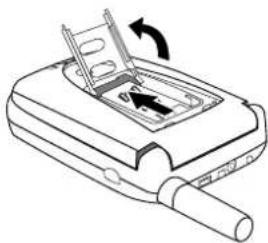
3 Steek de SIM-kaart in het klepje. De inkeping moet zich in de linkerbovenhoek bevinden en het gouden plaatje moet naar beneden wijzen.

4 Sluit het klepje met de SIM-kaart en schuif het naar boven om de SIM-kaart op zijn plaats te vergrendelen.

5 Plaats het afdekplaatje van de SIM-kaart, druk het naar beneden en klik het op zijn plaats.
27


De batterij plaatsen
Voordat u de telefoon kunt gebruiken, dient u de batterij te plaatsen en op te laden.

U kunt voor uw telefoon alleen de Motorola Original-batterijen en -accessoires gebruiken. U wordt aangeraden de batterijen in hun beschermende verpakking te bewaren als u ze niet gebruikt.
Handeling
1 Haal de batterij uit de beschermende doorzichtige plastic verpakking.
2 Plaats de uitsteeksels onder aan de batterij in de uitsparingen onderaan het batterijvak.

3 Duw de batterij naar beneden en klik deze op zijn plaats.

Voordat u de telefoon kunt gebruiken, dient u de batterij te plaatsen en op te laden.
Handeling
1 Sluit de reislader aan op de telefoon. Zorg dat het ontkoppelingsnokje van de stekker omhoog wijst.

2 Steek de andere stekker van de reislader in een geschikt stopcontact.
3 Als de telefoon aangeeft dat de batterij volledig is opgeladen (Opladen voltoold), drukt u het ontkoppelingsnokje in en verwijdert u de reislader.
Opmerking: Als u de batterij oplaadt, geeft de indicator voor het batterijniveau in de rechter bovenhoek van het scherm aan hoe ver het oplaadproces is gevorderd. Zie hoofdstuk "Indicator voor batterijniveau" op pagina 35.
De telefoon inschakelen
Handeling Om
1 De telefoon openen De toetsen te kunnen bedienen
29





2 Houd ingedrukt (de aan/uit-toets)
Aan/uit-knop
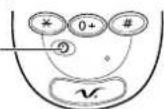
de telefoon in te schakelen
3 Voer, indien nodig, de pincode van uw SIM-kaart in en druk op OK (●).
de SIM-kaart te ontgrendelen Belangrijk: Als u drie keer achter elkaar een verkeerde pincode invoert, wordt de SIM-kaart onbruikbaar en wordt het bericht SIM Geblokkeerd weergegeven. (Zie "De SIM-kaart beveiligen" op pagina 195 voor meer informatie.)
4 Voer, indien nodig, uw slotcode van vier cijfers in en druk op OK (●).
de telefoon te ontgrendelen De slotcode is in eerste instantie ingesteld op 1234. Uw serviceprovider kan dit nummer echter hebben gewijzigd voordat u de telefoon ontving.


Bellen
U kunt alleen een nummer bellen als de telefoon aan staat, de SIM-kaart in de telefoon is gevoerd, de telefoon ontgrendeld is
30





en er een netwerkverbinding tot stand is gebracht waarvan de signaalsterkte voldoende is.
Druk op Om
1 de toetsen het telefoonnummer te kiezen (maximaal 32 cijfers)
Tip: Als u zich vergist, drukt u op WIS (●) om het laatste cijfer te wissen of houdt u WIS (●) ingedrukt om alle cijfers te verwijderen.
2 (verzendtoets) het gesprek te verzenden

Opmerking: U kunt in noodgevallen wel alarmnummers bellen, zelfs als de telefoon is vergrendeld of als er geen SIM-kaart is geïnstalleerd. Zie "Gesprekken verzenden en ontvangen" op pagina 41.
Een gesprek beeindigen
Druk op Om
(beëindigingstoets) het gesprek te beëindigen
Gebeld worden
U kunt alleen een gesprek ontvangen als de telefoon aan staat, de SIM-kaart in de telefoon is gevoerd en er een netwerkverbinding tot stand is gebracht waarvan de signaalsterkte voldoende is. Als de telefoon is vergrendeld, dient u de telefoon te ontgrendelen om de oproep te kunnen beantwoorden.
31


Opmerking: De telefoon kan geen oproepen ontvangen als uw SIM-kaart is vergrendeld.
Als u een oproep ontvangt, begint de telefoon te rinkelen en/of te trillen en wordt op het beeldscherm een oproepbericht weergegeven.
Druk op Om
of NEEM OP (●)
de oproep te beantwoorden
Uw telefoonnummers weergeven
Vanuit het inactieve scherm:
Druk op Om
# uw eigen telefoonnummers weer te geven
Opmerking: Uw telefoonnummers moeten in de SIM-kaart zijn geprogrammeerd om deze functie te kunnen gebruiken.


32





Informatie over uw telefoon


Op pagina 1 vindt u een afbeelding van uw telefoon en worden de hoofdonderdelen van de telefoon beschreven.
Beeldscherm
In het bovenste gedeelte van het beeldscherm worden indicators weergegeven die de status van de telefoon tonen. In de volgende illustratie ziet u enkele algemene indicators die boven aan het scherm kunnen verschijnen als u de telefoon gebruikt.
Berichten, telefoonnummers en menuopties worden in het midden van het beeldscherm weergegeven. De tekstlabels in de benedenhoeken van het scherm geven weer wat de huidige functies zijn van de softwaretoetsen. De menu-indicator ≡ midden onder aan het beeldscherm geeft aan dat u het hoofdmenu of een submenu kunt openen om meer opties weer te geven. Zie "Het menu gebruiken" op pagina 55 voor meer informatie over de labels van de softwaretoetsen en de menutoets.
Sommige telefoonfuncties die in deze handleiding worden beschreven, moeten worden uitgevoerd vanuit een inactief scherm. De term inactief scherm verwijst naar het standaardscherm dat u ziet als uw telefoon aan is en gereed is voor gebruik, en u niet bezig bent met bellen en geen gebruik maakt van het menusysteem.


33


Informatie over uw telefoon
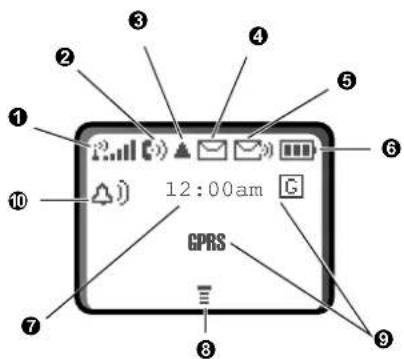
Indicator voor signaalsterkte Toont de sterkte van de verbinding tussen uw telefoon en het netwerk.
Sterk
Geen signaal
U kunt geen oproepen verzenden of ontvangen als de indicator geen signaal aangeeft.
② 📄 Indicator voor in gebruik Verschijnt als u een telefoongesprek voert.

③ ▲ Indicator voor roaming Verschijnt als uw telefoon een ander netwerksysteem moet gebruiken buiten uw basisnetwerk. Als u het gebied van uw basisnetwerk verlaat, zal de telefoon op zoek gaan naar een ander netwerk. Dit zoeken wordt roaming genoemd.

4 📧 Indicator voor wachtend bericht Verschijnt als de telefoon een SMS tekstbericht ontvangt.
34


Informatie over uw telefoon


⑤ Indicator voor wachtend voicemailbericht Verschijnt als u een voicemailbericht ontvangt.
⑥ 🐎 Indicator voor batterijniveau Toont in hoeverre de batterij nog is opgeladen. Hoe meer segmenten er zichtbaar zijn, hoe meer de batterij is opgeladen.
Volledig opgelade


Leeg
Laad de batterij zo snel mogelijk opnieuw op als het waarschuwingsbericht Batterij zwak wordt weergegeven.
Opmerking: Wanneer u de batterij oplaadt, geeft de indicator in plaats hiervan aan hoe ver het oplaadproces is gevorderd. Zie "De batterij opladen" op pagina 29.
⑦ Klok Geeft de huidige tijd weer.
⑧ ≡ Menu-indicator Geeft aan dat u op 📋 kunt drukken om een menu te openen. Zie "Het menu gebruiken" op pagina 55.

⑨ GPRS-indicator Geeft aan dat er een GPRS-pakketdataverbinding actief is. Dit type verbinding kan door uw serviceprovider worden gebruikt om een hogere overdrachtssnelheid mogelijk te maken. De GPRS-indicator geeft niet aan dat u data transfer heeft; het is alleen een indicatie van het feit dat u op het netwerk bent aangemeld via een GPRS-verbinding.
⑩ Indicator voor meldingsinstelling Geeft aan welk meldingsprofiel momenteel is geselecteerd. De standaardinstelling is een beltoon.
35





Informatie over uw telefoon
Luide beltoon
d VibraCall
Stil
Zachte beltoon
Beltoon en VibraCall
De zoominstelling wijzigen
U kunt het beeldscherm van de telefoon zodanig instellen dat er drie regels of twee regels tekst plus de labels van de softwaretoetsen worden weergegeven. Als u voor drie regels tekst kiest, wordt er meer informatie weergegeven. Als u voor twee regels tekst kiest, wordt de tekst groter weergegeven.
Als u de weergave op het beeldscherm wilt wijzigen, drukt u eenmaal op ① en drukt u binnen twee seconden nadat u de eerste keer hebt gedrukt opnieuw op ② en houdt u de toets ingedrukt.
U kunt de zoominstelling ook vanuit het menu wijzigen. Zie het item "In- en uitzoomen" op pagina 81.
Status LED
Het statuslampje geeft een signaal bij inkomende gesprekken of berichten, en wanneer uw telefoon de status roaming heeft (als u het basisnetwerk niet gebruikt). Het lampje verandert van kleur om een andere status aan te geven:
Status LED

| LED signaal Status | |
| afwisselend rood en groen | inkomende oproep |
36


Informatie over uw telefoon
| LED signaal Status | |
| knipperend groen in werking, basisnetwerk | |
| knipperend geel roaming, buiten basisnetwerk | |
| knipperend rood niet in werking | |
| afwisselend geel en groen | SMS of voicemailbericht ontvangen |


Opmerking: U kunt het statuslampje uitschakelen om de standbytijd van uw telefoon te vergroten (de standby-tijd is de periode waarin de batterij van de telefoon blijft werken als de telefoon wel is ingeschakeld maar niet wordt gebruikt). Zie het item "Statuslampje" op pagina 81 voor informatie over het uitschakelen van dit lampje.
Volumetoetsen
Gebruik de bovenste en de onderste volumetoets om het volume van de luidspreker en de beltoon van uw telefoon aan te passen en om het meldingssignaal van een inkomende oproep uit te s
volume-toetsen

| Wanneer | Druk | op Om |
| u in gesprek bent vol | lumetoetsen het | volume van de luidspreker te verhogen of te verlagen |
37


[NO TEXT]
[NO TEXT]
[NO TEXT]
[NO TEXT]
[NO TEXT]


Informatie over uw telefoon
| Wanneer | Druk | op | Om |
| het inactieve scherm wordt weergegeven | volumetoetsen | het volume van de beltoon te verhogen of verlagen | |
| de telefoon een beltoon laat horen of trilt voor een inkomende oproep | volumetoetsen | de beltoon of het VibraCall uit te schakelen | |


U ku nt de volumetoetsen ook gebruiken om omhoog of omlaag te bladeren door menu's en lijsten.
Als u het volume voor de toetsen wilt wijzigen, raadpleegt u de sectie "Een meldingsprofiel aanpassen" op pagina 163.
Smart-toets
Met de smart-toets kunt u verschillende basisfuncties van de telefoon op een andere manier uitvoeren.
De toets is "intelligent", omdat deze anticipeert op de actie die u waarschijnlijk gaat uitvoeren. Als u bijvoorbeeld een item
markeert en vervolgens op de smart-toets drukt, wordt dat item geselecteerd. Met de smart-toets kunt u gesprekken verzenden en beëindigen, menu-items selecteren, functies in- en uitschakelen en het telefoonboek openen. De smart-toets voert meestal dezelfde functie uit als de softwaretoets ( ● ) rechts.

38






Informatie over uw telefoon

Opmerking: De smart-toets biedt de mogelijkheid om bepaalde dingen sneller te doen. Maar u kunt taken ook altijd op een andere manier uitvoeren.
4-Richtings
Navigatietoetsen
Met de 4-Richtings Navigatietoetsen kunt u het menusysteem doorlopen. Druk op de
juiste navigatietoets om functies te selecteren en instellingen aan te passen.
4-Richtings Navigatietoetsen

Tip: Omhoog en omlaag zult u voornamelijk gebruiken voor het doorlopen van de menu's. Links en rechts kunt u gebruiken voor snelkoppelingen (keuzemogelijkheden doorlopen), de agenda, het aanpassen van instellingen (zoals contrast of toetsvolume) en het invoeren of bewerken van tekst.
Batterijgebruik
Belangrijk: Om letsel en brandwonden te voorkomen, moet u de polen van de batterij niet met een metalen voorwerp aanraken en geen kortsluiting veroorzaken.
U kunt de prestaties van de batterij als volgt optimaliseren:
- Gebruik altijd Motorola Original™-batterijen en - batterijladers. De garantie van de telefoon dekt geen schade die ontstaat door het gebruik van batterijen en/of batterijladers die niet van Motorola zijn.
- Het opladen van nieuwe batterijen of batterijen die lange tijd zijn opgeslagen, kan soms langer duren.
39








Informatie over uw telefoon
- Zorg ervoor dat de batterij ongeveer op kamertemperatuur is als u deze oplaadt.
- Stel de batterij niet bloot aan temperaturen onder -10°C of boven 45°C. Neem de telefoon altijd mee als u uw auto verlaat.
- Als u van plan bent om een batterij een tijdje niet te gebruiken, bewaart u deze op een koele, donkere plaats, bijvoorbeeld in de koelkast.
- Na verloop van tijd zal de batterij langzaam maar zeker verslijten en kost het steeds meer tijd om de batterij op te laden. Dit is normaal. Als u de batterij geregeld oplaadt en merkt dat de spreektijd die u hebt, korter wordt of dat het langer duurt voordat de batterij is opgeladen, is het waarschijnlijk tijd om een nieuwe batterij aan te schaffen.
- Hoe vaker u telefoongesprekken voert of telefoonfuncties gebruikt (zoals SMS-berichten verzenden), hoe minder stand-bytijd de batterij heeft. U kunt de levensduur van een batterij ook verlengen door het statuslampje uit te schakelen. (Zie het item "Statuslampje" op pagina 81.)

De oplaadbare batterijen die de stroom leveren voor dit product, moeten als klein chemisch afval worden behandeld en kunnen mogelijk worden gerecycled. Kijk op het label van de batterij om na te gaan welk type batterij u gebruikt. Neem contact op met een lokaal recyclingbedrijf of de gemeente als u wilt weten wat u moet doen met uw afgedankte batterijen. Gooi batterijen nooit in het vuur, want ze kunnen exploderen.




40


Gesprekken verzenden en ontvangen


Basisinstructies voor het verzenden, beeindigen en ontvangen van een gesprek vindt u op 30-32 van de sectie "Aan de slag". In dit hoofdstuk worden de functies beschreven voor het verzenden en ontvangen van gesprekken. Zie "Gespreksinfo" op pagina 85 en "Data- en faxgesprekken" op pagina 178 voor informatie over functies voor andere typen telefoongesprekken.
Een nummer opnieuw kiezen
U kunt een eerder gekozen nummer opnieuw kiezen, ook als het nummer bezet was. Vanuit het inactieve scherm:
Druk op Om
| 1 | direct naar de lijst met gevoerde gesprekken te gaan | |
| 2 | naar het nummer te bladeren dat u wilt bellen | |
| 3 | het gemarkeerde nummer opnieuw te kiezen |

Beller-ID

Met de lijnidentificatiefunctie (beller-ID) kunt u zien wie er belt voordat u het gesprek beantwoordt.
- Als de naam van de beller in uw telefoonboek is opgeslagen, wordt deze naam automatisch weergegeven op het beeldscherm van de telefoon. Als dat niet het geval is, wordt het telefoonnummer van de beller weergegeven.
41



Gesprekken verzenden en ontvangen
- Als de informatie over de beller-ID niet beschikbaar is, wordt op het scherm van de telefoon het bericht Privé Gesprekken weergegeven.
lemand terugbellen van wie u de oproep niet kon beantwoorden
De telefoon houdt een lijst bij van onbeantwoorde gesprekken. Als u een oproep niet kunt beantwoorden, wordt op het beeldscherm van de telefoon het volgende weergegeven:
- de indicator 📄 (gemiste gesprekken)
- het bericht Gemiste gesprekken wordt weergegeven, waarbij X het totale aantal gemiste gesprekken is
Druk op Om
| 1 | BEKIJK (●) de lijst met ontvangen gesprekken | |
| weer te geven met de meest recente oproep bovenaan | ||
| 2 | door de lijst te bladeren en een oproep te selecteren die u alsnog wilt beantwoorden | |
| 3 | de oproep te verzenden | |

Een alarmnummer bellen

Uw serviceprovider programmeert één of meer alarmnummers (bijvoorbeeld 112) die u onder alle omstandigheden kunt bellen. U kunt een alarmnummer bereiken mits uw telefoon een netwerk
kan vinden. De oproep kan worden geplaatst, ongeacht of er
42


Gesprekken verzenden en ontvangen


veiligheidscodes zijn ingevoerd en, afhankelijk van het netwerk, met of zonder SIM-kaart worden uitgevoerd.
Opmerking: Alarmnummers verschillen per land. De alarmnummers van uw telefoon werken mogelijk niet op alle locaties.
Op elk moment een alarmnummer bellen:
Druk op Om
1 de toetsen het alarmnummer te kiezen (zoals 112)
2
het alarmnummer te bellen
Nummers invoeren in het kladblok
De reeks cijfers die u als laatste hebt ingevoerd met de toetsen, wordt opgeslagen in het tijdelijke geheugen van de telefoon, dat het kladblok wordt genoemd. Deze cijfers kunnen het laatste telefoonnummer zijn dat u hebt gebeld, of een telefoonnummer dat u wel hebt ingevoerd, maar niet hebt gebeld. Deze cijfers blijven zelfs in het kladblok staan als u de telefoon uitzet.
U kunt het kladblok gebruiken om een telefoonnummer op te slaan dat u later wilt bellen (zoals een telefoonnummer dat iemand anders u geeft tijdens een telefoongesprek). Raadpleeg de sectie "Het kladblok gebruiken" op pagina 88 als u wilt weten hoe u deze cijfers uit het kladblok ophaalt.
De beltoon of VibraCall uitschakelen
U kunt het meldingssignaal voor een inkomend gesprek uitschakelen voordat u het gesprek beantwoordt.
43





Gesprekken verzenden en ontvangen
Doe het volgende terwijl de telefoon een beltoon laat horen of trilt:
Druk op Om
één van de volumetoetsen de beltoon of het trilsignaal uit te schakelen
Zie "Beltoon/VibraCall" op pagina 162 als u het type signaal (bel- of trilsignaal) wilt opgeven.
Een inkomend gesprek afbreken
Doe het volgende terwijl de telefoon een beltoon laat horen of trilt:
Druk op Om
of NEGEER (●)
de binnenkomende oproep te annuleren

Afhankelijk van de instellingen op uw telefoon en het type abonnement dat u hebt bij uw serviceprovider, kan het gesprek worden doorgeschakeld naar een ander nummer of krijgt de beller een bezettoon te horen.

Verkort kiezen
Met de functie voor verkort kiezen kunt u elk gewenst nummer uit het telefoonboek invoeren door slechts een paar toetsen in te drukken.
Telkens wanneer u een gegeven in uw telefoonboek opslaat, wordt aan dit gegeven een uniek verkort nummer toegewezen.
44





Gesprekken verzenden en ontvangen


Als u het verkorte nummer kent voor het nummer in het telefoonboek dat u wilt bellen, kunt u de functie voor verkort kiezen gebruiken.
Druk op Om
1 de toetsen het verkorte nummer van één, twee of drie cijfers in te voeren voor het nummer dat u wilt kiezen
2 # het nummer in te voeren
3 < het nummer te bellen
Zie "Een telefoonboekgegeven opslaan" op pagina 95 als u een gegeven in het telefoonboek wilt opnemen of als u een verkort nummer voor een bestaand telefoonboekgegeven wilt weergeven.
Snelkiezen
U kunt de telefoonboekgegevens 1 tot en met 9 bellen door op slechts één toets te drukken. Druk op de toets met het snelkiesnummer en houd deze toets één seconde ingedrukt.
Zie "Een telefoonboekgegeven opslaan" op pagina 95 als u gegevens op de plaatsen 1 tot en met 9 in het telefoonboek wilt opslaan.
Opmerking: U moet opgeven welke telefoonnummerlijst u wilt gebruiken in combinatie met deze functie: het telefoonboek in het telefoongeheugen, of het telefoonboek op de SIM-kaart. Zie "1-Voorkeur voor snelkiezen" op pagina 108.

45


Gesprekken verzenden en ontvangen
Een nummer in een SMS bellen

Als u een SMS ontvangt waarin een telefoonnummer is opgenomen, kunt u dat nummer rechtstreeks vanuit het bericht bellen.
Opmerking: U moet de inbox instellen voordat u SMS-berichten kunt ontvangen. Zie "De inbox instellen" op pagina 121.
Zoek de functie
Berichten > Inbox
Druk op Om
| 1 | naar het bericht met het telefoonnummer te bladeren | |
| 2 | het Menu SMS te openen | |
| 3 | te bladeren naar Terugballen | |
| 4 | KIES (●) het nummer in het bericht te kiezen | |
Als het bericht meerdere telefoonnummers bevat, drukt u op om naar het gewenste nummer te bladeren en drukt u vervolgens op KIES (●) om dat nummer te kiezen.
Extra kiesfuncties
U kunt niet alleen door het indrukken van de toetsen, maar ook op een groot aantal andere manieren nummers of tekens invoeren en gesprekken verzenden.
46


Gesprekken verzenden en ontvangen


De lokale internationale toegangscode kiezen:
| Handeling Om | |
| Druk twee seconden op 0+ | de internationale toegangscode in te voeren voor het land van waaruit u belt |
Terwijl u kiest (en cijfers zichtbaar zijn op het beeldscherm):
| Handeling Om | |
| Druk op ➔koppel nummer | een nummer uit het telefoonboek of de lijst met gevoerde of ontvangen gesprekken toe te voegen aan het einde van de reeks cijfers die u al hebt ingevoerd |
| Druk op ➔Toon ID | jouw ID te verbergen (of weer te geven) voor het volgende gesprek. |
| Druk op ➔SMS verzenden | een SMS-bericht te maken dat is gericht aan het nummer dat u hebt ingevoerd |
| Druk op ➔> Spraak en fax | spreken en vervolgens een fax te sturen naar hetzelfde telefoonnummer tijdens hetzelfde gesprek |

47






Gesprekken verzenden en ontvangen
| Handeling Om | |
| Druk op ☑ en schuif naar een van de volgende opties om deze te selecteren:Pauze invoegen (om een p in te voegen)Wachttijd invoegen (om een w in te voegen)'n' Invoegen (om een n in te voegen) | een speciaal teken in te voegen als u een gesprek plaatst waarvoor u extra cijfers moet kiezen en verzenden (bijvoorbeeld om met een telefoonkaart te bellen of om berichten op te vragen van een antwoordapparaat):Pauze De telefoon krijgt de opdracht te wachten totdat de verbinding tot stand is gebracht voordat deze automatisch het volgende cijfer of de volgende cijfers in de reeks verzendt.Wacht De telefoon krijgt de opdracht te wachten totdat de verbinding tot stand is gebracht en u te waarschuwen voordat deze het volgende cijfer of de volgende cijfers verzendt.m e t 'n' vraagt uw telefoon een nummer voordat er verbinding wordt gemaakt. Het nummer dat u invoert wordt gekozen i.p.v. de .Opmerking: Op de SIM-kaart kunt u geen kiesreeksen opslaan met de tekens w of n (zoals een telefoonboekvermelding of een vermelding met een vast nummer). |


48





Gesprekken verzenden en ontvangen


U kunt ook nummers bellen met de volgende functies:
| Handeling Om | |
Druk op de spraaktoets op de rechterzijkant van de telefoon, laat de toets weer los en zeg vervolgens de naam van het gegeven (binnen twee seconden).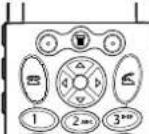 Spraak-toets Spraak-toets | een telefoonnummer te bellen met de functie voor kiezen via spraakZie “Een VoiceDial voor een telefoonboekgegeven opslaan” op pagina 98. |
| Druk op Θ > Service-nummers > nummer dat u wilt bellen | een servicenummer te bellen dat op de SIM-kaart is geprogrammeerd |
| Druk op Θ > Beperkt klezen > nummer dat u wilt bellen | een beperkt nummer te kiezen |
| Druk op Θ > Gespreks-Info > Ontvangen of Gavoerde > vermelding die moet worden gekozen | het nummer van een gemist gesprek te bellen of een nummer te bellen van een gesprek dat u onlangs hebt gevoerd of ontvangen |

49








Functies die u kunt gebruiken terwijl u belt

Wisselgesprek

Als u een abonnement hebt op een wisselgesprekservice, kunt u tijdens een telefoongesprek een tweede telefoontje aannemen. Als er een tweede oproep binnenkomt terwijl u in gesprek bent, hoort u een meldingstoon.
Het eerste gesprek in de wachtstand zetten en de tweede oproep beantwoorden:
Druk op Om
| 1 | het nieuwe gesprek te beantwoorden | |
| 2 | WISSEL (●) | terug te schakelen naar het eerste gesprekOpmerking:U kunt op elk willekeurig moment op WISSEL (●) drukken om tussen gesprekken te wisselen. |
| of | de twee gesprekken met elkaar te verbinden | |
| KOPPEL(●) | ||
| of | ||
| 3 | een gesprek in de wachtstand | |
| > Einde wachtgesprek | beëindigen | |

U moet de wisselgesprekfunctie activeren als u deze wilt gebruiken. Zie het item "Wisselgesprek" op pagina 78 voor informatie over het activeren van de wisselgesprekfunctie.
50





Functies die u kunt gebruiken terwijl u belt


Een telefonisch conferentiegesprek houden

Als u met meer dan één persoon tegelijk wilt bellen, kunt u een telefonisch conferentiegesprek houden. U belt de eerste persoon, u belt de tweede persoon en vervolgens koppelt u de twee gesprekken.
Druk op Om
1 de toetsen het telefoonnummer van de eerste persoon te kiezen
| 2 | het nummer te bellen | |
| 3 | WACHT (●)(indien beschikbaar)of> WACHT | het eerste gesprek in de wachtstand te plaatsenOp het beeldscherm van de telefoon wordt de indicator 🎨 (knipperende telefoon) weergegeven naast het gesprek in de wachtstand. |
| 4 | de toetsen het telefoonnummer van de volgende persoon te kiezen | |
| 5 | het nummer te bellenOp het beeldscherm van de telefoon wordt de indicator 📁 (het actieve gesprek) weergegeven naast het nieuwe actieve gesprek. | |
| 6 | KOPPEL (●) de twee gesprekken met elkaar te verbinden | |
| 7 | de conferentie te beeindigen | |

51





Functies die u kunt gebruiken terwijl u belt
Een gesprek doorverbinden

Terwijl u in gesprek bent, kunt u het gesprek doorverbinden naar een andere telefoon. U kunt eerst spreken met de persoon die de andere telefoon beantwoordt, maar u kunt het gesprek ook direct doorverbinden.
Het doorverbinden aankondigen
U kunt voordat u het gesprek doorverbindt, spreken met de persoon die de andere telefoon aanneemt, om te vertellen wie u doorverbindt.
Zoek de functie
WACHT
Druk op Om
1 de toetsen het telefoonnummer in te voeren
waarnaar u het gesprek doorverbindt
| 2 | € | het telefoonnummer te kiezenSpreek met de persoon die de doeltelefoon beantwoordt. |
| 3 | € het menu te openen | |
| 4 | € | naar Doorverbinden te bladeren |
| 5 | KIES (€) | Doorverbinden te selecteren |




52




Functies die u kunt gebruiken terwijl u belt


Druk op Om
6 OK (●) te bevestigen dat u het gesprek wilt doorverbinden
Op het beeldscherm van de telefoon wordt het bericht Doorverbinden: Voltoold weergegeven als het gesprek is doorverbonden. U kunt ophangen als u dit bericht ziet.
Het doorverbinden niet aankondigen
U kunt een gesprek direct doorverbinden zonder te spreken met de persoon die de doeltelefoon beantwoordt.
Zoek de functie
Doorverbinden
Druk op Om
1 de toetsen het telefoonnummer in te voeren waarnaar u het gesprek doorverbindt

het telefoonnummer te kiezen Op het beeldscherm van de telefoon wordt het bericht Doorverbinden: Voltooid weergegeven als het gesprek is doorverbonden. U kunt ophangen als u dit bericht ziet.


53


Functies die u kunt gebruiken terwijl u belt
Extra mogelijkheden tijdens het bellen
Terwijl u een telefoongesprek voert, kunt u de volgende taken uitvoeren:
| Handeling Om | |
| Druk op WACHT (●) (indien beschikbaar) of Druk op ➔ > WACHT | een gesprek in de wachtstand te zettenOp het beeldscherm van de telefoon wordt de indicator ➔ (knipperende telefoon) weergegeven om aan te geven dat het gesprek in de wachtstand staat. |
| Druk op ➔ > Mijn tel. nummers | uw eigen telefoonnummers weer te geven |
| Druk op ➔ > Ontvangen of Gevoerde gesprekken | De telefoonnummers van gesprekken die u onlangs hebt ontvangen of gekozen worden weergegeven. |
| Druk op ➔ > Berichten | Berichten van het berichtencentrum worden weergegeven of verzonden. |
| Druk op ➔ > Agenda | De planning van gebeurtenissen die in de agenda zijn opgeslagen, worden weergegeven. |
| Druk op ➔ > Andere Info | Een lijst met functies voor uw telefoon wordt weergegeven. |




54


In deze handleiding wordt als volgt getoond hoe u naar een bepaalde menufunctie gaat:
Zoek de functie
Gespreks info
Gevoerde gesprekken
Het symbool > betekent dat u naar de functie dient te bladeren en dat u de functie vervolgens dient te selecteren. In dit voorbeeld wordt aangegeven dat u op ⏻ moet drukken, naar Gesprek info moet bladeren en deze functie moet selecteren. Vervolgens selecteert u Gavoerde om de lijst met gevoerde gesprekken weer te geven.
Een optie voor een functie selecteren
Voor sommige functies dient u een item uit een lijst te selecteren:

Selecteer een item door het te markeren. Gebruik een van de volgende methoden:
- D r uek omompoog of omlaag te bladeren naar het gewenste item.
56





- Klik in een genummerde lijst op een cijfertoets om het gewenste item te markeren.
- Klik in een alfabetische lijst meerdere malen op een toets om de letters van de toets te doorlopen en markeer het item in de lijst dat het meest overeenkomt.



Gegevens invoeren voor een functie
Voor sommige functies, zoals het telefoonboek en de agenda, dient u gegevens in te vullen.

- Voer nummers of tekst in met de toetsen. (Zie "Tekst invoeren" op pagina 59.)
- Als voor een item een lijst met mogelijke waarden beschikbaar is, drukt u op om naar links of rechts door de waarden te bladeren en een waarde te selecteren.
- Als voor een item een lijst met mogelijke genummerde waarden beschikbaar is, drukt u op een cijfertoets om de waarde in te stellen.
57





- Als u gegevens invoert of bewerkt en vervolgens besluit dat u de wijzigingen toch niet wilt opslaan, drukt u op om te stoppen zonder iets op te slaan.
In het berichtencentrum kunt u SMS-berichten samenstellen en verzenden. (Zie "Tekst invoeren" op pagina 59.) Een knipperende cursor laat zien waar de tekst zal verschijnen:

Als u tekst invoert, verandert de knipperende cursor in een blokcursor en veranderen de functies van de softwaretoetsen:

58


U kunt namen, nummers, e-mailadressen en SMS-en op verschillende manieren op uw telefoon invoeren.
U kunt alle tekens (letters, nummers en symbolen) via de standaard multi-tikmethode invoeren. In een andere tekstmodus kunt u gemakkelijk nummers en symbolen invoeren of teksten invoegen die al in het geheugen van uw telefoon zijn opgeslagen. Tot slot kunt u werken in de voorspellende tekstmodus waarin u door slechts een paar toetsen in te drukken tekst kunt invoeren.
Een tekstmodus kiezen
Druk vanuit een willekeurig tekstinvoerscherm op Ⓞ om een tekstmodus te activeren en selecteer de tekstmodus in het menu invoermethode:
iTAP In deze modus voorspelt de telefoon elk woord terwijl u het invoert en kiest u vervolgens het woord in de lijst (zie "Voorspellende tekstinvoer met de iTAP™-software" op pagina 64).
Tap methode In deze modus voert u tekens een voor een in door op de desbetreffende toets voor de letter, het cijfer of het symbool te drukken (zie "Multi-tik methode" op pagina 60). Dit is de standaardmethode om tekst op de telefoon in te voeren.
Numeriek In deze modus kunt u alleen het cijfer invoeren dat op elke toets wordt weergegeven.
Symbol In deze modus kunt u alleen symbolen invoeren (zie "Symboolmodus" op pagina 63).
59








Bladeren Bladeren door vooraf gedefinieerde items die relevant zijn voor de geselecteerde functie.
Opmerking: De tekstmodus die u selecteert, blijft actief totdat u een andere tekstmodus selecteert.
Multi-tik methode
De multi-tik methode is de standaardmethode om tekst op de telefoon in te voeren.
Druk vanuit een willekeurig scherm op ☐ en selecteer de menuoptie Tap methode om de multi-tik methode te activeren.
Tekst invoeren met de multi-tik methode:
Handeling Om
| 1 | Druk één of meerdere keren op een cijfertoets | de tekens te doorlopen die aan die toets zijn toegewezen en het gewenste teken te selecteren (zie de “Tekentabel” op pagina 62). |
| 2 | Druk op de volgende cijfertoetsen | de resterende tekens in het SMS-bericht in te voeren |
| 3 | Druk op OK (●) de tekst te accepteren en op te slaan als u alle gewenste tekens hebt ingevoerd | |


60





Algemene regels voor het invoeren van tekst
Gebruik de toetsen om letters, cijfers, symbolen en andere tekens met de tap methode in te voeren. Druk meerdere malen op dezelfde toets om de beschikbare tekens voor die toets te doorlopen (zie de "Tekentabel" op pagina 62):

Druk op een cijfertoets om tekst in te voeren op de plaats van de knipperende cursor.
Druk zo vaak als nodig is op een cijfertoets om het gewenste teken in te voeren.
Houd een nummertoets ingedrukt om te wisselen tussen tikmethode en numerieke tekstinvoer.
Druk op de navigatietoetsen omhoog of omlaag om het teken dat is gemarkeerd door de blokcursor in een hoofdletter of kleine letter te veranderen.
Druk op de navigatietoetsen links of rechts om de knipperende cursor in het tekstbericht naar links of verplaatsen.

61



- Als u gedurende twee seconden geen toets indrukt, wordt het teken in de blokcursor geaccepteerd en gaat de cursor naar de volgende positie.
- Het eerste teken van elke zin krijgt automatisch een hoofdletter, tenzij u dit handmatig wijzigt. (In sommige talen is het mogelijk om voor alle tekens van een bericht hoofdletters te gebruiken. Druk op ✗ om alle volgende tekens te wijzigen in hoofdletters. Druk op ✗ om alle volgende tekens te wijzigen in kleine letters.)
- D r uokom bet buidige teken te wijzigen in een hoofdletter. Druk op om het huidige teken te wijzigen in een kleine letter.
Tekentabel
Gebruik deze tabel als leidraad bij het invoeren van spaties, cijfers, letters, symbolen en andere tekens met de tap methode.
| 1. | spatie . 1 ? ! , @ _ & : ; " - ( ) 'i i % £ $ ¥ € |
| 2. | a b c 2 ä å á á ä ã ç |
| 3. | d e f 3 é è ê |
| 4. | g h i 4 ë í î |
| 5. | j k l 5 |
| 6. | m n o 6 ñ ö ø ó ò ô õ |
| 7. | p q r s 7 |
| 8. | t u v 8 ü ú ù |
| 9. | w x y z 9 |
| 0+ | + - 0 x * / \ [ ] = > < # § |


62


U kunt op uw telefoon ook op een andere manier naar symbolen zoeken en ze in een SMS invoeren. U kunt allerlei verschillende symbolen weergeven en selecteren.
Druk vanuit een willekeurig tekstinvoerscherm op ② en selecteer de menuoptie Symbol om de symboolmethode te activeren.
Een symbool invoeren in de symboolmethode:
Handeling Om
| 1 | Druk één keer op een cijfertoets | de bijbehorende symboolopties weer te geven (zie de “Symbooltabel” op pagina 64)De symbolen van het woord die zijn gekoppeld aan de toets die u hebt ingedrukt, worden onder in het beeldscherm weergegeven. Druk indien nodig op andere toetsen om het gewenste symbool weer te geven. |
| 2 | Druk opofDruk meerdere keren op de cijfertoets | het gewenste symbool te markeren |
| 3 | Druk op KIES (●) | het gemarkeerde symbool aan het tekstgebied boven in het beeldscherm toe te voegen |




63


Gebruik deze tabel als leidraad voor het invoeren van symbolen in de symboolmodus.
| 1.5 | spatie . ? ! , @ _ & : ; " - ( ) ' i i % £ ¥ € |
| 2.56 | @ _ \ |
| 3.57 | / : ; |
| 4.58 | " & ' |
| 5.59 | ( ) [ ] |
| 6.500 | i |
| 7.501 | < > = |
| 8.502 | £ ¥ € |
| 9.503 | # % * |
| 0.5 | + - 0 x * / = > < # § |


Voorspellende tekstinvoer met de iTAP™-software
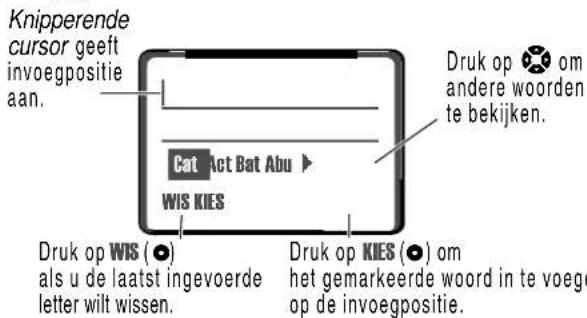
De iTAP™-software voorspelt op basis van ingevoerde letters welke woorden u wilt vormen. Dit biedt u de mogelijkheid een woord in te voeren met slechts één toetsaanslag per letter.
U moet de iTAP-software inschakelen voordat u letters invoert. U kunt dit doen vanuit elk tekstinvoerscherm door op ☑ te drukken om het menu Invoermethode te openen en de menuoptie iTAP te selecteren.
64



Een woord invoeren met iTAP-software:
Handeling Om
| 1 | Druk één keer op een cijfertoets | de eerste letter van het woord in te voerenDe letters van het woord die zijn gekoppeld aan de toets die u hebt ingedrukt, worden onder in het beeldscherm weergegeven. |
| 2 | Druk op de desbetreffende cijfertoetsen (één per letter) | de rest van het woord in te voerenDe alternatieve woorden en lettercombinaties die onder in het beeldscherm worden weergegeven,zijn gebaseerd op de toetsen die u indrukt. Deze woordkeuzen worden bij elke toetsaanslag bijgewerkt. |
| 3 | Als u alle letters van het woord hebt ingevoerd, drukt u op [IMAGE] | het gewenste woord te zoeken en te markeren |
| 4 | Druk op KIES (●) het gemarkeerde woord aan het tekstgebied boven in het beeldscherm toe te voegenEr wordt automatisch een spatie ingevoegd na het woord. | |

65






Als u bijvoorbeeld het woord "act" wilt spellen, drukt u op 2.105 2.106 8.107. Op het beeldscherm wordt het volgende weergegeven:
Woorden die niet in het iTAP-woordenboek staan
U kunt een woord invoeren dat zich niet in de woordenlijst van de iTAP-software bevindt. Als u alle letters van een woord invoert, maar het gewenste woord wordt niet weergegeven, doet u het volgende:
Handeling Om
| 1 | Druk een of meer malen op WIS (●) | één of meer letters te verwijderen totdat er een lettercombinatie wordt weergegeven die overeenkomt met het begin van het onbekende woord |
| 2 | Druk op [IMAGE] | de letter of lettercombinatie te markeren |
66


3 Druk op KIES (●), en vervolgens op links
de tekstinvoercursor naar links te verplaatsen en het geselecteerde deel van het woord te "vergrendelen"
4 Ga door met het invoeren van letters en het markeren van lettercombinaties
het gewenste woord te spellen
Interpunctie.
De iTAP-software voegt automatisch een spatie toe achter elk woord. Als u interpunctietekens invoert, wordt deze spatie verwijderd. Interpunctietekens invoeren met iTAP-software:
Druk op Om

interpunctietekens of andere tekens in te voeren die in de "Tekentabel" op pagina 62 worden weergegeven
Hoofdlettergebruik
Het eerste teken van het eerste woord in een zin krijgt automatisch een hoofdletter en wordt gevolgd door tekens met kleine letters. Met de iTAP-software kunt u het hoofdlettergebruik als volgt instellen of aanpassen:
Druk op Om
omhoog of omlaag
het hoofdlettergebruik te veranderen in alleen een beginhoofdletter, allemaal hoofdletters of allemaal kleine letters
67


Een getal invoeren met iTAP-software:
Handeling Om
1 Voer het eerste cijfer in en markeer het vervolgens in de iTAP-software over te schakelen naar de nummerinvoermodus
2 Druk op de
gewenste
cijfertoetsen
cijfers aan het nummer toe te voegen
3 Druk op KIES (●) het nummer op de invoegpositie in te voeren
Letters en woorden verwijderen
Plaats de cursor rechts van de tekst die u wilt verwijderen en doe het volgende:
| Handeling Om | |
| Druk op WIS (●) één letter te verwijderen | |
| Houd WIS (●) ingedrukt | de gehele tekst te verwijderen |


68





Beschrijvingen van menufuncties


In dit hoofdstuk worden alle functies van uw telefoon beschreven in de volgorde waarin de functies in het menuoverzicht op pagina 3-4 worden weergegeven. Sommige beschrijvingen bevatten ook nummers van pagina's waar u uitgebreidere informatie over een functie kunt vinden.
Hoofdmenu
GESPREKS INFO
Ontvangen gesprekken
GesprekInfo
Ontvangen
Een lijst weergeven met gesprekken die u kort geleden hebt ontvangen. Zie "De lijst met ontvangen of gevoerde gesprekken weergeven" op pagina 85.
Gevoerde gesprekken
Gesprekinfo
Gevoerde
Een lijst weergeven met gesprekken die u kort geleden hebt gevoerd. Zie "De lijst met ontvangen of gevoerde gesprekken weergeven" op pagina 85.
Kladblok
Gespreks info
Kladblok
Het laatste nummer dat u met de toetsen hebt ingevoerd, bellen of opslaan. Zie "Nummers invoeren in het kladblok" op pagina 43, en "Het kladblok gebruiken" op pagina 88.
Gesprekstijden
Gespreks info
Gesprekstijden
Gesprekstimers weergeven die bijhouden hoeveel tijd u hebt besteed aan uw laatste gesprek, gevoerde gesprekken, ontvangen gesprekken, alle gesprekken sinds de telefoon opnieuw is ingesteld en alle gesprekken in
69








Beschrijvingen van menufuncties
totaal. Zie "Gesprekstijden weergeven en opnieuw instellen" op pagina 89.
Gesprekskosten
Gespreks info Gesprekskost

Informatie over de gesprekskosten weergeven. Het netwerk dat u gebruikt, kan u mogelijk informatie bieden over uw huidige tegoed en over de kosten van uw laatste gesprek, gevoerde gesprekken, ontvangen gesprekken en alle gesprekken in totaal. Zie "Gesprekskosten weergeven en opnieuw instellen" op pagina 91.
SERVICEKEUZE
Service-nummers

Vooraf geprogrammeerde nummers kiezen die op uw SIM-kaart zijn opgeslagen. Uw serviceprovider kan de SIM-kaart programmeren met servicenummers, zoals taxibedrijven, restaurants en ziekenhuizen.
VAST KIEZEN
Beperkt kiezen

Nummers in de lijst met beperkte nummers kiezen of bewerken.
Als u de functie Beperkt kiezen activeert, kunnen gebruikers alleen nummers kiezen die voorkomen in de lijst met beperkte nummers. Zie het item "Beperkt kiezen" op pagina 79 als u de functie Beperkt kiezen wilt activeren.
De gegevens in de lijst met beperkte nummers kunnen elke gewenste lengte hebben. Als de cijfers 555 als gegeven in de lijst met beperkte nummers worden opgenomen, kunnen gebruikers elk nummer bellen dat begint met 555.
U moet uw SIM-PIN2-code invoeren als u gegevens in de lijst met beperkte nummers wilt bewerken. U kunt in de lijst met beperkte nummers gegevens maken, bewerken, verwijderen en sorteren, net als in de telefoonboeklijst. De
70


Beschrijvingen van menufuncties


gegevens in de lijst met beperkte nummers worden op de SIM-kaart opgeslagen en bevatten niet de velden Soort of VoicoDial.
Opmerking: Werkgevers kunnen beperkte nummers gebruiken om ervoor te zorgen dat werknemers alleen die nummers kunnen bellen waarvan de (begin)cijfers overeenkomen met de cijfers in de vooraf gedefinieerde lijst met nummers, landcodes, kengetallen of andere begincijfers.
TELEFOONBOEK
Telefoonboek
Namen en telefoonnummers als gegevens in het telefoonboek opslaan en de nummers vervolgens bellen door ze in de telefoonboeklijst te selecteren. Zie "Telefoonboek" op pagina 94.
AGENDA
Agenda
Gebruik de kalender van de agenda om uw afspraken te plannen en te bekijken. Zie "Agenda" op pagina 109.
QUICK DIAL
Quick Dial

De vooraf geprogrammeerde nummers kiezen die in het geheugen van de telefoon zijn opgeslagen. Uw serviceprovider kan in het geheugen van de telefoon een of meer Quick Dialnummers opslaan, zoals het nummer van de klantenservice. U kunt deze nummers bellen door ze te selecteren in de lijst met Quick Dialnummers.
Opmerking: Het is mogelijk dat uw serviceprovider voor deze functie een andere naam gebruikt.
RADIO
Radio

Naar FM-radiostations luisteren met de optionele Motorola Original™ FM Stereo Headset-accessoire. Deze menufunctie wordt alleen weergegeven als de FM Stereo Radio-headset is
71


Beschrijvingen van menufuncties
aangesloten op de connectorpoort voor accessoires van uw telefoon. Zie "Radio" op pagina 116.
BERICHTEN
Berichten
Berichtinstellingen aanpassen en de verschillende typen berichten bekijken en beheren die uw telefoon kan ontvangen en/of verzenden:

Voicemail
Luisteren naar Zie "Voicemailberichten" op pagina 119
opgenomen
berichten.
Inbox
SMS-berichten verzenden ontvangen. Zie "Tekstberichten (SMS)" op pagina 121
en
Browsermelding
Meldingsberichten lezen die u ontvangt met uw microbrowser.
Cell Broadcast Cell Broadcast berichten lezen (uitgezonden berichten, afhankelijk van het abonnement, zoals beursberichten, nieuws en weerberichten) die u hebt ontvangen

EasySMS Kant-en-klare berichten selecteren en verzenden vanuit de lijst met EasySMS.
Outbox Alle uitgaande SMS-berichten bekijken, zowel de verstuurde als de niet-verstuurde.
Concepten
SMS-berichten opslaan bbewerkendie u hebt geschreven maar nog niet verzonden.
en

72


Beschrijvingen van menufuncties
SNELKOPPELINGEN
Snelkoppellingen
Toets- of spraaksnelkoppelingen (VoiceTags) maken voor menufuncties. Zie "Snelkoppelingen" op pagina 131.
VOICENOTES
VoiceNotes
Gebruik de spraaktoets om berichten en telefoongesprekken op te nemen. Zie "VoiceNotes" op pagina 136.
Opmerking: Het opnemen van telefoongesprekken is gebonden aan wettelijke bepalingen die betrekking hebben op de privacy van personen en het opnemen van telefoongesprekken. Deze bepalingen kunnen per land verschillen.
SIM-TOEPASSINGEN
SIM toepassingen

Toegang krijgen tot de gegevens en toepassingen die op de SIM-kaart zijn opgeslagen. De naam van dit menu is afhankelijk van uw SIM kaart.
Uw SIM-kaart kan toepassingen bevatten waarmee u uitgaande gesprekken, SMS-berichten en andere items kunt verwerken. Neem contact op met uw serviceprovider voor meer informatie.
BROWSER
Browser

Webpagina's openen en web-toepassingen uitvoeren. Met de microbrowser kunt u WAP- pagina's (Wireless Application Protocol) van uw serviceprovider rechtstreeks op het beeldscherm van uw telefoon weergeven. Zie "Microbrowser" op pagina 142.
CALCULATOR
①> Calculator
Gebruik uw telefoon als een calculator en om valuta's om te rekenen. Zie "Calculator" op pagina 154.
73


Beschrijvingen van menufuncties
SPELLETJES
Θ> Spelletjes
Spelletjes spelen op uw telefoon. Zie "Spelletjes" op pagina 157.

Instellingenmenu
BELTOON/VIBRACALL
Melding
Instellingen
Beltoon/VibraCall
Melding
Een type beltoon of trilsignaal selecteren voor binnenkomende gesprekken en berichten. Zie "Beltoon/VibraCall" op pagina 162.
Melding Detail
Instellingen
Beltoon/VibraCall
Melding Detail
Details van het huidige meldingsprofiel wijzigen. Melding staat voor de naam van het meldingsprofiel. Zie "Beltoon/VibraCall" op pagina 162.

Mijn tonen
Instellingen
Beltoon/VibraCall
Mijn tonen
Creëer uw eigen meldingstonen voor uw telefoon. Zie de functie "Mijn tonen gebruiken" op pagina 164.
DOORSCHAKELEN
Instellingen
Doorschakolen

Opties instellen voor het doorschakelen van inkomende spraak-, data- en/of faxoproepen naar een ander telefoonnummer. Zie "Doorschakelen" op pagina 171.
74





Beschrijvingen van menufuncties
TELEFOONSTATUS
Mijn tel. nummers
Instellingen
Telefoonstatus
Mijn tel. nummers

Uw naam en telefoonnummers weergeven, invoeren en bewerken.
Info tegoed
Instellingen
Telefoonstatus
Info tegood

Bekijk het beltegoed, de vervaldatum en de datum van de laatste storting. (Deze functie is alleen beschikbaar als u geabonneerd bent als prepay-gebruiker.)
Beschikbaar tegoed
Instellingen
Telefoonstatus
Beschikbaar tegoed

Bekijk het beltegoed. (Deze functie is alleen beschikbaar als u geabonneerd bent voor de functie Gesprekskostenindicatie.)
Actieve lijn
Instellingen
Telefoonstatus
Actieve lijn

De actieve telefoonlijn wijzigen als u gesprekken wilt verzenden of ontvangen via een van de beschikbare nummers. (Deze functie is alleen beschikbaar op SIM-kaarten die een dubbele lijn kunnen ontvangen.)
Batterijmeter
Instellingen
Telefoonstatus
Batterijmeter
Geeft de actuele batterijlading aan.
75


Beschrijvingen van menufuncties
Meer info
instellingen
Telefoonstatus
Meer Info

De functiespecificaties van uw telefoon weergeven (indien de serviceprovider deze beschikbaar stelt).
BROWSER SETUP
Instellingen
Browser setup

Wijzig de instellingen van de netwerkverbinding met de microbrowser of creëer een nieuw profiel voor netwerkverbinding.
TIJDENS GESPREK
Functies instellen die actief zijn tijdens een gesprek, zoals de timer tijdens gesprek, de wisselgesprekfunctie en opties voor het beantwoorden van gesprekken.
Timer tijdens gesprek
Instellingen
Tijdens gesprek
Timer in gesprek
De weergave van de gesprekstimer en de instellingen voor de pieptoon aanpassen. U kunt het interval instellen waarmee de timer tijdens uw gesprekken een pieptoon moet weergeven. (60 seconden is de standaardinstelling.) U kunt ook een beeldschermtimer in- of uitschakelen tijdens uw gesprekken:
Tijd De verstreken tijd weergeven voor het huidige gesprek.


76


Beschrijvingen van menufuncties


Kosten De kosten van het huidige
gesprek weergeven (mits u een abonnement hebt afgesloten voor gesprekskostenvoorziening service voor gesprekskoste

Totale kosten
De kosten weergeven van alle gesprekken vanaf het moment dat u de timer voor de laatste keer opnieuw hebt ingesteld (mits u een abonnement hebt afgesloten voor gesprekskostenvoorzieningen of de service voor gesprekskostenindicatie).

Beschikbaar tegoed
Het nog beschikbare weergeven (mits u een abonnement hebt afgesloten met de optie gesprekskosten of gesprekskostenindicatie).

tijdens
het
Lit
De timer weergeven.
Instelling gesprekskosten
Instellingen
Tijdens gesprek
Gesprekskosten Setup

Alle instellingen voor gesprekskosten wijzigen.
U kunt een tegoedlimiet toewijzen, zodat het resterende tegoed tijdens telefoongesprekken op het beeldscherm van de telefoon wordt weergegeven. De telefoon waarschuwt u als u de limiet nadert en beeindigt het gesprek als u de limiet bereikt.
Het telefoonnetwerk drukt de kosten uit in eenheden, maar met deze functie kunt u aangeven hoe de telefoon de eenheden moet omzetten in een valuta.
77


Beschrijvingen van menufuncties
Mijn beller-ID
instellingen
Tijdens gesprek
Mijn ID

De weergave van uw telefoonnummer als een ID in- of uitschakelen als u iemand belt.
Sprak en fax
Instellingen
Tijdens gesprek
Sprak on fax

De service voor spraak en fax in- of uitschakelen.
Gebruik deze functie voordat u een gesprek plaatst als u tijdens dit gesprek zowel met iemand wilt spreken als een fax wilt verzenden of ontvangen via hetzelfde telefoonnummer.
U kunt de functie spraak en fax ook gebruiken om een fax te verzenden tijdens een telefoongesprek. Zie "Een Sprekendan-faxen-oproep verzenden" op pagina 188.
Antwoord-opties
Instellingen
Tijdens gesprak
Antwoord-opties
Antwoordopties in- of uitschakelen:
Multi-toets Een gesprek beantwoorden door op een willekeurige toets te drukken.
Open voor antwoord Een gesprek beantwoorden door de klep te openen.
Wisselgesprek
Instellingen
Tijdens gesprek
Wisselgesprek

De wisselgesprekfunctie in- of uitschakelen.
Als de wisselgesprekfunctie is ingeschakeld en er een andere oproep binnenkomt terwijl u in gesprek bent, kan er
78





Beschrijvingen van menufuncties
een speciale toon worden weergegeven die de nieuwe oproep aankondigt. Zie "Wisselgesprek" op pagina 50.
BEVEILIGING
Telefoonslot
Instellingen > Beveiliging
Telefoon-slot
De telefoon vergrendelen en ontgrendelen. Zie "De telefoon vergrendelen en ontgrendelen" op pagina 192.
Toepassing vergrendelen
Instellingen > Beveiliging
Slot toepassing
Specifieke telefoontoepassingen, zoals Telefoonboek en Agenda, vergrendelen en ontgrendelen. Als een toepassing is vergrendeld, moeten gebruikers de slotcode invoeren om de toepassing te kunnen gebruiken.
Beperkt kiezen
Installingen > Beveiliging
Beperkt klezen
Zorgen dat alleen die nummers gebeld kunnen worden die in de lijst met beperkte nummers voorkomen. Zie "Vast kiezen" op pagina 70.
Gespreksblokkering
Instellingen > Beveiliging
Gespreksblokkering
Inkomende en uitgaande gesprekken beperken. Zie "Gespreksblokkering" op pagina 194.
SIM-PIN
Instellingen > Beveiliging
SIM PIN
De SIM-kaartbeveiliging in- of uitschakelen. Als u de beveiliging inschakelt, moeten gebruikers eerst de SIM-PÍN-code invoeren als ze de telefoon inschakelen of een SIM-kaart plaatsen. Zie "De SIM-kaart beveiligen" op pagina 195.

79







Beschrijvingen van menufuncties
Nieuwe codes
Instellingen > Beveiliging
Nieuwe codes
Uw slotcode (oorspronkelijk ingesteld op 1234) of beveiligingscode (oorspronkelijk ingesteld op 000000) wijzigen. Zie "Een nieuwe code of een nieuw wachtwoord toewijzen" op pagina 190.
MEER INSTELLINGEN
Aanpassen
Instellingen
Meer instellingen
Personaliseer
Diverse persoonlijke opties instellen voor uw telefoon:
Hoofdmenu
De volgorde van de items in het hoofdmenu wijzigen. (Zie "Menu-items opnieuw ordenen" op pagina 174.)
Toetsen
De functies van de softwaretoetsen en van de smart-toets wijzigen in het inactieve scherm. (Zie "De functie van een softwaretoets aanpassen" op pagina 174.)
Begroating
De tekst wijzigen die wordt weergegeven als u de telefoon inschakelt.

Quick Dial
Het Quick Dialnummer of de Quick Dialnummers wijzigen.
Initièle setup
Instellingen
Meer instellingen
Initiele Setup
Vele basisopties instellen voor uw telefoon:
Tijd en datum De tijd en datum op de telefoon instellen.
80


Beschrijvingen van menufuncties
Batterij spaarstand Het stroomverbruik van de telefoon aanpassen om te besparen op stroom.
Contrast De contrastinstelling voor uw beeldscherm aanpassen.
DTMF Uw telefoon kan een nummer naar een netwerk verzenden als DTMF- tonen (dual tone multi-frequency). DTMF-tonen worden gebruikt om met geautomatiseerde systemen te communiceren die vereisen dat u een nummer zoals een code, een wachtwoord of een creditcardnummer invoert. Gebruik deze optie om DTMF- tonen in of uit te schakelen.
Fabrieksinstelling Alle opties, behalve de slotcode, de beveiligingscode en de levensduurtimer, opnieuw instellen op hun oorspronkelijke fabrieksinstellingen.


82





Beschrijvingen van menufuncties


Alles wissen
Alle
opties.
behalve de slotcode, de
beveiligingscode en de levensduurtimer, opnieuw instellen op hun oorspronkelijke fabrieksinstellingen en alle instellingen en gegevens wissen die door de gebruiker zijn ingevoerd, behalve de gegevens op de SIM-kaart.
Opmerking: Met deze optie wist u alle door de gebruiker ingevoerde gegevens die in het geheugen van de telefoon zijn opgeslagen, inclusief de telefoonboekgegevens en de gegevens in de agenda. Als u deze gegevens eenmaal hebt gewist, kunt u ze niet meer herstellen.
Netwerk
Instellingen
Meer instellingen
Netwerk


Uw serviceprovider registreert uw telefoon bij een netwerk.
Als u reist van regio's waarin de frequentie 1900 MHz wordt gebruikt (bijvoorbeeld in Noord- en Zuid-Amerika) naar regio's waarin de frequentie 900/1800 MHz wordt gebruikt (bijvoorbeeld in Europa en Azië), of omgekeerd, kunt u de optie Netwerk Setup gebruiken om de frequentie-instelling te wijzigen. U kunt contact opnemen met uw serviceprovider voor meer informatie over roaming.
Auto-instellingen
Instellingen
Meer instellingen
In auto set up

De instellingen voor de handsfree carkit wijzigen.
83





Beschrijvingen van menufuncties
U kunt de telefoon zo instellen dat deze gesprekken direct doorstuurt naar de Easy-Install handsfree carkit als de telefoon een verbinding detecteert. U kunt ook opgeven dat de telefoon een gesprek automatisch moet beantwoorden na twee belsignalen. Zie "Handsfree gebruik" op pagina 175.
Opmerking: In sommige gebieden is het gebruik van draadloze apparaten en de bijbehorende accessoires mogelijk verboden of kunt u deze apparaten slechts beperkt gebruiken. Neem bij het gebruik van deze producten altijd de wettelijke voorschriften en bepalingen in acht.
Headset
Instellingen
Meer instellingen
Headset
De telefoon zodanig instellen dat deze automatisch oproepen beantwoordt na twee belsignalen als op de telefoon een headset is aangesloten. Zie "Handsfree gebruik" op pagina 175.


84


U kunt het menu Gesprek info gebruiken als u ontvangen of gevoerde gesprekken wilt bekijken, als u het laatst gekozen nummer wilt ophalen dat in het kladblok is opgeslagen, en als u gesprekstijden en gesprekskosten wilt weergeven of opnieuw wilt instellen.
De lijst met ontvangen of gevoerde gesprekken weergeven
Uw telefoon houdt een lijst met de nummers bij van gesprekken die u recentelijk hebt ontvangen of gevoerd, zelfs als er geen verbinding tot stand is gebracht. De lijsten worden gesorteerd van de nieuwste naar de oudste gesprekken. De oudste gesprekken worden verwijderd als er nieuwe worden toegevoegd. Bij elk gesprek wordt het nummer (of, indien beschikbaar, de naam) van de persoon vermeld en wordt aangegeven of er een verbinding is gemaakt of niet. U kunt de nummers in deze lijsten bellen, opslaan of verwijderen.
Tip: Druk op om direct vanuit het inactieve scherm naar de lijst met gevoerde gesprekken te gaan.
Het menu Gesprek info openen:
Zoek de functie
Gespreks-Info
Druk op Om
1

naar Ontvangen of Gevoerde te bladeren
2
KIES (○)
Ontvangen of Gavoerde te selecteren

85






| Druk op Om | ||
| 3 | naar een nummer te bladeren dat u wilt kiezen, opslaan of verwijderenOpmerking: √ betekent dat er een verbinding is gemaakt. | |
| 4 | het nummer te kiezenTip:Houd ⚫ twee seconden ingedrukt om het nummer van het gegeven als DTMF-tonen te verzenden. Zie het item "DTMF-tonen" op pagina 82 als u DTMF-tonen wilt activeren. | |
| of | ||
| - toets rechts | de details van het gegeven weergeven als Bekijk boven de ● toets rechts verschijnt, of de details van het gegeven opslaan in het telefoonboek als Opslaan boven de ●-toets rechts verschijnt. | |
| of | ||
| het menu Laatste te openen om andere procedures uit te voeren, die in de volgende lijst worden beschreven | ||






Het menu Laatste bevat de volgende opties:
| Optie Beschrijving | |
| Laatste | Een telefoonboekgegeven maken met het geselecteerde nummer in het veld Nr.(Deze optie is niet beschikbaar als OPSLAAN wordt weergegeven boven de ● toets rechts of als het nummer al in het telefoonboek is opgeslagen.) |
| Wissen | Het gegeven verwijderen. (Deze optie is niet beschikbaar als Wissen boven de ● toets links wordt weergegeven.) |
| Alles wissen | Alle gegevens in de huidige lijst verwijderen. |
| Toon ID | Jouw better-ID voor het volgende gesprek. |
| SMS verzenden Een nieuw tekstbericht maken met het geselecteerde nummer in het veld Aan. Zie “Een tekstbericht verzenden” op pagina 126. | |
| Cijfers toevoegen Cijfers toevoegen aan het einde van het geselecteerde nummer. | |
| Koppel nummer Een nummer uit het telefoonboek of de lijst met ontvangen of gevoerde gesprekken toevoegen aan het einde van het geselecteerde nummer. | |
verbergen

(of
weerge
87





| Optie Beschrijving | |
| Tonen verzenden Het | geselecteerde nummer als DTMF-tonen naar het netwerk verzenden voor het bellen met een creditcard of een wachtwoord. (Deze optie is alleen beschikbaar tijdens een actief gesprek.)Zie het item “DTMF”-tonen op pagina 82 als u DTMF-tonen wilt activeren. |
| spraak dan fax Het | netwerk duidelijk maken datu iemand wilt opbellen en eerst  wilt spreken en vervolgensbinnen hetzelfde gesprek een faxwilt sturen naar hetzelfde nummer. Zie“Een Spreken-dan-faxen-oproep verzenden” op pagina 188. wilt spreken en vervolgensbinnen hetzelfde gesprek een faxwilt sturen naar hetzelfde nummer. Zie“Een Spreken-dan-faxen-oproep verzenden” op pagina 188. |
Het kladblok gebruiken
Uw telefoon is uitgerust met een kladblok waarin de meest recente cijferreeks wordt opgeslagen die is ingevoerd voor een telefoonnummer dat u hebt gebeld of dat u slechts hebt ingevoerd, maar niet gebeld.
Als u het nummer wilt bellen, maakt u een telefoonboekgegeven of voert u andere bewerkingen uit met het nummer dat is opgeslagen in het kladblok:
88


| Zoek de functie | > Gespreks-Info > Kladbiok |
| Druk op Om | |
| € | het nummer te bellen |
| of | Menu Kiezen te openen (om een nummer bij te voegen of een speciaal teken in te voegen). Zie “Extra kiesfuncties” op pagina 46. |
| € | |
| of | een nieuw telefoonboekgegeven te maken met in het veld Nr. het gekopieerde nummer. Zie “Een telefoonboekgegeven opslaan” op pagina 95. |
| OPSLAAN (●) |


Gesprekstijden weergeven en opnieuw instellen
Uw telefoon houdt de gesprekstijden bij en neemt deze op. Gebruik het menu Gesprek info om een gesprekstimer weer te geven en opnieuw in te stellen.
De netwerkverbindingstijd is de verstreken tijd vanaf het moment dat u een verbinding maakt met het netwerk van uw serviceprovider tot het moment dat u het gesprek beëindigt door op te drukken. In deze tijd zijn ook de bezettonen en de beltonen opgenomen.
De netwerkverbindingstijd die u bijhoudt met de instelbare timer komt mogelijk niet overeen met de tijd op de factuur van uw serviceprovider. Neem voor informatie over facturen rechtstreeks contact op met uw serviceprovider.
89


U kunt de verstreken netwerkverbindingstijd (bij benadering) van de volgende gesprekken weergeven:
| Timer Beschrijving | |
| Laatste | De tijd die is gebruikt voor het laatste gesprek dat is gevoerd of ontvangen. U kunt deze timer niet opnieuw instellen. |
| Gavoerde | De totale tijd die is gebruikt voor het voeren van gesprekken sinds u deze timer voor het laatst opnieuw hebt ingesteld. |
| Ontvangen De totale | tijd die is gebruikt voor het ontvangen van gesprekken sinds u deze timer voor het laatst opnieuw hebt ingesteld. |
| Alle De totale tijd die is gebruikt voor het voeren en ontvangen van gesprekken sinds u deze timer voor het laatst opnieuw hebt ingesteld. | |
| Levensduur De totale | tijd die is gebruikt voor alle gesprekken op deze telefoon. U kunt deze timer niet opnieuw instellen. |
Een gesprekstimer weergeven:
Zoek de functie
Gespreks info
Gesprekstijden
Druk op Om
1

naar de timer te bladeren die u wilt weergeven
90








2 KIES (●) de opgenomen tijd weer te geven
De gesprekstimer opnieuw instellen :
Druk op Om
1 RESET (●) de tijd opnieuw in te stellen (indien beschikbaar)
2 JA (●) de nieuwe instelling te bevestigen
Gesprekskosten weergeven en opnieuw instellen

Uw telefoonnetwerk kan de volgende kosteninformatie verstrekken:
| Kostenlogboek Beschrijving | |
| Beschikbaar tegoed | Het resterende deel van uw tegoed.Voor GSM-gesprekskostenindicatie is deze informatie alleen beschikbaar als u een limiet voor het tegoed instelt.Opmerking:U ontvangt gesprekskosteninformatie van de functie GSM-gesprekskostenindicatie of van prepay-software van derden. |
| Vervaldatum De datum | waarop het beschikbare tegoed vervalt (alleen beschikbaar als u zich hebt ingeschreven als prepay-gebruiker). |
91



| Kostenlogboek Beschrijving | |
| Laatste bijdrage Het bedrag van de laatste opwaardering (alleen beschikbaar als u een abonnement hebt afgesloten met een prepay-optie). | |
| Laatste | Het bedrag dat u hebt besteed aan het laatste dat u hebt gevoerd of ontvangen. U kunt dit kostenlogboek niet opnieuw instellen. |
| Gevoerde | Het bedrag dat u aan gevoerde hebt besteed sinds de laatste keer dat u dit kostenlogboek opnieuw hebt ingesteld. |
| Ontvangen Het bedrag dat u aan ontvangen gesprekken hebt besteed sinds de laatste keer dat u dit kostenlogboek opnieuw hebt ingesteld. | |
| Alle | Het bedrag dat u aan alle gevoerde en ontvangen gesprekken hebt besteed sinds de laatste keer dat u dit kostenlogboek opnieuw hebt ingesteld.U kunt deze waarde los van Gevoerde en Ontvangen opnieuw instellen. Dit betekent dat Gevoerde plus Ontvangen niet gelijk hoeft te zijn aan Alle. |


Een kostenlogboek weergeven:
Zoek de functie
naar het kostenlogboek te bladeren dat u wilt weergeven
2 KIES (●) de opgenomen kosten weer te geven
Het kostenlogboek opnieuw instellen:
Druk op Om
1 RESET (●) de kosten opnieuw in te stellen (indien beschikbaar)
2 OK (●) uw PIN2-code in te voeren om de nieuwe instelling te bevestigen





93


U kunt een lijst met namen en telefoonnummers in het elektronische telefoonboek van uw telefoon opslaan. U kunt deze gegevens weergeven en de nummers rechtstreeks bellen met uw telefoon.
Als u de lijst met namen die in het telefoonboek is opgeslagen wilt weergeven, drukt u op 📄> Telefoonboek vanuit het inactieve scherm. Schuif naar een naam en druk op BEKIJK (●) om de gegevens van het telefoonboekgegeven te bekijken, zoals in het volgende scherm wordt getoond.
Velden in een invulformulier van het telefoonboek

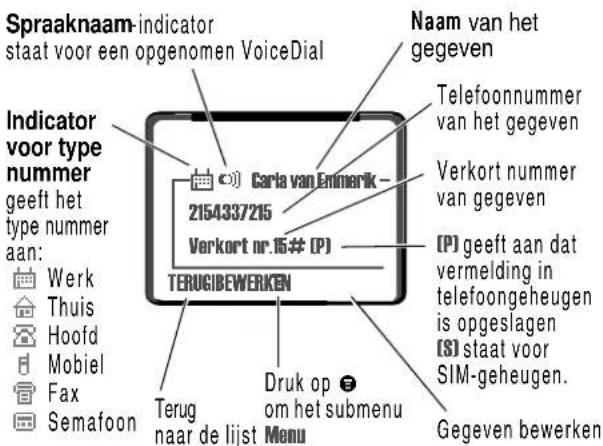
Opmerking: Telefoonboekgegevens die op de SIM-kaart zijn opgeslagen, bevatten geen informatie over Type of VoiceDial.
94





Een telefoonboekgegeven opslaan
Voor een telefoonboekgegeven een telefoonnummer is vereist. Alle andere gegevens zijn optioneel.
U kunt een invoer in het telefoonboek opslaan op uw telefoon of de SIM-kaart. Verkorte nummers van 1 tot 500 worden opgeslagen op de telefoon. Om een invoer in het telefoonboek op te slaan op uw SIM-kaart, dient u een verkort nummer van 501 of hoger toe te kennen. Het totaal aantal nummers dat u op de SIM-kaart kunt opslaan, is afhankelijk van uw serviceprovider.
Afkorting: Voer in het inactieve scherm een telefoonnummer in en druk vervolgens op OPSLAAN (●) om een telefoonboekgegeven te maken met een nummer in het veld Nr. Ga rechtstreeks naar stap 1 van de volgende procedure om extra gegevens in te voeren en het gegeven op te slaan.
Opmerking: U kunt ook de volgende procedure gebruiken om een gegeven met een vast nummer op te slaan door naar het item Beperkt kiezen te bladeren en het item te selecteren.
Gegevens invoeren
Zoek de functie
Telefoonboek
Nieuw
Druk op Om
1 WJZIG (●)
Naam te selecteren
2 de toetsen een naam voor het
telefoonboekgegeven in te voeren (zie "Tekst invoeren" op pagina 59).
3 OK (●) de naam op te slaan
4 WJZIG (●)
e Nr. te selecteren
n
95








| Druk op Om | ||
| 5 | de toetsen het telefoonnummer in te voeren | |
| 6 | OK (●) het telefoonnummer op te slaan | |
| 7 | WIJZIG (●) | Type te selecterenOpmerking:Deze optie is niet beschikbaar voor gegevens die op een SIM-kaart worden opgeslagen. |
| 8 | naar het type telefoonnummer te bladeren | |
| 9 | KIES (●) het type nummer te selecteren | |
| 10 | OPNEMEN (●)ofGa naar stap 11 als u geen VoiceDial voor het gegeven wilt opnemen | een VoiceDial voor het gegeven op te nemen indien gewenstZie “Een VoiceDial voor een telefoonboekgegeven opslaan” op pagina 98.Opmerking:Deze optie is niet beschikbaar voor gegevens die op een SIM-kaart worden opgeslagen. |
| 11 | naar Verkort nr. te bladeren, dit is het nummer waarmee u verkort kunt kiezenHet eerstvolgende verkorte nummer dat beschikbaar is, wordt standaard aan het telefoonboeknummer toegewezen. | |
| 12 | WIJZIG (●) | Verkort nr. te selecteren als u het nummer wilt wijzigen |


96


13 de toetsen desgewenst een ander verkort nummer in te voeren
Opmerking: Verkorte nummers van 1 tot 500 worden opgeslagen op de telefoon. Verkorte nummers van 501 of hoger worden opgeslagen op de SIM-kaart.
14 OK (●) het gewijzigde verkorte nummer op te slaan
Als het door u gekozen verkorte nummer al aan een ander gegeven is toegewezen, wordt u gevraagd of u dit gegeven wilt vervangen. Zoniet krijgt u de mogelijkheid om de nieuwe gegevens op te slaan in het daaropvolgend eerste vrije verkort nummer.
15 KIES (●) MEER te selecteren als u een ander gegeven wilt maken met dezelfde Naam
Opmerking: U moet een naam en nummer invoeren om deze optie te kunnen gebruiken.


97





Het telefoonboekgegeven voltooien
Als u alle gewenste gegevens voor het telefoonboekgegeven hebt ingevuld, doet u het volgende:
Druk op Om
KLAAR (●) het gegeven op te slaan en naar de telefoonboeklijst terug te keren
Een VoiceDial voor een telefoonboekgegeven opslaan
U kunt een VoiceDial opnemen als u een nieuw telefoonboekgegeven maakt of als u een al eerder opgeslagen telefoonboekgegeven bewerkt. Als u een VoiceDial gebruikt, hoeft u geen nummer in te voeren met de toetsen, maar kunt u een naam uitspreken om een nummer te kiezen (zie "Kiezen door middel van spraak" op pagina 100).
Opmerking: U kunt geen VoiceDial opnemen voor een gegeven dat op een SIM-kaart wordt opgeslagen.
Tip: Maak de opname op een rustige plaats. Houd de telefoon ongeveer 10 centimeter van uw mond en spreek met een normale stem rechtstreeks in de microfoon van de telefoon.
Zoek de functie
Telefoonboek
Handeling Om
1 Druk op

naar het gegeven te bladeren waarvoor u een VoiceDial wilt opnemen

98





| 2 | Druk op BEKIJK (●) alle detailgegevens van een gegeven weer te geven | |
| 3 | Druk op BEWERK (●) het telefoonboekgegeven te bewerken | |
| 4 | Druk op 📧 | naar VoiceDial te bladeren |
| 5 | Druk op OPNEMEN (●) de opname te starten | |
| Op het beeldscherm van de telefoon verschijnt Druk op spraaktoets en zeg de VoiceDial. | ||
| 6 | Druk op de spraaktoets op de rechterzijkant van de telefoon, laat de toets weer los en zeg vervolgens de naam voor het gegeven (binnen twee seconden) | de VoiceDial op te nemenOp het beeldscherm van de telefoon verschijnt Druk op spraaktoets en HERHAAL VoiceDial. |
| 7 | Druk op de spraaktoets en spreek de naam nogmaals uit | de VoiceDial te bevestigenOp het beeldscherm van de telefoon verschijnt Getraind: VoiceDial. |
| 8 | Druk op KLAAR (●) | Hiermee kunt u de VoiceDial op slaan. |


Een telefoonboekgegeven kiezen
U kunt de lijst van het telefoonboek, een VoiceDial, een verkort nummer of een snelkiesnummer gebruiken om een nummer te kiezen dat in uw telefoonboek is opgeslagen. Zie "Verkort
99





kiezen" op pagina 44 als u verkorte nummers wilt gebruiken. Zie "Snelkiezen" op pagina 45 als u wilt snelkiezen.
Telefoonboeklijst
Een nummer bellen in de telefoonboeklijst:
Zoek de functie
Telefoonboek
Druk op Om
1
naar het nummer te bladeren dat u wilt bellen
2
het gesprek te verzenden
Kiezen door middel van spraak
Een nummer bellen via spraak:
Handeling Resultaat
Druk op de spraaktoets op de rechterzijkant van de telefoon, laat de toets weer los en zeg vervolgens de naam van het gegeven (binnen twee seconden).
De telefoon gaat naar het gegeven in het telefoonboek, speelt de opgeslagen VoiceDial af die samen met het gegeven is opgeslagen, wacht twee seconden en kiest vervolgens automatisch het nummer.
Een telefoonboekgegeven bewerken
U kunt een telefoonboekgegeven dat is opgeslagen in de telefoon of op de SIM-kaart, bewerken.
100


- Als u een verkort nummer wijzigt, wordt de bijbehorende invoer naar de nieuwe locatie verplaatst en wordt het oorspronkelijke gegeven gewist. Verkorte nummers van 1 tot 500 worden opgeslagen op de telefoon. Verkorte nummers van 501 of hoger worden opgeslagen op de SIM-kaart.
- U kunt een gegeven met een vast nummer ook bewerken door naar het item Beperkt kiezen te bladeren en het item te selecteren.
Zoek de functie
Telefoonboek
Druk op Om
| 1 | naar het gegeven te bladeren dat u wilt bewerken | |
| 2 | BEKJK (●) alle detailgegevens van een gegeven weer te geven | |
| 3 | BEWERK (●) | het telefoonboekgegeven bewerken |

te
Bewerk een telefoonboekgegeven of een beperkt nummergegeven volgens de procedure die wordt beschreven in "Een telefoonboekgegeven opslaan" op pagina 95.
Telefoonboekgegevens verwijderen
Een telefoonboekgegeven verwijderen:
Zoek de functie
Telefoonboek
101





Telefoonboek
Druk op Om
| 1 | naar het gegeven te bladeren dat u wilt verwijderen | |
| 2 | het Menu Telefoonboek te openen | |
| 3 | naar Wissen te bladeren | |
| 4 | KIES (●) | Wissen te selecteren |
| 5 | JA (●) te bevestigen dat u het gegeven wilt verwijderen | |


Een gegeven in het telefoonboek kopieren van de telefoon naar de SIM-kaart of andersom
U kunt een of meerdere ingevoerde telefoonboekgegevens kopieren van uw telefoon naar de SIM-kaart of andersom.
Opmerkingen:
- Via deze procedure kopieert u het oorspronkelijke gegeven naar een andere plaats. Het oorspronkelijke gegeven wordt niet verwijderd.
- Op de SIM-kaart kunnen geen gegevens over Type en VoiceDial voor gegevens worden opgeslagen. Als u een gegeven met type- of VoiceDialgegevens naar een SIM-kaart probeert te kopieren, wordt u om een bevestiging gevraagd voordat deze informatie uit het gegeven wordt verwijderd.


102



Eén gegeven kopieren
Ga als volgt te werk om een telefoonboekgegeven te kopieren van uw telefoon naar de SIM-kaart of andersom.
Zoek de functie
Telefoonboek
Druk op Om
1
naar het gegeven te bladeren dat u wilt kopieren
Opmerking: Verkorte nummers van 1 tot 500 worden opgeslagen op de telefoon. Verkorte nummers van 501 of hoger worden opgeslagen op de SIM-kaart.
| 2 | ∅ | het Menu Telefoonboek te openen |
| 3 | naar Kopleer gegeven te bladeren | |
| 4 | KIES (∅) | Kopleer gegeven te selecterenOp het beeldscherm van de telefoon wordt het dialoogvenster Kopiären naar weergegeven met het volgende verkorte nummer dat beschikbaar is. |
| 5 | de toetsen het verkorte nummer op het formulier Kopieren naar te bewerken |
| 6 | OK (●) de wijziging van het verkorte nummer te bevestigen |
Op de telefoon wordt het bericht weergegeven. Indien gewenst kunt u nu het oude telefoonboekgegeven verwijderen.
103








Meerdere gegevens kopieren
Ga als volgt te werk om meerdere telefoonboekgegevens te kopieren van uw telefoon naar de SIM-kaart of andersom.
Zoek de functie
Telefoonboek
Druk op Om
| 1 | € | het Menu Telefoonboek te openen |
| 2 | naar Kopleer gegevenste bladeren | |
| 3 | KIES (●) | Kopleer gegevens te selecterenOp de telefoon wordt het formulierKopleer gegevens weergegeven. |
| 4 | naar Vanaf [begin] te bladeren |
| 5 | WIJZIG (●) | Vanaf [begin] te selecteren |
| 6 | de toetsen het eerste (laagste) verkorte nummerin te voeren in de reeks gegevens dieu wilt kopierenOpmerking: Verkorte nummers van1 tot 500 worden opgeslagen op detelefoon. Verkorte nummers van 501of hoger worden opgeslagen op deSIM-kaart. |
| 7 | OK (●) het nummer op te slaan en naar het formulier Kopleer gegevens terug te keren |
| 8 | naar Vanaf [einde] te bladeren |
| 9 | WIJZIG (●) | Vanaf [einde] te selecteren |
104








10 de toetsen het laatste (hoogste) verkorte nummer in te voeren in de reeks gegevens die u wilt kopieren
| 11 | ☐ (+) het nummer op te slaan en naar het menu ☐☐☐☐☐☐☐☐☐☐☐☐☐☐☐☐☐☐☐☐☐☐☐☐☐☐☐☐☐☐☐☐☐☐☐☐☐☐☐☐☐☐☐☐☐☐☐☐☐☐☐☐☐☐☐☐☐☐☐☐☐☐☐☐☐☐☐☐☐☐☐☐☐☐☐☐☐☐☐☐☐☐☐☐☐☐☐☐☐☐☐☐☐☐☐☐☐☐☐☐☐ ☐☐☐☐☐☐☐☐☐☐☐☐☐☐☐☐☐☐☐☐☐☐☐☐☐☐☐☐☐☐☐☐☐☐☐☐☐☐☐☐☐☐☐☐☐☐☐☐☐☐☐☐☐☐☐☐☐☐☐☐☐☐☐☐☐☐☐☐☐☐☐☐☐☐☐☐☐☐☐☐☐☐☐☐☐☐☐☐☐☐☐☐☐☐☐☐☐☐ ☐ ☐ ☐ ☐ ☐ ☐ ☐ ☐ ☐ ☐ ☐ ☐ ☐ ☐ ☐ ☐ ☐ ☐ ☐ ☐ ☐ ☐ ☐ ☐ ☐ ☐ ☐ ☐ ☐ ☐ ☐ ☐ ☐ ☐ ☐ ☐ ☐ ☐ ☐ ☐ ☐ ☐ ☐ ☐ ☐ ☐ ☐ ☐ ☐ ☐ ☑ ☐ ☐ ☐ ☐ ☐ ☐ ☐ ☐ ☐ ☐ ☐ ☐ ☐ ☐ ☐ ☐ ☐ ☐ ☐ ☐ ☐ ☐ ☐ ☐ ☐ ☐ ☐ ☐ ☐ ☐ ☐ ☐ ☐ ☐ ☐ ☐ ☐ ☐ ☐ ☐ ☐ ☐ ☐ ☐ ☐ ☐ ☐ ☐ ☐ ☒ ☐ ☐ ☐ ☐ ☐ ☐ ☐ ☐ ☐ ☐ ☐ ☐ ☐ ☐ ☐ ☐ ☐ ☐ ☐ ☐ ☐ ☐ ☐ ☐ ☐ ☐ ☐ ☐ ☐ ☐ ☐ ☐ ☐ ☐ ☐ ☐ ☐ ☐ ☐ ☐ ☐ ☐ ☐ ☐ ☐ ☐ ☐ ☐ ☐ ☎ ☐ ☐ ☐ ☐ ☐ ☐ ☐ ☐ ☐ ☐ ☐ ☐ ☐ ☐ ☐ ☐ ☐ ☐ ☐ ☐ ☐ ☐ ☐ ☐ ☐ ☐ ☐ ☐ ☐ ☐ ☐ ☐ ☐ ☐ ☐ ☐ ☐ ☐ ☐ ☐ ☐ ☐ ☐ ☐ ☐ ☐ ☐ ☐ ☐ ★ ☐ ☐ ☐ ☐ ☐ ☐ ☐ ☐ ☐ ☐ ☐ ☐ ☐ ☐ ☐ ☐ ☐ ☐ ☐ ☐ ☐ ☐ ☐ ☐ ☐ ☐ ☐ ☐ ☐ ☐ ☐ ☐ ☐ ☐ ☐ ☐ ☐ ☐ ☐ ☐ ☐ ☐ ☐ ☐ ☐ ☐ ☐ ☐ ☐ ☓ ☐ ☐ ☐ ☐ ☐ ☐ ☐ ☐ ☐ ☐ ☐ ☐ ☐ ☐ ☐ ☐ ☐ ☐ ☐ ☐ ☐ ☐ ☐ ☐ ☐ ☐ ☐ ☐ ☐ ☐ ☐ ☐ ☐ ☐ ☐ ☐ ☐ ☐ ☐ ☐ ☐ ☐ ☐ ☐ ☐ ☐ ☐ ☐ ☐ ☋ ☐ ☐ ☐ ☐ ☐ ☐ ☐ ☐ ☐ ☐ ☐ ☐ ☐ ☐ ☐ ☐ ☐ ☐ ☐ ☐ ☐ ☐ ☐ ☐ ☐ ☐ ☐ ☐ ☐ ☐ ☐ ☐ ☐ ☐ ☐ ☐ ☐ ☐ ☐ ☐ ☐ ☐ ☐ ☐ ☐ ☐ ☐ ☐ ☐ ☶ ☐ ☐ ☐ ☐ ☐ ☐ ☐ ☐ ☐ ☐ ☐ ☐ ☐ ☐ ☐ ☐ ☐ ☐ ☐ ☐ ☐ ☐ ☐ ☐ ☐ ☐ ☐ ☐ ☐ ☐ ☐ ☐ ☐ ☐ ☐ ☐ ☐ ☐ ☐ ☐ ☐ ☐ ☐ ☐ ☐ ☐ ☐ ☐ ☐ ☃ ☐ ☐ ☐ ☐ ☐ ☐ ☐ ☐ ☐ ☐ ☐ ☐ ☐ ☐ ☐ ☐ ☐ ☐ ☐ ☐ ☐ ☐ ☐ ☐ ☐ ☐ ☐ ☐ ☐ ☐ ☐ ☐ ☐ ☐ ☐ ☐ ☐ ☐ ☐ ☐ ☐ ☐ ☐ ☐ ☐ ☐ ☐ ☐ ☐ ☜ ☐ ☐ ☐ ☐ ☐ ☐ ☐ ☐ ☐ ☐ ☐ ☐ ☐ ☐ ☐ ☐ ☐ ☐ ☐ ☐ ☐ ☐ ☐ ☐ ☐ ☐ ☐ ☐ ☐ ☐ ☐ ☐ ☐ ☐ ☐ ☐ ☐ ☐ ☐ ☐ ☐ ☐ ☐ ☐ ☐ ☐ ☐ ☐ ☐ ☽ ☐ ☐ ☐ ☐ ☐ ☐ ☐ ☐ ☐ ☐ ☐ ☐ ☐ ☐ ☐ ☐ ☐ ☐ ☐ ☐ ☐ ☐ ☐ ☐ ☐ ☐ ☐ ☐ ☐ ☐ ☐ ☐ ☐ ☐ ☐ ☐ ☐ ☐ ☐ ☐ ☐ ☐ ☐ ☐ ☐ ☐ ☐ ☐ ☐ ☰ ☐ ☐ ☐ ☐ ☐ ☐ ☐ ☐ ☐ ☐ ☐ ☐ ☐ ☐ ☐ ☐ ☐ ☐ ☐ ☐ ☐ ☐ ☐ ☐ ☐ ☐ ☐ ☐ ☐ ☐ ☐ ☐ ☐ ☐ ☐ ☐ ☐ ☐ ☐ ☐ ☐ ☐ ☐ ☐ ☐ ☐ ☐ ☐ ☐ ☸ ☐ ☐ ☐ ☐ ☐ ☐ ☐ ☐ ☐ ☐ ☐ ☐ ☐ ☐ ☐ ☐ ☐ ☐ ☐ ☐ ☐ ☐ ☐ ☐ ☐ ☐ ☐ ☐ ☐ ☐ ☐ ☐ ☐ ☐ ☐ ☐ ☐ ☐ ☐ ☐ ☐ ☐ ☐ ☐ ☐ ☐ ☐ ☐ ☐ ☞ ☐ ☐ ☐ ☐ ☐ ☐ ☐ ☐ ☐ ☐ ☐ ☐ ☐ ☐ ☐ ☐ ☐ ☐ ☐ ☐ ☐ ☐ ☐ ☐ ☐ ☐ ☐ ☐ ☐ ☐ ☐ ☐ ☐ ☐ ☐ ☐ ☐ ☐ ☐ ☐ ☐ ☐ ☐ ☐ ☐ ☐ ☐ ☐ ☐ ☉ | ||
| 12 | S | naar )☐☐☐☐☐☐☐☐☐☐☐☐☐☐☐☐☐☐☐☐☐☐☐☐☐☐☐☐☐☐☐☐☐☐☐☐☐☐☐☐☐☐☐☐☐☐☐☐☐☐☐☐☐☐☐☐☐☐☐☐☐☐☐☐☐☐☐☐☐☐☐☐☐☐☐☐☐☐☐☐☐☐☐☐☐☐☐☐☐☐☐☐☐☐☐☐☐☐☐☒☐☐☐☐☐☐☐☐☐☐☐☐☐☐☐☐☐☐☐☐☐☐☐☐☐☐☐☐☐☐☐☐☐☐☐☐☐☐☐☐☐☐☐☐☐☐☐☐☐☐☐☐☐☐☐☐☐☐☐☐☐☐☐☐☐☐☐☐☐☐☐☐☐☐☐☐☐☐☐☐☐☐☐☐☐☐☐☐☐☐☐☐☐☐☐☐☐☐☐☑☐☐☐☐☐☐☐☐☐☐☐☐☐☐☐☐☐☐☐☐☐☐☐☐☐☐☐☐☐☐☐☐☐☐☐☐☐☐☐☐☐☐☐☐☐☐☐☐☐☐☐☐☐☐☐☐☐☐☐☐☐☐☐☐☐☐☐☐☐☐☐☐☐☐☐☐☐☐☐☐☐☐☐☐☐☐☐☐☐☐☐☐☐☐☐☐☐☐☐ | |
| 13 | ☐☐$5☐☐(+) | )☐☐☐☐☐☐☐☐☐☐☐☐☐☐☐☐☐☐☐☐☐☐☐☐☐☐☐☐☐☐☐☐☐☐☐☐☐☐☐☐☐☐☐☐☐☐☐☐☐☐☐☐☐☐☐☐☐☐☐☐☐☐☐☐☐☐☐☐☐☐☐☐☐☐☐☐☐☐☐☐☐☐☐☐☐☐☐☐☐☐☐☐☐☐☐☐☐☐☐ | |
| 14 | de toetsen het eerste (laagste) nieuwe verkorte nummer in te voeren voor de nieuwe locatie van het gegeven | ||
| 15 | ☐☐ (+) het nummer op te slaan en naar het menu ☐☐☐☐☐☐☐☐☐☐☐☐☐☐☐☐☐☐☐☐☐☐☐☐☐☐☐☐☐☐☐☐☐☐☐☐☐☐☐☐☐☐☐☐☐☐☐☐☐☐☐☐☐☐☐☐☐☐☐☐☐☐☐☐☐☐☐☐☐☐☐☐☐☐☐☐☐☐☐☐☐☐☐☐ | ||
| 16 | ☐-☐ (-) het gegeven te kopieren | ||
| Op het beeldscherm van de telefoon wordt het bericht ☐☐☐☐☐☐☐☐☐☐☐☐☐☐☐☐☐☐☐☐☐☐☐☐☐☐☐☐☐☐☐☐☐☐☐☐☐☐☐☐☐☐☐☐☐☐☐☐☐☐☐☐☐☐☐☐☐☐☐☐☐☐☐☐☐☐☐☐☐☐☐☐☐☐☐☐☐☐☐☐☐☐☐☐☐☐☐☐☐☐☐☐☐☐☐☐☐☐ | |||
De capaciteit van het telefoonboek controleren
U kunt de capaciteit van uw telefoonboek controleren om te zien hoeveel ruimte er nog is om nieuwe telefoonboekgegevens op uw telefoon of SIM-kaart op te slaan. Voor gegevens die op de telefoon staan opgeslagen, wordt een geheugenmeter weergegeven die aangeeft hoeveel geheugen er nog beschikbaar is om telefoonboek-en agendagegevens in te


105





voeren. Voor de SIM-kaart verschijnt het aantal reeds ingevoerde gegevens en het nog beschikbare aantal locaties.
Zoek de functie
Telefoonboek
Druk op Om
| 1 | ∅ | het Menu Telefoonboek te openen |
| 2 | naar Telefooncapaciteit of SIM capaciteit te bladeren | |
| 3 | KIES (∅) | Telefooncapaciteit of SIM capaciteit te selecterenUw telefoon geeft de geheugenmeter weer of het aantal beschikbare locaties op de SIM-kaart. |
Synchroniseren met TrueSync-software

U kunt telefoonboekgegevens in het geheugen van de telefoon synchroniseren met telefoonboekgegevens op uw computer of palmtop met behulp van de Starfish TrueSync®-software, een product van Motorola. Raadpleeg de gebruikershandleiding van de TrueSync-software voor meer informatie.
Opmerking: TrueSync-software is ontworpen om gegevens te synchroniseren met de basisfuncties van vele populaire software- en hardwareproducten voor PIM (Personal Information Management).
106






Het telefoonboek instellen
U kunt de sorteervolgorde voor telefoonboekgegevens en de locatie van de snelkiesnummers opgeven.
De sorteervolgorde van het telefoonboek
U kunt de telefoonboeklijst sorteren op verkort nummer (de standaardinstelling), naam of VoiceDial.
Tip: Als u de lijst sorteert op VoiceDial, wordt de lijst ook op naam gesorteerd, maar verschijnen de VoiceDial-labels als eerste in de lijst.
Zoek de functie
Telefoonboek
Druk op Om
| 1 | ∅ | het Menu Telefoonboek te openen |
| 2 | naar Setup te bladeren | |
| 3 | KIES (∅) | Setup te selecteren |
| 4 | naar Sorteren op te bladeren | |
| 5 | WIJZIG (∅) | Sorteren op te selecteren |
| 6 | naar het gewenste gegeven te bladeren | |
| 7 | KIES (∅) het gewenste gegeven te selecteren | |


107


1-Voorkeur voor snelkiezen
U kunt opgeven of uw snelkiesnummers zich in het geheugen van de telefoon of op de SIM-kaart moeten bevinden.
Zoek de functie

Instellingen > Meer instellingen
Initiele Setup
Druk op Om
| 1 | naar Snel kiezen te bladeren | |
| 2 | WIJZIG (●) | Snel kiezen te selecteren |
| 3 | naar de gewenste lijst te bladeren | |
| 4 | KIES (●) de gewenste lijst te selecteren | |


108




De agenda bevat een kalender die u kunt gebruiken om items, zoals afspraken en vergaderingen, te plannen. U kunt uw planning met items per week of per dag weergeven en de agenda een alarmsignaal laten weergeven om u aan bepaalde items te herinneren.
Opmerking: U dient de juiste tijd en datum in te stellen om de agenda te gebruiken. Gebruik de functie Tijd en datum (zie pagina 80) om de datum en tijd in te stellen.
Ga als volgt te werk om items in de agenda te plannen of te bekijken:
Zoek de functie
Agenda
Weekweergave
Als u de agenda opent, wordt op het beeldscherm van de telefoon een weekkalender weergegeven. Lijnen of gevulde vakken onder elke dag geven aan dat er items zijn gepland.

109







Selecteer een dag in de weekweergave en druk op BEKLIJK (●) om de items van die dag te bekijken. U kunt elk item in de dagweergave bewerken, bekijken, kopieren en verwijderen.

Itemweergave
Selecteer een item in de dagweergave en druk op BEKIJK (●) om de gedetailleerde gegevens van een item weer te geven. U kunt items in de itemweergave bewerken, kopieren en verwijderen.

110


Een nieuw item opslaan
Voor een item in de agenda is een titel vereist. Alle andere gegevens zijn optioneel.
Zoek de functie
②> Agenda > dag
Nieuw
Zie "Een optie voor een functie selecteren" op pagina 56 voor instructies over bladeren naar en het selecteren van opties.
Druk op Om
| 1 | WIJZIG (●) | Titel te selecteren |
| 2 | de toetsen een titel voor het item in te voeren(zie “Tekst invoeren” op pagina 59) | |
| 3 | OK (●) de itemtitel op te slaan | |
| 4 | naar andere velden te bladeren en de benodigde gegevens in te voerenIn de overige velden kunt u de starttijd, duur, datum, terugkerende items en een herinneringsalarm invoeren. | |
| 5 | KLAAR (●) het nieuwe item op te slaan en terug te keren naar de dagweergave | |


111




Itemgegevens wijzigen
Gegevens van een bestaand item wijzigen:
Zoek de functie
Agenda
Druk op Om
1 links of rechts naar de geplande itemdag te bladeren
2 BEKIJK (●) de dagweergave weer te geven
3 naar het item te bladeren dat u wilt wijzigen
4 BEKIJK (●) de itemweergave weer te geven
5 BEWERK (●) het item te bewerken
6 naar het gegeven te bladeren dat u wilt wijzigen
7 WIJZIG(●) de gegevens te bewerken
8 de toetsen nieuwe gegevens in te voeren
9 KLAAR (●) de gegevens op te slaan en terug te keren naar de dagweergave

112





Gegevens kopieren van een huidig item naar een nieuwe item:
Zoek de functie
Agenda
Druk op Om
1 links of rechts naar de geplande itemdag te bladeren
2 BEKIJK (●) de dagweergave weer te geven
3 naar het item te bladeren dat u wilt kopieren
4 ☑ het Menu Agenda openen
5 naar Kopiëren te bladeren
6 KIES (●) het item te kopieren
7 JA (●) de kopieerbewerking te bevestigen Er wordt aangenomen dat u de datum wilt wijzigen. Het veld Datum wordt weergegeven.
8 de toetsen de datum in te voeren
9 ▶ (●) naar de maand, de dag en het jaar te gaan
naar rechts
10 KLAAR (●) de kopie van het item op te slaan
11 naar items te bladeren en de relevante gegevens te bewerken
113



12 KLAAR (●) het nieuwe item op te slaan en terug te keren naar de dagweergave
Een item verwijderen
| Zoek de functie | > Agenda |
Druk op Om
| 1 | links of rechts | naar de geplande itemdag te bladeren |
| 2 | BEKIJK (●) de dagweergave weer te geven | |
| 3 | naar het item te bladeren dat u wilt verwijderen | |
| 4 | het Menu Agenda te openen | |
| 5 | naar Wissen te bladeren | |
| 6 | KIES (●) | Wissen te selecterenVoor niet-terugkerende items gaat u naar stap 7. Voor terugkerende items wordt op het beeldscherm van de telefoon een menu weergegeven voor het verwijderen van het item. |
| a | ||
| b | KIES (●) het item of de items te selecteren die u wilt verwijderen | |






114


U kunt uw telefoon gebruiken om af te stemmen op en te luisteren naar FM-radiostations als de optionele Motorola Original™ FM Stereo Radio-headset op de connectorpoort voor accessoires is aangesloten. Bovendien kunt u voorkeuzen instellen.

De radio aan- en uitzetten
Druk op Om
Radio (●) de radio aan en uit te zetten
U kunt ook de volgende procedure gebruiken:
Druk op Om
| 1 | het | menu | |
| 2 | naar Radio te bladeren | ||
| 3 | AAN (●) of naar UIT (●) de radio aan of uit te zetten | ||

te
Opmerking: De functie Radio (●) voor de softwaretoets en het menu-item Radio worden alleen weergegeven als de FM Stereo Radio-headset op de connectorpoort voor accessoires is aangesloten.
Afstemmen op een station
Handeling Om
Druk op op de volgende of vorige frequentie af te stemmen
of
Houd ingedrukt op het volgende of vorige beschikbare stereostation af te stemmen
116





Een voorkeuze opslaan
Een station op een voorkeuzelocatie opslaan om het later opnieuw te kunnen opvragen:
Handeling Om
Houd een cijfertoets ingedrukt (1.0 tot en met 9max.)
het voorkeuzecijfer toe te wijzen aan het station waarop u hebt afgestemd
Een voorkeuze selecteren
Een vooraf gekozen radiostation selecteren:
Druk op Om
een cijfertoets (1- tot en met 9wxyz)
af te stemmen op het station dat op die voorkeuzelocatie is opgeslagen

Gesprekken verzenden en ontvangen met de radio aan
Uw telefoon onderbreekt het radiosignaal en geeft een beltoon of trilt om u op de hoogte te stellen van een binnenkomend gesprek, een bericht of een andere actie. Als u een oproep ontvangt, gaat u als volgt te werk:
| Handeling Om | |
| Druk op NEGEER (●) de oproep te negeren | |
117




| Handeling Om | |
| Druk op NEEM OP (●)ofDruk op de knop op de microfoonvan de FM Stereo Radio-headset | de oproep te beantwoordenOpmerking: U kunt de microfoon van de FM Stereo Radio-headset gebruiken om met de persoon te spreken |
Het gesprek beëindigen en de FM-uitzending hervatten:
Handeling Om
Druk op
het gesprek te beëindigen
of
Houd de knop op de
microfoon van de FM Stereo
Radio-headset ingedrukt
Zet de radio uit voordat u de toetsen van de telefoon voor een uitgaand gesprek gebruikt. U hoeft de FM-radiofunctie niet uit te schakelen om alarmnummers of nummers uit uw telefoonboek of andere lijsten te kiezen.
Tip: Als u een recent gekozen nummer opnieuw wilt kiezen, drukt u op of op de knop op de microfoon van de FM Stereo Radio-headset om naar de lijst met gekozen nummers te gaan. Zie "Gespreksinfo" op pagina 85 voor meer informatie.


118





U kunt uw voicemailberichten beluisteren door het voicemailnummer van uw netwerk te bellen. Voicemailberichten worden op het netwerk opgeslagen en niet in het geheugen van de telefoon. Neem voor meer informatie contact op met uw serviceprovider.
Uw voicemailnummer opslaan
Sla uw voicemailnummer op in het geheugen van de telefoon, zodat u snel en gemakkelijk voicemailberichten kunt ophalen. U krijgt een voicemailnummer van uw serviceprovider.
Zoek de functie
Θ> Berichten
Voicemail Setup
Druk op Om
1 de toetsen het telefoonnummer voor de voicemail in te voeren
2 OK (●) het nummer op te slaan
Een nieuw voicemailbericht ontvangen
Als u een voicemailbericht ontvangt, wordt op het beeldscherm van de telefoon de indicator 📋 (wachtend voicemailbericht) en Nieuwe voicemail weergegeven. (Sommige netwerken geven alleen aan dat u berichten hebt ontvangen, of het nu nieuwe of oude berichten zijn.) Als de herinneringen zijn ingeschakeld, verzendt de telefoon elke vijf minuten een herinnering totdat u de melding voor het nieuwe bericht sluit, het bericht beluistert of de telefoon uitschakelt. (Zie "Herinneringen" op pagina 170.)
119







Als de melding voor een nieuw bericht wordt weergegeven:
Druk op Om
BEL (●) het voicemailnummer te bellen en het bericht te beluisteren


Een voicemailbericht beluisteren
Op elk gewenst moment voicemailberichten beluisteren:
Zoek de functie
Berichten > Voicemall
Het opgeslagen voicemailnummer wordt gebeld. Als u geen voicemailnummer hebt opgeslagen, krijgt u van de telefoon instructies voor het opslaan van een nummer.



120






SMS-berichten zijn korte berichten die u kunt verzenden en ontvangen (zoals Waar ontmoeten we elkaar?). De SMS-berichten die u ontvangt, worden op het beeldscherm van de telefoon of in de inbox weergegeven.
Voordat u deze berichten kunt verzenden of ontvangen, moet u de inbox instellen. Het totale aantal berichten dat de inbox kan bevatten, hangt af van de lengte van de berichten en het aantal andere berichten en concepten dat in de telefoon is opgeslagen.
Opmerking: Uw serviceprovider heeft de instellingen van de inbox mogelijk al voor u ingesteld.
De inbox instellen
Zoek de functie
Berichten
SMS Setup
Druk op Om
1 WIJZIG (●)
h Serviceconerunner. te wijzigen dat door uw serviceprovider wordt verstrekt
2 de toetsen het telefoonnummer in te voeren voor het servicecentrum dat uw uitgaande berichten verwerkt
3 OK (●) het nummer van het servicecentrum op te slaan
4 WIJZIG (●) de periode
Vervalt na te wijzigen
121






| Druk op Om5 de toetsen de periode in te voeren waarna niet-ontvangen berichten vervallen — het aantal dagen dat het netwerk probeert niet-ontvangen berichten te verzenden | |||
| 6 OK (●) de periode op te slaan waarna berichten vervallen | |||
| 7 WIJZIG (●) de optie voor | Antwoordtype te wijzigen | ||
| 8 | naar hette bladeren dat u wilt verzenden:SMS-berichten, of andere typen berichten | standaardtype antwoorden | |
| 9 OK (●) het antwoordtype op te slaan | |||
| 10 WIJZIG (●) de instelling voor | Legen te wijzigen | ||
| 11 Hiermee kunt u naar het aantal dagen schuiven dat berichten in het postvak Inbox moeten blijven staan of naar het aantal berichten dat in het postvak Inbox moet worden bewaard. | |||
| 12 KIES (●) | Hiermee kunt u de instelling voor het opschonen selecteren. Ga verder als u Aangepast selecteert. Ga anders direct naar stap 17 om de procedure te voltooien. | ||
| 13 omhoog of omlaag | Hiermee kunt u naar het aantal dagen of berichten schuiven. | ||
| 14 (●) | Hiermee gaat u naar het type id. | ||
| × naar rechts | |||


15 omhoog of omlaag Hiermee kunt naar dagen of berichten schuiven.
16 KLAAR (●) Hiermee slaat u de aangepaste periode voor het opschonen op.
17 KLAAR (●) Hiermee slaat u de instellingen voor het postvak Inbox voor tekstberichten op.
Een SMS ontvangen
Opmerking: U moet de inbox instellen voordat u SMS-berichten kunt ontvangen. Zie "De inbox instellen" op pagina 121.
Als u een nieuw bericht ontvangt, wordt op het beeldscherm van de telefoon de -indicator (wachtend voicemailbericht) en een melding Nieuw bericht weergegeven. Bovendien geeft de telefoon een waarschuwingssignaal. Als de herinneringen zijn ingeschakeld, verzendt de telefoon elke vijf minuten een herinnering totdat u de melding voor het nieuwe bericht sluit, het bericht leest of uw telefoon uitschakelt.
Als de inbox vol is, vervangt elk nieuw bericht het oudste bericht dat niet is vergrendeld.
Als de melding voor een nieuw bericht wordt weergegeven:
Druk op Om
LEES (●) het bericht te openen (of de inbox te openen als er meerdere berichten zijn binnengekomen)
123






Als het geheugen voor het opslaan van berichten bijna vol is, knippert de -indicator (wachtend bericht) en wordt Te weinig geheugenl op het beeldscherm van de telefoon weergegeven als u een nieuw bericht ontvangt. Als er geen berichten meer kunnen worden opgeslagen, wordt Geheugen is voll op het beeldscherm van uw telefoon weergegeven en worden nieuwe berichten tijdelijk op het netwerk opgeslagen. Als u deze nieuwe berichten wilt ontvangen, moet u enkele bestaande berichten uit het postvak Inbox of Outbox, of uit de map Concepten verwijderen.
Een SMS lezen, vergrendelen of verwijderen
U kunt op elk gewenst moment uw inbox openen om berichten te lezen, te vergrendelen of te verwijderen.
Berichten in het postvak Inbox worden gesorteerd op de nieuwste berichten. De oudste berichten worden automatisch verwijderd zoals is opgegeven onder de instelling Postvak Inbox opschonen (zie "De inbox instellen" op pagina 121). Als u een bericht wilt bewaren, dient u dit te vergrendelen om te voorkomen dat het wordt verwijderd tijdens het opschonen.
Zoek de functie
€ > Berichten > Inbox
Druk op Om
1
naar het bladeren = gelezen, = vergrendeld)
2 LEES (●) het bericht te openen
gewenste
bericht
124


Tekstberichten (SMS)
Druk op Om
| 3 | BEWAAR (●) | het bericht te sluiten zonder het te wijzigen |
| of | ||
| WISSEN (●) | het bericht te verwijderen | |
| of | ||
| ● | het Monu SMS te openen om andere |


Het Menu SMS bevat de volgende opties:
| Optie Beschrijving | |
| Terugbellen | Hiermee kunt u het nummer in de berichtkop of in de tekst van het bericht kiezen. Als er meer dan een nummer in de tekst is opgenomen, kunt u een nummer in de lijst selecteren. |
| Ga naar | Hiermee start u de microbrowser en gaat u naar een webadres (URL) dat in de tekst is ingesloten. Als er meer dan een URL is opgenomen, kunt u een URL in de lijst selecteren. |
| Antwoord Hiermee | opent u een nieuw tekstbericht met het nummer Reply To of het e-mailadres in het veld Aan |
| Doorsturen | Hiermee opent u een kopie van het tekstbericht met een leeg veld Aan. |
| Vergrendelen/ontgrendelen | Hiermee vergrendelt of ontgrendelt u het bericht. |

125





| Optie Beschrijving | |
| Nummer opslaan | Hiermee opent u een nieuw telefoonboekgegeven met het ingesloten nummer van het bericht in het veld Nr. Als er meer dan een nummer is opgenomen, kunt u een nummer in de lijst selecteren. |
| Wissen of Alles wissen | Hiermee verwijdert u een bericht of alle berichten uit het postvak Inkomend.Druk op Ja (●) om de verwijdering te bevestigen. |
| Adres opslaan | Hiermee opent u een nieuw telefoonboekgegeven met het ingesloten e-mailadres van het bericht in het veld E-mail. Als er meer dan een adres is opgenomen, kunt u een adres in de lijst selecteren. |
| Nieuw Bericht Hiermee opent u een nieuw tekstbericht. | |
| Setup Hiermee opent u het instellingenmenu van het postvak Inkomend voor tekstberichten. | |


Een tekstbericht verzenden
U kunt een tekstbericht maken voor en verzenden naar een of meer ontvangers. Met de functie Tekstbericht kunt u handmatig het telefoonnummer van elke ontvanger invoeren of één of meer nummers uit het telefoonboek of uit de lijst met recente oproepen selecteren.
Als u handmatig telefoonnummers in het veld Aam invoert, moet u tussen elk telefoonnummer een spatie invoeren. Druk op 1.s en houd deze toets ingedrukt om een spatie toe te voegen.
126


Opmerking: Als u een oproep ontvangt en beantwoordt tijdens het opstellen van een tekstbericht, wordt het bericht opgeslagen in de map Concepten en wordt de berichten-editor gesloten. Uw bericht wordt ook opgeslagen in de map Concepten als u een gemiste oproep beantwoordt tijdens het opstellen van een tekstbericht.
Zoek de functie
Berichten
Nieuwe
Druk op Om
| 1 | WIJZIG (●) | Aan selecteren |
| 2 | de toetsen | één of meer telefoonnummers in te voeren waarnaar u het bericht wilt verzendenTip: Vergeet niet om de ingedrukt te houden om een spatie in te voegen tussen de nummers die u handmatig invoert. |
| ofBLADER (●) | selecteer een of meer telefoonnummers uit het telefoonboek of de lijst Gevoerde of Ontvangen gesprekken | |
| 3 | OK (●) het nummer op te slaan | |
| 4 | WIJZIG (●) | SMS te selecteren |


127


Tekstberichten (SMS)
Druk op Om
| 5 | de toetsen het SMS-bericht in te voeren (zie "Tekst invoeren" op pagina 59.)Opmerking:De lengte van het bericht is beperkt. Als het bericht zo groot is geworden, dat u nog maar 40 of minder tekens kunt toevoegen, wordt bovenaan het beeldscherm een teller van twee cijfers weergegeven die toont hoeveel tekens u nog kunt invoeren. | |
| 6 | OK (●) de SMS-tekst op te slaan | |
| 7 | KLAAR (●) het bericht te voltooienOp het beeldscherm van de telefoon verschijntSMS nu verzenden? | |
| 8 | JA (●)ofNEE (●) | het bericht te verzendenhet bericht te annuleren of te bewaren als een conceptBerichten worden opgeslagen in de map Concepten. U kunt deze berichten later bewerken en verzenden. |



Een EasySMS verzenden
EasySMS-berichten zijn korte, vooraf geschreven SMS-berichten die u kunt maken, selecteren en snel kunt verzenden (bijvoorbeeld, Haal me op bij).
128







Een EasySMS verzenden of opslaan:
Zoek de functie

Berichten > EasySMS
Druk op Om
1 naar de EasySMS te bladeren
2
het Menu EasySMS te openen om andere procedures uit te voeren, die in de volgende lijst worden beschreven
Het Menu EasySMS bevat de volgende opties:

| Optie Beschrijving | |
| Nieuwe SMS Een editor openen waarin u een nieuwe EasySMS kunt makenVoer de tekst in en druk op OK (●) om de tekst als een EasySMS op te slaan. | |
| Bewerken Een editor openen waarin u de geselecteerde EasySMS kunt bewerken.Bewerk de EasySMS en druk op OK (●) om de wijzigingen op te slaan. | |
| Wis | Verwijder de |

geselecteerde
EasySMS.


129




| Optie Beschrijving | |
| Verzenden Open een | nieuw bericht met de geselecteerde EasySMS in het veld SMS. Vul de andere velden in de SMS in (zie “Een tekstbericht verzenden” op pagina 126 voor meer informatie). Zie “Tekstberichten (SMS)” op pagina 121 als u de EasySMS naar meerdere ontvangers wilt verzenden. |

De status van verzonden SMS-berichten weergeven
SMS-berichten die u verzendt, worden in de outbox opgeslagen. U kunt de inhoud van uw outbox als volgt weergeven:
Zoek de functie
Berichten > Outbox

De berichten worden gesorteerd van de nieuwste naar de oudste berichten.
De volgende pictogrammen geven de status van het bericht aan:
» = Het bericht wordt verzonden 📋 = verzonden
X = het verzenden is mislukt
130


De telefoon bevat verscheidene vooraf geprogrammeerde snelkoppelingen. U kunt desgewenst zelf extra snelkoppelingen maken voor menu-items die u vaak gebruikt.
Standaard snelkoppelingen
De volgende snelkoppelingen zijn standaard aanwezig in uw telefoon. Deze standaardsnelkoppelingen kunt u niet bewerken of verwijderen.
| Handeling Om | |
| Druk op ☑ en druk opnieuw (binnen twee seconden) op ☑ en houd deze toets ingedrukt | in of uit te zoomen op het beeldscherm van de telefoon(Zie “De zoominstelling wijzigen” op pagina 36.) |
| Druk op ☑ uw eigen telefoonnummers weer te geven | |
| Druk op ☑ | naar de lijst met gevoerde gesprekken te gaan(Zie “Gespreksinfo” op pagina 85.) |
| Druk op ☑ | het menusysteem te verlaten en terug te keren naar het inactieve scherm |

Snelkoppelingen die de gebruiker kan instellen
U kunt snelkoppelingen naar vele menufuncties en toepassingen maken. Met een snelkoppeling gaat u rechtstreeks naar een
131





menu-item of voert u een menubewerking uit (indien van toepassing).
Een snelkoppeling maken
U kunt een toetssnelkoppeling of een toetssnelkoppeling en een spraaksnelkoppeling (Voicetag) aan een menu-item toewijzen.
Met een voicetag kunt u rechtstreeks naar een menu-item gaan door de snelkoppelingsnaam van dat menu-item uit te spreken.
Tip: Maak de opname op een rustige plaats. Houd de telefoon ongeveer 10 centimeter van uw mond en spreek met een normale stem rechtstreeks in de microfoon van de telefoon.
Handeling Om
1 Druk op ●het menusysteem te openen
2 Bladert naar het item waaraan u een snelkoppeling wilt toewijzen
het menu-item te selecteren
3 Houd ☑ ingedrukt de snelkoppelingen-editor te openen
Op het beeldscherm van de telefoon verschijnt:
Snelkoppeling voor: "Item"?
waarbij Item de naam is van het item dat u hebt geselecteerd.
4 Druk op JA (●) de opties voor snelkoppelingen weer te geven
132


| 5 | Druk op WIJZIG (●) | indien nodig het nummer van de toetssnelkoppeling te wijzigen |
| of | ||
| Druk op KLAAR (●) | het standaardnummer voor de toetssnelkoppeling te selecteren en de snelkoppelingen-editor te sluiten als u geen voicetag wilt toewijzen | |
| of | ||
| Druk (●) | naar Voice te bladeren als u een voicetag wilt toewijzen |
| 6 | Druk op OPNEMEN (●) de opname te startenOp het beeldscherm van de telefoon verschijnt Druk op spraaktoets en zog de Voicetag. | |
| 7 | Druk op de spraaktoets op de rechterzijkant van de telefoon, laat de toets weer los en zeg vervolgens de naam van de snelkoppeling (in twee seconden) | de voicetag op te nemenOp het beeldscherm van de telefoon verschijnt Druk op spraaktoets en herhaal Voicetag. |
| 8 | Druk op de spraaktoets, laat deze weer los en spreek de naam nog eens uit | de voicetag te bevestigenOp het beeldscherm van de telefoon verschijnt Getraind: Voicetag. |
| 9 | Druk op KLAAR (●) de naam van de afkorting opslaan en de afkortingen-editor sluiten | |
133





Snelkoppelingen gebruiken
U kunt een snelkoppeling gebruiken vanuit het inactieve scherm, terwijl u een telefoongesprek voert of door een menu bladert.
Een toetssnelkoppeling gebruiken
Als u het nummer van de toetssnelkoppeling kent, gaat u als volgt te werk:
Druk op Om
1 ☑ het menu te openen
2 het nummer van de toetssnelkoppeling
naar het menu-item te gaan of de menubewerking uit te voeren

Een snelkoppeling selecteren in de lijst
U selecteert als volgt een snelkoppeling uit de snelkoppelingenlijst:
Zoek de functie
Snelkoppelingen
de gewenste snelkoppeling
Een voicetag gebruiken
Als u een voicetag wilt gebruiken, gaat u als volgt te werk:
Handeling Om
1 Druk op
het menu te openen

134


2 Druk op de spraaktoets op de rechterzijkant van de telefoon, laat de toets weer los en zeg vervolgens de naam van de snelkoppeling (binnen twee seconden)
naar het menu-item te gaan of de menubewerking uit te voeren


135


Met de functie VoiceNote kunt u persoonlijke berichten of telefoongesprekken opnemen. U kunt een VoiceNote op elk gewenst moment afspelen. Op de telefoon zijn geen vooraf opgenomen VoiceNotes aanwezig.
Een VoiceNote opnemen
Gebruik de volgende procedure om een VoiceNote op te nemen vanuit het inactieve scherm of gebruik de procedure tijdens een telefoongesprek als u het gesprek wilt opnemen. Uw telefoon laat een meldingstoon horen om de persoon aan de andere kant van de lijn ervan op de hoogte te stellen dat het gesprek wordt opgenomen.
Opmerking: Het opnemen van telefoongesprekken is gebonden aan wettelijke bepalingen die betrekking hebben op de privacy van personen en het opnemen van telefoongesprekken. Deze bepalingen kunnen per land verschillen.
Tip: Maak de opname op een rustige plaats. Indien u een VoiceNote maakt vanuit het inactieve scherm, hou' de telefoon ongeveer 10 centimeter van uw mond en spreek met een normale stem rechtstreeks in de microfoon van de telefoon.
Handeling Resultaat
| 1 | Houd de spraaktoets op de rechterzijde van de telefoon ingedrukt tijdens de opname. |
| U hoort een toon in de luidspreker en op het scherm van de telefoon wordt het bericht VoiceNote opnemen weergegeven. |
| 2 | Spreek uw VoiceNote in terwijl u de spraaktoets ingedrukt houdt. |
| De VoiceNote wordt opgenomen en er wordt een opnametimer weergegeven. |
136


3 Laat de spraaktoets los om met het opnemen te stoppen.
Op de telefoon worden het lijstnummer van de VoiceNote en de totale opnametijd weergegeven.


De VoiceNotelijst weergeven
In de VoiceNotelijst worden al uw VoiceNotes weergegeven, samen met andere belangrijke informatie en functies.
Zoek de functie
VoiceNotes


Het item Nieuwe VoiceNote verschijnt aan het einde van de lijst of alleen dit item verschijnt als er nog geen VoiceNotes zijn opgenomen. Selecteer Nieuwe VoiceNote om instructies weer te geven voor het opnemen van een nieuwe VoiceNote.



137




Een VoiceNote afspelen
Zoek de functie
VoiceNotes
Druk op Om
1
naar de VoiceNote te bladeren
2 SPEEL (●) de VoiceNote af te spelen
Als de optionele Motorola Original™-headset of de FM Stereo Radio-headset op uw telefoon is aangesloten, wordt de VoiceNote automatisch doorgestuurd naar de headset.
Tip: U kunt een VoiceNote afspelen terwijl u een gesprek beantwoordt. De VoiceNote wordt niet aan de andere persoon doorgegeven.
Het afspeelscherm
Terwijl de VoiceNote wordt afgespeeld, wordt het afspeelscherm weergegeven.

138


Druk op deze toetsen als u tijdens het afspelen het volgende wilt doen:
Het afspelen stoppen en naar het Menu VoiceNotes gaan.
Het afspelen stoppen en teruggaan naar de VoiceNotelijst.
Het afspeelvolume van de VoiceNote verhogen of verlagen.
Druk op de navigatietoetsen omhoog of omlaag om het afspelen te stoppen en naar de volgende VoiceNote te gaan.
Druk op de navigatietoets links om drie seconden terug te spoelen en dan het afspelen te hervatten. Houd links ingedrukt om snel terug te spoelen naar het begin.

Druk op een willekeurige cijfertoets om het afspelen te stoppen of te starten.
Als de VoiceNote is ontgrendeld, stoppen met afspelen, waarnawis VoiceNote verschijnt.
Als de VoiceNote is vergrendeld, stoppen met afspelen en de VoiceNote ontgrendelen.
Druk op de navigatietoets rechts om snel drie seconden vooruit te spoelen en dan het afspelen te hervatten. Houd rechts ingedrukt om snel vooruit te spoelen naar het einde.
Als de hele VoiceNote is afgespeeld, drukt u op de navigatietoets rechts om opnieuw te starten.
139








Een VoiceNote vergrendelen en ontgrendelen
U kunt voorkomen dat een VoiceNote per ongeluk wordt verwijderd door deze vergrendelen. Om een vergrendelde VoiceNote te kunnen verwijderen, moet u deze eerst ontgrendelen.
Zoek de functie
VoiceNotes
Druk op Om
| 1 | naar de VoiceNote te bladeren die u wilt vergrendelen of ontgrendelen | |
| 2 | het Menu VoiceNotes te openen | |
| 3 | naar Vergrendelen of Ontgrendelen te bladeren | |
| 4 | KIES (●) de VoiceNote te ontgrendelen of vergrendelen | |
U kunt de VoiceNote ook tijdens het afspelen vergrendelen of ontgrendelen. Als het afspeelscherm wordt weergegeven:
Druk op Om
| 1 | # | het Menu VoiceNotes te openen |
| 2 | naar Vergrendelen of Ontgrendelen te bladeren | |
| 3 | KIES (●) de VoiceNote te vergrendelen of ontgrendelen | |
140


Het afspelen wordt gestopt als u een VoiceNote vergrendelt of ontgrendelt. Druk op een willekeurige cijfertoets om het afspelen te hervatten.
Een VoiceNote verwijderen
U kunt één ontgrendelde VoiceNote verwijderen, maar u kunt ook alle ontgrendelde VoiceNotes verwijderen. Als u een vergrendelde VoiceNote wilt verwijderen, moet u die eerst ontgrendelen. Zie "Een VoiceNote vergrendelen en ontgrendelen" op pagina 140.
Zoek de functie
VoiceNotes
Druk op Om
| 1 | naar de VoiceNote te bladeren die u wilt verwijderen | |
| 2 | het Menu VoiceNotes te openen | |
| 3 | naar Wissen of Alles wissen te bladeren | |
| 4 | KIES (●) de gemarkeerde optie te selecterenOp het beeldscherm van de telefoon verschijnt: wissen VoiceNote X? of VoiceNotes | |
| 5 | JA (●) de geselecteerde VoiceNote te verwijderen of alle VoiceNotes te verwijderen | |

Opmerkingen:
- U kunt altijd op NEE (●) drukken als u de VoiceNotes toch niet wilt verwijderen.
- Een verwijderde VoiceNote kan niet worden hersteld.
141


Met de microbrowser kunt u webpagina's weergeven op het beeldscherm van uw telefoon. Neem, indien nodig, contact op met uw serviceprovider om toegang te krijgen tot het Internet.
Opmerking: Uw telefoon is wellicht geconfigureerd voor een snelle GPRS-netwerkverbinding. Dit type verbinding kan worden geïdentificeerd door een Ⓔ of GPRS indicator in het inactieve scherm die verdwijnt als u een microbrowsersessie start. Als de Ⓞ-indicator (verbonden oproep) wordt weergegeven als u een microbrowsersessie start, wordt gebruikgemaakt van een standaardvoicekanaalverbinding. Het type netwerkverbinding dat wordt gebruikt, is afhankelijk van het netwerk van uw serviceprovider. De kosten van uw netwerkverbinding kunnen afhankelijk zijn van het type verbinding dat u gebruikt.
Browserinstelling
Als u een microbrowsersessie wilt starten, moet uw telefoon zijn voorzien van een geldig netwerkverbindingsprofiel dat de informatie bevat die nodig is voor de totstandbrenging van een internetverbinding.
U kunt de functie Browserinstelling gebruiken om een nieuw netwerkprofiel te maken of een bestaand profiel te wijzigen. U kunt de functie Browserinstelling tevens gebruiken om een netwerkverbindingsprofiel dat u wilt gebruiken, te selecteren en om profielen opnieuw in te stellen of te verwijderen.
Opmerking: De internettoegangsinstellingen van de microbrowser worden gewoonlijk geprogrammeerd door uw serviceprovider.
142


Een nieuw netwerkverbindingsprofiel maken


Voordat u de microbrowser kunt gebruiken, moet u de volgende instellingen voor uw netwerkverbindingsprofiel configureren. Neem, indien nodig, contact op met uw serviceprovider voor meer informatie.
Opmerking: De veldnamen en waarden kunnen afhankelijk zijn van de door uw serviceprovider gebruikte technologieën. Sommige instellingen en/of opties die in deze sectie worden beschreven, zijn mogelijk niet voor alle modellen beschikbaar.
| Instelling Beschrijving | |
| Naam Profielnaam | |
| Homepagina Standaardintroductiepagina | |
| Gebruikers-id Gebruikers | id voor WAP-gateway met GPRS-verbinding |
| Wachtwoord Gebruikers | wachtwoord voor WAP-gateway met GPRS-verbinding |
| APN De APN (de naam) | van de WAP-serviceprovider) voor de GPRS-verbinding |
| Gebruikers-id Gebruikers | id voor WAP-gateway met GPRS-verbinding |
| Wachtwoord Gebruikers | wachtwoord voor WAP-gateway met GPRS-verbinding |
| Inbelnummer (vereist) | telefoonnummer voor de totstandbrenging van een CSD-verbinding |
| WAP-IP 1 (vereist) | Primair IP-adres WAP-gateway |
| WAP-poort 1 (vereist) | Primair WAP-poortnummer |
| WAP-IP 2 Secundair IP | adres WAP-gateway |
143




| Instelling Beschrijving | |
| WAP-poort 2 Secundair | WAP-poortnummer |
| Time-out (vereist) Tijdstip waarop de microbrowsertoepassing wordt afgesloten als de toetsen niet worden gebruikt | |
| Datasnelheid (vereist) G | Gewenste datasnelheid voor CSD-oproepen |
| Lijntype (vereist) Type CSD-datanetwerk (modem of ISDN) | |
| Bevestiging Waarschuwingsberichten voor beheerder inschakelen (aan of uit) | |
| Cache-opstart Het cache-geheugen van de inschakelen (aan of uit) | |
Een nieuw netwerkverbindingsprofiel maken:
Zoek de functie
Instellingen > Browser Setup
> Nieuw
De naam invoeren
Druk op Doel
| 1 | WIJZIG (●) | Naam selecteren | |
| 2 | Toetsen De naam voor het profiel invoeren | ||
| 3 | OK (●) | De | profielnaam |
opslaan
144


De introductiepagina invoeren
Druk op Doel
| 1 | WIJZIG (●) | Homepagina selecteren |
| 2 | Toetsen Het URL-adres van de introductiepagina invoeren | |
| 3 | OK (●) De URL van de introductiepagina opslaan | |
De GPRS-verbindingsinstellingen configureren
Druk op Doel
| 1 | WIJZIG (●) | Gebruikers- ID selecteren | |
| 2 | Toetsen De gebruikers-id voor een GPRS-verbinding invoeren | ||
| 3 | OK (●) | De | gebruikers-id |
| 4 | WIJZIG (●) | Wachtwoord selecteren | |
| 5 | Toetsen Het gebruikerswachtwoord voor een GPRS-verbinding invoeren | ||
| 6 | OK (●) | Het | wachtwoord |
| 7 | WIJZIG (●) | APN selecteren | |
| 8 | Toetsen De naam van de WAP-serviceprovider voor een GPRS-verbinding invoeren | ||
| 9 | OK (●) | De | APN-naam |

opslaan
opslaan


145


8 Toetsen Het IP-adres van de secundaire WAP-gateway invoeren
9 ☐☐(●) Het secundaire
10 ⏻\5^{○}$ Ⓛ,☐,☐☐☐☐B selecteren
11 Toetsen Het WAP-poortnummer voor het IP-adres van de secundaire WAP-gateway invoeren.
12 ☐ (●) Het secundaire opslaan
13 ☐☐\$5☐(●) )☐!☐,☐(☐ selecteren
14 📧 Naar de gewenste time-out-waarde schuiven
15 □□(●) De time-out-waarde
IP-adres
opslaan
poortnummer

opslaan
De CSD-datasnelheid instellen
U kunt de optie datasnelheid gebruiken om de gewenste datasnelheid voor een CSD-verbinding in te stellen.
Druk op Doel
1 ☐\$5☐(●) *☐☐☐☐☐&☐ selecteren
2 Naar de gewenste waarde voor datasnelheid schuiven
3 () De waarde voor datasnelheid opslaan
147









Het CSD-lijntype instellen
U kunt de optie Lijntype gebruiken om het type datanetwerk voor een CSD-verbinding in te stellen.
Druk op Doel
| 1 | WIJZIG (●) | Lijntype selecteren | |
| 2 | Naar Modem of ISDN schuiven | ||
| 3 | OK (●) | Het | lijntype opslaan |

Waarschuwingsberichten voor beheerder instellen
U kunt de optie Bevestiging gebruiken om waarschuwingsberichten in- of uit te schakelen.
Druk op Doel
| 1 | WIJZIG (●) | Bevestiging selecteren | |
| 2 | Naar Aan of Ult schuiven | ||
| 3 | OK (●) | De waarde waarschuwingsberichten opslaan | van |

de
De opstart-waarde van de cache instellen
U kunt cache-opstart gebruiken om het cache-geheugen van de microbrowser in- of uit te schakelen. Als cache-opstart is ingeschakeld, gebruikt de microbrowser bij het starten van een browsersessie de in het geheugen opgeslagen inhoud. Als cache-opstart is uitgeschakeld, gebruikt de microbrowser telkens als u een browsersessie start de van de WAP-gatewayserver gedownloade inhoud.
Druk op Doel
| 1 | WIJZIG (●) | Cache-opstart selecteren |

148


Naar Aan of Uit schuiven
3

De waarde van de waarschuwingsberichten opslaan
De profielinstallatie voltooien
Als u alle gegevens voor een netwerkverbindingsprofiel hebt ingevoerd:
Druk op Doel
KLAAR (●) Het profiel opslaan en terugkeren naar het menu Browser setup

Een netwerkverbindingsprofiel bewerken
Als de homepagina van de microbrowser niet juist is ingesteld of als de configuratiegegevens van de microbrowser niet compleet zijn, wordt het bericht Browser setup onvolledig weergegeven als u de microbrowsertoepassing start. U kunt de functie Browserinstallatie gebruiken om het netwerkverbindingsprofiel te bewerken (indien nodig).
U wilt wellicht ook een bestaand netwerkverbindingssprofiel bewerken of WAP-gateways tijdelijk wijzigen terwijl de telefoon bezig is met roaming. Neem contact op met uw serviceprovider voor meer informatie.
Een netwerkverbindingsprofiel bewerken:
Zoek de functie
Instellingens
目 > Browser setup




149




| Druk op Doel | |||
| 1 | Naar het profiel schuiven dat u wilt bewerken | ||
| 2 | De Setup menu browser openen | ||
| 3 | Naar Bewerken schuiven | ||
| 4 | KIES (●) | Het | profiel bewerken |

Bewerk een netwerkverbindingsprofiel door de procedure te volgen die in "Een nieuw netwerkverbindingsprofiel maken" op pagina 143 wordt beschreven.
Een netwerkverbindingsprofiel selecteren
| Een ander netwerkverbindingsprofiel met de microbrowsergebruiken: | |||||
| Zoek de functie | ∅> Installingen∅> Browser Setup | ||||
| Druk op Doel | |||||
| 1 | ∅ | Naar het profiel schuiven dat u wiltgebruiken | |||
| 2 | START (●) | De microbrowserprofiel starten | met | het | nieuwe |

Het profiel dat u selecteert, wordt de nieuwe standaardprofielinstelling.

150


Een netwerkverbindingsprofiel opnieuw instellen
De standaardwaarden voor een netwerkverbindingsprofiel opnieuw instellen:
Zoek de functie
Instellingen
目> Browser Setup
Druk op Doel
| 1 | Naar het profiel schuiven dat u opnieuw wilt instellen | |
| 2 | De Setup menu browser openen | |
| 3 | Naar Standaard instellen schuiven | |
| 4 | KIES (●) | De standaardwaarden profiel opnieuw instellenOp het beeldscherm van de telefoon wordt Gewijzigd: Standaard Profiel weergegeven. |


het
Een netwerkverbindingsprofiel verwijderen
Een netwerkverbindingsprofiel verwijderen:
Zoek de functie
Instellingen
Browser Setup
Druk op Doel
| 1 | Naar het profiel schuiven dat u wilt verwijderen | |
| 2 | De Setup menu browser openen | |
| 3 | Naar Wissen schuiven |
151






Microbrowser
Druk op Doel
| 4 | KIES (●) | Wissen selecterenOp het beeldscherm van de telefoon wordt Wissen Profie? weergegeven. |
| 5 | JA (●) | Bevestigen dat u het profiel wilt verwijderen |


De microbrowser starten
De microbrowser openen:
Zoek de functie
Browser
In de microbrowser wordt de homepagina weergegeven die door uw serviceprovider is ingesteld.
Druk op Om
1
naar een favoriet of service te bladeren
2 KIES (●) de service te selecteren
Snelkoppeling: Als u een tekstbericht opent dat een webadres (URL) bevat, kunt u Ⓞ > Ga naar selecteren om de microbrowser te starten en direct naar de URL gaan. Als het tekstbericht meerdere URL's bevat, kunt u er één selecteren.
Als u geen netwerkverbinding met de microbrowser kunt krijgen, neemt u contact op met uw serviceprovider.


152


Interactie met webpagina's
U kunt de volgende bewerkingen op een webpagina uitvoeren:
| Handeling Om | |
| Druk op ✘ en vervolgens op KIES (●) | door items in een lijst te bladeren en items te selecteren |
| Druk op de toetsen en vervolgens op OM (●) | gevraagde gegevens in te voerenTip: Druk ✘ om een bij vergissing ingetoetste letter te wissen. |
| Druk op ✘ om naar een telefoonnummer op een webpagina te gaan en druk vervolgens op ◆ | het nummer vanuit de microbrowser te bellen |
| Druk op ✘ | terug te gaan naar de vorige webpagina |
| Druk op ◎het | Browsarmenu te openen |



153


U kunt uw telefoon ook als een handige calculator gebruiken en gebruiken om valuta's om te rekenen.
Rekenen
Zoek de functie
Calculator
Druk op Om
1 Cijfertoetsen een cijfer in te voeren in de calculator
2 naar links of een calculatorfunctie te selecteren rechts
3 KIES (●) de geselecteerde functie uit te voeren
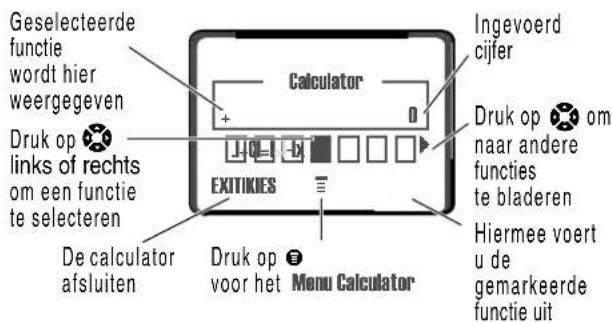



154





Met de calculator kunt u de volgende functies uitvoeren:

| Functie Beschrijving | |
| . | Een decimaalteken invoegen |
| € | De berekening wissen |
| CE | De ingevoerde waarde wissen (deze functie vervangt de €-functie als u opeenvolgende waarden in een berekening invoert) |
| = Het resultaat berekenen | |
| + | Optellen |
| - | Aftrekken |
| x | Vermenigvuldigen |
| ÷ | Delen |
| % De weergegeven waarde door 100 delen | |
| ± Het teken voor de waarde wijzigen (positief/negatief) | |
| € | De wisselkoers berekenen |
| MS | De huidige waarde in het geheugen opslaan (opgeslagen waarden overschrijven) |
| MC | De waarde wissen die in het geheugen is opgeslagen |
| MR | De weergegeven waarde vervangen door de waarde die in het geheugen is opgeslagen |


155




Voor het omrekenen van valuta's kunt u gewoon de calculator gebruiken en de (valuta) functie € selecteren:
Zoek de functie
Calculator
Wisselkoers
Druk op Om
1 cijfertoetsen de wisselkoers in te voeren
2 OK (●) de wisselkoers op te slaan
3 cijfertoetsen het bedrag in te voeren dat moet worden omgerekend (het bedrag dat met de wisselkoers moet worden vermenigvuldigd)
4 links of rechts de functie € te selecteren
5 KIES (●) het bedrag om te rekenen


156







De telefoon bevat drie spelletjes die u tussen uw telefoongesprekken door kunt spelen. Als u wordt gebeld, als er een bericht binnenkomt of als er een alarm of een melding wordt gegeven, wordt het spelletje automatisch beeindigd.
Een nieuw spelletje selecteren en starten
Zoek de functie
∅ > Spelletjes
Druk op Om
1
naar het spelletje van uw keuze te bladeren
2 KIES (●) het spelletje te starten
Als het spelletje is afgelopen, kunt u hetzelfde spelletje nog een keer spelen of terugkeren naar het spelletjesmenu.
| Druk op Om | |
| TERUG (●)ofNEE (●) | terug te keren naar het spelletjesmenu |
| NIEUW (●)ofJA (●) | het spelletje dat u zojuist hebt gespeeld, opnieuw te spelen |

157








Een spelletje beëindigen
U kunt het spelletje op elk gewenst moment beëindigen.
Druk op Om
TERUG (●)
of
het spelletje te beëindigen en terug te
keren naar het spelletjesmenu

Een spelletje spelen
Blackjack
In dit klassieke kaartspel uit Las Vegas speelt u tegen de gever en gaat het erom zo dicht mogelijk bij de 21 punten te komen zonder daar overheen te gaan.
De spelregels
- Bij elk nieuw spel krijgt de gever als eerste een kaart. De kaarten van de dealer staan boven in uw scherm en uw eigen kaarten onder.
- Alle kaarten met afbeeldingen zijn 10 punten waard.
- Alle kaarten met nummers zijn evenveel waard als het aantal punten dat op de kaart wordt aangegeven.
- Een aas is 11 punten, tenzij u daarmee meer dan 21 punten krijgt. In dat geval wordt een aas als 1 punt geteld. Een aas die in eerste instantie voor 11 is geteld, kunt u later ook voor 1 tellen als u daarmee onder de 21 kunt blijven of precies 21 punten bereikt.
158


- Als u als eerste twee kaarten een aas en een kaart met een waarde van 10 punten in handen krijgt, hebt u precies 21 punten, oftewel Blackjack.
- Blackjack wint automatisch van elke andere kaartencombinatie met een totaal aantal punten van 21.
- Als u meer dan 21 punten krijgt, bent u "dood" of verliest u.
- Als u vijf kaarten krijgt zonder dat u "dood" gaat, wint u.
- Als u en de gever hetzelfde aantal punten hebben, wint de gever.
- U kunt een andere kaart vragen zolang u niet "dood" bent.
- Als de gever minder dan 17 punten heeft, moet de gever doorgaan met het nemen van kaarten.
Het spel
Bij het begin van het spel krijgt u twee kaarten. Op basis van het totale aantal punten kunt u het volgende doen:
| Druk op Om | |
| HOUD (●) het resultaat van uw kaarten te behouden | |
| KAART (●) een volgende | kaart te vragen |

Mindblaster
De bedoeling van het spel is dat u een geheime code van vier symbolen raadt. U speelt door symbolen in vier ruimtes in te voeren en vervolgens te raden.


159



- Uw score is het aantal pogingen dat u nodig hebt om de geheime code te raden.
- Als u gokt, krijgt u aanwijzingen waarin wordt aangegeven hoeveel symbolen u juist hebt geraden en hoeveel er op de juiste plaats staan. De positie van de aanwijzingen komt niet overeen met de plaats van de symbolen.
■ = juiste symbool op juiste positie
□ = juiste symbool op verkeerde positie
- U kunt een lijst met uw laatste 10 pogingen bekijken.
- Als u eenmaal een symbool in een lege ruimte hebt ingevoerd, kunt u het symbool wel wijzigen, maar niet verwijderen.
- Als u de geheime code van de vier symbolen goed hebt geraden, wordt op het scherm uw score en het niveau van het volgende spel weergegeven.
- Als u één spel wint, gaat u van niveau 1 naar niveau 2.
- Als u nog twee spelletjes wint, gaat u van niveau 2 naar niveau 3.
- Als u het spelletje afsluit of de telefoon uitzet, begint u weer bij niveau 1.
Het spel
Bij het begin van het spel ziet u vier lege ruimtes. Het spelletje spelen:
| Handeling Om | |
| Druk op links ofrechts | van de ene lege ruimte naar deandere te gaan |
160


| Handeling Om | |
| Druk op omhoog of omlaag | een symbool in een lege ruimte te plaatsen |
| Druk op RAAD (●) een poging te doen om de code te raden (als alle vier ruimtes een symbool bevatten) | |
| Selecteer en druk vervolgens op omhoog of omlaag | een lijst weer te geven met uw laatste 10 pogingen |


Paddleball
In deze uithoudingsproef is het de bedoeling dat u met uw paddel een stuiterende bal slaat. Hoe vaker u de bal raakt, des te kleiner de paddel wordt en hoe sneller de bal gaat bewegen.
De spelregels
- Uw score is het aantal keren dat u met de paddel de bal raakt.
- Wanneer u de bal met de paddel mist, verliest u.
Het spel
| Druk op Om | |
| omhoog of omlaag | de paddel te bewegen om de stuiterende bal te raken |



De instellingen wijzigen
U kunt allerlei telefooninstellingen wijzigen om de telefoon aan uw persoonlijke wensen aan te passen.
Beltoon/VibraCall
Uw telefoon geeft een beltoon of trilt om u te waarschuwen dat er een gesprek of een bericht binnenkomt of om een andere actie aan te kondigen. Dit bel- of trilsignaal wordt een melding genoemd. U kunt een keuze maken uit vijf verschillende meldingsprofielen:
△)
Luide beltoon
3)
Zachte beltoon
3d
De indicator voor de meldingsinstelling op het beeldscherm toont het huidige meldingsprofiel (zie de illustratie op pagina 35).
Elk meldingsprofiel bevat de instellingen voor het volume van het beltoon en de toetsen. Het bevat tevens het meldingssignaal voor verschillende acties: inkomende gesprekken, SMS-berichten, voicemailberichten, data- en faxgesprekken, alarmen en herinneringen. U kunt de instellingen van elk profiel wijzigen.
162


De instellingen wijzigen


Selecteer een meldingsprofiel
Zoek de functie
Instellingen > Beltoon/VibraCall Melding
Druk op Om
1

naar het meldingsprofiel te bladeren dat u wilt gebruiken
2 KIES (●) de melding te selecteren
Op de telefoon wordt het bericht Gewijzigd: Melding weergegeven.

Een meldingsprofiel aanpassen
U kunt uw eigen meldingsprofiel maken door de meldingen voor bepaalde acties te wijzigen (zoals inkomende gesprekken, SMS-berichten enz.). Uw telefoon bevat een groot aantal vooraf ingestelde tonen en trilsignalen. Eventuele wijzigingen worden opgeslagen in het huidige meldingsprofiel.
Tip: Met deze functie kunt u ook het volume van het belsignaal en de toetsen voor dit profiel instellen.
Zoek de functie
Instellingen > Beltoon/VibraCall Melding Detail
Druk op Om
1

naar de gebeurtenis te bladeren waarvoor u een nieuwe melding wilt instellen
163


De instellingen wijzigen
| Druk op Om | |
| 2 WIJZIG (●) de gebeurtenis te selecteren | |
| Op het beeldscherm van de telefoon wordt de lijst met beschikbare meldingen weergegeven. | |
| 3 [IMAGE] | naar de melding te bladeren die u voor de gebeurtenis wilt gebruiken |
| 4 KIES (●) de melding te selecteren | |
| Op het beeldscherm van de telefoon wordt het berichtGewijzigd: Gebeurtenismelding weergegeven. | |
De functie Mijn tonen gebruiken
U kunt maximaal 32 waarschuwingstonen voor uw telefoon maken. De tonen die u maakt, verschijnen in de lijst met beschikbare waarschuwingen (zie "Een meldingsprofiel aanpassen" op pagina 163).
Een toon maken
| Zoek de functie | > Instellingen > Beltoon/VibraCall>Mijn tonen | |
| Druk op Om | ||
| 1 | naar | [Nieuwe toon] te bladeren |
| 2 | KIES (●) | [Nieuwe toon] te selecteren |
| 3 | WIJZIG (●) | noten te selecteren |
164


De instellingen wijzigen


Druk op Om
4 de toetsen noten in te voeren voor de toon (zie "Noten invoeren" op pagina 165)
5 OK (●) de noten op te slaan
6 WIJZIG (●) d Naam te selecteren
7 de toetsen de naam voor de toon in te voeren
8 OK (●) de naam op te slaan
9 KLAAR (●) de toon op te slaan
Noten invoeren
Als u een nieuwe toon wilt maken, gebruikt u de toetsen om elke noot in te voeren. Druk meerdere malen op een toets om alle beschikbare noten of opties (toonhoogte, octaaf of lengte) te doorlopen. De standaardinstelling voor een nieuwe toon is een kwartnoot in octaaf twee.

| Toets Telefoonbeeld Beschrijving | |||
| 1-4 | 1 | Octaaf | één |
| 2 | Octaaf | twee | |
| 3 | Octaaf | drie | |
| 2-4 | A | Noot | a |
| B | Noot | b | |
| C | Noot | c | |
instellen
instellen
instellen


165





De instellingen wijzigen
| Toets Telefoonbeeld Beschrijving | ||
| 5" | D | Noot d |
| E | Noot e | |
| F | Noot f | |
| 4 cm | G | Noot g |
| R | Rust | |
| 7 from | # | Kruis |
| b | Mol | |
| 0+ | q kwartnoot of kwartrust | |
| h halve noot of halve rust | ||
| w hele noot of hele rust | ||
Voer een noot als volgt in:
| Taak Actie | |
| Het octaaf wijzigen | Stel het nieuwe octaaf (1, 2 of 3) in voordat u de noot selecteert. Het nieuwe octaaf is van toepassing op de noot en alle volgende noten, totdat u de octaaf weer wijzigt. |
| De noot selecteren (vereist) | Druk op een toets van om een noot in te voeren. |


166





De instellingen wijzigen
| Taak Actie | |
| Een noot wijzigen in een kruis of een mol | Voer een kruis of een mol ( \# of ) in nadat u de noot hebt geselecteerd.Sommige kruizen en mollen worden als standaardnoten gespeeld. B## is bijvoorbeeld hetzelfde als C. Druk op [IMAGE] om bij het invoeren van nieuwe noten naar geldige noten te bladeren. |
| De lengte van een noot wijzigen | Stel de nieuwe lengte ( , w of ) in nadat u de noot hebt geselecteerd. De nieuwe lengte is van toepassing op de noot en alle volgende noten, totdat u de lengte weer wijzigt. |
| Een rust toevoegen | Voer in de tonenreeks naar wens een of meer rusten (R-tekens) in. U kunt de lengte van de rust wijzigen door na de rust een , w of in te voeren, net zoals bij een noot. |
| Tijdens het componeren de nieuwe toon beluisteren | Druk op Ⓔ om het Menu Samenstellen in te voeren en selecteer Alles afspelen om alle noten af te spelen die u hebt ingevoerd. |


Voorbeeld
Druk op de volgende toetsen om deze reeks noten en rusten in octaaf drie af te spelen: C (kwartnoot), E kruis (kwartnoot), halve rust en G (hele noot):
Druk op Om Telefoonbeeldscherm
| 1 | 1.s | 1.s | 1.s | octaaf drie in te stellen | 3 |
167


De instellingen wijzigen
| Druk op Om Telefoonbeeldscherm | |||||
| 2 | 2## | 2## | 2## een kwartnootC in te voeren | C | |
| 3 | 3## | 3## | 7## | 7## een kwartnootEs in te voeren | Eb |
| 4 | 4## | 4## | 0+ | 0+ een halve rustin te voeren | Rh |
| 5 | 4## | 0+ | 0+ | 0+ een hele nootG in te voeren | Gw |
Een toon afspelen
| Zoek de functie | > Instellingen > Baltoon/VibraCall>Mijn tonen |
| Druk op Om | |
| 1 | te bladeren naar de toon die u wilt afspelen |
| 2 | het Mijn tonen te opemen |
| 3 | naar Afspelen te bladeren |
| 4 | Afspelen te selecterenOp het scherm van de telefoon wordt de afspeelmeter weergegeven en wordt de toon afgespeeld. |


168


De instellingen wijzigen
Druk op Om
5 SPEEL(●)
of TERUG (●)
de toon opnieuw af te spelen
terug te keren naar de lijst met Mijn tonen



Een toon bewerken
U kunt de standaardtonen voor meldingen die in de telefoon zijn opgeslagen, niet bewerken. Een aangepaste toon die u hebt gemaakt, bewerken:
Zoek de functie
Instellingen > Beltoon/VibraCall Mijn tonen
Druk op Om
1
naar de toon te bladeren die u wilt bewerken
2 BEWERK (●) de tooninformatie weer te geven
3
naar de informatie te bladeren die u wilt bewerken (Naam of noten)
4 WIJZIG (●) de informatie te selecteren die u wilt bewerken
5 de toetsen nieuwe tekst of noten in te voeren (zie "Noten invoeren" op pagina 165)
6 OK (●) de informatie op te slaan
169










De instellingen wijzigen
Een toon verwijderen
U kunt de standaardtonen voor meldingen die in de telefoon zijn opgeslagen, niet verwijderen. Een aangepaste toon die u hebt gemaakt, verwijderen:
Zoek de functie
Instellingen > Beltoon/VibraCall
Mijn tonen
Druk op Om
| 1 | naar de toon te bladeren die u wilt verwijderen | |
| 2 | het Mijn tonen menu te openen | |
| 3 | naar Wissen te bladeren | |
| 4 | KIES (●) | Wissen te selecteren |
| 5 | JA (●) te bevestigen dat u de toon wilt verwijderen | |
Herinneringen
Een herinnering is een waarschuwing die elke vijf minuten wordt gegeven in de vorm van een trilling of geluidsignaal om aan te geven dat u een voicemail- of tekstbericht hebt ontvangen, of dat u een actie in de agenda hebt gepland.
Herinneringen in- of uitschakelen:
Zoek de functie
Instellingen > Beltoon/VibraCall
Melding Detail Guide beltoon
Herinneringen
170





De instellingen wijzigen
Druk op Om
1

naar de gewenste herinnering te bladeren: Met Pieptoon, VibraCall, Uit Met Pieptoon of VibraCallstelt u het overeenkomende meldingstype voor de herinnering in. Met Uit schakelt u alle herinneringen uit.
2
KIES (●) de melding voor de herinnering te selecteren


Doorschakelen


Met de functie Doorschakelen kunt u spraak-, fax- en data-oproepen direct naar een ander telefoonnummer omleiden. Gebruik de opties voor doorschakelen om aan te geven welke oproepen er moeten worden doorgeschakeld. Als u weer oproepen op uw telefoon kunt ontvangen, kunt u het doorschakelen van oproepen uitschakelen.

Doorschakelen instellen of annuleren
De opties voor het doorschakelen van spraak-, fax- en data-oproepen zijn:
Alle gesprekken
alle
oproepen
worden
doorgeschakeld
Niet beschikbaar
oproepen worden doorgeschakeld als uw telefoon niet beschikbaar is


171


De instellingen wijzigen
| Gedetailleerd | u wilt verschillende gebruiken voor oproepen die binnenkomen als u buiten bereik bent, niet in staat bent te antwoorden of als de lijn bezet is (alleen voor spraakgesprekken) |
| Uit | oproepen worden |
doorschakelnummers
niet
doorgeschakeld
Zoek de functie
Instellingen > Doorschakelen
Druk op Om

naar het type oproep te bladeren dat u wilt doorschakelen
(Met Alles annuleren wordt er geen enkel oproep doorgeschakeld en wordt de procedure beëindigd.)
2 KIES (●) de details voor het doorschakelen
van het desbetreffende oproeptype
weer te geven
3 naar Doorschakelente bladeren
4 WIJZIG (●) de optie voor Doorschakelen te wijzigen
5 naar de gewenste doorschakeloptie te bladeren
6 KIES (●) de optie op te slaan
7 Hiermee schuift u naar Aan (schuif voor gedetailleerd, doorsturen naar Bezet. Geen antwoord, of bereikbaar)

172


De instellingen wijzigen


Druk op Om
8 WIJZIG (●) het telefoonnummer te wijzigen
| 9 | de toetsenofBLADER (●) | het telefoonnummer in te voerenwaarnaar u de oproepen wiltdoorschakelen |
Door uw telefoonboek of een andere lijst met telefoonnummers bladeren om het gewenste doorschakelnummer te vinden
10 OK (●) het doorschakelnummer op te slaan
Opmerking: U kunt deze procedure herhalen als u ook doorschakelgegevens voor andere oproeptypen wilt invoeren.
De doorschakelstatus controleren
Op uw netwerk wordt de doorschakelstatus mogelijk opgeslagen. Als u de instellingen voor het doorschakelen van uw telefoon wijzigt (zie "Doorschakelen instellen of annuleren" op pagina 171), moet u bevestigen dat de doorschakelstatus van het netwerk overeenkomt met uw voorkeuren.
| Zoek de functie | > Instellingen > Doorschakelen> Doorschakelstatus |
Druk op Om
| 1 | naar oproepen voor Voice, Fax of Data te bladeren |
| 2 | Bekijk (●) te controleren of de netwerkinstellingen juist zijn |
173





De instellingen wijzigen
Menu-items opnieuw ordenen
U kunt de volgorde van de items in het hoofdmenu van uw telefoon aanpassen en afstemmen op het gebruik.
Zoek de functie
Instellingen > Meer instellingen
Personaliseer > Hoofd Menu
Druk op Om
| 1 | naar het menu-item te bladeren dat u wilt verplaatsen | |
| 2 | NEEM (●) | het menu-item op te pakken dat u wilt verplaatsen |
| 3 | het item naar boven of naar beneden in het menu te verplaatsen | |
| 4 | VOEG IN (●) | het item op de nieuwe locatie in te voegen |
De functie van een softwaretoets aanpassen
U kunt de softwaretoetsen (links ● en rechts ●) en de smart-toets een nieuw label geven om vanuit het inactieve scherm toegang te krijgen tot verschillende items in het menu.
Zoek de functie
Instellingen > Meer instellingen
Personaliseer > Toetsen
Druk op Om
| 1 | naar Links, Rechts of Smart te bladeren |
| 2 | WIJZIG (●) de toets-editor te openen |
174


De instellingen wijzigen


Druk op Om
3

naar de nieuwe toetsfunctie te bladeren
4
WIJZIG (●) de nieuwe functie te bevestigen
De nieuwe functie wordt telkens wanneer de telefoon inactief is, aan de toets toegewezen.
Handsfree gebruik

U kunt een optionele Motorola Original™ Easy-Install handsfree carkit aanschaffen, of een optionele Motorola Original™ headset voor uw telefoon. Met deze accessoires hebt u de mogelijkheid om te telefoneren zonder dat u daarbij uw handen hoeft te gebruiken.
Opmerking: In sommige gebieden is het gebruik van draadloze apparaten en de bijbehorende accessoires mogelijk verboden of kunt u deze apparaten slechts beperkt gebruiken. Neem bij het gebruik van deze producten altijd de wettelijke voorschriften en bepalingen in acht.
Automatisch antwoorden
Als u het automatisch antwoorden activeert en u uw telefoon aansluit op de Easy-Install handsfree carkit of headset, worden oproepen na twee beltonen automatisch beantwoord.
Zoek de functie
Instellingen > Meer instellingen
Druk op Om
1

naar In auto set up Links of Rechts te bladeren
175








De instellingen wijzigen
Druk op Om
2 KIES (●) de functie te selecteren
3 naar Autom. aannemen te bladeren
4 KIES (●) Autom. aannemen te selecteren
5 naar Aan of Uit te bladeren
6 KIES (●) de instelling te bevestigen
U kunt uw telefoon zodanig instellen dat oproepen automatisch naar de Easy-Install handsfree carkit worden doorgestuurd als er een verbinding wordt gedetecteerd.
Zoek de functie
Instellingen > Meer instellingen
In auto set up
Autom. handsfree
Druk op Om
1 naar Aan of Uit te bladeren
2 KIES (●) de instelling te bevestigen
Uitschakelvertraging
Als uw telefoon is aangesloten op de Easy-Install handsfree carkit, kunt u deze zodanig instellen dat de telefoon gedurende een bepaalde tijdsperiode ingeschakeld blijft nadat u de auto hebt uitgezet. De accu van de auto loopt nu niet leeg omdat de telefoon na een bepaalde tijd wordt uitgeschakeld. De telefoon blijft echter zo lang ingeschakeld dat u de ontgrendelingscode bij
176





De instellingen wijzigen
korte onderbrekingen van uw autorit niet opnieuw hoeft in te voeren.
Zoek de functie ②>
Instellingen > Meer instellingen
In auto set up
Uitschakeltijd
Druk op Om
1
naar de gewenste vertragingsoptie te bladeren
2 KIES (●) de selectie te bevestigen
Belangrijk: Als u de optie Continu selecteert, wordt de telefoon niet uitgeschakeld als u de auto uitzet. Zorg ervoor dat de accu van de auto niet per ongeluk leegloopt als u deze optie selecteert.
Oplaadtijd
Als uw telefoon is aangesloten op de Easy-Install handsfree carkit, kunt u deze zo instellen dat de telefoon gedurende een bepaalde tijdsperiode wordt opgeladen nadat u de auto hebt uitgezet. Hierdoor wordt de batterij van de telefoon volledig opgeladen als de auto is geparkeerd.
Zoek de functie
Instellingen > Meer instellingen
In auto set up
Oplaadtijd
Druk op Om
1

naar de gewenste oplaadtijd te bladeren
2 KIES (●) de selectie te bevestigen
177









Met behulp van een Motorola Original™-datakit kunt u gegevens uitwisselen tussen uw telefoon en een computer of een ander extern apparaat. U hebt in dat geval de volgende extra mogelijkheden:
- U kunt gegevens van uw telefoon synchroniseren met die van een extern apparaat met behulp van de Starfish TrueSync®-software. Dit accessoire is een product van Motorola. Raadpleeg de gebruikershandleiding van de TrueSync-software voor meer informatie.
Opmerking: TrueSync-software is ontworpen om gegevens te synchroniseren met de basisfuncties van vele populaire software- en hardwareproducten voor PIM (Personal Information Management). - U hebt de mogelijkheid om uw telefoon als een draadloze modem te gebruiken om een verbinding te maken met het Internet.
- U kunt de telefoon gebruiken om data- en faxgesprekken te verzenden en te ontvangen via uw computer of palmtopcomputer.
De telefoon verbinden met een extern apparaat
U kunt de telefoon verbinden met een extern apparaat (zoals een computer of palmtopcomputer) via een seriële kabel of een USB-kabel.
Opmerking: Niet alle apparaten zijn compatibel met infrarood-, seriële kabel- of USB-verbindingen. Raadpleeg de specificaties van uw externe apparaat.
178





Een kabelverbinding instellen
Sluit als volgt een Motorola Original™ seriële kabel of een USB-kabel aan op de telefoon en het externe apparaat.
Opmerking: Bekijk de aansluitingen op uw computer of palmtopcomputer om vast te stellen welk type kabel u nodig hebt.
Een seriële kabel aansluiten
Gebruik de verwisselbare kop op de seriële Multi-Connect-kabel van Motorola om een computer, Palm III-apparaat of Palm V-apparaat met de telefoon te verbinden.
Handeling
1 Sluit de seriële kabel aan op de afneembare kop. Zorg ervoor dat het Motorola-logo op de afneembare kop en de metalen afscherming op de connector van de seriële kabel beide naar u toe zijn gekeerd.






179


2 Sluit de afneembare kop aan op de connectorpoort voor accessoires van de telefoon en zorg ervoor dat het Motorola-logo en de toetsen van de telefoon daarbij naar u toe zijn gekeerd.

3 Sluit het andere uiteinde van de kabel aan op de seriële interface-aansluiting op het externe apparaat en draai de schroeven vast.
Een USB-kabel aansluiten
Handeling
1 Sluit het uiteinde van de kabel met het Motorola-logo aan op de connectorpoort voor accessoires van de telefoon. Zorg ervoor dat het logo en de toetsen van de telefoon naar u toe zijn gekeerd.

2 Sluit het andere uiteinde, de USB-aansluiting, aan op de USB-poort van het externe apparaat.
180


Installeer de software vanaf de cd-rom die bij de Motorola Original-datakit wordt geleverd. Raadpleeg de gebruikershandleiding van de datakit voor meer informatie.
Installatie voor een USB-kabelverbinding
Opmerking: Gebruikers van Windows 98 Second
Edition: Als u de telefoon en de computer met elkaar verbindt via USB, dient u de USB-kabel pas op de telefoon aan te sluiten als hierover tijdens de installatie een melding verschijnt. Volg de instructies voor installatie in "Installatie voor USB-kabelaansluitingen in Windows 98 Second Edition" op pagina 181. Als u de telefoon aansluit vóórdat hierover een melding verschijnt, installeert Windows mogelijk niet de juiste USB-stuurprogramma's (zie "Geïnstalleerde USB-stuurprogrammabestanden corrigeren" op pagina 183).
Installatie voor USB-kabelaansluitingen in Windows 98 Second Edition
Vóórdat u de USB-kabel aansluit op de telefoon:
1 Plaats de product-cd in het cd-station.
2 Als het installatieprogramma niet automatisch start, klikt u op Start en kiest u Uitvoeren. Typ D:\install.exe (vervang D door een andere letter als uw cd-station een andere aanduiding heeft) en klik op OK
3 Klik op de gewenste taal.
4 Lees de licentieovereenkomst en klik op omdeze te accepteren.
181


5 Klik op Install USB Driver
6 Klik op Copy Driver
7 Kies de gewenste taal.
8 Klik op om de set-up van het USB-stuurprogramma te voltooien.
9 Zet uw Motorola-telefoon aan.
10 Sluit de telefoon aan op de computer via de USB-kabel. De wizard Nieuwe hardware van Windows wordt gestart om de USB-stuurprogramma's te installeren.
11 Klik op Next >
12 Klik op om de optie Het beste
stuurprogramma voor het apparaat zoeken te kiezen.
13 Onder Een locatie opgeven typt u C:\WINDOWS\INF of bladert u naar deze map. Klik vervolgens op Next >
14 Klik op ont maar het eerste bijgewerkte stuurprogrammabestand te zoeken. De wizard Nieuwe hardware van Windows wordt opnieuw gestart om het volgende stuurprogrammabestand te installeren.
15 Klik op Next >
16 Plaats, wanneer daartoe een melding verschijnt, de cd van Windows 98 Second Edition in het cd-station en klik vervolgens op CK
17 Ga naar de map Win98SE op de cd.
18 Selecteer base5.cab en klik vervolgens op OK
182


19 Op sommige systemen, dient u usbser.sys;base5.cab te selecteren in plaats van base5.cab.
20 Klik op OK
21 Klik op omde eerste wizard Nieuwe hardware te sluiten.
22 Klik op wanneer de wizard Nieuwe hardware opnieuw wordt gestart.
23 Klik op omde optie Het beste
stuurprogramma voor het apparaat zoeken te kiezen.
24 Onder Een locatie opgeven typt u C:\WINDOWS\INF of bladert u naar deze map. Klik vervolgens op Next >
25 Klik op on- maar het tweede
stuurprogrammabestand te zoeken.
26 Klik op omide tweede wizard Nieuwe hardware te sluiten.
27 Verwijder de Windows 98-cd uit het station en plaats de cd van het Motorola-product.
28 Klik op omlverder te gaan met de installatie van de TrueSync-software.
Geïnstalleerde USB-stuurprogrammabestanden corrigeren
Als u berichten krijgt over een Onbekend apparaat of een Onbekende USB-modem:
1 Klik op Start en kies vervolgens Instellingen | Configuratiescherm.
183


2 Dubbelklik op Systeem en vervolgens op de tab Apparaatbeheer.
3 Dubbelklik op USB-controller.
4 Klik op Motorola USB modem (of op Standaard USB-controller) en vervolgens op .Klikop OK om te bevestigen dat u het apparaat wilt verwijderen.
5 Plaats de cd van Windows 98 Second Edition in het cd-station.
6 Ga naar de map Win98SE op de cd.
7 Open het bestand base5.cab met WinZip.
8 WinZip is een programma waarmee u bestanden kunt archiveren. Het is eenvoudig verkrijgbaar via het web.
9 Selecteer in base5.cab het bestand usbser.sys en extraheer dit bestand naar
C:\WINDOWS\SYSTEM32\DRIVERS
10 Verwijder de Windows 98-cd uit het station en plaats de cd van het Motorola-product.
11 Als het installatieprogramma niet automatisch start, klikt u op Start en kiest u Uitvoeren. Typ D:\ install.exe (vervang D door een andere letter als uw cd-station een andere aanduiding heeft) en klik op OK
12 Klik op de gewenste taal.
13 Lees de licentieovereenkomst en klik op om deze te accepteren.
14 Klik op Install USB Driver
184





15 Klik op Copy Driver
16 Kies de gewenste taal.
17 Klik op om de set-up van het USB-stuurprogramma te voltooien.
18 Zet uw Motorola-telefoon aan.
19 Haal de kabel uit de telefoon en sluit de telefoon vervolgens opnieuw aan op de computer via de USB-kabel.
20 Klik op wahneer de wizard Nieuwe hardware wordt gestart.
21 Klik op om de optie Het beste stuurprogramma voor het apparaat zoeken te kiezen.
22 Onder Een locatie opgeven typt u C:\WINDOWS\INF of bladert u naar deze map. Klik vervolgens op Next >
23 Klik op om het bijgewerkte stuurprogramma (Motorola USB modem) te installeren..
24 Klik op on- maar het eerste stuurprogrammabestand te zoeken.
25 Klik op om de eerste wizard Nieuwe hardware te sluiten.
26 Klik op wanneer de wizard Nieuwe hardware opnieuw wordt gestart.
27 Klik op om de optie Het beste stuurprogramma voor het apparaat zoeken te kiezen.
28 Onder Een locatie opgeven typt u C:\WINDOWS\INF of bladert u naar deze map. Klik vervolgens op Next >


185



29 Klik op om het bijgewerkte stuurprogramma (Motorola USB modem) te installeren.
30 Klik op om- maar het tweede
stuurprogrammabestand te zoeken.
31 Klik op omide tweede wizard Nieuwe hardware te sluiten.
De USB-stuurprogramma's zijn nu correct geïnstalleerd.

Een data- of faxoproep verzenden
U kunt uw telefoon verbinden met een computer of palmtopcomputer, zodat u data of faxen kunt verzenden vanaf het verbonden apparaat.
Gebruik deze functie om data over te brengen van uw computer of palmtopcomputer en om de gegevens uit het telefoonboek en de agenda van uw telefoon te synchroniseren met de gegevens op uw computer en/of palmtop.
Verbind de telefoon met het andere apparaat (zie "De telefoon verbinden met een extern apparaat" op pagina 178) en voer de volgende handeling uit:

Handeling Om te
1 Controleer de telefoon
Controleren of de telefoon is verbonden en aan staat
186


| 2 | Open de toepassing op de computer | De oproep plaatsen via de toepassing (zoals een inbelnetwerk-of faxtoepassing)Opmerking:U kunt geen data- of faxnummers kiezen met het toetsenblok van de telefoon. U kunt deze kiezen via uw computer, tenzij u een spreken-dan-faxen-oproep uitvoert. |
| 3 | Beëindig de gegevensoverdracht (fax of data) op de computer | het gesprek te beëindigen en de verbinding te verbreken als de gegevensoverdracht is voltooid |



Een data- of faxoproep ontvangen
U kunt uw telefoon verbinden met een computer of palmtopcomputer om data of faxen te ontvangen.
Gebruik deze functie om gegevens vanuit een ander apparaat over te brengen naar uw computer.
De data of fax overbrengen
De telefoon aansluiten (zie "De telefoon verbinden met een extern apparaat" op pagina 178).
De telefoon waarschuwt u als de data- of faxoproep binnenkomt en brengt de oproep over naar het apparaat dat met uw telefoon is verbonden. U moet de toepassing uitvoeren op het verbonden apparaat om de oproep te kunnen beantwoorden.
187


Als de gegevensoverdracht (data of fax) is voltooid, doet u het volgende:
Handeling Om te
Beëindig de oproep vanaf het verbonden apparaat
De verbinding afsluiten (verplaats de indexmarkering als de volgende sectie gebruiksklaar is)
Een Spreken-dan-faxen-oproep verzenden

U kunt iemand opbellen en vervolgens tijdens het gesprek een faxoproep naar hetzelfde telefoonnummer verzenden.
Maak een verbinding met het apparaat waarmee u de fax wilt verzenden (zie "De telefoon verbinden met een extern apparaat" op pagina 178) en voer de volgende handeling uit:
Druk op Om
1 de toetsen het telefoonnummer in te voeren van de persoon die u wilt spreken
| 2 | ∅ | Menu Kiezen te openen |
| 3 | ∅ | naar spraak en fax te bladeren |
| 4 | KIES (∅) | spraak en fax te selecteren (alleen voor de volgende oproep) |




188



Data- en faxgesprekken
Druk op Om
| 5 | < | het nummer te kiezenSpreek met de persoon die u aan de lijn krijgt en start op elk gewenst moment tijdens het gesprek de faxoverdracht vanaf het verbonden apparaat.Als de overdracht is voltooid, beëindigt u de oproep vanaf het verbonden apparaat. |


189



Een nieuwe code of een nieuw wachtwoord toewijzen
De slotcodeslotcode van vier cijfers van uw telefoon is in de fabriek ingesteld op 1234 en de beveiligingscode van zes cijfers is in de fabriek ingesteld op 000000. Het is mogelijk dat uw serviceprovider deze nummers wijzigt voordat u uw telefoon ontvangt.
Als uw serviceprovider deze nummers niet wijzigt, raden we u aan deze te wijzigen om te voorkomen dat andere gebruikers toegang kunnen krijgen tot uw persoonlijke gegevens en uw telefooninstellingen kunnen wijzigen. De slotcode moet uit vier cijfers bestaan en de beveiligingscode moet zes cijfers bevatten. Vergeet niet de nieuwe nummers ergens op te schrijven.
Indien nodig kunt u de PIN-code van uw SIM-kaart, PIN2-code en/of het oproepblokkeringswachtwoord opnieuw instellen.
Opmerking:
- Mogelijk weet uw serviceprovider de beveiligingscode van uw telefoon voor servicedoeleinden. In dat geval kunt u telefoonfuncties waarvoor u de beveiligingscode moet invoeren, niet gebruiken (zoals de functies Alles wissen en Fabriekinstelling en de functie waarmee u de slotcode kunt omzeilen).
- Als het enige wachtwoord dat u kunt wijzigen, de slotcode is, is het menu Nieuwe codes niet beschikbaar en wordt de optie Slotcode weergegeven in het menu Telefoon slot. In dat geval kunt u de ontgrendelingscode-editor openen door de volgende menu-items te selecteren: Ⓧ > Instellingen > Bevailiging > Telefoon slot > Slotcode.



190




Een code of wachtwoord wijzigen:
Zoek de functie

Instellingen > Beveiliging
Nieuwe codes


Druk op Om
1

naar de code of het wachtwoord te bladeren dat u wilt wijzigen
2
WIJZIG (●) de code of het wachtwoord te selecteren
3
de toetsen de code of het wachtwoord te selecteren
Zie "Als u een code of wachtwoord vergeet" op pagina 191 als u uw code niet weet.
4
OK (●) de oude code op te geven
5
de toetsen de nieuwe code in te voeren
6
OK (●) de nieuwe code toe te wijzen
7
de toetsen de nieuwe code opnieuw in te voeren
8
OK (●) de nieuwe code te bevestigen

Als u een code of wachtwoord vergeet
Als u uw beveiligingscode (oorspronkelijke ingesteld op 000000), SIM-PIN, SIM-PIN2 of oproepblokkeringswachtwoord vergeet, moet u contact opnemen met uw serviceprovider.
Als u uw slotcode van vier cijfers vergeet, kunt u proberen de telefoon te ontgrendelen door 1234 of de laatste vier cijfers van uw telefoonnummer in te voeren. Als dat niet werkt, doet u het
191





volgende als het bericht Geef slotcode op het scherm van de telefoon wordt weergegeven:
Druk op Om
1 ● naar het scherm voor het omzeilen van de slotcode te gaan
2 de toetsen uw beveiligingscode in te voeren
3 OK (●) uw beveiligingscode door te geven
De telefoon vergrendelen en ontgrendelen
U kunt uw telefoon handmatig vergrendelen of de telefoon zo instellen dat deze automatisch wordt vergrendeld als u de telefoon uitzet.
Als u een vergrendelde telefoon probeert te gebruiken, wordt u gevraagd de slotcode in te voeren. Een vergrendelde telefoon geeft nog wel beltonen of trilsignalen bij binnenkomende gesprekken of berichten. U moet de telefoon echter ontgrendelen om deze te beantwoorden.
U kunt in noodgevallen alarmnummers bellen, zelfs als de telefoon vergrendeld is. Zie "Een alarmnummer bellen" op pagina 42.
De telefoon handmatig vergrendelen
Zoek de functie
Instellingen > Beveiliging Telefoon slot > Nu vergrendelen
Druk op Om
1 de toetsen uw slotcode van vier cijfers in te voeren
192


De telefoon zo instellen dat deze automatisch wordt vergrendeld
U kunt de telefoon zo instellen dat deze automatisch wordt vergrendeld zodra u de telefoon uitzet:
Zoek de functie
Instellingen > Beveiliging
Telefoon slot
Autom. vergrendelen
Aan
Druk op Om
1 de toetsen uw slotcode van vier cijfers in te voeren
2 OK (●) de telefoon zo in te stellen dat deze automatisch wordt vergrendeld


193


De telefoon ontgrendelen
Als Geof slotcode wordt weergegeven:
Druk op Om
1 de toetsen uw slotcode van vier cijfers in te voeren
De slotcode is in eerste instantie op 1234 ingesteld. Zie, indien nodig, "Als u een code of wachtwoord vergeet" op pagina 191 voor meer informatie.
2 OK (●) de telefoon te ontgrendelen
Gespreksblokkering

Met de functie Gespreksblokkering kunt u uitgaande en inkomende oproepen blokkeren. U kunt alle oproepen blokkeren, oproepen voor internationale nummers blokkeren of oproepen blokkeren terwijl de telefoon bezig is met roaming.
Zoek de functie
Instellingen > Beveiliging Gespreksblokkering
Druk op Om
1
naar Uitgaande of Inkomende oproepen te bladeren
2 WIJZIC (●) de blokkering te selecteren voor Uitgaande, of inkomende
194


3 naar een restrictie voor de geblokkeerde oproepen te bladeren
4 KIES (●) de restrictie voor de geblokkeerde oproepen te selecteren
5 de toetsen uw gespreksblokkeringscode in te voeren
6 OK (●) uw code door te sturen
De SIM-kaart beveiligen
Met uw PIN-code (Persoonlijk Identificatie Nummer) beveiligt u de gegevens die op de SIM-kaart zijn opgeslagen. Als de functie SIM-PIN is ingeschakeld, moet u telkens wanneer u de telefoon aanzet of een SIM-kaart plaatst, de PIN-code van uw SIM-kaart invoeren. U krijgt de PIN-code voor de SIM-kaart van uw serviceprovider.
Zoek de functie
Instellingen > Beveiliging SIM PIN
Druk op Om
1 naar Aan of Uit te bladeren
2 KIES (●) de beveiliging in of uitschakelen
3 de toetsen de PIN-code van uw SIM-kaart in te voeren
4 OK (●) uw code op te geven
195





De blokkering van de PIN-code voor de SIM-kaart opheffen
Als u drie keer achtereen een verkeerde PIN-code voor de SIM-kaart invoert, worden de SIM-PIN-functies uitgeschakeld en wordt op de telefoon het bericht SIM geblokkeerd weergegeven als u een functie probeert te gebruiken waarvoor PIN-autorisatie is vereist. U moet een PIN-ontgrendelingscode (PUK) invoeren. U kunt deze code opvragen bij uw serviceprovider.
Belangrijk: Als u 10 keer zonder succes hebt geprobeerd de blokkering op te heffen, wordt de SIM-kaart permanent onbruikbaar en wordt op het beeldscherm van de telefoon het volgende bericht weergegeven: SIM uitgeschakeld!
Druk op Om
1 * * 0+ 5 m * de editor voor het opheffen van de PIN-blokkering te openen u dient het volgende op de telefoon in te voeren
Geof PUK code:
2 Toetsen Hiermee kunt u de PUK-code invoeren.
De SIM-PIN-code moet uit minimaal vier cijfers bestaan, maar mag niet langer zijn dan acht cijfers.
3 OK (●) Hiermee kunt u de nieuwe SIM-
PIN-code toewijzen.
Op het scherm verschijnt de
vraag of u de nieuwe PIN-code voor
de SIM wilt invoeren:
196


4 Toetsen Hiermee kunt u de nieuwe SIM- PIN-code opnieuw invoeren. De PIN-code voor de SIM-kaart moet minimaal vier en mag maximaal acht karakters lang zijn.
5 OK (●) Hiermee bevestigt u de nieuwe
SIM-PIN-code en ontgrendelt u de SIM-kaart
Op het scherm verschijnt de vraag of u de nieuwe PIN-code voor de SIM opnieuw wilt invoeren:
6 Toetsen de nieuwe PIN-code opnieuw invoeren
7 OK (●) bevestig de nieuw PIN-code en
hef de blokkering van de SIM-
kaart op
Applicaties vergrendelen en ontgrendelen
1 Toetsen uw 4 cijferige unlock code te gevenha
197







2 OK (●) De slot toepassingen menu te openen
3 Naar de applicatie die u wil vergrendelen of ontgrendelen, te scrollen
4 Wijzig (●) De applicatie te kiezen
5 Naar vergrandel en ontgrandel te scrollen
6 kies (●) Te vergrendelen of te ontgrendelen
De blokkering van de PIN2-code voor de SIM-kaart opheffen
Als u drie keer achtereen een verkeerde PIN2-code voor de SIM-kaart invoert, worden de SIM-PIN2-functies uitgeschakeld en wordt op de telefoon het bericht SIM geblokkeerd weergegeven als u een functie probeert te gebruiken waarvoor PIN2-autorisatie is vereist. U moet een PIN2-ontgrendelingscode (PUK2) invoeren. U kunt deze code opvragen bij uw serviceprovider.
Belangrijk: Als u 10 keer zonder succes hebt geprobeerd de blokkering op te heffen, wordt de SIM-kaart permanent onbruikbaar en wordt op het beeldscherm van de telefoon het volgende bericht weergegeven: SIM uitgeschakeldl.



198





1 X X 0+ 5 pc 2abc X de editor voor het opheffen van de PIN2-blokkering te openen u dient het volgende op de telefoon in te voeren Geef PUK2 code:
2 Toetsen Hiermee kunt u de PUK2-code invoeren. De SIM-PIN2 code moet uit minimaal vier cijfers bestaan, maar mag niet langer zijn dan acht cijfers.
3 OK (●) Hiermee kunt u de nieuwe SIM- PIN2-code toewijzen. Op het scherm verschijnt de vraag of u de nieuwe PIN2-code voor de SIM wilt invoeren:
4 Toetsen Hiermee kunt u de nieuwe SIM- PIN2-code opnieuw invoeren. De PIN2-code voor de SIM- kaart moet minimaal vier en mag maximaal acht karakters lang zijn.
5 OK (●) Hiermee bevestigt u de nieuwe SIM-PIN2-code en ontgrendelt u de SIM-kaart Op het scherm verschijnt de vraag of u de nieuwe PIN2-code voor de SIM opnieuw wilt invoeren:
199



6 Toetsen de nieuwe PIN2-code opnieuw invoeren
7 OK (●) bevestig de nieuw PIN2-code
en hef de blokkering van de SIM-kaart op


200





De volgende accessoires zijn speciaal ontworpen voor uw telefoon. Er kunnen nog meer accessoires beschikbaar zijn, die apart verpakt zijn. Neem voor meer informatie contact op met uw plaatselijke serviceprovider of verkoper.
Het gebruik van niet-originele Motorola-accessoires kan schade toebrengen aan uw telefoon of aan uw andere accessoires en kan tevens leiden tot het vervallen van de garantie. Gebruik originele Motorola-accessoires voor optimale prestaties.
Gekleurde covers

Er is een uitgebreide reeks van gekleurde covers beschikbaar in sets van drie stuks, zodat u uw telefoon een persoonlijk tintje kunt geven. Modieuze covers van kunststof die u makkelijk op uw telefoon klikt en die eenvoudig weer te verwijderen zijn. Via plaatselijke of regionale leveranciers zijn meer covers verkrijgbaar.
Prestaties: tot 5 dagen stand-by of 3 uur gesprekstijd (afhankelijk van netwerk en configuratie van de SIM-kaart).
1000 mAh lithium batterij - BLM8100 (zilver) & BLM8101 (blauw)
Prestaties: tot 10 dagen stand-by of 4,5 uur gesprekstijd (afhankelijk van netwerk en configuratie van de SIM-kaart).
201



Klein, compact en lichtgewicht. Letterlijk een lader in zakformaat. Is standard voorzien van US stekker. Er zijn stekkers voor Europa en Groot-Brittannië meegeleverd. Voeding en snellader voor de telefoon. Laadtijd van 2 tot 4 uur, afhankelijk van de batterijtechnologie en -capaciteit.
Bureaulader - CHA8300
Houder en snellader voor de telefoon en voor een extra batterij. Alleen geschikt voor EP+ batterijen. Gebruik in combinatie met een Motorola-reislader. Laadtijd van 2 tot 4 uur, afhankelijk van de batterijtechnologie en -capaciteit.
Autolaadsnoer - CLA8000
U kunt het autolaadsnoer op uw telefoon aansluiten en zo de batterij opladen terwijl u rijdt. Wanneer de telefoon wordt gebruikt, ontvangt deze stroom via het autolaadsnoer en niet van de batterij. Hierdoor gaat de batterij langer mee. Laadtijd van 90 minuten tot 3 uur, afhankelijk van de batterijtechnologie en -capaciteit.



Maakt het mogelijk om in elke situatie handsfree te bellen: in de auto, op straat, op kantoor of thuis.
Standaard mono headset - HSK8000
Eenvoudige headset inclusief kwalitatief hoogwaardige oortelefoon en microfoon met Send/End-knop om gesprekken te beëindigen en te beantwoorden. Tevens kunt u met deze toets het laatst gebelde nummer herhalen.
202


Headset met boommicrofoon - HSK7500
Deze professionele headset met boom microfoon biedt verbeterde geluidskwaliteit dankzij ruisonderdrukking.
FM-radio headset - HFM8000
FM-radio met volumeregeling, handsfree oortelefoon en microfoon met smart-toets om gesprekken te beeindigen en te beantwoorden. Tevens kunt u met deze toets het laatst gebelde nummer herhalen.



Car Kits
Deze eenvoudig te installeren, draagbare handsfree car kit biedt maximale flexibiliteit. Geïntegreerde 3 Watt luidspreker en microfoon voor optimale prestaties met duplexaudio.
Data Kits
Een Data Kit verbindt uw computer met uw mobiele telefoon zodat u faxberichten en ander dataverkeer kunt verzenden en/of ontvangen (hiervoor is een abonnement op data-services vereist) en SMS-berichten kunt versturen via een GSM-netwerk. Inclusief TrueSync™-synchronisatiesoftware voor een gemakkelijk te onderhouden telefoonboeksysteem. Bevat ook software voor toegang tot e-mailaccounts en Internet. Cd-rom voor gebruik met Windows 98/2000/ME.
Deze kit verbindt uw mobiele Motorola-telefoon rechtstreeks met de seriële poort van uw PC. Optioneel zijn kabels beschikbaar waarmee u uw PDA (Personal Digital Assistant) kunt aansluiten.
203





Doorloop eerst de volgende vragen als u problemen hebt met uw telefoon:
| Vraag Antwoord | |
| Is de batterij opgeladen? Ziet u □ op het beeldscherm? | In de indicator voor het batterijniveau moet ten minste één segment zichtbaar zijn (□). Als dat niet het geval is, moet u de batterij opladen. (Zie “De batterij opladen” op pagina 29, en “Batterijgebruik” op pagina 39.) |
| Heeft u een SIM-kaart in uw telefoon? | Schakel uw toestel indien nodig uit en controleer of u een geldige SIM-kaart gebruikt (Zie “De SIM-kaart plaatsen” op pagina 26). |
| Is de telefoon beschadigd, gevallen of nat? | Als de telefoon valt of nat wordt of als u een batterij of batterijlader gebruikt die niet van Motorola is, kan de telefoon beschadigd raken. De beperkte garantie van de telefoon dekt geen schade die ontstaat door het gebruik van niet-originele Motorola-accessoires. |
| Hebt u een batterij of batterijlader gebruikt die niet van Motorola is? |



205


| Vraag Antwoord | |
| Is de telefoon ingesteld op de juiste frequentie voor de geografische regio? | Telefoons in verschillende delen van de wereld maken gebruik van verschillende frequenties om een netwerkverbinding tot stand te brengen. Maak indien nodig gebruik van de functie Netwerk (zie pagina 83) om de frequentie van uw telefoon in te stellen op 1900 MHz of 900/1800 MHz als u naar een ander deel van de wereld reist.1 Druk vanuit een leeg scherm op: ➤> Instellingen> Andere instellingen> Netwerk> Netwerk Setup2 Druk op ➤ om naar Region te schuiven.3 Druk op Wijzig (●) om de frequentie te wijzigen.4 Druk op ➤ om naar 1800 of 900/1800 te schuiven.5 Druk op KIES( ●) om de frequentie te selecteren.6 Druk op KLAAR (●) om de frequentie op te slaan. |



206


| Vraag Antwoord | |
| Ontvangt de handset een signaal? Ziet u op het beeldscherm? | In de indicator voor de signaalsterkte moet ten minste één segment zichtbaar zijn ( ). Als dat niet het geval is, moet u naar een gebied gaan waar een sterker signaal aanwezig is om de telefoon te kunnen gebruiken. |
| Is het volume van de luidspreker van de telefoon te laag? | Druk op de bovenste volumetoets op de zijkant van uw telefoon terwijl u een telefoongesprek voert. |
| Kan de persoon aan de andere kant van de lijn u niet horen? | Het geluid van de telefoon is mogelijk uitgeschakeld. Druk, indien nodig, op UNMUTE (●) om het geluid van de telefoon weer in te schakelen.Controleer ook of de microfoon van de telefoon niet wordt afgedekt door het hoesje van de telefoon of door een sticker. |



De volgende informatie heeft betrekking op specifieke problemen:
| Probleem Oplossing | |
| Mijn telefoon is gestolen. Aan wie moet ik dit melden? | Geef een gestolen telefoon altijd aan bij de politie en meld dit ook aan uw serviceprovider (het bedrijf dat u de rekeningen stuurt voor het gebruik van het telefoonnetwerk). |
| Ik ben mijn code vergeten. | Zie “Als u een code of wachtwoord vergeet” op pagina 191. |
207



| Probleem Oplossing | |
| Ik heb op de aan/uit-knop gedrukt, maar er gebeurt niets. | Druk op (de aan/uit-toets) en houd deze ingedrukt totdat er tekst op het beeldscherm verschijnt en u een melding hoort (dit kan enkele seconden duren). Als er niets gebeurt, controleert u of er een opgeladen batterij in de telefoon is gevoerd. (Zie “De batterij plaatsen” op pagina 28.) |
| Op het beeldscherm verschijnt: Plaats SIM of SIM CONTROLEREN terwijl ik SIM-kaart wel in de telefoon heb geplaatst. | De SIM-kaart is mogelijk niet goed geplaatst. Controleer of de SIM-kaart goed is geplaatst. Zie “De SIM-kaart plaatsen” op pagina 26.Opmerking: U dient de telefoon uit te schakelen en pas weer in te schakelen als de SIM-kaart opnieuw is geplaatst. |
| Op het beeldscherm verschijnt: SIM Geblokkeerd. Hoe hef ik de blokkering van mijn SIM-kaart op? | Neem contact op met uw serviceprovider (het bedrijf dat u de rekeningen stuurt voor het gebruik van het telefoonnetwerk) voor de PUK-code waarmee u de PIN-blokkering kunt opheffen. Zie “De blokkering van de PIN-code voor de SIM-kaart opheffen” op pagina 196. |


208


| Probleem Oplossing | |
| Op het beeldscherm verschijnt: Geof slotcode. Hoe ontgrendel ik mijn telefoon? | Voer de in de fabriek ingestelde ontgrendelingscode (1234) in of de laatste vier cijfers van uw telefoonnummer. (Zie “De telefoon vergrendelen en ontgrendelen” op pagina 192.) Als dit niet lukt, moet u uw serviceprovider bellen (het bedrijf dat u de rekeningen stuurt voor het gebruik van het telefoonnetwerk). |
| Mijn telefoon vraagt om een ontgrendelings-code als ik een functie probeer te openen. | De toepassing die u wilt gebruiken, is vergrendeld. Als u de eigenaar bent van de telefoon, maar u de ontgrendelingscode niet kent, raadpleegt u de sectie “Als u een code of wachtwoord vergeet” op pagina 191. |
| Mijn telefoon laat geen beltoon horen. | Als u of ziet op het beeldscherm van de telefoon, is het beltoon uitgeschakeld. Zie “Beltoon/VibraCall” op pagina 162.Het is ook mogelijk dat het meldingssignaal is ingesteld op Stil zelfs als uw telefoon is ingesteld op een beltoon. Zie “Een meldingsprofiel aanpassen” op pagina 163. |
| Mijn telefoon gaat over, zelfs als ik het meldingsprofiel heb ingesteld op Stil (of VibraCall). | Het geluidssignaal kan zijn ingesteld om een toon af te spelen, zelfs als uw profiel is ingesteld op Stil. Zie “Een meldingsprofiel aanpassen” op pagina 163. |


209








| Probleem Oplossing | |
| Ik probeer iemand te bellen, maar ik hoor steeds afwisselend een lage en een hoge toon. | Uw oproep heeft het draadloze netwerk niet bereikt. U hebt mogelijk te snel nadat u de telefoon hebt aangezet een nummer gekozen. Wacht tot de naam van uw serviceprovider op het scherm verschijnt voordat u belt. |
| Ik kan geen gesprekken verzenden of ontvangen. | Controleer of uw telefoon een signaal ontvangt (zie het item “Indicator voor signaalsterkte” op pagina 34).Elektrische storingen en radiostoringen, maar ook obstakels, zoals bruggen, parkeergarages of hoge gebouwen kunnen de signaalontvangst belemmeren.Mogelijk is de functie Gespreksblokkerling ingeschakeld voor de telefoon. Als u de ontgrendelingscode kent, kunt u deze instelling wijzigen in het beveiligingsmenu (⊖ >Instellingen > Bevelliging).Controleer ook of uw SIM-kaart is geplaatst en goed werkt. |
| Mijn telefoon heeft een slechte ontvangst en de verbinding wordt soms verbroken. | Controleer of de antenne niet is verbogen of beschadigd.Controleer ook of de telefoon een signaal ontvangt (zie het item “Indicator voor signaalsterkte” op pagina 34).Telefoneer niet onder bruggen of viaducten, in parkeergarages of in de buurt van hoge gebouwen. |



210


| Probleem Oplossing | |
| Ik kan de persoon aan de andere kant van de lijn niet horen als ik bel met mijn telefoon. | Druk op de bovenste volumetoets op de linkerzijkant van uw telefoon terwijl u een telefoongesprek voert. Op het beeldscherm van de telefoon ziet u dat het volume wordt verhoogd.Controleer ook of de luidspreker van de telefoon niet wordt afgedekt door het hoesje van de telefoon. |
| Ik kan de Inbox niet openen. | Voordat u SMS-berichten of berichten van informatieservices kunt gebruiken, moet u de Inbox op de juiste manier instellen. Zie “De inbox instellen” op pagina 121. |
| Hoe kan ik de gesprekken zien die ik heb verzonden of ontvangen? | Als u de meest recente gesprekken wilt weergeven die u hebt verzonden of ontvangen, opent u de lijsten met gevoerde of ontvangen gesprekken: > Gesprek Info> OntvangenofGevoerde gesprekken |



211





| Probleem Oplossing | |
| Mijn telefoon verzendt geen voicemail-opdrachten, wachtwoorden of andere codes. | Uw telefoon verzendt opdrachten en codes als DTMF-tonen. U kunt op uw telefoon DTMF-tonen instellen op Lang, Kort of Uit. Als u problemen ondervindt bij het verzenden van nummers, controleert u de DTMF-instelling.1 Druk vanuit het inactieve scherm op:Ⓧ > Instellingen> Meer Instellingen> Initiële Setup> DTMF2 Druk op ⚙️ om naar Lang of Kort te bladeren.3 Druk op KIES (Ⓧ) om de optie te selecteren. |
| Het beeldscherm van de telefoon is te donker. | U kunt de functie Contrast (zie pagina 82) gebruiken om het contrast van het beeldscherm van de telefoon te wijzigen.U kunt ook de functie Display licht (zie pagina 81) gebruiken om op te geven dat de achtergrondverlichting van het beeldscherm langer of korter ingeschakeld moet blijven. |


212


| Probleem Oplossing | |
| De levensduur van mijn batterij is korter dan ik had verwacht. Wat kan ik doen om de levensduur van een batterij te verlengen? | De prestaties van de batterij worden beïnvloed door de oplaadtijd, het gebruik van functies, temperatuurschommelingen en andere factoren. Tips voor het verlengen van de levensduur van de batterij vindt u in de sectie “Batterijgebruik” op pagina 39. |
| Ik kan geen VoiceNote, Voicedial of spraaksnelkoppeling (Voice tag) opnemen. | Ga naar een rustiger locatie en probeer opnieuw een opname te maken. Houd de telefoon ongeveer 10 centimeter van uw mond en spreek met een normale stem rechtstreeks in de microfoon van de telefoon. |
| Ik heb de datakabel op de telefoon aangesloten, maar de telefoon gaf geen pieptoon. Hoe weet ik nu of de datakabel klaar is voor gebruik? | De pieptoon geeft aan dat de datakabel goed is aangesloten. Als u geen pieptoon hebt gehoord, moet u controleren of beide uiteinden van de datakabel goed zijn aangesloten.Het is ook mogelijk dat de poort van de computer waarop u de datakabel hebt aangesloten, is uitgeschakeld om stroom te besparen. Open een toepassing die de poort gebruikt, zoals een fax- of inbeltoepassing. De computer zal de poort dan automatisch inschakelen. |


213





| Probleem Oplossing | |
| Mijn telefoon liet een pieptoon horen toen ik de datakabel aansloot, maar mijn fax- en datatoepassingen werken niet. | Sommige draadloze netwerken ondersteunen het verzenden en ontvangen van data of faxen niet. Dit kan het geval zijn als u bent verbonden met een ander netwerk dan uw eigen basisnetwerk.Het is ook mogelijk dat de poort van de computer waarop u de datakabel hebt aangesloten, is uitgeschakeld om stroom te besparen. Open een toepassing die de poort gebruikt, zoals een fax- of inbeltoepassing-. De computer zal de poort dan automatisch inschakelen. |
| Waarom wordt op het computerscherm een gegevensoverdrachtsnelheid van 19,2 kbps (19200 bps) aangegeven als ik data verzend via de datakabel? | 19.2Kbps (19200 bps) is de gegevensoverdrachtsnelheid van de verbinding tussen uw computer en de telefoon in een standaard GSM verbinding (Circuit Switch Data). De snelheid van de verbinding tussen de telefoon en het netwerk wordt op het beeldscherm van de telefoon weergegeven en kan 14.4 of 9.6 Kps (14400 of 9600 bps) zijn.Opmerking: Een GPRS-verbinding kan een hogere gegevensoverdrachtsnelheid hebben. |



214


| Probleem Oplossing | |
| Ik kan een data-oproep niet beëindigen door de toepassing op mijn computer te sluiten. Wat moet ik doen? | Probeer de oproep te beëindigen door op te drukken op de telefoon. U kunt ook de kabel loskoppelen of de telefoon uitzetten. Sluit, indien mogelijk, de verbinding altijd via uw computer. Deze alternatieve methoden kunnen de toepassing op de computer ontregelen. |
| Ik heb de microbrowser gestart, maar op het beeldscherm wordt het volgende bericht weergegeven: Service onbeschikbaar. | U bevindt zich in een gebied waar deze service niet beschikbaar is of u bent verbonden met een netwerk dat toegang tot het Internet niet ondersteunt. |
| Ik heb de microbrowser gestart, maar op het beeldscherm wordt het volgende bericht weergegeven: Server reageort niet. | Probeer het na een paar minuten opnieuw. De server is mogelijk tijdelijk bezet. |


215


afspraken. Zie agenda
agenda
alarm 111
dagweergave 110
herinneringen 111, 170–171
item kopiëren 113–114
item toevoegen 111
item verwijderen 114–115
itemgegevens wijzigen 112
itemweergave 110
kalender 109
weekweergave 109
alarmnummer 42–43
alles opnieuw instellen 82
alles wissen 83
animatie 81
applicatie, vergrendelen en
ontgrendelen 197–198
B
batterij
indicator voor niveau 34, 35
levensduur verlengen 39–40, 81, 213
meter 75
oplaadtijd carkit 177
opladen 29
plaatsen 28
beantwoorden, gesprek 31
beantwoorden, oproep 32
beëindigen, gesprek 31
beëindigingstoets
functies 1, 31
menufuncties 55
beeldscherm
animatie 81
begroeting 80
beschrijving 33–36
contrast 82
displayverlichting 81
illustratie 34
inactief scherm 33
taal 81
zoominstelling 36, 81

216


begroeting, beeldscherm 80
bellen 30–31
beller-ID
inkomende gesprekken 41–42
uitgaande gesprekken 47, 78, 87
beltoon
instellen 163
volume aanpassen 38, 163
beltoon en VibraCall
indicator 36, 162
melding
signaal uitschakelen 43, 44
signaal uitschakelen 38
beltoon, melding
indicators 36, 162
instellen 163
maken 164–170
signaal uitschakelen 38
type selecteren 163–164
beperkt kiezen
definitie 70–71
in- of uitschakelen 79
nummers kiezen 49, 70–71
bericht
browsermelding 72
EasySMS 128–130
herinneringen, ontvangen 119, 123
herinneringen, SMS 170–171
lezen, tekst 124–126
nummer kiezen uit 46
ontvangen 123–124
Outbox 72, 130
postvak inkomend instellen, tekstbericht 121–123
status 130
vergrendelen 124–126
vergrendelen, tekst 124–126
verwijderen 124–126
verwijderen, tekst 124–126
beschikbaar tegoed 75, 91
blackjack 158–159
blokcursor, definitie 58


217









uitschakelvertraging
176-177
Cijfers toevogen functie 87
codes
als u een code vergeet 191
als u een wachtwoord
vergeet 192
standaard 190
wijzigen 190
codes. Zie codes
computer
gegevens synchroniseren
106, 178
verbinden met de telefoon
178–181
connectorpoort voor
accessoires 1
contrast, beeldscherm 82
cursor 58
D
data-oproep
ontvangen 187–188
verbinden met een extern
apparaat 178–181
verzenden 186–187
datum instellen 78
de SIM-kaart ontgrendelen
196–197, 198–200
displayverlichting 81
doorschakelen, gesprekken
171
doorverbinden, gesprek
52-53
DTMF-tonen 82, 86, 88, 212
E
EasySMS 128–130
extern apparaat
gegevens synchroniseren
106, 178
verbinden met de telefoon
178–181
218





fabrieksinstellingen opnieuw instellen 82–83
faxoproep
ontvangen 78, 187–188
spraak dan fax 188
spreken-dan-faxen 188–189
verbinden met een extern apparaat 178–181
verzenden 78, 186–187
frequentie wijzigen 83, 206
frequentie, wijzigen 83
frequentie,wijzigen 206
G
gebeurtenis, melding 163–164
Geef slotcode, bericht 192, 194
gegevens synchroniseren 178
begincijfers invoegen 47
blokkeren 194–195
cijfers toevoegen achter telefoonnummer 87
doorverbinden 52–53
gespreksinfo 85–88
in de wachtstand 54
internationale toegangscode kiezen 47
kiezen 30–31
kosten 91–92
lijst met gevoerde gesprekken 49, 85–88
lijst met ontvangen gesprekken 49, 85–88
meldingsprofiel instellen 163
meldingssignaal uitschakelen 38, 43–44
meldingstype selecteren 163–164
negeren 44
onbeantwoord gesprek 42
219








timer tijdens gesprek 76–77
verwijderen 85–88
verzenden 30–31
Voice dial 49
wisselgesprek 50
gesprekken doorschakelen
definitie 171
gebruiken 171–173
status controleren 173
gespreksblokkering 194–195
gespreksinfo 85–88
gesprekskosteninformatie 91–92
gesprekstimers
beschrijving 89–90
opnieuw instellen 91
weergeven 90–91
gevoerde gesprekken, lijst 85–88
GPRS
definitie 142
220
indicator 142
H
handsfree-modus
uitschakelvertraging 176–177
headset
headsetaansluiting 1
herinneringen
agenda 111
definitie 170
instellen 170–171
SMS 170-171
tekstbericht 123
in gebruik, indicator definitie 34





inactief scherm, definitie 33
indicator voor GPRS
definitie 35
illustratie 34
indicators
Invoermethode menu 64
invoermodus wijzigen 59–60
iTAP-software
hoofdlettergebruik 67
inschakelen 64
interpunctie 67
nummers invoeren 68
tekst verwijderen 68
woorden invoeren 65–67
K
kalender. Zie agenda
kladblok
cijfers invoeren 43
cijfers ophalen 88–89
definitie 43
klantenservice bellen 71
klep
openen om gesprek te
beantwoorden 78
telefoon inschakelen 29
klok
definitie 35
illustratie 34
knipperende cursor, definitie 58
221




koppel nummer functie 47, 87
kostenlogboeken beschrijving 91–92 opnieuw instellen 93 weergeven 92
L
Laatste gesprekken openen 86 opties 87–88
lijnidentificatie. Zie beller-ID
lijst met gevoerde gesprekken 49 lijst met ontvangen gesprekken 49
lijst met ontvangen oproepen, lijst met geplaatste oproepen 54
linkersoftwaretoets aanpassen 174–175 functies 1, 55
luide beltoon, melding 36, 162
luidspreker illustratie 1 volume aanpassen 37
M
melding definitie 162
222
herinneringen 170–171 indicators 35–36, 162 maken 164–170 signaal uitschakelen 38, 43–44
type selecteren 163–164 meldingsinstelling, indicator definitie 35–36, 162 illustratie 34 meldingsprofiel definitie 162
menu functies 69–84 functies gebruiken 10, 56–58 functies opnieuw ordener 174
Invoermathode menu 64 Laatsto gesprekken 86–88 lijsten 56–57 Menu Agenda 109–110
Menu Browser 153 Menu EasySMS 129–130
Menu Kiezen 188 Menu SMS 125
Menu Tekstberichten 124–126 Menu Telefoonboek 94 Menu VoiceNotes 137, 138,
Menu Telefoonboek 94
Menu VoiceNotes 137, 138, 139
menu-indicator
definitie 33, 35
illustratie 34
menutoets 1, 32, 55
microbrowser
browsermeldingen 72
definitie 142
functies 153
Menu Browser 153
starten 152
telefoonnummer bellen 153
teruggaan naar vorige pagina 153
micro-browser
netwerkverbindingsprofiel 142–152
microfoon 1
mijn telefoonnummer 32
mijn telefoonnummers 54, 75
Mijn tonen 164–170
mindblaster 159–161
opnieuw instellen 151
selecteren 150
verwijderen 151–152
'n'-teken 48
numerieke modus 59
nummer kiezen 30–31
nummer, uw eigen nummers
weergeven 32, 54, 75
0
ontgrendel
applicatie 197–198
ontgrendelen
223





ontvangen gesprekken, lijst 85–88
opnieuw kiezen nummer bezet 41
oproep agenda, toegang krijgen 54 berichtencentrum, toegang krijgen 54
lijst met geplaatste oproepen 54
lijst met ontvangen oproepen 54
spreken dan faxen 188–189
spreken-dan-faxen 188–189
oproepblokkeringswachtwoord wijzigen 190
oproepgesprek antwoordopties 78 opslaan, gesprek 85–88 optionele accessoire, definitie 10
optionele functie, definitie 10 Outbox 72
P
paddleball 161 pauzeteken 48
224
PIN2-code 70
blokkering opheffen 198–200 ontgrendelen 198–200 wijzigen 190–191
PIN-code
blokkering opheffen 196–197
definitie 195
in- of uitschakelen 195
ontgrendelen 196–197
SIM-kaart beveiligen 195 wijzigen 190–191
profiel
aanpassen 163–164 definitie 162
gebruiken 71 nummer instellen 80
R
radio 116–118
rechtersoftwaretoets aanpassen 174–175 functies 1, 55
regio, frequentie-instelling wijzigen 83, 206




reislader gebruiken 29
roaming, indicator
definitie 34
illustratie 34
S
schuiffunctie 81
servicekeuze
definitie 70
servicenummers
nummers kiezen 49
SIM Geblokkeerd bericht 30
SIM onbruikbaar, bericht 196,
198
SIM-kaart
bericht SIM onbrulkbaar 196,
198
beveiligen 195
blokkering opheffen
196–197, 198–200
definitie 26
ontgrendelen 30, 196–197,
198-200
PIN2-code, wijzigen
190-191
pincode invoeren 30
PIN-code, wijzigen
190–191
plaatsen 26–27
servicenummers 70
toepassingen 73
voorzorgsmaatregelen 26
SIM-PIN2-code 70
ontgrendelen 198–200
opheffen, blokkering 198
wijzigen 190–191
SIM-PIN-code
in- of uitschakelen 195
ontgrendelen 196–197
opheffen, blokkering 196
SIM-kaart beveiligen 195
wijzigen 190–191
SIM-toepassingen 73
slotcode 191
smart-toets
aanpassen 174
definitie 38–39
functies 38
illustratie 1
SMS
EasySMS 128-130
herinneringen 170–171
Inbox instellen 121–123
lezen 124–126
nummer kiezen uit 46
225







een spraaknaam opnemen
98-99
functies 1
nummer kiezen 49
VoiceDial opnemen 99
VoiceNote opnemen
136–137
spreken dan faxen 188–189
spreken-dan-faxen 188–189
standaardcodes 190
stand-bytijd
definitie 37
verlengen 40
tegoed, informatie 75, 91
tekst
blokcursor 58
invoeren met de toetsen
59–68
invoermodus wijzigen
59–60
226


actieve telefoonlijn wijzigen 75
alle opties opnieuw instellen 82
antwoordopties 78
begroeting bij inschakelen 80
beschikbaar tegoed 75, 91
codes 190, 191–192
datum instellen 78
door gebruiker ingevoerde gegevens wissen 83
frequentie wijzigen 206
frequentie, wijzigen 83, 206
functiespecificaties 54, 76
gesprekken beantwoorden met toetsen 78
klep 29
meldingssignaal uitschakelen 38, 43–44
netwerkinstellingen 83, 206
ontgrendelen 30, 192–194
slotcode 191
snel kiezen 45
specificaties 54, 76
standaardaccessoires 26
taal instellen 81
tegoed, informatie 75
tegoedlimiet 77
tijd instellen 78
verbinden met een extern apparaat 178–181
vergrendelen 192–194
Voice dial 49
werken met verkort kiezen 44–45
telefoonboek


227








begincijfers invoegen 47
capaciteit controleren 105–106
gegeven verwijderen 101–102
gegevens kopiëren 102–105
gegevens sorteren 107–108
gegevens synchroniseren 106, 178
indicator voor type nummer 94
naam 94
nummer kiezen 99–100
snel kiezen 45
spraaknaam voor vermelding 98–99
twee nummers koppelen 87
velden 94
verkort nummer 44, 94, 96–97
VoiceDial voor gegeven 98–99
VoiceDialindicator 94
werken met verkort kiezen 44–45
telefoonkaartgesprek 48
telefoonnummer
cijfers toevoegen achter 87
Een SMS verzenden aan 47
een SMS verzenden aan 47
internationale toegangscode kiezen 47
opnieuw kiezen 41
opslaan in telefoonboek 95–98
toevoegen aan begincijfers 47
twee nummers koppelen 87
uw eigen nummer weergeven 32
uw eigen nummers weergeven 54, 75
voice dial 49
telefoonnummer, eigen nummer weergeven 32, 54, 75
tijd instellen 78
tikmethode, tekstinvoer 60–63
timer tijdens gesprek 76–77
timers
beschrijving 89–90
opnieuw instellen 91
weergeven 90–91
toepassing vergrendelen 79
228


navigatie in vier richtingen 1, 39, 55
rechtersoftwaretoets 1, 55, 174–175
smart 1
spraak 1, 98–99, 136–137
verzenden 1, 31, 32, 85
volumeregeling 1, 37–38, 55
toetsen
gesprekken beantwoorden 78
volume instellen 163
Toon ID functie 47, 87
trilling, waarschuwing indicator 162
TrueSync 106, 178
U
uitgaand 130
V
valuta's omrekenen 156
Verberg ID functie 47, 87
vergrendel
applicatie 197–198
vergrendelen
SIM-kaart 195
telefoon 192–194
toepassingen 79
VoiceNotes 140
verkort kiezen
met de functie 44–45
nummer wijzigen 96–97
verkort nummer
nummer, definitie 44
telefoonboekgegevens sorteren op 10
verwijderen, gesprek 85–88
verzendtoets 1, 31, 32, 85
VibraCall, melding indicator 36
instellen 163
signaal uitschakelen 38, 43–44
type selecteren 163–164
navigatietoetsen voor vier richtingen 1, 39, 55
Voice Dial
definitie 98
nummer kiezen 49, 100
telefoonboekindicator 94
VoiceDial is opgenomen
229







VoiceNotelijst weergeven 137
voicetag
definitie 132
gebruiken 134
maken 132–133
volume
beltoon 38, 163
luidspreker 37
toetsen 163
volumetoetsen 1, 37–38, 55
voorspellende tekstinvoer
hoofdlettergebruik 67
inschakelen 64
interpunctie 67
230
nummers invoeren 68
tekst verwijderen 68
woorden invoeren 65–67
W
wachtend bericht, indicator
knipperen 124
weergeven 123
in- of uitschakelen 78–79
wisselkoers berekenen 156
Z
zachte beltoon, melding 36, 162
zoominstelling 36, 81
6809441A63


- Headsetaansluiting
- Statuslampje
- Linkersoftwaretoets
- Volumetoetsen
- Smart-toets
- Luidspreker Beeldscherm
- Menutoets
- Rechtersoftwaretoets
- Spraaktoets
- Verzendtoets
- 4-Richtings
- Navigatietoetsen
- Microfoon
- Beëindigingstoets
- Connectorpoort voor accessoires
- Auteursrechtinformatie met betrekking tot de software
- Informatie over deze handleiding
- De functies van uw telefoon gebruiken
- Naar een menufunctie gaan
- Optionele functies
- Optionele accessoires
- Veiligheids- en algemene informatie
- Blootstelling aan energie van radiofrequentie
- Gebruik en blootstelling aan Elektromagnetische Energie
- Gebruik van antennes
- Telefoon
- Dragen op het lichaam
- Goedgekeurde accessoires
- Elektromagnetische storing / compatibiliteit
- Gebouwen
- Vliegtuigen
- Medische apparaten
- Pacemakers
- Gehoorapparaten
- Veiligheid en algemeen
- Gebruik in voertuigen
- Operationele waarschuwingen
- Voor voertuigen met een airbag
- Mogelijke explosieve atmosfeer
- Springladingen en gebieden waar ontploffingen plaatsvinden
- Voorzichtigheid in het gebruik
- Antennes
- Batterijen
- Het verkrijgen van garantieservice
- Voorwaarden
- Wat niet door de garantie wordt gedekt
- Wat zit er in de doos?
- De SIM-kaart plaatsen
- Handeling
- De batterij plaatsen
- De telefoon inschakelen
- Handeling Om
- Bellen
- Druk op Om
- Een gesprek beeindigen
- Gebeld worden
- Uw telefoonnummers weergeven
- Informatie over uw telefoon
- Beeldscherm
- De zoominstelling wijzigen
- Status LED
- Batterijgebruik
- Gesprekken verzenden en ontvangen
- Een nummer opnieuw kiezen
- Beller-ID
- lemand terugbellen van wie u de oproep niet kon beantwoorden
- Een alarmnummer bellen
- Nummers invoeren in het kladblok
- De beltoon of VibraCall uitschakelen
- Een inkomend gesprek afbreken
- Verkort kiezen
- Snelkiezen
- Een nummer in een SMS bellen
- Extra kiesfuncties
- Functies die u kunt gebruiken terwijl u belt
- Wisselgesprek
- Een telefonisch conferentiegesprek houden
- Een gesprek doorverbinden
- Het doorverbinden aankondigen
- Het doorverbinden niet aankondigen
- Extra mogelijkheden tijdens het bellen
- Een optie voor een functie selecteren
- Gegevens invoeren voor een functie
- Een tekstmodus kiezen
- Multi-tik methode
- Algemene regels voor het invoeren van tekst
- Tekentabel
- Voorspellende tekstinvoer met de iTAP™-software
- Woorden die niet in het iTAP-woordenboek staan
- Interpunctie.
- Hoofdlettergebruik
- Letters en woorden verwijderen
- Beschrijvingen van menufuncties
- Hoofdmenu
- GESPREKS INFO
- Gesprekskosten
- SERVICEKEUZE
- VAST KIEZEN
- TELEFOONBOEK
- AGENDA
- QUICK DIAL
- RADIO
- BERICHTEN
- Voicemail
- Inbox
- Browsermelding
- Concepten
- SNELKOPPELINGEN
- VOICENOTES
- SIM-TOEPASSINGEN
- BROWSER
- CALCULATOR
- Instellingenmenu
- TELEFOONSTATUS
- TIJDENS GESPREK
- BEVEILIGING
- De lijst met ontvangen of gevoerde gesprekken weergeven
- Het kladblok gebruiken
- Gesprekstijden weergeven en opnieuw instellen
- Gesprekskosten weergeven en opnieuw instellen
- Een telefoonboekgegeven opslaan
- Gegevens invoeren
- Het telefoonboekgegeven voltooien
- Een VoiceDial voor een telefoonboekgegeven opslaan
- Een telefoonboekgegeven kiezen
- Telefoonboeklijst
- Kiezen door middel van spraak
- Een telefoonboekgegeven bewerken
- Telefoonboekgegevens verwijderen
- Een gegeven in het telefoonboek kopieren van de telefoon naar de SIM-kaart of andersom
- Opmerkingen:
- Eén gegeven kopieren
- Meerdere gegevens kopieren
- De capaciteit van het telefoonboek controleren
- Synchroniseren met TrueSync-software
- Het telefoonboek instellen
- De sorteervolgorde van het telefoonboek
- 1-Voorkeur voor snelkiezen
- Weekweergave
- Itemweergave
- Een nieuw item opslaan
- Itemgegevens wijzigen
- De radio aan- en uitzetten
- Afstemmen op een station
- Een voorkeuze opslaan
- Een voorkeuze selecteren
- Gesprekken verzenden en ontvangen met de radio aan
- Uw voicemailnummer opslaan
- Een nieuw voicemailbericht ontvangen
- Een voicemailbericht beluisteren
- De inbox instellen
- Een SMS ontvangen
- Een SMS lezen, vergrendelen of verwijderen
- Een tekstbericht verzenden
- Een EasySMS verzenden
- De status van verzonden SMS-berichten weergeven
- Standaard snelkoppelingen
- Snelkoppelingen die de gebruiker kan instellen
- Een snelkoppeling maken
- Snelkoppelingen gebruiken
- Een toetssnelkoppeling gebruiken
- Een snelkoppeling selecteren in de lijst
- Een voicetag gebruiken
- Een VoiceNote opnemen
- De VoiceNotelijst weergeven
- Een VoiceNote afspelen
- Het afspeelscherm
- Een VoiceNote vergrendelen en ontgrendelen
- Een VoiceNote verwijderen
- Browserinstelling
- Een nieuw netwerkverbindingsprofiel maken
- > Nieuw
- De introductiepagina invoeren
- De GPRS-verbindingsinstellingen configureren
- De CSD-datasnelheid instellen
- Het CSD-lijntype instellen
- Waarschuwingsberichten voor beheerder instellen
- De opstart-waarde van de cache instellen
- De profielinstallatie voltooien
- Een netwerkverbindingsprofiel bewerken
- Een netwerkverbindingsprofiel opnieuw instellen
- Een netwerkverbindingsprofiel verwijderen
- De microbrowser starten
- Interactie met webpagina's
- Rekenen
- Een nieuw spelletje selecteren en starten
- Een spelletje beëindigen
- Een spelletje spelen
- Blackjack
- De spelregels
- Het spel
- Mindblaster
- Paddleball
- De instellingen wijzigen
- Beltoon/VibraCall
- Selecteer een meldingsprofiel
- Een meldingsprofiel aanpassen
- De functie Mijn tonen gebruiken
- Noten invoeren
- Voorbeeld
- Een toon bewerken
- Een toon verwijderen
- Herinneringen
- Doorschakelen
- Doorschakelen instellen of annuleren
- De doorschakelstatus controleren
- Menu-items opnieuw ordenen
- De functie van een softwaretoets aanpassen
- Handsfree gebruik
- Automatisch antwoorden
- Uitschakelvertraging
- Oplaadtijd
- De telefoon verbinden met een extern apparaat
- Een kabelverbinding instellen
- Een seriële kabel aansluiten
- Een USB-kabel aansluiten
- Installatie voor een USB-kabelverbinding
- Opmerking: Gebruikers van Windows 98 Second
- Installatie voor USB-kabelaansluitingen in Windows 98 Second Edition
- Geïnstalleerde USB-stuurprogrammabestanden corrigeren
- Een data- of faxoproep verzenden
- Handeling Om te
- Een data- of faxoproep ontvangen
- De data of fax overbrengen
- Een Spreken-dan-faxen-oproep verzenden
- Een nieuwe code of een nieuw wachtwoord toewijzen
- Opmerking:
- Als u een code of wachtwoord vergeet
- De telefoon vergrendelen en ontgrendelen
- De telefoon handmatig vergrendelen
- De telefoon zo instellen dat deze automatisch wordt vergrendeld
- De telefoon ontgrendelen
- Gespreksblokkering
- De SIM-kaart beveiligen
- De blokkering van de PIN-code voor de SIM-kaart opheffen
- Applicaties vergrendelen en ontgrendelen
- De blokkering van de PIN2-code voor de SIM-kaart opheffen
- Gekleurde covers
- Car Kits
- Data Kits
- B
- batterij
- G
- K
- 0
- S
Merk : MOTOROLA
Model : V66
Categorie : Mobiele telefoon