
V620 - Mobiele telefoon MOTOROLA - Gratis gebruiksaanwijzing en handleiding
Vind de handleiding van het apparaat gratis V620 MOTOROLA in PDF-formaat.


| Producttype | Mobiele telefoon (clamshell) |
| Merk | Motorola |
| Model | V620 |
| Afmetingen | 89 x 39 x 23 mm |
| Gewicht | 100 gram |
| Accutype | Li-Ion 600 mAh |
| Standby-tijd | Tot 200 uur |
| Gesprekstijd | Tot 5 uur |
| Beeldscherm | 128 x 160 pixels, 65.536 kleuren |
| Camera | VGA (640 x 480) met flitser |
| Geheugen | Intern 5 MB, expandeerbaar via miniSD (tot 256 MB) |
| Connectiviteit | Bluetooth, GPRS, POP3/SMTP e-mail |
| Speciale functies | Java-spellen, MMS, polyfone beltonen (64-kanaals) |
| Besturingssysteem | Eigen, niet-smartphone |
| Aansluitingen | USB 1.1, 3.5 mm audio?? (alleen eigen aansluiting) |
| SIM-kaart | Standaard SIM |
| Kleur | Zwart / Zilver (verschillend) |
| Materialen | Kunststof met metaalaccenten |
| Reiniging | Zachte, droge doek; geen agressieve middelen |
| Veiligheid | SAR-waarde: 0,58 W/kg (hoofd) |
| Reserveonderdelen | Accu, oplader, headset (origineel of compatibel) |
| Reparatie | Alleen door erkende servicecentra |
Veelgestelde vragen - V620 MOTOROLA
Gebruikersvragen over V620 MOTOROLA
0 vraag over dit apparaat. Beantwoord die u kent of stel uw eigen vraag.
Stel een nieuwe vraag over dit apparaat
Download de handleiding voor uw Mobiele telefoon in PDF-formaat gratis! Vind uw handleiding V620 - MOTOROLA en neem uw elektronisch apparaat weer in handen. Op deze pagina staan alle documenten die nodig zijn voor het gebruik van uw apparaat. V620 van het merk MOTOROLA.
GEBRUIKSAANWIJZING V620 MOTOROLA
Welkom in de wereld van de digitale draadloze communicatie van Motorola. We zijn blij dat u hebt gekozen voor de draadloze Motorola-telefoon V620 GSM.
Welkom - 1
Probeer het uit!
| Functie Beschrijving | |
| Videoclips opnemen | Een videoclip opnemen: druk op > Multimedia > Videos > Nieuwe Video, richt de lens op het onderwerp, start de opname met druk op OPNAME ( ) en stop de opname met een druk op STOP ( ). |
| Videoclips afspelen | Een videoclip afspelen: > Multimedia > Videos > videoclip |
| Foto's maken Druk op > Multimedia > Camera, richt de lens op het onderwerp en druk af met OPNAME ( ). | |
2 - Probeer het uit!
| Functie Beschrijving | |
| Foto's verzenden | Een foto naar een telefoonnummer of e-mailadres verzenden: neem de foto en druk vervolgens op OPSLAAN (💡) > Verzenden in bericht. |
| Foto als better-ID instellen | Een foto aan een telefoonboekgegeven toewijzen of een foto instellen als afbeelding voor better-ID: maak een foto en druk vervolgens op OPSLAAN (💡) > In telefoonboek opslaan. |
| Multimedia-berichten verzenden | Een multimediericht verzenden met afbeeldingen, animaties, geluiden of videoclips:  [+] Berichten > Nieuw bericht > Nieuwa MMS [+] Berichten > Nieuw bericht > Nieuwa MMS |
| Draadloze verbinding | Een draadloze Bluetooth®-verbinding met een headset, carkit of extern apparaat tot stand brengen: [+] Instellingen > Verbinding > Bluetooth koppeling > Setup > Energie > Aan, dr u k o p TERUG (💡), druk op >Handsfree > |Zoek naar apparaten| |
| Beltoonverlichting | Kies beltoonverlichting voor inkomende oproepen: [+] Instellingen > Melding Profielen > Licht melding |
| Meldingsverlichting | Verlichting voor inkomende SMS- en voicemailberichten, alarmmeldingen of andere gebeurtenissen instellen: [+] Instellingen > Melding Profielen > Gebeurtenis Licht |
Probeer het uit! - 3
www.motorola.com
MOTOROLA en het gestileerde M-logo zijn geregistreerd bij het Amerikaanse Patent & Trademark Office.
De Bluetooth-handelsmerken berusten bij hun eigenaar en worden onder licentie gebruikt door Motorola, Inc. Java en alle andere op Java gebaseerde merken zijn handelsmerken of gedeponeerde handelsmerken van Sun Microsystems, Inc. in de Verenigde Staten en andere landen. Alle andere product- of servicenamen zijn eigendom van hun respectieve eigenaren.
De informatie in de gebruikershandleidingen van Motorola wordt geacht juist te zijn op het moment dat deze worden gedrukt. Motorola behoudt zich het recht voor informatie of specificaties zonder kennisgeving te wijzigen. De inhoud van de gebruikershandleidingen van Motorola wordt aangeboden 'in de huidige staat'. Behoudens waar vereist op basis van toepasselijke wet- en regelgeving wordt geen enkele garantie in welke vorm dan ook, hetzij uitdrukkelijk of stilzwijgend, met inbegrip van, maar niet beperkt tot, stilzwijgende garanties van verhandelbaarheid of geschiktheid voor een bepaald doel, verleend met betrekking tot de nauwkeurigheid, betrouwbaarheid of inhoud van deze handleiding.
Let op: Wijzigingen of aanpassingen aan de telefoon waarvoor niet expliciet toestemming is gegeven door Motorola, kunnen het recht van de gebruiker om de apparatuur te bedienen, ongeldig maken.
De specificaties en functies van producten kunnen zonder voorafgaande kennisgeving worden gewijzigd, maar wij trachten steeds om de gebruikershandleidingen regelmatig aan te passen aan eventuele veranderingen in de productfunctionaliteit. Mocht zich echter het onwaarschijnlijke geval voordoen, dat uw versie van de handleiding niet de volledige kernfunctionaliteit van het product beschrijft, dan stellen wij het op prijs als u ons hiervan op de hoogte stelt. U kunt de meest recente versies van onze handleidingen ook vinden in het klantengedeelte van de Motorola-website op http://www.motorola.com.
4 - Probeer het uit!
Inhoudsopgave
Veiligheids- en algemene informatie ....8
Aan de slag....16
Informatie over deze handleiding....16
DeSIM-kaartplaatsen....17
Batterijgebruik....18
Debatterijplaatsen....20
De batterij opladen....21
Detelefooninschakelen 22
Detelefoonuitschakelen 22
Het volume aanpassen 23
lemand opbellen 23
Een oproep beantwoorden 24
Uw telefoonnummer weergeven ....24
Extra functions. 25
Videoclips opnemen en afspelen....25
Een foto maken en verzenden....29
Een multimediabericht verzenden....31
Een multimediabericht ontvangen....34
Een draadloze Bluetooth®-verbinding gebruiken .....35
Beltoonverlichting 37
Meldingsverlichtinginstellen....38
Telefooncoversverwisselen....38
De telefoon leren gebruiken....41
Werken met het beeldscherm 41
De navigatietoets gebruiken 46
Menu's gebruiken 47
Tekstinvoeren....49
Werkenmetdesmart-toets....60
Inhoudsopgave - 5
Werken met het externe beeldscherm....61
De handsfree-luidspreker 62
Een code, PIN-code of wachtwoord wijzigen. 62
De telefoon vergrendelen en ontgrendelen....63
Als u een code, PIN-code of wachtwoord vergeet. . . . . . . . . . . . . . . . . . . . . . . . . . . . . . . . . . . . . . . . . . . . . . . . . . . . . . . . . . . . . .
Het telefoonboek....65
De telefoon instellen 68
Eenmeldingsprofielinstellen....68
Meldingssignaal voor een inkomende oproep wijzigen .....68
De datum en tijd instellen 69
Een achtergrondafbeelding instellen....69
Eenschermbeveiliginginstellen 71
Andere skin kiezen voor de telefoon 72
Eentelefoonthemainstellen 72
Antwoordoptiesinstellen....73
De helderheid van het beeldscherm instellen ....74
De achtergrondverlichting aanpassen....74
Time-out voor het beeldscherm instellen....74
Uw naam en telefoonnummer opslaan 75
Gespreksfuncties 76
Meldingssignaal inkomende oproep uitschakelen....76
Gespreksinfoweergeven....76
Een nummer opnieuw kiezen 78
Automatischopnieuwkiezen....78
lemand terugbellen van wie u de oproep niet
heeft beantwoord....79
Het kladblok gebruiken 79
Een gesprek in de wachtstand zetten of de microfoon
uitschakelen 80
Wisselgesprek....80
Beller-ID gebruiken (inkomende oproepen)....81
Eenalarmnummerbellen....82
Internationalenummerskiezen....82
Snelkiezen....82
Voicemail gebruiken. 83
Een andere actieve lijn selecteren....84
Telefoonfuncties 85
Hoofdmenu 85
Instellingenmenu....86
Snelzoekgidsvoortelefoonfuncties....8
Gespreksfuncties 87
Berichten....88
Telefoonboek 89
Functies om de telefoon een persoonlijk
karakter te geven....91
Instantmessaging....93
Chatten 94
E-mail....94
Menufuncties....95
Specialekiesfuncties 96
Gesprekstijdbijhouden 96
Handsfree-functies. 97
Data-enfaxgesprekken 99
Draadloze Bluetooth®-verbindingen 99
Netwerkfuncties....101
Functies in de persoonlijke organizer ....101
Beveiliging 103
Nieuws en ontspanning 103
Gegevens omtrent specifiek absorptieniveau .....106
Index 108
Veiligheids- en algemene informatie
Belangrijke informatie over veilig en efficiënt gebruik. Lees deze informatie voordat u uw telefoon gebruikt.
Deze informatie vervangt de algemene veiligheidsinformatie vervat in gebruikersgidsen die voor 1 december 2002 zijn gepubliceerd.
Blootstelling aan energie van radiofrequentie (RF) energie
Uw telefoon bevat een zender en ontvanger. Wanneer de telefoon is ingeschakeld (AAN) ontvangt en zendt deze radiofrequentie (RF) energie. Wanneer u met uw telefoon communiceert, dan bepaalt het systeem dat uw gesprek verwerkt het vermogen waarmee uw telefoon uitzendt.
Uw Motorola -telefoon is ontworpen om te voldoen aan de (veiligheids)normen en wetgeving in uw land inzake blootstelling van mensen aan RF energie.
Voorzorgsmaatregelen bij gebruik
Voor optimale werking en om er zeker van te zijn dat de blootstelling van mensen aan RF energie binnen de richtlijnen valt, dient u te allen tijde de volgende instructies te volgen.
Gebruik van externe antennes
Gebruik alleen de bijgeleverde of een door Motorola goedgekeurde vervangende antenne. Niet voor het apparaat bestemde of niet tevoren goedgekeurde antennes, wijzigingen of hulpstukken zouden de telefoon kunnen beschadigen.
8 - Veiligheids- en algemene informatie
RF Energie storing / compatibiliteit
Belangrijk: Nagenoeg elk elektronisch apparaat is onderhevig aan RF energie storing van externe bronnen als het niet afdoende is beschermd, ontworpen of op andere wijze is geconfigureerd voor RF energie compatibiliteit. In sommige gevallen kan uw telefoon storing veroorzaken.
Gebouwen
Schakel uw telefoon uit in gebouwen waar u wordt verzocht dit te doen. Deze gebouwen kunnen ziekenhuizen en zorgvoorzieningen behelzen welke uitgerust kunnen zijn met apparatuur die gevoelig is voor interferentie.
Vliegtuigen
Schakel uw telefoon uit, wanneer u dit aan boord van een vliegtuig wordt opgedragen. Ieder gebruik van een telefoon moet in overeenstemming zijn met de aan boord toepasselijke regels.
Medische apparaten
Pacemakers
De producenten van pacemakers adviseren dat er minimaal 15 cm afstand wordt gehouden tussen een draadloze handtelefoon en een pacemaker.
Personen met pacemakers dienen het volgende te doen:
- Houd de telefoon ALTIJD méér dan 15 cm van de pacemaker, wanneer de telefoon is ingeschakeld.
- Draag de telefoon niet in een borstzak.
- Gebruik het oor aan de tegenovergestelde kant van de pacemaker om de kans op storing zoveel mogelijk te beperken.
- Schakel de telefoon onmiddellijk uit, als u ook maar denkt dat storing plaatsvindt.
Houd een externe antenne NIET vast wanneer de telefoon "IN GEBRUIK" is. Het vasthouden van de antenne beïnvloedt de gesprekskwaliteit nadelig en kan ertoe bijdragen dat de telefoon meer vermogen gebruikt dan nodig is. Daarnaast kan toepassing van niet-toegestane antennes leiden tot niet-naleving van de plaatselijke, in de regelgeving van uw land vastgestelde eisen.
Telefoongebruik
Tijdens het voeren van een telefoongesprek dient u uw telefoon op dezelfde manier vast te houden als een vaste telefoon.
Dragen op het lichaam
Indien u tijdens het zenden uw telefoon op het lichaam draagt, plaats de telefoon dan altijd in een door Motorola bijgeleverde en goedgekeurde klip, houder, holster of etui. Dit is nodig om de regels inzake blootstelling aan RF energie na te leven. Het gebruik van accessoires die niet door Motorola zijn bijgeleverd of goedgekeurd kan meebrengen dat de maximaal toegestane blootstelling wordt overschreden. Indien u geen van de voorgeschreven accessoires op het lichaam draagt, en de telefoon niet in de normale gebruikerspositie gebruikt, zorg er dan voor dat de telefoon en de antenne tijdens het zenden tenminste 2,5 cm van uw lichaam is verwijderd.
Gebruik van de dataopties
Bij toepassing van de dataopties op uw telefoon, dient u - ongeacht of daarbij wel of niet een bijbehorende kabel wordt gebruikt - uw telefoon, alsmede de antenne daarvan, ten minste 2,5cm van uw lichaam verwijderd te houden.
Goedgekeurde accessoires
Het gebruik van niet door Motorola goedgekeurde accessoires, met inbegrip van maar niet beperkt tot batterijen en antennes, kan ertoe leiden dat met uw telefoon de richtlijnen betreffende de blootstelling aan RF energie worden overschreden. Raadpleeg onze website www.motorola.com voor een lijst met door Motorola goedgekeurde accessoires.
Veiligheids- en algemene informatie - 9
Gehoorapparaten
Sommige digitale draadloze telefoons kunnen bij sommige gehoorapparaten storing veroorzaken of ondervinden. Mocht een dergelijke storing optreden, dan kunt u wellicht contact op nemen met de fabrikant van uw gehoorapparaat om alternatieven te bespreken.
Indien u enig ander medisch apparaat of hulpstuk gebruikt, neem dan contact op met de fabrikant van uw apparaat om te bepalen of het voldoende is beschermd tegen RF energie. Uw arts zou u wellicht kunnen helpen bij het verkrijgen van deze informatie.
Gebruik in voertuigen
Kijk de wetten en regels na over het gebruik van telefoons in uw voertuig. Volg de regels altijd op.
Wanneer u uw telefoon in een voertuig gebruikt, verzoeken wij u het volgende te doen:
- Schenk al uw aandacht aan het rijden en de weg.
- Gebruik bediening zonder handen (hands-free).
- Indien de rijomstandigheden dit toelaten, verlaat de weg en parkeer uw auto alvorens een telefoongesprek te gaan voeren.
Operationele waarschuwingen
Voor voertuigen met een airbag
Plaats de telefoon niet bovenop een airbag of in de ruimte, die een airbag in opgeblazen toestand inneemt. Airbags blazen met enorme kracht op. Indien de telefoon in de ruimte is geplaatst waar een airbag automatisch wordt opgeblazen en de airbag blaast op, dan kan de telefoon met enorme kracht losschieten en ernstig letsel veroorzaken aan de inzittenden van het voertuig.
Mogelijk explosieve atmosfeer
Schakel uw telefoon uit vóór u een gebied ingaat, waar mogelijk explosiegevaar heerst, behalve als het apparaat speciaal geschikt is voor het gebruik in dergelijke gebieden en als "intrinsiek veilig" voor dergelijke gebieden is aangemerkt. Verwijder, installeer en laad geen batterijen in dergelijke gebieden. Vonken kunnen een ontploffing of brand veroorzaken die lichamelijk letsel en zelfs de dood tot gevolg kan hebben.
Belangrijk: De gebieden, waaraan hierboven wordt gerefereerd, zijn onder andere gebieden waar brandstof wordt gepompt, zoals onderdeks op schepen, gebieden voor het overpompen of de opslag van brandstof of chemicaliën, gebieden waar de lucht chemicaliën bevat of deeltjes zoals graan, stof of metaalpoeders. Voor gebieden met mogelijke explosieve atmosferen wordt u veelal maar niet altijd gewaarschuwd door middel van borden.
Springladingen en gebieden waar ontploffingen plaatsvinden
Schakel uw telefoon uit wanneer u in de buurt bent van elektrische springladingen, in een gebied waar ontploffingen worden uitgevoerd, of in gebieden waar is voorgeschreven: "Elektronische apparaten uitschakelen". Volg alle tekens en voorschriften op.
Batterijen
Batterijen kunnen zaakschade en/of lichamelijk letsel veroorzaken zoals brandwonden, indien een geleidend materiaal, zoals sieraden, sleutels of kralenkettingen blootgestelde apparatuur aanraakt. Het geleidende materiaal kan een elektrische stroomkring vervolmaken (kortsluiten) en erg heet worden. Wees voorzichtig bij het hanteren van een geladen batterij, speciaal wanneer deze in een binnenzak, tas of andere houder wordt geplaatst met een of meer metalen voorwerpen. Gebruik alleen originele Motorola batterijen en opladers.
12 - Veiligheids- en algemene informatie
Ouders dienen goed toe te zien op het gebruik door hun kinderen van videospelletjes of andere opties waarbij er knipperlichten op de telefoon komen. Het gebruik dient direct gestaakt te worden en er dient een arts te worden geraadpleegd, mocht zich een van de volgende symptomen voordoen: stuiptrekkingen, oog- of spiertrillingen, bewusteloosheid, onwillekeurige bewegingen en/of desoriëntatie.
Teneinde de kans hierop te beperken, dient u de volgende voorzorgsmaatregelen te nemen:
- Speel niet met een knipperlichtoptie c.q. maak daarvan geen gebruik als u moe bent of behoefte heeft aan slaap.
- Neem ieder uur minimaal 15 minuten pauze.
- Speel alleen in een ruimte waarin alle lichten aan zijn.
- Houdt het scherm tijdens het spelen zo ver mogelijk van u af.
RSI
Als u op uw telefoon spelletjes speelt, dan kunt u incidenteel last krijgen van uw handen, armen, schouders, nek en/of andere lichaamsdelen. Teneinde problemen als peesontstekingen, carpaaltunnelsyndroom en/of andere aandoeningen van het bewegingsapparaat te voorkomen, dient u deze aanwijzingen op te volgen:
- Neem ieder uur dat u spelletjes speelt, minimaal 15 minuten pauze.
- Als uw handen, polsen en/of armen tijdens het spelen moe worden of zeer gaan doen, stop dan, en neem een paar uur rust alvorens verder te spelen.
- Als de pijn in uw handen, polsen en/of armen tijdens of na het spelen aanhoudt, stop er dan mee en ga naar een dokter.
14 - Veiligheids- en algemene informatie
Op uw batterij of telefoon kunnen de volgende symbolen met de volgende betekenis voorkomen:
| Symbol Betekenis | |
| Er volgt belangrijke veiligheidsinformatie. | |
| U dient zich niet van uw batterij of telefoon te ontdoen door deze in het vuur te werpen. | |
| Uw batterij of telefoon dient eventueel conform de plaatselijke wetgeving te worden gerecycled.Neem voor nadere informatie contact met de lokale regelgevende instanties op. | |
| U dient uw batterij of telefoon niet samen met het vuilnis weg te gooien. | |
| Uw telefoon bevat een interne lithium-ionbatterij. | |
Aanvallen/black-outs
Sommige mensen kunnen bij blootstelling aan knipperend licht vatbaar voor epileptische aanvallen of black-outs zijn, bijvoorbeeld bij televisiekijken of het doen van videospelletjes. Deze aanvallen of black-outs kunnen zich óók voordoen als dat nog nooit eerder het geval is geweest.
Als u al eens een aanval of black-out heeft gehad, of als dat in uw familie voorkomt, overlegt u dan met uw arts alvorens op uw telefoon videospelletjes te spelen of een knipperlichtoptie op uw telefoon te programmeren. (De knipperlichtoptie is niet op alle producten voorhanden).
Veiligheids- en algemene informatie - 13
EU-conformiteitsverklaring
Hierbij verklaart Motorola dat dit product overeenstemt met

- de essentiële vereisten en andere relevante bepalingen van richtlijn 1999/5/EG
- alle andere relevante EU-richtlijnen
IMEI: 350034/40/394721/9
CE0168
Type: MC2-41H14
Product-keurings-nummer
Bovenstaande is een voorbeeld van een typisch productkeuringsnummer.
U kunt de verklaring van overeenstemming van uw product met richtlijn 1999/5/EG (de richtlijn voor radio-apparatuur en telecommunicatie-eindapparatuur) bekijken op www.motorola.com/rtte - voor de gewenste conformiteitsverklaring voert u het productkeuringsnummer van het etiket op het product in het vakje "Search" op de webpagina in.
LET OP: Lees voordat u de telefoon voor de eerste keer gebruikt de Belangrijke juridische informatie en veiligheidsinformatie in het gedeelte met de pagina's met een grijze rand achter in deze handleiding.
Informatie over deze handleiding
In deze handleiding worden de basisfuncties van uw draadloze Motorola-telefoon beschreven.
Deze gids is te verkrijgen op de website van Motorola op:
http://hellomoto.com.
Een menufunctie selecteren
Via het menusysteem hebt u toegang tot de functies van de telefoon. In deze handleiding wordt als volgt getoond hoe u een menufunctie selecteert in het startscherm:
Zoek de functie
Gesprek info > Gevoerde
In dit voorbeeld ziet u dat u in het startscherm met de menutoets een menu opent. Vervolgens bladert u naar Gesprek info en selecteert u dit item. Ten slotte bladert u naar Gavoerde en selecteert u dit item.
Druk op de navigatietoets voor vijf richtingen als u naar een menufunctie wilt bladeren en deze wilt selecteren. Selecteer de gemarkeerde menufunctie met KIES ( ).
16 - Aan de slag
Let op: Buig de SIM-kaart niet en zorg dat er geen krassen op komen. Stel de SIM-kaart niet bloot aan statische elektriciteit, water of vuil.

De prestaties van de batterij zijn afhankelijk van allerlei factoren, waaronder de configuratie van het draadloze netwerk, de signaalsterkte, de temperatuur waarbij u de telefoon gebruikt, de functies en/of instellingen die u selecteert en gebruikt, apparatuur die op de telefoon is aangesloten en de mate waarin u de spraaken gegevenstoepassingen en de andere toepassingen gebruikt.
Optionele functies

Met dit label wordt een optionele functie aangeduid die afhankelijk is van het netwerk, de SIM-kaart of het abonnement en die niet door alle serviceproviders in alle geografische regio's wordt aangeboden. Neem voor meer informatie contact op met uw serviceprovider.
Optionele accessoires

Met dit label wordt een functie aangeduid waarvoor een optionele Motorola Original™-accessoire vereist is.
De SIM-kaart plaatsen
De SIM-kaart (Subscriber Identity Module) bevat uw telefoonnummer, servicegegevens en geheugen voor het telefoonboek en berichten.
Aandeslag-17
Let op: om letsel en brandwonden te voorkomen, moet u de polen van de batterij niet met een metalen voorwerp aanraken en geen kortsluiting veroorzaken.
U kunt de prestaties van de batterij als volgt optimaliseren:
- Gebruik altijd Motorola Original-batterijen en -batterijladers. De garantie van de telefoon dekt geen schade die ontstaat door het gebruik van batterijen en/of batterijladers die niet van Motorola zijn.
- Het opladen van nieuwe batterijen of batterijen die lange tijd zijn opgeslagen, kan soms langer duren.
- Zorg ervoor dat de batterij ongeveer op kamertemperatuur is als u deze oplaadt.
- Stel batterijen niet bloot aan temperaturen lager dan -10°C of hoger dan 45°C. Neem de telefoon altijd mee als u uw auto verlaat.
- Als u van plan bent om een batterij een tijdje niet te gebruiken, bewaart u deze op een koele, donkere plaats, bijvoorbeeld in de koelkast.
- Na verloop van tijd zal de batterij langzaam maar zeker verslijten en kost het steeds meer tijd om de batterij op te laden. Dit is normaal. Als u de batterij geregeld oplaadt en merkt dat de spreektijd die u hebt, korter wordt of dat het langer duurt voordat de batterij is opgeladen, is het waarschijnlijk tijd om een nieuwe batterij aan te schaffen.

De oplaadbare batterijen die de stroom leveren voor dit product, moeten als klein chemisch afval worden behandeld en kunnen mogelijk worden gerecycled. Kijk op het label van de batterij om na te gaan welk type
batterij u gebruikt. Neem contact op met een lokaal recyclingbedrijf of de gemeente als u wilt weten wat u moet doen met uw afgedankte batterijen.
Waarschuwing: Gooi batterijen nooit in het vuur, want ze kunnen exploderen.
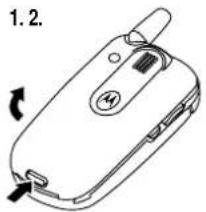
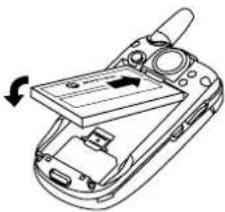
De batterij plaatsen

TM Gebruik alleen Motorola Original-batterijen en -accessoires voor de telefoon.
Opmerking: De klep van het batterijvak is voorzien van een velletje doorzichtige beschermfolie. U moet de folie verwijderen om de klep goed te laten sluiten.
De telefoon inschakelen
Actie
1 Open de telefoon.
2 U schakelt uw telefoon in door de de aan/uit-toets ☑ twee seconden ingedrukt te houden.
Opmerking: Het kan vier seconden duren voordat het beeldscherm oplicht nadat u de telefoon hebt ingeschakeld.

3 Voer indien nodig de pincode van uw SIM-kaart in en geef de SIM-kaart vrij door op OK (☐) te drukken.
Let op: Als u driemaal achtereen een onjuiste pincode invoert, wordt de SIM-kaart onbruikbaar en wordt het bericht SIM Geblokkeerd weergegeven.
4 Voer zo nodig uw slotcode van vier cijfers in en ontgrendel de telefoon met OK (☐).
De telefoon uitschakelen
Actie
U schakelt de telefoon uit door de aan/uit-toets 7 twee seconden ingedrukt te houden.
De batterij opladen
Nieuwe batterijen zijn bij levering gedeeltelijk opgeladen. Alvorens de telefoon te gebruiken, moet u de batterij plaatsen en opladen zoals hierna wordt beschreven. Sommige batterijen functioneren pas optimaal na verschillende keren volledig te zijn ontladen/opgeladen.
Actie
1 Sluit de reislader aan op de telefoon. Zorg dat het ontkoppelingsnokje van de stekker omhoog wijst. Controleer of beide haakjes van de stekker stevig vastzitten.
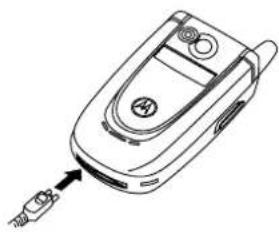
2 Steek de andere stekker van de reislader in een geschikt stopcontact.
Opmerking: Het kan 10 seconden duren voordat uw telefoon een zichtbare of hoorbare indicatie geeft dat de batterij wordt opgeladen.
3 Wanneer op de telefoon Opladen voltoold wordt aangegeven, drukt u op de ontgrendeling en verwijdert u de reislader.
Tip: U kunt de reislader zonder problemen op de telefoon aangesloten laten als de batterij volledig is opgeladen. Hierdoor zal de batterij niet beschadigd raken.
Aandeslag-21
Het volume aanpassen
Druk op de bovenste of onderste volumetoets als u:
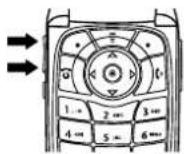
- het meldingssignaal van een inkomende oproep wilt uitschakelen
- het volume van de luidspreker tijdens een gesprek wilt verhogen of verlagen
- het volume van de beltoon wilt verhogen of verlagen wanneer u het startscherm ziet (de klep moet geopend zijn)
Tip: Als u het laagste volume hebt ingesteld, kunt u met één druk op de onderste volumetoets overschakelen op een trilsignaal. Als u nogmaals op deze toets drukt, schakelt u over naar een stille melding. Druk op de bovenste volumetoets om terug te schakelen naar het trilsignaal en vervolgens naar de beltoon.
lemand opbellen
Vanuit het startscherm kunt u telefoonnummers kiezen (zie pagina 41).
Druk op Om
| 1 | de toetsen | het telefoonnummer te kiezen |
| 2 | het nummer te bellen | |
| 3 | het gesprek te beeindigen en de telefoon 'op te hangen |
Tip: U kunt ook de klep van de telefoon sluiten om een gesprek te beeindigen.
Een oproep beantwoorden
Als u een oproep ontvangt, begint de telefoon te rinkelen en/of te trillen en wordt op het beeldscherm een bericht weergegeven.
Als de optie Open voor antwoord van de telefoon is geactiveerd, kunt u een oproep beantwoorden door de telefoon te openen. (Om deze optie te activeren drukt u op >Instellingen >Tijdenskgesprek >Antwoord opties >Open voor antwoord.)
Als de optie Open voor antwoord van de telefoon niet actief is:
Druk op Om
1 of NEEM OP ( ◎) de oproep te beantwoorden
| 2 | [IMAGE] | het gesprek te beëindigen en de telefoon 'op te hangen' |
Uw telefoonnummer weergeven
Als u uw eigen telefoonnummer op het startscherm wilt weergeven, drukt u op 📄.
Druk tijdens een gesprek op ▼ > Mijn tel. nummers.
Opmerking: Uw telefoonnummer moet op de SIM-kaart zijn opgeslagen om deze functie te kunnen gebruiken. Zie pagi na75 als u uw telefoonnummer op de SIM-kaart wilt opslaan. Als u uw eigen telefoonnummer niet weet, kunt u dit bij uw serviceprovider opvragen.
24 - Aan de slag
Extra functies
U kunt veel meer met uw telefoon doen dan alleen bellen en gebeld worden.
Videoclips opnemen en afspelen
U kunt met uw telefoon videoclips opnemen en deze in een multimediabericht verzenden naar andere gebruikers met een draadloze telefoon.
Een videoclip opnemen
De videocamera van uw telefoon inschakelen:
Zoek de functie
Multimedia > Videos
Nieuwe Vkleo
Het beeld van de ingeschakelde zoeker wordt op het scherm weergegeven.

Extra functies - 25
Richt de cameralens op het onderwerp en:
Druk op Om
| 1 | OPNAME (☐) de opname te starten | |
| 2 | STOP (☐) de opname te stoppen | |
| 3 | WEG (☐) | de video te verwijderen en terug te gaan naar de actieve zoekermodus (stap 1) |
| of | ||
| OPSLAAN (☐) | opslagopties weer te geven | |
| 4 | ☐ | naar Verzonden in bericht of Bestand te bladeren |
| 5 | KIES (☐) | de opslagoptie uit te voeren |
Een videoclip afspelen
Een op uw telefoon opgeslagen videoclip afspelen:
Zoek de functie
Multimedia > Videos > videoclip
De videoclip wordt in het afspeelscherm weergegeven.
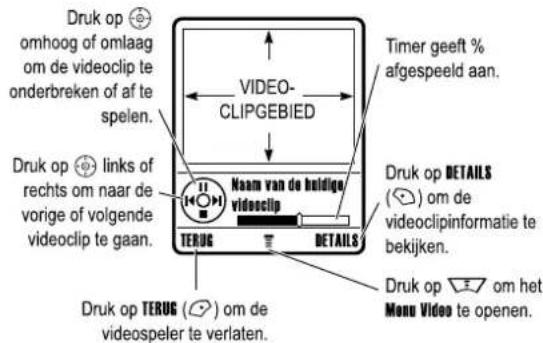
De video-instellingen wijzigen
Druk op om het Momo Video te openen tijdens het opnemen of afspelen van een videoclip. Bij het opnemen zijn de volgende opties beschikbaar:
| Optie Beschrijving | |
| Ga naar Video's | Videoclips bekijken die op de telefoon zijn opgeslagen. |
| Setup Video's | Het instellingenmenu openen om video-instellingen te wijzigen. |
| Vrije ruimte woergeven | Bekijken hoeveel geheugenruimte er nog beschikbaar is voor het opslaan van videoclips. |
Bij het afspelen zijn de volgende opties beschikbaar:
| Optie Beschrijving | |
| Nieuw | Een videoclip opnemen. |
| Details | Informatie over de videoclip weergeven. |
| Wissen | De geselecteerde videoclip of alle gemarkeerde videoclips verwijderen. |
| Verplaats | De geselecteerde videoclip of alle gemarkeerde videoclips naar een ander apparaat overbrengen en alle oorspronkelijke videoclips uit het geheugen van de telefoon verwijderen. |
| Kopieren | De geselecteerde videoclip of alle gemarkeerde videoclips naar een ander apparaat kopieren en kopieën van de videoclips in de telefoon bewaren. |
| Markeer'Demarkeer of Alles markeren'Alles demarkoren | Een of meer videoclips markeren die u wilt verplaatsen, kopieren, verzenden of verwijderen. |
| Toew. aan categorie | De videoclip aan een gedefinieerde categorie toewijzen. |
28 - Extra functies
| Druk op Om | ||
| 3 | naar Verzenden in bericht, Bestand, Toopassen als wallpaper, Toopassen als screensaver of In telefoonboek opslaan te bladeren | |
| 4 | KIES (○) | de opslagoptie uit te voeren |
De zelfontspanner gebruiken
Schakeldecamerainendijkopstleggen (zelfontspanner). Druk links of rechts op om een sluitervertraging van 5 of 10 seconden in te stellen en druk vervolgens op START ( ). Sluit desgewenst de klep en richt de cameralens met behulp van de spiegel. Open de klep nadat u de camera hebt horen klikken, en u kunt uw foto bekijken.
Camera-instellingen wijzigen
Druk op om het Menu Afbeeldingen te openen als de camera actief is. Het Menu Afbeeldingen kan de volgende opties bevatten:
| Optie Beschrijving | |
| Ga naar afbeeldingen | Afbeeldingen en foto's op uw telefoon bekijken. |
| Vastleggen (zelfontspanner) | De zelfontspanner voor de camera instellen om een foto te maken. |
| Setup Afbeeldingen | Het instellingenmenu openen om afbeeldingsinstellingen te wijzigen. |
| Vrije ruimte weergeven | Bekijken hoeveel geheugenruimte er nog beschikbaar is voor het opslaan van foto's. |
30 - Extra functies
Een foto maken en verzenden
De camera van uw telefoon inschakelen:
Zoek de functie

Multimedia
Camera
Het beeld van de ingeschakelde zoeker wordt op het scherm weergegeven.

Richt de cameralens op het onderwerp en:
Druk op Om
1 OPNAME( ◦ ) een foto te maken
| 2 | WEB(☐) | de foto te verwijderen en terug te gaan naar de actieve zoekermodus (stap 1) |
| of | ||
| OPSLAAN(☐) | opslagopties weer te geven |
Extra functies - 29
Een multimediabericht verzenden

Een MMS-bericht (Multimedia Messaging Service) bevat een of meer pagina's met tekst en ingesloten mediaobjecten (bijvoorbeeld foto's, afbeeldingen, animaties, geluiden, gesproken tekst of videoclips). U
kunt multimediaberichten verzenden naar andere gebruikers met een draadloze telefoon en naar e-mailadressen.
Tip: Bij multimediaberichten is de indeling van alle pagina's gebaseerd op de indeling van de eerste pagina. Als u een mediaobject boven aan de pagina wilt weergeven, voegt u dit in de eerste helft van de berichttekst in. Als u een mediaobject onder aan de pagina wilt weergeven, voegt u dit in de tweede helft van de berichttekst in.
Zoek de functie

Berichten >
Nieuw bericht
Nieuwe MMS
Druk op Om
| 1 | de toetsen | tekst in te voeren op de pagina |
| 2 | het Menu Berichten te openen | |
| 3 | naar Invoegen te bladeren | |
| 4 | KIES (_) een lijst weer te geven met items die u kunt invoegen | |
| 5 | naar EasySMS, Afbeelding, Audio, Video, VoiceMemo, Nieuwe pagina , of Contactgegevens te bladeren | |
| 6 | KIES (_) het bestandstype te selecteren | |
| 7 | het gewenste bestand te markeren | |
Extra functies - 31
Druk op Om
8 KIES (☐) het bestand in te voegen
| Als u nog een pagina aan het bericht wilt toevoegen, gaat u door naar stap 9. | |
| 9 | het MMS Menu te openen om een nieuwe pagina toe te voegen |
| 10 | naar Invoeg Opties te bladeren |
| 11 KIES (●) een lijst weer te geven met items die u kunt invoegen | |
| 12 | naar Nieuwe pagina te bladeren |
| 13 KIES (●) een nieuwe pagina na de huidige in te voegenHerhaal stap 1 tot en met 8 om inhoud voor de nieuwe pagina in te voeren. | |
32 - Extra functies
Druk op Om
| 10 | naar Afbeelding, Audio of Video te bladeren | |
| 11 | KIES (_) het bestandstype te selecteren | |
| 12 | het gewenste bestand te markeren | |
| 13 | KIES (_) het bestand toe te voegen | |
| 14 | TERUG (_) | terug te keren naar de berichteneditor |
| 15 | ) te bladeren naar Ontvangstbewijs om eventueel een ontvangstbevestiging aan te vragen | |
| 16 | WIJZIG (_) | Ontvangstbewijs te selecteren |
| 17 | VOEGTOE (_) of WIS (_) | het ontvangstbewijs in of uit te schakelen |
| 18 | KLAAR (_) | terug te keren naar de berichteneditor |
| 19 | VERZEND (_) of | het bericht te verzenden |
| ) informatie over het bericht weer te geven, het bericht op te slaan in de map Concepten of het bericht te annuleren | ||
Een multimediabericht ontvangen

Als u een multimediabericht ontvangt, worden op uw telefoon de indicator ☑ en de melding Nieuw bericht weergegeven, en hoort u een meldingssignaal.
Druk op Om
LEES( ◦ ) het bericht te openen
Nadat u de tekst voor het multimediabericht hebt geschreven:
Druk op Om
1 OK (☐) het bericht op te slaan
| 2 | naar een Verzend naar-optie te bladeren:Markeer een bestaand telefoonboekgegeven.Of markeer |Item maken|om een of meer telefoonnummers of e-mailadressen in te voeren.Of markeer |Nieuw telefoonboek geg.1 om een nummer/adres in te voeren en aan het telefoonboek toe te voegen. | |
| 3 | VOEETOE ( ◎)ofKIES ( ◎ ) | een telefoonboekgegeven aan de lijst met ontvangers toe te voegen|Item maken| of |Nieuw telefoonboek geg.1 te selecteren. |
| 4 | KLAAR ( ◎ ) | de nummers/adressen op te slaan |
| 5 | naar Onderwerpte bladeren  | |
| 6 | WIJZIG ( ◎ ) | Onderwerp te selecteren |
| 7 | de toetsen | het onderwerp in te voeren |
| 8 | OK ( ◎ ) het onderwerp op te slaan | |
| 9 | WIJZIG ( ◎ ) | Bijlagen te selecteren om desgewenst een bestand aan het bericht toe te voegen |
Extra functies - 33
Multimediaberichten die u ontvangt, kunnen verschillende mediaobjecten bevatten:
- Foto's, afbeeldingen en animaties worden weergegeven als u het bericht leest.
- Geluidsbestanden of videoclips worden afgespeeld als de betreffende pagina wordt weergegeven. Stel bij het afspelen van het geluidsbestand of de videoclip het volume bij met de volumetoetsen.
Tip: Het is mogelijk dat u in een multimediabericht een in de tekst ingevoegde indicator moet selecteren om een geluidsbestand of videoclip af te spelen.
Een draadloze Bluetooth®-verbinding gebruiken
Uw telefoon ondersteunt draadloze Bluetooth-verbindingen. U kunt een draadloze verbinding tot stand brengen met een Bluetooth-headset of handsfree-carkit, of met een computer of palmtop om gegevens uit te wisselen en te synchroniseren.
Bluetooth in- of uitschakelen
De aanbevolen manier om uw telefoon met een Bluetooth-headset of handsfree-carkit te verbinden is door Bluetooth op uw telefoon in te schakelen en deze vervolgens aan te sluiten op de headset of carkit.
Bluetooth inschakelen:
Zoek de functie
Instellingen > Verbinding
Bluetooth koppeling > Setup
Energie >Aan
Met deze procedure schakelt u Bluetooth in. De functie blijft ingeschakeld totdat u deze uitschakelt. Als Bluetooth op uw telefoon is ingeschakeld, kan uw headset of carkit automatisch
verbinding zoeken met de telefoon wanneer u de headset of carkit aanzet of deze binnen het bereik van de telefoon brengt.
Tip: U kunt de levensduur van de batterij verlengen door de Bluetooth-functie, als u deze niet gebruikt, door middel van bovenstaande procedure op Ult te zetten.
Andere apparaten zoeken
Een verbinding tot stand brengen tussen uw telefoon en een Bluetooth-headset of handsfree-apparaat:
Zoek de functie
Instellingen > Verbinding
Bluetooth koppeling > Handsfree
|Zoek naar apparaten|
Wanneer de Bluetooth-verbinding is uitgeschakeld, wordt u gevraagd of u Bluetooth tijdelijk wilt inschakelen. Druk op JA (☐) als u verder wilt gaan.
Op uw telefoon wordt een lijst weergegeven met apparaten die zich binnen het bereik van de telefoon bevinden.
Opmerking: Als uw telefoon al verbinding heeft met een apparaat, moet u die verbinding verbreken om naar andere apparaten te kunnen zoeken.
Als u verbinding met een apparaat wilt maken, markeert u de naam van het apparaat en drukt u op KIES (☐).
Mogelijk wordt gevraagd of het apparaat aan uw telefoon mag worden gekoppeld. Selecteer JA ( ), voer de juiste pincode in om een beveiligde verbinding met het apparaat tot stand te brengen. Als de verbinding tot stand is gebracht, wordt de Bluetooth-indicator > weergegeven op het startscherm.
Objecten naar een ander apparaat verzenden
U kunt een draadloze Bluetooth-verbinding gebruiken om een afbeelding, geluid, videoclip, telefoonboekgegeven, agenda-item of
36 - Extra functies
Meldingsverlichting instellen
Als u meldingsverlichting hebt ingeschakeld, wordt op uw telefoon een lichtpatroon weergegeven voor de volgende gebeurtenissen: inkomende oproepen uit specifieke telefoonboekcategorieën, binnenkomende SMS-berichten en voicemailberichten, wekkermeldingen, telefoon in- of uitschakelen, batterij opladen, Bluetooth-verbinding tot stand gebracht, Bluetooth actief, Bluetooth-verbinding verbroken.
Meldingsverlichting in- of uitschakelen:
Zoek de functie
Instellingen > Molding Profielen
Gebeurtenis Licht > Aan of Uit
Telefooncovers verwisselen

U kunt de cover van de klep en de batterijcover van de telefoon vervangen om de telefoon een persoonlijk tintje te geven. Sets van bij elkaar passende covers voor de voor- en achterkant zijn verkrijgbaar in allerlei kleuren en designs.
U kunt voor uw telefoon alleen Motorol aOriginal™-accessoires gebruiken. De nieuwste verwisselbare covers zijn verkrijgbaar bij de winkel waar u uw Motorola-telefoon hebt gekocht.
bladwijzer van uw telefoon naar een andere telefoon, computer of palmtop te verzenden.
Een afbeelding, geluid of videoclip verzenden
Markeer het object op de telefoon dat u naar een ander apparaat wilt verzenden en druk vervolgens op 📄 > Kopieren.
Selecteer een herkend apparaat in het menu Object uitwisseling of kies (Zoek naar apparaten) als u het apparaat wilt zoeken waarvoor het object bestemd is.
Een telefoonboekgegeven, agenda-item of bladwijzer kopieren
Markeer het object op de telefoon dat u naar het andere apparaat wilt verzenden, en druk op > Verzenden.
Selecteer een herkend apparaat in het menu Object uitwisseling of kies (Zoek naar apparaten) als u het apparaat wilt zoeken waarvoor het item bestemd is.
Beltoonverlichting
U kunt de telefoon zo instellen dat een lichtpatroon (samen met of in plaats van een beltoon- of trilsignaal) wordt weergegeven als er een oproep binnenkomt. Een lichtpatroon selecteren:
Zoek de functie
Instellingen > Melding Profielen
Licht melding > lichtpatroon
Voor alle inkomende oproepen wordt hetzelfde lichtpatroon weergegeven. U kunt de functie voor licht-ID gebruiken om een speciaal lichtpatroon weer te geven als er oproepen binnenkomen van telefoonboekgegevens in een specifieke categorie. Zie pagina 90 als u een licht-ID wilt toekennen aan een telefoonboekcategorie.
Extra functies - 37
De cover verwijderen
Actie
1 Sluit de telefoon.
2 Zet uw nagels op de bovenste hoeken van de klepcover van de telefoon en trek deze aan beide kanten naar beneden om de cover van de telefoon af te schuiven.

- Gebruik geen gereedschap om de klepcover te verwijderen. Door het gebruik van gereedschap kan de telefoon beschadigd raken.
- De klepcover is stevig aan de telefoon bevestigd en er is aardig wat kracht voor nodig om deze los te maken.
Een cover plaatsen
Actie
1 Sluit de telefoon.
2 Zorg dat de richels aan beide zijden van de cover in de uitsparingen op de telefoon vallen.

3 Schuif de cover op de telefoon totdat deze op zijn plaats klikt.
40 - Extra functies
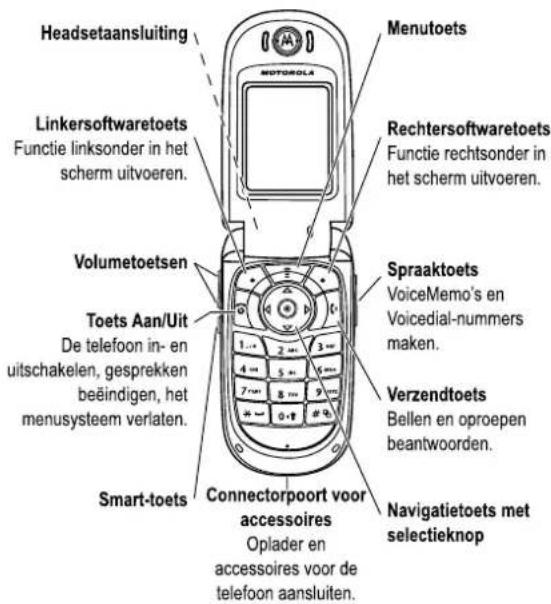
Zie pagina1 voor een afbeelding van de telefoon met de belangrijkste functies.
Werken met het beeldscherm
Het startscherm wordt weergegeven als u niet in gesprek bent of het menu gebruikt. Vanuit het startscherm kunt u telefoonnummers kiezen.
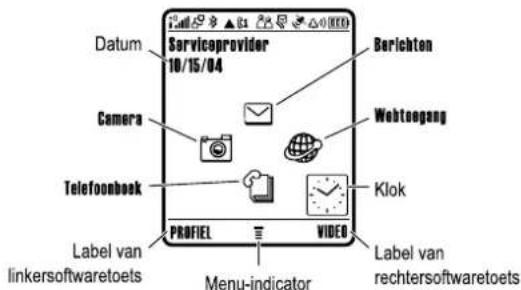
Druk op de navigatietoets voor vijf richtingen Ⓧ op omhoog, omlaag, naar links of naar rechts om één van de menufuncties op het startscherm te selecteren. U kunt met een druk op √ teruggaan naar het startscherm.
De menu-indicator ≡ geeft aan dat u met behulp van de menutoets naar het hoofdmenu kunt gaan.
De telefoon leren gebruiken - 41
De labels links- en rechtsonderin het scherm geven de huidige functies van de softwaretoetsen weer. Voer de aangegeven functie uit door op de linkersoftwaretoets of op de rechtersoftwaretoets te drukken.
Opmerkingen:
- Het startscherm kan er op uw telefoon anders uitzien dan op deze afbeelding. Zo kunnen de menupictogrammen verborgen zijn zodat u de achtergrondafbeelding beter kunt bekijken. U kunt de menupictogrammen wel selecteren als deze niet zichtbaar zijn. Zie pagina92 als u de menupictogrammen wilt weergeven of verbergen, of als u de menupictogrammen wilt wijzigen.
- Op het startscherm van uw telefoon kan een analoge of digitale klok worden weergegeven (zie pagina92).
- Het beeldscherm van uw telefoon is normaal gesproken alleen te zien als de achtergrondverlichting aan is of als er direct zonlicht op valt. Als er gedurende een bepaalde tijd geen activiteit wordt waargenomen, wordt de achtergrondverlichting automatisch uitgeschakeld. Dit is om de levensduur van de batterij te verlengen. Als u de klep opent of op een toets drukt, gaat de achtergrondverlichting weer aan. Zie pagin a74 voor instructies voor het instellen van de tijd dat de achtergrondverlichting aan blijft.
- Als u de levensduur van de batterij wilt verlengen, kunt u instellen dat het beeldscherm (naast de achtergrondverlichting) wordt uitgeschakeld als er gedurende een bepaalde tijd geen activiteit heeft plaatsgevonden. Als u de klep opent of op een toets drukt, gaat het beeldscherm weer aan. Zie pagina 74 voor instructies voor het instellen van de tijd dat het beeldscherm aan blijft.
De volgende statusindicators kunnen worden weergegeven:
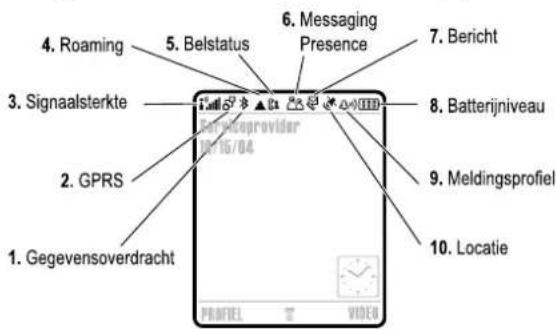
- Indicator voor gegevensoverdracht - Duidt de status van de verbinding en gegevensoverdracht aan. De indicator voor de draadloze Bluetooth®-verbinding ▶ wordt weergegeven als er een Bluetooth-verbinding actief is. Overige indicators:
B = beveiligdeoverdracht van pakketgegevens
= niet-beveiligde overdracht van pakketgegevens
☐ = beveiligde verbinding met toepassing
a = niet-beveiligde verbinding met toepassing
⇔ = beveiligd Circuit Switch Data (CSD)-gesprek
⇔ = niet-beveiligd CSD-gesprek

- Indicator voor GPRS - Geeft aan dat uw telefoon een snelle GPRS-netwerkverbinding (General Packet Radio Service) gebruikt. Met GPRS kunnen gegevens sneller worden overgebracht. Overige indicators:
= GPRS PDP-context actief
D = GPRS-pakketgegevens beschikbaar
- Indicator voor signaalsterkte - Geeft door middel van verticale staafjes de sterkte van de netwerkverbinding aan. U kunt niet bellen of gebeld worden als de indicator i 29 (geen signaal) of i 29 X (geen overdracht) wordt weergegeven.

- Indicator voor roaming - De indicator voor roaming ▲ wordt weergegeven als uw telefoon een ander netwerk dan uw basisnetwerk gebruikt of zoekt. Overige indicators:
2.5 = 2.5G basis
2.5 = 2,5G roaming
= 2G basis
2G = 2G roaming

- Indicator voor gespreksstatus - Geeft de gespreksstatus van uw telefoon weer. Bij SIM-kaarten met een functie voor een tweede lijn geeft deze indicator de actieve lijn weer. Indicators kunnen zijn:
B = telefoon in gesprek
B = gesprek doorschakelen aan
C1 = lijn 1 actief
C2 = lijn 2 actief
C1 = lijn 1 actief, gesprek doorschakelen aan
C2R = lijn 2 actief, gesprek doorschakelen aan
44 - De telefoon leren gebruiken

- Indicator voor locatie - Het is mogelijk dat uw telefoon tijdens een gesprek met het alarmnummer informatie aan het netwerk verstrekt over de locatie. Indicators geven aan wanneer uw telefoon deze
informatie verzendt:
= locatie aan
= locatie uit
De navigatietoets gebruiken
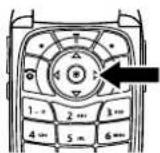
Druk op de navigatietoets voor vijf richtingen op omhoog, omlaag, naar links of naar rechts om door het menusysteem te bladeren, opties in het menu te markeren, functie-instellingen te wijzigen en spelletjes te spelen. Druk op de selectietoets in het midden van de navigatietoets voor vijf richtingen om een gemarkeerd menu-item te selecteren. De selectietoets in het midden werkt gewoonlijk net als de rechtersoftwaretoets

- Indicator voor Messaging Presence - Wordt weergegeven als Instant Messaging (IM) is ingeschakeld. Indicators kunnen zijn:
# = IM ingeschakeld
※ = beschikbaar voor IM
* = bezet
= onzichtbaar voor IM
* C = beschikbaar voor telefoongesprekken
= off line
Als een Java™-toepassing actief is, kan hier de indicator 🌐 (Java-midlet) worden weergegeven.

- Indicator voor berichten - Wordt weergegeven als u een nieuw bericht hebt ontvangen. Indicators kunnen zijn:
= SMS-bericht
= actieve chatsessie
-
Indicator voor batterijniveau - Geeft door middel van verticale staafjes het laadniveau van de batterij aan. Laad de batterij op als Batterij zwak wordt weergegeven en u het batterijsignaal hoort.
-
Indicator voor meldingsprofiel - Geeft aan welk meldingsprofiel is ingesteld.
♀ = luide beltoon
4.5) = zachte beltoon
= VibraCall
= VibraCall dan beltoon
zz = still
De telefoon leren gebruiken
-45
Menu's gebruiken
Druk voor het hoofdmenu op in het startscherm.

Met 📍 kunt u naar een menupictogram in het hoofdmenu bladeren en dit markeren. Selecteer de gemarkeerde menufunctie met een druk op KIES (💡) of 🔒.
De volgende pictogrammen staan voor functies die in het hoofdmenu kunnen voorkomen, afhankelijk van uw serviceprovider en de opties van uw abonnement.
| Menu-pictogram | Functie Menu-pictogram | pictogram | Functie |
| Telefoonboek | Gesprak info | ||
| Berichten | Office Tools | ||
| Spelletjes & Toepassingen | Wehteogang | ||
| Multimedia | IM | ||
| Instellingen |
Een optie voor een functie selecteren
Voor sommige functies moet u een optie in een lijst selecteren:
![Govoerde [10] Jeris Smidt 9) Lisa Oosterbook 8) Ada Thomasson 7) Jack Brand 6) David Tremp 5) Marijko Smidt 4) Carla van Emmerik 3) Robbert Adrians TERUS BeklJK Druk op TERUG ( ) om terug te gaan naar het vorige scherm. Druk op BEKlJK ( ) om details van de gemarkeerde optie te bekijken. Druk op om h…](/content/2026/05/1115905/images/6fe32153594b0d865012fd7ac4504f90cc63d6ee5131e1316997f856786da248.jpg)
- Blader met omhoog of omlaag naar de optie die u wilt markeren.
48 - De telefoon leren gebruiken
- Druk in een genummerde lijst op een cijfertoets om de gewenste optie te markeren.
- Druk in een alfabetische lijst meerdere malen op een toets om de letters van de toets te doorlopen en de optie in de lijst te markeren die het beste overeenkomt.
- Als er voor een optie meerdere mogelijke waarden zijn, drukt u links of rechts op ⚙ om een waarde uit de lijst te selecteren.
- Als voor een optie een lijst met mogelijke numerieke waarden beschikbaar is, drukt u op een cijfertoets om de waarde in te stellen.
Tekst invoeren
Voor sommige functies moet u gegevens invoeren.
![Gegen details Naam: Joris Smidt Categorie: Algemoen Nr. 212-555-1212 Type: Work Opelaan op Telefoon VoiceBial Vorkort nr. 2 #[P] Beltoon-ID: Continental TEROS WIJZIG Blader naar het eind van de lijst om meer opties weer te geven. Gemarkeerde optie. Druk op 🔺 om naar beneden te bladeren naar andere o…](/content/2026/05/1115905/images/b9423819310473a938a835c293d8b06d3c5e6ed02357cb5e9d7f3409ceae764a.jpg)
Druk op TERUG (☐) om dit menu te verlaten zonder wijzigingen aan te brengen. KLAAR (☐) wordt weergegeven wanneer u gegevens invoert of bewerkt.
De telefoon leren gebruiken - 49
In het berichtencentrum kunt u SMS-berichten opstellen.
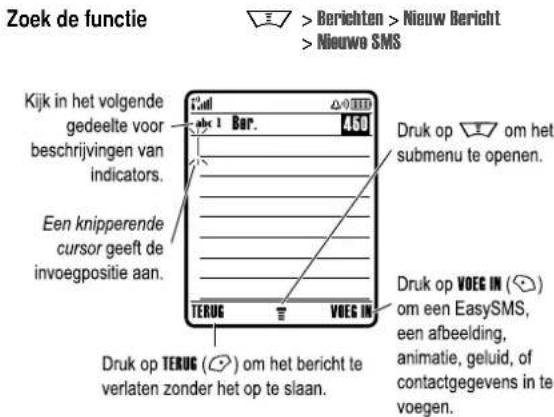
Een tekstinvoermethode selecteren
U kunt namen, nummers en berichten op verschillende manieren invoeren. De door u geselecteerde methode blijft ingeschakeld totdat u een andere methode selecteert.
Ga naar een van de volgende invoermogelijkheden door in een tekstinvoerscherm op te drukken:
| Primair | De primaire tekstinvoermethode (zie hieronder om deze in te stellen). |
| Numeriek | Alleen cijfers invoeren (zie pagina 58). |
| Symbol | Alleen symbolen invoeren (zie pagina59). |
| Secundair | De secundaire tekstinvoermethode (zie hieronder om deze in te stellen). |
U kunt ook in elk tekstinvoerscherm van invoermethode wisselen door te drukken op 📋 > Invoer Methode.
Primaire en secundaire tekstinvoermethode instellen
U kunt verschillende primaire en secundaire tekstinvoermethoden instellen en eenvoudig van methode wisselen als u gegevens invoert of een bericht opstelt.
Druk in een willekeurig tekstinvoerscherm op 📄 > Invoer Setup. Selecteer Eerste Voorkeur of Tweede Voorkeur en kies:
| iTAP | iTAP®-software voorspelt elk woord terwijl u het invoert, waardoor de tekstinvoer wordt vereenvoudigd. |
| Mutil-tik | Met deze methode voert u letters en cijfers in door een of meerdere keren op een toets te drukken. |
| Mutil-tik Extra | Met deze methode voert u letters, cijfers en symbolen in door een of meer keren op een toets te drukken. |
| Niet | Verberg de instelling Secundair als u geen tweede tekstinvoermethode wilt instellen (alleen beschikbaar voor Tweede Voorkeur). |
Hoofdletters en kleine letters
Druk in een tekstinvoerscherm op 0-1 als u tussen hoofdletters en kleine letters wilt schakelen. Indicatoren bovenin het scherm laten zien of u hoofdletters of kleine letters gebruikt:
| abc = geen hoofdletters | Abc = alleen volgende letterhoofdletter |
| ABC = allemaal hoofdletters |
Indicators voor tekstinvoermethode
Als u de tekstinvoermethodePrimalr of Secundair selecteert, geven de volgende indicators boven in het scherm de instelling weer:
PrimairkSecundair
| 1 | 2 | Multi-tikmethode, geen hoofdletters |
| 1↑ | 2↑ | Multi-tikmethode, alleen volgende letter hoofdletter |
| 1↑ | 2↑ | Multi-tikmethode, alleen hoofdletters |
| iTAP, geen hoofdletters | ||
| iTAP, alleen volgende letter hoofdletter | ||
| iTAP, alleen hoofdletters |
Met de volgende indicators wordt de invoermethode Numeriek of Symbol aangegeven:
123 = numerieke methode
@ = symboolmethode
De iTAP®-methode
Als u de invoermethode van de iTAP-software gebruikt, kunt u een heel woord invoeren met slechts één toetsaanslag per letter. De iTAP-software combineert uw toetsaanslagen tot veelvoorkomende woorden en voorspelt elk woord terwijl u het invoert.
Als u 'programma' wilt invoeren, drukt u bijvoorbeeld op 7-400 7-400 6-400. De iTAP-software herkent dat het meestvoorkomende woord bij deze toetscombinatie 'programma' is en voorspelt dat 'programma' het woord is dat u wilt invoeren. Andere veelvoorkomende woorden of woorddelen die met dezelfde toetscombinatie kunnen worden
52 - De telefoon leren gebruiken
Als u bijvoorbeeld op 7 NBI 7 NBI 6 NBI 4 drukt, geeft uw telefoon het volgende weer:
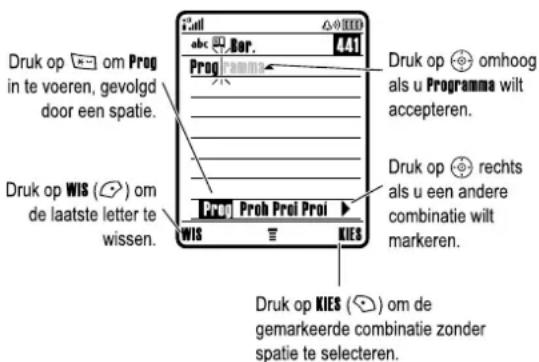
Als u een ander woord wilt invoeren (bijvoorbeeld Progressie), voert u de resterende tekens in met de toetsen.
Nieuwe woorden invoeren met de iTAP-methode
U kunt ook woorden invoeren die niet worden herkend met de iTAP-software. Als het gewenste woord niet onder in het scherm als mogelijke lettercombinatie wordt weergegeven:
Actie
1 Druk één of meer keren op WIS (☐) en verwijder letters totdat onder in het scherm een lettercombinatie verschijnt die overeenkomt met het begin van het woord dat u wilt invoeren.
2 Markeer de lettercombinatie door ⚙ naar links of rechts te drukken.
3 Selecteer de lettercombinatie door opKIES (☐) te drukken.
54 - De telefoon leren gebruiken
ingevoerd, worden onder in het scherm als alternatieve mogelijkheden weergegeven.
Druk indien nodig in een tekstinvoerscherm op [**] om een andere tekstinvoermethode te selecteren. Een indicator geeft aan aan welke methode actief is (zie pagina 52). Zie pagina 51 als u ITAP wilt instellen als primaire of secundaire invoermethode.
Woorden invoeren in de iTAP-methode
Druk op Om
| 1 toetsen (eenmaal drukken per letter) | mogelijke lettercombinaties onder aan het scherm weer te geven |
| 2 links of rechts de gewenste combinatie te markeren | |
| 3 omhoog | het voorgestelde woord te accepteren, gevolgd door een spatie |
| of | |
| de gemarkeerde combinatie in te voeren, gevolgd door een spatie | |
| of | |
| KIES (☐) | de gemarkeerde combinatie te selecteren, zonder spatie |
| U kunt de toetsen gebruiken om aan het einde van de combinatie meer letters toe te voegen. | |
De telefoon leren gebruiken - 53
Actie
4 Ga door met het invoeren van letters en gemarkeerde lettercombinaties totdat u het volledige woord hebt ingevoerd.
Uw telefoon slaat het nieuwe woord automatisch op en geeft het de volgende keer dat u de betreffende lettercombinatie invoert als optie weer. Als het geheugen voor het opslaan van nieuwe woorden vol is, worden de oudste woorden verwijderd als u nieuwe woorden invoert.
Cijfers en leestekens invoeren met de iTAP-methode
Als u snel cijfers wilt invoeren, gaat u tijdelijk naar de numerieke methode door een cijfertoets ingedrukt te houden. Voer de cijfers in die u nodig hebt. Met een druk op spatie keert u terug naar de ITAP-methode.
Met 📄 kunt u leestekens of andere tekens uit de tekentabel op pagina 58 invoeren.
Multi-tik-methode
Dit is de basismethode voor tekstinvoer van uw telefoon.
Met de Multi-tik-methode doorloopt u de letters en cijfers van de toets waarop u drukt. Met de Multi-tik Extra-methode doorloopt u tevens extra symbolen, zoals te zien is in de tekentabelop pagina 58.
Druk indien nodig in een tekstinvoerscherm op [±5] om een andere tekstinvoermethode te selecteren. Een indicator geeft aan welke methode is actief is (zie pagin a52). Zie pagina51 als u Multi-tik of Multi-tik Extra wilt instellen als primaire of secundaire invoermethode.
Tekstinvoerregels voor de Multi-tik-methode
- Als u meerdere keren op een toets drukt, ziet u welke tekens er onder die toets zitten. Met één druk op ... voert u bijvoorbeeld 'a' in, en vervolgens b' e n b' en na vier keer verschijnt '2'.
- Na twee seconden wordt het teken door de Multi-tik-methode geaccepteerd en gaat de cursor naar de volgende positie.
- Het eerste teken van elke zin wordt een hoofdletter. Indien nodig drukt u op omlaag om het teken als kleine letter weer te geven voordat de cursor naar de volgende positie gaat.
- Verplaats de knipperende cursor voor het invoeren of bewerken van tekst door op ⚙ te drukken.
- Als u uw tekst of wijzigingen niet wilt opslaan, drukt u op en stopt zonder dat u iets opslaat.
Woorden invoeren met de Multi-tik-methode
Druk op Om
| 1 een toets, een of meerdere malen | een letter, cijfer of symbool in te voerenTip: druk rechts op ⚙️ om de letter of het voorgestelde woord te accepteren, of op 📄 om een spatie in te voegen. |
2 OK (☐) de tekst op te slaan
56 - De telefoon leren gebruiken
Tekentabel
Gebruik deze tabel als leidraad voor het invoeren van tekens met de Multi-tik Extra-methode.
| 1. | . ? ! , @ ' - _ : ; ( ) & " ~ 1 0¿ i % £ $ ¥ +a x € / \ [ ]= > < # § |
| 2.### | a b c 2 á à á ä ä ç |
| 3.### | d e f 3 é è ê ë |
| 4.### | g h i 4 ğ i í i î ñ |
| 5.### | j k l 5 |
| 6.### | m n o 6 ó ó ô ō ō ø ø |
| 7.### | p q r s 7 § β |
| 8.### | t u v 8 ú ù û ü |
| 9.### | w x y z 9 |
| 0.† | omschakelen naar hoofdletters of kleine letters |
| ### | een spatie invoeren (ingedrukt houden om een nieuwe regel te starten) |
| ### | andere tekstinvoermethode inschakelen (ingedrukt houden voor standaardmethode) |
Opmerking: Het is mogelijk dat deze tabel niet exact overeenkomt met de tekenset die beschikbaar is voor uw telefoon. In een editor voor e-mail of webadressen ziet u met ➡ eerst de tekens die gebruikelijk zijn voor die editor.
De numerieke methode
Druk in een tekstinvoerscherm op 📄 voor andere invoermethoden totdat u de indicator 123 (numeriek) ziet.
Als u bijvoorbeeld één keer op 8 nu drukt, geeft uw telefoon het volgende weer:
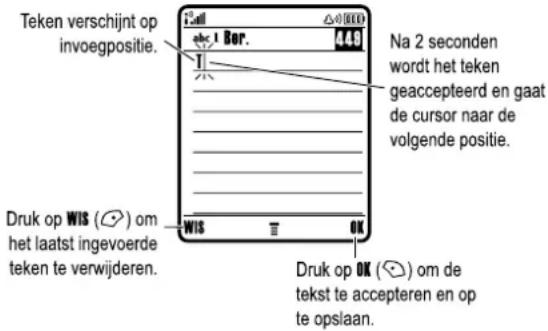
Als u drie of meer tekens achter elkaar invoert, kan de telefoon de rest van het woord 'raden'. Als u bijvoorbeeld 'prog' t y p t , k a n u w telefoon het volgende weergeven:
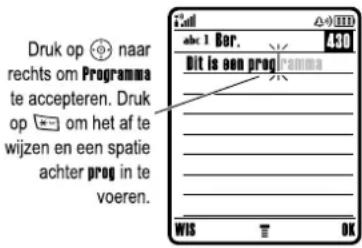
Als u een ander woord wilt invoeren (bijvoorbeeld progressie), voert u de resterende tekens in met de toetsen.
De telefoon leren gebruiken
Voer de cijfers in, die u nodig hebt. Druk ten slotte op als u op een andere invoermethode wilt overgaan.
Symboolmethode
Druk in een tekstinvoerscherm op 📄 voor andere invoermethoden totdat u de indicator @ (symbool) ziet.
Druk op Om
| 1 een toets (eenmaal drukken per symbool) | mogelijke symbolen onder aan het scherm weer te geven |
| 2 links of rechts | het gewenste symbool te markeren |
| 3 KIES ( )of | het symbool in te voeren |
| het symbool en een spatie te voeren |
Symbooltabel
Gebruik deze tabel als leidraad voor het invoeren van tekens met de symboolmethode.
| 1-2 | .?! , @ ' - _ : ; ( ) & " ~ 1 0 ¿i % £ ¥ ☐ ∈ x * / \ [ ] = > < # § |
| 2-3 | @ _ \ |
| 3-4 | / : ; |
| 4-5 | " & ' |
| 5-6 | ( ) [ ] |
| 6-7 | ¿ i |
| 7-8 | < > = |
| 8-9 | £ ¥ ☐ €# % * |
| + - x * / \ [ ] = > < # § | |
| een spatie invoeren (ingedrukt houden om een nieuwe regel te starten) | |
| andere tekstinvoermethode inschakelen (ingedrukt houden voor standaardmethode) |
Opmerking: Het is mogelijk dat deze tabel niet exact overeenkomt met de tekenset die beschikbaar is voor uw telefoon. In een editor voor e-mail of webadressen ziet u met 1 door eerst de tekens die gebruikelijk zijn voor die editor.
Letters en woorden verwijderen
Plaats de cursor rechts van de tekst die u wilt verwijderen en doe het volgende:
| Actie |
| MetWis(○)kunt u telkens één letter verwijderen. |
| HoudWis(○)ingedrukt als u de gehele tekst wilt verwijderen. |
Werken met de smart-toets
Met de smart-toets kunt u verschillende basisfuncties van de telefoon uitvoeren. In elk scherm wordt met deze toets de meest waarschijnlijke actie uitgevoerd. Wanneer u bijvoorbeeld een menu-item markeert, kunt u dit item selecteren met de smart-toets. De smart-toets voert meestal dezelfde functie uit als de rechtersoftwaretoets

60 - De telefoon leren gebruiken
Actie
3 Als er een headset is aangesloten op uw telefoon, houdt u de smart-toets ingedrukt om het nummer te bellen.
of
Druk op de smart-toets om te stoppen zonder te bellen.
De handsfree-luidspreker
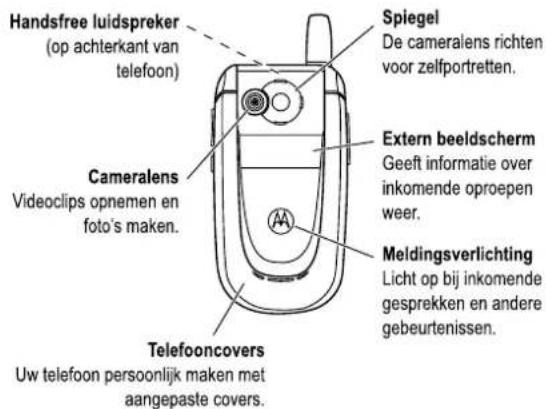
Als u de in uw telefoon ingebouwde handsfree-luidspreker inschakelt, kunt u met uw gesprekspartner bellen zonder dat u de telefoon aan uw oor hoeft te houden.
Met een druk op SPEAKER (●) kunt u de handsfree-luidspreker tijdens een gesprek aan- of uitzetten.
Als u de handsfree-luidspreker inschakelt, ziet u in het startschem op uw toestel Luidspreker Aan. De handsfree-luidspreker blijft ingeschakeld totdat u weer op SPEAKER (💡) drukt of het gesprek beëindigt.
Opmerking: De handsfree-luidspreker wordt uitgeschakeld wanneer u de telefoon op een handsfree-carkit of headset aansluit.
Een code, PIN-code of wachtwoord wijzigen
De slotcode van uw telefoon bestaat uit vier cijfers en is in de fabriek ingesteld op 1234. De beveiligingscode van zes cijfers is in de fabriek ingesteld op 000000. Het is mogelijk dat uw serviceprovider deze nummers wijzigt voordat u uw telefoon ontvangt.
Als uw serviceprovider deze codes niet wijzigt, raden we u aan deze zelf te wijzigen om te voorkomen dat andere gebruikers toegang kunnen krijgen tot uw persoonlijke gegevens. De slotcode moet uit vier cijfers bestaan en de beveiligingscode uit zes.
Werken met het externe beeldscherm
Als de klep is gesloten, kunt u op het externe beeldscherm de tijd en de telefoonstatus aflezen. Op dit beeldscherm worden ook berichten over inkomende oproepen en over andere gebeurtenissen weergegeven. In het externe beeldscherm kunt u de volgende functies uitvoeren:
Meldingsprofiel instellen
Druk op Om
| 1 volumetoetsen het | Profiel aan te passen |
| 2 smart-toets | een meldingsprofiel te selecteren |
| 3 volumetoetsen | terug te gaan naar het startscherm |
lemand terugbellen van wie u de oproep niet heeft beantwoord

Onbeantwoorde oproepen worden in de telefoon vastgelegd. Op het externe beeldscherm wordt X Gemiste weergegeven.
Opmerking: Aangezien de microfoon en luidspreker niet beschikbaar zijn als de telefoon gesloten is, moet u een headset of een ander handsfree-apparaat gebruiken als u deze functie kiest.
Actie
1 Wis het bericht X Gemiste met een druk op de volumetoetsen.
of
Druk op de smart-toets om de lijst met ontvangen oproepen weer te geven.
2 Druk indien nodig op de volumetoetsen om door de lijst te bladeren en een onbeantwoorde oproep te selecteren.
De telefoon leren gebruiken - 61
Indien nodig, kunt u ook de PIN-code van uw SIM-kaart, de PIN2-code en/of de gespreksblokkeringscode wijzigen.
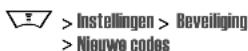
Een code of wachtwoord wijzigen:
Zoek de functie
De telefoon vergrendelen en ontgrendelen
U kunt de telefoon handmatig vergrendelen of de telefoon zo instellen dat deze automatisch wordt vergrendeld als u de telefoon uitzet.
Voer de slotcode in als u de vergrendelde telefoon weer wilt gebruiken. Een vergrendelde telefoon geeft nog wel beltonen en/of trilsignalen bij binnenkomende oproepen of berichten. U moet de telefoon echter ontgrendelen om deze te beantwoorden.
U kunt in noodgevallen alarmnummers bellen, zelfs als de telefoon is vergrendeld (zie pagi na82).
De telefoon handmatig vergrendelen
Zoek de functie

Druk op Om
| 1 | de toetsen | de slotcode in te voeren |
| 2 | OK ( ◎ ) de telefoon te vergrendelen | |
De telefoon ontgrendelen
Tip: De slotcode van uw telefoon is oorspronkelijk ingesteld op 1234. Sommige serviceproviders stellen de slotcode opnieuw in op de laatste vier cijfers van uw telefoonnummer.
Als Geef slotcode wordt weergegeven:
Druk op Om
| 1 | de toetsen | de slotcode in te voeren |
| 2 | OK (○) de telefoon te ontgrendelen | |
De telefoon instellen op automatisch vergrendelen
U kunt de telefoon zo instellen dat deze automatisch wordt vergrendeld zodra u de telefoon uitzet:
Zoek de functie
| > Instellingen > Beveliging |
| > Telefoon slot > Autom. |
| vergrøndelen > Aan |
| Druk op Om | ||
| 1 | de toetsen | de slotcode in te voeren |
| 2 | OK ( ) automatisch vergrendelen te activeren | |
Als u een code, PIN-code of wachtwoord vergeet
Opmerking: De slotcode van uw telefoon bestaat uit vier cijfers en is in de fabriek ingesteld op 1234. De beveiligingscode van zes cijfers is in de fabriek ingesteld op 000000. Uw serviceprovider kan de slotcode wijzigen in de laatste vier cijfers van uw telefoonnummer voordat u uw telefoon ontvangt.
Als u uw slotcode niet meer weet, kunt u het proberen met 1234 of de laatste vier cijfers van uw telefoonnummer. Als dat geen
64 - De telefoon leren gebruiken
(binnen twee seconden) de naam. Druk desgevraagd nogmaals op de spraaktoets en zeg de naam opnieuw.
Opmerking: deze optie is niet beschikbaar voor gegevens die op de SIM-kaart zijn opgeslagen.
Een telefoonboekgegeven opbellen
Druk op 📋 > Telefoonboek, markeer het telefoonboekgegeven en druk vervolgens op 📄.
Snelkoppeling: Druk in het telefoonboek een of meer keren op een toets om naar gegevens te gaan die met de letters van die toets beginnen.
Een nummer bellen met VoiceDial
Druk kort op de spraaktoets en zeg vervolgens (binnen twee seconden) de naam van het gegeven.
Telefoonboekgegevens sorteren
Druk op 📋 > Telefoonboek, d r u k o 📋 > Setup > Sorteer op en selecteer vervolgens of u de telefoonlijst wilt sorteren op Naam, Verkort nr., VoiceDial of Email.
Als u op naam sorteert, kunt u Alle nummers weergeven of alleen het primaire nummer voor elke naam. Zie pagina91 als u een primair nummer voor een naam wilt instellen.
Tip: Markeer in het telefoonboek in de nummerweergavemethode Primair een naam en druk op links of rechts als u andere nummers voor die naam wilt weergeven.
Een afbeelding voor beller-ID van een telefoonboekgegeven instellen
Druk op □ > Telefoonboek > gegeven, dr u k o □ > Bewerken > Afbeelding > naam afbeelding.
66 - De telefoon leren gebruiken
resultaat heeft, handelt u als volgt wanneer Goef slotcode wordt weergegeven:
Druk op Om
| 1 | om het scherm voor het omzeilen van de slotcode weer te geven | |
| 2 | de toetsen | uw beveiligingscode in te voeren |
| 3 | OK (○) uw beveiligingscode door te geven | |
Als u uw beveiligingscode, SIM-PIN, SIM-PIN2 of gespreksblokkeringscode bent vergeten, dient u contact op te nemen met uw serviceprovider.
Het telefoonboek
In dit gedeelte wordt een beschrijving gegeven van de basisfuncties van het telefoonboek. Meer informatie over het gebruik van het telefoonboek vindt u op pagina89.
Een telefoonnummer opslaan
Voer op het startscherm een telefoonnummer in en druk op OPSLAAN (💡) zodat u een telefoonboekgegeven met dat nummer maakt. Vul desgewenst de overige velden in en druk opKLAAR (💡) om het gegeven op te slaan.
Als u een Naam toewijst aan het telefoonboekgegeven, kunt u MEER selecteren en een tweede nummer (bijvoorbeeld een nummer op het werk) onder dezelfde Naam opslaan.
VoiceDial opnemen
Als u een telefoonboekgegeven maakt, bladert u naar Voicellial en drukt u op OPNEMEN (☐). Druk op de spraaktoets en zeg vervolgens
De telefoon leren gebruiken - 65
Zie ook pagina 3 en29 .
Afbeelding voor beller-ID weergeven
Druk op 📋 > Telefoonboek, dr u k o p 📋 > Setup > Weergeven als > Afbeelding.
Gegevens per categorie weergeven
Druk op >Telefoonbook, dr u k o P >Categorloën en selecteer wat u wilt weergeven: Alle gegevens, gegevens in een gedefinieerde categorie (Business, Personal, General, VIPs) of gegevens in een categorie die u zelf hebt gemaakt.
Zie pagina90 als u een categorie voor een telefoonboekgegeven wilt instellen.
Een meldingsprofiel instellen
U kunt de volgende meldingsprofielen instellen op uw telefoon:
• Luld
• Zacht
• VibraCall
• VibraCall dan beltoon
- Stil
Een meldingsprofiel bevat beltonen of trilsignalen die u waarschuwen bij inkomende oproepen, berichten en andere gebeurtenissen. Met de instelling stil kunt u de meldingssignalen van uw telefoon uitschakelen totdat u een ander meldingsprofiel instelt.
Een meldingsprofiel instellen:
Zoek de functie

De indicator voor het meldingsprofiel geeft het huidige meldingsprofiel weer (zie pagina45).
Meldingssignaal voor een inkomende oproep wijzigen
In elk meldingsprofiel kunt u het type melding wijzigen dat wordt gebruikt om u te waarschuwen bij inkomende oproepen of andere gebeurtenissen. Eventuele wijzigingen worden opgeslagen in het meldingsprofiel.
Zoek de functie

68 - De telefoon instellen
Druk op Om
| 1 | [IMAGE] | naar Afbeelding te bladeren |
| 2 | WIJZIG ( [IMAGE] ) de afbeeldingenviewer te openen | |
| 3 | [IMAGE] omhoog of omlaag | naar een afbeelding/animatie te bladerenBlader naar (geen) als u de achtergrondafbeelding wilt uitschakelen. |
| 4 | KIES ( [IMAGE] ) de afbeelding/animatie te selecteren | |
| 5 | [IMAGE] | naar Lay-out te bladeren |
| 6 | WIJZIG ( [IMAGE] ) | de lay-out van de afbeelding aan te passen |
| 7 | [IMAGE] | naar Gecontroerd, Naast elkaar of Volledig display te bladerenGecontroerd plaatst het beeld midden in het scherm.Naast elkaar vult het beeldscherm met naast elkaar liggende kopieën van de afbeelding.Volledig display past het formaat van de afbeelding zo nodig aan het beeldscherm aan. |
| 8 | KIES ( [IMAGE] ) | de instelling van de lay-out te bevestigen |
| 9 | TERUG ( [IMAGE] ) de achtergrondinstellingen op te slaan | |
Opmerking: Profiel staat voor het huidige meldingsprofiel. U kunt geen instellingen wijzigen in het profielStil.
Druk op Om
| 1 | te bladeren naar Gesprekken (blader naar Lijn 1 of Lijn 2 voor telefoons met een functie voor een tweede lijn) | |
| 2 | WIJZIG (☐) de gebeurtenis te selecteren | |
| 3 | ☐ | naar de gewenste beltoon te bladeren |
| 4 | KIES (☐) de melding te selecteren | |
| 5 | TERUG (☐) | de meldingsinstelling op te slaan |
Het meldingsprofiel bevat extra instellingen voor andere gebeurtenissen, de beltoon-ID en het volume van de beltoon en de toetsen. U kunt de instellingen van het profiel wijzigen om het meldingsprofiel aan uw wensen aan te passen.
De datum en tijd instellen
Als u de agenda wilt gebruiken, dient u de juiste tijd en datum in te stellen.
Zoek de functie

Een achtergrondafbeelding instellen
U kunt een foto, afbeelding of animatie instellen als achtergrond (wallpaper) voor het startscherm van uw telefoon. De achtergrondafbeelding verschijnt als een vaag watermerk in teksten menuschermen.
Zoek de functie

De telefoon instellen - 69
Een schermbeveiliging instellen
U kunt een foto, afbeelding of animatie instellen als schermbeveiliging (screensaver). De schermbeveiliging wordt weergegeven wanneer de klep geopend is en er gedurende een bepaalde tijd geen activiteit plaatsvindt. Indien nodig wordt de afbeelding zodanig verkleind dat deze op het beeldscherm past. Gedurende één minuut wordt een animatie herhaald. Daarna wordt het eerste frame van de animatie weergegeven.
Tip: Schakel de schermbeveiliging uit om de levensduur van de batterij te verlengen.
Zoek de functie

Druk op Om
| 1 | naar Afbeelding te bladeren | |
| 2 | WIJZIG (○) de afbeeldingenviewer te openen | |
| 3 | ○ omhoog of omlaag | naar een afbeelding/animatie te bladerenBlader naar (goon) als u de schermbeveiliging wilt uitschakelen. |
| 4 | KIES (○) de afbeelding/animatie te selecteren | |
| 5 | naar Pauze te bladeren | |
| 6 | WIJZIG (○) | het vertragingsinterval in te stellen |
| 7 | naar het interval te bladeren waarna de schermbeveiliging moet worden ingeschakeld | |
| 8 | KIES (○) | de instelling voor de vertraging te bevestigen |
| 9 | TERUG (○) de instellingen voor de schermbeveiliging op te slaan | |
Andere skin kiezen voor de telefoon
Het uiterlijk van de gebruikersinterface wijzigen door een andere skin te kiezen.
Zoek de functie

Op het beeldscherm wordt de nieuwe skin weergegeven.
Een telefoonthema instellen
Een telefoonthema bestaat uit een verzameling afbeeldings- en geluidsbestanden met een bepaald thema (zoals een speciale gebeurtenis of een stripfiguur) die u gezamenlijk op uw telefoon kunt toepassen. Telefoonthema's bevatten normaal gesproken een achtergrondafbeelding, afbeelding voor de schermbeveiliging en een beltoon. Uw telefoon bevat een aantal standaardthema's. U kunt meer thema's naar uw telefoon downloaden en installeren.
Een thema downloaden
Voor het downloaden van een thema van een webpagina met de browser gaat u naar pagina 104. Na installatie van het thema kunnen de schermbeveiliging, achtergrond en beltoon onmiddellijk worden geinstalleerd als u het bericht Thema nu toepassen? op het beeldscherm van de telefoon bevestigt.
Een thema selecteren
U kunt alle thema's die op uw telefoon zijn geïnstalleerd, toepassen.
Opmerking: Als een van de onderdelen van een thema niet beschikbaar is, wordt een standaardinstelling toegepast.
Zoek de functie

72 - De telefoon instellen
Druk op Om
| 3 | naar Aan of Uit te bladeren | |
| 4 | KIES (●) de instelling te bevestigen | |
De helderheid van het beeldscherm instellen
Zoek de functie

De achtergrondverlichting aanpassen
Instellen hoe lang de achtergrondverlichting voor het beeldscherm en de toetsen aan moet blijven.
Zoek de functie

Opmerking: Het beeldscherm van uw telefoon is normaal gesproken alleen te zien als de achtergrondverlichting aan is of als er direct zonlicht op valt. Als er gedurende een bepaalde tijd geen activiteit wordt waargenomen, wordt de achtergrondverlichting automatisch uitgeschakeld. Dit is om de levensduur van de batterij te verlengen. Als u de klep opent of op een toets drukt, gaat de achtergrondverlichting weer aan.
Time-out voor het beeldscherm instellen
Als u de levensduur van de batterij wilt verlengen, kunt u instellen dat het beeldscherm (naast de achtergrondverlichting) wordt uitgeschakeld als er gedurende een bepaalde tijd geen activiteit heeft plaatsgevonden.
Zoek de functie

Een thema verwijderen

De standaardthema's kunnen niet van uw telefoon worden verwijderd. Als u (een van) de thema's die u zelf hebt gedownload en geïnstalleerd wilt verwijderen:
Zoek de functie

Druk op Om
| 1 | Het menu Thema te openen | |
| 2 | naar Wissen of Alles wissen te bladeren | |
| 3 | KIES ( ◎) de optie te selecteren | |
Antwoordopties instellen
U kunt een inkomende oproep op verschillende manieren beantwoorden.
| Multi-toets | beantwoorden door op een willekeurige toets te drukken |
| Open voor antwoord | een oproep beantwoorden door de klep te openen |
Een antwoordoptie in- of uitschakelen:
Zoek de functie

Druk op Om
| 1 | naar Multi-toets of Open voor antwoordte bladeren |
2 WIJZIG (☐) de optie te selecteren
De telefoon instellen - 73
U kunt instellen dat het beeldscherm één of tw eeminuten ingeschakeld blijft, of uit kiezen en de time-out van het beeldscherm uitschakelen.
Opmerking: Als u de klep opent of op een toets drukt, gaat het beeldscherm weer aan.
Uw naam en telefoonnummer opslaan

Uw naam en telefoonnummer opslaan of bewerken op de SIM-kaart:
Zoek de functie

Snelkoppeling: Druk op 📄 in het startscherm als u uw naam en telefoonnummer(s) wilt weergeven of bewerken.
Als u uw eigen telefoonnummer niet weet, kunt u dit bij uw serviceprovider opvragen.
Gespreksfuncties
Zie pagina 23 voor basisinstructies voor bellen en het beantwoorden van oproepen.
Meldingssignaal inkomende oproep uitschakelen
U kunt het meldingssignaal voor een inkomende oproep uitschakelen voordat u de oproep beantwoordt.
Actie
1 Druk op de volumetoetsen om het signaal uit te schakelen.
2 Opendeklep (opdrukopdetoetsbijeen handsfree-headset) om de oproep te beantwoorden.
Gespreksinfo weergeven
Uw telefoon houdt lijsten bij met inkomende en uitgaande gesprekken, zelfs als er geen verbinding tot stand is gebracht. De meest recente gesprekken staan boven aan de lijst. Als een lijst vol is, worden de oudste gesprekken verwijderd als er nieuwe gesprekken worden toegevoegd.
Snelkoppeling: Druk op in het startscherm als u wilt zien welke nummers u hebt gekozen.
Zoek de functie

Druk op Om
1 naar Ontvangen of Gevoerde te bladeren
2 KIES (☐) delijstteselecteren
76 - Gespreksfuncties
| Optie Beschrijving | |
| Tonen verzenden | Het nummer naar het netwerk verzenden als DTMF-tonen.Opmerking: deze optie wordt alleen tijdenseen gesprek weergegeven. |
| Spreken dan faxen | Spreken en vervolgens een fax verzenden gedurende hetzelfde  gesprek (zie pagina 99). gesprek (zie pagina 99). |
Een nummer opnieuw kiezen
Druk op Om
| 1 | # | de lijst met gekozen nummers te bekijken |
| 2 | # | naar het nummer te bladeren dat u wilt bellen |
| 3 | # | het nummer opnieuw te kiezen |
Automatisch opnieuw kiezen

Als u een bezettoon hoort, wordt op het scherm van de telefoon Gesprek mislukt, Nummer bezet weergegeven.
Druk op Om
of OPNIEUW (●) het nummer opnieuw te kiezen
Wanneer het gesprek tot stand wordt gebracht, ontvangt u één belof trilsignaal, wordt het bericht Opnieuw kiezen geslaagd weergegeven en wordt u verbonden.
78 - Gespreksfuncties
| 3 | Druk op Om | naar een item te gaanOpmerking: √ betekent dat er een verbinding is gemaakt. |
| 4 | ofBEKIJK ( ◎) | het nummer te kiezengegevensdetails te bekijken (zoals de tijd en datum van de oproep) |
| of | het menu Laatste te openen om andere procedures uit te voeren |
Het menu Laatste kan de volgende opties bevatten:
| Optie Beschrijving | |
| Opslaan | Het nummer in het telefoonboek opslaan. |
| Wissen | Het item verwijderen. |
| Alles wissen | Alle items uit de lijst verwijderen. |
| Verberg ID/Toon ID | Uw better-ID verbergen of weergeven voor het volgende gesprek. |
| Bericht verzenden | Een nieuw SMS-bericht opstellen met het nummer in het veld Aan. |
| Cijfers toevoegen | Cijfers achter het nummer toevoegen. |
| Koppel nummer | Een nummer uit het telefoonboek of uit de lijst met recente gesprekken toevoegen. |
Gespreksfuncties - 77
lemand terugbellen van wie u de oproep niet heeft beantwoord
In de telefoon wordt een lijst bijgehouden van onbeantwoorde gesprekken, en op het scherm wordt het volgende weergegeven:
- de indicator voor gemiste gesprekken
• X Gemiste, waarbij x het aantal gemiste gesprekken is
Druk op Om
| 1 | BEKIJK ( [IMAGE] ) | de lijst met ontvangen oproepen weer te geven |
| 2 | een oproep te selecteren die u wilt beantwoorden | |
| 3 | de oproep te verzenden |
Het kladblok gebruiken
De als laatste op het toetsenblok ingevoerde reeks cijfers wordt opgeslagen in het kladblokgeheugen van de telefoon. Deze reeks kan een telefoonnummer zijn dat u hebt gebeld, of een nummer dat u hebt ingevoerd voor later gebruik. Het nummer ophalen dat in het kladblok is opgeslagen:
Zoek de functie
Gesprek Info > Kladblok
Gespreksfuncties - 79
| Druk op Om | |
| het nummer te bellen | |
| of | |
| OPSLAAN ( ◎) | het nummer op te slaan in het telefoonboek |
| of | |
| het Menu Kiezen te openen om een nummer of een speciaal teken toe te voegen | |
Een gesprek in de wachtstand zetten of de microfoon uitschakelen
| Druk op Om | |
| $ > Wacht | alle actieve gesprekken in de wachtstand te zetten |
| of | |
| MUTE | de microfoon uit te schakelen voor alle actieve gesprekken |
Wisselgesprek

Wanneer u in gesprek bent, hoort u een meldingstoon die aangeeft dat er een tweede inkomende oproep is.
80 - Gespreksfuncties
Een alarmnummer bellen
De serviceprovider programmeert een of meer alarmnummers in, bijvoorbeeld 911 of 112, die u altijd kunt bellen, zelfs wanneer de telefoon is vergrendeld of de SIM-kaart niet is geplaatst.
Opmerking: Alarmnummers kunnen verschillen per land. Het is mogelijk dat de vooraf geprogrammeerde alarmnummers niet op alle locaties werken. Soms kan een alarmnummer ook niet worden gebeld als gevolg van netwerkproblemen, storende omgevingsinvloeden of interferentie.
Druk op Om
| 1 | de toetsen | het alarmnummer te kiezen |
| 2 | het alarmnummer te bellen |
Internationale nummers kiezen

0-1 Als u met uw abonnement internationaal kunt bellen, voert u de internationale toegangscode (+) in door (0+) ingedrukt te houden. Voer daarna de landencode in voor het land waarnaar u wilt bellen (bijv. +44 voor Groot-Brittanië, +33 voor Frankrijk, etc.) gevolgd door de rest van het telefoonnummer.
Snelkiezen
Als u een van de telefoonboekgegevens tussen 1 en 9 wilt bellen, houdt u het snelkiesnummer gedurende één seconde ingedrukt.
U kunt snelkiezen instellen om nummers te bellen uit het telefoonboek van de telefoon of uit het telefoonboek van de SIM-kaart:
Zoek de functie

Instellingen > Initiele Setup
Snel kiezen
| Druk op Om | ||
| 1 | ∅ | de nieuwe oproep te beantwoorden |
| 2 | WISSEL (∅)of | tussen de gesprekken te schakelen |
| KOPPEL (∅)of | de twee gesprekken met elkaar te verbinden | |
| ∅ > Einde wachtgesprek | het gesprek in de wachtstand te beëindigen | |
U moet de functie wisselgesprek activeren als u deze wilt gebruiken. Wisselgesprek in- of uitschakelen:
Zoek de functie
Instellingen > Tijdens gesprak
Wisselgesprek
Beller-ID gebruiken (inkomende oproepen)

Met de lijnidentificatiefunctie (beller-ID) kunt u het telefoonnummer van inkomende oproepen weergeven op het interne en het externe scherm van de telefoon.
Op het scherm van de telefoon wordt de naam van de beller (en de bijbehorende afbeelding, indien beschikbaar) weergegeven als deze in het telefoonboek staat, of Inkomend gesprak wordt weergegeven als er geen gegevens over de beller-ID beschikbaar zijn.
U kunt ook een speciale beltoon-ID en/of licht-ID instellen voor specifieke namen in uw telefoonboek. Zie pagina 89 voor meer informatie.
Gespreksfuncties - 81
Druk op Om
| 1 | naar de gewenste locatie te bladeren |
| 1 | KIES ( ) de locatie te selecteren |
Voicemail gebruiken

Ontvangen voicemailberichten worden op het netwerk opgeslagen. Als u uw voicemailberichten wilt beluisteren, moet u het voicemailnummer bellen.
Opmerking: Vraag uw serviceprovider om meer informatie over deze functie.
Voicemailberichten beluisteren
Zoek de functie
Het voicemailnummer wordt gebeld. Als er geen voicemailnummer is opgeslagen, wordt u gevraagd het nummer op te slaan.
Een voicemailbericht ontvangen
Als u een voicemailbericht ontvangt, worden de indicator (voicemailbericht) en de melding Nieuwe voicemail weergegeven.
Druk op Om
BEL ( ◦ ) het bericht te beluisteren
Het voicemailnummer wordt gebeld. Als er geen voicemailnummer is opgeslagen, wordt u gevraagd het nummer op te slaan.
Het voicemailnummer opslaan
Voer zo nodig de volgende procedure uit om uw voicemailnummer in de telefoon op te slaan. In veel gevallen heeft de serviceprovider dit nummer al voor u opgeslagen.
Zoek de functie

Druk op Om
| 1 | de toetsen | het voicemailnummer in te voeren |
| 2 | OK ( ◎ ) het nummer op te slaan |
Opmerking: U kunt geen p (pauze), w (wachten) of n (cijfer) in dit nummer opslaan. Als u een voicemailnummer met deze tekens wilt opslaan, moet u er een telefoonboekgegeven voor maken. Daarna kunt u het gegeven gebruiken om uw voicemail te bellen.
Een andere actieve lijn selecteren

Selecteer een andere actieve telefoonlijn als u gesprekken wilt voeren of ontvangen via uw andere telefoonnummer.
Opmerking: deze functie is alleen beschikbaar voor SIM-kaarten met een functie voor een tweede lijn.
Zoek de functie

De indicator op het scherm geeft aan welke telefoonlijn op het moment actief is (zie pagina 44).
84 - Gespreksfuncties
Hoofdmenu
Dit is de standaardindeling van het hoofdmenu. De menustructuur en functienamen van uw telefoon kunnen hiervan afwijken. Mogelijk zijn niet alle functies beschikbaar op uw toestel.

Telefoonboek
Gesprek Info Ontvangen Gevoerde Kladblok Gesprekstijden Gesprekskosten Datatijden Datavolumes

Spelletjes & Toepassingen

Webtoegang B r o w s e r Favorieten Opgeslagen pagina's H i s t o r i e Ga naar URL B r o w s e r s e t u p WEB profielen

BERICHT
Nieuw bericht Inbox Emails Vo i c e m a i l Outbox Concepten Browser berichten EasyMMS Cell Broadcast EasySMS

Multimedia Videos C a m e r a Afbeeldingen A u d i o T h e m a s MotoMixer

IM

Instellingen (zie volgende pagina)

Office Tools
SIM-toep. Calculator Agenda Snelkappelingen VoiceDial VoiceMemo Wokkar Gespreks diensten Beperkt kiezen Service nummers Quick Dial Chatten
Telefoonfuncties
-85
Instellingenmenu

Personaliseer
Startscherm Hoofd Menu S k i n Begroeting Wallpaper Screen Saver Quick Dial

Melding Profielen
P r o f i e l Detail Profiel Licht melding Gebeurtenis licht

Verbinding
Bluetooth koppeling S y n c

Doorschakelen
- Spraakgesprekken - Fax gesprekken - Data gesprekken - Alles annuleren - Doorschakelstatus

Tijdens gesprek
Timer in gesprek Gesprekskosten Mijn ID Sprak en fax Antwoord opties Wisselgesprek

Initiële Setup
Tijd en datum Snel kiezen Display Time-out Display licht S c r o l l Taal Helderheid D T M F Fabriekinstelling Alles wissen

Telefoonstatus
Mijn tel. nummers Info tegood Actieve lijn Batterijmeter Meerinfo

Headset
Autom. aannemen VoiceDial

Carkit Instellingen
Autom. aannemen Autom. handsfree Uitschakeltijd Oplaadtijd

Netwerk
Nieuw netwerk N e t w e r k S e t u p Netwerken lijst Mijn netwerklijst Netwerk toon Afgebroken toon

Beveiliging
Telefoon slot Slot toepassing Beperkt kiezen Gespreksblokkering S I M P I N Nieuwe codes Certificaatbeheer

Java Instelling
Applicaties Laden Java Systeem Wis alle Apps Applic. Vibreren Applic. Volume Applic. Prioriteit Applic. Display lich Inst. Standby App DNS IP
Snelzoekgids voor telefoonfuncties
In dit gedeelte worden verschillende aanvullende functies van de telefoon beschreven.
Gespreksfuncties
| Functie Beschrijving | |
| Telefonisch vergaderen | Tijdens een gesprek:kies het volgende nummer, druk op [IMAGE], d r u k o KOPPEL ( [IMAGE]). |
| Een gesprek doorverbinden | Tijdens een gesprek: [IMAGE] > Overdragen, k i es doorkiesnummer, druk op [IMAGE]. |
| Beller-ID (uitgaand) | Uw beller-ID verbergen of weergeven bij het volgende uitgaande gesprek: [IMAGE] > Instellingen > Tijdens gesprek > Mijn ID. > Volgend gesprek > Verberg ID of Toon ID |
| Een telefoonnummer toevoegen | Kies een kengetal of voorkeuze voor een nummer uit het telefoonboek en selecteer vervolgens: [IMAGE] > Koppel nummer |
| Verkort kiezen Telefoonboekgegevens verkort kiezen:voer het verkorte nummer in, druk op [IMAGE], d r u k o [IMAGE]. | |
| Doorschakelen | Doorschakelen van gesprekken instellen of annuleren: [IMAGE] > Instellingen > Doorschakelen |
| Gesprek blokkeren | Uitgaande of inkomende gesprekken blokkeren:  |
| >Instellingen >Bevelliging >Gespreksblokkering | |
Berichten
| Functie Beschrijving | ||
| SMS-bericht verzenden | Een SMS-bericht verzenden:  > Berichten > Nieuw bericht > Nieuwe SMS > Berichten > Nieuw bericht > Nieuwe SMS | - |
| Multimedia-berichten verzenden | Een multimediabericht verzenden:  > Berichten > Nieuw bericht > Nieuwe MMS > Berichten > Nieuw bericht > Nieuwe MMS | - |
| EasyMMS gebruiken | Een EasyMMS met standaard media-inhoud openen:  > Berichten > EasyMMS > Berichten > EasyMMS | - |
| Nieuw bericht lezen | Een nieuw SMS- of multimediabericht lezen dat u hebt ontvangen: [GWCS] druk op LEEs ( ) als de melding Nieuw bericht wordt weergegeven. | [GWCS] - |
| Ontvangen berichten | Ontvangen berichten lezen:  > Berichten > Inbox Tip: Druk op als u het bericht wilt bewerken. > Berichten > Inbox Tip: Druk op als u het bericht wilt bewerken. | - |
| Berichtobjecten opslaan | Ga naar een pagina van een multimediabericht of markeer een object in een bericht en kies:  > Opslaan > Opslaan | - |
88 - Telefoonfuncties
Telefoonboek
| Functie Beschrijving | |
| Nieuw gegeven toevoegen | Een nieuw gegeven aan het telefoonboek toevoegen:TELFOONBOOKNieuw >Telefoonnummer of Email adres |
| Telefoonboek-gegeven opbellen | Een nummer bellen dat in het telefoonboek is opgeslagen:TELEFOONBOEK, markeer het telefoonboekgegeven en bel door op te drukken |
| VoiceDial-nummer | Een nummer in het telefoonboek via spraak kiezen:druk kort op de spraaktoets en zeg de naam van het gegeven (binnen twee seconden). |
| Beltoon-ID voor gegeven instellen | Een bepaalde beltoon instellen voor een telefoonboekgegeven:TELEFOONBOK>gegevenBewerken >Beltoon ID>naam beltoonOpmerking:De optie Beltoon IDis niet beschikbaar voor gegevens die op de SIM-kaart zijn opgeslagen. |
| Afbeelding beller-ID voor gegeven instellen | Een foto of afbeelding toewijzen aan een telefoonboekgegeven:TELEFOONBOK>gegevenBewerken >Afbeelding>naam afbeeldingOpmerking:de optie Afbeelding is niet beschikbaar voor gegevens die op de SIM-kaart zijn opgeslagen. |
Telefoonfuncties - 89
| Functie Beschrijving | |
| Afbeeldingvoor beller-ID weergeven | Telefoonboekgegevens als tekst of met afbeelding voor beller-ID weergeven:TELFOONBOEKE Setup >Weergeven als >naam weergave |
| Categorie voor gegeven instellen | De categorie voor een telefoonboekgegeven instellen:TELFOONBOEKgegevenBewerken >Categoriere >naam categorieOpmerking:de optie Categoriere is niet beschikbaar voor gegevens die op de SIM-kaart zijn opgeslagen. |
| Categorieweer-gave instellen | Categorieweergave voor telefoonboek instellen:TELFOONBOEKategoriere >categorie weergave |
| Licht-ID voor categorie instellen | Een bepaald lichtpatroon instellen dat moet worden weergegeven als u oproepen ontvangt van telefoonboekgegevens in een specifieke categorie:TELFOONBOEKategoriere, blader naar de categorie en druk opBewerken >Lichtbron-IDOpmerking:De optie Lichtbron-ID is niet beschikbaar voor gegevens die op de SIM-kaart zijn opgeslagen. |
| Telefoonboek sorteren | De volgorde voor telefoonboekgegevens instellen:TELFOONBOEKSetup >Sorteer op >sorteervolgorde |
| Functie Beschrijving | |
| Primairnummer instellen | Primair nummer voor telefoonboekgegeven met meerdere nummers instellen: [IMAGE] > Telefoonboek, markeer het gegeven, druk op [IMAGE] > Primair installen > telefoonnummer. |
| Telefoonboek-gegeven kopiëren | Een telefoonboekgegeven kopieren tussen de telefoon en de SIM-kaart: [IMAGE] > Telefoonboek, markeer het gegeven en druk op [IMAGE] > Kopieren > Gegevens > Aan |
| Telefoonboek-gegeven naar een ander apparaat kopieren | Een telefoonboekgegeven naar een andere telefoon, computer of apparaat kopieren: [IMAGE] > Telefoonboek, markeer het gegeven en druk op [IMAGE] > Verzenden |
| Mailinglijstvoor groepen maken | Een mailinglijst voor groepen als telefoonboekgegeven maken: [IMAGE] > Telefoonboek [IMAGE] > Nieuw > Mailinglijst |
Functies om de telefoon een persoonlijk karakter te geven
| Functie Beschrijving | |
| Beltoon-ID's | Specifieke beltonen inschakelen die aan telefoonboekgegevens zijn toegewezen: >Instellingen>Melding Profielen>Detall profiel>Beltoon ID's |
| Belvolume Beltoonvolume instellen: >Instellingen>Melding Profielen>Detailk profiel>Beltoonvolume | |
| Volume van de toetsen | Het volume van het toetsenblok instellen: > Instellingen > Melding Profielen > Detallkprofil> Toetsvolume |
| Herinneringen | Herinneringsmeldingen instellen voor berichten die u ontvangt: > Instellingen > Melding Profielen > Detallkprofil> Herinneringen |
| Klokweergave | Een analoge of digitale klok weergeven in het startscherm: > Instellingen > Personaliseer >Startscherm > Klok |
| Menuweergave | Het hoofdmenu weergeven als pictogrammen of als tekst in een lijst: > Instellingen > Personaliseer >Hoofd Menu > Bekijk |
| Hoofdmenu | Het hoofdmenu van de telefoon opnieuw ordenen: > Instellingen > Personaliseer >Hoofd Menu > Sorteren |
| Menupictogram- men weergeven of verbergen | Pictogrammen voor menufuncties in het startscherm weergeven of verbergen: > Instellingen > Personaliseer >Startscherm > Navigatie Toets > Pictogrammen |
| Menupictogram- men en softwaretoetsen wijzigen | De pictogrammen van menufuncties, softwaretoetsen, en de functie smart-toets in het startscherm wijzigen: > Instellingen > Personaliseer >Startscherm > Navigatie Toets |
92 - Telefoonfuncties
| Functie Beschrijving | |
| Afmelden Afmelden bij Instant Messaging:selecteerAfmeldenin het menuIM Online. |  |
Chatten
| Functie Beschrijving | ||
| Beginnen met chatten | Een nieuwe chatsessie starten:  | |
| Office Tools > Chatten | ||
| Nieuwe chatsessie | ||
| Chatverzoek ontvangen | Als u een chatverzoek krijgt: druk op OK ( ) o f o PNEGEER ( ). |  |
| Stoppen met chatten | Tijdens een chatsessie:  | |
| > Beëindig Chatsessie | ||
| Functie Beschrijving | ||
| E-mailberichten verzenden | Een e-mailbericht verzenden:  > Berichten > Nieuw bericht > Nieuwe Email > Berichten > Nieuw bericht > Nieuwe Email | |
| E-mailberichten lezen | Een nieuw e-mailbericht lezen dat u hebt ontvangen:  druk op LEES ( ). druk op LEES ( ). | |
| Functie Beschrijving | |
| Snelkoppelingen | Een snelkoppeling naar een menuoptie maken:markeer de menuoptie en houd ingedrukt.Een snelkoppeling selecteren:Office Tools > Snelkoppelingen> naam van snelkoppeling |
Instant messaging
| Functie Beschrijving | ||
| Aanmelden | Aanmelden bij Instant Messaging: [IMAGE] > IM > Aanmelden |  |
| Anderen zoeken die on-line zijn | Na het aanmelden: selecteer Contacten Lijst om een lijst met andere gebruikers weer te geven. |  |
| Gesprekstarten | Een gesprek starten: markeer in de Contacten Lijst een naam in On-line contacten en druk op ZEND IM (💡). |  |
| Actief gesprek openen | Een lopend gesprek openen: markeer in de Contacten Lijst een naam in Conversaties en druk op BEKIIJK (💡). |  |
| Gesprek beëindigen | Vanuit het gespreksscherm: [IMAGE] > Conversatie beëindigen |  |
Telefoonfuncties - 93
Menufuncties
| Functie Beschrijving | |
| Taal | Taal voor weergave en menu instellen: >Instellingen>Initièle Setup>Taal |
| Fabrieks-instellingen | Alle opties, behalvede slotcode, de beveiligingscode en de levensduurtimer opnieuw instellen: >Instellingen>Initièle Setup>Fabriekinstelling |
| Alles wissen | Al uw instellingen en gegevens behalvede SIM-kaartgegevens wissen, alle gedownloade afbeeldingen en geluiden wissen, alle opties behalvede slotcode, beveiligingscode en levensduurtimer opnieuw instellen: >Instellingen>Initièle Setup>Alles wissenLet op:Met Alles wissen wist u alle door u ingevoerde gegevens(inclusief de telefoonboekgegevens en de gegevens in de agenda) en gedownloade inhoud(inclusief foto's en geluiden) die in het geheugen van de telefoon zijn opgeslagen. Nadat u de gegevens hebt gewist, kunt u deze niet meer herstellen. |
Speciale kiesfuncties
| Functie Beschrijving | ||
| Beperkt kiezen | Beperkt kiezen in- of uitschakelen: > Instellingen > Beveiliging > Boperkt kiezenDe lijst met beperkte nummers gebruiken: > Office Tools > Gespreks diensten > Beperkt kiezen |  |
| Service-nummers | Servicenummers kiezen die op uw SIM-kaart zijn opgeslagen: > Office Tools > Gespreks diensten > Service nummers | |
| Quick Dial | Voorgeprogrammeerde nummers kiezen: > Office Tools > Gespreks diensten > Quick Dial | |
| DTMF-tonen DTMF-tonen inschakelen: > Instellingen > Initiële Setup > DTMF DTMF-tonen verzenden tijdens een gesprek: druk op cijfertoetsen.Opgeslagen nummers tijdens een gesprek als DTMF-tonen verzenden:markeer een nummer in het telefoonboek of in de lijst met recente gesprekken en druk op > Tonen verzenden. | ||
Gesprekstijd bijhouden
De netwerkverbindingstijd is de tijd die verstrijkt vanaf het moment dat u een verbinding maakt met het netwerk van uw
96 - Telefoonfuncties
gebruik van deze producten altijd de wettelijke voorschriften en bepalingen in acht.
| Functie Beschrijving | ||
| Luidspreker Tijdens | e een gesprek een aangesloten externe luidspreker inschakelen: druk op SPEAKER (☐) (indien beschikbaar) of op ☐ > Luidspreker aan . |  |
| Automatisch antwoord (carkit of headset) | Oproepen automatisch beantwoorden bij een verbinding met een carkit of headset: ☐ > Instellingen > Carkit Instellingen of Headset > Autom. aannemen |  |
| Kiezen door middel van spraak (headset) | VoiceDial met aan/uit-toets van headset inschakelen: ☐ > Instellingen > Headset > VoiceDial |  |
| Automatisch handsfree (carkit) | Gesprekkenautomatischdoorsturen naar een carkit als de telefoon daarop is aangesloten: ☐ > Instellingen > Carkit Instellingen > Autom. handsfree |  |
| Uitschakel-vertraging (carkit) | De telefoon zo instellen dat deze nog een bepaalde tijd ingeschakeld blijft nadat de motor is uitgezet: ☐ > Instellingen > Carkit Instellingen > Uitschakeltijd |  |
| Oplaadtijd (carkit) | De telefoon een bepaalde tijd opladen nadat de motor is uitgezet: ☐ > Instellingen > Carkit Instellingen > Oplaadtijd |  |
serviceprovider tot het moment dat u het gesprek beëindigt door op te drukken. In deze tijd zijn ook de bezettonen en de beltonen opgenomen.
De netwerkverbindingstijd die u bijhoudt met de instelbare timer, komt mogelijk niet overeen met de tijd op de factuur van uw serviceprovider. Neem voor informatie over facturen rechtstreeks contact op met uw serviceprovider.
| Functie Beschrijving | ||
Gesprekstijden Gesprekstimers weergeven:  | ||
| Timer tijdens gesprek | Tijd- of kosteninformatie weergeven tijdens een gesprek:  | |
| > Instellingen > Tijdens gesprek > Timer in gesprek | ||
| Gesprekskosten | Kostenlogboeken weergeven: [77GG] | |
| > Gesprek info > Gesprekskosten | ||
Handsfree-functies
Opmerking: in sommige gebieden is het gebruik van draadloze apparaten en de bijbehorende accessoires mogelijk verboden of kunt u deze apparaten slechts beperkt gebruiken. Neem bij het
Telefoonfuncties - 97
Data- en faxgesprekken
| Functie Beschrijving | ||
| Data of faxen verzenden | Sluit de telefoon aan op het apparaat en bel vervolgens het gewenste nummer via de toepassing van het apparaat. |  |
| Data of faxen ontvangen | Sluit de telefoon aan op het apparaat en beantwoord de oproep vervolgens via de toepassing van het apparaat. |  |
| Spreken dan faxen | Sluit de telefoon aan op het apparaat, voer het nummer in, druk op > Menu Klezen > Spreken dan faxen en druk vervolgens op □ om de oproep te plaatsen. |  |
Draadloze Bluetooth®-verbindingen
| Functie Beschrijving | ||
| Telefoon zichtbaar maken voor ander apparaat | Onbekende Bluetooth-apparaten toestaan uw telefoon te verkennen: > Instellingen > Verbinding > Bluetooth koppeling > Setup > Vind mij |  |
| Een verbinding met herkende apparaten tot stand brengen | Een verbinding met een herkend handsfree-apparaat tot stand brengen: > Instellingen > Verbinding > Bluetooth koppeling > Handsfree > apparaatnaam |  |
| Verbinding met apparaat verbreken | De verbinding met een apparaat verbreken:markeer de naam van het apparaat en druk op VERBREEK (♡). |  |
| Tijdens een gesprek naar apparaat overschakelen | Tijdens een gesprek overschakelen naar een headset of carkit:≦≦>Bluetooth gebruiken |  |
| Multimedia-object naar een apparaat verzenden | Een multimediaobject naar een ander apparaat verplaatsen:markeer het object, druk op≦≦>Kopieren en selecteer de naam van het apparaat. |  |
| Multimedia-object naar apparaat verplaatsen | Een multimediaobject naar een ander apparaat verplaatsen:markeer het object, druk op≦≦>Verplaats en selecteer de naam van het apparaat.Let op: Als u een object naar een ander apparaat verplaatst, wordt het oorspronkelijke object uit uw telefoon verwijderd. |  |
| Gegevens naar een ander apparaat verzenden | Een telefoonboekgegeven,agendagegeven of bladwijzer naar een ander apparaat kopieren:markeer het gegeven en druk op≦≦>Verzenden. |  |
| Apparaateigen-schappen bewerken | De eigenschappen van een herkend apparaat bewerken:markeer de naam van het apparaat en druk op≦≦>Bewerken. |  |
100 - Telefoonfuncties
| Functie Beschrijving | |
| Herinnering | Een herinnering voor een agenda-item weergeven:BEKLIJK(💡)Herinnering aan item wissen:EXIT(💡) |
| Agenda-item naar een ander apparaat kopieren | Een agenda-item naar een andere telefoon, computer of apparaat kopieren:⇨>Office Tools >Agenda, markeer de dag, druk op 😊, markeer het item, druk op⇨>Verzenden |
| VoiceMemo maken | Een VoiceMemo maken:houd de spraktoets ingedrukt, spreek in de telefoon en laat de spraktoets weer los.Opmerking:het opnemen van telefoongesprekken is gebonden aan per land verschillende, wettelijke bepalingen die betrekking hebben op de privacy van personen en het opnemen van telefoongesprekken. |
| VoiceMemo afspelen | Een VoiceMemo afspelen:⇨>Office Tools >VoiceMemo >VoiceMemo |
| Calculator Getallen berekenen:⇨>Office Tools >Calculator | |
| Valuta's omrekenen | Valuta's omrekenen:⇨>Office Tools >Calculator⇨>WisselkoersVoer de wisselkoers in, druk opOK(💡), voer het bedrag in, selecteer de functie⇨>Valuta conversie. |
| Functie Beschrijving | ||
| Bluetooth-opties instellen | De Bluetooth-opties van uw telefoon instellen: >instellingen>Verbinding >Bluetooth koppeling>Setup |  |
Netwerkfuncties
| Functie Beschrijving | |
| Netwerkin-stellingen | Netwerkinformatie weergeven en netwerkinstellingen aanpassen:  |
| >Instellingen >Netwerk | |
Functies in de persoonlijke organizer
| Functie Beschrijving | |
| Wekkergebruiken | De wekker instellen: [IMAGE] > Office Tools > Wekker |
| Wekkeruitschakelen | Alarm uitschakelen:druk op UIT ( [IMAGE] o f o p?Vertraging van acht minuten instellen:druk op SNOOZE ( [IMAGE] ) |
| Agenda-itemtoevoegen | Een item toevoegen aan de agenda: [IMAGE] > Office Tools > Agenda, markeer de dag,druk op [IMAGE], druk o [IMAGE] > Nieuw |
| Agenda-itemweergeven | Details van een agenda-item weergeven ofbewerken: [IMAGE] > Office Tools > Agenda, markeer de dag,druk op [IMAGE], druk o [IMAGE] [IMAGE] |
Telefoonfuncties - 101
Beveiliging
| Functie Beschrijving | |
| SIM PIN | De SIM-kaart vergrendelen of ontgrendelen: >Instellingen >Beveiliging >SIM PINLet op: Als u driemaal achtereen een onjuiste pincode invoert, wordt de SIM-kaart onbruikbaar en wordt het bericht SIM Geblokkeerd weergegeven. |
| Toepassing vergrendelen | Telefoontoepassingen vergrendelen: >Instellingen >Beveiliging >Slot toepassing |
| Certificaat-beheer | In uw telefoon opgeslagen beveiligingscertificaten in- of uitschakelen: >Instellingen >Beveiliging >Certificaatbeheer |
Nieuws en ontspanning
| Functie Beschrijving | |
| Videoclips beheren | Videoclips beheren: [IMAGE]Multimedia > Videos |
| Afbeeldingen beheren | Animaties en afbeeldingen beheren: [IMAGE]Multimedia > Afbeeldingen |
| Geluiden beheren | Beltonen en zelf gecomponeerde of gedownloade muziek beheren: [IMAGE]Multimedia > Audio |
| Geluiden bewerken met MotoMixer | MIDI-bestanden bewerken die u met uw telefoon kunt gebruiken: [IMAGE]Multimedia > MotoMixer > [Nieuwe MotoMixer] of naam mixbestand |
| Functie Beschrijving | ||
| De browser starten | Een browsersessie starten: [IMAGE] > Webtoegang > Browser |  |
| Objecten van een webpagina downloaden | Een afbeelding, geluid of telefoonthema van een webpagina downloaden: markeer het bestand, druk op KIES (💡) e n d r u k ORSLAAN (💡). |  - - |
| Websessies | Een websessie selecteren of maken: [IMAGE] > Webtoegang > WEB profielen |  - - |
| Spelletje of toepassing downloaden (browser) | Een Java-spelletje of -toepassing downloaden met de browser: [IMAGE] > Webtoegang > Browser, markeer de toepassing, druk op KIES (💡) e n d r u k DOWNLOAD (💡). |  - - |
| Spelletje of toepassing downloaden (computer) | Een Java-spelletje of -toepassing downloaden van een computer: druk op [IMAGE] > Instellingen > Java instelling > Applicaties Laden, s l u i t u w telefoon aan op de computer als u daarom wordt gevraagd. |  - - |
| Spelletje of toepassing starten | Een Java-spelletje of -toepassing starten: [IMAGE] > Spelletjes & Toepasslingen, markeer de toepassing, druk op KIES (💡). |  - - |
| Muziek afspelen | Een muziekstuk op uw telefoon afspelen: [IMAGE] > Multimedia > Audio > naam van liedje | |
| Functie Beschrijving | |
| Afspeellijst maken | Een afspeellijst maken van liedjes die u op uw telefoon wilt afspelen: [IMAGE] > Multimedia > Audio > [Nieuwe Playlist] |
| Beltonen maken | Beltonen maken die u met uw telefoon kunt gebruiken: [IMAGE] > Multimedia > Audio > [Nieuwe iMelody] |
Gegevens omtrent specifiek absorptieniveau
Dit model telefoon voldoet aan de internationale normen voor blootstelling aan radiogolven.
Uw mobiele telefoon is een radiozender en -ontvanger. Het toestel is zodanig ontworpen en vervaardigd dat wordt voldaan aan de grenswaarden voor blootstelling aan radiofrequente straling. Deze grenswaarden maken deel uit van uitgebreide richtlijnen waarbij de toegelaten niveaus van radiofrequente straling zijn vastgesteld voor de bevolking in het algemeen. De richtlijnen zijn gebaseerd op normen die onafhankelijke wetenschappelijke organisaties hebben ontwikkeld door periodieke en grondige evaluatie van wetenschappelijke studies. De richtlijnen omvatten een aanzienlijke veiligheidsmarge om de veiligheid van alle personen, ongeacht hun gezondheid of leeftijd, te waarborgen.
Voor de blootstellingsnorm van mobiele telefoons gaat men uit van een maateenheid die bekend staat als Specific Absorption Rate ("SAR"), d.w.z. specifiek absorptieniveau. Volgens de richtlijnen is de SAR-grens voor uw model telefoon 2.0 W/kg. 1 De tests voor de SAR worden uitgevoerd in overeenstemming met de testprocedures van CENELEC 2 , met gebruikmaking van standaard bedieningsplaatsen terwijl de telefoon op alle geteste frequentiebanden uitzendt tegen het hoogst toegestane vermogensniveau. Hoewel de SAR wordt bepaald op het hoogst toegestane vermogensniveau, kan de werkelijke SAR van de telefoon tijdens de werking aanzienlijk beneden de maximumwaarde liggen. Dit komt doordat het telefoonontwerp is gericht op werking bij verschillende vermogensniveaus om slechts het voor het bereiken van het netwerk benodigde vermogen te gebruiken. In het algemeen is de vermogensafgifte van de telefoon lager naarmate u dichter bij het basisstation bent.
Voordat een telefoonmodel verkrijgbaar is voor het publiek, wordt door tests gecontroleerd of het aan de richtlijnen voldoet. De tests worden uitgevoerd in posities volgens een uniforme testmethode die wordt vastgesteld door een deskundig normalisatie-instituut. De hoogste SAR-waarde voor dit model telefoon bij de test voor gebruik bij het oor is: 0.65 W/kg. 3
Hoewel de SAR-niveaus van verschillende telefoons en in verschillende posities kunnen verschillen, voldoen zij allemaal aan de overheidsvereisten inzake veilige blootstelling.
N.B. Verbeteringen van dit model kunnen leiden tot verschillende SAR-waarden bij latere producten; producten zijn in alle gevallen zodanig ontworpen dat zij voldoen aan de richtlijnen.
1 De volgens internationale richtlijnen aanbevolen SAR-grens (van de ICNIRP) voor door het publiek gebruikte mobiele telefoons bedraagt gemiddeld 2.0 Watt/kilogram (W/kg) per tien gram weefsel. Deze grens omvat een aanzienlijke veiligheidsmarge teneinde bijkomende bescherming te bieden aan het publiek en rekening te houden met eventuele afwijkingen bij metingen.
2 CENELEC is een Europees normalisatie-instituut.
3 Aanvullende relevante informatie, waaronder het Motorola testprotocol, de evaluatieprocedure en meting van de onzekerheidsmarge voor dit product.
Index
A
aan/uit-toets 22
achtergrondverlichting 74
actieve lijn wijzigen 84
afbeelding 31, 69, 71, 103
afbeelding beller-ID 30
afbeelding voor beller-ID 3, 66, 81, 89
afspeellijst 105
agenda 101
alarmnummer 82
alles wissen 95
animatie 31, 69, 71, 103
B
batterij 20, 21
Batterij zwak, bericht 45
beëindigen, gesprek 23, 24
beëindigingstoets 23, 24
beeldscherm
aanpassen 92
achtergrondverlichting 74
gebruiken 41
helderheid 74
skin 72
taal 95
time-out 74
bellen 23, 66
beller-ID 3, 30, 66, 77, 81, 87, 89
beltoon 103, 104, 105
certificaatbeheer 103
chatten 94
codes 62, 63, 64
cursor 49
D
datagesprek 99
108 - Index
datum instellen 69
doorschakelen, gesprekken 87
doorverbinden, gesprek 87
draadlozeBluetooth-verbinding 3, 35, 91, 99, 102
DTMF-tonen 78, 96
E
een oproep beantwoorden 24, 73
een telefoonnumer kiezen 23, 66, 96
e-mail 94
e-mailadres opslaan 89
extern beeldscherm 61
F
fabrieksinstellingen 95
faxgesprek 78, 99
foto 2, 3, 29, 31, 66, 69, 71, 89, 103
functie ID verbergen 77
functie ID weergeven 77
G
Geef slotcode, bericht 64
geluid 31, 103, 104, 105
gemist gesprek 61, 79
gemist gesprek, indicator 79
Gemiste gesprekken, bericht 61, 79
gesprek
alarmnummer 82
beantwoorden 24, 73
beëindigen 23, 24
blokkeren 88
doorschakelen 87
doorverbinden 87
in de wachtstand 80
internationaal bellen 82
kiezen 23, 66
kosten 97
meldingssignaal
uitschakelen 23, 76
ontvangen 24
signaal uitgeschakeld 80
spreken-dan-faxen 78
terugbellen 61, 79
timers 97
tot stand brengen 23, 66
gevoerde gesprekken 76
H
handsfree bellen 97
handsfree-luidspreker 62
headset 61, 97
helderheid 74
Index - 109
herinneringen 92
|
IM 93
IM-indicators 45
in-/uitschakelen 22
indicator tijdens gesprek 44
indicator voor actieve lijn 44
indicator voor batterijniveau 45
indicator voor
Bluetooth-verbinding 43
indicator voor CSD 43
indicator voor
gegevensoverdracht 43
indicator voor gesprekken doorschakelen 44
indicator voor GPRS 44
indicator voor roaming 44
indicators
actieve lijn 44
batterijniveau 45
bericht 34, 45
Bluetooth 43
CSD 43
gegevensoverdracht 43
gemist gesprek 79
gesprekken doorschakelen 44
GPRS 44
IM 45
Java 45
locatie 46
meldingsprofiel 45
menu 41
roaming 44
signaalsterkte 44
tekst 52
tijdens gesprek 44
Inkomende oproep, bericht 81
Instant Messaging. Zie IM
internationale toegangscode 82
invoermethode voor symbolen 59
iTAP-tekstinvoermethode 52
J
Java-indicator 45
Java-toepassingen 104
K
kladblok 79
klep 24, 38, 73
klok 41, 69, 92
L
levensduur van de batterij
verlengen 18, 36, 42,
71.74
licht-ID 81, 90
lijn wijzigen 84
linkersoftwaretoets 42, 92
locatie, indicator 46
luidspreker 97
Luidspreker aan, bericht 62
luidsprekervolume 23
M
mailinglijst voor groepen 91
map Concepten 34
mediaobjecten downloaden 88, 104
melding
definitie 68
herinnering 92
instellen 23, 61, 68
maken 105
uitschakelen 23, 76
meldingsprofiel instellen 23, 61, 68
meldingsprofiel, indicators 45
meldingsverlichting 3, 38
menu
aanpassen 92
een functie selecteren 48
navigeren 47
taal 95
tekst invoeren 49
menu-indicator 41
menupictogrammen 41, 92
menutoets 16
microfoon uitschakelen 80
mijn telefoonnummer 24, 75
MMS, definitie 31
MotoMixer 103
multimediabericht 3, 31, 34, 88
multi-tik-tekstinvoermethode 55
muziek 103, 104, 105
N
navigatietoets 46
netwerkinstellingen 101
numerieke invoermethode 58
nummer 103, 104, 105
nummer toevoegen 77, 87
nummer. Zie telefoonnummer
0
objectuitwisseling 37
onbeantwoord gesprek 61, 79
ontgrendelen
telefoon 63
toepassing 103
ontvangen gesprekken 76
openen voor beantwoorden 73
opnieuw kiezen 78
optioneel accessoire 17
optionele functie 17
P
PIN2-code 63
PIN-code 22, 63, 103
Q
Quick Dial-nummer 96
R
rechtersoftwaretoets 42, 92 reislader 21
S
schermbeveiliging 71
selectietoets in het midden 46
servicenummers 96
signaalsterkte, indicator 44
SIM Geblokkeerd, bericht 22, 103
SIM-kaart
definitie 17
PIN2-code 63
PIN-code 22, 63, 103
plaatsen 17
servicenummers 96
vergrendelen 103
voorzorgsmaatregelen 18
skin 72
telefoonboek 41, 65, 77, 82, 87, 89
telefooncovers 38
telefoonnummer
actieve lijn wijzigen 84
opnieuw kiezen 78
opslaan in telefoonboek 89
uw nummer opslaan 75
uw nummer weergeven 24
telefoonnummer. Zie
telefoonnummer
telefoonthema 72
thema 72
tijd instellen 69
timers 97
toets
aan/uit 22
beëindigen 23, 24
linkersoftwaretoets 42, 92
menu 16
navigatie 46
rechtersoftwaretoets 42, 92
selectietoets in het midden 46
voorspellende tekstinvoer 52
W
wachtwoorden. Zie codes
webpagina's 104
websessies 104
wekker 101
wisselgesprek 80
6803542C07
Index - 113
112 - Index

- PROBEER HET UIT
- INHOUDSOPGAVE
- VEILIGHEIDS- EN ALGEMENE INFORMATIE ....8
- AAN DE SLAG....16
- EXTRA FUNCTIONS. 25
- DE TELEFOON LEREN GEBRUIKEN....41
- DE TELEFOON INSTELLEN 68
- GESPREKSFUNCTIES 76
- TELEFOONFUNCTIES 85
- GEGEVENS OMTRENT SPECIFIEK ABSORPTIENIVEAU .....106
- VEILIGHEIDS- EN ALGEMENE INFORMATIE
- BLOOTSTELLING AAN ENERGIE VAN RADIOFREQUENTIE (RF) ENERGIE
- VOORZORGSMAATREGELEN BIJ GEBRUIK
- GEBRUIK VAN EXTERNE ANTENNES
- RF ENERGIE STORING / COMPATIBILITEIT
- GEBOUWEN
- VLIEGTUIGEN
- MEDISCHE APPARATEN
- PACEMAKERS
- TELEFOONGEBRUIK
- DRAGEN OP HET LICHAAM
- GEBRUIK VAN DE DATAOPTIES
- GOEDGEKEURDE ACCESSOIRES
- GEHOORAPPARATEN
- GEBRUIK IN VOERTUIGEN
- OPERATIONELE WAARSCHUWINGEN
- VOOR VOERTUIGEN MET EEN AIRBAG
- MOGELIJK EXPLOSIEVE ATMOSFEER
- SPRINGLADINGEN EN GEBIEDEN WAAR ONTPLOFFINGEN PLAATSVINDEN
- BATTERIJEN
- RSI
- AANVALLEN/BLACK-OUTS
- EU-CONFORMITEITSVERKLARING
- INFORMATIE OVER DEZE HANDLEIDING
- EEN MENUFUNCTIE SELECTEREN
- ZOEK DE FUNCTIE
- OPTIONELE FUNCTIES
- OPTIONELE ACCESSOIRES
- DE SIM-KAART PLAATSEN
- DE BATTERIJ PLAATSEN
- DE TELEFOON INSCHAKELEN
- ACTIE
- DE TELEFOON UITSCHAKELEN
- DE BATTERIJ OPLADEN
- HET VOLUME AANPASSEN
- LEMAND OPBELLEN
- EEN OPROEP BEANTWOORDEN
- UW TELEFOONNUMMER WEERGEVEN
- EXTRA FUNCTIES
- VIDEOCLIPS OPNEMEN EN AFSPELEN
- EEN VIDEOCLIP OPNEMEN
- EEN VIDEOCLIP AFSPELEN
- DE VIDEO-INSTELLINGEN WIJZIGEN
- DE ZELFONTSPANNER GEBRUIKEN
- CAMERA-INSTELLINGEN WIJZIGEN
- EEN FOTO MAKEN EN VERZENDEN
- DRUK OP OM
- EEN MULTIMEDIABERICHT VERZENDEN
- EEN MULTIMEDIABERICHT ONTVANGEN
- EEN DRAADLOZE BLUETOOTH®-VERBINDING GEBRUIKEN
- BLUETOOTH IN- OF UITSCHAKELEN
- ANDERE APPARATEN ZOEKEN
- OBJECTEN NAAR EEN ANDER APPARAAT VERZENDEN
- MELDINGSVERLICHTING INSTELLEN
- TELEFOONCOVERS VERWISSELEN
- EEN AFBEELDING, GELUID OF VIDEOCLIP VERZENDEN
- EEN TELEFOONBOEKGEGEVEN, AGENDA-ITEM OF BLADWIJZER KOPIEREN
- BELTOONVERLICHTING
- DE COVER VERWIJDEREN
- EEN COVER PLAATSEN
- WERKEN MET HET BEELDSCHERM
- OPMERKINGEN
- DE NAVIGATIETOETS GEBRUIKEN
- MENU'S GEBRUIKEN
- EEN OPTIE VOOR EEN FUNCTIE SELECTEREN
- TEKST INVOEREN
- EEN TEKSTINVOERMETHODE SELECTEREN
- PRIMAIRE EN SECUNDAIRE TEKSTINVOERMETHODE INSTELLEN
- HOOFDLETTERS EN KLEINE LETTERS
- INDICATORS VOOR TEKSTINVOERMETHODE
- DE ITAP®-METHODE
- NIEUWE WOORDEN INVOEREN MET DE ITAP-METHODE
- WOORDEN INVOEREN IN DE ITAP-METHODE
- CIJFERS EN LEESTEKENS INVOEREN MET DE ITAP-METHODE
- MULTI-TIK-METHODE
- TEKSTINVOERREGELS VOOR DE MULTI-TIK-METHODE
- WOORDEN INVOEREN MET DE MULTI-TIK-METHODE
- TEKENTABEL
- DE NUMERIEKE METHODE
- SYMBOOLMETHODE
- SYMBOOLTABEL
- LETTERS EN WOORDEN VERWIJDEREN
- WERKEN MET DE SMART-TOETS
- OF
- DE HANDSFREE-LUIDSPREKER
- EEN CODE, PIN-CODE OF WACHTWOORD WIJZIGEN
- WERKEN MET HET EXTERNE BEELDSCHERM
- MELDINGSPROFIEL INSTELLEN
- LEMAND TERUGBELLEN VAN WIE U DE OPROEP NIET HEEFT BEANTWOORD
- DE TELEFOON VERGRENDELEN EN ONTGRENDELEN
- DE TELEFOON HANDMATIG VERGRENDELEN
- DE TELEFOON ONTGRENDELEN
- DE TELEFOON INSTELLEN OP AUTOMATISCH VERGRENDELEN
- ALS U EEN CODE, PIN-CODE OF WACHTWOORD VERGEET
- EEN TELEFOONBOEKGEGEVEN OPBELLEN
- EEN NUMMER BELLEN MET VOICEDIAL
- TELEFOONBOEKGEGEVENS SORTEREN
- EEN AFBEELDING VOOR BELLER-ID VAN EEN TELEFOONBOEKGEGEVEN INSTELLEN
- HET TELEFOONBOEK
- EEN TELEFOONNUMMER OPSLAAN
- VOICEDIAL OPNEMEN
- AFBEELDING VOOR BELLER-ID WEERGEVEN
- GEGEVENS PER CATEGORIE WEERGEVEN
- EEN MELDINGSPROFIEL INSTELLEN
- MELDINGSSIGNAAL VOOR EEN INKOMENDE OPROEP WIJZIGEN
- DE DATUM EN TIJD INSTELLEN
- EEN ACHTERGRONDAFBEELDING INSTELLEN
- EEN SCHERMBEVEILIGING INSTELLEN
- ANDERE SKIN KIEZEN VOOR DE TELEFOON
- EEN TELEFOONTHEMA INSTELLEN
- EEN THEMA DOWNLOADEN
- EEN THEMA SELECTEREN
- DE HELDERHEID VAN HET BEELDSCHERM INSTELLEN
- DE ACHTERGRONDVERLICHTING AANPASSEN
- TIME-OUT VOOR HET BEELDSCHERM INSTELLEN
- EEN THEMA VERWIJDEREN
- ANTWOORDOPTIES INSTELLEN
- UW NAAM EN TELEFOONNUMMER OPSLAAN
- GESPREKSFUNCTIES
- MELDINGSSIGNAAL INKOMENDE OPROEP UITSCHAKELEN
- GESPREKSINFO WEERGEVEN
- EEN NUMMER OPNIEUW KIEZEN
- AUTOMATISCH OPNIEUW KIEZEN
- HET KLADBLOK GEBRUIKEN
- EEN GESPREK IN DE WACHTSTAND ZETTEN OF DE MICROFOON UITSCHAKELEN
- WISSELGESPREK
- EEN ALARMNUMMER BELLEN
- INTERNATIONALE NUMMERS KIEZEN
- SNELKIEZEN
- BELLER-ID GEBRUIKEN (INKOMENDE OPROEPEN)
- VOICEMAIL GEBRUIKEN
- VOICEMAILBERICHTEN BELUISTEREN
- EEN VOICEMAILBERICHT ONTVANGEN
- HET VOICEMAILNUMMER OPSLAAN
- EEN ANDERE ACTIEVE LIJN SELECTEREN
- HOOFDMENU
- INSTELLINGENMENU
- SNELZOEKGIDS VOOR TELEFOONFUNCTIES
- SPECIALE KIESFUNCTIES
- GESPREKSTIJD BIJHOUDEN
- HANDSFREE-FUNCTIES
- DATA- EN FAXGESPREKKEN
- DRAADLOZE BLUETOOTH®-VERBINDINGEN
- GEGEVENS OMTRENT SPECIFIEK ABSORPTIENIVEAU
- DIT MODEL TELEFOON VOLDOET AAN DE INTERNATIONALE NORMEN VOOR BLOOTSTELLING AAN RADIOGOLVEN
- INDEX
- A
- B
- D
- E
- F
- G
- H
- J
- K
- L
- M
- N
- 0
- P
- Q
- R
- S
- W
Merk : MOTOROLA
Model : V620
Categorie : Mobiele telefoon