
L9 - Mobiele telefoon MOTOROLA - Gratis gebruiksaanwijzing en handleiding
Vind de handleiding van het apparaat gratis L9 MOTOROLA in PDF-formaat.


| Producttype | Mobiele telefoon |
| Merk | Motorola |
| Model | L9 |
| Afmetingen (hoog x breed x dik) | 96 x 49 x 17 mm |
| Gewicht | 90 g |
| Beeldscherm (intern) | 2.0 inch TFT, 256k kleuren (240 x 320) |
| Beeldscherm (extern) | 1.9 inch TFT, 65k kleuren (128 x 160) |
| Camera | 2.0 megapixel |
| Intern geheugen | 20 MB |
| Uitbreidbaar geheugen | microSD-kaart (max 2 GB) |
| Batterij | Li-Ion 850 mAh |
| Spreektijd | Tot 7 uur |
| Standbytijd | Tot 300 uur |
| Connectiviteit | Bluetooth 2.0, Micro-USB 2.0, 3.5 mm audio |
| Overige functies | FM-radio, mp3-speler, organisator |
| Onderhoud en reiniging | Gebruik een zachte, droge doek. Geen vloeistoffen of agressieve reinigingsmiddelen. |
| Veiligheid | Schakel uit in vliegtuig; niet gebruiken tijdens het rijden; houd uit de buurt van water. |
| Reparatie en onderdelen | Neem contact op met een geautoriseerd servicecentrum. Gebruik alleen originele onderdelen. |
| Informatie | Volledige handleiding beschikbaar op notice-facile.com |
Veelgestelde vragen - L9 MOTOROLA
Gebruikersvragen over L9 MOTOROLA
0 vraag over dit apparaat. Beantwoord die u kent of stel uw eigen vraag.
Stel een nieuwe vraag over dit apparaat
Download de handleiding voor uw Mobiele telefoon in PDF-formaat gratis! Vind uw handleiding L9 - MOTOROLA en neem uw elektronisch apparaat weer in handen. Op deze pagina staan alle documenten die nodig zijn voor het gebruik van uw apparaat. L9 van het merk MOTOROLA.
GEBRUIKSAANWIJZING L9 MOTOROLA
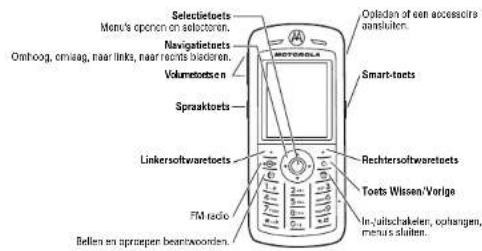
In dit gedeelte vindt u een overzicht van uw nieuwe mobiele MOTOSLVR™ L9 GSM-telefoon en een korte anatomieles.
Zie pagina 65 voor meer informatie over het wijzigen van de Toetsvergrendeling-instelling.
1
Startscherm Hoofdmenu

www.hellomoto.com
Bepaalde functies van uw mobiele telefoon zijn afhankelijk van de mogelijkheden en instellingen van het network van uw serviceprovider. Bovendien zijn bepaalde functies mogelijk niet geactiveerd door uw serviceprovider en/of worden de betreffende mogelijkheden beperkt door de netwerkinstellingen van de provider. Neem altijd contact op met uw serviceprovider voor meer informatie over de beschikbaarheid en mogelijkheden van functies. Alle functies, productspecificaies en gegevens in deze gebruikershandleiding zijn gebaseerd op de meest recente informatie. Motorola is van mening dat deze informatie accuraat was op het moment dat de handleiding werd gedrukt. Motorola behoudt zich het recht voor om informatie of specificaties te wijzigen of aan te passen zonder voorafgaande kennisgeving, maar is hiertoe niet verplicht.
MOTOROLA en het logo van de gestileerde M zijn gedeponeerde handelsmerken bij het US Patent & Trademark Office. Alle overige product- of servicenamen zijn het eigendom
van hun respectieve eigenaren. Het eigendom van Bluetooth-handelsmerken berust bij hun eigenaar. De handelsmerken worden onder licentie gebruikt door Motorola, Inc. Java en alle andere op Java gebaseerde merken zijn handelsmerken of gedeponeerde handelsmerken van Sun Microsystems, Inc. in de Verenigde Staten en in andere landen. Microsoft, Windows en Windows Me zijn gedeponeerde handelsmerken van Microsoft Corporation en Windows XP is een handelsmerk van Microsoft Corporation. © Motorola, Inc., 2006.
Let op: als u de telefoon wijzigt of aanpast zonder dat Motorola hiervoor nadrukkelijk toestemming heeft verleend, verliest u het recht om de telefoon te gebruiken.
Auteursrechtinformatie met betrekking tot de software
De Motorola-producten die in deze handleiding worden beschreven, kunnen auteursrechtelijk beschermde software van Motorola en andere fabrikanten bevatten die in de halfgeleidergeheugens of op andere
3
media is opgeslagen. Wetten in de Veronigde Staten en andere landen bepalen dat bepaalde exclusieve rechten voor software waarop auteursrecht rust, zijn voorbehouden aan Motorola en andere softwareleveranciers, zoals de exclusieve rechten om de software waarop auteursrecht rust te distribueren of te reproduceren. Overeenkomstig deze wetten mag software waarop auteursrecht rust en die aanwezig is in Motorola-producten, op geen enkele wijze worden gewijzigd, onderworpen aan reverse-engineering, gedistribueraerd of gereproduceerd, voor zover is toegestaan door de wet. Aan de koop van Motorola-producten kan geen gebruiksrecht krachtens auteursrechten, patenten of gepatenteerde toepassingen of Motorola of enige andere softwareleverancier worden ontleend, direct noch indirect, noch door juridische uitsluiting of anderszins, behalve het normale, niet-exclusieve recht waarvoor geen vergoeding verschuldigd is, op gebruik dat voorfvoelt uit de uitvoering van de wet bij de verkoop van een product.
De specificaties en functies van producten kunnen zonder voorafgaande kennisgeving worden gewijzigd, maar wij trachten steeds om de gebruikershandleidingen regelmatig aan te passen aan eventuele veranderingen in de productfunctionaliteit. Mocht zich echter het onwaarschijnlijke geval voordoen, dat uw versie van de handleiding niet de volledige kernfunctionaliteit van het product beschrijft, dan stellen wij het op prijs als u ons hiervan op de hoogte stelt. U kunt de meest recente versies van onze handleidingen ook vinden in het klantengedeelte van de Motorola-website op http://www.motorola.com.
Inhoudsopgave
Menu-overzicht .....7
Veiligheidsvoorschriften .. 9
FCC-kennisgeving ..... 18
Gebruik en onderhoud ... 20
EU-conformiteit ..... 21
Recyclinginformatie ..... 22
basisinformatie ..... 23
over deze
handleiding 23 SIM heart 22
Sim-Kaart 23 batterji 24
de telefoon in- en
uitschakelen 26
lemand opbellen.....27
oproep
beantwoorden ..... 27
een telefoonnummer
opslaan 28
een opgeslagen
telefoonnummer
bellen 29
uw telefoonnummer ... 29
Motorola SETUP ..... 30
hoofdfuncties.....31
Bluetooth™ 31
digitale geluidsspeler . . .34
Stereo FM-radio .....37
foto s. 39
video's 43
SMS-berichten .....45
geneugenkaart .....47
basisfuncties .....52
beeldscherm....52
tekstinvoer .....55
volume .....59
navigatletbets.....60 smart tests.....60
smart-toets ....68 spraakopdrachten ....60
handsfree-luidspreker . .63
codes en
wachtwoorden .....64
telefoon vergrendelen
en ontgrendelen.....64
de toetsen vergrendelen
en ontgrendelien.....65
aanpassen 66
vliegtuigmodus ..... 66
meldingsprofiel ..... 66
tijd en datum ....6/
wallpaper 60
screenserver......65 weergave van
het beeldscherm ..... 69
antwoordopties ..... 70
gesprekken 71
meldingssignaal
inkomend gesprek
uitschakelen ..... 71
vertraagd
beantwoorden ..... /1
recente gesprekken .... 71
opnieuw klezen ..... 74
terugbellen....74
beller-ID 74
alarmnummers.....75
voicemall 75
overige functies .....77
geavanceerde
gespreksfuncties ..... 77
telefoonboek 81
berichten 87
aanpassen....91 gesprokstijden on
gesprekstijden en
-Kosten....93 handsfree 94
datagesprekken ..... 95
netwerk
persoonlijke
organiser 97
beveiliging ..... 99
amusement en
spelletjes ..... 100
SAR-gegevens.....103
WGO-informatie ..... 105
Index 106
Menu-overzicht
hoofdmenu
Telefoonboele
Wabtoenang®
- Browser
• F favorieten
de lysten met te blodersni

Extra
• SIM - 10 e passingen
• Calculator
* optionele functies
Dit is de standaardindeling van
het hoofdmenu. Het menu van uw
telefoon kan eningszins afwiiken
Tip: druk op Ⓖ om het huidige
menu te sluiten of op ↗ om alle
menu's te sluiten.
Menu-overzicht
instellingenmenu

• Startscherm
• Hoofd Menu
* Voice Dialise * Ommank
- O p m s a k - Recognition
- Wallpaper
• Screenware
- Sound Settings *

• Prufial
• D e townfield

• Spraskuera
- Fax gesprekten
• Data gespreisken
• Alles annulieren
• DoorschateStatus

+ Timer in ge
+ Gesprekskosten *
• Mijn
• Sprink en tax • Annuoord ortico
• «Московий тария»
• Missory's, Fox

Basis instellinnen
• Tijd en datum
• Sneliezen
• Auto, oprw. kezen • Dis n l a x Tim n o .
• Displaylich
• B | a d
• Tukstdeericep
• T u a l
• Haderfield
• U T M F • Schickringellieu
• Toon bij opstarten

Netsvari
• Nouris network
• Network setup
• Netverkurslist
• Mijn netverklijk:
• Network 13.01 • Network's impulse
• Neuberk jingle • Afoelucken town

Beavitizing
- Tsingling 1. Telephone reset
• Toetsverprendering
- Slot toepassing
- Beperkt kiezen
* optionele functies
Veiligheidsvoorschriften en algemene informatie
DIT GEDEELTE BEVAT BELANGRIJKE INFORMATIE OVER HET VEILIG EN EFFICIËNT GEBRUIK VAN UW MOBILE APPARAAT. LEES DEZE INFORMATIE VOORDAT U HET MOBILE APPARAAT GEBRUIKT.
Blootstelling aan radiofrequentie-energie (RF-energie)
Het mobiele apparaat bevat een zender en een ontvanger. Als het mobiele apparaat is ingeschakeld (AAN), ontvangt het RF-energie en zendt het RF-energie uit. Als u telefoneert met het mobiele apparaat, bepaalt het systeem dat uw telefoongesprek verwerkt, het vermogen waarmee het mobiele apparaat uitzendt.
Het mobiele apparaat van Motorola is ontworpen om te voldoen aan wettelijke veiligheidsvoorschriften in uw land inzake de blootstelling van mensen aan RF-energie.
Voorzorgsmaatregelen bij het gebruik
Als u verzekerd wilt zijn van een optimale werking en zeker wilt weten dat de blootstelling aan RF-energie binnen de richtlijnen valt, dient u te allen tijde de volgende aanwijzingen te volgen.
Een externe antenne gebruiken
Gebruik, als het mobiele apparaat een externe antenne heeft, alleen de antenne die bij het apparaat is geleverd of een door Motorola goedgekeurde vervangende antenne. Antennes, aanpassingen of accessoires die
Veiligheidsvoorschriften
9
niet door Motorola zijn goedgekeurd, kunnen het apparaat beschadigen en/of kunnen ervoor zorgen dat het apparaat niet voldoet aan de wettelijke veiligheidsvoorschriften in uw land.
Houd een externe antenne NIET vast als het apparaat IN GEBRUIK is. Als u een externe antenne vasthoudt, heeft dat een nadelige invloed op de kwaliteit van de telefoonverbinding en kan ertoe leiden dat het mobiele apparaat meer vermogen gebruikt dan nodig is.
Gebruik van het product
Als u iemand belt of als u wordt gebeld, moet u het mobiele apparaat net zo vasthouden als een telefoonhoorn met snoer.
Als u het mobiele apparaat op uw lichaam draagt, dient u het apparaat altijd in een door Motorola geleverde of goedgekeurde clip, houder, holster, etui of gordel te dragen. Als u geen door Motorola geleverde of
goedgekeurde accessoires gebruikt om het apparaat op het lichaam te dragen, dient u het mobiele apparaat met antenne minimaal 2,5 centimeter (1 inch) van uw lichaam te houden tijdens het telefoneren.
Als u de functie voor het verzenden en ontvangen van gegevens gebruikt, met of zonder kabel, moet u het mobiele apparaat met de antenne tenminste 2,5 centimeter (1 inch) van uw lichaam verwijderd houden.
Als u accessoires gebruikt die niet door Motorola zijn geleverd of goedgekeurd, worden de richtlijnen met betrekking tot de blootstelling aan RF-energie mogelijk overschreden. Op de website van Motorola (www.motorola.com) vindt u een lijst met door Motorola goedgekeurde accessoires.
Storingen door RF-energie
In vrijwel elk elektronisch apparaat kunnen storingen optreden door RF-energie die afkomstig is van externe bronnen, als het apparaat onvoldoende is afgeschermd of als bij het ontwerp of de configuratie van het apparaat te weinig rekening is gehouden met RF-energie. In bepaalde gevalien kan het mobiele apparaat storingen veroorzaken. Volg de instructies om storingen te voorkomen
Schakel het mobiele apparaat uit op plaatsen waar dat via waarschuwingsborden of op andere wijze wordt verzocht, bijvoorbeeld in ziekenhuizen of zorginstellingen waar gebruik wordt gemaakt van apparatuur die gevoelig is voor RF-energie.
Schakel aan boord van een vliegtuig uw draadloze apparaat uit als het vliegtuigpersoneel u verzoekt dat te doen. Als het mobiele apparaat een speciale vluchtmodus cf een vergelijkbare functie heeft, dient u het vliegtuigpersoneel te raadplegen over het gebruik van deze functie tijdens de vlucht.
Pacemakers
Als u een pacemaker heeft, raadpleegt u uw huisarts voordat u het apparaat gebruikt.
Mensen met een pacemaker dienen zich aan de volgende richtlijnen te houden:
- Zorg dat het mobiele apparaat ALTIJD meer dan 20 centimeter (8 inch) van uw pacemaker is verwijderd, wanneer het mobiele apparaat is INGESCHAKELD.
-
Draag het mobiele apparaat NIET in een borstzak.
-
Gebruik het apparaat aan het oor dat het verst van de pacemaker is verwijderd, om de kans op een storing tot het minimum te beperken.
- Schakel het mobiele apparaat onmiddellijk UIT als u om wat voor reden dan ook denkt dat er een storing in de pacemaker optreedt.
Gehoorapparaten
Bepaalde mobiele apparaten kunnen storingen in bepaalde gehoorapparaten veroorzaken. Als een dergelijke storing zich voordoet, kunt u contact opnemen met de fabrikant van het gehoorapparaat of een arts om eventuele alternatieven te bespreken.
Overige medische apparatuur
Als u enig ander persoonlijk medisch apparaat gebruikt, kunt u contact opnemen met de fabrikant van het apparaat of uw arts om na te gaan of het apparaat voldoende is beschermd tegen RF-energie.
12 Veiligheidsvoorschriften
Beschadigde producten
Is het mobiele apparaat of de batterij ondergedompeld geweest in water, doorboord of hard gevallen, gebruik deze dan niet meer. Breng het mobiele apparaat of de batterij naar een door Motorola goedgekeurd servicecentrum. Probeer het mobiele apparaat of de batterij niet te drogen met een externe warmtebron, zoals een magnetron.
Batterijen en batterijladers
Als voorwerpen van een geleidend materiaal, zoals sieraden, sleutels of kettingen, in contact komen met blootliggende contactpunten van een batterij, kan hierdoor kortsluiting ontstaan, en kan het apparaat zeer heet worden, wat kan leiden tot schade of letsel. Wees voorzichtig met opgeladen batterijen en stop deze niet in een binnenzak, tas of doos waarin zich ook metalen voorwerpen bevinden. Gebruik uitsluitend batterijen en batterijladers van Motorola.
Gebruik van het apparaat tijdens het autorijden
Controleer welke wetten en voorschriften er gelden voor het gebruik van mobiele apparaten in de auto in het gebied waar u zich bevindt. Neem deze wetten en voorschriften altijd in acht.
Als u het mobiele apparaat gebruikt tijdens het autorijden, dient u zich aan de volgende regels te houden:
- Houd uw aandacht altijd volledig bij het autorijden en bij de weg. Het gebruik van een mobiel apparaat kan u afleiden. Onderbreek een telefoongesprek als u zich niet kunt concentreren op het autorijden.
- Gebruik het apparaat handsfree.
Waarschuwing: werp een afgedankte batterij nooit in het vuur om het risico van lichamelijk letsel te vermijden.
Mogelijk zijn er op het mobiele apparaat, de batterij of de batterijlader symbolen aangebracht met de volgende betekenis:
| Symbol Betekenis | |
| Er volgt belangrijke veiligheidsinformatie. | |
| U mag de afgedankte batterij of het mobiele apparaat niet verbranden. | |
| De batterij of het mobiele apparaat dient eventueel conform de plaatselijke wetgeving te worden gerecycled. Neem voor nadere informatie contact met de lokale regelgevende instanties op. | |
- Parkeer uw auto op een veilige plaats voordat u iemand belt of een oproep beantwoordt als de rijomstandigheden dat vereisen.
Aanvullende richtlijnen voor het gebruik van een mobiel apparaat tijdens het autorijden vindt u op de website van Motorola: www.motorola.com/callsmart.
Waarschuwingen bij het gebruik van mobiele apparaten
Neem altijd waarschuwingsborden in acht wanneer u mobiele apparaten in het openbaar gebruikt, zoals in zorginstellingen of gebieden waar ontstekingsgevaar dreigt.
Voertuigen met airbags
Plaats een mobiel apparaat niet bovenop of in de buurt van een airbag.
Potentieel explosieve atmosfeer In gebieden met een potentieel explosieve atmosfeer, zoals tankstations, benedendeks op schepen, plaatsen waar brandstoffen of chemicaliën worden overgeladen of opgeslagen en gebieden waar de lucht chemicaliën of deeltjes bevat, zoals graan, stof of metaalpoeder, hangen vaak, maar niet altijd, waarschuwingsborden.
Schakel het mobiele apparaat in een dergelijk gebied uit, verwijder of plaats geen batterijen en laad de batterijen niet op. In dergelijke gebieden kunnen vonken een explosie of brand veroorzaken.
Veiligheidsvoorschriften
13
| Symbol Betekenis | |
| Gooi de batterijen of het mobiele apparaat niet bij het huisvuil. | |
| Uw telefoon bevat een interne lithium-ionbatterij. | |
| Zorg dat de batterij, oplader of het mobiele apparaat niet nat wordt. | |
| Het voeren van gesprekken of het beluisteren van muziek met een headset op hoog volume, kan risico op gehoorbeschadiging opleveren. | |
Verstikkingsgevaar
Het mobiele apparaat en de bijbehorende accessoires bevatten mogelijk kleine, losse onderdelen waar kleine kinderen in zouden kunnen stikken. Houd het mobiele apparaat en bijbehorende accessoires uit de buurt van kleine kinderen.
Glazen onderdelen
Sommige onderdelen van het mobiele apparaat zijn mogelijk van glas gemaakt. Als u het mobiele apparaat laat vallen op een harde ondergrond of er hard tegenaan stoot, kan dit glas breken. Indien dit gebeurt, raden we u aan het glas niet aan te raken of te verwijderen. Gebruik het mobiele apparaat pas weer nadat u het glas hebt laten vervangen door een gekwalificeerd servicecentrum.
Epileptische aanvallen of blackouts
Sommige mensen kunnen bij het kijken naar knipperend licht, bijvoorbeeld bij het spelen van een computerspelletje, een epileptische aanval of black-out krijgen. Deze aanvallen of black-outs kunnen zelfs optreden bij iemand die nog nooit eerder een aanval of een black-out heeft gehad.
Hebt u al eens een epileptische aanval of black-out gehad of komen aanvallen of black-outs voor in uw familie, overleg dan met uw huisarts voordat u videospelletjes gaat spelen op het mobiele apparaat, of voordat u een speciale knipperlichtfunctie (indien beschikbaar) inschakelt.
Staak het gebruik van het mobiele apparaat en raadpleeg een arts als een of meer van de volgende symptomen optreden: stuiptrekkingen, oog- of spiertrillingen, bewusteloosheid, onwillekeurige bewegingen
of desoriëntatie. U doet er goed aan het scherm op afstand van u ogen te houden, het licht in de ruimte aan te laten, elke 15 minuten een korte pauze te nemen en te stoppen als u zeer moe bent.
Waarschuwing voor te hoog volume

Het voeren van gesprekken of het beluisteren van muziek met een headset op hoog volume, kan risico op gehoorbeschadiging opleveren.
RSI
Als u herhaaldelijk dezelfde handelingen uitvoert op het mobiele apparaat, bijvoorbeeld als u vaak toetsen indrukt bij het spelen van een spelletje of het invoeren van tekens, kunt u incidenteel last krijgen van uw handen, armen, schouders, nek of andere lichaamsdelen. Als de klachten na dergelijk gebruik aanhouden, staakt u het gebruik en raadpleegt u een arts.
FCC-kennisgeving voor gebruikers
De volgende bepalingen zijn van toepassing op alle producten waarvoor FCC- goedkeuring is ontvangen. Deze producten zijn herkenbaar aan het FCC-logo en/of een FCC-id in de notatie FCC-id:xxxxxx op het productlabel.
Motorola staat niet toe dat gebruikers wijzigingen of aanpassingen aanbrengen aan dit apparaat. Wijzigingen of aanpassingen kunnen van invloed zijn op het recht van de gebruiker om dit apparaat te gebruiken. Zie 47 CFR sec. 15.21.
Dit apparaat voldoet aan deel 15 van de FCC-regelgeving. De werking moet voldoen aan de volgende twee voorwaarden: (1) dit apparaat mag geen schadelijke interferentie veroorzaken, en (2) dit apparaat moet eventuele binnenkomende interferentie verdragen, inclusief interferentie die kan
leiden tot ongewenst functioneren. Zie 47 CFR sec. 15.19(3).
Als uw mobiele apparaat of accessoire is voorzien van een USB-connector, of anderszins kan worden beschouwd als een randapparaat en kan worden aangesloten op een computer met als doel het overbrengen van gegevens, wordt het beschouwd als een apparaat uit Klasse B en is de volgende bepaling van toepassing:
Dit apparaat is getest en voldoet aan de limieten voor een digitaal apparaat uit Klasse B, conform deel 15 van de FCC-regelgeving. Deze limieten zijn opgesteld om een redelijke bescherming te bieden tegen schadelijke interferentie in een woonomgeving. Dit apparaat genereert en gebruikt radiofrequente energie, en kan deze uitstralen. Als het apparaat niet in
overeenstemming met de instructies wordt geïnstalleerd en gebruikt, kan het schadelijke interferentie veroorzaken met
radiocommunicatie. Er is echter geen garantie dat er geen storing zal optreden in een specifieke installatie. Als dit apparaat schadelijke interferentie veroorzaakt met radio- of televisieontvangst (hetgeen men kan bepalen door het apparaat uit en in te schakelen), kan de gebruiker proberen om de interferentie te verhelpen door een of meer van de volgende maatregelen te treffen:
- Heroriënteer of verplaats de ontvangsantenne.
- Vergroot de afstand tussen het apparaat en de ontvangstantenne.
- Sluit het apparaat aan op een stopcontact dat is aangesloten op een ander circuit dan de antenne.
- Raadpleeg de dealer of een ervaren radio-/tv-installateur.
Gebruik en onderhoud
Ga zorgvuldig om met uw Motorola-telefoon en houd het toestel uit de buurt van:

Vloeistoffen en vocht Stof en vuil
Stel uw telefoon niet bloot aan water, regen, extreme vochtigheid, transpiratie of ander vocht.

Zorg dat uw telefoon niet in contact komt met stof, vuil, zand en andere schadelijke stoffen.

Extreme warmte of kou Scho Vermijd het gebruik bij temperaturen beneden -10°C of boven 45°C.

Gebruik uitsluitend een droge, zachte doek om uw telefoon te reinigen. Gebruik geen alcohol of andere schoonmaakmiddelen.

Magnetrons De grond Een natte telefoon mag niet worden gedroogd in een magnetronoven.

Laat uw telefoon niet vallen.
EU-conformiteitsverklaring

Hierbij verklaart Motorola dat dit product overeenstemt met:
- de essentiële vereisten en andere relevante bepalingen van richtlijn 1999/5/EG
- alle andere relevante EU-richtlijnen
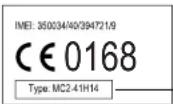
Product-keurings-nummer
Bovenstaande is een voorbeeld van een typisch productkeuringsnummer.
U kunt de verklaring van overeenstemming van uw product met richtlijn 1999/5/EG (de richtlijn voor radio-apparatuur en telecommunicatie-eindapparatuur) bekijken op www.motorola.com/rtte – voor de gewenste conformiteitsverklaring voert u het productkeuringsnummer van het etiket op het product in het vakje 'Search' op de webpagina in.
Het milieu sparen door te recyclen

Als u dit symbool aantreft op een Motorola-product, mag u dit product niet bij het huisvuil gooien.
Verwerking van uw mobiele telefoon en accessoires
Gooi afgedankte mobiele telefoons of elektrische accessoires, zoals batterijladers of headsets, niet bij het gewone huisvuil. In verscheidene landen en regio's zijn inzamelsystemen opgezet voor de inzameling en verwerking van afgedankte elektrische en elektronische apparaten. Neem voor meer informatie contact op met de gemeente. Als
er geen inzamelsysteem beschikbaar is, brengt u de afgedankte mobiele telefoons en elektrische accessoires naar een door Motorola goedgekeurd servicecentrum bij u in de buurt.
basisinformatie
over deze handleiding
In deze handleiding wordt als volgt aangegeven hoe u een menufunctie kunt openen:
Druk op: ➔ > ☑ Berichten> Nieuw bericht Dit betekent dat u vanuit het startscherm als volgt te werk gaat:
1 Druk op de selectietoets ⚙ om het menu te openen.
2 Druk op denavigatietoets ⚙ om naar ☑ Berichtente bladeren en druk op de selectietoets ⚙ om de optie te selecteren.
3 Druk op denavigatietoets ⚙️ om naar Nieuw bericht te bladeren en druk op de selectietoets ⚙️ om de optie te selecteren.
symbolen

Dit betekent dat een functie afhankelijk is van het netwerk, de SIM-kaart of het abonnement, en mogelijk niet overal beschikbaar is. Neem voor meer informatie contact op met uw serviceprovider.

Dit betekent dat een optionele accessoire nodig is voor een functie.
SIM-kaart
Let op: Buig of beschadig de SIM-kaart niet. Stel de kaart niet bloot aan statische elektriciteit, water of vuil.
basisinformatie
23
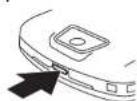
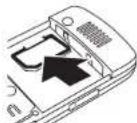
Uw SIM-kaart (Subscriber Identity Module) bevat persoonlijke gegevens, zoals uw telefoonnummer en contacten.
Schakel de telefoon uit en verwijder de batterij voordat u een SIM-kaart installeert of verwijdert.
1
2

3
4

Zie pagina 47 voor meer informatie over het plaatsen en gebruiken van een geheugenkaart.
batterij
de batterij plaatsen
1

2

3

4

de batterij opladen
Nieuwe batterijen zijn niet volledig opgeladen. Sluit de batterijlader aan op de telefoon en ee
stopcontact. Het kan enkele seconden duren voordat het laden van de batterij begint. Wanneer de batterij is opgeladen, wordt op het beeldscherm Opladen voltooid weergegeven
Tip: Het laden stopt automatisch, dus u hoeft de lader niet direct los te koppelen. De batterij functioneert optimaal nadat deze een aantal keer is opgeladen en ontladen.
U kunt de batterij opladen door de telefoon aan te sluiten op de USB-poort van de computer. Zowel de telefoon als de computer


moeten hiervoor zijn ingeschakeld, en op de computer moeten de juiste stuurprogramma's zijn geïnstalleerd. De kabels en softwarestuurprogramma's worden geleverd bij de Motorola Original-datakits (los verkrijgbaar).
Als de batterij helemaal leeg is en als u een kabel aansluit om de telefoon op te laden, lichten de toetsen en het beeldscherm mogelijk niet op. De batterij wordt echter wel opgeladen.
tips voor de batterij
De levensduur van de batterij is afhankelijk van het netwerk, de signaalsterkte, de temperatuur, de functies en de accessoires die u gebruikt.
- Gebruik altijd Motorola Original-batterijen en -laders. De garantie dekt geen schade die ontstaat


door het gebruik van batterijen en/of batterijladers van andere fabrikanten.
- Het opladen van nieuwe batterijen of batterijen die lange tijd zijn opgeslagen, kan soms langer duren.
- Houd de batterij tijdens het opladen op kamertemperatuur.
- Als u de batterij langere tijd niet gebruikt, bewaart u deze op een koele, donkere en droge plaats.
- Stel batterijen niet bloot aan temperaturen beneden -10°C of boven 45°C. Neem de telefoon altijd mee als u uw auto verlaat.
- Het is normaal dat batterijen langzaam verslijten waardoor het opladen steeds langer duurt. Als u veranderingen in de levensduur van de batterij opmerkt, is het waarschijnlijk tijd om een nieuwe batterij aan te schaffen.
Neem dan contact op met een plaatselijk recyclingbedrijf of de gemeente als u wilt weten wat u moet doen met afgedankte batterijen.
Waarschuwing: Gooi de batterijen nooit in een vuur, want dan kunnen ze exploderen.
Lees de veiligheidsinformatie over batterijen in de sectie Veiligheids- en algemene informatie in deze handleiding, voordat u de telefoon gebruikt.
de telefoon in- en uitschakelen
Let op: Bij sommige telefoons wordt gevraagd om de PIN-code voor de SIM-kaart wanneer u de telefoon inschakelt. Als u driemaal een verkeerde PIN-code invoert, wordt de SIM-kaart onbruikbaar en wordt het bericht SIM geblokkeerd weergegeven. Neem in dat geval contact op met uw serviceprovider.
26
basisinformatie
een telefoonnummer opslaan
U kunt een telefoonnummer opslaan in het Telefoonboek:
Druk op: ⚙ > 📋 Telefoonboeken druk vervolgens op Opties > Maak nieuw > Telefoon contact of SIM-contact
Opmerking: U kunt nieuwe contactpersonen opslaan in het geheugen van de telefoon of op de SIM-kaart. Contactpersonen op de SIM-kaart hebben alleen een Naam en een Nummer.
1 Voer een naam en andere details in voor het telefoonnummer. Druk op de selectietoets om een gemarkeerd item te selecteren.
2 Druk op Klaar om het nummer op te slaan.
Zie pagina 82 voor het bewerken of verwijderen van een contact in het Telefoonboek.
Als u vanuit het startscherm een e-mailadres wilt opslaan, voert u de bovenstaande stappen uit en voert u de naam- en E-mail gegevens van de nieuwe contactpersoon in.
Snelkoppeling: Voer vanuit het startscherm een telefoonnummer in en druk op Opslaan om een contactpersoon te maken. Als u wilt kiezen of deze contactpersonen worden opgeslagen in het telefoongeheugen of op de SIM-kaart, gaat u terug naar het startscherm en drukt u op ◆> > ☑ Telefoonboeken vervolgens op Opties > Setup > Standaard opslag > Telefoon of SIM-kaart
28
basisinformatie
U schakelt de telefoon in
door enkele seconden ingedrukt te houden, totdat het toetsenblok of het beeldscherm wordt verlicht. Voer de PIN-code voor uw SIM-kaart en/of de viercijferige slotcode in als u wordt gevraagd.
U schakelt de telefoon uit door @ een paar seconden ingedrukt te houden.

iemand opbellen
Als u iemand wilt opbellen, voert u een telefoonnummer in en drukt u op 📄. Als u het gesprek wilt beëindigen, drukt u op 📄.
oproep beantwoorden
Als u een oproep wilt beantwoorden wanneer de telefoon overgaat en/of trilt, drukt u op 📄. Als u het gesprek wilt beëindigen, drukt u op 🔒.
Opmerking: Uw telefoon kan geen gegevens ontvangen via een EDGE-netwerk terwijl u video's of bepaalde geluidsbestanden afspeelt. De EDGE-statusindicator verschijnt boven aan het scherm wanneer u gegevens ontvangt via een EDGE-netwerk.
basisinformatie
27
een opgeslagen telefoonnummer bellen
Druk op: ⚙ > 📄 Telefoonboek
1 Blader naar de contactpersoon.
Snelkoppeling: Druk vanuit de contactpersonen op toetsen om de eerste letters van de gewenste contactpersoon in te voeren.
2 Druk op Ⓔ om het contact te bellen.
Opmerking: U kunt contactpersonen weergeven die zijn opgeslagen in het geheugen van de telefoon en/of contacten die zijn opgeslagen op de SIM-kaart. Als u wilt kiezen welke contactpersonen u wilt weergeven, drukt u op ◆ ➔ Telefoonboek en vervolgens op Opties > Toon . Selecteer Telefon & SIM-kaart. SIM-kaart of Telefoon contacten.
uw telefoonnummer
Druk vanuit het startscherm op de wistoets en vervolgens op # om uw nummer weer te geven.
Tip: Wilt u uw telefoonnummer weergeven terwijl u in gesprek bent? Druk op Opties > Mijn nummer.
U kunt de naam en het telefoonnummer die op de SIM-kaart zijn opgeslagen wijzigen. Druk vanuit het startscherm op 📄#, selecteer een nummer, druk op Toon, druk op Opties en selecteer Bewerken. Als u uw telefoonnummer niet kent, neemt u contact op met uw serviceprovider.
basisinformatie
29
Motorola SETUP
Met Motorola SETUP kunt u snel en gemakkelijk instellingen opgeven voor uw internetverbinding en MMS-berichten.
Opmerking: Mogelijk is Motorola SETUP niet beschikbaar op uw telefoon. Neem voor meer informatie contact op met uw serviceprovider
1 Druk op ◆ > 📋 Spelletjes&Toepassingen > Motorola Setup
2 Druk in het scherm Motorola SETUP op Opties > Start.
3 De instellingen van de telefoon worden gecontroleerd:
- Als de telefoon al is ingesteld, verschijnt het bericht 'Setup voltooid'. Druk op Klaar om het instellen te voltooien.

- Als de telefoon nog niet is ingesteld, drukt u op Ja om de telefoon nu in te stellen.
4 Volg de instructies op het scherm. U moet mogelijk uw serviceprovider kiezen en de gebruikte betaalmethode.
5 Wacht tot het scherm Instellingen verzonden verschijnt en druk op Exit.
6 Er worden twee SMS-berichten met de gekozen instellingen naar uw telefoon verzonden. Open de SMS-berichten en druk op Opties > Installeer, U kunt nu gebruikmaken van internet en MMS-berichten.
Opmerking: Het gebruik van bepaalde toepassingen kan kosten met zich meebrengen. Neem voor meer informatie contact op met uw serviceprovider.
hoofdfuncties
U kunt veel meer met uw telefoon doen dan alleen bellen en gebeld worden.
Bluetooth™
De telefoon ondersteunt draadloze Bluetooth-verbindingen. U kunt de telefoon op een Bluetooth-headset of -carkit aansluiten om handsfree-gesprekken te voeren. U kunt de telefoon aansluiten op een telefoon of computer die Bluetooth-verbindingen ondersteunt om bestanden uit te wisselen.
Opmerking: Het gebruik van draadloze telefoons kan afleiden tijdens het rijden. Onderbreek een gesprek als u zich niet meer op het rijden kunt concentreren. Ook is in sommige gebieden het gebruik van draadloze apparaten en de bijbehorende accessoires
mogelijk verboden of kunt u deze apparaten slechts beperkt gebruiken. Neem bij het gebruik van deze producten altijd de wettelijke voorschriften en bepalingen in acht.
Voor maximale Bluetooth-beveiliging moet u met Bluetooth-apparaten altijd verbinding maken in een veilige, vertrouwde omgeving.
een headset of handsfree-carkit gebruiken
Voordat u met de telefoon verbinding maakt met een handsfree-apparaat, dient u te controleren of het apparaat is ingeschakeld en gereed is om te worden gekoppeld (zie de gebruikershandleiding bij het apparaat). U kunt de telefoon slechts aan één apparaat tegelijk koppelen.
hoofdfuncties
31
Druk op: ● > Verbinding> Bluetooth koppeling > [Toev. audioapparaat]

Op de telefoon wordt weergegeven welke apparaten zich binnen bereik bevinden.
1 Blader naar een apparaat in de lijst en druk op de selectietoets.
2 Druk op Ja of OK om verbinding met het apparaat te maken.
3 Voer zo nodig het Bluetooth-wachtwoord in (bijvoorbeeld 0000) en druk op OK.
Wanneer de telefoon is verbonden, wordt de indicator voor Bluetooth Ⓤ weergegeven in het startscherm.
Snelkoppeling: Wanneer Bluetooth is ingeschakeld op de telefoon, kan de telefoon automatisch verbinding maken met een handsfree-apparaat dat u eerder hebt gebruikt. Schakel het apparaat in of houd dit in de buurt van de telefoon. Als het apparaat geen verbinding maakt, schakelt u het uit en weer in.
Tip: Wilt u meer weten over uw headset of carkit? Zie de instructies bij het apparaat voor specifieke informatie.
bestanden kopieren naar een ander apparaat
U kunt een mediabestand, contactpersoon of agenda-item van de telefoon kopieren naar een computer of een ander apparaat.

Opmerking: Sommige auteursrechtelijk beschermde objecten kunt u niet kopieren.
1 Blader op de telefoon naar het object dat u naar het andere apparaat wilt kopieren.
2 Druk op Opties en selecteer vervolgens:
- Beheer > Kopieren voor mediabestanden.
- Verzend contact voor contactpersonen.
- Verzend voor agenda-items.
3 Selecteer de naam van een herkend apparaat of druk op [Zoek naar apparaten] om te zoeken naar het apparaat waarnaar u het bestand wilt kopieren.
Als het kopiëren van het bestand naar het andere apparaat is mislukt, controleert u of het apparaat ingeschakeld en gereed is om te worden getraceerd (zie de gebruikershandleiding bij het apparaat). Controleer ook of het apparaat niet bezet is door een andere Bluetooth-verbinding.
Opmerking: Nadat de telefoon eenmaal verbinding heeft gemaakt met een Bluetooth-apparaat, kan dit apparaat automatisch opnieuw een Bluetooth-verbinding met de telefoon maken. Boven in het scherm wordt de Bluetooth-indicator ② weergegeven wanneer er een Bluetooth-verbinding is gemaakt.
bestanden ontvangen van een ander apparaat
Als de Bluetooth-indicator ② niet boven aan het scherm wordt weergegeven, schakelt u de Bluetooth-functie in door te drukken op ◆• > Verbinding> Bluetooth koppeling > Setup > Bluetooth > Aan.
1 Plaats de telefoon bij het apparaat en verzend het bestand vanaf het apparaat. Als de telefoon en het zendende apparaat elkaar niet herkennen, stelt u op de telefoon de zichtbare modus in. Zodoende kan de telefoon worden herkend door het zendende apparaat: druk op
- > Verbinding> Bluetooth koppeling
Zichtbaar.
2 Druk op de telefoon op OK om het bestand van het andere apparaat te accepteren.
U krijgt een melding wanneer de bestandsoverdracht is voltooid. Druk zo nodig op Opslaan om het bestand op te slaan.
bestanden verzenden naar een printer
Via een Bluetooth-verbinding kunt u een afbeelding, bericht, contactpersoon of agenda-item verzenden van de telefoon naar een printer.
Opmerking: U kunt geen afdruk maken van Sjablonen voor berichten of van een Distributielijst met contacten.
1 Ga op de telefoon naar het object dat u wilt afdrukken en druk op Opties > Afdrukken.
2 Kies aanvullende objecten of afdrukopties (indien beschikbaar).
34 hoofdfuncties
Opmerking: Als u de herhaalfunctie de shuffle-functie andere instellingen wilt wijzigen, drukt u op Opties. Gebruik de volumetoetsen aan de linkerkant van de telefoon om het volume te regelen. De telefoon heeft ook een speler voor Audio waarmee u nummers en beltonen kunt afspleen, maar waarin u geen Artiesten of andere gegevens van muzieknummers kunt opslaan. Druk op ➔ > 📁 Multimedia> Audio en selecteer het bestand dat u wilt afsplen als u deze speler voor Audio wilt gebruiken.
muziekbestanden laden
Zie pagina 101 voor meer informatie over het downloaden van nummers naar de telefoon. Zie pagina 50 voor meer informatie over het kopiëren van bestanden tussen de telefoon en een computer.
Opmerking: Op de telefoon kunnen mogelijk geen geluidsbestanden met een bitrate van
3 Selecteer de naam van een herkende printer in het menu Printers of druk op [Zoek naar apparaten] om te zoeken naar de printer waarop u het object wilt afdrukken.
Opmerking: Als Service niet ondersteund wordt weergegeven wanneer u probeert af te drukken, selecteert u Opties > Beheer
Kopieren > Bluetooth, Gebruik altijd deze optie om foto's van 10 x 15 cm af te drukken.
digitale geluidsspeler
Met de telefoon kunt u MP3- en AAC-muziekbestanden afspelen en opslaan. U kunt een verwisselbare geheugenkaart in de telefoon gebruiken om meer nummers op te slaan (zie pagina 47).
Opmerking: U kunt de geluidsspeler niet gebruiken wanneer een USB-kabel is aangesloten.
meer dan 128 kbps worden afgespeeld. Als u dergelijke bestanden probeert te downloaden of af te spelen, kan er een fout optreden of wordt u mogelijk gevraagd om het bestand te verwijderen. Metagegevens worden niet ondersteund voor MP4-bestanden.
een afspeellijst maken
Druk op: ⚙ > 📞 Spelletjes&Toepassingen
Digital Audio Player > Afspeellijsten
Nieuwe afspeellijst
1 Voer een naam in voor de afspeellijst.
2 Druk op Klaar. Op het beeldscherm ziet u een lijst met namen van nummers.
3 Druk op de selectietoets ⚙ om nummers voor de afspeellijst te selecteren.
4 Druk op Klaar om de lijst op te slaan. De nummers van de afspeellijst worden op het beeldscherm weergegeven.
Druk op: ⚙️ > 🌐 Spelletjes&Toepassingen
Druk - omhoog of omlaag om naar een optie te bladeren en druk op de selectietoets - om de optie te selecteren:
| opties | |
| Afspeellijsten | Een afspeellijst maken of afspelen (zie pagina 36). |
| Nummers | Afzonderlijke nummers weergeven en afspelen.Opmerking:Alle nummers op de telefoon worden weergegeven in de lijst Nummers, Voor sommige nummers is geen informatie voor Artiest,Album of Genre opgeslagen. Deze nummers worden dus niet weergegeven in die lijsten. |
| opties | |
| Albums | Een album selecteren om de betreffende nummers af te spelen of weer te geven. |
| Artiesten | Een artiest selecteren om de betreffende nummers af te spelen of weer te geven. |
| Genres | Een muziekgenre selecteren om nummers weer te geven of af te spelen. |
| Over | Versiegegevens voor de geluidsspeler weergeven. |
Wanneer u een nummer selecteert, drukt u op d selectietoets ⚙ om het af te spelen 📁 druk ⚙ naar links voor het vorige nummer left druk ⚙ naar rechts voor het volgende nummer drukt u op de selectietoets ⚠. Als u het nummer wilt pauzeren, drukt u op d selectietoets ⚙.
hoofdfuncties
35
De volgorde van de nummers in deze lijst wijzigen: Druk op de selectietoets om een nummer te selecteren en druk vervolgens op om het nummer naar boven of naar beneden in de lijst te verplaatsen. Als het nummer op de gewenste plaats staat, drukt u nogmaals op
5 Druk op Klaar om de lijst op te slaan.
Als u uw afspeellijst wilt beluisteren, markeert u deze onder Alspeellijsten en drukt u op Opties > Afspelen.
Stereo FM-radio
U kunt met uw telefoon naar FM-radiostations luisteren. U kunt naar de radio luisteren via de Motorola Original EMU stereo-headset die bij de telefoon wordt meegeleverd of via de handsfree-luidspreker van de telefoon.
Opmerking: Als u de FM-radio wilt gebruiken, moet u de stereo-headset aansluiten op de mini-USB-poort van de telefoon. De headset fungeert als radioantenne voor de ontvangst van radiosignalen. U kunt niet via een draadloze Bluetooth-headset naar de radio luisteren.
Druk op: ⚙ > 📋 Multimedia > Radio

De radio geeft boven aan het beeldscherm informatie over het huidige

nummer weer indien deze informatie wordt uitgezonden door het radiostation.
U kunt een radiostation opslaan door een cijfertoets ingedrukt te houden. Zo wijst u het cijfer toe aan het station waarop u op dat moment hebt afgestemd.
U kunt een opgeslagen station selecteren door op de cijfertoets te drukken die bij het gewenste station hoort.
Of
Druk op Opties > Voorkeuzestations, ga naar het nummer dat u wilt wijzigen en druk vervolgens op Opties. U kunt het station wijzigen, de naam van het station wijzigen, het station verwijderen of de volgorde van de lijst met opgeslagen stations wijzigen.
U kunt naar het volgende opgeslagen station gaan door op # te drukken. Als u momenteel niet naar een opgeslagen station luistert, gaat u naar het eerste opgeslagen station.
38
hoofdfuncties
Druk op Opties > Verbergen om de radio te verbergen en naar het startscherm te gaan. De radio blijft doorspelen. Als de radio verborgen is, drukt u op FM Radio of ••> (5) Multimedia > Radio om terug te keren naar het radioscherm.
Druk vanuit het radioscherm op Opties om het Menu Radio te openen. Het menu bevat de volgende opties.
| opties | |
| Verbergen | De radio is verborgen maar nog wel aan. |
| Mute:Mute Uit | Het geluid van de radio uit- of inschakelen. |

Opmerking: Als u de belichting aanpast, is dat van invloed op de helderheid van het beeld in de zoeker en van de gemaakte foto.
Opmerking: Als u wilt overschakelen van de modus Staand naar de modus Liggend, drukt u op 0 of drukt u op Opties > Wissel naar portret of Wissel naar Landschap.
2 Druk op de selectietoets ⚙ om de foto te maken die in de zoeker wordt weergegeven. U hebt de volgende mogelijkheden:
- Druk op Opties om de foto op te slaan. Als u op Opties >Afdrukken drukt, kunt u de foto afdrukken via een Bluetooth™-verbinding (zie pagina 34)
- Druk op Verzendals u de foto in een bericht wilt verzenden.
Mogelijk wordt aangegeven dat dit een MMS is, aangezien het een afbeelding bevat. Sommige andere telefoons of netwerken ondersteunen geen
| opties | |
| Gebruikluidspreker/Gebruik headset | Geluid overschakelennaar de luidspreker vande telefoon of naar deaangesloten headset.Snelkoppeling: Drukop x om in hetradioscherm te schakelentussen de luidspreker ende headset. |
| Scannen | Kort luisteren naar eikstation dat de telefoonkan ontvangen. Druk opStop om het scannen testoppen. HandmatigeFM-afstemming vindtplaats met intervallenvan 50 kHz. |
| opties | |
| Scan voorkeuzes | Kort luisteren naar elk opgeslagen station. Druk op Stop om het scannen te stoppen. |
| Voorkeuzestations | De lijst met opgeslagen stations weergeven. |
Druk vanuit het radioscherm op ☐ of Terug om de radio uit te schakelen.
foto's
foto's maken en deze opslaan of verzenden
De lens van de camera bevindt zich op de achterzijde van de telefoon. U krijgt de scherpste foto's als u de lens schoonwijft met een droge doek voordat u een foto maakt.
hoofdfuncties
39
afbeeldingsberichten. Druk op Ja om het bericht te verzenden.
- Druk op Ⓔ om de foto te verwijderen en terug te gaan naar de actieve zoekermodus.
Voordat u de foto maakt, kunt u op Opties drukken om het cameramenu te openen:
| opties | |
| Ga naar afbeeldingen | Opgeslagen afbeeldingen en foto's bekijken. |
| Ga naar video modus | Overschakelen naar de videocamera. |
| Zelfontspanner | Een timer voor de camera instellen om een foto te maken. |
| Wissel naar LandschapWissel naar portret | Overschakelen van de modus Staand naar de modus Liggend of andersom. |
| opties | |
| Camera setup | Het instellingenmenu openen om foto-instellingen te wijzigen. |
| Ander opslagapparaat | Kiezen of u foto's op de telefoon of op de geheugenkaart wilt opslaan. |
| Vrije ruimte | Het beschikbare geheugen bekijken.Opmerking: Mogelijk heeft uw serviceprovider bepaalde inhoud opgeslagen in het gebruikersgeheugen voordat u de telefoon ontving. |
opgeslagen foto's bekijken
Druk op: ⚙ > 📋 Multimedia> Afbeeldingen > naam foto
- Als u een foto wilt verwijderen, bladert u naar die foto in de lijst en drukt u op Opties > Beheer > Wis.
- Als u een foto wilt bewerken, bladert u naar die foto en drukt u opOpties > Bewerken U kunt instellingen kiezen zoals Helderheid en Contrast, of effecten zoals Blur en Spiegel. U kunt auteursrechtelijk beschermde bestanden vaak niet bewerken.
- U kunt een foto van de geheugenkaart (☐) naar het telefoongeheugen (☑) kopieren of verplaatsen door er in de lijst naartoe te bladeren en op Opties > Beheer > Kopieren of Verplaats > Telefoon te drukken. U kunt auteursrechtelijk beschermde bestanden niet kopieren of verplaatsen.
Tip: Nadat u een foto hebt geopend, kunt u op Opties > Volledig schem drukken om de foto op het volledige beeldscherm te bekijken (druk op een willekeurige toets om naar de normale weergave terug te keren).
een opgeslagen foto in een bericht verzenden
Druk op: ➕ > √ Berichten> Nieuw bericht > Nieuw bericht, druk vervolgens op Opties > Invoegen > Albeelding

1 Blader naar de gewenste foto en druk op Voeg in.
2 Typ de berichttekst en druk op Zend naar.
3 Blader naar het adres van een ontvanger en druk op de selectietoets
4 Druk op Verzend om het bericht te verzenden.

42
hoofdfuncties
Tip: Als u de video in een bericht wilt verzenden, moet u de videolengte instellen op MMS. Druk opOpties > Video camera setup
Video lengte om de lengte in te stellen.
1 Druk op de selectietoets ⚙ om de opname te starten van het beeld dat in de zoeker wordt weergegeven.
2 Druk op Stop om de opname te stoppen. U hebt de volgende mogelijkheden:
- Druk op Opties als u de video wilt bekijken, opslaan of verwijderen.
- Druk op Verzend en selecteer vervolgens Verzenden in bericht om de video in een bericht te verzenden.
Voer tekst in en druk op Zend naar. Blader vervolgens naar het adres van een geadresseerde en druk op de selectietoets ● om het adres te selecteren. Druk op Opties om een nieuw nummer in te voeren. Druk op Verzend om het bericht te verzenden.
Opmerking: Andere telefoons of netwerken ondersteunen niet altijd berichten met video's.
- Druk op Ⓒ om de video te verwijderen en terug te gaan naar de actieve zoekermodus.
opgeslagen videoclips afspelen
Druk op: ➕ > 📋 Multimedia> Video's
naam video
- Als u een bestand wilt verwijderen, bladert u naar dat bestand in de lijst en drukt u op Opties > Beheer > Wis.
- U kunt een bestand van de geheugenkaart (☐) naar het telefoongegeugen (☑) kopieren of verplaatsen door er in de lijst naartoe te bladeren en op Opties > Beheer > Kopieren of Verplaats > Telefoon te drukken. U kunt auteursrechtelijk beschermde bestanden niet kopieren of verplaatsen.

Mogelijk ziet u een melding dat het een MMS is, omdat het een foto bevat. Andere telefoons of netwerken ondersteunen niet altijd berichten met foto's. Druk op Ja om het bericht te verzenden.
video's
videoclips opnemen
De lens van de camera bevindt zich op de achterzijde van de telefoon. U krijgt de scherpste video's als u de lens schoonwrijft met een droge doek voordat u een video maakt.
Druk op ◆> Multimedia> Video camera om de videozoeker weer te geven.

Opmerking: Het resterende aantal minuten is een schatting.
hoofdfuncties
43
Tip: Terwijl u een video afspeelt, kunt u op Opties > Volledig scherm drukken om de video op het volledige beeldscherm te bekijken (druk op een willekeurige toets om naar de normale weergave terug te keren).
SMS-berichten
Zie pagina 85 voor informatie over het maken van een distributielijst voor groepen. Zie pagina 87 voor meer berichtfuncties.
een SMS-bericht verzenden
Een SMS-bericht kan tekst en afbeeldingen, geluiden of andere mediaobjecten bevatten. U kunt meerdere pagina's aan een bericht toevoegen en u kunt op elke pagina tekst en mediaobjecten plaatsen. U kunt een bericht naar andere compatibele telefoons of naar e-mailadressen verzenden.
Druk op: ➕ > ☑ Berichten> Nieuw bericht > Nieuw bericht
1 Gebruik de toetsen van het toetsenblok om tekst op de pagina in te voeren (zie pagina 55 voor details over het invoeren van tekst).
Als u een afbeelding, een geluid of een ander object op de pagina wilt invoegen, drukt u op Opties > Invoegen. Selecteer het bestandstype en het bestand.
Als u een nieuwe pagina wilt invoegen in het bericht, voert u tekst of objecten in op de huidige pagina en drukt u op Opties > Invoegen > Nieuwe pagina. U kunt meer tekst en objecten op de nieuwe pagina invoeren.
2 Als het bericht klaar is, drukt u op Zend naar om de ontvanger(s) van het bericht te selecteren.
44
hoofdfuncties
hoofdfuncties
45
3 Blader naar de geadresseerde en druk op de selectietoets ♦. Herhaal deze stap om andere geadresseerden toe te voegen.
Als u een nieuw nummer of e-mailadres wilt invoeren, drukt u op Opties en selecteert u Geef nummer of Geef e-mail.
4 Voordat u een bericht verzendt, kunt u op Opties drukken en Bewaar als concept, Bericht annuleren kiezen of Verzend opties openen (voor het invoeren van een Onderwerp voor het bericht of van adressen voor CC).
5 Als u het bericht wilt verzenden, drukt u op de to Verzand.
Mogelijk ziet u een melding dat het een MMS is, omdat het meerdere pagina's en mediaobjecten bevat. Andere telefoons of netwerken ondersteunen niet altijd multimediaberichten. Druk op Ja om het bericht te verzenden.
46
hoofdfuncties
zoals Afbeeldingen te openen (zie pagina 42). Pictogrammen geven aan of een bestand is opgeslagen in het geheugen van de telefoon (☑) of op de geheugenkaart (☐). U kunt een bestand van de telefoon naar de geheugenkaart kopiëren of verplaatsen door het in de lijst te markeren en op Opties > Beheer
Kopiëren of Verplaats > Geheugenkaart te drukken. U kunt auteursrechtelijk beschermde bestanden niet kopiëren of verplaatsen.
Als u bestanden wilt kopiëren van de geheugenkaart naar de computer en vice versa, kunt u een kabel gebruiken (zie pagina 50) of een Bluetooth™-verbinding (zie pagina 32).
De naam van de geheugenkaart, het beschikbare geheugen en andere informatie over de kaart weergeven:
Druk op: ● > Instellingen> Telefoonstatus > Opslag apparaten
48
hoofdfuncties
een SMS-bericht ontvangen
Wanneer u een bericht ontvangt, krijgt u een melding en wordt op het scherm het bericht Nieuw bericht weergegeven met berichtindicator. Druk op Lees om het bericht te openen.
Alle SMS-berichten bekijken:
Druk op: ● > ☑ Berichten> Inbox
Als een multimediabericht mediaobjecten bevat, is het volgende van toepassing:
- Foto's, afbeeldingen en animaties worden weergegeven als u het bericht leest.
- Een geluidsbestand wordt afgespeeld als de bijbehorende pagina wordt weergegeven. Pas met de volumetoetsen het volume aan.
1 Druk op ♦ om naar de geheugenkaart te bladeren die is geïnstalleerd.
2 Druk op de selectietoets • om de geheugenkaartinformatie weer te geven. In het gebruikersgeheugen van de telefoon wordt inhoud opgeslagen die u toevoegt, zoals beltonen of spelletjes. Mogelijk heeft uw serviceprovider bepaalde inhoud opgeslagen in het gebruikersgeheugen voordat u de telefoon ontving.
of
Druk op Opties om het Menu Opslag App. weer te geven waarin u de optie Formatteren of Hernoem voor de geheugenkaart kunt kiezen.
- Gekoppelde bestanden worden aan het eind van het bericht toegevoegd. U opent een bijlage door naar de bestandsindicator/bestandsnaam te gaan en te drukken op Toon (afbeelding), Afspelen (geluid) of Open.
geheugenkaart
U kunt een verwisselbare geheugenkaart in de telefoon plaatsen om multimediaobjecten (zoals foto's en geluiden) op te slaan en te openen.
De telefoon ondersteunt geheugenkaarten tot maximaal 2 GB.
Opmerking: Als u een auteursrechtelijk beschermd bestand downloadt en opslaat op de geheugenkaart, kunt u het bestand alleen gebruiken zolang de geheugenkaart in de telefoon is geplaatst. U kunt auteursrechtelijk beschermde bestanden niet verzenden, kopieren of wijzigen.

een geheugenkaart installeren of verwijderen
Druk op de kaart totdat deze op zijn plaats klikt.
Als u de geheugenkaart wilt verwijderen, drukt u op de kaart
totdat deze losklikt. U kunt de kaart nu uit de telefoon schuiven.
Verwijder de geheugenkaart niet als deze in gebruik is of terwijl de telefoon bezig is met het opslaan van bestanden.
gegevens op de geheugenkaart weergeven en wijzigen
U kunt de bestanden bekijken die op de geheugenkaart en in de telefoon zijn opgeslagen door een lijst met bestanden,
hoofdfuncties
47
talking phone
Als u de telefoontaal instelt op Engels (zie pagina 91), kunt u de telefoon het nummer of de naam van de beller laten 'uitspreken' wanneer u een oproep ontvangt.
U kunt de telefoon ook namen laten lezen als u door het Telefoonboek bladert en cijfers voor u laten uitspreken terwijl u die invoert om een nummer te bellen. Deze functies in- of uitschakelen:
Druk op: ◆ > Settings> Personalise
De naam van elke beller die is opgeslagen in uv Telefoonboek wordt uitgesproken, of de cijfers van nummers die niet zijn opgeslagen in uv Telefoonboek.
Opmerking: Als u Talking Phone inschakelt, wordt de beltoon in uw Melding Profiel niet gebruikt voor inkomende gesprekken.

kabelverbindingen
Via de mini-USB-poortkunt u de telefoon aansluiten op een computer om gegevens over te brengen.
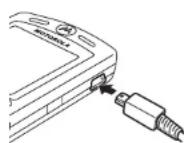
Opmerking: USB-gegevenskabels en ondersteunende software van Motorola Original worden afzonderlijk verkocht. Ga aan de hand van de aansluitingen op de computer of palmtopcomputer na welk type kabel u nodig hebt. Als u gegevens wilt overbrengen tussen de telefoon en computer, moet u mogelijk de software in de Motorola Original-datakit installeren. Raadpleeg de gebruikershandleiding van de datakit voor meer informatie. Zie

hoofdfuncties
49
pagina 95 voor meer informatie over het voeren van datagesprekken via een aangesloten computer.
de geheugenkaart aansluiten op een computer
U kunt een kabelverbinding gebruiken om met een pc toegang tot de geheugenkaart in de telefoon te krijgen.
Opmerking: Wanneer de telefoon is aangesloten op een computer, kunt u alleen toegang tot de geheugenkaart verkrijgen vanaf de computer.
Op de telefoon:
Maak de kabel los van de telefoon als die is aangesloten en druk vervolgens op
Verbinding> USB instellingen
Standaard connectie > Geheugenkaart.
Hiermee maakt u een USB-verbinding met de geheugenkaart.
Sluit de kabel aan op de telefoon en op een beschikbare USB-poort op de computer. Ga daarna als volgt te werk:
Op de computer:
1 Open het venster Deze computer, waar de geheugenkaart van de telefoon wordt weergegeven als Verwisselbare schijf.
2 Klik op het pictogram Verwisselbare schijf om de bestanden op de geheugenkaart van de telefoon te openen.
3 Als u de gewenste bestanden op de geheugenkaart wilt opslaan, sleept u de bestanden en zet u ze als volgt neer; geluidsbestanden: > mobiel > audio screensavers: > mobiel > afbeelding wallpapers: > mobiel > afbeelding videoclips: > mobiel > video
4 Nadat u de bestanden hebt opgeslagen, koppelt u de telefoon los door het pictogram 'Hardware veilig verwijderen' op de systeembalk onder aan het computerscherm te selecteren. Vervolgens koppelt u het 'USB-apparaat voor massaopslag' los.
5 Koppel de kabel los van de telefoon en de computer.
Op de telefoon:
Als u Data weer als standaard USB-verbinding wilt instellen, drukt u op ➕ > Verbinding
USB instellingen > Standaard connectie > Data connectie.
software-updates
Soms worden nadat u de telefoon hebt gekocht, manieren gevonden om de software van de telefoon sneller en efficiënter te maken. Als u wilt weten of er updates voor de telefoon zijn, gaat u naar: http://hellomoto.com/update
Opmerking: Software-updates zijn niet van invloed op de gegevens in uw telefoonboek of andere persoonlijke gegevens. Wanneer u op de telefoon een software-update ontvangt, kunt u ervoor kiezen deze later te installeren. Zie ook pagina 96.
basisfuncties
Zie pagina 1 voor een overzicht van de telefoon.
beeldscherm
Als u de telefoon inschakelt, wordt het startscherm weergegeven.

Opmerking: Uw startscherm ziet er mogelijk anders uit dan het scherm dat hier wordt weergegeven, dit is afhankelijk van uw serviceprovider.
Druk op de nummertoetsen en Ⓞ om een nummer te bellen vanuit het startscherm.
Druk in het startscherm ♦ omhoog, omlaag, naar links of rechts om de standaardmenufuncties te openen.
Druk op de selectietoets ⚙ om het menu te openen. De labels van de softwaretoetsen geven de huidige functies van de softwaretoetsen weer. Zie pagina 1 voor de locatie van de softwaretoetsen.
52 basisfuncties
白/华
beveiligd/onbeveiligd CSD-gesprek (Circuit Switch Data)
龙
Bluetooth™-verbinding is actief

4 Indicator voor roaming - de indicator voor roaming ▲ wordt weergegeven als uw telefoon een ander netwerk dan uw basisnetwerk gebruikt of zoekt.
5 Indicator actieve lijn - U ziet (2) bij een actief telefoongesprek of wanneer oproepen worden doorgeschakeld. Bij SIM-kaarten met een functie voor een tweede lijn kunnen de volgende indicatoren worden weergegeven:
6 Java-indicator - Wanneer een Java™-toepassing actief is, kan hier 🔒 worden weergegeven. Als u een herinnering voor een agenda-item instelt, kan hier 🔒 worden weergegeven.
7 Indicator voor berichten – geeft aan wanneer u een nieuw bericht ontvangt. Indicators kunnen zijn:
SMS-bericht voicemailbericht spraak- en SMS-bericht
Statusindicators kunnen boven in het startscherm worden weergegeven:

1 Indicator voor signaalsterkte - Geeft door middel van verticale staafjes de sterkte van de netwerkverbinding aan. U kunt geen gesprekken voeren wanneer Y of Y∅ wordt weergegeven.
Opmerking: Y∅ wordt weergegeven als de vliegtuigmodus is ingeschakeld. Zie pagina 66 voor details over de vliegtuigmodus.
2 E D G E / G Pgeftt asn - n d i c a dat de telefoon een snelle EDGE- (Enhanced Data for GSM Evolution) of GPRS-networkverbinding (General Packet Radio Service | gebruikt. Indicators:
GPRS PDP-context EDGE actief
GPRS-pakketgegevens zijn beschikbaar
3 Indicator voor gegevensoverdracht – geeft de verbindingsstatus weer.
beveiligde/onbeveiligde overdracht van pakketgegevens
beveiligde/onbeveiligde verbinding met toepassing
basisfuncties
53
8 Indicator voor meldingsprofiel – geeft de instelling voor het meldingsprofiel aan.
luid
zacht
Vibr. & Beltoon
VibraCall dan
beltoon
VibraCall
9 Indicator voor batterijniveau - geeft door middel van verticale staafjes het laadniveau van de batterij aan. Laad de batterij opnieuw op wanneer Batterij zwak wordt weergegeven op het beeldscherm.
tekstinvoer
Met sommige functies kunt u tekst invoeren.
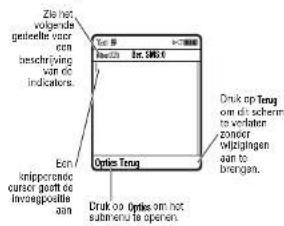
Druk in een tekstinvoerscherm op # om een invoermethode te selecteren:
| invoermethoden | |
| 1 of 1 | De Primaire tekstinvoermethodekunt u instellen op elke iTAPTM (1).-of Multi-tik 1-methode. |
| 2 of 2 | De Secundaire tekstinvoermethodekunt u instellen op elke iTAP (2).-of Multi-tik 2-methode of opGeen als u geen secundaireinvoermethode wenst. |
| 123 | Met de numerieke methodekunt u alleen cijfers invoeren. |
| @% | Met de symboolmethode kuntu alleen symbolen invoeren. |
Druk in een tekstinvoerscherm op Opties
Tekst setup en selecteer Primaire tekst of Secondaire tekst om een primaire en secundaire tekstinvoermethode in te stellen.
56
basisfuncties
tekstinvoerscherm kunt u op Opties > Tekst setup > Tekst handleiding drukken voor uitleg.
Multi-tik- en Multi-tik extra-methoden
Druk in een weergave voor tekstinvoer op om over te schakelen naar de multi-tikmethode. Als Abc1 of Abc2 niet wordt weergegeven, drukt u op Opties > Tekst setup om de Multi-tik-methode in te stellen als primaire of secundaire tekstinvoermethode.
Druk meerdere malen op een toets en doorloop de betreffende letters en cijfers om tekst in te voeren met de Multi-tik-methode. Herhaal deze stap voor de overige letters. De Multi-tik extra-methode werkt op dezelfde manier, maar bevat meer speciale tekens en symbolen.
tips voor iTAP™ - en Multi-tikmethode
- Druk in een tekstinvoerscherm op 0 om de tekstinvoer te wijzigen in alleen hoofdletters (ABC), geen hoofdletters (abc) of volgende letter hoofdletter (Abc).
- Als u snel cijfers wilt invoeren, houdt u de gewenste cijfertoets ingedrukt om tijdelijk naar de numerieke modus te gaan. Voer de cijfers in die u nodig hebt. Voer een spatie in om terug te gaan naar de iTAP- of Multi-tikmethode.
- Druk op 1 om leestekens of andere tekens in te voeren.
- Druk op - φ om de knipperende cursor te verplaatsen, zodat u de berichttekst kunt invoeren of bewerken.
- Druk op Ⓔ om het teken links van de cursor te wissen. Houd Ⓔ ingedrukt om het woord te wissen.
Als u bijvoorbeeld op 7 drukt, wordt op het scherm het volgende weergegeven:
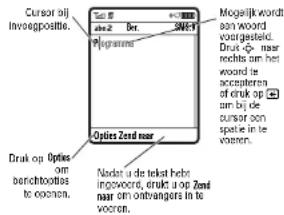
Het eerste teken van elke zin wordt een hoofdletter. Druk zo nodig op -∅- omlaag om het teken als kleine letter weer te geven voordat de cursor naar de volgende positie gaat.
• Druk op 📞 om het bericht te annuleren.
iTAP™-methode
Druk in een weergave voor tekstinvoer op om over te schakelen naar de iTAP-methode. Als 1 of 2 niet wordt weergegeven, drukt u op Opties > Tekst setup om iTAP in te stellen als primaire of secundaire tekstinvoermethode.
Als u de invoermethode van de iTAP-software gebruikt, kunt u een heel woord invoeren met slechts één toetsaanslag per letter. De iTAP-software combineert uw toetsaanslagen tot veelvoorkomende woorden en voorspelt elk woord terwijl u het invoert.
Als u bijvoorbeeld op 7 7 6 4 drukt, wordt op het scherm het volgende weergegeven:
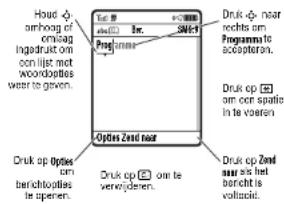
Voer de resterende tekens in met de toetsen als u een ander woord wilt invoeren (bijvoorbeeld Progressie).
Tip: Maakt u zich geen zorgen als u bent vergeten hoe iTAP werkt. In een
basisfuncties
57
numerieke methode
Druk in een weergave voor tekstinvoer op # totdat 123 wordt weergegeven. Druk op de nummertoetsen om de gewenste nummers in te voeren.
Snelkoppeling: U kunt een cijfertoets ingedrukt houden om vanuit de iTAP ™ - of Multi-tikmethode tijdelijk naar de numerieke invoermethode over te schakelen. Voer de cijfers in die u nodig hebt. Voer een spatie in om terug te gaan naar de tekstinvoermethode.
symboolmethode
Druk in een weergave voor tekstinvoer op # totdat de indicator @% en in het scherm een lijst met symbolen wordt weergegeven. Blader naar het gewenste symbool en druk op de selectietoets .
volume
Druk op de volumetoetsen als u het volgende wilt doen:
- het meldings-signaal van een inkomende oproep uitschakelen
- het luidsprekervolume tijdens gesprekken wijzigen
- het belvolume wijzigen vanuit
het startscherm
Tip: Soms wilt u niet dat uw telefoon wordt gehoord. Daarom kunt u de beltoon snel instellen op VibraCall of Stil door de onderste volumetoets ingedrukt te houden vanuit het startscherm. U kunt ook naar Stil en terug schakelen door # ingedrukt te houden in het startscherm.

58
basisfuncties
basisfuncties
59
navigatietoets
Druk de navigatietoets omhoog, omlaag, naar links of naar rechts om in het scherm naar items te bladeren. Als u naar een item bent gebladerd, drukt u op de selectietoets om het te selecteren.

smart-toets
Met de smart-toets kunt u verschillende dingen doen: wanneer u bijvoorbeeld door een menu bladert, kunt u een item selecteren met de smart-toets (in plaats van met de selectieetoets ●). De smart-toets voert meestal dezelfde functie uit als de selectieetoets ●. Zie pagina 1 voor de plaats van de smart-toets. Zie pagina 92 als u de functie van de smart-toets in het startscherm wilt wijzigen.
60
basisfuncties
spraakopdrachten
Gebruik spraakopdrachten om aan de telefoon opdrachten te geven. Zie pagina 1 voor de plaats van de spraaktoets.
Opmerking: Spraakopdrachten zijn alleen beschikbaar als de telefoontaal is ingesteld op Engels (zie pagina 91). Als de telefoontaal is ingesteld op Nederlands, kunt u telefoonboekcontacten bellen via VoiceDial (zie pagina 63).
1 Druk kort op de spraaktoets op de linkerzijde van de telefoon. U wordt gevraagd een Engelstalige opdracht uit te spreken.
2 Geof een opdracht uit de lijst (vervang 555-1212 in het schema door het gewenste telefoonnummer en vervang John Smith door de naam van een contactpersoon):
| spraakopdrachten |
| "Check Status"De telefoon geeft informatie over debatterijlading, de sterkte van het netwerksignaalen of de dekking normaal is of roaming. |
| "Check Battery" |
| "Check Signal" |
| "Check Network" |
| "Check My Phone Number" |
| "Tum Prompts Off "Het geluid voor gesproken opdrachten wordtuitgeschakeld (zoals "Say a command."). Alsu opdrachten weer wilt inschakelen, zegtu "Tum Prompts On." De telefoon bevestigtmet "Voice prompts on". |
Opmerking: Met spraakopdrachten kunt u alleen contactpersonen opbellen die zijn opgeslagen in het telefoongeheugen.
basisfuncties
61
Tip:
- U kunt de naam van een contactpersoon en het nummertype tegelijkertijd vermelden. Zeg bijvoorbeeld "Call John Smith Mobile" als u het mobiele nummer van John Smith wilt bellen.
- Spreek nummers in het Engels, met een normale snelheid en een normaal volume uit en spreek elk cijfer duidelijk uit. Las geen pauzes in tussen de cijfers.
- Druk voor Help over spraakopdrachten op de spraaktoets en druk vervolgens op Help.
instellingen voor spraakopdrachten
U kunt de instellingen voor gesproken opdrachten wijzigen.
1 Druk op de spraaktoets op de linkerzijde van de telefoon.
62
basisfuncties
2 Druk op Settings.
3 Kies een van de volgende instellingen:
| instellingen voor spraakopdrachten | |
| Choice Lists | Keuzelijsten in- of uitschakelen. De telefoon werkt met keuzelijsten om gesproken opdrachten te bevestigen. U hoort de vraag "Did you say..." gevolgd door een item uit de keuzelijst. |
| Sensitivity | Instellen hoe snel de telefoon een gesproken opdracht afwijst. |
| Digit Dialling | De telefoon leren hoe u cijfers uitspreekt. |
| Sound | De geluidsinstellingen aanpassen voor gesproken opdrachten. |
| instellingen voor spraakopdrachten | |
| About | Informatie over de software voor gesproken opdrachten. |
VoiceDial
Als uw telefoontaal is ingesteld op Nederlands (zie pagina 91), kunt u telefoonboekcontacten opbellen door hun naam uit te spreken.
Als u een VoiceDial-naam wilt opnemen, bladert u naar de gewenste contactpersoon, drukt u op Opties en selecteert u Toev. aan Voice Dial. Druk op Opnemen en zeg de naam van de contactpersoon (binnen zes seconden).
Opmerking: De optie VoiceDial is niet beschikbaar voor contacten die op de SIM-kaart zijn opgeslagen.
U kunt VoiceDial gebruiken om een van uw contactpersonen te bellen.
1 Druk kort op de spraaktoets op de linkerzijde van de telefoon.
U wordt gevraagd een naam uit uw telefoonboek uit te spreken.
2 Spreek de VoiceDial-naam voor de contactpersoon uit.
handsfree-luidspreker
U kunt de handsfree-luidspreker van de telefoon gebruiken om gesprekken te voeren zonder dat u de telefoon tegen uw oor houdt. Druk tijdens een gesprek op Luidsprekr (indien weergegeven) of op Opties > Luidspreker Aan om de handsfree-luidspreker in te schakelen. In het scherm wordt Luidspreker Aan weergegeven totdat u de luidspreker uitschakelt of het gesprek beëndigt.
Opmerking: De handsfree-luidspreker werkt niet wanneer de telefoon is aangesloten op een carkit of headset.
basisfuncties
63
codes en wachtwoorden
De viercijferige slotcode van de telefoon is oorspronkelijk ingesteld op 1234. De zescijferige bevelligingscode is oorspronkelijk ingesteld op 000000. Als uw serviceprovider deze codes niet heeft gewijzigd, moet u dit zelf doen:
Druk op: ◆ > Instellingen> Beveiliging
Nieuwe codes
U kunt ook uw SIM PIN-code wijzigen.
Als u uw slotcode bent vergeten: probeer de telefoon te ontgrendelen door bij de vraag Geef slotcode '1234' of de laatste vier cijfers van uw telefoonnummer in te voeren. Als dit niet werkt, drukt u op •• en voert u in plaats hiervan de zescijferige beveiligingscode in.
Als u andere codes bent vergeten: als u uw beveiligingscode, SIM PIN-code, PIN2-code of wachtwoord voor het blokkeren van
gesprekken bent vergeten, dient u contact op te nemen met uw serviceprovider.
telefoon vergrendelen en ontgrendelen
U kunt de telefoon vergrendelen zodat anderen deze niet kunnen gebruiken. Voor het vergrendelen of ontgrendelen van de telefoon hebt u de viercijferige slotcode nodig.
Als u de telefoonhandmatig wilt vergrendelen:
Druk op ◆ > Instellingen> Beveiliging
Telefoon slot > Nu vergrendelen.
Als u de telefoon automatisch wilt vergrendelen bij het uitschakelen:
Druk op ◆ > Instellingen > Beveiliging
Telefoon slot > Autom. vergrendelen > Aan.
Opmerking: U kunt wel alarmnummers bellen met een vergrendelde telefoon (zie pagina 75). Een vergrendelde telefoon geeft nog wel beltonen en/of trilsignalen bij
binnenkomende gesprekken of berichten. U moet de telefoon echter ontgrendelen om deze te beantwoorden.
de toetsen vergrendelen en ontgrendelen
U kunt de toetsen vergrendelen om te voorkomen dat u er per ongeluk op drukt. U kunt de toetsen vergrendelen door naar het startscherm te gaan en twee seconden ingedrukt te houden. U kunt de toetsen weer ontgrendelen door op Vrijgave (rechtersoftwaretoets) en vervolgens op OK (linkersoftwaretoets) te drukken.
U kunt ook instellen dat de toetsen automatisch worden vergrendeld
wanneer de telefoon niet in gebruik is.
Druk op ⚙ > Instellingen > Beveiliging
Toetsvergrendeling > Timer > een tijdsinterval of Uit en selecteer hoe lang de telefoon
meet wachten voordat de toetsen worden vergrendeld.
Opmerking: Bij een inkomende oproep worden de toetsen automatisch ontgrendeld.
aanpassen
vliegtuigmodus
U kunt de telefoon instellen op de vliegtuigmodus als u communicatie met het netwerk wilt voorkomen. Zodoende kunt u spelletjes of andere toepassingen gebruiken of met de digitale geluidsspeler naar muziek luisteren terwijl u in een vliegtuig zit, zonder de communicatie van het vliegtuig te verstoren.
Opmerking: U kunt geen Bluetooth 19 -verbinding tot stand brengen als Vliegtuigmodus is ingeschakeld.
- > Instellingen> Vliegtuigmodus
Vliegtuigmodus > Aan
U kunt de optie voor de vliegtuigmodus altijd laten weergeven wanneer u de telefoon inschakelt:
66 aanpassen
Als u niet wilt dat de tijdzone en datum automatisch worden bijgewerkt, kiest u Tijd alleen.
Schakel Autom. updaten uit als u de tijdzone, de tijd en de datum handmatig wilt instellen. Ga daarna als volgt te werk:
Druk op ◆ > 5% Instellingen> Basis instellingen > Tijd en datum > Tijd zone, tijd of datum. Als u naar een plaats in de tijdzonelijst wilt springen, typt u de eerste letter van de naam met de toetsen.
Tip: Druk op ◆- > Extra> Wereld klok als u drie tijdzones wilt kiezen om snel de klok aan te passen. Wanneer u de Wereld klok opent, kunt u op Opties drukken voor de Kaart weergave met tijdzones.
Als u een analoge of een digitale klok wilt kiezen voor het startscherm, drukt u op ● > 230 Instellingen> Menu instellingen >Startscherm > Klok.
- > Instellingen> Vliegtuigmodus
Toon bij opstarten > Aan
meldingsprofiel
Opmerking: Als u Talking Phone inschakelt, wordt uw Melding Profiel niet gebruikt voor inkomende gesprekken (zie pagina 49).
Voor elk meldingsprofiel wordt een andere combinatie van geluiden en/of trilsignalen gebruikt voor inkomende gesprekken en andere gebeurtenissen. U kunt kiezen uit de volgende profielen:
Luid Vibr.& Beltoon
U kunt een foto, afbeelding of animatie instellen als wallpaper voor het startscherm.
Druk op: - > 68 Instellingen> Menu instellingen > Wallpaper
opties
| Afbeelding | Druk op -∅ omhoog of omlaag om een afbeelding te selecteren of selecteer Geen als u geen wallpaper wilt. |
| Lay-out | Selecteer Gecentreerd om de afbeelding te centreren, Naast elkaar om de afbeelding te herhalen of Volledig display om de afbeelding uit te rekken over het hele beeldscherm. |
Boven in het startscherm wordt de indicator voor het meldingsprofiel weergegeven. Een profiel kiezen:
Druk op: ◆ > 50 Instellingen> Melding Profielen
Profiel: naam profiel
Snelkoppeling: Druk de volumetoetsen naar boven of beneden in het startscherm om het meldingsprofiel te wijzigen. U kunt ook overschakelen naar Stil of weer terugschakelen door # ingedrukt te houden.
meldingen in een meldingsprofiel wijzigen
U kunt meldingen voor inkomende gesprekken en andere gebeurtenissen wijzigen. De wijzigingen worden opgeslagen in het huidige meldingsprofiel.
Druk op: ⬆ > 50 Instellingen> Melding Profielen > Detail profiel
screensaver
U kunt een foto, afbeelding of animatie instellen als screensaver. De screensaver wordt weergegeven wanneer u gedurende een opgegeven tijd de telefoon niet gebruikt.
Tip: Schakel de screensaver uit om de levensduur van de batterij te verlengen.
Druk op: ◆ > Instellingen> Menu instellingen > Screensaver
opties
| Afbeelding | Druk op -∅- omhoog of omlaag om een afbeelding of animatie te selecteren of selecteer Geen als u geen screensaver wilt. |
| Pauze | Selecteer de periode van inactiviteit voordat de screensaver wordt weergegeven. |
Opmerking: Profiel staat voor het huidige meldingsprofiel. U kunt geen melding instellen voor het profiel Stil.
1 Blader naar Gesprekken (of Lijn 1 of Lijn 2 voor telefoons met twee lijnen) en druk op Wijzig om de beltoon te wijzigen.
2 Ga naar de gewenste melding en druk op de selectietoets
3 Druk op Terug om de instelling voor de beltoon op te slaan.
tijd en datum
De tijdzone, tijd en datum kunnen automatisch worden bijgewerkt. De datum en tijd worden gebruikt voor de agenda.
De tijdzone, de tijd en de datum synchroniseren met het netwerk: Druk op ◆ > Instellingen> Basis instellingen
Tijd en datum > Autom. updaten > Tijd & tijdzone.
aanpassen
67
weergave van het beeldscherm
Een opmaak kiezen die de weergave van het beeldscherm van de telefoon bepaalt: Druk
op ◆ > 📁 Instellingen> Menu instellingen
Opmaak.
De helderheid van het beeldscherm instellen: Druk op ◆ > Instellingen > Basis instellingen > Helderheid.
Voor een langere levensduur van de batterij wordt de achtergrondverlichting van het toetsenblok uitgeschakeld wanneer u de telefoon niet gebruikt. Als u op een toets drukt, gaat de achtergrondverlichting weer aan. Instellen hoe lang wordt gewacht voordat de achtergrondverlichting wordt uitgeschakeld:
Druk op- > Instellingen> Basis instellingen > Display licht.
aanpassen
69
Het beeldscherm wordt uitgeschakeld wanneer u de telefoon niet gebruikt, om de levensduur van de batterij te verlengen. Als u op een toets drukt, gaat het beeldscherm weer aan. Instellen hoe lang wordt gewacht voordat het beeldscherm wordt uitgeschakeld:
Druk op- > Instellingen> Basis instellingen > Display Time-out.
antwoordopties
Met de optie Multi-toets kunt u inkomende oproepen beantwoorden door op een willekeurige toets te drukken.
Druk op: ● > 88 Instellingen> Gespreksopties
Antwoord opties > Multi-toets
gesprekken
Zie pagina 27 voor meer informatie over het voeren en beantwoorden van gesprekken.
meldingssignaal inkomend gesprek uitschakelen
U kunt op een volumetoets drukken om een meldingssignaal voor inkomende gesprekken uit te schakelen voordat u het gesprek beantwoordt.
vertraagd beantwoorden
Als u een oproep wilt aannemen, maar hiervoor eerst het vertrek moet verlaten, kunt u het beantwoorden van de oproep uitstellen.
Druk op Vertraag als de telefoon overgaat. De telefoon gaat niet meer over en de better hoort een kort bericht als "Even wachten, de oproep wordt binnenkort beantwoord". De oproep blijft in de wacht tot u op Spreek drukt.
Als u Vertraagd antwoorden wilt inschakelen of een bericht voor Vertraagd antwoorden wilt opnemen (maximaal 10 seconden), drukt u op ⚙ > 📞 Instellingen > Gespreksopties > Antwoord opties > Vertraagd antwoorden
recente gesprekken
Als uw telefoon aanstaat, worden lijsten met inkomende en uitgaande gesprekken bijgehouden, ook voor gesprekken die niet zijn beantwoord. De meest recente gesprekken worden als eerste vermeld.
gesprekken
71
Bij een volle lijst worden de oudste gesprekken verwijderd als er nieuwe worden toegevoegd.
Snelkoppeling: Druk op in het startscherm om een lijst met gevoerde gesprekken weer te geven.
Druk op: ⚙ > 📋 Recente gesprekken druk vervolgens op 📋 of 📋 om over te schakelen naar Gevoerde, Ontvangen of Gemiste gesprekken.
Blader naar een gesprek. Het teken √ naast een gesprek geeft aan dat een verbinding tot stand is gebracht.
• Druk op 🔒 om het nummer te bellen.
- Druk op de selectietoets om de details weer te geven (zoals tijd en datum).
- Druk op Opties om de volgende opties weer te geven:
| opties | |
| Opslaan | Maak een contactpersoon met het nummer in het veld Nr. Opslaan wordt niet weergegeven als het nummer al is opgeslagen. |
| Wissen | Het nummer verwijderen. |
| Alles wissen | Alle nummers uit de lijst verwijderen. |
| Toon ID | Uw beiler-ID weergeven voor de volgende oproep. |
| Verberg ID | Uw beiler-ID verbergen voor de volgende oproep. |
| Verzend bericht | Een nieuw bericht openen met het nummer in het veld Naar. |
| opties | |
| Verzend sprakbericht | Een sprakbericht opnemen en naar het nummer verzenden. |
| Cijfers toevoegen | Cijfers achter het nummer toevoegen. |
| Koppel nummer | Een nummer uit het telefoonboek of de lijst met recente gesprekken toevoegen. |
| Tonen verzenden | Het nummer naar het netwerk verzenden als DTMF-tonen.Opmerking: Deze optie wordt alleen tijdens een gesprek weergegeven. |
| Spreken dan faxen | Een gesprek voeren en vervolgens een fax in hetzelfde gesprek verzenden (zie pagina 95). |
| opties | |
| Filter op | Gebeide nummers, ontvangen of gemiste oproepen of alle gesprekken woergoven. |
| Kladblok | Het nummer openen in het kladblok (zie pagina 77). |
| Gesprekstijden | Uw gesprekstijd-gegevens openen. |
| Gesprekskosten | Uw gesprekskostengegevens openen. |
| Datatijden | Kijken hoeveel tijd u aan gegevens-overdracht hebt besteed. |
| Datavolumes | Kijken hoeveel gegevens u hebt overgebracht. |
opnieuw kiezen
1 Druk vanuit het startscherm op Ⓔ om de lijst met recente gesprekken weer te geven.
2 Blader naar het contact dat u wilt bellen en druk op Ⓞ.
Als u een bezettoon hoort en als het bericht Gesprek misluktwordt weergegeven, kunt u het nummer opnieuw kiezen door te drukken op of Opnieuw. Wanneer het gesprek tot stand wordt gebracht, ontvangt u één bel- of trilsignaal, wordt het bericht Opnieuw kiezen geslaagd weergegeven en wordt u verbonden.
terugbellen
Als u een oproep hebt gemist, wordt op het beeldscherm X Gemiste weergegeven, waarbij X het aantal gemiste oproepen is.
1 Druk op Toon om de lijst met inkomende gesprekken weer te geven.
2 Blader naar het nummer dat u wilt terugbellen en druk op 📐.
beller-ID
Met de lijnidentificatiefunctie (beller-ID) kunt u het telefoonnummer van een inkomende oproep weergeven op het beeldscherm van de telefoon.

Op het beeldscherm worden de naam en afbeelding van de beller weergegeven als deze zijn opgeslagen in het telefoonboek. Anoniem gesprek wordt weergegeven wanneer er geen informatie beschikbaar is over de beller-ID.
U kunt voor een contactpersoon ook een specifieke beltoon (beltoon-ID) instellen (zie pagina 83).
Voer een telefoonnummer in en druk op Opties > Toon ID/Verberg ID om uw telefoonnummer weer te geven of te verbergen wanneer u de volgende persoon belt.
alarmnummers
De serviceprovider programmeert een of meer alarmnummers in, bijvoorbeeld 112, die u altijd kunt bellen, zelfs wanneer de telefoon is vergrendeld of de SIM-kaart niet is geplaatst.
Opmerking: Alarmnummers kunnen per land verschillen. Het is mogelijk dat de vooraf geprogrammeerde alarmnummers niet op alle locaties werken. Soms kan een alarmnummer ook niet worden gebeld als gevolg van netwerkproblemen, storende omgevingsinvloeden of interferentie.
1 Druk op de cijfertoetsen om het alarmnummer in te voeren.
2 Druk op Ⓞ om het alarmnummer te bellen.
voicemail
Uw ontvangen voicemailberichten worden opgeslagen door uw netwerk. Bel het voicemailnummer om de berichten te beluisteren.
Opmerking: Vraag uw serviceprovider om meer informatie over deze functie.
74
gesprekken
gesprekken
75
Wanneer u een voicemailbericht ontvangt, krijgt u een bericht van uw serviceprovider. Houd ① ingedrukt om het voicemailnummer te bellen.
Controleren of u nieuwe voicemailberichten hebt:
Druk op: ⚙ > 📋 Berichten> Voicemail
Mogelijk wordt u gevraagd om uw voicemailnummer op te slaan. Als u dit nummer niet weet, kunt u dit bij uw serviceprovider opvragen.
Als u uw voicemailnummer wilt wijzigen of de melding van voicemails wilt uitschakelen, drukt u op ➕ > ☒ Berichten Vervolgens drukt u op Opties en selecteert u Setup
Voicemail setup.
overige functies
geavanceerde gespreksfuncties
functies
telefoonnummer toevoegen
Kies een netnummer of voorvoegsel voor het nummer van een contactpersoon en druk vervolgens op Opties > Koppel nummer.

functies
kladblok
- > Recente gesprekken druk op Opties en vervolgens op> Kladblok
- Druk op 🔒 om het nummer te bellen.
- Als u een contactpersoon wilt maken met het nummer Nr., drukt u op Opslaan.
- Druk op Opties om een nummer toe te voegen of een speciaal tekenintevoegen.
overige functies—geavanceerde gespreksfuncties
77
functies
internationale gesprekken
Als uw telefoonservice internationale gesprekken ondersteunt, houdt u ingedrukt om de internationale toegangscode voor uw land in te voegen (aangeduid met +). Vervolgens drukt u de cijfertoetsen in om de landcode en het telefoonnummer te kiezen.
een gesprek in de wachtstand plaatsen Druk op Opties > Wacht om alle actieve gesprekken in de wachtstand te plaatsen
een gesprek dempen
Druk op Mute (indien weergegeven) of op Opties > Mute om de microfoon uit te schakelen voor alle actieve gesprekken.
functies
wisselgesprek
Wanneer u tijdens een gesprek een tweede inkomend gesprek ontvangt:
Druk op Ⓔ om het nieuwe gesprek te beantwoorden.
- Druk op Wissel om tussen de gesprekken te schakelen.
- Druk op Opties > Koppel om een telefonische vergadering te starten.
- Druk op Opties > Einde wachtgesprek om het gesprek in de wachtstand te beeindigen.
Wisselgesprek in- of uitschakelen:
-
E? Instellingen> Gespreksopties
Wisselgesprek > Aan of Uit

functies
Tijdens een gesprek:
Kies het volgende nummer, druk op
en druk op Opties > Koppel
doorverbinden, gesprek
Tijdens een gesprek:
Opties > Overdragen, kies het nummer
waarnaar u wilt doorverbinden en druk op
gesprekken doorschakelen
Doorschakelen van gesprekken instellen of annuleren:
- > 5% Instellingen > Doorschakelen


functies
gesprekken beperken
Uitgaande of inkomende gesprekken beperken:
- > Instellingen> Beveiliging > Blokkeer
gesprekken
Sta Alle, Geen of alleen gesprekken vanuit uw Telefoonboek toe.
gespreksblokkering
Uitgaande of inkomende gesprekken blokkeren:
- > Instellingen> Beveiliging
Gespreksblokkering
Stel een blokkering voor internationale gesprekken in.


functies
andere lijn gebruiken

Als u een SIM-kaart met een functie voor een tweede lijn hebt, kunt u de andere lijn kiezen om met uw andere telefoonnummer te bellen en gebeld te worden.
- > 53 Instellingen> Telefoonstatus
Actieve lijn
beperkt kiezen

Wanneer u beperkt kiezen inschakelt, kunt u alleen nummers in de lijst met beperkte nummers bellen.
Beperkt kiezen in- of uitschakelen:
- > 5% Instellingen> Beveiliging
Beperkt kiezen
De lijst met beperkte nummers gebruiken:
- > Extra > Gespreksdiensten
Beperkt kiezen
functies
Quick Dial

Voorgeprogrammeerde nummers kiezen:
- > Extra> Gespreksdiensten > Quick Dial
DTMF-tonen
DTMF-tonen inschakelen:
- > Instellingen> Basis instellingen > DTMF
Als u tijdens een gesprek DTMF-tonen wilt verzenden, drukt u op nummertoetsen of bladert u naar een nummer in de lijst met contactpersonen of de lijst met recente gesprekken. Vervolgens drukt u op Opties > Tonen verzenden.
telefoonboek
Zie pagina 28 voor informatie over het opslaan en bellen van contactpersonen.
Opmerking: U kunt contactpersonen weergeven die zijn opgeslagen in het geheugen van de telefoon en/of contacten die zijn opgeslagen op de SIM-kaart. Als u wilt kiezen welke contactpersonen u ziet, drukt u op > 📄 Telefoonbocken vervolgens op Opties > Toon. Selecteer Telefoon & SIM-kaart, SIM-kaart of Telefon contacten.
functies
een toets voor snelkiezen toewijzen aan een contactpersoon
U kunt de toetsen 1 tot 9 aan contactpersonen toewijzen. Wanneer u een van die toetsen indrukt houdt, wordt de contactpersoon gebeld.
Opmerking: Uw serviceprovider wijst mogelijk een aantal toetsen toe, zoals ① voor het voicemailnummer.
Druk op ⚙️ > 📋 Telefoonboeken blader naar de contactpersoon. Druk vervolgens op Opties > Toev. aan snelkiesnrs en kies een snelkiesnummer.
80
overige functies—geavanceerde gespreksfuncties
overige functies—telefoonboek
81
functies
het snelkiesnummer voor een contactpersoon gebruiken
Als u een snelkiesnummer wilt gebruiken die u aan een contactpersoon hebt toegewezen, houdt u die toets vanuit het startscherm ingedrukt.
de snelkiesnummers wijzigen
- > [◀] Telefoonboek druk vervolgens op Opties > Beheer contacten > Snelkiezen
een lijst selecteren voor snelkiezen
U kunt snelkiezen instellen om contactpersonen in het telefoongeheugen of contacten in de lijst met beperkte nummers te bellen:
- > 53 Instellingen> Basis instellingen
Snelkiezen > Telefoongeheugen of Beperkt kiezen.
functies
een contactpersoon bewerken of verwijderen
Een nummer bewerken dat in het telefoonboek is opgeslagen:
- > 📋 Telefoonboek blader naar de contactpersoon en druk op Opties. U kunt Bewerk contact, Wis contact of andere opties selecteren.
Snelkoppeling: Druk vanuit het telefoonboek op toetsen om de eerste letters van de gewenste contactpersoon in te voeren. U kunt ook op ☒ en # drukken om contacten in uw categorieën of recentelijk gebruikte contacten weer te geven.
functies
een beltoon-ID voor een contactpersoon instellen
Een beltoon-ID toewijzen aan een contactpersoon:
- > 📋 Telefoonboek> contactpersoon en druk vervolgens op Opties > Bewerk contact > Beltoon-ID > naam beltoon
Opmerking: De optie Beltoon-ID is niet beschikbaar voor contactpersonen die op de SIM-kaart zijn opgeslagen. Zie pagina 86 voor informatie over het kopieren van een contactpersoon van de SIM-kaart naar het telefoongeheugen.
Beltoon-ID's activeren:
- > 56 Instellingen> Melding Profielen
Detail profiel > Beltoon-ID's > Aan
functies
een afbeelding voor een contactpersoon instellen
Een foto of afbeelding toewijzen die wordt weergegeven wanneer een contact belt:
- > 📋 Telefoonboek> contactpersoon en druk vervolgens op Opties > Bewerk contact > Afbeelding > naam afbeelding
Opmerking: De optie Albeelding is niet beschikbaar voor contactpersonen die op de SIM-kaart zijn opgeslagen. Zie pagina 86 voor informatie over het kopieren van een contactpersoon van de SIM-kaart naar het telefoongeheugen.
82
overige functies—telefoonboek
overige functies—telefoonboek
83
functies
de categorie voor een contactpersoon instellen
- > 📋 Telefoonboek> contactpersoon en druk vervolgens op Opties > Bewerk contact > Categorie > categorienaam
Opmerking: De optie Categorie is niet beschikbaar voor contactpersonen die op de SIM-kaart zijn opgeslagen. Zie pagina 86 voor informatie over het kopieren van een contactpersoon van de SIM-kaart naar het telefoongeheugen.
Druk op * of # om de categorieën weer te geven wanneer u het telefoonboek opent.
functies
de categorieweergave voor het telefoonboek instellen
- > Telefoonboeken druk vervolgens op Opties > Filter op > Categorie > categorienaam
U kunt alle contacten weergeven, maar u kunt ook alleen de contacten in een vooraf gedefinieerde categorie (Bedrijf, Persoonlijk,
Algemeen, VIP) of contacten in een categorie die u zelf hebt gemaakt, weergeven.
Snelkoppeling: Druk op ☒ of # om de categorieën weer te geven wanneer u het telefoonboek opent.
een nieuwe categorie maken
- > Telefoonboeken druk vervolgens op Opties > Beheer contacten > Bewerk telef. categorieën > [Nieuwe categorie]
Typ de categorienaam en selecteer de leden in het telefoonboek.
functies
een categorie bewerken
- > 📁 Telefoonboek druk vervolgens op Opties > Beheer contacten > Bewerk telef. categorieën
Blader naar de naam van de categorie en druk op Opties > Bewerk categorie.
U kunt de categorienaam, de leden, de beltoon-ID en de afbeelding bewerken. De telefoon gebruikt de beltoon-ID en de afbeelding wanneer u gesprekken ontvangt van de nummers in de categorie.
functies
een distributielijst maken
U kunt verschillende contactpersonen opnemen in een groepsverzendlijst en vervolgens een bericht naar de lijst verzenden. Ga als volgt te werk om een lijst te maken:
- > Telefoonboek druk vervolgens op Opties > Maak nieuw > Distributielijst
Opmerking: een Distributielijst kan geen contacten bevatten die zijn opgeslagen op de SIM-kaart. Zie pagina 86 voor informatie over het kopieren van een contactpersoon van de SIM-kaart naar het telefoongeheugen
telefoonboek sorteren
De volgorde van telefoonboekcontacten instellen:
- > Telefoonboeken druk vervolgens op Opties > Setup > Sorteer op > Voornaam of Naam
84
overige functies—telefoonboek
functies
één contactpersoon kopièren
Een contact kopieren vanuit het telefoongeheugen naar de SIM-kaart of vanuit de SIM-kaart naar de telefoon:
- > [ ] Telefoonboek blader naar de contactpersoon en druk op Opties > Kopieer naar SIM of Kopieer naar telefoon
meerdere contactpersonen kopieren
Meerdere contacten kopieren tussen de telefoon en de SIM-kaart:
- > 📁 Telefoonboek druk vervolgens op Opties > Kies meerdere om en selecteer Kopieer telef. naar SIM of Kopieer SIM naar telef.
functies
een contactpersoon verzenden naar een ander apparaat
Een contactpersoon verzenden naar een andere telefoon, een computer of een ander apparaat:
- > [ ] Telefoonboek blader naar de contactpersoon en druk op Opties > Verzend contact
een contactpersoon afdrukken via een Bluetooth™-verbinding
Via een draadloze Bluetooth-verbinding kunt u een contact vanaf de telefoon verzenden naar een printer.
- > Telefoonboek
Blader naar de contactpersoon die u wilt afdrukken en druk op Opties > Afdrukken, U kunt een Distributielijst niet afdrukken. Zie pagina 31 voor meer informatie over Bluetooth-verbindingen.

berichten
Zie pagina 45 voor standaardfuncties voor SMS-berichten.
functies
e-mail verzenden
Berichten> Nieuw bericht Nieuwe e-mail
een spraakbericht verzenden
- > ☑ Berichten> Nieuw bericht
Nieuw spraakbericht

De telefoon begint het spraakbericht op te nemen. Druk op Stop om het opnemen te beëindigen. De spraakopname wordt in een bericht ingevoegd. Vervolgens kunt u e-mailadressen of telefoonnummers van de geadresseerden invoeren.
overige functies—telefoonboek
85
functies
een berichtsjabloon gebruiken
- > ☑ Berichten> Sjablonen
EasySMS of EasyMMS
Selecteer een sjabloon om op basis van die sjabloon een nieuw bericht te maken.

86
overige functies—telefoonboek
overige functies—berichten
87
functies
berichten lezen en beheren
Berichten> Inbox

Met de pictogrammen ☑ of ☑ naast elk bericht wordt aangegeven of een bericht respectievelijk gelezen of ongelezen is. Pictogrammen kunnen ook aangeven of het bericht een bijlage bevat ☐, mogelijk SPAM is?, of dat het vergrendeld is ☐, urgent is ☐ of een lage prioriteit heeft ↓.
Voor de opties Antwoord, Doorsturen, Vergrendelen of Wissen, bladert u naar het bericht en drukt u op Opties.
Druk op ♦ om een bericht te openen. U kunt vervolgens op Opties drukken om telefoonnummers, e-mailadressen, websites of bestanden in het bericht op te slaan.
functies
e-mail lezen en beheren
Berichten> E-mails
Voor de opties Antwoord, Doorsturen.
Vergrendelen of Wissen, bladert u naar het bericht en drukt u op Opties.
Druk op 🔒 om een bericht te openen. U kunt vervolgens op Opties drukken om telefoonnummers, e-mailadressen, websites of bestanden in het bericht op te slaan.
berichtobjecten opslaan
Ga naar een pagina met een multimediabericht of blader naar een object in een bericht. Druk daarna op:
Opties > Opslaan


functies
een bericht afdrukken via een Bluetooth™-verbinding
Via een draadloze Bluetooth-verbinding kunt u een bericht vanaf de telefoon verzenden naar een printer.
- > ☑ Berichten> Inbox, E-mails, Outbox, of Concepten
Blader naar het bericht dat u wilt afdrukken en druk op Opties > Afdrukken.
U kunt geen Sjablonen voor berichten afdrukken. Zie pagina 31 voor meer informatie over Bluetooth-verbindingen.

functies
SMS-berichten op de SIM-kaart opslaan
Als u inkomende SMS-berichten op de SIM-kaart wilt opslaan, drukt u op
- > ☒ Berichten Druk vervolgens op Opties
Setup > Bericht setup > SMS setup > Standaard opslag > SIM-kaart

88
overige functies—berichten
overige functies—berichten
89
functies
e-mailinstellingen bewerken
U kunt een nieuwe account maken of de instellingen voor uw e-mailverbindingen bewerken. Als u e-mail wilt gebruiken, moet u uw Gebruikers-ID en Wachtwoord voor e-mail opslaan.
- > ☑ Berichtenen druk vervolgens op Opties > Setup > E-mail setup > Account instellingen
Als u meerdere e-mailaccounts hebt, selecteert u de account die u wilt bewerken. Er wordt een lijst met e-mailinstellingen weergegeven. Hier slaat u uw Gebruikers-ID en Wachtwoord voor e-mail op.
Opmerking: Als u een nieuwe account wilt maken, selecteert u [Nieuw] in de lijst met Account instellingen. Op het beeldscherm wordt voor elke e-mailaccount een map weergegeven onder • > √ Berichten > E-mails.
functies
browserberichten
Berichten lezen die u in de microbrowser hebt ontvangen:
□ Berichten> Browser berichten
informatieservices
Informatieberichten van abonnementsservices lezen:
- > ☑ Berichten> Cell Broadcast


aanpassen
functies
taal
Menutaal instellen:
- ◆ > 30 Instellingen> Basis instellingen > Taal
bladeren
De schuifbalk instellen op Omhoog/omlaag of Doorloop in een lijst met menuopties:
- > 3% Instellingen> Basis instellingen
Bladeren
snelheid tekst
De snelheid instellen waarmee lange teksten door het scherm lopen:
- > 5% Instellingen> Basis instellingen
Tekstdoorloop

functies
beltoon-ID's activeren
Beltoon-ID's voor contactpersonen en categorieën activeren:
- > Instellingen > Melding Profielen
Detail profiel > Beltoon-ID's
belvolume
- > Instellingen > Melding Profielen
Detail profiel > Beltoonvolume
volume van de toetsen
- > Instellingen > Melding Profielen
Detail profiel > Toetsvolume
herinneringen
Een herinnering instellen voor als u niet hebt gereageerd op een inkomend gesprek, een bericht of een ander item:
- > Instellingen > Melding Profielen
Detail profiel > Herinneringen
90
overige functies—berichten
overige functies—aanpassen
91
| functies |
| menuweergave |
| Het hoofdmenu weergeven als pictogrammen of als tekst in een lijst: |
| > Instellingen> Menu instellingen > HoofdMenu > Toon |
| hoofdmenu sorteren |
| Het hoofdmenu van de telefoon opnieuw ordenen: |
| > Instellingen> Menu instellingen > HoofdMenu > Sorteren |
| menupictogrammen weergeven of verbergen |
| Pictogrammen voor menufuncties in het startscherm weergeven of verbergen |
| > Instellingen> Menu instellingen> Startscherm > Navigatie toetsen> Pictogrammen |
92
overige functies—aanpassen
handsfree
Opmerking: Het gebruik van draadloze telefoons kan afleiden tijdens het rijden. Onderbreek een gesprek als u zich niet meer op het rijden kunt concentreren. Ook is in sommige gebieden het gebruik van draadloze apparaten en de bijbehorende accessoires mogelijk verboden of kunt u deze apparaten slechts beperkt gebruiken. Neem bij het gebruik van deze producten altijd de wettelijke voorschriften en bepalingen in acht.
functies
| luidspreker | |
| Tijdens een gesprek de luidspreker inschakelen: | |
| Druk op Luidsprkr (indien weergegeven) of op Opties > Luidspreker Aan. |
functies
| softwaretoetsen wijzigenDe functies voor de softwaretoetsen,de navigatietoets en de smart-toetsin het startscherm wijzigen:◆> r'k Instellingen> Menu instellingen>Startscherm > Navigatie toetsen |
| fabrieksinstellingenAlle opties opnieuw instellen, behalvede slotcode, de beveiligingscodeen de levensduurtimer:◆> r'w Instellingen> Basis instellingen> Fabrieksinstelling |
functies
| automatisch antwoord(carkit of headset) | |
| Gesprekken automatisch beantwoorden bij een verbinding met een carkit of headset:◆ > 2/8 Instellingen> Carkit instellingen of Headset > Autom. aanemen | |
| VoiceDial (headset) | |
| VoiceDial met aan/uit van headset inschakelen:◆ > 2/8 Instellingen> Headset > VoiceDial | |
| Zie pagina 63 voor meer informatie over VoiceDial. | |
| automatisch handsfree (carkit) | |
| Gesprekken automatisch doorsturen naar een carkit als de telefoon daarop is aangesloten:◆ > 2/8 Instellingen> Carkit instellingen > Autom. handsfree |
functies
| alles wissen |
| Let op: Met Alles wissen wist u alle ingevoerde gegevens (waaronder contactpersonen en agenda-items) en inhoud die u hebt gedownload en opgeslagen in het telefoongeheugen (waaronder foto's en geluiden). Nadat u de gegevens hebt gewist, kunt u deze niet meer herstellen. |
| ◆>5% Instellingen>Basis instellingen>Alles wissen |
gesprekstijden en -kosten
De netwerkverbindingstijd is de verstreken tijd vanaf het moment dat u een verbinding maakt met het netwerk van uw serviceprovider tot het moment dat u het gesprek beeindigt door op ☑ te drukken. In deze tijd worden ook de bezettonen en de beltonen meegerekend.
De netwerkverbindingstijd die u bijhoudt met de instelbare timer, komt mogelijk niet overeen met de tijd op de factuur van uw serviceprovider. Neem voor informatie over facturen contact op met uw serviceprovider.
| functies | |
| gesprekstijdenGesprekstimers weergeven:● > ● Recente gesprekken druk op Optiesen vervolgens op > Gesprekstijden | |
| timer tijdens gesprektijd- of kosteninformatie weergeventijdens een gesprek:● > ▼! Instellingen> Gespreksopties> Timer in gesprek | |
| gesprekskostenAlle kostentellers weergeven:● > ● Recente gesprekken druk op Optiesen vervolgens op > Gesprekskosten |
overige functies—gesprekstijden en -kosten
93
datagesprekken
Zie pagina 49 voor meer informatie over het aansluiten van de telefoon met een USB-kabel.
functies
| data verzenden | 10000 |
| Sluit de telefoon aan op het apparaat en bel vervolgens een nummer via de toepassing van het apparaat. | |
| data of fax ontvangen | 10000 |
| Sluit de telefoon aan op het apparaat en beantwoord vervolgens het gesprek via de toepassing van het apparaat. | |
| spreken-dan-faxen | 10000 |
| Sluit de telefoon aan op het apparaat, voer het faxnummer in, druk op Opties >Spreken dan faxen en druk op 60 om verbinding te maken. |
functies
| Exchange ActiveSync instellen |
| U kunt de contactpersonen en de agenda-items in uw telefoon synchroniseren met een e-mailaccount op een Microsoft® Exchange 2003 Server. |
| U moet de gebruikersnaam en het wachtwoord van de e-mailaccount kennen, de Microsoft® Exchange-servernaam en de gebruikersdomeinnaam. Controleer of de optie Mobility is ingeschakeld voor de e-mailaccount en of gegevensservice is geactiveerd bij uw telefoonserviceprovider. Als u een ActiveSync-partner wilt instellen, drukt u op ➕ ➕ Verbinding> MOTOSYNC > Uitwisselen, op Opties en op ➕ Setup Typ de servergegevens, met inbegrip van Server URL, Domain en het te gebruiken Web profiel. Zie pagina 101 voor het instellen van een Web profiel. |
overige functies—datagesprekken
95
functies
Exchange ActiveSync gebruiken
Nadat u een Exchange
ActiveSync-partner hebt ingesteld, kunt u een planning maken voor een automatische synchronisatie van de telefoon met de account.
Druk op ⚙ > Verbinding > MOTOSYNC
Uitwisselen, druk op Opties en vervolgens op > Auto Sync setup als u de synchronisatie wilt plannen. Geef het tijdstip en de dagen op waarop u de telefoon wilt synchroniserer
netwerk
functies
netwerkinstellingen
Netwerkgegevens weergeven en netwerkinstellingen aanpassen:
- > Instellingen> Netwerk
software-update
Uw serviceprovider kan een software-update verzenden naar uw telefoon. Wanneer u op de telefoon een software-update ontvangt, kunt u de update eventueel downloaden en later installeren. Een door u gedownloade software-update installeren:
- > Instellingen> Telefoonstatus
Software update > Nu updaten


persoonlijke organiser
functies
wekker instellen
- > Extra > Wekker
wekker uitschakelen
Wanneer een alarmsignaal wordt weergegeven: Druk op Uit of 📄 om het alarm uit te schakelen. Druk op Snooze om een vertraging van acht minuten in te stellen.
Opmerking: De toets Snooze is alleen beschikbaar als de telefoon al is ingeschakeld wanneer het alarm klinkt.
een nieuw agenda-item toevoegen
- > Extra> Agenda, blader naar de dag, druk op -, blader naar Nieuw item en druk op
Als u een herinnering voor een agenda-item instelt, kan boven aan het scherm worden weergegeven.
functies
een agenda-item weergeven
Details van een agenda-item weergeven of bewerken:
- > Extra> Agenda, blader naar de dag en druk op -
Blader naar het item en druk op ⚙️. Druk op Opties > Bewerken om de details te bewerken
Tip: Als u een lijst met aanstaande items wilt weergeven, opent u de agenda en drukt u op Opties > Toon > Georganiseerde items.
herinnering
Wanneer een herinnering wordt gegeven: Druk op Toon om de details van de herinnering weer te geven. Druk op Terug om de herinnering te sluiten.
96
overige functies—netwerk
overige functies—persoonlijke organiser
97
functies
een agenda-item verzenden naar een ander apparaat
Een agenda-item verzenden naar een andere telefoon, een computer of een ander apparaat:
- > & Extra > Agenda, blader naar de dag - , blader naar het item en druk op Opties > Verzend > met Bluetooth
een maand, week of dag uit de agenda afdrukken via een Bluetooth™-verbinding
Via een draadloze Bluetooth-verbinding kunt u een maand, week of dag uit de agenda vanaf de telefoon verzenden naar een printer.
- > Extra > Agenda
Ga naar de maand-, week- of dagweergave en druk op Opties >Aldrukken. Zie pagina 31 voor meer informatie over Bluetooth-verbindingen.
functies
een spraakbericht opnemen
- > (E) Multimedia> Sprakbericht
Druk op ♦. Spreek in de telefoon.
Opmerking: Het opnemen van telefoongesprekken kan wettelijk zijn geregeld om de privacy te beschermen. De wettelijke bepalingen kunnen per land verschillen. Neem bij het gebruik van deze functie altijd de wettelijke voorschriften en bepalingen in acht.
een spraakbericht afspelen
- > (2) Multimedia> Audio, blader naar het sprakbericht druk op de selectietoets
calculator
- > Extra> Calculator
functies
valuta's omrekenen
- > Extra > Calculator en druk vervolgens op Opties > Wisselkoers
Voer de wisselkoers in, druk opOK. voer het
bedrag in en druk op Opties > Valuta conversie.
beveiliging
functies
SIM-PIN
Let op: Als u driemaal achtereen een verkeerde PIN-code invoert, wordt de SIM-kaart onbruikbaar en wordt het bericht SIM geblokkeerd weergegeven.
De SIM-kaart vergrendelen of ontgrendelen:
- > 30 Instellingen> Beveiliging > SIM-PIN
functies
vergrendelingsfunctie
- > Instellingen> Beveiliging
Slot toepassing
certificaten beheren
In uw telefoon opgeslagen certificaten voor internettoegang in- of uitschakelen:
- > Instellingen> Beveiliging
Certificaatbeheer
Met certificaten wordt de identiteit en veiligheid van websites gecontroleerd wanneer u bestanden downloadt of gegevens uitwisselt.

98
overige functies—persoonlijke organiser
overige functies—beveiliging
99
amusement en spelletjes
Zie pagina 39 voor basisinformatie over de camera.
functies
naar geluidsbestanden luisteren
- > Multimedia > Audio
Blader naar een bestand en selecteer het om ernaar te luisteren.
Opmerking: Uw telefoon kan geen gegevens ontvangen via een EDGE-netwerk terwijl u bepaalde geluidsbestanden afspeelt. Er verschijnt een indicator boven aan het scherm wanneer u EDGE-5 gegevens kunt ontvangen.
functies
geluidsbestanden verwijderen of beheren
- > Multimedia> Audio
Als u een bestand wilt verwijderen, bladert u naar dat bestand in de lijst en drukt u op Opties > Beheer > Wis.
U kunt een bestand van de geheugenkaart (☐) naar het telefoongeheugen (☒) kopieren of verplaatsen door er in de lijst naartoe te bladeren en op Opties > Beheer
Kopiëren of Verplaats > Telefoon te drukken. U kunt auteursrechtelijk beschermde bestanden niet kopieren of verplaatsen.
beltonen maken
Beltonen maken die u kunt gebruiken met uw telefoon:
- > 📄 Multimedia> Audio> [Nieuwe melodie]

functies
de microbrowser starten
Druk op ◆ > Webtoegang
Browser.
objecten van een webpagina downloaden
Een afbeelding, geluid of een ander object downloaden vanaf een webpagina:
Druk op ● > 1® Webtoegang> Browser, ga naar de pagina met de koppeling naar het bestand en selecteer deze. Voer dezelfde stappen uit om Progressive Downloading en Video Streaming te gebruiken.
Als u gedownloade bestanden met auteursrechtelijke bescherming wilt
activeren, drukt u op ➕ > Extra
Activatielijst > bestandstype > bestand.
Voor het bestand worden Status, Type,
Activering en X Resterend weergegeven.


[Non-Text]
[Non-Text]
[Non-Text]
7.
[Non-Text]
functies
gedownloade bestanden opslaan in de telefoon of op de geheugenkaart
U kunt kiezen of u gedownloade bestanden in het telefoongeheugen of op de geheugenkaart wilt opslaan:
- > Instellingen> Telefoonstatus
Downloadlocatie > Geheugenkaart of Telefoon
Zie pagina 47 als u wilt weten hoeveel geheugen er op de telefoon of op de geheugenkaart beschikbaar is.
Webprofielen
In een webprofiel worden instellingen opgeslagen die de telefoon gebruikt om toegang tot internet te krijgen.
Een webprofiel selecteren of maken:
- > Webtoegang> Web profielen

100
overige functies—amusement en spelletjes
overige functies—amusement en spelletjes
101
functies
historie van microbrowser wissen
De historie, cache of cookies van de microbrowser wissen:
- > Webtoegang > Browser setup > Wis geschiedenis. Terugstellen cache of Cookie wissen spelletje of toepassing downloaden
U kunt een Java™-spelletje of -toepassing op dezelfde manier downloaden als afbeeldingen of andere objecten:
Druk op ♦ > 1P Webtoegang> Browser, ga naar de pagina met de koppeling naar het bestand en selecteer deze.
functies
een spelletje of toepassing starten
Een Java™-spelletje of -toepassing starten:
- > Spelletjes&Toepassingen blader naar het spelletje of de toepassing en druk op de selectietoets
Opmerking: Druk op
- > Spelletjes&Toepassingen> [Nieuw] om spelletjes die zijn opgeslagen op de geheugenkaart te installeren en uit te voeren.

102
overige functies—amusement en spelletjes
Gegevens omtrent specifiek absorptieniveau
DIT MODEL TELEFOON VOLDOET AAN DE INTERNATIONALE NORMEN VOOR BLOOTSTELLING AAN RADIOGOLVEN
Uw mobiele telefoon is een radiozender en -ontvanger. Het toestel voldoet aan de grenswaarden voor blootstelling aan radiogolven die zijn vastgelegd in internationale richtlijnen. Deze richtlijnen zijn opgesteld door de onafhankelijke, wetenschappelijke organisatie ICNIRP en geven veiligheidsmarges aan om de veiligheid van alle personen te waarborgen, ongeacht hun leeftijd of gezondheid. In de richtlijnen wordt gewerkt met de maateenheid SAR (Specific Absorption Rate). De SAR-grens die de ICNIRP heeft bepaald voor mobiele telefoons die door het publiek worden gebruikt, is 2 Watt/kilogram (W/kg) en de hoogste SAR-waarde die voor dit toestel is
gemeten bij de test voor gebruik bij het oor is 1,02 W/kg.¹ Mobiele telefoons hebben verschillende functies en kunnen ook worden gebruikt in andere posities, bijvoorbeeld op het lichaam zoals is beschreven in deze gebruikershandleiding². In dat geval is de hoogste geteste SAR-waarde 0,68 W/kg.¹
Aangezien de SAR-waarde wordt bepaald op het hoogste zendniveau van het toestel, ligt de werkelijke SAR-waarde van de telefoon tijdens de werking meestal onder de waarde die hierboven is vermeld. Dit komt doordat het vermogensniveau van het toestel automatisch wordt aangepast, zodat het minimumniveau wordt gebruikt om contact te maken met het netwerk.
SAR-gegevens
Hoewel de SAR-niveaus van verschillende telefoons in verschillende posities kunnen variëren, voldoen de telefoons allemaal aan de overheidsvereisten inzake veilige blootstelling. Wijzigingen aan dit model kunnen leiden tot verschillende SAR-waarden bij latere producten. De producten worden echter in alle gevallen zodanig ontworpen dat ze aan de richtlijnen voldoen.
De Wereldgezondheidsorganisatie (WHO) heeft verklaard dat er volgens de huidige wetenschappelijke informatie geen aanleiding is om speciale voorzorgsmaatregelen te nemen voor het gebruik van mobiele telefoons. De WHO merkte op dat gebruikers die hun blootstelling aan radiogolven willen beperken, dit kunnen doen door de duur van hun gesprekken te beperken of door handsfree te belien, waardoor de mobiele telefoon uit de buurt van hoofd en lichaam wordt gehouden.
Ga voor meer informatie hierover naar de website van de WHO (http://www.who.int/emf) of naar de website van Motorola, Inc. (http://www.motorola.com/rfhealth).
- De tests zijn uitgevoerd in overeenstemming met internationale richtlijnen voor tests. De grens omvat een aanzienlijke veiligheidsmarge teneinde het publiek extra bescherming te bieden en rekening te houden met eventuele meetafwijkingen. U vindt meer informatie hierover in het testprotocol van Motorola, de evaluatieprocedure en het bereik van de meetonzekerheid voor dit product.
- Laes de sectie Veiligheidsinformatie en algemene informatie als u het toestel op het lichaam wilt gebruiken.
Informatie van de Wereldgezondheidsorganisatie
Op dit moment zijn er geen
wetenschappelijke gronden aanwezig om te
veronderstellen dat er speciale
voorzorgsmaatregel en nodig zijn voor het
gebruik van mobiele telefoons. Als u zich toch
zorgen maakt, kunt u de blootstelling aan
radiofrequente straling van uzelf en van uw
kinderen beperken door de gesprekken kort te
houden of door handstree-apparaten te
gebruiken, zodat uw hoofd en lichaam niet in
contact komen met mobiele telefoons.
Bron: WGO, Factsheet 193
Zie voor meer informatie:
http://www.who.int/peh-emf
Index
A
aan/uit-toets 1,27
aanpassen 91
accessoires 23,94
achtergrondverlichting 69
actieve lijn wijzigen 80
actieve lijn, indicator 54
activeringslijst 101
ActiveSync 95, 96
afbeelding 83
afbeelding voor beller-ID 75
afdrukken 34
agenda 97
alarmnummer 75
alles wissen 93
auteursrechtelijk
beschermde
bestanden, activeren
101
:
atterij 24, 25
indicator 55
verlengen, levensduur 25,
69,70
Batterij zwak, bericht 55
beantwoorden, oproep 27,
1
beëindigingstoets 1,27
beeldscherm 2,52,69
bestanden kopiëren 32
beveiligingscode 64
bladeren 91
Bluetooth-verbinding
agenda-item afdrukken 98
agenda-item verzenden
98
bericht afdrukken 89
beschrijving 31
contactpersonen 86
blur, instelling foto 42
browser. Zie microbrowser
browserberichten 90
106
Index
herinneringen 91
Het 70
|
iemand opbellen 27
in-/uitschakelen 26
indicator tijdens gesprek 54
indicator voor gesprekken
doorschakelen 54
informatieservices 90
iTAP, tekstinvoer 57
J
Java-toepassingen 102
K
kabels 49
kiezen, telefoonnummer 27,
-
kladblok 77
klok 67
koppelen, Zie Bluetooth-
verbinding 31
kosten volgen 93
L
luidspreker 94
luidsprekervolume 59
M
melding
instellen 59, 66, 67
uitschakelen 59,71
meldingsprofiel instellen 59.
66
meldingsprofiel, indicator
55
MP3-geluidsbestanden 34,
36
multimediabericht 45, 87,
88, 89
Multi-tikmethode,
tekstinvoer 58
muziek 100
N
navigatietoets 1,23,60
netwerkinstellingen 96
numeriek, invoermethode
59
C
calculator 98
camera 39
carkit 94
categorieën 84, 85
certificaatbeheer 99
codes 64
concepten, map voor 46
connectorpoort voo
accessoires 1
contactpersonen 73, 77, 82
D
datagesprek 95
datum instellen 67
dempen, gesprek 78
digitale audio 34
distributielijst 85
doorverbinden, gesprek 79
DTMF-tonen 73,80
E
EDGE-indicator 53
een nummer toevoegen 73, 77
instellingen 90
lezen en beheren 88
verzenden 87
F
fabrieksinstellingen 92
faxgesprek 95
faxoproep 73
FM-radio 37
foto 39,42
G
gedownloade bestanden
activeren 101
in berichten 88
opslaglocatie 101
van webpagina's 101
gegevensindicator 53
geheugenkaart 47, 49
geluidsspeler 34
gemiste oproepen, bericht
4
gesprek
beantwoorden 70
beëindigen 27
beperken 79
blokkeren 79
doorschakelen 79
opbellen 27
timers 93
wisselgesprek 78
GPRS-indicator 53
H
handsfree-luidspreker 63
headset 94
headsetaansluiting 1
helderheid 69
Index 107
nummer. Zie
telefoonnummer
0
objectuitwisseling 32
ontgrendelen
SIM-kaart 99
telefoon 27,64
toepassing 99
toelsen 65
opmaak 69
opnieuw kiezen 74
oproep
beantwoorden 27
opslaan, uw nummer 29
optionele accessoire 23
optionele functie 23
P
PIN2-code 64
PIN-code 27, 64, 99
Q
Quick Dial 80
R
radio 37
recente gesprekken 71
selectietoets 1, 23, 60
signaalsterkte, indicator 53
SIM geblokkeerd, bericht
26,99
SIM-kaart 23, 27, 64, 89, 99
slotcode 64
Slotcode invoeren, bericht
64
smart-toets 60,92
SMS-bericht 88, 89
snelheid tekst 91
snelkiezen 81,82
softwaretoetsen 1,52,92
software-update 96
spelletjes 102
spiegelen, instelling foto 42
spraakbericht 87
spraakopdrachten 60
startscherm 2,52,92
stil beantwoorden 71
symbol, invoermethode 59
-
T
taal 91
talking phone 49
tekstinvoer 55
telefoonnummer 29,80
terugbellen 74
tijd instellen 67
tijdzone 67
108
Index
Index 109
timers 93
toetsen 65
toetsenblok 91
U
uitgaande gesprekken 71
USB-kabels 49
V
vergrendelen
SIM-kaart 99
telefoon 64
toepassing 99
toetsen 65
verkort kiezen 82
vertraagd beantwoorden 71
verzendtoets 1, 27
video's 43
videoclip 44
vliegtuigmodus 66
VoiceDial 63, 94
voicemail 75
wachtwoorden. Zie codes
wallpaper 68
webpagina's 101
webprofielen 101
wekker 97
WGO-informatie 105
110 Index
6803563F07
- Inhoudsopgave
- Menu-overzicht
- hoofdmenu
- instellingenmenu
- Veiligheidsvoorschriften en algemene informatie
- Blootstelling aan radiofrequentie-energie (RF-energie)
- Voorzorgsmaatregelen bij het gebruik
- Een externe antenne gebruiken
- Gebruik van het product
- Storingen door RF-energie
- Pacemakers
- Gehoorapparaten
- Veiligheidsvoorschriften
- Beschadigde producten
- Batterijen en batterijladers
- Gebruik van het apparaat tijdens het autorijden
- Waarschuwingen bij het gebruik van mobiele apparaten
- Verstikkingsgevaar
- Glazen onderdelen
- Epileptische aanvallen of blackouts
- Waarschuwing voor te hoog volume
- RSI
- FCC-kennisgeving voor gebruikers
- Gebruik en onderhoud
- Vloeistoffen en vocht Stof en vuil
- EU-conformiteitsverklaring
- Het milieu sparen door te recyclen
- Verwerking van uw mobiele telefoon en accessoires
- basisinformatie
- over deze handleiding
- symbolen
- SIM-kaart
- batterij
- de batterij opladen
- tips voor de batterij
- de telefoon in- en uitschakelen
- een telefoonnummer opslaan
- iemand opbellen
- oproep beantwoorden
- een opgeslagen telefoonnummer bellen
- uw telefoonnummer
- Motorola SETUP
- hoofdfuncties
- Bluetooth™
- een headset of handsfree-carkit gebruiken
- bestanden kopieren naar een ander apparaat
- bestanden ontvangen van een ander apparaat
- bestanden verzenden naar een printer
- hoofdfuncties
- muziekbestanden laden
- digitale geluidsspeler
- een afspeellijst maken
- Stereo FM-radio
- Of
- 38
- foto's
- opgeslagen foto's bekijken
- Druk op: ⚙ > 📋 Multimedia> Afbeeldingen > naam foto
- een opgeslagen foto in een bericht verzenden
- Tip: Als u de video in een bericht wilt verzenden, moet u de videolengte instellen op MMS. Druk opOpties > Video camera setup
- opgeslagen videoclips afspelen
- video's
- videoclips opnemen
- SMS-berichten
- een SMS-bericht verzenden
- Druk op: ➕ > ☑ Berichten> Nieuw bericht > Nieuw bericht
- een SMS-bericht ontvangen
- geheugenkaart
- een geheugenkaart installeren of verwijderen
- gegevens op de geheugenkaart weergeven en wijzigen
- talking phone
- kabelverbindingen
- de geheugenkaart aansluiten op een computer
- software-updates
- basisfuncties
- beeldscherm
- tekstinvoer
- Multi-tik- en Multi-tik extra-methoden
- iTAP™-methode
- numerieke methode
- symboolmethode
- volume
- navigatietoets
- smart-toets
- spraakopdrachten
- Tip:
- instellingen voor spraakopdrachten
- Druk op Settings.
- VoiceDial
- handsfree-luidspreker
- codes en wachtwoorden
- telefoon vergrendelen en ontgrendelen
- de toetsen vergrendelen en ontgrendelen
- aanpassen
- vliegtuigmodus
- meldingsprofiel
- meldingen in een meldingsprofiel wijzigen
- screensaver
- tijd en datum
- weergave van het beeldscherm
- antwoordopties
- gesprekken
- meldingssignaal inkomend gesprek uitschakelen
- vertraagd beantwoorden
- recente gesprekken
- opnieuw kiezen
- terugbellen
- beller-ID
- alarmnummers
- voicemail
- overige functies
- geavanceerde gespreksfuncties
- functies
- kladblok
- internationale gesprekken
- een gesprek dempen
- wisselgesprek
- gesprekken beperken
- gespreksblokkering
- andere lijn gebruiken
- beperkt kiezen
- Quick Dial
- DTMF-tonen
- telefoonboek
- het snelkiesnummer voor een contactpersoon gebruiken
- een lijst selecteren voor snelkiezen
- een contactpersoon bewerken of verwijderen
- een beltoon-ID voor een contactpersoon instellen
- een afbeelding voor een contactpersoon instellen
- berichten
- berichten lezen en beheren
- e-mail lezen en beheren
- berichtobjecten opslaan
- een bericht afdrukken via een Bluetooth™-verbinding
- SMS-berichten op de SIM-kaart opslaan
- e-mailinstellingen bewerken
- browserberichten
- beltoon-ID's activeren
- handsfree
- gesprekstijden en -kosten
- datagesprekken
- Exchange ActiveSync gebruiken
- netwerk
- netwerkinstellingen
- software-update
- persoonlijke organiser
- wekker instellen
- een nieuw agenda-item toevoegen
- een agenda-item weergeven
- herinnering
- een agenda-item verzenden naar een ander apparaat
- een maand, week of dag uit de agenda afdrukken via een Bluetooth™-verbinding
- een spraakbericht opnemen
- een spraakbericht afspelen
- valuta's omrekenen
- beveiliging
- SIM-PIN
- vergrendelingsfunctie
- amusement en spelletjes
- naar geluidsbestanden luisteren
- geluidsbestanden verwijderen of beheren
- beltonen maken
- de microbrowser starten
- objecten van een webpagina downloaden
- gedownloade bestanden opslaan in de telefoon of op de geheugenkaart
- Webprofielen
- historie van microbrowser wissen
- een spelletje of toepassing starten
- Gegevens omtrent specifiek absorptieniveau
- DIT MODEL TELEFOON VOLDOET AAN DE INTERNATIONALE NORMEN VOOR BLOOTSTELLING AAN RADIOGOLVEN
- Informatie van de Wereldgezondheidsorganisatie
- Index
- A
- :
- |
- J
- K
- L
- M
- N
- C
- D
- E
- F
- G
- H
- 0
- P
- Q
- R
- T
Merk : MOTOROLA
Model : L9
Categorie : Mobiele telefoon