
T191 - Mobiele telefoon MOTOROLA - Gratis gebruiksaanwijzing en handleiding
Vind de handleiding van het apparaat gratis T191 MOTOROLA in PDF-formaat.


| Type product | Mobiele telefoon |
| Merk | Motorola |
| Model | T191 |
| Afmetingen (l x b x d) | 100 x 44 x 19 mm |
| Gewicht | 80 gram |
| Netwerk | GSM 900 / 1800 |
| Weergave | Monochroom LCD, 96 x 64 pixels |
| Accu | Li-Ion 600 mAh, vervangbaar |
| Standby-tijd | Tot 200 uur |
| Gesprekstijd | Tot 4 uur |
| Opladen | Via netadapter (naar telefoon) |
| SIM-kaart | Mini-SIM (1,8V/3V) |
| Functies | SMS, tril, beltonen, agenda, rekenmachine |
| Kleur | Grijs |
| Antenna | Vast, intern |
| Reparatie en onderhoud | Accu en SIM-kaart eenvoudig vervangbaar; behuizing schoonmaken met droge doek |
| Veiligheid | Niet gebruiken tijdens het rijden; uitgeschakeld in vliegtuigen |
| Inhoud van de doos | Telefoon, accu, netadapter, handleiding |
Veelgestelde vragen - T191 MOTOROLA
Gebruikersvragen over T191 MOTOROLA
0 vraag over dit apparaat. Beantwoord die u kent of stel uw eigen vraag.
Stel een nieuwe vraag over dit apparaat
Download de handleiding voor uw Mobiele telefoon in PDF-formaat gratis! Vind uw handleiding T191 - MOTOROLA en neem uw elektronisch apparaat weer in handen. Op deze pagina staan alle documenten die nodig zijn voor het gebruik van uw apparaat. T191 van het merk MOTOROLA.
GEBRUIKSAANWIJZING T191 MOTOROLA
Belangrijke informatie over veilig en efficiëntgebruik.... 1
Lees deze informatie voordat u uw Personal Communicator gebruikt...... 1
Gebruik en blootstelling aan Elektromagnetische Energie....3
Elektromagnetische storing / compatibiliteit .... 4
Gebouwen.... 4
Vliegtuigen 4
Medische apparaten....4
Veiligheid en algemeen....5
Gebruik in voertuigen 5
Operationele waarschuwingen.... 5
Voorzichtigheid in het gebruik 6
EU-conformiteitsverklaring....7
Volledige tevredenheid van de klant....8
Garantie - informatie....9
Het verkrijgen van garantieservice 10
TELEFOON 15
Uiterlijk.... 15
Voorkant.... 15
Zijkant.... 16
Onderkant 16
Achterkant.... 16
Display.... 17
Toetsen.... 18
Gebruik van deze handleiding....21
VAN START 23
SIM-kaart.... 23
SIM-kaart plaatsen 23
SIM-kaart verwijderen 23
Batterij.... 24
Batterij plaatsen 24
Batterij verwijderen 24
Batterij opladen.... 25
Inhoudsopgave i


GEBRUIK VAN DE TELEFOON.... 27
Telefoon inschakelen.... 27
Bellen 27
Een gesprek beeindigen.... 28
Een gesprek beantwoorden.... 28
Telefoon uitschakelen 28
Bellen via "One touch" toetsen....28
Bellen via "Voice Dial" 28
Een internationaal nummer bellen.... 29
Een SOS nummer bellen.... 29
Een doorkiesnummer bellen.... 29
Laatste gemiste, gebelde en ontvangen gesprekken.... 29
Een verkort nummer bellen 30
Kortere weg naar Telefoonboek 30
Kortere weg naar het menu Berichten 31
Gegevens aan het Telefoonboek toevoegen 31
Inkomend wachtgesprek.... 31
Een gesprek vasthouden.... 32
Opties 32
Operatormenu 32
Mute....32
Berichten 32
Conferentie.... 32
Telefoonboek.... 33
Bel lijst 33
Volume van de luidspreker instellen.... 34
Toetsenvergrendeling 34
MENU INVOER KEUZE 35
Een invoermethode kiezen 36
iTAP 36
Multi Tik 39
Numeriek.... 39
Symbolen 39
Kies Icon 40
EasySMS 40
Woordenboek.... 41
QUICK ACCESS....43
Menu Quick Access.... 43
Het menu Quick Access gebruiken.... 44
HET MOBILE INTERNET.... 45
Inloggen op het Internet 45
Overzicht WAP-toetsen.... 46
Navigeren op het Internet 46
Uitloggen van het Internet 47
Gebruik van het WAP-menu.... 47
MENU'S 51
Gebruik van de menu's 51
Normale toegang....51
Verkorte toegang.... 51
Telefoonboek.... 52
Laatste tien 52
Zoek 53
Voeg toe aan SIM 54
Voeg toe aan Tel....54
Wissen....54
Bel groep 55
Voice Dial....56
Diensten 57
Eigen nummer 57
Status 57
Kopieer.... 57
Berichten 59
SMS Inbox....59
SMS maken....61
SMS chat 61
Icon SMS....62
EasySMS 62
Outbox 63
Voice-mail 64
Info dienst....64
Instellingen 65
Wis alles....66


Gesprekken 66
Oproepen 66
Doorschakel 67
Blokkeren.... 68
Wisselgespr.... 69
Kies lijn 69
Toon nummer....69
Instellingen.... 70
ScreenSaver 70
Tijd en datum....71
Aan/uit tijd....71
WAP Setup 72
Vergrendelen 73
Taal 74
Invoer keuze 74
Tijd alarm....74
Bel opnieuw....74
Verlichting 74
Voice Dial....74
Herstellen....74
Netwerk....75
Automatisch 75
Handmatig....75
Band....75
Beveiliging....75
Code status....75
Nieuwe codes 76
Bep. kiezen 76
SIM slot....77
Audio 77
Beltoontype 77
VibraCall 77
SMS-alarm 78
Profielen 78
Bel groep 80
Mijn tonen 80

Gereedschap.... 82
Uw Motorola Talkabout 191 aan uw eigen wensen aanpassen...... 82
ScreenSaver 82
Operatormenu 83
Internet....83
Spelletjes.... 84
Kalender 87
Alarm....88
Calculator 88
Chronometer 89
Uurcontrole 89
Tijdzone....89
Quick Access....90
OVERZICHT MENUSTRUCTUUR.... 93
VERZORGING EN ONDERHOUD....95
WAT TE DOEN ALS....97


Inhoudsopgave v



Veiligheids- en algemene informatie
Belangrijke informatie over veilig en effici- entgebruik
Lees deze informatie voordat u uw Personal Communicator gebruikt
Deze informatie vervangt de algemene veiligheidsinformatie vervat in gebruikersgidsen die tot nu toe zijn gepubliceerd. Voor informatie over radiogebruik in een gevaarlijke atmosfeer verwijzen wij u naar de Factory Mutual (FM) Approval Manual Supplement of de Instructie-kaart, die is bijgevoegd bij radiomodellen die in dit gebruik voorzien.
Uw Personal Communicator bevat een zender en ontvanger. Wanneer de Personal Communicator is ingeschakeld (AAN) ontvangt en zendt deze radiofrequentie (RF) energie.
De Personal Communicator werkt in het frequentiegebied tussen 900 MHz en 1990 MHz en past digitale modulatietechnieken toe.
Wanneer u met uw Personal Communicator communiceert, dan bepaalt het systeem dat uw gesprek verwerkt het vermogen waarmee uw Personal Communicator uitzendt. Het zendvermogen zal normaal gesproken varieren tussen de 0,063 W en 1,58 W.

Blootstelling aan energie van radiofrequentie
Uw Motorola-Personal Communicator is ontworpen om te voldoen aan de volgende nationale en internationale normen en richtlijnen inzake blootstelling van mensen aan elektromagnetische energie van radiofrequentie:
- Verenigde Staten Federal Communications Commission, Code of Federal Regulations; 47 CFR deel 2 sub deel J;
- American National Standards Institute (ANSI) / Institute of Electrical and Electronic Engineers (IEEE) C95. 1-1992;
- Institute of Electrical and Electronic Engineers (IEEE) C95.1- 1999-uitgave; National Council on Radiation Protection and Measurements (NCRP) van de Verenigde Staten, Rapport 86, 1986;
- International Commission on Non-Ionizing Radiation Protection (ICNIRP) 1998;
- Ministerie van Gezondheid (Canada) veiligheidscode 6. Limieten van menselijke blootstelling aan radiofrequentie electromagnetische velden in het frequentiebereik van 3 kHz tot 300 GHz, 1999;
- Australische Communication Authority Radiocommunications (elektromagnetische straling - menselijke blootstelling) norm 1999 (alleen van toepassing op draadloze telefoons);
- EG Richtlijn 1999/5/EC betreffende radioapparatuur en telecommunicatie-eindapparatuur en de wederzijdse erkenning van hun conformiteit ("R&TTE Richtlijn);
- Australian Communications Authority Radio Communications (Electromagnetic Radiation - Human Exposure) Standard 1999 (applicable to wireless phones only).


Voor optimale werking en om er zeker van te zijn dat de blootstelling van mensen aan elektromagnetische energie van radiofrequentie binnen de bovenstaande richtlijnen valt, dient u te allen tijde de volgende instructies te volgen:
Gebruik en blootstelling aan Elektromagnetische Energie
Gebruik van antennes
Gebruik alleen de bijgeleverde of een eventuele goedgekeurde vervangende antenne. Niet voor het apparaat bestemde of niet tevoren goedgekeurde antennes, wijzigingen of hulpstukken zouden de Personal Communicator kunnen beschadigen en kan een overtreding inhouden van FCC of andere toepasselijke regelingen.
Houd de antenne NIET vast wanneer de Personal Communicator "IN GEBRUIK" is. Het vasthouden van de antenne beïnvloedt de gesprekskwaliteit nadelig en kan ertoe bijdragen dat de Personal Communicator meer vermogen gebruikt dan nodig is.
Telefoon
De Personal Communicator is ontworpen om met een headset te worden gebruikt. De Personal Communicator kan ook in de holster worden geplaatst, en vervolgens kan de holster aan uw riem, zak, handtas of andere kleding worden gehecht en met de headset worden gebruikt.
Dragen op het lichaam
Indien u tijdens het zenden uw Personal Communicator op het lichaam draagt, plaats de Personal Communicator dan altijd in een door Motorola geleverde en goedgekeurde klip, houder, holster of etui.
Dit is nodig om de regels inzake blootstelling aan elektromagnetische energie na te leven. Het gebruik van accessoires die niet door Motorola zijn goedgekeurd kan meebrengen dat de maximaal toegestane blootstelling wordt overschreden. Indien u geen van de voorgeschreven accessoires op het lichaam draagt, zorg er dan voor dat de antenne tijdens het zenden tenminste 2,5 cm van uw lichaam is verwijderd.
Goedgekeurde accessoires
Raadpleeg het hoofdstuk over accessoires in deze handleiding voor een lijst van door goedgekeurde Motorola-accessoires.


Elektromagnetische storing / compatibiliteit
Nagenoeg elk elektronisch apparaat is onderhevig aan elektromagnetische storing als het niet afdoende is beschermd, ontworpen of op andere wijze is geconfigureerd voor elektromagnetische compatibiliteit.
Gebouwen
Ter voorkoming van elektromagnetische storing: schakel uw Personal Communicator uit in gebouwen waar u wordt verzocht dit te doen. Ziekenhuizen en zorginstellingen kunnen uitrusting gebruiken die gevoelig is voor interferentie.
Vliegtuigen
Schakel uw Personal Communicator uit, wanneer u dit aan boord van een vliegtuig wordt opgedragen. Ieder gebruik van een Personal Communicator moet in overeenstemming zijn met de aan boord toepasselijke regels.
Medische apparaten
Pacemakers
De Health Industry Manufacturers Association) adviseert dat er minimaal 15 cm afstand wordt gehouden tussen een draadloze handtelefoon en een pacemaker. Deze aanbeveling komt overeen met het onafhankelijke onderzoek door en de aanbevelingen van het Wireless Technology Research instituut.
Personen met pacemakers dienen het volgende te doen:
- Houd de Personal Communicator ALTIJD méér dan 15 cm van de pacemaker, wanneer de Personal Communicator is ingeschakeld.
- Draag de Personal Communicator niet in een borstzak.
- Gebruik het oor aan de tegenovergestelde kant van de pacemaker om de kans op storing zoveel mogelijk te beperken.
- Schakel de Personal Communicator onmiddellijk uit, als u ook maar denkt dat storing plaatsvindt.


Gehoorapparaten
Sommige digitale draadloze telefoons kunnen bij sommige gehoorapparaten storing veroorzaken of ondervinden. Mocht een dergelijke storing optreden, dan kunt u wellicht contact op nemen met de fabrikant van uw gehoorapparaat om alternatieven te bespreken.
Indien u enige ander medische apparaat of hulpstuk gebruikt, neem dan contact op met de fabrikant van uw apparaat om te bepalen of het voldoende is beschermd tegen RF-energie. Uw arts zou u wellicht kunnen helpen bij het verkrijgen van deze informatie.
Veiligheid en algemeen
Gebruik in voertuigen
Kijk de wetten en regels na over het gebruik van telefoons in uw voertuig. Volg de regels altijd op.
Wanneer u uw Personal Communicator in een voertuig gebruikt, verzoeken wij u het volgende te doen:
- Gebruik bediening zonder handen (hands-free), indien beschikbaar.
- Verlaat de weg en parkeer uw auto alvorens een telefoongesprek te gaan voeren.
Operationele waarschuwingen
Voor voertuigen met een airbag
Plaats de Personal Communicator niet over een airbag of in de ruimte, die een airbag in opgeblazen toestand inneemt. Airbags blazen met enorme kracht op. Indien de Personal Communicator in het gebied is geplaatst waar een luchtkussen automatisch wordt opgeblazen en het luchtkussen blaast op, dan kan de Personal Communicator met enorme kracht losschieten en ernstig letsel veroorzaken aan de inzittenden van het voertuig.


Schakel uw Personal Communicator uit vóór u een gebied ingaat, waar mogelijk explosiegevaar heerst, behalve als het apparaat speciaal geschikt voor het gebruik in dergelijke gebieden en als "intrinsiek veilig" voor dergelijke gebieden is aangemerkt (b.v. Factory Mutual, CSA of UL goedgekeurd). Verwijder, installeer en laad geen batterijen in dergelijke gebieden. Vonken kunnen een ontploffing of brand veroorzaken die lichamelijk letsel en zelfs de dood tot gevolg kan hebben.
De gebieden, waaraan hierboven wordt gerefereerd, zijn onder andere gebieden waar brandstof wordt gepompt, zoals onderdeks op schepen, gebieden voor het overpompen of de opslag van brandstof of chemicaliën, gebieden waar de lucht chemicaliën bevat of deeltjes zoals graan, stof of metaalpoeders, en alle andere gebieden waar u normaliter wordt verzocht uw voertuigmotor uit te zetten. Voor gebieden met mogelijke explosieve atmosferen wordt u veelal maar niet altijd gewaarschuwd door middel van borden.
Springladingen en gebieden waar ontploffingen plaatsvinden
Schakel uw Personal Communicator uit wanneer u in de buurt bent van elektrische springladingen, in een gebied waar ontploffingen worden uitgevoerd, of in gebieden waar is voorgeschreven: "Personal Communicator uitschakelen". Volg alle tekens en voorschriften op.
Voorzichtigheid in het gebruik
Antennes
Gebruik de Personal Communicator niet als deze een beschadigde antenne heeft. Indien een beschadigde antenne in aanraking komt met uw huid, kan dit een kleine brandwond tot gevolg hebben.
Batteries
Alle batterijen kunnen zaakschade en/of lichamelijk letsel veroorzaken zoals brandwonden, indien een geleidend materiaal, zoals sieraden, sleutels of kralenkettingen blootgestelde apparatuur aanraakt. Het geleidende materiaal kan een elektrische stroomkring vervolmaken (kortsluiten) en erg heet worden. Wees voorzichtig in het hanteren van een geladen batterij, speciaal wanneer deze in een binnenzak, tas of andere houder wordt geplaatst met een of meer metalen voorwerpen.


EU-conformiteitsverklaring
Hierbij verklaart Motorola dat dit product overeenstemt met

- de essentiële vereisten en andere relevante bepalingen van richtlijn1999/5/EG
• alle andere relevante EU-richtlijnen
IMEI: 350034/40/394721/9
CE0168
Type: MC2-41H14
Product- keurings- nummer
Bovenstaande is een voorbeeld van een typisch productkeuringsnummer.
U kunt de verklaring van overeenstemming van uw product met richtlijn 1999/5/EG (de richtlijn voor radio-apparatuur en telecommunicatie-eindapparatuur) bekijken op www.motorola.com/rtte - voor de gewenste conformiteitsverklaring voert u het productkeuringsnummer van het etiket op het product in het vakje "Search" op de webpagina in.



Volledige tevredenheid van de klant
Bij Motorola is de volledige tevredenheid van de klant de hoogste prioriteit. Hebt u vragen, suggesties of klachten met betrekking tot uw mobiele telefoon van Motorola, dan wil Motorola dit graag van u horen.
E-mailadres: mcrc@ei.css.mot.com

Garantie - informatie
Motorola verstrekt hiermee aan degene, die bij een door Motorola erkende in Nederland of België gevestigde dealer (hierna "Motorola Dealer") een mobiele telefoon en eventueel bijbehorende accessoires (de "Produkten") heeft gekocht (hierna "de Koper"), de garantie dat het gekochte Produkt bij aflevering zal functioneren overeenkomstig de bij Motorola ten tijde van Produktie geldende specificaties. Op deze garantie kan door de Koper gedurende een [1] jaar na de levering (de "Garantietermijn") een beroep worden gedaan. Indien sprake is van een gebrek in het materiaal of in de samenstelling, of van een gebrek aan conformiteit, dient de Koper Motorola binnen [2] maanden na ontdekking, doch in ieder geval binnen de Garantietermijn, hiervan op de hoogte te brengen door het Produkt voor service bij Motorola in te leveren, op straffe van verval van de Koper's rechten. Motorola kan niet aan verklaringen of toezeggingen omtrent het Produkt worden gehouden, indien die niet rechtstreeks van haarzelf afkomstig zijn.
Een lijst met telefoonnummers van Motorola Call Centra is bij dit Produkt ingesloten.
Indien tijdens de Garantietermijn mocht blijken dat het Produkt bij aflevering niet aan de hierboven genoemde specificaties mocht voldoen, dan zal Motorola, bij wijze van enige remedie, het Produkt kosteloos repareren of vervangen, ter keuze van Motorola, of, als dit niet mogelijk is, de prijs van het Produkt terugbetalen daarbij rekening houdend met het gebruik dat de Koper van het Produkt heeft gehad. Deze garantie verloopt aan het einde van de Garantietermijn.
Dit is de volledige en enige garantie die door Motorola in verband met de Produkten wordt verstrekt, die andere stilzwijgende dan wel uitdrukkelijke garanties vervangt.
Jegens de Koper, die geen natuurlijke persoon is die de Produkten koopt voor doeleinden die geen verband houden met zijn beroep of bedrijf, geeft Motorola geen enkele stilzwijgende dan wel uitdrukkelijke garantie, zoals geschiktheid (voor welk doel dan ook) of bevredigende kwaliteit.
In geen geval overstijgt Motorola's aansprakelijkheid voor schade het bedrag van de aankoopprijs en in geen geval is Motorola aansprakelijk voor incidentele, speciale of gevolgschade* opgetreden door het gebruik van het Produkt dan wel


de onmogelijkheid het Produkt te gebruiken, beide voorzover het toepasselijke recht deze aansprakelijkheidsbeperkingen toelaat.
De Koper-natuurlijke persoon, die het Produkt anders dan voor beroeps- of bedrijfsdoeleinden koopt, heeft onder Nederlands recht bepaalde wettelijke rechten, die deze garantie onverlet laat.
Het verkrijgen van garantieservice
De Motorola Dealer, waarbij de Koper het Produkt heeft gekocht, zal in de meeste gevallen de garantieservice leveren. De Koper kan ook op onderstaande telefoonnummers contact opnemen met ofwel de afdeling klantenservice van de Koper's service operator ofwel het call centre van Motorola.
Om voor garantieservice in aanmerking te komen, dient de Koper het Produkt aan Motorola te retourneren. De Koper wordt daarbij verzocht geen aanvullende onderdelen zoals SIM- kaarten achter te laten.
Het Produkt dient door de Koper duidelijk te worden voorzien van de Koper's naam, adres en telefoonnummer, de naam van de netwerk provider, en een beschrijving van het probleem. Indien het Produkt in een auto of ander voertuig is gemonteerd, dient de Koper het betreffende voertuig naar het Reparatiecentrum te brengen.
Teneinde voor garantieservice in aanmerking te komen moet de Koper de kassabon of ander bewijs van de aankoop, waarop de datum van aankoop staat vermeld, overleggen.
Op de telefoon dienen bovendien nog duidelijk de oorspronkelijke serienummers (IMEI en MSN-nummers] zichtbaar te zijn. Dit is informatie die op het Produkt is aangebracht.


VOORWAARDEN
Van deze garantie kan geen gebruik worden gemaakt en Motorola is niet aan-sprakelijk als het type -of serienummer van het Produkt is veranderd, doorgehaald of verwijderd of onleesbaar is geworden.
Motorola behoudt zich het recht voor om, indien zij onderdelen vervangt, andere en/of gebruikte onderdelen te gebruiken met dezelfde of vergelijkbare functionaliteit. Vervangen onderdelen, accessoires, batterijen of kaarten worden gegarandeerd voor de resterende periode van de oorspronkelijk geldende Garantietermijn. De Garantietermijn wordt niet verlengd. Alle vervangen Produkten, originele accessoires, batterijen en onderdelen worden weer de eigendom van Motorola.
Motorola geeft geen garantie ten aanzien van de installatie van - of het onderhoud of andere service aan de Produkten.
Motorola is onder geen enkele voorwaarde verantwoordelijk of aansprakelijk voor problemen of schade veroorzaakt door randapparatuur (bijvoorbeeld: batterijen, laders, adapters, en stroomvoorzieningen), die in combinatie met de Produkten wordt gebruikt door de Koper, maar die niet door Motorola is geleverd. Ten aanzien van dergelijke apparatuur geldt deze garantie uitdrukkelijk niet.
Wanneer het Produkt wordt gebruikt in samenhang met apparatuur die niet van Motorola afkomstig is, dan garandeert Motorola de werking van het Produkt niet en wordt een gebrek in het Produkt vermoed door een dergelijk gebruik te zijn veroorzaakt, in welk geval de Koper geen rechten jegens Motorola kan doen gelden, tenzij het tegendeel door Motorola kan worden vastgesteld.


WAT NIET DOOR DE GARANTIE WORDT GEDEKT
Deze garantie geldt niet als sprake is van beschadiging door verkeerd gebruik, verwaarlozing, demontage of andere handelingen aan het Produkt door niet-erkende reparationers of particulieren, en ook niet in de volgende gevallen:
1 gebruik van het Produkt dat afwijkt van het normale, te verwachten gebruik;
2 vallen of andere ongelukken;
3 verkeerd uitvoeren van testen, installatie of onderhoud;
4 breuk of andere schade aan antennes, tenzij veroorzaakt door een gebrek in het materiaal of samenstelling;
5 foutieve demontage of reparatie;
6 gebrekkig bereik of een ander gebrek in verband met bestreken gebied of beschikbaarheid van het netwerk;
7 vocht, voedsel of aanraking met andere stoffen;
8 spiraaldraden van de bedieningseenheid in het Produkt die uitgerekt of anderszins gewijzigd zijn;
9 krassen of schade aan plastic oppervlakken en alle andere extern blootgestelde onderdelen;
10 lederen hulzen (voor ledere hulzen wordt door de betreffende fabrikant een garantie afgegeven);
11 gehuurde produkten;
12 normale slijtage.
De oplaadbare batterij is een verbruiksartikel, waarvoor een kortere Garantietermijn geldt. De oplaadtijd, gebruiksmogelijkheden en totale levensduur van een oplaadbare batterij van Motorola is o.a. afhankelijk van de wijze en intensiteit van het gebruik en van de netwerkconfiguraties. Bij normaal gebruik zou de batterij naar behoren moeten functioneren gedurende de eerste zes maanden vanaf de levering of, indien dit korter duurt, gedurende de eerste 200 keer opladen (de "Garantietermijn").



De Koper kan geen rechten doen gelden en Motorola is niet aansprakelijk ten aanzien van oplaadbare batterijen,
(i) die anders dan met door Motorola goedgekeurde batterijladers zijn opgeladen,
(ii) waarvan de verzegeling is verbroken of die ander bewijs van geknoei vertonen,
(iii) die met andere produkten dan de Produkten zijn gebruikt of met Produkten waarvoor ze niet volgens de specificaties zijn bestemd.



Telefoon
Uiterlijk
Voorkant

Voor een gedetailleerde beschrijving van elke toets verwijzen wij u naar Functietoetsen.

Zijkant

Onderkant

Microfoon Connector voor het opladen
* Voor de aansluiting op een optionele carkit.
Achterkant


Display

Iconen op het display
De onderstaande tabel beschrijft de betekenis van de iconen die vaak op het display van de telefoon verschijnen:
| Icoon | Functie | Beschrijving |
| Signaalsterkte | ||
| SMS | ||
| Voicemail | Dit icoon geeft een nieuwe voicemail aan. | |
| Doorschakelen. | ||
| L1 | Kies lijn | |
| Alleen trillen | ||
| Batterijstatus | ||
| Vergrendelen | ||
| Roaming | ||

Toetsen
De toetsen op uw telefoon kunnen in twee categorieën worden onderverdeeld: functietoetsen en alfanumerieke toetsen.
Functietoetsen
In deze handleiding betekent "ingedrukt houden" "druk en houd de toets ongeveer 2 seconden ingedrukt", terwijl "druk" betekent "druk en laat de toets meteen los." De lijst bevat niet alle functies van elke toets. Voor andere functies van de toetsen verwijzen wij u naar de desbetreffende paragrafen van deze handleiding.
Toetsen Functies

Aan/uit-toets
- Houd de toets ingedrukt om uw telefoon in/uit te schakelen.
- Druk op de toets om een gesprek te beëindigen of te annuleren.
– Druk op de toets om naar het vorige menu te gaan. - Houd de toets ingedrukt om de browser te verlaten en terug te keren naar standby.

Verzend-/antwoordtoets
- Druk op de toets om te bellen of een gesprek te beantwoorden.
- Houd de toets in de standby-modus ingedrukt om het laatst gekozen nummer opnieuw te bellen.
- Druk in de standby-modus op de toets om de laatst gekozen nummers / gemiste of ontvangen oproepen weer te geven.
- Druk op de toets om een optie te selecteren of activeren.

Menutoets
- Druk op de toets om het hoofdmenu vanuit de standby-modus op te roepen.
- Druk tijdens een gesprek op de toets om het menu Opties op te roepen
- Druk tijdens het invoeren op de toets om het menu Invoer keuze op te roepen
– Tweede softkey van de browser.
Toetsen Functies

Rechter softkey
Druk op de toets om de functies rechtsonder op het display uit te voeren:
- Druk in menu's op de toets om een optie te selecteren of te activeren (bij OK/OPTIE op het display).
- Druk in de standby-modus op de toets om het menu SMS op te roepen (bij op het display).
- Druk op de toets om nummers/tekst te bevestigen tijdens de invoer (bij OK op het display).
- Druk op de toets om de volgende webpagina op te roepen/een optie uit het browsermenu te kiezen tijdens het surfen op het Internet.
– Eerste softkey van de browser.

Linker softkey
Druk op de toets om de functies linksonder op het display uit te voeren:
- Druk in menu's op de toets om een selectie/actie te annuleren en terug te keren naar het vorige menu of scherm (bij STOP/SLUIT op het display).
- Druk in de standby-modus op de toets om het Telefoonboek te openen (bij 📄 op het display).
- Druk tijdens de invoer op de toets om één cijfer/letter te wissen; houd de toets ingedrukt om alle cijfers/letters te wissen (bij WIS op het display).
- Druk tijdens een Internet-sessie op de toets om terug te keren naar de vorige pagina; houd de toets ingedrukt om terug te keren naar de homepage.

Scroll-toets
- Gebruik de toets om door menu's en opties te bladeren
- Druk op de toets om het volume te regelen tijdens het bellen.
- Druk in de standby-modus op de toets om het menu Quick Access te openen.
- Houd de toets in de standby-modus ingedrukt om het Telefoonboek te openen/om via Voice Dial te bellen als deze functie is geactiveerd).
- Druk tijdens de invoer één keer op deze toets om de cursor naar het volgende/laatste invoerpunt te verplaatsen; houd de toets ingedrukt om de cursor continu te verplaatsen.

Voicemail-toets
- Houd de toets in de standby-modus ingedrukt om het nummer van de voicemailbox te bellen.
- Houd de toets tijdens een Internet-sessie ingedrukt om het browsermenu op te roepen


Toetsen Functies

Vergrendeltoets
- Houd de toets in de standby-modus ingedrukt om het toetsenbord te vergrendelen.


Cijfertoets
- Houd de toets in de standby-modus ingedrukt om één van de eerste 9 telefoonnummers te bellen die u hebt opgeslagen in het Telefoonboek.
- Druk in menu's op de toets om direct toegang te krijgen tot de desbetreffende optie.
Alfanumerieke toetsen
Er zijn in totaal twaalf alfanumerieke toetsen op het keypad. U kunt deze toetsen gebruiken om cijfers en letters in te toetsen wanneer u namen aan het telefoonboek toevoegt, tekstberichten (SMS) schrijft of internetadressen invoert.
De onderstaande tabel geeft een lijst van de alfanumerieke toetsen en hun overeenkomstige tekens, nummers en symbolen.
| Toets | Onderkast |
| 1 | , . ; 1 % ! ? ; '' ' < > ( ) @ & |
| 2 | A B C 2 Å Å Å ä ä à ç æ B |
| 3 | D E F 3 è é É É A E $ |
| 4 | G H I 4 i i i x |
| 5 | J K L 5 Δ _ Φ Γ Λ Ω |
| 6 | M N O 6 Ñ ñ ò Ö Ö Ø ø |
| 7 | P Q R S 7 ¥ § |
| 8 | T U V 8 ü ü ù |
| 9 | W X Y Z 9 Π Ψ Σ Ⓗ Ξ |
| 10 | O (spatie) |
| 11 | + - * / = |
| 12 | # P |

Gebruik van deze handleiding

Dit symbool duidt op optionele functies die afhankelijk zijn van uw netwerk. Neem contact op met uw netwerkserviceprovider voor informatie over de beschikbare functies op uw netwerk en SIM-kaart.



Van start
SIM-kaart
Om uw telefoon te kunnen gebruiken, dient u een SIM-kaart te plaatsen (Subscriber Identification Module). Deze kaart wordt geleverd door uw serviceprovider. De SIM-kaart bevat servicedetails, uw telefoonnummer en een geheugen voor het opslaan van telefoonnummers, berichten, enz.
SIM-kaart plaatsen
Krassen kunnen de metalen contactpunten van de SIM-kaart gemakkelijk beschadigen. Behandel de SIM-kaart daarom voorzichtig.
1 De SIM-kaartsleuf bevindt zich aan de achterkant van uw telefoon. Plaats de SIM-kaart in de sleuf, met de metalen contactpunten van de SIM-kaart omlaag gericht en de afgekante hoek linksonder/rechtsboven.
2 Schuif de SIM-kaarthouder over de kaart.


SIM-kaart verwijderen
Schuif het afdekklepje van de batterijhouder terug, schuif de SIM-kaarthouder terug en verwijder de kaart uit de sleuf.

! Verwijder de batterij niet als de telefoon is ingeschakeld - alle persoonlijke instellingen die zijn opgeslagen op de SIM-kaart of in het telefoongeheugen kunnen verloren gaan.
Batterij plaatsen
Plaats de batterij in de batterijhouder aan de achterkant van de telefoon. De polen van de batterij moeten overeenkomen met die van de batterijhouder. Druk de batterij naar voren tegen de bovenkant van de batterijhouder en druk de batterij omlaag tot deze vastklikt.
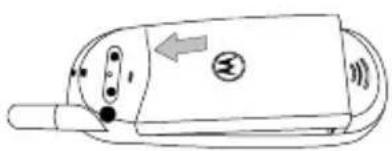
Batterij verwijderen
Schuif het afdekklepje van de batterij terug. De batterij komt automatisch omhoog. Til de batterij aan de onderkant op.

De reislader voorziet de telefoon van stroom en laadt een batterij in de telefoon op.
1 Sluit de stekker van de reislader aan op de desbetreffende connector linksonder op de telefoon.
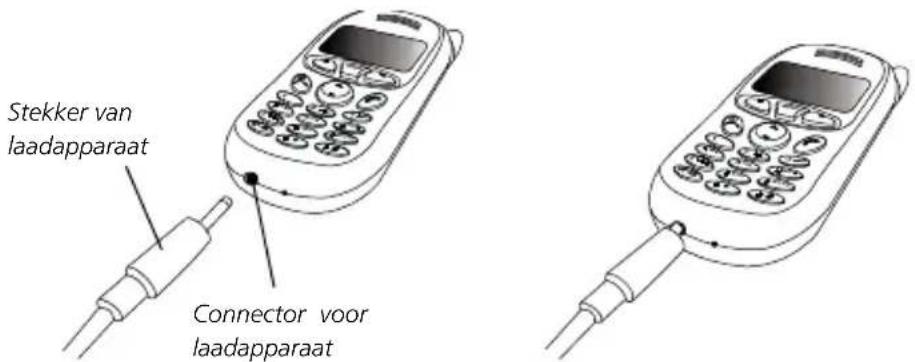
2 Trek de stekker van de reislader eruit zodra de telefoon is opgeladen.
Het duurt 24 uren voordat een nieuwe batterij met de reislader volledig is opgeladen. Daarna neemt het opladen steeds ongeveer 160 minuten in beslag.
Tijdens het opladen knippert het pictogram wop het scherm totdat de batterij volledig is opgeladen. Als de batterij leegraakt, hoort u een waarschuwingssignaal en verschijnt Batterij zwak op het scherm. Als de batterij leeg is, verschijnt op het scherm om u eraan te herinneren dat de batterij onmiddellijk moet worden opgeladen. Daarna schakelt de telefoon automatisch uit.
Gebruik uitsluitend goedgekeurde batterijen, reisladers en accessoires om een goede werking van de telefoon en een lange levensduur van de batterij te garanderen. Bij storingen of beschadigingen als gevolg van het gebruik van niet goedgekeurde accessoires vervalt de garantie.
Het opladen van de batterij wordt om veiligheidsredenen beëindigd zodra de temperatuur van de telefoon hoger wordt dan 40 °C (104 °F) of lager wordt dan 0 °C (32 °F). Zodra de temperatuur weer normale waarden aanneemt, wordt het opladen hervat.
! Controleer of de netspanning van het land van bestemming overeenkomt met het voltage van uw reislader.


Gebruik van de telefoon
Telefoon inschakelen
Houd eingedrukt om de telefoon in te schakelen.
Bellen
1 Voer uw PIN-code in. Als u een verkeerd cijfer intoetst bij het invoeren van uw PIN, kunt u dit wissen door op de linker toets ⚙ (WIS) te drukken. Druk als u klaar bent op ⚠ (OK) of ⚣ om de PIN-code te bevestigen.
Wat is PIN?
PIN (Personal Identification Number) is een door uw serviceprovider geleverd password. Met uw PIN kunt u de SIM-kaart gebruiken en hebt u toegang tot de diensten van uw provider.
! Als driemaal achtereen een onjuiste PIN-code wordt ingevoerd, wordt de SIM-kaart geblokkeerd. Om de SIM-kaart te deblokkeren, dient u de PUK-code van de kaart in te voeren. Neem contact op met uw serviceprovider voor uw PUK-code.
2 Als uw PIN-code is geaccepteerd, zoekt de telefoon automatisch het opgegeven netwerk. Dit kan enkele seconden duren. Nadat de telefoon met succes is aangemeld bij het netwerk klinken twee pieptonen op de telefoon. Op het display verschijnt het netwerk waarmee u verbinding maakt en de telefoon schakelt over in de standby-modus.
3 U kunt nu een nummer kiezen met behulp van de cijfertoetsen van de telefoon. Druk op ⚙ (WIS) om verkeerde cijfers te wissen. Druk op ⚙ om het nummer te kiezen.
Als de netwerkservice niet beschikbaar is, verschijnt geen signaalaanduiding op het scherm.
Bij een verbinding met een ander netwerk dan het ingestelde netwerk, wordt de signaalsterkte wel gewoon op het scherm weergegeven. U kunt echter alleen alarmnummers bellen.
Tijdens een gesprek kunt u gebruik maken van de opties (zie menu Opties.)


Een gesprek beëindigen
Druk op om een gesprek te beëindigen en terug te keren naar de standby-modus. Druk op of (EXIT) als u een inkomend gesprek wilt weigeren.
Een gesprek beantwoorden
Als de telefoon rinkelt of trilt, verschijnt op het scherm de naam of het telefoonnummer van degene die belt 📁 Hoe de naam wordt weergegeven, hangt af van de gegevens in het Telefoonboek. Druk op Ⓧ om een gesprek te beantwoorden. U kunt inkomende gesprekken ook beantwoorden door op een willekeurige toets te drukken.
Om de beantwoordingsmodus te wijzigen, gaat u naar Profielen in het menu Audio.
Telefoon uitschakelen
Houd ingedrukt om de telefoon uit te schakelen.
Er zijn twee manieren om via "one touch" toetsen te bellen vanuit de standby-modus.
- Houd Ⓧ ingedrukt. Het laatste nummer dat u hebt gebeld, wordt automatisch opnieuw gebeld.
- U kunt elk van de eerste 9 telefoonnummers bellen die opgeslagen werden in het Telefoonboek door het locatienummer in het telefoonboek ingedrukt te houden. Als het nummer bijvoorbeeld in het Telefoonboek werd opgeslagen op locatie 5, houdt u ingedrukt om het nummer te bellen.
Bellen via "Voice Dial"
U moet een VoiceDial toevoegen aan een gegeven in het Telefoonboek en de functie Voice Dial activeren voordat u via Voice Dial kunt bellen. Hoe u VoiceDial kunt toevoegen, wordt beschreven in Telefoonboek: Menu's. U kunt de functie Voice Dial activeren in Voice Dial in het menu Instellingen.
1 Houd ⚙ in de standby-modus ingedrukt.
2 Gebruik na de pieptoon de microfoon om de VoiceDial van het gewenste telefoonnummer in te spreken.


3 Als uw telefoon deze VoiceDial herkent, verschijnt het gegeven in het Telefoonboek en Bellen? op het scherm met de vraag dit te bevestigen. Druk op (OK) of om te bellen. U kunt ook enkele seconden wachten. Uw telefoon kiest het nummer dan automatisch.
Voicemail afluisteren
Houd de standby-modus ingedrukt om het nummer van de voicemail-centrale van uw provider te bellen en de ingesproken voicemailberichten af te luisteren. U kunt ook naar Voice-mail gaan in het menu Berichten om het voicemailnummer te bellen of in te stellen.
Een internationaal nummer bellen
1 Voer de uitgaande internationale code in of houd 0+ ingedrukt tot + op het scherm wordt weergegeven.
2 Voer de landcode, het kengetal en het telefoonnummer van de ontvanger in. Druk op Ⓞ om te bellen.
Een SOS nummer bellen
Toets 112 in (het internationale alarmnummer) en druk op ⓄDit SOS nummer kan worden gebeld zonder SIM-kaart in de telefoon, als u zich maar binnen het bereik van het type netwerk bevindt dat door uw telefoon wordt gebruikt.
Een doorkiesnummer bellen
Houd 10 het intoetsen van het telefoonnummer ingedrukt. Op het scherm verschijnt P. Toets het doorkiesnummer in en druk op 6 om te bellen.
Laatste gemiste, gebelde en ontvangen gesprekken
Er zijn twee scenario's waarin u de laatste gemiste en beantwoorde gesprekken en gebelde telefoonnummers samen met de tijd en de datum kunt bekijken:
- Als een inkomend gesprek om welke reden dan ook niet kan worden beantwoord, verschijnt de melding Gemist om u op de gemiste oproep attent te maken. Druk twee keer op (OK) of De meest recente gemiste gesprekken worden het eerst weergegeven. Gebruik om het gewenste gemiste gesprek weer te geven.


- Druk in de standby-modus op Ⓧ om een lijst met telefoonnummers van gemiste of ontvangen gesprekken of gebelde telefoonnummers op te roepen. Het laatste telefoonnummer wordt als eerste weergegeven. Druk vervolgens op Ⓧ om naar het gewenste telefoonnummer te bladeren.
Verschijnt het telefoonnummer van een gemist/ontvangen gesprek of een gebeld telefoonnummer op het scherm, dan kunt u het volgende doen:
- Druk op (BEL) of om het telefoonnummer opnieuw te kiezen.
- Houd ingedrukt om het telefoonnummer in uw telefoonboek op te slaan. Volg de prompts om de naam in te voeren en het telefoonnummer te bevestigen. Geef dan een belgroep en locatienummer op en druk op (OK) of om de gegevens op te slaan. Druk ten slotte nog een keer op (OK) of om een VoiceDial aan het telefoonnummer toe te voegen.
Een op deze manier opgeslagen telefoonnummer wordt opgeslagen in uw SIM-kaartgeheugen. Om een telefoonnummer in het telefoongeheugen op te slaan, gaat u naar Voeg toe aan Tel. in het menu Telefoonboek.
Een verkort nummer bellen
Toets een locatienummer van een gewenst gegeven uit het telefoonboek in en druk op 📄. Druk vervolgens op (BEL) of om het weergegeven nummer te bellen. U kunt ook op 😊 drukken, om door de telefoonnummers te bladeren totdat het gewenste nummer verschijnt.
Kortere weg naar Telefoonboek
Het Telefoonboek is op twee manieren toegankelijk:
- Zoals 📄 in het standby-scherm aanduidt, opent u het Telefoonboek door op te drukken.
- Houd 😊 in de standby-modus ingedrukt om het Telefoonboek te openen.
- Druk in het Telefoonboek op 😊 om door de gegevens (in alfabetische volgorde) te bladeren. Als het getoonde gegeven in het SIM-kaartgeheugen is opgeslagen, verschijnt linksboven op het scherm het pictogram 📁. Als het gegeven is opgeslagen in het telefoongeheugen, verschijnt het pictogram 📁.
- In het Telefoonboek kunt u gegevens ook zoeken door de eerste letter van de naam in te toetsen. Als u bijvoorbeeld een naam zoekt die begint met de letter "K", toetst u "K" in. De namen die beginnen met de letter "K" verschijnen als eerste. Blader door de namen tot u de gewenste naam hebt gevonden.


• Als het gewenste telefoonnummer verschijnt, kunt u:
- Op (BEL) of drukken om het nummer te bellen.
- ingedrukt houden om de gegevens te bewerken. Het bewerken van de gegevens is vergelijkbaar met het opslaan van het telefoonnummer in het telefoonboek.
Deze kortere weg naar het Telefoonboek door ingedrukt te houden, is niet beschikbaar als de functie Voice Dial is geactiveerd.
Kortere weg naar het menu Berichten
Zoals in het standby-scherm aanduidt, kunt u het menu Berichten openen door op te drukken.
Gegevens aan het Telefoonboek toevoegen
In de standby-modus kunt u nieuwe gegevens aan het Telefoonboek toevoegen door eerst het telefoonnummer in te toetsen en daarna ingedrukt te houden. Voer vervolgens de naam en het nummer in, geef een belgroep en de locatie op en druk op (OK) of om de gegevens op te slaan. Druk ten slotte nog een keer op (OK) of om een VoiceDial aan het telefoonnummer toe te voegen.
Een op deze manier opgeslagen telefoonnummer wordt opgeslagen in uw SIM-kaartgeheugen. Om een telefoonnummer in het telefoongeheugen op te slaan, gaat u naar Voeg toe aan Tel. in het menu Telefoonboek.
Inkomend wachtgesprek
Als een ander gesprek binnenkomt terwijl u aan het bellen bent, kunt u:
- op 0+ drukken om een gesprek in de wachtstand te weigeren.
- op 7 en drukken om het actieve gesprek te beëindigen en het gesprek in de wachtstand te verbinden.
- op en drukken om het actieve gesprek vast te houden en het gesprek in de wachtstand te verbinden.


Een gesprek vasthouden

- Als u tijdens het bellen een ander nummer wilt bellen, kunt u het huidige gesprek vasthouden door op te drukken. Nadat u een gesprek hebt vastgehouden, verschijnt 1 op het scherm en als het tweede gesprek is verbonden, verschijnt 1.
- Als u een actief en een vastgehouden gesprek hebt, kunt u tussen de gesprekken wisselen door op Ⓞ te drukken.
- Als een actief gesprek wordt beëindigd, wordt het vastgehouden gesprek hervat. U kunt van een vastgehouden gesprek ook weer een actief gesprek maken door op Ⓞ te drukken als u slechts één vastgehouden gesprek hebt.

Het cijfer naast 📋 het voorbeeld is dit 1) geeft het aantal vastgehouden/actieve gesprekken aan.
Opties
Als u aan het bellen bent, kunt u op drukken om het menu Opties te openen. Gebruik ⚙ om door de opties te scrollen en druk op (OK) of om een geselecteerde optie te openen; druk op (STOP) of om een geselecteerde optie te verlaten.
Operatormenu
Toegang tot het menu SIM Tool Kit.
Mute
Mute schakelt tijdens de microfoon uit tijdens een gesprek, zodat de persoon waarmee u belt uw stem niet kan horen. De icoon 📋 verschijnt als deze modus is ingeschakeld.
Berichten
Met deze functie kunt u berichten lezen, schrijven en verzenden.
Conferentie
Het menu Conferentie bevat de volgende opties:
Het maximale aantal toegestane partijen tijdens een conferentiegesprek varieert afhankelijk van het gekozen netwerk.


Einde
Tijdens een gesprek met meerdere partijen kunt u het gesprek met één van de partijen beëindigen door deze functie te kiezen.
Wissel
Deze functie is beschikbaar als u zowel actieve gesprekken als gesprekken in de wachtstand hebt. Met deze optie kunt u wisselen tussen het actieve gesprek en het gesprek in de wachtstand, zodat u met een derde partij kunt praten.
Gehouden
Met deze functie kunt u een actief gesprek in de wachtstand zetten, zodat u iemand anders kunt bellen.
Ophalen
Als u een nieuw gesprek afbreekt, terwijl een oud gesprek in de wachtstand staat, kan dit wachtende gesprek opnieuw actief worden door deze functie te kiezen.
Conferentie
Met deze functie kunt u een conferentie houden.
Privé
Hiermee kunt u een privégesprek voeren met een deelnemer aan de conferentie.
Doorgeven
Met deze functie kunt u uw eigen gesprek beëindigen en het actieve en vastgehouden gesprek met elkaar verbinden, zodat deze personen met elkaar kunnen praten.
Telefoonboek
U kunt het menu Telefoonboek openen door dit item te kiezen.
Bel lijst
Hiermee kunt u gebelde telefoonnummers, ontvangen en gemiste gesprekken bekijken. Druk als het gewenste telefoonnummer verschijnt op Ⓞ of (OK) om het telefoonnummer te verzenden, op te slaan of te wissen.



Volume van de luidspreker instellen
Druk tijdens het spreken door de telefoon op om het volume in te stellen.
Toetsenvergrendeling
Met deze optie kunt u de telefoon vergrendelen om te voorkomen dat per ongeluk wordt gebeld. Houd ingedrukt om de functie toetsenvergrendeling te activeren. Als de functie is geactiveerd, verschijnt de icoon op het scherm. Om te ontgrendelen drukt u op (Deblok) of en vervolgens op .U kunt de toetsenvergrendeling ook activeren via de menuoptie Vergrendelen.
Menu Invoer keuze
Uw telefoon beschikt over een aantal invoermethodes voor:
• het schrijven van korte berichten.
- het invoeren van namen en telefoonnummers in het Telefoonboek.
- het schrijven van korte memo's in de functie Kalender, enz....
Meer informatie hierover vindt u in de desbetreffende paragrafen van deze handleiding.
SMS-berichten maken
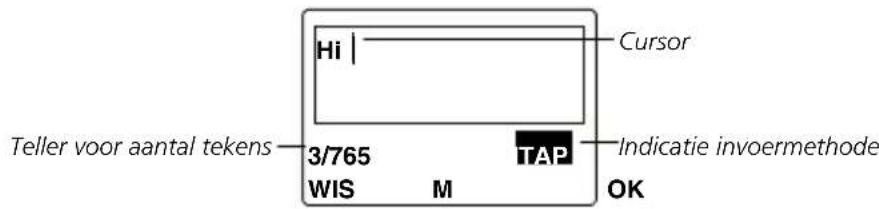
Scherm Telefoonboek-editor

Een invoermethode kiezen
Druk in het editor-scherm op Ⓞ M) of houd Ⓧ ingedrukt om het menu Invoer keuze te openen. Scroll door het menu met Ⓧ en druk op Ⓧ OK) of ⭔ om een keuze te maken of druk direct op een overeenkomstige cijfertoets om een keuze te maken uit de onderstaande invoermethodes:
De standaardinstelling voor de invoermethode is Multi Tik. U kunt de standaardinstelling echter wijzigen. Zie Invoer keuze in het menu Instellingen. De door u ingestelde standaard invoermethode verschijnt automatisch in het editor-scherm.
Het invoermenu kan per land verschillen.
iTAP
iTAP is een efficiënt alternatief voor het traditionele Multi Tik, waarbij u een toets meerdere keren moet indrukken voordat de gewenste letter verschijnt.
Kenmerken van iTAP
- Slechts één toetsdruk per letter; niet meerdere keren een toets indrukken om letters in te voeren.
- Uitgebreide databases met veelvoorkomende namen.
• Met veelgebruikte leestekens en symbolen.

Overzicht iTAP-toetsen
Kort drukken om een letter te wissen.
Ingedrukt houden om de gehele tekst te wissen.
Invoerscherm verlaten.
- Voor het volgende/vorige voorgestelde woord.
- Cursor verplaatsen.
- Bladeren in leestekentabel / invoermenu.
Ingedrukt houden –tabel met leestekens & symbolen openen.
Kleine letters/hoofdletters.
Invoermenu openen.





- Ingevoerde tekst bevestigen.
- Een gemarkeerd symbol invoegen.
- Een gewenste invoermethode kiezen.
Werkt op dezelfde manier als
Letters invoeren.
Voor het volgende voorgestelde woord.
Tips voor het gebruik van iTAP
Woorden invoeren:
- Typ een woord door voor elke letter op de desbetreffende alfanumerieke toets te drukken, ongeacht de volgorde van de tekens op de toets. Het door u getypte woord verschijnt buiten het tekstkader tot u het bevestigt.
- Om te wisselen tussen hoofdletter en kleine letter drukt u op Ⓞ. Druk één keer op ⚙ (WIS) om een verkeerde letter te wissen; houd ingedrukt om het hele woord te wissen.
- Het woord verandert tijdens het typen van de letters – ongeacht wat op het scherm staat tot u een heel woord typt.
- Als het woord dat na het typen op het scherm staat, niet het door u bedoelde woord is, druk dan op 📄 voor het volgende voorgestelde woord. U kunt ook op 😊 drukken voor het volgende/vorige voorstel. Als u het door u gewenste woord ziet, drukt u op 📋 (OK) of 📌 om het in het tekstkader in te voegen. Tussen het woord en de cursor verschijnt automatisch een spatie zodat u direct het volgende woord kunt typen.
- Nadat u een woord in het tekstveld hebt ingevoerd, drukt u op 😊 om de cursor één teken te verplaatsen; houd de toets ingedrukt om de cursor continu te verplaatsen.
- Druk in het tekstveld op (WIS) om één teken te wissen; houd ingedrukt om de gehele tekst te wissen.
Leestekens en symbolen invoeren:
- Houd ingedrukt om een tabel met beschikbare leestekens en symbolen weer te geven aan de onderkant van het scherm. Druk op om één voor één door de symbolen te bladeren; houd ingedrukt om pagina voor pagina te laten zien. Druk op (OK) of om een gemarkeerd symbool in te voeren of druk op een cijfertoets om een symbool direct in te voeren.
• Druk op (STOP) of om de tabel met leestekens & symbolen te verlaten.
Demonstratie van iTAP
Als voorbeeld wordt "Come home" in de berichteneditor ingevoerd:
1 Druk op of om het scherm van de berichteneditor te openen.
2 Druk op 0+ 2A voor de hoofdletter "C". Druk vervolgens op 0+ 8" 3V voor de kleine letters "o" "m" "e".
3 Druk op (OK) of om "Come" in het tekstkader in te voegen.
4 Druk op 4GRO 8BRA 8BRA 3201 voor "home".


5 "good" is niet het gewenste woord. Druk op ⑥ of ⑦ voor het volgende voorstel "home".
6 Druk op (OK) of om "home" in het tekstkader in te voegen.
Multi Tik
Als iTAP niet het gewenste woord oplevert, kunt u op 📄 M) drukken of Ⓧ ingedrukt te houden voor het invoermenu. Kies vervolgens Multi Tik.
Zie Alfanumerieke toetsen voor een lijst met tekens voor elke toets bij de invoermethode Multi Tik.
Tips voor het gebruik van Multi Tik
• Volg de volgorde van de tekens op de toetsen om de gegevens in te voeren.
- Druk één keer om de eerste letter van een willekeurige toets weer te geven, twee keer voor de tweede letter, enzovoort.
- Houd een toets ingedrukt om te wisselen tussen hoofdletter, kleine letter en cijfer.
- Als u een andere letter wilt invoeren, druk dan direct weer op de toets of wacht tot de cursor naar de volgende positie springt.
- Als u een verkeerde letter of een verkeerd cijfer typt, kunt u de cursor verplaatsen door op 😊 te drukken. Druk vervolgens op Ⓞm de letter of het cijfer te wissen.
Als voorbeeld typen we het woord "Call":
1 Druk drie keer op 2ABC voor "C".
2 Houd 2nd ingedrukt om te wisselen naar een kleine letter en druk op dezelfde toets voor "a".
3 Druk drie keer op 5kl voor "l".
4 Herhaal stap 3 voor de tweede "l".
Numeriek
Met deze invoermethode kunt u cijfers invoeren met behulp van de alfanumerieke toetsen.
Symbolen
Hiermee geeft u de tabel met leestekens en symbolen weer. Druk op Ⓞ om door de tabel te scrollen (houd ⚙ ingedrukt om pagina voor pagina te scrollen). Druk op ⏻ (OK) of ⚙ als het gewenste symbool is gemarkeerd. U kunt voor het gewenste symbool ook op de desbetreffende toets ( ⏱ \~ Ⓟ) drukken.
Kies Icon
Via deze invoermethode kunt u een icoon aan een tekstbericht toevoegen dat u wilt verzenden.
Scroll met 😊 door de lijst naar de gewenste icoon en druk vervolgens op (OK) of ♂ om de icoon in het bericht in te voegen. De icoon die u hebt ingevoegd, is gecodeerd in de vorm van drie specifieke symbolen. Druk als u klaar bent op
(OK) of
- Om de icoon in de tekst te bekijken, gaat u naar Bekijk SMS. Zie de desbetreffende gedeelten bij de optie SMS in het hoofdmenu.
- Om de lijst met iconen te verlaten zonder een icon te kiezen, drukt u op (STOP) of
- Om de icoon uit de tekst te verwijderen, drukt u op 🔒 om de symbolen die in de plaats staan voor de icoon te wissen.
Kies Icon is alleen beschikbaar voor het bewerken van berichten.
In elke SMS kan slechts één icoon staan. De optie Kies Icon verschijnt niet in het menu Invoer keuze als u al een icoon aan het bericht hebt toegevoegd.
U kunt ook een icon-SMS verzenden door Icon SMS te kiezen in het menu SMS.
De functie Icon SMS moet worden ondersteund door uw serviceprovider en door de telefoon van de ontvanger.
EasySMS
Met EasySMS kunt u snel en gemakkelijk vaakgebruikte SMS-berichten verzenden. Een van tevoren vastgelegde lijst met berichten is opgeslagen in de telefoon samen met ruimte voor uw eigen aangepaste berichten. Deze berichten kunnen direct worden verzonden of worden ingevoegd in een persoonlijk bericht.


Overzicht EasySMS
Hieronder volgt een overzicht van de standaard EasySMS-berichten:
Nr. Uitdrukkingen en zinnen
1 Hoe gaat het?
2 Gefeliciteerd!
3 Sorry, ik kom XX minuten later.
4 Ik zal over XX minuten aankomen.
5 Tot over XX minuten.
6 Ik wil je spreken. Bel me a.u.b.
7 Ik bel je snel terug.
De lijst met standaard EasySMS-berichten kan per land verschillen.
De lijst bevat vijf lege regels waarin u uw zelfgemaakte zinnen kunt opslaan.
EasySMS is niet beschikbaar in Telefoonboek.
EasySMS gebruiken
Scroll met 😊 door de lijst met EasySMS-berichten en druk op 📄 OK), Ⓧ of druk op de desbetreffende cijfertoets om een gewenste zin te kiezen. Zodra de zin is ingevoerd, keert het scherm automatisch terug naar iTAP of Multi-tik. U kunt de zin nu aanpassen in de SMS van uw keuze. Als u gebruik wilt maken van de andere invoermethodes, drukt u op 📌 (M).
Woordenboek
Kies de gewenste taal. De standaardtaal wordt bepaald door uw SIM-kaart.
Het woordenboek kan per land verschillen.



Quick Access
Hoewel de functies van uw telefoon beschikbaar zijn via gemakkelijk toegankelijke menu's, kunt u een aantal van de meest gebruikte functies ook oproepen met het menu Quick Access. Het menu Quick Access brengt u onmiddellijk naar deze functies door het aantal vereiste stappen te minimaliseren. De functies in het menu zijn genummerd van 1 t/m 9.
U kunt het menu Quick Access naar eigen wens aanpassen door zelf te kiezen welke functies beschikbaar moeten zijn in dit menu. Om het menu Quick Access naar eigen wens te configureren, gaat u naar Quick Access in het menu Gereedschap.
Menu Quick Access
Druk in de standby-modus op om het menu Quick Access te openen. De standaard menu-items zijn:
Nr. Optie
| 1 | VibraCall aan/uit |
| 2 | Voeg toe aan SIM |
| 3 | Laatste gemist |
| 4 | Inbox |
| 5 | SMS maken |
| 6 | SMS Chat |
| 7 | ScreenSaver |
| 8 | Kalender |
| 9 | Internet |
De standaardopties in het menu Quick Access zijn per land verschillend.
Meer informatie over elke menu-optie vindt u in de desbetreffende paragrafen van deze handleiding.

Het menu Quick Access gebruiken
Druk op ☎m door de menu-opties te bladeren en druk op (OK) of om de optie op te roepen. U kunt ook op de overeenkomstige cijfertoets drukken om de gewenste functie direct te bereiken. Om een optie of actie uit het menu Quick Access te beëindigen, drukt u op ☎ of
Het mobiele Internet
Uw telefoon ondersteunt WAP (Wireless Application Protocol) technologie. Hiermee kunt u op het mobiele Internet inloggen en van on-line diensten gebruik maken die door uw serviceprovider ter beschikking worden gesteld, bijvoorbeeld financieel nieuws, sport, reisinformatie en ontspanning.
Neem contact op met uw serviceprovider voor meer informatie over de geboden mobiele Internet-diensten op basis van WAP-technologie.
Om verbinding te kunnen maken met het Internet moeten de WAP-instellingen correct zijn. Ga naar WAP Setup in het menu Instellingen
Inloggen op het Internet
U kunt WAP op twee manieren starten en verbinding maken met het Internet:
- Druk in de standby-modus op 😊 om het menu Quick Access te openen (zie Quick Access), scroll naar Internet en druk op 🔒 (OK) of ⏻
- Druk in de standby-modus op 📄 om het hoofdmenu te openen, scroll naar Gereedschap en druk op 📋 (OK) of ⏻Selecteer Internet en druk op 📋 (OK) of ⏻
Als u WAP start, verschijnt een welkomstscherm en uw telefoon belt tegelijkertijd in om verbinding te maken met het Internet.

OPENWAVE
⑥ 1995-2001
RSA Data Security


Overzicht WAP-toetsen

Navigeren op het Internet
Nadat de verbinding tot stand is gekomen, verschijnt de homepage. Gebruik de onderstaande toetsen om door de webpagina's te bladeren:
- Druk op ⚙ om de webpagina naar boven en naar beneden te scrollen.
• Druk op 🔒 om naar de volgende pagina te gaan. - Druk op om terug te keren naar de vorige pagina; houd ingedrukt om terug te keren naar de homepage.
- Druk op (1 ste WAP-softkey) en (2 de WAP-softkey) om de opdrachten onderaan het WAP-scherm uit te voeren.
U kunt een eigen homepage instellen. Uw netwerk-serviceprovider heeft de standaard homepage ingesteld.
Tijdens het navigeren kunnen verschillende meldingen verschijnen:
| Melding | Beschrijving |
| Wachten | Deze melding verschijnt voordat de verbinding tot stand is gebracht. |
| Verzend... | Gegevens verzenden naar het Internet. |
| Ontvangt... | Gegevens ontvangen van het Internet. |
| Netwerk antwoordt niet | De website die u wilt oproepen, antwoordt niet. |
Uitloggen van het Internet
Druk op om uw Internet-verbinding te beëindigen, om WAP af te sluiten en terug te keren naar de standby-modus. De telefoon verbreekt tegelijkertijd de verbinding.
Gebruik van het WAP-menu
Houd ingedrukt om tijdens het surfen op het Internet het WAP-menu te openen. Het WAP-menu bevat de volgende opties. Scroll en druk op (OK) of druk op een cijfertoets om te selecteren. Druk op om vanuit het WAP-menu terug te keren naar het vorige scherm of de vorige webinhoud. Houd ingedrukt om direct terug te keren naar de webinhoud. U kunt ook op (1 ste WAP-softkey) en (2 de WAP-softkey) drukken, om de opdrachten onderaan het WAP-scherm uit te voeren. Druk op om direct terug te keren naar het standby-scherm.
• 1 Vernieuwen
Hiermee roept u de huidige webpagina opnieuw op.
• 2 Startpagina
Hiermee keert u terug naar de homepage. Zie Home pagina voor het instellen van een homepage.
• 3 Bookmarks
Hiermee opent u de lijst Favorieten om een toegevoegde webpagina op te roepen. (De lijst Favorieten is opgeslagen op een server op afstand. De lijst kan alleen worden gebruikt als u verbonden bent met het netwerk.)


• 4 Favorieten
In de lijst Mijn favorieten kunt u een opgeslagen webpagina selecteren. Door op 📄 (menu) te drukken, kunt u de naam en het webadres van de favoriet wijzigen of de favoriet wissen.
U kunt ook door de lijst Mijn favorieten bladeren en op 📄 (OK) drukken om een opgeslagen website op te roepen.
- 5 Surf
Hiermee gaat u naar een opgegeven webpagina. Voer het adres van de gewenste webpagina in en druk op ⚙ (OK) om de verbinding met de betreffende pagina tot stand te brengen.
• 6 Einde
Hiermee verbreekt u de verbinding met het Internet, maar blijft u in het WAP-menu om off line te bladeren.
• 7 Info
Hiermee roept u informatie over Phone.com, uw browserversie en het type mobiele telefoon.
- 8 Extra
Het menu geavanceerd bevat de volgende opties:
- Adres tonen
Hiermee laat u het webadres van de huidige pagina zien. Dit kan worden gebruikt om de huidige pagina op te slaan als uw homepage. Deze pagina wordt de volgende keer opgeroepen zonder dat u hoeft te wachten.
- Start pagina
Hiermee stelt u een homepage in. Deze homepage wordt telkens geopend zodra u verbinding maakt met het startscherm of Home kiest in het WAP-menu. Met deze optie gaat u naar het editor-scherm en kunt u een gewenste homepage instellen door het webadres in te voeren. (Bij sommige netwerk-serviceproviders is het echter niet mogelijk om een andere homepage in te stellen).
- Up. Link instellen
Hiermee kiest u de UP. Link servers. U kunt zelf bepalen met welke server verbinding wordt gemaakt. Zie voor meer informatie over de instellingen van de parameters WAP Setup.


- Offline bladeren
Uw telefoon slaat de laatst bezochte webpagina's op in het tijdelijke geheugen (cache). Met deze optie kunt u een webpagina off-line oproepen. Als de webpagina niet is opgeslagen in het tijdelijke geheugen, verschijnt een dialoogvenster waarin u wordt verzocht verbinding te maken met het Internet. Als het tijdelijke geheugen wordt gewist, wordt de volledige webinhoud die hier is opgeslagen gewist. Zie de optie Reset cache in
WAP Setup.
- Postvak UIT
Hiermee geeft u het statuscherm voor de outbox weer. De niet verzonden informatie (bijvoorbeeld een niet verzonden e-mail via het Internet) wordt hier opgeslagen als u op het web surft. U kunt de Outbox openen om te zien of er nog niet verzonden informatie is opgeslagen en kunt deze informatie verzenden bij de volgende keer dat u verbinding maakt met het Internet.
- Herstarten
Hiermee start u WAP opnieuw.
- Encryptie
Hiermee kunt u de versleutelde informatie bekijken. Deze functie dient voor de veiligheid. WAP beschikt over een veiligheidssleutel. De sleutel wordt gebruikt om gegevens onherkenbaar te maken tijdens de gegevensoverdracht tussen de mobiele telefoon en de server. Druk op 📄 om de volgende opties weer te geven:
Sleutel verifiëren
Hiermee wordt de checksum (controletotaal) van de sleutel geverifieerd.
Nieuwe Sleutel
Hiermee wordt een nieuwe sleutel aangevraagd bij de server.




De menu's van uw telefoon bieden tal van opties. Het hoofdmenu bestaat uit 8 iconen. Elke icoon vertegenwoordigt een specifieke optie uit het hoofdmenu en bestaat uit een aantal submenu's die hiermee in verband staan.
Gebruik van de menu's
Normale toegang
U wilt bijvoorbeeld de taalinstellingen wijzigen:
1 Druk op 📄 om het hoofdmenu op te roepen.
2 Druk op 📷 voor het menu Instellingen en druk op (OK) of ⏻
3 Druk op 📞 voor de optie Taal en druk op (OK) of ⏻
4 Druk op ◎ voor de gewenste taal en druk op of .
5 Druk op (STOP of EXIT) of om terug te keren naar het vorige menu.
Verkorte toegang
U kunt een gewenste functie snel bereiken door de bijbehorende functiecode achter de optie te typen.
Om bijvoorbeeld de taalinstelling te wijzigen (de functiecode voor de taalinstelling is 4-6), gaat u als volgt te werk:
1 Druk op 📄 (M) om het hoofdmenu op te roepen.
2 Druk op om het menu Instellingen te openen.
3 Druk op om de optie Taal te openen.
4 Druk op de bijbehorende cijfertoets voor de gewenste taal.


Telefoonboek
Met het menu Telefoonboek kunt u in het telefoonboek bladeren en gegevens toevoegen en wissen. In dit menu staan de volgende opties ter beschikking:
Laatste tien
U kunt de gegevens oproepen van de laatste gesprekken die u in verschillende situaties hebt gevoerd.
Gemist
Deze optie geeft de laatste gemiste gesprekken weer.
Druk op 😊 om door de gesprekken te bladeren. Druk vervolgens op (OK) of Ⓞ om één van de volgende opties te kiezen:
- Bel
Belt het nummer.
- Opslaan
Slaat het nummer in telefoonboek van het SIM-kaartgeheugen op:
1 Voer de naam in, bevestig het nummer en druk op (OK) of
2 Voeg de gegevens uit het telefoonboek toe aan een gewenste belgroeplijst en druk op 📞 (OK) of Ⓞ
Wat is een belgroep?
Elke belgroep heeft zijn eigen unieke instellingen – beltoon, icoon, enz. Als een lid van een bepaalde belgroep u belt of u een SMS stuurt, klinkt de voor de groep ingestelde beltoon en verschijnt de ingestelde icoon, zodat u weet bij welke groep de beller hoort voordat u het gesprek beantwoordt.
Elke naam in het Telefoonboek kan bij slechts één belgroep horen.
Zie Bel groep om de instellingen van elke belgroep naar eigen wens in te stellen.
Ga naar Bel groep om de functie Bel groep te activeren/deactiveren.
3 Uw telefoon wijst een locatienummer toe aan deze gegevens. Druk ter bevestiging op (OK) of
4 U wordt nu gevraagd om een VoiceDial aan deze gegevens toe te voegen. Druk op (OK) of en neem een VoiceDial op voor deze naam en dit telefoonnummer.
- Wissen
Wist het nummer.
52 Menu's


Ontvangen
Deze optie geeft de laatste ontvangen gesprekken weer.
U kunt deze optie op dezelfde manier gebruiken als de optie Gemist.
Gebeld
Deze optie geeft de laatste gebelde nummers weer.
U kunt deze optie op dezelfde manier gebruiken als de optie Gemist.
Alles wissen
Wist alle gegevens van gemiste of ontvangen gesprekken en gebelde nummers.
Zoek
U kunt gegevens in het Telefoonboek zoeken door de naam in te voeren waaronder de gegevens zijn opgeslagen. Voer de naam in achter de prompt. Druk vervolgens op (OK) of en de desbetreffende locatie, het telefoon-nummer en de naam verschijnen op het scherm. Telefoonboekgegevens kunt u ook zoeken door de eerste letter van de naam in te toetsen. Als de naam bijvoorbeeld begint met een "K", toetst u "K" in en drukt u op (OK) of De namen die beginnen met de letter "K" verschijnen op het scherm. Blader door de namen tot de naam die u zoekt op het scherm verschijnt.
Druk vervolgens op ⚙ (OK) of ⚙om één van de volgende opties te kiezen:
- Bel
Hiermee belt u het geselecteerde telefoonnummer.
- Bewerken
Hiermee bewerkt u het gegeven. Wijzig de naam en/of het nummer en kies een belgroep voor het nummer.
- Wissen
Hiermee verwijdert u het gegeven.
- Verplaatsen
Hiermee verplaatst u het gegeven naar een andere locatie. Kies tussen het SIM-kaartgeheugen en het telefoongeheugen, voer het locatienummer in en druk op (OK) of


- Voice Dial
- VoiceDial toevoegen
Als u deze optie kiest, verschijnt Toevoegen VoiceDial? op het scherm. Druk op (OK) of een spreek de naam van de ontvanger na de toon in de microfoon in. Als de opname is gelukt, hoort u de VoiceDial opnieuw. Daarna verschijnt een icoon boven de naam om aan te geven dat een VoiceDial is toegevoegd. De volgende keer dat u deze naam uit het Telefoonboek op het scherm laat zien, wordt tegelijkertijd de VoiceDial afgespeeld.
– Gegevens met bestaande VoiceDial:
Afspelen
Hiermee speelt u de VoiceDial van de betreffende naam af.
Bewerken
Hiermee wijzigt u de VoiceDial. Dit gebeurt op dezelfde manier als bij het toevoegen van een VoiceDial.
Wissen
Hiermee wist u de VoiceDial.
Voeg toe aan SIM
U kunt de telefoonboekgegevens in het geheugen van uw SIM-kaart opslaan:
1 Voer de naam en het telefoonnummer achter de prompts in en druk op (OK) of Ⓞ.
2 Voeg de naam aan een gewenste belgroeplijst toe en druk op (OK) of
3 Uw telefoon wijst een locatienummer toe aan deze gegevens. Druk ter bevestiging op (OK) of
4 U wordt nu gevraagd om een VoiceDial aan dit gegeven toe te voegen. Druk op 📞 (OK) of 📞en neem een VoiceDial op zoals hierboven beschreven.
Gebruik bij het invoeren van een nieuw telefoonnummer de internationale nummernotatie: houd ingedrukt om + weer te geven en voer de desbetreffende landcode en het telefoonnummer in. U hoeft de telefoonnummers dan niet meer te wijzigen als u in het buitenland bent.
Voeg toe aan Tel.
Met deze optie kunt u gegevens uit het Telefoonboek in het telefoongeheugen opslaan. Dit gaat op dezelfde manier als bij Voeg toe aan SIM.
Wissen
Met behulp van de volgende opties kunt u telefoonboekgegevens die u niet meer nodig hebt, wissen:


Op naam
Hiermee wist u de gegevens op naam.
Voer de naam in van het gegeven en druk op (OK) of Het gegeven verschijnt vervolgens op het scherm. Druk op (OK) of om het gegeven te wissen.
Wis SIM geheugen
Hiermee wist u alle telefoonboekgegevens die zijn opgeslagen in het SIM-kaartgeheugen. U wordt gevraagd de telefooncode in te voeren voordat u alle gegevens wist. Voer de telefooncode in en druk op (OK) of 60m de gegevens te wissen.
Wis Tel. geheugen
Hiermee wist u alle telefoonboekgegevens die zijn opgeslagen in het telefoongeheugen. Dit gaat op dezelfde manier als bij Wis SIM geheugen.
Alle wissen
Hiermee wist u alle VoiceDials van de telefoonboekgegevens. Voer de telefooncode in en druk op (OK) of om de gegevens te wissen.
Bel groep
U kunt kiezen uit 5 belgroepen (Std. profiel en Groep1\~4).
U kunt telefoonboekgegevens aan een bepaalde belgroep toevoegen en instellingen zoals beltonen, iconen, enz. definiëren voor inkomende gesprekken van een specifieke groep.
De instellingen voor de Std. profiel worden ook toegepast bij inkomende gesprekken van bellers die niet bij een belgroep zijn ingedeeld.
Ga naar Bel groep om de functie Bel groep te activeren/deactiveren.
De instellingen voor Standaardgroep en Groep 1\~4 zijn als volgt:
Toon lijst
Hiermee worden de namen weergegeven die in deze groep zijn opgeslagen.
- Als er geen gegevens werden toegevoegd, verschijnt Geen gegevens.
- Als de lijst reeds gegevens bevat, kunt u door de lijst scrollen tot het gewenste gegeven verschijnt. Druk vervolgens op (OK) of om het nummer te bellen (Bellen) of om het gegeven naar een andere groep te verplaatsen (Bewerken).


Nieuwe naam
Hiermee wijzigt u de naam van de groep. (Niet beschikbaar in Standaardgroep.)
VibraCall
Hiermee stelt u de trilmodus in voor deze groep:
- Uit
Hiermee schakelt u de trilmodus uit.
• VibraCall en beltoon
De mobiele telefoon gaat over en trilt tegelijkertijd bij een inkomend gesprek vanuit deze groep.
- Vibra alleen
De mobiele telefoon trilt zonder beltoon bij een inkomend gesprek vanuit deze groep.
• Vibra dan beltoon
Bij een inkomend gesprek vanuit deze groep trilt de mobiele telefoon vijf keer voordat de telefoon overgaat.
Beltoontype
Hiermee definieert u een beltoon voor deze groep. De mobiele telefoon gaat met deze beltoon over bij een inkomend gesprek vanuit deze groep.
SMS-alarm
Hiermee definieert u een waarschuwingssignaal voor SMS-berichten vanuit deze groep.
Icon
Hiermee wijst u een icoon toe aan deze groep.
Deze icoon verschijnt bij een inkomend gesprek vanuit deze groep.
Voice Dial
Met behulp van deze optie verschijnt een lijst met telefoonboekgegevens met VoiceDials. Blader door de lijst naar het gewenste gegeven en druk op (OK) of. De onderstaande opties verschijnen.
Afspelen
Hiermee speelt u de VoiceDial van het geselecteerde gegeven af.
Bewerken
Hiermee wijzigt u de VoiceDial. Dit gebeurt op dezelfde manier als bij het toevoegen van een VoiceDial.


Wissen
Hiermee wist u de VoiceDial van dit gegeven. Is de VoiceDial eenmaal gewist, staat dit gegeven niet meer in de lijst met VoiceDials.
Diensten
Met deze optie kunt u de servicetelefoonnummers van uw serviceprovider oproepen en bellen. De nummers zijn op uw SIM-kaart opgeslagen en kunnen niet worden bewerkt.
Eigen nummer
Hiermee stelt u het huidige SIM-kaartnummer in of geeft u het weer.
- Als er in het geheugen geen gegevens over het eigen nummer zijn opgeslagen, verschijnt Leeg toevoegen? op het scherm. Druk op (OK) of en voer uw naam en telefoonnummer in. Geef vervolgens een locatie op.
- Als u uw eigen telefoonnummers al hebt ingevoerd, drukt u op (OK) of om een nieuw gegeven toe te voegen of het huidige gegeven te bewerken of te wissen.
Status
Met deze menuoptie kunt u de nummers van vrije en bezette telefoonboekingangen oproepen. Het telefoongeheugen kan maximaal 100 telefoonboekgegevens opslaan. Het aantal beschikbare ingangen in het SIM-geheugen varieert, afhankelijk van de netwerkservice waar u op bent geabonneerd.
Op het scherm verschijnen de nummers van beschikbare en bezette ingangen op de SIM-kaart. Druk op 😊 om de nummers van beschikbare en bezette ingangen in het telefoongeheugen te zien.
Kopieer
Met deze optie kunt u telefoonboekgegevens kopieren of verplaatsen tussen het SIM- en het telefoongeheugen.
Naar telefoon
Met deze optie kopieert of verplaatst u telefoonboekgegevens van het SIM- naar het telefoongeheugen.
- Enkel
Met deze optie kopieert of verplaatst u één enkel telefoonboekgegeven van het SIM- naar het telefoongeheugen.


- Bewaar origineel
Met deze optie kopieert u één enkel telefoonboekgegeven van het SIM- naar het telefoongeheugen. Het originele gegeven blijft in het SIM-geheugen staan. Blader door de gegevens in het SIM-geheugen. Als u het gewenste gegeven ziet, drukt u op (OK) of @waarna het gegeven naar het telefoongeheugen wordt gekopieerd.
- Wis origineel
Met deze optie verwijdert u één enkel gegeven uit het SIM-geheugen en slaat u het op in het telefoongeheugen. Blader door de gegevens in het SIM-geheugen. Als u het gewenste gegeven ziet, drukt u op (OK) of waarna het gegeven naar het telefoongeheugen wordt verplaatst.
- Alle
Met deze optie kopieert of verplaatst u alle gegevens van het SIM- naar het telefoongeheugen.
- Bewaar origineel
Met deze optie kopieert u alle gegevens van het SIM- naar het telefoon- geheugen. De originele gegevens blijven in het SIM-geheugen staan. Na het kiezen van deze optie verschijnt op het scherm het totale aantal gegevens en wordt u gevraagd of u alle gegevens wilt kopieren. Druk op (OK) of waarna alle gegevens naar het telefoongeheugen worden gekopieerd.
- Wis origineel
Met deze optie verwijdert u alle gegevens uit het SIM-geheugen en voegt u deze toe aan het telefoongeheugen.
Naar SIM
- Enkel
Met deze optie kopieert of verplaatst u één enkel telefoonboekgegeven van het telefoongeheugen naar het SIM-geheugen.
- Bewaar origineel
Met deze optie kopieert u één enkel telefoonboekgegeven van het telefoongeheugen naar het SIM-geheugen. Het originele gegeven blijft in het telefoongeheugen staan. Blader door de gegevens in het telefoongeheugen. Als u het gewenste gegeven ziet, drukt u op (OK) of waarna het gegeven naar het SIM-geheugen wordt gekopieerd.
- Wis origineel
Met deze optie verwijdert u één enkel gegeven uit het telefoongeheugen en slaat u het op in het SIM-geheugen. Blader door de gegevens in het telefoongeheugen. Als het gewenste gegeven verschijnt, drukt u op (OK) of waarna het gegeven naar het SIM-geheugen wordt verplaatst.



- Alle
Met deze optie kopieert of verplaatst u alle gegevens van het telefoongeheugen naar het SIM-geheugen.
- Bewaar origineel
Met deze optie kopieert u alle gegevens van het telefoongeheugen naar het SIM-geheugen. De originele gegevens blijven in het telefoongeheugen staan. U wordt gevraagd of u alle gegevens wilt kopieren. Druk op (OK) of waarna alle gegevens naar het SIM-geheugen worden gekopieerd.
- Wis origineel
Met deze optie verwijdert u alle originele gegevens uit het telefoongeheugen en voegt u deze toe aan het SIM-geheugen.
Berichten
SMS Inbox
Als u een nieuw tekstbericht ontvangt, hoort u een toon en verschijnt Lezen? op het scherm (bovendien verschijnt in de linker bovenhoek van het standby-scherm). Druk op (OK) of om het bericht te lezen of ga naar de menu-optie Inbox. Op het scherm verschijnen de gegevens van het als laatste ontvangen bericht, met de tijd, de datum en het telefoonnummer of de naam van de beller (als deze in het Telefoonboek is opgeslagen). Druk op (OK) of om het bericht te lezen. Als u meerdere berichten hebt gekregen, drukt u op om door de berichten te bladeren. Druk op (OK) of om de berichten te lezen.
Druk vervolgens op (OPTIE) of voor de volgende opties:
Antwoorden
Hiermee antwoordt u op het huidige bericht.
De werking en het submenu zijn hetzelfde als die van de optie Bewerken. Als u een ontvanger (de beller) wilt bellen of het antwoordbericht wilt opslaan, hoeft u echter alleen het op het scherm getoonde telefoonnummer van de beller te bevestigen. U hoeft het telefoonnummer dus niet opnieuw in te toetsen.
Wissen
Hiermee verwijdert u het huidige bericht. Gewist, lees volgende? verschijnt op het scherm. Druk op (OK) of als u het volgende bericht wilt lezen. Druk op (STOP) of als u de optie wilt verlaten.
Start chat
U kunt een chatsessie starten door een bericht in uw Inbox te beantwoorden. U wordt gevraagd om uw chat-alias en een chatbericht in te voeren. Druk vervolgens op (OK) of om de chatsessie te starten.
Bel terug
Hiermee belt u het getoonde nummer in de gegevens van het ontvangen bericht.
Bewerken
Hiermee bewerkt u het huidige bericht. Druk als u klaar bent op (OK) of om één van de volgende opties te kiezen:
- Ontvanger
U kunt het bericht op twee manieren naar één enkele ontvanger verzenden:
- Toets het telefoonnummer van de ontvanger in als dit wordt gevraagd en druk op OK) of om het bericht direct te verzenden.
- Wilt u een telefoonnummer uit het Telefoonboek kiezen als u wordt gevraagd om het telefoonnummer in te toetsen, druk dan op (OK) of en voer de naam van de ontvanger in die is opgeslagen in het Telefoonboek. Als het gewenste telefoonnummer verschijnt, drukt u op (OK) of om het bericht te verzenden. U kunt ook twee keer op of drukken om een telefoonnummer direct uit het Telefoonboek te selecteren zonder eerst de naam te hoeven intoetsen.
- Ontvangers
- Op naam
U kunt het Telefoonboek gebruiken om de ontvangers te selecteren naar wie u een bericht wilt sturen. Blader door de namen en druk op (OK) om de ontvangers te selecteren. Druk vervolgens op (ANNUL) als u de selectie van een ontvanger ongedaan wilt maken. Druk als u klaar bent op om de lijst met ontvangers weer te geven. Als u wijzigingen wilt aanbrengen in de lijst, drukt u op (WIJZIG) en volgt u de bovenstaande stappen. Druk ten slotte op om uw bericht te verzenden.
- Per belgroep
Hiermee kunt u berichten naar bepaalde leden van een belgroep verzenden. Kies een groep en selecteer de ontvangers op dezelfde manier als bij de optie Op naam.
- Kies Icon
Hiermee kunt u een icoon in het bericht invoegen. Deze optie werkt op dezelfde manier als Kies Icon in het menu Invoer keuze.


De optie Kies Icon verschijnt niet als u al een icon aan het bericht hebt toegevoegd.
- Bekijk SMS
Hiermee kunt u het aangepaste bericht bekijken. Als het bericht een icoon bevat, verschijnt eerst de icoon. Druk vervolgens op 😊 om de tekst weer te geven.
- Opslaan
Toets een telefoonnummer in en druk op (OK) of bm het bericht in de Outbox op te slaan.
Zend SMS
- Hiermee stuurt u het huidige bericht naar één of meer ontvangers zoals hierboven beschreven.
Zoek nummers
Hiermee roept u verschillende opties voor het telefoonnummer van het huidige bericht op.
Als een bericht meer dan één telefoonnummer bevat, bladert u met 😊 door de nummers. Als het gewenste telefoonnummer verschijnt, drukt u op 📄 (OK) of Ⓧ om een optie te kiezen.
- Opslaan
Hiermee slaat u het nummer op in het Telefoonboek. Toets de naam in en bevestig het telefoonnummer. U kunt vervolgens de belgroep en de locatie opgeven. Druk op (OK) of om het nummer op te slaan. U kunt voor dit nummer tevens een VoiceDial opnemen.
- Bel
Druk op (OK) of om het nummer te bellen.
SMS maken
Met deze functie kunt u korte berichten schrijven.
Toets uw bericht in en druk vervolgens op ⚫ (OK) of om het te verzenden of op te slaan.
SMS chat
U kunt met een andere mobiele telefoon-gebruiker chatten door deze korte berichten te schrijven. Er zijn drie manieren om een chat-sessie te starten:
- U kunt een eerder ontvangen bericht in de Inbox selecteren en vervolgens Start chat kiezen om met een chat-sessie te beginnen.
- Als iemand u een chatbericht stuurt of uw chat-uitnodiging aanneemt, verschijnt de chat-prompt met zijn of haar naam, gevolgd door een bericht.


Kies of u de chat-uitnodiging wel of niet aanvaardt door op de desbetreffende softkey te drukken.
- U kunt een chat-sessie starten door eerst SMS chat te kiezen en vervolgens Start chat.
- Toets een chat-alias in die u wilt gebruiken. Toets vervolgens het bericht in dat u wilt verzenden. Toets tenslotte het telefoonnummer in van degene met wie u wilt chatten en druk op (OK) of om de chat-uitnodiging te versturen.
- Als u een chat-bericht hebt verstuurd, verschijnt het bericht op het scherm als Chat alias:>bericht. U kunt het chatten voortzetten door een ander bericht te kiezen.
- Als u het chat-scherm wilt verlaten, drukt u op (STOP). U kunt dan het menu SMS chat opnieuw openen en Hervat chat kiezen om de chat-sessie voort te zetten of Stop chat kiezen om een chat-sessie te beëindigen.
- Als u wordt onderbroken door een inkomend gesprek tijdens een chat-sessie: Druk op Ⓞ om het gesprek te beantwoorden. Als het gesprek wordt beeindigd, keert u terug naar het standby-scherm. U kunt vervolgens de chat-sessie hervatten met behulp van de optie Hervat chat uit het menu SMS chat.
U kunt op 📞 drukken om het inkomende gesprek te weigeren en kunt de chat-sessie voortzetten door de optie Hervat chat in het menu SMS chat te kiezen. - Met Log bekijken kunt u een overzicht van de chat-gesprekken oproepen. U kunt de log-gegevens ook wissen met behulp van Wis log.
Icon SMS
Met deze optie kunt u eerst een gewenste icoon kiezen en vervolgens een tekstbericht schrijven dat u samen met deze icoon wilt versturen. Als u klaar bent, kiest u of u het bericht wilt verzenden of opslaan. Deze optie heeft hetzelfde submenu als Bewerken in Inbox
EasySMS
Met EasySMS kunt u snel en gemakkelijk vaakgebruikte SMS-berichten verzenden. Een van tevoren vastgelegde lijst met berichten is opgeslagen in de telefoon samen met ruimte voor uw eigen aangepaste berichten. Deze berichten kunnen direct worden verzonden of worden ingevoegd in een persoonlijk bericht.


Uw eigen EasySMS schrijven en opslaan
Kies in de lijst met EasySMS één van de vijf lege regels en kies Bewerken om eigen zinnen te schrijven. Druk als u klaar bent op (OK) of om de zin op te slaan. U keert terug naar de lijst met EasySMS. In de betreffende regel staat nu de door u opgeslagen zin.
Een EasySMS oproepen
Blader door de lijst met EasySMS en selecteer een zin door op (OK) of of op de betreffende cijfertoets te drukken. De onderstaande opties verschijnen.
- Weergeven
Hiermee geeft u de complete EasySMS weer. U kunt de zin nu aanpassen in het bericht dat u wilt verzenden. Druk vervolgens op 📄 (OK) of ⓐ om het bericht te verzenden of op te slaan. Deze functies worden beschreven in Bewerken.
- Zend SMS
U kunt het bericht naar één of meer ontvangers sturen.
- Bewerken
Hiermee past u de zin aan. Druk op (OK) of om de aangepaste zin op te slaan.
- Wissen
Hiermee verwijdert u de zin. De regel waarin de zin was opgeslagen, wordt weer leeg.
Een vooraf ingestelde EasySMS oproepen
Ga in de lijst met EasySMS naar de zin die u zoekt. Druk op (OK) of of een cijfertoets om deze zin te selecteren. Kies vervolgens Weergeven of Zend SMS.
Outbox
Met deze functie kunt u de berichten lezen die u hebt verzonden of opgeslagen. Na het kiezen van deze optie verschijnen op het scherm de gegevens van het bericht dat u het laatst hebt opgeslagen, met het telefoonnummer en het nummer van het gegeven in de lijst. Blader door de lijst tot het gegeven dat u zoekt op het scherm verschijnt. Druk vervolgens op (OK) of om het bericht te bekijken. Druk als u klaar bent op (OPTIE) of om één van de volgende opties te kiezen:


Wissen
Hiermee verwijdert u het geselecteerde bericht.
Zodra het bericht is verwijderd, verschijnt Gewist, lees volgende? Op het scherm. Druk op (OK) of om het volgende bericht te lezen. Druk op
(STOP) of als u de optie wilt verlaten.
Bewerken
Zie Bewerken hierboven.
Zend SMS
Hiermee kunt u het bericht naar één of meer ontvangers sturen.
Zoek nummers
Hiermee roept u verschillende opties voor het telefoonnummer van het huidige bericht op.
Voice-mail
Met deze optie belt u naar het huidige voice-mailnummer van uw serviceprovider. Zodra u een bericht ontvangt, verschijnt de icoon op het scherm. Druk op
of om terug te keren naar de standby-modus. De icoon creeft dan een wachtend sprakbericht aan op lijn 1 of lijn 2. Houd ingedrukt om de mailbox rechtstreeks te bellen of open de mailbox via dit menu.
Bel
Hiermee belt u de mailbox om uw voicemail af te luisteren.
Bewerken
Met deze optie kunt u uw mailboxnummer aanpassen. Toets het nummer van de voicemailbox van uw provider in en druk op (OK) of
Info dienst
Hiermee kunt u de info-berichten van uw serviceprovider ontvangen en kunt u de voorkeursonderwerpen en talen instellen. De volgende opties staan ter beschikking:
Ontvangen
Hiermee ontvangt u de info-berichten van uw serviceprovider.


Onderwerpen
Hiermee geeft u de onderwerpen van de info-berichten weer.
Nadat u dit item hebt opgeroepen, verschijnt Geen ondrwrp Toevoegen?
Op het scherm als voordien geen onderwerpen werden opgeslagen. Druk op (OK) of en voer het gewenste onderwerp in. Als u voordien reeds een onderwerp hebt ingevoerd, verschijnt het op het scherm als u dit item oproept. U kunt vervolgens een nieuw onderwerp toevoegen of het opgeslagen onderwerp bewerken of wissen.
Taal
Met deze optie kunt u de verschillende talen voor info-berichten selecteren. Druk op (OK) of om de gewenste taal te kiezen.
Instellingen
Dit menu bevat verschillende opties om de berichteninstellingen aan te passen:
SMS centrale
Deze optie slaat het telefoonnummer van de berichtencentrale op. Het bericht dat u verzendt, wordt via deze berichtencentrale naar de ontvanger gestuurd. Toets het nummer in van de berichtencentrale dat door uw provider wordt verstrekt en druk op (OK) of om het nummer op te slaan.
Tijdsduur
Met deze optie kunt u instellen hoe lang uw berichten bij de berichtencentrale moeten worden bewaard terwijl de berichtencentrale deze probeert door te sturen.
Terugroute
Met deze optie kunt u de terugroute instellen, zodat elk bericht dat is verzonden terwijl deze optie is ingeschakeld, zal worden teruggezonden via hetzelfde nummer van de servicecentrale.
Notificatie
Als u deze functie activeert, zendt uw serviceprovider u een leveringsrapport.
Formaat
U kunt het netwerk vragen om uw tekstbericht in verschillende formaten te converteren. Kies uit de volgende formaten: Tekst, Pager, E-mail, Fax, Spraak, ERMES, Telex en Grp4 Fax.


Wis alles
Met deze optie wist u alle berichten.
Gesprekken
Het item Gesprekken bevat verschillende opties om uw gesprekken te beheren.
Oproepen
Dit menu bevat de gegevens over gesprekskosten en gesprekstijden.
Tijd
Deze functie geeft de gesprekstijd weer.
- Laatste
Deze optie geeft de duur van het laatste gesprek weer in uren, minuten en seconden. - Alle
Deze optie geeft de totale gesprekstijd van alle gesprekken weer. - Gevoerde
Deze optie geeft de totale gesprekstijd van alle uitgaande gesprekken weer. - Inkomend
Deze optie geeft de totale gesprekstijd van alle inkomende gesprekken weer. - Wis tijd
Hiermee wist u alle gegevens over gespreksduur.
Kosten
Deze functie geeft de kosten van al uw gesprekken weer.
- Laatste
Deze optie geeft de kosten van het laatste gesprek weer. - Alle
Deze optie geeft de totale kosten van alle gesprekken weer. - Wis kosten
Hiermee wist u alle gegevens over gesprekskosten.
PIN 2 is vereist.
Wat is PIN2?
PIN2 is een beveiligingscode die voornamelijk wordt gebruikt om beperkte diensten zoals gesprekskostenbeperking en vaste belnummers te controleren.


Tarieven
- Kostenlimiet
Met deze optie kunt u een limiet opgeven voor de totale gesprekskosten. Zodra deze limiet is bereikt, kunnen via het netwerk geen gesprekskosten meer worden gemaakt. Als de kostenlimiet op Aan staat, geeft het display het resterende tegoed weer.
- Aan: de functie kostenlimiet is geactiveerd. (PIN2 is vereist.)
- Uit: de functie kostenlimiet is gedeactiveerd.
- Valuta
Met deze optie kunt u een voorkeursvaluta opgeven om de gesprekskosten te berekenen.
PIN2 is vereist.
- Kost eenheid
Hiermee kunt u de prijs per eenheid invoeren om de kosten te berekenen.
PIN2 is vereist.
Doorschakel.
U kunt verschillende doorschakelmodi kiezen:
Spraak
Hiermee kunt u sprakberichten naar een opgegeven telefoonnummer doorschakelen.
- Activeren
Met deze optie activeert u de functie Spraak. Toets het telefoonnummer in waarnaar u uw gesprekken wilt doorschakelen. Druk vervolgens op (OK) of ①. De icoon 1 of 2 verschijnt op het scherm, afhankelijk van welke lijn u doorschakelt. Als u beide lijnen doorschakelt, verschijnt de icoon 127.
- Annuleren
Met deze optie annuleert u de functie Spraak.
- Status
Deze optie geeft de status van de functie weer.
Bij bezet
Deze optie schakelt inkomende gesprekken door als uw telefoon bezet is. Het gebruik van deze optie is hetzelfde als Spraak.
Geen antwrd
Deze optie schakelt inkomende gesprekken door als de oproep niet wordt beantwoord. Het gebruik van deze optie is hetzelfde als Spraak.


Onbereikbaar
Deze optie schakelt inkomende gesprekken door als het netwerk geen contact kan maken met uw telefoon. Het gebruik van deze optie is hetzelfde als Spraak.
Opties
Met deze optie kunt u sprakberichten doorschakelen naar het opgegeven telefoonnummer wanneer uw telefoon bezet is, onbereikbaar is of als u de oproep niet beantwoordt.
Annuleren
Via deze optie kunt u het doorschakelen van inkomende gesprekken annuleren.
Blokkeren
Blokkeren is een netwerkfunctie die kan worden gebruikt om uitgaande en inkomende gesprekken te blokkeren.
Uitgaande
Deze optie blokkeert alle uitgaande gesprekken, behalve SOS-nummers.
- Activeren
Voer het password in dat door uw serviceprovider is vertrekt en druk op (OK) of om deze functie te activeren.
- Annuleren
Voer het password in dat door uw serviceprovider is vertrekt en druk op (OK) of om deze functie te deactiveren.
- Status
Deze optie geeft de status van de functie weer.
Int'l uit
Deze optie blokkeert alle uitgaande internationale gesprekken. Het gebruik van deze optie is hetzelfde als Uitgaande.
Int./eig.Id
Deze optie blokkeert alle uitgaande internationale gesprekken behalve de gesprekken naar uw eigen land. Het gebruik van deze optie is hetzelfde als Uitgaande.
Inkomende
Deze optie blokkeert alle inkomende gesprekken. Het gebruik van deze optie is hetzelfde als Uitgaande.


Bij roaming
Deze optie blokkeert alle inkomende gesprekken tijdens roaming (als u in het buitenland verblijft). Het gebruik van deze optie is hetzelfde als Uitgaande.
Annuleren
Met deze optie schakelt u alle opties voor Blokkeren uit. Voer het password in dat door uw serviceprovider is vertrekt en druk op (OK) of
Wijzig code
Met deze optie kunt u het password voor de functie Blokkeren wijzigen.
Wisselgespr.
Wanneer u tijdens het bellen een inkomend gesprek ontvangt, verschijnen het nummer van de nieuwe beller en het bericht dat er een wisselgesprek is. U kunt deze functie activeren, annuleren of de status ervan controleren.
Kies lijn
Met deze functie kunt u twee verschillende telefoonnummers gebruiken voor één telefoon. U kunt het nummer opgeven dat u gebruikt voor uitgaande gesprekken en kunt beide telefoonnummers tegelijkertijd gebruiken om gesprekken te ontvangen zonder hiervoor twee telefoons nodig te hebben.
Kies Lijn 1 of Lijn 2. De icoon van de gekozen lijn (L1 of L)verschijnt op het standby-scherm.
Toon nummer
Met deze optie kunt u kiezen of uw telefoonnummer wel of niet op de telefoon van de ontvanger mag verschijnen wanneer u belt.
Ingesteld
De standaardinstelling van uw netwerk bepaalt of uw telefoonnummer op het scherm van de ontvanger verschijnt.
Aan
Uw telefoonnummer verschijnt op de telefoon van degene die u belt.
Uit
Uw telefoonnummer verschijnt niet op de telefoon van degene die u belt.


Instellingen
Met dit menu kunt u de werking van de telefoon instellen.
ScreenSaver
Via dit menu kunt een screensaver op uw mobiele telefoon weergeven die u hebt gedownload van een screensaver-website. U kunt ook kiezen voor de standaard-animatie die is opgeslagen in het telefoongeheugen.
Uit
Wanneer u deze optie kiest, verschijnt geen screensaver. In plaats daarvan verschijnt telefoon- en netwerkinformatie.
Download
Start een WAP-sessie om een animatie van de opgegeven screensaver-website te downloaden. Deze animatie wordt opgeslagen als een optie onder Screensaver1 en Screensaver2 in het menu ScreenSaver.
Om met succes animaties te downloaden, moet u een abonnement hebben op de WAP-diensten en dient u ervoor te zorgen dat de WAP-instellingen correct zijn geconfigureerd in Wap Setup.
U kunt animaties ook downloaden door ScreenSaver te kiezen in het menu Gereedschap.
SIS-animatie door NeoMtel.
Screensaver1
Hiermee geeft u de standaardanimatie 1 van de mobiele telefoon weer.
De door u gekozen screensaver wordt weergegeven op het standby-scherm als u het keypad gedurende ongeveer 30 seconden niet aanraakt.
Het scherm schakelt van de screensaver naar de normale weergave als de telefoon een inkomend gesprek ontvangt of zodra u een toets op het keypad indrukt.
Screensaver2
Hiermee geeft u de standaardanimatie 2 van de mobiele telefoon weer. De scenario's zijn hetzelfde als beschreven bij Screensaver1 nadat u Screensaver2 hebt gekozen of één van de andere animaties die u van het Internet hebt gedownload.


Tijd en datum
Met deze optie stelt u de huidige datum en tijd in die wordt weergegeven op het standby-scherm. Gebruik de alfanumerieke toetsen om het jaar, de maand en de dag in te stellen. Druk ter bevestiging op (OK) of Druk voor het instellen van de tijd op om de uren in te voeren en druk vervolgens op om de minuten in te voeren. Druk op (DEL) om een cijfer te wissen.
Aan/uit tijd
Met deze functie kunt u de telefoon automatisch in- en uitschakelen op opgegeven tijdstippen om de levensduur van de batterij te verlengen.
Zorg er altijd voor dat deze functie is uitgeschakeld aan boord van een vliegtuig of in een andere omgeving waar het gebruik van mobiele telefoons verboden is.
Inschakeltijd
Met deze optie geeft een tijd op waarop de telefoon automatisch wordt ingeschakeld. Gebruik 😊 of de cijfertoetsen om het uur en de minuten (24-uur-formaat) in te voeren.
Uitschakeltijd
Met deze optie geeft een tijd op waarop de telefoon automatisch wordt uitgeschakeld.
Altijd aan
In deze modus zal de telefoon elke dag op de ingestelde tijden worden in- en uitgeschakeld.
Eénmalig
In deze modus zal de telefoon slechts één cyclus van in- en uitschakelen uitvoeren. De telefoon blijft in de huidige status tot dit anders wordt geconfigureerd.
Bijvoorbeeld: U stelt de inschakeltijd in op 08:00 en de uitschakeltijd op 22:00 instelt en selecteert Eenmalig om 12:00. Als u de telefoon ingeschakeld laat, schakelt hij zichzelf uit om 22:00 en opnieuw in om 08:00 en blijft hij ingeschakeld. Als u Eenmalig kiest om 06:00 en vervolgens de telefoon uitschakelt, schakelt de telefoon zichzelf in om 08:00 en uit om 22:00 en blijft hij uitgeschakeld tot u de telefoon handmatig weer inschakelt. Als u Eenmalig kiest om 06:00 maar de telefoon ingeschakeld laat, blijft hij ingeschakeld tot 22:00. Om 8:00 de volgende dag schakelt de telefoon zichzelf in en blijft hij ingeschakeld tot u de telefoon handmatig weer uitschakelt.


Uitschakelen
Hiermee schakelt u alle ingestelde in- en uitschakeltijden uit.
WAP Setup
Om in te loggen op het mobiele Internet, moet u een abonnement hebben op de WAP-diensten die ter beschikking worden gesteld door uw serviceprovider en dient u ervoor te zorgen dat uw toegangsinstellingen correct geconfigureerd zijn.
Proxy inst.
Uw telefoon wordt geleverd met 3 WAP-profielen om het surfen te vereenvoudigen. Om de instellingen van de WAP-profielen te configureren, kiest u één van de profielen (1-3). De twee andere profielen kunt u vervolgens op dezelfde manier instellen.
Profiel 1
Druk op ⚙ (OK) of ⏻ De volgende opties verschijnen:
- Kies profiel
Met deze optie stelt u profiel 1 als standaard in. - Inbel geg.
Hier voert u de onderstaande gegevens is die worden verstrekt door uw Internet Service Provider (ISP). - Nummer
Dit is het nummer dat uw telefoon belt om toegang te krijgen tot het Internet. Uw ISP verstrekt u dit nummer. - ID
Dit is uw gebruikersnaam, die door uw ISP wordt vertrekt. - Password
Toets het password in dat door uw ISP wordt verstrekt.
Stel vervolgens de baudrate (datatransmissiestandaard) en het lijntype in:
- Baud rate
Deze standaardinstelling is 9600, de standaard datatransmissiesnelheid voor GSM-toestellen. - Lijntype
Dit is het type verbinding dat u maakt met uw ISP. De standaardinstelling is ISDN. - Primaire geg
Dit is het IP adres en poort van de gateway (hoofdserver van de ISP) waarmee u toegang krijgt tot het Internet. Voer de IP en poort in die door uw serviceprovider wordt verstrekt.
72 Menu's


- Secundair
Voer het backup IP-adres en poort in indien beschikbaar. Het backup IP-adres en poort wordt gebruikt, indien de hoofdserver tijdens het inbellen niet reageert.
• Home pagina
Geef de homepage op door het webadres in te toetsen. Als de netwerk-serviceprovider een standaard homepage heeft ingesteld, verschijnt de door u hier ingevoerde pagina echter niet. De door u in het WAP-menu opgegeven homepage heeft prioriteit ten opzichte van de pagina die u bij deze optie opgeeft.
• Profielnaam
U kunt hier de profielnaam wijzigen.
Idle Time Out
U kunt de tijd opgeven die de telefoon wacht voordat de verbinding wordt verbroken als geen Internet-activiteiten worden vastgesteld. Minimum: 30 seconden; Maximum: 1000 seconden.
Reset cache
De cache dient als tijdelijk geheugen dat de inhoud van de laatst bekeken webpagina opslaat. Door de cache te resetten wordt de gehele webinhoud die erin is opgeslagen gewist.
Vergrendelen
Kies deze functie als u wilt vermijden dat per ongeluk wordt gebeld. U kunt de vergrendeling ook activeren door in de standby-modus de toets ingedrukt te houden. Als de vergrendeling is geactiveerd, verschijnt onderaan op het scherm in de standby-modus. Inkomende gesprekken kunnen nog steeds worden beantwoord door op te drukken. Druk op (Deblok) of op en vervolgens op om het keypad te ontgrendelen.
Automatisch
De vergrendeling wordt ongeveer 30 seconden nadat u deze functie hebt ingeschakeld geactiveerd.
Vergrendelen
Hiermee vergrendelt u het keypad onmiddellijk.
Uit
Hiermee schakelt u de functie uit.
Taal
U kunt de taal kiezen die wordt gebruikt om informatie weer te geven.
De taal die u kiest wordt opgeslagen in het geheugen van de SIM-kaart. De taalinstelling kan dus veranderen als u een andere SIM-kaart in de telefoon plaatst.
U kunt de standaardinstelling voor de taal wijzigen door in de lijst te bladeren en de gewenste taal te selecteren.
Invoer keuze
U kunt de standaard invoermethode instellen die in het editor-scherm verschijnt.
Kies iTAP, dat het woord dat u typt voorspelt, of Multi Tik.
Tijd alarm
Als u deze functie activeert, geeft uw telefoon tijdens een gesprek om de minuut een pieptoon. Kies Aan of Uit.
Bel opnieuw
Als een oproep niet wordt beantwoord, belt uw telefoon het nummer continu opnieuw. Het nummer wordt maximaal 10 keer opnieuw gebeld tot de oproep wordt beantwoord. U kunt deze functie in- of uitschakelen.
Verlichting
Met deze optie kunt u de duur van de verlichting instellen. De verlichting wordt ingeschakeld op het moment dat de telefoon een oproep, een bericht, enz. ontvangt of wanneer u een toets van het keypad indrukt. Kies een gewenste periode of schakel de verlichting uit.
Voice Dial
Met deze optie activeert/deactiveert u Voice Dial in de standby-modus.
Herstellen
Met deze optie stelt u alle instellingen terug op de standaardinstelling. Voer de telefooncode in (de standaard telefooncode is 1234) en druk ter bevestiging twee keer op 📄 (OK) of Ⓞ


Netwerk
Wanneer u uw mobiele telefoon inschakelt, meldt deze zich automatisch aan bij de opgegeven serviceprovider. Met dit menu kunt u indien gewenst een geschikte serviceprovider en een geschikt systeem kiezen.
Automatisch
Als u deze functie kiest, zoekt de telefoon nogmaals naar het netwerk.
Handmatig
De telefoon geeft een lijst met beschikbare serviceproviders waaruit u een keuze kunt maken.
Band
Met deze functie kunt u de frequentieband voor de GSM-radiostandaard kiezen. Bij Automatisch selecteert de telefoon automatisch een geschikt netwerk-systeem. Meld uw telefoon aan bij een GSM 900 of GSM 1800 netwerk door GSM900 of GSM1800 te kiezen.
Beveiliging
Dit menu bevat opties voor de instellingen, de controle van de PIN-code, de telefooncode, het SIM slot, enz. en opties voor het instellen van de beperkingen bij uitgaande en inkomende gesprekken.
Code status
PIN-code
Met deze optie kunt u de PIN-code activeren/deactiveren door Aan of Uit te kiezen. Zodra u de status van de PIN-code wijzigt, wordt u gevraagd de PIN in te voeren.
Telefooncode
Met deze optie kunt u de telefooncode instellen. De telefooncode kan worden ingesteld om uw telefoon tegen ongeoorloofd gebruik te beschermen. De telefooncode bestaat uit vier cijfers. De standaardinstelling is 1234.


Nieuwe codes
PIN-code
Met deze optie kunt u uw SIM-kaart PIN-code wijzigen. De optie PIN-code moet ingesteld zijn op Aan en u moet eerst de oude PIN-code intoetsen voor u verder kunt gaan. Toets de nieuwe PIN-code in en druk op (OK) of Toets de nieuwe PIN-code opnieuw in en druk ter bevestiging op (OK) of
PIN2-code
De PIN 2-code kan op dezelfde manier worden gewijzigd als de PIN-code.
! Als driemaal achtereen een onjuiste PIN2-code wordt ingevoerd, moet de PUK2-code worden ingetoetst om PIN2 te deblokkeren, indien deze door uw serviceprovider is verstrekt.
Telefooncode
De telefooncode kan op dezelfde manier worden gewijzigd als de PIN-code.
Netwerkcode
De netwerkcode kan op dezelfde manier worden gewijzigd als de PIN-code.
Bep. kiezen
Met deze functies kunt u het gebruik van uw telefoon beperken tot bepaalde nummers.
U moet een PIN2-code hebben, voordat u deze functie kunt gebruiken.
! Als driemaal achtereen een onjuiste PIN2-code wordt ingevoerd, moet de PUK2-code worden ingetoetst om PIN2 te deblokkeren, indien deze door uw serviceprovider is verstrekt.
Weergeven
Met deze optie kunt u door de nummers in de lijst Bep. Kiezen bladeren.
Status Setup
Met deze optie kunt u wisselen tussen Bep. kiezen Aan of Uit. U wordt gevraagd de PIN2 in te voeren.
Wijzigen
Voordat u gegevens kunt toevoegen, bewerken en wissen in de lijst Bep. kiezen, moet u de PIN2-code invoeren.


SIM slot
Met deze functie kunt u ongeoorloofd gebruik van uw telefoon met onbekende SIM-kaarten helpen vermijden.
Als u deze functie op Aan instelt en de SIM-kaart in uw telefoon is niet de kaart die werd gebruikt om deze functie te activeren, wordt u gevraagd om de SIM-slotcode in te voeren zodra u uw telefoon inschakelt. Als de ingevoerde SIM-slotcode correct is, herkent de telefoon automatisch de SIM-kaart. De volgende keer dat u uw telefoon inschakelt met de nieuwe herkende SIM-kaart, wordt u niet opnieuw gevraagd om de SIM-slotcode in te voeren. Is de SIM-slotcode echter niet correct, verschijnt op het display Goede SIM plaatsen en zal de telefoon functioneren alsof de SIM-kaart niet is geplaatst. De telefoon kan max. drie verschillende SIM-kaarten herkennen.
Er geldt geen beperking voor het aantal pogingen om de SIM-slotcode in te voeren.
Status Setup
Hiermee stelt u SIM-slot in op Aan of Uit. U moet eerst de SIM-slotcode invoeren voordat u de status van het SIM-slot kunt wijzigen. (De standaard SIM-slotcode is 00000000.)
Nieuwe code
Met deze optie kunt u de SIM-slotcode wijzigen. Voer de originele SIM-slotcode en de nieuwe SIM-slotcode twee keer in en druk op (OK) of De lengte van de code kan variëren tussen 1 en 8 cijfers, afhankelijk van uw instelling.
Audio
Met dit menu kunt u de audio-instellingen van uw telefoon wijzigen.
Beltoontype
Met deze optie kiest u een beltoon uit een aantal verschillende melodieën. De hier ingestelde beltoon geldt voor het actieve profiel (zie Profielen). Blader door de lijst met beschikbare beltonen en luister naar de geselecteerde melodie. Druk vervolgens op 📞 (OK) of 🌐om uw keuze te bevestigen. De telefoon kan maximaal 5 gedownloade beltonen ondersteunen. Deze worden aan de lijst met standaard beltonen toegevoegd die is opgeslagen op uw telefoon.
VibraCall
Met deze optie kiest u een gewenste trilmodus uit de volgende opties. De hier ingestelde trilmodus geldt voor het actieve profiel (zie Profielen).


Uit
Hiermee schakelt u de trilmodus uit.
Vibra en beltoon
De telefoon trilt en gaat tegelijkertijd over bij een inkomend gesprek.
Vibra alleen
De telefoon trilt zonder beltoon bij een inkomend gesprek.
Vibra dan beltoon
Bij een inkomend gesprek trilt de mobiele telefoon vijf keer voordat de telefoon overgaat.
SMS-alarm
Hiermee kiest u een waarschuwingstoon voor inkomende SMS-berichten. U telefoon laat het ingestelde geluid horen zodra een SMS wordt ontvangen. De hier ingestelde waarschuwingstoon geldt voor het huidige profiel.
Profielen
Dit menu bevat een lijst met profielen. U kunt de audio-instellingen van elk profiel aanpassen en een profiel activeren voor een bepaalde gebeurtenis of situatie.
Algemeen
• Activeer
Hiermee activeert u de instellingen van het profiel Algemeen.
- Aanpassen
Met dit menu kunt u de onderstaande opties indien nodig aanpassen:
- Vibracall
Uit: hiermee schakelt u de trilmodus uit.
Vibra dan beltoon: de telefoon trilt en gaat tegelijkertijd over bij een inkomend gesprek.
Vibra alleen: de telefoon trilt zonder beltoon bij een inkomend gesprek.
verschijnt bovenaan op het standby-scherm als u deze modus kiest.
- Vibra dan beltoon: bij een inkomend gesprek trilt de mobiele telefoon vijf keer voordat de telefoon overgaat.


- Beltoontype
Met deze optie kiest u een beltoon uit een aantal verschillende melodieën. Blader door de mogelijke beltoontypes en lijster naar de geselecteerde melodie. Druk vervolgens op (OK) of om uw keuze te bevestigen.
- Belvolume
Hiermee kunt u het belvolume instellen 📄)). U kunt kiezen uit vijf volumes. Druk op 😊 om het belvolume te wijzigen en druk op ⚡ OK) of ⚡ om uw keuze te bevestigen.
- SMS-alarm
Hiermee kiest u een waarschuwingstoon voor inkomende SMS-berichten.
- Toetstoon
Deze instelling bepaalt of u toetstonen hoort.
- Antwoord met
U hebt de keuze uit twee opties om inkomende gesprekken te beantwoorden:
- Elke toets: de inkomende gesprekken kunnen worden beantwoord door op een willekeurige toets te drukken.
- Verzendtoets: de inkomende gesprekken worden beantwoord door op Ⓞ te drukken.
- Verbind toon
Met deze functie stelt u in of op uw telefoon een alarmtoon klinkt of de telefoon trilt of dat de verlichting knippert zodra de ontvanger uw oproep beantwoordt.
Stil
Hiermee stelt u het stille gebruik van de telefoon in (trillen aan, beltoon en toetstoon uit, enz.). De instellingen kunnen op dezelfde manier worden gewijzigd als bij Algemeen.
Vergadering
Hiermee stelt u de telefoon voor het gebruik tijdens een vergadering in (trillen aan, beltoon uit, enz.). De instellingen kunnen op dezelfde manier worden gewijzigd als bij Algemeen.
Buiten
Hiermee stelt u de telefoon voor buitengebruik in (beltoonvolume hoog, enz.). De instellingen kunnen op dezelfde manier worden gewijzigd als bij Algemeen.


Telefoon
Hiermee stelt u de telefoon voor gebruik met een carkit in. De instellingen kunnen op dezelfde manier worden gewijzigd als bij Algemeen.
Persoonlijk
De opties zijn dezelfde als die bij Algemeen en kunnen op dezelfde manier worden gewijzigd
Bel groep
Hiermee activeert/deactiveert u de functie Bel groep.
Mijn tonen
Met deze functie kunt u maximaal 5 eigen beltoonmelodieën componeren met behulp van de beschikbare muzieknoten die zijn opgeslagen in het telefoongeheugen.
Kies een lege beltoon. Het volgende scherm verschijnt:
Een melodie componeren
• Lengte van de noot instellen:
Druk op de betreffende toets (7) \~ 10m een noot met de gewenste lengte toe te voegen (zie onderstaande tabel).
• Hoogte van de noot instellen:
Nadat u een noot met de juiste lengte hebt toegevoegd, drukt u dezelfde cijfertoets verscheidene keren in om de noot hoger of lager op de notenbalk te plaatsen.
• Druk op 🔍 om met de cursor van noot naar noot te gaan.
- Druk op om de noot rechts van de cursor te wissen.
Een melodie mag niet langer duren dan 24 seconden. Zodra deze limiet is bereikt, kunnen geen noten meer worden toegevoegd.
Overzicht van de toetsen
De onderstaande tabel geeft weer hoe u de muzieknoten van verschillende lengtes en de symbolen kunt invoeren met behulp van de cijfertoetsen:
| Toets | Lengte noot | Symbool noot | Symbool noot (omgedraaid) |
| 1/16 | |||
| 1/8 | |||
| 3/16 | |||
| 14 | |||
| 3/8 | |||
| 12 | |||
| 34 | |||
| 1 | |||
| Achtste rust | n.v.t. | ||
| Halve rust | n.v.t. | ||
| Mol | |||
| Kruis |

Instellingen
Als u klaar bent met de partituur van een melodie, drukt u op of om uit de volgende opties te kiezen:
- Afspelen
Hiermee speelt u de melodie af die u zojuist hebt gecomponeerd. - Bewaar
Hiermee slaat u de melodie als beltoontype in Profielen op. - Bewerken
Hiermee kunt u de melodie bewerken. - Nieuwe naam
Hiermee wijzigt u de naam van de melodie. U moet de melodie eerst opslaan voordat u de naam kunt wijzigen. - Tempo p/min
Hiermee past u het tempo aan aan het gewenste ritme. U moet de melodie eerst opslaan voordat u het tempo kunt wijzigen. - Wissen
Hiermee verwijdert u de melodie. - Zend melodie
U kunt de melodie naar iemand versturen. Dit gaat op dezelfde manier als het verzenden van een SMS. U moet de melodie eerst opslaan voordat u deze kunt verzenden.
Gereedschap
Uw Motorola Talkabout 191 aan uw eigen wensen aanpassen
Update uw Motorola Talkabout 191 met de nieuwste en mooiste beltonen en screensavers. Bezoek de nieuwe funsite van Motorola op
http://www.motorolafun.com of de WAP-site op http://wapmotorolafun.com.
Hier vindt u beslist wat u zoekt...! (Diensten kunnen per land verschillen).
Eventueel kan er een andere URL al in uw toestel zijn geprogrammeerd.
ScreenSaver
Met deze functie kunt u maximaal 3 screensavers downloaden van een screensaver-website.
Om animaties te kunnen downloaden, moet u op WAP-diensten geabonneerd zijn.


Download
U kunt animaties ook downloaden door ScreenSaver te kiezen in het menu Instellingen
- Als u deze optie voor de eerste keer bezoekt, ziet u een lijst met 3 lege regels voor screensavers. Kies een regel uit de lijst en druk op (OK) of Uw telefoon start een WAP-sessie en roept de opgegeven Motorola® screensaver-website op. Op deze site kunt u de gewenste animatie downloaden.
- Daarna verschijnt de lijst met animaties weer op het scherm en wordt op de regel de naam weergegeven van de animatie die u hebt gekozen. Dit houdt in dat de animatie op deze positie is opgeslagen. U kunt deze nieuwe animatie uit de lijst kiezen en opgeven wat u met de animatie wilt doen:
- Afspelen: hiermee laat u de animatie zien.
- Wissen: hiermee wist u de animatie.
- ScreenSaver: hiermee activeert u de animatie als de screensaver voor de standby-modus. U kunt dit ook doen in het menu Instellingen.
Setup
Met deze optie kunt u het ingestelde webadres (URL) wijzigen, zodat u animaties van een andere website kunt downloaden. Als u deze optie voor de eerste keer kiest, verschijnt de vooraf ingestelde animatie-URL op het scherm. Vervolgens kunt u een andere URL opgeven. Druk als u klaar bent op 📄 (OK) of 📞om de URL als standaard-URL voor een nieuwe screensaver-website op te slaan.
Operatormenu
Deze functie wordt geleverd door uw serviceprovider. Afhankelijk van uw SIM-kaart en de beschikbare diensten vindt u verschillende extra opties onder deze optie. Biedt uw serviceprovider deze diensten echter niet aan, dan verschijnt dit item niet op uw scherm. Neem voor meer informatie contact op met uw provider. De naam van dit menu is afhankelijk van de service van uw serviceprovider.
Internet
Zie Het mobiele Internet voor meer informatie over het navigeren op het Internet.
Toegang tot het Internet is ook mogelijk via het menu Quick Access door op ☺ te drukken in de standby-modus. De standaardopties in het menu Quick Access kunnen per land verschillen.


Spelletjes
Snake
Laat de slang groeien door haar zoveel mogelijk lekkernijen te eten te geven.
Gebruik de toetsen 2ABC (omhoog), (omlaag), (rechts) en (links); of
(▼ met de klok mee / ▲ tegen de klok in) om de slang naar een lekkernij te leiden. Hoe langer de slang, des te hoger de score. De slang mag niet stoppen of achteruit gaan. Als de slang haar eigen staart, haar eieren of het buitenste kader raakt, is het spel afgelopen. Op het scherm verschijnt dan uw score.
Als u dit spel kiest, verschijnen de onderstaande opties:
- Doorgaan
Hiermee hervat u een spel na een korte pauze. Dit item verschijnt alleen als een spel tijdelijk is onderbroken.
- Nieuw spel
Hiermee start u een nieuw spel. Als u het spel wilt stoppen voordat het is afgelopen, drukt u op 📄.
Om een gestopt spel voort te zetten, kiest u Doorgaan.
• Vorig beeld
Hiermee laat u het laatst behaalde resultaat bij dit spel zien.
- Niveau
Hiermee stelt u de moeilijkheidsgraad van het spel in.
- Beste score
Hiermee laat u de hoogste score zien die ooit bij dit spel is behaald.
- Aanwijzingen
Hiermee kunt u de aanwijzingen voor het spel lezen.
Tetris
Tetris is een bedrieglijk eenvoudige, zeer verslavend werkende elektronische puzzel. Bij dit spel is het de bedoeling dat u de vallende blokken, "Tetramino's" genaamd, in de juiste positie op de bodem van een rechthoekige put laat vallen. Tetramino's zijn vormen die uit 4 blokken bestaan. Er zijn 7 verschillende vormen mogelijk. De Tetramino's moeten in hun val worden gedraaid en zodanig op de bodem worden geplaatst, dat er geen open ruimtes ontstaan. Wanneer u een volledige horizontale lijn met blokken hebt gemaakt, verdwijnt de lijn van het scherm. Als de lijnen gaten vertonen, blijven zij op het scherm staan en wordt de stapel Tetramino's steeds hoger en hoger. Als de stapel Tetramino's de bovenkant bereikt, is het spel afgelopen! Gebruik de volgende toetsen om een blok te verplaatsen:



• Met of draait u een vallend blok.
• Met 😊, en verplaatst u een blok naar rechts of naar links.
• Met 6 10 laat u een blok sneller vallen
De menuopties in dit spel komen overeen met die bij het spel Snake.
Nummers
Zet de nummers in de juiste volgorde zoals hieronder wordt afgebeeld. Gebruik de toetsen (omhoog) of (omlaag), (rechts) en (links) of (omhoog en omlaag) om de nummers te verplaatsen. Tijdens het spel worden de tijd en het aantal genomen stappen op het scherm weergegeven.
| 1 | 2 | 3 |
| 4 | 5 | 6 |
| 7 | 8 |
De menuopties in dit spel komen overeen met die bij het spel Snake, alleen ontbreekt Beste score.
Bricks
Bij dit spel moet u met een racket en een bal een stenen muur kapot slaan. Als alle stenen zijn gebroken, gaat u naar het volgende niveau en moet u de volgende muur afbreken.
- Start een spel door op Ⓞ te drukken en de bal te raken. De bal verplaatst zich over het scherm en verandert van richting als deze de stenen raakt. Als de bal een steen raakt, verdwijnt de steen.
- Gebruik (naar rechts) en (naar links) of om het racket langs de onderkant van het scherm te verplaatsen. Houd deze toetsen ingedrukt om het racket continu te verplaatsen. Als de bal de onderkant van het scherm bereikt, slaat u de bal met behulp van het racket opnieuw tegen de stenen.
- U kunt de richting van de bal wijzigen door deze in een bepaalde hoek te raken.
- U hebt drie ballen voor elk spel. Als de bal langs het racket gaat, krijgt u de volgende bal. Het spel is afgelopen zodra u de drie ballen hebt verspeeld.
• Hoe meer stenen u breekt, des te meer punten u scoort. -
Op het scherm kan een vallend voorwerp verschijnen als de bal de stenen raakt. Een icoon in de rechter benedenhoek van het scherm vertelt u of u het voorwerp moet vangen of maar beter kunt ontwijken.
-
Het doodshoofd waarschuwt u dat u het vallende dodelijke voorwerp moet ontwijken. Als het voorwerp uw racket raakt, hebt u een bal minder tegoed.
- De sleutel vertelt u dat u een vallend voorwerp moet vangen om direct door te kunnen gaan naar het volgende niveau.
- \$ duidt op een bonus als u dit voorwerp vangt.
- De raket vertelt u dat de bal sneller zal stuiteren als u dit voorwerp vangt.
De menuopties in dit spel komen overeen met die bij het spel Snake.
Vijf op rij
Dit spel wordt gespeeld met twee spelers. Een speler speelt met de zwarte stenen, de ander met de witte stenen. De spelers doen om beurten een zet door een steen op het bord te plaatsen. Degene die 5 opeenvolgende stenen van zijn eigen kleur horizontaal, verticaal of diagonaal op het bord heeft geplaatst, heeft gewonnen.
Voordat u het spel start, moet worden bepaald welke kant eerst speelt door één van de onderstaande opties in het menu Nieuw spel te kiezen:
- Telefoon
Uw telefoon doet de eerste zet.
- Speler
U doet de eerste zet.
Gebruik de onderstaande toetsen om het spel te spelen:
- Verplaats de cursor met de toetsen (omhoog), (omlaag), (rechts), (links), (linksboven), (rechtsonder), (linksonder) (rechtsboven).
- Druk op of som een steen te plaatsen; druk op om een zet ongedaan te maken.
- Druk op om in of uit te zoomen. Met schuift u het ingezoomde schaakbord omhoog/omlaag.
De menuopties in dit spel komen overeen met die bij het spel Snake, alleen ontbreekt Beste score.
Box World
Bij dit spel is het de bedoeling om in zo min mogelijk zetten alle dozen op te ruimen. Dit doet u door elke doos op een vast zwart object te schuiven. Zodra alle dozen op het zwarte voorwerp staan, gaat u door naar het volgende niveau.
Gebruik de onderstaande toetsen om het spel te spelen:
- Verplaats het ingekleurde vakje met behulp van de toetsen (omhoog), (omlaag), (rechts), (links) of (omhoog en omlaag).



- Druk op om een zet ongedaan te maken. Druk op om het spel opnieuw te starten.
- Druk op * voor de huidige status van het spel. U ziet o.a.:
- het aantal zetten in het huidige spel.
- het laagste aantal zetten in alle tot nu toe gespeelde spellen.
De menuopties in dit spel komen overeen met die bij het spel Snake, alleen ontbreekt Beste score.
Kalender
Als u deze functie oproept, wordt een kalender weergegeven op het scherm en wordt de huidige datum gemarkeerd. Als u de huidige tijd en datum nog niet hebt ingesteld, kunt u dit doen via Tijd en datum. Druk op *en om naar de vorige of volgende maand te springen. Druk vervolgens op 😊 om de datum te selecteren.
Nadat een datum is geselecteerd, drukt u op (OK) of om de volgende opties op te roepen:
Dag weergave
Hiermee kunt u de memo's bekijken voor de geselecteerde dag. Na het lezen van een memo kunt u op (OK) of drukken om de memo te wissen, te bewerken of naar een andere datum door te sturen.
Maak memo
Schrijf de memo en druk ter bevestiging op (OK) of ⓊU wordt gevraagd een datum voor deze memo in te voeren. Als u klaar bent, verschijnt Alarm aan? op het scherm. Als u de alarmfunctie wilt activeren voor dit item, drukt u op (OK) of Ⓤ om de alarmtijd in te stellen. Als een alarm niet nodig is, drukt u op (STOP) om de memo op te slaan.
Wis memos
U kunt de optie Eén voor één kiezen en op 😊 en ⚫ OK) of ⚫drukken om memo's elk afzonderlijk te selecteren en te wissen of de optie Alles kiezen om alle memo's te wissen.
Alle memos
U kunt op (OK) of drukken, om de memo's weer te geven. Als u de memo hebt gelezen, kunt u op (OK) of drukken om de memo te wissen, te bewerken of naar een andere datum door te sturen.
Kies datum
U kunt de datum invoeren van de memo die u wilt lezen. Op het scherm verschijnt de geselecteerde datum. Druk op (OK) of om de memo voor die dag weer te geven.
Alarm
Met deze optie gaat het alarm elke dag op hetzelfde tijdstip af, zelfs als de telefoon uit staat. Druk op 😊 om de uren in te voeren en druk vervolgens op 🔒 om de minuten op dezelfde manier in te voeren. U kunt de tijd ook met behulp van de cijfertoetsen intoetsen. Druk op ⚫ (WIS) om foutieve cijfers te wissen.
Een keer
Met deze optie gaat het alarm slechts één keer af.
Uit
Hiermee schakelt u de alarmklok uit.
Calculator
Met deze functie kunt u eenvoudige berekeningen uitvoeren via het keypad op uw telefoon. U kunt deze functie ook gebruiken om valuta te converteren.
Gebruik van de calculator-functie
Als u deze optie kiest, verschijnt een cursor linksboven op het scherm. Voer de cijfers en rekenkundige symbolen aan de hand van de onderstaande tabel in.
| Toets | Cijfer / functie | Toets | Cijfer / functie | |
| 1 | 1 | 9 | ||
| 2 | 2 | 0 | ||
| 3 | 3 | + - * / | ||
| 4 | 4 | . () | ||
| 5 | 5 | Cijfer wissen / terug naar vorig scherm | ||
| 6 | 6 | Resultaat weergeven | ||
| 7 | 7 | Cursor verplaatsen | ||
| 8 | 8 | Bewerking afbreken / calculator afsluiten |

Als voorbeeld berekenen we de volgende formule:
123 × (456+34) / 4-2
Druk op de toetsen 1 2AIC(driemaal) (tweemaal)
(driemaal) (viermaal) (tweemaal)
Druk op Ⓞ en kies = om het resultaat weer te geven.
Valuta omrekenen
1 Druk op Ⓧ zodra het calculatorscherm verschijnt. Scroll naar Wisselkoers en druk op Ⓧ (OK) of Ⓧ Kies Naar vreemd of Naar eigen om de wisselkoers in te stellen. Als u bijvoorbeeld Naar vreemd op "2" instelt, wordt de koers in Naar eigen automatisch "0,5" en omgekeerd.
2 Als de koers is bepaald, drukt u op (OK) of om terug te keren naar het calculatorscherm. Voer de som in die u wilt omrekenen en druk op Kies vervolgens Naar eigen of Naar vreemd om het resultaat van de omrekening te zien. Op basis van de bovenstaande wisselkoers geldt dan het volgende: voer "20" in en kies Naar eigen. Het resultaat is dan 20*0,5=10. Als u Naar vreemd kiest, is het resultaat 20*2=40.
Druk op om de functies calculator of valutaomrekening te verlaten.
Chronometer
Met deze functie kunt u uw telefoon als chronometer gebruiken. Druk op om de chronometer te starten/stoppen. Druk bij lopende chronometer op om gegevens één voor één op te slaan. Het nummer van het gegeven verschijnt op het scherm. Gebruik de toets om de gegevens te controleren als de chronometer is gestopt. De chronometer kan maximaal 9 gegevens opslaan. Druk op om alle gegevens op nul te zetten. Druk op om de functie chronometer te verlaten.
Uurcontrole
Als de uurcontrole is ingeschakeld, laat de telefoon elk uur een pieptoon horen.
Tijdzone
Als u naar een andere tijdzone reist, stuurt uw serviceprovider u een bericht met de vraag of u uw telefoon wilt instellen op de juiste lokale tijd.
Aan
De tijd die op uw telefoon wordt weergegeven, wordt automatisch ingesteld volgens de tijdzonecontrole van uw provider.
Bevestig
U wordt om bevestiging gevraagd voordat de tijd op het scherm wordt aangepast.
Uit
Uw telefoon blijft de lokale tijd van uw eigen land aangeven en negeert de tijdzonecontrole van uw serviceprovider.
Quick Access
Met deze optie kunt u het menu Quick Access aanpassen. Gebruik het configuratiemenu om de functies van het menu Quick Access naar eigen wens aan te passen. Hieronder vindt u het configuratiemenu:
| Optie | Functie |
| Internet | Verbinding maken met het mobiele Internet |
| ScreenSaver | Een animatie downloaden van het web. |
| Voeg toe aan SIM | Nieuwe telefoonboekgegevens aan het SIM-kaartgeheugen toevoegen. |
| SMS maken | Een nieuw bericht schrijven. |
| Gemist | De laatste gemiste oproepen bekijken en verzenden/opslaan/wissen. |
| Profielen | De instellingen van een geselecteerd profiel activeren/deactiveren. |
| Kalender | De functie Kalender oproepen. |
| Alarm | De alarmfunctie instellen. |
| Operatormenu | Toegang tot het menu SIM Tool Kit dat door uw provider wordt verstrekt. [IMAGE] |
| SMS Inbox | Berichten lezen in de inbox. |
| VibraCall | aan/uit De trilmodus instellen. |
| Doorschakelen | De functie Doorschakelen activeren/annuleren/controleren |
| EasySMS | Toegang tot de lijst EasySMS om een bericht te verzenden. |
| Bel volume | Het belvolume wijzigen. |
| Duur laatste gesprek | De duur van het laatste gesprek weergeven. |
| Outbox | Toegang tot de lijst met uitgaande SMS-berichten. |


Optie
Functie
Wissel gesprek Wisselen tussen lijn 1 en lijn 2.
Laatste gebeld Het laatste gebelde nummer weergeven en bellen/opslaan/wissen.
Kosten laatste gespr. De kosten van het laatste gesprek weergeven.
Laatste gesprekken De nummers van de laatste ontvangen gesprekken weergeven en bellen/opslaan/wissen.
Naam Nummers in het Telefoonboek op naam zoeken.
Voeg toe aan Tel. Nieuwe telefoonboekgegevens aan het telefoongeheugen toevoegen.
Voice-mail Het nummer van de voicemailbox rechtstreeks bellen.
Mute aan/uit De mute-stand van de microfoon in-/uitschakelen.
Wijzig band De band voor de verbinding kiezen.

Calculator Gebruik van de calculatorfunctie.
Chronometer Gebruik van de chronometerfunctie.
SMS chat Toegang tot het menu SMS chat.
Spelletjes Toegang tot het menu Spelletjes.
Het menu Quick Access aanpassen
Blader door het configuratiemenu en druk op (OK) of of op de desbetreffende cijfertoets om een item te selecteren. U wordt gevraagd een locatie in het menu Quick Access op te geven voor het geselecteerde item. Voer een locatienummer (1-9) in en druk ter bevestiging op (OK) of Op het scherm verschijnt Instellingen opgeslagen om te bevestigen dat de functie is opgeslagen.
Het menu Quick Access bevat negen opties.
Items die reeds in het menu Quick Access staan, zijn voorzien van een locatienummer.
U kunt elk van de negen opties van het menu Quick Access vervangen door een ander vooraf ingesteld item uit het configuratiemenu.
Een vooraf ingesteld item kan worden toegewezen aan meer dan één locatie in het menu Quick Access.
U kunt op een overeenkomstige cijfertoets drukken om één van de eerste 9 vooraf ingestelde items in het configuratiemenu te selecteren.






Overzicht menustructuur

flowchart
graph TD
    A["Audio"] --> B["Beltoontype"]
    A --> C["VibraCall"]
    A --> D["SMS-alarm"]
    A --> E["Profielen"]
    A --> F["Bel groep"]
    A --> G["Mijn tonen"]
    H["Beveiliging"] --> I["Code status"]
    H --> J["Nieuwe codes"]
    H --> K["Bep. kiezen"]
    H --> L["SIM slot"]
    M["Gereedschap"] --> N["ScreenSaver"]
    M --> O["Operatormenu"]
    M --> P["Internet"]
    M --> Q["Spelletjes"]
    M --> R["Kalender"]
    M --> S["Alarm"]
    M --> T["Calculator"]
    M --> U["Chronometer"]
    M --> V["Uurcontrole"]
    M --> W["Tijdzone"]
    M --> X["Quick Access"]
    Y["Telefoonboek"] --> Z["Laatste tien"]
    Y --> AA["Zoek"]
    Y --> AB["Voeg toe aan SIM"]
    Y --> AC["Voeg toe aan Tel."]
    Y --> AD["Wissen"]
    Y --> AE["Bel groep"]
    Y --> AF["Voice Dial"]
    Y --> AG["Diensten"]
    Y --> AH["Eigen nummer"]
    Y --> AI["Status"]
    Y --> AJ["Kopieer"]
    K["Berichten"] --> AK["Inbox"]
    K --> AL["SMS maken"]
    K --> AM["SMS chat"]
    K --> AN["Ion SMS"]
    K --> AO["EasySMS"]
    K --> AP["Outbox"]
    K --> AQ["Voicemail"]
    K --> AR["Info dienst"]
    K --> AS["Instellingen"]
    K --> AT["Wis alles"]
    U --> AU["Druk op om te openen"]
    U --> AV["Robotics"]
    U --> AW["Robotics"]
    AU --> AX["Network"]
    AU --> AY["Automatisch Handmatig Band"]
    AU --> AZ["Instellingen ScreenSaver Tijd en datum Aan/uit tijd WAP Setup Vergrendelen Taal Ivoer keuze Tijd alarm Bel opnieuw Verlichting Voice Dial Herstellen"]
    AU --> BA["Gesprekken Oproepen Doorschakelen Blokkeren Wisselgesprek Kies lijn Toon nummer"]



Verzorging en onderhoud
Neem de onderstaande richtlijnen in acht om een lange levensduur en een optimaal gebruik van uw telefoon te garanderen.
- Houd uw mobiele telefoon en alle accessoires buiten bereik van kleine kinderen.
- Houd uw telefoon droog. Gebruik uw telefoon niet bij extreme temperaturen. Temperaturen boven 55 °C of onder -20 °C kunnen uw telefoon beschadigen.
- Gebruik of bewaar uw telefoon niet in een stoffige of vuile omgeving.
- Neem de telefoon niet uit elkaar.
- Gebruik geen agressieve reinigingsmiddelen om de telefoon schoon te maken.
- Als uw mobiele telefoon of een accessoire niet goed werkt, neem dan onmiddellijk contact op met uw dealer.
- Gebruik uitsluitend originele batterijen, reisladers en accessoires van Motorola om een goede werking van de telefoon en een lange levensduur van de batterij te garanderen. Bij storingen of beschadigingen als gevolg van het gebruik van niet goedgekeurde accessoires vervalt de garantie.
- Vermijd direct contact tussen de batterijcontacten en de bus voor het laadapparaat en geleidende voorwerpen om kortsluiting te voorkomen.




Wat te doen als...
Raadpleeg de volgende tabel bij problemen tijdens het gebruik van uw mobiele telefoon. Neem contact op met de dealer als het probleem niet kan worden opgelost.
Wat te doen als...
| u uw telefoon niet kunt inschakelen | Controleer de batterij. Is de batterij geladen, juist geplaatst en zijn de contactpunten schoon en droog?ZieBelangrijke informatie over de batterij. |
| u niet kunt bellen | Controleer de signaalsterktemeter in het display. Als het signaal zwak is, loop dan naar een open ruimte of, als u zich in een gebouw bevindt, ga dan dichter bij een raam staan. |
| Controleer het dekkingsgebied van uw serviceprovider. | |
| Controleer de instellingen Blokkeren en Doorschakelen. | |
| Controleer de Netwerkinstellingen. Probeer een handmatige selectie. | |
| Werd een nieuwe SIM-kaart geplaatst? Controleer of geen nieuwe beperkingen werden opgelegd. | |
| Werd de limiet van de gesprekskosten bereikt?ZieKostenlimiet. | |
| U hebt de functie Bep. kiezen geactiveerd. Annuleer de functie Bep. kiezen. |
Wat te doen als...
| de batterij is sneller leeg dan normaal | Bevindt u zich in een gebied met een schommelend bereik? Dit verbruikt extra batterijvermogen. |
| Is de batterij nieuw? Een nieuwe batterij moet twee- of driemaal opgeladen en ontladen zijn om de normale capaciteit te bereiken. Zie Een nieuwe batterij opladen. | |
| Is de batterij oud? De batterijcapaciteit vermindert na enkele jaren gebruik. Vervang de batterij. | |
| Gebruikt u de telefoon bij extreme temperaturen? Bij extreem warme of koude temperaturen is de batterijcapaciteit aanzienlijk minder. | |
| uw SIM-kaart niet werkt | Is de kaart juist geplaatst?Zie SIM-kaart plaatsen of verwijderen. |
| Is de goudkleurige chip zichtbaar beschadigd of gekrast?Breng de kaart terug naar uw serviceprovider. | |
| Controleer de SIM-contacten. Maak ze schoon met een antistatische doek indien ze vuil zijn. | |
| u niet kunt worden gebeld | Controleer de signaalsterktemeter in het display. Als het signaal zwak is, loop dan naar een open ruimte of, als u zich in een gebouw bevindt, ga dan dichter bij een raam staan. |
| Controleer de instellingen | Doorschakelen en Blokkeren. |
| uw telefoon niet kan worden ontgrendeld | Hebt u een SIM-kaart geplaatst? Voer de nieuwe PIN-code in. Zie PIN-code. |
| Bent u de telefooncode | vergeten? De standaard telefooncode is 1234. |
| uw PIN is geblokkeerd | Voer de SIM-lockcode (PUK-nummer) in (geleverd met uw SIM-kaart). |
Wat te doen als...
| de batterij niet kan worden opgeladen | Controleer het laadapparaat. Is dit correct aangesloten? Zijn de contactpunten schoon en droog?ZieBatterij. |
| Controleer de temperatu | ur van de batterij. Laat de batterij afkoelen als deze warm is voordat u de batterij opnieuw laadt. |
| Is de batterij oud? De batterijcapaciteit vermindert na enkele jaren gebruik. Vervang de batterij. | |
| Gebruikt u een originele | batterij van Motorola? Uw oplaadsysteem is misschien niet compatibel met uw batterij. ZieBatterij. |
| u bepaalde functies niet kunt gebruiken | Sommige functies zijn afhankelijk van netwerk en abonnement. Neem contact op met uw netwerk-serviceprovider. |


9802692T07
- Belangrijke informatie over veilig en efficiëntgebruik.... 1
- Elektromagnetische storing / compatibiliteit .... 4
- Veiligheid en algemeen....5
- EU-conformiteitsverklaring....7
- Volledige tevredenheid van de klant....8
- Garantie - informatie....9
- TELEFOON 15
- Uiterlijk.... 15
- Display.... 17
- Gebruik van deze handleiding....21
- VAN START 23
- SIM-kaart.... 23
- Batterij.... 24
- GEBRUIK VAN DE TELEFOON.... 27
- MENU INVOER KEUZE 35
- Een invoermethode kiezen 36
- QUICK ACCESS....43
- HET MOBILE INTERNET.... 45
- MENU'S 51
- Gebruik van de menu's 51
- Telefoonboek.... 52
- Berichten 59
- Gesprekken 66
- Instellingen.... 70
- Netwerk....75
- Beveiliging....75
- Audio 77
- Gereedschap.... 82
- OVERZICHT MENUSTRUCTUUR.... 93
- VERZORGING EN ONDERHOUD....95
- WAT TE DOEN ALS....97
- Veiligheids- en algemene informatie
- Belangrijke informatie over veilig en effici- entgebruik
- Lees deze informatie voordat u uw Personal Communicator gebruikt
- Blootstelling aan energie van radiofrequentie
- Gebruik en blootstelling aan Elektromagnetische Energie
- Gebruik van antennes
- Telefoon
- Dragen op het lichaam
- Goedgekeurde accessoires
- Elektromagnetische storing / compatibiliteit
- Gebouwen
- Vliegtuigen
- Medische apparaten
- Pacemakers
- Gehoorapparaten
- Veiligheid en algemeen
- Gebruik in voertuigen
- Operationele waarschuwingen
- Voor voertuigen met een airbag
- Springladingen en gebieden waar ontploffingen plaatsvinden
- Voorzichtigheid in het gebruik
- Antennes
- Batteries
- EU-conformiteitsverklaring
- Volledige tevredenheid van de klant
- Garantie - informatie
- Het verkrijgen van garantieservice
- VOORWAARDEN
- WAT NIET DOOR DE GARANTIE WORDT GEDEKT
- Uiterlijk
- Zijkant
- Onderkant
- Achterkant
- Display
- Iconen op het display
- Toetsen
- Functietoetsen
- Toetsen Functies
- Aan/uit-toets
- Verzend-/antwoordtoets
- Menutoets
- Rechter softkey
- Linker softkey
- Scroll-toets
- Voicemail-toets
- Vergrendeltoets
- Cijfertoets
- Alfanumerieke toetsen
- Gebruik van deze handleiding
- Van start
- SIM-kaart
- SIM-kaart plaatsen
- SIM-kaart verwijderen
- Batterij plaatsen
- Batterij verwijderen
- Gebruik van de telefoon
- Telefoon inschakelen
- Bellen
- Wat is PIN?
- Een gesprek beëindigen
- Een gesprek beantwoorden
- Telefoon uitschakelen
- Bellen via "Voice Dial"
- Voicemail afluisteren
- Een internationaal nummer bellen
- Een SOS nummer bellen
- Een doorkiesnummer bellen
- Laatste gemiste, gebelde en ontvangen gesprekken
- Een verkort nummer bellen
- Kortere weg naar Telefoonboek
- Kortere weg naar het menu Berichten
- Gegevens aan het Telefoonboek toevoegen
- Inkomend wachtgesprek
- Een gesprek vasthouden
- Opties
- Operatormenu
- Mute
- Berichten
- Conferentie
- Einde
- Wissel
- Gehouden
- Ophalen
- Privé
- Doorgeven
- Telefoonboek
- Bel lijst
- Volume van de luidspreker instellen
- Toetsenvergrendeling
- Menu Invoer keuze
- Een invoermethode kiezen
- iTAP
- Kenmerken van iTAP
- Overzicht iTAP-toetsen
- Tips voor het gebruik van iTAP
- Woorden invoeren:
- Leestekens en symbolen invoeren:
- Demonstratie van iTAP
- Multi Tik
- Tips voor het gebruik van Multi Tik
- Als voorbeeld typen we het woord "Call":
- Numeriek
- Symbolen
- Kies Icon
- EasySMS
- Overzicht EasySMS
- Nr. Uitdrukkingen en zinnen
- EasySMS gebruiken
- Woordenboek
- Quick Access
- Menu Quick Access
- Het menu Quick Access gebruiken
- Het mobiele Internet
- Inloggen op het Internet
- Overzicht WAP-toetsen
- Navigeren op het Internet
- Uitloggen van het Internet
- Gebruik van het WAP-menu
- • 1 Vernieuwen
- • 2 Startpagina
- • 3 Bookmarks
- • 4 Favorieten
- - 5 Surf
- • 6 Einde
- • 7 Info
- - 8 Extra
- - Adres tonen
- - Start pagina
- - Up. Link instellen
- - Offline bladeren
- WAP Setup.
- - Postvak UIT
- - Herstarten
- - Encryptie
- Sleutel verifiëren
- Nieuwe Sleutel
- Gebruik van de menu's
- Normale toegang
- Verkorte toegang
- Laatste tien
- Gemist
- Ontvangen
- Gebeld
- Alles wissen
- Zoek
- - Voice Dial
- - VoiceDial toevoegen
- – Gegevens met bestaande VoiceDial:
- Afspelen
- Bewerken
- Wissen
- Voeg toe aan SIM
- Voeg toe aan Tel.
- Op naam
- Wis SIM geheugen
- Wis Tel. geheugen
- Alle wissen
- Bel groep
- Toon lijst
- Nieuwe naam
- VibraCall
- Beltoontype
- SMS-alarm
- Icon
- Voice Dial
- Diensten
- Eigen nummer
- Status
- Kopieer
- Naar telefoon
- - Enkel
- - Bewaar origineel
- - Wis origineel
- - Alle
- Naar SIM
- SMS Inbox
- Antwoorden
- Start chat
- Bel terug
- - Ontvanger
- - Ontvangers
- - Op naam
- - Per belgroep
- - Kies Icon
- - Bekijk SMS
- - Opslaan
- Zend SMS
- Zoek nummers
- - Bel
- SMS maken
- SMS chat
- Icon SMS
- Uw eigen EasySMS schrijven en opslaan
- Een EasySMS oproepen
- - Weergeven
- - Zend SMS
- - Bewerken
- - Wissen
- Een vooraf ingestelde EasySMS oproepen
- Outbox
- Voice-mail
- Bel
- Info dienst
- Onderwerpen
- Taal
- Instellingen
- SMS centrale
- Tijdsduur
- Terugroute
- Notificatie
- Formaat
- Wis alles
- Gesprekken
- Oproepen
- Tijd
- Kosten
- Wat is PIN2?
- Tarieven
- - Kostenlimiet
- - Valuta
- - Kost eenheid
- Doorschakel.
- Spraak
- - Activeren
- - Annuleren
- - Status
- Bij bezet
- Geen antwrd
- Onbereikbaar
- Annuleren
- Blokkeren
- Uitgaande
- Int'l uit
- Int./eig.Id
- Inkomende
- Bij roaming
- Wijzig code
- Wisselgespr.
- Kies lijn
- Toon nummer
- Ingesteld
- Aan
- Uit
- ScreenSaver
- Download
- Screensaver1
- Screensaver2
- Tijd en datum
- Aan/uit tijd
- Inschakeltijd
- Uitschakeltijd
- Altijd aan
- Eénmalig
- Uitschakelen
- WAP Setup
- Proxy inst.
- Profiel 1
- - Secundair
- • Home pagina
- • Profielnaam
- Idle Time Out
- Reset cache
- Vergrendelen
- Automatisch
- Invoer keuze
- Tijd alarm
- Bel opnieuw
- Verlichting
- Herstellen
- Netwerk
- Handmatig
- Band
- Beveiliging
- Code status
- PIN-code
- Telefooncode
- Nieuwe codes
- PIN2-code
- Netwerkcode
- Bep. kiezen
- Weergeven
- Status Setup
- Wijzigen
- SIM slot
- Nieuwe code
- Audio
- Vibra en beltoon
- Vibra alleen
- Vibra dan beltoon
- Profielen
- Algemeen
- - Beltoontype
- - Belvolume
- - SMS-alarm
- - Toetstoon
- - Antwoord met
- - Verbind toon
- Stil
- Vergadering
- Buiten
- Persoonlijk
- Mijn tonen
- Een melodie componeren
- Overzicht van de toetsen
- Gereedschap
- Uw Motorola Talkabout 191 aan uw eigen wensen aanpassen
- Setup
- Internet
- Spelletjes
- Snake
- Tetris
- Nummers
- Bricks
- Vijf op rij
- - Telefoon
- - Speler
- Box World
- Kalender
- Dag weergave
- Maak memo
- Wis memos
- Alle memos
- Kies datum
- Alarm
- Een keer
- Calculator
- Gebruik van de calculator-functie
- Valuta omrekenen
- Chronometer
- Uurcontrole
- Tijdzone
- Bevestig
- Optie
- Functie
- Het menu Quick Access aanpassen
- Overzicht menustructuur
- Verzorging en onderhoud
- Wat te doen als...
Merk : MOTOROLA
Model : T191
Categorie : Mobiele telefoon