
T192 - Mobiele telefoon MOTOROLA - Gratis gebruiksaanwijzing en handleiding
Vind de handleiding van het apparaat gratis T192 MOTOROLA in PDF-formaat.


| Type product | Mobiele telefoon (feature phone) |
| Merk | Motorola |
| Model | T192 |
| Afmetingen (hxbxd) | 110 x 47 x 20 mm |
| Gewicht | 85 g |
| Batterijtype | Li-Ion 600 mAh |
| Standby-tijd | tot 150 uur |
| Gesprekstijd | tot 3 uur |
| Display | Monochroom LCD, 96x64 pixels |
| Netwerk | GSM 900/1800 |
| Intern geheugen | 1 MB |
| SIM-kaart | Mini-SIM (1 sim) |
| Functies | SMS, telefoonboek (100 contacten), wekker, calculator, trilstand, handsfree |
| Opladen | Via meegeleverde oplader |
| Onderhoud en reiniging | Reinig met een zachte, droge doek. Gebruik geen schoonmaakmiddelen. |
| Veiligheidswaarschuwing | Niet blootstellen aan water of extreme temperaturen. |
| Reparatie en reserveonderdelen | Neem contact op met een erkend servicecentrum. |
| Garantie | Raadpleeg de garantievoorwaarden in de verpakking. |
| Verpakking inhoud | Telefoon, batterij, oplader, handleiding |
Veelgestelde vragen - T192 MOTOROLA
Gebruikersvragen over T192 MOTOROLA
0 vraag over dit apparaat. Beantwoord die u kent of stel uw eigen vraag.
Stel een nieuwe vraag over dit apparaat
Download de handleiding voor uw Mobiele telefoon in PDF-formaat gratis! Vind uw handleiding T192 - MOTOROLA en neem uw elektronisch apparaat weer in handen. Op deze pagina staan alle documenten die nodig zijn voor het gebruik van uw apparaat. T192 van het merk MOTOROLA.
GEBRUIKSAANWIJZING T192 MOTOROLA
Gefeliciteerd met de aankoop van deze mobiele telefoon van Motorola, het toonaangevende bedrijf op het gebied van mobiele telecommunicatie. Telefoons van Motorola zijn uitgerust met een ongeëvenaard batterijvermogen en biedt talrijke functies waardoor u, indien gewenst zelfs discreet, de regie van een gesprek in handen hebt.
Beheer
Instelbaar menu Quick Access
Plaats negen van de meest gebruikte opties in uw eigen menu, zodat deze met slechts twee toetsaanslagen beschikbaar zijn.
Voice Dialing
Gebruik spraak om een vermelding het Telefoonboek te bellen.
Discretie
- VibraCall™ waarschuwing
Als u niet wilt dat uw telefoon rinkelt, kunt u deze zo instellen dat de telefoon vibreert bij een inkomend gesprek. - Stop gesprekswaarschuwing
Druk op ↑ als de telefoon rinkelt of vibreert om de waarschuwing te beëindigen zonder het gesprek te beantwoorden.
Vermogen
- Uitstekend batterijvermogen
Uw telefoon beschikt over een gesprekstijd van meerdere uren en een stand-by-tijd van meerdere dagen.

Hoofdmenu's

flowchart
graph TD
    A["Telefoonboek"] --> B["Gesprekken"]
    A --> C["Beltonen"]
    A --> D["Instellingen"]
    A --> E["Tools"]
    A --> F["Spelletje"]
    A --> G["Internet"]
    A --> H["SMS Chat"]
    A --> I["Berichten"]
Zie voor details "Werken met menu's" of "Menuoverzicht".

Software-copyright
Bij de Motorola-producten die worden beschreven in deze handleiding kan auteursrechtelijk beschermde software van Motorola en derden zijn opgeslagen in de geheugens van halfgeleiders of andere media. Wetten in de Verenigde Staten en andere landen behouden voor Motorola en andere softwareprovider bepaalde exclusieve rechten voor auteursrechtelijk beschermde software voor, zoals de exclusieve rechten voor de verkoop of reproductie van de auteursrechtelijk beschermde software. Dienovereenkomstig mag de auteursrechtelijk beschermde software in Motorola-producten op geen enkele wijze in wettelijk toegestane omvang worden gewijzigd, reverse engineering, verkocht of vermenigvuldigd. Bovendien worden door de aankoop van Motorola-producten noch direct, noch impliciet, niet ontvankelijk of in andere vorm, licenties verleend in het kader van de auteursrechten, patenten of patenttoepassingen van Motorola of één van de andere softwareproviders. De aankoop omvat slechts het normale, niet-exclusieve, gratis gebruiksrecht dat bij wet voortkomt uit de verkoop van een product.







Inhoud
VEILIGHEIDS- EN ALGEMENE INFORMATIE....1
Belangrijke informatie over veilig en efficiëntgebruik ......1
Lees deze informatie voordat u uw Personal Communicator gebruikt ....1 Gebruik en blootstelling aan Elektromagnetische Energie....3
Elektromagnetische storing / compatibiliteit......4
Gebouwen....4 Vliegtuigen....4 Medische apparaten....4
Veiligheid en algemeen 5
Gebruik in voertuigen ....5 Operationele waarschuwingen....5 Voorzichtigheid in het gebruik ....6
EU-conformiteitsverklaring 7
Algehele klanttevredenheid....8
Batterij plaatsen en verwijderen....17 Batterij opladen....18
SIM-kaart 19
SIM-kaart plaatsen / verwijderen ....20
Cover 21
Gebruik van deze handleiding ....22

Telefoon inschakelen 23
Bellen....24
Gebeld worden....25
Toetsenbord vergrendelen 25
Voicemail controlleren....26
Telefoon naar wens instellen 26
Menugebruik ....27
Een tweede telefoongesprek ontvangen....32
Gebruik van het menu In-gesprek 32
TELEFOONBOEK 35
Gegevens toevoegen 35
Een vermelding gebruiken....36
Voice Dial gebruiken 37
Een BelGroep gebruiken ....38
BERICHTEN....39
Berichten lezen 39
SMS-berichten maken....41
Tekst invoeren 42
Tekstinvoertabel....44


INTERNET 45
EEN CHAT-SESSIE STARTEN 47
Antwoorden op chat....48
Een chat-sessie opnieuw bekijken ....49
SPELLETJE 51
Bricks 51
TOOLS....53
Herinnering....53
Herinneringen instellen 53
Herinneringen bekijken 54
Calculator 55
Elementaire rekenfuncties ....55
Valuta's omrekenen 56
BELTONEN 57
Beltoon wijzigen....57
LAATSTE GESPREKKEN 59
Laatste gesprekken bekijken....59
Opties van laatste gesprekken....59
Gespreksduur / -kosten tonen....60
MENUOVERZICHT 61
Menu Telefoonboek 62
Persoonlijke Nummers....62
Bellen Via Spraak 63
Eigen telefoonnummer(s) 63
Kopiëren Telefoonboek 63
Instelling Snelkiezen....63
Toon Diensten....64


Menu Berichten 64
SMS-berichten maken 64
Ontvangen SMS 64
Uitgaande SMS 65
Bel Voicemail 66
Cell Broadcast 66
Bericht Instellingen 66
Internet 67
Mobiele Internet-toegang instellen....67
Uw SIM-kaart initialiseren voor Internet-toegang......68
Menu SMS Chat....69
Start Chat....69
Chat Historie 69
Wis Historie....69
Stop Chat....69
Doorgaan Chat 69
Menu Spelletje....69
Menu Tools 70
Herinnering....70
Calculator 70
Menu Instellingen....71
Menu Telefoon Instellingen....71
Menu Tijd / datum 74
Menu Beveiliging 74
Netwerkkeuze....76
Accessoire Instellingen 77
Menu Beltonen....78
Wijzig Beltoon Volume....78
Beltoon Of VibraCall....78
Beltoon Instellen 78
Laatste tien gesprekken....79
Toon Kosten Gesprek....80
Toon Gesprek Timers 80
Stel Gesprek Weergave In 81
Instelling Gesprekskosten....81
Levensduurtimer 82
Prepay-service 82
ACCESSOIRES 83
Covers....83
Reislader....83
Autolaadsnoer 83
Makkelijk te installeren handsfree-set....83
Headset 84
Tasje....84
WAT TE DOEN ALS....85
U kunt uw toestel niet inschakelen 85
U kunt geen oproepen doen of ontvangen
(of toegang krijgen tot Internet) 85
Uw toestel kan niet worden ontgrendeld....86
PIN of PIN2 is geblokkeerd 86
SIM-kaart werkt niet......86
Batterij laadt niet op of pictogram ontbreekt ....87
Batterij is sneller leeg dan normaal ....87
Annuleren van doorschakelen
of gespreksblokkering is niet mogelijk 88
Het symbool ✉ knippert ....88
Internationale gesprekken zijn niet mogelijk ....88
INDEX......89




x Inhoud

Veiligheids- en algemene informatie
Belangrijke informatie over veilig en efficiëntgebruik
Lees deze informatie voordat u uw Personal Communicator gebruikt
Deze informatie vervangt de algemene veiligheidsinformatie vervat in gebruikersgidsen die tot nu toe zijn gepubliceerd. Voor informatie over radiogebruik in een gevaarlijke atmosfeer verwijzen wij u naar de Factory Mutual (FM) Approval Manual Supplement of de Instructie-kaart, die is bijgevoegd bij radiomodellen die in dit gebruik voorzien.
Uw Personal Communicator bevat een zender en ontvanger. Wanneer de Personal Communicator is ingeschakeld (AAN) ontvangt en zendt deze radiofrequentie (RF) energie. De Personal Communicator werkt in het frequentiegebied tussen900 MHz en 1990 MHz en past digitale modulatietechnieken toe.
Wanneer u met uw Personal Communicator communiceert, dan bepaalt het systeem dat uw gesprek verwerkt het vermogen waarmee uw Personal Communicator uitzendt. Het zendvermogen zal normaal gesproken varieren tussen de 0.063 W en 1.58 W.


Blootstelling aan energie van radiofrequentie
Uw Motorola-Personal Communicator is ontworpen om te voldoen aan de volgende nationale en internationale normen en richtlijnen inzake blootstelling van mensen aan elektromagnetische energie van radiofrequentie:
- Verenigde Staten Federal Communications Commission, Code of Federal Regulations; 47 CFR deel 2 sub deel J;
- American National Standards Institute (ANSI) / Institute of Electrical and Electronic Engineers (IEEE) C95. 1-1992;
- Institute of Electrical and Electronic Engineers (IEEE) C95.1-1999-uitgave; National Council on Radiation Protection and Measurements (NCRP) van de Verenigde Staten, Rapport 86, 1986;
- International Commission on Non-Ionizing Radiation Protection (ICNIRP) 1998;
- Ministerie van Gezondheid (Canada) veiligheidscode 6. Limieten van menselijke blootstelling aan radiofrequentie electromagnestische velden in het frequentiebereik van 3 kHz tot 300 GHz, 1999;
- Australische Communication Authority Radiocommunications (elektromagnetische straling - menselijke blootstelling) norm 1999 (alleen van toepassing op draadloze telefoons);
- EG Richtlijn 1999/5/EC betreffende radioapparatuur en telecommunicatie-eindapparatuur en de wederzijdse erkenning van hun conformiteit ("R&TTE Richtlijn);
- Australian Communications Authority Radio Communications (Electromagnetic Radiation - Human Exposure) Standard 1999 (applicable to wireless phones only).
Voor optimale werking en om er zeker van te zijn dat de blootstelling van mensen aan elektromagnetische energie van radiofrequentie binnen de bovenstaande richtlijnen valt, dient u te allen tijde de volgende instructies te volgen:


Gebruik en blootstelling aan Elektromagnetische Energie
Gebruik van antennes
Gebruik alleen de bijgeleverde of een eventuele goedgekeurde vervangende antenne. Niet voor het apparaat bestemde of niet tevoren goedgekeurde antennes, wijzigingen of hulpstukken zouden de Personal Communicator kunnen beschadigen en kan een overtreding inhouden van FCC of andere toepasselijke regelingen.
Houd de antenne NIET vast wanneer de Personal Communicator "IN GEBRUIK" is. Het vasthouden van de antenne beïnvloedt de gesprekskwaliteit nadelig en kan ertoe bijdragen dat de Personal Communicator meer vermogen gebruikt dan nodig is.
Telefoon
De Personal Communicator is ontworpen om met een headset te worden gebruikt. De Personal Communicator kan ook in de holster worden geplaatst, en vervolgens kan de holster aan uw riem, zak, handtas of andere kleding worden gehecht en met de headset worden gebruikt.
Dragen op het lichaam
Indien u tijdens het zenden uw Personal Communicator op het lichaam draagt, plaats de Personal Communicator dan altijd in een door Motorola geleverde en goedgekeurde klip, houder, holster of etui. Dit is nodig om de regels inzake blootstelling aan elektromagnetische energie na te leven. Het gebruik van accessoires die niet door Motorola zijn goedgekeurd kan meebrengen dat de maximaal toegestane blootstelling wordt overschreden. Indien u geen van de voorgeschreven accessoires op het lichaam draagt, zorg er dan voor dat de antenne tijdens het zenden tenminste 2,5 cm van uw lichaam is verwijderd.
Goedgekeurde accessoires
Raadpleeg het hoofdstuk over accessoires in deze handleiding voor een lijst van door goedgekeurde Motorola-accessoires.


Elektromagnetische storing / compatibiliteit
Nagenoeg elk elektronisch apparaat is onderhevig aan elektromagnetische storing als het niet afdoende is beschermd, ontworpen of op andere wijze is geconfigureerd voor elektromagnetische compatibiliteit.
Gebouwen
Ter voorkoming van elektromagnetische storing: schakel uw Personal Communicator uit in gebouwen waar u wordt verzocht dit te doen. Ziekenhuizen en zorginstellingen kunnen uitrusting gebruiken die gevoelig is voor interferentie.
Vliegtuigen
Schakel uw Personal Communicator uit, wanneer u dit aan boord van een vliegtuig wordt opgedragen. Ieder gebruik van een Personal Communicator moet in overeenstemming zijn met de aan boord toepasselijke regels.
Medische apparaten
Pacemakers
De Health Industry Manufacturers Association) adviseert dat er minimaal 15 cm afstand wordt gehouden tussen een draadloze handtelefoon en een pacemaker. Deze aanbeveling komt overeen met het onafhankelijke onderzoek door en de aanbevelingen van het Wireless Technology Research instituut.
Personen met pacemakers dienen het volgende te doen:
- Houd de Personal Communicator ALTIJD méér dan 15 cm van de pacemaker, wanneer de Personal Communicator is ingeschakeld.
- Draag de Personal Communicator niet in een borstzak.
- Gebruik het oor aan de tegenovergestelde kant van de pacemaker om de kans op storing zoveel mogelijk te beperken.
- Schakel de Personal Communicator onmiddellijk uit, als u ook maar denkt dat storing plaatsvindt.


Gehoorapparaten
Sommige digitale draadloze telefoons kunnen bij sommige gehoorapparaten storing veroorzaken of ondervinden. Mocht een dergelijke storing optreden, dan kunt u wellicht contact op nemen met de fabrikant van uw gehoorapparaat om alternatieven te bespreken.
Indien u enige ander medische apparaat of hulpstuk gebruikt, neem dan contact op met de fabrikant van uw apparaat om te bepalen of het voldoende is beschermd tegen RF-energie. Uw arts zou u wellicht kunnen helpen bij het verkrijgen van deze informatie.
Veiligheid en algemeen
Gebruik in voertuigen
Kijk de wetten en regels na over het gebruik van telefoons in uw voertuig. Volg de regels altijd op.
Wanneer u uw Personal Communicator in een voertuig gebruikt, verzoeken wij u het volgende te doen:
- Gebruik bediening zonder handen (hands-free), indien beschikbaar.
- Verlaat de weg en parkeer uw auto alvorens een telefoongesprek te gaan voeren.
Operationele waarschuwingen
Voor voertuigen met een airbag
Plaats de Personal Communicator niet over een airbag of in de ruimte, die een airbag in opgeblazen toestand inneemt. Airbags blazen met enorme kracht op. Indien de Personal Communicator in het gebied is geplaatst waar een luchtkussen automatisch wordt opgeblazen en het luchtkussen blaast op, dan kan de Personal Communicator met enorme kracht losschieten en ernstig letsel veroorzaken aan de inzittenden van het voertuig.


Schakel uw Personal Communicator uit vóór u een gebied ingaat, waar mogelijk explosiegevaar heerst, behalve als het apparaat speciaal geschikt voor het gebruik in dergelijke gebieden en als "intrinsiek veilig" voor dergelijke gebieden is aangemerkt (b.v. Factory Mutual, CSA of UL goedgekeurd). Verwijder, installeer en laad geen batterijen in dergelijke gebieden. Vonken kunnen een ontploffing of brand veroorzaken die lichamelijk letsel en zelfs de dood tot gevolg kan hebben.
De gebieden, waaraan hierboven wordt gerefereerd, zijn onder andere gebieden waar brandstof wordt gepompt, zoals onderdeks op schepen, gebieden voor het overpompen of de opslag van brandstof of chemicaliën, gebieden waar de lucht chemicaliën bevat of deeltjes zoals graan, stof of metaalpoeders, en alle andere gebieden waar u normaliter wordt verzocht uw voertuigmotor uit te zetten. Voor gebieden met mogelijke explosieve atmosferen wordt u veelal maar niet altijd gewaarschuwd door middel van borden.
Springladingen en gebieden waar ontploffingen plaatsvinden
Schakel uw Personal Communicator uit wanneer u in de buurt bent van elektrische springladingen, in een gebied waar ontploffingen worden uitgevoerd, of in gebieden waar is voorgeschreven: "Personal Communicator uitschakelen". Volg alle tekens en voorschriften op.
Voorzichtigheid in het gebruik
Antennes
Gebruik de Personal Communicator niet als deze een beschadigde antenne heeft. Indien een beschadigde antenne in aanraking komt met uw huid, kan dit een kleine brandwond tot gevolg hebben.
Batteries
Alle batterijen kunnen zaakschade en/of lichamelijk letsel veroorzaken zoals brandwonden, indien een geleidend materiaal, zoals sieraden, sleutels of kralenkettingen blootgestelde apparatuur aanraakt. Het geleidende materiaal kan een elektrische stroomkring vervolmaken (kortsluiten) en erg heet worden. Wees voorzichtig in het hanteren van een geladen batterij, speciaal wanneer deze in een binnenzak, tas of andere houder wordt geplaatst met een of meer metalen voorwerpen.


EU-conformiteitsverklaring
Hierbij verklaart Motorola dat dit product overeenstemt met

- de essentiële vereisten en andere relevante bepalingen van richtlijn1999/5/EG
- alle andere relevante EU-richtlijnen
IMEI: 350034/40/394721/9
CE0168
Type: MC2-41H14
Product- keurings- nummer
Bovenstaande is een voorbeeld van een typisch product-keuringsnummer.
U kunt de verklaring van overeenstemming van uw product met richtlijn 1999/5/EG (de richtlijn voor radio-apparatuur en telecommunicatie-eindapparatuur) bekijken op www.motorola.com/rtte - voor de gewenste conformiteitsverklaring voert u het productkeuringsnummer van het etiket op het product in het vakje "Search" op de webpagina in.


Algehele klanttevredenheid
Bij Motorola heeft algehele klanttevredenheid de hoogste prioriteit. Hebt u vragen, suggesties of problemen met betrekking tot uw mobiele telefoon van Motorola, dan wil Motorola dit graag van u horen.
Voor vragen via e-mail: mcrc@ei.css.mot.com
GARANTIE - INFORMATIE
Motorola verstrekt hiermee aan degene, die bij een door Motorola erkende in Nederland gevestigde dealer (hierna "Motorola Dealer") een mobiele telefoon en eventueel bijbehorende accessoires (de "Produkten") heeft gekocht (hierna "de Koper"), de garantie dat het gekochte Produkt bij aflevering zal functioneren overeenkomstig de bij Motorola ten tijde van Produktie geldende specificaties. Op deze garantie kan door de Koper gedurende een [1] jaar na de levering (de "Garantietermijn") een beroep worden gedaan. Indien sprake is van een gebrek in het materiaal of in de samenstelling, of van een gebrek aan conformiteit, dient de Koper Motorola binnen [2] maanden na ontdekking, doch in ieder geval binnen de Garantietermijn, hiervan op de hoogte te brengen door het Produkt voor service bij Motorola in te leveren, op straffe van verval van de Koper's rechten. Motorola kan niet aan verklaringen of toezeggingen omtrent het Produkt worden gehouden, indien die niet rechtstreeks van haarzelf afkomstig zijn.
Een lijst met telefoonnummers van Motorola Call Centra is bij dit Produkt ingesloten.
Indien tijdens de Garantietermijn mocht blijken dat het Produkt bij aflevering niet aan de hierboven genoemde specificaties mocht voldoen, dan zal Motorola, bij wijze van enige remedie, het Produkt kosteloos repareren of vervangen, ter keuze van Motorola, of, als dit niet mogelijk is, de prijs van het Produkt terugbetalen daarbij rekening houdend met het gebruik dat de Koper van het Produkt heeft gehad. Deze garantie verloopt aan het einde van de Garantietermijn.
Dit is de volledige en enige garantie die door Motorola in verband met de Produkten wordt verstrekt, die andere stilzwijgende dan wel uitdrukkelijke garanties vervangt.
Jegens de Koper, die geen natuurlijke persoon is die de Produkten koopt voor doeleinden die geen verband houden met zijn beroep of bedrijf, geeft Motorola geen enkele stilzwijgende dan wel uitdrukkelijke garantie, zoals geschiktheid (voor welk doel dan ook) of bevredigende kwaliteit.


In geen geval overstijgt Motorola's aansprakelijkheid voor schade het bedrag van de aankoopprijs en in geen geval is Motorola aansprakelijk voor incidentele, speciale of gevolgschade* opgetreden door het gebruik van het Produkt dan wel de onmogelijkheid het Produkt te gebruiken, beide voorzover het toepasselijke recht deze aansprakelijkheidsbeperkingen toelaat.
De Koper-natuurlijke persoon, die het Produkt anders dan voor beroeps- of bedrijfsdoeleinden koopt, heeft onder Nederlands recht bepaalde wettelijke rechten, die deze garantie onverlet laat.
HET VERKRIJGEN VAN GARANTIESERVICE
De Motorola Dealer, waarbij de Koper het Produkt heeft gekocht, zal in de meeste gevallen de garantieservice leveren. De Koper kan ook op onderstaande telefoonnummers contact opnemen met ofwel de afdeling klantenservice van de Koper's service operator ofwel het call centre van Motorola.
Om voor garantieservice in aanmerking te komen, dient de Koper het Produkt aan Motorola te retourneren. De Koper wordt daarbij verzocht geen aanvullende onderdelen zoals SIM- kaarten achter te laten.
Het Produkt dient door de Koper duidelijk te worden voorzien van de Koper's naam, adres en telefoonnummer, de naam van de netwerk provider, en een beschrijving van het probleem. Indien het Produkt in een auto of ander voertuig is gemonteerd, dient de Koper het betreffende voertuig naar het Reparatiecentrum te brengen.
Teneinde voor garantieservice in aanmerking te komen moet de Koper de kassabon of ander bewijs van de aankoop, waarop de datum van aankoop staat vermeld, overleggen.
Op de telefoon dienen bovendien nog duidelijk de oorspronkelijke serienummers (IMEI en MSN-nummers) zichtbaar te zijn. Dit is informatie die op het Produkt is aangebracht.


VOORWAARDEN
Van deze garantie kan geen gebruik worden gemaakt en Motorola is niet aansprakelijk als het type -of serienummer van het Produkt is veranderd, doorgehaald of verwijderd of onleesbaar is geworden.
Motorola behoudt zich het recht voor om, indien zij onderdelen vervangt, andere en/of gebruikte onderdelen te gebruiken met dezelfde of vergelijkbare functionaliteit. Vervangen onderdelen, accessoires, batterijen of kaarten worden gegarandeerd voor de resterende periode van de oorspronkelijk geldende Garantietermijn. De Garantietermijn wordt niet verlengd. Alle vervangen Produkten, originele accessoires, batterijen en onderdelen worden weer de eigendom van Motorola.
Motorola geeft geen garantie ten aanzien van de installatie van - of het onderhoud of andere service aan de Produkten.
Motorola is onder geen enkele voorwaarde verantwoordelijk of aansprakelijk voor problemen of schade veroorzaakt door randapparatuur (bijvoorbeeld: batterijen, laders, adapters, en stroom-voorzieningen), die in combinatie met de Produkten wordt gebruikt door de Koper, maar die niet door Motorola is geleverd. Ten aanzien van dergelijke apparatuur geldt deze garantie uitdrukkelijk niet.
Wanneer het Produkt wordt gebruikt in samenhang met apparatuur die niet van Motorola afkomstig is, dan garandeert Motorola de werking van het Produkt niet en wordt een gebrek in het Produkt vermoed door een dergelijk gebruik te zijn veroorzaakt, in welk geval de Koper geen rechten jegens Motorola kan doen gelden, tenzij het tegendeel door Motorola kan worden vastgesteld.


WAT NIET DOOR DE GARANTIE WORDT GEDEKT
Deze garantie geldt niet als sprake is van beschadiging door verkeerd gebruik, verwaarlozing, demontage of andere handelingen aan het Produkt door niet-erkende reparateurs of particulieren, en ook niet in de volgende gevallen:
1 gebruik van het Produkt dat afwijkt van het normale, te verwachten gebruik;
2 vallen of andere ongelukken;
3 verkeerd uitvoeren van testen, installatie of onderhoud;
4 breuk of andere schade aan antennes, tenzij veroorzaakt door een gebrek in het materiaal of samenstelling;
5 foutieve demontage of reparatie;
6 gebrekkig bereik of een ander gebrek in verband met bestreken gebied of beschikbaarheid van het netwerk;
7 vocht, voedsel of aanraking met andere stoffen;
8 spiraaldraden van de bedieningseenheid in het Produkt die uitgerekt of anderszins gewijzigd zijn;
9 krassen of schade aan plastic oppervlakken en alle andere extern blootgestelde onderdelen;
10 lederen hulzen (voor ledere hulzen wordt door de betreffende fabrikant een garantie afgegeven);
11 gehuurde produkten;
12 normale slijtage.
De oplaadbare batterij is een verbruiksartikel, waarvoor een kortere Garantietermijn geldt. De oplaadtijd, gebruiksmogelijkheden en totale levensduur van een oplaadbare batterij van Motorola is o.a. afhankelijk van de wijze en intensiteit van het gebruik en van de netwerkconfiguraties. Bij normaal gebruik zou de batterij naar behoren moeten functioneren gedurende de eerste zes maanden vanaf de levering of, indien dit korter duurt, gedurende de eerste 200 keer opladen (de "Garantietermijn").



De Koper kan geen rechten doen gelden en Motorola is niet aansprakelijk ten aanzien van oplaadbare batterijen,
(i) die anders dan met door Motorola goedgekeurde batterijladers zijn opgeladen,
(ii) waarvan de verzegeling is verbroken of die ander bewijs van geknoei vertonen,
(iii) die met andere produkten dan de Produkten zijn gebruikt of met Produkten waarvoor ze niet volgens de specificaties zijn bestemd.




Telefoon
Toetsen en display

| Signaal-sterkte | Hoe meer segmenten er zichtbaar zijn, des te sterker is het signaal. | |
| Beltoon | De beltoon voor gesprekken is geactiveerd. | |
| VibraCallwaarschuwing | Geactiveerd. | |
| Roaming U bent geregistreerd bij een ander dan uw eigen netwerk. | ||
| Bericht U hebt een tekstbericht ontvangen (symbool knippert zodra het geheugen vol is). | ||
| Batterij-capaciteit | Hoe meer segmenten er zichtbaar zijn, des te sterker is de batterij. | |
| Alarm Herinneringsijdstip is bereikt. | ||
| 12:00 | Tijdklok | |
| Dienst | Verbinding is GPRS (☐) of CSD (☐). | |
| Eigennetwerkzone | Beschikbaarheid afhankelijk van uw serviceprovider. | |
| Voicemail U hebt een voicemailbericht ontvangen. | ||



Batterij
Batterij plaatsen en verwijderen
Bij het verwijderen van de batterij worden de tijd en de chat historie gewist.
1 Schakel de telefoon uit voordat u de batterij verwijdert.
2 Verwijder het afdekklepje van de batterijhouder (zie hieronder).
- Installeren: Schuif de batterij in de batterijhouder en duw de onderkant van de batterij omlaag tot deze vastklikt.
- Verwijderen: Schuif de batterij eruit en til het onderste gedeelte van de batterij op.
Afdekkapje verwijderen Batterij plaatsen
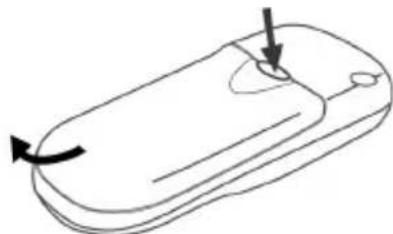
Druk op de ontgrendeling van het afdekklepje.
Schuif het klepje naar achteren en til het klepje op.

Schuif de bovenkant van de batterij in de houder;
Verwijderen: til de onderkant van de batterij op.
Let erop dat de batterij met de juiste kant boven wordt geplaatst (de polen van de batterij moeten overeenkomen met die van de telefoon).

Batterij opladen
Om de batterij op te laden, plaatst u deze in de telefoon en steekt u de lader in de telefoon (uw telefoon kan uit- of ingeschakeld zijn).
Nieuwe batterijen zijn geheel ongeladen en moeten ongeveer 14 uren worden opgeladen. Voor een optimale werking moet een nieuwe batterij een aantal malen volledig zijn opgeladen en ontladen.

Batterij zwak - Nog slechts een paar minuten gesprekstijd.
Foutieve batterij - De batterij is defect of is geen Motorola-batterij.

De oplaadbare batterijen die voor de voeding van dit product zorgen, moeten volgens de voorschriften worden afgevoerd en kunnen misschien worden gerecycleerd. Kijk voor het type batterij op het etiket van de batterij. Neem contact op met het recycleercentrum bij u in de buurt voor een verantwoorde afvoer. Gooi batterijen niet in het vuur. Batterijen kunnen exploderen.
SIM-kaart
De SIM (Subscriber Identity Module) is een "Smart Card" die uw telefoonnummer, servicedetails en een geheugen bevat voor het opslaan van nummers uit het Telefoonboek en voor berichten. U kunt uw SIM-kaart in elk willekeurig GSM-toestel gebruiken. De kosten zijn dan voor uw rekening.
! Bescherm de SIM-kaart tegen krassen, water en statische elektriciteit.



SIM-kaart plaatsen / verwijderen
1 Schakel de telefoon uit door op de toets Ⓞ te drukken.
2 Verwijder het afdekklepje van de batterijhouder en verwijder de batterij.
3 Schuif het klepje van de SIM-kaarthouder weg.
4 Schuif de SIM-kaart van links in de sleuf. De rechterhoek steekt onder de lip van de behuizing.
5 Het afgekante hoekje van de SIM-kaart bevindt zich links boven.
6 Sluit het klepje van de SIM-kaarthouder weer door het over de kaart te schuiven.
7 Plaats de batterij en het afdekklepje van de batterijhouder terug.
8 Om de kaart te verwijderen, schuift u het klepje van de SIM-kaarthouder weg en tilt u de kaart er voorzichtig uit.

Controleer kaart - Verwijder de kaart en plaats deze opnieuw.
Kaart slecht Zie verkoper - Neem contact op met uw serviceprovider.
Geblokkeerd Zie verkoper - Neem contact op met uw serviceprovider.
Cover
U kunt de cover van de telefoon vervangen om uw telefoon een geheel eigen uiterlijk te geven:

1 Schakel de telefoon uit en verwijder het afdekklepje.
2 Maak de cover bij de inkeping aan de onderkant van de telefoon voorzichtig van de telefoon los.
3 Til de cover op zodat ook de voorkant van de cover van de telefoon los raakt.
4 Om een cover aan te brengen, haakt u de bovenkant van de cover in de telefoon. Vervolgens drukt u de cover naar onderen tot het vastklikt.
Gebruik van deze handleiding
Deze handleiding maakt gebruik van handige symbolen om u wegwijs te maken.
- Gebruik van de toetsen
MENU OK Ⓒ betekent dat u eerst de toets MENU moet indrukken, daarna OK en vervolgens Ⓒ.
- Aanwijzingen en berichten
Tekst in speciale "LCD"-stijl (bijvoorbeeld Geef PIN) duidt op tekst die op het display verschijnt.
• Overige symbolen
Ook de volgende symbolen worden in deze handleiding gebruikt:
! Bevat belangrijke veiligheidsinformatie.
OK Geeft aan dat deze voorziening een Personality TM -functie is die kan worden aangepast aan uw eigen wensen.
Geeft aan dat u voor deze functie een sneltoetsreeks kunt gebruiken.
Geeft optionele functies aan die afhankelijk zijn van uw netwerk. Neem contact op met de serviceprovider van uw netwerk voor informatie over de beschikbare functies van uw netwerk en SIM-kaart.
Basisopdrachten
Telefoon inschakelen
1 Houd Ⓞ ingedrukt.
2 Voer uw PIN-code in (indien vereist).
3 Druk op de toets OK.

Geblokkeerd – Als driemaal achtereen een onjuiste PIN-code wordt ingevoerd, wordt de telefoon geblokkeerd. Zie "Uw PIN of PIN2 is geblokkeerd" voor meer informatie over dit onderwerp.
OK Voer slot code in - De slotcode bestaat uit vier cijfers (fabrieksinstelling is 1234). Raadpleeg "Telefoonslot" of druk op MENU (beveiligingscode vereist) om de slotcode te wijzigen.
Bellen
1 Voer het telefoonnummer in.
2 Druk op de toets OK.
3 Druk op ⓒ om het gesprek te beëindigen.
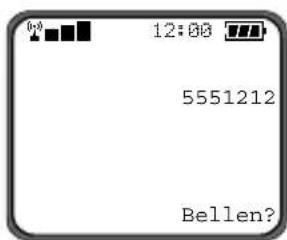
Druk op © om een ingevoerd cijfer te wissen.
! Het wereldwijde GSM alarmnummer is 112.
Druk in de stand-bystand op (locatienummer in telefoonboek)
▶ OK om een nummer uit uw telefoonboek te bellen.
Gebeld worden
1 De oproep komt binnen.
2 Druk op de toets OK om het gesprek aan te nemen.
3 Druk op ⓒ om het gesprek te beëindigen.

Als uw netwerk nummer weergave ondersteunt, verschijnen het nummer en de naam van de beller op het display.
Bij een inkomend gesprek:
1 Druk op OK om het gesprek aan te nemen.
2 Druk op ⓒ om de bezettoon weer te geven of het gesprek door te schakelen (als "Doorschakelen" is ingeschakeld in het menu Instellingen).
3 Houd Ⓐ ingedrukt om het gesprek te weigeren.
Toetsenbord vergrendelen
Druk gelijktijdig op ⏻* ⏱▶ om het toetsenbord te vergrendelen/ontgrendelen. Hiermee voorkomt u dat toetsen per ongeluk worden ingedrukt. Alle toetsen met uitzondering van de toetsen Ⓞ (power) en Ⓞ(inkomende gesprekken aannemen) zijn buiten werking gesteld.
Voicemail controleren

Druk op ① en houd deze toets ingedrukt om naar uw voicemail-nummer te bellen. Zie "Voicemail-nummer" (in het menu Berichtinstellingen) om dit nummer op te slaan.
Telefoon naar wens instellen

Zie het menu "Instellingen" om de onderstaande instellingen te wijzigen:
- letterfont
• taal - doorschakelen
- quick access
- beveiliging
• editor methode - wisselgesprek
- toetsenbordtonen
- contrast
- gespreksmeters
- batterijspaarstand
- telefoonlijn


Menugebruik
- Druk op MENU.
• Druk op ▲▼ om te scrollen.
• Druk op OK om te kiezen.
• Druk op ⓒ om een menu te sluiten.
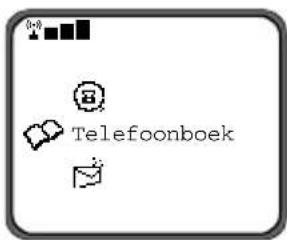


flowchart
graph TD
    A["6p"] --> B["Berichten"]
    B --> C["SMS Editor"]
    C --> D["Ontvangen SMS"]
    D --> E["Kies?"]
Menu's bieden u snel en gemakkelijk toegang tot de verschillende functies van de telefoon:
- Druk op MENU om het huidige menu op te roepen (speciale menu's zijn beschikbaar tijdens opdrachten). Houd MENU ingedrukt om bij stand-by-stand het menu Quick Access op te roepen.
- Druk op ▲▼, ◀★, #▶, Ⓞ in een menu om door de menu-opties te scrollen, menu-opties te kiezen en te annuleren.
- Druk op Ⓒ om een menu te sluiten. Houd Ⓒ ingedrukt om alle menu's te sluiten.
Menu Quick Access
- Houd MENU ingedrukt als het display zich in de stand-by-stand bevindt.
• Druk op ▲ ▼ om te scrollen.
• Druk op OK om te kiezen. - Druk op ⓒ om een menu te sluiten.


De standaardopties van het menu Quick Access zijn:
| 1 | Zoeken op naam | 6MND | VibraCall aan/uit |
| 2ABC | Aan SIM toevoegen | 7TORS | Beltoon instellen |
| 3REF | Gemiste Gesprekken | 8TJV | Herinnering |
| 4CHI | Ontvangen SMS | 9WXYZ | Doorschakelen aan/uit |
| 5JKL | SMS Editor |
Sommige serviceproviders veranderen deze opties.
U kunt de opties wijzigen met behulp van "Quick Access Instellingen".
Telefoongesprekken
Bellen
U kunt op verschillende manieren een telefoongesprek beginnen:
De cijfertoetsen gebruiken
1 Voer het telefoonnummer in.
2 Druk op de toets OK
3 Druk op Ⓐ om het gesprek te beëindigen.

Druk op Ⓐ om een ingevoerd cijfer te wissen.
Automatisch opnieuw kiezen
Als het niet is gelukt om de verbinding tot stand te brengen, ziet u vijf seconden lang het bericht Bel opnieuw?. Druk op OK.
Het laatst gekozen nummer opnieuw bellen
Druk in de stand-by-modus op OK OK OK
Een recent telefoonnummer opnieuw bellen
Zie "Recente gesprekken bekijken" om de nummers van recente gesprekken te gebruiken.
OK Snelkiezen
Druk in de stand-by-modus op een toets van 2 ABC t/m 9 WXYZ om het nummer te bellen dat is opgeslagen op die locatie van uw Telefoonboek.
OK Nummers uit het telefoonboek kiezen
Druk op locatienummer #▶ OK
Een nummer uit het Telefoonboek kiezen met behulp van
Voice Dialing
Houd de toets OK in de stand-by-modus ingedrukt en spreek na de pieptoon, de naam uit van degene die uw wilt bellen.
Een nummer kiezen dat is opgenomen in een bericht
Zie "Een bericht lezen" voor meer informatie over dit onderwerp.
Beltips
Internationale telefoongesprekken
Houd de toets 0+ ingedrukt om het teken voor internationaal kiezen in te voeren voor het land van waaruit u belt (het teken + verschijnt op het display).
Pauzes
Houd de toets ⏻ ingedrukt om een "pauze" van drie seconden in te lassen in een telefoonnummer. (het pauzesymbool □ verschijnt op het display.) De eerste pauze in een telefoonnummer begint wanneer de verbinding tot stand is gebracht.
Alarmnummers
Het wereldwijde GSM-alarmnummer is 112. Dit functioneert ook zonder eventueel ingestelde beveiligingscodes in te voeren en (bij sommige netwerken) zonder SIM-kaart.


Gebeld worden
1 De oproep komt binnen.
2 Druk op de toets OK om het gesprek aan te nemen.
3 Druk op ⓒ om het gesprek te beëindigen.
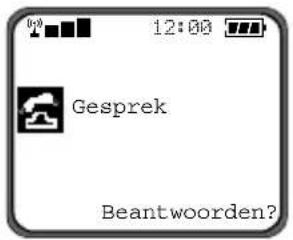
Als uw netwerk nummer weergave ondersteunt, verschijnen het nummer en de naam van de beller op het display.
Bij een inkomend gesprek:
1 Druk op OK om het gesprek aan te nemen.
2 Druk op Ⓐ om de bezettoon weer te geven of het gesprek door te schakelen (indien ingeschakeld). Zie voor meer informatie over gesprekken doorschakelen "Doorschakelen" in het menu Instellingen.
3 Houd Ⓐ ingedrukt om het gesprek te weigeren.
Gemist Gesprek – lemand heeft u gebeld, maar u hebt niet opgenomen. De lijst met gemiste gesprekken bevat de details van de oproep.
Anoniem – De better heeft bepaald dat zijn telefoonnummer niet zal worden weergegeven.
Niet beschikbaar – Het netwerk kan het nummer van de better niet vinden.
Een tweede telefoongesprek ontvangen
Als u tijdens het bellen een tweede inkomend telefoongesprek ontvangt:
1 De tweede oproep komt binnen.
2 Druk op de toets OK om het gesprek aan te nemen.
3 Gebruik de toets MENU om tussen de gesprekken te wisselen.
4 Druk op ⓒ om het actieve gesprek te beëindigen.

Druk tijdens een gesprek op MENU om het menu In-gesprek te openen.
Gebruik van het menu In-gesprek
Druk tijdens een gesprek op MENU om het menu In-gesprek te openen:

Gesprek Vasthouden
Met deze optie verandert u het huidige gesprek in een vastgehouden gesprek.
Voer Nieuw Gesprek
Met deze optie kunt u een nieuw gesprek beginnen.
Nummerweergave Aan/Uit
Met deze optie kunt u uw eigen telefoonnummer tonen of verbergen bij de eerstvolgende keer dat u iemand belt. U kunt de standaardinstelling wijzigen in het menu Beveiliging.
Einde Huidig Gesprek
Met deze optie beëindigt u het gevoerde gesprek en wordt het vastgehouden gesprek het volgende actieve gesprek.
Einde Gehouden Gesprek
Deze optie beëindigt het vastgehouden gesprek.
Einde Huidig & Gehouden Gesprek
Met deze optie beëindigt u alle gesprekken.
Wissel Gesprekken
Met deze optie kunt u wisselen tussen het huidige gesprek en het vastgehouden gesprek.
Conferentie Gesprek
Met deze optie worden het huidige gesprek en het vastgehouden gesprek tot één conferentiegesprek gecombineerd.


Gesprek Doorgeven
Met deze optie geeft u het huidige gesprek door aan het vastgehouden gesprek of kunt u een gesprek doorschakelen naar een ander nummer (als er geen vastgehouden gesprek is). Wanneer het gesprek is doorgegeven, wordt de verbinding met uw telefoon automatisch verbroken.
Gesprek Afsplitsen
Met deze optie kunt u een apart gesprek voeren, los van het conferentiegesprek.
Weiger Wachtgesprek
Met deze optie weigert u een gesprek in de wachtrij.
Hervat Gehouden Gesprek
Met deze optie maakt u het vastgehouden gesprek tot actief gesprek (indien u een gesprek hebt vastgehouden en een gesprek in de wachtrij heeft staan).
Mute Aan Of Uit
Met deze optie zet u tijdelijk de microfoon uit en aan tijdens een gesprek.
Probeert - De telefoon en het netwerk verwerken een verzoek.
Kan geen 2e vasthouden – Er wordt al een gesprek vastgehouden. U kunt niet twee gesprekken tegelijk vasthouden.
Bezig, probeer later – De telefoon is bezig met het uitvoeren van een eerder gegeven opdracht. Wacht even voordat u de opdracht herhaalt.


Telefoonboek
Gegevens toevoegen
1 Druk op MENU in de stand-by-modus.
2 Kies Telefoonboek en druk op OK.
3 Kies Persoonlijke Nummers.
4 Kies Gegevens Toevoegen.
5 Kies de bestemming.
6 Voer het telefoonnummer in.
7 Sla het nummer op en druk op OK
8 Vul deze gegevens in:
• Voer Naam in
- Kies BelGroep
• Voer Locatie in
- Spraak Label toevoegen
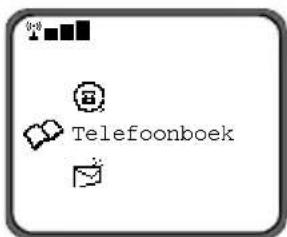

flowchart
graph TD
    A["Persoonlijke Nummers"] --> B["Bellen Via Spraak"]
    C["Opties?"] --> A


Een vermelding gebruiken
Om een opgeslagen vermelding te gebruiken, opent u het Telefoonboek en kiest u:
Zoeken Op Naam
Met deze optie kunt u een telefoonnummer zoeken in de lijst met namen.
Zoeken Op Locatie
Voer de locatie van de vermelding in. Druk nadat een vermelding is gevonden op ⏻ om de opties weer te geven:
- Bekijken
Met deze optie worden de gegevens van de vermelding weergegeven.
- Bel Nummer
Met deze optie belt u het geselecteerde telefoonnummer
- Gegevens Aanpassen
Met deze optie kunt u een geselecteerd gegeven in het telefoonboek wijzigen.
Met deze optie kunt u een geselecteerd gegeven uit het Telefoonboek verwijderen.
• Invoer / Wijzig Spraak Label
Met deze optie kunt u een spraak label van een vermelding in het Telefoonboek opnemen.
- Wis Spraak Label
Met deze optie kunt u de spraak label wissen (indien aanwezig).


Voice Dial gebruiken
Voor het toevoegen van een spraak label aan een vermelding in het telefoonboek :
1 Druk op Ⓞ bij Spraak Label Toevoegen bij een nieuwe vermelding.
2 Zoek een opgeslagen vermelding en kies Invoer / Wijzig Spraak Label.
3 Druk op (ok) om op te nemen.
4 Zeg het spraak label van de vermelding in het Telefoonboek.
5 Herhaal dit om het te bevestigen en druk op OK.
Sprak Labels zijn ongeveer 2 seconden lang.
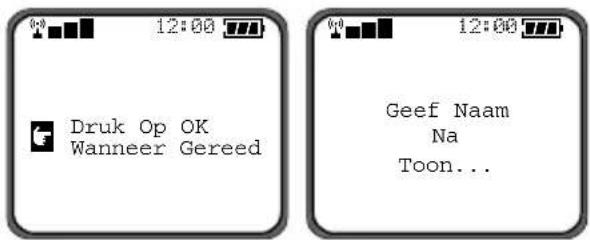
U kunt 10 spraak labels opslaan. U kunt geen spraak labels opnemen voor de vermeldingen op uw SIM-kaart of voor elke vermelding als u de toegang tot het telefoongeheugen verhindert. (Zie "Toegang voorkomen" voor meer informatie over dit onderwerp.)
Om een spraak label te gebruiken:
1 Houd de toets OK ingedrukt als de telefoon in de stand-by-modus is.
2 Zeg het spraak label van de vermelding in het Telefoonboek na de pieptoon.
Een BelGroep gebruiken
Bij deze functie beschikt u over vijf groepen. Elke groep (bv vrienden, familie, zakenrelaties) beschikt over een eigen beltoon, waarschuwingssignaal bij ontvangen berichten of VibraCall instelling voor de vermeldingen in het telefoonboek.
Om de gegevens voor een groep te wijzigen:
1 Druk op MENU in de stand-by-modus.
2 Kies Beltonen en druk op OK.
3 Kies een BelGroep.
4 Kies een groep en voer de gegevens in.

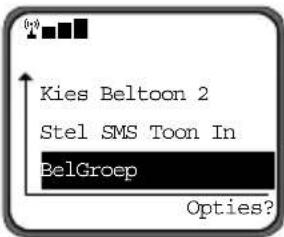
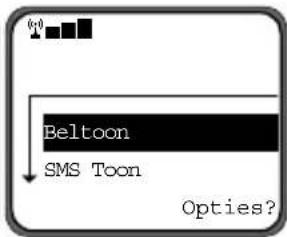
In de "standaard" groep zijn de standaardinstellingen opgeslagen.
Voor het toewijzen van een vermelding in het Telefoonboek aan een groep zoekt u eerst de vermelding en kiest u vervolgens Naam of nummer wijzigen.
Berichten lezen
De telefoon ondersteunt twee voorzieningen voor GSM-berichten:
SMS-berichten
Als iemand u een bericht stuurt, klinkt een beltoon of vibreert de telefoon. Op het display verschijnt Nu lezen?. Druk op OK om het bericht onmiddellijk te lezen of druk op © om terug te keren naar het oorspronkelijke scherm.
De telefoon slaat deze berichten op en het symbool ✉ wordt weergegeven.
De SMS-berichten maken van hetzelfde geheugen op de SIM-kaart gebruik als de SMS chat historie.
Als uw serviceprovider een bericht stuurt, rolt dit over uw scherm. Druk op ▲ ▼ om het bericht te laten stoppen of druk op ⓒ om het bericht te wissen.
Deze berichten worden niet opgeslagen op de telefoon.
Om een ontvangen en opgeslagen SMS-bericht te bekijken:
1 Druk op MENU in de stand-by-modus.
2 Kies Berichten en druk op OK.
3 Kies Ontvangen SMS.
Op het scherm verschijnt het aantal berichten en vervolgens wordt een lijst met berichten weergegeven. De berichten zijn gesorteerd van nieuw naar oud.


flowchart
graph TD
    A["60"] --> B["Berichten"]
    B --> C["SMS Editor"]
    C --> D["Ontvangen SMS"]
    D --> E["Kies?"]
4 Kies Uitgaande SMS om een zelfgemaakt bericht te bekijken. Druk na het selecteren van een bericht op ⚫ om de opties weer te geven:
- Bekijken
Met deze optie opent u het bericht (en sluit u het weer).
- Chat
Met deze optie kunt u chatten met de maker van het bericht.
- Wis SMS
Met deze optie wist u het bericht.
- Nummers opvragen
Met deze optie geeft u de telefoonnummers weer die in het bericht staan. U kunt deze nummers bellen of opslaan.
- Beantwoord SMS
Als u deze optie kiest, kunt u een bericht beantwoorden.
- Bel Terug
Met deze optie kunt u de persoon bellen die u het bericht heeft gestuurd.
- SMS Editor
Met deze optie kunt u het bericht bewerken, verzenden of opslaan.
- Volgend SMS
Met deze optie wordt het volgende bericht weergegeven.
- Wis alle SMS
Als u deze optie kiest, worden alle berichten gewist.
• Oudste Tien Wissen
Met deze optie wist u de tien oudste berichten.


SMS-berichten maken
1 Druk op MENU in de stand-by-modus.
2 Kies Berichten en druk op OK.
3 Kies SMS Editor.
4 Gebruik de toetsen om de tekst in te voeren.


flowchart
graph TD
    A["+"] --> B["Berichten"]
    B --> C["SMS Editor"]
    C --> D["Ontvangen SMS"]
    D --> E["Kies?"]

Druk op MENU tijdens het invoeren van de tekst om de editor rmethode te wijzigen of om een DeelSMS of EasySMS in te voeren.
5 Druk op Ⓞ als u het bericht hebt voltooid. Vervolgens kunt u kiezen uit de volgende opties:
- Zend SMS
Voer het telefoonnummer in en druk op OK.
- SMS opslaan
Met deze optie slaat u het bericht op in de lijst met uitgaande berichten.
- Opslaan DeelSMS
Met deze optie slaat u het bericht als DeelSMS op om het later opnieuw te kunnen gebruiken.
Tekst invoeren
Er zijn zes manieren om tekst in te voeren met behulp van de toetsen 0+ t/m 9**. Druk op MENU om een editor methode te kiezen. Zie het menu "Instellingen" om de standaardinstellingen in te stellen.
DeeISMS
Dit zijn vooraf geschreven SMS berichten die u kunt maken, bewerken of verzenden vanuit de SMS Editor.
EasySMS
Dit zijn vooraf geschreven SMS berichten die u kunt verzenden vanuit de SMS Editor, maar niet kunt bewerken.
iTAP™
Druk op een toets om een letter in te voeren. Op het scherm verschijnen opties die met deze letter beginnen. Druk op de toetsen om meer letters in te voeren (druk op ▲ ▼) en Ⓑ om een optie te kiezen).


Het iTAP dynamische woordenboek leert de woorden die u het meest gebruikt. iTAP is niet beschikbaar in alle talen.
Multi-Tik
Druk op een toets om een letter in te voeren.
Numeriek
Hiermee kunt u uitsluitend nummers invoeren (bijvoorbeeld telefoonnummers).

Smileys
Hiermee voegt u speciale pictogrammen in (kies een pictogram om deze in te voegen):
| 1;-) | smiley 8 :># woef 15 o |
| 2;-) | knipoog 9 8<) Teddy-beer 16 iii hoera |
| 3 B-) | cool 10 =:I magic 17 @>- bloemen |
| 4 :-P | pfrtt 11 (O) liefs 18 >-I drankje |
| 5 :-( | verdrietig 12 (X) kapot 19 (II lunch |
| 6 :-/ | grrr 13 Yo! Yo |
| 7 :<* | miauw 14 ==b goed gedaan |

Tekstinvoertabel
Deze tabel bevat de tekens en letters, zowel hoofdletters (bovenste regel) als kleine letters (onderste regel) die aan elke toets zijn toegewezen. Houd een toets ingedrukt om te wisselen tussen hoofdletter en kleine letter.

De beschikbare tekens in iTAP.
De toetsen 1 en 0+ beschikken niet over de mogelijkheid om te wisselen tussen hoofdletter en kleine letter.
Internet
Met uw telefoon kunt u gebruik maken van de mobiele Internet-diensten van uw serviceprovider (bijvoorbeeld nieuws of verkeersinformatie).

1 Overtuig uzelf ervan dat uw SIM-kaart in de telefoon is geplaatst. (Zie "Uw SIM-kaart initialiseren voor Internet-toegang" als dit niet het geval is.)
2 Kies Internet in het hoofdmenu om verbinding te maken met het Internet. De telefoon brengt de verbinding tot stand en roept uw homepage op. Op Internet-pagina's kunt u het volgende doen:
| Handeling In mobiel Internet In tekst-editor | ||
| Op MENU drukken | Selecteert de eerste softkey. | Zie “Tekst invoeren”. |
| Op OR drukken | Selecteert de tweede softkey. | |
| MENU ingedrukt houden | Geeft het Browser-menu weer. | |
| Op © drukken | Terug naar de vorige pagina (beëindigt de sessie op de homepage). | Wist het teken voor de cursor. |
| © ingedrukt houden | Terug naar de Internet- homepage. | Wist alle tekens. |
| Op een cijfertoets drukken | Selecteert een menu-optie in een lijst (1 t/m 9wzx). | Voegt een teken in. |
| Een cijfertoets ingedrukt houden | Naar een pagina uit Favorieten (1 t/m 9wzx). | Wisselt tussen kleine letter en hoofdletter. |
| Op ▲ ▼ drukken | Scroll een lijst omhoog of omlaag. | Verplaatst de cursor naar links of naar rechts. |

(+) Alarmmeldingen van de Internet-service
Als u deze alarmmeldingen ontvangt (met of zonder een open Internetsessie), klinkt een signaal op uw telefoon en verschijnt een bericht op het display met nadere informatie over de alarmmelding.
Druk op OK om de inhoud van de alarmmelding weer te geven of druk op Ⓒ om terug te keren naar het oorspronkelijke scherm.
(GPRS en CSD
Voor dataverkeer zoals een Internet-verbinding, maakt GPRS (General Packet Radio Service) gebruik van een specifiek datakanaal en CSD (Circuit Switched Data) maakt gebruik van een spraakkanaal.
De gebruikskosten verschillen. Een pictogram op het display van de telefoon laat zien of op dit moment gebruik wordt gemaakt van een
GPRS-verbinding □ of van een CSD verbinding ↗.


Een chat-sessie starten
Er kan slechts één chat-sessie gelijktijdig aktief zijn. Dit houdt in dat u geen nieuwe sessie kunt starten als u al bezig bent met een sessie.
Alle telefoons met SMS chat-functie kunnen SMS-Chat berichten verzenden naar andere toestellen met deze functie.
Om een chat-sessie te starten:
1 Druk op MENU in de stand-by-modus.
2 Kies SMS Chat en druk op OK.
3 Kies Start Chat.
4 Voer uw Chat Alias (bijnaam) in.
5 Voer een Chat-bericht in.
6 Kies de invoer van het telefoonnummer.
7 Voer het telefoonnummer in.
8 Verzend het bericht.

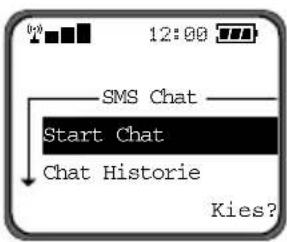


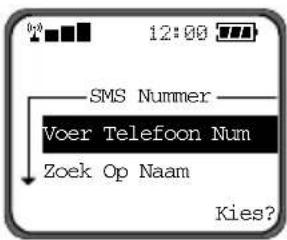

- Om een chat-sessie te starten met iemand uit het Telefoonboek, kiest u Zoeken Op Naam in het SMS Nummer menu.
- Zie "Ontvangen SMS" om een chat-sessie te starten met iemand die u een SMS bericht heeft gestuurd.
- Druk op MENU tijdens het invoeren van de tekst om de editor methode te wijzigen, smileys in te voegen of om een vooraf geschreven bericht in te voeren. Zie "Tekst invoeren" voor meer informatie over de invoer van tekst.
- Om een chat-sessie tijdelijk te onderbreken, drukt u op Ⓕ en vervolgens op OK om dit te bevestigen. U kunt de sessie op elk moment hervatten door Doorgaan Chat in het menu SMS Chat te kiezen.
- Kies Einde Chat in het menu SMS Chat om een chat-sessie te beëindigen.
Antwoorden op chat
Bij een inkomend chat-bericht:
1 Druk OK om het bericht te accepteren.
2 Voer uw Chat Alias in.
3 Druk op OK om de editor te openen
4 Voer de tekst in en druk op OK.




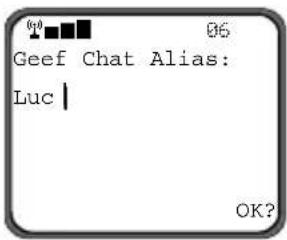
Druk op MENU tijdens het invoeren van de tekst om de editor methode te wijzigen, smileys in te voegen of om een vooraf geschreven bericht in te voeren. Zie "Tekst invoeren" voor meer informatie over de invoer van tekst.
Een chat-sessie opnieuw bekijken
Om de chat-berichten van de laatste sessie te bekijken:
1 Druk op MENU in de stand-by-modus.
2 Kies SMS Chat en druk op OK.
3 Kies Chat Historie.
4 Druk op ▲ ▼ om te scrollen.




Om de historie te wissen, kiest u Wis Chat Historie in het menu.
Chat Historie is alleen beschikbaar als de chat-sessie is beëindigd.
De SMS Chat Historie maakt van hetzelfde geheugen op de SIM-kaart gebruik als de SMS-berichten.
! Bij het verwijderen van de batterij wordt de Chat Historie gewist.
Spelletje
Bricks
Bricks is een spel waarbij u met een racket een bal tegen een stenen muur slaat. Als de bal een steen raakt, verdwijnt deze steen en krijgt u hiervoor punten. Zodra de bal de grond raakt, is het spel afgelopen.
• bovenste rij stenen 30 punten
• vierde rij 25 punten
• derde rij 20 punten
- tweede rij 15 punten
- eerste rij 10 punten

Tip: Stel het contrast in op gemiddeld
• Met Nieuw spel start u een spel.
- Met Opgeslagen spel opent u het spel dat u als laatste hebt opgeslagen.
- Beste score laat de beste score voor elk spelniveau zien.
Gebruik de onderstaande toetsen tijdens het spel:
| 4GHI | naar links |
| 6MNO | naar rechts |
| © | einde of pauze (druk opnieuw om het spel te hervatten of druk opOKom af te sluiten / op te slaan) |

- Zodra het spel start, verschijnt midden onderaan het display het racket met daarboven de bal. De bal beweegt aan het begin in een willekeurige richting. Daarna stuitert de bal telkens terug van de muur.
- Als het spel is afgelopen, flikkert het scherm drie keer en geeft vervolgens de score weer.
- Bij een inkomend gesprek of bij een herinnering stopt de telefoon het spel en slaat het op.
Gebruik de opties "Contrast instellen" en "Toetsenbordtonen kiezen" in het menu Telefooninstelling om het contrast van het display in te stellen of het geluid van het toetsenbord uit te schakelen.
Tools
Herinnering
U kunt in uw toestel tijden en gegevens over gebeurtenissen opslaan, eventueel met een alarm om u hieraan te herinneren.
Als u de batterij verwijdert na het opslaan van herinneringen, moet u de klok opnieuw instellen, anders wordt u op het verkeerde moment herinnerd aan een gebeurtenis.
Herinneringen instellen
1 Druk in de stand-by-stand op MENU.
2 Kies Tools OK
3 Kies Herinnering.
4 Kies Nieuw Item.


Nadat u een item hebt geopend, voert u de volgende gegevens in:
- Info Item - Tekst over het item.
- Datum - De datum waarop de gebeurtenis plaatsvindt.
- Start Tijd - De tijd waarop de gebeurtenis plaatsvindt.
- Duur - De tijdsduur van de gebeurtenis.
• Herinnering Periode - Kies of u een herinnering wilt zien.
Herinneringen verschijnen op het scherm voordat de gebeurtenis start. (Zie "Herinneringsperiode instellen").

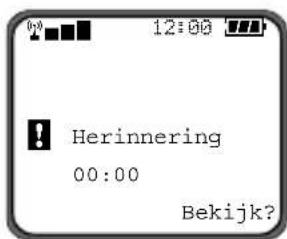
Herinneringen bekijken
1 Druk in de stand-by-stand op MENU.
2 Kies Tools OK
3 Kies Herinnering.
4 Kies Vandaag.
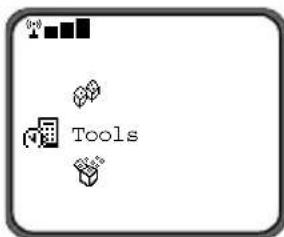

Als u items voor een andere dag wilt bekijken, kiest u Andere Dag.
Uw toestel geeft de datum en het aantal items weer.
Druk op OK om de items te bekijken.
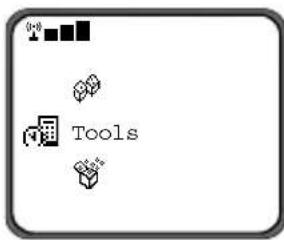
Calculator
U opent als volgt de calculator en valutaomrekening:
1 Druk in de stand-by-stand op MENU.
2 Kies Tools OK
3 Kies Calculator.
4 Voer cijfers of functies in.

Elementaire rekenfuncties
1 Voer een cijfer in: 7 Pons.
2 Kies een functie: #▶ OK
3 Voer nog een cijfer in: 2ABC.
4 Kies "is gelijk aan": ⏻* ⏻* ⏻K

- Druk op ⓒ om de laatst ingedrukte toets ongedaan te maken.
- Houd Ⓐ ingedrukt of kies CE om de gehele berekening te wissen.
Valuta's omrekenen
U slaat als volgt de wisselkoers op:
Kies het valutapictogram: #▶ #▶ #▶ #▶ MENU.
Voer de wisselkoers in: 1 # 6 MNO 5 PKL OK
Voer het bedrag in: 2 ABC 0 + 0 + OK
Het toestel geeft het resultaat weer (330).
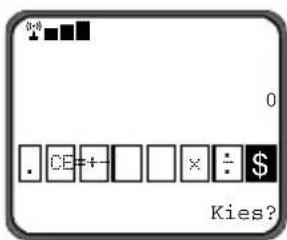
De wisselkoers mag maximaal uit 10 cijfers bestaan (9 bij een decimaal).
Als u andere bedragen met dezelfde wisselkoers wilt omrekenen, voert u het bedrag in en kiest u MENU. Uw toestel bewaart de wisselkoers totdat u deze wijzigt.
Beltonen
Beltoon wijzigen
De opties in het menu Beltonen omvatten
• Wijzig Beltoon Volume
Hiermee geeft u het volume van de beltoon bij inkomende gesprekken weer en kunt u het instellen. Druk op ▲▼ of ◀* #▶ om het volume te wijzigen.
Het soort melding van uw toestel voor inkomende gesprekken.
OK Beltoon instellen
Beltoon voor inkomende gesprekken op lijn 1.
OK Kies Beltoon 2
Beltoon voor inkomende gesprekken op lijn 2.
- Stel SMS Toon In
Beltoon voor nieuwe SMS.
U kunt aan bepaalde BelGroepen andere beltonen toewijzen.


Laatste gesprekken
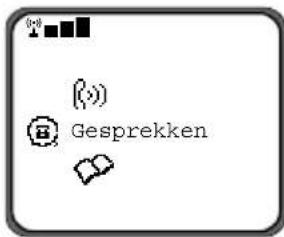
Laatste gesprekken bekijken
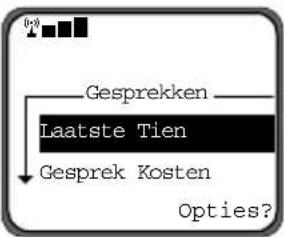
1 Druk in de stand-by-stand op MENU.
2 Kies Gesprekken OK
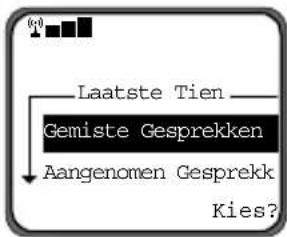
3 Kies Laatste Tien Gesprekken.
4 Kies een gesprekkenlijst.
flowchart
graph TD
    A["Gesprekken"] --> B["Laatste Tien"]
    B --> C["Gesprek Kosten"]
    C --> D["Opties?"]
flowchart
graph TD
    A["Gemiste Gesprekken"] --> B["Aangenomen Gesprekk"]
    C["Laatste Tien"] --> A
    D["Kies?"] --> A
U kunt items in drie gesprekkenlijsten bekijken, terugbellen, opslaan of wissen.
• Gemiste Gesprekken
Dit zijn de laatste tien onbeantwoorde gesprekken.
• Aangenomen Gesprekken
Dit zijn de laatste tien aangenomen gesprekken.
- Gevoerde Gesprekken
Dit zijn de tien laatste gesprekken die u hebt gevoerd. In deze lijst staan telkens de tijd, de datum, het nummer (indien nummer weergave aktief is) en de naam (als er een overeenkomend item in het telefoonboek bestaat) van elk gesprek.
U kunt de optie Wis Alle Nummers kiezen in alle drie de lijsten.
Opties van laatste gesprekken
Blader naar een lijst en druk op OK om het volgende te kiezen:
- Bel Nummer Hiermee belt u het telefoonnummer.
- Bekijken Hiermee opent / sluit u de info over items.


• Voeg Toe Aan Telefoon Geheugen
Hiermee maakt u een item in het telefoonboek van uw toestel.
• Voeg Toe Aan SIM Geheugen
Hiermee maakt u een item in het telefoonboek op uw SIM-kaart.
Gespreksduur / -kosten tonen
1 Druk in de stand-by-stand op MENU.
2 Kies Gesprekken OK
3 Toon kosten of timers.
4 Kies een tijd- of kostenmeter.
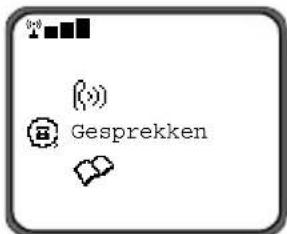


U kunt de volgende tijd- of kostenmeters kiezen:
- Laatste Gesprek
De kosten van uw laatste gesprek (alleen betaalde uitgaande gesprekken).
• Totaal Alle Gesprekken
Het totaal voor alle uitgaande gesprekken sinds de meters voor het laatst op nul zijn gezet.
- Bedrag Tegoed
(alleen menu Toon kosten) Trekt de totale kosten af van uw tegoed. Zie "Instellingen gesprekskosten" en "Instelling totaal kostenlimiet" als u de instellingen wilt wijzigen.
• Alle Timers Terugstellen
(alleen menu Toon timers) Hiermee zet u de instelbare timer terug op nul.
Zie "Stel Gespreks Weergave In" als u de weergave van de gespreksduur of -kosten tijdens het gesprek wilt weergeven.


Menuoverzicht
Het display van de telefoon geeft de menu's met de te kiezen opties weer. In dit gedeelte worden de opties van de menu's uitgelegd. Zie "Werken met menu's" om te leren omgaan met de menu's.

flowchart
graph TD
    A["Hoofd"] --> B["Telefoonboek"]
    A --> C["Berichten"]
    A --> D["SMS Editor"]
    A --> E["Start Chat"]
    A --> F["Chat Historie"]
    A --> G["Wis Historie"]
    A --> H["Spelletjes Bricks"]
    A --> I["Tools"]
    A --> J["Herinnering Calculator"]
    A --> K["Instellingen"]
    A --> L["Tel. Instelling"]
    A --> M["Tijd/Datum"]
    A --> N["Beveiliging"]
    A --> O["Netwerk Keuze"]
    A --> P["Accessoire Instellingen"]
    A --> Q["Beltonen"]
    A --> R["Gesprekken"]
    A --> S["Gesprekken"]
    S --> T["Laatste Tien"]
    S --> U["Gesprek Kosten"]
    S --> V["Toon Timers Gesprek"]
    S --> W["Stel Gesprek Weergave In"]
    S --> X["Instellingen Gesprek Kosten"]
    S --> Y["Levensduur Timer"]

Menu Telefoonboek
Persoonlijke Nummers
Zoeken Op Naam
Met deze optie zoekt u een naam in het telefoonboek (voer maximaal drie letters in). Kies een vermelding en druk op OK om de opties weer te geven.
Zoeken Op Locatie
Met deze optie wordt een vermelding weergegeven die overeenkomt met het door u ingevoerde locatienummer. Kies een vermelding en druk op OK om de opties weer te geven.
De opties voor 'Zoeken op ...'
Druk, nadat een vermelding in het telefoonboek is gevonden, op Ⓔ om de opties weer te geven.
- Bekijken
Met deze optie wisselt u tussen het weergeven van de naam van de vermelding en de details.
- Bel Nummer
Met deze optie belt u de geselecteerde vermelding.
- Gegevens Aanpassen
Met deze optie kunt u details bewerken. (Zie ook "Een BelGroep gebruiken" of "Voice Dial gebruiken").
- Wis Naam en nummer
Met deze optie kunt u een geselecteerd gegeven in het telefoonboek wissen.
• Invoer / Wijzig Spraak Label
Zie "Voice Dial gebruiken."
- Gegevens toevoegen
Deze optie wordt gebruikt om gegevens toe te voegen aan het telefoonboek c.q. op te slaan. (Zie "Gegevens toevoegen.")


Als u een vermelding maakt om een prefix voor een telefoon-nummer op te slaan, kunt u snel nummers met deze prefix bellen door de vermelding op te roepen en het telefoonnummer te vervolledigen.
• Toon Geheugen Capaciteit
Deze optie wordt gebruikt om het aantal vrije plaatsen weer te geven.
- Voorkom Toegang
Met deze optie blokkeert u de toegang tot de gegevens in het telefoonboek op uw SIM-kaart, in de telefoon, of beide.
Bellen Via Spraak
Met deze optie wordt een vermelding in het telefoonboek gebeld wanneer u het spraak label uitspreekt (zie "Voice Dial gebruiken").
Eigen telefoonnummer(s)
Deze optie geeft u toegang tot de mobiele telefoonnummers die zijn opgeslagen op uw SIM-kaart (bij sommige serviceproviders kunnen deze nummers worden bewerkt).
Kopiëren Telefoonboek
Met deze optie kunt u gegevens van het telefoonboek kopieren tussen uw telefoon en de SIM-kaart.
Om gegevens tussen SIM-kaarten te kopieren: kopieer gegevens van een SIM-kaart naar de telefoon, vervang de SIM-kaart en kopieer vervolgens van de telefoon naar de nieuwe SIM-kaart.
Instelling Snelkiezen
Met deze optie kunt u instellen welke lijst uit het telefoonboek wordt gebruikt voor snelkiezen. (Zie ook "Snelkiezen.")
- Telefoon Geheugen
Hiermee stelt u in dat voor snelkiezen de lijst met nummers wordt gebruikt die in het geheugen van uw telefoon is opgeslagen (locaties 2 t/m 9).


- Geheugen SIM Kaart
Hiermee stelt u in dat voor snelkiezen de lijst met nummers wordt gebruikt die is opgeslagen op de SIM-kaart (locaties 102 t/m 109).
- Beperkt Kiezen Lijst
Hiermee stelt u in dat voor snelkiezen uw lijst Beperkt kiezen wordt gebruikt (locaties 2 t/m 9).
Toon Diensten
Met deze optie roept u een lijst met services op van uw provider (afhankelijk van de SIM-kaart).
Menu Berichten
SMS-berichten maken
SMS-berichten maken. (Zie "SMS-berichten maken.")
OK Ontvangen SMS
Met deze optie wordt weergegeven wat het totale aantal berichten is en hoeveel daarvan nieuw zijn. Als er berichten zijn, worden eerst de nieuwe en dan de oude berichten weergegeven. Kies een bericht en druk op OK voor deze opties:
- Bekijken
Met deze optie wisselt u tussen het weergeven van de titel van het bericht en de details.
- Wis SMS
Als u deze optie kiest, wordt het bericht dat u bekijkt, gewist.
- Nummers Opvragen
Met deze optie geeft u alle telefoonnummers weer die in het bericht staan. U kunt deze nummers bellen of opslaan.
- Beantwoord SMS
Als u deze optie kiest, kunt u een bericht beantwoorden.


- Bel Terug
Met deze optie kunt u de persoon bellen die u het bericht heeft gestuurd, zolang het nummer is herkend door het netwerk of tussen aanhalingstekens ("") staat.
- SMS Editor
Met deze optie kunt u het bericht bewerken, verzenden of opslaan.
- Volgend SMS
Met deze optie wordt het volgende bericht weergegeven.
- Wis Alle SMS
Als u deze optie kiest, worden alle berichten gewist.
- Oudste Tien Wissen
Met deze optie wist u de tien oudste berichten.
Uitgaande SMS
Wanneer u deze optie selecteert, wordt het totale aantal berichten weergegeven dat door u is gemaakt en opgeslagen. Kies een bericht en druk op OK voor deze opties:
- Bekijken
Met deze optie opent of sluit u het bericht.
- Zend SMS
Met deze optie verzendt u het bericht naar een telefoonnummer.
• Voer Nummer In
Als u deze optie kiest, kunt u het telefoonnummer intoetsen.
• Zoek Op Naam / Locatie
Met deze optie kunt u gegevens zoeken in het telefoonboek.
- SMS Editor
Met deze optie kunt u het bericht bewerken, verzenden of opslaan.
- Wis SMS
Met deze optie wist u het bericht.
- Volgend SMS
Met deze optie wordt het volgende bericht weergegeven.


OK Bel Voicemail
Hiermee belt u het opgegevenVvoiceMail-nummer (zie VoiceMail-nummer in het menu Bericht Instellingen om dit nummer op te slaan).
Houd toets 1 ingedrukt om het VoiceMail-nummer in de stand-by-stand te bellen.
Cell Broadcast
Hiermee kunt u zich abonneren op "kanalen" die broadcast-berichten verzenden (weer, nieuws, enz.). Neem contact op met uw service-provider voor een overzicht van de kanalen en de daarop uitgezonden informatie.
- Aan
Selecteer deze optie als u berichten wilt ontvangen van de ingevoerde kanalen.
- Uit
Selecteer deze optie als u geen broadcast-berichten wilt ontvangen.
- Kanaallijst
Met deze optie kunt u broadcast-kanalen invoeren of wissen.
- Kanaalindex
Met deze optie kunt u uw kanaalnummers invoeren of bewerken.
- Wis Alle Kanalen
Als u deze optie kiest, worden alle kanalen gewist.
• Taallijst
Met deze optie kunt u een taal kiezen voor de broadcast-berichten. Zie ook "Taalkeuze."
Bericht Instellingen
- Pop-up waarschuwing bericht
Met deze optie kunt u de waarschuwing dat u een nieuw bericht hebt ontvangen uit of inschakelen (het pictogram ☒ is dan de enige waarschuwing). [FUNCTIE GELDT ALLEEN VOOR NOORD-AMERIKA.]


- VoiceMail Nummer
Met deze optie kunt u een telefoonnummer opgeven dat wordt gebeld als u "Bel VoiceMail" kiest. Vraag uw serviceprovider naar dit nummer en de functies van voicemail.
Met deze optie geeft u het nummer van uw servicecentrum voor berichten op (dit nummer wordt verstrekt door uw serviceprovider voor mobiele communicatie).
- Tijdsduur
Met deze optie kunt u opgeven hoelang (in uren) het servicecentrum moet proberen om een vertraagd bericht te verzenden.
- Type Uitgaande SMS
Met deze optie kunt u de standaardopmaak van uw uitgaande berichten opgeven.
Internet
Zie "Internet" om verbinding te maken met het Internet.
Mobiele Internet-toegang instellen
Neem contact op met uw serviceprovider om uw SIM-kaart aan te passen en de Internet-toegang in te stellen.
1 Kies Instellingen in het hoofdmenu.
2 Kies vervolgens Telefoon Instelling en Internet Instelling.
3 Er verschijnt een lijst met drie profielen. Uw serviceprovider kan profielen invoeren die niet kunnen worden bewerkt.
4 Selecteer een profiel dat uw wilt bewerken (druk op MENU).
Op het display van uw telefoon verschijnt:
1 WAP Instelling (vraag uw serviceprovider)
2 Data Drager (vraag uw serviceprovider)
3 Profielnaam
5 Kies 1 WAP instellingen en voer de primaire IP en poort, secondaire IP en poort in.


6 Kies 2 Data Drager. U kunt Circuit Switched Data (CSD), General Packet Radio Services (GPRS) of beide instellen (het pictogram voor GPRS □ of CSD geeft aan welke data drager tijdens een wap sessie wordt gebruikt).
- Kies 1 GPRS om voor het profiel de naam van de toegangspoort (Access Port Name - APN), de gebruikersnaam en het wachtwoord voor General Packet Radio Services (GPRS) verbindingen in te vullen.
- Kies 2 CSD om voor het profiel het telefoonnummer, de gebruikersnaam, het wachtwoord, het type lijn (modem of ISDN) en idle time out voor Circuit Switched Data (CSD) verbindingen in te vullen.
7 Kies 3 Profielnaam: en wijs de profielnaam toe.
Indien een wap sessie aktief is, kunt u door de Menu-toets ingedrukt te houden in het Browser-menu komen. Via dit menu kunt u bepaalde gegevens instellen zoals uw favorieten, tevens zijn diverse andere functies mogelijk zoals terug gaan naar uw homepage.
Uw SIM-kaart initialiseren voor Internet-toegang
Sommige serviceproviders maken om veiligheidsredenen toegang tot het Internet met slechts één SIM-kaart mogelijk (dit heeft geen invloed op de gesprekken). Uw telefoon kiest deze kaart bij de eerste keer dat u verbinding maakt met het Internet.
U stelt de Internet-toegang voor een nieuwe SIM-kaart als volgt in:
1 Laat uw serviceprovider uw account initialiseren.
2 Plaats de nieuwe SIM-kaart.
(Zie "SIM-kaart plaatsen / verwijderen.")
3 Kies Internet in het hoofdmenu.
4 Kies Nieuwe sleutel in het Browser Menu. Uw telefoon bewerkt de nieuwe kaart.


Menu SMS Chat
Start Chat
Met deze optie start een chat-sessie (als de chat-functie op dit moment nog niet actief is).
Chat Historie
Met deze optie kunt u de tekst van de laatste sessie bekijken (als de chat-functie op dit moment niet actief is).
Wis Historie
Met deze optie kunt u de tekst van de laatste sessie wissen (als de chatfunctie op dit moment niet actief is).
Stop Chat
Met deze optie beëindigt u een actieve chat-sessie (als de chat-functie op dit moment actief is).
Doorgaan Chat
Met deze optie hervat u een actieve chat-sessie (als de chat-functie op dit moment actief is).

Menu Spelletje
Zie "Spelletje."
Menu Tools
Herinnering
Als u de batterij verwijdert nadat u een herinnering hebt opgeslagen, moet u de klok opnieuw instellen, anders wordt u op een verkeerd tijdstip aan een bepaalde afspraak of taak herinnerd.
Gebeurtenissen kunt u met waarschuwingen invoeren en beheren.
• Vandaag
Als u deze optie kiest, worden de gebeurtenissen voor vandaag weergegeven.
- Andere Dag
Als u deze optie kiest, worden de gebeurtenissen voor een bepaalde datum weergegeven.
- Nieuw Item
Met deze optie kunt u de beschrijving, datum, begintijd, duur en de waarschuwing voor een gebeurtenis invoeren. U kunt maximaal 100 gebeurtenissen opslaan.
• Herinneringsperiode Instellen
Met deze optie stelt u in wanneer de waarschuwing moet worden geactiveerd. Een periode van 15 minuten houdt bijvoorbeeld in, dat voor een gebeurtenis die is ingesteld op 10:00 uur een waarschuwing (😊) verschijnt van 9:45 tot 10:00 uur.
• Herinneringstoon Instellen
Met deze optie kunt u een unieke toon instellen voor de waarschuwing. Als de telefoon wordt opgeladen, klinkt bij een herinnering altijd een toon.
Calculator
Zie "Calculator."


Menu Instellingen
Menu Telefoon Instellingen
- Letterfont
Met deze optie kunt u de lettergrootte op het display instellen (niet in alle talen).
- ScreenSaver
Met deze optie stelt u een schermbeveiliging in voor het display van uw telefoon.
- Wijzig Contrast
Met deze optie kunt u het contrast voor het display instellen.
- Backlight
Met deze optie stelt u de achtergrondverlichting in op uit, continu of normaal (brandt gedurende 15 seconden nadat u op een toets hebt gedrukt). [FUNCTIE GELDT ALLEEN VOOR NOORD-AMERIKA.]

Kies Taal
Met deze optie kunt u de taal instelling wijzigen.
• Kies Editor Methode
Hiermee stelt u de standaard tekstinvoermethode in.
- Toon Batterij Meter
Met deze optie kunt u zien hoeveel capaciteit de batterij nog heeft.

Gesprek Toon Instellen
Met deze optie kunt u een geluidssignaal instellen ter indicatie van de verstreken gespreksduur:
Eenmalige Toon – geeft tien seconden voordat de ingestelde tijd is verstreken één pieptoon.
Herhaal Toon – geeft tien seconden voordat de ingestelde tijd is verstreken en daarna met een bepaalde regelmaat een pieptoon.

Met deze optie kunt u een gesprek doorschakelen naar een ander nummer.
Spraak Doorschakelen – Kies Doorschakelen bij afwezigheid, Schakel alle gesprekken door of Doorschakelopties.


Annuleer Doorschakeling – Met deze optie wist u alle doorschakelingen en nummers.
OK WisselGesprek
Met deze optie kunt u de waarschuwing dat er gesprekken in de wachtrij staan Aan of Uitzetten.
- Batterij Spaarstand
Met deze optie kunt u het vermogen van de batterij sparen door DTX (Discontinue Transmissie) te activeren en de achtergrondverlichting voor inkomende broadcast-berichten uit te schakelen.
- Quick Access Instellingen
Met deze optie kunt u het menu Quick Access wijzigen. Scroll naar een menu-item en houd de toets ingedrukt om dit menu-item op te slaan.
| Zoeken Op Naam Uitgaande SMS Spraak | ||
| Doorschakelen | ||
| Zoeken Op Locatie SMS Editor Wijzig Contrast | ||
| Voeg Toe aan Telefoon Geheugen | Gemiste Gesprekken Toegang Internet | |
| Voeg Toe aan SIM Geheugen | Kosten Laatste Gesprek | Herinnering |
| Bel VoiceMail Duur Laatste Gesprek Bricks Spel | ||
| Batterij Meter Toon Tijd en Datum Aangenomen | Gesprekken | |
| Telefoon Op Slot Bedrag Tegoed Gevoerde | Gesprekken | |
| Mute Aan Of Uit Nummer Weergave Calculator | ||
| Beltoon Volume | Zoek Nieuw Netwerk | Letterfont (sommige talen) |
| VibraCallTM Aan/Uit | Wissel Lijn 1⁄2 | SMS Chat |
| Wissel Geheugen | Band Wijzigen | |
| Ontvangen SMS | Toon Diensten | |
- Internet Instelling
Met deze optie kunt u drie Internet-profielen en homepages instellen. Zie "Mobiele Internet-toegang instellen."


OK Kies Toetstonen
Met deze optie kunt u de tonen die u hoort wanneer u een toets indrukt, wijzigen of uitschakelen.
- Kies Telefoonlijn
Met deze optie kunt u wisselen tussen Lijn 1 en Lijn 2.
- Telefoon Status
Met deze optie kunt u de instellingen van de telefoon bekijken of wissen.
Status Overzicht
Als u deze optie kiest, wordt een lijst weergegeven met de menu- opties waarvan de standaardinstelling is gewijzigd.
Algehele Reset
Gebruik deze optie met de nodige voorzichtigheid. Met deze optie kunt u de oorspronkelijke instellingen van Automatisch aannemen, Hoorbare gespreksteller, Weergavemeter, Batterijspaarfaciliteit (DTX), Automatisch slot, Cell Broadcast, Taal, Invoermethode, Toetstonen, Beltonen, SMS-waarschuwingstonen, Volume, Netwerkzoekfrequentie en Bandsoort.
Algehele Clear
Deze optie dient uiterst voorzichtig te worden gebruikt. Met deze optie worden de oorspronkelijke instellingen van dezelfde opties als bij Algehele reset hersteld, aangevuld met de volgende bewerkingen: het Telefoonboek van de telefoon (niet die van de SIM-kaart) wordt gewist, de lijsten met de 10 laatste gesprekken wordt gewist, de inhoud van de SMS-editor wordt gewist, de terugstelbare gesprekmeters worden opnieuw ingesteld en de opgenomen Spraak Labels worden gewist.
Wijzig Band
Met deze optie kunt u de band wijzigen waarvan de telefoon gebruik maakt. (De standaardinstelling van de band is afhankelijk van het land waarin de telefoon is verkocht.)


OK Menu Tijd / datum
- Toon Tijd En Datum
Met deze optie kunt u de tijd/datum laten weergeven.
• Stel Tijd En Datum In
Met deze optie kunt u de tijd/datum instellen (24-uur-formaat).
! Door het verwijderen van de batterij wordt de tijdsinstelling gewist.
- Stel Tijd Notatie In
Met deze optie stelt u de klok op 12- of 24-uur-formaat in.
Menu Beveiliging
OK Telefoonslot
Met deze optie kunt u de slotcode instellen en wijzigen (standaard 1234).
Automatisch Slot – Als u deze optie kiest, wordt het toestel elke keer nadat het is uitgeschakeld automatisch vergrendeld.
Nu Op Slot – Met deze optie kunt u de telefoon onmiddellijk vergrendelen.
Wijzig Slotcode – Met deze optie kunt u de viercijferige code wijzigen.
- PIN Instelling
Als u deze optie kiest, is een PIN-code vereist om de telefoon in te schakelen.
! Als de PIN-code of PIN 2-code driemaal achtereen onjuist wordt ingevoerd, verschijnt "Uw PIN of PIN2 is geblokkeerd."
- Wijzig PIN2 Code
Met deze optie kunt u de 4- tot 8-cijferige PIN-code wijzigen.
OK Wijzig Beveiligingscode
Met deze optie kunt u de 6-cijferige code voor de toegang tot beveiligingsopties wijzigen (standaard 000000).
OK Gesprek Blokkering
Met deze optie kunt u uitgaande en inkomende gesprekken selectief blokkeren (netwerkfunctie).


Het initiele wachtwoord wordt geleverd door uw serviceprovider.
Blokkeer Uitgaande Gesprekken
Met deze optie kunt u alle gesprekken (behalve alarmnummer), internationale gesprekken of internationale gesprekken m.u.v. eigen land blokkeren.
Blokkeer Inkomende Gesprekken
Met deze optie kunt u inkomende gesprekken tijdens roaming blokkeren of alle inkomende gesprekken blokkeren.
Annuleer Blokkering
Met deze optie kunt u alle opties voor Gespreksblokkering Uit zetten.
Wijzig Blokkeer Password
Met deze optie kunt u het 4-cijferige wachtwoord voor blokkering wijzigen.
- Beperkt Kiezen
Wanneer Beperkt kiezen is ingeschakeld, kunnen met uw toestel alleen die nummers worden gebeld die zijn opgeslagen in de lijst Beperkt kiezen (deze optie beperkt tevens tekstberichten en de Internet-toegang). Zodra u probeert een ander nummer te bellen, verschijnt het bericht Beperkt. U kunt maximaal 40 nummers opslaan in de lijst Beperkt kiezen. De lijst wordt opgeslagen op uw SIM-kaart. De beperking heeft geen invloed op alarmnummers.
Toon Lijst Beperkt Kiezen
Met deze optie kunt u de nummers in de lijst Beperkt kiezen bekijken.
Instelling Beperkt Kiezen
Met deze optie kunt u de functie Beperkt kiezen in- en uitschakelen en de lijst Beperkt kiezen bewerken (hiervoor is de PIN2-beveiligingscode vereist). Het is mogelijk dat de optie Beperkt kiezen wordt beïnvloed door de instelling voor de optie Gespreksblokkering (zie "Gespreksblokkering").


Nummer Weergave
Met deze optie kunt u instellen of u uw eigen telefoonnummer wilt tonen of verbergen op telefoons met nummerweergave (netwerk-functie). Met behulp van het menu Tijdens gesprek kunt u deze functie voor één enkel gesprek instellen.
Netwerkkeuze
Uw telefoon registreert zich automatisch bij netwerken en hanteert hierbij deze volgorde: het lokale netwerk, netwerken uit een voorkeurslijst, alle andere netwerken boven een bepaalde signaalsterkte.
• Beschikbare Netwerken
Met deze optie kunt u een lijst genereren met beschikbare netwerken. Selecteer een netwerk en kies uit de volgende opties:
Registreer Nu
Als u deze optie kiest, probeert de telefoon zich te registreren bij het geselecteerde netwerk.
Maak Tot Voorkeur
Als u deze optie kiest, wordt het geselecteerde netwerk in de voorkeurslijst gezet.
- Registratie Methode
Met deze optie kunt u instellen hoe uw telefoon netwerken zoekt.
Registratie Instellingen
Deze optie bepaalt of de telefoon zich automatisch bij een netwerk probeert te registreren of dat een lijst met netwerken wordt weergegeven waaruit u handmatig een netwerk selecteert.
Zoek Frequentie
Met deze optie kunt u opgeven hoe lang na een mislukte registratiepoging moet worden gewacht voordat een nieuwe poging wordt ondernomen.
Snel opeenvolgende pogingen kunnen de batterij aanzienlijk belasten.


OK Voorkeur Netwerken
Met deze optie kunt u de lijst met voorkeurnetwerken weergeven en bewerken.
Neem Netwerk In Lijst Op
Selecteer Kies uit beschikbare om een keuze te maken uit de beschikbare netwerken, Kies bekende om een keuze te maken uit de lijst met voorkeurnetwerken of Voeg nieuwe code toe als u rechtstreeks netwerkcodes wilt opgeven.
Toon Netwerklijst
Kies Voorkeurnetwerk om een geselecteerd netwerk aan de lijst toe te voegen, Wis keuze om het netwerk te verwijderen of Bekijken om naam, ID en prioriteit weer te geven.
- Zoek Nieuw Netwerk
Als u deze optie kiest, probeert de telefoon zich te registreren bij een ander netwerk dan het huidige netwerk.
Accessoire Instellingen
Uw toestel is geschikt voor de aansluiting van een headset en een carkit.
• Automatisch Aannemen
Met deze optie beantwoordt de telefoon een inkomend gesprek automatisch na twee belsignalen als een headset of een carkit is aangesloten. Als u de headset of carkit verwijdert of deze optie uitschakelt, kunt u inkomende gesprekken zoals gebruikelijk beantwoorden.



Menu Beltonen
Wijzig Beltoon Volume
Met deze optie geeft u het belvolume weer. Druk op ▲ ▼ om het belvolume aan te passen.

Beltoon Of VibraCall
Met deze optie kunt u kiezen hoe de telefoon moet reageren bij inkomende gesprekken:
- Alleen Beltoon
De telefoon gaat over met de beltoon die is ingesteld bij Beltoon instellen.
- Alleen VibraCall
De telefoon vibreert met behulp van VibraCall™ Alert.
• VibraCall Dan Beltoon
De telefoon vibreert twee keer en gaat dan over.
• VibraCall en Beltoon Uit
Op het display van de telefoon verschijnt alleen een bericht.

Beltoon Instellen
Met deze optie stelt u de beltoon in voor inkomende gesprekken op lijn 1.

Kies Beltoon 2
Met deze optie stelt u de toon in voor inkomende gesprekken op lijn 2.
Stel SMS Toon In
Met deze optie kunt u de toon instellen die uw toestel maakt wanneer het een SMS-bericht ontvangt.
BelGroep
Bij deze functie beschikt u over vijf groepen (profielen). Elke groep beschikt over een eigen beltoon voor de vermeldingen in het telefoonboek die bij deze groep horen.
Hoe u vermeldingen in het telefoonboek aan een BelGroep toewijst, staat vermeld bij "Een vermelding gebruiken."


- Standaard
Met deze optie stelt u de beltonen in voor telefoonnummers die niet aan een groep zijn toegewezen (dezelfde instelling als "Beltoon instellen" en "Stel SMS Toon In").
- Profielen
Met deze optie kunt u de beltoon, de berichtenbeltoon en de naam voor elke BelGroep wijzigen ("Een BelGroep gebruiken").
Profielen van BelGroepen kunnen alleen verbonden worden met nummers die zijn opgeslagen in het telefoongeheugen en NIET op de SIM-kaart.
Menu Gesprekken
Laatste tien gesprekken
Met behulp van deze optie kunt u telefoonnummers in drie lijsten bellen, opslaan of wissen:
• Gemiste Gesprekken
Met deze optie roept u de laatste tien onbeantwoorde gesprekken op.
• Aangenomen Gesprekken
Met deze optie roept u de laatste tien beantwoorde gesprekken op.
• Gevoerde Gesprekken
Met deze optie roept u de laatste tien gekozen nummers op.
Kies één van de nummers in de lijst en druk op (OR) om een keuze te maken uit de volgende opties:
Nummer Bellen – Met deze optie kunt u het telefoonnummer bellen.
Bekijken – Met deze optie kunt u gegevens van de vermelding openen / sluiten.
Toevoegen aan telefoon / SIM – Met deze optie kunt u een vermelding maken in het telefoonboek.
- Wis alle nummers
Met deze optie wist u de telefoonnummers uit alle drie lijsten.


Toon Kosten Gesprek
Met deze optie kunt u de gesprekskosten weergeven.
(Zie "Stel kosteneenheid in.")
- Laatste Gesprek
De kosten van het laatste gesprek worden weergegeven.
• Totaal Alle Gesprekken
De kosten van alle gesprekken wordt weergegeven vanaf het moment dat de teller weer op nul is gezet.
Deze optie geeft het verschil weer tussen de totale gesprekskosten en de kostenlimiet. (Zie "Stel kostenlimiet in").
Toon Gesprek Timers
Met deze functie kunt u de gespreksduur weergeven en de teller weer op nul zetten.

- De totale duur van de netwerkverbinding op uw teller kan afwijken van de tijd die in rekening wordt gebracht door de serviceprovider. Neem voor informatie direct contact op met uw serviceprovider.
- Laatste Gesprek
De duur van het laatste (uitgaande) gesprek wordt weergegeven.
• Totaal Alle Gesprekken
De duur van alle gesprekken wordt weergegeven vanaf het moment dat de teller weer op nul is gezet.
- Alle Timers Terugstellen
De timer wordt teruggezet op nul.


Stel Gesprek Weergave In
Met deze optie kunt u opgeven of de gespreksduur- of kostenmeters moeten worden weergegeven tijdens een gesprek (als er een kostenlimiet is ingesteld, wordt altijd uw resterende beltegoed weergegeven).
- Toon Tijd Per Gesprek
Met deze optie kunt u de gespreksduurmeter tijdens gesprekken weergeven.
Toon kosten per gesprek, Toon totale kosten
Met deze opties worden kostenmeters tijdens gesprekken weergegeven. (Zie ook "Stel kosteneenheid in.")
- Gesprek Niet Tonen
Met deze optie wordt de weergave van de kosten / gespreksduurmeters uitgeschakeld.
Instelling Gesprekskosten
Met deze optie kunt u de Advice of Charge-instellingen aanpassen (PIN2 vereist).
• Terugzetten Kostenmeters
Met deze optie kunt u de kostenmeters weer op nul zetten.
- Instellen Totale Kostengrens
Met deze optie kunt u een limiet opgeven voor de gesprekskosten (als deze limiet is bereikt, kunnen er via het netwerk geen gesprekskosten meer worden gemaakt). Als de limiet is ingesteld, geeft het display het resterende tegoed weer. Wanneer de kaatste twee minuten zijn bereikt, wordt het waarschuwingsbericht Kostengrens nadert weergegeven.



• Stel Kosteneenheid In
Met deze optie kunt u opgeven of de kosten moeten worden uitgedrukt in telefooneenheden of in valuta.
Eenheden - Hiermee worden de kosten in telefooneenheden weergegeven.
Valuta - Hiermee worden de kosten in valuta weergegeven.
Valutasoort - notatie van drie tekens (bijvoorbeeld GBP voor het Verenigd Koninkrijk of DEM voor Duitsland).
Kosten per eenheid - valutawaarde per telefooneenheid.
Levensduurtimer
Met deze optie kunt u de totale tijd weergeven van alle uitgaande gesprekken die met de telefoon zijn gevoerd. Deze meter kan niet opnieuw worden ingesteld (de opties Alle timers terugzetten, Algehele reset of Algehele clear hebben geen effect).
Prepay-service
Dit is een optionele methode voor het beheer van uw telefoonrekening. Neem contact op met uw provider voor meer informatie over dit onderwerp.
Accessoires
De volgende accessoires zijn speciaal ontworpen voor uw toestel. Er kunnen nog andere accessoires apart leverbaar zijn. Raadpleeg uw serviceprovider of dealer voor meer informatie.
Het gebruik van draadloze apparatuur en accessoires ("apparaten") is in sommige gebieden mogelijk verboden of beperkt. Houd u altijd aan de wet- en regelgeving met betrekking tot het gebruik van deze apparaten.
Zorg ervoor dat bij het gebruik van een externe connector bij uw toestel, deze altijd volledig is ingestoken.
Covers
Met behulp van een ander cover geeft u uw toestel een persoonlijk uiterlijk.
Reislader
De voedingsadapter (lader) wordt aangesloten op de telefoon. Wanneer deze correct is aangesloten, wordt de batterij opgeladen.
Autolaadsnoer
U kunt het autolaadsnoer op uw telefoon aansluiten, zodat tijdens het rijden de batterij van uw toestel wordt opgeladen.
Makkelijk te installeren handsfree-set
Met de makkelijk de installeren handsfree-set kunt u het toestel onder het rijden bedienen zonder daarvoor uw handen te hoeven gebruiken.


Headset
De handige handset bestaat uit een oortelefoon en een microfoon, voor eenvoudige handsfree-bediening en privé-telefoongesprekken. De headset kunt u rechtstreeks in de connector steken aan de rechterkant van het toestel, onder de voedingsaansluiting, zodat u uw telefoon kunt dragen en u vrij kunt bewegen.
Tasje
Met behulp van het tasje kunt u de telefoon aan uw riem dragen. Het tasje is een handige voorziening, maar kan uw telefoon niet onder alle omstandigheden veilig vasthouden.
U kunt uw toestel niet inschakelen
- Controleer de batterij. Is deze opgeladen, correct geplaatst en zijn de contactpunten schoon en droog? Zie "Batterij."
U kunt geen oproepen doen of ontvangen (of toegang krijgen tot Internet)
- Controleer de signaalsterktemeter (☐)
Als het signaal zwak is, gaat u naar een open ruimte of dichter naar een venster. - Controleer de instellingen bij Netwerkkeuze.
Probeer handmatige selectie of probeer een ander netwerk. Zie "Registratie Methode." - Controleer de dekking van uw netwerkprovider.
- Controleer de instellingen voor Gesprek Blokkering. Doorschakelen en Beperkt Kiezen.
- Hebt u de kostengrens van uw tegoed bereikt?
Stel deze opnieuw in of neem contact op met uw serviceprovider. Zie "Stel kostenlimiet in." - Hebt u een nieuwe SIM-kaart geplaatst?
Controleer of er restricties gelden. - Controleer de instellingen van de beltoon en VibraCall TM .
Als beide uitgeschakeld zijn, klinkt er geen signaal. Zie "Beltoon of VibraCall."


Uw toestel kan niet worden ontgrendeld
- Hebt u een nieuwe SIM-kaart geplaatst?
Voer de nieuwe PIN-code in. Zie "SIM-kaart plaatsen / verwijderen". - Hebt u een vervangend toestel?
Voer 1234 in (standaard). - Hebt u de slotcode vergeten?
Druk op MENU om de slotcode te wijzigen (u hebt hiervoor de beveiligingscode nodig).
PIN of PIN2 is geblokkeerd
Uw serviceprovider verstrekt de 8-cijferige PIN (en PIN2)
deblokkeringscode. Voer deze code in om een voorziening te deblokkeren:

New PIN Code OK (gebruik PIN2 voor PIN2-voorzieningen)
Als u deze bewerking 10 keer achter elkaar onjuist uitvoert, wordt uw SIM-kaart blijvend geblokkeerd.
SIM-kaart werkt niet
- Is deze met de goede kant naar boven geplaatst? Zie "SIM-kaart plaatsen / verwijderen."
- Is de kaart zichtbaar beschadigd? Stuur de kaart terug naar de serviceprovider.
- Zijn de contactpunten van de SIM vuil? Reinig deze met een antistatisch doekje.


Batterij laadt niet op of pictogram ontbreekt
- Controleer de lader. Is deze correct aangesloten? Zijn de contactpunten ervan schoon en droog? Zie "Batterij."
- Controleer de contactpunten van de batterij. Zijn deze schoon en droog?
- Controleer de temperatuur van de batterij. Als de batterij warm is, laat u deze eerst afkoelen.
- Is de batterij al enkele jaren oud? Vervang de batterij.
- Gebruikt u een originele Motorola-batterij? Uw lader herkent de batterij wellicht niet. Zie "Batterij."
Batterij is sneller leeg dan normaal
- Bevindt u zich in een gebied met een zwak signaal? Dit vergt meer stroom.
- Hebt u een nieuwe batterij? Zie "Batterij opladen."
- Is de batterij al enkele jaren oud? Vervang de batterij.
- Is de batterij helemaal leeg? Laat de batterij helemaal leeg raken (totdat het toestel zichzelf uitschakelt) en laad deze weer helemaal op.
- Schakel de energiebesparingsstand in ("Batterijspaarstand") en kies een lage zoekfrequentie ("Zoekfrequentie").
- Gebruikt u uw toestel bij extreme temperaturen? De levensduur van de batterij is lager bij extreem hoge of lage temperaturen.


Annuleren van doorschakelen of gespreksblokkering is niet mogelijk
Probeer het opnieuw in een gebied met een betere dekking.
Het symbool knippert
Het SMS-geheugen is vol. Verwijder enkele SMS-berichten.
Internationale gesprekken zijn niet mogelijk
- Blokkeert uw serviceprovider internationale gesprekken?
- Hebt u het nummer goed gekozen? Zie "Internationale gesprekken."
- Controleer de instellingen voor Gespreksblokkering, Doorschakelen en Beperkt Kiezen.
Index
A
Aangenomen gesprekken, 59
Accessoires, 83
Alarmnummers, 30
Algehele clear, 73
Alle spraak doorschakelen, 72
Automatic Lock, 74
Automatisch opnieuw kiezen, 29
B
Backlight, 71
Band, wijzigen, 72
Band, Wijzigen, 73
Batterij
Meter, 71
Opladen, 18
Plaatsen, 17
Reislader, 18
Verwijderen, 17
Batterij zwak, 19
Batterijspaarstand
Spaarstand, 72
Batterij plaatsen, 17
Beantwoorde gesprekken, 79
Bellen
Laatst gekozen nummer, 29
Beltoon, 57
Instellen, 57
Of trillen, 78
Of VibraCall, 57
Tonen, 78
Volume, 57, 78
Beperkt kiezen, 75
Berichten
Bekijken, 40
Wissel overzicht, 64, 65
Wissen, 40, 64, 65
Beschikbare netwerken, 76
Beveiligingscode, 74
Bewerken
Berichten, 40, 41, 65
Vermeldingen in het telefoonboek, 62
Blokkeren
Inkomende gesprekken, 75
Uitgaande gesprekken, 75
Wachtwoord voor, 75
Broadcast
Setup, 66


C
Calculator, 55
Capaciteit
Batterij, 71
Cell Broadcast
Batterijspaarstand, 72
Kanaaloverzicht, 66
Chat
Antwoorden, 48
Een sessie starten, 47
Historie, 69
Log, 49
Contrast, 71
Display, 72
D
Display
Backlight, 71
Contrast instellen, 71
Icons, 15
Schermbeveiliging, 71
Tekens, 44
Doorschakelen
Annuleren, 72
Spraak, 72
Spraakgesprekken, 71
DTX batterijspaarstand, 72
Dynamisch woordenboek, 42
E
Een gesprek beeindigen, 31
Eigen telefoonnummer, 63
Eigen telefoonnummer weergeven, 63
G
Gebeld worden, 31
Gegevens in het telefoonboek zoeken
Op locatie, 72
Op naam, 72
Gemiste gesprekken, 59
Gemiste oproepen, 79
Gesprek afsplitsen, 34
Gesprekken
Beantwoord, 59
Gemiste, 59
Gevoerde, 59
Meters, 60
Gespreksgroepen, 38, 78
Gevoerde gesprekken, 59, 79
Toevoegen aan
telefoonboek, 60
H
Herinneringen
Bekijken, 70
Toevoegen, 70
Toon instellen, 70
1
Instellen
Beltoon, 57, 78
Beltoon 2 (lijn 2), 57, 78
Beperkt kiezen, 75
Berichtenbeltoon, 57, 78

Gespreksgroepen, 38, 78
Tijd en datum, 74
Weergave, 81
Internationale
telefoongesprekken, 30
Internet
Instelling, 67
Toegang, 45
Internet-toegang, 67, 72
Invoeren
Tekens, 42
Tekst, 42
Kiezen
Tekst, 71
K
Kiezen
Alarmnummers, 30
Beperkt, 75
Nummers in
SMS-berichten, 40, 64
Nummers uit het
telefoonboek, 30
Snelkiezen, 30, 63
L
Laatst gekozen nummer opnieuw bellen, 29
Laatste gesprekken, 59
Duur, 72
Kosten, 72
Menu, 59, 79
Toevoegen aan
telefoonboek, 79
Wissen, 79
Lettergrootte, 71, 72
Levensduurtimer, 82
M
Master Reset, 73
Menu Quick Access
Aanpassen, 72
Menu's
Laatste gesprekken, 59
Tools, 53
Mute, 34
N
Namen
Invoeren, 42
Wissen
Vermeldingen in het
telefoonboek
Vermeldingen
verwijderen /
wissen, 36
Wissen, 62
Netwerkband, Wijzigen, 72
Netwerkkeuze, 76


Nu op slot, 72, 74
Nummers gebruiken, 40, 64
0
Ontvangen berichten, 64
Opties menu Tijdens gesprek
Einde huidig & gehouden gesprek, 33
Gesprek afsplitsen, 34
Gesprek vasthouden, 33
Hervat gehouden gesprek, 34
Telefoonnummer-ID aan/uit, 33
Voer nieuw gesprek, 33
Wissel gesprekken, 33
P
Persoonlijke berichten, 42
Persoonlijke nummers, 62
PIN-code
Instellen en wijzigen, 74 Invoeren, 23
Pop-up waarschuwing, 66
Prepay-service, 82
Problemen oplossen, 85
S
Servicecentrum, 67
SIM tel, 63
SIM-kaart
PIN-code, 23, 74
Plaatsen / verwijderen, 20
SIM-kaart PIN vereist, 74
Slotcode, 74
SMS-berichten
Maken, 72
Snelkiezen, 30, 63
Spelletje, 51
Spraakactivering, 63
Standaardberichten, 42
Status
Batterij, 71, 72
Storingen verhelpen, 85
T
Talen
Cell Broadcast, 66
Telefoondisplay, 71
Tekenset, 44
Tekstinvoermethodes
Kiezen, 42, 71
Persoonlijke berichten, 42
Standaardberichten, 42
Telefoonboek
Gegevens kopieren
(SIM / telefoon), 63
Naam of nummer wijzigen, 62
Nummers kiezen, 30, 36, 62
Nummers toevoegen, 62, 72
Toegang voorkomen, 63
Vermeldingen wissen / verwijderen, 62
Vrij geheugen, 63

Telefoongesprekken, 82
Alarm, 30
Beantwoord, 79
Beëindigen, 31
Doorgeven, 34
Gemist, 31, 79
Gevoerd, 79
Internationaal, 30
Kosten, 81
Meters, 80, 81
Nummers uit het
Telefoonboek, 30
Ontvangen, 31
Snelkiezen, 30
Tijd opnemen, 71
Vasthouden, 33
Voicemail, 66
Wachtgesprek, 33
Telefoonlijnen kiezen, 73
Telefoonnummer-ID
aan/uit, 33, 72
Telefoonnummers
Eigen nummer
weergeven, 63
Opslaan, 62
Telefoonslot, 74
Telefoonstatus, 73
Terugbellen, 40, 65
Timers, 71, 82
Toegang voorkomen
Telefoon, 72, 74
Telefoonboek, 63
Toestel deblokkeren, 86
Tonen
Batterijmeter, 71, 72
Berichtenbeltoon, 78
Gespreksduur, 60
Uitgaande berichten, 65
Uitgaande berichten
Messages, 72
V
Calculator, 70
Valutaomrekening, 55
Veiligheid, 74
Vergrendelen
Telefoon, 72, 74
Vermeldingen in het telefoonboek zoeken
Op locatie, 36, 62
Op naam, 36, 62
VibraCall™ waarschuwing, 72
VibraCall™ Alert, 78
Voice Dialing, 63
Voicemail
Kiezen, 66
Nummer opslaan, 67
Voice-tag
Toevoegen bij nieuwe vermelding, 37

Toevoegen of wijzigen bij bestaande vermelding, 37
Volume
Beltoon wijzigen, 78
Belvolume wijzigen, 57
Vrij geheugen
Telefoonboek, 63
Vrij geheugen controleren, 63
W
Wachtwoorden
Beveilingscode, 74
Gespreksblokkering, 75
SIM-kaart PIN, 74
Slotcode, 74
Wat te doen als..., 85
Wijzigen
Band, 72, 73
SIM PIN-code, 74
Slotcode, 74
Wachtwoord voor
blokkering, 75
Wissel gesprekken, 33
Wisselen
Bekijken, 40
Overzicht, 59, 64, 65
Overzicht, 79
Wissen
Berichten, 40, 64, 65
Laatste tien gesprekken, 79
Vermeldingen in het telefoonboek, 62
9802672T04
- Beheer
- Instelbaar menu Quick Access
- Voice Dialing
- Discretie
- Vermogen
- Hoofdmenu's
- Software-copyright
- Inhoud
- VEILIGHEIDS- EN ALGEMENE INFORMATIE....1
- Belangrijke informatie over veilig en efficiëntgebruik ......1
- Elektromagnetische storing / compatibiliteit......4
- Veiligheid en algemeen 5
- EU-conformiteitsverklaring 7
- Algehele klanttevredenheid....8
- SIM-kaart 19
- Cover 21
- Gebruik van deze handleiding ....22
- TELEFOONBOEK 35
- BERICHTEN....39
- Menu Berichten 64
- Internet 67
- Menu SMS Chat....69
- Menu Spelletje....69
- Menu Tools 70
- Menu Instellingen....71
- Menu Beltonen....78
- ACCESSOIRES 83
- WAT TE DOEN ALS....85
- INDEX......89
- Veiligheids- en algemene informatie
- Belangrijke informatie over veilig en efficiëntgebruik
- Lees deze informatie voordat u uw Personal Communicator gebruikt
- Blootstelling aan energie van radiofrequentie
- Gebruik en blootstelling aan Elektromagnetische Energie
- Gebruik van antennes
- Telefoon
- Dragen op het lichaam
- Goedgekeurde accessoires
- Elektromagnetische storing / compatibiliteit
- Gebouwen
- Vliegtuigen
- Medische apparaten
- Pacemakers
- Gehoorapparaten
- Veiligheid en algemeen
- Gebruik in voertuigen
- Operationele waarschuwingen
- Voor voertuigen met een airbag
- Springladingen en gebieden waar ontploffingen plaatsvinden
- Voorzichtigheid in het gebruik
- Antennes
- Batteries
- EU-conformiteitsverklaring
- Algehele klanttevredenheid
- GARANTIE - INFORMATIE
- HET VERKRIJGEN VAN GARANTIESERVICE
- VOORWAARDEN
- WAT NIET DOOR DE GARANTIE WORDT GEDEKT
- >
- Batterij
- Batterij plaatsen en verwijderen
- Batterij opladen
- SIM-kaart
- SIM-kaart plaatsen / verwijderen
- Cover
- Gebruik van deze handleiding
- - Gebruik van de toetsen
- - Aanwijzingen en berichten
- • Overige symbolen
- Basisopdrachten
- Telefoon inschakelen
- Bellen
- ▶ OK om een nummer uit uw telefoonboek te bellen.
- Gebeld worden
- Toetsenbord vergrendelen
- Voicemail controleren
- Telefoon naar wens instellen
- Menugebruik
- Menu Quick Access
- Telefoongesprekken
- De cijfertoetsen gebruiken
- Automatisch opnieuw kiezen
- Het laatst gekozen nummer opnieuw bellen
- Een recent telefoonnummer opnieuw bellen
- OK Snelkiezen
- OK Nummers uit het telefoonboek kiezen
- Een nummer uit het Telefoonboek kiezen met behulp van
- Een nummer kiezen dat is opgenomen in een bericht
- Beltips
- Internationale telefoongesprekken
- Pauzes
- Alarmnummers
- Een tweede telefoongesprek ontvangen
- Gebruik van het menu In-gesprek
- Gesprek Vasthouden
- Voer Nieuw Gesprek
- Nummerweergave Aan/Uit
- Einde Huidig Gesprek
- Einde Gehouden Gesprek
- Einde Huidig & Gehouden Gesprek
- Wissel Gesprekken
- Conferentie Gesprek
- Gesprek Doorgeven
- Gesprek Afsplitsen
- Weiger Wachtgesprek
- Hervat Gehouden Gesprek
- Mute Aan Of Uit
- Telefoonboek
- Gegevens toevoegen
- Een vermelding gebruiken
- Zoeken Op Naam
- Zoeken Op Locatie
- - Bekijken
- - Bel Nummer
- - Gegevens Aanpassen
- • Invoer / Wijzig Spraak Label
- - Wis Spraak Label
- Voice Dial gebruiken
- Een BelGroep gebruiken
- Berichten lezen
- SMS-berichten
- SMS-berichten maken
- Tekst invoeren
- DeeISMS
- EasySMS
- iTAP™
- Multi-Tik
- Numeriek
- Smileys
- Tekstinvoertabel
- Internet
- (+) Alarmmeldingen van de Internet-service
- (GPRS en CSD
- Een chat-sessie starten
- Antwoorden op chat
- Een chat-sessie opnieuw bekijken
- Spelletje
- Bricks
- Tools
- Herinnering
- Herinneringen instellen
- Herinneringen bekijken
- Calculator
- Elementaire rekenfuncties
- Valuta's omrekenen
- Beltonen
- Beltoon wijzigen
- De opties in het menu Beltonen omvatten
- • Wijzig Beltoon Volume
- OK Beltoon instellen
- OK Kies Beltoon 2
- - Stel SMS Toon In
- Laatste gesprekken
- Laatste gesprekken bekijken
- Opties van laatste gesprekken
- Gespreksduur / -kosten tonen
- Menuoverzicht
- Menu Telefoonboek
- Persoonlijke Nummers
- De opties voor 'Zoeken op ...'
- - Wis Naam en nummer
- - Gegevens toevoegen
- • Toon Geheugen Capaciteit
- - Voorkom Toegang
- Bellen Via Spraak
- Eigen telefoonnummer(s)
- Kopiëren Telefoonboek
- Instelling Snelkiezen
- - Telefoon Geheugen
- - Geheugen SIM Kaart
- - Beperkt Kiezen Lijst
- Toon Diensten
- Menu Berichten
- OK Ontvangen SMS
- - Wis SMS
- - Nummers Opvragen
- - Beantwoord SMS
- - Bel Terug
- - SMS Editor
- - Volgend SMS
- - Wis Alle SMS
- - Oudste Tien Wissen
- Uitgaande SMS
- - Zend SMS
- • Voer Nummer In
- • Zoek Op Naam / Locatie
- OK Bel Voicemail
- Cell Broadcast
- - Aan
- - Uit
- - Kanaallijst
- - Kanaalindex
- - Wis Alle Kanalen
- • Taallijst
- Bericht Instellingen
- - Pop-up waarschuwing bericht
- - VoiceMail Nummer
- - Tijdsduur
- - Type Uitgaande SMS
- Mobiele Internet-toegang instellen
- Uw SIM-kaart initialiseren voor Internet-toegang
- Menu SMS Chat
- Start Chat
- Chat Historie
- Wis Historie
- Stop Chat
- Doorgaan Chat
- Menu Spelletje
- Menu Tools
- • Vandaag
- - Andere Dag
- - Nieuw Item
- • Herinneringsperiode Instellen
- • Herinneringstoon Instellen
- Menu Instellingen
- Menu Telefoon Instellingen
- - Letterfont
- - ScreenSaver
- - Wijzig Contrast
- - Backlight
- Kies Taal
- • Kies Editor Methode
- - Toon Batterij Meter
- Gesprek Toon Instellen
- OK WisselGesprek
- - Batterij Spaarstand
- - Quick Access Instellingen
- - Internet Instelling
- OK Kies Toetstonen
- - Kies Telefoonlijn
- - Telefoon Status
- Status Overzicht
- Algehele Reset
- Algehele Clear
- Wijzig Band
- OK Menu Tijd / datum
- Menu Beveiliging
- Blokkeer Uitgaande Gesprekken
- Blokkeer Inkomende Gesprekken
- Annuleer Blokkering
- Wijzig Blokkeer Password
- - Beperkt Kiezen
- Toon Lijst Beperkt Kiezen
- Instelling Beperkt Kiezen
- Nummer Weergave
- Netwerkkeuze
- • Beschikbare Netwerken
- Registreer Nu
- Maak Tot Voorkeur
- - Registratie Methode
- Registratie Instellingen
- Zoek Frequentie
- OK Voorkeur Netwerken
- Neem Netwerk In Lijst Op
- Toon Netwerklijst
- - Zoek Nieuw Netwerk
- Accessoire Instellingen
- • Automatisch Aannemen
- Menu Beltonen
- Wijzig Beltoon Volume
- Beltoon Of VibraCall
- - Alleen Beltoon
- - Alleen VibraCall
- • VibraCall Dan Beltoon
- • VibraCall en Beltoon Uit
- Beltoon Instellen
- Kies Beltoon 2
- Stel SMS Toon In
- BelGroep
- - Standaard
- - Profielen
- Menu Gesprekken
- Laatste tien gesprekken
- • Gemiste Gesprekken
- • Aangenomen Gesprekken
- • Gevoerde Gesprekken
- - Wis alle nummers
- Toon Kosten Gesprek
- - Laatste Gesprek
- • Totaal Alle Gesprekken
- Toon Gesprek Timers
- - Alle Timers Terugstellen
- Stel Gesprek Weergave In
- - Toon Tijd Per Gesprek
- Toon kosten per gesprek, Toon totale kosten
- - Gesprek Niet Tonen
- Instelling Gesprekskosten
- • Terugzetten Kostenmeters
- - Instellen Totale Kostengrens
- • Stel Kosteneenheid In
- Levensduurtimer
- Prepay-service
- Accessoires
- Covers
- Reislader
- Autolaadsnoer
- Makkelijk te installeren handsfree-set
- Headset
- Tasje
- U kunt uw toestel niet inschakelen
- U kunt geen oproepen doen of ontvangen (of toegang krijgen tot Internet)
- Uw toestel kan niet worden ontgrendeld
- PIN of PIN2 is geblokkeerd
- SIM-kaart werkt niet
- Batterij laadt niet op of pictogram ontbreekt
- Batterij is sneller leeg dan normaal
- Annuleren van doorschakelen of gespreksblokkering is niet mogelijk
- Het symbool knippert
- Internationale gesprekken zijn niet mogelijk
- Index
- A
- B
- C
- D
- E
- G
- H
- 1
- Internationale
- telefoongesprekken, 30
- Internet-toegang, 67, 72
- Invoeren
- Kiezen
- K
- L
- Laatst gekozen nummer opnieuw bellen, 29
- Laatste gesprekken, 59
- Lettergrootte, 71, 72
- Levensduurtimer, 82
- M
- Master Reset, 73
- Menu's
- Mute, 34
- N
- Namen
- Netwerkband, Wijzigen, 72
- Netwerkkeuze, 76
- 0
- P
- S
- T
- Telefoongesprekken, 82
- Telefoonlijnen kiezen, 73
- Telefoonnummer-ID
- Telefoonnummers
- Telefoonslot, 74
- Toegang voorkomen
- Toestel deblokkeren, 86
- Tonen
- Uitgaande berichten, 65
- Uitgaande berichten
- V
- Vermeldingen in het telefoonboek zoeken
- VibraCall™ waarschuwing, 72
- Voicemail
- Voice-tag
- Volume
- Vrij geheugen
- W
- Wachtwoorden
- Wijzigen
- Wissel gesprekken, 33
- Wisselen
- Wissen
Merk : MOTOROLA
Model : T192
Categorie : Mobiele telefoon