
V171 - Mobiele telefoon MOTOROLA - Gratis gebruiksaanwijzing en handleiding
Vind de handleiding van het apparaat gratis V171 MOTOROLA in PDF-formaat.


| Type product | Mobiele telefoon |
| Merk | Motorola |
| Model | V171 |
| Afmetingen (h x b x d) | 108 x 44 x 18 mm |
| Gewicht | 85 gram |
| Accu type | Li-Ion 700 mAh |
| Stand-by tijd | Tot 200 uur |
| Gesprekstijd | Tot 5 uur |
| Display | Kleuren CSTN, 128x128 pixels, 65.000 kleuren |
| Geheugen | Telefoonboek voor 500 contacten |
| Netwerk | GSM 900/1800/1900 |
| Functies | SMS, tril, wekker, calculator, spelletjes |
| Opladen | Micro-USB oplader |
| Onderhoud en reiniging | Reinig met een zachte, droge doek; vermijd vocht en agressieve schoonmaakmiddelen |
| Veiligheid | Schakel uit in vliegtuigen en benzinestations; niet gebruiken tijdens het rijden |
| Reparatie en onderdelen | Alleen door gekwalificeerd personeel; onderdelen zoals accu en oplader verkrijgbaar via servicepunten |
| Garantie | 2 jaar |
Veelgestelde vragen - V171 MOTOROLA
Gebruikersvragen over V171 MOTOROLA
0 vraag over dit apparaat. Beantwoord die u kent of stel uw eigen vraag.
Stel een nieuwe vraag over dit apparaat
Download de handleiding voor uw Mobiele telefoon in PDF-formaat gratis! Vind uw handleiding V171 - MOTOROLA en neem uw elektronisch apparaat weer in handen. Op deze pagina staan alle documenten die nodig zijn voor het gebruik van uw apparaat. V171 van het merk MOTOROLA.
GEBRUIKSAANWIJZING V171 MOTOROLA
Welkom in de wereld van de digitale draadloze communicatie van Motorola! We zijn blij dat u gekozen heeft voor de draadloze telefoon Motorola V171.

Opmerking: Het uiterlijk van uw telefoon kan afwijken van de bovenstaande afbeelding, hoewel alle toetslocaties, reeksen en functies hetzelfde blijven.
Welkom - 1






Bepaalde functies van mobiele telefoons zijn afhankelijk van de mogelijkheden en instellingen van het netwerk van uw serviceprovider. Daarnaast is het mogelijk dat bepaalde functies niet door uw service- provider worden geactiveerd en/of dat de instellingen van het netwerk van de provider de werking van een functie beperken. Neem altijd contact op met uw serviceprovider voor informatie over de beschikbaarheid en werking van functies. Alle functies, werkingen en andere productspecificaties, alsmede de informatie in deze gebruikershandleiding, zijn gebaseerd op de meest recente beschikbare informatie en worden beschouwd als zijnde correct op het moment van afdrukken. Motorola behoudt zich het recht voor informatie of specificaties zonder enige kennisgeving of verplichting te wijzigen of aan te passen.
MOTOROLA en het gestileerde M-logo zijn geregistreerd bij het Amerikaanse Patent & Trademark Office. Java en alle andere op Java gebaseerde merken zijn handelsmerken of gedeponeerde handelsmerken van Sun Microsystems, Inc. in de Verenigde Staten en andere landen. Alle andere product- of servicenamen zijn eigendom van hun respectieve eigenaren.
De informatie in de gebruikershandleidingen van Motorola wordt geacht juist te zijn op het moment dat deze worden gedrukt. Motorola behoudt zich het recht voor informatie of specificaties zonder kennisgeving te wijzigen. De inhoud van de gebruikershandleidingen van Motorola wordt aangeboden 'in de huidige staat'. Behoudens waar vereist op basis van toepasselijke wet- en regelgeving wordt geen enkele garantie in welke vorm dan ook, hetzij uitdrukkelijk of stilzwijgend, met inbegrip van, maar niet beperkt tot, stilzwijgende garanties van verhandelbaarheid of geschiktheid voor een bepaald doel, verleend met betrekking tot de nauwkeurigheid, betrouwbaarheid of inhoud van deze handleiding.
2 - Welkom



Inhoud van het pakket 21
Over deze handleiding 21
De SIM-kaart en batterij plaatsen 22
Volg de onderstaande aanwijzingen
bij het openen of sluiten van de batterijklep. 23
De batterij van de telefoon 24
De telefoon in- of uitschakelen 24
Uw telefoon leren gebruiken 25
Volume wijzigen 25
Bellen en gebeld worden 25
Symbolen op het scherm 26
Het menu gebruiken 28
Tekst invoeren 30
De telefoon sluiten 33
De telefoon instellen 34
Tijd en datum instellen 34
Persoonlijke welkomstboodschap wijzigen 34
Meldingssignalen instellen 34
Telefoon wordt automatisch in- of uitgeschakeld ..... 36
Achtergrondverlichting instellen 36
Contrast instellen 36
Bladeropties voor de cursor instellen .... 37
Animatie Hoofdmenu instellen 37
Batterijspaarstand instellen 37
Alle opties opnieuw instellen 38
4 - Inhoud



Alle informatie wissen 38
De telefoon instellen
voor optioneel handsfree gebruik 39
Gespreksfuncties 40
Uw telefoonnummer weergeven 40
Een nummer opnieuw kiezen 41
Mijn Beller- ID gebruiken 42
Een inkomend gesprek beeindigen 42
Een alarmnummer bellen 43
Internationale nummers kiezen 44
Speciale tekens in het te kiezen nummer invoegen .... 44
De lijst met ontvangen oproepen,
gekozen nummers of gemiste oproepen weergeven ... 45
Een gemiste oproep beantwoorden 47
Nummers invoeren in het kladblok 48
Voicemail gebruiken 48
Verkort kiezen 50
Quick Dial 51
Wisselgesprek 52
Doorschakelen 53
Conferentiegesprekken 54
Gespreksblokkering 56
Een gesprek in de wachtstand zetten 57
Berichten, afbeeldingen en geluiden verzenden .....59
De berichtstatus weergeven 61
Berichten ontvangen en lezen 61
Browserberichten gebruiken 63
Inhoud - 5




De chatfunctie gebruiken 64
Een chatsessie starten 64
Chathistorie bekijken 66
Historie wissen 66
Een chatbericht beantwoorden 66
Een chatsessie beëindigen 67
Telefoonboek 68
Een telefoonboekgegeven opslaan 68
Een telefoonboekgegeven opbellen 70
Een telefoonboekgegeven bewerken 71
Telefoonboekgegevens sorteren en kopieren .....72
De capaciteit controleren 73
Telefoon naar wens instellen....74
Menu's aanpassen 74
Toetsfuncties opnieuw definiëren 75
Een andere achtergrond selecteren ....75
Een screensaver selecteren 76
Een andere taal kiezen 76
Een begroeting selecteren 76
Een kleurinstelling selecteren 77
Een banner aanpassen 77
MyMenu gebruiken 78
Beltonen downloaden 79
Optimaal gebruik maken van uw telefoon....80
Kiesopties 80
Het telefoongebruik controleren 82
Netwerkfuncties 87
6 - Inhoud


Functies in de persoonlijke organizer 88
Wekker 88
Rekenmachine 89
Valuta's omrekenen 90
De stopwatch gebruiken 90
Beveiliging....92
De telefoon vergrendelen en ontgrendelen 92
De slotcode wijzigen 94
Als u een code vergeet 95
De SIM-kaart beveiligen 96
Nieuws en ontspanning 97
Mobiel Internet 97
Spelletjes 100
Functie Mijn beltonen gebruiken 101
Problemen oplossen....109
Index....125


Inhoud - 7



• Berichten
• Gespreksinfo
• Instelling (zie volgende pagina)
• Belstijl
• Wekker
- Browse
- Chat
- Spelletjes
• Quick Dial
- EasyMenu
• My Menu
- Telefoonboek
• MEER

Opmerking:
Het Hoofdmenu hierboven is de standaardweergave van het telefoonmenu. Het is mogelijk dat u of uw serviceprovider de menustructuur of de namen van sommige functies heeft gewijzigd.
Ook is het mogelijk dat niet alle functies voor alle gebruikers beschikbaar zijn.
Snelle methode
Druk in het inactieve scherm omhoog omlaag om het telefoonboek te openen en druk deze toets naar rechts of links om het volume aan te passen.
Naar de lijst met gevoerde gesprekken gaan: druk op
Het menusysteem
verlaten: druk op
of

8 - Menuoverzicht


• Hoofd Menu Animatie
• Taal
- Batterij sparen
- Contrast
• D T M F
- Alles resetten
- Alles wissen
• Network
• Nieuw Netwerk
- Netwerk instell.
• Beschik .netw rk
• Lijst met netw.
- Netwerk toon
- Afgebroken toon.
• Frequentie band *
- Headset
• Auto antwoorden
* Optionele functies, afhankelijk van het netwerk, de SIM-kaart of het abonnement.
+ Met deze functie kunt u de telefoon automatisch op aangegeven tijden laten in- en uitschakelen, waardoor u de levensduur van de batterij kunt sparen.

Schakel de functie Aan-/uitzetten uit als u onderweg bent per vliegtuig of en andere situaties waarin het gebruik van de mobiele telefoon niet is toegestaan.
Menuoverzicht - 9





Veiligheidsvoorschriften en algemene informatie
BELANGRIJKE INFORMATIE VOOR VEILIG EN EFFICIËNT GEBRUIK VAN DE TELEFOON. LEES DEZE INFORMATIE VOORDAT U UW TELEFOON GEBRUIKT 1
Blootstelling aan radiofrequentie- energie (RF-energie)
Uw telefoon bevat een zender en een ontvanger. Als de telefoon is ingeschakeld (AAN), ontvangt de telefoon RF-energie en zendt deze RF-energie uit. Als u telefoneert, bepaalt het systeem dat uw telefoongesprek verwerkt, het vermogen waarmee uw telefoon uitzendt.
Uw Motorola-telefoon is ontworpen om te voldoen aan wettelijke veiligheidsvoorschriften in uw land inzake de blootstelling van mensen aan RF-energie.
Voorzorgsmaatregelen bij het gebruik van de telefoon
Als u verzekerd wilt zijn van een optimale werking en er zeker van wilt zijn dat de blootstelling aan RF-energie binnen de richtlijnen valt, dient u te allen tijde de volgende aanwijzingen op te volgen.
De externe antenne gebruiken
Gebruik alleen de externe antenne die bij de telefoon is geleverd of een door Motorola goedgekeurde vervangende antenne. Antennes, aanpassingen of accessoires die niet door Motorola zijn goedgekeurd, kunnen de telefoon beschadigen en zijn bovendien mogelijk in strijd met de wettelijke veiligheidsvoorschriften in uw land.
Houd de externe antenne NIET vast als de telefoon IN GEBRUIK is. Als u de externe antenne vasthoudt, heeft dat een nadelige invloed op de kwaliteit
10 Veiligheidsinformatie


van de telefoonverbinding en dat kan ertoe leiden dat de telefoon meer vermogen gebruikt dan nodig is.

Telefoneren
Als u iemand belt of als u gebeld wordt, moet u de telefoon net zo vasthouden als een telefoonhoorn met een snoer.
De telefoon op het lichaam dragen
Als u tijdens het telefoneren de telefoon op uw lichaam draagt, dient u de telefoon altijd in een door Motorola geleverde of goedgekeurde clip, houder, holster, etui of gordel te plaatsen om ervoor te zorgen dat de blootstelling aan RF-energie binnen de wettelijk vastgestelde richtlijnen blijft. Als u accessoires gebruikt die niet door Motorola zijn goedgekeurd, worden de richtlijnen inzake blootstelling aan RF-energie mogelijk overschreden.

Als u geen van de door Motorola goedgekeurde of meegeleverde accessoires gebruikt om de telefoon op het lichaam te dragen en als u de telefoon ook niet in de normale positie gebruikt, moet u ervoor zorgen dat de telefoon met de antenne tijdens het telefoneren tenminste 2,5 cm van uw lichaam is verwijderd.

Gegevens verzenden en ontvangen met de telefoon
Als u de voorziening voor het verzenden en ontvangen van gegevens gebruikt, met of zonder kabel, moet u de telefoon met de antenne ten minste 2,5 cm van uw lichaam verwijderd houden.
Goedgekeurde accessoires
Het gebruik van accessoires die niet door Motorola zijn goedgekeurd, met inbegrip van maar niet beperkt tot batterijen en antennes, kan ertoe leiden dat met uw telefoon de richtlijnen betreffende de blootstelling aan RF-energie worden overschreden Op de website van Motorola www.motorola.com vindt u een lijst met door Motorola goedgekeurde accessoires.

Veiligheidsinformatie
11


Storingen door RF-energie
Opmerking: In vrijwel elk elektronisch apparaat kunnen storingen optreden door RF-energie die afkomstig is van externe bronnen, als het apparaat onvoldoende is afgeschermd of als bij het ontwerp of de configuratie van het apparaat te weinig rekening is gehouden met RF-energie. In bepaalde gevallen kan uw telefoon dus storingen veroorzaken.
Opmerking: Dit apparaat voldoet aan de normen voor een digitaal apparaat conform deel 15 van de FCC-voorschriften. Het apparaat moet aan de volgende twee voorwaarden voldoen: (1) dit apparaat mag geen schadelijke interferentie veroorzaken en (2) dit apparaat moet eventuele interferentie die wordt veroorzaakt door andere apparatuur, inclusief interferentie die kan leiden tot ongewenst functioneren, kunnen verdragen.
Gebouwen
Schakel uw telefoon uit in alle gebouwen waar u via waarschuwingsborden of anderszins wordt verzocht uw telefoon uit te schakelen. Dit kunnen ziekenhuizen of zorginstellingen zijn waar gebruik wordt gemaakt van apparatuur die gevoelig is voor RF-energie.
Vliegtuigen
Schakel aan boord van een vliegtuig uw draadloze apparaat uit als het vliegtuigpersoneel u verzoekt dat te doen. Als uw apparaat een speciale vluchtmodus of een vergelijkbare voorziening heeft, dient u het vliegtuigpersoneel te raadplegen over het gebruik van deze voorziening tijdens de vlucht. Als uw telefoon een functie heeft waarmee de telefoon automatisch wordt ingeschakeld, moet u deze functie uitschakelen voordat u zich aan boord van een vliegtuig begeeft of voordat u een gebied binnengaat waar het gebruik van draadloze apparaten is beperkt.
12 Veiligheidsinformatie


Fabrikanten van pacemakers raden mensen met een pacemaker aan om ten minste een afstand van 15 centimeter aan te houden tussen de mobiele telefoon en een pacemaker.
Mensen met een pacemaker dienen zich aan de volgende richtlijnen te houden:
- Zorg dat de telefoon ALTIJD meer dan 15 centimeter van uw pacemaker is verwijderd wanneer de telefoon AAN is.
- Draag de telefoon NIET in een borstzak.
- Gebruik de telefoon aan het oor dat het verst van de pacemaker is verwijderd, om de kans op een storing tot het minimum te beperken.
- Zet de telefoon onmiddellijk UIT als u om wat voor reden dan ook denkt dat er een storing in de pacemaker optreedt.
Gehoorapparaten
Bepaalde draadloze digitale telefoons kunnen storingen in bepaalde gehoorapparaten veroorzaken. Als een dergelijke storing zich voordoet, kunt u contact opnemen met de fabrikant van het gehoorapparaat om na te gaan welke alternatieven er zijn.
Overige medische apparatuur
Als u enig ander persoonlijk medisch apparaat gebruikt, kunt u contact opnemen met de fabrikant van uw apparaat om na te gaan of het apparaat voldoende is beschermd tegen RF-energie. Uw huisarts kan u mogelijk helpen om deze informatie te verkrijgen.
Telefoneren tijdens het autorijden
Controleer welke wetten en voorschriften er gelden voor het gebruik van de telefoon in de auto in het gebied waar u zich bevindt. Neem deze wetten en voorschriften altijd in acht.
Veiligheidsinformatie
13



Als u telefoneert tijdens het autorijden, dient u zich aan de volgende regels te houden:
- Houd uw aandacht altijd volledig bij het autorijden en bij de weg. Onder bepaalde omstandigheden kan het gebruik van een telefoon u afleiden. Onderbreek een telefoongesprek als u zich niet kunt concentreren op het autorijden.
- Gebruik de telefoon handsfree.
- Parkeer uw auto op een veilige plaats voordat iemand gaat bellen of voordat u een telefonische oproep beantwoordt als de rijomstandigheden dat vereisen.
Richtlijnen voor het gebruik van een mobiele telefoon tijdens het autorijden vindt u in het gedeelte met tips voor een veilig gebruik van de mobiele telefoon achter in deze handleiding of op de website van Motorola: www.motorola.com/callsmart.

Waarschuwingen bij het gebruik van mobiele telefoons
Voor voertuigen met een airbag
Plaats een telefoon niet bovenop een airbag of in het gebied waar de airbag zich opblaast. Airbags worden met grote kracht opgeblazen. Als een telefoon zich binnen het bereik van de airbag bevindt op het moment dat deze wordt opgeblazen, wordt de telefoon mogelijk met grote kracht weggeslingerd en kan de telefoon op die manier ernstig letsel bij de inzittenden van het voertuig veroorzaken.
Tankstations
Lees de waarschuwingsborden bij tankstations en neem alle voorschriften met betrekking tot het gebruik van radioapparatuur bij tankstations in acht. Schakel uw draadloze apparaat uit als gekwalificeerd personeel dat van u vraagt.

14 Veiligheidsinformatie


Potentieel explosieve atmosfeer
Schakel uw telefoon uit voordat u een gebied binnengaat met een potentieel explosieve atmosfeer. U mag in een dergelijke gebied geen batterijen uit de telefoon halen, in de telefoon plaatsen of opladen. In een potentieel explosieve atmosfeer kunnen vonken een explosie of brand veroorzaken die lichamelijk letsel of zelf de dood tot gevolg kan hebben.
Opmerking: Tot gebieden met een potentieel explosieve atmosfeer, waarnaar hierboven wordt verwezen, behoren onder andere gebieden waar brandstof wordt getankt, zoals het gebied benedendeks op schepen, plaatsen waar brandstoffen of chemicaliën worden overgeladen of opgeslagen en gebieden waar de lucht chemicaliën of partikels bevat, zoals stof of metaalpoeder. Gebieden met een potentieel explosieve atmosfeer worden meestal, maar niet altijd, gemarkeerd met waarschuwingsborden.
Ontstekingsmechanismen en gebieden waar met explosieven wordt gewerkt
Schakel uw telefoon UIT in de buurt van elektrische ontstekingsmechanismen, in een gebied waar met explosieven wordt gewerkt of in een gebied waar op borden de tekst 'Elektronische apparaten uitschakelen' of een vergelijkbare tekst is te lezen om storingen te voorkomen. Neem alle waarschuwingen en aanwijzingen in acht.
Beschadigde producten
Is uw telefoon of de batterij ondergedompeld geweest in water, doorboord of hard gevallen, gebruik deze dan niet meer. Breng de telefoon of batterij naar een door Motorola goedgekeurd servicecentrum waar het personeel kan nagaan of de telefoon of batterij is beschadigd. Probeer de telefoon of batterij niet te drogen met een externe warmtebron, zoals een magnetron.
Batterijen en batterijladers
Als voorwerpen van een geleidend materiaal, zoals sieraden, sleutels of kettingen, in contact komen met blootliggende contactpunten van een batterij, kan dat schade aan eigendommen of lichamelijk letsel tot gevolg
Veiligheidsinformatie
15






hebben. Een voorwerp van een geleidend materiaal kan kortsluiting veroorzaken en heet worden. Wees voorzichtig met opgeladen batterijen en stop deze niet in een binnenzak, tas of doos waarin zich ook metalen voorwerpen bevinden. Gebruik uitsluitend Motorola Original™-batterijen en -batterijladers.
Waarschuwing: werp een afgedankte batterij nooit in het vuur om het risico van lichamelijk letsel te vermijden.
Mogelijk zijn er op uw telefoon, batterij of batterijlader symbolen aangebracht met de volgende betekenis:
SymboolBetekenis
 | Er volgt belangrijke veiligheidinformatie. |
 | U mag uw afgedankte batterij of telefoon niet in het vuur werpen. |
 | Uw batterij of telefoon dient eventueel conform de lokale wetgeving te worden gerecycled. |
| [KCTS] | U dient uw afgedankte batterij of telefoon niet als gewoon huisval in de afvalbak te gooien, maar deze in te leveren bij de daarvoor aangewezen inzamelingspunten. |
| Uw telefoon bevat een interne lithium-ionbatterij. |
Verstikkingsgevaar
Uw telefoon en de bijbehorende accessoires bevatten mogelijk kleine, losse onderdelen waar kleine kinderen in zouden kunnen stikken. Houd de telefoon en bijbehorende accessoires uit de buurt van kleine kinderen.
Epileptische aanvallen of black-outs
Sommige mensen kunnen bij het kijken naar knipperend licht, bijvoorbeeld bij het televisiekijken of het spelen van een computerspelletje, een
16 Veiligheidsinformatie


epileptische aanval of black-out krijgen. Deze aanvallen of black-outs kunnen zich zelfs voordoen bij iemand die nog nooit eerder een aanval of black-out heeft gehad.
Hebt u al eens een epileptische aanval of black-out gehad of komen aanvallen of black-outs vaker voor in uw familie, overleg dan met uw huisarts voordat u videospelletjes gaat spelen op uw telefoon of voordat u een speciale knipperlichtfunctie op de telefoon inschakelt. (De knipperlichtfunctie is niet op alle producten beschikbaar.)
Ouders dienen kinderen in de gaten te houden die een videospelletje spelen of andere functies van de telefoon gebruiken waarbij knipperend licht wordt geproduceerd. Iedereen dient het gebruik van de telefoon te staken en contact op te nemen met een arts als zich een of meer van de volgende symptomen voordoen: stuiptrekkingen, oog- of spiertrillingen, bewusteloosheid, onwillekeurige bewegingen of desoriëntatie.
Neem de volgende voorzorgsmaatregelen om de kans op dergelijke symptomen te beperken:
- Gebruik geen functie waarbij knipperend licht te zien is als u moe bent of slaap nodig hebt.
- Neem elk uur een pauze van ten minste 15 minuten.
- Speel spelletjes in een goed verlichte ruimte.
- Houd het scherm van de telefoon bij het spelen van spelletjes zo ver mogelijk van u af.
RSI
Als u dezelfde handelingen herhaaldelijk uitvoert op uw telefoon, bijvoorbeeld als u vaak toetsen indrukt bij het spelen van een spelletje of het invoeren van tekens, kunt u incidenteel last krijgen van uw handen, armen, schouders, nek of andere lichaamsdelen. Teneinde problemen, zoals peesontstekingen, carpaaltunnelsyndroom of andere aandoeningen


van het bewegingsapparaat te voorkomen, dient u de volgende aanwijzingen op te volgen:
- Neem bij het spelen van spelletjes op de telefoon elk uur een pauze van ten minste 15 minuten.
- Als uw handen, polsen of armen tijdens het spelen van spelletjes moe worden of zeer gaan doen, stop dan en neem een paar uur rust alvorens verder te spelen.
-
Als de pijn in uw handen, polsen of armen tijdens of na het spelen aanhoudt, moet u stoppen met spelen en naar een dokter gaan.
-
De informatie in dit document vervangt de algemene veiligheidsinformatie in de gebruikershandleidingen die vóór 28 januari 2005 zijn gepubliceerd.



18
Veiligheidsinformatie


EU-conformiteitsverklaring

Hierbij verklaart Motorola dat dit product overeenstemt met
- de essentiële vereisten en andere relevante bepalingen van richtlijn 1999/5/EG
- alle andere relevante EU-richtlijnen
IMEI: 350034/40/394721/9
CE0168
Type: MC2-41H14
Product- keurings- nummer
Bovenstaande is een voorbeeld van een typisch productkeuringsnummer.
U kunt de verklaring van overeenstemming van uw product met richtlijn 1999/5/EG (de richtlijn voor radio-apparatuur en telecommunicatie-eindapparatuur) bekijken op www.motorola.com/rtte - voor de gewenste conformiteitsverklaring voert u het productkeuringsnummer van het etiket op het product in het vakje "Search" op de webpagina in.


Conformiteit met EU-richtlijnen

19


Het milieu sparen door te recyclen

Als u dit symbool aantreft op een Motorola-product, mag u dat product niet in een afvalbak gooien bij het gewone huisvuil.
Mobiele telefoons en accessoires recyclen
Gooi afgedankte mobiele telefoons of elektrische accessoires, zoals batterijladers of headsets, niet in de afvalbak bij het gewone huisvuil. In verscheidene landen en regio's zijn inzamelsystemen opgezet voor de inzameling en verwerking van afgedankte elektrische en elektronische apparaten. Neem voor meer informatie contact op met de gemeente. Als er geen inzamelsysteem beschikbaar is, brengt u afgedankte mobiele telefoons of elektrische accessoires naar een door Motorola goedgekeurd servicecentrum bij u in de buurt.


20
Informatie over hergebruik







Inhoud van het pakket
Uw draadloze telefoon wordt geleverd met een uitneembare batterij en is normaal gesproken voorzien van een oplader. Met andere optionele accessoires kunt u het gebruiksgemak en de prestaties van de telefoon optimaliseren.
Over deze handleiding
Optionele functies


Functies die met dit label zijn gemarkeerd, zijn optionele netwerkfuncties, SIM-kaartfuncties en/of functies waarvan de beschikbaarheid afhankelijk is van het abonnement dat u hebt. Niet alle
serviceproviders bieden deze functies in alle geografische gebieden aan. Neem contact op met uw serviceprovider als u wilt weten welke functies beschikbaar zijn.

Optionele accessoires

Functies die met dit label zijn gemarkeerd, vereisen het gebruik van een Motorola Original-accessoire.
Aan de slag - 21







De SIM-kaart en batterij plaatsen
De SIM-kaart (Subscriber Identity Module) bevat uw telefoonnummer, servicegegevens en het geheugen voor het telefoonboek en berichten. U moet de kaart in de daarvoor bestemde uitsparing in de telefoon plaatsen (aan de achterzijde van de telefoon onder de verwisselbare batterij).
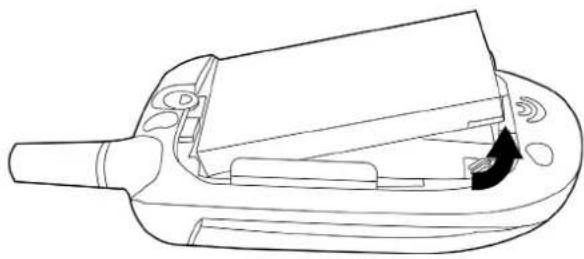
Volg de onderstaande aanwijzingen bij het openen of sluiten van de batterijklep
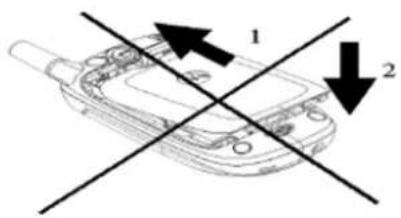
Als u de batterijklep wilt sluiten, schuift u de batterijklep omhoog (pijltje 1) en duwt u de klep naar beneden (pijltje 2) totdat deze vastklikt.

Als u de batterijklep op een andere wijze sluit, loopt u het risico dat de klep beschadigd raakt.
De batterij van de telefoon
Nieuwe batterijen worden gedeeltelijk geladen afgeleverd. Voordat u de telefoon kunt gebruiken, dient u de batterij te plaatsen en op te laden volgens de onderstaande instructies. Sommige batterijen functioneren pas optimaal na verschillende keren volledig te zijn ontladen/opgeladen.
Als u de telefoon wilt opladen, steekt u de reislader in de aansluiting aan de onderkant van de telefoon. Steek de andere stekker van de reislader in een geschikt stopcontact. Verwijder de lader als de telefoon volledig is opgeladen.
De telefoon in- of uitschakelen
Als u de telefoon wilt in- of uitschakelen, houdt u de aan/uittoets ingedrukt. Voer, indien nodig, de pincode van uw SIM-kaart in en druk op Let op: als u de code driemaal achtereen fout invoert, wordt de SIM-kaart geblokkeerd en ziet u het bericht SIM Geblokkeerd. Voer, indien nodig, de slotcode van 4 cijfers in en druk op om de telefoon te ontgrendelen. (Let op: de slotcode is standaard ingesteld op 1234.)
24 - Aan de slag








Uw telefoon leren gebruiken
Volume wijzigen
Wanneer u in gesprek bent, drukt u links of rechts op om het volume van de luidspreker aan te passen
Druk vanuit het inactieve scherm naar rechts of naar links om het beltoonvolume aan te passen. Als u de toets helemaal naar links drukt, kunt u het trilalarm inschakelen of de beltoon van de telefoon uitschakelen.
Bellen en gebeld worden
Als u wilt bellen, kunt u een telefoonnummer met de cijfertoetsen invoeren. (Druk op WIS (7 om het laatste cijfer te wissen of houd WIS (9 ingedrukt om alle cijfers te wissen.) Druk op om het nummer te bellen en op om het gesprek te beeindigen. Als u een gesprek wilt starten vanuit het telefoonboek, kunt u het beste "Telefoonboek" op pagina 68 raadplegen.
U kunt een gesprek beantwoorden door op de drukken om het gesprek te ontvangen of op om het gesprek te beëindigen. U kunt ook simpelweg de telefoon sluiten.
Uw telefoon leren gebruiken - 25





Daarnaast kunt u de telefoon zodanig instellen dat u gesprekken kunt beantwoorden door op een willekeurig nummertoets te drukken of door de telefoon te openen:
Zoek de functie
Instelling
Inst in gesprek
Antwoordopties
Elke toets Aan
of
Open voor antwoord
Symbolen op het scherm

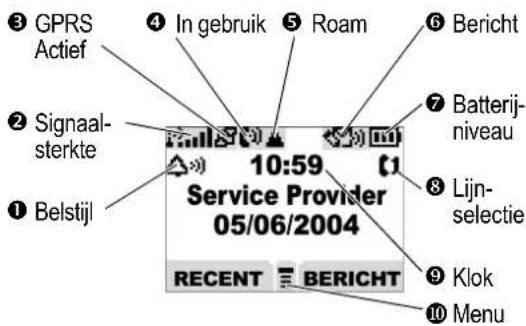
① Belstijl geeft aan welke belstijl momenteel is geselecteerd. De standaardinstelling is een luide beltoon.
② Signaalsterkte toont de sterkte van de verbinding tussen uw telefoon en het netwerk.
26 - Uw telefoon leren gebruiken



Uw telefoon leren gebruiken - 27





Naar een functie navigeren
U kunt toegang krijgen tot veel functies van uw telefoon door het menusysteem te doorlopen met de volgende toetsen:

Druk hierop om de functie te gebruiken die rechts in het scherm wordt aangegeven.

Druk hierop om de functie te gebruiken die links onder scherm wordt aangegeven.

Gesprekken voeren en recent gevoerde gesprekken geven.

Gebruik deze toets om gesprekken te beëindigen en 's af te sluiten. Houd deze toets ingedrukt om de on in of uit te schakelen.

Bladeren door menu's en lijsten, waarden van functies llen.
In het volgende voorbeeld ziet u hoe u een functie kunt selecteren en gegevens kunt invoeren:
Zoek de functie

Gespreksinfo
Gevoerde gesprekken

Druk op 📊blader met de navigatietoets naar
Gespreksinfo
en druk op KIES. Blader vervolgens naar Gevoerde gesprekken en druk nogmaals op KIES om informatie over de meest recent gevoerde gesprekken te bekijken.
28 - Uw telefoon leren gebruiken


Een functie selecteren
Soms moet u een functie uit een lijst kiezen. Voor sommige functies moet u een item uit een lijst selecteren:
Druk op TERUG of EXIT (Som terug te gaan naar het vorige scherm. Blader naar boven of beneden door de numerieke gegevens. Druk op BEKIJK of KIES (Som meer informatie over het gemarkeerde gegeven te zien. Druk nogmaals op om een submenu te openen, indien aanwezig.
Gegevens invoeren voor een functie
Voor functies als Telefoonboek en Begroeting moet u gedetailleerde gegevens invoeren.
Druk op ANNUL. (9 om het menu te verlaten zonder wijzigingen in te voeren.
Opmerking: OK ( ) wordt weergegeven als u gegevens invoert. Druk erop om de gegevens op te slaan.
Druk op BEWERK of WLJZIG ( ) om het geselecteerde gegeven te bewerken. U kunt door numerieke opties bladeren met de navigatietoets.
Voer nummers of tekst in met de toetsen.




Uw telefoon leren gebruiken - 29



Met de Tap-methode kunt u namen, nummers en SMS-berichten op een makkelijke manier in uw telefoon invoeren. U kunt alle tekens (letters, nummers en symbolen) via de Tap-methode invoeren.
Als u tekst met de Tap-methode wilt invoeren drukt u (meerdere malen) op een cijfertoets om door de tekens te bladeren. Als u twee seconden wacht, of verdergaat met een andere cijfertoets, wordt het teken geaccepteerd.
Tekentabel
Gebruik deze tabel als leidraad bij het invoeren van cijfers, letters, symbolen en andere tekens met de Tap-methode. Druk meerdere malen op dezelfde toets om de beschikbare tekens voor die toets te doorlopen.
| 1.∞ | . 1 ? ! , @ & : ; " _ ( ) ' ¿ i % £ $ ¥ ☐ € |
| 2∞ | a b c 2 á à â ä |
| 3∞ | d e f 3 é è ê ë |
| 4∞ | g h i 4 í i î ï |
| 5∞ | j k l 5 |
| 6∞ | m n o 6 ó ò õ õ |
| 7∞ | p q r s 7 |

30 - Uw telefoon leren gebruiken





Opmerking: Deze tabel geeft mogelijk niet de exacte tekenset of volgorde weer, die op uw telefoon beschikbaar is.
Hoofdletters en spaties
| Druk op Om | |
| (omhoog/omlaag) | tijdens het typen het hoofdlettergebruik te veranderen in alleen hoofdletters of alleen kleine letters |
| of | |
| van een ingetoetste letter een hoofdletter te maken | |
| een spatie in te voeren | |


Uw telefoon leren gebruiken - 31





Met de iTap-methode kunt u een heel woord invoeren met slechts één toetsaanslag per letter. Dit kan sneller zijn dan de Tap-methode, doordat uw telefoon de ingedrukte toetsen combineert tot bestaande woorden. De telefoon voorspelt de woorden terwijl u typt.
| Druk op Om | ||
| 1 | de toetsen (één keer drukken per letter) | letters in te voeren. In het scherm ziet u de beschikbare lettercombinaties. |
| 2 | links of rechts | de gewenste combinatie te selecteren. Voeg desgewenst extra letters toe door stap 1 en 2 te herhalen.Opmerking:door op omhoog of omlaag te drukken, verandert u het hoofdlettergebruik in alleen een beginhoofdletter, alleen hoofdletters of alleen kleine letters. |
| 3 | KIES | de geselecteerde combinatie en een spatie in te voeren |


32 - Uw telefoon leren gebruiken






Als u van invoermethode wilt wisselen, drukt u op om een andere Invoermethode te selecteren. Naast de Tap- en Tap-methode zijn de numerieke en de symboolmethode beschikbaar. Met de numerieke methode kunt u cijfers invoeren en met de symboolmethode leestekens en symbolen.
Tekens en woorden verwijderen
Actie
Druk op WIS ( ) om een teken tegelijk te verwijderen.
Houd WIS ( ) ingedrukt om het gehele bericht te verwijderen.
Opmerking: De tekengrootte kan per taal verschillen.
De telefoon sluiten
Wanneer u de klep van de telefoon sluit, worden alle actieve bewerkingen geannuleerd en wordt het inactieve scherm weergegeven.


Uw telefoon leren gebruiken - 33




De telefoon instellen
U kunt verschillende telefooninstellingen naar eigen inzicht aanpassen.
Tijd en datum instellen
Zoek de functie
Instelling
Meer instellingen
Initiele setup
Tijd en datum
Persoonlijke welkomstboodschap wijzigen
Zoek de functie
Instelling
Meer instellingen
Personaliseren
Begroeting
Meldingssignalen instellen
De telefoon geeft een beltoon en/of trilt om u te waarschuwen dat er een oproep of een bericht binnenkomt of om een andere gebeurtenis aan te kondigen. Instellingen voor het beltoonvolume, het trilalarm en ook het toetsvolume zijn opgeslagen in verschillende belstijlen. In een belstijl zijn tevens meldingssignalen ingesteld voor verschillende
34 - De telefoon instellen


gebeurtenissen: inkomende gesprekken, voicemail en SMS-berichten.
U kunt een keuze maken uit de volgende vijf belstijlen: Luide beltoon, Zachte beltoon, Trialarm, Tril & beltoon, Vibreer dan Beltoon en Stil.
U kunt de instellingen van elke stijl wijzigen.
Een belstijl selecteren:
Zoek de functie
Belstijl
Beltoon
gewenste stijl
KIES
U kunt de instellingen van een belstijl als volgt wijzigen:
Zoek de functie
Belstijl
Details beltoon
gewenste
gebeurtenis
KIES
melding voor
gebeurtenis
KIES



natural_image
Pure horizontal line without any text, numbers, or symbolsDe telefoon instellen - 35


Telefoon wordt automatisch in- of uitgeschakeld
Deze telefoon beschikt over een functie waarmee de telefoon op een bepaalde tijd automatisch kan worden in- of uitgeschakeld. Zie hieronder voor meer informatie over de functie voor automatisch in- en uitschakelen.
Zoek de functie
Instellingen
Meer instellingen
Initiele Setup
Aan/uit tijd
Achtergrondverlichting instellen
Opgeven hoe lang de achtergrondverlichting moet branden:
Zoek de functie
Instelling
Meer instellingen
Initiele setup
Achtergrondverlicht.
gewenste periode
Contrast instellen
Het contrast van het beeldscherm instellen:
Zoek de functie
Instelling
Meer instellingen
Initiele Setup
Contrast
gewenste waarde
36 - De telefoon instellen
(二)
[Non-Text]


Bladeropties voor de cursor instellen
De cursor aan het begin of einde van een lijst laten stoppen of doorlopen:
Zoek de functie
Instelling
Meer instellingen
Initiele setup
Bladeren
gewenste bladeroptie
Animatie Hoofdmenu instellen
De animatie van het hoofdmenu in- of uitschakelen:
Zoek de functie
Instelling
Meer instellingen
Initiele setup
Hoofd Menu Animatie
Aan of Uit
Batterijspaarstand instellen
Het energieverbruik van de telefoon beperken:
Zoek de functie
Instelling
Meer Instellingen
Initiele Setup
Batterij sparen
Aan of Uit
De telefoon instellen - 37



Alle opties, behalve de slotcode, de beveiligingscode en de levensduurtimer, opnieuw instellen op hun oorspronkelijke fabrieksinstellingen:
Zoek de functie
Instelling
Meer instellingen
Initiele setup
Alles resetten
Om alle opties te resetten moet u de Beveiligingscode invoeren.
Alle informatie wissen
Alle opties opnieuw instellen op hun oorspronkelijke fabrieksinstellingen en alle instellingen en gegevens wissen die door de gebruiker zijn ingevoerd (bijvoorbeeld telefoonboekgegevens en gedownloade wallpapers, animaties van het hoofdmenu en geluiden):
Waarschuwing: Met deze optie wist u alle door de gebruiker ingevoerde gegevens die in het geheugen van de telefoon zijn opgeslagen, inclusief gedownloade bestanden. Als u de gegevens hebt gewist, kunt u deze niet meer herstellen. Alle opties, behalve de slotcode, de beveiligingscode en de levensduurtimer, worden opnieuw ingesteld op hun oorspronkelijke fabrieksinstellingen.
Zoek de functie
Instelling
Meer instellingen
Initiele setup
Alles wissen
38 - De telefoon instellen
[Non-Text]
[Non-Text]






Om alle informatie te wissen moet u de beveiligingscode (000000) invoeren.

De telefoon instellen voor optioneel handsfree gebruik
Met behulp van een headset kunt gesprekken voeren zonder uw handen te gebruiken.
Opmerking: In sommige gebieden is het gebruik van draadloze apparaten en de bijbehorende accessoires mogelijk verboden of kunt u deze apparaten slechts beperkt gebruiken. Neem bij het gebruik van deze producten altijd de wettelijke voorschriften en bepalingen in acht.
Zoek de functie
Instelling
Meer instellingen
Headset
Auto antwoorden
Aan of Uit



De telefoon instellen - 39


In dit hoofdstuk worden functies beschreven die te maken hebben met bellen en gebeld worden.
Uw telefoonnummer weergeven
U moet vooraf uw telefoonnummer invoeren om het te kunnen weergeven.
Vanuit het inactieve scherm:
Zoek de functie
Instelling
Telefoonstatus
Mijn nummers
Druk op Om
| 1 | BEKIJK ( ) | de Naam en het Nr. te bekijken |
| 2 | WIJZIG ( ) | de Naam en het Nr. te wijzigen |
| 3 | OK ( ) | de wijzigingen op te slaan |
Terwijl u in gesprek bent:
Zoek de functie
Mijn nummers
40 - Gespreksfuncties


Een nummer opnieuw kiezen
U kunt een eerder gekozen nummer opnieuw kiezen, ook als het nummer bezet was. Vanuit het inactieve scherm:
| Druk op Om | |
| 1 | direct naar de lijst met gevoerde gesprekken te gaan |
| 2 | het gemarkeerde nummer opnieuw te kiezen |
of
Zoek de functie
| ? | > Gespreksinfo |
| > Ontvangen gesprekken, Gevoerde gesprekken, Gemisto oproepen of Kladblok |
| Druk op Om | ||
| 1 | naar het nummer te bladeren dat u wilt bellen | |
| 2 | het gemarkeerde nummer opnieuw te kiezen | |

Gespreksfuncties - 41




Mijn Beller- ID gebruiken

Met de lijnidentificatiefunctie (beller-ID) kunt u zien wie er belt voordat u het gesprek beantwoordt. Als de naam van de beller in uw telefoonboek is opgeslagen, wordt deze naam automatisch weergegeven op het beeldscherm van de telefoon. Als dat niet het geval is, wordt het telefoonnummer van de better weergegeven.
Als de informatie over de beller-ID niet beschikbaar is, verschijnt op het scherm van de telefooninkomend gespr. Onbekend.
Een inkomend gesprek beëindigen
Doe het volgende terwijl de telefoon een beltoon laat horen of trilt:
Druk op Om

of NEGEER

het inkomende gesprek te annuleren

Afhankelijk van de instellingen op uw telefoon en het type abonnement dat u hebt bij uw serviceprovider, kan het gesprek worden doorgeschakeld naar een ander nummer, direct naar de voicemail gaan of krijgt de beller een bezettoon te horen.
42 - Gespreksfuncties


Een alarmnummer bellen
De serviceprovider programmeert een of meer alarmnummers, bijvoorbeeld 112, die u altijd kunt bellen, zelfs wanneer de telefoon is vergrendeld of wanneer de SIM-kaart niet is geplaatst. U kunt het alarmnummer zelfs bereiken als uw telefoon geblokkeerd is, of u het verzoek krijgt een code of wachtwoord in te voeren.
Opmerking: Alarmnummers kunnen verschillen per land. Het is mogelijk dat de vooraf geprogrammeerde alarmnummers niet op alle locaties werken. Soms kan een alarmnummer ook niet worden gebeld als gevolg van netwerkproblemen, storende omgevingsinvloeden of interferentie.
Op elk moment een alarmnummer bellen:
Druk op Om
1 de toetsen het alarmnummer te kiezen (zoals 112)
| 2 |
het alarmnummer te bellen

Gespreksfuncties - 43





Internationale nummers kiezen
De lokale internationale toegangscode kiezen:
Actie
Houd 2 seconden ingedrukt om de internationale toegangscode "+" in te voeren. Voer daarna de landencode in voor het land waarnaar u wilt bellen (bijv. +44 voor Groot-Brittannië, +33 voor Frankrijk, etc.) gevolgd door de rest van het telefoonnummer.
Speciale tekens in het te kiezen nummer invoegen
U kunt behalve cijfers ook speciale tekens in een telefoonnummer opnemen.
Tijdens het kiezen (de cijfers zijn zichtbaar op het scherm) kunt u langer op drukken, waardoor p en vervolgens w op het scherm verschijnt:
Optie Beschrijving
| Een pauze invoegen (een p invoegen) | De telefoon wacht totdat de verbinding tot stand is gebracht voordat het volgende cijfer of de volgende cijfers in de reeks wordt/ worden verzonden. |

44 - Gespreksfuncties


| Wachten invoegen (een w invoegen) | De telefoon wacht totdat de verbinding tot stand is gebracht en vraagt om bevestiging voordat het volgende cijfer of de volgende cijfers wordt/worden verzonden. |

De lijst met ontvangen oproepen, gekozen nummers of gemiste oproepen weergeven
Uw telefoon houdt een lijst met de oproepen die u recentelijk hebt beantwoord, een lijst met nummers die u hebt gekozen en een lijst met oproepen die u hebt gemist. De lijsten worden gesorteerd van de nieuwste naar de oudste gesprekken. Als een lijst vol is, worden de oudste gesprekken verwijderd als er nieuwe worden toegevoegd. Bij elk gesprek wordt het nummer (of, indien beschikbaar, de naam) vermeld. U kunt de nummers in deze lijsten bellen, opslaan of verwijderen.
Snelkoppeling: Druk op om direct vanuit het inactieve scherm naar de lijst met gevoerde gesprekken te gaan.




Gespreksfuncties - 45


Het menu Gespreksinfo openen:
Zoek de functie
Gespreksinfo
| Druk op Om | ||
| 1 | te bladeren naar Ontvangen gesprekken, Gevoerde gesprekken of Gemiste opr | |
| 2 | KIES ( ) | om een lijst te openen |
| 3 | item markeren naar een nummer te bladeren dat u wilt bellen, opslaan of verwijderen | |
| 4 | het nummer te bellen | |
| of | ||
| BEKIJK ( ) | alle details van een gegeven weer te geven | |
| of | ||
| TERUG ( ) | terug te gaan naar de vorige menulijst. | |


46 - Gespreksfuncties


Een gemiste oproep beantwoorden
Indien ingeschakeld houdt de telefoon een lijst bij van onbeantwoorde gesprekken. Wanneer u een gesprek niet hebt kunnen aannemen, wordt op het beeldscherm aangegeven dat u een gesprek hebt gemist.
Druk op Om
| 1 | BEKIJK ( [IMAGE] | de lijst met gemiste gesprekkenweer te geven, beginnendmet de meest recente oproep |
| 2 | door de lijst te bladeren ende oproep te selecteren dieu wilt beantwoorden | |
| 3 | het nummer te kiezen |


Opmerking: Als u een gemiste oproep hebt, wordt op het scherm van de telefoon X Gemiste opr weergegeven, waarbij X staat voor het aantal gemiste oproepen.


Gespreksfuncties - 47



Nummers invoeren in het kladblok
De reeks cijfers die u als laatste hebt ingevoerd met de toetsen, wordt opgeslagen in het tijdelijke geheugen van de telefoon, dat het kladblok wordt genoemd. Deze cijfers kunnen het laatste telefoonnummer zijn dat u hebt gebeld, of een telefoonnummer dat u wel hebt ingevoerd, maar niet hebt gebeld. Deze cijfers blijven ook in het kladblok staan als u de telefoon uitzet.
U kunt het nummer in het kladblok bellen, opslaan in het telefoonboek, of wissen:
Zoek de functie
Gespreksinfo
Kladblok
Voicemail gebruiken

U kunt naar uw voicemailberichten luisteren door het voicemailnummer van uw netwerk te bellen.
Voicemailberichten worden op het netwerk opgeslagen en niet in het geheugen van de
telefoon. Neem voor meer informatie contact op met uw serviceprovider.
48 - Gespreksfuncties


Uw voicemailnummer opslaan/wijzigen
Sla uw voicemailnummer op in het geheugen van de telefoon, zodat u snel en gemakkelijk voicemailberichten kunt ophalen. U krijgt een voicemailnummer van uw serviceprovider.
Zoek de functie
1 de toetsen het telefoonnummer voor de voicemail in te voeren
of
WIS ( )-
het nummer te wijzigen
2 OK ( )-
het nummer op te slaan
Een nieuw voicemailbericht ontvangen
Wanneer u een voicemailbericht ontvangt, wordt op de telefoon een bericht weergegeven en ziet u een indicator op het scherm. (Sommige netwerken geven alleen aan of er berichten zijn, niet of ze nieuw zijn.) Als u alle berichten verwijdert, wordt de indicator niet meer weergegeven.
Een voicemailbericht beluisteren
Op elk gewenst moment voicemailberichten beluisteren:
Zoek de functie
Berichten
VoiceMail
Gespreksfuncties - 49




Het opgeslagen voicemailnummer wordt gebeld. Als u geen voicemailnummer hebt opgeslagen, krijgt u van de telefoon instructies voor het opslaan van een nummer.
Verkort kiezen
Met verkort kiezen kunt u een gegeven uit het telefoonboek met zo min mogelijk toetsen opbellen.
Als u een gegeven in uw telefoonboek opslaat, wordt er een uniek verkort nummer aan toegewezen. U kunt vervolgens gebruik maken van de functie Verkort kiezen om het gegeven te bellen. Vanuit het inactieve scherm:
Druk op Om
| 1 de toetsen het verkorte nummer in te voeren voor het gegeven dat u wilt bellen | |
| 2 | het gegeven te selecteren |
| 3 | het nummer te bellenOpmerking: De verkorte nummers 1 tot en met 9 kunt u ook direct bellen door de betreffende cijfertoets 1 seconde ingedrukt te houden. |

50 - Gespreksfuncties


Opmerking: Als u een ander verkort nummer wilt toewijzen aan een telefoonboekgegeven, gaat u naar "Een telefoonboekgegeven opslaan" vanaf pagina 68. Als de functie Beperkt kiezen is geactiveerd, belt u met verkort kiezen nummers uit de lijst met beperkte nummers (zie pagina 80).
Quick Dial

U kunt vooraf geprogrammeerde nummers kiezen die in het geheugen van de telefoon zijn opgeslagen. Uw serviceprovider kan in het geheugen van de telefoon een of meer Quick Dial-
nummers opslaan, zoals het nummer van de klantenservice. U kunt deze nummers bellen door deze te selecteren in de lijst met Quick Dialnummers.
Zoek de functie
Quick Dial
Opmerking: het is mogelijk dat uw serviceprovider voor deze functie een andere naam gebruikt.
Quick Dial-nummers wijzigen:
Zoek de functie
Instelling
Meer instellingen
Personaliseren
Quick Dial
Gespreksfuncties - 51







Als u een abonnement hebt op een wisselgesprekservice, kunt u tijdens een telefoongesprek een tweede telefoontje aannemen. Als er een tweede oproep binnenkomt
terwijl u in gesprek bent, hoort u een meldingstoon.
| Druk op Om | |
| 1 | het nieuwe gesprek te beantwoorden |
| 2 Wisl ( ) | naar het eerste gesprek terug te gaanOpmerking: U kunt op elk willekeurig moment op Wisl ( ) drukken om tussen gesprekken te wisselen. |
Het eerste gesprek beeindigen en de tweede oproep beantwoorden:
| Druk op Om | |
| 1 | het huidige gesprek te beëindigenDe telefoon laat een beltoon horen om de nieuwe oproep aan te kondigen. |
52 - Gespreksfuncties


het nieuwe gesprek te
beantwoorden

Wisselgesprek activeren of deactiveren:
Zoek de functie

Instelling
Inst. in gesprek
Wisselgesprek
Doorschakelen

Met de functie Doorschakelen kunt u inkomende oproepen direct naar een ander telefoonnummer zenden. Gebruik de opties voor doorschakelen om aan te geven welke gesprekken er moeten
worden doorgeschakeld. Als u weer gesprekken op uw telefoon wilt ontvangen, kunt u het doorschakelen van gesprekken uitschakelen.


Gespreksfuncties - 53





| 1 | ∅ | de gewenstedoorschakeloptie temarkeren. |
| 2 | KIES ( ∅) | de optie te kiezen |
| 3 | ∅ | Status, Aan naar Uit te markeren |
| 4 | KIES ( ∅) | de Status van dedoorschakeloptie te bekijken,of de optie Aan of Uit te zetten |
Druk op ➡ Instelling > Doorschakelen > Alles annuleren om alle doorschakelopties uit te zetten.
Conferentiegesprekken

Als u met meer dan een persoon tegelijk wilt bellen, kunt u een telefonisch conferentiegesprek houden. U belt de eerste persoon, u belt de tweede persoon en vervolgens koppelt u de twee
gesprekken.
54 - Gespreksfuncties


| 1 | de toetsen het telefoonnummer van de eerste persoon te kiezen | |
| 2 | [7Y4A] | het nummer te bellen |
| 3 | Weht [X80C] | het eerste gesprek in de wachtstand te zetten |
| of | ||
| [S42K] >Wacht >OK | ||
| 4 | de toetsen het telefoonnummer van de volgende persoon te kiezen | |
| 5 | het nummer te bellen | |
| 6 | Kopp ( ) | de twee gesprekken met elkaar te verbinden |
| 7 | de conferentie te beëindigen | |
| 4 | de toetsen het telefoonnummer van de volgende persoon te kiezen |
| 5 | |
| 6 | Kopp ( - ) |
| 7 |

Gespreksfuncties - 55





Met de functie Gespreksblokkering kunt u uitgaande gesprekken en inkomende oproepen blokkeren. U kunt alle gesprekken of internationale nummers blokkeren of gesprekken
blokkeren terwijl de telefoon bezig is met roaming.
Zoek de functie

Instelling
Beveiliging
Gespreksblok.
| Druk op Om | ||
| 1 | te bladeren naar Uitgaand gesprk of Inkomend gesprk | |
| 2 | KIES ( ) | naar de blokkeeropties voorinkomende of uitgaande gesprekken te gaan |
| 3 | naar een blokkeeroptie tebladeren | |
| 4 | KIES ( ) | de blokkeeroptie teselecteren |
| 5 | de toetsen uw blokkeringscode in tevoeren (deze krijgt u van denetwerkserviceprovider) | |
| 6 | OK ( ) | uw code door te sturen |


56 - Gespreksfuncties


Een gesprek in de wachtstand zetten
Terwijl u in gesprek bent:
Actie
Druk op Wecht (indien beschikbaar).
of
Druk op

Wacht > OK.
Druk op Herv om het gesprek te hervatten.

Als u de optie Auto Toets slot activeert, worden de toetsen automatisch vergrendeld als u enige tijd geen actie onderneemt. U kunt deze optie als volgt activeren:

Zoek de functie

Instelling
Beveiliging
Auto Toets slot
Druk op Om
1

(omhoog of aag)
naar Aan of Uit te bladeren
2


uw keuze te bevestigen
Gespreksfuncties - 57


SMS-en zijn korte berichten die u kunt verzenden en ontvangen (zoals Waar ontmosten we elkaar?). De SMS-berichten die u ontvangt, worden op het beeldscherm van de telefoon of in de inbox
weergegeven.
Voordat u deze berichten kunt verzenden of ontvangen, moet u de inbox instellen. Het totale aantal berichten dat de inbox kan bevatten, hangt af van de lengte van de berichten en het aantal andere berichten en concepten dat in de telefoon is opgeslagen.
Opmerking: Uw serviceprovider heeft de instellingen van de inbox mogelijk al voor u ingesteld.
De inbox instellen
Zoek de functie
Berichten
SMS instellen
58 - Berichten en chatten





| 1 | Naar Berichtencentrum te bladeren | |
| 2 | KIES ( ) | het Servicenummer te wijzigen dat door uw serviceprovider wordt verstrekt |
| 3 | de toetsen het telefoonnummer in te voeren voor het servicecentrum dat uw uitgaande berichten verwerkt | |
| 4 | OK ( ) | het nummer van het servicecentrum op te slaan |



Berichten, afbeeldingen en geluiden verzenden
U kunt SMS-berichten, afbeeldingen of geluiden naar één of meerdere ontvangers verzenden. U kunt het telefoonnummer van elke ontvanger handmatig invoeren of één of meerdere nummers uit het telefoonboek of de lijst met recente gesprekken selecteren. Berichten die worden verstuurd, worden in de Outbox geplaatst.
Opmerking: Bestanden zijn mogelijk niet compatibel met bepaalde merken telefoons.
Zoek de functie
Berichten
Nieuw
SMS/EMS
Berichten en chatten - 59








| 1 de toetsen tekst in te voeren | |
| Opmerking: De lengte van het bericht is beperkt. Boven aan het beeldscherm toont een teller hoeveel tekens u nog kunt invoeren. | |
| 2 | een EasySMS of een mediabastand, zoals een afbeelding, een animatie of een melodie in te voegen. |
| 3 VERZEND ( ) | een telefoonnummer te selecteren |
| 4 toetsen | een telefoonnummer in te voeren waarnaar u het bericht wilt verzenden. Druk op OK om het nummer te bevestigen. |
| of | |
| ? | een of meer telefoonnummers te selecteren in het telefoonboek. Druk op TOEV. om het gegeven toe te voegen aan de lijst met ontvangers. |


60 - Berichten en chatten




| 5 | VERZEND (☐) | het bericht te voltooien. Op het beeldscherm van de telefoon verschijnt Bericht nu verzenden? |
| 6 | JA (☐) of | het bericht te verzenden |
| NEE (☐) | JA > het bericht op te slaan zonder het te verzenden |



De berichtstatus weergeven
SMS-berichten die u verzendt, worden in de outbox opgeslagen. U kunt de inhoud van uw outbox als volgt bekijken:
Zoek de functie

SMS-berichten worden gesorteerd op datum (met de nieuwste berichten bovenaan).
Berichten ontvangen en lezen
Opmerking: u moet de inbox instellen voordat u SMS-berichten kunt ontvangen.
Als u een nieuw bericht ontvangt (waaronder berichten van de browser), wordt op het beeldscherm van de telefoon het bericht Nieuw bericht weergegeven en geeft de telefoon een meldingssignaal. Druk op LEES () om het bericht te
Berichten en chatten - 61





openen (of de inbox te openen als er meerdere berichten zijn binnengekomen).
Druk op ☐m het Menu SMS weer te geven, dat de volgende opties bevat:
| Opties Beschrijving | |
| WIS | Het bericht wissen. |
| Terugbellen | Het nummer van de afzender bellen. |
| Antwoorden | Een nieuw bericht opstellen, gericht aan de afzender. |
| Doorschakelen | Een kopie van de SMS doorsturen. |
| Vergrendelen | De SMS vergrendelen zodat deze niet automatisch wordt verwijderd bij het legen van de inbox. |
| Extract Adres | Het nummer van de afzender opslaan in het telefoonboek. |
| Alles wissen | Alle berichten in de lijst wissen. |
| Bericht maken | Een nieuw bericht maken. |


62 - Berichten en chatten






Browserberichten gebruiken
U kunt zich gewoonlijk abonneren op browserberichten bij uw serviceprovider. De browserberichten lezen:
Zoek de functie
Een EasySMS invoeren:
Zoek de functie
Berichten
EasySMS
Een EasySMS bewerken en verzenden:
| Druk op Om | ||
| 1 | LEES (☐) | het gewenste bericht te kiezen en te maken. |
| 2 | WIS (☐) | de EasySMS (gedeeltelijk) te wissen |
| of | ||
| de toetsen desgewenst de EasySMS te bewerken | ||
| 3 | VERZEND (☐) | één of meer telefoon-nummers in te voeren of te selecteren uit het telefoonboek en het bericht te verzenden |

Berichten en chatten - 63






Info Services (Cell Broadcast) gebruiken
Met Info Services (of Cell Broadcast) kunt u berichten van informatieservices ontvangen, zoals beursberichten of nieuwsberichten. Voordat u deze functie kunt gebruiken, moet u de inbox voor de Info Services instellen.
Opmerking: Deze functie is afhankelijk van uw serviceprovider.
Zoek de functie

Berichten
Infoservices
De chatfunctie gebruiken
U kunt SMS-berichten in real-time uitwisselen met een andere gebruiker van een draadloze telefoon tijdens een zogenaamde chatsessie. De SMS-berichten die u verzendt, worden direct op de telefoon van uw chatpartner weergegeven.
Een chatsessie starten
Zoek de functie

Chat
Chat starten
Druk op Om
| 1 | de toetsen uw | bijnaam in te voeren |
| 2 | OK ( [IMAGE] | uw bijnaam op te slaan |
64 - Berichten en chatten





| 3 | de toetsen het eerste chatbericht in te voeren | |
| 4 | OK ( [IMAGE] | het bericht op te slaan |
| 5 | te bladeren naar Telefoonnummer of Zoek in tel. boek | |
| 6 | de toetsen het telefoonnummer van uw chatpartner in te voeren | |
of
| KIES een nummer te selecteren in het telefoonboek | |
| 7 OK ( [IMAGE] | het chatbericht te verzendenWanneer u antwoord ontvangt van uw chatpartner, wordt dat antwoord onder uw tekst weergegeven. |
| 8 CHAT ( [IMAGE] ) | een antwoord in te voeren |
| 9 OK ( [IMAGE] ) | uw antwoord te verzenden |
| 10 AFBREEK ( [IMAGE] ) | Deze chatsessie tijdelijk onderbreken en de Chat hervatten of de Chat beëindigen als Chat later weer wordt geselecteerd in het hoofdmenu |
Opmerkingen: Wanneer op het scherm van de telefoon de melding Geheugen is Vol wordt weergegeven, dient u enkele
Berichten en chatten - 65






berichten uit de inbox, de outbox of de map Concepten te verwijderen om nieuwe chatberichten te ontvangen.
Chathistorie bekijken
U kunt de chathistorie als volgt bekijken:
Zoek de functie

Chat
Geschiedenis
Historie wissen
U kunt de chathistorie als volgt wissen:
Zoek de functie

Chat
Geschied. wissen
Een chatbericht beantwoorden
Wanneer u een chatbericht ontvangt, wordt op uw telefoon Chat weergegeven met de naam van de persoon die wil chatten en hoort u een meldingssignaal.
Druk op Om
| 1 | AANVAAR (☐) | de chatsessie te accepteren |
| 2 | NEGEER (☐) | de chatsessie te weigeren |
Als de herinneringen zijn ingeschakeld, geeft de telefoon regelmatig een herinnering totdat u op de chatmelding reageert of de telefoon uitzet. Als u tijdens de chatsessie een
66 - Berichten en chatten





tweede chatverzoek ontvangt, wordt dat tweede verzoek weergegeven als een inkomend SMS-bericht. Aan het begin van dat bericht ziet u de chatnaam van degene die de sessie heeft aangevraagd.

Een chatsessie beëindigen
Een chatsessie wordt ook beëindigd wanneer u de telefoon uitzet, een inkomende oproep beantwoordt of een nieuwe chatsessie start.
Uw chatpartner ontvangt geen melding wanneer u de sessie beëindigt. Als uw partner nog meer chattekst verzendt, wordt deze als een inkomend SMS-bericht behandeld, waarbij de chatnaam van uw partner aan het begin van het bericht staat.




Berichten en chatten - 67


U kunt een lijst met namen en telefoonnummers op de SIM- kaart van uw telefoon opslaan. U kunt deze gegevens weergeven en de nummers rechtstreeks bellen met uw telefoon.
Als u de lijst met namen die in het telefoonboek zijn opgeslagen wilt weergeven, drukt u op ➞ Telefoonboek vanuit het inactieve scherm. Blader naar een naam en druk op BEKIJK ( ) om meer informatie over het telefoonboekgegeven weer te geven.
Een telefoonboekgegeven opslaan
Voor een telefoonboekgegeven is een telefoonnummer vereist. Alle andere gegevens zijn optioneel. Telefoonboekgegevens kunnen alleen op de SIM-kaart worden opgeslagen.
Snelkoppeling: Voer een telefoonnummer in via het inactieve scherm en druk vervolgens op OPSALAAN (☐) een telefoonboekgegeven te maken op basis van het nummer in het veld Nr. Hanteer de volgende procedure om extra informatie in te voeren en het gegeven op te slaan.
68 - Telefoonboek



o m


| 1 | WIJZIG (☐) | Naam te selecteren |
| 2 | de toetsen een naam in te voeren voor het telefoonboekgegeven | |
| 3 | OK (☐) | de naam op te slaan |
| 4 | WIJZIG (☐) | het telefoonnummer in te voeren |
| 5 | OK (☐) | het telefoonnummer op te slaan |
| 6 | naar Verkort nr te bladeren.Dit is het nummer waarmee u verkort kunt kiezen.Het eerstvolgende verkorte nummer dat beschikbaar is, wordt standaard aan het telefoonboeknummer toegewezen. | |
| 7 | WIJZIG (☐) | Verkort nr te selecteren als u het nummer wilt wijzigen |
| 8 | de toetsen desgewenst een ander verkort nummer in te voeren | |
| 9 | OK (☐) | het gewijzigde verkorte nummer op te slaan.Als het door u gekozen verkorte nummer al aan een ander gegeven is toegewezen, wordt u gevraagd of u dat gegeven wilt vervangen. |


Telefoonboek - 69



Het telefoonboekgegeven voltooien
Als u alle gewenste informatie voor het telefoonboekgegeven hebt ingevuld, doet u het volgende:
Druk op Om
| KLAAR ( - ) |
het gegeven op te slaan en naar het telefoonboek terug te keren
Een telefoonboekgegeven opbellen
Om telefoonboekgegevens te bellen kunt u de verkorte nummers gebruiken, of de gegevens opzoeken in het telefoonboek.
Telefoonboek
Zoek de functie
| ? > Telefoonboek |
Druk op Om
naar het gewenste gegeven te gaan

het nummer te bellen

70 - Telefoonboek


Een telefoonboekgegeven bewerken
U kunt een telefoonboekgegeven dat is opgeslagen op de SIM-kaart bewerken. Als u een verkort nummer wijzigt, wordt de bijbehorende invoer naar de nieuwe locatie verplaatst en wordt het oorspronkelijke gegeven gewist.
Zoek de functie
Telefoonboek
Druk op Om
| 1 | naar het gegeven te bladeren dat u wilt bewerken | |
| 2 | BEKLIJK (–) | de details van het gegeven weer te geven |
| 3 | BEWERK (–) | het telefoonboekgegeven te bewerken |
Een telefoonboekgegeven verwijderen
Zoek de functie
T > Telefoonboek
Druk op Om
| 1 | naar het gegeven te bladeren dat u wilt verwijderen | |
| 2 | het menu Telefoonboek te openen | |
| 3 | te bladeren naar WIS |
Telefoonboek - 71


| Druk op Om | ||
| 4 | K | ( E )S WIS te selecteren |
| 5 | JA ( - ) | te bevestigen dat u het item wilt verwijderen |
Telefoonboekgegevens sorteren en kopiëren
U kunt een telefoonboekgegeven van de ene locatie op uw SIM-kaart naar een andere kopieren.
Opmerking: Met deze functie kopieert u het oorspronkelijke gegeven naar een andere plaats. Het oorspronkelijke gegeven wordt niet verwijderd.
Eén gegeven kopiëren
Zoek de functie ⚠ > Telefoonboek
| Druk op Om | ||
| 1 | naar het gegeven te bladeren dat u wilt kopieren | |
| 2 | het menu Telefoonboek te openen | |
| 3 | te bladeren naar Gageven kopieren | |
| 4 | KIES ( ) | Gageven kopieren te selecteren |
| 5 | JA ( ) | te bevestigen dat u het gegeven wilt kopieren |
72 - Telefoonboek


De capaciteit controleren
U kunt als volgt controleren hoeveel geheugen er nog vrij is op de SIM-kaart:
| Druk op Om | ||
| 1 | ? | vanuit het telefoonboek het menu Telefoonboek te openen |
| 2 | ∅ | te bladeren naarCapacliteit |
| 3 | KIES (☐) | Capacliteit te selecterenOp het beeldscherm van de telefoon wordt aangegeven hoeveel telefoonboek-gegevens er nog opgeslagen kunnen worden op de SIM-kaart. |


Telefoonboek - 73





Telefoon naar wens instellen
U kunt de menu's en de functies van de telefoon wijzigen.
Menu's aanpassen
U kunt de volgorde van de items in het hoofdmenu van uw telefoon aanpassen en afstemmen op het gebruik.
Zoek de functie
Instelling
Meer instellingen
Personaliseren
Hoofdmenu
Druk op Om
| 1 | [IMAGE] | naar het menu-item te bladeren dat u wilt verplaatsen |
| 2 | NEEM ( [IMAGE]) | het menu-item op te pakken dat u wilt verplaatsen |
| 3 | [IMAGE] | het item naar boven of naar beneden in het menu te verplaatsen |
| 4 | INVOEGE ( [IMAGE]) | het item op de nieuwe locatie in te voegen |

74 - Telefoon naar wens instellen


Toetsfuncties opnieuw definiëren
U kunt de functies onderin het inactieve scherm wijzigen.
Zoek de functie
Instelling
Meer instellingen
Personaliseren
Toetsen
Druk op Om
| 1 | naar Links of Rechts te bladeren | |
| 2 | KIES ( - ) | de toets-editor te openen |
| 3 | naar de nieuwe toetsfunctie te bladeren | |
| 4 | KIES ( - ) | de nieuwe functie te bevestigen |
Een andere achtergrond selecteren
Zoek de functie
! > Instelling
Meer instellingen
Personaliseren
Achtergrond
Instelling Beschrijving
| Lay-out instel. | Naast elkaar of Centreren te selecteren |
| Afbeelding | de afbeelding te selecteren als achtergrond voor het inactieve scherm |
Telefoon naar wens instellen - 75






Een screensaver selecteren
Zoek de functie
Instelling
Meer instellingen
Personaliseren
Screensaver
Druk op Om

de Animatie te selecteren die verschijnt als uw telefoon inactief is of Wachttijd te selecteren om in te stellen hoe lang uw telefoon inactief moet zijn voordat de animatie van de schermbeveiliging verschijnt.

Een andere taal kiezen
Zoek de functie
Instelling
Meer instellingen
Initiele Setup
Taal
Een begroeting selecteren
Zoek de functie
① > Instelling
Meer instellingen
Personaliseren
Begroeting
76 - Telefoon naar wens instellen


Een kleurinstelling selecteren
Zoek de functie
Instelling
Meer instellingen
Personaliseren
Kleurinstelling
Een banner aanpassen
Als u een banner instelt, verschijnt deze onder de naam van uw serviceprovider op het inactieve scherm.
Zoek de functie
Instelling
Meer instellingen
Personalseren
Banner
Druk op Om
| 1 | de toetsen de tekst in te voeren die u wiltweergeven voor uw banner |
| 2 | OK (of)uw invoer te bevestigen |
| of | |
| WIS ( )de invoer te annuleren |

Telefoon naar wens instellen - 77



Met MyMenu hebt u snel toegang tot uw favoriete menufuncties.
De MyMenu-snelkoppeling
U kunt MyMenu gebruiken vanuit het inactieve scherm, terwijl u een telefoongesprek voert of door een menu bladert.
MyMenu-commando's
Als u het nummer van de MyMenu-toets kent, gaat u als volgt te werk:
| Druk op Om | ||
| 1 | het menu te openen | |
| 2 | het MyMenu-toetsnummer | naar het menu-item te gaan of de menubewerking uit te voeren |
Een functie in de MyMenu-lijst selecteren
U selecteert als volgt een functie uit de MyMenu-lijst:
Zoek de functie

de functie die u
wenst
Opmerking: Als u een MyMenu-functie wilt bewerken of verwijderen, markeert u de gewenste functie in de MyMenu- lijst en drukt u op om een menu met opties voor de functie te openen.
78 - Telefoon naar wens instellen


Een MyMenu-snelkoppeling maken
| Druk op Om | ||
| 1 | T | het menusysteem te openen |
| 2 | een menu-item te selecteren | |
| 3 | houd T ingedrukt | de MyMenu-editor te openenOp het beeldscherm van de telefoon verschijnt MyMenu toewijzen aan item?, waarbij item de naam is van het item dat u hebt geselecteerd. |
| 4 | Ja de opties weer te geven | |
| 5 | WIJZIG ( )ofKLAAR ( ) | desgewenst het MyMenu-toetsnummer te wijzigenhet MyMenu-toetsnummer te selecteren en de editor af te sluiten |


Beltonen downloaden
U kunt beltonen downloaden met de browser. Verdere details vindt u in "Mobiel Internet" op pagina 97.
Telefoon naar wens instellen - 79


Optimaal gebruik maken van uw telefoon
Kiesopties
Beperkt kiezen
Als u de functie Beperkt kiezen activeert, kunnen gebruikers alleen nummers kiezen die voorkomen in de lijst met beperkte nummers.
Opmerking: Werkgevers kunnen beperkte nummers gebruiken om ervoor te zorgen dat werknemers alleen die nummers kunnen bellen waarvan de (begin)cijfers overeenkomen met de cijfers in de vooraf gedefinieerde lijst met nummers, landcodes, kengetallen of andere begincijfers.
Beperkt kiezen activeren
De nummers in de lijst met beperkte nummers kunnen elke gewenste lengte hebben. U moet de SIM-PIN2-code invoeren die u van de netwerkserviceprovider hebt gekregen. Als beperkt kiezen is geactiveerd, kunt u de beperkte nummers gebruiken als gewone telefoonboek-gegevens. Om beperkte gegevens te wijzigen, toe te voegen of te verwijderen moet u de SIM-PIN2-code invoeren.
80 - Optimaal gebruik maken van uw telefoon


Instelling
Beveiliging
Beperkt kiezen
Servicenummers
Op de SIM-kaart kunnen door uw serviceprovider servicenummers zijn opgeslagen, bijvoorbeeld voor het beluisteren van uw voicemail.
Zoek de functie
MEER
Servicenummers
Een nummer kiezen dat is opgenomen in een SMS
Als u een SMS ontvangt waarin een telefoonnummer is opgenomen, kunt u dat nummer rechtstreeks vanuit het bericht bellen.
Zoek de functie
Berichten
Inbox
Druk op Om
| 1 | [IMAGE] | naar het bericht met het gewenste nummer te bladeren |
| 2 | LEES | het bericht te openen |
| 3 | [IMAGE] | het Menu SMS te openen |

Optimaal gebruik maken van uw telefoon - 81





| 4 | naar Terugbellen te bladeren | |
| 5 | BEL ( - ) | het nummer te bellen |
Lange of korte DTMF-tonen instellen:
Zoek de functie

Instelling
Meer instellingen
Initiele Setup
DTMF
Het telefoongebruik controleren
Gesprekstijden weergeven en opnieuw instellen
Uw telefoon houdt de gesprekstijden bij en neemt deze op. Gebruik het menu Gesprekinfo om een gesprekstimer weer te geven en opnieuw in te stellen.
De netwerkverbindingstijd is de verstreken tijd vanaf het moment dat u een verbinding maakt met het netwerk van uw serviceprovider tot het moment dat u het gesprek beëindigt door op te drukken. In deze tijd zijn ook de bezettonen en de beltonen opgenomen.
De netwerkverbindingstijd die u bijhoudt met de instelbare timer, komt mogelijk niet overeen met de tijd op de factuur van uw serviceprovider. Neem voor informatie contact op met uw serviceprovider.
82 - Optimaal gebruik maken van uw telefoon


Een gesprekstimer weergeven:
Zoek de functie
Gespreksinfo
Gesprøkstijden
Druk op Om
| 1 | naar de timer te bladeren die u wilt weergeven | |
| 2 | KIES (-) | de opgenomen tijd weer te geven |
Een gesprekstimer opnieuw instellen:
Druk op Om
| 1 | RESET (☐) | de tijd opnieuw in te stellen(indien beschikbaar) |
| 2 | JA (☐) | uw keuze te bevestigen |
U kunt de verstreken netwerkverbindingstijd (bij benadering) van de volgende gesprekken weergeven:
Timer Beschrijving
| Laatste gesprek De tijd die is gebruikt voor het laatste gesprek dat is gevoerd of ontvangen. U kunt deze timer niet opnieuw instellen. |
Optimaal gebruik maken van uw telefoon - 83






| Timer Beschrijving | |
| Gevoerde gesprekken | De totale tijd die is gebruikt voor het voeren van gesprekken sinds u deze timer voor het laatst opnieuw hebt ingesteld. |
| Ontvangen gesprekken | De totale tijd die is gebruikt voor het ontvangen van gesprekken sinds u deze timer voor het laatst opnieuw hebt ingesteld. |
| Alle gesprekken De totale tijd die is gebruikt voor het voeren en ontvangen van gesprekken sinds u deze timer voor het laatst opnieuw hebt ingesteld.U kunt deze waarde los van Gevoerde gesprekken en Ontvangen gesprekken opnieuw instellen.Daarom is het mogelijk dat Gevoerde gesprekken plus Ontvangen gesprekken niet gelijk is aan Alle gesprekken. | |
| Levensduur De totale tijd die is gebruikt voor alle gesprekken op deze telefoon.U kunt deze timer niet opnieuw instellen. | |


84 - Optimaal gebruik maken van uw telefoon


Gesprekskosten weergeven en op nul zetten
Zoek de functie
T > Gespreksinfo
Gesprekskosten
| Druk op Om | ||
| 1 | naar het kostenlogboek te bladeren dat u wilt weergeven | |
| 2 | KIES ( ) | de opgenomen kosten weer te geven |
Een kostenlogboek opnieuw instellen:
| Druk op Om | ||
| 1 | RESET (☐) | de kosten opnieuw in te stellen (indien beschikbaar) |
| 2 | OK (☐) | uw PIN2-code in te voeren om de nieuwe instelling te bevestigen |

Optimaal gebruik maken van uw telefoon - 85





Uw telefoonnetwerk kan de volgende kosteninformatie verstrekken:
| Kostenlogboek Beschrijving | |
| Beschikb. tegood Het | resterende deel van uw tegoed. Voor GSM-gesprekskostenindicatie is dit alleen beschikbaar als u een limiet voor het tegoed instelt.Opmerking: u ontvangt gesprekskosteninformatie van de voorziening voor GSM-gesprekskostenindicatie of van prepay-software van derden. |
| Kosten laatste Het bedrag dat u hebt besteed aan het laatste gesprek dat u hebt gevoerd of ontvangen. U kunt dit kostenlogboek niet opnieuw instellen. | |
| Kost. alle gespr | Het bedrag dat u aan alle gevoerde en ontvangen gesprekken hebt besteed sinds de laatste keer dat u dit kostenlogboek opnieuw hebt ingesteld. |
| Alle kosten nul | Alle gesprekskostengegevens op nul zetten. |

86 - Optimaal gebruik maken van uw telefoon





Uw serviceprovider meldt uw telefoon aan bij een netwerk. U kunt gegevens bekijken over het huidige netwerk, de manier wijzigen waarop de telefoon naar een netwerk zoekt, de netwerken opgeven die uw voorkeur hebben, en meldingen activeren die aangeven dat de verbinding wordt verbroken of de netwerkregistratie is gewijzigd.


Optimaal gebruik maken van uw telefoon - 87



Functies in de persoonlijke organizer
Wekker
U kunt een nieuw alarm instellen of een bestaand alarm activeren. U kunt als volgt een nieuw alarm maken:
Zoek de functie
⑦ > Wekker
Selecteer Nieuw alarm om een nieuw alarm in te stellen. U kunt de volgende alarmgegevens invoeren: Naam, Tijd, Meldingssignaal en Volume.
Als er reeds alarmen in de lijst staan, kunt u op Ⓤdrukken om het Wekkermenu weer te geven, dat de volgendeopties bevat:
| Optie Beschrijving | |
| Nieuw | Een nieuw alarm instellen. |
| Bewerken | Het geselecteerde alarm bewerken. |
| Wissen | Het geselecteerde alarm verwijderen. |
| Alles wissen | Alle alarmen uit de lijst verwijderen. |

88 - Functies in de persoonlijke organizer





U kunt als volgt een alarm in de lijst in- of uitschakelen:
| Druk op Om | ||
| 1 | naar het gewenste alarm te gaan | |
| 2 | AAN /UITSCHA( ) | het alarm in- of uit te schakelen |
Opmerking: Als u een alarm geactiveerd heeft, kunt u de telefoon daarna uitschakelen, zodat de batterij langer meegaat. Hoewel de telefoon is uitgeschakeld, laat de wekker een duidelijk hoorbaar signaal horen op het tijdstip dat in de telefoon is ingesteld.
Rekenmachine
Zoek de functie

| Druk op Om | |
| 1 | Cijfertoetsen een cijfer in te voeren in de rekenmachine |
| 2 | |
| 3 | KIES ( ) de geselecteerde functie uit te voeren |

Functies in de persoonlijke organizer - 89






| 1 | Cijfertoetsen de wisselkoers in te voeren | |
| 2 | OK ( ) | de wisselkoers op te slaan |
| 3 | Cijfertoetsen het bedrag in te voeren dat u wilt omrekenen | |
| 4 | (links/rechts) | naar het teken te gaan. |
| 5 | KIES ( ) | de valuta om te rekenen |
De stopwatch gebruiken
U kunt de telefoon gebruiken als stopwatch om de tijd bij te houden.
Zoek de functie
MEER
Stopwatch
Druk op Om
| 1 | START (☐) | te starten met het bijhouden van de tijd |
| 2 | STOP (☐) | te stoppen met het bijhouden van de tijd |
90 - Functies in de persoonlijke organizer


De telefoon vergrendelen en ontgrendelen
U kunt uw telefoon handmatig vergrendelen of de telefoon zo instellen dat deze automatisch wordt vergrendeld als u de telefoon uitzet.
Als u een vergrendelde telefoon probeert te gebruiken, wordt u gevraagd de slotcode in te voeren. (De standaard slotcode is 0000.) Een vergrendelde telefoon geeft nog wel beltonen of trilsignalen bij binnenkomende oproepen of berichten, maar u moet de telefoon ontgrendelen om deze te beantwoorden.
U kunt in noodgevallen alarmnummers bellen, zelfs als de telefoon vergrendeld is.
De telefoon handmatig vergrendelen
Zoek de functie
Instelling
Beveiliging
Telefoonslot
Nu vergrendelen
Druk op Om
1 de toetsen uw slotcode van vier cijfers in te voeren
2 OK ( )
de telefoon te vergrendelen

92 - Beveiliging





De telefoon zo instellen dat deze automatisch wordt vergrendeld
Zoek de functie
Instelling
Beveiliging
Telefoonslot
Autom. Blokkeer
Aan
Druk op Om
| 1 | de toetsen uw slotcode van vier cijfers in te voeren |
| 2 | OK ( [IMAGE] de telefoon zo in te stellen dat deze automatisch wordt vergrendeld |
De telefoon ontgrendelen
Druk op Om
| 1 de toetsen uw slotcode van vier cijfers in te voeren | |
| De slotcode is in eerste instantie op 0000 ingesteld. | |
| 2 OK (☐) | de telefoon te ontgrendelen |
Beveiliging - 93


De slotcode wijzigen
De slotcode van uw telefoon bestaat uit vier cijfers en is in de fabriek ingesteld op 1234. De beveiligingscode van zes cijfers is in de fabriek ingesteld op 000000. Het is mogelijk dat uw serviceprovider deze nummers wijzigt voordat u uw telefoon ontvangt.
Als uw serviceprovider deze nummers niet wijzigt, raden we u aan deze te wijzigen om te voorkomen dat anderen toegang kunnen krijgen tot uw persoonlijke gegevens en uw telefooninstellingen kunnen wijzigen. De slotcode moet uit vier cijfers bestaan en de beveiligingscode moet zes cijfers bevatten.
Zoek de functie
Instelling
Beveiliging
Nieuwe codes
Druk op Om
| 1 | naar de code te bladeren die u wilt wijzigen | |
| 2 | KIES ( ) | de code te selecteren |
| 3 | de toetsen de oude code in te voeren | |
| 4 | OK ( ) | de oude code te bevestigen |
| 5 | de toetsen de nieuwe code in te voeren | |
| 6 | OK ( ) | de nieuwe code toe te te bevestigen |

94 - Beveiliging






7 de toetsen de nieuwe code nogmaals in te voeren
8 OK ( )-
de nieuwe code in te stellen
Als u een code vergeet
Als u uw beveiligingscode (oorspronkelijk ingesteld op 000000), SIM-PIN, SIM-PIN2 of gespreksblokkeringscode vergeet, moet u contact opnemen met uw serviceprovider.
Bent u uw slotcode vergeten, dan kunt u proberen de telefoon te ontgrendelen door 1234 of de laatste vier cijfers van uw telefoonnummer in te voeren. Als dat geen resultaat heeft, handelt u als volgt:

Druk op Om
| 1 | 7 | naar het scherm voor het omzeilen van de slotcode te gaan |
| 2 | de toetsen uw beveiligingscode in te voeren | |
| 3 | OK ( ) | uw beveiligingscode door te geven |


Beveiliging - 95



De SIM-kaart beveiligen
Met uw PIN-code (Persoonlijk Identificatie Nummer) beveiligt u de gegevens die op de SIM-kaart zijn opgeslagen. Als de functie SIM-PIN is ingeschakeld, moet u telkens wanneer u de telefoon aanzet of een SIM-kaart plaatst, de PIN-code van uw SIM-kaart invoeren. U krijgt de PIN-code voor de SIM-kaart van uw serviceprovider.
Zoek de functie
Instelling
Bevediging
SIM PIN
Druk op Om
| 1 | naar Aan of Uit te bladeren | |
| 2 | KIES ( ) | de beveiliging in of uit te schakelen |
| 3 | de toetsen de PIN-code van uw SIM-kaart in te voeren | |
| 4 | OK ( ) | de code te bevestigen |
96 - Beveiliging





Nieuws en ontspanning
Mobiel Internet
Met de browser hebt u toegang tot webpagina's en webtoepassingen (bijvoorbeeld on-line bankieren, winkelen en spelletjes) op uw telefoon. Neem, indien nodig, contact op met uw serviceprovider om toegang te krijgen tot het Internet.
Mobiele internettoegang instellen
Opmerking: Uw serviceprovider heeft uw telefoon mogelijk ingesteld voor internettoegang.
U kunt de instellingen voor de netwerkverbinding met het mobiele internet aanpassen of een nieuw verbindingsprofiel voor het netwerk maken.
Zoek de functie
T > Browser
Browserinstel.
Profiel instellen
Druk op Om
| 1 | [IMAGE] | naar het gewenste profiel te bladeren |
| 2 | KIES ( [IMAGE] ) | het profiel te selecteren |

Nieuws en ontspanning - 97


Voordat u webbrowser in gebruik neemt, moet u eerst de URL invoeren.
Zoek de functie
! > Browser
Snelkoppeling
Druk op Om
| 1 | (omhoog of omlaag) | naar het item van uw voorkeur te gaan |
| 2 | het Menu Snelkoppelingen te openen | |
| 3 | (omhoog of omlaag) | omlaag) een nieuwe URL in te voeren of het gekozen item te bewerken of te wissen.Als u BEWERK selecteert, kunt u de Titel of de URL van de snelkoppeling wijzigen. |
Internettoegang
In plaats van gebruik te maken van een snelkoppeling, kunt u zelf een URL invoeren:
Zoek de functie
Browser
Ga naar URL
98 - Nieuws en ontspanning





1 toetsen de URL in te voeren
Opmerking: Druk op om een andere invoermethode te kiezen.
2 OK ( )-
de invoer te bevestigen en de browser te starten
Naast de bovenstaande twee methods, kunt u het gebruik van de browser ook als volgt starten:
Zoek de functie
Bestanden downloaden
U kunt een bestand, bijvoorbeeld een beltoon, wallpaper of schermbeveiliging naar uw telefoon downloaden. Bestanden downloaden met de browser op een pc of de telefoon:
Actie
1 Ga met de browser naar de website en zoek het gewenste bestand.
2 Volg de aanwijzingen op de site om het bestand aan te schaffen (betalingsvoorwaarden variëren). De site zendt een SMS naar uw telefoon met als bijlage het bestand of een URL-link naar het bestand.
3 Open het bericht en sla het bestand op.
Nieuws en ontspanning - 99





- Tijdens het downloaden worden gesprekskosten in rekening gebracht.
- Als de telefoon te weinig opslagcapaciteit heeft voor de bestanden, worden oude bestanden door nieuwe overschreven. Gedownloade bestanden maken gezamenlijk gebruik van het geheugen van de telefoon, dus u kunt bijvoorbeeld ruimte creëren voor een afbeelding door beltonen te verwijderen.
Spelletjes
Uw telefoon bevat drie spelletjes. Als u tijdens het spelen van een spelletje wordt gebeld, als er een bericht binnenkomt of als er een alarm of een melding wordt gegeven, wordt het spelletje onderbroken.
Zoek de functie
| ? > Spelletjes |
| > spelletje |
| Druk op Om | ||
| 1 | KIES ( [IMAGE] ) | het spelletje te starten |
| 2 | de spelsessie te pauzeren | |

100 - Nieuws en ontspanning



Functie Mijn beltonen gebruiken
Met deze functie kunt u aangepaste waarschuwingstonen voor de telefoon maken. De tonen die u maakt, worden weergegeven in de lijst met beschikbare waarschuwingstonen.
Een beltoon maken
Zoek de functie
Belstijl
Mijn beltonen
Druk op Om
| 1 | omhoog of omlaag naar | [Nieuwe beltoon] te bladeren |
| 2 | BEWERK ( [IMAGE] ) | naar Details beltoon te gaan |
| 3 | WIJZIG ( [IMAGE] ) | Noten: te selecteren |
| 4 | nummertoetsen noten voor de beltoon in te voeren | |
| 5 | OK ( [IMAGE] ) | de noten op te slaan |
| 6 | WIJZIG ( [IMAGE] ) | Naam beltoon: te selecteren |
| 7 | nummertoetsen de naam voor de beltoon in te voeren | |
| 8 | OK ( [IMAGE] ) | de naam op te slaan |
| 9 | KLAAR ( [IMAGE] ) | de beltoon op te slaan |

Nieuws en ontspanning - 101





Als u een nieuwe beltoon maakt, gebruikt u de nummertoetsen voor het invoeren van de afzonderlijke noten. Druk meerdere keren op een toets om door de beschikbare noten of opties (toonhoogte, octaaf of lengte) te bladeren. De standaardinstelling voor een nieuwe beltoon is een kwartnoot in het tweede octaaf.
| Toets Scherm Beschrijving | ||
| 1 | stel octaaf één in | |
| 2 | stel octaaf twee in | |
| 3 | stel octaaf drie in | |
| A | noot A | |
| B | noot B | |
| C | noot C | |
| 2 | stel octaaf twee in | |
| D | noot D | |
| E | noot E | |
| F | noot F | |
| 3 | stel octaaf drie in | |
| G | noot G | |
| R | rust | |
| # | kruis | |
| b | mol | |


102 - Nieuws en ontspanning





| Toets Scherm Beschrijving | ||
| q | kwartnoot of kwartrust | |
| h | halve noot of halve rust | |
| w | hele noot of hele rust | |
| de cursor naar links of naarrechts verplaatsen | ||

Voer als volgt een noot in:
| Taak Actie | |
| De octaaf wijzigen Stel | de nieuwe octaaf in ( 1, 2 of 3) alvorens de noot te selecteren. De nieuwe octaaf geldt voor deze noot en alle volgende noten totdat u de octaaf weer wijzigt. |
| De noot selecteren (vereist) | Druk op een nummertoets op een noot in te voeren. |



Nieuws en ontspanning - 103



| Taak Actie | |
| Een noot wijzigen in een kruis of mol | Voer een kruis of mol (# of h) in nadat u de noot hebt geselecteerd.Sommige kruisen en mollen worden afgespeeld als standaardnoten. Zo is B# bijvoorbeeld gelijk aan C.Druk Ⓞomhoog of omlaag om naar geldige noten te bladeren bij het invoeren van een nieuwe noot. |
| De lengte van een noot wijzigen | Stel de nieuwe lengte in h, w of q) nadat u de noot hebt geselecteerd. De nieuwe lengte geldt voor deze noot en alle volgende noten totdat u de lengte weer wijzigt. |
| Een rust toevoegen Voer een of meer rusten in (R-tekens) voor zover nodig in de toonreeks. U kunt de lengte van de rust instellen door een h-, w- of q-teken in te voeren na de rust, net zoals bij een noot mogelijk is. | |


104 - Nieuws en ontspanning


Druk op deze toetsen om deze reeks tonen en rusten weer te geven in octaaf drie: C (kwartnoot), E mol (kwartnoot), halve rust en G (hele noot):
| Druk op Om Scherm | ||
| octaaf drie in te stellen | 3 | |
| een kwartnoot C in te voeren | C | |
| een kwartnoot E mol in te voeren | Eb | |
| een halve rust in te voeren | Rh | |
| een hele noot G in te voeren | Gw | |


Nieuws en ontspanning - 105


Een noot afspelen
Zoek de functie
Belstijl
Mijn beltonen
| Druk op Om | ||
| 1 | omhoog of omlaag | te bladeren naar de beltoon die u wilt afspelen |
| 2 | Menu Mijn tonen te openen | |
| 3 | omhoog of omlaag | naar Afsp te bladeren |
| 4 | KIES (☐) | Afsp te selecterenOp de telefoon wordt de afspeelmeter weergegeven en wordt de beltoon afgespeeld. |
| 5 | AFSPELN (☐)ofTERUG (☐) | de beltoon opnieuw af te spelenterug te gaan naar de lijst met beltonen |

106 - Nieuws en ontspanning


Een beltoon bewerken
U kunt de standaardwaarschuwingstonen voor de telefoon niet wijzigen. U kunt als volgt een aangepaste beltoon bewerken die u zelf hebt gemaakt:
Zoek de functie
| T > Belstijl |
| > Mijn beltonen |
| Druk op Om | ||
| 1 | omhoog of omlaag | te bladeren naar de beltoon die u wilt bewerken |
| 2 | BEWERK ( [IMAGE] ) | de details van de beltoon te openen |
| 3 | omhoog of omlaag | te bladeren naar de details die u wilt bewerken (Naam beltoon of Noten) |
| 4 | WIJZIG ( [IMAGE] ) | de details te selecteren die u wilt bewerken |
| 5 | nummertoetsen | nieuwe tekst of noten in te voeren |
| 6 | OK ( [IMAGE] ) | de details op te slaan |

Nieuws en ontspanning - 107





Een beltoon verwijderen
U kunt de standaardwaarschuwingstonen voor de telefoon niet verwijderen. U kunt als volgt een aangepaste beltoon verwijderen die u zelf hebt gemaakt:
Zoek de functie
! > Belstijl
Mijn beltonen
Druk op Om
| 1 | omhoog of omlaag | te bladeren naar de beltoon die u wilt verwijderen |
| 2 | Menu Mijn tonen te openen | |
| 3 | omhoog of omlaag | naar WIS te bladeren |
| 4 | KIES ( ) | WIS te selecteren |
| 5 | JA ( ) | de verwijdering te bevestigen |


108 - Nieuws en ontspanning


Doorloop eerst de volgende vragen als u problemen hebt met uw telefoon:
Vraag Antwoord
| Hoe kan ik zien of de batterij is opgeladen? | De indicator voor het batterijniveau moet ten minste één balkje aangeven. Als dat niet het geval is, moet u de batterij opladen (zie "De batterij van de telefoon" op pagina 24). Als de indicator voor het batterijniveau drie balkjes aangeeft, is de batterij volledig opgeladen. |
Problemen oplossen - 109





| Hebt u een geldige SIM-kaart in de telefoon? | Als er geen SIM-kaart in uw telefoon zit, verschijnt de meldingPlaats SIMop het display van uw telefoon als deze wordt ingeschakeld. Om te controleren of uw SIM-kaart goed is geïnstalleerd, moet u controleren of de SIM-kaart op de juiste wijze is aangebracht in de SIM-kaartsleuf onder de verwisselbare batterij. De SIM-kaart heeft één schuin hoekje, dat in de schuine hoek van de SIM-kaartsleuf moet vallen. De metalen contactpunten van de SIM-kaart moeten omlaag gericht zijn en moeten contact maken met de metalen contactpunten van de SIM-kaartsleuf. Tijdens het aanbrengen van de SIM-kaart moet u ook gebruikmaken van de metalen geleiders (in de SIM-kaartsleuf) om de SIM-kaart op de juiste wijze in de telefoon aan te brengen.Als u van mening bent dat de SIM-kaart correct is aangebracht, maar u nog altijd de melding krijgt dat u een SIM-kaart moet aanbrengen, neem dan contact op met uw serviceprovider. Uw SIM-kaart kan beschadigd zijn en moet mogelijk vervangen worden. |


110 - Problemen oplossen


| Vraag Antwoord | |
| Ontvangt de handset een signaal? | In de indicator voor de signaalsterkte op het beeldscherm moet ten minste één balkje zichtbaar zijn. Als dat niet het geval is, moet u naar een gebied gaan waar een sterker signaal aanwezig is om de telefoon te kunnen gebruiken. |
| Is het volume van de luidsprekervan detelefoon telaag? | Druk terwijl u in gesprek bent op [IMAGE]rechts. |
| Kan depersoon aan de andere kant van de lijn u niet horen? | Als u tijdens een gesprek op [IMAGE], kunt u de telefoon op de mute-stand zetten, of de microfoon weer aan zetten. Zie “Volume wijzigen” op pagina 25 voor het aanpassen van het volume tijdens een gesprek.Het is ook mogelijk dat u of uw gesprekspartner in een gebied zijn waar het signaal zwak is. Controleer ook of de microfoon van de telefoon niet wordt afgedekt. |


Problemen oplossen - 111






| Is de telefoon beschadigd, gevallen of nat geworden? | Als de telefoon valt of nat wordt of als u een batterijlader gebruikt die niet van Motorola is, kan de telefoon beschadigd raken. De garantie van de telefoon dekt geen vloeistofschade of schade die ontstaat door het gebruik van accessoires die niet van Motorola zijn. |
| Ik hoor de telefoon niet overgaan. | Controleer of de telefoon niet op Stil of Trillen staat. Zie “Volume wijzigen” op pagina 25, of 'Meldingssignalen instellen' op pagina 34. |
De volgende informatie heeft betrekking op specifieke problemen:
| Probleem Oplossing | |
| Mijn telefoon is gestolen.Aan wie moet ik dit melden? | Geef diefstal van een telefoon aan bij de politie en bij uw serviceprovider. |
| Ik ben mijn code vergeten. | Zie "Als u een code vergeet" op pagina 95. |

112 - Problemen oplossen





| Probleem Oplossing | |
| Ik heb op de aan/uit-toets gedrukt, maar er gebeurt niets. | U kunt de telefoon als volgt in- of uitschakelen:Houd twee seconden ingedrukt. Als de telefoon dan nog niet ingeschakeld wordt, moet u controleren of de batterij is opgeladen. |
| Op het beeld-scherm ver-schijnt Plaats SIM of Controleer SIM hoewel ik mijn SIM-kaart al in de telefoon heb geïnstal-leerd. | De SIM-kaart is mogelijk verkeerd in de telefoon geplaatst.Controleer of de SIM-kaart goed is geplaatst. Zie ook pagina 112. |
| Op het scherm verschijnt SIM geblokkeerd.Hoe hef ik de blokkering van mijn SIM-kaart op? | Voer desgevraagd de PUK-code in. Neem voor meer informatie contact op met uw serviceprovider. |


Problemen oplossen - 113






| Op het scherm verschijnt Slotcode. Hoe ontgrendel ik mijn telefoon? | Voer de standaard slotcode in die in de fabriek is ingesteld (0000) of de laatste vier cijfers van uw telefoonnummer. Als u de standaardslotcode van de telefoon hebt gewijzigd, moet u de door u opgegeven slotcode invoeren om de telefoon te ontgrendelen. |
| Mijn telefoon vraagt om een ontgrendelingscode als ik een functie probeer te openen. | De toepassing die u wilt gebruiken, is vergrendeld. Als u de eigenaar bent van de telefoon, maar u de slotcode niet kent, raadpleegt u "De slotcode wijzigen" op pagina 94. |
| Mijn telefoon gaat over, zelfs als ik de belstijl heb ingesteld op Stil of Trila-larm. | In de belstijl Stil of Trila-larm kan de instelling voor het beltoonvolume veranderd zijn. Zie "Meldingssignalen instellen" op pagina 34 om de instellingen van een belstijl te wijzigen. |


114 - Problemen oplossen


| Ik probeeriemand te bel-len, maar ikhoor steedsafwisselendeen lage eneen hoge toon. | Uw oproep heeft het draadlozenetwerk niet bereikt. U hebtmogelijk te snel nadat u detelefoon hebt aangezet eennummer gekozen. Wacht tot denaam van uw serviceprovider ophet scherm verschijnt voordat ubelt. |
| Ik kan geengesprekkenverzenden ofontvangen. | Controleer of uw telefoon eensignaal ontvangt. Elektrischestoringen en radiostoringen, maarook obstakels, zoals bruggen,parkeergarages of hogegebouwen kunnen designaalontvangst belemmeren.Mogelijk is de functieGespreksblokkeringingeschakeld. Als u deblokkeringscode kent, kunt u dezeinstelling wijzigen in hetbeveiligingsmenu ( Ⓤ > Instelling >Beveiliging). Controleer ook of uwSIM-kaart is geplaatst en goedwerkt. |


Problemen oplossen - 115






| Mijn telefoon heeft een slechte ont- vangst en de verbinding wordt soms verbroken. | Controleer of uw telefoon een signaal ontvangt. Bruggen, viaducten, parkeergarages en hoge gebouwen kunnen de signaalontvangst belemmeren. |
| Ik kan de per- soon aan de andere kant van de lijn niet horen als ik bel met mijn telefoon. | Pas tijdens een gesprek het volume van de luidspreker aan door op •naar rechts (harder) of naar links (zachter) te drukken. Controleer ook of de luidspreker van de telefoon niet wordt afgedekt. |
| Ik kan de inbox niet openen. | De SIM-kaart is nog niet gereed om te worden gelezen. |
| Hoe kan ik de gesprekken zien die ik heb verzonden of ontvangen? | Als u de meest recente gesprekken wilt weergeven die u hebt verzonden of ontvangen, opent u de lijst: Ⓣ > Gespreksinfo > Ontvangen gesprekken, Gevoerde gesprekken of Gamista oproopen. |




116 - Problemen oplossen





| Mijn telefoon verzendt geen voicemail-opdrachten, wachtwoorden of andere codes. | Uw telefoon verzendt opdrachten en codes als DTMF-tonen. U kunt de DTMF-tonen van de telefoon instellen op lang of kort. Als u problemen ondervindt bij het verzenden van nummers, controleert u de DTMF-instelling.Druk vanuit het inactieve scherm op: Ⓣ > Instelling> Meer instellingen> Initiële Setup> DTMF.Druk op ⚠om naar Lange DTMF of Korte DTMF te gaan en druk op KIES( ) ⚠om uw keus te bevestigen. |
| Het beeld-scherm van de telefoon is te licht. | U kunt het contrast van het beeldscherm wijzigen, zie “Contrast instellen” op pagina 36. |


Problemen oplossen - 117





| Wat kan ik doen om de levensduur van een batterij te verlengen? | De prestaties van de batterij worden beïnvloed door de oplaadtijd, het gebruik van functies, temperatuurschommelingen en andere factoren.U kunt ook de Spaarstand selecteren om de gebruikstijd van de batterij zo lang mogelijk te maken, zie "Batterijspaarstand instellen" op pagina 37. |
| Hoe haal ik de batterij uit de telefoon? | Schuif de achterkant van de telefoon. Zie ook "De SIM-kaart en batterij plaatsen" op pagina 22 |
| Mijn telefoon is vastgelopen en geen van de toetsen werken. Hoe krijg ik mijn telefoon weer aan de praat? | Als u de telefoon ook niet meer uit kunt schakelen door de aan/uit-toets twee seconden ingedrukt te houden, kunt u de batterij uit de telefoon halen en weer terugplaatsen. |
| Waarom is mijn screensaver helemaal zwart? | De screensaver vertoont pas een tekst nadat u tekens of een zin in de Scroll Marquee hebt ingevoerd. |


118 - Problemen oplossen


| De klok geeft tijdens nor-maal gebruik niet de juiste tijd aan. Hoe kan ik de tijd aanpassen? | Als u de batterij uit de telefoon verwijdert, wordt de systeemklok automatisch opnieuw ingesteld. Wanneer u de telefoon vervolgens weer inschakelt, wordt de onjuiste tijd weergegeven. Zorg ervoor dat u de datum en tijd opnieuw instelt nadat u de batterij uit de telefoon hebt verwijderd. U kunt de datum en tijd als volgt opnieuw instellen.[451A] > Instellingen> Meer instellingen> Initiële Setup>Tijd en datum |
| Ik kan geen telefoonnum-mers opslaan in het telefoon-geheugen. | U kunt op deze telefoon geen telefoonnummers opslaan in het telefoongeheugen.Telefoonnummers kunnen alleen op de SIM-kaart worden opgeslagen. |
| Er gebeurt niets als ik op de verzend-/ beëindi-gingstoets op de headset druk. Hoe kan dit? | De verzend-/beëindigingstoets op de headset wordt door deze telefoon niet ondersteund. |
Instellingen
Meer instellingen
Initiele Setup
Tijd en datum
Problemen oplossen - 119









| Wanneer ik de telefoon gebruik, brandt de achtergrondverlichting van het beeld-scherm niet. | Mogelijk is deze functie uitgeschakeld. U kunt dit als volgt controleren.Ⓧ>Instellingen>Meer instellingen>Initiële Setup>Achtergrondverlichting |
| Waarom hoor ik geen geluidssignaal bij een inkomende oproep of een inkomend bericht? | Druk op de ⚫linker- of rechtertoets om te controleren of het volume is ingesteld op 0 (stil). |


120 - Problemen oplossen





| Waarom wordt de schermbeveiliging niet weergegeven terwijl ik deze wel heb ingesteld? | Als u de batterijbesparingsmodus hebt ingesteld, wordt de schermbeveiliging niet weergegeven. Bovendien wordt de achtergrondverlichting na 5 seconden automatisch uitgeschakeld, ongeacht welke instellingen u hebt opgegeven. Controleer als volgt of de batterijbesparingsmodus is ingesteld.➋>Instellingen>Meer instellingen>Initiële Setup>Batterij sparen>gewenste bladeroptie |


Problemen oplossen - 121





| Zodra ik mijn telefoon inschakel, wordt het bericht Geen service weer-gegeven. Dit gebeurt wan-neer ik de tele-foon inschakel en ook als ik in het buitenland ben. | Elke operator gebruikt een andere bandfrequentie. Controleer of de bandfrequentie die u op uw telefoon hebt ingesteld, overeenkomt met die van de operator. Controleer de instelling voor het selecteren van de bandfrequentie. > Instellingen > Maar instellingen > Initiële Setup > Netwerk > Bandselectie |

122 - Problemen oplossen





Gegevens omtrent specifiek absorptieniveau

DIT MODEL TELEFOON VOLDOET AAN DE INTERNATIONALE NORMEN VOOR BLOOTSTELLING AAN RADIOGOLVEN
Uw mobiele telefoon is een radiozender en -ontvanger. Het toestel voldoet aan de grenswaarden voor blootstelling aan radiogolven die zijn vastgelegd in internationale richtlijnen. Deze richtlijnen zijn opgesteld door de onafhankelijke, wetenschappelijke organisatie ICNIRP en geven veiligheidsmarges aan om de veiligheid van alle personen te waarborgen, ongeacht hun leeftijd of gezondheid.
In de richtlijnen wordt gewerkt met de maateenheid SAR (Specific Absorption Rate). De SAR-grens die de ICNIRP heeft bepaald voor mobiele telefoons die door het publiek worden gebruikt, is 2 Watt/kilogram (W/kg) en de hoogste SAR-waarde die voor dit toestel is gemeten bij de test voor gebruik bij het oor is 0,96 W/kg 1 . Mobiele telefoons hebben verschillende functies en kunnen ook worden gebruikt in andere posities, bijvoorbeeld op het lichaam zoals is beschreven in deze gebruikershandleiding 2 . In dat geval is de hoogste geteste SAR-waarde 0,38 W/kg 1 .
Aangezien de SAR-waarde wordt bepaald op het hoogste zendniveau van het toestel, ligt de werkelijke SAR-waarde van de telefoon tijdens de werking meestal onder de waarde die hierboven is vermeld. Dit komt doordat het vermogensniveau van het toestel automatisch wordt aangepast, zodat het minimumniveau wordt gebruikt om contact te maken met het netwerk.
Hoewel de SAR-niveaus van verschillende telefoons in verschillende posities kunnen variëren, voldoen de telefoons allemaal aan de overheidsvereisten inzake veilige blootstelling. Wijzigingen aan dit model kunnen leiden tot verschillende SAR-waarden bij latere producten. De
SAR-gegevens
123




producten worden echter in alle gevallen zodanig ontworpen dat ze aan de richtlijnen voldoen.
De Wereldgezondheidsorganisatie (WHO) heeft verklaard dat er volgens de huidige wetenschappelijke informatie geen aanleiding is om speciale voorzorgsmaatregelen te nemen voor het gebruik van mobiele telefoons. De WHO merkte op dat gebruikers die hun blootstelling aan radiogolven willen beperken, dit kunnen doen door de duur van hun gesprekken te beperken of door handsfree te bellen, waardoor de mobiele telefoon uit de buurt van hoofd en lichaam wordt gehouden.
Ga voor meer informatie hierover naar de website van de WHO (http://www.who.int/emf) of Motorola, Inc. (http://www.motorola.com/rfhealth).
- De tests zijn uitgevoerd in overeenstemming met internationale richtlijnen voor tests. De grens omvat een aanzienlijke veiligheidsmarge teneinde het publiek extra bescherming te bieden en rekening te houden met eventuele meetafwijkingen. U vindt meer informatie hierover in het testprotocol van Motorola, de evaluatieprocedure en het bereik van de meetonzekerheid voor dit product.
- Lees de sectie Veiligheidsinformatie en algemene informatie als u het toestel op het lichaam wilt gebruiken.



124 SAR-gegevens


achtergrondverlichting 36
alarmnummer 43
algehele reset 38
alles wissen 38
animatie 9
F
fabrieksinstelling 38
G
gesprek
bellen en gebeld worden 25
gesprek negeren 42
gesprekskosteninformatie 86
B
batterij 22
beeldscherm 37
beller-ID 42
belstijl 26
beltoon en Trilalarm 35
beltoon, melding 34
beveiligingscode 38
browser 97
H
headset 39
|
indicator 26
indicator voor berichten 27
indicator voor GPRS 26
indicator voor roaming 27
indicator voor signaalsterkte 26
indicators 109
invoermethode
wijzigen 30

C
contrast
beeldscherm 117
cursor 37
Index - 125




lijst met gevoerde gesprekken 41
linkersofttoets functies 1
luide beltoon 26
luidspreker 25, 111, 116
R
rekenmachine 89
S
screensaver 76
SIM PIN 9
SIM-kaart 22
slotcode 24
softtoetsen
illustratie 1
standaardcode 43
stille melding, indicator 35
symbolen 26
M
menu-indicator 27
microbrowser 97
microfoon 1,111
mijn telefoonnummer 40
T
Tap-methode 30
tegoed, informatie 86
Tekst 30
tekstinvoer 30
telefoonnummer 42
tijd
instellen 34
timers 38
toets
linkersofttoets 1
toon ID 42
trilalarm, melding 114
N
navigatietoets 1
negeren
gesprek 42
0
ontgrendelen 24
opnieuw instellen 38, 82, 85
optionele accessoires 21
optionele functies 21
126 - Index



- Functies in de persoonlijke organizer 88
- Beveiliging....92
- Nieuws en ontspanning 97
- Problemen oplossen....109
- Opmerking:
- Snelle methode
- Veiligheidsvoorschriften en algemene informatie
- Blootstelling aan radiofrequentie- energie (RF-energie)
- Voorzorgsmaatregelen bij het gebruik van de telefoon
- De externe antenne gebruiken
- Veiligheidsinformatie
- Telefoneren
- De telefoon op het lichaam dragen
- Gegevens verzenden en ontvangen met de telefoon
- Goedgekeurde accessoires
- Storingen door RF-energie
- Gebouwen
- Vliegtuigen
- Veiligheidsinformatie
- Gehoorapparaten
- Overige medische apparatuur
- Telefoneren tijdens het autorijden
- Waarschuwingen bij het gebruik van mobiele telefoons
- Voor voertuigen met een airbag
- Tankstations
- Veiligheidsinformatie
- Potentieel explosieve atmosfeer
- Ontstekingsmechanismen en gebieden waar met explosieven wordt gewerkt
- Beschadigde producten
- Batterijen en batterijladers
- Verstikkingsgevaar
- Epileptische aanvallen of black-outs
- Veiligheidsinformatie
- RSI
- EU-conformiteitsverklaring
- Het milieu sparen door te recyclen
- Mobiele telefoons en accessoires recyclen
- Inhoud van het pakket
- Over deze handleiding
- Optionele functies
- Optionele accessoires
- De SIM-kaart en batterij plaatsen
- Volg de onderstaande aanwijzingen bij het openen of sluiten van de batterijklep
- De batterij van de telefoon
- De telefoon in- of uitschakelen
- Uw telefoon leren gebruiken
- Volume wijzigen
- Bellen en gebeld worden
- Zoek de functie
- Symbolen op het scherm
- Naar een functie navigeren
- - Uw telefoon leren gebruiken
- Een functie selecteren
- Gegevens invoeren voor een functie
- Tekentabel
- - Uw telefoon leren gebruiken
- Tekens en woorden verwijderen
- Actie
- De telefoon sluiten
- De telefoon instellen
- Tijd en datum instellen
- Persoonlijke welkomstboodschap wijzigen
- Meldingssignalen instellen
- Een belstijl selecteren:
- U kunt de instellingen van een belstijl als volgt wijzigen:
- Telefoon wordt automatisch in- of uitgeschakeld
- Achtergrondverlichting instellen
- Contrast instellen
- Bladeropties voor de cursor instellen
- Animatie Hoofdmenu instellen
- Batterijspaarstand instellen
- Alle informatie wissen
- De telefoon instellen voor optioneel handsfree gebruik
- Uw telefoonnummer weergeven
- - Gespreksfuncties
- Een nummer opnieuw kiezen
- Mijn Beller- ID gebruiken
- Een inkomend gesprek beëindigen
- Druk op Om
- - Gespreksfuncties
- Een alarmnummer bellen
- Internationale nummers kiezen
- Speciale tekens in het te kiezen nummer invoegen
- - Gespreksfuncties
- De lijst met ontvangen oproepen, gekozen nummers of gemiste oproepen weergeven
- Een gemiste oproep beantwoorden
- Nummers invoeren in het kladblok
- Voicemail gebruiken
- - Gespreksfuncties
- Uw voicemailnummer opslaan/wijzigen
- Een nieuw voicemailbericht ontvangen
- Een voicemailbericht beluisteren
- Verkort kiezen
- - Gespreksfuncties
- Quick Dial
- - Gespreksfuncties
- Doorschakelen
- Conferentiegesprekken
- - Gespreksfuncties
- Een gesprek in de wachtstand zetten
- De inbox instellen
- Berichten, afbeeldingen en geluiden verzenden
- De berichtstatus weergeven
- Berichten ontvangen en lezen
- - Berichten en chatten
- Browserberichten gebruiken
- Info Services (Cell Broadcast) gebruiken
- De chatfunctie gebruiken
- Een chatsessie starten
- Chathistorie bekijken
- Historie wissen
- Een chatbericht beantwoorden
- Een chatsessie beëindigen
- Een telefoonboekgegeven opslaan
- Het telefoonboekgegeven voltooien
- Een telefoonboekgegeven opbellen
- Telefoonboek
- - Telefoonboek
- Een telefoonboekgegeven bewerken
- Een telefoonboekgegeven verwijderen
- Telefoonboekgegevens sorteren en kopiëren
- De capaciteit controleren
- Telefoon naar wens instellen
- Menu's aanpassen
- - Telefoon naar wens instellen
- Toetsfuncties opnieuw definiëren
- Een andere achtergrond selecteren
- Een screensaver selecteren
- Een andere taal kiezen
- Een begroeting selecteren
- Een kleurinstelling selecteren
- Een banner aanpassen
- De MyMenu-snelkoppeling
- MyMenu-commando's
- Een functie in de MyMenu-lijst selecteren
- - Telefoon naar wens instellen
- Beltonen downloaden
- Optimaal gebruik maken van uw telefoon
- Kiesopties
- Beperkt kiezen
- Beperkt kiezen activeren
- Servicenummers
- Een nummer kiezen dat is opgenomen in een SMS
- Het telefoongebruik controleren
- Gesprekstijden weergeven en opnieuw instellen
- Gesprekskosten weergeven en op nul zetten
- Functies in de persoonlijke organizer
- Wekker
- Rekenmachine
- De stopwatch gebruiken
- De telefoon vergrendelen en ontgrendelen
- De telefoon handmatig vergrendelen
- - Beveiliging
- De telefoon zo instellen dat deze automatisch wordt vergrendeld
- De telefoon ontgrendelen
- De slotcode wijzigen
- Als u een code vergeet
- De SIM-kaart beveiligen
- - Beveiliging
- Nieuws en ontspanning
- Mobiel Internet
- Mobiele internettoegang instellen
- Internettoegang
- Bestanden downloaden
- Spelletjes
- Functie Mijn beltonen gebruiken
- Een beltoon maken
- Een beltoon bewerken
- Een beltoon verwijderen
- Instellingen
- Gegevens omtrent specifiek absorptieniveau
- DIT MODEL TELEFOON VOLDOET AAN DE INTERNATIONALE NORMEN VOOR BLOOTSTELLING AAN RADIOGOLVEN
- SAR-gegevens
- F
- G
- B
- H
- |
- C
- R
- S
- M
- T
- N
- 0
Merk : MOTOROLA
Model : V171
Categorie : Mobiele telefoon