
C332 - Mobiele telefoon MOTOROLA - Gratis gebruiksaanwijzing en handleiding
Vind de handleiding van het apparaat gratis C332 MOTOROLA in PDF-formaat.


| Producttype | Mobiele telefoon |
| Merk | Motorola |
| Model | C332 |
| Serie | C330 |
| Netwerk | GSM 900/1800/1900 MHz |
| Display | Monochroom grafisch LCD |
| Batterij | Ingebouwde Lithium-ion, oplaadbaar |
| Opladen | Via reislader, aansluiting onderaan telefoon |
| Geheugen | Telefoonboek, SMS-berichten, agenda, instellingen |
| Functies | SMS, WAP-browser, MotoMix-geluidseditor, spellen (Astrosmash, MotoGP, Snood 21), agenda, calculator, voice dial, snelkiezen, oproepblokkering, doorschakelen, beller-ID |
| Beveiliging | Telefoonslot, SIM-pin, gespreksblokkering |
| Cover | Verwisselbaar (voor- en achterkant) |
| Connectiviteit | USB (voor data/fax met Motorola Original™ datakit) |
| SAR-waarde | 0,55 W/kg (bij het oor) |
| Garantie | 1 jaar |
Veelgestelde vragen - C332 MOTOROLA
Gebruikersvragen over C332 MOTOROLA
0 vraag over dit apparaat. Beantwoord die u kent of stel uw eigen vraag.
Stel een nieuwe vraag over dit apparaat
Download de handleiding voor uw Mobiele telefoon in PDF-formaat gratis! Vind uw handleiding C332 - MOTOROLA en neem uw elektronisch apparaat weer in handen. Op deze pagina staan alle documenten die nodig zijn voor het gebruik van uw apparaat. C332 van het merk MOTOROLA.
GEBRUIKSAANWIJZING C332 MOTOROLA
Bij deze telefoon uit de C330-serie kunnen de cover en het toetsenbord worden gewijzigd (zie "De cover van uw telefoon wijzigen" op pagina 26). Het uiterlijk van uw telefoon kan afwijken van de bovenstaande afbeelding.
De positie, de volgorde en de functies van de toetsen blijven bij elke cover hetzelfde.
www.motorola.com
MOTOROLA, het logo van de gestileerde M en alle andere handelsmerken die hierin als zodanig worden aangemerkt, zijn handelsmerken van Motorola, Inc. ® Reg. U.S. Pat. & Tm. Off. Alle andere product- of servicenamen zijn het eigendom van hun respectieve eigenaren.
© 2002 Motorola, Inc. Alle rechten voorbehouden. Gedrukt in de VS.
Auteursrechtinformatie met betrekking tot de software
De Motorola-producten die in deze handleiding worden beschreven, kunnen auteursrechtelijk beschermde software van Motorola en andere fabrikanten bevatten, die in de half-geleidergeheugens of op andere media is opgeslagen. Wetten in de Verenigde Staten en andere landen bepalen dat bepaalde exclusieve rechten voor software waarop auteursrecht rust, zijn voorbehouden aan Motorola en andere softwareleveranciers, zoals de exclusieve rechten om de software waarop auteursrecht rust te distribueren of te reproduceren. Overeenkomstig deze wetten mag software waarop auteursrecht rust en die aanwezig is in Motorola-producten, op geen enkele wijze worden gewijzigd, onderworpen aan reverse-engineering, gedistribueerd of gereproduceerd, voorzover is toegestaan door de wet. Aan de koop van Motorola-producten kan geen gebruiksrecht krachtens auteursrechten, patenten of gepatenteerde toepassingen van Motorola of enige andere softwareleverancier worden ontleend, direct noch indirect, noch door juridische uitsluiting of anderszins, behalve het normale, niet-exclusieve recht waarvoor geen vergoeding verschuldigd is, op gebruik dat voortvloeit uit de uitvoering van de wet bij de verkoop van een product.
Menuoverzicht
Hoofdmenu
Gespreksinfo
Melding
Multimedia
Mijn tonen MotoMixer A n i m a t i e s h a t t e n
Spelletjes
B r o w s e r *
WEB Profielen \*
Agenda
V o i c e D i a l Q u i c k D i a l
Calculator
Instellingen
- (zie volgende pagina)
SIM-toepassingen \*
MyMenu
Servicenummers
Beperkt kiezen
Telefoonboek
Berichten
Opmerking: Dit is de standaardmenu-indeling van de telefoon. Het is mogelijk dat uw serviceprovider de menu-indeling of de namen van sommige functies heeft gewijzigd.
Ook is het mogelijk dat niet alle functies voor alle gebruikers beschikbaar zijn.
* Optionele functies, afhanke- lijk van netwerk, SIM-kaart of abonnement.
Snelkoppelingen
| Druk in de stand-by-modus op ⚙ omhoog/omlaag:Telefoonboek rechts/links:volume regelen |
| Mijn nummer weergeven:druk op ≡ # |
| Naar de lijst met gevoerde gesprekken gaan:druk op 📋 |
| Het menusysteem verlaten:druk op 📋 |
Zie pagina 64 voor MyMenu- snelkoppelingen

Menu Instellingen

flowchart
graph TD
    A["Doorschakelen"] --> B["Spraakgesprekken"]
    A --> C["Faxgesprekken"]
    A --> D["Datagesprekken"]
    A --> E["Alles annuleren"]
    A --> F["Doorschakelstatus"]
    G["Telefoonstatus"] --> H["Mijn tel. nummers *"]
    G --> I["Beschikbaar tegoed *"]
    G --> J["Actieve lijn"]
    G --> K["Batterijmeter"]
    G --> L["Meerinfo"]
    M["Tijdens gesprek"] --> N["Timer-in gesprek"]
    M --> O["Instelling gesprekskosten *"]
    M --> P["Mijn ID"]
    M --> Q["Spraak en fax"]
    M --> R["Antwoordopties"]
    M --> S["Wisselgesprek *"]
    T["Beveiliging"] --> U["Telefoonslot"]
    T --> V["Toetsenbord vergrendelen"]
    T --> W["Slot Toepassing"]
    T --> X["Beperkt kiezen"]
    T --> Y["Gespreksblokkering *"]
    T --> Z["SIMPIN"]
    T --> AA["Nieuwe codes"]

flowchart
graph TD
    A["• Meer instellingen"] --> B["Personaliseer"]
    B --> C["H o o f d m e n u"]
    B --> D["T o e t s e n"]
    B --> E["B e g r o e t i n g"]
    B --> F["Wallpaper"]
    B --> G["Screen Saver"]
    B --> H["Quick Dial"]
    I["Initiele Setup"] --> J["Tijd en datum"]
    I --> K["Snel kiezen"]
    I --> L["Displaylicht"]
    I --> M["Blader"]
    M --> N["A n i m a t i e"]
    M --> O["T a a l"]
    M --> P["Batterijspaarstand"]
    P --> Q["C o n t r a s t"]
    P --> R["D T M F"]
    P --> S["Fabrieksinstellingen"]
    P --> T["Alles wissen"]
    U["Network"] --> V["Car Kit instellingen"]
    U --> W["Headset"]
Opmerking: Dit is de standaard-menu-indeling van de telefoon. Het is mogelijk dat uw serviceprovider de menu-indeling of de namen van sommige functies heeft gewijzigd.
Ook is het mogelijk dat niet alle functies voor alle gebruikers beschikbaar zijn.
* Optionele functies, afhankelijk van netwerk, SIM-kaart of abonnement.
Inhoudsopgave
Veiligheids- en algemene informatie....9
Garantie - informatie 17
Het verkrijgen van garantieservice 19
Voorwaarden 20
Wat niet door de garantie wordt gedekt 21
Aan de slag 23
Wat zit er in de doos? 23
Informatie over deze handleiding 23
De SIM-kaart wisselen 24
De cover van uw telefoon wijzigen 26
De telefoon opnieuw instellen 29
Telefoon opladen 30
Batterijgebruik 31
De telefoon inschakelen 32
Volume wijzigen 32
Bellen en gebeld worden 33
De telefoon gebruiken.... 35
Symbolen op het beeldscherm 35
Het menu gebruiken 37
De telefoon instellen 39
Tekst invoeren 43
Belfuncties....47
Een nummer opnieuw kiezen 47
Beller-ID gebruiken 47
Een alarmnummer bellen 48
Speciale tekens in het te kiezen nummer invoegen 49
Gespreksinfo weergeven 49
Voicemail 50
Verkort kiezen 50
Snelkiezen 51
Wisselgesprek 51
Doorschakelen 51
Een gesprek doorverbinden 52
Gespreksblokkering 53
Een gesprek in de wachtstand te zetten 53
Berichten 55
Berichten, afbeeldingen en geluiden verzenden 55
De berichtstatus weergeven 56
Berichten ontvangen en lezen 57
Telefoonboek....59
Items in een telefoonboekgegeven 59
Een telefoonboekgegeven opslaan 60
Een telefoonboekgegeven kiezen 61
Een telefoonboekgegeven bewerken 62
Telefooninstellingen aanpassen....63
Menu's en weergave aanpassen 63
MyMenu 64
Optimaal gebruik maken van uw telefoon 65
Kiesopties 65
Het telefoongebruik controleren 66
Netwerkfuncties 67
Beveiliging 69
Lijnbeveiliging 69
De telefoon vergrendelen en ontgrendelen 69
De slotcode wijzigen 70
De SIM-kaart beveiligen 70
Webtransacties beveiligen 71
Functies in de persoonlijke organizer....73
Agenda 73
Herinneringsmeldingen 74
Calculator 74
Nieuws en ontspanning 75
Mobiel Internet 75
Telefoonthema's toewijzen 77
Spelletjes 77
MotoMix-geluidseditor 79
Meldingstonen maken 79
SIM-toepassingen 80
Problemen oplossen 81
Gegevens omtrent specifiek absorptieniveau....83
Index 85



8 - Inhoudsopgave

Veiligheids- en algemene informatie
BELANGRIJKE INFORMATIE OVER VEILIG EN EFFICIËNTGEBRUIK. LEES DEZE INFORMATIE VOORDAT U UW PERSONAL COMMUNICATOR GEBRUIKT.
Deze informatie vervangt de algemene veiligheidsinformatie vervat in gebruikersgidsen die tot nu toe zijn gepubliceerd. Voor informatie over radiogebruik in een gevaarlijke atmosfeer verwijzen wij u naar de Factory Mutual (FM) Approval Manual Supplement of de Instructie-kaart, die is bijgevoegd bij radiomodellen die in dit gebruik voorzien.
Uw Personal Communicator bevat een zender en ontvanger. Wanneer de Personal Communicator is ingeschakeld (AAN) ontvangt en zendt deze radiofrequentie (RF) energie. De Personal Communicator werkt in het frequentiegebied tussen 900 MHz en 1990 MHz en past digitale modulatietechnieken toe.
Wanneer u met uw Personal Communicator communiceert, dan bepaalt het systeem dat uw gesprek verwerkt het vermogen waarmee uw Personal Communicator uitzendt. Het zendvermogen zal normaal gesproken varieren tussen de 0,063 W en 1,58 W.


Blootstelling aan energie van radiofrequentie
Uw Motorola-Personal Communicator is ontworpen om te voldoen aan de volgende nationale en internationale normen en richtlijnen inzake blootstelling van mensen aan elektromagnetische energie van radiofrequentie:
- Verenigde Staten Federal Communications Commission, Code of Federal Regulations; 47 CFR deel 2 sub deel J;
• American National Standards Institute (ANSI) / Institute of Electrical and Electronic Engineers (IEEE) C95. 1-1992; - Institute of Electrical and Electronic Engineers (IEEE) C95.1- 1999-uitgave; National Council on Radiation Protection and Measurements (NCRP) van de Verenigde Staten, Rapport 86, 1986;
- International Commission on Non-Ionizing Radiation Protection (ICNIRP) 1998;
- National Radiological Protection Board van het Verenigd Koninkrijk 1995;
- Ministerie van Gezondheid (Canada) veiligheidscode 6. Limieten van menselijke blootstelling aan radiofrequentie electromagnetische velden in het frequentiebereik van 3 kHz tot 300 GHz, 1999;
- Australische Communication Authority Radiocommunications (elektromagnetische straling - menselijke blootstelling) norm 1999 (alleen van toepassing op draadloze telefoons);
- EG Richtlijn 1999/5/EC betreffende radioapparatuur en telecommunicatie-eindapparatuur en de wederzijdse erkenning van hun conformiteit ("R&TTE Richtlijn");


Voor optimale werking en om er zeker van te zijn dat de blootstelling van mensen aan elektromagnetische energie van radiofrequentie binnen de bovenstaande richtlijnen valt, dient u te allen tijde de volgende instructies te volgen:
Gebruik en blootstelling aan Elektromagnetische Energie
Gebruik van antennes
Gebruik alleen de bijgeleverde of een eventuele goedgekeurde vervangende antenne. Niet voor het apparaat bestemde of niet tevoren goedgekeurde antennes, wijzigingen of hulpstukken zouden de Personal Communicator kunnen beschadigen en kan een overtreding inhouden van FCC of andere toepasselijke regelingen.
Houd de antenne NIET vast wanneer de Personal Communicator "IN GEBRUIK" is. Het vasthouden van de antenne beïnvloedt de gesprekskwaliteit nadelig en kan ertoe bijdragen dat de Personal Communicator meer vermogen gebruikt dan nodig is.
Telefoon
De Personal Communicator is ontworpen om met een headset te worden gebruikt. De Personal Communicator kan ook in de holster worden geplaatst, en vervolgens kan de holster aan uw riem, zak, handtas of andere kleding worden gehecht en met de headset worden gebruikt.
Dragen op het lichaam
Indien u tijdens het zenden uw Personal Communicator op het lichaam draagt, plaats de Personal Communicator dan altijd in een door Motorola geleverde en goedgekeurde klip, houder, holster of etui.
Dit is nodig om de regels inzake blootstelling aan elektromagnetische energie na te leven. Het gebruik van accessoires die niet door Motorola zijn goedgekeurd kan meebrengen dat de maximaal toegestane blootstelling wordt overschreden. Indien u geen van de voorgeschreven accessoires op het lichaam draagt, zorg er dan voor dat de antenne tijdens het zenden tenminste 2,5 cm van uw lichaam is verwijderd.
Goedgekeurde accessoires
Raadpleeg het hoofdstuk over accessoires in deze handleiding voor een lijst van door goedgekeurde Motorola-accessoires.
Elektromagnetische storing / compatibiliteit
Nagenoeg elk elektronisch apparaat is onderhevig aan elektromagnetische storing als het niet afdoende is beschermd, ontworpen of op andere wijze is geconfigureerd voor elektromagnetische compatibiliteit.
Gebouwen
Ter voorkoming van elektromagnetische storing: schakel uw Personal Communicator uit in gebouwen waar u wordt verzocht dit te doen. Ziekenhuizen en zorginstellingen kunnen uitrusting gebruiken die gevoelig is voor interferentie.
Vliegtuigen
Schakel uw Personal Communicator uit, wanneer u dit aan boord van een vliegtuig wordt opgedragen. Ieder gebruik van een Personal Communicator moet in overeenstemming zijn met de aan boord toepasselijke regels.
12 - Veiligheids- en algemene informatie


Medische apparaten
Pacemakers
De Health Industry Manufacturers Association adviseert dat er minimaal 15 cm afstand wordt gehouden tussen een draadloze handtelefoon en een pacemaker. Deze aanbeveling komt overeen met het onafhankelijke onderzoek door en de aanbevelingen van het Wireless Technology Research instituut.
Personen met pacemakers dienen het volgende te doen:
- Houd de Personal Communicator ALTIJD méér dan 15 cm van de pacemaker, wanneer de Personal Communicator is ingeschakeld.
- Draag de Personal Communicator niet in een borstzak.
- Gebruik het oor aan de tegenovergestelde kant van de pacemaker om de kans op storing zoveel mogelijk te beperken.
- Schakel de Personal Communicator onmiddellijk uit, als u ook maar denkt dat storing plaatsvindt.
Gehoorapparaten
Sommige digitale draadloze telefoons kunnen bij sommige gehoorapparaten storing veroorzaken of ondervinden. Mocht een dergelijke storing optreden, dan kunt u wellicht contact op nemen met de fabrikant van uw gehoorapparaat om alternatieven te bespreken.
Indien u enige ander medische apparaat of hulpstuk gebruikt, neem dan contact op met de fabrikant van uw apparaat om te bepalen of het voldoende is beschermd tegen RF-energie. Uw arts zou u wellicht kunnen helpen bij het verkrijgen van deze informatie.
Veiligheid en algemeen
Gebruik in voertuigen
Kijk de wetten en regels na over het gebruik van telefoons in uw voertuig. Volg de regels altijd op.
Wanneer u uw Personal Communicator in een voertuig gebruikt, verzoeken wij u het volgende te doen:
- Gebruik bediening zonder handen (hands-free), indien beschikbaar.
- Verlaat de weg en parkeer uw auto alvorens een telefoongesprek te gaan voeren.
Operationele waarschuwingen
Voor voertuigen met een airbag
Plaats de Personal Communicator niet over een airbag of in de ruimte, die een airbag in opgeblazen toestand inneemt. Airbags blazen met enorme kracht op. Indien de Personal Communicator in het gebied is geplaatst waar een luchtkussen automatisch wordt opgeblazen en het luchtkussen blaast op, dan kan de Personal Communicator met enorme kracht losschieten en ernstig letsel veroorzaken aan de inzittenden van het voertuig.
Mogelijke explosieve atmosfeer
Schakel uw Personal Communicator uit vóór u een gebied ingaat, waar mogelijk explosiegevaar heerst, behalve als het apparaat speciaal geschikt voor het gebruik in dergelijke gebieden en als "intrinsiek veilig" voor dergelijke gebieden is aangemerkt (b.v. Factory Mutual, CSA of UL goedgekeurd). Verwijder, installeer en laad geen batterijen in dergelijke gebieden. Vonken kunnen een ontploffing of brand veroorzaken die lichamelijk letsel en zelfs de dood tot gevolg kan hebben.


De gebieden, waaraan hierboven wordt gerefereerd, zijn onder andere gebieden waar brandstof wordt gepompt, zoals onderdeks op schepen, gebieden voor het overpompen of de opslag van brandstof of chemicaliën, gebieden waar de lucht chemicaliën bevat of deeltjes zoals graan, stof of metaalpoeders, en alle andere gebieden waar u normaliter wordt verzocht uw voertuigmotor uit te zetten. Voor gebieden met mogelijke explosieve atmosferen wordt u veelal maar niet altijd gewaarschuwd door middel van borden.
Springladingen en gebieden waar ontploffingen plaatsvinden
Schakel uw Personal Communicator uit wanneer u in de buurt bent van elektrische springladingen, in een gebied waar ontploffingen worden uitgevoerd, of in gebieden waar is voorgeschreven: "Personal Communicator uitschakelen". Volg alle tekens en voorschriften op.
Voorzichtigheid in het gebruik
Antennes
Gebruik de Personal Communicator niet als deze een beschadigde antenne heeft. Indien een beschadigde antenne in aanraking komt met uw huid, kan dit een kleine brandwond tot gevolg hebben.
Batteries
Alle batterijen kunnen zaakschade en/of lichamelijk letsel veroorzaken zoals brandwonden, indien een geleidend materiaal, zoals sieraden, sleutels of kralenkettingen blootgestelde apparatuur aanraakt. Het geleidende materiaal kan een elektrische stroomkring vervolmaken (kortsluiten) en erg heet worden. Wees voorzichtig in het hanteren van een geladen batterij, speciaal wanneer deze in een binnenzak, tas of andere houder wordt geplaatst met een of meer metalen voorwerpen.
EU-conformiteitsverklaring
Hierbij verklaart Motorola dat dit product overeenstemt met

- de essentiële vereisten en andere relevante bepalingen van richtlijn1999/5/EG
• alle andere relevante EU-richtlijnen
IMEI: 350034/40/394721/9
CE0168
Type: MC2-41H14
Product-keurings-nummer
Bovenstaande is een voorbeeld van een typisch productkeuringsnummer. U kunt de verklaring van overeenstemming van uw product met richtlijn 1999/5/EG (de richtlijn voor radio-apparatuur en telecommunicatie-eindapparatuur) bekijken op www.motorola.com/rtte - voor de gewenste conformiteitsverklaring voert u het productkeuringsnummer van het etiket op het product in het vakje "Search" op de webpagina in.
Garantie - informatie
Motorola verstrekt hiermee aan degene, die bij een door Motorola erkende in Nederland of België gevestigde dealer (hierna "Motorola Dealer") een mobiele telefoon en eventueel bijbehorende accessoires (de "Producten") heeft gekocht (hierna "de Koper"), de garantie dat het gekochte Product bij aflevering zal functioneren overeenkomstig de bij Motorola ten tijde van Productie geldende specificaties.
Op deze garantie kan door de Koper gedurende een [1] jaar na de levering (de "Garantietermijn") een beroep worden gedaan. Indien sprake is van een gebrek in het materiaal of in de samenstelling, of van een gebrek aan conformiteit, dient de Koper Motorola binnen [2] maanden na ontdekking, doch in ieder geval binnen de Garantietermijn, hiervan op de hoogte te brengen door het Product voor service bij Motorola in te leveren, op straffe van verval van de Koper's rechten. Motorola kan niet aan verklaringen of toezeggingen omtrent het Product worden gehouden, indien die niet rechtstreeks van haarzelf afkomstig zijn of die op de verkoper van toepassing zijn.
Een lijst met telefoonnummers van Motorola Call Centra is bij dit Product ingesloten.
Indien tijdens de Garantietermijn mocht blijken dat het Product bij aflevering niet aan de hierboven genoemde specificaties mocht voldoen, dan zal Motorola, bij wijze van enige remedie, het Product kosteloos repareren of vervangen, ter keuze van Motorola, of, als dit niet mogelijk is, de koopsom van het Product terugbetalen daarbij rekening houdend met het gebruik dat de Koper van het Product heeft gehad. Deze garantie verloopt aan het einde van de Garantietermijn.

Dit is de volledige en enige garantie die door Motorola in verband met de Producten wordt verstrekt, die andere stilzwijgende dan wel uitdrukkelijke garanties vervangt.
Jegens de Koper, die geen natuurlijke persoon is die de Producten koopt voor doeleinden die geen verband houden met zijn beroep of bedrijf, geeft Motorola geen enkele stilzwijgende dan wel uitdrukkelijke garantie, zoals geschiktheid (voor welk doel dan ook) of bevredigende kwaliteit.
In geen geval overstijgt Motorola's aansprakelijkheid voor schade het bedrag van de aankoopprijs en in geen geval is Motorola aansprakelijk voor incidentele, speciale of gevolgschade* opgetreden door het gebruik van het Product dan wel de onmogelijkheid het Product te gebruiken, beide voorzover het toepasselijke recht deze aansprakelijkheidsbeperkingen toelaat.
De consument, die het Product anders dan voor beroeps- of bedrijfsdoeleinden koopt, heeft onder Nederlands en Belgisch recht bepaalde wettelijke rechten, die deze garantie onverlet laat.


Het verkrijgen van garantieservice
De Motorola Dealer, waarbij de Koper het Product heeft gekocht, zal in de meeste gevallen de garantieservice leveren. De Koper kan ook op onderstaande telefoonnummers contact opnemen met ofwel de afdeling klantenservice van de Koper's service operator ofwel het call centre van Motorola.
Om voor garantieservice in aanmerking te komen, dient de Koper het Product aan de dealer waar hij het Product heeft gekocht te retourneren. De Koper wordt daarbij verzocht geen aanvullende onderdelen zoals SIM-kaarten achter te laten. Het Product dient door de Koper duidelijk te worden voorzien van de Koper's naam, adres en telefoonnummer, de naam van de netwerk provider, en een beschrijving van het probleem. Indien het Product in een auto of ander voertuig is gemonteerd, dient de Koper het betreffende voertuig naar de dealer die het Product heeft verkocht te brengen.
Teneinde voor garantieservice in aanmerking te komen moet de Koper de kassabon of ander bewijs van de aankoop, waarop de datum van aankoop staat vermeld, overleggen. Op de telefoon dienen bovendien nog duidelijk de oorspronkelijke serienummers (IMEI en MSN-nummers) zichtbaar te zijn. Dit is informatie die op het Product is aangebracht.
Voorwaarden
Van deze garantie kan geen gebruik worden gemaakt en Motorola is niet aansprakelijk als het type -of serienummer van het Product is veranderd, doorgehaald, herhaald of verwijderd of onleesbaar is geworden.
Motorola behoudt zich het recht voor om, indien zij onderdelen vervangt, andere en/of gebruikte onderdelen te gebruiken met dezelfde of vergelijkbare functionaliteit en om de gebruikte software te herzien.
Vervangen onderdelen, accessoires, batterijen of kaarten worden gegarandeerd voor de resterende periode van de oorspronkelijk geldende Garantietermijn. De Garantietermijn wordt niet verlengd. Alle vervangen Producten, originele accessoires, batterijen en onderdelen worden weer de eigendom van Motorola.
Motorola geeft geen garantie ten aanzien van de installatie van - of het onderhoud of andere service aan de Producten.
Motorola is onder geen enkele voorwaarde verantwoordelijk of aansprakelijk voor problemen of schade veroorzaakt door randapparatuur (bijvoorbeeld: batterijen, laders, adapters, en stroomvoorzieningen) of door software toepassingen of accessoires, die in combinatie met de Producten wordt gebruikt door de Koper, maar die niet door Motorola is geleverd. Ten aanzien van dergelijke apparatuur geldt deze garantie uitdrukkelijk niet.
Wanneer het Product wordt gebruikt in samenhang met apparatuur die niet van Motorola afkomstig is, dan garandeert Motorola de werking van het Product niet en wordt een gebrek in het Product vermoed door een dergelijk gebruik te zijn veroorzaakt, in welk geval de Koper geen rechten jegens Motorola kan doen gelden, tenzij het tegendeel door Motorola kan worden vastgesteld.
Wat niet door de garantie wordt gedekt
Deze garantie geldt niet als sprake is van beschadiging of schade door verkeerd gebruik, verwaarlozing, demontage of andere handelingen aan het Product door niet-erkende reparateurs of particulieren, en ook niet in de volgende gevallen:
1 gebruik van het Product dat afwijkt van het normale, te verwachten gebruik;
2 vallen of andere ongelukken;
3 gebruik van of met onverenigbare producten;
4 verkeerd uitvoeren van testen, installatie of onderhoud, of het gebruik van ongeautoriseerde software toepassingen;
5 breuk of andere schade aan antennes, tenzij veroorzaakt door een gebrek in het materiaal of samenstelling;
6 foutieve demontage of reparatie;
7 gebrekkig bereik of een ander gebrek in verband met bestreken gebied of beschikbaarheid van het netwerk;
8 vocht, voedsel of aanraking met andere stoffen;
9 spiraaldraden van de bedieningseenheid in het Product die uitgerekt of anderszins gewijzigd zijn;
10 krassen of schade aan plastic oppervlakken en alle andere extern blootgestelde onderdelen;


11 lederen hulzen (Voor lederen hulzen wordt door de betreffende fabrikant een garantie afgegeven.)
12 gehuurde producten;
13 normale slijtage;
Opmerking: De oplaadbare batterij is een verbruiksartikel, waarvoor een kortere Garantietermijn geldt. De oplaadtijd, gebruiksmogelijkheden en totale levensduur van een oplaadbare batterij van Motorola is o.a. afhankelijk van de wijze en intensiteit van het gebruik en van de netwerkconfiguraties. Bij normaal gebruik zou de batterij naar behoren moeten functioneren gedurende de eerste zes maanden vanaf de levering of, indien dit korter duurt, gedurende de eerste 200 keer opladen (de "Garantietermijn").
De Koper kan geen rechten doen gelden en Motorola is niet aansprakelijk ten aanzien van oplaadbare batterijen,
(i) die anders dan met door Motorola goedgekeurde batterijladers zijn opgeladen,
(ii) waarvan de verzegeling is verbroken of die ander bewijs van geknoei vertonen,
(iii) die met andere producten dan de Producten zijn gebruikt of met Producten waarvoor ze niet volgens de specificaties zijn bestemd.

Aan de slag
Wat zit er in de doos?
Uw digitale draadloze telefoon beschikt over een ingebouwde batterij en wordt gewoonlijk geleverd met een batterijlader. Met andere optionele accessoires kunt u het gebruiksgemak en de prestaties van de telefoon optimaliseren.
Informatie over deze handleiding
Optionele functies

Functies die met dit label zijn gemarkeerd, zijn optionele netwerkfuncties, SIM-kaartfuncties en/of functies waarvan de beschikbaarheid afhankelijk is van het abonnement dat u hebt. Deze functies worden mogelijk niet door alle serviceproviders in alle geografische gebieden aangeboden. Neem contact op met uw serviceprovider als u wilt weten welke functies beschikbaar zijn.
Optionele accessoires

Functies die met dit label zijn gemarkeerd, vereisen het gebruik van een Motorola Original™-accessoire.
De SIM-kaart wisselen
De SIM-kaart (Subscriber Identity Module) bevat uw telefoonnummer, servicegegevens en het geheugen voor het telefoonboek en berichten. Deze kaart moet in de onderkant van de telefoon worden geplaatst.
Let op: Buig of kras de SIM-kaart niet. Stel de SIM-kaart niet bloot aan statische elektriciteit, water of vuil.
Opmerking: Omdat bij uw telefoon uit de C330-serie de cover en de toetsenborden kunnen worden gewijzigd, kan deze iets afwijken van de afgebeelde telefoon. Alle posities, de volgorde en de functies van de toetsen blijven bij elke cover hetzelfde.
SIM-kaart wisselen
1 Druk op de ontgrendelingsknop van de cover aan de bovenkant van uw telefoon.
2 Trek de achterste cover van de telefoon aan de bovenkant naar voren om deze te ontgrendelen.


SIM-kaart wisselen
3 Schuif de metalen SIM-kaarthouder naar achteren om deze te ontgrendelen en til deze op om de houder een beetje te openen. Verwijder de oude SIM-kaart, indien nodig.
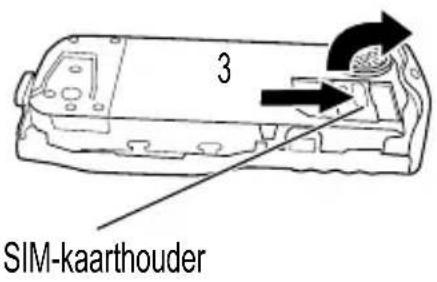
4 Steek de nieuwe SIM-kaart in de houder. De afgekante hoek moet zich in de linkerbovenhoek bevinden en het gouden plaatje moet naar beneden wijzen.
5 Sluit de SIM-kaarthouder en schuif de houder naar voren om deze te vergrendelen.

De cover van uw telefoon wijzigen
Opmerking: Omdat bij uw telefoon uit de C330-serie de cover en de toetsenborden kunnen worden gewijzigd, kan deze iets afwijken van de afgebeelde telefoon. Alle posities, de volgorde en de functies van de toetsen blijven bij elke cover hetzelfde.
Een cover en toetsenbord verwijderen
1 Druk op de ontgrendelingsknop van de cover aan de bovenkant van uw telefoon.
2 Trek de achterste cover van de telefoon aan de bovenkant naar voren om deze te ontgrendelen.
Opmerking: Als uw cover is uitgerust met een verwijderbare zijstrip, dient u deze nu te verwijderen.


Een cover en toetsenbord verwijderen
3 Trek de lipjes aan de zijkant weg van de telefoon en til de telefoon aan de onderkant op om deze uit de cover aan de voorkant te verwijderen.

Lipjes aan de zijkant
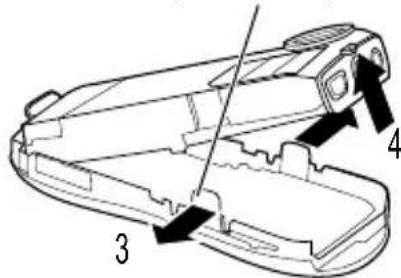
Opmerking: Gebruik altijd Motorola Original™ covers. De garantie van de telefoon dekt geen schade die ontstaat door het gebruik van accessoires die niet van Motorola zijn.
Gebruik altijd toetsenborden en zijstrips (indien van toepassing) die passen bij de nieuwe covers.
Een cover en toetsenbord monteren
1 Schuif de bovenkant van de telefoon in de bovenkant van de nieuwe cover.
2 Druk de onderkant van de telefoon in de cover totdat de lipjes aan de zijkant vastklikken.
Opmerking: Als uw cover is uitgerust met een verwijderbare zijstrip, dient u deze nu te monteren.


Een cover en toetsenbord monteren
3 Steek de onderkant van de achterste cover erin.
4 Druk de bovenkant van de achterste cover naar beneden totdat deze over de ontgrendendelingsknop haakt.

De telefoon opnieuw instellen
Als de telefoon blokkeert bij een bepaald scherm, een foutmelding of bij het inschakelen, stelt u deze als volgt opnieuw in.
De telefoon opnieuw instellen
1 Verwijder de covers aan de voorkant en de achterkant van de telefoon zoals beschreven in "De cover van uw telefoon wijzigen" op pagina 26.
2 Gebruik een klein voorwerp om op de resetknop aan de voorkant van uw telefoon te drukken.
Het beeldscherm van uw telefoon moet nu zijn hersteld.

3 Breng de cover van uw telefoon weer aan.


Telefoon opladen
Uw telefoon beschikt over een ingebouwde batterij. Voordat u de telefoon kunt gebruiken, dient u de batterij volledig op te laden volgens de onderstaande aanwijzingen. Sommige batterijen functioneren pas optimaal na verschillende keren volledig te zijn ontladen/opgeladen.
De telefoon opladen
1 Sluit de stekker van de reislader aan op de middelste connector aan de onderkant van de telefoon.
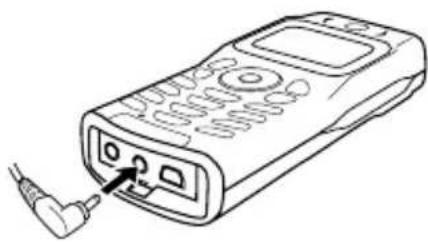
2 Steek de andere stekker van de reislader in een geschikt stopcontact.
3 Verwijder de reislader zodra op het scherm de melding verschijnt dat de telefoon volledig is opgeladen (Opladen voltooid).
Opmerking: Als u de batterij oplaadt, geeft de indicator voor het batterijniveau in de rechterbovenhoek van het scherm aan hoe ver het oplaadproces is gevorderd. Zie het item "Indicator voor batterijniveau" op pagina 35.
Batterijgebruik
Uw telefoon uit de serie C330 beschikt over een ingebouwde batterij.
U kunt de prestaties van de batterij als volgt optimaliseren:
- Gebruik altijd Motorola Original™ batterijladers. De garantie van de telefoon dekt geen schade die ontstaat door het gebruik van batterijladers die niet van Motorola zijn.
- Het opladen van nieuwe telefoons of telefoons die lange tijd zijn opgeslagen, kan soms langer duren.
- Zorg ervoor dat de telefoon ongeveer op kamertemperatuur is als u deze oplaadt.
- Stel telefoons niet bloot aan temperaturen onder -10 °C of boven 45 °C. Neem de telefoon altijd mee als u uw auto verlaat.
De telefoon inschakelen
De telefoon inschakelen
1 Houd 📞 ingedrukt (de beeindigings-/aan/uit-toets)
Beëindigings-/aan/uit-toets

2 Voer, indien nodig, de pincode van uw SIM-kaart in en druk op OK ( ) om de SIM-kaart te ontgrendelen.
Opmerking: Als u drie keer achter elkaar een verkeerde pincode invoert, wordt de SIM-kaart onbruikbaar en wordt het bericht SIM Blocked weergegeven. (Zie "De SIM-kaart beveiligen" op pagina 70 voor meer informatie.)
3 Voer, indien nodig, uw slotcode van vier cijfers in en druk op OK ( ) om de telefoon te ontgrendelen.
Opmerking: De slotcode is in eerste instantie op 1234 ingesteld. (Zie "De telefoon vergrendelen en ontgrendelen" op pagina 69 voor meer informatie.)
Volume wijzigen
U kunt het volume van de luidspreker en de beltoon regelen door rechts en links op ⏻ te drukken.
| Wanneer Regelen van | |
| u in gesprek bent volume luidspreker | |
| vanuit inactief scherm beltoonvolume | |
32 - Aan de slag


Bellen en gebeld worden
In dit gedeelte worden de basisfuncties voor het bellen beschreven.
Zie "Belfuncties" op pagina 47 voor meer functies.
Een oproep verzenden
In de bovenkant van de telefoon bevindt zich een ingebouwde antenne. Dek de antenne niet af tijdens een gesprek.
Om een nummer te bellen, moet:
• de telefoon ingeschakeld en ontgrendeld zijn
- een SIM-kaart geplaatst en gedeblokkeerd zijn
- een netwerkverbinding tot stand zijn gebracht met voldoende signaalsterkte

Bellen
1 Voer het telefoonnummer in via de cijfertoetsen (maximaal 40 cijfers).
Opmerking: Als u zich vergist, drukt u op WIS (☐) om het laatste cijfer te wissen of houdt u WIS (☐) ingedrukt om alle cijfers te verwijderen.
2 Druk op 📋 (verzendtoets) om te bellen.
3 Druk op 📊 (beëindigingstoets) zodra het gesprek is afgelopen.
Opmerking: U kunt in noodgevallen wel alarmnummers bellen, zelfs als de telefoon vergrendeld is of als er geen SIM-kaart is geïnstalleerd.
Zie "Een alarmnummer bellen" op pagina 48.

Een oproep beantwoorden
Om een oproep te beantwoorden, moet:
• de telefoon ingeschakeld en ontgrendeld zijn
- een SIM-kaart geplaatst en gedeblokkeerd zijn
- een netwerkverbinding tot stand zijn gebracht met voldoende signaalsterkte
Als u een oproep ontvangt, begint de telefoon te rinkelen en/of te trillen en wordt op het beeldscherm een bericht weergegeven.
Een oproep beantwoorden
| 1 | Druk op ☑ of NEEM OP ( ☑). |
| 2 | Druk op 📋 (beëindigingstoets) wanneer het gesprek is afgelopen. |
De telefoon gebruiken
Op pagina 1 vindt u een overzicht van de hoofdonderdelen van de telefoon.
Symbolen op het beeldscherm
Sommige telefoonfuncties die in deze handleiding worden beschreven, moeten worden uitgevoerd vanuit het inactieve scherm. De term inactief scherm verwijst naar het standaardscherm dat u ziet als uw telefoon aan staat en gereed is voor gebruik, en u niet bezig bent met bellen en geen gebruik maakt van het menusysteem.
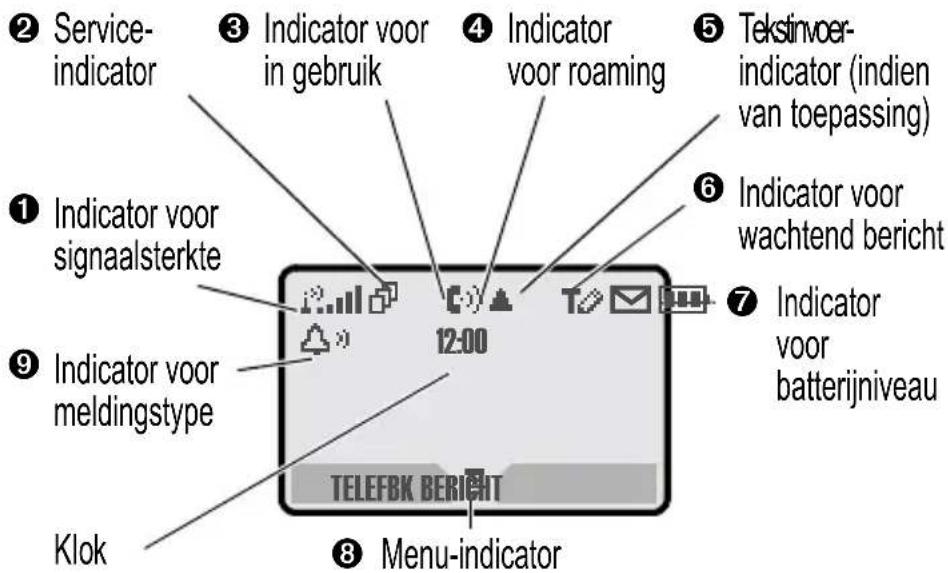
① Indicator voor signaalsterkte Geeft de sterkte aan van de verbinding tussen uw telefoon en het netwerk.
Sterk


Geen signaal
U kunt niet bellen en geen oproepen beantwoorden als de indicator "geen signaal" aangeeft.

② Service-indicator Geeft aan of u een GPRS-verbinding hebt (☐). Met GPRS kunnen gegevens sneller worden overgedragen. Uw serviceprovider kan aangeven wanneer een GPRS-pakketdataverbinding actief is. De indicator geeft
niet aan dat u in gesprek bent, maar alleen dat u op het netwerk bent aangemeld via een GPRS-verbinding.
③ Indicator voor in gebruik Geeft aan wanneer dataoverdracht plaatsvindt en of de verbinding beveiligd (☐) of onbeveiligd (☐) is.

④ Indicator voor roaming Wordt weergegeven als uw telefoon een ander netwerksysteem gebruikt buiten uw basisnetwerk. Als u het gebied van uw basisnetwerk verlaat, zal de telefoon op zoek gaan naar een ander netwerk.
Dit zoeken wordt roaming genoemd. Pictogrammen worden ook gebruikt om de tekstinvoermodus aan te geven (alfa, numeriek, symbool, enz.)
⑤ Tekstinvoerindicator Geeft de tekstinvoermethode aan als u de teksteditor hebt geopend (Multi-tik, iTap, enz.). Zie “Tekst invoeren” op pagina 43.

⑥ Indicator voor wachtend bericht Geeft aan dat er een actieve chat-sessie is of een wachtend nieuw voicemail- of SMS-bericht.
⑦ Indicator voor batterijniveau Geeft aan in hoeverre de batterij nog is opgeladen. Hoe meer balken er zichtbaar zijn, des te meer de batterij is opgeladen.
Volledig opgelader


Bijna leeg
Laad de batterij zo snel mogelijk opnieuw op als het waarschuwingsbericht Batterijniveau laag wordt weergegeven.
36 - De telefoon gebruiken



Opmerking: Wanneer u de telefoon oplaadt, geeft de indicator voor het batterijniveau in plaats hiervan aan hoe ver het oplaadproces is gevorderd. Zie "Telefoon opladen" op pagina 30.
⑧ Menu-indicator Geeft aan dat u op Ⓥ kunt drukken om een menu te openen. Zie “Het menu gebruiken” op pagina 37.
⑨ Indicator voor meldingstype Geeft aan welk meldingsprofiel momenteel is geselecteerd. De standaardinstelling is een luide beltoon.

Luide beltoon

Zachte beltoon

VibraCall VibraCall en beltoon

Stil
Het menu gebruiken
Naar een functie navigeren
In deze handleiding wordt als volgt getoond hoe u naar een menufunctie gaat:
Zoek de functie

Gesprek info
Gevoerde
Het symbool > betekent dat u naar de functie moet bladeren en dat u de functie vervolgens moet selecteren. In dit voorbeeld wordt aangegeven dat u op ≡ moet drukken, naar Gesprek info moet bladeren en deze functie moet selecteren. Vervolgens bladert u naar Gevoerde en selecteert u deze functie om de lijst met gekozen nummers weer te geven.


Een functie selecteren
Voor sommige functies moet u een item uit een lijst selecteren:

Selecteer een item door het te markeren volgens één van de onderstaande methods:
- Druk op ⏻ om omhoog of omlaag te bladeren naar het gewenste item.
- Klik in een genummerde lijst op een cijfertoets om het gewenste item te markeren.
- Klik in een alfabetische lijst meerdere malen op een toets om de letters van de toets te doorlopen en markeer het item in de lijst dat het meest overeenkomt.
De telefoon instellen
U kunt allerlei telefooninstellingen wijzigen om de telefoon aan uw persoonlijke wensen aan te passen. U kunt afbeeldingen en geluiden downloaden en deze vervolgens gebruiken als wallpaper, screen saver, animatie of als meldingssignalen. Zie "Afbeeldingen, spelletjes en geluiden downloaden" op pagina 76.
Tijd en datum instellen
Zoek de functie

Instellingen > Meer instellingen
Initiële Setup > Tijd en datum
Persoonlijke welkomstboodschap wijzigen

De tekst wijzigen die wordt weergegeven als u de telefoon inschakelt.
Zoek de functie

Instellingen > Meer instellingen
Personaliseer >Begroeting
Meldingssignalen en beltonen kiezen
De telefoon geeft een beltoon of trilt om u te waarschuwen dat er een gesprek of een bericht binnenkomt of om een andere actie aan te kondigen. Dit bel- of trilsignaal wordt een melding genoemd. U kunt een keuze maken uit de volgende vijf meldingsprofielen:

Luide beltoon

Zachte beltoon

VibraCall VibraCall en beltoon

Stil
Met de indicator voor de meldingsinstelling op het beeldscherm wordt het huidige meldingsprofiel aangegeven (zie de illustratie op pagina 35).
Elk meldingsprofiel bevat de instellingen voor het volume van de beltoon en de toetsen. In het profiel zijn tevens meldingstonen ingesteld voor verschillende gebeurtenissen: inkomende gesprekken, SMS-berichten, voicemailberichten, datagesprekken, alarmen en herinneringen. U kunt de instellingen van elk profiel wijzigen.
Opmerking: Zie "MotoMix-geluidseditor" op pagina 79 om uw eigen meldingssignalen te mixen.
Selecteer een meldingsprofiel
Zoek de functie

Melding > Melding > profiel
Een meldingsprofiel aanpassen
U kunt uw eigen meldingsprofiel maken door de meldingen voor bepaalde gebeurtenissen te wijzigen (zoals inkomende gesprekken, SMS-berichten, enz.).
Zoek de functie

Melding > melding Detail
een gebeurtenis
meldings- signaal
Opmerking: Zie "MotoMix-geluidseditor" op pagina 79 om uw eigen meldingssignalen te mixen.
Beeldschermfuncties instellen
U kunt het uiterlijk van het beeldscherm wijzigen.
Zoek de functie

Instellingen > Meer instellingen
Initiële Setup
40 - De telefoon gebruiken


Kies één van de volgende beeldscherminstellingen:
| Instelling Beschrijving | |
| Display licht | de tijd dat de achtergrondverlichting blijft branden (Uit verlengt de levensduur van de batterij) |
| Contrast | het beeldschermcontrast |
| Blader | laat de cursor stoppen of doorbladeren naar het einde of begin als de cursor zich helemaal boven of onder aan een lijst bevindt op het beeldscherm |
| Animatie | deze functie zorgt ervoor dat de menu's van de telefoon soepel in elkaar overlopen als u naar boven of beneden bladert (Uit verlengt de levensduur van de batterij). |
| Battery spaarstand | het stroomverbruik van de telefoon aanpassen om de levensduur van de batterij te verlengen |
Alle opties opnieuw instellen
Alle opties, behalve de slotcode, de beveiligingscode en de levensduur-timer, opnieuw instellen op hun oorspronkelijke fabrieksinstellingen:
Zoek de functie

Instellingen > Meer instellingen
Initiële Setup > Fabriekinstelling
Alle informatie wissen
Alle opties opnieuw instellen op hun oorspronkelijke fabrieksinstellingen en alle instellingen en gegevens wissen die door de gebruiker zijn ingevoerd (bijvoorbeeld telefoonboekgegevens en gedownloade wallpapers, screen savers en geluiden):
Waarschuwing: Met deze optie wist u alle door de gebruiker ingevoerde gegevens die in het geheugen van de telefoon zijn opgeslagen, inclusief de telefoonboekgegevens, de gegevens in de agenda en gedownloade bestanden. Als u de gegevens hebt gewist, kunt u deze niet meer herstellen. Alle opties, behalve de slotcode, de beveiligingscode en de levensduurtimer, worden opnieuw ingesteld op hun oorspronkelijke fabrieksinstellingen.
Zoek de functie

Instellingen > Meer instellingen
Initiële Setup > Alles wissen
Andere voorkeuren instellen
Andere instellingen op de telefoon instellen:
- Oproepen: zie "Doorschakelen" op pagina 51 en "Gespreksblokkering" op pagina 53.
- Menu's: zie "Menu's en weergave aanpassen" op pagina 63 en "MyMenu" op pagina 64.
- Afbeeldingen en geluiden: Zie "Menu's en weergave aanpassen" op pagina 63, "Afbeeldingen, spelletjes en geluiden downloaden" op pagina 76, "Meldingstonen maken" op pagina 79, "MotoMix-geluidseditor" op pagina 79 en "Telefoonthema's toewijzen" op pagina 77.


Tekst invoeren
U kunt namen, nummers en SMS berichten op verschillende manieren op uw telefoon invoeren.
Tekentabel
Gebruik deze tabel als leidraad bij het invoeren van spaties, cijfers, letters, symbolen en andere tekens in de tekstmodus Multi-tik methode. Druk meerdere malen op dezelfde toets om de beschikbare tekens voor die toets te doorlopen.
 | spatie . 1 ? ! , @ _ & ~ : ; "- ( ) ' ¿ i % £ $ ¥ ☎ € |
 | a b c 2 ä å á á à ã α β ç |
| 3DEF | d e f 3 δ ë é è è ê φ |
 | g h i 4 i í î γ |
| 5○IKL | j k l 5 λ |
 | m n o 6 ñ ö ø ó ò ô õ ω |
| 7PQRS | p q r s 7 π β σ |
 | t u v 8 θ ü ú ù û |
| 8TUV | w x y z 9 ξ ψ |
| ZWG8 | + - 0 x * / \ [ ] = > < # § |
| 0+ |
v telefoonmodel beschikt wellicht niet over alle tekens uit de venstaande tabel.
Een tekstmodus kiezen
Als u een tekstmodus wilt activeren, drukt u vanuit een willekeurig tekstinvoerscherm op ≡ > Invoermethode en selecteert u de gewenste tekstmodus:
iTAP In deze modus voorspelt de telefoon elk woord terwijl u het invoert en kiest u vervolgens het woord in de lijst (zie "Voorspellende tekstinvoer met de iTAP™-software" op pagina 45).
Multi-tik methode In deze modus voert u tekens één voor één in door op de desbetreffende toets voor de letter, het cijfer of het symbool te drukken. Dit is de standaardmethode om tekst op de telefoon in te voeren.
Numeriek In deze modus kunt u alleen cijfers invoeren.
Symbool In deze modus kunt u alleen symbolen invoeren.
Bladeren Blader door uw telefoonboek en lijsten met recente gesprekken om een naam of een nummer te selecteren dat u wilt invoeren.
Opmerking: De geselecteerde tekstmodus blijft actief totdat u een andere modus kiest.
Algemene regels voor het invoeren van tekst
- Als u gedurende twee seconden geen toets indrukt, wordt het teken in de blokcursor geaccepteerd en gaat de cursor naar de volgende positie.
- Het eerste teken van elke zin krijgt automatisch een hoofdletter, tenzij u dit handmatig wijzigt. (Druk op ⏻ omhoog of omlaag om de gemarkeerde letter in een hoofdletter of kleine letter te veranderen.)


Voorspellende tekstinvoer met de iTAP™-software
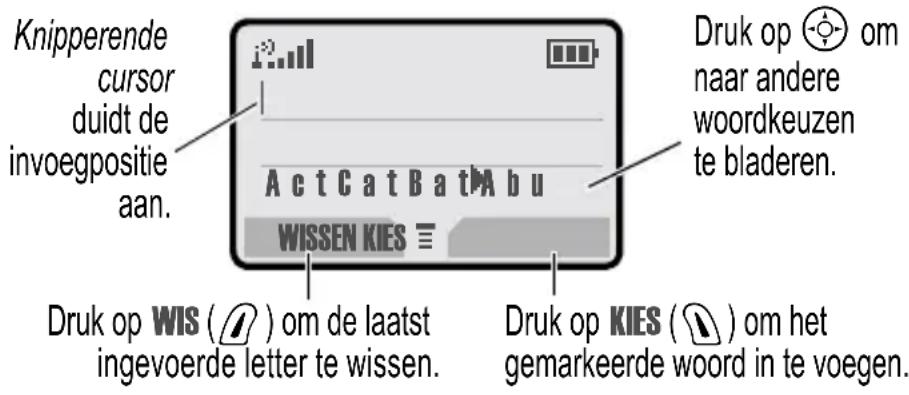
De iTAP™-software voorspelt op basis van ingevoerde letters welke woorden u wilt vormen. Dit biedt u de mogelijkheid een woord in te voeren met slechts één toetsaanslag per letter.
Als u bijvoorbeeld "ach" wilt spellen, drukt u op 2 ABC 2 ABC 3 DEF.


46 - De telefoon gebruiken

Belfuncties
In dit hoofdstuk worden functies beschreven die te maken hebben met bellen en gebeld worden. Zie "Gespreksinfo weergeven" op pagina 49 en "Data- en faxgesprekken" op pagina 67 voor informatie over andere belfuncties. Zie pagina 33–34 voor basisinstructies voor bellen en het beantwoorden van oproepen.
Een nummer opnieuw kiezen
U kunt een eerder gekozen nummer opnieuw kiezen, ook als het nummer bezet was. Druk vanuit het inactieve scherm op 📋, selecteer het nummer dat u opnieuw wilt kiezen en druk opnieuw op 📋.
Beller-ID gebruiken

Met de lijnidentificatiefunctie (beller-ID) kunt u zien wie er belt voordat u het gesprek beantwoordt.
- Als de naam van de beller in uw telefoonboek is opgeslagen, wordt automatisch de Naam of Pictogram-ID weergegeven op het beeldscherm van de telefoon. Als dat niet het geval is, wordt het telefoon-nummer van de beller weergegeven. Zie "Een telefoonboekgegeven opslaan" op pagina 60 voor informatie over het maken of wijzigen van een telefoonboekgegeven.
- Als de informatie over de beller-ID niet beschikbaar is, wordt op het scherm van de telefoon het bericht Inkomend gesprek weergegeven.

- Gevoerde gesprekken: Op andere telefoons kan uw telefoonnummer worden weergeven wanneer u belt naar de telefoon of er een bericht aan stuurt. Als u uw nummer voor het volgende gesprek of bericht wilt verbergen, drukt u op Ⓥ > Instellingen > Tijdens gesprek > Mijn ID > Volgend gesprek .
Een alarmnummer bellen
Uw serviceprovider programmeert één of meer alarmnummers (bijvoorbeeld 112 of 911) die u onder alle omstandigheden kunt bellen. U kunt een alarmnummer ook kiezen als de telefoon is vergrendeld, als u een code of wachtwoord moet invoeren, als de SIM-kaart niet in de telefoon zit of als de SIM-kaart geblokkeerd of uitgeschakeld is.
Opmerking: Alarmnummers verschillen per land. De alarmnummers van uw telefoon werken mogelijk niet op alle locaties.
Op elk moment een alarmnummer bellen:
Druk op Om
1 de toetsen het alarmnummer te kiezen (zoals 112).
2 ☐ het alarmnummer te bellen.
Speciale tekens in het te kiezen nummer invoegen
Tijdens het kiezen (de cijfers zijn zichtbaar op het scherm) kunt u op 📋 drukken en één van de onderstaande opties invoegen:
| Optie Beschrijving | |
| Pauze invoegen(hiermee voegt u een p in) | De telefoon wacht totdat de verbinding tot stand is gebracht voordat het volgende cijfer of de volgende cijfers in de reeks wordt/worden verzonden. |
| Wachttijd invoegen(hiermee voegt u een w in) | De telefoon wacht totdat de verbinding tot stand is gebracht en vraagt om bevestiging voordat het volgende cijfer of de volgende cijfers wordt/worden verzonden. |
| 'n' invoegen(hiermee voegt u een n in) | U wordt gevraagd om een nummer in te voeren voordat u gaat kiezen. Het nummer dat u invoert wordt gekozen i.p.v. de n. |
Gespreksinfo weergeven
U kunt de nummers van gesprekken die u onlangs hebt gekozen of ontvangen bekijken en bellen.
Zoek de functie

Gesprek info > Ontvangen of Gevoorde
Voicemail

U kunt naar uw voicemailberichten luisteren door het voicemailnummer van uw netwerk te bellen. Voicemailberichten worden op het netwerk opgeslagen en niet in het geheugen van de telefoon. Neem voor meer informatie contact op met uw serviceprovider.
Uw voicemailnummer opslaan
Sla uw voicemailnummer op in het geheugen van de telefoon, zodat u snel en gemakkelijk voicemailberichten kunt ophalen. U krijgt een voicemailnummer van uw serviceprovider.
Zoek de functie
Een voicemailbericht beluisteren
Zodra u uw voicemailnummer hebt opgeslagen, kunt u uw voicemailberichten op elk moment afluisteren.
Zoek de functie
Als u een gegeven in uw telefoonboek opslaat, wordt er een uniek verkort nummer aan toegewezen. U kunt vervolgens gebruik maken van de functie Verkort kiezen om het gegeven te bellen. Voer hiertoe in het inactieve scherm het verkorte nummer in en druk op # .
Snelkiezen
U kunt de telefoonboekgegevens 1 tot en met 9 bellen door op slechts één toets te drukken. Druk op de toets met het snelkiesnummer en houd deze toets één seconde ingedrukt. U moet de snelkiesfunctie toewijzen aan de nummers 1 tot en met 9 van het telefoonboek in het telefoongeheugen of het telefoonboek op de SIM-kaart.
Zoek de functie
Instellingen > Meer instellingen
Initiële Setup
Snel kiezen
Opmerking: Uw serviceprovider wijst mogelijk uw voicemailnummer toe aan nummer 1.
Wisselgesprek

Als u een abonnement hebt op een wisselgesprekservice, hoort u tijdens een telefoongesprek een meldingstoon als er een tweede oproep binnenkomt. Druk op Ⓞ om het eerste gesprek in de wachtstand zetten en de tweede oproep te beantwoorden. De wisselgesprekfunctie in- of uitschakelen:
Zoek de functie
Instellingen > Tijdens gesprek
Wisselgesprek
Doorschakelen

Met de functie Doorschakelen kunt u inkomende oproepen direct naar een ander telefoonnummer zenden.
Zoek de functie
Instellingen > Doorschakelen


Doorschakelen biedt de volgende opties:
| Instelling Beschrijving | |
| Alle alle gesprekken worden doorgeschakeld. | |
| Bij onbeschikbaar gesprekken worden doorgeschakeld als uw telefoon niet beschikbaar is. | |
| Gedetailleerd | verschillende doorschakelnummers worden gebruikt voor inkomende oproepen als u buiten bereik bent, niet in staat bent te antwoorden of als u in gesprek bent (alleen voor spraakoproepen). |
| Uit | gesprekken worden niet doorgeschakeld. |
Conferentiegesprek

Als u met meer dan één persoon tegelijk wilt bellen, kunt u een telefonisch conferentiegesprek houden. Bel de eerste persoon en druk op WACHT ( ), bel vervolgens de tweede persoon en druk op KOPPEL ( ).
Een gesprek doorverbinden
U kunt een gesprek direct doorverbinden zonder te spreken met de persoon die de doeltelefoon beantwoordt. Tijdens een gesprek:
Zoek de functie

Doorverbinden
Voer het telefoonnummer in waarnaar u het gesprek doorverbindt en druk op 📄.
52 - Belfuncties

Gespreksblokkering

Met de functie Gespreksblokkering kunt u uitgaande gesprekken en inkomende oproepen blokkeren.
U kunt alle gesprekken blokkeren, gesprekken naar internationale nummers, alle gesprekken terwijl de telefoon bezig is met roaming of alle gesprekken behalve die naar of van uw eigen land.
Zoek de functie

Instellingen > Beveiliging
Gespreksblokkering
Een gesprek in de wachtstand te zetten
Terwijl u in gesprek bent:
| Druk op Om | |
| WACHT ( [IMAGE] ) (indien beschikbaar)of> Wacht | een gesprek in de wachtstand te zetten.Op het beeldscherm van de telefoon wordt de indicator 🎨 (knipperende telefoon) weergegeven om aan te geven dat het gesprek in de wachtstand staat. |


54 - Belfuncties

Berichten

SMS-berichten zijn korte berichten die u kunt verzenden en ontvangen (zoals Waar is de meeting?). De SMS-berichten die u ontvangt, worden op het beeldscherm van de telefoon of in de inbox weergegeven.
Voordat u deze berichten kunt verzenden of ontvangen, moet u de inbox instellen. Neem contact op met uw serviceprovider voor meer informatie.
Opmerking: Uw serviceprovider heeft de instellingen van de inbox mogelijk al voor u ingesteld.
Berichten, afbeeldingen en geluiden verzenden
U kunt SMS-berichten en afbeeldingen of geluiden naar één of meerdere ontvangers verzenden. U kunt het telefoonnummer van elke ontvanger handmatig invoeren of één of meerdere nummers uit het telefoonboek of de lijst met recente gesprekken selecteren.
Opmerking: Bestanden zijn mogelijk niet compatibel met bepaalde merken telefoons.
Als u handmatig meerdere telefoonnummers invoert in het veld Naar, dient u een spatie tussen elk telefoonnummer in te voegen.
Houd 1. ingedrukt om een spatie in te voegen.
Zoek de functie

Berichten

Nieuw bericht


Inhoud van SMS voltooien:
| Item Beschrijving | |
| Naar Voer één of | meer telefoonnummers of e-mailadressen in waarnaar u het bericht wilt verzenden.Druk op BLADER ( ) om één of meer ontvangers te selecteren uit het telefoonboek of de lijst met recente gesprekken. |
| Ber. Voer het tekst | bericht in (zie “Tekst invoeren” op pagina 43).Om een afbeelding, animatie of geluidsbestand in te voegen, drukt u op: >Invoegen >objecttype >object |
De berichtstatus weergeven
SMS-berichten die u verzendt, worden in de outbox opgeslagen. U kunt de inhoud van uw outbox als volgt weergeven:
Zoek de functie

Berichten > Outbox
De berichten worden gesorteerd van de nieuwste naar de oudste berichten. Met de volgende pictogrammen wordt de status van het bericht aangegeven:
»» = het bericht wordt verzonden
= verzonden
X = het verzenden is mislukt
Berichten ontvangen en lezen
Als u een nieuw bericht ontvangt, wordt op het beeldscherm van de telefoon het bericht Nieuw bericht 📄 weergegeven en geeft de telefoon een meldingssignaal. Druk op LEES (💡) om het bericht te openen (of de inbox te openen als er meerdere berichten zijn binnengekomen).
Opmerking: Als uw inbox vol is, verschijnt een knipperende enveloppe. Er verschijnen pas weer nieuwe berichten nadat u enkele bestaande berichten hebt verwijderd.
Tijdens het lezen van een SMS kunt u op Ⓥ drukken om het Menu SMS te openen dat de volgende opties bevat:
| Optie Beschrijving | |
| Terugbellen | Het nummer in de berichtkop of de berichttekst bellen. |
| Antwoord | Een nieuwe SMS openen, met het nummer of e-mailadres van de afzender uit Reply To in het veldNaar. |
| Doorsturen | Een kopie van de SMS openen waarin het veld Naar leeg is. |
| Chatten Een chatsessie openen met de afzender van het bericht. | |
| Vergrendelen De SMS | vergrendelen zodat deze niet automatisch wordt verwijderd bij het legen van de inbox. |

| Optie Beschrijving | |
| Opslaan | Een bijlage bij een SMS (afbeelding, animatie of geluidsbestand) of een telefoonnummer in de SMS opslaan.U kunt sommige bijlagen tevens opslaan als Wallpaper, Screen Saver of beltoon. |
| Wissen | Het bericht verwijderen. |
| Alles wissen | Alle berichten uit de inbox verwijderen. |
| Nieuw bericht | Een nieuwe SMS openen. |
| Setup | Het instellingenmenu voor de SMS-inbox openen. |

Telefoonboek
In het elektronische telefoonboek kunt u een lijst met namen, telefoon-nummers en e-mailadressen opslaan. U kunt deze gegevens weergeven en de nummers rechtstreeks bellen met uw telefoon.
Als u de lijst met namen die in het telefoonboek zijn opgeslagen wilt weergeven, drukt u op ≡ > Telefoonboek vanuit het inactieve scherm. Blader naar een naam en druk op BEKIIJK ( ) om de details van het telefoonboekgegeven te bekijken, zoals in het volgende scherm wordt getoond.
Items in een telefoonboekgegeven

Opmerkingen:
- Email adres -gegevens, Mailinglijst -gegevens en gegevens die op de SIM-kaart zijn opgeslagen, bevatten geen informatie over Type, VoiceDial, Pictogram-ID of Beltoon ID.
- Als het telefoonboekgegeven een mailinglijst is, worden de leden van de lijst achter de naam van het gegeven vermeld.


Een telefoonboekgegeven opslaan

Bovendien kunt u vanuit uw telefoon rechtstreeks een SMS sturen naar een e-mailadres.
Zoek de functie

Telefoonboek
Nieuw
Telefoonnummer of Email adres of Mailinglijst
| Telefoonboek-item Beschrijving | |
| Naam | een naam voor het telefoonboekgegeven (zie “Tekst invoeren” op pagina 43). |
| Nr., Email of Leden | het telefoonnummer of e-mailadres, of tele-foonboekgegevens selecteren om als leden van de mailinglijst toe te voegen. |
| Type | het type telefoonnummer (alleen voor telefoonnummers die niet zijn opgeslagen op de SIM-kaart). |
| VoiceDial | een VoiceDial voor het gegeven opnemen. Druk op OPNEMEN( ), laat de toets weer los en zeg vervolgens de naam van het gegeven (binnen twee seconden). |
| Verkort nr. | het nummer dat u gebruikt om de gegevens verkort te kiezen Gegevens met een verkort nummer van 1 t/m 100 worden opgeslagen op de telefoon. Verkorte nummers van 101 of hoger worden opgeslagen op de SIM-kaart. |
Pictogram-ID  | het pictogram dat moet worden weergegeven als u een oproep of een SMS van dit gegeven ontvangt. |
| Beltoon ID | de melding die de telefoon moet gebruiken als u een oproep of een SMS van dit gegeven ontvangt. |
| Moor | een ander gegeven maken met dezelfde Naam. |
Een telefoonboekgegeven kiezen
U kunt de lijst van het telefoonboek, een VoiceDial, een verkort nummer of een snelkiesnummer gebruiken om een nummer te kiezen dat in uw telefoonboek is opgeslagen. Zie "Verkort kiezen" op pagina 50 als u verkorte nummers wilt gebruiken. Zie "Snelkiezen" op pagina 51 als u wilt snelkiezen.
Telefoonboeklijst
Zoek de functie

Telefoonboek
Selecteer het gegeven en druk op 📄.
Snelkoppeling: Druk in de stand-by-modus op omhoog of omlaag om het telefoonboek te openen.
VoiceDial
Zoek de functie

Voice Dial
Spreek de naam van de van tevoren opgenomen naam van het telefoonboekgegeven uit.
Een telefoonboekgegeven bewerken
U kunt een op de telefoon of op de SIM-kaart opgeslagen telefoonboekgegeven bewerken. Als u een verkort nummer van een gegeven wijzigt, wordt het gegeven naar de nieuwe locatie voor verkort kiezen verplaatst en wordt het oorspronkelijke gegeven gewist.
Opmerking: U kunt een gegeven met een beperkt nummer ook bewerken door naar het item Beperkt kiezen te bladeren en het item te selecteren.
Zoek de functie

Telefoonboek
Selecteer het gegeven en druk op ≡ >Bewerken of Wissen.
Zie "Items in een telefoonboekgegeven" op pagina 59 en "Een telefoonboekgegeven opslaan" op pagina 60 voor een beschrijving van de items in een telefoonboekgegeven of een gegeven met een beperkt nummer kiezen.
Telefooninstellingen aanpassen
U kunt de menu's en de functies van de telefoon wijzigen.
Menu's en weergave aanpassen
Zoek de functie
Instellingen > Meer instellingen
Personaliseer
U kunt de instelling van de volgende functies wijzigen:
| Instelling Beschrijving | |
| Hoofd Menu | de volgorde van de items in het hoofd-menu van de telefoon aanpassen. |
| Toetsen | de functies wijzigen die zijn gekoppeld aan de toetsen (links 📁 en rechts 🔒) in het inactieve scherm. |
| Begroeting | de tekst wijzigen die wordt weergegeven als u de telefoon inschakelt. |
| Wallpaper | de achtergrondafbeelding en indeling van het scherm selecteren. |
| Screen Saver | een afbeelding kiezen die verschijnt wanneer de telefoon stand-by staat en de gewenste vertraging hiervoor. |
| Quick Dial nr. | de nummers wijzigen die zijn opgeslagen onder ≡ > Quick Dial nr. |


MyMenu
Met MyMenu hebt u snel toegang tot uw favoriete menufuncties.
U kunt MyMenu gebruiken vanuit het inactieve scherm, terwijl u een telefoongesprek voert of door een menu bladert. Druk op ≡ en toets vervolgens het MyMenu-nummer in (1_⊗ tot en met 9wxyz).
U voegt een menu-item aan de lijst MyMenu toe door het item te selecteren en ≡ ingedrukt te houden totdat de telefoon u om bevestiging vraagt.


Optimaal gebruik maken van uw telefoon
Kiesopties

Beperkt kiezen
Als u de functie Beperkt kiezen activeert, kunnen gebruikers alleen nummers kiezen die voorkomen in de lijst met beperkte nummers.
Zoek de functie

Instellingen > Beveiliging
Beperkt kiezen
De gegevens in de lijst met beperkte nummers kunnen elke gewenste lengte hebben. Als de cijfers 555 als gegeven in de lijst met beperkte nummers worden opgenomen, kunnen gebruikers elk nummer bellen dat begint met 555. U dient uw SIM PIN2-code, die wordt verstrekt door uw netwerkserviceprovider, in te voeren om gegevens in de lijst met beperkte nummers te kunnen bewerken.
Zoek de functie

Beperkt kiezen
U kunt in de lijst met beperkte nummers gegevens maken, bewerken, verwijderen en sorteren, net als in de telefoonboeklijst. De gegevens in de lijst met beperkte nummers worden op de SIM-kaart opgeslagen en bevatten niet de velden Type of VoiceDial.
DTMF-tonen verzenden
Terwijl u een telefoongesprek voert, kunt u het indrukken van toetsen als tonen verzenden door op ≡ > Tonen verzenden te drukken.
Lange of korte DTMF-tonen instellen of functie uitschakelen:
Zoek de functie

Instellingen > Meer instellingen
Initiële Setup > DTMF
Het telefoongebruik controleren
De netwerkverbindingstijd is de verstreken tijd vanaf het moment dat u een verbinding maakt met het netwerk van uw serviceprovider tot het moment dat u het gesprek beëindigt door op te drukken. In deze tijd zijn ook de bezettonen en de beltonen opgenomen.
De totale duur van de netwerkverbinding op uw teller kan afwijken van de tijd die in rekening wordt gebracht door de serviceprovider. Neem voor informatie over facturen rechtstreeks contact op met uw serviceprovider.
Een gesprekstimer weergeven:
Zoek de functie

Gesprek info
Gesprekstijden
U kunt de verstreken netwerkverbindingstijd (bij benadering) van de volgende gesprekken weergeven:
| Timer Beschrijving | |
| Laatste De tijd die is gebruikt voor het laatste gesprek dat is gevoerd of ontvangen. U kunt deze timer niet opnieuw instellen. |
66 - Optimaal gebruik maken van uw telefoon



| Timer Beschrijving | |
| Gevoerde De totale | tijd die is gebruikt voor het voeren van gesprekken sinds u deze timer voor het laatst opnieuw hebt ingesteld. |
| Ontvangen De totale | tijd die is gebruikt voor het ontvangen van gesprekken sinds u deze timer voor het laatst opnieuw hebt ingesteld. |
| Alle De totale tijd die | is gebruikt voor het voeren en ontvangen van gesprekken sinds u deze timer voor het laatst opnieuw hebt ingesteld. |
| Levensduur De totale | tijd die is gebruikt voor alle gesprekken op deze telefoon. U kunt deze timer niet opnieuw instellen. |
Netwerkfuncties
Data- en faxgesprekken

Met behulp van een Motorola Original™ datakit kunt u gegevens uitwisselen tussen uw telefoon en een computer of een ander extern apparaat. U hebt in dat geval de volgende mogelijkheden:
- U kunt de telefoon gebruiken om data- en faxoproepen te verzenden en te ontvangen via uw computer of palmtopcomputer.
- U kunt de telefoon als een draadloze modem gebruiken om een verbinding te maken met het Internet.
Opmerking: 56K-modems kunnen gegevens met een snelheid van 56 kbps ontvangen als de serviceprovider dit ondersteunt. In de Verenigde Staten en Canada is het ontvangen van data momenteel beperkt tot 53 kbps en het verzenden tot 33,6 kbps. De werkelijke snelheid is afhankelijk van de kwaliteit van de verbinding.
De telefoon verbinden met een extern apparaat
U kunt de telefoon verbinden met een extern apparaat (zoals een computer of palmtopcomputer) met behulp van een USB-kabel.
Opmerking: Niet alle apparaten zijn compatibel met USB-verbindingen.
Raadpleeg de specificaties van uw externe apparaat.
Sluit de kabel aan en ga als volgt te werk:
| Verbinding maken | ||
| 1 | Controleer de telefoon | Controleer of de telefoon is verbonden en aan staat. |
| 2 | Open de toepassing op de computer | plaats de oproep via de toepassing (zoals een inbelnetwerk).Opmerking: U kunt geen data- of faxnummers kiezen met het toetsenblok van de telefoon. U kunt deze kiezen via uw computer. |
| 3 | Beëindig de gegevensoverdracht op de computer | beëindig het gesprek en de verbinding als de gegevensoverdracht is voltooid. |
Netwerkkeuze
De netwerkinstellingen van de telefoon weergeven en wijzigen:
Zoek de functie

Instellingen > Meer instellingen
Netwerk
Uw serviceprovider registreert uw telefoon bij een netwerk. U kunt gegevens bekijken over het huidige netwerk, de manier wijzigen waarop de telefoon naar een netwerk zoekt, de netwerken opgeven die uw voorkeur hebben, en meldingen activeren die aangeven dat de verbinding wordt verbroken of de netwerkregistratie is gewijzigd.
68 - Optimaal gebruik maken van uw telefoon


Beveiliging
Lijnbeveiliging
Als op het beeldscherm van de telefoon Lijn niet beveiligd wordt weergegeven terwijl u belt, betekent dit dat de telefoon een apparaat heeft gedetecteerd waarmee het gesprek wordt afgeluisterd. Dit bericht verschijnt niet als beller-ID, gesprekskosten of andere informatie het beeldscherm vult.
De telefoon vergrendelen en ontgrendelen
Een vergrendelde telefoon geeft nog wel beltonen of trilsignalen bij binnenkomende oproepen of berichten, maar u moet de telefoon ontgrendelen om deze te beantwoorden.
De telefoon handmatig vergrendelen
Zoek de functie

Instellingen > Beveiliging
Telefoon slot > Nu vergrendelen
De telefoon zo instellen dat deze automatisch wordt vergrendeld
U kunt de telefoon zo instellen dat deze automatisch wordt vergrendeld zodra u de telefoon uitzet:
Zoek de functie

Instellingen > Beveiliging > Telefoon slot
Autom. vergrendelen > Aan


De slotcode wijzigen
De slotcode van vier cijfers van uw telefoon is in de fabriek ingesteld op 1234 en de beveiligingscode van zes cijfers is in de fabriek ingesteld op 000000. Het is mogelijk dat uw serviceprovider deze nummers wijzigt voordat u uw telefoon ontvangt.
Als uw serviceprovider deze nummers niet wijzigt, raden we u aan deze te wijzigen om te voorkomen dat andere gebruikers toegang kunnen krijgen tot uw persoonlijke gegevens en uw telefooninstellingen kunnen wijzigen. De slotcode moet uit vier cijfers bestaan en de beveiligingscode moet zes cijfers bevatten. Vergeet niet de nieuwe nummers ergens op te schrijven.
Zoek de functie

Instellingen > Beveiliging
Nieuwe codes > de code
Als u een code of wachtwoord vergeet
Als u uw slotcode vergeet, kunt u proberen de telefoon te ontgrendelen door 1234 of de laatste vier cijfers van uw telefoonnummer in te voeren. Als dat niet werkt, druk dan op ☺ en voer de beveiligingscode in zodra Geef slotcode op het scherm wordt weergegeven. Neem contact op met uw serviceprovider als u de beveiligingscode niet weet.
De SIM-kaart beveiligen
Als de functie SIM-PIN is ingeschakeld, moet u telkens wanneer u de telefoon aanzet of een SIM-kaart plaatst, de PIN-code van uw SIM-kaart invoeren.
Zoek de functie

Instellingen > Beveiliging
SIM PIN > Aan of Uit


De blokkering van de PIN-code voor de SIM-kaart opheffen
Als u drie keer na elkaar een verkeerde pincode invoert, wordt de SIM-kaart onbruikbaar en wordt het bericht SIM Blocked weergegeven. U moet een speciale code invoeren om de blokkering van de PIN-code op te heffen (PUK-code), die door uw serviceprovider wordt verstrekt.
Let op: Als u 10 keer zonder succes hebt geprobeerd de blokkering op te heffen, wordt de SIM-kaart permanent onbruikbaar en verschijnt op het beeldscherm van de telefoon het bericht SIM uitgeschakeld!
Webtransacties beveiligen

De WAP Identity Module (WIM) bevat informatie voor e-commerce en andere Internet-beveiliging.
Als de WIM-beveiliging Aan is, moet u, telkens wanneer u de telefoon aanzet of een nieuwe SIM-kaart plaatst, de WIM-PIN invoeren. U schakelt de WIM-beveiliging als volgt in of uit:
Zoek de functie

Instellingen > Beveiliging
WIM-pincodes
Zie "De slotcode wijzigen" op pagina 70 om de WIM-PIN te wijzigen.


72 - Beveiliging

Functies in de persoonlijke organizer
Agenda
De agenda bevat een kalender die u kunt gebruiken om items, zoals afspraken en vergaderingen, te plannen. U kunt uw planning met items per week of per dag weergeven en de agenda een alarmsignaal laten weergeven om u aan bepaalde items te herinneren.
Opmerking: U dient de juiste tijd en datum op de telefoon in te stellen om de agenda te gebruiken (zie "Tijd en datum instellen" op pagina 39).
Een nieuw item opslaan
Voor een item in de agenda is een titel vereist. Alle andere gegevens zijn optioneel.
Zoek de functie
ⓜ gt; Agenda gt; dag ⓜ gt; Nieuw
Voer de titel van het item, starttijd, duur, datum, terugkerende items en een herinneringsalarm in.
Itemgegevens wijzigen
Gegevens van een bestaand item wijzigen:
Zoek de functie
ⓜ gt; Agenda gt; datum item gt; item
Selecteer en wijzig de itemgegevens.


Herinneringsmeldingen
Herinneringen zijn meldingen. Met een bel- of trilsignaal wordt aangegeven dat u een voicemailbericht of SMS hebt ontvangen of wordt u eraan herinnerd dat u in uw agenda een item hebt gepland. Herinneringen in- of uitschakelen:
Zoek de functie

Melding >Melding Detail
Herinneringen > Melding
Opmerking: Met Pieptoon of VibraCall stelt u het overeenkomende waarschuwingstype voor de herinnering in. Met Uit schakelt u alle herinneringen uit.
Calculator
U kunt uw telefoon ook gebruiken als een handige calculator en om valuta's om te rekenen.

De valutaomrekening werkt net als de calculator, met behulp van de functie \$ (valuta) en de door u ingestelde wisselkoers:
Zoek de functie

Calculator

Wisselkoers
74 - Functies in de persoonlijke organizer



Nieuws en ontspanning
Mobiel Internet

Met de browser hebt u toegang tot webpagina's en web-toepassingen (bijvoorbeeld on line bankieren, winkelen en spelletjes) op uw telefoon. Neem, indien nodig, contact op met uw serviceprovider om toegang te krijgen tot het Internet.
Mobiele Internet-toegang instellen
Opmerking: Uw serviceprovider heeft uw telefoon mogelijk ingesteld voor Internet-toegang.
U kunt de instellingen voor de netwerkverbinding met het mobiele Internet aanpassen of een nieuw verbindingsprofiel voor het netwerk maken.
Zoek de functie

WEB sessies >[Nieuw]
Een mobiele Internet-sessie starten
De browser openen:
Zoek de functie

Browser
Als u geen netwerkverbinding met de browser kunt krijgen, neemt u contact op met uw serviceprovider.
| Handeling Om | |
| Druk op [IMAGE]omhoog of omlaag | door een pagina te bladeren. |

| Handeling Om | |
| Druk op links of rechts | naar de vorige of volgende pagina te gaan. |
| Druk op ≡ | het Menu Browser te openen. |
Afbeeldingen, spelletjes en geluiden downloaden
U kunt een bestand, bijvoorbeeld een beltoon, wallpaper, screen saver, MotoMixer-bestand, spel-upgrade of thema naar uw telefoon downloaden:
| Een bestand downloaden met een browser | |
| 1 | Ga met de browser naar de website en zoek het gewenste bestand. |
| 2 | Volg de aanwijzingen op de site om het bestand aan te schaffen (betalingsvoorwaarden variëren). De site zendt een SMS naar uw telefoon met als bijlage het bestand of een URL-link naar het bestand. |
| 3 | Open de SMS en sla het bestand op (zie “Berichten ontvangen en lezen” op pagina 57). |
Opmerkingen:
- Tijdens het downloaden worden gesprekskosten in rekening gebracht.
- Als de telefoon te weinig opslagcapaciteit heeft voor de bestanden, worden oude bestanden door nieuwe overschreven. Gedownloade bestanden maken gezamenlijk gebruik van het geheugen van de telefoon, dus u kunt bijvoorbeeld ruimte creëren voor een afbeelding door beltonen te verwijderen.
Telefoonthema's toewijzen
Screen savers, wallpapers of beltonen kunnen afzonderlijk worden gedownload, maar u kunt ze ook alle drie samen in één pakket downloaden. Deze pakketten hebben dan een bepaald thema zoals een speciale gebeurtenis of een karakter uit een stripverhaal.
Zie "Afbeeldingen, spelletjes en geluiden downloaden" op pagina 76 voor het downloaden van een thema. Na ontvangst van het thema kunnen de screen saver, wallpaper en beltoon onmiddellijk worden geïnstalleerd als u het bericht Thema nu toepassen? op het beeldscherm van de telefoon bevestigt.
Uw telefoon slaat de gedownloade bestanden zo op dat u deze ook te allen tijde afzonderlijk kunt toepassen zoals beschreven in "De telefoon instellen" op pagina 39.
Spelletjes
Uw telefoon bevat drie spelletjes. Als u tijdens het spelen van een spelletje wordt gebeld, als er een bericht binnenkomt of als er een alarm of een melding wordt gegeven, wordt het spelletje onderbroken.
Zoek de functie

Spelletjes > het spel
Als het spelletje is afgelopen, kunt u hogere spelniveaus aanschaffen, hetzelfde spelletje nog een keer spelen of terugkeren naar het spelletjesmenu.
Astrosmash
In Astrosmash moet u als bevelhebber een aanval van meteoren en roterende bommen afslaan. Probeer zoveel mogelijk meteoren, bommen, raketten en UFO's neer te schieten zonder zelf geraakt te worden. U bestuurt uw schip met ⏻. Het vuren gaat automatisch.



Niveau 1: limiet van 1500 punten
| Item Punten Item Punten | |
| Groot rotsblok 10 Geleid projectiel | 50 |
| Klein rotsblok 20 Kleine roterende | bom 80 |
| Grote roterende bom 40 |
Upgrades van het spel bevatten geen limieten voor het aantal punten en bevatten meer UFO's (100 punten) en Hyperspace.
MotoGP
Bij dit spel bent u een motorcoureur bij de MotoGP. Gebruik ⚙️ om te versnellen, te remmen en de motor te besturen.
Niveau 1: "Quick Race", met één ronde en één coureur
Upgrades van het spel bevatten meer coureurs en circuits, met "Time Attack" (een tijdrit met u als enige deelnemer), en "Grand Prix" (een serie van 3 races met andere deelnemers). U kunt een team en een circuit kiezen.
Snood 21
Bij dit solitairspel probeert u alle kaarten van het spel te gebruiken door combinaties van 21 te maken in de vier kolommen. Als een combinatie van 21 is gemaakt, worden de kaarten weggelegd en kunt u beginnen met een nieuwe combinatie van 21. Gebruik 1 ircledR 2 ABC 3 DEF en 4 GHI om de kaarten in de kolommen 1 tot 4 te leggen.
Niveau 1: 32 kaarten, met een tijdslimiet van 1 minuut
Als het eerste niveau van het spel binnen één minuut is voltooid, kunt u naar het volgende niveau gaan. Bij de upgrades van het spel krijgt u meer tijd.


MotoMix-geluidseditor
Met MotoMix kunt u speciale MIDI-geluidsbestanden op uw telefoon bewerken en opslaan. Deze geluidsbestanden bevatten één of meer "basistracks," plus extra tracks zoals "DRUM", "BASS" en "SOLO". Een MotoMix-bestand maken of bewerken:
Zoek de functie

Multimedia > MotoMixer > [Nieuwe mix] of een melodie om te bewerken
Selecteer en benoem de tracks die u in de mix wilt opnemen. Schakel instrumenten in of uit, voeg effecten toe of kies een instrument met behulp van de toetsen van uw telefoon.

Opmerking: Zie "Afbeeldingen, spelletjes en geluiden downloaden" op pagina 76 voor het downloaden van nieuwe MotoMix-bestanden.
Meldingstonen maken
Met de functie Mijn tonen kunt u maximaal 32 waarschuwingstonen maken. Deze worden weergegeven in de lijst met beschikbare waarschuwingen (zie "Meldingssignalen en beltonen kiezen" op pagina 39).
Zoek de functie

Melding >Mijn tonen [Nieuwe toon]
Als u een nieuwe toon wilt maken, gebruikt u de toetsen om elke noot in te voeren. Druk meerdere malen op een toets om alle beschikbare noten of opties (toonhoogte, octaaf of lengte) te doorlopen.
| Toets Weergave van Beschrijving | ||
| 1.@ | 1, 2, 3 | Octaaf 1, 2 of 3 instellen |
| 2 ABC | A, B, C, 2 | Noot A, B, C of octaaf 2 instellen |
| 3 DEF | D, E, F, 3 | Noot D, E, F of octaaf 3 instellen |
| 4 GHI | G, R | Noot G of rust |
| 7 PQRS | #, b | Kruis of mol |
| 0+ | q, h, w | Kwart, halve, hele noot/rust |
| Cursor naar links of rechts | ||
SIM-toepassingen

U kunt toegang krijgen tot de gegevens en toepassingen die op de SIM-kaart zijn opgeslagen.
Toegang krijgen tot de beschikbare toepassingen:
Zoek de functie

SIM toepassingen
Opmerking: Zie "Afbeeldingen, spelletjes en geluiden downloaden" op pagina 76 voor het downloaden van nieuwe toepassingen.
Problemen oplossen
Doorloop eerst de volgende vragen als u problemen hebt met uw telefoon:
| Vraag Antwoord | |
| Is de batterij opgeladen?Ziet u □ op het beeldscherm? | In de indicator voor het batterijniveau moet ten minste één segment zichtbaar zijn (☐). Als dat niet het geval is, dient u de batterij op te laden.(Zie “Telefoon opladen” op pagina 30 en “Batterijgebruik” op pagina 31.) |
| Hebt u een geldige SIM-kaart in de telefoon? | Schakel uw toestel indien nodig uit en controleer of u een geldige SIM-kaart gebruikt (zie “De SIM-kaart wisselen” op pagina 24). |
| Ontvangt de handset een signaal?Ziet u ☐ op het beeldscherm? | In de indicator voor de signaalsterkte moet ten minste één segment zichtbaar zijn (☐).Als dat niet het geval is, moet u naar een gebied gaan waar een sterker signaal aanwezig is om de telefoon te kunnen gebruiken. |
| Is het volume van de luidsprekervan de telefoon te laag? | Druk tijdens het gesprek rechts op de toets [IMAGE]. |

| Vraag Antwoord | |
| Kan de persoon aan de andere kant van de lijn u niet horen? | Het geluid van de telefoon is mogelijk uitgeschakeld. Druk, indien nodig, op UNMUTE ( ) om het geluid van de telefoon weer in te schakelen.Controleer ook of de microfoon van de telefoon niet wordt afgedekt door het hoesje van de telefoon of door een sticker. |
| Is de telefoon beschadigd, gevallen of nat geworden? | Als de telefoon valt of nat wordt of als u een batterijlader gebruikt die niet van Motorola is, kan de telefoon beschadigd raken.De beperkte garantie van de telefoon dekt geen vloeistofschade of schade die ontstaat door het gebruik van accessoires die niet van Motorola zijn. |
| Hebt u een batterijlader gebruikt die niet van Motorola is? |



Gegevens omtrent specifiek absorptieniveau
Dit model telefoon voldoet aan de internationale normen voor blootstelling aan radiogolven
Uw mobiele telefoon is een radiozender en -ontvanger.
Het toestel is zodanig ontworpen en vervaardigd dat wordt voldaan aan de grenswaarden voor blootstelling aan radiofrequente straling.
Deze grenswaarden maken deel uit van uitgebreide richtlijnen waarbij de toegelaten niveaus van radiofrequente straling zijn vastgesteld voor de bevolking in het algemeen.
De richtlijnen zijn gebaseerd op normen die onafhankelijke wetenschappelijke organisaties hebben ontwikkeld door periodieke en grondige evaluatie van wetenschappelijke studies.
De richtlijnen omvatten een aanzienlijke veiligheidsmarge om de veiligheid van alle personen, ongeacht hun gezondheid of leeftijd, te waarborgen.
Voor de blootstellingsnorm van mobiele telefoons gaat men uit van een maateenheid die bekend staat als Specific Absorption Rate ("SAR"), d.w.z. specifiek absorptieniveau.
Volgens de richtlijnen is de SAR-grens voor uw model telefoon 2.0 W/kg.*
De tests voor de SAR worden uitgevoerd in overeenstemming met de testprocedures van CENELEC**, met gebruikmaking van standaard bedieningsplaatsen terwijl de telefoon op alle geteste frequentiebanden uitzendt tegen het hoogst toegestane vermogensniveau.
Hoewel de SAR wordt bepaald op het hoogst toegestane vermogensniveau, kan de werkelijke SAR van de telefoon tijdens de werking aanzienlijk beneden de maximumwaarde liggen.


Dit komt doordat het telefoonontwerp is gericht op werking bij verschillende vermogensniveaus om slechts het voor het bereiken van het netwerk benodigde vermogen te gebruiken.
In het algemeen is de vermogensafgifte van de telefoon lager naarmate u dichter bij het basisstation bent.
Voordat een telefoonmodel verkrijgbaar is voor het publiek, wordt door tests gecontroleerd of het aan de richtlijnen voldoet.
De tests worden uitgevoerd in posities en op locaties (bijvoorbeeld tegen het oor en op het lichaam) volgens een uniforme testmethode die wordt vastgesteld door een deskundig normalisatie-instituut.
De hoogste SAR-waarde voor dit model telefoon bij de test voor gebruik bij het oor is: 0,55 W/kg.***
Hoewel de SAR-niveaus van verschillende telefoons en in verschillende posities kunnen verschillen, voldoen zij allemaal aan de overheidsvereisten inzake veilige blootstelling.
N.B. Wijzigingen van dit model kunnen leiden tot verschillende SAR-waarden bij latere producten; producten zijn in alle gevallen zodanig ontworpen dat zij voldoen aan de richtlijnen.
* De volgens internationale richtlijnen aanbevolen SAR-grens (van de ICNIRP) voor door het publiek gebruikte mobiele telefoons bedraagt gemiddeld 2,0 Watt/kilogram (W/kg) per tien gram weefsel. Deze grens omvat een aanzienlijke veiligheidsmarge teneinde bijkomende bescherming te bieden aan het publiek en rekening te houden met eventuele afwijkingen bij metingen.
** CENELEC is een Europees normalisatie-instituut.
*** Aanvullende relevante informatie, waaronder het Motorola testprotocol, de evaluatieprocedure en meting van de onzekerheidsmarge voor dit product.
84 - Gegevens omtrent specifiek absorptieniveau


Index
A
accessoires
connectorpoorten 1
optioneel 23, 67
standaard 23
afbeelding
opslaan 76
agenda
herinneringen 74
item toevoegen 73
itemgegevens wijzigen 73
alarmnummer 48
algehele clear 41–42
algehele reset 41
animatie 76
Astrosmash 77
B
batterij
levensduur verlengen 31, 41
opladen 30
beantwoorden, oproep 34
beëindigen, gesprek 33, 34
beëindigingstoets
functies 1, 32, 33, 34
beeldscherm
begroeting 39
beschrijving 35–37
contrast 41
displayverlichting 41
geblokkeerd 29
illustratie 35
inactief scherm 35
opnieuw instellen 29
beeldscherm opnieuw instellen 29
begroeting, beeldscherm 39
bellen 33
beller-ID
inkomende gesprekken 47
beltoon en VibraCall indicator 37, 39
beltoon, melding
indicators 37, 39
instellen 40
maken 79
type selecteren 40
volume aanpassen 32

beperkt kiezen
definitie 65
gegeven bewerken 62, 65
gegeven opslaan 60
nummers kiezen 65
bericht
herinneringen, SMS 74
blokkering SIM-kaart
opheffen 71
browser
afbeelding 76
animatie 76
definitie 75
functies 75
geluid 76
Menu Browser 76
starten 75
terug naar vorige
pagina 76
browser. Zie browser
C
calculator 74
codes
standaard 70
wijzigen 70
codes. Zie wachtwoorden
computer
verbinden met
de telefoon 68
contrast, beeldscherm 41
D
datagesprek
verbinden met een extern
apparaat 68
verzenden 68
datum instellen 39
displayverlichting 41
doorschakelen, gesprekken 51
doorverbinden, gesprek 52
DTMF-tonen 66
E
extern apparaat
verbinden met
de telefoon 68
F
fabrieksinstellingen opnieuw
instellen 41–42
faxoproep
verbinden met een extern
apparaat 67
frequentie wijzigen 68

G
Geef slotcode bericht 70
geluid
opslaan 76
gesprek
alarmnummer 48
beantwoorden 34
beëindigen 33, 34
bellen 33
blokkeren 53
doorverbinden 52
in de wachtstand 53
kiezen 33
melding maken 79
meldingsprofiel instellen 40
meldingstype selecteren 40
ontvangen 34
plaatsen 33
timer 66
wisselgesprek 51
gesprekken doorschakelen 51
gespreksblokkering 53
gespreksmeters 66
H
herinneringen
instellen 74
SMS 74
voicemailbericht 74
|
inactief scherm, definitie 35
indicators
invoermodus wijzigen 44
K
klok 35
L
lijnidentificatie. Zie beller-ID
linkersoftwaretoets
functies 1
luide beltoon, melding 37, 39
luidspreker
illustratie 1
volume aanpassen 32


M
melding
definitie 39
herinneringen 74
indicators 37, 40
maken 79
type selecteren 40
Meldingsprofiel 40
meldingssignaal 40
menu
functies 65
lijsten 38
Menu Browser 76
Menu Telefoonboek 59
MyMenu 64
navigeren 37
schuiffunctie 41
tekst invoeren 43
Menu SMS
opties 57
Menu Telefoonboek 59
menu-indicator
definitie 37
illustratie 35
menutoets 1
microfoon 1
mijn tonen 79
Mindblaster 77
MotoGP 78
N
navigatietoets 1
netwerkinstellingen 68
numerieke modus 44
nummer kiezen 33
0
opnieuw kiezen
nummer bezet 47
optionele accessoire,
definitie 23
optionele functie, definitie 23
overdrachtsindicator
definitie 36
P
pictogram-ID 61
PIN2-code 65
PIN-code
blokkering opheffen 71
in- of uitschakelen 70
SIM-kaart beveiligen 70
profiel
aanpassen 40
instellen 40
PUK-code 71
R
rechtersoftwaretoets
functies 1
reislader gebruiken 30
roaming, indicator
definitie 36
illustratie 35


S
schuiffunctie 41
service-indicator
illustratie 35
SIM uitgeschakeld! bericht 71
SIM-kaart
beveiligen 70
blokkering opheffen 71
definitie 24
SIM Blocked bericht 32,71
SIM uitgeschakeld! bericht 71
toepassingen 80
voorzorgsmaatregelen 24
SIM-PIN-code
in- of uitschakelen 70
SIM-kaart beveiligen 70
SIM-toepassingen 80
slotcode 69, 70
SMS
herinneringen 74
ontvangen 57
status 56
verzenden 55
SMS. Zie tekstbericht
1snelkiezen
definitie 51
gebruiken 51
voorkeur instellen 51
Snood 21 78
softwaretoetsen
illustratie 1
spelletjes 77
spraakkeuze
nummer kiezen 62
standaardcodes 70
stille melding, indicator 37, 39
T
tekst
bladermodus 44
invoeren met de toetsen
43
invoermodus wijzigen 44
iTAP-software voor
voorspellende tekstin-
voer 45
numerieke modus 44
tekentabel 43
tekstinvoerindicator
definitie 36




telefoneren Zie bellen
telefonisch
conferentiegesprek 52
telefoon
accessoires, optioneel 23
alle opties opnieuw instellen 41
begroeting bij inschakelen 39
codes 70, 70
datum instellen 39
door gebruiker ingevoerde
gegevens wissen 41–42
frequentie wijzigen 68
netwerkinstellingen 68
ontgrendelen 32, 69
slotcode 70
1snelkiezen 51
standaardaccessoires 23
tekstinvoerindicator 36
tijd instellen 39
verbinden met een extern apparaat 68
vergrendelen 69
werken met verkort kiezen 50
telefoonboek
e-mailadres 59
gegeven bewerken 62
gegeven opslaan 60
naam 59
nummer kiezen 61
nummertype, indicator 59
pictogram-ID 61
1snelkiezen 51
telefoonnummer 59
velden 59
telefoonboekindicator 59
voicemail 50
volume
beltoon 32
luidspreker 32
W
wachtend bericht, indicator
illustratie 35
als u een wachtwoord
vergeet 70
Webpagina's 75
wisselgesprek 51
Z
zachte beltoon, melding 37, 39




6809452A05
92 - Index

- Auteursrechtinformatie met betrekking tot de software
- Menuoverzicht
- Hoofdmenu
- Gespreksinfo
- Multimedia
- Spelletjes
- WEB Profielen \*
- Agenda
- Calculator
- Instellingen
- SIM-toepassingen \*
- MyMenu
- Servicenummers
- Beperkt kiezen
- Telefoonboek
- Berichten
- Menu Instellingen
- Inhoudsopgave
- Belfuncties....47
- Berichten 55
- Telefoonboek....59
- Telefooninstellingen aanpassen....63
- Optimaal gebruik maken van uw telefoon 65
- Beveiliging 69
- Functies in de persoonlijke organizer....73
- Nieuws en ontspanning 75
- Problemen oplossen 81
- Gegevens omtrent specifiek absorptieniveau....83
- Index 85
- Veiligheids- en algemene informatie
- Blootstelling aan energie van radiofrequentie
- Gebruik en blootstelling aan Elektromagnetische Energie
- Gebruik van antennes
- Telefoon
- Dragen op het lichaam
- Goedgekeurde accessoires
- Elektromagnetische storing / compatibiliteit
- Gebouwen
- Vliegtuigen
- Medische apparaten
- Pacemakers
- Gehoorapparaten
- Veiligheid en algemeen
- Gebruik in voertuigen
- Operationele waarschuwingen
- Voor voertuigen met een airbag
- Mogelijke explosieve atmosfeer
- Springladingen en gebieden waar ontploffingen plaatsvinden
- Voorzichtigheid in het gebruik
- Antennes
- Batteries
- EU-conformiteitsverklaring
- Garantie - informatie
- Het verkrijgen van garantieservice
- Voorwaarden
- Wat niet door de garantie wordt gedekt
- Aan de slag
- Wat zit er in de doos?
- Informatie over deze handleiding
- Optionele functies
- Optionele accessoires
- De SIM-kaart wisselen
- SIM-kaart wisselen
- De cover van uw telefoon wijzigen
- Een cover en toetsenbord verwijderen
- Een cover en toetsenbord monteren
- De telefoon opnieuw instellen
- Telefoon opladen
- De telefoon opladen
- Batterijgebruik
- De telefoon inschakelen
- Volume wijzigen
- Bellen en gebeld worden
- Een oproep verzenden
- Bellen
- Een oproep beantwoorden
- De telefoon gebruiken
- Symbolen op het beeldscherm
- Het menu gebruiken
- Naar een functie navigeren
- Een functie selecteren
- De telefoon instellen
- Tijd en datum instellen
- Persoonlijke welkomstboodschap wijzigen
- Meldingssignalen en beltonen kiezen
- Selecteer een meldingsprofiel
- Een meldingsprofiel aanpassen
- Beeldschermfuncties instellen
- Alle opties opnieuw instellen
- Alle informatie wissen
- Andere voorkeuren instellen
- Tekst invoeren
- Tekentabel
- Een tekstmodus kiezen
- Algemene regels voor het invoeren van tekst
- Voorspellende tekstinvoer met de iTAP™-software
- Belfuncties
- Een nummer opnieuw kiezen
- Beller-ID gebruiken
- Een alarmnummer bellen
- Druk op Om
- Speciale tekens in het te kiezen nummer invoegen
- Gespreksinfo weergeven
- Voicemail
- Uw voicemailnummer opslaan
- Een voicemailbericht beluisteren
- Snelkiezen
- Wisselgesprek
- Doorschakelen
- Conferentiegesprek
- Een gesprek doorverbinden
- Gespreksblokkering
- Een gesprek in de wachtstand te zetten
- Berichten, afbeeldingen en geluiden verzenden
- De berichtstatus weergeven
- Berichten ontvangen en lezen
- Items in een telefoonboekgegeven
- Opmerkingen:
- Een telefoonboekgegeven opslaan
- Een telefoonboekgegeven kiezen
- Telefoonboeklijst
- VoiceDial
- Een telefoonboekgegeven bewerken
- Telefooninstellingen aanpassen
- Menu's en weergave aanpassen
- Optimaal gebruik maken van uw telefoon
- Kiesopties
- DTMF-tonen verzenden
- Het telefoongebruik controleren
- Netwerkfuncties
- Data- en faxgesprekken
- De telefoon verbinden met een extern apparaat
- Netwerkkeuze
- Beveiliging
- Lijnbeveiliging
- De telefoon vergrendelen en ontgrendelen
- De telefoon handmatig vergrendelen
- De telefoon zo instellen dat deze automatisch wordt vergrendeld
- De slotcode wijzigen
- Als u een code of wachtwoord vergeet
- De SIM-kaart beveiligen
- De blokkering van de PIN-code voor de SIM-kaart opheffen
- Webtransacties beveiligen
- Functies in de persoonlijke organizer
- Een nieuw item opslaan
- Itemgegevens wijzigen
- Herinneringsmeldingen
- Nieuws en ontspanning
- Mobiel Internet
- Mobiele Internet-toegang instellen
- Een mobiele Internet-sessie starten
- Afbeeldingen, spelletjes en geluiden downloaden
- Telefoonthema's toewijzen
- Astrosmash
- MotoGP
- Snood 21
- MotoMix-geluidseditor
- Meldingstonen maken
- SIM-toepassingen
- Problemen oplossen
- Gegevens omtrent specifiek absorptieniveau
- Dit model telefoon voldoet aan de internationale normen voor blootstelling aan radiogolven
- Index
- A
- B
- C
- D
- E
- F
- G
- H
- |
- K
- L
- M
- Menu SMS
- N
- 0
- P
- R
- S
- SMS
- T
- W
- Z
Merk : MOTOROLA
Model : C332
Categorie : Mobiele telefoon