
MS 5400 SD - Browser VDO DAYTON - Gratis gebruiksaanwijzing en handleiding
Vind de handleiding van het apparaat gratis MS 5400 SD VDO DAYTON in PDF-formaat.


| Producttype | Draagbare GPS-navigator |
| Merk | VDO Dayton |
| Model | MS 5400 SD |
| Categorie | Navigator |
| Scherm | 5 inch (12,7 cm) touchscreen kleur |
| Schermresolutie | 480 x 272 pixels |
| Voorgeïnstalleerde kaarten | West-Europa (afhankelijk van versie) |
| Kaartupdate | Via SD-geheugenkaart of pc |
| Interne opslag | 2 GB (waarvan deel gereserveerd voor kaarten) |
| Geheugenuitbreiding | SD/SDHC-kaartsleuf |
| GPS-ontvanger | SiRF Star III of gelijkwaardig |
| Batterijduur | Ongeveer 3 uur |
| Batterijtype | Ingebouwde oplaadbare lithium-ion |
| Voeding | Sigarettenaansteker 12 V / 24 V |
| Afmetingen (L x H x D) | 140 x 85 x 20 mm |
| Gewicht | Ongeveer 200 g |
| Belangrijkste functies | GPS-navigatie, gesproken aanwijzingen, routeplanning, interessante punten |
| Onderhoud en reiniging | Afvegen met een zachte, droge doek; geen schurende middelen gebruiken |
| Veiligheid | Vaste houder voor voertuig; zicht van bestuurder niet belemmeren |
| Reserveonderdelen en repareerbaarheid | Bevestigingsclip, voedingskabel, houder; reparatie door erkend centrum |
| Algemene informatie | Gebruiksaanwijzing gratis te downloaden op notice-facile.com |
Veelgestelde vragen - MS 5400 SD VDO DAYTON
Gebruikersvragen over MS 5400 SD VDO DAYTON
0 vraag over dit apparaat. Beantwoord die u kent of stel uw eigen vraag.
Stel een nieuwe vraag over dit apparaat
Download de handleiding voor uw Browser in PDF-formaat gratis! Vind uw handleiding MS 5400 SD - VDO DAYTON en neem uw elektronisch apparaat weer in handen. Op deze pagina staan alle documenten die nodig zijn voor het gebruik van uw apparaat. MS 5400 SD van het merk VDO DAYTON.
GEBRUIKSAANWIJZING MS 5400 SD VDO DAYTON
Verklaring van de symbolen. 4
Voor uw veiligheid! 4
Onderhoud en verzorging. 6
Over het functioneren van uw navigatiesysteem · · · · · · · · · 6
Functies. 7
Systeemuitbreiding 7
Afstandsgegevens 7
C-IQ – uw toegang tot kaart-, verkeers- en reisinformatie · · · · · 11
Configuratie van toestel 25
Begeleidingsscherm 38
Begeleiding in niet-gedigitaliseerde gebieden · · · · · · · · · · 40
Begeleiding in gedeeltelijk gedigitaliseerde gebieden · · · · · 40
Grafische weergave van een verkeersopstopping · · · · · · · 44
Dynamische begeleiding op precieze tijden · · · · · · · · · · 45
Voertuigpositie in het adresboek opslaan . . . . . . . . . . . . . 49
Adres uit bestemmingsgeheugen laden . . . . . . . . . . . . . . . 49
TELEFOON
CI 3000 . . . . . . . . . . . . . . . . . . . . . . . . . . . . . . . . . . . . . . . . . . . . . . . . . . . . . . . . . . . 50
Koppeling tussen mobiele telefoon en CIX 3000 Blue · · · · · · · 51
Bellen vanuit het telefoonboek . . . . . . . . . . . . . . . . . . . . . 55
Namen en telefoonnummers uit het telefoonboek oproepen· · 55
Gegeven wissen . . . . . . . . . . . . . . . . . . . . . . . . . . . . . . . . . . . . . . . . 56
Invoeren van een wegenwachtnummer · · · · · · · · · · · · · · 63
STORINGEN EN MOGELIJKE OPLOSSINGEN
Verklaring van de symbolen
In deze gebruiksaanwijzing worden de volgende symbolen gebruikt:
! Met dit symbool worden veiligheidsaanwijzingen of waarschuwingen aangeduid. Deze bevatten belangrijke informatie over het veilige gebruik van het apparaat. Indien deze aanwijzing niet wordt opgevolgd, bestaat er kans op materiële schade of verwondingen. Volg deze aanwijzingen daarom altijd nauwkeurig op.
◆ Signaleert een uit te voeren actie.
U krijgt hier nuttige tips en informatie over de bediening van het systeem.
- Een punt vóór de tekst geeft een opsomming aan.
“ Begrippen tussen aanhalingstekens geven een beeldschermmenuoptie aan.
Voor uw veiligheid!
! Het gebruik van het navigatiesysteem ontslaat u in geen geval van uw verantwoordelijkheid als bestuurder. De geldende verkeersregels en de huidige verkeerssituatie moeten altijd worden opgevolgd. Deze hebben altijd voorrang op de door het navigatiesysteem gegeven aanwijzingen wanneer de momentele verkeerssituatie en de aanwijzingen van het navigatiesysteem elkaar tegenspreken.
! Het systeem houdt geen rekening met de relatieve veiligheid van de voorgestelde routes. Met wegversperringen, wegwerkzaamheden, hoogte- of gewichtsbeperkingen, verkeers- of weersomstandigheden of andere invloeden die de veiligheid of de rijtijd van de route beïnvloeden, wordt bij de voorgestelde routes geen rekening gehouden. Controleer de geschiktheid van de voorgestelde routes naar eigen goeddunken. Gebruik de functie "Alternatieve Route" om betere routevoorstellen te krijgen of rijd gewoon de route die u het best lijkt en laat de automatische routeherberekening een nieuwe route plannen.
! Met het oog op de verkeersveiligheid mogen gegevens alleen aan het vóór de rit of bij stilstaand voertuig in het navigatiesysteem en de telefoon worden ingevoerd.
! De wettelijke, actuele maximumsnelheid in het wegverkeer heeft altijd prioriteit boven de opgeslagen waarden op de gegevens-CD/DVD. Het kan niet onder alle omstandigheden altijd worden gegarandeerd dat de snelheidswaarden van het navigatiesysteem met die van de actuele verkeerssituatie overeenstemmen.
In sommige gebieden kan het voorkomen dat niet alle informatie over een bepaalde weg is opgenomen. Zo kan bijvoorbeeld geen informatie beschikbaar zijn over "verboden in te rijden" in voetgangersgebieden, de rijrichting van een straat met eenrichtingsverkeer, of "verboden af te slaan". In deze gebieden geeft het navigatiesysteem een waarschuwing. Neem altijd de verkeersborden en verkeersregels in acht.
! Zorg ervoor dat iedereen die uw multimediasysteem gebruikt, toegang heeft tot deze gebruiksaanwijzing en de richtlijnen en adviezen vóór het gebruik van het systeem heeft gelezen.
! Als uw monitor op een flexibele houder is gemonteerd, stelt u de monitor zo in dat u snel en gemakkelijk op het beeldscherm kunt kijken en reflectie en verblinding worden vermeden. Parkeer uw auto op een veilige plek voordat u instellingen uitvoert.
Is uw monitor op een vaste houder gemonteerd, controleer dan of deze door uw dealer volgens de bovenstaande adviezen is ingebouwd. De monitor mag niet zodanig worden ingebouwd, dat deze het zicht op belangrijke zaken in het kader van de veilige besturing van het voertuig belemmert (bijv. straat, spiegels, instrumenten, directe omgeving van het voertuig). Bovendien mag de monitor niet in het werkingsgebied van de airbags worden gemonteerd.
! Kijk alleen op het beeldscherm als dit zonder gevaar mogelijk is. Als u lange tijd op het beeldscherm moet kijken, stop dan eerst op een veilige plek.
! Bewaar de afstandsbediening altijd op een veilige plaats.
! De in "Boordcomputer" van het systeem weergegeven waarden voor de huidige snelheid, de reistijd en de afgelegde afstand zijn berekend. De nauwkeurigheid kan niet in alle gevallen worden gegarandeerd. Bij de snelheid is de snelheidsmeter altijd bindend.
! Als u in een noodgeval een hulpverlenende instantie (politie, brandweer, enz.) zoekt, vertrouw dan niet alleen op het navigatiesysteem. Er kan niet worden gegarandeerd, dat alle beschikbare hulpdiensten in uw omgeving in de database zijn opgeslagen. Handel naar eigen goeddunken en bekwaamheid om in een dergelijke situatie snel hulp te krijgen.
! Door telefoneren tijdens het rijden kan uw concentratie sterk afnemen waardoor u niet meer goed op de weg let. Om het leven van de inzittenden en dat van de andere verkeersdeelnemers niet in gevaar te brengen, is het verstandig om als bestuurder niet tijdens het rijden te telefoneren. Neem de plaatselijk geldende voorschriften met betrekking tot het telefoneren in de auto in acht.
! Schakel de telefoon bij tankstations, chemische fabrieken, brandstofdepots of soortgelijke inrichtingen uit of laat deze uitgeschakeld.
! Medische apparatuur zoals een pacemaker of gehoorapparaten kan bij ingeschakelde telefoon in de buurt van de GSM-antenne worden gestoord.
! Raak de GSM-antenne tijdens het telefoneren niet aan.
Belangrijk – de juiste systeemsoftware!
Vanaf voorjaar 2004 is voor uw navigatiesysteem de softwareversie MO 5595 beschikbaar. Deze versie moet op uw systeem zijn geïnstalleerd als u de wegenkaart-CD/DVD 2004/2 wilt gebruiken. Neem contact op met uw dealer of het C-IQ Service Center (00800 99 33 33 33) als uw systeem niet de correcte versie weergeeft. Ga als volgt na welke software op uw systeem is geïnstalleerd:
◆ Kies "Systeeminformatie" onder "Instellingen", druk op de OK-toets.
◆ Kies "Configuratie", druk op de OK-toets. Nu verschijnt het "SW-nummer". Dit moet 0950 of hoger zijn.
Onderhoud en verzorging
Gebruik geen wasbenzine, alcohol of andere oplosmiddelen. Gebruik het liefst alleen een vochtige doek.
Over het functioneren van uw navigatiesysteem
Dit multimediasysteem is een buitengewoon nuttig hulpmiddel in het dagelijks verkeer. U voert simpelweg vóór het rijden de bestemming in, activeert "Begeleiding" en u kunt vertrekken. Het navigatiesysteem geeft u rij-instructies in akoestische en visuele vorm. Door de mobiele telefoon aan te sluiten kunt u in de auto veiliger en comfortabeler telefoneren. Een beperkt aantal bedieningstoetsen en een overzichtelijke menustructuur zorgen voor een gemakkelijke bediening.
Functions
Sommige in deze handleiding beschreven functies kunnen alleen in combinatie met accessoires worden gebruikt. Het is ook mogelijk dat functies in sommige landen niet kunnen worden gebruikt, omdat de gegevens niet zijn geregistreerd. Vanwege de vele functies is er omwille van het bedieningsgemak en de functionaliteit van afgezien om alle instellingen willekeurig combineerbaar te kunnen gebruiken.
Systeemuitbreiding
In combinatie met een TMC-uitbreiding toont het systeem u de actuele verkeerssituatie op uw route en leidt u indien gewenst om verkeersopstoppingen heen. Door de aansluiting van talrijke systeemuitbreidingen is een informatie- en entertainmentsysteem mogelijk.
Afstandsgegevens
Op snelwegen wijken de afstanden tot afritten die het systeem aangeeft af van de verkeersborden. De borden op de snelwegen hebben betrekking op het begin van de afrit, terwijl het navigatiesysteem altijd de afstand tot het eind van de uitrijstrook aangeeft. Dat komt overeen met het punt waar de rijbanen zich splitsen.
Beperkingen bij gebruik (landspecifiek)
Als er op de onderste statusregel het symbool van een doorgestreepte hand verschijnt, zijn de bedieningsopties tijdens het rijden sterk beperkt. Het activeren van deze functie is afhankelijk van de landelijke wettelijke bepalingen.
GPS-ontvangst
Het systeem blijft in principe ook bij slechte GPS-ontvangst goed werken, hoewel dan de nauwkeurigheid van de plaatsbepaling kan verminderen.
Opstartprocedure
Als het voertuig langere tijd wordt geparkeerd, bewegen de satellieten zich intussen in hun baan om de aarde voort. Na het inschakelen van het contact kan het daardoor enkele minuten duren voordat het systeem weer voldoende satellieten kan ontvangen en de signalen kan analyseren. Voldoende ontvangst (driedimensionale positie) kunt u herkennen aan het zwarte satellietsymbool op het display. Als de GPS-ontvangst niet voldoende is, blijft het satellietsymbool rood.
Bij het opstarten kan het navigatiesysteem u vertellen: "Rij naar de geplande route". Het systeem gaat ervan uit, dat het voertuig zich buiten een ingevoerde straat bevindt. Als zich in dit gebied andere straten bevinden, kan het navigatiesysteem met meldingen komen die niet kloppen. Het systeem gaat ervan uit, dat het voertuig zich in een andere straat bevindt.
Automatische nieuwe routebepaling
Als u de aanwijzingen van het systeem niet opvolgt, plant het systeem automatisch een nieuwe route.
Gebieden met beperkte wegeninformatie
In een aantal gebieden staat niet alle informatie over een weg op de wegenkaart-DVD/CD. Zo kunnen bijvoorbeeld afslagverboden, aanwijzingen over de rijrichting van een weg met eenrichtingverkeer of het inrijverbod in een voetgangersgebied ontbreken. Wanneer u een dergelijk gebied inrijdt, toont het navigatiesysteem een waarschuwing.
t Gedetailleerde uitleg over de werking van het navigatiesysteem vindt u ook op het Internet onder www.vdodayton.de.
In- en uitschakelen
Het multimediasysteem wordt tegelijk met het contact in- en uitgeschakeld. Wanneer het systeem voor het uitzetten niet op stand-by is gezet, verschijnt eerst het titelscherm. Er volgt een aanwijzing over het gebruik van het systeem. Bevestig deze door op de OK-toets te drukken. Na enige seconden is het systeem bedrijfsgereed.
Afstandsbediening
Als u de afstandsbediening buiten de houder gebruikt, hebt u batterijen nodig die moeten worden vervangen als het systeem niet meer op het indrukken van de toetsen reageert of als het batterijsymbool in de statusregel verschijnt. Voorkom dat de afstandsbediening met geplaatste batterijen aan de brandende zon wordt blootgesteld. Als de afstandsbediening in de op de kabel aangesloten houder zit, kan het systeem altijd worden gebruikt, omdat het daar niet op batterijen werkt.
Sommige toetsen hebben een dubbele functie. Deze kunnen worden geactiveerd door kort, gedurende minder dan een seconde, resp. lang, gedurende meer dan een seconde, op de desbetreffende toets te drukken.
Afhankelijk van de geleverde configuratie kunnen er verschillende afstandsbedieningen zijn meegeleverd. De volledige functionaliteit is uitsluitend gegarandeerd als de juiste afstandsbediening geactiveerd is. Kies hiervoor "Afstandsbediening" onder "Instellingen" en activeer de gewenste afstandsbediening door de OK-toets in te drukken.
RC 5400
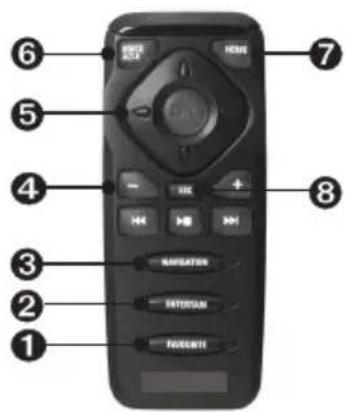
1 FAVOURITE – Deze toets kan naar eigen keuze worden geprogrammeerd, zodat u direct toegang tot geselecteerde functies hebt (zie ook onder het kopje Instellingen).
② ENTERTAIN – Druk minder dan 1 seconde op deze toets om terug te gaan naar de laatste gebruikte amusementsbron.
③ NAVIGATION – Druk minder dan 1 seconden om onderling tussen de begeleidingsschermen te schakelen. Als u meer dan 1 seconde op de toets drukt, komt u meteen in het hoofdmenu.
④ Instellen van het volume.
⑤ Cursortoetsen en OK-/bevestigingstoets.
⑥ VOICE / ALT-R – Druk minder dan 1 seconde op deze toets om de huidige gesproken begeleidingsaanwijzing op te roepen. Druk meer dan 1 seconde op deze toets om een alternatieve route te plannen.
7 HOME – Als uw eigen adres is opgeslagen, drukt u minder dan 1 seconde op de HOME-toets om dit adres op te roepen. Als u meer dan 1 seconde op deze toets drukt, wordt het adres dat onder Werk is opgeslagen, geladen.
⑧ ESC – Als u minder dan 1 seconde op ESC drukt, gaat u naar het vorige menu, als u meer dan 1 seconde op deze toets drukt, gaat u direct naar het hoofdmenu.
RC 5000
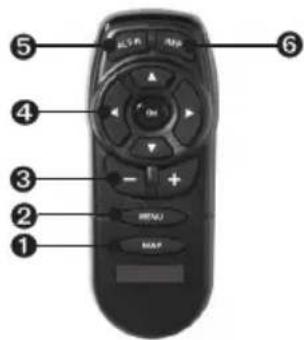
① MAP – U schakelt tussen de begeleidingsschermen.
② MENU – Hoofdmenu oproepen.
③ Instellen van het volume.
④ Cursortoetsen en OK-/bevestigingstoets.
⑤ ALT-R – Alternatieve route plannen.
⑥ REP – Oproepen van de huidige gesproken begeleidingsaanwijzing.
Stand-by
U kunt het systeem vanuit het hoofdmenu op stand-by zetten. Kies Stand-by en druk op de OK-toets. Het beeldscherm wordt dan uitgeschakeld, de gesproken aanwijzingen voor de navigatie worden voortgezet als er externe luidsprekers zijn aangesloten. Als u de navigatie eerder wilt stoppen, drukt u op de OK-toets als u in één van de begeleidingsschermen staat. Kies "Navigatie stoppen" en druk op de OK-toets.
Wegenkaart-DVD/CD plaatsen/verwisselen
◆ Wanneer de Power-LED brandt, drukt u eenmaal op de eject-toets van de navigatiecomputer (bij ingeschakeld contact).
◆ Wanneer de Power-LED niet brandt, drukt u tweemaal op de eject-toets. De DVD/CD wordt uitgeworpen.
- Verwijder de DVD/CD en schuif de nieuwe wegenkaart-DVD/CD voorzichtig met het opschrift naar boven in het CD-station totdat deze naar binnen wordt getrokken. Het systeem heeft na het verwisselen van de wegenkaart-DVD/CD enkele seconden nodig voor de initialisatie.
! Belangrijk: Gebruik uitsluitend originele gegevensdragers met een diameter van 12 cm. Breng geen CD's van 8 cm of met een speciale vorm aan. Hierdoor kan het systeem worden beschadigd.
C-IQ – uw toegang tot kaart-, verkeers- en reisinformatie
Bij uw systeem hebt u een DVD/CD met actuele kaart-, verkeers- en reisinformatie ontvangen. De informatie op de DVD/CD is gecodeerd en wordt naar behoefte met behulp van een toegangscode gedeeltelijk of geheel voor een gedefinieerde periode vrijgegeven. Uw voordelen:
- U betaalt alleen voor informatie die u ook werkelijk gebruikt.
- U betaalt alleen voor de periode die u nodig hebt.
- Na de eerste keer vrijgeven ontvangt u de gratis, automatische C-IQ Update Service. Minstens één maal per jaar ontvangt u de geactualiseerde CD/DVD's. Klanten met een onbeperkte vrijgave ontvangen de C-IQ Update Service niet. Onbeperkt vrijgegeven producten kunnen uitsluitend met het vrijgegeven DVD/CD-versienummer worden gebruikt.
- U beschikt altijd over de meest actuele informatie.
- De noodzakelijke registratie en vrijgave kunt u comfortabel via het Internet (www.C-IQ.net) of per telefoon onder 00800 99 33 33 33 afhandelen.
Vrijgaveopties
Op de DVD/CD staan alle weggegevens die regionaal al zijn ingevoerd. Waar beschikbaar bieden deze ook reisinformatie, hotel- en restaurantgidsen alsook TMC-verkeersinformatie voor landen die de service aanbieden. U kunt
- specifieke landen
- specifieke reisgidsen en evt.
• verkeersinformatie
voor een bepaalde periode laten vrijgeven (zie ook preview en prepaid C-IQ in dit hoofdstuk). Uw C-IQ Service informeert u graag over de mogelijke toegangsopties.
Navigatie-ID lezen
Houd uw navigatie-ID en de softwarecode bij de hand als u contact opneemt. Voor lezen van de ID:
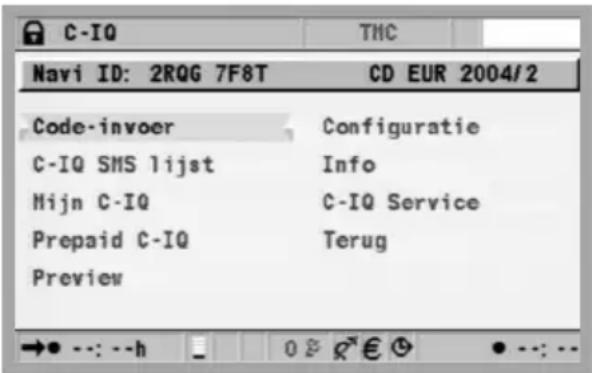
◆ Kies "C-IQ" in het hoofdmenu en druk op de OK-toets.
- Lees de 8-cijferige code naast de navigatie-ID. Rechts hiervan vindt u de kaartgegevens. Het is handig beide op een vel papier te noteren.
t U vindt de navigatie-ID ook in het menu "Code-invoer" onder "C-IQ"
Code-invoer
Als u uw code hebt ontvangen, voert u deze in uw systeem in.
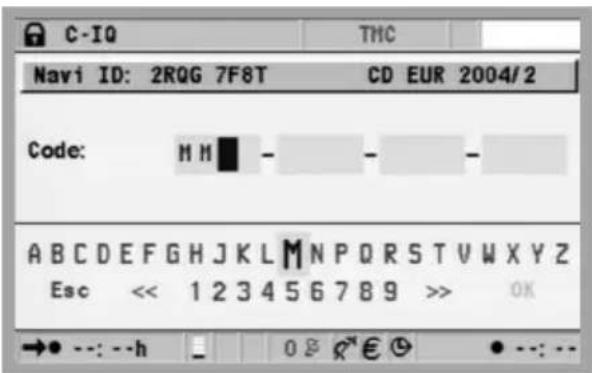
◆ Activeer in het hoofdmenu "C-IQ", vervolgens "Code-invoer". Druk steeds op de OK-toets.
◆ Plaats de cursor op de gewenste letters, symbolen of cijfers en bevestig deze steeds met de OK-toets.
Als de code volledig is, springt de cursor automatisch op OK. Druk op de OK-toets. Het systeem informeert u indien er een onjuiste code is ingevoerd en/of uw systeemsoftware niet in staat is de gecodeerde informatie te verwerken.
◆ Kies in deze gevallen "OK" of "C-IQ Service" als u contact wilt opnemen en druk op de OK-toets.
! Het vrijgeven door de code werkt alleen wanneer het systeem van een geldige datum is voorzien. Hiervoor moet het systeem eenmalig, of telkens na het loskoppelen van de voedingsspanning, via ten minste één GPS-satelliet een datum verzonden krijgen.
t Het systeem kan op schaal 1000 km ook zonder vrijgave worden bediend. Bestemmingen kunnen worden ingevoerd.
Navigatieaanwijzingen worden echter alleen in vrijgegeven gebieden en/of voor vrijgegeven diensten verstrekt.
C-IQ SMS-lijst
Het systeem is zo uitgevoerd dat de C-IQ-code via SMS kan worden verwerkt. Om deze functie te kunnen gebruiken hebt u een bijpassende telefoonmodule nodig.
Mijn C-IQ
U kunt u altijd over de status van uw vrijgaven laten informeren.
◆ Kies "Mijn C-IQ" in het menu "C-IQ". Druk op de OK-toets.
Kies "Actief" en bevestig dit met de OK-toets indien u bijzonderheden over uw vrijgegeven producten wilt vernemen.
Kies "Start binnenkort" en bevestig dit met de OK-toets als u details over reeds ontvangen software wilt zien.
Kies "Afloop binnenkort" en bevestig dit met de OK-toets als u wilt weten welke serviceaanbiedingen u op dit moment gebruikt en hoe lang deze nog ter beschikking zijn.
Kies "Geretourneerd" en druk op de OK-toets. U krijgt een overzicht over eerder vrijgegeven producten.
◆ Door bij "Terug" op de OK-toets te drukken komt u weer in het vorige menu.
Als u geen keuze maakt, springt het systeem na korte tijd weer automatisch naar het vorige menu.
Prepaid C-IQ
U kunt voor uw systeem landkaarten voor de navigatie en/of reisinformatieproducten (bijv. hotel- en restaurantgidsen) voor één bedrag vooraf op dagbasis aanschaffen zonder dat u de dagen al moet vastleggen. Zo beschikt u altijd over de juiste gegevens voor korte trips in het buitenland en reizen in het weekend. Prepaid-vrijgaven zijn altijd op de geactiveerde kalenderdatum geldig. Na aanschaf van de prepaid-dagen bij de C-IQ Service (www.C-IQ.net of 00800 99 33 33 33) activeert u deze zoals gewoonlijk in het navigatiesysteem met een toegangscode. Zorg ervoor dat de desbetreffende wegenkaart-CD/DVD is aangebracht. Neem voor nadere informatie over deze optie contact op met de C-IQ Service.
Als u reisinformatie en/of wegenkaarten hebt en u deze wilt activeren:
◆ Kies "Prepaid C-IQ" onder "C-IQ", en druk op de OK-toets.
Kies "Prepaid-kaart" of "Prepaid-reisinformatie", en druk op de OK-toets. Op het beeldscherm wordt aangegeven op hoeveel prepaid-dagen u nog recht heeft.
Kies "Verder" om naar de lijst met beschikbare producten (landkaarten of reisinformatieproducten) te gaan.
◆ Kies het gewenste product. Druk op de OK-toets.
Preview
Bij elke nieuwe CD/DVD-update kunt u steeds gedurende twee kalenderdagen zonder kosten twee landkaarten en twee reisinformatieproducten testen (kostenloze C-IQ Update Service niet voor klanten met onbeperkte vrijgave). Zorg ervoor dat de desbetreffende wegenkaart-CD/DVD is aangebracht.
Kies "Preview" onder "C-IQ" en druk op de OK-toets. U ziet nu de status van uw previewopties. Deze toont het aantal kaart- en reisinformatieproducten dat u nog gratis kunt bekijken.
Kies "Verder" en druk op de OK-toets om naar de lijst met beschikbare producten te gaan.
◆ Kies het gewenste product. Druk op de OK-toets.
◆ Kies "C-IQ Service" en druk op de OK-toets als u contact wilt opnemen.
- Via "Terug" en drukken op de OK-toets gaat u naar het menu "C-IQ".
Configuratie
Stel uw systeem zo in dat u automatisch en vroegtijdig over de status van uw vrijgegeven producten wordt geïnformeerd.
◆ Kies "Configuratie" in het menu "C-IQ" en druk op de OK-toets.
Activeer of deactiveer "Afloop binnenkort" en "Start binnenkort" door op de OK-toets te drukken. "Verbergen" houdt in dat er geen automatische aanwijzing volgt. Via "Weergeven" blijft u altijd op de hoogte.
◆ Stel het aantal dagen tot welke u van tevoren wilt worden geïnformeerd in tussen 1 en 10. Kies “.. Dagen” en druk op de OK-toets. Door te drukken op de ◀ en ▶ toets stelt u de waarde in. Druk op de OK-toets.
◆ Kies "Terug" en druk op de OK-toets om terug naar het vorige menu te gaan.
C-IQ Service
Hier vindt u de contactgegevens voor uw C-IQ Service.
Kies "C-IQ Service" in het menu "C-IQ". Druk op de OK-toets. Het telefoonnummer en het Internetadres verschijnen.
◆ Kies "OK" en druk op de OK-toets om naar het vorige menu te gaan.
De optie "Call C-IQ" is alleen actief wanneer er een Communication Interface Module en een mobiele telefoon op het navigatiesysteem aangesloten zijn of wanneer er een mobiele telefoon via Bluetooth geregistreerd is.
Soorten beeldschermmenu's
Het navigatiesysteem werkt met drie soorten menu's: het popup-, pulldown- en het lijstmenu. De op dat moment actuele cursorpositie herkent u aan de pijlen links en rechts van de te kiezen functie. In principe worden functies die kunnen worden gekozen vet weergegeven. Op dat moment niet beschikbare functies zijn uitgegrijsd en worden door de cursor overgeslagen.
- Om een functie te kiezen verplaatst u de cursor met de cursortoetsen ▲▼◀▶ naar de gewenste optie/functie en drukt u op de OK-toets.
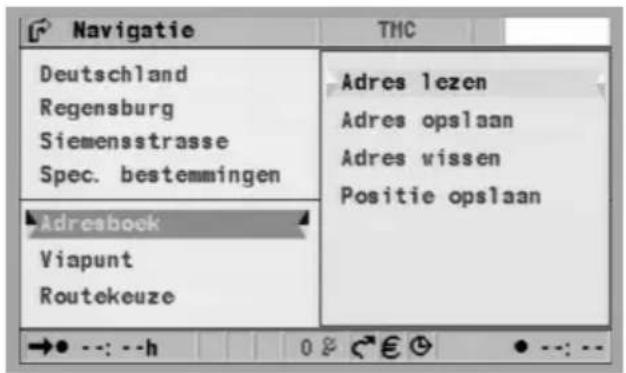
Popup-menu
Na kiezen van een functie verschijnt er evt. een popup-menu met verdere keuzeopties. Door op de cursortoets ◀ te drukken kan het popup-menu weer worden gesloten zonder een optie/functie te kiezen (terugspringen).
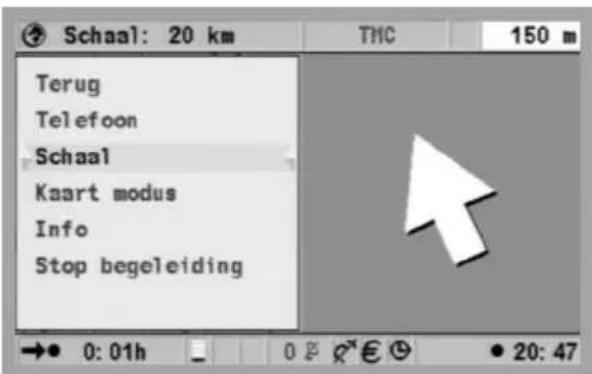
Pulldown-menu (rolmenu)
In de begeleidingsmodus verschijnt er "Functie" op het beeldscherm. Na het indrukken van de OK-toets worden de beschikbare functies getoond. Wanneer er geen functie wordt gekozen, wordt het menu na enkele seconden automatisch weer gesloten.
Lijstenscherm
Bij verschillende keuzemogelijkheden verschijnt er rechts op het display een lijst. Wanneer niet alle punten op de lijst zichtbaar zijn, kan met de cursor worden doorgebladerd door bijv. onderaan de lijst nogmaals op de cursortoets ▼te drukken. U kunt naar boven bladeren door na het bereiken van "Terug" nogmaals op de cursortoets ▲te drukken. Wanneer er nadere informatie over een punt op de lijst beschikbaar is, verschijnt er "▶" rechts naast het onderwerp. Om deze informatie te bekijken drukt u op de cursortoets ▶.
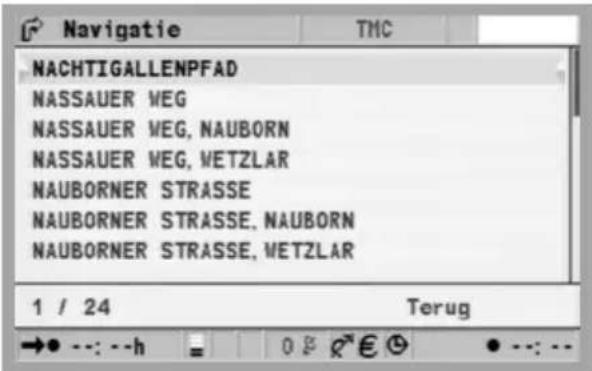
Door het indrukken van de OK-toets, de cursortoets ▲ of de optie "Terug" te kiezen springt u terug naar het vorige menu zonder een keuze uit de lijst te maken.
Instellingen - navigatiesysteem aanpassen
U kunt veel instellingen wijzigen om het navigatiesysteem naar wens aan te passen. De volgende functies zijn vanuit het hoofdmenu beschikbaar in het menu "Instellingen":
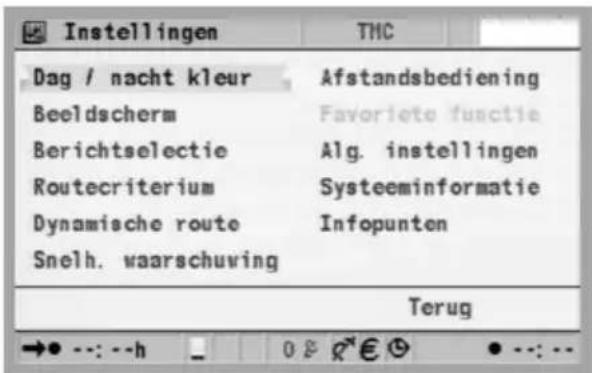
- Kleuren bij dag/nacht
- Beeldscherm
- Berichtselectie
- Routecriterium
• Dynamische route
• Snelh. waarschuwing - Afstandsbediening
- Functie Favorieten
- Alg. instellingen
- Systemconfig.
- Infopunten
Kleuren bij dag/nacht
Keuze opties:
- Automatisch omschakelen van dag- en nachtkleuren, waarbij de nachtkleur wordt gekozen als het dimlicht op de auto is ingeschakeld.
- Altijd kleurinstelling voor daglicht
- Altijd kleurinstelling bij duisternis
◆ Kies "Dag-/nachtkleur" in het menu "Instellingen" en druk op de OK-toets.
◆ Kies één van de drie opties en druk op de OK-toets.
U kunt de helderheid van het beeldscherm op de monitor aanpassen.
Beeldscherm
Hiermee kunt u de diverse kleurencombinaties voor de beeldschermweergave kiezen en de statusregel configureren.
- "Kleurinst.dag": Deze instelling is bij uitgeschakelde koplampen actief. Een optimaal contrast bij daglicht bieden blauw, rood en groen.
- "Kleurinst. nacht": Is bij ingeschakelde koplampen actief. Een optimale leesbaarheid bij duisternis bieden donkerblauw, donkerrood en donkergroen.
- "Statusregel links", "Statusregel rechts" resp. "Statusregel boven": Om de informatie te kiezen die in de betreffende onderhoek of midden bovenin het beeldscherm moet verschijnen:
Geen aanduiding
Actuele tijdsaanduiding
Datum
Resterende reistijd: De berekende tijd voordat het volgende viapunt of de bestemming wordt bereikt.
Resterende dynamische reistijd (inclusief vertragingen door files)
Geschatte aankomsttijd: Berekende aankomsttijd op volgende viapunt/bestemming.
Verwachte dynamische aankomsttijd (inclusief vertragingen door files)
Totale vertraging op route
Afstand naar volgende viapunt of bestemming
Geografische hoogte, hoogte boven zeeniveau. Voor gebruik van deze functie moeten ten minste 4 satellieten worden ontvangen.
Actuele snelheid
TMC
Snelheidsbeperking. Bedenk hierbij dat de snelheidsbeperkingen uit het navigatiesysteem niet altijd actueel zijn. Neem in elk geval de actuele snelheidsbeperking in acht.
- "Kaartkleur": Maakt aanpassen dag/nacht mogelijk.
Er kan steeds één waarde voor weergave worden gekozen:
Kies "Beeldscherm" in het menu "Instellingen". Druk op de OK-toets.
◆ Kies de in te stellen functie. Druk op de OK-toets.
◆ Selecteer uw optie en druk op de OK-toets. De cursor springt automatisch naar het vorige menu.
Voor de berekening van de resterende reistijd en de geschatte aankomsttijd gaat het navigatiesysteem uit van een gemiddelde snelheid. Indien nodig kunt u deze snelheid met de optie
"Systeeminformatie/snelheidscorrectie" aan uw daadwerkelijke gemiddelde snelheid aanpassen.
Berichtselectie
Wanneer u voor deze functie kiest, verschijnt een lijst waaruit u kunt kiezen welke TMC-informatie moet worden getoond. De TMC-informatie kan alleen worden getoond wanneer een passend TMC-toestel is aangesloten en wanneer de wegenkaart-DVD/CD TMC-data bevat.
◆ Kies "Verkeersinfo" in het menu "Instellingen". Druk op de OK-toets.
◆ Kies de in te stellen optie en activeer resp. deactiveer deze door op de OK-toets te drukken.
◆ Kies "Opslaan" en druk op de OK-toets.
◆ Door "Alle keuzes ongedaan maken" te kiezen en op de OK-toets te drukken deactiveert u alle opties in dit menu.
Routecriterium
Voor het berekenen van de route kunt u verschillende criteria kiezen:
- Snelle: geschikt voor alle situaties.
- Korte: goed voor stadsritten.
- Snelweg: nuttig wanneer u het liefst snelwegen gebruikt.
- Secundaire wegen: nuttig wanneer u snelwegen wilt vermijden.
- Geen tolwegen.
- Veerboten vermijden
- Tunnels vermijden
- Verkeersinformatie: schakelt de dynamische verkeersbegeleiding in en uit.
Het symbool van het gekozen routecriterium verschijnt op de statusregel. Routecriterium instellen/wijzigen:
Kies "Routecriterium" in het menu "Instellingen" en druk op de OK-toets. Er verschijnt een lijst met de routecriteria.
Kies het gewenste routecriterium en bevestig dit met de OK-toets. Het symbool van het laatst gekozen routecriterium verschijnt op de statusregel
Activeer de optie "Geen tolwegen" alleen als u het gebruik van tolwegen zoveel mogelijk wilt vermijden. Aanwijzing voor tolwegen, veerboten en tunnels: deze functies kunnen alleen worden gebruikt als de kaart de desbetreffende gegevens bevat.
Activeer de optie Verkeersinformatie als u automatisch om verkeersopstoppingen heen wilt worden geleid (zie ook kopjes TMC-verkeersinformatie en Dynamische route in dit hoofdstuk). Als Verkeersinformatie niet geactiveerd is, wordt de bestuurder omleidingen aangeboden. Deze moeten door hem handmatig worden bevestigd.
1 Het routecriterium kan ook in het menu "Navigatie" onder "Routecriterium" worden gewijzigd.
Dynamische route
Door het toevoegen van TMC-verkeersinformatie (zie ook kopje TMC-verkeersinformatie) hebt u de mogelijkheid de systeemcriteria in te stellen die het omzeilen van verkeersopstoppingen beïnvloeden. Instellingen in het menu "Dynamische route" kunnen alleen worden geconfigureerd als de optie "Verkeersinfo" onder "Routecriterium" geactiveerd is.
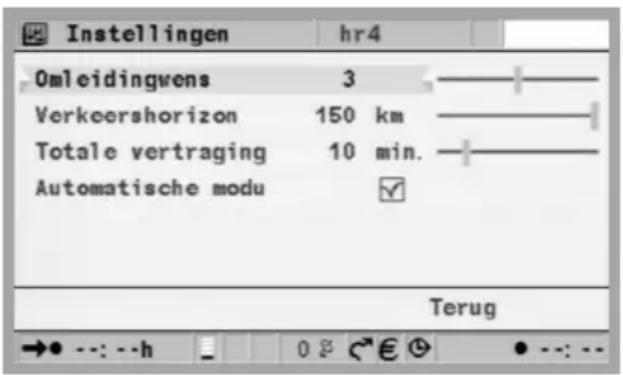
- Omleidingwens: legt vast of het systeem een omleiding plant of niet. Hierbij worden er talrijke factoren in het beslissingsproces betrokken. Hieronder vallen bijv. de omstandigheden op het omleidingstraject, zoals het type weg of het aantal plaatsen waardoor wordt gereden. Ook de waarschijnlijkheid van een groot verkeersaanbod op het omleidingstraject speelt een rol. Er zijn vijf niveaus beschikbaar. Het laagste niveau betekent dat afhankelijk van de omstandigheden ook de oorspronkelijke route met de file vaak wordt geprefereerd. Als de hoogste waarde is gekozen, wordt er altijd een omleiding gepland.
- Verkeershorizon: geeft aan tot welke afstand er met verkeersbelemmeringen voor een omleidingsvoorstel rekening moet worden gehouden.
- Totale vertraging: houdt rekening met de vertragingstijd tot welke de bestuurder geen omleidingsvoorstel wil ontvangen.
- Automatische modus: leidt u automatisch om files heen. Er verschijnt geen vraag voor de bestuurder.
◆ Kies "Dynamische route" in het menu "Instellingen". Druk op de OK-toets.
◆ Kies het in te stellen criterium en druk op de OK-toets.
◆ Stel de gewenste waarde in met behulp van de cursortoetsen ◀en ▶in. Druk op de OK-toets.
Kies "Terug" als alle criteria naar wens zijn ingesteld en druk op de OK-toets.
Voor activeren van de automatische modus:
Kies "Routecriteria" onder "Instellingen" en activeer de optie "Verkeersinfo".
In het menu "Dynamische route", ook onder "Instellingen" activeert u de "Automatische modus", zodat het systeem u automatisch om de verkeersbelemmeringen leidt.
Snelheidswaarschuwing
In dit menu kunnen de snelheidsbeperking en de snelheidswaarschuwing voor de auto worden ingesteld.
Bij de snelheidsbeperking maakt het systeem gebruik van gegevens die op de wegenkaart-CD/DVD zijn opgeslagen. U kunt in het systeem een waarschuwingsdrempel tot 50 km/u boven de opgeslagen snelheidsbeperking vastleggen. Afhankelijk van de ingestelde waarde verschijnen de desbetreffende instructies op de statusregel. Hiervoor moet u de snelheidsbeperking op één van de statusregels laten weergeven (zie onder Beeldscherm in dit hoofdstuk).
Aan de kleur van het symbool voor de snelheidsbeperking op de statusregel herkent u de actuele status in verhouding tot de ingestelde waarden.
- Bij een zwart symbool en geen weergegeven waarde bevat de CD/DVD geen gegevens of is er geen snelheidsbeperking op deze weg.
- Bij een zwart symbool en een zwarte waarde rijdt u onder de actuele snelheidsbeperking.
- Bij een geel symbool overschrijdt u weliswaar de toegestane snelheid, maar blijft u onder uw ingestelde tolerantiewaarde.
- Een rood symbool geeft aan dat u zowel de toegestane snelheid als uw ingevoerde tolerantiewaarde hebt overschreden.
Bij de snelheidswaarschuwing voor de auto kunt u een absolute waarde invoeren. Bij het bereiken van deze waarde klinkt er een akoestisch signaal en verschijnt er een popup-scherm, als u deze optie geactiveerd hebt. Voor de snelheidswaarschuwing van de auto wordt niet de weergegeven snelheid maar de door het navigatiesysteem bepaalde snelheid van de auto als uitgangspunt genomen.
Kies "Snelh.waarschuwing" onder "Instellingen". Druk op de OK-toets
Ga met de cursor naar het veld "Waarschuwing ... km/u boven limiet". Kies "Waarschuwing ... km/u" om de absolute snelheidswaarde van de auto in te stellen. Druk steeds op de OK-toets.
◆ Stel met de cursortoetsen ▲▼◀▶de waarschuwingsgrens in en druk op de OK-toets.
- Om de akoestische waarschuwing in/uit te schakelen kiest u "Snelh.waarsch. aan/uit". Druk op de OK-toets.
De actuele status (aan/uit) wordt door de kleur van het vierkantje weergegeven (rood = uit / groen = aan). Door de OK-toets in te drukken, wordt de snelheidswaarschuwing in- of uitgeschakeld.
Afstandsbediening
Voor uw systeem zijn er diverse afstandsbedieningen. Afhankelijk van de gebruikte afstandsbediening moet deze onder "Afstandsbediening" worden geactiveerd.
◆ Kies "Afstandsbediening" in het menu "Instellingen". Druk op de OK-toets.
◆ Plaats de cursor op de gewenste optie. Druk op de OK-toets om te wisselen tussen actief ☑ en niet actief □.
◆ Kies "Opslaan" en druk op de OK-toets.
Functie Favorieten
Deze toets op de afstandsbediening wordt zo geprogrammeerd dat bepaalde functies worden geactiveerd als deze kort of lang wordt ingedrukt. Bedenk dat deze functie uitsluitend in combinatie met de afstandsbediening RC 5400 beschikbaar is.
Kies "Functie Favorieten" in het menu "Instellingen". Druk op de OK-toets.
Kies al naar gelang de gewenste functie kort of lang op Favorieten en druk op de OK-toets.
Kies de gewenste functie, kies "Opslaan" en druk op de OK-toets.
Algemene instellingen
Onder Alg. instellingen bevinden zich de volgende opties
• Taal
- Gesproken instelling
- Maateenheden
- Configuratie van toestel
- Uitschakelprocedure
Taal
Taal kiezen voor de gesproken info en de menuteksten op het display. Op dit moment staan de volgende talen met diverse sprekers of spreeksters op de taal-CD:
- Brits Engels
- Amerikaans Engels
- Frans
- Duits
- Nederlands
- Italiaans
- Spaans
- Deens
- Zweeds
- Fins met in het Engels gesproken aanwijzingen
Er zijn twee talen tegelijkertijd in het systeem beschikbaar. Naar behoefte kunnen er andere talen van de systeemsoftware of de taal-CD worden geladen.
◆ Kies "Alg. instellingen" in het menu "Instellingen". Druk op de OK-toets.
◆ Kies "Taal". Druk op de OK-toets
Kies "Andere taal" in de verschijnende lijst en druk op de OK-toets. Volg daarna de aanwijzingen op het beeldscherm.
Er volgt een "software-update". Na voltooien van het laden moet de CD/DVD door indrukken van de eject-toets worden verwijderd. Nadat u ter bevestiging op de OK-toets hebt gedrukt, wordt het navigatiesysteem opnieuw gestart.
Akoestische instelling
In het menu "Volume" kunt u de volgende opties kiezen:
- GALA: Voor kiezen van een regelcurve voor snelheidsafhankelijk aanpassen van het volume. Ter compensatie van de omgevingsgeluiden wordt het volume verhoogd naarmate de snelheid toeneemt. Maak een proefrit om de voor uw auto geschikte GALA-curve te vinden.
- Volume.
- Gesproken aanwijzingen: Voor het aan- en uitzetten van de meldingen. Wanneer de gesproken info uitstaat, wordt het desbetreffende symbool op de statusregel getoond.
- Aanwijzing "Nu afslaan": Voor het aan- en uitzetten van deze melding. Als u het aantal begeleidingsadviezen wilt terugbrengen, schakelt u hier de laatste aanwijzing 'nu afslaan' uit. Kies "Alg. instellingen" in het menu "Instellingen". Druk op de OK-toets.
◆ Kies "Gespr. instelling". Druk op de OK-toets.
◆ Kies de in te stellen optie en druk op de OK-toets.
◆ Kies de gewenste waarde of de gewenste optie en druk op de OK-toets. Het volume of de GALA-instelling wordt met de cursortoetsen ◀▲▼▶ van de afstandsbediening en door op de OK-toets te drukken ingesteld.
Kies "Gespr. aanwijzingen aan/uit" of de "Nu afslaan" en druk op de OK-toets om deze functies te activeren (groen) of te deactiveren (rood).
◆ Door "Terug" te kiezen en op de OK-toets te drukken komt u in het vorige menu.
Maateenheden
Mogelijke opties:
- Tijdformaat
- Datumformaat
- Maateenheden
- Tijdzone
◆ Kies "Alg. instellingen" in het menu "Instellingen". Druk op de OK-toets.
Kies "Maateenheden". Druk op de OK-toets. De instelling van de maateenheid beïnvloedt de weergave op het beeldscherm en de gesproken aanwijzingen.
Kies de gewenste maateenheid en druk op de OK-toets, eventueel meerdere keren om de gewenste instelling op te vragen.
◆ Kies "Tijdzone" en druk op de OK-toets. U verhoogt of verlaagt de waarde met de cursortoetsen ▲▼◀▶. Bevestig dit met de OK-toets.
| Tijdzone Wintertijd Zomertijd | ||
| CET (Parijs, Berlijn) + 1:00 | + 2:00 | |
| GMT (Londen) 0:00 + 1:00 |
Configuratie van toestel
Wanneer er een multimediabox, een TV-tuner of een achteruitrijdcamera is geïnstalleerd, moet u de desbetreffende optie "Multimediabox aangesloten", "TV-tuner aangesloten" resp. "Achteruitrijdcamera aangesloten" geactiveerd zijn. Om opties in/uit te schakelen:
◆ Kies "Alg. instellingen" in het menu "Instellingen". Druk op de OK-toets.
◆ Kies "Configuratie van toestel". Druk op de OK-toets.
Plaats de cursor op de gewenste optie. Druk op de OK-toets om te wisselen tussen actief en niet actief. Bij geactiveerde optie "Multmediabox aangesloten" en/of "TV-tuner aangesloten" verschijnt in het hoofdmenu de functie "TV/video", waarmee u van navigatie op multimedia kunt overschakelen (zie voor de bediening de gebruiksaanwijzing van de multmediabox en van de TV-tuner).
Bij aangesloten CI 3000/MG 3000 gebeurt het herkennen automatisch en wordt het hier als geactiveerd weergegeven. U hoeft hier geen keuze te maken.
◆ Kies "Opslaan" en druk op de OK-toets.
Bij correct aangesloten achteruitrijdcamera en de instelling "Achteruitrijdcamera aangesloten" wordt automatisch het beeld van de achteruitrijdcamera getoond, zodra de achteruitversnelling wordt ingeschakeld. Direct na het starten van het systeem kan het omschakelen soms met vertraging plaatsvinden.
Uitschakelprocedure
U hebt de mogelijkheid om de uitschakelprocedure van het systeem in te stellen. Zo is het bij korte tussenstops mogelijk de actuele status van het toestel tot 10 minuten te ontvangen. Het systeem schakelt pas daarna uit. De monitor wordt altijd meteen uitgeschakeld.
Kies "Alg. instellingen" in het menu "Instellingen". Druk op de OK-toets.
◆ Kies "Uitschakelprocedure". Druk op de OK-toets.
◆ Druk op de OK-toets, druk vervolgens op de toetsen ▲▼◀▶ op de afstandsbediening om de uitschakelvertraging in minuten in te stellen.
◆ Bevestig dit met de OK-toets.
Bedenk dat bij uitgeschakelde motor de accu van de auto door gebruik van het multimediasysteem wordt ontladen. Gebruik de timerfunctie daarom zo spaarzaam mogelijk.
Systeemconfiguratie
Het menu "Systeemconfig." biedt de functies:
- "Diagnose": Voor de analyse van hard- en softwareproblemen (met veiligheidscode - alleen voor bevoegde reparateurs).
- "Voorkeursinstellingen": Om de waarden onder het menu "Instellingen" op de fabrieksinstellingen te resetten (zie volgende alinea).
- "Configuratie": Soft- en hardwaregegevens voor onderhoudsdoeleinden.
- Snelheidscorrectie: Voor instellen van de gemiddelde snelheid die de basis is voor het berekenen van de verwachte aankomsttijd en de resterende reistijd.
◆ Kies "Systeemconfig." in het menu "Instellingen". Druk op de OK-toets.
◆ Kies "Snelh.correctie" en druk op de OK-toets.
◆ Druk op de cursortoetsen ◀ ▲ ▼ ▶ om de snelheid te corrigeren en druk op de OK-toets.
Infopunten
Verschillende providers van reis- en verkeersinformatie hebben deze speciaal voor navigatiesystemen geoptimaliseerd. Hierbij horen o.a. het attent maken op permanente radarinstallaties of andere, voor de veiligheid belangrijke (bijv. scholen, kleuterscholen enz.) en toeristisch bezienswaardige punten. Als een dergelijk product via een C-IQ-toegangscode is vrijgegeven, kan de functie Infopunten worden in- of uitgeschakeld.
Kies "Infopunten" in het menu "Instellingen". Druk op de OK-toets.
Activeer ☑ of deactiveer □ "Alarm bij bijzondere bestemmingen" door op de OK-toets te drukken. Als u een gesproken aanwijzing kunt activeren, verschijnt er bovendien nog een luidsprekersymbool.
◆ Kies "Opslaan" en druk op de OK-toets.
Het gebruik van de functie Infopunten in combinatie met radarinstallaties ondersteunt u bij het met extra opmerkzaamheid rijden in de door de overheid als bijzonder belangrijk voor de veiligheid beschouwde gebieden. Ondanks het betrachten van uiterste zorgvuldigheid kunnen de gegevens toch hiaten vertonen.
Fabrieksinstellingen
Via deze functie kunt u alle instellingen op de fabriekswaarden terugzetten.
◆ Kies "Systeeminformatie" in het menu "Instellingen". Druk op de OK-toets.
◆ Kies "Fabrieksinstellingen" en druk op de OK-toets.
◆ Kies "Ja" of "Nee" en druk op de OK-toets.
| Instellingen voor Fabriekswaarde | |
| Tijdzone 0 | |
| Tijdformaat 24 uursformaat | |
| Datumformaat Dag.maand.jaar | |
| Maateenheden Km/m | |
| Gesproken info Aan | |
| Volume Middenstand = 0 | |
| GALA Uit | |
| Kleur bij dag Blauw | |
| Kleur bij nacht Donkerblauw | |
| Kaartkleur Automatische omschakeling | |
| Wegenkaartmodus Richting noorden | |
| Statusregel links Resterende reistijd | |
| Statusregel rechts Geschatte aankomsttijd | |
| Statusregel boven TMC | |
| Routecriterium Snelle | |
| Geen tolwegen Gedeactiveerd | |
| Veerboten mijden Gedeactiveerd | |
| Tunnels mijden Gedeactiveerd | |
| Verkeersinformatie Geactiveerd | |
| Omleidingwens Middel | |
| Vertragingstijd Gering | |
| Automatische modus Uit | |
| Snelheidscorrectie 100% | |
| Infopunten Gedeactiveerd | |
| Configuratie van toestel Multimediabox gedeactiveerdTV-tuner gedeactiveerdAchteruitrijdcamera gedeactiveerd | |
| Afstandsbediening RC 5400 |
Invoer bestemmingen
De bestemming kan op de volgende manieren worden ingevoerd:
- Directe-adresinvoer, inclusief postcodes, Quick Access (QXS) en lijst
- Invoer van speciale bestemmingen
• Overname uit het adresboek
• Via de bestemmingskaart
• Coördinaten invoeren
• Overname uit Reisinformatie
Directe-adresinvoer
◆ Kies in het "Hoofdmenu" de optie "Navigatie". Druk op de OK-toets
- Voer via het toetsenbord het doeladres onder "Land:", Plaats/postcode:," "Adres:" en evt. "Speciale bestemmingen", en, indien bekend, het "Huisnummer" in. Bevestig elke letter met de OK-toets. "Naam" en "Telefoon" worden vaak ingevoerd als de bestemming moet worden opgeslagen (zie kopje Adresboek).
- Voor het invoeren van een spatie, kiest u "Spatie" en bevestigt u deze met de OK-toets. Het laatst ingevoerde teken kan met "Verwijderen", de hele regel met "Terug" worden verwijderd.
Tekens waarvoor geen naam bestaat, kunnen niet worden gekozen. Bij eenduidige tekenvolgorde wordt de invoer automatisch voltooid.
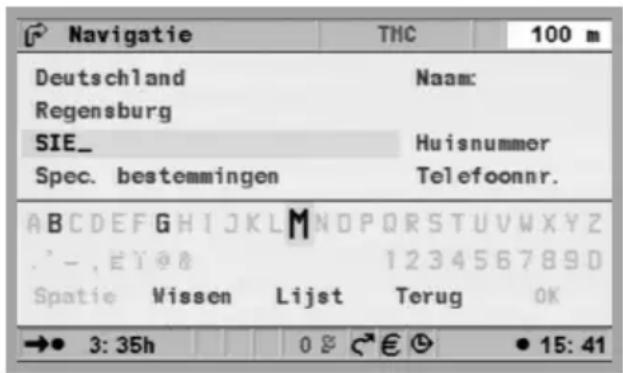
Na invoeren van de postcode kunt u onder "Lijst" alle in aanmerking komende wijken laten weergeven. Kies de gewenste plaats, en bevestig deze met OK. Voor de doelbestemming volstaat ook het invoeren van de plaatsnaam. Het navigatiesysteem begeleidt u dan tot aan de stads- of dorpsgrens. Voor eenduidige invoer zijn postcode en plaatsnaam vereist. Bedenk echter dat de beschikbaarheid van postcodes afhankelijk is van de gegevens op de wegenkaart-CD/DVD.
Functie "Lijst"
Als er meerdere plaatsen of straten met dezelfde naam zijn, verschijnen onder de functie "Lijst" automatisch alle opties met extra gegevens.
◆ Kies de gewenste plaats of de gewenste straat en druk op de OK-toets.
De lijst met alle passende namen kan altijd via de functie "Lijst" worden opgevraagd. Wanneer er nog niets is ingevoerd, geeft de lijst een alfabetische opsomming. De gewenste bestemming kan uit de lijst worden gekozen. Met „Terug“ in de lijst of door op de cursortoets ◀ te drukken, kan de lijst worden verlaten zonder een plaatsnaam te kiezen.
Via "Speciale bestemmingen" kan het volgende worden ingevoerd:
- Bijzondere bestemmingen: Interessante en/of nuttige instanties, waarvan de adressen al op de CD/DVD zijn opgeslagen. Voorbeelden hiervan zijn tankstations, werkplaatsen, ziekenhuizen, luchthavens enz.
- Kruising: bij reeds ingevoerde plaatsnaam en straat
- Alle straten: Straatnaam zonder plaatsnaam invoeren. Quick Access, nuttig bij zelden voorkomende straatnamen. Bedenk dat deze functie afhankelijk is van de gebruikte wegenkaart-CD/DVD.
Bijzondere bestemmingen
Kies onder het menu "Navigatie" de optie "Speciale bestemmingen". Druk op de OK-toets.
◆ Kies "Bijzondere bestemmingen". Druk op de OK-toets.
Kies: "Inde buurt" als u naar een bestemming in de omgeving van waar de auto zich op dit moment bevindt, wilt rijden, "In de plaats van bestemming" als u naar een adres in de reeds ingevoerde plaats wilt rijden. "Interregionale bestemmingen", als u naar een bestemming van nationale of interregionale betekenis wilt rijden.
◆ Druk op de OK-toets.
◆ Kies de gewenste categorie. Scroll eventueel met de cursortoetsen ▲ en ▼ om de gewenste categorieën buiten beeld van het scherm weer te geven. Druk op de OK-toets.
◆ Kies het gewenste adres. Druk op de OK-toets.
◆ Kies "Begeleiding". Druk op de OK-toets.
Bij wegenkaart-DVD/CD's met extra reisinformatie over bijzondere bestemmingen wordt op de regel "Terug" van de lijst een "i" getoond. Als er extra informatie beschikbaar is, wordt dit door een providerspecifieke letter (bijv. "v" voor Varta) weergegeven. Druk op de cursortoets ▶om de extra informatie te bekijken (zie ook kopje Reisinformatie).
Als de eigenlijke bestemming bijv. alleen voor een ritje naar het tankstation wordt onderbroken, voert u de tussenliggende bestemming via "Viapunten" in.
Kruising
Bij langere doelstraten kan het nuttig zijn een kruising in te voeren:
Kies onder het menu "Navigatie" de optie "Speciale bestemmingen". Druk op de OK-toets.
◆ Kies "Kruising". Druk op de OK-toets.
◆ Voer de kruising via het toetsenbord (zie Directe-adresinvoer) of de lijst (zie Lijstinvoer) in.
Alle straten (Quick Access)
Kies onder het menu "Navigatie" de optie "Speciale bestemmingen". Druk op de OK-toets.
◆ Kies "Alle straten". Druk op de OK-toets.
◆ Voer de straatnaam in (zie Directe-adresinvoer) en druk op de OK-toets.
Dit soort invoer is alleen nuttig bij straten waarvan de naam weinig voorkomt. Bij invoer van een veel voorkomende straatnaam springt de cursor automatisch op "Terug". Voer in dit geval eerst de plaatsnaam in. Bij een overzichtelijk aantal plaatsen met deze naam springt de cursor op "Lijst".
◆ Kies de gewenste plaats, en druk op de OK-toets.
◆ Kies "Begeleiding". Druk op de OK-toets.
Adresboek (zie ook kopje Adresboek)
Wanneer het gewenste bestemmingsadres al in het adresboek staat of wanneer het adres tot de laatste 20 ingevoerde bestemmingen behoort, kunt u het adres gemakkelijk overnemen als bestemmingsadres:
◆ Kies in het menu "Navigatie" de functie "Adresboek", druk op de OK-toets.
◆ Kies "Adres laden", druk op de OK-toets.
Kies de categorie van het adresboek of met "Laatste bestemmingen" het geheugen met de laatste 20 bestemmingen. Druk op de OK-toets.
◆ Kies het gewenste gegeven in de lijst. Druk op de OK-toets.
Met "Terug" in de lijst of door op de cursortoets Links te drukken, kan de lijst worden verlaten zonder een plaatsnaam te kiezen. Wanneer u kaarten van verschillende leveranciers gebruikt, kan het noodzakelijk worden om de opgeslagen adressen aan te passen.
Bestemmingskaart
Via Bestemmingkaart is het mogelijk een bestemming in te voeren via:
- Vizier
- Coördinaten
Vizier
Wanneer de bestemming niet in de buurt van de positie van het voertuig ligt, moet u de bestemming van tevoren zo nauwkeurig mogelijk met het toetsenbord (zie Directe-adresinvoer) invoeren.
◆ Kies onder het menu "Navigatie" de optie "Bestemmingskaart", of
Druk op een cursortoets als de wegenkaart al wordt weergegeven. De bestemmingskaart wordt aangeduid met een vizier. Wanneer er geen bestemming is ingevoerd, geeft het vizier de positie van het voertuig aan.
◆ Het vizier kan nu met de cursortoetsen ▲▼◀▶worden verplaatst.
Druk op de OK-toets, kies "Opslaan" en druk opnieuw op de OK-toets, zodat het systeem de positie als bestemming overneemt.
Kies eerst een grote schaal om de bestemming ruwweg vast te leggen. Kies daarna een kleinere schaal om uw bestemming met het vizier exact te markeren. Bestemmingen in niet-gedigitaliseerde gebieden kunnen ook worden gekozen. Bij de bestemmingskeuze op snelwegen moet op de juiste kant van de rijbaan worden gelet.
Coördinaten
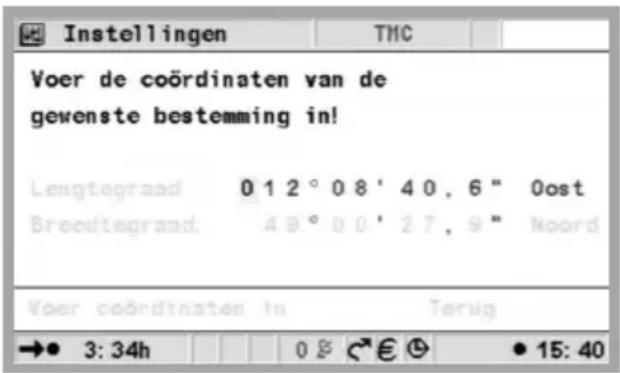
Kies "Bestemmingskaart" onder "Navigatie". De landkaart met het vizier verschijnt. Druk op de OK-toets.
◆ Kies "Coördinaten" en druk op de OK-toets.
◆ Kies "Lengtegraad" of "Breedtegraad", druk op de OK-toets.
◆ Elke positie wordt nu met de cursortoetsen ▲▼◀▶ van de afstandsbediening vastgelegd en met OK bevestigd. Als u een positie wilt overslaan, drukt u op de OK-toets.
◆ Kies "Coördinaten instellen", druk op de OK-toets.
- Voor het starten van de navigatie drukt u op de OK-toets, kiest u "Terug", kiest u "Begeleiding" en drukt u opnieuw op de OK-toets.
Wanneer u onderweg naar het ingevoerde bestemmingsadres nog meer plaatsen wilt bezoeken, kunt u deze als viapunten invoeren. Het navigatiesysteem plant een zodanige route dat de viapunten in de opgegeven volgorde worden bezocht voordat het bestemmingsadres wordt bereikt. Wanneer u een viapunt bent gepasseerd, wordt dit automatisch van de lijst met viapunten geschrapt. Er kunnen maximaal 25 viapunten worden opgeslagen.
◆ Kies in het menu "Navigatie" de optie "Viapunten". Druk op de OK-toets.
De viapunten kunt u net als de bestemmingsadressen invoeren (zie eerdere paragrafen). Via "Terug" komt u weer in het menu "Navigatie". Bij een actief viapunt verwijst alle route-info, zoals bijv. afstand en reistijd, naar het desbetreffende viapunt.
Viapunt opslaan
◆ Kies "Viapunt opslaan" en druk op de OK-toets.
Viapunten verwijderen
Kies "Viapunt verwijderen" en druk op de OK-toets. De lijst met opgeslagen viapunten wordt getoond.
◆ Kies het te verwijderen viapunt en druk op de OK-toets. Op het display verschijnt een popup-menu met de invoer.
Kies "Adres verwijderen" en druk op de OK-toets als u het weergegeven viapunt uit het geheugen wilt verwijderen.
◆ Kies "Terug" en druk op de OK-toets als u het niet wilt verwijderen.
Als er reeds 25 viapunten in het geheugen zijn opgeslagen, verschijnt de aanwijzing dat er geen verdere viapunten kunnen worden opgeslagen. Druk op de OK-toets. Als u een nieuw viapunt wilt invoeren, moet eerst een reeds opgeslagen viapunt worden gewist.
Als alle viapunten moeten worden gewist, kan de bestemming, inclusief de viapunten onder "Navigatie", worden gewist.
Begeleiding stoppen
Als u in één van de begeleidingsschermen bent, kan de begeleiding altijd worden gestopt.
◆ Druk op de OK-toets, kies de optie "Begeleiding stoppen" en druk op de OK-toets.
Reisinformatie
In het hoofdmenu kan de toets "Reisinformatie" worden gekozen voorzover deze informatie op de DVD/CD beschikbaar is en er ten minste één provider van reisgidsinformatie voor u is vrijgegeven (zie ook kopje C-IQ – Uw code voor landkaart-, verkeers- en reisinformatie).
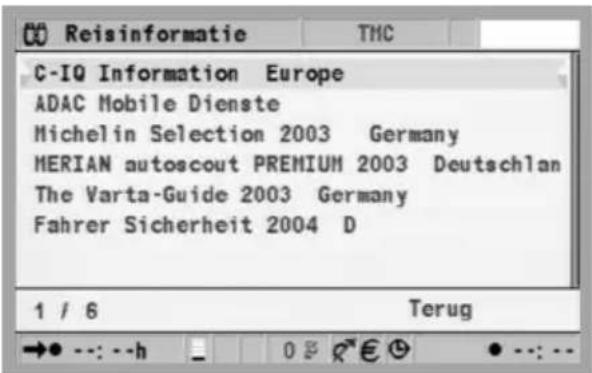
Via deze knop kunt u deze of evt. ook andere providers van reisgidsinformatie kiezen. Vervolgens legt u de zoekoptie vast. U hebt de volgende keuze:
• Zoeken rondom bestemming
- Zoeken op positie (huidige positie)
- Zoeken rondom een stad (invoer van de stad via het toetsenbord)
• Zoeken rondom viapunt
Om de gezochte informatie te beperken, verschijnen evt. meerdere lijsten, waaruit telkens de subcategorie moet worden gekozen. Door de optie "Ga naar homepage" kunt u - voor zover aanwezig - direct naar de homepage van de betreffende aanbieder springen.
t Op de reisinformatiepagina's van de verschillende aanbieders kunnen de kleuren van de links verschillend zijn. Voor activeren van de gemarkeerde links hoeft u alleen op de OK-toets te drukken. Op pagina 14 vindt u meer informatie over de previewfunctie waarmee u reisinformatiepunten kunt testen.
Bijzondere bestemmingen
Bij wegenkaart-DVD/CD's met vrijgegeven reisgidsen over bijzondere bestemmingen wordt op de regel "Terug" van de lijst een extra "i" getoond. Wanneer er extra informatie is over de bestemmingen op de lijst, wordt dit aangegeven met de specifieke letter van de provider (bijv. "v" voor Varta).
◆ Druk op de toets ▶om de extra informatie te bekijken.
- Via de cursortoetsen ▼ en ▲ kiest u het fragment. Als er "links" zijn, kan de gewenste link met de cursortoetsen ▲ en ▼ worden gemarkeerd. Druk op de OK-toets.
Er verschijnt een lijst met de volgende functies:
- "Terug:" Naar de lijst met bijzondere bestemmingen springen.
- "Activeren:" Naar informatie volgens de eerder gemarkeerde link springen of gemarkeerde instantie als bestemmingsadres overnemen.
• "Vorige:" Vorige pagina weergeven. - "Volgende:" Volgende pagina weergeven.
- "Geschiedenis:" Pagina kiezen met opsomming van eerder getoonde pagina's.
Wanneer na enkele seconden geen optie is gekozen, wordt het rolmenu automatisch gesloten. Wanneer er geen extra informatie is, hoeft alleen een voorziening in de categorie te worden gekozen.
Kies de gewenste instantie en druk op de OK-toets om de functielijst te openen.
◆ Kies "Activeren" en druk op de OK-toets.
◆ Kies "Begeleiding" en druk op de OK-toets.
t Bijzondere bestemmingen kunnen niet worden gekozen wanneer de plaats via de postcode is ingevoerd.
Reissymbolen
| Symbool Betekenis Symbool Betekenis | ||
| Apotheek Jachthaven | ||
| Tentoonstellingsruimte Bioscoop | ||
| Automobielclub Religieuze plek | ||
| Autoverhuur Polikliniek | ||
| Garage Ziekenhuis | ||
| Station Cultureel centrum | ||
| $Bank Militaire basis | ||
| Overheid Museum | ||
| Bibliotheek Park | P.R | P+R |
| Opleidingscentrum | ||
| Ambassade | P | Parkeerplaats |
| Busstation Politie | ||
| Monument | ☒ | Postkantoor |
| Winkelcentrum | ☒ | Wegrestaurant |
| Veer | ☒ | Restaurant |
| Brandweer | ☒ | Bezienswaardigheid |
| Vliegveld | ☒ | Sportcentrum |
| iVVV Stadscentrum |
NAVIGATIE
| Symbool Betekenis Symbool Betekenis | ||
| Geldautomaat Benzinestation | ||
| Gemeentehuis Theater | ||
| Rechtbank Vermaak | ||
| Golfterrein Pretpark | ||
| Hotel Bestemming | ||
| Industriegebied |
Schermweergaveopties
Wanneer de begeleiding werkt, kunt u door op de MAP- of navigatietoets te drukken telkens tussen de verschillende begeleidingsschermen omschakelen.
Begeleidingsscherm
Na het starten van de "Begeleiding" plant het systeem de route. Dit kan enige tijd duren. Intussen verschijnt reeds de eerste begeleidingsaanwijzing op het scherm met de volgende informatie.
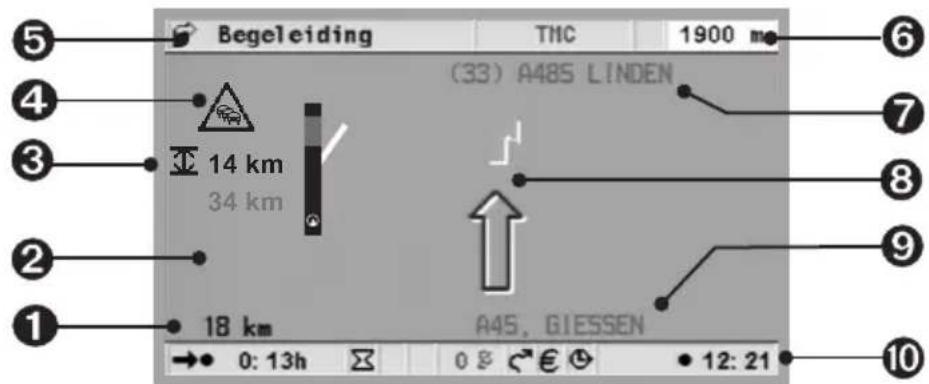
① Afstand naar bestemming resp. volgende viapunt.
② Richtingspijl hemelsbreed naar bestemming.
③ Afstand naar verkeersopstopping vanaf de voertuigpositie en eventueel de lengte ervan.
④ TMC-symbol voor de volgende verkeersopstopping op de geplande route (alleen bij aansluiting op een TMC-toestel en aanwezigheid van TMC-verkeersinformatie).
⑤ Menunaam
⑥ Afstand tot de volgende verandering van richting.
⑦ Naam van de weg waarnaar moet worden afgeslagen (volgende richtingsverandering).
⑧ Rijrichtingspijl voor de volgende kruising of splitsing.
⑨ Huidige positie van het voertuig: straatnaam, plaatsnaam en wijk, voor zover op de wegenkaart-DVD/CD aanwezig
⑩ Statusregel (zie ook kopje Instellingen)
Kaartscherm
Het kaartscherm kan bij actieve begeleiding door te drukken op de MAP- of navigatietoets of kiezen van "Landkaart" in het "Hoofdmenu" worden opgevraagd.
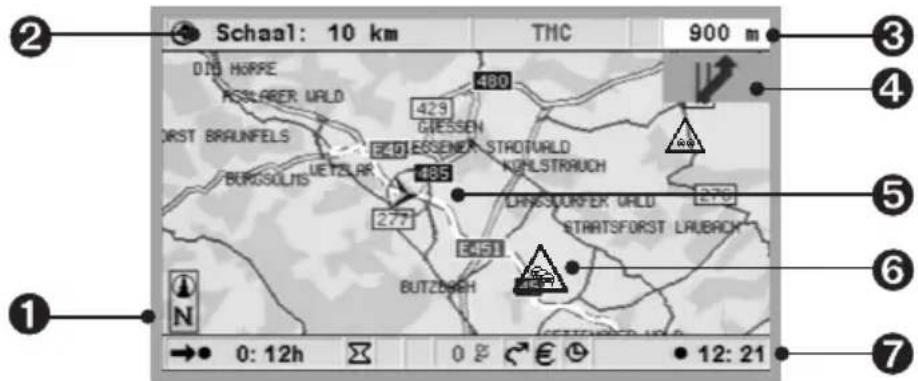
① Kompas: De pijl in de cirkel wijst naar het noorden.
② Ingestelde schaal
③ Afstand tot de volgende verandering van richting.
④ Vereenvoudigde grafische weergave van de rijrichting, de volgende kruising of splitsing.
⑤ Voertuigstandplaats, pijl wijst naar huidige rijrichting.
⑥ TMC-symbol voor de volgende verkeersopstopping op de geplande route (alleen bij aansluiting op een TMC-toestel en aanwezigheid van TMC-verkeersinformatie).
⑦ Statusregel (zie ook kopje Instellingen)
Gesplitst scherm
Dit scherm toont beide schermen die hierboven zijn beschreven. Bij deze weergave worden de verkeersbelemmeringen niet grafisch weergegeven.
Begeleiding in niet-gedigitaliseerde gebieden
Als de ingevoerde bestemming niet in de buurt van een gedigitaliseerde straat ligt, wordt de begeleiding tot aan een plaats met de kortste afstand (hemelsbreed) t.o.v. de bestemming uitgevoerd. Op het scherm verschijnt de aanwijzing "De bestemming ligt buiten het gedigitaliseerde gebied". In alle weergavemodi van de begeleiding verschijnt nu i.p.v. de
begeleidingsaanwijzing een pijl die de richting naar de bestemming aangeeft.
Begeleiding in gedeeltelijk gedigitaliseerde gebieden
In landelijke gebieden en kleine dorpen kan het voorkomen dat niet alle wegen op de wegenkaart-DVD/CD opgeslagen zijn. Wanneer u een gedigitaliseerde weg verlaat, verandert het begeleidingsscherm. Er wordt vanuit het begeleidingsscherm of het gedeelde scherm automatisch naar het kaartscherm gesprongen.
In plaats van de gebruikelijke begeleidingsaanwijzing wordt nu rechtsboven alleen een pijl getoond, die de richting van de bestemming aangeeft. Daaronder wordt de afstand (hemelsbreed) naar de bestemming aangegeven. Dit kan ook in volledige gedigitaliseerde gebieden voorkomen, doordat bijv. niet alle parkeerterreinen gedigitaliseerd zijn.
Gesproken meldingen
Zodra u de begeleiding hebt ingeschakeld, krijgt u - naast de symbolen op de begeleidingsschermen - gesproken aanwijzingen te horen. U hebt de gesproken aanwijzing niet gehoord?
Druk op de 2»- of VOICE-toets op de afstandsbediening. De laatste begeleidingsaanwijzing wordt herhaald of er volgt een geactualiseerde begeleidingsaanwijzing.
Wanneer het symbool op de statusregel verschijnt, is de gesproken aanwijzing uitgeschakeld. Via het menu "Instellingen" en ook door te drukken op de toetsen + of – op de afstandsbediening schakelt u deze weer in.
Alternatieve route plannen
U kunt het navigatiesysteem tijdens de begeleiding een alternatieve route over een afstand naar keuze laten plannen. Gebruik deze optie wanneer u bijv. een file wilt omzeilen of wanneer de geplande route u niet bevalt. De alternatieve route wordt voor de aangegeven afstand vanaf de actuele positie van het voertuig berekend.
Druk op de ALT-R-toets. Het systeem toont nu de "Afstand" waarvoor een alternatieve route moet worden gepland. Deze kan tussen 1 en 50 km worden ingesteld.
◆ Kies de waarde achter "Afstand" en druk op de OK-toets.
◆ Stel de waarde met behulp van de cursortoetsen ▲▼◀ en ▶ in. Druk op de OK-toets.
◆ Kies de optie "Ja" en druk op de OK-toets.
◆ Met "Terug" springt het programma terug naar het hoofdmenu.
TMC-verkeersinformatie
Uw navigatiesysteem verwerkt TMC-verkeersinformatie, als er een TMC-uitbreiding, bijv. de MT 5010, aangesloten is, en de TMC-gegevens in deze regio door de wegenkaart-DVD/CD worden ondersteund. Dat is in de regel het geval wanneer TMC-verkeersinformatie in een land worden uitgezonden en daarom ook kunnen worden ontvangen en uw wegenkaart-DVD/CD actueel is.
U hebt de mogelijkheid de TMC-service op uw eigen behoeften toe te snijden. Meer informatie hierover vindt u onder het kopje Instellingen onder Dynamische route, Routecriteria en Verkeersinformatie. Belangrijke verkeersberichten kunnen echter niet worden uitgeschakeld. Als er een uitbreiding aangesloten is en er TMC kan worden ontvangen, herkent u de TMC-status in de statusregel van het beeldscherm.
"TMC" = groen TMC-informatie beschikbaar. Eventueel kan ook de naam van de provider verschijnen.
"TMC" = zwart Geen TMC-database op CD/DVD voor regio aanwezig, of gegevens niet vrijgeschakeld (zie C-IQ).
“ ” = rood Verkeersinformatie op geplande route is beschikbaar.
"△" = groen Minder dan 50 km tot aan verkeersopstopping op de geplande route. Uitwijkmogelijkheid is beschikbaar.
"△" = oranje Geaccepteerde of omzeilde files op de oorspronkelijke route.
"TMC" = rood TMC-ontvangst gestoord/geen TMC-zender ingesteld.
Pay TMC
In sommige landen of regio's kunt u mogelijk tegen betaling over uitgebreide TMC-informatie beschikken. Deze Pay TMC-services worden door uw navigatiesysteem ondersteund en worden ook via de C-IQ Service (www.C-IQ.net of 00800 99 33 33 33) vrijgegeven. Of een Pay TMC-zender in uw regio beschikbaar is, herkent u in de zenderlijst in het menu Info. Pay TMC-zenders zijn in de regel met een munt gemarkeerd. Als u over een vrijgegeven Pay-TMC-service beschikt en deze zender gedurende korte tijd niet kan worden ontvangen, schakelt het systeem bij wijze van overgang met de TMC-ontvanger MT 5010 automatisch over op een beschikbare vrij te ontvangen zender.
In het kaartscherm
Zijn er verkeersmeldingen, dan geeft het systeem u op de kaart aan waar er ongevallen of files zijn. Bij relevante opstoppingen zijn de symbolen rood omkaderd, anders zijn ze grijs of oranje omkaderd en tonen ze mogelijkkerwijs een pijl in de rijrichting van de opstopping.
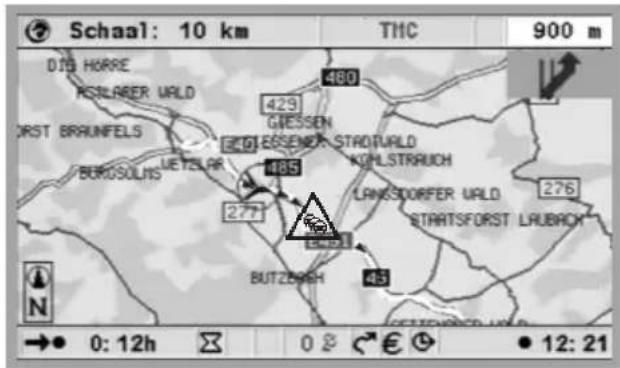
Bij kleine kaartschalen ziet u de verkeersinformatie als overzicht. Bij grotere schalen worden ze in detail getoond. Verkeersopstoppingen die zich over een bepaalde afstand uitstrekken, worden bij kleinere schalen met rijrichting en lengte getoond. De dichtheid van het verkeer (langzaam rijdend of stilstaand verkeer of files) en de lengte van de verkeersopstopping wordt door middel van pijlen weergegeven.
In het begeleidingsscherm
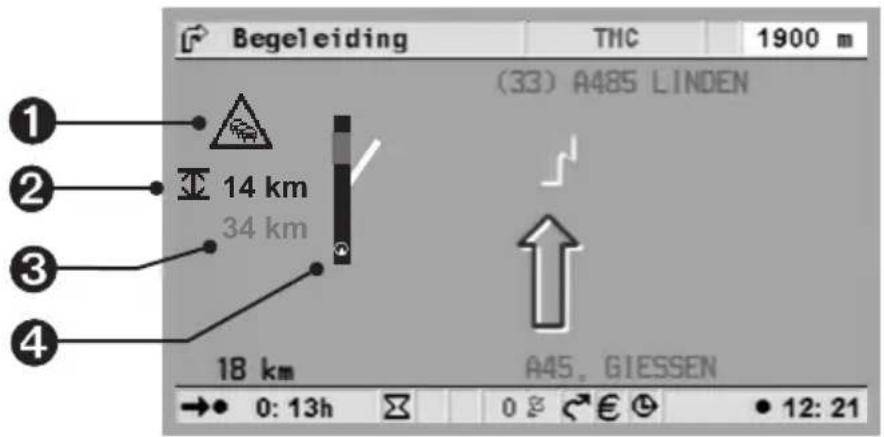
① TMC-symbol: Geeft het soort verkeersopstopping aan. Wanneer er meer verkeersopstoppingen zijn, wordt dit door een tweede, achterliggend gedeeltelijk afgedekt TMC-symbol aangegeven.
② Ψ+ maataanduiding (rood): Lengte van de verkeersopstopping resp. afstand tot einde van de file.
③ Maataanduiding: Afstand tot aan het begin van de file.
④ Vereenvoudigde weergave van de route (zwarte balken) en de positie van de verkeersopstopping (rood segment). De positie van het voertuig wordt aangeduid met een cirkel met een pijl erin.
Belangrijke verkeersinformatie verschijnt als een afzonderlijke melding op het beeldscherm (verdwijnt na bevestiging met de OK-toets). Bovendien wordt de informatie ook gesproken weergegeven. Let erop dat routespecifieke verkeersinformatie alleen kan worden weergegeven als de begeleiding actief is.
TMC-detailinformatie
U kunt altijd meer informatie over afzonderlijke verkeersopstoppingen laten weergeven.
Kaartweergave
◆ Druk op de OK-toets om het rolmenu te openen.
Kies "Verkeersinfo" en druk op de OK-toets. Op het kaartscherm verschijnt een vierkant cursorveld.
Plaats het cursorveld met behulp van de cursortoetsen van de afstandsbediening op het TMC-pictogram dat u wilt bekijken. Druk op de OK-toets. Op het beeldscherm verschijnt een venster met het betreffende verkeersbericht.
Kies "Volgende" en druk op de OK-toets om direct nog een TMC-pictogram te kiezen.
Via "Terug" en bevestigen met de OK-toets beëindigt u de functie "Verkeersinfo". Het kaartscherm wordt weer zonder cursorveld weergegeven.
Begeleidingsscherm
◆ Druk in het begeleidingsscherm op de OK-toets om het rolmenu "Informatie" te openen.
◆ Kies "Info" en druk op de OK-toets (zie menu "Info")
◆ Kies de gewenste categorie en druk op de OK-toets.
Er verschijnt een overzichtslijst met een korte omschrijving van de verkeersopstopping met de informatie over de weg, de volgende plaats en soort en lengte van de verkeersopstopping. Wilt u nog gedetailleerde informatie over een getoonde verkeersopstopping?
◆ Markeer met de toetsen ▲ en ▼ een gegevens, de verkeersopstoppingen worden in volgorde van voorkomen op de route getoond.
◆ Druk op de OK-toets of de toets ▶. Er verschijnt een beschrijving van de gekozen verkeersopstopping met nadere gegevens over de positie, de straatnaam en de duur van de file.
◆ Door op de OK-toets of de cursortoets ◀ te drukken, keert u terug naar de lijst met de korte beschrijving van de verkeersopstoppingen.
Grafische weergave van een verkeersopstopping
Na het kiezen van de optie "V-info op route" in het menu "Informatie" worden de verkeersopstoppingen als lijst en grafisch weergegeven. Met behulp van de cursortoetsen ▲ en ▼ kunt u evt. door de lijst scrollen. Onder in het beeldscherm verschijnen dan de verkeersopstoppingen in grafische vorm. Hierbij geeft het Let op-symbool de positie van de verkeersopstopping aan.
Bij trajecten tot 125 km is de weergave op schaal. Bij een traject van meer dan 125 km worden de eerste 100 km in de eerste 80% van de balklengte op schaal weergegeven, in de overige 20% wordt het resterende traject gecomprimeerd. Dit gebied wordt vervolgens met zwarte omkadering aangegeven.
Een verkeersopstopping omzeilen
Op ca. 50 kilometer van de laatste afslag voor een verkeersopstopping klinkt een gesproken aanwijzing. In het begeleidingsscherm wordt het rolmenu automatisch geopend. In het menu staat de nieuwe optie "Omleiding", waarmee u het systeem kunt opdragen een nieuw route te plannen om de verkeersopstopping te omzeilen. U wilt de verkeersopstopping omzeilen:
◆ Kies "Omleiding" in het rolmenu en druk op de OK-toets.
Kies in het popup-menu dat verschijnt de optie "Omleiding plannen" en druk op de OK-toets. Het systeem plant nu binnen een paar seconden een nieuwe route.
Dynamische begeleiding op precieze tijden
Als het systeem door een zender met verkeersinformatie wordt medegedeeld dat er een file is opgelost terwijl de omleiding actief is en de automatische modus niet is geactiveerd, verschijnt er een pop-upmenu op het beeldscherm. De gebruiker kan nu de route vanaf de huidige positie van het voertuig weer optimaliseren.
TMC-symbolen
Onderstaand vindt u een overzicht van alle in het begeleidings- en kaartscherm gebruikte symbolen. Deze worden alleen bij aangesloten TMC-uitbreiding getoond.
| Symbool Betekenis Symbool Betekenis | |||
| Bij kleine schalen ▲Ongelukken | |||
| ⚠ Verkeersopstopping in de weergegeven rijrichting | ⚠ Langzaam rijdend of stilstaand verkeer | ||
| ⚠ Verkeersopstopping in beide rijrichtingen | ⚠ Filemeldingen | ||
| In de gedetailleerde weergave en in het begeleidingsscherm | ⚠ Vertragingen, wachttijden | ||
| ⚠ Werk in uitvoering ▲Speciaal transport | |||
| ⚠ Gevaar ▲Wegversmallingen | |||
| ⚠ Slipgevaar □Parkeerproblemen | |||
| ⚠ Slechte weersgesteldheid ●Spookrijder | |||
| ⚠ Slecht wegdek ○Versperringen | |||
| ⚠ Slecht zicht ⚫SMOG-alarm | |||
| ⚠ Sterke wind ⚫Beperkte doorrijhoogte | |||
| 💡 | Luister naar de verkeersinformatie | ||
Menu "Info"
Het menu Info kunt u vanuit het hoofdmenu en vanuit alle begeleidingsschermen selecteren. Als u in het begeleidingsscherm staat:
◆ Druk op de OK-toets als u in één van de begeleidingsschermen staat
◆ Kies "Info" en druk op de OK-toets.
Als u in het hoofdmenu staat, kiest u "Info" en drukt u op de OK-toets
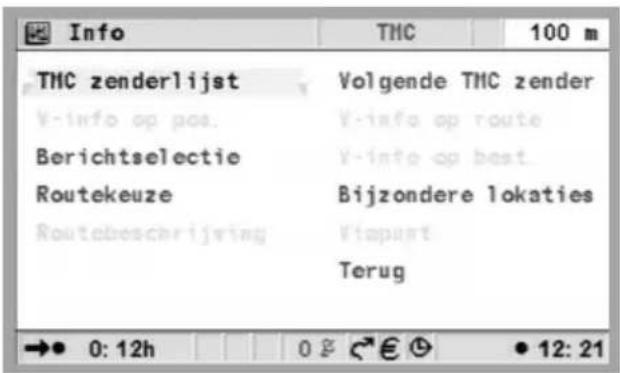
De volgende opties zijn beschikbaar:
- Berichtselectie: keuzelijst voor TMC-meldingen die op het beeldscherm en akoestisch worden uitgevoerd.
• V-info op route*: lijst met verkeersopstoppingen op geplande route
- V-info op positie*: lijst met verkeersbelemmeringen binnen een straal van 400 km rondom de actuele positie van het voertuig, voorzover deze door de TMC-provider ter beschikking worden gesteld.
• V-info op bestemming*: lijst met verkeersbelemmeringen binnen een straal van 400 km vanaf het/de volgende viapunt/bestemming, voorzover deze door de TMC-provider ter beschikking worden gesteld.
- Routecriterium: zie kopje Instellingen.
- Routebeschrijving: opsomming van de wegen op de geplande route.
- Volgende TMC-zender*: zoeken van de volgende TMC-zender via doorloop starten.
- Bijzondere bestemmingen: oproepen van de lijst bijzondere bestemmingen in de buurt van de voertuigpositie, zie "Reisinfo" en "Speciale bestemmingen" in het hoofdmenu.
- Viapunten: weergave van het volgende viapunt op de lijst met viapunten.
*Alleen bij systeemuitbreiding vanaf MT 5010.
Adresboek
Met het navigatiesysteem kunt u ten minste 200 bestemmingsadressen in een persoonlijk adresboek opslaan. Het adresboek is in "Thuis", "Werk", "Privé" en "Zakelijk" onderverdeeld, waarbij "Thuis" en "Werk" voor snelle toegang elk één adres kunnen bevatten.
Adressen opslaan
◆ Voer het adres in (zie Bestemming invoeren).
◆ Kies "Adresboek" onder "Navigatie". Druk op de OK-toets.
◆ Kies "Adres opslaan" en bevestig dit met de OK-toets.
◆ Kies de categorie van het adresboek en bevestig deze met de OK-toets.
Het getoonde adres zit nu in het geheugen. Als het adresgeheugen vol is, moet(en) eerst één of meerdere niet meer benodigde adressen worden gewist voordat er nieuwe kunnen worden ingevoerd.
Adressen wissen
◆ Kies "Adresboek" onder "Navigatie". Druk op de OK-toets.
◆ Kies "Adres laden" en bevestig dit met de OK-toets.
◆ Wanneer u een adres uit het boek wilt verwijderen, kiest u de optie "Adres wissen".
Kies de gewenste categorie voor het adresboek. Er wordt een lijst met de opgeslagen adressen getoond.
◆ Kies het gewenste adres en druk op de OK-toets.
Het gekozen adres wordt nu gewist of in het menu "Adresboek" getoond en het kan evt. worden veranderd of opnieuw worden opgeslagen.
Laatste bestemmingen wissen
◆ Kies "Adresboek" onder "Navigatie". Druk op de OK-toets.
◆ Kies "Adres wissen" en druk op de OK-toets.
◆ Kies "Laatste bestemmingen" en druk op de OK-toets.
- Om ongewenste verwijdering te voorkomen, wordt om bevestiging gevraagd. Druk op de OK-toets.
Voertuigpositie in het adresboek opslaan
◆ Kies "Adresboek" onder "Navigatie". Druk op de OK-toets.
◆ Kies "Positie opslaan" en druk op de OK-toets.
◆ Kies de categorie voor het adresboek. Druk op de OK-toets.
Om het adres bij te werken (bijv. een naam te geven), moet u het adres eerst uit het adresboek laden, vervolgens bewerken en daarna weer in het adresboek opslaan.
Adres uit bestemmingsgeheugen laden
◆ Kies "Adresboek" onder "Navigatie". Druk op de OK-toets.
◆ Kies "Adres laden". Druk op de OK-toets.
Kies "Laatste bestemmingen". Druk op de OK-toets. Er verschijnt een lijst met de laatste 20 bestemmingen.
◆ Kies het gewenste gegeven en bevestig dit met de OK-toets.
Telefoon
CI 3000
Als er een Communication Interface Module (bijv. CI 3000) als uitbreiding op het navigatiesysteem is aangesloten, kunt u verschillende standaard handsfree-installaties en actuele mobiele telefoons in combinatie met het systeem gebruiken. De geselecteerde functies van uw mobiele telefoon zijn in dit geval overzichtelijk en comfortabel via de monitor van uw navigatiesysteem beschikbaar.
Als er een compatibele handsfree-installatie op de Communication Interface Module is aangesloten, er zich een passende mobiele telefoon met SIM-kaart in de houder bevindt en de PIN-code is ingevoerd, verschijnt in het hoofdmenu de optie Telefoon. Onder deze optie bevinden zich de hoofdfuncties van uw telefoon.
CIX 3000 Blue
Eventueel kunt u de CI 3000 ook met de uitbreidingsmodule CIX 3000 Blue aanvullen. De CIX 3000 Blue is een Bluetooth handsfree-installatie. Deze vervangt de standaard handsfree-installatie met houder voor het mobiele gedeelte en biedt u dankzij de gegevensoverdrachtnorm Bluetooth draadloze communicatie tijdens het rijden. Voor deze applicatie hebt u een compatibele Bluetooth mobiele telefoon nodig.
Op www.vdodayton.com of www.C-IQ.net en bij het C-IQ Service Center onder 00800 99 33 33 33 vindt u actuele compatibiliteitsoverzichten voor alle ondersteunde mobiele telefoons en handsfree-installaties.
Voor het koppelen via Bluetooth is "pairing" of koppelen van uw mobiele telefoon aan de CIX 3000 Blue vereist. U kunt de "pairing-procedure" ook zonder het navigatiesysteem uitvoeren. Voor nadere informatie verwijzen wij u naar de gebruiksaanwijzing van de CIX 3000 Blue.
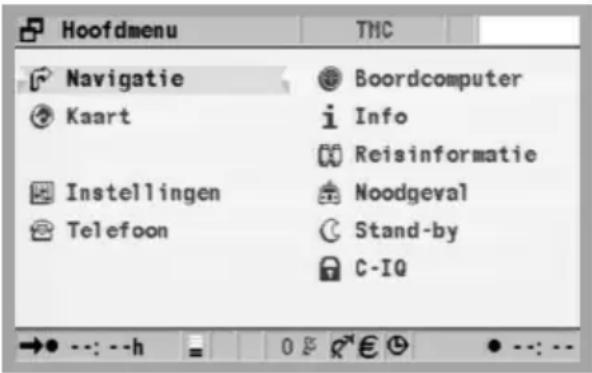
De mobiele telefoon kan na het uitschakelen van het contact alleen nog direct op de telefoon worden bediend. Voor de bediening via de monitor en de afstandsbediening moet het contact zijn ingeschakeld.
Wij wijzen u erop dat de systeemsoftware MO 5595 nog steeds de telefoonkoppeling MG 3000 ondersteunt, echter in vergelijking met de CI 3000 met een minder groot bereik. Voor een overzicht van de functies verwijzen wij u naar de gebruiksaanwijzing voor de software MO 5594.
Koppeling tussen mobiele telefoon en CIX 3000 Blue
Om de mobiele telefoon in combinatie met de CIX 3000 Blue handsfree terminal te kunnen gebruiken, moet de telefoon bij de CIX 3000 Blue worden aangemeld. Deze procedure wordt voor elke telefoon éénmaal uitgevoerd.
Als er zich geen aan het systeem gekoppelde mobiele telefoon binnen het bereik bevindt, verschijnt na het inschakelen automatisch de optie "Bluetooth" in het hoofdmenu van het navigatiesysteem. Zorg ervoor dat de Bluetooth-functie van uw mobiele telefoon geactiveerd is (voor nadere informatie verwijzen wij u naar de gebruiksaanwijzing van uw mobiele telefoon). Als u de telefoon wilt koppelen of "pairen":
◆ Kies "Bluetooth" in het hoofdmenu. Druk op de OK-toets.
◆ Op het beeldscherm verschijnt de vraag "Pairing starten?". Kies "Ja" en druk op de OK-toets.
◆ Op het beeldscherm verschijnt de informatie "Pairing gestart". Start nu ook het zoeken naar Bluetooth-apparaten met uw telefoon. Deze functie verschilt per fabrikant. Het navigatiesysteem heeft nu enige tijd nodig om de mobiele telefoon aan te melden.
◆ Na het voltooien van de procedure verschijnt de apparaatnaam van uw mobiele telefoon op het beeldscherm. Bevestig dit met de OK-toets.
◆ In het hoofdmenu verschijnt de optie "Telefoon".
Eventueel niet tot stand komen van de aanmelding wordt mogelijk door de firmware van uw mobiele telefoon veroorzaakt. Controleer deze. De actuele lijsten met geschikte firmware vindt u op www.vdodayton.com, www.C-IQ.net en bij het C-IQ Service Center onder 00800 99 33 33 33.
Driversoftware voor de CI 3000
De CI 3000 is compatibel met geselecteerde handsfree-installaties en mobiele telefoons. Voor sommige ervan is de benodigde driversoftware al vooraf geïnstalleerd (zie productsticker CI 3000). Het is mogelijk om de CI 3000 te actualiseren, bijv. om een nieuwe mobiele telefoon te kunnen gebruiken.
De driversoftware kan automatisch of handmatig worden geactualiseerd. Bij gebruik van een nieuwe mobiele telefoon die bij de CI 3000 niet bekend is, zal het navigatiesysteem het downloaden van de geschikte driversoftware automatisch starten. Als u meerdere of verschillende
mobiele telefoons, bijv. met een universele handsfree-installatie of via de CIX 3000 Blue gebruikt, kan deze procedure ook handmatig worden uitgevoerd.
◆ Kies "Telefoon" in het hoofdmenu en druk op de OK-toets.
◆ Kies de map, druk op de OK-toets.
◆ Kies "Tel.instellingen", druk op de OK-toets.
Kies "SW download", druk op de OK-toets. Nu verschijnt de vraag "Software-download via CIM starten?".
Kies "Ja" en druk op de OK-toets. Het systeem maakt automatisch verbinding met de server, plaatst de software op uw mobiele telefoon en beëindigt de verbinding weer voordat het hoofdmenu weer verschijnt.
Voor een software-download moet de CI 3000 bij het C-IQ Service Center worden geregistreerd. Houd de CIM ID bij de hand. De CIM ID vindt u op uw apparaat of onder Telefooninfo in de telefooninstellingen van uw navigatie!
Wij wijzen u tevens op onze actuele compatibiliteitsoverzichten voor ondersteunde handsfree-installaties en mobiele telefoons onder www.vdodayton.com.
Telefoonboek laden
De eerste keer laden van het telefoonboek van een mobiele telefoon in het navigatiesysteem wordt automatisch uitgevoerd. Hierbij worden zowel de in de telefoon als de op de SIM-kaart opgeslagen gegevens geladen. Daarna kan dit proces ook handmatig worden uitgevoerd.
◆ Kies "Telefoon" in het hoofdmenu. Druk op de OK-toets.
◆ Kies de map. Druk op de OK-toets.
◆ Kies "Telefoonb. download". Druk op de OK-toets.
◆ Kies "Ja". Druk op de OK-toets.
Telefoonfuncties
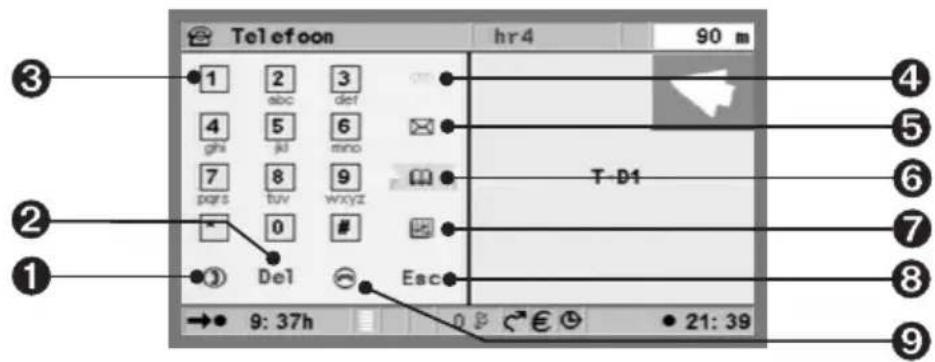
① Verbinding tot stand brengen, oproep beantwoorden en directe oproep van de lijst "Laatstgekozen nummers".
② Wissen van laatste nummer
③ Toetsenbord voor invoeren van nummers.
④ Mailbox – binnengekomen berichten beluisteren.
⑤ Berichten/SMS – tekstbericht schrijven of lezen.
⑥ Menu "Telefoonboek" oproepen voor het opslaan (alleen op SIM-kaart), zoeken of wissen van vermeldingen in het telefoonboek.
7 Map – Hieronder bevinden zich spraakherkenning (alleen in combinatie met CIX 3000 Blue), de aangenomen, gekozen en de bij afwezigheid binnengekomen gesprekken, de optie om het telefoonboek in het navigatiesysteem te laden en de algemene telefooninstellingen.
⑧ Via ESC gaat u terug naar het vorige menu.
⑨ Verbinding verbreken en directe oproep "Gemiste gesprekken".
De veldsterkte wordt op de statusregel weergegeven. Net als bij de telefoon geeft het aantal gevulde rechthoekjes informatie over de sterkte van de ontvangst.
Bellen
Gespreksvolume
Tijdens een telefoongesprek kan het volume via de toetsen + en - van de afstandsbediening worden geregeld. De laatst gekozen instelling wordt opgeslagen. Verder kan het volume alleen op de mobiele telefoon worden ingesteld. Het volume van de beltoon kan bij een binnenkomend gesprek harder en zachter worden gezet.
Kiezen
De te bellen telefoonnummers kunnen
- direct worden ingevoerd,
- uit telefoonlijsten worden overgenomen,
- uit het menu "Navigatie" (telefoonnummer van de bestemming, voor zover voorhanden) worden overgenomen
- uit de lijst met bijzondere bestemmingen (POI-browser), als er een telefoonnummer is aangegeven, worden overgenomen
- uit het telefoonboek van de SIM-kaart en het telefoongeheugen worden overgenomen.
Kiezen via cijfertoetsen
- Voer in het menu "Telefoon" het gewenste telefoonnummer in via het weergegeven toetsenbord. Nadat u een toets met de cursor hebt gemarkeerd en op de OK-toets hebt gedrukt, wordt het cijfer in het rechter weergaveveld overgenomen.
Nadat u het gewenste telefoonnummer helemaal hebt ingetoetst, drukt u op de groene telefoontoets en bevestigt u deze keuze met OK. De verbinding wordt nu tot stand gebracht. De verbinding wordt verbroken door op de rode telefoontoets te drukken.
Telefoonlijsten
Telefoonnummers kunnen ook uit de volgende lijsten direct in het telefoonmenu worden overgenomen:
• "Gemiste gesprekken" *
- "Aangenomen gesprekken" *
• "Laatstgekozen nummers"
* afhankelijk van de netwerkexploitant; functie nummerweergave moet worden ondersteund
Om een telefoonnummer uit de telefoonlijsten over te nemen:
◆ Kies de map in het menu "Telefoon" en druk op de OK-toets.
◆ Kies "Lijst gesprekken" en bevestig dit met de OK-toets.
◆ Kies de gewenste lijst en druk op de OK-toets.
Kies het gewenste gegeven en druk op de OK-toets. Het geselecteerde telefoonnummer verschijnt in het weergaveveld.
◆ Door op de groene telefoontoets te drukken, kan de verbinding tot stand worden gebracht.
Bellen vanuit het telefoonboek
◆ Kies het boek in het menu Telefoon en bevestig dit met de OK-toets.
◆ Kies de gewenste optie en bevestig uw keuze met de OK-toets.
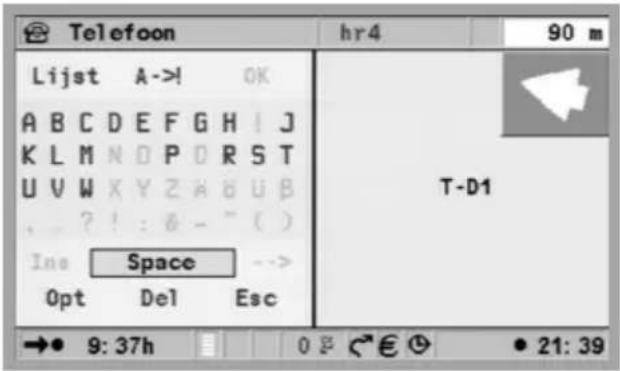
Namen en telefoonnummers uit het telefoonboek oproepen
U kunt het gewenste telefoonnummer laten verschijnen door de bijbehorende naam via het toetsenbord in te toetsen. Als bij het intoetsen van de eerste letters een naam met dezelfde beginletters wordt gevonden, wordt de complete naam inclusief het telefoonnummer bovenaan het toetsenbord weergegeven. Om het telefoonnummer in het telefoonmenu over te nemen, drukt u op de OK-toets.
Gegeven wissen
Kies het boek in het menu "Telefoon" en bevestig dit met de OK-toets.
◆ Kies "Gegeven wissen" en bevestig dit met de OK-toets.
Kies het gewenste gegeven, bevestig dit met de OK-toets. Er volgt een vraag ter bevestiging, om te voorkomen dat een naam en nummer per ongeluk worden gewist.
Kies "Wissen" en bevestig dit met de OK-toets om het gegeven uit het telefoonboek te verwijderen.
In alle gevallen wordt de complete telefoonboekvermelding gewist.
Gegeven toevoegen (alleen op SIM-kaart)
- Voer het gewenste telefoonnummer in het menu "Telefoon" in of haal dit uit de telefoonlijst. Als er al een telefoonnummer is ingevoerd, wordt u na indrukken van de telefoonboekknop meteen om de naam gevraagd.
◆ Kies "Telefoonboek" en bevestig dit met de OK-toets.
Kies "Naam invoeren" en druk op de OK-toets. Op het beeldscherm verschijnt het toetsenbord om de bijbehorende naam in te voeren.
Druk na het invoeren van de naam op de OK-toets. Het nummer en de bijbehorende naam worden nu in het telefoonboek opgeslagen.
Bij onvoldoende geheugencapaciteit van de SIM-kaart of de mobiele telefoon verschijnt er een melding. Om een nieuw nummer op te kunnen slaan, moet eerst een ander nummer worden gewist.
Via de koppeling op de mobiele telefoon kunt u ook via het navigatiesysteem korte tekstberichten (SMS, lengte maximaal 160 tekens) ontvangen en verzenden. Of deze functie ter beschikking staat, is afhankelijk van de netwerkexploitant; eventueel moet deze functie worden geactiveerd. Neem de aanwijzingen van de netwerkexploitant in acht.
Afbeeldingen, geluiden of multimedia-messages en zeer lange SMS-berichten worden niet ondersteund. Het telefoonnummer van het SMS-servicecenter moet via de instellingen op de mobiele telefoon worden ingevoerd.
Ontvangst van SMS-berichten
Als u nieuwe SMS-berichten hebt ontvangen, verschijnt de melding "Nieuwe SMS! Nu lezen?" op het beeldscherm.
Kies "Ja" en bevestig deze keuze met de OK-toets als u het bericht direct wilt bekijken.
Kies "Nee" en bevestig deze keuze met de OK-toets als u het bericht op een later tijdstip wilt lezen (zie onderstaand).
Ontvangen SMS-berichten worden op de SIM-kaart of in het interne geheugen van de mobiele telefoon (afhankelijk van het toestel) opgeslagen. Op die manier blijven zij na het uitschakelen van het systeem behouden en kunnen bijv. ook later op de mobiele telefoon worden gelezen.
SMS-berichten lezen
SMS-berichten worden automatisch in het navigatiesysteem geladen als de mobiele telefoon opnieuw op het systeem wordt aangesloten of als het systeem opnieuw wordt gestart. Het aantal SMS-berichten bedraagt maximaal 50. Bedenk ook dat het inlezen van alle SMS-berichten enige tijd in beslag kan nemen.
Kies de het envelopsymbool in het menu "Telefoon" en bevestig dit met de OK-toets.
Kies "SMS lezen" en bevestig dit met de OK-toets. Nu verschijnt het menu "Opgeslagen SMS-berichten".
◆ Blader evt. met de ▼▲-toets op de afstandsbediening per regel naar het einde resp. het begin van het bericht.
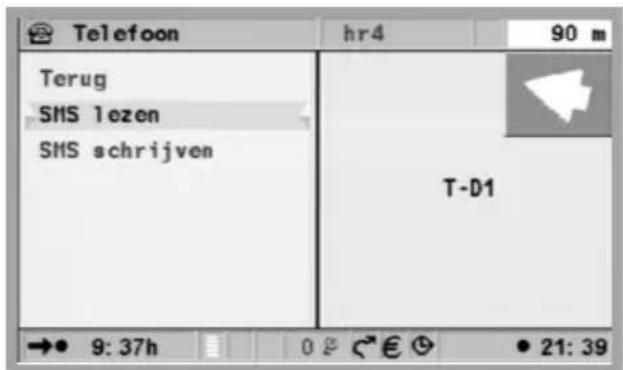
Onder het weergavevenster voor de tekst staat het telefoonnummer van de afzender (alleen bij ondersteuning van nummerweergave).
De functietoetsen daaronder hebben de volgende betekenis:
- "Bewerken": de weergegeven tekst kan worden bewerkt, bijvoorbeeld voor het toevoegen van een antwoord
- "SMS-lijst": bij meerdere SMS-berichten kunt u naar de lijst met SMS-berichten springen
- "Opties": voor het zenden of wissen van het weergegeven SMS-bericht en voor verder gebruik van het telefoonnummer van de afzender ("SMS-nr.")
SMS-berichten schrijven
Kies de envelop in het menu "Telefoon" en bevestig dit met de OK-toets.
◆ Kies "SMS schrijven" en bevestig dit met de OK-toets.
- Voer de tekst in met behulp van het toetsenbord in (max. 160 tekens). Bevestig dit met de OK-toets.
Als u één of meerdere elementen wilt wissen, kiest u "Del" en bevestigt u dit met de OK-toets.
◆ Kies “! ->A” en bevestig dit met de OK-toets om tussen hoofd- en kleine letters en getallen/tekens om te schakelen.
SMS-berichten verzenden
Als het weergegeven SMS-bericht moet worden verzonden, kiest u "SMS verzenden" en bevestigt u dit met de OK-toets. Het menu "SMS verzenden" verschijnt.
- Voer het volledige telefoonnummer van de ontvanger (evt. met internationaal toegangsnummer) in of neem het telefoonnummer over uit het telefoonboek. Bevestig dit met de OK-toets.
Bij het toevoegen van een antwoord op een ontvangen SMS-bericht en het weergeven van het telefoonnummer van de verzender wordt het telefoonnummer automatisch in het menu "SMS verzenden" overgenomen.
Direct kiezen van weergegeven telefoonnummers
Bij bepaalde wegenkaarten-DVD's/CD's kan aanvullende informatie bij bijzondere bestemmingen worden opgeroepen (zie kopje "Bijzondere bestemmingen". Als deze een telefoonnummer bevat, kan dit direct worden gekozen.
Kies de gewenste bijzondere bestemming met extra informatie en bevestig dit met de OK-toets.
◆ Markeer het telefoonsymbool en bevestig dit met de OK-toets.
De verbindingsopbouw kan tijdens de weergave van de aanwijzing worden afgebroken door op de OK-toets te drukken. Tijdens het bellen wordt het menu "Telefoon actief" weergegeven, waarin bijv. nog meer cijfers/besturingstekens (voor de mailboxfuncties, enz.) kunnen worden ingevoerd. Nadat het gesprek is beëindigd, wordt de aanvullende informatie van de bijzondere locaties weergegeven.
Telefooninstellingen
Onder telefooninstellingen bevinden zich de volgende opties:
- Telefooninfo
- Telefoonboek
- Mailbox opslaan
- SW download (zie kopje Software-download)
- Bluetooth (alleen in combinatie met CIX 3000 Blue). Via de optie Bluetooth kunt u ook de spraakherkenning van de mobiele telefoons starten. Deze functie verschilt per telefoon. De spraakherkenning wordt uitsluitend via de mobiele telefoon geconfigureerd.
Telefooninfo
Deze informatie betreft de telefoonmodule en is belangrijk voor de klantenservice. Houd deze bij gesprekken met de Customer Helpdesk bij de hand.
◆ Kies de map in het menu "Telefoon" en bevestig dit met de OK-toets.
◆ Kies "Tel.instellingen" en bevestig dit met de OK-toets.
Kies "Telefooninfo", bevestig uw keuze met de OK-toets. De overeenkomstige gegevens worden getoond.
Telefoonboek
Onder Telefooninstellingen kunt u vastleggen of de gegevens vanuit de mobiele telefoon of vanuit de SIM-kaart moeten worden weergegeven.
◆ Kies "Telefoon" in het hoofdmenu. Druk op de OK-toets.
◆ Kies de map, druk op de OK-toets.
◆ Kies "Tel.instellingen". Druk op de OK-toets.
◆ Kies "Telefoonboek". Druk op de OK-toets.
◆ Kies "SIM-kaart" of "Mobiele telefoon". Druk op de OK-toets.
Mailbox opslaan
Als u uw mailboxnummer in het systeem wilt opslaan:
◆ Kies "Telefoon" in het hoofdmenu. Druk op de OK-toets.
◆ Voer het gewenste nummer in. Bevestig elk gekozen cijfer met de OK-toets.
◆ Kies de map, druk op de OK-toets.
◆ Kies "Tel.instellingen". Druk op de OK-toets.
◆ Kies "Mailbox opslaan". Druk op de OK-toets.
◆ Kies "Ja". Druk op de OK-toets.
SW download
Zie pagina 51.
Bluetooth
Zie ook pagina 51.
◆ Kies "Telefoon" in het hoofdmenu. Druk op de OK-toets.
◆ Kies de map, druk op de OK-toets.
◆ Kies "Tel.instellingen". Druk op de OK-toets.
◆ Kies "Bluetooth". Druk op de OK-toets.
◆ Kies "Ja". Druk op de OK-toets.
Boordcomputer
De boordcomputer kan worden opgeroepen door de optie
„Boordcomputer“ onder het hoofdmenu te kiezen. De ingebouwde boordcomputer geeft de volgende informatie:
- Snelheid: huidige snelheid
• Gem. snelheid: gemiddelde snelheid (sinds reset) - Afgelegd traject: traject (sinds reset)
• Gereden tijd: rijtijd (sinds reset) - Positie op geografische lengte- en breedtegraad.
De snelheidsaanduiding dient slechts als aanvullende informatie. Voor het bepalen van de daadwerkelijke snelheid mag alleen de snelheidsmeter worden gebruikt. Met de optie "Resetten" worden de afgelegde weg, de reistijd en de gemiddelde snelheid weer op "0" gezet.
Noodgeval
In het noodgevallenmenu worden de actuele voertuigpositie, het nationale alarmnummer (onder 'Help:') en een telefoonnummer naar keuze van de wegenwacht getoond. De nauwkeurigheid van de aangegeven voertuigpositie bedraagt ca. 30 m.
Het land, de plaatsnaam en de straatnaam van de actuele voertuigpositie worden alleen aangegeven wanneer het voertuig zich op een gedigitaliseerde weg bevindt. In alle andere gevallen, of wanneer er geen of een verkeerde wegenkaart-DVD/CD in het navigatiesysteem zit, verschijnen alleen de breedte- en lengtegraad van de positie die het GPS heeft berekend.
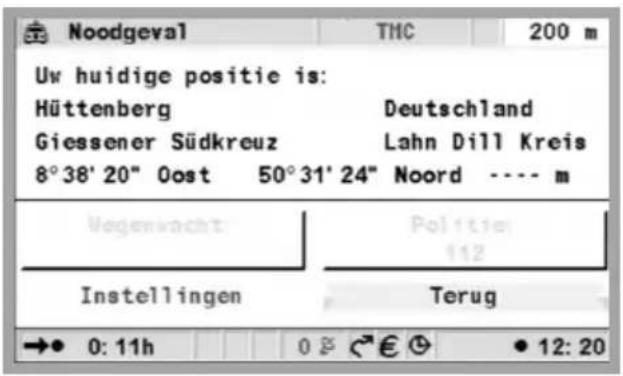
Het kiezen van een ander alarmnummer is alleen met geplaatste SIM-kaart en na invoer van de PIN-code mogelijk. De mobiele telefoon moet bij het GSM-net zijn aangemeld.
◆ Kies "Noodgeval" in het hoofdmenu en druk op de OK-toets.
◆ Kies "Help:" en druk op de OK-toets.
- Bevestig de volgende aanwijzing binnen 5 seconden met "OK". De verbinding wordt nu tot stand gebracht.
Invoeren van een wegenwachtnummer
U kunt in het noodgevallenmenu een telefoonnummer naar keuze opslaan van bijv. een automobielclub of een hulpdienst.
◆ Kies in het noodgevallenmenu de functie "Instelling", druk op de OK-toets.
◆ Voer het telefoonnummer in van de door u gewenste wegenwacht. Bevestig elk ingevoerd getal met de OK-toets.
Het ingevoerde nummer verschijnt nu in het noodgevallenmenu. Voor het kiezen van het telefoonnummer voor "Wegenwacht" moet de mobiele telefoon zijn aangesloten en bij een net zijn aangemeld. Deze optie is zonder SIM-kaart en zonder de PIN-code niet beschikbaar.
In een heel enkel geval kan het gebeuren, dat het multimediasysteem niet zo functioneert op de manier zoals u het verwacht. Lees eerst de gebruiksaanwijzing door en loop de volgende checklist na, voordat u zich tot de klantenservice wendt. Een vermeende fout kan op deze manier vaak snel worden hersteld.
| Symptomen Mogelijke | oorzaak/oplossing |
| Systeem start niet, beeldscherm donker. | Contact uitgeschakeld: inschakelenContact staat al aan, systeem is stand-by: Druk op één van de cursortoetsen, de OK-toets of de menutoets op de afstandsbediening. |
| Het systeem schakelt na enige tijd automatisch uit. | Bij extreem lage of hoge temperaturen wordt het systeem voorlopig uitgeschakeld om beschadiging te vermijden. Het systeem schakelt weer in, zodra de temperatuur een normale waarde heeft bereikt. |
| De monitor schakelt bij grote hitte uit. | Bij temperaturen van meer dan 75 °C wordt de monitor voorlopig uitgeschakeld om beschadiging te vermijden. Het systeem schakelt weer in, zodra de temperatuur een normale waarde heeft bereikt. |
| Na uitschakelen van de ontsteking blijft het laatste menuscherm op de monitor staan. | De monitor blijft nog ca. 30 seconden na het uitschakelen van het contact aan. |
| Systeem reageert niet op ingedrukte toetsen, wanneer de afstandsbediening niet in de houder zit. | Batterijen zijn leeg: Vervang de batterijen in de afstandsbediening of plaats de afstandsbediening in de houder. |
| Systeem reageert zeer traag op invoer of berekeningen duren erg lang. | U bevindt zich in een zeer dicht gedigitaliseerd gebied. Het lezen van grote hoeveelheden data door het systeem vergt meer tijd. |
| “Begeleiding” kan niet worden gekozen in het menu “Navigatie”. | Controleer of u een bestemmingsadres hebt ingevoerd. |
| Symptomen Mogelijke oorzaak/oplossing | |
| Systeem plant geen route, hoewel een bestemmingsadres werd ingevoerd. | Voertuig bevindt zich niet op een gedigitaliseerde weg: Rijd naar een gedigitaliseerde weg. |
| Geen begeleidingsaanwijzing hoorbaar. | Controleer of „Gesproken aanwijzingen“ in het menu “Instellingen” is geactiveerd.Controleer of “Volume” in het menu “Instellingen” niet op het minimum is gezet.Ingeval er geen externe luidspreker is aangesloten:Controleer de instelling van het volume van de luidsprekers op de monitor. |
| Sommige in de gebruiksaanwijzing afgebeelde symbolen staan niet op de statusregel. | Activeer in het menu „Beeldscherminstelling“ onder “Instellingen” bij “Statusregel rechts” en “Statusregel links” de gewenste functies. |
| Het satellietsymbool in het GPS-logo blijft rood. | Geen ontvangst van de satellietsignalen.Controleer of er iets op de GPS-antenne ligt. |
| CD wordt door het navigatiesysteem vanzelf uitgeschoven. | De CD is eventueel vervuild: Reinig de CD met een speciale CD-reinigingsvloeistof. |
| De klok op de statusregel staat niet op tijd. | Stel de correcte tijdzone in in het menu “Instellingen”, functie – Datum/klok“. |
| Adres kan niet in adresboek worden opgeslagen. | Adresboek is vol: Verwijder één of meer gegevens die u niet meer nodig hebt uit het adresboek. |
| Begeleiding is niet nauwkeurig. | Een onnauwkeurigheid van 50 m valt binnen de tolerantiegrenzen: Wendt u zich bij herhaaldelijk grotere onnauwkeurigheid tot een erkende vakhandelaar. |
| Symptomen Mogelijke | oorzaak/oplossing |
| Aangeduide positie stemt niet overeen met de werkelijke positie van het voertuig. | GPS-ontvangst te lang gestoord. Bij weer voldoende GPS-ontvangst wordt de positie automatisch gecorrigeerd: Wacht eventueel een paar minuten; laat door uw inbouwstation controleren of de opstellingshoek van de navigatiecomputer in het diagnosemenu correct is ingevoerd. |
| Aanwijzingen stemmen niet overeen met de werkelijke verkeerssituatie. | Mogelijk is de door het navigatiesysteem bepaalde positie op dit moment niet correct. Verkeerssituatie werd eventueel gewijzigd en stemt niet meer overeen met de informatie op de wegenkaart-CD. |
| De tekst “TMC” op de statusregel blijft rood, er wordt geen verkeersinformatie op de kaart aangegeven. | TMC-ontvangst gestoord / onderbroken. Bij aangesloten TMC-radio: Radio inschakelen en op RDS-zender met TMC-verkeersinformatie afstemmen. |
| Systeem meldt “Gegevensdrager fout of defect. | DVD/CD kan beschadigd zijn DVD/CD is mogelijk niet geschikt voor C-IQ DVD/CD is niet geschikt voor uw systeem |
| Systeem meldt “Code fout”. | Code is foutief ingevoerd. Code moet opnieuw worden ingevoerd. Code is door C-IQ-service foutief doorgegeven. Neem contact op met C-IQ-service om de juiste code te ontvangen Identieke code is reeds ingevoerd en is al actief of al niet meer geldig. Controleer onder “Mijn C-IQ” uw toegangsgegevens. |
| Kaarttoets functioneert niet of alleen bij schaal 1000 km. | De regio of het land is mogelijk niet geactiveerd. Neem contact op met C-IQ-service. |
| Systeem meldt “Systeemfout”. | Uw systeem moet worden onderhouden. Neem contact op met uw inbouwstation of uw dealer. |
| Na het plaatsen van de telefoon verschijnt de menuoptie Telefoon niet op het LCD-display. | Problemen met de mobiele-telefoonhouder. Haal de telefoon uit de houder en controleer de contacten; reinig deze indien nodig. Plaats de telefoon weer in de houder. |
| Bij het telefoneren kan mijn gesprekspartner mij niet horen. | Microfoon is niet of verkeerd aangesloten. Controleer de aansluitingen. |
| Het geluid van de radio wordt niet onderdrukt (mute). | De mute-schakeling voor de telefoon is niet juist op de radio ingesteld. Zie de gebruiksaanwijzing van de radio.De regelmodule van de handsfree-installatie is niet goed op de radio-ingang voor de mute-schakeling aangesloten. Neem contact op met uw inbouwdealer om de aansluitingen te laten controleren. |
| SMS-lijst of gegevens van het telefoonboek in de mobiele telefoon en in de handsfree-installatie komen niet overeen. | SMS-lijst of telefoonboek is direct op de mobiele telefoon gewijzigd (bewerkt). Stem de gegevens af door de telefoon uit de houder te halen en weer in de houder te plaatsen. De gegevens tussen de handsfree-installatie en de telefoon worden nu bijgewerkt. |
Wanneer u eventuele problemen niet kunt verhelpen, neemt u contact op met een erkende reparatiedienst of belt u naar onze Customer Helpdesk.
- TELEFOON
- STORINGEN EN MOGELIJKE OPLOSSINGEN
- Verklaring van de symbolen
- Voor uw veiligheid!
- Belangrijk – de juiste systeemsoftware!
- Onderhoud en verzorging
- Over het functioneren van uw navigatiesysteem
- Functions
- Systeemuitbreiding
- Afstandsgegevens
- Beperkingen bij gebruik (landspecifiek)
- GPS-ontvangst
- Opstartprocedure
- Automatische nieuwe routebepaling
- Gebieden met beperkte wegeninformatie
- In- en uitschakelen
- Afstandsbediening
- Stand-by
- Wegenkaart-DVD/CD plaatsen/verwisselen
- C-IQ – uw toegang tot kaart-, verkeers- en reisinformatie
- Vrijgaveopties
- Navigatie-ID lezen
- Code-invoer
- C-IQ SMS-lijst
- Mijn C-IQ
- Prepaid C-IQ
- Preview
- Configuratie
- C-IQ Service
- Soorten beeldschermmenu's
- Popup-menu
- Pulldown-menu (rolmenu)
- Lijstenscherm
- Instellingen - navigatiesysteem aanpassen
- Kleuren bij dag/nacht
- Beeldscherm
- Berichtselectie
- Routecriterium
- Dynamische route
- Snelheidswaarschuwing
- Functie Favorieten
- Algemene instellingen
- Taal
- Akoestische instelling
- Maateenheden
- Configuratie van toestel
- Uitschakelprocedure
- Systeemconfiguratie
- Infopunten
- Fabrieksinstellingen
- Invoer bestemmingen
- Directe-adresinvoer
- Functie "Lijst"
- Bijzondere bestemmingen
- Kruising
- Alle straten (Quick Access)
- Adresboek (zie ook kopje Adresboek)
- Bestemmingskaart
- Vizier
- Coördinaten
- Viapunt opslaan
- Viapunten verwijderen
- Begeleiding stoppen
- Reisinformatie
- NAVIGATIE
- Schermweergaveopties
- Begeleidingsscherm
- Kaartscherm
- Gesplitst scherm
- Begeleiding in niet-gedigitaliseerde gebieden
- Begeleiding in gedeeltelijk gedigitaliseerde gebieden
- Gesproken meldingen
- Alternatieve route plannen
- TMC-verkeersinformatie
- Pay TMC
- In het kaartscherm
- In het begeleidingsscherm
- TMC-detailinformatie
- Kaartweergave
- Grafische weergave van een verkeersopstopping
- Een verkeersopstopping omzeilen
- Dynamische begeleiding op precieze tijden
- TMC-symbolen
- Menu "Info"
- Adresboek
- Adressen opslaan
- Adressen wissen
- Laatste bestemmingen wissen
- Voertuigpositie in het adresboek opslaan
- Adres uit bestemmingsgeheugen laden
- CI 3000
- CIX 3000 Blue
- Koppeling tussen mobiele telefoon en CIX 3000 Blue
- Driversoftware voor de CI 3000
- Telefoonboek laden
- Telefoonfuncties
- Bellen
- Gespreksvolume
- Kiezen
- Kiezen via cijfertoetsen
- Telefoonlijsten
- Bellen vanuit het telefoonboek
- Namen en telefoonnummers uit het telefoonboek oproepen
- Gegeven wissen
- Gegeven toevoegen (alleen op SIM-kaart)
- Ontvangst van SMS-berichten
- SMS-berichten lezen
- SMS-berichten schrijven
- SMS-berichten verzenden
- Direct kiezen van weergegeven telefoonnummers
- Telefooninstellingen
- Telefooninfo
- Telefoonboek
- Mailbox opslaan
- SW download
- Bluetooth
- Boordcomputer
- Noodgeval
- Invoeren van een wegenwachtnummer
Merk : VDO DAYTON
Model : MS 5400 SD
Categorie : Browser