
MCF 5403 - Browser VDO DAYTON - Gratis gebruiksaanwijzing en handleiding
Vind de handleiding van het apparaat gratis MCF 5403 VDO DAYTON in PDF-formaat.


| Producttype | Multimediacentre (navigator/internetbrowser) |
| Merk | VDO Dayton |
| Model | MCF 5403 |
| Stroomvoorziening | 12 V gelijkstroom (voertuigaccu) |
| Stroomverbruik | Ca. 15 W (afhankelijk van aangesloten apparaten) |
| Afmetingen (BxHxD) | Ca. 178 x 50 x 160 mm (standaard DIN-formaat) |
| Gewicht | Ca. 0,8 kg |
| Internetfunctionaliteit | HTML-browser, e-mail (POP3/SMTP), fax |
| Multimedia-afspelen | MP3-speler, JPEG-viewer, games |
| Aansluitingen | Maximaal 5 AV-bronnen, PCMCIA-sleuf (geheugenkaarten), PS/2-toetsenbord/muis (via RST 5400) |
| Bediening | Infrarood afstandsbediening, virtueel toetsenbord, optioneel extern toetsenbord/muis |
| Monitoren | Maximaal 3 bedieningseenheden (monitor + afstandsbediening) |
| Navigatiesysteem | Optioneel aansluitbaar (navigatiesysteem als aparte bron) |
| Software-update | Via download (online update), vervangbare CompactFlash-kaart |
| Veiligheid | Gebruik alleen wanneer de verkeerssituatie het toelaat; handremvereiste voor video tijdens het rijden |
| Onderhoud | Reinig met een zachte, droge doek; geen agressieve schoonmaakmiddelen gebruiken |
| Reparatie | Alleen door erkende VDO Dayton-service; gebruik originele accessoires |
| Garantie | Garantie vervalt bij wijziging van CF-kaart of gebruik van niet-originele onderdelen |
| Inhoud verpakking | MC 5400-eenheid, afstandsbediening, aansluitkabel, handleiding |
Veelgestelde vragen - MCF 5403 VDO DAYTON
Gebruikersvragen over MCF 5403 VDO DAYTON
0 vraag over dit apparaat. Beantwoord die u kent of stel uw eigen vraag.
Stel een nieuwe vraag over dit apparaat
Download de handleiding voor uw Browser in PDF-formaat gratis! Vind uw handleiding MCF 5403 - VDO DAYTON en neem uw elektronisch apparaat weer in handen. Op deze pagina staan alle documenten die nodig zijn voor het gebruik van uw apparaat. MCF 5403 van het merk VDO DAYTON.
GEBRUIKSAANWIJZING MCF 5403 VDO DAYTON
Gebruik het systeem uitsluitend, als de veiligheid het toelaat. Het is belangrijker om op het verkeer te letten en de handen aan het stuur te houden.
Attenzione!
Gebruiksaanwijzing Pagina 90
Gebruikte symbolen 90
BELANGRIJK! Belangrijke aanwijzingen voor een veilig gebruik . . . . . . . . . . . . 90
Systeemoverzicht 91
SYSTEEMAFSTANDSBEDIENING. 92
BASISFUNCTIONS 93
De MC 5400 in- en uitschakelen . . . . . . . . . . . . . . . . . . . . . . . . . . . . . . . . . . . . . . . . . . . . . . . . . . . . . . . . . . . . . . . . . . . . . 93
Audio-/videobron kiezen. 93
Activiteitenbalk. 93
Voorrangschakeling (master/slave) 94
Tekens invoeren 94
Pictogrammen op het scherm . . . . . . . . . . . . . . . . . . . . . . . . . . . . . . . . . . . . . . . . . . . . . . . . 96
HOOFDMENU 97
Hoofdmenu 97
CONFIGURATIE 98
Basisinstellingen maken 98
INTERNET-TOEGANG 99
Internet-toegang 99
Parameters voor de Internet-toegang instellen . . . . . . . . . . . . . . . . . . . . . . . . . . 100
MAILBOX-TOEGANG....102
Mailbox-toegang 102
Parameters voor de mailbox-toegang instellen ..... 103
MAILBOX-FUNCTIES 104
E-mail 104
Fax 106
GAMES 107
Games 107
MULTIMEDIABROWSER 108
MP3-speler....108
Afbeeldingsviewer 109
Foto verzenden 110
APPLICATIEMANAGER 111
Applicatiemanager 111
GEHEUGENKAARTEN 113
Geheugenkaarten 113
Systeemsoftware 113
Aanwijzingen over geheugenkaarten 114
FOUTOPSPORING. 115
Foutopsporing....115
Hotline 115
VDO Dayton in het Internet 115
AANHANGSEL 116
Functietabel voor de afstandsbediening . . . . . . . . . . . . . . . . . . . . . . . . . . . . . . . . . . . . . . 116
Gebruikte symbolen
Om u het lezen van deze gebruiksaanwijzing te vergemakkelijken, worden de volgende leessymbolen gebruikt:
geeft aan dat u iets moet doen.
staat voor de reactie van het apparaat.
- geeft een opsomming aan.
Een veiligheidsaanwijzing of waarschuwing bevat belangrijke informatie over het veilige gebruik van het apparaat. Indien deze aanwijzing niet wordt opgevolgd, bestaat er kans op materiële schade of verwondingen. Volg deze aanwijzingen daarom altijd nauwkeurig op.
BELANGRIJK!
Belangrijke aanwijzingen voor een veilig gebruik
Voer alleen informatie in via de afstandsbediening als het voertuig stilstaat of laat het over aan de passagiers. Anders kunt u het leven van de inzittenden en van andere weggebruikers in gevaar brengen.
Door telefoneren tijdens het rijden kan uw concentratie sterk afnemen waardoor u niet meer goed op de weg let. Om het leven van de inzittenden en dat van de andere verkeers-deelnemers niet in gevaar te brengen, is het verstandig om als bestuurder niet tijdens het rijden te telefoneren. Neem de plaatselijk geldende voorschriften met betrekking tot het telefoneren in de auto in acht.
Om veiligheidsredenen is het raadzaam dat de bestuurder niet tijdens het rijden televisie kijkt, of de tv-tuner of andere videobronnen bedient. Houd er rekening mee dat het in sommige landen niet toegestaan is tijdens het rijden televisie te kijken of de televisie te bedienen.
Systeemoverzicht
De Multimedia Center MC 5400 biedt u behalve de modernste communicatiefuncties zoals Internet ^1) en e-mail ^2) ook de mogelijkheid om te schakelen naar maximaal vijf op de MC 5400 aan te sluiten video- en audiobronnen. Drie bedieningseenheden, elk bestaande uit een monitor en een infrarood-afstandsbediening, kunnen op de MC 5400 worden aangesloten.
Elke gebruiker van een bedieningseenheid kan schakelen tussen de volgende audio-/videobronnen (afhankelijk van de uitrusting van de MC 5400):
- NAV (navigatiesysteem).
- TV (tv-tuner).
- RV (achteruitrijcamera).
- DVD (dvd-speler, videorecorder, spelconsole, enzovoort).
- AUX (vrij beschikbare AV-ingang, met videosignaal op AUX-ingang).
- AUD (vrij beschikbare AV-ingang, met audiosignaal op AUX-ingang).
— MC (interne MC 5400-functies). - OFF (stand-by, monitor uit).
Tot de softwarefuncties van de MC 5400 behoren:
- HTML Internet-browser (www)
— Mailbox (fax en e-mail; e-mail met POP3- en SMTP-protocol) - Games
- MP3-speler
- Afbeeldingsviewer
- On line update
- Systeemconfiguratie
- On line Help
Internet- en mailbox-functies zijn alleen met de MCF 5401-software beschikbaar.
Bediening van aangesloten apparaten
Veel apparaten die op de MC 5400 kunnen worden aangesloten (bijvoorbeeld VDO Dayton tv-tuner TV 5100, dvd-speler DV 6100) kunnen met de VDO Dayton-afstandsbediening worden bediend. ^3)
Inbouwapparaten
Voor de navigatie in de menu's of in de Internet-browser wordt de bijgeleverde infrarood-afstandsbediening gebruikt. Voor de invoer van tekst verschijnt een virtueel toetsenbord op het scherm.
Voor een comfortabelere bediening van de Internet-, e-mail- en faxtoepassing kunnen een PS/2-compatibel toetsenbord ^4) en muis ^5) via de aansluitterminal RST 5400 ^6) op de MC 5400 worden aangesloten.
Bij elke monitor die op de MC 5400 is aangesloten, hoort een speciaal voor deze monitor gecodeerde infrarood-afstandsbediening. Hiervoor heeft de afstandsbediening een codeerschakelaar in het accuvak. De monitor "linksachter" kan dus ook alleen met de afstandsbediening "linksachter" worden bediend. Geef als u meerdere monitoren aansluit elke afstandsbediening een andere kleur om ze te kunnen onderscheiden.
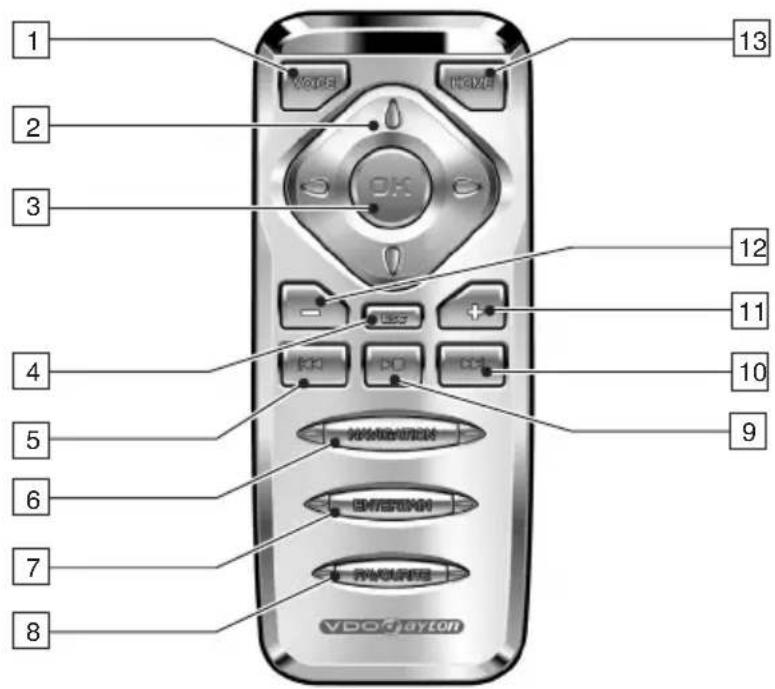
De toetsen op de afstandsbediening hebben de volgende functies:
1 VOICE..... Virtueel toetsenbord weergeven.
2 ▲▼◀▶ ..... Cursor / muisaanwijzer verplaatsen.
3 OK....Keuze bevestigen. E-mail of fax: actuele fax/e-mail sluiten.
4 ESC....Internet-browser: omhoog schuiven. Fax: vergroten (inzoomen).
5 Internet-browser: naar links schuiven. Fax: pagina 90 graden linksom draaien. MP3: Terugspoelen of vorig nummer.
6 NAVIGATION . Overschakelen op navigatiesysteem.
7 ENTERTAIN... Activiteitenbalk weergeven (audio-/videobron omschakelen).
8 FAVOURITE... Virtueel toetsenbord weergeven/verbergen.
9 ▶■ . . . . . . . Internet-browser: naar beneden schuiven. Fax: verkleinen (uitzoomen). MP3: Start/pauze.
10 ▶▶I.... Internet-browser: naar rechts schuiven. Fax: pagina 90 graden rechtsom draaien. MP3: Vooruitspoelen of volgend nummer.
11 + .... Volume verhogen. Internet-browser: Vensterinhoud vergroten.
12-....Volume verlagen. Internet-browser: Vensterinhoud verkleinen.
13 HOME.....Terug naar het hoofdmenu van de MC 5400.
* VDO Dayton-accessoires
De MC 5400 in- en uitschakelen
De MC 5400 wordt tegelijk met het contact in- en uitgeschakeld.
Eerst verschijnt het startscherm. Na ongeveer 10 seconden hebt u toegang tot een eventueel aangesloten navigatiesysteem. Na weer 30 seconden zijn alle functies van de MC 5400 gereed voor gebruik.
Op de voorste monitor verschijnt nu, afhankelijk van de configuratie van het multimedia-systeem, het startmenu van het navigatiesysteem, of - bij ingeschakelde achteruitversnel-ling - het beeld van de achteruitrijcamera. De achterste monitors schakelen op stand-by.
i Na het uitschakelen van het contact worden alle monitors uitgeschakeld. De MC 5400 blijft nog ongeveer 15 seconden op stand-by en kan door het inschakelen van het contact zonder gegevensverlies weer worden geactiveerd. Daarna worden alle functies afgebroken en wordt een eventueel nog bestaande mobiele verbinding (bijvoorbeeld een Internetverbinding) verbroken. Alle niet-opgeslagen e-mailberichten, faxen of andere ingevoerde gegevens gaan verloren.
Als het voertuig van de handrem wordt gehaald, kunnen met de voorste bedienings-eenheid alleen nog de bronnen NAV, RV, MP3, AUD, DVD (alleen audio) en OFF worden gekozen.
Audio-/videobron kiezen
Een audio-/videobron kan voor elke aangesloten monitor apart worden gekozen.
Na het inschakelen van het contact staan de twee achterste bedieningseenheden op stand-by.
De MC 5400 activeren:
Druk op de ENTERTAIN-toets op de afstandsbediening.
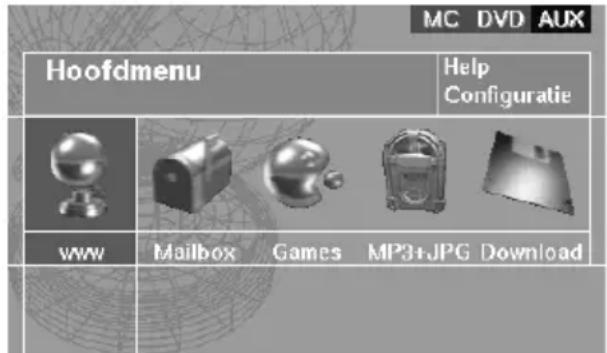
Het actuele menu van de MC 5400 en de activiteitenbalk worden weergegeven.
Dvd-geluid tijdens het rijden
Ook tijdens het rijden is het mogelijk op de voorste bedieningseenheid de bron DVD te selecteren. Dvd-videobeelden worden om veiligheidsredenen echter alleen bij ingeschakelde handrem weergegeven.
De functies Volume, ◀◀, ▶▶I en ▶II kunnen met de afstandsbediening worden bediend.
Activiteitenbalk
Om tussen de afzonderlijke bronnen te kunnen schakelen, wordt rechtsboven in het scherm de activiteitenbalk weergegeven. De activiteitenbalk verschijnt zodra de ENTERTAIN-toets op de afstandsbediening wordt ingedrukt.
De activiteitenbalk geeft de gekozen videobron voor elke bedieningseenheid aan, waarbij aan de bedieningseenheden de volgende kleuren in de activiteitenbalk zijn toegewezen:
— Rood : bedieningseenheid voor
— Groen : bedieningseenheid linksachter
— Blauw : bedieningseenheid rechtsachter
Druk op de ENTERTAIN-toets om de activiteitenbalk weer te geven.
Kies met de cursortoetsen ▲ of ▼ één van de aangesloten bronnen en bevestig uw keuze met de OK-toets.
Een bron die reeds door een andere bedieningseenheid wordt gebruikt, wordt met een donkere achtergrondkleur weergegeven.
i Niet-aangesloten videobronnen en niet-ingeschakelde videobronnen verschijnen niet in de activiteitenbalk.
Voorrangschakeling (master/slave)
De controle over de functies van de gekozen videobron heeft steeds de gebruiker die deze bron als eerste heeft ingeschakeld (master). Dit geldt uiteraard alleen voor bronnen die bediening via de MC 5400 toelaten (bijvoorbeeld de VDO Dayton-navigatiecomputer, VDO Dayton TV 5100 en VDO Dayton DV 6100). Ook de interne functies van de MC 5400 kunnen alleen door de gebruiker worden bediend die deze functie als eerste heeft gekozen.
Wie dus als eerste een bron of een functie van de MC 5400 kiest, heeft voor dit apparaat de master-rechten, krijgt de videobron doorverbonden en mag deze ook bedienen. Wie daarentegen een bron kiest die reeds op een andere bedieningseenheid wordt gebruikt, krijgt voor dit apparaat alleen de slave-rechten. Een gebruiker met slave-rechten krijgt de videobron eveneens doorverbonden, maar mag deze niet bedienen. Indien de bedieningseenheid het gebruik van een apparaat met master-rechten beëindigt, worden de master-rechten aan de volgende bedieningseenheid met slave-rechten doorgegeven.
Deze voorrangschakeling geldt ook voor de softwarefuncties van de MC 5400. De softwarefuncties omvatten alle toepassingen die in het hoofdmenu van de MC 5400 kunnen worden gekozen.
Tekens invoeren
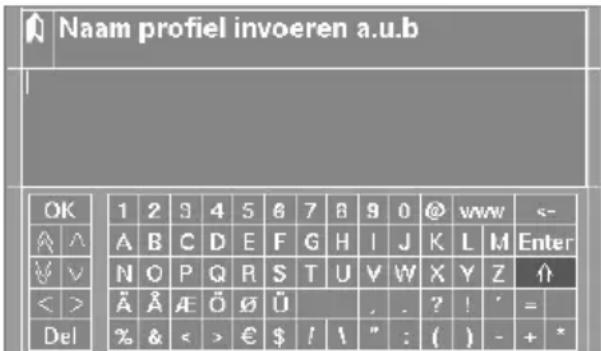
Indien geen pc-toetsenbord op de MC 5400 is aangesloten, worden tekens via een toetsenbordvenster ingevoerd. Hiervoor verschijnt een virtueel toetsenbord op het scherm, waarin u de tekens een voor een met de afstandsbediening kunt kiezen.
Plaats de cursor met de toetsen ◀, ▶, ▲ en ▼ op het gewenste teken.
Druk op OK om het teken in de weergegeven tekenreeks over te nemen. Met [∅] schakelt u van kleine letters om op hoofdletters. Bovendien krijgt u met dit teken toegang tot speciale tekens.
| ↑ | Naam profiel invoeren a.u.b | |||||||||||||||
| OK | 1 | 2 | 3 | 4 | 5 | 6 | 7 | 8 | 9 | 0 | @ | www | <- | |||
| A | ^ | a | b | c | d | e | f | g | h | i | j | k | l | m | Enter | |
| V | √ | n | o | p | q | r | s | t | u | v | w | x | y | z | A | |
| < | > | a | a | é | é | ë | i | . | ? | ! | ' | # | £ | |||
| Del | i | i | ó | ò | ú | ù | / | \ | " : ( ) - : ~ | |||||||
Pictogrammen op het toetsenbord
Behalve de normale letters en tekens van een pc-toetsenbord treft u op het virtuele toetsenbord de volgende pictogrammen aan:
[OK] Invoer afsluiten en toetsenbordvenster sluiten.
[>] Cursor in de tekst één positie naar rechts verplaatsen.
[<] Cursor in de tekst één positie naar links verplaatsen.
[∧] Cursor in de tekst één regel omhoog verplaatsen.
[v] Cursor in de tekst één regel omlaag verplaatsen.
[A] Cursor in de tekst één pagina omhoog verplaatsen.
[∀] Cursor in de tekst één pagina omlaag verplaatsen.
[Del] Alle ingevoerde tekens wissen.
[ ] Spatie invoegen.
[Enter] Vast regeleinde invoegen.
[←] Laatst ingevoerd teken wissen.
[↑] Van kleine letters op hoofdletters omschakelen.
[www] Tekenreeks "http://www." invoegen.
Hiermee wordt de invoer van webadressen aanzienlijk verkort.
Aanwijzing:
Als er een extern toetsenbord is aangesloten, kan de cursorbesturing via de TAB-toets tussen tekstvenster en lettervenster worden omgeschakeld.
Pictogrammen op het scherm
De volgende schermpictogrammen worden gebruikt voor de bediening van de verschillende functies van de MC 5400-software (Internet-browser, e-mail, fax en on line Help):

Terug naar het vorige menu.

Een Internet-verbinding tot stand brengen.

Een Internet-verbinding beëindigen (off line werken).

Actualiseren (actuele pagina opnieuw laden).

Afbreken (laden van pagina stoppen).

Vorige pagina weergeven.

Volgende pagina weergeven.

Leestekens beheren (pagina's selecteren, toevoegen of wissen).

Nieuw browservenster openen.

Tussen browservensters schakelen, of tussen frames schakelen. Internet-sites die uit meerdere frames bestaan, worden in de vensterlijst aangeduid met een "<".

Actueel browservenster sluiten.

Venster vergroten.

Venster verkleinen.
Verdere symbolen worden beschreven in de hoofdstukken Mailbox, ➤ pagina 105, en Afbeeldingsviewer, ➤ pagina 109.
Hoofdmenu
De volgende functies zijn beschikbaar:
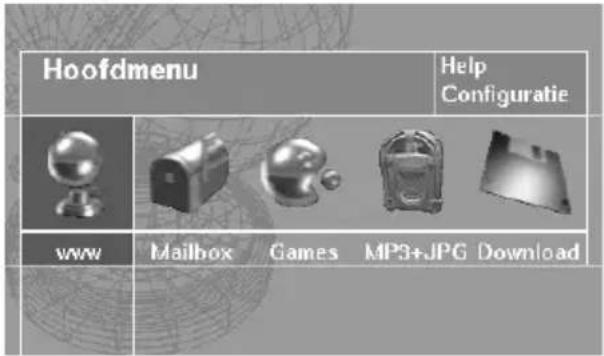
WWW (Internet)
Kies deze functie om de Internet-functies van de MC 5400 op te roepen. Hiermee kunt u verbinding maken met het Internet en alle voor de toegang noodzakelijke instellingen maken. ➤ pagina 99.
Kies deze functie om uw mailbox voor e-mail en fax te openen en e-mail en faxen te lezen, te schrijven en te verzenden. Bovendien kunt u hiermee de voor e-mail en fax noodzakelijke instellingen maken (profiel, Internet-provider, POP3-server, enzovoort). ➡ pagina 103.

Games
Vermaak u met één van de beschikbare spellen. ➡ pagina 107.
MP3 + JPG
Kies deze functie om MP3-bestanden af te spelen en JPEG-afbeeldingen te bekijken. De MP3- en JPEG-bestanden moeten zijn opgeslagen op een geheugenkaart die met een geschikte adapter in de PCMCIA-sleuf van de MC 5400 wordt geplaatst. ➤ pagina's 108 en 113.
Download
Selecteer deze functie als u nieuwe MC 5400-applicaties wilt laden. Verder kunt u hier alle instellingen uitvoeren die voor Internet-toegang nodig zijn.
Help
Hiermee opent u de on line Help met uitgebreide aanwijzingen over het gebruik van de MC 5400. De on line Help wordt weergegeven met behulp van de Internet-browser. Hyperlinks kunnen met de muisaanwijzer worden gemarkeerd (muisaanwijzer verandert in een hand) en opgeroepen door op de OK-toets te klikken. Zie "SYSTEEMAF-STANDSBEDIENING" en "Pictogrammen op het scherm" voor meer informatie over de bediening. ➤ pagina's 92 en 96.
Instellingen
Hier gaat u naar het menu Systeemconfiguratie. ➡ volgende pagina.
Basisinstellingen maken
In het menu Systeemconfiguratie kunt u de MC 5400 naar wens aanpassen en enkele belangrijke instellingen voor het gebruik van de functies Internet en Mailbox maken.
Kies hiervoor "Configuratie" in het hoofdmenu.
In het menu Systeemconfiguratie kunt u kiezen uit de volgende opties:
| Systeemconfiguratie | |
| Audio | |
| Kleuren Taal Schermbev. Animatie DVD Diagnose | Naugat / Midnight Nederlands DaytonScr Actief Inactief |
Audio
Stel hier de geluidseigenschappen van elke audio-/videobron in. De eigenschappen kunnen voor elke bedieningseenheid afzonderlijk worden ingesteld.
Kleuren\*
Stel de gewenste kleurencombinatie voor de menu's en het browservenster in.
Taal\*
Stel de gewenste taal voor de menuteksten en de berichtvensters in.
■Schermbev. (Schermbeveiliging)\*
Hiermee kunt u een schermbeveiliging selecteren en configureren.
De schermbeveiliging wordt in het hoofdmenu van de MC 5400 geactiveerd.
Animatie
Hiermee kunt u de startanimatie voor de voorste bedieningseenheid in- en uitschakelen.
DVD\*
Hiermee schakelt u de AV-ingang "DVD" in de activiteitenbalk in en uit. Ook tijdens het rijden is het mogelijk op de voorste bedieningseenheid de bron DVD te selecteren. Dvd-videobeelden worden om veiligheidsredenen echter alleen bij ingeschakelde handrem weergegeven.
Diagnose
Door een code beveiligd menu voor diagnosedoeleinden. (Alleen toegankelijk voor een erkende reparatiedienst.)
Internet-toegang\*
In het menu Internet-toegang kunt u op het web surfen, voorzover de op de MC 5400 aangesloten mobiele telefoon een netwerkverbinding heeft.

Kies in het hoofdmenu het pictogram WWW.

Het menu Internet-toegang verschijnt.
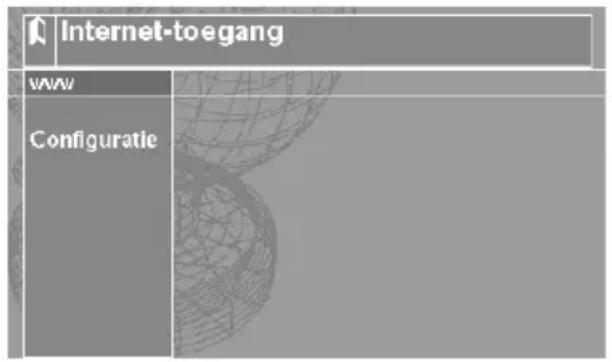
In het menu Internet-toegang kunt u kiezen uit de volgende opties:
WWW (Internet-browser)
Hiermee opent u de Internet-browser en brengt u een verbinding tot stand met het World Wide Web (voorzover een startpagina is opgegeven). De muisaanwijzer in de Internet-browser kan met de cursortoetsen op de afstandsbediening worden verplaatst. Gebruik de knoppen op de werkbalk van het browservenster voor de besturing van de browser-functies. ➞pagina 96.
Zie "SYSTEEMAFSTANDSBEDIENING" voor meer informatie over de navigatie in de browser. ➤pagina 92.
Als u de muisaanwijzer van de werkbalk wegschuift, wordt deze verborgen. Als u de muisaanwijzer naar de bovenrand van de monitor schuift, wordt de werkbalk weer weergegeven.
Aanwijzingen voor de Internet-browser:
Om de Internet-functies te kunnen gebruiken, moet eerst een gebruikersprofiel worden gemaakt en een provider worden ingesteld. ➡ volgende pagina.
De Internet-browser ondersteunt het downloaden van bestanden niet.
Plug-ins zoals Shockwave of Flash worden eveneens niet ondersteund.
Configuratie
Hiermee opent u het menu voor de configuratie van de Internet-toegang en kunt u de volgende opties instellen:
Profiel
Hier kiest u één van de drie mogelijke gebruikersprofielen, waarin individuele startpagina's en inbelparameters kunnen worden opgeslagen.
Provider
Hier kiest u één van de drie mogelijke providerprofielen voor het inbellen. De voor het inbellen benodigde providergegevens kunnen onder "Parameters" worden ingevoerd.
Telefoon
Kies hier het type mobiele telefoon dat op de MC 5400 is aangesloten.
Beelden laden
Hier bepaalt u of afbeeldingen op Internet-pagina's wel of niet moeten worden gedownload (bespaart eventueel tijd en verbindingskosten).
Parameters
Hiermee voert u gegevens voor de Internet-toegang in. ▶volgende pagina.
Parameters voor de Internet-toegang instellen
Gebruikersprofiel configureren
Selecteer met de optie "Configuratie -> Profiel" in het menu "Internet-toegang" het gewenste gebruikersprofiel.
Kies "Parameters".
Kies "Profiel" om de gegevens voor het geselecteerde gebruikersprofiel in te voeren of te wijzigen.
De volgende parameters kunnen worden ingevoerd:
Naam
Hier kunt u het geselecteerde gebruikersprofiel een naam geven.
POP3
Zie "MAILBOX-TOEGANG – Gebruikersprofiel configureren". ➡ pagina 103.
SMTP
Zie "MAILBOX-TOEGANG – Gebruikersprofiel configureren". ➤ pagina 103.
@Name
Zie "MAILBOX-TOEGANG – Gebruikersprofiel configureren". ➤ pagina 103.
@Adresse
Zie "MAILBOX-TOEGANG – Gebruikersprofiel configureren". ➤ pagina 103.
@Passwort
Zie "MAILBOX-TOEGANG – Gebruikersprofiel configureren". ➞ pagina 103.
Startpag.
Hier kunt u een startpagina voor het Internet opgeven. Deze pagina wordt automatisch weergegeven als de Internet-browser wordt gestart.
PW-oproep
Hier kunt u instellen of het e-mailwachtwoord wel of niet moet worden ingevoerd.
Providerprofiel configureren
Selecteer met de optie "Configuratie -> Provider" in het menu "Internet-toegang" het gewenste providerprofiel.
Kies "Parameter".
Kies "Provider" om de gegevens voor het geselecteerde providerprofiel in te voeren of te wijzigen.
De volgende parameters kunnen worden ingevoerd:
Naam
Hier kunt u het geselecteerde providerprofiel een naam geven.
Tel.nr.\*
Voer hier het inbelnummer van de provider in.
Extra's\*
Voer hier de eventueel door uw provider opgegeven INIT-string voor de aangesloten mobiele telefoon in (hoofdzakelijk bij GPRS).
@Name\*
Voer hier de door uw provider opgegeven gebruikersnaam in.
Wachtwrd\*
Voer hier het door uw provider opgegeven wachtwoord voor het inbellen in.
■PW-oproep
Hier kunt u instellen of het providerwachtwoord wel of niet moet worden ingevoerd. Als u deze optie uitschakelt, wordt het wachtwoord opgeslagen op de MC 5400 en hoeft u het niet telkens in te voeren.
Mailbox-toegang
Via de mailbox kunt u faxen en e-mail-berichten verzenden, ontvangen en beheren.
Kies in het hoofdmenu het pictogram Mailbox.
Het menu Mailbox-toegang verschijnt.
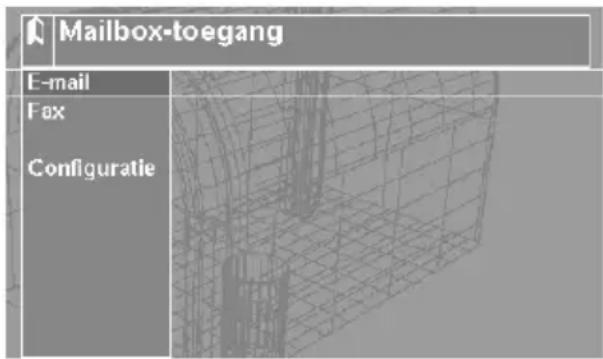
In het menu Mailbox-toegang kunt u kiezen uit de volgende opties:
Hiermee start u de e-mailtoepassing van de MC 5400. ➞ pagina 104.
Om de e-mailfuncties te kunnen gebruiken, moet een gebruikersprofiel worden gemaakt en moeten de providerinstellingen worden uitgevoerd. Zie "Mailbox-toegang configureren". ➞pagina 103.
Fax
Hiermee start u de faxtoepassing van de MC 5400. ➡ pagina 106.
Configuratie
Hiermee opent u het menu voor de configuratie van de mailbox-toegang met de volgende instellingen:
Profiel
Zie "MAILBOX-TOEGANG – Gebruikersprofiel configureren". ➤ pagina 103.
Provider
Zie "INTERNET-TOEGANG – Providerprofiel configureren". ➞ pagina 101.
Telefoon
Kies hier het type mobiele telefoon dat op de MC 5400 is aangesloten.
Beelden laden
Zie "INTERNET-TOEGANG – Configuratie". ➞ pagina 99, 109.
Parameters
Hier voert u de gegevens voor e-mail in. ▶volgende pagina.
Parameters voor de mailbox-toegang instellen
Gebruikersprofiel configureren
Selecteer met de optie "Configuratie -> Profiel" in het menu "Mailbox-toegang" het gewenste gebruikersprofiel.
Kies "Parameters".
Kies "Profiel" om de gegevens voor het geselecteerde gebruikersprofiel in te voeren of te wijzigen.
De volgende parameters kunnen worden ingevoerd:
Naam
Hier kunt u het geselecteerde gebruikersprofiel een naam geven. Identiek met het Internet-gebruikersprofiel. ▶▶Pagina 100.
POP3\*
Voer hier de gegevens voor de POP3-server in.
SMTP\*
Voer hier de gegevens voor de SMTP-server in.
@Name
Voer hier de door uw e-mailprovider opgegeven gebruikersnaam in.
@Adresse
Voer hier uw e-mailadres in.
@Passwort
Voer hier uw e-mailwachtwoord in.
Startpag.
Zie "INTERNET-TOEGANG – Gebruikersprofiel configureren". ➤ pagina 100.
PW-oproep
Zie "INTERNET-TOEGANG – Gebruikersprofiel configureren". ➤ pagina 100.
Kies in het menu "Mailbox-toegang" de optie "E-mail".
Het menu Mailbox verschijnt.
In de rechterkolom van het scherm ziet u de e-mail die u hebt ontvangen of die u zelf hebt gemaakt, maar nog niet hebt verzonden.
Links staan de e-mailopties.
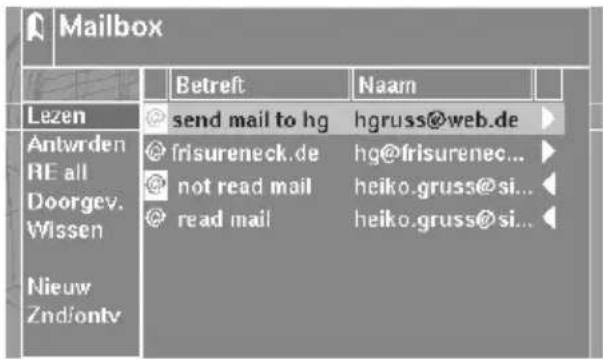
In het menu Mailbox kunt u kiezen uit de volgende opties:
Lezen
Hiermee kunt u de in de rechterkolom gemarkeerde e-mail lezen. U verlaat de e-mail met de OK-toets.
Antwrden
Hiermee kunt u de in de rechterkolom gemarkeerde e-mail beantwoorden.
Allen antwoorden (all. AW)
Net als "Antwoorden", maar dan aan alle ontvangers van de e-mail.
■Doorgeven (Doorgev.)
Hiermee kunt u de in de rechterkolom gemarkeerde e-mail doorsturen.
Wissen
Hiermee kunt u de in de rechterkolom gemarkeerde e-mail wissen. U kunt instellen of de gemarkeerde e-mail alleen van de lijst of ook van de server moet worden gewist.
Nieuw
Hiermee kunt u een nieuwe e-mail maken en opslaan, voordat de e-mail wordt verzonden.
■ Zenden/ontvangen (Znd/ontv)
Hiermee wordt met de e-mailserver gesynchroniseerd. Alle nog niet ontvangen e-mailberichten worden nu ontvangen. Alle nog niet verzonden e-mailberichten worden nu verzonden en uit de mailbox van de MC 5400 gewist, voorzover de e-mailberichten succesvol zijn verzonden.
Pictogrammen in de mailbox
Voor de mailbox worden de volgende pictogrammen gebruikt:

Ongelezen e-mail.

Gelezen e-mail.

Ontvangen e-mail.

E-mail die klaar is om te verzenden (wordt na het verzenden gewist).

E-mail die is gemarkeerd om van de server te worden gewist. Bij de volgende synchronisatie van de mailbox (Zenden/ontvangen) wordt deze e-mail uit de lijst en van de mailserver verwijderd.
Zie "SYSTEEMAFSTANDSBEDIENING" voor meer informatie over de navigatie in een e-mailbericht. ➤pagina 92.
Fax\*
Kies in het menu "Mailbox-toegang" de optie "Fax".
Het menu Fax verschijnt. In de rechterkolom van het scherm ziet u de faxen die u reeds hebt ontvangen. Links staan de faxopties.
In het menu Fax kunt u kiezen uit de volgende opties:
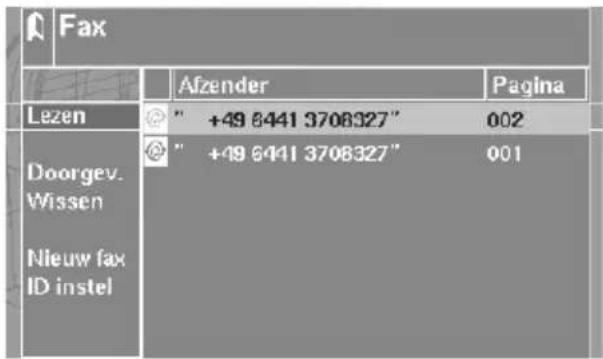
Lezen
Hiermee kunt u de in de rechterkolom gemarkeerde fax lezen. U verlaat de fax met de OK-toets.
■ Doorgeven (Doorgev.)
Hiermee kunt u de in de rechterkolom gemarkeerde fax doorsturen.
Wissen
Hiermee kunt u de in de rechterkolom gemarkeerde fax wissen.
Nieuwe fax
Een nieuwe fax schrijven.
ID instel
Hiermee kunt u een fax-id invoeren.
Zie "SYSTEEMAFSTANDSBEDIENING" voor meer informatie over de navigatie in een fax. ➤pagina 92.
Aanwijzing:
De faxfunctie wordt niet ondersteund door mobiele telefoons van Siemens uit de 35-serie.
Games
Kies in het hoofdmenu het pictogram Games.
Het menu Games verschijnt.
Kies het gewenste spel in de lijst.
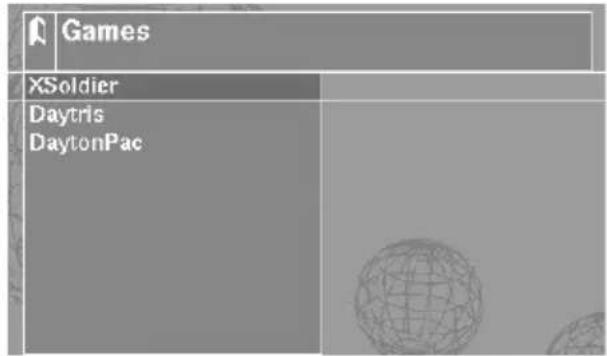
Gedetailleerde spelaanwijzingen vindt u in de on line Help. Klik op de optie "Help" in het hoofdmenu van de MC 5400 om de on line Help weer te geven.
Met de multimediaabrowser heeft u de mogelijkheid MP3-bestanden af te spelen en JPEG-afbeeldingen te bekijken.
MP3-speler
Om MP3-bestanden te kunnen afspelen, moet zich een geheugenkaart met MP3-gegevens in de PCMCIA-sleuf van de MC 5400 bevinden. ➞ pagina 113.
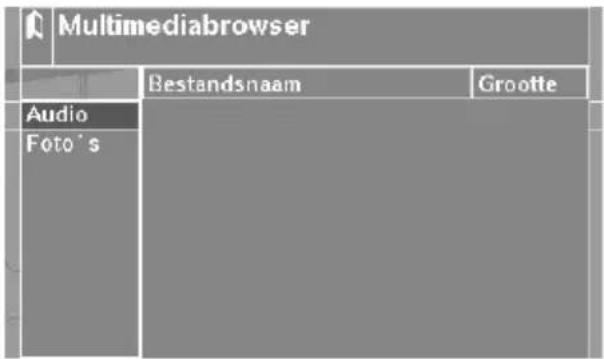
Selecteer in het hoofdmenu het pictogram MP3+JPG.
De multimedlabrowser verschijnt.
Selecteer "Audio".
Het MP3-menu verschijnt.
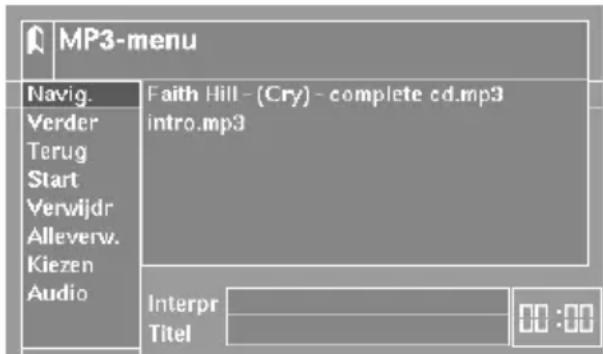
MP3-bestanden afspelen
In het MP3-menu kunt u kiezen uit de volgende opties:
■ Navig. (als er een navigatiesysteem is aangesloten)
Schakelen naar het navigatiescherm. De functies "Verder", "Terug", "Start/Pauze" en de geluidssterkte kunnen ook worden bediend met de afstandsbediening.
Verder
Druk kort op de toets: de volgende titel van de lijst wordt afgespeeld.
Druk lang op de toets: snel vooruitspoelen.
Terug
Druk binnen de eerste 8 seconden van de spelende titel kort op de toets: de vorige titel van de lijst wordt afgespeeld.
Druk na de eerste 8 seconden kort op de toets: de actuele titel wordt opnieuw gestart.
Druk lang op de toets: snel terugspoelen.
Start/pauze
MP3-bestanden in de lijst afspelen of het afspelen onderbreken.
Verwijdr
Gemarkeerd MP3-bestand uit de lijst verwijderen.
■ Alles verwijderen (Alleverw.)
Alle MP3-bestanden uit de lijst verwijderen.
Kiezen
MP3-bestanden kiezen die zijn opgeslagen op de geplaatste geheugenkaart.
Audio
Audiomenu openen voor het instellen van het volume en de klankparameters. Het huidige MP3-nummer wordt verder afgespeeld.
Afbeeldingsviewer
Om beelden weer te kunnen geven, moet zich een geheugenkaart met JPEG-beelden in de PCMCIA-sleuf van de MC 5400 bevinden. ➡ pagina 113.
Selecteer in het hoofdmenu het pictogram MP3+JPG.
De multimedlabrowser verschijnt.
Selecteer "Foto's".
De lijst met afbeeldingen, met bestandsnaam en -grootte, wordt weergegeven.
Selecteer een afbeelding.
De afbeeldingsviewer verschijnt.
Afbeeldingen weergeven
U kunt in de afbeeldingsviewer kiezen uit de volgende opties:

De afbeeldingsviewer sluiten en teruggaan naar het vorige menu.

Naar volledig scherm schakelen. Als de afbeelding groter is dan het scherm, kunt u met de cursortoetsen door de afbeelding schuiven.
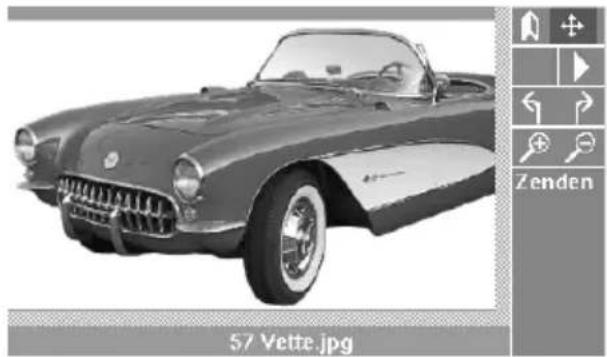
De vorige afbeelding weergeven.

De volgende afbeelding weergeven.

Afbeelding 90° linksom draaien.

Afbeelding 90° rechtsom draaien.

Afbeelding met een factor 2 vergroten.

Afbeelding met een factor 2 verkleinen.
Zenden
Hiermee opent u een lijst van de per e-mail te versturen afbeeldingen en voegt de actuele afbeelding toe. ▶volgende pagina.
Foto verzenden
Het menu "Foto verzenden" verschijnt zodra u in de afbeeldingsviewer de optie "Zenden" hebt gekozen.
In het menu Afbeeldingen kunt u zes afbeeldingen van de geheugenkaart selecteren voor verzending via e-mail.
De grootte van de afbeeldingen wordt voor verzending per e-mail aangepast, waardoor ze minder geheugenruimte in beslag nemen dan op de geheugenkaart.
| Foto verzenden | ||
| Bestandsnaam | Grtt. | |
| Verder | 57Vette | 13 KB |
| Wissen Hem. | Bild057 Bild165 Lines | 11 KB 20 KB 9 KB |
U kunt kiezen uit de volgende menu-opties:
Verder
Hiermee opent u het menu Mailbox-toegang. Daarin kunt u een e-mailbericht opstellen waaraan u de afbeeldingen uit de lijst kunt toevoegen. ➡ pagina 102. Er kunnen maximaal zes afbeeldingen in een e-mailbericht worden verstuurd.
Wissen
Hiermee wist u een gemarkeerde afbeelding in de lijst.
De afbeelding wordt niet van de geheugenkaart gewist.
Hernoemen
Hiermee wijzigt u de bestandsnaam van een geselecteerde afbeelding in de lijst. De bestandsnaam wordt niet op de geheugenkaart gewijzigd.
Met de applicatiemanager kunt u extra programma's installeren die on line zijn opgevraagd, of de installatie daarvan ongedaan maken.
Download-toegang
Selecteer in het hoofdmenu het pictogram "Download-toegang".
Het menu "Download-toegang" verschijnt.
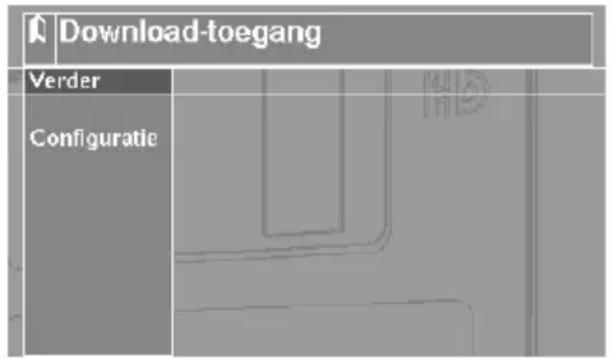
In het menu Download-toegang kunt u kiezen uit de volgende opties:
Verder
Hiermee gaat u naar de applicatiemanager.
Configuratie
Hiermee opent u het menu voor de configuratie van de Internet-toegang.
Als u de Internet-toegang nog niet hebt geconfigureerd, kunt u dit alsnog met deze optie doen. ➞ Pagina 99.
Applicatiemanager
In de rechterkolom van het scherm ziet u de reeds geïnstalleerde softwarepakketten met de bijbehorende bestandsgrootten. Links staan de opties.
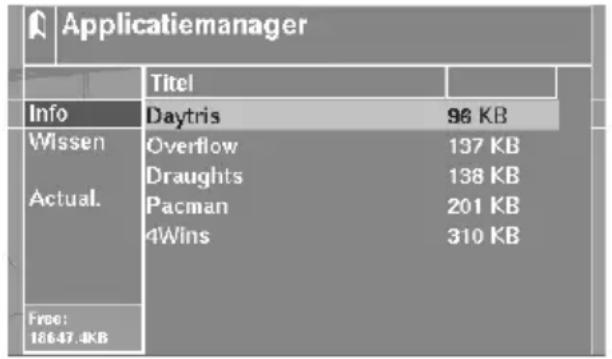
U kunt in Applicatiemanager kiezen uit de volgende opties:
Info
Hiermee wordt een korte beschrijving van het geselecteerde softwarepakket weergegeven.
Wissen
Hiermee wordt het geselecteerde softwarepakket gewist.
U moet het wissen van een softwarepakket bevestigen.
Actualiseren
Hiermee wordt een verbinding met de provider gemaakt en wordt een lijst van beschikbare softwarepakketten opgehaald. Het menu "Download Manager" verschijnt.
→volgende pagina.
Download Manager
In de rechterkolom van het scherm ziet u een lijst met beschikbare software-pakketten en de bijbehorende bestands-grootten.
Links staan de opties.
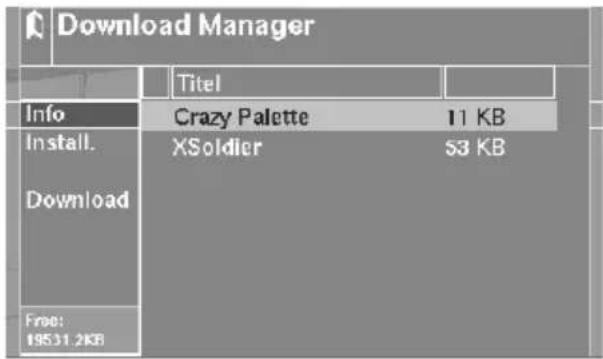
Softwarepakketten downloaden en installeren
U kunt kiezen uit de volgende menu-opties:
Info
Hiermee wordt een korte beschrijving van het geselecteerde softwarepakket weergegeven.
Install.
Hiermee wordt het geselecteerde softwarepakket gemarkeerd voor downloaden.
Download
Hiermee wordt het gemarkeerde softwarepakket gedownload en geïnstalleerd.
Software downloaden
Trek de handrem aan.
Als de handrem niet is aangetrokken, wordt u gevraagd de handrem aan te trekken.
Het menu "Download-toegang" wordt weergegeven.
Als de handrem is aangetrokken, verschijnt het bericht "U installeert software. Handrem niet uitschakelen en ontsteking ingeschakeld laten. Systeem wordt opnieuw gestart."
Nu maakt het systeem een verbinding met de provider en wordt het gemarkeerde softwarepakket gedownload en geïnstalleerd. Het systeem wordt automatisch opnieuw gestart.
Aanwijzing voor geheugenruimte:
In Download Manager kunt u zien hoeveel geheugenruimte beschikbaar is. Als er onvoldoende geheugenruimte beschikbaar is, moet u met de applicatiemanager een of meer geïnstalleerde applicaties verwijderen.
Vervolgens kunt u de installatie uitvoeren.
Geheugenkaarten
Voor het afspelen van MP3-bestanden en het bekijken van JPEG-beelden hebt u een geheugenkaart ^1) en een geschikte PCMIA-adapter nodig. De adapter wordt in het PCMCIA-slot (breed slot) van de MC 5400 gestoken.
PCMCIA-adapter installeren
Schuif de geheugenkaart met de opgeslagen MP3-bestanden in de PCMCIA-adapter (zie de gebruiksaanwijzing van de adapter).
Schuif de adapter met de pijl naar voren tot aan de aanslag in het PCMCIA-slot.
PCMCIA-adapter verwijderen
Druk op de uitwerptoets rechts naast het PCMCIA-slot en verwijder de adapter.
Systeemsoftware
Het besturingssysteem van de MC 5400 is opgeslagen op een CompactFlash ^® -kaart, die zich in het CF-slot van het Multimedia Center bevindt. Voor eventuele software-updates of software-uitbreidingen van de MC 5400 kan de CompactFlash ^® -kaart worden vervangen.
Verwijder de CompactFlash®-kaart niet uit het CF-slot (smalle kaartsleuf) van de MC 5400, zolang de lichtdiode rechts naast het CF-slot nog brandt! Deze CF-kaart bevat het besturingssysteem van de MC 5400. Indien deze aanwijzing niet wordt opgevolgd, bestaat er kans op gegevensverlies of onherstelbare beschadiging van het apparaat.
Gebruik uitsluitend originele CF-geheugenkaarten van VDO Dayton met systeemsoftware die voor de MC 5400 is goedgekeurd.
Probeer de gegevens op de CF-kaart van VDO Dayton niet te wijzigen of te verwijderen. Indien deze aanwijzing niet wordt opgevolgd, bestaat er kans op gegevensverlies of onherstelbare beschadiging van het apparaat. Bij handelen in strijd met de voorschriften vervalt de garantie van de MC 5400!
CF-kaart plaatsen
Schakel het contact uit.
Wacht tot de rode LED rechts naast het CF-slot niet meer brandt.
Schuif de CF-kaart voorzichtig met de pijl naar voren tot aan de aanslag in het slot.
CF-kaart verwijderen
Schakel het contact uit.
Wacht tot de rode LED rechts naast het CF-slot niet meer brandt.
Druk op de uitwerptoets rechts naast het CF-slot en verwijder de kaart.
^® CompactFlash is een geregistreerd handelsmerk van de SanDisk Corporation.
Aanwijzingen over geheugenkaarten
Steek uitsluitend CompactFlash®-geheugenkaarten in het CF-slot. Het plaatsen van een ander type kaart kan storingen of onherstelbare schade van het apparaat en de kaart veroorzaken.
Verwijder de geheugenkaart niet uit het CF-slot, terwijl de rode LED naast het slot brandt. Gegevens op de CF-kaart kunnen dan verloren gaan en het apparaat kan onherstelbaar beschadigd raken.
Let bij het plaatsen van de geheugenkaart in het CF-slot op de juiste inbouwpositie. Let erop dat de juiste kant van de kaart naar boven wijst en dat u het juiste uiteinde van de kaart in het slot steekt.
Foutopsporing
In een heel enkel geval kan het gebeuren, dat uw Multimedia Center niet functioneert op de manier zoals u het verwacht. Lees eerst de gebruiksaanwijzing zorgvuldig door en loop de volgende checklist na, voordat u zich tot de klantenservice wendt. Een vermeende fout kan op deze manier vaak snel worden hersteld.
Let er bij een verbinding van de MC 5400 met een mobiele telefoon in elk geval op, dat alleen de originele datakabel van de mobiele-telefoonfabrikant wordt gebruikt. Datakabels van andere fabrikanten kunnen storingen in de MC 5400 veroorzaken.
| Symptomen Mogelijke oorzaak / oplossing | |
| Systeem reageert opvallend langzaam. Verkeerde datakabel.Maak de datakabel van het systeem los. Reageert het systeem nu normaal: laat de kabel bij een erkende VDO Dayton-dealer controlerenGebruik uitsluitend originele datakabels van de fabrikant van de telefoon, omdat deze voor gebruik in de auto zijn goedgekeurd en in tegenstelling tot kabels van andere fabrikanten aan de vereiste specificaties voldoen. | |
| Problemen bij de dataverbinding.Geen Internet-verbinding en/of faxverkeer mogelijk. | Verkeerde datakabel.Laat de kabel bij een erkende VDO Dayton-dealer controleren. |
| Melding "Server niet gevonden" bij het verzenden van een e-mail. | SMTP- en/of POP3-instellingen verkeerd/niet ingesteld.Controleer de instellingen voor POP3 en SMTP.Informatie voor de instelling van de POP3- en SMTP-serveradressen is verkrijgbaar bij uw e-mailprovider. |
| Geen verbinding met het Internet mogelijk. | Gegevens voor de Internet-toegang niet of niet juist ingevoerd.Controleer de instellingen voor de Internet-toegang. Informatie voor de instelling van de Internet-toegang is verkrijgbaar bij uw Internet-provider. |
| Kan geen MP3-bestanden afspelen. Geen geheugenkaart met MP3-bestanden in het PCMCIA-slot van de MC 5400.Steek een geheugenkaart met MP3-bestanden in het PCMCIA-slot (met geschikte adapter). | |
Hotline
Voor vragen m.b.t. de multimediasystemen en accessoires van VDO Dayton staat in veel landen een hotline ter beschikking. Het voor uw land geldende telefoonnummer staat vermeld op het aparte inlegvel.
VDO Dayton in het Internet
Actuele berichten over de VDO Dayton multimedia producten vindt u op onze Internet-site:
http://www.vdodayton.com
Wijzigingen in de technische gegevens en het ontwerp voorbehouden.
Functietabel voor de afstandsbediening
Met behulp van de afstandsbediening kunnen behalve de MC 5400 ook de VDO Dayton-toestellen TV 5100 en DV 6100 worden bediend. Hierbij hebben de toetsen op de afstandsbediening de volgende functies:
| Toets TV 5100-functie DV 6100-functie | |
| VOICE POWER ⬤POWER | |
| HOME Geen functie DISPLAY | |
| ▲CH + (kanaal voorwaarts) ▲ | |
| ▼CH - (kanaal achterwaarts) ▼ | |
| ◀◀◀◀ | |
| ▶>> ▶▶ | |
| OK SELECT ENTER | |
| - Zachter Zachter | |
| + Harder | Harder |
| ESC | SAVE |
| ◀◀ | A.search (Autostore) |
| ▶▶I | A.search (Autostore) |
| ▶■ | MUTE (stilschakeling) |
| NAVIGATIE | Op navigatie overschakelen |
| ENTERTAIN | Activity Bar inschakelen |
| FAVOURITE | TV/CA/AV (tussen bronnen tv-tuner omschakelen) |
- Attenzione!
- Gebruikte symbolen
- BELANGRIJK!
- Belangrijke aanwijzingen voor een veilig gebruik
- Systeemoverzicht
- Bediening van aangesloten apparaten
- Inbouwapparaten
- De MC 5400 in- en uitschakelen
- Audio-/videobron kiezen
- Dvd-geluid tijdens het rijden
- Activiteitenbalk
- Voorrangschakeling (master/slave)
- Tekens invoeren
- Pictogrammen op het toetsenbord
- Aanwijzing:
- Pictogrammen op het scherm
- Hoofdmenu
- WWW (Internet)
- Games
- MP3 + JPG
- Download
- Help
- Instellingen
- Basisinstellingen maken
- Audio
- Kleuren\*
- Taal\*
- ■Schermbev. (Schermbeveiliging)\*
- Animatie
- DVD\*
- Diagnose
- Internet-toegang\*
- WWW (Internet-browser)
- Aanwijzingen voor de Internet-browser:
- Configuratie
- Profiel
- Provider
- Telefoon
- Beelden laden
- Parameters
- Parameters voor de Internet-toegang instellen
- Gebruikersprofiel configureren
- Naam
- POP3
- SMTP
- @Name
- @Adresse
- @Passwort
- Startpag.
- PW-oproep
- Providerprofiel configureren
- Tel.nr.\*
- Extra's\*
- @Name\*
- Wachtwrd\*
- ■PW-oproep
- Mailbox-toegang
- Fax
- Parameters voor de mailbox-toegang instellen
- POP3\*
- SMTP\*
- Lezen
- Antwrden
- Allen antwoorden (all. AW)
- ■Doorgeven (Doorgev.)
- Wissen
- Nieuw
- ■ Zenden/ontvangen (Znd/ontv)
- Pictogrammen in de mailbox
- Fax\*
- ■ Doorgeven (Doorgev.)
- Nieuwe fax
- ID instel
- MP3-speler
- MP3-bestanden afspelen
- ■ Navig. (als er een navigatiesysteem is aangesloten)
- Verder
- Terug
- Start/pauze
- Verwijdr
- ■ Alles verwijderen (Alleverw.)
- Kiezen
- Afbeeldingsviewer
- Afbeeldingen weergeven
- Zenden
- Foto verzenden
- Hernoemen
- Download-toegang
- Applicatiemanager
- Info
- Actualiseren
- Download Manager
- Softwarepakketten downloaden en installeren
- Install.
- Software downloaden
- Aanwijzing voor geheugenruimte:
- Geheugenkaarten
- PCMCIA-adapter installeren
- PCMCIA-adapter verwijderen
- Systeemsoftware
- CF-kaart plaatsen
- CF-kaart verwijderen
- Aanwijzingen over geheugenkaarten
- Foutopsporing
- Hotline
- VDO Dayton in het Internet
- Functietabel voor de afstandsbediening
Merk : VDO DAYTON
Model : MCF 5403
Categorie : Browser