Discover Pro - Browser VOLKSWAGEN - Gratis gebruiksaanwijzing en handleiding
Vind de handleiding van het apparaat gratis Discover Pro VOLKSWAGEN in PDF-formaat.


Gebruikersvragen over Discover Pro VOLKSWAGEN
0 vraag over dit apparaat. Beantwoord die u kent of stel uw eigen vraag.
Stel een nieuwe vraag over dit apparaat
Download de handleiding voor uw Browser in PDF-formaat gratis! Vind uw handleiding Discover Pro - VOLKSWAGEN en neem uw elektronisch apparaat weer in handen. Op deze pagina staan alle documenten die nodig zijn voor het gebruik van uw apparaat. Discover Pro van het merk VOLKSWAGEN.
GEBRUIKSAANWIJZING Discover Pro VOLKSWAGEN
Markeert een verwijzing naar een paragraaf met belangrijke informatie en veiligheidsaanwijzingen ⚠ binnen een hoofdstuk, die u zou moeten lezen.

De pijl geeft aan, dat het onderwerp op de volgende pagina verder gaat.

De pijl geeft het einde van een onderwerp aan.

Het symbool markeert situaties, waarin de wagen onmiddellijk moet worden stilgezet.

Het symbool markeert een geregistreerd handelsmerk. Het ontbreken van dit teken garandeert niet dat begrippen vrij mogen worden gebruikt.

Symbolen van deze soort verwijzen naar

waarschuwingsaanwijzingen, binnen de-

zelfde paragraaf of op de aangegeven bladzijde, die op mogelijk gevaar voor on- gevallen en verwondingen wijzen en hoe u dit kunt voorkomen.

Verwijzing naar een waarschuwingsaan-wijzing, binnen dezelfde paragraaf of op de aangegeven bladzijde, die op mogelijk gevaar voor beschadiging van uw wagen wijst en hoe u dit kunt voorkomen.

GEVAAR
Teksten met dit symbool wijzen u op gevaar- lijke situaties, die bij veronachtzaming zware verwondingen of zelfs de dood tot gevolg zul- len hebben.

WAARSCHUWING
Teksten met dit symbool wijzen u op gevaar- lijke situaties, die bij veronachtzaming zware verwondingen of zelfs de dood tot gevolg kunnen hebben.

VOORZICHTIG
Teksten met dit symbool wijzen u op gevaar- lijke situaties, die bij veronachtzaming lichte of zware verwondingen tot gevolg kunnen hebben.

LET OP
Teksten met dit symbool wijzen u op gevaarlijke situaties, die bij veronachtzaming beschadigingen aan de wagen tot gevolg kunnen hebben.

In teksten met dit symbool staan aanwijzingen over het behoud van het milieu.

In teksten met dit symbool staat extra informatie.
Inhoudsopgave
Over dit instructieboekje ..... 2
Inleiding
Voordat u begint 3
Veiligheidsaanwijzingen voor het infotainmentsysteem 3
Overzicht bedieningselementen 6
Menuoverzicht 7
Basisinformatie voor de bediening 8
Spraakbediening 13
Audiofunctie
Radiofunctie 16
Mediafunctie 26
Navigatie
Navigatie inleiding en bediening 43
Telefoonbediening (PHONE)
Inleiding telefoonbediening 58
Beschrijving van de telefoonbediening .... 62
Instellingen
Menu- en systeeminstellingen (SETUP) .. 68
Klank- en volume-instellingen 70
Gebruikte afkortingen 71
Trefwoordenlijst 72
Over dit instructieboekje
- Een alfabetisch geordende trefwoordenlijst vindt u aan het einde van het instructieboekje.
- Een lijst met afkortingen licht vaktechnische afkortingen en benamingen toe.
- Richtingsaanduidingen hebben normaliter betrekking op de rijrichting.
- Afbeeldingen dienen ter oriëntatie en zijn als principeweergaven op te vatten.
- Bij wagens met rechts stuur zijn de bedienings-elementen gedeeltelijk anders gerangschikt dan op de afbeeldingen of in de tekst wordt weergegeven.
- Technische wijzigingen aan de wagen die na het ter perse gaan van dit boekje zijn doorgevoerd, zijn te vinden in een aanvulling, die aan de wagen-documentatie is bijgevoegd.
Beschreven zijn alle uitvoeringen en modellen, zonder deze als meeruitvoering of modelvarianten te kenmerken. Zo kunnen meeruitvoeringen zijn beschreven waarmee uw wagen mogelijk niet is uitgerust. Nadere informatie hierover geeft uw Volkswagen Partner u graag.
Alle gegevens in dit instructieboekje komen overeen met de stand van de informatie bij het sluiten van de redactie van deze brochure en zijn alleen geldig voor af fabriek ingebouwde apparaten. Vanwege voortschrijdende ontwikkeling van een apparaat en mogelijke updates van de apparaatsoftware zijn afwijkingen tussen weergave en functies op het apparaat en de gegevens in dit instructieboekje mogelijk. Uit afwijkende gegevens, afbeeldingen of beschrijvingen in dit instructieboekje kunnen geen aanspraken worden afgeleid.
Zorgt u er alstublieft voor dat dit instructieboekje zich in de wagen bevindt indien u de wagen wilt verkopen of verhuren/uitlenen en dat de in het apparaat opgeslagen gegevens en bestanden zijn gewist.
Inleiding
Voordat u begint
Vóór ingebruikname van het apparaat dient u de volgende stappen uit te voeren om het apparaat goed te kunnen bedienen en de aangeboden functies volledig te kunnen gebruiken:
√ Veiligheidsaanwijzingen ⚠ in acht nemen ⇒ pagina 3.
Uzelf met de bediening van het infotainmentsysteem vertrouwd maken.
In de Systeeminstellingen het apparaat op de afleveringsstand (fabrieksinstellingen) terugzetten ⇒ pagina 68.
√ Voor de mediafunctie geschikte opslagmedia gebruiken ⇒ pagina 26.

Veiligheidsaanwijzingen voor het infotainmentsysteem

WAARSCHUWING
Als de bestuurder wordt afgeleid, kan dit ongevallen en verwondingen tot gevolg hebben. Het bedienen van het infotainmentsysteem kan u van het verkeer afleiden.
- Altijd oplettend en met verantwoordelijk-heidsbesef rijden.
- De volume-instellingen zo kiezen, dat u akoestische signalen van buiten, bv. de sirene van de politie en de brandweer, altijd goed kunt horen.
- Een te hoog ingesteld volume kan het gehoor beschadigen. Dat geldt ook wanneer het gehoor maar korte tijd aan een te hoog volume wordt blootgesteld.

WAARSCHUWING
Het wisselen of aansluiten van een audiobron kan tot plotselinge volumeschommelingen leiden.
- Vóór het wisselen of aansluiten van een audiobron het basisvolume verlagen.

WAARSCHUWING
Rijadviezen en weergegeven verkeerstekens van het navigatiesysteem kunnen van de actuele verkeerssituatie afwijken.
- Verkeersborden en -voorschriften hebben voorrang op de rijadviezen en weergaven van het navigatiesysteem.
- Snelheid en rijstijl aanpassen aan het weer, het wegdek, het zicht en de verkeersomstandigheden.

WAARSCHUWING
Het aansluiten, plaatsen of verwijderen van een opslagmedium tijdens het rijden kan u van het verkeer afleiden en ongevallen tot gevolg hebben.

WAARSCHUWING
Verbindingskabels van externe apparaten kunnen de bestuurder hinderen.
- Verbindingskabels zo leggen, dat de bestuurder niet wordt gehinderd.

WAARSCHUWING
Niet of niet goed bevestigde externe apparaten kunnen bij een plotselinge rij- of remmanoeuvre en bij een ongeval door het interieur worden geslingerd en verwondingen veroorzaken.
- Externe apparaten nooit aan de portieren, aan de voorruit, boven of bij de met "AIR-BAG" gemarkeerde plek op het stuurwiel, het dashboard, de stoelleuningen of tussen deze plaatsen en de inzittenden zelf plaatsen of vastmaken. Externe apparaten kunnen bij een ongeval tot zware verwondingen leiden, in het bijzonder als de airbags worden geactiveerd.

WAARSCHUWING
Een middenarmsteun kan de bewegingsvrijheid van de armen van de bestuurder belemmeren en daardoor ongevallen en zware verwondingen veroorzaken.
- Armsteun tijdens het rijden altijd gesloten houden.

WAARSCHUWING
Wanneer de behuizing van een cd- of dvd- speler wordt geopend, kunnen onzichtbare laserstralen verwondingen veroorzaken.
- Cd- of dvd-speler alleen door een specialist laten repareren.

LET OP
Verkeerd naar binnen schuiven of naar binnen schuiven van een niet-passend opslagmedium kan het apparaat beschadigen.
- Let bij het erin schuiven op de juiste in-schuifpositie pagina 26.
- Hard drukken kan de vergrendeling in de geheugenkaartopening vernielen.
- Alleen geschikte geheugenkaarten gebruiken.
- Cd's en dvd's altijd horizontaal, in een rechte hoek ten opzichte van de voorzijde van het systeem, in de speler schuiven of uitnemen, zonder deze scheef te houden en daardoor te bekrassen.
- Het erin schuiven van een tweede cd of dvd wanneer er reeds een cd of dvd is geplaatst of wordt uitgeschoven kan de dvd-speler in het

LET OP (vervolg)
systeem beschadigen. Altijd afwachten tot de het opslagmedium helemaal eruit geschoven is!

LET OP
Verontreinigde en niet-ronde opslagmedia kunnen de dvd-speler beschadigen.
- Alleen schone 12 cm standaard cd's of dvd's gebruiken!
- Geen stickers of iets dergelijks op het opslagmedium plakken. Stickers kunnen losraken en de speler beschadigen.
- Geen bedrukbare opslagmedia gebruiken. Coatings en opdrukken kunnen losraken en de dvd-speler beschadigen.
- Geen 8 cm single-cd's en niet-ronde cd's (shape-cd's) of -dvd's erin schuiven.
- Geen dvd-plus, Dual Disc en Flip Disc erin schuiven, deze zijn dikker dan normale cd's.

LET OP
Door een te luide of vervormde weergave kunnen de wagenluidsprekers worden beschadigd.
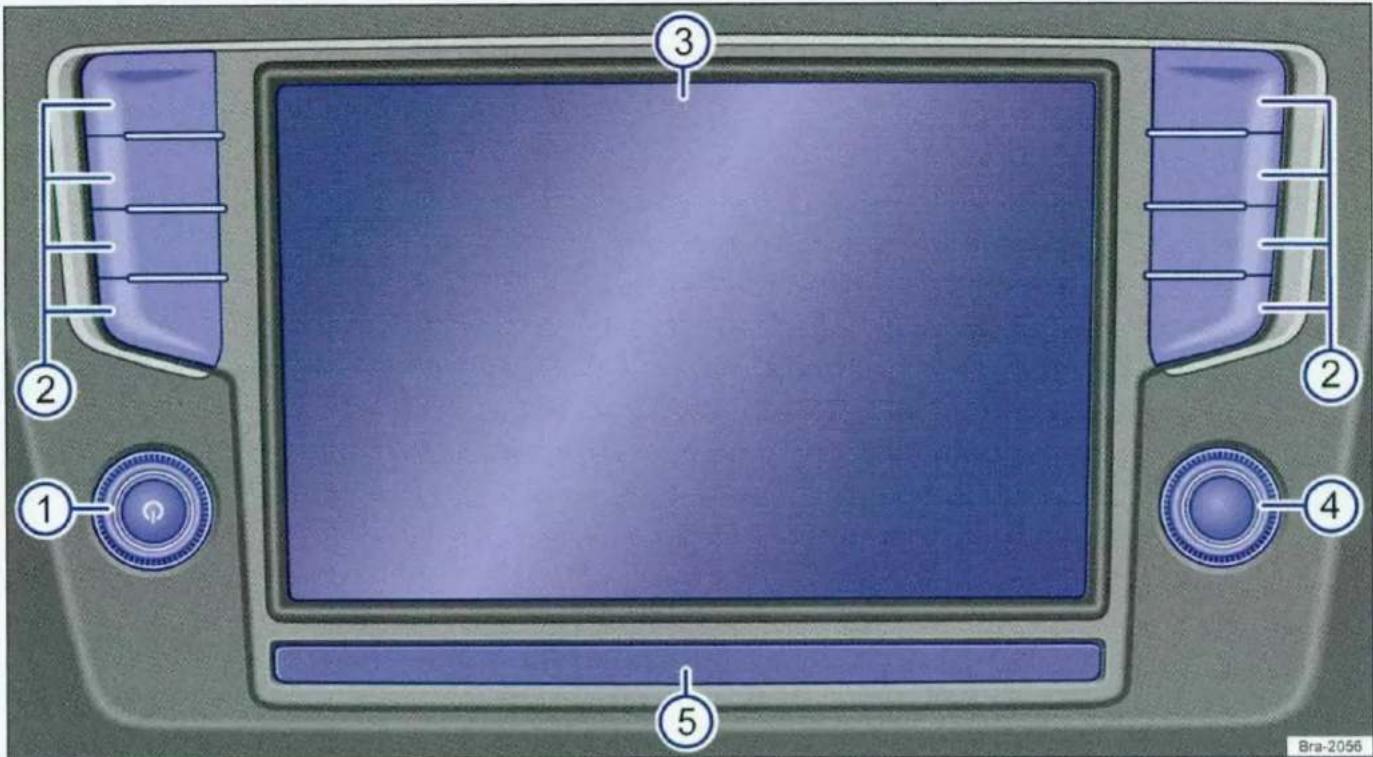
Afbeelding 1 Overzicht bedieningselementen
Het infotainmentsysteem wordt in verschillende varianten geleverd, die zich wat betreft het opschrift en de functie van de infotainmenttoetsen van elkaar onderscheiden, bv. Afbeelding 1 ②.
① Draai-drukknop:
- Indrukken om in of uit te schakelen ⇒ pagina 8.
- Draaien om het volume te regelen ⇒ pagina 8.
② Infotainmenttoetsen: om een functie op te roepen.
- [RADIO]: de radiofunctie inschakelen en in de radiofunctie het frequentiebereik kiezen ⇒ pagina 16.
- [MEDIA]: de mediafunctie inschakelen ⇒ pagina 26.
-
PHONE: Infotainment indrukken om de telefoonbediening te openen ⇒ pagina 58. Indien geen mobiele-telefoonvoorbereiding is ingebouwd, wordt het geluid van de actuele audiobron onderdrukt.
-
VOICE: start de spraakbediening ⇒ pagina 13.
- [NAV]: de navigatiefunctie inschakelen ⇒ pagina 43.
- TRAFFIC: actuele verkeersmeldingen weergeven ⇒ pagina 53.
- CAR: wagen- en systeeminstellingen opvragen ⇒ brochure Instructieboekje, hoofdstuk Inleiding infotainmentsysteem.
- [MENU]: naar het menuoverzicht schakelen ⇒ pagina 7.
③ Touchscreen: aanraakscherm ⇒ pagina 8.
④ Stelknop: de werking is afhankelijk van de functie die op dat moment actief is ⇒ pagina 8.
- In alle radiofuncties voor handmatige zender- of kanaalinstelling draaien en voor het starten en stoppen van de scanfunctie (SCAN) indrukken ⇒ pagina 16.
- In de mediafunctie voor het openen van de afspeellijst draaien en voor het starten en stoppen van de scanfunctie (SCAN) indrukken ⇒ pagina 26.
- Om menupunten in lange lijsten te markeren draaien en om de gemarkeerde vermelding te kiezen indrukken (bv. zenderkeuze uit zenderlijst).
- Om sommige instellingen te wijzigen draaien (bv. kaartschaal).
- Om tijdens een actieve routegeleiding een navigatiemelding te laten herhalen indrukken.
⑤ Naderingssensor: het beeldscherm gaat bij nadering ervan automatisch naar de bedieningsmodus ⇒ pagina 12.
Menuoverzicht
Via het touchscreen van het infotainmentsysteem Afbeelding 1 ③ kunnen de verschillende hoofd-menu's worden gekozen.
Infotainmenttoets MENU indrukken om het menuoverzicht op te roepen.
Functietoetsen: handeling en effect
Radio: schakelt de radiofunctie in ⇒ pagina 16.
Media: schakelt de mediafunctie in ⇒ pagina 26.
Telefoon: oproepen van de telefoonaansturing ⇒ pagina 58.
Navigatie: schakelt de navigatiefunctie in ⇒ pagina 43.
Wagen: oproepen van de wagen- en systeeminstellingen ⇒ brochure Instructieboekje.
Video: schakelt naar video-dvd-functie ⇒ pagina 40.
Afbeeldingen: oproepen van de afbeeldingsweergave ⇒ pagina 41.
Klank: oproepen van de klankinstellingen ⇒ pagina 70.
Setup: oproepen van de systeeminstellingen ⇒ pagina 68.
Basisinformatie voor de bediening
Inleiding voor het onderwerp
In dit hoofdstuk vindt u informatie over de volgende onderwerpen:
Draai-drukknoppen en infotainmenttoetsen .. 8
In- of uitschakelen 8
Basisvolume wijzigen 9
Functietoetsen en weergaven op het beeldscherm bedienen 9
Lijstvermeldingen openen en lijsten doorzoeken 10
Invoerschermen met beeldschermtoetsenbord 11
Naderingssensoren 12
Extra weergaven en weergaveopties ..... 12
Door veranderingen in de instellingen kunnen weergaven op het beeldscherm afwijken en kan het apparaat zich deels anders gedragen dan in dit instructieboekje wordt beschreven.
Aanvullende informatie en waarschuwingsaanwijzingen:
- Veiligheidsaanwijzingen ⚠ voor het infotainmentsysteem ⇒ pagina 3
• Overzicht bedieningselementen ⇒ pagina 6
Een lichte druk op de toets of aanraken van het beeldscherm is voldoende om de apparatuur te bedienen.
Vanwege de marktspecifieke systeemsoftware zijn mogelijkkerwijs niet alle voorgestelde functietoetsen en functies beschikbaar. Het ontbreken van een functietoets op het beeldscherm is geen systeemstoring.
Vanwege landspecifieke wettelijke eisen zijn vanaf een bepaalde snelheid enkele functies op het beeldscherm niet meer beschikbaar.
Het gebruik van een mobiele telefoon in de wagen kan bijgeluiden in de luidsprekers veroorzaken.
In sommige landen kunnen beperkingen bestaan voor wat betreft het gebruik van Bluetooth®-apparaten. Informatie is verkrijgbaar bij de lokale autoriteiten.
Bij enkele wagens met ParkPilot wordt bij ingeschakelde achteruitversnelling het volume van de actuele audiobron automatisch verlaagd. De instelling kan in het menu Klankinstellingen worden gewijzigd ⇒ pagina 70.
Draai-drukknoppen en infotainmenttoetsen
Lees eerst de veiligheidsaanwijzingen op pagina 3 en de informatie in de in-leiding op pagina 8 en volg deze op.
Draai-drukknoppen
De linkerdraai-drukknop Afbeelding 1 ① wordt als volumeregelaar of aan-uitknop aangeduid.
De rechterdraai-drukknop ⇒ Afbeelding 1 ④ wordt als stelknop aangeduid.
Infotainmenttoetsen
In dit instructieboekje zijn alle toetsen op het apparaat door het woord "infotainmenttoets" en een toetssymbool met blauwe inhoud weergegeven, bv. infotainmenttoets MEDIA.
Infotainmenttoetsen worden door indrukken of ingedrukt houden bediend.
In- of uitschakelen
Lees eerst de veiligheidsaanwijzingen op pagina 3 en de informatie in de in-leiding op pagina 8 en volg deze op.
Om het apparaat handmatig in of uit te schakelen, draai-drukknop Afbeelding 1 ① kort indrukken.
Na het inschakelen start het systeem met het laatst ingestelde volume, voor zover dit de voorinstelling van het maximale inschakelvolume niet overschrjidt ⇒ pagina 70.
Afhankelijk van het apparaat en het land wordt het apparaat bij het afzetten van de motor of het uit het contact trekken van de sleutel automatisch uitgeschakeld. Als het apparaat weer wordt ingeschakeld, wordt het na ca. 30 minuten opnieuw automatisch uitgeschakeld (nalooptijd).
Het apparaat is vast met de wagen verbon- den. Het gebruik in een andere wagen is niet mogelijk.
Wanneer de accukabels zijn losgemaakt, het contact inschakelen voordat u het apparaat weer inschakelt.
Basisvolume wijzigen

Lees eerst de veiligheidsaanwijzingen ▲ op pagina 3 en de informatie in de inleiding op pagina 8 en volg deze op.
Functie: handeling
Volume verhogen: volumeregelaar 📊 rechtsom draaien of toets 📋 op het multifunctiestuurwiel indrukken ⇒ brochure Instructieboekje.
Volume verlagen: volumeregelaar linksom draaien of toets op het multifunctiestuurwiel indrukken.
Wijzigingen in het volume worden op het beeld- scherm met een "balk" weergegeven. Het apparaat is ondertussen voor bediening geblokkeerd.
Sommige volume-instellingen en -aanpassingen kunnen vooraf worden ingesteld ⇒ pagina 70.
Geluidsweergave van apparaat onderdrukken
- Volumeregelaar linksom draaien, tot wordt weergegeven.
Als het geluid van het apparaat onderdrukt is, wordt een actueel beluisterde mediabron stilgezet. Op het beeldscherm wordt 📄 weergegeven.
Als het basisvolume voor de weergave van een audiobron sterk is verhoogd, dan het vo-lume vóór het wisselen van de audiobron verlagen.
Functietoetsen en weergaven op het beeldscherm bedienen
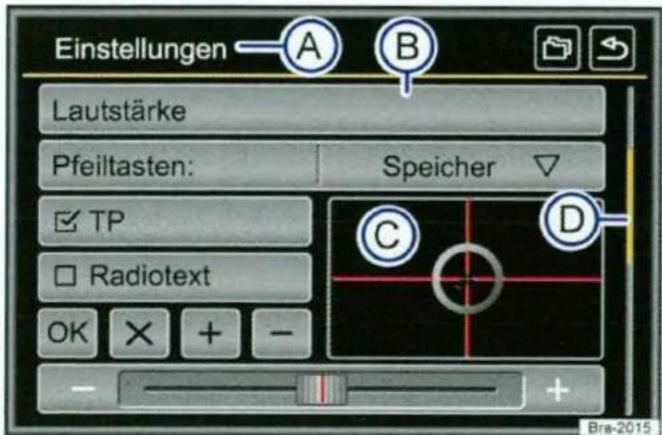
Afbeelding 2 Principeweergave: Overzicht van mogelijke functietoetsen op het beeldscherm

Lees eerst de veiligheidsaanwijzingen
op pagina 3 en de informatie in de in-
leiding op pagina 8 en volg deze op.
Het apparaat is uitgerust met een touchscreen (aanraakscherm) ⇒ Afbeelding 1 ③.
Actieve gebieden op het beeldscherm, waarvoor een functie is gedefinieerd, worden "functietoetsen" genoemd en worden bediend door kort op het beeldscherm te drukken of de toets ingedrukt te houden. Functietoetsen worden in het instructieboekje door het woord "functietoets" en het toets-symbool ⚠ beschreven.
Functietoetsen starten functies of openen submenu's. In submenu's wordt in de kopregel het actueel gekozen menu weergegeven ⇒ Afbeelding 2 Ⓐ.
Inactieve (grijze) functietoetsen zijn op dat moment niet bruikbaar.
Weergaven op het beeldscherm vergroten of verkleinen
De weergave van de navigatiekaart ⇒ pagina 43 en bijvoorbeeld foto's in de afbeeldingsweergave ⇒ pagina 26 kunnen worden vergroot of ver-
kleind. Hiervoor de betreffende weergave met 2 vingers op het beeldscherm spreiden om in te zoo-men en weer naar elkaar toe bewegen om te ver- kleinen.
Overzicht van weergaven en functietoetsen
Weergaven en functietoetsen: handeling en effect
(A): in de kopregel staan het actueel gekozen menu en evt. overige functietoetsen weergegeven.
⑧: aantippen om een ander menu te openen.
©: dradenkruis met lichte druk zonder loslaten over het beeldscherm bewegen.
OF: Even de gewenste positie op het beeldscherm aanraken, het dradenkruis volgt naar deze positie.
D: scrollbalken zijn zichtbaar indien u in een lijst meer vermeldingen kunt kiezen dan er kunnen worden weergegeven, zie ⇒ pagina 10, Lijstvermeldingen openen en lijsten doorzoeken.
☐: aantippen om vanuit meerdere lijsten stapsgewijs een niveau hoger te gaan.
: aantippen om vanuit submenu's stapsgewijs terug te gaan naar het hoofdmenu of om gedane invoer ongedaan te maken.
Pop-upv: aantippen, opent een pop-upvenster (optievenster) waarin verdere instellingsopties worden weergegeven.
☑ Functie ingeschakeld / ☐ Functie uitegeschakeld: sommige functies of weergaven zijn gemarkeerd door een zogenaamde checkbox en worden geactiveerd of gedeactiveerd door even aan te raken.
OK: aantippen om een ingave of keuze te bevestigen.
☒: aantippen om een pop-upvenster of een invoerscherm te sluiten.
+ of -: aantippen om instellingen stapsgewijs te wijzigen.
☐: schuifregelaar met lichte druk zonder loslaten over het beeldscherm bewegen.
△
Lijstvermeldingen openen en lijsten doorzoeken
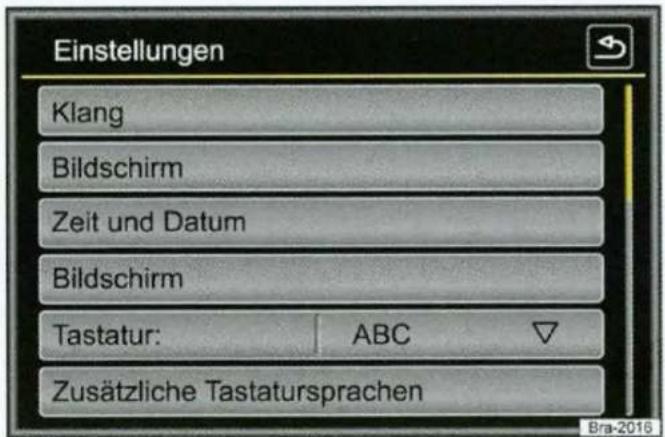
Afbeelding 3 Principeweergave: Lijstvermeldingen instellingenmenu

Lees eerst de veiligheidsaanwijzingen
op pagina 3 en de informatie in de inleiding op pagina 8 en volg deze op.
Lijstvermeldingen kunnen door direct aantippen op het beeldscherm of met stelknop ⇒ Afbeelding
1 ④ worden geopend.
Lijstvermeldingen met de stelknop markeren en openen
- Stelknop draaien om de vermeldingen na elkaar met een keuzeframe te markeren en zo de lijst te doorzoeken.
- Stelknop indrukken om de gemarkeerde vermelding te openen.
Lijsten doorzoeken (scrollen)
Als u in een lijst meer vermeldingen kunt kiezen dan er kunnen worden weergegeven, verschijnt rechts op het beeldscherm een scrollbalk ⇒ Afbeelding 3.
- Het beeldscherm boven of onder de scrollbalk kort aantippen.
- OF:: Vinger op de scrollbalk plaatsen en zonder los te laten over het beeldscherm bewegen. Op de gewenste positie de vinger van het beeldscherm nemen.
- OF:: Vinger in het midden van het beeldscherm plaatsen en zonder los te laten over het beeldscherm bewegen. Op de gewenste positie de vinger van het beeldscherm nemen.
Invoerschermen met beeldschermtoetsenbord
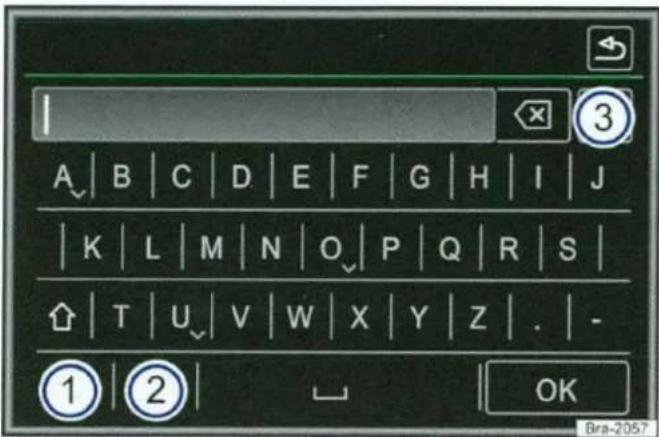
Afbeelding 4 Principeweergave: Invoerscherm met beeldschermtoetsenbord
Lees eerst de veiligheidsaanwijzingen op pagina 3 en de informatie in de in-leiding op pagina 8 en volg deze op.
Invoerschermen met beeldschermtoetsenbord dienen bijvoorbeeld voor het ingeven van een geheugennaam, het kiezen van een reisdoel of het ingeven van een zoekbegrip voor het zoeken in lange- re lijsten.
De hier opgesomde functietoetsen zijn niet allemaal in alle landen en voor alle themagebieden beschikbaar.
In de volgende hoofdstukken worden alleen de van deze principeweergave afwijkende functies verklaard.
Links in de bovenste beeldschermregel bevindt zich de invoerregel met de cursor. Hier worden alle ingaven weergegeven.
Invoerschermen voor invoer van "vrije tekst"
In de invoerschermen voor een vrije tekst kunnen letters, cijfers en speciale tekens in elke combinatie worden gekozen.
Door op de functietoets OK te drukken wordt de actueel weergegeven tekenreeks overgenomen.
Invoerschermen voor kiezen van een opgeslagen vermelding (bv. keuze van een reisdoel)
Hier kunnen alleen letters, cijfers en speciale tekens worden gekozen, die in deze combinatie met een opgeslagen vermelding overeenkomen.
Met elke tekeninvoer wordt een, met de invoer tot dan toe overeenkomend, reisdoel voorgesteld. Bij samengestelde begrippen de spatie ook intoetsen.
Als er minder dan 99 vermeldingen gekozen kunnen worden, wordt het aantal resterende vermeldingen achter de invoerregel weergegeven Afbeelding 4 ③. Als u op deze functietoets drukt, worden de overblijvende vermeldingen in een lijst getoond. Als er minder dan zes reisdoelen beschikbaar zijn, wordt de lijst automatisch geopend.
Overzicht van functietoetsen
| Functietoetsen | Handeling en effect |
| 1 | PC: aantippen om in de navigatiefunctie een postcode in te geven.123: aantippen om het invoerscherm voor cijfers en speciale tekens te openen.ABC: aantippen om terug naar het letterinvoerscherm te wisselen. |
| 2 | Aantippen om naar een andere toetsenbordtaal te wisselen. Toetsenbordtalen kunnen in het menu Systeeminstellingen worden gekozen ⇒ pagina 68. |
| 3 | Toont het aantal en opent de lijst met te kiezen vermeldingen die overeenkomen met de ingaven. |
| Letters en cijfers | Indrukken om over te nemen in de invoerregel. |
| Letters en ▼ | Ingedrukt houden om een pop-upvenster met op deze letters gebaseerde speciale tekens te laten zien.Gewenste teken overnemen door aantippen. Enkele speciale tekens kunnen ook uitgeschreven worden (bv. "AE" voor "Ä"). |
| ↑ | Aantippen om tussen hoofdletters en kleine letters te wisselen. |
| — | Aantippen om een spatie in te voegen. |
| OK | Indrukken om de suggestie uit de invoerregel over te nemen en het invoervenster te sluiten. |
| ☒ | Aantippen om tekens in de invoerregel van rechts naar links te wissen. |
| ↔ | Aantippen om het invoerscherm te sluiten. |
Naderingssensoren

Lees eerst de veiligheidsaanwijzingen ⚠ op pagina 3 en de informatie in de in- op pagina 8 en volg deze op.
Het infotainmentsysteem beschikt over een geïntegreerde naderingssensor ⇒ Afbeelding 1 ⑤.
Bij nadering van een hand wisselt de schermweergave automatisch van de weergavemodus naar de bedieningsmodus. In de bedieningsmodus worden functietoetsen automatisch geaccentueerd om de bediening te vergemakkelijken.
Extra weergaven en weergaveopties

Lees eerst de veiligheidsaanwijzingen ⚠ op pagina 3 en de informatie in de in- op pagina 8 en volg deze op.
Weergaven op het beeldscherm zijn afhankelijk van de instellingen en kunnen dus afwijken van de hier beschreven weergaven.
In de statusregel van het beeldscherm kan bv. de actuele tijd en de actuele buitentemperatuur worden weergegeven.
Alle weergaven kunnen pas na een volledige systeemstart van het infotainmentsysteem worden weergegeven.
Spraakbediening

Inleiding voor het onderwerp
In dit hoofdstuk vindt u informatie over de volgende onderwerpen:
Het werken met de spraakbediening ..... 13
Aanwijzingen voor sprakbediening 14
Instellingen spraakbediening 15
Een aantal functies kunnen door het uitspreken van commando's worden opgeroepen.
Voor de instellingenmenu's (SETUP) is geen spraakbediening beschikbaar.
Tijdens de spraakbediening worden gesproken aanwijzingen als hulp voor de bediening gegeven. Deze kunnen in de lange of korte dialoog uitgegeven worden ⇒ pagina 15.
Ondersteunde talen
De spraakbediening is alleen beschikbaar voor de in het infotainmentsysteem instelbare talen.
De spraakbediening moet in de taal worden bediend, die ook voor het infotainmentsysteem is ingesteld.
- In het menu Systeeminstellingen de gewenste taal instellen ⇒ pagina 68.
Aanvullende informatie en waarschuwingsaanwijzingen:
- Veiligheidsaanwijzingen ⚠️ voor het infotainmentsysteem ⇒ pagina 3
• Overzicht bedieningselementen ⇒ pagina 6 - Basisinformatie voor bediening ⇒ pagina 8

Tijdens een parkeermanoeuvre is geen spraakbediening mogelijk.
△
Het werken met de spraakbediening

Lees eerst de veiligheidsaanwijzingen ⚠ op pagina 3 en de informatie in de in- op pagina 13 en volg deze op.
- Om de spraakbediening te activeren, infotainmenttoets VOICE of toets op het multifunctiestuurwiel kort indrukken.
De spraakbediening wordt met een oplopende signaaltoon ingeschakeld en een hulpmenu met de belangrijkste spraakcommando's verschijnt. De weergave van het hulpmenu kan worden in- en uitgeschakeld ⇒ pagina 15.
Gesproken aanwijzingen begeleiden de volgende dialoog.
- Het gewenste spraakcommando uitspreken, bv. "Navigatie" om naar de navigatiefunctie te wisselen.
-
Als een actie is beëindigd, wordt de sprakbediening met een aflopende signaaltoon beëindigd.
-
Om een gesproken aanwijzing van het infotainmentsysteem te onderbreken en direct het volgende spraakcommando te geven, drukt u de apparaattoets [VOICE] kort in.
- Om de spraakbediening handmatig te beëindigen, houdt u de infotainmenttoets VOICE of toets ingedrukt tot de afnemende signaaltoon hoorbaar is.
De spraakbediening wordt eveneens beëindigd als u op een functietoets op het beeldscherm drukt of een infotainmenttoets indrukt.
Als spraakcommando dient in het algemeen de in een functietoets of op een infotainmenttoets weergegeven tekst.
Lijstoverzichten worden tijdens de spraakbediening doorgenummerd. De cijfers worden links in de functietoetsen weergegeven. Uitspreken van een cijfer opent of activeert de betreffende vermelding.
Functietoets ↩ wordt altijd door het spraakcommando "Terug" opgeroepen.
Gebruiksaanwijzing van de spraakbediening
Bij het eerste gebruik is het raadzaam eenmalig de gebruiksaanwijzing van de spraakbediening te beluisteren.
De gebruiksaanwijzing is in hoofdstukken onderverdeeld, die u na elkaar kunt beluisteren of gericht kunt kiezen.
- Infotainmenttoets VOICE of toets op het multifunctiestuurwiel kort indrukken.
- Spraakcommando voor het starten van de gebruiksaanwijzing in de in het navigatiesysteem ingestelde taal uitspreken en aanwijzingen van de spraakdialoog volgen.
| Taal | Spraakcommando |
| Duits | Anleitung |
| Engels | Instructions |
| Spaans | Instrucciones |
| Frans | Instructions |
| Portugees | Instruções |
| Italiaans | Istruzioni |
| Tsjechisch | Návod |
| Nederlands | Instructies |
Helpfunctie voor de spraakbediening
Voor de spraakbediening in het algemeen en voor de via de spraakbediening ondersteunde bedieningsfuncties kan een contextafhankelijke help- tekst worden opgeroepen.
- Bedieningsfunctie kiezen en de infotainmenttoets VOICE op het navigatiesysteem kort indrukken.
- Zo nodig de gewenste bedieningsfunctie kiezen.
- Een van de volgende spraakcommando's in de in het navigatiesysteem ingestelde taal uitspreken.
| Taal | Algemene helpfunctie voor de spraak-bediening | Contextafhankelijke helpfunctie |
| Duits | Hilfe Sprachbedienung | Hilfe |
| Engels | Voice control help | Help |
| Spaans | Ayuda manejo por voz | Ayuda |
| Frans | Aide système de commande vocale | Aide |
| Portugees | Ajuda do comando por voz | Ajuda |
| Italiaans | Aiuto sistema di comando vocale | Aiuto |
| Tsjechisch | Pomoc hlasový záznam | Pomoc |
| Nederlands | Help spraakbediening | Help |
Aanwijzingen voor sprakbediening

Lees eerst de veiligheidsaanwijzingen op pagina 3 en de informatie in de inop pagina 13 en volg deze op.
Let op de volgende aanwijzingen, opdat de spraakbediening optimaal werkt:
- Zo mogelijk langzaam en duidelijk spreken. Onduidelijk uitgesproken woorden en cijfers, resp. woorden waarvan lettergrepen worden ingeslikt, kunnen niet door het systeem worden herkend.
- Telefoonnummers alleen in losse cijfers uitspreken.
- Met normaal volume spreken, zonder abnormale beklemtoning of lange spreekpauzes.
- Bijgeluiden (bv. gesprekken in de wagen) voorkomen. Alle ruiten, portieren en het schuifdak sluiten.
- Luchtstroom uit de luchtroosters niet in de richting van de hemelbekleding richten.
- Bij hogere snelheden iets luider spreken.

Lees eerst de veiligheidsaanwijzingen ⚠ op pagina 3 en de informatie in de in- op pagina 13 en volg deze op.
• Infotainmenttoets MENU indrukken.
- Functietoets Setup aantippen.
- Vervolgens functietoets [Sprakbediening] aantippen.
Functietoets: effect
| Dialoogstijl: dialoogstijl kiezen. | |
| Lang: tijdens de spraakbediening volgen er extra aanvullende spraakaanwijzingen.Kort: er vervallen enkele extra spraakcommando's van de lange dialoog. | |
| Mogelijke commando's weergeven: spraakcommando's voor de actuele bedieningsfunctie worden bij het op-roepen van de spraakbediening op het beeldscherm weergegeven. | |
| Starttoon spraakbediening: bij het inschakelen van de spraakbediening klinkt een signaaltoon. Aantippen om de signaaltoon uit te schakelen. | |
| Eindtoon spraakbediening: bij het uitschakelen van de spraakbediening klinkt een signaaltoon. Aantippen om de signaaltoon uit te schakelen. | |
| Ingavetoon van de spraakbediening: de ingavetoon voor het bevestigen van een spraakcommando is ingeschakeld. | |
Het volume van de gesproken aanwijzingen voor de spraakbediening is aan te passen in het menu Klankinstellingen ⇒ pagina 70, of geduren-de een gesproken aanwijzing met de volumerege-laar ⇒ Afbeelding 1 ①.
Audiofunctie
Radiofunctie

Inleiding voor het onderwerp
In dit hoofdstuk vindt u informatie over de volgende onderwerpen:
Hoofdmenu RADIO 16
RDS-radio-informatiediensten 17
Digitale radiofunctie (DAB, DAB+ en DMB-audio) 18
Voorkeuzetoetsen 19
Zender kiezen, instellen en opslaan 20
Scanfunctie (SCAN) 22
TP-functie (Traffic Program) 22
Binnenkomend verkeersbericht 23
Aanvullende informatie en waarschuwingsaanwijzingen:
-
Veiligheidsaanwijzingen ⚠️ voor het infotainmentsysteem ⇒ pagina 3
• Overzicht bedieningselementen ⇒ pagina 6 -
Basisinformatie voor bediening ⇒ pagina 8
- Menu- en systeeminstellingen (SETUP) pagina 68

Parkeergarages, tunnels, hoge gebouwen of bergen kunnen het radiosignaal storen.

Folies of stickers met een metaallaag op de ruiten kunnen bij wagens met ruitantennes de angst belemmeren.

Hoofdmenu RADIO
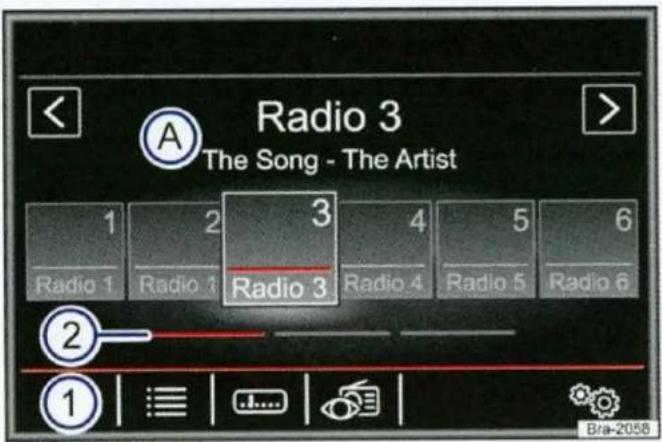
Afbeelding 5 Hoofdmenu RADIO
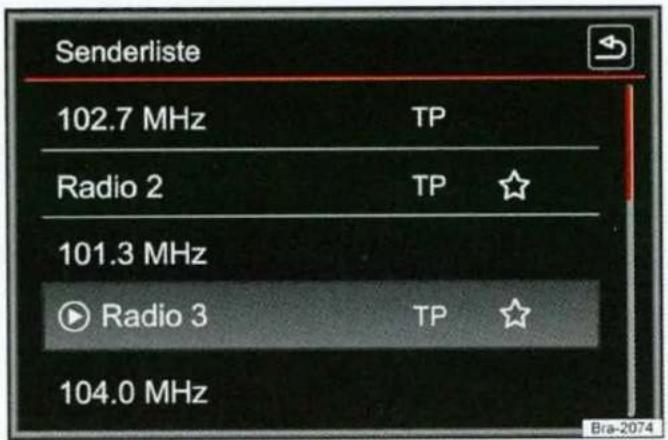
Afbeelding 6 Radiofunctie: Zenderlijst

Lees eerst de veiligheidsaanwijzingen ⚠ op pagina 3 en de informatie in de in- op pagina 16 en volg deze op.
Infotainmenttoets RADIO indrukken om het hoofd-menu RADIO te openen ⇒ Afbeelding 5.
Functietoetsen in het hoofdmenu RADIO
| Functietoets | Effect |
| 1 | Gewenst frequentiegebied kiezen. |
| 2 | Weergegeven voorkeuzetoetsgroep wisselen door aantippen van de functie-toets. |
| Zender | Opent de lijst met radiozenders die op dat moment te ontvangen zijn ⇒ pagina 20. |
| Handmatig | Opent de schaal van het ingestelde frequentiebereik (frequentieband) ⇒ pagina 21. |
| Weergave | Extra diensten tonen ⇒ pagina 19. De functietoets is alleen in DAB-functie zichtbaar. |
| Setup | Opent het instellingenmenu van het actueel ingeschakelde frequentiegebied (FM, AM of DAB) ⇒ pagina 23. |
| < of > | Wisselen tussen opgeslagen of te ontvangen zenders. Instelling voor de pijltoetsen in het menu Instellingen (FM, AM, DAB) ⇒ pagina 23. |
| SCAN | De functietoets is alleen zichtbaar tijdens de scanfunctie ⇒ pagina 22. |
| 1 - 18 | Voorkeuzetoetsen voor het opslaan van zenders ⇒ pagina 19. |
Mogelijke weergaven en symbolen
| Weergave | Betekenis |
| Weergave van de zenderfrequentie of de naam van de zender en evt. radio- tekst. Zendernaam en radiotekst zijn alleen zichtbaar als RDS beschikbaar en ingeschakeld is ⇒ pagina 17. | |
| RDS Off^a) | Radio-informatiedienst RDS is uitgeschakeld. RDS kan in het menuInstel- lingen FM worden ingeschakeld ⇒ pagina 23. |
| TP | TP is ingeschakeld en kan worden ontvangen ⇒ pagina 22. |
| No TP | Er is geen ontvangst van een verkeersinformatiezender. |
| ☆ | Radiozender is op een voorkeuzetoets opgeslagen. |
| Geen DAB-ontvangst mogelijk. |
a) Afhankelijk van markt en apparaat.
△
RDS-radio-informatiediensten
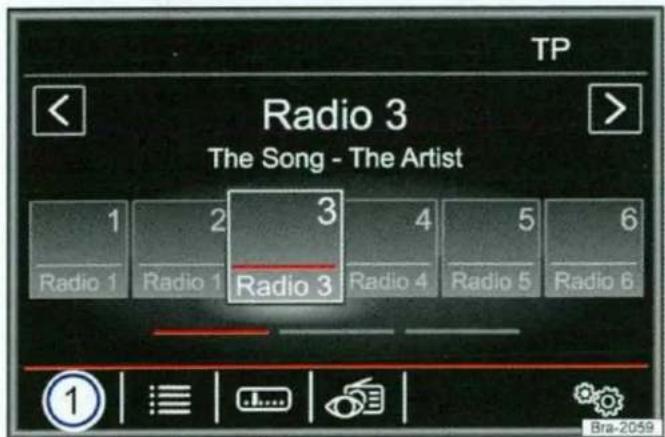
Afbeelding 7 Hoofdmenu RADIO
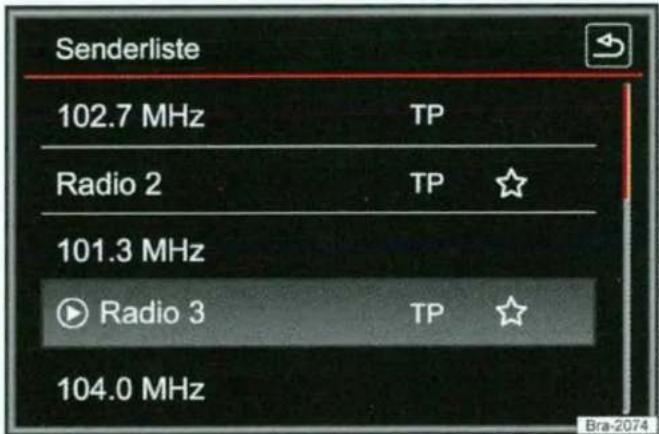
Afbeelding 8 Radiofunctie: Zenderlijst
Lees eerst de veiligheidsaanwijzingen op pagina 3 en de informatie in de in-leiding op pagina 16 en volg deze op.
RDS (Radio Data Systeem) is een radio-informatiedienst, via welke extra FM-diensten zoals de weergave van zendernamen, automatisch zendervolgsysteem, radiotekst en de TP-verkeersinformatie (TP) mogelijk zijn.
RDS wordt niet door alle apparaten ondersteund en is niet overal en via elke FM-zender beschikbaar.
Afhankelijk van land en apparaat kan RDS worden uitgeschakeld ⇒ pagina 23.
Zonder RDS zijn geen radio-informatiediensten mogelijk.
Zendernaam en automatisch zendervolgsysteem
Als RDS beschikbaar is, kunnen in het hoofdmenu RADIO en in de FM-zenderlijst zendernamen worden weergegeven.
FM-radiozenders zenden onder één naam (bv. Radio 3) tijdelijk of permanent verschillende programma's uit op meerdere, per regio verschillende frequenties.
Het automatische zendervolgsysteem zorgt er standaard voor dat tijdens het rijden altijd naar de frequentie van de ingestelde zender wordt overgeschakeld die de beste ontvangst oplevert. Dit kan er echter ook voor zorgen, dat een beluisterde regionale uitzending wordt onderbroken.
De automatische frequentiewissel en het automatisch zendervolgsysteem kunnen via Instellingen FM worden uitgeschakeld ⇒ pagina 23.
Radiotekst (RDS)
Enkele zenders met RDS zenden extra tekstinformatie uit - zogenoemde radiotekst.
Radiotekst wordt in de bovenste helft van het beeldscherm boven de voorkeuzetoetsen weergegeven⇒ Afbeelding 5 Ⓐ.
De weergave van radiotekst kan in Instellingen FM worden gedeactiveerd ⇒ pagina 23.
Voor de inhoud van de verzonden informatie zijn de radiostations verantwoordelijk.
Digitale radiofunctie (DAB, DAB+ en DMB-audio)
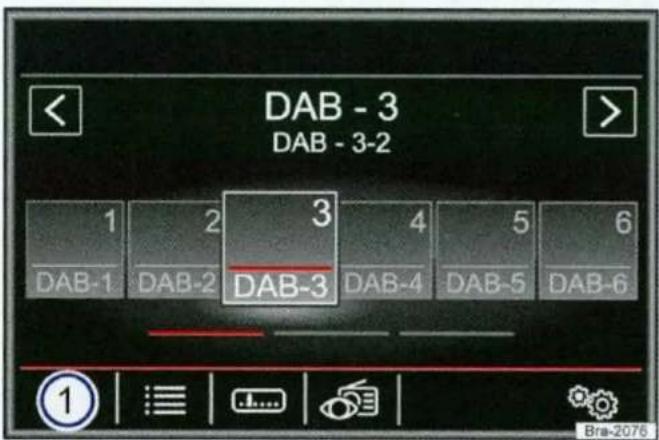
Afbeelding 9 Weergave van de voorkeuzetoetsen in de DAB-functie

Lees eerst de veiligheidsaanwijzingen ⚠ op pagina 3 en de informatie in de in- op pagina 16 en volg deze op.
De DAB-radio-ontvanger ondersteunt de overdrachtstandaarden DAB, DAB+ en DMB-audio.
Digitale radio wordt uitgezonden via frequenties van band III (174 MHz - 240 MHz) en de L-band(1452 MHz - 1492 MHz).
De frequenties van beide banden worden als "ka- nalen" aangeduid en hebben een overeenkomstige code (bv. 12 A).
Op een kanaal worden meerdere DAB-zenders met beschikbare extra diensten tot een "ensemble" samengevat.
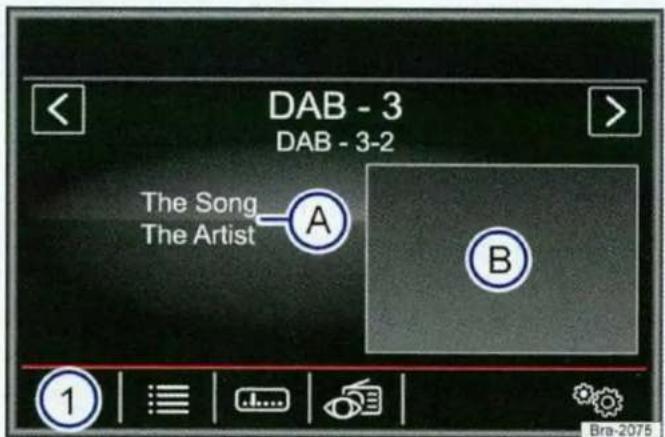
Afbeelding 10 Weergave van zenderinfo in de DAB-functie
DAB-radio starten
- In het hoofdmenu RADIO de functietoets Afbeelding 9 ① aantippen en DAB kiezen.
De laatst ingestelde DAB-zender wordt weergegeven, als deze ter plaatse nog te ontvangen is.
De gekozen DAB-zender wordt in de bovenste beeldschermregel weergegeven, het actueel gekozen ensemble daaronder ⇒ Afbeelding 9.
Extra DAB-zenders
Sommige DAB-zenders bieden tijdelijk of permanent extra zenders aan (bv. voor het uitzenden van sportverslagen).
In het DAB-hoofdmenu op de zendernaam van de hoofdzender tippen, om een extra zender te kiezen. Of extra zender uit de zenderlijst kiezen.
In het DAB-hoofdmenu wordt de naam van een ingestelde extra zender rechts naast de korte naam van de DAB-hoofdzender weergegeven.
Extra zenders kunnen niet worden opgeslagen.
Automatisch zendervolgsysteem: wisselen van DAB naar FM
DAB is momenteel niet overal beschikbaar. In de DAB-radiofunctie wordt in gebieden zonder DAB-dekking ⚡️ weergegeven.
Voor het automatisch zendervolgsysteem kan in Instellingen DAB het wisselen naar het FM-frequentiebereik worden toegestaan ⇒ pagina 25.
Wanneer dan de beluisterde DAB-zender niet meer kan worden ontvangen (bv. geen DAB beschikbaar), probeert het systeem deze zender in het FM-frequentiebereik weer te vinden en in te
stellen. Voorwaarde voor een frequentiebereik overstijgende zenderwisseling is dat de DAB-zender en de FM-zender dezelfde zenderherkenning uitzenden of dat via DAB doorgegeven wordt met welke FM-zender de DAB-zender correspondeert.
Als een overeenkomstige FM-zender is gevonden, wordt (FM) achter de zendernaam weergegeven. Als de DAB-functie weer beschikbaar is en de corresponderende DAB-zender weer kan worden ontvangen, wordt na enige tijd weer naar de DAB-functie teruggeschakeld. De weergave (FM) verdwijnt.
Als een DAB-zender bij te zwakke ontvangst ook in het FM-frequentiebereik niet teruggevonden kan worden, dan wordt het geluid van de radio uitgeschakeld.
DAB extra diensten
Infotainmenttoets Weergave ⇒ Afbeelding 9 aan- tippen en de gewenste extra dienst kiezen.
Functietoets: effect
Geheugenlijst: weergave van de voorkeuzetoetsen ⇒ Afbeelding 9.
Zenderinfo: gelijktijdige weergave van radiotekst ⇒ Afbeelding 10 Ⓐ en slideshows Ⓑ, in plaats van de voorkeuzetoetsen.
Radiotekst: in plaats van de voorkeuzetoetsen wordt radiotekst weergegeven.
Slideshow: slideshows worden over het hele beeldscherm weergegeven.

Niet alle DAB-zenders ondersteunen radio- tekst en slideshows.

Voor de inhoud van de verzonden informatie zijn de radiostations verantwoordelijk.

Voorkeuzetoetsen
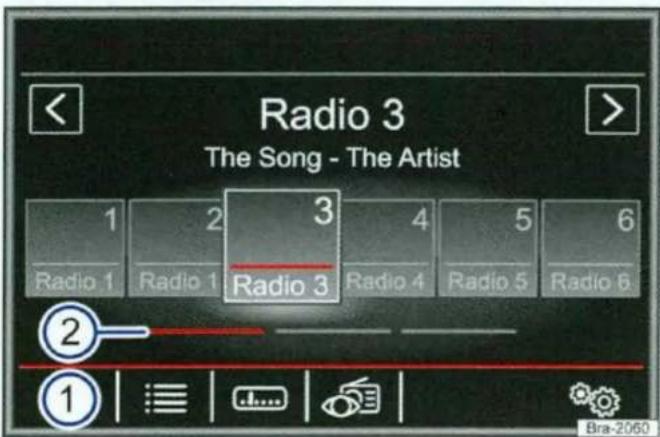
Afbeelding 11 Hoofdmenu RADIO

Lees eerst de veiligheidsaanwijzingen op pagina 3 en de informatie in de in- op pagina 16 en volg deze op.
In het hoofdmenu RADIO kunnen op doorgenum- merde functietoetsen zenders van het actueel ge- kozen frequentiebereik worden opgeslagen. Deze functietoetsen worden als "voorkeuzetoetsen" aan- geduid.
Zender via de voorkeuzetoetsen oproepen Voorkeuzetoets die de gewenste zender weergeeft, aantippen. Een opgeslagen zender kan na gekozen te zijn via de voorkeuzetoets alleen dan worden beluisterd, als deze op uw huidige locatie nog te ontvangen is.
| Voorkeuzetoetsgroep wisselen | Een van de functietoetsen ⇒ Afbeelding 11 2 aantippen.OF: Met de vinger naar links of naar rechts over het beeldscherm ve-gen.De voorkeuzetoetsen worden weergegeven in groepen van telkens 6 functietoetsen (1 ... t/m 6 ..., 7 ... t/m 12 ... en 13 ... t/m 18 ...). |
| Zenders onder voorkeuzetoet-sen opslaan | Zie: zenders opslaan ⇒ pagina 21. |
| Zenderlogo's onder voorkeuzet-oetsen opslaan | Aan de zenders die onder voorkeuzetoetsen zijn opgeslagen kunnen zenderlogo's worden toegewezen ⇒ pagina 20, Zenderlogo's onder voorkeuzetoetsen opslaan. |
Zenderlogo's onder voorkeuzetoetsen opslaan
Aan zenders die onder voorkeuzetoetsen zijn opgeslagen kunnen zenderlogo's worden toegewezen, die op de voorkeuzetoetsen worden weergegeven.
Geschikt als zenderlogo zijn afbeeldingen in de gangbare formaten (bv. jpg, bmp of png).
In sommige landen kunnen zenderlogo's op het internet, via een link naar website "Volkswagen Senderlogos", worden gedownload.
Zenderlogo's op een compatibel opslagmedium (bv. geheugenkaart of usb-opslagmedium) opslaan, om ze vervolgens in het infotainmentsysteem te importeren.
- Functietoets Setup® en aansluitend Zenderlogo's aantippen.
- De gewenste voorkeuzetoets aantippen, waaraan een zenderlogo moet worden toegewezen.
- De bron waarop het logo is opgeslagen kiezen (bv. SD1).
- Zenderlogo kiezen.
De handeling herhalen om meer logo's toe te wijzen. Infotainmenttoets RADIO indrukken om terug te keren naar het hoofdmenu RADIO.
△
Zender kiezen, instellen en opslaan
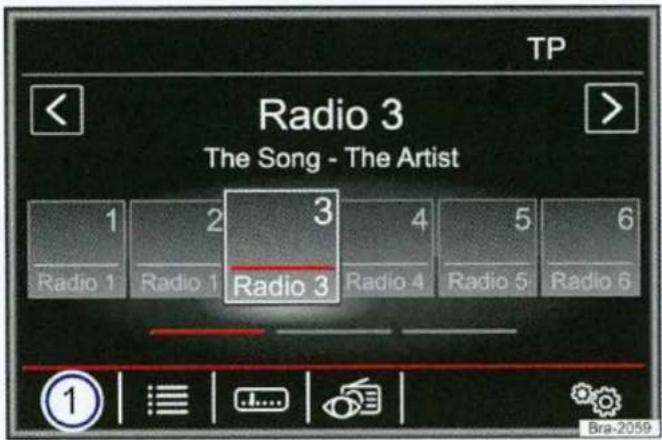
Afbeelding 12 Hoofdmenu RADIO
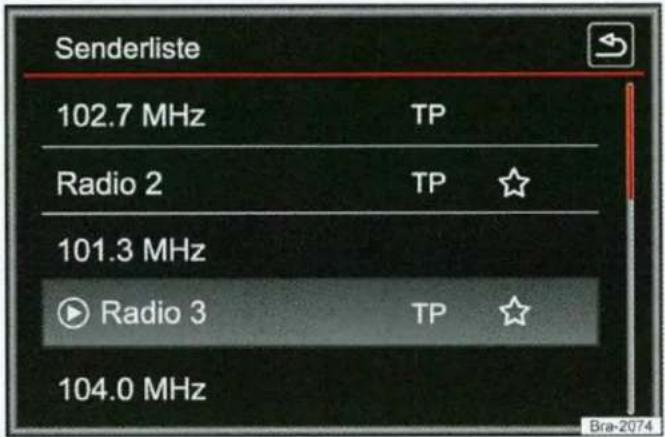
Afbeelding 13 Radiofunctie: Zenderlijst

Lees eerst de veiligheidsaanwijzingen ▲ op pagina 3 en de informatie in de inleiding op pagina 16 en volg deze op.
Zender kiezen
| Zender kiezen met de pijltoetsen | < | of > Afbeelding 12 aantippen.Overeenkomstig de instelling voor de pijltoetsen wordt gewisseld tussen opgeslagen zenders en ontvangbare zenders. Instelling voor de pijltoetsen in het menuInstellingen (FM, AM, DAB) pagina 23. |
| Zender uit de zenderlijst kiezen | Afbeelding 12 aantippen om de zenderlijst te openen.De lijst doorzoeken en de gewenste zender kiezen door deze aan te tippen.Voor het sluiten van de zenderlijst de functietoets < Afbeelding 13 aantippen. Zonder bediening wordt de zenderlijst na enige tijd automatisch gesloten. |
Zenderfrequentie handmatig instellen
| Frequentieband weergeven | Stelknop één vergrendeling verder draaien.OF: Functietoets Handmatig ⇒ Afbeelding 12 aantippen. |
| Frequentie stapsgewijs wijzigen | Stelknop 3 draaien.OF: Pijltoets rechts resp. links van de frequentieband aantippen. |
| Frequentieband snel doorzoe-ken | Een van de pijltoetsen boven op het beeldscherm⇒Afbeelding 12 aan- tippen. De volgende te ontvangen zender wordt automatisch ingesteld.OF: Een van de pijltoetsen boven op het beeldscherm⇒Afbeelding 12 ingedrukt houden. Na het loslaten wordt de volgende te ontvangen zender automatisch ingesteld.OF: Vinger op de schuifknop in de frequentieband gedrukt houden en door trekken de schuifknop verschuiven. |
| Frequentieband onderdrukken | Stelknop kort indrukken.Als een zender via een voorkeuzetoets is gekozen, wordt het handma- tig kiezen van de frequentie eveneens beeindigd. Zonder bediening verdwijnt de frequentieband na enige tijd automatisch. |
Zenders opslaan
| De actueel beluisterde zender op een voorkeuzetoets opslaan | Gewenste voorkeuzetoets ⇒ Afbeelding 12 ingedrukt houden tot een signaaltoon klinkt.De actueel beluisterde zender is dan onder deze voorkeuzetoets opgeslagen. |
| Zender uit de zenderlijst op een voorkeuzetoets opslaan | Functietoets [Zender] ⇒ Afbeelding 12 aantippen om de zenderlijst te openen.Zenders die al op een voorkeuzetoets zijn opgeslagen zijn in de zenderlijst met het symbool ☆ ⇒ Afbeelding 13 gemarkeerd.De gewenste zender kiezen door deze op het beeldscherm ingedrukt te houden.De gewenste voorkeuzetoets waarop de zender wordt opgeslagen, aantippen.Er klinkt een signaaltoon en de zender is op deze voorkeuzetoets opgeslagen. Om andere zenders uit de zenderlijst op te slaan, de handeling herhalen. |
| Opgeslagen zenders wissen | In het menu Instellingen FM, AM, DAB kunnen alle opgeslagen zenders in een keer worden gewist ⇒ pagina 23. |
Zendernamen vastzetten (frequentiegebied FM)
Sommige radiozenders zenden een zeer lange zendernaam uit, die als rollende tekst op het beeldscherm wordt weergegeven.
Om de actueel weergegeven tekst vast te zetten, op de zendernaam drukken en ingedrukt houden, tot een signaaltoon klinkt.
Vastgezette zendernamen worden met een punt links en rechts van de zendernaam weergegeven.
De vastgezette tekst wordt weergegeven op alle voorkeuzetoetsen waarop deze radiozender is opgeslagen.
△
Scanfunctie (SCAN)

Lees eerst de veiligheidsaanwijzingen ⚠ op pagina 3 en de informatie in de in- op pagina 16 en volg deze op.
Bij ingeschakelde scanfunctie worden alle te ontvangen zenders van het actuele frequentiegebied elk gedurende ongeveer 5 seconden weergegeven.
| Scanfunctie starten | Stelknop kort indrukken.OF: FunctietoetsInstellingenaantippen en daarnaSCANkiezen. |
| Scanfunctie beëindigen | FunctietoetsSCANaantippen om de scanfunctie bij de weergegeven zender te beëindigen.OF: Stelknop kort indrukken.De scanfunctie wordt ook beëindigd, als een zender handmatig via de voorkeuzetoetsen wordt gekozen. |
△
TP-functie (Traffic Program)
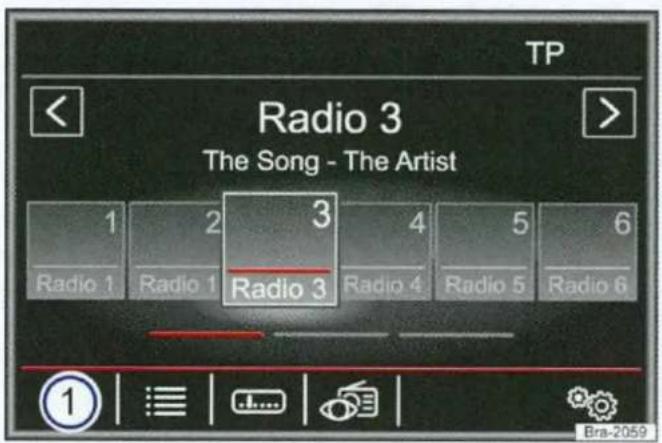
Afbeelding 14 Hoofdmenu RADIO met TP-weergave
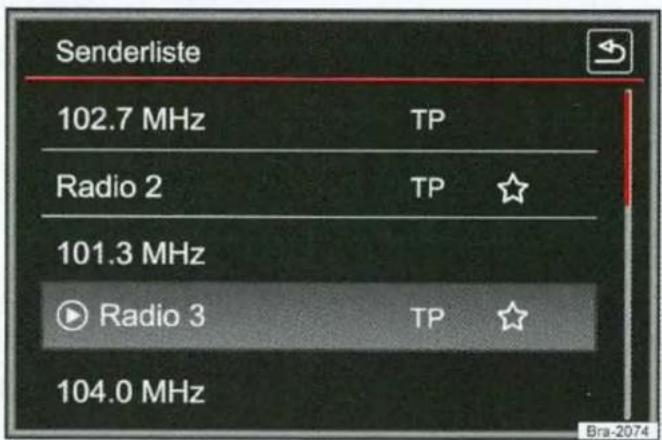
Afbeelding 15 Radiofunctie: Zenderlijst met TP-weergave

Lees eerst de veiligheidsaanwijzingen op pagina 3 en de informatie in de inop pagina 16 en volg deze op.
Enkele zenders zonder eigen verkeersinformatie ondersteunen de TP-functie door met een verkeersinformatiezender samen te werken (EON).
De verkeersinformatiefunctie is alleen via de TP-functie beschikbaar, zolang een verkeersinformatiezender te ontvangen is. Verkeersinformatiezenders worden in het hoofdmenu RADIO en in de zenderlijst met TP aangeduid ⇒ Afbeelding 14 en ⇒ Afbeelding 15.
TP-functie in- en uitschakelen
- In menu Instellingen (FM, AM, DAB) door aantippen functietoets Verkeersinformatie (TP) active-ren of deactiveren pagina 23.
Als de op dat moment beluisterde zender geen TP-functie ondersteunt, verschijnt No TP rechtsboven op het beeldscherm.
Ingeschakelde TP-functie en zenderkeuze
Zolang de verkeersinformatiefunctie ingeschakeld is, wordt tijdens de audiofunctie rechtsboven TP weergegeven Afbeelding 14. Verkeersberichten van de actuele of corresponderende verkeersinformatizender worden dan tijdens de audiofunctie weergegeven.
In de FM-functie moet de beluisterde zender de TP-functie ondersteunen. Als na het inschakelen van de TP-functie een zender via de voorkeuzetoetsen gekozen of handmatig ingesteld wordt, die de TP-functie niet ondersteunt, is verkeersinformatie niet mogelijk (weergave: No TP).
Als de beluisterde verkeersinformatiezender niet meer kan worden ontvangen, wordt ook No TP weergegeven en moet handmatig een zender worden gezocht ⇒ pagina 20.
Tijdens de AM- of mediafunctie wordt op de achtergrond altijd automatisch een te ontvangen verkeersinformatiezender ingesteld, zolang een dergelijke zender te ontvangen is. Dit kan enige tijd duren.
Binnenkomend verkeersbericht

Lees eerst de veiligheidsaanwijzingen ⚠ op pagina 3 en de informatie in de in- op pagina 16 en volg deze op.
Een binnenkomend verkeersbericht wordt tijdens de actuele audiofunctie weergegeven.
Tijdens het verkeersbericht wordt een pop-upvenster weergegeven en, indien noodzakelijk, schakelt de radio voor de duur van het bericht over naar de verkeersinformatiezender (EON).
De mediafunctie wordt op pauze gezet en het volu- me wordt in overeenstemming met de voorinstellin- gen aangepast ⇒ pagina 70.
Het volume van het verkeersbericht kan met de volumeknop ① ⇒ Afbeelding 1 ① worden gewijzigd. Het gewijzigde volume wordt voor de volgende berichten overgenomen.
- Functietoets Annuleren indrukken om het beluisteren van het actuele verkeersbericht te beëindigen. De TP-functie blijft echter ingeschakeld.
- OF: Functietoets (deactiveren) indrukken om het actuele verkeersbericht te beeindigen en de TP-functie geheel uit te schakelen.
Lees eerst de veiligheidsaanwijzingen ⚠ op pagina 3 en de informatie in de in- op pagina 16 en volg deze op.
Instellingen FM
- Frequentiegebied FM kiezen door op infotainmenttoets RADIO te drukken.
- OF: Functietoets Afbeelding 14 ① aantippen en frequentiegebied FM kiezen.
- Functietoets Setup aantippen om het menu Instellingen FM te openen.
Functietoets: effect
| Klank: klankinstellingen ⇒ pagina 70. | |
| Scan: scanfunctie (SCAN). Bij ingeschakelde scanfunctie worden alle te ontvangen zenders van het actuele frequentiegebied elk gedurende ongeveer 5 seconden afgespeeld ⇒ pagina 22. | |
| Pijltoetsen: instelling voor pijltoetsen < en > vastleggen. De instelling wordt voor alle frequentiegebieden (FM, AM) overgenomen. | |
| Geheugenlijst: met de pijltoetsen worden alle opgeslagen zenders van het gekozen frequentiegebied doorlopen. | |
| Zenderlijst: met de pijltoetsen worden alle ontvangbare zenders van het gekozen frequentiegebied doorlopen. | |
Functietoets: effect
☑ Verkeersinformatie (TP): TP-functie (verkeersinformatie) is ingeschakeld ⇒ pagina 22.
Geheugenlijst: alle of individuele opgeslagen zenders wissen.
Alle wissen): alle opgeslagen zenders worden gewist. Om een individuele zender te wissen, de gewenste voorkeuzetoets aantippen.
Zenderlogo's: zenderlogo's toewijzen aan op voorkeuzetoetsen opgeslagen zenders ⇒ pagina 20.
☑ radiotekst: radiotekst is ingeschakeld ⇒ pagina 18.
Uitgebreide instellingen: instellingen voor RDS-radiodatadiensten.
☑ Alternatieve frequentie (AF): automatisch zendervolgsysteem via RDS is ingeschakeld. Bij gedeactiveerde checkbox □ is het automatische zendervolgsysteem uitgeschakeld. Functietoets RDS regionaal is dan niet actief (grijs).
□ Radio Data Systeem (RDS) ^a) : het radiodatasysteem (RDS) is uitgeschakeld ⇒ pagina 17. Bij ge- deactiveerde checkbox □ zijn de functies verkeersinformatie (TP) en radiotekst niet beschikbaar. RDS regionaal: instelling voor automatisch zendervolgsysteem via RDS vastleggen ⇒ pagina 17.
Fix: er worden alleen alternatieve frequenties van de ingestelde zender met identieke regionale programma's ingesteld.
(Automatisch): er wordt altijd naar de frequentie van de ingestelde zender overgeschakeld die de beste ontvangst oplevert, ook wanneer daarvoor een regionale uitzending wordt onderbroken.
a) Afhankelijk van land en apparaat.
Instellingen AM
- Frequentiegebied AM kiezen door op infotainmenttoets [RADIO] te drukken.
- OF: Functietoets Afbeelding 14 ① aantippen en frequentiegebied AM kiezen.
- Functietoets Setup aantippen om het menu Instellingen AM te openen.
Functietoets: effect
Klank: klankinstellingen ⇒ pagina 70.
Scan: scanfunctie (SCAN). Bij ingeschakelde scanfunctie worden alle te ontvangen zenders van het actuele frequentiegebied elk gedurende ongeveer 5 seconden afgespeeld ⇒ pagina 22.
Pijltoetsen: instelling voor pijltoetsen < en > vastleggen. De instelling wordt voor alle frequentiegebieden (FM, AM) overgenomen.
[Geheugenlijst]: met de pijltoetsen worden alle opgeslagen zenders van het gekozen frequentiegebied doorlopen. [Zenderlijst]: met de pijltoetsen worden alle ontvangbare zenders van het gekozen frequentiegebied doorlopen.
☑ Verkeersinformatie (TP): TP-functie (verkeersinformatie) is ingeschakeld ⇒ pagina 16.
Geheugenlijst: alle of individuele opgeslagen zenders wissen.
Alle wissen: alle opgeslagen zenders worden gewist. Om een individuele zender te wissen, de gewenste voorkeuzetoets aantippen.
Zenderlogo's: zenderlogo's toewijzen aan op voorkeuzetoetsen opgeslagen zenders ⇒ pagina 20.
Instellingen DAB
- Frequentiegebied DAB kiezen door op infotainmenttoets RADIO te drukken.
- OF: Functietoets Afbeelding 14 ① aantippen en frequentiegebied DAB kiezen.
- Functietoets Setup aantippen om het menu Instellingen DAB te openen.
Functietoets: effect
| Klank: klankinstellingen ⇒ pagina 70. | |
| Scan: scanfunctie (SCAN). Bij ingeschakelde scanfunctie worden alle te ontvangen zenders van het actuele frequentiegebied elk gedurende ongeveer 5 seconden afgespeeld ⇒ pagina 22. | |
| Pijltoetsen: instelling voor pijltoetsen < en > vastleggen. De instelling wordt voor alle frequentiegebieden (FM, AM) overgenomen. | |
| Geheugenlijst: met de pijltoetsen worden alle opgeslagen zenders van het gekozen frequentiegebied doorlopen. | |
| Zenderlijst: met de pijltoetsen worden alle ontvangbare zenders van het gekozen frequentiegebied doorlopen. | |
| ✓ Verkeersinformatie (TP): TP-functie (verkeersinformatie) is ingeschakeld ⇒ pagina 16. | |
| Geheugenlijst: alle of individuele opgeslagen zenders wissen. | |
| Alle wissen: alle opgeslagen zenders worden gewist. | |
| Om een individuele zender te wissen, de gewenste voorkeuzetoets aantippen. | |
| Zenderlogo's: zenderlogo's toewijzen aan op voorkeuzetoetsen opgeslagen zenders ⇒ pagina 20. | |
| ✓ radiotekst: radiotekst (RDS) is ingeschakeld ⇒ pagina 18. | |
| Uitgebreide instellingen: instellingen voor DAB-diensten. | |
| ✓ DAB-verkeersberichten: DAB-verkeersberichten worden net zoals TP-verkeersberichten in elke functie weergegeven. | |
| ✓ Overige DAB-berichten: DAB-berichten (nieuws, sport, weer, waarschuwingen, enz.) worden in de actuele DAB-radiofunctie weergegeven. | |
| ✓ DAB-zendervolgsysteem: automatisch zendervolgsysteem binnen het DAB-frequentiegebied is ingeschakeld. | |
| ✓ DAB - FM-overname: het automatische zendervolgsysteem mag naar de FM-frequentieband schakelen. | |
| ✓ L-band: L-band is ingeschakeld (zenderfrequencies met kleine reikwijdte, voor lokale ontvangst). | |
Mediafunctie

Inleiding voor het onderwerp
In dit hoofdstuk vindt u informatie over de volgende onderwerpen:
Eisen aan opslagmedia en bestanden ..... 26
Afspeelvolgorde van bestanden en mappen . 28
Hoofdmenu MEDIA 28
Mediabron wisselen 30
Cd/dvd erin of eruit schuiven 31
Geheugenkaart erin schuiven of verwijderen . 32
Extern opslagmedium op usb 32
Externe audiobron op multimediacus AUX-IN ^4 33
Een andere titel kiezen in het hoofdmenu MEDIA 38
Titelkeuze vanuit de afspeellijst 38
Instellingen media 39
Video-dvd-functie 40
Dvd-instellingen 41
Afbeeldingen 41
Instellingen afbeeldingen 42
Met "mediabronnen" worden hierna bronnen aangeduid die op verschillende opslagmedia (bv. cd, geheugenkaart, externe mp3-speler) audiobestanden bevatten. Deze audiobestanden kunnen via de
overeenkomstige spelers of audio-ingangen van het infotainmentsysteem worden afgespeeld (interne cd-wisselaar, geheugenkaartopening, multime-diabus AUX-IN etc.).
Auteursrecht
De op de opslagmedia opgeslagen audio- en videobestanden worden in de regel beschermd door het auteursrecht volgens de daarvoor geldende internationale en nationale bepalingen. De wettelijke bepalingen opvolgen!
Aanvullende informatie en waarschuwingsaanwijzingen:
- Veiligheidsaanwijzingen ⚠ voor het infotainmentsysteem ⇒ pagina 3
• Overzicht bedieningselementen ⇒ pagina 6 - Basisinformatie voor bediening ⇒ pagina 8

MPEG-4 HE-AAC audiocoderingstechnologie en patenten zijn eigendom van Fraunhofer

Dit product wordt door bepaalde bedrijfsmatige octrooi- en auteursrechten van de MicroCorporation beschermd. Het gebruik of de vervan dergelijke technologie buiten dit product er licentie van Microsoft of een Microsoft verhoordiging is verboden.
Eisen aan opslagmedia en bestanden

Lees eerst de veiligheidsaanwijzingen ⚠ op pagina 3 en de informatie in de in- op pagina 26 en volg deze op.
Af fabriek ingebouwde cd-/dvd-spelers voldoen aan veiligheidsklasse 1 volgens DIN IEC 76 (CO) 6/ VDE 0837.
In het apparaat mogen alleen 12 cm standaard-cd's/dvd's en geheugenkaarten met een fysieke grootte van 32 mm x 24 mm x 2,1 mm of 1,4 mm worden geschoven.
De opgesomde afspeelbare bestandsformaten worden hierna samenvattend als "audiobestanden" aangeduid. Een cd met zulke audiobestanden wordt "audiogegevens-cd" genoemd.
| Opslagmedium | Voorwaarden voor het afspelen | |
| Audiobestanden | Videobestanden | |
| Audio-cd's (t/m 80 min).Standaard-dvd-video en met dvd-compatibele dvd-audio.Cd-rom, cd-r-, cd-rw-audiogegevens-cd tot max. 700 MB (megabyte) in het bestandssysteem ISO 9660 Level 1 en 2, Joliet of UDF 1.02, 1.5, 2.01Dvd+/-r/rw tot max. 4,7 GB en Du-al-Layer-dvd's tot max. 8,5 GB in het Joliet-bestandssysteem (alleen single-session); UDF.Sd- en MMC-geheugenkaarten in het bestandssysteem FAT12, FAT16, FAT32 of VFAT tot max. 2 GB (gigabyte) en SDHC-geheugenkaarten tot max. 32 GB en SDXC-geheugenkaarten tot maximaal 2 TB (terabyte). | Digital-audio-specificatieFormaat: mp3-bestanden (.mp3) met bitrates van 32 t/m 320 kbit/s of variabele bitrate.Formaat: wma-bestanden (.wma) t/m 9.2 mono/stereo zonder kopieerbeveiliging.Formaat: AAC-bestanden (.m4a, .m4b, .mp4, .aac). Formaat: OGG-Vorbis | Bitrates t/m 2000 kbit/s.Maximale resolutie 720 x 576 pixels.Formaat: MPEG-1 en -2 (.mpg, .mpeg).Formaat: ISO-MPEG4; DivX 3, 4 en 5 Xvid (.avi).Formaat: ISO-MPEG4 H.264 (.mp4, .m4v, .mov).Formaat: Windows Media Video 10 (.wmv, .asf). |
| Afspeellijsten in formaten M3U, PLS, ASX en WPL.Afspeellijsten kleiner dan 20 kB en met minder dan 1000 vermeldingen.Bestandsnaam en padaanduidingen niet meer dan 256 tekens.Maximaal 4 partities.Op dvd maximaal 1000 bestanden per medium en per map.Op geheugenkaarten maximaal 4000 bestanden en maximaal 1000 bestanden per map.In de jukebox (SSD) maximaal 3000 bestanden. | ||
| Weergave van audiobestanden via Bluetooth®. | De externe mediaspeler moet het A2DP-Bluetooth®-profiel ondersteunen ⇒ pagina 36. | |
| MEDIA-IN extern opslagmedium. | Compatibel met multimedia-interface MEDIA-IN ⇒ pagina 34. | |
a) Bluetooth® is een geregistreerd merk van Bluetooth® SIG, Inc.
Eisen voor de werking van externe opslagmedia via de multimedia-interface MEDIA-IN ⇒ pagina 34.
Beperkingen en aanwijzingen
Verontreinigingen, hoge temperaturen en mechanische beschadigingen kunnen een opslagmedium onbruikbaar maken. Let op de aanwijzingen van de fabrikant van het opslagmedium.
Kwaliteitsverschillen tussen opslagmedia van verschillende fabrikanten kunnen bij de weergave storingen veroorzaken.
Houd rekening met de wettelijke bepalingen ten aanzien van het auteursrecht!
De configuratie van een opslagmedium of voor de opname gebruikte apparaten en programma's kunnen ertoe leiden dat afzonderlijke titels of het opslagmedium niet leesbaar zijn. Informatie over hoe audiobestanden en opslagmedia het beste kunnen worden vervaardigd (compressierates, ID3-tag etc.), vindt u bijvoorbeeld op internet.
Afhankelijk van de grootte, de gebruikstoestand (kopieer- en wishandelingen), de mapstructuur en het bestandstype van het gebruikte opslagmedium kan de inleestijd sterk wisselen.
Afspeellijsten leggen alleen een bepaalde afspeelvolgorde vast. In afspeellijsten zijn geen bestanden opgeslagen. Afspeellijsten worden niet afgespeeld, als de bestanden op het opslagmedium niet daar zijn opgeslagen, waar de afspeellijst naartoe verwijst (relatieve padaanduidingen).
i Geen geheugenkaartadapters gebruiken.
De navigatiegeheugenkaart is niet als geheugen voor andere bestanden bruikbaar, opgeslagen bestanden worden niet herkend door het infotainmentsysteem.
Voor beschadigde of verloren gegane be- standen op de opslagmedia kunnen wij niet aansprakelijk worden gesteld.
flowchart
graph TD
    A["CD"] --> B["F1"]
    A --> C["F2"]
    B --> D["①"]
    B --> E["②"]
    B --> F["③"]
    B --> G["④"]
    C --> H["⑤"]
    C --> I["⑥"]
    C --> J["⑦"]
    C --> K["⑧"]
    C --> L["⑨"]
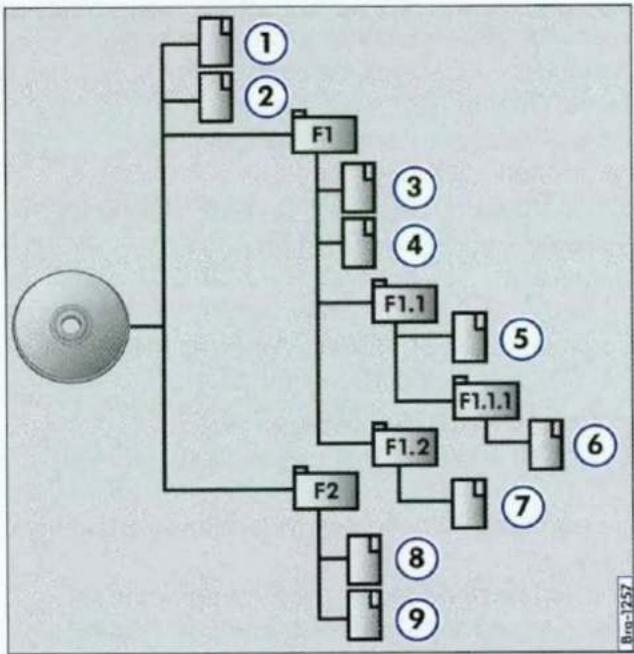
Afbeelding 16 Mogelijke structuur van een audio- gegevens-cd

Lees eerst de veiligheidsaanwijzingen ⚠ op pagina 3 en de informatie in de in- op pagina 26 en volg deze op.
Vaak zijn de audiobestanden □ op een opslagmedium ingedeeld in mappen □ en afspeellijsten □ om zo een bepaalde afspeelvolgorde vast te leggen.
Titels, mappen en afspeellijsten zijn in overstemming met hun naam op het opslagmedium numeriek en alfabetisch gesorteerd.
De afbeelding toont als voorbeeld een typische audiogegevens-cd, die titels □, mappen □ en submappen bevat ⇒ Afbeelding 16.
De titels worden bijgevolg als volgt afgespeeld ^1) :
- Titel ① en ② in de hoofddirectory (root) van de cd
- Titel ③ en ④ in de eerste map F1 van de hoofddirectory van de cd
- Titel ⑤ in de eerste submap F1.1 van de map F1
- Titel ⑥ in de eerste submap F1.1.1 van de submap F1.1
- Titel ⑦ in de tweede submap F1.2 van de map F1
- Titel ⑧ en ⑨ in de tweede map F2

De afspeelvolgorde kan door de keuze van verschillende afspeelmogelijkheden worden zigd ⇒ pagina 29.

Afspeellijsten worden niet automatisch afgespeeld, maar moeten via het menu voor de e van een titel gericht worden gekozen gina 38.
Hoofdmenu MEDIA
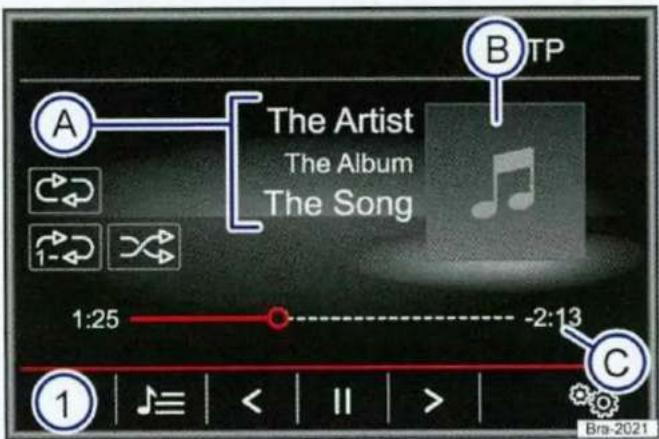
Afbeelding 17 Hoofdmenu MEDIA
Via het hoofdmenu MEDIA kunnen verschillende mediabronnen worden gekozen en weergegeven.
- Infotainmenttoets [MEDIA] indrukken om het hoofdmenu MEDIA te openen Afbeelding 17.
Het afspelen van de laatst afgespeelde mediabron wordt op de plaats waar het afspelen was gestopt weer voortgezet.
Welke mediabron actueel wordt afgespeeld staat linksonder in de functietoets weergegeven ①.
Als geen mediabron kan worden gekozen, staat in het hoofdmenu MEDIA weergegeven.

Lees eerst de veiligheidsaanwijzingen
op pagina 3 en de informatie in de inleiding op pagina 26 en volg deze op.
Functietoetsen in het hoofdmenu MEDIA
| Functietoets | Effect |
| 1 | Geeft de actueel gekozen mediabron weer. Aantippen om een andere mediabron te kiezen ⇒ pagina 30. Jacket: interne harde schijf (SSD) ⇒ pagina 36.CD/DVD: interne cd-/dvd-speler ⇒ pagina 31.Sd-kaart 1.Sd-kaart 2: sd-geheugenkaart ⇒ pagina 32.USB: extern opslagmedium op USB ⇒ pagina 32.AUX: externe audiobron op de multimediabus AUX-IN aangesloten ⇒ pagina 33.MEDIA-IN: Media-In ⇒ pagina 34.In plaats van MEDIA-IN kan, afhankelijk van de aangesloten mediabron, USB, AUX of iPod worden weergegeven.BT-audio: Bluetooth®-audio ⇒ pagina 36. |
| SelectieJ≡ | Opent de afspeellijst ⇒ pagina 38. |
| resp. > | Wisselen van titel tijdens mediafunctie ⇒ pagina 38 |
| Weergave wordt gestopt. Functietoets verandert in ⇒ pagina 38. | |
| Weergave wordt vervolgd. Functietoets verandert in ⇒ pagina 38. | |
| Setup ≈ | Opent het menu Instellingen media ⇒ pagina 39. |
| Alle titels herhalen.Alle titels op hetzelfde geheugenniveau als de actueel afgespeelde titel worden herhaald. Als in menu Instellingen media mix/repeat incl. submappen is ingeschakeld, worden ook submappen hierbij betrokken ⇒ pagina 39. | |
| Actuele titel herhalen. | |
| Willekeurige weergave.Alle titels op hetzelfde geheugenniveau als de actueel afgespeelde titel worden herhaald. Als in menu Instellingen media mix/repeat incl. submappen is ingeschakeld, worden ook submappen hierbij betrokken ⇒ pagina 39. | |
| SCAN | Bij ingeschakelde scanfunctie worden alle titels van de actuele afspeellijst elk gedurende ongeveer 10 seconden afgespeeld.De functietoets is alleen zichtbaar tijdens de scanfunctie. Om de scanfunctie te starten, op stelknop ⇒ Afbeelding 1 4 drukken of de afspeellijst Selectie ≠ openen en functietoets SCAN aantippen. |
Weergaven en symbolen in het hoofdmenu MEDIA
| Weergave | Betekenis |
| A | Weergave van titelinformatie (cd-tekst, ID3-tag voor mp3-bestanden).Audio-cd's: weergave van titelinformatie, mits via Gracenote®a) beschikbaar. Als er geen gegevens beschikbaar zijn, wordt alleen Titel en titelnummer, in overeenstemming met de volgorde op het opslagmedium weergegeven.Audiobestanden: weergave van artiestennaam, albumnaam en titelnaam. |
| B | Weergave van de albumcover, als deze beschikbaar is op het opslagmedium of Gracenote®a). |
| C | Afspeeltijd van de titel en resterende afspeeltijd in minuten en seconden. Bij audio-bestanden met variabele bitrate (VBR) kan de resterende speeltijd afwijken. |
| RDS Offb) | Radio-informatiedienst RDS is uitgeschakeld. RDS kan in het menu Instellingen FM worden ingeschakeld ⇒ pagina 16. |
| TP | TP is ingeschakeld en kan worden ontvangen ⇒ pagina 16. |
| No TP | Er is geen ontvangst van een verkeersinformatiezender. |
| Geen DAB-ontvangst mogelijk. |
a) Op de harde schijf van het infotainmentsysteem is titelinformatie over diverse artiesten en albums opgeslagen (Gracenote®-database).
b) Afhankelijk van land en apparaat.
△
Mediabron wisselen
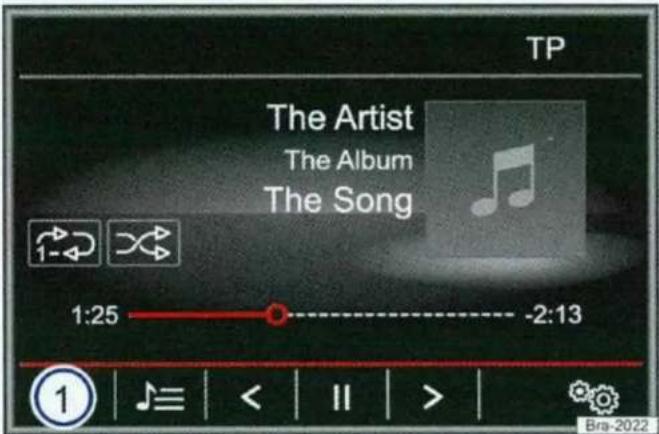
Afbeelding 18 Hoofdmenu MEDIA
- In het hoofdmenu MEDIA infotainmenttoets [MEDIA] meerdere keren indrukken om de beschikbare mediabronnen achtereenvolgens te doorlopen.
- OF: In het hoofdmenu MEDIA de functietoets Afbeelding 18 ① aantippen en de gewenste mediabron kiezen.
In het pop-upvenster zijn momenteel niet kiesbare mediabronnen niet-actief (grijs) weergegeven.
Als een voorheen beluisterde mediabron opnieuw wordt gekozen, wordt de weergave vervolgd op de plek waar deze is gestopt.

Lees eerst de veiligheidsaanwijzingen
op pagina 3 en de informatie in de in-
leiding op pagina 26 en volg deze op.
Optioneel kiesbare mediabronnen
Functietoets: mediabron
| Jukebox: interne harde schijf (SSD) ⇒ pagina 36. |
| CD/DVD: interne cd-/dvd-speler ⇒ pagina 31. |
| Sd-kaart 1, Sd-kaart 2: sd-geheugenkaart ⇒ pagina 32. |
| USB: extern opslagmedium op USB ⇒ pagina 32. |
| AUX: externe audiobron op de multimediabus AUX-IN aangesloten ⇒ pagina 33. |
| MEDIA-IN: Media-In ⇒ pagina 34. |
| In plaats van MEDIA-IN kan, afhankelijk van de aangesloten mediabron, USB, AUX of iPod worden weer-gegeven. |
| BT-audio: Bluetooth®-audio ⇒ pagina 36. |

U kunt ook een andere mediabron kiezen in de weergave Afspeellijst ⇒ pagina 38.

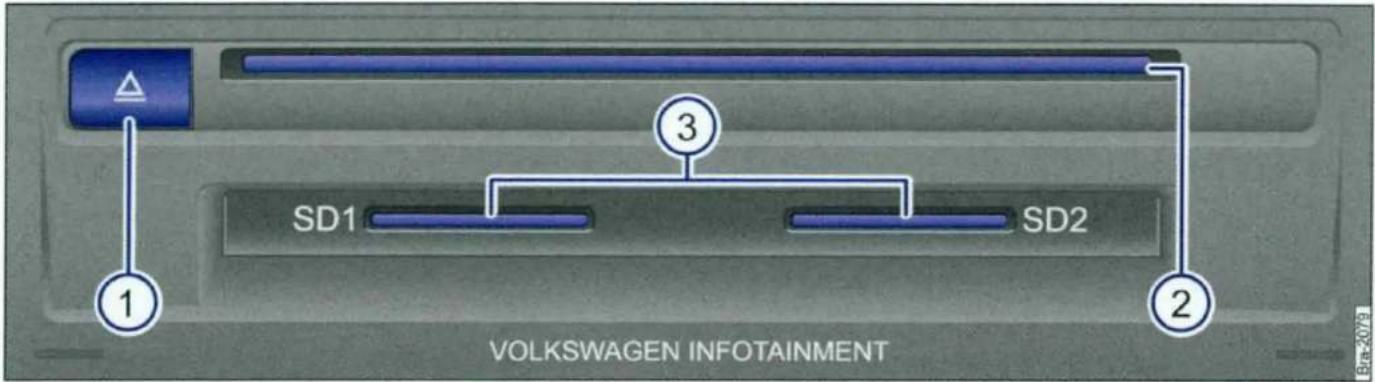
Afbeelding 19 Opslagmediumopeningen in het dashboardkastje

Lees eerst de veiligheidsaanwijzingen ⚠ op pagina 3 en de informatie in de in- op pagina 26 en volg deze op.
Onder het rijden het systeem niet bedienen. Op- slagmedium voor het begin van de rit plaatsen of verwisselen!
De cd-/dvd-speler kan zowel audio-cd's/dvd's als audiodata-cd's/dvd's afspelen.
Cd of dvd erin schuiven
- Cd of dvd met de zijde met tekst naar boven houden.
- De cd of dvd altijd slechts zo ver in de cd- of dvd-opening Afbeelding 19 ② schuiven, dat deze automatisch erin wordt getrokken.
- Het afspelen begint na het plaatsen automatisch.
Cd of dvd verwijderen
Bij Cabriolets moet afhankelijk van het land voor het verwijderen van de cd of dvd, de sleutel in het contact zitten (diefstalbeveiliging).
• Toets △① indrukken.
- De geplaatste cd of dvd wordt uit het apparaat geschoven en moet binnen ca. 10 seconden worden verwijderd.
Als de cd of dvd niet binnen ca. 10 seconden wordt verwijderd, wordt deze om veiligheidsredenen weer in de speler geschoven zonder dat naar de cd- of dvd-functie wordt gewisseld.
Cd of dvd niet leesbaar of defect
Als gegevens van een geplaatste cd of dvd niet gelezen kunnen worden of de cd of dvd is defect, wordt op het beeldscherm een overeenkomstige aanwijzing weergegeven.
Afhankelijk van het apparaat wordt een niet-leesbare cd of dvd automatisch driemaal kort eruit geschoven en weer naar binnen getrokken om 3 nieuwe leespogingen te starten, voordat de aanwijzing wordt weergegeven.

Op een slecht wegdek en bij heftige trillingen kan de speler bij het afspelen overslaan.

Als de binnentemperatuur in het apparaat te hoog is, worden geen cd's of dvd's meer gepteerd of afgespeeld.

Als na het plaatsen van verschillende cd's of dvd's steeds een cd/dvd-spelerstoring t weergegeven, een specialist raadplegen.
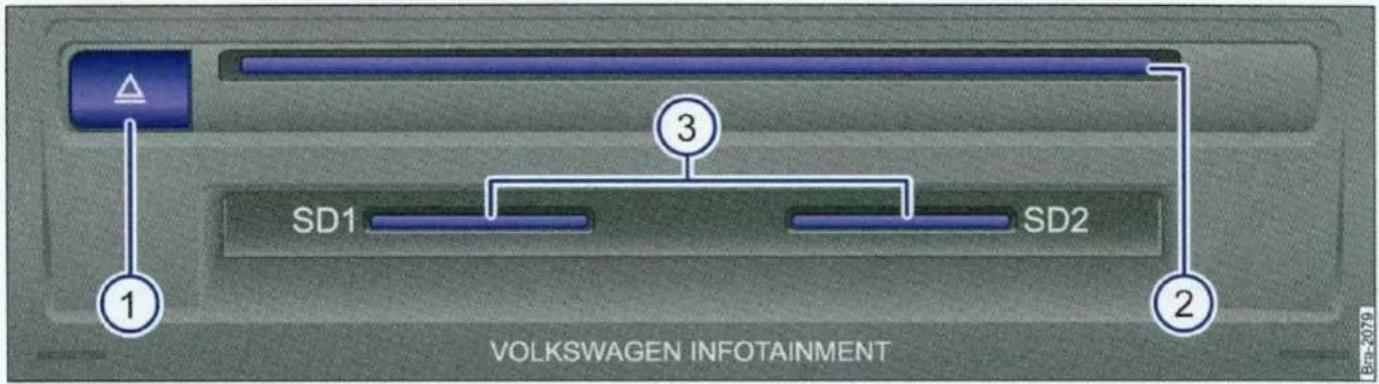
Afbeelding 20 Opslagmediumopeningen in het dashboardkastje

Lees eerst de veiligheidsaanwijzingen ⚠ op pagina 3 en de informatie in de in- op pagina 26 en volg deze op.
Er worden alleen afspeelbare audiobestanden weergegeven en afgespeeld. Andere bestanden worden genegeerd.
Geheugenkaart erin schuiven
Een compatibele geheugenkaart met de afgesneden hoek eerst en met het opschrift naar boven (contacten naar beneden) in een van beide geheugenkaartopeningen Afbeelding 20 ③ schuiven, tot deze vastklikt.
Als een geheugenkaart niet erin kan worden geschoven, de inschuifpositie en geheugenkaart controleren.
De geluidsweergave begint automatisch, als er audiobestanden op de geheugenkaart zijn opgeslagen en deze leesbaar zijn.
Geheugenkaart verwijderen
De geplaatste geheugenkaart moet op het verwijderen worden voorbereid.
- Op infotainmenttoets MENU drukken, aansluitend Setup aantippen om het menu Systeemin-stellingen te openen.
- Functietoets Sd-kaart 1 veilig verwijderen resp. Sd-kaart 2 veilig verwijderen aantippen. Nadat de geheugenkaart met succes door het systeem is afgemeld, wordt de functietoets grijs.
- Op de erin geschoven geheugenkaart drukken. De geheugenkaart "springt" in de verwijderpositie.
- Geheugenkaart verwijderen.
Geheugenkaart niet leesbaar
Als er een geheugenkaart wordt ingeschoven waarop bestanden staan die niet gelezen kunnen worden, wordt na het laden naar de functie van de geheugenkaart omgeschakeld.
De aanwijzing verschijnt: Geen afspeelbare bestanden beschikbaar.
△
Extern opslagmedium op usb

Lees eerst de veiligheidsaanwijzingen ⚠ op pagina 3 en de informatie in de in- op pagina 26 en volg deze op.
Afhankelijk van het land en de uitrusting kan zich ook een usb-aansluiting ← in de auto bevinden → brochure Instructieboekje.
Indien in plaats daarvan een multimedia-interface MEDIA-IN in de wagen zit, is voor het aansluiten van het extern opslagmedium een adapterkabel noodzakelijk ⇒ pagina 34.
Er worden alleen afspeelbare audiobestanden weergegeven en afgespeeld. Andere bestanden worden genegeerd.
De geluidsweergave begint automatisch, als er audiobestanden op het opslagmedium zijn opgeslagen en deze leesbaar zijn.
Het verbonden opslagmedium moet om de verbinding te verbreken op uitnemen worden voorbereid.
- Op infotainmenttoets MENU drukken, aansluitend Setup aantippen om het menu Systeemin-stellingen te openen.
- Functietoets usb-opslagmedium veilig verwijderen aantippen. Nadat het opslagmedium met succes door het systeem is afgemeld, wordt de functietoets grijs.
- De verbinding met het opslagmedium kan worden verbroken.
Opslagmedium niet leesbaar
Bij het verbinden van een opslagmedium waarvan de gegevens niet gelezen kunnen worden, verschijnt de aanwijzing Geen afspeelbare bestanden beschikbaar.
Lees en neem de gebruiksaanwijzing van de fabrikant van het externe opslagmedium in acht.
Externe audiobron op multimediabus AUX-IN
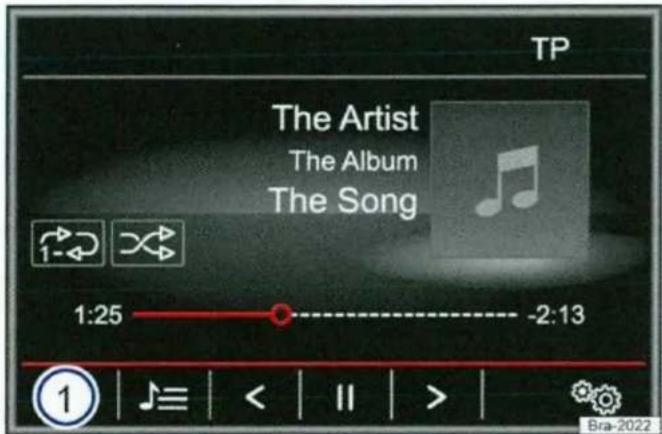
Afbeelding 21 Hoofdmenu MEDIA
Lees eerst de veiligheidsaanwijzingen op pagina 3 en de informatie in de in-leiding op pagina 26 en volg deze op.
Afhankelijk van het land en de uitrusting kan zich ook een AUX-IN-bus ⇔ in de wagen bevinden ⇒ brochure Instructieboekje.
Om aan te sluiten de externe audiobron via een geschikte aansluitkabel met 3,5 mm jackplugsteker met de AUX-IN-bus verbinden.
Indien in plaats daarvan een multimedia-interface MEDIA-IN in de wagen zit, is voor het aansluiten van de externe audiobron op de 3,5 mm jackplugsteker een adapterkabel noodzakelijk ⇒ pagina 34.
De aangesloten externe audiobron wordt via de wagenluidsprekers weergegeven en kan niet via het infotainmentsysteem worden bediend.
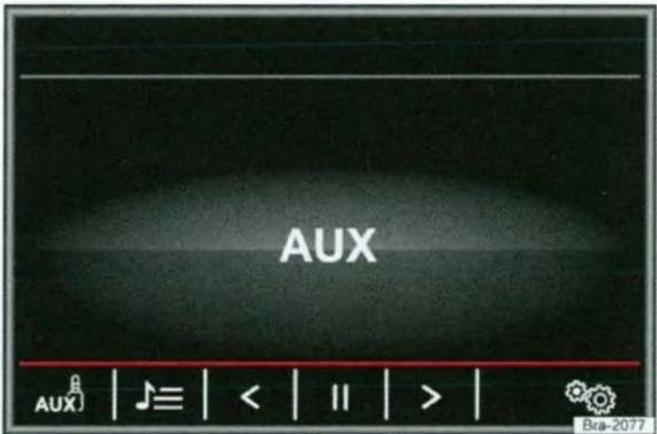
Afbeelding 22 Mediafunctie: Externe audiobron op AUX-IN
Een aangesloten externe audiobron wordt met AUX op het beeldscherm weergegeven ⇒ Afbeelding 22.
Externe audiobron op multimediabus AUX-IN aansluiten
- Basisvolume van het infotainmentsysteem verlagen.
- Externe audiobron op multimediasus AUX-IN aansluiten.
- Geluidsweergave van de externe audiobron starten.
- In het hoofdmenu MEDIA de functietoets Afbeelding 21 (1) aantippen en [AUX] kiezen.
Het volume van de externe audiobron moet aan het volume van de andere audiobronnen worden aangepast ⇒ pagina 70.
Bijzonderheden bij het gebruik van een externe audiobron via de multimediabus AUX-IN
| Handeling | Effect |
| Keuze van een andere audiobron op het infotainmentsysteem. | Externe audiobron gaat op de achtergrond verder. |
| Weergave van de externe audiobron beëindigen. | Het infotainmentsysteem blijft in het menu AUX. |
| Steker van de multimediabus AUX-In lostrekken. | Het infotainmentsysteem wisselt naar de weergave van de laatst afgespeelde audiobron. |

Lees en neem de gebruiksaanwijzing van de fabrikant van de externe audiobron in acht.

Als de externe audiobron op het 12 volt stopcontact van de wagen is aangesloten, kan dit nde geluiden veroorzaken.
△
Afbeelding 23 Multimedia-interface MEDIA-IN

Lees eerst de veiligheidsaanwijzingen op pagina 3 en de informatie in de in- op pagina 26 en volg deze op.
Afhankelijk van het land en de uitrusting kan zich ook een multimedia-interface MEDIA-IN in de wagen bevinden ⇒ brochure Instructieboekje.
Audiobestanden op een op de multimedia-interface MEDIA-IN aangesloten extern opslagmedium kunnen via het infotainmentsysteem worden afgespeeld en bediend.
Met externe opslagmedia worden in dit instructieboekje USB-opslagmedia bedoeld, die afspeelbare bestanden bevatten, zoals bijvoorbeeld, mp3-spelers, iPods™ en USB-sticks.
Via de multimedia-interface MEDIA-IN wordt een voor USB gebruikelijke spanning van 5 volt beschikbaar gesteld.
Adapter voor het aansluiten van een opslagmedium
Een extern opslagmedium wordt met een adapter op de multimedia-interface MEDIA-IN aangesloten.
Een adapter zit in de leveringsomvang. Meer adapters zijn verkrijgbaar bij uw Volkswagen Partner.
Geen geheugenkaartadapters, USB-verlengsnoeren of USB-hubs (USB-verdelers) gebruiken!
Eisen
| Opslagmedia die kunnen worden aangesloten | Leesbare bestanden en formaten |
| Opslagmedium gespecificeerd volgens USB 2.0.Opslagmedium in het FAT-bestandssysteemFAT16 (< 2 GB) resp. FAT32 (> 2 GB).iPodsTMa) en iPhonesTMa) van verschillende generaties.MTP-speler met het "PlaysForSure"- of "Ready-ForVista"-merkteken. | -Audiobestanden in het format mp3, WMA, OGG-Vorbis en AAC.-Afspeellijsten in de formats M3U, PLS, ASX en WPL. |
| Lees de gebruiksaanwijzing van het extern opslagmedium en neem deze in acht. | |
a) iPod™ en iPhone™ zijn beschermde handelsmerken van Apple Inc.
Aanwijzingen en beperkingen
Op het infotainmentsysteem kunnen alleen via de multimedia-interface MEDIA-IN leesbare audiobestanden worden weergegeven, afgespeeld en bediend.
Bij MTP-spelers kan het – afhankelijk van de batterijstatus en de hoeveelheid gegevens – enkele minuten duren, tot deze speelklaar zijn.
Externe harde schijven met een hogere capaciteit dan 32 GB moeten onder bepaalde omstandigheden als FAT32 worden geformatteerd. Programma's en aanwijzingen hiervoor zijn bijvoorbeeld te vinden op internet.
Bij opslagmedia die in meerdere partities zijn onderverdeeld, wordt alleen de eerste partitie herkend.
Overige beperkingen en aanwijzingen met betrekking tot de eisen aan mediabronnen in acht nemen ⇒ pagina 26.
Extern opslagmedium aansluiten of losmaken
- Passende adapter op de multimedia-interface MEDIA-IN aansluiten pagina 34.
- Extern opslagmedium via de adapter met de multimedia-interface MEDIA-IN verbinden.
- Extern opslagmedium zo nodig inschakelen resp. juiste gegevensmodus kiezen.
Onafhankelijk van eventuele andere informatie kan het externe opslagmedium op elk moment zonder gegevensverlies van de multimedia-interface MEDIA-IN worden losgetrokken.
Let er bij lostrekken van een iPods™ of iPhones™ van de adapterkabel op, dat beide ontgrendelingen op de smalle zijkanten van de iPod™-steker gelijk-tijdig worden ingedrukt.
Bediening via het infotainmentsysteem
Een correct op de multimedia-interface MEDIA-IN aangesloten extern opslagmedium kan via het info-tainmentsysteem worden bediend.
- In het hoofdmenu MEDIA de functietoets ⇒ Afbeelding 24 ① aantippen en [MEDIA-IN] kiezen.
Verdere bediening van het extern opslagmedium (andere titel kiezen, titelkeuze en afspeelmodi op-roepen) geschiedt zoals staat beschreven in de betreffende hoofdstukken ⇒ pagina 26.
iPod™ en iPhone™
Bij een aangesloten iPod™ of iPhone™ worden op het bovenste keuzeniveau de iPod-specifieke lijstweergaven (☐ Afspeellijsten, ☐ Artiesten, ☐ Albums, ☐ Titels, ☐ Podcasts etc.) getoond.
De muziekbediening op de aangesloten iPod™ of iPhone™ is daarbij geblokkeerd.
Het afspeelvolume van sommige iPods™ of iPhones™ kan aan het volume van de andere audio-bronnen worden aangepast ⇒ pagina 26.
Vanaf een iPod™ of iPhone™ kunnen geen be- standen worden geïmporteerd.
Mogelijke storingmeldingen na aansluiten van een extern opslagmedium
| Foutmelding | Oorzaak | Handelwijze |
| Apparaat wordt niet ondersteund | Weergave van het extern opslagmedium of communicatie via de gebruikte adapterkabel is niet mogelijk. | Adapterkabel controleren.Software van de multimedia-interface MEDIA-IN via uw Volkswagen Partner la- ten updaten.Indien mogelijk, de software van het ex- terne opslagmedium updaten. |
| Apparaat werkt niet | Communicatie is gestoord. | Verbinding en paraatheid van het exter- ne opslagmedium controleren. |
Vanwege het grote aantal verschillende opslagmedia en verschillende iPod™- en iPhone™-generaties kan niet worden gegarandeerd, dat alle beschreven functies storingvrij uitvoerbaar zijn.
LET OP
De gebruikte adapterkabel mag niet ingeklemd of scherp verbogen zijn. Dit kan de adapterkabel beschadigen en uitval van functies veroorzaken.
Externe mediaspelers niet tegelijkertijd voor het afspelen van muziek via Bluetooth® en via de multimedia-interface MEDIA-IN met het info-tainmentsysteem verbinden, omdat dit tot beper-kingen bij het beluisteren kan leiden.
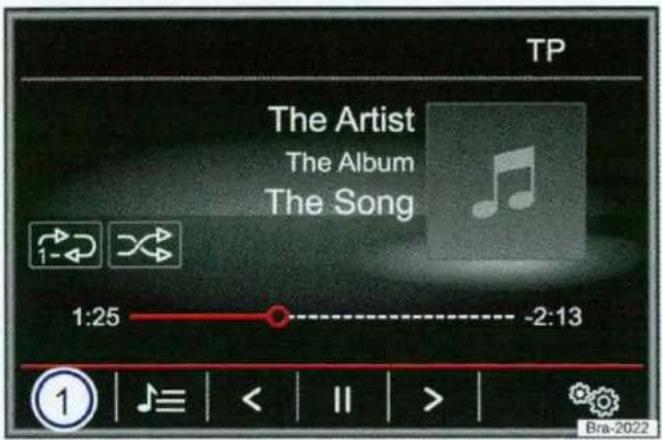
Afbeelding 24 Hoofdmenu MEDIA

Lees eerst de veiligheidsaanwijzingen
op pagina 3 en de informatie in de in- op pagina 26 en volg deze op.
In de Bluetooth®-audiofunctie kunnen audiobestanden, die op een via Bluetooth® verbonden Bluetooth®-audiobron (bv. mobiele telefoon) worden afgespeeld, via de wagenluidsprekers worden weergegeven (Bluetooth®-audioweergave).
De Bluetooth®-audiobron moet het A2DP-Bluetooth®-profiel ondersteunen.
Voorwaarden:
- De Bluetooth®-audiobron moet het A2DP-Bluetooth®-profiel ondersteunen.
- In het menu Instellingen Bluetooth moet de functie Bluetooth-audio/video (A2DP/AVRCP) zijn geactiveerd pagina 67.
Bluetooth®-audioweergave starten
- Bluetooth®-zichtbaarheid op de externe Bluetooth®-audiobron (bv. mobiele telefoon) inschakelen.
- Basisvolume van het infotainmentsysteem verlagen.
• Infotainmenttoets MEDIA indrukken. - Functietoets ⇒ Afbeelding 24 ① aantippen en [Bluetooth-audio] kiezen.
-
Nieuw apparaat zoeken aantippen om een externe Bluetooth®-audiobron voor de eerste keer te verbinden.
-
OF: Een externe Bluetooth®-audiobron uit de lijst kiezen.
- De aanwijzingen over de overige handelingen op het beeldscherm van het infotainmentsysteem en op het display van de Bluetooth®-audiobron opvolgen.
Eventueel moet de weergave op de Bluetooth®-audiobron nog handmatig worden gestart.
Als het afspelen op de Bluetooth®-audiobron wordt beëindigd, blijft het infotainmentsysteem in de Bluetooth®-audiofunctie.
Weergave bedienen
In hoeverre de Bluetooth®-audiobron via het infotainmentsysteem kan worden bediend, is afhankelijk van de verbonden Bluetooth®-audiobron.
Bij sommige mediaspelers die het AVRCP-Bluetooth®-profiel ondersteunen, kan de weergave van de Bluetooth®-audiobron automatisch worden ge-start of gestopt, als naar de Bluetooth®-audiofunctie of naar een andere audiobron wordt gewisseld. Bovendien kan het mogelijk zijn de titel weer te ge-ven of een andere titel te kiezen via het infotainmentsysteem.

Vanwege het grote aantal verschillende Bluetooth®-audiobronnen kan niet worden gega- eerd, dat alle beschreven functies storingvrij erbaar zijn.

Op een verbonden Bluetooth®-audiobron moeten de waarschuwings- en servicetonen, betstonen op de mobiele telefoon, altijd wortuitgeschakeld, om storinggeluiden en storin- in de werking te voorkomen.

Externe mediaspelers niet tegelijkertijd voor het afspelen van muziek via Bluetooth® en de multimedia-interface MEDIA-IN ⇒ pagina 34 net infotainmentsysteem verbinden, omdat dit eperkingen bij het beluisteren kan leiden.
Jukebox (SSD)

Lees eerst de veiligheidsaanwijzingen
op pagina 3 en de informatie in de in-
leiding op pagina 26 en volg deze op.
De "jukebox" bevindt zich op de harde schijf (SSD ^1 ) van het apparaat.
Gecomprimeerde audiobestanden (mp3, wma) en enkele videobestanden (podcasts, AVI's, enz.) kunnen vanaf verschillende opslagmedia in de Ju- kebox worden geïmporteerd en hierover worden afgespeeld.
Kopiëren alleen bij draaiende motor uitvoeren. Cd's en dvd's met kopieerbeveiliging mogen niet worden gekopieerd.
Bestanden importeren
- In de mediafunctie functietoets Setup® aantippen en vervolgens Jukebox beheren kiezen.
• Op functietoets [Importeren] drukken. - In menu Bron kiezen de gewenste bron kiezen.
Het opslagmedium wordt voorbereid. Dit kan enkele seconden duren.
- Checkboxen voor die bestanden of mappen aanvinken, die geïmporteerd moeten worden.
- Wanneer u Alles selecteren aanvinkt, worden alle bestanden en mappen op het opslagmedium geïm-porteerd.
- Op de functietoets 📄 drukken.
De gekozen bestanden en mappen worden onder de weergegeven namen in de Jukebox geïmporteerd.
Als er geen titelinformatie beschikbaar is, worden audiobestanden als "Titel" en albums resp. artiesten als "Onbekend" met lopende nummers ge- importeerd.
Functies en voortgangsweergave tijdens het kopiëren
Tijdens het kopieren wordt een voortgangsweergave weergegeven.
- Functietoets annuleren indrukken om de import bij de laatste volledig opgeslagen titel te beëindigen.
- Voor informatie over de import, functietoets informatie aantippen.
- Functietoets aantippen om de voortgangsweergave te sluiten.
Bestanden wissen
- In de mediafunctie functietoets Setup® aantippen en vervolgens Jukebox beheren kiezen.
- Functietoets Wissen aantippen.
- Checkboxen voor die bestanden of mappen aanvinken, die gewist moeten worden.
- Wanneer u Alles selecteren aanvinkt, worden alle bestanden en mappen op het opslagmedium gewist.
- Functietoets 📄 aantippen. Overeenkomstig de selectie worden bestanden en mappen gewist.
- Functietoets 📋 aantippen om het menu te sluiten.
Opgeslagen audio- en videobestanden openen
- Naar de inhoud van Jukebox (SSD) wisselen pagina 38.
Bij het opslaan van titels worden deze volgens de beschikbare titelinformatie in verschillende categorieën en lijsten opgeslagen.
De opgeslagen titels kunnen via deze lijsten verschillend gesorteerd en opgeroepen worden.
Jukebox
Als het kopieren door het apparaat wordt afgebroken, moet u de capaciteit van de interne harde schijf en het opslagmedium controleren.
Uit auteursrechtelijke gronden moeten voor doorgave van het systeem alle in de Jukebox opgeslagen bestanden gewist worden.
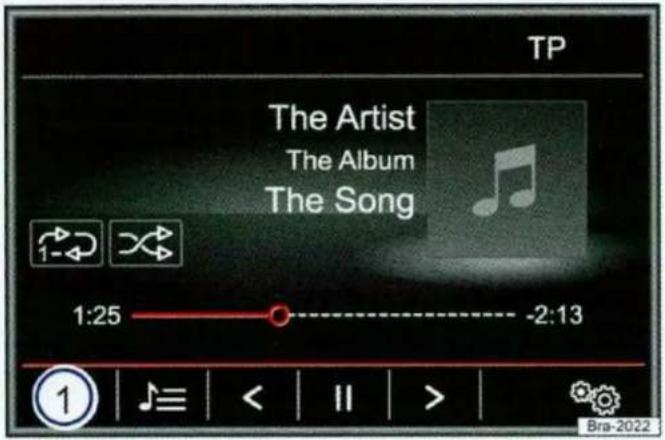
Afbeelding 25 Hoofdmenu MEDIA
Bediening via hoofdmenu MEDIA
| Handeling | Effect |
| Functietoets ◀ eenmaal kort indrukken. | Naar het begin van de actuele titel. Als de looptijd van de titel minder dan 3 seconden bedraagt, wordt naar het begin van de voorgaande titel gewisseld. |
| Functietoets ◀ tweemaal kort achter elkaar in-drukken. | Naar het begin van de vorige titel. Van de eerste titel wordt naar de laatste titel van het afgespeelde op-slagmedium gewisseld. |
| Functietoets ➞ eenmaal kort indrukken. | Naar de volgende titel. Van de laatste titel wordt weer naar de eerste titel van het afgespeelde opslagmedi-um gewisseld. |
| Functietoets ◀ ingedrukt houden. | Snel achteruit. |
| Functietoets ➞ ingedrukt houden. | Snel vooruit. |
| Functietoets ≡ eenmaal kort indrukken. | Weergave wordt gestopt. Functietoets ≡ verandert in ▶. |
| Functietoets ▷ eenmaal kort indrukken. | Weergave wordt vervolgd. Functietoets ▷ verandert in ≡. |
Titelkeuze vanuit de afspeellijst
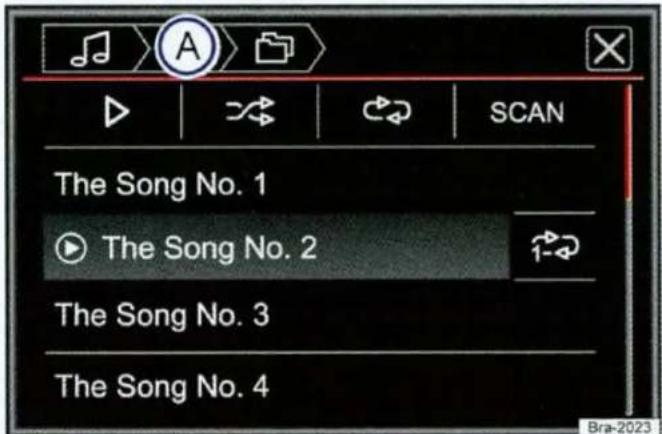
Afbeelding 26 Mediafunctie: Afspeellijst van een mediabron
Lees eerst de veiligheidsaanwijzingen op pagina 3 en de informatie in de in-leiding op pagina 26 en volg deze op.
De titels van de beluisterde mediabron kunnen met de pijltoetsen achter elkaar worden doorlopen.
Met de pijltoetsen kan niet naar de weergave vanuit een afspeellijst worden gewisseld. De geluids-weergave vanuit een afspeellijst moet handmatig via het menu voor de keuze van een titel worden gestart ⇒ pagina 38.
Lees eerst de veiligheidsaanwijzingen op pagina 3 en de informatie in de in-leiding op pagina 26 en volg deze op.
Afspeellijst openen
- In het hoofdmenu MEDIA de functietoets Selectie aantippen Afbeelding 25 om de afspeellijst te openen. De actueel beluisterde titel is gemarkeerd Afbeelding 26.
- Afspeellijst doorzoeken en op gewenste titel drukken.
Als titelinformatie beschikbaar is, worden titelnamen in plaats van Titel + nr. weergegeven.
Overzicht van functietoetsen in de afspeellijst
Functietoets: effect
: opent menu Bronnen. Een andere mediabron kiezen door deze aan te tippen.
(A): geeft de actueel gekozen mediabron weer. Aantippen om naar de mediabron te wisselen.
Jukebox: interne harde schijf van het infotainmentsysteem (SSD) ⇒ pagina 36.
CD/DVD: interne cd-/dvd-speler ⇒ pagina 31.
Sd-kaart 1, Sd-kaart 2: sd-geheugenkaart ⇒ pagina 32.
MEDIA-IN: externe audiobron op multimedia-interface MEDIA-IN ⇒ pagina 34.
BT-audio: externe mediaspeler via Bluetooth® aangesloten ⇒ pagina 36.
☐: functietoets aantippen om de bovenliggende map van de mediabron te openen.
▷: start de geluidsweergave bij de eerste titel.
: alle titels herhalen.
Alle titels op hetzelfde geheugenniveau als de actueel afgespeelde titel worden herhaald. Als in menu Instellingen media ☑ mix/repeat incl. submappen is ingeschakeld, worden ook submappen hierbij betrokken ⇒ pagina 39.
Alle titels op hetzelfde geheugenniveau als de actueel afgespeelde titel worden herhaald. Als in menu Instellingen media ☑ mix/repeat incl. submappen is ingeschakeld, worden ook submappen hierbij betrokken ⇒ pagina 39.
SCAN: bij ingeschakelde scanfunctie worden alle titels van de actuele afspeellijst elk gedurende ongeveer 10 seconden afgespeeld.
☒: afspeellijst sluiten.
i Titels, mappen en afspeellijsten kunnen ook door verdraaien van de stelknop gemarkeerd, en door te drukken opgeroepen worden.
Instellingen media

Lees eerst de veiligheidsaanwijzingen
op pagina 3 en de informatie in de in- op pagina 26 en volg deze op.
Instellingen media
- Hoofdmenu MEDIA kiezen door op de infotainmenttoets [MEDIA] te drukken.
- Functietoets Setup aantippen om het menu Instellingen media te openen.
Functietoets: effect
Klank: klankinstellingen ⇒ pagina 70.
Jukebox beheren: importeren van bestanden in de jukebox of aanwezige bestanden wissen ⇒ pagina 36.
☑ Mix/repeat incl. submappen: submappen worden bij de gekozen afspeelmodus betrokken ⇒ pagina 26.
Bluetooth: instellingen Bluetooth® ⇒ pagina 67.
Video (bestanden): schermformaat instellen. Bij de keuze automatisch wordt het optimale schermformaat automatisch gekozen.
☑ Verkeersinformatie (TP): TP-functie (verkeersinformatie) is ingeschakeld ⇒ pagina 16.
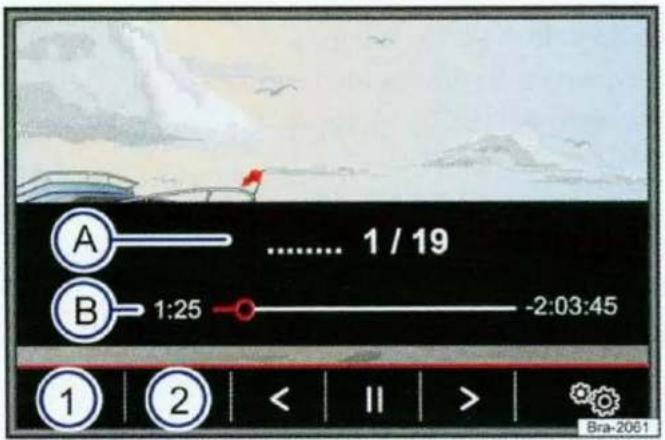
Afbeelding 27 Hoofdmenu dvd-functie

Lees eerst de veiligheidsaanwijzingen
op pagina 3 en de informatie in de in- op pagina 26 en volg deze op.
Regiocode van video-dvd's
De mogelijkheid om video-dvd's af te spelen wordt vaak door zogenaamde "regiocodes" beperkt tot bepaalde regio's (bv. USA en Canada). Dit soort video-dvd's kunnen alleen worden afgespeeld in apparaten die ook voor deze regio zijn gecodeerd.
De dvd-speler in het apparaat is vrijgeschakeld voor de regiocode die gebruikelijk is in de regio, waarin de wagen oorspronkelijk is geleverd.
Dvd-functie starten
- Een compatibele dvd in de dvd-speler plaatsen.
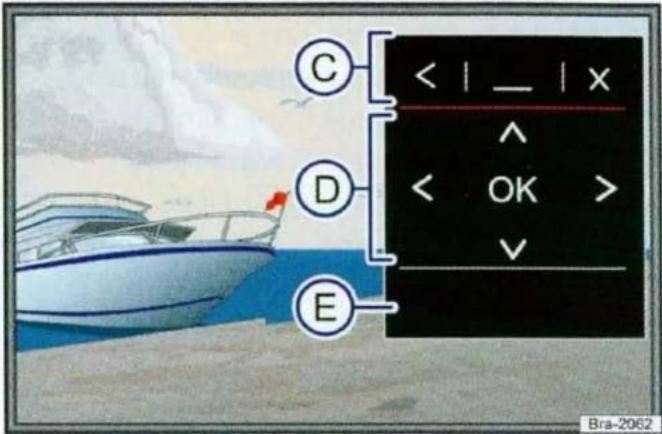
Afbeelding 28 Dvd-functie: Menubediening
Als de weergave niet automatisch start.
- Infotainmenttoets MENU indrukken en vervolgens functietoets Video aantippen.
Het afvragen van de gegevens op een dvd kan enige seconden duren.
Het op de dvd opgeslagen "Intro" (korte openingsbeelden) wordt afgespeeld. Hierna wordt de menukeuze van de dvd weergegeven.
Dvd-menu bedienen
- Het beeldscherm kort aantippen om de functietoetsen in het hoofdmenu van de dvd-functie te laten weergeven Afbeelding 27.
Functietoets: effect
①: bron weergeven en kiezen.
②: menubesturing weergeven ⇒ Afbeelding 28.
Ⓐ: hoofdstukweergave.
⑧: weergave van afspeeltijd en resterende afspeeltijd.
©: functietoetsen.
<: venster menubesturing verschuiven.
☐: venster menubesturing minimaliseren resp. maximaliseren.
☒: menubesturing sluiten.
D: met de pijltoetsen is navigeren door het dvd-menu mogelijk. Keuze met toets OK bevestigen.
E: aantippen om het dvd-hoofdmenu op te roepen.
< en >: naar vorige resp.volgende hoofdstuk wisselen.
☐: weergave wordt gepauzeerd. Functietoets ☐ verandert in ▶.
▶: weergave wordt vervolgd. Functietoets ▶ verandert in ■■.
Setup Ⓞ: Dvd-instellingen ⇒ pagina 41.
Dvd start niet
Let erop dat een geplaatste dvd niet automatisch kan starten als het volume op "0" gedraaid is (weergave: 📋). Een afgespeelde mediabron wordt in een dergelijk geval altijd stilgezet (Pauze).

Voor de opbouw van het dvd-filmmenu en de daar aangeboden menupunten is de produ- van de dvd verantwoordelijk.

Voor verschillend gedrag van afzonderlijke films bij gelijke bediening, is de producent le dvd verantwoordelijk.

Zelfgebrande video-dvd's kunnen eventueel niet of maar beperkt worden weergegeven.

Het videobeeld wordt alleen bij stilstaande wagen op het beeldscherm van het infotain-systeem weergegeven. Tijdens het rijden t het beeldscherm uitgeschakeld, het geluid wel hoorbaar.
△
Dvd-instellingen

Lees eerst de veiligheidsaanwijzingen ⚠ op pagina 3 en de informatie in de in- op pagina 26 en volg deze op.
- In het hoofdmenu van de DVD-functie op de functietoets Setup 📍 drukken.
Functietoets: effect
Klank: klankinstellingen ⇒ pagina 70.
Formaat: beeldschermformaat instellen. Bij de keuze automatisch wordt het optimale schermformaat automatisch gekozen.
Audio-taal: taal voor de akoestische spraakweergave kiezen.
Ondertiteling: taal voor ondertiteling kiezen.
Welke talen in het audiokanaal en voor ondertiteling beschikbaar zijn is afhankelijk van de geplaatste video-dvd.
△
Afbeeldingen
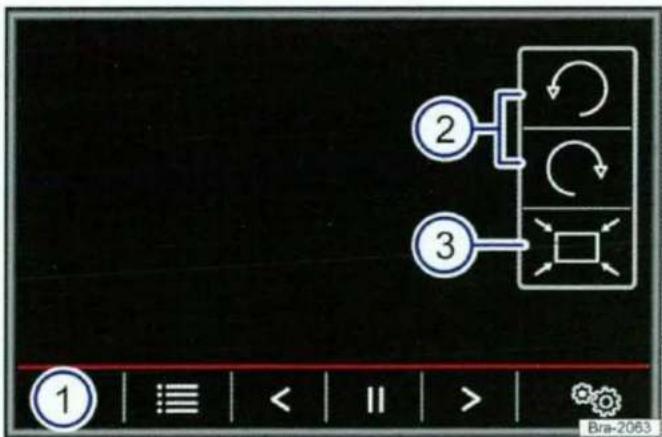
Afbeelding 29 Hoofdmenu 'Afbeeldingen'
In het hoofdmenu Afbeeldingen kunnen afbeeldingsbestanden (bv. foto's) afzonderlijk of als dia-show worden weergegeven.
Afbeeldingsbestanden moeten op een compatibel opslagmedium zijn opgeslagen (bv. een cd of een sd-kaart).
- Infotainmenttoets MENU indrukken en vervolgens functietoets Afbeeldingen aantippen.
- Functietoets ⇒ Afbeelding 29 ① aantippen om de bron te kiezen waarop de afbeeldingen zijn opgeslagen.

Lees eerst de veiligheidsaanwijzingen
op pagina 3 en de informatie in de in-
leiding op pagina 26 en volg deze op.
Functietoets: effect
①: bron weergeven en kiezen.
②: afbeeldingsweergave linksom of rechtsom draaien.
③: afbeeldingsweergave terugzetten.
Aanzicht: opent de lijstweergave van de afbeeldingsbestanden.
< en >: naar vorige resp. volgende afbeelding wisselen.
☐: weergave van de diashow wordt gepauzeerd. Functietoets ☐ verandert in ▶.
▶: weergave van de diashow wordt voortgezet. Functietoets ▶ verandert in ■.
Setup: instellingen afbeeldingen ⇒ pagina 42.
Weergave vergroten of verkleinen
Om de weergave van de getoonde afbeelding te vergroten of verkleinen:
- Stelknop draaien.
- OF: Weergegeven afbeelding met 2 vingers op het scherm samen- resp. opentrekken.
Instellingen afbeeldingen

Lees eerst de veiligheidsaanwijzingen ⚠ op pagina 3 en de informatie in de in- op pagina 26 en volg deze op.
- In het hoofdmenu Afbeeldingen de functietoets Setup aantippen.
Functietoets: effect
Afbeeldingsweergave: weergaveformaat instellen.
Automatisch: afbeeldingen worden op schermgrootte geschaald (de afbeelding is evt. niet volledig zichtbaar).
Volledig: afbeeldingen zijn volledig zichtbaar op het beeldscherm.
Weergavetijd: de weergavetijd van de afbeeldingen tijdens een diashow instellen.
☑Diashow herhalen: een actieve diashow wordt eindeloos herhaald.
Navigatie
Navigatie inleiding en bediening

Inleiding voor het onderwerp
In dit hoofdstuk vindt u informatie over de volgende onderwerpen:
Aanwijzingen voor de navigatie 43
Navigatiebestanden updaten en installeren .. 44
Hoofdmenu 'Navigatie' 45
Nieuw reisdoel (reisdoelingave) 45
Na het starten van de routegeleiding ..... 47
Route 48
Mijn reisdoelen (reisdoelgeheugen) 48
Mijn rit (ritmodus) 49
Bijzondere reisdoelen 50
Weergave 51
Splitscreen 51
Kaartweergave 52
TMC-verkeersmeldingen en dynamische routegeleiding (TRAFFIC) 53
vCards (digitale visitekaartjes) importeren ... 53
Personal POI's importeren 54
Verkeerstekenweergave 54
Verkeerstekenherkenning 54
Routegeleiding in de demomodus 55
Instellingen navigatie 55
Algemene informatie
Via het satellietsysteem gps (Global Positioning System) wordt de actuele positie van de wagen bepaald. Sensoren in de wagen meten de afgelegde weg. Met het opgeslagen, gedetailleerde kaartmateriaal en aan de hand van de opgeslagen ver-
keersinformatie worden alle meetwaarden geanalyseerd. Zo nodig worden verkeersmeldingen in de routeberekening geïntegreerd (dynamische routegeleiding ⇒ pagina 53). Met alle beschikbare gegevens berekent het navigatiesysteem een optimale route naar het reisdoel.
Als reisdoel kan een adres of een bijzonder reisdoel, bv. tankstation of hotel, ingevoerd worden.
Gesproken navigatiemeldingen en grafische weergaven op het beeldscherm van het navigatieapparaat en in het instrumentenpaneel leiden u naar het reisdoel.
Afhankelijk van het land kunnen enkele functies van het infotainmentsysteem vanaf een bepaalde snelheid niet meer via het beeldscherm worden gekozen. Dit is geen onjuiste werking, maar een gevolg van de wettelijke voorschriften van het land.
Aanvullende informatie en waarschuwingsaanwijzingen:
- Veiligheidsaanwijzingen ⚠️ voor het infotainmentsysteem ⇒ pagina 3
• Overzicht bedieningselementen ⇒ pagina 6 - Basisinformatie voor bediening ⇒ pagina 8
• Nieuw reisdoel (reisdoelingave) ⇒ pagina 45 - Mijn reisdoelen (reisdoelgeheugen) ⇒ pagina 48
• Mijn ritten (ritmodus) ⇒ pagina 49
Aanwijzingen voor de navigatie

Lees eerst de veiligheidsaanwijzingen ⚠ op pagina 3 en de informatie in de in- op pagina 43 en volg deze op.
Als het navigatiesysteem geen gegevens van GPS-satellieten kan ontvangen (dicht bladerdak, parkeergarage), is navigatie via de wagensenso-ren nog wel mogelijk.
Mogelijke beperkingen bij de navigatie
In gebieden die niet of onvolledig gedigitaliseerd op het opslagmedium beschikbaar zijn (bv. een-richtingswegen en wegen die onvoldoende geregi-
streerd zijn), wordt door het navigatiesysteem eveneens geprobeerd een routegeleiding mogelijk te maken.
Bij ontbrekende of onvolledige navigatiegegevens kan de wagenpositie mogelijkkerwijs niet precies bepaald worden. Dit kan ertoe leiden, dat de navigatie niet zo nauwkeurig is als u gewend bent.
Navigatiegebied en actualiteit van navigatiebestanden
De wegen veranderen voortdurend (bv. nieuwe straten, wijziging van straatnamen en huisnummers). Daardoor kunnen zich tijdens de routegeleiding fouten of onnauwkeurigheden voordoen, als de navigatiebestanden niet de meest actuele stand hebben.
Volkswagen adviseert de navigatiebestanden regelmatig te updaten. Actuele navigatiebestanden zijn verkrijgbaar op internet als download via de "Volkswagen Portal" of bij de Volkswagen Partner.
△
Navigatiebestanden updaten en installeren

Lees eerst de veiligheidsaanwijzingen op pagina 3 en de informatie in de in- op pagina 43 en volg deze op.
Het infotainmentsysteem is uitgerust met een intern navigatiegeheugen. Afhankelijk van het land zijn de benodigde navigatiebestanden al geïnstalleerd.
Voor het infotainmentsysteem zijn altijd de actueel voor dit apparaat geldende navigatiebestanden nodig om alle functies volledig te kunnen gebruiken. Als een oudere navigatiebestandsversie wordt gebruikt, kunnen zich tijdens het navigeren beperkingen voordoen.
Navigatiebestanden updaten
Actuele navigatiebestanden kunnen op internet via de "Volkswagen Portal" worden gedownloaded en op een compatibele geheugenkaart worden opgeslagen.
Geschikte geheugenkaarten zijn bij de Volkswagen Partner verkrijgbaar.
Een beschrijving van de handelwijze vindt u op internet via de Volkswagen Portal.
De navigatiebestanden moeten daarna worden ge-installeerd. Navigatie vanaf de geheugenkaart is niet mogelijk.
Navigatiebestanden installeren
Het installatieproces duurt ongeveer 2 uur. Onder- tussen zijn er geen navigatiefuncties beschikbaar.
Als het apparaat wordt uitgeschakeld, wordt het installatieproces onderbroken en na het opnieuw in-schakelen automatisch hervat.
- Contact inschakelen.
- Geheugenkaart met de opgeslagen navigatiebestanden erin schuiven ⇒ pagina 26.
- Infotainmenttoets MENU indrukken en vervolgens Setup kiezen.
- In het menu Systeeminstellingen de functietoets [Systeeminformatie] aantippen.
- Software bijwerken aantippen om de opgeslagen navigatiebestanden te importeren.
- Aanwijzingen op het beeldscherm opvolgen.
Na beëindiging van het installatieproces kan de geheugenkaart worden verwijderd. De geheugen- kaart moet op het verwijderen worden voorbereid ⇒ pagina 26.

LET OP
Geheugenkaart niet verwijderen, terwijl er navigatiebestanden worden geïnstalleerd. Dit kan de geheugenkaart vernielen!

De navigatiegeheugenkaart is niet als geheu- gen voor andere bestanden bruikbaar, opge- en bestanden worden niet herkend door het in- mentsysteem.

Volkswagen adviseert voor het gebruik van de navigatiebestanden een CLASS10 ^1) ge- enkaart. Het gebruik van andere geheugen- en kan tot functiebeperkingen leiden.
△
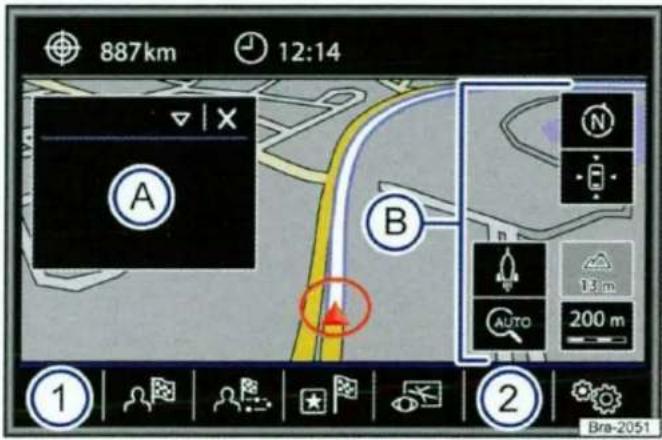
Afbeelding 30 Hoofdmenu 'Navigatie'

Lees eerst de veiligheidsaanwijzingen
op pagina 3 en de informatie in de in-
leiding op pagina 43 en volg deze op.
De navigatiefuncties zijn alleen oproepbaar als navigatiebestanden voor het gebied waarin momenteel wordt gereden in het infotainmentsysteem beschikbaar zijn.
Via het hoofdmenu Navigatie kan een nieuw reisdoel worden gekozen, een eerder aangedaan of opgeslagen reisdoel worden opgeroepen en naar bijzondere reisdoelen worden gezocht.
Hoofdmenu 'Navigatie' openen
- Infotainmenttoets NAV indrukken om het laatst geopende navigatiemenu te openen.
- Als niet het hoofdmenu Navigatie wordt weergegeven, de infotainmenttoets NAV nogmaals indrukken, tot het hoofdmenu Navigatie verschijnt.
- OF: Op de functietoets 📋 drukken om per menu terug te schakelen naar het hoofdmenu Navigatie.
Functietoetsen en weergaven in het hoofdmenu 'Navigatie'
| Functietoets | Effect |
| A | Splitscreen wordt weergegeven ⇒ pagina 51. |
| B | Weergaven en functietoetsen voor kaartweergave ⇒ pagina 52. |
| 1 | Nieuw reisdoel: nieuw reisdoel ingeven ⇒ pagina 45.Route: tijdens een routegeleiding ⇒ pagina 48. |
| 2 | Weergave van de actueel gekozen audiobron (radio of media). |
| Mijn reisdoelen | Opgeslagen reisdoelen openen of beheren ⇒ pagina 48. |
| Mijn ritten | Nieuwe rit opstellen of beheren ⇒ pagina 49. |
| Bijzondere reisdoelen | Zoeken naar bijzondere reisdoelen (bv. hotels, tankstations) in een bepaald gebied ⇒ pagina 50. |
| Weergave | Wijzigen van de kaartweergave of weergeven of verbergen van het splitscreen ⇒ Afbeelding 30 A ⇒ pagina 51. |
| Setup | Opent het menu Instellingen navigatie ⇒ pagina 55. |
Nieuw reisdoel (reisdoelingave)

Lees eerst de veiligheidsaanwijzingen ⚠ op pagina 3 en de informatie in de in- op pagina 43 en volg deze op.
- In het hoofdmenu Navigatie op de functietoets Nieuw doel ♂ drukken.
- Functietoets Opties ▼ aantippen en de gewenste reisdoelingave kiezen (Adres, Bijzonder reisdoel of Op kaart).
Adres
Na ingeven van een land en een plaats kan al een routegeleiding naar het stadscentrum van de gekozen plaats worden gestart.
Let er bij het inperken van een reisdoeladres beslist op dat elke ingave de daaropvolgende keuzemogelijkheden verder begrenst. Als bv. een gezochte straat niet in het eerder ingegeven postcodegebied ligt, kan deze ook in het latere straatkeuzemenu niet worden gevonden.
Functietoets: effect
Land: het gewenste land kiezen.
Plaats: de gewenste plaats of postcode ingeven.
Straat: de gewenste straat ingeven.
Huisnummer: het gewenste huisnummer ingeven.
Kruising: de kruising kiezen.
Laatste reisdoelen: opent het menu Mijn reisdoelen ⇒ pagina 48.
Starten: start de routegeleiding naar het gekozen adres.
Bijzonder reisdoel
Routegeleiding naar een bijzonder reisdoel starten.
Functietoets: effect
Zoekgebied: kiezen van het zoekgebied waarbinnen naar bijzondere reisdoelen moet worden gezocht.
Omgeving huidige positie: bijzondere reisdoelen worden in de omgeving van de huidige positie gezocht.
Omgeving reisdoel ^a) : bijzondere reisdoelen worden in de omgeving van het reisdoel gezocht.
Langs de route ^a) : bijzondere reisdoelen worden langs de route gezocht.
Omgeving adres: bijzondere reisdoelen worden in de omgeving van het in te geven adres gezocht.
Op kaart kiezen: bijzondere reisdoelen worden in de omgeving van het op de kaart gekozen reisdoel gezocht. Functietoets Bewerken aantippen om een reisdoel op de kaart te kiezen.
Categorie zoeken: hoofdcategorie (bv. Auto en reizen), categorie (bv. Vliegveld) en vervolgens de gewenste vermelding uit de lijst kiezen.
Opslaan: slaat het gekozen reisdoel op in het reisdoelgeheugen ⇒ pagina 48.
Nummer kiezen: belt het bij het bijzondere reisdoel opgeslagen telefoonnummer.
Starten: start de routegeleiding naar het gekozen bijzondere reisdoel.
Naam zoeken: een bijzonder reisdoel zoeken door de naam in te geven.
a) De functietoets is alleen zichtbaar bij actieve routegeleiding.
Op kaart
Reisdoel op de kaart kiezen en met Ok bevestigen.
Functietoets: effect
Opslaan: slaat het gekozen reisdoel op in het reisdoelgeheugen ⇒ pagina 48.
Bewerken: het reisdoel bewerken of een ander reisdoel ingeven.
Routeopties: routeopties instellen, zie Instellingen navigatie ⇒ pagina 55.
Starten: start de routegeleiding naar het gekozen bijzondere reisdoel.
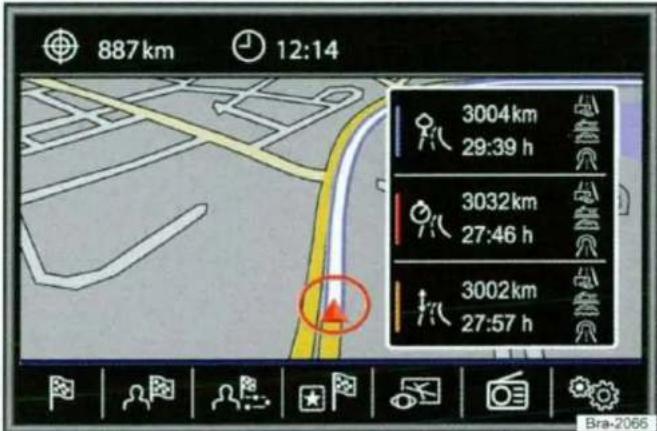
Afbeelding 31 Berekenen van de route

Lees eerst de veiligheidsaanwijzingen op pagina 3 en de informatie in de inleiding op pagina 43 en volg deze op.
Na het starten van de routegeleiding wordt de route naar het eerste reisdoel berekend.
Het berekenen van de route geschiedt volgens de gekozen instellingen in het menu Routeopties ⇒ pagina 55.
Afhankelijk van de instellingen worden na de start van een routegeleiding drie alternatieve routes voorgesteld ⇒ Afbeelding 31. Deze 3 routes komen overeen met de hier beschikbare routeopties zuinige, snelle en korte route.
Routecriteria: betekenis
Routekleur blauw: zuinige route, berekening die rekening houdt met verbruiksgunstige aspecten.
Routekleur rood: de snelste route naar het reisdoel, ook als daarvoor omwegen nodig zijn.
Routekleur oranje: de kortste route naar het reisdoel, ook als daarvoor een langere reistijd nodig is. De routegeleiding kan ongewone trajecten bevatten, bv. secundaire wegen.
- Gewenste route kiezen door rechts op de kaart aan te tippen.
De instelling voor de routecriteria in het menu Routeopties wordt overeenkomstig gewijzigd.
Als er geen route wordt gekozen, start de routegeleiding na ca. een minuut automatisch, overeenkomstig de in de Routeopties gekozen instelling.
Navigatiemeldingen (akoestische rijadviezen)
Nadat de route is berekend, volgt een eerste navigatiemelding. Vóór het afslaan worden maximaal drie navigatiemeldingen gegeven, bijvoorbeeld "Binnenkort links afslaan", "Na 300 meter links afslaan" en "Nu links afslaan".
- Door op de stelknop te drukken wordt de laatste navigatiemelding herhaald.
Welke afstanden worden gemeld, is sterk afhankelijk van het soort weg waarop wordt gereden en de gereden snelheid. Op snelwegen bijvoorbeeld worden navigatiemeldingen beduidend eerder gegeven dan in het stadsverkeer.
Bij wegen met meerdere rijstroken en vertakkingen en op een rotonde worden eveneens overeenkomstige navigatiemeldingen gegeven, bijvoorbeeld "De rotonde bij de tweede afslag verlaten".
Bij bereiken van het reisdoel krijgt u een navigatie- melding dat het "Reisdoel" is bereikt.
Als het reisdoel niet exact kan worden bereikt, omdat het zich in een niet-gedigitaliseerd gebied bevindt, volgt een navigatiemelding dat het "Doelgebied" is bereikt. Bovendien krijgt u een aanwijzing in welke windstreek en op welke afstand het eerder gedefinieerde doel zich bevindt. De navigatie wordt "offroad" voortgezet.
Tijdens de dynamische routegeleiding wordt u op gemelde verkeersopstoppingen op de route gewezen. Als de route op basis van een verkeersopstopping opnieuw wordt berekend, krijgt u een extra navigatiemelding.
Tijdens een akoestisch rijadvies kunt u het volume met de volumeregelaar Ⓤ tot een gedefinieerd minimaal en maximaal volume wijzigen. Alle verdere akoestische rijadviezen worden nu met dit volume weergegeven.
Meer instellingen voor de akoestische rijadviezen: zie Instellingen navigatiemeldingen ⇒ pagina 55.
Als u tijdens een routegeleiding een afslag heeft gemist, en er geen mogelijkheid is om te keren, blijft u dan verder rijden totdat door het navigatiesysteem een alternatieve route wordt aangeboden.
De kwaliteit van de door het apparaat gegeven rijadviezen is afhankelijk van de ter beschikking staande navigatiegegevens en de eventueel gemelde verkeersopstoppingen.
Route

Lees eerst de veiligheidsaanwijzingen ⚠ op pagina 3 en de informatie in de in- op pagina 43 en volg deze op.
De functietoets Route is alleen zichtbaar bij actieve routegeleiding.
In het hoofdmenu Navigatie op de functietoets Route P drukken.
Functietoets: effect
| Routegeleiding stoppen: de actuele routegeleiding wordt geannuleerd. | |
| Nw. reisd./tussenstop: een nieuw reisdoel of een tussenstop ingeven ⇒ pagina 45. | |
| Route-informatie: weergave van informatie over de actuele route. | |
| Reisdoel opslaan: het actueel gekozen reisdoel in het reisdoelgeheugen opslaan.Routelijst: weergave van de te berijden wegen op de route en de gereden afstand op dat mo-ment. | |
File vooruit: het voorliggend trajectgedeelte (0,2 tot 10 km) van de actuele route blokkeren om bv. een file te omzeilen. Voor het opheffen van de blokkade, functietoetsen Route en vervolgens File opheffen aantippen.
△
Mijn reisdoelen (reisdoelgeheugen)

Lees eerst de veiligheidsaanwijzingen ⚠ op pagina 3 en de informatie in de in- op pagina 43 en volg deze op.
In het menu Mijn reisdoelen kunnen al opgeslagen reisdoelen worden gekozen.
- In het hoofdmenu Navigatie de functietoets
Mijn reisdoelen aan dippen.
• De gewenste functietoets kiezen:
Positie opslaan
Reisdoelen en contacten
Thuisadres
Positie opslaan
- Als u de functietoets Positie opslaan aantipt, wordt de weergegeven positie als Vlaggetjes-reisdoel in het Reisdoelgeheugen opgeslagen.
Als het vlaggetjesreisdoel permanent moet worden opgeslagen, moet de positie in het reisdoelgeheugen worden herbenoemd. Anders wordt de opgeslagen positie door een nieuw vlaggetjesreisdoel overschreven.
- Vlaggetjesreisdoel in reisdoelgeheugen markeren.
- De functietoets Opslaan aantippen.
In het volgende invoerscherm kan de naam worden gewijzigd. Functietoets 📄 aantippen om het reisdoel op te slaan.
Reisdoelen en contacten
- De gewenste functietoets kiezen.
Functietoets: effect
| Laatste reisdoelen ⚫: weergave van de reisdoelen waarheen al eerder een routegeleiding werd gestart. |
| Reisdoelgeheugen ⚙: weergave van de handmatig opgeslagen reisdoelen en de geïmporteerde vCards⇒pagina 53, vCards (digitale visitekaartjes) importeren. |
| Favorieten ⚠: weergave van de reisdoelen die als favoriet zijn opgeslagen. |
| Contacten ⚡: weergave van de telefoonboekvermeldingen met opgeslagen adresgegevens (postadres). |
Thuisadres
Er kan slechts één adres of positie als thuisadres worden opgeslagen. Het opgeslagen thuisadres kan gewijzigd of overschreven worden.
De routegeleiding start naar het opgeslagen adres, indien al een thuisadres is opgeslagen.
Indien nog geen thuisadres is opgeslagen, kan een thuisadres toegewezen worden.
Thuisadres voor de eerste keer toewijzen:
De functietoets Positie aantippen om de huidige positie als thuisadres op te slaan.
Adres: aantippen om het thuisadres handmatig in te geven.
Reisdoelgeheugen: aantippen om een adres uit het reisdoelgeheugen als thuisadres te definiëren.
Thuisadres bewerken:
Het thuisadres kan in het menu Instellingen navigatie worden gewijzigd ⇒ pagina 55.
△
Mijn rit (ritmodus)
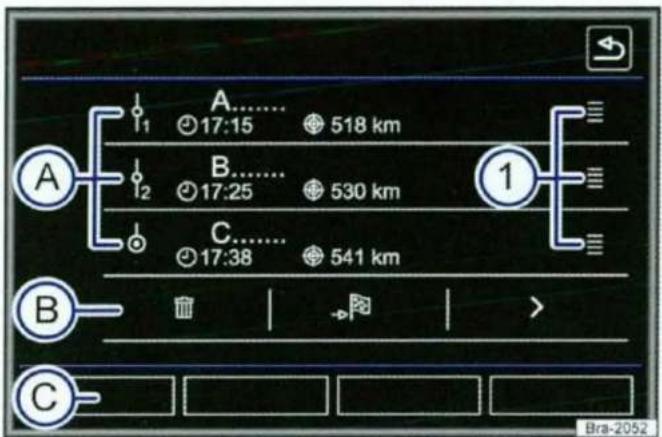
Afbeelding 32 Routeplanning tijdens een routegeleiding
In de ritmodus kunnen meerdere reisdoelen na elkaar worden vastgelegd. Een reis waarbij meerdere plaatsen worden bezocht, wordt als "rit" aangeduid.
Het "startpunt" van een rit is altijd de door het navigatiesysteem bepaalde huidige positie. Het "reisdoel" is het eindpunt van een rit. Op weg naar het reisdoel wordt er langs de "tussenstops" gereden.
- In het hoofdmenu Navigatie de functietoets Mijn ritten aantippen.
- De gewenste functietoets kiezen (Rit bewerken, Nieuwe rit of Ritgeheugen).

Lees eerst de veiligheidsaanwijzingen
op pagina 3 en de informatie in de in-
leiding op pagina 43 en volg deze op.
Functietoetsen in het pop-upvenster Mijn ritten
Functietoets: effect
Rit bewerken ^a) : actieve rit bewerken en opslaan.
Nieuwe rit: nieuwe rit opstellen.
Ritgeheugen: opgeslagen rit wissen, bewerken of starten.
a) De functietoetsis alleen zichtbaar bij actieve routegeleiding in ritmodus.
Functietoetsen en weergaven in menu's Nieuwe rit en Rit bewerken
Functietoetsen resp. weergaven: effect resp. betekenis
Ⓐ: weergaven.
: tussenstop.
: reisdoel.
②...: vermoedelijke aankomsttijd bij het reisdoel.
. . . : berekende afstand tot het reisdoel.
⑧: reisdoel aantippen om de functietoetsen weer te geven.
: reisdoel wissen.
: directe routegeleiding naar het gekozen reisdoel starten. De ritmodus wordt beeindigd.
: detailweergave van het betreffende reisdoel openen.
©: mogelijke functietoetsen.
Nieuw reisdoel: nieuw reisdoel aan de rit toevoegen.
Mijn reisdoelen: nieuw reisdoel uit Mijn reisdoelen aan de rit toevoegen.
Functietoetsen resp. weergaven: effect resp. betekenis
Opslaan: aangemaakte rit in het ritgeheugen opslaan. Starten: routegeleiding starten. Berekenen ^a) : bijwerken van de berekende afstand en vermoedelijke de aankomsttijd. Stoppen ^b) : actieve routegeleiding stoppen.
①: tussenstop resp. reisdoel verschuiven naar een andere positie in de lijst. Aantippen en ingedrukt houden om het reisdoel te verschuiven.
a) De functietoets is alleen tijdens actieve routegeleiding en als een extra reisdoel aan de rit werd toegevoegd zichtbaar.
b) De functietoets is alleen zichtbaar bij actieve routegeleiding.
Bijzondere reisdoelen
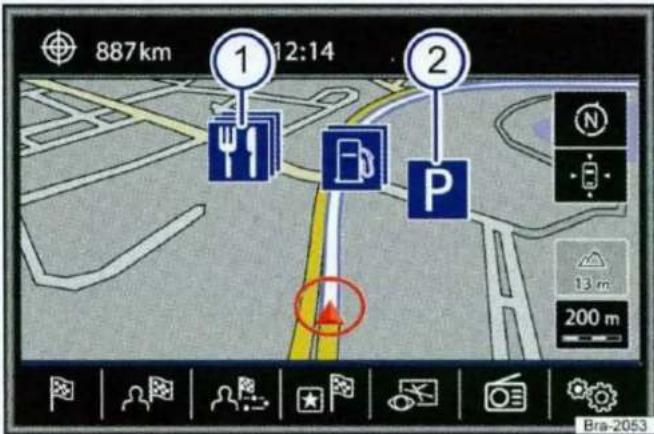
Afbeelding 33 Bijzonder reisdoel op kaart
De in het navigatiegeheugen opgeslagen bijzondere reisdoelen zijn in verschillende bijzondere-reisdoelcategorieën ingedeeld. Aan elke bijzondere-reisdoelcategorie is een symbool voor weergave op de kaart toegekend.
Indien een eigen databank met bijzondere reisdoelen in het apparaat is geïmporteerd ⇒ pagina 54, Personal POI's importeren, wordt ook de hoofdcategorie [Personal POI's] weergegeven.
In het menu Instellingen kaart kunt u kiezen welke categorieën bijzondere reisdoelen op de kaart worden weergegeven ⇒ pagina 55. U kunt tot 10 categorieën bijzondere reisdoelen kiezen.

Lees eerst de veiligheidsaanwijzingen
op pagina 3 en de informatie in de in-
leiding op pagina 43 en volg deze op.
Bijzonder reisdoel op de kaart kiezen
Functietoets: effect
①: meerdere bijzondere reisdoelen in dit gebied. Het symbool aantippen om een lijstweergave van bijzondere reisdoelen te openen.
②: een enkel bijzonder reisdoel in dit gebied. Het symbool aantippen om een detailweergave van het bijzonder reisdoel te openen.
Bijzonder reisdoel zoeken
- In het hoofdmenu Navigatie de functietoets
POI aantippen. - De functietoets Meer bijz. reisdoelen aantippen.
Functietoets: effect
Zoekgebied: kiezen van het zoekgebied waarbinnen naar bijzondere reisdoelen moet worden gezocht. Omgeving huidige positie): bijzondere reisdoelen worden in de omgeving van de huidige positie ge- zocht. Omgeving reisdoel ^a) : bijzondere reisdoelen worden in de omgeving van het reisdoel gezocht. Langs de route ^a) : bijzondere reisdoelen worden langs de route gezocht. Omgeving adres): bijzondere reisdoelen worden in de omgeving van het in te geven adres gezocht. Op kaart kiezen): bijzondere reisdoelen worden in de omgeving van het op de kaart gekozen reis- doel gezocht. Functietoets Bewerken aantippen om een reisdoel op de kaart te kiezen.
Functietoets: effect
Categorie zoeken: hoofdcategorie (bv. Auto en reizen), categorie (bv. Vliegveld) en vervolgens de gewenste vermelding uit de lijst kiezen.
Opslaan: slaat het gekozen reisdoel op in het reisdoelgeheugen ⇒ pagina 48.
Nummer kiezen: belt het bij het bijzondere reisdoel opgeslagen telefoonnummer.
Starten: start de routegeleiding naar het gekozen bijzondere reisdoel.
Naam zoeken: bijzonder reisdoel zoeken door ingave van de naam resp. via synoniemen van de categorieen (bv. "slapen" voor hotels en pensions).
a) De functietoets is alleen zichtbaar bij actieve routegeleiding.

Weergave

Lees eerst de veiligheidsaanwijzingen
op pagina 3 en de informatie in de in-
leiding op pagina 43 en volg deze op.
- In het hoofdmenu Navigatie de functietoets
Weergave aantippen.
Functietoets: effect
2D: tweedimensionale kaartweergave (conventioneel).
3D: driedimensionale kaartweergave (vogelperspectief).
3D: driedimensionale kaartweergave (vogelperspectief).
Ook worden de gebouwen driedimensionaal weergegeven. Bezienswaardigheden en bekende gebouwen worden gedetailleerd en in kleur weergegeven.
a): reisdoel op de kaart weergeven.
a): gehele traject op de kaart weergeven.
Dag/nacht: omschakelen tussen dag- en nachtweergave.
☐ Splitscreen): aantippen om het splitscreen weer te geven ⇒ pagina 51. Het splitscreen kan ook worden weergegeven of verborgen door te drukken op infotainmenttoets NAV.
a) De functietoets is alleen zichtbaar bij actieve routegeleiding.

Splitscreen
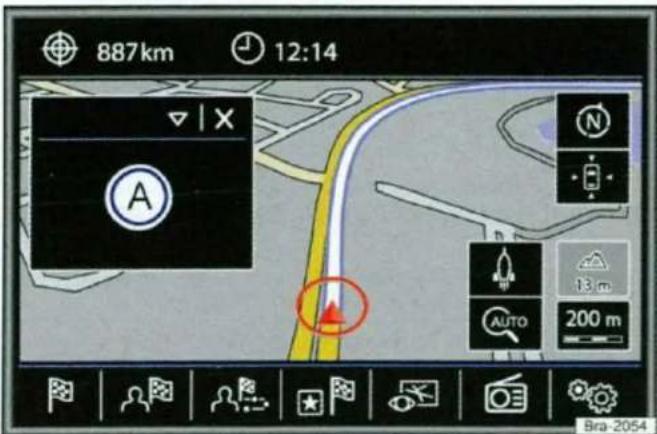
Afbeelding 34 Splitscreen ingeschakeld

Lees eerst de veiligheidsaanwijzingen ⚠ op pagina 3 en de informatie in de in- op pagina 43 en volg deze op.
In het splitscreen Afbeelding 34 Ⓐ kan extra informatie worden weergegeven.
Splitscreen weergeven en verbergen
Infotainmenttoets NAV indrukken.
Functietoets ... ▼ aantippen om een weergaveop-tie te kiezen.
Functietoets: effect
Audio: weergave van de actueel gekozen audiobron.
Kompas: kompasweergave met de actuele rijrichting en weergave van de actuele wagenpositie (straatnaam).
Manoeuvrelijst: manoeuvrelijst wordt weergegeven.
Verkeersteken: afhankelijk van de wagenuitrusting, weergave van in de navigatiebestanden opgeslagen verkeerstekens ⇒ pagina 54 of van verkeerstekens die zijn herkend door de verkeerstekenherkenning ⇒ pagina 54.
GPS: actuele wagenpositie in coördinaten en GPS-status (satellietenontvangst).
Kaart: extra kaart met wagenpositie in het splitscreen. Functietoets schaal — aantippen om meer functietoetsen in te schakelen.
: kaartoriëntatie wijzigen (richting noorden of rijrichting). Deze functie is alleen mogelijk in 2D-weergave.
a): gehele traject op de extra kaart weergeven.
resp.: kaartweergave kiezen (twee- of driedimensionaal).
: automatische schaal kiezen. Bij ingeschakelde functie wordt het symbool blauw weergegeven.
a) De functietoets is alleen actief bij actieve routegeleiding.
De functietoets ✗ aantippen of op infotainmenttoets
NAV drukken om het splitscreen te verbergen.

Kaartweergave
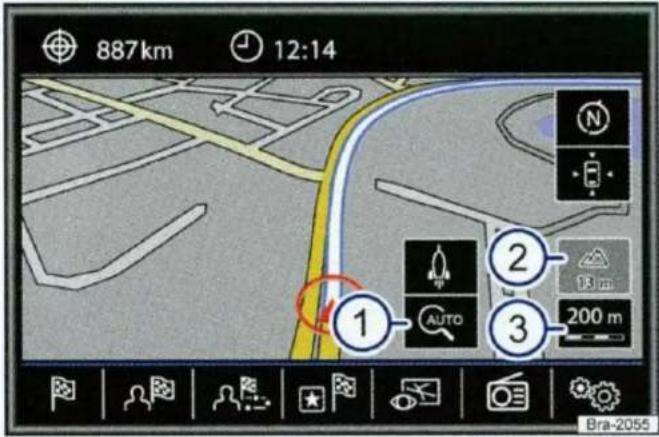
Afbeelding 35 Weergaven en functietoetsen in de kaartweergave
Lees eerst de veiligheidsaanwijzingen op pagina 3 en de informatie in de in-leiding op pagina 43 en volg deze op.
Functietoetsen en weergaven in de kaartweergave
Functietoets ③ aantippen om functietoetsen ① en Ⓐ weer te geven.
Functietoets: effect
①: automatische schaal kiezen. Bij ingeschakelde functie wordt het symbool blauw weergegeven.
③: weergave van de kaartschaal. Stelknop draaien om de schaal van de kaart te wijzigen.
: kaartweergave wijzigen (richting noorden of rijrichting). Deze functie is alleen mogelijk in 2D-weergave.
: wagenpositie in kaartuitsnede centreren.
☐: zoomt korte tijd in op het kaartoverzicht. Na enkele seconden wordt automatisch de laatst gekozen schaal weergegeven.
TMC-verkeersmeldingen en dynamische routegeleiding (TRAFFIC)

Lees eerst de veiligheidsaanwijzingen
op pagina 3 en de informatie in de in-
leiding op pagina 43 en volg deze op.
Het apparaat ontvangt op de achtergrond voortdu-rend TMC-verkeersmeldingen, als op de actuele positie een TMC-verkeersinformatiezender te ont- vangen is. De beluisterde zender hoeft niet de TMC-verkeersinformatiezender te zijn.
TMC-verkeersmeldingen worden als symbolen op de kaart weergegeven ⇒ pagina 53 en zijn nodig voor een dynamische routegeleiding ⇒ pagina 53.
TMC-verkeersmeldingen weergeven
- Infotainmenttoets TRAFFIC indrukken om de lijst van de actuele TMC-verkeersmeldingen weer te geven.
- Functietoets ... ▽ aantippen en A11e of Route kiezen.
Functietoets: effect
Alle: weergave van alle ontvangen TMC-meldingen.
Route: weergave van de ontvangen TMC-meldingen die de actueel berekende route betreffen.
Dynamische routegeleiding met TMC
Voor dynamische routegeleiding moet Dynamische route in routeopties zijn geactiveerd ⇒ pagina 55.
Wanneer tijdens een routegeleiding een TMC-verkeersmelding over een verkeersopstopping wordt ontvangen die op de actuele route ligt, wordt er een uitwijkroute berekend, indien deze volgens het navigatiesysteem een tijdsvoordeel oplevert.
Wanneer een uitwijkroute geen tijdvoordeel oplevert, wordt de verkeersopstopping gewoon genomen. In beide gevallen volgt er een akoestische melding.
Kort voor het bereiken van een gemelde verkeers- opstopping wordt hier opnieuw op gewezen.
Het omzeilen van een file op basis van TMC-verkeersmeldingen levert niet altijd tijdwinst op, de uitwijkroute kan ook overbelast raken. De kwaliteit van de dynamische routegeleiding is afhankelijk van de uitgezonden TMC-verkeersmeldingen. Voor de inhoud hiervan zijn de verkeersredacties van de radiozenders verantwoordelijk.
De voor u liggende route kan ook handmatig worden geblokkeerd om de route opnieuw te laten berekenen ⇒ pagina 48.
TMC-verkeersmeldingen op de kaart (selectie)
Symbool: Betekenis
△ : Langzaamrijdend verkeer
△ : File
△ : Ongeval
△ : Gladheid
A : Slipgevaar
⚠ : Gevaar
⚠️ : Werk aan de weg
© : Sterke wind
- : Wegversperring
Tijdens een routegeleiding worden verkeersopstoppingen die niet op de berekende route liggen grijs weergegeven.
De lengte van een verkeersopstopping op de berekende route wordt aangegeven door een rode lijn.
Verkeersopstoppingen die de berekende routegeleiding beïnvloed en tot een nieuwe berekening van de route geleid hebben, worden oranje weergegeven.
De plaats van een TMC-symbol geeft het begin van een verkeersopstopping aan, als deze via de TMC-verkeersmelding eenduidig is gedefinieerd.
vCards (digitale visitekaartjes) importeren

Lees eerst de veiligheidsaanwijzingen
op pagina 3 en de informatie in de in-
leiding op pagina 43 en volg deze op.
Op internet kunnen via "Volkswagen NAV Companion" reisdoelen worden gezocht. De gpsgegevens van gevonden reisdoelen kunnen als vCards (digitale visitekaartjes) op een compatibel opslagmedium worden opgeslagen.
Er staat ook een instructie op de internetpagina van Volkswagen NAV Companion.
vCards importeren in het reisdoelgeheugen
- Het opslagmedium met de opgeslagen vCards erin schuiven resp. met het infotainmentsysteem verbinden ⇒ pagina 26.
- In het hoofdmenu Navigatie de functietoets Setup aantippen.
- In het menu Instellingen navigatie de functietoets [Reisdoelen importeren] aantippen.
-
Het opslagmedium met de opgeslagen vCards kiezen uit de lijst.
-
Alle vCards van deze map importeren aantippen.
- OF: De geheugenplaats van de vCard openen en de gewenste vCard aantippen.
- Importmelding met de functietoets OK bevestigen.
De opgeslagen vCards zitten nu in het reisdoelgeheugen ⇒ pagina 48 en kunnen voor navigatie worden gebruikt.
Per vCard kan slechts één adres worden ge- importeerd. Bij vCards die meerdere adres- sen bevatten, wordt alleen het hoofdadres geïm- porteerd.
△
Lees eerst de veiligheidsaanwijzingen ⚠ op pagina 3 en de informatie in de in- op pagina 43 en volg deze op.
Op internet kunnen via "Volkswagen NAV Companion" POI-lijsten (Point of Interest) worden gedownload en op een compatibel opslagmedium worden opgeslagen.
Er staat ook een instructie op de internetpagina van Volkswagen NAV Companion.
Personal POI's in het bijzonder- reisdoelgeheugen importeren
- Het opslagmedium met de opgeslagen Personal POI's erin schuiven resp. met het infotainment-systeem verbinden ⇒ pagina 26.
-
Infotainmenttoets MENU indrukken en vervolgens Setup kiezen.
-
In het menu Systeeminstellingen de functietoets [Systeeminformatie] aantippen.
- Software bijwerken aantippen om de Personal POI's te importeren.
- Importmelding met de functietoets OK bevestigen.
De opgeslagen Personal POI's zitten nu in het bijzonder-reisdoelgeheugen ⇒ pagina 50 en kunnen voor navigatie worden gebruikt.
Opgeslagen Personal POI's kunnen in het menu Instellingen navigatie worden gewist ⇒pagina 55.
△
Verkeerstekenweergave

Lees eerst de veiligheidsaanwijzingen ⚠ op pagina 3 en de informatie in de in- op pagina 43 en volg deze op.
De verkeerstekenweergave moet in het menu In- stellingen navigatie geactiveerd zijn ⇒ pagina 55.
Als er voor de actueel bereden weg verkeerstekens in de navigatiegegevens zijn opgeslagen, kunnen deze in de kaartweergave worden weergegeven (bv. snelheidsbegrenzing).
Houd er rekening mee dat de navigatiegegevens actueel moeten zijn en let op beperkingen bij de navigatie ⇒ pagina 43!
△
Verkeerstekenherkenning

Lees eerst de veiligheidsaanwijzingen ⚠ op pagina 3 en de informatie in de in- op pagina 43 en volg deze op.
Sommige wagens zijn ook uitgerust met een camera voor verkeerstekenherkenning. Als er verkeerstekenherkenning in de wagen ingebouwd en geactiveerd is, worden in de kaartweergave de door het systeem herkende verkeerstekens en extra informatie weergegeven.
Lees beslist de informatie en aanwijzingen over de verkeerstekenherkenning in het instructieboekje van de wagen en volg deze op ⇒ brochure Instructieboekje!

Routegeleiding in de demomodus

Lees eerst de veiligheidsaanwijzingen ⚠ op pagina 3 en de informatie in de in- op pagina 43 en volg deze op.
Als in het menu Navigatie-instellingen de demomodus is geactiveerd ⇒ pagina 55, wordt na de start van een routegeleiding een extra pop-upvenster geopend.
- Als u op de functietoets Demomodus drukt, start een "virtuele routegeleiding" naar een ingegeven reisdoel.
- Als u op de functietoets Normaal drukt, wordt een "echte routegeleiding" gestart.
Verloop en bediening van een virtuele routegeleiding zijn vergelijkbaar met een echte routegeleiding.
Een virtuele routegeleiding wordt na het bereiken van het fictieve reisdoel herhaald en begint altijd opnieuw vanaf het startpunt, als deze tussendoor niet werd gestopt.
Als in het menu Navigatie-instellingen het startpunt voor de demomodus handmatig werd vastgelegd, begint de virtuele routegeleiding vanaf deze positie.
Een handmatig ingegeven startpunt wordt door de actuele wagenpositie overschreven, als de wagen beweegt.

Demomodus na het gebruik uitschakelen, anders moet elke keer voor het starten van een geleiding voor een virtuele of een normale geleiding worden gekozen.

Instellingen navigatie

Lees eerst de veiligheidsaanwijzingen op pagina 3 en de informatie in de in- op pagina 43 en volg deze op.
- In het hoofdmenu Navigatie de functietoets Setup aantippen.
Functietoets: effect
Routeopties: instellingen voor de routeberekening uitvoeren.
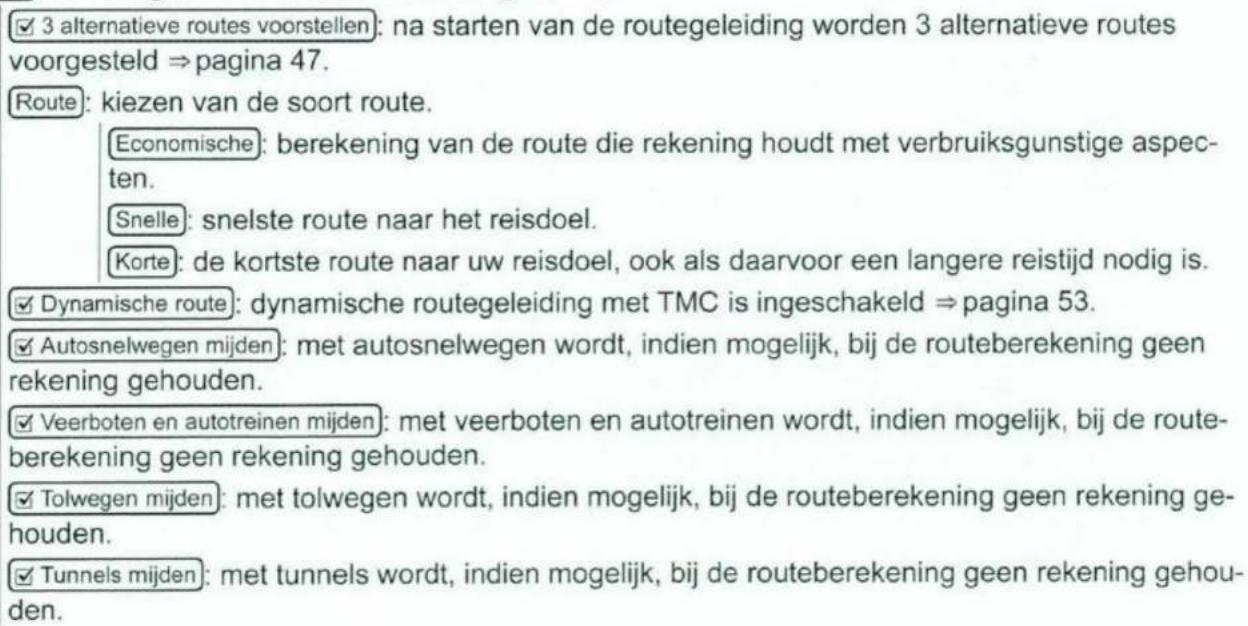
Functietoets: effect
| Wegen met vignetplicht mijden: met wegen met vignetplicht wordt, indien mogelijk, bij de routeberekening geen rekening gehouden.Beschikbare vignetten weergeven: beschikbare vignetten in de lijst markeren(Wegen met vignetplicht mijden) moet zijn ingeschakeld).Met wegen met vignetplicht waarvoor een vignet is gemarkeerd als aanwezig, wordt rekening gehouden bij de routeberekening. | |
| Kaart: instellingen voor de kaartweergave uitvoeren.Dag/nacht: wisselt tussen dag- en nachtweergave van de kaart.Autozoom: de kaartschaal wijzigt bij geactiveerde autozoom automatisch, afhankelijk van de route waar wordt gereden (ritten op autosnelweg: kleine schaal, binnenstad: grotere schaal).Verkeerstekens weergeven: in de navigatiebestanden opgeslagen verkeerstekens worden tijdens een routegeleiding voor de actueel bereden weg weergegeven ⇒ pagina 54.Bij wagens met verkeerstekenherkenning (Sign Assist) worden de door het systeem herkende verkeerstekens weergegeven ⇒ pagina 54.Categorieën voor bijz. reisdoelen kiezen: kiezen van categorieën voor bijzondere reisdoelen, die op de kaart moeten worden weergegeven ⇒ pagina 50.Markeringen voor bijz. reisdoelen tonen: weergave van merklogo's voor geselecteerde categorieën voor bijzondere reisdoelen (bv. weergave van merklogo's bij tankstations).Favorieten weergeven: onder favorieten opgeslagen reisdoelen worden op de kaart weergegeven (oranjekleurig symbool).Rijstrookadvies: tijdens een routegeleiding wordt bij het rijden en afslaan op wegen met meerdere rijstroken een extra melding met rijstrookadvies weergegeven. Alleen indien er informatie over het gebied waar u nu rijdt in de database is opgeslagen. | |
| Tankopties: instellingen voor de tankopties uitvoeren.Voorkeurstankstation kiezen: het geselecteerde tankstationmerk wordt bij het zoeken naar bijzondere reisdoelen met voorrang weergegeven.Tankwaarschuwing: tankwaarschuwing is ingeschakeld.Als de brandstofvoorraad tot de reservehoeveelheid is verbruikt, wordt een overeenkomstige aanwijzing gegeven die het zoeken naar tankstations mogelijk maakt. | |
| Navigatiemeldingen: instellingen voor de navigatiemeldingen uitvoeren.Volume: het volume van de akoestische rijadviezen instellen.Navigatiemeldingen: instelling voor de akoestische rijadviezen tijdens een routegeleiding.Uitgebreid: uitgebreide rijadviezen met extra aanwijzingen.Verkort: enkele extra rijadviezen en aanwijzingen vervallen.Alleen bij storingen: rijadviezen alleen bij storingen op de route (bv. file).Geen navigatiemeldingen bij tel.-oproep): tijdens een telefoongesprek worden geen akoestische rijadviezen gegeven. | |
| Uitgebreide instellingen: uitgebreide instellingen voor navigatie uitvoeren.Tijdsweergave: weergave tijdens een routegeleiding.Aankomsttijd: de vermoedelijke aankomsttijd bij het reisdoel wordt weergegeven.Rijtijd: de vermoedelijke rijtijd naar het reisdoel wordt weergegeven.Statusregel: weergave tijdens een routegeleiding.Reisdoel: de berekende afstand tot het reisdoel wordt weergegeven.Vlg. tussenstop: de berekende afstand tot de volgende tussenstop wordt weergegeven.Aanwijzing: landsgrens gepasseerd: weergave van de maximumsnelheden voor het betreffende land bij het passeren van de landsgrens.Demomodus: als de demomodus geactiveerd is, kan na het starten van een routegeleiding een virtuele routegeleiding naar een ingegeven reisdoel worden gestart ⇒ pagina 55. | |
Functietoets: effect
| Startpunt demomodus bepalen): als de demomodus is geactiveerd, kan bij stilstaande wagen ook een fictief startpunt voor de virtuele routegeleiding worden vastgelegd. | |
| Geheugen beheren: instellingen voor opgeslagen reisdoelen uitvoeren. | |
| Sorteren op): sorteervolgorde van de telefoonboekvermeldingen met opgeslagen adresgegevens (postadressen) kiezen, zie ook ⇒ pagina 48.Thuisadres ingeven): thuisadres toewijzen of bewerken, zie ook ⇒ pagina 48.Mijn bijz. reisdoelen (Personal POI) wissen: opgeslagen bijzondere reisdoelen uit het bijzonder-reisdoel-geheugen wissen ⇒ pagina 54.Gebruikersgegeven wissen: opgeslagen reisdoelen wissen (bv. Laatste reisd. of Reisdoel-geh.). | |
Reisdoelen importeren: digitale visitekaartjes (vCards) in het reisdoelgeheugen importeren ⇒ pagina 53.
Versie-informatie: informatie over opgeslagen navigatiebestanden.
Telefoonbediening (PHONE)
Inleiding telefoonbediening

Inleiding voor het onderwerp
In dit hoofdstuk vindt u informatie over de volgende onderwerpen:
Plaatsen met bijzondere voorschriften ..... 59
Mobiele telefoon met infotainmentsysteem koppelen en verbinden 59
Algemene informatie 60
Bluetooth ^® 61
De hierna beschreven telefoonfuncties kunnen via het infotainmentsysteem worden bediend, als een ingeschakelde mobiele telefoon met het infotainmentsysteem is gekoppeld en verbonden.
- Mobiele telefoon met infotainmentsysteem koppelen en verbinden ⇒ pagina 59.
Voorwaarde voor een verbinding tussen een mobiele telefoon en het infotainmentsysteem is, dat de mobiele telefoon de Bluetooth®-functie ondersteunt.
Als er geen mobiele telefoon met het infotainment- systeem is verbonden, is de telefoonbediening niet beschikbaar.
Aanwijzingen over het gebruik van een mobiele telefoon in de wagen zonder aansluiting op de buitenantenne in acht nemen ⇒ brochure Instructieboekje, hoofdstuk Onderhoud en verzorging.
Aanvullende informatie en waarschuwingsaanwijzingen:
- Veiligheidsaanwijzingen ⚠ voor het infotainmentsysteem ⇒ pagina 3
• Overzicht bedieningselementen ⇒ pagina 6
- Basisinformatie voor bediening ⇒ pagina 8

WAARSCHUWING
Het bellen met en bedienen van de telefoon- bediening tijdens het rijden kan u van het ver- keer afleiden en ongevallen veroorzaken.
- Altijd oplettend en met verantwoordelijk-heidsbesef rijden.
- De volume-instellingen zo kiezen, dat u akoestische signalen van buiten, bv. de sirene van de politie en de brandweer, altijd goed kunt horen.

WAARSCHUWING (vervolg)
- In gebieden met geen of een beperkt werkend netwerk voor mobiele telefonie en onder bepaalde omstandigheden in tunnels en garages kan een telefoongesprek worden afgebroken en geen telefoongesprek tot stand worden gebracht - ook het alarmnummer kan niet worden gebeld!

WAARSCHUWING
Een niet-bevestigde of onjuist bevestigde mobiele telefoon kan bij plotseling remmen of bij een onverwachte rijmanoeuvre alsmede bij een ongeval door de wagen worden geslingerd en verwondingen tot gevolg hebben.
- De mobiele telefoon tijdens het rijden altijd op de juiste wijze en buiten het bereik van de airbag bevestigen.

WAARSCHUWING
Een ingeschakelde mobiele telefoon kan storingen in uw pacemaker veroorzaken, indien u de telefoon direct op de pacemaker draagt.
- Tussen de antenne van de mobiele telefoon en de pacemaker een afstand van ten minste 20 centimeter aanhouden, omdat mobiele telefoons de werking van pacemakers kunnen beïnvloeden.
- Een ingeschakelde mobiele telefoon niet in de binnenzak direct op de pacemaker dragen.
- De mobiele telefoon bij mogelijke interferenties direct uitschakelen.

WAARSCHUWING
Een geopende middenarmsteun kan de bewegingsvrijheid van de armen van de bestuurder belemmeren en daardoor ongevallen en zware verwondingen veroorzaken.
- Armsteun tijdens het rijden altijd gesloten houden.

LET OP
Hoge snelheden, slechte weers- en wegomstandigheden alsmede de kwaliteit van het netwerk kunnen negatieve invloed hebben op een telefoongesprek in de wagen.

De schermweergaven van de telefoonmenu's zijn afhankelijk van de gebruikte mobiele tele-Afwijkingen zijn mogelijk.

Instructieboekje van de mobiele telefoon als mede mogelijke voorschriften voor het ge- van een headset in acht nemen.

Als u buiten het bereik van het netwerk bent, kan dit tot storingen leiden. Het gesprek kan ons worden afgebroken.

De meeste elektronische apparaten zijn beschermd tegen RF-signalen (hoogfrequentie). Ikele gevallen kunnen elektronische apparaten er niet tegen de RF-signalen van de telefoonening (PHONE) beschermd zijn. Hierdoor kunstoringen worden veroorzaakt.
△
Plaatsen met bijzondere voorschriften

Lees eerst de informatie in de inleiding en de veiligheidsaanwijzingen ▲ op pa- en volg deze op.
Mobiele telefoon en mobiele-telefoonvoorbereiding op plaatsen met explosiegevaar uitschakelen! Deze plaatsen zijn weliswaar vaak, maar niet altijd duidelijk gemarkeerd ⇒ ⚠ in Inleiding voor het onderwerp op pagina 58. Voorbeelden hiervan zijn:
- omgeving van leidingen en tanks, waarin zich chemicaliën bevinden
• benedendeks op schepen en veerboten - omgeving van wagens die op vloeibaar gas (zoals propaan of butaan) rijden.
- plaatsen waar chemicaliën of stofdeeltjes, zoals meel, stof of metaalpoeder in de lucht zitten
- elke andere plaats waar de motor moet worden afgezet

WAARSCHUWING
Mobiele telefoon op plaatsen met explosiegevaar geheel uitschakelen!

LET OP
Op plaatsen waar bijzondere voorschriften gelden en waar het gebruik van mobiele telefoons is verboden, moet de mobiele telefoon altijd worden uitgeschakeld. De door de ingeschakelde mobiele telefoon afgegeven straling kan interferenties bij gevoelige technische en medische apparatuur veroorzaken. Dit kan een storing of beschadiging van de apparatuur tot gevolg hebben.
△
Mobiele telefoon met infotainmentsysteem koppelen en verbinden

Lees eerst de informatie in de inleiding en de veiligheidsaanwijzingen ▲ op pa- en volg deze op.
Om een mobiele telefoon via het infotainmentsysteem te kunnen bedienen, is een eenmalige koppeling van beide apparaten noodzakelijk.
De koppeling mag alleen bij stilstaande wagen plaatsvinden.
De volgende instellingen moeten op de mobiele telefoon en het infotainmentsysteem zijn nagegaan:
- De Bluetooth®-functie moet op de mobiele telefoon en in het infotainmentsysteem zijn geactiveerd resp. op zichtbaar zijn ingesteld.
- De toetsblokkering van de mobiele telefoon moet gedeblokkeerd zijn.
Gebruiksaanwijzing van de mobiele telefoon lezen.
Na het inschakelen van het contact wordt de Bluetooth®-functie op het infotainmentsysteem gedurende ongeveer 3 minuten geactiveerd resp. zichtbaar geschakeld.
Tijdens het koppelingsproces moeten gegevens worden ingevoerd via de toetsen van de mobiele telefoon. De mobiele telefoon moet hiervoor gereed worden gehouden.
Als de koppeling succesvol is afgerond, worden het in de mobiele telefoon opgeslagen telefoonboek alsmede de oproeplijsten automatisch geladen. De duur van het laden is afhankelijk van de hoeveelheid opgeslagen gegevens in de mobiele telefoon. Na beeindiging van het laden zijn de gegevens beschikbaar in het infotainmentsysteem.
Mobiele-telefoonkoppeling starten
• Infotainmenttoets PHONE indrukken.
- De functietoets Telefoon zoeken aantippen.
OF:
• Infotainmenttoets PHONE indrukken.
- Functietoets Setup aantippen.
- Functietoets Telefoon kiezen en aansluitend Telefoon zoeken aantippen.
Als de zoekopdracht is afgesloten, worden op het beeldscherm de namen van de gevonden Bluetooth®-apparaten weergegeven.
- De te koppelen mobiele telefoon uit de lijst met gevonden Bluetooth®-apparaten oproepen.
Het infotainmentsysteem en de mobiele telefoon worden nu met elkaar verbonden. Om de verbinding van beide apparaten te beëindigen, zijn soms extra ingaven op de mobiele telefoon en op het infotainmentsysteem noodzakelijk.
- Zo nodig de koppeling op de mobiele telefoon bevestigen.
Afhankelijk van de mobiele telefoon:
- De pincode die op het beeldscherm van het infotainmentsysteem wordt weergegeven via de mobiele telefoon intoetsen en bevestigen.
Algemene informatie

Lees eerst de informatie in de inleiding en de veiligheidsaanwijzingen ▲ op pa- en volg deze op.
Aanwijzingen over het gebruik van een mobiele telefoon in de wagen zonder aansluiting op de buitenantenne in acht nemen ⇒ brochure Instructieboekje, hoofdstuk Onderhoud en verzorging.
Alleen compatibele Bluetooth®-apparaten gebruiken. Informatie over compatibele Bluetooth®-producten zijn bij uw Volkswagen Partner of via internet verkrijgbaar.
Raadpleeg de gebruiksaanwijzing van uw mobiele telefoon en van de eventuele accessoires.
OF:
- De op het beeldscherm van het infotainment-systeem weergegeven pincode met de op de mobiele telefoon weergegeven pincode vergelijken. Komt deze overeen, dan moet deze op beide apparaten worden bevestigd.
Als de koppeling succesvol is afgesloten, wordt het hoofdmenu PHONE weergegeven.
Koppelen en verbinden van mobiele telefoons
Er kunnen maximaal 4 mobiele telefoons met het infotainmentsysteem zijn gekoppeld, maar er kan altijd slechts een mobiele telefoon tegelijk met het infotainmentsysteem zijn verbonden.
Bij het inschakelen van het infotainmentsysteem wordt automatisch verbinding met die mobiele telefoon gemaakt die als laatste verbonden was. Kan met deze mobiele telefoon geen verbinding worden gemaakt, dan probeert de telefoonbediening automatisch een verbinding met de volgende mobiele telefoon uit de lijst van gekoppelde apparaten te maken.
De reikwijdte van een Bluetooth®-verbinding bedraagt maximaal 10 meter. Een bestaande Bluetooth®-verbinding wordt onderbroken, als deze afstand wordt overschreden. De verbinding wordt automatisch hersteld, zodra het apparaat zich weer in het Bluetooth®-bereik bevindt.
Als u buiten het bereik van het netwerk bent, kan dit tot storingen leiden. Het gesprek kan tevens worden afgebroken.
De meeste elektronische apparaten zijn beschermd tegen RF-signalen (hoogfrequentie). In enkele gevallen kunnen elektronische apparaten echter niet tegen de RF-signalen van de telefoonbediening beschermd zijn. Hierdoor kunnen storingen worden veroorzaakt.
In sommige landen kunnen beperkingen bestaan voor wat betreft het gebruik van Bluetooth®-apparaten. Informatie is verkrijgbaar bij de lokale autoriteiten.
i Wanneer u de telefoonbediening met behulp van Bluetooth®-techniek met een apparaat verbindt, leest u dan voor gedetailleerde veilig-
heidsaanwijzingen de gebruiksaanwijzing van het betreffende apparaat. Uitsluitend compatibele Bluetooth®-producten gebruiken.
△
Bluetooth®

Lees eerst de informatie in de inleiding en de veiligheidsaanwijzingen ▲ op pa- en volg deze op.
Bluetooth®
De Bluetooth®-technologie dient voor de koppeling van een mobiele telefoon aan de telefoonbediening van de wagen. Voor het gebruik van de telefoonbediening met een mobiele telefoon met Bluetooth® is een eenmalig koppelingsproces nodig.
Sommige mobiele telefoons met Bluetooth® worden bij het inschakelen van het contact automatisch herkend en verbonden als ze van tevoren al verbonden waren. Daarbij moeten zowel de mobiele telefoon zelf als Bluetooth® op de mobiele telefoon zijn ingeschakeld en alle actieve Bluetooth®-verbindingen naar andere apparaten zijn verbroken.
De Bluetooth®-radioverbinding is gratis.
Bluetooth ^® is een geregistreerd merk van Bluetooth ^® SIG, Inc.
Bluetooth®-profielen
Wanneer er een mobiele telefoon met de telefoonbediening verbonden is, vindt de datacommunica-tie plaats via een van de 2 Bluetooth®-profielen.
- Bluetooth® Hands-Free-Profile (HFP): als een mobiele telefoon via het HFP met de telefoonbediening is verbonden, kan er draadloos via de handsfreeset gebeld worden. De buitenantenne van de wagen kan niet worden gebruikt. Aanwijzingen over het gebruik van een mobiele telefoon in de wagen zonder aansluiting op de buitenantenne in acht nemen ⇒ brochure Instructieboekje.
- Advanced Audio Distribution Profile (A2DP): Bluetooth®-profiel voor overdracht van audiosignalen in stereokwaliteit.
Beschrijving van de telefoonbediening

Inleiding voor het onderwerp
In dit hoofdstuk vindt u informatie over de volgende onderwerpen:
Hoofdmenu PHONE 62
Menu telefoonnummer ingeven 63
Menu telefoonboek (contacten) 64
Menu 'Oproeplijsten' 65
Snelkeuzetoetsen 66
Instellingen telefoon 66
Instellingen Bluetooth ^® 67
Instellingen gebruikersprofiel 67
Sommige functies en instellingen zijn alleen bij stil- staande wagen mogelijk en worden niet door alle mobiele telefoons ondersteund.
Met de telefoonbediening kunnen maximaal 20 mobiele telefoons middels 2 Bluetooth®-profielen (HFP en voor audioweergave A2DP) ⇒ pagina 60 met het infotainmentsysteem worden verbonden.
Aanvullende informatie en waarschuwingsaanwijzingen:
- Veiligheidsaanwijzingen ⚠️ voor het infotainmentsysteem ⇒ pagina 3
• Overzicht bedieningselementen ⇒ pagina 6 - Basisinformatie voor bediening pagina 8
- Inleiding en veiligheidsaanwijzingen ⚠ voor telefoonbediening ⇒ pagina 58
Het gebruik van een mobiele telefoon in de wagen kan bijgeluiden in de luidsprekers veroorzaken.
Sommige netwerken ondersteunen mogelijk niet alle taalafhankelijke tekens en diensten.
Hoofdmenu PHONE
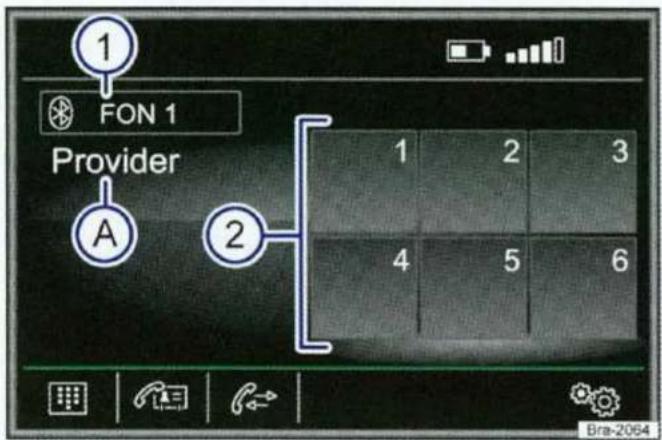
Afbeelding 36 Hoofdmenu PHONE
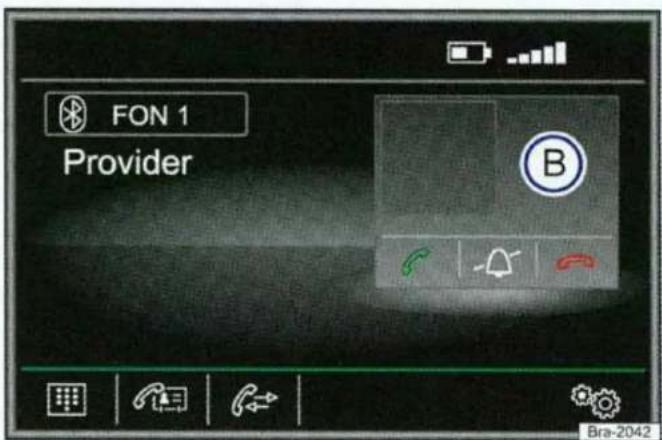
Afbeelding 37 Inkomende oproep

Lees eerst de informatie in de inleiding op pagina 62 en volg deze op.
Na het eerste koppelingsproces duurt het enkele minuten voordat de telefoonboekgegevens van de gekoppelde mobiele telefoon in het infotainment-systeem beschikbaar zijn.
Toewijzing aan een gebruikersprofiel
De telefoonboekgegevens, oproepenlijsten en opgeslagen snelkeuzetoetsen worden in de telefoonbediening aan een gebruikersprofiel toegewezen
en opgeslagen. Ze staan weer ter beschikking als de mobiele telefoon opnieuw met de telefoonbediening wordt verbonden.
Als telefoonboekgegevens van de mobiele telefoon zijn gewijzigd, kan het handmatig aanpassen van de telefoonboekgegevens via het menu Instel- lingen gebruikersprofiel worden gestart ⇒ pagina 67.
Er kunnen maximaal 4 gebruikersprofielen voor mobiele telefoons in de telefoonbediening worden opgeslagen. Als er nog een mobiele telefoon wordt gekoppeld, wordt automatisch het profiel dat het langst niet werd gebruikt gewist.
Functietoetsen van de telefoonbediening
- Infotainmenttoets PHONE indrukken om het hoofdmenu PHONE te openen.
| Functietoets | Effect |
| 1 | Naam van de gekoppelde telefoon resp. het gebruikte gebruikersprofiel.Aantippen om een andere mobiele telefoon te verbinden of te koppelen. |
| 2 | Snelkeuzetoetsen, die elk van een telefoonnummer kunnen worden voorzien ⇒ pagina 66. |
| Nr. kiezen | Cijferblok voor de ingave van een telefoonnummer openen ⇒ pagina 63. |
| Contacten | Telefoonboek van de gekoppelde mobiele telefoon openen ⇒ pagina 64 |
| Gesprekken | Oproepenlijsten van de gekoppelde mobiele telefoon openen ⇒ pagina 65. |
| Setup | Menu Instellingen telefoon openen ⇒ pagina 66. |
| Aantippen om een oproep te beantwoorden. | |
| Aantippen om een gesprek te beeindigen.OF: Aantippen om een inkomende oproep af te wijzen. | |
| Aantippen om de beltoon tijdens een oproep te onderdrukken resp. om onderdrukking van de beltoon uit te schakelen. | |
| Aantippen om de microfoon tijdens een oproep te onderdrukken resp. om onderdrukking van de microfoon uit te schakelen. |
Weergaven en symbolen van de telefoonbediening
| Weergave | Betekenis |
| A | Naam van de mobiele-telefoonnetwerkbeheerder (provider) waarbij de sim-kaart van de gekoppelde telefoon is aangemeld. |
| B | Weergave van het telefoonnummer of de opgesagen naam. Als in het tele-foonboek bij de naam een foto is opgeslagen, kan deze worden weergege-ven ⇒ pagina 66. |
| III | Ladingstoestand van de gekoppelde mobiele telefoon. |
| ... | Signaalsterkte van de momenteel ontvangen mobiele-telefoonzender. |
Menu telefoonnummer ingeven
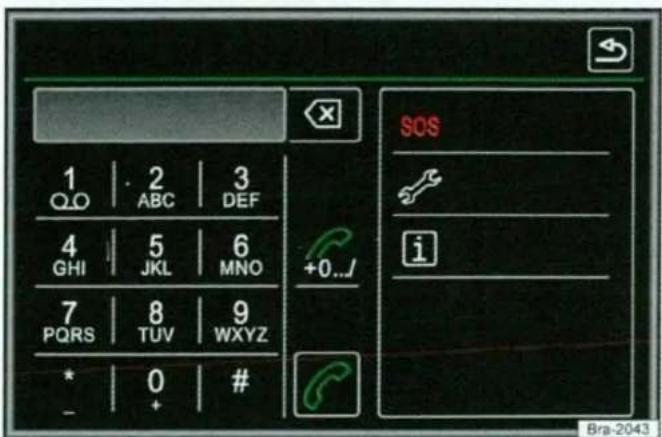
Afbeelding 38 Menu 'Telefoonnummer ingeven'

Lees eerst de informatie in de inleiding op pagina 62 en volg deze op.
In het hoofdmenu PHONE de functietoets Nr. kiezen 📊 aantippen.
Mogelijke functies
| Telefoonnummer ingeven | Telefoonnummer via het toetsenbord ingeven.Op functietoets ☐ drukken om de verbinding op te bouwen. |
| Contact uit lijst kiezen | Beginletters van het contact via het toetsenbord ingeven. In de contacten-lijst verschijnen mogelijke vermeldingen.De contactenlijst doorzoeken en het gewenste contact aantippen om de verbinding op te bouwen. |
| Voicemailbox opbellen | Functietoets ☐ ca. 2 seconden aantippen om de verbinding op te bouwen.Indien nog geen telefoonnummer van de voicemailbox is opgeslagen, het telefoonnummer ingeven en met OK bevestigen.Een al opgeslagen telefoonnummer kan in het menu Instellingen ge-bruikersprofiel worden gewijzigd ⇒ pagina 67. |
| Landcode ingeven | Bij het invoeren van een landcode kan in plaats van de eerste beide cijfers (bv. "00") het teken "+" worden ingevoerd.Functietoets ☐ ca. 2 seconden aantippen om het +-teken in te voegen. |
| +0.../a) voorkeuzefunctie | Telefoonnummer zonder landcode ingeven en functietoets +0.../aantip-pen. De in het menu Instellingen gebruikersprofiel ⇒ pagina 67 opgeslagen landcode wordt automatisch vóór het ingegeven telefoonnum-mer gezet en er wordt een verbinding tot stand gebracht. |
| SOS Aalarmnummer | De functietoets aantippen om een alarmnummer te bellen. |
| Pechoproep | De functietoets aantippen om hulp bij pech te verkrijgen.Hiervoor staat de Volkswagen Partnerorganisatie met haar servicevoertui-gen ter beschikking. |
| Informatie-oproep | De functietoets aantippen om informatie over het merk Volkswagen en ge-kozen extra diensten met betrekking tot verkeer en uw reis te verkrijgen. |
a) De functietoets is alleen te zien, als de voorkeuzefunctie in het menu Instellingen gebruikersprofiel is geactiveerd ⇒ pagina 67.
△
Menu telefoonboek (contacten)
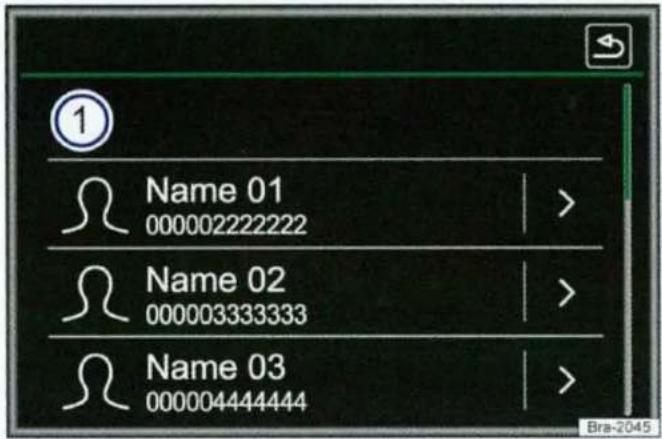
Afbeelding 39 menu 'Contacten'

Lees eerst de informatie in de inleiding op pagina 62 en volg deze op.
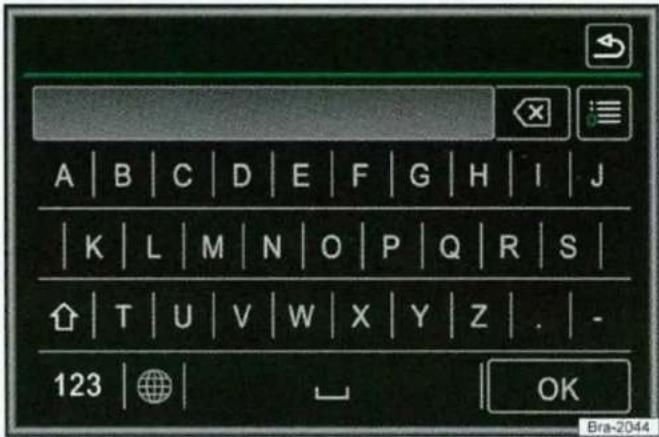
Afbeelding 40 Zoekscherm
Na het eerste koppelingsproces duurt het enkele minuten voordat de telefoonboekgegevens ^1) van de mobiele telefoon in het infotainmentsysteem beschikbaar zijn.
Het telefoonboek kan ook tijdens een gesprek worden opgeroepen.
Als in het telefoonboek bij de naam een foto is opgeslagen, kan deze in de lijst naast de naam worden weergegeven ⇒ pagina 66.
In het hoofdmenu PHONE de functietoets Contacten /ts aantippen.
Vermelding zoeken
| Contact uit lijst kiezen | De lijst doorzoeken en het gewenste contact aantippen om de verbinding op te bouwen. |
| Contact via het zoek-scherm zoeken | Functietoets Zoeken ⇒ Afbeelding 39 1 aantippen om het zoekscherm te openen.Gezochte naam ingeven in het zoekscherm ⇒ Afbeelding 40. Bij elke invoer van een teken wordt een telefoonboekvermelding in het ingaveveld weergegeven.Rechts naast het invoerveld wordt het aantal passende resultaten weerge-geven. De functietoets aantippen om naar de lijstweergave te wisselen.De lijst doorzoeken en het gewenste contact aantippen om de verbinding op te bouwen. |

De beschikbaarheid van het telefoonboekme- nu is afhankelijk van de gebruikte mobiele te-
lefoon.
△
Menu 'Oproeplijsten'
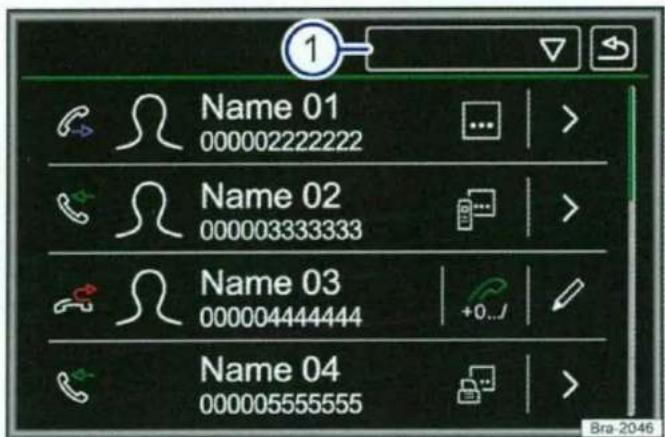
Afbeelding 41 Menu 'Oproeplijsten'

Lees eerst de informatie in de inleiding op pagina 62 en volg deze op.
- In het hoofdmenu PHONE op de functietoets Oproepen 📋 drukken.
- Functietoets Afbeelding 41 ① aantippen en de gewenste oproeplijst kiezen:
Alle
Gemist
Gekozen nummers
Beantwoorde oproepen
Als een telefoonnummer in het telefoonboek is opgeslagen, wordt in de oproeplijst in plaats van het telefoonnummer de opgeslagen naam getoond.
Als in het telefoonboek bij de naam een foto is opgeslagen, kan deze in de oproeplijst naast de naam worden weergegeven ⇒ pagina 66.
Mogelijke weergaven in het menu oproepen
| Weergave | Betekenis |
 | Gemiste oproepen: toont telefoonnummers van gemiste en onbeantwoorde oproepen. |
 | Gekozen nummers: toont telefoonnummers die via de mobiele telefoon en via de telefoonbediening van het infotainmentsysteem werden gekozen. |
 | Beantwoorde: toont telefoonnummers die via de mobiele telefoon en via de telefoonbediening van het infotainmentsysteem werden beantwoord. |
Snelkeuzetoetsen
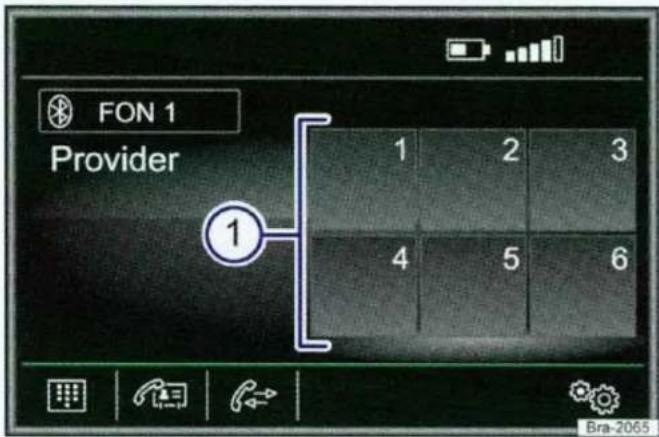
Afbeelding 42 Hoofdmenu PHONE

Lees eerst de informatie in de inleiding op pagina 62 en volg deze op.
De snelkeuzetoetsen Afbeelding 42 ① kunnen elk van een telefoonnummer worden voorzien.
Als in het telefoonboek bij de naam een foto is opgeslagen, kan deze in de snelkeuzetoets worden weergegeven ⇒ pagina 66.
Alle snelkeuzetoetsen moeten handmatig worden toegewezen en zijn dan aan een gebruikersprofiel toegekend.
Mogelijke functies
| Snelkeuzetoetsen toewij-zen | In het hoofdmenu PHONE een niet-bezette snelkeuzetoets aantippen. Gewenste contact uit de lijst kiezen. Indien bij het gekozen contact meer-dre telefoonnummers zijn opgeslagen, het gewenste nummer kiezen. |
| Toegewezen snelkeuzet-oetsen bewerken | In het hoofdmenu PHONE een toegewezen snelkeuzetoets ingedrukt hou-den, tot het menu Contacten wordt geopend.Gewenste contact uit de lijst kiezen. Indien bij het gekozen contact meer-dre telefoonnummers zijn opgeslagen, het gewenste nummer kiezen.Om het menu Contacten te sluiten, zonder wijzigingen over te nemen, de functietoets 📋 aantippen. |
| Toegewezen snelkeuzet-oetsen wissen | Een op de snelkeuzetoets opgeslagen telefoonnummer kan in het menu Instellingen gebruikersprofiel worden gewist ⇒ pagina 67. |
| Verbinding via snelkeuzet-oets tot stand brengen | In het hoofdmenu PHONE een bezette snelkeuzetoets kort indrukken om de verbinding met het daar opgeslagen telefoonnummer tot stand te brengen. |
Instellingen telefoon

Lees eerst de informatie in de inleiding op pagina 62 en volg deze op.
In het hoofdmenu PHONE de functietoets Setup aantippen.
Functietoets: effect
| Telefoon kiezen: de telefoon kiezen die met het infotainmentsysteem moet worden verbonden. |
| OF: Telefoon zoeken aantippen om een nieuw apparaat te verbinden. |
| Bluetooth: opent het menu Instellingen Bluetooth ⇒ pagina 67. |
| Gebruikersprofiel: opent het menu Instellingen gebruikersprofiel ⇒ pagina 67. |
| □ Volgorde van oproepenlijsten omkeren: als de checkbox is aangevinkt, worden de vermeldingen van de op-roeplijsten omgekeerd. |
| ☑ Herinnering: mobiele telefoon niet vergeten: als er een Bluetooth®-verbinding is, verschijnt bij uitschakeling van het contact de melding "Mobiele telefoon niet vergeten, alstublieft". |
Functietoets: effect
Beltoon kiezen ^a) : kiezen van de beltoon uit een lijst van vooringestelde beltonen. De gekozen beltoon wordt kort afgespeeld en is bij het verlaten van het submenu ingesteld.
☑ Afbeeldingen voor contacten tonen ^a) : als in het telefoonboek bij een contact een foto is opgeslagen, kan deze in de snelkeuzetoetsen, de oproeplijsten en in het adresboek worden weergegeven
a) Afhankelijk van de mobiele telefoon.
Instellingen Bluetooth®

Lees eerst de informatie in de inleiding op pagina 62 en volg deze op.
In het hoofdmenu PHONE de functietoets Setup en aansluitend Bluetooth aantippen.
Functietoets: effect
Bluetooth: aantippen om Bluetooth® uit te schakelen. Alle bestaande verbindingen worden verbroken.
Zichtbaarheid: in- en uitschakelen van de Bluetooth®-zichtbaarheid van het infotainmentsysteem via de functietoets ▼. De zichtbaarheid moet voor de externe koppeling van een mobiele telefoon met het infotainmentsysteem zijn ingeschakeld. De zichtbaarheid wordt bij de instelling Bij starten drie minuten na het starten van de motor automatisch uitgeschakeld.
Naam: weergeven resp. wijzigen van de apparaatnaam. Deze naam wordt aan andere Bluetooth®-apparaten getoond nadat deze apparaten zoeken hebben uitgevoerd.
Gekoppelde apparaten: weergave van de gekoppelde apparaten.
Apparaten zoeken: zoeken naar zichtbaar geschakelde Bluetooth®-apparaten, die zich in de reikwijdte van het infotainmentsysteem bevinden. Het bereik bedraagt maximaal 10 meter.
☑ Bluetooth-audio (A2DP/AVRCP): wanneer er een externe audiobron via Bluetooth® met het infotainmentsysteem moet worden verbonden, moet deze functie geactiveerd zijn ⇒ pagina 36.
Instellingen gebruikersprofiel

Lees eerst de informatie in de inleiding op pagina 62 en volg deze op.
In het hoofdmenu PHONE de functietoets Setup ⑩ en aansluitend Gebruikersprofiel aantippen.
Functietoets: effect
Favorieten beheren: snelkeuzetoetsen bewerken.
Toegewezen snelkeuzetoets: aantippen om het opgeslagen nummer te wissen.
Vrije snelkeuzetoets: aantippen om een nummer uit het adresboek op de snelkeuzetoets op te slaan.
Voicemailnummer: voicemailnummer ingeven of wijzigen.
☑ Voorkeuze: voorkeuze ingeven, die voor een ingegeven telefoonnummer wordt gezet ⇒ pagina 63.
Sorteren op: sorteervolgorde van de telefoonboekvermeldingen vastleggen, Achternaam, voornaam of Voornaam, achternaam.
Contacten importeren): aantippen om het adresboek van de verbonden telefoon te importeren of het al geïm-porteerde adresboek bij te werken.
Andere gebruikersprofielen wissen: individuele of alle niet actieve gebruikersprofielen wissen.
Instellingen
Menu- en systeeminstellingen (SETUP)

Inleiding voor het onderwerp
In dit hoofdstuk vindt u informatie over de volgende onderwerpen:
Hoofdmenu instellingen systeem (Setup) .... 68
Afhankelijk van het land en apparaat en afhankelijk van de uitrusting van de wagen varieert de keuze aan mogelijke instellingen.
Aanvullende informatie en waarschuwingsaanwijzingen:
- Veiligheidsaanwijzingen ⚠ voor het infotainmentsysteem ⇒ pagina 3
• Overzicht bedieningselementen ⇒ pagina 6 - Basisinformatie voor bediening pagina 8
△
Hoofdmenu instellingen systeem (Setup)

Lees eerst de informatie in de inleiding op pagina 68 en volg deze op.
- Infotainmenttoets MENU indrukken en vervolgens functietoets Setup aantippen.
- Functietoets van het onderdeel indrukken waar- voor instellingen doorgevoerd moeten worden.
Functietoets: effect
| Klank: volume- en klankinstellingen uitvoeren ⇒ pagina 70. | |
| Beeldscherm: instellingen beeldscherm uitvoeren. | |
| □ Beeldscherm uit (in 10 s): indien de functie is ingeschakeld en het infotainmentsysteem wordt niet bediend, schakelt het beeldscherm zich na ca. 10 seconden uit. Door aantippen van het beeldscherm of indrukken van een infotainmenttoets schakelt het beeldscherm zich weer in.Helderheidsstappen: helderheidsstappen van het beeldscherm instellen.☑ Bevestigingstoon: bevestigingstoon bij aantippen van een functietoets in het beeldscherm is ingeschakeld.☑ Tijdsweergave in stand-bymodus: In stand-bymodus wordt de actuele tijd op het beeldscherm van het infotainmentssysteem weergegeven. | |
| Tijd en datum: tijd- en datuminstellingen uitvoeren. | |
| Tijdbron: tijdbron (gps of handmatig) kiezen.GPS: tijd en datum kunnen worden gekozen via functietoets Tijdzone. Functietoetsen Tijd en Datum voor handmatige ingave werken dan niet.Handmatig: tijd en datum kunnen handmatig via functietoetsen Tijd en Datum worden in-gegeven. Functietoets Tijdzone werkt dan niet.Tijd: Actuele tijd handmatig instellen.☑ Zomertijd automatisch instellen: de tijd wordt automatisch aangepast.Tijdzone: gewenste tijdzone kiezen.Tijdweergave: format voor de tijdweergave (12 of 24 uur) kiezen.Datum: actuele datum instellen.Datumweergave: format voor de datumweergave kiezen (DD.MM.JJ, JJ-MM-DD of MM-DD-JJ). | |
| Taal / Language: gewenste taal voor tekst- en spraakweergave kiezen. | |
| Toetsenbord: gewenste indeling kiezen (alfabetisch of toetsenbordindeling). | |
| Extra toetsenbordtalen: extra toetsenbordtalen kiezen. | |
| Eenheden: eenheden voor de weergaven in de wagen vastleggen.Afstand, Snelheid, Temperatuur, Volume, Verbruik en Druk. | |
Functietoets: effect
(Spraakbediening): instellingen voor de spraakbediening uitvoeren ⇒ pagina 13.
Sd-kaart 1 veilig verwijderen, Sd-kaart 2 veilig verwijderen: de gewenste geheugenkaart bij het systeem afmelden.
Nadat de geheugenkaart met succes door het systeem is afgemeld, wordt de functietoets grijs.
Usb-opslagmedium veilig verwijderen): usb-opslagmedium bij het systeem afmelden. Nadat het usb-opslagmedi- um met succes door het systeem is afgemeld, wordt de functietoets grijs.
Fabrieksinstellingen: het terugzetten op de fabrieksinstellingen wist overeenkomstig alle eerder uitgevoerde ingaven en instellingen.
Bluetooth: instellingen voor Bluetooth® uitvoeren ⇒ pagina 67.
Systeeminformatie: weergave van systeeminformatie (apparaatnummer, hard- en softwareversies).
Software-update: navigatiebestanden updaten ⇒ pagina 43.
Copyright: Copyright informatie.

Voor een optimale werking van alle infotainmentsystemen is het van belang, dat de da-
tum en de tijd correct in de wagen zijn ingesteld.
Klank- en volume-instellingen

Inleiding voor het onderwerp
In dit hoofdstuk vindt u informatie over de volgende onderwerpen:
Instellingen uitvoeren 70
Afhankelijk van het land en apparaat en afhankelijk van de uitrusting van de wagen varieert de keuze aan mogelijke instellingen.
Aanvullende informatie en waarschuwingsaanwijzingen:
- Veiligheidsaanwijzingen ⚠️ voor het infotainmentsysteem ⇒ pagina 3
• Overzicht bedieningselementen ⇒ pagina 6 - Basisinformatie voor bediening pagina 8
△
Instellingen uitvoeren

Lees eerst de informatie in de inleiding op pagina 70 en volg deze op.
• Infotainmenttoets MENU indrukken.
- Functietoets [Klank] aantippen om het menu Klankinstellingen te openen.
- Functietoets van het onderdeel indrukken waarvoor instellingen doorgevoerd moeten worden.
Bij het sluiten van een menu worden wijzigingen automatisch overgenomen.
Overzicht van weergaven en functietoetsen
Functietoets: effect
| Volume: volume-instellingen uitvoeren. |
| Berichten: het volume van berichten (bv. verkeersberichten) vastleggen. |
| Navigatiemeldingen: het volume van de gesproken rijadviezen instellen. |
| Spraakbediening: het volume van de spraakbediening vastleggen. |
| Maximaal inschakelvolume: het maximaal inschakelvolume vastleggen. |
| Volumeregeling (GALA): invloed van de snelheidsafhankelijke volumeregeling vastleggen. Het audio-volume wordt bij toenemende snelheid automatisch verhoogd. |
| Audiovolume lager: instellen hoeveel het audiovolume tijdens bv. actieve ParkPilot moet zakken. |
| Bluetooth-audio: het volume vastleggen van audiobronnen die via Bluetooth® zijn verbonden. |
Equalizer handmatig instellen: klankkleur instellen.
Bassen - Middentonen - Hogetonen: klankkleur instellen.
Balance - Fader: volumeverdeling instellen. Het dradenkruis toont de actuele volumeverdeling in het interieur. De gewenste positie in de weergave van het interieur aantippen of de pijltoetsen voor stapsgewijze verandering gebruiken om de volumeverdeling te wijzigen. Om de volumeverdeling in het interieur te centreren, de functietoets tussen de pijlen aantippen.
☑ Bevestigingstoon: bevestigingstoon bij aantippen van een functietoets in het beeldscherm is ingeschakeld.
☑ Geen navigatiemeldingen bij tel.-oproep: tijdens een telefoongesprek worden geen akoestische rijadviezen ge-geven.
Subwoofer: het volume van de subwoofer instellen.
Gebruikte afkortingen
| Afkorting | Betekenis |
| A2DP | Fabrikantoverschrijdende techniek voor het versturen van audiosignalen via Bluetooth®(Advanced Audio Distribution Profile). |
| AM | Amplitudemodulatie (middengolf, MW). |
| AUX-IN | Extra audio-ingang (Auxiliary Input) |
| AVRCP | Fabrikantoverschrijdende techniek voor het op afstand bedienen van audiobronnen via Bluetooth®(Audio Video Remote Control Profile) |
| DAB | Digitale overdrachtstandaard voor digitale radio (Digital Audio Broadcasting). |
| DIN | Duits Instituut voor Normalisatie |
| DRM | Digitaal auteursrecht (Digital Rights Management) |
| DTMF | Dubbeltonige meervoudige frequentie-kiestonen (Dual Tone Multiple Frequency). |
| EON | Ondersteuning voor andere radionetwerken (Enhanced Other Network). |
| FM | Frequentiemodulatie (ultrakorte golf, UKW). |
| GSM | Wereldwijd systeem voor mobiele communicatie (Global System for Mobile Communications) |
| HFP | Handenvrij telefoneren (Hands-Free-Profile) |
| IMEI | Serienummer voor eenduidige identificatie van de mobiele telefoon (International Mobile Station Equipment Identity). |
| Led | Lichtdiode (Light Emitting Diode) |
| MDI | Extern opslagmedium bv. iPod (Media Device Interface). |
| Mp3 | Formaat voor het comprimeren van audiobestanden. |
| PIN | Persoonlijk identificatienummer. |
| RDS | Radiogegevenssysteem voor extra diensten (Radio Data Systeem). |
| SIM | Identificatiemodule abonnee (Subscriber Identity Module) |
| Sms | Korte-berichtendienst (Short Message Service). |
| SSD | Jukebox (Solid-State-Drive). |
| TMC | Verkeersmelding voor de dynamische navigatie (Traffic Message Channel). |
| TP | Verkeersinformatiefunctie in de radiofunctie (Traffic Program). |
| VBR | Variabele bitrate |
| WMA | Formaat voor het comprimeren van audiobestanden. |
Trefwoordenlijst
A
Aanwijzingen
Navigatie 43
Afbeeldingen
Hoofdmenu 41
Instellingen 42
Weergave 41
Afleveringstoestand herstellen
Afspeellijst
Afspelen in willekeurige volgorde (mix)
AM 16
Apparaattoetsen
Auteursrecht 26
AUX-IN
Externe audiobron 33
Multimediabus AUX-IN 33
B
Basisvolume
Geluid onderdrukken (Mute) 9
Wijzigen 9
Bediening
Basisinformatie voor de bediening 8
Beeldschermtoetsenbord 11
Checkboxen 9
Draai-drukknoppen 8
Extra weergaven 12
Functietoetsen 9
Geluid onderdrukken (Mute) 9
In- en uitschakelen 8
Infotainmenttoetsen 8
Invoer 11
Invoerscherm 11
Lijsten doorzoeken 10
PHONE 58,62
RADIO 16
Schuifregelaar 10
Scrollen 10
Sprakbediening 13
Touchscreen 9
Volume wijzigen 9
Bedieningselementen (infotainmentsysteem)
Beeldscherm
Bedienen 9
Beeldscherm (infotainmentsysteem)
Beknopte informatie
Benaderingssensor
Bijzondere reisdoelen
Bijzonderheden
AUX-functie 34
Sprakbediening 14
Volume verlagen 8
Weergaven 12
Zenderlogo's opslaan 19
Bluetooth
Instellingen 67
Profielen 61
Bluetooth-audio
Kiezen 30
BT-audio
C
Cd/dvd
Kiezen 30
Werking 31
Cd of dvd erin schuiven
Zie: MEDIA 31
Checkboxen
Contact uit
Uitschakeltijd (time-out) 8
Copyright
Informatie 69
Cursor
D
DAB 71
Zie: RADIO 18
Demomodus
Navigatie 55
Draai-drukknoppen
Draai-drukknoppen (infotainmentsysteem)
Dvd 40
Bediening 40
Hoofdmenu 40
Instellingen 41
Regiocode 40
Starten 40
Start niet 41
Video-dvd-functie 40
Werking 31
Dynamische routegeleiding met TMC
E
Eisen aan
Cd's 26
Sd-kaarten 26
Eject
Zie: MEDIA 31
EON
Explosiegevaarlijke plaatsen
Telefoon 59
Externe audiobron 33
BT-audio 36
MDI 34
MEDIA-IN 34
Extern opslagmedium
USB 32
Zie: MEDIA-IN 34
F
Fabrieksinstellingen 68
File omzeilen 53
FM 16
Frequentiegebied
AM 16
DAB 16
FM 16
Wisselen 16
Functietoetsen 6,9
Functietoetsen (softkeys) 9
Hoofdmenu MEDIA 28
Hoofdmenu RADIO 16
G
GALA 70
Gebruikersprofiel
Instellingen 67
Gegevens wissen 68
Geheugenkaart
Erin schuiven 32
Geheugenkaart voorbereiden om te verwijderen 32
Kiezen 30
Onleesbaar 32
Verwijderen 32
Geluidloos 9
Geluid onderdrukken (Mute) 9
Geluidsweergave
RADIO 16
H
Harde schijf (infotainmentsysteem)
Zie: Jukebox (SSD) 36
Hardkeys 8
Hardkeys (infotainmentsysteem) 6
Herhaalfunctie (repeat) 29
Hoofdmenu
Instellingen (SETUP) 68
Klank 70
MEDIA 28
PHONE 62
RADIO 16
|
Infotainmenttoetsen 6,8
Ingaven wissen 68
Inleiding 3
Inschakelen 8
Instellingen
Afbeeldingen 42
AM 24
Bluetooth 67
DAB 25
Dvd 41
Fabrieksinstellingen 68
FM 23
Gebruikersprofiel 67
Hoofdmenu 68
Klank 70
Media 39
Menu- en systeeminstellingen 68
Navigatie 55
PHONE 66
Radio 23
Spraakbediening 15
Systeem 68
Volumes 70
Voorinstellingen 68
Invoerscherm 11
iPhone 35
iPod 35
K
Kaartweergave
Functietoetsen 52
Wijzigen 51
Kiezen (telefoonnummer) 63
Klankcentrum (balance, fader) 70
Klankinstellingen (hoge tonen, lage tonen) 70
L
Lijsten doorzoeken 10
M
MDI
Zie: Multimedia-interface MEDIA-IN ..... 34
Media
Afspeelvolgorde 28
Auteursrecht 26
Mediafunctie 26
MEDIA
Achteruit 38
Afspeellijst 38
Afspeellijsten 27
Afspeelmogelijkheden 29
Afspelen in willekeurige volgorde (mix) ... 29
Audiobestanden opslaan (jukebox SSD) .. 36
Audiogegevens-cd 26
Beperkingen 27
Bitrate 26
Bluetooth-audio 36
Cd-functie 31
Cd of dvd defect 31
Cd of dvd erin schuiven 31
Cd of dvd niet leesbaar 31
Cd of dvd verwijderen 31
Dvd-functie 31
Een andere titel kiezen 38
Eisen 26
Extern opslagmedium op usb 32
Functietoetsen 28,29
Geheugenkaart erin schuiven 32
Geheugenkaart onleesbaar 32
Geheugenkaart verwijderen 32
Geheugenkaart voorbereiden om te verwij- deren 32
Harde-schijfgeheugen (jukebox SSD) .... 36
Herhaalfunctie (repeat) 29
Hoofdmenu 28
Instellingen 39
iPhone 35
iPod 35
Keuzemenu mediabronnen 30
MDI 34
MEDIA-IN 34
Mediabron wisselen 30
Mp3-bestanden 26
Multimediabus AUX-IN 33
Opslagmedium kiezen 30
Scanfunctie (SCAN) 29
Titelinformatie 29
Titel kiezen 38
Vooruit 38
Weergaven 28
Weergaven en symbolen 29
WMA-bestanden 26
MEDIA-IN
Kiezen 30
Zie: Multimedia-interface MEDIA-IN ..... 34
Mediabronnen
Bluetooth-audio 30
Cd 30
Kiezen 30
MEDIA-IN 30
Sd-kaart 30
MENU
Na het starten van de routegeleiding ..... 47
Navigatiebestanden
Actualiteit navigatiebestanden 44
Installeren 44
Updaten 44
Navigatiemeldingen
NAV (navigatie)
Aanwijzingen voor de navigatie 43
Bijzondere reisdoelen 46,50
Bijzonder reisdoel zoeken 50
Contacten 48
Deeltraject blokkeren 48
Demomodus 55
Dynamische routegeleiding 47,53
File omzeilen 53
File vooruit 48
Functietoetsen 45
Hoofdmenu openen 45
Hoofdmenu 'Navigatie' 45
Instellingen 55
Kaartweergave 52
Kompasweergave 51
Manoeuvrelijst 51
Mijn reisdoelen 48
Mijn ritten 49
Mogelijke beperkingen 43
Na het starten van de routegeleiding ..... 47
Navigatiebestanden installeren 44
Navigatiebestanden updaten 44
Navigatiegebied 44
Navigatiemeldingen 47
Nieuw reisdoel ingeven 45
Onvolledig gedigitaliseerde gebieden .... 43
Personal POI's importeren 54
Positie opslaan 48
Reisdoelen en contacten 48
Reisdoelgeheugen 48
Reisdoelingave 45
Reisdoel op de kaart kiezen 46
reisdoel wijzigen 48
Route-informatie 48
Routegeleiding stoppen 48
Routelijst 48
Splitscreen 51
Splitscreen weergeven en verbergen .... 51
Thuisadres ingeven 48
TMC-verkeersmeldingen 53
TRAFFIC 53
Tussenstop ingeven 48
vCards importeren 53
Verkeersopstoppingen weergeven ..... 53
Verkeerstekenherkenning 54
Verkeerstekenweergave 54
Weergaven en symbolen 45
Weergave wijzigen 51
NAV (Navigatie)
Actualiteit navigatiebestanden 44
NAV (Navigation)
Ritmodus 49
Nummer kiezen 63
0
Oproeplijsten 65
Opslaan
Audiobestanden (jukebox SSD) 36
P
Personal POI's
Importeren 54
PHONE
A2DP 61
Algemene informatie 60
Beschrijving van de werking 61
Bluetooth-profielen 61
Contacten 64
Explosiegevaarlijke plaatsen 59
Functietoetsen 63
Gsm-netwerk 61
HFP 61
Hoofdmenu 62
Instellingen 66
Instellingen Bluetooth 67
Instellingen gebruikersprofiel 67
Kiezen 63,64
Koppeling via infotainmentsysteem ..... 59
Mobiele-telefoonkoppeling 59,60
Oproeplijsten 65
Plaatsen met bijzondere voorschriften .... 59
Snelkeuzetoetsen 66
Telefoonbediening 58,62
Telefoonboek 64
Telefoonnummer ingeven 63
Verbinding via infotainmentsysteem ..... 59
Voicemailbox opbellen 64
Weergaven en symbolen 63
Plaatsen met bijzondere voorschriften .... 59
POI
Importeren 54
Pop-upvenster 9
R
RADIO 16
DAB-extra diensten 18
DAB-extra zender 18
DAB-geheugenlijst 18
DAB-overdrachtstandaarden 18
DAB-radiotekst 18
DAB-slideshow 18
DAB-werking 18
DAB-zenderinfo 18
DAB zendervolgsysteem met FM 18
EON 22
Frequentiewissel 16
Hoofdmenu 16
Instellingen 23
Instellingen AM 24
Instellingen DAB 25
Instellingen FM 23
Radiofunctie 16
Radiotekst (RDS) 17
RDS 17
Scanfunctie (SCAN) 22
Verkeersinformatie 22
Voorkeuzetoetsen 19
Weergaven en symbolen 17
Weergave zendernamen 17
Zenderfrequentie instellen 20
Zender instellen 20
Zender kiezen 20
Zenderlijst 20
Zenderlogo's opslaan 19
Zendernamen vastzetten 22
Zender opslaan 20
Zendervolgsysteem via RDS 17
Radiotekst (RDS)
RDS
Automatisch zendervolgsysteem 17
RDS regionaal 17
Dynamisch met TMC 53
S
SCAN
Media 29
Radio 22
Scanfunctie (SCAN)
MEDIA 29
RADIO 22
Schuifregelaar
Scrollen
Sd-kaart
Zie: geheugenkaart 32
Setup
Media 39
SETUP
Zie: Instellingen 68
Snelheidsafhankelijke volumeregeling
Snelkeuzetoetsen
Softkeys
Splitscreen
NAV (navigatie) 51
Spraakbediening
Aanwijzingen 14
Bediening 13
Gebruiksaanwijzing 13
Instellingen 15
Ondersteunde talen 13
Spraakcommando's 13
SSD (mediafunctie)
Zie: Jukebox (SSD) 36
Storingen door mobiele telefoon
T
Tekeninvoerindicator (cursor) 11
Tekstingave 11
Tijd weergeven 68
Time-out 8
TMC-verkeersmeldingen
Op kaart 53
Symbolen 53
Toetsen 9
Toetsenbord 11
Toetsen (infotainmentsysteem)
Touchscreen (infotainmentsysteem)
In- en uitschakelen 22
Verkeersbericht (INFO) 23
U
Uitschakelen 8
Uitschakeltijd (time-out) 8
USB
Extern opslagmedium aansluiten 32
Niet leesbaar 32
Veiligheidsaanwijzingen
Infotainmentsysteem 3
Verkeersbericht (INFO)
Verkeersinformatie
Zie: TP (Traffic Program) 22
Verkeersmeldingen TMC
Verkeerstekenherkenning
Verkeerstekenweergave
Voicemailbox opbellen
Volume
Basisvolume 9
Snelheidsafhankelijke volumeregeling (GA-LA) 70
Verkeersberichten 70
Wijzigen 9
Volumeverdeling (balance, fader)
Volume verlagen
Voorkeuzetoetsen
W
Weergave
AUX-IN 33
Cd 31
Dvd 31
MEDIA 28
NAV (navigatie) 51
Sd-kaart 28
Titels 38
Wiedergabe
Extern opslagmedium (usb) 32
Wissen
Alle ingaven 68
Gebruikersingaven 68
Z
Zender
Instellen 20
Kiezen 20
Opslaan 20
Scanfunctie (SCAN) 22
Zendernamen vastzetten 22
Zenderlogo's
Opslaan 19
Zendernamen
Zendervolgsysteem 17
Zenderzoeksysteem
Volkswagen AG werkt voortdurend aan de verdere ontwikkeling van alle modellen en typen. Wij vragen u om begrip, dat om deze reden wijzigingen van de leveringsomvang in de vorm, uitvoering en techniek mogelijk zijn. De gegevens over leveringsomvang, uiterlijk, maten, gewichten, brandstofverbruik, normen en functies van de wagen komen overeen met de stand van de informatie op het moment van het ter perse gaan van deze brochure. Enkele van de meeruitvoeringen zijn mogelijk pas later leverbaar (voor meer informatie kunt u uw lokale Volkswagen Partner benaderen) of worden alleen in bepaalde landen aangeboden. Uit de gegevens, afbeeldingen en beschrijvingen in dit instructieboekje kunnen geen aanspraken worden afgeleid.
Nadruk, reproductie of vertaling, ook van gedeelten, is zonder schriftelijke toestemming van Volkswagen AG niet toegestaan.
Volkswagen AG behoudt zich uitdrukkelijk alle rechten op grond van het auteursrecht voor. Wijzigingen voorbehouden.
Gedrukt in Duitsland.
© 2012 Volkswagen AG

Dit papier is gemaakt van chloorvrij gebleekte cellulose.
Discover Pro:
Navigatiesysteem
Stand: 14.09.2012