LE-247000 - Televisie AudioSonic - Gratis gebruiksaanwijzing en handleiding
Vind de handleiding van het apparaat gratis LE-247000 AudioSonic in PDF-formaat.


| Producttype | LED-tv |
| Merk | AudioSonic |
| Model | LE-247000 |
| Schermdiagonaal | 24 inch (diagonaal) |
| Resolutie | 1366 x 768 pixels (HD Ready) |
| Verversingssnelheid | 60 Hz |
| Afmetingen (zonder voet) | 550 x 340 x 80 mm (ongeveer) |
| Gewicht (zonder voet) | 3,5 kg (ongeveer) |
| Voeding | 100-240V AC, 50/60Hz |
| Energieverbruik | 30W (typisch) |
| Standby-vermogen | < 0,5W |
| Ingebouwde luidsprekers | 2 x 3W |
| Ingangen | HDMI, VGA, USB, AV, RF |
| Uitgangen | Hoofdtelefoonaansluiting |
| Extra functies | Teletekst, slaaptimer, kinderslot |
| Reinigingsinstructies | Afnemen met een zachte, droge doek; vermijd vloeibare reinigingsmiddelen |
| Veiligheid | Uit de buurt van water houden; geen voorwerpen insteken; alleen gecertificeerd netsnoer gebruiken |
| VESA-montagecompatibiliteit | VESA 100 x 100 mm |
| Beschikbaarheid onderdelen | Neem contact op met AudioSonic-ondersteuning voor afstandsbediening, voet, enz. |
| Handleiding talen | Engels, Frans, Duits, Spaans, Italiaans, Nederlands (meerdere opties) |
Veelgestelde vragen - LE-247000 AudioSonic
Gebruikersvragen over LE-247000 AudioSonic
0 vraag over dit apparaat. Beantwoord die u kent of stel uw eigen vraag.
Stel een nieuwe vraag over dit apparaat
Download de handleiding voor uw Televisie in PDF-formaat gratis! Vind uw handleiding LE-247000 - AudioSonic en neem uw elektronisch apparaat weer in handen. Op deze pagina staan alle documenten die nodig zijn voor het gebruik van uw apparaat. LE-247000 van het merk AudioSonic.
GEBRUIKSAANWIJZING LE-247000 AudioSonic
1. Belangrijkste veiligheidsvoorschriften
Onjuist gebruik kan brand of elektrische schokken veroorzaken. Om dit te voorkomen, dient u de richtlijnen te volgen voor het installeren, gebruiken en reinigen van het apparaat. Om de veiligheid en levensduur van de LED-tv te garanderen, dient u de onderstaande punten zorgvuldig door te lezen voordat u het apparaat gebruikt.
Via de Aan/Uit-toets van dit product wordt de tv niet volledig van de stroomtoevoer afgesloten. Haal de stekker van het netsnoer uit het stopcontact voordat u audio- of videokabels op de LED-tv aansluit.
Plaats de LED-tv niet op een wankele ondergrond. Het apparaat zou hierdoor kunnen vallen, wat kan leiden tot persoonlijk letsel en beschadiging van het product. Plaats het apparaat uitsluitend op een stabiele ondergrond die door de fabrikant van de LED-tv wordt aanbevolen.
Het LED-scherm van dit product is gemaakt van glas. Laat het product niet vallen en stoot niet met voorwerpen tegen het product, omdat het scherm hierdoor kan breken. Wees voorzichtig met de scherven wanneer het scherm is gebroken.
De openingen aan de achterzijde van het apparaat zijn bedoeld voor ventilatie. Zorg dat deze openingen niet worden afgedekt of geblokkeerd. Onvoldoende ventilatie kan tot oververhitting van het apparaat leiden, wat ten koste van de levensduur van het apparaat kan gaan. Steek geen voorwerpen (metalen of brandbare voorwerpen) in het apparaat; deze kunnen brand of elektrische schokken veroorzaken.
Plaats de LED-tv niet in de nabijheid van meubels, bekleding of elektronische producten. Het product is niet ontworpen voor inbouw en mag daarom niet in een omsloten ruimte worden geplaatst zonder deugdelijke ventilatie.
Plaats het apparaat niet in de nabijheid van direct zonlicht of warmtebronnen, zoals cv-radiatoren, kachels of andere apparaten (inclusief adapters en versterkers) die warmte genereren.
Het apparaat mag niet worden gebruikt in een natte of vochtige ruimte of in de nabijheid van water, bijvoorbeeld naast een gootsteen, bad, wastafel, wasmachine of zwembad of in een vochtige kelder.
Plaats op dit apparaat geen voorwerp dat water of andere vloeistoffen bevat. Het water kan op het apparaat terecht komen en elektrische schokken of brand veroorzaken. Plaats op of in de nabijheid van het apparaat geen kaarsen of open vuur. Hierdoor kan brand ontstaan.
Bij schoonmaken van de behuizing en het LED-scherm dient u eerst de stekker van het netsnoer uit het stopcontact te halen. Gebruik voor het schoonmaken uitsluitend een zachte, ietwat vochtige doek en wrijf hiermee voorzichtig over het scherm. Een harde doek kan krassen op het scherm veroorzaken. Gebruik nooit een vuile doek, vloeibare schoonmaakmiddelen of een chemische doek om het scherm schoon te maken, want dergelijke middelen en materialen kunnen het LED-scherm beschadigen.
U dient de behuizing niet te verwijderen. Dit apparaat bevat namelijk geen onderdelen die onderhoud vereisen. Laat al het onderhoud over aan een bevoegde onderhoudsmonteur.
2. Belangrijkste functies
- Aansluiting voor analoge RGB;
- Aansluiting voor CVBS en YPbPr;
- Aansluiting voor HDMI;
- Geschikt voor SCART-signaal;
- Geschikt voor tv-signaal;
- Twee luidsprekers van 2 Watt RMS (2 x 5 Watt Muziek), twee audioaansluitingen;
- Infraroodafstandsbediening voor alle functies.
3. Batterijen in de afstandsbediening plaatsen
De afstandbediening wordt gevoed met twee AAA-batterijen.
- Trek de vergrendeling naar u toe en trek de klep omhoog.
- Plaats de batterijen zoals door middel van de markeringen is aangegeven (rekening houdend met de polariteit van de batterijen).
- Sluit de batterijenhouder.
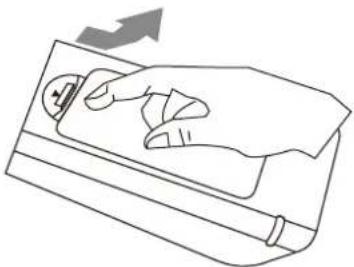
Wanneer de tv niet meer met de afstandsbediening kan worden bediend, dient u de batterijen te vervangen.
Waarschuwing met betrekking tot batterijen
Onjuist gebruik van batterijen kan leiden tot lekkage van de batterijen, waardoor corrosie van de afstandsbediening kan optreden of de batterijen kunnen openbarsten.
-
Batterijen dienen altijd in paren te worden vervangen. Gebruik altijd nieuwe batterijen wanneer u de oude batterijen vervangt.
-
Combineer geen gebruikte batterijen met nieuwe batterijen en gebruik geen combinatie van verschillende soorten (bijvoorbeeld koolstof-zink- en alkalinebatterijen).
- Probeer batterijen niet opnieuw op te laden, kort te sluiten, te demonteren, te verhitten of te verbranden.
- Als u gebruikte batterijen afdankt, dient u daarbij de lokaal geldende voorschriften in acht te nemen. Gooi batterijen niet weg bij het huishoudafval.
4. Productoverzicht
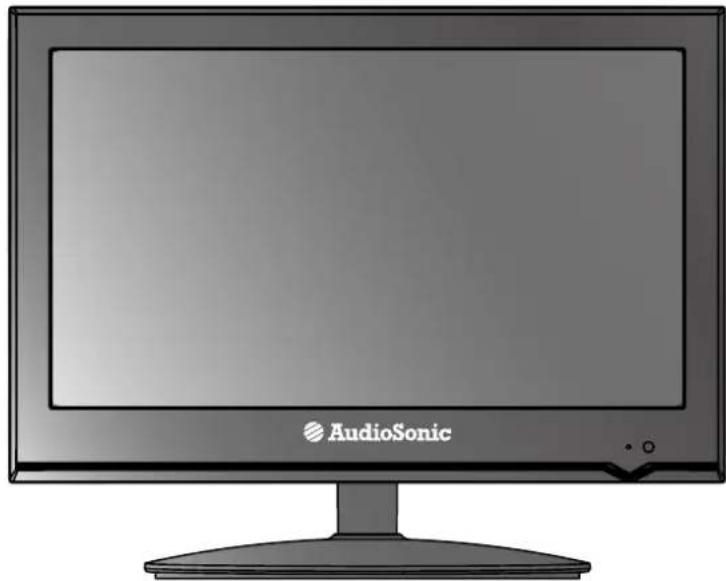
5. Overzicht bedieningspaneel
1. Functies controlepaneel:
- INPUT – Selecteer het binnenkomend signaal: ATV/HDMI/SCART/YPbPr/AV/VGA
- MENU – Toegang tot het MENU
- VOL - Geluidsniveau omlaag / naar links
- VOL ▶Geluidsniveau omhoog / naar rechts
- CH. - TV-kanaal terug
- CH. ▶ TV-kanaal vooruit
- STANDBY – Schakelt de tv naar stand-by en weer in

Status indicatorlicht
Wanneer het apparaat is ingeschakeld, brandt de indicator blauw.
De indicator brandt rood, wanneer de tv zich in de Standby-modus bevindt.
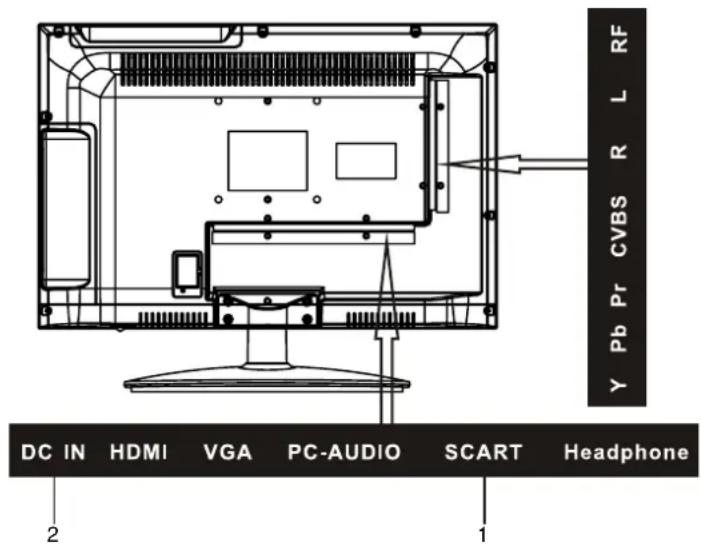
(3) Illustratie van connectoren

Beschrijving connectoren
- Voedingsingang voor de LED-tv (gelijkstroom 12 V). Sluit hier de voedingsadapter op aan.
- Audio/Video-ingang van hoge kwaliteit voor aansluiting van een extern apparaat met een HDMI-uitgang.
- DB15 VGA-aansluiting.
- Audio-ingang voor VGA-modus. Sluit hier de audiokabel van uw pc op aan.
- Scart-aansluiting. Sluit uw AV-systeem aan op de Scart-aansluiting.
- Uitgang voor hoofdtelefoon.
- YPbPr/Component-ingang. Sluit hier de videokabel van een extern apparaat op aan.
- CVBS/Composiet video-ingang. Sluit hier uw AV-systeem op aan.
- Ingang rechter-/linkeraudiokanaal voor Composiet video- en S-videomodus.
- Antenne-uitgang (75 Ω). Sluit een antennekabel of antenne aan om een kabelsignaal/antennesignaal te ontvangen.
6. Overzicht afstandsbediening
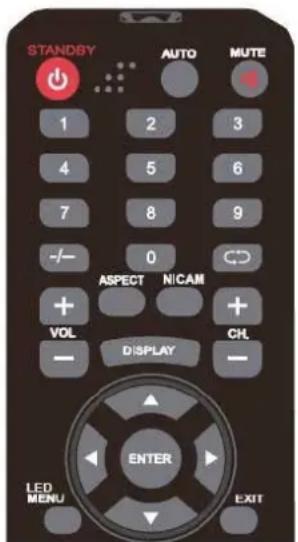
Illustratie afstandsbediening Beschrijving toetsen afstandsbediening

| 1. STANDBY | Schakelt de tv naar stand-by en weer in |
| 2. AUTO Automatisch aanpassen (PC-modus) | |
| 3. MUTE MUTE-toets (dempen) | |
| 4. 0-9 Nummer tv-kanaal of teletekstpagina selecteren | |
| 5. -/-- | Eén- of tweecijferig tv-kanaal selecteren |
| 6. Terug Het laatste tv-kanaal bekijken | |
| 7. ASPECT Displaygrootte wijzigen | |
| 8. NICAM NICAM | |
| 9. VOL+ / VOL- Volume harder/zachter | |
| 10. CH+ / CH- | TV-kanaal vooruit/terug |
| 11. DISPLAY | Informatie over het huidige kanaal weergeven |
| 12. ▲▼◀▶ ENTER | Navigatietoetsen en Enter-toets |
| 13. LED MENU | OSD-menu (menu op scherm) |
| 14. EXIT | Menu sluiten |
| 15. INPUT | Invoermodus selecteren |
| 16. SLEEP | De tijd kiezen waarop u de tv automatisch wilt laten afspelen |
| 17. PMODE | Beeldmodus selecteren |
| 18. SMODE | Geluidsmodus selecteren |
| 19. TEXT | Naar teletekst met tekstmodus schakelen |
| 20. PGDW | Teletekstpagina terug |
| 21. HOLD | De huidige pagina in beeld houden |
| 22. PGUP | Teletekstpagina vooruit |
| 23. INDEX | Indexpagina opvragen |
| 24. SUBPAGE | Toegang tot pagina met subcode |
| 25. SIZE | Displaygrootte wijzigen |
| 26. REVEAL | Verborgen woorden tonen of verbergen |
| 27. RED | Correspondeert met de desbetreffende kleur (rood) in het beeld |
| 28. CYAN | Correspondeert met de desbetreffende kleur (blauw) in het beeld |
| 29. GREEN | Correspondeert met de desbetreffende kleur (groen) in het beeld |
| 30. YELLOW | Correspondeert met de desbetreffende kleur (geel) in het beeld |
7. Verbinding tussen verschillende ingangssignalen
A. Verbinden met een pc-signaal
U kunt uw LED-tv gebruiken als monitor voor uw pc met behulp van een VGA-kabel (niet bijgeleverd).
- VGA-ingang (vergeet niet de schroeven aan te draaien)
- PC Audio-ingang
- DC 12V power-ingang
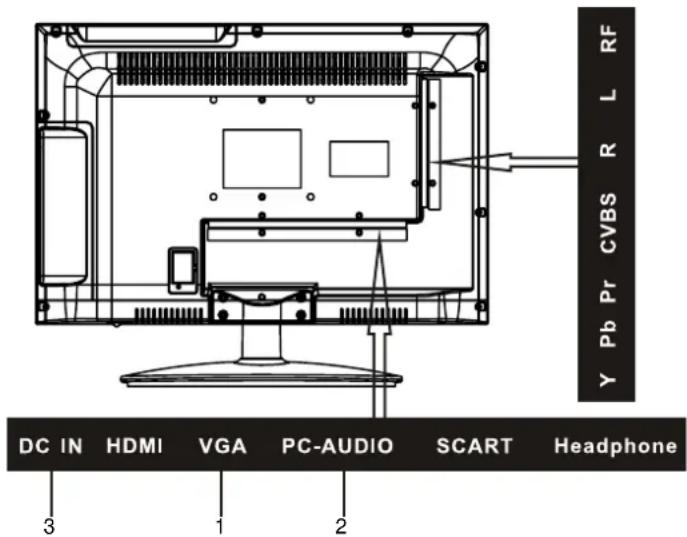
Stappen voor het aansluiten
- Lees de bij uw pc geleverde gebruikershandleiding door en vergewis u ervan dat uw pc een VGA-aansluiting heeft.
- Zorg dat zowel de LED-tv als de pc is uitgeschakeld.
- Sluit een D-type (15-pins) VGA-interfacekabel (niet bijgeleverd) aan op de VGA video-interface van de pc. Sluit vervolgens het andere uiteinde van de kabel aan op de VGA video-interfaceconnector aan de achterzijde van de LED-tv. Draai de schroeven van de VGA-connectoren vast zodra de connectoren stevig zijn bevestigd.
- Sluit de adapter die bij uw LED-tv is geleverd aan op de voedingsingang (gelijkstroom 12 V).
- Schakel eerst de LED-TV in en vervolgens de pc.
- Druk op de INPUT-toets om de video input-modus van de LED-tv op 'VGA' te zetten.
- Stel het gewenste volumeniveau in met behulp van de toetsen VOL-/VOL+ op het bedieningspaneel of de afstandsbediening.
B) De externe AV-apparaten aansluiten met behulp van de Composiet- en YPbPr-ingangen
- Linker- en rechteraudio-ingang
- CVBS-/composiet video-ingang
- YPbPr/component-ingang.
- Voedingsingang (gelijkstroom 12 V)
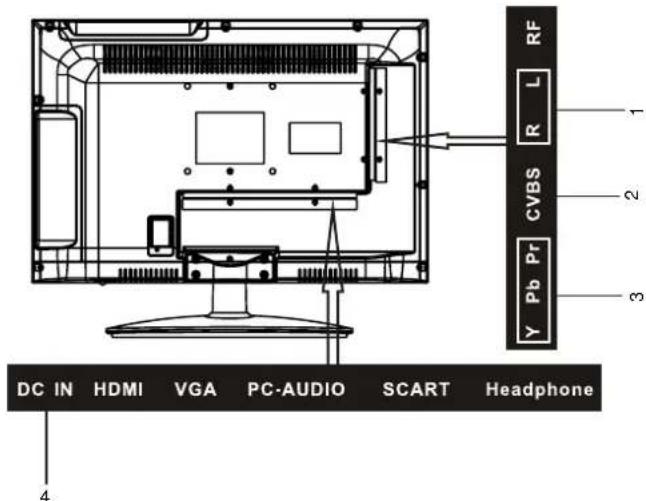
Stappen voor het aansluiten
- Lees de bij uw AV-apparatuur geleverde gebruikershandleiding door en vergewis u ervan dat deze apparatuur een composiet- of S-video-aansluiting heeft.
• Zorg dat zowel de LED-tv als het AV-apparaat is uitgeschakeld. - Sluit de composietvideokabel (niet bijgeleverd) aan op de gele ingang voor de composietvideoconnector aan de achterzijde van de LED-tv. Sluit het andere uiteinde van de composietkabel aan op de gele composietuitgang op het AV-apparaat.
- Sluit de YPbPr-kabel (niet bijgeleverd; biedt betere beeldkwaliteit) aan op de YPbPr-connector aan de achterzijde van de LED-tv. Sluit het andere uiteinde van de YPbPr-kabel aan op de YPbPr-connector van het AV-apparaat.
- Sluit de RCA-audio-uitgang van het AV-apparaat met behulp van de RCA-audiokabels (niet bijgeleverd; witte en rode connectoren) aan op de RCA-audio-ingang aan de achterzijde van de LED-tv.
- Schakel eerst de LED-tv in en vervolgens het AV-apparaat.
- Druk op de Input-toets om de video input-modus van de LED-tv op 'YPbPr' of 'AV' te zetten.
C) Aansluiting voor tv-signaal
- Ingang kabel / antenne (75 Ω)
- Voedingsingang (gelijkstroom 12 V)

Stappen voor het aansluiten
• Zorg dat de LED-tv is uitgeschakeld.
- Sluit de antennekabel (CATV) aan op de corresponderende antenne-ingang (75 Ω ANT) aan de achterzijde van de LED-tv. Sluit het andere uiteinde van de antennekabel aan op de antenneaansluiting op de wand of uw digitale kabel-/satellietontvanger.
U kunt nu de reguliere kabeltelevisieprogramma's bekijken.
• Schakel de LED-tv in.
- Druk op de Input-toets om de video input-modus van de LED-tv op 'TV' te zetten. Het kanaalnummer verschijnt rechtsboven op het scherm.
- Wanneer er geen zenders zijn geprogrammeerd, verschijnt een blauw scherm met een rondgaand wit scherm met de tekst 'ATV-NO SIGNAL' (tv geen signaal). In het LED-menu kunt u lezen hoe de zenders kunnen worden geprogrammeerd (via automatisch zoeken of handmatig).
Het is aan te bevelen om eerst automatisch zenders te laten zoeken.
- Met behulp van de toetsen CH+/CH- of de numerieke toetsen op de afstandsbediening kunt u het gewenste kanaal selecteren.
D) Aansluiting voor SCART-signaal
- Scart input.
- Voedingsingang (gelijkstroom 12 V).
Stappen voor het aansluiten
- Lees de bij uw AV-apparatuur geleverde gebruikershandleiding door en vergewis u ervan dat deze apparatuur een scartaansluiting heeft.
• Zorg dat de LED-tv is uitgeschakeld. - Sluit de scartkabel aan op de desbetreffende connector aan de achterzijde van de LED-tv.
• Schakel de LED-tv in. - Druk op de INPUT-toets om de video input-modus van de LED-tv op 'SCART' te zetten.
E) Aansluiting voor HDMI-signaal
- HDMI-ingang
- Voedingsingang (gelijkstroom 12 V)

Stappen voor het aansluiten
- Lees de bij uw AV-apparatuur geleverde gebruikershandleiding door en vergewis u ervan dat deze apparatuur een HDMI-aansluiting heeft.
• Zorg dat de LED-tv is uitgeschakeld. - Sluit de HDMI-kabel aan op de desbetreffende connector aan de achterzijde van de LED-tv.
• Schakel de LED-tv in. - Druk op de Input-toets om de video input-modus van de LED-tv op 'HDMI' te zetten.
8. Standaard bedieningsinstructies
De LED-tv inschakelen
Wanneer de Standby-toets wordt ingedrukt en de LED-tv wordt ingeschakeld, gaat de indicator aan de voorzijde van de LED-tv van rood naar blauw. Wanneer de LED-tv wordt ingeschakeld, verschijnt de inputmodus op het scherm.
Wanneer de LED-tv wordt uitgeschakeld met behulp van de Standbytoets, gaat de LED-tv in de stand-by modus en gaat de indicator rood branden.
Schakelen tussen verschillende bronnen: ATV/HDMI/SCART/YPbPr/AV/VGA
Als u op de INPUT-toets drukt, wordt het menu voor de inputmodus weergegeven. In het menu kunt u vervolgens op ▼ drukken om een inputbron kiezen. Druk op de Enter-toets om uw selectie te bevestigen.

- Druk op de toets VOL+ om het volume toe te laten nemen.
Er verschijnt een getal op het scherm dat het geluidsniveau aangeeft. - Druk op de toets VOL— om het volume af te laten nemen.
Er verschijnt een getal op het scherm dat het geluidsniveau aangeeft.
Dempen (MUTE)
- Druk op de Mute-toets om het geluid tijdelijk uit te schakelen.
Het Mute-pictogram verschijnt op het scherm.
- Druk nogmaals op de Mute-toets om het geluidsniveau te herstellen.
Het Mute-pictogram verdwijnt.

Opmerking
Wanneer de LED-tv wordt uitgeschakeld, wordt de dempfunctie automatisch uitgeschakeld.
Het gewenste tv-kanaal selecteren
U kunt de numerieke toetsen op de afstandsbediening gebruiken om rechtstreeks tv-kanalen te selecteren. De LED-tv biedt de mogelijkheid om maximaal 99 kanalen (1 tot en met 99) op te slaan en u kunt via de toetsen op de afstandsbediening of het bedieningspaneel een selectie maken.
-
Druk op de desbetreffende toets op de afstandsbediening wanneer u een van de kanalen van 1 tot en met 9 wilt kiezen (als u bijvoorbeeld kanaal 8 wenst, drukt u op toets 8).
-
Als u een kanaal hoger dan 9 wilt kiezen, drukt u op toets ‘-/-’ tot ‘- -’ op het scherm wordt weergegeven. Voer vervolgens de twee cijfers in van het nummer van het kanaal dat u wilt bekijken (bijvoorbeeld ‘1’ en vervolgens ‘6’ om kanaal 16 te selecteren).
ASPECT
Druk op de Aspect-toets om de verhoudingen van het display te selecteren (AUTO, FULL, ZOOM, 4:3, 16:9).
NICAM
Normaliter is het apparaat ingeschakeld op stereo voor de beste reproductiekwaliteit. Wanneer de ontvangst echter slechter wordt of niet beschikbaar is, schakelt u over op Mono. Mono (M1) en (M2) kunnen ook worden geselecteerd wanneer een monosignaal wordt uitgezonden.
9. Teletekst
De teletekstfuncties kunnen variëren, afhankelijk van de omroepmaatschappijen en zijn alleen beschikbaar indien teletekst via het geselecteerde kanaal wordt doorgegeven. Als u tijdens het gebruik van teletekst op de Text-toets drukt, wordt de TV-modus ingeschakeld. Als de Teletekstmodus actief is, moet u wellicht het geluidsvolume aan het gewenste niveau aanpassen.
Pagina selecteren
U kunt teletekstpagina's selecteren door het desbetreffende paginanummer in te voeren met behulp van de cijfertoetsen op de afstandsbediening.
Size-toets
Via de Size-toets kunt u de weergavegrootte wijzigen: Normaal => Groot boven => Groot onder => Normaal.
Reveal-toets
Via de Reveal-toets kunt u verborgen tekst weergeven (bijvoorbeeld antwoorden op quizpagina's). Als u nogmaals op deze toets drukt, wordt de tekst weer verborgen.
Deze vier toetsen corresponderen met de desbetreffende kleurcomponenten in het beeld.
Hold-toets
Als u op de Hold-toets drukt blijft de huidige pagina met informatie die over meerdere pagina's zijn verdeeld in beeld. Als u opnieuw op deze toets drukt, wordt de functie voor automatische paginaweergave hervat.
Index-toets
Als u op de Index-toets drukt, gaat u naar de indexpagina.
Afhankelijk van de manier waarop informatie wordt verzonden, moet u wellicht meerdere malen op deze toets drukken om naar de indexpagina te gaan.
Subpage-toets
Wanneer de teletekstinformatie op meerdere pagina's wordt weergegeven, kan het enige tijd duren voordat de door u gewenste subpagina automatisch wordt weergegeven.
U kunt het nummer van de gewenste subpagina invoeren en naar het tv-programma blijven kijken tot de desbetreffende subpagina wordt gevonden.
Selecteer het paginanummer met behulp van de cijfertoetsen 0-9.
Indien bovenin het scherm wordt aangegeven dat de subpagina's worden uitgezonden terwijl de pagina niet wordt gewijzigd, duidt dit erop dat de omroepmaatschappij de inhoud van de pagina's heeft bijgewerkt en dat er geen subpagina's zijn.
Als u op de Subpage-toets drukt, wordt rechtsonder op het scherm ‘-/--’ weergegeven. Voer het gewenst subpaginanummer in voordat het paginanummer ‘-/--’ op het scherm verschijnt. Om pagina 6 te selecteren, voert u '0', '0', '0' en '6' in.
Text-toets
Als u op de Text-toets drukt, wordt de teletekstmodus in- of uitgeschakeld.
10. Bediening van het menu
U kunt bepaalde parameters van de LED-tv in het menu aanpassen. Lees de onderstaande beschrijvingen zorgvuldig door, zodat u meer inzicht krijgt in de parameters die kunnen worden aangepast.
Input-modus: PC (VGA)
- Druk op de LED Menu-toets om het hoofdmenu te openen.
- Gebruik de pijltjestoets Rechts om het beeld (Picture), het geluid (Sound), de instellingen (Setting), de functie (Function) en de pc-instellingen (PC Setup) te selecteren.
- Druk op de Exit-toets om het menu te sluiten.
| TITEL SUBMENU | ILLUSTRATIE SUBMENU | INSTRUCTIES |
| Beeld (Picture) | 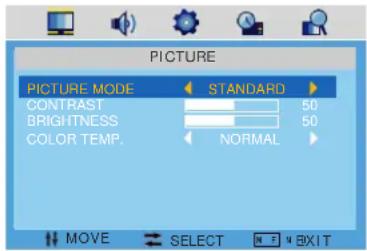 | 1. BeeldmodusZorg met behulp van de pijltjestoetsen Omhoog/Omlaag dat de aanduiding voor de Beeldmodus (Picture Mode) geel gemarkeerd wordt. Met de pijltjestoetsen Links/Rechts kunt u een beeldmodus selecteren (STANDARD, MOVIE, VIVID, PERSONAL).2. ContrastZorg met behulp van de pijltjestoetsen Omhoog/Omlaag dat de aanduiding voor Contrast geel gemarkeerd wordt. Met de pijltjestoetsen Links/Rechts kunt u het contrast aanpassen. Het contrast neemt toe naarmate het getal hoger is.3. HelderheidZorg met behulp van de pijltjestoetsen Omhoog/Omlaag dat de aanduiding voor Helderheid (Brightness) geel gemarkeerd wordt. Met de pijltjestoetsen Links/Rechts kunt u de helderheid aanpassen. De helderheid neemt toe naarmate het getal hoger is.4. KleurtemperatuurZorg met behulp van de pijltjestoetsen Omhoog/Omlaag dat de aanduiding voor Kleurtemperatuur (Color Temp.) geel gemarkeerd wordt. Met de pijltjestoetsen Links/Rechts kunt u de voor uw ogen optimale kleurtemperatuur selecteren. U kunt kiezen tussen Normaal (Normal), Warm, en Koud (Cold). |
| TITEL MENU | ILLUSTRATIE SUBMENU | INSTRUCTIES |
| Geluid (Sound) | 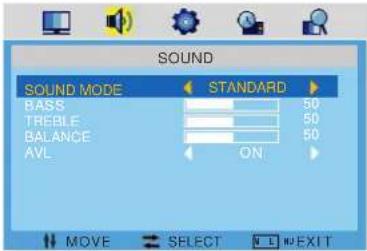 | 1. GeluidsmodusZorg met behulp van de pijltjestoetsen Omhoog/Omlaag dat de aanduiding voor de Geluidsmodus (Sound Mode) geel gemarkeerd wordt. Met de pijltjestoetsen Links/Rechts kunt u een geluidsmodus selecteren. U kunt kiezen uit Standaard (STANDARD), Film (MOVIE), Muziek (MUSIC) en Persoonlijk (PERSONAL).2. Lage tonenZorg met behulp van de pijltjestoetsen Omhoog/Omlaag dat de aanduiding voor Lage tonen (Bass) geel gemarkeerd wordt. Met de pijltjestoetsen Links/Rechts kunt u de lage tonen aanpassen. Deze kunnen alleen worden aangepast in de Persoonlijke modus (Personal).3. Hoge tonenZorg met behulp van de pijltjestoetsenOmhoog/Omlaag dat de aanduiding voorHoge tonen(Treble) geel gemarkeerd wordt. Met de pijltjestoetsenLinks/Rechts kunt u de hoge tonen aanpassen. Deze kunnen alleen worden aangepast in dePersoonlijkemodus(Personal).4.BalansZorg met behulp van de pijltjestoetsenOmhoog/Omlaag dat de aanduiding voorBalans(Balance) geel gemarkeerd wordt. Met de pijltjestoetsenLinks/Rechts kunt u de balans aanpassen.5.Automatische volumeregelingZorg met behulp van de pijltjestoetsenOmhoog/Omlaag dat de aanduiding voorAutomatische volumeregeling (Auto Volume Control, AVL) geel gemarkeerd wordt. Met de pijltjestoetsenLinks/Rechtskunt u deze functie in- of uitschakelen(On/Off). |
| TITEL MENU | ILLUSTRATIE SUBMENU | INSTRUCTIES |
| Instellingen (Setting) |  | 1.TaalZorg met behulp van de pijltjestoetsenOmhoog/Omlaag dat de aanduiding voorTaal(Language) geel gemarkeerd wordt. Met de pijltjestoetsenLinks/Rechtskunt u de volgende talen instellen: NEDERLANDS, ENGELS, FRANS, Duits, PORTUGEES, SPAANS.2.Timer op schermZorg met behulp van de pijltjestoetsenOmhoog/Omlaag dat de aanduiding voorTimer op het scherm(OSD Timer) geel gemarkeerd wordt. Met de pijltjestoetsenLinks/Rechtskunt u de timer op het scherm selecteren.3.TransparantieZorg met behulp van de pijltjestoetsenOmhoog/Omlaag dat de aanduiding voorTransparantie(Transparence) geel gemarkeerd wordt. Met de pijltjestoetsenLinks/Rechtskunt u de transparantie van het menu ophet scherm aanpassen.4.OverscannenZorg met behulp van de pijltjestoetsenOmhoog/Omlaag dat de aanduiding voorOverscannen(Overscan) geel gemarkeerd wordt. Met de pijltjestoetsRechtskunt u deze in- of uitschakelen(On/Off) als uw inputbronHDMI is.5.ResetZorg met behulp van de pijltjestoetsenOmhoog/Omlaag dat de aanduiding voorResetgeel gemarkeerd wordt. Met de pijltjestoetsRechtskunt u de fabrieksinstellingen voor het beeld herstellen. |
| TITEL MENU | ILLUSTRATIE SUBMENU | INSTRUCTIES |
| Timer | 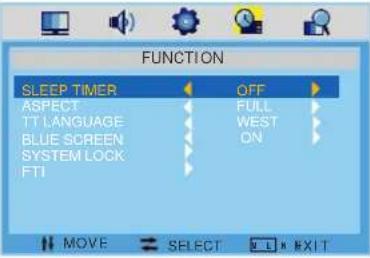 | 1.SlaaptimerZorg met behulp van de pijltjestoetsenOmhoog/Omlaag dat de aanduiding voorSlaaptimer(Sleep Timer) geel gemarkeerd wordt. Met de pijltjestoetsenLinks/Rechtskunt u de slaaptimer selecteren.2.AspectZorg met behulp van de pijltjestoetsenOmhoog/Omlaag dat de aanduiding voorAspectgeel gemarkeerd wordt. Met de pijltjestoetsRechtskunt u de door u gewenste schermweergavemodus selecteren.3.TeleteksttaalZorg met behulp van de pijltjestoetsen Omhoog/Omlaag dat de aanduiding voor Teleteksttaal (TT Language) geel gemarkeerd wordt. Met de pijltjestoetsen Links/Rechts kunt u de gewenste teleteksttaal selecteren (WEST, OOST, RUSSISCH, ARABISCH, FARSI).4. Blauw schermZorg met behulp van de pijltjestoetsen Omhoog/Omlaag dat de aanduiding voor Blauw scherm (Blue Screen) geel gemarkeerd wordt. Als er geen signaal is, is het scherm blauw. Met de pijltjestoetsen Links/Rechts kunt u deze functie in- of uitschakelen (On/Off).5. SysteemblokkeringZorg met behulp van de pijltjestoetsen Omhoog/Omlaag dat de aanduiding voor Systeemblokkering (System Lock) geel gemarkeerd wordt. Met de pijltjestoets Rechts kunt u het submenu openen |
| TITEL MENU | ILLUSTRATIE SUBMENU | INSTRUCTIES |
| Functie(Function) |  | - SysteemblokkeringZorg met behulp van de pijltjestoetsen Omhoog/Omlaag dat de aanduiding voor Systeemblokkering (System Lock) geel gemarkeerd wordt. Met de pijltjestoetsen Links/Rechts kunt u de optie Aan (On) of Uit (Off) selecteren. Als de systeemblokkering is uitgeschakeld (Off), zijn de onderstaande blokkeringen niet beschikbaar.- KinderslotZorg met behulp van de pijltjestoetsen Omhoog/Omlaag dat de aanduiding voor Kinderslot (Child Lock) geel gemarkeerd wordt. Met de pijltjestoetsen Links/Rechts kunt u de optie Aan (On) of Uit (Off) selecteren. Als het kinderslot is ingeschakeld (On), kan het programma dat in Programma Bewerken (Program Edit) is geblokkeerd, niet worden weergegeven.- ToetsenblokkeringZorg met behulp van de pijltjestoetsen Omhoog/Omlaag dat de aanduiding voor Toetsenblokkering (Key Lock) geel gemarkeerd wordt. Met de pijltjestoetsen Links/Rechts kunt u de optie Aan (On) of Uit (Off) selecteren. Als het Toetsenblokkering is ingeschakeld (On), functioneren de toetsen niet.- Code wijzigenZorg met behulp van de pijltjestoetsen Omhoog/Omlaag dat de aanduiding voor Kinderslot (Child Lock) geel gemarkeerd wordt. Met de pijltjestoets Rechts kunt u het wachtwoord van de systeemblokkering wijzigen. Er verschijnt een dialoogvenster waarin u het wachtwoord kunt wijzigen. De standaardinstelling voor het wachtwoord is 0000.6. Eerste installatieZorg met behulp van de pijltjestoetsen Omhoog/Omlaag dat de aanduiding voor Eerste installatie (First Time Installation) geel gemarkeerd wordt. Druk op de pijltjestoets Rechts om een nieuw scherm te openen waarin u kanalen automatisch kunt laten zoeken. De beschikbare kanalen worden achtereenvolgens gescand, gesorteerd en opgeslagen.- TaalZorg met behulp van de pijltjestoetsen Omhoog/Omlaag dat de aanduiding voor Taal (Language) geel gemarkeerd wordt. Met de pijltjestoetsen Links/Rechtskunt u de gewenste taal instellen.- LandZorg met behulp van de pijltjestoetsenOmhoog/Omlaagdat de aanduiding voorLand (Country)geel gemarkeerdwordt. Met de pijltjestoetsenLinks/Rechtskunt u op de kanalen afstemmen.- Zoekopdracht startenZorg met behulp van de pijltjestoetsenOmhoog/Omlaagdat de aanduiding voorZoekopdracht starten(Start Search)geel gemarkeerd wordt. Met de pijltjestoetsRechtskunt u een nieuw scherm openen waarin het automatisch zoeken wordt gestart. |
| TITEL MENU | ILLUSTRATIE SUBMENU | INSTRUCTIES |
| PC-instellingen(PC Setup) |  | 1. Horizontale positieZorg met behulp van de pijltjestoetsenOmhoog/Omlaagdat de aanduiding voorHorizontale positie(H Position)geel gemarkeerdwordt. Met de pijltjestoetsenLinks/Rechtskunt u de breedte van het beeldaanpassen.2. Verticale positieZorg met behulp van de pijltjestoetsenOmhoog/Omlaagdat de aanduiding voorVerticale positie(V Position)geel gemarkeerdwordt. Met de pijltjestoetsenLinks/Rechtskunt u de hoogte van het beeld aanpassen.3. KlokZorg met behulp van de pijltjestoetsenOmhoog/Omlaagdat de aanduiding voorKlok (Clock)geel gemarkeerdwordt. Met de pijltjestoetsenLinks/Rechtskunt u de instelling van de klok aanpassen.4. FaseZorg met behulp van de pijltjestoetsenOmhoog/Omlaagdat de aanduiding voorFase (Phase)geel gemarkeerdwordt. Met deze functie worden met behulp van de pijltjestoetsenLinks/Rechtseventuele horizontale storingen gecorrigeerd en worden de contouren van de weergegeven tekens verscherpt.5. Automatisch aanpassenZorg met behulp van de pijltjestoetsenOmhoog/Omlaagdat de aanduiding voorAutomatisch aanpassen (Auto Adjust)geel gemarkeerd wordt. Met de pijltjestoetsRechtskunt u de instelling automatisch aanpassen. |
Input-modus: HDMI/SCART/AV/YPbPr
- Druk op de LED Menu-toets om het hoofdmenu te openen.
- Gebruik de pijltjestoets Rechts om het beeld (Picture), het geluid (Sound), de instellingen (Setting) of de functie (Function) te selecteren.
- Druk op de Exit-toets om het menu te sluiten.
| TITEL MENU | ILLUSTRATIE SUBMENU | INSTRUCTIES |
| Beeld (Picture) | 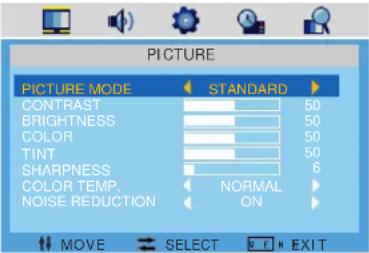 | 1. BeeldmodusZorg met behulp van de pijltjestoetsenOmhoog/Omlaag dat de aanduiding voor deBeeldmodus(Picture Mode)geel gemarkeerd wordt. Met de pijltjestoetsenLinks/Rechtskunt u een beeldmodus selecteren(STANDARD, MOVIE, VIVID, PERSONAL).2. ContrastZorg met behulp van de pijltjestoetsenOmhoog/Omlaag dat de aanduiding voorContrastgeel gemarkeerd wordt.Met de pijltjestoetsenLinks/Rechtskunt u het contrast aanpassen. Het contrast neemt toe naarmate het getal hoger is.3. HelderheidZorg met behulp van de pijltjestoetsenOmhoog/Omlaag dat de aanduiding voorHelderheid(Brightness)geel gemarkeerd wordt. Met de pijltjestoetsenLinks/Rechtskunt u de helderheid aanpassen. De helderheid neemt toe naarmate het getal hoger is.4. KleurZorg met behulp van de pijltjestoetsenOmhoog/Omlaag dat de aanduiding voorKleur(Color)geel gemarkeerd wordt. Met de pijltjestoetsenLinks/Rechtskunt u de kleur aanpassen. De kleur neemt in intensiteit toe naarmate het getal hoger is.5. KleurtoonZorg met behulp van de pijltjestoetsenOmhoog/Omlaag dat de aanduiding voor deKleurtoon(Tint)geel gemarkeerd wordt. Met de pijltjestoetsenLinks/Rechtskunt u de kleurtoon aanpassen als het NTSC-systeem wordt gebruikt.6. ScherpteZorg met behulp van de pijltjestoetsenOmhoog/Omlaag dat de aanduiding voorScherpte(Sharpness)geel gemarkeerd wordt. Met de pijltjestoetsenLinks/Rechtskunt u de scherpte aanpassen. U kunt kiezen uit Normaal (Normal), Scherp (Sharp), Scherpst (Sharpest) en Zacht (Soft).7. KleurtemperatuurZorg met behulp van de pijltjestoetsenOmhoog/Omlaag dat de aanduiding voorKleurtemperatuur(Color Temp.)geel gemarkeerd wordt. Met de pijltjestoetsenLinks/Rechtskunt u de voor uw ogen optimale kleurtemperatuur selecteren. U kunt kiezen tussen Normaal (Normal), Warm, en Koud (Cold).8. RuisonderdrukkingU kunt met behulp van de pijltjestoetsenLinks/Rechtsde ruis van de video onderdrukken (Noise Reduction)als de signaalontvangst zwak is. |
| Geluid (Sound) |  | 1. GeluidsmodusZorg met behulp van de pijltjestoetsenOmhoog/Omlaag dat de aanduiding voor deGeluidsmodus(Sound Mode)geel gemarkeerd wordt. Met de pijltjestoetsenLinks/Rechtskunt u een geluidsmodus selecteren. U kunt kiezen uit Standaard (STANDARD), Film (MOVIE), Muziek (MUSIC) en Persoonlijk (PERSONAL).2. Lage tonenZorg met behulp van de pijltjestoetsenOmhoog/Omlaag dat de aanduiding voorLage tonen(Bass) geel gemarkeerd wordt. Met de pijltjestoetsenLinks/Rechtskunt u de lage tonen aanpassen. Deze kunnen alleen worden aangepast in dePersoonlijke modus(Personal).3. Hoge tonenZorg met behulp van de pijltjestoetsenOmhoog/Omlaag dat de aanduiding voorHoge tonen(Treble) geel gemarkeerd wordt. Met de pijltjestoetsenLinks/Rechtskunt u de hoge tonen aanpassen. Deze kunnen alleen worden aangepast in dePersoonlijke modus(Personal).4. BalansZorg met behulp van de pijltjestoetsenOmhoog/Omlaag dat de aanduiding voorBalans(Balance) geel gemarkeerd wordt. Met de pijltjestoetsenLinks/Rechtskunt u de balans aanpassen.5. Automatische volumeregelingZorg met behulp van de pijltjestoetsenOmhoog/Omlaag dat de aanduiding voorAutomatische volumeregeling(Auto Volume Control, AVL) geel gemarkeerd wordt. Met de pijltjestoetsenLinks/Rechtskunt u deze functie in- of uitschakelen(On/Off). |
| TITEL MENU | ILLUSTRATIE SUBMENU | INSTRUCTIES |
| Instellingen (Setting) |  | 1. TaalZorg met behulp van de pijltjestoetsenOmhoog/Omlaag dat de aanduiding voorTaal(Language) geel gemarkeerd wordt. Met de pijltjestoetsenLinks/Rechtskunt u de volgende talen instellen: NEDERLANDS, ENGELS, FRANS, Duits, PORTUGEES, SPAANS.2. Timer op schermZorg met behulp van de pijltjestoetsenOmhoog/Omlaag dat de aanduiding voorTimer op het scherm(OSD Timer) geel gemarkeerd wordt. Met de pijltjestoetsenLinks/Rechtskunt u de timer op het scherm selecteren.3. TransparantieZorg met behulp van de pijltjestoetsenOmhoog/Omlaag dat de aanduiding voorTransparantie(Transparence) geel gemarkeerd wordt. Met de pijltjestoetsenLinks/Rechtskunt u de transparantie van het menu op het scherm aanpassen.4. OverscannenZorg met behulp van de pijltjestoetsenOmhoog/Omlaag dat de aanduiding voorOverscannen(Overscan) geel gemarkeerd wordt. Met de pijltjestoetsenLinks/Rechtskunt u deze optie in- of uitschakelen(On/Off) als uw inputbronHDMIis.5. ResetZorg met behulp van de pijltjestoetsenOmhoog/Omlaag dat de aanduiding voorResetgeel gemarkeerd wordt.Met de pijltjestoetsRechtskunt u de fabrieksinstellingen voor het beeld herstellen. |
| TITEL MENU | ILLUSTRATIE SUBMENU | INSTRUCTIES |
| Timer |  | 1. SlaaptimerZorg met behulp van de pijltjestoetsenOmhoog/Omlaag dat de aanduiding voorSlaaptimer(Sleep Timer) geel gemarkeerd wordt. Met de pijltjestoetsenLinks/Rechtskunt u de slaaptimer selecteren.2. AspectZorg met behulp van de pijltjestoetsenOmhoog/Omlaag dat de aanduiding voorAspectgeel gemarkeerd wordt. Met de pijltjestoetserechtskunt u de door u gewenste schermweergavemodus selecteren.3. TeleteksttaalZorg met behulp van de pijltjestoetsenOmhoog/Omlaag dat de aanduiding voorTeleteksttaal(TT Language) geel gemarkeerd wordt. Met de pijltjestoetsenLinks/Rechtskunt u de gewenste teleteksttaal selecteren (WEST, OOST, RUSSISCH, ARABISCH, FARSI).4. Blauw schermZorg met behulp van de pijltjestoetsenOmhoog/Omlaag dat de aanduiding voorBlauwscherm(Blue Screen) geel gemarkeerd wordt. Als er geen signaal is, is het scherm blauw. Met de pijltjestoetsenLinks/Rechtskunt u deze functie in- of uitschakelen (On/Off).5. SysteemblokkeringZorg met behulp van de pijltjestoetsenOmhoog/Omlaag dat de aanduiding voorSysteemblokkering(System Lock) geel gemarkeerd wordt. Met de pijltjestoetserechtskunt u het submenu openen. |
| TITEL MENU | ILLUSTRATIE SUBMENU | INSTRUCTIES |
| Functie(Function) | 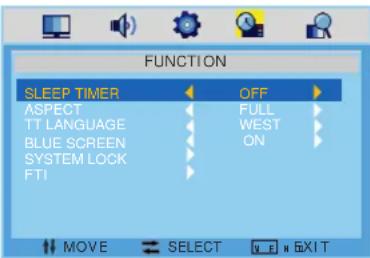 | - SysteemblokkeringZorg met behulp van de pijltjestoetsenOmhoog/Omlaag dat de aanduiding voorSysteemblokkering(System Lock) geel gemarkeerd wordt. Met de pijltjestoetsenLinks/Rechtskunt u de optieAan(On) of Uit(Off) selecteren. Als de systeemblokkering is uitgeschakeld (Off), zijn de onderstaande blokkeringen niet beschikbaar.- KinderslotZorg met behulp van de pijltjestoetsenOmhoog/Omlaag dat de aanduiding voorKinderslot(Child Lock) geel gemarkeerd wordt. Met de pijltjestoetsenLinks/Rechtskunt u de optieAan(On) of Uit(Off) selecteren. Als het kinderslot is ingeschakeld (On), kan het programma dat inProgramma Bewerken(Program Edit) is geblokkeerd, niet worden weergegeven.- ToetsenblokkeringZorg met behulp van de pijltjestoetsenOmhoog/Omlaag dat de aanduiding voorToetsenblokkering(Key Lock) geel gemarkeerd wordt. Met de pijltjestoetsenLinks/Rechtskunt u de optieAan(On) of Uit(Off) selecteren. Als de Toetsenblokkering is ingeschakeld (On), functioneren de toetsen niet.- Code wijzigenZorg met behulp van de pijltjestoetsenOmhoog/Omlaag dat de aanduiding voorKinderslot(Child Lock) geel gemarkeerd wordt. Met de pijltjestoetserechtskunt u het wachtwoord van de systeemblokkering wijzigen. Er |


verschijnt een dialoogvenster waarin u het wachtwoord kunt wijzigen. De standaardinstelling voor het wachtwoord is 0000.
6. Eerste installatie
Zorg met behulp van de pijltjestoetsen Omhoog/Omlaag dat de aanduiding voor Eerste installatie (First Time Installation) geel gemarkeerd wordt. Druk op de pijltjestoets Rechts om een nieuw scherm te openen waarin u kanalen automatisch kunt laten zoeken. De beschikbare kanalen worden achtereenvolgens gescand, gesorteerd en opgeslagen.
- Taal
Zorg met behulp van de pijltjestoetsen Omhoog/Omlaag dat de aanduiding voor Taal (Language) geel gemarkeerd wordt. Met de pijltjestoetsen Links/Rechts kunt u de gewenste taal instellen.
- Land
Zorg met behulp van de pijltjestoetsen Omhoog/Omlaag dat de aanduiding voor Land (Country) geel gemarkeerd wordt. Met de pijltjestoetsen Links/Rechts kunt u op de kanalen afstemmen.
- Zoekopdracht starten
Zorg met behulp van de pijltjestoetsen Omhoog/Omlaag dat de aanduiding voor Zoekopdracht starten (Start Search) geel gemarkeerd wordt. Met de pijltjestoets Rechts kunt u een nieuw scherm openen waarin het automatisch zoeken wordt gestart.
Input-modus: TV
- Druk op de LED Menu-toets om het hoofdmenu te openen.
- Gebruik de pijltjestoets Rechts om het beeld (Picture), het geluid (Sound), de instellingen (Setting), de functie (Function) of het kanaal (Channel) te selecteren.
- Druk op de Exit-toets om het menu te sluiten.
| TITEL MENU | ILLUSTRATIE SUBMENU | INSTRUCTIES |
| Beeld (Picture) |  | 1. BeeldmodusZorg met behulp van de pijltjestoetsenOmhoog/Omlaag dat de aanduiding voor deBeeldmodus(Picture Mode) geel gemarkeerd wordt. Met de pijltjestoetsenLinks/Rechtskunt u een beeldmodus selecteren(STANDARD, MOVIE, VIVID, PERSONAL).2. ContrastZorg met behulp van de pijltjestoetsenOmhoog/Omlaag dat de aanduiding voorContrastgeel gemarkeerd wordt. Met de pijltjestoetsenLinks/Rechtskunt u het contrast aanpassen. Het contrast neemt toe naarmate het getal hoger is.3. HelderheidZorg met behulp van de pijltjestoetsenOmhoog/Omlaag dat de aanduiding voorHelderheid(Brightness) geel gemarkeerd wordt. Met de pijltjestoetsenLinks/Rechtskunt u de helderheid aanpassen. De helderheid neemt toe naarmate het getal hoger is.4. KleurZorg met behulp van de pijltjestoetsenOmhoog/Omlaag dat de aanduiding voorKleur(Color) geel gemarkeerd wordt. Met de pijltjestoetsenLinks/Rechtskunt u de kleur aanpassen. De kleur neemt in intensiteit toe naarmate het getal hoger is.5. KleurtoonZorg met behulp van de pijltjestoetsenOmhoog/Omlaag dat de aanduiding voor deKleurtoon(Tint) geel gemarkeerd wordt. Met de pijltjestoetsenLinks/Rechtskunt u de kleurtoon aanpassen als het NTSC-systeem wordt gebruikt.6. ScherpteZorg met behulp van de pijltjestoetsenOmhoog/Omlaag dat de aanduiding voorScherpte(Sharpness) geel gemarkeerd wordt. Met de pijltjestoetsenLinks/Rechtskunt u de scherpte aanpassen. U kunt kiezen uit Normaal (Normal), Scherp (Sharp), Scherpst (Sharpest) en Zacht (Soft).7. KleurtemperatuurZorg met behulp van de pijltjestoetsenOmhoog/Omlaag dat de aanduiding voorKleurtemperatuur(Color Temp.) geel gemarkeerd wordt. Met de pijltjestoetsenLinks/Rechtskunt u de voor uw ogen optimale kleurtemperatuur selecteren. U kunt kiezen tussen Normaal (Normal), Warm, en Koud (Cold).8. RuisonderdrukkingU kunt met behulp van de pijltjestoetsenLinks/Rechtsde ruis van de video onderdrukken (Noise Reduction) als de signaalontvangst zwak is. |
| Geluid (Sound) |  | 1. GeluidsmodusZorg met behulp van de pijltjestoetsenOmhoog/Omlaag dat de aanduiding voor deGeluidsmodus(Sound Mode)geel gemarkeerd wordt. Met de pijltjestoetsenLinks/Rechtskunt u een geluidsmodus selecteren. U kunt kiezen uit Standaard (STANDARD), Film (MOVIE), Muziek (MUSIC) en Persoonlijk (PERSONAL).2. Lage tonenZorg met behulp van de pijltjestoetsenOmhoog/Omlaag dat de aanduiding voorLage tonen(Bass) geel gemarkeerd wordt. Met de pijltjestoetsenLinks/Rechtskunt u de lage tonen aanpassen. Deze kunnen alleen worden aangepast in dePersoonlijke modus(Personal).3. Hoge tonenZorg met behulp van de pijltjestoetsenOmhoog/Omlaag dat de aanduiding voorHoge tonen(Treble) geel gemarkeerd wordt. Met de pijltjestoetsenLinks/Rechtskunt u de hoge tonen aanpassen. Deze kunnen alleen worden aangepast in dePersoonlijke modus(Personal).4. BalansZorg met behulp van de pijltjestoetsenOmhoog/Omlaag dat de aanduiding voorBalans(Balance) geel gemarkeerd wordt. Met de pijltjestoetsenLinks/Rechtskunt u de balans aanpassen.5. Automatische volumeregelingZorg met behulp van de pijltjestoetsenOmhoog/Omlaag dat de aanduiding voorAutomatische volumeregeling(AVL, Auto Volume Control) geel gemarkeerd wordt. Met de pijltjestoetsenLinks/Rechtskunt u deze functie in- of uitschakelen(On/Off). |
| TITEL MENU | ILLUSTRATIE SUBMENU | INSTRUCTIES |
| Instellingen (Setting) | 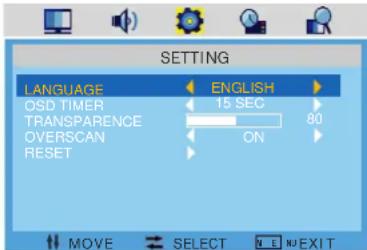 | 1. TaalZorg met behulp van de pijltjestoetsenOmhoog/Omlaag dat de aanduiding voorTaal(Language) geel gemarkeerd wordt. Met de pijltjestoetsenLinks/Rechtskunt u de volgende talen instellen: NEDERLANDS, ENGELS, FRANS, Duits, PORTUGEES, SPAANS.2. Timer op schermZorg met behulp van de pijltjestoetsenOmhoog/Omlaag dat de aanduiding voorTimer op het scherm(OSD Timer) geel gemarkeerd wordt. Met de pijltjestoetsenLinks/Rechtskunt u de timer op het scherm selecteren.3. TransparantieZorg met behulp van de pijltjestoetsenOmhoog/Omlaag dat de aanduiding voorTransparantie(Transparence) geel gemarkeerd wordt. Met de pijltjestoetsenLinks/Rechtskunt u de transparantie van het menu op het scherm aanpassen.4. OverscannenZorg met behulp van de pijltjestoetsenOmhoog/Omlaag dat de aanduiding voorOverscannen(Overscan) geel gemarkeerd wordt. Met de pijltjestoetsRechtskunt u deze optie in- of uitschakelen(On/Off) als uw inputbron HDMI is.5. ResetZorg met behulp van de pijltjestoetsenOmhoog/Omlaag dat de aanduiding voorResetgeel gemarkeerd wordt.Met de pijltjestoetsRechtskunt u de fabrieksinstellingen voor het beeld herstellen. |
| TITEL MENU | ILLUSTRATIE SUBMENU | INSTRUCTIES |
| Timer |  | 1. SlaaptimerZorg met behulp van de pijltjestoetsenOmhoog/Omlaag dat de aanduiding voorSlaaptimer(Sleep Timer) geel gemarkeerd wordt. Met de pijltjestoetsenLinks/Rechtskunt u de slaaptimer selecteren.2. AspectZorg met behulp van de pijltjestoetsenOmhoog/Omlaag dat de aanduiding voorAspectgeel gemarkeerd wordt. Met de pijltjestoetsRechtskunt u de door u gewenste schermweergavemodus selecteren.3. TeleteksttaalZorg met behulp van de pijltjestoetsenOmhoog/Omlaag dat de aanduiding voorTeleteksttaal(TT Language) geel gemarkeerd wordt. Met de pijltjestoetsenLinks/Rechtskunt u de gewenste teleteksttaal selecteren (WEST, OOST, RUSSISCH, ARABISCH, FARSI).4. Blauw schermZorg met behulp van de pijltjestoetsenOmhoog/Omlaag dat de aanduiding voorBlauwscherm(Blue Screen) geel gemarkeerd wordt. Als er geen signaal is, is het scherm blauw. Met de pijltjestoetsenLinks/Rechtskunt u deze functie in- of uitschakelen (On/Off).5. SysteemblokkeringZorg met behulp van de pijltjestoetsenOmhoog/Omlaag dat de aanduiding voorSysteemblokkering(System Lock) geel gemarkeerd wordt. Met de pijltjestoetsRechtskunt u het submenu openen. |
| TITEL MENU | ILLUSTRATIE SUBMENU | INSTRUCTIES |
| Functie(Function) |  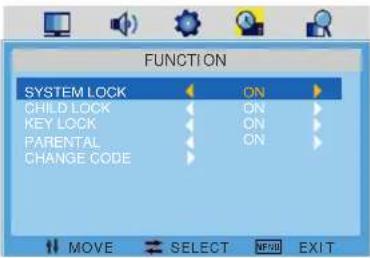 | - SysteemblokkeringZorg met behulp van de pijltjestoetsenOmhoog/Omlaag dat de aanduiding voorSysteemblokkering(System Lock) geel gemarkeerd wordt. Met de pijltjestoetsenLinks/Rechtskunt u de optieAan(On) ofUit(Off) selecteren. Als de systeemblokkering is uitgeschakeld (Off), zijn de onderstaande blokkeringen niet beschikbaar.- KinderslotZorg met behulp van de pijltjestoetsenOmhoog/Omlaag dat de aanduiding voorKinderslot(Child Lock) geel gemarkeerd wordt. Met de pijltjestoetsenLinks/Rechtskunt u de optieAan(On) ofUit(Off) selecteren. Als het kinderslot is ingeschakeld (On), kan het programma dat inProgramma Bewerken(Program Edit) is geblokkeerd, niet worden weergegeven.- ToetsenblokkeringZorg met behulp van de pijltjestoetsenOmhoog/Omlaag dat de aanduiding voorToetsenblokkering(Key Lock) geel gemarkeerd wordt. Met de pijltjestoetsenLinks/Rechtskunt u de optieAan(On) ofUit(Off) selecteren. Als de Toetsenblokkering is ingeschakeld (On), functioneren de toetsen niet.- Code wijzigenZorg met behulp van de pijltjestoetsenOmhoog/Omlaag dat de aanduiding voorKinderslot(Child Lock) geel gemarkeerd wordt. Met de pijltjestoetsRechtskunt u het wachtwoord van de systeemblokkering wijzigen. Erverschijnt een dialoogvenster waarin u het wachtwoord kunt wijzigen. De standaardinstelling voor het wachtwoord is 0000.- Eerste installatieZorg met behulp van de pijltjestoetsenOmhoog/Omlaag dat de aanduiding voorEerste installatie (First Time Installation) geel gemarkeerd wordt. Druk op de pijltjestoetsRechtsom een nieuw scherm te openen waarin u kanalen automatisch kunt laten zoeken. De beschikbare kanalen worden achtereenvolgens gescand, gesorteerd en opgeslagen.- TaalZorg met behulp van de pijltjestoetsenOmhoog/Omlaag dat de aanduiding voorTaal(Language) geel gemarkeerd wordt. Met de pijltjestoetsenLinks/Rechtskunt u de gewenste taal instellen.- LandZorg met behulp van de pijltjestoetsenOmhoog/Omlaag dat de aanduiding voorLand(Country) geel gemarkeerd wordt. Met de pijltjestoetsenLinks/Rechtskunt u op de kanalen afstemmen.- Zoekopdracht startenZorg met behulp van de pijltjestoetsenOmhoog/Omlaag dat de aanduiding voorZoekopdracht starten(Start Search) geel gemarkeerd wordt. Met de pijltjestoetsRechtskunt u een nieuw scherm openen waarin het automatisch zoeken wordt gestart. |
 | ||
| TITEL MENU | ILLUSTRATIE SUBMENU | INSTRUCTIES |
| Kanaal(Channel) |  | 1. LandZorg met behulp van de pijltjestoetsenOmhoog/Omlaag dat de aanduiding voorLand(Country) geel gemarkeerd wordt. Met de pijltjestoetsenLinks/Rechtskunt u het land selecteren waarvoor de instellingen moeten worden afgestemd. U kunt kiezen uit Overige (Other), Duitsland (Germany), het Vernigd Koninkrijk (UK), Portugal, Spanje (Spain), Frankrijk (France) en Nederland (Holland).2. Automatisch zoekenZorg met behulp van de pijltjestoetsenOmhoog/Omlaag dat de aanduiding voorAutomatisch zoeken(Auto Search) geel gemarkeerd wordt. Als u op de pijltjestoetsRechtsdrukt, wordt een nieuw scherm geopend waarin het automatisch zoeken wordt gestart.3. Handmatig programmerenZorg met behulp van de pijltjestoetsenOmhoog/Omlaag dat de aanduiding voorHandmatig programmeren(Manual Program) geel gemarkeerd wordt. Als u op de pijltjestoetsRechtsdrukt, wordt een nieuw scherm geopend.- ProgrammerenZorg met behulp van de pijltjestoetsenOmhoog/Omlaag dat de aanduiding voorProgrammeren(Program) geel gemarkeerd wordt. Met de pijltjestoetsenLinks/Rechtskunt u het kanaalnummer wijzigen.- KleursysteemZorg met behulp van de pijltjestoetsenOmhoog/Omlaag dat de aanduiding voorKleursysteem(Color Sys) geel gemarkeerd wordt. Met de pijltjestoetsenLinks/Rechtskunt u het kleursysteem wijzigen. In Nederland wordt hetPAL-systeem gebruikt. Zorg dat het systeem is ingesteld op PAL voordat u een kanaal selecteert.- GeluidssysteemZorg met behulp van de pijltjestoetsenOmhoog/Omlaagdat de aanduiding voorGeluidssysteem (Sound Sys)geel gemarkeerd wordt. Met de pijltjestoetsenLinks/Rechtskunt u het kleursysteem wijzigen. InNederland wordt het BG-systeem gebruikt. Zorg dat het systeem is ingesteld op BG voordat u een kanaal selecteert.- Handmatig zoekenZorg met behulp van de pijltjestoetsenOmhoog/Omlaagdat de aanduiding voorHandmatig zoeken (Manual Search) geel gemarkeerd wordt. Druk op de pijltjestoetsRechtsom in opwaartse richting te zoeken of op de pijltjestoetsLinksom in neerwaartse richting te zoeken.Telkens wanneer u op de toets drukt, wordt de frequentie met 0,6 Hz verhoogd/verlaagd. Zodra het nieuwe programma is gevonden en een goede beeld- en geluidskwaliteit heeft, drukt u op deExit-toets om de instellingen op te slaan en de functie af te sluiten.- Automatische fijnafstemmingVanwege zwakke signalen of verkeerde antenneconfiguratie zijn sommige kanalen mogelijk niet op optimale ontvangst afgestemd. Met de functie voorAutomatische fijnafstemming (Auto Fine Tuning, AFT) kunt u de fijnafstemming van het geselecteerde kanaal regelen. Zorg met behulp van de pijltjestoetsenOmhoog/Omlaagdat de aanduiding voorAFTgeel gemarkeerd wordt. Met de pijltjestoetsenLinks/Rechtskunt u de optieAan (On) ofUit (Off) selecteren. |
| TITEL MENU | ILLUSTRATIE SUBMENU | INSTRUCTIES |
| Kanaal (Channel) |   | -FijnafstemmingZorg met behulp van de pijltjestoetsenOmhoog/Omlaagdat de aanduiding voor Fijnafstemming (Fine) geel gemarkeerd wordt. Met de pijltjestoetsenLinks/Rechtskunt u de kanaalfrequentie wijzigen om de beeldkwaliteit te verbeteren.- OverslaanZorg met behulp van de pijltjestoetsenOmhoog/Omlaagdat de aanduiding voor Overslaan (Skip) geel gemarkeerd wordt. Met de pijltjestoetsenLinks/Rechtskunt u deze functie in- of uitschakelen (On/Off). Als de functie is ingeschakeld (On), wordt het desbetreffende kanaal overgeslagen.4. Programma bewerkenZorg met behulp van de pijltjestoetsenOmhoog/Omlaagdat de aanduiding voorProgramma bewerken (Program Edit) geel gemarkeerd wordt. Wanneer u op de pijltjestoetsRechtsdrukt, wordt een nieuw scherm geopend. Nadat de ontvangers zijn afgestemd, kunt u met deze functie de TV-programma’s volgens uw voorkeur sorteren. Met de pijltjestoetsenOmhoog/Omlaagkunt u het gewenste kanaal selecteren.Deze optie heeft drie functies:- Via deGroenetoets en de pijltjestoetsenOmhoog/Omlaagkunt u het huidige kanaal selecteren.- Via deGeletoets kunt u het huidige kanaal weer tussenvoegen.- Via deRodetoets kunt u het huidige kanaal blokkeren.Opmerking: de blokkering heeft alleen effect als het Kinderslot is ingeschakeld (On) in het menu Systeemblokkering (System Lock). |
11. Productspecificaties
| Items | Relevante illustraties | |
| LED Breedbeeld LED-tv 60 cm, 16:9 | ||
| Resolutie 1920 * 1080 (beste resolutie 1920 * 1080) | ||
| Functies | Compatibele gebieden Multinorm | |
| TV-standaard PAL B/G-Aantal kanalen 99 | AUTO-SECAM L | |
| Aansluiting | PC DB15 VGA-aansluiting | |
| AV video, YPbPr Composiet video-ingang, Component video-ingang | ||
| 5DennetnA VT | ||
| SCART 21-pins connector (Audio/Video-ingang, Audio/Video-uitgang, RGB-ingang) | ||
| Audio Audio (1) Linker- en rechteraudio-ingangAudio (2) Linker- en rechteraudio-ingang | ||
| HDMI Audio/Video-ingang van hoge kwaliteit voor aansluiting op extern apparaat dat van een HDMI-uitgang is voorzien. | ||
| Uitgang koptelefoon | Koptelefoonuitgang | |
| Uitgang luidspreker | 2 x 2 Watt2 x 5 Watt muziek | |
| Taal op het scherm | Engels, Duits, Spaans, Frans, Nederlands, Portugees | |
| Stroomtoevoer | Gelijkstroom 12 V / adapter voor 230 V | |
| Stroomverbruik | < 40 W | |
| Accessoires | Afstandsbediening, voedingsadapter, voedingskabel, twee AAA-batterijen, instructiehandleiding, garantiekaartSchroevendraaier met schroeven (3 stuks) TV voet | |
Bevestiging van de voet en wandmontage instructies
1. Bevestiging van de voet
Om de voet te bevestigen, plaatst u de voet aan de onderzijde van de TV en bevestigt u de 3 schroeven met een schroevendraaier.
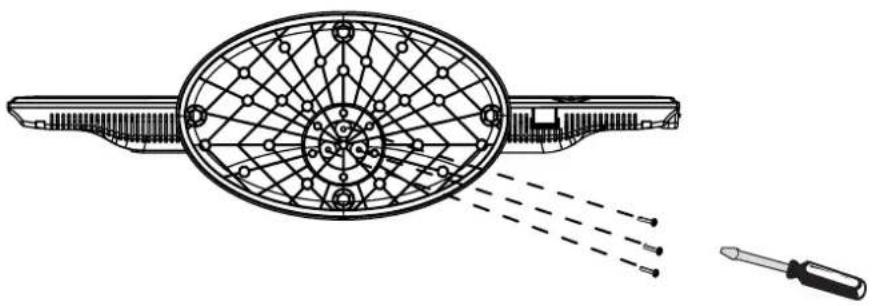
Vier schroefgaten voor bevestiging aan de wand

Draai de vier schroeven los om de standaard te verwijderen
Instructies met betrekking tot de bescherming van het milieu

Gooi dit apparaat aan het einde van de levensduur niet weg bij het huishoudelijke afval. Lever het apparaat in bij een inzamelpunt voor het recyclen van elektrische en elektronische apparatuur. Het symbool op het product, de gebruiksinstructies of de verpakking biedt informatie over de wijze waarop het product moet worden weggegooid.
De materialen zijn recycleerbaar zoals door de desbetreffende markeringen wordt aangeduid. Door recyclen, het recyclen van materialen of andere vormen van hergebruik van oude apparatuur, levert u een belangrijke bijdrage aan de bescherming van het milieu.
Raadpleeg de lokale instanties voor meer informatie over de officiële locatie waar het apparaat kan worden ingeleverd.


- Belangrijkste veiligheidsvoorschriften
- Belangrijkste functies
- Batterijen in de afstandsbediening plaatsen
- Productoverzicht
- Overzicht bedieningspaneel
- Functies controlepaneel:
- Status indicatorlicht
- Beschrijving connectoren
- Overzicht afstandsbediening
- Illustratie afstandsbediening Beschrijving toetsen afstandsbediening
- Verbinding tussen verschillende ingangssignalen
- Verbinden met een pc-signaal
- Stappen voor het aansluiten
- B) De externe AV-apparaten aansluiten met behulp van de Composiet- en YPbPr-ingangen
- C) Aansluiting voor tv-signaal
- D) Aansluiting voor SCART-signaal
- E) Aansluiting voor HDMI-signaal
- Standaard bedieningsinstructies
- De LED-tv inschakelen
- Schakelen tussen verschillende bronnen: ATV/HDMI/SCART/YPbPr/AV/VGA
- Dempen (MUTE)
- Opmerking
- Het gewenste tv-kanaal selecteren
- ASPECT
- NICAM
- Teletekst
- Pagina selecteren
- Size-toets
- Reveal-toets
- Hold-toets
- Index-toets
- Subpage-toets
- Text-toets
- Bediening van het menu
- Input-modus: PC (VGA)
- Input-modus: HDMI/SCART/AV/YPbPr
- Eerste installatie
- - Taal
- - Land
- - Zoekopdracht starten
- Input-modus: TV
- Productspecificaties
- Bevestiging van de voet en wandmontage instructies
- Bevestiging van de voet
- Instructies met betrekking tot de bescherming van het milieu
Merk : AudioSonic
Model : LE-247000
Categorie : Televisie