
SMP-N200 - Mp3-speler SONY - Gratis gebruiksaanwijzing en handleiding
Vind de handleiding van het apparaat gratis SMP-N200 SONY in PDF-formaat.



| Producttype | Netwerk mediaspeler |
| Merk | Sony |
| Model | SMP-N200 |
| Gewicht | 420 g (ongeveer) |
| Voeding | Netadapter AC-NX1W (110-240 V AC, 50/60 Hz) |
| Stroomverbruik | 11 W |
| Aansluitingen | HDMI OUT, COMPONENT VIDEO OUT, LINE OUT (audio/video), DIGITAL OUT (optisch), LAN (100), USB Type A, DC IN 12V |
| Draadloos netwerk | Ingebouwde Wi-Fi (IEEE 802.11b/g/n) |
| Netwerkfuncties | Sony Entertainment Network (SEN), DLNA, PARTY STREAMING, internetbrowsing |
| Ondersteunde videoformaten | MPEG-1/2/4 AVC, WMV9, AVCHD, Xvid, MKV, MP4, M2TS, etc. |
| Ondersteunde audioformaten | MP3, AAC/HE-AAC, WMA9, LPCM (WAV) |
| Ondersteunde fotografieformaten | JPEG, PNG, GIF, MPO (3D) |
| 3D-functie | Ja (HDMI-uitgang, automatische of handmatige instelling) |
| Ouderlijk toezicht | Ja (wachtwoord, beperking per regio en leeftijd) |
| Wi-Fi-beveiliging | WEP, WPA-PSK (TKIP/AES), WPA2-PSK (TKIP/AES) |
| Bedrijfstemperatuur | 5 °C tot 35 °C |
| Bedrijfsvochtigheid | 25 % tot 80 % |
| Meegeleverde accessoires | Netadapter, netsnoer, afstandsbediening (CR2032-batterij inbegrepen) |
| Onderhoud en reiniging | Reinigen met een zachte doek; geen oplosmiddelen gebruiken |
| Repareerbaarheid | Gerepareerde onderdelen kunnen worden bewaard voor hergebruik of recycling |
| Algemene informatie | Fabrikant: Sony Corporation; typeplaatje onder het apparaat |
Veelgestelde vragen - SMP-N200 SONY
Gebruikersvragen over SMP-N200 SONY
0 vraag over dit apparaat. Beantwoord die u kent of stel uw eigen vraag.
Stel een nieuwe vraag over dit apparaat
Download de handleiding voor uw Mp3-speler in PDF-formaat gratis! Vind uw handleiding SMP-N200 - SONY en neem uw elektronisch apparaat weer in handen. Op deze pagina staan alle documenten die nodig zijn voor het gebruik van uw apparaat. SMP-N200 van het merk SONY.
GEBRUIKSAANWIJZING SMP-N200 SONY
Gebruiksaanwijzing NL
WAARSCHUWING
Om het risico op brand of elektrocutie te verminderen, mag u het toestel niet blootstellen aan regen of vocht.
Om elektrocutie te vermijden, mag u de behuizing niet openmaken. Laat onderhoudswerken uitsluitend uitvoeren door gekwalificeerde personen.
Batterijen of apparaten met geïnstalleerde batterijen mogen niet aan overmatige hitte worden blootgesteld zoals zon, brand en dergelijke.

Verwijdering van oude elektrische en elektronische apparaten (Toepasbaar in de Europese Unie en andere Europese landen met gescheiden inzamelingssystemen)
Het symbool op het product of op de verpakking wijst erop dat dit product niet als huishoudelijk afval mag worden behandeld. Het moet echter naar een plaats worden gebracht waar elektrische en elektronische apparatuur wordt gerecycled. Als u ervoor zorgt dat dit product op de correcte manier wordt verwerkt, voorkomt u voor mens en milieu negatieve gevolgen die zich zouden kunnen voordoen in geval van verkeerde afvalbehandeling. De recycling van materialen draagt bij tot het vrijwaren van natuurlijke bronnen. Voor meer details in verband met het recyclen van dit product, neemt u contact op met de gemeentelijke instanties, het bedrijf of de dienst belast met de verwijdering van huishoudafval of de winkel waar u het product hebt gekocht.
Alleen Europa
Verwijdering van oude batterijen (in de Europese Unie en andere Europese landen met afzonderlijke inzamelingssystemen)
Dit symbool op de batterij of verpakking wijst erop dat de meegeleverde batterij van dit product niet als huishoudelijk afval behandeld mag worden.
Op sommige batterijen kan dit symbool voorkomen in combinatie met een chemisch symbool. De chemische symbolen voor kwik (Hg) of lood (Pb) worden toegevoegd als de batterij meer dan 0,0005 % kwik of 0,004 % lood bevat.
Door deze batterijen op juiste wijze af te voeren, voorkomt u voor mens en milieu negatieve gevolgen die zich zouden kunnen voordoen in geval van verkeerde afvalbehandeling. Het recycleren van materialen draagt bij tot het vrijwaren van natuurlijke bronnen.
In het geval dat de producten om redenen van veiligheid, prestaties dan wel in verband met data-integriteit een permanente verbinding met batterij vereisen, dient deze batterij enkel door gekwalificeerd servicepersoneel vervangen te worden.
Om ervoor te zorgen dat de batterij op een juiste wijze zal worden behandeld, dient het product aan het eind van zijn levenscyclus overhandigd te worden aan het desbetreffende inzamelingspunt voor de recyclage van elektrisch en elektronisch materiaal.
Voor alle andere batterijen verwijzen we u naar het gedeelte over hoe de batterij veilig uit het product te verwijderen. Overhandig de batterij bij het desbetreffende inzamelingspunt voor de recyclage van batterijen.
Voor meer details in verband met het recyclen van dit product of batterij, neemt u contact op met de gemeentelijke instanties, het bedrijf of de dienst belast met de verwijdering van huishoudafval of de winkel waar u het product hebt gekocht.
De fabrikant van dit product is Sony Corporation, 1-7-1 Konan Minato-ku Tokyo, 108-0075 Japan. De geautoriseerde vertegenwoordiging voor EMC en productveiligheid is Sony Deutschland GmbH, Hedelfinger Strasse 61, 70327 Stuttgart, Duitsland. Voor service- of garantiezaken verwijzen wij u graag naar de adressen in de afzonderlijke service/garantie documenten.
Voorzorgsmaatregelen
- Het typeplaatje zit op de onderkant van het apparaat.
- Om gevaar voor brand of elektrocutie te vermijden, mag u geen voorwerpen op het toestel plaatsen die met vloeistoffen gevuld zijn, zoals een vaas.
- Dit toestel werkt op 110 – 240 V wisselstroom, 50 Hz/60 Hz. Ga na of de bedrijfsspanning van het toestel overeenkomt met uw netspanning.
- Stel dit systeem zodanig op, dat de stekker van het netsnoer onmiddellijk uit het stopcontact kan worden getrokken in geval van problemen.
Voorzorgsmaatregelen
Na te zijn getest is gebleken dat dit apparaat voldoet aan de eisen die gesteld worden in de EMC-richtlijn voor het gebruik van een aansluitkabel korter dan 3 meter.
Opstelling
- Gebruik de speler op een plaats met voldoende ventilatie, zodat de geproduceerde warmte kan worden afgevoerd.
- Leg geen doek over de speler, plaats geen voorwerpen vóór de speler en zet de speler niet op een zachte ondergrond, zoals een tapijt, omdat dit de ventilatieopeningen kan afdekken.
- Stel het toestel niet op in een afgesloten ruimte, zoals een boekenplank of iets dergelijks.
- Plaats de speler niet dicht bij warmtebronnen en stel het toestel niet bloot aan direct zonlicht, veel stof of mechanische schokken.
- Stel het toestel niet op buitenshuis, in voertuigen, schepen of op andere vaartuigen.
- Plaats het toestel niet schuin. Het toestel kan enkel in horizontale positie werken.
- Plaats geen metalen voorwerpen vóór het voorpaneel. Hierdoor kan de ontvangst van radiogolven worden gehinderd.
- Stel de speler niet op een plaats op waar medische apparatuur in gebruik is. Hierdoor kan een storing optreden in de medische apparatuur.
- Als u gebruikmaakt van een pacemaker of ander medisch apparaat, neemt u contact op met uw dokter of de fabrikant van uw medisch apparaat alvorens de draadloos-LAN-functie te gebruiken.
- Deze speler moet worden opgesteld en bediend met inachtneming van een minimumafstand van minstens 20 cm of meer tussen de speler en iemands lichaam (exclusief de ledematen: handen, polsen, voeten en enkels).
- Plaats geen zware of wankele voorwerpen op het apparaat.
- Koppel het netsnoer en alle andere kabels los van de speler wanneer u de speler verplaatst.
Stroomnet
- De speler blijft verbonden met het stroomnet zolang de stekker in het stopcontact zit, ook als de speler zelf is uitgeschakeld.
- Trek de stekker van het netsnoer uit het stopcontact wanneer u de speler gedurende een lange tijd niet gaat gebruiken. Neem daartoe de stekker zelf vast; trek nooit aan het snoer.
- Om te voorkomen dat het netsnoer beschadigd wordt, moet u op volgende punten letten. Gebruik geen beschadigd netsnoer want dit kan anders brand of een elektrische schok veroorzaken.
- Klem het netsnoer niet af tussen het apparaat en de muur, plank, enz.
- Plaats geen zwaar voorwerp op het netsnoer en trek niet aan het snoer zelf.
Netspanningsadapter
- Gebruik de bijgeleverde netspanningsadapter (AC-NX1W) voor de speler aangezien andere adapters een storing kunnen veroorzaken.
- Haal de adapter niet uit elkaar en breng er geen wijzigingen in aan.
- Plaats de netspanningsadapter niet in een afgesloten ruimte, zoals een boekenkast of een audio-videomeubel.
- Sluit de netspanningsadapter niet aan op een reistransformator die warmte kan genereren en een storing kan veroorzaken.
- Laat niet vallen en oefen er geen schokken op uit.
Volumeregeling
Zet het volume niet hoger bij het beluisteren van een zeer stille passage of een gedeelte zonder geluidssignalen. Als u dit toch doet, kunnen uw oren en de luidsprekers worden beschadigd wanneer een fragment met een piekniveau wordt weergegeven.
Reiniging
Reinig de behuizing, het voorpaneel en de bedieningselementen met een zachte doek. Gebruik geen schuursponsje, schuurpoeder of oplosmiddelen, zoals alcohol of benzine.
Het vervangen van onderdelen
Indien deze speler wordt hersteld, kunnen vervangen onderdelen worden verzameld voor hergebruik of voor recyclage.
Over aansluiten op de HDMI OUT-aansluiting
Houd rekening met het volgende, aangezien een onjuiste behandeling kan leiden tot beschadiging van de HDMI OUT-aansluiting en de stekker.
- Lijn de HDMI-stekker en de HDMI OUT-aansluiting aan de achterkant van de speler voorzichtig uit, door hun vormen te controleren. Zorg ervoor dat de stekker niet ondersteboven of schuin is.
HDMI OUT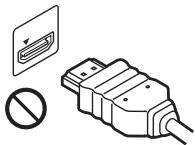
- Koppel de HDMI-kabel los wanneer u de speler verplaatst.
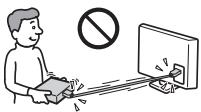
- Houd de HDMI-stekker recht bij het aansluiten of loskoppelen van de HDMI-kabel. U mag de HDMI-stekker, wanneer u deze in de HDMI OUT-aansluiting steekt, niet verdraaien of er grote kracht op uitoefenen.
Over kijken naar 3D-videobeelden
Sommige mensen kunnen zich onprettig voelen (bijvoorbeeld vermoeide ogen, vermoeidheid, misselijkheid) bij het kijken naar 3D-videobeelden. Sony adviseert alle gebruikers tijdens het kijken naar 3D-videobeelden regelmatig een pauze te nemen. De duur en frequentie van de noodzakelijke pauzes verschillen van persoon tot persoon. U dient zelf te bepalen wat het beste voor u is. Als u zich onprettig voelt, dient u te stoppen met het kijken naar 3D-videobeelden totdat u zich beter voelt. Raadpleeg uw huisarts wanneer u dit nodig vindt. Raadpleeg tevens (i) de gebruiksaanwijzing en/of de waarschuwingsmededeling van enig ander apparaat dat gebruikt wordt met dit apparaat, of de streaming content die weergegeven wordt op dit apparaat, en (ii) onze website (http://www.sony-europe.com/myproduct/) voor de meest recente informatie. Het zicht van jonge kinderen (met name die onder een leeftijd van zes jaar) ontwikkelt zich nog. Raadpleeg een specialist (bijvoorbeeld een kinderarts of een oogarts) voordat u jonge kinderen naar 3D-videobeelden laat kijken.
Jonge kinderen dienen onder toezicht te staan van volwassenen om te controleren of zij zich houden aan de bovenstaande aanbevelingen.
BELANGRIJKE OPMERKING
Opgelet: Deze speler kan een stilstaand videobeeld of een ander stilstaand beeld onbeperkt op uw tv-scherm weergeven. Als u dergelijke beelden gedurende lange tijd op uw tv-toestel weergeeft, kan het tv-scherm onherstelbaar beschadigd raken. Dit geldt met name voor plasmaschermen en projectie-tv's.
Als u vragen hebt over uw speler of problemen hebt met het toestel, neem dan contact op met de dichtstbijzijnde Sony-dealer.
Auteursrechten en handelsmerken
- "AVCHD" en het "AVCHD" logo zijn handelsmerken van Panasonic Corporation en Sony Corporation. • ⋮, "XMB" en "xross media bar" zijn handelsmerken van Sony Corporation en Sony Computer Entertainment Inc.
- Dit product is uitgerust met High-Definition Multimedia Interface (HDMI™)-technologie. HDMI, het HDMI-logo en High Definition Multimedia Interface zijn handelsmerken of gedeponeerde handelsmerken van HDMI Licensing LLC in de Verenigde Staten en andere landen.
- "x.v.Colour" en het "x.v.Colour"-logo zijn handelsmerken van Sony Corporation.
- "BRAVIA" is een handelsmerk van Sony Corporation.
- "PhotoTV HD" en het "PhotoTV HD"-logo zijn handelsmerken van Sony Corporation.
- MPEG Layer-3 audio-codeertechnologie en -patenten gebruikt onder licentie van Fraunhofer IIS en Thomson.
- Windows Media is een gedeponeerd handelsmerk of een handelsmerk van Microsoft Corporation in de Verenigde Staten en/of andere landen.
Dit apparaat bevat technologie die onderhevig is aan bepaalde intellectueel-eigendomsrechten van Microsoft. Het gebruik of de distributie van deze technologie buiten dit product is verboden zonder de betreffende licentie(s) van Microsoft.
Content-eigenaren maken gebruik van Microsoft PlayReady™-contenttoegangstechnologie om hun intellectueel eigendom, inclusief content waarop copyright rust, te beveiligen. Dit apparaat maakt gebruik van PlayReady-technologie voor toegang tot PlayReady-beveiligde content en/of WMDRM-beveiligde content. Als het apparaat de beperkingen voor toegang tot content niet goed toepast, kunnen content-eigenaren van Microsoft verlangen dat de mogelijkheid van het apparaat om PlayReady-beveiligde content te verwerken wordt ingetrokken. Dergelijke intrekking zal geen effect hebben op onbeveiligde content of op content die beveiligd wordt door middel van andere content-beveiligingstechnologieën.
Content-eigenaren kunnen u vragen PlayReady te upgraden om toegang te krijgen tot hun content. Als u niet upgradet, krijgt u geen toegang tot content waarvoor de upgrade vereist is.
- "Wi-Fi®", "Wi-Fi Protected Access®" en "Wi-Fi Alliance®" zijn gedeponeerde handelsmerken van Wi-Fi Alliance.
- "Wi-Fi CERTIFIED™", "WPA™", "WPA2™" en "Wi-Fi Protected Setup™" zijn handelsmerken van Wi-Fi Alliance.
- Het Wi-Fi CERTIFIED-logo is een certificeringsmerk van Wi-Fi Alliance.
- Het Wi-Fi Protected Setup-merk is een merk van Wi-Fi Alliance.
- DLNA®, het DLNA-logo en DLNA CERTIFIED™ zijn handelsmerken, servicemerken of certificeringsmerken van Digital Living Network Alliance.
- Alle andere handelsmerken zijn in eigendom van hun respectieve eigenaren.
- De namen van andere systemen en producten zijn over het algemeen handelsmerken en gedeponeerde handelsmerken van de fabrikanten. ™- en ®-merktekens worden in dit document niet weergegeven.
Inhoudsopgave
WAARSCHUWING 2
Voorzorgsmaatregelen 2
Gids voor onderdelen en bedieningselementen 6
Aansluitingen en instellingen
Stap 1: De speler aansluiten .....9
Netwerkaansluiting 11
Stap 2: Snelinstelling ..... 12
Weergave
Weergeven via een netwerk 13
Weergeven vanaf een USB-apparaat 15
Beschikbare opties 15
Internet
Websites bezoeken 17
Instellingen en aanpassingen
De instelschermen gebruiken 19
Netwerk-update 19
Scherminstellingen 19
Audio-instellingen 20
Kinderbeveiliging 21
Systeeminstellingen 21
Netwerkinstellingen 22
Snelinstelling 23
Terugstellen 23
Aanvullende informatie
Problemen oplossen 24
Gids voor onderdelen en bedieningselementen
Voorpaneel
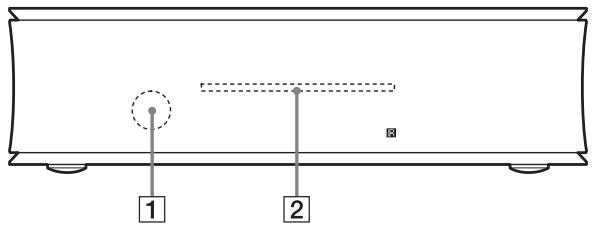
1 Afstandsbedieningsensor
2 Indicator Deze indicator brandt wanneer de speler is ingeschakeld.
Achterpaneel
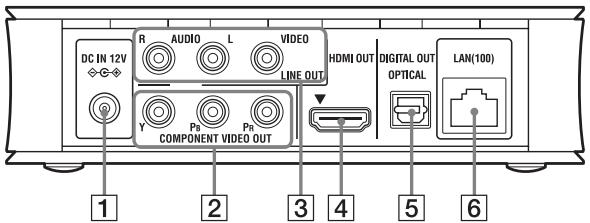
1 DC IN 12V (aansluiting voor netspanningsadapter)
3 LINE OUT (R-AUDIO-L/VIDEO)-aansluitingen
2 COMPONENT VIDEO OUT (Y, PB, PR)-aansluitingen
4 HDMI OUT-aansluiting
5 DIGITAL OUT (OPTICAL)-aansluiting
6 LAN (100)-aansluiting
Rechterpaneel
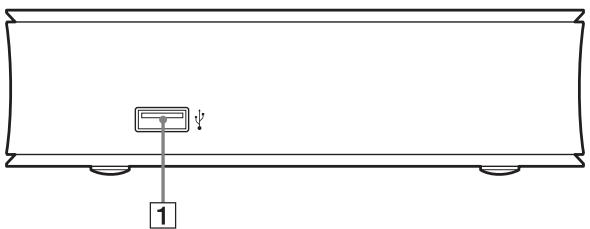
De beschikbare functies van de afstandsbediening verschillen afhankelijk van de situatie.
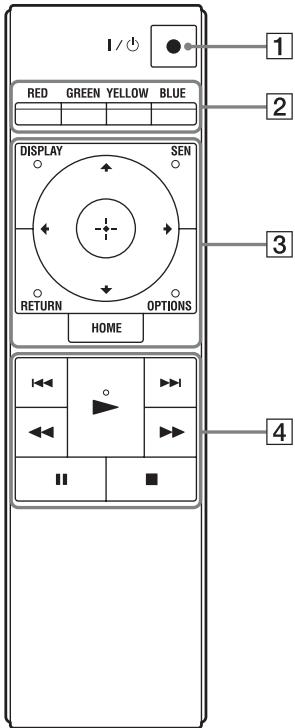

De toets ▶ is voorzien van een voelstip. Gebruik de voelstippen als referentiepunt bij de bediening van de speler.
1 I/ 1 (aan/stand-by)
Hiermee wordt de speler ingeschakeld of in de stand-bystand gezet.
2 Kleurtoetsen (RED/GREEN/YELLOW/BLUE)
Sneltoetsen voor interactieve functies.
3 DISPLAY (bladzijde 13)
Beeldt de weergave- en webbrowserinformatie af op het scherm.
SEN
Hiermee wordt toegang verkregen tot de online service SEN (Sony Entertainment Network).
OPTIES (pagina 15)
Hiermee wordt het optiemenu, waaruit een keuze gemaakt kan worden, op het scherm afgebeeld.
HOME
Hiermee wordt het hoofdmenu van de speler geopend.
Beeldt de wallpaper af indien hierop gedrukt wordt op het categoriepictogram van het hoofdmenu.
RETURN
Hiermee wordt teruggekeerd naar het vorige scherm.

Hiermee wordt de markering verplaatst om een weergegeven onderdeel te selecteren.
Centrale toets (ENTER)
Hiermee wordt toegang verleend tot het geselecteerde onderdeel.
4 ◀◀/▶▶I (vorige/volgende)
Hiermee wordt het vorige/volgende hoofdstuk, de vorige/volgende track of het vorige/volgende bestand geselecteerd.
▶ (weergave)
Hiermee wordt de weergave gestart of herstart.
◀◀/▶▶ (versneld/vertraagd/beeld-voor-beeld)
- Hiermee wordt, tijdens het weergeven, de disc achteruit/vooruit gespoeld. Iedere keer wanneer u tijdens het weergeven van video's op de toets drukt, verandert de zoeksnelheid.
- Geeft weer in slow motion indien ingedrukt gehouden gedurende langer dan één seconde in de pauzefunctie.
- Geeft één frame tegelijk weer, indien kort ingedrukt in de pauzefunctie.
■ (stop)
Stopt de weergave en onthoudt het punt waarop is gestopt (hervattingspunt).
Het hervattingspunt voor een titel/track is het laatste punt dat u hebt weergegeven, of de laatste weergegeven foto in een fotomap.
II (pauze)
Hiermee wordt de weergave onderbroken of hervat.
Het hoofdmenu afbeelden
Het hoofdmenu wordt afgebeeld wanneer u op HOME drukt. Selecteer een categorie met
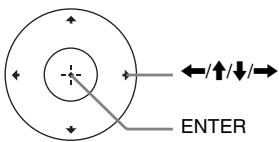
←/→. Selecteer een onderdeel met de toetsen ↑/↓ en druk op ENTER.
![graph TD A["Onderdeel"] --> B["Category"] B --> C["Network-update"] C --> D["Installien"] D --> E["Scherminstellungen"] D --> F["Audio-instellingen"] D --> G["Kinderbeveiliging"] D --> H["Systeminstellingen"]](/content/2019/08/103228/images/7971e051c7a36d9bfcbcf0941980fdac90095adc71bdb893bf5fa9b73201808f.jpg)
(Instellen): Hiermee kunt u de instellingen van de speler instellen.
(Foto): Hiermee kunt u foto's weergeven.
♪ (Muziek): Hiermee kunt u muziek weergeven.
(Video): Hiermee kunt u video's weergeven.
(Netwerk): Hiermee kunt u netwerkonderdelen weergeven.
Stap 1: De speler aansluiten
Sluit het netsnoer pas aan nadat alle aansluitingen gemaakt zijn.
Voor de bijgeleverde accessoires, zie "Bijgeleverde toebehoren" (bladzijde 27).
Aansluiten op uw televisie
Selecteer één van de volgende aansluitmethoden aan de hand van de ingangsaansluitingen op uw televisie.
Kies bij het aansluiten de stekker van dezelfde kleur als de aansluiting.
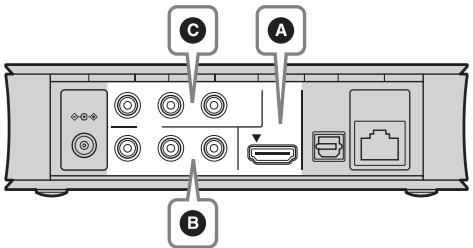
A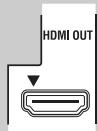
HDMI-kabel (niet bijgeleverd)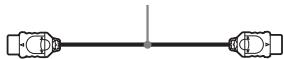
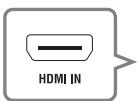
Hoge kwaliteit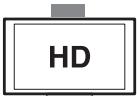
B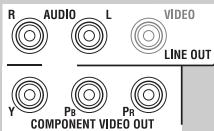
Audio-videokabel (niet bijgeleverd)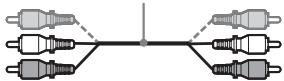
Audio-videokabel (niet bijgeleverd)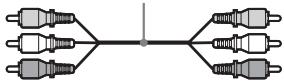
Standaardkwaliteit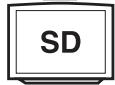

Om van 3D-content te kunnen genieten sluit u de speler met behulp van een high-speed HDMI-kabel aan op uw 3D-compatibele televisie.

Sluit de speler niet aan via een videorecorder. Videosignalen die door een videorecorder worden gelust, kunnen worden gehinderd door auteursrechtenbeschermingstechnologie zodat het beeld vervormd op de televisie wordt weergegeven.
Aansluiten op uw AV-versterker (receiver)
Selecteer één van de volgende aansluitmethoden aan de hand van de ingangsaansluitingen op uw AV-versterker (receiver). Als u A of B selecteert, maakt u de toepasselijke instellingen op het "Audio-instellingen"-instelscherm (bladzijde 20).
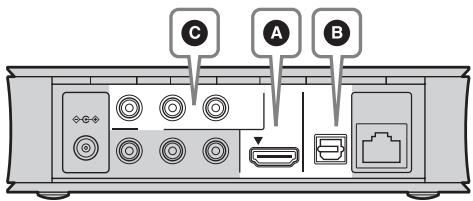
A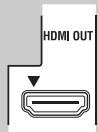
![graph TD A["User"] --> B["HDMI-kabel (niet bijgeleverd)"] B --> C["HDMI IN"] B --> D["HDMI OUT"] C --> E["Computer"] D --> E E --> F["HDMI-kabel (niet bijgeleverd)"] F --> G["HDMI IN"]](/content/2019/08/103228/images/f2ae6b40016a9e3d0f3b47f317ba4d9e6a331c424411945f602dc984a35e74ca.jpg)
B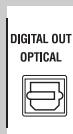
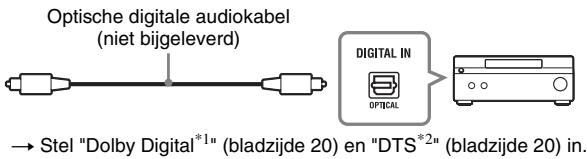
C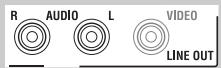
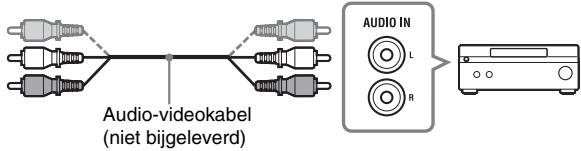
*1 Gefabriceerd onder licentie van Dolby Laboratories. Dolby, Pro Logic en het symbool double-D zijn handelsmerken van Dolby Laboratories.
*2 Geproduceerd onder licentie van VS-patentnummers: 5.956.674; 5.974.380; 6.487.535 en andere patenten verkregen en in aanvraag in de VS en andere landen. DTS, het Symbool en DTS tezamen met het Symbool zijn gedeponeerde handelsmerken, en DTS 2.0+Digital Out is een handelsmerk van DTS, Inc. Het product is inclusief de software. © DTS, Inc. Alle rechten voorbehouden.
Netwerkaansluiting
Bedraad instellen
Gebruik een LAN-kabel om aan te sluiten op de LAN (100)-aansluiting van de speler.
![graph TD A["Breedbandrouter"] --> B["LAN-kabel (niet bijgeleverd)"] B --> C["ADSL-modem/Kabelmodem"] C -.-> D["Internet"]](/content/2019/08/103228/images/f90b1079f6f04c966c0cfe539d16b5cc62c4df9bc950af0acb8a037ed9081448.jpg)

Wij adviseren u een afgeschermde interfacekabel (LAN-kabel) te gebruiken.
Draadloos instellen
Gebruik de draadloos LAN dat is ingebouwd in de speler.
![graph LR A["DAADLOOS-LAN-router"] --> B["ADSL-modem/Kabelmodem"] B -.-> C["Internet"] D["LAN-kabel (niet bijgeleverd)"] --> A style A fill:#f9f,stroke:#333 style B fill:#ccf,stroke:#333 style C fill:#cfc,stroke:#333](/content/2019/08/103228/images/ce0341bc850ae1eeb09552194adb05791e2794645eda5210e9cfcfa4d085100b.jpg)

Gebruik een draadloze LAN-router met ondersteuning voor 802.11b/g of 802.11b/g/n.
Voordat u de netwerkinstellingen maakt
Als uw draadloos-LAN-router (accesspoint) compatibel is met Wi-Fi Protected Setup (WPS), kunt u de netwerkinstellingen eenvoudig maken met de WPS-toets.
Als dat niet het geval is, controleert u van tevoren de volgende informatie en noteert u deze hieronder op de daarvoor bestemde plaats.
- De netwerknaam (SSID 1 ) waarmee uw netwerk wordt geïdentificeerd 2 .
- De beveiligingssleutel (WEP-sleutel, WPA-sleutel) 2 , in het geval uw draadloos netwerk is beveiligd.
*1 SSID (Service Set Identifier) is een naam die een bepaald draadloos netwerk identificeert. *2 U moet de instellingen controleren van uw draadloos-LAN-router om de informatie van de SSID en beveiligingssleutel te achterhalen. Voor meer informatie:
– ga naar de volgende website: http://support.sony-europe.com/ - raadpleeg de gebruiksaanwijzing die bij de draadloos-LAN-router werd geleverd, of - raadpleeg de fabrikant van de draadloos-LAN-router
Stap 2: Snelinstelling
Wanneer u de speler voor het eerst inschakelt
Wacht even tot de speler wordt ingeschakeld en "Snelinstelling" wordt gestart.
1 Verwijder de isolatiefolie uit de afstandsbediening.
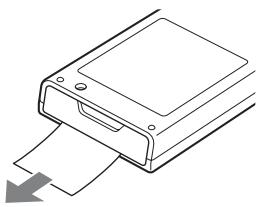
2 Sluit de bijgeleverde netspanningsadapter en het bijgeleverde netsnoer aan in de hieronder vermelde numerieke volgorde.
Bij het verwijderen houdt u de omgekeerde volgorde aan.
![graph TD A["DC IN 12V"] --> B["Netspanningsadapter (bijgeleverd)"] B --> C["Netsnoer (bijgeleverd)"] C --> D["naar een stopcontact"] style A fill:#f9f,stroke:#333 style B fill:#ccf,stroke:#333 style C fill:#cfc,stroke:#333 style D fill:#fcc,stroke:#333](/content/2019/08/103228/images/b8a76abd86ee80e66973dd9101e58500a86a0333043c4bb59074e6f5b841b9c1.jpg)
Wacht na het aansluiten ongeveer 30 seconden tot de speler in de standbystand staat.
3 Druk op I/ ① op de afstandsbediening om de speler in te schakelen.
4 Schakel de televisie in en stel de ingangsbronkeuze van uw televisie zo in dat het signaal van de speler op het televisiescherm wordt weergegeven.
5 Voer "Snelinstelling" uit.
Volg de aanwijzingen op het scherm om de basisinstellingen te maken met behulp van ←///→ en ENTER op de afstandsbediening.
Weergeven via een netwerk
Genieten van Sony Entertainment Network (SEN)
Dient als gateway voor het leveren van de geselecteerde internetcontent en een heel scala aan on-demand entertainment rechtstreeks naar uw speler.

- Bepaalde internetcontent moet worden geregistreerd met behulp van een computer voordat het kan worden weergegeven.
- Het is mogelijk dat sommige internetcontent niet beschikbaar zijn in bepaalde gebieden en landen.
1 Bereid voor op Sony Entertainment Network.
Sluit de speler aan op een netwerk (bladzijde 11).
2 Selecteer op het hoofdmenu ☐ (Video), ♪ (Muziek) of 📷 (Foto) met behulp van ←/→.
3 Selecteer het pictogram van een internetcontentprovider met behulp van ↑/↓, en druk daarna op ENTER.
Als geen internetcontentlijst is verkregen, wordt het pictogram 'niet aanwezig' of het pictogram 'nieuw' afgebeeld.
Het bedieningspaneel gebruiken
Het bedieningspaneel wordt afgebeeld zodra de weergave van het videobestand begint. De afgebeelde onderdelen kunnen verschillen afhankelijk van de internetcontentprovider. Om opnieuw af te beelden, drukt u op DISPLAY.
![graph LR A["1"] --> B["00:01:23"] B --> C["00:05:00"] D["2"] --> E["13.4Mbps"] F["3"] --> G["13.4Mbps"] H["4"] --> I["13.4Mbps"] J["5"] --> K["13.4Mbps"] L["6"] --> M["13.4Mbps"]](/content/2019/08/103228/images/8c3ce4cfa3f1aeea23a95e14f20e35adfa559c48905e1ee8d4d9dfce55e2e085.jpg)
1 Bedieningsknoppen Druk op ←/↑/↓/→ of ENTER voor de weergavebedieningen.
2 Weergavestatusbalk Statusbalk, cursor die de huidige positie aangeeft, weergaveduur, totale duur van de video
3 Netwerktoestand |||| geeft de signaalsterkte aan van de draadloze verbinding. ■■ geeft de bedrade verbinding aan.
4 Netwerkoverdrachtsnelheid
5 De naam van het volgende videobestand
6 De naam van het huidige geselecteerde videobestand
Bestanden weergeven op een thuisnetwerk (DLNA)
De speler (DLNA-speler) kan video-/muziek-/fotobestanden die zijn opgeslagen op andere DLNA-compatibele apparaten (DLNA-server) weergeven via het netwerk.
![graph TD A["Server"] --> B["Speler"] B --> C["File Transmission"] C --> D["Photo/Video Icon"]](/content/2019/08/103228/images/b23bb2a7b6b69a9d67eb799e01e2578732debbbaae99ed933aefc6da4ebd139d.jpg)
1 Bereid het gebruik van DLNA voor.
- Sluit de speler aan op een netwerk (bladzijde 11).
- Bereid de andere benodigde DLNA-compatibele apparaten voor. Raadpleeg de gebruiksaanwijzing die bij het apparaat werd geleverd.
2 Selecteer op het hoofdmenu het pictogram van de DLNA-server uit (Video), ♪ (Muziek) of (Foto).
3 Selecteer het bestand dat u wilt weergeven met ↑/↓ en druk op ENTER.
De speler bedienen met een ander apparaat (Renderer)
Wanneer u bestanden vanaf een DLNA-server weergeeft op de speler, kunt u een apparaat dat compatibel is met DLNA-controller (een telefoon, enz.) gebruiken om de weergave te bedienen.
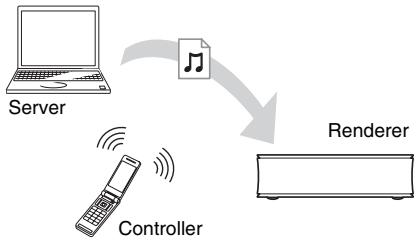
Raadpleeg de gebruiksaanwijzing die bij de DLNA-controller werd geleverd.
Dezelfde muziek weergeven in meerdere vertrekken (PARTY STREAMING)
U kunt muziekbestanden op de speler (PARTY-host) tegelijkertijd in meerdere vertrekken weergeven via Sony-apparaten (PARTY-gasten) die compatibel zijn met DLNA en de PARTY STREAMING-functie, of vice versa.
![graph TD A["PARTY-host"] --> B["PARTY-gast"] B --> C["PARTY-gast"] C --> D["PARTY-host"]](/content/2019/08/103228/images/0df7413b8b6a980441839e5a15bf2b97289ce2d5ecac05c2c636860c483b97ca.jpg)
1 Bereid voor op PARTY STREAMING.
- Sluit de speler aan op een netwerk (bladzijde 11).
- Sluit de apparaten die compatibel zijn met de PARTY STREAMING-functie aan op een netwerk.
2 Selecteer op het hoofdmenu bij ♪ (Muziek) een track.
3 Selecteer op het optiemenu het onderdeel "Party starten".
Om deel te nemen aan een PARTY (alleen voor de PARTY-gast)
Selecteer 🎥 (Party) in ⌘ (Muziek), en selecteer daarna het pictogram van het PARTY-hostapparaat.
Een PARTY afsluiten
Druk op HOME.

De verkoop en het assortiment aan apparaten dat compatibel is met de PARTY STREAMING-functie verschillen afhankelijk van het gebied.
Weergeven vanaf een USB-apparaat
U kunt video-/muziek-/fotobestanden weergeven die op het aangesloten USB-apparaat staan.
Zie "Bestandstypen die kunnen worden weergegeven" (bladzijde 27) voor de USB-apparaten die kunnen worden weergegeven.
1 Sluit het USB-apparaat aan op de USB-aansluiting in het rechterpaneel van de speler.
Raadpleeg de gebruiksaanwijzing die bij het USB-apparaat werd geleverd alvorens aan te sluiten.
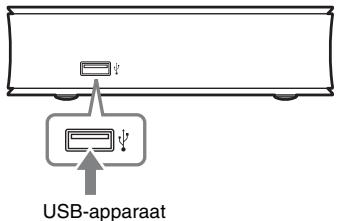
2 Selecteer op het hoofdmenu ☐ (Video), ♪ (Muziek) of 📷 (Foto) met behulp van ←/→.
3 Selecteer ≈ (USB-apparaat) met behulp van ↑/↓, en druk daarna op ENTER.
Beschikbare opties
Diverse instellingen en weergavebedieningen zijn mogelijk door op OPTIONS te drukken. De beschikbare onderdelen kunnen, afhankelijk van de toestand, verschillen.
Gemeenschappelijke opties
| Onderdeel | Details |
| Herhaalinstelling | Stelt de herhaalde weergavefunctie in. |
| Lijst met favorieten | Beeldt de favorietenlijst af. |
| Weergeven/Stoppen | Start of stopt de weergave. |
| Weerg. v/a begin | Speelt het onderdeel af vanaf het begin. |
| Toev. aan favorieten | Voegt de internetcontent toe aan de favorietenlijst. |
| Verwijderen uit favorieten | Verwijdert de internetcontent van de favorietenlijst. |
Alleen (Video)
| Onderdeel | Details |
| 3D-uitgangsinst. | Stelt in of 3D-video automatisch moet worden uitgevoerd of niet. |
| A/V-SYNC | Verandert het verschil tussen beeld en geluid door de geluidsuitvoer te vertragen in verhouding tot de beelduitvoer (0 tot 120 milliseconden). |
| Video-instellingen | Beeldkwaliteitsfunctie: Selecteert de beeldinstellingen op grond van verschillende omgevingslichtssituaties.FNR: Vermindert de willekeurige ruis die in het beeld verschijnt.BNR: Vermindert de mozaïekachtige blokruis in het beeld.MNR: Vermindert de geringe ruis rondom de buitenlijnen van het beeld (muggenruis). |
| Pauze | Pauzeert de weergave. |
| Hoofdstuk zoeken | Zoekt naar een hoofdstuk en start de weergave vanaf het begin. |
| Ruisvermindering IP-content | Stelt de beeldkwaliteit van internetcontent af. |
Alleen ♪ (Muziek)
| Onderdeel | Details |
| BGM diavoorst. toev. | Registreert muziekbestanden in het USB-geheugen als achtergrondmuziek (BGM) van een diavoorstelling. |
| Party starten | Start een PARTY met de geselecteerde bron.Dit onderdeel kan niet worden afgebeeld, afhankelijk van de bron. |
| Party verlaten | Verlaat een PARTY waaraan de speler deelneemt. De PARTY STREAMING-functie gaat verder met de overige deelnemende apparaten. |
| Party sluiten | Sluit een PARTY waaraan de speler deelneemt. De PARTY STREAMING-functie stopt voor alle overige deelnemende apparaten. |
Alleen (Foto)
| Onderdeel | Details |
| Snelh.diavoorst. | Hiermee wordt de snelheid van de diavoorstelling veranderd. |
| Diavoorst.effect | Stelt het effect in voor diavoorstellingen. |
| BGM diavoorst. | Uit: Schakelt de functie uit.Mijn Muziek van USB: Stelt de muziekbestanden in die zijn geregistreerd in "BGM diavoorst. toev.". |
| Diavoorstelling | Geeft een diavoorstelling weer. |
| Linksom draaien | Hiermee wordt de foto 90 graden linksom gedraaid. |
| Rechts draaien | Hiermee wordt de foto 90 graden rechtsom gedraaid. |
Internet
Websites bezoeken
U kunt een verbinding maken met het internet en websites bezoeken.
1 Bereid voor op internetbrowser.
Sluit de speler aan op een netwerk (bladzijde 11).
2 Selecteer op het hoofdmenu
(Netwerk) met behulp van ←/→.
3 Selecteer www(Internetbrowser) met behulp van ↑/↓, en druk daarna op ENTER.

Sommige websites hebben functies die niet worden ondersteund door deze browser. Sommige websites worden mogelijk niet correct weergegeven of werken in het geheel niet.
Een URL invoeren
Selecteer op het optiemenu het onderdeel "URL invoeren". Voer de URL in met behulp van het softwaretoetsenbord en selecteer daarna "Enter".
De standaardstartpagina instellen
Terwijl de pagina die u wilt instellen wordt weergegeven, selecteert u op het optiemenu het onderdeel "Stel in als startpag.".
Om terug te keren naar de vorige pagina
Selecteer op het optiemenu het onderdeel "Vorige pagina".
Als de vorige pagina niet wordt afgebeeld, ondanks dat u "Vorige pagina" hebt geselecteerd, selecteert u op het optiemenu "Vensterlijst" en selecteert u de pagina waarnaar u vanaf de lijst wilt terugkeren.
De internetbrowser afsluiten
Druk op HOME.
U kunt de website-informatie controleren door op DISPLAY te drukken.
De weergegeven informatie verschilt afhankelijk van de website en de paginastatus.
![graph TD A["1"] --> B["2"] B --> C["3"] C --> D["4"] D --> E["5"] E --> F["6"] F --> G["7"] G --> H["8"] H --> I["End"] A --> J["www.Sony"] B --> K["PRODUCT"] C --> L["SHOP"] D --> M["INFO"] E --> N["SUPPORT"] F --> O["http://www.xxx.xx"]](/content/2019/08/103228/images/68f883cc11f67beca47217a92029de2fcd041560180c56ed97db7390e52a26b0.jpg)
1 Paginatitel 2 Cursor
Om een gekoppelde website te bezoeken, drukt u op ←/↑/↓/→ om de cursor te verplaatsen en drukt u daarna op ENTER.
3 Adres van de pagina 4 SSL-pictogram
Wordt afgebeeld als de website beveiligd is.
5 Signaalsterkte-indicator (alleen draadloos-netwerkverbinding) 6 Voortgangsbalk/pictogram voor laden Wordt afgebeeld terwijl een pagina wordt ingelezen of tijdens het downloaden/kopiëren van een bestand. 7 Tekstinvoerveld
Druk op ENTER en selecteer in het optiemenu het onderdeel "Invoer" om het softwaretoetsenbord af te beelden.
8 Schuifbalk
Druk op ←/↑/↓/→ om het afgebeelde deel van de pagina te verplaatsen.
Beschikbare opties
Diverse instellingen en bedieningen zijn mogelijk door op OPTIONS te drukken. De beschikbare onderdelen kunnen, afhankelijk van de toestand, verschillen.
| Onderdeel | Details |
| Instellen browser | Zoom: Vergroot of verkleint het formaat van de afgebeelde content.JavaScript instellen: Schakelt JavaScript in of uit.Cookie instellen: Stelt in of cookies moeten worden geaccepteerd of niet.SSL-alarmweergave: Schakelt SSL in of uit. |
| Invoer | Beeldt het software-toetsenbord af om tekens in te voeren tijdens het bezoeken van een website. |
| Einde | Verplaatst de cursor in het tekstinvoerveld naar de volgende regel. |
| Wissen | Wist tijdens het invoeren van tekst een teken links naast de cursor. |
| Vensterlijst | Beeldt een lijst af met de huidig geopende vensters of website.Maakt het mogelijk terug te keren naar een eerder bezochte website door het venster te selecteren. |
| Bladwijzerlijst | Beeldt de lijst met bladwijzers af. |
| Tekencodering | Stelt de tekencode in. |
| Vorige pagina/ Volgende pagina | Gaat naar de vorige/ volgende pagina. |
| Laden annuleren | Stopt het laden van de pagina. |
| Herladen | Laadt dezelfde pagina opnieuw. |
| URL invoeren | Maakt het mogelijk een URL in te voeren wanneer het software-toetsenbord wordt afgebeeld. |
| Onderdeel | Details |
| Toevoegn. bladwijzer | Voegt de huidig afgebeelde website toe aan de lijst met bladwijzers. |
| Stel in als startpag. | Stelt de huidig afgebeelde website in als de standaardstartpagina. |
| Open in nw. venster | Opent een koppeling in een nieuw venster. |
| Weergavecertificaat | Beeldt de servercertificaten af die gezonden worden vanaf pagina's die SSL ondersteunen. |
Instellingen en aanpassingen
De instelschermen gebruiken
Selecteer 📄 (Instellen) uit het hoofdmenu, als u de instellingen van de speler moet wijzigen.
De standaardinstellingen zijn onderstreept.
1 Selecteer op het hoofdmenu (Instellen) met behulp van

2 Selecteer het pictogram van de instellingencategorie met ↑/↓, en druk daarna op ENTER.
| Pictogram | Uitleg |
| Netwerk-update (bladzijde 19)Hiermee wordt de software van de speler bijgewerkt. | |
| Scherminstellingen (bladzijde 19)Hiermee worden de video-instellingen in overeenstemming met de aansluitingen gemaakt. | |
| Audio-instellingen (bladzijde 20)Hiermee worden de audio-instellingen in overeenstemming met de aansluitingen gemaakt. | |
| Kinderbeveiliging (bladzijde 21)Maakt gedetailleerde instellingen voor de kinderbeveiligingsfunctie. | |
| Systeeminstellingen (bladzijde 21)Hiermee worden de instellingen met betrekking tot de speler gemaakt. | |
| Netwerkinstellingen (bladzijde 22)Maakt gedetailleerde instellingen voor het internet en netwerk. |
| Pictogram | Uitleg |
| 1·2·3 | Snelinstelling (bladzijde 23)Hiermee wordt de snelinstelling opnieuw opgestart om de basisinstellingen te maken. |
| Terugstellen (bladzijde 23)Hiermee worden de instellingen van de speler teruggesteld naar de fabriekswaarden. |
Netwerk-update
Selecteer "OK" om de software van de speler bij te werken via het netwerk.

- Wij adviseren ongeveer iedere 2 maanden een netwerkupdate uit te voeren.
- Voor informatie over de updatefuncties, gaat u naar de volgende website: http://support.sony-europe.com/

Scherminstellingen
3D-uitgangsinst.
Auto: Dit is gewoonlijk uw keuze. Uit: Selecteer dit om alle content in 2D weer te geven.
Type televisie
16:9: Selecteer dit bij aansluiten van een breedbeeldtelevisie of een televisie met breedbeeldfunctie.
4:3: Selecteer dit bij aansluiten van een televisie met een 4:3-beeldschermverhouding zonder breedbeeldfunctie.
Schermformaat
Origineel: Selecteer dit bij het aansluiten van een televisie met breedbeeldfunctie. Geeft een 4:3-beeld weer in 16:9-beeldschermverhouding, zelfs op een breedbeeldtelevisie.
Vaste beeldverhouding: Verandert het beeldformaat zodat het met de originele beeldverhouding past in het schermformaat.
Bioscoop-conversiefunctie
Auto: Dit is gewoonlijk uw keuze. De speler zal automatisch detecteren of het materiaal gebaseerd is op video of film en schakelt de toepasselijke video-conversiemethode in.
Video: De conversiemethode, geschikt voor materiaal gebaseerd op video, zal altijd toegepast worden, ongeacht het materiaal.
Uitgevoerd videoformaat
HDMI: Selecteer normaal gesproken "Automatisch".
Componentvideo: Selecteer de resolutie die geschikt is voor uw televisie.
Video: Stelt automatisch de laagste resolutie in.

- Wanneer bij het aansluiten tegelijkertijd de HDMI OUT-aansluiting en andere video-uitgangen gebruikt worden, selecteert u "Componentvideo".
- Als er geen beeld wordt weergegeven wanneer u de "HDMI" of "Componentvideo"-resolutie instelt, probeer dan een andere resolutie-instelling.
YCbCr/RGB (HDMI)
Auto: Detecteert automatisch het type van de aangesloten televisie en schakelt de toepasselijke instelling van het kleurtype in.
YCbCr (4:2:2): Voor uitvoer van YCbCr 4:2:2-videosignalen.
YCbCr (4:4:4): Voor uitvoer van YCbCr 4:4:4-videosignalen.
RGB: Voert RGB-videosignalen uit.
HDMI-uitvoer met diepe kleuren
Auto: Dit is gewoonlijk uw keuze.
16 bit/12 bit/10 bit: Voert 16bit/12bit/10bit-videosignalen uit wanneer de aangesloten televisie compatibel is met Deep Colour.
Uit: Selecteer dit als het beeld onstabiel is of de kleuren onnatuurlijk lijken.
Pauzestand
Auto: Dit is gewoonlijk uw keuze. Beelden met dynamiek worden zonder wazigheid afgebeeld.
Frame: Voor weergave van stilstaande beelden met een hoge resolutie.

Audio-instellingen
Audio (HDMI)
Auto: Dit is gewoonlijk uw keuze. Voor uitvoer van audiosignalen in overeenstemming met de toestand van het aangesloten HDMI-apparaat.
PCM: Voert PCM-signalen uit via de HDMI OUT-aansluiting.
Dolby Digital
PCM downmixen: Converteert voor uitvoer van lineaire PCM-signalen. Selecteer dit bij aansluiten op een apparaat zonder ingebouwde Dolby Digital-decoder.
Dolby Digital: Selecteer dit bij aansluiten op een apparaat met ingebouwde Dolby Digital-decoder.
DTS
PCM downmixen: Converteert voor uitvoer van lineaire PCM-signalen. Selecteer dit bij aansluiten op een apparaat zonder ingebouwde DTS-decoder.
DTS: Selecteer dit bij aansluiten op een apparaat met ingebouwde DTS-decoder.
Audio DRC
Auto: Voor weergave met het dynamische bereik zoals bepaald door het huidige bestand.
Aan: Voert weergave uit op een standaard compressieniveau.
Uit: Geen geluidscompressie. Het geluid wordt dynamischer weegegeven.
Downmix
Surround: Voert audiosignalen uit met surroundeffecten. Selecteer dit als een audioapparaat is aangesloten dat Dolby Surround (Pro Logic) of DTS Neo:6 ondersteunt.
Stereo: Voert audiosignalen uit zonder surroundeffecten. Selecteer dit als een audioapparaat is aangesloten dat Dolby Surround (Pro Logic) of DTS Neo:6 niet ondersteunt.

Kinderbeveiliging
Wachtwoord
Hiermee kunt u het wachtwoord voor de kinderbeveiligingsfunctie instellen en wijzigen. Met een wachtwoord kunt u een beperking op de weergave van internetvideo.
Regiocode van kinderbeveiliging
De weergave van sommige internetvideo's kan beperkt zijn afhankelijk van het geografische gebied. Scènes kunnen worden geblokkeerd of vervangen door andere scènes. Volg de aanwijzingen op het scherm en voer uw wachtwoord van vier cijfers in.
Internetvideo-kinderbeveiliging
De weergave van sommige internetvideo's kan worden beperkt aan de hand van de leeftijd van de gebruiker. Scènes kunnen worden geblokkeerd of vervangen door andere scènes. Volg de aanwijzingen op het scherm en voer uw wachtwoord van vier cijfers in.
Internetvideo niet-geclassificeerd
Toestaan: Staat weergave toe van niet-geclassificeerde internetvideo's.
Blokkeren: Blokkeert de weergave van niet-geclassificeerde internetvideo's.

Systeeminstellingen
Weergaveschermtekst
Hiermee kunt u de taal voor de weergavevensters van de speler selecteren.
Controle voor HDMI
Aan: De volgende BRAVIA Sync-functies zijn beschikbaar:
– Ééntoetsweergave – Systeem uitschakelen – Automatische taalinstelling
Uit: Schakelt de functie uit.

Voor meer informatie, raadpleegt u de gebruiksaanwijzing die bij de televisie of componenten werd geleverd.
HDMI: Gekoppelde tv-uit
Aan: Schakelt de speler en HDMI-compatibele componenten automatisch uit wanneer de aangesloten televisie in de stand-bystand (BRAVIA Sync) wordt gezet.
Uit: Schakelt de functie uit.
Snel starten
Aan: Hiermee wordt de opstarttijd na het inschakelen van de speler verkort.
Uit: Verlaagt het energieverbruik tijdens stand-by.
Aan: Keert automatisch terug naar de standbystand als gedurende langer dan 30 minuten op geen enkele toets is gedrukt.
Uit: Schakelt de functie uit.
Aan: Bij wijziging van de te bekijken titels, beeldfuncties, audiosignalen, enz., wordt op het scherm automatisch informatie daarover afgebeeld.
Uit: Laat de informatie alleen maar zien na een druk op DISPLAY.
Schermbeveiliging
Aan: Schakelt de schermbeveiligingsfunctie in. Het schermbeveiligingsbeeld wordt afgebeeld nadat u gedurende 10 minuten of langer de speler niet hebt bediend terwijl een beeldschermaanduiding wordt afgebeeld.
Uit: Schakelt de functie uit.
Bericht over software-update
Aan: Hiermee wordt de speler ingesteld om u te informeren over een nieuwere softwareversie (bladzijde 19).
Uit: Schakelt de functie uit.
Systeeminformatie
Hiermee wordt informatie over de softwareversie van de speler en het MAC-adres afgebeeld.

Netwerkinstellingen
Internetinstellingen
Breng van tevoren een verbinding tot stand tussen de speler en het netwerk. Zie voor verdere informatie "Netwerkaansluiting" (bladzijde 11).
Netwerkstatus afbeelden: Geeft de huidige netwerkstatus aan.
Bedraad instellen: Selecteer dit wanneer u met behulp van een LAN-kabel een breedbandrouter hebt aangesloten.
Draadloos instellen (ingebouwd): Selecteer dit wanneer u het draadloze LAN gebruikt dat in de speler is ingebouwd voor een draadloos-netwerkverbinding.

Voor meer informatie, controleert u de volgende website en raadpleegt u de veelgestelde vragen (FAQ):
http://support.sony-europe.com/
Diagnose van netwerkverbinding
U kunt de netwerkdiagnose uitvoeren om te controleren of de verbinding met het netwerk op de juiste wijze tot stand is gebracht.
Instellingen voor serververbinding
Stelt in of de verbonden server moet worden afgebeeld of niet.
Instellingen Renderer
Automatische toegangspermissie: Stelt in of automatische toegang wordt toegestaan of niet vanaf nieuw gedetecteerde apparaten die compatibel zijn met DLNA-renderer.
Naam van de Renderer: Beeldt de naam van de speler af zoals deze is geregistreerd op andere DLNA-apparaten op het netwerk.
Toegangscontrole Renderer
Beeldt een lijst af met apparaten die compatibel zijn met DLNA-controller, en stelt in of elk apparaat toegankelijk is of niet via deze speler.
Party-autostart
Aan: Start een nieuwe PARTY of neemt deel aan een bestaande PARTY op verzoek van een apparaat op het netwerk dat compatibel is met de PARTY STREAMING-functie.
Uit: Schakelt de functie uit.
Registratie van Media Remote-apparaat
Registreert uw "Media Remote"-apparaat. Sommige mobiele apparaten kunnen de toepassing "Media Remote" installeren. Ga voor informatie over de nieuwste compatibele apparaten naar de volgende website:
http://support.sony-europe.com/
Geregistreerde Media Remote-apparaten
Beeldt een lijst af van uw geregistreerde "Media Remote"-apparaten.
Voert "Snelinstelling" uit om de basisinstellingen te maken. Volg de aanwijzingen op het scherm.

Terugstellen
Terugstellen op de fabrieksinstellingen
U kunt de instellingen van de speler per groep naar keuze terugstellen naar de fabriekswaarden. Alle instellingen binnen de groep worden dan teruggesteld.
Persoonlijke informatie initialiseren
U kunt uw persoonlijke informatie wissen die in de speler is opgeslagen.
Aanvullende informatie
Problemen oplossen
Als u de volgende problemen ondervindt bij het gebruik van deze speler, probeert u deze eerst zelf op te lossen aan de hand van de onderstaande lijst. Als het probleem daarmee niet is opgelost, raadpleegt u de dichtstbijzijnde Sony-dealer.
Beeld
Er is geen beeld, of het beeld wordt niet juist uitgevoerd.
→ Controleer of de aangesloten kabels wel goed zijn aangesloten (bladzijde 9). → Stel de ingangsbronkeuze van uw televisie zo in dat het signaal van de speler wordt afgebeeld. → Sluit de speler aan op uw televisie met behulp van de LINE OUT (VIDEO)-aansluiting, en controleer de "Uitgevoerd videoformaat"-instellingen op het scherm "Scherminstellingen" (bladzijde 20). → In het geval van een HDMI-verbinding, probeert u het volgende: ①Schakel de speler uit en opnieuw in. ②Schakel het aangesloten apparaat uit en opnieuw in. ③Koppel de HDMI-kabel los en sluit deze weer aan. → De HDMI OUT-aansluiting is aangesloten op een DVI-apparaat dat de kopieerbeveiligingstechnologie niet ondersteunt. → In het geval van een HDMI-verbinding, controleert u de "Uitgevoerd videoformaat"-instellingen op het "Scherminstellingen"-instelscherm (bladzijde 20).
Bij aansluiten op de HDMI OUT-aansluiting verandert de taal van de schermaanduidingen automatisch.
→ Wanneer "Controle voor HDMI" is ingesteld op "Aan" (bladzijde 21), verandert de taal van de schermaanduidingen automatisch in overeenstemming met de taalinstelling van de aangesloten televisie (als u de instelling op de televisie wijzigt, enz.).
Geluid
Er is geen geluid, of het geluid wordt niet juist uitgevoerd.
→ Controleer of de aangesloten kabels wel goed zijn aangesloten (bladzijde 9). → Stel de ingangsbronkeuze van uw AV-versterker (receiver) zo in dat de audiosignalen van de speler worden uitgevoerd door uw AV-versterker (receiver). → Als het audiosignaal niet via de DIGITAL OUT (OPTICAL)/HDMI OUT-aansluiting gaat, moet u de audio-instellingen controleren (bladzijde 20). → In het geval van een HDMI-verbinding, probeert u het volgende: ①Schakel de speler uit en opnieuw in. ②Schakel het aangesloten apparaat uit en opnieuw in. ③Koppel de HDMI-kabel los en sluit hem vervolgens opnieuw aan. → In het geval van een HDMI-verbinding, als de speler via een AV-versterker (receiver) is aangesloten op een televisie, sluit u de HDMI-kabel rechtstreeks aan op de televisie. Raadpleeg ook de gebruiksaanwijzing die bij de AV-versterker (receiver) werd geleverd. → De HDMI OUT-aansluiting is aangesloten op een DVI-apparaat (DVI-aansluitingen accepteren geen geluidssignalen). → Het apparaat dat aangesloten is op de HDMI OUT-aansluiting ondersteunt geen audioformaat van de speler. Controleer de audio-instellingen (bladzijde 20).
USB-apparaat
De speler herkent een USB-apparaat niet dat is aangesloten op de speler.
→ Zorg ervoor dat het USB-apparaat stevig is aangesloten op de USB-aansluiting. → Controleer of het USB-apparaat of een kabel is beschadigd. → Controleer of het USB-apparaat is ingeschakeld. → Als het USB-apparaat is aangesloten via een USB-hub, sluit u het USB-apparaat rechtstreeks aan op de speler.
Sony Entertainment Network (SEN)
Het beeld en/of geluid is slecht, en/of bepaalde programma's verliezen details, met name in snelbewegende of donkere scènes.
→ Het beeld en/of geluid kunnen slecht zijn afhankelijk van de internetcontentproviders. → Het beeld en/of geluid kan worden verbeterd door een snellere internetverbinding. Wij adviseren een internetverbinding van ten minste 2,5 Mbps voor standard-definitionvideo (10 Mbps voor high-definitionvideo). → Niet alle video's bevatten geluid.
Het beeld is klein.
→ Druk op ↑ om in te zoomen.
Netwerkverbinding
De speler kan geen verbinding maken met het netwerk.
→ Controleer de netwerkverbinding (bladzijde 11) en de netwerkinstellingen (bladzijde 22).
U kunt vanaf uw computer geen verbinding maken met het internet nadat "Wi-Fi Protected Setup (WPS)" is uitgevoerd.
→ De draadloos-instellingen van de router kunnen automatisch veranderen als u de Wi-Fi Protected Setup-functie gebruikt voordat u de instellingen van de router hebt veranderd. In dat geval verandert u de draadloos-instellingen van uw computer dienovereenkomstig.
U kunt de speler niet aansluiten op de draadloos-LAN-router.
→ Controleer of de draadloos-LAN-router is ingeschakeld. → Afhankelijk van de omgeving, zoals het materiaal van de muren, de ontvangstomstandigheden voor radiogolven en de obstakels tussen de speler en de draadloos-LAN-router, kan de communicatieafstand korter worden. Plaats de speler en draadloos-LAN-router dichter bij elkaar. → Apparaten die gebruik maken van de 2,4 GHz frequentieband, zoals een magnetron, Bluetooth-apparaat of digitaal draadloos apparaat, kan de communicatie onderbreken. Plaats de speler uit de buurt van dergelijke apparaten, of schakel dergelijke apparaten uit.
De gewenste draadloze router wordt niet gevonden, zelfs niet als "Scannen" is uitgevoerd.
Druk op RETURN om terug te gaan naar het vorige scherm en probeer "Scannen" opnieuw. Als de gewenste draadloze router nog steeds niet wordt gevonden, drukt u op RETURN en selecteer u "Handm. registratie".
Na het inschakelen van de speler wordt de melding "Op het netwerk is een nieuwe softwareversie gevonden. Voer een versie-update uit onder "Netwerk-update"." op het scherm afgebeeld.
→ Zie "Netwerk-update" (bladzijde 19) voor het bijwerken van de speler met een nieuwere softwareversie.
U kunt de PARTY STREAMING-functie niet starten.
→ Controleer of "Party-autostart" is ingesteld op "Aan" bij "Netwerkinstellingen" (bladzijde 22).
"Controle voor HDMI" (BRAVIA Sync)
De "Controle voor HDMI"-functie werkt niet (BRAVIA Sync).
→ Controleer of "Controle voor HDMI" is ingesteld op "Aan" (bladzijde 21). → Nadat u de HDMI-verbinding hebt veranderd, schakelt u de speler uit en weer in. → Na een stroomstoring, stel "Controle voor HDMI" in op "Uit", stel daarna "Controle voor HDMI" in op "Aan" (bladzijde 21). → Controleer het volgende en raadpleeg de instructiehandleiding die bij de component werd geleverd. - de aangesloten component is compatibel met de "Controle voor HDMI"-functie. - de instelling van de "Controle voor HDMI"-functie van de aangesloten component is correct.
→ Als u de speler aansluit op een televisie via een AV-versterker (receiver),
- als de AV-versterker (receiver) niet compatibel is met de "Controle voor HDMI"-functie, is het mogelijk dat u niet in staat bent de televisie te bedienen vanaf de speler.
- als u de HDMI-verbinding hebt veranderd, als u het netsnoer hebt losgekoppeld en weer aangesloten, of nadat een stroomstoring is opgetreden, probeert u het volgende: ①Stel de ingangsbronkeuzeschakelaar van de AV-versterker (receiver) zo in dat het signaal van de speler op het televisiescherm verschijnt. ②Stel "Controle voor HDMI" in op "Uit" en stel daarna "Controle voor HDMI" in op "Aan" (bladzijde 21). Raadpleeg de gebruiksaanwijzing die bij de AV-versterker (receiver) werd geleverd.
De functie Systeem uitschakelen werkt niet (BRAVIA Sync).
→ Controleer of "Controle voor HDMI" en "HDMI: Gekop. a. tv-uit" zijn ingesteld op "Aan" (bladzijde 21).
Overige
De weergave begint niet vanaf het begin van het materiaal.
→ Druk op OPTIONS en selecteer "Weerg. v/a begin".
De weergave begint niet vanaf het hervattingspunt waar u de laatste keer bent gestopt met weergave.
→ Het hervattingspunt kan uit het geheugen worden gewist wanneer - u het USB-apparaat loskoppelt. - u ander materiaal weergeeft. - u de speler uitschakelt.
De speler reageert op geen enkele toets.
→ Vervang de batterij in de afstandsbediening door een nieuwe als hij zwak is geworden. → Druk op de terugstelknop op de onderkant van de speler. → Als de speler niet op de terugstelknop reageert, moet u de stekker uit het stopcontact trekken en er daarna weer in steken.
Technische gegevens
Ingangen en uitgangen
(Naam aansluiting:
type aansluiting/uitgangsniveau/belastingsimpedantie)
LINE OUT R-AUDIO-L:
Tulpaansluiting/2 Vrms/10 kilohm
Optische uitgang/-18 dBm (golflengte 660 nm)
HDMI OUT:
HDMI-standaardaansluiting, 19-pens
COMPONENT VIDEO OUT
(Y, PB, PR):
Tulpaansluiting/Y: 1,0 Vp-p/
P_B Pr: 0,7 Vp-p/75 ohm
LINE OUT VIDEO:
Tulpaansluiting/1,0 Vp-p/75 ohm
LAN (100):
100BASE-TX-poort
USB:
USB-aansluiting van Type A (voor het aansluiten van een USB-geheugen, geheugenkaartlezer, digitale fotocamera of digitale videocamera)
DC IN:
12 V gelijkstroom
Draadloos
Draadloos-LAN-standaard:
IEEE802.11b/g/n
Frequentiebereik:
2,4 GHz-frequentieband: Kanalen 1 t/m 13
Modulatie:
DS-SS-modem en OFDM-modem
Algemeen
Voeding:
Netspanningsadapter: 110–240 V wisselstroom, 50/60 Hz
Stroomverbruik:
11 W
Afmetingen (ong.):
150 mm × 150 mm × 43 mm (breedte/diepte/hoogte) incl. uitstekende onderdelen
Gewicht (ong.):
420 g
Bedrijfstemperatuur:
5°C tot 35°C
Bedrijfsvochtigheid:
25 % tot 80 %
Bijgeleverde toebehoren
Netsnoer (1)
Netspanningsadapter (1)
Afstandsbediening (met batterijtype CR2032) (1)
Wijzigingen in technische gegevens en ontwerp voorbehouden zonder voorafgaande kennisgeving.
Bestandstypen die kunnen worden weergegeven
Video
| Bestandsformaat | Extensies |
| MPEG-1 Video/PS*1*2MPEG-2 Video/PS,TS*1*3 | ".mpg", ".mpeg",".m2ts", ".mts" |
| MPEG-4 AVC*1*2 | ".mkv", ".mp4",".m4v", ".m2ts",".mts" |
| WMV9*1*2 | ".wmv", ".asf" |
| AVCHD*2 | *4 |
| Xvid | ".avi" |
Muziek
| Bestandsformaat | Extensies |
| MP3 (MPEG-1 Audio Layer III) | ".mp3" |
| AAC/HE-AAC*1*2*5 | ".m4a" |
| WMA9-standaard*1*2*5 | ".wma" |
| LPCM | ".wav" |
Foto
| Bestandsformaat | Extensies |
| JPEG | ".jpg", ".jpeg", ".png *6", ".gif *6" |
| MPO | ".mpo *7" |
*1 De speler geeft geen gecodeerde bestanden, zoals DRM, weer.
*2 De speler geeft dit bestandsformaat niet weer op een DLNA-server.
*3 De speler kan alleen standard-definitionvideo weergeven op een DLNA-server.
*4 De speler geeft bestanden in het AVCHD-formaat weer die zijn opgenomen op een digitale videocamera, enz.
*5 De speler geeft geen gecodeerde bestanden, zoals Lossless, weer.
*6 De speler geeft geen geanimeerde PNG-bestanden of geanimeerde GIF-bestanden weer.
*7 Voor MPO-bestanden, anders dan 3D, wordt het hoofdbeeld of eerste beeld weergegeven.
- Het is mogelijk dat sommige bestanden niet worden weergegeven afhankelijk van het bestandsformaat, de bestandscodering, de opnameomstandigheden of de omstandigheden van de DLNA-server.
- Sommige bestanden die op een computer zijn bewerkt, kunnen mogelijk niet worden weergegeven.
- De speler kan de volgende bestanden of mappen op USB-apparaten herkennen:
– mappen tot op het 3e niveau
- maximaal 500 bestanden in een enkele niveau
- De speler kan de volgende bestanden en mappen herkennen die zijn opgeslagen op de DLNA-server:
– mappen tot op het 18e niveau
– maximaal 999 bestanden in een enkele niveau
- Het is mogelijk dat sommige USB-apparaten niet werken met deze speler.
- De speler kan Mass Storage Class (MSC)-apparaten (zoals flash-geheugens of een vaste schijf), Still Image Capture Device (SICD)-apparaten, en toetsenborden met 101 toetsen herkennen.
- Om verminking van gegevens of beschadiging van het USB-geheugen of de USB-apparaten te voorkomen, schakelt u de speler uit voordat u een USB-geheugen of USB-apparaat aansluit of loskoppelt.
Over de beveiliging van het draadloos LAN
Aangezien de communicatie in de draadloos-LAN-functie tot stand komt via radiogolven, is het draadloze signaal gevoelig voor onderscheppen. Om draadloze communicatie te beschermen, is deze speler uitgerust met diverse beveiligingsfuncties. Zorg ervoor de beveiligingsinstellingen correct te configureren in overeenstemming met uw netwerkomgeving.
♦ Geen beveiliging
Ondanks dat u gemakkelijk instellingen kunt maken, kan iedereen draadloze communicatie onderscheppen of inbreken in uw draadloos netwerk, zelfs zonder enig geavanceerd gereedschap. Onthoud goed dat de kans bestaat op onbevoegde toegang en het onderscheppen van gegevens.
◆ WEP
WEP biedt beveiliging van communicaties door te voorkomen dat buitenstaanders communicaties kunnen onderscheppen of in kunnen breken in uw draadloze netwerk. WEP is een terugwaarts compatibele beveiligingstechnologie die het mogelijk maakt om oudere apparaten die niet compatibel zijn met TKIP/AES, aan te sluiten.
◆ WPA-PSK (TKIP), WPA2-PSK (TKIP)
TKIP is een beveiligingstechnologie die ontwikkeld is om de tekortkomingen van WEP te ondervangen. TKIP biedt een hoger beveiligingsniveau dan WEP.
AES is een beveiligingstechnologie die gebruikmaakt van een geavanceerde beveiligingsmethode die anders is dan die van WEP en TKIP.
AES biedt een hoger beveiligingsniveau dan WEP of TKIP.
Zie voor verdere informatie "Regiocode van kinderbeveiliging" (bladzijde 21).
Code Land
| 2044 | Argentinië | 2047 | Australië |
| 2046 | Oostenrijk | 2057 | België |
| 2070 | Brazilië | 2090 | Chili |
| 2092 | China | 2093 | Colombia |
| 2115 | Denemarken | 2165 | Finland |
| 2174 | Frankrijk | 2109 | Duitsland |
| 2200 | Griekenland | 2219 | Hongkong |
| 2248 | India | 2238 | Indonesië |
| 2239 | Ierland | 2254 | Italië |
| 2276 | Japan | 2304 | Republiek Korea |
| 2333 | Luxemburg | 2363 | Maleisië |
| 2362 | Mexico | 2376 | Nederland |
| 2390 | Nieuw-Zeeland | 2379 | Noorwegen |
| 2427 | Pakistan | 2424 | Filippijnen |
| 2428 | Polen | 2436 | Portugal |
| 2489 | Russische Federatie | 2501 | Singapore |
| 2149 | Spanje | 2499 | Zweden |
| 2086 | Zwitserland | 2543 | Taiwan |
| 2528 | Thailand | 2184 | Verenigd Koninkrijk |
De batterij vervangen
1 Trek de batterijhouder naar buiten met behulp van een pen.
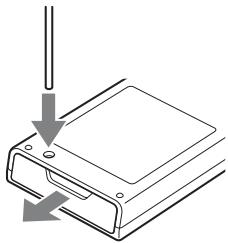
2 Vervang de oude batterij door een nieuwe.
Plaats de nieuwe batterij met de ⊕ kant omhoog gericht.
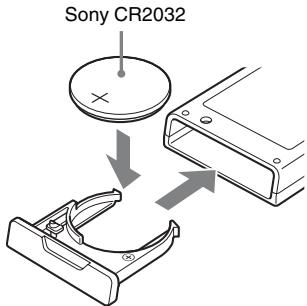
Als de batterij verkeerd geplaatst wordt, bestaat gevaar voor explosie.
Vervang uitsluitend door hetzelfde of een gelijkwaardig type.
Index
Woorden tussen aanhalingstekens verschijnen in de weergavevensters.
Cijfers
"3D-uitgangsinst." 19
A
Aansluiting AV-versterker (receiver) 10 Netwerk 11 Televisie 9 Afstandsbediening 7 "Audio-instellingen" 20 "Automatische standby" 21
B
Bestanden die kunnen worden weergegeven 27 BRAVIA Sync 26
C
"Controle voor HDMI" 21, 26
D
Deep Colour 20 DISPLAY 7 DLNA 14, 22 Dolby Digital 20 DTS 20
H
HDMI 20 Hervatten 7, 8, 26 HOME 7, 19 Hoofdmenu 19
"Instellen" 19 Internetbrowser 17 Internetcontent 13
K
"Kinderbeveiliging" 21 Kinderbeveiliging 21 Kleurtoetsen 7
M
MAC-adres 22
N
Netspanningsadapter 12 "Netwerkinstellingen" 22 "Netwerk-update" 19
0
OPTIONS 7
P
PARTY STREAMING 14 Problemen oplossen 24
R
"Ruisvermindering IP-content" 16
S
"Scherminstellingen" 19 SEN 7 "Snel starten" 21 "Snelinstelling" 12, 23 Software-update 19, 22 Sony Entertainment Network 13 "Systeeminstellingen" 21
T
"Terugstellen" 23 Terugstellen, van de speler 23 "Type televisie" 19
U
Update 19 USB 15
W
"Weergaveschermtekst" 21 WEP 28 WPA2-PSK (AES) 28 WPA2-PSK (TKIP) 28 WPA-PSK (AES) 28 WPA-PSK (TKIP) 28
De software van deze speler kan in de toekomst worden bijgewerkt. Voor informatie over eventueel beschikbare updates en de meest recente gebruiksaanwijzing, gaat u naar de volgende website:
http://support.sony-europe.com/

Meer nuttige hints, tips en informatie over Sony producten en services zijn te vinden op:
- WAARSCHUWING
- VERWIJDERING VAN OUDE ELEKTRISCHE EN ELEKTRONISCHE APPARATEN (TOEPASBAAR IN DE EUROPESE UNIE EN ANDERE EUROPESE LANDEN MET GESCHEIDEN INZAMELINGSSYSTEMEN)
- VERWIJDERING VAN OUDE BATTERIJEN (IN DE EUROPESE UNIE EN ANDERE EUROPESE LANDEN MET AFZONDERLIJKE INZAMELINGSSYSTEMEN)
- VOORZORGSMAATREGELEN
- OPSTELLING
- STROOMNET
- NETSPANNINGSADAPTER
- VOLUMEREGELING
- REINIGING
- HET VERVANGEN VAN ONDERDELEN
- OVER AANSLUITEN OP DE HDMI OUT-AANSLUITING
- OVER KIJKEN NAAR 3D-VIDEOBEELDEN
- BELANGRIJKE OPMERKING
- AUTEURSRECHTEN EN HANDELSMERKEN
- INHOUDSOPGAVE
- AANSLUITINGEN EN INSTELLINGEN
- WEERGAVE
- INTERNET
- INSTELLINGEN EN AANPASSINGEN
- AANVULLENDE INFORMATIE
- GIDS VOOR ONDERDELEN EN BEDIENINGSELEMENTEN
- VOORPANEEL
- ACHTERPANEEL
- RECHTERPANEEL
- I/ 1 (AAN/STAND-BY)
- KLEURTOETSEN (RED/GREEN/YELLOW/BLUE)
- DISPLAY (BLADZIJDE 13)
- SEN
- OPTIES (PAGINA 15)
- HOME
- RETURN
- CENTRALE TOETS (ENTER)
- ◀◀/▶▶I (VORIGE/VOLGENDE)
- (WEERGAVE)
- ◀◀/▶▶ (VERSNELD/VERTRAAGD/BEELD-VOOR-BEELD)
- (STOP)
- II (PAUZE)
- HET HOOFDMENU AFBEELDEN
- STAP 1: DE SPELER AANSLUITEN
- AANSLUITEN OP UW TELEVISIE
- AANSLUITEN OP UW AV-VERSTERKER (RECEIVER)
- NETWERKAANSLUITING
- BEDRAAD INSTELLEN
- DRAADLOOS INSTELLEN
- VOORDAT U DE NETWERKINSTELLINGEN MAAKT
- STAP 2: SNELINSTELLING
- WANNEER U DE SPELER VOOR HET EERST INSCHAKELT
- VERWIJDER DE ISOLATIEFOLIE UIT DE AFSTANDSBEDIENING
- SLUIT DE BIJGELEVERDE NETSPANNINGSADAPTER EN HET BIJGELEVERDE NETSNOER AAN IN DE HIERONDER VERMELDE NUMERIEKE VOLGORDE
- DRUK OP I/ ① OP DE AFSTANDSBEDIENING OM DE SPELER IN TE SCHAKELEN
- VOER "SNELINSTELLING" UIT
- WEERGEVEN VIA EEN NETWERK
- GENIETEN VAN SONY ENTERTAINMENT NETWORK (SEN)
- BEREID VOOR OP SONY ENTERTAINMENT NETWORK
- SELECTEER OP HET HOOFDMENU ☐ (VIDEO), ♪ (MUZIEK) OF 📷 (FOTO) MET BEHULP VAN ←/→
- SELECTEER HET PICTOGRAM VAN EEN INTERNETCONTENTPROVIDER MET BEHULP VAN ↑/↓, EN DRUK DAARNA OP ENTER
- HET BEDIENINGSPANEEL GEBRUIKEN
- BESTANDEN WEERGEVEN OP EEN THUISNETWERK (DLNA)
- BEREID HET GEBRUIK VAN DLNA VOOR
- SELECTEER OP HET HOOFDMENU HET PICTOGRAM VAN DE DLNA-SERVER UIT (VIDEO), ♪ (MUZIEK) OF (FOTO)
- SELECTEER HET BESTAND DAT U WILT WEERGEVEN MET ↑/↓ EN DRUK OP ENTER
- DE SPELER BEDIENEN MET EEN ANDER APPARAAT (RENDERER)
- DEZELFDE MUZIEK WEERGEVEN IN MEERDERE VERTREKKEN (PARTY STREAMING)
- BEREID VOOR OP PARTY STREAMING
- SELECTEER OP HET HOOFDMENU BIJ ♪ (MUZIEK) EEN TRACK
- SELECTEER OP HET OPTIEMENU HET ONDERDEEL "PARTY STARTEN
- OM DEEL TE NEMEN AAN EEN PARTY (ALLEEN VOOR DE PARTY-GAST)
- EEN PARTY AFSLUITEN
- WEERGEVEN VANAF EEN USB-APPARAAT
- SLUIT HET USB-APPARAAT AAN OP DE USB-AANSLUITING IN HET RECHTERPANEEL VAN DE SPELER
- SELECTEER ≈ (USB-APPARAAT) MET BEHULP VAN ↑/↓, EN DRUK DAARNA OP ENTER
- BESCHIKBARE OPTIES
- WEBSITES BEZOEKEN
- EEN URL INVOEREN
- DE STANDAARDSTARTPAGINA INSTELLEN
- OM TERUG TE KEREN NAAR DE VORIGE PAGINA
- DE INTERNETBROWSER AFSLUITEN
- DE INSTELSCHERMEN GEBRUIKEN
- NETWERK-UPDATE
- SCHERMINSTELLINGEN
- D-UITGANGSINST
- TYPE TELEVISIE
- SCHERMFORMAAT
- BIOSCOOP-CONVERSIEFUNCTIE
- UITGEVOERD VIDEOFORMAAT
- YCBCR/RGB (HDMI)
- HDMI-UITVOER MET DIEPE KLEUREN
- PAUZESTAND
- AUDIO-INSTELLINGEN
- AUDIO (HDMI)
- DOLBY DIGITAL
- DTS
- AUDIO DRC
- DOWNMIX
- KINDERBEVEILIGING
- WACHTWOORD
- REGIOCODE VAN KINDERBEVEILIGING
- INTERNETVIDEO-KINDERBEVEILIGING
- INTERNETVIDEO NIET-GECLASSIFICEERD
- SYSTEEMINSTELLINGEN
- WEERGAVESCHERMTEKST
- CONTROLE VOOR HDMI
- HDMI: GEKOPPELDE TV-UIT
- SNEL STARTEN
- SCHERMBEVEILIGING
- BERICHT OVER SOFTWARE-UPDATE
- SYSTEEMINFORMATIE
- NETWERKINSTELLINGEN
- INTERNETINSTELLINGEN
- DIAGNOSE VAN NETWERKVERBINDING
- INSTELLINGEN VOOR SERVERVERBINDING
- INSTELLINGEN RENDERER
- TOEGANGSCONTROLE RENDERER
- PARTY-AUTOSTART
- REGISTRATIE VAN MEDIA REMOTE-APPARAAT
- GEREGISTREERDE MEDIA REMOTE-APPARATEN
- TERUGSTELLEN
- TERUGSTELLEN OP DE FABRIEKSINSTELLINGEN
- PERSOONLIJKE INFORMATIE INITIALISEREN
- PROBLEMEN OPLOSSEN
- BEELD
- ER IS GEEN BEELD, OF HET BEELD WORDT NIET JUIST UITGEVOERD
- BIJ AANSLUITEN OP DE HDMI OUT-AANSLUITING VERANDERT DE TAAL VAN DE SCHERMAANDUIDINGEN AUTOMATISCH
- GELUID
- ER IS GEEN GELUID, OF HET GELUID WORDT NIET JUIST UITGEVOERD
- USB-APPARAAT
- DE SPELER HERKENT EEN USB-APPARAAT NIET DAT IS AANGESLOTEN OP DE SPELER
- SONY ENTERTAINMENT NETWORK (SEN)
- HET BEELD EN/OF GELUID IS SLECHT, EN/OF BEPAALDE PROGRAMMA'S VERLIEZEN DETAILS, MET NAME IN SNELBEWEGENDE OF DONKERE SCÈNES
- HET BEELD IS KLEIN
- NETWERKVERBINDING
- DE SPELER KAN GEEN VERBINDING MAKEN MET HET NETWERK
- U KUNT VANAF UW COMPUTER GEEN VERBINDING MAKEN MET HET INTERNET NADAT "WI-FI PROTECTED SETUP (WPS)" IS UITGEVOERD
- U KUNT DE SPELER NIET AANSLUITEN OP DE DRAADLOOS-LAN-ROUTER
- DE GEWENSTE DRAADLOZE ROUTER WORDT NIET GEVONDEN, ZELFS NIET ALS "SCANNEN" IS UITGEVOERD
- NA HET INSCHAKELEN VAN DE SPELER WORDT DE MELDING "OP HET NETWERK IS EEN NIEUWE SOFTWAREVERSIE GEVONDEN. VOER EEN VERSIE-UPDATE UIT ONDER "NETWERK-UPDATE"." OP HET SCHERM AFGEBEELD
- U KUNT DE PARTY STREAMING-FUNCTIE NIET STARTEN
- CONTROLE VOOR HDMI" (BRAVIA SYNC)
- DE "CONTROLE VOOR HDMI"-FUNCTIE WERKT NIET (BRAVIA SYNC)
- DE FUNCTIE SYSTEEM UITSCHAKELEN WERKT NIET (BRAVIA SYNC)
- OVERIGE
- DE WEERGAVE BEGINT NIET VANAF HET BEGIN VAN HET MATERIAAL
- DE WEERGAVE BEGINT NIET VANAF HET HERVATTINGSPUNT WAAR U DE LAATSTE KEER BENT GESTOPT MET WEERGAVE
- DE SPELER REAGEERT OP GEEN ENKELE TOETS
- TECHNISCHE GEGEVENS
- INGANGEN EN UITGANGEN
- (NAAM AANSLUITING
- LINE OUT R-AUDIO-L
- HDMI OUT
- COMPONENT VIDEO OUT
- LINE OUT VIDEO
- LAN (100)
- USB
- DC IN
- DRAADLOOS
- DRAADLOOS-LAN-STANDAARD
- FREQUENTIEBEREIK
- MODULATIE
- ALGEMEEN
- VOEDING
- STROOMVERBRUIK
- AFMETINGEN (ONG.)
- GEWICHT (ONG.)
- BEDRIJFSTEMPERATUUR
- BEDRIJFSVOCHTIGHEID
- BIJGELEVERDE TOEBEHOREN
- BESTANDSTYPEN DIE KUNNEN WORDEN WEERGEGEVEN
- OVER DE BEVEILIGING VAN HET DRAADLOOS LAN
- ♦ GEEN BEVEILIGING
- ◆ WEP
- ◆ WPA-PSK (TKIP), WPA2-PSK (TKIP)
- DE BATTERIJ VERVANGEN
- TREK DE BATTERIJHOUDER NAAR BUITEN MET BEHULP VAN EEN PEN
- VERVANG DE OUDE BATTERIJ DOOR EEN NIEUWE
- INDEX
- CIJFERS
- A
- B
- C
- D
- H
- K
- M
- N
- P
- R
- S
- T
- U
- W
Merk : SONY
Model : SMP-N200
Categorie : Mp3-speler