
SMP-N200 - Mp3-player SONY - Kostenlose Bedienungsanleitung
Finden Sie kostenlos die Bedienungsanleitung des Geräts SMP-N200 SONY als PDF.



| Produkttyp | Netzwerk-Media-Player |
| Marke | Sony |
| Modell | SMP-N200 |
| Gewicht | ca. 420 g |
| Stromversorgung | Netzadapter AC-NX1W (110-240 V AC, 50/60 Hz) |
| Stromverbrauch | 11 W |
| Anschlüsse | HDMI OUT, COMPONENT VIDEO OUT, LINE OUT (Audio/Video), DIGITAL OUT (optisch), LAN (100), USB Typ A, DC IN 12V |
| Drahtloses Netzwerk | Integriertes WLAN (IEEE 802.11b/g/n) |
| Netzwerkfunktionen | Sony Entertainment Network (SEN), DLNA, PARTY STREAMING, Internet-Browsing |
| Unterstützte Videoformate | MPEG-1/2/4 AVC, WMV9, AVCHD, Xvid, MKV, MP4, M2TS usw. |
| Unterstützte Audioformate | MP3, AAC/HE-AAC, WMA9, LPCM (WAV) |
| Unterstützte Bildformate | JPEG, PNG, GIF, MPO (3D) |
| 3D-Funktion | Ja (HDMI-Ausgabe, automatische oder manuelle Einstellung) |
| Kindersicherung | Ja (Passwort, Regions- und Altersbeschränkung) |
| WLAN-Sicherheit | WEP, WPA-PSK (TKIP/AES), WPA2-PSK (TKIP/AES) |
| Betriebstemperatur | 5 °C bis 35 °C |
| Betriebsluftfeuchtigkeit | 25 % bis 80 % |
| Mitgeliefertes Zubehör | Netzadapter, Netzkabel, Fernbedienung (inkl. CR2032-Batterie) |
| Pflege und Reinigung | Mit einem weichen Tuch reinigen; keine Lösungsmittel verwenden |
| Reparierbarkeit | Reparierte Teile können zur Wiederverwendung oder zum Recycling aufbewahrt werden |
| Allgemeine Informationen | Hersteller: Sony Corporation; Typenschild unter dem Gerät |
Häufig gestellte Fragen - SMP-N200 SONY
Benutzerfragen zu SMP-N200 SONY
0 Frage zu diesem Gerät. Beantworten Sie die, die Sie kennen, oder stellen Sie Ihre eigene.
Eine neue Frage zu diesem Gerät stellen
Laden Sie die Anleitung für Ihr Mp3-player kostenlos im PDF-Format! Finden Sie Ihr Handbuch SMP-N200 - SONY und nehmen Sie Ihr elektronisches Gerät wieder in die Hand. Auf dieser Seite sind alle Dokumente veröffentlicht, die für die Verwendung Ihres Geräts notwendig sind. SMP-N200 von der Marke SONY.
BEDIENUNGSANLEITUNG SMP-N200 SONY
Bedienungsanleitung DE
Um Feuergefahr und die Gefahr eines elektrischen Schlags zu verringern, setzen Sie das Gerät weder Regen noch sonstiger Feuchtigkeit aus.
Um einen elektrischen Schlag zu vermeiden, öffnen Sie das Gehäuse nicht. Überlassen Sie Wartungsarbeiten stets nur qualifiziertem Fachpersonal.
Schützen Sie Akkus und Batterien bzw. Geräte mit eingelegten Akkus und Batterien vor übermäßiger Hitze, wie z. B. direktem Sonnenlicht, Feuer o. Ä.
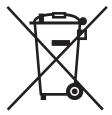
Entsorgung von gebrauchten elektrischen und elektronischen Geräten (anzuwenden in den Ländern der Europäischen Union und anderen europäischen Ländern mit einem separaten Sammelsystem für diese Geräte)
Das Symbol auf dem Produkt oder seiner Verpackung weist darauf hin, dass dieses Produkt nicht als normaler Haushaltsabfall zu behandeln ist, sondern an einer Annahmestelle für das Recycling von elektrischen und elektronischen Geräten abgegeben werden muss. Durch Ihren Beitrag zum korrekten Entsorgen dieses Produkts schützen Sie die Umwelt und die Gesundheit Ihrer Mitmenschen. Umwelt und Gesundheit werden durch falsches Entsorgen gefährdet. Materialrecycling hilft, den Verbrauch von Rohstoffen zu verringern. Weitere Informationen zum Recycling dieses Produkts erhalten Sie bei Ihrer Gemeindeverwaltung, den kommunalen Entsorgungsbetrieben oder dem Geschäft, in dem Sie das Produkt gekauft haben.
Europe Only
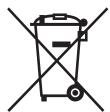
Entsorgung von gebrauchten Batterien und Akkus (anzuwenden in den Ländern der Europäischen Union und anderen europäischen Ländern mit einem separaten Sammelsystem für diese Produkte)
Das Symbol auf der Batterie/dem Akku oder der Verpackung weist darauf hin, dass diese nicht als normaler Haushaltsabfall zu behandeln sind. Ein zusätzliches chemisches Symbol Pb (Blei) oder Hg (Quecksilber) unter der durchgestrichenen Mülltonne bedeutet, dass die Batterie/der Akku einen Anteil von mehr als 0,0005% Quecksilber oder 0,004% Blei enthält. Durch Ihren Beitrag zum korrekten Entsorgen dieser Batterien/Akkus schützen Sie die Umwelt und die Gesundheit Ihrer Mitmenschen. Umwelt und Gesundheit werden durch falsches Entsorgen gefährdet. Materialrecycling hilft, den Verbrauch von Rohstoffen zu verringern.
Bei Produkten, die auf Grund ihrer Sicherheit, der Funktionalität oder als Sicherung vor Datenverlust eine ständige Verbindung zur eingebauten Batterie benötigen, sollte die Batterie nur durch qualifiziertes Servicepersonal ausgetauscht werden. Um sicherzustellen, dass die Batterie korrekt entsorgt wird, geben Sie das Produkt zwecks Entsorgung an einer Annahmestelle für das Recycling von elektrischen und elektronischen Geräten ab.
Für alle anderen Batterien entnehmen Sie die Batterie bitte entsprechend dem Kapitel über die sichere Entfernung der Batterie. Geben Sie die Batterie an einer Annahmestelle für das Recycling von Batterien/Akkus ab.
Weitere Informationen über das Recycling dieses Produkts oder der Batterie erhalten Sie von Ihrer Gemeinde, den kommunalen Entsorgungsbetrieben oder dem Geschäft, in dem Sie das Produkt gekauft haben.
Der Hersteller dieses Produktes ist Sony Corporation, 1-7-1 Konan Minato-ku Tokio, 108-0075 Japan. Bevollmächtigter für EMV und Produktsicherheit ist Sony Deutschland GmbH, Hedelfinger Strasse 61, 70327 Stuttgart, Deutschland. Für Kundendienst- oder Garantieangelegenheiten wenden Sie sich bitte an die in Kundendienst- oder Garantiedokumenten genannten Adressen.
Sicherheitsmaßnahmen
- Das Typenschild befindet sich auf der Unterseite des Gerätes.
- Um Feuergefahr und die Gefahr eines elektrischen Schlags zu vermeiden, stellen Sie keine Gefäße mit Flüssigkeiten darin, wie z. B. Vasen, auf das Gerät.
- Dieses Gerät arbeitet mit 110 V – 240 V Wechselstrom, 50 Hz/60 Hz. Stellen Sie sicher, dass die Betriebsspannung des Gerätes mit Ihrer örtlichen Netzspannung übereinstimmt.
- Installieren Sie dieses Gerät so, dass das Netzkabel im Störungsfall sofort von der Netzsteckdose abgezogen werden kann.
Sicherheitsmaßnahmen
Dieses Gerät wurde geprüft und erfüllt die Auflagen der EMV-Direktive für den Gebrauch von Verbindungskabeln, die kürzer als 3 m sind.
Aufstellung
- Stellen Sie den Player an einem Ort mit ausreichender Luftzufuhr auf, so dass sich im Inneren des Geräts kein Wärmestau bildet.
- Legen Sie kein Tuch auf den Player, stellen Sie keine Gegenstände vor den Player, und stellen Sie den Player nicht auf eine weiche Unterlage, wie z. B. einen Teppich, weil dadurch die Lüftungsöffnungen blockiert werden können.
- Installieren Sie diesen Player nicht in einem beengten Raum, wie z. B. einem Bücherregal oder dergleichen.
- Stellen Sie den Player nicht in der Nähe von Wärmequellen oder an Orten auf, an denen er direktem Sonnenlicht, außergewöhnlich viel Staub oder mechanischen Erschütterungen ausgesetzt ist.
- Stellen Sie den Player nicht im Freien, in Fahrzeugen, auf Schiffen oder anderen Wasserfahrzeugen auf.
- Stellen Sie den Player nicht in geneigter Position auf. Er darf nur in waagrechter Position benutzt werden.
- Legen Sie keine Metallgegenstände vor der Frontplatte ab. Diese können den Empfang von Funkwellen einschränken.
- Stellen Sie den Player nicht an einem Ort auf, an dem medizinische Geräte verwendet werden. Anderenfalls kann es zu einer Funktionsstörung medizinischer Instrumente kommen.
- Falls Sie einen Schrittmacher oder ein anderes medizinisches Gerät benutzen, konsultieren Sie Ihren Arzt oder den Hersteller Ihres medizinischen Gerätes, bevor Sie die WLAN-Funktion benutzen.
- Dieser Player sollte in einem Mindestabstand von 20 cm vom Körper einer Person (außer Gliedmaßen: Hände, Handgelenke, Füße und Fußgelenke) aufgestellt und betrieben werden.
- Stellen Sie keine schweren oder instabilen Gegenstände auf den Player.
- Trennen Sie das Netzkabel und alle übrigen Kabel vom Player ab, wenn Sie den Player transportieren.
Stromversorgung
- Der Player bleibt auch in ausgeschaltetem Zustand mit dem Stromnetz verbunden, solange das Netzkabel mit der Netzsteckdose verbunden ist.
- Trennen Sie den Player von der Netzsteckdose, wenn Sie beabsichtigen, den Player längere Zeit nicht zu benutzen. Ziehen Sie dabei immer am Stecker des Netzkabels, niemals am Kabel selbst.
- Beachten Sie die folgenden Punkte, um eine Beschädigung des Netzkabels zu verhüten. Benutzen Sie das Netzkabel nicht, wenn es beschädigt ist, weil es sonst zu einem elektrischen Schlag oder Brand kommen kann.
– Klemmen Sie das Netzkabel nicht zwischen dem Player und einer Wand, Regal usw. ein.
– Stellen Sie keine schweren Gegenstände auf das Netzkabel, und ziehen Sie nicht am Netzkabel selbst.
Info zum Netzgerät
- Benutzen Sie nur das mitgelieferte Netzgerät (AC-NX1W) für diesen Player, da andere Netzgeräte eine Funktionsstörung verursachen können.
- Unterlassen Sie Zerlegung oder Reverse-Engineering.
- Legen Sie das Netzgerät nicht an einen beengten Ort, wie z. B. ein Bücherregal oder einen AV-Schrank.
- Schließen Sie das Netzgerät nicht an einen Reisetransformator an, weil dieser heiß werden und eine Funktionsstörung verursachen kann.
- Lassen Sie das Netzgerät nicht fallen, und setzen Sie es keinen Erschütterungen aus.
Einstellen der Lautstärke
Erhöhen Sie die Lautstärke nicht, wenn gerade eine sehr leise Passage oder eine Stelle ohne Tonsignale wiedergegeben wird. Anderenfalls können Ihre Ohren und die Lautsprecher Schaden erleiden, wenn ein Spitzenpegel-Abschnitt wiedergegeben wird.
Reinigung
Reinigen Sie Gehäuse, Tafel und Bedienelemente mit einem weichen Tuch. Verwenden Sie keine Scheuermittel, Scheuerschwämme oder Lösungsmittel wie Alkohol oder Benzin.
Austausch von Teilen
Falls dieser Player einmal repariert werden muss, werden eventuell ausgetauschte Teile zur Wiederverwendung bzw. zum Recycling möglicherweise einbehalten.
Info zum Anschluss an die Buchse HDMI OUT
Beachten Sie Folgendes, da die Buchse HDMI OUT und der Stecker durch unsachgemäße Behandlung beschädigt werden können.
- Richten Sie den HDMI-Stecker unter Berücksichtigung der Form genau auf die Buchse HDMI OUT an der Rückwand des Players aus. Vergewissern Sie sich, dass der Stecker nicht umgedreht oder schief ist.
HDMI OUT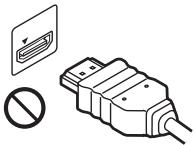
- Trennen Sie das HDMI-Kabel ab, wenn Sie den Player transportieren.
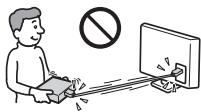
- Halten Sie den HDMI-Stecker beim Anschließen oder Abziehen des HDMI-Kabels gerade. Vermeiden Sie Verdrehen oder gewaltsames Einführen des HDMI-Steckers in die Buchse HDMI OUT.
Info zum Betrachten von 3D-Videobildern
Manche Personen können Unbehagen (z. B. Augenbelastung, Ermüdung oder Übelkeit) beim Betrachten von 3D-Videobildern empfinden. Sony empfiehlt allen Zuschauern, regelmäßige Pausen beim Betrachten von 3D-Videobildern einzulegen. Die Länge und Häufigkeit der notwendigen Pausen ist je nach Person unterschiedlich. Sie müssen entscheiden, was für Sie am günstigsten ist. Falls Sie Unbehagen empfinden, sollten Sie die Betrachtung von 3D-Videobildern unterbrechen, bis Sie sich wieder besser fühlen. Konsultieren Sie einen Arzt, wenn Sie dies für notwendig erachten. Außerdem sollten Sie (i) die Gebrauchsanleitung und/oder die Warnmeldungen eines mit diesem Produkt verwendeten Gerätes bzw. auf diesem Produkt abgespielten Streaming-Inhalts sowie (ii) unsere Website (http://www.sony-europe.com/myproduct/) nach den neuesten Informationen durchsehen. Das Sehvermögen von kleinen Kindern (besonders von Kindern unter sechs Jahren) ist noch in der Entwicklung. Konsultieren Sie Ihren Arzt (Kinderarzt oder Augenarzt), bevor Sie kleinen Kindern das Betrachten von 3D-Videobildern erlauben.
Erwachsene sollten kleine Kinder beaufsichtigen, um zu gewährleisten, dass sie den oben aufgeführten Empfehlungen folgen.
WICHTIGER HINWEIS
Vorsicht: Dieser Player kann ein Videostandbild oder eine Bildschirmanzeige für unbegrenzte Zeit auf dem Fernsehschirm anzeigen. Wenn ein Videostandbild oder eine Bildschirmanzeige aber sehr lange Zeit unverändert auf dem Fernsehschirm angezeigt wird, besteht die Gefahr einer dauerhaften Schädigung des Bildschirms. Fernsehgeräte mit Plasmabildschirm und Projektionsfernsehgeräte sind in dieser Hinsicht besonders empfindlich.
Sollten an Ihrem Player Probleme auftreten oder sollten Sie Fragen haben, wenden Sie sich bitte an Ihren Sony-Händler.
Urheberrechte und Markenzeichen
- „AVCHD“ und das „AVCHD“-Logo sind Markenzeichen von Panasonic Corporation und Sony Corporation. • †, „XMB“ und „xross media bar“ sind Markenzeichen von Sony Corporation und Sony Computer Entertainment Inc.
- Dieses Produkt ist mit High-Definition Multimedia Interface (HDMI™)-Technologie ausgestattet. HDMI, das HDMI-Logo und High-Definition Multimedia Interface sind Markenzeichen oder eingetragene Markenzeichen von HDMI Licensing LLC in den Vereinigten Staaten und anderen Ländern.
- „x.v.Colour“ und das „x.v.Colour“-Logo sind Markenzeichen der Sony Corporation.
- „BRAVIA“ ist ein Markenzeichen der Sony Corporation.
- „PhotoTV HD“ und das „PhotoTV HD“-Logo sind Markenzeichen der Sony Corporation.
- MPEG Layer-3 Audiocodiertechnologie und Patente lizenziert von Fraunhofer IIS und Thomson.
- Windows Media ist ein eingetragenes Markenzeichen oder Markenzeichen der Microsoft Corporation in den USA und/oder anderen Ländern.
Dieses Produkt enthält Technologie, die bestimmten Schutz- und Urheberrechten von Microsoft unterliegt. Die Benutzung oder Verteilung dieser Technologie außerhalb dieses Produktes ohne entsprechende Lizenz(en) von Microsoft ist verboten.
Content-Eigentümer verwenden Microsoft PlayReady™ Content-Zugriffstechnologie, um ihr geistiges Eigentum, einschließlich urheberrechtlich geschützter Inhalte, zu schützen. Dieses Gerät benutzt PlayReady-Technologie, um auf PlayReady-geschützte Inhalte und/oder WMDRM-geschützte Inhalte zuzugreifen. Falls das Gerät Inhaltnutzungsbeschränkungen nicht ordnungsgemäß durchsetzt, können Content-Eigentümer von Microsoft verlangen, die Fähigkeit des Gerätes zum Verbrauch von PlayReady-geschützten Inhalten aufzuheben. Die Aufhebung sollte keine ungeschützten Inhalte oder von anderen Content-Zugriffstechnologien geschützten Inhalte beeinträchtigen. Content-Eigentümer können von Ihnen verlangen, PlayReady für den Zugriff auf ihre Inhalte zu aktualisieren. Falls Sie einen Upgrade ablehnen, sind Sie nicht in der Lage, auf Inhalte zuzugreifen, die den Upgrade erfordern.
- „Wi-Fi®“, „Wi-Fi Protected Access®“ und „Wi-Fi Alliance®“ sind eingetragene Markenzeichen der Wi-Fi Alliance.
- „Wi-Fi CERTIFIED™“, „WPA™“, „WPA2™“ und „Wi-Fi Protected Setup™“ sind Markenzeichen der Wi-Fi Alliance.
- Das Wi-Fi CERTIFIED-Logo ist ein Zertifizierungszeichen der Wi-Fi Alliance.
- Das Wi-Fi Protected Setup-Zeichen ist ein Zeichen der Wi-Fi Alliance.
- DLNA®, das DLNA-Logo und DLNA CERTIFIED™ sind Markenzeichen, Servicezeichen oder Zertifizierungszeichen der Digital Living Network Alliance.
- Alle übrigen Namen sind Markenzeichen der jeweiligen Inhaber.
- Sonstige System- und Produktnamen sind im Allgemeinen Markenzeichen oder eingetragene Markenzeichen der jeweiligen Hersteller. Die Zeichen ™ und ® werden in diesem Dokument nicht angegeben.
Inhaltsverzeichnis
ACHTUNG 2
Sicherheitsmaßnahmen 3
Lage der Teile und Bedienelemente 8
Anschlüsse und Einstellungen
Schritt 1: Anschließen des Players ..... 11
Anschluss an das Netzwerk 13
Schritt 2: Schnellkonfiguration ..... 14
Wiedergabe
Wiedergabe über ein Netzwerk 15
Wiedergabe von einem USB-Gerät 17
Verfügbare Optionen 17
Internet
Durchsuchen von Websites 19
Einstellungen und Justierungen
Verwendung der Einstellungsanzeigen 21
Netzwerk-Update 21
Video-Einstellungen 21
Toneinstellungen 22
Kindersicherungs-Einstellungen 23
System-Einstellungen 23
Netzwerkeinstellungen 24
Schnellkonfiguration 25
Rückstellen 25
Zusatzinformationen
Fehlersuche 26
Technische Daten 29
Index 32
Lage der Teile und Bedienelemente
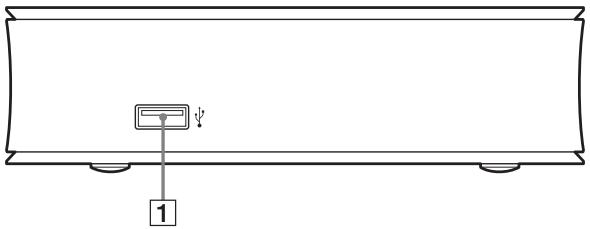
Frontplatte
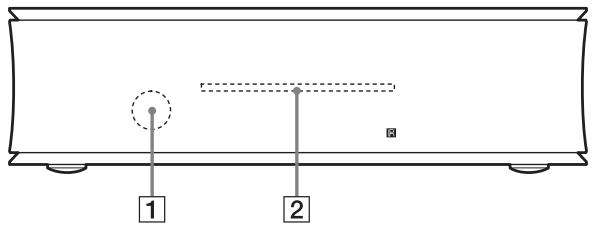
1 Fernbedienungssensor 2 Anzeige
Leuchtet beim Einschalten des Players auf.
Rückwand
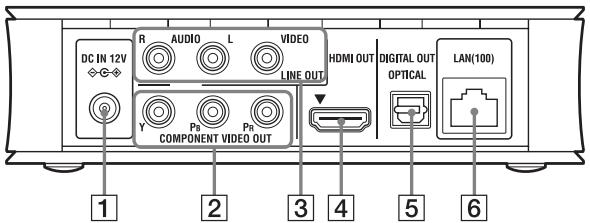
1 Buchse DC IN 12V (Netzgeräte-Eingang) 2 Buchsen COMPONENT VIDEO OUT (Y, PB, PR)
3 Buchsen LINE OUT (R-AUDIO-L/VIDEO) 4 Buchse HDMI OUT 5 Buchse DIGITAL OUT (OPTICAL) 6 Netzeingang LAN (100)
Rechte Seitenwand
Die verfügbaren Funktionen der Fernbedienung hängen von der jeweiligen Situation ab.
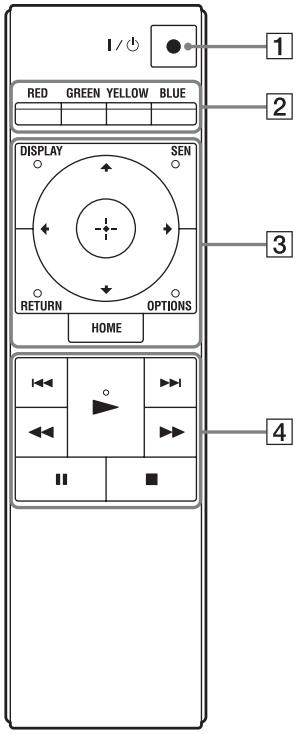

Die Taste ▶ besitzt einen Tastpunkt. Benutzen Sie diesen Tastpunkt als Anhaltspunkt bei der Bedienung des Players.
1 I/ 1 (Ein/Bereitschaft)
Dient zum Einschalten oder Umschalten des Players auf den Bereitschaftsmodus.
2 Farbtasten (RED/GREEN/YELLOW/BLUE)
Abkürzungstasten für interaktive Funktionen.
3 DISPLAY (Seite 15)
Dient der Anzeige der Wiedergabe- und Web-Browser-Informationen auf dem Bildschirm.
SEN
Ruft den SEN (Sony Entertainment Network) Online-Dienst auf.
OPTIONS (Seite 17)
Das wählbare Optionenmenü erscheint auf dem Bildschirm.
HOME
Dient dem Aufrufen des Home-Menüs des Players.
Diese Taste zeigt das Hintergrundbild an, wenn sie auf dem Kategoriesymbol des Home-Menüs gedrückt wird.
RETURN
Dient zum Zurückschalten auf die vorhergehende Anzeige.

Dient zum Verschieben der Hervorhebung zur Wahl eines angezeigten Postens.
Mitteltaste (ENTER)
Dient der Eingabe des ausgewählten Postens.
4 ◀◀◀/▶▶▶I (zurück/weiter)
Führt einen Sprung zum (zur) vorherigen/nächsten Kapitel, Track oder Datei aus.
(Wiedergabe)
Die Wiedergabe wird gestartet oder fortgesetzt.
◀◀/▶▶ (Suchlauf/Zeitlupe/Standbild)
- Durch Drücken während der Wiedergabe wird Rückspulen/Vorspulen ausgeführt. Mit jedem Drücken der Taste während der Videowiedergabe ändert sich die Wiedergabegeschwindigkeit. • Die Wiedergabe erfolgt in Zeitlupe, wenn die Taste im Pausenmodus länger als eine Sekunde gedrückt wird.
- Durch kurzes Antippen im Pausenmodus erfolgt Einzelbildwiedergabe.
■ (Stopp)
Die Wiedergabe wird gestoppt, und der Stopppunkt (Fortsetzungspunkt) wird gespeichert.
Der Fortsetzungspunkt für einen Titel/Track ist der zuletzt wiedergegebene Punkt oder das letzte Foto für einen Foto-Ordner.
II (Pause)
Dient dem Unterbrechen oder Fortsetzen der Wiedergabe.
Home-Menü-Anzeige
Das Home-Menü erscheint, wenn Sie HOME drücken. Wählen Sie eine Kategorie mit
←/→ aus. Wählen Sie den gewünschten Posten mit ↑/↓ aus, und drücken Sie ENTER.
![graph TD A["Posten"] --> B["Einrichtung"] B --> C["Video-Einstellungen"] B --> D["Toneinstellungen"] B --> E["Kindersicherungs-Einstellungen"] B --> F["System-Einstellungen"] G["Kategorie"] --> H["Netzwerk-Update"] H --> B](/content/2019/08/103228/images/69ed829493bf364ba2a39207285faa96844080c2c9340d0c3838d83d80935a7d.jpg)
(Einrichtung): Ändert die Player-Einstellungen.
(Foto): Zeigt Fotos an.
(Musik): Gibt Musik wieder.
(Video): Gibt Videos wieder.
(Netzwerk): Zeigt Netzwerkposten an.
Schritt 1: Anschließen des Players
Schließen Sie das Netzkabel erst an, nachdem Sie alle Anschlüsse vorgenommen haben.
Für mitgeliefertes Zubehör siehe „Mitgeliefertes Zubehör“ (Seite 29).
Anschließen an Ihr Fernsehgerät
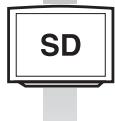
Wählen Sie je nach den Eingangsbuchsen an Ihrem Fernsehgerät eine der folgenden Anschlussmethoden.
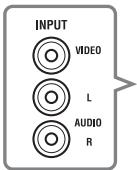
Passen Sie beim Anschließen die Farbe des Steckers an die Farbe der Buchse an.
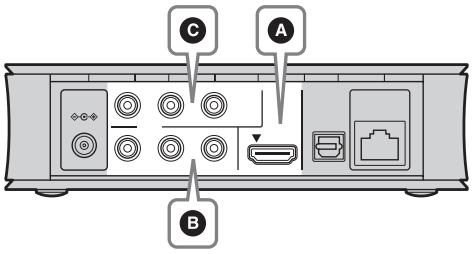
A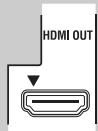
HDMI-Kabel (nicht mitgeliefert)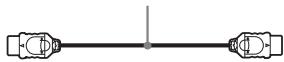
Audio/Video-Kabel (nicht mitgeliefert)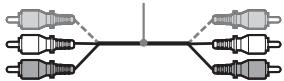
Komponenten-Videokabel (nicht mitgeliefert)
C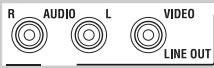
Audio/Video-Kabel (nicht mitgeliefert)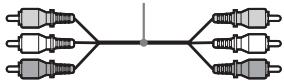
Um 3D-Inhalte zu genießen, schließen Sie den Player über ein High-Speed-HDMI-Kabel an Ihr 3D-kompatibles Fernsehgerät an.

Schließen Sie den Player nicht über einen Videorecorder an. Durch Videorecorder geleitete Videosignale können von Urheberrechtsschutzsystemen beeinflusst werden, so dass das Bild auf dem Fernsehgerät verzerrt erscheint.
Anschließen an Ihren AV-Verstärker (Receiver)
Wählen Sie je nach den Eingangsbuchsen an Ihrem AV-Verstärker (Receiver) eine der folgenden Anschlussmethoden. Wenn Sie A oder B wählen, nehmen Sie die entsprechenden Einstellungen im Setup-Menü „Toneinstellungen“ (Seite 22) vor.
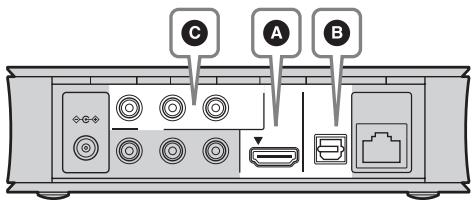
A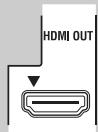
![graph TD A["Input"] --> B["HDMI-Kabel (nicht mitgeliefert)"] B --> C["HDMI IN"] B --> D["HDMI OUT"] C --> E["Computer"] D --> E E --> F["HDMI-Kabel (nicht mitgeliefert)"] F --> G["HDMI IN"]](/content/2019/08/103228/images/df5e8e96ed93a5d5a61382f13fef45e49105b43d160d21cb58f8c09693a1db1e.jpg)
B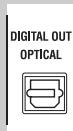
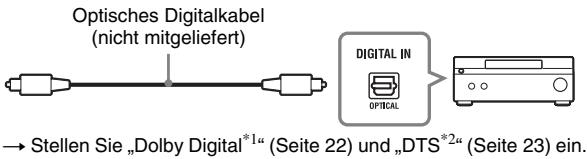
C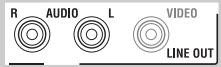
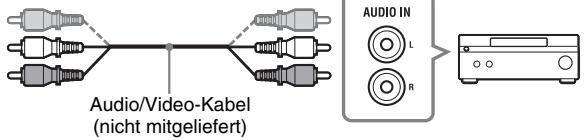
*1
Hergestellt unter Lizenz von Dolby Laboratories. Dolby, Pro Logic und das Doppel-D-Symbol sind Warenzeichen von Dolby Laboratories.
Hergestellt unter Lizenz nach den US-Patentnummern: 5.956.674; 5.974.380; 6.487.535 sowie anderen US- und weltweit ausgestellten und angemeldeten Patenten. DTS, das Symbol, & DTS und das Symbol zusammen sind eingetragene Markenzeichen & DTS 2.0+Digital Out ist ein Markenzeichen von DTS, Inc. Das Produkt enthält Software. © DTS, Inc. Alle Rechte vorbehalten.
Anschluss an das Netzwerk
Kabeleinrichtung
Nehmen Sie mit einem LAN-Kabel den Anschluss an den Netzeingang LAN (100) des Players vor.
![graph TD A["LAN-Kabel (nicht mitgeliefert)"] --> B["Breitbandrouter"] A --> C["ADSL-Modem/Kabelmodem"] B -.-> D["Internet"] C -.-> D](/content/2019/08/103228/images/49c82445f305fa6017a303e26cc97de171cd44ac8bf20113a09758a57636f337.jpg)

Die Verwendung eines abgeschirmten Verbindungskabels (LAN-Kabel) wird empfohlen.
Drahtlos-Einrichtung
Benutzen Sie die in den Player eingebaute WLAN-Schaltung.
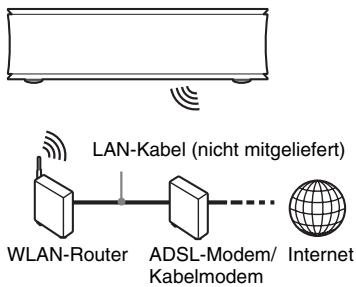

Verwenden Sie einen WLAN-Router, der 802.11b/g oder 802.11b/g/n unterstützt.
Vor Durchführung der Netzwerkeinstellungen
Wenn Ihr WLAN-Router (Zugangspunkt) mit Wi-Fi Protected Setup (WPS) kompatibel ist, können Sie die Netzwerkeinstellungen mit der WPS-Taste bequem durchführen. Überprüfen Sie anderenfalls die folgenden Informationen im Voraus, und tragen Sie sie in die nachstehenden Felder ein.
- Den Netzwerknamen (SSID 1 ), der Ihr Netzwerk identifiziert 2 .
- Den Sicherheitsschlüssel (WEP-Schlüssel, WPA-Schlüssel) *2 , falls Ihr Drahtlosnetzwerk durch Verschlüsselung gesichert ist.
*1 SSID (Service Set Identifier) ist ein Name, der ein bestimmtes Drahtlosnetzwerk identifiziert. *2 Sie müssen die Einstellung Ihres WLAN-Routers überprüfen, um die Informationen über SSID und den Sicherheitsschlüssel zu erhalten. Für Einzelheiten: - Besuchen Sie die folgende Website: http://support.sony-europe.com/ – Schlagen Sie in der Bedienungsanleitung des WLAN-Routers nach – Konsultieren Sie den Hersteller des WLAN-Routers
Schritt 2: Schnellkonfiguration
Wenn der Player zum ersten Mal eingeschaltet wird
Warten Sie eine kleine Weile, bevor der Player hochfährt und „Schnellkonfiguration“ startet.
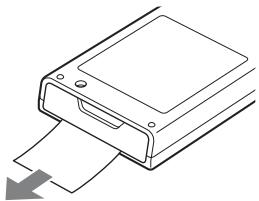
1 Entfernen Sie den Isolierfilm von der Fernbedienung.
2 Schließen Sie das mitgelieferte Netzgerät und das Netzkabel in der unten angegebenen numerischen Reihenfolge an.
Kehren Sie die Reihenfolge zum Abtrennen um.
![graph TD A["DC IN 12V"] -->|① an DC IN 12V| B["Netzgerät (mitgeliefert)"] B --> C["Network packet"] C -->|②| D["Netzkabel (mitgeliefert)"] D --> E["an Stromnetz"]](/content/2019/08/103228/images/3fa244f65539ac2b843e68e05a7ac08f20d026edec00009e1fba01636783bc9b.jpg)
Warten Sie nach dem Anschluss etwa 30 Sekunden, bis der Player auf Bereitschaft schaltet.
3 Drücken Sie I/ ① an der Fernbedienung, um den Player einzuschalten.
4 Schalten Sie das Fernsehgerät ein, und stellen Sie den Eingangswähler Ihres Fernsehgerätes so ein, dass das Signal des Players auf dem Fernsehschirm erscheint.
5 Führen Sie „Schnellkonfiguration“ durch.
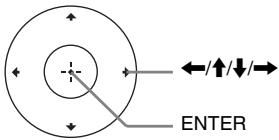
Folgen Sie den Bildschirmanweisungen, um die Grundeinstellungen mithilfe von ←///→ und ENTER an der Fernbedienung durchzuführen.
Wiedergabe über ein Netzwerk
Wiedergabe von Sony Entertainment Network (SEN)
Dient als Gateway, das den ausgewählten Internet-Inhalt und eine Vielzahl von On-Demand-Unterhaltung direkt zu Ihrem Player liefert.

- Manche Internet-Inhalte erfordern eine Registrierung über einen PC, bevor sie abgespielt werden können.
- Manche Internet-Inhalte sind in einigen Regionen/Ländern eventuell nicht verfügbar.
1 Bereiten Sie den Player auf Sony Entertainment Network vor.
Schließen Sie den Player an ein Netzwerk an (Seite 13).
2 Wählen Sie 📁 (Video), 🌐 (Musik) oder 📄 (Foto) im Home-Menü mit ←/→.
3 Wählen Sie ein Internet-Inhalteanbietersymbol mit ↑/↓ aus, und drücken Sie ENTER.
Wenn keine Internet-Inhalteliste erworben worden ist, wird ein Nichterwerbssymbol oder ein neues Symbol angezeigt.
So benutzen Sie das Bedienfeld
Das Bedienfeld erscheint, wenn die Wiedergabe der Videodatei beginnt. Die angezeigten Posten können je nach den Internet-Inhalteanbietern unterschiedlich sein.
Für eine erneute Anzeige drücken Sie DISPLAY.
![graph TD A["1"] --> B["Center Unit"] B --> C["00:01:23"] B --> D["00:05:00"] E["2"] --> F["3"] E --> G["4"] H["6"] --> I["5"] H --> J["13.4Mbps"]](/content/2019/08/103228/images/2fd12beb21fc088e08df7017bbd9b442d6c9a8d1a1e799fc073203c8bc272858.jpg)
1 Steuerungsanzeige Drücken Sie ←/↑/↓/→ oder ENTER für Wiedergabevorgänge.
② Wiedergabe-Statusleiste Statusleiste, Cursor zur Anzeige der aktuellen Position, Spielzeit, Dauer der Videodatei
3 Netzwerkzustand |||| zeigt die Signalstärke für Drahtlosverbindung an. ■■ zeigt die Kabelverbindung an.
4 Netzwerk- Übertragungsgeschwindigkeit
5 Name der nächsten Videodatei
6 Name der gegenwärtig ausgewählten Videodatei
Wiedergeben von Dateien auf einem Heimnetzwerk (DLNA)
Der Player (DLNA-Player) kann auf anderen DLNA-kompatiblen Produkten (DLNA-Server) gespeicherte Video-, Musik- und Fotodateien über ein Netzwerk abspielen.
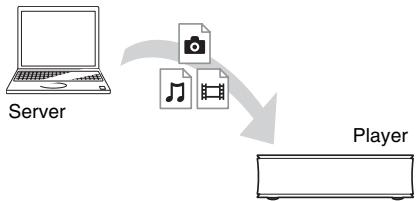
1. Treffen Sie Vorbereitungen zur DLNA-Benutzung.
- Schließen Sie den Player an ein Netzwerk an (Seite 13).
- Bereiten Sie die anderen notwendigen DLNA-kompatiblen Produkte vor. Schlagen Sie in der Bedienungsanleitung des betreffenden Produkts nach.
2. Wählen Sie das DLNA-Server-Symbol von 📄 (Video), 🎩 (Musik) oder 📷 (Foto) im Home-Menü aus.
3. Wählen Sie die wiederzugebende Datei mit ↑/↓ aus und drücken Sie ENTER.
So steuern Sie den Player mit einem anderen Produkt (Renderer)
Wenn Sie Dateien von einem DLNA-Server auf dem Player wiedergeben möchten, können Sie ein DLNA-Controller-kompatibles Produkt (z. B. ein Telefon) zur Steuerung der Wiedergabe verwenden.
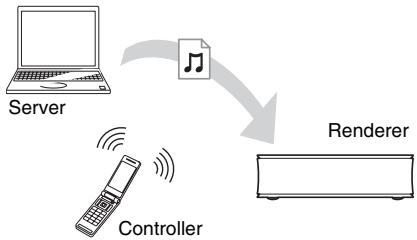
Schlagen Sie in der Bedienungsanleitung des betreffenden DLNA-Controllers nach.
Abspielen derselben Musik in mehreren Räumen (PARTY STREAMING)
Sie können Musikdateien auf dem Player (PARTY-Host) gleichzeitig in anderen Räumen über Sony-Produkte (PARTY-Gast) wiedergeben, die mit DLNA und der PARTY STREAMING-Funktion kompatibel sind, oder umgekehrt.
![graph TD A["PARTY-Host"] --> B["PARTY-Gast"] B --> C["PARTY-Gast"] style A fill:#f9f,stroke:#333 style B fill:#ccf,stroke:#333 style C fill:#cfc,stroke:#333](/content/2019/08/103228/images/60f22e89f730697eb0d829eefdc2a386884402e70062b67e268ba0b395d0d439.jpg)
1. Bereiten Sie den Player auf PARTY STREAMING vor.
- Schließen Sie den Player an ein Netzwerk an (Seite 13).
- Schließen Sie die mit der PARTY STREAMING-Funktion kompatiblen Produkte an ein Netzwerk an.
2 Wählen Sie einen Track in ♪ (Musik) auf dem Home-Menü aus.
3 Wählen Sie „Party starten“ im Optionenmenü.
So schließen Sie sich einer PARTY (nur für den PARTY-Gast) an
Wählen Sie zunächst (Party) in ⌘ (Musik) und dann das Symbol des PARTY-Hostgerätes.
So beenden Sie die PARTY
Drücken Sie HOME.

Vertrieb und Modellreihe der mit der PARTY STREAMING-Funktion kompatiblen Produkte sind je nach Gebiet unterschiedlich.
Wiedergabe von einem USB-Gerät
Sie können Video-/Musik-/Fotodateien in einem angeschlossenen USB-Gerät wiedergeben.
Angaben zu abspielbaren USB-Geräten finden Sie unter „Abspielbare Dateitypen“ (Seite 29).
1 Schließen Sie das USB-Gerät an die USB-Buchse auf der rechten Seite des Players an.
Schlagen Sie vor dem Anschluss in der Bedienungsanleitung des USB-Gerätes nach.
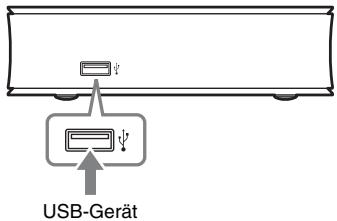
2 Wählen Sie 📄 (Video), ♪ (Musik) oder 📄 (Foto) im Home-Menü mit ←/→.
3 Wählen Sie ⇌ (USB-Gerät) mit ↑/↓, und drücken Sie ENTER.
Verfügbare Optionen
Verschiedene Einstellungen und Wiedergabeoperationen sind durch Drücken von OPTIONS verfügbar. Die verfügbaren Posten sind je nach der Situation unterschiedlich.
Allgemeine Optionen
| Posten | Details |
| Wiederh.einstlg | Legt den Wiederholungsmodus fest. |
| Favoritenliste | Zeigt die Favoritenliste an. |
| Wiedergeben/Stopp | Startet oder stoppt die Wiedergabe. |
| Von vorn wiederg. | Gibt das Material ab dem Anfang wieder. |
| Zu Favoriten hinzuf. | Fügt Internet-Inhalte der Favoritenliste hinzu. |
| Von Favoriten entfernen | Entfernt Internet-Inhalte von der Favoritenliste. |
Nur (Video)
| Posten | Details |
| 3D-Ausgabe-Einstlg | Legt fest, ob 3D-Video automatisch ausgegeben wird oder nicht. |
| A/V SYNC | Dient der Einstellung der Lücke zwischen Bild und Ton durch Verzögern der Tonausgabe in Bezug auf die Bildausgabe (0 bis 120 Millisekunden). |
| Video-Einstellung | Bildqualitätsmodus:Wählt die Bildeinstellungen für unterschiedliche Beleuchtungsverhältnisse.FNR: Reduziert wahlloses Rauschen im Bild.BNR: Reduziert mosaikartiges Blockrauschen im Bild.MNR: Reduziert schwaches Rauschen um die Bildkonturen (Moskitorauschen). |
| Pause | Unterbricht die Wiedergabe. |
| Kapitel suchen | Sucht nach einem Kapitel und startet die Wiedergabe ab dem Anfang. |
| IP-Inhalt-Rauschunterdrkg | Stellt die Bildqualität von Internet-Inhalten ein. |
Nur ♩ (Musik)
| Posten | Details |
| Diaschau-BGM hinzu | Registriert Musikdateien im USB-Speicher als Diaschau-Hintergrundmusik (BGM). |
| Party starten | Startet eine PARTY mit der ausgewählten Quelle. Dieser Posten erscheint je nach der Quelle eventuell nicht. |
| Party verlassen | Verlässt eine PARTY, an welcher der Player teilnimmt. Die PARTY STREAMING-Funktion wird unter anderen teilnehmenden Produkten fortgesetzt. |
| Party beenden | Beendet eine PARTY, an welcher der Player teilnimmt. Die PARTY STREAMING-Funktion endet für alle anderen teilnehmenden Produkte. |
Nur (Foto)
| Posten | Details |
| Diaschaugeschw. | Ändert die Diaschau-Geschwindigkeit. |
| Diaschau-Effekt | Legt den Effekt für Diaschaus fest. |
| Diaschau-BGM | Aus: Die Funktion wird abgeschaltet.My Music von USB: Legt die in „Diaschau-BGM hinzu“ registrierten Musikdateien fest. |
| Diaschau | Gibt eine Diaschau wieder. |
| Linksdrehung | Dreht das Foto um 90 Grad entgegen dem Uhrzeigersinn. |
| Rechtsdrehung | Dreht das Foto um 90 Grad im Uhrzeigersinn. |
Internet
Durchsuchen von Websites
Sie können eine Internet-Verbindung herstellen und Websites genießen.
1 Treffen Sie Vorbereitungen für den Internet-Browser.
Schließen Sie den Player an ein Netzwerk an (Seite 13).
2 Wählen Sie Ⓧ (Netzwerk) im Home-Menü mit ←/→.
3 Wählen Sie 🎩 (Internet-Browser) mit ↑/↓, und drücken Sie ENTER.

Manche Websites verwenden Funktionen, die dieser Browser nicht unterstützt. Manche Websites werden eventuell nicht korrekt angezeigt oder funktionieren eventuell nicht.
So geben Sie eine URL ein
Wählen Sie „URL-Eingabe“ im Optionenmenü. Geben Sie die URL mithilfe der Software-Tastatur ein, und wählen Sie dann „Enter“.
So legen Sie die Standard-Startseite fest
Während die gewünschte Seite angezeigt wird, wählen Sie „Als Startseite festlegen“ im Optionenmenü.
So kehren Sie zur vorhergehenden Seite zurück
Wählen Sie „Vorherige Seite“ im Optionenmenü.
Falls die vorhergehende Seite nicht erscheint, obwohl Sie „Vorherige Seite“ gewählt haben, wählen Sie „Fensterliste“ im Optionenmenü, und wählen Sie dann die Seite in der Liste aus, zu der Sie zurückkehren möchten.
So beenden Sie den Internet-Browser
Drücken Sie HOME.
Internet-Browser-Anzeige
Sie können die Website-Informationen überprüfen, indem Sie DISPLAY drücken. Die Anzeige-Informationen hängen von der Website und dem Seitenstatus ab.
![graph TD A["1"] --> B["2"] B --> C["3"] C --> D["4"] D --> E["5"] E --> F["6"] F --> G["7"] G --> H["8"] H --> I["End"] A --> J["www.Sony"] B --> K["PRODUCT"] C --> L["SHOP"] D --> M["INFO"] E --> N["SUPPORT"] F --> O["http://www.xxx.xx"]](/content/2019/08/103228/images/e76394fad6904e498b9b5f08b2eee0278572be6586f522a177c7b63ffa462b5d.jpg)
1 Seitentitel ② Cursor Wenn Sie eine verknüpfte Site ansehen möchten, drücken Sie ←/↑/↓/→, um den Cursor zu bewegen, und drücken Sie ENTER. 3 Seitenadresse 4 SSL-Symbol Erscheint, wenn die Website gesichert ist. 5 Signalstärke-Anzeige (nur Drahtlosnetzwerkverbindung) 6 Fortschrittsbalken/Ladesymbol Erscheint, wenn die Seite gelesen wird, oder während eines Datei-Downloads/Transfers. 7 Texteingabefeld Drücken Sie ENTER, und wählen Sie „Eingabe“ im Optionenmenü, um die Software-Tastatur anzuzeigen. ⑧ Bildlaufleiste Drücken Sie ←/↑/↓/→, um die Seitenanzeige zu verschieben.
Verfügbare Optionen
Verschiedene Einstellungen und Operationen sind durch Drücken von OPTIONS verfügbar.
Die verfügbaren Posten sind je nach der Situation unterschiedlich.
| Posten | Details |
| Browser-Setup | Zoom: Vergrößert oder verkleinert die Größe des angezeigten Inhalts.JavaScript-Setup:Aktiviert oder deaktiviert JavaScript.Cookie-Setup: Legt fest, ob Cookies akzeptiert werden oder nicht.SSL-Alarmanzeige:Aktiviert oder deaktiviert SSL. |
| Eingabe | Zeigt die Software-Tastatur an, um Zeichen einzugeben, während eine Website durchsucht wird. |
| Abbruch | Bewegt den Cursor zur nächsten Zeile im Texteingabefeld. |
| Löschen | Löscht ein Zeichen links vom Cursor während der Texteingabe. |
| Fensterliste | Zeigt eine Liste der gegenwärtig offenen Fenster der Website an. Ermöglicht Ihnen die Rückkehr zu einer vorher angezeigten Website durch Auswählen des Fensters. |
| Lesezeichenliste | Zeigt die Lesezeichenliste an. |
| Zeichencodierung | Legt den Zeichencode fest. |
| Vorherige Seite/Nächste Seite | Ruft die vorherige/nächste Seite auf. |
| Laden abbrechen | Beendet den Ladevorgang einer Seite. |
| Neu laden | Wiederholt den Ladevorgang derselben Seite. |
| Posten | Details |
| URL-Eingabe | Ermöglicht Ihnen die Eingabe einer URL, wenn die Software-Tastatur angezeigt wird. |
| Zu Lesezeichen hinzu | Fügt die gegenwärtig angezeigte Website der Lesezeichenliste hinzu. |
| Als Startseite festleg | Legt die gegenwärtig angezeigte Website als Standard-Startseite fest. |
| In neuem Fenster öff | Öffnet eine Verknüpfung in einem neuen Fenster. |
| Zertifikat anzeigen | Zeigt Server-Zertifikate an, die von Seiten gesendet wurden, welche SSL unterstützen. |
Einstellungen und Justierungen
Verwendung der Einstellungsanzeigen
Wählen Sie 📋 (Einrichtung) im Home-Menü, wenn Sie die Einstellungen des Players ändern müssen. Die Standardeinstellung ist unterstrichen.
1 Wählen Sie 📄 (Einrichtung) im Home-Menü mit ←/→. 2 Wählen Sie das Setup-Kategoriesymbol mit ↑/↓ aus, und drücken Sie ENTER.
Symbol Erläuterung
| Netzwerk-Update (Seite 21)Dient der Aktualisierung der Player-Software. | |
| Video-Einstellungen (Seite 21)Dient der Durchführung der Videoeinstellungen je nach dem Typ der Anschlussbuchsen. | |
| Toneinstellungen (Seite 22)Dient der Durchführung der Audioeinstellungen je nach dem Typ der Anschlussbuchsen. | |
| Kindersicherungs-Einstellungen (Seite 23)Führt detaillierte Einstellungen für die Kindersicherungsfunktion durch. | |
| System-Einstellungen (Seite 23)Dient der Durchführung von playerbezogenen Einstellungen. | |
| Netzwerkeinstellungen (Seite 24)Führt detaillierte Internet- und Netzwerkeinstellungen durch. |
| Symbol | Erläuterung |
| 1-2-3 | Schnellkonfiguration (Seite 25)Dient der Wiederholung der Schnellkonfiguration zur Durchführung von Grundeinstellungen. |
| Rückstellen (Seite 25)Dient der Rückstellung des Players auf die Werksvorgaben. |
Netzwerk-Update
Wählen Sie „OK“, um die Software des Players über das Netzwerk zu aktualisieren.

- Wir empfehlen, das Netzwerk-Update etwa alle 2 Monate durchzuführen.
- Für Informationen zu den Update-Funktionen besuchen Sie bitte die folgende Website: http://support.sony-europe.com/

Video-Einstellungen
3D-Ausgabe-Einstellung
Auto: Wählen Sie normalerweise diese Option.
Aus: Wählen Sie diese Option, um alle Inhalte in 2D anzuzeigen.
TV-Typ
16:9: Wählen Sie diese Option, wenn Sie den Player an ein Breitbild-Fernsehgerät oder ein Fernsehgerät mit Breitbild-Funktion anschließen. 4:3: Wählen Sie diese Option, wenn Sie den Player an ein 4:3-Format-Fernsehgerät ohne Breitbild-Funktion anschließen.
Bildformat
Original: Wählen Sie diese Option, wenn Sie den Player an ein Fernsehgerät mit Breitbild-Funktion anschließen. Ein 4:3-Format-Bild wird auch auf einem Breitbild-Fernsehgerät im Seitenverhältnis 16:9 angezeigt.
Festes Bildformat: Die Bildgröße wird unter Beibehaltung des Original-Seitenverhältnisses an das Bildschirmformat angepasst.
Kino-Umwandlungsmodus
Auto: Wählen Sie normalerweise diese Option. Der Player erkennt automatisch, ob es sich um Material auf Video- oder Filmbasis handelt, und schaltet auf die entsprechende Umwandlungsmethode um.
Video: Die für Material auf Videobasis geeignete Umwandlungsmethode wird ohne Rücksicht auf das Material immer gewählt.
Videoausgangsformat
HDMI: Wählen Sie normalerweise „Auto“. Komponenten-Videosignal: Wählen Sie die für Ihr Fernsehgerät passende Auflösung. Video: Die niedrigste Auflösung wird automatisch eingestellt.

- Wenn Sie die Buchse HDMI OUT und andere Videoausgangsbuchsen gleichzeitig anschließen, wählen Sie „Komponenten-Videosignal“.
- Falls bei Einstellung der Auflösung auf „HDMI“ oder „Komponenten-Videosignal“ kein Bild erscheint, probieren Sie eine andere Auflösungseinstellung aus.
YCbCr/RGB (HDMI)
Auto: Der Player erkennt automatisch den Typ des angeschlossenen Fernsehgerätes und wählt die passende Farbeinstellung.
YCbCr (4:2:2): YCbCr 4:2:2-Videosignale werden ausgegeben.
YCbCr (4:4:4): YCbCr 4:4:4-Videosignale werden ausgegeben.
RGB: RGB-Signale werden ausgegeben.
HDMI Deep Color-Ausgabe
Auto: Wählen Sie normalerweise diese Option.
16-Bit/12-Bit/10-Bit: 16-Bit/12-Bit/10-Bit-Videosignale werden ausgegeben, wenn das angeschlossene Fernsehgerät mit Deep Color kompatibel ist.
Aus: Wählen Sie diese Option, wenn das Bild instabil ist oder die Farben unnatürlich erscheinen.
Pausenmodus
Auto: Wählen Sie normalerweise diese Option. Dynamische Bewegtbilder erscheinen ohne Unschärfe.
Vollbild: Standbilder werden mit hoher Auflösung angezeigt.

Toneinstellungen
Audio (HDMI)
Auto: Wählen Sie normalerweise diese Option. Audiosignale werden entsprechend dem Status des angeschlossenen HDMI-Gerätes ausgegeben.
PCM: PCM-Signale werden von der Buchse HDMI OUT ausgegeben.
Dolby Digital
Downmix PCM: Die Ausgangssignale werden auf Linear-PCM-Signale umgewandelt. Wählen Sie diese Option, wenn Sie ein Audiogerät ohne eingebauten Dolby Digital-Decoder anschließen.
Dolby Digital: Wählen Sie diese Option, wenn Sie ein Audiogerät mit eingebautem Dolby Digital-Decoder anschließen.
DTS
Downmix PCM: Die Ausgangssignale werden auf Linear-PCM-Signale umgewandelt. Wählen Sie diese Option, wenn Sie ein Audiogerät ohne eingebauten DTS-Decoder anschließen.
DTS: Wählen Sie diese Option, wenn Sie ein Audiogerät mit eingebautem DTS-Decoder anschließen.
Dynamikbegrenzung
Auto: Führt Wiedergabe mit dem durch die aktuelle Datei vorgegebenen Dynamikbereich durch.
Ein: Wiedergabe erfolgt mit normaler Komprimierungsstufe.
Aus: Die Komprimierung ist abgeschaltet. Ein dynamischerer Klang wird erzeugt.
Raumklang
Surround: Audiosignale werden mit Surroundeffekten ausgegeben. Wählen Sie diese Option, wenn Sie ein Audiogerät anschließen, das Dolby Surround (Pro Logic) oder DTS Neo:6 unterstützt.
Stereo: Audiosignale werden ohne Surroundeffekte ausgegeben. Wählen Sie diese Option, wenn Sie ein Audiogerät anschließen, das Dolby Surround (Pro Logic) oder DTS Neo:6 nicht unterstützt.

Kindersicherungs- stellungen
Kennwort
Damit können Sie das Kennwort für die Kindersicherungsfunktion festlegen oder ändern. Ein Kennwort gestattet Ihnen, die Internet-Videowiedergabe einzuschränken.
Kindersicherungs-Regionalcode
Die Wiedergabe von manchen Internet-Videos kann je nach dem geographischen Gebiet eingeschränkt sein. Bestimmte Szenen werden u. U. blockiert oder durch andere Szenen ersetzt. Folgen Sie den Bildschirmanweisungen, und geben Sie Ihr vierstelliges Passwort ein.
Internet-Video-Kindersicherung
Die Wiedergabe von manchen Internet-Videos kann je nach dem Alter des Benutzers eingeschränkt sein. Bestimmte Szenen werden u. U. blockiert oder durch andere Szenen ersetzt. Folgen Sie den Bildschirmanweisungen, und geben Sie Ihr vierstelliges Passwort ein.
Internet-Video nicht bewertet
Zulassen: Gestattet die Wiedergabe von unbewerteten Internet-Videos.
Sperren: Blockiert die Wiedergabe von unbewerteten Internet-Videos.

System-
Einstellungen
Menü-Sprache
Damit wählen Sie die Sprache für die Bildschirmanzeigen des Players.
Steuerung für HDMI
Ein: Die folgenden BRAVIA Sync-Funktionen sind verfügbar:
- One-Touch-Wiedergabe
- Systemausschaltung – Sprachanpassung
Aus: Die Funktion wird abgeschaltet.

Einzelheiten entnehmen Sie bitte der Bedienungsanleitung des Fernsehgerätes oder der Komponenten.
HDMI: Mit TV-Aus gekoppelt
Ein: Der Player und die HDMI-kompatiblen Komponenten werden automatisch ausgeschaltet, wenn das angeschlossene Fernsehgerät in den Bereitschaftsmodus versetzt wird (BRAVIA Sync).
Aus: Die Funktion wird abgeschaltet.
Schnellstartmodus
Ein: Die Hochfahrzeit beim Einschalten des Players wird verkürzt.
Aus: Reduziert den Bereitschafts-Stromverbrauch.
Automatisches Standby
Ein: Der Bereitschaftsmodus wird automatisch wiederhergestellt, wenn länger als 30 Minuten keine Taste gedrückt wird.
Aus: Die Funktion wird abgeschaltet.
Anzeigeautomatik
Ein: Bei einer Änderung des Wiedergabetitels, des Bildmodus, der Audiosignale usw. werden Informationen automatisch auf dem Bildschirm angezeigt.
Aus: Informationen werden nur beim Drücken von DISPLAY angezeigt.
Bildschirmschoner
Ein: Die Bildschirmschonerfunktion wird eingeschaltet. Das Bildschirmschonerbild erscheint, wenn Sie den Player bei sichtbarer Bildschirmanzeige länger als 10 Minuten nicht benutzen.
Aus: Die Funktion wird abgeschaltet.
Software-Update-Mitteilung
Ein: Der Player wird auf Mitteilung von neuen Software-Updates eingestellt (Seite 21).
Aus: Die Funktion wird abgeschaltet.
Systeminformationen
Damit können Sie die Software-Version und die MAC-Adresse des Players anzeigen.

Netzwerkeinstellungen
Internet-Einstellungen
Schließen Sie den Player vorher an das Netzwerk an. Einzelheiten dazu unter „Anschluss an das Netzwerk“ (Seite 13).
Netzwerkstatus anzeigen: Zeigt den aktuellen Netzwerkstatus an.
Kabeleinrichtung: Wählen Sie diese Option, wenn Sie den Player über ein LAN-Kabel an einen Breitbandrouter anschließen.
Drahtlos-Setup (eingebaut): Wählen Sie diese Option, wenn Sie die in den Player eingebaute WLAN-Funktion für drahtlosen Netzwerkanschluss benutzen.

Für weitere Einzelheiten besuchen Sie die folgende Website, und überprüfen Sie den FAQ-Inhalt: http://support.sony-europe.com/
Netzwerkverbindungs-Diagnose
Sie können die Netzwerkdiagnose ausführen, um zu prüfen, ob die Netzwerkverbindung korrekt durchgeführt worden ist.
Verbindungsserver-Einstellungen
Legt fest, ob der angeschlossene Server angezeigt wird oder nicht.
Renderer-Einstellungen
Automatische Zugriffserlaubnis: Damit wird festgelegt, ob automatischer Zugriff von einem neu erkannten DLNA-Rendererkompatiblen Produkt erlaubt wird oder nicht.
Renderer-Name: Zeigt den Playernamen an, der auf anderen DLNA-Produkten im Netzwerk angezeigt wird.
Renderer-Zugriffskontrolle
Zeigt eine Liste von DLNA-Controller-kompatiblen Produkten an und legt fest, ob jedes Produkt über diesen Player zugänglich ist oder nicht.
Party Auto-Start
Ein: Auf Anforderung eines mit der PARTY STREAMING-Funktion kompatiblen vernetzten Produkts wird eine PARTY gestartet oder die Teilnahme an einer bestehenden PARTY hergestellt.
Aus: Die Funktion wird abgeschaltet.
Registrierung eines Media Remote-Geräts
Registriert Ihr „Media Remote“-Gerät. Manche mobilen Geräte können die Anwendung „Media Remote“ installieren. Für Informationen zu den neusten kompatiblen Geräten besuchen Sie die folgende Website: http://support.sony-europe.com/
Registrierte Media Remote-Geräte
Zeigt eine Liste Ihrer registrierten „Media Remote“-Geräte an.

Schnellkonfiguration
Wiederholt die „Schnellkonfiguration“ zur Durchführung der Grundeinstellungen. Folgen Sie den Anweisungen auf dem Bildschirm.

Rückstellen
Auf Werksvorgaben zurücksetzen
Sie können die Player-Einstellungen auf die Werksvorgaben zurückstellen, indem Sie die Gruppe von Einstellungen auswählen. Alle Einstellungen innerhalb der Gruppe werden zurückgestellt.
Persönliche Informationen initialisieren
Sie können Ihre im Player gespeicherten persönlichen Daten löschen.
Fehlersuche
Falls bei der Benutzung des Players eines der folgenden Probleme auftritt, versuchen Sie, das Problem mithilfe dieser Fehlersuchanleitung zu beheben, bevor Sie den Kundendienst anrufen. Sollte irgendein Problem bestehen bleiben, wenden Sie sich an Ihren Sony-Händler.
Bild
Es ist kein Bild vorhanden, oder das Bild wird nicht korrekt ausgegeben.
→ Prüfen Sie, ob alle Verbindungskabel einwandfrei angeschlossen sind (Seite 11). → Wählen Sie an Ihrem Fernsehgerät den Eingang, auf dem das Signal des Players angezeigt wird. → Schließen Sie den Player über die Buchse LINE OUT (VIDEO) an Ihr Fernsehgerät an, und überprüfen Sie die Einstellungen von „Videoausgangsformat“ im Setup-Menü „Video-Einstellungen“ (Seite 22). → Versuchen Sie für HDMI-Anschlüsse Folgendes: ① Schalten Sie den Player aus und wieder ein. ② Schalten Sie das angeschlossene Gerät aus und wieder ein. ③ Trennen Sie das HDMI-Kabel ab, und schließen Sie es wieder an. → Die Buchse HDMI OUT ist mit einem DVI-Gerät verbunden, das die Urheberrechtsschutztechnologie nicht unterstützt. Überprüfen Sie für HDMI-Anschlüsse die Einstellungen von „Videoausgangsformat“ im Setup-Menü „Video-Einstellungen“ (Seite 22).
Bei Anschluss an die Buchse HDMI OUT wird die Anzeigesprache auf dem Bildschirm automatisch umgeschaltet.
→ Wenn „Steuerung für HDMI“ auf „Ein“ gesetzt wird (Seite 23), erfolgt eine automatische Umschaltung der Anzeigesprache auf dem Bildschirm entsprechend der Spracheneinstellung des angeschlossenen Fernsehgerätes (falls Sie die Einstellung an Ihrem Fernsehgerät usw. ändern).
Ton
Es ist kein Ton vorhanden, oder der Ton wird nicht korrekt ausgegeben.
→ Prüfen Sie, ob alle Verbindungskabel einwandfrei angeschlossen sind (Seite 11). Wählen Sie den entsprechenden Eingang an Ihrem AV-Verstärker (Receiver), so dass die Audiosignale des Players von Ihrem AV-Verstärker (Receiver) ausgegeben werden. → Falls das Audiosignal nicht durch die Buchse DIGITAL OUT (OPTICAL)/HDMI OUT ausgegeben wird, überprüfen Sie die Audio-Einstellungen (Seite 22). → Versuchen Sie für HDMI-Anschlüsse Folgendes: ① Schalten Sie den Player aus und wieder ein. ② Schalten Sie das angeschlossene Gerät aus und wieder ein. ③ Trennen Sie das HDMI-Kabel ab, und schließen Sie es wieder an. → Wenn der Player über einen AV-Verstärker (Receiver) mit einem Fernsehgerät verbunden ist, schließen Sie das HDMI-Kabel für HDMI-Verbindung direkt an das Fernsehgerät an. Schlagen Sie auch in der Bedienungsanleitung des AV-Verstärkers (Receivers) nach. → Die Buchse HDMI OUT ist mit einem DVI-Gerät verbunden (DVI-Buchsen akzeptieren keine Audiosignale). → Das an die Buchse HDMI OUT angeschlossene Gerät unterstützt das Audioformat des Players nicht. Überprüfen Sie die Audioeinstellungen (Seite 22).
USB-Gerät
Der Player erkennt ein angeschlossenes USB-Gerät nicht.
→ Vergewissern Sie sich, dass das USB-Gerät einwandfrei an die USB-Buchse angeschlossen ist. → Prüfen Sie, ob das USB-Gerät oder ein Kabel beschädigt ist. → Prüfen Sie, ob das USB-Gerät eingeschaltet ist. → Ist das USB-Gerät über einen USB-Hub angeschlossen, schließen Sie es direkt an den Player an.
Sony Entertainment Network (SEN)
Bild/Ton ist schlecht/bestimmte Programme weisen Detailverlust auf, insbesondere bei schnellen Bewegungen oder dunklen Szenen.
→ Die Bild-/Tonqualität kann vom jeweiligen Internet-Inhalteanbieter abhängig sein. → Die Bild-/Tonqualität kann u. U. durch Ändern der Verbindungsgeschwindigkeit verbessert werden. Wir empfehlen eine Verbindungsgeschwindigkeit von mindestens 2,5 Mbps für Standard-Definition-Video (10 Mbps für High-Definition-Video). → Nicht alle Videos enthalten Ton.
Das Bild ist klein.
→ Drücken Sie ↑, um einzuzoomen.
Netzwerkverbindung
Der Player kann nicht mit dem Netzwerk verbunden werden.
→ Überprüfen Sie die Netzwerkverbindung (Seite 13) und die Netzwerkeinstellungen (Seite 24).
Sie können Ihren PC nicht mit dem Internet verbinden, nachdem „Wi-Fi Protected Setup (WPS)“ durchgeführt worden ist.
→ Die Drahtlos-Einstellungen des Routers können sich automatisch ändern, wenn Sie die Wi-Fi Protected Setup-Funktion benutzen, bevor Sie die Einstellungen des Routers geändert haben. Ändern Sie in diesem Fall die Drahtlos-Einstellungen Ihres PC dementsprechend.
Der Player wird nicht mit dem WLAN-Router verbunden.
→ Prüfen Sie, ob der WLAN-Router eingeschaltet ist. → Je nach den Gegebenheiten der Umgebung (z. B. Wandmaterial, Funkwellen-Empfangsbedingungen oder Hindernisse zwischen Player und WLAN-Router) kann sich die Übertragungsentfernung verkürzen. Verkleinern Sie den Abstand zwischen Player und WLAN-Router. → Geräte, die das 2,4-GHz-Frequenzband benutzen, wie z. B. Mikrowellen-, Bluetooth- oder schnurlose Digitalgeräte, können die Kommunikation unterbrechen. Vergrößern Sie den Abstand zwischen dem Player und solchen Geräten, oder schalten Sie solche Geräte aus.
Der gewünschte Drahtlos-Router wird nicht erkannt, selbst wenn „Suchlauf“ durchgeführt wird.
→ Drücken Sie RETURN, um zum vorhergehenden Bildschirm zurückzukehren, und führen Sie „Suchlauf“ erneut durch. Falls der gewünschte Drahtlos-Router noch immer nicht erkannt wird, drücken Sie RETURN, um „Man. Registrierung“ zu wählen.
Die Meldung „Eine neue Software-Version ist verfügbar. Bitte wählen Sie "Netzwerk-Update" im Abschnitt "Setup" des Menüs, um das Update durchzuführen.“ erscheint beim Einschalten des Players auf dem Bildschirm.
→ Siehe „Netzwerk-Update“ (Seite 21), um die Software des Players auf einer neueren Version zu aktualisieren.
Die PARTY STREAMING-Funktion kann nicht gestartet werden.
→ Prüfen Sie, ob „Party Auto-Start“ in „Netzwerkeinstellungen“ auf „Ein“ eingestellt ist (Seite 25).
„Steuerung für HDMI“ (BRAVIA Sync)
Die Funktion „Steuerung für HDMI“ ist unwirksam (BRAVIA Sync).
→ Prüfen Sie, ob „Steuerung für HDMI“ auf „Ein“ gesetzt ist (Seite 23). → Falls Sie die HDMI-Verbindung ändern, schalten Sie den Player aus und wieder ein. → Falls ein Stromausfall aufgetreten ist, setzen Sie „Steuerung für HDMI“ erst auf „Aus“ und dann auf „Ein“ (Seite 23). → Überprüfen Sie Folgendes, und schlagen Sie in der Bedienungsanleitung der Komponente nach.
- Die angeschlossene Komponente ist mit der Funktion „Steuerung für HDMI“ kompatibel. – Die Einstellung der angeschlossenen Komponente für die Funktion „Steuerung für HDMI“ ist korrekt.
→ Wenn Sie den Player über einen AV-Verstärker (Receiver) an ein Fernsehgerät anschließen:
- Falls der AV-Verstärker (Receiver) nicht mit der Funktion „Steuerung für HDMI“ kompatibel ist, lässt sich das Fernsehgerät eventuell nicht über den Player steuern.
- Falls Sie die HDMI-Verbindung ändern, das Netzkabel abziehen und wieder anschließen, oder ein Stromausfall auftritt, versuchen Sie Folgendes: ①Stellen Sie den Eingangswähler des AV-Verstärkers (Receivers) so ein, dass das Bild des Players auf dem Fernsehschirm erscheint. ②Setzen Sie „Steuerung für HDMI“ auf „Aus“ und dann „Steuerung für HDMI“ auf „Ein“ (Seite 23). Schlagen Sie in der Bedienungsanleitung des AV-Verstärkers (Receivers) nach.
Die Systemausschaltung funktioniert nicht (BRAVIA Sync).
→ Prüfen Sie, ob „Steuerung für HDMI“ und „HDMI: Mit TV-Aus gekoppelt“ auf „Ein“ eingestellt sind (Seite 23).
Sonstiges
Die Wiedergabe beginnt nicht am Anfang des Inhalts.
→ Drücken Sie OPTIONS, und wählen Sie „Von vorn wiederg.“.
Die Wiedergabe beginnt nicht ab dem Fortsetzungspunkt, an dem die Wiedergabe zuletzt unterbrochen wurde.
→ Der Fortsetzungspunkt wird eventuell aus dem Speicher gelöscht, wenn – das USB-Gerät abgetrennt wird. – ein anderer Inhalt wiedergegeben wird. – der Player ausgeschaltet wird.
Der Player reagiert auf keine Tastenbetätigung.
→ Ersetzen Sie die Batterie in der Fernbedienung durch eine neue, falls sie schwach geworden ist. → Drücken Sie die Rückstelltaste auf der Unterseite des Players. → Falls der Player noch immer nicht auf die Rückstelltaste reagiert, trennen Sie das Netzkabel ab, und schließen Sie es wieder an.
Technische Daten
Ein- und Ausgänge
(Buchsenbezeichnung:
Buchsentyp/Ausgangspegel/Lastimpedanz)
LINE OUT R-AUDIO-L:
Cinchbuchse/2 Veff/10 kOhm
Optische Ausgangsbuchse/-18 dBm
(Wellenlänge 660 nm)
HDMI OUT:
19-polige HDMI-Standardbuchse
COMPONENT VIDEO OUT
(Y, PB, PR):
Cinchbuchse/Y: 1,0 Vs-s/
PB, PR: 0,7 Vs-s/75 Ohm
LINE OUT VIDEO:
Cinchbuchse/1,0 Vs-s/75 Ohm
LAN (100):
100BASE-TX-Anschluss
USB:
USB-Buchse Typ A (zum Anschließen von
USB-Speicher, Speicherkartenleser,
Digital-Fotokamera und Digital-
Videokamera)
DC IN:
12-V-Gleichstrom
Drahtlos
WLAN-Standard:
IEEE802.11b/g/n
Frequenzbereich:
2,4-GHz-Band: Kanäle 1-13
Modulation:
DS-SS-Modem und OFDM-Modem
Allgemeines
Stromversorgung:
Netzgerät: 110–240 V Wechselstrom,
50/60 Hz
Leistungsaufnahme:
11 W
Abmessungen (ca.):
150 mm × 150 mm × 43 mm
(Breite/Tiefe/Höhe) inkl. vorspringende Teile
Teile
Gewicht (ca.):
420 g
Betriebstemperatur:
5 °C bis 35 °C
Betriebsluftfeuchtigkeit:
25 % bis 80 %
Mitgeliefertes Zubehör
Netzkabel (1)
Netzgerät (1)
Fernbedienung (mit Batterie CR2032) (1)
Änderungen, die dem technischen Fortschritt dienen, bleiben vorbehalten.
Abspielbare Dateitypen
Video
| Dateiformat | Erweiterungen |
| MPEG-1 Video/PS*1*2 | „mpg“, „mpeg“, „m2ts“, „mts“ |
| MPEG-2 Video/PS, TS*1*3 | |
| MPEG-4 AVC*1*2 | „mkv“, „mp4“, „m4v“, „m2ts“, „mts“ |
| WMV9*1*2 | „wmv“, „asf“ |
| AVCHD*2 | *4 |
| Xvid | „avi“ |
Musik
| Dateiformat | Erweiterungen |
| MP3 (MPEG-1 Audio Layer III) | „mp3“ |
| AAC/HE-AAC*1*2*5 | „m4a“ |
| WMA9 Standard*1*2*5 | „wma“ |
| LPCM | „wav“ |
Foto
| Dateiformat | Erweiterungen |
| JPEG | „jpg“, „jpeg“, „png*6“, „gif*6“ |
| MPO | „.mpo*7“ |
1 Der Player spielt keine codierten Dateien, wie z. B. DRM, ab. 2 Der Player gibt dieses Dateiformat nicht auf einem DLNA-Server wieder. 3 Der Player kann nur Videos in Standard-Definition auf einem DLNA-Server wiedergeben. 4 Der Player spielt Dateien des AVCHD-Formats ab, die mit einer Digital-Videokamera o. Ä. aufgenommen wurden. 5 Der Player spielt keine codierten Dateien, wie z. B. Lossless, ab.
6 Der Player spielt keine animierten PNG- oder GIF-Dateien ab. 7 Für MPO-Dateien außer 3D wird das Schlüsselbild oder das erste Bild angezeigt.
- Manche Dateien lassen sich je nach Dateiformat, Dateicodierung, Aufnahmezustand oder DLNA-Server-Zustand eventuell nicht abspielen.
- Manche Dateien, die auf einem PC bearbeitet wurden, werden u. U. nicht wiedergegeben.
- Der Player erkennt die folgenden Dateien oder Ordner in USB-Geräten:
– Ordner bis zur 3. Baumebene
– bis zu 500 Dateien in einem Baum
- Der Player kann die folgenden Dateien oder Ordner auf dem DLNA-Server erkennen:
– Ordner bis zur 18. Baumebene
– bis zu 999 Dateien in einem Baum
- Manche USB-Geräte funktionieren eventuell nicht mit diesem Player.
- Der Player erkennt Geräte der Mass Storage Class (MSC) (z. B. Flash-Speicher oder Festplatten), Geräte der Klasse Still Image Capture Device (SICD) und 101-Tastaturen.
- Um Datenverfälschung oder Beschädigung des USB-Speichers oder USB-Gerätes zu vermeiden, schalten Sie den Player aus, bevor Sie den USB-Speicher bzw. das USB-Gerät anschließen oder abtrennen.
Info zu WLAN-Sicherheit
Da die Kommunikation über die WLAN-Funktion durch Funkwellen hergestellt wird, ist das Funksignal abhöranfällig. Um die drahtlose Kommunikation zu schützen, unterstützt dieser Player verschiedene Sicherheitsfunktionen. Nehmen Sie unbedingt eine korrekte Konfiguration der Sicherheitseinstellungen in Übereinstimmung mit Ihrer Netzwerkumgebung vor.
◆ Keine Sicherheit
Obwohl Einstellungen leicht durchführbar sind, kann jeder den Funkverkehr abhören oder in Ihr drahtloses Netzwerk eindringen, sogar ohne raffinierte Hilfsmittel. Bedenken Sie, dass die Gefahr von unbefugtem Zugriff oder Abfangen von Daten besteht.
◆ WEP
WEP verleiht der Kommunikation Sicherheit, um zu verhindern, dass Fremde die Kommunikation abhören oder in Ihr drahtloses Netzwerk eindringen. WEP ist eine alte Sicherheitstechnologie, die es ermöglicht, ältere Geräte, die TKIP/AES nicht unterstützen, anzuschließen.
◆ WPA-PSK (TKIP), WPA2-PSK (TKIP)
TKIP ist eine Sicherheitstechnologie, die zur Behebung der Mängel von WEP entwickelt wurde. TKIP gewährleistet ein höheres Sicherheitsniveau als WEP.
AES ist eine Sicherheitstechnologie, die eine fortgeschrittene Sicherheitsmethode anwendet, welche sich von WEP und TKIP unterscheidet.
AES gewährleistet ein höheres Sicherheitsniveau als WEP oder TKIP.
Kindersicherung/Regionalcode
Einzelheiten dazu unter „Kindersicherungs-Regionalcode“ (Seite 23).
| Code Gebiet | |||
| 2044 | Argentinien | 2047 | Australien |
| 2046 | Österreich | 2057 | Belgien |
| 2070 | Brasilien | 2090 | Chile |
| 2092 | China | 2093 | Kolumbien |
| 2115 | Dänemark | 2165 | Finnland |
| 2174 | Frankreich | 2109 | Deutschland |
| 2200 | Griechenland | 2219 | Hongkong |
| 2248 | Indien | 2238 | Indonesien |
| 2239 | Irland | 2254 | Italien |
| 2276 | Japan | 2304 | Korea |
| 2333 | Luxemburg | 2363 | Malaysia |
| 2362 | Mexiko | 2376 | Niederlande |
| 2390 | Neuseeland | 2379 | Norwegen |
| 2427 | Pakistan | 2424 | Philippinen |
| 2428 | Polen | 2436 | Portugal |
| 2489 | Russland | 2501 | Singapur |
| 2149 | Spanien | 2499 | Schweden |
| 2086 | Schweiz | 2543 | Taiwan |
| 2528 | Thailand | 2184 | Großbritannien |
Auswechseln der Batterie
1 Ziehen Sie das Batteriefach mit einem Stift heraus.
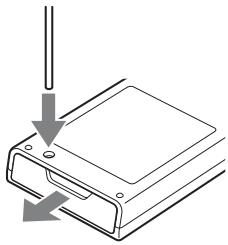
2 Ersetzen Sie die alte Batterie durch eine neue.
Legen Sie die neue Batterie mit der Seite nach oben ein.
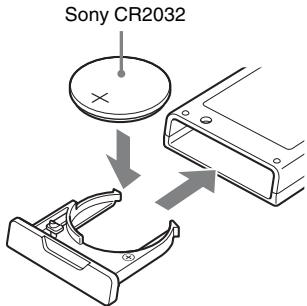
3 Schließen Sie das Batteriefach.
VORSICHT
Bei falschem Auswechseln der Batterie besteht Explosionsgefahr. Nur durch gleichen oder entsprechenden Typ ersetzen.
Index
Wörter in
Anführungszeichen
erscheinen auf den
Bildschirmanzeigen.
Ziffern
„3D-Ausgabe-Einstlg“ 21
A
Abspielbare Dateien 29
„Automatisches standby“ 24
B
BRAVIA Sync 28
D
Deep Color 22
DISPLAY 9
DLNA 16, 24
Dolby Digital 22
DTS 23
E
„Einrichtung“ 21
F
Farbtasten 9
Fehlersuche 26
Fernbedienung 9
Fortsetzen 9, 10, 28
H
HDMI 22
HOME 9, 21
Home-Menü 21
|
Internet-Browser 19
Internet-Inhalt 15
„IP-Inhalt-
Rauschunterdrückung“ 18
K
Kindersicherung 23
„Kindersicherungs-
Einstellungen“ 23
M
MAC-Adresse 24
„Menü-Sprache“ 23
N
Netzgerät 14
„Netzwerkeinstellungen“
24
„Netzwerk-Update“ 21
0
OPTIONS 9
P
PARTY STREAMING 16
R
„Rückstellen“ 25
Rückstellen des Players 25
S
„Schnellkonfiguration“ 14, 25
„Schnellstartmodus“ 24
SEN 9
Software-Update 21, 24
Sony Entertainment
Network 15
„Steuerung für HDMI“ 23, 28
„System-Einstellungen“
23
T
„Toneinstellungen“ 22
„TV-Typ“ 21
U
Update 21
USB 17
V
Verbinden
AV-Verstärker
(Receiver) 12
Fernsehgerät 11
Netzwerk 13
„Video-Einstellungen“ 21
W
WEP 30
WPA2-PSK (AES) 30
WPA2-PSK (TKIP) 30
WPA-PSK (AES) 30
WPA-PSK (TKIP) 30
WAARSCHUWING
Technische gegevens 26
Index 30
Internetbrowserscherm
Automatische Standby
Automatische Anzeige
Die Software dieses Players kann in Zukunft aktualisiert werden. Um Informationen über etwaige verfügbare Updates und die neueste Bedienungsanleitung zu erhalten, besuchen Sie bitte die folgende Website:
Weitere Hinweise, Tipps und Informationen über Sony Produkte und Dienstleistungen finden Sie unter:




- ENTSORGUNG VON GEBRAUCHTEN ELEKTRISCHEN UND ELEKTRONISCHEN GERÄTEN (ANZUWENDEN IN DEN LÄNDERN DER EUROPÄISCHEN UNION UND ANDEREN EUROPÄISCHEN LÄNDERN MIT EINEM SEPARATEN SAMMELSYSTEM FÜR DIESE GERÄTE)
- ENTSORGUNG VON GEBRAUCHTEN BATTERIEN UND AKKUS (ANZUWENDEN IN DEN LÄNDERN DER EUROPÄISCHEN UNION UND ANDEREN EUROPÄISCHEN LÄNDERN MIT EINEM SEPARATEN SAMMELSYSTEM FÜR DIESE PRODUKTE)
- SICHERHEITSMASSNAHMEN
- AUFSTELLUNG
- STROMVERSORGUNG
- INFO ZUM NETZGERÄT
- EINSTELLEN DER LAUTSTÄRKE
- REINIGUNG
- AUSTAUSCH VON TEILEN
- INFO ZUM ANSCHLUSS AN DIE BUCHSE HDMI OUT
- INFO ZUM BETRACHTEN VON 3D-VIDEOBILDERN
- WICHTIGER HINWEIS
- URHEBERRECHTE UND MARKENZEICHEN
- INHALTSVERZEICHNIS
- ANSCHLÜSSE UND EINSTELLUNGEN
- WIEDERGABE
- INTERNET
- EINSTELLUNGEN UND JUSTIERUNGEN
- ZUSATZINFORMATIONEN
- LAGE DER TEILE UND BEDIENELEMENTE
- FRONTPLATTE
- RÜCKWAND
- RECHTE SEITENWAND
- I/ 1 (EIN/BEREITSCHAFT)
- FARBTASTEN (RED/GREEN/YELLOW/BLUE)
- DISPLAY (SEITE 15)
- SEN
- OPTIONS (SEITE 17)
- HOME
- RETURN
- MITTELTASTE (ENTER)
- ◀◀◀/▶▶▶I (ZURÜCK/WEITER)
- (WIEDERGABE)
- ◀◀/▶▶ (SUCHLAUF/ZEITLUPE/STANDBILD)
- (STOPP)
- II (PAUSE)
- HOME-MENÜ-ANZEIGE
- SCHRITT 1: ANSCHLIESSEN DES PLAYERS
- ANSCHLIESSEN AN IHR FERNSEHGERÄT
- ANSCHLIESSEN AN IHREN AV-VERSTÄRKER (RECEIVER)
- ANSCHLUSS AN DAS NETZWERK
- KABELEINRICHTUNG
- DRAHTLOS-EINRICHTUNG
- VOR DURCHFÜHRUNG DER NETZWERKEINSTELLUNGEN
- SCHRITT 2: SCHNELLKONFIGURATION
- WIEDERGABE ÜBER EIN NETZWERK
- WIEDERGABE VON SONY ENTERTAINMENT NETWORK (SEN)
- BEREITEN SIE DEN PLAYER AUF SONY ENTERTAINMENT NETWORK VOR
- WÄHLEN SIE 📁 (VIDEO), 🌐 (MUSIK) ODER 📄 (FOTO) IM HOME-MENÜ MIT ←/→
- WÄHLEN SIE EIN INTERNET-INHALTEANBIETERSYMBOL MIT ↑/↓ AUS, UND DRÜCKEN SIE ENTER
- SO BENUTZEN SIE DAS BEDIENFELD
- WIEDERGEBEN VON DATEIEN AUF EINEM HEIMNETZWERK (DLNA)
- TREFFEN SIE VORBEREITUNGEN ZUR DLNA-BENUTZUNG
- WÄHLEN SIE DAS DLNA-SERVER-SYMBOL VON 📄 (VIDEO), 🎩 (MUSIK) ODER 📷 (FOTO) IM HOME-MENÜ AUS
- WÄHLEN SIE DIE WIEDERZUGEBENDE DATEI MIT ↑/↓ AUS UND DRÜCKEN SIE ENTER
- SO STEUERN SIE DEN PLAYER MIT EINEM ANDEREN PRODUKT (RENDERER)
- ABSPIELEN DERSELBEN MUSIK IN MEHREREN RÄUMEN (PARTY STREAMING)
- BEREITEN SIE DEN PLAYER AUF PARTY STREAMING VOR
- WÄHLEN SIE EINEN TRACK IN ♪ (MUSIK) AUF DEM HOME-MENÜ AUS
- WÄHLEN SIE „PARTY STARTEN“ IM OPTIONENMENÜ
- SO SCHLIESSEN SIE SICH EINER PARTY (NUR FÜR DEN PARTY-GAST) AN
- SO BEENDEN SIE DIE PARTY
- WIEDERGABE VON EINEM USB-GERÄT
- SCHLIESSEN SIE DAS USB-GERÄT AN DIE USB-BUCHSE AUF DER RECHTEN SEITE DES PLAYERS AN
- WÄHLEN SIE 📄 (VIDEO), ♪ (MUSIK) ODER 📄 (FOTO) IM HOME-MENÜ MIT ←/→
- WÄHLEN SIE ⇌ (USB-GERÄT) MIT ↑/↓, UND DRÜCKEN SIE ENTER
- VERFÜGBARE OPTIONEN
- DURCHSUCHEN VON WEBSITES
- SO GEBEN SIE EINE URL EIN
- SO LEGEN SIE DIE STANDARD-STARTSEITE FEST
- SO KEHREN SIE ZUR VORHERGEHENDEN SEITE ZURÜCK
- SO BEENDEN SIE DEN INTERNET-BROWSER
- INTERNET-BROWSER-ANZEIGE
- VERWENDUNG DER EINSTELLUNGSANZEIGEN
- NETZWERK-UPDATE
- VIDEO-EINSTELLUNGEN
- D-AUSGABE-EINSTELLUNG
- TV-TYP
- BILDFORMAT
- KINO-UMWANDLUNGSMODUS
- VIDEOAUSGANGSFORMAT
- YCBCR/RGB (HDMI)
- HDMI DEEP COLOR-AUSGABE
- PAUSENMODUS
- TONEINSTELLUNGEN
- AUDIO (HDMI)
- DOLBY DIGITAL
- DTS
- DYNAMIKBEGRENZUNG
- RAUMKLANG
- KINDERSICHERUNGS- STELLUNGEN
- KENNWORT
- KINDERSICHERUNGS-REGIONALCODE
- INTERNET-VIDEO-KINDERSICHERUNG
- INTERNET-VIDEO NICHT BEWERTET
- SYSTEM
- EINSTELLUNGEN
- MENÜ-SPRACHE
- STEUERUNG FÜR HDMI
- HDMI: MIT TV-AUS GEKOPPELT
- SCHNELLSTARTMODUS
- AUTOMATISCHES STANDBY
- ANZEIGEAUTOMATIK
- BILDSCHIRMSCHONER
- SOFTWARE-UPDATE-MITTEILUNG
- SYSTEMINFORMATIONEN
- NETZWERKEINSTELLUNGEN
- INTERNET-EINSTELLUNGEN
- NETZWERKVERBINDUNGS-DIAGNOSE
- VERBINDUNGSSERVER-EINSTELLUNGEN
- RENDERER-EINSTELLUNGEN
- RENDERER-ZUGRIFFSKONTROLLE
- PARTY AUTO-START
- REGISTRIERUNG EINES MEDIA REMOTE-GERÄTS
- REGISTRIERTE MEDIA REMOTE-GERÄTE
- SCHNELLKONFIGURATION
- RÜCKSTELLEN
- AUF WERKSVORGABEN ZURÜCKSETZEN
- PERSÖNLICHE INFORMATIONEN INITIALISIEREN
- FEHLERSUCHE
- BILD
- ES IST KEIN BILD VORHANDEN, ODER DAS BILD WIRD NICHT KORREKT AUSGEGEBEN
- BEI ANSCHLUSS AN DIE BUCHSE HDMI OUT WIRD DIE ANZEIGESPRACHE AUF DEM BILDSCHIRM AUTOMATISCH UMGESCHALTET
- TON
- ES IST KEIN TON VORHANDEN, ODER DER TON WIRD NICHT KORREKT AUSGEGEBEN
- USB-GERÄT
- DER PLAYER ERKENNT EIN ANGESCHLOSSENES USB-GERÄT NICHT
- SONY ENTERTAINMENT NETWORK (SEN)
- BILD/TON IST SCHLECHT/BESTIMMTE PROGRAMME WEISEN DETAILVERLUST AUF, INSBESONDERE BEI SCHNELLEN BEWEGUNGEN ODER DUNKLEN SZENEN
- DAS BILD IST KLEIN
- NETZWERKVERBINDUNG
- DER PLAYER KANN NICHT MIT DEM NETZWERK VERBUNDEN WERDEN
- SIE KÖNNEN IHREN PC NICHT MIT DEM INTERNET VERBINDEN, NACHDEM „WI-FI PROTECTED SETUP (WPS)“ DURCHGEFÜHRT WORDEN IST
- DER PLAYER WIRD NICHT MIT DEM WLAN-ROUTER VERBUNDEN
- DER GEWÜNSCHTE DRAHTLOS-ROUTER WIRD NICHT ERKANNT, SELBST WENN „SUCHLAUF“ DURCHGEFÜHRT WIRD
- DIE MELDUNG „EINE NEUE SOFTWARE-VERSION IST VERFÜGBAR. BITTE WÄHLEN SIE "NETZWERK-UPDATE" IM ABSCHNITT "SETUP" DES MENÜS, UM DAS UPDATE DURCHZUFÜHREN.“ ERSCHEINT BEIM EINSCHALTEN DES PLAYERS AUF DEM BILDSCHIRM
- DIE PARTY STREAMING-FUNKTION KANN NICHT GESTARTET WERDEN
- „STEUERUNG FÜR HDMI“ (BRAVIA SYNC)
- DIE FUNKTION „STEUERUNG FÜR HDMI“ IST UNWIRKSAM (BRAVIA SYNC)
- DIE SYSTEMAUSSCHALTUNG FUNKTIONIERT NICHT (BRAVIA SYNC)
- SONSTIGES
- DIE WIEDERGABE BEGINNT NICHT AM ANFANG DES INHALTS
- DIE WIEDERGABE BEGINNT NICHT AB DEM FORTSETZUNGSPUNKT, AN DEM DIE WIEDERGABE ZULETZT UNTERBROCHEN WURDE
- DER PLAYER REAGIERT AUF KEINE TASTENBETÄTIGUNG
- TECHNISCHE DATEN
- EIN- UND AUSGÄNGE
- (BUCHSENBEZEICHNUNG
- LINE OUT R-AUDIO-L
- HDMI OUT
- COMPONENT VIDEO OUT
- (Y, PB, PR)
- LINE OUT VIDEO
- LAN (100)
- USB
- DC IN
- DRAHTLOS
- WLAN-STANDARD
- FREQUENZBEREICH
- MODULATION
- ALLGEMEINES
- LEISTUNGSAUFNAHME
- ABMESSUNGEN (CA.)
- GEWICHT (CA.)
- BETRIEBSTEMPERATUR
- BETRIEBSLUFTFEUCHTIGKEIT
- MITGELIEFERTES ZUBEHÖR
- ABSPIELBARE DATEITYPEN
- INFO ZU WLAN-SICHERHEIT
- ◆ KEINE SICHERHEIT
- ◆ WEP
- ◆ WPA-PSK (TKIP), WPA2-PSK (TKIP)
- KINDERSICHERUNG/REGIONALCODE
- AUSWECHSELN DER BATTERIE
- ZIEHEN SIE DAS BATTERIEFACH MIT EINEM STIFT HERAUS
- ERSETZEN SIE DIE ALTE BATTERIE DURCH EINE NEUE
- SCHLIESSEN SIE DAS BATTERIEFACH
- VORSICHT
- INDEX
- ZIFFERN
- A
- B
- D
- E
- F
- H
- K
- M
- N
- P
- R
- S
- T
- U
- V
- W
- WAARSCHUWING
- INTERNETBROWSERSCHERM
- AUTOMATISCHE STANDBY
- AUTOMATISCHE ANZEIGE
Marke : SONY
Modell : SMP-N200
Kategorie : Mp3-player