OKIFAX 170 - Fax OKI - Gratis gebruiksaanwijzing en handleiding
Vind de handleiding van het apparaat gratis OKIFAX 170 OKI in PDF-formaat.


| Producttype | Fax (laser) |
| Afmetingen (B x D x H) | 365 x 280 x 160 mm |
| Gewicht | 4,5 kg |
| Voeding | 220-240V, 50/60Hz, max. 150W |
| Modemsnelheid | 14,4 kbps |
| Papierformaat | A4 |
| Papiercapaciteit | 100 vel (lade), 20 vel (ADF) |
| Geheugencapaciteit | 20 pagina's |
| Functies | Verzenden, ontvangen, kopiëren, automatische documentinvoer |
| Beeldmateriaal | Laser, zwart-wit |
| Resolutie | 203 x 196 dpi (standaard), 203 x 392 dpi (fijn) |
| Onderhoud | Reiniging van scanner en papierpad, vervanging tonerrol |
| Veiligheid | Geen bijzondere veiligheidskenmerken |
| Reparatie en onderdelen | Tonerrol, papierrol, voedingsrol; reserveonderdelen beschikbaar |
| Algemene informatie | Gebruiksaanwijzing in PDF, gratis te downloaden |
Veelgestelde vragen - OKIFAX 170 OKI
Gebruikersvragen over OKIFAX 170 OKI
0 vraag over dit apparaat. Beantwoord die u kent of stel uw eigen vraag.
Stel een nieuwe vraag over dit apparaat
Download de handleiding voor uw Fax in PDF-formaat gratis! Vind uw handleiding OKIFAX 170 - OKI en neem uw elektronisch apparaat weer in handen. Op deze pagina staan alle documenten die nodig zijn voor het gebruik van uw apparaat. OKIFAX 170 van het merk OKI.
GEBRUIKSAANWIJZING OKIFAX 170 OKI
Gebruikershandleiding
We hebben ernaar gestreefd de informatie in dit document volledig, accuraat en up-to-date weer te geven. De fabrikant is niet aansprakelijk voor de gevolgen van fouten waarvoor deze niet verantwoordelijk is. De fabrikant kan ook niet garanderen dat wijzigingen in software en apparatuur die zijn aangebracht door andere fabrikanten en waarnaar in deze handleiding wordt verwezen, geen invloed hebben op de toepasbaarheid van de informatie in de handleiding. De fabrikant is niet noodzakelijkerwijs aansprakelijk voor softwareproducten die door andere bedrijven zijn gemaakt en die in deze handleiding worden genoemd.
Hoewel redelijkerwijs alles heeft gedaan om dit document zo accuraat en nuttig mogelijk te maken, verleent geen expliciete of impliciete garantie met betrekking tot de accuratesse of volledigheid van de betreffende informatie.
De meest recente stuurprogramma's en handleidingen zijn beschikbaar op de website:
Oki is een gedeponeerd handelsmerk van Oki Electric Industry Company, Ltd.
Energy Star is een handelsmerk van het United States Environmental Protection Agency.
Microsoft, MS-DOS en Windows zijn gedeponeerde handelsmerken van Microsoft Corporation.
Apple, Macintosh, Mac en Mac OS zijn gedeponeerde handelsmerken van Apple Inc.
Andere product- en merknamen zijn gedeponeerde handelsmerken of handelsmerken van de betreffende rechthebbenden.

Dit product voldoet aan de Richtlijnen 2004/108/EC (elektromagnetische compatibiliteit), 2006/95/EC (laagspanning) en 2009/125/EC (EuP) van de Raad, zoals gewijzigd, indien van toepassing, bij de aanpassing van de wetgeving van de lidstaten betreffende elektromagnetische compatibiliteit, laagspanning, eindapparatuur voor radio & telecommunicatie en energieverbruikende producten.
Onderstaande kabels zijn gebruikt bij de evaluatie van dit product om te kunnen voldoen aan de EMC-richtlijn 2004/108/EC. Configuraties die hiervan afwijken kunnen er de oorzaak van zijn dat niet wordt voldaan aan de huidige wet- en regelgeving.
| KABELTYPE LENGTE | (METERS) | KERN MANTEL | |
| Stroom 1.8 × | × | ||
| Tel 2.0 × | × | ||
| Lijn (RJ11-RJ11) 3.0 × | × | ||
| Lijn (Duits) 2.5 × | × |
EERSTE HULP BIJ ONGEVALLEN
Wees behoedzaam met tonerpoeder:

Indien er tonerpoeder is ingeslikt, moet de persoon kleine hoeveelheden koud water drinken. Raadpleeg onmiddellijk een arts. NIET laten braken.
Indien er tonerpoeder wordt ingeademd, moet de persoon naar buiten worden gebracht voor frisse lucht. Raadpleeg onmiddellijk een arts.
Indien er tonerpoeder in de ogen is terechtgekomen, dienen deze gedurende ten minste 15 minuten met veel water te worden uitgespoeld terwijl de ogen geopend blijven. Raadpleeg onmiddellijk een arts.
Indien er tonerpoeder wordt gemorst, moet dit met koud water en zeep worden verwijderd om vlekken op de huid of kleding te voorkomen.
FABRIKANT/IMPORTEUR VOOR DE EU/ERKEND VERTEGENWOORDIGER
OKI Europe Limited (handelend als OKI Printing Solutions)
Blays House
Wick Road
Egham, Surrey
TW20 0HJ
Verenigd Koninkrijk
Neem voor algemene vragen en alle vragen over verkoop en ondersteuning contact op met uw plaatselijke leverancier.
MILIEU-INFORMATIE

Eerste hulp bij ongelukken 3
Fabrikant 3
Import in de EU/Erkend vertegenwoordiger 3
Milieu-informatie 3
Tips en gevaar! 8
Inleiding 9
Algemene veiligheidsinstructies 10
Toestel opstellen 10
Stroomvoorziening/telefoonaansluiting.... 10
Verbruiksmaterialen 11
Reparaties.... 11
Overzicht 12
Toesteloverzicht 12
Aansluitingen aan de achterzijde 13
Paneel met display 14
Overzicht menufuncties 16
0 Instellingen 16
1 Kopieerapparaat.... 16
2 Printer 16
4 Fax....17
5 Telefoonboek 17
7 Opdrachten 17
8 Lijsten en rapporten.... 17
9 Varia 17
Lijsten en berichten afdrukken 18
Functielijst afdrukken 18
Telefoonboek uitprinten 18
Faxsjablonen uitprinten.... 18
Faxjournaal/oproeplijst afdrukken 18
Opdrachtenlijst printen 18
Kalender printen 18
Sudoku: spel uitprinten.... 18
Instellijst printer 18
Eerste ingebruikneming.... 19
Inhoud verpakking 19
Verpakkingsmateriaal verwijderen 20
Verpakkingsmateriaal van het apparaat verwijderen 20
Verpakkingsmateriaal van de tonercartridge verwijderen 20
Verpakkingsmateriaal uit de papiercassette verwijderen 22
Documenthouder aanbrengen 23
Printuitgifte houder uitklappen 24
Documentenopvang aanbrengen 25
Hoorn aansluiten 25
Telefoonkabel aansluiten 25
Netkabel aansluiten 26
Eerste installatie 27
Taal kiezen.... 27
Land kiezen.... 27
Tijdszone instellen.... 27
Naam invoeren 27
Nummer invoeren 28
Datum en tijd invoeren 28
Telefoonfuncties.... 29
Telefoneren met het toestel 29
Buitenlijn nemen 29
Nummers met elkaar verbinden 30
Kiespauze invoegen 30
Kiezen met opgelegde hoorn 30
Telefoonboek van het toestel 31
Record zoeken 31
Record opslaan 31
Record wijzigen 32
Een invoergegeven wissen 33
Alle invoergegevens wissen 33
Telefoonboek uitprinten 34
Lijst van alle invoergegevens afdrukken 34
Enkelvoudige invoergegevens afdrukken 34
Groepen 34
Groepen maken 34
Groep bewerken.... 34
Groep wissen.... 35
Printer en afdrukmedia.... 36
Specificaties voor afdrukmedia 36
Papierstopper naar buiten klappen 37
Papier in de papiercassette plaatsen 37
Papier in de handmatige papiertoevoer plaatsen 40
Sjablonen invoeren 40
Ontwerpen in de papiercassette plaatsen.... 40
Ontwerpen in de handmatige papiertoevoer plaatsen 41
Transparant folie en etiketten plaatsen 41
Tweezijdig afdrukken (handmatige duplex afdruk) 41
Kalender printen 42
Sudoku: spel uitprinten 42
Spel uitprinten.... 42
Laatste spel opnieuw uitprinten.... 43
Oplossing uitprinten 43
Sudoku voor elke dag 43
Fax 44
Fax met standaardinstellingen versturen 44
Documenten invoeren 44
Nummer kiezen 45
Buitenlijn nemen 46
Fax later verzenden (= timer functie) 46
Fax manueel verzenden 47
Nummers met elkaar verbinden 47
Meeluisteren bij de verbindingsopbouw 48
Rondzenden (= Broadcasting) 48
Faxsjablonen gebruiken 48
Fax ontvangen 49
Faxberichten manueel ontvangen 49
Fax geruisloos ontvangen 49
Beveiligde faxontvangst instellen 50
Pincode intoetsen.... 50
In- en uitschakelen.... 50
Faxberichten afdrukken.... 50
Faxberichten afroepen 50
Faxberichten direct afroepen.... 50
Uitgesteld afroepen 50
Opdrachten 51
Opdracht meteen uitvoeren 51
Opdracht wijzigen 51
Opdracht wissen 51
Opdracht uitprinten 51
Opdrachtenlijst printen 52
Kopieerapparaat.... 53
Documenten invoeren 53
Kopieën met standaardinstellingen maken 54
Een kopie met standaardinstellingen maken.... 54
Meerdere kopieën met standaardinstellingen maken 54
Kopieën met het tweede profiel maken 55
Een kopie met het tweede profiel maken 55
Meerdere kopieën met het tweede profiel maken.... 55
Kopieën met aangepaste instellingen maken 55
Vergrote of verkleinde kopie maken 56
Meerdere documenten op één pagina kopiëren (= mozaïek kopie) 57
Instellingen voor het tweede profiel inrichten 57
Resolutie instellen 57
Kontrast instellen 58
Helderheidgraad instellen 58
Instellingen 59
Ecologische besparingsfunctie voor stroom instellen 59
Ecologische besparingsfunctie voor toner instellen 59
Land kiezen 60
Taal kiezen 60
Datum en tijd invoeren 60
Tijdszone instellen 60
Instellen van het aantal belsignalen.... 61
Toetsentonen uitschakelen 61
Papierinstellingen aanbrengen 62
Papiersterkte instellen 62
Papierbron instellen.... 62
Papierformaat instellen 62
Resolutie instellen 62
Resolutie voor de faxverzending instellen 62
Resolutie voor het kopieren instellen.... 62
Kontrast instellen 63
Helderheidgraad voor het kopieren instellen 63
Faxontvangstmodus instellen 63
Handmatige modus 63
Fax-modus....63
EXT/Antwoordapparaat-modus.... 64
Aanvullende opties voor faxverzending 64
Transmissiesnelheid reduceren.... 64
Displayweergave instellen 64
Faxverzending vanuit het geheugen instellen 65
Kopregel in- en uitschakelen.... 65
Verzendrapport in- en uitschakelen.... 65
Bijkomende opties voor faxontvangst 66
Ontvangstsnelheid verminderen 66
Pagina-aanpassing instellen.... 66
Drempelwaarde voor pagina-afbreking instellen 66
Afdrukken in meervoud.... 66
Toestel blokkeren 67
Pincode intoetsen.... 67
Toetsenbord vergrendelen.... 67
Handmatige keuze blokkeren 67
Instellingen blokkeren.... 68
Lijsten en berichten afdrukken 68
Functielijst afdrukken 68
Telefoonboek uitprinten 68
Faxjournaal/oproeplijst afdrukken 69
Opdrachtenlijst printen 69
Instellijst printer 69
Telefoonaansluitingen en extra toestellen 70
Kiesprocedure instellen 70
Openbaar telefoonnetwerk (PSTN) inrichten 70
PABX inrichten 70
Type aansluiting instellen 71
Nummer buitenlijn instellen.... 71
DSL-verbinding 71
ISDN-verbinding 71
Extra toestellen aansluiten 72
Aansluiting aan het toestel 72
Aansluiting aan de telefoonlijn 72
Extra telefoons gebruiken (easylink) 72
Faxontvangst starten.... 72
Lijn oproepen 72
Extern antwoordapparaat gebruiken 72
Service 74
Tellerstanden tonen 74
Aantal verstuurde faxpagina's tonen 74
Aantal ontvangen faxpagina's tonen 74
Aantal gescande documenten tonen.... 74
Aantal afgedrukte pagina's tonen 74
Aantal gekopieerde pagina's tonen 74
Tonerniveau aangeven 74
Firmware versie opvragen 74
Tonercartridge vervangen 75
Papieropstopping verhelpen 78
Papierstoring in papiercassette/papierinvoer verhelpen.... 78
Papierstoring in afdrukeenheid verhelpen 79
Papierstoring in fixeereenheid verhelpen 81
Documentenopstopping verhelpen 83
Reiniging 84
Scanner en documentinvoer schoonmaken 85
Servicecodes gebruiken 89
Snelle hulp 89
Problemen en mogelijke oorzaken 90
Foutmeldingen en mogelijke oorzaken 92
Foutmeldingen op het verzendbericht.... 93
Verklarende woordenlijst 96
Bijlage 101
Technische specificaties 101
Normconformiteit 101
Scanner 101
Printer 101
Geheugen 102
Papier (papiercassette) 102
Papier (handmatige papierinvoer).... 102
Documentinvoer.... 102
Fax 102
Kopieerapparaat 102
Opmerking
Tips en Trucs
Een tip bevat aanvullende informatie die de hoofdtekst aanvult.
VOORZICHTIG!
Apparatuurschade en gegevensverlies!
Dit symbool waarschuwt voor schade aan het apparaat evenals mogelijk gegevensverlies. Ondeskundig gebruik kan tot deze schade leiden.
GEVAAR!
Gevaar voor personen!
"Gevaar" geeft nadere informatie die, als ze niet wordt opgevolgd, risico's met zich meebrengt of tot lichamelijk letsel kan leiden.
Om uw product te beschermen en een volledig functioneren te garanderen kunt u uitsluitend originele toner cartridges van Oki Printing Solutions gebruiken. Deze kunt u herkennen aan het merk van Oki Printing Solutions. Toner cartridges van andere fabrikanten functioneren mogelijk niet en zelfs dan niet als ze als "compatibel" worden aangeduid. Als ze desondanks worden geplaatst kunnen daardoor de prestaties en de afdrukkwaliteit van uw apparaat negatief worden beïnvloed.
De specificaties kunnen zonder voorafgaande mededeling worden gewijzigd. Alle merken zijn gedeponeerd.
INLEIDING
Door dit toestel te kopen hebt u gekozen voor een kwaliteitsproduct van OKI. Uw toestel vervult de meest uiteenlopende eisen voor privé en professioneel gebruik.
Met de ecologische besparingsfuncties bespaart u stroom en toner, doordat het apparaat snel overschakelt naar de stroombesparing modus of afdrukt in de tonerbesparing modus. Met de knop ECO kunt u snel en op eenvoudige wijze tonerbesparende kopieën maken.
Uw apparaat print met de modernste laser printtechnologie. De inhoud van de verpakking bevat een startercartridge. Deze begincartridge is al geplaatst; u dient echter de transportverpakkingen te verwijderen voordat u het apparaat kunt gebruiken.
In de papiercassette kunt u een papiervoorraad tot 250 vel plaatsen. In de handmatige papiertoevoer kunt u speciale papierformaten, enveloppen, transparante folies, etiketvellen of bedrukte documenten plaatsen.
In het telefoonboek van uw toestel kunt u records met verschillende nummers opslaan en verschillende records in groepen onderbrengen. U kunt de records verschillende beltonen toewijzen.
Er staan u meerdere functies voor het versturen van faxberichten ter beschikking, bijvoorbeeld diverse resoluties of de timer functie. U kunt de faxontvangst met een code beveiligen. Binnenkomende faxen worden niet afgedrukt, maar in het faxgeheugen opgeslagen. Via polling roept u faxberichten op die klaarliggen in het opgebelde toestel.
Met de Rondzendtoets (=Broadcasting) voegt u gedurende het kiezen verder nummers toe en u verstuurt een bericht snel en gemakkelijk naar meerdere ontvangers
In uw toestel zijn vijf faxsjablonen opgeslagen die u kunt uitprinten. Met deze sjablonen kunt u bijvoorbeeld snel een kort faxbericht opstellen of een uitnodiging maken.
U kunt meerdere documenten op één pagina kopiëren om papier te besparen. De documenten worden tijdens het kopiëren automatisch aangepast.
Uw apparaat print een weekoverzicht af als kalenderpagina - voor de huidige week, de komende week of een vrij te kiezen week.
Uw toestel print sudoku-raadsels uit in vier verschillende moelijkheidsgraden - desgewenst met de oplossing.
Veel plezier met uw toestel en zijn veelvoudige functies!
ALGEMENE VEILIGHEIDSINSTRUCTIES
Uw toestel is in overeenstemming met de normen EN 60950-1 resp.IEC 60950-1 gekeurd en mag alleen op telefoon- en stroomnetten worden gebruikt die aan deze normen voldoen. Het toestel is uitsluitend voor gebruik in het desbetreffende land van verkoop gefabriceerd.
Breng geen instellingen en veranderingen aan die niet in deze handleiding zijn beschreven. Door onoordeelkundig gebruik kan lichamelijk letsel of schade, apparaatschade of gegevensverlies op-treden. Let op alle aangegeven waarschuwings- en veiligheidsinstructies.
TOESTEL OPSTELLEN
Het toestel moet veilig en stabiel op een effen oppervlak staan. Mocht het toestel naar beneden vallen, kan het worden beschadigd of personen – in het bijzonder kleine kinderen – verwonden. Leg alle kabels zo dat er niemand over kan vallen, dat er zich niemand kan verwonden of dat het toestel wordt beschadigd. Als het apparaat valt, moet u het door een technische klantendienst laten nakijken.
De afstand ten opzichte van andere toestellen of voorwerpen moet tenminste 15 centimeter bedragen. Dit geldt ook voor het gebruik van extra draadloze telefoons. Zet het toestel niet in de buurt van radio- en TV-toestellen.
Bescherm het toestel tegen direct zonlicht, hitte, grote temperatuurverschillen en vochtigheid. Zet het toestel niet in de buurt van de verwarming of de airconditioning. Let op de informatie in de technische specificaties met betrekking tot temperatuur en luchtvochtigheid.
De ruimte waarin het toestel staat moet voldoende worden verlucht. Het toestel niet toedekken! Plaats het toestel niet in gesloten kasten of kisten. Plaats het niet op een zachte ondergrond zoals dekens of tapijten. Dek de ventilatiesleuf niet toe. Het toestel kan anders oververhit en in brand geraken.
De ruimte waarin u het toestel gebruikt moet goed en voldoende geventileerd zijn – vooral als het toestel vaak gebruikt wordt. Zet uw toestel zo neer dat de uitgeblazen luchtstroom niet op een werkplek gericht is.
Wanneer het toestel te warm wordt of wanneer er rook uit het toestel komt – meteen de netstekker uit het stopcontact trekken. Laat uw toestel door een technische servicedienst onderzoeken. Om te vermijden dat een brand uitbreidt, moeten open vlammen uit de buurt van het toestel worden gehouden.
Sluit het toestel niet in vochtige ruimtes aan. Raak de netstekker, de netaansluiting of de telefoon contactdoos nooit met natte handen aan.
Er mogen geen vloeistoffen in het toestel geraken. Haal het apparaat van het stroom- en telefoon-net wanneer vloeistoffen of vreemde deeltjes in het apparaat terecht zijn gekomen en laat uw apparaat door een technische serviceafdeling onderzoeken.
Laat uw kinderen niet zonder toezicht met het toestel omgaan. De verpakkingsfolie mag niet in de handen van kinderen geraken.
De hoorn van het toestel is magnetisch. Let op: kleine metalen voorwerpen (paperclips enz.) kunnen aan de hoorn blijven plakken.
STROOMVOORZIENING/TELEFOONAANSLUITING
Controleer of de netspanning van uw toestel (typeplaatje) overeenkomt met de netspanning die op de opstelplaats beschikbaar is.
Het apparaat voldoet aan de EN 55022 klasse B. Gebruik alleen maar meegeleverde net- en telefoonkabels. Voordat u het apparaat gebruikt, zorg ervoor dat u het meegeleverde telefoonsnoer hebt aangesloten zoals staat omschreven.
Raak nooit de net- of telefoonkabel aan wanneer de isolatie is beschadigd. Wissel onmiddellijk de beschadigde kabel om. Gebruik uitsluitend geschikte kabels; neem indien nodig contact op met onze technische klantenservice of met uw vakhandel.
Haal het apparaat bij onweer van het stroom- en telefoonnet, om beschadigingen door overspanning te voorkomen. Is dit niet mogelijk, gebruik dan het toestel niet tijdens een onweer.
Haal uw toestel van het stroom- en telefoonnet vooraleer het oppervlak te reinigen. Gebruik een zacht, pluisvrij doekje. Gebruik nooit vloeibare, gasvormige of licht ontvlambare reinigingsmiddelen (sprays, schurende middelen, politoeren, alcohol). Er mag geen vocht in het toestel geraken.
Reinig het display met een droge, zachte doek. Wanneer het display breekt, kan een zwarte bijtende vloeistof vrijkomen. Vermijd huid- en oogcontact.
Bij een stroomonderbreking functioneert uw toestel niet; opgeslagen gegevens gaan niet verloren.
VERBRUIKSMATERIALEN
Gebruik uitsluitend originele verbruiksmaterialen. Deze krijgt u bij uw vakhandelaar of via onze bestelservice (zie achterzijde van deze handleiding). Andere verbruiksmaterialen kunnen het toestel beschadigen of de levensduur beperken.
Verwijder alle verbruiksmaterialen in overeenstemming met de in uw land geldende voorschriften i.v.m. afvalverwijdering.
Let op als u met tonerpoeder omgaat:
Als u tonerpoeder mocht hebben ingeademd gaat u onmiddellijk in de frisse lucht staan. Neem on-middellijk contact met een dokter op!
Als er tonerpoeder in de ogen komt, spoelt u dit tenminste 15 minuten met veel water uit. Neem onmiddellijk contact met een dokter op!
Als u tonerpoeder hebt ingeslikt, drinkt u kleine hoeveelheden water. Probeer NIET om braken op te wekken. Neem onmiddellijk contact met een dokter op!
Open nooit de tonercartridge. Bewaar nieuwe en gebruikte cartridges zo dat ze niet in de handen van kinderen terecht kommen.
Trek het vastgelopen papier voorzichtig uit het apparaat. Gooi het papier voorzichtig weg: De toner zit eventueel nog niet goed op het papier vast en er zou tonerstof vrij kunnen komen.
Mocht er tonerstof uit komen, vermijd dan contact met huid en ogen. Adem de losse tonerstof niet in. Verwijder de stof van kleding of voorwerpen met koud water; heet water zou de toner fixeren. Verwijder evt. achtergebleven inktstof nooit met een stofzuiger.
REPARATIES
De fixeereenheid en de omgeving ervan in het apparaat worden tijdens gebruik heet. Raak deze onderdelen niet aan als u het apparaat hebt geopend. Ga zeer voorzichtig te werken als u bijvoorbeeld vastgelopen papier verwijdert.
Indien er storingen optreden, let dan op de instructies op het display en op de foutmelding.
Repareer uw toestel niet zelf. Ondeskundig onderhoud kan tot lichamelijke en materiële schade leiden. Laat uw toestel uitsluitend door een geautoriseerde servicedienst repareren.
Verwijder het typeplaatje van uw toestel niet, anders komt de garantie te vervallen.
De firmware van het apparaat is gedeeltelijk onder licentie bij GPL. Neem voor vragen over de licenties van specifieke onderdelen van de firmware contact op met de fabrikant. Wij sturen u dan tegen kostprijs een CD met de betreffende broncode toe.
OVERZICHT
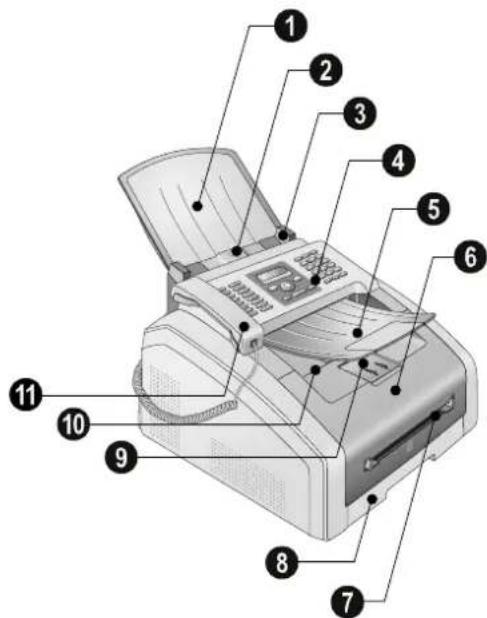
TOESTELOVERZICHT
① Documentenhouder
② Documentinvoer
③ Documentengeleider
④ Paneel met display
⑤ Documentenopvang
⑥ Deksel van het apparaat
⑦ Handmatige papiertoevoer
8 Papierlade
⑨ Printuitgiftehouder
⑩ Documentenuitvoervak
⑪ Hoorn met krulsnoer
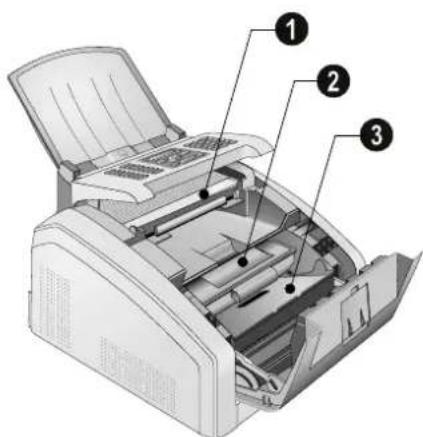
① Scannerglas
② Tonercartridge
③ Klep voor het verwijderen van vastgelopen papier (print unit)
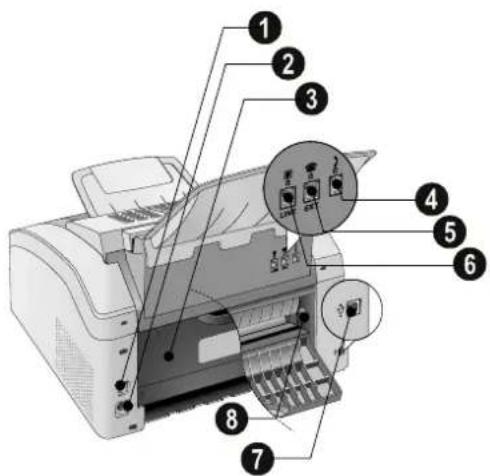
① Aan/uit schakelaar
② Netkabelaansluiting
③ Klep voor het verwijderen van vastgelopen papier (fixeerunit)
④ -bus - aansluitbus voor de telefoonhoorn
⑤ /EXT.-bus - aansluitbus voor extra toestellen
6 /LINE-bus - aansluitbus voor telefoonkabel
⑦ -bus - USB-aansluiting
⑧ Spanhendel van de fixatie-eenheid (2 hendels!)
Toetsen (A - Z) - Telefoonboekregister: telefoonboekgegevens oproepen / letters invoeren.
@... - Speciale tekens (leestekens en symbolen) invoegen. Kiezen van het records met ▲/▼. Bevestig met OK.
â... - Taalafhankelijke speciale tekens (speciale letters) invoegen. Kiezen van het records met ▲/▼. Bevestig met OK.
- Omschakeltoets: hoofdletters invoeren / in verbinding met andere toetsen: bijkomende functies oproepen
A-Z□ - Telefoonboekfuncties oproepen
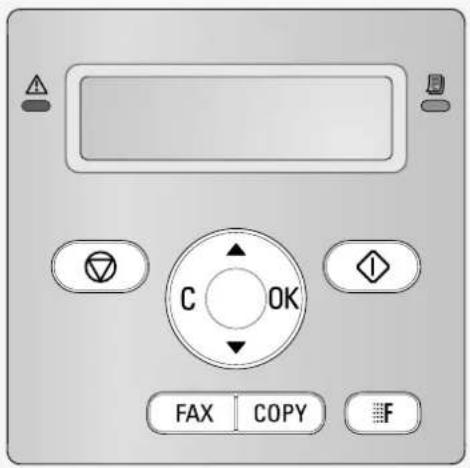
Rode lamp △ - knippert of licht op, lees de aanwijzingen op het scherm
Groen lampje ☐ – Het groene lampje ☐ op het bedieningspaneel gaat branden, als zich een fax in het geheugen bevindt.
- functie afbreken / terug naar de uitgangsmodus
C - terug naar het vorige menu-niveau / tekens afzonderlijk wissen
▲/▼ - menufuncties oproepen / door het menu navigeren / opties kiezen / cursor bewegen
OK – menufuncties oproepen / invoer bevestigen
◇ - berichtenoverdracht starten / handeling starten
FAX - faxtransmissie, faxontvangst starten
COPY - twee keer indrukken: automatisch kopieren. Eén keer indrukken: kopieën aanpassen
F – hogere resolutie voor het faxen en kopieren instellen (STANDAARD, FIJN, SFIJN, FOTO)
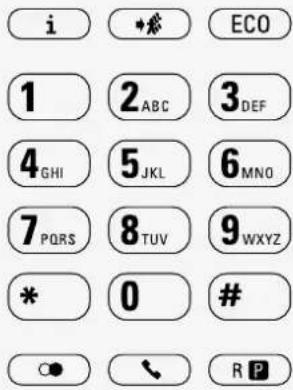
i - Lijsten uitprinten: Functielijst / faxjournaal / telefoonboek / opdrachten / kalender / faxontwerpen / instellingenlijst
- - Rondzenden (= Broadcast): U kunt een faxbericht opeenvolgend naar verschillende ontvangers sturen.
ECO – Ecologische besparingsfunctie voor stroom en toner oproepen / kopie met ecologische toner besparingsfunctie instellen
Cijfertoetsenbord (0 - 9) - cijfers invoeren
- Opnieuw kiezen/oproepenlijst: De lijst opnieuw kiezen/oproepen bevat de laatst gekozen abonneenummers en ontvangen oproepen (◆ toont de gekozen nummers, ◆ de ontvangen gesprekken en * de gemiste gesprekken).
- kiezen met opgelegde hoorn
RP - gecalibreerde lijnonderbreking (hook flash) invoegen als kengetal bij nevenaansluitingen (PABX) of om speciale functies van het openbare telefoonnet (PSTN) op te roepen
en RP - kiespauze invoegen
![A [ B ] E [ F ] I [ J ] M [ N ] Q [ R ] U [ V ] Y [ Z ] @... [ â... ] C [ D ] G [ H ] K [ L ] O [ P ] S [ T ] W [ X ] — ] . A-Z□](/content/2026/05/1019826/images/81631c9996846a6ff72dae2060c3855a6d4f93d859d76dd9cc06615adf215324.jpg)
OVERZICHT MENUFUNCTIES
Uw toestel beschikt over de volgende functies. Er bestaan twee mogelijkheden om de functies op te roepen.
Door het menu navigeren: Druk op OK of op een van de twee cursortoetsen ▲/▼ om het functie-menu te openen. Blader door het menu met ▲/▼. Met OK kiest u een menufunctie. Met C keert u naar het vorige menu-niveau terug. Met Ⓤ verlaat u het menu en keert u naar de uitgangsmodus terug.
Functies direct oproepen: Met het functienummer roept u een menufunctie direct op. Druk op OK en voer met het cijfertoetsenbord het betreffende functienummer in. Bevestig met OK. De functienummers vindt u in de onderstaande lijst.
0 INSTELLINGEN
0 0 2 Ecologische besparingsfunctie voor stroom en toner instellen....pagina 59
0 0 7 Toetsentonen uitschakelen....pagina 61
0 1 1 Tijd en datum invoeren....pagina 60
0 1 2 Tijdszone instellen ...... pagina 60
0 2 1 Naam invoeren....pagina 61
0 2 2 Nummer invoeren....pagina 61
0 3 1 Land instellen....pagina 60
0 3 2 Telefoonnetwerk instellen * ...... pagina 70
0 3 3 Taal instellen.... pagina 60
0 4 1 Faxontvangstmodus instellen....pagina 63
0 4 2 Aantal beltonen voor faxontvangst instellen....pagina 61
0 5 1 PABX gebruik aan en uit schakelen....pagina 71
0 5 2 2 Voorkeuze voor PABX invoeren....pagina 71
0 5 3 Kiesprocedure instellen (toon-/pulskeuze)*......pagina 70
0 5 4 Beltoon kiezen....pagina 61
0 5 5 Volume van het belsignaal instellen....pagina 61
* functie wordt niet in alle landen en netwerken ondersteund
1 KOPIEERAPPARAAT
10 Kopieerinstellingen instellen ...... pagina 62
1 1 Kopie met standaardinstellingen maken ...... pagina 54
1 2 Kopieën met het tweede profiel maken ...... pagina 55
1 3 Vergrote of verkleinde kopie maken....pagina 56
1 4 Meerdere documenten op één pagina kopiëren (=mozaïek kopie) ......pagina 57
2 PRINTER
2 0 1 Papiersterkte instellen ...... pagina 62
2 0 2 Papierbron instellen ...... pagina 62
2 0 3 Papierformaat instellen....pagina 62
4 FAX
4 0 1 Faxverzending instellen ...... pagina 65
4 0 2 Faxontvangst instellen....pagina 66
4 0 3 Beveiligde faxontvangst instellen ...... pagina 50
4 1 Fax verzenden ...... pagina 44
4 2 Faxbericht afroepen....pagina 50
4 5 Faxsjablonen uitprinten....pagina 48
5 TELEFOONBOEK
5 1 1 Record zoeken....pagina 31
5 1 2 Record opslaan....pagina 31
5 1 3 Groepen maken....pagina 34
5 1 4 Record wijzigen ...... pagina 32
5 1 5 Record wissen ...... pagina 33
5 1 6 Telefoonboek uitprinten ...... pagina 34
7 OPDRACHTEN
7 1 Opdracht meteen uitvoeren ...... pagina 51
7 2 Opdracht wijzigen ...... pagina 51
7 3 Opdracht wissen ......pagina 51
7 4 Opdracht uitprinten ...... pagina 51
7 5 Opdrachtenlijst uitprinten....pagina 52
8 LIJSTEN EN RAPPORTEN
8 0 Lijst van de instellingen afdrukken....pagina 69
8 1 Bezig de lijst met beschikbare functies te printen ...... pagina 68
8 2 Faxjournaal/oproeplijst afdrukken ...... pagina 69
8 3 Telefoonboek uitprinten ...... pagina 68
8 4 Opdrachtenlijst uitprinten....pagina 52
8 5 Kalender printen ...... pagina 42
8 6 Sudoku: spel uitprinten....pagina 42
8 7 Faxsjablonen uitprinten....pagina 48
9 VARIA
9 2 Toestel blokkeren....pagina 67
9 3 1 Scanner kalibreren....pagina 88
9 3 3 Servicecodes gebruiken ......pagina 89
9 3 4 Firmware versie opvragen....pagina 74
9 4 Tellerstanden oproepen....pagina 74
9 4 6 Tonerniveau aangeven ......pagina 74
U kunt de functielijst ook afdrukken door op i te drukken. Kies met ▲/▼ FUNCTIELIJST. Bevestig met OK.
TELEFOONBOEK UITPRINTEN
U kunt het telefoonboek ook afdrukken door op i te drukken. Kies met ▲/▼ TELEFOONGIDS. Bevestig met OK.
U kunt de faxontwerpen ook afdrukken door op i te drukken. Kies met ▲/▼ FAXSJABLONEN. Bevestig met OK.
U kunt het faxjournaal en de oproepen lijst ook afdrukken door op i te drukken. Kies met ▲/▼ JOUR-NALEN. Bevestig met OK.
OPDRACHTENLIJST PRINTEN
U kunt een opdrachtenlijst ook afdrukken door op i te drukken. Kies met ▲/▼ TAKENLIJST. Bevestig met OK.
KALENDER PRINTEN
U kunt de kalender ook afdrukken door op i te drukken. Kies met ▲/▼ AGENDA. Bevestig met OK.
SUDOKU: SPEL UITPRINTEN
U kunt een nieuwe sudoku ook uitprinten door op i te drukken. Kies met ▲/▼ SUDOKU. Bevestig met OK.
INSTELLIJST PRINTER
U kunt een lijst van alle instellingen ook afdrukken door op i te drukken. Kies met ▲/▼ INSTELL-INGEN. Bevestig met OK.
EERSTE INGEBRUIKNEMING
INHOUD VERPAKKING
① Toestel
② Begincartridge (al geplaatst)
③ Documenthouder (in de papiercassette)
④ Documentuitgiftehouder (in de papiercassette)
⑤ Papiercassette (al geplaatst)
6 Telefoonhoorn
⑦ Spiraalsnoer voor telefoonhoorn
⑧ Netkabel met stekker (afhankelijk van het land)
⑨ Telefoonkabel met Stecker (afhankelijk van het land)
Bedieningshandleiding met installatiehandleiding (zonder afbeelding).
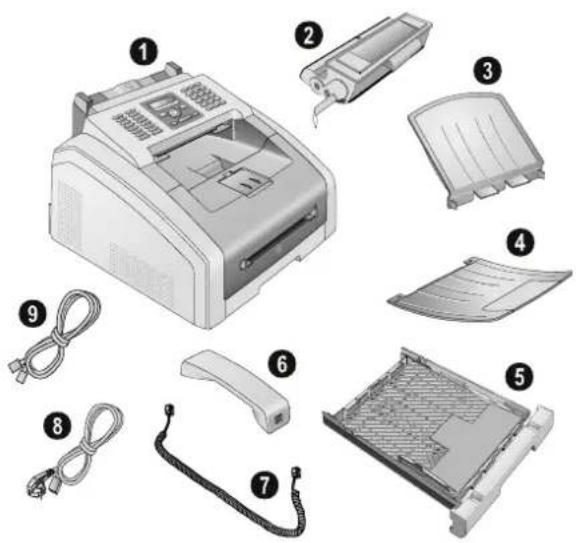
Mocht een van de delen ontbreken of beschadigd zijn, neem dan contact op met uw vakhandelaar of met onze klantendienst.
VERPAKKINGSMATERIAAL VERWIJDEREN
VERPAKKINGSMATERIAAL VAN HET APPARAAT VERWIJDEREN
Verwijder de aanwezige transportkleefbanden aan de buitenkant van het apparaat.
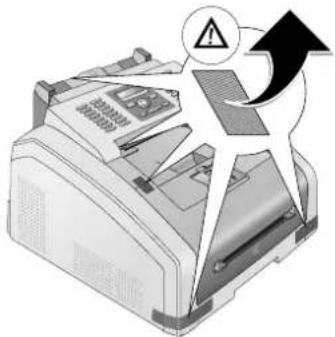
- Open het apparaat door het apparaatdeksel naar voren te klappen.
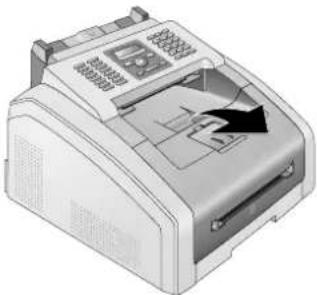
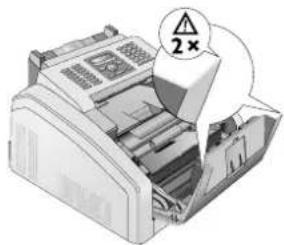
Scherpe randen aan apparaatdeksel!
Let op de scherpe kanten op het apparaatdeksel. U kunt zich bezeren als u vanaf de zijkant in het apparaat grijpt.
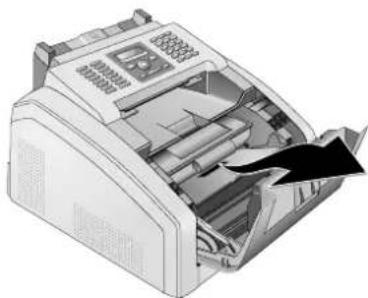
- Verwijder de cartridge door deze aan de handgreep in het midden vast te pakken en naar vo- ren uit het apparaat te trekken.
- Verwijder de kleefstrip en het beschermfolie, maar nog niet de beschermstrook in de cartridge.
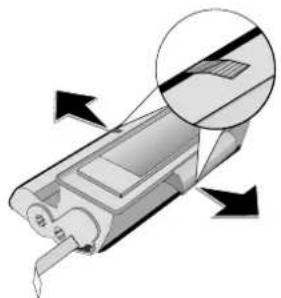
Er komt tonerstof vrij!
Open nooit de tonercartridge. Mocht er tonerstof uit komen, vermijd dan contact met huid en ogen. Adem de losse tonerstof niet in. Verwijder de stof van kleding of voorwerpen met koud water; heet water zou de toner fixeren. Verwijder evt. achtergebleven inktstof nooit met een stofzuiger.
- Schud de nieuwe tonercartridge meerdere malen heen en weer om de toner gelijkmatig te verdelen en zo de afdrukkwaliteit te verbeteren.
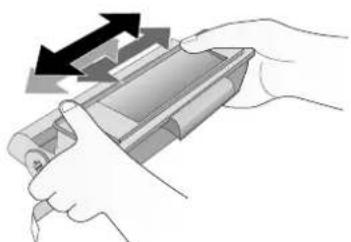
- Trek pas daarna de beschermstrook aan de linkerzijde van de cartridge er helemaal uit.
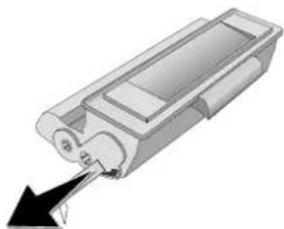
Er komt tonerstof vrij!
Schud de tonercartridge niet meer nadat u de beschermstrook verwijderd hebt. Er zou anders tonerstof vrij kunnen komen.
- Plaats de tonercartridge in uw toestel. De cartridge moet compleet vastklikken.
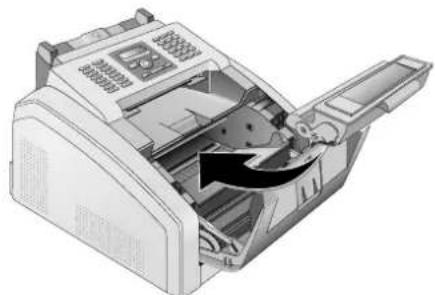
Toner cartridge niet correct geplaatst!
Als u het deksel van het apparaat niet kunt sluiten is de toner cartridge niet volgens de voorschriften geplaatst. Haal de toner cartridge eruit en plaats deze op de juiste manier.
VERPAKKINGSMATERIAAL UIT DE PAPIERCASSETTE VERWIJDEREN
- Trek de papiercassette uit het apparaat.
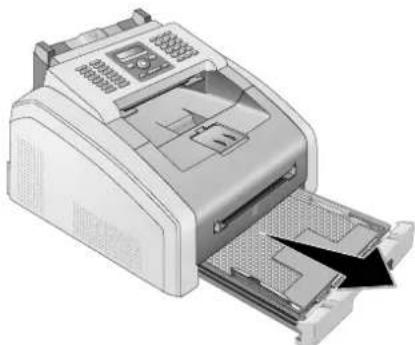
- Verwijder a.u.b. het kartonnen inlegvel uit de papiercassette voordat u het papier plaatst.
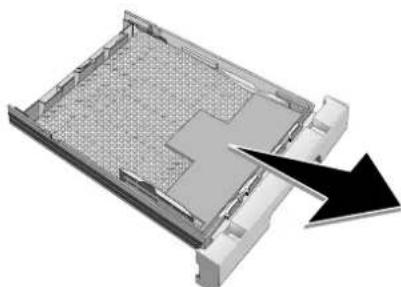
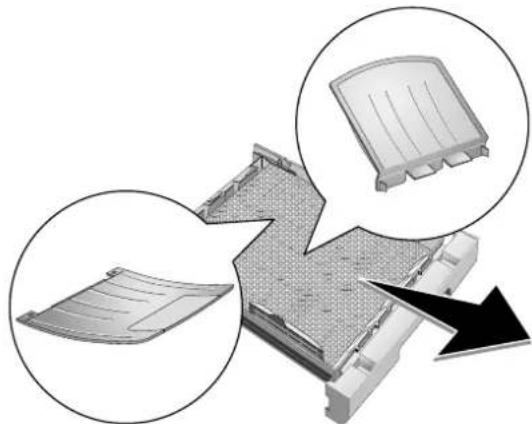
- Neem de documenthouder en de documentuitgiftehouder uit de papiercassette.
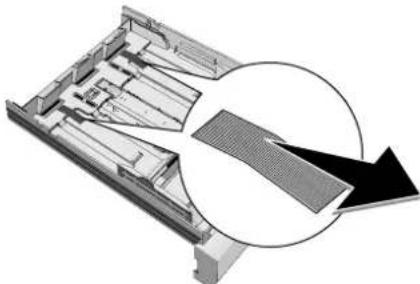
- Verwijder de aanwezige transportkleefbanden in de papiercassette.
Pas de papiercassette aan het papier aan en plaats het papier (zie ook hoofdstuk Afdruk-media, pagina 36).
- Schuif de papiercassette tot aan de aanslag in het toestel.
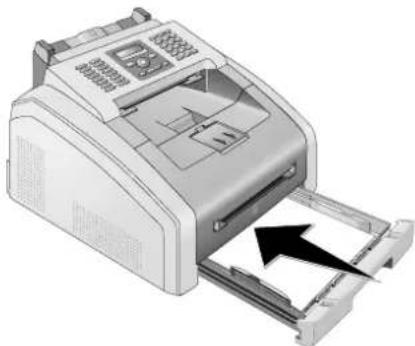
Steek de documenthouder in de twee openingen van de afdekkap. De houder moet goed vastklikken.
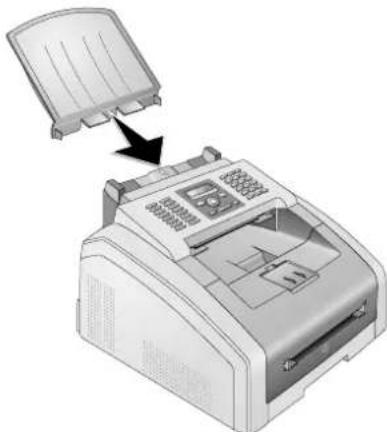
- Klap de aanvullende printuitgifte houder naar voren.
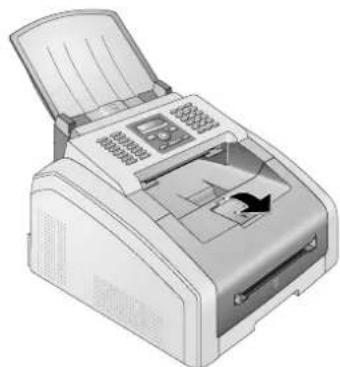
Papierstopper niet gebruiken met papier van het formaat Legal!
Klap de aanvullende papierstopper op de printuitgifte houder niet naar buiten als u op papier van het Legal formaat afdrukt.
- Afdrukken op A4 papier: Klap de aanvullende papierstopper op de printuitgifte houder naar buiten.
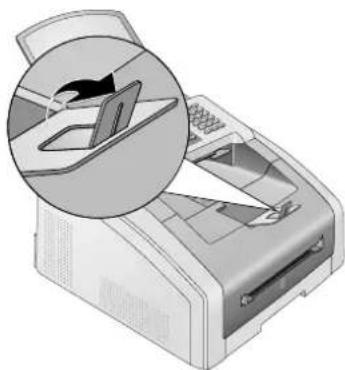
- Afdrukken op A4 papier: Klap de printuitgifte houder met de uitgeklapte papierstopper weer terug.
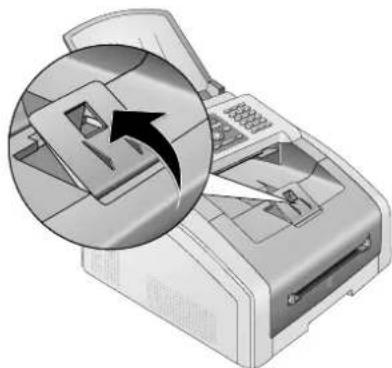
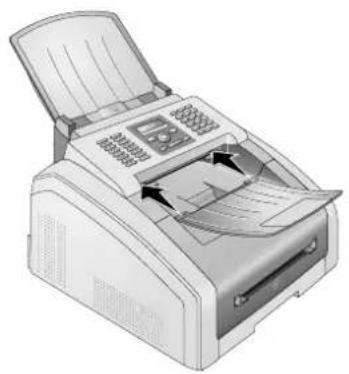
Steek de documentenopvang in de twee openingen onder het bedieningspaneel.
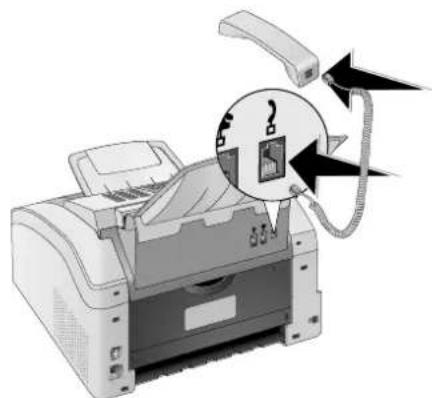
Steek het einde van het spiraalsnoer in de bus aan de telefoonhoorn. Steek het andere einde in de bus die met het ?-symbool gekenmerkt is.
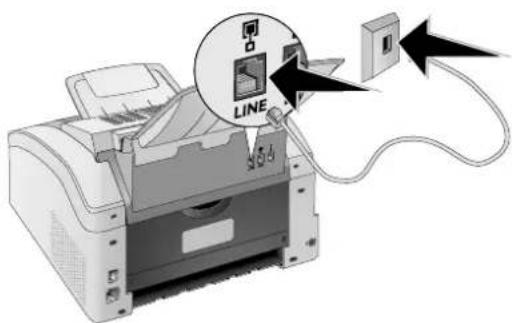
Verbind de telefoonkabel met het toestel door de kabel in de met 📁/LINE gekenmerkte bus te steken (RJ-11-aansluiting). Steek de telefoonstekker in uw telefoonaansluitingsdoos.
VOORZICHTIG!
Aansluiting aan ISDN-installatie!
U kunt uw apparaat niet direct aan de digitale uitgang van een ISDN-installatie aansluiten. Meer informatie over de ISDN-aansluiting vindt u in de handleiding van de terminaldadapter of router.
Opmerking
Aansluiting aan nevenapparaten
Indien u uw toestel als nevenaansluiting aan een centrale aansluit, moet u uw toestel voor het gebruik als nevenaansluiting instellen (zie ook hoofdstuk Telefoonaansluitingen en extra toestellen, pagina 70).
NETKABEL AANSLUITEN
VOORZICHTIG!
Netspanning en plaats van opstelling!
Controleer of de netspanning van uw toestel (typeplaatje) overeenkomt met de netspanning die op de opstelplaats beschikbaar is.
- Steek de netkabel in de aansluiting aan de achterkant van het toestel. Steek de netkabel in het stopcontact.
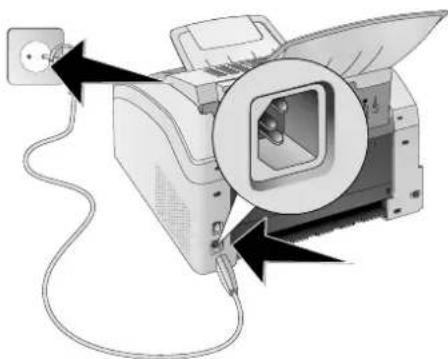
- Schakel het apparaat aan met de aan/uit schakelaar aan de achterkant.
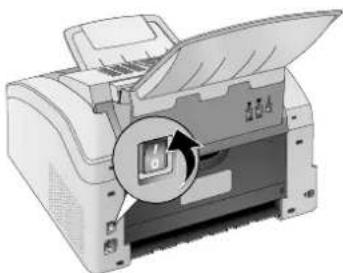
Nadat u uw apparaat op de netspanning hebt aangesloten, start het apparaat op. Tijdens het opstartproces knipperen de lampjes. Wacht totdat het proces voor de eerste installatie begint.
TAAL KIEZEN
- Kies met ▲/▼ de gewenste displaytaal.
- Bevestig met OK.
LAND KIEZEN
VOORZICHTIG!
Land juist instellen!
Stel in ieder geval het land in waarin u het toestel gebruikt. Anders is uw toestel niet aangepast aan het telefoonnet. Indien uw land niet op de lijst staat, moet u een andere instelling kiezen en de juiste telefoonkabel van het land gebruiken. Voor meer informatie kunt u terecht bij uw vakhandelaar.
- Kies met ▲/▼ het land waarin u het toestel wilt gebruiken.
- Bevestig met OK.
TIJDSZONE INSTELLEN
(functie wordt niet in alle landen en netwerken ondersteund)
In landen met meerdere tijdszones kunt u de vooraf ingestelde tijdszones kiezen, of de afwijking van uw tijdszones ten opzichte van UTC handmatig invoeren (zie ook hoofdstuk Tijdszone instellen, pagina 60). In landen met één tijdszone wordt de instelling automatisch aangepast wanneer u het land correct instelt.
- Kies met ▲/▼ de tijdszone waarin u het toestel wilt gebruiken.
- Bevestig met OK.
Opmerking
Automatische omschakeling tussen zomertijd en wintertijd
Met de instelling van het land en de tijdszone wordt de automatische omschakeling tussen zomer- en wintertijd ingeschakeld. De automatische omschakeling wordt uitgeschakeld als u de afwijking ten opzichte van UTC handmatig met de tijdszone bewerkingsfunctie invoert.
NAAM INVOEREN
Uw nummer en uw naam worden aan de bovenste rand van elk faxbericht (= kopregel) samen met datum, tijd en paginanummer meegestuurd.
- Voer de naam met de toetsen (A - Z) in.
Opmerking
Letters invoeren
Hoofdletters voert u in met ingedrukte ↑-toets. Spaties voert u in met □.
Druk op @... om speciale tekens en symbolen in te voegen. Druk op â... om taalafhankelijke tekens in te voegen. Kies met ▲/▼. Bevestig met OK.
Met ▲/▼ beweegt u de cursor. Met C wist u de tekens afzonderlijk.
- Bevestig met OK.
NUMMER INVOEREN
- Voer uw telefoonnummer in.
Opmerking
Speciale tekens en symbolen invoeren
Druk op @... om speciale tekens en symbolen in te voegen. Kies met ▲/▼. Bevestig met OK.
Met ▲/▼ beweegt u de cursor. Met C wist u de tekens afzonderlijk.
- Bevestig met OK.
- Voer de datum in (telkens twee cijfers) bijvoorbeeld 3 1 0 5 2 5 voor 31.5.2025.
- Voer het tijdstip in, bijvoorbeeld 1400 voor 14 uur.
- Bevestig met OK.
TELEFOONFUNCTIES
Hoe u extra telefoons aansluit en welke functies u ter beschikking staan, staat in het hoofdstuk over telefoonaansluitingen en extra toestellen, pagina 70.
TELEFONEREN MET HET TOESTEL
Kies het gewenste nummer. U hebt hiervoor verschillende mogelijkheden. Neem daarna de hoorn van de haak.
Opmerking
Direct kiezen
U kunt ook eerst de hoorn opnemen en dan een nummer kiezen. Het toestel begint meteen te kiezen.
Manueel kiezen: Kies het gewenste nummer met het cijfertoetsenbord.
Telefoonboekregister: Met de toetsen (A - Z) hebt u toegang tot de gegevens die in de telefoonboek zijn opgeslagen. Toets de beginletters of de gewenste naam van het record in. Uw toestel laat u de invoeren in het telefoonboek met de desbetreffende letters zien. Kies met ▲/▼ een record.
Opmerking
Telefoonboek gebruiken
U kunt de telefoonboekrecords ook oproepen door op A-Z te drukken en met ▲/▼ BLADEREN te kiezen.
De functie zoeken functioneert ook terwijl u telefoneert.
Als u invoeren uit uw telefoonboek oproept, is het mogelijk de nummers te bewerken nadat u ze opgeroepen hebt. U kunt bijvoorbeeld kengetallen of doorkiesnummers toevoegen of wissen
Opnieuw kiezen/oproepenlijst: De lijst opnieuw kiezen/oproepen bevat de laatst gekozen abonneenummers en ontvangen oproepen (♦ toont de gekozen nummers, ♦ de ontvangen gesprekken en * de gemiste gesprekken).
BUITENLIJN NEMEN
Centrales voor nevenaansluitingen (PABX) zijn in heel wat bedrijven en huishoudens gebruikelijk. U moet een kengetal kiezen om via een nevenaansluiting een verbinding met het openbare telefoonnet (PSTN) te kunnen krijgen.
Voer het kengetal van het openbare telefoonnet in vooraleer u het gewenste nummer invoert of een opgeslagen record kiest. Het kengetal van het openbare telefoonnet is meestal 0.
Opmerking
Onjuiste toegangscode buitenlijn
Soms kan het kengetal een ander cijfer zijn of uit twee cijfers bestaan. Bij oudere telefooncentrales kan het kengetal R (=flash) zijn. Druk op RP om dit kengetal in te voeren. Mocht de verbinding met het openbare telefoonnet niet mogelijk zijn, neem dan contact op met de aanbieder van uw telefooncentrale.
Opmerking
Aansluiting aan nevenapparaten
Als u uw apparaat permanent gebruikt via een PABX, slaat u het nummer voor een buitenlijn op (zie ook Hoofdstuk PABX instellen, pagina 70).
NUMMERS MET ELKAAR VERBINDEN
U kunt manueel ingevoerde cijfers en opgeslagen records combineren en bewerken vooraleer te kiezen. Hebt u bijvoorbeeld het netnummer van een gunstige telefoonaanbieder (call-by-call) als telefoonboekrecord opgeslagen dan kiest u dit record. Aansluitend voert u het telefoonnummer manueel in of u kiest nog een ander opgeslagen record.
KIESPAUZE INVOEGEN
Het kan noodzakelijk zijn om bij het nummer een kiespauze in te voegen, bijvoorbeeld voor een doorkiesnummer of onderadres of bij een interlokale telefoonverbinding. Druk op 📊 en RP. Het tweede deel van het nummer wordt pas na een korte pauze gekozen.
KIEZEN MET OPGELEGDE HOORN
- Druk op om met opgelegde hoorn te kiezen. U hoort de kiestoon uit de luidspreker, het nummer wordt meteen gekozen. Selecteer met / het gewenste volume.
- Neem de hoorn van de haak als de opgeroepen partij het gesprek accepteert.
Opmerking
Geen gratis gesprekken mogelijk
Met deze functie is geen handsfree mogelijk. U kunt niet antwoorden, als de abonnee de hoorn opneemt.
NUMMERHERKENNING (CLIP)
(functie wordt niet in alle landen en netwerken ondersteund)
Op het display verschijnt het nummer van een binnenkomend gesprek. Opdat deze functie zou functioneren, moet voor uw telefoonaansluiting de nummerherkenning (CLIP – Calling Line Identification Presentation) geactiveerd zijn. Meer informatie hierover krijgt u bij uw telefoonaanbieder. Het kan gebeuren dat u voor de nummerherkenning moet betalen.
Opmerking
Land juist instellen
Functioneert de nummerherkenning niet, ook al is deze functie voor uw telefoonaansluiting geactiveerd, controleer dan of u het juiste land hebt ingesteld (zie ook het hoofdstuk Instellingen, pagina 60)
GEMISTE TELEFOONGESPREKKEN
Instructies over gemiste gesprekken vindt u in de lijst opnieuw kiezen/oproepen
- Druk op C●.
- Blader met ▲/▼ door de lijst met gekozen nummers, de binnengekomen en gemiste gesprekken (◀ toont de gekozen nummers, ▶ de binnengekomen gesprekken en * de gemiste gesprekken)
Opmerking
Telefoonboeknamen tonen
Uw toestel toont de naam waaronder u de deelnemer in het telefoonboek hebt opgeslagen. Nummer en naam worden niet getoond wanneer de beller zijn nummer onderdrukt.
- Neem de hoorn van de haak om terug te bellen.
TELEFOONBOEK VAN HET TOESTEL
Met A-Z roept u de telefoonboekfuncties op. U kunt nieuwe invoeren opslaan, naar invoeren zoeken, groepen aanleggen en bewerken. U kunt tot 250 records in de telefoongids van uw toestel opslaan.
Opmerking
Navigeren in de bewerkingfunctie
Met ▲/▼ beweegt u de cursor. Met C wist u de tekens afzonderlijk. Met Ⓢ verlaat u het menu en keert u naar de uitgangsmodus terug.
RECORD ZOEKEN
Telefoonboekregister: Met de toetsen (A - Z) hebt u toegang tot de gegevens die in de telefoonboek zijn opgeslagen. Toets de beginletters of de gewenste naam van het record in. Uw toestel laat u de invoeren in het telefoonboek met de desbetreffende letters zien. Kies met ▲/▼ een record.
- Druk op A-Z☐.
- Kies met ▲/▼ BLADEREN.
- Bevestig met OK.
Opmerking
Functie oproepen
U kunt een vermelding uit het telefoonboek ook opzoeken door op OK, 5 1 1 en OK te drukken.
- Kies met ▲/▼ een record.
Opmerking
Hulptoets
Druk op i om de opgeslagen informatie over dit invoergegeven te tonen.
RECORD OPSLAAN
Opmerking
Niet dezelfde invoergegevens
U kunt niet twee invoergegevens onder dezelfde naam opslaan.
- Druk op A-Z.
- Kies met ▲/▼ NIEUW CONT..
- Bevestig met OK.
Opmerking
Functie oproepen
U kunt deze functie ook oproepen door op OK, 5 1 2 en OK te drukken.
- Voer de naam met de toetsen (A - Z) in.
Opmerking
Letters invoeren
Hoofdletters voert u in met ingedrukte ↑-toets. Spaties voert u in met □.
Druk op @... om speciale tekens en symbolen in te voegen. Druk op â... om taalafhankelijke tekens in te voegen. Kies met ▲/▼. Bevestig met OK.
- Bevestig met OK.
- Toets met de cijfertoetsen het nummer in.
- Bevestig met OK.
Opmerking
Nummer uit de lijst nummerherhaling
U kunt een opgeslagen nummer uit de lijst van de laatst gekozen abonneenummers en binnengekomen gesprekken (=nummerherhaling/oproepenlijst) kiezen. Druk op C. Kies met ▲/▼ een record. Bevestig met OK.
Opmerking
Kengetal
Als u uw apparaat voor werking op een PABX centrale hebt ingericht en het nummer om een buitenlijn te krijgen hebt ingetoetst, sla dan het nummer op zonder het nummer om een buitenlijn te kiezen (zie ook het hoofdstukPABX inrichten, pagina 70).
- U kunt aan de invoergegevens een beltoon toewijzen. Kies met ▲/▼ of met de cijfertoetsen 1 tot 7 een beltoon.
- Bevestig met OK.
Opmerking
Standaard beltoon toewijzen
Kies 1 om de standaard beltoon aan de invoergegevens toe te wijzen.
- Kies de snelheid voor de faxtransmissie naar deze abonnee. Normaal gesproken kunt u de hoogste snelheid selecteren. Stel een lage transmissiesnelheid in wanneer u faxberichten stuurt in netten met een slechte lijnkwaliteit.
- Bevestig met OK. Het record wordt opgeslagen.
RECORD WIJZIGEN
- Druk op A-Z☐.
- Kies met ▲/▼ WIJZIGEN.
- Bevestig met OK.
Opmerking
Functie oproepen
U kunt deze functie ook oproepen door op OK, 5 1 4 en OK te drukken.
- Toets de beginletters in of selecteer met ▲/▼ het record dat u wilt wijzigen.
- Bevestig met OK.
- Wijzig de naam.
- Bevestig met OK.
- Wijzig het nummer.
-
Bevestig met OK.
-
U kunt aan de invoergegevens een beltoon toewijzen. Kies met ▲/▼ of met de cijfertoetsen 1 tot 7 een beltoon.
-
Bevestig met OK.
Opmerking
Standaard beltoon toewijzen
Kies 1 om de standaard beltoon aan de invoergegevens toe te wijzen.
- Kies de snelheid voor de faxtransmissie naar deze abonnee. Normaal gesproken kunt u de hoogste snelheid selecteren. Stel een lage transmissiesnelheid in wanneer u faxberichten stuurt in netten met een slechte lijnkwaliteit.
- Bevestig met OK. Het record wordt opgeslagen.
EEN INVOERGEGEVEN WISSEN
- Druk op A-Z☐.
- Kies met ▲/▼ INV. WISSEN.
- Bevestig met OK.
Opmerking
Functie oproepen
U kunt deze functie ook oproepen door op OK, 5 1 5 en OK te drukken.
- Kies met ▲/▼ EEN ENTRY WISSEN.
- Bevestig met OK.
- Toets de beginletters in of selecteer met ▲/▼ het record dat u wilt wissen.
- Bevestig met OK.
- Kies met ▲/▼ WISSEN: JA.
- Bevestig met OK.
Opmerking
Groepen
De invoergegevens worden uit alle groepen gewist waarin ze zijn opgeslagen.
ALLE INVOERGEGEVENS WISSEN
VOORZICHTIG!
Alle invoergegevens van het telefoonboek worden gewist!
Met deze functie wist u alle invoergegevens en groepen van uw telefoonboek.
- Druk op A-z☐.
- Kies met ▲/▼ INV. WISSEN.
- Bevestig met OK.
Opmerking
Functie oproepen
U kunt deze functie ook oproepen door op OK, 5 1 5 en OK te drukken.
- Kies met ▲/▼ WISSEN: ALL.
- Bevestig met OK.
- Kies met ▲/▼ WISSEN: JA.
- Bevestig met OK.
TELEFOONBOEK UITPRINTEN
LIJST VAN ALLE INVOERGEGEVENS AFDRUKKEN
Druk op OK, 83 en OK, om een lijst van alle opgeslagen records en groepen in het telefoonboek uit te printen.
Opmerking
Hulptoets
U kunt het telefoonboek ook afdrukken door op i te drukken. Kies met ▲/▼ TELEFOONGIDS. Bevestig met OK.
ENKELVOUDIGE INVOERGEGEVENS AFDRUKKEN
- Telefoonboekregister: Met de toetsen (A - Z) hebt u toegang tot de gegevens die in de telefoonboek zijn opgeslagen. Toets de beginletters of de gewenste naam van het record in. Uw toestel laat u de invoeren in het telefoonboek met de desbetreffende letters zien. Kies met ▲/▼ een record.
- Druk op COPY.
GROEPEN
U kunt groepen met meerdere invoergegevens aanmaken. Een bericht wordt opeenvolgend aan alle leden van de groep gestuurd. Een groep wordt met één enkelvoudige telefoonboekvermelding aangegeven.
GROEPEN MAKEN
- Druk op A-z☐.
- Kies met ▲/▼ NIEUWE GROEP.
- Bevestig met OK.
Opmerking
Functie oproepen
U kunt deze functie ook oproepen door op OK, 5 1 3 en OK te drukken.
- Toets een naam voor de groep in.
- Bevestig met OK.
- Toets de beginletters in of kies met ▲/▼ de invoergegevens die u aan de groep wilt toevoegen.
- Invoergegevens die aan een groep toebehoren, worden weergegeven met een sterretje (*). Voeg meerdere deelnemers aan de groep toe door de invoergegevens te kiezen en op OK te drukken. Verwijder groepsleden door de gemarkeerde invoergegevens uit te kiezen en op OK te drukken.
- Kies met ▲/▼ GROEP OK om de keuze te beëindigen.
- Bevestig met OK.
GROEP BEWERKEN
- Druk op A-Z☐.
- Kies met ▲/▼ WIJZIGEN.
- Bevestig met OK.
Opmerking
Functie oproepen
U kunt deze functie ook oproepen door op OK, 5 1 4 en OK te drukken.
- Kies met ▲/▼ de groep die u wilt bewerken.
- Bevestig met OK.
- Toets desgewenst een nieuwe naam voor de groep in.
- Bevestig met OK.
- Invoergegevens die aan een groep toebehoren, worden weergegeven met een sterretje (*). Voeg meerdere deelnemers aan de groep toe door de invoergegevens te kiezen en op OK te drukken. Verwijder groepsleden door de gemarkeerde invoergegevens uit te kiezen en op OK te drukken.
- Kies met ▲/▼ GROEP OK om de keuze te beëindigen.
- Bevestig met OK.
GROEP WISSEN
Opmerking
Invoergegevens worden niet gewist
Deze functie wist uitsluitend de groep, maar niet de ontvangen invoergegevens van het telefoonboek.
- Druk op A-Z.
- Kies met ▲/▼ INV. WISSEN.
- Bevestig met OK.
Opmerking
Functie oproepen
U kunt deze functie ook oproepen door op OK, 5 1 5 en OK te drukken.
- Kies met ▲/▼ EEN ENTRY WISSEN.
- Bevestig met OK.
- Kies met ▲/▼ de groep die u wilt wissen.
- Bevestig met OK.
- Kies met ▲/▼ WISSEN: JA.
- Bevestig met OK.
PRINTER EN AFDRUKMEDIA
SPECIFICATIES VOOR AFDRUKMEDIA
In de papiercassette kunt u normaal afdrukpapier of voorbedrukte ontwerpen (formulieren) plaatsen. In de handmatige papiertoevoer kunt u speciale papierformaten, enveloppen, transparante folies, etiketvellen of bedrukte documenten invoeren.
| Papierlade | |
| Papiergrootte Grootte A4 · A5 · B5 (JIS) · Letter · Legal (13/14") · Exec | |
| Gewicht 60 – 105 g/m2 | |
| Capaciteit 250 vellen | |
| Handmatige papiertoevoer | |
| Papiergrootte Breedte: 98 – 216 mm | Lengte: 148 – 356 mm |
| Gewicht 60 – 165 g/m2 | |
| Capaciteit 1 vellen | |
VOORZICHTIG!
Ongeschikt papier!
Plaats geen vellen papier in de papiercassette die ...
... vochtig zijn, met correctievloeistof bedekt zijn, vuil zijn of van een coating voorzien zijn.
... bijeengehouden worden met paperclips, nietjes, plakband of lijm. Gebruik etiketvellen voor het gebruik bij laserprinters.
... beplakt zijn met notitieblaadjes.
... verkreukeld of gescheurd zijn.
VOORZICHTIG!
Testafdrukken van laserprinters!
Voorgedrukte formulieren die door een laserprinter zijn afgedrukt zijn niet geschikt om verder bedrukt te worden.
PAPIERSTOPPER NAAR BUITEN KLAPPEN
VOORZICHTIG!
Papierstopper niet gebruiken met papier van het formaat Legal!
Klap de aanvullende papierstopper op de printuitgifte houder niet naar buiten als u op papier van het Legal formaat afdrukt.
- Afdrukken op A4 papier: Klap de aanvullende papierstopper op de printuitgifte houder naar buiten.
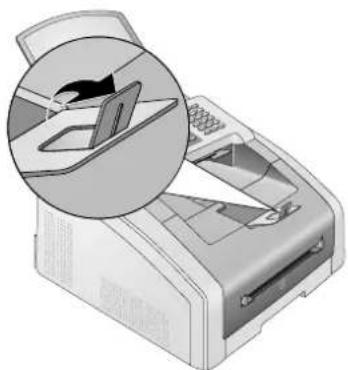
- Afdrukken op A4 papier: Klap de printuitgifte houder met de uitgeklapte papierstopper weer terug.
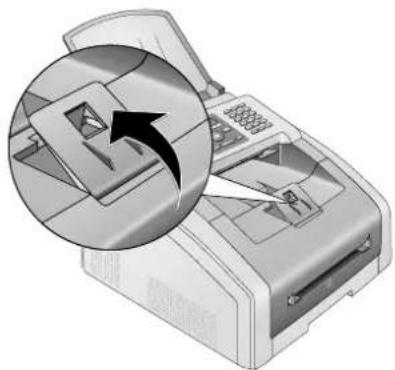
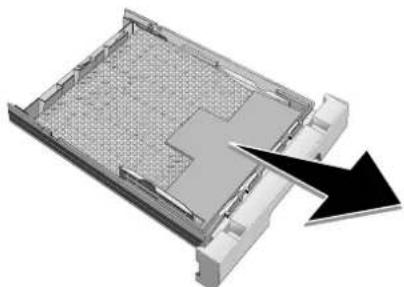
- Trek de papiercassette uit het apparaat.
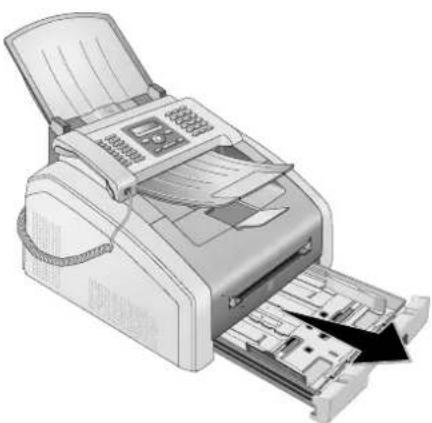
Eerste ingebruikneming!
Verwijder het karton uit de papiercassette vooraleer u papier toevoegt en de cassette in het toestel schuift. Neem de documenthouder en de documentuitgiftehouder uit de papiercassette.
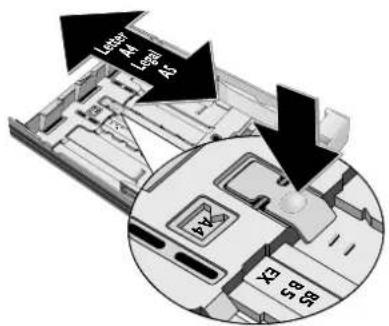
- Pas de lengte van de papiercassette aan het afdrukpapier aan. Druk op de vergrendelingknop aan de onderkant van de papiercassette. Verschuif de achterkant totdat ze in de juiste omschrijving vastklikt: Legal = LG, A4 = A4, A5 = A5, Letter = LE, B5 = B5.
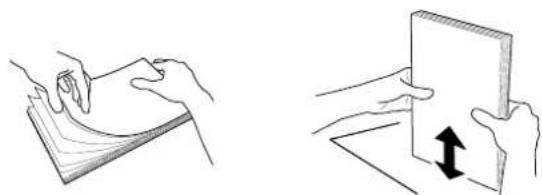
- Waaier het papier uit en breng het op een glad oppervlak in de juiste stand. Op die manier verhindert u dat meerdere vellen in één keer worden ingetrokken.
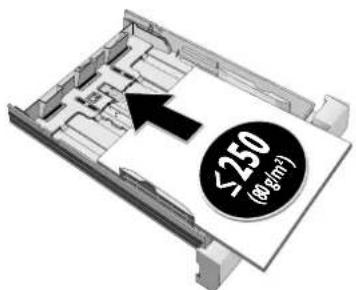
- Plaats het papier in de papiercassette. U kunt tot 250 vel (80g/m²) tegelijk plaatsen.
Opmerking
Sjablonen invoeren
Wilt u op een origineel document printen (bijvoorbeeld formulieren of briefpapier), plaats het origineel dan met de zijde waarop u wilt afdrukken naar onder en met de kop van de bladzijde naar voren in de papierlade.
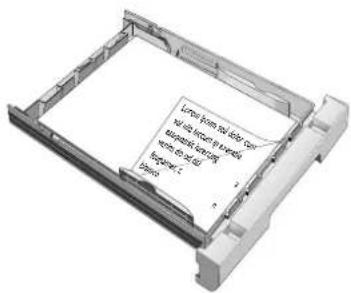
Testafdrukken van laserprinters!
Voorgedrukte formulieren die door een laserprinter zijn afgedrukt zijn niet geschikt om verder bedrukt te worden.
- Fixeer het papier met behulp van de beide papierdwarsgeleiders. Let erop dat het papier bij het fixeren niet geknikt wordt.
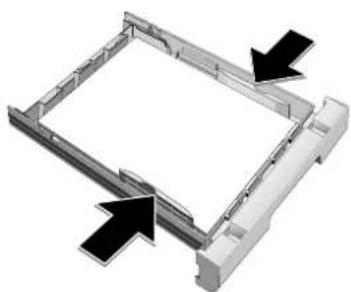
- Schuif de papiercassette tot aan de aanslag in het toestel.
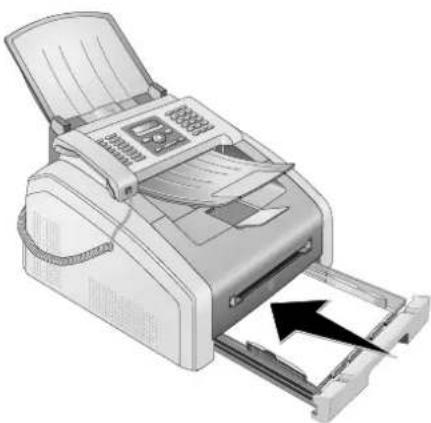
- Druk op OK, 2 0 2 en OK.
-
Kies met ▲/▼ de handmatige papiertoevoer.
-
Bevestig met OK.
-
Plaats het papier in de handmatige papiertoevoer aan de voorkant van het apparaat.
-
Fixeer het papier met behulp van de beide papierdwarsgeleiders. Let erop dat het papier bij het fixeren niet geknikt wordt.
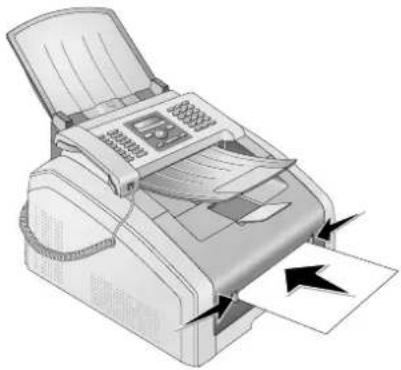
Stel na de printopdracht de standaardinstelling weer opnieuw in, zodat voor de binnenkomende faxberichten de papiertoevoer uit de papiercassette verzekerd is.
SJABLONEN INVOEREN
VOORZICHTIG!
Testafdrukken van laserprinters!
Voorgedrukte formulieren die door een laserprinter zijn afgedrukt zijn niet geschikt om verder bedrukt te worden.
ONTWERPEN IN DE PAPIERCASSETTE PLAATSEN
Wilt u op een origineel document printen (bijvoorbeeld formulieren of briefpapier), plaats het origineel dan met de zijde waarop u wilt afdrukken naar onder en met de kop van de bladzijde naar voren in de papierlade.
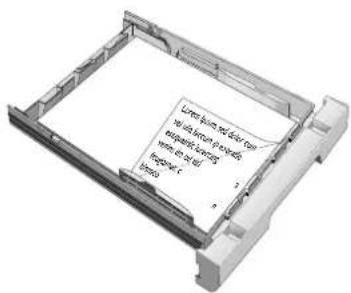
Wilt u op een voorbeeld printen (bijvoorbeeld formulieren of briefpapier), plaats het voorbeeld dan met de zijde waarop u wilt afdrukken naar boven en met de kop van de bladzijde naar voren (richting het apparaat) in de handmatige papiertoevoer.
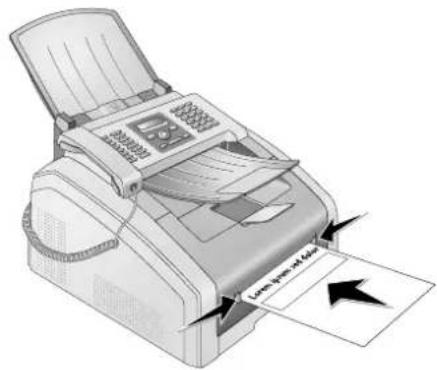
Gebruik transparant folie dat voor kopieermachines en laserprinters is bedoeld, omdat deze aan hoge temperaturen en druk worden blootgesteld. De afdrukzijde is meestal iets grover dan de achterzijde.
U kunt transparante folie en etiketvellen zowel in de papiercassette als in de handmatige papiertoevoer plaatsen. Gebruik voor het printen op deze afdrukmedia bij voorkeur de handmatige papiertoevoer (zie ook hoofdstuk Papier in de handmatige papiertoevoer plaatsen, pagina 40).
VOORZICHTIG!
Ongeschikte folie en etiketten!
Gebruik geen transparant folie dat bedoeld is om er met de hand op te schrijven of om te gebruiken in een overhead projector. Deze folietypes kunnen in het apparaat smelten en het beschadigen.
Gebruik etiketvellen voor het gebruik bij laserprinters. De etiketten dienen de het vel geheel te bedekken omdat ze anders in het apparaat los kunnen laten.
TWEEZIJDIG AFDRUKKEN (HANDMATIGE DUPLEX AFDRUK)
U kunt een vel op één zijde afdrukken en dit nogmaals in het apparaat plaatsen om op de achterkant af te drukken.
-
Print de voorkant van uw document.
-
Handmatige duplex afdruk uit de papiercassette: Plaats het ontwerp met de zijde waarop dient te worden geprint naar boven toe, en met de koptekst van de pagina naar voren in de papiercassette.
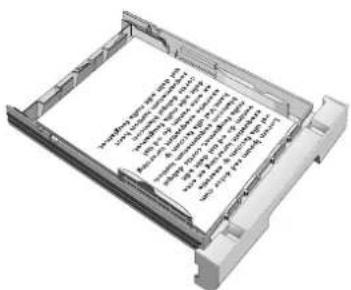
- Handmatige duplex afdruk met de handmatige papiertoevoer: Plaats het ontwerp van de zijde waarop dient te worden geprint naar onder toe, en met de koptekst naar voren (richting het apparaat) in de handmatige papiertoevoer.
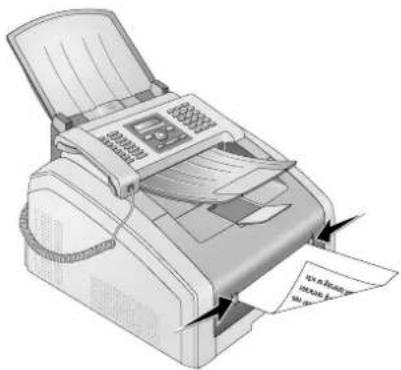
- Print de achterkant van uw document.
KALENDER PRINTEN
Uw apparaat print een weekoverzicht af als kalenderpagina - voor de huidige week, de komende week of een vrij te kiezen week.
- Druk op OK, 8 5 en OK.
- Kies met ▲/▼ of u een kalenderpagina van de huidige week, de komende week, of een vrij te kiezen week wilt afdrukken.
- Bevestig met OK.
- Door gebruiker gedefinieerde week: Voer het jaar en de week in (in beide gevallen twee cijfers) waarvoor u een kalenderpagina wilt afdrukken, bijvoorbeeld 2 5 4 0 voor het jaar 2025, week 40.
- Bevestig met OK.
SUDOKU: SPEL UITPRINTEN
Opmerking
Hulptoets
U kunt een nieuwe sudoku ook uitprinten door op i te drukken. Kies met ▲/▼ SUDOKU. Bevestig met OK.
Sudoku is een Japans getallenraadsel. Het speelveld bestaat uit 3 × 3 vierkanten die telkens 3 × 3 velden hebben. Afhankelijk van de moeilijkheidsgraad zijn er bij het begin van het spel meer of minder getallen ingevuld. Het is de bedoeling dat de getallen 1 tot 9 op het speelveld zo verdeeld worden dat elk getal slechts een keer in elke rij. in elke kolom en in elk van de negen blokken voorkomt. Er is maar één oplossing mogelijk.
SPEL UITPRINTEN
- Druk op OK, 8 6 1 en OK.
- Kies met ▲/▼ de moeilijkheidsgraad.
- Bevestig met OK.
- Geef aan hoeveel keer u het spel wilt uitprinten (maximaal 9 kopieën).
- Bevestig met OK.
- Kies met ▲/▼ of de oplossing moet worden uitgeprint.
- Bevestig met OK.
LAATSTE SPEL OPNIEUW UITPRINTEN
- Druk op OK, 8 6 2 en OK.
- Geef aan hoeveel keer u het spel wilt uitprinten (maximaal 9 kopieën).
- Bevestig met OK.
- Kies met ▲/▼ of de oplossing moet worden uitgeprint.
- Bevestig met OK.
OPLOSSING UITPRINTEN
Opmerking
Laatste oplossing beschikbaar
De oplossing van het laatst uitgeprinte spel wordt opgeslagen. De oplossingen van eerdere spelletjes zijn niet meer beschikbaar.
Druk op OK, 8 6 3 en OK.
SUDOKU VOOR ELKE DAG
U kunt elke dag automatisch een nieuwe sudoku laten uitprinten.
- Druk op OK, 8 6 4 en OK.
- Voer het tijdstip in, bijvoorbeeld 1 4 0 0 voor 14 uur.
- Bevestig met OK.
- Kies met ▲/▼ de moeilijkheidsgraad.
- Bevestig met OK.
- Geef aan hoeveel keer u het spel wilt uitprinten (maximaal 9 kopieën).
- Bevestig met OK.
- Kies met ▲/▼ of de oplossing moet worden uitgeprint.
- Bevestig met OK.
- Kies met ▲/▼ of u het uitprinten wilt in- of uitschakelen.
- Bevestig met OK.
Opmerking
Functie uitschakelen
U kunt de dagelijkse Sudoku-druk uitschakelen door de functie, zoals boven beschreven, op te roepen en onder punt 10 de automatische druk uit te schakelen.
FAX
FAX MET STANDAARDINSTELLINGEN VERSTUREN
Uw faxbericht wordt met de standaardinstellingen verstuurd. Wilt u instellingen (bijvoorbeeld de resolutie of het contrast) voor het versturen van een fax wijzigen, dan gebruikt u de functie Fax later verzenden, pagina 46.
- Voer het document in.
- Toets het gewenste nummer in met het cijfertoetsenbord of kies een opgeslagen record.
- Druk op FAX of ◊.
Opmerking
Functie direct oproepen
U kunt deze functie ook oproepen door op OK, 4 1 en OK te drukken.
Opmerking
Fax direct versturen
U kunt ook eerst het gewenste nummer invoeren of een opgeslagen nummer kiezen en daarna op FAX of ◇ drukken. Het toestel begint meteen te kiezen.
Opmerking
Wanneer de opgeroepene bezet is, kiest het toestel na enige tijd het nummer nog eens. Druk op Ⓤ om het versturen te stoppen. Na de transmissie print het toestel naargelang van de instelling een bericht van verzending.
DOCUMENTEN INVOEREN
| Specificaties voor documenten | |
| Breedte van de documenten 140–218mm | |
| Lengte van de documenten 128–600mm | |
| Papiergewicht van de documenten 60-90g/m2 | |
| Capaciteit 30 vel (80g/m2) | |
| Aanbevelingen van de fabrikant voor opti-maal functioneren | A4 · A5 · Letter · Legal(80g/m2) |
VOORZICHTIG!
Ongeschikte documenten!
Voer geen documenten in die ...
... vochtig zijn, met correctievloeistof bedekt zijn, vuil zijn of van een coating voorzien zijn.
... beschreven zijn met zacht potlood, inkt, krijt of houtskool.
... afkomstig zijn uit kranten of tijdschriften (drukinkt).
... bijeengehouden worden met paperclips, nietjes, plakband of lijm.
... beplakt zijn met notitieblaadjes.
... verkreukeld of gescheurd zijn.
Opmerking
Faxverzending vanuit het geheugen instellen
U kunt instellen of u documenten direct wilt scannen en versturen, of dat u de documenten uit het tussenliggende geheugen wilt versturen (zie ook hoofdstuk Faxverzending vanuit het geheugen instellen, pagina 65).
- Leg de documenten met de bedrukte zijde naar beneden in de documenteninvoer. Het onderste document wordt het eerst ingetrokken. U kunt tot 30 documenten (80 g/m²) tegelijk plaatsen.
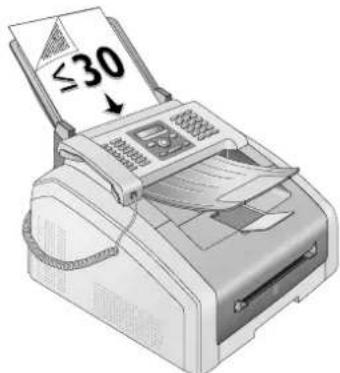
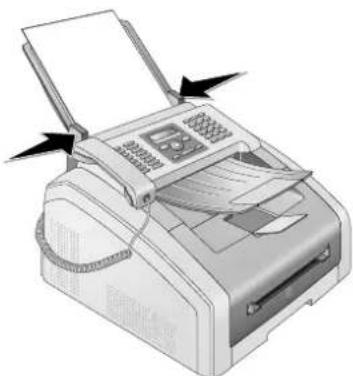
- Schuif de documentengeleiders naar binnen zodat zij op de juiste breedte tegen de documenten aan liggen.
- Stel de gewenste resolutie in. U kunt kiezen tussen: STANDAARD (voor documenten zonder bijzondere eigenschappen), FIJN (voor documenten met klein gedrukte teksten of tekeningen), SFIJN (voor documenten met veel details) en FOTO (voor foto's). Druk op F. Op het display verschijnt de ingestelde resolutie. Druk nog eens op F om de resolutie te wijzigen.
Opmerking
Resolutie instellen
U kunt van te voren een instelling voor het onderbreken instellen (zie ook hoofdstuk Onderbreken instellen, pagina 62).
NUMMER KIEZEN
Kies het gewenste nummer. U hebt hiervoor verschillende mogelijkheden.
Manueel kiezen: Kies het gewenste nummer met het cijfertoetsenbord.
Telefoonboekregister: Met de toetsen (A - Z) hebt u toegang tot de gegevens die in de telefoonboek zijn opgeslagen. Toets de beginletters of de gewenste naam van het record in. Uw toestel laat u de invoeren in het telefoonboek met de desbetreffende letters zien. Kies met ▲/▼ een record.
Opmerking
Telefoonboek gebruiken
U kunt de telefoonboekrecords ook oproepen door op A-Z te drukken en met ▲/▼ BLADEREN te kiezen.
De functie zoeken functioneert ook terwijl u telefoneert.
Als u invoeren uit uw telefoonboek oproept, is het mogelijk de nummers te bewerken nadat u ze opgeroepen hebt. U kunt bijvoorbeeld kengetallen of doorkiesnummers toevoegen of wissen
Opnieuw kiezen/oproepenlijst: De lijst opnieuw kiezen/oproepen bevat de laatst gekozen abonneenummers en ontvangen oproepen ( toont de gekozen nummers, de ontvangen gesprekken en * de gemiste gesprekken).
BUITENLIJN NEMEN
Centrales voor nevenaansluitingen (PABX) zijn in heel wat bedrijven en huishoudens gebruikelijk. U moet een kengetal kiezen om via een nevenaansluiting een verbinding met het openbare telefoonnet (PSTN) te kunnen krijgen.
Voer het kengetal van het openbare telefoonnet in vooraleer u het gewenste nummer invoert of een opgeslagen record kiest. Het kengetal van het openbare telefoonnet is meestal 0.
Opmerking
Onjuiste toegangscode buitenlijn
Soms kan het kengetal een ander cijfer zijn of uit twee cijfers bestaan. Bij oudere telefooncentrales kan het kengetal R (=flash) zijn. Druk op RP om dit kengetal in te voeren. Mocht de verbinding met het openbare telefoonnet niet mogelijk zijn, neem dan contact op met de aanbieder van uw telefooncentrale.
Opmerking
Aansluiting aan nevenapparaten
Als u uw apparaat permanent gebruikt via een PABX, slaat u het nummer voor een buitenlijn op (zie ook Hoofdstuk PABX instellen, pagina 70).
FAX LATER VERZENDEN (= TIMER FUNCTIE)
Deze functie is uitsluitend beschikbaar als u uw apparaat zo hebt ingericht dat faxberichten vanuit het geheugen worden verstuurd (zie ook hoofdstuk Faxverzending vanuit het geheugen instellen, pagina 65).
Indien u gebruikt wilt maken van goedkopere telefoontarieven of de ontvanger slechts op bepaalde tijden te bereiken is, kunt u het faxbericht op een later tijdstip versturen - binnen 24 uur.
Opmerking
Verzending starten
U kunt het verzenden op elk gewenst tijdstip starten door op FAX of ◇ te drukken.
- Voer het document in.
- Toets het gewenste nummer in met het cijfertoetsenbord of kies een opgeslagen record.
- Bevestig met OK.
- Voer het tijdstip in waarop het document moet worden verstuurd, bijvoorbeeld 1 4 0 0 voor 14 uur.
-
Bevestig met OK.
-
Selecteer met ▲/▼ de gewenste resolutie.
STANDAARD – voor documenten zonder bijzondere kenmerken FIJN – Voor teksten met kleine letters of tekeningen SFIJN – voor documenten met talrijke details FOTO – voor foto's
-
Bevestig met OK.
-
Stel met ▲/▼ het gewenste contrast in:
-/1 - Vermindert het contrast / letters worden lichter 4 (fabrieksinstelling) - Geoptimaliseerde aanpassing voor alle documenten +/7 - Verhoogt het contrast / letters worden donkerder (bijvoorbeeld bij slecht leesbare documenten)
-
Bevestig met OK.
-
Na een korte opwarmfase slaat het toestel het document op in het geheugen en verstuurt de fax op het aangegeven tijdstip.
Opmerking
Opdracht wissen
Om een geprogrammeerde faxverzending te annuleren kunt u het document simpelweg verwijderen uit de opdrachtenlijst (zie ook hoofdstuk Opdrachten, blz 51).
FAX MANUEEL VERZENDEN
- Voer het document in.
- Druk op of neem de telefoonhoorn van de haak.
- Toets het gewenste nummer in met het cijfertoetsenbord of kies een opgeslagen record.
- Druk op FAX of ◊.
Opmerking
Faxontvangst starten van aanvullende telefoon
U kunt de faxontvangst via een aanvullend aangesloten telefoon starten door op * 5 te drukken.
NUMMERS MET ELKAAR VERBINDEN
U kunt manueel ingevoerde cijfers en opgeslagen records combineren en bewerken vooraleer te kiezen. Hebt u bijvoorbeeld het netnummer van een gunstige telefoonaanbieder (call-by-call) als telefoonboekrecord opgeslagen dan kiest u dit record. Aansluitend voert u het telefoonnummer manueel in of u kiest nog een ander opgeslagen record.
MEELUISTEREN BIJ DE VERBINDINGSOPBOUW
U kunt bij de opbouw van een verbinding meeluisteren, bijv. wanneer het versturen van een fax voortdurend mislukt.
Toets het gewenste nummer in met het cijfertoetsenbord of kies een opgeslagen record. Druk op ♘.
Opmerking
Geen gratis gesprekken mogelijk
Met deze functie is geen handsfree mogelijk. U kunt niet antwoorden, als de abonnee de hoorn opneemt.
RONDZENDEN (= BROADCASTING)
U kunt een faxbericht opeenvolgend naar verschillende ontvangers sturen.
Deze functie is uitsluitend beschikbaar als u uw apparaat zo hebt ingericht dat faxberichten vanuit het geheugen worden verstuurd (zie ook hoofdstuk Faxverzending vanuit het geheugen instellen, pagina 65).
- Voer het document in.
- Toets het gewenste nummer in met het cijfertoetsenbord of kies een opgeslagen record.
-
Druk op •
-
Voer de volgende telefoonnummers in. Druk tussen de afzonderlijke ontvangers *\$. U kunt tot 20 ontvangers invoeren.
Opmerking
Fax aan een groep versturen
Een groep uit het telefoonboek is een invoergegeven in de lijst van de ontvangers.
Als een nummer zich meerdere keren in de lijst van ontvangers bevindt (bijvoorbeeld opgeslagen in verschillende groepen) dan wordt het bericht meerdere keren aan dat nummer verstuurd.
- Druk op FAX of ◇. Het toestel stuurt het faxbericht opeenvolgend naar alle ontvangers.
Opmerking
Procedure afbreken
U kunt het versturen op elk gewenst tijdstip afbreken door op ☑ te drukken.
Opmerking
Versturen aan verschillende ontvangers
Wanneer uw toestel een bepaalde ontvanger niet kan bereiken, wordt het faxbericht aan de andere deelnemers gestuurd. Nadat het toestel alle ontvangers heeft opgebeld, kiest het nog eens de nummers die voordien niet konden worden bereikt.
In uw toestel zijn vijf faxsjablonen opgeslagen die u kunt uitprinten. Met deze sjablonen kunt u bijvoorbeeld snel een kort faxbericht opstellen of een uitnodiging maken.
- Druk op OK, 4 5 en OK.
- Kies met ▲/▼ welk sjabloon u wilt afdrukken.
- Bevestig met OK. Het toestel print het sjabloon uit.
- Vul het sjabloon in en stuur het als faxbericht naar de gewenste ontvanger.
Opmerking
Faxberichten manueel ontvangen
Als u de hoorn van het faxapparaat opneemt en een fluittoon of stilte hoort, ontvangt u een faxbericht. Druk op ◇, om de fax te ontvangen.
Wanneer u de fabrieksinstellingen niet hebt gewijzigd, worden ontvangen faxberichten meteen uitgeprint. Zit er geen papier of geen toner in uw toestel, slaat het apparaat binnenkomende faxberichten op. Het groene lampje ☐ op het bedieningspaneel begint te branden, als zich een fax in het geheugen bevindt. Nadat u papier of een nieuwe tonercartridge geplaatst hebt, worden de opgeslagen berichten uitgeprint.
Opmerking
Faxontvangst afbreken
Na de ontvangst van de eerste pagina van een faxbericht kunt u de verzending te allen tijde afbreken door op ☑ te drukken.
Het faxgeheugen kan tot 200 bladzijden opnemen. Let op de gegevens in de technische specificaties.
VOORZICHTIG!
Berichtgeheugen vol!
Wanneer het berichtgeheugen vol is, kunnen geen verdere berichten meer worden ontvangen.
Opmerking
Wissen van opgeslagen faxberichten
Bij problemen met het uitprinten van opgeslagen faxberichten staat u een servicecode ter beschikking (zie ook hoofdstuk Servicecodes gebruiken, pagina 89).
FAXBERICHTEN MANUEEL ONTVANGEN
Kies onder modus faxontvangst de handmatige faxontvangst (zie ook hoofdstuk Modus faxontvangst instellen, pagina 63). Faxberichten worden niet automatisch door het toestel ontvangen. Deze instelling is geschikt om faxberichten via de modem van een computer te ontvangen. U kunt de faxontvangst manueel starten door op ◇ te drukken.
FAX GERUISLOOS ONTVANGEN
Stel het aantal beltonen in op ☑ (zie ook hoofdstuk Instellen van het aantal beltonen, pagina 61) en de faxontvangst modus op faxmodus (zie ook hoofdstuk Faxontvangst modus instellen, pagina 63), om faxverzendingen te ontvangen, zonder dat het apparaat belt.
BEVEILIGDE FAXONTVANGST INSTELLEN
U kunt de faxontvangst met een code beveiligen. Binnenkomende faxen worden niet afgedrukt, maar in het faxgeheugen opgeslagen. Alleen na invoer van een pincode kunt u deze faxberichten afdrukken.
PINCODE INTOETSEN
Opmerking
Vooraf ingestelde toegangscode
Met de af fabriek ingestelde toegangscode (0000) wordt deze functie uitgeschakeld. Wijzig de toegangscode om de functie in te schakelen. Als u de functie wilt uitschakelen, voert u de fabriekscode (0000) weer in.
- Druk op OK, 4 0 3 3 en OK.
Opmerking
Pincode intoetsen
Hebt u al een code opgeslagen, dan vraagt het toestel u eerst naar de oude code voordat u een nieuwe code kunt intoetsen.
- Toets een viercijferige pincode in.
- Bevestig met OK.
- Toets de code ter bevestiging nogmaals in.
- Bevestig met OK.
IN- EN UITSCHAKELEN
- Druk op OK, 4 0 3 2 en OK.
- Toets de viercijferige pincode in.
- Bevestig met OK.
- Kies met ▲/▼ of u de functie wilt in- of uitschakelen.
- Bevestig met OK.
- Druk op OK, 4 0 3 1 en OK.
- Toets de viercijferige pincode in.
- Bevestig met OK. De opgeslagen faxberichten worden afgedrukt en uit het geheugen gewist.
Via polling roept u faxberichten op die klaarliggen in het opgebelde toestel.
FAXBERICHTEN DIRECT AFROEPEN
- Druk op OK, 42 en OK.
- Toets het gewenste nummer in met het cijfertoetsenbord of kies een opgeslagen record.
- Druk op ◊.
UITGESTELD AFROEPEN
- Druk op OK, 4 2 en OK.
- Toets het gewenste nummer in met het cijfertoetsenbord of kies een opgeslagen record.
- Bevestig met OK.
- Voer het tijdstip in waarop het document moet worden afgeroepen, bijvoorbeeld 1 4 0 0 voor 14 uur.
-
Bevestig met OK.
-
Het toestel is nu in standby. U kunt telefoongesprekken blijven voeren of andere faxberichten versturen.
Opmerking
Opdracht wissen
verwijder het document uit de opdrachtenlijst om het mogelijk afroepen te annuleren (zie ook het hoofdstuk Opdrachten, op pagina 51).
OPDRACHTEN
Opmerking
Hulptoets
U kunt een opdrachtenlijst ook afdrukken door op i te drukken. Kies met ▲/▼TAKENLIJST. Bevestig met OK.
In de opdrachtenlijst staan alle berichten vermeld die zojuist verstuurd of opgeroepen zijn, of op een later tijdstip verstuurd of opgeroepen moeten worden.
De opdrachten verschijnen apart op het display. na het nummer van de opdracht en de status vindt u daar het faxnummer, waar een fax naar toe gestuurd of van waar een fax afgeroepen moet worden. Documenten in de opdrachtenlijst kunnen volgende status hebben:
TX - Uitgesteld verzenden
AFR – Faxberichten later afroepen
TR - Opdracht wordt uitgevoerd
Opmerking
Door het menu navigeren
Met Ⓤ verlaat u het menu en keert u naar de uitgangsmodus terug.
OPDRACHT METEEN UITVOEREN
- Druk op OK, 7 1 en OK.
- Selecteer met ▲/▼ de opdracht die u meteen wilt uitvoeren.
- Bevestig met OK. Het verzenden of het afroepen begint meteen.
OPDRACHT WIJZIGEN
- Druk op OK, 7 2 en OK.
- Selecteer met ▲/▼ de opdracht die u wilt wijzigen.
- Bevestig met OK.
- Toets de gewenste wijzigingen in en bevestig dit met OK.
OPDRACHT WISSEN
- Druk op OK, 7 3 en OK.
- Selecteer met ▲/▼ de opdracht die u wilt wissen.
- Bevestig met OK.
- Bevestig het wissen met OK.
OPDRACHT UITPRINTEN
- Druk op OK, 7 4 en OK.
- Selecteer met ▲/▼ de opdracht die u wilt uitprinten.
- Bevestig met OK.
OPDRACHTENLIJST PRINTEN
Druk op OK, 7 5 en OK. Het toestel drukt een lijst van alle wachtende opdrachten af.
Opmerking
Hulptoets
U kunt een opdrachtenlijst ook afdrukken door op i te drukken. Kies met ▲/▼TAKENLIJST. Bevestig met OK.
KOPIEERAPPARAAT
DOCUMENTEN INVOEREN
| Specificaties voor documenten | |
| Breedte van de documenten 140-218mm | |
| Lengte van de documenten 128-600mm | |
| Papiergewicht van de documenten 60-90g/m2 | |
| Capaciteit 30 vel (80g/m2) | |
| Aanbevelingen van de fabrikant voor opti-maal functioneren | A4 · A5 · Letter · Legal(80g/m2) |
VOORZICHTIG!
Ongeschikte documenten!
Voer geen documenten in die ...
... vochtig zijn, met correctievloeistof bedekt zijn, vuil zijn of van een coating voorzien zijn.
... beschreven zijn met zacht potlood, inkt, krijt of houtskool.
... afkomstig zijn uit kranten of tijdschriften (drukinkt).
... bijeengehouden worden met paperclips, nietjes, plakband of lijm.
... beplakt zijn met notitieblaadjes.
... verkreukeld of gescheurd zijn.
- Leg de documenten met de bedrukte zijde naar beneden in de documenteninvoer. Het onderste document wordt het eerst ingetrokken. U kunt tot 30 documenten (80 g/m²) tegelijk plaatsen.
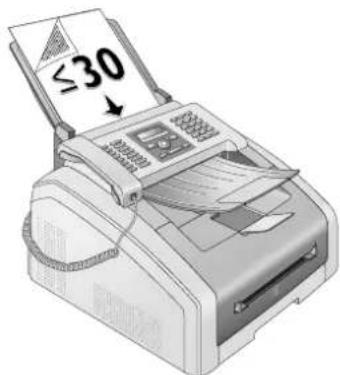
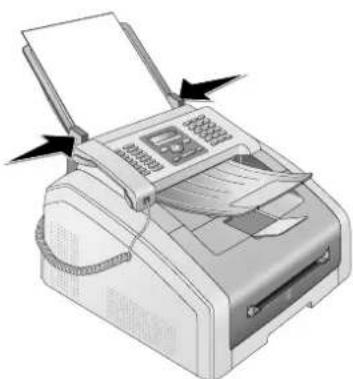
- Schuif de documentengeleiders naar binnen zodat zij op de juiste breedte tegen de documenten aan liggen.
- Stel de gewenste resolutie in. U kunt kiezen tussen: STANDAARD (voor documenten zonder bijzondere eigenschappen), FIJN (voor documenten met klein gedrukte teksten of tekeningen), SFIJN (voor documenten met veel details) en FOTO (voor foto's). Druk op F. Op het display verschijnt de ingestelde resolutie. Druk nog eens op F om de resolutie te wijzigen.
Opmerking
Resolutie voor het kopiëren instellen
Voor het kopieren van documenten staan u ook andere resolutiestappen ter beschikking. Kies de functie Kopie met eigen instellingen maken om deze resolutiestappen in te stellen (zie ook hoofdstuk Kopie met eigen instellingen maken, pagina 55).
Opmerking
Resolutie instellen
U kunt van te voren een instelling voor het onderbreken instellen (zie ook hoofdstuk Onderbreken instellen, pagina 62).
KOPIEËN MET STANDAARDINSTELLINGEN MAKEN
EEN KOPIE MET STANDAARDINSTELLINGEN MAKEN
- Voer het document in.
- Druk twee keer op COPY. Het document wordt met de standaardinstellingen gekopieerd.
Opmerking
Functie oproepen
U kunt deze functie ook oproepen door op OK, 1 1 en OK te drukken.
MEERDERE KOPIEËN MET STANDAARDINSTELLINGEN MAKEN
- Voer het document in.
- Geef aan hoeveel kopieën u van het document wenst te maken (maximaal 9 9 kopieën).
- Druk twee keer op COPY. Het document wordt met de standaardinstellingen gekopieerd.
Opmerking
ECO-toets
Druk op COPY enECO om een kopie met een ecologische tonerbesparing functie te maken.
KOPIEËN MET HET TWEEDE PROFIEL MAKEN
In een tweede profiel slaat u instellingen op die u vaker gebruiken wilt, bijvoorbeeld om een regelmatig gebruikte documentsoort te kopiëren (zie ook hoofdstuk Instellingen voor tweede profiel inrichten, pagina 57).
EEN KOPIE MET HET TWEEDE PROFIEL MAKEN
- Voer het document in.
- Druk op COPY.
- Kies met ▲/▼ het tweede profiel.
Opmerking
Functie oproepen
U kunt deze functie ook oproepen door op OK, 12 en OK te drukken.
4. Druk op COPY.
MEERDERE KOPIEËN MET HET TWEEDE PROFIEL MAKEN
- Voer het document in.
- Geef aan hoeveel kopieën u van het document wenst te maken (maximaal 9 9 kopieën).
- Druk op COPY.
- Kies met ▲/▼ het tweede profiel.
Opmerking
Functie oproepen
U kunt deze functie ook oproepen door op OK, 12 en OK te drukken.
5. Druk op COPY.
Opmerking
ECO-toets
Druk op COPY enECO om een kopie met een ecologische tonerbesparing functie te maken.
KOPIEËN MET AANGEPASTE INSTELLINGEN MAKEN
Opmerking
Kopieën maken
U kunt het kopieerproces op elk gewenst tijdstip beginnen door op COPY te drukken. Druk op ECO om een kopie met een ecologische tonerbesparing functie te maken.
- Voer het document in.
- Druk op COPY.
- Kies met ▲/▼ het gewenste profiel.
- Geef aan hoeveel kopieën u van het document wenst te maken (maximaal 99 kopieën).
- Bevestig met OK.
- Kies met ▲/▼ de papierbron.
- Bevestig met OK.
- Voor papier in de handmatige papiertoevoer: Kies met ▲/▼ het gewenste papierformaat.
-
Bevestig met OK.
-
Voor papier in de handmatige papiertoevoer: Kies met ▲/▼ de sterkte van het geplaatste papier.
- Bevestig met OK.
- Selecteer met ▲/▼ de gewenste resolutie.
AUTOMATISCH - Geoptimaliseerde aanpassing voor alle soorten documenten
TEKST - Voor teksten met kleine letters of tekeningen
KWALITEIT - voor documenten met talrijke details
FÖTÖ - voor hoogste resolutie
- Bevestig met OK.
- Stel met ▲/▼ het gewenste contrast in:
-/1 - Vermindert het contrast / letters worden lichter
4 (fabrieksinstelling) - Geoptimaliseerde aanpassing voor alle documenten
+/? - Verhoogt het contrast / letters worden donkerder (bijvoorbeeld bij slecht leesbare documenten)
-
Bevestig met OK.
-
Kies met ▲/▼ de gewenste helderheidgraad.
-/1 - Weergave wordt lichter
4 (fabrieksinstelling) - Geoptimaliseerde aanpassing voor alle documenten
+/7 - Weergave wordt donkerder
- Druk op COPY.
VERGROTE OF VERKLEINDE KOPIE MAKEN
Opmerking
Kopieën maken
U kunt het kopieerproces op elk gewenst tijdstip beginnen door op COPY te drukken. Druk op ECO om een kopie met een ecologische tonerbesparing functie te maken.
- Voer het document in.
- Druk op COPY.
- Kies met ▲/▼ ZOOM.
- Bevestig met OK.
Opmerking
Functie oproepen
U kunt deze functie ook oproepen door op OK, 1 3 en OK te drukken.
- Geef aan hoeveel kopieën u van het document wenst te maken (maximaal 9 9 kopieën).
- Bevestig met OK.
- U kunt het document vergroot of verkleind kopiëren. Mogelijk zijn verkleiningen tot 25 procent en vergrotingen tot 400 procent. Voer de gewenste waarde in met het cijfertoetsenbord.
Opmerking
Vooraf ingestelde waardes kiezen
Kies met ▲/▼ uit de vooraf ingestelde waardes. Er zijn standaardwaardes opgeslagen voor bijvoorbeeld het verkleinen van A4 naar A5 of voor het aanpassen van de Europese DIN formaten naar de Amerikaanse Letter en Legal formaten.
- Druk op COPY om de kopieerprocedure te starten of op OK om nadere instellingen uit te voeren (zie ook hoofdstuk Kopieën met aangepaste instellingen maken, pagina 55).
MEERDERE DOCUMENTEN OP ÉÉN PAGINA KOPIËREN (= MOZAÏEK KOPIE)
Opmerking
Kopieën maken
U kunt het kopieerproces op elk gewenst tijdstip beginnen door op COPY te drukken. Druk op ECO om een kopie met een ecologische tonerbesparing functie te maken.
U kunt meerdere documenten op één pagina kopiëren om papier te besparen. De documenten worden tijdens het kopiëren automatisch aangepast.
- Voer het document in.
- Druk op COPY.
- Kies met ▲/▼ MOZAIEK 2>1 of MOZAIEK 4>1.
- Bevestig met OK.
Opmerking
Functie oproepen
De functie kan ook via het menu worden opgeroepen:
a.Druk op OK, 14 en OK.
b. Selecteer met ▲/▼ de gewenste opmaak.
① Twee documenten op één zijde
② Vier documenten op één zijde
1
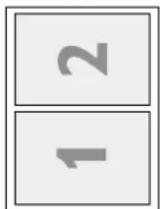
2
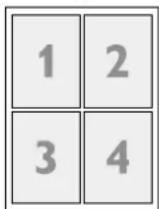
- Druk op COPY om de kopieerprocedure te starten of op OK om nadere instellingen uit te voeren (zie ook hoofdstuk Kopieën met aangepaste instellingen maken, pagina 55).
- Druk op OK, 1 0 6 3 en OK.
- Selecteer met ▲/▼ de gewenste resolutie.
AUTOMATISCH - Geoptimaliseerde aanpassing voor alle soorten documenten
TEKST - Voor teksten met kleine letters of tekeningen
KWALITEIT - voor documenten met talrijke details
FOTO - voor hoogste resolutie
- Bevestig met OK.
KONTRAST INSTELLEN
- Druk op OK, 1 0 6 4 en OK.
- Stel met ▲/▼ het gewenste contrast in:
-/1 - Vermindert het contrast / letters worden lichter
4 (fabrieksinstelling) – Geoptimaliseerde aanpassing voor alle documenten
+/? - Verhoogt het contrast / letters worden donkerder (bijvoorbeeld bij slecht leesbare documenten)
- Bevestig met OK.
- Druk op OK, 1 0 6 5 en OK.
- Kies met ▲/▼ de gewenste helderheidgraad.
-/1 - Weergave wordt lichter
4 (fabrieksinstelling) – Geoptimaliseerde aanpassing voor alle documenten
+/7 - Weergave wordt donkerder
- Bevestig met OK.
Opmerking
Basisinstellingen wijzigen
De gewijzigde instellingen worden als nieuwe basisinstellingen opgeslagen. Kies voor een eenmalige procedure een speciale functie, denk eraan daarna een standaard instelling of de fabrieksinstelling weer in te stellen.
Opmerking
Door het menu navigeren
Met ▲/▼ beweegt u de cursor. Met C keert u naar het vorige menu-niveau terug. Met Ⓤ verlaat u het menu en keert u naar de uitgangsmodus terug.
Opmerking
Hulptoets
U kunt een lijst van alle instellingen ook afdrukken door op i te drukken. Kies met ▲/▼ INSTELL-INGEN. Bevestig met OK.
ECOLOGISCHE BESPARINGSFUNCTIE VOOR STROOM INSTELLEN
Met deze functie stelt u in na welke tijd het apparaat na een printopdracht overschakelt naar de modus stroombesparing. Als u een fax ontvangt of een afdruk of kopie wilt maken, schakelt uw toestel automatisch van de energiebesparingsmodus naar de bedrijfsmodus.
- Druk op ECO.
- Kies met ▲/▼ STROOM SPAREN.
- Bevestig met OK.
Opmerking
Functie oproepen
U kunt deze functie ook oproepen door op OK, 0 0 2 1 en OK te drukken.
-
Kies met ▲/▼ de tijd (in minuten) waarna het apparaat in de modus stroombesparing dient over te schakelen. Kies 0 als het apparaat onmiddellijk na een printopdracht in de modus stroombesparing dient over te schakelen.
-
Bevestig met OK.
ECOLOGISCHE BESPARINGSFUNCTIE VOOR TONER INSTELLEN
Met deze functie schakelt u de ecologische besparingsfunctie voor de toner in. De afdrukken zien er daardoor wat lichter uit, en daartoe verhoogt u het aantal pagina's dat u met een tonercartridge kunt afdrukken.
- Druk op ECO.
- Kies met ▲/▼ BESPAAR TONER.
- Bevestig met OK.
Opmerking
Functie oproepen
U kunt deze functie ook oproepen door op OK, 0 0 2 2 en OK te drukken.
- Kies met ▲/▼ of u de functie wilt in- of uitschakelen.
- Bevestig met OK.
VOORZICHTIG!
Land juist instellen!
Stel in ieder geval het land in waarin u het toestel gebruikt. Anders is uw toestel niet aangepast aan het telefoonnet. Indien uw land niet op de lijst staat, moet u een andere instelling kiezen en de juiste telefoonkabel van het land gebruiken. Voor meer informatie kunt u terecht bij uw vakhandelaar.
- Druk op OK, 0 3 1 en OK.
- Kies met ▲/▼ het land waarin u het toestel wilt gebruiken.
- Bevestig met OK.
TAAL KIEZEN
- Druk op OK, 0 3 3 en OK.
- Kies met ▲/▼ de gewenste displaytaal.
- Bevestig met OK.
- Druk op OK, 0 1 1 en OK.
- Voer de datum in (telkens twee cijfers) bijvoorbeeld 3 1 0 5 2 5 voor 31.5.2025.
- Voer het tijdstip in, bijvoorbeeld 1 4 0 0 voor 14 uur.
- Bevestig met OK.
TIJDSZONE INSTELLEN
De gecoördineerde wereldtijd (UTC, Coordinated Universal Time) is de huidige gestandaardiseerde wereldtijd. Uitgaande van Greenwich bij Londen (nulmeridiaan) wordt de wereld in tijdzones ingedeeld. Deze tijdzones worden aangeduid met de afwijking ten opzichte van UTC (in uren), bijvoorbeeld UTC+1 voor de Midden-Europese tijd (MET).
In landen met meerdere tijdszones kunt u uit vooraf ingestelde tijdszones kiezen of de afwijking van uw tijdzone ten opzichte van UTC handmatig invoeren. In landen met een tijdzone wordt de taal automatisch aangepast als u het land correct instelt (zie ook hoofdstuk Land kiezen, pagina 60).
- Druk op OK, 0 1 2 en OK.
- Kies met ▲/▼ de tijdszone waarin u het toestel wilt gebruiken.
- Afwijking ten opzichte van de UTC handmatig invoeren: Voer de afwijking (in uren) in met de cijfertoetsen, bijvoorbeeld 1 voor UTC+1. De display toont de bewerkingsfunctie voor tijdszones.
Opmerking
Bewerkingsfunctie voor tijdszones
Druk op ▲/▼ om de weergave te wijzigen (+/-). U kunt ook waardes onder één uur invoeren, bijvoorbeeld 0,15 (of 0,25) voor een kwartier, 0,30 (of 0,50) voor een halfuur, of 0,45 (of 0,75) voor driekwartier.
- Bevestig met OK.
Opmerking
Automatische omschakeling tussen zomertijd en wintertijd
Met de instelling van het land en de tijdszone wordt de automatische omschakeling tussen zomer- en wintertijd ingeschakeld. De automatische omschakeling wordt uitgeschakeld als u de afwijking ten opzichte van UTC handmatig met de tijdszone bewerkingsfunctie invoert.
NUMMER EN NAAM INTOETSEN
Uw nummer en uw naam worden aan de bovenste rand van elk faxbericht (= kopregel) samen met datum, tijd en paginanummer meegestuurd.
Opmerking
Letters invoeren
Hoofdletters voert u in met ingedrukte ↑-toets. Spaties voert u in met □.
Druk op @... om speciale tekens en symbolen in te voegen. Druk op â... om taalafhankelijke tekens in te voegen. Kies met ▲/▼. Bevestig met OK.
Met ▲/▼ beweegt u de cursor. Met C wist u de tekens afzonderlijk.
NAAM INVOEREN
- Druk op OK, 0 2 1 en OK.
- Voer de naam met de toetsen (A - Z) in.
- Bevestig met OK.
NUMMER INVOEREN
- Druk op OK, 0 2 2 en OK.
- Voer uw telefoonnummer in.
- Bevestig met OK.
BELTONEN INSTELLEN
BELTOON KIEZEN
Met deze functie kiest u de standaard beltoon. U kunt aan de invoergegevens in het telefoonboek een beltoon toewijzen (zie ook hoofdstuk Invoer opslaan, pagina 31).
- Druk op OK, 0 5 4 en OK.
- Kies met ▲/▼ de gewenste beltoon.
- Bevestig met OK.
VOLUME INSTELLEN
- Druk op OK, 0 5 5 en OK.
- Selecteer met ▲/▼ het gewenste volume.
- Bevestig met OK.
INSTELLEN VAN HET AANTAL BELSIGNALEN
Met deze functie stelt u het aantal beltonen voor de modus faxontvangst in. Na het gekozen aantal schakelt het apparaat in de faxmodus over op faxontvangst. Kies 0 om de beltoon geheel uit te schakelen (zie ook hoofdstuk Stille faxontvangst, pagina 64)
- Druk op OK, 0 4 2 en OK.
- Kies met ▲/▼ het gewenste aantal beltonen.
- Bevestig met OK.
TOETSENTONEN UITSCHAKELEN
Elke bediening van een toets wordt door een toon begeleid. U kunt de toetsentonen op uw apparaat uitschakelen.
- Druk op OK, 0 0 7 en OK.
- Kies met ▲/▼ of u de functie wilt in- of uitschakelen.
- Bevestig met OK.
Opmerking
Basisinstellingen wijzigen
De gewijzigde instellingen worden als nieuwe basisinstellingen opgeslagen. Kies voor een eenmalige procedure een speciale functie, denk eraan daarna een standaard instelling of de fabrieksinstelling weer in te stellen.
- Druk op OK, 201 en OK.
- Kies met ▲/▼ de sterkte van het geplaatste papier.
- Bevestig met OK.
In de papiercassette kunt u normaal afdrukpapier of voorbedrukte ontwerpen (formulieren) plaatsen. In de handmatige papiertoevoer kunt u speciale papierformaten, enveloppen, transparante folies, etiketvellen of bedrukte documenten invoeren.
- Druk op OK, 2 0 2 en OK.
- Kies met ▲/▼ de papierbron.
- Bevestig met OK.
PAPIERFORMAAT INSTELLEN
- Druk op OK, 2 0 3 en OK.
- Kies met ▲/▼ of u het papierformaat voor de papiercassette of de handmatige invoer wilt instellen.
- Bevestig met OK.
- Kies met ▲/▼ het gewenste papierformaat. Let op de gegevens in de technische specificaties.
- Bevestig met OK.
RESOLUTIE INSTELLEN
RESOLUTIE VOOR DE FAXVERZENDING INSTELLEN
- Druk op OK, 4 0 1 3 en OK.
-
Selecteer met ▲/▼ de gewenste resolutie.
STANDAARD - voor documenten zonder bijzondere kenmerken
FIJN - Voor teksten met kleine letters of tekeningen
SFIJN - voor documenten met talrijke details
FOTO - voor foto's -
Bevestig met OK.
RESOLUTIE VOOR HET KOPIËREN INSTELLEN
- Druk op OK, 103 en OK.
-
Selecteer met ▲/▼ de gewenste resolutie.
AUTOMATISCH - Geoptimaliseerde aanpassing voor alle soorten documenten
TEKST - Voor teksten met kleine letters of tekeningen
KWALITEIT - voor documenten met talrijke details
FOTO - voor hoogste resolutie -
Bevestig met OK.
KONTRAST INSTELLEN
- Druk op OK, 104 en OK.
- Stel met ▲/▼ het gewenste contrast in:
-/1 - Vermindert het contrast / letters worden lichter
4 (fabrieksinstelling) – Geoptimaliseerde aanpassing voor alle documenten
+/? - Verhoogt het contrast / letters worden donkerder (bijvoorbeeld bij slecht leesbare documenten)
- Bevestig met OK.
HELDERHEIDGRAAD VOOR HET KOPIËREN INSTELLEN
- Druk op OK, 105 en OK.
- Kies met ▲/▼ de gewenste helderheidgraad.
-/1 - Weergave wordt lichter
4 (fabrieksinstelling) – Geoptimaliseerde aanpassing voor alle documenten
+/7 - Weergave wordt donkerder
- Bevestig met OK.
FAXONTVANGSTMODUS INSTELLEN
De ingebouwde faxschakelaar van uw toestel scheidt faxberichten van telefoongesprekken. Faxberichten worden automatisch ontvangen, telefoongesprekken kunnen worden aangenomen – ook via extra aangesloten toestellen. Terwijl het toestel de oproep controleert, rinkelt het toestel verder.
De volgende opties staan ter beschikking. Op het display verschijnt de geselecteerde faxontvangstmodus.
- Druk op OK, 0 4 1 en OK.
- Kies met ▲/▼ de gewenste optie.
Opmerking
Faxontvangstmodus met aanvullende apparaten
Selecteer de EXT/antwoordapparaat-, fax- of handmatige modus, als u extra apparatuur op de 📋/EXT.-bus van uw toestel aansluit.
- Bevestig met OK.
HANDMATIGE MODUS
(HANDMATIG)
Faxberichten worden niet automatisch door het toestel ontvangen. U kunt de faxontvangst manueel starten door op ◇ te drukken. Deze instelling is geschikt om faxberichten via de modem van een computer te ontvangen.
FAX-MODUS
(FAX)
In de faxmodus rinkelt het apparaat net zo vaak als u met functie 042 hebt ingesteld (zie ook hoofdstuk Instellen van aantal beltonen, pagina 61). Daarna wordt de faxontvangst ingeschakeld. Deze modus moet u kiezen, als u op uw toestel hoofdzakelijk faxberichten ontvangt.
EXT/ANTWOORDAPPARAAT-MODUS
(ANTW.APP./FAX)
Deze modus moet u instellen, als u extra apparatuur, speciaal een extern antwoordapparaat, op de /EXT.-bus van uw toestel hebt aangesloten. Neemt een extra aangesloten antwoordapparaat het gesprek aan, dan controleert uw toestel of de binnenkomende oproep een faxbericht is. Herkent het toestel een faxsignaal, dan ontvangt het de fax automatisch.
Hebt u geen antwoordapparaat aangesloten of neemt het antwoordapparaat het gesprek niet aan, dan neemt het toestel na een tevoren ingesteld aantal belsignalen de oproep over en ontvangt een eventueel faxbericht automatisch.
Opmerking
Faxbericht aan aanvullende telefoon
Wanneer u met een extra toestel opneemt en hoort dat u een faxbericht ontvangt (fluittoon of stilte), dan kunt u de faxontvangst starten door bij de extra telefoon op * 5 te drukken of bij het toestel op de ◇-toets te drukken. Extra telefoons moeten daarvoor op de toonkiesprocedure (DTMF-tonen) ingesteld zijn (meer informatie hierover vindt u in de handleiding van uw extra telefoon).
AUTOMATISCHE-MODUS
(AUTOMATISCH)
Is de Automatisch-modus ingeschakeld, dan controleert het toestel of de binnenkomende oproep een faxbericht of een telefoongesprek is. Faxberichten ontvangt het toestel automatisch. Terwijl het toestel de oproep controleert, rinkelt het toestel verder. U kunt een telefoongesprek altijd aannemen. Na een tevoren ingesteld aantal belsignalen neemt het toestel de oproep over en ontvangt een eventueel stil faxbericht automatisch.
STILLE FAXONTVANGST
Stel het aantal beltonen in op ☐ (zie ook hoofdstuk Instellen van het aantal beltonen, pagina 61) en de faxontvangst modus op faxmodus (zie ook hoofdstuk Faxontvangst modus instellen, pagina 63), om faxverzendingen te ontvangen, zonder dat het apparaat belt.
Opmerking
Handmatige faxontvangst
Is uw apparaat op de manuele ontvangstmodus ingesteld, dan kunt u binnenkomende faxberichten niet horen en ontvangen (zie ook hoofdstuk Faxontvangst modus instellen, pagina 63).
AANVULLENDE OPTIES VOOR FAXVERZENDING
TRANSMISSIESNELHEID REDUCEREN
Het toestel past de transmissiesnelheid aan de kwaliteit van de telefoonverbinding aan. Vooral bij overzeese verbindingen kan de kwaliteit minder goed zijn. Stel een lage transmissiesnelheid in wanneer u faxberichten stuurt in netten met een slechte lijnkwaliteit.
- Druk op OK, 4 0 1 5 en OK.
- Kies met ▲/▼ de gewenste snelheid.
- Bevestig met OK.
DISPLAYWEERGAVE INSTELLEN
Stel in welke informaties het display tijdens het verzenden moet weergeven.
- Druk op OK, 4 0 1 6 en OK.
- Kies met ▲/▼ of de verzendsnelheid of het momenteel verstuurde paginanummer aangegeven dient te worden.
- Bevestig met OK.
FAXVERZENDING VANUIT HET GEHEUGEN INSTELLEN
U kunt instellen of u documenten direct wilt scannen en versturen, of dat u de documenten vanuit het tussenliggende geheugen wilt versturen. Bij het direct verzenden wordt het document tijdens de overdracht ingelezen. Voor het verzenden uit het geheugen wordt het document eerst ingelezen en daarna wordt de verbinding met de ontvanger tot stand gebracht.
Opmerking
Berichtgeheugen vol
Als het berichtgeheugen vol is, worden de documenten direct gescand en verstuurd.
- Druk op OK, 4 0 1 2 en OK.
- Kies met ▲/▼ de gewenste instelling.
- Bevestig met OK.
KOPREGEL IN- EN UITSCHAKELEN
Uw naam en uw nummer verschijnen in de kopregel van elk faxbericht. U kunt deze functie uitschakelen, als u uw gegevens niet wilt meesturen.
- Druk op OK, 4 0 1 4 en OK.
- Kies met ▲/▼ of u de functie wilt in- of uitschakelen.
- Bevestig met OK.
VERZENDRAPPORT IN- EN UITSCHAKELEN
Na het versturen van een faxbericht print het toestel telkens een bericht van verzending uit. Er staan twee instellingen ter beschikking.
- Druk op OK, 4011 en OK.
-
Kies met ▲/▼ uit de volgende instellingen:
ALTIJD – het verzendrapport wordt na elke uitgevoerde of afgebroken transmissie afgedrukt.
BIJ FOUT – het verzendrapport wordt alleen afgedrukt, als de transmissie niet tot stand is gekomen of afgebroken werd. -
Bevestig met OK.
BIJKOMENDE OPTIES VOOR FAXONTVANGST
ONTVANGSTSNELHEID VERMINDEREN
Het apparaat past de ontvangstsnelheid aan de kwaliteit van de telefoonverbinding aan. Stel een lage ontvangstsnelheid in als deze aanpassing zeer lang duurt of geen verbinding tot stand komt.
- Druk op OK, 4 0 2 6 en OK.
- Kies met ▲/▼ een ontvangstsnelheid.
- Bevestig met OK.
PAGINA-AANPASSING INSTELLEN
Ontvangen faxberichten kunnen automatisch aan het geplaatste papierformaat worden aangepast. U kunt echter ook een vaste waarde (percentage) voor de pagina-aanpassing invoeren.
Opmerking
Papierformaat instellen
Voor de automatische aanpassing moet het formaat van het geplaatste papier correct zijn ingesteld (zie ook hoofdstukPapierformaat instellen, pagina 62).
- Druk op OK, 4 0 2 4 en OK.
- Kies met ▲/▼ de automatische aanpassing of dat u een vaste waarde wilt invoeren.
- Bevestig met OK.
- Vaste waarde invoeren: Voer een percentage voor de verkleining tussen 70 en 100 procent in.
- Bevestig met OK.
DREMPELWAARDE VOOR PAGINA-AFBREKING INSTELLEN
Sommige faxberichten bevatten meer regels dan dat er kunnen worden afgedrukt. Met de drempelwaarde voor pagina-afbreking stelt u in vanaf welke waarde deze regels op een tweede pagina dienen te worden afgedrukt. Alle regels onder deze waarde worden gewist.
- Druk op OK, 4 0 2 7 en OK.
-
Kies met ▲/▼ uit de volgende instellingen:
RAN – Alle regels die zich meer dan drie centimeter buiten de pagina bevinden, worden op een tweede pagina afgedrukt. Alle overige meerregels onder deze waarde worden gewist.
UIT – Alle regels die zich meer dan één centimeter buiten de pagina bevinden, worden op een tweede pagina afgedrukt. Alle overige meerregels onder deze waarde worden gewist. -
Bevestig met OK.
AFDRUKKEN IN MEERVOUD
U kunt instellen dat faxberichten bij het ontvangen in veelvoud worden afgedrukt.
- Druk op OK, 4 0 2 2 en OK.
- Voer een waarde van 1 en 9 9 in.
- Bevestig met OK.
TOESTEL BLOKKEREN
Met de vergrendeling verhindert u dat onbevoegden uw toestel gebruiken. Pas na invoer van de code kunt u functies oproepen of cijfers intoetsen. De vergrendeling wordt na elk gebruik ingeschakeld.
PINCODE INTOETSEN
Opmerking
Vooraf ingestelde toegangscode
Met de af fabriek ingestelde toegangscode (0000) wordt deze functie uitgeschakeld. Wijzig de toegangscode om de functie in te schakelen. Als u de functie wilt uitschakelen, voert u de fabriekscode (0000) weer in.
1. Druk op OK, 9 2 1 en OK.
Opmerking
Pincode intoetsen
Hebt u al een code opgeslagen, dan vraagt het toestel u eerst naar de oude code voordat u een nieuwe code kunt intoetsen.
- Toets een viercijferige pincode in.
- Bevestig met OK.
- Toets de code ter bevestiging nogmaals in.
- Bevestig met OK.
TOETSENBORD VERGRENDELEN
Met deze functie blokkeert u het volledige toetsenbord van het apparaat.
- Druk op OK, 9 2 2 en OK.
- Toets de viercijferige pincode in.
- Bevestig met OK.
- Kies met ▲/▼ of u de functie wilt in- of uitschakelen.
- Bevestig met OK.
HANDMATIGE KEUZE BLOKKEREN
Met deze functie blokkeert u de handmatige keuze van telefoonnummers. Invoergegevens uit het telefoonboek kunnen worden opgeroepen. De handmatige keuze van alarmnummers is niet mogelijk.
- Druk op OK, 9 2 3 en OK.
- Toets de viercijferige pincode in.
- Bevestig met OK.
- Kies met ▲/▼ ENKEL DIR..
- Bevestig met OK.
INSTELLINGEN BLOKKEREN
Met deze functie blokkeert u de wijziging van instellingen aan uw apparaat. U kunt uw instellingen tegen wijzigingen beschermen door een eigen administrator-pincode in te voeren.
PINCODE INTOETSEN
Opmerking
Vooraf ingestelde toegangscode
Met de af fabriek ingestelde toegangscode (0000) wordt deze functie uitgeschakeld. Wijzig de toegangscode om de functie in te schakelen. Als u de functie wilt uitschakelen, voert u de fabriekscode (0000) weer in.
- Druk op OK, 0 0 0 1 en OK.
Opmerking
Pincode intoetsen
Hebt u al een code opgeslagen, dan vraagt het toestel u eerst naar de oude code voordat u een nieuwe code kunt intoetsen.
- Toets een viercijferige pincode in.
- Bevestig met OK.
- Toets de code ter bevestiging nogmaals in.
- Bevestig met OK.
FUNCTIE AAN- EN UITZETTEN
- Druk op OK, 0 0 0 2 en OK.
- Toets de viercijferige pincode in.
- Bevestig met OK.
- Kies met ▲/▼ of u de functie wilt in- of uitschakelen.
- Bevestig met OK.
Druk op OK, 8 1 en OK om een lijst van alle functies van uw toestel uit te printen.
Opmerking
Hulptoets
U kunt de functielijst ook afdrukken door op i te drukken. Kies met ▲/▼ FUNCTIELIJST. Bevestig met OK.
TELEFOONBOEK UITPRINTEN
Druk op OK, 83 en OK, om een lijst van alle opgeslagen records en groepen in het telefoonboek uit te printen.
Opmerking
Hulptoets
U kunt het telefoonboek ook afdrukken door op i te drukken. Kies met ▲/▼ TELEFOONGIDS. Bevestig met OK.
Het journaal omvat een lijst van de 30 laatste berichttransmissies. Het faxjournaal wordt na 30 overdrachten automatisch afgedrukt. U kunt het faxjournaal op elk gewenst tijdstip afdrukken.
De lijst opnieuw kiezen/oproepen bevat de laatst 50 gekozen abonneenummers en ontvangen oproepen De oproepenlijst wordt niet automatisch met het faxjournaal afgedrukt.
Druk op OK, 8 2 en OK.
Opmerking
Hulptoets
U kunt het faxjournaal ook afdrukken door op i te drukken. Kies met ▲/▼ JOURNALEN. Bevestig met OK.
OPDRACHTENLIJST PRINTEN
Druk op OK, 84 en OK. Het toestel drukt een lijst van alle wachtende opdrachten af.
Opmerking
Hulptoets
U kunt een opdrachtenlijst ook afdrukken door op i te drukken. Kies met ▲/▼TAKENLIJST. Bevestig met OK.
INSTELLIJST PRINTER
Druk op OK, 80 en OK om een lijst van alle instellingen van uw toestel uit te printen.
Opmerking
Hulptoets
U kunt een lijst van alle instellingen ook afdrukken door op i te drukken. Kies met ▲/▼ INSTELL-INGEN. Bevestig met OK.
TELEFOONAANSLUITINGEN EN EXTRA TOESTELLEN
KIESPROCEDURE INSTELLEN
(functie wordt niet in alle landen en netwerken ondersteund)
In veel landen kunt u de kiesprocedure – pulskeuze of toonkeuze (DTMF-tonen) – instellen.
Opmerking
Kiesprocedure instellen
Gebruik de pulskeuze alleen maar wanneer de toonkeuze nog niet is vrijgeschakeld voor uw aan-sluiting.
- Druk op OK, 0 5 3 en OK.
- Kies met ▲/▼ de gewenste kiesprocedure.
- Bevestig met OK.
OPENBAAR TELEFOONNETWERK (PSTN) INRICHTEN
(functie wordt niet in alle landen en netwerken ondersteund)
Opmerking
Openbaar telefoonnetwerk (PSTN)
Met deze functie richt u uw apparaat in voor de aansluiting aan het openbare telefoonnetwerk (PSTN). Zie voor de aansluiting aan een PABX ook hoofdstuk PABX inrichten, pagina 70.
Uw apparaat wordt automatisch aangepast aan het telefoonnet als u het land correct instelt (zie ook hoofdstuk Land kiezen, pagina 60). Mogelijk zijn nadere instellingen voor het openbare telefoonnetwerk (PSTN) noodzakelijk. Vraag uw vakhandelaar of de technische klantenservice.
- Druk op OK, 0 3 2 en OK.
- Kies met ▲/▼ de gewenste instelling.
- Bevestig met OK.
PABX INRICHTEN
Centrales voor nevenaansluitingen (PABX) zijn in heel wat bedrijven en huishoudens gebruikelijk. U moet een kengetal kiezen om via een nevenaansluiting een verbinding met het openbare telefoonnet (PSTN) te kunnen krijgen.
Opmerking
Aanvullende telefoon geen tweede aansluiting
Een extra telefoon die samen met het toestel aan een telefoondoos aangesloten is, geldt niet als tweede aansluiting.
U kunt uw apparaat voor het gebruik op een PABX instellen, die lengte van de interne nummers aangeven (= doorkiesnummers) en het kengetal opslaan dat moet worden gekozen om toegang tot het openbare telefoonnetwerk (PSTN) te krijgen (= buitenlijn kiezen).
Opmerking
Nummer voor buitenlijn wordt automatisch gekozen
Met deze instellingen hoeft u de buitenlijncode niet meer vooraf te draaien, als u een extern nummer intoetst. Het toestel zet automatisch de buitenlijncode vóór nummers die net zo lang of langer zijn dan de interne doorkiesnummers.
TYPE AANSLUITING INSTELLEN
- Druk op OK, 0 5 1 en OK.
- Kies met ▲/▼ of u gebruik wilt maakt van een nevenaansluiting.
- Bevestig met OK.
NUMMER BUITENLIJN INSTELLEN
LENGTE VAN DOORKIESNUMMERS INVOEREN
- Druk op OK, 0 5 2 1 en OK.
- Toets de lengte van de interne nummers in. Met C wist u de tekens afzonderlijk. Ga uit van het langste nummer en tel er een cijfer bij op. Bestaan uw doorkiesnummers bijvoorbeeld uit vier cijfers, toetst u 5 in.
- Bevestig met OK.
NUMMER BUITENLIJN INVOEREN
- Druk op OK, 0 5 2 2 en OK.
- Voer het kengetal in waarmee u het openbare telefoonnet bereikt. Dit is meestal 0.
Opmerking
Onjuiste toegangscode buitenlijn
Soms kan het kengetal een ander cijfer zijn of uit twee cijfers bestaan. Bij oudere telefooncentrales kan het kengetal R (=flash) zijn. Druk op RP om dit kengetal in te voeren. Mocht de verbinding met het openbare telefoonnet niet mogelijk zijn, neem dan contact op met de aanbieder van uw telefooncentrale.
- Bevestig met OK.
DSL-VERBINDING
Voor het geval dat u een DSL-modem gebruikt: sluit het apparaat aan op de daarvoor bedoelde ingang voor analoge telefoons/faxapparaten! Meer informatie vindt u in de handleiding van uw DSL-centrale. Vraag indien nodig uw telefoon- of internetprovider om informatie.
ISDN-VERBINDING
Uw faxapparaat is een analoog faxapparaat (groep 3). Het is geen ISDN-faxapparaat (groep 4) en kan dus niet direct op een ISDN-aansluiting worden gebruikt. U hebt hiervoor een (analoge) adapter of een aansluiting voor analoge eindapparatuur nodig. Meer informatie over de ISDN-aansluiting vindt u in de handleiding van de terminaladapter of router.
EXTRA TOESTELLEN AANSLUITEN
U kunt aan een telefoonaansluiting extra toestellen aansluiten zoals bijvoorbeeld draadloze telefoons, antwoordapparaten, modems of kostentellers.
AANSLUITING AAN HET TOESTEL
U kunt extra toestellen direct aan uw toestel aansluiten. Steek de telefoonkabel van het extra toestel in de 📋/EXT.-bus (RJ-11-aansluiting) van het toestel.
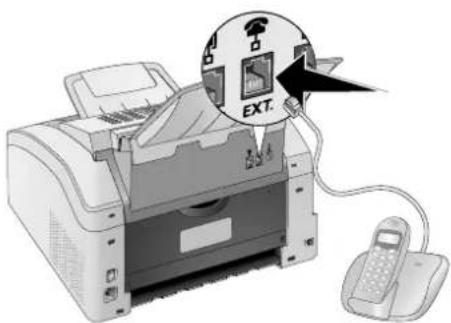
AANSLUITING AAN DE TELEFOONLIJN
Opdat de faxschakelaar zou functioneren, moet het toestel het eerste in de reeks zijn wanneer u meerdere toestellen aan dezelfde telefoon contactdoos aansluit. Let op de juiste volgorde.
Opmerking
Aansluiting aan eerste telefooncontactdoos
Hebt u meer dan één telefoon contactdoos voor dezelfde aansluiting dan moet het toestel aan de eerste telefoon contactdoo worden aangesloten.
EXTRA TELEFOONS GEBRUIKEN (EASYLINK)
Met de Easylink-functie kunt u met extra telefoons uw toestel controleren. Extra telefoons moeten daarvoor op de toonkiesprocedure (DTMF-tonen) ingesteld zijn (meer informatie hierover vindt u in de handleiding van uw extra telefoon).
FAXONTVANGST STARTEN
Wanneer u met een extra toestel opneemt en hoort dat u een faxbericht ontvangt (fluittoon of stilte), dan kunt u de faxontvangst starten door bij de extra telefoon op * 5 te drukken of bij het toestel op de ◇-toets te drukken.
Hang de aanvullende telefoon op als het belsignaal wijzigt. Het apparaat is begonnen het faxbericht te ontvangen.
LIJN OPROEPEN
Wanneer u opneemt aan een extra telefoon en het toestel rinkelt verder of het probeert faxberichten te ontvangen, kunt u het toestel van de lijn halen. Druk op de extra telefoon op * *.
EXTERN ANTWOORDAPPARAAT GEBRUIKEN
Uw externe antwoordapparaat moet over een parallelle herkenning voor het aannemen van binnenkomende gesprekken beschikken. Voor meer informatie kunt u terecht bij uw vakhandelaar.
Om het antwoordapparaat goed te laten functioneren moet het aan de 📋/EXT.-bus van het toestel worden aangesloten. Kies als faxontvangstmodus de modus EXT/antwoordapparaat (zie ook hoofdstuk Faxontvangstmodus instellen, pagina 63).
Opmerking
Lengte van de meldtekst
De meldtekst mag niet langer zijn dan 10 seconden. Vermijd het gebruik van muziek voor de meldtekst. Indien het extra antwoordapparaat over een "spaarfunctie" beschikt (dat is een functie waarmee het aantal belsignalen verandert zodra nieuwe berichten zijn binnengekomen), moet u deze uitschakelen.
Opmerking
Faxsignalen op het antwoordapparaat
Registreert het antwoordapparaat faxsignalen, maar het toestel kan geen faxberichten ontvangen, controleer dan de aansluiting of de meldtekst van het extra antwoordapparaat.
Opmerking
Tips over storingen
Indien er storingen optreden, let dan op de instructies op het display en op de foutmelding.
TELLERSTANDEN TONEN
U kunt voor uw informatie verschillende tellerstanden van het apparaat laten zien.
AANTAL VERSTUURDE FAXPAGINA'S TONEN
Druk op OK, 9 4 1 en OK. Het aantal verstuurde faxpagina's wordt getoond.
AANTAL ONTVANGEN FAXPAGINA'S TONEN
Druk op OK, 9 4 2 en OK. Het aantal ontvangen faxpagina's wordt getoond.
AANTAL GESCANDE DOCUMENTEN TONEN
Druk op OK, 9 4 3 en OK. Het aantal gescande documenten wordt getoond.
AANTAL AFGEDRUKTE PAGINA'S TONEN
Druk op OK, 9 4 4 en OK. Het aantal afgedrukte pagina's wordt getoond.
AANTAL GEKOPIEERDE PAGINA'S TONEN
Druk op OK, 9 4 5 en OK. Het aantal gekopieerde pagina's wordt getoond.
TONERNIVEAU AANGEVEN
Uw toestel registreert het tonerverbruik van elke afdruk en berekent daaruit het tonerniveau van de cartridge. Het tonerniveau wordt in iedere cartridge opgeslagen.
Druk op OK, 946 en OK. Het tonerniveau van de cartridge wordt als percentage tussen 100 procent (vol) en 0 procent (leeg) aangegeven.
FIRMWARE VERSIE OPVRAGEN
- Druk op OK, 9 3 4 en twee keer op OK.
- De informatie met betrekking tot de firmware versie van het toestel wordt getoond.
- Bevestig met OK.
TONERCARTRIDGE VERVANGEN
Uw toestel registreert het tonerverbruik van elke afdruk en berekent daaruit het tonerniveau van de cartridge. Het tonerniveau wordt in iedere cartridge opgeslagen. U kunt verschillende cartridges gebruiken en het desbetreffende tonerniveau van de cartridge laten tonen.
GEVAAR!
Er komt tonerstof vrij!
Open nooit de tonercartridge. Mocht er tonerstof uit komen, vermijd dan contact met huid en ogen. Adem de losse tonerstof niet in. Verwijder de stof van kleding of voorwerpen met koud water; heet water zou de toner fixeren. Verwijder evt. achtergebleven inktstof nooit met een stofzuiger.
VOORZICHTIG!
Origineel verbruiksmateriaal gebruiken!
Gebruik uitsluitend originele verbruiksmaterialen. Deze krijgt u bij uw vakhandelaar of via onze bestelservice. Andere verbruiksmaterialen kunnen het toestel beschadigen.
VOORZICHTIG!
Let op instructies op de verpakking
Let op de instructies op de verpakking van de verbruiksmaterialen.
- Open het apparaat door het apparaatdeksel naar voren te klappen.
VOORZICHTIG!
Niet openen tijdens een printopdracht!
Open het deksel in geen geval terwijl het apparaat een printopdracht uitvoert.
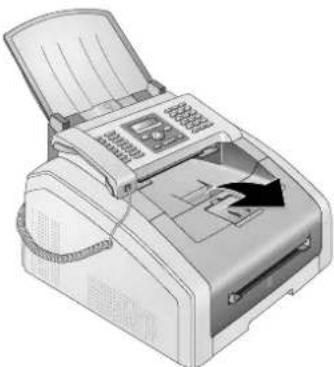
Scherpe randen aan apparaatdeksel!
Let op de scherpe kanten op het apparaatdeksel. U kunt zich bezeren als u vanaf de zijkant in het apparaat grijpt.
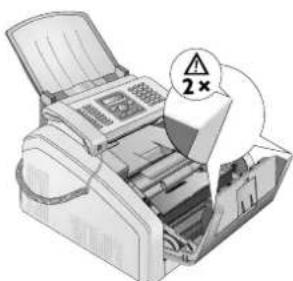
- Verwijder de cartridge door deze aan de handgreep in het midden vast te pakken en naar vo- ren uit het apparaat te trekken.
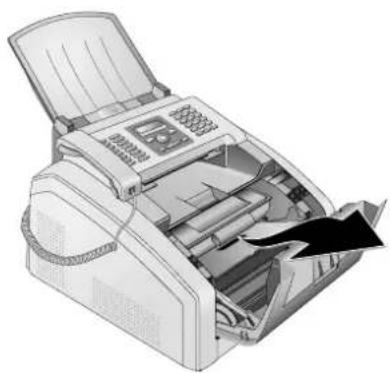
Er komt tonerstof vrij!
Neem de tonercartridge voorzichtig uit het toestel, zodat er geen tonerstof uitvalt. Let op waar u de cartridge neerlegt; uittredend tonerstof kan de ondergrond vervuilen.
Bewaar de aangebroken of verbruikte tonercartridges in de originele verpakking of een plastic zak, zodat er geen tonerstof uitvalt. Geef de oude cartridges in de vakhandel of bij een afvalverzamelplaats af. Gooi de tonercartridges nooit in het vuur. Tonercartridges mo- gen niet in handen van kinderen terechtkomen.
- Iedere derde keer dat u de cartridge verwisselt dient u de LED printknop schoon te maken. Veeg met een zachte, droge en pluisvrije doek over de glasplaat van de LED printknop aan de bovenkant van de cartridge.
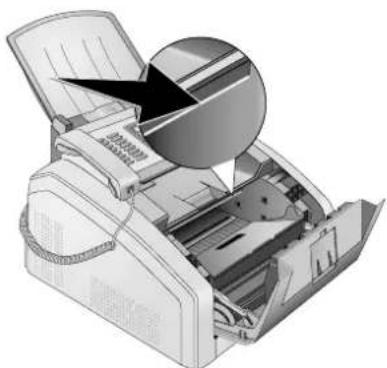
-
Neem de nieuwe tonercartridge uit de verpakking.
-
Verwijder de kleefstrip en het zwarte beschermfolie, maar nog niet de beschermstrook in de cartridge.
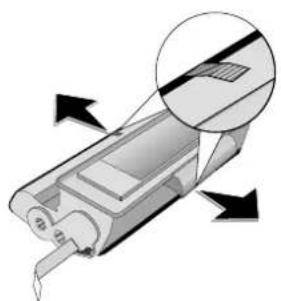
- Schud de nieuwe tonercartridge meerdere malen heen en weer om de toner gelijkmatig te verdelen en zo de afdrukkwaliteit te verbeteren.
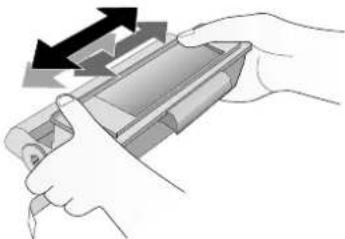
- Trek pas daarna de beschermstrook aan de linkerzijde van de cartridge er helemaal uit.
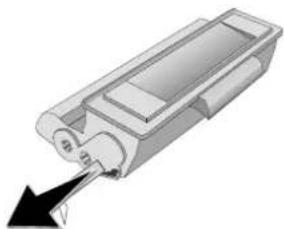
Er komt tonerstof vrij!
Schud de tonercartridge niet meer nadat u de beschermstrook verwijderd hebt. Er zou anders tonerstof vrij kunnen komen.
- Plaats de tonercartridge in uw toestel. De cartridge moet compleet vastklikken.
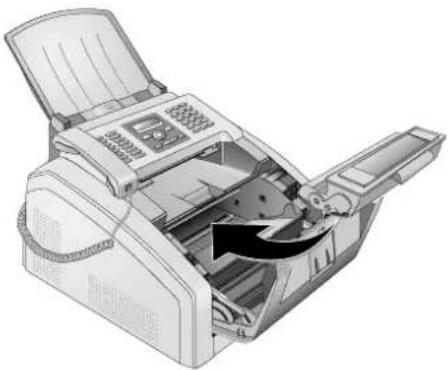
Toner cartridge niet correct geplaatst!
Als u het deksel van het apparaat niet kunt sluiten is de toner cartridge niet volgens de voorschriften geplaatst. Haal de toner cartridge eruit en plaats deze op de juiste manier.
PAPIEROPSTOPPING VERHELPEN
Uw toestel is met sensoren uitgerust die een papierstoring snel herkennen. Als een storing optreedt, wordt de invoer van het printpapier meteen gestopt. Controleer alle van de volgende drie onderdelen op vastgelopen papier: papiercassette/papierinvoer, afdrukeenheid en fixeereenheid (zie ook aanwijzingen hieronder).
GEVAAR!
Er komt tonerstof vrij!
Trek het papier bij een papierstoring voorzichtig uit het toestel en gooi het voorzichtig weg. De toner zit eventueel nog niet goed op het papier vast en er zou tonerstof vrij kunnen komen. Adem de losse tonerstof niet in. Verwijder de stof van kleding of voorwerpen met koud water; heet water zou de toner fixeren. Verwijder evt. achtergebleven inktstof nooit met een stofzuiger.
PAPIERSTORING IN PAPIERCASSETTE/PAPIERINVOER VERHELPEN
- Trek de papiercassette uit het apparaat.
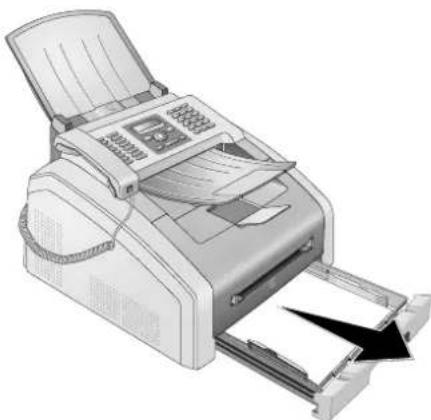
- Trek het papier voorzichtig uit het toestel.
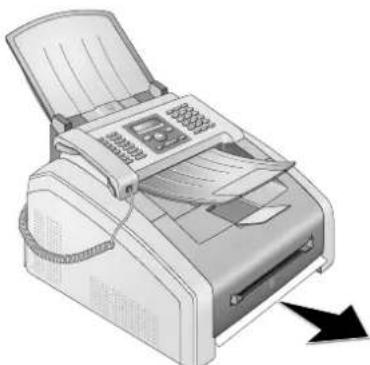
- Schuif de papiercassette tot aan de aanslag in het toestel.
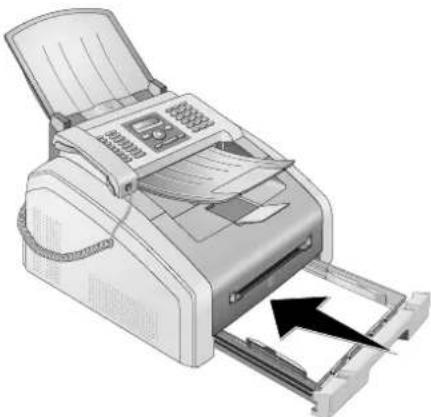
- Open het apparaat door het apparaatdeksel naar voren te klappen.
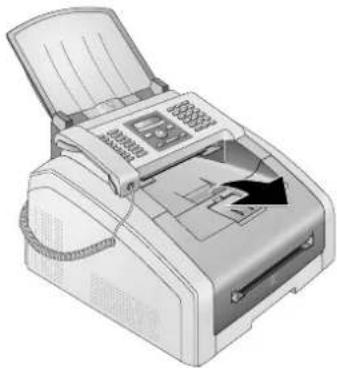
Scherpe randen aan apparaatdeksel!
Let op de scherpe kanten op het apparaatdeksel. U kunt zich bezeren als u vanaf de zijkant in het apparaat grijpt.
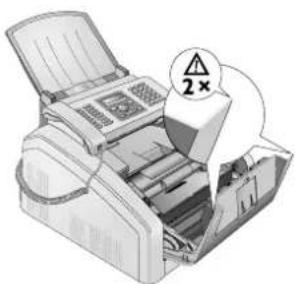
- Verwijder de cartridge door deze aan de handgreep in het midden vast te pakken en naar vo- ren uit het apparaat te trekken.
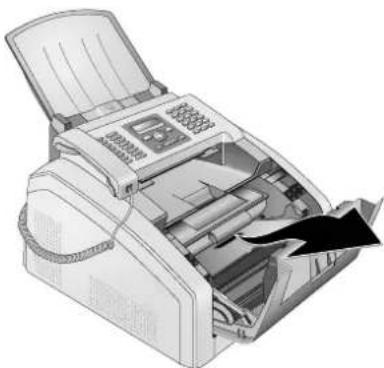
Er komt tonerstof vrij!
Neem de tonercartridge voorzichtig uit het toestel, zodat er geen tonerstof uitvalt. Let op waar u de cartridge neerlegt; uittredend tonerstof kan de ondergrond vervuilen.
Open nooit de tonercartridge. Mocht er tonerstof uit komen, vermijd dan contact met huid en ogen. Adem de losse tonerstof niet in. Verwijder de stof van kleding of voorwerpen met koud water; heet water zou de toner fixeren. Verwijder evt. achtergebleven inkstof nooit met een stofzuiger.
- Trek het papier voorzichtig uit het toestel.

- Plaats de tonercartridge in uw toestel. De cartridge moet compleet vastklikken.
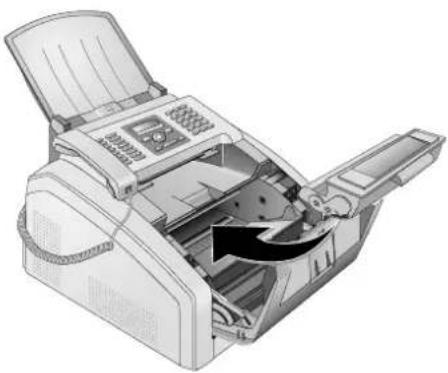
Toner cartridge niet correct geplaatst!
Als u het deksel van het apparaat niet kunt sluiten is de toner cartridge niet volgens de voorschriften geplaatst. Haal de toner cartridge eruit en plaats deze op de juiste manier.
PAPIERSTORING IN FIXEERREENHEID VERHELPEN
- Open de papierstoring klep aan de achterkant van het apparaat.
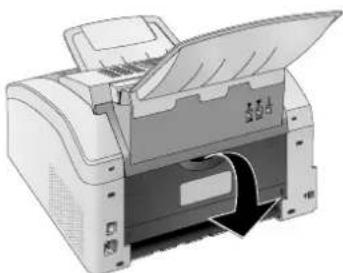
De fixeereenheid en de omgeving ervan in het apparaat worden tijdens gebruik heet. Raak deze onderdelen niet aan als u het apparaat hebt geopend. Ga zeer voorzichtig te werken als u bijvoorbeeld vastgelopen papier verwijdert.
- Haal de spanning van de papiergeleiding op de fixeereenheid door de spanhendel aan beide zijden naar onderen te drukken.
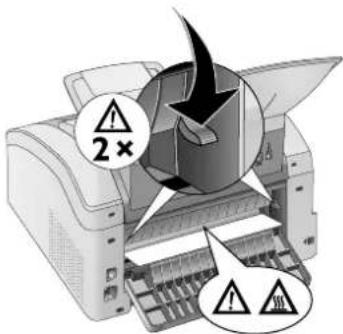
- Trek het papier voorzichtig uit het toestel.
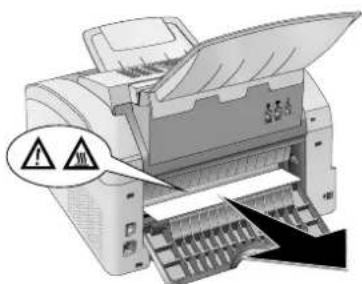
- Sluit de papierstoring klep. De hendels van de fixeereenheid klappen bij het sluiten van de papierstoring klep automatisch terug naar hun beginpositie.
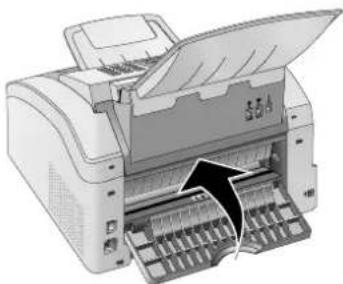
Doorgaan met afdrukopdracht
Druk op ◇ na het verhelpen van de fout om door te gaan met de afdrukopdracht. Druk op ☑, om de foutmelding te negeren.
DOCUMENTENOPSTOPPING VERHELPEN
Mocht er een documentenstoring in het voorste gedeelte ontstaan:
- Klap het paneel omhoog tot het vastklikt.
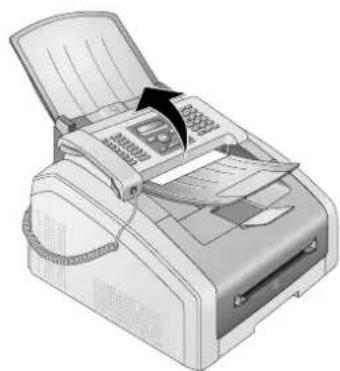
- Trek het papier of document er voorzichtig naar voren uit.
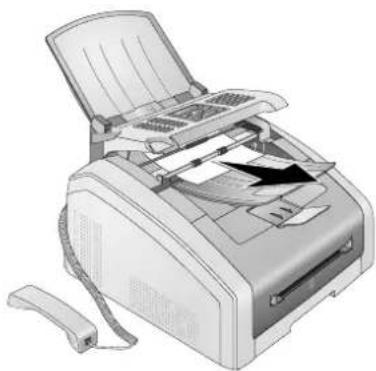
Schakel het apparaat uit en haal de stekker uit het stopcontact voordat u het schoonmaakt.
VOORZICHTIG!
Apparaat uitschakelen!
Schakel het apparaat met de aan/uit schakelaar aan de achterzijde uit voordat u het stroom-snoer uit de contactdoos haalt.
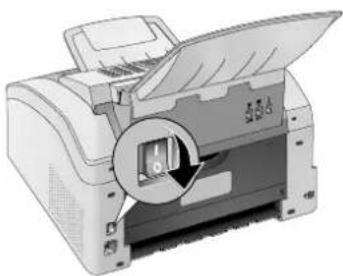
Opnieuw in gebruik nemen!
Steek de netkabel in het stopcontact. Schakel daarna pas het apparaat aan met de aan/uit schakelaar aan de achterzijde.
GEVAAR!
Aanwijzingen voor schoonmaken!
Gebruik een zacht, pluisvrij doekje. Gebruik nooit vloeibare of licht ontvlambare reinigingsmiddelen (sprays, schurende middelen, politoeren, alcohol enz.). Er mag geen vocht in het toestel geraken.
Bevochtig de doek licht met schoonmaakalcohol om meer hardnekkige vlekken te verwijderen. De doek mag echter in geen geval nat zijn.
Opmerking
Faxpoetspapier
Speciaal faxpoetspapier kunt u via ons callcenter bestellen. Leg een vel poetspapier in de documentinvoer. Druk op ☑; het vel papier wordt uitgeworpen. Herhaal deze procedure een paar keer.
SCANNER EN DOCUMENTINVOER SCHOONMAKEN
Als op de afgedrukte pagina's of op verzonden of ontvangen faxberichten strepen verschijnen, of als documenten slecht worden opgenomen, dan dienen de scanner en de documentinvoer te worden schoongemaakt.
- Klap het paneel omhoog tot het vastklikt.
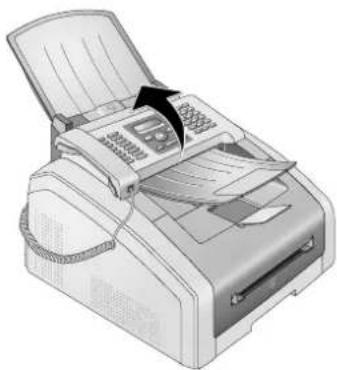
Aanwijzingen voor schoonmaken!
Let op de instructies voor het schoonmaken, pagina 84.
- Maak de scannerglasplaat aan de onderkant (①) en de documentgeleiding/het scannerfolie (=witte plastic lamel) aan de bovenkant (②) voorzichtig schoon met een zachte, pluisvrije doek.
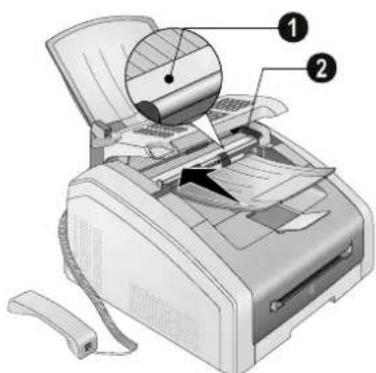
- Maakt de invoerrollers van de documentinvoer (6×) schoon met een zachte, pluisvrije doek. Draai de invoerrollen; u moet de volledige invoerrollen reinigen.
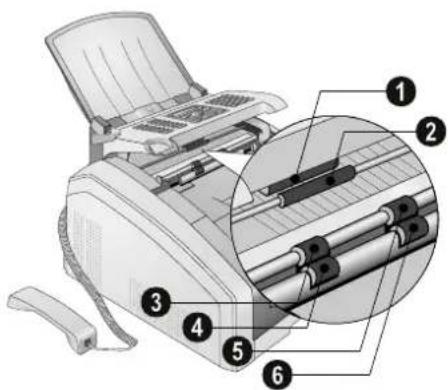
Als er op afgedrukte pagina's witte strepen verschijnen of de afdruk onscherp is, dan dient u de LED printkop schoon te maken.
- Open het apparaat door het apparaatdeksel naar voren te klappen.
VOORZICHTIG!
Niet openen tijdens een printopdracht!
Open het deksel in geen geval terwijl het apparaat een printopdracht uitvoert.
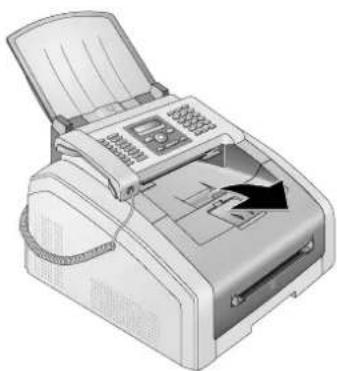
Scherpe randen aan apparaatdeksel!
Let op de scherpe kanten op het apparaatdeksel. U kunt zich bezeren als u vanaf de zijkant in het apparaat grijpt.
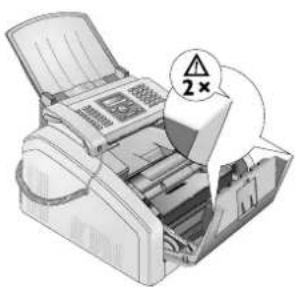
- Verwijder de cartridge door deze aan de handgreep in het midden vast te pakken en naar vo- ren uit het apparaat te trekken.
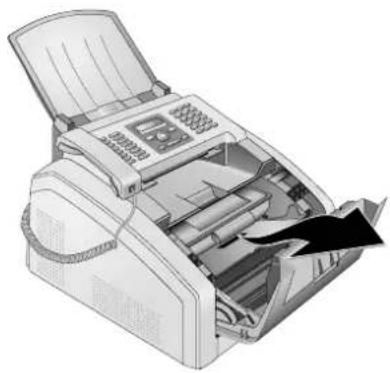
Er komt tonerstof vrij!
Neem de tonercartridge voorzichtig uit het toestel, zodat er geen tonerstof uitvalt. Let op waar u de cartridge neerlegt; uittredend tonerstof kan de ondergrond vervuilen.
Open nooit de tonercartridge. Mocht er tonerstof uit komen, vermijd dan contact met huid en ogen. Adem de losse tonerstof niet in. Verwijder de stof van kleding of voorwerpen met koud water; heet water zou de toner fixeren. Verwijder evt. achtergebleven inktstof nooit met een stofzuiger.
GEVAAR!
Aanwijzingen voor schoonmaken!
Let op de instructies voor het schoonmaken, pagina 84.
- Veeg met een zachte, droge en pluisvrije doek over de glasplaat van de LED printknop aan de bovenkant van de cartridge.
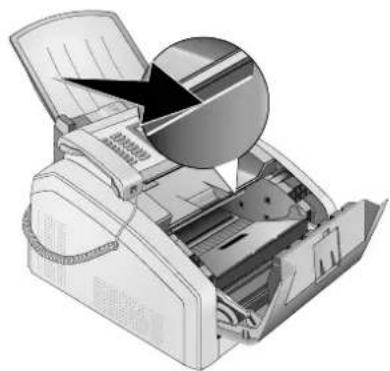
- Plaats de tonercartridge in uw toestel. De cartridge moet compleet vastklikken.
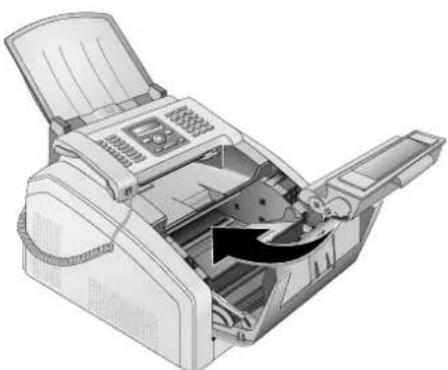
Toner cartridge niet correct geplaatst!
Als u het deksel van het apparaat niet kunt sluiten is de toner cartridge niet volgens de voorschriften geplaatst. Haal de toner cartridge eruit en plaats deze op de juiste manier.
SCANNER KALIBREREN
Als op afgedrukte pagina's of op faxberichten verticale strepen verschijnen, moet mogelijk de scanner worden gekalibreerd.
VOORZICHTIG!
Tips voor kalibratie!
De scanner is in de fabriek gekalibreerd en hoeft normaliter niet opnieuw te worden gekalibreerd. Gebruik deze functie niet te vaak. Maak het scannerglas en het scannerfolie schoon voordat u de scanner kalibreert (zie ook hoofdstuk Scanner en documentinvoer schoonmaken, pagina 85).
- Leg een wit vel papier in de documentinvoer.
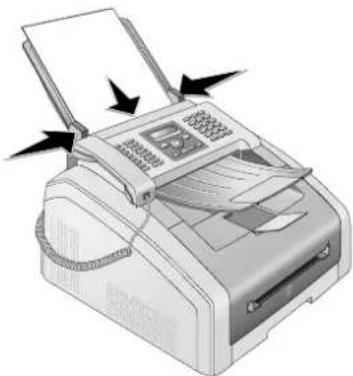
- Druk op OK, 9 3 1 en OK.
- Bevestig met OK.
- Wacht totdat de kalibratie voltooid is en het apparaat in de beginmodus is teruggekeerd.
SERVICECODES GEBRUIKEN
Met de servicecodes wist u gewijzigde instellingen en herstelt u de fabrieksmatige instellingen. Dat kan noodzakelijk zijn wanneer het toestel met gewijzigde instellingen anders reageert dan verwacht.
VOORZICHTIG!
Instellingen worden gewist!
Gebruik de servicecodes alleen maar wanneer het absoluut noodzakelijk is. Sommige servicecodes wissen ook opgeslagen berichten en telefoonboekrecords.
-
Druk op OK, 9 3 3 en OK.
-
Voer een servicecode in.
7 0 1 5 8 - wist alle gewijzigde instellingen. Opgeslagen berichten en telefoonboekrecords blijven behouden.
7 0 0 2 6 - wist opgeslagen faxberichten wanneer er problemen optreden bij het uitprinten.
-
Bevestig met OK.
-
Kies met ▲/▼ JÄ.
-
Bevestig met OK.
Opmerking
Invoer afbreken
Met HEE breekt u de invoer af wanneer u een verkeerde code hebt ingevoerd.
SNELLE HULP
Mocht er een probleem optreden dat niet kan worden opgelost aan de hand van de beschrijvingen in deze handleiding (zie ook de volgende tips), ga dan als volgt te werk.
- Schakel het apparaat uit met de aan/uit schakelaar aan de achterkant.
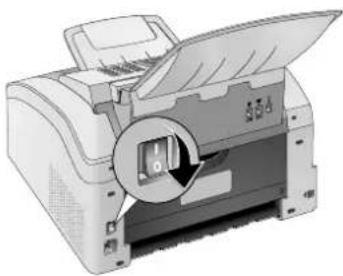
-
Wacht tenminste tien seconden.
-
Schakel het apparaat aan met de aan/uit schakelaar aan de achterkant.
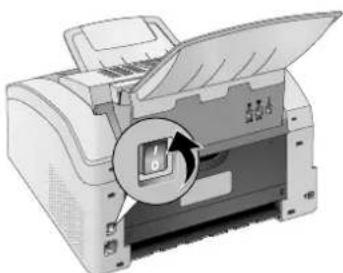
- Let op de informatie op het display. Mocht de fout regelmatig optreden, neem dan a.u.b. contact op met onze technische klantendienst of met uw vakhandelaar.
PROBLEMEN EN MOGELIJKE OORZAKEN
| Algemeen Mogelijke oorzaak/oorzaken | |
| Op het diplay knipperen klok en datum. Na een korte stroomonderbreking moet u de klok en de datum controleren. Bevestig met OK. | |
| Geen kiestoon bij het opnemenVersturen van faxberichten niet mogelijk | Controleer de installatie van het toestel. Controleer of het apparaat is aangesloten op een stopcontact.Sluit de telefoonkabel aan de met 📄/LINE gekenmerkte bus aan. Steek de telefoonstekker in uw telefoonaansluitingsdoos.Test het toestel eventueel op een andere telefoonleiding vooraleer u contact opneemt met de technische klantendienst.Let op de informatie op het display. |
| Problemen met faxen Mogelijke oorzaak/oorzaken | |
| Faxberichten worden voortdurend afgebroken. Probeer het faxbericht manueel te versturen:Druk op ↘ en kies het nummer. Mocht de ont-vanger een antwoordapparaat hebben aangesloten wacht dan op de fluittoon. Druk op ◇.Misschien is het toestel van de ontvanger niet klaar voor ontvangst. | |
| Het verzenden van faxen naar een faxnummer is niet mogelijk. | Bel het nummer en controleer of dit nummer een faxnummer is en of het aangesloten faxtoestel klaar is voor ontvangst (fluittoon of stilte). U kunt luisteren hoe de verbindingsopbouw ver-loopt (pagina 48). |
| Verstuurde documenten komen met kwaliteits-verlies aan. | Wijzig de resolutie.Test uw toestel door een kopie van het docu-ment te maken. Wanneer het toestel in orde is, is het faxtoestel van de ontvanger misschien defect.Test de scanner door de functielijst uit te druk-ken (druk op OK, 8 1 en OK). Indien de func-tielijst vlekkeloos drukt, is de scanner eventueel vuil of defect. Reinig de scanner. |
| Faxontvanger ontvangt een lege pagina. Leg het document met de tekst naar beneden in de documentinvoer. | |
| Geen faxontvangst Controleer of de manuele faxoontvangstmodus is ingesteld. Faxberichten worden niet automatisch door het toestel ontvangen (Pagina 63).Mogelijk dient u de ontvangstsnelheid van de fax te verlagen (pagina 66). | |
| U hoort een fluittoon of stilte in de hoorn. | De oproep is een fax. Druk aan het toestel op ◇.Druk op de extra telefoon op * 5. Leg de hoorn op. |
| Problemen tijdens het afdrukken of kopie-ren | Mogelijke oorzaak/oorzaken |
| Er wordt niet uitgeprint.Het uitprinten wordt onderbroken. | Papier- of documentenophoping, papier of to-nercartridge is op.Let op de informatie op het display.Na het uitprinten van meerdere pagina's kan een korte pauze optreden. Het toestel gaat automa-tisch door met uitprinten. |
| De kopie is wit. Leg het document met de tekst naar beneden in de documentinvoer.Er is geen cartridge geplaatst. | |
| Het toestel maakt tijdens het uitprinten witte strepen. | Reinig de trommel van de tonercartridge met een zachte doek.Maak de LED printkop schoon aan de bovenkant van de cartridge (zie ook hoofdstuk LED printkop schoonmaken, pagina 86)Maak de scanner en de documentinvoer schoon (zie ook hoofdstuk Scanner en documentinvoer schoonmaken, pagina 85). |
| Het toestel maakt tijdens het uitprinten zwarte strepen. | Maak de scanner en de documentinvoer schoon (zie ook hoofdstuk Scanner en documentinvoer schoonmaken, pagina 85).De tonercartridge is beschadigd en moet worden vervangen. Gebruik uitsluitend originele ver-bruiksmaterialen. |
| Het apparaat maakt tijdens het afdrukken verti-cale strepen. | Mogelijk moet de scanner opnieuw worden geka-libreerd (zie ook hoofdstuk Scanner kalibreren, pagina 88). |
| Het toestel maakt geluiden tijdens het drukken. | De tonercartridge is opgebruikt en moet worden vervangen. Gebruik uitsluitend originele ver-bruiksmaterialen. |
| Ontvangen faxen en kopieën zijn te licht. | Het toestel van de verzender is niet optimaal ingesteld.Als de kopie te licht is, is de toner bijna op en moet worden vervangen. Gebruik uitsluitend originele verbruiksmaterialen. |
| Afdruk is onscherp Maak de LED printkop schoon | aan de bovenkant van de cartridge (zie ook hoofdstuk LED printkop schoonmaken, pagina 86) |
FOUTMELDINGEN EN MOGELIJKE OORZAKEN
| Algemene foutmeldingen Mogelijke oorzaak | /oorzaken |
| PAPIER INVOEREN Papier moet in de handmatige | papierinvoer wor-den geplaatst (zie ook hoofdstuk Papier in dehandmatige papierinvoer plaatsen, pagina 40). |
| GEHEUGEN VOL Faxgeheugen vol! Wanneer het fax | geheugen volis, kunnen geen verdere berichten meer worden ontvangen. Druk opgeslagen faxberichten af,zodat het apparaat weer berichten kan ontvangen. |
| VERWIJDER PAPIER | Er heeft zich een documentstoring voorgedaan.Verwijder alle documenten uit de documentin-voer. Verhelp de documentstoring (zie ook hoofdstuk Documentstoring verhelpen, pagina 83). |
| PAPIER VAST. | Er heeft zich een papierstoring voorgedaan:Controleer alle van de volgende drie onderdelen op vastgelopen papier: papierlade/papierinvoer, printerunit en fixeerunit (zie ook hoofdstuk Papierstoring verhelpen, pagina 78).Verhelp de papierstoring. Druk op ◇ na het ver-helpen van de fout om door te gaan met de af-drukopdracht. Druk op ☑, om de foutmelding te negeren. |
| VERKEERD PAPIERAFM PAPIER | probleem met het geplaatste papierformaat.Zorg ervoor dat u het juiste papierformaat ge-bruikt. Herhaal de afdrukopdracht of de kopieer-opdracht.Er bevindt zich geen papier in de papierlade, of het papier is niet juist geplaatst. Controleer de papierlade. |
| WEINIG TONER De cartridge is bijna opgebruikt en | moet spoedigworden vervangen. Gebruik uitsluitend originele verbruiksmaterialen. |
| TONER EMPTYNIET ORIGINEEL TONERNIET-GEINSTALL. TONER | Problemen met de cartridge: cartridge leeg, een beschadigde, verkeerde of geen cartridge in het apparaat. Controleer de cartridge (zie ook hoofdstuk Cartridge vervangen, pagina 75).De cartridge is opgebruikt en moet worden vervangen. Gebruik uitsluitend originele verbruiks-materialen. |
| DEFECTE TONER De toner cartridge is onjuist geplaatst of hij | wordt niet herkend. Neem de toner cartridge uit het apparaat en plaats de toner cartridge op-nieuw. Als de fout nogmaals optreedt, dan is de cartridge beschadigd en moet deze worden vervangen (zie hoofdstuk Cartridge vervangen, pa-gina 75). Gebruik uitsluitend originele verbruiks-materialen. |
| PRINTERFOUT Fout bij afdrukopdracht of kopieero | printopdracht wordt onderbroken. Herhaal de af-drukopdracht of de kopieeropdracht. |
| PRINTER AFKOELEN Na het uitprinten van meerdere | pagina's kan een korte pauze optreden. Het toestel gaat automa-tisch door met uitprinten. |
| PRINTERSYSTEEM FOUT | Apparaatfout! Gebruik de functie snelle pro-bleemoplossing (zie ook hoofdstuk Snelle probl-eemoplossing, pagina 89). Mocht de fout regel-matig optreden, neem dan a.u.b. contact op met onze technische klantendienst of met uw vak-handelaar. |
| FUSER FOUT | |
| FOUT IN PAPIERINVOER | |
| FOUT IN LED | |
| SCANNERFOUT | |
| ROLLEN BEVUILD |
FOUTMELDINGEN OP HET VERZENDBERICHT
| Foutmeldingen op het verzendbericht Mogelijke oorzaak/oorzaken | |
| Algemene scanfout Tijdens het scannen van het document heeft zich een fout voorgedaan, bijvoorbeeld een documentstoring (zie ook hoofdstuk Documentstor-ing verhelpen, pagina 83). | |
| Geannuleerd door gebruiker | De verzendopdracht is door het indrukken van de ☑-knop op het verzendapparaat afgebroken. |
| Bezet of fax reageert niet Deelnemer heeft verbinding afgebroken | Wanneer de opgeroepene bezet is, kiest het toe-stel na enige tijd het nummer nog eens. Na zes pogingen wordt de verzendprocedure afgebro-ken. Probeer het op een later tijdstip nogmaals. Bel het nummer en controleer of dit nummer een faxnummer is en of het aangesloten faxtoestel klaar is voor ontvangst (fluittoon of stilte). Druk op FAX of◇ om het faxbericht handmatig te ver-sturen.Vraag de ontvanger of zijn apparaat klaar voor ontvangst is. |
| Nummer niet opgeslagen Het nummer van de | ontvanger is niet langer in het apparaat opgeslagen. Dit kan bijvoorbeeld gebeuren als u een vermelding uit het telefoon-boek als ontvanger voor een faxbericht hebt uit-gekozen, dat later verstuurd dient te worden, en de vermelding uit het telefoonboek voor het mo-ment van versturen hebt gewist. |
| Afgesloten Kan niet communiceren Deelnemer heeft verbinding aangehouden Controleer gekozen nummer | De verzendprocedure is onderbroken. Herhaal de verzendopdracht.Bel het nummer en controleer of dit nummer een faxnummer is en of het aangesloten faxtoestel klaar is voor ontvangst (fluittoon of stilte). Druk op FAX of◇ om het faxbericht handmatig te ver-sturen.Vraag de ontvanger of zijn apparaat klaar voor ontvangst is.Herhaal de verzendopdracht met een lagere overdrachtsnelheid (zie ook hoofdstuk Over-drachtsnelheid verlagen, pagina 64). |
| Overdracht mislukt | Versturen van faxberichten: Herhaal de verzendprocedure.Bel het nummer en controleer of dit nummer een faxnummer is en of het aangesloten faxtoestel klaar is voor ontvangst (fluittoon of stilte). Druk op FAX of◇ om het faxbericht handmatig te ver-sturen.Vraag de ontvanger of zijn apparaat klaar voor ontvangst is.Faxontvangst: De ontvangst van een faxbe-richt is afgebroken. Vraag aan de afzender om het faxbericht nogmaals te versturen. |
| Telef. contact Bel het nummer en controleer of dit nummer een faxnummer is en of het aangesloten faxtoestel klaar is voor ontvangst (fluittoon of stilte). Druk op FAX of◇ om het faxbericht handmatig te ver-sturen. | |
| KWALITEIT Mogelijk doet zich een fout voor om dat het ap-paraat van de afzender de foutcorrectie modus niet ondersteunt.Versturen van faxberichten: Het verstuurde faxbericht is niet foutloos ontvangen. Vraag de ontvanger of de verzendprocedure moet worden herhaald.Faxontvangst: Als het ontvangen faxbericht onleesbaar is, vraagt u de afzender het faxbe-richt nogmaals te versturen. | |
| Geheugen vol Faxgeheugen vol! Wanneer het faxgeheugen vol is, kunnen geen verdere berichten meer worden ontvangen. Druk opgeslagen faxberichten af, zodat het apparaat weer berichten kan ontvangen. | |
| Interne fout Tijdens het afdrukken van het ontvangen faxbe-richt heeft zich een fout voorgedaan.Controler of het apparaatdeksel geopend is.Controler of de papiervoorraad op is (zie ook hoofdstuk Papier in de papiercassette plaatsen, pagina 37).Controleer of de cartridge op is (zie ook hoofd-stuk Tonerniveau tonen, pagina 74 en hoofdstuk Cartridge vervangen, pagina 75).Controleer of zich een papierstoring heeft voor-gedaan (zie ook hoofdstuk Papierstoring verhel-pen, pagina 78). | |
| Fout ontvangen document | Het ontvangen faxbericht is mogelijk onvolledig. Vraag aan de afzender om de lengte van het fax-bericht te controleren. Mogelijk is het bericht te lang om volledig te worden verstuurd. |
| Geen document voor faxafroep In het gekozen apparaat waren geen documen-ten aanwezig die opgeroepen konden worden. Mogelijk is het apparaat van de afzender niet klaar, of is het document niet langer beschik-baar. | |
| Codering niet compatibel Faxverzending aan mailbox: het opgegeven mailbox nummer bestaat niet bij de afzender. | |
| Onbekend mailboxnummer | Faxoproep uit een mailbox: het opgegeven mail-box nummer bestaat niet bij de afzender. |
VERKLARENDE WOORDENLIJST
Aankloppen
Wordt u tijdens een telefoongesprek door nog iemand opgebeld, hoort u een signaal. Is uw telefoonaansluiting voor extra functies geactiveerd, dan kunt u tussen de gesprekken heen en weer schakelen (Zie R-toets, zie Wisselgesprek).
Afzenderherkenning (= kopregel)
Aan de bovenrand van elke ontvangen faxbladzijde verschijnen nummer en naam van de afzender evenals datum en tijdstip van de faxtransmissie.
In de lijst van bellers worden de nummers van de laatste bellers opgeslagen. Hiervoor is het nodig dat de nummerweergave voor uw telefoonaansluiting geactiveerd is en de better het meesturen van zijn telefoonnumer niet onderdrukt heeft (zie Nummerherkenning).
Broadcast
zie Rondzenden
Call-by-Call
Keuze van een telefoonaanbieder voor elk gesprek. Het is mogelijk telefoongesprekken via verschillende particuliere telefoonaanbieders te voeren. Met kengetallen vóór het eigenlijke telefoonnummer kan men voor elk telefoongesprek een andere telefoonaanbieder kiezen zonder een vaste contractuele binding aan te gaan.
CCITT
zie Nummers combineren
CLIP
Calling Line Identification Presentation (zie Nummerweergave)
CLIR
Caller Line Identification Restriction (zie Nummerweergave)
CNG
Calling Signal (zie Faxsignaal)
Codering
De gegevens van uw faxbericht worden voor de transmissie gecodeerd en gecomprimeerd. Minimum standaard is MH (Modified Huffmann). Betere coderingsprocedures zijn MR (Modified Read) of MMR (Modified Modified Read).
Gegevensaansluiting voor privéhuishoudens of bedrijven met hoge overdrachtsnelheid (= breed-bandaansluiting) meestal voor internetverbindingen. Voor de DSL aansluiting kan de vaste telefoon-aansluiting worden gebruikt. Op grond van het gebruikte frequentiebereik kan internet via DSL tegelijkertijd met de telefoonaansluiting plaats vinden. Voor privéhuishoudens zijn er meestal aan-sluitingen beschikbaar met verschillende overdrachtsnelheden: Asymmetric Digital Subscriber Line (ADSL). Tegenover een hoge download snelheid staat meestal een veel lagere upload snelheid.
Doorkiesnummer
Nummer om een bepaalde aansluiting van een telefooncentrale direct op te bellen.
DTMF
Dual Tone Multiple Frequency (zie Toonkies-methode)
Easylink
Met de Easylink-functie hebt u extra mogelijkheden ter beschikking voor het beheer van externe apparatuur die op dezelfde telefoonlijn als uw toestel is aangesloten (faxontvangst starten, lijn oproepen, zie extra apparatuur) Extra telefoons moeten daarvoor op de toonkiesprocedure (DTMF-tonen) ingesteld.
ECM
Error Correction Mode (zie Reductie van transmissiefouten)
Fax afroepen
Met de actieve fax op afroep kan men een document van een ander faxapparaat afroepen. Voor het afroepen van faxen van een grotere onderneming met meerdere afroepfuncties kunt u ook subadressen/doorkiesnummers intoetsen. Hiervoor moet u tussen het faxnummer en het subadres een kiespauze invoegen (zie Kiespauze).
Faxgroepen
De faxapparaten worden, afhankelijk van de transmissiewijze en -snelheid, in internationaal ge- standaardiseerde faxgroepen ingedeeld. De verbinding van twee apparaten van verschillende groe- pen is mogelijk, dan wordt de laagste gemeenschappelijke transmissiesnelheid gekozen. Het vast- leggen van de snelheid vindt tijdens de Handshake plaats (zie Handshake). De faxgroepen 1 tot 3 zijn analoge faxapparaten. Groep 1 en 2 bestaan tegenwoordig nauwelijks meer; gebruikelijk zijn de faxapparaten van groep 3 die een transmissiesnelheid van 9.600 tot 33.600 bps hebben. Groep 4 zijn digitale faxapparaten die uitsluitend met ISDN-installaties functioneren. Deze hebben een transmissiesnelheid van maximaal 64.000 bps.
Faxschakelaar
De faxschakelaar controleert binnenkomende oproepen en regelt het belgedrag van het faxapparaat. Afhankelijk van de geselecteerde modus worden faxberichten automatisch of handmatig ontvangen.
Faxsignaal, CNG-toon (= Calling Signal)
De toon die een faxapparaat uitzendt om een faxtransmissie aan te kondigen. Aan de CNG-toon herkent de faxschakelaar van het apparaat een binnenkomend faxbericht en start de faxontvangst.
Geheugen
Zit er geen papier of geen toner in uw toestel, slaat het apparaat binnenkomende faxberichten op.
Handshake
De Handshake is de voorloop- en afscheidsfase van een faxtransmissie. Na het opbouwen van een verbinding controleren de faxapparaten het toebehoren tot een groep en prestatiekenmerken als verkleinen of grijstinten. Na de faxtransmissie bevestigt het ontvanger-apparaat de ontvangst voordat de verbinding wordt onderbroken (zie Faxgroepen).
Hook flash-functie
Zie wisselgesprek toets
ISDN
De buitenlijncode is het cijfer of de letter die men op een telefoontoestel van een telefooncentrale vóór het eigenlijke telefoonnummer moet draaien om een verbinding met het openbare telefoonnet te verkrijgen (zie ook Telefooncentrale).
Kiespauze
Bij interlokale nummers of nummers met subadressen/doorkiesnummers moet eventueel een kies-pauze worden ingevoegd om een te snel doorkiezen en onderbreking van de verbinding te vermijden. Het tweede deel van het nummer wordt pas na een korte pauze gekozen.
LCD
Liquid Crystal Display (vloeibaar-kristal display)
MH
Modified Huffmann (codeermethode voor faxen, zie Codering)
MMR
Modified Modified Read (codeermethode voor faxen, zie Codering)
MR
Modified Read (codeermethode voor faxen, zie Codering)
Multifrequentie-methode
zie Toonkies-methode
Niveaugeheugen
Uw toestel registreert het tonerverbruik van elke afdruk en berekent daaruit het tonerniveau van de cartridge. Het tonerniveau wordt in iedere cartridge opgeslagen. U kunt verschillende cartridges gebruiken en het desbetreffende tonerniveau van de cartridge laten tonen.
Er zijn twee vormen van nummerweergave (Calling Line Identification Presentation, CLIP). Belt iemand u op, geeft uw apparaat het nummer van de beller op het display aan. Wordt u tijdens een telefoongesprek door nog iemand opgebeld, hoort u een signaal. Uw telefoonmaatschappij moet beide functies aanbieden en voor uw telefoonaansluiting vrijschakelen. Het verzenden van het telefoonnummer kan tijdelijk of compleet uitgeschakeld worden (Calling Line Identification Restriction, CLIR).
Nummers combineren (= Chain Dialling)
U kunt invoeren in de telefoonboek, handmatig ingetoetste cijfers en nummers uit de nummerherhalingslijst of de lijst van bellers vrij combineren en bewerken, voordat het nummer gedraaid wordt. Hebt u bijvoorbeeld het kengetal van een gunstige telefoonaanbieder (zie Call-by-Call) in uw telefoonboek opgeslagen, selecteert u deze invoer en toetst het gewenste nummer handmatig in of u kiest een nummer uit de telefoonboek, de nummerherhalingslijst of de lijst van bellers.
Onderdrukking nummerweergave (CLIR)
Als u een deelnemer opbelt, verschijnt de naam die u hebt ingevoerd op de display van degene die wordt opgebeld. U kunt deze functie uitschakelen en zo uw nummer onderdrukkken (Caller Line Identification Restriction, CLIR).
Opwarmfase
Standaard staat het apparaat in de energiebesparingsmodus (zie Energiebesparingsmodus). In de opwarmfase verwarmt het apparaat de printeenheid tot de benodigde bedrijfstemperatuur bereikt is en de kopie of de fax afgedrukt kan worden.
PABX
Private Automatic Branch Exchange (zie Telefooncentrale)
Polling
zie Fax afroepen
POTS
Een kiesmethode die in oudere telefoonnetten wordt gebruikt. U hoort na elk gekozen cijfer een tikken.
Reductie van transmissiefouten (ECM)
ECM reduceert transmissiefouten die bijvoorbeeld door slechte leidingen ontstaan en verkort daardoor de transmissieduur. Beide verbonden faxapparaten moeten ECM ondersteunen.
RJ-11
Registered Jack 11 (ook Western-stekker, gestandaardiseerde telefoonstekker)
Rondzenden (= Broadcast)
Met deze functie kunt u een fax naar meerdere ontvangers sturen.
Scannen
Inlezen van een document in het faxgeheugen of de computer om het te verzenden, te kopieren of verder te bewerken.
Telefooncentrale
Telefooncentrales (PABX) worden in grotere bedrijven gebruikt. Ook particuliere ISDN-installaties kunnen telefooncentrales zijn. Om van een telefooncentrale een verbinding met het openbare telefoonnet te verkrijgen moet men een cijfer of teken vóór het eigenlijke nummer intoetsen; in de meeste gevallen is dit de nul (zie ook Buitenlijncode).
Tijdstempel
In de kopregel van elke ontvangen fax verschijnt de datum en het tijdstip van ontvangst. Een buffergeheugen zorgt ervoor dat ook na een stroomstoring de correcte gegevens worden afgedrukt. Zo kunt u documenteren, wanneer een fax bij u is binnengekomen.
Toonkiesfunctionaliteit (= multifrequentie-methode)
De toonkiesfunctionaliteit heeft in vele landen de pulskies-methode opgevolgd, waarbij voor elk cijfer een overeenkomstig aantal impulsen werd overgedragen. Bij de toonkies-methode is aan elke toets een specifieke toon toegekend (zogenaamde DTMF-tonen).
Transmissiesnelheid
De CCITT/ITU heeft voor de gegevenstransmissie via de telefoonlijn internationale normen uitge- geven. De korte aanduidingen beginnen allemaal met V, daarom ook V-standaard. De belangrijkste transmissiesnelheden voor faxberichten zijn: V.17 - 7.200 tot 14.400 bps, V.21 - maximaal 300 bps, V.22 - maximaal 1.200 bps, V.22 bis - maximaal 2.400 bps, V.27 ter - maximaal 4.800 bps, V.29 - maximaal 9.600 bps, V.32 bis - maximaal 14.400 bps, V.34 - maximaal 33.600 bps
TWAIN
(Tool Without an Interesting Name) Met de TWAIN-scannerdriver hebt u uit elke toepassing die deze standaard ondersteunt, toegang tot het toestel en kunt u documenten scannen.
USB
Universal Serial Bus (computeraansluiting)
UTC
Coordinated Universal Time (gecoördineerde wereldtijd). De gecoördineerde wereldtijd is de huidige gestandaardiseerde wereldtijd. Uitgaande van Greenwich bij Londen (nulmeridiaan) wordt de wereld in tijdzones ingedeeld. Deze tijdzones worden aangeduid met de afwijking ten opzichte van UTC (in uren), bijvoorbeeld UTC+1 voor de Midden-Europese tijd (MET).
Vasthouden
Zie bemiddelen
Met de toets wisselgesprek kunt u extra telefoonfuncties gebruiken, als uw telefoonaansluiting voor deze speciale functies vrij geschakeld is. De R-toets heeft de Hook-Flash-functie opgevolgd. (zie Wachtfunctie, Wisselgesprek).
Wisselgesprekken voeren
Met de R-toets schakelt u tussen verschillende telefoongesprekken heen en weer. De niet geactiveerde telefoongesprekken worden intussen in de wacht gezet en de gesprekspartners kunnen niet meeluisteren. Uw telefoonaansluiting moet voor deze extra functie geactiveerd zijn (zie Wachtfunctie, zie R-toets).
BIJLAGE
TECHNISCHE SPECIFICATIES
Afmetingen (B × H × D).... 390 × 291 × 390 mm
Gewicht....<8,8 kg
Netaansluiting 220-240V\~ / 50-60Hz
Verbruik
Aanbevolen toestelomgeving 18-28°C
Relatieve luchtvochtigheid....30 – 70 % (niet condenserend)
Soort aansluiting ....PSTN · PABX
Kiesprocedure Toon-/pulskeuze (afhankelijk van het land)
NORMCONFORMITEIT
Veiligheid ......EN 60950-1
Storingen ...... EN 55022 klasse B
EN61000-3-2
EN61000-3-3
Immuniteit......EN 55024
SCANNER
Type ....Zwart-wit · 256 grijstinten
Leesbreedte 216 mm
Resolutie horizontaal 203 dpi
Resolutie vertikaal
Standaard....100 dpi
Fijn 200 dpi
Superfijn....400 dpi
Snelheid
Standaard....4,6 seconden/A4-pagina
Fijn 4,6 seconden/A4-pagina
SFijn 9,2 seconden/A4-pagina
PRINTER
Type ....LED printkop
Emulatie......GDI
Opwarmtijd.... < 10 sec.
Breedte 211 mm
Resolutie 600 x 600 dpi
600×1200dpi
Snelheid ...... tot 20 blz./minuut
GEHEUGEN
Opnieuw kiezen/oproeplijst 50 records
Telefoonboek ...... tot 250 records
Faxberichten tot 200 pagina's (standaardtestbrief)
PAPIER (PAPIERCASSETTE)
Capaciteit 250 vellen
Grootte ....A4 · A5 · B5 (JIS) · Letter · Legal (13/14") ....Exec · gebruiker gedefinieerd
Capaciteit ....1 vellen
Breedte 98-216 mm
Lengte 148 - 356 mm
Capaciteit ....30 vellen
Breedte 140 - 218 mm
Lengte 128 - 600 mm
Compatibiliteit ITU-TT.30
Gegevenscompressie.... MH · MR · MMR · JBIG
Transmissiesnelheid 33.600 bps
KOPIEERAPPARAAT
Type ......Zwart-wit · 256 grijstinten
Resolutie
Auto....200 x 203 dpi
Tekst.... 200 x 203 dpi
Kwaliteit 400 x 203 dpi
Foto 400 x 203 dpi
Snelheid 24 blz./minuut
Kopieën in veelvoud....tot 99 pagina's
Wijzigingen aan deze technische specificaties zijn zonder vooraankondiging voorbehouden.
In heel wat landen is het reproduceren van bepaalde documenten (door bijvoorbeeld scannen, uitprinten en kopiëren) verboden. De volgende lijst van dergelijke documenten maakt geen aanspraak op volledigheid en dient alleen maar ter oriëntatie. Vraag in geval van twijfel raad aan uw rechtsbijstand.
- Reispassen (identiteitskaarten)
- Inreis- en uitreispapieren (immigratiepapieren)
- Documenten in verband met legerdienst
• Bankbiljetten, reischeques, wissels - Postzegels, fiscale zegels (gestempeld of ongestempeld)
- Leningdocumenten, investeringscertificaten, obligaties
- Documenten die door copyright beschermd zijn
Let ook op de in uw land geldende wettelijke bepalingen met betrekking tot de rechtskracht van faxberichten - vooral in verband met de geldigheid van handtekeningen, tijdige levering of ook na- delen op basis van kwaliteitsverlies bij de transmissie enz.
Respecteer het telefoongeheim en de bescherming van persoonlijke gegevens zoals beschreven in de in uw land geldende wetten.