MonsterPad - Tablet EASYPIX - Gratis gebruiksaanwijzing en handleiding
Vind de handleiding van het apparaat gratis MonsterPad EASYPIX in PDF-formaat.


| Producttype | Tablet |
| Besturingssysteem | Android 4.1 |
| RAM | 1 GB DDR3 |
| Interne opslag | 8 GB NAND Flash |
| Geheugenuitbreiding | Micro-SD-kaarten tot 32 GB |
| Display | 16:9 capacitief multi-touchdisplay, 800 x 480 pixels |
| Camera | 0,3 MP |
| Batterij | 3000 mAh oplaadbare Li-ion-accu |
| WiFi | 802.11b/g/n |
| Aansluitingen | 1x DC-in, 1x koptelefoon, 1x kaartsleuf, 1x USB 2.0, 1x HDMI |
| Videoformaten | MKV (H.264 HP), AVI, RM/RMVB, MPEG-1, MPEG-2, Flash 11 |
| Beeldformaten | JPEG, BMP, GIF, PNG, TIFF |
| Veiligheidsinstructies | Bescherm het apparaat tegen hoge temperaturen, vocht en stof; open de behuizing niet; reinig het beeldscherm alleen met een droge doek. |
| Reiniging | Gebruik alleen een droge doek, geen agressieve schoonmaakmiddelen. |
| Inhoud van de verpakking | Tablet, netvoeding, gebruiksaanwijzing |
Veelgestelde vragen - MonsterPad EASYPIX
Gebruikersvragen over MonsterPad EASYPIX
0 vraag over dit apparaat. Beantwoord die u kent of stel uw eigen vraag.
Stel een nieuwe vraag over dit apparaat
Download de handleiding voor uw Tablet in PDF-formaat gratis! Vind uw handleiding MonsterPad - EASYPIX en neem uw elektronisch apparaat weer in handen. Op deze pagina staan alle documenten die nodig zijn voor het gebruik van uw apparaat. MonsterPad van het merk EASYPIX.
GEBRUIKSAANWIJZING MonsterPad EASYPIX
Gebruikershandleiding

Hartelijk gelukgewenst met de aanschaf van MonsterPad!
Wij danken u voor uw vertrouwen en dat u voor een EASYPIX-product besloten hebt!
Omdat we de MonsterPad steeds actualiseren en verbeteren, kan het in op zichzelf staande gevallen voorkomen, dat er kleine verschillen tussen de gedrukte handleiding en uw MonsterPad zijn. U hebt de mogelijkheid zich steeds de meest actuele versie van het handboek en de firmware-updates van onze internet-site www.easypix.eu te downloaden.
MONSTERPAD
NEDERLANDS
Inhoudsopgave
Veiligheidstips 3
Voorkant van het apparaat 4
Beschrijving van de knoppen 5
Taalinstelling 6
Energiebewaking en het opladen van de accu 7
Afsluiting van het beeldscherm 7
Verbinden met computer en gegevensoverdracht 7
Functies van de knoppen op
het gebruikersoppervlak 8
Programmamenu 9
Systeeminstellingen 11
Wi-Fi 11
Geluid 13
Weergave 13
Opslagruimte 13
Apps 13
Accounts & synchronisatie 13
Locatieservices 14
Beveiliging 14
Taal & invoer 14
Back-up maken & opnieuw instellen 14
Datum & tijd 14
Over tablet 14
Internet 15
Open Source Code & GNU General Public License 17
Deze gebruikershandleiding bevat belangrijke tips voor de veiligheid en informatie over het juiste gebruik van het apparaat. Volg de aanwijzingen in dit handboek aandachtig.
A Houd het apparaat ver van plekken met hoge temperaturen, sterke vochtigheid en stof.
B Vermijd met name het apparaat in de zomer in de auto met gesloten ramen te laten liggen.
C Vermijd stof en laat het apparaat niet vallen, omdat dit anders schade kan oplopen.
D De Stand-By-tijd van de accu kan op grond van verschillende omgevingsinvloeden variëren.
E Wij zijn niet verantwoordelijk voor gegevensverlies, die door productschade, reparaties of door andere oorzaken ontstaat.
F Open de behuizing van het apparaat niet. Hierdoor worden uw aanspraken op garantie nietig.
G Gebruik geen alcohol, verdunner of benzine om de display te reinigen – gebruik gewoon een droge doek.
MONSTERPAD
NEDERLANDS
Voorkant van het apparaat

- Stroom-knop
- Volume
- Uitgang voor koptelefoon
- Microfoon
- DC-in
- USB-aansluiting
- HDMI
MONSTERPAD
NEDERLANDS
Beschrijving van de knoppen
Luidsterkteknop:
hiermee verhoogt en verlaagt u de luidsterkte.
Stroomknop:
Houd de knop circa 2 seconden ingedrukt om het apparaat in- respectievelijk uit te schakelen. Druk kort op de knop om de Stand-By-modus te activeren of te beëindigen.
Reset: Houd de knop circa 7 seconden ingedrukt om het apparaat opnieuw te starten.
ESC-knop:
om naar het eerdere menu terug te keren
Menu-knop:
om het context-menu te openen
Home-knop:
om naar het gebruikersoppervlakte terug te keren.
MONSTERPAD
NEDERLANDS
Taalinstelling
De MonsterPad wordt met de voorinstelling Engels geleverd. In de taakinstelling te veranderen gaat u als volgt te werk:

- Druk op het symbool voor het programmamenu rechts op het beeldscherm

- Kies Settings
- Schuif naar het einde van de lijst
- Kies „Language & input“
- Kies „Language“
- Druk op de door u gewenste taal
- Druk op de Home-knop om terug te keren naar het startbeeldscherm
MONSTERPAD
NEDERLANDS
Energiebewaking en het opladen van de accu
Het symbool
voor de laadtoestand boven in de
statuslijst geeft de laadstatus van de accu aan.
Wanneer er nog weinig energie meer is, schakelt het apparaat zich automatisch uit. Wanneer weinig energie wordt aangegeven, gebruikt u de netadapter om het apparaat te laden.
De tijd om de accu te laden bedraagt 4 uur.
Afsluiting van het beeldscherm
Wanneer het apparaat een bepaalde tijd niet gebruikt wordt of er wordt kort op de inschakelknop gedrukt, schakelt het beeldscherm zich uit en wordt het afsluiten van de display geactiveerd.
Door kort op de inschakelknop te drukken wordt het beeldscherm weer geactiveerd. Om de afsluiting op te heffen trekt u de sluitknop in de aangegeven richting.
Verbinden met computer en gegevensoverdracht
De MonsterPad is met een High Speed USB2.0-interface uitgerust. Als u een computer aan het apparaat hebt aangesloten, verschijnt de statusaanduiding
MONSTERPAD
NEDERLANDS
Functies van de knoppen op het gebruikersoppervlak

Home-toets:
Om terug te keren naar het startbeeldscherm.

Menuknop:
om het context-menu te openen.

Terugknop:
om naar het eerdere menu/de eerdere bladzijde terug te keren.
Programmamenuknop:
om de programma's en toepassingen aan te wijzen.

Pictogram WIFI-signaal

Systeemtip
MONSTERPAD
NEDERLANDS
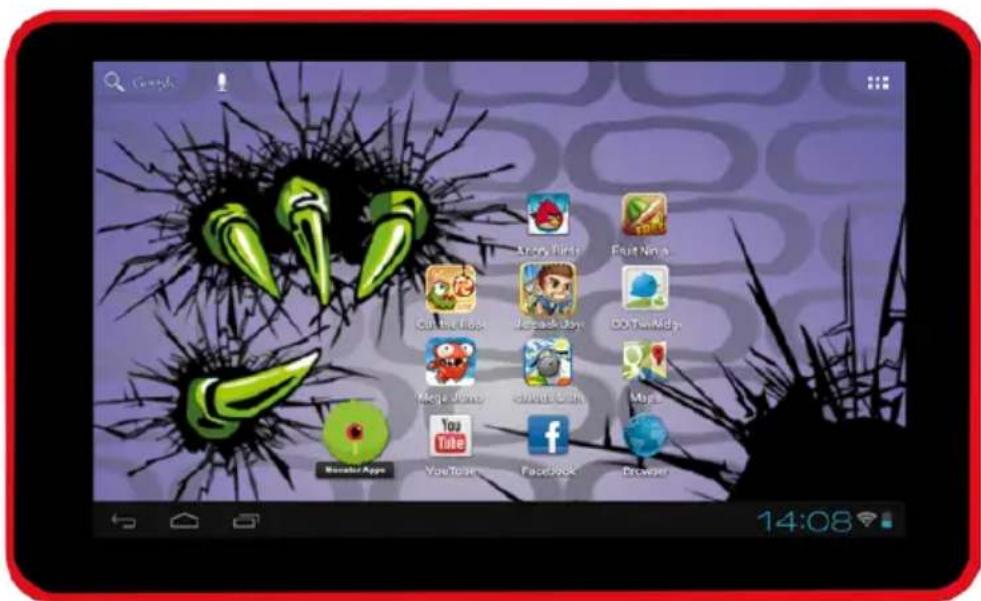
Programmamenu

ApkInstaller:
programma voor de installatie en de-installatie van apps die niet via de Android-markt gedownload worden.

laad apps (programma's) uit de Android-markt.
U kunt apps, spelen en andere toepassingen downloaden en installeren. Vele zijn gratis.

Explorer:
Open de Explorer om Micro-SD/TF-kaarten, USB-sticks en andere opslagmedia te openen. De Explorer is een praktische manager voor documenten en alle soorten gegevens.

Internet-browser

0,3MP-camera

E-mail:
programma om het oproepen, verwerken en verzenden van e-mails.

Google Mail:
programma om het oproepen, verwerken en verzenden van e-mails via de Google-account.
MONSTERPAD
NEDERLANDS

Google Maps:
programma voor het tonen van plattegronden of satellietbeelden routeplanner.

Kalender:
omgaan met datums – kan automatisch met de Google-account gesynchroniseerd worden.

Zakrekenmachine

Klok:
weergave en instellen van de alarmfuncties.

Instellingen:
veranderingen van de hoofdinstellingen van de MonsterPad

Soundrecorder: Functie van dicteerapparaat

Videospeler

Galerie:
beheren en weergeven van foto's en video's – maakt ook de synchronisatie met Picasa webalbums mogelijk.

E-Book:
een programma om e-books te lezen en te beheren.
MONSTERPAD
NEDERLANDS
Systeeminstellingen
Wijs op het pictogram voor de instellingen het systeeminstellingsmenu te openen:
WiFi
Tik op "Wi-Fi"
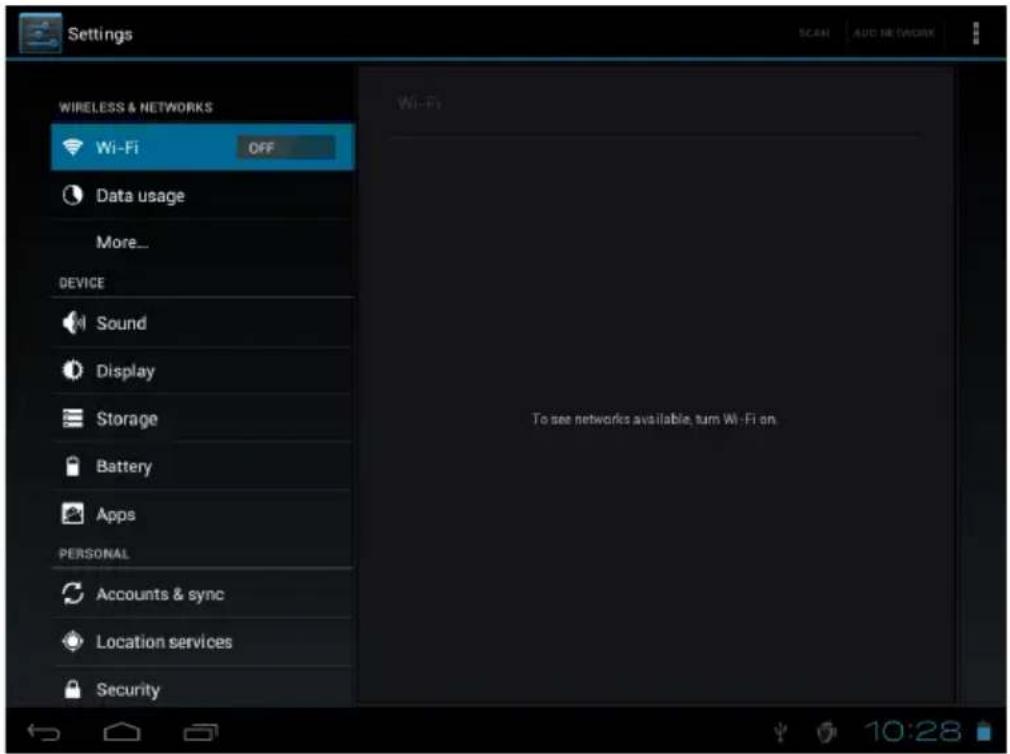
in te schakelen. Het apparaat zoekt automatisch naar beschikbare WI-FI-netwerken.
MONSTERPAD
NEDERLANDS
WI-FI-instellingen: hier kiest u uw netwerk uit.
U wordt eventueel verzocht om het WI-FI-wachtwoord in te voeren:

Meer instellingen voor WI-FI:
Tik op in het menu voor de WI-FI instellingen, het menu voor meer instellingen wordt geopend. In het menu voor de verdere instellingen kunt u de actuele status, het IP-adres en andere informatie over het apparaat inzien.
MONSTERPAD
NEDERLANDS
Geluid
De tooninstellingen omvatten de regeling van de luidsterkte, en ook de keuzen van de aanwijzingsgeluiden, de systeemgeluiden van de signaaltoon van de Micro-SD/TF-kaart en van de signaaltoon van de USB-verbinding.
Weergave
Omvatten helderheid, automatische beeldschermuitrichting (G-sensor), animaties en de uitschakeltijd van de display (time-out), uitschakelen van de display na: 15 seconden, 30 seconden, 1 minuut, 2 minuten, 10 minuten of 30 minuten kunnen gekozen worden. Wanneer u bijvoorbeeld 30 seconden uitkiest, wordt na 30 seconden niet gebruik de display uitgeschakeld en wordt het beeldscherm afgesloten. Druk op de stroomknop om de display opnieuw te activeren. Schuif de sluitknop naar boven om het afsluiten van het beeldscherm op te heffen.
Opslagruimte
Hier wordt weergegeven hoe opslagruimte gebruikt wordt. Tik op "SD-kaart uitnemen" om tijdens het werken de Micro-SD/TF-kaart uit te nemen.
Apps
Hier kunt u uw apps beheren en ook instellen of apps ook van andere bronnen dan de Android-markt geïnstalleerd kunnen worden.
Accounts en synchronisatie
Algemene instellingen voor synchroniseren:
- Achtergrondgegevens
- Automatische synchronisatie
Accountbeheer: beheer van de gebruikeraccounts
MONSTERPAD
NEDERLANDS
Locatieservices
Hier kunt u de automatische standplekherkenning activeren.
Beveiliging
Ook veiligheidswachtwoorden kunt u instellen, die het verhinderen kunnen dat men onbevoegd toegang tot uw MonsterPad kan krijgen.
Taal & invoer
Stel de systeemtaal en de invoermethode in.
Back-up maken & opnieuw instellen
Mijn gegevens beveiligen: Hier kunt u vastleggen of verschillende instellingen op Google-servers beveiligd moeten worden.
Tik „Op werktoestand terug“ aan om het apparaat in de leveringstoestand terug te zetten. Alle instellingen, zelfs geïnstalleerde apps en gegevens die zich op de interne opslag bevinden, worden verwijderd.
Datum & tijd
Wanneer uw netwerk geen automatische tijdinstelling ondersteunt, kunt u na deactivering van de automatische instelling de tijd, de tijdzone en de datum handmatig instellen.
Over tablet
Hier kunt u apparaatinterne waarden zoals de versie van het Besturingssysteem, de status van de accu, de signaalsterkte van het mobiele netwerk et cetera nagaan.
MONSTERPAD
NEDERLANDS
Hoofdfuncties
Internet
Tik op het pictogram
om op internet te surfen.
De vooraf ingestelde startsite is easypix.eu.
Tik op het invoerveld om de toetsen te laten weergeven.
Tik op

, als u een internet-adres hebt ingevoerd, penen.
Tip: De Android-knoppen hebben enige instellingsopties zoals bijvoorbeeld: Taal van knoppen, getallen en pictogrammen et cetera.
De Internetbrowser kan vier internet-site tegelijkertijd hebben geopend.
MONSTERPAD
NEDERLANDS
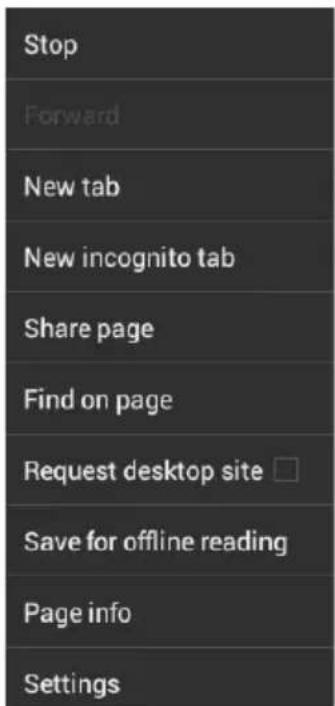
Tik op □ et menu wordt als volgt weergegeven:
Besturingssysteem Android 4.1
RAM 1GB DDR3
Interne opslagruimte 8GB NAND Flash
Opslaguitbreiding Micro SD tot 32GB
Display 16:9 capaciteit Multi-Touch-Display
Resolutie 800 x 480 Pixel
Camera 0,3MP
Batterij 3000mAh herlaadbare Li-ion batterij
MIC Ja
WIFI 802.11b/g/n
I/O-poorten 1x DC In, 1x koptelefoon, 1x kaartgleuf, 1x USB 2.0, 1x HDMI
Videoformaten MKV (H.264 HP), AVI, RM/RMVB, MPEG-1, MPEG-2, Flash 11
Hierbij Easypix bevestigd dat het apparaat MonsterPad in overeenstemming met de essentiële eisen en de overige relevante bepalingen van richtlijn 1999/5/EC is. Deze conformiteitsverklaring kunt u vinden op het volgende adres:
http://www.easypix.info/download/monsterpad/konformitaetserklaerung/
Hierbij Easypix bevestigd dat het apparaat batterijlader vor MonsterPad in overeenstemming met de essentiële eisen en de overige relevante bepalingen van richtlijn 1999/5/EC is.
Deze conformiteitsverklaring kunt u vinden op het volgende adres:
http://www.easypix.info/download/monsterpad/konformitaetserklaerung/


Made in China
MONSTERPAD
DEUTSCH
Benutzerhandbuch

- Gebruikershandleiding
- MONSTERPAD
- NEDERLANDS
- Inhoudsopgave
- Beschrijving van de knoppen
- Taalinstelling
- Energiebewaking en het opladen van de accu
- Afsluiting van het beeldscherm
- Verbinden met computer en gegevensoverdracht
- Functies van de knoppen op het gebruikersoppervlak
- Programmamenu
- Systeeminstellingen
- WiFi
- Geluid
- Weergave
- Opslagruimte
- Apps
- Accounts en synchronisatie
- Locatieservices
- Beveiliging
- Taal & invoer
- Back-up maken & opnieuw instellen
- Datum & tijd
- Over tablet
- Hoofdfuncties
- Internet
- Benutzerhandbuch
Merk : EASYPIX
Model : MonsterPad
Categorie : Tablet