24GS50F - Monitors LG - Bezmaksas lietošanas instrukcija
Atrodiet ierīces rokasgrāmatu bez maksas 24GS50F LG PDF formātā.
 FR
FR
 BG
BG
 CS
CS
 DA
DA
 DE
DE
 EL
EL
 EN
EN
 ES
ES
 ET
ET
 FI
FI
 HU
HU
 ID
ID
 IT
IT
 JA
JA
 KK
KK
 KO
KO
 LT
LT
 LV
LV
 MK
MK
 NL
NL
 NO
NO
 PL
PL
 PT
PT
 RO
RO
 RU
RU
 SK
SK
 SL
SL
 SQ
SQ
 SV
SV
 TR
TR
 UK
UK
 ZH
ZH
Lietotāju jautājumi par 24GS50F LG
0 jautājums par šo ierīci. Atbildiet uz tām, ko zināt, vai uzdodiet savu.
Uzdot jaunu jautājumu par šo ierīci
Lejupielādējiet instrukcijas savam Monitors PDF formātā bez maksas! Atrodiet savu rokasgrāmatu 24GS50F - LG un atgūstiet kontroli pār savu elektronisko ierīci. Šajā lapā ir publicēti visi dokumenti, kas nepieciešami jūsu ierīces lietošanai. 24GS50F zīmola LG.
LIETOŠANAS INSTRUKCIJA 24GS50F LG
- Savienošana ar datoru. 12
HDMI savienojums 12
DisplayPort savienojums 12 - Pievienošana AV iericem 13
HDMI savienojums 13 - Piederumu savienosana 13
Kensington sledzenes izmantošana
Papildinformatiju par uzstadisnu un lietoansu skiatet Kensington sledzenes lietotaja rokasgramata vai apmkeijet timekla vietni http://www.kensington.com.
Savienojet monitoru ar galdu, izmantojoj Kensington drofbas sistemas kabeli.
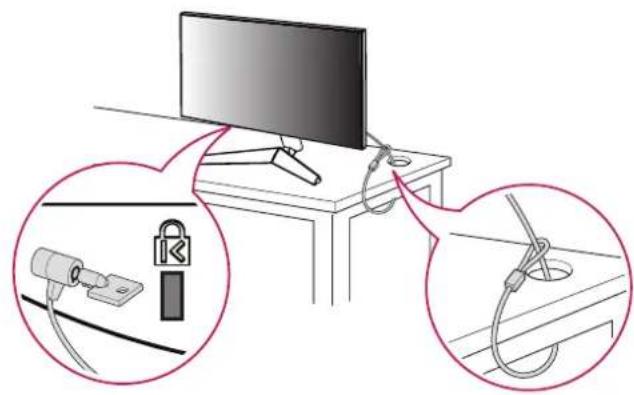

Kensington drosibas sistemas ir papildu piederums. Papildu piederumus varat iegadaties lielakajda alektronikas precu veikalu.
Uzstadisanas pie sienas
Sis monitors atbilst prasibam attiecbu uz sienas montazas plaksni un citam saderigam icicem.
Lai nadrosinatu pietyekamu ventilaciju, uzstadij monitoru vismaz 100 mm attaluma no sianas un atstajiet aptuveni 100 mm brivu vietu abas monitora puse. Detalizetus uzstadijanas noradijumus var iegut vietja mazumirdznicibas veikala. Informaciju par slipai sienai paredzeta montazas kronsteina uzstadiisanu skatiet rokasgramata.
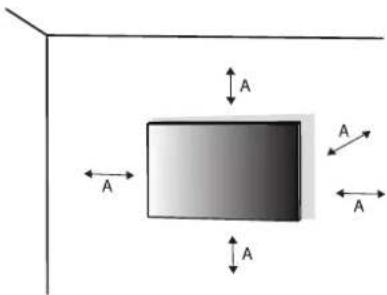
A:100mm
Sienas montazas plaksnes uzstadisana
Lai monitoru uzstaditu pie sienas, monitora azmugure piestipriniet sienas montazas kronsteinu (papildaprikojums).
Pärliecinijeties, vai sienas montăzas kronsteins ir stingri piestiprinats pie monitora un sienas.
| Modeli 24GS50F 27GS50F | 27GS40W | |
| Sienas stativs (mm) 75 x 75 100 x 100 | ||
| Standarta skrūve M4 x L10 | ||
| Skrūvju skaits 4 | ||
| Sienas montāžas pläksne (papildaprikojums) | LSW149 | |
0 PI
Izmantojiet VESA standartos noraditas skruves.
Sienas montazas komplekta ir ieklauta uzstadisanas rokasgramata un visas nepiecesamas detalias.
Sienas montazs kronsteins ir papildu piederums. Papildu piederumus varat iegadaties pie vietja izplitaja.
Katram sienas montazas kronsteinam var but atskiriga garuma skruves. Lietojot skruves, kuru garums parsniedz standndarta garumu, varat sabojat izstradajuma iekspusi.
Papildinformaciju skiat e sienas monta zas kronsteina lietotaja rokasgrama tata.
- Esiet uzmanigs un nepieliotojiet pärmīrgu spēku, uzstādot sienas montāzas pläksni, jo tā varat radit bojājumus ekranam.
Pirms monitora uzstadisanas uz sienas stiprinajuma nonemiet stativu, veicot ta pievienosanas daribbas preteja seciba.

UZMANIBU!
Lai noverstu elektrosoka risku, pirms monitora parviotoanas vui uzstadianas atvienojiet barosanas kabeli.
- Uzstadot monitoru pie grestiem via slipas sienas, monitors var nokrist, radot traumas. Izmantojt tikai LG apstiprinatu sienas stipinajumu un szainieties ar vietelo izplatitaju vai kvalificetur personalu.
Lainepiiautu traumas, sikarta ir dorosi janostiprina pie sienas atbilstosi uzstadisanas noradijumiem.
Pärmeri pielkot skruves, var sabojat monitoru. Uz sadi raditiem bojajumiem neattecas ierices garantija.
- Izmantojiet tadu sienas montazas kronstein un skruves, kas atbilst VESA standtierm. lerices garantija neattiecas uz bojajumiem, kas radiuses, lietojot nepiemerotas sastavdalas vai napezi lietojot.
- Merot no monitora aizmugures, katras skrivues garumam jabut 8 mm vai mazak.
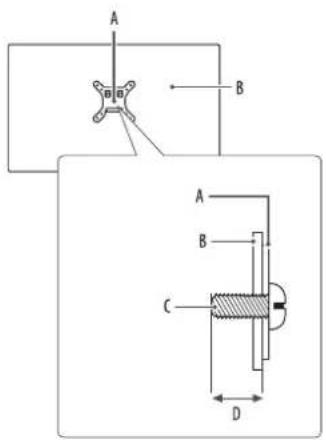
A: Sienas montazas plaksne
B: Monitor aizmugure
C: Standarta skrue
D: Maks. 8 mm
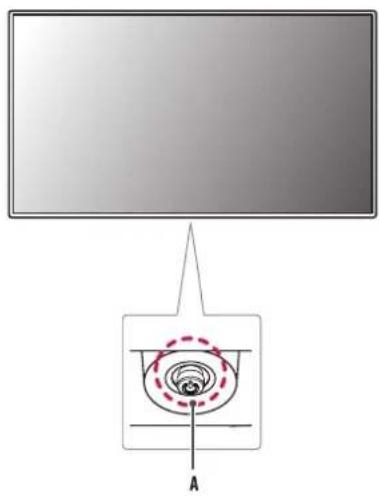
Izstrādājuma un pogu apraksts
A Kursorsviras poga
Kailetot kursorsvirus pogu
Jus varat eiti regulit monitora funkcijas, nospiezot kursorsviras pogu vai kustinot to ar pirkstu pa kreisi/pa labi/ augsup/lejup.
Pamatfunkcjjas
| A | B | C | D |
A (lesegt): Vienu reizi nospiedt kursorsviras pogu, lia lesegtu monitoru.
B (Izslegt): Ar pirkstu vienu rezi nospiediet kursorsviras pogu un turit nospiestu vairak ka 5 sekundes, lai izslegtu monitoru.
C (Skaluma vadiba): Skalumu varat regulet, virzot kursorsviras pogu pa kreisi/ pa labi.
D (Ekrana spilgtuma regulesana): Jus varat regulet ekrana spilgtumu, virzot kursorsviras pogu augsup/lejup.
Lenka regulësana
1 Novietojet pie stativa pamatnes piestiprinato monitoru vertikali.
2 Noregulejiet ekrana lenki.
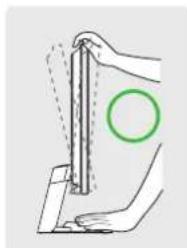
Lai nodrosinatu vislabako ekrana redzambu, to iespejams noiekt uz prieksu un atpakal no-5° lidz 15°.
ABRIDINAJUMS
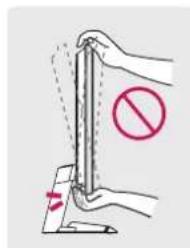
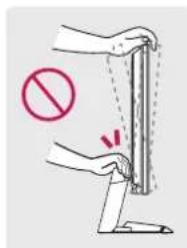
Lai ekrana regulesanas laikā netraumētu pirkstus, neturiet monitora ramja apaksdalu, ka paradits attela zemak.
- Monitora lenka regulestanas laika nepieskarieties ekranam un nespiediet to.
Atbalstitie draiveri un programmatura
Jus varat lejupieladet un installet jaunako versiju no LGte timekla vietnes (www/lg.com).
-Monitora draiveris /OnScreen Control
MONITORA LIETOSANA
- Sis rokasgramatas attelos redzamais var atskirties no faktiskia izstradajuma.
Nospiediet kursorsvias pogu, atveriet sadalu [Menu] > [Input] un pe tam atlasiet ievades opciju.
UZMANIBUI!
- Izmantojoj LG neapstiprinatus kabelus, attels ekrana var neparadities vai attela var but troksni.
- Ilgstošnéspiiedet uz ekrana. Tas var izraisit attela kroplojumu.
Uz ekrana ilgsto ni eradiert nekustigu attelu. Tas var izraisi t attela aizturesanu. Ja iespejams, izmantoijet datora ekransaudzetaju.
Ja kontaktligzdi pievienojat stravas vadu, izmantojiet zemetu (3 atveru) daudzkontaktu ligzdu vai zemetusienas kontaktligzdu.
Viētās, kur ir zema temperatūrā, monitors ieslēgānas brīdī var mirgot. Taī rparasta parādība.
Dazkart ekranavaraparaditiessarkani,zalvai zili punktiarparasta paradiba.
- Izmantojiet komplektä ieklauto izstradajuma DisplayPort kabeli. Pretejā gadijumā ierice var nedarboties pareizi.
Savienošana ar datoru
- Sis monitors atbalstaPfunktday
- Pfugnobj Pask lauj pievienot ierici datoram, nevecot parkkonfiguresanu un neinstaljot manualus draiverus.
HDMI savienojums
Parraida digitales video un audio signalus no datora uz monitoru.
PIEZIME
- Izmantojot DVI-HDMI/DP (DisplayPort)-HDMI kabeli, var rasties saderibas problemas.
Izmantojet sertificetu kabeli ar HDMI logotipu. Ja neizmantosiet sertificetu HDMI kabeli, ekranar var nebut redzams attels un iespejama savienojuma kluda. - leteicamie HDMI kabelu veidi
-Atrdarbigs HDMP/kabelis
-Atrdarbigs HDMF/kabelis ar Ethernet
DisplayPort savienojums
Parraida digitales video un audio signalus no datora uz monitoru.
PIEZIME
- Atkaribā no datora DP (DisplayPort) versijas var nebūt video vai audio izejas.
Ja lietojat Mini DisplayPort izvades grafikas karti, izmantoijet Mini DP uz DP (Mini DisplayPort uz DisplayPort) kabeli vai spraudni, kas atbalsta DisplayPort1.4. (Japk atseviški)
Pievienošana AV iericem
HDMI savienojums
HDMI parraida digitalis video un audio signalus no AV ierices uz monitoru.
PIEZIME
- Izmantojoj DTVI-HDMI/DP (DisplayPort)-HDMI kabeli, var rasties saderibas problemas.
- Izmantojiet tertificetur kabeli ar HDMI logotipu. Ja neizmantosiet tertificetur HDMI kabeli, ekranā var nedut redzams attelns iiespējama savienojuma kūda.
- leteicamie HDMI kabelju veidi
-Atrdarbigs HDM/F/kabelis
-Atrdarbigs HDM*kabelis ar Ethernet
Piederumu savienošana
Austinu savienosana
Savienojiet piederumus ar monitoru, izmantojot austiju portu.
PIEZIME
Periferijas ieriejiaegadjas atseviiski.
- Atkaribā no datora un Āejās ierices audio iestatjumiem austinu un skajrūna funkcijas var būt ierobezotas.
- Lenkveida spiaudna austinu lietośana var radit problèmes, savienojot citu ěru Čiérći ar monitoru.
Tapei teiecams lietot taisna spraudna austinas.

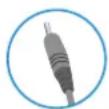
Lenkveida spraudnis Taisns spraudnis
(leteicams)
LIETOTAJA IESTATJUMI

PIEZIME
- Jusu monitora displeje vs nedaudz atskirties no saja rokasagramata atteletota.
Galvenas izvelnes aktivizesehana
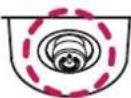
Kursorsvitas poga
1 Nospiediet kursorsviras pogu monitora apk5a.
2 Virziet kursorsviru augsup/lejup, pa kreisi/pa labi, la iestatitu opcjias.
Galvenas izvelnes funkcijas
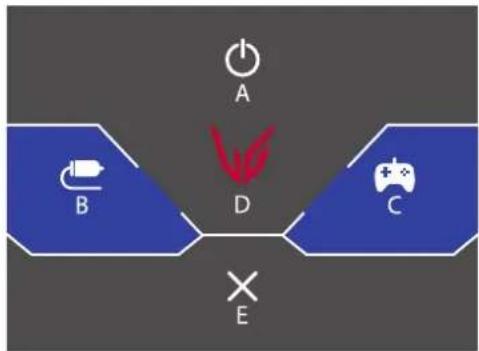
| Galvena izvëne Aprakssts | |
| A: [Power Off] Izslédz monitoru. | |
| B: [Input] lestata levades režimu | |
| C: [Game Mode] lestata spël režimu spelëm. | |
| D: [Menu] Konfigürë ekrāna iestatijumus. | |
| E: [Exit] Iziet no galvenäs izvënés. | |
Izvelnes iestatijumi
1 Lai skatu ekrana displeja izvelnni, nospiediet kursorsviras pogu monitora apaksun atveriet [Menu].
2 Virziet kursorsviru augsup/lejup, pa kreisi/pa labi, la iestatitu opcjjas.
3 Laiatgrietzos augsejia izvelné vai iestatitu citrus izvelnes elementus, virziet kursorsviru uz vai nospiediet (c).
4 Javelaties iziet no Ekrana displeja izvvelnes, virziet kursorsviru uz 一 lidz esat izgajis.


[Game Adjust] [Picture Adjust] [Input] [General]


[Game Mode]
Nobide: videosignalā sī ir tumsākā krāsa, kādu var paradit monitorā.
-[High]: Saglabá ekrana pašreizejo kontrasta atttiećibu.
- [Low]: Samazina melnas krasas limeni un palielina baltas krasas limeni ekrana pašreizejä kontrasta attiecibă.
- [Picture Reset]: Atjauno attelun krasu uz noklusejuma iestatijumiem.
[Input]
[Menu] > [Input]
- [Input List]: Atlasa evades rezimu.
- [Aspect Ratio]: Regulē ekrāna malu attiehibu.
- [Auto Input Switch]: Ja [Auto Input Switch] ir iestafita uz [On], displejs automatiski tiks parslegts uz jaunu ieju, kad taks savienots.
[General]
[Menu] > [General]
-
[Language]: lestata izvělines ekránu velamajá valoda.
-
[User-defined Key 1]/[User-defined Key 2]:Varat pielagot galveno izvelni, la viegli piekltu velamajai izvelnei. [User-defined Key 1] un [User-defined Key 2] paradas galvenas izvelnes kresaja/labaja puse.
-
[SMART ENERGY SAVING]: Taupiet energia, izmantojot spilgturna kompensacijas algorithmu.
-
[High]: Taupa energia, lietojot augstas efektivitates funkiju [SMART ENERGY SAVING].
-
[Low]: Taupa energia, lietojot zemas efektivitates funckiju [SMART ENERGY SAVING].
-
[Off]: Atspejo funkcjiu.
Enerjias taupisanas datu vertiba var atskirties atkaribna no panela raotaja un panela.
-
Ja parametram [SMART ENERGY SAVING] ir atlasita opcija [High] vai [Low], monitora apgaismojums klust gaisaks vai tumaks atkaribā no avota.
-
[Deep Sleep Mode]: Kad ir iespejots rezims Dzil3 miegs, tiek samazinats energijas paterins, kad monitors ir gaidstaves rezima.
-
[On]: lespejo [Deep Sleep Mode].
-
[Off]: Atspejo funkcjiu.
-
[Automatic Standby]: Ja monitors noteiktu laika bridi netiek lietots, tas automatiski parsleyedzas gaidstaves rezima.
- [Input Compatibility Version]: Jus varat iestafit katru ievadi, lai tā atbilstu pievionotās ierices atbalstitajai versjai.
[Buzzer]: Sfi fungcija lauj iestatif skanu, ko rada Zummers, iesledzoties monitoram. - [OSD Lock]: Sí funkcjña atspej o izvelnu pielagojumus un kon configuración.
Specifikacijas var tikt mainitaz bez ieprieksejbrdinajuma.
Ekrānā nekas nav redzams.
Vai r pievienots monitora stravas vads?
-Parbaudiet, vai stravas vads ir pareizi pievienots kontaktligz dai.
Vai r pievienots monitora adapteris?
Noteikti izmantojiet tikai izstradajuma komplektacija ieklauto adapteri.
- Ja monitors ir miega rezima, pakustiniet peli vai nospiediet jebkuru tastaturas taustinu, lai ieslegtudispleju.
-Pärbaudiet, vaidators irieslegt.
Vai monitors irieslegt?
-Pärbaudiet, vai evade iirareizi iestatita. ([Menu] > [Input])
Vai tiek paradits zinojums [The screen is not currently set to the recommended resolution.]?
- Tà notiek, ja signali no datora (grafíkas karten) ir ārpus monitora ieteicamà horizontalăs vai vertikălas frekvenções diapazona. Lai iestafùtù atbilstošu frekvencì, skatiet sīs rokasgrāmatas sadalu IZSTRADAJUMA SPECIFIKÁCUJ.
Vai r redzams zinojums [No Signal]?
- Tas tiek paradits, ja trukt signalu kabela starp datoru un monitoru vai tas ir atvienots. Pärbaudiet kabeli un savienojiet to no jauna.
Vai r redzams zinojums [Out of Range]?
-Tas rodas, ja signali no datora (grafikas karten) ir arpus monitora horizontalais vai vertikalias frevences diapazona. Lai iestafitut atbilsto su frevenci, skatiet sis rokasgramatas sadalu IzSTRADAJUMA SPECIFIKACJIA.
Vai redzat zinojumu "Neatpazits monitors, Ptegaztman (WESA DDC)
Vai instaljat ekra draiveri?
- Instalejiet displeja draiveri no musu timeka vietnes http://www/lg.com.
- Noteikti parbaudiet, vai grafikas karte atbalsta Pugladji Play
Vai izkatas, ka displejam trukst krasu (16 krasas)?
- lestatiet krāsu uz 24 bityiem (dabiska krāsa) vai vairak. (lestatijumi var atskirties atkaribā no izmantotās operētāsjistemas.)
Vai displeja krasa skiet nestabila vai vienkrasaina?
- Pärbaudiet, vai signala kabelis ir pievienots pareizi. Atkärtoti pievienojet kabeli vai atkärtoti ievietojet datora grafikas kartı.
Vai ekrana ir redzami punkti?
- Izmantojot monitoru, ekran va paradities pikseju punkti (sarkani, zali, zili, balti vai melni). LCD ekranam tas ir normali. Ta nav kluda, un tas nav saistits ar monitora veiktspeju.
Daža funkcijs ir atspējotas.
Vai, nospiezot Izveline pogu, kadas no funkcjam nav pieejamas?
-Ekrana displejesirblokets. Atspejojietiespeju [OSD Lock]sadala [General].
No austinu porta netiek izvadita skana.
Vai atteli tiek raditi, izmantojoT DisplayPort vai HDMI ieeju, bez skanas?
- Pärliecinieties, ka austinu porta savienojumi ir atbilsto izveidoti.
-Meginiet palielinat skajumu, izmantojoj kursorsviru.
- Ilestatiet datora audio izeju uz monitoru, ko lietojat. (Ilestatijumi var atskirties atkaribā no izmantotās operetajsystemas.)
LICENSE
Katram modelim ir atskirgas licences. Papildinformacju par licenci skatiet timekla vietne www/lg.com.

Sizstradajuma modela un serijas numurs atrodas izstradajuma aizmugure vai tā sānos.
Pierakstiet so informaciju, lai to noraditu apkopes gadijumā.
Modelis
Serijas Nr.
IMPORTANT PRECAUTIONS
Ši ierice ir izstradata un izgatavota, rupejoties par jusu personigo drošibu. Tomér tās nepareiza lietošana var izraisit elektriskas strāvas triecenu vai aizdegšanos.
Lai nodrošinātu pareizu visu displejā ieklauto aizsargmehanismmu darbū, ivērojiet tāk sniegtos vispārejos uzstādīsanas, lietošanas un apkopes norādījumus. Visi piesardzības pasakumi un drošības informacija attiecas uz LCD un OLED modeljem.
Par drošūb
Izmantojiet tikai icerces komplektacija ieklauto stravas vadu. Ja izmantojat citu strvas vadu, kuru nav nodrošinajis icerces piegadatajs, parliecinieties, vai tas atbilst spekā esosajiem valsts standartiem.
Ja strāvas vads ir bojats, sazinieties ar ražotāju vai tuvako pilnvaroto remontdarbnicu, lai iegādātos rezerves vad.
lericesavienotajs teik izmantots kā atvienošanas icerce.
Noteikti uzstadiet ierici tās sienas kontaktrozetes tuvumā, pie kuras ierice tiek pievienta, un nodrošiniet, lai kontaktrozete būtu viegli aizsniedzama.
Izmantojiet tikai tadus barosanas avotus, kas noraditi sis rokasgramatas specifikacijas vui uz displeja. Ja neesat parliecinats par to, kada veida elektropadeve ir pieejama jusu majas, szainieties ar izplatitaju.
Parslogotas mainstrāvas kontaktrozetes un pagarinātājī var but bīstami. Bīstami ir aī strāvas vadi ar nodilusu izolaciju un bojatas kontaktdakṣas. Tie var izraisit elektriskās strāvas triécenu vai azdegšanos.
Sazinieties ar apkopes specialistu, lai nomainitu bojatas detalias.
Kamer ierice ir pievienota mainstravas kontaktrozetei, tā nav uzskatāma par atvienotu no mainstravas avota pat tad, ja pati ierice ir izslēgta.
Neatveriet displeju.
- lekspuse nav componentu, kuru apkopi varetu veikt pats lietotajs.
- lekspuseirbistamispriegumspat tad,jaiericeirizslegta.
- Ja displeješ nedarbojas pareizi, szainieties ar izplatitāju.
Lai izvairitos no traumatam:
- nenovietojiet displeju uz slipa plaukta, ja vien tas nav droši nostiprinats;
- izmantojiet tikai ražotāja ieteiktu statīvu;
- nemetiet uz izstradajuma prieksmetus un nepaklaujiet to triecieniem; nesviediet ar prieksmetriem pa izstradajuma ekranu.
Sadas darbibas var izraisit traumas, izstradajuma darbibas traucejumus un displeja bojajumus.
Lai noverstu aizdegšanos un bistamas situácijas:
- ja uz ilgaku laiku paredzat atstāt telpu, vienmēr izslēdziet displeju; ejot āra no mājām, nekādā gadījumā neeatājiet displeju ieslēgtu;
- neiaujiet berniem mest vai ivietot prieksmetus displeja korpusa atveres; atseviskas ieksjjas detalias ir paklautas bistamam spriegumam;
- nepievienojiet piederumus, kas nav paredzeti šim displejam;
- ja disple茱 paredzëts atstāt bez uzraudzības ilgaku laika posmu, atvienojiet to no sienes kontaktrozetes;
- perkona negaisa laikānekādā gadijumā nepieskarieties strāvas vadam un signāla kabelim, jo tas var but loti bistami; Sādas darbības var izraisit elektriskās strāvas triécenu.
Par uzstadisano
Nenovietojiet prieksmetus uz strvas vada un neaujiet tiem ripot parr. Nenovietojiet displeju vietas, kur pastav strvas vada sabjaanas risks.
Neizmantojiet displeju udens tuvumā, piēmeram, pie vannas, mazgājamās blodas, virtuves izlietnes, velas ballas, mitra pagrabā vai peldbaseina tuvumā.
Displeja korpusā ir ventilacijas atveres, kas lauj izvadit darbības procesā radušos siltumu. Ja šīs atveres in nosprostotas, uzkrajies siltums var izraisit darbības traucējumus un aizdegšanās risku.
Tadel NEKADAGADIJUMA:
- nenosprostojiet apaksejās ventilacijas spraugas, novietojot displeju uz gultas, divana, paklaja, utt.;
- nenovietojiet displeju niša vai padzilinajumā, ja vien nav nodrošinata atbilstoša ventilacija;
- nenosedziet atveres ar audumu vai citu materialiu;
- nenovietojiet displeju radiatora vai cita siltumavota tuvumā;
neberzējiet un neaiztieciet Active Matrix LCD displeju ar cietiem priekšmetiem, jo šādi Active Matrix LCD displejevars tikt saskrapëts vai neatgriezeniski bojats;
ilgsto i nespiedt uz LCD ekrana ar pirkstu, jo tas ekrana var radit dazus pecattelus. Uz ekrana var paradities sarkani, zali vai zili punkti.
Tomér tas neietekmē displepleja veiktspēju.
Ja iespjams, izmantojiet ieteikto izskirtspju, lai LCD displejam iegutu vislabako attela kvalitati. Izmantojot citu izskirtspju, ekran avar but redzami merogoti vai parveidoti atteli. Tomer tas ir raksturigi fiksetas izskirtspejas LCD panelim.
Ja monitorā ilgstoši tiek radīts nekustīgs attēls, tā ekrānā var palikt pastāvīgs attēls vai nokrāsa.
Lai noverstu so problemu, izmantojiet ekransaudzetaju un izsledziet izstradajumu, kad tas netiek lietots.
Sizstradajuma garantija nesedz remontu saistibā ar pastavigu attelu vai nokrasu, ko radijusi ilgstoša radišana.
Neaiztieciet un neskrapejiet ekrana priekspusi un sanus ar metala prieksmetiem.
Pretējā gadijumā var rasties ekrāna bojājumi.
Noteikti novietojiet paneli ar skatu pret jums, un, lai parvietotu, satveriet to abas rokas. Ja izstradajums nokrit, bojatais izstradajums var izraisit elektriskas strvas triecenu vai azdegans. Remontdarbu veiksanai sazinieties ar pilnvarotu akopes dienestu. Nenovietojiet icici karstas vai mitras vietas.
Neuzstadiet so produktu pie sienas, ja tas varetu tikt paklauts ellas vai ellas dumu ietekmei.
- Tas var sabojat produktu un izraisit tā nokrišanu.
Ekraniem ar glancetam malam lietotajam jaapsver ekrana novietojums, jo malas var izraisit traucejošu atstarojumu no apkartejas gaismas un spilgsmam.
Monitoratu vumā nelietojiet ierīces ar augstu spriegumu (piem., elektrisko pletni).
- Monitors var darboties nepareizi elektriskas stravas trieciena rezultata.
Piesardzibas pasakumi mainstravas adaptera un strvas lietošana
Ja ierie (televizora, monitora, strvas vada vai mainstravas adapteri) ieklust udens vai kada cita viela, nekavejoties atvienojiet barosanas vadu un szinieties ar servisa centra parrstavi.
- Preteja gadijumā ierices bojajuma del iespejams ugunsgreks vai elektriskās strāvas trieciens.
Nepieskarieties spraudnim vai mainstravas adapterim ar mitram rokam. Ja spraudna tapinas ir mitras vai pieputejuas, pirms lietoanas noslaukiet un nozavejiet.
- Pretējā gadijumā iespejams ugunsgreks vai elektriskās strāvas trieciens.
Parrliecinieties, vai barosanas vads ir pilnigi ivietots mainstravas adapteri.
Vajsavienojums var izraisit ugunsgreku vai elektriskas strvas triecenu.
Lietojet tikai LG Electronics, Inc. nodrosinatus vai apstiprinatus barosanas vadus un mainstravas adaptorus.
- Neapstiprinatu produktu lietošana var izraisit ugungsréku vai elektriskas strvas triecienu. Izraujot barošanas vadu, vienmér turiet to aiz spraudna. Nelociet barošanas vadu ar pärmerigu speku.
- Tas var tikt bojats un var izraisit elektriskas strvas triecenu vai aizdegsanos. Neuzkapiet un nenovietojiet smagus prieksmetus (elektroniskas ierices, apgbaru utt.) uz baroanas vada vai mainstravas adaptera. Esiet uzmanigs, lai nesabojatu baroanas vadu vai mainstravas adapteri ar asiem prieksmetriem.
- Bojati barosanas vadi var izraisit ugunsgreku vai elektriskas strvas triecenu. Nekad neizjauciet, nelabojiet un neparveidojiet barosanas vadu vai mainstrvas adapteri.
- Tas var izraisit ugunsgreku vai elektriskas strvas triecenu.
Parupejieties, lai kontaktrozete, mainstrivas adapteris un spraudna tapinas butu tiras no putekliem u.tml. - Tas var izraisit ugunsgreku.
Par tirisana
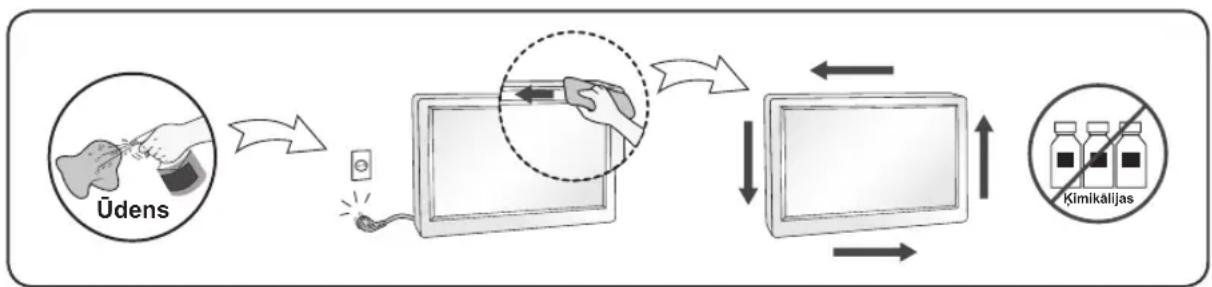
- Pirms ekrāna priekspuses tīrīsanas atvienojiet displeju no kontaktrozetes.
- Izmantojet viegli samitrinatu (bet ne slapju) draniu. Neputiet aerosolus tieši uz ekrana, jo pärmerīga smidzinašana var izraisit elektriskas strāvas triecenu.
- Tirot izstradajumu, atvienojiet strvas vadu un viegli notiriet ar mikstu draniu, lai nesaskrapetu ekranu. Netririet izstradajumu ar slapju draniu un nesmidziniet udeni un citrus skidrumus tiezi uz izstradajumu. Varat gut elektriskas strvas triecenu. (Neizmantojiet kimikalijas, piemeram, benzolu, krasas atskaiditajus vai alkoholu saturosas vielas)
- Izsmidzinet udeni uz miksta auduma no 2 lidz 4 reizem un ar to notiriet prieksejo rami. Triet tikai viena virziena. Parak liels mitrums var izraisit plankumu veidosanos.
Pariepakojumu
- Neizmetiet kartona kasti un iepadokjuma materialius. Tie ir lieliski piemeroiti erices parvadansanai. Parvietaot izstradajumu uz citu vietu, iepadokjet to originalaja iepadokjumā.