ADATA Ultimate SU800 - SSD

Ultimate SU800 - SSD ADATA - 무료 사용 설명서

기기 매뉴얼을 무료로 찾기 Ultimate SU800 ADATA PDF 형식.

📄 82 페이지 한국어 KO 다운로드 💬 AI 질문 10 질문 ⚙️ 사양
Notice ADATA Ultimate SU800 - page 23
언어를 선택하고 이메일을 입력해 주세요. 맞춤 번역본을 보내드립니다.
제품 유형 2.5인치 내장 솔리드 스테이트 드라이브(SSD)
인터페이스 SATA III (6 Gb/s), SATA II와 하위 호환
폼 팩터 2.5인치, 7mm 두께
NAND 플래시 유형 3D TLC (트리플 레벨 셀)
제공 용량 120GB, 240GB, 480GB, 960GB, 1TB, 2TB
순차 읽기 속도 최대 560 MB/s
순차 쓰기 속도 최대 520 MB/s
4K 랜덤 읽기 최대 90,000 IOPS
4K 랜덤 쓰기 최대 80,000 IOPS
전력 소비(활성) 일반적으로 2.5W
전력 소비(대기) 일반적으로 0.3W
크기(길이 x 너비 x 높이) 100.45 x 69.85 x 7.0 mm
무게 약 47g (120GB) ~ 52g (2TB)
작동 온도 0°C ~ 70°C
보관 온도 -40°C ~ 85°C
특징 LDPC ECC, DEVSLP(장치 절전), S.M.A.R.T., TRIM, NCQ, RAID 지원
보증 3년 제한 보증
호환성 Windows, Mac OS X, Linux; 데스크탑 및 노트북 PC
설치 2.5인치 드라이브 베이 또는 브래킷; SATA 전원 및 데이터 케이블 필요
청소 및 유지 관리 정기적인 청소 불필요; 물리적 충격 및 정전기 방전 방지
안전 주의 사항 정전기 손상을 방지하기 위해 주의하여 취급; 설치 전 전원 차단

자주 묻는 질문 - Ultimate SU800 ADATA

ADATA Ultimate SU800을 노트북에 설치할 수 있나요?
네, SU800은 표준 2.5인치 SATA 인터페이스를 사용하며 2.5인치 드라이브 베이가 있는 대부분의 노트북과 호환됩니다. 노트북이 7mm 높이 드라이브를 지원하는지 확인하세요. 노트북에 9.5mm 드라이브가 필요한 경우 스페이서가 필요할 수 있습니다.
사용 전에 SU800을 포맷해야 하나요?
SSD를 보조 드라이브로 설치하는 경우 디스크 관리(Windows) 또는 디스크 유틸리티(Mac)에서 초기화 및 포맷이 필요할 수 있습니다. 부팅 드라이브로 사용하는 경우 설치 과정에서 자동으로 포맷됩니다.
이전 하드 드라이브를 SU800에 어떻게 복제하나요?
ADATA의 SSD Toolbox 또는 Acronis True Image, EaseUS Todo Backup, Clonezilla와 같은 타사 도구를 사용할 수 있습니다. 두 드라이브를 PC에 연결하고 소프트웨어의 지침을 따르세요.
SU800은 Windows XP와 호환되나요?
Windows XP는 기본적으로 SSD 성능에 중요한 TRIM을 지원하지 않습니다. 최적의 성능과 기능을 위해 Windows 7 이상, Mac OS X 10.6.8 이상 또는 최신 Linux 배포판을 사용하는 것이 좋습니다.
컴퓨터에서 SU800이 인식되지 않는 이유는 무엇인가요?
SATA 케이블과 전원 케이블이 단단히 연결되었는지 확인하세요. BIOS/UEFI에서 드라이브가 나타나는지 확인하세요. 나타나지 않으면 다른 SATA 포트나 케이블을 사용해보세요. 여전히 인식되지 않으면 드라이브에 결함이 있을 수 있습니다.
SU800 SSD의 예상 수명은 얼마인가요?
SU800의 일반적인 수명은 MTBF 150만 시간입니다. 대부분의 사용자에게 정상적인 사용 조건에서 드라이브는 수년간 지속됩니다. 보증 기간은 3년입니다.
SU800을 외장 드라이브로 사용할 수 있나요?
네, SU800을 2.5인치 SATA 드라이브와 호환되는 외장 USB 3.0 케이스에 넣을 수 있습니다. 이를 통해 휴대용 고속 저장 장치로 사용할 수 있습니다.
SU800은 TRIM을 지원하나요?
네, ADATA Ultimate SU800은 시간이 지남에 따라 성능을 유지하는 데 도움이 되는 TRIM 명령을 지원합니다. 운영 체제에서 TRIM이 활성화되어 있는지 확인하세요(Windows: SSD의 경우 기본적으로 활성화됨).
SU800 설치 후 시스템이 멈추거나 느려지면 어떻게 해야 하나요?
SSD가 기본 SATA III 포트에 연결되어 있고 BIOS에서 AHCI 모드가 활성화되어 있는지 확인하세요. 마더보드 칩셋 드라이버를 업데이트하세요. 문제가 지속되면 SU800의 펌웨어 업데이트를 확인하세요.
SU800의 펌웨어를 어떻게 업데이트하나요?
펌웨어 업데이트는 ADATA 웹사이트에서 다운로드할 수 있습니다. ADATA SSD Toolbox 소프트웨어를 사용하여 업데이트를 수행하세요. 펌웨어 업데이트 전에 데이터를 백업하세요.

사용자 질문 Ultimate SU800 ADATA

0 질문 이 기기에 대해. 알고 있는 것에 답하거나 자신의 질문을 하세요.

이 기기에 대한 새로운 질문하기

이메일은 비공식적으로 유지됩니다: 누군가 귀하의 질문에 답변할 경우에만 알리기 위해 사용됩니다.

아직 질문이 없습니다. 첫 번째 질문자가 되세요.

기기 설명서 다운로드 SSD 무료 PDF 형식! 매뉴얼 찾기 Ultimate SU800 - ADATA 전자 기기를 다시 손에 넣으세요. 이 페이지에는 기기 사용에 필요한 모든 문서가 게시되어 있습니다. Ultimate SU800 브랜드 ADATA.

사용 설명서 Ultimate SU800 ADATA

데스크톱 PC에 2.5" SATA SSD 설치하기

ADATA Ultimate SU800 - 데스크톱 PC에 2.5" SATA SSD 설치하기 - 1

PC, Phillips 스크루드라이버, ADATA 2.5" SATA SSD

*케이스를 분해할 때는 표준형 Phillips 스크루드라이버 (3.5mm)를 사용하십시오.

File Edit View Help Windows Microsoft Excel C:\My Documents\10.1.1 C:\My Documents\10.1.2 C:\My Documents\10.1.3 C:\My Documents\10.1.4 C:\My Documents\10.1.5 C:\My Documents\10.1.6 C:\My Documents\10.1.7 C:\My Documents\10.1.8 C:\My Documents\10.1.9 C:\My Documents\10.2.0 C:\My Documents\10.2.1 C:\My Documents\10.2.2 C:\My Documents\10.2.3 C:\My Documents\10.2.4 C:\My Documents\10.2.5 C:\My Documents\10.2.6 C:\My Documents\10.2.7 C:\My Documents\10.2.8 C:\My Documents\10.2.9 C:\My Documents\10.3.0 C:\My Documents\10.3.1 C:\My Documents\10.3.2 C:\My Documents\10.3.3 C:\My Documents\10.3.4 C:\My Documents\10.3.5 C:\My Documents\10.3.6 C:\My Documents\10.3.7 C:\My Documents\10.3.8 C:\My Documents\10.3.9 C:\My Documents\10.4.0 C:\My Documents\10.4.1 C:\My Documents\10.4.2 C:\My Documents\10.4.3 C:\My Documents\10.4.4 C:\My Documents\10.4.5 C:\My Documents\10.4.6 C:\My Documents\10.4.7 C:\My Documents\10.4.8 C:\My Documents\10.4.9 C:\My Documents\10.5.0 C:\My Documents\10.5.1 C:\My Documents\10.5.2 C:\My Documents\10.5.3 C:\My Documents\10.5.4 C:\My Documents\10.5.5 C:\My Documents\10.5.6 C:\My Documents\10.5.7 C:\My Documents\10.5.8 C:\My Documents\10.5.9 C:\My Documents\10.6.0 C:\My Documents\10.6.1 C:\My Documents\10.6.2 C:\My Documents\10.6.3 C:\My Documents\10.6.4 C:\My Documents\10.6.5 C:\My Documents\10.6.6 C:\My Documents\10.6.7 C:\My Documents\10.6.8 C:\My Documents\10.6.9 C:\My Documents\10.7.0 C:\My Documents\10.7.1 C:\My Documents\10.7.2 C:\My Documents\10.7.3 C:\My Documents\10.7.4 C:\My Documents\10.7.5 C:\My Documents\10.7.6 C:\My Documents\10.7.7 C:\My Documents\10.7.8 C:\My Documents\10.7.9 C:\My Documents\10.8.0 C:\My Documents\10.8.1 C:\My Documents\10.8.2 C:\My Documents\10.8.3 C:\My Documents\10.8.4 C:\My Documents\10.8.5 C:\My Documents\10.8.6 C:\My Documents\10.8.7 C:\My Documents\10.8.8 C:\My Documents\10.8.9 C:\My Documents\10.9.0 C:\My Documents\10.9.1 C:\My Documents\10.9.2 C:\My Documents\10.9.3 C:\My Documents\10.9.4 C:\My Documents\10.9.5 C:\My Documents\10.9.6 C:\My Documents\10.9.7 C:\My Documents\10.9.8 C:\My Documents\10.9.9 C:\My Documents\10.9-12 - - - - - - - - - - - - - - - - - - - - - - - - - - - - - - - - - - - - - - - - - - - - - - - - - - - - - - - - - - - - - - - - - - - - - - - - - - - - - - - - - - - - - - - - - - - - - - - - - - - - - Name: 2-NEE-SPYX. Description: Windows NTFS, Microsoft Windows NTFS, CNTS, DNTS, EDS, FDS, GDS, HDS, IDS, JDS, KDS, LDS, MDS, NDS, ODS, PDS, QDS, RDS, SDS, TDS, UDS, VDS, WDS, XDS, YDS, ZDS, AAOS, ABOS, ACOS, ADOS, AEOS, AFOS, AGOS, AHOS, AIOS, AJOS, AKOS, ALOS, AMOS, ANOS, AOOS, APOS, APES, APES, APES, APES, APES, APES, APES, APES, APES, APES, APES, APES, APES, APES, APES, APES, APES, APES, APES, APES, APES, APES, APES, APES, APES, APES, APES, APES, APES, APES, APES, APES, APES, APES, Export Book

2. 데이터 백업

설치를 시작하기 전에 PC에 있는 중요한 데이터를 반드시 외장 HDD와 같은 외부 장치에 백업해 두십시오.

21 Microsoft Office Microsoft Office Windows Windows 7.0 (Windows 7) Windows 7.0 (Windows 7) Windows 7.0 (Windows 7) Windows 7.0 (Windows 7) Windows 7.0 (Windows 7) Windows 7.0 (Windows 7) Windows 7.0 (Windows 7) Windows 7.0 (Windows 7) Windows 7.0 (Windows 7) Windows 7.0 (Windows 7) Windows 7.0 (Windows 7)

3. PC 전원 끌기

데이터를 백업한 후에는 PC를 꺼야 설치가 진행되는 중에 다른 구성품이 손상되는 것을 막을 수 있습니다.

ADATA Ultimate SU800 - PC 전원 끌기 - 1

4. 전원 스위치 끄기 및 전원 코드 분리

이 조치는 PC와 구성품을 손상시킬 수 있는 잔류 전력을 방전하는 데 필요합니다.

설치

ADATA Ultimate SU800 - 설치 - 1

표준형 Phillips 스크루드라이버로 나사를 빼낸 다음 PC 케이스를 제거하십시오.

ADATA Ultimate SU800 - 설치 - 2

2.2.5" 슬롯의 위치 확인 및 브래킷 제거

*메인보드 측면을 확인하여 사용하지 않은 2.5" 브래킷을 찾으십시오.

ADATA Ultimate SU800 - 2.2.5" 슬롯의 위치 확인 및 브래킷 제거 - 1

*PC마다 드라이브를 고정하는 방법이 다릅니다. 솔리드 스테이트 하드 드라이브를 놓을 수 있는 서랍이나 브래킷이 있을 수도 있습니다. 제거하는 방법 중에는 브래킷이나 지지 프레임을 당겨 뻼는 방법도 있습니다.

**스텐드를 제거할 때는 상단이나 측면의 나사를 꼼꼼하게 확인하십시오. 이 나사가 고정되어 있을 수도 있습니다.

ADATA Ultimate SU800 - 2.2.5" 슬롯의 위치 확인 및 브래킷 제거 - 2

4. 케이블을 연결한 다음 새 2.5" SATA SSD에 브래킷 부착. 슬롯에 브래킷을 끼워서 드라이브 고정

케이블과 SSD 둘 모두에 여러 개의 핀이 한 줄로 있습니다. 올바른 방향에 맞춘 다음 브래킷을 슬롯에 도로 끼우십시오.

* 이 슬롯은 풀 프루프 설계되었습니다. 솔라드 스테이트 드라이브와 슬롯의 핀에 해당하는 방향으로 SSD를 끼우십시오. 제품 손상을 피하려면 무리하게 삽입하지 마십시오.
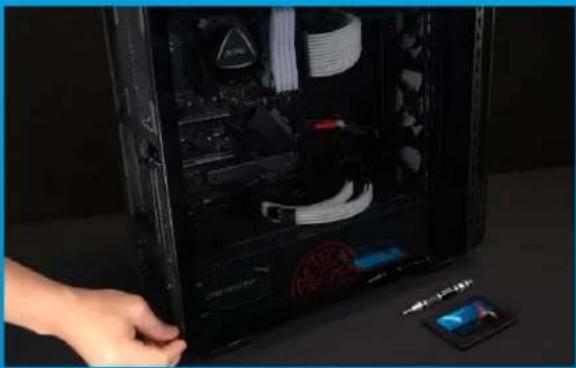
ADATA Ultimate SU800 - 케이블을 연결한 다음 새 2.5" SATA SSD에 브래킷 부착. 슬롯에 브래킷을 끼워서 드라이브 고정 - 1

*나사를 지나치게 조이지 마십시오. 나사와 뒤판이 손상될 수 있습니다.

ADATA Ultimate SU800 - 케이블을 연결한 다음 새 2.5" SATA SSD에 브래킷 부착. 슬롯에 브래킷을 끼워서 드라이브 고정 - 2

6. 전원 코드 연결 및 PC 전원 켜기로 설치 완료

INSTALANDO UM SSD SATA DE 2,5" EM UM PC DESKTOP

ADATA Ultimate SU800 - INSTALANDO UM SSD SATA DE 2,5" EM UM PC DESKTOP - 1

노트북 PC에 2.5" SATA SSD 설치하기

ADATA Ultimate SU800 - 노트북 PC에 2.5" SATA SSD 설치하기 - 1

PC, Phillips 스크루드라이버, ADATA 2.5" SATA SSD

*케이스를 분해할 때는 표준형 Phillips 스크루드라이버 (3.5mm)를 사용하십시오.

ADATA Ultimate SU800 - 노트북 PC에 2.5" SATA SSD 설치하기 - 2

설치를 시작하기 전에 PC에 있는 중요한 데이터를 반드시 외장 HDD와 같은 외부 장치에 백업해 두십시오.

START 21 Microsoft Teams Microsoft Teams Microsoft Teams Microsoft Teams Microsoft Teams Microsoft Teams Microsoft Teams Microsoft Teams Microsoft Teams Microsoft Teams Microsoft Teams Microsoft Teams Microsoft Teams Microsoft Teams Microsoft Teams Microsoft Teams Microsoft Teams Microsoft Teams Microsoft Teams Microsoft Teams Microsoft Teams Microsoft Teams Microsoft Teams Microsoft Teams Microsoft Teams Microsoft Teams Microsoft Teams Microsoft Teams Microsoft Teams Microsoft Teams Microsoft Teams Microsoft Teams Microsoft Teams Microsoft Teams

3. PC 전원 끌기

데이터를 백업한 후에는 PC를 꺼야 설치가 진행되는 중에 다른 구성품이 손상되는 것을 막을 수 있습니다.

ADATA Ultimate SU800 - PC 전원 끌기 - 1

이 조치는 PC와 구성품을 손상시킬 수 있는 잔류 전력을 방전하는 데 필요합니다.

*배터리 제거 단계는 배터리를 제거할 수 있는 노트북에만 해당됩니다. 배터리를 분리하는 방법은 사용 설명서를 참조하십시오.

설치
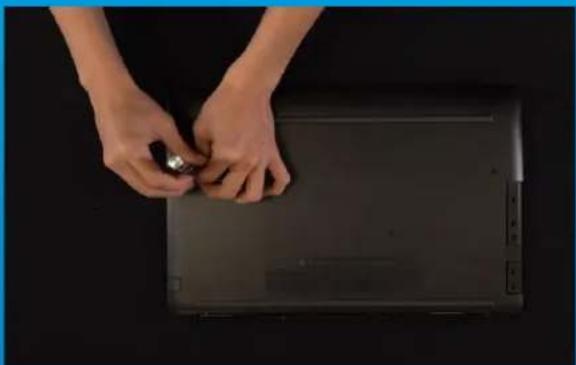
ADATA Ultimate SU800 - 설치 - 1

표준형 Phillips 스크루드라이버를 사용하여 나사를 푔 다음 뒤판을 제거하십시오.

*제거 방법을 잘 모를 경우 사용 설명서를 참조하십시오.

ADATA Ultimate SU800 - 설치 - 2

*슬롯의 크기와 솔리드 스테이트 드라이브의 크기가 정확하게 일치하지 않기 때문에 브래킷을 사용하여 솔리드 스테이트 드라이브를 고정해야 합니다.

ADATA Ultimate SU800 - 설치 - 3

3. 케이블을 연결한 다음 새 2.5" SSD에 브래킷 부착.

케이블과 SSD 둘 모두에 여러 개의 핀이 한 줄로 있습니다. 올바른 방향에 맞춘 다음 브래킷을 슬롯에 도로 끼우십시오.

* 이 슬롯은 풀 프루프 설계되었습니다. 솔리드 스테이트 드라이브와 슬롯의 핀에 해당하는 방향으로 SSD를 끼우십시오. 제품 손상을 피하려면 무리하게 삽입하지 마십시오.
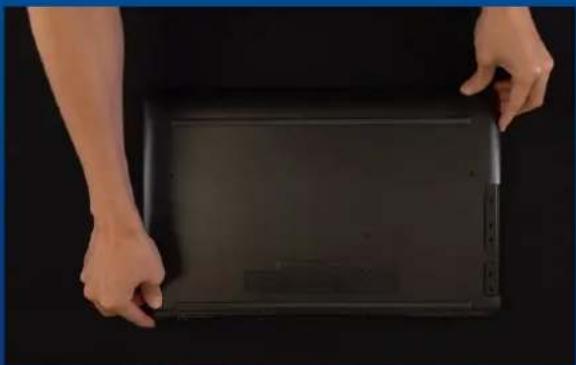
ADATA Ultimate SU800 - 케이블을 연결한 다음 새 2.5" SSD에 브래킷 부착. - 1

*나사를 지나치게 조이지 마십시오. 나사와 뒤판이 손상될 수 있습니다.

ADATA Ultimate SU800 - 케이블을 연결한 다음 새 2.5" SSD에 브래킷 부착. - 2

  1. 전원 코드 연결 및 PC 전원 켜기로 설치 완료

INSTALANDO UM SSD SATA DE 2,5" EM UM LAPTOP PC
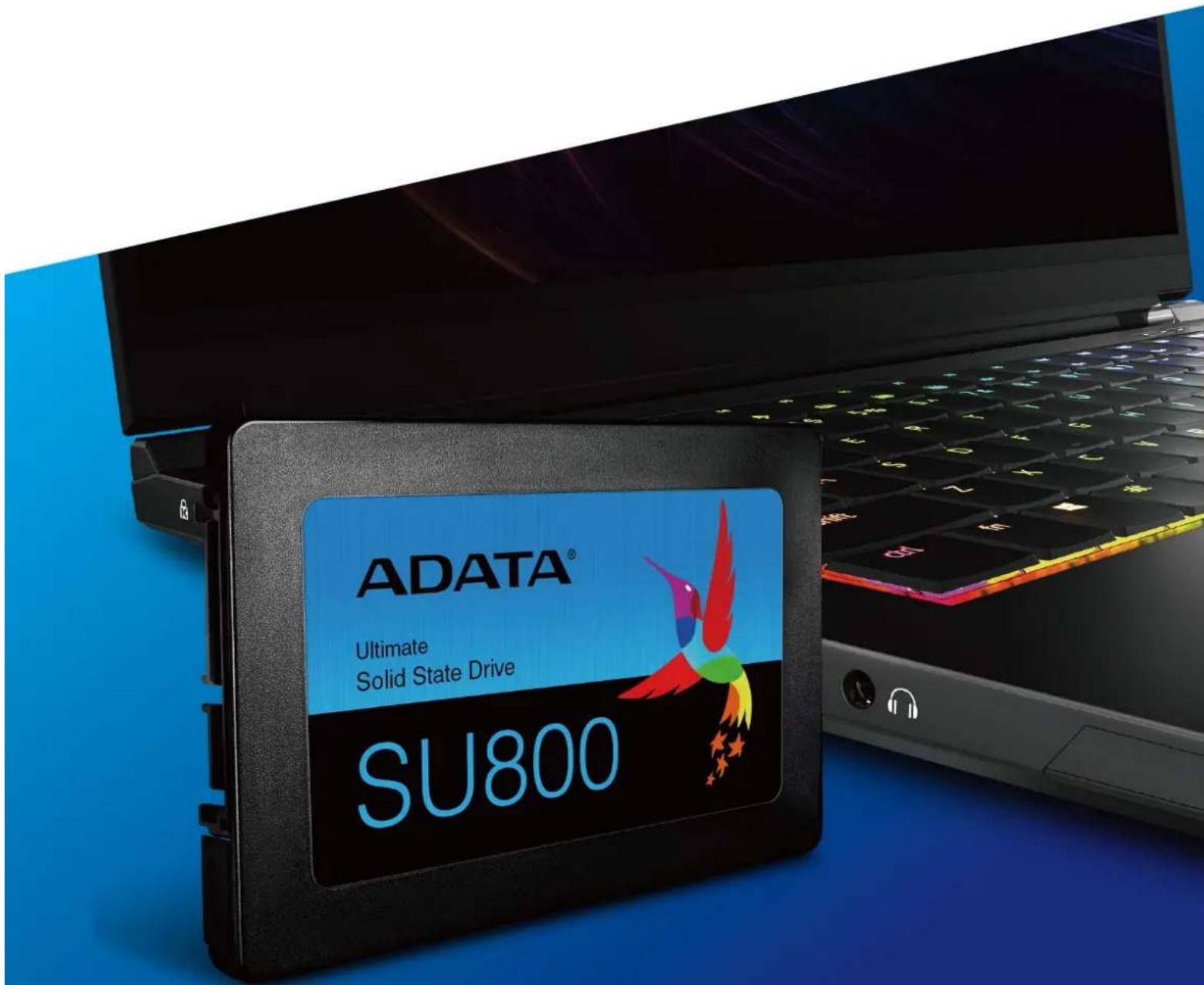
ADATA Ultimate SU800 - INSTALANDO UM SSD SATA DE 2,5" EM UM LAPTOP PC - 1
매뉴얼 어시스턴트
Anthropic에 의해 지원됩니다
메시지를 기다리는 중
제품 정보

브랜드 : ADATA

모델 : Ultimate SU800

카테고리 : SSD