
Ultimate SU800 - SSD ADATA - Manual de utilizare gratuit
Găsiți gratuit manualul dispozitivului Ultimate SU800 ADATA în format PDF.


| Tip produs | SSD intern de 2,5" (unitate SSD) |
| Interfață | SATA III (6 Gb/s), compatibil cu SATA II |
| Factor de formă | 2,5 inch, grosime 7mm |
| Tip NAND Flash | 3D TLC (celulă pe trei niveluri) |
| Capacități disponibile | 120GB, 240GB, 480GB, 960GB, 1TB, 2TB |
| Viteză de citire secvențială | Până la 560 MB/s |
| Viteză de scriere secvențială | Până la 520 MB/s |
| Citire aleatoare 4K | Până la 90.000 IOPS |
| Scriere aleatoare 4K | Până la 80.000 IOPS |
| Consum energetic (activ) | 2,5W tipic |
| Consum energetic (inactiv) | 0,3W tipic |
| Dimensiuni (L x l x H) | 100.45 x 69.85 x 7.0 mm |
| Greutate | Aproximativ 47g (120GB) la 52g (2TB) |
| Temperatură de funcționare | 0°C to 70°C |
| Temperatură de depozitare | -40°C to 85°C |
| Caracteristici | LDPC ECC, DEVSLP (repaus dispozitiv), S.M.A.R.T., TRIM, NCQ, suport RAID |
| Garanție | Garanție limitată de 3 ani |
| Compatibilitate | Windows, Mac OS X, Linux; PC-uri desktop și laptop |
| Instalare | Slot sau suport pentru unitate de 2,5"; cablu de alimentare și date SATA necesare |
| Curățare și întreținere | Nu este necesară curățarea de rutină; evitați șocurile fizice și descărcarea electrostatică |
| Măsuri de siguranță | Manipulați cu grijă pentru a evita deteriorarea statică; opriți alimentarea înainte de instalare |
Întrebări frecvente - Ultimate SU800 ADATA
Întrebările utilizatorilor despre Ultimate SU800 ADATA
0 întrebare despre acest aparat. Răspundeți la cele pe care le cunoașteți sau puneți-vă propria.
Pune o întrebare nouă despre acest aparat
Descărcați instrucțiunile pentru SSD în format PDF gratuit! Găsiți manualul dvs. Ultimate SU800 - ADATA și luați din nou în mână dispozitivul dvs. electronic. Pe această pagină sunt publicate toate documentele necesare pentru utilizarea dispozitivului dvs. Ultimate SU800 mărcii ADATA.
MANUAL DE UTILIZARE Ultimate SU800 ADATA
PC, şurubelniţă Phillips şi unitate SSD SATA ADATA 2,5"
*Utilizați o şurubelniță Phillips standard (3,5 mm) pentru dezasamblarea carcasei.

2. FACETI O COPIE DE REZERVĂ A DATELOR
Asigurați-vă că faceți o copie de rezervă a datelor îmontante de pe PC pe un dispozitiv extern, cum ar fi un HDD extern, înainte de a începe instalarea.

După ce faceți o copie de rezervă a datelor, opriți PC-ul pentru a evita pierderea de date sau deteriorarea altor componente în timpul instalării.
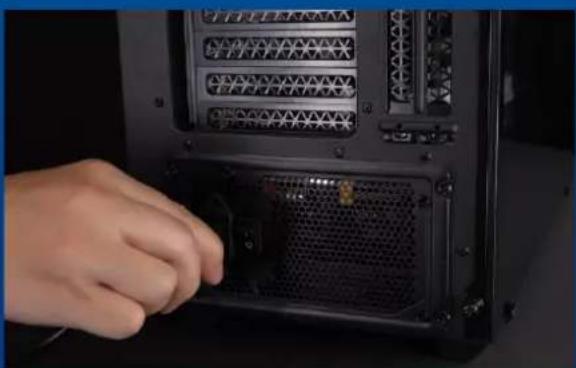
Această acțiune este necesară pentru a descărca puterea reziduală, care poate deteriora PC-ul și componentele sale.
INSTALARE

Utilizați şurubelnița Philips standard pentru a scoate şuruburile și apoi scoateți carcasa PC-ului

*Verificați partea laterală a plăcii de bază pentru a găsi suportul 2,5" neutilizat

*Modurile de reparare a unităților diferă în funcție de PC. Pot exista sertare sau suporturi pentru amplasarea unităților solid state. Modul de îndepărtare a acestora va implica scoaterea suportului sau a cadrului de sprijin.
**Când scoateți suportul, verificați cu atenție şuruburile de pe partea superioară sau laterală, aceste şuruburi pot fi fixate.
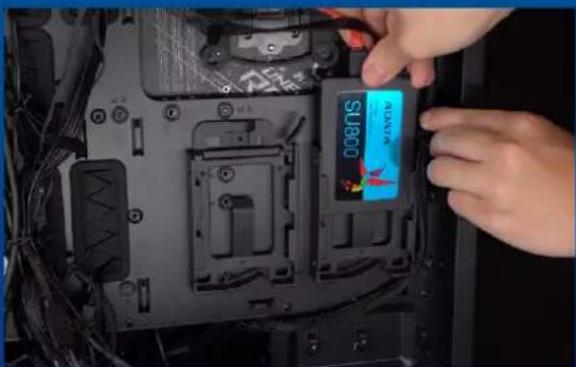
Există un rând de pini pe cablu, precum și pe SSD. Aliniați la orientarea corectă și așezați suportul înapoi în fantă.
*Fanta are un design foarte simplu de utilizat. Introduceți unitatea SSD în direcția corespunzătoare pinilor de pe unitatea solid state și de pe fantă. Nu introduceți cu forța, pentru a evita deteriorarea produsului.

*Nu strângeti excesiv şuruburile, deoarece aceasta poate deteriora şuruburile și placa din spate

PC, șurubelniță Phillips și unitate SSD SATA ADATA 2,5"
*Utilizați o şurubelniță Phillips standard (3,5 mm) pentru dezasamblarea carcasei.
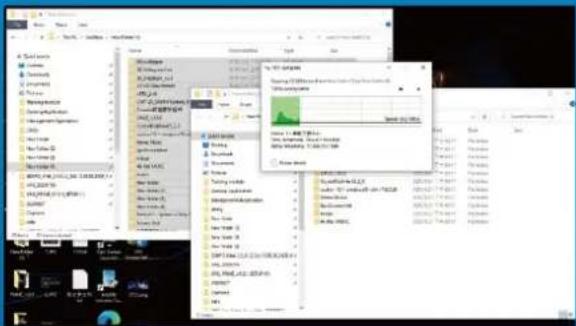
Asigurați-vă că faceți o copie de rezervă a datelor importante de pe PC pe un dispozitiv extern, cum ar fi un HDD extern, înainte de a începe instalarea.

După ce faceți o copie de rezervă a datelor, opriți PC-ul pentru a evita pierderea de date sau deteriorarea altor componente în timpul instalării.

Această acțiune este necesară pentru a descărca puterea reziduală, care poate deteriora PC-ul și componentele sale.
*Etapa de scoatere a bateriei se aplică numai pentru laptopuri, atunci când este posibilă scoaterea bateriei. Pentru a afla cum se scoate bateria, consultați manualul de utilizare.
INSTALARE

Utilizați șurubelnița Phillips standard pentru a slăbi șuruburile și apoi scoateți placa din spate.
*Dacă nu sunteți sigur cum să faceți acest lucru, consultați manualul de utilizare

*Suportul este utilizat pentru securizarea unității SSD, deoarece fanta nu are exact aceeași dimensiune ca unitatea SSD.
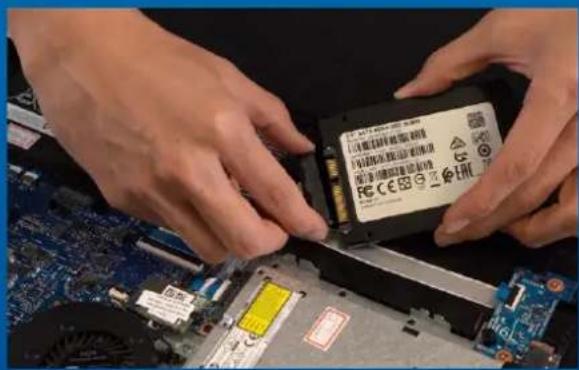
Există un rând de pini pe cablu, precum și pe SSD. Aliniați la orientarea corectă și așezați suportul înapoi în fantă.
*Fanta are un design foarte simplu de utilizat. Introduceți unitatea SSD în direcția corespunzătoare pinilor de pe unitatea solid state și de pe fantă. Nu introduceți cu forța, pentru a evita deteriorarea produsului.

*Nu strângeți excesiv şuruburile, deoarece poate provoca deteriorarea

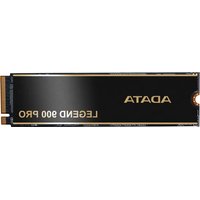

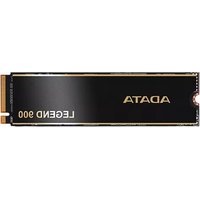


Marcă : ADATA
Model : Ultimate SU800
Categorie : SSD