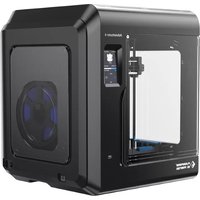
Adventurer 4 - 3D 프린터 Flashforge - 무료 사용 설명서
기기 매뉴얼을 무료로 찾기 Adventurer 4 Flashforge PDF 형식.


사용자 질문 Adventurer 4 Flashforge
0 질문 이 기기에 대해. 알고 있는 것에 답하거나 자신의 질문을 하세요.
이 기기에 대한 새로운 질문하기
기기 설명서 다운로드 3D 프린터 무료 PDF 형식! 매뉴얼 찾기 Adventurer 4 - Flashforge 전자 기기를 다시 손에 넣으세요. 이 페이지에는 기기 사용에 필요한 모든 문서가 게시되어 있습니다. Adventurer 4 브랜드 Flashforge.
사용 설명서 Adventurer 4 Flashforge
- 전원 스위치
- 전원 소켓
- 필라멘트 커버
4.스풀 홀더
5.필라멘트 흡기 커버 - 전면 커버
7.플랫폼 베이스
8.빌드 플레이트
9.터치 스크린 - USB
11.이더넷 입력
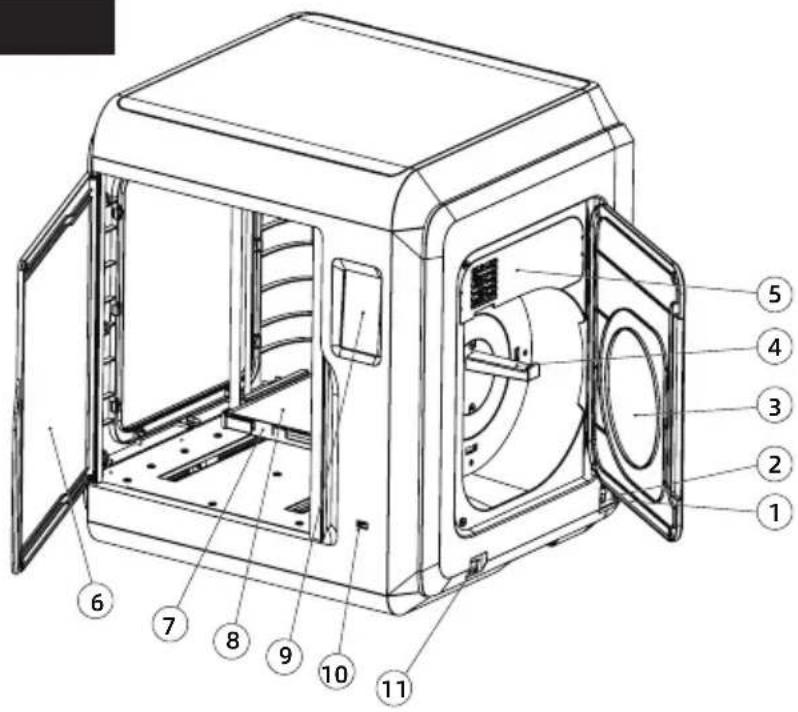
- 익스트루더
- 필라멘트 가이드 튜브 조인트
14.케이블 슬릿 15.모델 냉각용 펜 - 익스트루더 냉각용 팬
- 버클 18. 에어 덕트
- 노즐 20. 카메라(AD4)
- 에어 필터 (AD4)
Adventurer4 lite 제품의 특징은 유리베드가 탑재, 카메라 미설치, 에어필터 미설치
패키징 세부항목
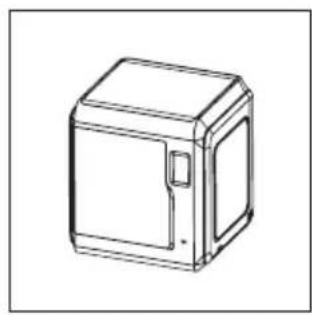
USB 디스크에서 FlashPrint 설치 패키지를 찾아 설치할 시스템에 해당하는 버전을 선택합니다.
또는 https://www.flashforge.com/download-center에서 다운로드할 수 있습니다.
장장치 준비
text_image
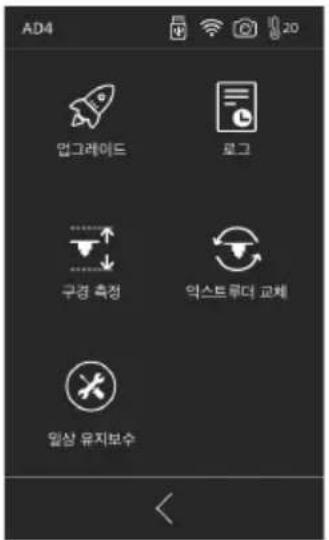
AD4 업그레이드 로그 구경 측정 익스트루더 교체 일상 유지보수3D프린터는 배송 전에 수평을 맞추고 보정되었지만 운송 또는 기타 영향으로 인해 노즐과 플랫폼 사이의 거리가 변경될 수 있습니다. 새 포장을 풀고 [구경 측정]을 할 것을 권장합니다.
이 단계는 선택사항입니다. 인터페이스 기능소개 내용을 운영 전 참고하세요.
장프린팅
text_image
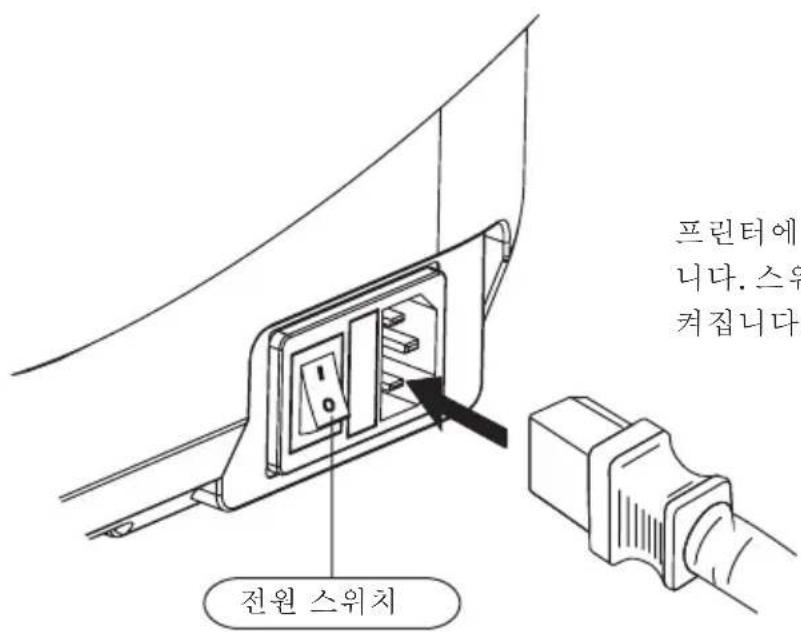
프린터에 니다. 스위 켜집니다 전원 스위치프린터에 케이블을 연결합니다. 스위치를 켜면 화면이 켜집니다.
1.전원에 연결합니다.
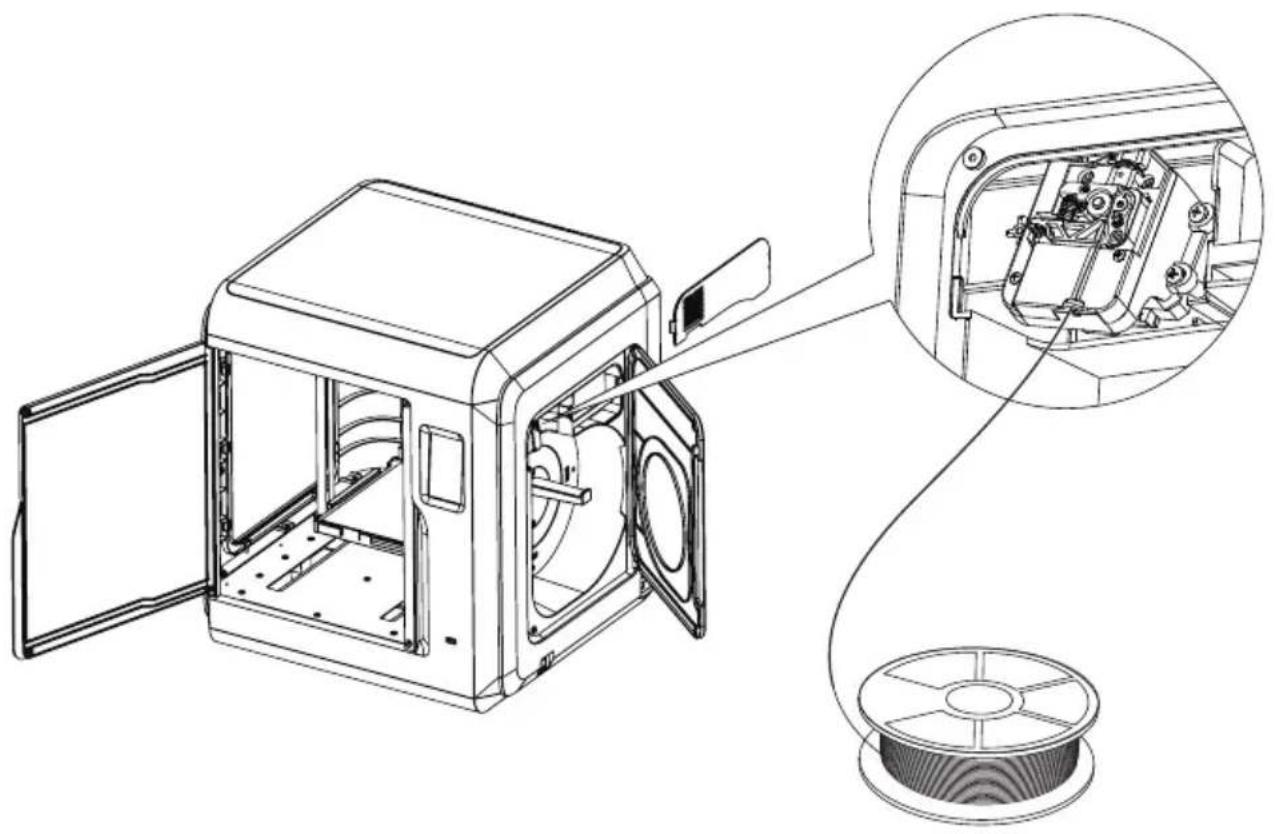
- 필라멘트 로딩: 오른쪽에 있는 필라멘트 덮개를 열고 필라멘트를 필라멘트 흡입구에 삽입하고 약간의 저항이 느껴질 때까지 필라멘트를 공급 훨로 밀어 넣습니다. 필라멘트가 공급 훨에 있는지 확인하십시오.
[준비]-[필라멘트]-[로딩]순서로 탱하세요.지침을 따르십시오.노즐에서 필라멘트가나오면성공을 나타냅니다.
text_image
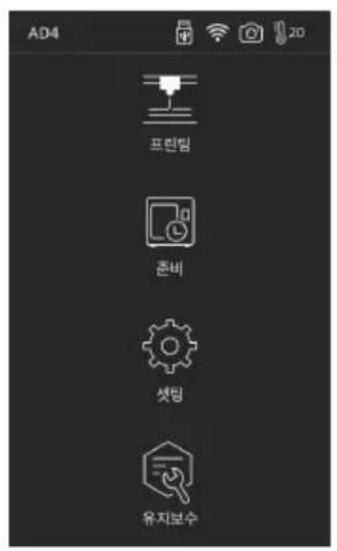
AD4 프린팀 준비 셋팅 유지보수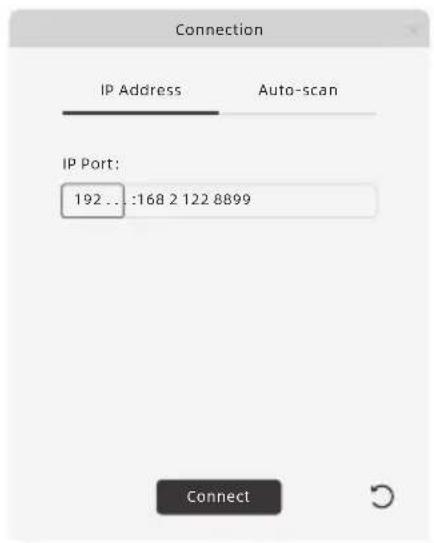
사용자가 브라우저를 사용하여 이미지를 보려면 프린터와 PC 가 인트라넷에 있어야 합니다 (즉, 프린터와 PC가 동일한 라우터에 연결된 상태).
3.모델 파일 전송
방법1:와이파이 연결
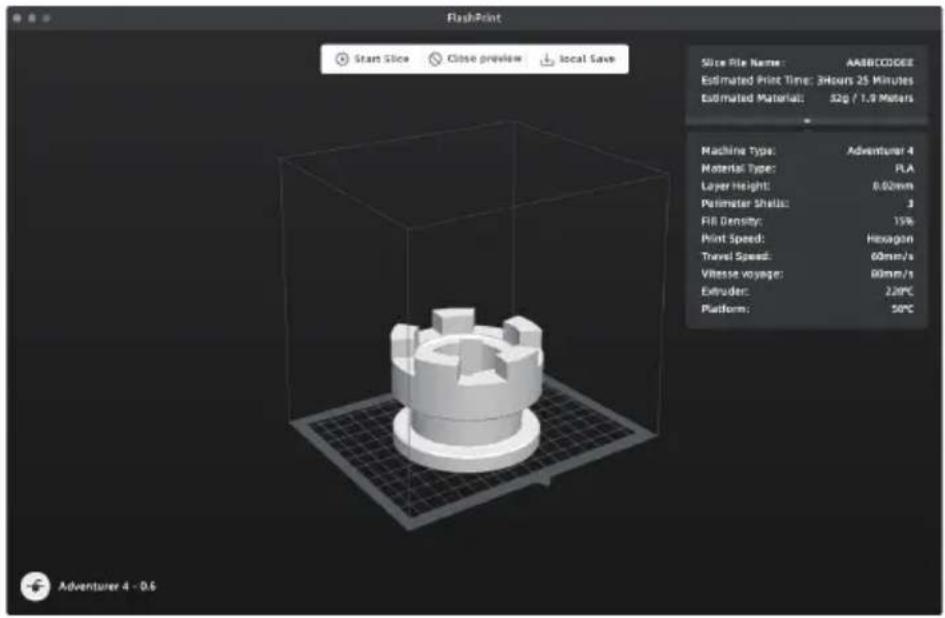
[셋팅]-[네트워크]-[와이파이]를 누르고 지시에 따라 작동하십시오. FlashPrint를 열고 [프린팅]를 클릭한 다음 [기기 종류]을 클릭하고 [FlashForge Adventurer 4 / 4 Lite]를 선택합니다. IP 주소를 입력하거나 자동으로 스캔할 수 있습니다. IP 주소는 [셋팅] - [대하여]에서 확인할 수 있습니다.
text_image
FlashPoint Start Slice Close preview local Save Slice File Name: AABBCODEE Estimated Print Time: 2Hours 25 Minutes Estimated Material: 52g / 1.9 Meters Machine Type: Adventurer 4 Material Type: PLA Layer Height: 0.02mm Perimeter Shells: 3 Fill Density: 15% Print Speed: Hexagon Travel Speed: 60mm/s Vitesse voyage: 80mm/s Extruder: 220°C Platform: 50°C Adventurer 4 - 0.6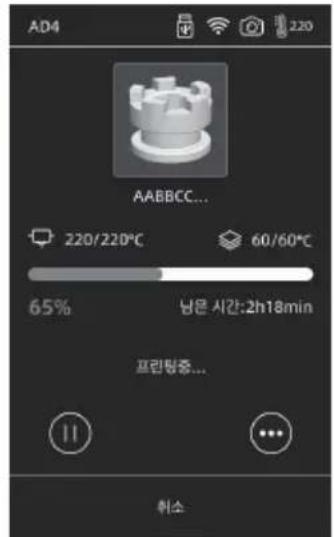
text_image
AD4 AABBCC... 220/220°C 60/60°C 65% 남은 시간:2h18min 프린팅중... 환소stl 또는 obj 파일을 슬라이서로 가져 Oper니다. 슬라이싱 후 프린터가 가열되고 자동으로 인쇄가 시작됩니다.
방법 2: USB 장치
파일은 USB 디스크에서 읽을 수 있습니다.USB 디스크를 삽입하고 프린팅할 파일을 선택합니다.
4. 출력모델 제거
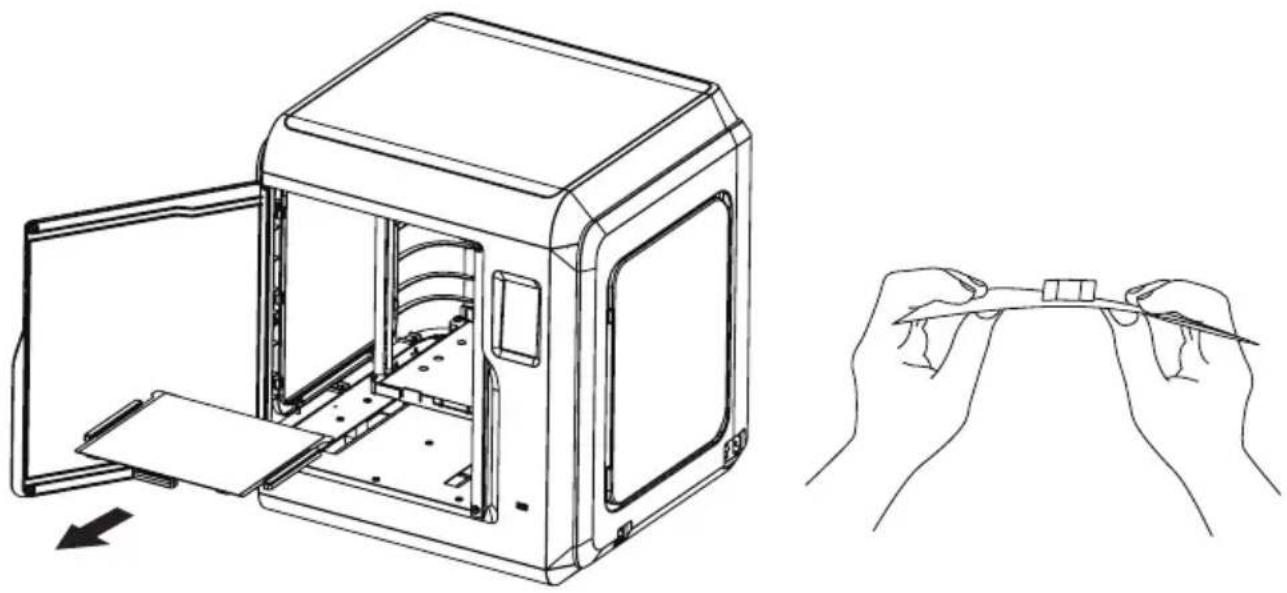
Adventurer 4: (Removable) 빌드 플레이트를 꺼내고 플레이트를 구부러 모델을 얻습니다
Adventurer 4 Lite: 삽질 칼을 사용하여 모델을 제거한다
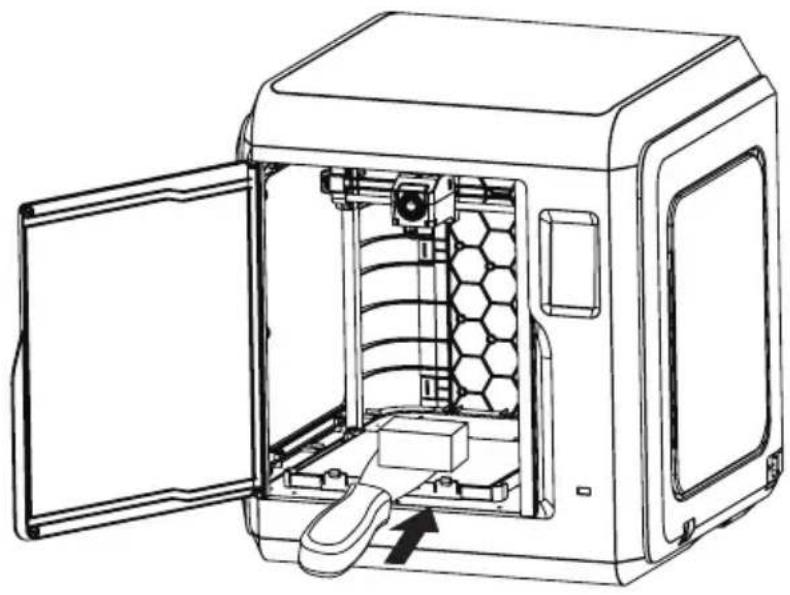
노즐과 빌드 플레이트는 인쇄를 마친 후에도 여전히 뜨겁습니다. 식을 때까지 기다렸다가 작동하십시오.
모델 제거를 위해 플레이트를 장비 외부로 가져 갈 것을 권장합니다. 그렇지 않으면 모델의 잔여파편이 장비에 남게 됩니다. 프린터 내부를 항상 깨끗하게 유지하십시오.
Follow us