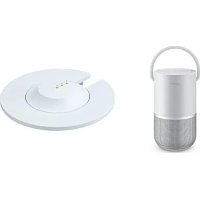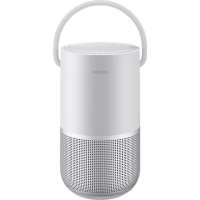
Portable Home Speaker - 스피커 BOSE - 무료 사용 설명서
기기 매뉴얼을 무료로 찾기 Portable Home Speaker BOSE PDF 형식.



| 제품 유형 | 스마트 휴대용 스피커 |
| 브랜드 | Bose |
| 모델 | 휴대용 홈 스피커 |
| 색상 | 검정색 (또는 재고에 따라 다름) |
| 방수 등급 | IPX4 (물 튀김 방지) |
| 전원 | AC 어댑터 5V DC, 3A |
| 무선 연결 | Wi-Fi, Bluetooth, AirPlay 2 |
| 음성 비서 | Google Assistant 및 Amazon Alexa (설정 가능) |
| 배터리 유형 | 충전식 리튬 이온 |
| 배터리 사용 시간 | 최대 12시간 (사용 조건에 따라 다름) |
| 주요 기능 | 미디어 재생, 음성 명령, 멀티룸 재생, SimpleSync |
| 유지 관리 및 청소 | 부드럽고 마른 천 사용; 용제 사용 금지 |
| 안전 | 젖은 상태에서 충전하지 마십시오; 제공된 액세서리 사용; 열에 노출하지 마십시오 |
| 예비 부품 및 수리 가능성 | 보스 고객 서비스에 문의; 배터리는 전문가가 교체 가능 |
| 보증 | 제한 보증 (Bose 웹사이트 참조) |
| 일반 정보 | FCC, CE 표준 준수; 최대 고도 2000m |
자주 묻는 질문 - Portable Home Speaker BOSE
사용자 질문 Portable Home Speaker BOSE
0 질문 이 기기에 대해. 알고 있는 것에 답하거나 자신의 질문을 하세요.
이 기기에 대한 새로운 질문하기
기기 설명서 다운로드 스피커 무료 PDF 형식! 매뉴얼 찾기 Portable Home Speaker - BOSE 전자 기기를 다시 손에 넣으세요. 이 페이지에는 기기 사용에 필요한 모든 문서가 게시되어 있습니다. Portable Home Speaker 브랜드 BOSE.
사용 설명서 Portable Home Speaker BOSE
모든 안전,보안 및 사용 지침을 읽고 보관하십시오.

Bose Corporation은 이 제품이 지침서 2014/53/EU 및 기타 모든 적용 가능한 EU 지침의 필수 요건과 관련 조항을 준수하고 있음을 여기에서 선언합니다. 표준 부합 신고서 전문은 다음을 참조하십시오. www.Bose.com/compliance

이 제품은 모든 적용 가능한 전자기 호환성 규정 2016 및 기타 모든 적용 가능한 영국 규정을 준수합니다. 표준 부합 신고서 전문은 다음을 참조하십시오. www.Bose.com/compliance
Bose Corporation은 이 제품이 무선 장비 규정 2017에 따른 필수 요건과 다른 모든 해당 영국 규정을 준수함을 선언합니다. 표준 부합 신고서 전문은 다음을 참조하십시오. ______ www.Bose.com/compliance
중요 안전 지침
- 충전할 때는 커넥터 포트가 완전히 말라 있는지 확인합니다.
- 젖었을 때 스피커를 충전하지 마십시오.
- 제조업체에서 지정한 부품이나 부속품만 사용하십시오.
- 자격 있는 기사에게만 서비스를 의뢰하십시오. 전원 코드 또는 플러그가 손상되었을 때, 액체가 흡러 들어갔을 때, 물체가 떨어져 기기 안에 들어갔을 때, 기기가 비나 물에 젖었을 때, 정상적으로 작동하지 않을 때, 또는 기기를 떨어뜨렸을 때 등, 어느 경우라도 기기가 손상되었을 때는 서비스를 받으셔야 합니다.

질식 위험이 발생할 수 있는 소형 부품을 포함하고 있습니다. 3세 미만의 어린이가 사용하기에 부적합합니다.

이 제품에는 자석 재질이 포함되어 있습니다. 사용자의 몸에 이식한 의료 기기에 줄 수 있는 영향에 관해서는 의사에게 문의하십시오.
- 제품을 불 또는 열원에서 멀리 합니다. 촛불과 같은 무방비 상태의 불꽃을 제품 위나 근처에 두지 마십시오.
-이 제품에 허가 없이 변경을 가하지 마십시오.
-이 제품에 역변환 장치를 사용하지 마십시오.
-제품 용도로 특별히 제공된 것을 제외한 다른 충전기를 사용하지 마십시오.

仅适用于 2000 m 以下地区安全使用 고도 2000미터 미만에서 사용하십시오.
-배터리가 들어 있는 제품을 고온(예:직사광선,열원 근처)에 노출하지 마십시오.
-제품 라벨은 제품 밑면에 위치해 있습니다.
참고: 이 장치는 시험 결과 FCC 규정 15부에 근거한 B급 디지털 장치에 대한 제한을 준수합니다. 이러한 제한은 거주 지역에 설치할 때 발생하는 유해한 방해 전파를 적절한 수준에서 방지할 목적으로 만들었습니다. 이 장치는 무선 주파수 에너지를 생성하고 사용하고 방출할 수 있습니다. 지침에 따라 올바르게 설치 및 사용하지 않은 경우에는 무선 통신에 대한 유해한 방해 전파를 일으킬 수도 있습니다. 그러나 특정 설치에서 방해 전파가 발생하지 않는다고 보장할 수는 없습니다. 이 장치를 켜거나 끝 때 라디오 또는 텔레비전 수신에 유해한 방해 전파를 발생시키는 경우 다음 방법 중 하나로 방해 전파를 제거할 수 있습니다.
-수신 안테나의 방향 또는 위치를 조정합니다.
- 장치와 수신기 사이의 공간을 늘립니다.
- 장비를 수신기가 연결된 것과 다른 회로의 전기 소켓에 연결합니다.
- 판매업체 또는 숙련된 라디오/TV 기술자에게 도움을 요청합니다.
Bose Corporation에서 명시적으로 승인하지 않은 변경 또는 수정은 이 장비를 작동할 수 있는 사용자의 권한을 무효화할 수 있습니다.
이 장치는 FCC 규정 15부 및 ISED 캐나다 라이센스 면제 RSS 표준을 준수합니다. 다음 두 상태에서 작동되어야 합니다. (1) 이 장치는 유해한 방해 전파를 일으키지 않으며 (2) 장치의 오작동을 일으킬 수 있는 방해 전파를 포함하여 수신되는 모든 방해 전파를 수용해야 합니다.
이 장비는 방출기와 신체 사이의 거리를 최소 20cm로 하여 설치 및 작동해야 합니다.
5150\~5250MHz 대역에서 작동하는 이 장치는 다른 동일 채널 시스템에 대한 유해한 간섭 가능성을 줄이기 위해 실내용으로만 제한됩니다.
CAN ICES-3(B)/NMB-3(B)
유럽:
작동 주파수 밴드: 2400 \~ 2483.5MHz, 5150 \~ 5350MHz 및 5470 \~ 5725MHz.
최대 전송 출력:20dBm EIRP 미만.
최대 전송 출력은 규정 한계 미만이기 때문에 SAR 테스트가 필요하지 않고 해당 규정에 따라 면제됩니다.
이 장치는 표에 나열된 모든 EU 구성원 국가에서 5150 \~ 5350MHz 주파수 범위에서 작동할 때 실내용으로 제한됩니다.
| BE DK IE UK(NI) FR CY SK HU AT SE | |||||||||
| BG DE PT EL HR LV LT MT PL | |||||||||
| CZ EE FI ES IT RO LU NL SI | |||||||||
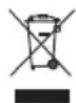
이 표시는 제품을 가정용 쓰레기처럼 폐기해서는 안 되며 적합한 수거 시설에 보내 재생해야 함을 의미합니다. 올바른 폐기와 재생을 통해 천연 자원, 인류 건강 및 환경을 보호하는 데 일조할 수 있습니다. 이 제품의 폐기 및 재생에 대한 자세한 정보는 지방 자치체, 폐기물 수거 업체 또는 이 제품을 구입한 매장에 문의하십시오.
저출력 RF 장치의 관리 규정
조항 XII
"저출력 RF 장치의 관리 규정"에 따라 NCC의 허락 없이 어떤 회사, 기업 또는 사용자도 저출력 RF 장치에서 주파수 변경, 전송 출력 향상 또는 원래 특성과 성능을 변경해서는 안됩니다.
조항 XIV
저출력 RF 장치는 항공기 보안에 영향을 주고 법적 통신을 방해해서는 안 됩니다. 그런 경우가 발견될 경우 사용자는 방해가 발생하지 않을 때까지 즉시 작동을 멈추어야 합니다. 언급한 법적 통신은 전자 통신법을 준수하여 발생하는 무선 통신을 말합니다.
저출력 RF 장치는 법적 통신 또는 ISM 전파 방사 장치의 방해 전파를 수용해야 합니다.
본 제품에서 리튬-이온 배터리를 제거하려 하지 마십시오. 제거에 대해서는 가까운 Bose 판매업체 또는 기타 유자격 전문가에게 문의하십시오.

이 제품의 총전형 리튬-이온 배터리 제거는 유자격 전문가만 수행할 수 있습니다. 자세한 내용은 인근 Bose 판매업체에 문의하거나 products.bose.com/static/compliance/index.html에서 확인하십시오.
제품 전원 상태표
이 제품은 에너지 관련 제품 지침 2009/125/EC의 Ecodesign 요구사항 및 에너지 관련 제품 및 에너지 정보의 Ecodesign(개정) (EU 탈퇴) 규정 2020에 따라 다음 표준 또는 문서를 준수합니다. 규정(EC) 번호 1275/2008(규정(EU) 번호 801/2013으로 개정됨).
| 필수전원상태정보 | 전원 모드 | |
| 대기 네트워크대기 | ||
| 230V/50Hz 입력,지정 전원 모드에서 전력 소비장비가 자동으로 이 모드로 전환되는 데 걸리는 시간모든 유선 네트워크 포트가 연결되고 모든 무선네트워크 포트가 230V/50Hz에서 활성화된 경우네트워크 대기 모드에서 전력 소비 | ≤ 0.5W Wi-Fi®,<2.5시간해당 없음 | Bluetooth® ≤ 2.0W ≤ 20 분 ≤ 2.0W |
| 네트워크 포트 비활성화/활성화 절차. 모든네트워크를 비활성화하면 대기 모드가 활성화됩니다. | Wi-Fi®: 재생/일시 중지 버튼 >> 및 Bluetooth 버튼 >을 동시에 최소한 5초간 길게 눌러 비활성화합니다.반복하면 활성화됩니다.Bluetooth®: Bluetooth® 버튼을 10초간 길게 눌러페어링 목록을 소거하여 비활성화합니다. Bluetooth 소스와 페어링하여 활성화합니다. | |
외부 전원 공급장치 기술 정보
제품과 함께 제공되는 외부 전원 공급장치는 에너지 관련 제품 Directive 2009/125/EC의 Ecodesign 요구사항에 따라 다음 규범 또는 문서를 준수합니다.위원회 규정(EU) 2019/1782.
| 제조업체 Bose Products B.V. | |
| 상업 등록 번호 36037901 | |
| 주소 | Gorslaan 601441 RG PurmerendThe Netherlands |
| 모델 식별자 F5V-3C-TC-WW | |
| 입력 전압 100V-240V | |
| 입력 AC 주파수 50Hz/60Hz | |
| 출력 전압 5V DC | |
| 출력 전류 3A | |
| 출력 15W | |
| 평균 동작 효율 82.3% | |
| 경부하 효율(10%) 76.0% | |
| 무부하 전력 소비 0.07W |

사용한 배터리는 현지 규정에 따라 적절히 폐기하십시오.배터리를 소각하지 마십시오.
중국 유해 물질 제한 지침표
| 유해 물질의 명칭 및 농도 | ||||||
| 유해 물질 | ||||||
| 부품 번호 | 납(Pb) | 수은(Hg) | 카드뮴(Cd) | 6가 크롬(VI) | 폴리브롬화바이페닐(PBB) | 폴리브롬화디페닐에테르(PBDE) |
| 폴리염화바이페닐(PCB) | X00 | 0 | 0 | 0 | ||
| 금속 부품 | X | 0 | 0 | 0 | 0 | 0 |
| 플라스틱 부품 | 0 | 0 | 0 | 0 | 0 | 0 |
| 스피커 | X | 0 | 0 | 0 | 0 | 0 |
| 케이블 | X | 0 | 0 | 0 | 0 | 0 |
| 본 표는 SJ/T 11364 조항에 따라 준비되었습니다.0: 이 부품의 모든 동종 재질에 함유된 이 유해 물질이 GB/T 26572에서 규정한 제한요구사항 미만임을 나타냅니다. |  | |||||
| X: 이 부품에 사용된 동종 재질 중 최소한 하나에 함유된 이 유해 물질이 GB/T26572에서 규정한 제한 요구사항을 초과함을 의미합니다. | ||||||
대만 유해 물질 제한 지침표
| 장비 이름: 파워 스피커, 형식명: 429329 | ||||||
| 제한 물질 및 해당 화학 기호 | ||||||
| 단위 납(Pb) 수 | 은(Hg) 카 | 드뮴(Cd) | 육가크로뮴(Cr+6) | 폴리브롬화바이페닐(PBB) | 폴리브롬화디페닐에테르류(PBDE) | |
| 폴리염화바이페닐(PCB) | -○ | ○ ○ ○ ○ | ||||
| 금속 부품 -○ | ○ ○ ○ | ○ | ||||
| 플라스틱 부품 | ○ ○ | ○ ○ ○ | ||||
| 스피커 -○ ○ | ○ ○ | ○ | ||||
| 케이블 -○ ○ | ○ ○ | ○ | ||||
| 참고 1:“○”는 제한 물질의 함유율이 기준값을 초과하지 않음을 나타냅니다.참고 2:“-”는 제한 물질이 면제에 부합함을 나타냅니다. | ||||||
기록용으로 작성하여 보관하십시오.
일련 번호 및 모델 번호는 스피커의 하단에 위치해 있습니다.
일련 번호:
모델 번호:
영수증을 사용자 안내서와 함께 보관하십시오.지금 Bose 제품을 등록하시는 것이 좋습니다. global.Bose.com/register에서 쉽게 등록할 수 있습니다.
제조일:일련 번호의 여덟 번째 자리는 제조연도를 나타냅니다.즉 "1"은 2011년 또는 2021년입니다.
이 제품은 Bose에서 자동 보안 업데이트를 수신할 수 있습니다. 자동 보안 업데이트를 수신하려면 Bose Music 앱에서 제품 설치 프로세스를 완료하고 제품을 인터넷에 연결해야 합니다. 설치 프로세스를 완료하지 않을 경우 Bose에서 제공하는 보안 업데이트를 설치할 책임이 사용자에게 있습니다.
Amazon, Alexa, Amazon Music 및 모든 관련 로고는 Amazon.com, Inc. 또는 그 자회사의 상표입니다.
Apple, Apple 로고, Apple Music 및 AirPlay는 미국 및 기타 국가에 등록된 Apple Inc.의 상표입니다. App Store는 Apple Inc.의 서비스 표시입니다.
Works with Apple 배지를 사용하는 것은 부속품이 배지에 식별된 기술에 특별히 사용하도록 제작되었으며, 개발자에게서 Apple 성능 표준을 만족한다는 인증을 받았음을 의미합니다.
Bluetooth® 단어 표시와 로고는 Bluetooth SIG, Inc.가 소유한 등록 상표이며 Bose Corporation은 사용권 계약에 따라 해당 표시를 사용합니다.
Google 및 Google Play는 Google LLC의 상표입니다.
이 제품은 iHeartRadio 서비스를 포함합니다. iHeartRadio는 iHeartMedia, Inc.의 등록 상표입니다.
이 제품은 Microsoft의 특정 지적 재산권의 보호를 받습니다. 그러한 기술을 이 제품 이외의 용도에 사용하거나 배포하는 행위는 Microsoft와의 사용권 계약이 없으면 금지되어 있습니다.
Pandora, Pandora 로고 및 Pandora 트레이드 드레스(상품 외장)는 Pandora Media, Inc.의 등록 상표이며 허가를 받아 사용합니다.
이 제품은 타사 라이센스의 적용을 받는 Spotify 소프트웨어를 사용하며 여기에서 확인할 수 있습니다. www.spotify.com/connect/third-party-licenses
Spotify는 Spotify AB의 등록 상표입니다.
USB Type-C® 및 USB-C®는 USB Implementers Forum의 등록 상표입니다.
Wi-Fi는 Wi-Fi Alliance®의 등록 상표입니다.
Bose, Bose Music, Bose Noise Cancelling Headphones, Bose Portable Smart Speaker, QuietComfort, SimpleSync, SoundLink 및 SoundLink Revolve는 Bose Corporation의 상표입니다.
Bose Corporation 본사: 1-877-230-5639
©2021 Bose Corporation. 사전 서면 승인 없이 본 설명서의 특정 부분을 복제, 변경, 배포 또는 사용할 수 없습니다.
Bose Portable Smart Speaker 제품의 구성 요소로 포함된 타사 소프트웨어 패키지에 적용되는 라이센스 공시를 보려면 다음을 확인하십시오.
- 스피커에서 볼륨 위로 버튼十및 볼륨 아래로 버튼-을 5초간 길게 누릅니다.
- USB Type-C®케이블을 스피커 하단의 USB-C® 커넥터에 연결합니다.
참고: 스피커 총전을 위해 Bose Portable Smart Speaker Charging Cradle을 사용할 경우 케이블은 총전 크레이들이 아닌 스피커 후면의 USB-C 포트에 연결되어야 합니다.
- 케이블 반대쪽을 컴퓨터에 연결합니다.
- 컴퓨터의 브라우저 창에 http://203.0.113.1/opensource를 입력하여 EULA와 라이센스 공시를 표시합니다.
상자 내용물
내용물 13
사용 방법
Wi-Fi®에 연결된 경우.... 14
Wi-Fi에 연결되지 않은 경우 14
스피커 배치
권장 사항.... 15
방수
권장 사항 16
BOSE MUSIC 앱 설정
Bose Music 앱 다운로드 17
기존 BOSE MUSIC 앱 사용자
기존 계정에 스피커 추가 18
다른 Wi-Fi 네트워크에 연결 18
Wi-Fi 네트워크에 다시 연결 18
전원
전원 켜기 19
전원 끄기 20
네트워크 대기 20
스피커 콘트롤
스피커 기능 22
미디어 재생 및 볼륨 22
음성 비서 콘트롤 23
음성 비서
음성 비서 옵션 24
음성 비서 설치 24
Google 어시트턴트 액세스 25
음성 사용 25
스피커 콘트롤 사용 26
Google 어시트턴트를 사용한 음악 재생 27
기본 뮤직 서비스 선택 27
Alexa 액세스 28
음성 사용 28
스피커 콘트롤 사용 29
BLUETOOTH® 연결
Bluetooth 전용 사용(Wi-Fi 없이) 30
모바일 장치 연결 30
모바일 장치 연결 해제 31
모바일 장치 재연결 32
추가 모바일 장치 연결 32
스피커 장치 목록 소거 32
AIRPLAY를 사용한 오디오 스트리밍
콘트롤 센터에서 오디오 스트리밍 33
앱에서 오디오 스트리밍 33
배터리
스피커 충전 34
Bose Portable Smart Speaker Charging Cradle을 사용한 스피커 충전 35
배터리 잔량 확인 35
스피커 상태
Wi-Fi 상태 36
미디어 재생 및 볼륨 상태 37
Bluetooth 연결 상태 38
음성 비서 상태 39
Google 어시트턴트 상태 39
Amazon Alexa 상태....40
마이크 꺼짐 표시등 41
전원 상태 42
업데이트 및 오류 상태 43
표시등 링 43
전원 표시등.... 44
고급 기능
스피커 업데이트 45
Wi-Fi사용설정/사용해제 45
BOSE 제품 연결
Bose SoundLink Bluetooth 스피커 또는 Bose 헤드폰 연결 46
이점 46
호환되는 제품.... 46
Bose Music 앱을 사용한 연결 47
Bose SoundLink Bluetooth 스피커 또는 Bose 헤드폰 다시 연결.... 47
보관 및 유지보수
스피커 청소 48
교체용 부품 및 부속품 48
제한 보증 48
문제 해결
이 방법을 먼저 시도하십시오.... 49
기타 방법 49
스피커 초기화 54
스피커 네트워크 및 오디오 설정 복원 54
내용물
다음 부품들이 포함되어 있는지 확인합니다.
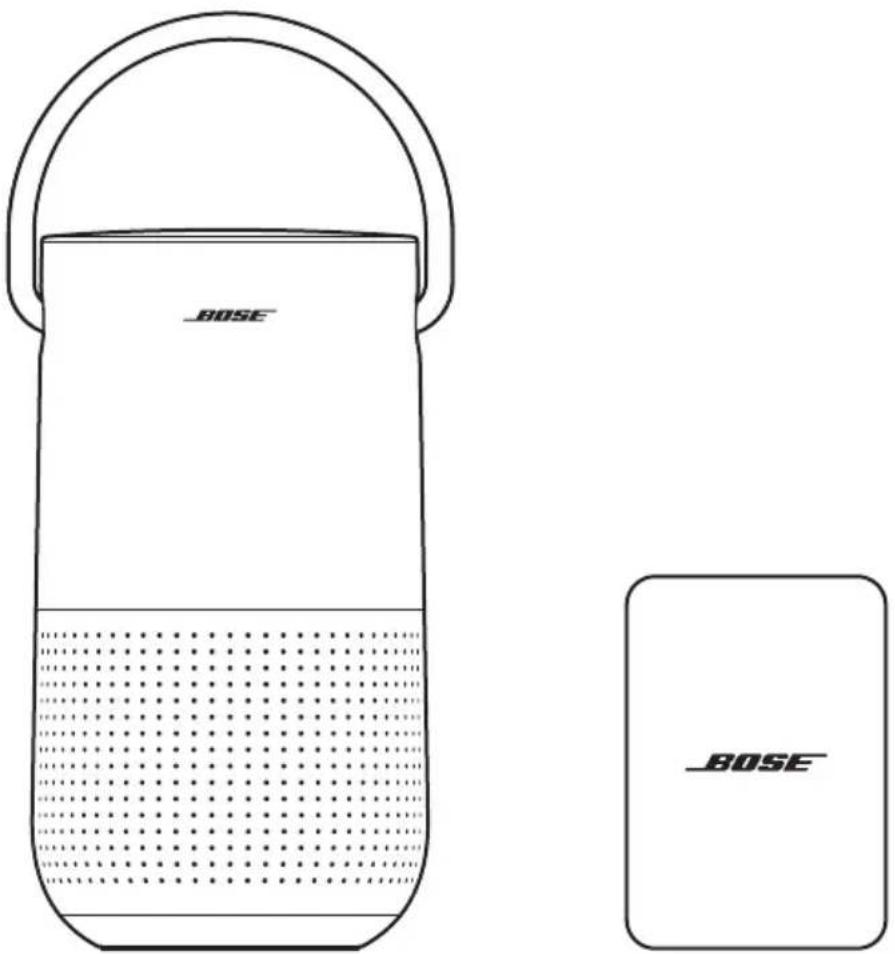
Bose Portable Smart Speaker 전원 공급장치*
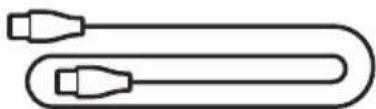
*제공되는 전원 공급장치와 AC 전원 어댑터는 다를 수 있습니다. 사용자 지역에 맞는 전원 어댑터를 사용하십시오. 제품을 구매한 지역에 따라 전원 공급장치가 다른 지역에서 제공되는 전원 어댑터와 호환되지 않을 수 있습니다.
참고: 제품 일부가 손상된 경우 사용하지 마십시오. 공인 Bose 판매업체 또는 Bose 고객 서비스 센터에 문의하십시오.
Wi-Fi 네트워크에 연결된 경우, 스피커는 음성 제어, Bose Music 앱 연결 및 음악 검색과 다른 스피커와의 동기화 등 모든 기능을 이용할 수 있습니다.
Bose Music 앱에 관한 자세한 내용은 17페이지를 참조하십시오.
WI-FI에 연결되지 않은 경우
Wi-Fi 네트워크를 사용할 수 없을 경우, 스피커는 Bluetooth 스피커가 됩니다. Bluetooth 무선 기술을 사용하면 스마트폰, 태블릿, 략톱 컴퓨터 같은 모바일 장치에서 음악을 스트리밍할 수 있습니다.
Bluetooth 기술을 사용하여 장치를 스피커에 연결하려면 30페이지를 참조하십시오.
권장 사항
- 스피커를 오디오/비디오 장비(리시버, TV 등) 위에나 열을 발산하는 다른 물체 위에 놓지 마십시오. 장비의 열로 인해 스피커 성능이 불량해질 수 있습니다.
- 스피커 상단 또는 전면에 아무 물체도 놓지 마십시오.
- 방해 전파를 피하기 위해 다른 무선 장비는 스피커에서 0.3 - 0.9m 떨어뜨려놓습니다.
-스피커를 금속 캐비닛 바깥 멀리, 직사 열원에서 떨어뜨려 놓습니다.
-스피커는 표면이 안정되고 평평한 곳에 고무 받침이 오도록 배치합니다. - Bluetooth 기술을 사용할 경우, 모바일 장치를 스피커에서 9m 이내에 배치하고 사용자와 스피커와의 사이에 장애물이 없도록 합니다. 장치를 멀리 옮기거나 사이에 장애물이 있을 경우 사운드 품질에 영향을 줄 수 있으며 모바일 장치와 스피커의 연결이 끊어질 수 있습니다.
주의:
- 스피커를 바닥을 아래로 하여 세웁니다. 스피커의 다른 면을 바닥으로 하여 세우면 스피커가 손상되어 음질에 영향을 줄 수 있습니다.
-스피커를 젖거나 먼지가 쌓인 바닥에 놓지 않습니다.
권장 사항
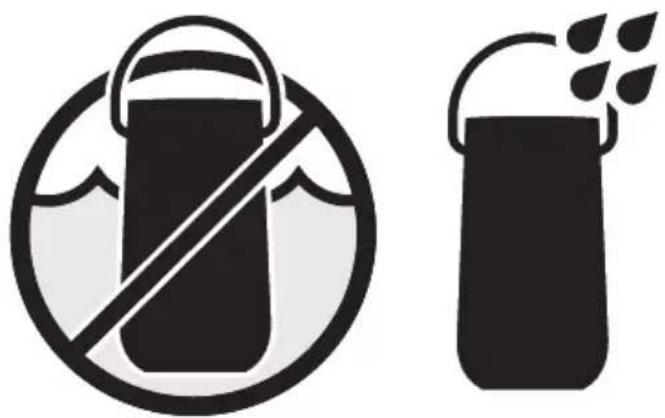
스피커의 방수 등급은 IPX4입니다. 생활방수 기능이 있지만 물 속에 담글 수 있는 것은 아닙니다.
주의:
-이 스피커를 샘워실에 두지 마십시오.
-이 스피커를 물에 담그지 마십시오.
-스피커가 젖었을 때 배터리 총전 시도를 하지 마십시오.그럴 경우 스피커에 손상을 입힐 수 있습니다.
Bose Music 앱을 사용하면 스마트폰 또는 태블릿 같은 모바일 장치에서 스피커를 설정하고 조작할 수 있습니다.
앱을 사용하여 음 악을 스트리밍하고, 사전 설정을 저장 및 변경하고, 뮤직 서비스를 추가하고, 인터넷 라디오 방송국을 탐색하고, Google 어시트턴트 또는 Amazon Alexa를 구성하고, 스피커 설정을 관리할 수 있습니다.
참고: 또 다른 제품의 Bose Music 앱에서 이미 Bose 계정을 만들었다면 18페이지의 “기존 계정에 스피커 추가”를 참조하십시오.
BOSE MUSIC 앱 다운로드
- 모바일 장치에서 Bose Music 앱을 다운로드합니다.
text_image
BOSE MUSIC
text_image
GET IT ON Google Play- 앱 지침을 따릅니다.
기존 계정에 스피커 추가
Bose Portable Smart Speaker를 추가하려면 Bose Music 앱을 열고 스피커를 추가합니다.
다른 WI-FI 네트워크에 연결
네트워크 이름이나 암호가 변경된 경우 또는 다른 네트워크로 변경하거나 네트워크를 추가하기 원할 경우 다른 네트워크에 연결합니다.
- 표시등 링의 상단과 하단이 주황색을 점등할 때까지 스피커에서 볼륨 작게 버튼 – 및 재생/일시 중지 버튼 ▷을 길게 누릅니다.
- 모바일 장치에서 Wi-Fi 설정을 엽니다.
- Bose Portable Smart Speaker를 선택합니다.
- Bose Music 앱을 열고 앱 지침을 따릅니다.
참고:
- 앱에서 설치를 지시하지 않을 경우 내 제품 화면으로 이동하여 스피커를 추가합니다.
- Wi-Fi에 연결된 경우 스피커는 Bose Music 앱에서 제공하는 음성 제어와 다른 모든 기능을 이용할 수 있습니다.
WI-FI 네트워크에 다시 연결
스피커 전원이 켜져 있고 Wi-Fi 네트워크의 수신 범위 내에 있을 경우 스피커는 알려진 Wi-Fi 네트워크에 자동으로 다시 연결됩니다.
참고: 스피커는 최종 사용된 최대 8개의 다른 Wi-Fi 네트워크를 저장합니다.
전원 켜기
전원 버튼 ⏻을 누릅니다.
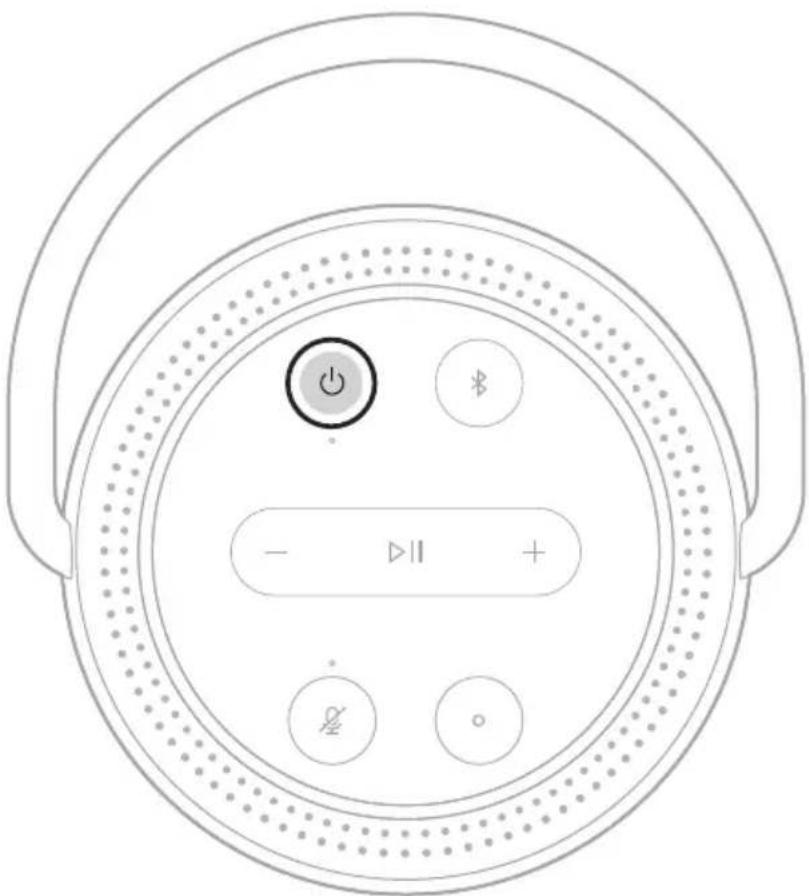
음성 안내가 배터리 잔량을 알립니다.
전원 끄기
전원 표시등이 꺼질 때까지 전원 버튼 ⏻을 길게 누릅니다.
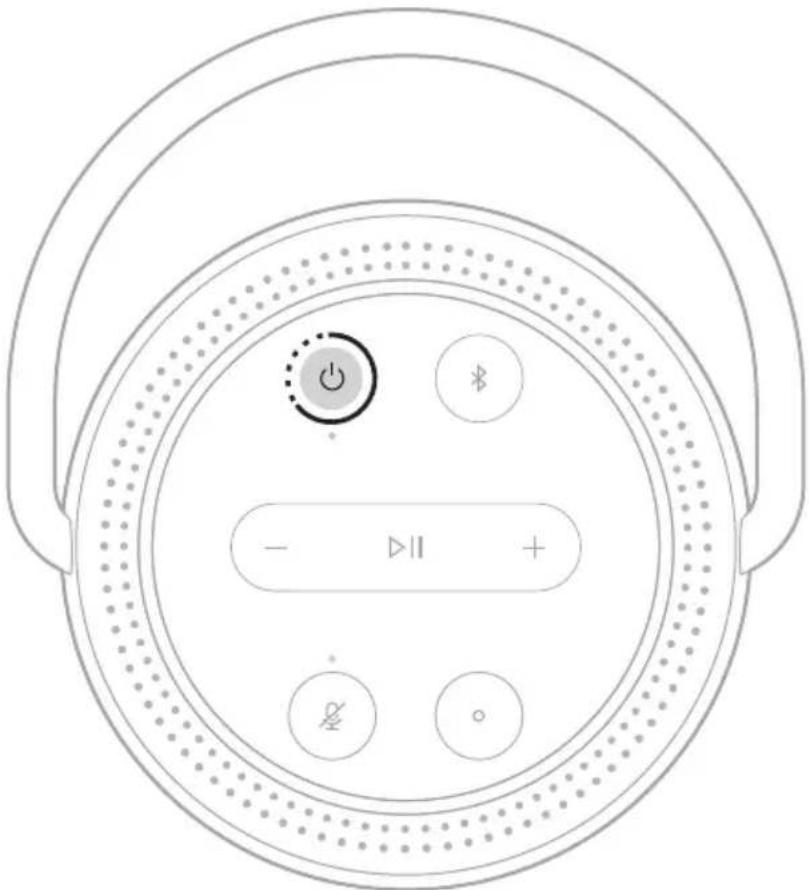
- 스피커가 Wi-Fi 네트워크에 연결되어 있지 않거나 Bluetooth 기술로 오디오를 스트리밍하거나 충전하지 않는 경우, 20분 동안 사용하지 않으면 자동으로 네트워크 대기 모드로 전환됩니다.
- Bose Music 앱을 사용하여 Wi-Fi를 설정하지 않은 경우 전원 버튼을 한번 누르면 스피커 전원이 꺼집니다.
네트워크 대기
스피커는 오디오가 정지되고 20분간 아무 버튼도 누르지 않았거나 음성 비서에 액세스하지 않은 경우 네트워크 대기로 전환됩니다.
네트워크 대기에서 스피커를 깨우려면:
-스피커의 아무 버튼이나 누릅니다.
- 모바일 장치 또는 Bose Music 앱을 사용하여 오디오를 재생 또는 재개합니다.
• Google 어시트턴트에게 말합니다.
참고: 네트워크 대기 중에 음성 비서에 액세스하려면, Bose Music 앱을 사용하여 설정하고 마이크를 겹니다(17페이지 참조).
text_image
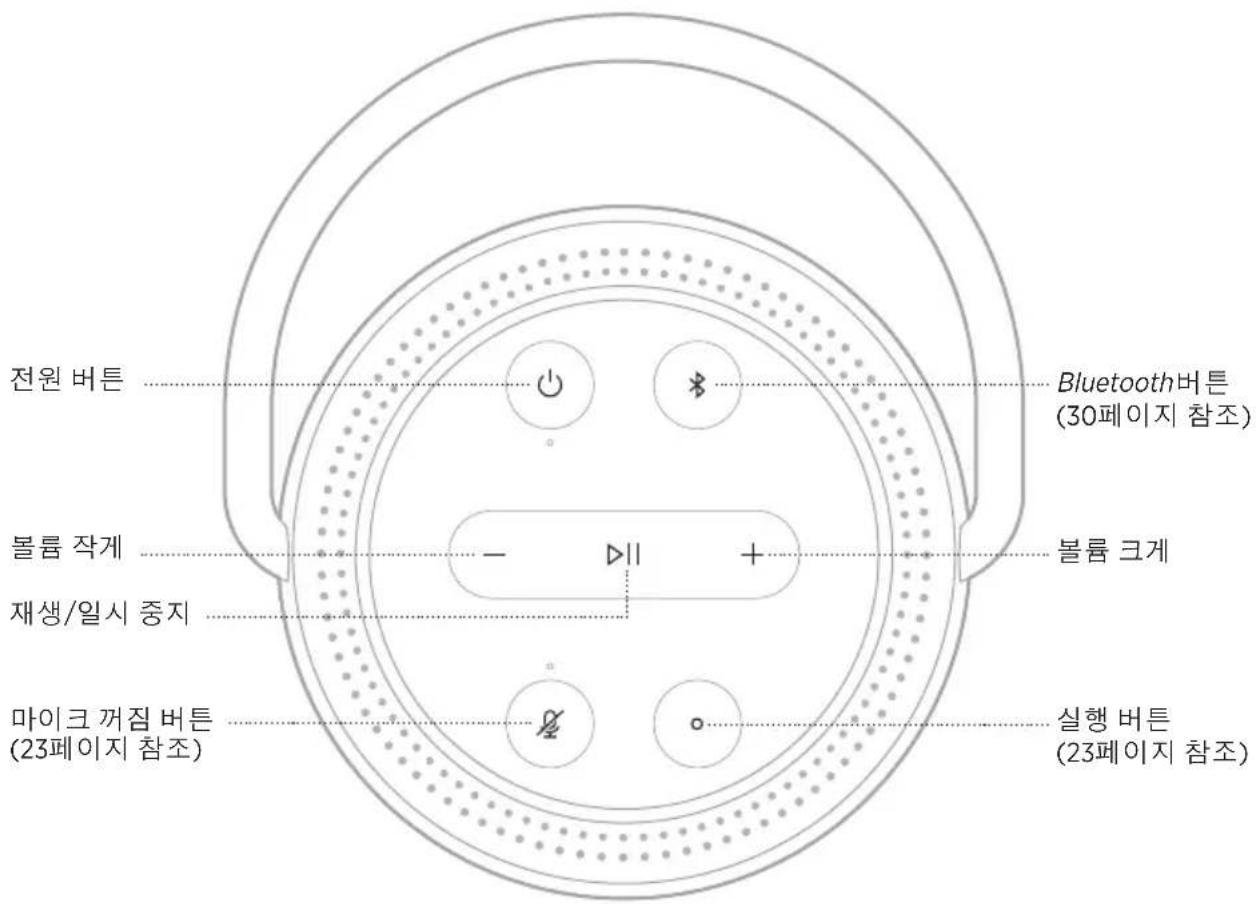
전원 버튼 Bluetooth버튼 (30페이지 참조) 볼륨 작게 + 볼륨 크게 재생/일시 중지 마이크 꺼짐 버튼 (23페이지 참조) 실행 버튼 (23페이지 참조)스피커 기능
스피커 콘트롤은 스피커 상단에 위치해 있습니다.
팀: Bose Music 앱을 사용해서도 스피커를 조작할 수 있습니다.
미디어 재생 및 볼륨
text_image
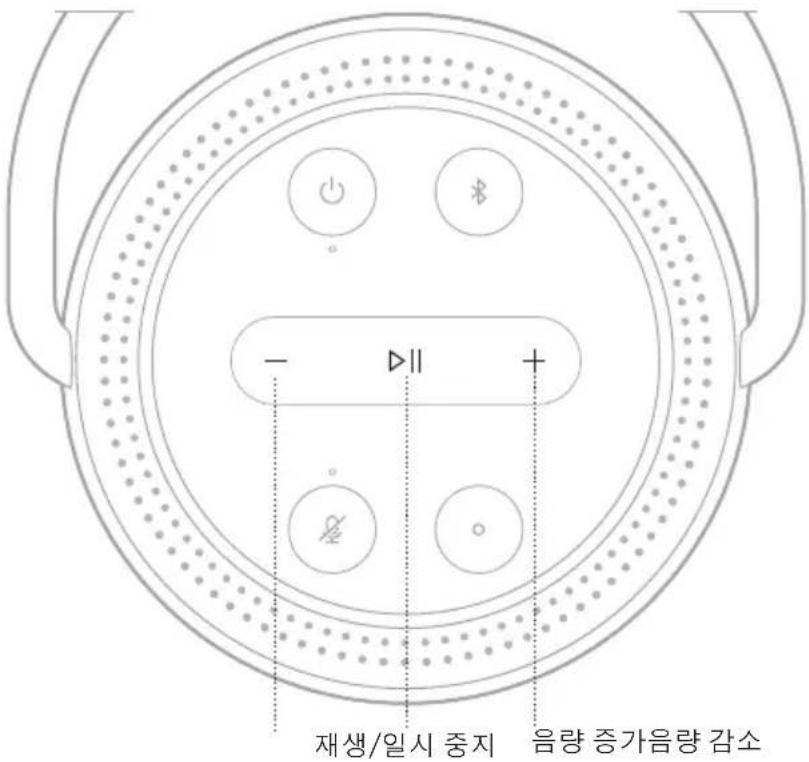
- ▷II + 재생/일시 중지 음량 증가음량 감소기능 해결 방법
| 재생/일시 중지 | ▶▶을 누릅니다.오디오가 일시 중지되면 표시등 링 상단의 표시등 2개와 하단의표시등 2개가 백색으로 점등됩니다. |
| 앞으로 건너뛰기 | ▶▶을 두 번 누릅니다. |
| 뒤로 건너뛰기 | ▶▶을 세 번 누릅니다. |
| 음량 증가 | +를 누릅니다.표시등 링이 시계 방향으로 채워집니다.참고: 볼륨을 빨리 올리려면 +을 길게 누릅니다. |
| 음량 감소 | -를 누릅니다.표시등 링이 반시계 방향으로 어두워집니다.참고: 볼륨을 빨리 내리려면 -를 길게 누릅니다. |
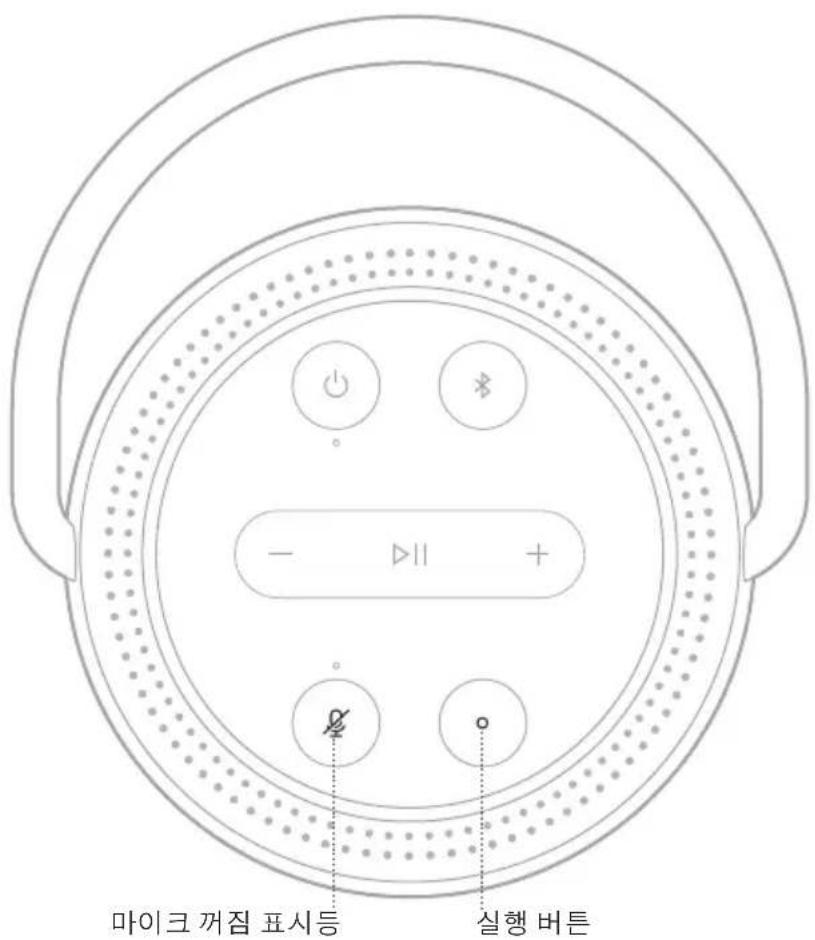
음성 비서 콘트롤
실행 버튼 ○ 및 마이크 꺼짐 버튼 %을 사용하여 Google 어시트턴트(25페이지 참조) 또는 Amazon Alexa(28페이지 참조)를 사용할 수 있습니다.
text_image
마이크 꺼짐 표시등 실행 버튼음성 비서 옵션
스피커를 프로그래밍하여 Google 어시트턴트 또는 Amazon Alexa에 빠르고 간편하게 액세스할 수 있습니다.
참고: Google 어시트턴트 및 Amazon Alexa는 특정 언어와 국가에서는 사용할 수 없습니다.
옵션 사용 방법
| Google 어시트턴트 | 사용자의 음성 및/또는 실행 버튼 ○을 사용합니다(25페이지 참조). |
| Amazon Alexa | 사용자의 음성 및/또는 실행 버튼 ○을 사용합니다(28페이지 참조). |
참고: Google 어시트턴트 및 Amazon Alexa를 동시에 액세스할 수 있도록 스피커를 설정할 수는 없습니다.
음성 비서 설치
시작하기 전에, 모바일 장치와 스피커가 동일한 Wi-Fi 네트워크에 연결되어 있는지 확인합니다.
음성 비서를 설치하려면 Bose Music 앱을 사용합니다. 설정 메뉴에서 이 옵션에 액세스할 수 있습니다.
참고: 음성 비서를 설정하는 경우 Bose Music 앱에 사용한 동일한 오디오 서비스 계정을 사용해야 합니다.
GOOGLE 어시트턴트 액세스
Bose Portable Smart Speaker를 통해 Google에게 말하여 좋아하는 음악을 재생하고 음량을 조정하고 듣고 있는 곡에 대한 정보를 핸즈프리로 찾는 등, 집에서 편하게 음악을 즐길 수 있습니다. 음성만을 사용하여 하루를 계획하고 알람을 설정하고 집안의 스마트 기기를 조작할 수 있습니다.
Google 어시트턴트 사용 방법에 대한 자세한 내용은
- Google 어시트턴트는 특정 언어와 국가에서는 사용할 수 없습니다.
- Google 어시트턴 트를 사용한 오디오 재생에 관한 자세한 내용은 27페이지를 참조하십시오.
음성 사용
"Ok Google"로 시작하여 말하십시오.
연습 과제 말하기 예제
| 엔터테인먼트 즐기기 | 음악 좀 틀어 쥐 |
| 오늘의 일정 | 오늘 일정은 뭐야? |
| 일과 관리 | 5분 타이머 맞춰 쥐 |
| 홈 관리 전등 켜 쥐 | |
| 대답 듣기 | 최신 뉴스 뭐 있어? |
| 임무 수행 | 오늘 밤 우유를 사라고 알려 쥐 |
| 재미 | 재미 있는 이야기 들려 쥐 |
스피커 콘트롤 사용
실행 버튼 ○ 및 마이크 꺼짐 버튼 ⚫을 사용하여 Google 어시트턴트를 조작할 수 있습니다. 스피커 상단에 위치해 있습니다.
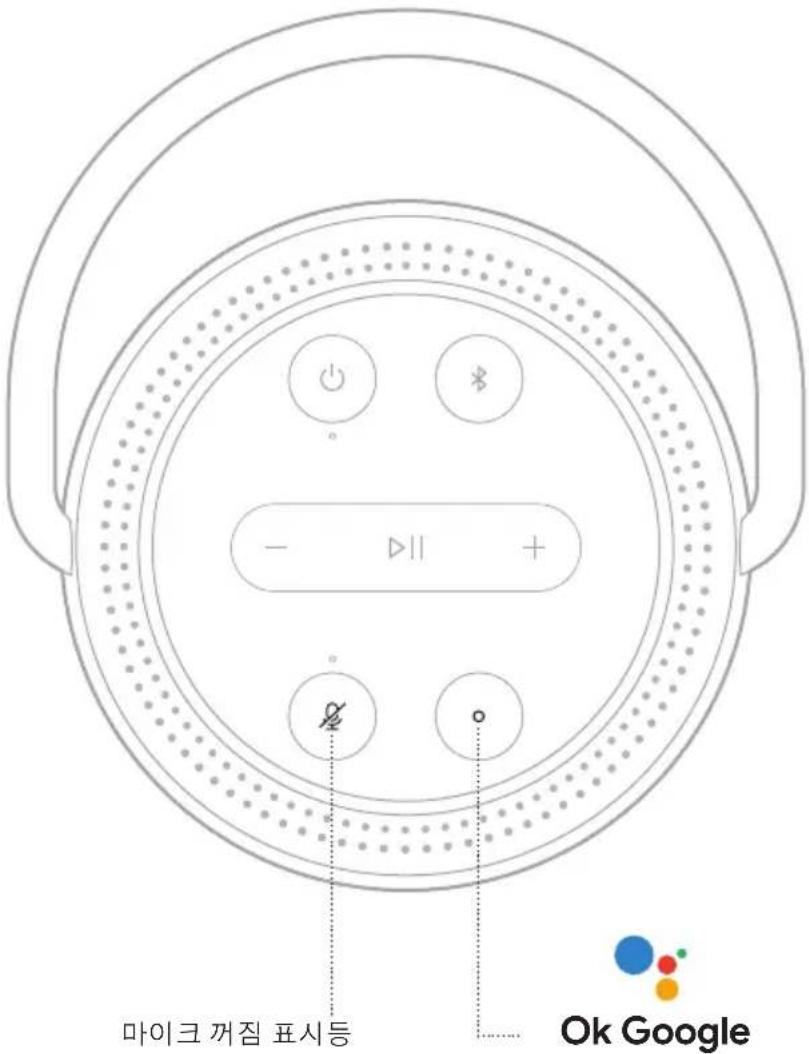
text_image
마이크 꺼짐 표시등 Ok Google연습 과제 작동 방법
| Google 어시트턴트에 말하기 | ○을 누른 후 요청을 말합니다.시도해볼 목록에 대해서는https://support.google.com/assistant에서 확인하십시오. |
| 알람 및 타이머 중지 | ○를 누릅니다. |
| Google 어시트턴트 중지 | ○를 누릅니다. |
| 마이크 커기/끄기 | 12 를 누릅니다.마이크가 꺼졌을 때 마이크 꺼짐 버튼 12 위의 표시등이 적색을 점등하면 Google 어시트턴트에 액세스할 수 없습니다. |
GOOGLE 어시트턴트를 사용한 음악 재생
Google에게 요청하여 기본 오디오 서비스 또는 특정 오디오 서비스에서 음악을 재생합니다.
"Ok Google"로 시작하여 말하십시오.
연습 과제 말하기 예제
| 음악 재생 | 음악 좀 틀어 죉.참고: Google 어시트턴트는 사용자의 기본 오디오 서비스를 사용합니다. 오류 메시지가 들릴 경우 기본 오디오 서비스를 변경해야 할 수도 있습니다. 이 설정을 변경하려면 Google 어시트턴트 앱을 사용합니다. |
| 스피커 조작 | 볼륨 키워 죉. |
| 지정 오디오 서비스에서 재생 | Tuneln에서 NPR 틀어 죉참고: Google 어시트턴트가 모든 오디오 서비스를 지원하지는 않습니다. |
| 지정 스피커에서 재생 | 거실 스피커에서 재즈 좀 틀어 죉참고: Bose Music 앱에서 사용자가 지정한 스피커 이름을 말해야 합니다. 여러 스피커가 이름이 같을 경우 Google 어시트턴트 앱에 지정된 이름을 사용하거나 Bose Music 앱에서 이름을 변경합니다. |
기본 뮤직 서비스 선택
Google 어시트턴트를 처음 설치하는 동안 Google 어시트턴트 앱에서 기본 오디오 서비스를 선택할 것을 지시합니다. Bose 제품에서 Google에게 요청할 경우 Pandora 및 Spotify만 기본 서비스로 지원됩니다. 설치하는 동안 다른 오디오 서비스도 나열되기는 하지만 지원되는 것은 아닙니다.
최상의 경험을 위해 Pandora 또는 Spotify를 기본 오디오 서비스로 선택하십시오. 지원되지 않는 오디오 서비스를 선택할 경우 오디오 재생을 요청할 때 오류 메시지가 들립니다.
ALEXA 액세스
스피커에는 Amazon Alexa가 내장되어 있습니다. Alexa를 사용하여 음악 재생, 뉴스 청취, 날씨 확인, 스마트 홈 장치 조작 등을 요청할 수 있습니다. 스피커에서 Alexa를 사용하는 것은 질문하는 것만큼 단순합니다. 그냥 질문하거나 실행 버튼 O을 사용하면 Alexa가 즉시 응답합니다.
Alexa가 할 수 있는 있는 일에 대한 자세한 내용은
https://www.amazon.com/usealexa에서 확인하십시오.
참고: Alexa는 특정 언어와 국가에서는 사용할 수 없습니다.
음성 사용
연습 과제 말하기 예제
| Alexa에게 말하기 Alexa, what | 's the weather? |
| 오디오 재생 | Alexa, play Beethoven.참고: Amazon Music이 기본 뮤직 서비스로 설정되어 있습니다. 기본 뮤직 서비스를 변경하려면 Alexa 앱을 사용합니다. |
| 불룹 조작 Alexa, turn the volume up. | |
| 지정 오디오 서비스에서 재생 | Alexa, play NPR on Tuneln.참고: Amazon Alexa가 모든 오디오 서비스를 지원하지는 않습니다. |
| 지정 스피커에서 재생 | Alexa, play funk in the living room.참고: Bose Music 앱에서 사용자가 지정한 스피커 이름을 말해야 합니다. 여러 스피커가 이름이 같을 경우 Alexa 앱에 지정된 이름을 사용하거나 Bose Music 앱에서 이름을 변경합니다. |
| 다음 곡으로 건너뛰기 Alexa, next song. | |
| 타이머 설정 Alexa, set a timer for 5 minutes. | |
| 추가 기능 검색 | Alexa, what new skills do you have? |
| Alexa 중지 | Alexa, stop. |
스피커 콘트롤 사용
실행 버튼 ○ 및 마이크 꺼짐 버튼 ⚫을 사용하여 Alexa를 조작합니다. 스피커 상단에 위치해 있습니다.
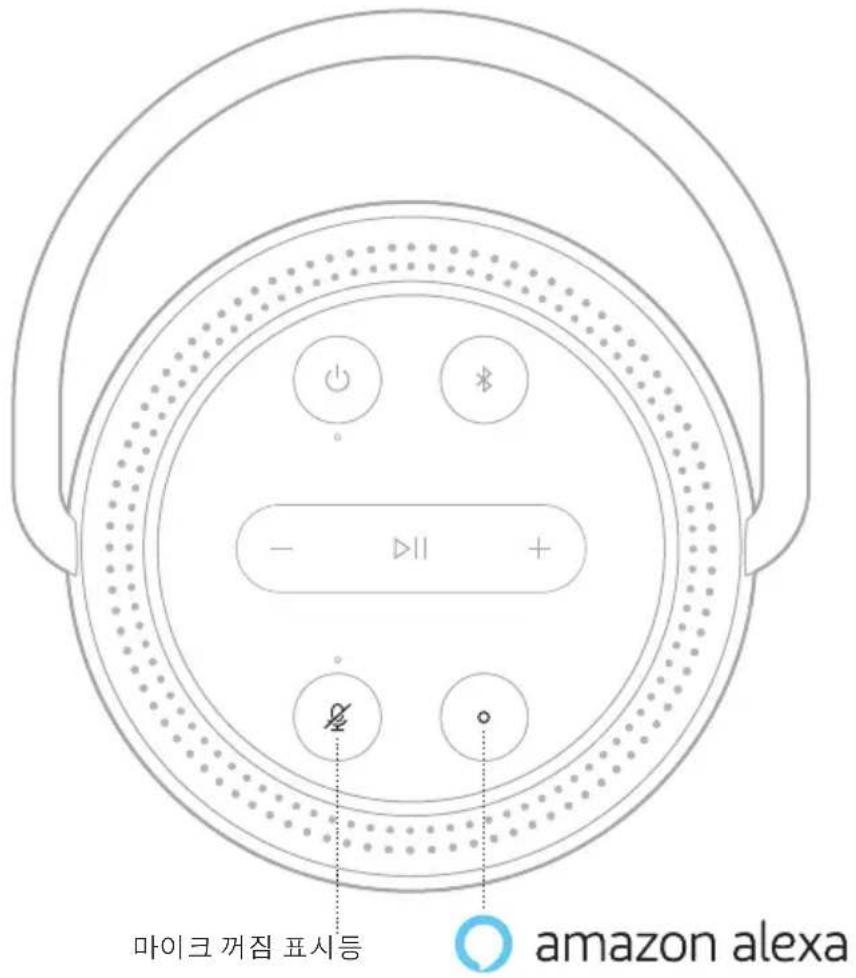
text_image
마이크 꺼짐 표시등 amazon alexa연습 과제 작동 방법
| Alexa에게 말하기 | ○을 누른 후 요청을 말합니다.시도해볼 목록에 대해서는____https://www.amazon.com/u 확인하십시오. |
| 알람 및 타이머 중지 | ○를 누릅니다. |
| Alexa 중지 | ○를 누릅니다. |
| 마이크 켜기/끄기 | 〃를 누릅니다.참고:마이크가 꺼져 있고 마이크 꺼짐 버튼〃위의 표시등이 적색을 점등하면 Alexa에 액세스할 수 없습니다. |
Bluetooth 무선 기술을 사용하면 스마트폰, 태블릿, 램톱 컴퓨터 같은 모바일 장치에서 음악을 스트리밍할 수 있습니다. 장치에서 음악을 스트리밍하려면 장치를 스피커에 연결해야 합니다.
BLUETOOTH전용사용(WI-FI 없이)
스피커가 Wi-Fi에서 연결 해제된 경우 스피커의 Bluetooth 기능만 이용할 수 있습니다. Bluetooth 기술을 사용하여 모바일 장치를 연결하려면 30페이지를 참조하십시오.
참고: Bluetooth 기술만 사용할 경우 Bose Music 앱에서 제공하는 음성 비서와 다른 모든 기능을 이용할 수 있습니다.
모바일 장치 연결
- Bluetooth 버튼 *을 길게 누릅니다.
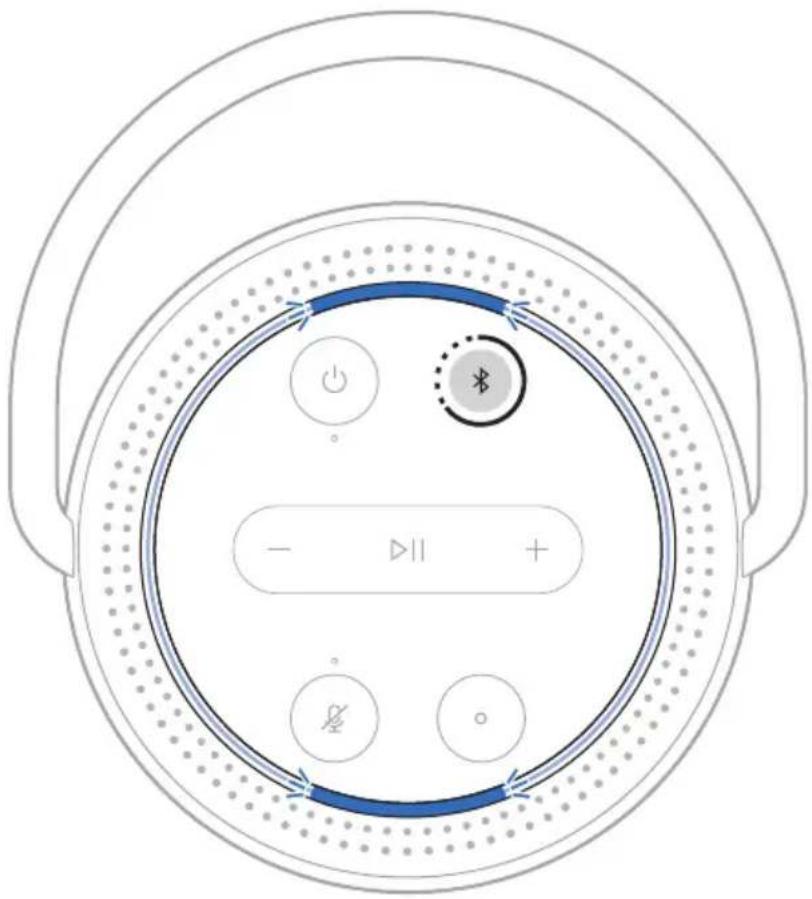
신호음이 들리고 표시등 링이 청색을 번찍입니다.
2.장치에서Bluetooth기능을 Tek니다.
탑: Bluetooth 메뉴는 대개 모바일 장치의 설정 메뉴에서 찾을 수 있습니다.
3.장치 목록에서 스피커를 선택합니다.
躺: Bose Music 앱에서 스피커로 입력한 이름을 찾습니다. 스피커 이름을 지정하지 않은 경우 기본 이름이 나타납니다.
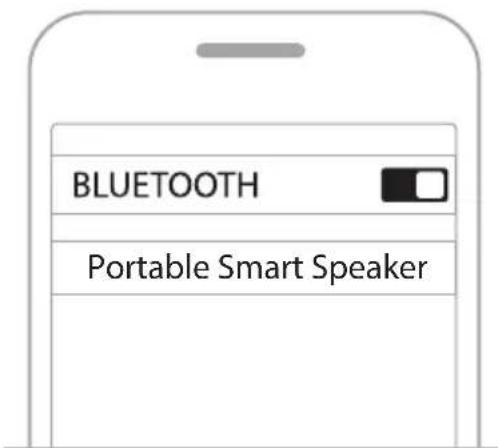
연결되면 신호음이 들리고 표시등 링의 상단과 하단에 청색이 점등된 후 흑색으로 어두워집니다.스피커 이름이 모바일 장치 목록에 표시됩니다.
모바일 장치 연결 해제
Bose Music 앱을 사용하여 모바일 장치를 연결 해제합니다.
팀: Bluetooth 설정을 사용해서도 장치를 연결 해제할 수 있습니다. Bluetooth 기능을 사용 해제하면 다른 모든 장치가 연결 해제됩니다.
모바일 장치 재연결
- Bluetooth 버튼 *을 누릅니다.
참고: 모바일 장치에서 Bluetooth 기능이 사용 설정되어 있는지 확인합니다.
2.연결된 모바일 장치에서 오디오를 실행합니다.
추가 모바일 장치 연결
스피커 장치 목록에 장치 최대 8대를 저장할 수 있습니다.
참고: 한 번에 한 모바일 장치에서만 오디오를 재생할 수 있습니다.
-
표시등 막대가 청색을 번찍일 때까지 8을 길게 누릅니다.
-
모바일 장치의 장치 목록에서 스피커를 선택합니다.
참고: 모바일 장치에서 Bluetooth 기능이 사용 설정되어 있는지 확인합니다.
스피커 장치 목록 소거
-
표시등 링의 상단과 하단이 청색을 두 번 번찍일 때까지 8을 10초간 길게 누릅니다.
-
장치의 Bluetooth 목록에서 스피커를 삭제합니다.
모든 장치가 소거되고 스피커가 연결 준비가 됩니다(30페이지 참조).
스피커는 AirPlay 2 오디오를 재생활 수 있어서 Apple 장치에서 한 스피커 또는 다중 스피커로 오디오를 빠르게 스트리밍할 수 있습니다.
참고:
- AirPlay 2를 사용하려면 iOS 11.4 이상을 실행하는 Apple 장치가 필요합니다.
- Apple 장치와 스피커가 동일한 Wi-Fi 네트워크에 연결되어 있어야 합니다.
- AirPlay에 대한 자세한 정보는 https://www.apple.com/airplay에서 확인하십시오.
콘트롤 센터에서 오디오 스트리밍
- Apple 장치에서 콘트롤 센터를 엽니다.
- 화면 상단 오른쪽 모서리의 오디오 카드를 길게 터치한 후 AirPlay 아이콘 🔒을 터치합니다.
3.사용자의 스피커 또는 다중 스피커를 선택합니다.
앱에서 오디오 스트리밍
- Apple Music 같은 뮤직 앱을 열고 재생할 트랙을 선택합니다.
- 라를 탱합니다.
3.사용자의 스피커 또는 다중 스피커를 선택합니다.
스피커 충전
참고: 최상의 결과를 얻으려면 스피커와 함께 제공된 전원 공급장치와 전원 코드를 사용하십시오. 다른 전원 공급장치와 전원 코드는 배터리가 방전된 경우 스피커를 더 느리게 충전하거나 스피커의 전원을 켜는 데 오랜 시간이 걸릴 수 있습니다.
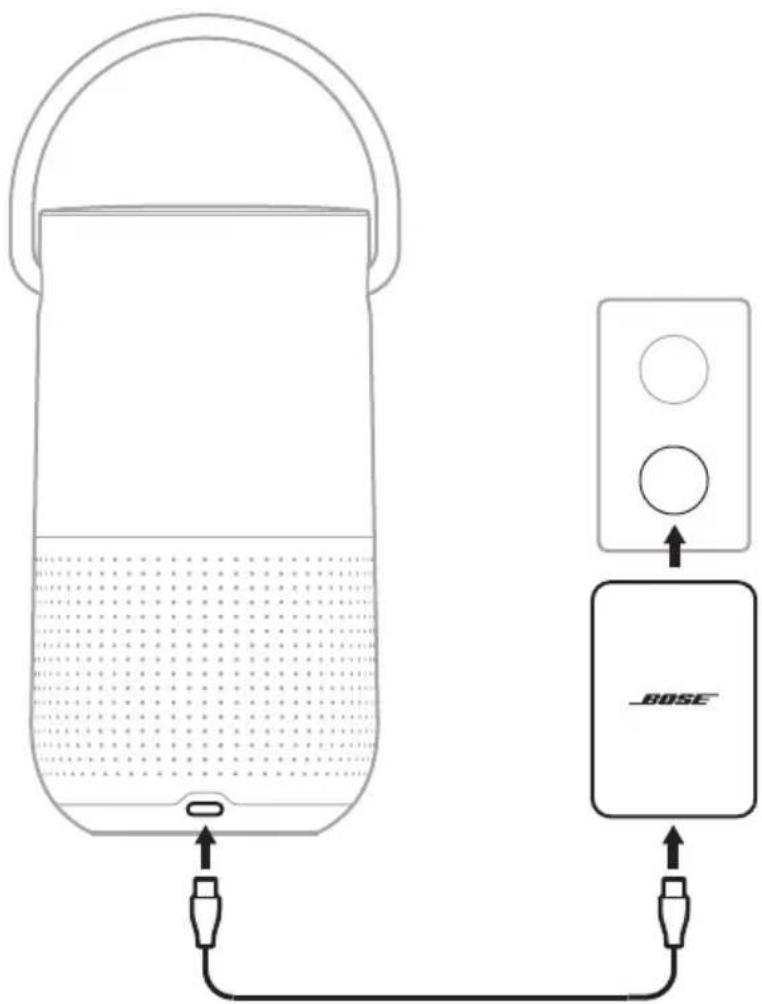
- 전원 코드를 스피커의 전원 포트에 연결합니다.
-
전원 코드를 전원 공급장치에 연결합니다.
-
전원 공급장치를 AC(주전원) 전원 콘센트에 꽃습니다.
참고: 필요에 따라 설치 지역에 맞는 AC 전원 어댑터를 전원 공급장치에 부착합니다. 제품을 구매한 지역에 따라 전원 공급장치가 다른 지역에서 제공되는 전원 어댑터와 호환되지 않을 수 있습니다.
스피커가 켜지고 전원 표시등이 백색을 깜박입니다.
주의: 스피커가 젖었을 때 충전 시도를 하지 마십시오.그럴 경우 스피커에 손상을 입힐 수 있습니다.
Bose Portable Smart Speaker Charging Cradle을 사용한 스피커 총전
Bose Portable Smart Speaker Charging Cradle에서 스피커를 충전할 수 있습니다. 충전 크레이들을 구입하려면 공식 Bose 딜러에게 문의하십시오.
스피커가 켜져 있고 오디오를 재생하지 않을 때 전원 버튼 ⏻을 누릅니다.
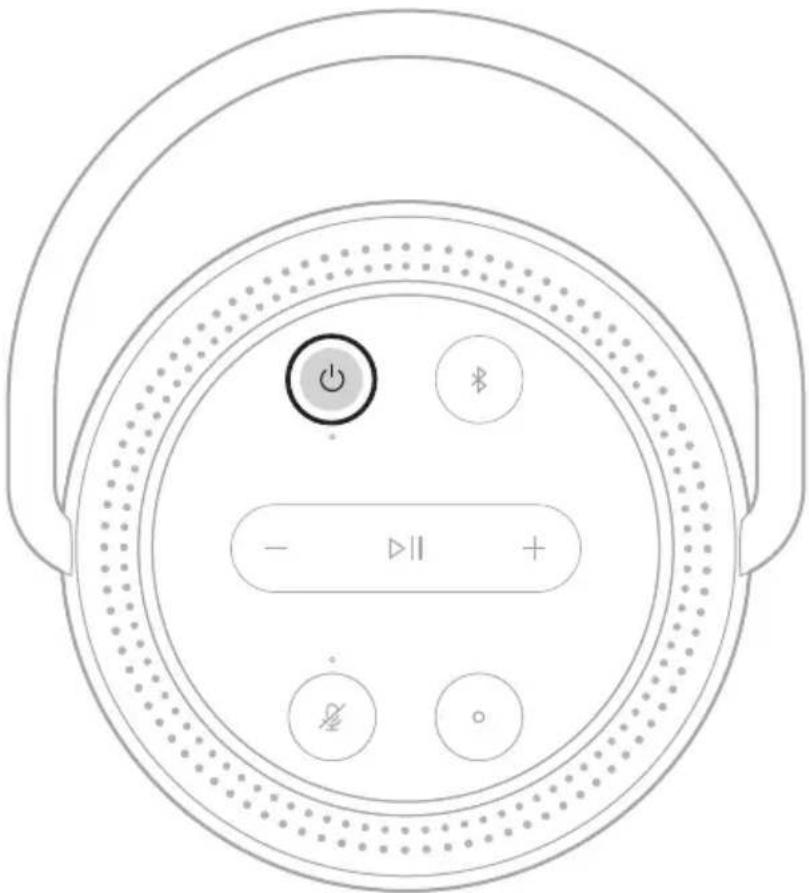
음성 안내가 배터리 잔량을 알립니다.
팀: Bose Music 앱을 사용해서도 배터리 잔량을 확인할 수 있습니다.
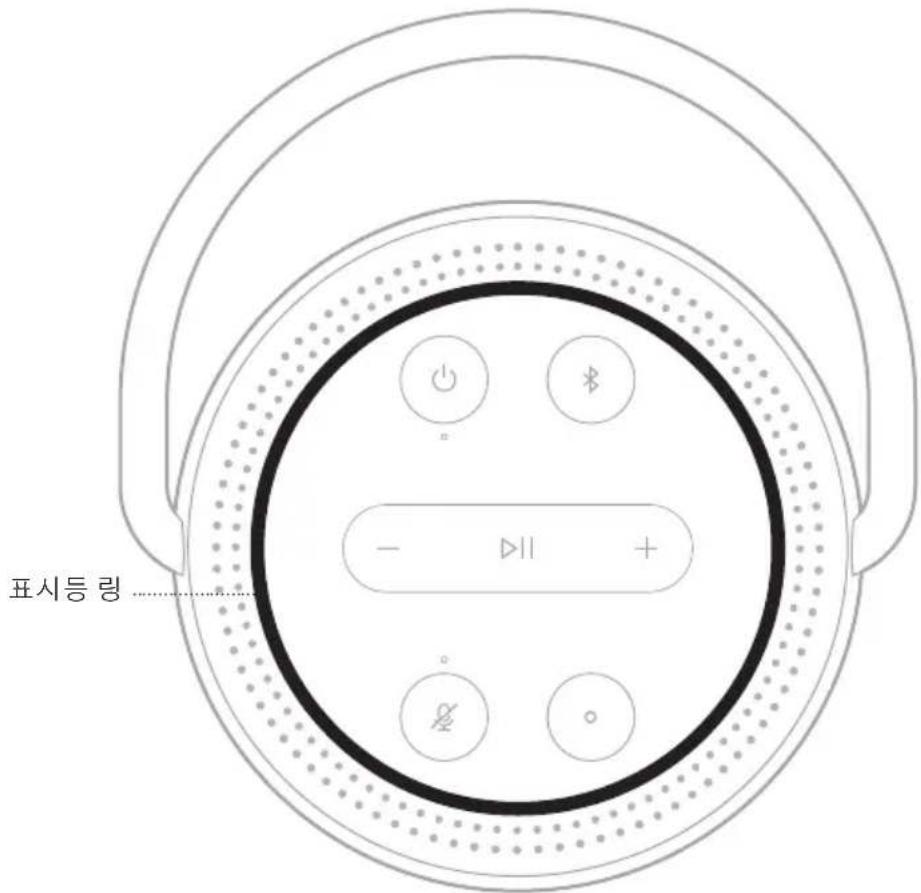
스피커 상단의 LED 표시등 링은 스피커 상태를 나타냅니다.
text_image
표시등 링 ......WI-FI 상태
스피커의 Wi-Fi 연결 상태를 표시합니다.
표시등 링 동작 시스템 상태
| 상단과 하단에 백색 번짝임 | 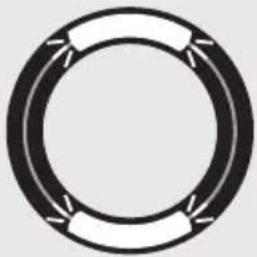 | Wi-Fi에 연결 중 |
| 백색이 점등된 후 상단과 하단이 흑색으로 어두워짐 | 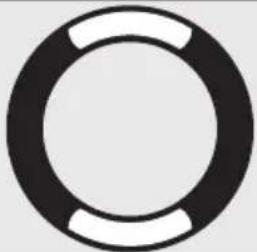 | Wi-Fi에 연결됨 |
미디어 재생 및 볼륨 상태
표시등 링 동작 시스템 상태
| 상단의 표시등 2개와하단의 표시등 2개가백색으로 점등 |  | 일시 중지된 오디오 |
| 백색 끼이 시계방향으로 채워짐 | 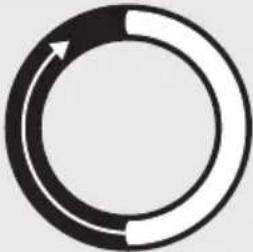 | 볼륨 증가 |
| 백색 끼이 반시계방향으로 어두워짐 |  | 볼륨 감소 |
BLUETOOTH연결상태
모바일 장치의 Bluetooth 연결 상태를 표시합니다.
표시등 링 동작 시스템 상태
| 상단과 하단에 청색번찍임 |  | 모바일 장치에 연결준비됨 | |
| 상단과 하단에 청색瞼박임 | 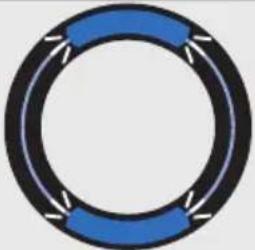 | 모바일 장치에 연결 중 | |
| 청색이 점등된 후상단과 하단이흑색으로 어두워짐 | 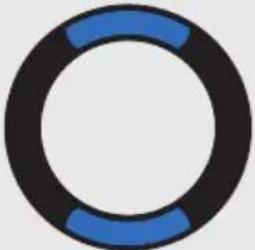 | 모바일 장치에 연결됨 | |
| 청색을 두 번 깜박임 |  | 장치 목록 소거 중 |
음성 비서 상태
Google 어시트턴트 또는 Amazon Alexa의 상태를 표시합니다.
Google 어시트턴트 상태
| 표시등 링 동작 | 음성 비서 상태 | |
| 꺼짐 |  | 유휴 상태 |
| 상단, 하단, 왼쪽 및오른쪽에 백색 커짐 |  | 청취하는 중 |
| 백색 불이 시계방향으로 회전함 | 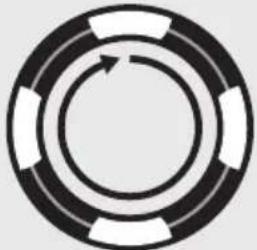 | 생각하는 중 |
| 백색(전체) 번짝임 말호 | 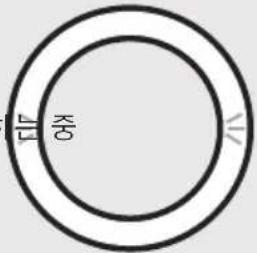 | |
| 백색 불이 10분간감박임 | 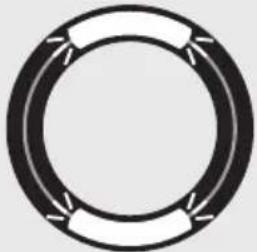 | 알림 |
Amazon Alexa 상태
| 표시등 링 동작 | 음성 비서 상태 | ||
| 꺼짐 |  | 유휴 상태 | |
| 백색 불이 상단과하단으로 미끄러짐 | 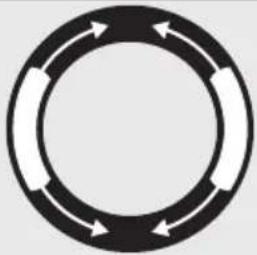 |  | 청취하는 중 |
| 백색 불이 상단과하단에 점등됨 |  | 생각하는 중 | |
| 백색(전체) 번찍임 말호 | 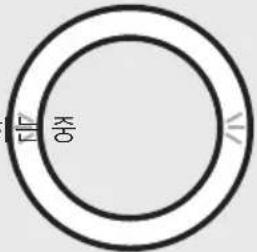 | ||
| 상단과 하단에 황색번찍임 | 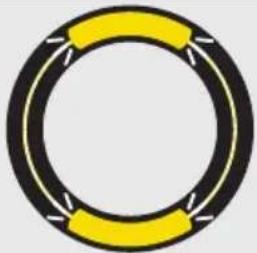 | 알림 | |
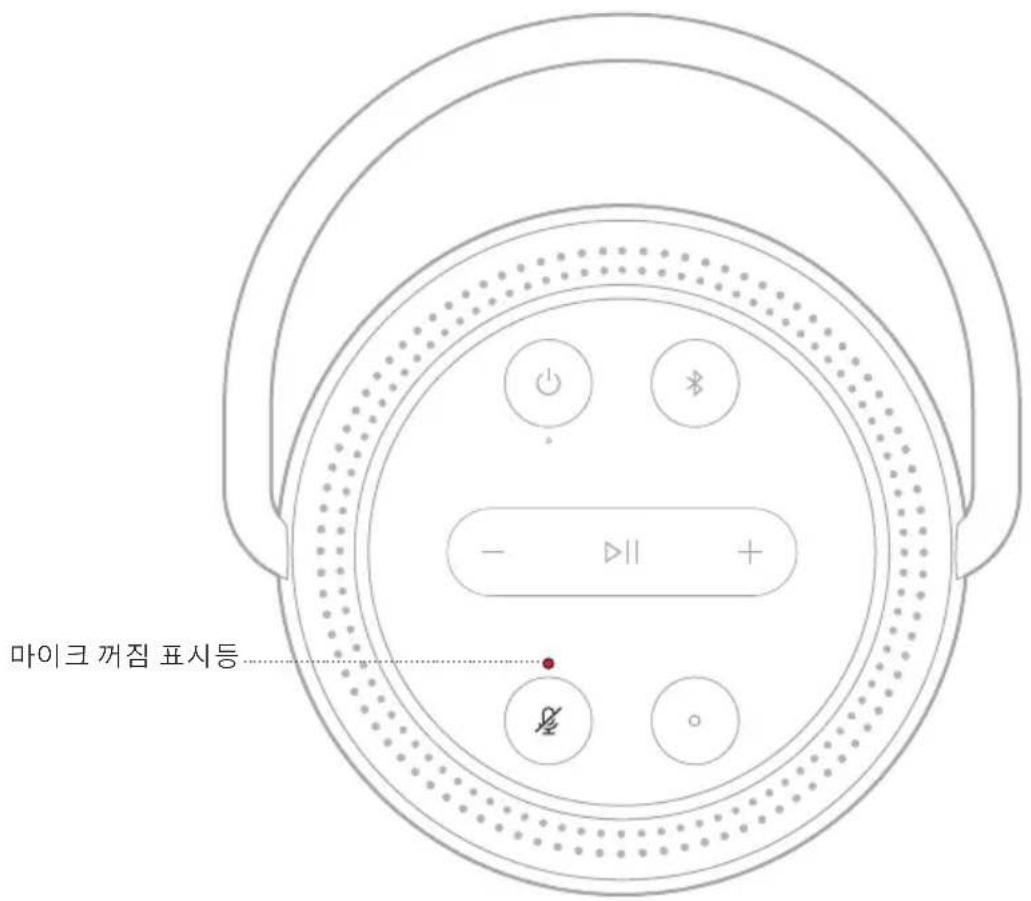
마이크 꺼짐 표시등
text_image
마이크 꺼짐 표시등표시등 동작 시스템 상태
적색 점등 마이크 꺼짐
전원 상태
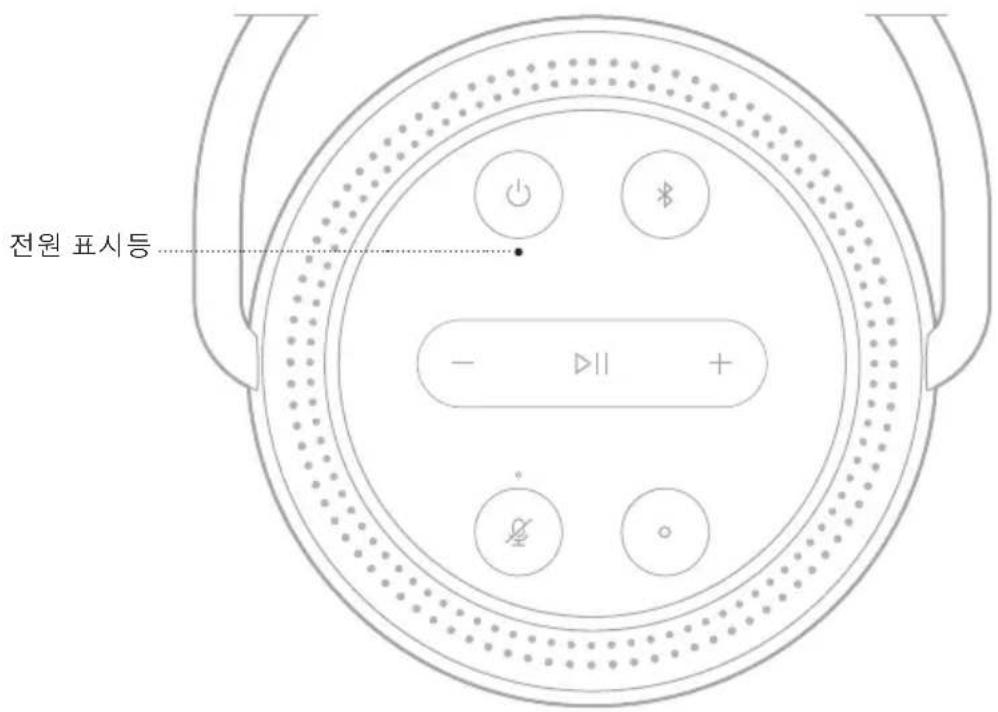
text_image
전원 표시등 - ▷|| +표시등 동작 시스템 상태
| 백색이 계속 커짐 | 커짐참고: 스피커가 충전 케이블에 연결되었을 때 백색이 점등된 것은 완전 충전 상태를 의미합니다. |
| 백색 깜박임 충전 중 | |
| 백색이 어두워짐 | 네트워크 대기참고: 스피커가 충전 중이 아닐 때는 어두워진 백색을 표시합니다. |
| 적색이 계속 커짐 | 배터리 잔량: 5% - 10% |
| 적색이 깜박이는 경우 | 배터리 잔량이 5% 미만임 |
| 적색 및 백색이 깜박이는 경우 | 부적절한 전원 공급장치로 인한 느린 충전참고: 최상의 결과를 얻으려면 스피커와 함께 제공된 전원 공급장치와 전원 코드를 사용하십시오. 다른 전원 공급장치와 전원 코드는 배터리가 방전된 경우 스피커를 더 느리게 충전하거나 스피커의 전원을 커는 데 오랜 시간이 걸릴 수 있습니다. |
| 흑색 꺼짐 |
업데이트 및 오류 상태
소프트웨어 업데이트 및 오류 경고 상태를 표시합니다.
표시등 링
표시등 링 동작 시스템 상태
| 상단과 하단에주황색 커짐 |  | Wi-Fi 설정 진행 중 | |
| 백색 불이 꽐찰때까지 시계 반대방향으로 링을 채운후 다시 반복함 |  |  | 업데이트 다운로드 중 |
| 백색 불이 꽐찰 때까지 시계방향으로 링을 채운후 다시 반복함 |  |  | 스피커 업데이트 중 |
| 상단과 하단에주황색 4회 깜박임 | 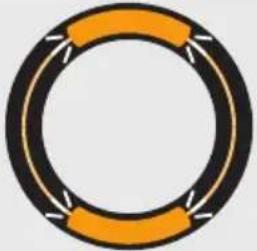 | 오류 - Bose Music 앱을참조하십시오 | |
| 상단과 하단에 적색켜짐 | 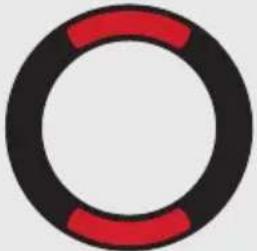 | 오류 - Bose 고객서비스 센터에문의하십시오 |
전원 표시등
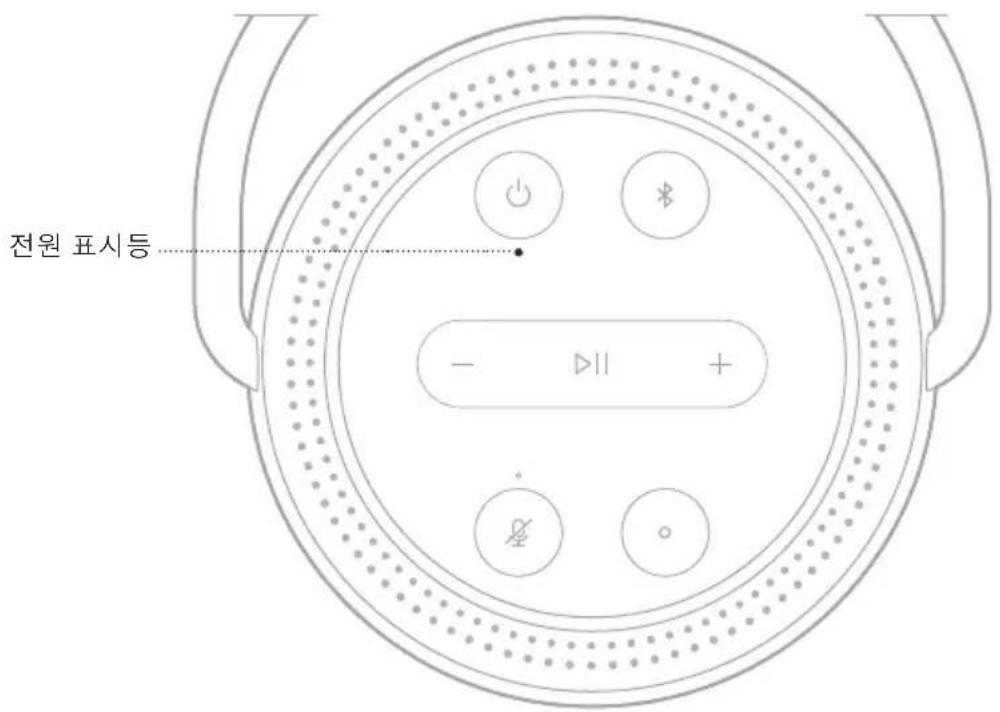
text_image
전원 표시등 - ▷|| +표시등 동작 시스템 상태
| 적색 및 백색이 깜박이는경우 | 부적절한 전원 공급장치로 인한 느린 충전참고: 최상의 결과를 얻으려면 스피커와 함께 제공된 전원공급장치와 전원 코드를 사용하십시오. 다른 전원공급장치와 전원 코드는 배터리가 방전된 경우 스피커를더 느리게 충전하거나 스피커의 전원을 켜는 데 오랜시간이 걸릴 수 있습니다. |
스피커 업데이트
스피커는 Bose Music 앱과 Wi-Fi 네트워크에 연결되면 자동으로 업데이트됩니다.
WI-FI사용 설정/사용 해제
표시등 링이 백색 붙을 채울 때까지 재생/일시 중지 버튼 ▷‖ 및 Bluetooth 버튼 ⚠을 5초간 길게 누릅니다.
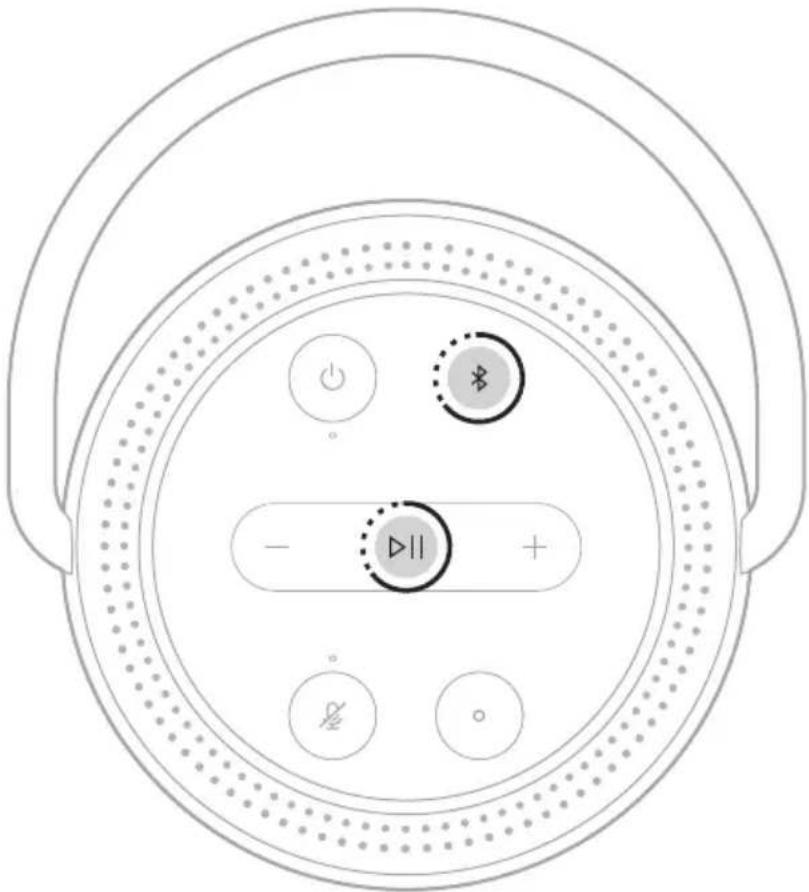
참고: Wi-Fi가 사용 해제된 경우 Bose Music 앱 또는 음성 비서를 사용하여 스피커를 조작할 수 없습니다.
BOSE SOUNDLINK BLUETOOTH 스피커 또는 BOSE 헤드폰 연결
Bose SimpleSync™ 기술을 사용하면 특정 Bose SoundLink Bluetooth 스피커 또는 Bose 헤드폰을 Bose Portable Smart Speaker에 연결하여 새로운 방식으로 음악과 영화를 청취할 수 있습니다.
이점
- 또 다른 오디오 료: Bose SoundLink Bluetooth 스피커를 Bose Portable Smart Speaker에 연결하여 동시에 두 개의 다른 료에서 같은 곡을 청취합니다.
- 개인적인 청취 경험 : Bose 헤드폰을 Bose Portable Smart Speaker에 연결하여 다음 료에서 음악을 청취합니다. 각 제품에서 개별 볼륨 콘트륨을 사용하여 스피커 볼륨을 낮추거나 음소거하면서 집안 여러 곳에서 헤드폰을 청취합니다.
참고: SimpleSync™ 기술의 Bluetooth 범위는 9m입니다. 볖과 구조재가 수신에 영향을 줄 수 있습니다.
호환되는 제품
대부분의 Bose SoundLink Bluetooth 스피커와 Bose 헤드폰을 선택하여 Bose Portable Smart Speaker에 연결할 수 있습니다.
많이 사용하는 호환 제품은 다음과 같습니다.
- Bose SoundLink Revolve+ Bluetooth 스피커
- Bose SoundLink Mini Bluetooth 스피커
- Bose SoundLink Color Bluetooth 스피커
- Bose Noise Cancelling Headphones 700
- Bose QuietComfort 35 무선 헤드폰
새로운 제품이 주기적으로 출시됩니다. 전체 목록과 자세한 정보는 다음에서 확인하십시오. ____ worldwide.Bose.com/Support/Groups
Bose Music 앱을 사용한 연결
Bose Music 앱을 사용하여 Bose SoundLink Bluetooth 스피커나 Bose 헤드폰을 Bose Portable Smart Speaker에 연결합니다. 자세한 내용은 다음에서 확인하십시오. ____worldwide.Bose.com/Support/Groups
참고:
- 연결하려는 제품이 Bose Portable Smart Speaker에서 9m 이내에서 켜져 있고 다른 장치에 연결할 준비가 되었는지 확인합니다. 자세한 정보는 제품 사용자 안내서를 참조하십시오.
- Bose Portable Smart Speaker에는 한 번에 하나의 제품만 연결할 수 있습니다.
BOSE SOUNDLINK BLUETOOTH 스피커 또는 BOSE 헤드폰 다시 연결
Bose SoundLink Bluetooth 스피커 또는 Bose 헤드폰의 전원을 겸니다.
스피커나 헤드폰이 Bose Portable Smart Speaker를 포함하여 가장 최근에 연결된 Bluetooth 장치에 연결을 시도합니다.
참고:
- Bose Portable Smart Speaker는 9m 범위 내에서 전원이 켜져 있어야 합니다.
- 스피커 또는 헤드폰이 연결되지 않을 경우 53페이지의 “스피커가 이전에 연결된 Bose SoundLink Bluetooth 스피커 또는 Bose 헤드폰과 다시 연결되지 않을 경우”를 참조하십시오.
스피커 청소
부드럽고 마른 천을 사용하여 스피커의 표면을 청소합니다.
주의:
- 스피커 근처에서 스프레이를 사용하지 마십시오. 용제, 화학 물질, 또는 알코올, 암모니아, 연마제 성분의 세제를 사용하지 마십시오.
- 기기에 액체가 흘러 들어가지 않도록 하십시오.
교체용 부품 및 부속품
교체용 부품 및 부속품은 Bose 고객 서비스 센터를 통해 주문하실 수 있습니다.
스피커는 제한 보증의 적용을 받습니다. 제한 보증에 대한 자세한 내용은 당사 웹사이트 global.Bose.com/warranty에서 확인하십시오.
제품을 등록하려면 global.Bose.com/register에서 지침을 확인하십시오. 등록하시지 않더라도 제한 보증에 대한 권리에는 영향이 없습니다.
이 방법을 먼저 시도하십시오
스피커에 문제가 생길 경우 다음 방법을 먼저 시도하십시오.
- 스피커 전원을 EQUI니다(35페이지 참조).
- 스피커를 충전합니다(34페이지 참조).
- 모든 케이블을 고정합니다.
- 스피커 상태를 확인합니다(36페이지 참조).
- Bose Music 앱을 다운로드하고 소프트웨어 업데이트가 있으면 실행합니다.
- 스피커와 모바일 장치를 간섭 가능성(무선 라우터, 무선 전화기, 텔레비전, 전자렌지 등)에서 멀리 옮입니다.
- 올바른 작동을 위해 스피커를 무선 라우터 또는 모바일 장치의 권장 범위 내로 옮입니다.
기타 방법
문제를 해결할 수 없을 경우 아래 표에서 증상을 식별하고 흔한 문제에 대한 해결책을 확인할 수 있습니다. 문제를 해결할 수 없을 경우 Bose 고객 서비스 센터에 문의하십시오.
worldwide.Bose.com/contact에서 확인하십시오.
증상 해결책
| 스피커 전원이 켜지지 않을 경우 | 배터리가 보호 모드에 있거나 방전되었을 수 있습니다. 스피커를 전원 코드에 연결합니다.참고: 최상의 결과를 얻으려면 스피커와 함께 제공된 전원 공급장치와 전원 코드를 사용하십시오. 다른 전원 공급장치와 전원 코드는 배터리가 방전된 경우 스피커를 더 느리게 충전하거나 스피커의 전원을 켜는 데 오랜 시간이 걸릴 수 있습니다.전원 코드를 다른 AC(전원) 콘센트에 꽃습니다.전원 코드를 빼고 30초간 기다렸다가 AC(주전원) 콘센트에 다시 단단하게 끼웁니다. |
| 스피커 전원이 끼지지 않을 경우 | Bose Music 앱을 사용하여 Wi-Fi를 설정하지 않은 경우 전원 표시등이 꺼질 때까지 전원 버튼을 길게 누릅니다.Bose Music 앱을 사용하여 Wi-Fi를 설정하지 않은 경우 전원 버튼을 한번 누르면 스피커 전원이 꺼입니다. |
증상 해결책
| 스피커가 설치 중응답하지 않을 경우 | 설치에 Bose Music 앱을 사용하고 있는지 확인합니다.참고: 앱에서 설치를 지시하지 않을 경우 내 제품 화면으로 이동하여 스피커를 추가합니다.전원 코드를 빼고 30초간 기다렸다가 AC(주전원) 콘센트에 다시 단단하게 끼웁니다. |
| Bose Music 앱이 모바일 장치에서 작동하지 않을 경우 | 모바일 장치가 Bose Music 앱과 호환되는지, 최소 시스템 요구사항을 만족하는지 확인합니다. 자세한 내용은 모바일 장치에서 앱 스토어를 참조하십시오.모바일 장치에서 Bose Music 앱을 제거했다가 앱을 다시 설치합니다(17페이지 참조). |
| 스피커가 Wi-Fi 네트워크에 연결되지 않을 경우 | Bose Music 앱에서 올바른 네트워크 이름을 선택하고 네트워크 암호를 입력합니다.스피커를 모바일 장치가 연결된 동일한 Wi-Fi 네트워크에 연결했는지 확인합니다.Wi-Fi 정보가 변경된 경우 18페이지를 참조하십시오.설치에 사용 중인 장치에서 Wi-Fi를 사용 설정합니다.모바일 장치에서 열린 다른 응용 프로그램을 닫습니다.라우터가 2.4GHz 및 5GHz 밴드 모두를 지원할 경우 모바일 장치와 사운드바가 동일한 밴드에 연결되어 있는지 확인합니다.참고: 올바른 밴드에 연결될 수 있도록 각 밴드에 고유한 이름을 부여하는 것이 좋습니다.라우터를 재설정합니다.모바일 장치에서 Bose Music 앱을 제거합니다. 전원 코드를 빼고 30초간 기다렸다가 AC(주전원) 콘센트에 단단하게 끼웁니다. Bose Music 앱을 다운로드하고 설치를 다시 시작합니다. |
증상 해결책
| 오디오가 간혈적이거나 나오지 않을 경우 | 스피커 및 모바일 장치의 볼륨을 올립니다.다른 오디오 또는 비디오 스트리밍 응용 프로그램을 중지합니다.다른 소스로 전환합니다.다른 응용 프로그램 또는 뮤직 서비스에서 오디오를 재생합니다.호환되는Bluetooth모바일 장치를 사용하고 있는지 확인합니다.모바일 장치를 다시 시작합니다.전원 코드를 빠고 30초간 기다렸다가 AC(주전원) 콘센트에 다시 단단하게 끼웁니다.스피커가 음소거되지 않았는지 확인합니다. 스피커의 볼륨 위로 + 또는 볼륨 아래로 —를 누르거나 Bose Music 앱을 사용하여 음소거를 해제합니다. |
| 스피커가 모바일 장치와 연결되지 않을 경우 | 모바일 장치에서Bluetooth기능을 겪다가 다시 EQUINS. Bluetooth메뉴에서 스피커를 제거합니다. 다시 연결합니다.다른 모바일 장치를 연결합니다(30페이지 참조).호환되는Bluetooth모바일 장치를 사용하고 있는지 확인합니다.모바일 장치Bluetooth목록에서 스피커를 제거합니다.다시 연결합니다(31페이지 참조).스피커 장치 목록을 소거합니다(32페이지 참조). |
| 스피커가 AirPlay 를사용하여 오디오를 스트리밍하지 못할 경우 | 스피커가 켜져 있고 수신 범위 내에 있어야 합니다(35페이지 참조).Apple 장치와 스피커를 업데이트합니다.Apple 장치와 스피커가 동일한 Wi-Fi 네트워크에 연결되어 있는지 확인합니다.스피커가 최신이어야 합니다(45페이지 참조).스트리밍하려는 뮤직 앱에 AirPlay 아이콘 ⚙이 없는 경우 콘트롤 센터에서 오디오를 스트리밍합니다.추가 지원이 필요할 경우https://www.apple.com/airplay에서 확인하십시오. |
| 스피커가 표시되지 않아 다른 Bose 계정에 추가할 수 없을 경우 | Bose Music 앱을 사용하여 스피커에 대해 공유가 활성화되어 있는지 확인합니다.스피커와 모바일 장치가 동일한 Wi-Fi 네트워크에 연결되어 있는지 확인합니다. |
증상 해결책
| Google 어시트턴트가응답하지 않거나오디오를 재생하지않는 경우 | Google 어시트턴트를 Bose Music 앱을 사용하여 설치했는지확인합니다(24페이지 참조).모바일 장치를 Wi-Fi에 연결합니다.이 제품에 Google 어시트턴트를 사용할 수 있는 국가에서사용하고 있는지 확인합니다.가장 최신 버전의 Google 어시트턴트 앱을 사용하고 있는지확인합니다.깨우지 단어가 사용 설정되었는지 확인합니다(25페이지 참조).모바일 장치가 호환되는지 확인합니다.Bose Music 앱을 사용하여 스피커에서 Google 어시트턴트를제거합니다. 그런 후 Google 어시트턴트를 추가합니다.Pandora 또는 Spotify를 기본 오디오 서비스로 선택합니다(27페이지 참조).Bose Music 앱과 Google 어시트턴트 앱의 동일한 오디오 서비스어카운트를 사용해야 합니다.Google 어시트턴트가 사용자의 요청을 지원하지 않을 수도있습니다. 새로운 기능이 주기적으로 추가됩니다.추가 지원이 필요할 경우https://support.google.com/assistant에서확인하십시오. |
| Google 어시트턴트의개인 결과 설정 변경 | 개인 결과를 끄거나 개인 결과 계정을 변경하려면 Google어시트턴트 앱에서 설정 메뉴를 사용합니다. |
| Alexa가 응답하지 않을경우 | Alexa를 Bose Music 앱을 사용하여 설정했는지 확인합니다(17페이지 참조).참고:스피커는 Bose Music 앱을 사용하여 설정하고 Wi-Fi네트워크에 연결해야 합니다.이 제품에 Alexa를 사용할 수 있는 국가에서 사용하고 있는지확인합니다.마이크 꺼짐 버튼위의 표시등이 적색을 점등하지 않았는지확인합니다.을 탐하여 마이크 전원을 겪니다.Bose Music 앱에서 사용자가 지정한 이름을 말해야 합니다. 여러스피커가 이름이 같을 경우 Alexa 앱에 지정된 이름을 사용하거나Bose Music 앱에서 이름을 변경합니다.Bose Music 앱을 사용하여 스피커에서 Alexa를 제거한 후 Alexa를다시 추가합니다.Alexa가 사용자의 요청을 지원하지 않을 수도 있습니다. 새로운기능이 주기적으로 추가됩니다.추가 지원이 필요할 경우https://www.amazon.com/usealexa에서확인하십시오. |
증상 해결책
| 스피커가 BoseSoundLink Bluetooth스피커 또는 Bose헤드폰과 연결되지않을 경우 | Bose SoundLink Bluetooth 스피커나 헤드폰이 Bose PortableSmart Speaker에서 9m 이내에서 켜져 있고 다른 장치에 연결할준비가 되었는지 확인합니다. 자세한 정보는 제품 사용자안내서를 참조하십시오. |
| 스피커가 이전에연결된 Bose SoundLinkBluetooth 스피커 또는Bose 헤드폰과 다시연결되지 않을 경우 | Bose SoundLink Bluetooth 스피커나 헤드폰에서 Bose PortableSmart Speaker의 이름이 들릴 때까지 제품 콘트롤을 사용하여제품 장치 목록을 순환합니다. 제품별 지침은 제품 사용자안내서를 참조하십시오.참고: Bose Noise Canceling Headphones 700을 포함한 특정스피커와 헤드폰은 제품 장치 목록을 순환하는 기능을지원하지 않습니다. 해당 제품에 다시 연결 하려면47페이지의 “Bose Music 앱을 사용한 연결”에서확인하십시오. |
| 연결된 Bose SoundLinkBluetooth 스피커또는 Bose 헤드폰에서오디오가 지연될 경우 | 모든 Bose SoundLink Bluetooth 스피커와 헤드폰이 스피커에연결되었을 때 완벽한 동기화로 오디오를 재생할 수 있는것은 아닙니다. 제품 호환성 여부는 다음에서 확인하십시오.____worldwide.Bose.com/Support/GroupsBose SoundLink Bluetooth 스피커나 헤드폰에 사용 가능한소프트웨어 업데이트가 있으면 설치합니다. 업데이트를확인하려면 모바일 장치에서 제품에 적합한 Bose 앱을 열거나컴퓨터에서 btu.Bose.com을 입력합니다. |
| AC 전원 어댑터가 전원공급장치에 연결되지않는 경우 | 제품을 구매한 지역에 따라 전원 공급장치가 다른 지역에서제공되는 전원 어댑터와 호환되지 않을 수 있습니다.전원 어댑터와 호환되는 전원 공급장치를 구입 하려면Bose 고객 서비스에 문의하십시오. 방법 비디오는worldwide.Bose.com/contact |
스피커 초기화
기본 설정을 재설정하면 스피커에서 모든 소스, 볼륨 및 네트워크 설정이 소거되고 원래 기본 설정값으로 되돌아갑니다.
표시등 링이 백색 불을 채울 때까지 볼륨 크게 버튼 + 및 Bluetooth 버튼 10초간 길게 누릅니다.
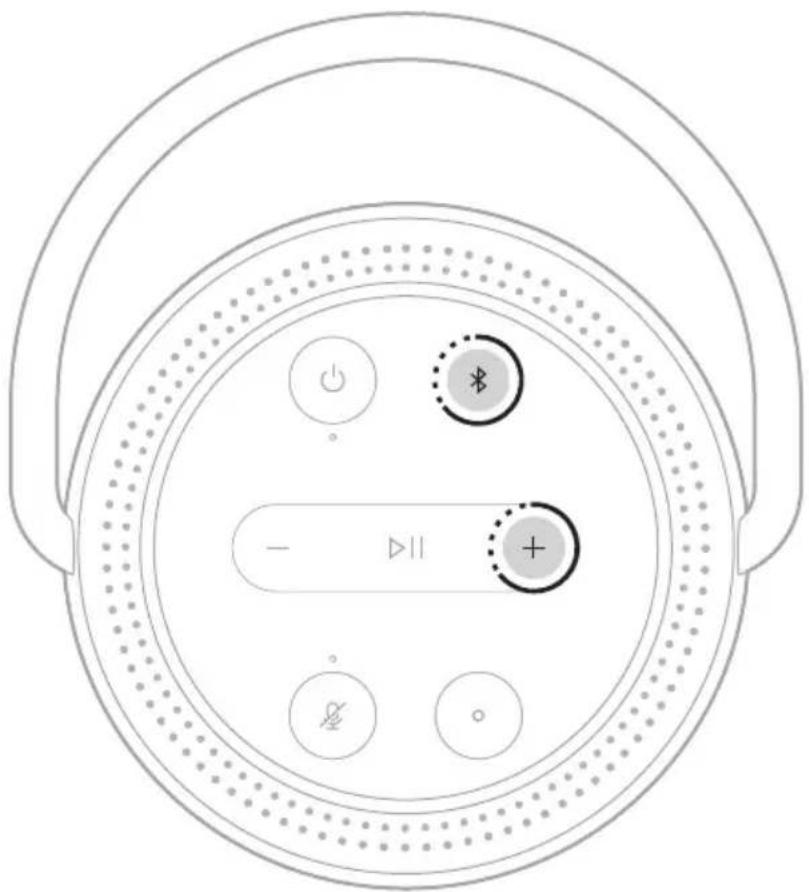
스피커가 다시 부팅됩니다.재설정이 완료되면 표시등 링이 주황색을 점등합니다.
스피커 네트워크 및 오디오 설정 복원
Bose Music 앱을 사용하여 스피커를 설정합니다(17페이지 참조).