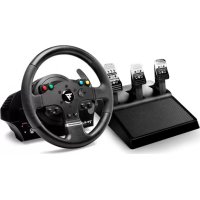
TMX Pro - 컨트롤러 THRUSTMASTER - 무료 사용 설명서
기기 매뉴얼을 무료로 찾기 TMX Pro THRUSTMASTER PDF 형식.


| 제품 유형 | 포스 피드백 레이싱 휠 (Force Feedback) |
| 브랜드 | Thrustmaster |
| 모델 | TMX Pro |
| 호환성 | Xbox One 및 PC (Windows) |
| 회전 각도 | 900도 |
| 포스 피드백 | 예 (Force Feedback) |
| 페달 세트 | 포함, 2페달 (가속 및 브레이크), 기울기 조절 가능 |
| 버튼 수 | 2개의 시퀀셜 레버, 방향 십자키, 액션 버튼(X, Y, A, B), Xbox 가이드 버튼, MODE 버튼 |
| 연결 | USB 유선(케이블 포함) |
| 전원 | 어댑터를 통한 전원 공급(국가별) |
| 펌웨어 업데이트 | 예, PC를 통해(support.thrustmaster.com) |
| 고정 | 테이블/책상용 조임 나사 고정 시스템; 조종석 호환(M6 나사 미포함) |
| 보증 | 2년(유럽 연합) |
| 안전 | 감전 경고, 포스 피드백, 끼임 위험, 신발 착용 권장 |
| 관리 | 부드럽고 마른 천으로 청소; 통풍구 막지 않음 |
| 부품 | 사용자 이용 불가; 기술 지원팀에 문의 |
| 환경 | WEEE 규정에 따라 재활용 |
자주 묻는 질문 - TMX Pro THRUSTMASTER
사용자 질문 TMX Pro THRUSTMASTER
0 질문 이 기기에 대해. 알고 있는 것에 답하거나 자신의 질문을 하세요.
이 기기에 대한 새로운 질문하기
기기 설명서 다운로드 컨트롤러 무료 PDF 형식! 매뉴얼 찾기 TMX Pro - THRUSTMASTER 전자 기기를 다시 손에 넣으세요. 이 페이지에는 기기 사용에 필요한 모든 문서가 게시되어 있습니다. TMX Pro 브랜드 THRUSTMASTER.
사용 설명서 TMX Pro THRUSTMASTER
Xbox One 및 PC 게임에서 TMX 레이싱 핸들 기능을 올바로 구동시키기 위해 게임 자동 업데이트 설치가 요구될 수 있습니다 (콘솔 또는 PC 가인터넷에 연결되어 있는 경우 이용 가능).
기술적 특징:

1 TMX 베이스
2 핸들
3 2개의 시퀀셜 기어 패들 시프터(위 및 아래)
4 방향 버튼
5 동작 버튼
6 동작 버튼
7 Xbox 가이드 버튼 + 백색 표시등
8 MODE (모드) 버튼 + 적색/녹색 표시등
9 대형 나사 구멍(부착 시스템 및 나사 조임에 사용)
10 부착 시스템
11 금속 조임나사
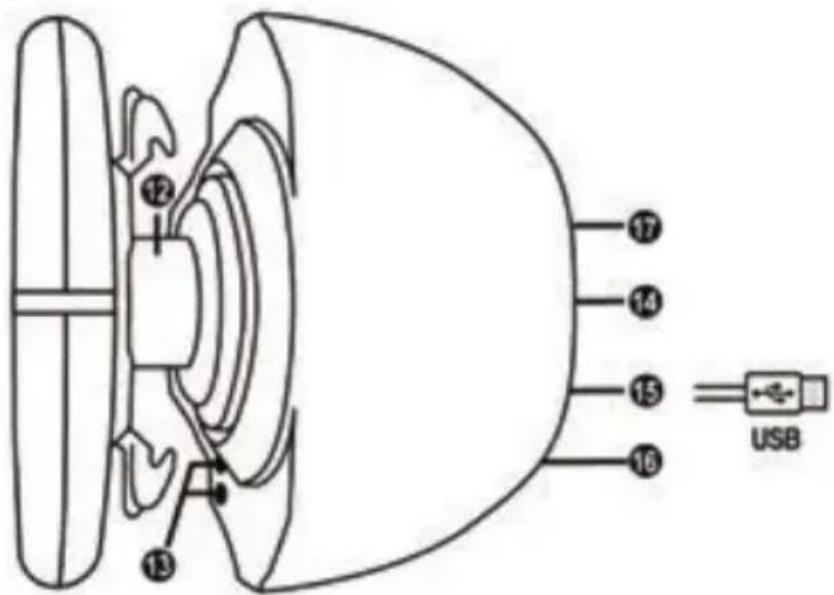
12 조종 축
13 Xbox 가이드 버튼 + 백색 표시등
14 전원 케이블 또는 전원 공급 커넥터
(나라마다 다름)
15 레이싱 핸들 USB 케이블 및 커넥터
16 변속기 커넥터(변속기 별도 판매)
17 폐달 세트 커넥터
경고
이 제품을 사용하기 전에 이 설명서를 주의 깊게 읽고 나중에 참고할 수 있도록 잘 보관하시기 바랍니다.

경고-감전
*본 제품은 건조한 곳에 보관해야 하며, 먼지나 태양광선에 노출시키지 마십시오.
* 커넥터 및 케이블을 비틀거나 잡아 당기지 마십시오.
*본 제품이나 제품의 커넥터에 액체를 흘리지 마십시오.
* 제품을 단락(합선)시키지 마십시오.
* 제품을 절대 분해하지 마십시오. 불 속에 제품을 던지지 마십시오. 제품을 고온에 노출시키지 마십시오.
* 레이싱 핸들과 함께 제공된 전원 공급 케이블이 아닌 다른 케이블을 사용하지 마십시오.
* 전원 공급 케이블 또는 커넥터가 손상되거나, 갈라지거나 파손된 경우 케이블을 사용하지 마십시오.
* 전원 공급 케이블이 전원 콘센트에 올바로 끼워져 있고, 레이싱 핸들 베이스 뒷면의 커넥터에 올바르게 연결되어 있는지 확인하십시오.
* 레이싱 핸들을 열지 마십시오. 핸들 내부에는 사용자가 수리할 수 있는 부품이 없습니다. 모든 수리는 제조사, 제조사가 승인한 대리점 또는 자격을 갖춘 기술자기 수행해야 합니다.
* 제조사가 지정한 부착 시스템/부속품만 사용하십시오.
* 헤들이 비정상적으로 작동하면(비정상적인 소리, 열, 또는 냄새가 나는 경우), 즉시 사용을 중단하고 콘센트에서 전원 케이블을 뽑고, 다른 케이블들의 연결을 해제하십시오.
* 레이싱 핸들을 장시간 동안 사용하지 않을 경우에는 콘센트에서 전원 공급 케이블을 뽑으십시오.
* 레이싱 핸들과 함께 제공된 전원 공급 장치만 사용하십시오 (외부 전원 공급의 경우).

환기
레이싱 핸들 베이스에 있는 어떠한 공기 환기구도 막지 마십시오. 최적의 환기를 위해 다음 사항을 준수하십시오.
* 핸들 베이스와 모든 벽면 사이에는 최소 10cm의 간격을 두십시오.
* 좁은 공간에 베이스를 두지 마십시오.
*베이스를 덧지 마십시오.
* 공기환기구에 먼지가 쌓이지 않게 하십시오.

안전한 사용을 위해 폐달 세트를 절대 맨발 또는 양말만 신은 상태에서 조작하지 마십시오.
THRUSTMASTER®는 신발 없이 폐달 세트를 조작함으로써 발생하는 부상에 대해 어떠한 책임도 지지 않습니다.

경고-포스 피드백 및 반복적인 움직임으로 인한 부상 위험
포스 피드백(게임 기기에서 충격 또는 진동을 실제로 체감하는 기능) 레이싱 핸들을 이용해서 게임하는 경우 근육이나 관절의 통증을 가져올 수 있습니다. 이러한 문제를 예방하려면 다음 사항을 준수하십시오.
*장시간 동안 게임하지 마십시오.
* 게임 중 한 시간 당 10\~15 분 정도 휴식을 취하십시오.
* 손, 손목, 팔, 발, 다리가 피로하거나 통증이 있는 경우 게임을 중지한 후 두 세 시간 쉬었다가 다시 게임을 진행하십시오.
* 게임을 다시 시작할 때 위에 설명한 증상이나 통증이 계속되는 경우에는 게임을 중단한 후 의사와 상담하십시오.
*어린이가 접근하지 못하게 하십시오.
* 게임 중에는 반드시 양손으로 올바르게 핸들을 잡되, 핸들에서 양손을 모두 놓으면 안 됩니다.
* 게임 중에는 양손이나 손가락을 절대 폐달 밑에 두거나 폐달 세트 근처에 두면 안 됩니다.
*보정 작업 중이나 게임 중에 레이싱 핸들의 구멍 속에 손이나 팔을 넣으면 절대로 안 됩니다.
* 레이싱 핸들 베이스는 이 사용설명서의 지시대로 제대로 고정시켜야 합니다.

본 제품은 만 14 세 이상의 사용자만 조작해야 합니다
중량 제품

본 제품을 본인이나 다른 사람에게 떨어뜨리지 않도록 주의하십시오!
반드시준수
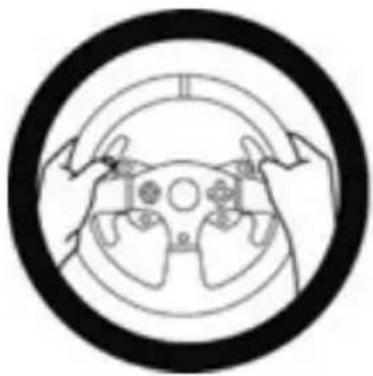
경고-게임 중 폐달 세트에 끼일 위험
*페달 세트에 어린이가 접근하지 못하게 하십시오.
* 게임 중에 절대로 페달 위 또는 옆면 근처에 손가락을 놓지 마십시오.
* 게임 중에 절대로 폐달의 뒷면 베이스 위 또는 근처에 손가락을 놓지 마십시오.
* 게임 중에 절대로 페달의 앞면 베이스 위 또는 근처에 손가락을 놓지 마십시오.
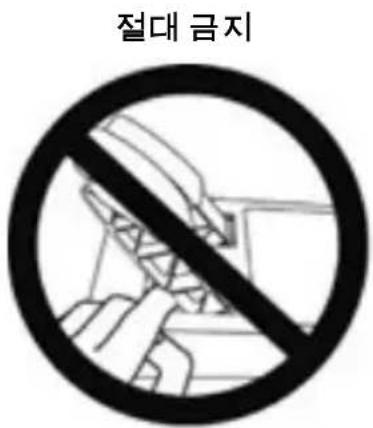
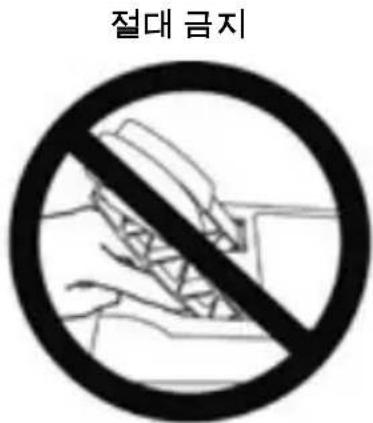
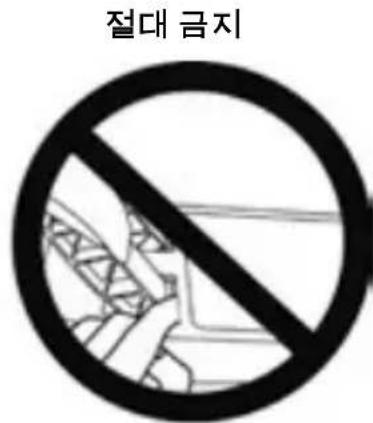

경고-게임하지 않을 때 폐달 세트에 끼일 위험
*페달 세트는 항상 어린이의 손이 달지 않는 안전한 장소에 보관하십시오.
레이싱 핸들 펌웨어 업데이트
레이싱 핸들 베이스에 포함된 펌웨어는 제품을 개선시킨 최신 버전으로 업데이트할 수 있습니다.
레이싱 핸들이 현재 사용 중인 펌웨어 버전을 표시하고 필요한 경우 버전을 업데이트 하려면 PC에서 다음 사이트에 연결합니다. http://support.thrustmaster.com. 스티어링 핸들/TMX Force Feedback 클릭한 후펌웨어 를 선택하고 다운로드 및 설정 절차를 설명하는 지시사항을 따르십시오.
페달 경사 조절
페달의 경사도를 조정할 수 있습니다.
각 폐달에 대한 조정 설명은 에서 확인하십시오 http://support.thrustmaster.com.
스티어링 핸들/TMX Force Feedback 클릭한 후, 매뉴얼 선택하십시오.
레이싱 핸들 부착하기
테이블이나 책상에 레이싱 헌들 부착하기
- 레이싱 핸들을 테이블 또는 수평 상태의 평평하고 안정된 표면 위에 놓습니다.
- 조임 나사 (11) 를 부착 시스템 (10) 에 삽입한 후, 나사를 시계 반대 방향으로 돌려서 기기를 조입니다. 이때, 레이싱 핸들 밑에 있는 대형 나사 구멍 (9) 에 나사를 끼워서 기기가 완전히 고정될 때까지 삽입합니다.
반드시 준수
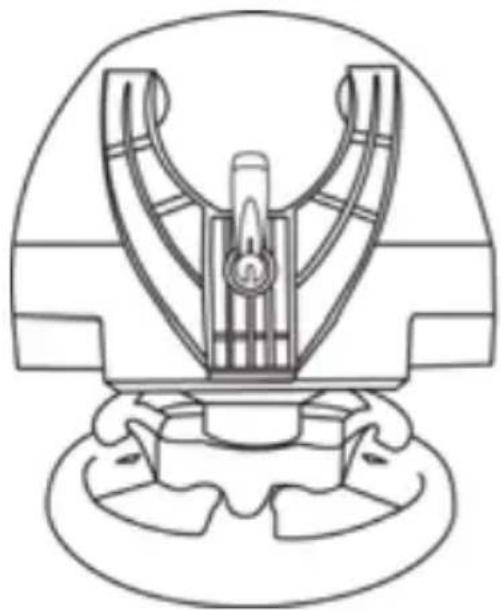
경고:부착 시스템 없이절대로 나사만 조이지 마십시오!
(나사만 조이면 레이싱 핸들이 파손될 수 있습니다.)
| 부착/제거 | 방향 |
| 조이기:나사를 시계 반대방향으로 돌립니다 | 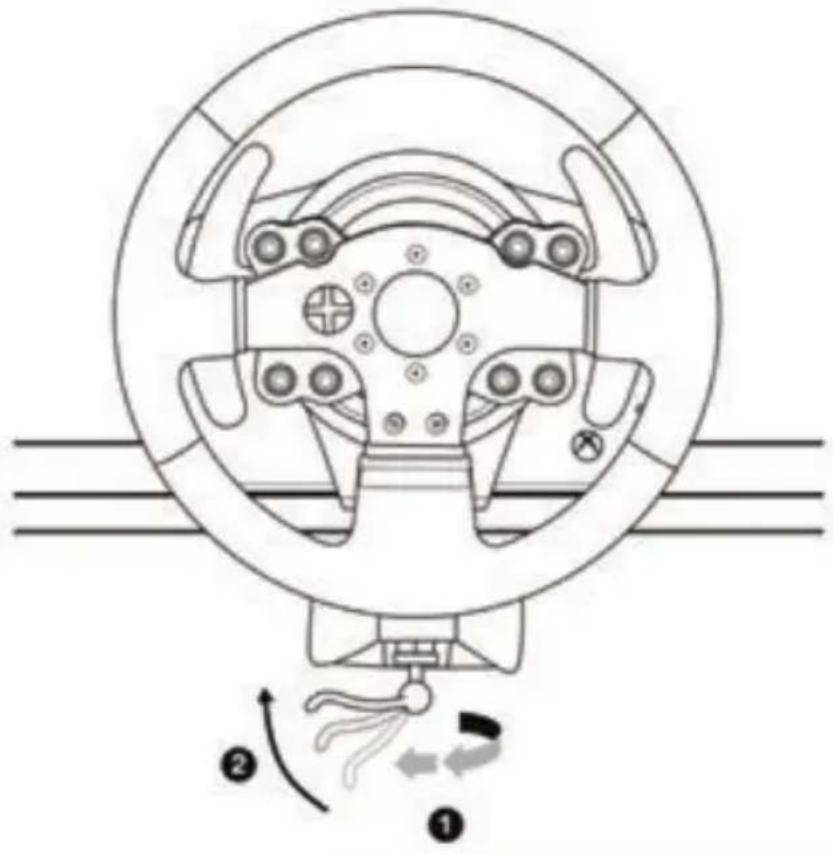 |
| 풀기:나사를 시계방향으로 돌립니다 | 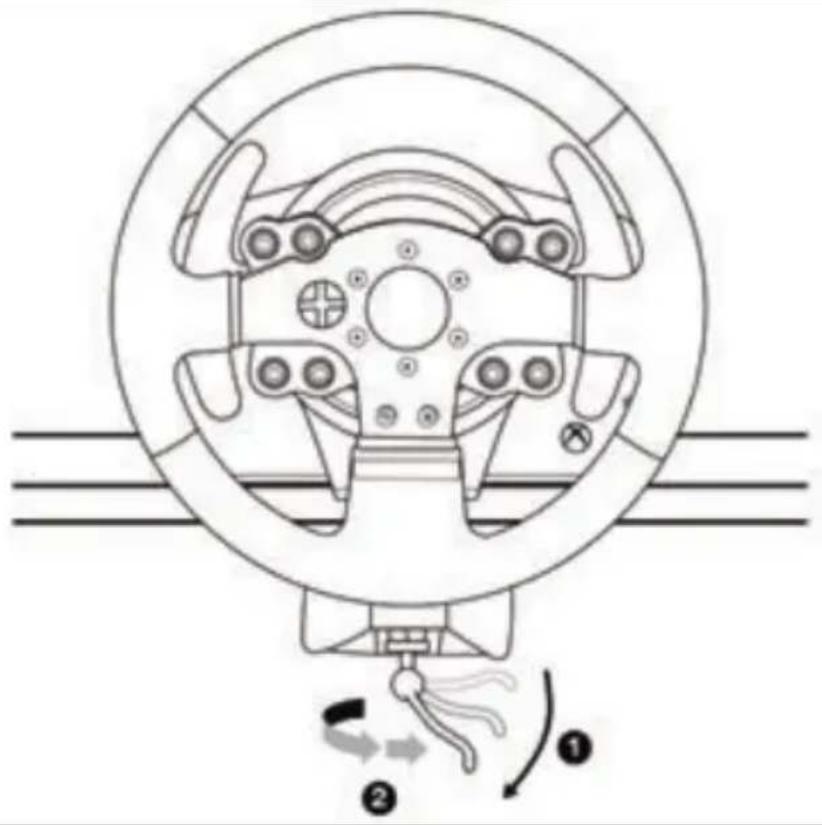 |
페달 세트를 조종석에 부착하기
- 폐달 세트 밑에 있는 소형 나사 구멍을 이용해서 폐달 세트를 부착합니다.
- 조종석 선반을 통해 2 개의 M6 나사(제품에 포함되지 않음)를 밀어넣은 후, 폐달 세트 밀에 있는 2 개의 소형 나사산 속에 삽입합니다.
중요: 두 개의 나사 길이가 ‘선반 두께 + 10 mm’를 초과하면 폐달 세트에 장착된 내부 부품을 파손시킬 수 있으므로 나사의 길이는 ‘선반 두께 + 10mm’를 초과하면 안 됩니다.
조종석 배치도(레이싱 핸들의 베이스 및/또는 폐달 세트 위치 조정용)는 http://support.thrustmaster.com 에서 보실 수 있습니다: 스티어링 핸들 클릭한 후, 매뉴얼 선택하십시오.
XBOX ONE 용 레이싱 핸들 설정
- 폐달 세트를 레이싱 헌들 베�이스에 있는 커넥터 (17)에 연결합니다.
- 전원 공급 케이블을 레이싱 핸들 베이스에 있는 커넥터 (14) 에 연결합니다.
- 전원 공급 케이블을 동일한 전압을 공급하는 전원 콘센트에 연결합니다.
- 레이싱 핸들의 USB 커넥터 (15) 를 USB 포트의 콘솔 중 하나에 연결합니다.
- 콘솔의 전원이 켜지면 레이싱 핸들이 자동으로 보정됩니다.
이제 레이싱 준비가 되었습니다!
- TMX 포스 피드백과 호환 가능한 Xbox One 게임 목록은 다음 웹사이트를 참조하십시오:
http://support.thrustmaster.com 스티어링 핸들/TMX Force Feedback /게임 세팅 을 클릭하십시오. 이 목록은 정기적으로 업데이트됩니다.
XBOX ONE 매핑
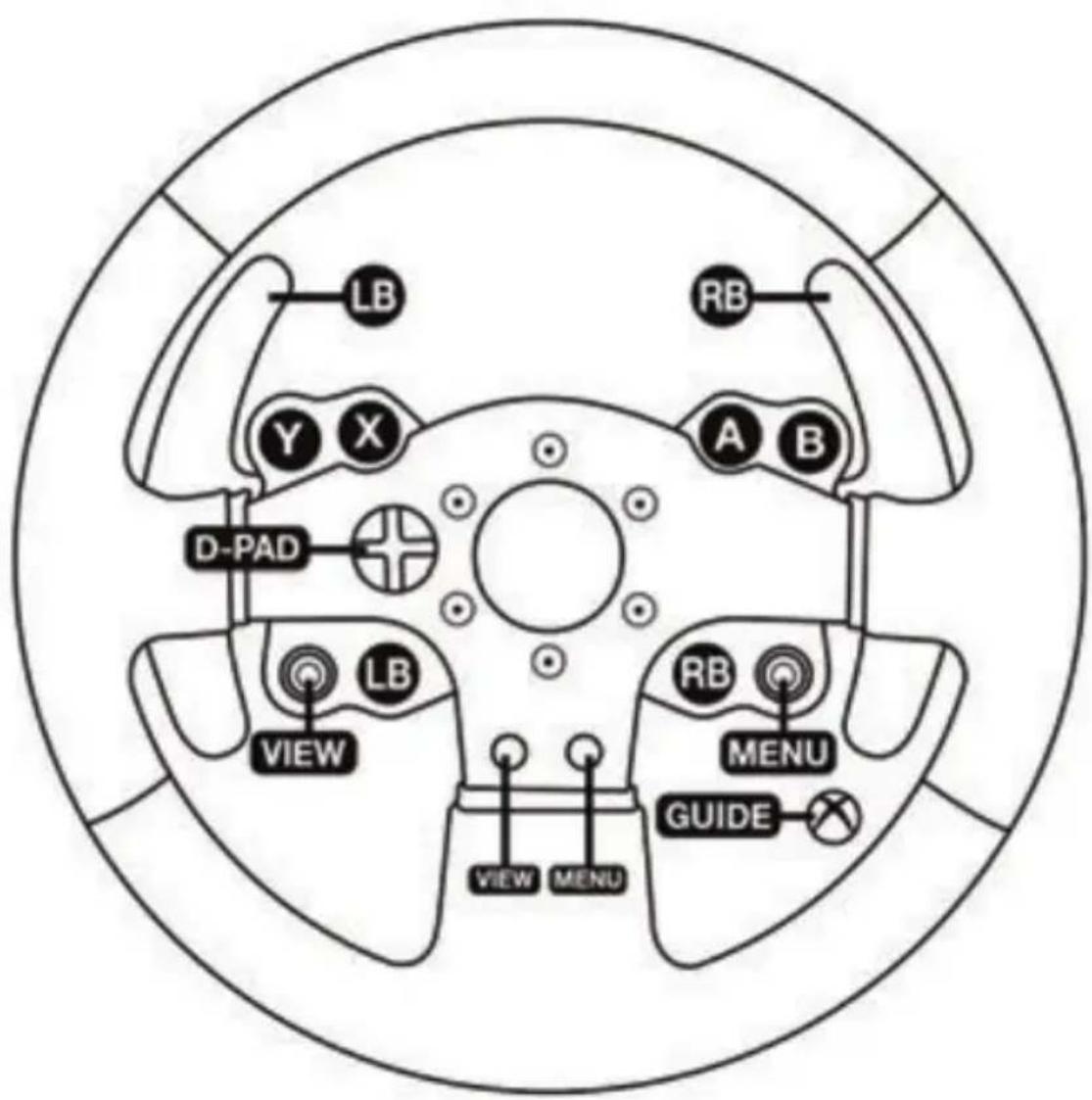
PC 용 레이싱 핸들 설정
- PC 용 드라이버와 포스 피드백 소프웨어를 다운로드 하려면 http://support.thrustmaster.com 으로 이동하십시오. 스티어링 핸들/TMX 포스 피드백을 클릭한 후, 드라이버 선택하십시오.
- 다운로드가 완료되면, 설치를 시작하고, 화면의 지시에 따라 핸들의 USB 플러그를 컴퓨터에 연결하여 설치를 완료합니다.
3.설치가 완료되면 Finish(종료)를 클릭하고 컴퓨터를 다시 시작합니다. - Start/All Programs/Thrustmaster/FFB Racing Wheel/Control Panel(시작/모든 프로그램/Thrustmaster/FFB 레이싱 핸들/제어판)을 선택해서 게임 컨트롤러 창을 여십시오.
게임 컨트롤러 창에 레이싱 핸들의 이름인 Thrustmaster TMX 레이싱 핸들이 OK(확인) 상태 표시와 함께 나타납니다
-
Properties(속성)를 클릭하여 TMX 제어판에서 핸들의 환경을 설정합니다:
-
입력 테스트 탑: 동작 버튼, 방향 버튼, 핸들 및 폐달 축 테스트 및 보기를 할 수 있으며, PC 게임에서 핸들의 회전 각도를 조정할 수 있습니다.
-포스테스트 탑:12 가지 포스 피드백 효과를 테스트할 수 있습니다. - 게인 설정 탱:PC 게임에서의 포스 피드백의 파워를 조정할 수 있습니다.
이제 레이싱 준비가 되었습니다!
일반 참고:
PC 매핑
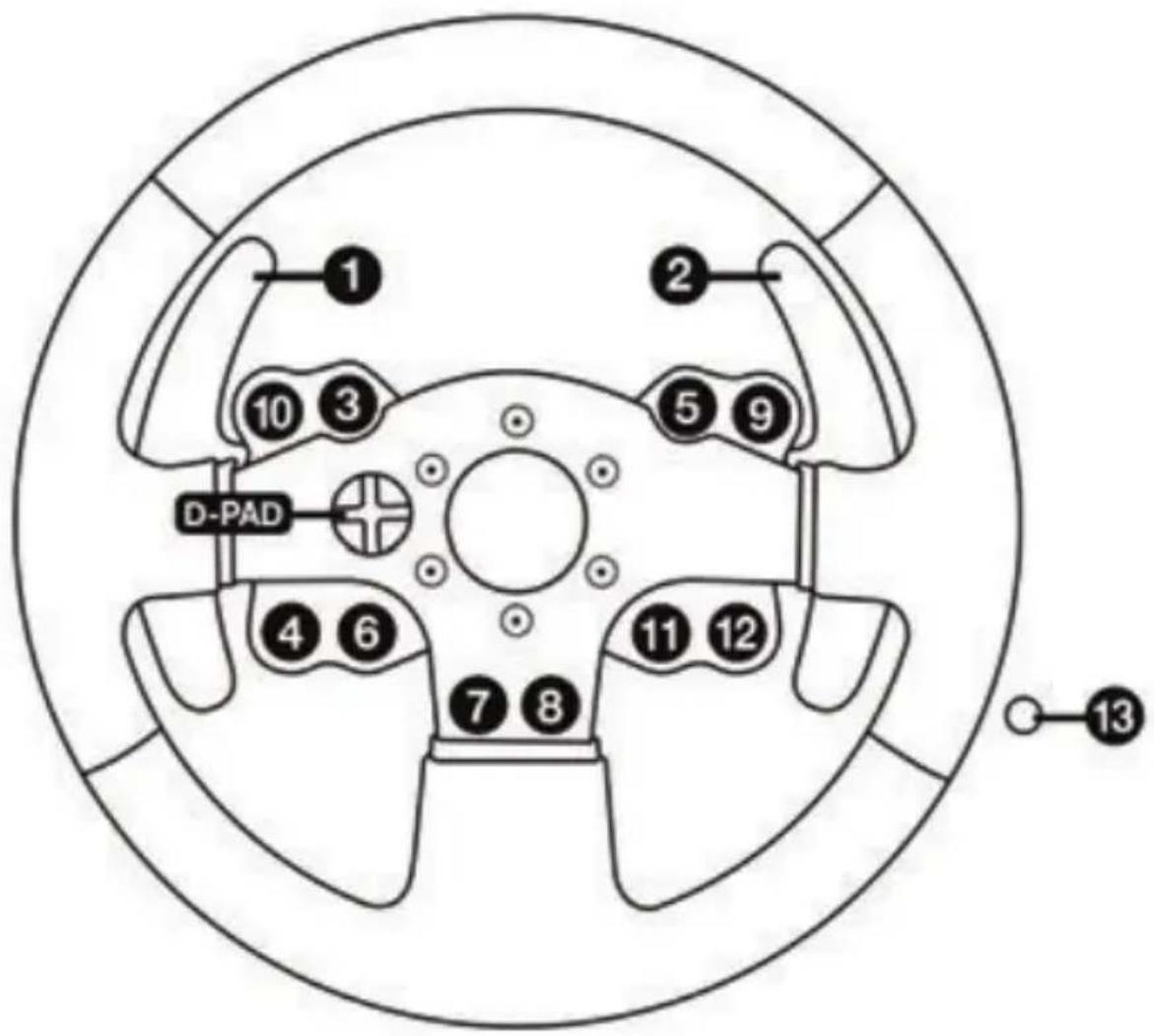
레이싱 핸들 및 폐달 세트 자동 보정
레이싱 핸들을 콘센트에 꽃고 레이싱 핸들의 USB 를 Xbox One 에 연결시키면 핸들이 자동으로 보정됩니다.
이 과정에서 레이싱 핸들은 왼쪽에서 오른쪽으로 신속하게 회전하여 900 도 각도를 커버한 후 중앙에서 멈춥니다.
경고:
자가보정 하는 동안 절대 레이싱 헨들을 건드리지 마십시오!
(이 경우 부정확한 보정 및/또는 부상이 발생할 수 있습니다).
페달 세트 자동 보정
페달 세트가 콘솔에 연결되어 있는 경우 또는 게임 중인 경우에는 페달 세트를 절대로 레이싱 핸들 베이스에 연결하지 (또는 페달 세트를 베이스에서 분리하지) 마십시오(이로 인해 보정이 잘못될 수 있습니다).
레이싱 핸들을 콘솔에 연결하기 전에 반드시 폐달 세트를 연결하십시오.
레이싱 핸들의 보정이 완료되고 게임이 시작된 후, 폐달을 몇 번 누르면 자동으로 폐달이 보정됩니다.

경고:
레이싱 헬들이 자가보정 중이거나 게임을 로딩하는 중에는 절대로 폐달을 누르지
마십시오!
(이로 인해 보정이 잘못될 수 있습니다)
레이싱 핸들 및/또는 폐달 세트가 올바로 작동하지 않거나 보정이 잘못된 것으로 생각되는 경우:
콘솔 또는 PC 의 전원을 끈 후, 레이싱 핸들을 완전히 분리하십시오. 그 후, 모든 케이블 (전원 공급 케이블 및 폐달 세트 포함)을 다시 연결하고 콘솔 또는 PC 및 게임을 다시 시작하십시오.
MODE 버튼 및 표시등 (8)
페달 세트 MODE(모드) 버튼
TMX 포스 피드백에 포함된 폐달 세트는 2개의 폐달로 구성됩니다.
이 폐달 세트를 이용하는 경우에는 표시등이 빨강색으로 점등되어 있어야 하며, 그렇지 않은 경우 가속 폐달이 올바로 작동하지 않습니다.
TMX 포스 피드백은 3개의 폐달이 있는 Thrustmaster 폐달 세트와도 호환가능하며(별도 판매), 가속 및 클러치 폐달과의 전자식 교대가 가능합니다.
전자적으로 교대하려면 MODE (모드) 버튼 (8) 을 2 초 동안 누르기만 하면 됩니다.
레이싱 핸들의 내부 메모리에는 폐달이 교대되었는지 여부가 저장됩니다.
| 가속페달 및 클러치 페달 MODE | 표시등 (8) 색상 |
| 정상 | 적색 |
| 교대 시 | 녹색 |
MODE 버튼에 대한 다른 도움말
MODE 버튼 및 표시등에 대한 더 자세한 내용은 http://support.thrustmaster.com 에서 확인할 수 있습니다.
스티어링 핸들/TMX Force Feedback을 클릭후매뉴얼/자주 묻는 질문 선택하십시오.
도움말 파일 및 자주 묻는 질문(이 설명서에는 포함되지 않음)
웹사이트 http://support.thrustmaster.com 으로 이동하십시오. 스티어링 핸들/TMX Force Feedback 을 클릭후매뉴얼/자주 묻는 질문 선택하십시오..
COPYRIGHT
© 2017 Guillemot Corporation S.A. 모든 권리 보유. Thrustmaster®는 Guillemot Corporation S.A.의 등록상표입니다. 다른 모든 상표는 해당 소유자의 자산입니다. 도면은 법적 구속력이 없습니다. 설명서의 내용, 설계 및 사양은 예고 없이 변경될 수 있으며, 국가마다 다르게 적용될 수 있습니다. 제조국: 중국
이 설명서를 보관하십시오. 색상 및 장식은 달라질 수 있습니다.
본 제품은 만 14 세 이상의 청소년과 관련된 모든 표준을 준수합니다. 본 제품은 만 14 세 미만의 아동이 사용하기에 적합하지 않습니다.
- 기술적 특징:
- 경고
- 경고-감전
- 환기
- 경고-포스 피드백 및 반복적인 움직임으로 인한 부상 위험
- 경고-게임 중 폐달 세트에 끼일 위험
- 경고-게임하지 않을 때 폐달 세트에 끼일 위험
- 레이싱 핸들 펌웨어 업데이트
- 페달 경사 조절
- 레이싱 핸들 부착하기
- 테이블이나 책상에 레이싱 헌들 부착하기
- 페달 세트를 조종석에 부착하기
- XBOX ONE 용 레이싱 핸들 설정
- PC 용 레이싱 핸들 설정
- 일반 참고:
- 레이싱 핸들 및 폐달 세트 자동 보정
- 페달 세트 자동 보정
- MODE 버튼 및 표시등 (8)
- 페달 세트 MODE(모드) 버튼
- MODE 버튼에 대한 다른 도움말
- 도움말 파일 및 자주 묻는 질문(이 설명서에는 포함되지 않음)
- COPYRIGHT
브랜드 : THRUSTMASTER
모델 : TMX Pro
카테고리 : 컨트롤러