
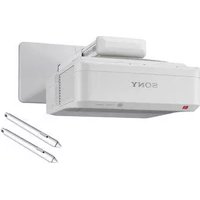
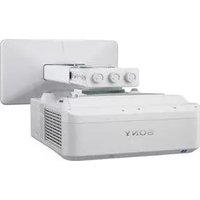
SRX-T420 - プロジェクター SONY - 無料のユーザーマニュアル
デバイスのマニュアルを無料で見つける SRX-T420 SONY PDF形式.


| 製品タイプ | ビデオプロジェクター |
| モデル | SRX-T420 |
| ブランド | Sony |
| 解像度 | 4096 x 2160 (4K) |
| 輝度 | 約8,000ルーメン |
| コントラスト比 | 12,000:1 |
| 光源 | レーザー蛍光体 |
| ランプ寿命 | 20,000時間(標準) |
| 寸法(幅×高さ×奥行き) | 600 x 250 x 700 mm |
| 重量 | 35 kg |
| 消費電力 | 1,200 W(最大) |
| 入力電圧 | 100-240 V AC, 50/60 Hz |
| レンズオプション | 交換可能(4Kレンズ) |
| 接続性 | HDMI (x2), DisplayPort, HDBaseT, RJ-45, RS-232C |
| キーストーン補正 | 垂直・水平 |
| 騒音レベル | 35 dB(標準) |
| 動作温度 | 5°C to 40°C |
| 設置方法 | 机上/天井、前面/背面 |
| メンテナンス | 定期的なエアフィルター交換 |
| クリーニング | 外装は柔らかい乾いた布、光学系はレンズクリーニングキットを使用 |
| 安全 | クラス1レーザー製品;レンズを直視しないでください |
| スペアパーツ | ランプ、フィルター、レンズはソニー正規サービスで入手可能 |
| 修理可能性 | 専門サービス推奨 |
| 保証 | 3年(標準) |
よくある質問 - SRX-T420 SONY
ユーザーの質問 SRX-T420 SONY
0 質問 この機器について。知っているものに答えるか、ご自身の質問をしてください。
この機器について新しい質問をする
デバイスの取扱説明書をダウンロード プロジェクター 無料でPDF形式で!マニュアルを見つける SRX-T420 - SONY 電子デバイスをもとに戻しましょう。このページにはデバイスの使用に必要なすべての書類が掲載されています。 SRX-T420 ブランド SONY.
使用説明書 SRX-T420 SONY
ソニー株式会社 〒108-0075 東京都港区港南1-7-1
http://www.sony.net/
Sony Corporation
Printed in Japan
お買い上げいただきありがとうございます。

電気製品は安全のための注意事項を守ろうです。
実施や人身事故になることがあります。
この取扱説明書には、注意事項と製品の取り扱いを表示しております。
この取扱説明書をよくお読みのうえ、製品を安全にご使用ください。
いつでも見られるところに必ず保管してください。
SRX-T420
ソニー製品は安全に充分配慮して設計されています。しかし、電気製品はまちがった使いかたをすると、火災や感電などにより死亡や大けがなど人身事故につながることがあり、危険です。
事故を防ぐために次のことを必ずお守りください。
安全のための注意事項を守る
5 ページから 6 ページの注意事項をよくお読みください。
定期点検を実施する
1 年に一度は、内部の点検をお買い上げ店またはソニーのサービス窓口にご依頼ください(有料)。
故障したら使わない
すぐにソニーのお買い上げ店またはソニーのサービス窓口にご連絡ください。
万一、異常が起きたら
・煙が出たら - 異常な音、においがしたら - 内部に水、異物が入ったら - 製品を落としたりキャビネットを破損したときは

①電源スイッチで電源を切る。 ②ソニーのお買い上げ店またはソニーのサービス窓口に連絡する。
炎が出たら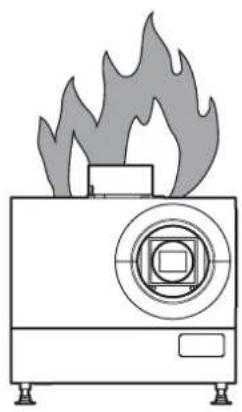
取扱説明書および製品では、次のような表示をしています。表示の内容をよく理解してから本文をお読みください。

この表示の注意事項を守らないと、火災や感電などにより死亡や大けがなど人身事故につながることがあります。

この表示の注意事項を守らないと、感電やその他の事故によりけがをしたり周辺の物品に損害を与えたりすることがあります。
注意を促す記号
火災
感電
行為を禁止する記号
禁止
分解禁止
行為を指示する記号
指示
目次
警告 5
注意....6
使用上のご注意 7
第 1章 概要
各部の名称と働き....8
本体 8
Control Function Menu(コントロールファンクションメニュー)画面……9
第 2章 準備
設置・使用時のご注意 12
設置に適さない場所....12
使用に適さない状態....13
SRX Controller をコントロール用 PC にインストールする
動作環境....13
SRX Controller をインストールする....14
コントロール用 PC を接続する.... 16
イーサネットケーブルで接続する....16
RS-232C 端子に接続する....16
SRX Controller を起動する.... 17
起動するには……17
接続モードを変更する....17
投影する機器を接続する.... 18
PC を接続する (DVI-D 接続)....18
HD-SDI 機器を接続する....19
第 3章 投影
スクリーンに画像を映す……20
4K 信号を 4 画面モードで映す ..... 21
第 4章 SRX Controller で行う調整と設定
コントロール画面を表示する……23
PICTURE CONTROL(ピクチャーコントロール)画面.... 24
Board(インプットボード)....24
Input Source (入力ソース) 24
Signal Info(信号情報)....24
COLOR/FRAME(カラー/フレーム)画面 25
Board(インプットボード)....25
Color(カラー) 25
Frame Adjust (フレーム調整) 26
INSTALLATION(設置設定)画面....27
LENS CONTROL (レンズコントロール) 27
ELECTRIC V SHIFT FUNCTION (垂直シフト機能) 27
IMAGE FLIP(映像反転)....27
PROGRESSIVE DISPLAY MODE(プログレッシブディスプレイモード)……27
SQUEEZE(スクイーズ)……27
LAMP POWER(ランプパワー)……28
TEST PATTERN(テストパターン)……28
SINGLE 3D ADJUST(シングル3D調整)……28
入力信号と調整・設定項目……28
第5章 その他
ランプ交換の目安……29
故障かな?と思ったら……30
メッセージ……31
エラーメッセージ……31
情報メッセージ……33
本機の性能を保持するために……34
アフターサービス……34
仕様……35
索引 37


下記の注意を守らないと、 火災や感電により死亡や大けがにつながることがあります。
指示
規定の電源電圧で使用する
取扱説明書に記されている電源電圧以外での使用は火災や感電の原因となります。
禁止
油煙、湯気、湿気、埃の多い所で使用しない
上記のような場所や、取扱説明書に記されている使用条件以外の環境で使用すると、火災や感電の原因となることがあります。
指示
機器周囲温度を仕様に合う ように制御する
取扱説明書に記されている機器周囲温度外で使用すると、ランプの破裂や故障の原因となります。
禁止
製品の上にものを置かない
製品の上に重いものを置くと、落下してけがをすることがあります。
禁止
レンズをのぞかない
投影中にプロジェクターのレンズをのぞくと光が目に入り、悪影響を与えることがあります。
禁止
レンズの前にものを置かない
レンズの前にものがあると火災の原因となることがあります。
禁止
排気口付近は触らない
排気口付近は、ランプの熱で温度が高く、手などが触れるとやけどの原因となります。
禁止
排気口、吸気口をふさがない
排気口、吸気口をふさぐと内部に熱がこもり、火災や故障の原因となることがあります。風通しをよくするために次の項目をお守りください。
- 密閉された狭い場所に押し込めない。
- 布などで包まない。
- プロジェクターの下に布や紙を敷かない。
分解禁止
内部を開けない
内部には電圧の高い部分があり、キャビネットを開けたり改造したりすると、火災や感電の原因となることがあります。内部の調整や設定、点検、修理はお買い上げ店またはソニーのサービス窓口にご依頼ください。
指示
ランプはアラームが出たら、交換する
ランプは劣化したまま使用すると、ランプ破裂の原因となります。ランプ交換のアラームが出たら交換してください。
指示
定期的に内部の掃除を依頼する
長い間掃除をしないと内部にほこりがたまり、火災や感電の原因となることがあります。1年に一度は、内部の掃除をお買い上げ店またはソニーのサービス窓口にご依頼ください(有料)。
特に、湿気の多くなる梅雨の前に掃除をすると、より効果的です。
注意
下記の注意を守らないと、
けがをしたり周辺の物品に損害を
与えることがあります。
禁止
内部に水や異物を入れない
水や異物が入ると火災や感電の原因となることがあります。
万一、水や異物が入ったときは、すぐに電源を切り、お買い上げ店またはソニーのサービス窓口にご相談ください。
禁止
製品の上に乗らない
倒れたり、落ちたりして、けがの原因となることがあります。
使用上のご注意
液晶画面の輝点・滅点について
本機の液晶パネルは非常に精密度の高い技術で作られていますが、画面上に黒い点が現れたり(画素欠け)、常時点灯している輝点(赤、青、緑など)や滅点がある場合があります。また、液晶パネルの特性上、長期間ご使用の間に画素欠けが生じることもあります。これらの現象は故障ではありませんので、ご了承の上本機をお使いください。
連続点灯の禁止
キセノンランプは24時間連続駆動をすると、寿命が短くなります(約半分)。必ず、1時間以上消灯してください。
ランプ破裂時の立ち入り禁止
万一、ランプが破裂した場合、下図に示したゾーンは危険ですので近づかないでください。
危険ゾーン(x)は、床からプロジェクター底面までの高さ(y)によって変わります。
x = 20/3 × √(10y + 6400)
例えば、床からプロジェクター底面までの高さ(y)が800 mmの場合、上の計算式で出した値に基づいた危険ゾーン(x)は800 mmになります。
左側面図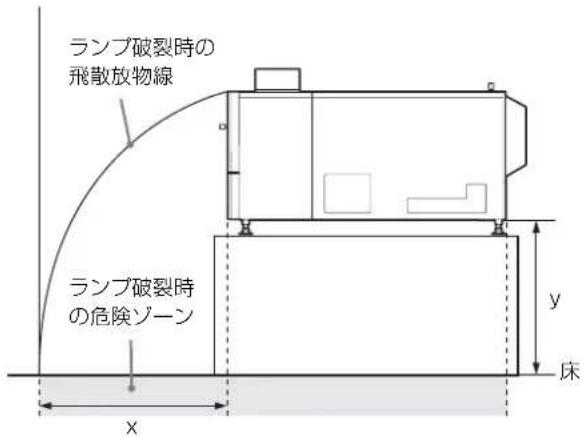
上面図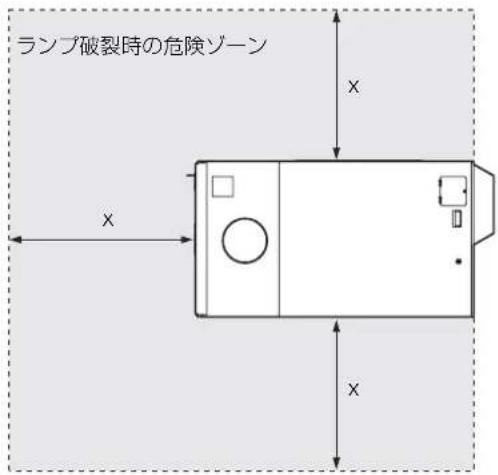
概要
1
各部の名称と働き
本体
前面/側面
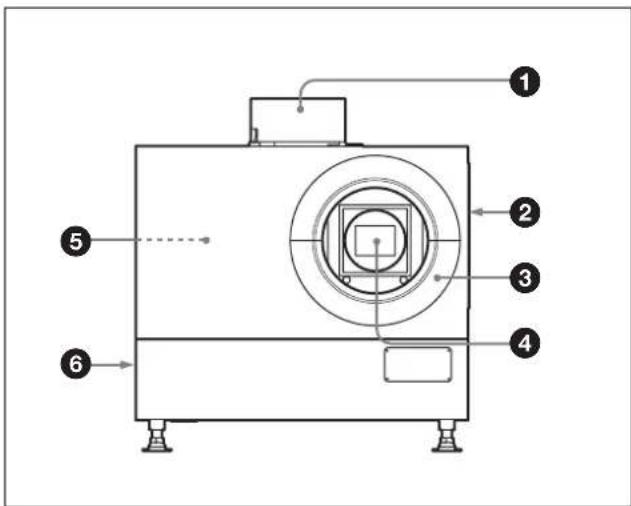
エアフィルターの交換については、お買い上げ店またはソニーのサービス窓口にお問い合わせください。
③レンズカバー
④レンズ取り付け部
別売のレンズを取り付けるときは、お買い上げ店またはソニーのサービス窓口にお問い合わせください。
⑤インプットボード取り付け部(本体内部)
用途に応じ、別売のインプットボードを取り付けます。取り付けるときは、お買い上げ店またはソニーのサービス窓口にお問い合わせください。
右から順に INPUT A、INPUT B、INPUT C、INPUT D となります。
標準装備として INPUT A に HDCP DVI ボード LKRI-005 が装着されています。用途に応じて別のインプットボード に差し換えることもできます。
DVI-D 端子(DVI コネクター 24 ピン、凸):プログレッシブの DVI 信号および HDCP 対応の DVI 信号を入力します。
AUX 端子(DVI コネクター 24 ピン、凸):拡張信号入力用です。対応機器については、お買い上げ店またはソニーのサービス窓口にお問い合わせください。
⑥排気口(左側面)
後面
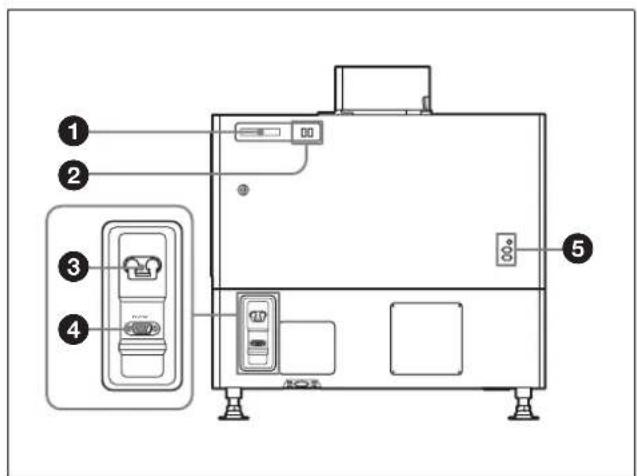
①STATUS MESSAGE(ステータスメッセージ)表示窓
各種メッセージを表示します。
◆ メッセージの詳細については、31 ページをご覧ください。
②ステータスインジケーター
MAIN(メイン)インジケータと LAMP(ランプ)インジケータの組み合わせにより、以下の状態を表示します。
| MAINインジケータ | LAMPインジケータ | 本機の状態 |
| ●(赤) ●(赤) スタンバイ | 状態。SRX Controller(SRX コントローラー)で本機の電源を入れることができる。 | |
| ●(緑) ●(緑) SRX Controller で電源を入りにした。SRX Controller で本機の操作ができる。 | ||
| ※(緑)(緑)※ SRX Controller で電源を切りにしてスタンバイ状態にした。クーリング中。 | ||
●:点灯 ☆:点滅
③電源スイッチ
主電源を入り/切りします。
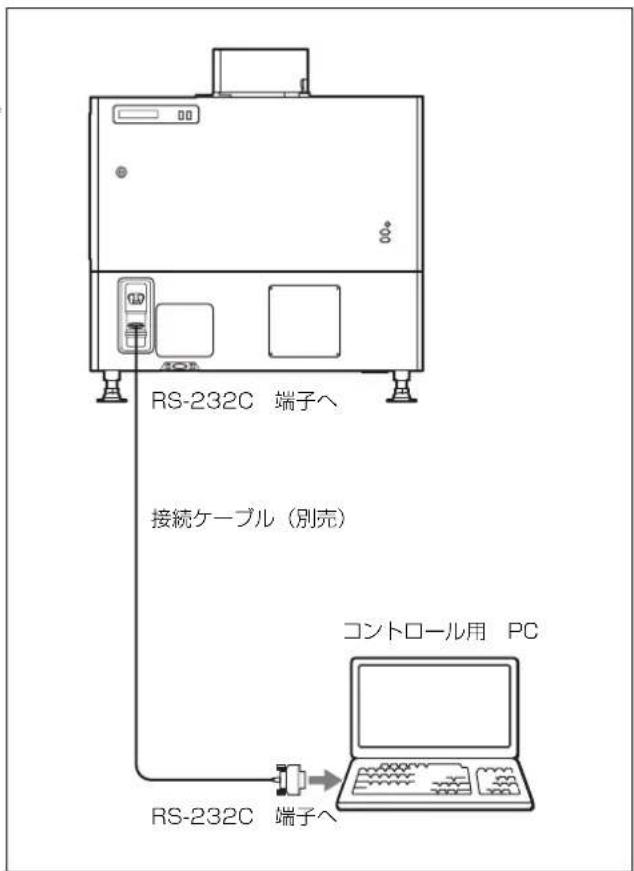
④RS-232C 端子(D-sub 9 ピン、凹)
付属の SRX Controller(SRX コントローラー)をインストールした PC のコネクターと接続します。PC から本機を操作できます。
⑤ランプ調整窓
ランプを交換した後などに、ランプ位置を微調整するための窓です。調整は、お買い上げ店またはソニーのサービス窓口にお問い合わせください。
Control Function Menu(コントロールファンクションメニュー)画面
付属の SRX Controller(SRX コントローラー)を PC にインストールすると、本機の操作を PC の画面で行うことができます。ここでは、スクリーンに画像を投影するために表示する画面について説明します。画質の調整や設定の変更を行う画面については、「SRX Controller で行う調整と設定」(23 ページ)をご覧ください。
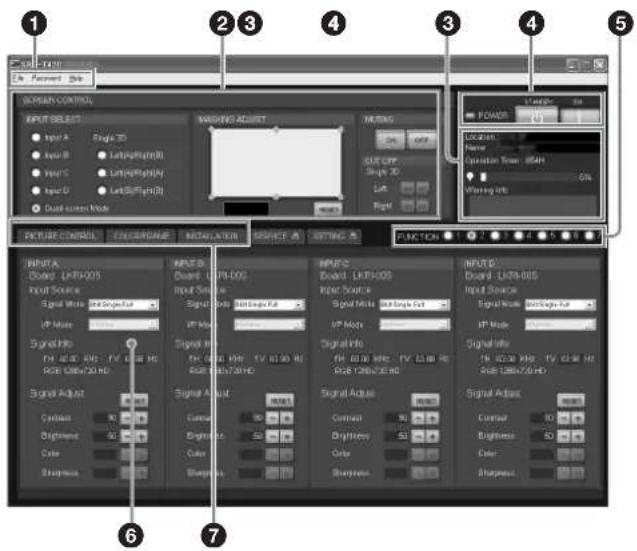
File メニューから [Quit] を選択すると、SRX Controller 終了します。
Save Log(セーブログ):サービス用です。
詳しくは、ソニーのお買い上げ店またはサービス窓口にお問い合わせください。
Password(パスワード)メニュー
プロジェクターの設定を行う「SETTING(設定)」画面や、サービス担当者が調整を行う「SERVICE(サービス)」画面を表示する際に必要な認証用パスワードをリセットします。
このメニューは、お使いの PC で Administrator(管理者)権限を持つユーザーが SRX Controller を起動した場合のみ表示されます。
◆ 「SETTING(設定)」画面、「SERVICE(サービス)」画面について詳しくは、特約店様用設置説明書をご覧ください。
Help (ヘルプ) メニュー
SRX Controller のバージョン情報および本機のシリアル番号を表示します。
② SCREEN CONTROL(スクリーンコントロール画面)
◆ 詳しくは「SCREEN CONTROL(スクリーンコントロール)画面」(10 ページ)をご覧ください。
③情報表示部
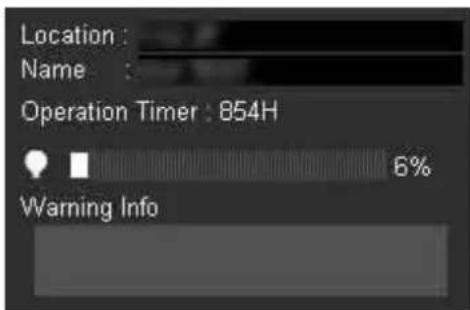
Location:「SETTING(設定)」画面で入力した本機の設置場所を表示します。
Name:「SETTING(設定)」画面で入力した本機の名前を表示します。
Operation Timer:プロジェクターの累積使用時間(H)を表示します。
(ランプ) インジケーター:ランプの推奨使用時間に対する現在の使用時間の割合をバーと数値(%)で表示します。
Warning Info:本機に不具合が生じた場合、エラーメッセージを表示します。本体後面の STATUS MESSAGE 表示窓にも同じエラーメッセージが表示されます。
④ POWER ON/STANDBY (I/⏻)(電源入/スタンバイ)ボタンと POWER インジケーター
本機後面の MAIN インジケーターと LAMP インジケーターが赤く点灯しているとき、[ON] ボタンをクリックすると電源が入ります。両方のインジケーターと PC 画面の POWER インジケーターが緑色に点灯し、PC 画面で本機の操作ができます。
電源を切るときは、[STANDBY] ボタンをクリックし、表示される確認画面で [OK] ボタンをクリックします。本機がスタンバイ状態になり、本体のインジケーターと POWER インジケーターが点滅します。スタンバイ状態になっても本体内部の温度を下げるためファンが回り続けます。ファンが止まるとインジケーターが赤く点灯します。
⑤FUNCTION(ファンクション)1~7ラジオボタン
SRX Controller の画面で調整・設定した内容をこれらのボタンに登録し、あとで登録した設定内容で投影することができます。
登録できる設定項目は以下のとおりです。
- 「SCREEN CONTROL」画面の [INPUT SELECT]、[MASKING ADJUST] および [CUT OFF] の設定
- 「PICTURE CONTROL」画面の [Input Source] と [Signal Adjust] の設定
- 「COLOR/FRAME」画面の |Color| の設定
- 「INSTALLATION」画面の [ELECTRIC V SHIFT FUNCTION]、[SQUEEZE]、[PROGRESSIVE DISPLAY MODE]、[LAMP POWER] の各項目、ズーム/フォーカスメモリー機能付きレンズ装着時の [LENS CONTROL] の設定、および 3D 画像投影時の [SINGLE 3D ADJUST] の [3D Gamma Select] と [Position Adjust] の設定
◆ 詳しくは、23 ページをご覧ください。
⑥調整・設定画面
画面切り換えボタンをクリックすると、それぞれの画面が表示されます。「PICTURE CONTROL(ピクチャーコントロール)」画面、「COLOR/FRAME(カラー/フレーム)」画面、「INSTALLATION(設置設定)」画面を表示できます。
◆ それぞれの画面について詳しくは、「SRX Controller で行う調整と設定」(23 ページ)をご覧ください。
⑦画面切り換えボタン
調整・設定したい項目に応じて画面を切り換えます。
SCREEN CONTROL(スクリーンコントロール)画面
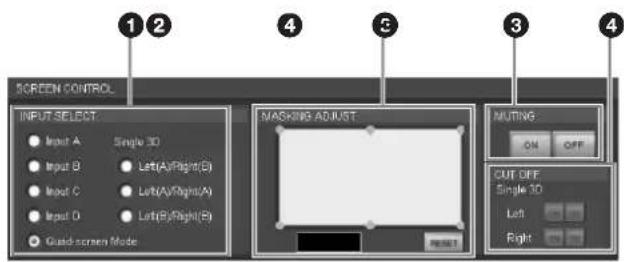
① INPUT SELECT(入力信号選択)ラジオボタン
スクリーンに投影したい入力信号を選びます。
Input A : INPUT A に装着されたインプットボード(標準装備)の端子に接続した機器からの映像を映すとき
Input B : INPUT B に装着されたインプットボード(別売)の端子に接続した機器からの映像を映すとき
Input C : INPUT C に装着されたインプットボード(別売)の端子に接続した機器からの映像を映すとき
Input D : INPUT D に装着されたインプットボード(別売)の端子に接続した機器からの映像を映すとき
Quad-screen Mode (4 画面モード) : INPUT A ~ D に装着されたインプットボードからの 4 つの入力信号を 1 画面に映すとき
Single 3D ラジオボタン:3D 画像を映すときに使用します。詳しくは、お買い上げ店またはソニーのサービス窓口にお問い合わせください
②MASKING ADJUST(マスキング調整)部
スクリーンに合わせて映像の不要な部分に黒いマスキングをすることができます。
6箇所の調整ポイントそれぞれで調整できます。
1 調整ポイントのひとつをダブルクリックする。 調整画面が表示されます。
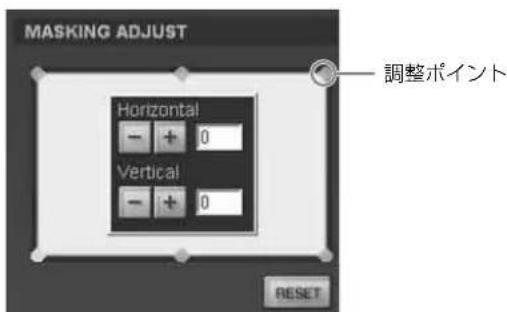
2 [Horizontal](水平)、[Vertical](垂直)の+または - ボタンをクリックするか右のテキストボックスに数値を入力し、画面を見ながら調節する。
設定範囲は、四隅の調整ポイントが0~950、まん中の調整ポイントが-500~500です。
3 各調整ポイントについて、1、2を繰り返して映像にマスキングを行う。
[RESET]ボタンを押すと、すべての調整値が工場出荷時の値にリセットされます。
③MUTING(ミューティング)ON/OFFボタン
[ON]ボタンをクリックすると、スクリーンの投影画像全体を一時的に消します。[OFF]ボタンで映像を表示します。ミューティング機能は、シャッターを併用して光を完全に遮断し、黒画面を表示します。
④CUT OFF(カットオフ)ON/OFFボタン
3D画像を映すときに使用します。詳しくは、お買い上げ店またはソニーのサービス窓口にお問い合わせください。
準備
第2章
設置・使用時のご注意
設置に適さない場所
次のような場所には設置しないでください。本機の故障や破損の原因となります。
風通しが悪い場所
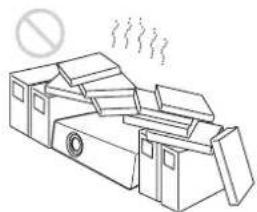
吸気口、排気口は、内部の温度上昇を防ぐためのものです。風通しの悪い場所を避け、吸気口および排気口をふさがないように設置してください。
排気口をふさぐ場所
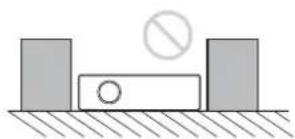
本機側面や上面の排気口のそばに物を置くと、排気が吸気口に回りこみ、内部の温度が上昇して保護回路が動作することがあります。排気をさえぎらないように注意して本機を設置してください。本機の周囲から1m以内には物を置かないようにしてください。
温度や湿度が高い場所
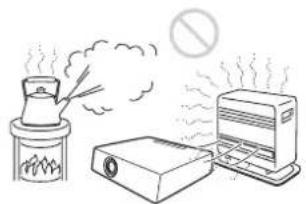
プロジェクターを設置している室内の急激な温度変化は結露を引き起こし、故障の原因となりますので冷暖房にご注意ください。
ほこりが多い場所
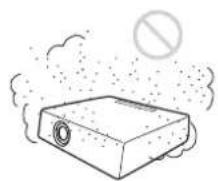
次のような状態では使用しないでください。
本機を横倒しや逆さまにして使用する
本機を左右に傾ける
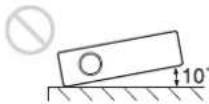
プロジェクターを±10°以上傾けてお使いになることは避けてください。色むらやランプの寿命を著しく損ねる原因となることがあります。
吸気口および排気口を覆う
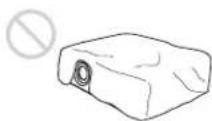
吸気口および排気口をふさぐような覆いやカバーをしたり、毛足の長いじゅうたんなどの上では使用しないでください。吸気口および排気口がふさがれると、内部の温度が上昇します。
◆ 吸気口および排気口の位置については、「各部の名称と働き」(8ページ)をご覧ください。
SRX Controller をコントロール用 PC にインストールする
付属の SRX Controller をコントロール用 PC にインストールすると、PC から本機を操作できます。
動作環境
付属の SRX Controller を動作させるには、次の環境が必要です。
- PC : Intel Pentium M 1.6GHz 以上、かつ OS が推奨する CPU - 搭載メモリー : 256 MB 以上、推奨 512 MB 以上、かつ OS が推奨するメモリー - 通信 : LAN (10BASE-T/100BASE-T) 、または COM (RS-232C) - VGA : XGA (1024 × 768) 以上 - HDD : PC 内蔵のドライブで 15 MB 以上の空き容量があること - CD-ROM ドライブ : 8 倍速以上
- OS: Microsoft Windows XP Professional SP2(日本語または英語版)(× 64 Edition を除く)または Windows Vista Business(日本語または英語版)
Intel、Pentium は、米国およびその他の国における Intel Corporation の登録商標です。 Microsoft および Windows XP、Windows Vista は米国 Microsoft Corporation の米国およびその他の国における登録商標です。
Windows Vista のユーザーアカウント制御について
Windows Vista ではファイルのセキュリティを高めるため、ユーザーアカウント制御(UAC)を搭載しています。
SRX Controller もこのユーザーアカウント制御に対応しており、インストール中や操作中にユーザーアカウント制御の警告画面が表示されることがあります。
警告画面が表示されたら下記の手順を行ってください。行わないと SRX Controller の作業を続行することができません。
下記の画面が表示された場合
[許可]を選択すると作業を続行できます。

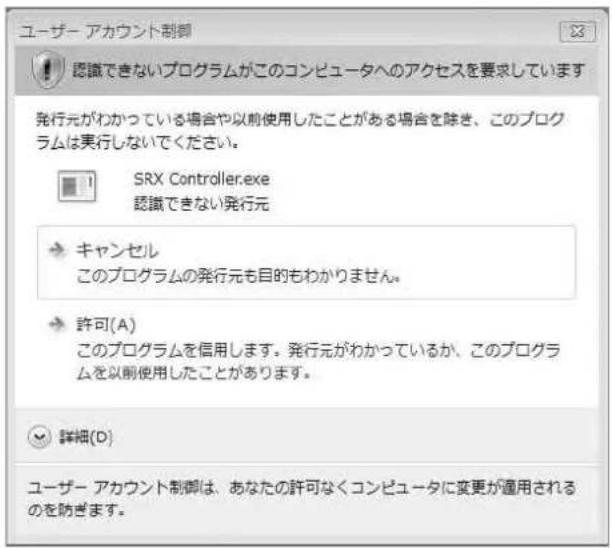
ご注意
[キャンセル] を選択するとアプリケーションを実行することはできません。
管理者パスワードの入力画面が表示された場合
管理者パスワードを入力し、[OK] をクリックします。
![ユーザーアカウント制御 認識できないプログラムがこのコンピュータへのアクセスを要求しています 発行元がわかっている場合や以前使用したことがある場合を除き、このプログラムは実行しないでください。 SRX Controller.exe 認識できない発行元 続行するには管理者アカウントのパスワードを入力して、[OK]をクリックしてください。 soft パスワード 詳細(D) OK キャンセル ユーザーアカウント制御は、あなたの許可なくコンピュータに変更が適用されるのを防ぎます。](/content/2026/05/871835/images/a4efa19bfd10e41ae24ad1e4a4577fdfec8bce0003f6cc258f8d6676acd9354a.jpg)
SRX Controller をインストールする
1 PCのCD-ROMドライブに付属のインストールディスクを挿入する。
インストールディスクのルートフォルダにある setup.exe が起動し、インストール準備画面が表示されます。
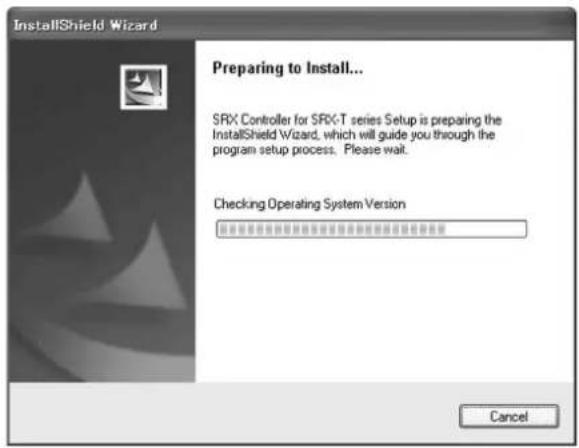
しばらくすると、SRX Controller のウィザードが表示されます。
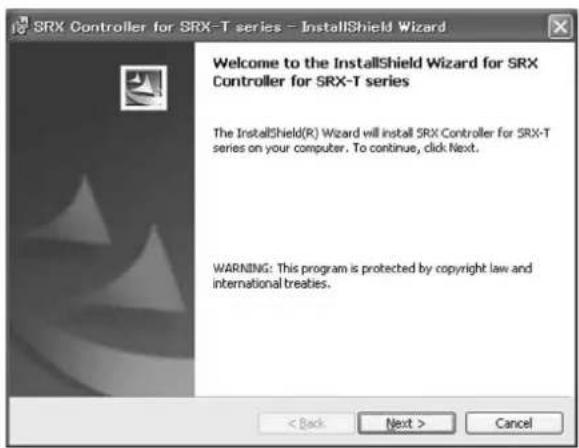
3 内容をよくお読みになり、承諾の上: [I accept the terms in the license agreement] をクリックし、[Next] をクリックする。
インストール先の選択画面が表示されます。
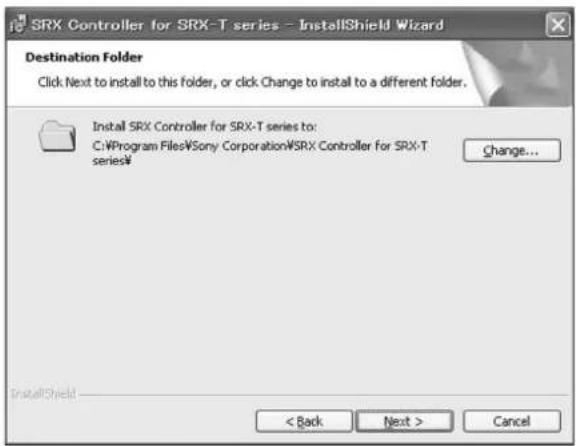
表示されているフォルダにインストールする場合は、[Next]をクリックします。
インストール先を変更する場合は、[Change...] をクリックし、インストール先を指定して [OK] をクリックし、[Next] をクリックします。
インストール開始画面が表示されます。
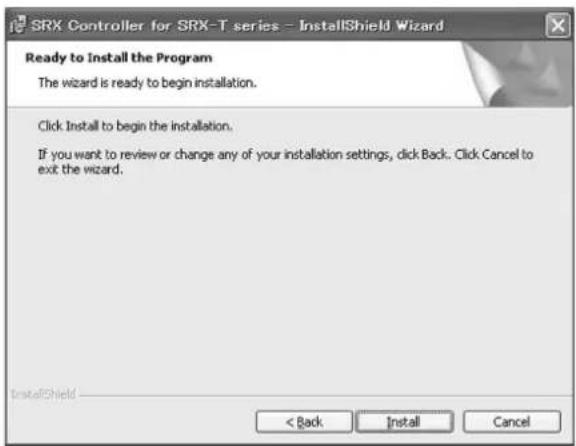
4 [Install] をクリックする。
インストールが開始されます。
しばらくすると、インストール完了画面が表示されます。
![SONY SRX-T420 - [Install] をクリックする。 - 1](/content/2026/05/871835/images/e6c57e3fa3bc8e2c57f1cdfc18bdd309662d688972e2e2dae7ad5047fed85423.jpg)
インストール完了後すぐに SRX Controller を起動する場合は、[Launch SRX Controller for SRX-T series] をチェックしてから [Finish] をクリックしてください。
デスクトップ上にアイコンが表示されます。
コントロール用 PC を接続する
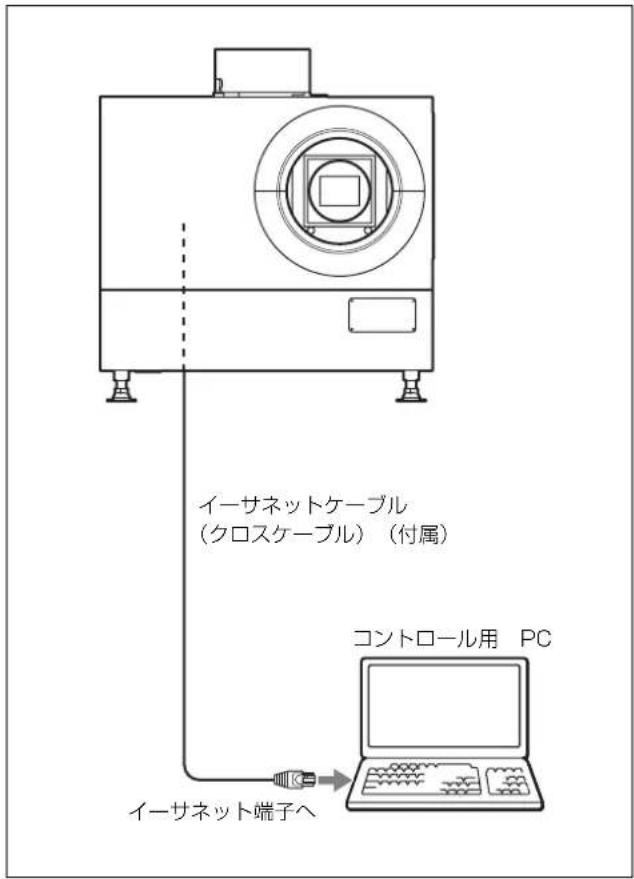
内部接続されているイーサネットケーブル、または RS-232C 端子のどちらかに PC を接続します。
イーサネットケーブルで接続する
内部接続されているイーサネットケーブル(付属)を PC のイーサネット端子に接続します。
イーサネットケーブルの本体への接続は、お買い上げ店またはソニーのサービス窓口にご依頼ください。
ご注意
PC の IP アドレス取得方法を DHCP に設定してください。
ご注意
- 安全のために、周辺機器を接続する際は、過大電圧を持つ可能性があるコネクターをこの端子に接続しないでください。
接続については本書の指示に従ってください。
- イーサネットケーブルを本体に接続せずに本体の電源を長時間入れたままにしていた場合、イーサネットケーブルを接続し、ネットワーク接続の再設定を行っていると、STATUS MESSAGE 表示窓に「Sony Data Projector Initializing...」と表示される場合がありますが、異常ではありません。
RS-232C 端子に接続する
SRX Controller を起動する
起動するには
PC画面上のアイコンをダブルクリックします。
SRX Controllerが起動し、プログラム・ランチャー画面が表示されます。
起動時のご注意
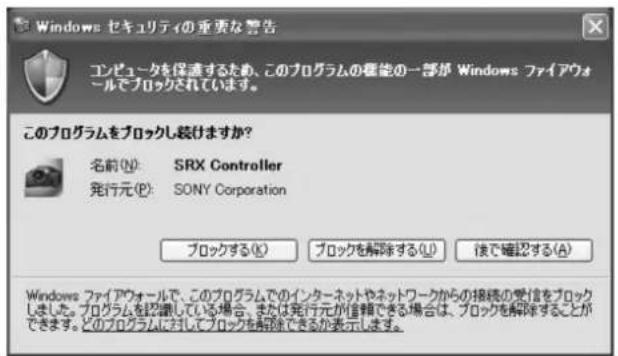
コントロール用PCがWindows XP SP2以降または市販のファイアウォールソフトウェアをインストールしていて、下記の場合は、ファイアウォールの設定を解除してください。
Windows XP SP2以降の場合
SRX Controller起動時に下記のダイアログが表示された場合は、[ブロックを解除する(U)]を選択してください。ダイアログが表示されず、プロジェクターと接続されない場合は、[コントロールパネル]から[Windowsファイアウォール]を起動し、[例外]タブ内のリストに「SRX Controller」を追加してください。
市販のファイアウォールソフトウェアをインストールしている場合
ファイアウォールソフトウェアの取扱説明書の手順に従って、許可リストに「SRX Controller」を追加してください。
プログラム・ランチャー画面について
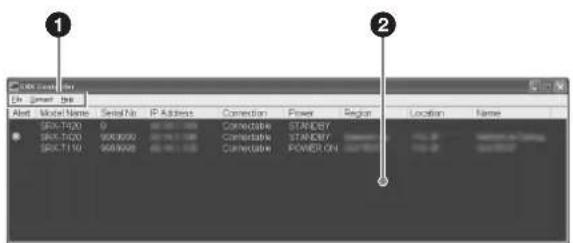
①メニューバー
File(ファイル)
SRX Controllerを終了するとき、[File]メニューから[Quit]を選びます。
Connect(接続)
本機とコントロール用PCとの接続モードを選びます。
◆ 詳しくは、「接続モードを変更する」(17 ページ)をご覧ください。
Help(ヘルプ)
|Help| メニューから |Version| を選ぶと、この SRX Controller のバージョン情報を表示します。
②プロジェクター検出画面
ネットワークに接続されているプロジェクターの情報が表示されます。
Alert:プロジェクターのエラー情報の有無(☒:有、■:無)
Model Name:プロジェクターの機種名
Serial No.:プロジェクターのシリアル番号
IP Address:プロジェクターの IP アドレス
Connection:ネットワークとの接続状態
この SRX Controller で選択できるプロジェクターは、[Connection(接続)] 欄に [Connectable(接続可能)] と表示されます。
Power:プロジェクターの電源の状態
Region:プロジェクターを設置している地域
Location:プロジェクターの設置場所
Name:任意の名前
SRX Controller を終了するには
メニューバーの [File] メニューから [Quit] を選びます。
接続モードを変更する
本機とコントロール用 PC がネットワーク接続されている場合は、IP アドレスを直接指定して接続できます。また、RS-232C を介して接続することもできます。
イーサネットで IP アドレスを指定して接続する場合
メニューバーの [Connect] メニューから [Network] を選び、表示されるダイアログにプロジェクターの IP アドレスと機種名を入力し、[OK] ボタンをクリックします。
ポート番号を変更する場合は、メニューバーの [Connect] メニューから [PC Port Setting] を選び、表示されるダイアログにポート番号を入力し、[OK] ボタンをクリックします。
RS-232C で接続する場合
メニューバーの [Connect] メニューから [COM] を選び、表示されるダイアログに、プロジェクターと通信する PC の COM ポート(RS-232C)のポート番号と機種名を入力し、[OK] ボタンをクリックします。

投影する機器を接続する
接続するときは
- 各機器の電源を切った状態で接続してください。
- 接続ケーブルは、それぞれの端子に合った正しいものを選んでください。
- プラグはしっかり差し込んでください。不完全な接続は画像の乱れの原因になります。抜くときは、必ずプラグを持って抜いてください。
- 接続する機器の取扱説明書もあわせてご覧ください。
- 本機にインプットボードを取り付けるときは、お買い上げ店またはソニーのサービス窓口にご依頼ください。
- 本体内部への接続ケーブルの接続は、お買い上げ店またはソニーのサービス窓口にご依頼ください。
PC を接続する (DVI-D 接続)
本体内部のインプットボード取り付け部の INPUT A から INPUT D のいずれかに HDCP DVI ボード LKRI-005 を装着し、LKRI-005 に接続した DVI ケーブルを PC に接続します。
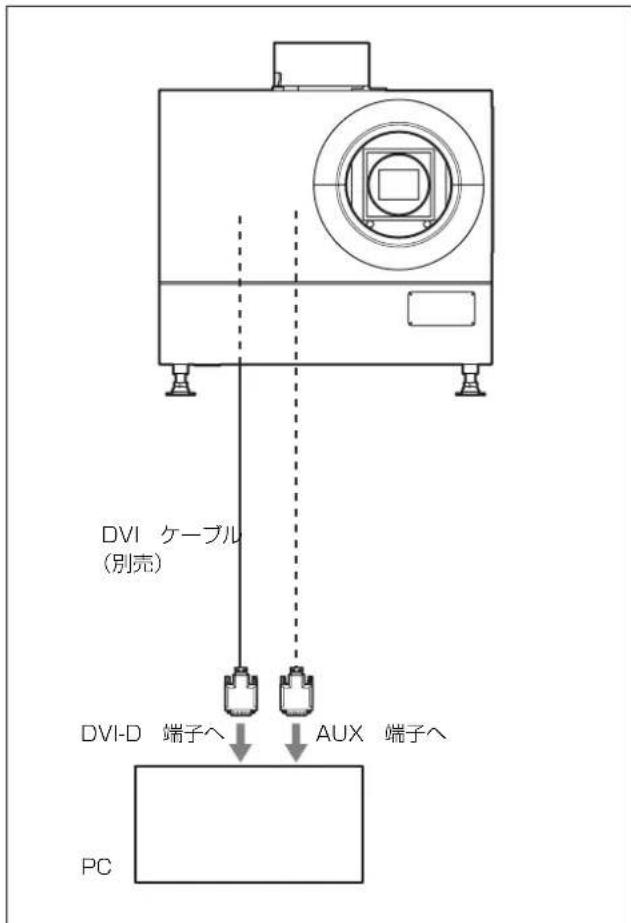
LKRI-005 から信号を入力する場合、一部の解像度の信号では、HDCP(High-bandwidth Digital Content Protection)の DVI-D 信号も入力できます。
|YPbPr FULL| に設定してください。Dual-link で入力する場合は、[RGB] または [RGB FULL] に設定してください。
◆ 詳しくは、24 ページをご覧ください。
◆ 詳しくは、LKRI-005 の取扱説明書をご覧ください。
ご注意
- DVI-D 端子に接続する場合、入力する信号に応じて、「PICTURE CONTROL」画面の [Input Source] の [Signal Mode] で入力信号を設定してください。(24 ページ)
- 長尺ケーブルを使用した場合、信号の減衰により正しく表示できないことがあります。
- 10 ビット信号を入力する場合で DVI-D 端子のみで接続する場合(10 ビットシングルモード)、Dual-link 対応の DVI ケーブルをご使用ください。
HD-SDI 機器を接続する
本体内部のインプットボード取り付け部に別売のインプットボード LKRI-003 を装着し、HD-SDI 機器と接続します。
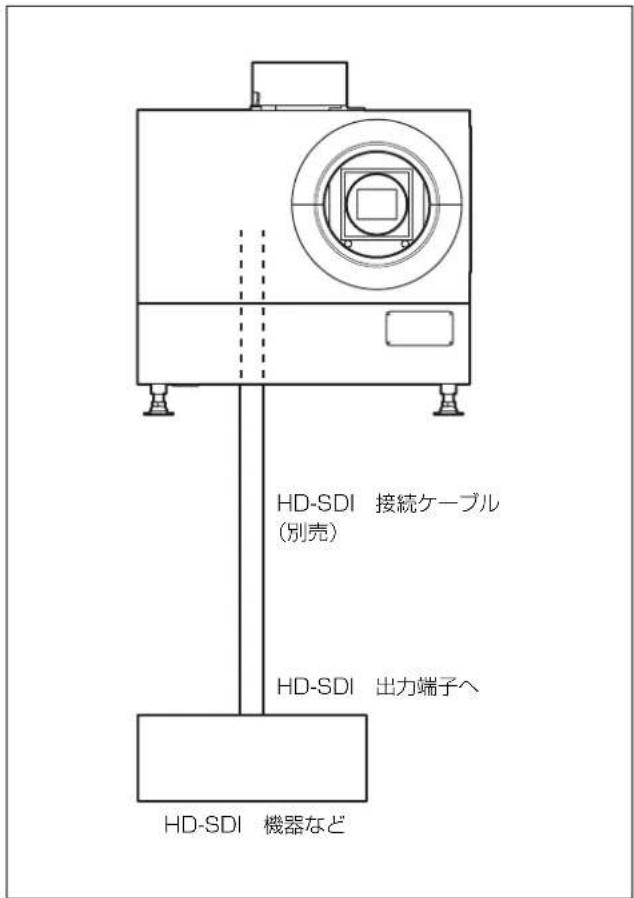
ご注意
LKRI-003 装着時は、「PICTURE CONTROL」画面の [Input Source] の [Signal Mode] で入力信号の種類を選択してください。Single-link で入力する場合は、[YPbPr] または
投影
第3章
スクリーンに画像を映す
付属の SRX Controller をインストールした PC の画面上で操作します。
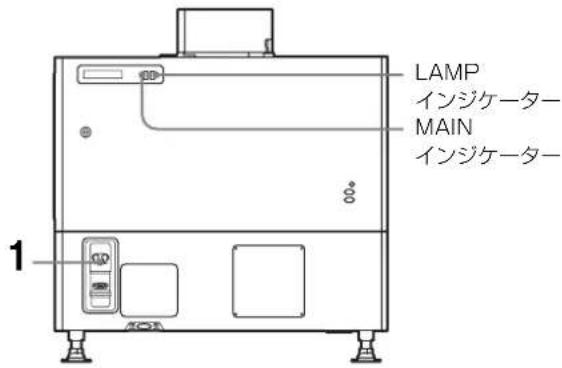
1 本体後面の電源スイッチを上側にする。
本体後面の MAIN インジケーターと LAMP インジケーターが赤色に点灯し、スタンバイ状態になります。
2 PC を起動し、画面上のアイコンをダブルクリックする。
プログラム・ランチャー画面が表示されます。
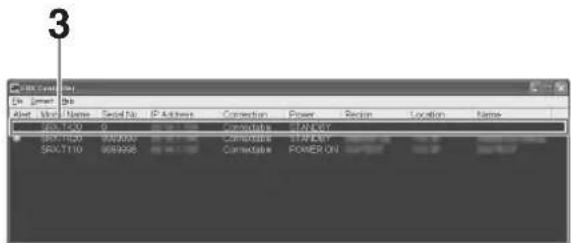
3 操作したいプロジェクターを選び、ダブルクリックする。
SRX Controller が起動し、「Control Function Menu」画面が表示されます。
ご注意
ネットワーク接続の場合、直接 IP アドレスを指定して、操作するプロジェクターを選ぶこともできます。
また、RS-232C 端子経由で接続している場合は、RS-232C のポート番号を指定してください。
◆ 詳しくは、「接続モードを変更する」(17 ページ)をご覧ください。
4 [POWER ON I] ボタンをクリックして電源を入れる。
MAIN インジケーターと LAMP インジケーターが緑色に点灯します。
5 映像を映す機器の電源を入れる。
6
スクリーンに映す映像を選ぶ。
SCREEN CONTROL 画面の INPUT SELECT ラジオボタンをクリックして入力信号を選びます。
Input A : INPUT A に装着されたインプットボード (標準装備) の端子に接続した機器からの映像を映すとき
Input B \~ Input D : INPUT B \~ INPUT D に装着されたインプットボード(別売)の端子に接続した機器からの映像を映すとき
Quad-screen Mode: 4 画面モードで映すとき INPUT A(左上)、INPUT B(右上)、INPUT C(左下)、INPUT D(右下)の 4 画面が同時に 1 つのスクリーンに表示されます。
ご注意
「PICTURE CONTROL」画面で、[Input Source] の [Signal Mode] が正しく設定されていないと映像が乱れる場合があります。
◆ 詳しくは、24 ページをご覧ください。
手順 6 で [Quad-screen Mode] (4 画面モード) を選んだ場合のご注意
- 動画を 4 画面モードで投影する場合は、投影する信号すべてにゲンロックをかけ、各信号の位相差が 5 μsec 以内になるように同期を合わせてください。同期が収れていない象限の動画は、こま落ちして見えることがあります。4 画面モードでは左上の画像が基準画像となります。動画と静止画を併せて投影する場合は、動画を左上の画面に投影するように選択してください。
- UXGA、WUXGA など垂直方向の解像度が 1080 を超える信号を投影すると、画像が一部欠けて表示されます。 7 [INSTALLATION] ボタンをクリックして、「INSTALLATION」画面を表示する。 8 [LENS CONTROL] の [Focus +/-] ボタンでフォーカスを調整する。 9 [Zoom +/−] ボタンで画像の大きさを調整する。 10|Focus +/−| ボタンで再度フォーカスを調整する。
画面全体の映像を消すには
[MUTING] の [ON] ボタンをクリックすると、映像が消え、スクリーン全体が黒画面になります。[MUTING] の [OFF] ボタンをクリックすると映像が表示されます。
電源を切るには
1 [POWER STANDBY ⏻] ボタンをクリックし、表示される確認画面で [OK] ボタンをクリックする。
MAIN インジケーターと LAMP インジケーターが緑色に点滅します。本機がランプ温度を検出し、ランプ温度を下げるため 3~15 分間ファンが回り続けます。 ファンが止まると MAIN インジケーターと LAMP インジケーターが赤く点灯します。
2 本体後面の電源スイッチを下側にする。
ご注意
ファンが回っている間は、本体の電源スイッチで電源を切らないでください。電源スイッチを強制的に切るとファンが止まり、ランプ温度が充分下がらず、故障の原因となることがあります。
4K 信号を 4 画面モードで映す
4K 信号を 4 枚のインプットボードから分割して入力し、 4K 映像として 4 画面モードで映すことができます。 4K 映像を映すときは、4 つの入力信号すべてにゲンロックをかけ、各信号の位相差が 5 μsec 以内になるように同期を合わせてください。また、「PICTURE CONTROL」画面の [Input Source] の [Signal Mode] と [I/P Mode] を、INPUT A から INPUT D まで同じ設定にしてください。 上記の設定を行ったら、「INSTALLATION」画面の [PROGRESSIVE DISPLAY MODE] の [On] ラジオボタンをクリックします。
ご注意
- [PROGRESSIVE DISPLAY MODE] が有効になるのは、次の信号が同じリフレッシュレートで入力されている場合です。
-4 つの 1920 × 1080 信号 -4 つの 2048 × 1080 信号 -4 つの SXGA+ (1400 × 1050) 信号
上記以外の信号のときは、[PROGRESSIVE DISPLAY MODE] を選択できません。
- 信号の種類によっては、表示に一部、制限があります。 4K 映像に対応している信号かどうかについて詳しくは、下記の表をご覧ください。
| 信号 LKRI-003 | LKRI-005 | |||
| 1080_60i ▲ - | ||||
| 1024 × 768_VESA60 - | ● | |||
| 1024 × 768_VESA70 - | - | |||
| 1024 × 768_VESA75 - | - | |||
| 1024 × 768_VESA85 - | - | |||
| 1280 × 960_VESA60 - | ● | |||

| 信号 | LKRI-003 | LKRI-005 | |
| 1280 × 1024_VESA60 - | ● | ||
| 1280 × 1024_VESA75 - | - | ||
| 1280 × 1024_VESA85 - | - | ||
| 1600 × 1200_VESA60 - | × | ||
| 1080_50i ▲ - | |||
| 720_60P ● ● | |||
| 720_50P ● ● | |||
| 1080_24PsF ○ - | |||
| 1400 × 1050_VESA60 - | ○ | ||
| 2048 × 1080_48i ▲ - | |||
| 2048 × 1080_50i ▲ - | |||
| 2048 × 1080_60i ▲ - | |||
| 1080_24P ○ ○ | |||
| 1080_50P - ○ | |||
| 1080_60P - ○ | |||
| 2048 × 1080_24P ○ ○ | |||
| 2048 × 1080_25P ○ - | |||
| 2048 × 1080_30P ○ - | |||
| 2048 × 1080_48P - ○ | |||
| 2048 × 1080_60P - ○ | |||
| 1920 × 1200_DVI_60 - | × | ||
○:静止画でも動画でも 4K 映像を投影できる ●:静止画の場合でも動画の場合でも、中央に線が表示される ▲:動画の場合のみ、中央に横線が表示される ×:画像の下部が切れるため、4K 映像にならない -:静止画でも動画でも 4K 映像を投影できない
SRX Controller で行う調整と設定
第4章
コントロール画面を表示する
本機では、付属の SRX Controller をコントロール用 PC にインストールすると、画質の調整や入力信号の設定、設置設定の変更などを PC の画面で操作することができます。
1 PC 画面上のアイコンをダブルクリックする。
プログラム・ランチャー画面が表示されます。
2 操作したいプロジェクターを選び、ダブルクリックする。
SRX Controller が起動し、「Control Function Menu」画面が表示されます。
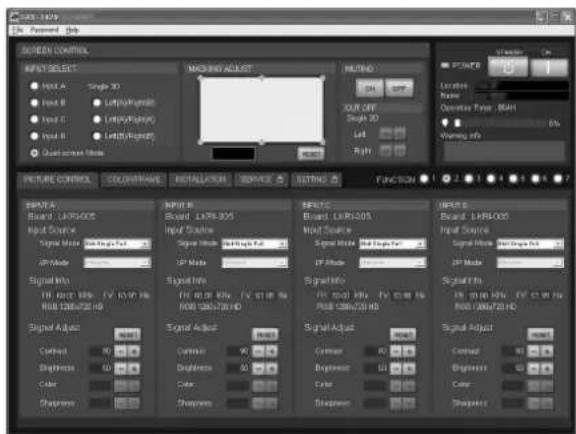
3 [PICTURE CONTROL]、[COLOR/FRAME]、[INSTALLATION] ボタンのいずれかをクリックし、操作したい画面を表示させる。
◆ 詳しくは、それぞれの画面のページをご覧ください。
コントロール画面を消すには
メニューバーの [File] メニューから [Quit] を選ぶか、
(終了) ボタンをクリックします。
設定値をリセットするには
「PICTURE CONTROL」画面の [RESET] ボタンをクリックすると、[Signal Adjust] の調整可能な項目の設定が工場出荷時の値に戻ります。「COLOR/FRAME」画面の [RESET] ボタンをクリックすると、[Frame Adjust] の項目の設定すべてが工場出荷時の値に戻ります。
設定値の記憶について
本機では、FUNCTION1 から FUNCTION7 までの 7 種類の設定を登録できます。
初期設定では、設定値は FUNCTION1 に自動的に記憶されます。他のメモリーに登録する場合は、「Control Function Menu」画面の FUNCTION ボタンの [2] から [7] のいずれかのラジオボタンをクリックし、各画面で調整、設定を行います。
また、登録した設定値を呼び出すには、希望の FUNCTION ボタンをクリックします。
ご注意
別の FUNCTION 設定に切り換えるとき、FUNCTION ボタンをクリックすると、映像がいったんミューティング状態になります(最大 10 秒間程度)。その後、選択した設定の画面に切り換わります。

調整できない項目について
入力信号によって調整できない項目は、画面に表示されません。
◆ 詳しくは、「入力信号と調整・設定項目」(28 ページ)をご覧ください。
PICTURE CONTROL (ピクチャーコントロール) 画面
入力信号の選択や、画質の調整を行います。
INPUT SELECT ラジオボタンで Quad-screen Mode(4 画面モード)を選択した場合は、画面に表示されている入力チャンネルごとに調整できます。
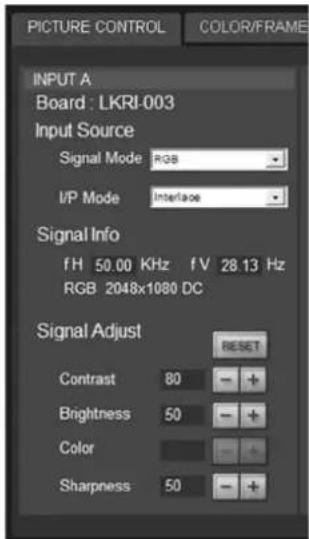
Board(インプットボード)
本機の該当するスロットに装着されているインプットボードを表示します。
入力ソース
信号モード:別売のインプットボードに接続した機器からの入力信号の種類を、▼をクリックして表示されるドロップダウンリストから選びます。
LKRI-005 装着時
入力する DVI-D 信号の種類を選びます。
通常は、[8bit Single Full](DVI1.0 準拠、Full Range 対応)を選びます。
DTV 規格の信号を入力するときは、[8bit Single Limited] (DVI1.0 準拠、Limited Range 対応) を選びます。
独自仕様の 10 ビット信号を入力するときは、Full Range 対応の [10bit Twin Full] または [10bit Single Full]、Limited Range 対応の [10bit Twin Limited] または [10bit Single Limited] のいずれかを選びます。
LKRI-003 装着時
Single-link で入力する場合、[YPbPr] または [YPbPr FULL] を選びます。
Full]、Limited Range 対応の [10bit Twin Limited] または [10bit Single Limited] のいずれかを選びます。
[RGB] または [YPbPr] を選ぶと、「PICTURE CONTROL」画面の [Signal Adjust] で Contrast を 90
Single-link で入力する場合、[YPbPr] または [YPbPr FULL] を選びます。
Dual-link で入力する場合、[RGB] または [RGB FULL] を選びます。
[RGB] または [YPbPr] を選ぶと、「PICTURE
CONTROL」画面の [Signal Adjust] で Contrast を 90
に設定して 10 ビットの HD-SDI 信号を入力した場合、HD-SDI 信号の 64 ~ 960 のデータをプロジェクターの 0 ~ 100% の映像レベルになるようにマッピング処理して、プロジェクターに表示します。
ターの 0 ~ 100% の映像レベルになるようにマッピング処理して、プロジェクターに表示します。
[RGB FULL] または [YPbPr FULL] を選ぶと、同じく
Contrast を 90 に設定して 10 ビットの HD-SDI 信号を入力した場合、HD-SDI 信号の 0 ~ 1023 のデータ値を
プロジェクターの 0 ~ 100% の映像レベルになるよう
にマッピング処理して表示します。このとき、HD-SDI
信号に含まれる禁止コード(0~3、1020~1023の
データ領域)はマスクされます。
1) HD-SDI 信号 10 ビット入力では、映像レベル 0%(黒)のデータ値は 64、100%(白)のデータ値は 960 になります。
I/P Mode (I/P モード) : I/P 変換モードを選択します。信号ソースに応じて、[Interlace](インターレース)または [PsF]、[1080 50p60p] に設定します。
ご注意
- この項目は、インターレース信号および PsF 信号、IID の 50P、60P 信号人力時に有効です。
- LKRI-005 装着時は [I/P Mode] の選択はできません。
Signal Info (信号情報)
人力信号の水平/垂直周波数を自動的に表示します。数値は日安です。
また、周波数表示の下に入力信号の種類が表示されます。
fH:水平周波数を表示します。
fV:垂直周波数を表示します。
+をクリックすると設定値が大きくなり、-をクリックすると設定値が小さくなります。
[RESET] ボタンで、以下の 4 項目を工場出荷時の値にリセットできます。
Contrast(コントラスト):コントラストを調整します。設定値が大きくなるほどコントラストが強くなります。
Brightness(ブライトネス):明るさを調整します。設定値が大きくなるほど明るくなります。
Color(カラー):色の濃さを調整します。設定値が大きくなるほど色が濃くなります。
Sharpness(シャープネス):シャープネスを調整します。設定値が大きくなるとくっきりします。設定値が小さくなると柔らかになります。
COLOR/FRAME(カラー/フレーム)画面
入力信号の設定を変更します。
INPUT SELECT ラジオボタンで Quad-screen Mode(4 画面モード)を選択した場合は、画面に表示されている入力チャンネルごとに調整できます。
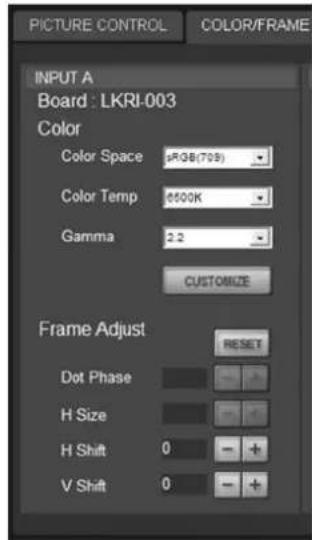
Board(インプットボード)
本機の該当するスロットに装着されているインプットボードを表示します。
Color(カラー)
正しい色再現が得られるように設定します。
画像の色がおかしい場合は、まず [Color Space] の設定を確認してください。
をクリックして表示されるドロップダウンリストから選びます。
Color Space(カラースペース):色調再現範囲を選択します。
sRGB(709):通常のハイビジョン信号や RGB 信号を映す場合
DCDM : DCI スペックブック /Version1.0 で規定された Minimum D-Cinema Color Gamut で映す場合
CIE XYZ : XYZ 信号を LKRI-003 から入力する場合
ご注意
「PICTURE CONTROL」画面の [Input Source] の [Signal Mode] を [RGB FULL] に設定してください。
Adobe RGB : Adobe RGB に対応した PC 信号を映す場合
CUSTOM:ユーザーによって設定されたカラースペースで映す場合。工場出荷時は DCDM と同じ値が設定されています。
Color Temp(色温度):色温度を選択します。[DCI W/P]、[6500K]、[9300K]、[CUSTOM1]、[CUSTOM2]、[CUSTOM3] から選択します。CUSTOM1 \~ CUSTOM3 には 6500K が初期設定されています。通常のハイビジョン信号や RGB 信号を映す場合は、[6500K] を選択することをおすすめします。映画素材を映す場合は [DCI W/P] に設定してください。
Gamma(ガンマ):ガンマ補正モードを選択します。数値が小さいほど明るくなります。映像ソースに応じて選択してください。通常のハイビジョン信号や RGB 信号の素材を映す場合は、[2.2] を選択することをおすすめします。
ガンマの値は入力信号に合わせて、[2.6] または [2.2] を選択するか、1.80 から 2.59 まで(2.20 を除く)の値を 0.01 刻みで設定します。これにより、最適な輝度で映像を投影できます。
0.01 刻みでガンマの値を設定するには、[Gamma] を [1.8] に設定し、[CUSTOMIZE] ボタンをクリックします。ガンマデータの人力画面が表示されたら数値を入力し、[OK] ボタンをクリックします。
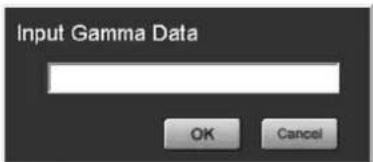
LKRI-005 に信号を入力したときは
[Color] の各項目を設定すると、EDID ROM の色域記述エリアに設定が書き込まれます。
各項目を選択したときに EDID ROM に書き込まれる値は、以下のとおりです。
Color Space の設定
sRGB(709): Red (0.6400, 0.3300)、Green (0.3000, 0.6000)、Blue (0.1500, 0.0600)
Adobe RGB : Red (0.6400, 0.3300)、Green (0.2100, 0.7100)、Blue (0.1500, 0.0600)
CUSTOM1 \~ CUSTOM3 : White (0.3127, 0.3290) (デフォルト値)
Gamma の設定
2.6:2.6
2.2:2.2
CUSTOMIZE : CUSTOMIZE で設定した値
Frame Adjust (フレーム調整)
画像の位置やサイズを調整します。
+をクリックすると設定値が大きくなり、-をクリックすると設定値が小さくなります。
[RESET] ボタンで、フレーム調整すべての項目を工場出荷時の値にリセットできます。
Dot Phase(ドットフェーズ): SXRD パネルと入力される信号の位相を調整します。画像がいちばんくっきり見える位置に合わせます。本機では使用できません。
H Size(水平サイズ):入力信号に合わせて画面の大きさを調整します。設定値が大きくなるほど画面の左右幅が広がります。本機では使用できません。
H Shift(水平位置):画面の左右の位置を調整します。設定値が大きくなると画面が右に、設定値が小さくなると画面が左に移動します。
V Shift(垂直位置):画面の上下の位置を調整します。設定値が大きくなると画面が上に、設定値が小さくなると画面が下に移動します。
ご注意
フレーム調整で画像を正しい位置に調整していないと画像の外にノイズが現れる場合がありますが、故障ではありません。[Frame Adjust] で正しい位置に調整してください。
INSTALLATION(設置設定)画面
画面の調整やプロジェクターの設置状態の選択、ランプ出力の調整などを行います。
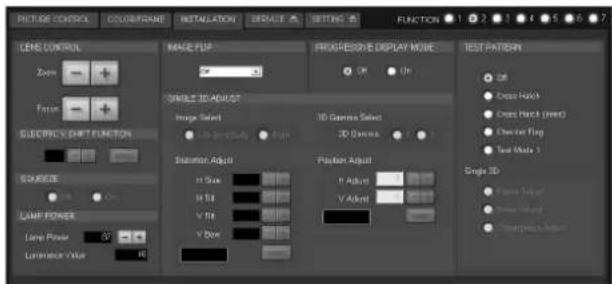
LENS CONTROL(レンズコントロール)
スクリーンに投影した画像の調整を行います。
Zoom(ズーム)+ / -:画像の大きさを調整します。
+をクリックすると画像が大きくなり、-をクリックすると画像が小さくなります。
Focus(フォーカス)+ / -:フォーカスを合わせます。
+をクリックすると遠い側にフォーカスが合い、 -をクリックすると近い側にフォーカスが合うようになります。
ELECTRIC V SHIFT FUNCTION (垂直シフト機能)
投影画面の上下位置を電気的に調整します。設定値が大きくなると画面が上方向に、設定値が小さくなると画面が下方向に移動します。[RESET] ボタンで、工場出荷時の値にリセットできます。
ご注意
- この項目は以下の場合に有効です。
-全画面モードのとき
-4 画面モードで、[PROGRESSIVE DISPLAY MODE]を [On] に設定したとき
- この機能を 4 画面モードでご使用になる場合は、投影する信号すべてにゲンロックをかけ、各信号の位相差が 5 μsec 以内になるように同期を合わせてください。同期が取れていないと画像が正しく表示されません。
IMAGE FLIP(映像反転)
プロジェクターの設置状態に合わせ、映像を反転させます。
Off:通常投影の場合
H: 映像を水平方向に反転します。
V:映像を垂直方向に反転します。
HV:映像を水平、垂直ともに反転します。
![graph TD A["F"] --> B["¬A"] A --> C["VHV"] C --> D["¬E"] D --> E["≡E"] style A fill:#f9f,stroke:#333 style B fill:#f9f,stroke:#333 style C fill:#f9f,stroke:#333 style D fill:#f9f,stroke:#333 style E fill:#f9f,stroke:#333](/content/2026/05/871835/images/b880723ef2962beaf47be5495ab560e3ceb0b9402a29f2648823ea5c920f23ed.jpg)
PROGRESSIVE DISPLAY MODE (プログレッシブディスプレイモード)
通常は、[Off] ラジオボタンをクリックします。
4 枚のインプットボードから分割して入力した、2048
(1920) × 1080 画素の信号を 4096 (3840) × 2160 画素で 4K 画像として、または 1400 × 1050 画素 (SXGA+) の信号を 2800 × 2100 画素として、1 つの画面で表示する場合は、[On] ラジオボタンをクリックします。
号を 2800 × 2100 画素として、1 つの画面で表示する場は、[On] ラジオボタンをクリックします。
SQUEEZE (スクイーズ)
表示画枠(アスペクト比)を変更できます。
[On] ラジオボタンをクリックすると、720p、1920 × 1080、2048 × 1080 の映像信号のアスペクト比を 16:9 から 2.39:1 に拡大して表示します。
[OII] ラジオボタンをクリックすると、入力信号のままのアスペクト比で表示します。
ご注意
この機能は全画面モード時のみ有効です。
LAMP POWER (ランプパワー)
Lamp Power : + ボタンで、ランプの出力を 53% から 100% まで 1% 単位で設定することができます。
Luminance Value:サービス担当者がランプ交換後の軸調整の際使用します。
ご注意
ランプ出力を頻繁に切り換えると、ランプの寿命が短くなることがあります。なるべく出力を固定して使用することをおすすめします。
TEST PATTERN (テストパターン)
本機に内蔵のテストパターンをスクリーンに表示し、他機からの信号を入力せずに画像の調整ができます。[Cross Hatch(クロスハッチ)]、[Cross Hatch(Invert)(インパートクロスハッチ)]、[Checker Flag(チェッカーフラグ)]、[Test model(全白パターン)]から希望のテストパターンのラジオボタンをクリックします。
テストパターンを表示しないときは、[Off] ラジオボタンをクリックします。
ご注意
- 内蔵のテストパターン表示中は、INPUT SELECT ラジオボタンの切り換え、PICTURE CONTROL の調整、COLOR/FRAME の調整はできません。 • [Single 3D] は 3D 画像を映すときに使用します。詳しくは、お買い上げ店またはソニーのサービス窓口にお問い合わせください。
SINGLE 3D ADJUST (シングル 3D 調整)
3D 画像を映すときに使用します。
詳しくは、お買い上げ店またはソニーのサービス窓口にお問い合わせください。
入力信号と調整・設定項目
「PICTURE CONTROL」画面の [Signal Adjust] と、「COLOR/FRAME」画面の [Frame Adjust] の項目で、入力信号によっては調整・設定できない項目があります。調整・設定できない項目は画面に表示されません。
Signal Adjust
| 項目 | 入力信号 | ||
| HD-SDI | DVI-D 4K | ||
| Contrast ○ ○ | |||
| Brightness ○ ○ | |||
| Color ○ | × | × | |
| Sharpness ○ × | × | ||
○:調整・設定できる項目
×:調整・設定できない項目
Frame Adjust
| 項目 | 入力信号 | ||
| HD-SDI | DVI-D 4K | ||
| Dot Phase | × | × | × |
| H Size | × | × | × |
| H Shift | ○ ○ | × | |
| V Shift | ○ ○ | × | |
○:調整・設定できる項目
×:調整・設定できない項目
その他
第5章
ランプ交換の目安
光源のランプの推奨使用時間は、LKRX-2042A 使用時約500 時間です。
「Control Function Menu」画面の オンジケーターのバーが推奨使用時間に近づくと赤く表示されます。また、推奨使用時間に対する現在の使用時間の割合(%)を表示します。目安としてご使用ください。
ランプの交換は、お買い上げ店またはソニーのサービス窓口にご依頼ください。
故障かな?と思ったら
修理に出す前に、もう一度次の点検をしてください。
以下の対処を行っても直らない場合は、お買い上げ店またはソニーのサービス窓口にお問い合わせください。
電源に関する項目
| 症状 原因 対処 | ||
| 電源が入らない。主電源が入っていない。本体後面の電源スイッチを上側にしてください。(20 ページ) | ||
映像に関する項目
| 症状 原因 対処 | ||
| 映像が映らない。 接続ケーブル | がはずれている。 接続を確認してください。(18 | ページ)ご注意本体への接続ケーブルの接続は、お買い上げ店またはソニーのサービス窓口にご依頼ください。 |
| 入力が正しく選択されていない。「SCREEN CONTROL」画面の INPUT SELECT ラジオボタンが正しく選択されているか確認してください。(21 ベージ) | ||
| 映像がミューティングされている。「SCREEN CONTROL」画面の [MUTING] の [OFF] ボタンをクリックしてください。(21 ベージ) | ||
| 周囲の温度が高い。 周囲の温度が本機の使用温度範囲(5 ~ 35 °C)になるように、室温調整をしてください。 | ||
| 色がおかしい。 | 入力信号モードが正しく設定されていない。 | 入力信号に合わせて、「PICTURE CONTROL」画面で [Input Source] の [Signal Mode] を正しく設定してください。(24 ジ) |
| 画面が暗い。 | コントラスト、プライトネスの設定が正しくない。 | 「PICTURE CONTROL」画面で |Contrast| と [Brightness] を正しく設定してください。(24 ページ) |
| ランプ出力の設定が正しくない。「INSTALLATION」画面の [LAMP POWER] を正しく設定してください。(28 ページ) | ||
| 4K 映像を映すと、中央に線が表示される。 | 入力信号が 4K 映像に対応していない。 | 4K 映像を表示できる信号が確認してください。(21 ページ) |
コントロール系に関する項目
| 症状 原因 対処 | ||
| 「Control Function Menu」画面が表示されない。 | 本機とコントロール用 PC が正しく接続されていない。 | 接続ケーブルを正しく接続してください。(16 ページ) |
メッセージ
以下のメッセージが、本体後面の STATUS MESSAGE(ステータスメッセージ)表示窓に表示されます。
表示されるメッセージには、エラーが発生したことをお知らせするエラーメッセージと、情報を表示する情報メッセージがあります。
エラーメッセージは、SRX Controller の「Control Function Menu」画面の Warning Info にも表示されます。
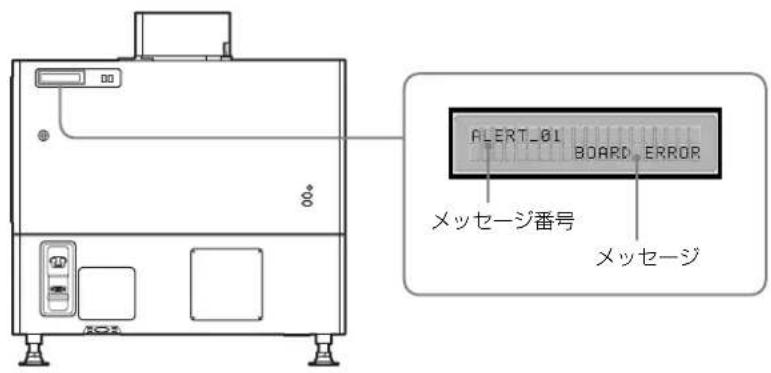
エラーメッセージ
エラーメッセージは危険度に応じて下記の 3 種類に分けられています。
エラーが発生すると、表示窓にはメッセージ番号とエラーメッセージが表示されます。
ALERT(危険度:高)
メッセージ番号:ALERT_xx
WARNING(危険度:中)
メッセージ番号:WARN_xx
FAILURE(危険度:低)
メッセージ番号:FAIL_xx
エラーメッセージが表示された場合は、メッセージ番号とエラーメッセージをお買い上げ店またはソニーのサービス窓口にご連絡ください。
ALERT(危険度:高)
| メッセージ番号 エラーメッセージ 意味 | ||||
| ALERT_01 BOARD ERROR IFA 基板の通電故障 | ||||
| ALERT_02 BOARD ERROR IFB 基板の通電故障 | ||||
| ALERT_03 BOARD ERROR IFC 基板の通電故障 | ||||
| ALERT_04 BOARD ERROR IFD 基板の通電故障 | ||||
| ALERT_05 BOARD ERROR MX 基板の通電故障 | ||||
| ALERT_06 BOARD ERROR LPD 基板の通電故障 | ||||
| ALERT_07 BOARD ERROR CT 基板の通電故障 | ||||
| ALERT_08 BOARD ERROR DST 基板の通電故障 | ||||
| ALERT_09 BOARD ERROR PR1 基板の通電故障 | ||||
| ALERT_10 BOARD ERROR PR2 基板の通電故障 | ||||
| ALERT_11 BOARD ERROR SY 基板の通電故障 | ||||

| メッセージ番号 | エラーメッセージ | 意味 |
| ALERT_12 BOARD DETACHED CN 基板の抜け | ||
| ALERT_13 BOARD DETACHED MX 基板の抜け | ||
| ALERT_14 BOARD DETACHED LPD 基板の抜け | ||
| ALERT_15 BOARD DETACHED CT 基板の抜け | ||
| ALERT_16 BOARD DETACHED DST 基板の抜け | ||
| ALERT_17 BOARD DETACHED PR1 基板の抜け | ||
| ALERT_18 BOARD DETACHED PR2 基板の抜け | ||
| ALERT_19 TEMPERATURE ERROR R パネルの温度異常による | 停止 | |
| ALERT_20 TEMPERATURE ERROR G パネルの温度異常による | 停止 | |
| ALERT_21 TEMPERATURE ERROR B パネルの温度異常による | 停止 | |
| ALERT_22 COVER DETACHED | リア外装の外れ/内部ミラー位置の異常 | |
| ALERT_27 FAN ERROR ランプ用ファン A の故障 | ||
| ALERT_28 FAN ERROR ランプ用ファン B の故障 | ||
| ALERT_29 FAN ERROR ランプ用ファン C の故障 | ||
| ALERT_30 FAN ERROR ランプ用ファン D の故障 | ||
| ALERT_32 BALLAST ERROR ランプ電源の温度異常による停止 | ||
| ALERT_33 BALLAST ERROR ランプ電源ファンの異常 | ||
| ALERT_34 BALLAST ERROR ランプ電源の異常 | ||
| ALERT_35 LAMP ERROR ランプ不点灯、または消灯 | ||
| ALERT_36 BALLAST ERROR ランプ電源の異常 | ||
| ALERT_37 COVER DETACHED ランプハウスカバーの位置の異常 | ||
| ALERT_38 BOARD ERROR CN 基板の通電故障 | ||
| ALERT_39 TEMPERATURE ERROR 8インチダクト部の温度異常による停止 | ||
| ALERT_41 COVER DETACHED フィルターダクトの外れによる停止 |
WARNING (危険度:中)
| メッセージ番号 エラーメッセージ 意味 | |||
| WARN_01 | FAN ERROR | セット電源ファン1の異常 | |
| WARN_02 | FAN ERROR | セット電源ファン2の異常 | |
| WARN_05 | FAN ERROR | 基板用ファン1の異常 | |
| WARN_06 | FAN ERROR | 基板用ファン2の異常 | |
| WARN_12 | FAN ERROR | ベルチェ R 用ファンの異常 | |
| WARN_13 | FAN ERROR | ベルチェ G 用ファンの異常 | |
| WARN_14 | FAN ERROR | ベルチェ B 用ファンの異常 | |
| WARN_20 | DEVICE ERROR | ベルチェ R の動作制御不能 | |
| WARN_21 | DEVICE ERROR | ベルチェ G の動作制御不能 | |
| WARN_22 | DEVICE ERROR | ベルチェ B の動作制御不能 | |
| WARN_23 | CONNECTOR DETACHED | ベルチェ R のコネクター抜け | |
| WARN_24 | CONNECTOR DETACHED | ベルチェ G のコネクター抜け | |
| WARN_25 | CONNECTOR DETACHED | ベルチェ B のコネクター抜け | |
| WARN_26 | DOUSER ERROR | ダウザーの動作異常 | |
| WARN_27 | BALLAST ERROR | ランプ電源の通信異常 | |
| WARN_28 | BALLAST ERROR | ランプ S/N の誤設定 | |
| WARN_30 | COVER DETACHED | フィルターダクトの外れ | |
| WARN_31 | FAN ERROR PS2 用ファンの異常 | ||
| WARN_32 | FAN ERROR PS1 用ファンの異常 | ||
| WARN_33 | FAN ERROR PBS 用ファンの異常 | ||
FAILURE(危険度:低)
| メッセージ番号 エラーメッセージ 意味 | |||
| FAIL_02 | TEMPERATURE ERROR | 8インチダクト部の温度異常の警告 | |
| FAIL_04 | TEMPERATURE ERROR | 吸気口の温度異常 | |
| FAIL_06 | TEMPERATURE ERROR | 光学ユニット部の温度異常 | |
| FAIL_10 | TEMPERATURE ERROR | R パネルの温度異常の警告 | |
| FAIL_11 | TEMPERATURE ERROR | G パネルの温度異常の警告 | |
| FAIL_12 | TEMPERATURE ERROR | B パネルの温度異常の警告 | |
| FAIL_15 | TEMPERATURE ERROR | ランプ電源の温度異常の警告 | |
| FAIL_16 | LENS ERROR | ZOOM メモリーの位置未到達 | |
| FAIL_17 | LENS ERROR | FOCUS メモリーの位置未到達 | |
| FAIL_18 | LENS ERROR | ZOOM 動作の異常 | |
| FAIL_19 | LENS ERROR | FOCUS 動作の異常 | |
| FAIL_21 | ADJUSTMENT ERROR | Z 軸の動作異常 | |
| FAIL_25 | DEVICE | ERROR FPGA コンフィグレーションの失敗 | |
| FAIL_26 | DEVICE | ERROR IIC の異常 | |
| FAIL_27 | DEVICE | ERROR LVDS の異常 | |
| FAIL_28 | DEVICE | ERROR PLL の異常 | |
| FAIL_29 | DEVICE | ERROR PARITY の異常 | |
| FAIL_30 | BALLAST ERROR | ランプ電源がインターロックしたとき | |
| FAIL_36 | DEVICE | ERROR DVI の設定エラー | |
情報メッセージ
情報メッセージにはメッセージ番号はありません。情報メッセージが表示されたら下記でご確認ください。
| メッセージ 意味 | |
| LOW REAL TIME CLOCK BATTERY SY 基板のボタン電池(BT200)の交換が必要です。 | |
| LAMP ALERT | ランプの推奨使用時間が過ぎました。 |
| AIR FILTER WARNING OPTICAL | 光学用エアフィルターの推奨使用時間が過ぎました。 |
本機の性能を保持するために
異常音について
プロジェクターの内部には温度上昇を防ぐためにファンが取り付けられており、電源を入れると多少音を生じます。しかし、異常音が発生した場合にはお買い上げ店にご相談ください。
部屋の照明について
直射日光や室内灯などで直接スクリーンを照らさないでください。美しく見やすい画像にするために、以下の点を参考にしてください。
- 集光形のダウンライトにする。
- 蛍光灯のような散光照明にはメッシュを使用する。
- 太陽の差し込む窓はカーテンやブラインドでさえぎる。
- 光を反射する床や壁はカーペットや壁紙でおおう。
お手入れについて
- キャビネットやパネルの汚れは、柔らかい布で軽くふき取ってください。汚れがひどいときには、水でうすめた中性洗剤に柔らかい布をひたし、固くしぼってから汚れをふき取り、乾いた布で仕上げてください。なお、お手入れの際は必ず電源スイッチを切ってください。
- レンズに手を触れたり、固いもので傷をつけたりしないようにご注意ください。
結露について
結露とは、寒いところから急に暖かい場所へ持ち込んだとき、本体の内部に水滴がつくことです。結露が起きたときは、電源を入れたまま本機をそのまま約2時間放置しておいてください。
定期点検について
本機の構成部品には、使用時間によって消耗する消耗部品があります。
長期間本機を使用していただくため、定期的に点検を行ってください。定期点検にはサービスメンテナンス契約を結ぶことをおすすめします。サービスメンテナンス契約については、お買い上げ店またはソニーのサービス窓口にご相談ください。
アフターサービス
調子が悪いときはまずチェックを → この説明書をもう一度ご覧になってお調べください。
それでも具合の悪いときは → お買い上げ店にご相談ください。
仕様
光学系
投影方式 SXRD (Silicon X-tal Reflective Display)
3 板式プリズム色分解合成方式
SXRD 8,847,360 画素(水平 4096 × 垂直 2160 × 3)
レンズ 別売
光出力 21,000 lm (center)
19,000 lm
ランプ 4.2 kW キセノンランプ (別売)
電気系
対応信号 XGA、Quad-VGA、SXGA、SXGA+、UXGA、
WUXGA、1920 × 1080、2048 × 1080 (IIDCP
DVI インブットボード LKRI-005 装着時)
HD-SDI (SMPTE 規格信号) (HD-SDI (4:4:4) イン
プットボード LKR1-003 装着時)
入/出力
DVI-D DVI コネクター 24 ピン (円) (◆「ピン配列」参照 (36 ページ)
AUX DVI コネクター 24 ピン(凸)(◆「ピン配列」参照 (36 ページ))
RS-232C D-sub 9 ピン(凹)(◆「ピン配列」参照(36 ページ))
ETHERNET 10BASE-T/100BASE-T
受信信号
標準裝備 XGA、Quad-VGA、SXGA、SXGA+、UXGA、
WUXGA、1920 × 1080、2048 × 1080
LKRI-003 装着時
SMPTE Format HD-SDI/DC-SDI/Dual-link HD-SDI/Dual-link DC-SDI
LKRI-005 装着時
XGA、Quad-VGA、SXGA、SXGA+、UXGA、
WUXGA、1920 × 1080、2048 × 1080
性能保証温度
10 ℃\~ 30 ℃
動作湿度 35% \~ 85% (結露なきこと)
この装置は、クラス A 情報技術装置です。この装置を家庭環境で使用すると電波妨害を引き起こすことがあります。この場合には使用者が適切な対策を講ずるよう要求されることがあります。
VCCI-A
本機の仕様および外観は改良のため予告なく変更することがありますが、ご了承ください。
別売アクセサリー
プロジェクトションランプバルブ
LKRX-2042A
HD-SDI (4:4:4) インプットボード
LKRI-003 (HD-SDI:4BNC 型)
HDCP DVI インプットボード
LKRL-Z140、LKRL-90(◆詳しくは、それぞれのレンズの取扱説明書をご覧ください。)
お使いになる前に、必ず動作確認を行ってください。故障その他に伴う営業上の機会損失等は保証期間中および保証期間経過後にかかわらず、補償はいたしかねますのでご了承ください。
一般
外形寸法 約 700 × 640 × 1250 mm(幅/高さ/奥行き)(別売のレンズや本体突起部含まず)
質量 約 181 kg(別売のレンズ、ランプ含まず)
電源 AC 200 \~ 240 V、50/60 Hz
消費電力 最大約 5.4 kW (スタンバイモード時 : 29 W)
消費電流 27 \~ 22.5 A
動作温度 5 ℃~35 ℃(より良い画質を提供するため、約20分間のエージングを推奨)
ピン配列
RS-232C 端子 (D-sub 9 ピン、凹)
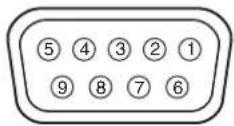
| ビン番号 | 信号名 意味 | |
| 1 | NC | |
| 2 | R D | 受信 |
| 3 | T D | 送信 |
| 4 | Da) T | データターミナルレディ |
| 5 | G N | D 按 |
| 6 DSR | a) | データセットレディ |
| 7 | R b) T | 送信要求 |
| 8 | C b) T | 送信可 |
| 9 | NC |
a) 4-6 間はセット内部でショートしてあります。 b) 7-8 間はセット内部でショートしてあります。
DVI-D 端子、AUX 端子 (24 ビン、凸)
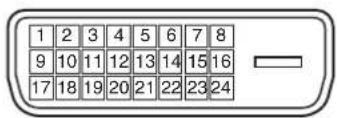
| ビン番号 信号名 | |
| 1 DATA2 - | |
| 2 DATA2 + | |
| 3 | GND |
| 4 DATA4 - | |
| 5 DATA4 + | |
| 6 | D D |
| 7 | D D |
| 8 | NC |
| 9 DATA1 - | |
| 10 DATA1 + | |
| 11 GND | |
| 12 DATA3 - | |
| 13 DATA3 + | |
| 14 + 5V | |
| 15 DDC_GND | |
| 16 HOTPLUG_DET | |
| 17 DATA0 - | |
| 18 DATA0 + | |
| 19 GND | |
| 20 DATA5 - | |
| 21 DATA5 + | |
| 22 GND | |
| 23 CLK + |
C C
| ピン番号 | 信号名 |
| 24 CLK - |
プリセット信号一覧
| ブリセット信号 | fH(kHz) | fV(Hz) | アスペクト比 | |
| IIDTV | 33.75 60.00 | 16:9 | ||
| 1024 × 768_VESA60 | 48.36 | 60.00 | 4:3 | |
| 1024 × 768_VESA70 | 56.48 | 70.07 | 4:3 | |
| 1024 × 768_VESA75 | 60.02 | 75.03 | 4:3 | |
| 1024 × 768_VESA85 | 68.68 | 85.00 | 4:3 | |
| 1280 × 960_VESA60 | 60.00 | 60.00 | 4:3 | |
| 1280 × 1024_VESA60 63.97 | 60.01 | 5:4 | ||
| 1280 × 1024_VESA75 79.98 | 75.03 | 5:4 | ||
| 1280 × 1024_VESA85 91.15 | 85.02 | 5:4 | ||
| 1600 × 1200_VESA60 75.00 | 60.00 | 4:3 | ||
| 720/60P | 45.00 | 60.00 | 16:9 | |
| 720/50P | 37.50 | 50.00 | 16:9 | |
| 1080/48I (24PsF) | 27.00 | 48.00 | 16:9 | |
| 1080/50I | 28.13 | 50.00 | 16:9 | |
| 1080_24P | 27.00 | 24.00 | 16:9 | |
| DC2048 × 1080_48I 27.00 | 48.00 | - | ||
| DC2048 × 1080_24P | 27.00 | 24.00 | - | |
| 1400 × 1050_60P | 65.30 | 60.00 | 4:3 | |
| 1920 × 1080_60P | 67.50 | 60.00 | 16:9 | |
| 1920 × 1200_60P | 74.038 | 60.00 | - | |
| 2048 × 1080_48P | 54.00 | 48.00 | - | |
| 2048 × 1080_60P | 67.50 | 60.00 | - | |
マルチスクリーンモード時の画像表示サイズ 単位:ドット
| 信号名\スクリーンモード | 全画面 S | 4 画面 C D | ||||
| 水平 垂直 | 水平 垂直 | |||||
| XGA | 2849 | 2137 | 1432 | 1074 | ||
| SXGA1 2560 2048 1280 | 1024 | |||||
| SXGA2 2560 1920 1280 | 960 | |||||
| SXGA+ | 2800 | 2100 | 1400 | 1050 | ||
| UXGA a) | 2864 | 2148 | - | - | ||
| WUXGA a) | 3437 | 2148 | - | - | ||
| 720p | 3810 | 2143 | 1916 | 1077 | ||
| HD | 3840 | 2160 | 1920 | 1080 | ||
| 2K | 4096 | 2160 | 2048 | 1080 | ||
| 4K | 4096 | 2160 | - | - | ||
L A
a) UXGA および WUXGA の信号は 4 画面モードで表示すると、画像が一部欠けて表示されます。

索引
あ
アフターサービス 34
い
イーサネットケーブル...... 16
色温度 26
インプットボード 24,25
元
映像反転.... 27
エラーメッセージ 31
か
各部の名称と働き
後面....8
コントロールファンクションメニュー
二一画面 9
前面/側面....8
カラー 25
カラースペース……25
カラー/フレーム画面……25
ガンマ 26
こ
故障かな?と思ったら……30
コントラスト 24
コントロールファンクションメニュー
画面 9.23
し
シャープネス 25
仕様....35
信号情報....24
信号調整....24.28
信号モード……24
垂直位置.... 26
垂直シフト機能....27
水平位置.... 26
水平サイズ....26
ズーム 27
スクイーズ……27
スクリーンコントロール画面 ...... 10
スクリーンに画像を映す 20
ステータスメッセージ表示窓 ...... 31
接続
HD-SDI 機器を接続する 19
コントロール用 PC を接続する……16
PC を接続する (DVI-D 接続) ...18
接続モード……17
設置設定画面....27
設定値を記憶する……23
設定値をリセットする……23
て
テストパターン 28
と
ドットフェーズ 26
に
ランプインジケーター......10,29
ランプインジケーター......10,29
ランプ交換の目安……29
ランプパワー....28
れ
レンズコントロール......27
B
Board.... 24, 25
Brightness.... 24
C
Color 25
Color Space 25
Color Temp.... 26
COLOR/FRAME 画面 25
Contrast 24
Control Function Menu 画面 ..... 9, 23
CUT OFF 11
D
ドットフェーズ.... 26
E
電動Vシフト 機能.... 27
F
fH 24
フォーカス....27
フレーム調整 26,28
機能1〜7 23
fV 24
G
ガンマ 26
H
Hシフト.... 26
Hサイズ.... 26
|
I/Pモード....24
イメージフリップ 27
入力ソース 24
インストレーション画面 27
L
ランプパワー 28
レンズコントロール 27
M
マスキング調整.... 10
ミューティング....11,21
0
ピクチャーコントロール画面 24
プログレッシブ表示モード.. 27
Q
クワッドスクリーンモード....10, 21
R
RS-232C 端子.....16, 36
S
ログの保存 9
SCREEN CONTROL 画面 ..... 10
シャープネス.... 25
SRX Controller をインストールする13
SRX Controller を起動する 17
SRX Controller を終了する 17
SRX Controller 画面で行う調整と
設定 23
STATUS MESSAGE 表示 .....8, 31
T
TEST PATTERN 28
V
Vシフト.... 26
Z
ズーム 27
英語



- 安全のための注意事項を守る
- 定期点検を実施する
- 故障したら使わない
- 万一、異常が起きたら
- 注意を促す記号
- 行為を禁止する記号
- 行為を指示する記号
- 目次
- 第 1章 概要
- 第 2章 準備
- 第 3章 投影
- 第 4章 SRX CONTROLLER で行う調整と設定
- COLOR/FRAME(カラー/フレーム)画面
- INSTALLATION(設置設定)画面
- 入力信号と調整・設定項目
- 第5章 その他
- 規定の電源電圧で使用する
- 油煙、湯気、湿気、埃の多い所で使用しない
- 機器周囲温度を仕様に合う ように制御する
- 製品の上にものを置かない
- レンズをのぞかない
- レンズの前にものを置かない
- 排気口付近は触らない
- 排気口、吸気口をふさがない
- 内部を開けない
- ランプはアラームが出たら、交換する
- 定期的に内部の掃除を依頼する
- 注意
- 内部に水や異物を入れない
- 製品の上に乗らない
- 使用上のご注意
- 液晶画面の輝点・滅点について
- 連続点灯の禁止
- ランプ破裂時の立ち入り禁止
- 概要
- 各部の名称と働き
- 本体
- 前面/側面
- ③レンズカバー
- ④レンズ取り付け部
- ⑤インプットボード取り付け部(本体内部)
- ⑥排気口(左側面)
- 後面
- ①STATUS MESSAGE(ステータスメッセージ)表示窓
- ②ステータスインジケーター
- ③電源スイッチ
- ④RS-232C 端子(D-SUB 9 ピン、凹)
- ⑤ランプ調整窓
- CONTROL FUNCTION MENU(コントロールファンクションメニュー)画面
- PASSWORD(パスワード)メニュー
- HELP (ヘルプ) メニュー
- ② SCREEN CONTROL(スクリーンコントロール画面)
- ③情報表示部
- ⑥調整・設定画面
- SCREEN CONTROL(スクリーンコントロール)画面
- 準備
- 第2章
- 設置・使用時のご注意
- 設置に適さない場所
- 風通しが悪い場所
- 排気口をふさぐ場所
- 温度や湿度が高い場所
- ほこりが多い場所
- 本機を横倒しや逆さまにして使用する
- 本機を左右に傾ける
- 吸気口および排気口を覆う
- SRX CONTROLLER をコントロール用 PC にインストールする
- 動作環境
- WINDOWS VISTA のユーザーアカウント制御について
- 下記の画面が表示された場合
- ご注意
- 管理者パスワードの入力画面が表示された場合
- SRX CONTROLLER をインストールする
- [INSTALL] をクリックする。
- コントロール用 PC を接続する
- イーサネットケーブルで接続する
- RS-232C 端子に接続する
- SRX CONTROLLER を起動する
- 起動するには
- 起動時のご注意
- WINDOWS XP SP2以降の場合
- 市販のファイアウォールソフトウェアをインストールしている場合
- プログラム・ランチャー画面について
- CONNECT(接続)
- HELP(ヘルプ)
- ②プロジェクター検出画面
- SRX CONTROLLER を終了するには
- 接続モードを変更する
- イーサネットで IP アドレスを指定して接続する場合
- RS-232C で接続する場合
- 投影する機器を接続する
- 接続するときは
- PC を接続する (DVI-D 接続)
- HD-SDI 機器を接続する
- 投影
- 第3章
- スクリーンに画像を映す
- 手順 6 で [QUAD-SCREEN MODE] (4 画面モード) を選んだ場合のご注意
- 画面全体の映像を消すには
- 電源を切るには
- K 信号を 4 画面モードで映す
- SRX CONTROLLER で行う調整と設定
- 第4章
- コントロール画面を表示する
- コントロール画面を消すには
- 設定値をリセットするには
- 設定値の記憶について
- 調整できない項目について
- PICTURE CONTROL (ピクチャーコントロール) 画面
- BOARD(インプットボード)
- 入力ソース
- LKRI-005 装着時
- [RGB] または [YPBPR] を選ぶと、「PICTURE CONTROL」画面の [SIGNAL ADJUST] で CONTRAST を
- SIGNAL INFO (信号情報)
- COLOR(カラー)
- LKRI-005 に信号を入力したときは
- COLOR SPACE の設定
- GAMMA の設定
- FRAME ADJUST (フレーム調整)
- LENS CONTROL(レンズコントロール)
- ELECTRIC V SHIFT FUNCTION (垂直シフト機能)
- IMAGE FLIP(映像反転)
- PROGRESSIVE DISPLAY MODE (プログレッシブディスプレイモード)
- SQUEEZE (スクイーズ)
- LAMP POWER (ランプパワー)
- TEST PATTERN (テストパターン)
- SINGLE 3D ADJUST (シングル 3D 調整)
- その他
- 第5章
- ランプ交換の目安
- 故障かな?と思ったら
- メッセージ
- エラーメッセージ
- ALERT(危険度:高)
- WARNING(危険度:中)
- FAILURE(危険度:低)
- 情報メッセージ
- 本機の性能を保持するために
- 異常音について
- 部屋の照明について
- お手入れについて
- 結露について
- 定期点検について
- アフターサービス
- 仕様
- 光学系
- 電気系
- 入/出力
- 受信信号
- 別売アクセサリー
- 一般
- ピン配列
- 索引
- あ
- い
- 元
- か
- こ
- し
- テストパターン
- ドットフェーズ
- ランプインジケーター
- れ
- B
- C
- D
- E
- F
- G
- H
- L
- M
- Q
- R
- S
- T
- V
- Z
- 英語
ブランド : SONY
モデル : SRX-T420
カテゴリ : プロジェクター