Stepwgn (2010) - 自動車 Honda - 無料のユーザーマニュアル
デバイスのマニュアルを無料で見つける Stepwgn (2010) Honda PDF形式.


| 製品タイプ | 自動車 / ミニバン |
| メーカー | ホンダ |
| モデル | ステップワゴン (2010年型) |
| 全長 | 約4,700 mm |
| 全幅 | 約1,700 mm |
| 全高 | 約1,700 mm |
| 車両重量 | 約1,600 kg |
| エンジン | 2.0L 直列4気筒 (推定) |
| トランスミッション | CVT (無段変速機) |
| ナビゲーションシステム | Honda インターナビシステム (HDDタイプ) |
| ディスプレイ | タッチパネル式液晶 (約8インチ) |
| 地図データ | HDD内蔵、DVD更新対応 |
| GPS | 内蔵 (グローバルポジショニングシステム) |
| VICS | FM多重放送対応 (有料放送契約必要) |
| オーディオ機能 | CD/DVD/MP3/WMA再生、HDDサウンドコンテナ (録音機能) |
| テレビ | 地上デジタル (12セグ/ワンセグ) |
| ハンズフリー通話 | Bluetooth対応携帯電話接続 |
| ETC | 車載器内蔵 (カード挿入式) |
| 音声操作 | 目的地設定、オーディオ操作等対応 |
| USBメモリー | 画像・マークデータ保存、音楽再生対応 |
| 安全機能 | ふらつき警報、カーブ警告、シートベルト警報など |
| メンテナンス | カーカルテ機能:オイル・バッテリー交換時期管理 |
| マニュアル言語 | 日本語 (全506ページ) |
よくある質問 - Stepwgn (2010) Honda
ユーザーの質問 Stepwgn (2010) Honda
0 質問 この機器について。知っているものに答えるか、ご自身の質問をしてください。
この機器について新しい質問をする
デバイスの取扱説明書をダウンロード 自動車 無料でPDF形式で!マニュアルを見つける Stepwgn (2010) - Honda 電子デバイスをもとに戻しましょう。このページにはデバイスの使用に必要なすべての書類が掲載されています。 Stepwgn (2010) ブランド Honda.
使用説明書 Stepwgn (2010) Honda
Honda インターナビシステムの取扱説明書は次の 2 部構成になっています。
取扱説明書
Honda インターナビシステムの基本的な機能をわかりやすく記載しています。
デジタルオーナーズマニュアル(CD-ROM版)
Honda インターナビシステムの機能を十分ご理解いただけるようにすべての機能を詳しく説明しています。

お知らせ
この CD-ROM は Honda インターナビシステムでは見ることができません。
CD-ROM ドライブが装着されているお手持ちのパソコンでご覧になることができます。
このたびは Honda 車をお買い上げいただき、ありがとうございます。
この本は、Honda インターナビシステムについてすべての機能を詳しく説明しています。
安全で快適なドライブをお楽しみいただくために、 ご使用前に必ずお読みください。
この本は 5 つの分類に分けて説明しています。
各分類の特徴は右記のとおりでインデックスの色分けは分類を説明しています。
① お願い
- 車両本体の取扱説明書と合わせてお読みください。
・初期画面を表示した後に大切なメッセージを表示します。必ずお読みください。
お知らせ
- 操作パネル色や地図色の設定がこの本に記載の画像と異なる場合があります。色の設定の変更については、「ナビ機能の設定を変える」(P412)を参照してください。
・仕様変更などにより、この本の内容と実車が一致しない場合もありますのでご了承ください。 - 画面の表示の色は撮影、印刷インキの関係で実際の色とは異なって見えることがあります。
基本的な機能 …(A \~ D) 章
知っておくと役に立つ基本的な機能を説明
ナビゲーション機能 …(E \~ J) 章
ナビゲーション機能に関する操作
通信機能 …(K) 章
インターナビ・プレミアムクラブ 機能に関する操作
オーディオ機能 …(L \~ M) 章
音楽や映像の機能に関する操作
その他…(N~V)章
その他の機能や専門用語、各機能の詳細な情報
安全にお使いになるために
Honda インターナビシステムの取り扱いを説明しています。
安全に関する表示
「運転者や他の人が傷害を受ける可能性のあること」を回避方法と共に、下記の表示で記載しています。これらは重要ですので、しっかりお読みください。
| 危険 | 指示に従わないと、死亡または重大な傷害に至るもの |
| 警告 | 指示に従わないと、死亡または重大な傷害に至る可能性があるもの |
| 注意 | 指示に従わないと、傷害を受ける可能性があるもの |
安全に関する記号
禁止(してはいけないこと)を示します。
その他の表示
ポイント
*1・知っておくと便利な操作や情報
アドバイス
◆1・使いこなすために便利な操作や情報
関連する機能
関連する操作の参照ページを示します。
① お願い
お車のために守っていただきたいこと。 Honda インターナビシステムをご使用いただく際に守っていただきたいこと。

警告
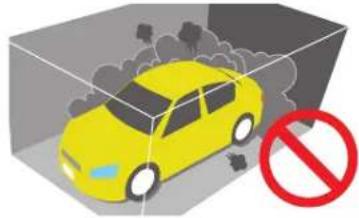
- テレビや DVD ビデオなどを見たり、ナビゲーションの操作をするときに、車庫や屋内などの換気の悪いところでエンジンをかけたままにしないでください。 車内や屋内などに排気ガスが充満し、一酸化炭素中毒のおそれがあります。
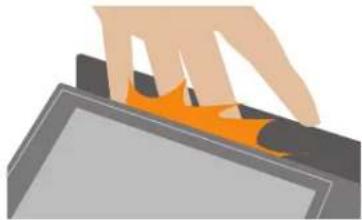
・パネルの収納時に手や指が挟まれないようにご注意ください。
- 安全のため運転者は、走行中に操作しないでください。
また、走行中に画面を見るときは、必要最小限にしてください。
前方不注意などにより、思わぬ事故につながるおそれがあります。

- 目的地(自宅)への案内は、道路の状況や Honda インターナビシステムの精度により、不適切な案内をすることがあります。必ず、実際の交通規制に従って走行してください。
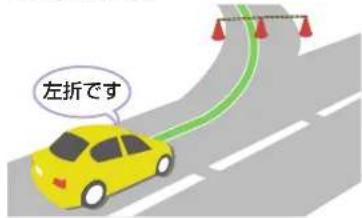
- 安全のために、走行中に操作できない機能があります。画面に「走行中は安全のため操作できません」などのメッセージが出ますので、安全な場所に停車して操作してください。
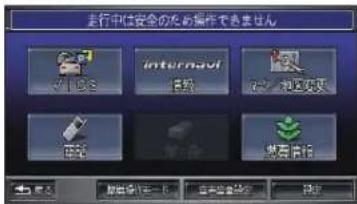
① お願い
- 停車して操作するときは、停車禁止区域外の安全な場所で行ってください。
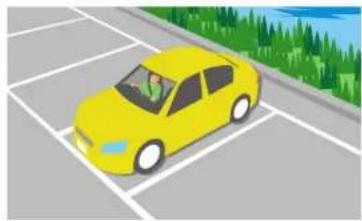
- エンジンが停止している状態で使用していると、バッテリーの充電状態によってはエンジンの始動ができなくなることがあります。エンジンを始動してからお使いください。

Honda インターナビシステム
デジタルオーナーズマニュアル

基本的な機能

知っておくと役に立つ基本的な機能を説明。
ナビゲーション機能

ナビゲーション機能に関する操作。
通信機能

インターナビ・プレミアムクラブ機能に関する操作。
オーディオ機能

音楽や映像の機能に関する操作。
その他


その他の機能や専門用語、各機能の詳細な情報。
A 本の見かた
この本の見かたについて説明しています。
14 本書の見かた
本書の構成と分類 …… 14 表記と意味 …… 15
16 知りたい機能の調べかた
メニュー名から探すとき…… 16 目的別に探すとき…… 16 操作手順から探すとき…… 16
B ナビゲーションのしくみ
Honda インターナビシステムでできることがこれでわかります。
20 こんなことができます
22 各部の名前とはたらき
23 ナビゲーションシステムについて ナビゲーションシステムのしくみ ...23
C 覚えておきたい基本操作
必要となる操作を説明しています。
26 タッチ操作のしかた
\~にタッチするとき 26
リストから項目を探すとき……26
タブスイッチがあるとき 26
他のページに情報があるとき…… 27
地図をスクロールするとき ……27 直前の画面に戻るとき …… 27
28 地図の縮尺を切り換える
地図を詳細 / 広域で見る 28 市街地図を表示する 29
30 見たい場所まで地図をスクロールする
32 案内の音量を調節する
33 文字入力のしかた
入力できる文字の種類 …… 34 入力キーボードの配列を変更する …34
「もくじ」は次のページへつづきます >>

はじめにする基本操作
まず最初に行っていただきたい 3 つの操作を説明しています。
36 操作モードを選ぶ
ナビが初めての方には 36
いろんな機能を使いたい方には .....37
38 自宅を登録する
40 自宅の位置を変更する
自宅を変更する……40
自宅を消去する……40
自宅の情報を確認 / 編集する..... 41
自宅を消去する 41
42 地図の向きを決める
地図向きの種類 43

表示に関すること
表示内容に関する見かたや変更方法について説明しています。
46 ナビゲーション画面の見かた
47 地図の見かた
地図表示について 47
VICS 情報表示について…… 49
51 いろいろなメニュー画面
「メニュー」ボタンを押したとき.... 51
「目的地」ボタンを押したとき……52
「SOURCE」ボタンを押したとき... 54
地図をスクロールしたとき
( ポイントメニューの表示...).55
にタッチしたとき
(ワンブッシュメニュー /
カスタマイズメニューの表示 ).56
57 地図の表示方法を変える
地図モードを切り換える 57
表示方法の種類 57
59 走行中に表示する案内
ルート案内中の表示 60
音声による誘導・案内 64
66 高速道路の施設を確認する
走行中の高速道路の施設を見る……66
ジャンクションの分岐先の情報を見る ...66
サービスエリアやパーキング
エリアの情報を見る 67
68 施設の詳細な情報を確認する
建物の絵に合わせたとき 68
施設マークに合わせたとき……69
ユーザー施設マークに合わせたとき ... 69
自宅やよく行く地点、
マーク地点に合わせたとき…… 70
VICS 情報マータP50)に合わせたとき ... 70
71 画面の表示を消す
72 画像を表示する
画像を表示するには 73
画像を保存する 73
画像を消去する 74
75 画面の明るさを変える

施設マークに関すること
コンビニやファーストフード店、ガソリンスタンドのマークを地図上に表示できます。
78 表示する施設マークを選ぶ
施設マークを分類ごとに選ぶ…… 78
施設マークの種類を詳細に選ぶ……79
80 不要な施設マークを消す
非表示設定データを登録する…… 80
非表示設定データを解除する…… 81
USB メモリーへ非表示設定データの 保存 / 読み込み…… 81
84 あらたに施設マークを追加する
ユーザー施設マークを登録する .....84
ユーザー施設マークの情報を 確認 / 編集する…… 85
ユーザー施設マークを消去する……86
USB メモリーへユーザー施設 マークの保存 / 読み込み……86
G 場所を登録する
目的地や経由地の設定に利用できるよく行く地点や目印になる場所を登録することができます。
90 よく行く場所を登録する
よく行く地点を登録するには…… 90
よく行く地点の情報を確認 / 編集する 91
よく行く地点を消去する 94
95 好みのマークで場所を登録する
マーク地点を登録するには……95
マーク地点の情報を確認 / 編集する 96
マーク地点を消去する 97
パーソナル・ホームページと同期する ... 98
USB メモリーヘマーク地点の 保存 / 読み込み......99
101 通りたくない地域を登録する
回避エリアを登録する 101
回避エリアの情報を確認 / 編集する 102
回避エリアを消去する 103
USB メモリーへ回避エリ精報の 保存 / 読み込み ...... 103
H 場所を探す
ルートを設定するときや場所を登録するときの場所の探しかたを説明しています。
106 特定の施設を探す
施設名がわかっているとき 106
電話番号がわかっているとき…… 107
駅を探しているとき 107
109 近くの施設を探す
近くにある施設を探すとき…… 109
探した場所周辺の施設を探すとき ... 109
110 友人・知人宅を探す
住所がわかっているとき 110
地名がわかっているとき 111
112 駐車場を探す
都道府県別に探すとき 112
近くの駐車場を探すとき (駐車場セレクト...)...... 113
駐車場セレクトを設定する…… 114
VICS 駐車場を確認するとき…… 115
駅周辺の駐車場を探すとき 116
117 その他の方法で探す
郵便番号がわかっているとき…… 117
マップコードがわかっているとき ... 117
地図をスクロールして探すとき ... 118
119 場所を探した後にできること
① ルートを設定する
さまざまな方法で目的地 ( 経由地 ) を設定し、ルート計算を行います。
122 探した場所に行く
目的地を設定するには 122
経由地を設定するには…… 123
最近行った場所にもう一度行くとき ... 124
前回探した場所に行くとき…… 125
126 登録した場所に行く
自宅に帰るとき 126
よく行く地点に行くとき 126
マーク地点に行くとき 127
128 どこかおすすめの場所はない?
おすすめドライブナビゲーターで 探した観光コースに行く…… 128
internavi ドライブ情報で 探した場所やコースに行く ...... 130
131 「案内開始」の前にできること
条件の違う別のルートから選ぶ… 132
internavi ルートを利用する…… 133
ルートの情報を確認する 134
立ち寄る場所を追加する 134
入口 / 出口の インターチェンジを指定する ... 135
新しい道路の情報があったとき ... 136
J ルート設定後にできること
ルート設定し、案内開始後にルートの確認や計算条件の変更、経由地の追加などができます。
138 ルートを確認する
目的地や経由地周辺の地図を確認する ... 138
ルートの全体を表示する 138
ルートに沿って地図を動かし確認する ... 139
区間表示する 139
140 ルートを変更する
迂回するルートに変更する…… 140
別のルートに変更する 141
計算条件を変更するとき 142
internavi ルートに変更するとき.. 143
ルートを計算しなおす 144
立ち寄る場所を追加する 145
立ち寄る場所を変更 / 消去する 146
入口 / 出口の インターチェンジを指定する ... 147
走行中に最寄りの駐車場へ 目的地を変更する…… 148
150 ルート案内を終了する
ルート案内を一時中止する…… 150
目的地を消去する 150
151 設定されたルートについて
ルート計算の仕様 151
ルート計算のしかた 151
ルートの道塗りについて 152
音声での案内について 152
交差点拡大図について 152
ルート候補選択画面での 高速料金について…… 152
オートリルートについて 152
K インターナビの 通信サービスを使う
Honda からのお知らせや気象情報を確認するなどのサービスを利用できます。
154 インターナビ・プレミアムクラブとは
通信機能をご利用になる前に…… 155
156 通信機能を使えるようにする
接続ケーブルで 携帯電話を接続する…… 156 データ通信 USB で接続する…… 157 Bluetooth で携帯電話を接続する…… 158 接続方法の切り換え…… 162 接続先(プロバイダ)を選ぶ 163 新規に接続先を追加して 接続する場合…… 164 設定内容を初期値に戻すには…… 166
167 Honda からのお知らせを確認する
履歴を確認する 167
169 internavi 情報を確認する
情報センターに接続して 情報を確認するには…… 169 internavi ダイレクトから接続する. 170 接続を終了するには…… 170
internavi ダイレクトを設定するには.. 171
登録した情報をパーソナル ホームページと同期する…… 172
173 音声による読み上げ機能について
internavi 情報などを読み上げるには.. 173
もう一度読み上げるには…… 173
174 各パーツの交換時期を管理する
バーソナル・ホームページと同期する 174
各パーツの記録を見るには…… 175
パーツを追加するには 176
パーツの交換した情報を記録するには… 177
パーツの交換サイクルを変更するには… 178
パーツを消去するには 178
愛車プロフィールを設定する…… 179
緊急時の連絡先を登録する…… 180
マイカースケジュールを設定する ... 181
182 気象情報を確認する
画面表示について 182
気象情報を確認するには…… 185
履歴を確認する 187
188 新しい道路データを取得する
ルート周辺に新しい道路が あったときには 188
新しい道路のデータがないか 確認するには 188
一覧から新しい道路のデータを 取得するには 189

オーディオ・テレビ
音楽 CD やテレビ、DVD ビデオなどの操作方法をわかりやすく説明しています。
192 ディスクの取り扱いについて
ディスクの正しい使いかた…… 192
再生できるディスクの種類…… 193
ディスクを入れる / 取り出す... 195
197 再生できる音楽ファイルについて
フォルダと音楽ファイルについて ... 197
MP3 ファイルについて…… 198
WMA ファイルについて…… 199
200 オーディオ・テレビの基本操作
ナビゲーション画面からオーディオ画面に切り換えるには…… 200
別のメディアに切り換えるには...200
音量を調節するには 201
オーディオ機能を終了するには ... 201
202 ラジオをきく
ラジオをきくには 202
お好みの放送局を記憶するには ... 204
受信状態の良い放送局を探すには... 204
206 交通情報をきく
交通情報をきくには 206
207 音楽 CD をきく
音楽 CD をきくには 207
再生方法を変えるには 209
210 MP3/WMA ディスクをきく
MP3/WMA ディスクをきくには 210
再生方法を変えるには 212
214 テレビを見る
B-CAS カードの取り扱いについて.. 215
テレビを見るには 217
受信状態の良い放送局を探すには ... 221
お好みの放送局を記憶するには…222
番組表を見るには 223
12 セグ / ワンセグを切り換えるには 223
d(データ放送)の表示に切り換えるには224
マルチ編成を切り換えるには…… 225
表示サイズを切り換えるには…… 225
複数の音声を切り換えるには…… 226
字幕を切り換えるには 226
複数の映像を切り換えるには…… 227
放送局メールを確認するには…… 227
228 DVD ビデオを再生する
DVD ビデオを見るには 228
DVD ビデオの操作画面を表示する.. 228
タイトル番号やチャプター番号を 選ぶとき 232
音声 / 字幕を切り換えるとき... 232
アングルを切り換えるとき 232
数字入力でメニューを選ぶとき ... 233
主音声 / 副音声を切り換えるとき 233
タイトルリストを表示するとき ... 234
リピート再生 234
視聴制限のある DVD ビデオを 再生したとき 235
236 ビデオに切り換える
ビデオ機器の接続について 236
ビデオの見かた 236

HDD サウンドコンテナ
音楽 CD を Honda インターナビシステムのハードディスク(HDD)に録音して、再生する機能です。
238 HDD サウンドコンテナとは
239 グループとプレイリストについて
241 録音する
CD の曲をすべて録音するとき .... 241
手動で録音するとき 241
1 曲だけを録音するとき…… 242
録音を停止するとき 242
243 HDD サウンドコンテナできく
HDD サウンドコンテナできくには.. 243
再生方法を変えるには…… 245
247 曲を探す
リスト画面から探すには…… 247
検索機能を使うには 248
250 お気に入りの曲を集める
「お気に入り」プレイリストに 好みの曲を登録する…… 250
251 グループを編集する
新しくグループを作るには…… 251
グループ名を変更するには…… 251
グループの再生順を変更するには… 252
「もくじ」は次のページへつづきます >>
253 新しくプレイリストを作る
新しくプレイリストを作るには… 253
好みの曲を 1 つずつ選んで 登録するとき 254
検索機能を使って登録するとき ... 255
256 プレイリストの情報を編集する
詳細情報を表示する 256
タイトルや読みを変更するには… 256
アーティスト名を変更するには… 257
収録するグループを変更するには… 257
ジャンルを変更するには 258
ブレイリストに曲を追加するには… 258
ブレイリストの再生順番を変更するには ... 259
曲の再生順番を変更するには…… 260
261 グループ、プレイリスト、トラックを消去する
262 HDD サウンドコンテナの曲を すべて消去する
263 HDD サウンドコンテナの容量を確認する
264 タイトル情報を取得する
タイトル情報を取得するには…… 265
「No Title リスト」の タイトル情報を取得する ......266
USB メモリーで「No Title リスト」のタイトル情報を取得する……267
N USB メモリーを使う
本機に登録した画像やマーク地点リストのバックアップや、保存された音楽ファイルを再生することができます。
270 USB メモリーを使ってできること
271 USB メモリーを接続する
273 USB メモリーの操作
USB メモリーの容量を確認する. 273
保存情報を確認する 274
保存情報を編集する 275
ナビ本体側の情報を確認する…… 276
277 USB メモリーから道路データを取得する
USB メモリーに認証用 ナビ情報をコピーする …… 277
パーソナル・ホームページから 道路データを取得する …… 277
USB メモリーから新しい 道路データを読み込む 277
○ハンズフリー電話を使う
お手持ちの携帯電話機を接続することでハンズフリーをご利用いただけます。
280 準備
ハンズフリー電話について 280
携帯電話を接続する 280
281 ハンズフリー電話の設定
電話の設定をする 281
受話音量 / 着信音量を調節する 282
電話帳 282
ワンタッチダイヤル 284
285 ハンズフリー電話を使う
電話をかける 285
ワンタッチダイヤルでかける…… 286
電話帳からかける 286
履歴から電話をかける 287
履歴をアドレス帳に登録する…… 287
履歴を消去する 289
地図に登録された電話番号にかける... 289
アドレス帳から電話をかける…… 291
電話を受ける 291
QQ コールを利用する…… 294
緊急連絡先に電話する 294
ロードサービスを利用する…… 294

音声操作
音声で目的地の検索やオーディオ、エアコンなどの操作を行うことができます。
298 基本操作
音声操作モードについて 298
音声操作の流れ 299
発話のポイント 302
304 声を覚えさせる(学習モード)
ユーザーを選択する 305
306 音声で操作する
地図の表示を操作する 306
場所を探す 307
ルート案内中に操作する 310
音声で VICS 情報を確認する... 311
312 音声操作ガイドを使う
基本的な音声操作の方法を表示する ... 312
313 主な音声コマンドを確認する
314 音声コマンド(発話例)一覧
基本モード時の音声コマンド一覧 ... 314
拡張モード時の音声コマンド一覧... 314

ETC を使う
ETC の使いかたを説明します。
336 ETC について
自動料金収受システムのしくみ ... 336
ETC をご利用いただくには…… 336
337 ETC を利用する前に
338 ETC の使いかた
ETC 車載器の各部の名称 338
ETC カードを入れる / 取り出す339
スピーカーの音量を調節する…… 340
ETC カードの未挿入 / 抜き忘れ案内について ...... 340
料金所通過のしかた 341
履歴を確認する 342
車載器管理番号を確認する…… 342

VICS を使う
VICS センターに集められた交通情報を利用することで Honda インターナビシステムをより活用することができます。
344 VICS とは
VICS 情報の提供方法について .... 344
VICS 情報の画面表示について... 346
347 インターナビ交通情報とは
348 VICS からの情報を確認する
ルート上の交通情報を確認するとき ... 348
地図をスクロールして 情報を確認するとき …… 349
場所を探して情報を確認する…… 349
VICS FM 多重の文字情報を見る.. 350
VICS FM 多重の図形情報を見る.. 350
受信済みの割り込み情報を
再表示するとき 351
音声で情報を確認する 352
353 VICS 放送局を選ぶ
都道府県のリストから選ぶとき ... 353
マニュアルで選局するとき…… 353
自動選局に戻すとき 354
355 FM 文字多重放送を見る
リストから放送局を選ぶとき…… 355
マニュアルで選局するとき…… 356
357 VICS 情報について
VICS センターからのおことわり.. 357
ビーコン情報の自動表示 357
緊急情報の自動表示について…… 357
VICS を使ったルート計算について.. 358
インターナビ交通情報を使った ルート計算について 359
インターナビ・フローティングカーシステムについて 360
VICS 使用時のメッセージについて... 361
VICS 情報が受信しにくい状況.. 362
VICS 情報についての注意事項.. 364
VICS センターの運用時間…… 365
VICS についてのお問い合わせ先.. 365
「もくじ」は次のページへつづきます >>

便利な機能
アドレス帳やスケジュールの管理、個人情報を守るシークレットモードを利用することができます。
368 燃費情報を確認する
燃費情報を表示する 368
燃費履歴を表示する 368
370 アドレス帳を使う
アドレス帳を表示する 370
アドレスを登録する 370
アドレスを編集する 371
アドレスを消去する 372
アドレス帳のリストを並び換える ... 372
グループ名を編集する 373
アドレスを検索する 374
USB メモリーから アドレス帳を読み込む ...... 375
377 スケジュールを管理する
スケジュールを追加するには…… 377
設定したイベントが実行されると……379
スケジュールを確認 / 変更するには 380
スケジュールリストを見る…… 381
スケジュールを消去する 381
USB メモリーへ スケジュールの保存 / 読み込み882
384 音声メモを使う
音声を録音する 384
音声メモを再生する 384
音声メモを消去する 385
タイトルを編集する 385
387 シークレットモードを使う
シークレットモードを設定するとき… 387
シークレットモードを解除するとき… 387
パスワードを変更するには…… 388
389 保存データを消去する
390 地図 / その他の情報について
地図バージョンとプログラム バージョンを確認する…… 391

環境の設定について
Honda インターナビシステムの各機能の初期設定を行うことができます。
394 ナビ機能の設定を変える
設定内容について 394
地図表示設定 396
案内設定 401
インターナビ /VICS 設定…… 407
車両警告設定 409
通信 / 電話設定 410
音声操作設定 411
システム設定 412
413 よく使う機能をまとめる
414 現在地を修正する
415 地図データを更新する
DVD で地図を更新するには…… 415
地図データ更新時の データ登録について …… 417
418 オーディオの設定を変える
音質を調節するには 418
420 テレビや DVD ビデオの設定を変える
テレビの設定を確認 / 変更するには 420
映像の色を調節するには…… 423
ワイド画面に切り換えるには…… 423
DVD ビデオの初期設定を変更するには.. 424
DVD ビデオの初期設定できる 項目について 425
DVD ビデオのダイナミックレンジ コントロールを切り換えるには ... 426
DVD ビデオの視聴制限の レベルを変更するには …… 426
430 HDD サウンドコンテナの設定を変える
録音方法を設定するには…… 430
録音についての注意事項 431
「よく聴いた曲ベスト」の条件を 設定するには 432
「もくじ」は次のページへつづきます >>
U 困ったときは・・・
「故障かな?」と思ったり、「どうしたらいいの?」と困ったときは、本章をチェックしてみてください。
434 Q & A (よくある質問について)
ナビゲーション機能について ..... 434
通信機能について 435
地図データについて 437
オーディオ機能について 439
マルチビューカメラシステム機能について ... 439
440 故障かな?と思ったときの対処方法
ナビゲーション機能関連項目 ..... 440
VICS 関連項目.... 441
通信機能関連項目 443
テレビ関連項目 444
DVD ビデオ /CD/MP3/WMA 関連項目 446
HDD サウンドコンテナ関連項目.. 449
450 エラーメッセージと対処方法
ナビゲーション機能関連項目 ..... 450
通信機能関連項目 451
テレビ関連項目 452
DVD ビデオ /CD/MP3/WMA 関連項目 454
HDD サウンドコンテナ関連項目.. 456
ETC 関連項目 457
マルチビューカメラシステム関連項目 ... 458
V 付録
さまざまな専門知識、情報を記載しています。
460 GPS について
現在地がわかるしくみ 460
測位の精度を高めるためのしくみ ... 460
462 現在地や軌跡の誤差について
465 ハードディスクナビに関する注意点
466 ナビ専門用語集
471 画面マップ
487 さくいん
498 VICS 情報有料放送サービス契約約款
500 Gracenote サービスについて
502 地上デジタルテレビチューナーについて
503 お問い合わせ、ご相談窓口
本の見かた
この本の見かたについて説明しています。
本書は、各章や見出しを次のように色分けして表現しています。
本書の構成と分類
本書では、Honda インターナビシステムのさまざまな機能を、機能内容ごとに下表のように分類して説明しています。
また、分類された章と色は「もくじ」(P4)や章扉と本文ページの章インデックスと対応しています。
| 章色記載内容の分類 | ||
| A~D | 基本的な機能 | 知っておくと役に立つ基本的な機能を説明。 |
| E~J | ナビゲーション機能 | ナビゲーション機能に関する操作。 |
| K | 通信機能 | インターナビ・プレミアムクラブ機能に関する操作。 |
| L~M | 薄黄 オーディオ & ビジュアル | 音楽や映像の機能に関する操作。 |
| N~V | その他 | その他の機能や専門用語、各機能の詳細な情報。 |
章扉
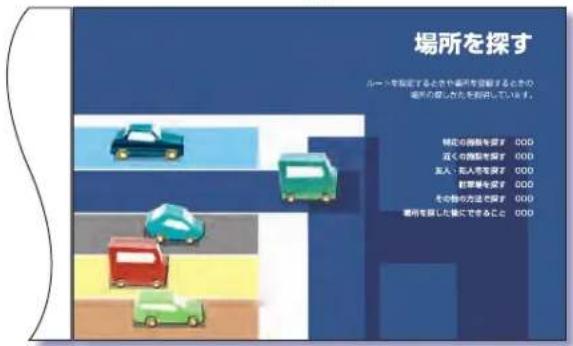
本文ページ
![電話番号がわかっているとき して、この場合で電話番号が記載しているときを確認します。 電話番号:「電気」に設定する にタップする 電話番号:「電気」に設定する にタップする 電話番号:「電気」に設定する にタップする 電話番号を入力する [IMAGE] [IMAGE] で「電話番号」に設定する にタップする [IMAGE] [IMAGE] で「電話番号」に設定する にタップする [IMAGE] [IMAGE] で「電話番号」に設定する にタップする [IMAGE] [IMAGE] で「電話番号」に設定する にタップする [IMAGE] [IMAGE] で「電話番号」に設定する にタップする [IMAGE] [IMAGE] で「電気」に設定する にタップする [IMAGE] [IMAGE] で「電気」に設定する にタップする [IMAGE] [IMAGE] で「電気」に設定する にタップする [IMAGE] [IMAGE] で「電気」に設定する にタップする [IMAGE] [IMAGE] で「電気」に設定する にタップする [IMAGE] [IMAGE] [IMAGE] で「電気」に設定する にタップする [IMAGE] [IMAGE] で「電気」に設定する にタップする [IMAGE] [IMAGE] で「電気」に設定する にタップする [IMAGE] [IMAGE] で「電気」に設定する にタップする [IMAGE] [IMAGE] で「電気」に設定する 章のインデックス](/content/2026/05/791487/images/2c0aba27abd12f0279968b0851d3683caf2df32548644dba4edd68347dd8de86.jpg)
※ これらのページは説明のためのページです。実際の操作説明や参照先とは異なります。
表記と意味
本書で使用している、各表記の意味を説明します。
| 表記 意味 | |
| 1 | 簡単操作 簡単操作モードで操作可能な機能を示します。( → P36) |
| 2 | 標準操作 標準操作モードで操作可能な機能を示します。( → P37) |
| 3 | ○○○○ Honda インターナビシステム本体のボタンを示します。( → P22) |
| 4 | ○○○○ 液晶画面に表示するタッチスイッチ(青)を示します。 |
| 5 | ○○○○ 液晶画面に表示するタッチスイッチ(黒)を示します。 |
| 6 | ポイント 知っておくと便利な操作や情報を記載しています。 |
| 7 | ※1 同ページ中にある ポイント 記載内容の参照番号です。 |
| 8 | アドバイス 便利な操作や情報を記載しています。 |
| 9 | ※1 同ページ中にある アドバイス 記載内容の参照番号です。 |
| 10 | 関連する機能 関連する操作の参照ページを示します。 |
| 11 | (P000) 参照ページを示します。 |
| 12 | 通信 通信機能を必要とします。※1 |
| 13 | 見出し 説明の内容を示す見出しです。 |
| 14 | 1 お願い お中のために守っていただきたいこと。Honda インターナビシステムをご使用いただく際に守っていただきたいこと。 |
| 15 | 1 ○○○とは!? 専門用語の説明です。 |
※ 1 通信費用が別途必要です。
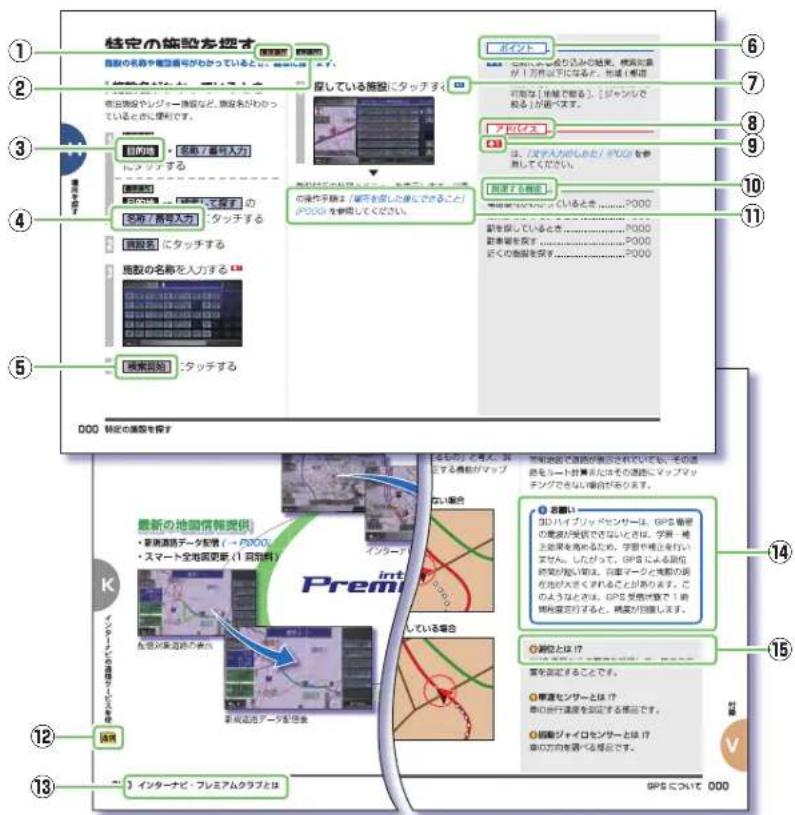
※ これらのページは説明のためのページです。実際の操作説明や参照先とは異なります。

知りたい機能の調べかた
知りたい機能を素早く、簡単に探せるように、いろいろな方法を紹介していきます。
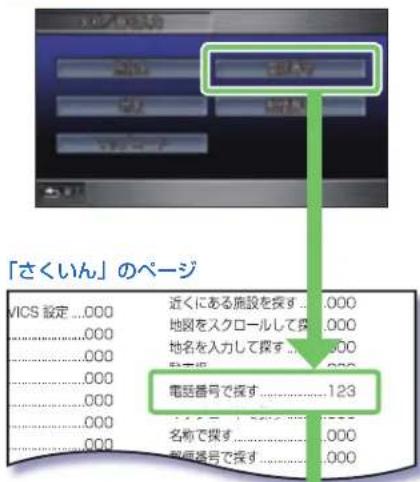
メニュー名から探すとき
画面に表示するメニュー名の機能が知りたいときは、「さくいん」(P487)を利用します。
画面表示
目的別に探すとき
「~へ行きたい」などの目的があるときは、「もくじ」(P4)を利用します。
「インデックス」で目的の機能を確認
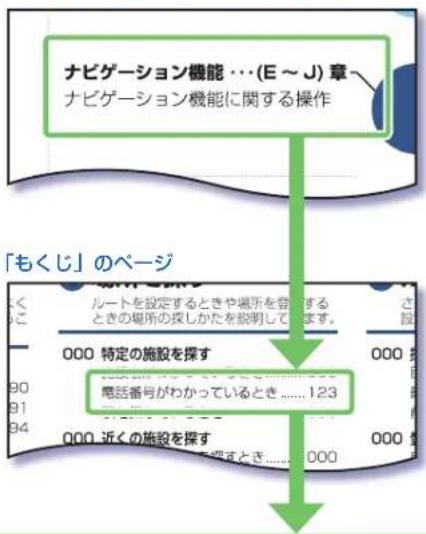
flowchart
graph TD
    A["ナビゲーション機能…(E~J)章\nナビゲーション機能に関する操作"] --> B{「もくじ」のページ}
    B --> C["ルートを設定するときや場所を登録する\nときの場所の探しかたを説明しています。"]
    B --> D["電話番号がわかっているとき……123"]
    D --> E["000 特定の施設を探す"]
    D --> F["000 近くの施設を探す"]
操作手順から探すとき
操作の過程で、各メニューの機能が知りたくなったときは「画面マップ」(P471)を利用します。
操作の手順を確認
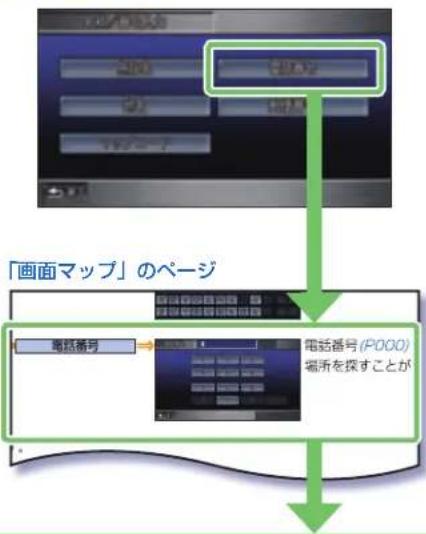
flowchart
graph TD
    A["「画面マップ」のページ"] --> B["電話番号"]
    B --> C["電話番号(P000) 場所を探すことが"]
駅を探しているとき
地域と駅名がわかっていると、駅を探すことができます。

[图]
目的地 → 施設ジャンル
にタッチする

德三操作
目的地 → 検索して探すの
施設ジャンル にタッチする

一覧から探すにタッチする

交通の路線の分類
にタッチする
次ページ手順4へつづく
ポイント
■・市外、市内局番は、必ず入力してください。その他の番号は、すべて入力しなくても検索できます。[検索開始]にタッチすると、その時点で入力された番号で検索が始まります。
・該当する電話番号がない、または番号をすべて入力しなかった場合は、局番に該当する市区町村にある公共施設などの地図を表示します。
・個人宅の電話番号は検索できません。
アドバイス
C1・マーク地点リストやよく行く地点の電話番号を登録していた場合は、検索に使用することができます。
◆2・[路線別検索]にタッチしても同様に駅を探すことができます。
関連する機能
施設名がわかっているとき……P000
住所がわかっているとき……P000
駐車場を探す……P000
近くの施設を探す……P000

※ これらのページは説明のためのページです。実際の操作説明や参照先とは異なります。
M E M O
ナビゲーションのしくみ
Honda インターナビシステムでできることが
これでわかります。
ナビを使うのがはじめての方にも、使いこなしている方にもお勧めしている機能をご紹介します。
ナビを使うのが はじめての方におすす めの機能はコチラ。
インターナビ通信機能を使う方におすすめの機能はコチラ。
R26 簡単操作モード

よく使う機能を簡単に使えるようにまとめた「簡単操作モード」に切り換えます。
P105
目的地設定

施設の名称や電話番号、住所などから場所を探し、目的地に設定することができます。

高精度な交通情報を利用できます。
出発地から目的地までの交通情報を取得して、最適なルート誘導を行います。
気象情報を画面に表示します。
天気情報や警報・注意報を画面に表示し、安全なドライブをサポートします。
駐車可能な駐車場だけを表示。
車両サイズに合わせた駐車場を検索。 料金や形状の条件で絞り込みも可能です。

帰り道は簡単に設定できます。
あらかじめ自宅を登録しておけば、行き先からの帰り道が簡単に設定できます。
音楽 CD を HDD に録音できます。
本機内蔵のハードディスクに音楽 CD の曲を録音できるので、車内に音楽 CD を置いておく必要がありません。
テレビや DVD ビデオが見られます。
ワンセグ放送のテレビやお手持ちのDVD ビデオを車内でご覧になることができます。
自宅でドライブプラン。
インターネットで、ドライブ計画や My スポットを設定、カーナビと共有することができます。
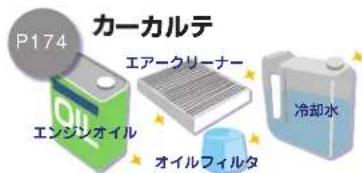
オイルなどの交換時期をお知らせ。
走行距離を通信してパーソナル・ホームページで管理。
最適な交換時期をお知らせします。
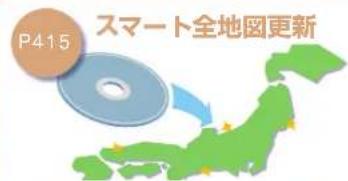
地図更新にハードディスク交換は不要です。
DVD による地図更新だから、地図更新中も Honda インターナビシステムを使用することができます。
各部の名前とはたらき
Honda インターナビシステム本体の各部の名前とはたらきについて説明します。※イラストは代表例を記載しています。
パネルが閉じているとき
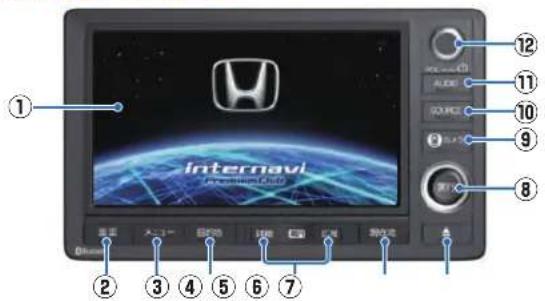
画面の表示を消したり (P71) 色あいなどを調節する (P75) ときに使います。
③ メニュー ( → P51)
ナビメニュー画面にするときに使います。
④ 目的地 ( → P52)
目的地を選ぶときに使います。
⑤ 詳細 / 広域 ( → P28)
地図のスケールを詳細 / 広域にします。
⑥ 現在地
現在地の地図画面にするときに使います。
⑦ ( → P195)
パネルを開閉するときに使います。パネルを開けると、入っていたディスクは自動的に出てきます。
⑧ ヨイスティック)
地図のスクロールやメニューの選択・決定(実行)うときに使います。
⑨ カメラ
マルチビューカメラシステムを起動します。
⑩ SOURCE ( → P54)
オーディオのメディアを切り換えるときに使います。
⑪ AUDIO ( → P200)
ナビゲーション画面とオーディオ画面を切り換えるときに使います。
⑫ ポリュームツマミ)
スピーカーの音量を調節 (P201)したり、テレビ・オーディオを起動または終了するとき (P201) に使います。
⑬ ディスク挿入口 ( → P195)
DVD ビデオや CD、CD-R/RW、地図更新ディスクを挿入します。
⑭ CLOSE( → P195)
パネル部分を閉じるときに使います。
注意
- CD や DVD ビデオなどのディスクを出したあとは、必ずパネルを閉めてください。パネルが開いていると、衝突したときなどにパネルにぶつかって思わぬ事故につながります。
- パネルの収納時に手や指が挟まれないようにご注意ください。
ナビゲーションシステムについて
ナビゲーションのしくみについて説明します。
ナビゲーションシステムのしくみ
ナビゲーションシステムは、自車のセンサーや人工衛星を利用して集めた情報を基に、自車位置や方向を地図上に表示するシステムです。
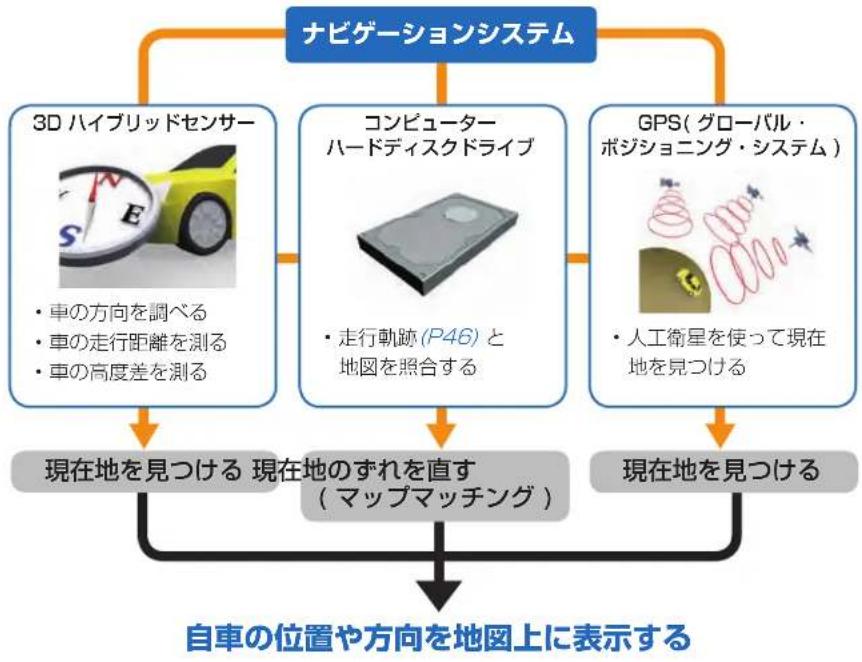
flowchart
graph TD
    A["ナビゲーションシステム"] --> B["3D ハイブリッドセンサー"]
    A --> C["コンピュータ - ハードディスクドライブ"]
    A --> D["GPS ( グローバル・ボジショニング・システム )"]
    B --> E["車の方向を調べる<br>車の走行距離を測る<br>車の高度差を測る"]
    C --> F["走行軌跡 (P46) と<br>地図を照合する"]
    D --> G["人工衛星を使って現在地を見つける"]
    E --> H["現在地を見つける 現在地のずれを直す<br>(マップマッチング)"]
    F --> H
    G --> H
    H --> I["自車の位置や方向を地図上に表示する"]
① 自車とは!?
この本機を装着しているお客様のお車のことです。
3D ハイブリッドセンサーとは!?
車の方向 ( 振動ジャイロセンサー )、車の高度差 ( 傾斜センサー )、車の走行速度 ( 車速センサー ) を測定して、自車位置を決める部品です。
① GPS とは!?
GPS は、Global Positioning System ( グローバル・ポジショニング・システム ) の略称です。GPS は、米国が開発運用しているシステムで、高度約 21,000km の宇宙空間で周回している 3 つ以上の GPS 衛星から地上に放射される電波を同時に受信し、現在位置を知ることができるシステムです。
① マップマッチングとは!?
実際に走行している道路から外れた位置に自車位置マークを表示するなど、地図上で誤差が生じることがあります。マップマッチングは、走行軌跡と地図をコンピューターで照合してずれを補正し、自動的に自車位置マークを道路上に表示させる機能です。
M E M O
覚えておきたい基本操作
必要となる操作を説明しています。
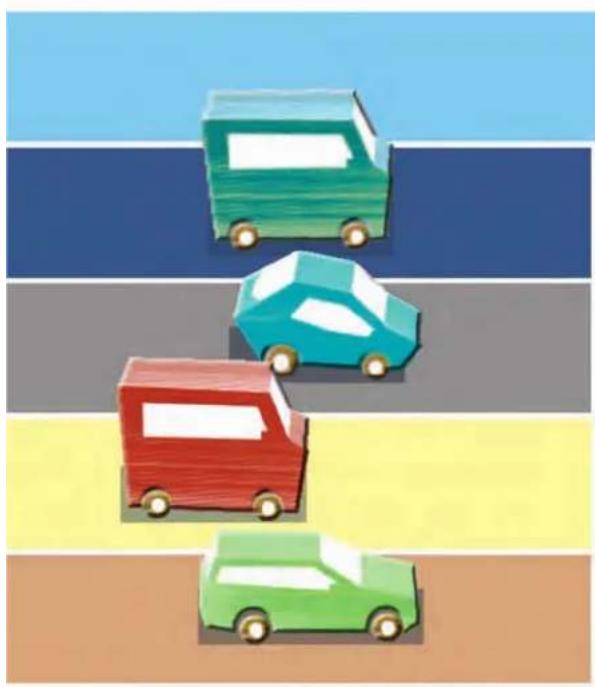
見たい場所まで地図をスクロールする 30
案内の音量を調節する 32
文字入力のしかた 33
タッチ操作のしかた
Honda インターナビシステムでは、画面に直接タッチするタッチパネルを採用しています。
\~にタッチするとき
画面にタッチして“決定”される操作について、 本書では「~にタッチする」と表記しています。
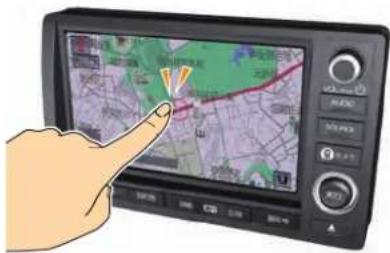
また、タッチして実行されるメニューは「タッチスイッチ」と表記しています。
① お願い
- 液晶画面の表面は、キズが付きやすいので、手で強く押さえたり、かたい布などでこすらないでください。
・画面がよごれたときは、メガネ拭きなどの柔らかく乾いた布で軽く拭きとってください。
リストから項目を探すとき
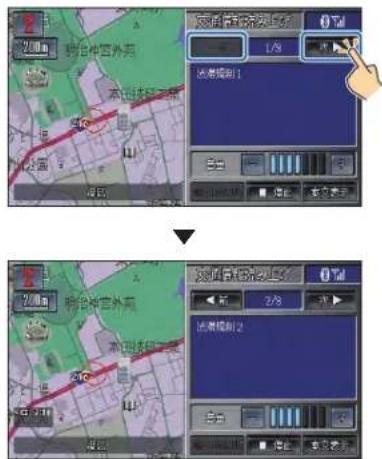
▲、▼にタッチすると 1 つずつリストを選ぶことができます。 ▲、▼にタッチすると 1 ページ毎に表示を送ることができます。
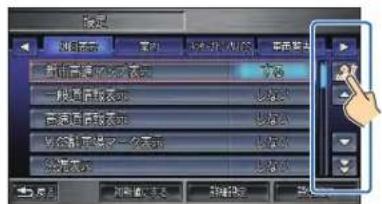
探している項目が画面に表示されたら直接その項目にタッチします。
タブスイッチがあるとき
タブスイッチで分類が分かれている場合、
、▶にタッチすると画面上部のタブス
イッチ(分類)を1つずつ送ることができます。
タブスイッチ
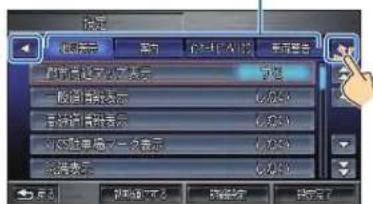
探している分類が画面に表示されたら直接その分類のタブスイッチにタッチします。
他のページに情報があるとき
他のページに情報があるとき、

イッチを表示します。
地図画面が表示されているとき、見たい地点にタッチするとその地点が画面の中央に移動します。( 地図スクロール )
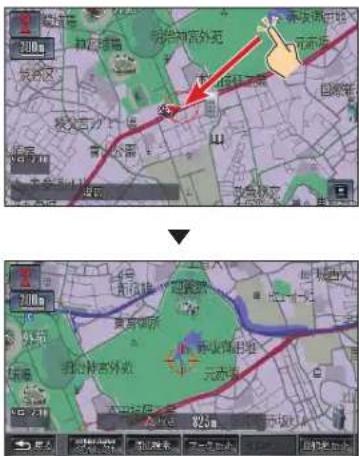
タッチした部分が画面の中心になるようにスクロールします。また、ジョイスティック)を“上下左右斜めに倒す”ことでも、スクロールできます。
[現在地] ボタンを押すと現在地に戻ります。
直前の画面に戻るとき
ひとつ前の操作に戻るとき、前のメニューに戻るときは、[戻る]にタッチします。
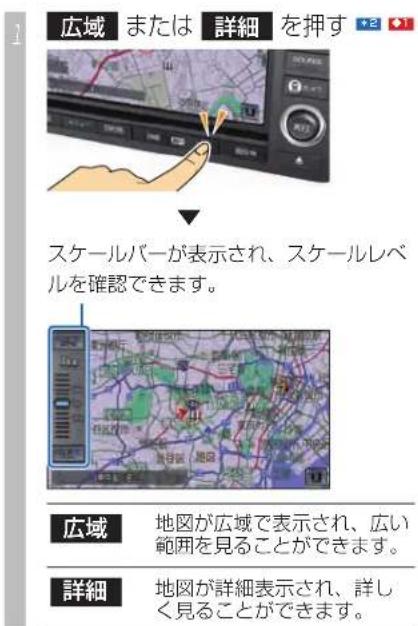
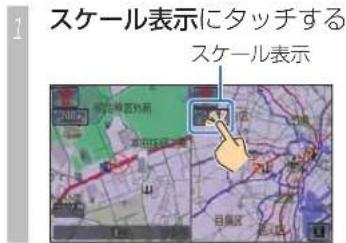
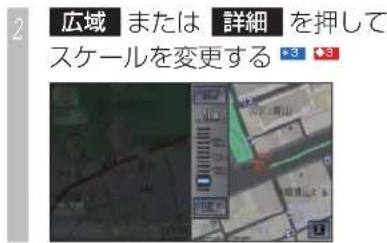
10m~300kmまでの範囲で地図のスケールを変えることができます。
簡單操作 標準操作
地図を詳細 / 広域で見る \*1
標準操作
2 画面で表示している場合
[ 広域 ] ボタンまたは [ 詳細 ] 左画面のスケールのみ変わります。
右画面のスケールを変えるには

ポイント
*1・200m スケールより広域の地図のときは、細街路は表示しません。
*2・スケールバーで赤色に表示されているスケールでは、VICS 情報を表示することができます。
押すと→「VICS 情報表示について」(P49)
※3・スケールバーが表示されている間のみ右画面のスケールを変えることができます。
アドバイス
- 画面のスケール表示 200mタッチすることでも、スケールバーを表示します。
2・[ メニュー ] ボタン→ [ マーク / 地図変更 ] → [ 右画面縮尺 ] にタッチしても同様に行えます。
×3・スケールバーの [ 広域 ]、[ 詳細 ] にタッチすることでも同様の操作が行えます。
简单操作 標準操作
市街地図を表示する
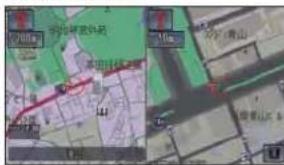
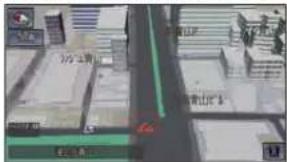
地図のスケールが 10m \~ 50m のときに、道幅や建物の形などがわかる詳細な市街地図を表示することができます。
2D マップでの市街地図
各施設の名称や細街路、一方通行などの詳しい情報を表示します。 ^2
代表的なビルなどの建物を立体表示します。(ある程度手前に来ると、表示されなくなります。)また、各施設の名称や細街路、一方通行などの詳しい情報を表示します。
*1・都市部では詳細な市街地図、都市部以外では簡易的な市街地図を表示させることができます。(簡易市街地図)
- 10m、25m スケールの市街地図を表示しているときに、およそ 90km/h 以上で走行すると、50m スケールの市街地図になります。( およそ 80km/h 以下の走行になると、再度元の 10m または 25m スケールの市街地図を表示します。)
*2・詳細な市街地図と簡易的な市街地図の境目では、道路幅が異なる場合があります。
*3・すべての建物が立体表示されているわけではありません。
- 建物の外見は、実際と異なる場合があります。
- 簡易市街地図では、建物は立体表示されません。
- 地図をスクロールすると、2D マップ表示となります。また、走行中は地図をスクロールできません。
アドバイス
◆T・「地図表示設定」の「ビル立体表示」が [する] に設定されている必要があります。→「ナビ機能の設定を変える」(P399)
見たい場所まで地図をスクロールする
简单操作 標準操作
現在地やスクロールした場所のカーソル位置に対し、メニューを表示させることができます。
遠くの場所を早く探す
広域を押して広域の地図にする
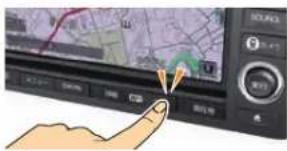
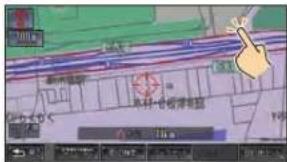
地図をスクロールし、場所を探します。 カーソルの中心を探している場所に合せます。
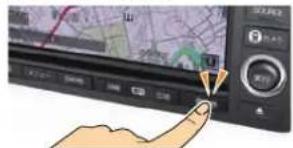
3 詳細を押して詳細の地図にする
4 地図をスクロールし正確な場所を探す
地図をスクロールした時や [ 目的地 ] ボタンから探した場所に表示するメニューです。
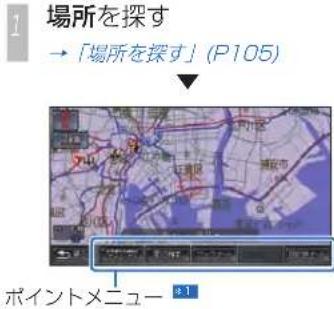
ポイント
*1・検索のしかたや場所により表示するメニュー項目は異なります。 →「場所を探した後にできること」(P119)
カスタマイズメニュー (ワンプッシュメニュー)
を表示する
現在地では、標準操作モードのカスタマイズメニュー、簡単操作モードのワンプッシュメニューを表示します。

現在地を押す
カスタマイズメニュー (ワンプッシュメニュー)を表示します。
简单操作
ワンプッシュメニュー
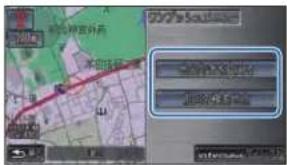
カスタマイズメニューはお好みのメニューに変更することができます。 →「よく使う機能をまとめる」(P413)
① カスタマイズメニューとは!?
よく使う機能を 1 ヶ所に集めておくことができるメニューのことです。標準操作モードのみの機能です。
ワンブッシュメニューとは!?
地図の向きを変えたり、前回検索した地点にカーソルを合わせる操作をいち早くできるメニューです。

案内の音量を調節する
简单操作 標準操作
音声による案内の音量を調節できます。また、音声を消すこともできます。
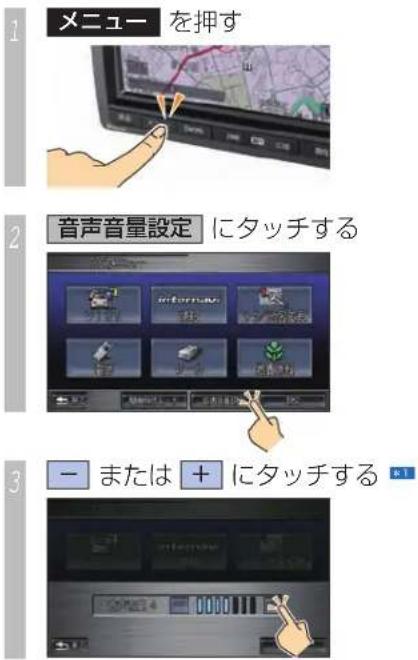
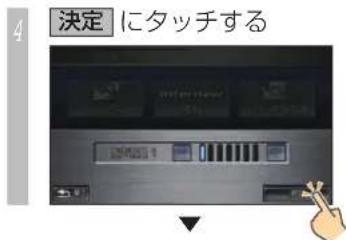
音量の設定が完了します。
ポイント
*1・[ - ] または [ + ] をタッチするたびに案内音が流れ、音量を確認できます。
- [ - ] にタッチし続け、バーの点灯がなくなると、案内音を消すことができます。
文字入力のしかた
文字入力キーボードの各メニューについて説明します。
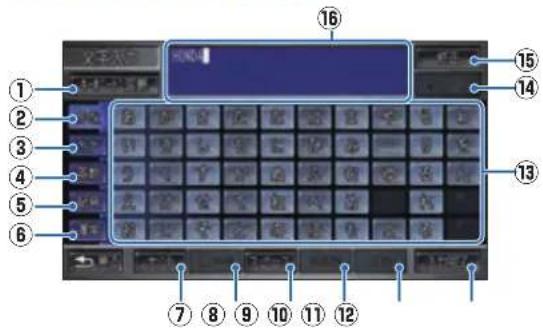
入力キーボードの文字配列を変更することができます。→「入力キーボードの配列を変更する」(P34)
② かな
入力キーボードを「ひらがな」に切り換えます。
③ 力ナ
入力キーボードを「カタカナ」に切り換えます。
④ 英数
入力キーボードを「アルファベット」と「数字」と簡単な「記号」に切り換えます。
⑤ 記号
入力キーボードを「記号」に切り換えます。
⑥ 漢字
入力キーボードを “JIS 第二水準の漢字一覧表” に切り換えます。
⑦ 大/小
入力キーボードを“大文字を小文字”に、 “小文字を大文字”に切り換えます。
⑧ 全 / 半角
入力キーボードを “全角を半角” に、“半角を全角” に切り換えます。
⑨ スペース
文字間にスペース ( 空白 ) を挿入します。
⑩ 無変換
入力した文字 (ピンク色の文字 ) を変換せずに確定 (白色の文字 ) します。

⑪ 变换
確定前の文字 ( ピンク色の文字 ) の変換候補を一覧表示します。 変換したい文字にタッチすると、確定 ( 白色の文字 ) します。
⑫ 入力完了
入力された文字をすべて確定し、文字入力モードを終了します。
⑬ 入力キーボード
⑭ 改行
長文が入力できる場合のときに、改行することができます。
⑮ 修正
カーソルから一文字分後退し、文字を削除します。タッチし続けると、入力された文字全てを削除します。
⑯ 入力文字表示部
入力された文字を表示します。 “ピンク色の文字”は確定前の文字で、[変換]で漢字に変換できます。 “白色の文字”は、確定済みで変換はできません。 ジョイスティックを左右に倒すとカーソル位置が変更できます。

简单操作 標準操作
入力できる文字の種類
以下の入力キーボードが用意されており、 さまざまな文字が入力できます。 文字入力は、各機能の操作の途中で必要になったときに表示します。ただし、機能によって入力できる文字を制限します。
ひらがな
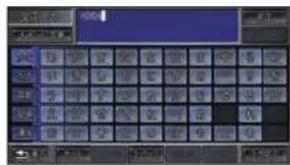
アルファベット / 数字 / 簡単な記号
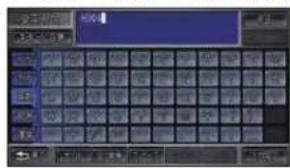
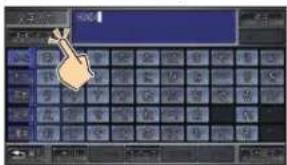
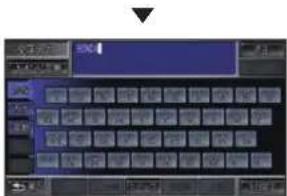
入力キーボードの配列をパソコンのキーボードと同様の配列にすることができます。
1
キーボード変更 にタッチする
元に戻すときは、[50 音配列] にタッチします。
まず最初に次の 3 つの操作を行ってください。
Honda インターナビシステムは 2 つの操作モードから選ぶことができます。 ^81
標準操作 から 簡単操作 へ
ナビが初めての方には
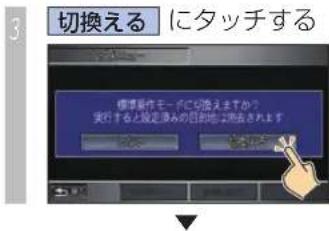
「標準操作モード」からよく使う機能を簡単に使えるようにまとめた「簡単操作モード」に切り換えます。
2 簡単操作モード にタッチする
*1・すでに目的地を設定しているときに、操作モードを切り換えると目的地を解除します。
簡単操作 から 標準操作
いろんな機能を使いたい方には
「簡単操作モード」から全ての機能が使える「標準操作モード」に切り換えます。


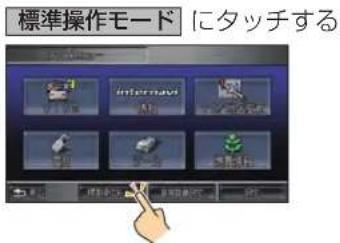
標準操作モードに切り換わります。

自宅を登録する
简单操作 標準操作
あらかじめ自宅を登録しておくと行き先から帰ってくるとき、とても便利です。
简单操作
簡単操作モードのとき
2 自宅登録 にタッチする
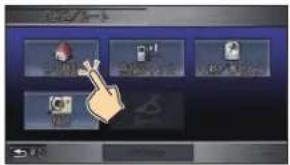
3 画面に直接タッチして地図をスクロールするか、(ジョイスティック)で地図をスクロールし、自宅の位置にを合わせる
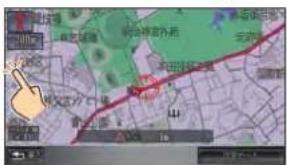
マークが表示され、自宅の登録が完了します。
アドバイス
[メニュー]ボタン→[設定]→[システム設定] → [自宅登録] でも自宅を登録することができます。
関連する機能
自宅に帰るとき…… P126
自宅を変更する……P40
自宅を消去する……P40
標準操作
標準操作モードのとき
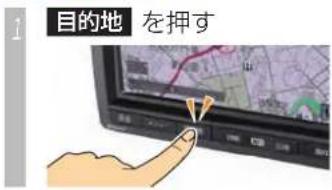
1
目的地を押す
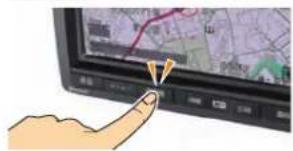
4
場所を探す
→「場所を探す」(P105)
5
画面に直接タッチして地図をス
クロールするか、(ジョイスティック)で地図をスクロールし、自宅の位置にを合わせる
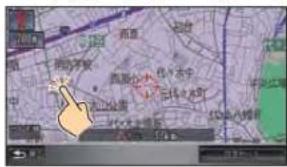
探した地点が自宅として登録され、登録すると自宅のマーク()を地図上に表示します。
アドバイス
◆1・現在地が自宅のとき [ 現在地を自宅に登録 ] にタッチすると簡単です。
関連する機能
自宅に帰るとき…… P126
自宅の情報を確認 / 編集する ......P41
自宅を消去する……P41

自宅の位置を変更する
简单操作 標準操作
登録済みの自宅の位置を変更します。
简单操作
自宅を変更する
自宅の位置を変更します。
メニュー → 設定 にタッチする
2 システム設定 → 自宅変更 に
タッチする
3 変更したい位置に ✝ を合わせる
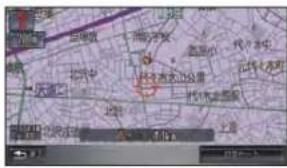
メニュー → 設定 にタッチする
2 システム設定 → 自宅変更 に
タッチする
3 自宅消去 にタッチする
自宅の消去が完了します。
アドバイス
1・カーソルを自宅に合わせると [ 自宅セット ] が [ 自宅消去 ] に変わります。
関連する機能
自宅を登録する……P38
自宅に帰るとき…… P126
標準操作
自宅の情報を確認 / 編集する
自宅に関する情報を確認したり、変更することができます。
1
目的地 → 登録 / 履歴の
よく行く地点 にタッチする
2
自宅 にタッチする
3
編集 にタッチする

自宅の情報を表示します。
4
編集したい項目にタッチする
| 名称 | 変更できません。 |
| 読み | 変更できません。 |
| マーク | 変更できません。 |
| 接近音声 | 自車が自宅に接近したときに発せられる音声を変更できます。変更は、「よく行く地点」の「接近音声を変更するとき」(P92)と同様の方法で行います。 |
| 方向/距離 | 「接近音声」での接近方向と接近距離を変更できます。変更は、「よく行く地点」の「接近する方向/距離を変するとき」(P93)と同様の方法で行います。 |
つづき・・・
| 地図上に表示 | [ しない ] に設定すると、地図上で自宅マークを非表示にします。 |
| 位置修正 | 全画面地図が表示され、自宅の位置を修正できます。 |
| 電話番号 | 入力しておくと電話番号で場所を探すとき(P107)に使用できます。 |
| メモ | 自宅に関するメモを入力できます。全角で256文字(角で512文字)まで入力ることができます。すでにメモが入力済みのときは[ メモ編集]にタッチします。 |
| 画像 | 画像リスト(P73)から画像を選んで登録できます。登録した画像は[ 消去]にタチすると解除できます。 |
| メールアドレスを入力できます。半角で64文字まで入力できます。 | |
| 詳細情報 | マーク地点リストの時に使用できます。→「マーク地点の情報を確認/編集する」(P96) |
| アドレス帳登録 | このマーク地点の名称、読み、電話番号、E-Mailをアドレス帳に登録することができます。→「アドレス帳を使う」(P370) |
4
つづき・・・
| 発信 | 本機に、携帯電話を接続(P156)していれば、このマークの場所に電話をかけることができます。 |

情報の確認、編集が完了します。
標準操作
自宅を消去する
自宅を消去します。
1
目的地 → 登録 / 履歴の
よく行く地点 にタッチする
2
自宅 にタッチする
3
消去 にタッチする
4
消去する にタッチする
自宅の消去が完了します。
ポイント
*1・[全画面地図]にタッチすると選んだよく行く地点周辺の地図を全画面で確認できます。

地図の向きを決める
簡單操作 標準操作
お客様が使いやすい地図の向きをあらかじめ決めておきます。
1 方位マークにタッチする 方位マーク
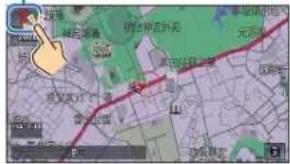
2 切り換えたい地図向きのマークにタッチする
简单操作
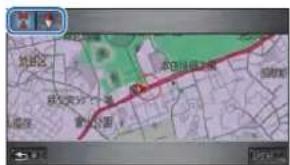
地図向きの変更が完了します。
ポイント
*1・地図の向きは次の中から選ぶことができます。

北を上に表示

進行方向を上に表示

3D マップ(標準操作モードのみ)
- スケールが 300km のときは (進行方向を上に表示) (3D マップ) を選んでも表示できません。
アドバイス
1・「簡単操作モード」なら、[ メニュー ] ボタン→ [ マーク / 地図変更 ] → [ 方 位切換 ] にタッチし、「標準操作モード」 なら、[ メニュー ] ボタン→ [ マーク / 地図変更 ] → [ 方位 / 地図モード切換 ] にタッチすることでも同様に操作できます。
関連する機能
地図の表示方法を変える……P57
地図向きの種類
ここでは表示できる地図向きの画面例を紹介します。
简单操作 標準操作
北を上に表示
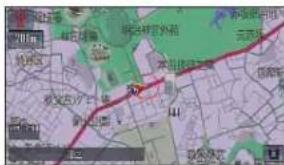
都市部では、地図スケールが 10m \~ 50m のときに立体的な市街地図を表示します。 ( ビル立体表示 )
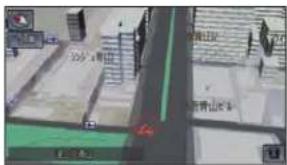
*1・10m、25m スケールの市街地図を表示しているときに、およそ 90km/h 以上で走行すると、50m スケールの市街地図になります。(およそ 80km/h 以下の走行になると、再度、元の 10m または 25m スケールの市街地図を表示します。)
- 地図をスクロールすると、3D マップは 2D マップに切り換わります。
関連する機能
3D 角度調整 P398
ビル立体表示 P399
M E M O
表示に関すること
表示内容に関する見かたや変更方法について説明しています。


地図に自車位置を表示している画面をナビゲーションの「現在地画面」と言います。
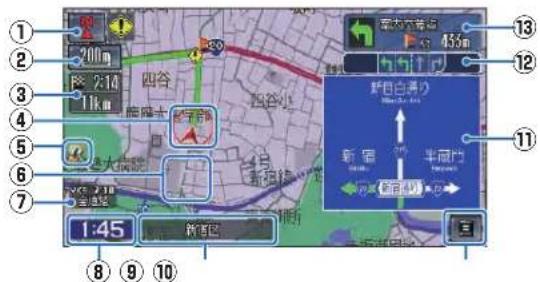
① 方位マーク


地図の方位を示します。タッチすると、地図向き (P42) および地図モード (P57) を切り換えることができます。
② スケール表示
下の がスケールの距離を示します。今 (2D マップのみ) タッチするとスケールバー が表示され、[広域]/[詳細]で地図の縮尺が 変更できます。
③ 到着予想時刻 / 残距離
目的地を設定すると 目的地 ( 経由地 )(するおおよその予想時刻および残りの距離を表示します。
④ 自車位置マーク
○は、現在の位置を示します。 ▲は、車の方向を示します。
⑤ スケジュールアイコン
当日に実行できなかったスケジュールがあるときに表示します。 →「スケジュールを管理する」(P377)
⑥ 走行軌跡 ★
今までに通った約 100km 分の走行軌跡が表示できます。走行軌跡は地図のスケールがが 50km 以下のときに表示します。 また、走行軌跡を消去することもできます。 ( → P396)
⑦ VICS 情報提供時刻表示
受信した VICS 情報の提供時刻を表示します。詳しくは「VICS 情報提供時刻について」(P50)を参照してください。
⑧ 現在時刻 ★
現在の時刻は、GPS 衛星から受信した電波に基づいて表示します。時刻を合わせる必要はありません。 初期状態では表示しない設定です。
⑨ 現在地の地名
都道府県名と市区町村名を表示します。
| 地図スケール | 市区町村名 都道府県名 |
| 10m~500m | 表示する 表示しない |
| 1km~5km | 表示する 表示する |
| 10km~表示しない | 表示する |
場所によっては、地名や路線名が表示されないところもあります。
⑩ ビイコン
タッチするとワンブッシュメニュー / カスタマイズメニューを表示します。(P56) カスタマイズメニューではよく使う機能を登録しておくことができます。詳しくは「よく使う機能をまとめる」(P413)を参照してください。
⑪ 方面看板表示
ルート走行中、交差点の手前 500m 以内に近づくと表示します。 (東京、名古屋、大阪周辺の主要な交差点のみ表示は実際の標識と異なる場合があります。
⑫ レーン情報表示
ルート走行中、交差点の手前 500m 以内に近づくと表示します。 ( レーン情報のデータがある交差点のみ )
⑬ 交差点名
案内交差点に名称がある場合は交差点名称を表示します。
★ は「ナビ機能の設定を変える」(P394)で
[ 表示する ]/[ 表示しない ] などの設定変更が行える機能を示しています。
地図の見かた
简单操作 標準操作
地図に表示する内容について説明します。
地図表示について
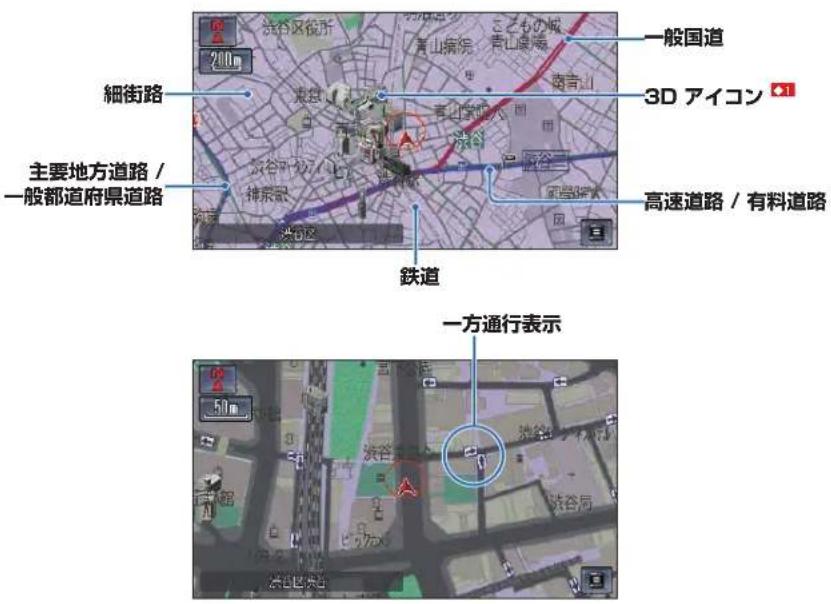
アドバイス
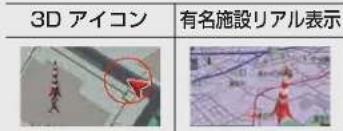
◆1・スケールが 200m 以下の詳細表示のとき 3D アイコン、有名施設リアル表示 (3D マップ時) を表示させることができます。3D アイコン表示 (P400)、有名施設リアル表示 (P399) は、[する]/[しない] を選ぶことができます。
- 道幅 5m 未満の道路 (細街路)走行しているときは、細街路は表示されません。
① お願い
画面に表示する一方通行表示は、実際の道路と異なった表示をすることがあります。必ず実際の交通規制に従って走行してください。

| 施設 | 消防署 | ゴルフ場 | |
| 交差点 | 病院 | 温泉 | |
| サービスエリア | 学校 | スキー場 | |
| パーキングエリア | 大学・短期大学 | 海水浴場 | |
| インターチェンジ・ランプ | 図書館 | 遊園地 | |
| ジャンクション | 郵便局 | キャンプ場 | |
| 料金所 | 銀行 | 公園 | |
| 出口ランプ | ホテル | マリーナ・ヨットハーバー | |
| 駐車場 | ショッピング | JRA 競技場 (WINS) | |
| 路上パーキング | 工場・工場敷地 | 神社 | |
| 冬期閉鎖 ^※1 | 美術館 | 寺 | |
| 空港 | 博物館 | 教会 | |
| 港・フェリー埠頭 | 競技場・スタジアム | 墓地 | |
| 都道府県庁 | 指示点 | 城・城跡 | |
| 市役所・区役所(東京都のみ) | 史跡 | ガソリンスタンド | |
| 町、村役場、区役所(東京都以外) | 山 | カー用品 | |
| 官公庁 | タワー | ホンダ店 | |
| 自衛隊 | 動物園 | 交通教育センター | |
| 警察署・派出所・駐在所 | 植物園 | オートテラス | |
| 水族館 | 事故多発地点 | ||
| ポイント |
| ※1・冬期閉鎖マークは、閉鎖区間の中央地点付近に表示します。 |
| ・冬期通行止めの情報は、過去の実績を考慮しています。実際の情報を確認してください。 |
VICS 情報表示について
VICS センターから受信した道路交通情報を地図上に表示するときは、渋滞や混雑は矢印で表示し、規制情報や駐車場情報は VICS 情報マークで表示します。
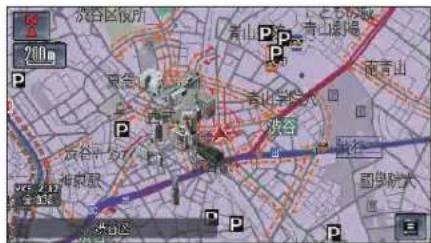
インターナビ情報センターで作成した交通情報 ( インターナビ・フローティングカー情報 ) の渋滞情報 ( 渋滞、混雑、順調 ) については、点線で表示します。
一般道路への表示 有料道路への表示
| VICS センターの渋滞表示 | インターナビ情報センターの渋滞表示 | 状況 | センターノーの渋滞表示 | インターナビ情報センターの渋滞表示 | 状況 |
| 渋滞 浅滞 | |||||
| 混雑 混雑 | |||||
| 順調 | 順調 |
※ 工場出荷時は、表示しない設定になっています。
ポイント
*1・エンジンスイッチを“I”または“II”にしてから受信した VICS 情報を表示するまで、時間がかかる場合があります。
- 希望するエリアの放送が受信できないときは、放送局を切り換えてください。 →「VICS 放送局を選ぶ」(P353)
・VICS 情報の保持する時間は 60 分です。
- 「地図表示設定」の「渋滞表示」で表示する VICS 情報の渋滞表示を点滅させないようにすることができます。 ( 標準操作モードのみ ) →「ナビ機能の設定を変える」(P396)
※2・インターナビ情報センターで作成した交通情報を取得するには事前に準備が必要です。詳しくは「インターナビの通信サービスを使う」の「通信機能を使えるようにする」(P156)を参照してください。

VICS 情報マークの種類
VICS 情報により、次のようなマークも地図上に表示します。地図上に表示されている VICS 情報マークの詳細情報を見ることも可能です。
→「VICS 情報マークに合わせたとき」(P70)
大型通行止め
P 駐車場(不明:黑)
作業 故障車
#
8 チェーン規制
路上障言(豪雨·地震
進入禁止凍結

通行止め・閉鎖
人口制限
工事中 入口閉鎖

片側交互通行 オメランプ規制
車線規制 対面通行
40 速度規制(数字は制限速度 ▼ 徐行
P 駐車場閉鎖
タイムズ 24(空き)青
P 駐車場(空き:青) タイムズ 24(混雑・橙
P 駐車場(混雑:橙) タイムズ 24(溝車:赤
P 駐車場(満車:赤) タイズ 24(不明:無色)
※ インターナビ情報センターから取得する情報です。
VICS 情報提供時刻について
受信した VICS 情報の提供時刻を表示します。

VICS 情報の提供時刻
VICS 情報の提供時刻は、受信した情報に入っている時刻であり、情報を受信した時刻ではありません。(おもに情報の収集や編集時の時刻のため、受信した時の時刻より数分前の時刻になります。)提供時刻は、本機が受信しているレベル 3 表示用の VICS 情報で画面内に表示されている情報の最新の提供時刻を表示しています。そのため、受信している情報の内容、場所によっては、表示している時刻より提供時刻が古い場合があります。また、地図のスケール変更時や自車位置の移動にともなって提供時刻が変化する場合もあります。
2 つの放送エリアが重なる地域を
走行しているときは
本機は、現在地周辺の VICS 情報(渋滞表示など)と別のエリア(隣接する都道府県など)の VICS 情報を同時に表示することができます。したがって、県境などの放送エリアが重なる地域を走行しても、必要な情報を見ることができます。
いろいろなメニュー画面
各ボタンを押したときに表示するメニュー画面を説明します。
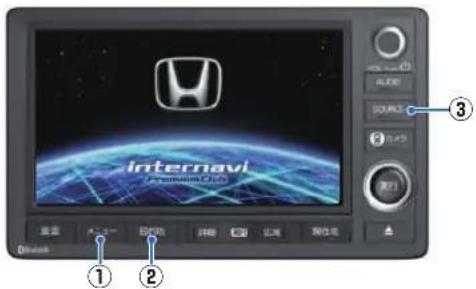
① メニュー(右記参照)
ナビメニュー画面にするときに使います。
② 目的地 ( → P52)
目的地を選ぶときに使います。
③ SOURCE ( → P54)
オーディオのメディアを切り換えるときに使います。
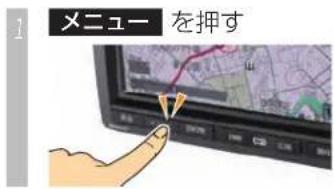
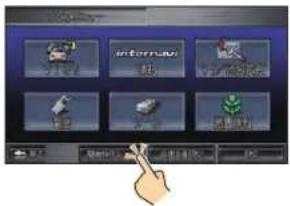
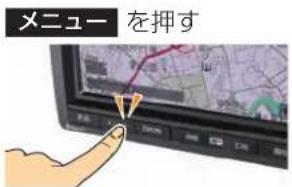
「メニュー」ボタンを押したとき
各種情報の確認や変更および環境の設定を変更することができます。
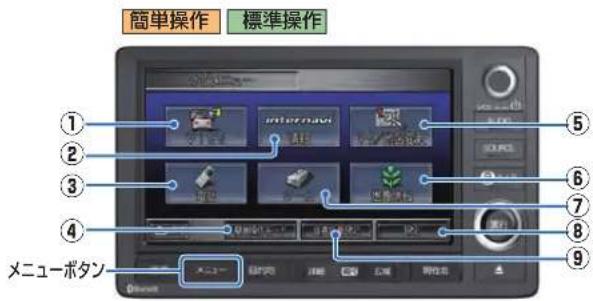
① VICS
VICS の情報(P348) や
インターナビ交通情報(P348)
の情報を確認できます。
② internavi 情報 通信
通信機能を使った、カーカルテ (P174) や天気予報 (P185) などを利用できます。
③ 電話 ( → P285)
ハンズフリー電話が使用できます。
④ 簡単操作モード (→ P36)
標準操作モード (→ P37)
Honda インターナビシステムの操作モードを切り換えます。
⑤ マーク / 地図変更
地図向きの切換 (P42) や施設マークの表示切換 (P78) が行えます。
⑥ 燃費情報 (→ P368)
現在の燃費状況の確認や過去の燃費履歴を確認することができます。
⑦ ツール
シークレットモード (P387) や音声メモ (P384) などを利用できます。
⑧ 設定 ( → P394)
Honda インターナビシステムの環境設定を変更できます。
⑨ 音声音量設定 (→ P32)
案内音声の音量を変更できます。
「目的地」ボタンを押したとき
目的地を設定するためのさまざまな検索メニューが選べます。
简单操作
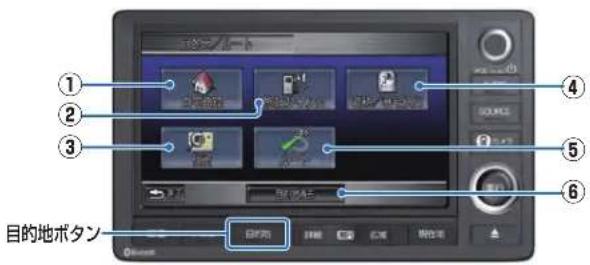
① 自宅登録
自宅の位置を登録できます。 ( → PS自宅登録後、
自宅へ誘導 にメニューが
変わり自宅へのルートを設定できます。(→P126)
② 施設ジャンル
コンビニやガソリンスタンドなど分類ごとに施設を探します。 (→ P107)
③ 住所
施設の住所を入力して探します。 ( → P110)
④ 名称 / 番号入力
施設名や地名 (P106)、電話番号(P107)を入力して探します。
⑤ ルート
すでに設定した目的地やルートを変更するときに使用します。 「ルート再計算」(P144) や 「ルート全体表示」(P138)、 「internavi ルート取得(P143) などが行えます。
⑥ 目的地消去
設定した目的地を消去できます。 ( → P150)
標準操作の登録/履歴
あらかじめ登録された場所などを目的地にするときに使用します。
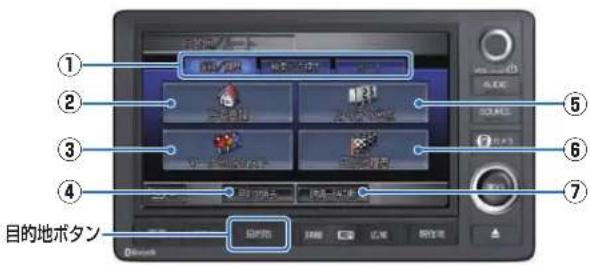
① 登録 / 履歴
検索して探す
ルート
目的地メニューの種類を切り換えます。
② 自宅登錄
自宅の位置を登録できます。 ( → P3自宅登録後、
自宅へ誘導 にメニューが 変わり自宅へのルートを設定で きます。(→P126)
③ マーク地点リスト ( → P127
あらかじめ登録しておいたマーク地点を利用して、ルートを設定できます。
④ 目的地消去 ( → P150)
設定した目的地を消去できます。
⑤ よく行く地点
よく行く地点を登録できます。 ( → P90) また、よく行く地点へのルート を設定できます。( → P126)
⑥ 目的地履歷 ( → P124)
目的地に設定したことがある場所を再度利用してルートを設定できます。
⑦ 誘導一時中断
ルート案内を一時中止します。 ( → P150時中止後、
誘導再開 にメニューが変わり再びルート案内を再開することができます。(→P150)

「目的地」ボタンを押したとき(つづき)
標準操作の検索して探す
さまざまな検索機能を使って目的地にする場所を探すときに使用します。
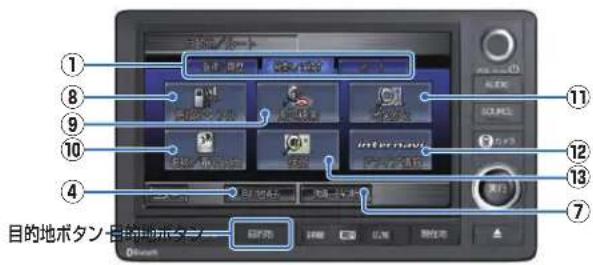
⑧ 施設ジャンル (→ P107)
コンビニやガソリンスタンドなどの分類ごとに施設を探します。
また、おすすめドライブナビゲーターを利用してルートを設定することもできます。(→ P128)
⑨ 周辺検索 (→ P109)
現在地周辺や目的地周辺、ルート周辺などの施設を探します。
⑩ 名称 / 番号入力
施設名 (P106) や地名 (P111)、電話番号 (P107)、郵便番号 (P117)、マップコード (P117) を入力して探します。
⑪ 地図から ( → P118)
地図をスクロールして探します。
⑫ internavi ドライブ情報 通信
( → P130)
インターナビのドライブ情報から好きなスポットを利用してルートを設定できます。
⑬ 住所 ( → P110)
施設の住所を入力して探します。
標準操作のルート
すでに設定した目的地やルートを変更するときに使用します。
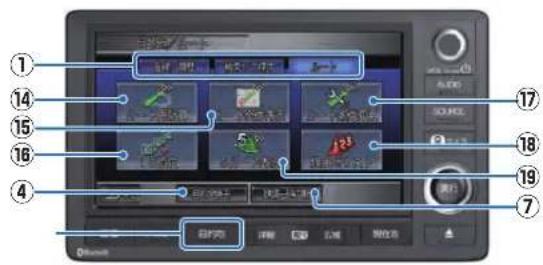
⑭ ルート再計算 ( → P144)
設定されているルートを、もう一度同じ計算条件で計算しなおします。
⑮ ルート全体表示 ( → P138)
ルート全体を一つの画面内で表示します。
⑯ IC 指定 ( → P147)
高速道路を使うルートを設定した場合は、入口と出口のインターチェンジを指定することができます。
⑰ ルート条件変更 ( → P142)
設定されているルートを、計算条件を変えて再計算させることができます。
18 経由地リスト ( → P145)
目的地までのルートの途中に立ち寄りたい場所 ( 経由地 ) を設定することができます。
⑲ 5 ルート表示 ( → P141)
計算条件の異なるルート候補
( 最大 5 本 ) から、お好みのルートに変更することができます。
「SOURCE」ボタンを押したとき
オーディオのメディアを切り換えるときに使用します。
各メディアの操作画面ではさまざまな機能の操作が可能となります。
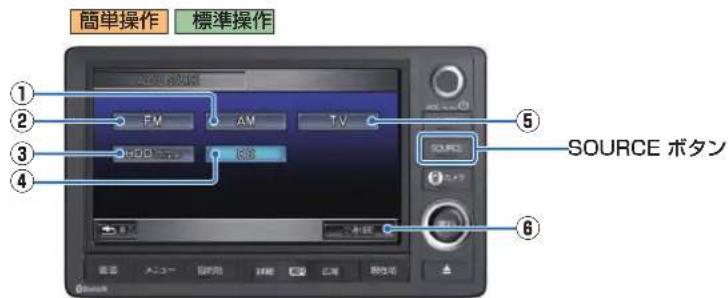
※ 画面の表示内容は一例です。
接続状況により異なることがあります。
① AM ( → P202)
AM の操作画面が表示され、最後に選ばれていた放送局を受信します。
② FM ( → P202)
FM の操作画面が表示され、最後に選ばれていた放送局を受信します。
③ HDD _Bound Container ( → P243)
HDD サウンドコンテナの操作画面が表示され、最後に再生されていた曲を再生します。
④ CD ( → P207)
または DVD-V ( → P228)
CD(MP3.WMA 含む) または
DVD ビデオを挿入するとス
イッチ名が [DISC] から変わります。
CD(MP3,WMA 含む)のとき
操作画面が表示され、最後に再
生されていた由を再生します。
DVD ビデオのとき
最後に再生されていた部分の続きから再生します。
⑤ TV ( → P214)
テレビの操作画面が表示され。
最後に選ばれていた放送局を受信します。
⑥ 交通情報 ( → P206)
交通情報を受信します。
1620kHz と 1629kHz が選
べます。
地図をスクロールしたとき (ポイントメニューの表示)
地図をスクロールさせるとポイントメニューが表示され、カーソル地点を目的地に設定したりカーソル地点周辺の情報を確認することができます。
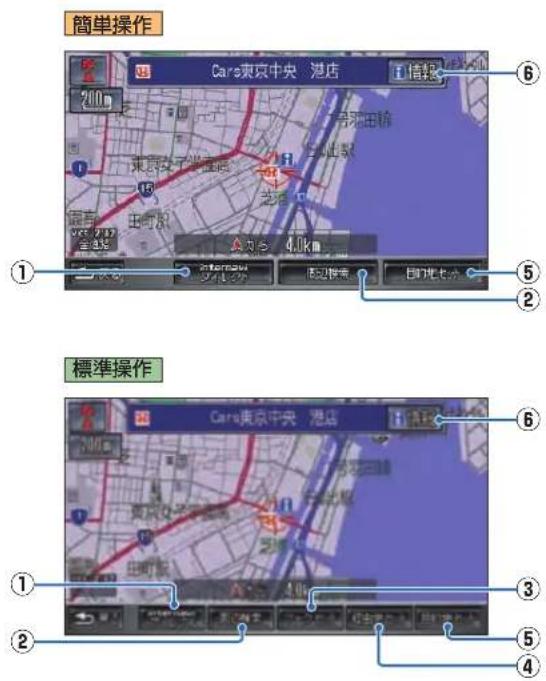
ポイントメニュー
① internavi ダイレクト 通信 ( → P170)
よく使う internavi 情報を登録してお(P171)ことができます。複雑な操作なしで internavi の情報を簡単に確認できます。
② 周辺検索 (→ P109)
カーソル地点 (→) 周辺の施設を分類や種類ごとに探すことができます。
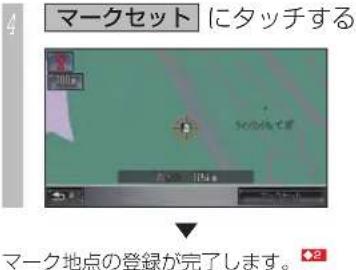
③ マークセット (→ P95)
カーンル地点()をマーク地点リストに登録することができます。登録したマークの情報は後で編集することができます。
④ 経由地セット ( → P123)
カーソル地点 ( ) を経由地に設定することができます。
⑤ 目的地セット ( → P122)
カーソル地点 ( ) を目的地に設定することができます。カーソル地点までのルートを計算したあと案内開始画面を表示します。
⑥ 情報 ( → P68)
カーソル地点 ( ) の施設に情報があるときに表示します。
[ 情報 ] にタッチすると施設の情報を表示します。施設マークを選んでいたときは [ 非表示 ] で施設マークを個別に非表示にすることもできます。
■ にタッチしたとき(ワンプッシュメニュー / カスタマイズメニューの表示)
よく使う機能を集めたメニューを表示します。
標準操作モードでは、お好みのメニューに変更できます。
简单操作
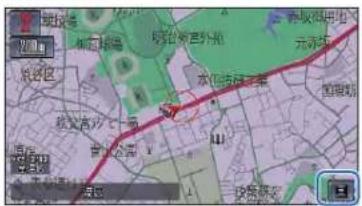
北が上、進行方向が上のいずれかに地図の向きを変更することができます。
② 前回の検索地点 ( → P125)
前回探した場所周辺の地図を表示します。
③ internavi ダイレクト 通信 ( → P170)
よく使う internavi 情報を登録しておく (P171) ことができます。複雑な操作なしで internavi の情報を簡単に確認できます。
④ カスタマイズできるメニュー ( → P413)
よく使う機能を集めてお好みのメニューに変更することができます。
地図の表示方法を変える
標準操作モードでは、さまざまな状況に応じて地図の表示方法 ( 地図モード ) を変更できます。行程ガイド
標準操作
地図モードを切り換える
1
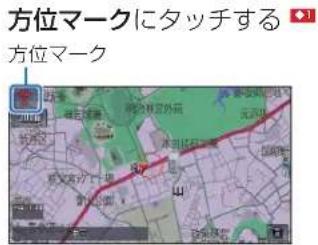
2
切り換えたいモード
にタッチする
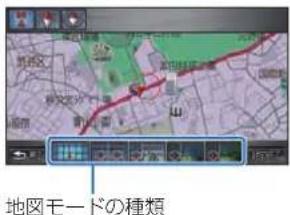
3
設定終了 にタッチする

地図モードの変更が完了します。
表示方法の種類
简单操作 標準操作
1 画面地图
通常の地図 ( 平面の地図 ) で表示します。
標準操作
2 画面地图
画面が左右に 2 分割されて表示します。詳細地図と広域地図を同時に見たいときに便利です。
標準操作
ドライビングマップ
ドライバーから見たような地図で、信号やお店などの目印となる建物を立体的に表示します。(一部の地域では表示されないことがあります。)+2
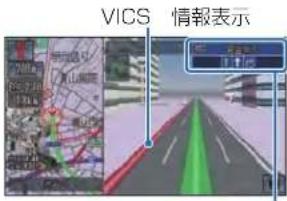
レーン情報
標準操作
行程ガイド
ルート案内中、現在地より前方の案内地点と現在地からの距離を表示します。
VICS 情報表示
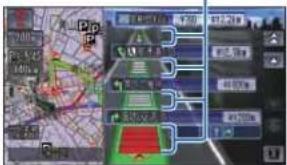
高速道路走行時に表示する専用画面で自動的に高速ガイドに切り換わります。高速ガイドでは前方の高速道路施設の情報を表示します。
4
VICS 情報表示
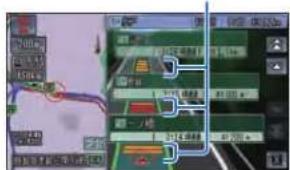
*1・地図モードは次の中から選ぶことができます。
1 画面地图 → P57)
2 画面地图 → P57)
ドライピンクマップ ( → P57)
行程ガイド ^※1 (→ P57)
高速ガイド※2 ( → P57)
※ 1 ルート案内中のみ選ぶことができます。
※ 2 高速道路走行中のみ選ぶことができます。
*2・ドライビングマップ時にスクロールすると1画面地図になります。
- 走行速度がおよそ 90km/h を超えると表示できなくなり、およそ 80km/h 以下になると再表示します。
*3・ルート案内中に設定することができます。
- タッチすると先の案内地点の情報を見ることができ、にタッチすると戻ります。
- 案内地点を選んでタッチすると、案内地点周辺の地図を確認することができます。
- 一般道路を走行しているときは、次の交差点のレーン情報や先の交差点の誘導方向を表示します。
- 高速道路を走行中は、料金所に近づくと料金を表示します。
- 「高速道路の施設を確認する」(P66)と同様の操作で高速道路のサービスエリア / パーキングエリアの情報を見ることができます。
- VICS 情報表示を設定している場合は、VICS センターから受信した道路交通情報を表示します。(赤 = 渋滞橙 = 混雑,青 = 順調)
*4・高速ガイド表示中に手動で別の地図モードに切り換えることもできます。 (標準操作モードのとき)
- 一般道路に入ると通常の地図表示に切り換わります。
- 高速道路の施設情報を見ることができます。 →「高速道路の施設を確認する」(P66)
- 高速ガイドに表示する内容は、実際と異なる場合があります。
- 高速道路によっては、高速ガイドを表示できないことがあります。
- VICS 情報表示を設定している場合は、VICS センターから受信した道路交通情報を表示します。(赤 = 滋滞橙 = 混雑,青 = 順調)
アドバイス
◆1・[ メニュー ] ボタン→ [ マーク / 地図変更 ] → [ 方位 / 地図モード切換 ] にタッチすることでも同様の操作が行えます。
- 右画面のスケールの変更は、スケール表示にタッチすることでも行えます。 →「地図の縮尺を切り換える」(P28)
8・通過する IC( インターチェンジ ) の表示を入口 IC と出口 IC のみにし、その間の IC を省略 [ する ]/[ しない ] を選ぶことができます。( 行程ガイド IC 省略 ) →「ナビ機能の設定を変える」(P400)
4・標準操作モードでは「地図表示設定」の「高速ガイド自動表示」を [ しない ] にすると、自動で表示しない設定にできます。→「ナビ機能の設定を変える」(P399)
走行中に表示する案内
简单操作 標準操作
ここでは走行中に行われるさまざまな案内について説明します。
車のふらつきが大きくなると・・・
車のふらつきを検知すると、音声とテロップ表示で警報します。( ふらつき検知警報 )
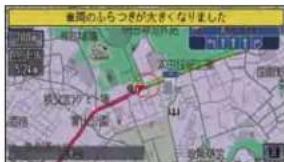
速い速度でカーブに近づくと・・・
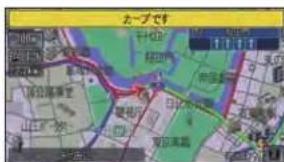
速い速度でカーブを走行しようとすると音声とテロップ表示で警告します。(カーブ警告)
シートベルト警告
運転席のシートベルトが装着されていないときは音声で警告します。
パーキングブレーキ警告
パーキングブレーキがかかった状態で走行すると、音声で警告します。
県境に近づくと・・・
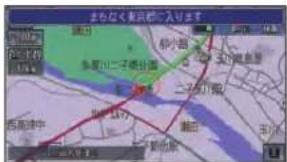
県境に近づくと、音声とテロップ表示で案内します。(県境案内)
ポイント
*1・ルート走行中にのみ表示する案内については、「ルート案内中の表示」(P60)を参照してください。
アドバイス
・ふらつき検知警報は、[する]/[しない]を選ぶことができます。
→「ナビ機能の設定を変える」(P409)
2・カーブ警告の設定は、[ 鋲装路 ]/[ 压雪路 ]/[ しない ] を選びことができます。
→「ナビ機能の設定を変える」(P409)
3・シートベルト警告は [する] / [しない] を選ぶことができます。
→「ナビ機能の設定を変える」(P409)
◆4・パーキングブレーキ警告は [する]/[しない] を選ぶことができます。
→「ナビ機能の設定を変える」(P409)
5・県境案内は、[する]/[しない]を選ぶことができます。
→「ナビ機能の設定を変える」(P401)

都市高速マップ
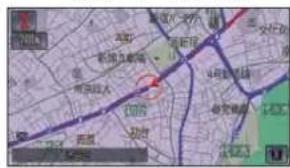
都市高速道路を走行しているときは、高速道路、有料道路、主要幹線道路、インターチェンジのみの表示に切り換わります。 (標準操作モードのみ)
通常 1 画面地图
ここではルート案内中に行われるさまざまな案内について説明します。
直線誘導線表示

案内地点表示
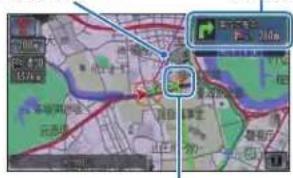
案内地点の手前 300m(高速道路では手前1km) に近づくと、拡大図となり、交差点の曲がる方向や目印となる施設、交差点までの距離を表示します。
拡大図
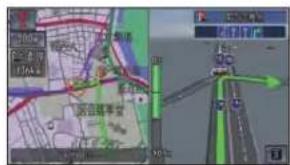
1・50m ~ 5km スケールで表示できます。(市街地図は除きます。)
- 2 画面地図のときは、左画面のみ都市高速マップを表示します。
- 「地図表示設定」の「都市高速マップ表示」が [する] に設定されている必要があります。 →「ナビ機能の設定を変える」(P396)
2・標準操作モードのみの表示です。表示するには「地図表示設定」の「直線誘導線表示」を [する] に設定する必要があります。 →「ナビ機能の設定を変える」(P399)
3・拡大図の場合、通過したルートの誘導経路は消去します。
・[ 現在地 ] ボタンを押すと拡大図を解除します。再度 [ 現在地 ] ボタンを押すと拡大図を再表示します。
リアル拡大図
案内地点の手前 300m に近づくとリアル拡大図の情報がある交差点で表示され、曲がる方向や目印となる施設、交差点までの距離を表示します。(データがある交差点のみ)
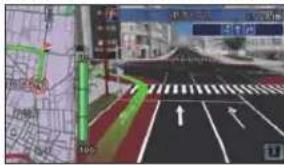
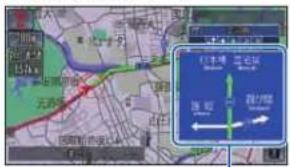
案内地点の手前 500m に近づくと一般道方面看板を表示します。(東京、名古屋、大阪周辺の主要な交差点のみ)
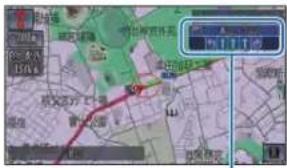
複数のレーンが存在する場合、レーン情報を表示します。
目的地が繁華街にある場合、繁華街に近づくと、周辺の駐車場を検索して表示します。 (駐車場オートガイド → P1 1/3) 繁華街駐車場)
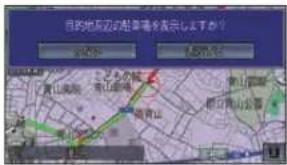
- 「地図表示設定」の「リアル拡大図表示」が [する] に設定されている必要があります。 → 「ナビ機能の設定を変える」(P398)
2・方面看板内の案内方面を示す方向は、色が変わります。
- 「地図表示設定」の「方面看板表示」で [する] / [しない] を選ぶことができます。 → 「ナビ機能の設定を変える」(P398)
3・「地図表示設定」の「レーン情報表示」が [する] に設定されている必要があります。 →「ナビ機能の設定を変える」(P398)
4・最寄りの駐車場を通知させるには、「案内設定」の「繁華街駐車場通知」が [する] に設定されている必要があります。 →「ナビ機能の設定を変える」(P405)
- 検索の結果、最寄りの駐車場に目的地を変更することができます。 →「走行中に最寄りの駐車場へ目的地を変更する」(P148)

合流地点に近づくと・・・
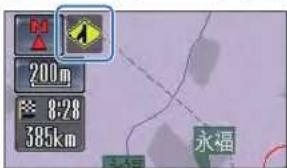
高速道路および都市高速を走行中、700m 前方に合流地点が存在する場合、音声とマーク表示で案内します。JCT 渡り路を走行中、300m 前方に合流地点が存在する場合、音声とマーク表示(A、B で案内します。(合流案内)
踏み切りに近づくと・・・
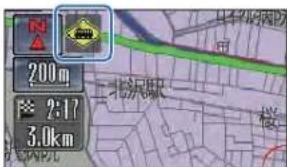
ルート案内中、300m 前方に踏み切りが存在する場合、音声とマーク表示()で案内します。( 踏み切り案内)
事故多発地点に近づくと・・・
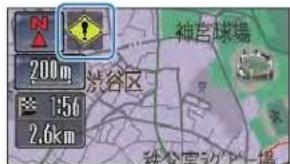
ルート案内中、600m 前方に事故多発地点が存在する場合、音声とマーク表示(↑)で案内します。(事故多発地点案内)
都市高速入口に近づくと・・・
ルート上の都市高速入口の手前 300m に近づくと、イラストを表示します。 ( データがある都市高速入口のみ )
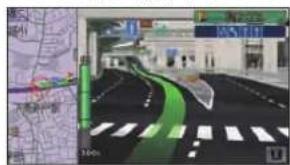
- 「案内設定」の「合流案内」が [する] に設定されている必要があります。 →「ナビ機能の設定を変える」(P401)
2・「案内設定」の「踏み切り案内」が [する] に設定されている必要があります。 →「ナビ機能の設定を変える」(P401)
3・「案内設定」の「事故多発地点案内」が [する] に設定されている必要があります。 →「ナビ機能の設定を変える」(P401)
高速道路の分岐に近づくと・・・
ルート上の高速道路分岐(ジャンクション)の手前 1km に近づくと、ルートの進行方向の方面名称を表示します。都市高速・都市間高速ではイラストを表示します。(データがあるジャンクションのみ)
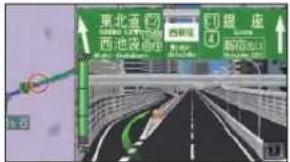
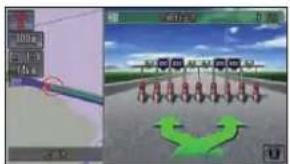
高速道路や有料道路の料金所手前 1km に近づくと、料金所案内を表示します。 また、ETC が使用可能な状態であれば、ETC レーンの方向を矢印で示します。 →「料金所通過のしかた」(P341)
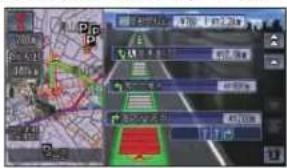
ルート案内中に地図モードの「行程ガイド」を選びと表示します。 →「地図の表示方法を変える」(P57)
目的地 ( 経由地 ) の約 100m 手前に近づ新しい道路の情報があると通信 「まもなく目的地 ( 経由地 ) 周辺です。」と案レート計算時にルート周辺に新しい道路が見内します。 つかったとき、新しい道路のデータを取得す
Honda からのお知らせがあると通信
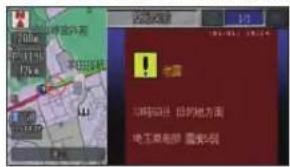
重要なお知らせや地図更新時期などをお知らせします。また、豪雨や地震の際の警告も文字で表示します。
→「Honda からのお知らせを確認する」(P167)
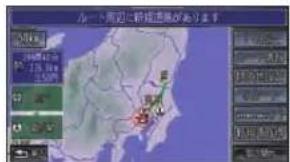
新しい道路の情報があると通信
製レート計算時にルート周辺に新しい道路が見つかったとき、新しい道路のデータを取得することができます。(新規道路の配信)→「新しい道路の情報があったとき」(P136)
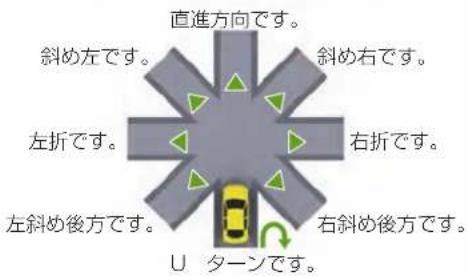
ルート走行中は、運転の状況や車の速度に応じて、音声で道案内を行います。

進行方向案内
進行方向 (8 方向 )は、音声で図のように案内します。
種類 案內例
右左折方向案内 およそ〇〇 m 先、右折です。左折です。
方面案内 およそ〇〇m先、左方向、〇〇方面です。
高速(有料)道路入口 / 出口案内よそ〇〇 m 先、〇〇インターを、左方向、高速出口です。
高速(有料)道路料金所案内 およそ〇〇 km 先、料金所です。
交差点目印案内 まもなく左折です。〇〇が目印です。
直前案内 左折です。
音声での案内をきき逃したとき
[現在地] ボタンを押すと、再度音声による案内をきくことができます。拡大図表示時は、2回押すと案内が流れます。
ポイント
*1・誘導される右左折の方向は実際の道路の形状とは合わない場合があります。
- 料金案内では、高速道路に入る前にルート設定した入口から出口までの料金を案内します。高速道路に入ってからルートを設定した場合は、料金案内が実際と異なったり、料金が案内されないことがあります。
- 都市高速・都市間高速・一部高速道路の料金案内は、データの作成時点のものです。正しくは料金窓口で確認してください。
- 交差点目印や交差点名称などの音声案内は、「案内設定」の「音声案内設定」→「交差点名称案内」で [する]/[い] を詳細に設定することができます。→「ナビ機能の設定を変える」(P406)
- 音声案内中にオーディオへ切り換えると音声が途切れることがあります。
回
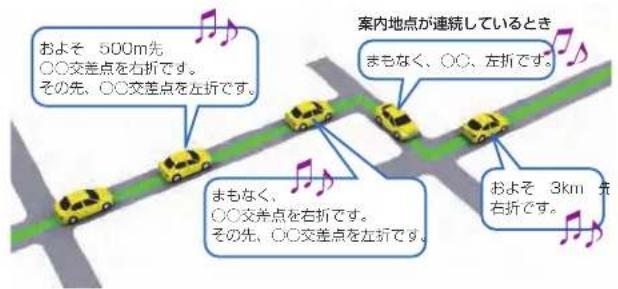
一般道路走行時の案内例
車の速度に合わせ、交差点の手前で音声の案内が流れます。また、そのタイミングに合わせて交差点案内を表示します。
ルートから外れた場合
案内中のルートから外れた場合、状況に合わせて自動的にルートを計算し直すことができます。 ( オートリルード → P152)
ルート再計算の判断は、オートリルートを繰り返した回数およびルートから外れた場所の進入角度、走行している道路の有効性などをもとに行われます。(センシングリルート) 白車位置がルートから外れた場合は、しばらく走行するとオートリルートします。

flowchart
graph TD
    A["現在地から目的地までのルートを新たに計算し直した場合"] --> B["設定されているルート"]
    B --> C["現在地からルートに復帰する計算をした場合"]
    D["自車位置"] --> B
    E["目的地"] --> B
ポイント
* ]・「案内設定」の「センシングリルート」が [する] に設定されている必要があります。 →「ナビ機能の設定を変える」(P404)
アドバイス
◆1・手動で行うことができます。 →「ルートを計算しなおす」(P144)
高速道路の施設を確認する
简单操作 標準操作
高速ガイドでは、前方のインターチェンジやサービスエリアまでの距離や情報を確認できます。
走行中の高速道路の施設を見る
高速道路を走行すると自動的に高速ガイドに切り換わります。*1
出口施設(ルート案内中のみ表示)
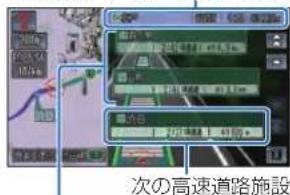
先の高速道路施設
ジャンクションの
分岐先の情報を見る \*2
1
ジャンクションにタッチする
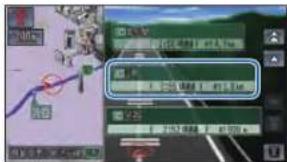
※1・標準操作モードでは、「地図表示設定」の「高速ガイド自動表示」を[しない]にすると、手動で表示(P57)させることができます。 →「ナビ機能の設定を変える」(P399)
- 複雑なジャンクションにおいては、同じ名称の施設や路線を表示する場合があります。
- 通過した施設は見ることができません。
・ジャンクションやインターチェンジなどの高速道路に併設されている施設を通過して高速道路を降りる場合は、高速道路を降りるまで高速ガイドで表示します。一般道に入ると、通常の地図表示に戻ります。
- VICS 情報表示を設定している場合は、VICS センターから受信した道路交通情報を表示します。(赤 = 滋滞橙 = 混雑,青 = 順調)
*2・ルート案内中は分岐先を選ぶことはできません。
*3・[ 全画面地図 ] にタッチするとジャンクション周辺の地図を表示します。
・[拡大図表示]にタッチするとジャンクションの画像を表示します。

サービスエリアやパーキング エリアの情報を見る
画面にサービスエリアやパーキングエリアの施設情報が表示されているときは、施設の詳細情報を見ることができます。
1
情報が見たい施設のにタッチする
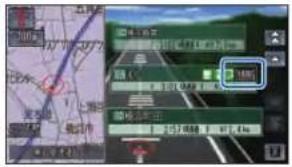
施設情報が表示されます ( 最大 9 つまで表示できます。)
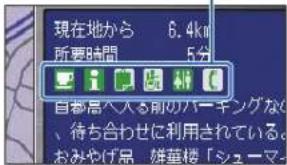
| ガソリンスタンド例:出光興産 | ||
| ポスト | ||
| FAX レストラン | ||
| お風呂 休憩所 | ||
| コインシャワー | 身障者施設 | |
| コインランドリー | ||
| コイン洗車 宝く | ||
| コーヒー / 軽食 | 名産 | |
| ドラッグ | ||
| インフォメーション /ハイウェイ情報ターミナル | ||
ポイント
*1・走行中は情報を表示することはできません。
- [ 全画面地図 ] にタッチすると施設周辺の地図を表示します。 ( 走行中は選択できません。)
料金表について
- 高速道路上でルートを指定した場合は、料金が表示されない場合があります。
- 早朝夜間割引などの特別な料金は考慮されません。
- 料金表示が可能なのは、都市高速・都市間高速・一部の有料道路です。表示する料金は、地図データ作成時点によるもので、表示されない場合があります。
・実際の料金と異なる場合があります。

施設の詳細な情報を確認する
简单操作 標準操作
検索した施設の詳細情報を見ることができます。
1 施設を探す
→「場所を探す」(P105)
情報にタッチする
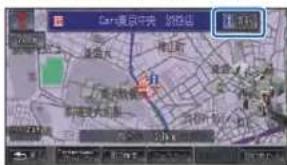
を表示する施設は詳細な情報を確認することができます。
情報にタッチする
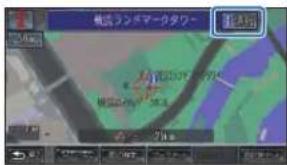
▼
建物の詳細情報を表示します。
建物内に複数の施設があったとき・・・
建物内に複数の会社、店などがある場合、建物内にある店舗リストを表示します。店舗を選んでタッチしてください。
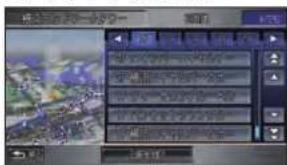
*1・選んだ場所に複数の施設がある場合、施設のリストを表示します。施設を選んでタッチしてください。
・[画像表示]にタッチすると、その場所に設定された画像を表示します。
*2・カーソルを合わせた建物に名称の情報がある場合、画面に名称を表示します。
施設マークに合わせたとき
施設マークの詳細情報を確認することができます。
i
施設マークに 📍 を合わせ、
情報 にタッチする
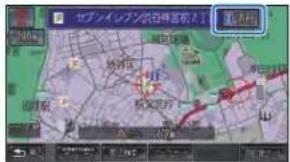
▼
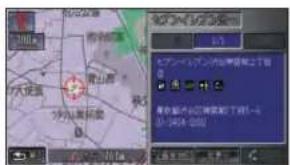
ユーザー施設マークの詳細情報を確認することができます。
1
ユーザー施設マークに 📍 を合わせ、情報 にタッチする
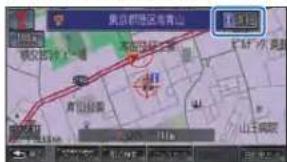
▼
ユーザー施設マークの詳細情報を表示します。
ポイント
*1・選ばれている施設マークを表示させなくすることができます。表示させなくするには、[非表示]にタッチします。非表示にした施設マークは[非表示設定データ]で確認することができます。
→「不要な施設マーク施設を消す」(P80)
*2・ユーザー施設マークの情報画面から、名称や読み、マークなどの情報を変更することができます。詳しくは、「ユーザー施設マークの情報を確認 / 編集する」(P85)を参照してください。

自宅やよく行く地点、 マーク地点に合わせたとき
自宅やよく行く地点、マーク地点の詳細情報を確認することができます。
1 自宅やよく行く地点またはマーク地点に 🔒 を合わせ、情報 にタッチする
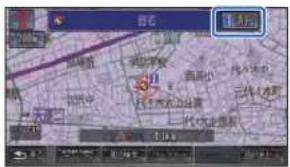
▼
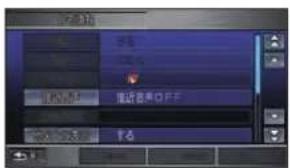
自宅やよく行く地点またはマーク地点の詳細情報を表示します。*1
VICS 情報マーク (P50) に 合わせたとき
VICS 規制情報などのマークの詳細情報を確認することができます。
1 VICS 情報マークにを合わせ、情報にタッチする
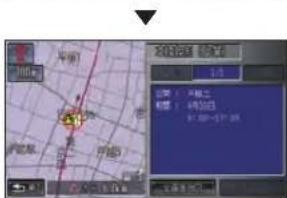
VICS 情報マークの詳細情報を表示します。
ポイント
*1・標準操作モードでは各情報画面から、各情報を変更することができます。
→「よく行く地点の情報を確認 / 編集する」(P91)
→「マーク地点の情報を確認 / 編集する」(P96)
→「自宅の情報を確認/編集する」(P41)
画面の表示を消す
简单操作 標準操作
画面の表示を消し、まっ暗にします。
画面の表示を消すには

画面を約2秒間押し続ける

*]・再度画面を表示させるときは、[現在地]ボタン、[メニュー]ボタン、[目的地]ボタン、[画面]ボタンのいずれかを押します。
アドバイス
- [ 画面 ] ボタンを 3 回押す、または [ 面 ] ボタン→ [ 画面消 ] にタッチしても画面の表示を消すことができます。
画像を表示する
標準操作
USB メモリーなどに保存されている画像を表示できます。
表示できる画像について
- 確認できる画像のファイル形式は、BMP(.bmp)、JPEG(.jpg) です。
・プログレッシブ方式の JPEG ファイルには対応していません。 - 確認できる画像データは、もとの大きさが JPEG で 2048 × 1536 ドット、BMP で 488 × 240 ドットまでです。
- 1 つあたり 2MB 以上のファイルは認識されません。
- 大きな画像を画面表示する際には、縮小して表示します。
- 文字数は、拡張子を含めて半角で 243 文字です。「ファイル名 +(.bmp、.jpg)」の名前を画像データのリストに表示します。
- ハードディスク内に保存できる画像ファイルは最大で 200 個(はじめから用意されている Honda ナビゲーション、星空を除き)です。
- Honda インターナビシステムで表示できる USB メモリー内の画像ファイルは最大で 200 個です。200 個を超えると USB メモリー内の画像はリストに表示されません。
-
USB メモリー内のフォルダ(ディレクトリ)は8階層(ルートディレクトリ含む)まで認識できます。
-
画像が表示されるまで時間がかかることがあります。
- USB メモリーの接続方法や利用方法について詳しくは、「USB メモリーを接続する」(P271)を参照してください。
ポイント
※1 表示できる画像は、パソコンなどから取り込んだ USB メモリー内の画像やinternavi ドライブ情報P130)のスポット情報の画像などを保存することにより取得できます。
- 画像表示中に走行すると画面が暗くなります。停車すると元の明るさに戻ります。
画像を表示するには
USB メモリーなどに保存されている画像を表示します。
1 メニュー → 設定 にタッチする
2 システム設定 → 画像表示 に タッチする
表示したい画像にタッチする
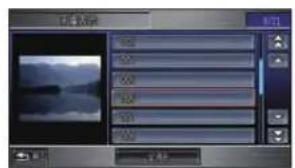
4 画像確認 にタッチする
選んだ画像を表示します。
しばらくこのまま操作しなければ、画像のみの表示に切り換わります。
画像を保存する
USB メモリー内の画像をハードディスクに、またハードディスク内の画像を USB メモリーに保存(コピー)することができます。
1 メニュー → ツール にタッチする
2 データ管理 → USB メモリー編集
にタッチする
USB メモリー または
ナビ本体データ にタッチする
ここではコピー元となる場所を選びます。
4 画像 → 一括コピー にタッチする
5 全コピーする にタッチする
すべての画像を保存(コピー)します。
ポイント
*1・リストには、ハードディスク内の画像のあとに USB メモリー内の画像を表示します。
*2 • USB メモリーをナビゲーションシステム本体に接続しておく必要があります。→「USB メモリーを接続する」(P271)
*3・[USB メモリー] を選んだときは、ノドディスクに保存します。[ ナビ本体データ ] を選んだときは USB メモリーに保存します。
アドバイス
◆1・画像リストにはあらかじめ「Honda ナビゲーション」と「星空」が用意されています。
2・[消去]にタッチすると「Honda ナビゲーション」と「星空」以外の画像は消去することができます。すべて消すときは[全消去]にタッチします。

画像を消去する
画像を選んで消去できます。USB メモリー内の画像も消去することができます。
「画像を表示するには」(P73)の手順2まで操作した後に・・・
1 消去したい画像にタッチする
2 消去 にタッチする
3 消去する にタッチする

選んだ画像を消去します。
ポイント
*1・[Honda ナビゲーション]と[星空]の画像は消去することができません。
アドバイス
- リスト内のすべての画像を消去する場合は、[全消去]にタッチします。
画面の明るさを変える
簡單操作 標準操作
画面の明るさ、コントラスト、黒の濃さを調節することができます。


画面を押す

各項目の -、+ または 黒、
灰にタッチして調節する *1
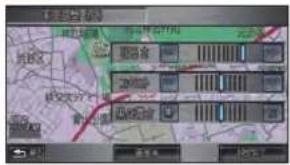
*1・画面の調節は地図色が昼の場合と夜の場合(車幅灯をつけているとき)で、別々に設定することができます。 ここで [ 画面 ] ボタンを押すことに、「昼」→「夜」→「画面消」→「昼」と切り換えることができます。
・テレビ、DVDビデオ、ビデオ、ナビゲーション画面(その他オーディオ画面含む)ごとに設定することができます。
- メーターのイルミネーションコントロールで車幅灯点灯時の減光を解除すると、画面の明るさが昼間の設定に戻ります。
アドバイス
◆1・地図の色は「地図表示設定」の「地図色昼」または「地図色夜」で設定(P397)でき、操作パネル色は「システム設定」の「操作パネル色」で設定(P412)できます。ここで行う明るさの設定と合わせて、お好みの画面でご利用ください。
M E M O
施設マークに関すること
コンビニやファーストフード店、ガソリンスタンドの
マークを地図上に表示できます。


表示する施設マークを選ぶ 78
不要な施設マークを消す 80
あらたに施設マークを追加する 84
表示する施設マークを分類や種類ごとに選ぶことができます。
簡單操作 標準操作
施設マークを分類ごとに選ぶ
分類ごとに表示する / 表示しないを選んでいきます。
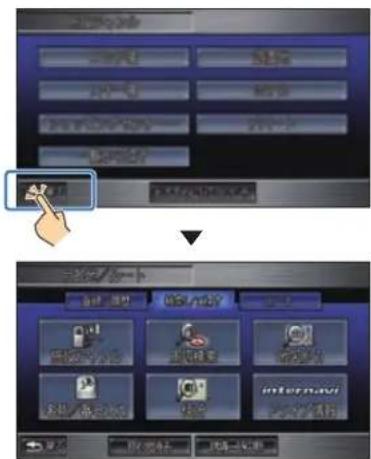
メニュー → マーク / 地図変更
にタッチする
2 施設マーク表示 にタッチする
3 施設マークの設定したい分類にタッチする
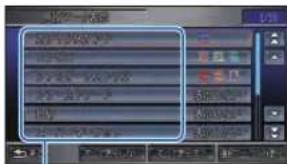
| 全表示する | 分類内すべての種類の施設マークを表示します。 |
| 表示しない | 施設マークを非表示にします。 |
| □□□ | 詳細設定で選んだ施設マークの種類のみを表示します。 |
| マーク選択 | 好みの施設マークの種類を選びます。(→P79) |
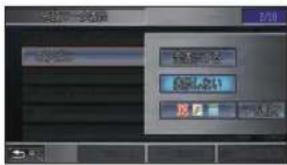
引き続き表示する / 表示しないを選ぶことができます。
ポイント
*1・簡単操作モードでは、[表示する]と[表示しない]の切り換えのみになり、以降の操作は必要ありません。
アドバイス
1・[すべて表示する]にタッチすると、すべての分類が“全表示する”(簡単操作モードでは“表示する”)設定になります。
- [すべて表示しない] にタッチすると、すべての分類が“表示しない”設定になります。
・[選択マークのみ表示]にタッチすると、詳細に選んだ施設マーク(施設マークの種類を詳細に選び)(P79)参照)のみ表示する設定になります。
関連する機能
施設マークの種類を詳細に選ぶ…… P79
あらたに施設マークを追加する…… P84
不要な施設マークを消す……P80
標準操作
施設マークの種類を 詳細に選ぶ
施設マークの分類の中で、さらに 3 つの種類に表示を限定することができます。
メニュー → マーク / 地図変更
にタッチする
2 施設マーク表示 にタッチする
3 施設マークの設定したい分類にタッチする
4 マーク選択 にタッチする
表示させたい種類にタッチする
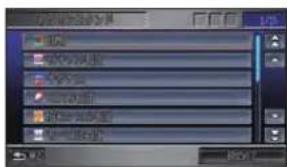
選んだ種類のマークを右上に表示します。引き続き選びことができます。
6 設定終了 にタッチする

元の画面に戻り、選んだ種類のマークを分類覧に表示します。
ポイント
*1・再度選んだ種類にタッチすると、項目の色が戻り、選択を解除します。
関連する機能
施設マークを分類ごとに選ぶ……P78
あらたに施設マークを追加する……P84
不要な施設マークを消す P80

不要な施設マークを消す
標準操作
コンビニやガソリンスタンドなどの施設マークを個別に表示させないようにします。
非表示設定データを登録する
地図から不要になった施設マークを表示させないようにします。 ^41
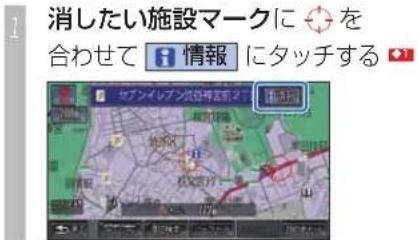
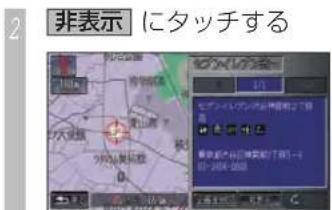
選んだ施設マークが地図上から消え、非表示設定データとして登録します。
ポイント
*1・ユーザー施設マークは非表示設定データに登録することはできません。
アドバイス
◆1・カーソルを合わせた施設マークにアイコンと名称の情報がある場合、画面上にアイコンと名称を表示します。
- カーソルを合わせた位置に複数の施設があった場合、施設のリストを表示します。いずれかを選んでタッチします。
2・地図データを更新したあとは、[非表示]を選ぶことはできません。施設マークの更新を行ってください。 →「地図データ更新時のデータ登録について」(P417)
関連する機能
非表示設定データを解除する……P81 表示する施設マークを選ぶ……P78 あらたに施設マークを追加する……P84
① 非表示設定データとは!?
お客様自身で非表示登録して、個別に表示させないようにした施設マークのことです。実際にはなくなった施設が地図データに残っているとき、非表示登録しておくと便利です。
“ユーザー施設マーク (P84)” と合わせて最大 100 件まで登録できます。
非表示設定データを解除する
非表示設定データの登録を解除し、再び元の位置に施設マーク施設を表示させることができます。
メニュー → ツール
にタッチする
2 施設マーク編集 にタッチする
3 非表示設定データ にタッチする
4 再び表示させたい施設マーク にタッチする ◆2
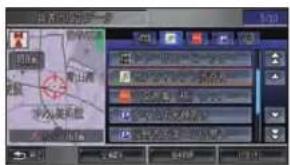
非表示設定データの登録が解除され、選んだ非表示設定データを再び地図上の元の位置に表示します。
USB メモリーへ非表示設定 データの保存 / 読み込み
非表示設定データを USB メモリーに保存したり、読み込んだりすることができます。+1
USB メモリーに
非表示設定データを保存する
登録した非表示設定データを USB メモリーに保存することができます。
「非表示設定データを解除する」(本ページ)の手順4まで操作した後に・・・
USB メモリー にタッチする
2 データ保存 にタッチする
3 保存したい非表示設定データにタッチする
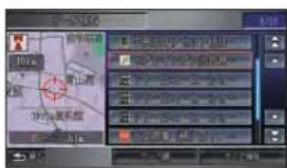
USB メモリーに非表示設定データを保存します。
ポイント
*1 • USB メモリーの接続方法や利用方法について詳しくは、「USB メモリーを接続する」(P271)を参照してください。
- 100 件以上の非表示設定データは保存することができません。
アドバイス
- 非表示設定データが 1 件も登録されていない場合、[非表示設定データ] を選ぶことはできません。
2・すべての非表示設定データを再び表示させる場合は、[全解除]にタッチします。
- 非表示設定データのリストを並び換える場合は、[マーク順] または [にタッチします。
- 地図を画面全体に表示する場合は、 [ 全画面地図 ] にタッチします。
◆4・USB メモリー内にすべての非表示設定データを保存する場合は、[すべて保存]にタッチします。
- 非表示設定データのリストを並び換える場合は、[マーク順] または [にタッチします。
USB メモリーから
非表示設定データを読み込む
USB メモリーに保存された非表示設定データを読み込むことができます。
「非表示設定データを解除する」(P81)の手順4まで操作した後に・・・
USB メモリー にタッチする
データ読み込み にタッチする

USB メモリー内の非表示設定データのリスト画面を表示します。
3 読み込みたい非表示設定データにタッチする
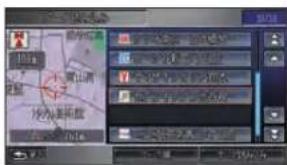
USB メモリーから非表示設定データを読み込みします。
地図データのバージョンが 異なったとき
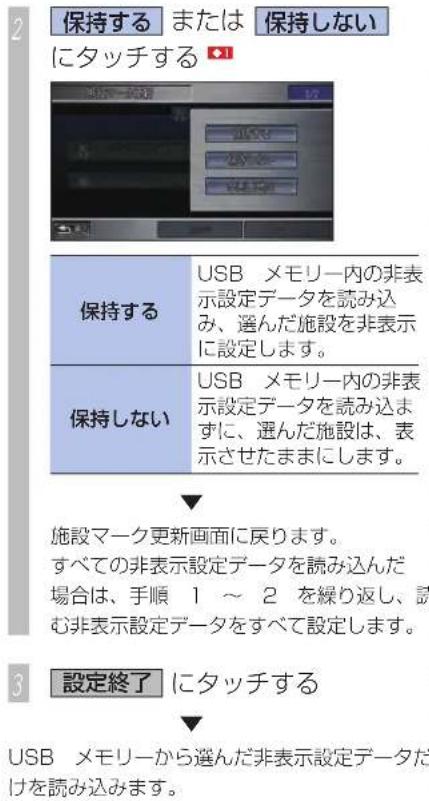
USB メモリー内のデータと Honda インターナビシステムの地図データベースのバージョンが異なったとき、USB メモリー内の非表示設定データの情報を保持して読み込むか保持しないで読み込むかを選ぶことができます。
「USB メモリーから非表示設定データを読み込む」(本ページ)を操作した後に・・・
1 施設マーク更新画面が表示されます。
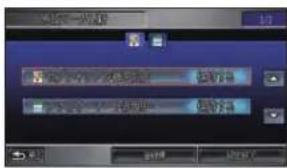
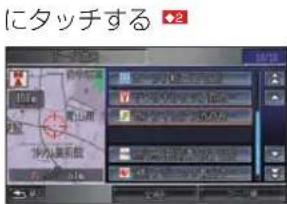
設定したい非表示設定データに タッチする ◆2
・・・次ページ手順2へつづく
ポイント
*1・地図データを更新したあと、非表示にした施設が表示されている場合に USB メモリーの非表示設定データを使って、再び非表示にするか、表示するかを選ぶことができます。
アドバイス
- USB メモリー内のすべての非表示設定データを読み込む場合は、[すべて読み込み]にタッチします。
- 非表示設定データのリストを並び換える場合は、[マーク順] または [にタッチします。
登録順]
2・[すべて読み込み] を選んでいた場合は、USB メモリー内のすべての非表示設定データを表示します。
- すでに Honda インターナビシステムの地図データが以下のように更新されており、読み込む必要がなくなったデータは、施設名称のあとに [ 読み込まない ] と表示され、選ぶことはできません。
- 施設がなくなっている。
- 施設の位置が変更されている。
- 別の施設になっている。
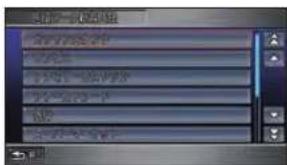
USB メモリーの
非表示設定データを消去する
USB メモリー内の非表示設定データを消去することができます。
「非表示設定データを解除する」(P81)の手順4まで操作した後に・・・
USB メモリー にタッチする
2 データ消去 にタッチする
USB メモリー内の非表示設定データのリスト画面を表示します。
3 消去したい非表示設定データ
4 消去する にタッチする
USB メモリー内の選んだ非表示設定データを消去します。
アドバイス
- 選んだ非表示設定データ周辺の地図を確認するときは、[全画面地図]にタッチします。
2・USB メモリー内のすべての非表示設定データを消去する場合は、[全消去]にタッチします。 - USB メモリー内の非表示設定データのリストを並び換える場合は、[マーク順]または[登録順]にタッチします。
あらたに施設マークを追加する
標準操作
地図にはないコンビニやガソリンスタンドがあったとき、追加することができます。
ユーザー施設マークを 登録する
地図データにはない施設マークを追加することができます。
メニュー → ツール
にタッチする
2 施設マーク編集 にタッチする
3 ユーザー施設マーク
にタッチする
4 新規登録 にタッチする
5 場所を探す
→「場所を探す」(P105)
6 施設マークセット にタッチする
7 分類にタッチする
選んだ分類によっては、さらに種類を選ぶことができます。
ユーザー施設マークの登録が完了します。
アドバイス
- 地図データを更新したあとに、この操作を行うと、施設マークの更新画面を表示します。→「地図データ更新時のデータ登録について」(P417)
関連する機能
ユーザー施設マークの情報を 確認 / 編集する....P85 ユーザー施設マークを消去する....P86 表示する施設マークを選ぶ....P78 不要な施設マークを消す....P80
① ユーザー施設マークとは!?
お客様自身で登録した施設マークのことです。地図データにはない施設マークを追加するときに便利です。 "非表示設定データ (P80)" と合わせて最大100件まで登録できます。
ユーザー施設マークの情報を確認 / 編集する
登録したユーザー施設マークの情報 ( 名称、読み、マーク、電話番号、位置修正 ) を確認したり、編集することができます。
「ユーザー施設マークを登録する」(P84)の手順3まで操作した後に・・・
1
情報を確認 / 編集したい
ユーザー施設マーク
にタッチする
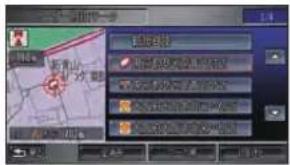
確認したいユーザー施設マークの情報を表示します。
いずれかにタッチし、編集する
| 名称 | ユーザー施設マークの名称を変更できます。全角で 24 文字(半角で 48 文字入力できます。 |
| 読み | 入力した名称の読みが変更できます。全角で 24 文字まで入力できます。 |
| マーク | 分類または種類のマークが変更できます。 |
| 電話番号 | 電話番号を入力できます。 |
| 位置修正 | 地図画面が表示され位置を修正できます。 |
情報の変更が完了します。
アドバイス
1・ユーザー施設マークのリストを並び換える場合は、[マーク順]または[登録順]にタッチします。
◆2・地図を画面全体に表示する場合は、[全画面地図]にタッチします。
関連する機能
文字入力のしかた P33
ユーザー施設マークを登録する……P84
ユーザー施設マークを消去する……P86
表示する施設マークを選ぶ……P78
不要な施設マークを消す P80
ユーザー施設マークを 消去する
登録したユーザー施設マークを消去することができます。
「ユーザー施設マークを登録する」(P84)の手順3まで操作した後に・・・
1 消去したいユーザー施設マーク にタッチする
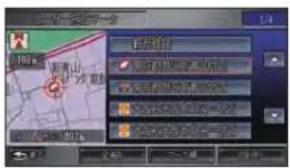
2 消去 にタッチする
3 消去する にタッチする
選んだユーザー施設マークの消去が完了します。
USB メモリーヘユーザー 施設マークの保存 / 読み込み
ユーザー施設マークを USB メモリーに保存したり、読み込んだりすることができます。
USB メモリーにユーザー施設 マークを保存する
登録したユーザー施設マークを USB メモリーに保存することができます。
「ユーザー施設マークを登録する」(P84) の手順 3 まで操作した後に・・・
USB メモリー にタッチする
2 データ保存 にタッチする
3 保存したいユーザー施設マーク
にタッチする
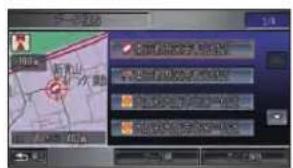
USB メモリーにユーザー施設マークを保存します。
ポイント
*1 • USB メモリーの接続方法や利用方法について詳しくは、「USB メモリーを接続する」(P271)を参照してください。
- 100 件以上のユーザー施設マークは保存することができません。
アドバイス
◆1・すべてのユーザー施設マークを消去する場合は、[全消去]にタッチします。
2・USB メモリーにすべてのユーザー施設マークを保存する場合は、[すべて保存]にタッチします。
- ユーザー施設マークのリストを並び換える場合は、[マーク順] または [登録順] にタッチします。
関連する機能
ユーザー施設マークを登録する……P84
ユーザー施設マークの情報を 確認 / 編集する.....P85
表示する施設マークを選ぶ……P78
不要な施設マークを消す P80
USB メモリーからユーザー施設 マークを読み込む
USB メモリーに保存されたユーザー施設マークを読み込むことができます。
「ユーザー施設マークを登録する」(P84)の手順3まで操作した後に・・・
1
USB メモリー にタッチする
2
データ読み込み にタッチする
USB メモリー内のユーザー施設マークのリスト画面を表示します。
3
読み込みたいユーザー施設マーク にタッチする ◆1 ◆3
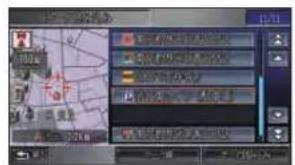
USB メモリーからユーザー施設マークを読み込みます。
USB メモリーのユーザー施設 マークを消去する
USB メモリー内のユーザー施設マークを消去することができます。
「ユーザー施設マークを登録する」(P84)の手順3まで操作した後に・・・
1
USB メモリー にタッチする
2
データ消去 にタッチする
USB メモリー内のユーザー施設マークのリスト画面を表示します。
3
消去したいユーザー施設マーク にタッチする ◆2 ◆3
USB メモリー内の選んだユーザー施設マークを消去します。
アドバイス
◆1・USB メモリー内のすべてのユーザー施設マークを読み込む場合は、[すべて読み込み]にタッチします。
◆2 • USB メモリー内のすべてのユーザー施設マークを消去する場合は、[全消去]にタッチします。
3・USB メモリー内のユーザー施設マークのリストを並び換える場合は、[マーク順]または[登録順]にタッチします。
3・USB メモリー内のユーザー施設マークのリストを並び換える場合は、[マーク順]または[登録順]にタッチします。
M E M O
場所を登録する
目的地や経由地の設定に利用できるよく行く地点や
目印になる場所を登録することができます。


行く場所を登録する 90
好みのマークで場所を登録する 95
通りたくない地域を登録する 101
頻繁に目的地や経由地に設定する場所は登録しておきましょう。
よく行く地点を登録するには
あらかじめ気に入った場所を探して、「よく行く地点」に登録することができます。

目的地 → 登録 / 履歴の よく行く地点 にタッチする
いずれかの 未登録 にタッチする
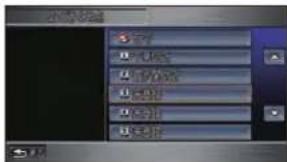
場所を探す →「場所を探す」(P105)

地点○セット にタッチする
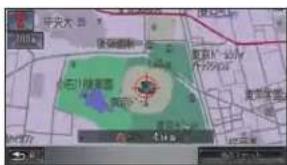
探した場所を、よく行く地点のリストに登録します。
ポイント
*1・登録すると登録番号のマークを地図上に表示します。
関連する機能
よく行く地点の情報を 確認 / 編集する....P91 よく行く地点を消去する....P94 よく行く地点に行くとき....P126 好みのマークで場所を登録する....P95 自宅を登録する....P38 自宅の位置を変更する....P40
マーク地点とは何が違うの?
「よく行く地点」は、「マーク」に比べ簡単な操作で目的地や経由地に設定することができます。また、登録できるのが「自宅」を除き、最大 5 件ということもあり、リストから探し出すことが容易に行えます。
よく行く地点の情報を 確認 / 編集する
よく行く地点に関する情報を確認したり、変更することができます。

目的地 → 登録 / 履歴 の
よく行く地点 にタッチする

確認 / 変更したい地点
にタッチする
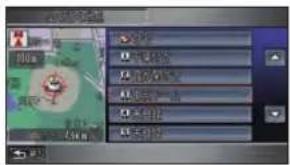
確認したいよく行く地点の情報を表示します。

編集したい項目にタッチし、
設定する
| 名称 | よく行く地点の名称を変更できます。全角で 24 文字( 半角で 48 文字 )まで入力することができます。 |
| 読み | 名称の読みを入力できます。全角かなで 30 文字まで入力できます。入力した読みは「メニュー音声読み上げ」(P412)時や「接近音声」で使用できます。 |
| マーク 変更できません。 | |
| 接近音声 | 自車がよく行く地点に接近したときに発せられる音声を変更できます。→「接近音声を変更するとき」(P92) |
| 方向/距離 | 「接近音声」での接近方向と接近距離を変更できます。→「接近する方向 / 距離を変更するとき」(P93) |
| 地図上に表示 | [ しない ] に設定すると、地図上でマークを非表示にします。 |
| 位置修正 | 全画面地図が表示され、よく行く地点の位置を修正できます。 |
| 電話番号 | 入力しておくと電話番号で場所を探すとき(P107)に使用できます。 |

つづき・・・
| メモ | よく行く地点に関するメモを入力できます。全角で256 文字(半角で 512 文字)まで入力することができます。すでにメモが入力済みのときは[メモ編集]にタッチします。 |
| 画像 | 画像リスト(P73)から画像を選んで登録できます。登録した画像は[消去]にタッチすると解除できます。 |
| メールアドレスを入力できます。半角で 64 文字まで入力できます。 | |
| 詳細情報 | マーク地点リストの時に使用できます。→「マーク地点の情報を確認/編集する」(P96) |
| アドレス帳登録 | このよく行く地点の名称、読み、電話番号、E-Mail をアドレス帳に登録することができます。→「アドレス帳を使う」(P370) |
| 発信 | 本機に、携帯電話を接続(P156)していれば、このよく行く地点に電話をかけることができます。 |

情報の変更が完了します。

接近音声を変更するとき
接近音声を設定すると、よく行く地点に自車が近づいたときに接近音声が鳴ります。
「よく行く地点の情報を確認 / 編集する」(P91)の手順 3 まで操作した後に・・・
1 接近音声 にタッチする
2 変更したい接近音声にタッチする
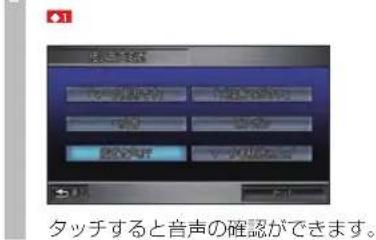
3 セット にタッチする
よく行く地点の接近音声の設定 / 変更が完了します。◆2
アドバイス
1・[マーク名称読み上げ] を選びとよく行く地点の情報で入力されている“読み”を読み上げます。
2・自車が [方向 / 距離] で設定された範囲(100m、300m、500m)に近づくと接近音声が鳴ります。
接近する方向 / 距離を変更するとき
よく行く地点に自車が近づくときの方向および距離を指定できます。 ^81
「よく行く地点の情報を確認 / 編集する」(P91)の手順 3 まで操作した後に・・・

方向 / 距離にタッチする *2

方向指定 にタッチする
[ 全方向 ] を選んだときは、手順 4 に進んでください。

またはにタッチして
方向を指定する

60° の幅を約 6° 単位で回転させることができます。

変更したい距離にタッチする
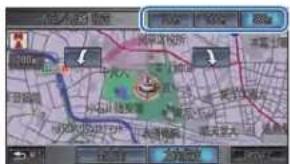
よく行く地点の接近する方向 / 距離の変更が完了します。
ポイント
*1・接近音声が [ 接近音声 OFF] に設定している場合は、接近音声は鳴りません。
*2・接近音声が [ 接近音声 OFF] の場合は、
[ 方向 / 距離 ] を選びことはできません。

よく行く地点を消去する
よく行く地点を消去することができます。
1 目的地 → 登録 / 履歴の よく行く地点 にタッチする
2 消去したい地点にタッチする
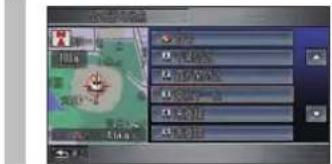
*1・[全画面地図]にタッチすると選んだよく行く地点周辺の地図を全画面で確認できます。
関連する機能
よく行く地点を登録するには……P90
よく行く地点の情報を
確認 / 編集する P91
好みのマークで場所を登録する P95
自宅を登録する……P38
自宅の位置を変更する P40
好みのマークで場所を登録する
友人宅やお気に入りの場所にマークを付けて登録することができます。
標準操作
+1 ◆1
マーク地点を登録するには
お好みの場所をマークで登録するときは、以下のような操作で行います。



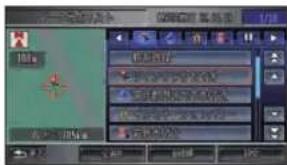
よく行く地点とは何が違うの?
45 種類のマーク ( アイコン ) で用途別に最大 400 件まで登録することができます。
また、パーソナル・ホームページにアクセスすることによって、ご白宅のパソコンから新しいマーク地点を追加することができます。詳しくは「パーソナル・ホームページと同期する」(P98)を参照してください。
ポイント
*1・シークレットモードを [ON] にしていると、マーク情報は表示されません。 →「シークレットモードを使う」(P387)
アドバイス
- 登録したマークはお客様がパソコンなどで登録したパーソナル・ホームページの情報と同期させて、最新情報に更新することができます。
→「パーソナル・ホームページと同期する」(P98)
2・ポイントメニュー (P55) で [ マークセット ] にタッチしても登録することができます。また、カスタマイズメニューに [ マークセット ] が登録されている場合 (P56) も、同様の手順で現在地を登録することができます。
関連する機能
マーク地点の情報を確認 / 編集する ...P96
マーク地点を消去する P97
マーク地点に行くとき P127
パーソナル・ホームページ
と同期する P98
自宅を登録する……P38
自宅の位置を変更する P40
よく行く場所を登録する……P90
マーク地点の情報を 確認 / 編集する
マーク地点の情報を確認したり、変更することができます。
メニュー → マーク / 地図変更
にタッチする
マーク地点リスト にタッチする
3 確認 / 編集したいマーク地点 にタッチする
マーク情報 にタッチする 確認したいマーク地点の情報を表示します。
5 編集したい項目にタッチし、設定する
| 名称 | マークの名称を変更できます。全角で 24 文字(半角で 48 文字)まで入力することができます。 |
| 読み | 名称の読みを入力できます。全角かなで 30 文字まで入力できます。入力した読みは「メニュー音声読み上げ」(P412)時や「接近音声」で使用できます。 |
| マーク | 45 種類から選ぶことができます。→「選べるマークの種類」(P97) |
| 接近音声 | 白車がマーク地点に接近したときに発せられる音声を変更できます。変更は、「よく行く地点」の「接近音声を変更するとき」(P92)と同様の方法で行います。 |
| 方向/距離 | 「接近音声」での接近方向と接近距離を変更できます。変更は、「よく行く地点」の「接近する方向/距離を変更するとき」(P93)と同様の方法で行います。 |
| 地図上に表示 | [しない]に設定すると、地図上でマークを非表示にします。 |
| 位置修正 | 全画面地図が表示され、マーク地点の位置を修正できます。 |
つづき・・・
| 電話番号 | 入力しておくと電話番号で場所を探すとき(P107)に使用できます。 |
| メモ | マークに関するメモを入力できます。全角で256文字(半角で512文字)まで入力することができます。すでにメモが入力済みのときは[メモ編集]にタッチします。 |
| 画像 | 画像リスト(P73)から画像を選んで登録できます。登録した画像は[消去]にタッチすると解除できます。 |
| メールアドレスを入力できます。半角で64文字まで入力できます。 | |
| 詳細情報 | パーソナル・ホームページで登録した「Myスポット」を同期しておくと、詳細な情報を確認することができます。 |
| アドレス帳登録 | このマークの名称、読み、電話番号、E-Mailをアドレス帳に登録することができます。→「アドレス帳を使う」(P370) |
| 発信 | 本機に、携帯電話を接続(P156)していれば、このマークの場所に電話をかけることができます。 |
情報の確認、編集が完了します。
選べるマークの種類
地図画面に表示できるマークは 45 種類あります。

*1・[全画面地図]にタッチすると選んだマーク地点周辺の地図を全画面で確認することができます。
*2・すべてのマーク地点を消去する場合は、[全消去]にタッチします。
アドバイス
【1】・[ 登録順 ] または [ マーク順 ] チするとリストの表示を切り換えることができます。
関連する機能
マーク地点を登録するには……P95
パーソナル・ホームページ と同期する P98
自宅を登録する……P38
自宅の位置を変更する P40
よく行く場所を登録する……P90

パーソナル・ホームページと 同期する通信
登録していたマーク地点リストと、お客様がパソコンなどで登録したパーソナル・ホームページの情報を同期させて、最新情報に更新します。
メニュー → マーク / 地図変更
にタッチする
2 マーク地点リスト にタッチする
3 設定 にタッチする
4 パーソナル HP と同期
にタッチする *2

インターナビ情報センターとの同期が始まります。
① お願い 同期中のメッセージが表示されている間は、エンジンスイッチを“0”にしないでください。
① パーソナル・ホームページとは!?
インターナビ・プレミアムクラブが提供するパソコン・携帯電話向けのサービスで、自宅のパソコンからルート計算したり車のメンテナンス状況を管理することができます。インターナビ・プレミアムクラブについては、「インターナビの通信サービスを使う」の「インターナビ・プレミアムクラブとは」(P154)を参照してください。
ポイント
※1・パーソナル・ホームページと同期するには事前に準備が必要です。詳しくは、「インターナビの通信サービスを使う」の「通信機能を使えるようにする」(P156)を参照してください。
・サービス内容は変更する場合がありますので、あらかじめご了承ください。
*2・「インターナビ /VICS 設定」の「マーク地点リスト画像同期」を [する] に設定しておくと、パーソナル・ホームページとの同期時に画像の同期も行います。→「ナビ機能の設定を変える」(P408)
(初期設定では [しない] になっています。)
※3・パーソナル・ホームページと同期した日付を画面の上部に表示します。マーク地点リストを編集すると最終同期日の色が変わります。パーソナル・ホームページと同期すると通常の表示に戻ります。
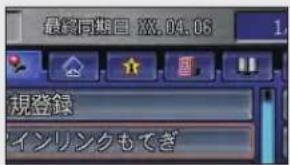
- マーク地点リストの同期は、本機とパーソナル・ホームページで、日付の新しい情報に更新します。
- 現在時刻が GPS から受信されていない状態では、正しく同期できない場合があります。
関連する機能
マーク地点を登録するには……P95
マーク地点の情報を確認 / 編集する ....P96
マーク地点を消去する P97
自宅を登録する……P38
よく行く場所を登録する……P90
USB メモリーヘマーク地点の保存 / 読み込み
マーク地点を USB メモリーに保存したり読み込んだりすることができます。*1
USB メモリーにマーク地点を保存する
本機を修理に出したときなどに消えてしまうと困る大事な場所などは、USB メモリーに保存してバックアップをとっておくことができます。
「マーク地点の情報を確認 / 編集する」(P960) 手順 2 まで操作した後に・・・
設定 → USB メモリー に タッチする
2 データ保存 にタッチする
3 保存したいマーク地点に タッチする ◎1 ◎3
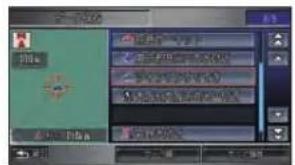
USB メモリーにマーク地点を保存します。
USB メモリーからマーク地点を 読み込む
「USB メモリーにマーク地点を保存する」(本ページ)の操作でUSBメモリーに保存されたマーク地点を読み込むことができます。
「マーク地点の情報を確認/編集する」(P960) 手順 2 まで操作した後に・・・
1 設定 → USB メモリー に タッチする
データ読み込み にタッチする
USB メモリー内のマーク地点のリスト画面が表示されます。
3 読み込みたいマーク地点に タッチする ◆2 ◆3
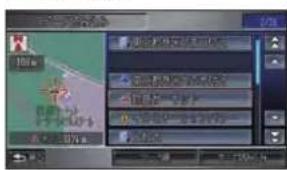
USB メモリーからの読み込みが完了します。
ポイント
*1 • USB メモリーの接続方法や利用方法について詳しくは、「USB メモリーを接続する」(P271)を参照してください。
- 400 件以上のマーク地点は保存することができません。
アドバイス
- USB メモリー内にすべてのマーク地点を保存する場合は、[すべて保存]にタッチします。
2・USB メモリー内のすべてのマーク地点を読み込む場合は、[すべて読み込み]にタッチします。
3・マーク地点リストを並び換える場合は、[マーク順]または [登録順]にタッチします。

USB メモリーから位置情報を追加する
パーソナル・ホームページから USB メモリーにダウンロードした位置情報を本機に追加することができます。
「マーク地点の情報を確認/編集する」(P96)の手順2まで操作した後に・・・
設定 → USB メモリー に タッチする
2 位置情報追加 にタッチする
USB メモリーからの読み込みが完了します。
USB メモリーのマーク地点を消去する
USB メモリー内のマーク地点を消去することができます。
「マーク地点の情報を確認/編集する」(P96)の手順2まで操作した後に・・・
設定 → USB メモリー にタッチする
2 データ消去 にタッチする
USB メモリー内のマーク地点リスト画面を表示します。
3 消去したいマーク地点にタッチする
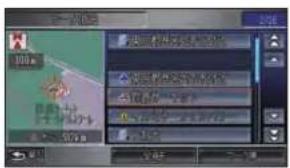
USB メモリー内の選んだマーク地点を消去します。
アドバイス
- USB メモリー内のすべてのマーク地点を消去する場合は、[全消去]にタッチします。
- マーク地点リストを並び換える場合は、[マーク順]または[登録順]にタッチします。
通りたくない地域を登録する
標準操作
工事中で混雑しがちなど、通りたくない地域(回避エリア)を登録することができます。
回避エリアを登録する
回避エリアを登録しておくと、これらの場所を通らないようにルートを計算することができます。

メニュー → 設定 にタッチする

いずれかにタッチする
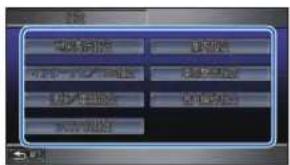
拡大 または 縮小 にタッチして 範囲を指定する

範囲セット にタッチする

登録する にタッチする

回避エリアの登録が完了します。

ポイント
*1・「案内設定」の「回避エリア考慮」を [する] にしておく必要があります。 →「ナビ機能の設定を変える」(P403)
*2・回避エリアは桃色で表示します。
- 100m \~ 800m 四方を回避エリアとして登録できます。
- ルート計算時に他に適切な道路の候補がない場合、回避エリアを通るルートが計算されることがあります。
アドバイス
◆1・最大で 5 ヶ所まで登録することができます。
◆2・指定範囲の中央付近の地名などが、回避エリアの名称として登録します。
関連する機能
回避エリアの情報を 確認 / 編集する ......P102
回避エリアを消去する P103

回避エリアの情報を確認 / 編集する
回避エリアに関する情報を確認したり、変更することができます。
「回避エリアを登録する」(P101)の手順4まで操作した後に・・・
1 確認 / 変更したい回避エリアにタッチする
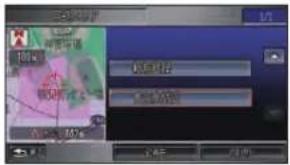
2 回避エリア情報 にタッチする 確認したい回避エリアの情報を表示します。
編集したい項目にタッチする
| 名称 | 回避エリアの名称が変更できます。全角で 24 文字(角で 48 文字)まで入力することができます。 |
| 読み | 名称の読みを入力できます。全角かなで 15 文字まで入力できます。入力した読みは「メニュー音声読み上げ」(P412)時に使用できます。 |
| 範囲 | 100m ~ 800m 四方の範囲を [ 拡大 ]/[ 縮小 ] → 囲セット]で変更できます。 |
| 曜日指定 | [ 毎日 ] もしくは [ 日 ] の [ 曜日指定 ] を設定できます。 |
| 時間指定 | [終日]もしくは0時0分~ 23 時 59 分までの指定]を設定できます。 |
| 位置修正 | 全画面地図が表示され、回避エリアの位置を修正できます。 |
ポイント
*1・[全画面地図]にタッチすると選んだ半回避エリア周辺の地図を全画面で確認できます。
アドバイス
1・曜日指定を解除する場合は [ 毎日 ] にタッチします。
- 回避する曜日は複数選ぶことができ、選んだ曜日は色付きで表示します。
- 解除するときは色付きの曜日にタッチします。
2 時間指定を解除するときは、[終日]にタッチします。
関連する機能
[回職エリアを登録する…… P101 回避エリアを消去する…… P103
情報の変更が完了します。
回避エリアを消去する
回避エリアを消去します。
「回避エリアを登録する」(P101)の手順4まで操作した後に・・・

消去したい回避エリア
にタッチする
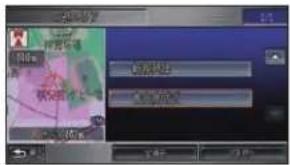
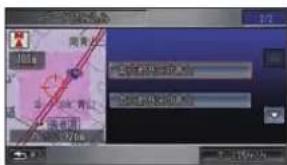
USB メモリーへ回避エリア 情報の保存 / 読み込み
回避エリア情報を USB メモリーに保存したり、読み込んだりすることができます。+1
USB メモリーに回避エリア情報を保存する
本機を修理に出したときなどに消えてしまうと困る大事な場所などは、USB メモリーに保存してバックアップをとっておくことができます。
「回避エリアを登録する」(P101)の手順4まで操作した後に・・・

USB メモリー にタッチする

データ保存 にタッチする

保存したい回避エリアにタッチする
USB メモリーに回避エリアの情報を保存します。
ポイント
*1・USB メモリーの接続方法や利用方法について詳しくは、「USB メモリーを接続する」(P271)を参照してください。
- 100 件以上の回避エリアは保存することができません。
アドバイス
◆1・すべての回避エリアを消去する場合は、[全消去]にタッチします。
2・USB メモリー内のすべての回避エリア情報を保存する場合は、[すべて保存]にタッチします。
関連する機能
回避エリアを登録する P101
回避エリアの情報を
確認 / 編集する P102

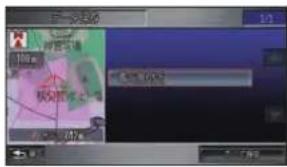
USB メモリーから
回避エリア情報を読み込む
USB メモリーに保存された回避エリア情報を読み込むことができます。
「回避エリアを登録する」(P101)の手順4まで操作した後に・・・
USB メモリー にタッチする
データ読み込み にタッチする

USB メモリー内の回避エリアのリスト画面を表示します。
3 読み込みたい回避エリアにタッチする
USB メモリーから回避エリアの情報を読み込みます。
USB メモリーの
回避エリア情報を消去する
USB メモリー内の回避エリアの情報を消去することができます。
「回避エリアを登録する」(P101)の手順4まで操作した後に・・・
USB メモリー にタッチする
2 データ消去 にタッチする

USB メモリー内の回避エリアのリスト画面を表示します。
3 消去したい回避エリアにタッチする
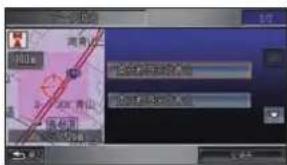
USB メモリー内の選んだ回避エリアの情報を消去します。
アドバイス
USB メモリー内のすべての回避エリア情報を読み込む場合は、[すべて読み込み]にタッチします。
2・USB メモリー内のすべての回避エリアの情報を消去する場合は、[全消去]にタッチします。
場所を探す
ルートを設定するときや場所を登録するときの
場所の探しかたを説明しています。


特定の施設を探す 106
近くの施設を探す 109
友人・知人宅を探す 110
駐車場を探す 112
その他の方法で探す 117
場所を探した後にできること 119
施設の名称や電話番号がわかっているとき、簡単に探せます。
施設名がわかっているとき
宿泊施設やレジャー施設など、施設名がわかっているときに便利です。

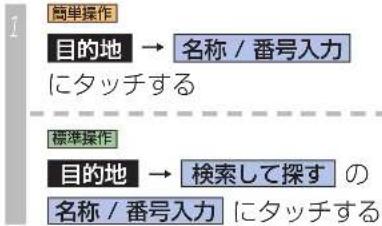
flowchart
graph TD
    A["简单操作"] --> B["目的地 → 名称 / 番号入力 にタッチする"]
    C["標準操作"] --> D["目的地 → 検索して探す の 名称 / 番号入力 にタッチする"]
2 施設名 にタッチする
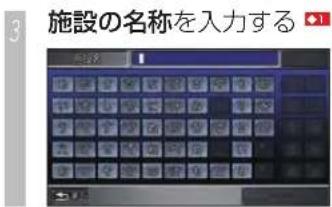
4 検索開始 にタッチする
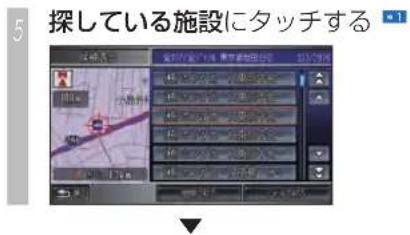
施設付近の地図とメニューを表示します。以降の操作手順は「場所を探した後にできること」(P119)を参照してください。
ポイント
※1・名前による絞り込みの結果、検索対象が1万件以下になると、地域(都道府県など)やジャンルでの絞り込みが可能な[地域で絞る]、[ジャンルで絞る]が選べます。
アドバイス
◆1・文字入力について詳しく知りたいときは、「文字入力のしかた」(P33)を参照してください。
関連する機能
電話番号がわかっているとき.... P107 住所がわかっているとき.... P110 駅を探しているとき.... P107 駐車場を探す.... P112 近くの施設を探す.... P109
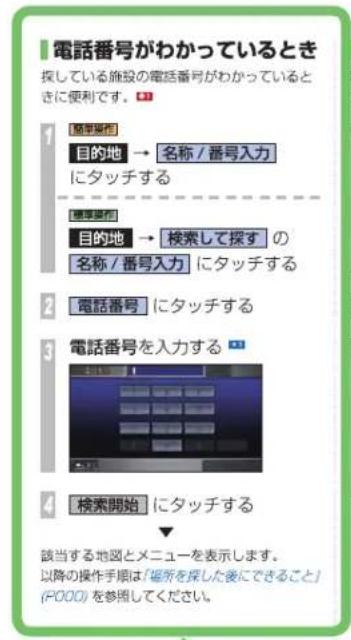
電話番号がわかっているとき
探している施設の電話番号がわかっているときに便利です。
flowchart
graph TD
    A["目的地 → 名称 / 番号入力"] --> B["にタッチする"]
    C["標準操作"] --> D["目的地 → 検索して探すの"]
    E["名称 / 番号入力"] --> F["にタッチする"]
2 電話番号 にタッチする
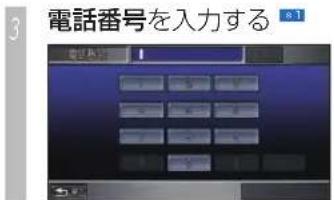
4 検索開始 にタッチする
該当する地図とメニューを表示します。 以降の操作手順は「場所を探した後にできること」(P119)を参照してください。
駅を探しているとき
地域と駅名がわかっていると、駅を探すことができます。
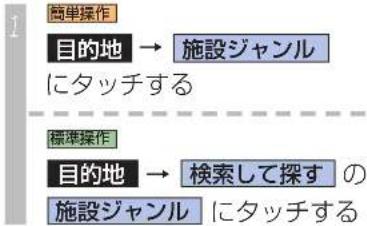
flowchart
graph TD
    A["简单操作"] --> B["目的地 → 施設ジャンル\nにタッチする"]
    C["標準操作"] --> D["目的地 → 検索して探すの\n施設ジャンル\nにタッチする"]
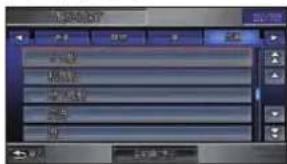
2 一覧から探す にタッチする
3 交通の路線の分類
にタッチする
*1・市外、市内局番は、必ず入力してください。その他の番号は、すべて入力しなくても検索できます。[検索開始]にタッチすると、その時点で入力された番号で検索が始まります。
- 該当する電話番号がない、または番号をすべて入力しなかった場合は、局番に該当する市区町村にある公共施設などの地図を表示します。
・個人宅の電話番号は検索できません。
アドバイス
1・マーク地点リストやよく行く地点の電話番号を登録していた場合は、検索に使用することができます。
◆2・[ 路線別検索 ] にタッチしても同様に駅を探すことができます。
関連する機能
施設名がわかっているとき P106
住所がわかっているとき P110
駐車場を探す P112
近くの施設を探す P109

4 都道府県にタッチする
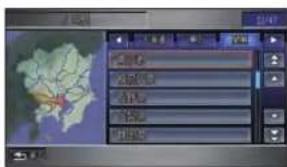
以降の操作手順は「場所を探した後にできること」(P119)を参照してください。
アドバイス
新幹線の主要駅を選んだ場合、車で送迎する際の出入口までのルートを画像情報で確認することができます。詳しくは、「場所を探した後にできること」の「出入口」(P120)を参照してください。
近くの施設を探す
現在地やルート周辺、探した場所から周辺の施設を探すことができます。
標準操作
近くにある施設を探すとき
コンビニやガソリンスタンドなど、現在地周辺の施設、またはルート案内中はルート周辺や目的地、経由地周辺の施設を探すことができます。






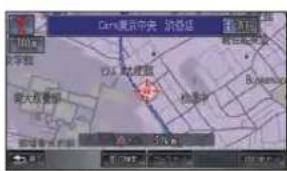
施設付近の地図とメニューを表示します。以降の操作手順は「場所を探した後にできること」(P119)を参照してください。
简单操作 標準操作
探した場所周辺の施設を探すとき
探した場所からさらに別の施設を周辺から探すことができます。

場所を探す
→「場所を探す」(P105)

周辺検索 にタッチする
探している施設のジャンル
にタッチする ■2
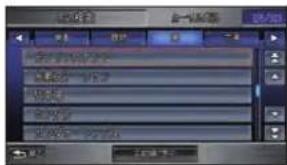
施設付近の地図とメニューを表示します。 以降の操作手順は「場所を探した後にできること」(P119)を参照してください。
ポイント
*1・[経由地周辺]、[目的地周辺]、[ルート周辺]は、それぞれルートや経由地が設定されている場合に選ぶことができます。
*2・ジャンルから [ビル] を選ぶと、選んだビル内の各階ごとの施設を検索できます。また、選んだ施設の施設情報を確認することができます。
住所や地名がわかっていると、友人や知人宅を探すことができます。
住所がわかっているとき
住所で探すことができます。
flowchart
graph TD
    A["简单操作"] --> B["目的地 → 住所 にタッチする"]
    C["標準操作"] --> D["目的地 → 検索して探す の"]
    E["住所 にタッチする"] --> D
2 都道府県にタッチする
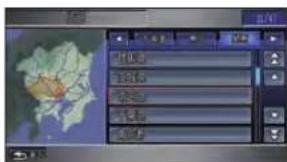
選んだ住所を中心とする地図とメニューを表示します。以降の操作手順は「場所を探した後にできること」(P119)を参照してください。
ポイント
*1・[ 数字入力 ] にタッチすると、丁目や番地、号を数字で入力することができます。
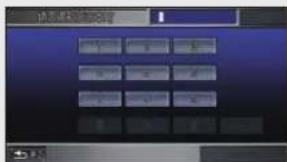
- 丁目や番地、号を入力しないで [ 全画面地図 ] にタッチすると、入力したところまでの住所の代表地点の地図を表示します。
- 入力した丁目や番地、号がデータにない場合は、主要部の代表地点を表示します。
地名がわかっているとき
地名を入力して探すことができます。
1
简单操作
目的地 → 名称 / 番号入力
にタッチする
標準操作
目的地 → 検索して探すの
名称 / 番号入力にタッチする
2
地名 にタッチする
3
探している地名を入力する
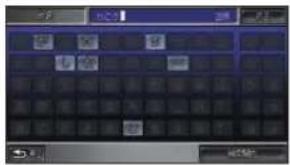
選んだ場所付近の地図とメニューを表示します。以降の操作手順は「場所を探した後にできること」(P119)を参照してください。
アドバイス
- 文字入力について詳しく知りたいときは、「文字入力のしかた」(P33)を参照してください。


駐車場を探す
さまざまな機能を使って駐車場を探します。
简单操作 標準操作
都道府県別に探すとき
指定する地域の駐車場を探すことができます。
1
简单操作
目的地 → 施設ジャンル
にタッチする
標準操作
目的地 → 検索して探すの
施設ジャンル にタッチする
2
一覧から探す にタッチする
3
車の駐車場にタッチする
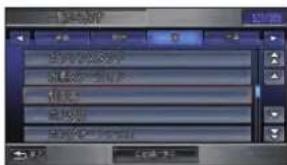
探している駐車場のある都道府県にタッチする
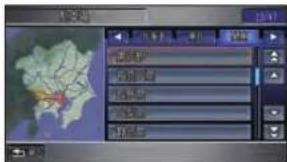
駐車場付近の地図とメニューを表示します。以降の操作手順は「場所を探した後にできること」(P119)を参照してください。
ポイント
※1・[VICS 駐車場]にタッチすると、「VICS 駐車場を確認するとき」(P115)と同様に VICS やインターナビ交通情報から駐車場の利用状況や詳細情報を確認することができます。(VICS 駐車場の情報があるときのみ)
*2・[車体制限で絞る]にタッチすると車両の大きさを考慮して絞り込んだリストに切り換わります。(キャリア、ルーフボックスの大きさは対象外)
関連する機能
施設名がわかっているとき P106
住所がわかっているとき P110
電話番号がわかっているとき P107
駅を探しているとき P107
近くにある施設を探すとき P109
简单操作 標準操作
近くの駐車場を探すとき (駐車場セレクト)通信
インターナビ交通情報から現在地周辺やルート沿いの駐車場を探すことができます。
1 現在地 → こタッチする
2 internavi ダイレクト → 駐車場セレクト にタッチする
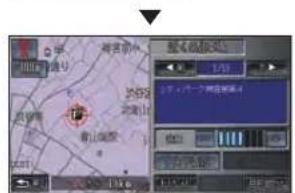
自動的に推奨の駐車場までのルートを案内させることができます。(駐車場オートガイド)
オートガイド にタッチする
推奨の駐車場までのルート案内を開始します。
最初の駐車場候補に到着するとメッセージを表示します。
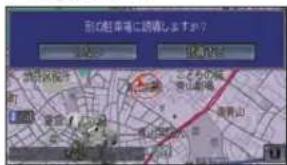
案内された駐車場に車を停めるときは・・・
2 しない にタッチする 別の駐車場を選ぶ場合は、[誘導する]にタッチし、手順1に戻ります。
駐車場オートガイドが終了します。
アドバイス
- 「駐車場セレクトを設定する」(P114)であらかじめ条件を設定しておくと、表示する優先順位を決めたり表示件数を絞り込むことができます。
◆2・◀ 前 または ▶ ッッチすることで駐車場を選ぶことができます。
① 駐車場セレクトとは!?
インターナビ交通情報の駐車場情報をあらかじめ設定した条件で、表示することができる機能のことです。表示する優先順位を決めたり表示件数を絞り込むことができます。
① 駐車場オートガイドとは!?
推奨する駐車場を自動的に案内する機能です。「駐車場セレクトを設定する」(P114)で条件を設定していないときは現在地から駐車場までの距離、駐車場から目的地までの距離などを考慮した駐車場を推奨します。

手動で駐車場を指定するとき
リストを表示して、利用したい駐車場を指定することができます。
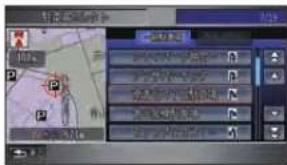
リスト表示 にタッチする
お好みの駐車場にタッチする
3 目的地セット にタッチする
4 案内開始 にタッチする
選んだ駐車場までのルート案内を開始します。
標準操作
駐車場セレクトを設定する 通信
駐車場セレクトでは、インターナビ情報センターから取得する駐車場情報の条件を設定することができます。(駐車場セレクト設定)
設定した条件で取得した駐車場情報は、「近くの駐車場を探すとき(駐車場セレクト)」(P113)で確認することができます。*1 ◆2
表示順序の設定
2 駐車場セレクト設定 にタッチする
3 並び替え条件○ にタッチする
4 優先したい条件にタッチする
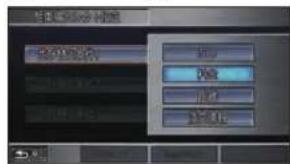
引き続き条件を選んで変更することができます。
5 設定終了 にタッチする
表示順序の設定が完了します。

ポイント
*1・インターナビ交通情報をご利用になるには事前に準備が必要です。詳しくは「インターナビの通信サービスを使う」の「通信機能を使えるようにする」(P156)を参照してください。
アドバイス
◆1・または ッッチすることで駐車場を選ぶことができます。
2・VICS およびインターナビ交通情報については、「VICS とは」(P344を参照してください。
3・検索条件にあてはまる駐車場が 1 つもない場合は表示されません。
詳細に条件を設定する
1 駐車場セレクト設定画面で、詳細条件設定にタッチする
設定したい条件にタッチする
3 条件の内容を変更する
条件を変更します。
引き続き条件を選んで変更することができます。
4 設定終了 にタッチする
詳細な条件の設定が完了します。
標準操作
VICS 駐車場を確認するとき
VICS やインターナビ情報センターから受信した駐車場情報を見ることができます。
メニュー → VICS →
駐車場情報 にタッチする
2 情報を見たい駐車場
にタッチする
情報 にタッチする
青岡山アド宮城A5バーチング
選んだ駐車場の情報を表示します。
ポイント
*1・インターナビ交通情報をご利用になるには事前に準備が必要です。詳しくは「インターナビの通信サービスを使う」の「通信機能を使えるようにする」(P156)を参照してください。 - 地図上の VICS 駐車場マークを表示するには「地図表示設定」の「VICS 駐車場マーク表示」が [ する ] になっている必要があります。 →「ナビ機能の設定を変える」(P396)
アドバイス
- VICS およびインターナビ交通情報については、「VICS とは」(P344を参照してください。 - リストのアイコンについては、「VICS 情報マークの種類」(P50)を参照してください。 - [SA/PA] にタッチするとサービスエリア / パーキングエリアの駐車場リストの先頭へスキップします。元に戻すときは、[一般駐車場]にタッチします。

简单操作 標準操作
駅周辺の駐車場を探すとき
駅を探したあと、駅周辺にある駐車場を探すことができます。
「駅を探しているとき」(P107)の
手順 5 まで操作した後に・・・
周辺検索 にタッチする
2 車の駐車場にタッチする
3 駐車場データ または
VICS 駐車場 にタッチする
4 探している駐車場にタッチする

駐車場付近の地図とメニューを表示します。 以降の操作手順は「場所を探した後にできること」(P119)を参照してください。
ポイント
※1・[VICS 駐車場]にタッチすると、「VICS 駐車場を確認するとき」(P115)と同様に VICS やインターナビ交通情報から駐車場の利用状況や詳細情報を確認することができます。(VICS 駐車場の情報があるときのみ)
*2・[車体制限で絞る]にタッチすると車両の大きさを考慮して絞り込んだリストに切り換わります。(キャリア、ルーフボックスの大きさは対象外)
その他の方法で探す
標準操作
郵便番号やマップコードを利用して場所やエリアを特定することができます。
郵便番号がわかっているとき
郵便番号を入力して探すことができます。
1 目的地 → 検索して探すの
名称 / 番号入力 にタッチする
2 郵便番号 にタッチする
3 郵便番号を入力する
4 検索開始 にタッチする
場所にタッチする *2
6 丁目や番号、号にタッチする
該当する周辺の地図を表示します。以降の操作手順は「場所を探した後にできること」(P119)を参照してください。
マップコードが わかっているとき
マップコードを入力して探すことができます。
目的地 → 検索して探すの
名称 / 番号入力 にタッチする
2 マップコード にタッチする
3 マップコードを入力する
4 検索開始 にタッチする
マップコードに該当する地図とメニューを表示します。以降の操作手順は「場所を探した後にできること」(P119)を参照してください。
ポイント
*1・番号は 7 桁すべて入力してください。
*2・場所を選んでタッチすると詳細な住所を検索できます。(大口事務所などの場合は地図を表示する場合があります。)
*3・[検索開始]にタッチした時点で、入力されているコードをもとに検索が始まります。
① マップコードとは!?
特定の場所の位置データをコード化し、1~12桁の番号と「*」(アスタリスク)その場所を特定することができるものです。従来、住所などを使って、特定の場所を表現していましたが、住所では特定できないところも特定することができるようになります。
マップコードに関することは、下記へお問い合わせください。
株式会社デンソー マップコードプロジェクト
電話番号 0566-61-4210
受付時間 10:00 \~ 12:00
13:00 \~ 16:00
(土・日、会社休日を除く)
ホームページ
http://guide2.e-mapcode.com/
※マップコードは、株式会社アンソーの登録商標です。
MAPCODE

地図をスクロールして 探すとき
地図をスクロールして、場所を探します。 現在地から近い場所を目的地や経由地、登録地にするときに便利です。
1 目的地 → 検索して探すの
地図から にタッチする
2 探している位置に ✉ を合わせる
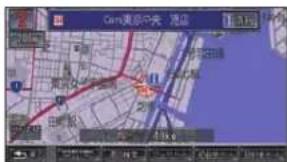
以降の操作手順は「場所を探した後にできること」(P119)を参照してください。
場所を探した後にできること
简单操作 標準操作
目的地など、探していた場所が決まったら、状況によってさまざまな操作が可能になります。
目的地セット(→P122)
探した場所を目的地に設定し、ルート計算を開始します。ひきつづき [案内開始] チすることでルート案内を開始します。
経由地セット(→P123)
探した場所を経由地に設定します。ひきつづき [ ルート再計算 ] → [ 案内開始 ] るることでルート案内を開始します。
マークセット (→ P95)
マークをつけて登録します。再度同じ場所を探すときに使用したり、地図上にマークを表示したり、リストで管理することができます。
周边検索 ( P109)
現在地またはスクロール地点 (地図上のカーソルの位置 )などの周辺から、施設を検索することができます。
internavi ダイレクト 通信 (→ P349) \*2
インターナビ情報センターに接続し、探した場所周辺の交通情報や天気を確認することができます。
情報 (→ P68)
選んだ施設や地点に詳細情報があれば、情報や地図を表示することができます。自宅やよく行く地点の場合は、編集画面が表示され編集することができます。施設の詳細画面では、酒()、タバコ)、ATM()、24 時間営業)、ドライブスルー)、専用駐車場()、トイレ)の取り扱いがわかるようにアイコンを表示します。
全画面地图
地図を全画面で表示します。場所をさらに細かく探すことができます。
マーク情報 (→ P96)
マークの編集画面を表示します。マークの情報を編集することができます。
・・・次ページへつづく
ポイント
※1・場所を選んでタッチしたとき、地点が高速道路付近の場合、以下の選択画面が表示され、選んだ地点を高速道路上に設定するかしないかを選ぶことができます。
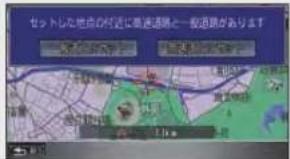
*2・internavi ダイレクトをご利用になるには、事前に準備が必要です。詳しくは「インターナビの通信サービスを使う」の「通信機能を使えるようにする」(P156)を参照してください。
関連する機能
特定の施設を探す P106
駐車場を探す P112
近くの施設を探す P109
友人・知人宅を探す P110
その他の方法で探す P117

編集 (→ P91)
よく行く地点の情報を編集することができます。
消去 (→ P94,P97,P124)
マークやよく行く地点、目的地履歴を消去することができます。
提携駐車場
選んだ施設に提携駐車場がある場合は、リストと地図を表示することができます。また、出入り口があれば合わせて表示します。
出入口
選んだ施設に出入り口がある場合はリストと地図を表示することができます。
地点○セット
よく行く地点の登録時や位置修正時に表示します。「〇」には「1」~「5」の数字が入ります。
アドバイス
- 新幹線の主要駅を選んでいた場合、[ 出入口 ] または [ 提携駐車場 ] → [( 出入口名 )] → [ 情報 ] → [ 画像表示 ] にタチすることで、車で送迎する際の出入口までのルートを画像情報で確認することができます。
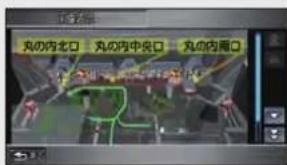
< 对応主要駅 (JR11 駅) > 東京駅、品川駅、新横浜駅、名古屋駅、京都駅、新大阪駅、新神戸駅、岡山駅、広島駅、小倉駅、博多駅
ルートを設定する
さまざまな方法で目的地 ( 経由地 ) を設定し、
ルート計算を行います。
「場所を探す」(P105)で探した場所を目的地に設定します。
简单操作 標準操作
目的地を設定するには
「場所を探す」(P106 \~ P1 08方法で場所が見つかったらそのまま目的地に設定することができます。
1
目的地セット にタッチする
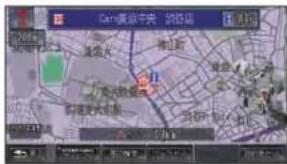
※1・[案内開始]にタッチする前にさまざまな方法でルートを変更できます。詳しくは、「「案内開始」の前にできること」(P131)を参照してください。
アドバイス
- 「案内設定」の「スマート IC 案内」が[する]に設定されている場合、スマート IC を通るルートを探します。スマート IC を通るルートがあれば「スマート IC を通るルートを案内します」を表示します。→「ナビ機能の設定を変える」(P402)
関連する機能
経由地を設定するには P123
最近行った場所にもう一度行くとき ... P124
前回探した場所に行くとき P125
登録した場所に行く P126
どこかおすすめの場所はない?…… P128
「案内開始」の前にできること……P131
① スマート IC とは!?
高速道路の本線上やサービスエリア、パーキングエリア、バスストップから乗り降りができるように配置された ETC 専用のインターチェンジのことで、2006 年 10 月から一部の高速道路で本格導入されています。

標準操作
経由地を設定するには
ルートが設定されている状態で、「場所を探す」(P106~P118)の方法で場所を探すとそのまま経由地を設定することができます。+1
ルートが設定されている状態で・・・
1
経由地セット にタッチする
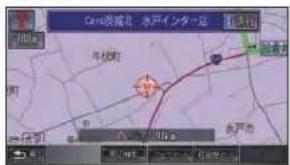
2
経由地○設定 にタッチする
*1・経由地は最大 5 件まで設定できます。
- 経由地を設定するとインターチェンジの指定は自動的に解除します。
*2・複数の経由地を指定した場合は、リストの並び順に経由地を通るように、ルートを計算します。
アドバイス
◆1・複数の経由地を現在地から近い順に並び換える場合は、[自動入換え]にタッチします。

標準操作
最近行った場所にもう一度行くとき
目的地や経由地を設定した場合、その場所を履歴として最大 100 件保存します。その履歴から再度、目的地や経由地に設定できます。
目的地 → 登録 / 履歴の
目的地履歴 にタッチする
2 探している施設にタッチする
3 目的地セット にタッチする
4 案内開始 にタッチする
目的地までのルート案内を開始します。
履歴を消去するとき
目的地 → 登録 / 履歴の
目的地履歴 にタッチする
消去したい履歴にタッチする
2
3 消去 にタッチする
4 消去するにタッチする
選んだ履歴の消去が完了します。
ポイント
*1・履歴は 100 件を超すと古いものから消去されて更新します。
*2・走行中は、選んだ地点を目的地としてセットします。
*3・すべての履歴を消去する場合は、[全消去]にタッチします。
関連する機能
目的地を設定するには P122
経由地を設定するには…… P23
前回探した場所に行くとき P125
登録した場所に行く P126
どこかおすすめの場所はない?…… P128
「案内開始」の前にできること……P131
简单操作 標準操作
前回探した場所に行くとき
カスタマイズメニュー (P56)の初期の設定では [ 前回の検索地点 ] 機能があります。この機能では、前回探した場所を簡単に目的地として設定できます。
1
現在地 → こタッチする
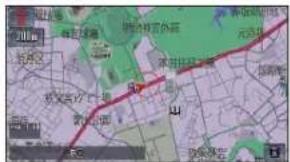
3 目的地セット にタッチする
4 案内開始 にタッチする
目的地までのルート案内を開始します。


登録した場所に行く
自宅やよく行く地点、マーク地点などあらかじめ登録した場所を目的地に設定します。
簡單操作 標準操作
自宅に帰るとき
自宅が登録されている場合は、自宅ヘルートを簡単に設定することができます。
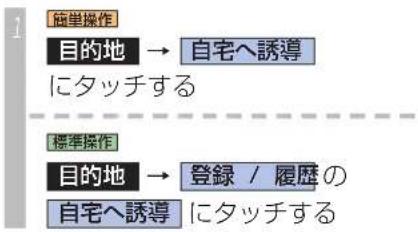
flowchart
graph TD
    A["施単操作"] --> B["目的地 → 自宅へ誘導"]
    B --> C["にタッチする"]
    D["標準操作"] --> E["目的地 → 登録 / 履歴の"]
    E --> F["自宅へ誘導 にタッチする"]
2 案内開始 にタッチする

自宅までのルート案内を開始します。
標準操作
よく行く地点に行くとき
[ よく行く地点 ] として登録された場所がある場合は、よく行く地点を目的地に設定できます。
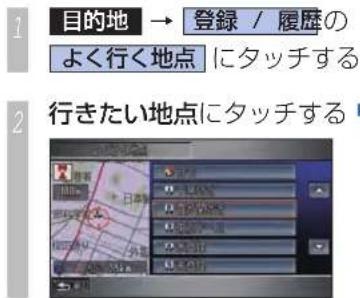
3 目的地セット にタッチする
4 案内開始 にタッチする

よく行く地点までのルート案内を開始します。
ポイント
*1・走行中は、選んだ地点を目的地としてセットします。
関連する機能
自宅を登録する P38
よく行く地点を登録するには……P90
マーク地点に行くとき P127
探した場所に行く P122
どこかおすすめの場所はない?…… P128
「案内開始」の前にできること…… P131
標準操作
マーク地点に行くとき
地図に登録したマーク地点やパーソナル・ホームページとの同期 (P98) を行うことによって取得したデータの位置を目的地に設定できます。

目的地 → 登録 / 履歴の
マーク地点リスト にタッチする

行きたい地点にタッチする

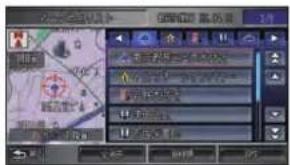
*1・走行中は、選んだ地点を目的地としてセットします。
アドバイス
【1】・[ 登録順 ] または [ マーク順 ] チすると、リストの表示を切り換えることができます。
関連する機能
好みのマークで場所を登録する……P95
自宅に帰るとき.... P126
よく行く地点に行くとき……P126
探した場所に行く P122
どこかおすすめの場所はない?…… P128
「案内開始」の前にできること……P131
にタッ


どこかおすすめの場所はない?
標準操作
日本の観光コースを都道府県ごとに探し、ルートに設定します。
おすすめドライブナビゲーターで探した観光コースに行く
1 目的地 → 検索して探すの
施設ジャンル にタッチする
2 おすすめドライブナビゲーター
にタッチする
3 探している地方にタッチする
おすすめドライブ
ナビゲータ-
COVID-DET ZENHN CO.ATB
4 都道府県にタッチする
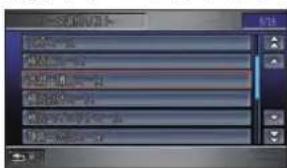
お好みのコースにタッチする
コース設定 にタッチする
7 ルート計算 にタッチする
8 案内開始 にタッチする
観光コースのルート案内を開始します。
ポイント
*1・リストの地点にタッチすると個別に情報を確認したり、変更することができます。
- 地点の情報を確認するときは、[本文表示]にタッチします。
- 地点を別の場所に変更するときは、[変更]にタッチします。
- 地点の通過する順番を変更するときは、[入替え]にタッチします。
- 地点を個別に通過しないようにするときは、[消去]にタッチします。消去した地点は[未設定]に変更します。
- [ 未設定 ] にタッチすると場所の検索画面が表示され、お好みの場所を通過地点にすることができます。 → 「場所を探す」(P105)
アドバイス
- スポットを現在地から近い順に並べ換えて表示する場合は、[自動入換え]にタッチします。
コースの情報が知りたいとき
選んでいるコースの情報や周辺のスポット、食事スポットの情報を確認します。
「おすすめドライブナビゲーターで探した観光コースに行く」(P128)の手順 5 まで操作した後に・
いずれかにタッチする
| コース設定 | 選んだコースのルート計算を行います。 |
| コース情報 | コースについてのコメントや走行距離を確認できます。さらに、[スポット情報]にタッチすると、コース内のスポットに関する連絡先や画像、地点情報を確認できます。 |
| 周辺スポット | 選んだコース周辺の観光スポットを確認できます。さらに、個別の連絡先や画像、地点情報を確認できます。 |
| 食事スポット | 選んだコース周辺の食事スポットを確認できます。さらに、個別の連絡先や画像、地点情報を確認できます。 |
各スポットの情報が確認できます。

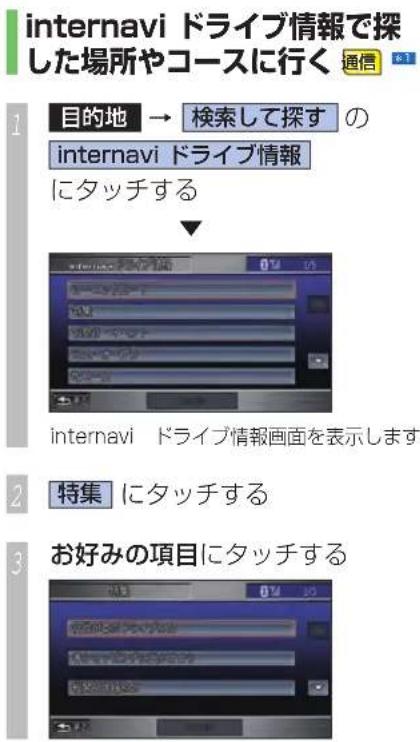
flowchart
graph TD
    A["目的地"] --> B["検索して探すの"]
    B --> C["internavi ドライブ情報にタッチする"]
    C --> D["internavi ドライブ情報画面を表示します"]
    D --> E["特集 にタッチする"]
    E --> F["お好みの項目にタッチする"]
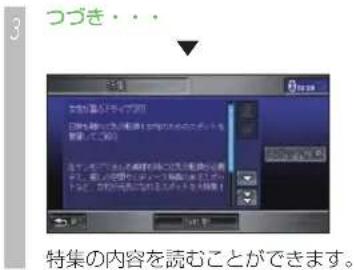
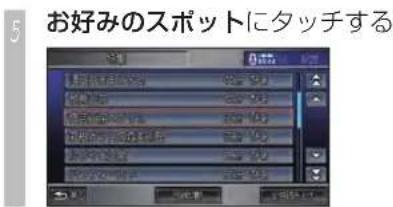
選んだスポットまでのルート案内を開始します。
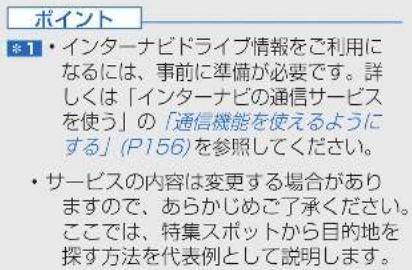
![アドバイス ◆1 • インターナビ情報センターとの接続を切断する場合は、[ 回線切断 ] にタッチします。 • 音声で読み上げる場合は、[ 読み上げ ] にタッチします。 • ほかの情報を見る場合は、 [ 、] にタッチします。 • スポットに画像が登録されている場合は、[ 画像表示 ] にタッチすると、スポットの画像を見ることができます。](/content/2026/05/791487/images/2f9430684a51d7ad29162980e9464d94af5c8734fa6c3e61f8583b578a919f37.jpg)
「案内開始」の前にできること
ルート計算後、「案内開始」をする前にできる操作を説明します。
ルート案内開始画面の見かた
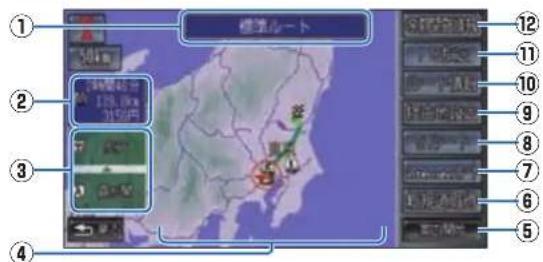
① 計算条件表示
現在計算されているルートの計算条件を表示します。
② 情報の表示
現在計算されているルートの所要時間、総距離、料金を表示します。
③ 利用するインターチェンジ
利用する高速道路の最初のインターチェンジと最後のインターチェンジを表示します。
④ ルート表示
現在計算されているルートの概略を表示します。
⑤ 案内開始
現在計算されているルートの案内を開始します。
⑥ 新規道取得 通信
ルート周辺に新しい道路の情報があったとき、このタッチスイッチを表示します。 ( 新規道路データ配信 ) →「新しい道路の情報があったとき」(P136)
⑦ internavi ルート 通信
インターナビ情報センターを利用してお 好みに合ったルートを選んで取得します。 →「internavi ルートを利用する」(P133)
⑧ 5 ルート
異なる条件で計算する 5 本のルートから 好みのルートを選ぶことができます。 →「条件の違う別のルートから選ぶ」(P132)
ポイント
*1・現在地、目的地、経由地付近では道幅5m 未満の細街路を含めてルート計算します。
*2・有料道路によっては、料金が実際と異なったり、料金が表示されないことがあります。
- サービスエリアなど高速道路施設を目的地とした場合、料金が表示されないことがあります。
*3・標準操作モードのみの機能となります。
⑨ 経由地設定
目的地までのルートで立ち寄りたい場所があれば、経由地として追加することができます。 →「立ち寄る場所を追加する」(P134)
⑩ ルート情報
現在地から目的地までに通る道路名や区間距離をリスト形式で確認できます。 →「ルートの情報を確認する」(P134)
⑪ IC 指定
高速道路を使うルートを設定したとき、入口と出口のインターチェンジを指定することができます。→「入口 / 出口のインターチェンジを指定する」(P135)
⑫ 冬期閉鎖情報
冬期閉鎖道路を考慮しない設定のとき(P404) 冬期閉鎖道路を使用するルートが計算されたときにこのタッチスイッチを表示します。

简单操作 標準操作
条件の違う別のルートから選ぶ
通常のルート計算では、条件の違う 5 本のルートを計算します。この中から、お好みのルートを選ぶことができます。+1
5ルート にタッチする
設定したいルートの条件
にタッチする
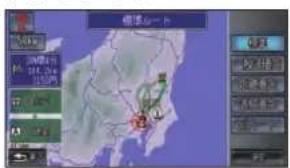
ルートが変更され、ルート案内開始画面に戻ります。
選べる計算条件について
| 標準 | 目的地まで高速道路や幹線道路を優先して使うルートを案内します。 |
| 一般道優先 | 目的地まで一般道を優先して使うルートを案内します。(高速道路を優先して使うこともあります) |
| 距離優先 | 目的地まで、できるだけ距離の短いルートを案内します。 |
| 道幅優先 | 目的地まで道幅の広い道路を優先したルートを案内します。 |
| 別ルート | 目的地まで推奨ルートとは別のルートを案内します。 |
ポイント
*1・以下の場合、[5 ルート] は選ぶことができません。
- 経由地を設定したとき → P134)
- 入口 / 出口インターチェンジを指定したとき ( → P135)
- おすすめドライブナビゲーターで ルートを設定したとき ( → P128)
*2・道路の状況によっては [ 距離優先 ] が最短とならない場合があります。
- 計算条件が異なっても、同じルートを案内することがあります。
・[標準]または[一般道優先]では、VICS情報(リンク旅行時間情報(P468)、規制情報)を考慮したルートを案内します。[距離優先]、[道幅優先]、[別ルート]では、VICS情報(規制情報)を考慮したルートを案内します。
関連する機能
internavi ルートを利用する P133
立ち寄る場所を追加する P134
入口 / 出口のインターチェンジを 指定する P135
探した場所に行く P122
登録した場所に行く P126
どこかおすすめの場所はない?…… P128
简单操作 標準操作
internavi ルートを利用する 通信 \*1
インターナビ情報センターを利用してお好みに合ったルートを選んで取得します。

internavi ルート にタッチする

設定したいルートにタッチする
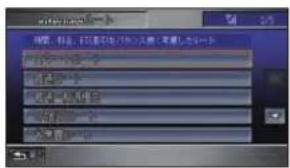
inernavi ルートの取得に成功すると、案内を開始します。
選べるルートについて ^2
| スマートルート | 目的地までの時間、料金、ETC割引をバランス良く考慮したルートを案内します。 |
| 最速ルート | 最短時間で目的地まで到着できるルートを案内します。 |
| 最速一般道優先 | 一般道を使って最短時間で目的地に到着できるルートを案内します。 |
| ETC 割引ルート | 目的地まで ETC 割引を積極的に利用し、料金が割安なルートを案内します。 |
| 省燃費ルート | 燃料消費量も最小で CO排出量も削減できるルートを案内します。 |
※ メニュー内容は予告なく変更することがあります。
ポイント
*1・インターナビ情報センターへの接続は通信機能を利用しています。internaviルートをご利用になるには、事前に準備が必要です。詳しくは「インターナビの通信サービスを使う」の「通信機能を使えるようにする」(P156)
*2・道路状況によっては「最速ルート」が最速とならない場合があります。
- 道路状況によっては「省燃費ルート」で燃料消費量が最小とならない場合があります。
・異なるルートを設定しても、同じルートを案内することがあります。
関連する機能
条件の違う別のルートから選ぶ…… P132
立ち寄る場所を追加する P134
入口 / 出口のインターチェンジを
指定する P135
探した場所に行く P122
登録した場所に行く P126
どこかおすすめの場所はない?…… P128
① internavi ルートとは!?
インターナビ情報センターが、蓄積したノウハウとさまざまな情報からニーズに応じたルートを計算します。
Honda インターナビシステムでは、その計算したルートを受信し、利用することができます。

標準操作
ルートの情報を確認する
設定されたルートの情報をリスト形式で表示させて、現在地から目的地までの間に通る道路名や区間距離、高速道路の料金(高速道路を使用する場合)などの情報を確認できます。
1 ルート情報 にタッチする
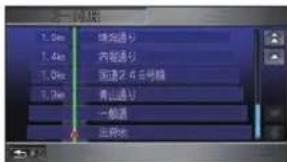
ルート情報画面を表示します。
標準操作
立ち寄る場所を追加する
目的地までのルートの途中に立ち寄りたい場所(経由地)を設定します。
1 経由地設定 にタッチする
2 未設定 のいずれかにタッチする
立ち寄りたい場所を探す
→「場所を探す」(P105)
4 経由地セット にタッチする
さらに経由地を追加したいときは、手順2~4を繰り返します。
5 ルート再計算 にタッチする
経由地を通るルート計算が始まり、ルート案内開始画面に戻ります。・2 ◆1
ポイント
*1・経由地は最大 5 件まで設定できます。
- 経由地を設定するとインターチェンジの指定は自動的に解除します。
*2・複数の経由地を指定した場合は、リストの並び順に経由地を通るように、ルート計算します。
アドバイス
◆1・設定した経由地にタッチすると、経由地を編集できます。→「立ち寄る場所を変更/消去する」(P146)
- 複数の経由地を現在地から近い順に並び換える場合は、[自動入換え]にタッチします。
関連する機能
条件の違う別のルートから選ぶ…… P132 internavi ルートを利用する…… P133
入口 / 出口のインターチェンジを 指定する P135
探した場所に行く P122
登録した場所に行く P126
どこかおすすめの場所はない?…… P128
標準操作
入口 / 出口の
インターチェンジを指定する
高速道路を使うルートを設定した場合は、入口と出口のインターチェンジを指定することができます。 ^注1

IC 指定 にタッチする

入口 IC または出口 IC にタッチする

指定したいインターチェンジ にタッチする *2
指定したインターチェンジを通るルート計算が始まり、ルート案内開始画面に戻ります。
ポイント
*1 指定できるインターチェンジは、ルートの全行程における最初と最後の入口または出口のみです。途中で乗り降りするインターチェンジは変更できません。また、高速道路によっては IC が指定できないことがあります。
- internavi ルートを利用する場合は、インターチェンジの指定は解除されます。
*2・入口 IC、出口 IC は、現在指定されているインターチェンジを除いて前後 2つの中から指定できます。ただし、ジャンクション (JCT) は含まれません。
- 「案内設定」の「スマート IC 案内」が
[する] に設定されている場合、スマート IC も指定できるようになります。
→「ナビ機能の設定を変える」(P402)
- ジャンクション(JCT)を選ぶと、分岐先の高速道路の路線リストを表示します。
- 入り組んだジャンクション付近では、候補として表示されないインターチェンジ、ジャンクションがある場合があります。
関連する機能
ルートの情報を確認する…… P134 条件の違う別のルートから選ぶ…… P132 internavi ルートを利用する…… P133 立ち寄る場所を追加する…… P134

入口 / 出口のインターチェンジ指定を解除する
1 IC 指定 にタッチする
2 解除したい入口 IC または
出口 IC にタッチする
3 IC 指定解除 にタッチする

入口または出口のインターチェンジが解除され、ルートを再計算します。
简单操作 標準操作
新しい道路の情報があったとき 通信
ルート計算時にルート周辺に新しい道路が見つかったとき、新しい道路のデータを取得することができます。(新規道路データ配信)
ルート計算時に新しい道路が見つかったとき・・・
1 新規道取得 にタッチする
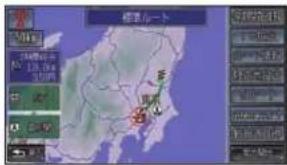
ルート周辺の新規道路を強調表示します。縮尺によっては強調表示が表示されない場合があります。
確認にタッチする

つづき・・・
認証が行われます。認証後、新規道路データのダウンロードが行われます。
ダウンロード完了後、システムの再起動が必要となります。
再起動する にタッチする
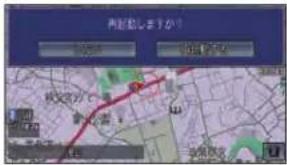
新しい道路のデータの取得が完了します。
新しい道路も考慮したルート計算が行われルート案内を開始します。
ポイント
※1・インターナビ情報センターへの接続は通信機能を使用しています。通信機能をご利用になるには、事前に準備が必要です。詳しくは「インターナビの通信サービスを使う」の「通信機能を使えるようにする」(P156)を参照してください。
ルート設定後にできること
ルート設定し、案内開始後にルートの確認や計算条件の変更、経由地の追加などができます。
トを確認する 138
トを変更する 140
ト案内を終了する 150
されたルートについて 151
ルートを確認する
ルート案内開始後に、設定されたルートに関するいろいろな情報を確認できます。
標準操作
目的地や経由地周辺の 地図を確認する
ルート設定後、目的地や経由地の位置を確認するため、周辺の地図を確認できます。
? 目
目的地 → ルートの
経由地リスト にタッチする
2 確
確認したい目的地または経由地
にタッチする
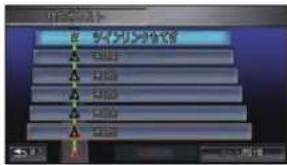
3 地
地図表示 にタッチする

選んだ地点周辺の地図を表示します。
简单操作 標準操作
ルートの全体を表示する
ルート全体を 1 つの画面内で表示します。
1
目的地 → ルート →
ルート全体表示 にタッチする

简单操作
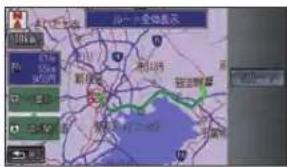
標準操作
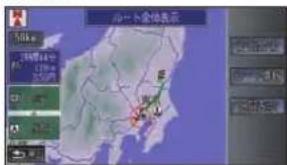
ルート全体を表示します。

ポイント
※1・[未設定]にタッチすると、経由地を追加することができます。 →「立ち寄る場所を追加する」(P145)
アドバイス
- [ ルート情報 ] にタッチするを、一トの情報を確認する」(P134)と同様にリスト形式で現在地から目的地までの通る道路名や区間距離、高速道路の料金などの情報を確認できます。
関連する機能
ルートに沿って地図を動かし確認する ... P139
区間表示する P139
ルートを変更する P140

標準操作
ルートに沿って 地図を動かし確認する
出発地から目的地までのルートをなぞるように地図をスクロールして、設定されたルートを確認できます。

目的地 → ルート の
ルート全体表示 にタッチする

ルートスクロール にタッチする
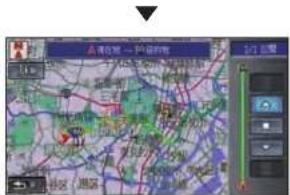
現在地から経由地、経由地から目的地、入口IC/出口ICなどの区間地図を表示します。

目的地 → ルートの
ルート全体表示 にタッチする

区間表示 にタッチする
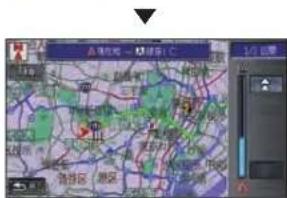
- 自動スクロール中に、"現在地から目的地"、"目的地から現在地"にスクロール方面を変えることができます。
- 自動スクロール中に または にタッチすると “現在地から経由地”、 “経由地から経由地”、“経由地から目的地” と区間スキップすることができます。
- 自動スクロールを停止するときは、にタッチします。
ルートを変更する
計算条件の変更や経由地の設定を行うことでルート変更ができます。
標準操作
迂回するルートに変更する
現在地から 2km、5km、10km 先までを迂回して、元のルートに戻ることができます。 高速道路を走行中は、高速道路を使用しない ルートに設定したり、高速道路を一時回避するルートを選ぶことができます。
目的地 → ルートの
ルート条件変更 にタッチする
2 迂回距離指定 にタッチする
2
一般道路走行時
迂回したい距離にタッチする
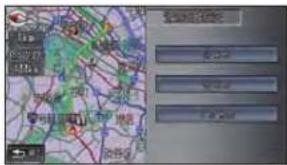
ルートが再計算され、迂回したルートを表示します。
ポイント
*1・高速道路走行時に [ 高速を一時回避 ] にタッチすると、約 10km を迂回距離として再計算します。
- 高速道路走行時に [ 高速を利用しない ] にタッチすると、一般道優先で再計算します。
- internavi ルートを利用している場合は迂回するルートに変更できません。
関連する機能
別のルートに変更する P141
計算条件を変更するとき P142
internavi ルートに変更するとき ..... P143
ルートを計算しなおす P144
立ち寄る場所を追加する P145
立ち寄る場所を変更 / 消去する ...... P146
入口 / 出口のインターチェンジを 指定する P147
ルートを確認する P138
简单操作 標準操作
別のルートに変更する
計算条件の異なるルート候補(最大 5 本ら、お好みのルートに変更することができます。
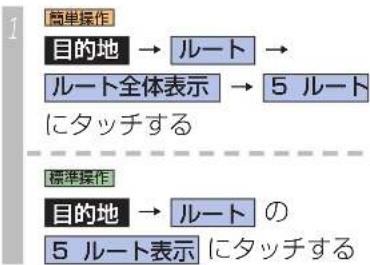
flowchart
graph TD
    A["简单操作"] --> B["目的地 → ルート → ルート全体表示 → 5 ルート"]
    B --> C["にタッチする"]
    D["標準操作"] --> E["目的地 → ルート の 5 ルート表示 にタッチする"]
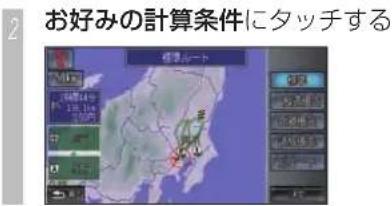

選んだ条件で計算されたルート案内を開始します。
選べる計算条件について
| か標準 | 目的地まで高速道路や幹線道路を優先して使うルートを案内します。 |
| 一般道優先 | 目的地まで一般道を優先して使うルートを案内します。(高速道路を優先して使うこともあります) |
| 距離優先 | 目的地まで、できるだけ距離の短いルートを案内します。 |
| 道幅優先 | 目的地まで道幅の広い道路を優先したルートを案内します。 |
| 別ルート | 目的地まで推奨ルートとは別のルートを案内します。 |
ポイント
*1・以下の場合は、[5 ルート表示] は選ぶことができません。
- 経由地を設定したとき → P145)
- 入口 / 出口インターチェンジを指定したとき ( → P147)
- おすすめドライブナビゲーターで ルートを設定したとき ( → P128)
関連する機能
internavi ルートに変更するとき ..... P143
計算条件を変更するとき P142
ルートを計算しなおす P144
ルートを確認する P138
標準操作
計算条件を変更するとき
設定されているルートを、計算条件を変えて再計算させることができます。
目的地 → ルートの ルート条件変更 にタッチする ルートのメニューを表示します。
お好みの計算条件にタッチする
選んだ条件で計算されたルート案内を開始します。
選べる計算条件について
| 標準 | 目的地まで高速道路や幹線道路を優先して使うルートを案内します。 |
| 一般道優先 | 目的地まで一般道を優先して使うルートを案内します。(高速道路を優先して使うこともあります) |
| 距離優先 | 目的地まで、できるだけ距離の短いルートを案内します。 |
| 道幅優先 | 目的地まで道幅の広い道路を優先したルートを案内します。 |
| internaviルート | インターナビ情報センターを利用してお好みに合ったルートを選んで取得します。 |
ポイント
*1・ルートを走行中でも、再計算できます。ただし、走行中のルートと同じルートが設定されることがあります。
- すでに通過した経由地は、ルートを再設定しても考慮されません。
*2・道路の状況によっては [ 距離優先 ] が最短とならない場合があります。
- 計算条件が異なっても、同じルートを案内することがあります。
・[標準]または[一般道優先]では、VICS情報(リンク旅行時間情報(P468)、規制情報)を考慮したルートを案内します。[距離優先]、[道幅優先]では、VICS情報(規制情報)を考慮したルートを案内します。
関連する機能
迂回するルートに変更する……P140
別のルートに変更する P141
internavi ルートに変更するとき ..... P143
ルートを計算しなおす P144
立ち寄る場所を追加する P145
立ち寄る場所を変更 / 消去する ..... P146
入口 / 出口のインターチェンジを
指定する P147
ルートを確認する P138
简单操作 標準操作
internavi ルートに 変更するとき 通信 →1
インターナビ情報センターを利用してお好みに合ったルートを選んで取得します。
1
简单操作
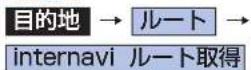
にタッチする
標準操作

ルート条件変更 →
internavi ルート にタッチする
2
設定したいルートにタッチする
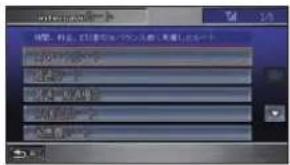

通信でのルート取得を開始します。
inernavi ルートの取得に成功すると、案内を開始します。
選べるルートについて ^2
| スマートルート | 目的地までの時間、料金、ETC割引をバランス良く考慮したルートを案内します。 |
| 最速ルート | 最短時間で目的地まで到着できるルートを案内します。 |
| 最速一般道優先 | 一般道を使って最短時間で目的地に到着できるルートを案内します。 |
| ETC 割引ルート | 目的地まで ETC 割引を積極的に利用し、料金が割安なルートを案内します。 |
| 省燃費ルート | 燃料消費量も最小で CO排出量も削減できるルートを案内します。 |
※ メニュー内容は予告なく変更することがあります。
ポイント
*1・インターナビ情報センターへの接続は通信機能を利用しています。internaviルートをご利用になるには、事前に準備が必要です。詳しくは「インターナビの通信サービスを使う」の「通信機能を使えるようにする」(P156)を参照してください。
*2・道路状況によっては「最速ルート」が最速とならない場合があります。
- 道路状況によっては「省燃費ルート」で燃料消費量が最小とならない場合があります。
・異なるルートを設定しても、同じルートを案内することがあります。

簡單操作 標準操作
ルートを計算しなおす
設定されているルートを、もう一度同じ計算条件で計算しなおします。
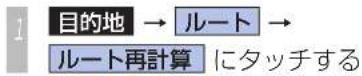
ルートの再計算が始まります。
関連する機能
迂回するルートに変更する P140
別のルートに変更する P141
計算条件を変更するとき P142
internavi ルートに変更するとき ..... P143
立ち寄る場所を追加する P145
立ち寄る場所を変更 / 消去する ...... P146
入口 / 出口のインターチェンジを
指定する P147
ルートを確認する P138
標準操作
立ち寄る場所を追加する
目的地までのルートの途中に立ち寄りたい場所(経由地)を設定します。
1
目的地 → ルートの
経由地リスト にタッチする
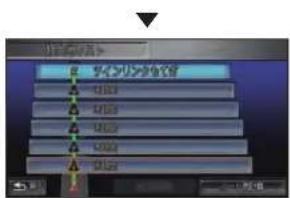
経由地リスト画面を表示します。
2
未設定 にタッチする
3
立ち寄りたい場所を探す
→「場所を探す」(P105)
4
経由地セット にタッチする
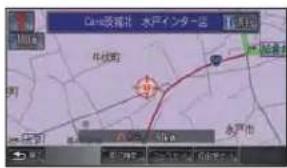
さらに経由地を追加したいときは、手順3~5を繰り返します。
5
ルート再計算 → 案内開始
にタッチする
ルート案内を開始します。

ポイント
*1・経由地を設定するとインターチェンジの指定は自動的に解除します。
*2・複数の経由地を指定した場合は、リストの並び順に経由地を通るように、ルート計算します。
- 複数の経由地を現在地から近い順に並び換える場合は、[自動入換え]にタッチします。
関連する機能
迂回するルートに変更する P140
別のルートに変更する P141
計算条件を変更するとき P142
internavi ルートに変更するとき ..... P143
ルートを計算しなおす P144
立ち寄る場所を変更 / 消去する ...... P146
入口 / 出口のインターチェンジを 指定する P147
ルートを確認する P138

標準操作
立ち寄る場所を変更 / 消去する
立ち寄りたい場所 ( 経由地 ) を追加したあと、 立ち寄る順番や場所の変更、通過しない設定 などが行えます。
1
目的地 → ルートの
経由地リスト にタッチする
ルートのメニューを表示します。
2
追加 / 変更したい経由地
にタッチする
9
いずれかの項目にタッチする
| 変更 | 選んだ経由地とは別の場所に探しなおします。 |
| 順序変更 | [▲]または[▼]る順番を変更できます。 |
| 地図表示 | 選んだ経由地周辺の地図を確認できます。→「目的地や経由地周辺の地図を確認する」(P138) |
| 通らない | 選んだ経由地を通過しないルートを計算します。元に戻すときは[再誘導](チします。 |
| 消去 | 選んだ経由地を消去します。 |
変更が完了します。
走行中に経由地を通らないようにする
走行中に現在地から最寄りの経由地を通らないルートを再計算することができます
1
目的地 → ルートの
経由地○スキップ にタッチする
で通過す
現在地から最寄りの経由地を通らないルートが再計算され、ルート案内を再開します。
にタ
ポイント
*1・[自動入換え]にタッチすると、複数の経由地を現在地から近い順に並び換えることができます。
関連する機能
迂回するルートに変更する P140
別のルートに変更する P141
計算条件を変更するとき P142
internavi ルートに変更するとき ..... P143
ルートを計算しなおす P144
立ち寄る場所を追加する P145
標準操作
入口 / 出口の
インターチェンジを指定する
高速道路を使うルートを設定した場合は、入口と出口のインターチェンジを指定することができます。 ^注1

目的地 → ルート の IC 指定
にタッチする

入口 IC または出口 IC
にタッチする

指定したいインターチェンジ
にタッチする ^※2
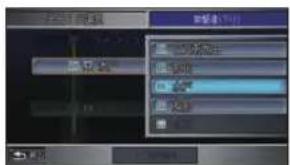
4 ルート再計算 にタッチする
5 案内開始 にタッチする

再計算されたルートの案内を開始します。
入口 / 出口のインターチェンジ指定を解除する
1 目的地 → ルート の IC 指定
にタッチする
2 解除したい入口 IC または 出口 IC にタッチする
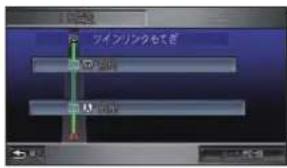
3 IC 指定解除 にタッチする
4 案内開始 にタッチする

再計算されたルートの案内を開始します。
ポイント
*1 指定できるインターチェンジは、ルートの全行程における最初と最後の入口または出口のみです。途中で乗り降りするインターチェンジは変更できません。
また、高速道路によっては IC が指定できないことがあります。
*2・入口 IC、出口 IC は、現在指定されているインターチェンジを除いて前後 2つの中から指定できます。ただし、ジャンクション (JCT) は含まれません。
- 「案内設定」の「スマート IC 案内」が
[する] に設定されている場合、スマート IC も指定できるようになります。
→「ナビ機能の設定を変える」(P402)
・ジャンクション(JCT)を選ぶと、分岐先の高速道路の路線リストを表示します。
・複雑なジャンクション付近では、候補として表示されないインターチェンジ、ジャンクションがある場合があります。
関連する機能
迂回するルートに変更する P140
別のルートに変更する P141
計算条件を変更するとき P142
internavi ルートに変更するとき ..... P143
ルートを計算しなおす P144
立ち寄る場所を追加する P145
立ち寄る場所を変更 / 消去する ..... P146
ルートを確認する P138

標準操作
走行中に最寄りの駐車場へ 目的地を変更する
繁華街に目的地を設定した場合、目的地の手前 2km に近づくと最寄りの駐車場に目的地を変更することができます。#1
自動で駐車場を指定する
自動的に最寄りの駐車場候補までのルートを案内させることができます。
(駐車場オートガイド)
目的地付近になると・・・
表示する にタッチする
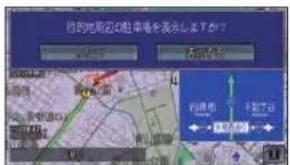
▼
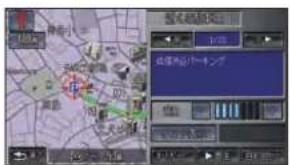
最寄りの駐車場までのルート案内を開始します。
最初の駐車場候補に到着するとメッセージを表示します。
3 しない にタッチする \*2
▼
駐車場オートガイドが終了します。
ポイント
※1・「案内設定」の「繁華街駐車場通知」を [する] に設定しておく必要があります。→「ナビ機能の設定を変える」(P405)
*2・別の駐車場を選ぶ場合は、[誘導する]にタッチします。以降の操作は手順2と同じです。
①駐車場オートガイドとは!?
推奨する駐車場を自動的に案内する機能です。「駐車場セレクトを設定する」(P114)で条件を設定していないときは現在地から駐車場までの距離、駐車場から目的地までの距離などを考慮した駐車場を推奨します。
手動で駐車場を指定する
リストを表示して、利用したい駐車場を指定することができます。
目的地付近になると・・・
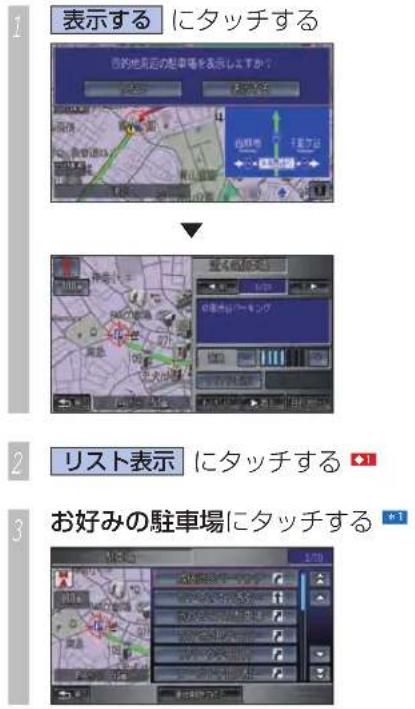
4 目的地セット にタッチする
5 案内開始 にタッチする
選んだ駐車場までのルート案内を開始します。
ポイント
* ]・[車体制限で絞る]にタッチすると車体の大きさを考慮して絞り込んだリストに切り換わります。(キャリア、ルーフボックスの大きさは対象外)
アドバイス
◆1・◀前は に大▶する ことで駐車場を選ぶことができます。

ルート案内を終了する
简单操作 標準操作
ルート案内が不要になった場合は、案内の一時中止や目的地の消去をすることができます。
ルート案内を一時中止する
目的地を設定したままルート案内を中止することができます。
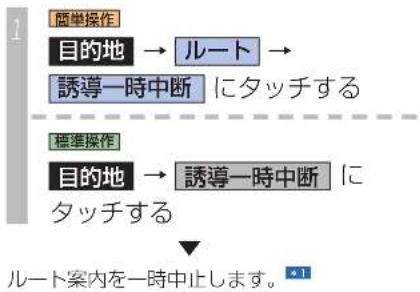
flowchart
graph TD
    A["简单操作"] --> B["目的地 → ルート →"]
    B --> C["誘導一時中断 にタッチする"]
    C --> D["標準操作"]
    D --> E["目的地 → 誘導一時中断 にタッチする"]
    E --> F["ルート案内を一時中止します。"]
案内を再開する
「ルート案内を一時中止する」(本ページ)の手順でルート案内を一時中止したルートは、中止前に設定した目的地や経由地のままで、再度ルート案内を開始することができます。
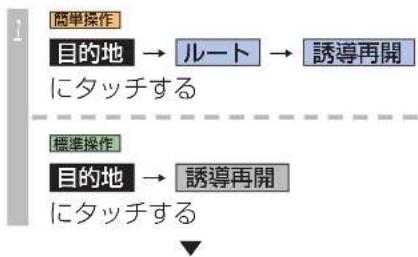
flowchart
graph TD
    A["简单操作"] --> B["目的地 → ルート → 誘導再開"]
    C["標準操作"] --> D["目的地 → 誘導再開"]
    B --> E["にタッチする"]
    D --> F["にタッチする"]
ルートの再計算が行われ、ルート案内を再開します。
目的地を消去する
ルート案内を中止 (P150) しても経由地や目的地の情報は残っています。 設定した経由地や目的地を消去して、ルート案内を終了させるときに行います。
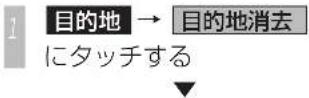
目的地の消去が完了します。
ポイント
*1・ルート案内を中止しても、設定した目的地や経由地は消えません。
- 目的地を消去する場合は、「目的地を消去する」(P150)を参照してください。
設定されたルートについて
ナビゲーション機能で計算したルートについてのおことわりです。
ルート計算の仕様
交通規制情報はルート計算した時刻のものを反映します。例えば、「午前中通行可」の道路でも時間の経過により、その現場を「正午」に走行すると、設定されたルートを通れないなどの交通規制に反する場合があります。運転するときは必ず実際の交通標識に従ってください。なお、冬期通行止めなどには一部対応していないものもあります。
計算されたルートは道路種別や交通規制などを考慮した道順の一例です。必ずしも最適になるとは限りません。
フェリー航路に関してはルート計算の補助手段であるため、長距離航路は対象となりません。
フェリー航路については、すべてのフェリー航路が収録されているわけではありません。また、フェリー航路を優先しても必ずフェリー航路が使われるわけではありません。
冬期通行止めなどにより通行できない道路をルート計算すると、エラーメッセージを表示します。
案内地点には、右左折や高速道路出口などを案内する音声を自動的に設定します。
河川や駅の反対側を案内するルートになることがあります。そのようなときは、目的地を使用したい道路の近くに移動してみてください。
回避エリアを登録しても、その場所が回避されない場合があります。
VICS ルート計算、フェリー使用などでは、他の適切なルートがない場合は回避されないことがあります。
通常のルート計算では条件の違う 5 本のルートを計算しますが、推奨できるルートが 5 本に満たない場合、何本かが同じルートになることがあります。
経由地、入口 / 出口 IC の指定、および自宅ルト計算を行った場合、ルートは 1 本のみ計算します。
ルート計算 ( 学習ルートを含む )は 10 ケールの地図に表示されている道路を対象としています。市街地図にだけ表示されている道路は対象となりません。なお、市街地図に表示されない道路でも、100m スケールの地図に表示されていれば、市街地図ルートを表示します。
本州~北海道、本州~四国、本州~九州のルートも設定できます。(本州~北海道などのフェリーが運行されている場合には、航路を使うルートが計算されます。)
ルート計算のしかた
出発地 ( 自車位置 ) から最も近い、道路前方の交差点が第 1 案内地点となります。
最終案内地点は、目的地に設定した場所から最も近い道路にある直近の2つの交差点のうち、どちらか一方になります。目的地付近に道路が見つからないときは、目的地から最も近い、道路との交差点が最終案内地点になります。
進行方向に進むとあまりにも遠回りになる場合、現在の進行方向と逆向きのルートが設定されることがあります。
最長 5,000km 程度までルート計算できます。
出発地から道塗り開始点まで、道塗り終了点から目的地までの距離が遠い場合があります。場所によってはルート計算できないことがあります。そのようなときは、目的地および出発地付近の「大きな交差点※」付近に経由地を設定してみてください。
※「大きな交差点」とは、細街路(100m スケールでグレー表示の細い道)以外の道どうしの交差点です。

ルートの道塗りについて
幹線道路などの幅の広い道路や上下線分離道路、山道などの曲がりくねった道路では、道塗りの下から道路がはみ出して見える場合があります。
出発地、目的地、経由地の前後では道塗りされない場合があります。このため、経由地付近でルートが途切れたように見えることがあります。(音声での案内は継続します。)
音声での案内について
オートリルートの場合、元のルートに復帰する案内地点は案内されません。
高速道路のインターチェンジ出口を目的地として設定すると、「高速出口」と「料金」は案内されないことがあります。
交差点拡大図について
2D 交差点拡大図は、交差点とその 30m 前の地点を結んだ線が上になるように表示します。道路が直交する交差点では、交差点拡大図の下から自車マークが交差点内に現れます。交差点手前で道路がカーブしている場合は、自車マークは道路に沿って交差点拡大図の横方向から現れます。
第 1 案内地点での交差点拡大図は、表示されないことがあります。
施設マーク音声案内は、交差点によっては行われない場合があります。
ルート候補選択画面での 高速料金について
特殊な料金体系の高速道路では、正しい料金が表示されない場合があります。
一般有料道路に関しては、一部路線のみ対応しています。
高速道路上およびランプ上からルートを計算したときや高速道路上に目的地を設定したときは、高速道路を使う区間を判断できないため、料金が正しく表示されないことがあります。
一部実際と異なる料金が表示されたり、案内されたりすることがあります。このような場合は、実際の料金に従ってください。
高速料金は改定される場合がありますので、あくまでも目安としてお使いください。
高速道路をまったく使用しないときは、「0 円」と表示します。
オートリルートについて
目的地、経由地付近に時間規制があり、ルート設定時は通行できたが、走行中に通行不可となることがあります。このときオートリルートをすると、ルート計算に失敗し誘導が中止になります。
この場合は、目的地、経由地の場所を変更する必要があります。
インターナビの通信サービスを使う
Honda からのお知らせや気象情報を確認するなどの
サービスを利用できます。
インターナビ・プレミアムクラブとは 154
通信機能を使えるようにする 156
Honda からのお知らせを確認する 167
internavi 情報を確認する 169
音声による読み上げ機能について 173
各パーツの交換時期を管理する 174
気象情報を確認する 182
新しい道路データを取得する 188
インターナビ・プレミアムクラブとは
インターナビ・プレミアムクラブとは、より安全で快適なカーライフを実現する、Honda 車オーナーのための新しいドライブ情報サービスネットワークです。
進化・充実した交通情報
- インターナビ交通情報 (→P359)
- 駐車場セレクト (→ P113)
最新の地図情報提供
- 新規道路データ配信 (→ P188)
- スマート全地図更新(1 回無料)
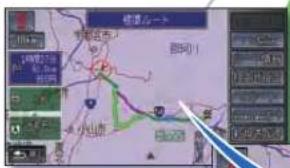
- インターナビウェザー (→ P182)
- スポット情報の同期 (→ P98)
- ドライブプランニング
- 出発時刻アドバイザー
- メンテナンス情報
通信機能をご利用になる前に
インターナビ・プレミアムクラブへのご入会
通信機能を使って、インターナビ・プレミアムクラブの各種サービスをご利用いただくためには、インターナビ・プレミアムクラブへのご入会があらかじめ必要となります。詳しくは Honda 販売店にご相談ください。
携帯電話について
インターナビ通信およびハンズフリー通話を行う場合は、本機に対応した携帯電話を使用してください。
Bluetooth(ブルートゥース) 方式以外の携帯 電話を接続する場合は、別売りの携帯電話接 続ケーブルが必要になります。
詳しくは、Honda 販売店にご相談ください。
Bluetooth 方式以外の携帯電話でも市販のアダプターを装着することで Bluetooth 接続が可能なものもあります。詳しくは、Honda 販売店にご相談ください。
別売りの USB 接続ケーブルおよびウィルコム インターナビ・データ通信 USB を用いて、定額でデータ通信を行うことができます。 詳しくは、Honda 販売店にご相談ください。
携帯電話の種類によってはご利用いただける機能に制限がある場合があります。
携帯電話の対応機種や設定方法については、インターナビ・プレミアムクラブのホームページをご覧ください。
サービスの内容は変更する場合がありますので、あらかじめご了承ください。最新のサービス内容は、インターナビ・プレミアムクラブのホームページをご覧ください。 http://www.premium-club.jp/
Bluetooth とは!?
パソコン、ミュージックプレーヤー、デジタルカメラなどの電子機器同士をワイヤレスで通信できる最先端のテクノロジー規格です。
Bluetooth®
Honda インターナビシステムでは、
Bluetooth 対応の携帯電話をケーブルを使わずに接続し、通信機能を使用することができます。
※ Bluetooth ワードマークとロゴは、Bluetooth SIG, Inc. の所有であり、本田技研工業株式会社のマーク使用は許可を得ています。その他のトレードマーク及びトレードネームは各所有者のものです。
通信機能を使えるようにする
インターナビを使う前に通信機能の設定や携帯電話の接続を行います。
操作の流れ
お客様
インターナビ・プレミアムクラブ 入会登録申込書の記入
Honda
販売店

申込書をもとにオンライン登録(車台番号を本機に登録)
インターナビ情報センター

登録完了のご案内、使い方ブックを郵送
お客様

携帯電話の接続
・接続ケーブルで携帯電話を接続する(本ページ
- データ通信 USB で接続する57)
- Bluetooth で携帯電話を接続するP158)

Honda インターナビシステムへの通信設定 (P163)


バーソナル・ ホームページへの接続


サービスをご利用いただけます。
简单操作 標準操作
接続ケーブルで 携帯電話を接続する
別売りの接続ケーブルを使って携帯電話を本機に接続します。
① お願い
- 携帯電話から接続ケーブルを頻繁に抜き差ししないでください。 故障の原因となります。
- 接続ケーブルは携帯電話を使用していないときに抜き差ししてください。
携帯電話を接続する
1
携帯電話の接続端子カバーを外し、接続ケーブルを「カチッ」と音がするまで押し込む
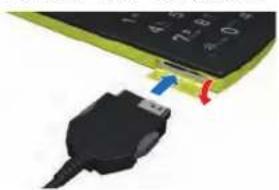
*1・エンジンスイッチを“I”にする前に携帯電話および接続ケーブルを接続してください。
- 携帯電話の「ダイヤルロック」、「オートロック」などの機能を解除してから接続してください。
- 携帯電話を接続する場合は、別売りの携帯電話接続ケーブルが必要です。携帯電話接続ケーブルや取り付け方法などについては Honda 販売店へご確認ください。
*2・コネクターの上下方向を問違えないように注意してください。
- 接続ケーブルからは、携帯電話の電源は供給されていません。
携帯電話を外す
1
左右のロックボタンを押しながら接続ケーブルを取り外す
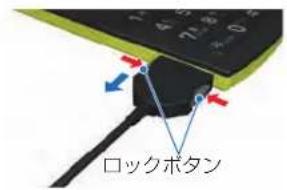
简单操作 標準操作
データ通信 USB で接続する
別売りの USB 接続ケーブルを使ってウイルコム インターナビ・データ通信 USB を本機に接続します。
データ通信 USB を接続する
USB 接続ケーブルにウィルコムインターナビ・データ通信 USB を差し込む *2
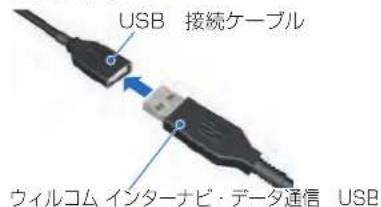
データ通信 USB を外す
USB 接続ケーブルとウィルコム インターナビ・データ通信 USB のコネクター部を持って取り外す
ポイント
* ]・エンジンスイッチを "I" にする前に USB 接続ケーブルにウィルコム インターナビ・データ通信 USB を接続してください。
- ウィルコム インターナビ・データ通信 USB を接続する場合は、別売りの USB 接続ケーブルが必要です。USB 接続ケーブルや取り付け方法などについては Honda 販売店へご確認ください。
- 接続設定方法は、ウィルコムインターナビ・データ通信 USB に同梱の説明書をご確認ください。
*2・コネクターの上下方向を間違えないように注意してください。
简单操作 標準操作
Bluetooth で 携帯電話を接続する
お手持ちの携帯電話の Bluetooth 機能を使って Honda インターナビシステムに接続します。
メニュー → 設定 にタッチする
2 通信 / 電話設定 → 電話接続設定
にタッチする
3 Bluetooth 設定 にタッチする
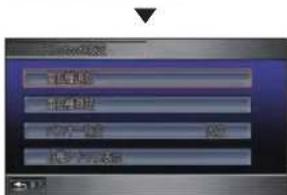
Bluetooth 設定画面を表示します。 この後、以下の設定を行ってください。
・パスキーの設定 ( 本ページ )
・携帯電話の登録 ( → P159)
パスキーの設定
お手持ちの携帯電話と、Honda インターナビシステムを無線接続するためのパスキー(暗証番号)を設定します。
「Bluetooth で携帯電話を接続する」(本ページ)を操作した後に・・・
パスキー設定 にタッチする
2 固定 にタッチする *2
3 お好みの数字 4 桁を入力する
4 完了 にタッチする
パスキーの設定が完了します。この操作の後、「携帯電話の登録」(P159)を行ってください。
ポイント
※1・携帯電話の収納場所、距離によっては、通信速度が低下する場合があります。できるだけ通信状態の良い場所(ナビゲーション本体の周辺など)に置くことをお勧めします。
- Bluetooth 対応の携帯電話の取り扱いについては携帯電話の取扱説明書をご覧ください。
- Bluetooth 対応の携帯電話の登録方法について、詳しくはインターナビ・プレミアムクラブのホームページをご覧ください。 http://www.premium-club.jp/
- Bluetooth 接続が完了すると、画面の右上に マークを表示します。また、地図画面の場合は画面の左下にを表示します。
マークは Honda インターナビシステムと Bluetooth 対応の携帯電話との接続状況 ( 無線接続 ) を示すもので、電話回線の接続状況を示したものではありません。
- この操作は最初の 1 回だけです。以降は登録した Bluetooth 携帯電話を車内に持ち込むだけで接続できるようになります。
*2・[ランダム]にタッチすると、新たに携帯電話を登録するたびに違うパスキーを自動的に生成します。
*3・初期設定では「1212」となっています。複数台を登録する場合でも特に変更の必要はありません。
携帯電話の登録
Bluetooth 対応の携帯電話を Honda インターナビシステムに登録し、無線接続できるように設定します。携帯電話は、最大 5 台まで登録することができます。
「パスキーの設定」(P158)を操作した後に・・・

電話機登録 にタッチする

画面に表示されたパスキーをお手持ちの携帯電話に設定する
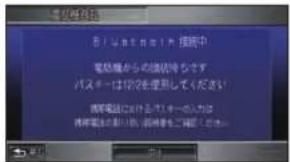
お手持ちの携帯電話の取扱説明書をご覧になり、携帯電話にパスキーを設定してください。

携帯電話の登録および Bluetooth 接続が完了します。
登録した携帯電話を選択する
Honda インターナビシステムに Bluetooth 対応の携帯電話を複数登録している場合は、使用する携帯電話を選ぶ必要があります。
「Bluetooth で携帯電話を接続する」(P158)を操作した後に・・・

電話機選択 にタッチする

使用する携帯電話にタッチする

接続する携帯電話の選択が完了します。 ^+4 Bluetooth 接続が完了するまで時間がかかることがありますのでしばらくお待ちください。
ポイント
*1 • Honda インターナビシステムに設定したパスキーを携帯電話に設定すると、Bluetooth 接続ができるようになります。
- 携帯電話を登録し、Bluetooth 接続が完了すると、再度同じ登録の操作を行う必要はありません。
- 携帯電話のパスキーを変更したときは、再度同じ登録の操作を行う必要があります。
*2・登録している Bluetooth 対応の携帯電話が 1 台のときは、この操作は必要ありません。
*3・接続中の携帯電話名称の前には⑧マークが表示されています。
*4・接続先のプロバイダが異なる携帯電話を選択した場合は、接続先を変更する必要があります。
→「接続先(プロバイダ)を選ぶ」(P163)
登録した携帯電話名称を変更する
携帯電話のリストに表示されている携帯電話の名称を変更することができます。
「Bluetooth で携帯電話を接続する」(P158)を操作した後に・・・
1 電話機選択 にタッチする
2 変更したい携帯電話にタッチする
3 編集 にタッチする
4 機器名称 にタッチする
5 携帯電話の名称を入力する *2
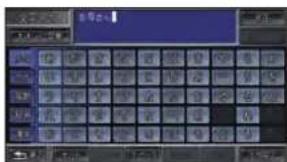
*1・「機器アドレス」は編集できません。
*2・名称は、全角で最大 6 文字(半角で最大 12 文字)まで入力することができます。
登録した携帯電話を消去する
Honda インターナビシステムに登録した携帯電話を消去します。
「Bluetooth で携帯電話を接続する」(P158)を操作した後に・・・

電話機選択 にタッチする

消去したい携帯電話にタッチする

消去 にタッチする

選択した携帯電話の消去が完了します。
Bluetooth 接続を終了する
Bluetooth 接続を無効にしたいときに設定してください。また、登録した携帯電話を消去するときに必要になります。
「Bluetooth で携帯電話を接続する」(P158)の手順 2 まで操作した後に・・・

電話機の接続 にタッチする

ケーブル にタッチする
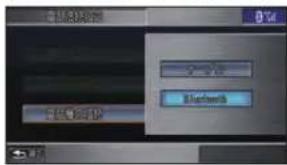
Bluetooth 接続を無効に設定します。
ポイント
*1・接続中の携帯電話は消去できません。 また、登録されている携帯電話が「」台だけだった場合、「通信機能設定」の「電話機の接続」を「ケーブル」にすることで消去できます。 →「Bluetooth 接続を終了する」(本ページ)
Honda インターナビシステムの名称、アドレスを確認する
Bluetooth の携帯電話側から、接続先(Hon インターナビシステム)を探すときの機器名称、機器アドレスを確認することができます。
「Bluetooth で携帯電話を接続する」(P158)を操作した後に・・・
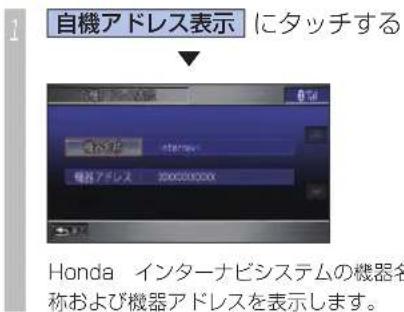
機器名称を変更するとき
2 機器名称 にタッチする
3 好みの機器名称に変更する +2
4 入力完了 にタッチする
機器名称を変更します。
「機器アドレス」を編集することはできません。
简单操作 標準操作
接続方法の切り換え
携帯電話の Honda インターナビシステムへの接続方法をケーブル接続(有線接続)かBluetooth 接続(無線接続)に切り換えまBluetooth 対応携帯電話からケーブル接続の携帯電話に切り換えるときに、以下の操作を行ってください。 ^53
flowchart
graph TD
    A["メニュー"] --> B["設定"]
    B --> C["通信 / 電話設定 にタッチする"]
    C --> D["通信機能設定画面を表示します。"]

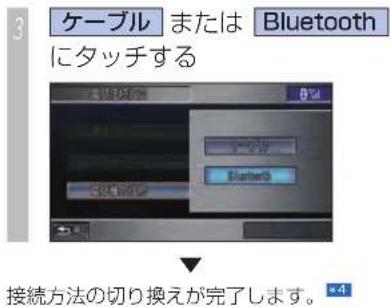
ポイント
*1・「機器アドレス」は編集できません。
*2・全角で最大 6 文字 ( 半角で最大文字 )まで入力することができます。
- Bluetooth 対応携帯電話を「携帯電話の登録」(P159)で Honda インターナビシステムに登録したあとは、自動的に Bluetooth 接続に設定されますので以下の操作は必要ありません。
*4・接続先のプロバイダが異なる携帯電話を選択した場合は、接続先を変更する必要があります。→「接続先(プロバイダ)を選ぶ」(P163)
简单操作 標準操作
接続先 (プロバイダ)
通信機能をご利用になるには、会員登録の手続き完了後に通信機能の設定を行う必要があります。
接続先の設定は、使用する携帯電話に応じた接続先を選ぶだけで簡単に行うことができます。また、あらたな接続先を追加したり、設定内容を変更するときは「新規に接続先を追加して接続する場合」(P164)を参照してください。
メニュー → 設定 →
通信 / 電話設定 にタッチする
電話接続設定 → 通信設定
にタッチする
はじめて通信設定を行ったときは、設定完了後にパーソナル・ホームページとの同期が行われます。同期完了後「接続設定が完了しました」と表示します。
ポイント
*1・あらかじめ用意されている接続先(プロバイダ)のアクセスポイントが変更された場合は、インターナビ情報センターに接続しコンテンツを閲覧することで自動的に更新します。お客様自身で追加した接続先は更新されません。
- 携帯電話会社によっては別途利用料が請求される場合があります。
*2・以前に通信設定が完了している場合は、この画面は表示されません。手順5に進んでください。
アドバイス
◆1・携帯電話の「ダイヤルロック」、「オートロック」などの機能を解除してから接続してください。
- 携帯電話側の操作が必要な場合がありますので、接続できないときは携帯電話側の画面を見ながらもう一度操作してください。
① ブロバイダとは!?
インターネットをするための接続業者のことです。インターネットをするためには必ずプロバイダと契約が必要になります。
標準操作
新規に接続先を 追加して接続する場合
あたらしく追加・設定し、接続します。
接続先を追加する ^81
メニュー → 設定 →
通信 / 電話設定にタッチする
2 電話接続設定 → 通信設定
にタッチする
3 マニュアル通信設定 にタッチする
4 スタート にタッチする *2
新規接続先 にタッチする
設定する項目にタッチする
| 接続先名称 | 接続するプロバイダの名称を設定・変更できます。 |
| 電話番号 | アクセスポイントの電話番号を入力します。 |
| ユーザー ID | プロバイダ入会時に発行されたユーザー ID を入力します。 |
| パスワード | プロバイダ入会時に発行されたパスワードを入力します。 |
| DNS 設定 | [自動]または[手動]を選びます。[手動]を選ぶと「DNS1」「DNS2」が入力できるようになります。 |
| DNS1/DNS2 | DNS(IP アドレス)を力します。 |
| 通信手段 | [ 携帯 (回線交換) ][ 携帯 (パケット) ]、[通信機器] から選びます。 |
7 手順 6 を繰り返し、
必要な項目をすべて設定する
8 設定完了 にタッチする
あたらしい接続先の追加が完了します。
ポイント
*1・第三者に車を譲渡する場合は、新規に登録した接続先を消去しておいてください。→「接続先を消去する」(P165)
・接続先は 20 ヶ所まで追加できます。
*2・以前に通信設定が完了している場合は、この画面は表示されず、以下の画面を表示します。
は
接続先を変更する場合は、[ 接続先変更 ] にタッチします。この後、手順 6 に進みます。
*3・設定項目でわからないときは、ご利用になっているプロバイダにご確認ください。
接続先を選ぶ
あたらしく追加した接続先を選んで接続します。
「接続先を追加する」(P164)の
手順 4 まで操作した後に・・・

追加したプロバイダにタッチする

決定 にタッチする

接続する にタッチする

はじめて通信設定を行ったときは、設定完了後にパーソナル・ホームページとの同期が行われます。同期完了後「接続設定が完了しました」と表示します。
接続先を編集する
追加した接続先は編集することができます。


編集したいプロバイダ
にタッチする

編集 にタッチする

以降の操作手順は、「接続先を追加する」(P164)の手順 7 以降と同じです。
接続先を消去する
お客様が追加した接続先が不要になったときは、接続先を消去できます。 ^2

消したいプロバイダにタッチする

消去 にタッチする

消去する にタッチする

登録されていた接続先の消去が完了します。
ポイント
*1・あらかじめ用意されている接続先を編集することはできません。
*2・あらかじめ用意されている接続先を消去することはできません。
アドバイス
▶ 携帯電話の「ダイヤルロック」、「オートロック」などの機能を解除してから接続してください。
- 携帯電話側の操作が必要な場合がありますので、接続できないときは携帯電話側の画面を見ながらもう一度操作してください。
简单操作 標準操作
設定内容を初期値に戻すには
接続先の設定を工場出荷時の状態に戻すことができます。*1
メニュー → 設定 →
通信 / 電話設定 にタッチする
2 電話接続設定 → 通信設定 に
タッチする
3 初期値に戻す にタッチする
4 初期値にする にタッチする
接続先の設定が初期の状態に戻ります。
ポイント
*1・お客様が新しく登録した接続先(P164)については、この操作で消去することはできません。
Honda からのお知らせを確認する
簡單操作 標準操作
新しい地図データや製品に関する重要な情報などを Honda からお知らせします。
Honda からのお知らせがあると・・・
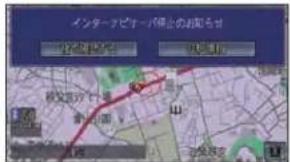
詳細情報 にタッチする
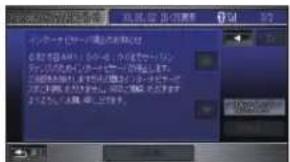
Honda からのお知らせはあとで確認することができます。
最大 20 件まで履歴として残っています。
メニュー → internavi 情報
にタッチする
Honda からのお知らせ
にタッチする
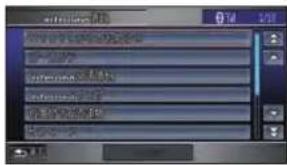
* ]・[後で確認する]にタッチすると、このときは内容を表示せず、「履歴を確認する」(本ページで後から確認することができます。
- お知らせ内容が複数ある場合、[詳細情報]にタッチしたあと、表示する詳細情報を選び画面を表示します。
・[読み上げ]にタッチすると、表示中の内容を読み上げます。
- お知らせ内容が複数ある場合、またはにタッチすると、他の情報に切り換えることができます。
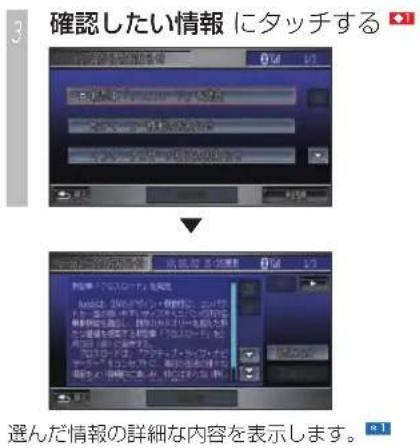
ポイント
*1・[読み上げ]にタッチすると、表示中の内容を読み上げます。
- または ▶にタッチすると、他の情報に切り換えることができます。
- 情報の内容によっては、[ 画像表示 ]や [ 地点 ] にタッチすると、画像や地点情報を表示することができます。
アドバイス
◆1・未確認の情報にはマークが表示されています。
internavi 情報を確認する
インターナビ情報センターに接続すると、交通情報などを確認できます。
简单操作 標準操作
情報センターに接続して 情報を確認するには
1
メニュー → internavi 情報
にタッチする
▼
※1・インターナビ情報を見るには、事前に準備が必要です。詳しくは「インターナビの通信サービスを使う」の「通信機能を使えるようにする」(P156)を参照してください。
- インターナビ・プレミアムクラブが用意するコンテンツは随時更新されますので、コンテンツメニューなどは、本書に記載のものとは変わることがあります。
*2・[読み上げ]にタッチすると、表示中の内容を読み上げます。
- または テッチすると、他の情報に切り換えることができます。
- コンテンツ画面で [ 画像表示 ] や [ 点 ] にタッチすると、画像や地点情報を表示することができます。
アドバイス
- internavi ダイレクトを使ってインターナビ情報センターに接続することができます。 →「internaviダイレクトから接続する」(P170)
简单操作 標準操作
internavi ダイレクトから 接続する
カスタマイズメニュー ( ワンプッシュメニュー ) から、インターナビ情報センターに接続し、よく使うインターナビ情報をすばやく呼び出すことができます。

現在地画面で■にタッチする

internavi ダイレクト
にタッチする

internavi ダイレクトのメニューを画面右側に表示します。
このメニューから [internavi 交通情報 ] (P348)や [internavi ウェザ(P1P5)、[駐車場セレクト (P113) を選ぶことでインターナビ情報センターに接続し、各情報を取得することができます。
简单操作 標準操作
接続を終了するには
インターナビ情報画面やカスタマイズメ ニュー ( ワンプッシュメニュー ) からインターナビ情報センターとの接続を終了します。
インターナビ情報画面から 終了するとき

回線切断 にタッチする

インターナビ情報センターとの接続が終了します。
ポイント
*1・インターナビ情報センターに接続すると、[internavi ダイレクト]のタッチスイッチは [回線切断]に変わります。 →「接続を終了するには」(本ページ)
- internavi ダイレクトのメニューは、お好みの内容に設定することができます。(標準操作モードのみ) →「internavi ダイレクトを設定するには」(P171)
カスタマイズメニュー(ワンプッシュメニュー)から終了するとき
1 現在地画面で にタッチする
インターナビ情報センターとの接続が終了します。
標準操作 internavi ダイレクトを 設定するには
internavi ダイレクトのメニューは、お好みの内容に設定することができます。よく使う項目を登録しておくと便利です。
メニュー → ツール にタッチする
2 カスタマイズ にタッチする
3 internavi ダイレクト にタッチする
現在の internavi ダイレクトのメニューを表示します。
変更したい項目にタッチする
5 新たに登録したい項目 にタッチする

internavi ダイレクトのメニューを変更します。 ^42
ポイント *1・簡単操作モードの場合は、標準操作モードで行った設定を反映します。 *2・入れ換え可能な項目は、インターナビ情報センターからダウンロードした項目です。なお、[読み上げ再開]は変更できません。
アドバイス ◆1・メニュー項目を初期状態に戻す場合は、[初期値にする]にタッチします。
简单操作 標準操作
登録した情報をパーソナル ホームページと同期する
カーカルテ (P174) やマーク地点リスト (P98) の情報を、お客様がパソコンなどで登録したパーソナル・ホームページの情報と同期させて、最新情報に更新します。
メニュー → internavi 情報
にタッチする
2 すべての情報をパーソナル HP と同期する
にタッチする

情報の同期が完了します。
ポイント
*1・情報の同期は、Honda インターナビシステムとパーソナル・ホームページで、日付の新しい情報に更新します。
- 現在時刻が GPS から受信されていない状態では、正しく同期できない場合があります。
音声による読み上げ機能について
簡單操作 標準操作
Internavi 情報など、対応したコンテンツの音声による読み上げができます。
internavi 情報などを 読み上げるには
コンテンツ表示画面で
読み上げ にタッチする
読み上げ画面が表示され、自動的に読み上げが開始します。*2
もう一度読み上げるには
直前に読み上げた情報画面の内容を再度読み上げることができます。
1 現在地画面で 宣にタッチする
internavi ダイレクト
にタッチする
読み上げ再開 にタッチする
4 再生 にタッチする

直前の内容を読み上げます。
ポイント
*1・読み上げる内容が表示されている内容と若干異なる場合があります。
*2・[ 停止 ] にタッチすると、読み上げを終了します。再度読み上げる場合は、[ 再生 ] にタッチします。
- 音量を調節する場合は、[ - ] または [ + ] にタッチします。
・元の情報画面に戻る場合は、[本文表示]にタッチします。
*3・読み上げた内容がない場合、[読み上げ再開]は表示されません。
- 読み上げた内容は、エンジンスイッチを“0”にするまで消えません。
・読み上げを開始しないときもあります。
各パーツの交換時期を管理する
简单操作 標準操作
お車の各パーツの交換時期を管理できる「カーカルテ」を利用できます。
インターナビ・プレミアムクラブが提供するパーソナル・ホームページのカーカルテと登録情報を同期させて使用します。
「メンテナンス記録」で部品(パーツ)の時期を管理したり、「愛車メモ」に車検や保険の期限など、お車に関する重要な情報を登録して、更新時期を管理したりできます。
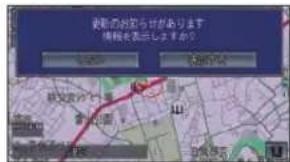
お知らせ機能により、更新時期が近づくと画面に表示することができるので、重要な更新を見逃しません。
スケジュールとは何が違うの?
「スケジュール」機能(P377)は通信機能を使わなくてもお客様が自由に予定を設定できるのに対して、「カーカルテ」は愛車の各パーツに関する情報に特化し、通信機能を利用してパーソナル・ホームページとの連携を行い管理することができる機能です。
パーソナル・ホームページと 同期する
カーカルテのメンテナンス情報や愛車メモ情報をパーソナル・ホームページと同期することにより、自宅からパソコンなどを使ってメンテナンス記録や愛車メモの情報を確認できます。 ^82
メニュー → internavi 情報 にタッチする
2 カーカルテ にタッチする
3 パーソナル HP と同期 にタッチする
同期が完了すると、カーカルテ画面に戻ります。
ポイント
※1・カーカルテを利用するには、通信機能が必要です。通信機能をご利用になるには事前に準備が必要です。詳しくは、「インターナビの通信サービスを使う」の「通信機能を使えるようにする」(P156)を参照してください。
・サービス内容は変更する場合がありますので、あらかじめご了承ください。
*2・メンテナンス記録や愛車メモを編集したときには、パーソナル・ホームページとの同期を行ってください。
- パーソナル・ホームページとの同期が必要なときは、画面上の最終同期日の日付を以下のように表示します。
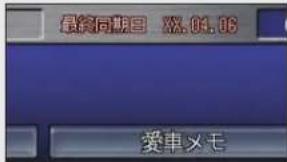
※3・現在時刻が GPS から受信されていない状態では、正しく同期できない場合があります。
各パーツの記録を見るには
メニュー → internavi 情報
にタッチする
2 カーカルテ にタッチする
メンテナンス記録にタッチする
確認したいパーツにタッチする
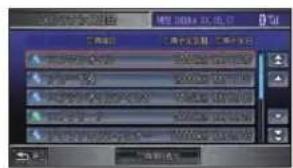
パーツは次の 4 種類のアイコンで分類し
ています。

Honda 指定パーツ

Honda 指定パーツ (メンテナンス期限切れ)

お客様の登録したパーツ

お客様の登録したパーツ (メンテナンス期限切れ)
5 パーツ情報確認 にタッチする
パーツ情報確認画面を表示します。
登録された各パーツの情報を見ることができます。
ポイント
*1・交換項目(パーツ)は、パーソナル・ホームページとの同期を行うと表示できます。
*2・「案内設定」の「カーカルテ起動時通知」を [する] に設定されていれば、予定日の30日前にHonda インターナビシステムを起動するとお知らせメッセージを表示します。
→「ナビ機能の設定を変える」(P404)
*3 • Honda 指定のパーツ以外に自由にパーツを追加することができます。追加したパーツは編集や消去も行えます。
→「パーツを追加するには」(P176)
→「パーツの交換サイクルを変更するには」(P178)
→「パーツを消去するには」(P178)
パーツを追加するには
メンテナンス記録にパーツを追加できます。
メニュー → internavi 情報
にタッチする
2 カーカルテ にタッチする
メンテナンス記録 にタッチする
4 交換項目追加 にタッチする
5 名称 にタッチする
6 登録したいパーツにタッチする
リストにないパーツを登録する場合は、 [ 名称入力 ] にタッチすると作成することができます。
7 交換距離 にタッチする

8 登録したい距離にタッチする
9 交換期間 にタッチする
交換したい期間にタッチする
完了にタッチする
パーツの追加が完了します。

ポイント
*1・あらかじめ Honda が指定するパーツは除き、登録できるパーツは 20 個までです。
- 「交換距離」および「交換期間」で共に [指定なし] を設定した場合は、[完了] を選ぶことができません。
・[名称]、[交換距離]、[交換期間]以外の項目は設定できません。
パーツの交換した情報を 記録するには
各パーツを交換したときに行う操作です。
かんたんに記録するとき
パーツを交換した当日に日付や走行距離をかんたんに記録することができます。




パーツを交換した日付や走行距離をお客様で自身で指定して記録することができます。






日付と走行距離の記録が完了します。
ポイント
*1・お客様の指定パーツを選んでいた場合は、[記録をする]にタッチします。
*2・Honda 指定のパーツのみの操作です。
*3・[前月]または[次月]にタッチするとカレンダーの月を切り換えることができます。
パーツの交換サイクルを 変更するには
お客様が追加登録したパーツは、記録されている交換サイクルを変更することができます。
*1
メニュー → internavi 情報 にタッチする
2 カーカルテ にタッチする
メンテナンス記録 にタッチする
4 変更したいパーツにタッチする
以降の操作手順は、「パーツを追加するには」(P176)の手順 7 以降と同じです。
パーツを消去するには
お客様が追加登録したパーツは、リストから消去することができます。+2
メニュー → internavi 情報 にタッチする
2 カーカルテ にタッチする
メンテナンス記録 にタッチする
4 消去したいパーツにタッチする
*1・変更できるのは、お客様が追加登録したパーツのみで、あらかじめ Honda が指定するパーツは変更できません。
*2・消去できるのは、お客様が追加登録したパーツのみで、あらかじめ Honda が指定するパーツは消去できません。
愛車プロフィールを設定する
適切なメンテナンス時期をお知らせするために、普段のお車の利用状態を設定します。
メニュー → internavi 情報
にタッチする
2 カーカルテ にタッチする
3 愛車メモ にタッチする
4 愛車プロフィール にタッチする
愛車プロフィール画面を表示します。
車の利用状態を設定する
普段のお車の利用状態について条件を設定します。
「愛車プロフィールを設定する」(本ページ)を操作した後に・・・
1 車の利用 にタッチする
該当する項目にタッチする
ポイント *1 • [車の利用] 以外の項目は、本機の操作で編集できません。 パーソナル・ホームページで一部編集できる項目があります。パーソナル・ホームページをご確認ください。
緊急時の連絡先を登録する
緊急時の連絡先として Honda 販売店の担当者や保険会社、ロードサービスの電話番号などを登録します。
メニュー → internavi 情報
にタッチする
2 カーカルテ にタッチする
3 愛車メモ にタッチする
緊急連絡先 にタッチする
My ディーラー → 担当者
にタッチする
6 名前を入力し、入力完了
にタッチする
7 任意保険 にタッチし、 設定する項目にタッチする
8 文字や数字を入力し、入力完了 または完了にタッチする
9 ロードサービス にタッチし、設定する項目にタッチする
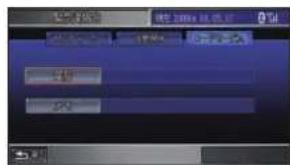
10 文字や数字を入力し、入力完了 または完了にタッチする

緊急連絡先の登録が完了します。
ポイント
※1・My ディーラーの [ 担当者 ] 以外の項目は、本機の操作で編集できません。パーソナル・ホームページで一部編集できる項目があります。パーソナル・ホームページをご確認ください。
マイカースケジュールを 設定する
マイカースケジュールに設定しておくと、車検や免許更新時期が近づいたときなどに画面のメッセージで教えてくれます。
メニュー → internavi 情報
にタッチする
2 カーカルテ にタッチする
3 愛車メモ にタッチする
4 マイカースケジュール
にタッチする
5 設定したい項目にタッチする
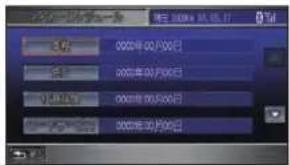
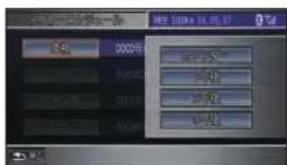
6 設定したい予定にタッチする
[ カレンダー ] にタッチすると、カレンダー画面が表示され、直接日付を指定することができます。
7 手順 5~6 を繰り返し、必要な項目すべてに予定を設定する
ポイント
*1・「案内設定」の「カーカルテ起動時通知」が [する] に設定されていれば、予定日の30日前に Honda インターナビシステムを起動するとお知らせメッセージを表示します。 →「ナビ機能の設定を変える」(P404)
気象情報を確認する
简单操作 標準操作
気象情報を取得して、画面に表示させることができます。
画面表示について
気象情報
気象情報は、目的地または任意の地点の気象情報を見るための操作を行ったときや目的地を設定して最初のルート計算を行うときなどに取得できます。
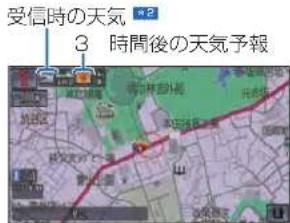
現在地やカーンル地点周辺が気象情報の取得エリア外のときは、画面左上に「未受信」と表示します。
気象情報のデータの取得が終わったあとに現在地画面で [ 現在地 ] ボタンを押すか、スクロールすると、白車位置周辺または、カーソル地点周辺の天気を気象予報アイコンで画面左上に表示します。
3D マップ、ドライビングマップ表示時は、気象情報に応じて空の色が変化します。
気象警戒エリアの表示 \*3
地図内に、降雨・降雪、津波の気象情報がある気象警戒エリアを含んでいれば、そのエリアに対して各マークを表示します。
| 降水量 | 地図スケール | |
| 1km 以下 | 2km~20km | |
| 1~4mm | ||
| 5~29mm | ||
| 30mm以上 | ||
ポイント
※1・インターナビ・ウェザーを見るには、通信機能が必要です。通信機能をご利用になるには事前に準備が必要です。詳しくは、「インターナビの通信サービスを使う」の「通信機能を使えるようにする」(P156)を参照してください。
・サービスの内容は変更する場合がありますので、あらかじめご了承ください。
*2・気象予報アイコンは、天気情報を受信した時の天気および 3 時間後の天気予報を示しています。
*3・地図上に降雨・降雪、津波のマークは以下のすべての状態がそろっているとき表示できます。
- 20km 以下のスケールのとき - 「気象警戒エリア表示」が [する] のとき → 「ナビ機能の設定を変える」(P397)
・津波の現況情報は取得後 30 分、降雨・降雪は最大 1 時間 30 分を期限として表示します。
- 気象情報は、要求に応じて専用サーバーから取得します。データが取得できていないときは、気象情報は表示されません。
- 専用サーバーによる天気予報サービスは、予告なく中断、停止される場合があります。
降雪
降雪量によって変わります。
| 降雪量 | 地図スケール | |
| 1km 以下 | 2km ~ 20km | |
| 1 ~ 2mm | ||
| 3 ~ 4mm | ||
| 5mm 以上 | ||
津波
予報の規模によって表示が変わります。
| 津波注意報 | 津波警報 | 大津波警報 |
天気予報表示
受信した気象情報に天気予報の情報が含まれているときは、「今日・明日の天気」または「週間天気予報」を見ることができます。
今日・明日の天気
| 快晴 | |||
| 晴れ | |||
| 薄曇り | |||
| 曇り | |||
| 弱い雨(10mm/h 未満) | |||
| 強い雨(10mm/h 以上) | |||
| みぞれ | |||
| 弱い湿雪(5mm/h 未満) | |||
| 強い湿雪(5mm/h 以上) | |||
| 弱い乾雪(5mm/h 未満) | |||
| 強い乾雪(5mm/h 以上) |
週間天気予報
| 晴れ | 雨 | ||
| 晴れのち曇り | 雨のち晴れ | ||
| 晴れのち雨 | 雨のち曇り | ||
| 晴れのち雪 | 雨のち雪 | ||
| 晴れ時々曇り | 雨時々晴れ | ||
| 晴れ時々雨 | 雨時々曇り | ||
| 晴れ時々雪 | 雨時々雪 | ||
| 曇り | 雪 | ||
| 曇りのち晴れ | 雪のち晴れ | ||
| 曇りのち雨 | 雪のち曇り | ||
| 曇りのち雪 | 雪のち雨 | ||
| 曇り時々晴れ | 雪時々晴れ | ||
| 曇り時々雨 | 雪時々曇り | ||
| 曇り時々雪 | 雪時々雨 |
台風情報
受信した気象情報に台風の情報が含まれているときは、進路や詳細情報を表示します。
受信した気象情報に警報・注意報の情報が含まれているときは、発表時刻、該当地域、内容を表示します。
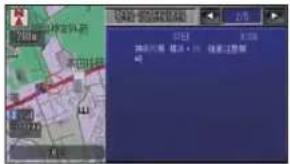
受信した気象情報に降雨・降雪情報が含まれているとき、現在から 1 時間おきに 3 時間後までの雨雪の動きの予報が確認できます。
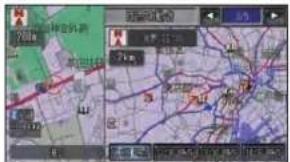
目的地や任意の地点の気象情報を見ることができます。
メニュー → internavi 情報 にタッチする
2 internavi ウェザー にタッチする
確認したい項目にタッチする
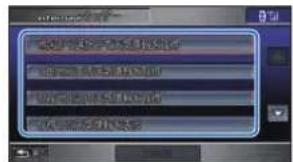
[ 目地方面の天気情報を取得 ] または [ 現在地周辺の天気情報を取得 ] を選んだ場合は、気象情報をすぐに取得します。 [ 地図から選択して天気情報を取得 ] を選んだ場合は、手順 4 へ進みます。 [ 取得した天気情報を表示 ] を選んだ場合は、取得済みの天気情報の履歴を確認できます。→「履歴を確認する」(P187)
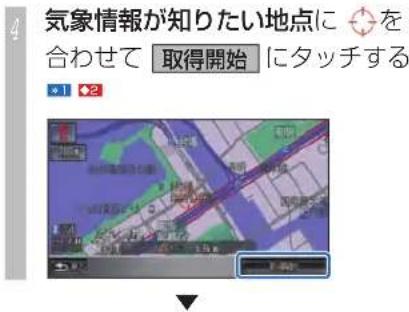
4 気象情報が知りたい地点に 📋 を 合わせて 取得開始 にタッチする
気象情報を取得します。
ポイント
*1・サーバー側からメンテナンスなどの事前予告情報があるときはメッセージを通知します。
アドバイス
- 回線を切断する場合は、カスタマイズメニュー(ワンブッシュメニュー(P171)で[回線切断]にタッチします。
2・ルート案内中に、カスタマイズメニューから [internavi ダイレクト] → [internavi ウェザー] にタッチすると、目的地周辺の気象情報を表示させることができます。 → 「internaviダイレクトから接続する」(P170) - 「インターナビ /VICS 設定」の「ルート案内時連動取得」を [すべての情報 ] (P407) に設定しておくと、目的地設定後の最初のルート計算時に自動的に気象情報を取得します。 この時、取得した情報の内、表示するのは台風情報のみです。 それ以外で取得した情報は「履歴を確認する」(P187) で確認できます。
台風情報があるとき
取得した気象情報に台風情報が含まれていて、案内中のルートが台風の予想進路にあたる場合には、台風情報の画面を表示します。
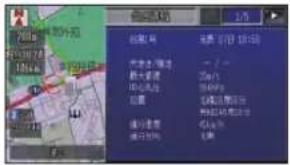
取得した気象情報に警報・注意報が含まれていると、警報・注意報情報の画面を表示します。
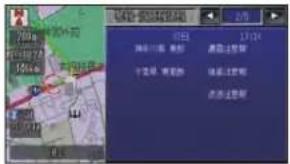
取得した気象情報に降雨・降雪情報が含まれているとき、現在から 1 時間おきに 3 時間後までの雨雪の動きの予報が確認できます。
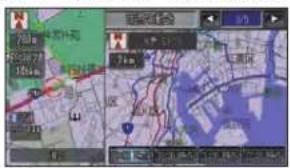
インターナビ交通情報の簡易図形を受信した場合は、気象情報の前に表示します。(「インターナビ /VICS 設定」の「図形情報割込み」(P407)が [する] のとき)
取得した気象情報に台風情報や警報・注意報、雨雪の動きが含まれる場合は、天気予報画面の前にこれらの情報を表示します。
ルート計算時、自動的に取得した気象情報に台風情報や警報・注意報、雨雪の動きなどが含まれていても、台風進路予測図しか表示されません。
他の取得した情報は履歴 (P187) で確認することができます。
ポイント
※1・「インターナビ /VICS 設定」の「天気情報割込み」を [する] に設定しておく必要があります。 →「ナビ機能の設定を変える」(P407)
履歴を確認する
これまで取得した気象情報を 20 件まで表示することができます。
メニュー → internavi 情報 にタッチする
2 internavi ウェザー にタッチする
3 取得した天気情報を表示 にタッチする
確認したい履歴にタッチする
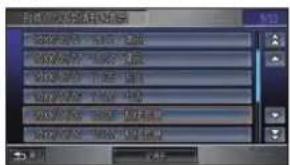
*1・履歴を消去するときは、[全消去]にタッチします。
*2・[ 天気予報 ] にタッチしたときに表示する画面で、[ マーク説明 ] にタッチすると、天気アイコンの説明を表示させることができます。
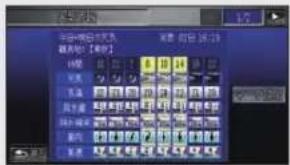
インターナビ情報センターに新しい道路のデータがあれば取得することができます。 ^31
ルート周辺に新しい道路があったときには
ルート計算時に、ルート周辺に新しい道路の情報が配信されているときには、その道路のデータを取得し、地図データを更新することができます。(新規道路データ配信)
詳しくは「新しい道路の情報があったとき」(P136)を参照してください。
新しい道路の
データがないか確認するには
ルート計算中、ルート周辺に新しい道路があれば(P136)取得することができます。また、ルート設定前でもあらかじめ新しい道路データの有無を確認することもできます。

メニュー → internavi 情報
にタッチする

internavi 情報画面のリストを表示します。 新しい道路のデータがある場合、メニュー内 に [新規道路・施設データ] を表示するよう になります。
ポイント
*1・インターナビ情報センターへの接続は通信機能を使用しています。通信機能をご利用になるには、事前に準備が必要です。詳しくは「インターナビの通信サービスを使う」の「通信機能を使えるようにする」(P156)を参照してください。
関連する機能
新しい道路の情報があったとき…… P136 地図データを更新する…… P415
一覧から新しい道路のデータを取得するには
配信されている道路のデータを一覧から選んで取得することができます。
ただし、全国道路データとの不整合を防ぐために、以前に配信されたデータも同時に取得します。
メニュー → internavi 情報
にタッチする
2 新規道路・施設データに
タッチする
更新したいデータにタッチする
4 データ取得 にタッチする
5 確認 にタッチする
データを更新するための認証が行われます。認証後、新しい道路データのダウンロードが行われます。
ダウンロード完了後、システムの再起動が必要となります。
再起動する にタッチする
再起動後、新しい道路のデータの取得が完了します。
アドバイス
- [詳細情報(道路)] にタッチすると、あらかじめ追加される道路の情報を確認できます。
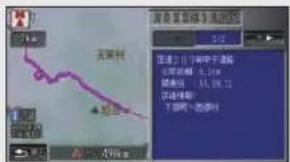
- [詳細情報(施設)]にタッチすると、あらかじめ追加される施設の情報を確認できます。
関連する機能
新しい道路の情報があったとき…… P136 地図データを更新する…… P415
M E M O
オーディオ・テレビ
音楽 CD やテレビ、DVD ビデオなどの操作方法を
わかりやすく説明しています。

Honda インターナビシステムはオーディオ機器としてもお楽しみいただけます。
ディスクの正しい使いかた
取り扱い上のご注意
・ひび、キズ、そりのあるディスクは使用しないでください。
- ハート型などの異型のディスクは、使用しないでください。故障の原因になります。
・ディスクを持つときは、記録面(虹色に光っている面)を触らないようにしてください。
・ディスクにキズを付けないでください。
- ディスクに紙やシールなどを貼り付けないでください。
- CD シングル (8cmCD) は再生できません。
お手入れについて
・ディスクが汚れたときは、柔らかいきれいな布で、ディスクの内側から外側へ向かって軽く拭いてください。
・ディスクに、ベンジンやシンナーなどの揮発性の薬品をかけないでください。また、ディスクには、アナログ式レコード盤用のクリーナー、静電気防止剤などは使用しないでください。
保管上のご注意
・ディスクは、インストルメントパネル上など直射日光の当たるところや高温になるところには、保管しないでください。
- 長時間使用しないときは、本機から取り出し、ディスクがそらないように必ずケースに入れて保管してください。
ディスク再生の環境について
- 走行中に振動でディスクのデータを正確に読み取れないことがあります。(画面の表示切り換えが遅くなることがあります。)
- 低温時、ヒーターを入れた直後にディスク再生を始めると、本機内部のレンズやディスクに露が付いて、正常な再生ができないことがあります。(結露 → P466)このようなときは、1 時間ほど放置して自然に露が取れるまでお待ちください。ディスクに付いた露は柔らかい布で拭いてください。
- 高温になると保護機能が働き、ディスク再生が停止します。
ディスクの操作について
- DVD ビデオでは、ディスク制作者の意図により、特定の操作を禁止しているものがあります。また、メニュー操作や再生中に対話式の操作が可能なディスクでは、タイトル / チャプターの構成上一部の操作ができないことがあります。このような場合、画面に「禁止マーク」を表示します。(ディスクによっては、表示されないこともあります。)
禁止マーク

・ディスクをゴミやほこりから保護するため、ディスクが排出されたまましばらくすると、自動的に内部に引き込まれます。
① お願い
ディスク挿入口から内部にジュースや水などが入ると故障の原因となります。
再生できるディスクの種類
下表のマークはディスクのレーベル面、パッケージ、またはジャケットに付いています。
再生できるディスクの種類とマーク 大きさ / 再生 最大再生時間
DVD ビデオ VIDEO VIDEO | 12cm/ 片面12cm/ 両面 | 133 分 (1 唯 )/242 分266 分 (1 唯 )/484 分(MPEG2 方式) |
DVD-R | 12cm/ 片面12cm/ 両面 | ____ |
DVD-RW 12cr | 12cm/ 両面 | ____ |
CD | 12cm/ 片面 | 74分 |
CD-TEXT | ____ | |
CD-R 12cm | ____ |
① お願い
DTS CD(5.1ch Music Disc) は、録音 / 再生できません。本機に挿入してもノイズのみが再生されますので挿入しないでください。
DVD ビデオに関して
・本機は CPRM に対応しています。
- 本機は VR モードで記録された DVD ビデオの再生にも対応しています。
(2・廻VO) ビデオディスクによっては、一部の機
(2 風がご使用になれない場合や再生できない場合があります。
- DVD-R/RW に記録された MP3/WMA は再生できません。
DVD ビデオに表示されているマークの意味
DVD ビデオディスクのレーベル面やパッケージには、以下のようなマークが表示されています。それぞれのマークは、そのディスクに記録されている映像または言語のタイプ、使える機能を表しています。
マーク 意味
| 2) | 音声言語の数 |
| 2... | 字幕言語の数 |
| 3 | アングルの数 |
| 16:9 LB | 画面サイズ(アスペクト比:横と縦の比率)の種別 |
| 2 ALL | 再生可能な地域を限定する番号。本機で再生可能なリージョン番号(地域番号)は、「2」を含んだもの、または「ALL」です。 |
| NTSC | 日本で対応している映像方式です。この方式以外は再生できません。 |
CD-R/RW、DVD-R/RW ディスクに関して
- Mixed Mode CD や CD-Extra などの音楽 / データ混在ディスクの場合は、音楽 CD として再生できないことがあります。
- CD-RW ディスクは、ディスクを挿入してから再生が始まるまで、通常の CD や CD-R ディスクより時間がかかります。
- CD-R/RW ディスク、DVD-R/RW ディスクの取り扱いについては、ディスクの説明書や注意書きを十分お読みください。
- ファイナライズしていない CD-R/RW ディスク、DVD-R/RW ディスクは再生できません。
- ディスククローズしていないディスク (追記可能なディスク)は再生が始まるまで時間がかかります。
- PC(パソコン) で記録したディスクは、正しいフォーマットで記録されたものは再生できますが、アプリケーションソフトの設定や環境などによっては再生できない場合があります。(詳細についてはアプリケーションソフト販売元にお問い合わせください。)
-
音楽用 CD レコーダーで録音したもの以外の CD-R/RW ディスクは、正常に再生できない場合があります。
-
音楽用 CD レコーダーで録音した音楽用 CD-R/RW ディスクでも、ディスクの特性やキズ・汚れなどにより、再生できない場合があります。
- 直射日光や高温等、車内での保管状況により、CD-R/RW ディスク、DVD-R/RW ディスクは再生できなくなる場合があります。
- DDCD(Double Density CD) 形式で録音された CD-R/RW ディスクは再生できません。
- 本機は音楽 CD 規格に準拠して設計されています。コピーコントロール CD などの CD 規格外ディスクの動作保証および性能保証は致しかねます。
CD-TEXT とは!?
CD のタイトルやアーティストなどの文字情報が収録されている CD です。
简单操作 標準操作
ディスクを入れる / 取り出す
本機に音楽 CD、CD-R/RW、DVD ビデオなどのディスクを挿入する方法を説明します。
ディスクを入れるには
1
▲を押し、パネルを開ける
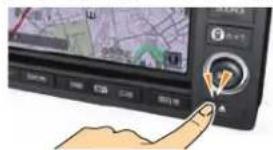
Honda インターナビシステム起動後に行います。
エンジンスイッチが “0” のときは操作できません。
2
ディスク挿入口に、レーベル面を上にしてディスクを差し込む
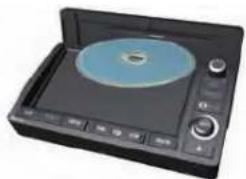
自動的にパネルが閉まり、再生が始まります。
再生を止めるには
(ボリュームツマミ)を押す
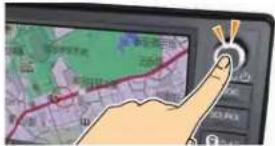
パネルが開き自動的にディスクを排出します。ディスクを抜いてください。
ディスクを抜かず、しばらくするとディスクが自動で挿入され、パネルが閉まります。
2
を押す

パネルが閉まります。

注意
- CD や DVD ビデオなどのディスクを出したあとは、必ずパネルを閉めてください。パネルが開いていると、衝突したときなどにパネルにぶつかって思わぬ事故につながります。
- パネルの収納時に手や指が挟まれないようにご注意ください。
ディスク挿入後の動作について
音楽 CD の場合
HDD サウンドコンテナへの録音 ( 手動録音以外のとき ) が行われます。
また、内蔵のデータベースからタイトル情報を取得できた場合は、その情報を表示します。 取得できなかった場合は、「No Title」と表示します。
情報が複数取得できたときは、最も正しいと思われる 1 件を自動的に選択します。
Honda インターナビシステムのハードディスクに内蔵しているタイトル情報は
Gracenote データベースを使用しています。 →「Gracenote サービスについて」(P500)
MP3 ディスクの場合
MP3 ファイルの ID3 Tag からタイトル情報を取得できた場合は、その情報を表示します。取得できなかった場合は、MP3 のファイル名とフォルダ名を表示します。
WMA ディスクの場合
WMA ファイルの WMA タグからタイトル情報を取得できた場合は、その情報を表示します。取得できなかった場合は、WMA のファイル名とフォルダ名を表示します。
DVD ビデオの場合
タイトル No. やチャプター No. を表示します。
HDD サウンドコンテナへの 録音について
工場出荷時の HDD サウンドコンテナの CD 録音モードは自動録音です。
再生した音楽 CD は、自動的に HDD サウドコンテナに録音します。
→「録音方法を設定するには」(P430)
音楽 CD などをデジタル録音 (MP3/WMA など) した記録媒体 (CD-R/RW、USB メモリーなど) から、HDD サウンドコンテナへ録音することはできません。
これは、孫コピーを防止するために開発された連続複製防止システム(SCMS)の働きによるものです。
また、録音先は内蔵の HDD のみで、USB メモリーなどに録音することはできません。
音楽 CD を HDD サウンドコンテナに録音中に他のメディアに切り換えた場合でも、CD の自動録音を継続します。
HDD サウンドコンテナに録音した曲を別のメディア(CD-R/RW、USB メモリーなど)に複製することはできません。
DVD ビデオやテレビ、USB メモリーの曲など、音楽 CD 以外の音声は録音できません。
CD 規格外ディスクについて
本機は音楽 CD 規格に準拠して設計されています。コピーコントロール CD などの CD 規格外ディクスの動作保証および性能保証は致しかねます。
再生できる音楽ファイルについて
簡單操作 標準操作
Honda インターナビシステムでは、MP3/WMA の音楽ファイルに対応しています。
フォルダと音楽ファイルについて
音楽ファイル(MP3/WMA)が CD-R/RW や USB メモリーに記録されているイメージを下図に示します。 音楽ファイルを含まないフォルダ(サブフォルダも含む)は認識されません。
フォルダについている番号は演奏順番です。
○(ルートディレクトリ)
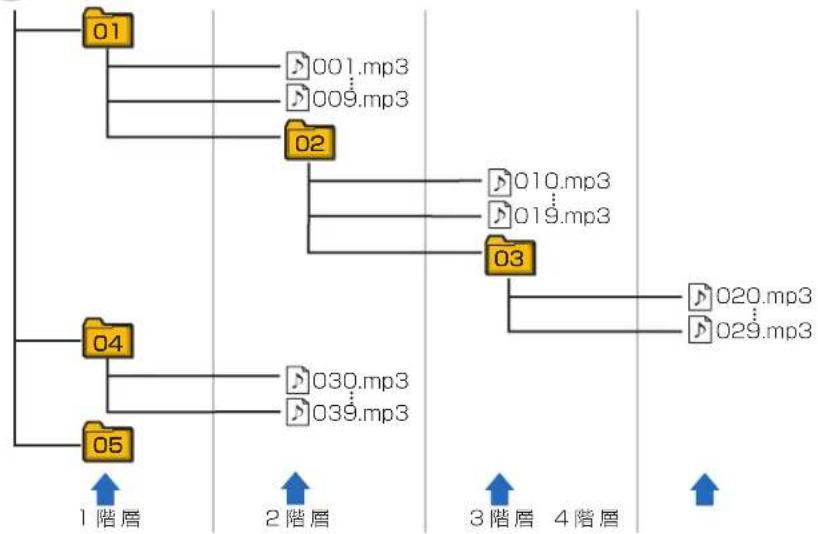
flowchart
graph TD
    A["01"] --> B["001.mp3"]
    A --> C["009.mp3"]
    A --> D["02"]
    D --> E["010.mp3"]
    D --> F["019.mp3"]
    D --> G["03"]
    G --> H["020.mp3"]
    G --> I["029.mp3"]
    J["04"] --> K["030.mp3"]
    J --> L["039.mp3"]
    M["05"] --> N["1 階層"]
    style A fill:#FFA500,stroke:#333
    style J fill:#FFA500,stroke:#333
    style M fill:#FFA500,stroke:#333
お知らせ
- 音楽ファイルは、左図の例では、ファイル名に示される順番(001.mp3・・・、009.mp3、・・・)で再生します。
音楽ファイルを含まないフォルダ(サブフォルダも含む)は認識されません。
- Mixed Mode CD のデータトラックの音声は再生されないことがあります。
- 8 階層(ルートディレクトリ含む)まで MP3/WMA ファイルの再生に対応していますが、フォルダがたくさんあるディスクおよび USB メモリーは、再生が始まるまでに時間がかかります。
- CD-R/RW に MP3/WMA ファイルを記録する際にご使用のソフトによって演奏順番が異なります。
- USB メモリー内の MP3/WMA ファイルは各ファイルが複数のフォルダに記録されていても、フォルダおよびフォルダごとのファイルの表示はできません。
MP3 ファイルについて
本機ではパソコンから CD-R/RW のディスク、USB メモリーに記録された MP3 形式ファイルを再生することができます。お手持ちの CD-R/RW ドライブやレコーディングソフトの取扱説明書もよくお読みになり正しくご使用ください。
MP3 とは!?
「MPEG-1 Audio Layer3」の略称です。 MPEG とは「Motion Pictures Experts Group」の略でビデオ CD などに採用されている映像圧縮規格です。MP3 は MPEG の音声に関する規格に含まれる音声圧縮方式の一つで、人間の耳できこえない範囲の音や大きい音に埋もれてきき取れない音を処理することにより高音質で少ないデータ容量のファイルを作ることができます。音楽 CD の内容を約 1/10 のデータ容量に圧縮することができるため、約 10 枚分の音楽 CD を 1 CD-R/RW へ記録することが可能になります。
① お願い
ファイルの最後には必ず拡張子「.mp3」を追記してください。また、MP3 以外のファイルに拡張子「.mp3」を付けないでください。そのようなファイルが記録されたディスクを再生すると本機やスピーカーなどが故障する原因となります。
再生できる MP3 ファイルの仕様
以下の仕様に基づいて、CD-R/RW、USB メモリーに記録された MP3 ファイルを再生することができます。
| 項目内容 | ||
| 規格 | MPEG1 AUDIO LAYER III | |
| MPEG2 AUDIO LAYER III | ||
| 拡張子 .mp3 | ||
| サンプリング周波数[kHz] | MPEG1 | 32/44.1/48 |
| MPEG2 | 16/22.05/24 | |
| ビットレート [kbps] | MPEG1 | 32/40/48/56/64/80/96/112/128/144/160/192/224/256/320 |
| MPEG2 | ||
| VBR(可変ビットレート) | 対応 | |
| マルチセッション 対応 | ||
| ファイルシステム ISO9660 レベル 1/ レベル 2/Joliet/Romeo | ||
| チャンネルモード ステレオ / ジョイントステレオ / デュアルチャンネル / モノラル | ||
| 最大階層数 8 階層 ( ルートディレクトリを含む ) | ||
| 最大フォルダ数 | 256 フォルダ ※ 1 | |
| 最大ファイル数 | 400 ファイル ※ 2( ディスク内合計数、mp3、wma ファイル以外は含まず ) | |
| USB メモリーは 99 ファイルまで | ||
| 対応タグ | ID3v1(v1.0/v1.1) | |
| 文字情報 最大 15 | 文字 ( 全角 ) | |
| ソースプレートに表示可能な文字数 | 上段 | 最大 26 文字 ( 全角 ) ※ 3 |
| 下段 | 最大 13 文字 ( 全角 ) ※ 3 | |
※ 1 USB メモリーの場合は各ファイルが複数のフォルダに記録されていても、フォルダおよびフォルダごとのファイルの表示はできません。
※ 2 ただし、1 フォルダ内の最大ファイル数は 255 ファイルまでです。
※ 3 文字コードや曲数によっては、必ずしも最大文字数まで表示できるとは限りません。
WMA ファイルについて
本機ではパソコンから CD-R/RW のディスク、USB メモリーに記録された WMA 形式ファイルを再生することができます。お手持ちの CD-R/RW ドライブやレコーディングソフトの取扱説明書もよくお読みになり正しくご使用ください。
WMA とは!?
Windows Media Audio の略称で、Microsoft 社の音声圧縮フォーマットです。MP3 よりも高い圧縮率で音声データを圧縮する方式です。 WMA は、著作権保護機能(DRM)をサポートしており、著作権で保護された WMA ファイルを再生するには、ライセンスキーが発行されたプレイヤーに限定されています。本機では著作権で保護された WMA ファイルについては再生することができません。
※ Microsoft、Windows Media、は米国 Microsoft Corporation の米国およびその他の国における登録商標です。
① お願い
ファイルの最後には必ず拡張子「.wma」を追記してください。また、WMA 以外のファイルに拡張子「.wma」を付けないでください。そのようなファイルが記録されたディスクを再生すると本機やスピーカーなどが故障する原因となります。
再生できる WMA ファイルの仕様
以下の仕様に基づいて、CD-R/RW、USB メモリーに記録された WMA ファイルを再生することができます。但し、著作権で保護されたファイルについては、再生できません。
| 項目 内容 | ||
| 規格 | Windows Media Audio Version9.0 | |
| 拡張子 .wma | ||
| サンプリング周波数 [kHz] 16/22.05/32/44.1/48 | ||
| ビットレート [kbps] 5/8/10/12/20/32/40/48/64/80/96/128/160/192 | ||
| VBR( 可変ビットレート ) 対応 | ||
| マルチセッション 対応 | ||
| ファイルシステム ISO9660 レベル 1/ レベル 2/Joliet/Romeo | ||
| チャンネルモード ステレオ / モノラル | ||
| 最大階層数 | 8 階層 ( ルートディレクトリを含む ) | |
| 最大フォルダ数 256 フォルダ ※ 1 | ||
| 最大ファイル数 | 400 ファイル ※ 2( ディスク内合計数、mp3、wma ファイル以外は含まず ) | |
| USB メモリーは 99 ファイルまで | ||
| 対応タグ | WMA タグ:ASF TOP-LEVEL HEADER OBJECT 形式曲名、アーティスト名、アルバム名のみ対応但し、アルバム名は Windows Media Player 形式に限る | |
| 文字情報 最大 32 | 文字 ( 全角 ) ※ 3 | |
| ソースプレートに表示可能な文字数 | 上段 最大 26 文字 ( 全角 ) ※ 3 | |
| 下段 最大 13 文字 ( 全角 ) ※ 3 | ||
※ 1 USB メモリーの場合は各ファイルが複数のフォルダに記録されていても、フォルダおよびフォルダごとのファイルの表示はできません。
※ 2 ただし、1 フォルダ内の最大ファイル数は 255 ファイルまでです。
※ 3 文字コードや曲数によっては、必ずしも最大文字数まで表示できるとは限りません。
オーディオ・テレビの基本操作
簡單操作 標準操作
すべてのメディアに対応した共通の操作を説明しています。
① お願い
- 車外の音がきこえる程度の音量でお使いください。車外の音がきこえない状態では、安全運転のさまたげになります。
- 運転中のオーディオ操作は、安全運転に支障がないようにしてください。
- 本機は、専用のパワーアンプを装着しています。アンプは消費電力が大きいのでエンジンが停止しているときは長時間使わないでください。バッテリー容量が低下し、エンジン始動に影響することがあります。
- テレビや DVD ビデオ、ビデオは安全上の配慮から、停車してパーキングブレーキをかけているときだけご覧になることができます。走行中や停車していてもパーキングブレーキをかけていないときなどは、映像は映らず、音声だけがきこえます。
ナビゲーション画面から オーディオ画面に切り換える には
1
AUDIO を押す
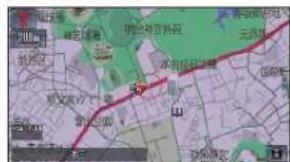
オーディオ画面
オーディオ機能が ON になり、最後に操作していたメディアに切り換わります。 ボタンを押すたびに、オーディオ画面とナビゲーション画面が切り換わります。
別のメディアに切り換えるには
1
SOURCE を押す
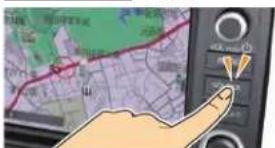
本書では、CD、ラジオ、テレビ、HDD サウンドコンテナなどの視聴覚情報のことを総称して「メディア」と表現し説明しています。
音量を調節するには
オーディオ機能の音量を調節します。
オーディオ再生中に

(ボリュームツマミ)をまわす

AM や FM ラジオのききかたについて説明します。
ラジオをきくには
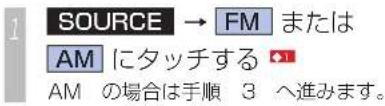
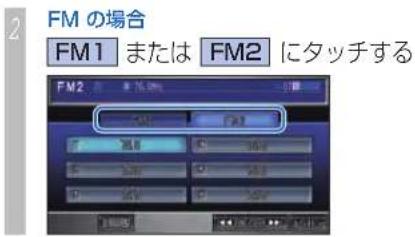

選局した周波数の音声が流れます。
ラジオの操作画面の見かた
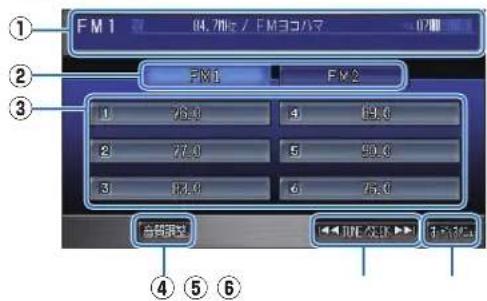
① ソースプレート
現在選ばれているメディア名および周波数、放送局名を表示します。
② FM1, FM2
FM の場合のみ表示します。
[FM1], [FM2] には各 6 局までお気に入りの放送局を記憶させることができます。
③ プリセットスイッチ
お好みの放送局をあらかじめ記憶することができます。希望のプリセット番号を長押しすると、現在受信中の放送局を記憶することができます。
→「お好みの放送局を記憶するには」(P204)
④ 音質調整
4 つの基本的な音質が調節できます。また、車の速度に応じて音量を自動的に調節する設定を選択できます。(車速連動音量)
→「音質を調節するには」(P418)
⑤ TUNE/SEEK
周波数を変えるときに使用します。 「ピッ !」となるまでタッチし続けると自動選局を開始します。
周波数を変えるときに使用します。 「ピッ !」となるまでタッチし続けると自動選局を開始します。
⑥ オーディオメニュー
タッチするとオーディオメニュー(次ページ参照)を表示します。 「エリア選局」、「SCAN」、「AUTO SELECT」が選べます。
ラジオのオーディオメニュー画面の見かた
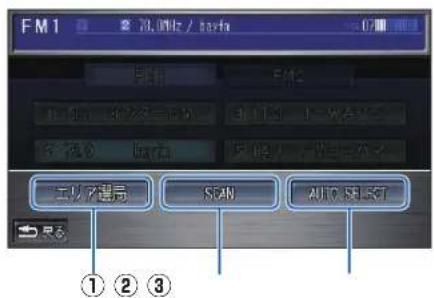
自車位置の移動にともない、その地域の放送局を自動的にプリセットスイッチにリストアップします。 再度、[エリア選局]にタッチすると元の状態に戻ります。 →「地域によって変えるとき(エリア選局)」(P205)
② SCAN
現在地周辺の地域で受信できる放送局を探します。受信できた放送局は 10 秒間だけ音声を流し次の放送局を探します。 ききたい放送局が受信できたら [実行] ボタンを押します。 →「まとめて探すとき (スキャン)」(P204)
③ AUTO SELECT
現在地周辺の地域で受信できる放送局を、自動的にプリセットスイッチに記憶します。選局された放送局にタッチし、他のプリセットスイッチを長押しすることでそのプリセットスイッチに現在受信中の放送局を記憶し直すこともできます。 再度、「AUTO SELECT」にタッチすると元の状態に戻ります。 →「自動的に記憶するとき (AUTO SELECT)」(P205)
アドバイス
・ラジオの受信は、車の走行にともない受信状態が刻々と変わったり、障害物や電車、信号機などの影響により最良な受信状態を維持することが困難な場合があります。
関連する機能
交通情報をきく P206
お好みの放送局を記憶するには
お好みの放送局を FM1 に 6 局、FM2
AM に 6 局まで記憶することができます。
「ラジオをきくには」(P202)を操作した後に・・・
1 記憶させたい放送局を受信する
2 記憶させたいプリセットスイッチに「ピッ!」と鳴るまでタッチする
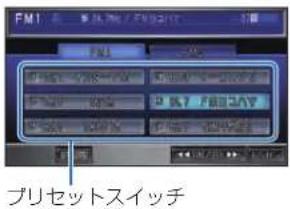

タッチしたプリセットスイッチに選局した放送局を記憶します。
受信状態の良い放送局を 探すには
旅行先など受信周波数の異なる地域に移動したときに、一時的に受信状態の良い放送局を記憶させたり、自動的にその地域の放送局に変更させることができます。
まとめて探すとき(スキャン)
現在地周辺の地域で受信できる放送局を探すことができます。
オーディオメニュー → SCAN にタッチする
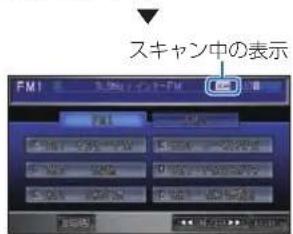
受信できた放送局から順に 10 秒間だけ音声を流します。
2 ききたい放送局を受信したら、 を押す
選んだ放送局を受信します。
スキャンを解除するには
スキャンを解除する場合は、再度 [ オーディオメニュー ] → [SCAN] にタッチします。
AUTO SELECT とは何が違うの?
「AUTO SELECT」では受信状態の良い放送局を自動的にプリセットスイッチに記憶しますが、「スキャン」では記憶しません。
エリア選局とは何が違うの?
「エリア選局」では現在地周辺で受信できると思われる放送局があらかじめ本機に記憶されており、それをプリセットスイッチに表示しますが、「スキャン」では受信状態の良い放送局を実際に探します。
自動的に記憶するとき (AUTO SELECT)
一時的に滞在する地域の放送局を記憶するためにあります。(FM1、FM2 の各 6 局との 6 局 ) 現在地周辺の地域で受信できる局を自動的にプリセットスイッチに記憶することができます。
AUTO SELECT を解除すれば、元の状態に戻ります。*1

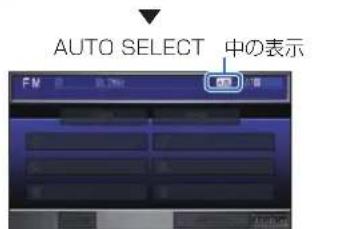
放送局を探し始めます。
終了すると、放送局リストを表示します。
地域によって変えるとき (エリア選局)
移動にともない、その地域で受信できる放送 A局を FM1 に 6 局、FM2 に 6 局、AM 放送局まで自動的にリストアップします。
エリア選局を解除すれば、元の状態に戻ります。
エリア選局中の表示
現在いる地域で、受信できる放送局のリストを表示します。
エリア選局を解除するには
エリア選局を解除する場合は、再度 [ オーディオメニュー ] → [ エリア選局 ] にタッチします。
ポイント
*1・AUTO SELECT で選局された放送局をお好みのプリセットスイッチに手動で記憶し直すこともできます。
1 に -6 「お好みの放送局を記憶するには」(P204)
*2・エリア選局で選局された放送局をお好みのプリセットスイッチに手動で記憶し直すことはできません。
アドバイス
記憶できなかったプリセットスイッチには“0”を表示します。
スキャンとは何が違うの?
「スキャン」では受信状態の良い放送局をプリセットスイッチに記憶することなく探していきますが、「AUTO SELECT」では記憶します。また、「エリア選局」では現在地周辺で受信できると思われる放送局があらかじめ本機に記憶されているので受信状態の良い放送局を探すことはありません。
AUTO SELECT を解除するには
AUTO SELECT を解除する場合は、再度 [ オーディオメニュー ] → [AUTO SELECT] にタッチします。
交通情報をきく
简单操作 標準操作
交通情報のききかたについて説明します。
交通情報をきくには
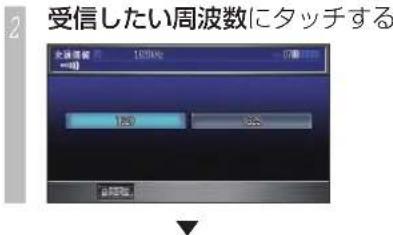
選んだ周波数の交通情報を受信します。
交通情報の操作画面の見かた
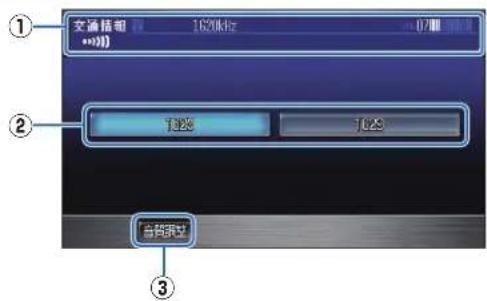
① ソースプレート
現在選ばれているメディア名および周波数を表示します。
② 1620, 1629
1620kHz もしくは 1629kHz を選ぶときにタッチします。
③ 音質調整
4 つの基本的な音質が調節できます。また、車の速度に応じて音量を自動的に調節する設定を選択できます。(車速連動音量)→「音質を調節するには」(P418)
音楽 CD をきく
简单操作 標準操作
音楽 CD のききかたについて説明します。
音楽 CD をきくには
CD が未挿入のとき・・・
△ → CD を入れる
CD を挿入しているとき・・・
SOURCE → CD にタッチする

自動的に再生が始まります。
工場出荷時の設定であれば、HDD サウ
ンドコンテナへ録音を開始します。
→「録音する」(P241)
2 リストスイッチからききたい曲を選びタッチする
音楽 CD の操作画面の見かた
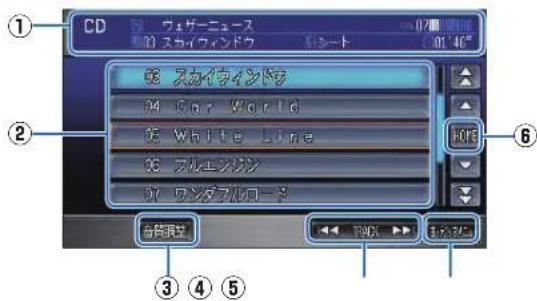
① ソースプレート
現在選ばれているメディア名および再生中のディスク名、アーティスト名、曲名、曲の経過時間を表示します。
② リストスイッチ
タッチした曲を再生します。
③ 音質調整
4 つの基本的な音質が調節できます。また、車の速度に応じて音量を自動的に調節する設定を選択できます。(車速連動音量)→「音質を調節するには」(P418)
④ TRACK
曲を選ぶときに使用します。タッチし続けると再生中の曲を早送り、早戻しします。
⑤ オーディオメニュー
タッチするとオーディオメニュー(次ページ参照を表示します。
「REPEAT」、「SCAN」、「RANDOM」、「録音設定」、「録音開始(録音停止)」が選べます。
⑥ HOME
再生中の曲のリスト表示に戻ります。
音楽 CD のオーディオメニュー画面の見かた
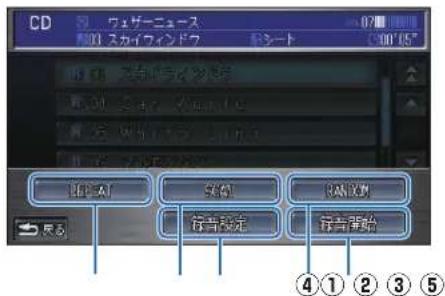
① REPEAT
再生中の曲を繰り返して再生します。
( リビート再生 )
→「リビート再生」(P209)
② SCAN
ディスク内のすべての曲の始めの部分を約10秒間ずつ順番に再生します。(スキャン再生)→「スキャン再生」(P209)ききたい曲を探すときに便利です。
③ 錄音設定
HDD サウンドコンテナへの録音方法を設定できます。
→「録音方法を設定するには」(P430)
④ RANDOM
ディスク内の曲を順不同にて再生します。(ランダム再生) →「ランダム再生」(P209)
⑤ 錄音開始,錄音停止
手動録音モード時に録音開始します。 →「手動で録音するとき」(P241) また、録音中であれば、録音を停止します。 →「録音を停止するとき」(P242)
お知らせ
・ディスクの判別や録音準備を行うため、再生するまでに時間がかかります。
- 走行中はリストスイッチに曲名は表示されません。
- 内蔵のデータベースからタイトル情報が複数取得できたときは、最も正しいと思われる 1 件を自動的に選択します。
- 内蔵のデータベースからタイトル情報が取得できなかった場合は、タイトルは「No Title」アーティストは「No Name」と表示します。
- HDD サウンドコンテナに録音中の曲はトラックタイトルリストのトラック No. の左に R を表示し、未録音の曲は R を表示します。
- 録音中の場合は、HDD サウンドコンテナに録音されたデータで再生します。録音が終了すると自動的に CD の再生になります。
・曲間にブランク(無音部分)がない CD を HDD サウンドコンテナで再生すると、曲間が無音で再生されますが、故障ではありません。
再生方法を変えるには
リピート再生、スキャン再生、ランダム再生が行えます。
リピート再生
再生中の曲を繰り返しきくことができます。

リピート再生します。
リピート再生を解除するには
再度 [ オーディオメニュー ] → [REPEAT
タッチすると、リピート再生を解除します。
スキャン再生
曲の始めの部分を、約 10 秒間ずつきくことができます。ききたい曲を探すときに便利です。
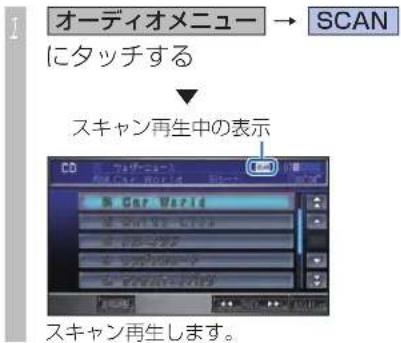
選んだ曲を再生します。
スキャン再生を解除するには
再度 [ オーディオメニュー ] → [SCAN] チすると、スキャン再生を解除します。 また、スキャン再生は始めた曲まで戻ると自動的に解除します。
ランダム再生
再生中の CD を、順不同に曲順を変えて再生することができます。
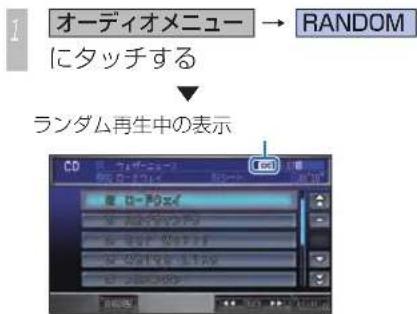
ランダム再生します。
ランダム再生を解除するには
再度 [ オーディオメニュー ] → [RANDOM] にタッチすると、ランダム再生を解除します。 再生中の曲が選ばれている状態で [ 実行 ] を 押した場合でも解除します。
MP3/WMA ディスクをきく
简单操作 標準操作
CD-R/RW などに記録された MP3/WMA ファイルのききかたについて説明します。
MP3/WMA ディスクを きくには
1
ディスクが未挿入のとき・・・
→ディスクを入れる
ディスクを挿入しているとき・・・
SOURCE → CD にタッチする

自動的に再生が始まります。
2
フォルダの階層および
リストスイッチからききたい曲を選びタッチする
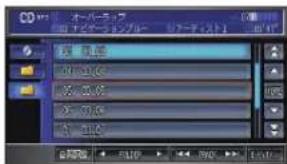
MP3/WMA ディスクの操作画面の見かた
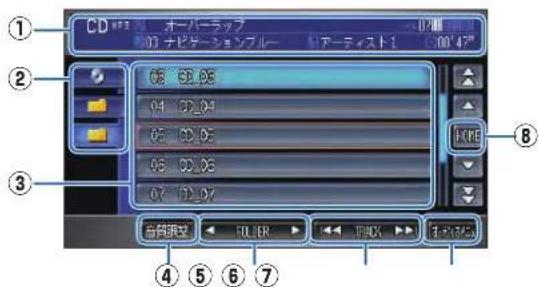
① ソースプレート
現在選ばれているメディア名 / 压縮方式および再生中のディスク名、アーティスト名、曲名、曲の経過時間を表示します。
② フォルダの階層
CD 内のフォルダの位置を示します。 ( 画面は 2 階層目を展開した状態 )
③ リストスイッチ
ファイル名またはフォルダ名を表示します。タッチした曲の再生やタッチしたフォルダ内のリストを表示します。
④ 音質調整
4 つの基本的な音質が調節できます。また、車の速度に応じて音量を自動的に調節する設定を選択できます。(車速連動音量)→「音質を調節するには」(P418)
⑤ ◀ FOLDER ▶
前後のフォルダの最初の曲を再生します。
⑥ TRACK
曲を選ぶときに使用します。タッチし続けると再生中の曲を早送り、早戻しします。
⑦ オーディオメニュー
タッチするとオーディオメニュー(次ページ参照を表示します。 「REPEAT」、「SCAN」、「RANDOM」が選べます。
⑧ HOME
再生中の曲のリスト表示に戻ります。
MP3/WMA ディスクのオーディオメニュー画面の見かた
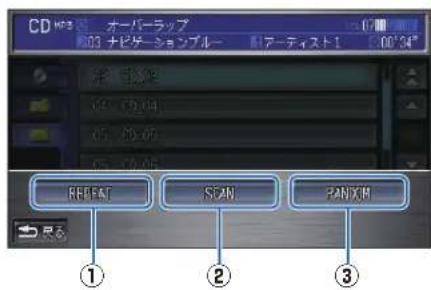
① REPEAT
再生中の曲やフォルダ内の曲を繰り返して再生します。( リピート再生 ) →「リピート再生」(P212)
② SCAN
曲の始めの部分を約 10 秒間ずつ順番に再生します。(スキャン再生) 再生中のフォルダ内にあるすべての曲かディスク内の全フォルダの先頭曲かを選ぶことができます。 →「スキャン再生」(P212) ききたい曲を探すときに便利です。
③ RANDOM
順不同にて再生します。 ( ランダム再生 ) 再生中のフォルダ内にあるすべての曲か ディスク内のすべての曲かを選ぶことができます。 →「ランダム再生」(P213)
お知らせ
- 本書は主に MP3 の再生での説明を記載しておりますが、WMA の再生についても同様の操作方法となります。
- 走行中はリストスイッチにフォルダ名またはファイル名は表示されません。
- CD-RW ディスクはディスクを挿入してから再生がはじまるまで、通常の CD や CD-R ディスクより時間がかかります。
- タイトル情報を取得できなかった場合は、MP3 または WMA のフォルダ名、ファイル名をリスト上部に表示します。その時、アーティストは表示されません。
- 再生できない MP3 ファイルまたは WMA ファイルだけのフォルダもリスト表示します。MP3 ファイルまたは WMA ファイルを含まないフォルダ(サブフォルダも含む)は表示されません。
再生方法を変えるには
リピート再生、スキャン再生、ランダム再生が行えます。
リピート再生
再生中の曲を繰り返しきくことができます。

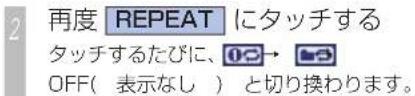


OFF リビート再生を解除し (表示なし) ます。

リピート再生中の表示
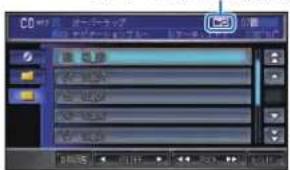
曲の始めの部分を、約 10 秒間ずつきくことができます。ききたい曲を探すときに便利です。

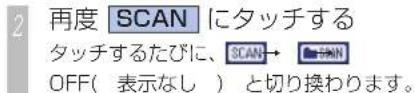

再生中のフォルダ内にあるすべての曲を約 10秒間ずつ再生します。

全フォルダの先頭曲を 約 10 秒間ずつ再生します。
OFF スキャン再生を解除します。 (表示なし)

スキャン再生中の表示
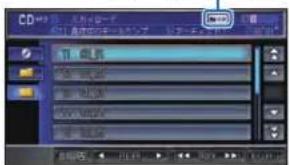

選んだ曲を再生します。
スキャン再生は、始めた曲まで戻ると自動的に解除します。
ランダム再生
再生中のフォルダ内にある曲を、順不同に曲順を変えて再生することができます。

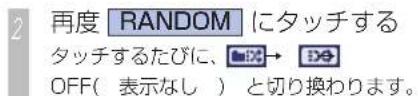

再生中のフォルダ内にあるすべての曲を順不同で再生します。

全フォルダのすべての曲を順不同で再生します。
OFF ランダム再生を解除し (表示なし) ます。
![ランダム再生中の表示 CD [1] [2]](/content/2026/05/791487/images/87580d6613f69c3d6498f29c6b17c8bfbb8ef3357d7ab256c8d00d5770b85449.jpg)
テレビを見る
简单操作 標準操作
テレビ(地上デジタルテレビ放送)の見かたについて説明します。
① お願い
・テレビは安全上の配慮から、停車してパーキングブレーキをかけているときだけご覧になることができます。走行中や停車していてもパーキングブレーキをかけていないときなどは、映像は映らず、音声だけがきこえます。
・テレビをご覧になるときは、停車禁止区域以外の安全な場所に停車してください。
- エンジンが停止している状態で使用していると、バッテリーの充電状態によってはエンジンの始動ができなくなることがあります。
テレビの受信について
テレビの受信は、車の走行にともない受信状態が変わったり、障害物などの影響により最良な受信状態を維持できない場合があります。
- 電車の架線、高圧線、信号機、ネオンサイン、ラジオ放送、アマチュア無線用の送信アンテナ、鉄塔などの近くでは画像が乱れたり音が途切れることがあります。
・電波の特性上、建物や山などが障害物となり、受信状態が悪くなることがあります。 - 放送局から遠いところでは、電波が弱くなり受信状態が悪くなります。
お知らせ
- 地上デジタルテレビ放送は放送方式の特性上、従来のアナログ放送に比べチャンネルの切り換え時間が長くなります。
・本書では、12 セグのみの機能については12 セグのみ、ワンセグのみの機能についてはワンセグのみと表記しています。
12 セグとは!?
家庭用の地上デジタルテレビ放送のことで、ハイビジョン放送(HDTV)がご覧いただけます。 1 つのチャンネルを 13 個のセグメントに分割し、そのうち 12 個のセグメントを使用していることから、本書では「12 セグ」と表現しています。

① ワンセグとは!?
携帯電話やカーナビなどの移動端末向け地上デジタルテレビ放送のことです。
1 つのチャンネルを 13 個のセグメントに分割し、そのうち 1 つのセグメントを使用していることから、「1 セグ=ワンセグ」と呼ばれています。


B-CAS カードの取り扱いについて
B-CAS カードについて
本機には、B-CAS カードが付属しています。付属の B-CAS カードはデジタル放送を視聴していただくためにお客様へ貸与された大切なカードです。番組の著作権保護のため、B-CAS カードを本機に挿入しないとデジタル放送を見ることができません。
① お願い
- B-CAS カードと同封の使用許諾契約約款を必ずお読みいただき、大切に保管してください。
- 付属の B-CAS カードの所有権は、(ビーエス・コンディショナルアクセスシステムズにあります。無断で複製できません。
- 破損や紛失などの場合またはお車を譲渡するときは直ちに B-CAS(株式会社ビーエス・コンディショナルアクセスシステムズ) カスタマーセンターへご連絡ください。
・お客様の責任で破損・紛失した場合は、再発行費用が請求されます。 - B-CAS カード番号は、管理するための大切な番号です。お問合せの際にも必要です。必ず番号をお控えください。
B-CAS カード
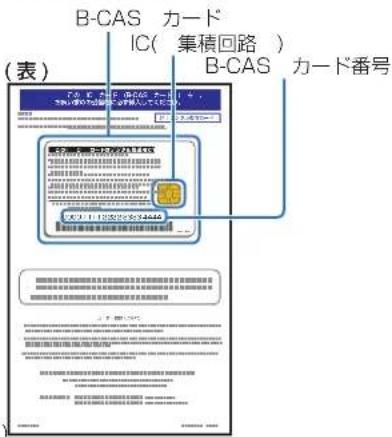
(裏)
B-CAS カード取り扱い上の注意点
- ダッシュボードの上など、高温になるところに放置しないでください。
- 折り曲げたり、変形させたりしないでください。
- 重いものをのせたり、踏みつけたりしないでください。
- カードの IC 面には手を触れないでください。
- 分解・加工はしないでください。
B-CAS カードについてのお問合せ先
(株) ビーエス・コンディショナルアクセスシステムズカスタマーセンター
電話:0570-000-250 045-680-2868 (IP 電話からの場合)
受付時間:10:00 \~ 20:00 (年中無休)
ホームページアドレス: http://www.b-cas.co.jp
B-CAS カードを挿入する
B-CAS カードは納車時、グローブボックス内に同梱されています。
1 エンジンスイッチを “0” にする
2 助手席下にあるテレビチューナーの B-CAS カード挿入口に差し込む
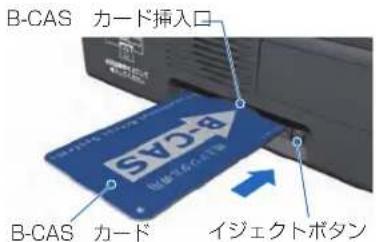
B-CAS カードの矢印面を上にして「カチッ」と音がするまで差し込んでください。
B-CAS カードを取り出す
1 エンジンスイッチを “0” にする
2 助手席下にあるテレビチューナーのイジェクトボタンを押す
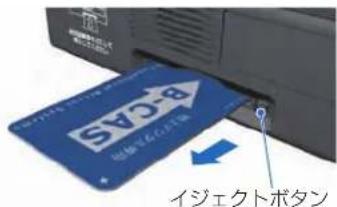
ゆっくり B-CAS カードを引き抜いてください。
① お願い
- B-CAS カードの抜き差しは、必ず車両のエンジンスイッチを “0” にして、本機の電源を切った状態で行ってください。
- 本機専用の B-CAS カード以外のものを挿入しないでください。故障や破損の原因になります。
- 插入の向きを確認してください。挿入方向を間違えると B-CAS カードが機能しません。
- 本機を使用中はカードを抜き差ししないでください。
- カードには IC(集積回路)が組み込まれているため、画面に B-CAS カードに関するメッセージが表示された時以外は抜き差ししないでください。カードを抜く必要がある場合は必ず車両のエンジンスイッチを“0”にして、本機の電源を切った状態で行ってください。
テレビを見るには
はじめてテレビを見るとき
本機ではじめてテレビを見るときは、最初に「初期設定」と「初期スキャン」を行う必要があります。
現在地周辺の地域で受信できるテレビ放送のチャンネルを調べてプリセットスイッチに記憶する操作です。
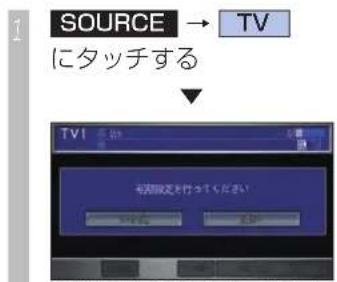
初期設定を促す画面を表示します。
はい にタッチする
初期設定画面を表示します。
3 で 郵便番号 を選び
を押す
4 で数字を選び 押す
7 桁すべてを入力します。
5 で 入力終了 を選び
を押す

通常は、郵便番号に対応した都道府県名が自動で入力されます。(→手順8へ) ※対応する都道府県名があった場合のみ
6 で 都道府県名 を選び
を押す

で都道府県を選びを押す
8 で 入力完了 を選び
を押す

初期設定完了後、初期スキャンを開始します。
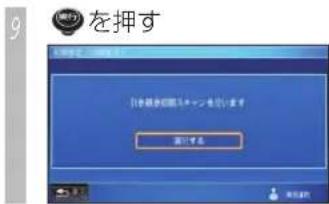

現在地周辺の地域で受信できる放送局を自動的にプリセットスイッチに記憶します。
放送局を選ぶには
「初期スキャン」で記憶した放送局を選びます。
1 SOURCE → TV
にタッチする
画面のいずれかにタッチする
テレビの操作画面を表示します。
3 TV1 または TV2 にタッチする
4 見たい放送局にタッチする
選ばれた放送局は色が変わり、ソースプレートにも表示します。
ポイント
*1・TV1、TV2 それぞれ 6 局まで “3 チャンネル番号” の数字の小さい順で、記憶します。
アドバイス
◆1・記憶できなかったプリセットスイッチには“0”を表示します。
テレビの操作画面の見かた
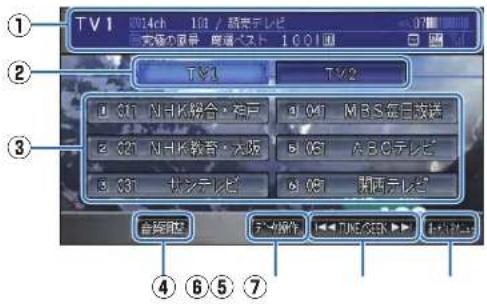
① ソースプレート
現在選ばれているメディア名および放送中の物理チャンネル番号、プリセット番号、3 桁チャンネル番号、放送局名、番組名を表示します。
② TV1 , TV2
「TV1」、「TV2」のプリセットスイッチを表示します。
③ プリセットスイッチ
お好みの放送局をあらかじめ記憶することができます。希望のプリセット番号を長押しすると、現在受信中の放送局を記憶することができます。 →「お好みの放送局を記憶するには」(P222)
④ 音質調整
4 つの基本的な音質が調節できます。また、車の速度に応じて音量を自動的に調節する設定を選択できます。(車速連動音量)→「音質を調節するには」(P418)
⑤ データ操作
d( データ放送 ) 時の操作を行うためのメニューを表示します。→「d( データ放送 )を操作するには」(P224)
⑥ TUNE/SEEK
周波数を変えるときに使用します。「ピッ !」と鳴るまでタッチし続けると自動選局を開始します。
⑦ オーディオメニュー
タッチするとオーディオメニュー(次ページ参照)を表示します。 「SCAN」、「AUTO SELECT」、「番組表」、「12 セグ / ワンセグ切換」、「サービス切換」、「d(データ放送)」、「機能メニュー」が選べます。
d(データ放送)とは!?
番組とは別に、放送局の情報や天気予報、放送中の番組の詳細な情報などを確認できるサービスです。
本書で記載するテレビの映像および番組名は、説明用に作成した架空のものです。実際にある放送局とは一切関係ありません。
テレビのオーディオメニュー画面の見かた
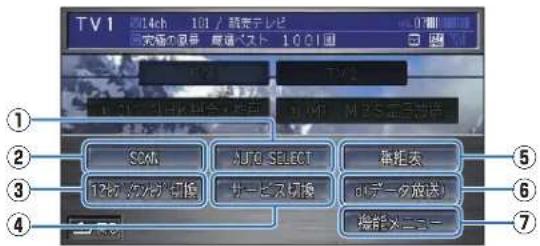
① AUTO SELECT
現在地周辺の地域で受信できる放送局を、自動的にプリセットスイッチに記憶します。選局された放送局にタッチし、他のプリセットスイッチを長押しすることでそのプリセットスイッチに現在受信中の放送局を記憶し直すこともできます。 再度、「AUTO SELECT」にタッチすると元の状態に戻ります。 →「自動的に記憶するとき (AUTO SELECT)」(P222)
② SCAN
現在地で受信できる放送局を探すします。受信できた放送局は 10 秒間だけ放送を流します。見たい放送局が受信できたら [実行] ボタンを押します。 →「まとめて探すとき(スキャン)」(P2
③ 12 セグ / ワンセグ切換
受信モードを切り換えます。 →「12 セグ / ワンセグを切り換えるには」(P223)
④ サービス切換
マルチ編成の番組を切り換えることができます。放送中の番組がマルチ編成だった場合、画面右上に ☐ を表示します。 →「マルチ編成を切り換えるには」(P225)
⑤ 番組表
電子番組表 (EPG) を表示します。 →「番組表を見るには」(P223)
⑥ d(データ放送) 12 セグのみ
d( データ放送 ) の表示に切り換えます。 →「d( データ放送 ) の表示に切り換えるには」 (P224)
⑦ 機能メニュー
タッチすると機能メニュー(次ページを表示します。 「音声切換」、「マルチビュー/映像切換」、「字幕」、「放送局メール」、「設定」、「表示サイズ切換」が選べます。
① EPG とは!?
Electronic Program Guide の略で、テレビに番組表を表示させるシステムのことです。
① リモコン番号とは!?
テレビ放送局ごとに決められているリモコンのボタン用の番号です。
物理チャンネル番号とは!?
リモコン番号とは異なり、実際に送信されているテレビのチャンネル番号(13ch~62chまで)のことを言います。
①3 桁チャンネル番号とは!?
マルチ編成でそれぞれの番組を区別するためにリモコン番号と組み合わされた番号のことです。 12 セグでは 011 番から、ワンセグでは 611 番から始まります。
例)
| リモコン番号 | マルチ編成 | 12 セグ ワン | セグ |
| 5 | 1 つ目 | 051 651 | |
| 2 つ目 | 052 652 | ||
| 3 つ目 | 053 653 | ||
| 10 | 1 つ目 | 101 701 | |
| 2 つ目 | 102 702 | ||
| 3 つ目 | 103 703 |
テレビの機能メニュー画面の見かた
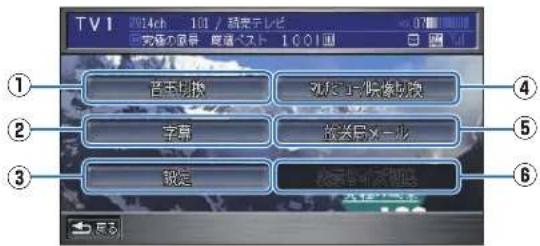
① 音声切换
ニケ国語放送や音声多重放送などの複数の音声がある番組での音声を切り換えます。 →「複数の音声を切り換えるには」(P226
② 字幕 12 セグのみ
字幕の表示を切り換えることができます。 →「字幕を切り換えるには」(P226)
③ 設定
テレビの各種設定、B-CAS カード情報を確認できます。 →「テレビの設定を確認 / 変更するには」(P420)
④ マルチビュー / 映像切換 12 セグのみ
マルチビューまたは、複数の映像(アングルなど)がある番組での映像を切り換えます。 →「複数の映像を切り換えるには」(P227)
⑤ 放送局メール
放送局から受信したメールを表示します。 →「放送局メールを確認するには」(P227)
⑥ 表示サイズ切換 ワンセグのみ
タッチするたびに映像の表示サイズが 「中」→「拡大」の 2 段階で切り換わります。 →「表示サイズを切り換えるには」(P225)
受信状態の良い放送局を 探すには
1 局ずつ探すとき
1
画面にタッチする
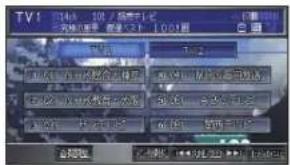
にタッチして、選局する 「ピッ !」と鳴るまで◀◀] または▶▶▶▶▶▶▶▶▶▶▶▶▶▶▶▶▶▶▶▶▶▶▶▶▶▶▶▶▶▶▶▶▶▶▶▶▶▶▶▶▶▶▶▶▶▶▶▶▶▶▶▶▶▶▶▶▶▶▶▶▶▶▶▶▶▶▶▶▶▶▶▶▶▶▶▶▶▶▶▶▶▶▶▶▶▶▶▶▶▶▶▶▶▶▶▶▶▶▶▶>
まとめて探すとき(スキャン)
現在地周辺の地域で受信できる放送局を探すことができます。
I
画面にタッチする
テレビの操作画面を表示します。
2
オーディオメニュー → SCAN
にタッチする

SCAN 中の表示
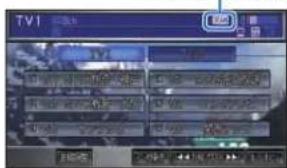
受信できた放送局から順に 10 秒間だけ映像を流します。
3
見たい放送局を受信したら、

を押す

選んだ放送局を受信します。
スキャンを解除するには
スキャンを解除する場合は、再度 [ オーディオメニュー ] → [SCAN] にタッチします。
ポイント
*1・受信できる物理チャンネルは、13ch~62chです。
自動的に記憶するとき (AUTO SELECT)
一時的に滞在する地域の放送局を記憶するためにあります。(TV1、TV2 の各 6 局) 現在地周辺の地域で受信できる放送局を自動的にプリセットスイッチに記憶することができます。AUTO SELECT を解除すれば、元の状態に戻ります。
画面にタッチする
テレビの操作画面を表示します。
2 オーディオメニュー → AUTO SELECT にタッチする
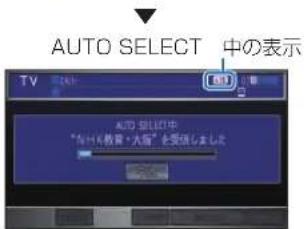
放送局を探し始めます。
終了すると、放送局リストを表示します。

AUTO SELECT を解除するには
再度 [ オーディオメニュー ] → [AUTO SELECT]
にタッチします。
お好みの放送局を記憶するには
お好みの放送局を TV1 に 6 局、TV2 に局まで記憶することができます。
「1 局ずつ探すとき」(P221)を操作した後に・・・
1 記憶させたい放送局を受信する
2 画面に表示されている お好みのプリセットスイッチに「ピッ!」と鳴るまでタッチする
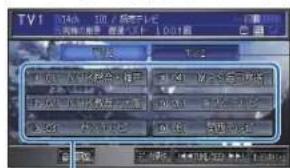
プリセットスイッチ
タッチしたプリセットスイッチに選局した放送局を記憶します。
ポイント
※1・選局された放送局を別の放送局に手動で記憶し直すこともできます。 →「お好みの放送局を記憶するには」 (本ページ)
*2・TV1、TV2 それぞれ 6 局まで “3 桁チャンネル番号” の数字の少ない順で、記憶します。 但し、地域設定と同じ数字だった場合は、地域設定の順になります。
アドバイス
◆1・記憶できなかったブリセットスイッチには“0”を表示します。
初期スキャンとは何が違うの?
「初期スキャン」は長期的に滞在する地域での放送局を記憶するためにあります。すぐに解除できる「AUTO SELECT」は一時的に滞在する地域での使用をお勧めします。
番組表を見るには
電子番組表(EPG)を表示させて、見たい番組の情報が確認できます。
画面にタッチする
テレビの操作画面を表示します。
オーディオメニュー → 番組表
にタッチする
3 の左右で放送局を選ぶ *1
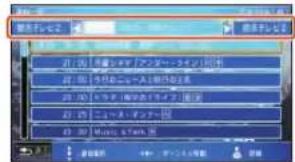
4 の上下で番組を選びを押す
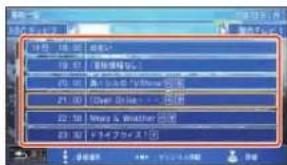
番組の詳細情報を表示します。
5 戻る にタッチする
番組表の詳細情報表示を解除します。
12 セグ / ワンセグを 切り換えるには
TV の受信モードを「自動」→「ワンセグ固定」→「12 セグ固定」に切り換えます。 ^*2
画面にタッチする
テレビの操作画面を表示します。
オーディオメニュー →
12 セグ / ワンセグ切換
にタッチする
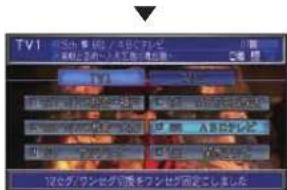
[12 セグ / ワンセグ切換] にタッチするたびに受信モードが切り換わります。
受信モードの種類
| 自動 12 | セグ放送が優先で、受信状態が悪くなれば、ワンセグ放送(12 セグ時と同じ放送局 ) に切り換わります。受信状態が良くなれば、12 セグ放送に戻ります。 |
| ワンセグ固定 | 受信状態に関係なく常にワンセグ放送を受信します。 |
| 12 セグ固定 | 受信状態に関係なく常に 12 セグ放送を受信します。 |
ポイント
*1・番組表と連動してTV映像の放送局も切り換わります。
- 放送局の表示順は、プリセットスイッチの番号順になります。
*2・初期状態では「自動」に設定されていびます。
① EPG とは!?
Electronic Program Guide の略で、テレビに番組表を表示させるシステムのことです。
12 セグのみ
d(データ放送)の表示に 切り換えるには
天気予報やスポーツの結果などを確認できるデータ放送に切り換えます。
画面にタッチする
テレビの操作画面を表示します。
オーディオメニュー →
d(データ放送)にタッチする

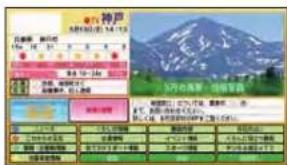
ジョイスティックの上下左右→ [ 実行 ] ボタ
ンでメニューの選択→決定が行えます。
d(データ放送)を操作するには
データ放送を操作するためのデータ操作メニューを表示します。
画面にタッチする
テレビの操作画面を表示します。
2 データ操作 にタッチする
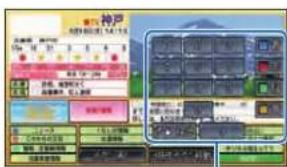
ティックの上下左右→ [実行] で行います。
ポイント
*1・テレビ操作画面で [ データ操作 ] にタッチしてもデータ放送に切り換えることができます。
- ワンセグ放送受信中に本機能はご使用いただけません。
*2・[ボタン消し]にタッチすると、データ操作メニューを消します。
- [d 操作ボタン移動] にタッチすると、データ操作メニューの位置が右側または左側に移動します。
マルチ編成を切り換えるには
マルチ編成の番組を切り換えることができます。
マルチ編成放送中・・・
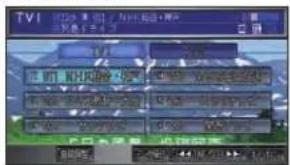
画面にタッチする
テレビの操作画面を表示します。
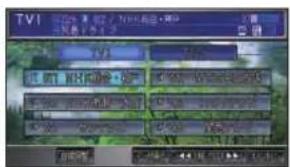
マルチ編成の番組に切り換わります。 元の番組に戻すときは同じ操作を繰り返し行います。
ワンセグのみ
表示サイズを切り換えるには
映像の表示サイズを「中」→「拡大」の2段階に切り換えることができます。
画面にタッチする
テレビの操作画面を表示します。
オーディオメニュー
機能メニュー にタッチする
表示サイズ切換
にタッチする
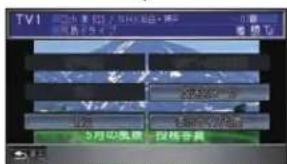
タッチするたびに「中」→「拡大」の 2 段階に切り換わります。
ポイント
* ]・マルチ編成放送中でなければ、[ サービス切換 ] を選ぶことはできません。
- ワンセグ放送受信中の場合、マルチ編成放送中であれば マークを画面右上に表示します。
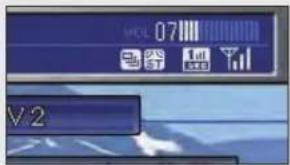
① マルチ編成とは!?
1 つのチャンネルで複数のテレビ番組を放送できるサービスです。
複数の音声を切り換えるには
ニヶ国語放送や音声多重放送などの複数の音声がある番組で音声を切り換えることができます。
複数音声の番組放送中・・・
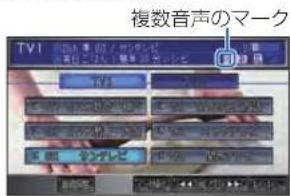
画面にタッチする
テレビの操作画面を表示します。
2 オーディオメニュー →
機能メニュー にタッチする
音声切換 にタッチする
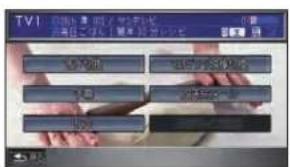
音声が切り換わります。[ 音声切換 ] にタッチするたびに音声が切り換わります。
12 セグのみ
字幕を切り換えるには
字幕の表示を切り換えることができます。
字幕がある番組放送中・・・
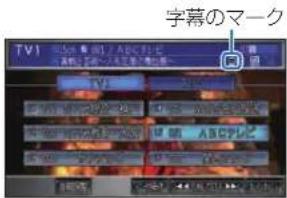
画面にタッチする
テレビの操作画面を表示します。
オーディオメニュー →
機能メニュー にタッチする
3 字幕にタッチする
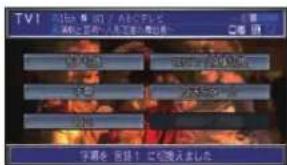
[ 字幕 ] にタッチするたびに字幕が切り換わります。
ポイント
*1・複数の音声がある番組 マーク表示中)でなければ、[音声切換]を選ぶことはできません。
*2・字幕のある番組 マーク表示中)でなければ、[字幕] を選ぶことはできません。
ニケ国語放送とは!?
ひとつのチャンネルで同時に「主音声」と「副音声」に分けた 2 種類の言語を放送しているものを言います。
例)主音声 = 日本語、副音声 = 英語
12 セグのみ
複数の映像を切り換えるには
マルチビューまたは、複数の映像(アングルなど)がある番組での映像を切り換えます。
複数の映像がある番組放送中・・・
複数映像のマーク
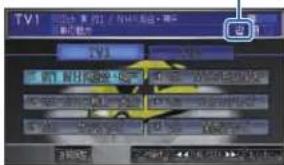
映像が切り換わります。[ マルチビュー / 映像切換 ] にタッチするたびに映像が切り換わります。
放送局メールを確認するには
放送局から受信したメールを表示します。
画面にタッチする
テレビの操作画面を表示します。
オーディオメニュー →
機能メニュー にタッチする
放送局メール にタッチする

放送局メールの一覧を表示します。
4 の上下で確認したいメールを
選びを押す
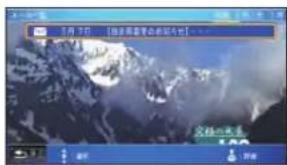
*1・複数の映像のある番組 マーク表示中)でなければ、[マルチビュー映像切換]を選びことはできません。
*2・未読メールがある場合は、ソースプレートにマークを表示します。
DVD ビデオを再生する
简单操作 標準操作
DVD ビデオの見かたについて説明します。※1
① お願い
- DVD ビデオは安全上の配慮から、停車してパーキングブレーキをかけているときだけご覧になることができます。走行中や停車していてもパーキングブレーキをかけていないときなどは、映像は映らず、音声だけがきこえます。
- DVD ビデオをご覧になるときは、停車禁止区域以外の安全な場所に停車してください。
・エンジンが停止している状態で使用していると、バッテリーの充電状態によってはエンジンの始動ができなくなることがあります。
DVD ビデオを見るには
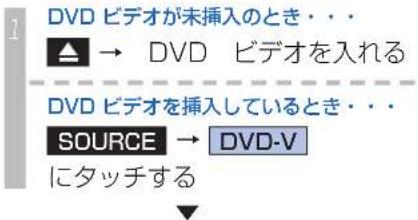
自動的に再生が始まります。
DVD ビデオの操作画面を表示する
DVD ビデオを操作するためのメニューを表示します。

画面のいずれかにタッチする

・本書では DVD ビデオの各モードを区別するために以下のように表記しています。
DVD VIDEO ビデオモードで記録された ディスク
DVD-VR VR モードで記録されたディスク
ポイント
※1・ディスクによっては、ディスクに記録されたメニュー画面を表示するものがあります。ディスクメニューが表示された場合は、ジョイスティックを上下左右に倒して項目を選び、[実行]押してください。
- DVD ビデオによってはディスクメ ニューがない場合や場面によって表示できない場合があります。 また、DVD ビデオ側の規制から早送りやチャプタースキップ等の操作ができない場合があります。 そのようなときは、✗マークを表示します。
- 本機は「dts (P468)」には対応しておりませんので、「dts」を選んでいた場合は音声が出力されません。必ず「dts」以外の音声を選んでください。
- DOLBY DIGITAL や MPEG2 オーディオなどの多チャンネル方式で記録した音声は、本機ではステレオ 2ch で出力します。
- DVD ビデオはディスクによって録音レベルが異なるため、他のメディアから DVD ビデオに切り換えると、音量に差が感じられることがあります。
DVD ビデオの操作画面(DVD VIDEO 再生中)の見かた
再生中、画面にタッチしたときに表示する操作画面について説明します。
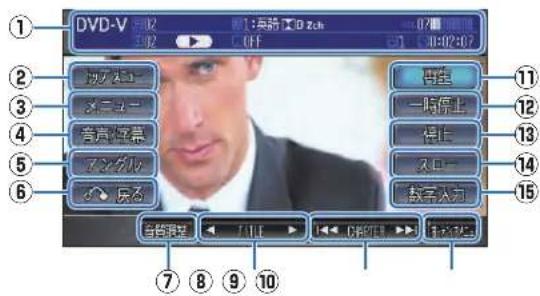
① ソースプレート
現在選ばれているメディア名およびタイトル No、チャプター No、状態アイコン、再生経過時間を表示します。
状態アイコン
| 再生中 | |
| 一時停止中 | |
| 早送り中 | |
| 早戻し中 | |
| スロー再生中 |
② トップメニュー
ディスクに記録されているトップメニューを表示します。
③ メニュー
ディスクに記録されているメニューを表示します。
④ 音声 / 字幕
音声と字幕を切り換えるメニューを表示します。→「音声 / 字幕を切り換えるとき」(P232)
⑤ アングル
アングルを切り換えるメニューを表示します。→「アングルを切り換えるとき」(P232)
⑥ 戻る
あらかじめ DVD ビデオ側で決められた特定の範囲を再生します。(リターン再生)
⑦ 音質調整
4 つの基本的な音質が調節できます。また、車の速度に応じて音量を自動的に調節する設定を選択できます。(車速連動音量)→「音質を調節するには」(P418)
⑧ ◀ TITLE ▶
前後のタイトルを選ぶときに使用します。
⑨ CHAPTER
前後のチャプターを選ぶときに使用します。タッチし続けると早送り、早戻しができます。
⑩ オーディオメニュー
タッチするとオーディオメニューを表示します。「サーチ」(P232)「ワイド切換」(P423)が選べます。
⑪ 再生
一時停止、スロー再生の状態を解除して通常の再生に戻ります。
⑫ 一時停止
映像が表示された状態で停止します。
⑬ 停止
再生を停止し、黒画面に切り換わります。 停止中は操作画面が変わります。(P231)
⑭ スロー
タッチするたびに再生速度が 1/2 → 1/8 → 1/32 → 1/2 · · · と再生速度が変わります。(スロー再生)
15 数字入力
DVD ビデオのメニューに番号が設定されていれば、数字入力でメニューを選ぶことができます。
→「数字入力でメニューを選ぶとき」(P233)
DVD ビデオの操作画面(DVD-VR 再生中)の見かた
再生中、画面にタッチしたときに表示する操作画面について説明します。
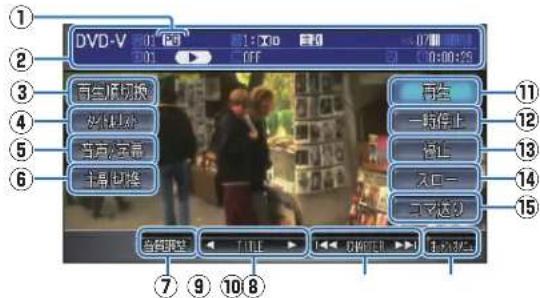
①再生順アイコン
現在選ばれている再生順を表示します。
PG
プログラム再生中
PL
プレイリスト再生中
② ソースプレート
現在選ばれているメディア名およびタイトル No、チャプター No、状態アイコン、再生経過時間を表示します。
状態アイコン
▶
再生中
11
一時停止中
▶▶
早送り中
◀◀
早戻し中
1/2
スロー再生中
③ 再生順切換
タッチするたびにプログラム再生 PGとプレイリスト再生 PLを切り換えます。
④ タイトルリスト
タッチすると、プログラムまたはブレイリストの一覧を表示します。→「タイトルリストを表示するとき」(P234)
⑤ 音声 / 字幕
音声と字幕を切り換えるメニューを表示します。→「音声 / 字幕を切り換えるとき」(P232)
⑥ 主副切換
主音声、副音声を切り換えるメニューを表示します。→「主音声 / 副音声を切り換えるとき」(P233)
⑦ 音質調整
4 つの基本的な音質が調節できます。また、車の速度に応じて音量を自動的に調節する設定を選択できます。(車速連動音量)→「音質を調節するには」(P418)
⑧ ◀ TITLE ▶
前後のタイトルを選ぶときに使用します。
⑨ CHAPTER
前後のチャプターを選ぶときに使用します。タッチし続けると早送り、早戻しができます。
⑩ オーディオメニュー
タッチするとオーディオメニューを表示します。「REPEAT」(P234)、「サーチ(P232)「ワイド切換」(P423)が選べます。
⑪ 再生
一時停止、スロー再生の状態を解除して通常の再生に戻ります。
12 一時停止
映像が表示された状態で停止します。
13 停止
再生を停止し、黒画面に切り換わります。 停止中は操作画面が変わります。(P231)
⑭ スロー
タッチするたびに再生速度が 1/2 → 1/8 → 1/32 → 1/2 · · · と再生速度が変わります。(スロー再生)
⑮ コマ送り
静止画像を再生中に、静止画像を切り換えることができます。
DVD ビデオの操作画面(停止中)の見かた
停止中、画面にタッチしたときに表示する操作画面について説明します。
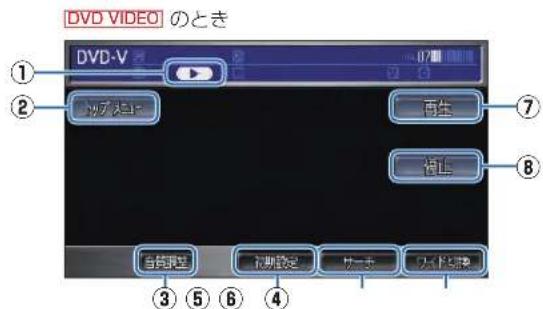
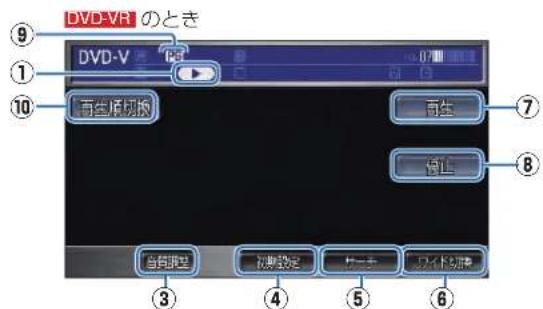
① 状態アイコン
(点滅) 停止中(続き再生可能) 停止中(続き再生不可)
② トップメニュー
ディスクに記録されているトップメニューを表示します。
③ 音質調整
4 つの基本的な音質が調節できます。また、車の速度に応じて音量を自動的に調節する設定を選択できます。(車速連動音量)→「音質を調節するには」(P418)
④ 初期設定
音声言語や字幕言語などの初期設定を行うことができます。毎回音声や字幕の言語を切り換えなくてもよくなります。 →「DVD ビテオの初期設定を変更するには」(P424)
⑤ サーチ
タイトルやチャプターを指定することができます。→「タイトル番号やチャプター番号を選ぶとき」(P232)
⑥ ワイド切換
画面の表示比率を切り換えることができます。 →「ワイド画面に切り換えるには」(P423)
⑦ 再生
状態アイコン ☑か点滅状態であれば、続き再生ができます。 状態アイコンが ☑であれば、続き再生は行われず最初からの再生となります。
⑧ 停止
再生中から停止にしたとき ( 状態アイコン ▶ が点滅状態 )は続き再生 ( レジューム再生 ) ができます。 再度 [ 停止 ] にタッチすると状態アイコンが ■ になり続き再生ができなくなります。
⑨ 再生順アイコン
現在選ばれている再生順を表示します。
PG プログラム再生中 PL プレイリスト再生中
⑩ 再生順切換
タッチするたびにプログラム再生 PG ブレイリスト再生 PLを切り換えます。
DVD VIDEO DVD-VR
タイトル番号やチャプター番号 を選ぶとき
1 再生中、画面にタッチする
2 オーディオメニュー → サーチ
にタッチする *1
3 - または + にタッチする

指定したタイトルまたはチャプターから再生します。
[設定完了] → [戻る] でメニューが消えます。
DVD VIDEO DVD-VR
音声 / 字幕を切り換えるとき
1 再生中、画面にタッチする
2 音声 / 字幕 にタッチする
3 - または + にタッチする
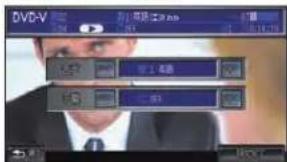

指定した音声または字幕に切り換わります。
[設定完了] → [戻る] でメニューが消えます
DVD VIDEO
アングルを切り換えるとき
再生中、画面にタッチする
2 アングル にタッチする
- または + にタッチする
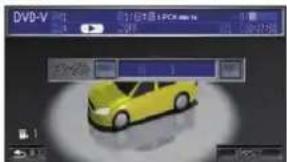
[設定完了] → [戻る] でメニューが消えます。
ポイント
*1・停止中の場合も、[サーチ]にタッチします。(停止中、チャプターのサーチはできません)
DVD VIDEO
数字入力でメニューを選ぶとき
DVD ビデオのメニューを数字入力で選びます。
1 再生中、画面にタッチする
2 数字入力 にタッチする
3 メニューの番号を入力する
4 決定にタッチする
指定したメニューを実行します。

DVD-VR
主音声 / 副音声を切り換えるとき
再生中、画面にタッチする
2 主副切換 にタッチする
- または + にタッチする
DVD-V
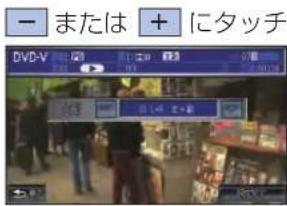

指定した音声に切り換わります。
[設定完了] → [戻る] でメニューが消えます。
ポイント
* ] • [ テンキー移動 ] にタッチするとテンキーの位置が右側または左側に移動します。
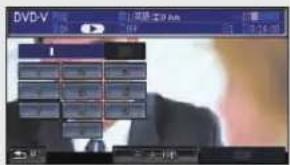
1 再生中、画面にタッチする
2 再生順切換 にタッチして、
プログラム再生かプレイリスト
再生を選ぶ
3
タイトルリスト にタッチする
プログラムまたはブレイリストの一覧表示します。
再生したいメニューにタッチする

選ばれたメニューの再生を開始します。
DVD-VR
リピート再生
現在再生中のチャプターまたはタイトルを繰り返し再生することができます。
1 再生中、画面にタッチする +1
2 オーディオメニュー →
REPEAT にタッチする
再度 REPEAT にタッチする
タッチするたびに、→ OFF(表示なし)と切り換わります。

現在再生中のチャプターを繰り返し再生します。

現在再生中のタイトルを繰り返し再生します。
OFF (表示なし) リビート再生を解除します。
ポイント
*1・停止中はリピート再生ができません。
DVD VIDEO DVD-VR
視聴制限のある DVD ビデオを再生したとき
視聴制限の設定 (P426) で再生できるシーンを限定していた場合に、視聴制限のある DVD ビデオを再生すると、視聴制限のあるシーンを飛ばして再生します。また、DVDビデオディスクによっては、視聴制限のあるシーンに差し掛かるとパスワードを入力する画面を表示する場合があります。ここでは、パスワードを入力する画面が表示された場合の説明をします。
視聴制限のあるシーンに差し掛かり、
パスワードを入力する画面が表示されたら・・・
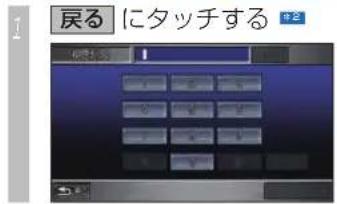
視聴制限のあるシーンを飛ばして再生します。
ポイント
*1・ディスクによっては、視聴制限のレベルを変更すると再生できないものがあります。視聴制限のレベルを変更後、このようなディスクを再生した場合は、一旦ディスクを取り出して、視聴制限のないディスクを挿入し、再生可能なレベルに変更してください。
*2・ディスクによっては、[戻る]にタッチしても継続して再生することができない場合があります。
- パスワードを入力する画面で、「DVDビデオの視聴制限のレベルを変更するには」(P426)で設定したパスワードを入力すると視聴制限のあるシーンを飛ばすことなく再生することができます。
ビデオに切り換える
AV 入力端子装偏率
簡單操作 標準操作
AV 入力端子に接続したビデオ機器での見かたについて説明します。
① お願い
・ビデオは安全上の配慮から、停車してパーキングブレーキをかけているときだけで覧になることができます。走行中や停車していてもパーキングブレーキをかけていないときなどは、映像は映らず、音声だけがきこえます。
- ビデオをご覧になるときは、停車禁止区域以外の安全な場所に停車してください。
・エンジンが停止している状態で使用していると、パッテリーの充電状態によってはエンジンの始動ができなくなることがあります。
・ビデオ機器を接続する場合は、別売りの VTR コードが必要になります。ビデオ機器のご使用については、Honda 販売店にご相談ください。
- AV 入力端子の音声入力は、ステレオ方式です。
ビデオ機器の接続について
お手持ちのビデオ機器を接続します。

AV 入力端子のカバーを開ける
AV 入力端子の位置については、車両本体の取扱説明書をご覧ください。

AV 入力端子とビデオ機器の出
力端子に、VTR コードの端子を差し込む
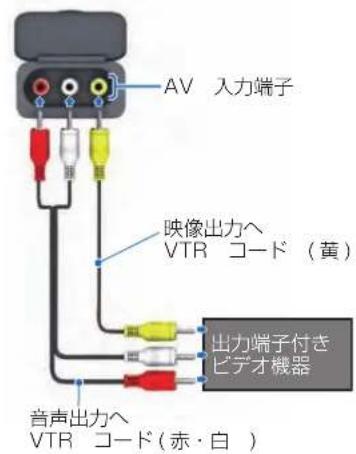
ビデオの見かた
接続したビデオ機器の出力する映像を見ることができます。
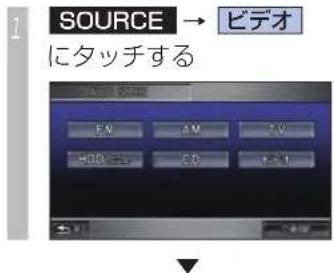
ビデオ機器の映像に切り換わります。
HDD サウンドコンテナ
音楽 CD を Honda インターナビシステムの
ハードディスク(HDD)に録音して、再生する機能です。
グループ、プレイリスト、トラックを消去する 261
HDD サウンドコンテナの曲をすべて消去する 262
HDD サウンドコンテナの容量を確認する 263
タイトル情報を取得する 264
HDD サウンドコンテナとは
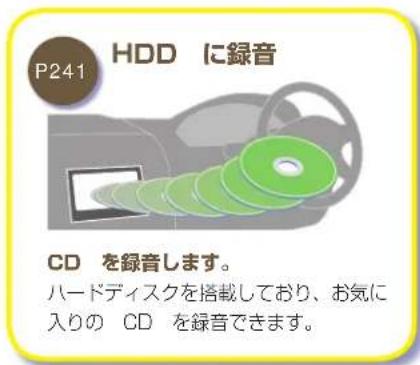
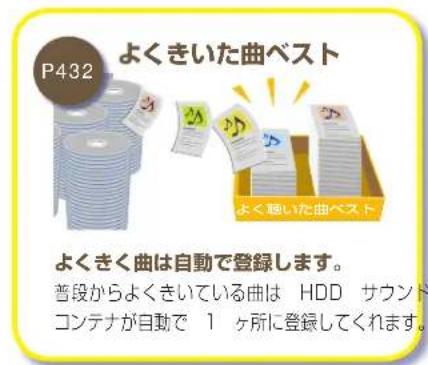
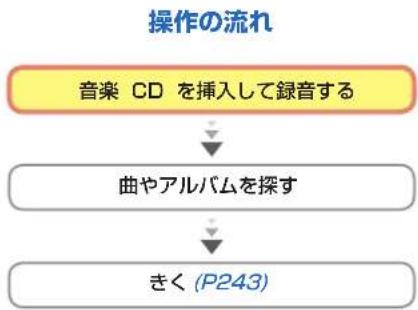
flowchart
graph TD
    A["操作の流れ"] --> B["音楽 CD を挿入して録音する"]
    B --> C["曲やアルバムを探す"]
    C --> D["きく (P243)"]
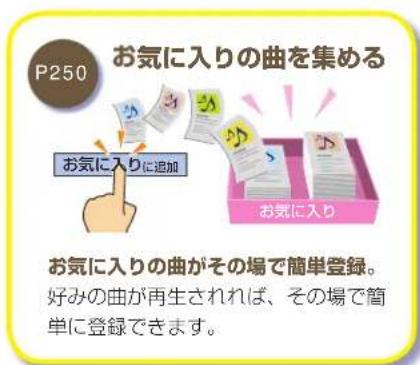
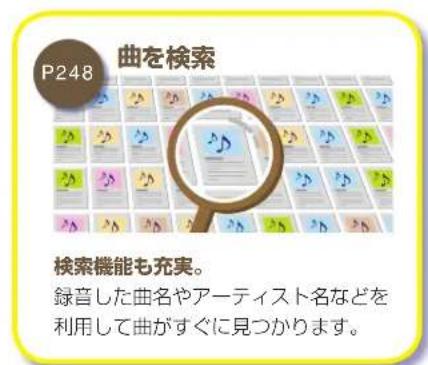
グループとプレイリストについて
グループとプレイリストの役割・関係について説明します。
HDD サウンドコンテナの階層イメージ
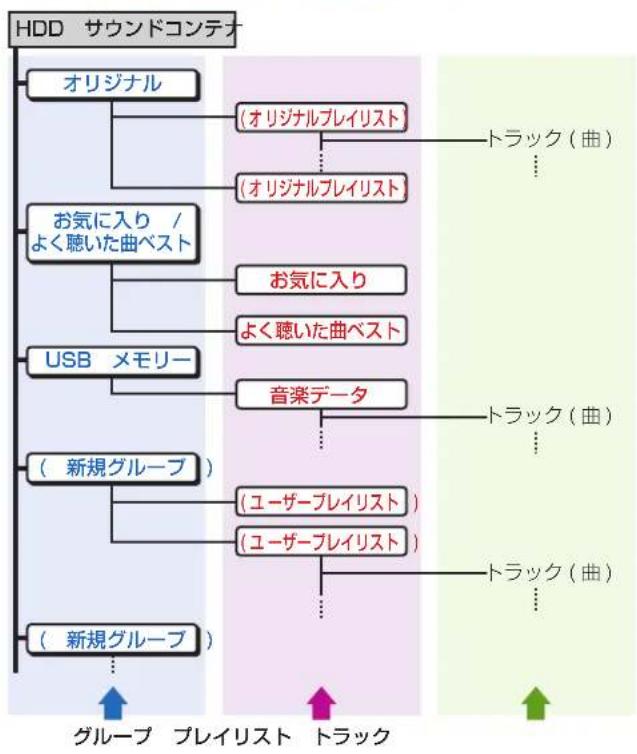
flowchart
graph TD
    A["HDD サウンドコンテオ"] --> B["オリジナル"]
    B --> C["(オリジナルブレイリスト)"]
    B --> D["(オリジナルブレイリスト)"]
    C --> E["トラック(曲)"]
    D --> F["お気に入り / よく聴いた曲ベスト"]
    F --> G["お気に入り"]
    F --> H["よく聴いた曲ベスト"]
    H --> I["USB メモリー"]
    I --> J["音楽データ"]
    J --> K["トラック(曲)"]
    J --> L["(新規グループ)"]
    L --> M["(ユーザーブレイリスト)"]
    L --> N["(ユーザーブレイリスト)"]
    M --> O["トラック(曲)"]
    N --> P["新規グループ"]
    P --> Q["グループ プレイリスト トラック"]
オリジナルプレイリストとは
CD から録音した曲が収録されている場所です。
ユーザープレイリストとは
お客様ご自身がオリジナルプレイリストの曲を利用して、お好みの曲や再生順を登録した場所です。
プレイリストとは
オリジナルブレイリストとユーザープレイリストを含めた総称で、複数の曲を収録することができる場所です。
グループとは
複数のプレイリストを収録することができる場所です。
グループの種類
| オリジナル | オリジナルブレイリストのみが収録される場所。グループの名称変更や削除はできません。オリジナルブレイリストを最大 9999 個まで収録できます。 |
| お気に入り /よく聴いた曲ベスト | 「お気に入り」「よく聴いた曲ベスト」のブレイリストのみが収録された場所。 |
| USB メモリー | USB メモリー内の曲を表示させる場所で、[ 音楽データ ] のブレイリストが収録されています。グループの名称変更や削除はできません。 |
| (新規グループ) | お客様が作成したユーザープレイリストのみを収録する場所。1 つのグループ内に最大 999個のユーザープレイリストを収録できます。グループの名称変更や削除ができます。 |
USB メモリー内の MP3/WMA ファイルについて
・フォルダがたくさんある USB メモリーは、再生が始まるまで時間がかかります。*1
- [USB メモリー] のグループで表示できる曲は最大 99 曲までです。
- 各ファイルが複数のフォルダに保存されていても、フォルダおよびフォルダごとのファイルの表示はできません。サブフォルダを含め全ての曲を自動的に並べ替えて再生します。
- USB メモリーが挿入されていても MP3/ WMA ファイルが USB メモリー内に存在しない場合は、[USB メモリー] グループ内のリストは表示されません。
- ID3 タグP198)、WMA タグP199)からタイトル情報を取得できた場合は、リスト上部にトラックタイトルを表示します。取得できなかった場合は、ファイル名を表示します。アーティスト名は表示されません。
- 再生中に USB メモリーを抜いた場合、HDD サウンドコンテナの [ オリジナル ] グループの一番小さい番号のブレイリストの再生が開始されます。ハードディスク内にブレイリストがない場合は、再生が停止します。
ポイント
※1・再生の順番はお使いのパソコンの仕様に依存しますのでファイル名、ファイル作成日時の順に再生されないことがあります。
録音する
简单操作 標準操作
録音方法について説明します。
CD の曲をすべて録音するとき
音楽 CD の「録音設定(430)」が「自動録音」のとき CD を再生すると、すべての曲を自動的に HDD サウンドコンテナに録音します。工場出荷時は、「自動録音」に設定されています。


CD を入れる
録音中の表示 ( 赤色 )
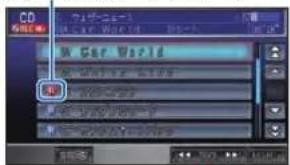
すべての曲の録音が終了すると 消えます。録音を停止する場合は、 「録音を停止するとき」(P242)を参照してください。
手動で録音するとき
音楽 CD の「録音設定(P430)が「手動録音」のとき、好みの曲だけを手動で録音できます。


CD
を入れる

録音したい曲を再生する

CD の操作画面で
オーディオメニュー → 録音開始
にタッチする

録音中の表示 ( 赤色 )

再生中の曲が始めに戻って再生され、録音が始まります。
録音が終了すると REC 00 が消えます。途中で録音を停止する場合は、「録音を停止するとき」(P242)を参照してください。
ポイント
*1・音楽 CD から HDD サウンドコンテナへの録音は約 4 倍速で行われます。
- 録音中の状態でも、録音済みの曲は再生することができます。
アドバイス
◆1・録音されていない曲は、録音待機状態を示す R になります。
関連する機能
録音方法を設定するには P430
1 曲だけを録音するとき
音楽 CD の「録音設定」430) が「シングル録音」のとき、CD の 1 曲目だけを録音します。
1 ▲ → CD を入れる

録音中の表示 ( 赤色 )

1 曲目の再生が始まると録音が始まります。

1 曲目の録音が終了するとREに確認します。
録音を停止するとき
音楽 CD の「録音設定」430)の内容に関係なく途中で録音を停止することができます。
CD の操作画面で・・・
オーディオメニュー → 録音停止 にタッチする

録音が停止します。
ポイント
*1・シングル録音では 1 曲目以外を再生中に、[録音開始]にタッチしても、録音を開始させることはできません。
関連する機能
録音方法を設定するには P430
HDD サウンドコンテナできく
简单操作 標準操作
収録されている曲を再生します。
HDD サウンドコンテナできくには
1
HDD サウンドコンテナの階層 およびリストスイッチから ききたい曲を選びタッチする
お知らせ
- 走行中はリストスイッチにタイトルは表示されません。
HDD サウンドコンテナの操作画面の見かた
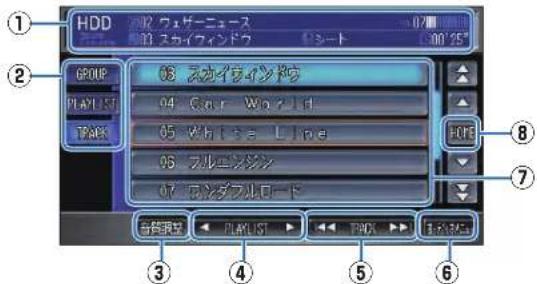
① ソースプレート
現在選ばれているメディア名および 再生中のブレイリスト名、アーティスト名、 曲名、曲の経過時間を表示します。
② HDD サウンドコンテナの階層
グループ→プレイリスト→トラックの 階層でリストスイッチを切り換え、曲を探すことができます。 →「リスト画面から探すには」(P247)
③ 音質調整
4つの基本的な音質が調節できます。 また、車の速度に応じて音量を自動的に調節する設定を選択できます。(車速連動音量) →「音質を調節するには」(P418)
④ ◀ PLAYLIST ▶
前後のブレイリストの最初の曲を再生します。
⑤ TRACK
曲を選ぶときに使用します。タッチし続けると再生中の曲を早送り、早戻しします。
⑥ オーディオメニュー
タッチするとオーディオメニュー(次ページ参照)を表示します。「REPEAT」、「SCAN」、「RANDOM」、「お気に入りに追加」、「新規グループ作成」、「よく聴いた曲設定」、「機能設定」が選べます。
⑦ リストスイッチ
タッチした曲の再生や各階層のリスト表示を行います。 →「リスト画面から探すには」(P247)
⑧ HOME
再生中の曲のリスト表示に戻ります。
HDD サウンドコンテナのオーディオメニュー画面の見かた
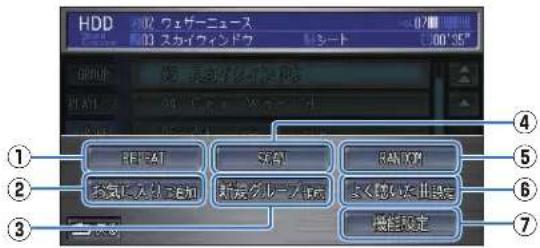
① REPEAT
再生中の曲やブレイリスト内の曲を繰り返して再生します。(リピート再生) →「リピート再生」(P245)
② お気に入りに追加
再生中の曲を「お気に入り」プレイリストに登録します。 →「お気に入りの曲を集める」(P250)
③ 新規グループ作成
あらたにグループを追加します。 →「新しくグループを作るには」(P251)
④ SCAN
曲の始め部分を約 10 秒間ずつ順番に再生します。(スキャン再生)再生中のブレイリスト内にあるすべての曲か、再生中のグループ内にある全ブレイリストの先頭曲かを選ぶことができます。 →「スキャン再生」(P246) ききたい曲を探すときに便利です。
⑤ RANDOM
再生中のブレイリスト内にあるすべての曲もしくは、録音されたすべての曲を順不同にて再生します。(ランダム再生) →「ランダム再生」(P246)
⑥ よく聴いた曲設定
「よく聴いた曲ベスト」を作成するための検索期間の設定や再生履歴の消去が行えます。 →「「よく聴いた曲ベスト」の条件を設定するには」(P432)
⑦ 機能設定
タッチすると機能設定メニュー(次ページ参照)を表示します。 「検索」、「タイトル編集」、「No Title リスト」、「新規ブレイリスト作成」、「消去」、「ブレイリスト編集」、「HDD サウンドコンテナの全消去」、「HDD サウンドコンテナ容量」が選べます。
機能設定メニュー画面の見かた
[ オーディオメニュー ] → [ 機能設定 ] で表示する機能設定メニューについて説明します。
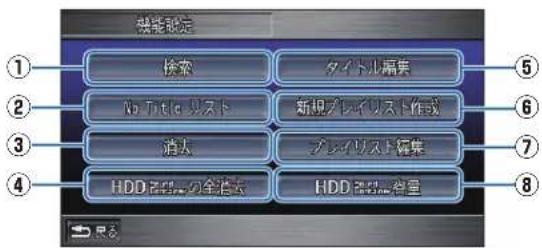
① 検索
さまざまな条件を指定して曲を探すことができます。→「検索機能を使うには」(P248)
② No Title リスト
ここに登録されたブレイリストのタイトル情報を通信機能を使って取得することができます。 →「「No Title リスト」のタイトル情報を取得する」(P266)
③ 消去
グループやブレイリスト、曲を選んで消去します。→「グループ、ブレイリスト、トラックを消去する」(P261)
④ HDD Sound Container の全消去
HDD サウンドコンテナ内のデータをすべて消去します。 →「HDD サウンドコンテナの曲をすべて消去する」(P262)
⑤ タイトル編集
ブレイリストやトラック、お客様が作ったグループの名称を編集できます。 →「タイトルや読みを変更するには」(P256)
⑥ 新規プレイリスト作成
ユーザープレイリストを新しく作ります。 →「新しくブレイリストを作る」(P253)
⑦ プレイリスト編集
ブレイリストやトラックの再生順を変更したり、選択したブレイリストへトラックを追加することができます。 →「ブレイリストの情報を編集する」(P256)
⑧ HDD Sound Container 容量
ハードディスクの使用容量と空き容量がグラフで確認できます。 →「HDD サウンドコンテナの容量を確認する」(P263)
再生方法を変えるには
リピート再生、スキャン再生、ランダム再生が行えます。(グループは対象外)
リピート再生
再生中の曲、またはその曲を含むプレイリスト内のすべての曲を繰り返しきくことができます。



再度 REPEAT にタッチする タッチするたびに、○→ 原○ → OFF( 表示なし ) と切り換わります。
| 再生中の曲を繰り返して再生します。 | |
| 再生中のブレイリストを繰り返して再生します。 | |
| OFF(表示なし) | リピート再生を解除します。 |
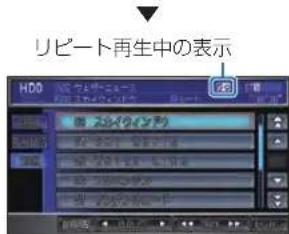
スキャン再生
再生中のプレイリスト内の曲、または再生中のグループ内にある全プレイリストの先頭曲の始めの部分を、約10秒間ずつきくことができます。ききたい曲を探すときに便利です。

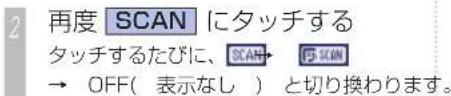
| SCAN | 再生中のブレイリスト内 にあるすべての曲を約 10 秒間ずつ再生します。 |
| SCAN | 再生中のグループ内に あるすべてのブレイリ ストの先頭曲を約 10 秒間ずつ再生します。 |
| OFF (表示なし) | スキャン再生を解除し ます。 |

スキャン再生中の表示
![HDD コンサーエー [1] マンテザドライブ [2] マンテザドライブ [3] マンテザドライブ [4] マンテザドライブ](/content/2026/05/791487/images/8cdf9656788e3cfb25baf40fbff00d1887ead8353fa5cf9c4b28170f551fa51b.jpg)
3 ききたい曲が再生されたら、を押す

選んだ曲を再生します。
スキャン再生は、始めた曲まで戻ると自動的に解除します。
ランダム再生
再生中のプレイリスト内の曲順、または [ オリジナル ] グループ内のプレイリストの順番とリスト内の曲順を変えて再生することができます。

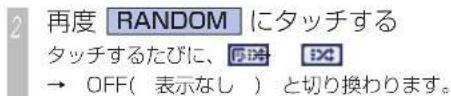

再生中のブレイリスト内にあるすべての曲を順不同で再生します。

[ オリジナル ] のグループ内にあるすべての曲を順不同で再生します。
OFF ランダム再生を解除し (表示なし) ます。

ランダム再生中の表示
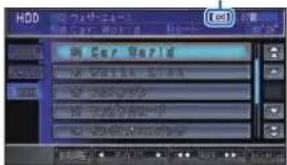
曲を探す
简单操作 標準操作
たくさんある曲の中からききたい曲を探します。
リスト画面から探すには
ききたい曲が収録されているグループやブレイリスト、曲を選んで再生することができます。

GROUP にタッチする

ききたい曲が収録されている グループにタッチする
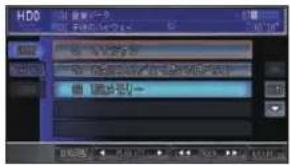
ききたい曲が収録されている プレイリストにタッチする
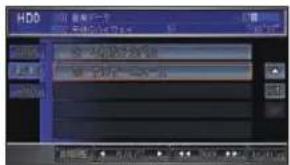
逢んだブレイリストのリストの 1 曲目を再生します。

ききたい曲にタッチする
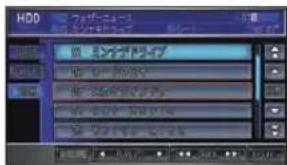

選んだ曲を再生します。
ポイント
*1・[お気に入り / よく聴いた曲ベスト]のグループにある [よく聴いた曲ベスト]にタッチすると「「よく聴いた曲ベスト」の条件を設定するには」(P432)で指定した条件でトラックのリストを更新します。
検索機能を使うには
HDD サウンドコンテナでは、大量に録音された曲を探すため、さまざまな条件を指定してできる検索機能があります。録音した時期、ジャンル、プレイリスト名、トラック名、アーティスト名、再生回数、再生した時期の指定を組み合わせて探すことができます。
オーディオメニュー → 機能設定
にタッチする
検索 にタッチする
各項目にタッチする
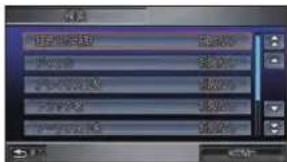
以降、手順 3~4 を繰り返し、さまざまな条件を指定します。
検索開始 にタッチする
検索条件に該当した曲のリストを表示します。
ききたい曲にタッチする
検索条件から外す項目は、[制限なし]のままにします。
| 項目 内容 | |
| 録音した時期 | 指定した範囲内で録音された曲を探します。 |
| ジャンル | 指定したジャンルの曲を探します。 |
| ブレイリスト名*2 | 指定または入力したブレイリスト名に該当するブレイリストを探します。 |
| トラック名*2 | 指定または入力した曲名に該当する曲を探します。 |
| アーティスト名*2 | 指定または入力したアーティスト名に該当するアーティストの曲を探します。 |
| 再生回数 | 指定した再生回数で曲を探します。 |
| 再生した時期 | 指定した範囲内で再生された曲を探します。 |
ポイント
*1・検索条件に該当したリスト内の曲を1つのプレイリストに登録することができます。
→「検索結果を利用してブレイリストを作るとき」(P249)
*2・プレイリスト名、トラック名、アーティスト名が登録されていない場合はリストに表示されません。
検索結果を利用して
プレイリストを作るとき
「検索機能を使うには」(P248)での検索結果を利用して、新しいプレイリストに曲を登録することができます。
「検索機能を使うには」(P248)の
手順 5 まで操作した後に・・・

プレイリスト登録 にタッチする

収録したいグループ
にタッチする
新しく作成したブレイリストに検索結果の曲を登録し、選んだグループに収録します。
ポイント
*1・収録するグループを選ぶには、あらかじめ [ オリジナル ]、[ お気に入り /よく聴いた曲ベスト ] 以外のグループを作成しておく必要があります。 →「新しくグループを作るには」(P251)
- グループを作成していなかった場合は、自動的に日付名のグループが作成され、手順 3 に進みます。
- グループ名は編集することができます。 →「グループ名を変更するには」 (P251)
*2・あらかじめ日付がプレイリスト名として入力されています。
アドバイス
- ここで作成するブレイリストはすべてユーザープレイリストです。 →「グループとブレイリストについて」(P239)
お気に入りの曲を集める
简单操作 標準操作
簡単な操作でお好みの曲を「お気に入り」プレイリストに登録できます。
「お気に入り」プレイリストに好みの曲を登録する
HDD サウンドコンテナで曲を再生中に気に入った曲があったとき、[お気に入り]のプレイリストに登録することができます。
好みの曲が再生されたら・・・

2 追加する にタッチする
[お気に入り]のブレイリストに再生していた曲の登録が完了します。
ポイント
*1・「お気に入り」ブレイリストは、「お気に入り / よく聴いた曲ベスト」グループ内にあります。
グループを編集する
简单操作 標準操作
ユーザープレイリストを収録するグループを作成、編集することができます。
新しくグループを作るには
ユーザープレイリストを収録するためのグループを新規作成し、グループのリストに追加することができます。
工場出荷時では、ユーザープレイリストを収録できるグループがありません。

2 新規グループのタイトル名を編集する *1
作成したグループの名称を変更することができます。

2 タイトル編集 にタッチする
3 変更したいグループにタッチする
4 いずれかのユーザープレイリスト
にタッチする *3
7 グループ名を編集する
8 入力完了 にタッチする
選んだグループ名称の変更が完了します。 [ 戻る ] にタッチして操作画面に戻ります。
ポイント
*1・あらかじめ日付がグループ名として入力されています。
*2・[ オリジナル ]、[ お気に入り / よく聴いた曲ベスト ] のグループは、グループ名を変更できません。
*3・あらかじめ作成したグループにユーザープレイリストを収録しておく必要があります。
→「新しくプレイリストを作る」(P253)
グループの再生順を 変更するには \*1
1 オーディオメニュー → 機能設定
にタッチする
2 プレイリスト編集 にタッチする
3 プレイリスト再生順変更
にタッチする
GROUP にタッチする
5 グループ再生順変更 にタッチする
6 移動 にタッチする *2
7 再生順番を変更したいグループにタッチする
グループの移動が完了します。
ポイント
*1・通常の再生では、グループ作成順に再生します。
*2・再生順番を初期状態(グループ作成順)に戻すときは、[標準]にタッチします。
関連する機能
新しくプレイリストを作る P253
収録するグループを変更するには ..... P257
新しくプレイリストを作る
新しくユーザープレイリストを作り、曲を登録していきます。

新しくプレイリストを作るには
新しくユーザープレイリストを作ります。


引き続き作成したユーザーブレイリストに曲を登録できます。
- [ プレイリストから探す ] にタッチした場合は、リスト画面から曲を探してユーザープレイリストに登録することができます。→「好みの曲を1つずつ選んで登録するとき」(P254)
- [ 条件を指定して探す ] にタッチした場合は、さまざまな条件を設定して曲を検索し、検索に該当した曲をユーザープレイリストに登録することができます。 → 「検索機能を使って登録するとき」(P255)
ポイント
*1・ユーザープレイリストは、1つのグループ内に999個まで作成できます。
- 1 つのブレイリストには、99 曲まで登録できます。
*2・収録するグループを選ぶには、あらかじめ [ オリジナル ]、[ お気に入り / よく聴いた曲ベスト ] 以外のグループを作成しておく必要があります。
→「新しくグループを作るには」(P251)
- グループを作成していなかった場合は、自動的に日付名のグループが作成され、手順 4 に進みます。グループ名は後で変更することができます。
→「グループ名を変更するには」(P251)
*3・あらかじめ日付がユーザープレイリスト名として入力されています。
好みの曲を 1 つずつ選んで 登録するとき
登録したい曲が収録されているグループやプレイリストから曲を選んで、新しく作成したユーザープレイリストに登録することができます。
「新しくブレイリストを作るには」(P253)の 手順 5 まで操作した後に・・・
1 プレイリストから探す にタッチする
2 登録したい曲にタッチする
選んだ曲は色を青色に変えて表示します。この操作を繰り返して登録したいすべての曲を選択していきます。
3 決定 にタッチする
4 完了 にタッチする

登録が完了します。

ポイント
*1・[トラック追加]にタッチすると、さらに曲を追加することができます。
・[トラック消去]にタッチすると、曲の登録を解除できます。
- [再生順変更] にタッチすると、ブレイリスト内の曲の再生順番を変更することができます。「曲の再生順番を変更するには」(P260)と同様の操作となります。
アドバイス
◇1・[ 戻る ] にタッチしても完了します。
検索機能を使って登録するとき
録音した時期、ジャンル、ブレイリスト名、トラック名、アーティスト名、再生回数、再生した時期の指定を組み合わせて検索し、検索結果の曲すべてを新しく作成したユーザープレイリストに登録することができます。
「新しくブレイリストを作るには」(P253)の 手順 5 まで操作した後に・・・

条件を指定して探すにタッチする

各項目にタッチする
以降、手順 2~3 を繰り返し、さまざまな条件を指定します。条件の設定内容については、「検索項目について」(P248)を参照してください。

検索開始 にタッチする

検索条件に該当した曲のリストを表示します。 ^a1

決定 にタッチする

完了 にタッチする

登録操作が完了します。

ポイント
*1・ここで表示したリストの曲をすべて登録します。曲を選んでタッチすると、登録対象から外したり入れたりすることができます。
- 登録する対象の曲は、青色に表示されています。
*2・[トラック追加]にタッチすると、さらに曲を追加することができます。
- [ トラック消去 ] にタッチすると、曲の登録を解除できます。
- [再生順変更]にタッチすると、ブレイリスト内の曲の再生順番を変更することができます。「曲の再生順番を変更するには」(P260)と同様の操作となります。
アドバイス
[戻る]にタッチしても完了します。
プレイリストの情報を編集する
简单操作 標準操作
プレイリストやトラックの詳細情報を表示して、編集することができます。
詳細情報を表示する
登録されているブレイリストまたはトラックの情報を編集します。
オーディオメニュー → 機能設定
にタッチする
2 タイトル編集 にタッチする
3 編集したいプレイリストまたはトラックにタッチする
※ 図はオリジナルプレイリストの編集画面です。ユーザープレイリストの編集画面のときは [ジャンル] は表示されません。
トラック編集画面
「詳細情報を表示する」(本ページ)を操作した後に・・・
タイトル または タイトル読み
にタッチする
2 タイトルまたは読みを入力する
3 入力完了 にタッチする
タイトルまたは読みの変更が完了します。
アーティスト名を変更するには
「詳細情報を表示する」(P256)を操作した後に
1 プレイリストの アーティスト
または
トラックの トラックアーティスト
にタッチする
2 キーボード入力 にタッチする
3 アーティスト名を入力する
4 入力完了 にタッチする
アーティスト名の変更が完了します。
収録するグループを 変更するには \*2
ユーザープレイリストを別のグループへ移動します。
「詳細情報を表示する」(P256)を操作した後に・・・
1 ユーザープレイリストの編集画面を表示する
2 グループ にタッチする
3 収録したいグループにタッチする *8
![文件名: 01 编辑: 01 文件类型: 备注: [1] [2] [3]](/content/2026/05/791487/images/ad20836fbba6a8b6e04a3fc417308d8d19998918f82f4959207f19a4fc63afed.jpg)
選んだグループへの変更が完了します。
ポイント
*1・すでに登録されているアーティスト名からアーティストを選ぶときはリストから選んでタッチします。
*2・収録するグループを [ オリジナル ]、[ お気に入り / よく聴いた曲ベスト ] のグループへ変更することはできません。
・[ オリジナル ]、[ お気に入り / よく聴いた曲ベスト ] のグループ内のブレイリストを別のグループに変更することはできません。
- トラック編集画面では、グループの変更はできません。
*3・現在格納されているグループは、青色に表示されています。
ジャンルを変更するには
オリジナルプレイリストの場合、ジャンルを変更することができます。+1
「詳細情報を表示する」(P256)を操作した後に・・・
オリジナルブレイリストの 編集画面を表示する
2 ジャンル にタッチする
3 変えたいジャンルにタッチする Uninserer Pindel OK UNINSERON OK
ジャンルの変更が完了します。
プレイリストに曲を 追加するには
ユーザープレイリストに曲を追加できます。
曲を追加したい
ユーザープレイリストを選ぶ
2 オーディオメニュー → 機能設定
にタッチする
3 プレイリスト編集 にタッチする
4 トラック追加 にタッチする
曲の検索方法を選択する画面を表示します。以降の操作手順は、「好みの曲を 1 つずつ選んで登録するとき」(P254) または「検索機能を使って登録するとき」(P255) と同様に行います。
ポイント
*1・ユーザープレイリストでは [ ジャンル ] は表示されません。
*2・オリジナルプレイリストには曲を追加できません。
・[お気に入り / よく聴いた曲ベスト]のグループ内にあるプレイリストには曲を追加できません。
プレイリストの再生順番を 変更するには
1
プレイリストの再生順番を変更したいグループを選ぶ
オーディオメニュー → 機能設定 にタッチする
3
プレイリスト編集 にタッチする
4
ブレイリスト再生順変更 にタッチする
5
移動 にタッチする
6
順番を変更したいプレイリスト にタッチする
選んだブレイリストは色を変えて表示します。
7
挿入したい位置に 🎓で移動し、 💡を押す
*1・通常の再生では、プレイリスト画面に表示されている順番で再生します。
*2・[移動]以外の項目は以下の通りです。
| 録音の古いものから | 録音した時期の古い順に変更します。 |
| 録音の新しいものから | 録音した時期の新しい順に変更します。 |
| ブレイリスト名称順 | 名称順(50 音順、次にアルファベット順)に変更します。 |
曲の再生順番を変更するには
ユーザープレイリスト内の曲の再生順番を変更することができます。*1
1 曲の再生順番を変更したい ユーザープレイリストを選ぶ
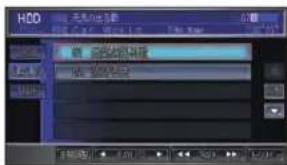
2 オーディオメニュー → 機能設定
にタッチする
3 プレイリスト編集 にタッチする
4 トラック再生順変更 にタッチする
5 順番を変更したい曲にタッチする
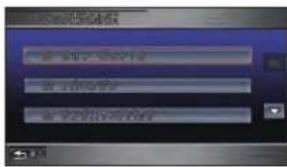
曲の移動が完了します。
ポイント
*1・オリジナルブレイリストでは曲の再生順番を変更できません。
・[お気に入り / よく聴いた曲ベスト]のグループ内にある [ よく聴いた曲ベスト ] のブレイリストは曲の再生順番を変更できません。
グループ、プレイリスト、トラックを消去する
简单操作 標準操作
1
オーディオメニュー → 機能設定
にタッチする
2
消去にタッチする
3
GROUP または PLAYLIST
TRACK を選ぶ
4
消去したいグループ、プレイリス
トまたはトラックにタッチする
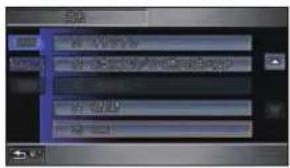
選んだグループ、ブレイリストまたはトラックの消去が完了します。
① お願い
消去には時間がかかることがあります。 消去が完了するまでエンジンスイッチを“0”にしないでください。故障の原因となることがあります。
ポイント
*1 • HDD サウンドコンテナの録音した曲を一括で消去することができます。 →「HDD サウンドコンテナの曲をすべて消去する」(P262)
・[ オリジナル ]、[ お気に入り / よく聴いた曲ベスト ]、[USB メモリー ] のグループは消去できません。
- [USB メモリー] 内のプレイリストおよびトラックは消去できません。
- トラックを消去するとき、ブレイリストの種類によって、消去される内容が異なります。
| オリジナルブレイリスト内のトラック | 録音した曲を消去します。同時に登録されているユーザープレイリスト内の曲も消去します。 |
| ユーザープレイリスト内のトラック | 曲の登録を解除します。オリジナルブレイリスト内にある登録元の曲(録音した曲)は、そのまま残され消えません。「お気に入り」「よく聴いた曲ベスト」内のトラックも同様です。 |
HDD サウンドコンテナの曲をすべて消去する
録音した曲をすべて一括消去することができます。
简单操作 標準操作
① お願い
- 車を譲渡するときなどは、著作権法上すべての曲を消去してください。
- 消去には時間がかかることがあります。 消去が完了するまでエンジンスイッチを“0”にしないでください。 故障の原因となることがあります。
オーディオメニュー → 機能設定
にタッチする
2 HDD Sound Container の全消去
にタッチする
3 全消去する にタッチする
4 実行する にタッチする
録音したすべての曲の消去が完了します。
ポイント
*1・一度全消去すると、元に戻せません。
アドバイス
◆1・標準操作モードの場合、[メニュー] ボタン→[ツール]→[データ管理] →[HDD SoundContainerの全消去] でも同様に消去することができます。
HDD サウンドコンテナの容量を確認する
ハードディスクの使用容量と空き容量がグラフで確認できます。
简单操作 標準操作

オーディオメニュー → 機能設定
にタッチする

HDD Sound Container 容量 にタッチする
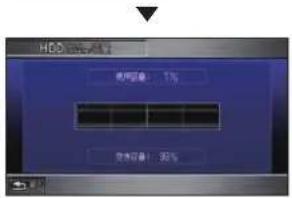
使用容量と空き容量を示すグラフを表示します。
ポイント
*1・ここで確認できるのは HDD サウンド コンテナで使用できる部分に関してのみです。
- 10%程度の空き容量があっても、システム上保存できない場合があります。
タイトル情報を取得する
简单操作 標準操作
Gracenote データベースを利用してタイトル情報を取得します。
取得できる情報について
・アルバムタイトル
・アルバムタイトルの読み
・アルバムのアーティスト
・アルバムのアーティストの読み
- トラックタイトル
・トラックタイトルの読み
・トラックのアーティスト
・ジャンル
Gracenote データベースについて
音楽認識技術と関連情報は Gracenote社によって提供されています。Gracenote は、音楽認識技術と関連情報配信の業界標準です。詳細は、Gracenote®社のホームページ www.gracenote.com をご覧ください。

gracenote.
- 本体内蔵の Gracenote データベース、インターネットの Gracenote データベースともに、データの内容を 100%保証するものではありません。
- インターネットの Gracenote データベースはメンテナンス等により予告なく停止することがあります。
会社概要および著作権、使用許諾について 詳しくは「Gracenote サービスについて」(P500)を参照してください。
ポイント
*1・CD または曲によっては取得できない情報もあります。
- タイトル情報は、まずハードディスクから探し、見つからないときは通信で探すことができます。
→「タイトル情報を取得するには」(P265)
・オリジナルブレイリスト以外は、 タイトル情報は取得できません。
- USB メモリー内の音楽データのタイトル情報は取得することができません。
タイトル情報を取得するには
通常、音楽 CD を本機に挿入すると、自動的に内蔵のハードディスクからタイトル情報の取得を行います。取得したタイトル情報が別のものだった場合やタイトル情報が取得できなかった場合は、通信機能を使ってタイトル情報を取得することができます。
音楽 CD 録音後、タイトル情報を取得するには、HDD サウンドコンテナから操作する必要があります。
操作のながれ
まず内蔵ハードディスクのデータベースからタイトル情報を取得します。取得できなかった場合も、続いて通信で取得することができます。
「詳細情報を表示する」(P256)を操作した後に・・・
1 「オリジナル」グループ内の プレイリストまたはトラックの 編集画面を表示する
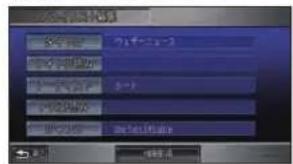
ハードディスクから取得できた アルバム名

内蔵のハードディスクからタイトル情報が取得できた場合、タイトル候補の選択画面を表示します。
登録したいタイトルにタッチする
| (アルバム名) | 内蔵のハードディスクに収録されているデータベースから情報を取得できた場合に表示します。 |
| 該当タイトルなし | タイトルは登録されません。ブレイリスト編集画面またはトラック編集画面から、好みのタイトルを入力してください。→「タイトルや読みを変更するには」(P256) |
| 通信で取得通信 | 携帯電話を使って、インターネットの Gracenote データベースから情報を取得します。 |
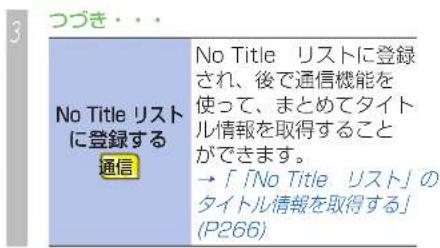
選んだタイトルの登録が完了します。
ポイント
*1・音楽 CD を挿入したときに内蔵のデー
タベースからタイトル情報が取得できなかった場合は、タイトルは「No Title」アーティストは「No Name」と表示します。
- 通信機能を使ってタイトル情報を取得するには、事前に準備が必要です。詳しくは「インターナビの通信サービスを使う」の「通信機能を使えるようにする」(P156)を参照してください。
- 通信で情報を取得する場合、通信の状態および検索サーバーの状況によっては情報の取得に失敗することがあります。
- ユーザープレイリストおよびユーザープレイリスト内のトラックの編集画面からはタイトル情報を取得できません。
「No Title リスト」の タイトル情報を取得する 通信
「No Title リスト」に登録したブレイリストは通信機能を使ってタイトル情報を取得することができます。
オーディオメニュー → 機能設定
にタッチする
2 No Title リスト にタッチする
タイトル情報が取得できなかったブレイリストの一覧(No Title リスト)を表示します。
3 通信で一括取得 にタッチする ▶2
タイトル情報を取得します。
No Title リストから登録を解除するとき
No Title リストに登録されているブレイリストを解除します。*3
オーディオメニュー → 機能設定
にタッチする
2 No Title リスト にタッチする
3 解除したいプレイリストにタッチする
リストから消去 にタッチする
5 消去するにタッチする
選んだプレイリストを No Title リストの登録から解除します。 ^4
ポイント
※1・内蔵のハードディスクからタイトル情報が取得できなかったブレイリストを[No Title リスト]に登録しておく必要があります。
→「タイトル情報を取得するには」(P265)
*2・個別に取得する場合は、取得したいプレイリストにタッチして [通信で取得] にタッチします。
- タイトル情報が取得できたプレイリストは [No Title リスト] から自動的に登録を解除します。
*3・ここでは、No Title リストの登録を解除します。曲のデータを消去することはできません。
- 一括解除することはできません。1 件ずつ解除してください。
※4・再び登録する場合は、「タイトル情報を取得するには」(P265)の手順 3 で [No Title リストに登録する] にタッチしてください。
USB メモリーで 「No Title リスト」の タイトル情報を取得する
USB メモリーを使ってタイトル情報を取得する場合は、以下の手順で行います。
[No Title リスト] のプレイリスト情報を USB メモリーに保存する (本ページ)

ご自宅のパソコンから パーソナル・ホームページに接続して、 USB メモリー内のプレイリスト情報に 該当するタイトル情報を取得する

再び本機に USB メモリーを挿入し、USB メモリーからタイトル情報を一括取得する(本ページ)
USB メモリーに情報を保存する
USB メモリーにタイトル情報が取得できなかったブレイリストの情報を保存します。
「「No Title リスト」のタイトル情報を取得する」(P266)の手順2まで操作した後に・・・

USB メモリーへ保存 にタッチする

USB メモリーへブレイリストの情報を保存します。
USB メモリーから情報を取得する
あらかじめ USB メモリーにタイトル情報を取得していれば、USB メモリーを使ってタイトル情報を一括で取得することができます。s2
「「No Title リスト」のタイトル情報を取得する」(P266)の手順2まで操作した後に・・・

USB メモリーから取得 にタッチする

USB メモリー内のタイトル情報を取得します。
ポイント
*1 • USB メモリーから取得するためには、内蔵のハードディスクからタイトル情報が取得できなかったブレイリストを[No Title リスト]に登録しておく必要があります。
→「タイトル情報を取得するには」(P265)
- 本機に USB メモリーを挿入しておく必要があります。 →「USB メモリーを接続する」(P271)
*2・あらかじめご自宅のパソコンからパーソナル・ホームページに接続して、USB メモリー内のプレイリスト情報に該当するタイトル情報を取得しておく必要があります。
*3・タイトル情報が取得できたブレイリストは No Title リストから自動的に登録が解除されます。
M E M O
USB メモリーを使う
Honda 純止の USB 接続ケーブル接続時
本機に登録した画像やマーク地点リストのバックアップ
や、保存された音楽ファイルを再生することができます。
USB メモリーを使ってできること 270
USB メモリーを接続する 271
USB メモリーの操作 273
USB メモリーから道路データを取得する 277
USB メモリーを使ってできること
USB メモリーを利用すると、Honda インターナビシステムをよりいっそう活用いただけます。
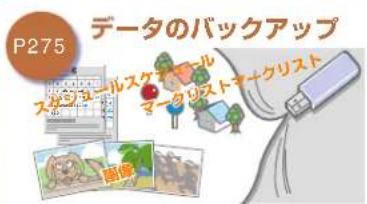
Honda インターナビシステムに登録された画像やマーク地点リストを、保存したり読み込むことができます。

USB メモリーに保存された画像を表示することができます。
USB メモリーを使って、パーソナル・ホームページから新しい道路データを取得し、更新することができます。
パーソナル・ホームページで設定した My スポットや My コースを本機に登録することができます。
MP3 ファイルや WMA ファイルの音楽ファイルを HDD サウンドコンテナで再生することができます。
HDD サウンドコンテナで取得できなかったタイトル情報をパーソナル・ホームページ経由で取得することができます。
USB メモリーを接続する
简单操作 標準操作
USB メモリーに関するお願いや接続方法について説明します。
① お願い
- 読み込みや保存の最中に USB メモリーを抜くと保存されたデータが消えてしまう場合がありますので、USB メモリーを途中で抜かないでください。
- USB メモリーは精密機器です。製品の取扱説明書をよく読んでから使用してください。
- 車内に放置するなどの要因による破損がありましたも、保証いたしかねますのであらかじめご了承ください。
・画像の設定(または変更)操作をした直後は、エンジンスイッチを“0”にしたり、USB メモリーを抜かないでください。登録にエラーが発生したり、USB メモリーのデータが壊れることがあります。
お知らせ
- USB メモリーを接続する場合は、別売りの USB 接続ケーブルが必要です。 USB 接続ケーブルや取り付け方法などについては Honda 販売店へご確認ください。
- Honda インターナビシステムでお使いの USB メモリーに Honda インターナビシステム以外のデータを保存するとデータが破損するおそれがあります。USB メモリーは Honda インターナビシステム専用でご使用になることをお勧めします。
- 別売りの携帯電話接続ケーブルで携帯電話を接続されている場合は、本機能はご利用になれません。
USB メモリーを接続する
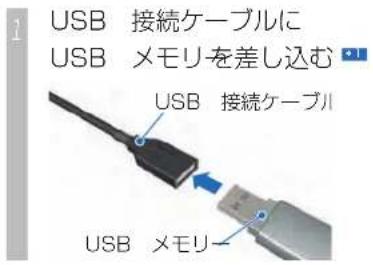
USB メモリーを外す
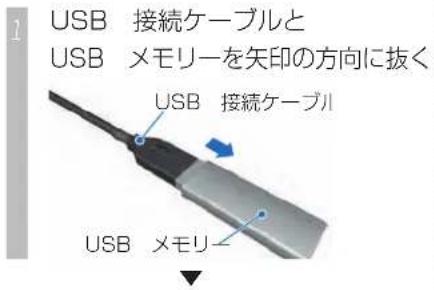
USB メモリーは付属のふたやカバーを取り付けた後、保管してください。
MP3/WMA ファイルについて
・ご自宅のパソコンなどで MP3 ファイルや
WMA ファイルを USB メモリーに記録し、
ケーブルに接続すると、メディアを「HDD
サウンドコンテナ」に切り替えることで再
生することができます。
([SOURCE] ボタン→ [HDD Sound
Container]→ [USB メモリー ] → [ 音楽デー
タ ] にタッチする )
→「MP3 ファイルについて」(P198)
→「WMA ファイルについて」(P199)
→「グループとプレイリストについて」
(P239)
→「USB メモリー内の MP3/WMA ファイ
ルについて」(P240)
ポイント
*1・コネクターの上下方向を間違えないように注意してください。
USB メモリーの操作
標準操作
本機から行える USB メモリーの操作について説明します。
USB メモリーはさまざまな用途に利用できます。例えば、大切なデータのバックアップや友人とのデータ交換などのように、Honda インターナビシステムをさらに活用するために役立ちます。
USB メモリーの容量を確認する
USB メモリーの使用容量と空き容量がグラフで確認できます。

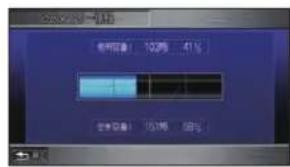
使用容量と空き容量を示すグラフを表示します。
保存情報を確認する
USB メモリーに保存されている情報を確認することができます。
メニュー → ツール
にタッチする
2 データ管理 → USB メモリー編集
にタッチする
USB メモリー にタッチする
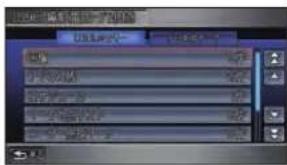
USB メモリーのリスト画面を表示します。*3
① お願い
保存中のメッセージが表示されている間は、エンジンスイッチを“0”にしたり、USB メモリーを抜かないでください。
ポイント
*1・本機で USB メモリーの保存情報を確認できる件数は次のとおりです。
| 画像 200 件 | |
| アドレス帳 1000 件 | |
| スケジュール | 全てのスケジュール |
| マーク地点リスト 400 件 | |
| ユーザー施設マーク非表示設定データ | 100 件 |
| 回避エリア 100 件 | |
- USB メモリーの容量によって、上記の件数を保存できないことがあります。
- 1 つあたり 2MB 以上のファイルは認識されません。
・画像、アドレス帳では、USB メモリー内のフォルダ(ディレクトリ)は8階層(ルートディレクトリを含む)まで認識できます。(スケジュールはルートディレクトリのみ) -
保存できる画像ファイルの形式は JPEG、BMP です。
・画像が付いたマーク地点も保存できます。
・アドレス帳は本機の操作で、USB メモリーに保存することはできません。アドレス帳を本機に読み込むには、あらかじめご自宅のパソコンなどで、vCard 形式のデータを USB メモリーに保存しておく必要があります。 -
シークレットモードが設定されているとアドレス帳を確認することができません。 → 「シークレットモードを使う」(P387)
*2・[ ナビ本体データ ] にタッチすると、 ナビ本体側の情報を確認することができます。→「ナビ本体側の情報を確認する」(P276)
*3・USB メモリーの容量が不足していると、メッセージが表示され、保存することができません。
保存情報を編集する
USB メモリー内に保存された各情報を編集することができます。
「保存情報を確認する」(P274)を
操作した後に・・・
i
編集したい項目にタッチする
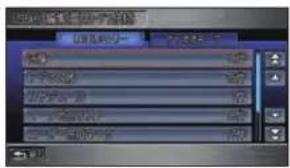
以降の操作は、次の表内の参照項目と同様に行ないます。
USB メモリーの編集項目
| 画像 | 「画像を表示する」(P72)と同様の操作で、画像の確認、消去が行えます。 |
| アドレス帳 | 「USB メモリーからアドレス帳を読み込む」(P375)と同様の操作で、USB メモリーからのデータ読み込み、消去が行えます。 |
| スケジュール | 「USB メモリーヘスケジュールの保存 / 読み込み」(P38)と同様の操作で、USB メモリーヘ保存、読み込み、消去を行うことができます。 |
| マーク地点リスト | 「USB メモリーヘマーク地点の保存 / 読み込み」(P98)同様の操作で、USB メモリーヘ保存、読み込み、消去を行うことができます。 |
| ユーザー施設マーク | 「USB メモリーヘユーザー施設マークの保存 / 読み込み」(P86)と同様の操作で、USB メモリーヘ保存、読み込み、消去を行うことができます。 |
| 回避エリア | 「USB メモリーヘ回避エリア情報の保存 / 読み込み」(P103)と同様の操作で、USB メモリーヘ保存、読み込み、消去を行うことができます。 |
| 非表示設定データ | 「USB メモリーへ非表示設定データの保存 / 読み込み」(P81)と同様の操作で、USB メモリーへ保存、読み込み、消去を行うことができます。 |
ポイント
*1・選んだ項目すべてのデータをハードディスク内に保存する場合は、[一括コピー]にタッチします。
ナビ本体側の情報を確認する
ハードディスク内に保存された各情報を編集することができます。
「保存情報を確認する」(P274)の手順2まで操作した後に・・・
ナビ本体データ にタッチする
編集したい項目にタッチする
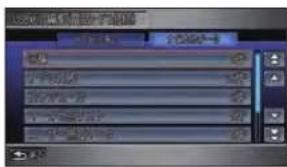
各項目の編集画面を表示します。 以降の操作は、次の参照項目と同様に行います。
① お願い 保存中のメッセージが表示されている間は、エンジンスイッチを“0”にしたり、USB メモリーを抜かないでください。
ナビ本体側の編集項目
| 画像 | 画像が表示され、「画像を表示する」(P72)と同様の操作で、画像の確認、消去が行えます。 |
| アドレス帳 | アドレス帳のリストが表示され、「アドレス帳を使う」(P370)と同様の操作で、新規登録、詳細情報の編集、消去などが行えます。 |
| スケジュール | スケジュールリストが表示され、「スケジュールリストを見る」(P381)と同様の操作で、実行、編集、消去が行えます。 |
| マーク地点リスト | マーク地点のリスト画面が表示され、「マーク地点の情報を確認 / 編集する」(P985)同様の操作で、目的地セット、マーク情報編集、消去、パーソナル・ホームページとの同期などが行えます。 |
| ユーザー施設マーク | ユーザー施設マークのリストが表示され、「ユーザー施設マークの情報を確認 / 編集る」(P85)と同様の操作で、新規登録、マーク情報編集、消去などが行えます。 |
| 回避エリア | 回避エリアのリストが表示され、「回避エリアの情報を確認 / 編集する」(P10)を同様の操作で、新規登録、回避エリア情報編集、消去などが行えます。 |
| 非表示設定データ | 非表示設定データのリストが表示され、「非表示設定データを解除する」(P81)と同様の操作で、非表示にした施設マークを再び地図上に表示させることができます。 |
ポイント
*1・選んだ項目すべてのデータを USB メモリー内に保存する場合は、[一括コピー]にタッチします。
・アドレス帳は [一括コピー] を選ぶことはできません。(本機から USB メモリーにアドレス帳のデータを保存することはできません。)
USB メモリーから道路データを取得する
简单操作 標準操作
USB メモリーを使って、パーソナル・ホームページから新しい道路データを取得することができます。(新規道路データ配信)
USB メモリーを使って新しい道路のデータを取得するには次の手順が必要です。
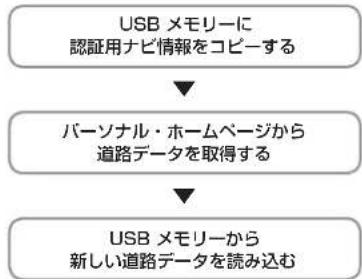
flowchart
graph TD
    A["USB メモリーに認証用ナビ情報をコピーする"] --> B["バーソナル・ホームページから道路データを取得する"]
    B --> C["USB メモリーから新しい道路データを読み込む"]
USB メモリーに 認証用ナビ情報をコピーする
パーソナル・ホームページから新しい道路データを取得するために必要な認証用ナビ情報をUSB メモリーにコピーします。



USB メモリーに認証用ナビ情報をコピーします。
パーソナル・ホームページから 道路データを取得する
USB メモリーにコピーした認証用ナビ情報を使って、パーソナル・ホームページから新しい道路データを取得してください。 取得するとき、新しい道路データを USB メモリーに保存します。
USB メモリーから 新しい道路データを読み込む
パーソナル・ホームページから取得した新しい道路データを Honda インターナビシステムに読み込みます。
「USB メモリーに認証用ナビ情報をコピーする」(本ページ)の手順2まで操作した後に・・・

データを更新するための認証が行われます。認証後、新しい道路データの読み込みが行われます。
読み込み完了後、自動でシステムを再起動します。USB メモリーは抜かずにしばらくお待ちください。
再起動後、新しい道路のデータの取得が完了します。
M E M O
ハンズフリー電話を使う
お手持ちの携帯電話機を接続することで
ハンズフリーをご利用いただけます。
ハンズフリー電話を使う前に携帯電話を接続します。
ハンズフリー電話について
話しかたによっては相手先に声が伝わりにくい場合や、相手の声がきこえにくい場合があります。
ハンズフリー電話同士の通話、騒音の大きい環境下での通話など、使用条件によっては通話しづらい場合があります。また相手の電話の種類や電話回線の組み合わせにより不自然な音となる場合があります。
① お願い
交通量の多い市街地や狭い道での操作は避けてください。
お知らせ
- 通話時は、大きめの声ではっきりとお話しください。
-
電話機のノイズキャンセラー機能、パワーセープ機能はなるべく「OFF」に設定しておいてください。
・通話中は窓を閉めてお話しください。 -
携帯電話の接続ケーブルからは、携帯電話用の電源は供給されていません。
- 携帯電話の種類によっては、ご利用になれない場合やご利用いただける機能に制限がある場合があります。
- Bluetooth 接続された携帯電話を直接操作して発信すると、携帯電話の機種によっては、ハンズフリー通話にならない場合があります。
- Bluetooth 接続でデータ通信中は、Honda インターナビシステムで電話を受けることができません。
- 携帯電話の対応機種については、インターナビ・プレミアムクラブのホームページをご覧ください。
ホームページアドレス: http://www.premium-club.jp/
携帯電話を接続する
携帯電話の接続のしかたについては「インターナビの通信サービスを使う」の「通信機能を使えるようにする」(P156)を参照してください。
① お願い
携帯電話の「ダイヤルロック」、「オートロック」などの機能を解除してから接続してください。
ハンズフリー電話の設定
ハンズフリー電話に関する設定を行います。
簡單操作 標準操作
電話の設定をする
通話中画面表示や自動着信の設定、通話音量、着信音量の設定方法を説明します。
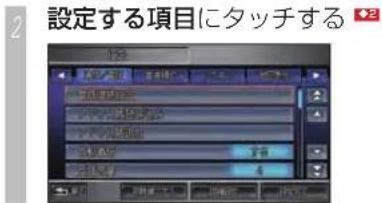
3 設定を変更する
4 手順 2 \~ 3 を繰り返し、項目を設定する
設定できる項目について
| 電話接続設定 | 携帯電話の接続設定を行います。→「通信機能を使えるようにする」(P156) |
| アドレス帳読み込み | →「携帯電話の電話帳を読み込む」(P282) |
| アドレス帳追加 | →「携帯電話の電話帳を読み込む」(P282) |
| 自動着信*2*3 | [する]、[しない] |
| 受話音量*3 | 7 段階 [4] |
| 着信音量*3 | 7 段階 [4] |
※太字は初期状態を示します。
ポイント
*1・ワンタッチダイヤル、電話帳、発信着信履歴にはシークレットモードが設定されています。シークレットモードを設定すると電話帳、発信着信履歴はメニュー画面から選択できなくなります。また、ワンタッチダイヤルでは、登録されている項目が「*」で表示されます。
→「シークレットモードを使う」(P387)
*2・[自動着信]を[する]に設定しても、携帯電話のメッセージサービス、留守番サービス、転送サービスを5秒より短い設定にしていた場合や、呼出しなしにしておいた場合は、自動着信せず、携帯電話の設定が優先されます。
*3・標準操作モードでのみ設定できます。
アドバイス
1・[ メニュー ] → [ 電話 ] → [ 話設定 ] からも同様に設定できます。
2・設定を初期状態に戻す場合は、[初期値にする]にタッチします。
通信 /
標準操作
受話音量 / 着信音量を 調節する
スピーカーからきこえてくる相手の声の大きさ(受話音量)や着信音の大きさを調節することができます。
「電話の設定をする」(P281) の手順 1 まで操作した後に・・・
1 受話音量 または 着信音量 に タッチする
2 - または + にタッチして 音量を設定する
アドレス帳に登録した電話番号を確認したり 電話をかけることができます。
携帯電話の電話帳を読み込む
携帯電話に登録されている電話番号のリストをアドレス帳 (P370) に読み込むと電話帳として使用できます。電話番号は、最大 1000 件まで登録ができます。
「電話の設定をする」(P281) の手順 1 まで操作した後に・・・
| アドレス帳読み込み | または | |
| アドレス帳追加 | にタッチする | |
| アドレス帳読み込み | 現在のアドレス帳のデータがすべて消去され、携帯電話からデータを読み込みます。 | |
| アドレス帳追加 | 携帯電話からデータを読み込み、現在のアドレス帳のデータに追加されます。[ アドレス帳追加 ] を選んだ場合は、手順 3 に進みます。 | |
2 読み込む にタッチする
3 携帯電話の暗証番号を入力する
電話帳は、アドレス帳 (P370) に登録された情報を利用して、名前と電話番号のみを抜粋して自動で表示したものです。アドレス帳とは異なり、新規登録することはできません。
ポイント
*1・読み込み中 [ 中止 ] にタッチすると、読み込みを中止します。
- 一度読み込みを完了したアドレス帳は、[アドレス帳読み込み]で新しく読み込むまで保持されます。
- [アドレス帳読み込み] で新しく読み込むと、すべてが上書きされ、古いアドレス帳は消去されます。
- グループ番号が 20 番以降の電話帳を読み込むとアドレス帳(P370)をグループ番号順に表示したとき、“*”で管理されます。
- 「読み」のない電話帳を読み込むとアドレス帳(P370)を名前順に表示したとき、“*”で管理されます。
- 携帯電話の機種によっては、電話番号を 1000 件まで読み込めない場合があります。
- 携帯電話側にシークレットの設定がされているものは、読み込まれません。
- 携帯電話の種類によっては、読み込んだ登録名称が正しく表示できないことがあります。
*2・名前のないデータは電話帳には表示されません。
\*3・FOMA を接続した場合
この後は携帯電話側から暗証番号を入力する操作を行ってください。
- Bluetooth 接続の場合
この後は携帯電話側から電話帳データを転送する操作を行ってください。詳しくは携帯電話の取扱説明書をご覧ください。
- Bluetooth 対応の携帯電話から電話帳を読み込む方法について、詳しくはインターナビ・プレミアムクラブのホームページをご覧ください。 ホームページアドレス:http://www.premium-club.jp/
※「FOMA」は NTT ドコモの登録商標です。
*4・暗証番号を入力すると、他人に読み取られないように“*”で表示されます。
- 携帯電話の事業者によっては、暗証番号を次の 2 種類用意している場合があります。
- 電話機本体の各種機能を操作するためのもの
- 通信会社による各種サービスを一般電話から利用するためのもの(携帯電話契約時に登録した暗証番号)
ご利用の携帯電話によっては、どちらの暗証番号を入力するかが異なります。一方の暗証番号で転送できないときは、もう一方の暗証番号を入力してください。
アドバイス
- 通話中に通話音量を調節するには「通話音量」の [ - ] または [ + ] にタッチします。
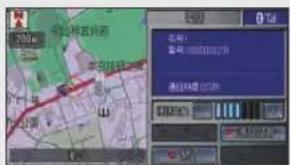
2・アドレス帳の登録 / 編集について詳しくは、「アドレス帳を使う」(P370)を参照してください。
電話帳を確認する
電話帳を確認することができます。
1 メニュー → 電話 にタッチする
電話帳 にタッチする
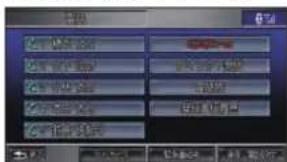
電話帳画面から電話帳のデータを消去することはできません。電話帳のデータを消去する場合は、アドレス帳から行います。
→「アドレスを消去する」(P372)
ワンタッチダイヤル
登録する
携帯電話からアドレス帳に電話番号データを読み込むと、メモリー番号の小さい順に 5 件のデータが、自動的にワンタッチダイヤルに登録されます。
登録された電話番号データは次の手順で変更できます。
「電話帳を確認する」(本ページ)まで操作した後に・・・
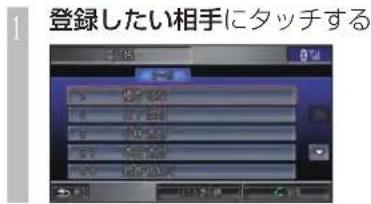
2 詳細情報 にタッチする
アドレス帳の詳細情報を表示します。
いずれかの登録番号にタッチする
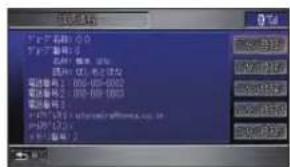
選んだワンタッチ登録番号に電話番号データを登録します。*1
ポイント
*1・再度、携帯電話からアドレス帳に電話番号を読み込むと、メモリー番号の小さい順に 5 件のデータでワンタッチダイヤルが上書きされます。
- 別の電話番号をワンタッチダイヤルに登録、またはアドレス帳のデータを消去 (P372) するまで、ワンタッチダイヤルは消去できません。
- 読み込んだデータに情報がない詳細項目は空白になります。また、各項目の内容を編集する場合は、アドレス帳から行います。
→「アドレスを編集する」(P371)
アドバイス
1・[ 発信 ] にタッチすると、選んだ相手に電話をかけることができます。 →「電話帳からかける」(P286)
ハンズフリー電話を使う
ハンズフリー電話の使いかたを説明します。
電話をかける \*1
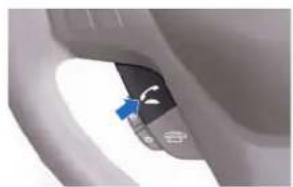
ハンドルの オフフック
スイッチを押す
2 ダイレクト発信 にタッチする
電話番号を入力する
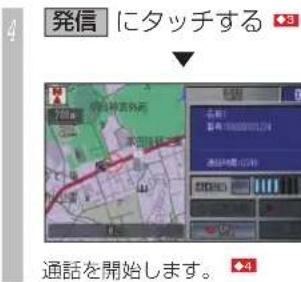
通話が終了したら・・・
5 ハンドルの オンフック スイッチを押して、電話を切る
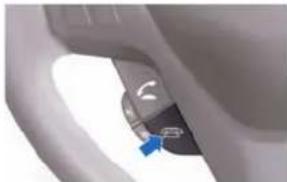
1・[ メニュー ] → [ 電話 ] にタッチしても電話のメニューを表示します。
→「電話帳を確認する」(P284)
2・文字入力について詳しく知りたいときは、「文字入力のしかた」(P33)を参照してください。
3・電話番号を入力したあと、ハンドルの[ ] オフックスイッチを押すことでも通話を開始することができます。
◆4・通話中に次の操作ができます。
| 通話録音 | 通話内容を約 30 秒録音します。→「通話録音するには」(P292) |
| 通話音量 | 相手の声の大きさを調節します。→「着信音量/通話音量を調節する」(P282) |
| 終了 | 電話を切ります。 |
ワンタッチダイヤルでかける
ワンタッチダイヤルは走行中も操作することができます。
1 ハンドルの オフフック スイッチを押す
2 電話をかける相手にタッチする ワンタッチダイヤル
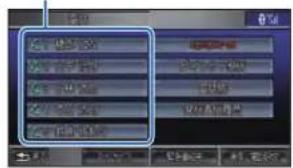
1 ハンドルの オフフック スイッチを押す
2 電話帳 にタッチする
3 電話をかける相手にタッチする
5 ハンドルの オンフック スイッチを押して、電話を切る
アドバイス
- [ メニュー ] → [ 電話 ] にタッチしても電話のメニューを表示します。 →「電話帳を確認する」(P284)
◆2・[終了]にタッチしても電話を切ることができます。
8・[リスト表示順]にタッチして[名前順]、[メモリ番号順]、[グループ順]にタッチすると、電話帳の表示を並び換えることができます。
◆4・ハンドルの [C] オフフックスイッチを押すことでも通話を開始します。
履歴から電話をかける
1 ハンドルの オフフック スイッチを押す
2 発信着信履歴 にタッチする
発信履歴 または 着信履歴 にタッチする
電話をかける履歴にタッチする
6 ハンドルの オンフック スイッチを押して、電話を切る
履歴をアドレス帳に登録する
履歴の電話番号をアドレス帳 (P370) に登録すると、電話帳 (P282) で使用できるようになります。
メニュー → 電話 にタッチする
2 発信着信履歴 にタッチする
3 発信履歴 または 着信履歴 にタッチする
4 登録したい履歴にタッチする
5 新規追加 または 上書き追加 にタッチする
[ 新規追加 ] にタッチした場合「新規追加を選んだとき」(P288)へつづく
[ 上書き追加 ] にタッチした場合は書き追加を選んだとき」(P288)へつづく
アドバイス
◆1・[ メニュー ] → [ 電話 ] にタッチしても電話のメニューを表示します。 →「電話帳を確認する」(P284)
2・ハンドルの [C] オフフックスイッチを押すことでも通話を開始します。
3・[終了]にタッチしても電話を切ることができます。
新規追加を選んだとき
[ 新規追加 ] を選んだ場合は、アドレス帳に新[ 上書き追加 ] を選んだ場合は、アドレス帳のたにアドレスを追加して登録します。 すでにあるアドレスに履歴の電話番号を上書
各項目の内容を入力する

入力内容については、「アドレスを登録する」(P370)を参照してください。
2 設定完了 にタッチする
履歴を新たにアドレス帳に登録します。
上書き追加を選んだとき
[上書き追加]を選んだ場合は、アドレス帳のすでにあるアドレスに履歴の電話番号を上書きして登録します。
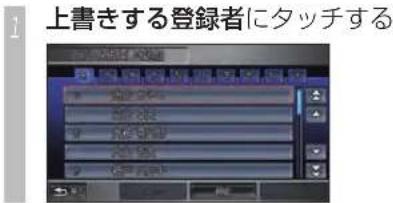
2 上書き追加したい電話番号の 番号にタッチする
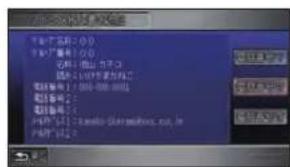
履歴をすでにあるアドレス帳に上書きして登録します。
アドバイス
- 文字入力について詳しく知りたいときは、「文字入力のしかた」(P33)を参照してください。
履歴を消去する
メニュー → 電話 にタッチする
2 発信着信履歴 にタッチする
3 発信履歴 または 着信履歴
にタッチする
消去したい履歴にタッチする
0% 14
50%
60%
70%
80%
90%
100%
110%
120%
130%
140%
150%
160%
170%
180%
190%
200%
210%
220%
230%
240%
250%
260%
270%
280%
290%
300%
310%
320%
330%
340%
350%
360%
370%
380%
390%
400%
5 消去 にタッチする
6 消去する にタッチする
選んだ履歴を消去します。
地図に登録された 電話番号にかける
地図上に登録された施設やマークに電話番号の情報がある場合は、その電話番号に電話をかけることができます。
施設情報の画面から電話をかける
電話をかけたい施設を地図上で探して、電話をかけます。
1 電話をかけたい施設に 📍 を
合わせる *1
2 情報 にタッチする
発信 にタッチする
通話を開始します。
通話が終了したら・・・
4 ハンドルの オンフック スイッチを押して、電話を切る
ポイント
*1・選んだ施設に複数の会社、店などがある場合、施設内にある店舗リストを表示します。電話をかけたい店舗にタッチします。
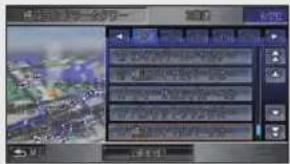
発信履歴または着信履歴を一括で消去する場合は、[全消去]にタッチします。
2・ハンドルの [C] オフフックスイッチを押すことでも通話を開始します。
[終了]にタッチしても電話を切ることができます。
標準操作
マーク地点リストから電話をかける
標準操作モードでは、電話をかけたいマーク地点の情報画面を表示して電話をかけることができます。
1 目的地 → 登録 / 履歴の マーク地点リスト にタッチする
2 電話をかけたいマーク地点に タッチする
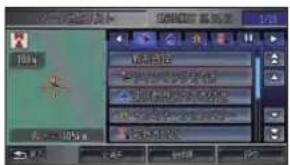
5 ハンドルの オンフック スイッチを押して、電話を切る
アドバイス
- [ メニュー ] → [ マーク / 地図変更 ] → [ マーク地点リスト ] で電話をかけたいマークにタッチし、[ マーク情報 ] にタッチしてもマーク情報画面を表示します。
◆2・ハンドルの [C] オフフックスイッチを押すことでも通話を開始します。
◆3・[終了]にタッチしても電話を切ることができます。
アドレス帳から電話をかける
アドレス帳画面から電話をかけることができます。
メニュー → ツール → アドレス帳 にタッチする
2 電話をかけたい相手にタッチする
3 電話をかける電話番号にタッチする 通話を開始します。
通話が終了したら・・・
4 ハンドルの オンフック スイッチを押して、電話を切る
電話を受ける
電話がかかってくると
着信音が鳴り、通話中画面を表示します。
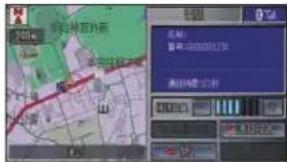
ポイント
*1・電話帳に登録されている電話からかかってきたときは、登録されている名称を表示します。
- 発信者番号通知サービスの利用状況によって、かけてきた相手の電話番号や名前は表示されない場合があります。
- 自動着信を [する] に設定している場合は、着信してから約 5 秒で自動的に通話中になります。 → 「電話の設定をする」(P281)
アドバイス
◆1・[終了]にタッチしても電話を切ることができます。
かかってきた電話に出るには
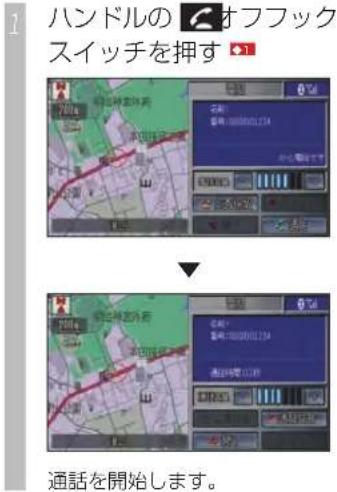
通話が終了したら・・・
2 ハンドルの オンフック スイッチを押して、電話を切る
応答保留するには
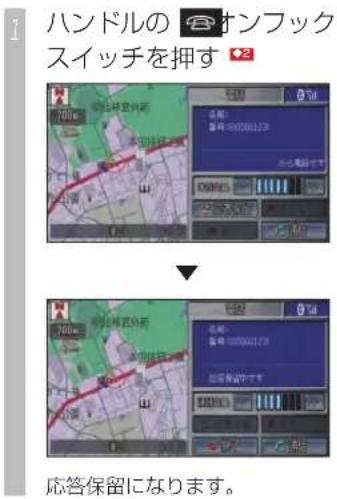
2 応答保留中の電話に出るには、 ハンドルの オフフック スイッチを押す
通話録音するには
通話中画面表示に [ 通話録音 ] が表示され、 通話内容を音声メモに録音できます。
お知らせ
- 再生は音声メモより行います。 →「音声メモを再生する」(P384)
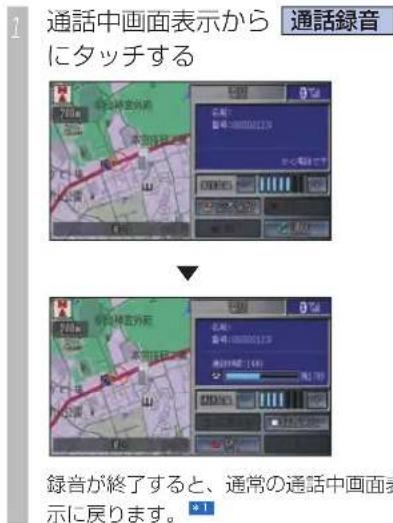
割込通話
通話中に別の人から電話がかかってくると、「キャッチホンがかかっています」というメッセージが画面に表示されます。
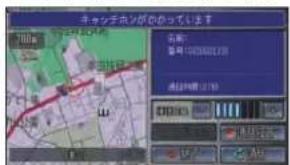
相手を切り換えて、話すことができます。

1
「キャッチホンがかかっています」というメッセージが画面に表示されているときに、ハンドルのオフックスイッチを押す *3

ポイント
*1・録音は約 30 秒経つと自動的に止まります。また録音中に [ 録音停止 ] にタッチすると録音を停止します。
*2・割込通話を利用するには、接続する携帯電話が割込通話サービスに加入している必要があります。
- Bluetooth 対応の携帯電話の場合は、割込通話が使用できないことがあります。
*3・もう一度[オフフックスイッチを押すと、もとの通話者に切り換わります。
- 携帯電話または電話会社によって、 [オンフックスイッチを押したときの動作は、次の 3 つの内のどれかになります。
① 両方の通話とも終了する
② 通話中の相手が終了し、新しくかかってきた方は保留になる。
③ 通話中の相手が終了し、新しくかかってきた方が通話になる。
お使いの携帯電話の動作については携帯電話の取扱説明書をご覓ください。
アドバイス
◆1・電話がかかってくると次の操作ができます。
| 着信音量 | 着信音の大きさを調節します。→「受話音量 / 着信音量を調節する」(P282) |
| 応答保留 | 応答を保留にします。→「応答保留するには」(P292) |
| 通話 | 電話に出ます。また、通話中には次の操作ができます。 |
| 通話録音 | 通話内容を約 30 秒録音します。→「通話録音するには」(P292) |
| 通話音量 | 相手の声の大きさを調節します。→「受話音量 着信音量を調節する」(P282) |
| 終了 電話を切ります。 | |
◆2・[応答保留]にタッチしても電話を切ることができます。
3・[通話]にタッチしても電話に出ることができます。
QQ コールを利用する
ドライブ中に不意のトラブルにあったときなど、QQ コールに電話をかけて必要な処置をきいたり手配を頼んだりできます。*1
メニュー → 電話 にタッチする
2 QQ コール にタッチする

QQ コールに電話がかかります。
オペレーターとお話しください。
緊急連絡先に電話する
緊急連絡先として登録されている Honda 販売店「My ディーラー」や保険会社、ロードサービスに電話をかけることができます。 ^2
メニュー → 電話 にタッチする
2 緊急連絡先 にタッチする
3 My ディーラー または
任意保険、ロードサービス
にタッチする
4 発信 にタッチする
5 電話する にタッチする
選んだ緊急連絡先に電話がかかります。
ロードサービスを利用する
ドライブ中に車が故障したり、トラブルなどにあったときは、最寄りの JAF やカーレスキュー 70 のロードサービスに電話をかけることができます。*3
メニュー → 電話 にタッチする
2 ロードサービス にタッチする
3 利用したいロードサービス
にタッチする

選んだロードサービスに電話がかかります。
ポイント
*1・QQ コール(有料サービス)を使うには、Honda 販売店での申込みと Honda インターナビシステムの設定が必要です。
- QQ コールについて詳しくは Honda 販売店にお問い合わせいただくか、インターナビ・プレミアムクラブのホームページをご覧ください。 ホームページアドレス : http://www.premium-club.jp/
*2・[My ディーラー] の連絡先はパーソナル・ホームページと同期を行うと Honda インターナビシステムに送られます。パーソナル・ホームページで連絡先を変更した場合は、再度、同期を行ってください。→「パーソナル・ホームページと同期する」(P174)
- [任意保険]と[ロードサービスあらかじめ電話番号を登録しておく必要があります。 →「緊急時の連絡先を登録する」(P180)
*3・「カーレスキュー 70」は翼システム株式会社が運営するロードサービスです。
アドバイス
- 通話中画面の [ マップコード読上 ] にタッチすると、自動的にマップコードを読み上げて自車位置を QQ コールセンターに伝えることができます。
- 携帯電話が接続されていない場合には、画面に QQ コールの電話番号と現在地のマップコードを表示します。お近くの電話から QQ コールに電話をかけ、マップコードをお伝えください。
は、
M E M O
音声操作
音声で目的地の検索やオーディオ、
エアコンなどの操作を行うことができます。
音声操作を行なう上での基本的な流れを説明します。
発話した音声コマンドは、マップランプ付近に取り付けられたマイクで認識します。*1
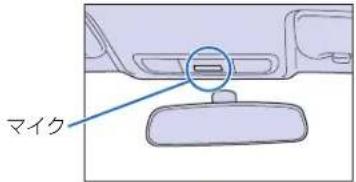
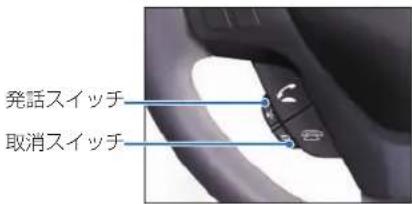
※ イラストは代表例を掲載しています。
音声操作モードについて
音声操作では以下の 2 種類の音声操作モードがあります。「音声操作設定」の「音声操作モード」(P411)で変更できます。 本書では主に「基本モード」の流れを説明します。
基本モード
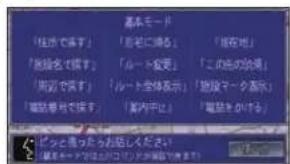
画面に表示される発話例の中から言葉を選びながら発話することができます。使用できる音声コマンドを限定した初心者向きのモードです。
拡張モード
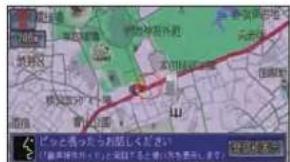
さまざまな音声コマンド(P314)も使用でき、音声操作に慣れた方におすすめのモードです。
ポイント
*1・音声は、通常の運転姿勢で正しく認識します。顔をマイクに向けたり、無理に大きな声で発話する必要はありません。
① 音声コマンドとは!?
Honda インターナビシステムを操作することができる言葉です。音声コマンドを認識すると、話したコマンドに応じて、Honda インターナビシステムの操作を実行します。
→「音声コマンド(発話例)一覧」(P314)
音声操作の流れ
音声操作は「発話スイッチ」を押して、音声コマンドを発話します。操作の例として、住所で目的地を検索する方法を紹介します。
ハンドルのを押す
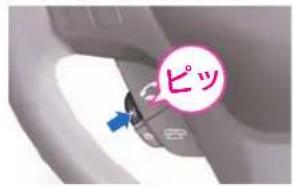

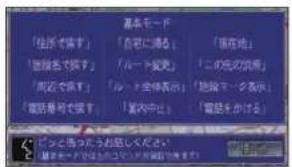
“ピッ”と発信音がして、画面のアイコンのが、こ変わり、音声コマンドを認識できる状態になります。
ピッと発信音がしてから
“住所で探す”と話す

音声コマンドを認識すると、音声操作の内容を画面表示と音声で案内します。
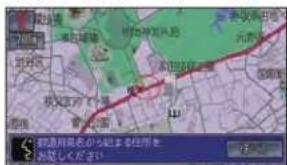

都道府県名から始まる住所をお話ください。
・・・次ページ手順 3 へつづく
ポイント
*1・画面のアイコンの 外表示されるまで時間がかかることがあります。
- [使い方]にタッチすると音声操作ガイドを表示します。 →「音声操作ガイドを使う」(P312)
*2・「音声操作設定」の「ワンプッシュ音声操作」を [ しない ] に設定していると、続けて話すときに「発話スイッチ」を押す必要があります。 →「ナビ機能の設定を変える」(P411)
アドバイス
- 本機が応答メッセージを返している間でも「発話スイッチ」を押すと発話できます。(応答メッセージが中断されて、“ピッ”と音が鳴ります。)
ピッと発信音がしてから
“東京都港区南青山”と話す
東京都港区南青山
音声コマンドを認識すると、音声操作の内容を画面表示と音声で案内します。
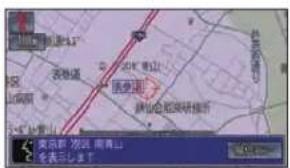
続きの住所をどうぞ
ピッと発信音がしてから
“2の1の1”と話す


音声コマンドを認識すると、音声操作の内容を画面表示と音声で案内します。

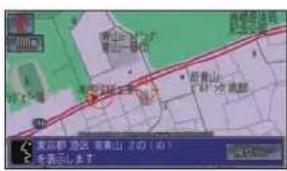

2の1の1を表示します
ポイント
*1・町や村名は正式な読みかたで話してください。
- 町は「マチ」・「チョウ」、村は「ムラ」・「ソン」のどちらでも認識することができます。
・郡名は省略して話してください。
- 都道府県名と市区町村名を分けて話すこともできます。
・都道府県名から町名 ( 大字 ) や番地 / 号まで一気に話すこともできます。
*2・住所によっては検索できない場合もあります。
アドバイス
1・探している地点周辺の地図を表示している状態で [ 操作メニュー ] にタッチすると、音声操作メニューが表示され、[ 目的地セット ] などの操作ができます。
1 つ前の操作に戻りたいとき
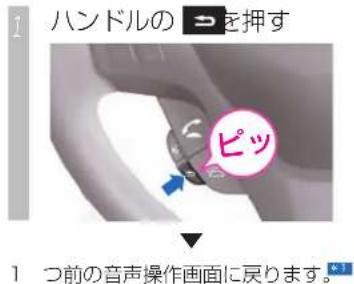
最初から操作をやり直したいとき
ポイント
*1・同じ「読み」の施設名などが存在する場合は、「取消スイッチ」で選ぶことができます。
- 音声コマンドや操作によっては、「取消スイッチ」を押しても操作前の状態に戻らない場合があります。
*2・繰り返し正しく認識されない場合は、
[現在地] ボタンを押して、もう一度
始めから行ってください。
発話のポイント
音声を正しく認識させるために、ご注意いただきたい点や、数字の発話のしかたについて説明します。
音声操作の注意点
音声は、通常の運転姿勢で正しく認識します。顔をマイクに向けたり、無理に大きな声で発話する必要はありません。ただし、正しく認識させるために、次のことを守ってください。
\*1
・「発話スイッチ」を押して、“ピッ”という音の後、約5秒以内に話す(画面のアイコンのが変わった状態のときに話す)
- Honda インターナビシステムの認識可能な言葉 (音声コマンド)で話す
・音声コマンドのみをはっきりと話し、“えーっと”など言わない
・エアコンの風量を下げる
・車外の音などを遮断するため、窓を閉める
数字の発話のしかた
数字を音声で操作するときは、次の点に注意して発話してください。
住所の番号を発話するとき

“番号”、“号”などは発話しないでください。
例 1:「9 番地 13 号」を発話する場合
正 "キューのジュウサン" 誤 "キューバンチ ジュウサンゴウ"
例 2:「4630 号」を発話する場合
正 “ヨンセン ロッピャク サンジュウ” 正 “ヨン ロク サン ゼロ” 誤 “ヨンセン ロッピャク サンジュウ ゴウ”
例 3:「4559-3 号」を発話する場合
正 “ヨンセン ゴヒャク ゴジュウ キュウのサン” 正 “ヨン ゴーゴーキューのサン” 誤 “ヨン ゴーゴーキュー サン”
ポイント
*1・周囲の雑音や同乗者の会話などの影響により、正しく認識できない場合があります。
- ハンズフリー電話を使用しているときは、音声操作はできません。
アドバイス
- “ピッ”という音の後に、一息おいて発話すると認識されやすくなることがあります。
・はじめて操作するときや、操作する人が変わったときは、実際の音声操作を始める前に“現在地”と発話して、認識させる操作を約3回繰り返して行うと、音声が認識されやすくなることがあります。
◆2・数字の間の“の”をやや強く発話すると認識されやすくなることがあります。
住所の数字の読みかた
| 数字 読みかた | |
| 0 | ゼロ |
| 1 | イチ |
| 2 二、ニー | |
| 3 | サン |
| 4 | ヨン |
| 5 ゴ、ゴー | |
| 6 | ロク |
| 7 | ナナ |
| 8 | ハチ |
| 9 キュー | |
| 十の桁 | ジュウ |
| 百の桁 | ヒャク、ピャク、ピャク |
| 千の桁 | セン、ゼン |
電話番号、郵便番号を発話するとき
十、百、千などの桁情報は付けずに発話してください。
例 1:「8600」の場合
正 "ハチ ロク ゼロ ゼロ"
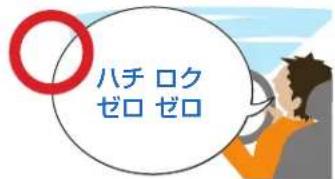
誤 "ハッセン ロッピャグ"

電話番号、郵便番号の数字の読みかた
| 数字 読みかた | |
| 0 | ゼロ |
| 1 | イチ |
| 2 二、ニー | |
| 3 | サン |
| 4 | ヨン |
| 5 ゴ、ゴー | |
| 6 | ロク |
| 7 | ナナ |
| 8 | ハチ |
| 9 キュー | |
アドバイス
電話番号はすべての数字を一気に発話することもできますが、「市外局番」「市内局番」「残りの4桁の番号」の3回に分けて発話するか、「市外局番+市内局番」「残りの4桁の番号」の2回に分けて発話することもできます。
- 電話番号は “0”( ゼロ ) から始まる番号のみ検索できます。
・郵便番号は「はじめの 3 桁」「続きの 4 桁」の 2 回に分けて発話するか、桁すべて」で発話することができます。
[Non-Text]
回
音声操作
P
声を覚えさせる(学習モード)
简单操作 標準操作
5 人分の声のデータを Honda インターナビシステムに覚えさせることができます。
声を覚えさせることで、音声認識の認識率を向上させることができます。 また、音声操作するときに気をつけていただきたいアドバイスを表示します。

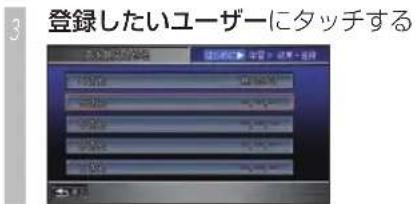
4 画面と音声ガイダンスに従って操作する ■1
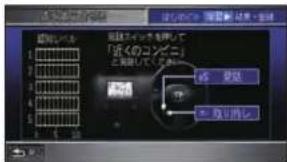
学習は 5 回(5 つの単語)繰り返します。 最後の学習を終了すると、学習結果として認知レベルとアドバイスを表示します。


選んだユーザーに学習結果を登録して、学習を終了します。
ポイント
*1・音声が認識できなかったときは、「取消スイッチ」を押してやり直してください。
*2・[やり直し]にタッチすると、手順からやり直すことができます。
・[中止]にタッチすると、登録を中止します。
*3・登録したユーザーごとに切り換えて音声操作をすることができます。
→「ユーザーを選択する」(P305)
- ユーザー名を変更することもできます。
ます。→「ユーザー名を変更する」(P305)
ユーザーを選択する
「声を覚えさせる ( 学習モード )」(P3で登) 録している場合、使用するユーザーに合わせて選ぶことができます。
メニュー → 設定 →
音声操作設定 にタッチ
2 音声操作ユーザー選択
にタッチする
変更したいユーザーにタッチする
4 設定完了 にタッチする
設定が完了します。
ユーザー名を変更する
「声を覚えさせる ( 学習モード )」(P30登)録した声データを、お好みの名称に変更できます。
「ユーザーを選択する」(本ページ)の手順2まで操作した後に・・・
1 名称編集 にタッチする
2 変更したいユーザーにタッチする
3 名称 または 読み
にタッチする
4 ユーザー名を入力し 入力完了
にタッチする *1 *3
5 設定完了 にタッチする
ユーザー名の変更が完了します。
ポイント
*1・「名称」が入力できる文字数は全角 5 文字分(半角 10 文字分)までです。 「読み」が入力できる文字数は 14 文字分です。
アドバイス
◆1・すべての声データを消去し、すべてを未登録に戻す場合は、[初期値にする]にタッチします。
2・[初期値にする]にタッチする、選んだユーザーの声データを消去し、ユーザー名を初期値に戻すことができます。
文・文字入力について詳しく知りたいときは、「文字入力のしかた」(P33)を参照してください。
音声で操作する
简单操作 標準操作
音声操作でできる Honda インターナビシステムの操作を説明します。
地図の表示を操作する
音声操作で現在地の表示や地図のスケール、方位など表示の設定を変更することができます。
現在地の地図を見る
1 ハンドルのを押し、ピッと発信音がしてから“現在地”と話す
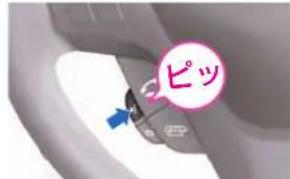
現在地の地図を表示します。
拡張モード時に地図表示を 操作する例
地図上に施設のマークを表示する例
| 操作内容 音声コマンド | |
| ガソリンスタンドを表示する | ガソリンスタンド表示 |
| コンビニを表示する | コンビニ表示 |
地図スケールを変える例
操作内容 音声コマンド
| 広域地図を表示する | 広域 |
| 詳細地図を表示する | 詳細 |
地図の向きを変更する例
操作内容 音声コマンド
| 北を上にして表示する | 北を上に表示 |
| 進行方向を上にして表示する | 進行方向を上に表示 |
地図モードを変更する例
| 操作内容 音声コマンド | |
| 1 画面地図を表示する | 1 画面地図 |
| 2 画面地図を表示する | 2 画面地図 |
| 3D マップを表示する | 3D(スリーディー) マップ |
| ドライビングマップを表示する | ドライビングマップ |
| 高速ガイドを表示する | 高速ガイド |
アドバイス
◆1・発話する音声コマンドについて詳しく知りたいときは「音声コマンド(発話例)一覧」(P314)を参照してください。 ・音声操作テロップ内の[発話例表示]にタッチすると、画面に発話例を表示させることができます。
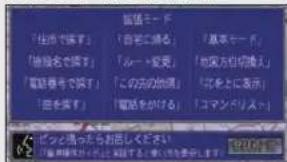
発話例を消すときは、[発話例消]にタッチします。
場所を探す
音声操作で各都道府県の施設、周辺の施設などを探すことができます。
各都道府県の施設を探す
各都道府県の施設を検索することができます。ここでは、栃木県のツインリンクもてぎを検索してルートを案内させる場合を例に説明します。

ハンドルの 📄を押し、 ピッと発信音がしてから “施設名で探す”と話す

ピッと発信音がしてから “栃木県のツインリンクもてぎ” と話す
ツインリンクもてぎ周辺の地図を表示します。+1
3 ピッと発信音がしてから “ここに行く”と話す
ルートが計算され、ルート案内が始まります。
ポイント
*1・このとき [ 操作メニューにタッチすると音声操作メニューを表示させ、以降の操作をタッチ操作で行うことができます。
◆1・各都道府県の有名施設を探す場合は、必ず「<都道府県名>の<施設名>」で話してください。 ただし、自車位置の都道府県名は省略することができます。
- 都道府県名と検索する施設名を分けて話すこともできます。
2・“ここに行く”の音声コマンドの他、経由地に設定するときは“ここに立ち寄る”、マーク地点リストに登録するときは“マークセット”と話します。
周辺の施設を探す
現在地周辺、ルート沿い、目的地周辺、経由地周辺などの施設を探すことができます。ここでは、現在地周辺のコンビニを検索してルートを案内させる場合を例に説明します。
ハンドルの 📋 を押し、ピッと発信音がしてから“周辺で探す”と話す
2 ピッと発信音がしてから
“近くのコンビニ”と話す
▼
近くにあるコンビニの候補を案内しま
3 ハンドルのを押し、
ビッと発信音がしてから
“次”または“前”と話す
選んだコンビニ周辺の地図を表示します。
4 ハンドルの 🚠を押し、ピッと発信音がしてから“ここに行く”と話す
ルートが計算され、ルート案内が始まります。 基本モードで発話できる“近くの~”のコマンド
操作内容 音声コマンド
| 近くのコンビニを探す | 近くのコンビニ |
| 近くのガソリンスタンドを探す | 近くのガソリンスタンド |
| 近くの銀行を探す 近くの銀行 | |
| 近くのファミリーレストランを探す | 近くのファミレス |
| 近くの駐車場を探す | 近くの駐車場 |
| 近くの郵便局を探す | 近くの郵便局 |
ポイント
*1・このとき [ リスト表示に]タッチすると音声操作を終了し、候補のリストを表示します。
- 周辺の施設を探す場合は「コンビニ」や「ファーストフード」、「ファミリーレストラン」などの施設の種類で発話してください。
2・拡張モードの場合は「周辺で探す」と発話することなく、最初から「近くのコンビニ」等の周辺検索コマンドを発話することができます。
3・周辺の施設を探す場合は、必ず「近くの<施設名>」で話してください。
・拡張モードの場合は、「近くの<施設名>」の音声コマンドの他、ルート治いの施設を探すときは「この先の<施設名>」、目的地周辺の施設を探すときは「目的地周辺の<施設名>」と話します。
電話番号で施設を探す
電話番号で施設を探すことができます。 ここでは、電話番号で施設を検索してマーク地点リストに登録させる場合を例に説明します。
1
ハンドルの 📋を押し、
ピッと発信音がしてから
“電話番号で探す”と話す
2
ピッと発信音がしてから
"0285(市外局番)"と話す
3
ピッと発信音がしてから
“64(市内局番)”と話す
4
ピッと発信音がしてから
"0001(残りの番号)"と話す

電話番号に該当する施設の地図を表示します。
5
ピッと発信音がしてから
"マークセット"と話す


検索した場所をマーク地点リストに登録します。
ポイント
*1・このとき [ 操作メニューにタッチすると音声操作メニューを表示させ、以降の操作をタッチ操作で行うことができます。
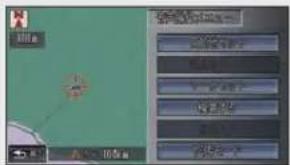
- 数字の発話のしかたについては、「電話番号、郵便番号を発話するとき」(P303)を参照してください。
2・複数の施設が検索されたときは、「次」、「前」の発話で、目的の施設を選んでください。
3・“マークセット”の音声コマンドの他、目的地に設定するときは“ここに行く”、経由地に設定するときは“ここに立ち寄る”と話します。
ルート案内中に操作する
ここではルート案内中の操作の例として、ルート全体を表示させる方法と、到着予想時刻を読み上げさせる方法を紹介します。
ルート全体を表示する
ハンドルの 📋を押し、 ピッと発信音がしてから “ルート全体表示”と話す
画面にルート全体を表示します。
ルート案内を中止する
1 ハンドルの 📋 を押し、 ピッと発信音がしてから “案内中止”と話す
ルート案内を一時中止します。再開するには、「案内を再開する」(P150)を参照してください。
拡張モード時に実行できる
ルート案内中の操作の例
拡張モード時は、音声コマンドでさらに詳細な操作ができます。
ルート案内の操作の例
| 操作内容 音声コマンド | |
| ルート全体を表示する | ルート全体表示 |
| 次の経由地を表示する | 経由地表示 |
| ルートを再計算させる | ルート再計算 |
| ルート案内を中止する | 誘導中止 |
| ルート案内を再開する | 誘導開始 |
| 一般道路走行中迂回ルートを再計算して案内させる | 迂回距離"○"キロメートル※1 |
| 高速道路走行中迂回ルートを再計算して案内させる | 高速を一時回避 |
| 到着予想時刻を確認する | 到着予想時刻 |
| 残りの距離を確認する | 残りの距離 |
| 案内音の音量を設定する | 音声音量 "○" ※2 |
※ 1 設定したい迂回距離を (2.5.10) を発話してください。
※ 2 設定したい音量 (1 \~ 7) を発話してください。
音声で VICS 情報を確認する
ルート沿いの交通情報を確認することができます。
1
ハンドルの 🏠を押し、 ピッと発信音がしてから “この先の渋滞”と話す

音声コマンドを認識すると、VICS 情報からこの先の交通情報を検索します。
2

または

ッチ
して、確認したい情報を選ぶ
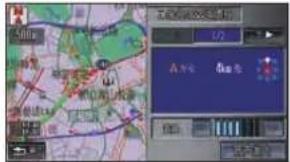
拡張モード時に VICS 情報を確認する例
拡張モード時はインターナビ交通情報も音声操作で操作できます。
| 操作内容 音声コマンド | |
| 現在地周辺の空いている駐車場を探す | 近くのあいてる駐車場 |
| 現在地周辺の交通情報を表示する | 近くの交通情報 |
| ルート沿いの空いている駐車場を探す | この先のあいてる駐車場 |
| ルート沿いの交通情報を表示する | この先の交通情報 |
| 目的地周辺の空いている駐車場を探す | 目的地周辺のあいている駐車場 |
| 目的地周辺の交通情報を表示する | 目的地周辺の交通情報 |
| ■インターナビ交通情報関連 通信 | |
| インターナビ交通情報を取得する | インターナビ交通情報 |
| 交通情報を見る | 交通情報 |
| 駐車場セレクト情報を取得する | 駐車場セレクト |
| 直前に読み上げた情報を再度読み上げる | 読み上げ再開 |
| インターナビルートを探す | インターナビルート |
操作内容 音声コマンド
音声操作ガイドを使う
简单操作 標準操作
音声操作の基本的な操作や主な音声コマンド(発話例)を確認することができます。
基本的な音声操作の方法を表示する


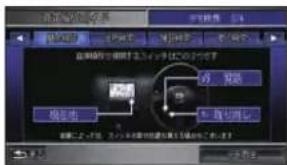
flowchart
graph TD
    A["数据采集"] --> B["数据预处理"]
    B --> C["数据存储"]
    C --> D["系统监控"]
    D --> E["用户界面"]
    E --> F["系统运行"]
    F --> G["系统维护"]
    G --> H["系统部署"]
    H --> I["系统运行维护"]
    I --> J["系统监控与执行"]
    J --> K["系统运行维护与执行"]
    K --> L["系统监控与执行"]


操作例のデモンストレーションが始まります。
デモ再生を途中で中断したいときは・・・


デモンストレーションを中止します。
音声操作ガイドで確認できる内容
音声操作ガイドには、以下の項目があります。
| 項目 内容 | |
| 基本操作 | 音声操作に必要な基本的な操作の説明が確認できます。 |
| 住所検索 | 住所による検索で、目的地を設定する例を確認できます。 |
| 施設検索 | 施設を検索して、そこに目的地を設定する例を確認できます。 |
| 周辺検索 | ルート周辺の施設を検索して、そこに経由地を設定する例を確認できます。 |
| 電話番号検索 | 電話番号による検索で、目的地を設定する例を確認できます。 |
| 郵便番号検索 | 郵便番号による検索で、目的地を設定する例を確認できます。 |
アドバイス
- 拡張モードのとき、「発話スイッチ」を押し、「音声操作ガイド」と話しても、音声操作ガイドのメニューを表示させることができます。
◆2・拡張モード時に確認することができます。
主な音声コマンドを確認する
简单操作 標準操作
音声操作モードが拡張モードのとき、主な音声コマンドの発話例を表示することができます。



音声操作 にタッチする

コマンドリスト にタッチする

確認したいジャンルにタッチする
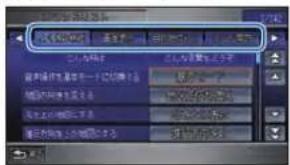
音声コマンドの詳細な説明が確認できます。
確認できる発話例のジャンル
確認できる発話例のジャンルは以下の通りです。
| ジャンル 内容 | |
| よく使う機能 | ユーザー自身がよく使う手動操作に相当する音声コマンドが自動的に格納されています。(内容は常に変化しています。) |
| 画面表示 | 画面表示に関する発話例 |
| 目的地に行く | 目的地設定に関する操作の発話例 |
| ルート案内 | ルート案内に関する操作の発話例 |
| オーディオ | オーディオ操作に関する発話例 |
| インターナビ/電話 | インターナビ、電話の操作に関する発話例 |
| 天気 / 交通情報 | internavi ウェザーや VICSに関する操作の発話例 |
| その他 | 環境の設定や各種情報の確認に関する発話例 |
アドバイス
◆1・拡張モードのとき、「発話スイッチ」を押し、「コマンドリスト」と話すと、発話例の画面を表示します。
音声コマンド(発話例)一覧
简单操作
標準操作
Honda インターナビシステムで使用できる音声コマンドは以下の通りです。
「×」は、その欄に示す操作モードでは操作できない機能を示しています。
基本モード時の音声コマンド一覧
基本モードでは、以下の 12 種類のいずれかを選んで発話します。以降の操作は、画面に表示される音声操作テロップまたは音声案内の指示にしたがって操作してください。
| 操作内容 | 音声コマンド |
| 標準操作 簡単操作 | |
| 住所で場所を探す 住所で探す | |
| 施設名で場所を探す 施設名で探す | |
| 周辺の施設を探す 周辺で探す | |
| 電話番号で施設を探す 電話番号で探す | |
| 自宅を目的地にする 自宅に帰る | |
| ルートの計算条件を変更する ルート変更 | |
| ルート全体を見る ルート全体表示 | |
| ルート案内を中止する 案内中止 | |
| 現在地を表示する 現在地 | |
| ルート沿いの交通情報を確認する | この先の渋滞 |
| 施設マークを表示する / しない | 施設マーク表示 |
| ハンズフリー電話モードにする | 電話をかける |
拡張モード時の音声コマンド一覧
基本操作
| 操作内容 | 音声コマンド |
| 標準操作 簡単操作 | |
| 現在地を表示する 現在地 |
音声案内
| 音声案内を確認する 音声案内 | |
| 交差点案内を確認する 交差点拡大図 | |
| 音声案内の音量を確認する 音声音量設定 | |
| 音声案内の音量を OFF にする 音声音量オフ | |
| 音声案内の音量を“4”にする 音声音量“4”※1 | |
| 音声音量を上げる 音声音量アップ | |
| 音声音量を下げる 音声音量ダウン | |
■ モード切り換え
| 標準操作モードに切り換える | × | 標準操作モード |
| 簡単操作モードに切り換える | 簡単操作モード | × |
| ※ 1 設定したい音量 (1 7) を発話してください。 | ||
画面表示
| 操作内容 | 音声コマンド | |
| 標準操作 簡単操作 | ||
| 画面を消す 画面消し | ||
| 方位・地図モード切換画面を表示する※1 | 方位・地図モード切換 | |
| ■スケール | ||
| 地図縮尺を1段階上げる 広域 | ||
| 地図縮尺を1段階下げる 詳細 | ||
| 地図縮尺を“25”mにする | “25”メートル※2 | |
| 地図縮尺を“10”kmにする | “10”キロメートル※3 | |
| 右画面の地図縮尺を1段階上げる | 右画面広域× | |
| 右画面の地図縮尺を1段階下げる | 右画面詳細× | |
| ■地図の向き | ||
| 地図の向きを変える 地図方位切り換え | ||
| 北を上の地図にする 北を上に表示 | ||
| 進行方向を上の地図にする | 進行方向を上に表示 | |
| 右画面の地図向きを変える | 右画面地図方位切り換え | × |
| 右画面で北を上に表示する | 右画面北を上に表示 | × |
| 右画面で進行方向を上に表示する | 右画面進行方向を上に表示 | × |
| 操作内容 | 音声コマンド | |
| 標準操作 簡単操作 | ||
| ■ 地図モード | ||
| 地図モードを切り換える | 地図モード切り換え | × |
| 1 画面表示にする 1 画面地図 × | ||
| 2 画面表示にする 2 画面地図 × | ||
| 3D( 立体 ) 表示にする | 3D( スリーディー)マップ | × |
| 3D/2D マップ表示にする | 3D/2D( スリーディーツーティー)マップ | × |
| ドライビングマップを表示する | ドライビングマップ | × |
| 行程ガイドを表示する 行程ガイド × | ||
| 高速ガイドを表示する 高速ガイド × | ||
| 都市高速マップを表示する ※ 4 都市高速マップ × | ||
※ 1 標準操作モードでは「方位 ・ 地図モード切換画面」を表示しますが、簡単操作モードでは、方位の切換のみを行います。
※ 2 設定したい地図縮尺 10、25、50、100、200、500 を発話してください。
※ 3 設定したい地図縮尺 1、2、5、10、20、50、300 を発話してください。
※ 4 「都市高速マップ表示」の設定396)が [ しない ] の場合、[ すき]に変更します。但し、[ する ] から [ しない ] への変更はこの音声コマンドでは行えません。
画面表示 ( つづき )
| 操作内容 | 音声コマンド |
| 標準操作 簡単操作 | |
| ■ 施設マーク | |
| 施設マークを表示する/ しない | 施設マーク表示 |
| ガソリンスタンドを表示するしない | ガソリンスタンド表示 |
| コンビニを表示する / しない | コンビニ表示 |
| ファミリーレストランを表示する / しない | ファミリーレストラン表示 |
| ファーストフードを表示するしない | ファーストフード表示 |
| 銀行を表示する / しない | 銀行表示 |
| スーパーマーケットを表示する / しない | スーパーマーケット表示 |
| カー用品店を表示する/ しない | カー用品店表示 |
| 駐車場を表示する / しない | 駐車場表示 |
| 路上駐車場を表示する/ しない | 路上駐車場表示 |
| 郵便局を表示する / しない | 郵便局表示 |
マーク地点 / よく行く地点 / 目的地履歴
| 操作内容 | 音声コマンド | ||
| 標準操作 簡単操作 | |||
| 表示した場所にマークをつける | マークセット × | ||
| マークの地点を地図表示する | <マーク地点名>※2 | ||
| よく行く地点“3”を地図表示する | よく行く地点“3”※1 | ||
| 過去の目的地を地図表示する | <過去の目的地>※2※3 | ||
| マークを順番に表示する マーク地点リスト | |||
| よく行く地点を順番に表示する | よく行く地点 | ||
| 過去の目的地を順番に表示する | 目的地履歴 | ||
| 現在地周辺のマーク地点を探す | 近くのマーク地点 | ||
| 現在地周辺のよく行く地点を探す | 近くのよく行く地点 | ||
| 現在地周辺の過去の目的地を探す | 近くの目的地履歴 | ||
| 目的地周辺のマーク地点を探す | 目的地周辺のマーク | ||
| 目的地周辺のよく行く地点を探す | 目的地周辺のよく行く地点 | ||
| 目的地周辺の過去の目的地を探す | 目的地周辺の目的地履歴 | ||
| 候補表示中に | 次の候補を表示する | 次 | |
| 前の候補を表示する | 前 | ||
| 候補を選んで表示する | "3"件目※4 | ||
※ 1 設定したいよく行く地点の番号(1~5)を発話してください。
※ 2 名称 (読み) を発話してください。
※ 3 「施設名で探す」のあとに発話してください。
※ 4 何件目 (1~20) にある候補かを発話してください。
目的地を探す / 周辺施設を探す
| 操作内容 | 音声コマンド | ||
| 標準操作 簡単操作 | |||
| 住所で場所を探す 住所 | |||
| 施設名で場所を探す 施設ジャンル | |||
| 電話番号入力モードにする 電話番号 | |||
| 電話番号を入力する( 電話番号入力モードのとき ) | <電話番号>※1 | ||
| 郵便番号入力モードにする 郵便番号 × | |||
| 郵便番号を入力する( 郵便番号入力モードのとき ) ※1 | <郵便番号>※1 | × | |
| 近くの“コンビニ”を探す 近くの“コンビニ”※2 | |||
| ルート沿いの施設を探す ルート周辺 | |||
| ルート沿いの“コンビニ”を探す | この先の“コンビニ”※2 | ||
| 目的地周辺の“コンビニ”を探す | 目的地周辺の“コンビニ”※2 | ||
| 候補表示中に | 次の候補を表示する | 次 | |
| 前の候補を表示する | 前 | ||
| 候補を選んで表示する | “3”件目※3 | ||
※ 1 電話番号、郵便番号は十、百、千などの桁情報は付けずに発話してください。
例:「3500」→正“サン ゴーゼロ ゼロ”誤“サンゼンゴヒャ
※ 2 続けて検索したい施設コマン(328)を発話してください。
※ 3 何件目にある候補かを発話してください。
目的地に行く
| 操作内容 | 音声コマンド |
| 標準操作 簡単操作 | |
| 自宅を目的地にする 自宅へ誘導 | |
| 表示した場所を目的地に設定する | ここに行く |
| よく行く地点 “3” を目的地に設定する | よく行く地点 “3” に行く ※1 |
| マーク地点または過去の目的地を目的地にする | <マーク地点名、または過去の目的地>※2 に行く |
■ 経由地
| 表示した場所を経由地に設定する | ここに立ち寄る | × |
| 表示した場所を経由して自宅に帰る | ここに寄って帰る | × |
| マーク地点または過去の目的地を経由地にする | <マーク名、または過去の目的地>※1に寄る | × |
| マーク地点または過去の目的地を経由地にして自宅に帰る | <マーク名、または過去の目的地>※1に寄って帰る | × |
| よく行く地点“3”を経由地にする | よく行く地点“3”に寄る※1 | × |
| よく行く地点“3”を経由地にして自宅に帰る | よく行く地点“3”に寄って帰る※1 | × |
※ 1 設定したいよく行く地点の番号 (1~5) を発話してください。
※ 2 名称 (読み) を発話してください。
ルート案内
| 操作内容 | 音声コマンド | |
| 標準操作 簡単操作 | ||
| ルート全体を見る ルート全体表示 | ||
| 到着予想時刻を確認する 到着予想時刻 | ||
| 目的地(経由地)までの残りの距離を確認する | 残りの距離 | |
| 目的地を表示する 目的地表示 | ||
| 目的地を消去する 目的地消去 | ||
| 経由地を表示する 経由地表示 | × | |
| ルート沿いの IC を表示する | この先の IC(アイシー) | × |
| ルート沿いの SA・PA を表示する | この先の SA・PA(エスエーピーエー) | × |
| ■ ルート変更 | ||
| 条件を変えてルートを再計算する | ルート条件変更 | |
| 標準ルートで案内する 標準 | ||
| 一般道優先のルートで案内する | 一般道優先 | |
| 距離優先のルートで案内する | 距離優先 | |
| 道幅優先のルートで案内する | 道幅優先 | |
| ルートを再計算する ルート再計算 | 計算 | |
| 迂回ルートを計算する 迂回距離指定 | × | |
| 入口 IC の指定を解除する | 入口 IC( インターチェンジ )指定解除 | × |
| 出口 IC の指定を解除する | 出口 IC( インターチェンジ )指定解除 | × |
| 操作内容 | 音声コマンド | |
| 標準操作 簡単操作 | ||
| (一般道路走行中) | ||
| 2km 迁回したルートを探す | 迂回距離2 キロメートル | × |
| 5km 迁回したルートを探す | 迂回距離5 キロメートル | × |
| 10km 迁回したルートを探す | 迂回距離10 キロメートル | × |
| (高速道路走行中) | ||
| 高速道路を一時回避する 高速を利用しない | 高速を一時回避 × | |
| 高速道路を利用しない | 高速を利用しない × | |
| 10km 迁回したルートを探す | 迂回距離10 キロメートル | × |
| 20km 迁回したルートを探す | 迂回距離20 キロメートル | × |
| 30km 迁回したルートを探す | 迂回距離30 キロメートル | × |
| ■ ルート案内の中止 / 再開 | ||
| ルート案内を中止する 誘導再開 | 誘導一時中断 | |
| ルート案内を開始する | 誘導再開 | |
VICS を使う
| 操作内容 | 音声コマンド | |
| 標準操作 簡単操作 | ||
| 現在地周辺の空いている駐車場を探す | 近くのあいてる駐車場 | |
| 現在地周辺の交通情報を表示する | 近くの交通情報 | |
| ルート治いの空いている駐車場を探す | この先のあいてる駐車場 | |
| ルート治いの交通情報を表示する | この先の交通情報 | |
| 目的地周辺の空いている駐車場を探す | 目的地周辺のあいてる駐車場 | |
| 目的地周辺の交通情報を表示する | 目的地周辺の交通情報 | |
| 候補表示中に | 次の候補を表示する | 次 |
| 前の候補を表示する | 前 | |
| 候補を選んで表示する | “3”件目※1 | |
| リスト表示にする リスト表示 | ||
| 駐車場を探した後に | 表示中の駐車場の混雑状態を確認する | 混雑状態 |
| 表示中の駐車場の収用台数を確認する | 収用台数 | |
| 表示中の駐車場の高さ制限を確認する | 高さ制限 | |
| 表示中の駐車場の車種制限を確認する | 車種制限 | |
| 表示中の駐車場の利用料金を確認する | 利用料金 | |
| 操作内容 | 音声コマンド | |
| 標準操作 簡単操作 | ||
| 駐車場を探した後に | 表示中の駐車場の営業時間を確認する | 営業時間 |
| 表示中の駐車場の満車率を確認する | 満車率 | |
| 表示中の駐車場の待ち時間を確認する | 待ち時間 | |
※ 1 何件目 (1~20) にある駐車場かを発話してください。
インターナビ情報を確認する通信
| 操作内容 | 音声コマンド | |
| 標準操作 簡単操作 | ||
| Honda からのお知らせを確認する | Honda からのお知らせ | |
| ルート案内中、目的地方面の天気を確認する※ 1 | インターナビウェザー | |
| インターナビ交換情報を取得する | インターナビ交通情報 | |
| 交通情報を見る 交通情報 | ||
| 駐車場セレクト情報を取得する | 駐車場セレクト | |
| インターナビルートを探す インターナビルート | ||
| 直前に読み上げた情報をきく | 読み上げ再開 | |
| 読み上げ中に | 次の情報をきく 次の情報 | |
| 前の情報をきく 前の情報 | ||
| 読み上げを停止する | 停止 | |
| 読み上げをはじめる | 再生 | |
※ 1 目的地がない場合は現在地の天気が確認できます。
ナビゲーションを設定する
| 操作内容 | 音声コマンド | |
| 標準操作 簡単操作 | ||
| ■ 地図表示設定 | ||
| 都市高速マップ表示をする / しない | 都市高速マップ表示 | × |
| 一般道情報表示をする / しない | 一般道情報表示 × | |
| 高速道情報表示をする / しない | 高速道情報表示 × | |
| VICS 駐車場マークを表示する / しない | VICS(ビックス)駐車場マーク表示 | × |
| 渋滞の表示方法を変える 渋滞表示 × | ||
| 混雑の表示方法を変える 混雑表示 × | ||
| 順調の表示方法を変える 順調表示 × | ||
| 走行軌跡の表示をする / しない | 走行軌跡表示 × | |
| 昼の地図色を変える 地図色 昼 | × | |
| 夜の地図色を変える 地図色 夜 | × | |
| 気象警戒エリア表示をする / しない | 気象警戒エリア表示 通信 | × |
| internavi 地点マーク表示をする / しない | インターナビ地点マーク表示 通信 | × |
| (詳細設定) | ||
| 現在地情報の表示内容を変える | 現在地情報の表示 | × |
| 路線番号を表示する / しない | 路線番号表示 × | |
| 方面看板を表示する / しない | 方面看板表示 × | |
| レーン情報を表示する / しない | レーン情報表示 × | |
| 到着予想時刻の表示内容を変える | 到着予想時刻表示 | × |
ナビゲーションを設定する(つづき)
| 操作内容 | 音声コマンド | |
| 標準操作 簡単操作 | ||
| リアル拡大図を表示する / しない | リアル拡大図表示 | × |
| 規制マークを表示する / しない | 規制表示 × | |
| ビル立体表示をする / しない | ビル立体表示 × | |
| 時計表示を 12 時間制にする /24 時間制にする | 24 時間表示 × | |
| 直線誘導線を表示する / しない | 直線誘導線表示 × | |
| 高速ガイドを自動で表示する / しない | 高速ガイド自動表示 | × |
| 時計を表示する / しない 時計表示 | ||
| 施設文字サイズを変更する 施設文字 × | ||
| 3D ポリゴンを表示する / しない | 有名施設リアル表示 | × |
| 行程ガイド IC 省略をする / しない | 行程ガイド IC(インターチェンジ)省略 | × |
| 走行軌跡自動消去の設定を変える | 走行軌跡自動消去 | × |
| サマータイムにする / しない | サマータイム表示 | × |
| 地図色時刻連動切換をする / しない | 地図色時刻連動 × | |
| 3D アイコンを表示する / しない | 3D(スリーディー)アイコン表示 | × |
| 道路ふち取り表示をする / しない | 道路ふち取り表示 | × |
| 操作内容 | 音声コマンド | |
| 標準操作 簡単操作 | ||
| ■案内設定 | ||
| 合流案内をする / しない 合流案内 × | ||
| 事故多発地点を案内する / しない | 事故多発地点案内 × | |
| 踏み切り案内をする / しない | 踏み切り案内 × | |
| 県境案内をする / しない | 県境(けんきょう)案内 | × |
| 右左折専用レーン案内をする / しない | 右左折専用レーン案内 | × |
| ルート上の状況変化を音声で案内する / しない | 交通状況変化時案内 | × |
| スマート IC 案内をする / しない | スマート IC(インターチェンジ)案内 | × |
| (詳細設定) | ||
| 時間曜日規制考慮をする / しない | 時間曜日規制考慮 × | |
| 天気音声案内をする / しない | 天気音声案内 通信 | × |
| ETC 案内をする / しない | ETC(イーティーシー)案内 | × |
| フェリーを使用する / しない | フェリー使用 × | |
| 回避エリアを考慮する / しない | 回避エリア考慮 × | |
| ルート学習をする / しない | ルート学習 | × |
| 渋滞考慮オートリルートをする / しない | 渋滞考慮オートリルート | × |
| カーカルテ起動時通知をする / しない | カーカルテ起動時通知 通信 | × |
ナビゲーションを設定する ( つづき )
| 操作内容 | 音声コマンド | |
| 標準操作 簡単操作 | ||
| センシングリルートをする / しない | センシングリルート | × |
| 冬期閉鎖考慮をする / しない | 冬期閉鎖考慮 × | |
| 繁華街駐車場通知をする / しない | 繁華街駐車場通知 × | |
| 横付けルート計算をする / しない | 横付けルート計算 × | |
| VICS ルート計算をする / しない | VICS(ビックス) ルート計算 | × |
| 音声案内の設定を変更する 音声案内設定 × | ||
| (音声案内設定) | ||
| 音声で VICS の案内をする / しない | VICS(ビックス) 案内 | × |
| 到着予想時刻を音声で案内する / しない | 到着予想時刻案内 × | |
| 交差点の目印を音声で案内する / しない | 交差点目印案内 × | |
| 高速料金を音声で案内する / しない | 料金案内 × | |
| 交差点の名称を音声で案内する / しない | 交差点名称案内 × | |
| JCT の名称を音声で案内する / しない | JCT(ジャンクション)名称案内 | × |
| 一般道の方面名称を音声で案内する / しない | 一般道方面名称案内 | × |
| 高速道の方面名称を音声で案内する / しない | 高速道方面名称案内 | × |
| 操作内容 | 音声コマンド | |
| 標準操作 簡単操作 | ||
| インターナビ /VICS 設定 | ||
| 図形情報割り込みをする / しない | 図形情報割込み × | |
| 文字情報割込みをする / しない | 文字情報割込み × | |
| 天気情報割込みをする / しない | 天気情報割込み通信 | × |
| ルート案内時連動取得をする / しない | ルート案内時連動取得 通信 | × |
| 情報取得周期を変える | 情報取得周期 通信 | × |
| (詳細設定) | ||
| フローティングカー情報を利用する / しない | フローティングカー情報 通信 | × |
| マーク地点リスト画像同期をする / しない | マーク地点リスト画像同期 通信 | × |
| 車両警告設定 | ||
| ふらつき検知警報をする / しない | ふらつき検知警報 × | |
| カープ警告の設定を変える カープ警告 × | ||
| シートベルト警告をする / しない | シートベルト警告 × | |
| パーキングブレーキ警告をする / しない | パーキングブレーキ警告 | × |
| 通信 / 電話設定 | ||
| 自動着信をする / しない | 自動着信 × | |
| 音声操作設定 | ||
| 音声操作モードを変更する 基本モード | ||
| システム設定 | ||
| メニュー音声読み上げの設定を変える | メニュー音声読み上げ | × |
| 操作パネルの色を変える 操作 | パネル色 × | |
| 操作音量を変える 操作音量 × | ||
| 操作音量をオフにする 操作音量オフ × | ||
| 操作音量を “2” にする | 操作音量 “2” ※1 | × |
※ 1 設定したい操作音量 (1~3) を発話してください。
ハンズフリー電話
| 操作内容 | 音声コマンド | ||
| 標準操作 簡単操作 | |||
| ハンズフリー電話モードにする | 電話をかける | ||
| ハンズフリー電話モードのとき | 電話番号でかける | 電話番号 | |
| 名称で呼び出す | <アドレス帳内の名称の読み>※1 | ||
| 自宅を呼び出す | 自宅 | ||
| よく行く地点を呼び出す | よく行く地点“3”※2 | ||
| 目的地を呼び出す | 目的地 | ||
| マーク名で呼び出す | <マーク地点名>※3 | ||
| 経由地を呼び出す | 経由地× | ||
| 過去の目的地を呼び出す | <過去の目的地>※3 | ||
| 呼び出した場所に電話をかける | 電話する | ||
| 緊急連絡先を選んで電話をかける | 緊急連絡先※4 | ||
| JAF に電話をかける JAF(ジャフ) | |||
| ロードサービスに電話をかける | ロードサービス※4 | ||
| My ディーラーに電話をかける | マイディーラー※4 | ||
| 保険会社に電話をかける 任意保険※4 | |||
| QQ コールに電話をかける QQ(キューキュー)コール※5 | |||
| ※1 アドレス帳に登録されている読みがなを発話してください。※2 電話をかけたいよく行く地点の番号(1~5)を発話してください。※3 名称(読み)を発話してください。※4 緊急連絡先に登録されているときに操作できます。※5 QQ コールに登録されているときに操作できます。詳しくは Honda 販売店にご相談ください。 | |||
音声操作
P
便利な機能
| 操作内容 | 音声コマンド | |
| 標準操作 簡単操作 | ||
| 日付を確認する 今日は何日 | ||
| 時刻を確認する 今何時 | ||
| 燃費情報を確認する | 燃費情報 | |
| 音声メモを利用する | 音声メモ | |
| 音声メモを録音する | 音声メモ録音 | |
| 音声メモを読み上げる | 音声メモ読み上げ | |
| 音声メモ再生中 | 次の音声メモをきく | 次 |
| 前の音声メモをきく | 前 | |
| 読み上げを停止する | 停止 | |
| 読み上げをはじめる | 再生 | |
| 音声メモを選ぶ | <音声メモタイトル>※1 | |
| 音声操作ガイドを表示する | 音声操作ガイド | |
| 発話例(音声コマンド)/非表示にする | 発話例 | |
| コマンドリストを表示する | コマンドリスト | |
| よく使う機能を読み上げる | よく使う機能 | |
| ETCカードの有無を確認する | ETC(イーティーシー)カード確認 | |
※ 1 登録されている音声メモタイトルの読みを発話してください。
オーディオ
| 操作内容 | 音声コマンド |
| 標準操作 簡単操作 | |
| オーディオの電源を入れる オーディオ | |
| オーディオの電源を切る オーディオ オフ | |
| ラジオをきく ラジオ | |
| 交通情報をきく 交通情報ラジオ | |
| AM 放送をきく エーエム | |
| FM 放送をきく エフェム | |
| テレビを見る ワンセグ | または フルセグ |
| ビデオ (VTR) に切り換える | ビデオ ※4 |
| DVD を再生する ディーブイ ディービデオ | |
| 音楽 CD を再生する シーディー | |
※ 1 AM ラジオをきいているときに、オーディオ画面に表示される放送局名を発話してください。
※ 2 FM ラジオをきいているときに、オーディオ画面に表示される放送局名を発話してください。
※ 3 テレビを見ているときに、オーディオ画面に表示される放送局名を発話してください。
※ 4 ビデオ機器を接続しているときに、操作できます。
オーディオ(つづき)
| 操作内容 | 音声コマンド |
| 標準操作 簡単操作 | |
| HDD サウンドコンテナを再生する | サウンドコンテナ |
| HDD サウンドコンテナを検索モードにする | 名称で探す ※1 |
| < プレイリストのアーティスト名称>(歌手名>選曲する(HDD サウンドコンテナが検索モードのとき) | <アーティスト名称>(歌手名)※1 |
| < プレイリスト名称>(アルバム名 ) で選曲する(HDD サウンドコンテナが検索モードのとき) | <ブレイリスト名称>(アルバム名)※1 |
| < トラック名称>(曲名 ) 選曲する(HDD サウンドコンテナが検索モードのとき) | <トラック名称>(曲名)※1 |
| ジャンルを指定する ジャンル | ※1 |
| < ジャンル名 > で選曲する | <ジャンル名>※1 |
| お気に入りを再生する お気に入り※1 | |
| 再生中の曲をお気に入りに追加する | お気に入りに追加※1 |
| よく聴いた曲を再生する よく聴いた曲※1 | |
| 時期を指定してよくきいた曲を再生する | “過去1ヶ月”によくきいた曲※1.※2 |
| 曲番(局番)を指定して再生(受信)する | “3”キョク目※3 |
| 操作内容 | 音声コマンド |
| 標準操作 簡単操作 | |
| 次の曲(局)を受信する、次の曲を再生する | 次のキョク |
| 前の曲(局)を受信する、前の曲を再生する | 前のキョク |
| 次のフォルダを再生する 次のフォルダ※4 | |
| 前のフォルダを再生する 前のフォルダ※4 | |
| 次のブレイリストを再生する 次のブレイリスト※1 | |
| 前のブレイリストを再生する 前のブレイリスト※1 | |
| スキャンを開始する スキャン | |
| トラックをスキャンする トラックスキャン | |
| フォルダをスキャンする フォルダスキャン※4 | |
| ブレイリストをスキャンする プレイリストスキャン※1 | |
| ランダムモードを変更する ランダム | |
| ランダム再生を終了する ランダム停止 | |
| トラックをランダム再生する | トラックランダム |
| フォルダをランダム再生する | フォルダランダム※4 |
※ 1 HDD サウンドコンテナをきいているときに発話してください。
※ 2 時期「過去 1 ヶ月」、「過去 3 ヶ月」、「過去 6 ヶ月」のいずれかを発話してください。
※ 3 再生 ( 受信 ) したい曲番号 ( 局番号 ) を発話してください ( 曲番号の場合は 20 曲目まで認識が可能です。
局番号の場合は 1~6 局目まで認識が可能です。)
※ 4 MP3/WMA ディスクをきいているときに発話してください。
オーディオ ( つづき )
| 操作内容 | 音声コマンド |
| 標準操作 簡単操作 | |
| ブレイリストをランダム再生する | ブレイリストランダム ※1 |
| リビートモードを変更する リビート | |
| リビート再生を終了する リビート停止 | |
| トラックをリビート再生する | トラックリビート ※2 |
| フォルダをリビート再生する | フォルダリビート ※3 |
| ブレイリストをリビート再生する | ブレイリストリビート ※1 |
| 自動選局を開始する オートセレクト※ 4, ※ 5 | |
| 自動選局を終了する オートセレクトオフ ※ 4, ※ 5 | |
| 録音設定を変える 録音設定 ※6 | |
| 録音した時期で探す 録音した時期 ※1 | |
| 録音した時期を指定して曲を探す | “1 週間以内”に録音 ※ 1, ※7 |
| 再生した時期で探す 再生した時期 ※1 | |
| 再生した時期を指定して曲を探す | “6ヶ月以内”に再生 ※ 1, ※8 |
| 再生回数で探す 再生回数 | ※1 |
| 再生回数を指定して再生する | 再生回数 “3” 回 ※ 1, ※ 9 |
| 再生回数が 6 回以上の曲を再生する | 再生回数 6 回以上 ※ 1 |
| 車速連動音量の設定を変更する | 車速連動音量 |
| 番組表を表示する 番組表 | ※5 |
| 番組表を解除する 番組表解除 | ※ 5 |
| 再生中のブレイリストのタイトル情報を取得する | タイトル情報取得 ※ 1 |
※ 1 HDD サウンドコンテナをきいているときに発話してください。
※2 DVD-VR 再生時にも発話可能です。
※ 3 MP3/WMA ディスクをきいているときに発話してください。
※4 ラジオをきいているときに操作が可能です。
※ 5 テレビを見ているときに操作が可能です。
※ 6 音楽 CD をきいているときに発話してください。
※ 7 録音した時期「1週間以内」、「1ヶ月以内」、「6ヶ月以内」、「6ヶ月以上前」、「1年以内」、「1年以上前」、「3年以内」、「3年以上前」のいずれかを発話してください。
※ 8 再生した時期「6ヶ月以内」、「6ヶ月以上前」、「1年以内」、「1年以上前」、「3年以内」、「3年以上前」のいすを電話してください。
※ 9 再生回数は 0 回~ 5 回で発話してください。
お知らせ
- 放送局は正式名称で発話してください。また、認識できる放送局名は、現在受信できる局のみです。
・音楽をきくときのコマンドは、きいているオーディオ(ラジオ、CD、MP3/WMA、HDD サウンドコンテナなど)に合ったコマンドを発話してください。
エアコン
| 操作内容 | 音声コマンド |
| 標準操作 簡単操作 | |
| エアコンを入れる エアコンオン | |
| エアコンを切る エアコンオフ | |
| クーラーを入れる クーラーオン | |
| クーラーを切る クーラーオフ | |
| 内気循環にする 内気 | |
| 外気導入にする 外気 | |
| 急速冷房にする 急速冷房 | |
| 急速暖房にする 急速暖房 | |
| エアコンをおまかせモードにする | おまかせ ※ 1 |
| 設定温度を 1 度下げる あつい | |
| 設定温度を 1 度上げる さむい | |
| 設定温度を “25” 度にする | “25”度 ※ 2 |
| ファンスピードを 1 上げる | ファンスピード上げる |
| ファンスピードを 1 下げる | ファンスピード下げる |
| ファンスピードを低速にする | ファンスピード小 |
| ファンスピードを中速にする | ファンスピード中 |
| ファンスピードを高速にする | ファンスピード大 |
| ファンスピードを “3” にする | ファンスピード “3” ※ 3 |
| 上から風を出す スき出し口上 | |
| 上と足下から風を出す スき出し口上と足下 | |
| 足下から風を出す スき出し口足下 | |
| 足下と窓から風を出す スき出し口足下と窓 |
| 操作内容 | 音声コマンド |
| 標準操作 簡単操作 | |
| リヤデフロスターを ON にする | リアデフォン |
| リヤデフロスターを OFF にする | リアデフォフ |
※ 1 エアコンをオートにして設定温度を 25 度にします。
※ 2 設定したい温度(18度~32度)を発話してください。 18 度と発話したときは最大冷房、32 度と発話したときは最大暖房になります。
※ 3 設定したいファンスピード (1~7) を発話してください。
施設
- 都道府県名の欄に〇がついているコマンドは、都道府県名の後に施設名を話すと検索することができます。
例:栃木県のツインリンクもてぎ
・周辺検索の欄に〇がついているコマンドは、「近くの」、「目的地周辺の」または「この先の」と発話した後に続けて施設名を発話すると検索することができます。
→「周辺検索」(P317)
例近くのファーストフード、目的地周辺のファミリーレストラン、この先のファミリーレストラン
・音声コマンド欄に「★」マークがついてるコマンド(ファーストフード、ファミリーレストラン、コンビニなど)は、ブランド名でも検索することができます。
例:近くのマクドナルド、近くのすかいらーく、近くのファミリーマート
→「表示する施設マークを選ぶ」(P78)
- 一度目的地や経由地に設定すると、次回からその施設名を話すと検索することができます。 (一部の施設または読みがなのない施設名を除きます。)
例:ツインリンクもてぎ(以前、栃木県のツインリンクもてぎを目的地や経由地に設定した場合)
・施設の読みかたは、施設をマーク地点リストに登録すると、マーク地点の編集画面で確認できます。 →「マーク地点の情報を確認 / 編集する」(P96)
- マーク地点リストや目的地履歴リストに同じ施設が登録されている場合は、同じ「読み」の施設として、同一の 2 箇所の地点が案内されることがあります。
・一部の有名な施設は、施設名を発話するだけで検索することができます。
例:鈴鹿サーキット、東京タワー
お知らせ
- Honda インターナビシステムのハードディスク地図データ更新により、施設の情報などが更新されると、過去の目的地や有名な施設の施設名だけを発話しても検索できなくなる場合があります。また、施設のジャンルやブランド名情報などが更新されると、コマンドを発話しても認識できなくなる場合があります。
| ジャンル | 音声コマンド | 都道府県名 | 周辺検索 |
| 食事 ★ | ファーストフード × ○ | ||
| ★ ファミリーレストラン | × | ○ | |
| 肉料理 × ○ | |||
| ★ ステーキ・ハンバーグ | × | ○ | |
| ★ 焼肉・ホルモン × ○ | |||
| すきやき × ○ | |||
| しゃぶしゃぶ × ○ | |||
| ジンギスカン × ○ | |||
| とんかつ × ○ | |||
| ★ 牛丼 × ○ | |||
| 牛たん × ○ | |||
| 鳥料理 × ○ | |||
| 海鮮料理 × ○ | |||
| かに料理 × ○ | |||
| かき料理 × ○ | |||
| ふぐ料理 × ○ | |||
| うなぎ × ○ | |||
| 魚料理 × ○ | |||
| 鋼料理 × ○ | |||
| ちゃんこ × ○ | |||
| もつ鍋 × ○ | |||
| 和食 × ○ | |||
| ★ 和食ファミレス × ○ | |||
| 京料理 × ○ | |||
| ジャンル 音声コマンド | 都道府県名 | 周辺検索 | |
| 食事 小料理 × ○ | |||
| 日本料理 × ○ | |||
| 懐石料理 × ○ | |||
| 割ぼう・料亭 × ○ | |||
| てんぷら × ○ | |||
| おでん × ○ | |||
| 串揚げ・串かつ × ○ | |||
| 郷土料理 × ○ | |||
| 沖縄料理 × ○ | |||
| 沖縄そば × ○ | |||
| 仕出し料理 × ○ | |||
| お茶漬・おにぎり × ○ | |||
| 屋形船 × ○ | |||
| 寿司 × ○ | |||
| 寿司屋 × ○ | |||
| ★回転寿司 × ○ | |||
| 持ち帰り寿司 × ○ | |||
| ★うどん・そば × ○ | |||
| 鉄板焼 × ○ | |||
| お好み焼 × ○ | |||
| たこ焼 × ○ | |||
| もんじゃ焼 × ○ | |||
| 洋食 × ○ | |||
| ★洋食ファミレス × ○ | |||
| ジャンル | 音声コマンド | 都道府県名 | 周辺検索 |
| 食事 | フランス料理 × ○ | ||
| イタリア料理 × ○ | |||
| スパゲティ専門店 × ○ | |||
| ピザ × ○ | |||
| カレー × ○ | |||
| 中華 × ○ | |||
| 中華ファミレス × ○ | |||
| 中華料理 × ○ | |||
| 餃子・しゅうまい × ○ | |||
| 広東料理 × ○ | |||
| 四川料理 × ○ | |||
| 上海料理 × ○ | |||
| 北京料理 × ○ | |||
| ★ ラーメン × ○ | |||
| 各国料理 × ○ | |||
| 韓国料理 × ○ | |||
| 朝鮮料理 × ○ | |||
| 台湾料理 × ○ | |||
| インド料理 × ○ | |||
| その他各国料理 × ○ | |||
| 弁当 × ○ | |||
| 持ち帰り弁当 × ○ | |||
| 持ち帰りうなぎ料理 × ○ | |||
| 折詰弁当 × ○ |
| ジャンル 音声コマンド | 都道府県名 | 周辺検索 | |
| 食事 仕 | 出し弁当 × ○ | ||
| 喫茶 × ○ | |||
| ★ コーヒーショップ × ○ | |||
| コーヒー専門店 × ○ | |||
| 喫茶店 × ○ | |||
| 甘味処 × ○ | |||
| インターネットカフェ | × ◎ | ||
| マンガ喫茶 × ○ | |||
| カラオケ喫茶 × ○ | |||
| 居酒屋・バー・スナック | × | ○ | |
| その他飲食店 × ○ | |||
| 買物 ★ | コンビニ × ○ | ||
| デパート ○ ○ | |||
| ショッピングセンター・モール | ○ | ○ | |
| 地下街 × ○ | |||
| ★ スーパーマーケット | × | ○ | |
| ★ ドラッグストア × ○ | |||
| ★ ディスカウントストア | × | ○ | |
| 100 円ショップ | × ◎ | ||
| 日用雑貨 × ○ | |||
| ★ ホームセンター × ○ | |||
| ★ スポーツ用品 × ○ | |||
| ★ 衣料品 | × ◎ | ||
| ★ 家電 | × ◎ | ||
| 買物★ | 携帯電話ショップ×○ | ||
| CD・ビデオレンタル×○ | |||
| CD・ビデオ×○ | |||
| 書店×○ | |||
| おもちゃ×○ | |||
| 文房具×○ | |||
| 家具・インテリア×○ | |||
| ベビー用品×○ | |||
| 薬局・薬店×○ | |||
| 化粧品×○ | |||
| めがね・コンタクト×○ | |||
| くつ×○ | |||
| かばん×○ | |||
| 時計×○ | |||
| 宝石・貴金属×○ | |||
| パン×○ | |||
| ケーキ・菓子×○ | |||
| 酒×○ | |||
| 肉×○ | |||
| 青果×○ | |||
| 魚×○ | |||
| 米×○ | |||
| その他食料品×○ | |||
| 特産物×○ | |||
| ジャンル | 音声コマンド | 都道府県名 | 周辺検索 |
| 買物 朝 | 市 × ○ | ||
| 地酒 × ○ | |||
| 伝統工芸品 × ○ | |||
| 民芸品 × ○ | |||
| みやげ品 × ○ | |||
| 贈答品店 × ○ | |||
| 園芸店 × ○ | |||
| 花屋 × ○ | |||
| 手芸品 × ○ | |||
| リサイクルショップ × ○ | |||
| パソコンショップ × ○ | |||
| 釣り具・釣り餌 × ○ | |||
| 自転車 × ○ | |||
| オートバイ × ○ | |||
| 楽器店 × ○ | |||
| レンタルショップ × ○ | |||
| 市場 × ○ | |||
| チケット販売 × ○ | |||
| その他買い物 × ○ | |||
| 車 | ★ ガソリンスタンド × ○ | ||
| 水素ステーション × ○ | |||
| 駐車場 × ○ | |||
| ホンダ店 ○ ○ | |||
| ホンダオートテラス ○ ○ |
| ジャンル | 音声コマンド | 都道府県名 | 周辺検索 |
| 車 | ★ カー用品店 | × ○ | |
| 中古車販売・買取 × ○ | |||
| 自動車整備工場 × ○ | |||
| 交通教育センター × ○ | |||
| ロードサービス × ○ | |||
| 運転免許センター × ○ | |||
| 運転代行サービス × ○ | |||
| 洗車業 × ○ | |||
| レンタカー × ○ | |||
| その他車 × ○ | |||
| 交通駅 | ○ ○ | ||
| JR 駅 | ○ ○ | ||
| 私鉄駅 ○ ○ | |||
| 地下鉄駅 ○ ○ | |||
| 空港 ○ ○ | |||
| 港 ○ ○ | |||
| フェリーターミナル ○ | ○ | ||
| 道の駅 ○ ○ | |||
| IC | ○ ○ | ||
| SA・PA | ○ ○ | ||
| 宿泊 ホ | テル ○ ○ | ||
| ビジネスホテル ○ ○ | |||
| 旅館 ○ ○ | |||
| 民宿 ○ ○ | |||
| ジャンル 音声コマンド | 都道府県名 | 周辺検索 | |
| 宿泊 ペンション ○○ | |||
| 公共の宿 ○○ | |||
| ブティックホテル × ○ | |||
| 観光 祭事 ○○ | |||
| 名所・旧跡 ○○ | |||
| 城・城跡 ○○ | |||
| 生物観察スポット ○○ | |||
| 花の名所 ○○ | |||
| 音の名所 ○○ | |||
| ★ ビューポイント ○○ | |||
| 展望ポイント ○○ | |||
| タワー・展望施設 ○○ | |||
| 夜景の名所・ライトアップ | ○ | ||
| 夕日・夕焼けのビューポイント | ○ | ||
| 初日の出ビューポイント | ○ | ||
| 名山・山岳のビューポイント | ○ | ||
| 星の観察 ○○ | |||
| 天文台 ○○ | |||
| 観光スポット ○○ | |||
| ★ 百選 ○○ | |||
| 名水百選 ○○ | |||
| 名木百選 ○○ | |||
| 都市公園百選 ○○ | |||
| 渚百選 ○○ | |||
| ジャンル | 音声コマンド | 都道府県名 | 周辺検索 |
| 観光 白 | 砂青松百選 ○○ | ||
| 名滝百選 ○○ | |||
| 桜の名所百選 ○○ | |||
| かおり風景百選 ○○ | |||
| 森林浴の森百選 ○○ | |||
| 観光船 ○○ | |||
| 遊覧飛行機 ○○ | |||
| リフト・ロープウエイ ○○ | |||
| 果実狩り ○○ | |||
| 牧場・農場・農園 ○○ | |||
| 工場見学 ○○ | |||
| ★巡礼めぐり ○○ | |||
| 北海道三十三観音 ○○ | |||
| 津軽三十三観音 ○○ | |||
| 奥州三十三観音 ○○ | |||
| 最上三十三観音 ○○ | |||
| 会津三十三観音 ○○ | |||
| 関東八十八力所 ○○ | |||
| 坂東三十三観音 ○○ | |||
| 秩父三十四観音 ○○ | |||
| 武蔵野三十三観音 ○○ | |||
| 安房三十四観音 ○○ | |||
| 鎌倉三十三観音 ○○ | |||
| 信濃三十三観音 ○○ |
| ジャンル音声コマンド | 都道府県名 | 周辺検索 | |
| 観光伊 | 豆横道三十三観音 ○○ | ||
| 尾張三十三力所 ○○ | |||
| 西国三十三観音 ○○ | |||
| 洛西三十三力所 ○○ | |||
| 中国三十三観音 ○○ | |||
| 出雲三十三観音 ○○ | |||
| 四国巡礼八十八ヶ所 ○○ | |||
| 九州西国観音巡礼 ○○ | |||
| 観光案内 ×○ | |||
| スポーツ | スキー場 ○○ | ||
| スケート場 ○○ | |||
| ゴルフ場 ○○ | |||
| ゴルフ練習場 ○○ | |||
| プール ○○ | |||
| テニスコート ○○ | |||
| 陸上競技場 ○○ | |||
| 野球場 ○○ | |||
| 体育館 ○○ | |||
| 武道館・道場 ○○ | |||
| サーキット場 ○○ | |||
| オフロード場 ○○ | |||
| マウンテンパイクコース | ○ | ○ | |
| サイクリングコース ○ | ○ | ||
| スノーモービル ○○ | |||
| ジャンル | 音声コマンド | 都道府県名 | 周辺検索 |
| スポーツ | フィールドアーチェリー | ○ | ○ |
| マリンスポーツ ○○ | |||
| マリーナ・ヨットハーバー | ○ | ○ | |
| スポーツクラブ ×○ | |||
| スポーツ教室 ×○ | |||
| その他スポーツ ×○ | |||
| レジャー | 遊園地 ○○ | ||
| 水族館 ○○ | |||
| 動物園 ○○ | |||
| サファリパーク ○○ | |||
| 植物園 ○○ | |||
| 温泉 ○○ | |||
| サウナ・健康センター ○○ | |||
| キャンプ場 ○○ | |||
| 海水浴場・海岸 ○○ | |||
| 海洋・海浜公園 ○○ | |||
| レジャー公園 ○○ | |||
| 公園・緑地 ○○ | |||
| ボウリング場 ○○ | |||
| 映画館 ○○ | |||
| ゲームセンター ○○ | |||
| カラオケ ×○ | |||
| ★釣り ○○ | |||
| 磯釣り ○○ | |||
| ジャンル | 音声コマンド | 都道府県名 | 周辺検索 |
| レジャー | 海釣り公園 ○○ | ||
| 堤防釣り ○○ | |||
| 船釣り・渡釣り ○○ | |||
| 渓流釣り ○○ | |||
| 築場 ○○ | |||
| 釣り堀・管理釣り場 ○ | ○ | ||
| 湖沼釣り・穴釣り ○○ | |||
| パチンコ・スロット × | ○ | ||
| 競馬場・WINS ○○ | |||
| 競艇・競輪・オートレース場 | ○ | ○ | |
| その他レジャー ○○ | |||
| 文化施設 | 美術館 ○○ | ||
| 博物館 ○○ | |||
| 資料館 ○○ | |||
| 図書館 ○○ | |||
| ホール・劇場 ○○ | |||
| プラネタリウム ○○ | |||
| 神社 ×○ | |||
| 寺 | ×○ | ||
| 教会 ×○ | |||
| その他文化施設 ○○ | |||
| 公共施設 | 役所 ×○ | ||
| 裁判所 ×○ | |||
| 法務局 ×○ |
| ジャンル | 音声コマンド | 都道府県名 | 周辺検索 |
| 公共施設 | 税務署 × ○ | ||
| 保健所 × ○ | |||
| 社会保険事務所 × ○ | |||
| 大使館・領事館 × ○ | |||
| 警察署 × ○ | |||
| 交番・駐在所 × ○ | |||
| トイレ × ○ | |||
| マスコミ × ○ | |||
| 郵便局 × ○ | |||
| その他公共施設 × ○ | |||
| 病院 | 病院一般 × ○ | ||
| 総合病院 × ○ | |||
| 内科 × ○ | |||
| 外科 × ○ | |||
| 胃腸科・消化器科 × ○ | |||
| 眼科 × ○ | |||
| 皮膚科 × ○ | |||
| 小児科 × ○ | |||
| 耳鼻咽喉科 × ○ | |||
| 歯科 × ○ | |||
| 産婦人科 × ○ | |||
| 動物病院 × ○ | |||
| その他病院・医療機関 × ○ | |||
| 金融機関 | 銀行 × ○ | ||
| ★都市銀行 × ○ | |||
| 地方銀行 × ○ | |||
| 信用金庫 × ○ | |||
| 証券会社 × ○ | |||
| ★その他金融機関 × ○ | |||
| 学校・教養 | 大学・短大 × ○ | ||
| 高校・高専 × ○ | |||
| 中学校 × ○ | |||
| 小学校 × ○ | |||
| 幼稚園 × ○ | |||
| 保育園 × ○ | |||
| 学童保育所・児童館 × ○ | |||
| 予備校 × ○ | |||
| コンピューター学校 × ○ | |||
| 自動車学校 × ○ | |||
| その他学校・教育施設 × ○ | |||
| 塾・進学教室 × ○ | |||
| そろばん教室 × ○ | |||
| 幼児教室 × ○ | |||
| 英会話・外国語スクール × | × | ○ | |
| パソコン教室 × ○ | |||
| カルチャーセンター × | ○ |
| ジャンル | 音声コマンド | 都道府県名 | 周辺検索 |
| 学校・教養 | 音楽・ピアノ教室 × ○ | ||
| ダンス教室 × ○ | |||
| 着付教室 × ○ | |||
| 書道教室 × ○ | |||
| 華道教室 × ○ | |||
| その他教養施設 × ○ | |||
| その他施設 | Honda Dog おでかけ情報 | × | ○ |
| 美容院 × ○ | |||
| 理容店 × ○ | |||
| ★ペット × ○ | |||
| ペットショップ × ○ | |||
| ペットホテル × ○ | |||
| ペット美容院 × ○ | |||
| その他ペット関連 × ○ | |||
| クリーニング × ○ | |||
| 写真・カメラ × ○ | |||
| 結婚式場 × ○ | |||
| 葬祭 × ○ | |||
| 霊園・墓地 × ○ | |||
| 住宅展示場 × ○ | |||
| エステティック × ○ | |||
| 不動産 × ○ | |||
| 高齢者福祉施設 × ○ |
M E M O
ETC を使う
ETC の使いかたを説明します。
料金所に設置されている路側アンテナと車に装着されている ETC 車載器との間で無線通信を行い、料金情報をやりとりします。支払いを自動的に行うため、料金所では車を停めることなくスムーズに通過することができます。
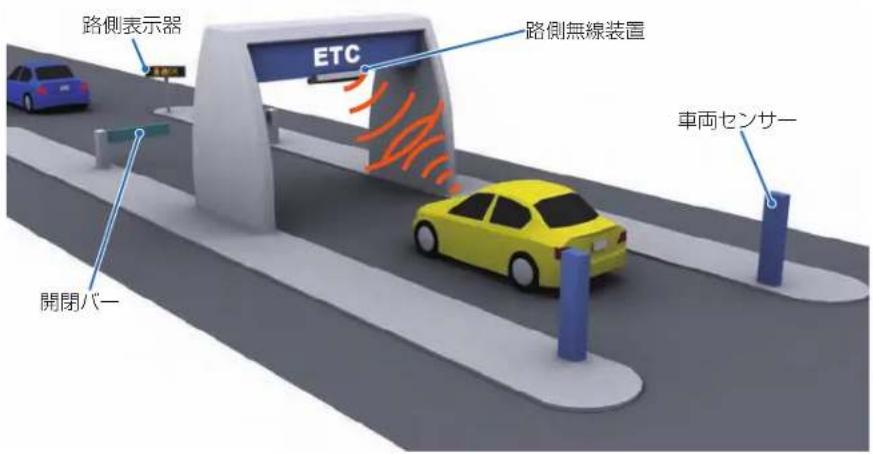
① ETC とは!?
Electronic Toll Collection System の略で、自動料金収受システムのことです。 有料道路の料金所で行われている現金や回数券、カードの手渡しによる料金支払いに代わる新しい料金支払いシステムです。
ETC ^® は財団法人道路システム高度化推進機構(ORSE)の登録商標です。
ETC をご利用いただくには
ETC は、ETC 車載器のセットアップと事前にクレジット会社が発行する ETC カードをご用意いただく必要があります。ETC カードを所有している場合には、車種を問わずにご利用いただけます。ご用意いただいた ETC カードをセットアップした ETC 車載器に挿入することでご利用いただけます。

ETC カードの取り扱いについては、ETC カード発行会社の提示する注意事項に従ってください。初めて ETC システムを使うときは、セットアップする必要があります。
詳しくは Honda 販売店にご相談ください。
ETC を利用する前に
简单操作 標準操作
ETC を正しく使用していただくために以下のことに注意してください。
注意
- 安全のため、運転者は走行中に ETC カドの抜き差しおよび本機の操作を行わないでください。 前方不注意などにより、思わぬ事故につながるおそれがあります。
乗車前の注意と確認
① お願い
- ETC カードを ETC 車載器に確実に挿入し、正常に動作することを確認してください。
- ETC カードの有効期限を確認してください。(有効期限が切れていてもエラー表示されません。)
料金所を通過するときの注意
注意
- 本機は ETC レーンのある方向を案内しますが、必ず実際の状況に従って走行してください。
- 十分な車間距離を取って、時速 20km 以下の安全な速度で通過してください。
- 開閉バーの動作や前車の急停車等に注意してください。
① お願い
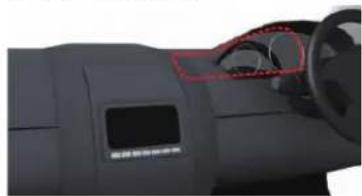
- ETC 車載器のアンテナ上に物を置かないでください。ETC のアンテナはインストルメントパネルの内部(下図の範囲内)にあります。
- ナンバープレートの変更や車検証の記載が変更になった場合は、ETC 車載器の変更手続きが必要となりますので Honda 販売店にご相談ください。
ETC の使いかた
简单操作 標準操作
ETC 車載器の操作方法や本機での利用方法について説明します。
ETC 車載器の各部の名称
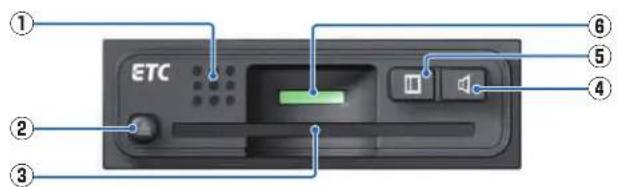
ETC に関する内容を音声で案内します。
②
ETC カードを取り出すときに使用します。
③ カードスロット
ETC カードを挿入します。
④
スピーカーの音量を調節します。
⑤
押すたびに ETC の利用履歴を音声で確認することができます。(→P342) 画面で確認したいときは、「履歴を画面で確認する」(P342)を参照してください。
⑥ LED ランプ
ETC 車載器の動作状態を確認できます。 「緑」:正常(カード挿入確認状態) 「橙」(点灯表示):カード未挿入状態 「橙」(点滅表示):未セットアップまたは何らかの異常(カード挿入方向異常など)
ポイント
*1・ETC 車載器の場所については、車両本体の取扱説明書をご覧ください。
ETC カードを入れる / 取り出す
ETC 車載器に ETC カードを挿入する方法、取り出す方法を説明します。
ETC カードを入れる
1
金属端子(IC チップ)が上になる
ように ETC カードを差し込む
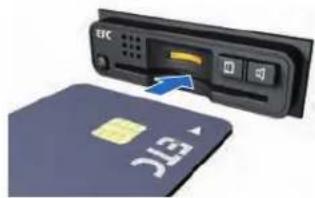
▼
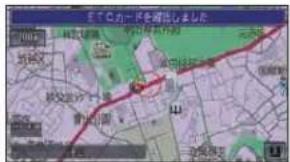
ETC カードの読み込みが正常に完了すれば、 ETC 車載器の LED ランプが緑になり、画面にメッセージを表示します。エラーメッセージが表示されたときは「エラーメッセージと対処方法」(P457)を参照してください。
ETC カードを取り出す
を押して
ETC カードを取り出す
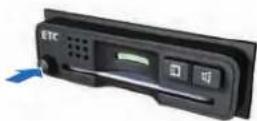
① お願い
- 車から離れるときは、ETC カードを車内に放置しないでください。故障、変形、盗難のおそれがあります。
ポイント
*1・ETC カードが残ったままエンジンスイッチを “0” にすると ETC 車載器のスピーカーから「ETC カードが残っています」と案内します。
- ETC カードはクレジットの一種ですので、車内に残したまま降車しないでください。
スピーカーの音量を調節する
音声案内の音量を 4 段階で調節することができます。
1
を押す
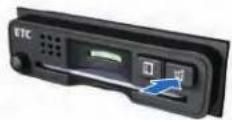

[メ] ボタンを押すたびに ETC 車載器のスピーカー音量が変わります。このとき、調節した音量は「1 番」「2 番」・・・と音声で案内されます。
音量について

| 番号 | 音声案内 音量 | |
| 0番 | ピッ! 消音 | |
| 1番 | イチパン 小 | |
| 2番 | ニパン 中 | |
| 3番 | サンパン 大 | |
ETC カードの未挿入 / 扜き忘れ案内について
ETC 車載器がセットアップされていれば、ETC カードの状態によって以下の案内をします。 また、モードを切り換えることによって ETC 車載器からの音声案内を設定することができます。
ETC カードが未挿入のとき
エンジンスイッチを “I” または “II” にしたとき、ETC 車載器に ETC カードが挿入されていない場合、ETC 車載器のスピーカーから「ピッ! ETC カードを入れてください」と案内します。また、Honda インターナビシステム起動後、画面に「ETC カードが挿入されていません」と案内します。*2
ETC カードを抜き忘れていたとき
ETC 車載器に ETC カードが挿入されている状態で、エンジンスイッチを “0” にすると、ETC 車載器のスピーカーから「ピー!ETC カードが残っています」と案内します。
ポイント
*1・工場出荷時の番号は「2番」となります。
*2・画面に表示される ETC 案内は [する] / [しない] を選ぶことができます。
ETC カード未挿入 /
抜き忘れ案内を ON/OFF する
音声案内のモードを 4 段階で切り換えることができます。
1
ETC カードが挿入されていない 状態で、Ⅱを押し続ける
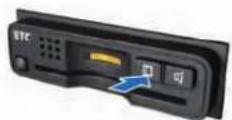

「〇番」と現在のモード番号を音声で案内します。
2
音声案内後、
2 秒以内は⑩を押す

モードが切り換わり、切り換わったモード番号を音声で案内します。
続けて [☐] ボタンを押すたびに「1 番」「2 番」・・・とモードが切り換わっていきます。
モードについて 87
| モード番号 | カード未挿入案内 | カード抜き忘れ案内 |
| 1 ON | ON | |
| 2 ON | OFF | |
| 3 OFF | ON | |
| 4 OFF | OFF |
料金所通過のしかた
料金所に近づいてから、通過までの一例を説明します。
料金所から約 1km まで近づくと
料金および ETC レーンのある方向を案内します。
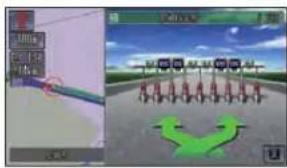
ポイント
*1・工場出荷時のモード番号は「1」となります。
履歴を確認する
ETC の利用履歴を確認する方法には音声で確認する方法と画面で確認する方法の 2 種類があります。
確認できる履歴内容について
| 音声 | 画面内容 | |
| ○ ○ | 利用日 | |
| × ○ | 利用区間 | |
| ○ ○ | 利用料金 |
履歴を音声で確認する
ETC 車載器のスピーカーから音声で履歴の内容を確認することができます。
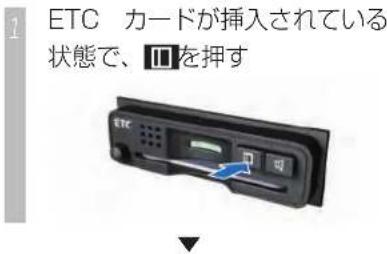
一番最近の利用履歴を音声で案内します。
[□] ボタンを押すたびに、最近の履歴から古い履歴へと確認することができます。
履歴を画面で確認する


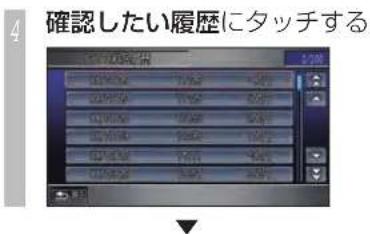
利用履歴の詳細を確認できます。
車載器管理番号を確認する
セットアップする際に必要な情報を確認することができます。
「履歴を画面で確認する」(本ページ)の
手順2まで操作した後に・・・

情報を表示します。
VICS を使う
VICS センターに集められた交通情報を利用することで Honda インターナビシステムをより活用することができます。
VICS 情報の提供方法や画面表示などについて説明しています。
VICS 情報の提供方法について
道路・交通に関するさまざまな情報(渋滞情報 / 駐車場情報 / 規制情報など)は一度 VICS センターに集められます。
その後、次の 4 つの方法で最新の道路交通情報 (VICS 情報) を提供します。
flowchart
graph TD
    A["VICS センター"] --> B["赤外線電波 FM多重放送"]
    B --> C["FM-VICS(広域をカバー) 受信する FM 局のある都道府県内とその周辺の交通情報が提供されています。ただし、渋滞を回避した経路誘導用のデータは含まれません。"]
    A --> D["インターネット情報センター"]
    D --> E["インターネット通信"]
    E --> F["インターネット通信"]
    F --> G["インターネット通信"]
    H["電波ビーコン(主に高速道路)電波を使ったビーコンで情報が提供されます。"] --> I["電波ビーコン(主に高速道路)電波を使ったビーコンで情報が提供されます。"]
    J["光ビーコン(主に一般道路)赤外線を使ったビーコンで情報が提供されます。"] --> K["光ビーコン(主に一般道路)赤外線を使ったビーコンで情報が提供されます。"]
    L["FM-VICS(広域をカバー) 携帯電話"] --> M["インターネット通信"]
    N["インターネット通信(全国をカバー) VICS の情報にさまざまな Honda 独自の情報を加え、携帯電話経由で提供しています。出発地で目的地までの情報を取得できます。"] --> O["インターネット通信"]
    P["インターネット通信 (フローティングカー情報) 気象情報 駐車場情報 渋滞予測情報"] --> Q["インターネット通信"]
お知らせ
- インターナビ情報センターへの接続は通信機能を使用しています。通信機能をご利用になるには、事前に準備が必要です。詳しくは「インターナビの通信サービスを使う」の「通信機能を使えるようにする」(P156)を参照してください。
- VICS センターからの情報は VICS サービスエリア内でのみ受けることができます。サービスエリアについて詳しくは VICS センターにお問い合わせください。→「VICS についてのお問い合わせ先」(P365)
① VICS とは!?
VICS(Vehicle Information and Communication System: 道路交通情報通信システム)とは、1996年春、首都圏からサービスが開始された、最新の交通情報を運転者に伝えるための通信システムです。VICS情報を受信すると、渋滞や事故、交通規制などの最新情報をナビゲーションの地図上に表示できます。また、簡単な地図イラストや文字で見ることもできます。
① ビーコンとは!?
道路脇に設置された、VICS 情報を送信する装置です。
設置された場所周辺の交通情報をここから送信します。
電波ビーコンおよび光ビーコンの情報は、別売りのビーコンアンテナキットを装着することにより受信できます。ビーコンアンテナキッ
トの装置やご利用については Honda 販売店にご相談ください。
VICS 情報の画面表示について
VICS 情報には、レベル 1 からレベル 3 までの 3 種類の表示形態があります。運転者はセンターから提供される、次のような道路交通情報を活用できます。
● 涉滞情報 (順調情報も含む) ● 旅行時間情報 ● 交通障害情報 ● 交通規制情報 ● 駐車場情報
| レベル | 情報 表示例 説明 | ||
| 1 | 文字情報 |  | 文字で交通情報(渋滞情報、規制情報、駐車場情報など)を案内します。 |
| 2 | 図形情報 |  | 簡単な地図イラストなどで交通情報(渋滞情報、規制情報、駐車場情報など)を案内します。 |
| 3 | 地図 ナビゲーション |  | ガイド、行程ガイドに交通情報(渋滞情報、規制情報、駐車場情報など)を表示し案内します。 |
| 高速ガイド/行程ガイド | 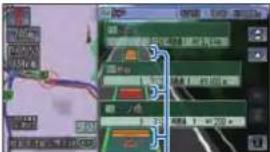 VICS 情報 VICS 情報 | ||
ポイント
*1・VICS 情報は月々の情報料をお支払いいただくことなく、ご利用いただけ
ます。情報料は、お買い上げいただいたシステムの価格に含まれており、その一部が FM 多重放送の有料放送視聴料となっていますので、巻末の「VICS 情報有料放送サービス契約約款」(P498)をご一読ください。(ただし、インターナビ情報センターから情報を受信する場合は、通信料が発生します。本書では通信料が必要な操作については通信マークをタイトル横に記載しています。)
- 提供される VICS 情報はあくまで参考情報としてご利用ください。
- 提供される VICS 情報は最新のものではない場合もあります。
- VICS は、(財) 道路交通情報通信システムセンターの登録商標です。

インターナビ交通情報とは

インターナビ交通情報の特徴や通常の VICS との違いについて説明しています。
VICS とは何が違うの?
「インターナビ交通情報」では、VICS 情報に加え、インターナビ情報センターが独自に収集、加工、処理を施し「VICS」と同じデータ形式で提供する「インターナビ交通情報」を通信で取得することができます。
目的地までのルート計算に必要な情報を取得することもできます。また、会員の走行情報(フローティング・カー情報によるインターナビ・フローティングカー情報、リアルタイムに予測処理を行う渋滞予測情報、独自の簡易図形情報、駐車場情報の提供も行います。
お知らせ
インターナビ交通情報をご利用になるには、事前に準備が必要です。詳しくは「インターナビの通信サービスを使う」の「通信機能を使えるようにする」(P156)を参照してください。
目的地が遠方(約200km以上)の場合は、案内ルートの途中までしか VICS 情報を受信しません。また、途中の区間は高速道路の情報のみ受信します。
管理者システムで情報収集されていない道路については、VICS 情報は提供されません。 VICS センターのメンテナンスなどにより VICS 情報が提供されない場合があります。
VICS からの情報を確認する
简单操作 標準操作
VICS を利用すればさまざまな方法で交通情報を確認できます。
ルート上の交通情報を 確認するとき
ルート案内中に、渋滞情報や規制情報がある場合、これから向かうルート上の渋滞や規制を画面に表示することができます。
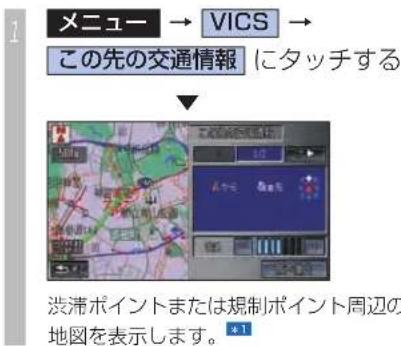
目的地や経由地周辺の情報を確認するとき 通信
現在地、目的地、経由地周辺の VICS 情報を取得することができます。

3 情報を取得したい地点に 📍 を合わせて 取得開始 にタッチする
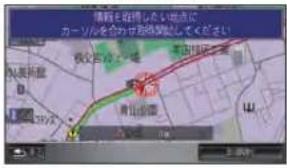
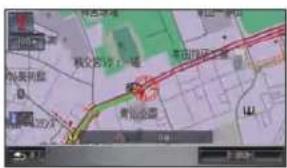
インターナビ情報センターに接続し、選んだ 地点周辺の VICS 情報を受信します。
ポイント
*1・[音声案内]にタッチすると、表示中の情報の音声案内を確認することができます。
- 情報が複数ある場合は、 ▶ が表示され、タッチすると表示を切り換えることができます。
- 「音量」の [ - ] または [ + ] にタッチすると、音量を調節できます。
地図をスクロールして 情報を確認するとき 通信
スクロールしたカーソル周辺の VICS 情報を取得することができます。またルート案内中であれば渋滞情報を考慮したルートの再計算が行われます。
1 確認したい場所に 📍 を合わせる
2 internavi ダイレクト にタッチする
3 internavi 交通情報 にタッチする
インターナビ情報センターに接続し、カーソル周辺の VICS 情報を受信します。
場所を探して情報を確認する 通信
検索した場所周辺の VICS 情報を取得することができます。
メニュー → VICS → internavi 交通情報 にタッチする
2 検索して選択 にタッチする
3 場所を探す →「場所を探す」(P105)
4 情報を取得したい場所に 📍 を合わせて 取得開始 にタッチする
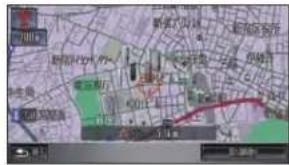
インターナビ情報センターに接続し、選んだ 地点周辺の VICS 情報を受信します。
VICS FM 多重の文字情報を見る
VICS FM 多重から受信した文字情報を表示することができます。
メニュー → VICS → VICS 文字情報 にタッチする
2 見たい情報の番号にタッチする 1. 治車 2. 指定・事故 3. 齊行時間 4. 起到位置
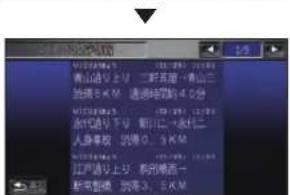
渋滞や交通規制などに関する文字情報を表示します。
VICS FM 多重の図形情報を見る
VICS FM 多重から受信した簡易図形情報を表示することができます。
メニュー → VICS → VICS 図形情報 にタッチする
2 見たい情報の番号にタッチする
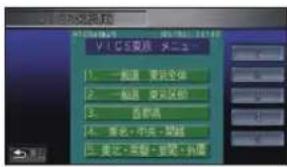
渋滞や交通規制などに関する簡易図形情報を表示します。
ポイント
*1・停車中は 3 件分の文字情報を 1 画面に表示します。
- 走行中は安全のため、1 件分の文字情報のみ表示します。
受信済みの割り込み情報を再表示するとき
FM 多重やビーコンで受信した文字情報、ビーコンやインターナビ交通情報から受信した簡易図形情報を表示することができます。
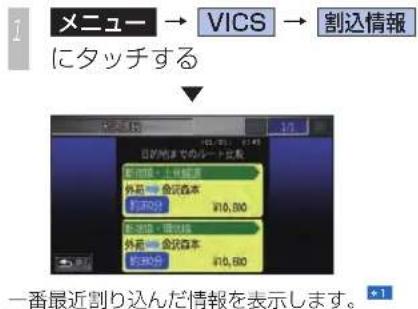
flowchart
graph TD
    A["メニュー → VICS → 割込情報"] --> B["にタッチする"]
    B --> C["次の仕様のスタート仕様"]
    C --> D["割込情報:入力値を送り"]
    C --> E["外部は金沢資本<br>割込分 ¥10,80"]
    C --> F["外部は金沢資本<br>割込分 ¥10,80"]
    D --> G["一番最近割り込んだ情報を表示します。 *1"]
ポイント
*1・緊急情報と注意警戒情報を同時に受信したときは、緊急情報が先に表示され、▶にタッチすると注意警戒情報を表示します。
- 緊急情報などの文字情報を表示中に図形情報が受信された場合、「ビーコンを受信しました」とメッセージのみを表示します。
- VICS 情報は受信後 60 分経過すると消去します。
アドバイス
- FM 多重の文字情報は緊急情報やことわり情報が受信でき、ビーコンの文字情報は緊急情報、注意警戒情報、ことわり情報、メッセージ情報が受信できます。
音声で情報を確認する通信
すでに受信済みの渋滞情報や規制情報がある場合、それらの交通情報を音声で確認することができます。

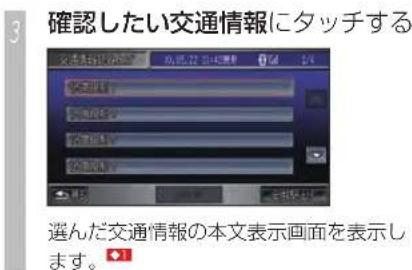
4 読み上げ にタッチする
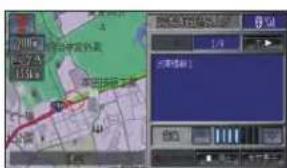
*1 情報を受信していないときや情報を受信してからある一定の時間が経過したときは、再度インターナビ情報センターに接続し、交通情報を受信します。
*2・[停止]にタッチすると、読み上げが停止します。
- 、ッチすると読み上げる内容を切り換えることができます。
・[本文表示]にタッチすると、元の本文表示画面に戻ります。
・[ - ] または [ + ] にタッチすると読み上げの音量を調節できます。
アドバイス
1・すべての交通情報を音声で読み上げる場合は、[全件読み上げ]にタッチします。
VICS 放送局を選ぶ
简单操作 標準操作
VICS 情報を受信する放送局をさまざまな方法で選びます。
都道府県のリストから選ぶとき
これから向かおうとする地域やその他の地域の VICS 情報を受信したいときに、放送局を都道府県のリストから選ぶことができます。

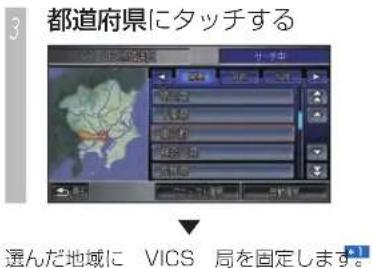
マニュアルで選局するとき
VICS FM 多重放送を行っている放送局の周波数を指定して、放送局を選ぶことができます。



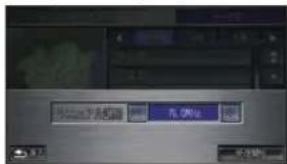
[ - ] または [ + ] にタッチすると周波数が変化します。希望の放送局に合わせます。

周波数の設定が完了します。
ポイント
*1・固定された都道府県に色が付き「固定」と表示します。
地域固定の表示
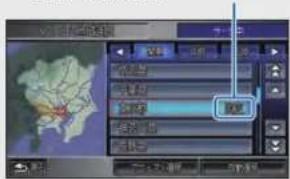
地域または周波数を固定していた場合、自動選局に戻すことができます。

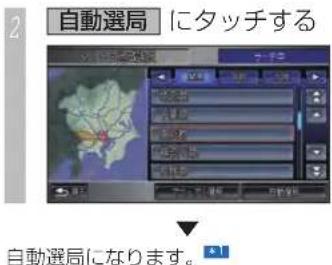
ポイント
*1・自動選局された都道府県に色が付きます。
自動選局の表示
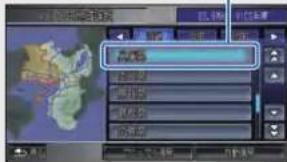
都道府県のリストから選ぶとき ...... P353
マニュアルで選局するとき P353
FM 文字多重放送を見る
简单操作 標準操作
FM 放送局の文字放送(見えるラジオなど)を受信して情報を確認できます。
リストから放送局を選ぶとき
自車の位置で受信可能な放送局をリストから 選びことができます。
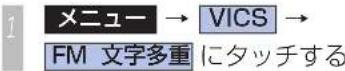
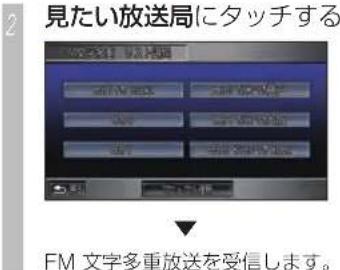
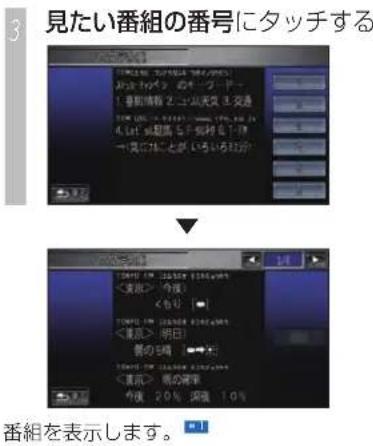
ポイント
*1・停車中は、1 画面に最大 3 件分の文字情報を表示します。
- 走行中は安全のため、緊急情報、交通情報、気象情報など一部の情報しか表示できません。
- 文字情報表示中に図形情報の目次を受信したとき、[図形]を表示します。[図形]にタッチすると、図形情報の目次を表示することができます。
- 図形情報表示中に文字情報の目次を受信したとき、[メッセージ]を表示します。[メッセージ]にタッチすると、文字情報の目次を表示することができます。
2017年1月1日
マニュアルで選局するとき
受信可能な放送局の周波数を指定して、放送局を選ぶことができます。
メニュー → VICS → FM 文字多重 にタッチする
2 マニュアル選局 にタッチする
- または + にタッチする
[ - ] にタッチすると低い周波数、[にタッチすると高い周波数に変化します。希望の放送局に合わせます。
4 受信開始 にタッチする
FM 文字多重放送を受信します。
5 見たい番組の番号にタッチする
![<置成> <今後> < おり> < 真光> <明日> 曇のち精 [ ] < 真光> 曰の確率 分性 20% 準高 10%](/content/2026/05/791487/images/a66b2d871b2a8401e8ae67382f840106bb550a80a80e6d5865544960b302d770.jpg)
番組を表示します。*1
ポイント
*1・停車中は、1 画面に最大 3 件分の文字情報を表示します。
- 走行中は安全のため、緊急情報、交通情報、気象情報など一部の情報しか表示できません。
- 文字情報表示中に図形情報の目次を受信したとき、[図形]を表示します。[図形]にタッチすると、図形情報の目次を表示することができます。
- 図形情報表示中に文字情報の目次を受信したとき、[ メッセージ ]を表示します。[ メッセージ ] にタッチすると、文字情報の目次を表示することができます。
VICS 情報について
VICS に関する情報を詳しく説明しています。
VICS センターからのおことわり
VICS センターは、何らかの理由により情報が送信できなくなった場合、メッセージを送信します。
メッセージ内容は、VICS センターから送られるものです。
地図画面表示中にメッセージを受信した場合は、約 15 秒間割り込み表示します。
他の画面表示時に受信した場合は、メッセージ受信後、他の画面から地図画面に表示を切り換えたときにメッセージを表示します。
ビーコン情報の自動表示
別売りのビーコンアンテナキットが装着されているときは、ビーコンから送られてくる図形または文字の情報を受信すると、自動的にその内容を表示します。
表示された情報は、しばらくすると自動的に消えます。
緊急情報の自動表示について
緊急情報を受信した場合、自動的にその内容を表示します。
[確認]にタッチすると、地図画面に戻ります。
ポイント
*1・「インターナビ /VICS 設定」の「文字情報割込み」が [する] に設定されていないと、ことわり情報は表示されません。
→ 「ナビ機能の設定を変える」(P407)
- 自動割り込みされたことわり情報は [ 割込情報 ] から再度表示することができます。
→ 「受信済みの割り込み情報を再表示するとき」 (P351)
*2・交差点案内表示中は、ビーコン文字図形情報は表示されません。
アドバイス
◆1・自動的に表示させないようにすることができます。
→「ナビ機能の設定を変える」(P407)
VICS を使った ルート計算について
「案内設定」の「VICS ルート計算」を「に設定しておくと VICS 情報を考慮したルート計算を行うことができます。
→「ナビ機能の設定を変える」(P405)
VICS 情報を考慮したルート計算やルート再計算を行ったときには、受信済みの VICS 情報を考慮します。
一般道路で渋滞情報を考慮して VICS ルート計算を行うには光ビーコンまたはインターナビ交通情報からの VICS 情報が必要です。また、高速道路では、電波ビーコン、FM 多重、インターナビ交通情報からの VICS 情報が必要です。
VICS ルート計算は、リンク旅行時間情報、規制情報(通行止め、ランプ閉鎖など)を用して行います。リンク旅行時間情報は、高速道路では電波ビーコン、FM 多重、インターナビ交通情報から提供され、一般道路では、光ビーコン、インターナビ交通情報から提供します。また、規制情報は、電波ビーコン、光ビーコン、FM 多重、インターナビ交通情報から提供します。
VICS ルート計算によるルート案内は、あくまで参考情報としてご利用ください。
5 ルートのとき
5 ルートからルートを選ぶ場合、[標準]は [一般道優先] では、VICS 情報(行時間情報、規制情報)を考慮したルートを案内します。[距離優先]、[道幅優先]、ト] では、VICS 情報(規制情報)をルートを案内します。
渋滞考慮オートリルート
ルート走行中に渋滞や規制などの VICS 情報を受信した場合、渋滞や規制の情報を考慮して自動でルート再計算が行われ、渋滞区間の回避や迂回ルートを案内します。
渋滞考慮オートリルートは、著しく進行を妨げると判断された場合や他に適切なルートがあると判断された場合に行われます。また、再計算されたルートにも渋滞が発生している場合があります。
「案内設定」の「渋滞考慮オートリルート」が [する]に設定されている必要があります。 →「ナビ機能の設定を変える」(P404)
VICS の音声による案内について
また一ト案内中は、通常の本機の音声による案り内位加え、VICS 情報による交通規制、災害、事故、渋滞の発生や故障車の存在なども音声 [別] れ案内します。
消した
VICS の音声による案内は、VICS 情報の更新のたびにルート上の VICS 情報を案内します。
ルート案内中に [ 現在地 ] ボタンを押すと、本機の音声による案内と共に、VICS の音声による案内も行います。
インターナビ交通情報を使った ルート計算について 通信
インターナビ情報センターに接続して、VICS情報を取得します。
通常のルート計算後に、自動的にインターナビ交通情報を受信しルート再計算が行われます。 また、ルート案内中にインターナビ情報センターに接続し、VICS 情報を取得したときは、渋滞情報などを考慮したルートの再計算が行われます。(「案内設定」の「VICS ルート計算」が [する] に設定されている必要があります。(→ P405)
その結果、新しいルートが見つかった場合、自動でルートの更新が行われます。
5 ルートのとき
5 ルートからルートを選ぶ場合、[標準]または [一般道優先] では、VICS 情報(リンク旅行時間情報、規制情報)を考慮したルートを案内します。[距離優先]、[道幅優先]、[別ルート] では、VICS 情報(規制情報)を考慮したルートを案内します。
インターナビ情報センターへの接続について
情報受信中でも、[回線切断]にタッチすると接続を中止することができます。
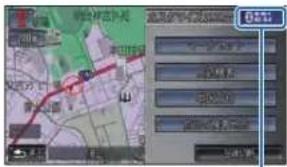
インターナビ情報センターに接続している経過時間を表示します。
電波の状態が悪いと接続されないことがあります。
渋滞予測情報について
インターナビ交通情報では、過去の VICS 情報から、統計・予測処理を行って作成した渋滞予測情報(予測リンク旅行時間情報)を提供します。渋滞予測情報は、VICS を使ったルート計算や到着予想時刻に使用します。
予測リンク旅行時間情報が提供されている箇所においても、地図上に表示している渋滞、混雑、順調矢印は予測情報ではありません。よって、地図上が順調矢印でも予測リンク旅行時間情報が長いとその箇所を避けるルートを案内したり、渋滞矢印でも予測リンク旅行時間情報が短いとその箇所を通るルートを案内する場合があります。
時間を決めて自動受信するには
「設定」→「インターナビ /VICS」の「情報取得周期」で自動受信する周期(時間)を決めで自動的にインターナビ情報センターに接続し、ルート案内中は、目的地方面の VICS 情報、ルートがないときは現在地周辺の VICS 情報を受信することができます。設定できる周期は [状況変化時]/[5分]/[15分]/[30分]/[6[しない]から設定できます。詳しくはど機能の設定を変える」(P407)を参照してください。
インターナビ・フローティング カーシステムについて 通信
インターナビ・プレミアムクラブ会員様の走行路線 / 時間の情報(フローティングカーディタ)を、次回の通信時にインターナビ情報センターに提供していただきます。このデータを統計処理し会員全員で共有することで、通常の分VICS 情報の約 8 倍の距離の区間でク旅行時間情報を用いたより正確なルート計算を可能にしました。この仕組みを応用し、都市高速のジャンクションの手前などでは、方面車線別の走行所要時間を考慮したルートを提供します。
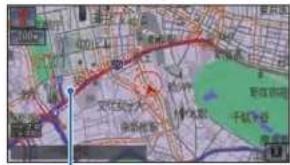
インターナビ・フローティングカー情報での 渋滞 / 混雑 / 順調の情報は点線で表示します。
個人を特定するデータを収集することはありません。
お知らせ
フローティングカー情報のインターナビ情報 センターへの提供およびインターナビ・フローティングカー情報の受信は、「インターナビ / VICS 設定」の「フローティングカー情報」が[する]に設定されている場合に行われます。 →「ナビ機能の設定を変える」(P408)
インターナビ・フローティングカー情報は、 統計処理した情報ですので、あくまでも参考 情報としてご利用ください。
提供いただいたフローティングカー情報は、提供いただいたお客様が特定できない形式で処理 / 保存します。
提供いただいたフローティングカー情報は、交通情報作成のための処理を行う以外の目的では一切使用しません。
VICS 使用時のメッセージについて
| 状況 音声での案内 | ||
| 規制 通行止めの規制がある場合 この先通行止めです | ||
| 速度規制がある場合 (例50km/h 規制) | ||
| 申線規制がある場合 この先車線規制があります | ||
| 片側規制がある場合 この先対面通行です | ||
| チェーン規制がある場合 この先チェーン規制があります | ||
| オンライン規制およびオフランプ規制がある場合 | ||
| 事象 事故が発生した場合 この先事故発生地点です | ||
| 火災が発生した場合 この先火災発生地点です | ||
| 故障車がある場合 この先故障車があります | ||
| 路上障害物がある場合 この先障害物があります | ||
| 工事箇所がある場合 この先工事中です | ||
| 作業箇所がある場合 この先作業中です | ||
| 気象の案内 この先雨です | ||
| 災害の発生 この先災害があります | ||
| 渋滞 渋滞 この先渋滞です | ||
VICS 情報が受信しにくい状況
次のような状況下においては、VICS 情報が良好に受信できないことがあります。
電波ビーコン / 光ビーコン
受信が完了するまでの所要時間は、電波状況により変化します。
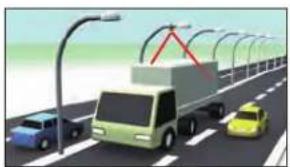
大型車の近くを走行 受信機の周辺に物を置く
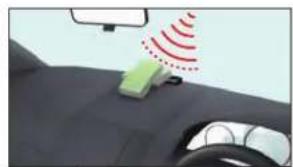
受信が完了するまでの所要時間は、電波状況により変化します。

近くに高圧線 / 信号機 / ネオンサインがある
トンネル内を走行中 放送局から遠く離れている
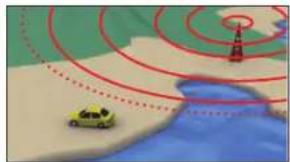
高架下を走行中 VICS
センター
のメンテナンス中
インターナビ交通情報 通信
携帯電話の電波状況が悪い

インターナビ情報センター のメンテナンス中
・エンジン始動直後や放送局が切り換わった直後は、受信できた情報から表示可能となるため、受信完了していないページがとばされることがあります。
- 電波ビーコン、光ビーコン、FM 文字多重の各形態から提供される情報の密度や対象道路などがそれぞれ異なっている場合があり、また情報の更新がおよそ 5 分間隔で行われるため、地図上の VICS 情報の表示が増えたり減ったりする場合があります。
- 新しい VICS 情報を長時間 ( およそ 30 受信しない場合には、データが自動的に消去され、表示が消える場合があります。
- 涋滞情報は VICS センターでの収集、編集、送信に若干(5~10分程度)時間がかかますので、実際の状況が変化している場合があります。
- 全ての道路について情報が提供されているわけではない場合には、情報が提供されません。また情報の収集ができていない場合には、情報が提供されません。
- VICS リンクP469)の番号が更新されると、今まで VICS 情報が表示されていた道路で表示されなくなる場合があります。地図データが更新され本機の VICS リンク番号が更新されると、VICS 情報を正しく表示するようになります。
- VICS リンクの更新は年 1 回行われ、新しく道路ができたり、道路がなくなったり、新たに VICS リンクとして定義された道路がある場合に、それらに接続する道路の VICS リンク番号が変更されることがあります。VICS リンクの番号変更については、VICS センターにお問い合わせください。
- VICS 駐車場の情報は、VICS センターで情報収集している駐車場のみ表示します。
・本機では自車位置の情報と VICS/FM 多重チューナーの受信状態から最適と思われる放送局を自動選局するように設定してあります。なお、必要に応じて手動で放送局選択を行ってください。 - 周波数により、放送局名称が表示できない場合があります。
通常は自車位置のある都道府県の放送局を受信していますが、他県の放送局を受信している場合があります。
- 自車位置から遠方の地域を選択すると、選択している地域以外の VICS 情報を受信する場合があります。
-
VICS ルート計算では、渋滞箇所の通過にかかる時間と迂回した場合の時間をリンク旅行時間情報により計算し、迂回するかどうかを決定しますので、全ての渋滞箇所を迂回するとは限りません。
-
情報提供のない道路の計算は、通常のナビゲーションシステム同様のルート計算になります。したがって、VICS 情報のない道路が渋滞していてもそのルートを選択する場合があります。また、ルート計算後に渋滞が発生する場合もあります。
- 自車位置から遠方にある通行止め、ランプ閉鎖は迂回しない場合があります。 走行中、通行止め、ランプ閉鎖のある場所に近づくと渋滞考慮オートリルート機能(P358)によってルートを案内します。
- VICS 情報の中に、その事象の位置データがない場合は、該当する VICS リンクの始点が案内対象位置(マーク表示位置)となるため、事象発生場所と異なる場合があります。また、渋滞に関しては時間とともに状況が変化するためあくまで参考としてお考えください。
VICS センターの運用時間
| FM 多重放送 24 時間(ただし月曜日午前 1 時~5 時は運用※3 月および9 月に、済1 時~5 時までをメンナンスウィークとして保守のため運用を休止することがあります。 | |
| ビーコン 24 時間(メンテナンスのため運用を休止することがあります。) | |
| インターナビ 24 時間(メンテナンスのため運用を休止することがあります。) |
VICS の運用休止中は、情報が送信されていても、内容は保証されません。
VICS についての お問い合わせ先
| VIGS の状況や機能によって問い合わせ先が異なります。問い合わせが必要になったときは、以下の内容を参考にしてください。 |
巻末の本田技研工業株式会社
| 「お客様相談センター」までご連絡ください。 |
◎ VICS 車載器の調子や使用方法
◎ VICS 車載器の受信可否に関して
◎ 地図表示(レベル 3)の内容に関して
◎ VICS 情報の受信エリアについて
◎ VICS 情報の内容の概略に関して
◎ インターナビ交通情報の
簡易図形表示の内容に関して
右記の VICS センターまでご連絡ください。
◎ 文字表示(レベル 1)の内容に関して
◎ 簡易図形表示(レベル 2)の内容に関して
◎ VICS の概念
◎ サービス提供エリアに関して
(財) VICS センター
(サービス・サポート・センター)
| 受付番号 0570-00-8831※全国から市内通話料金でご利用になれます※PHS からはご利用できません。 | |
| 電話受付時間 | 9:30 ~ 17:45(土曜、日曜、祝祭日を除く) |
| 受付 FAX番号 | 03-3592-5494(全国) |
| FAX 受付時間 | 24 時間 |
| ホームページアドレス | http://www.vics.or.jp/VICS の最新情報や FM 多重放送局の周波数の情報などをご覧いただけます。 |
なお、お問い合わせ先の判断に迷うような場合には、まずお買い求めの Honda 販売店または、巻末に記載している本田技研工業株式会社「お客様相談センター」までご連絡いただくことをお勧めします。
M E M O
便利な機能
アドレス帳やスケジュールの管理、個人情報を守る
シークレットモードを利用することができます。
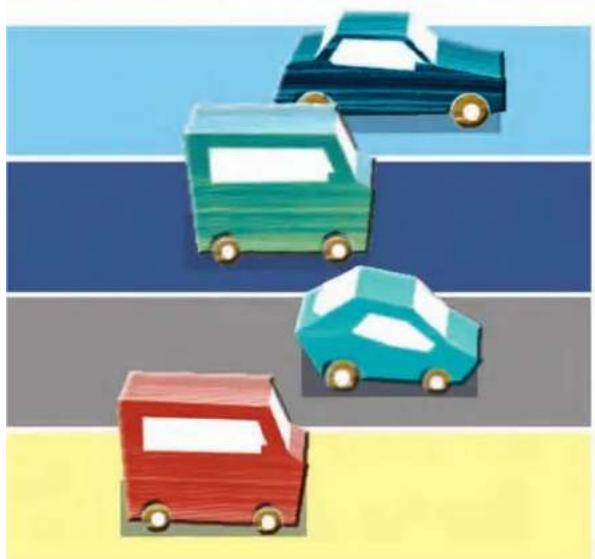
現在の燃費状況の確認や過去の燃費履歴を確認できます。
燃費情報を表示する
現在または前回車を利用したとき(エンジンをかけてからエンジンをきるまで)の平均車速や平均燃費を確認することができます。
また、運転操作がどれぐらい燃費に良いかの割合を確認することができます。
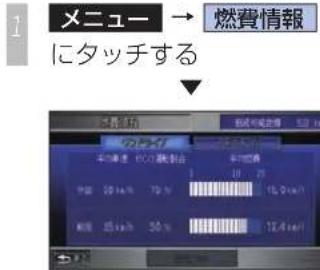
燃費情報のワンドライブ画面を表示します。
ワンドライブ画面の見かた
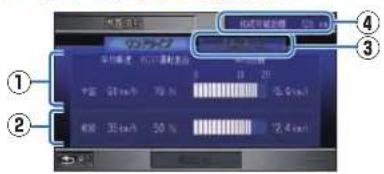
① 今回
現在までの平均した車速(時速)、燃費に良い運転の割合、平均した燃費が確認できます。
② 前回
前回車を利用したとき(エンジンをかけてからエンジンをきるまで)の平均した車速(時速)、燃費に良い運転の割合、平均した燃費が確認できます。
③ TRIP A
タッチすると、メーターに表示されるTRIP Aの燃費履歴が確認できます。 → ( 次ページ参照 )
④ 航続可能距離
残りの燃料で走行できる距離の目安。
燃費履歴を表示する
走行距離と燃費の履歴が確認できます。

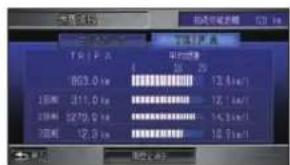
TRIP A画面を表示します。
TRIP A画面の見かた
①
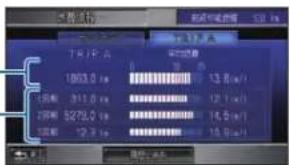
2
今回
現在の TRIP A の総走行距離と総平均燃費が確認できます。
②
1 回前~3 回前
TRIP Aをリセットする毎の履歴を過去 3 回まで確認することができます。
燃費履歴を更新する
メーターに表示されている TRIP Aをリセットすると連動して、燃費履歴を更新します。
燃費履歴をすべて消去する
過去の燃費履歴をすべて消去します。




過去の燃費履歴をすべて消去します。
① お願い
- 車を譲渡するときなどは、燃費履歴を消去してください。
ポイント
*1 • TRIP Aをリセットする方法については、車両本体の取扱説明書をご覧ください。
アドレス帳を使う
標準操作
頻繁に電話をかける相手の電話番号はアドレス帳に登録しておくと、電話をかけるときに便利です。
アドレス帳を表示する
メニュー → ツール
にタッチする
2 アドレス帳 にタッチする
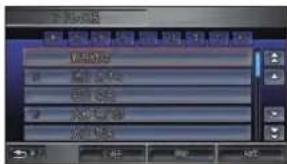
電話帳 (P282) は、電話するのに必要な名前と電話番号のみの表示ですが、アドレス帳は、メールアドレスやグループ番号なども登録することができます。 また、電話帳はアドレス帳の登録情報を利用して自動で表示しています。
アドレスを登録する
アドレス帳に名前、読み、電話番号(最大3件)、メールアドレス(最大2件)、グル番号を登録することができます。
メニュー → ツール
にタッチする
2 アドレス帳 にタッチする
3 新規登録 にタッチする
入力したい項目にタッチする
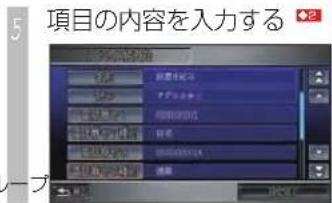
6 入力完了 または 完了
にタッチする
7 手順 4~6 を繰り返し、必要な項目を設定する
8 設定完了 にタッチする
アドレスを編集する
登録済みのアドレスを編集 / 消去することができます。


アドレス帳 にタッチする

編集したいアドレスにタッチする
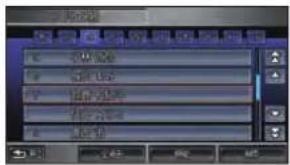
アドレス詳細情報画面を表示します。 以降の操作手順は、「アドレスを登録する」(P370)の手順 3 以降と同様に行います。
ポイント
*1・アドレス帳にはシークレットモードが設定できます。シークレットモードを設定するとアドレス帳は、メニュー画面から選択できなくなります。 →「シークレットモードを使う」(P387)
*2・アドレス帳には最大 1000 件のデータを登録することができます。
- 携帯電話の電話帳を読み込んでアドレス帳に登録することもできます。 →「携帯電話の電話帳を読み込む」(P282)
*3・[読み]を入力しているとメニュー音声読み上げ(P412)時に使用されます。
- [ 電話番号種別○ ] または [ メール種別○ ] にタッチすると、[ 自宅 ]、[ 携帯 ]、[ 職場 ]、[ その他 ] から種別を選ぶことができます。
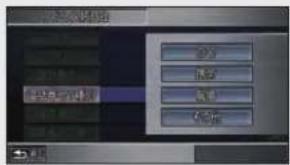
アドレス帳は名前順、メモリー番号順、グループ番号順に並び換えることができます。 →「アドレス帳のリストを並び換える」(P372)
2・編集項目でグループの番号を選ぶと、アドレスをグループで管理することができます。グループは 00~1920 個まで管理することができます。また、グループ名を編集することができます。 →「グループ名を編集する」(P373)
- USB メモリーに保存されたアドレスのデータを読み込むことができます。 →「USB メモリーからアドレス帳を読み込む」(P375)
アドレスを消去する
メニュー → ツール
にタッチする
2 アドレス帳 にタッチする
3 消去したいアドレスにタッチする
01
4 消去 にタッチする
5 消去する にタッチする
選んだアドレスを消去します。
アドレス帳の リストを並び換える
アドレス帳のリストを名前順、メモリー番号順、グループ番号順に切り換えることができます。 ^※1
メニュー → ツール
にタッチする
2 アドレス帳 にタッチする
3 機能 にタッチする
4 名前順、メモリ番号順、
グループ番号順の中から
切り換えたい順序にタッチする
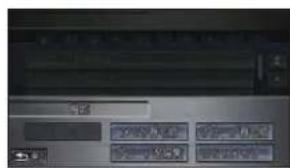
アドレス帳のリストを選んだ順序に切り換えます。
ポイント
※1・携帯電話の電話帳を読み込んだとき、グループ番号が20番以降のアドレスは、グループ番号順で表示すると“*”で管理されます。
- 「読み」が入力されていないアドレスは名前順で表示すると“*”で管理されます。
アドバイス
アドレス帳のアドレスを一括で消去する場合は、[全消去]にタッチします。
グループ名を編集する
グループ名を編集することができます。


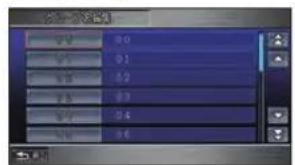
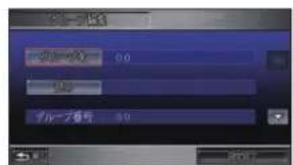
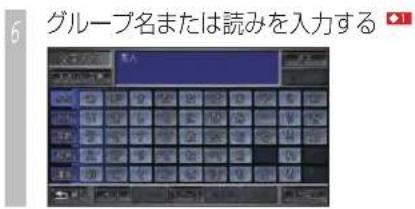
グループ名の編集が完了します。

アドレスを検索する
登録したアドレスをすばやく探すことができます。
アドレス帳から電話をかける (P291) ときに便利です。
メニュー → ツール
にタッチする
2 アドレス帳 にタッチする
3 検索 にタッチする
4 探しているアドレスで覚えている
項目にタッチする
5 選んだ項目の内容を入力する
6 入力完了 または 完了 にタッチする
検索を開始し、入力した項目に該当するアドレスのリストを表示します。
7 探しているアドレスにタッチする
アドレスのメニューを表示します。
ポイント
*1・電話をかける場合は、電話番号にタッチすると、電話をかけることができます。→「アドレス帳から電話をかける」(P291)
- アドレスを編集する場合や詳細な内容を確認するときは、[詳細情報]にタッチします。 →「アドレスを編集する」(P371)
- アドレスを消去する場合は、[ 消去 ]にタッチします。 →「アドレスを消去する」(P372)
アドバイス
◆1・表示された項目の中から入力できるもの(覚えているもの)を選んでください。
2・文字入力について詳しく知りたいときは、「文字入力のしかた」(P33)を参照してください。
USB メモリーから アドレス帳を読み込む
あらかじめ USB メモリーに保存されたアドレスのデータをアドレス帳に読み込むことができます。+1
vCard 形式について
- vCard 形式とは、名刺データを扱うための共通フォーマットで Honda インターナビシステムでは、Ver.2.1 および Ver.3.0 に対応しています。
- ご自宅のパソコンで vCard 対応のメールソフトや住所録のソフトがあれば、その中のデータを vCard 形式に書き出し(エクスポートそのファイルを USB メモリーに保存すればアドレス帳に読み込むことができます。
- USB メモリー内のフォルダ (ディレクトリは 8 階層 (ルートディレクトリ含む)認識できます。
メニュー → ツール
にタッチする
2 アドレス帳 にタッチする
3 機能 → USB メモリー
にタッチする
4 データ読み込み にタッチする
5 読み込みたいアドレスにタッチする
選んだアドレスをアドレス帳に保存します。
ポイント
※1 • USB メモリーの接続方法や利用方法について詳しくは、「USB メモリーを接続する」(P271)を参照してください。
- あらかじめご自宅のパソコンなどから vCard 形式でデータを USB メモリーに保存しておく必要があります。
・アドレス 1 件あたり電話番号は最大 3 件、メールアドレスは最大 2 件まで読み込むことができます。 - 住所録やメールのソフトによっては、アドレス帳で正しく表示されない場合があります。
アドバイス
◆1 • USB メモリー内のすべてのアドレスを読み込む場合は、[全コピー]にタッチします。
USB メモリーのアドレスを消去する
USB メモリー内のアドレス帳のデータを選んで消去します。また、USB メモリー内のすべてのアドレスを一括して消去することもできます。
メニュー → ツール
にタッチする
2 アドレス帳 にタッチする
3 機能 → USB メモリー
にタッチする
4 データ消去 にタッチする
5 消去したいアドレスにタッチする
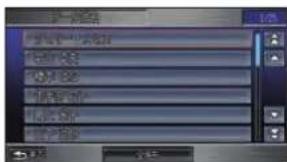
USB メモリー内の選んだアドレスを消去します。
アドバイス
USB メモリー内のすべてのアドレスを消去する場合は、[全消去]にタッチします。
スケジュールを管理する
標準操作
カレンダーに直接予定を登録して管理することができます。
カレンダーにスケジュールを設定して、指定した時刻に、指定した操作を実行させることができます。スケジュール機能では、次の操作を指定できます。
- 目的地を設定する
- 周辺施設を検索する
- メッセージを表示する
- 音声メモを再生する
- ラジオをきく
- DVD/CD/MP3/WMA を再生する
- HDD サウンドコンテナを再生する
- スケジュールリストから選ぶ
① お願い
オーディオなどのスケジュールが実行されると、大きな音量で音楽が再生されることがあります。音量設定にご注意ください。
スケジュールを追加するには
ここでは、例として指定した時刻にメッセージを表示する方法を説明します。


![つづき・・・ 時間指定 指定した時刻にスケジュールを実行させることができます。 起動時 指定した日の最初にエンジンスイッチを "I" または "II" にしたときにスケジュールを実行させることができます。[ 起動時 ] にタッチした場合は、手順 7 に進みます。](/content/2026/05/791487/images/fc69ceb59b145c8ece5da7898f763805786f817970a868f480c4e34abd0a90a4.jpg)
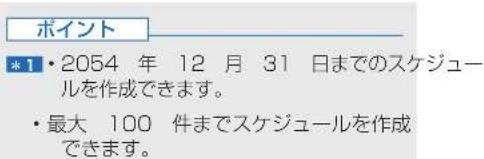
5 実行時刻を 24 時間制で入力する =1
[ ○○時○○分 ] または [ ○○時○○分~○○時○○分 ] と入力します。
6 完了 にタッチする
7 スケジュールを設定したい周期にタッチする
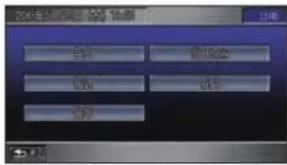
| 毎日 | 毎日、同じ時刻に指定した機能を実行します。 |
| 当日のみ | 当日のみ、設定した時刻に指定した機能を実行します。 |
| 毎週 | 毎週、同じ曜日の同じ時刻に指定した機能を実行します。 |
| 毎月 | 毎月、同じ日付の同じ時刻に指定した機能を実行します。 |
| 毎年 | 毎年、同じ日付の同じ時刻に指定した機能を実行します。 |
メッセージを表示するにタッチするイベントについては、「設定できるイベントについて」(P379を参照してください。
9 新規作成 にタッチする
登録済みのメッセージを編集する場合は、編集したいメッセージにタッチします。
メッセージを入力する
メッセージは全角で 16 文字 ( 半角で文字 )まで入力できます。
入力完了 にタッチする
12 内容を確認して 登録 にタッチする
メッセージは 20 件まで登録できます。 20 件を超えて登録しようとすると、一番古いメッセージの消去を確認する画面を表示します。

スケジュールが登録され、カレンダーに戻ります。※2
*1・設定済みのスケジュールと同じ時刻を入力したときは、最後に設定したスケジュールを実行します。
*2・本日の日付は、“[ ]”で囲まれます。
・今月のカレンダーを表示しているときは、年月が“[]”で囲まれます。
- 「当日のみ」のスケジュールが設定されている日付は色が変わります。
- スケジュールが設定されている日付をタッチすると、スケジュールの項目を表示します。スケジュールを追加する場合は、[新規作成]にタッチして手順4に進みます。
| イベント項目 内容 | |
| 目的地を設定する | 指定した時刻に、目的地を設定します。→「場所を探す」(P105) |
| 周辺検索をする | 指定した時刻に、白車位置周辺の施設を検索します。→「場所を探す」(P105) |
| メッセージを表示する 指定した時刻に、設定したメッセージを表示します。 | |
| 音声メモを再生する | 指定した時刻に、設定した音声メモを再生することができます。 |
| FM を聞く 指定した時刻に、設定した放送局を受信します。 | |
| AM を聞く 指定した時刻に、設定した放送局を受信します。 | |
| DVD/CD/MP3(WMA)を再生する | 指定した時刻にセットしたディスクを再生します。ディスクが挿入されていないときは実行されません。 |
| サウンドコンテナを再生する | 指定した時刻に、設定した HDD サウンドコンテナのプレリストを再生します。 |
| スケジュールリストから選択 | 指定した時刻に、設定したスケジュールの項目を実行します。 |
設定したイベントが 実行されると…
スケジュールを実行する時刻になると、次のような確認のメッセージを表示します。
メッセージに従って操作してください。

ポイント
*1・スケジュールが重複した場合は、最後に設定したスケジュールを実行します。
- その日に実行できなかったスケジュールがあると当日中はマークを地図左側に表示します。(次の日になるとマークは消えます。)
- 指定期日にエンジンスイッチが "I" または "II" になっていないなど、Honda インターナビシステムがスケジュールを実行できない状態になっていた場合は実行されません。
スケジュールを
確認 / 変更するには
日付からスケジュールの設定内容を確認したり、変更することができます。
メニュー → ツール にタッチする
2 スケジュール設定 にタッチする
3 スケジュールを確認または変更したい日付にタッチする
4 確認または変更したい スケジュールにタッチする

5 編集 にタッチする
変更したい項目にタッチする
7 各項目を変更する
8 設定完了 にタッチする
スケジュールの設定内容の変更が完了します。
アドバイス
- [実行] にタッチすると、スケジュールを実行します。
- [ 消去 ] にタッチすると、スケジュールを消去します。
→ 「スケジュールを消去する」(P381)
2・[イベント] どほケジュールを追加するには」(P377)の手順 8 で設定した項目です。
スケジュールリストを見る
スケジュールの実行履歴を確認することができます。

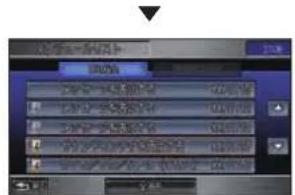
スケジュールリストを表示します。実行済み (グレー)、実行できず (黄色)、実行されていない (マークなし) を区別して表示します。
スケジュールを消去する
実行済みのスケジュールなどいらないスケジュールを消去します。


![10:24-10:25 [01/21/19] 10:24-10:25](/content/2026/05/791487/images/a9170b149d6efd85cb3c01d5747add95918d25337891efc75c2adfba8ffe1ed1.jpg)


選んだスケジュールの消去が完了します。
ポイント
*1・選んだ日付のすべてのスケジュールを消去する場合は、[全消去]にタッチします。
アドバイス
1・[日時指定]と[繰り返し指定]にタッチすると画面を切り換えることができます。
- スケジュールリスト画面でスケジュールにタッチすると、スケジュールの実行、編集、消去が行えます。
USB メモリーへ
スケジュールの保存 / 読み込み
スケジュールを USB メモリーに保存したり、読み込んだりすることができます。*1
USB メモリーに
すべてのスケジュールを保存する
登録したすべてのスケジュールを USB メモリーに保存することができます。*2
メニュー → ツール →
スケジュール設定 にタッチする
USB メモリー → データ保存
にタッチする
3 保存するにタッチする

USB メモリーへスケジュールを保存します。
USB メモリーから
すべてのスケジュールを読み込む
USB メモリーに保存されたすべてのスケジュールを読み込むことができます。*4
メニュー → ツール →
スケジュール設定にタッチする
USB メモリー →
データ読み込み にタッチする
3 読み込みする にタッチする

USB メモリーからスケジュールを読み込みます。
ポイント
*1・USB メモリーの接続方法や利用方法について詳しくは、「USB メモリーを接続する」(P271)を参照してください。
*2・スケジュールを個別に保存することはできません。
*3・USB メモリー内にスケジュールがすでに存在する場合は、[上書きする]または[しない]を表示します。[しない]にタッチすると保存は行われません。
*4・スケジュールを個別に読み込むことはできません。
- USB メモリーからスケジュールを読み込むと現在のスケジュールに追加されます。Honda インターナビシステムのスケジュールと USB メモリー内のスケジュールがまったく同じの場合は、追加されません。
・日時が同じで内容の異なるスケジュールを読み込んだ場合は追加されます。この場合、最後に読み込んだスケジュールを実行します。
USB メモリーの
すべてのスケジュールを消去する
USB メモリー内のすべてのスケジュールを消去することができます。



USB メモリー内のすべてのスケジュールが消去されます。
ポイント
*1・スケジュールを個別に消去することはできません。
音声メモを使う
简单操作 標準操作
音声や通話を録音したりできます。

音声を録音する
約 30 秒の録音データを通話メモと合わせて最大 10 件までハードディスクに保存することができます。
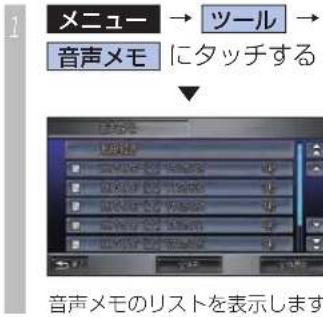
音声メモを再生する
再生したい音声メモに
タッチする
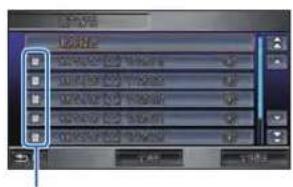
[ 音声メモ ] から録音した音声メモは通話中の通話録音は 📤を表示します。
3 再生 にタッチする
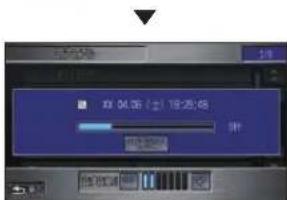
再生を開始します。
ポイント
※1・録音または再生するときに、「音声メモ準備中です」のメッセージが表示されることがあります。ハードディスクの準備中ですので、メッセージが消えるまでお待ちください。
*2・録音は約 30 秒経つと自動的に止まります。また録音中に [ 停止 ] にタッチすると、録音を停止することができます。
- 録音中に Honda インターナビシステムの各ボタンが押された場合は、録音が解除されます。
・録音が完了すると、録音した日時が音声メモの名前として記録します。
- すでに 10 件録音されているときは録音できません。不要なメッセージを消去してから録音してください。
→「音声メモを消去する」(P385)
- 通話メモの録音については、「通話録音するには」(P292)を参照してください。
アドバイス
1・リスト順にすべての音声メモを再生する場合は、[全件再生]にタッチします。
2・再生中、[ - ] または [ + ] にタッチすると音量を調節できます。
・[停止]にタッチすると途中で再生を終了することができます。
音声メモを消去する
録音した音声メモを消去します。
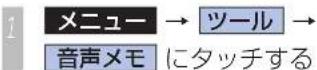
2 消去したい音声メモに
タッチする
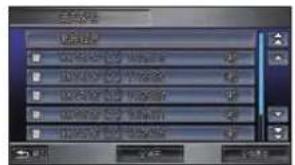
3 消去 にタッチする
4 消去する にタッチする
選んだ音声メモを消去します。
タイトルを編集する
音声メモのタイトルは、自動的に録音時の日付と時刻になります。あとからタイトル名称を編集することができます。
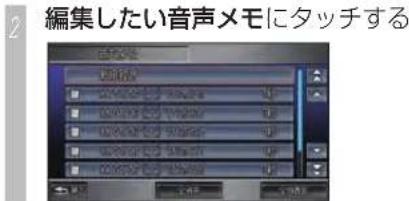

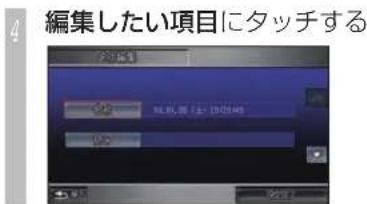
・・・次ページ手順 5 へつづく
ポイント
*1・最初、読みは入力されていません。
- [読み] は音声操作で使用します。また、メニュー音声読み上げ(P412)時にも使用します。
アドバイス
◆1・音声メモを一括で消去する場合は、[全消去]にタッチします。



タイトルを更新します。
アドバイス
文字入力について詳しく知りたいときは、「文字入力のしかた」(P33)を参照してください。
シークレットモードを使う
简单操作 標準操作
マーク情報やアドレス帳などの表示をパスワードで規制できます。
シークレットモードを 設定するとき
シークレットモードの設定にはパスワードの設定が必要になります。パスワードの設定後、シークレットモードを ON に設定します。


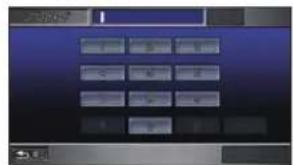
*1・すでにパスワードが設定されている場合は、手順 4 は不要です。
アドバイス
◇1・シークレットモードが設定されているときに、マーク情報やアドレス帳などの表示操作を行うと、シークレットモードが ON であることを伝えるメッセージを表示します。
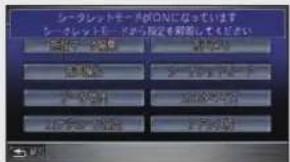
シークレットモードを解除するには「シークレットモードを解除するとき」(本ページ)を参照してください。
パスワードを変更するには
メニュー → ツール
にタッチする
2 シークレットモード にタッチする
3 パスワード変更 にタッチする
4 現在のパスワードを入力し
完了 にタッチする
5 新しいパスワードを入力し
完了 にタッチする
6 確認のため再度、
新しいパスワードを入力し
完了 にタッチする

パスワードの変更が完了します。
パスワードを忘れたときは
パスワードを忘れたときは、いったんパスワードをクリアし、必要に応じて再設定してください。パスワードをクリアすると、パスワード未設定の状態となり、設定したマーク地点リスト、アドレス帳などのシークレットモードも解除します。
パスワードをクリアするには、未入力状態のパスワード入力画面で次のように操作します。
文字未入力の状態で・・・
1 修正を5回連続でタッチする (「ピッ!」音は鳴りません)
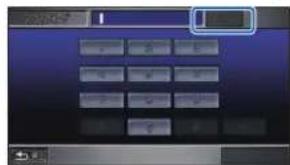
ユーザーデータを消去することができます。
① お願い
- 車を観渡するときなどは、お客様が設定した画像、登録地、回避エリア、アドレス帳などのユーザーデータを消去してください。
メニュー → ツール
にタッチする
2 データ管理 にタッチする
3 保存情報の全消去 にタッチする
4 全消去する にタッチする
5 実行する にタッチする

保存情報が消去され、起動画面を表示します。
ポイント
*1・一度全消去すると、元に戻せません。また、ユーザーデータばかりでなく、案内中のルートなどの情報も消去します。保存しておきたい情報などはUSB メモリーに保存しておくことをお勧めします。
- この操作で、HDD サウンドコンテナの音楽データは消去できません。HDD サウンドコンテナの音楽データを消去するときは、「HDD サウンドコンテナの曲をすべて消去する」(P262)を参照してください。
地図 / その他の情報について
地図バージョンなどの確認方法について説明します。
この Honda インターナビシステムの「地図」は「全国デジタル道路地図データベース」(財団法人日本デジタル道路地図協会作成)と「交通規制データベース」(財団法人日本交通管理技術協会作成)をもとに、株式会社ゼンリンが独自に収集した情報(高速道路・有料道路は2009年6月までに、国道・都道府県道は2009年3月現在までに)[2009年秋版 パージョン (VER)16.02 の場合]を網羅し、作成したものです。
本品に収録されている情報は、調査時期やその取得方法により、現場の状況と異なる場合があるため、使用に際しては、実際の道路状況および交通規制に従ってください。地図の内容は、予告なく新しい地図データに更新されることがあります。
地図版権について
・このナビゲーションに搭載されている地図の内容の一部または全部の複製を禁じます。
・©1990 財団法人日本デジタル道路地図協会
・この地図作成に当たっては、国土地理院長の承認を得て、同院発行の2万5千分の1地形図を使用しています。(測量法第30条に基づく成果使用承認平20業使、第204-240号)
- この地図作成に当たっては、財団法人日本デジタル道路地図協会発行の全国デジタル道路地図データベースを使用しました。(測量法第44条に基づく成果使用承認07-134T)
・本品に使用している交通規制データは、道路交通法及び警察庁の指導に基づき全国交通安全活動推進センターが公開している交通規制情報を使用して、MAPMASTERが作成したものを使用しています。
- 本品に使用している交通規制データが現場の交通規制と異なるときは、実際の交通規制標識・標示などを優先して運転してください。
・本品に使用している交通規制データを、無断で複写・複製・加工・改変することはできません。
- 「VICS」は財団法人道路交通情報通信システムセンターの商標です。
・本品に使用している祭事の画像情報の一部は「金森盈写真文庫」から提供を受けています。
©2009 MBA, Inc.
©2009 ZENRIN CO.,LTD.
本製品は、山崎敏氏が開発し著作権を有するオープンソフトウェア「yz2」が含まれております。なお、「yz2」の不具合に起因するすべての損害につき、同氏はいかなる保証を行うものではありません。
简单操作 標準操作
地図バージョンとプログラム バージョンを確認する
地図データのバージョンを確認することができます。


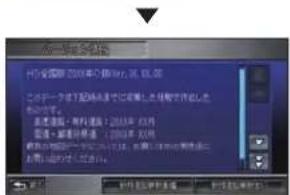
地図バージョンおよびプログラムバージョンを表示します。
アドバイス
- 地図データ更新用 DVD によるバージョンアップ中には、更新進捗状況や更新残時間などを表示します。
関連する機能
地図データを更新する…… P415 新しい道路の情報があったとき…… P136 新しい道路データを取得する……P188
M E M O
環境の設定について
Honda インターナビシステムの各機能の
初期設定を行うことができます。
ビや DVD ビデオの設定を変える 420
サウンドコンテナの設定を変える 430

ナビ機能の設定を変える
ナビゲーション機能に関する初期設定を行います。
简单操作 標準操作
設定内容について
用途やお好みに応じて設定を変更することにより、ナビゲーションを使いやすくすることができます。
設定メニューを表示します。
ナビゲーションの設定項目は、簡単操作モード、標準操作モードごとに機能がそれぞれ次のように分類されています。
简单操作
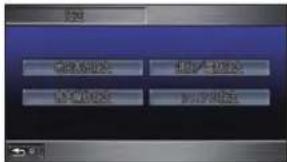
| 地図表示設定 | 時計表示に関する設定が行えます。(→P396) |
| 通信/電話設定 | Bluetooth 接続や通信の接続先の選択操作が行えます。→「通信機能を使えるようにする」(P156) |
| 音声操作設定 | 音声操作に関する設定が行えます。(→P411) |
| システム設定 | 自宅の登録 / 変更 / 消去や画面の調整が行えます。(→P412) |
標準操作
| 地図表示設定 | 時計表示や地図色、地図に表示されるアイコンなどの設定が行えます。( → P396) |
| 案内設定 | ルート設定を行ったときの表示や音声の案内方法、ルート計算方法についての設定が行えます。( → P401) |
| インターナビ/VICS 設定 | VICS やインターナビに関する設定が行えます。( → P407) |
| 車両警告設定 | 急なカーブにさしかかったり、シートベルトなしで走行するなどの場合に警告する設定が行えます。(P409) |
| 通信/電話設定 | Bluetooth 接続や通信の接続先の選択操作が行えます。→「通信機能を使えるようにする」(P156) |
| 音声操作設定 | 音声操作に関する設定が行えます。( → P411) |
| システム設定 | ナビゲーションシステム全般に関する設定が行えます。( → P412) |
設定を変更する
ナビゲーションの機能設定を変更することができます。
メニュー → 設定 にタッチする
変更したい機能にタッチする
変更したい項目にタッチする 機能 項目 設定
設定にタッチする
設定が変更され、直前の画面に戻ります。引き続き設定項目を選んで変更することができます。
5 設定完了 にタッチする
設定が完了します。
アドバイス
◆1・すべての設定項目を初期状態に戻す場合は、[初期値にする]にタッチします。 - 標準操作モードでは [詳細設定]にタッチすることでさらに詳細な設定が行えます。
简单操作 標準操作
地図表示設定
設定値の青い太字は、工場出荷時の設定です。
简单操作
時計表示や地図色、地図に表示するアイコンなどの設定が行えます。
| 設定項目 設定内容 | 設定値 | ||
| 標準操作 簡単操作 | |||
| 都市高速マップ表示 | 都市高速道路を走行しているときに、高速道路、有料道路、主要幹線道路のみを表示する「「都市高速マップ」を表示するかしないか」を選ぶことができます。 | [ する ] | [ しない ] 固定 |
| [ しない ] | |||
| 一般道情報表示 受 | 信した“VICS 情報を一般道路に表示するかしないか”を選ぶことができます。 | [ する ] | [ する ] 固定 |
| [ しない ] | |||
| 高速道情報表示 受 | 信した“VICS 情報を高速道路に表示するかしないか”を選ぶことができます。 | [ する ] | |
| [ しない ] | |||
| VICS 駐車場マーク表示 | 地図上に“VICS 駐車場マークを表示するかしないか”を選ぶことができます。 | [ する ] | 標準操作モードの設定と同じになります。 |
| [ しない ] | |||
| 渋滞表示 地図 | に“渋滞矢印を表示するかしないか”または“点滅させるか”を選ぶことができます。 | [ する ] | |
| [ 点滅表示 ] | |||
| [ しない ] | |||
| 混雑表示 地図 | に“混雑矢印を表示するかしないか”または“点滅させるか”を選ぶことができます。 | [ する ] | |
| [ 点滅表示 ] | |||
| [ しない ] | |||
| 順調表示 地図 | に“順調矢印を表示するかしないか”または“点滅させるか”を選ぶことができます。 | [ する ] | |
| [ 点滅表示 ] | |||
| [ しない ] | |||
| 走行軌跡表示 画面 | に“走行軌跡を表示するかしないか”を選ぶことができます。 | [ する ] | [ しない ] 固定 |
| [ しない ] | |||
| 走行軌跡消去 選択するとそれまでの走行軌跡のデータを消去します。 | 消去できません。 | ||
・・・次ページへつづく
「地図表示設定」のつづき・・・
| 設定項目 設定内容 | 設定値 | ||
| 標準操作 簡単操作 | |||
| 地図色 昼 昼間 | (車幅灯を消しているとき)の地図色を6色の中から選ぶことができます | [ホワイト] | [ホワイト] 固定 |
| [ブルー] | |||
| [ベージュ] | |||
| [グリーン] | |||
| [モノトーンライト] | |||
| [モノトーンダーク] | |||
| 地図色 夜 夜間 | (車幅灯をつけているとき)の地図色を6色の中から選ぶことができます | [ホワイト] | [ブルー] 固定 |
| [ブルー] | |||
| [ベージュ] | |||
| [グリーン] | |||
| [モノトーンライト] | |||
| [モノトーンダーク] | |||
| 気象警戒エリア表示通信 | 地図画面の左上に気象予報アイコンや地図上に降雨、降雪、津波のマークの表示を“するかしないか”また、ルート上に注意すべき警戒エリアがあった場合に、案内を“するかしないか”を選びます。 | [する] | |
| [しない] | |||
・・・次ページへつづく
「地図表示設定」のつづき・・・
| 設定項目 設定内容 | 設定値 | |||
| 標準操作 簡単操作 | ||||
| internavi 地点マーク表示通信 | [ する ] に設定すると、インターナビ情報センターから受信した地点情報をもとに地図上にアイコンを表示することができます。 | [ する ] | 標準操作モードの設定と同じになります。 | |
| [ しない ] | ||||
| 3D 角度調整 地図を 3D マップにしたときの視野角度を調節できます。 | [5]10 段階で選択できます | 設定はありません。 | ||
| 詳細設定※1 | 現在地情報の表示 | 現在地画面に“地名または路線名を表示するかしないか”を選ぶことができます。 | [地名]※2 | [地名] 固定[路線名 |
| [ しない ] | ||||
| 路線番号表示※3 | 走行中の道路の“路線番号を表示するかしないか”を選ぶことができます。 | [ する ] | [ しない ] 固定 | |
| [ しない ] | ||||
| 方面看板表示※4 | [ する ] に設定するとルート上にあるすべての交差点の方面看板を表示します。 | [ する ] | [ する ] 固定 | |
| [ しない ] | ||||
| レーン情報表示 | “レーン情報を表示するかしないか”を選ぶことができます。 | [ する ] | ||
| [ しない ] | ||||
| 到着予想時刻表示 | 到着予想時刻と残距離の“対象となる地点”を選ぶことができます。また、[ない] に設定すると到着予想時刻を非表示にします。 | [ 目的地 ] | [ 目的地 ] 固定[経由値] | |
| [ しない ] | ||||
| リアル拡大図表示 | 主要な交差点で“リアルな拡大図(3Dイラスト表示)を表示するかしないか”を選ぶことができます。 | [ する ] | [ する ] 固定 | |
| [ しない ] | ||||
※1 [詳細設定] → [地図表示] の中にある項目です。(標準操作モードの場合)
※2 地図スケールによって表示内容が変わります。→「ナビゲーション画面の見かた」(P46)
※ 3 「現在地情報の表示」が [ 路線名 ] のときに表示します。
※ 4 東京、名古屋、大阪周辺の主要な交差点のみ表示します。
路線名 ]
・・・次ページへつづく
「地図表示設定」のつづき・・・
| 設定項目 設定内容 | 設定値 | |||
| 標準操作 簡単操作 | ||||
| 詳細設定※1 | 規制表示 地図上に交通規制に関する“VICS情報マークと規制区間を表示するかしないか”を選ぶことができます。 | [する] | 標準操作モードの設定と同じになります。 | |
| [しない] | ||||
| ビル立体表示 | 市街地図表示(10、25、50m スケールで 3D マップのとき、付近の“ビルを立体的に表示するかしないか”を選ぶことができます。 | [する] | [しない] 固定 | |
| [しない] | ||||
| 24 時間表示 | 時計の表示を“24 時間表示にするかしないか”を選ぶことができます。 | [する] | ||
| [しない] | ||||
| 直線誘導線表示 | ルート案内中に目的地(経由地)方向を示す“直線誘導線を表示するかしないか”を選ぶことができます。 | までのする] | ||
| [しない] | ||||
| 高速ガイド自動表示 | 高速道路に入った場合、“自動的に高速ガイドを表示するかしないか”を選ぶことができます。 | [する] | [する] 固定 | |
| [しない] | ||||
| 時計表示 画面上に“時計を表示するかしないか”を選ぶことができます。 | [する] | |||
| [しない] | ||||
| 施設文字 地図に表示する“施設名称の文字サイズ”を選ぶことができます。 | [標準] | [標準] 固定 | ||
| [小文字] | ||||
| 有名施設リアル表示 | 3D マップを表示したとき、目印になる建物などを“立体図形(3D ポリゴン)で表示するかしないか”を選ぶことができます。 | [する] | [しない] 固定 | |
| [しない] | ||||
※1 [詳細設定] → [地図表示] の中にある項目です。(標準操作モードの場合)
・・・次ページへつづく
「地図表示設定」のつづき・・・
| 設定項目 設定内容 | 設定値 | |||
| 標準操作 簡単操作 | ||||
| 詳細設定※1 | 行程ガイドIC 省略 | 行程ガイド中で通過する IC( インターチェンジ ) の表示を “入口 IC と出口 IC のみ” にし、その間の “IC を省略するかしないか” を選ぶことができます。 | [ する ] | [ しない ] 固定 |
| [ しない] | ||||
| 走行軌跡自動消去 | 自宅を目的地に設定して自宅に到着した時に、“自動的に軌跡を消去” させることができます。地図をスクロールして自宅を目的地に設定した場合や自宅から約 100m 以離れている場所でエンジンを止めたときには軌跡は自動で消去されません。 | [ 自宅到着時 | ||
| 上[ しない] | ||||
| サマータイム表示 | 時計の表示を夏季に 1 時間進める “サマータイム表示にするかしないか” を選ぶことができます。 | [ する ] | ||
| [ しない ] | ||||
| 地図色時刻連動 | 日没 / 日出時刻連動で画面の “地図色を切り換えるか切り換えないか” を選ぶことができます。 | [ する ] | [ しない ] 固定 | |
| [ しない ] ※2 | ||||
| 3D アイコン表示 | 地図の目印になる建物などを “立体的なマーク (3D アイコン) で表示するかしないか” を選ぶことができます。 | [ する ] | ||
| [ しない ] | ||||
| 道路ふち取り表示 | “道路のふち取りを表示するかしないか” を選ぶことができます。 | [ する ] | ||
| [ しない ] | ||||
※ 1 [ 詳細設定 ] → [ 地図表示 ] の中にある項目です。( 標準操作モードの場合 )
※ 2 車幅灯の ON/OFF で画面の配色が切り換わります。
標準操作
案内設定
設定値の青い太字は、工場出荷時の設定です。
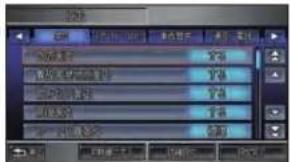
ルート設定を行ったときの表示や音声の案内方法やルートの計算方法についての設定が行えます。
| 設定項目 設定内容 | 設定値 | ||
| 標準操作 簡単操作 | |||
| 合流案内 | ルート案内中、“合流地点に近づいたときに案内するかしないか”を選ぶことができます。合流地点に近づくとのマークを表示して音声で案内します。 | [ する ] | [ する ] 固定 |
| [ しない ] | |||
| 事故多発地点案内 | "事故多発地点を案内するかしないか"を選ぶことができます。事故多発地点に近づくとのマークを表示して音声で案内します。ルート走行中に200m 以下のスケールの地図で表示させることができます。 | [ する ] | |
| [ しない ] | |||
| 踏み切り案内 ルート案内中、“踏み切りに近づいたときに案内するかしないか”を選ぶことができます。踏み切りに近づくとのマークを表示して音声で案内します。 | [ する ] | ||
| [ しない ] | |||
| 県境案内 [ する ] に設定すると、県境に近づいたとき、音声と画面表示で案内します。 | [ する ] | ||
| [ しない ] | |||
| ルート計算条件 ルートを計算させるとき、“最初に計算させる基準”を設定します。(設定後のルート計算から反映します。) | [ 標準 ] | [ 標準操作モードの設定と同じになります。 | |
| [ 一般道優先 | |||
| [ 距離優先 | |||
| [ 道幅優先 | |||
| [internavi ルート ] | |||
| 右左折専用レーン案内 | 直進レーンが“右折または左折専用レーンに変化する地点を案内するかしないか”を選ぶことができます。 | [ する ] | [ する ] 固定 |
| [ しない ] | |||
・・・次ページへつづく
「案内設定」のつづき・・・
| 設定項目 設定内容 | 設定値 | |||
| 標準操作 簡単操作 | ||||
| 交通状況変化時案内 | [ する ] に設定すると、インターナビ交通情報などの受信情報に、ルート上の状況変化 ( 重要な規制の有無や渋滞発生など ) の音声情報が含まれる場合、これを音声で案内することができます。 | [ する ] | 標準操作モードの設定と同じになります。 | |
| [ しない ] | ||||
| スマート IC 案内 | [ する ] に設定すると、ルート計算 スマート IC を通るルートがないか探します。→「探した場所に行く」(P122)また、入口 / 出口のインターチェンジを指定するときに、スマート IC も指定できるようになります。→「入口 / 出口のインターチェンジを指定する」(P135、P147) | 時に [ する ] | ||
| [ しない ] | ||||
| 詳細設定※1 | 時間曜日規制考慮 | [ する ] に設定すると、曜日や時間帯で規制の入る道路を避けてルート計算することができます。時間曜日規制は現在地周辺の情報を考慮します。 | [ する ] | [ する ] 固定 |
| [ しない ] | ||||
| 天気音声案内通信 | [ する ] に設定すると、「ルート案内時連動取得」が [ すべての情報 ] のとき、ルート計算後、取得した到着予想時刻の天気予報および警報・注意報の内容を読み上げます。また、ルート案内中に、[ 目的地周辺の天気情報を取得 ]たは、カスタマイズメニュー(P56)の[internavi ダイレクト ] → [internavi ウェザー ] を選んだときも同様に読み上げます。 | [ する ] | 標準操作モードの設定と同じになります。 | |
| ま [ しない ] | ||||
・・・次ページへつづく
※ 1 [詳細設定] → [案内] の中にある項目です。(標準操作モードの場合)
「案内設定」のつづき・・・
| 設定項目 設定内容 | 設定値 | |||
| 標準操作 簡単操作 | ||||
| 詳細設定※1 | ETC 案内※2 | [ する ] に設定すると、ルート案内中に都市高速道路 ( 首都高速道路など )行すると、ETC レーンへ誘導する料金所案内図を表示します。( データがある地点のみ ) | を走する | [ する ] 固 |
| [ しない ] | ||||
| フェリー使用※3 | フェリーを利用できる場合に、“フェリーを利用するルートを計算するかしないか”を選ぶことができます。 | [ する ] | [ しない ] | |
| [ しない ] | ||||
| 回避エリア考慮 | ルート計算時、“回避エリアを通らないようにルートを計算するかしないか”を選ぶことができます。→「通りたくない地域を登録する」(P101) | [ する ] | ||
| [ しない ] | ||||
| ルート学習※4 | ルート計算時に“学習したルートを考慮するかしないか”を選ぶことができます。[ リセット ]で“ルート学習の録を消去”します。 | [ する ] | [ する ] 固 | |
| [ リセット ] | ||||
| 一般道路の車速 | 到着予想時刻を計算するときの基準となる“一般道路の走行速度”を選ぶことができます。 | [25km/h]※5 | [25km/h]固定 | |
| 高速道路の車速 | 到着予想時刻を計算するときの基準となる“高速道路の走行速度”を選ぶことができます。 | [70km/h]※6 | [70km/h]固定 | |
| 有料道路の車速 | 到着予想時刻を計算するときの基準となる“有料道路の走行速度”を選ぶことができます。 | [50km/h]※7 | [50km/h]固定 | |
※ 1 [ 詳細設定 ] → [ 案内 ] の中にある項目です。(標準操作モードの場合)
※ 2 ETC 案内図は、実際のレーンの位置と異なる場合があります。
※ 3 一般道優先で計算した場合、[する]に 設定してもなるべくフェリーを利用しないルートを案内します。 フェリーを利用するルートを計算できない場合もあります。 フェリーを利用しないと目的地に行くことができない場合、フェリー使用を[しない]に設定してもフェリーを利用するルートを計算します。
※ 4 ルート学習とは元のルートから外れて同じルートを数回走行するとそのルートを学習する機能です。次回走行時よりそのルートを計算しやすくなります。走行ルートによっては学習しないこともあります。
※ 5 [5km/h] \~ [80km/h] の間を 5km/刻みで選択できます。
※ 6 [5km/h] \~ [120km/h] の間を 5km/h 刻みで選択できます。
※ 7 [5km/h] \~ [100km/h] の間を 5km/h 刻みで選択できます。
・・・次ページへつづく
「案内設定」のつづき・・・
※ 1 [詳細設定] → [案内] の中にある項目です。(標準操作モードの場合)
| 設定項目 設定内容 | 設定値 | |||
| 標準操作 簡単操作 | ||||
| 詳細設定※1 | 渋滞考慮オートリルート | [ する ] に設定すると、ルート走行中に渋滞や規制などの情報を考慮したルートが見つかった場合、自動的に情報を考慮したルートに再計算することができます。 | [ する ] | [ する ] 固定 |
| [ しない ] | ||||
| カーカルテ起動時通知通信 | [ する ] に設定すると、カーカルテめンテナンス記録 (P175)でのパーツ交換時期や [ マイカースケジュール ] (P181)での車検や免許更新時期が近づくと Honda インターナビシステムの起動時にメッセージで通知させることができます。 | [ する ] | 標準操作モードの設定と同じになります。 | |
| [ しない ] | ||||
| センシングリルート | ルート案内中、意図的にルートから外れた場合、“ドライバーの意図を考慮して”ルートを“再計算するかしないか”を選ぶことができます。 | [ する ] | [ する ] 固定 | |
| [ しない ] | ||||
| 冬期閉鎖考慮 | 11 月から 3 月までの冬の間、“通めになる道路を避けてルートを計算するかしないか”を選ぶことができます。冬期通行止め情報は過去の実績を考慮しています。実際の情報を確認してください。4 月から 10 月は通常のルトを計算します。 | 通行止[ する ] | [ しない ] 固定 | |
| —[ しない ] | ||||
・・・次ページへつづく
「案内設定」のつづき・・・※1 [詳細設定] → [案内] の中にある項目
| 設定項目 設定内容 | 設定値 | |||
| 標準操作 簡単操作 | ||||
| 詳細設定※1 | 繁華街駐車場通知 | 繁華街などの入りくんだ場所に目的地を設定した場合、“近隣の駐車場までのルート案内を通知するかしないか”を選ぶことができます。→「走行中に最寄りの駐車場へ目的地を変更する」(P148)※設定時も案内しない場合があります。 | [する] | [しない] 固定 |
| [しない] | ||||
| 桜付けルート計算 | [する] に設定すると、中央分離帯がある道路などで、目的地が反対車線に位置する場合、目的地が進行方向となるように考慮したルートを計算することができます。 | [する] | [する] 固定 | |
| [しない] | ||||
| VICS ルート計算 | 目的地までのルートを計算するときに“VICS 情報やインターナビ交通情報を考慮するかしないか”を選ぶことができます。 | [する] | ||
| [しない] | ||||
| 音声案内設定 | 音声による案内に関する設定が行えます。(→次ページ参照) | |||
| 回避エリア | 通りたくない地域 (回避エリア) を登録 / 編集ができます。→「通りたくない地域を登録する」(P101) | |||
です。(標準操作モードの場合)
・・・次ページへつづく
音声案内設定※ 1
| 設定項目 設定内容 | 設定値 | ||
| 標準操作 簡単操作 | |||
| VICS 案内 VICS 情報を“音声で案内するかしないか”を選ぶことができます。 | [ する ] | 標準操作モードの設定と同じになります。 | |
| [ しない ] | |||
| 到着予想時刻案内 到着予想時刻を“音声で案内するかしないか”を選ぶことができます。 | [ する ] | ||
| [ しない ] | |||
| 交差点目印案内 交差点に近づいたとき交差点目印を“音声で案内するかしないか”を選ぶことができます。 | [ する ] | ||
| [ しない ] | |||
| 料金案内 料金所に近づいたとき料金を“音声で案内するかしないか”を選ぶことができます。 | [ する ] | ||
| [ しない ] | |||
| 交差点名称案内 交差点に近づいたとき交差点名称を“音声で案内するかしないか”を選ぶことができます。 | [ する ] | ||
| [ しない ] | |||
| JCT 名称案内 高速道路のジャンクションに近づいたときジャンクション名称を“音声で案内するかしないか”を選ぶことができます。 | [ する ] | ||
| [ しない ] | |||
| 一般道方面名称案内 一般道路走行中に方面名称を“音声で案内するかしないか”を選ぶことができます。 | [ する ] | ||
| [ しない ] | |||
| 高速道方面名称案内 高速道路走行中に方面名称を“音声で案内するかしないか”を選ぶことができます。 | [ する ] | ||
| [ しない ] | |||
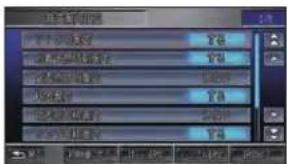
音声による案内に関する設定が行えます。
※ 1 [ シンブル設定 ] にタッチすると、音声案内設定の [VICS 案内 ] のみが [ する ] になります。
[ 詳しい設定 ] にタッチすると、音声案内設定のすべての項目が [ する ] になります。
標準操作
インターナビ /VICS 設定
設定値の青い太字は、工場出荷時の設定です。
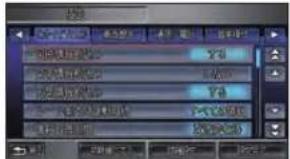
VICS やインターナビに関する設定が行えます。
※ 1 「状況変化時」について
ルート案内中、10 分おきに自動接続し、ルート上に状況の変化(重要な規制の有無や渋滞発生や渋滞解消など)があるときのみ、交通情報を取得します。 他の項目とは異なり接続時間を短くすることができます。
また、「ルート案内時連動取得」を「すべての情報」に設定していると接続時に天気情報も同時に取得します。(状況変化時)
| 設定項目 設定内容 | 設定値 | ||
| 標準操作 簡単操作 | |||
| 図形情報割込み 地 | 図上に受信した“VICS 図形情報を割込み表示するかしないか”を選ぶことができます。 | [する] | 標準操作モードの設定と同じになります。 |
| [ しない ] | |||
| 文字情報割込み 地 | 図上に受信した“VICS 文字情報を割込み表示するかしないか”を選ぶことができます。 | [ する ] | |
| [ しない ] | |||
| 天気情報割込み 通信 | 天気情報取得後に天気情報を“表示するかしないか”を選びます。 | [する] | |
| [ しない ] | |||
| ルート案内時連動取得通信 | [すべての情報]に設定すると、目的地設定後のルート計算時にインターナビ交通情報を受信したとき、同時に天気情報を取得することができます。 | [すべての情報] | |
| [ 交通情報のみ | |||
| [ 取得しない | |||
| 情報取得周期 通信 | インターナビ情報センターに“自動で接続する周期”を選ぶことができます。 | [状況変化時]※] | |
| [5 分] | |||
| [15 分] | |||
| [30 分] | |||
| [60 分] | |||
| [ しない ] | |||
| 駐車場セレクト設定通信 | インターナビ交通情報から取得する駐車場情報(駐車場セレクト)の表示する優先順位や表示件数を絞り込むための条件を設定することができます。設定方法については「駐車場セレクトを設定する」(P114)を参照してください。設定した内容は、「近くの駐車場を探すとき(駐車場セレクト)」(Pで確認できます。 | ||
・・・次ページへつづく
「インターナビ /VICS 設定」のつづき・・・※ 1 [詳細設定] → [インターナビ /VICS]
| 設定項目 設定内容 | 設定値 | |||
| 標準操作 簡単操作 | ||||
| 詳細設定※1 | フローティングカー情報 通信 | “インターナビ・フローティングカー情報を送信 / 取得するかしないか”を選ぶことができます。→「インターナビ・フローティングカーシステムについて」(P360) | [する] | 標準操作モードの設定と同じになります。 |
| [しない] | ||||
| マーク地点リスト画像同期 通信 | [する]に設定しておくと、パーソナルホームページとのマーク地点リストを同期する時に画像の同期も行います。 | [する] | ||
| [しない] | ||||
の中にある項目です。(標準操作モードの場合)
標準操作
車両警告設定
設定値の青い太字は、工場出荷時の設定です。
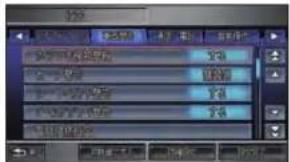
急なカーブにさしかかったり、シートベルトなしで走行するなどの場合に警告する設定が行えます。
※1 「圧雪路」は、「舗装路」よりも警告が出やすくなります。
| 設定項目 設定内容 | 設定値 | ||
| 標準操作 簡単操作 | |||
| ふらつき検知警報 [ | する ] に設定すると、車両のふらつきを感知したとき、音声と画面表示で警報します。 | [する] | [する] 固定 |
| [しない] | |||
| カーブ警告 | [しない] 以外に設定すると、速い速度でカーブを走行しようとしたとき、状況に応じて、音声と画面表示で警告します。 | [舗装路] | [舗装路] 固定 |
| [圧雪路]※1 | |||
| [しない] | |||
| シートベルト警告 [ | する ] に設定すると、運転席のシートベルトを着用していない状態で走行しようとしたとき、音声で警告します。 | [する] | [する] 固定 |
| [しない] | |||
| パーキングブレーキ警告 | [する] に設定すると、パーキングブレーキをかけた状態で走行しようとしたとき、音声で警告します。 | [する] | |
| [しない] | |||
简单操作 標準操作
通信 / 電話設定
設定値の青い太字は、工場出荷時の設定です。
简单操作
Bluetooth 接続や通信の接続先の選択操作が行えます。
| 設定項目 設定内容 | 設定値 | ||
| 標準操作 簡単操作 | |||
| 電話接続設定 携帯電話の接続設定を行います。→「通信機能を使えるようにする」(P156) | |||
| アドレス帳読み込み | 現在のアドレス帳のデータがすべて消去され、携帯電話からデータを読み込みます。→「携帯電話の電話帳を読み込む」(P282) | ||
| アドレス帳追加 携帯電話からデータを読み込み、現在のアドレス帳のデータに追加されます。→「携帯電話の電話帳を読み込む」(P282) | |||
| 自動着信 [ する ] に設定すると、オフックスイッチを押さなくても、かかってきた電話に出ることができます。 | [する] | 標準操作モードの設定と同じになります。 | |
| [ しない ] | |||
| 受話音量 通話時の相手の声の大きさを調節できます。 | [4]7 段階で選択できます | ||
| 着信音量 着信音の大きさを調節できます。 [4] | 7 段階で選択できます | ||
简单操作 標準操作
音声操作設定
設定値の青い太字は、工場出荷時の設定です。
简单操作
※ 1 あらかじめユーザーの声を登録しておく必要があります。→「声を覚えさせる(学習モード)」(P304)
※ 2 登録したユーザー名を変更できます。 → 「ユーザー名を変更する」(P305)
※ 3 [ 詳細設定 ] → [ 音声操作 ] 項目です。(標準操作モードの場合)
※ 4「音声操作モード」が [ 拡張 ] のとき設定することができます。また、両方を [ しない ] にすることはできません。
| 設定項目 設定内容 | 設定値 | |||
| 標準操作 簡単操作 | ||||
| 音声操作モード 音声操作で利用できる音声コマンドを選ぶことができます。[基本]:画面に表示される発話例の中から言葉を選びながら発話することができます。使用できる音声コマンドを限定した初心者向きのモードです。[拡張]:さまざまな音声コマンド(P314)も使用でき、音声操作に慣れた方におすすめのモードです。 | [基本] | 標準操作モードの設定と同じになります。 | ||
| [拡張] | ||||
| 音声操作ユーザー選択 | 登録したユーザーの音声をユーザーごとに選ぶことができます。 | [標準] | ||
| [A さん] ~ [E さん] | ||||
| [名称編集]※2 | ||||
| 詳細設定※3 | 音声操作“音声操作を利用するかしないか”を選ぶことができます。 | [する] | ||
| [しない] | ||||
| 音声操作テロップ表示※4 | 音声操作モードが「拡張」時、“音声操作テロップを表示するかしないか”を選ぶことができます。 | [する] | ||
| [しない] | ||||
| 音声操作補助案内※4 | 音声操作モードが「拡張」時、“音声操作の補助案内(アドバイス)をするかしないか”を選ぶことができます。 | [する] | ||
| [しない] | ||||
| ワンプッシュ音声操作 | [しない]に設定すると、住所や電話番号から検索するときなどに、毎回「発話スイッチ」を押すまで発話を受け付けないようにできます。 | [する] | ||
| [しない] | ||||
]※1
简单操作 標準操作
システム設定
設定値の青い太字は、工場出荷時の設定です。
简单操作
自宅の登録 / 変更 / 消去や画面の調整が行えます。
標準操作
ナビゲーションシステム全般に関する設定が行えます。
※ 1 簡単操作モードのみに表示されるメニューです。
| 設定項目 設定内容 | 設定値 | ||
| 標準操作 簡単操作 | |||
| 目宅登録 / 目宅変更※1 | 自宅の登録(P38)、変更(P40)、消去(P40)ができます。 | × | ○ |
| メニュー音声読上げ | メニューの表示内容を“音声で読み上げるか読み上げないか”または“走行中にのみ読み上げるか”を選ぶことができます。 | [する] | [走行中のみ]固定 |
| [しない] | |||
| [走行中のみ] | |||
| 操作パネル色 画面 も選ぶことができます。 | ( 操作パネル )の色を 4 色の中から選ぶことができます。 | か[ブルー] | ブルー 固定 |
| [グリーン] | |||
| [アンバー] | |||
| [レッド] | |||
| 操作音量 Honda | インターナビシステム操作時の“操作音の音量”を選ぶことができます。 | [OFF] | 標準操作モードの設定と同じになります。 |
| [1] | |||
| [2] | |||
| [3] | |||
| 現在地修正 手動 | で現在地を修正できます。→「現在地を修正する」(P414) | 修正できません。 | |
| 画面調整 / 消 | 画面の明るさ、コントラスト、黒の濃さを調節することができます。→「画面の明るさを変える」(P75) | ||
| 画像表示 USB | メモリーなどに保存されている画像を表示できます。→「画像を表示する」(P72) | 表示できません。 | |
よく使う機能をまとめる
標準操作
カスタマイズメニューや Internavi ダイレクトを好みのメニューに変更できます。

メニュー → ツール
にタッチする

カスタマイズにタッチする

カスタマイズメニュー
にタッチする

変更したい項目にタッチする
カスタマイズメニューの変更が完了します。

ポイント
*1・簡単操作モードのワンプッシュメニュー (P56) はカスタマイズできません。
*2 • [internavi ダイレクト] にタッチすると [internavi ダイレクト] 内に表示するメニューを同様の操作でカスタマイズすることができます。 → 「internavi ダイレクトを設定するには」(P171)
*3・カスタマイズメニューの [internavi ダイレクト] を入れ換えることはできません。
アドバイス
メニューチ項目を初期状態に戻す場合は、[初期値にする]にタッチします。
現在地を修正する
標準操作
手動で現在地を修正できます。
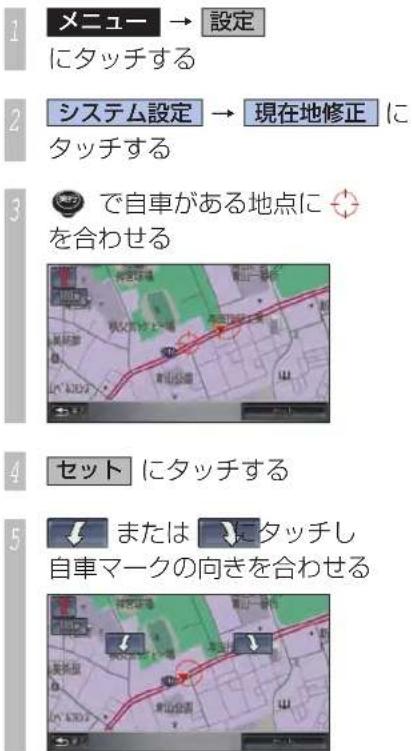
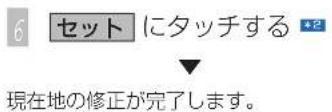
ポイント
*1 • GPS の測位の状態によっては、現在地のずれを自動的に修正できないことがあります。 →「現在地や軌跡の誤差について」(P462)
*2 一般道路と高速道路が併設する道路にカーソルを合わせた場合、自車の位置を一般道路と高速道路のどちらに修正するかを選ぶ画面を表示します。
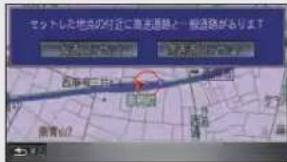
[一般道上にセット] または [高速道上にセット] にタッチします。
地図データを更新する
簡單操作 標準操作
DVD による地図データ更新(スマート全地図更新)の概要を説明します。
DVD で地図を更新するには
地図データのバージョンアップは DVD を使って行います。
① お願い
エンジンが停止している状態で以降の操作を行うと、バッテリーの充電状態によってはエンジンの始動ができなくなることがあります。
お知らせ
- 地図データ更新は、インターナビ・プレミアムクラブの会員サービスとしてご提供します。会員登録をされていない場合はサービスが受けられません。
必ず Honda 販売店での会員登録をお願いします。 - 更新時期はインターナビ情報センターからパーソナル・ホームページなどを通じてご案内します。
- 詳しくは更新用 DVD に添付する説明書をご覧ください。
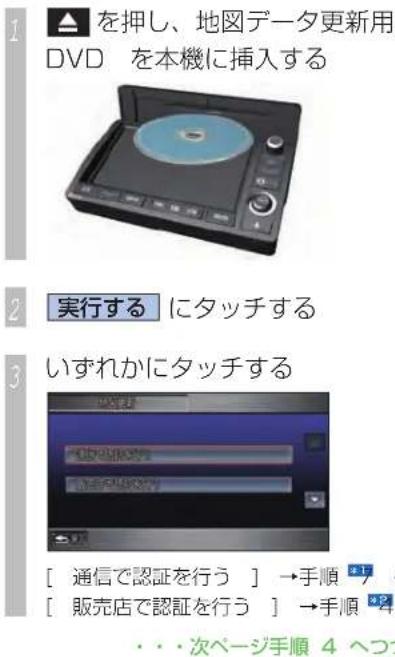
[通信で認証を行う] →手順 *1 へ
[販売店で認証を行う] →手順 *2 へ
・・・次ページ手順 4 へつづく
ポイント
*1・通信で認証を行うには、事前に準備が必要です。詳しくは「インターナビの通信サービスを使う」の「通信機能を使えるようにする」(P156)を参照してください。
*2 • Honda 販売店での認証は、本機の識別ID、フレーム No.(車台番号) などから認証用パスワードを取得して行います。詳しくは、Honda 販売店にお問い合わせください。
アドバイス
- タイトル情報を格納した内蔵の Gracenote データベース(P264)も同時に更新します。
関連する機能
地図バージョンとプログラム バージョンを確認する…… P391
新しい道路の情報があったとき…… P136
新しい道路データを取得する…… P188
4 パスワード入力 にタッチする
5 Honda 販売店から入手した
認証用パスワードを入力する
6 入力完了 にタッチする
7 認証が問題なく完了すれば、以下の画面が表示されます
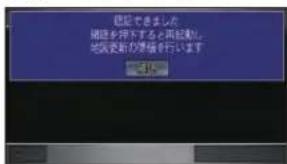
確認 にタッチする

再起動し、約 30 分間更新の準備が行われます。
この間、オーディオ操作を含む全ての機能がご使用になれません。
8 「地図更新に関する注意事項」が表示されましたら内容を読んだ上、確認にタッチする

地図データおよび、他の情報の更新が行われます。更新には時間がかかります。※1

画面の案内にしたがって地図データ更新用DVDを取り出してください。
お知らせ
- 地図更新が完了するまでの時間はバージョン情報画面(P391)で確認できます。
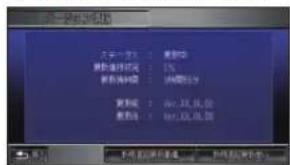
ただし、更新進捗状況や残り時間はデータ量やシステム状態によって異なります。
- 地図更新中は、システムの動作に時間がかかることがありますが故障ではありません。
・一度、更新された地図は古いバージョンに戻すことはできません。
ポイント
*1・地図更新中は左上に地図更新アイコンを表示します。
地図更新アイコン
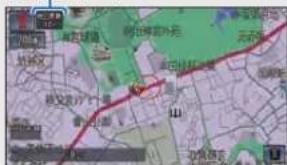
- 地図データ更新用 DVD を使用中に DVDを取り出すと更新が中断します。この場合、ナビゲーション機能が使えなくなりますので、再度 DVD を挿入してください。
- 地図更新中にエンジンスイッチを “0” にすると、次回エンジン始動時に続きから地図更新します。
地図データ更新時の データ登録について
地図データを更新すると、施設マークの更新を行うまで新たにユーザー施設マークや非表示設定データを登録できません。*1


にタッチする

施設マーク編集 にタッチする
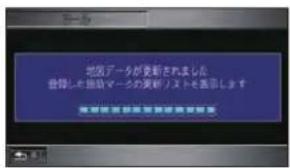

更新したい施設にタッチする
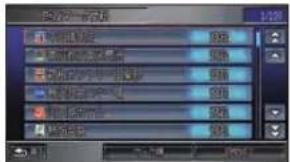
選んだ施設によってメニューは以下のように表示します。
ユーザー施設マークのとき
| 登録 | 更新後の地図にユーザー施設マークを表示します。 |
| 消去 | ユーザー施設マークを削除します。 |
非表示設定データのとき
| 保持 | 地図データ更新後の施設も非表示設定にします。 |
| 消去 | 非表示設定データを消去し、更新後の地図に施設を表示させます。 |
5
設定終了 にタッチする

ユーザー施設マークおよび非表示設定データの更新が完了します。
ポイント
*1・ユーザー施設マーク (P84) および非表示設定データ (P80) が 1 件も登録されていない場合は、この操作は必要ありません。
*2・本機の地図データが、以下のように更新されており、保持する必要がなくなった非表示設定データは [ 消去 ] のみになります。
-施設がなくなっている
- 施設の位置が変更されている
- 別の施設になっている
- 選んだ施設周辺の地図を確認するときは、[全画面地図]にタッチします。
オーディオの設定を変える
简单操作 標準操作
音質を調節するには
4 つの基本的な音質が調節できます。また、車の速度に応じて音量を自動的に調節する設定を選択できます。
各メディアの操作画面を表示する
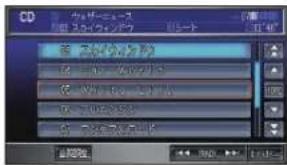
例) 音楽 CD 操作画面
2 音質調整 にタッチする
各項目にタッチして調節する
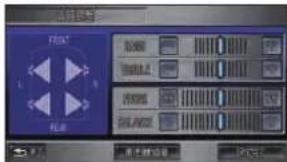
4 設定完了 にタッチする
調節項目について
| BASS 低音の調節を行います。低音を強調したいときは [ + ]、弱くしたいときは [ - ] にタッチします。 | |
| TREBLE | 高音の調節を行います。高音を強調したいときは [ + ]、弱くしたいときは [ - ] にタッチします。 |
| FADER 前後のスピーカー音量バランスを調節します。フロントのスピーカー音量を大きくしたいときは [FR]、リヤのスピーカー音量を大きくしたいときは [RR] にタッチします。 | |
| BALANCE | 左右のスピーカー音量バランスを調節します。左のスピーカー音量を大きくしたいときは [L]、右のスピーカー音量を大きくしたいときは [R] にタッチします。 |
車の速度に応じて音量を自動で調節する(車速連動音量)
車の速度に応じて音量を自動的に調節する機能です。車の速度が上がると自動的に音量が上がります。
各メディアの操作画面を表示する
| OFF | 機能を解除するときは、OFF にします。 |
| LO | 車速に応じた音量変化を小さくします。 |
| MID | [LO] と [HI] の中間です。工場出荷時は、[MID] に設定されています。 |
| HI | 車速に応じた音量変化を大きくします。 |
5 設定完了 にタッチする
車速連動音量の設定が完了します。
テレビや DVD ビデオの設定を変える
简单操作 標準操作
テレビや DVD ビデオ、ビデオに関する設定ができます。
テレビの設定を確認 / 変更するには
テレビに関する情報の確認や設定の変更を行います。
設定画面を表示する
画面にタッチする
テレビの操作画面を表示します。
2 オーディオメニュー →
機能メニュー にタッチする
3 設定 にタッチする
| 緊急警報放送自動切換 | [する]に設定すると緊急警報放送を受信すると自動で表示を切り換えます。[しない]に設定した場合は表示の切り換えは行わずソースプレートに当のみを表示します。 |
| 再スキャン | 初期スキャンをやり直します。新たな放送局や中継局が追加されていたときに、現在のプリセットスイッチに追加することができます。 |
| 地域設定 | データ放送(天気予報などの受信や複数の地域の放送局が受信できた場合のプリセットスイッチの順序を決めるのに必要な設定です。 |
| B-CASカード情報 | B-CASカードの情報を確認することができます。 |
| 初期値にする | プリセットスイッチや地域設定などの初期化が行えます。 |
B-CAS カードとは!?
地上デジタルテレビ放送をご覧いただくために必要なカードです。
初期スキャンをやり直すには
新たに追加された放送局や中継局を現在のブリセットスイッチに記憶します。
「設定画面を表示する」(P420) を操作した後に・・・

再スキャン にタッチする 初期スキャンを開始します。
![TV スキャンサ "開光テレビ"を整理しました [OK]](/content/2026/05/791487/images/a66cf3840138d71dcab0cf4a63bd852ce9a3eadb6977f504d366dc380772c267.jpg)
新たに追加された放送局や中継局が見つかれば現在のプリセットスイッチに追加します。


B-CAS カード情報を確認する
B-CAS カード番号を確認することができます。
「設定画面を表示する」(P420) を操作した後に・・・

B-CAS カード情報 にタッチする
B-CAS カード情報を表示します。
ポイント
*1・TV1,TV2 それぞれ 6 局まで “3 桁チャンネル番号” の数字の少ない順で記憶します。
アドバイス
◆1・記憶できなかったプリセットスイッチには“0”を表示します。
スキャンとは何が違うの?
「スキャン」は受信できる放送局を順番に 10 秒間ずつ放送していく機能で、「初期スキャン」のようにプリセットスイッチに放送局を記憶しません。
AUTO SELECT とは何が違うの?
すぐに解除できる「AUTO SELECT」は一時的に滞在する地域での放送局を記憶するためにあります。「初期スキャン」は長期的に滞在する地域での使用をお勧めします。
地域を設定する
データ放送 ( 天気予報など ) の受信や複数の地域の放送局が受信できた場合のプリセットスイッチの順序を決めるのに必要な設定です。
「設定画面を表示する」(P420) を操作した後に・・・
地域設定画面を表示します。

で数字を選びを押す 7 柄すべてを入力します。

通常は、郵使番号に対応した都道府県名が自動で入力されます。(→手順7へ)※対応する都道府県名があった場合のみ



地域設定完了後、初期スキャンを開始します。
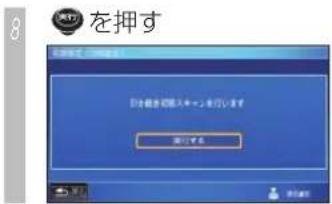
現在地周辺の地域で受信できる放送局を自動的にプリセットスイッチに記憶します。
ポイント
*1・郵便番号の入力は、データ放送(天気予報など)の地域を決めるときに使用します。
*2・都道府県名の選択は、複数の地域の放送局が受信でた場合に、どの地域の放送局を優先してプリセットスイッチに配置するかを決めるときに使用します。
*3・TV1.TV2 それぞれ 6 局まで “3 桁チャンネル番号” の数字の少ない順で記憶します。
映像の色を調節するには
テレビや DVD ビデオ、ビデオでは色の濃さ、色合いを調節することができます。
1
テレビ(P214)または
DVD ビデオP228)、ビデオ
(P236) を見る
2
画面を押す
3
色調整 にタッチする
4
色合い
赤 または 緑 にタッチする
色の濃さ
- または + にタッチする
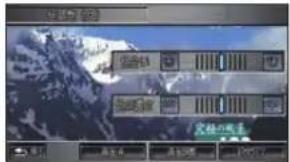
DVD ビデオ、ビデオでは「フル」の他に 3 種類のモードが用意されており、表示方法を切り換えることができます。
DVD VIDEO DVD-VR
DVD ビデオの場合
1 再生中、画面にタッチする
オーディオメニュー →
ワイド切換 にタッチする
切り換えたいモードにタッチする
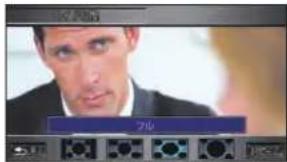
*1・テレビ、DVD ビデオ、ビデオで別々に設定することができます。
*2・通常画面は縦横比 4:3、ワイド画面は縦横比 16:9 です。
- DVD ビデオ、ビデオで別々に設定することができます。
- テレビは「フル」モード固定になっています。
・ズームでは、画質が粗くなります。
- 営利目的、または公衆に視聴させることを目的として、本機のワイドモード切り換え機能を利用すると(フル、ズームなどで画面の圧縮や引き伸ばしなどを行う)、著作権法上で保護されている著作者の権利を侵害するおそれがあります。
ビデオの場合
1 再生中、画面にタッチする
2 ワイド切換 にタッチする
切り換えたいモードにタッチする
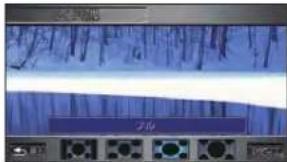
DVD ビデオの 初期設定を変更するには
あらかじめ、字幕や音声の言語を設定することができます。あらかじめお好みの設定にしておくと、ディスクを再生するたびに設定を変える必要がなくなります。
1 DVD ビデオを見る → P228)
2 再生中、画面にタッチする
3 停止 にタッチする
黒画面になります。
4 画面にタッチする
5 初期設定 にタッチする
6 変更したい項目にタッチする
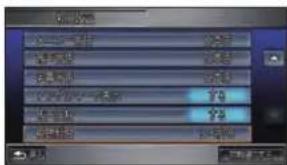
- 初期設定メニューで、[初期値にする]にタッチすると、視聴制限以外の項目が初期状態に戻ります。
DVD ビデオの初期設定できる項目について
設定値の青い太字は、工場出荷時の設定です。
| 設定項目 設定内容 設定値 | ||
| メニュー言語 | ディスクに記録されているメニュー画面の言語について、優先して表示させたい言語を設定することができます。 | [日本語]※2 |
| 音声言語 優先 | してききたい音声の言語を設定します。 | |
| 字幕言語 優先 | して表示させたい字幕の言語を設定します。 | |
| アングルマーク表示 | マルチアングルの場面を再生しているときにアングルマークを表示するかしないかを設定します。 | [する] |
| [しない] | ||
| 音声圧縮 DVD | ビデオ再生時に小音量と大音量の幅を一定に制御します。→「DVD ビデオのダイナミックレンジコントロールを切り換えるには」(P426) | [する] |
| [しない] | ||
| 視聴制限 視聴制限を設定します。→「DVD ビデオの視聴制限のレベルを変更するには」(P426) | [レベル 8]※3 | |
ポイント
*1・[ メニュー言語 ]、[ 音声言語 ]、[ 字幕言語 ] では、選んだ言語がディスクに記録されていない場合は、ディスクで指定されている言語を設定します。
*2・[ 英語 ]/[ フランス語 ]/[ スペイン語 ]
/[ ドイツ語 ]/[ イタリア語 ]/[ オラ
ンダ語 ]/[ 中国語 ]/[ 韓国語 ]/[ タイ
語 ]/[ その他 ] から選べます。
また、[ その他 ] を選んだ場合は、
「言語コード表」(P429) より、4 桁
の言語コードを入力し、[ 設定完了 ]
にタッチします。
*3・[レベル 1] \~ [レベル 8] を選ぶことができます。
DVD VIDEO DVD-VR
DVD ビデオの ダイナミックレンジコントロール を切り換えるには
ここでは DVD ビデオ再生中の音声を制御するかしないかを選ぶことができます。
「DVD ビデオの初期設定を変更するには」(P424) の手順 5 まで操作した後に・・・
音声圧縮 にタッチする
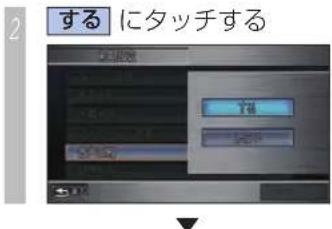
設定が完了します。
① ダイナミックレンジコントロールとは!? DVD ビデオ再生時に小音量と大音量の音の幅を一定に制御(ダイナミックレンジコントロール)し、小さな音や大きな音でもききやすくする機能です。
DVD VIDEO DVD-VR
DVD ビデオの視聴制限のレベルを変更するには
ディスクによっては、成人向けの内容や暴力シーンなど、子供に見せたくない場面に視聴制限をかけることができます。(パレンタルロック)
「DVD ビデオの初期設定を変更するには」(P424)の手順 5 まで操作した後に・・・
2 視聴制限 にタッチする
パスワード入力画面を表示しま
2 4 桁のパスワードを入力する
パスワードの設定です。忘れないようメモしておくことをお勧めします。
3 入力完了 にタッチする
4 確認のため再度
4 桁のパスワードを入力する
5 入力完了 にタッチする
レベルを入力し
設定完了 にタッチする
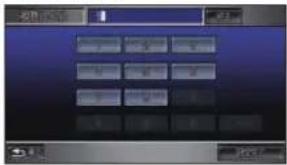
レベル 8 ディスクをすべて再生します。
レベル 7~2 成人向けディスクの再生を 禁止します。(子供向けや一 般向けディスクを再生する)
レベル 1 子供向けディスクのみ再生します。
視聴制限レベルの設定が完了します。
レベルを変更する
設定した視聴制限のレベルを変更することができます。
「DVD ビデオの初期設定を変更するには」(P424) の手順 5 まで操作した後に・・・

視聴制限
にタッチする

設定したパスワードを入力する

入力完了 にタッチする
視聴制限レベルの変更が可能になります。

レベルを入力し
設定完了
にタッチする
視聴制限レベルの変更が完了します。
パスワードを変更する
設定したパスワードを変更することができます。
「DVD ビデオの初期設定を変更するには」(P424) の手順 5 まで操作した後に・・・

視聴制限
にタッチする

パスワード変更
にタッチする

現在のパスワードを入力し
入力完了
にタッチする

新しいパスワードを入力し
入力完了
にタッチする

確認のため
再度新しいパスワードを入力し
設定完了
にタッチする

パスワードの変更が完了します。
ポイント
*1・音声圧縮(ダイナミックレンジコントロール)の効果が得られるのは、ドルビーデジタル音声だけです。
*2・視聴制限されたディスクを再生すると、パスワードの入力画面を表示することがあります。この場合は、正しいパスワードを入力しないと視聴制限シーンを再生できません。 →「視聴制限のある DVD ビデオを再生したとき」(P235)
- ディスクのパッケージに視聴制限レベルが記載されていないディスクは、レベル設定しても視聴制限はかけられません。
- 視聴レベルは、ディスクに記録されています。ディスクのパッケージなどをご確認ください。
- ディスクによっては、視聴制限されたシーンのみ飛ばして再生するものがあります。詳しくは、ディスクの説明書を参照してください。
- ディスクによっては、視聴制限のレベルを変更すると再生できないものがあります。視聴制限のレベルを変更後、このようなディスクを再生した場合は、一旦ディスクを取り出して、視聴制限のないディスクを挿入し、再生可能なレベルに変更してください。
パスワードを忘れたときは
パスワードを忘れたときは、いったんパスワードをクリアし、必要に応じて設定し直してください。
パスワードをクリアするには、未入力の状態のパスワードを入力する画面で次のように操作します。
「DVD ビデオの初期設定を変更するには」(P424) の手順 5 まで操作した後に・・・
1 視聴制限 にタッチする
2 文字未入力の状態で 修正 を 5 回連続でタッチする (「ピッ!」音は嗚りません)
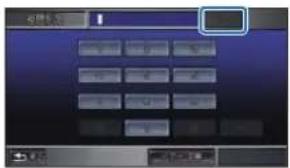
メッセージが表示され、パスワードをクリアします。
言語コード表
| 言語名 コード | 言語名 コード | 言語名 コード | 言語名 コード | 言語名 コード |
| アファル語 6565 | ベルシャ語 7065 | カンボジア語 7577 | ポーランド語 8076 | タイ語 8472 |
| アブバジア語 6566 | フィンランド語 7073 | カンナダ語 7578 | パシュトー語 8083 | ティグリニャ語 8473 |
| アフリカーンス語 6570 | フィジー語 7074 | 韓国語 7579 | ポルトガル語 8084 | トゥルクメン語 8475 |
| アムハラ語 6577 | フェロー語 7079 | カシミール語 7583 | ケチュア語 8185 | タガログ語 8476 |
| アラビア語 6582 | フランス語 7082 | クルド語 7585 | レトロアンス語 8277 | セツワナ語 8478 |
| アッサム語 6583 | フリジア語 7089 | キルギス語 7589 | キルンディ語 8278 | トンガ語 8479 |
| アイマラ語 6589 | アイルランド語 7165 | ラテン語 7665 | ルーマニア語 8279 | トルコ語 8482 |
| アゼルバイジャン語 6590 | スコットランド 7168 | リンガラ語 7678 | ロシア語 8285 | ツオンガ語 8483 |
| パキシール語 6665 | グール語 | ラオス語 7679 | キャーワンダ語 8287 | タタール語 8484 |
| ロロシア語 6669 | ガルシア語 7176 | リトアニア語 7684 | サンスクリット語 8365 | トウィ語 8487 |
| ブルガリア語 6671 | グアラニー語 7178 | ラトビア語 7686 | シンド語 8368 | ウクライナ語 8575 |
| ビハーリー語 6672 | グジャラード語 7185 | マダガスカル語 7771 | サンゴ語 8371 | ウルドゥー語 8582 |
| ビスラマ語 6673 | ハウサ語 7265 | マオリ語 7773 | セルボクロアティア語 8372 | ウズベク語 8590 |
| ベンガル語 6678 | ヘブライ語 7269 | マケドニア語 7775 | シンハリー語 8373 | ベトナム語 8673 |
| チペット語 6679 | ヒンディー語 7273 | マラヤーラム語 7776 | スロバキア語 8375 | ヴォラビュック語 8679 |
| ブルトン語 6682 | クロアティア語 7282 | モンゴル語 7778 | スロベニア語 8376 | ウォロフ語 8779 |
| カタロニア語 6765 | ハンガリー語 7285 | モルダビア語 7779 | サモア語 8377 | コーサ語 8872 |
| コルシカ語 6779 | アルメニア語 7289 | マラータ語 7782 | ショナ語 8378 | イディッシュ語 8973 |
| チェコ語 6783 | 国際語 7365 | マレー語 7783 | ソマリア語 8379 | ヨルバ語 8979 |
| ウェルシュ語 6789 | インドネシア語 7368 | マルタ語 7784 | アルバニア語 8381 | 中国語 9072 |
| デンマーク語 6865 | インターリング 7369 | ビルマ語 7789 | セルビア語 8382 | ズールー語 9085 |
| ドイツ語 6869 | イヌビア語 7375 | ナウル語 7865 | シスワティ語 8383 | |
| ブータン語 6890 | アイスランド語 7383 | ネパール語 7869 | セストゥ語 8384 | |
| ギリシア語 6976 | イタリア語 7384 | オランダ語 7876 | スンダ語 8385 | |
| 英語 6978 | 日本語 7465 | ノルウェー語 7879 | スウェーデン語 8386 | |
| エスペラント語 6979 | ジャワ語 7487 | オキタン語 7967 | スワヒリ語 8387 | |
| スペイン語 6983 | グルジア語 7565 | オロモ語 7977 | タミル語 8465 | |
| エストニア語 6984 | カザフ語 7575 | オリヤー語 7982 | テルグ語 8469 | |
| パスク語 6985 | グリーンランド語 7576 | バンジャブ語 8065 | タジク語 8471 |
HDD サウンドコンテナの設定を変える
簡單操作 標準操作
HDD サウンドコンテナで必要になる設定方法を説明します。
録音方法を設定するには
音楽 CD の録音モードを設定します。1
1 音楽 CD を再生する→ P207
2 オーディオメニュー にタッチする
3 録音設定 にタッチする
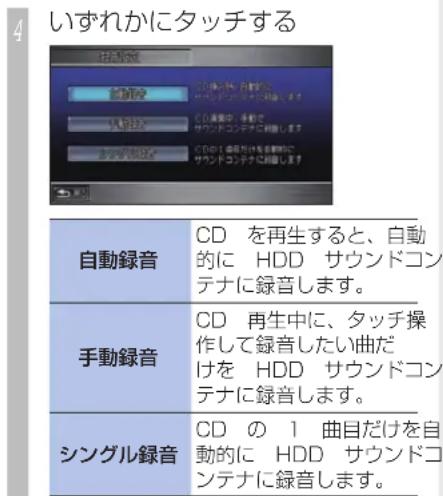
録音モードの設定が完了します。
ポイント
*1・録音中にモードを変更する場合は、録音をいったん停止してください。
・工場出荷時の録音モードは [自動録音] です。
録音についての注意事項
録音する前にお読みください。

CD 録音の制限について
すべての録音モード
- 録音中の曲は CD の音声 ( 原音 ) ができができません。( 録音中は、操作画面が CD になっていても銀音済みの HDD サウンドコンテナの音声で再生されています。)
- HDD サウンドコンテナで録音中の曲をきくことができますが、録音開始直後は再生までに若干時間がかかります。
・録音中は早送り / 早戻しはできません。
・録音中はリピート再生、ランダム再生、スキャン再生はできません。 - CD 以外のメディアが選択されても、HDD サウンドコンテナは CD の録音を継続します。
- 録音中は Honda インターナビシステムの操作に時間がかかることがあります。
- 音飛びしてエラーが検出された場合は、次の曲から録音を再開します。
- トラック間 ( 曲間 ) にブランクがない CD を録音すると、曲間に無音を録音します。
-
HDD サウンドコンテナの録音可能時間 (ハードディスクの空き容量)がCDの演奏 時間より短い場合は、録音できません。 (録音機能は働きません。)
CDを
の演奏 -
地図画面のときは、画面中段左端に録音中のマークを表示します。
- 本機は音楽 CD 規格に準拠して設計されています。コピーコントロール CD などの CD 規格外ディスクの動作保証および性能保証は致しかねます。
く・音楽 CD などをデジタル録音 (MP3/WMA) した記録媒体 (CD-R/RW など ) から、 HDD サウンドコンテナに録音 ( コピー ) ることはできません。これは、孫コピーを防止するために開発された連続複製防止システム (SCMS) の働きによるものです。 - 「録音が完了しました」のメッセージが表示されたあと、または「P」が消えたあと、約10秒間は最後に録音していた曲を処理 / 存しています。そのため、すぐにエンジンスイッチを "0" にすると、最後の曲が録音されません。エンジンスイッチを "0" にするときは、しばらく待ってから行ってください。
自動録音 / シングル録音モード
- すでに録音済みの曲は、同じ CD から重複して録音できません。
- エンジンスイッチを “0” にすると、録音中の曲を消去します。次回エンジンスイッチを “I” または “II” にすると、エンジンスイッチを “0” にしたときに録音していた曲の始めから録音を開始します。
・録音中に CD を取り出すと、録音中だった曲を消去します。 - 選曲すると、録音中の曲が消去され、次の未録音の曲から録音を開始します。([自動録音]選択時のみ)
手動録音モード(1 曲のみ)
- CD 録音モードを [自動録音] に切り換え、[録音開始] にタッチすると、次の曲から録音を開始します。
- CD 録音モードを [ シングル録音 ] に切り換えると、次の未録音の曲がトラック 1 のときのみ録音を開始します。
ポイント
*1・お客様が録音したものは、個人として楽しむなどのほかは、著作権法上、権利者に無断で使用できません。
・録音した曲は、原音とは音質が異なったり、ノイズが発生する可能性があります。
- 著作権保護のため、法人登録車では HDD サウンドコンテナの機能が利用できない場合があります。
「よく聴いた曲ベスト」の条件を設定するには
[ よく聴いた曲ベスト ] のブレイリストを作成するための検索期間を設定することができます。
1 HDD サウンドコンテナを再生する
( → P243)
2 オーディオメニュー にタッチする
よく聴いた曲設定 にタッチする
4 設定したい条件にタッチする
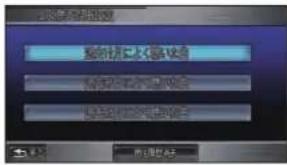
[過去 1 ヶ月に 当日を含む過去 1 ヶ月でよく聴いた曲] くきいた曲を登録します。
[過去3ヶ月に 当月を含む過去 3 ヶ月でよく聴いた曲] くきいた曲を登録します。
[過去 6 ヶ月に 当月を含む過去 6 ヶ月でよく聴いた曲] くきいた曲を登録します。
再生履歴を消去するには
過去に再生した曲すべての履歴を消去することができます。
1 HDD サウンドコンテナを再生する
( → P243)
2 オーディオメニュー にタッチする
3 よく聴いた曲設定 にタッチする
4 再生履歴消去 にタッチする
5 消去する にタッチする
過去に再生した曲すべての履歴の消去が完了します。
ポイント
*1・「よく聴いた曲ベスト」は、「お気に入り / よく聴いた曲ベスト」グループ内にあります。
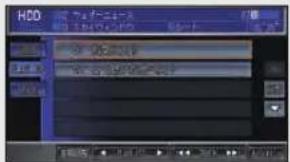
困ったときは・・・
「故障かな?」と思ったり、「どうしたらいいの?」と
困ったときは、本章をチェックしてみてください。
Q & A(よくある質問について)434
故障かな?と思ったときの対処方法 440
エラーメッセージと対処方法 450
Q & A (よくある質問について)
操作方法や仕様について、よくある質問をまとめています。
ナビゲーション機能について
| Q01 バッテリーを交換したら、現在地が東京になっている。時刻もずれている。どうしたらいい? | A01 GPS が測位するまでしばらくお待ちください。バッテリーからの電源が供給されない状態がしばらく続くと、現在地や日時が工場出荷時の状態に戻ります。しかし、GPS 衛星からの電波を受信して測位が完了すると、正しい現在地、日時を示します。しばらく待っても改善されない場合は、お近くの Honda 販売店にご相談ください。 |
| Q02 現在地がよくずれる。なぜ? | A02 GPS アンテナ周辺に金属製の物が置かれている可能性があります。「現在地や軌跡の誤差について」(P462)をご覧になって GPS アンテナの位置を確認し、GPS アンテナ周辺に物 ( 金属製のトレー、小銭、携帯電話等 )が置かれていないか確認してください。 |
| Q03 地図にマークがたくさん表示されている。もっと減らせないの? | A03 表示する施設マークを選ぶことで減らすことができます。「表示する施設マークを選ぶ」(P78)をご覧になって不要なマークを [ 表示しない ] の設定に変更してください。 |
| Q04 地図の縮尺が 25m から 50m に自動で切り換わった。なぜ? | A04 安全上の配慮から、地図の縮尺を広域にする仕様になっています。(市街地図のとき)走行速度がおよそ 90km/h になると、50m スケール ( 市街地図 ) になり、およそ 80km/h 以下になると元の縮尺に戻ります。 |
通信機能について
| Q01 自分の携帯電話は対応しているの? | A01 ホームページをご覧ください。対応機種についてはインターナビ・プレミアムクラブホームページの「対応通信機器について」をご覧ください。ホームページ URL:http://www.premium-club.jp/ |
| Q02 Bluetooth がつながらない! | A02 接続まで時間がかかることがあります。もうしばらくお待ちください。携帯電話側、Honda インターナビシステム側の双方で接続先を検出するのに時間がかかることがあります。もうしばらくお待ちください。----設定方法が誤っている可能性があります。処置1:携帯電話の電源を入れ直してください。再度、お手持ちの携帯電話の取扱説明書と合わせまして、本書「Bluetooth で携帯電話を接続する」(P158)の操作を行ってください。処置2:登録内容を消去してください。携帯電話側の登録内容の消去および Honda インターナビシステム側の登録されている携帯電話の消去(P161)を行ってください。その後、本書「Bluetooth で携帯電話を接続する」(P158)の操作を行ってください。 |
・・・次ページへつづく
通信機能について(つづき)
| Q 03 Bluetooth の設定方法がわからない! | A 03 ホームページをご覧ください。インターナビ・プレミアムクラブホームページの「対応通信機器について」のページで機種毎の設定手順をご説明した PDF を提供しております。ホームページ URL:http://www.premium-club.jp/ |
| Q 04 インターナビ・プレミアムクラブの暗証番号※1を忘れてしまった。 | A 04 インターナビ・プレミアムクラブサポートデスクにご連絡の上、再発行の手続きをお取りください。TEL:0120-738147(会員専用)メールアドレス:member@premium-club.jp営業時間:月~土曜 9 時~12 時 13 時~18 時祝祭日、夏期休暇、年末年始を除く |
| Q 05 通信費はどのくらいかかる? | A 05 インターナビ交通情報の受信1回あたり150~200パケット程度です。通信費はお客様と携帯電話会社との契約プランにより異なります。 |
※ 1 本機をご使用いただくうえでは必要ありませんが、パーソナル・ホームページにログインするときに必要となる番号です。
地図データについて
| Q01 他メーカーの地図ディスクは使えるの? | A01 使用できません。本機は市販されている CD や DVD の地図ディスクには対応しておりません。 |
| Q02 最新の地図データの更新 / 入手方法はどうするの? | A02 地図データ更新用 DVD をお配りいたします。(スマート全地図更新)インターナビ・プレミアムクラブの会員サービスとして初回車検前に1回無料で全データを更新する地図データ更新用 DVD を指定のディーラー (My ディーラー ) 経由でお配りします。また、有料での更新も承ります。地図更新の時期についてはインターナビ・プレミアムクラブパーソナル・ホームページや電子メールなどでお知らせしますので、必ず会員登録をお願いします。 |
| Q03 新しい道が出来ているが、反映されている地図データはありますか? | A03 internavi 情報から確認、ダウンロードができます。(新規道路データ配信)通信機能を使った「internavi 情報」から新設道路のデータを確認 / 取得ができます。「新しい道路のデータがないか確認するには」(P188) |
| Q04 地図を更新したあと、前の地図バージョンに戻すことはできますか? | A04 できません。一度、最新の地図バージョンに更新すると、前のバージョンに戻すことはできません。 |
・・・次ページへつづく
地図データについて(つづき)
| Q 05 DVD を使った地図データの更新(スマート全地図更新)中に DVD を取り出すとどうなるの? | A 05 ナビゲーション機能が使用できません。地図データ更新中に DVD を取り出すと、更新を中断します。中断中はナビゲーション機能が使用できません。ナビゲーション機能をご使用になるときは、再度地図データ更新用 DVD を挿入してください。 |
| Q 06 ルートの周辺以外の新しい道路のデータ(新規道路データ配信)を取得する方法はありますか? | A 06 internavi 情報から確認、ダウンロードができます。[ メニュー ] → [internavi 情報 ] → [ 新規道路 ・ 施設データ ] に提供データの一覧を表示します。欲しいデータを選びダウンロードしてください。→「新しい道路データを取得する」(P188)なお、選択したものより前にデータがある場合、一緒にダウンロードします。 |
| Q 07 新しい道路のデータ(新規道路データ配信)のダウンロードは有償ですか? | A 07 約1年間、無償でダウンロードできます。HDD に収録されている地図データの発行日から約1年間、無償でダウンロードできます。詳しくはインターナピ・プレミアムクラブサポートデスクにご確認ください。TEL:0120-738147( 会員専用 )メールアドレス:member@premium-club.jp営業時間:月~土曜 9 時~12 時 13 時~18 時祝祭日、夏期休暇、年末年始を除くダウンロードにかかる通信費はお客様のご負担となります。提供期間終了後はスマート全地図更新を行わないと新しい道路データのダウンロード更新はできません。 |
オーディオ機能について
| Q01 音楽 CD のタイトル情報が取得できない! | A01 すべてのタイトル情報が取得できるわけではありません。→「タイトル情報を取得する」(P264)すべての音楽 CD のタイトル情報をサポートしているわけではありません。また、工場出荷時期以降に発売された CD について、ハードディスク内のタイトル情報では未対応となります。通信機能をご利用いただきますと、インターネットを利用したタイトル情報の取得が可能となりますので、工場出荷時期以降に発売された CD のタイトル情報でも取得できる可能性があります。 |
| Q02 地上デジタル放送に対応していますか? | A02 はい、対応しています。地上デジタル放送の「ハイビジョン放送 (HDTV)」および「ワンセグ放送」に対応しています。また、アナログ放送には対応しておりません。 |
マルチビューカメラシステム機能について
| Q01 エンジン始動後にも関わらず「カメラの操作はエンジン始動後行ってください」のメッセージが表示された。 | A01 販売店へご相談ください。以下の故障が考えられます。マルチビューカメラシステムの電源ヒューズ切れマルチビューカメラシステムの通信故障 |
故障かな?と思ったときの対処方法
「故障かな?」と思ったときの症状、原因、対処方法について説明します。
ナビゲーション機能関連項目
| 症状 原因 処置 | ||
| 画面を表示しない。 画面が [ 画面消 ] になっている。 [ 現在地 ] ボタンを押してください。 | ||
| ルート案内中に音声案内が出ない。 | 車内の温度が上がり、液晶画面が高温になった。 | 車内の温度が下がれば自動的に復帰します。 |
| 案内音量が OFF になっている。 案内音量を確認してください。→「案内の音量を調節する」(P32) | ||
| 車の車幅灯を ON にしても夜画面に切り換わらない。 | 車幅灯点灯時の滅光が解除されている。 イルミネーションコントロールの操作で車幅灯点灯時に滅光するようにしてください。イルミネーションコントロールの操作については車両本体の取扱説明書をご覧ください。 | |
| 走行軌跡が表示されない。 | 走行軌跡を表示しない設定になっている。 | 「走行軌跡表示」の設定を [ する ] にしてください。→「地図表示設定」(P396) |
| 映像が暗い。 日没時刻が過ぎている。 夜間でも見やすいように、日没時刻になると、映像が自動的に暗い配色になるよう設計されています。(「地図色時刻連動」が [ する ] に設定されている場合 )→「地図表示設定」(P400) | ||
| 自車位置の誤差が大きくなった。 | TV の 56ch を受信している。 TV のチャンネルを変えるか、TV を OFF にしてください。 | |
VICS 関連項目
| 症状 原因 処置 | ||
| 地図上に VICS 情報が表示されない。 | VICS サービスのエリア外または対象外の道路を走行している。 | VICS のサービスエリア外では VICS 情報は受信できません。 |
| VICS 情報対象外の道路では VICS 情報を表示しません。 | ||
| 提供されていない情報がある。 提供される情報がいつでもすべてそろっているとは限りません。 | ||
| 地図データベースが古い。 新設道路の情報は地図データが古いと表示されません。 | ||
| 携帯電話が接続状態ではない。 インターナビの VICS 情報は携帯電話を接続して受信してください。 | ||
| 「地図表示設定」(P396)の「渋滞表示」等が [ しない ] を選んでいる。 | 「地図表示設定」の「渋滞表示」等を [ しない ]以外にしてください。 | |
| 地図表示が 1km スケール表示より広域になっている。 | 1km スケール以下でないと VICS 情報を表示しません。地図表示を 10m スケール表示から 1km スケール表示にしてください。 | |
・・・次ページへつづく
「VICS 関連項目」のつづき・・・
| 症状 原因 処置 | ||
| FM 多重情報が表示されない。 | FM 多重情報が放送されていない。 放送を | 休止している場合があります。NHK の FM 文字放送サービスは、2007 年3 月末をもって終了しています。(VICS 道路交通情報は提供されています。) |
| 地下や建物脇など受信状態の悪い場所にいる。 | 受信状態によっては情報を表示できない場合があります。 | |
| ビーコン情報が表示されない。 | ビーコン送受信機の上部およびその周辺に物を置くなどして、電波をさえぎっている。 | 電波をさえぎらないようにください。また、ビーコン送受信機の取付角度がずれていると受信しにくくなります。 |
| VICS が受信できない。◎ VICS 情報の受信時刻が表示されない◎ VICS 情報の受信履歴が更新されない◎ 急に VICS が受信できなくなった | FM 多重放送が受信できていない。 Honda | 販売店にご連絡ください。 |
| ときどき VICS が受信できない。 | ◎ 一時的なアンテナ等の断線◎ 一時的に FM 多重放送が受信しにくい地域に入った。 | 再現性を確認し、問題を特定する必要があります。発生した詳細な場所、状況、発生頻度等できるだけ詳しい状況を Honda 販売店にご連絡ください。 |
| 渋滞情報が点滅になる。 | 「地図表示設定」の「渋滞表示」が [ 点滅表示になっている。 | 「地図表示設定」(P396)で「渋滞表示」「混雑表示」「順調表示」の項目を確認してください。 |
| VICS 受信すると目的地までのルートが変化する。 | システムの仕様によるものです。システムに問題はありません。 | 「案内設定」(P404)で「渋滞考慮オートリルート」を [ しない ] に設定してください。 |
通信機能関連項目
| 症状 原因 処置 | ||
| 回線接続できない。 | 携帯電話が接続状態ではない。Bluetooth で選択されている携帯電話の接続を確認してください。 | →「登録した携帯電話を選択する」(P159) |
| 選択されている携帯電話ではない。 | ||
| ユーザー ID またはパスワードが正しくない | インターネットプロバイダのユーザー ID またはパスワードが正しいことを確認してください。 | |
| 回線接続できない。 | 接続先が正しく設定されていない。 携帯電話に対応した接続先が正しいことを確認してください。→「接続先 ( プロバイダ ) を選ぶ」(P163) | |
| 携帯電話の電波状態が良くない場所、または圏外にいる。 | 再度操作してみてだめな場合には、電波状態が良い場所に移動してみてください。 | |
| 回線が混み合っている。 しばらくしてから、 | 再度操作してください。 | |
| 回線接続しない。 キャッシュにデータが残っている。 キャッシュにデータが残っている場合には回線接続不要と判断して回線接続を行いません。 | ||
| 通信中に回線が切れてしまった。 | 携帯電話の電波状態が良くない場所、または圏外にいる。 | 再度操作してもつながらない場合には、電波状態が良い場所に移動してみてください。 |
| インターネット上の回線やサーバーの負荷が高くなっているため、データを受信できない。 | しばらくしてから、再度操作してください。 | |
| 操作をしていないが、自動で切れた。 何も操作をしていない場合には、回線交換方式では 3 分、パケット方式では 10 分で自動切断する仕組みになっています。 | ||
テレビ関連項目
| 症状 原因 処置 | ||
| 地上デジタル放送が映らない。 | B-CAS カードが正しく挿入されていない。 | B-CAS カードを正しく挿入してください。 |
| 地上デジタル放送が受信できない。 | 電波が屈かない、あるいは電波が弱い。 受信 | 状況のよい場所へ移動してください。また、12 セグ / ワンセグ切換の設定を12 セグ固定にしている場合は、自動切換えまたはワンセグ固定に設定することで受信できる場合もあります。→「12 セグ / ワングを切り換えるには」(P223) |
| 放送局が休止している。 放送局が開始されるまでお待ちいただくか、他のチャンネルを選局してください。 | ||
| ワンセグ放送で映像表示サイズが小さい。 | 表示サイズが小になっている。 表示サイズを大にしてください。→「表示サイズを切り換えるには」(P225) | |
| 受信中のチャンネルの番組表を表示しない。 | 番組表の受信中。 番組表が受信されるまで、 | しばらくお待ちください。 |
| 電波が屈かない、あるいは電波が弱い。 受信 | 状況のよい場所へ移動してください。 | |
| 番組表で受信中以外のチャンネルが選局できない。 | 放送局がプリセットされていない。 | 番組表では受信中のチャンネル及びプリセットされているチャンネルの番組を表示します。ご覧になりたい放送局を受信するかプリセットしてから番組表を表示してください。 |
| 番組表のデータの受信が完了していない。 | ご覧になりたいチャンネルに切り換えるか、ご覧になりたいチャンネルをプリセットしてしばらくお待ちください。 | |
・・・次ページへつづく
「テレビ関連項目」のつづき・・・
| 症状 原因 処置 | ||
| d( データ放送 ) ボタンを押しても、データ放送を表示しない。 | データ放送のデータ受信が完了していない。 | データ放送のデータ受信中は、データ放送を表示できません。しばらく待ってから再度 d( データ放送ボタンを押してください。 |
| ワンセグ放送を受信している。 | ワンセグ放送受信中は、データ放送は表示できません。12 セグ放送を受信中に d( データ放送 ) ボタンを押してください。 | |
| 字幕や文字スーパーを表示しない。 | 字幕切換で「表示なし」に設定している。 | 「言語 1」または「言語 2」に設定してください。 |
| 字幕や文字スーパーの無い番組を選局している。 | 字幕や文字スーパーのある番組を選局してください。(字幕のある番組では、ソースプレート上に「字幕有」を示すアイコンが表示されます) | |
| ワンセグ放送を受信している。 ワンセグ放送 | 受信中は、字幕および文字スーパーの表示は出来ません。 | |
| 番組内容が変更される。 | ワンセグと 12 セグで番組内容が異なる放送を受信している。 | 12 セグ / ワンセグ切換をワンセグ固定または 12 セグ固定に設定してください。 |
DVD ビデオ /CD/MP3/WMA 関連項目
| 症状 原因 処置 | ||
| 再生できない。ディスクが汚れている。汚れを拭き取ってください。 | →「ディスクの取り扱いについて」(P192) | |
| 本機で再生できない種類のディスクが入っている。ディスクを確認してください。→「再生できるディスクの種類」(P193) | ||
| PAL 方式のディスクを挿入している。NTSC 方式のディスクに交換してください。 | ||
| 本機のリージョン番号と異なるディスクを挿入した。リージョン番号が[2]または[ALL]のディスクに交換してください。 | ||
| ディスクの裏表を逆にしてセットしている。ディスクのレーベル面を上にしてセットしてください。 | ||
| 映像が見えない。走行 | 中である。走行中は、映像を見ることはできません。音声のみでお楽しみください。 | |
| ナビゲーションの画面になっている。 | [AUDIO] ボタンで画面を切り換えてください。 | |
| DVD ビデオの音が出ない。 | 静止画再生中である。 | 静止画再生中に、音声をきくことはできません。 |
| dts 5.1ch になっている。 | 本機では、dts 5.1ch の音声は再生できません。dts 5.1ch 以外の音声に切り換えてください。 | |
| CD 再生中に、大きな雑音が出るCD の再生が途中で止まる。 | ディスクにキズやそりがある。他のディスクと交換してください。 | |
| ディスクが汚れている。ディスクの汚れを拭き取ってください。→「ディスクの取り扱いについて」(P192) | ||
| ディスクに昼りや水滴が付いている。ディスクの昼りや水滴を拭き取ってください。 | ||
・・・次ページへつづく
「DVD ビデオ /CD/MP3/WMA 関連項目」のつづき・・・
| 症状 原因 処置 | ||
| 視聴制限のメッセージが表示され、再生できない。 | 視聴制限がかかっている。 視聴制限を解除またはレベルを変更してください。→「視聴制限のある DVD ビデオを再生したとき」(P235) | |
| 視聴制限を解除できない。 | 暗証番号が間違っている。 正しい暗証番号を入力してください。→「DVD ビデオの視聴制限のレベルを変更するには」(P426) | |
| 暗証番号を忘れてしまった。 | 文字未入力の状態で [ 修正 ] を 5 回タッチし、暗証番号を解除します。→「DVD ビデオの視聴制限のレベルを変更するには」(P426) | |
| 音声言語、字幕言語が切り換えられない。 | 複数の言語が記録されていない DVD ビデオを再生している。 | 複数の言語が記録されていないディスクでは、切り換えられません。 |
| ディスクのメニューでしか切り換えできないように制限されている。 | ディスクのメニューで切り換えてください。 | |
| 初期設定で選んだ音声言語、字幕言語にならない。 | 初期設定で選んだ言語が記録されていない DVD ビデオを再生している。 | 初期設定で選んだ言語が記録されていない DVD ビデオでは、選んだ言語に切り換わりません。 |
| アングルを切り換えて見ることができない。 | 複数のアングルが記録されていない DVD デオを再生している。 | ビ複数のアングルが記録されていない DVD ビデオでは、切り換えられません。 |
| 複数のアングルが記録されていない場面で操作している。 | 複数のアングルが記録されている場面で、操作してください。 | |
| ディスク再生中に映像が乱れるまたは暗い。 | ディスクコピー禁止信号が入っている。( ディスクによって入っている場合があります。) | アナログコピープロテクト方式のコピーガードに対応しているため、コピー禁止信号が入っているディスクを再生した場合、一部のモニターでは横縞が入るなどの現象が出るものもあります。( 故障ではありません。) |
・・・次ページへつづく
「DVD ビデオ /CD/MP3/WMA 関連項目」のつづき・・・
| 症状 原因 処置 | ||
| ○(禁止マーク)が画面に出て操作できない。 | ディスクが禁止している操作です。この操作はできません。 | |
| ディスクの構造上対応できない操作をしている。 | ||
| 画面が止まり、操作を受けつけない。 | ディスク再生中にデータを読み取れなくなった。 | [停止]にタッチしてから、もう一度再生してください。 |
| ディスクが汚れている。他のディスクと交換してください。 | ||
| CD-RやCD-RWを再生できない。 | ディスクがファイナライズされていない。ディスクをファイナライズしてください。→「再生できる MP3 ファイルの仕様」(P198) | |
| MP3 ファイルを再生できない。 | MP3 ファイルに「.mp3」の拡張子がついていない。 | MP3 ファイルに拡張子「.mp3」を付けたデータの入った CD-R/RW に交換してください。→「再生できる MP3 ファイルの仕様」(B8) |
| 320kbps を超えるビットレートで記録されている。 | ビットレートが 320kbps 以下で記録された MP3 ファイルにしてください。→「再生できる MP3 ファイルの仕様」(B8) | |
| WMA ファイルを再生できない。 | WMA ファイルに「.wma」の拡張子がついていない。 | WMA ファイルに拡張子「.wma」を付けたデータの入った CD-R/RW に交換してください。→「再生できる WMA ファイルの仕様」(P199) |
| 320kbps を超えるビットレートで記録されている。 | ビットレートが 320kbps 以下で記録された WMA ファイルにしてください。→「再生できる WMA ファイルの仕様」(P199) | |
| MP3 ファイル再生中に大きな雑音が出る /MP3 ファイル再生中に音が出なくなる。 | MP3 形式でないファイルに「.mp3」の拡張子を付けている。 | ディスクを交換してください。(MP3 形式でないファイルに「.mp3」の拡張子を付けて再生しないでください。)→「再生できる MP3 ファイルの仕様」(P198) |
・・・次ページへつづく
「DVD ビデオ /CD/MP3/WMA 関連項目」のつづき・・・
| 症状 原因 処置 | ||
| WMA ファイル再生中に大きな雑音が出る/WMA ファイル再生中に音が出なくなる。 | WMA 形式でないファイルに「.wma」の拡張子を付けている。 | ディスクを交換してください。(WMA 形式でないファイルに「.wma」の拡張子を付けて再生しないでください。)→「再生できる WMA ファイルの仕様」(P199) |
| ききたい MP3 ファイルが見つからない。 | MP3 ファイルに「.mp3」の拡張子がついていない。 | MP3 ファイルに拡張子「.mp3」を付けたデータの入った CD-R/RW に交換してください。→「再生できる MP3 ファイルの仕様」(P198) |
| ききたい WMA ファイルが見つからない。 | WMA ファイルに「.wma」の拡張子がついていない。 | WMA ファイルに拡張子「.wma」を付けたデータの入った CD-R/RW に交換してください。→「再生できる WMA ファイルの仕様」(P199) |
| フォルダ名やファイル名が正しく表示されない。 | ISO9660 のレベル 1、レベル 2、Joliet Romeo に準拠して記録されていない。 | ISO9660 のレベル 1、レベル 2、Joliet、Romeo に準拠して記録したディスクに交換してください。→「再生できる MP3 ファイルの仕様」(P198)→「再生できる WMA ファイルの仕様」(P199) |
| MP3、WMA ファイル再生が、記録した順と異なる。 | MP3、WMA ファイルは、記録したときの順番通りに再生されないことがあります。 | ライティングソフトによっては、フォルダ名、ファイル名のはじめに数字 (01、02 など )を付けることにより、再生順を指定できる場合があります。 |
HDD サウンドコンテナ関連項目
| 症状 原因 処置 | ||
| CD が録音されていない。 | CD の録音が中止された。 CD の録音制限を確認してください。→「CD 録音の制限について」(P431) | |
エラーメッセージと対処方法
次のメッセージが表示されたときの、原因、対処方法について説明します。
ナビゲーション機能関連項目
| メッセージ 原因 処置 | ||
| ハードディスクが読めません詳細は取扱説明書をご覧ください | ハードディスクにデータが読み書きできない。ハードディスクの高温 / 低温または振動異常が発生した。 | しばらくして、通常の状態に復帰しない場合はエンジンをかけ直してください。それでも復帰しない場合は Honda 販売店にご相談ください。 |
| 液晶パネルの熱保護の為ディスプレイの電源を OFF します車内の温度が下がれば画面は自動的に復帰します | ディスプレイが高温になったため、保護機能が働いた。 | 温度が下がるまでお待ちください。 |
| ルート計算できませんでした | 自車の近くに計算対象道路がない。 道路の近くに移動してから再度計算してください。 | |
| 目的地または経由地の近くに計算対象道路がない。 | 目的地または経由地の位置を変えてください。 | |
| 目的地が遠すぎる。 途中に経由地を追加してください。 | ||
| 到達可能な経路がない。( フェリー航路のない島への探索など ) | 目的地の位置を変えてください。 | |
通信機能関連項目
| メッセージ 原因 | 処置 | |
| 1 分以上通信が行われなかったので回線を切断します | サーバーとの接続認証が 1 分以内に終わらしばらく経ってから再接続してください。なかった。 | |
| 携帯電話を確認してください | 携帯電話が接続されていない。 携帯電話の接続を確認してください。 | |
| 回線が混雑していますのでしばらく待ってから接続してください | 接続先が話中などで接続できない。 しばらく経ってから再接続してください。 | |
| 接続できません通信設定をご確認ください | 通信設定の接続先に誤りがある。 接続先の設定を確認してください。→「接続先 ( プロバイダ ) を選ぶ」(P163)→「新規に接続先を追加して接続する場合」(P164) | |
| ○分以上通信が行われなかったので回線を切断します | 一定時間通信が行われなかった。 必要に応じて再接続してください。 | |
| 情報を取得できません | サーバーからデータを受信できなかった。 しばらく経ってから再接続してください。 |
テレビ関連項目
| メッセージ 原因 処置 | ||
| 信号が受信できません | 電波が屈かない。 受信状況のよい場所へ移動してください。 | |
| 受信中です | 電波が弱い、または屈かない場合は長期間表示されます。 | |
| 系列局サーチ中戻る:キャンセル | 選局したチャンネルが長期間受信できない。 | そのままお待ちいただくか、元のチャンネルをもう一度選局してください。 |
| 信号が受信できませんまたはこのチャンネルは現在休止中です | 電波が屈かない。 受信状況のよい場所へ移動してください。 | |
| 放送局が放送を休止している。 放送が開始されるまでお待ちいただくか、他のチャンネルを選局してください。 | ||
| このチャンネルは現在休止中です | ||
| この受信機は、ペイ・バー・ビュー番組に対応していません | 放送規格が変更になり、ペイ・バー・ビュー放送が開始され、ペイ・バー・ビュー番組を受信している。 | 本受信機ではペイ・バー・ビュー番組は視聴できません。 |
| 信号が受信できません放送局(送信所)が変更されている可能性があるため設定よりチャンネルスキャンを行うことをおすすめします | 周波数再配置 ( リパッキング ) が実施さ可能性がある。 | 無スキャンを実行してください。→「初期スキャンをやり直すには」(P421) |
| IC カードを挿入口に入れてください | B-CAS カードが未挿入。B-CAS カードが抜けた。 | B-CAS カードを挿入してください。 |
・・・次ページへつづく
「テレビ関連項目」のつづき・・・
| メッセージ原因処置 | ||
| この番組の視聴には契約が必要です契約に関する詳細はご覧のチャンネルのカスタマーセンターにお問い合わせくださいコード:*****1 | 有料放送を視聴しようとしている。カスタマーセンターへお問い合わせください。 | |
| このICカードは使用できませんコード:*****1 | 使用できないカードが挿入されている。 | |
| ICカードに正しくアクセスできませんICカードを入れ直してみてください直らない場合はカスタマーセンターに連絡してください | B-CASカードが正しく挿入されていない。(裏表が逆、前後が逆) | B-CASカードの矢印画が表になるよう、矢印の方向に挿入してください。 |
| 間違ったカードを挿入している。B-CASカードを挿入してください。 | ||
| B-CASカードが故障している。カスタマーセンターへお問い合わせください。 | ||
| ICカードを交換してくださいコード:*****1 | 交換が必要なカードを挿入している。 | |
| このICカードには必要な情報がありませんご覧のチャンネルのカスタマーセンターにお問い合わせくださいコード:*****1 | 使用できないカードが挿入されている。 | |
| B-CASカード温度異常のため動作できません | 地上デジタルテレビチューナー本体の内部温度が高い。 | 内部温度が正常に戻るまでお待ちください。 |
※ 1 コード番号はカスタマーセンターへお問い合わせ頂く際に必要となりますので、控えておいてください。
DVD ビデオ /CD/MP3/WMA 関連項目
| メッセージ 原因 | 処置 | |
| ディスクが読み取れません取扱説明書をご覧ください | ほこりなどでディスクの表面が汚れている。 | ディスクの汚れを拭き取ってください。 |
| ディスクの表面が結露している。 しばらくしてから再生してください。 | ||
| ディスクにキズやそりがある。 キズやそりのあるディスクは使用しないでください。 | ||
| ディスクの表裏を逆にしてセットしている。 | ディスクのレーベル面を上にしてセットしてください。 | |
| ほこりなどでディスクの表面が汚れている。 | ディスクの汚れを拭き取ってください。 | |
| ディスクの表面が結露している。 しばらくしてから再生してください。 | ||
| ディスクにキズやそりがある。 キズやそりのあるディスクは使用しないでください。 | ||
| ディスクの表裏を逆にしてセットしている。 | ディスクのレーベル画を上にしてセットしてください。 | |
| 本機で再生できないディスクを使用している。 | 本機で再生できるディスクに交換してください。→「再生できるディスクの種類」(P193) | |
| ディスクを取り出し内部温度が正常に戻るまでお待ちください | ナビゲーション本体の内部温度が高い。 ディスクを取り出し、内部温度が正常に戻るまでお待ちください。 | |
| 高温のため録音できません | ||
| 低温のため録音できません | Honda インターナビシステム本体の内部温度が低い。 | ディスクを取り出し、内部温度が正常に戻るまでお待ちください。 |
・・・次ページへつづく
「DVD ビデオ /CD/MP3/WMA 関連項目」のつづき・・・
| メッセージ 原因 処置 | ||
| ハードディスクに空き容量が不足しています録音を停止します | ハードディスクの残容量が足りないため録音できない。 | 録音済みの曲やブレイリストを消去してください。→「グループ、ブレイリスト、トラックを消去する」(P261) |
| ハードディスクに空き容量が不足していますこの曲は録音できません | ||
| このトラックはすでに録音されています | マニュアルモードで録音済みのトラックを録音しようとしている。 | 録音済みのトラックは同じ CD から重複して録音できません。 |
| 録音できませんでした | CD が正常に読み込みできなかった。 ディスクを確認してください。 | |
| 再生できない地域のディスクです | PAL 方式で記録された DVD ビデオディスクを使用している。 | NTSC 方式で記録された DVD ビデオディスクを使用してください。 |
| リージョンコードが違いますディスクを取り出してください | 本機のリージョン番号と異なるディスクを挿入した。 | リージョンコード [2] を含むディスクに交換してください。 |
| メカエラーのため再生できません取扱説明書をご覧ください | ディスクドライブが正常動作できなかった。 | ディスクを取り出し、再度挿入してください。正常なディスクを使用しても状況が改善しない場合は、Honda 販売店にご相談ください。 |
| このディスクは対応していません取扱説明書をご覧ください | 本機で再生できないディスクを挿入した。 | 「再生できるディスクの種類」(P193)を参照し、正しいディスクを挿入してください。 |
HDD サウンドコンテナ関連項目
| メッセージ 原因 | 処置 | |
| この CD は録音できません | コピー禁止のディスクから録音しようとしている。 | 別のディスクに交換してください。 |
| 高温のため録音データが読めません | Honda インターナビシステム本体の内部温度が高い。 | ディスクを取り出し、内部温度が正常に戻るまでお待ちください。 |
| サウンドコンテナの再生・録音機能は利用できません | 著作権保護のための録音抑止状態です。 著作 | 権保護のため、法人登録車では HDD サウンドコンテナの機能が利用できない場合があります。 |
| ハードディスクが読み取れません | 振動などによりハードディスクのデータが読めない。 | 安全な場所に停車し、しばらくお待ちください。 |
| 低温のため録音データが読めません | 本機の内部温度が低い。 内部温度が正常に戻るまでお待ちください。 | |
| ハードディスクに異常があります販売店にご相談ください | ハードディスクに異常がある。 Honda 販売店にご相談ください。 | |
| 再生できませんでした | HDD サウンドコンテナの音楽データに異常がある。 | |
| CD の録音に問題が発生しました録音を停止します | 録音動作に異常がある。 | |
| サウンドコンテナの管理情報を再構築しますエンジン KEY は OFFせずにお待ちください | HDD サウンドコンテナのデータ保存が中断された。 | メッセージが消えるまでしばらくお待ちください。 |
ETC 関連項目
| メッセージ 原因 処置 | ||
| ETC カードを確認できません コード (01) | ETC カードの未挿入。 ETC カードを正しく挿入してください。 | |
| ETC カードを確認できませんコード (02) | ETC カードの金属端子 (IC チップ ) 部分がC カードの金属端子部に汚れがないか確認してください。 | |
| 認証中に ETC カードが抜き取られた。 再度 ETC カードを正しく挿入してください。 | ||
| ETC カードを確認できませんコード (03) | ETC カードの金属端子 (IC チップ ) 部分がC カードの金属端子部に汚れがないか確認してください。 | |
| ETC カードまたはセットアップカード以外のカードが挿入された。 | 正しい ETC カードまたはセットアップカードを挿入してください。 | |
| ETC カードの読み取り処理中にカードが抜き取られた。 | 再度 ETC カードを正しく挿入してください。 | |
| ETC カードが正しく挿入されていない。( 裏表が逆、前後が逆 ) | ETC カードを正しく挿入してください。 | |
| ETC 車載器が異常なため ETC を利用できません コード (04) | ETC 車載器が故障している。 販売店にご相談ください。 | |
| ETC カードを確認できませんコード (05) | ETC カードの金属端子 (IC チップ ) 部分がC カードの金属端子部に汚れがないか確認してください。 | |
| ETC カードまたはセットアップカード以外のカードが挿入された。 | 正しい ETC カードまたはセットアップカードを挿入してください。 | |
| 何らかの異常で、セットアップが正しく行われなかった。 | 再度セットアップカードを挿入し、セットアップを行ってください。同じエラーが繰り返されるときは、販売店にご相談ください。 | |
| 認証中に ETC カードが抜き取られた。 再度 ETC カードを正しく挿入してください。 | ||
「ETC 関連項目」のつづき・・・
| メッセージ 原因 処置 | ||
| ETC 車載器が異常のため ETC を利用できません コード (06) | アンテナ通過時に何らかの異常があった。販売店にご相談ください。 | |
| 未セットアップ状態で ETC カードを挿入した。セットアップしてください。 | ||
| ETC 通信異常のため ETC を利用できませんコード (07) | アンテナ通過時に何らかの異常があった。販売店にご相談ください。 | |
| ETC 車載器が異常のため ETC を利用できませんコード (09) | ETC 車載器が故障している。販売店にご相談ください。 | |
| ETC 車載器が異常のため ETC を利用できませんコード (10) | ETC 車載器が故障している。販売店にご相談ください。 | |
マルチビューカメラシステム関連項目
| メッセージ 原因 処置 | ||
| カメラの操作はエンジン始動後行ってください | エンジン始動後にも関わらず表示された場合、マルチビューカメラシステムの電源ヒューズが切れている。または、マルチビューカメラシステムが通信故障している。 | 販売店にご相談ください。 |
付録
さまざまな専門知識、情報を記載しています。
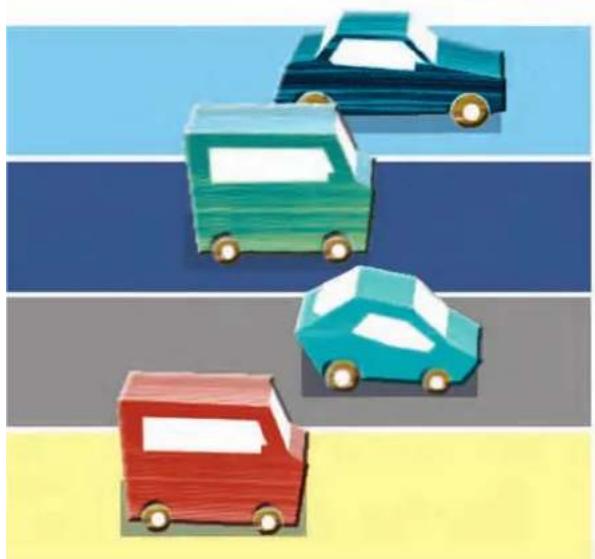
ハードディスクナビに関する注意点 465
ナビ専門用語集 466
画面マップ 471
さくいん 487
VICS 情報有料放送サービス契約約款 498
racenote サービスについて 500
デジタルテレビチューナーについて 502
い合わせ、ご相談窓口 503
GPS について
GPS のしくみについて説明します。
現在地がわかるしくみ
Honda インターナビシステムでは、以下のつの方法で位置を決めます。
GPS による測位
GPS 衛星 ( 人工衛星 ) から位置測定用波を受信して、現在地を測位するシステムが GPS(Global Positioning System: グローバル・ポジショニング・システム ) です。 GPS 衛星は、地球の周り高度 21,000km に打ち上げられています。3 つ以上の GPS 衛星の電波を受信すると、測位が可能になります。GPS による測位には、3 次元測位と 2 次元測位の 2 種類があります。
種類內容
| 3 次元測位 | 4 個以上の GPS 衛星の電波を良い状態で受信できたときは、緯度 / 経度 / 高度の 3 次元で測位できます。 |
| 2 次元測位 | GPS 衛星の電波を受信できても、受信状態があまり良くないときは、緯度 / 経度の 2 次元で測位します。高度は測位できないため、3 次元測位のときよりも測位の誤差がやや大きくなります。 |
自立航法による測位
2 走った距離を車の車速パルスから、曲がった方向を振動ジャイロセンサーから、それぞれ検出して現在地を割り出しています。
GPS と自立航法を組み合わせた測位の特徴
GPS による現在地のデータと、自立航法による現在地のデータを常に組み合わせているため、より精度の高い測位を行うことができます。
- GPS 衛星の電波が受信できなくなっても、自立航法により測位を続けることができます。
- 自立航法による測位だけでは、現在地の表示が徐々にずれてくることがあります。 GPS と自立航法を組み合わせると、GPS 測位により自立航法のずれを修正することができるため、測位精度が高くなります。
測位の精度を
高めるためのしくみ
3D ハイブリッドセンサーの役割
内蔵の 3D ハイブリッドセンサーは、車速パルスとジャイロセンサーによる自立航法に、傾斜センサーで検出した高度差を考慮することにより、高精度な測位が可能です。
高精度 3D ハイブリッドシステム
車速パルスと、3D ハイブリッドセンサーによって高度差を検出できるため、高精度な測位が可能です。
3D ハイブリッドセンサーの特長
- 高度差の測位も可能です
平面的な測位の場合、立体交差や上下に高速道路と一般道路がある場合では、側道と本道、あるいは高速道路と一般道路のどちらにいるのか判断できないことがありました。 3D ハイブリッドセンサーでは坂道の上り下りも測位できるため、地図上では高速道路と一般道路が上下に重なっていても、どこを走っているかを的確に判断することが可能です。
- ワインディングロードや坂道で生じる距離誤差も修正します。
山道や坂道を走行している場合、実際に走った距離と地図上の移動距離には誤差が生じます。このため、自車位置の先走りといった現象が起きることがありました。
3D ハイブリッドセンサーは、測位した高度差から誤差を修正して、高精度な測位を可能にしています。
誤差の学習や補正を行います
- 3D ハイブリッドセンサーは、自分自身で計算した現在地と GPS 測位による現在地を常に比較し、発生した誤差を学習しています。
- 学習内容に応じて、さまざまな要因によって生じる誤差を補正しています。
- 走行を重ねるにつれて学習が蓄積されるため、徐々に測位の精度が高くなっていきます。
① お願い
3D ハイブリッドセンサーは、GPS 衛星の電波が受信できないときは、学習・補正効果を高めるため、学習や補正を行いません。したがって、GPS による測位時間が短い間は、白車マークと実際の現在地が大きくずれることがあります。このようなときは、GPS 受信状態で 1 時間程度走行すると、精度が回復します。
マップマッチング
GPS や自立航法による測位には誤差が生じることがあるため、現在地が道路以外(例えば川の中)になることがあります。このようなとき、「車は道路上を走るもの」と考え、現在地を近くの道路上に修正する機能がマップマッチングです。
マップマッチングしていない場合
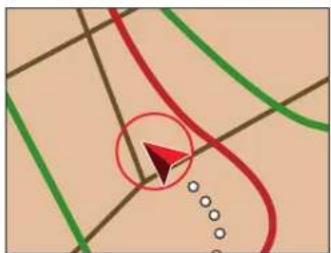
本機では、GPS と自立航法で精度の高い測位をした上でマップマッチングが働くため、さらに正確な現在地表示が可能です。
道路データについて
市街地図で道路が表示されていても、その道路をルート計算またはその道路にマップマッチングできない場合があります。
① 測位とは!?
GPS 衛星からの電波を受信して、自車の位置を測定することです。
① 車速センサーとは!?
車の走行速度を測定する部品です。
① 振動ジャイロセンサーとは!?
車の方向を調べる部品です。
①傾斜センサーとは!?
白車の上り、下りを調べる部品です。

現在地や軌跡の誤差について
地図上に示される現在地がずれてしまう状況について説明します。
GPS 測位不可による誤差
- 2 つ以下の GPS 衛星の電波しか受信できないときは、GPS による測位ができないことがあります。
- 次のような場所にいるときは、GPS 衛星の電波がさえぎられて受信できないため、GPS による測位ができないことがあります。

トンネルの中やビルの駐車場
2 唇構造の高速道路の下
高層ビルの群集地帯

密集した樹木の問
- 次のような場合は、電波障害の影響で、一時的に GPS 衛星の電波を受信できなくなることがあります。
- 車載のテレビで 56 チャンネル (UHF) 受信している。
- GPS アンテナの近くで自動車電話や携帯電話を使っている。
- GPS アンテナの上部やまわりに金属製の物などを置くなどしないでください。 また、ウインドーに金属を含有するウインドーフィルムなどを貼り付けないでください。感度が低下したり、電波を受信できなくなることがあります。
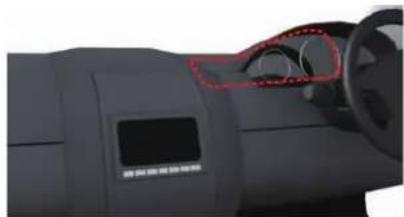
GPS アンテナは、インストルメントパネルの内部(上図の範囲内)にあります。
GPS 衛星自体による誤差
- GPS 衛星は米国国防総省によって管理されており、衛星自体が意図的にずれた位置データを送信することがあります。このようなときは測位の誤差が大きくなります。
・3 次元測位のときは、約 10m \~ 100m のを誤差で現在地を測位します。2 次元測位のときは、3 次元測位のときよりも誤差がやや大きくなります。 - GPS 衛星の配置が悪いとき ( 衛星が同じような方向や同じような高さにあるとき )には、十分な精度が得られないことがあります。(GPS 測位では、白車の真上と東西南北の地平線ぎりぎりにある複数の衛星を受信したときに、最も良い精度が得られるようになっています。)
- GPS 測位の高さ方向に関する精度は、水平方向に対して、誤差がやや大きくなります。自車の高さよりも上にある衛星の電波は受信できますが、下(地球の裏側)に位置している衛星の電波は物理的に受信できないため、高さに関して十分な比較ができません。

その他の誤差について
以下のような状況下において、現在地がずれやすくなります。
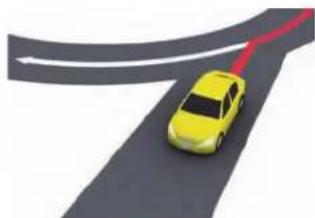
渋滞などで、低速で発進、停止を繰り返した
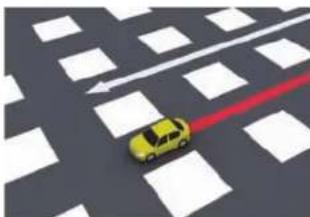
・工場などの施設内の道路を走行中、施設に隣接する道路に近づいた場合。
・エンジンをかけてすぐに走行し始めた場合。
その他、おことわり
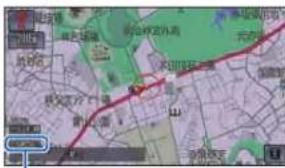
GPS で現在地を測位しているときは、画面の左下に「GPS」の文字を表示します。
本機が作動してしばらくの間は、電波を受信しやすい場所にいても測位ができません。また、本機が作動したあとすぐに走行すると、GPS が測位するまでの時間が長くなります。 一度電源が切れた場合(バッテリーを外したとき、ヒューズが切れたとき)は、GPS が測位するまでの時間が長くなります。

ハードディスクナビに関する注意点
Honda インターナビシステムの搭載されているハードディスクに関する注意点を説明します。
市販のナビゲーションソフトのご利用について
市販されている CD-ROM や DVD のナビションソフトを読み込んで利用することはできません。
低温時のハードディスクへの 記録について
低温時は、ハードディスクへの記録動作を伴う地点の登録(マーク地点やよく行く地点など)、HDD サウンドコンテナへの録音などができない場合があります。車内温度が上昇するまで、しばらくお待ちください。
著作權
本機に収録されたデータ及びプログラムの著作権は、弊社及び弊社に対し著作権に基づく権利を許諾した第三者に帰属しております。お客様は、いかなる形式においてもこれらのデータ及びプログラムの全部または一部を複製、改変、解析等することはできません。
バージョンアップについて
Honda インターナビシステムは、ハードディスクを利用したシステムですが、本機をバージョンアップするには内蔵ハードディスクの全てのデータをDVD-ROMにて書き換えます。バージョンアップを行うときは、Honda 販売店にご連絡ください。
お客様の登録されたデータについて
- 本機の修理において、お客様の登録されたデータおよび HDD サウンドコンテナに録音された音楽データの保証についてはご容教願います。
- 本機が故障した場合、お客様の登録されたデータおよび HDD サウンドコンテナに録音された音楽データの保証についてはご容赦願います。
- お客様が録音された HDD サウンドコンテナ内の曲を別のハードディスクなどに複製することは、著作権法上できません。
- お車を譲られるときは、お客様が録音された HDD サウンドコンテナ内の曲は、著作権法上消去してください。
その他
- 弊社は、本機に収録されている地図データなどが完全・正確であることを保証するものではありません。
- 弊社は、Honda インターナビシステムがお客様の特定目的を満足させることを保証するものではありません。
- 本機の周辺に磁気を近づけないでください。故障の原因になります。
- 本機のハードディスクを取り外さないでください。故障の原因になります。
- お客様が録音したものは、個人として楽しむなどの他は、著作権法上、権利者に無断で使用できません。
- 著作権保護のため、法人登録車では HDD サウンドコンテナの機能が利用できない場合があります。
ナビ専門用語集
Honda インターナビに関する専門用語を集めました。
インターナビ・プレミアムクラブ(→P154) Honda 純正インターナビ対応ナビゲーションシステム (Honda インターナビシステムオーナーの方にご加入いただく会員制度です。 Honda 独自のテレマティクスサービス、無償有償の地図更新サービス(スマート地図更新サービス)、パソコン、携帯電話のパーソナルホームページなどさまざまなドライブサポートをご提供します。
オートリルート ( → P65,P152) ルート案内中に、曲がるべき交差点で曲がれなかったりしておすすめのルートから離れてしまったとき、自動的に他のルートを探して元のルートに戻す機能です。
音声コマンド ( → P298,P314) Honda インターナビシステムを操作することができる言葉です。音声コマンドを認識すると、話したコマンドに応じて、Honda インターナビシステムの操作を実行します。
カスタマイズメニュー ( → P31,P56) よく使う機能を 1 ヶ所に集めておくことができるメニューのことです。標準操作モードのみの機能です。
傾斜センサー ( → P23,P460) 自車の上り、下りを調べる部品です。
結露 (→ P192)
真冬に車内を暖かくしていると、窓ガラスが芸ってきます。これは、車内の空気中にある水蒸気が外気で急速に冷やされて水滴になるためです。このような状態を結露といいます。寒いとき、暖房を始めたばかりの車内などでは、ディスクが結露しやすくなります。
自車 (→ P23,P46)
この本機を装着しているお客様のお車のことです。
施設マーク (→ P78)
お店や施設を、地図上で見やすくするために絵で表した目印です。
シーニックルート (→ P130)
景色のいい道路やおすすめのスポットを巡る観光ルートを案内します。 目的地設定後では、ルート周辺に季節・天気時間帯に応じた見頃のシーニックルートがある場合、音声でお知らせします。
車速センサー ( → P23,P460)
車の走行速度を測定する部品です。
振動ジャイロセンサー ( → P23,P460)
車の方向を調べる部品です。
スマート IQ → P122,P402)
高速道路の本線上やサービスエリア、パーキングエリア、バスストップから乗り降りができるように配置された ETC 専用のインターチェンジのことで、2006 年 10 月から一部の高速道路で本格導入されています。
走行軌跡 (→ P23,P46)
地図には、自車が走ってきた道に印(点線)がつきます。この印(点線)を走行軌跡といいます。
测位 ( → P460)
GPS 衛星からの電波を受信して、自車の位置を測定することです。
ダイナミックレンジコントロール ( → P426) DVD ビデオ再生時に小音量と大音量の音の幅を一定に制御 ( ダイナミックレンジコントロール ) し、小さな音や大きな音でもききやすくする機能です。
駐車場オートガイド ( → P113,P148)
推奨する駐車場を自動的に案内する機能です。「駐車場セレクトを設定する」(P114)で条件を設定していないときは現在地から駐車場までの距離、駐車場から目的地までの距離などを考慮した駐車場を推奨します。

駐車場セレクト(→P113)
インターナビ交通情報の駐車場情報をあらかじめ設定した条件で、表示することができる機能のことです。表示する優先順位を決めたり表示件数を絞り込むことができます。
二ヶ国語放送 (→ P226)
ひとつのチャンネルで同時に「主音声」と「副音声」に分けた 2 種類の言語を放送しているものを言います。
例)主音声=日本語、副音声=英語
パーソナル・ホームページ
(→P98,P172,P174)
インターナビ・プレミアムクラブが提供するパソコン・携帯電話向けのサービスで、自宅のパソコンからルート計算したり車のメンテナンス状況を管理することができます。
非表示設定データ (→ P80)
お客様自身で非表示登録して、個別に表示させないようにした施設マークのことです。実際にはなくなった施設が地図データに残っているとき、非表示登録しておくと便利です。“ユーザー施設マーク(P84)”と合わせて最大100件まで登録できます。
ビーコン (→ P344)
道路脇に設置された、VICS 情報を送信する装置です。設置された場所周辺を交通情報をここから送信します。
電波ビーコンおよび光ビーコンの情報は、別売りのビーコンアンテナキットを装着することにより受信できます。ビーコンアンテナキットの装置やご利用については Honda 販売店にご相談ください。
物理チャンネル番号 (→ P219)
リモコン番号とは異なり、実際に送信されているテレビのチャンネル番号(13ch~62chまで)のことを言います。
プロバイダ (→ P163)
インターネットをするための接続業者のことです。インターネットをするためには必ずプロバイダと契約が必要になります。
マップコード (→P117)
特定の場所の位置データをコード化し、1~12 桁の番号と「*」(アスタリスク)で場所を特定することができるものです。従来、住所などを使って、特定の場所を表現していましたが、住所では特定できないところも特定することができるようになります。
MAPCODE
※ マップコードは、株式会社デンソーの登録商標です。
マップマッチング (→ P23,P461)
実際に走行している道路から外れた位置に自車位置マークを表示するなど、地図上で誤差が生じることがあります。マップマッチングは、走行軌跡と地図をコンピューターで照合してずれを補正し、自動的に自車位置マークを道路上に表示させる機能です。
マルチ編成(→P225)
1 つのチャンネルで複数のテレビ番組を放送できるサービスです。
メディア (→ P200)
本書では、CD、ラジオ、テレビ、HDD サウンドコンテナなどの視聴覚情報のことを総称して「メディア」と表現し説明しています。
ユーザー施設マーク (→ P84)
お客様自身で登録した施設マークのことです。地図データにはない施設マークを追加するときに便利です。
"非表示設定データ (P80)" と合わせて最大100件まで登録できます。
リモコン番号 (→ P219)
テレビ放送局ごとに決められているリモコンのボタン用の番号です。
リンク旅行時間 (→ P132)
交差点から交差点までなどで区切られた区間(リンク)の通過所要時間のことを言います。Honda インターナビシステムは主にこの情報を積算することでルート計算を行います。(FM-VICS データには一般道路のリンク旅行時間は含まれていません。)
ワンセグ ( → P214)
携帯電話やカーナビなどの移動端末向け地上 デジタルテレビ放送のことです。 別名「1seg」「1 セグメント放送」「1 セグ で、地上デジタル放送の 1 つのチャンネルを 13 個のセグメントに分割し、そのうち 1 二 のセグメントを使用していることから、「1 セ グ=ワンセグ」と呼ばれています。


地上デジタルテレビ放送のハイビジョン放送 (HDTV) は 12 セグメント使用されています。
ワンプッシュメニュー(→P31,P56)
地図の向きを変えたり、前回検索した地点にカーソルを合わせる操作をいち早くできるメニューです。
Bluetooth(ブルートゥース() → P155)
パソコン、ミュージックプレーヤー、デジタルカメラなどの電子機器同士をワイヤレスで通信できる最先端のテクノロジー規格です。
Bluetooth®
Honda インターナビシステムでは、Bluetooth 対応の携帯電話をケーブルを使わずに接続し、通信機能を使用することができます。
※ Bluetooth ワードマークとロゴは、Bluetooth SIG, Inc. の所有であり、本田技術工業株式会社のマーク使用は許可放送得ています。その他のトレードマーク及びトレードネームは各所有者のものです。
CD-TEXT( → P194)
CD のタイトルやアーティストなどの文字情報が収録されている CD です。
d( データ放送 () → P218)
番組とは別に、放送局の情報や天気予報、放送中の番組の詳細な情報などを確認できるサービスです。
dts( ディー・ティー・エス () → P228)
dts は、Digital Theater Systems( デジタル・シアター・システム ) の略称です。世界の約 27,000 スクリーン以上の映画館で採用されている劇場用デジタル・サウンド・システムの新方式です。

※ dts は米国 Digital Theater Systems, Inc. の登録商標です。
EPG( → P223)
Electronic Program Guide の略で、テレビに番組表を表示させるシステムのことです。
ETC ( → P336)
Electronic Toll Collection System の略で、自動料金収受システムのことです。 有料道路の料金所で行われている現金や回数券、カードの手渡しによる料金支払いに代わる新しい料金支払いシステムです。
ETC ^® は財団法人道路システム高度化推進機構(ORSE)の登録商標です。

GPS(ジー・ビー・エス()→P23,P460)
GPS は、Global Positioning System ( グローバル・ポジショニング・システム ) 略称です。GPS は、米国が開発運用しているシステムで、高度約 21,000km の宇宙空間で周回している 3 つ以上の GPS 衛星が上に放射される電波を同時に受信し、現在位置を知ることができるシステムです。
internavi ルード → P133)
インターナビ情報センターが、蓄積したノウハウとさまざまな情報からニーズに応じたルートを計算します。 Honda インターナビシステムでは、その計算したルートを受信し、利用することができます。
MP3( エム・ピー・スリー() → P198)
「MPEG-1 Audio Layer3」の略称です。 MPEG とは「Motion Pictures Experts Group」の略でビデオ CD などに採用されている映像圧縮規格です。MP3 は MPEG の音声に関する規格に含まれる音声圧縮方式の一つで、人間の耳できこえない範囲の音や大きい音に埋もれてきき取れない音を処理することにより高音質で少ないデータ容量のファイルを作ることができます。音楽 CD の内容を約 1/10 のデータ容量に圧縮することができるため、約 10 枚分の音楽 CD を 1 CD-R/RW へ記録することが可能になります。
VICS( ビックス 0 → P344)
VICS(Vehicle Information and のCommunication System: 道路交通情報通 信システム ) とは、1996 年春、首都圏から サービスが開始された、最新の交通情報を連 ら地転者に伝えるための通信システムです。VICS 情報を受信すると、渋滞や事故、交通規制な どの最新情報をナビゲーションの地図上に表 示できます。また、簡単な地図イラストや文 字で見ることもできます。

※ VICS は、(財) 道路交通情報通信システムセンターの登録画標です。
VICS リンク(→ P364)
VICS 情報が提供(予定を含む)されてい路区間を、交差点やインターチェンジなどで分割し、番号を付けた区間のことです。 インターナビ交通情報も同じ番号体系を利用し、フローティングカーシステムによって VICS データの未提供リンクを補っています。
WMA(ダブリュー・エム・エー()→P199)
Windows Media Audio の略称で、 Microsoft 社の音声圧縮フォーマットです。 MP3 よりも高い圧縮率で音声データを圧縮する方式です。
WMA は、著作権保護機能(DRM)をサポートしており、著作権で保護された WMA ファイルを再生するには、ライセンスキーが発行されたプレイヤーに限定されています。本機では著作権で保護された WMA ファイルについては再生することができません。 ※ Microsoft、Windows Media、は米国 Microsoft Corporation の米国およびその他の国における登録画標です。
12 セグ( → P214)
※応用の地上デジタルテレビ放送のことで、ハイビジョン放送(HDTV)がご覧いただけます。 1 つのチャンネルを 13 個のセグメントに分割し、そのうち 12 個のセグメントを使用していることから、本書では「12 セグ」と表現しています。


3 桁チャンネル番号( → P219)
マルチ編成でそれぞれの番組を区別するためにリモコン番号と組み合わされた番号のことです。
12 セグでは 011 番から、ワンセグでは 611 番から始まります。
例)
| リモコン番号 | マルチ編成 | 12 セグ ワンセグ | |
| 5 | 1 つ目 | 051 651 | |
| 2 つ目 | 052 652 | ||
| 3 つ目 | 053 653 | ||
| 10 | 1 つ目 | 101 701 | |
| 2 つ目 | 102 702 | ||
| 3 つ目 | 103 703 | ||
3D ハイブリッドセンサー(→P23,P460)
車の方向 ( 振動ジャイロセンサー )、車の高度
差(傾斜センサー)、車の走行速度(車速セン
サー)を測定して、自車位置を決める部品です。
3G(第 3 世代携帯電話)
第 3 世代携帯電話とは、「IMT-2000」規格
に準拠した ITU( 国際電機通信連合 ) によって
定められたデジタル携帯電話の方式の総称で
す。第 2 世代携帯電話方式(PDC など)と比べて、高速なデータ通信が行えます。
音質の良い通話や映像の配信など、さまざまな通信サービスを行うことができます。
画面マップ
各ボタン、各メニューを選んだときに使える主な機能のメニューについて説明します。
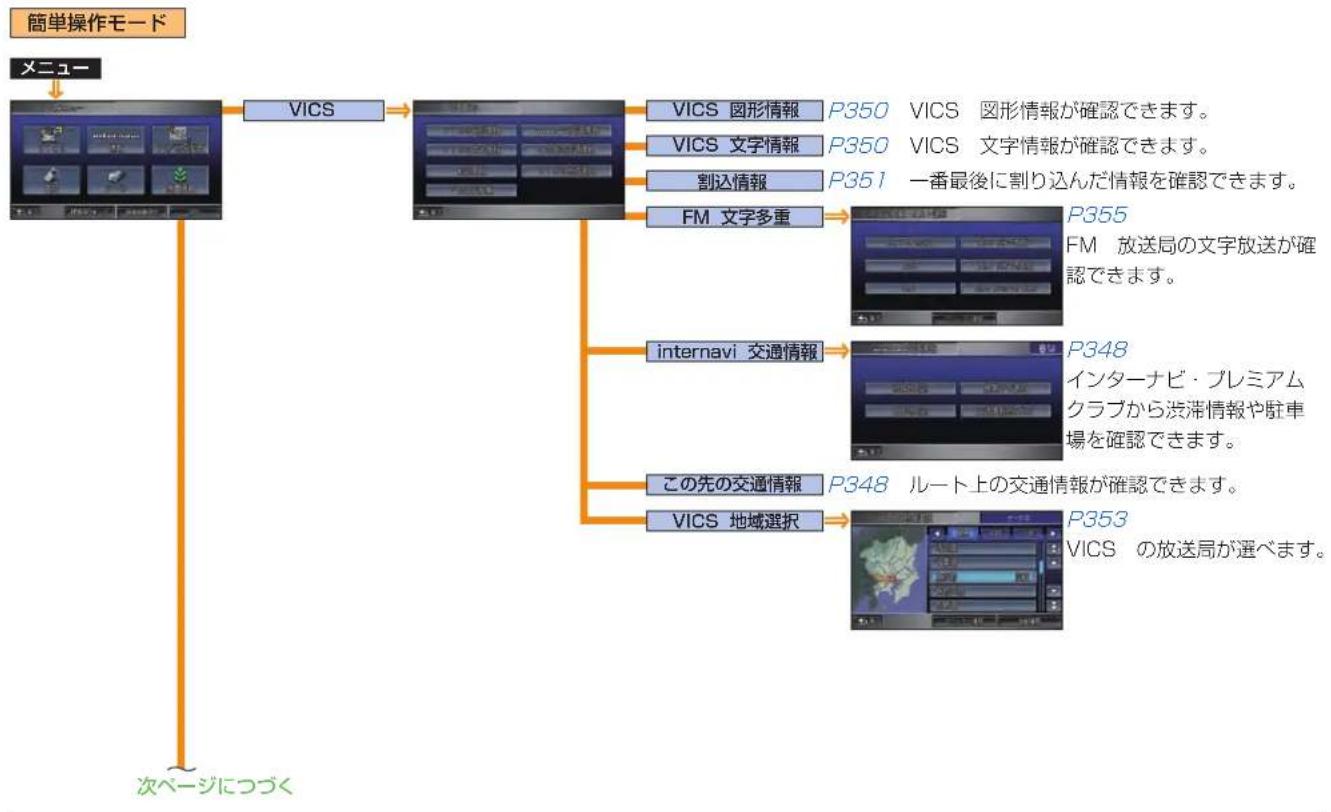
flowchart
graph TD
    A["メニュー"] --> B["VICS"]
    B --> C["VICS 圖形情報 P350 VICS 図形情報が確認できます。"]
    B --> D["VICS 文字情報 P350 VICS 文字情報が確認できます。"]
    B --> E["割込情報 P351 一番最後に割り込んだ情報を確認できます。"]
    B --> F["FM 文字多重"]
    F --> G["P355 FM 放送局の文字放送が確認できます。"]
    F --> H["internavi 交通情報"]
    H --> I["P348 インターナビ・プレミアムクラブから渋滞情報や駐車場を確認できます。"]
    H --> J["この先の交通情報 P348 ルート上の交通情報が確認できます。"]
    H --> K["VICS 地域選択"]
    K --> L["P353 VICS の放送局が選べます。"]
    A --> M["次ページにつづく"]


flowchart
graph TD
    A["メニュー"] --> B["電話"]
    B --> C["ワンタッチダイヤル 1 ~ 5"]
    C --> D["P286 ワンタッチダイヤルに登録された相手に電話をかけることができます。"]
    B --> E["QQ コール P294 QQ コールに電話をかけることができます。"]
    B --> F["ダイレクト発信"]
    F --> G["P285 電話番号を直接入力して電話をかけることができます。"]
    B --> H["電話帳"]
    H --> I["P286 登録された電話帳から電話をかけることができます。"]
    B --> J["発信着信履歴"]
    J --> K["P287 過去の発信着信履歴から電話をかけることができます。"]
    B --> L["ロードサービス P294 ロードサービスに電話をかけることができます。"]
    B --> M["緊急連絡先 P294 緊急連絡先に電話をかけることができます。"]
    B --> N["通信 / 電話設定 P156 携帯電話機の接続設定ができます。"]
    A --> O["次ページにつづく"]
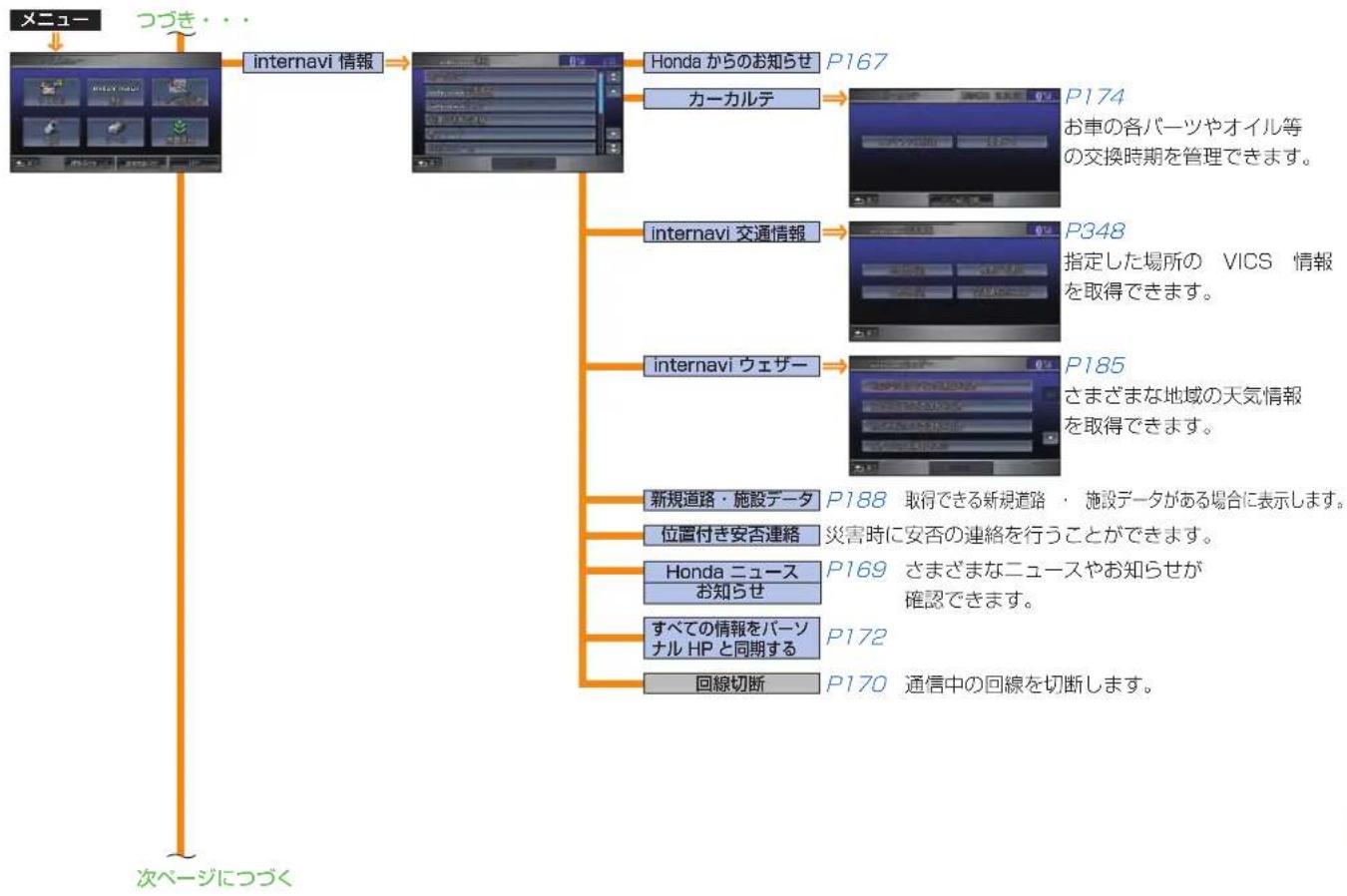
flowchart
graph TD
    A["× メュー"] --> B["internavi 情報"]
    B --> C["Honda からのお知らせ P167"]
    C --> D["カーカルテ"]
    D --> E["P174 お車の各パーツやオイル等の交換時期を管理できます。"]
    B --> F["internavi 交通情報"]
    F --> G["P348 指定した場所の VICS 情報を取得できます。"]
    B --> H["internavi ウェザー"]
    H --> I["P185 さまざまな地域の天気情報を取得できます。"]
    H --> J["新規道路・施設データ P188 取得できる新規道路 ・ 施設データがある場合に表示します。"]
    H --> K["位置付き安否連絡 災害時に安否の連絡を行うことができます。"]
    H --> L["Honda ニュース お知らせ P169 さまざまなニュースやお知らせが確認できます。"]
    H --> M["すべての情報をパーソナル HP と同期する P172"]
    H --> N["回線切断 P170 通信中の回線を切断します。"]
    A --> O["次ページにつづく"]

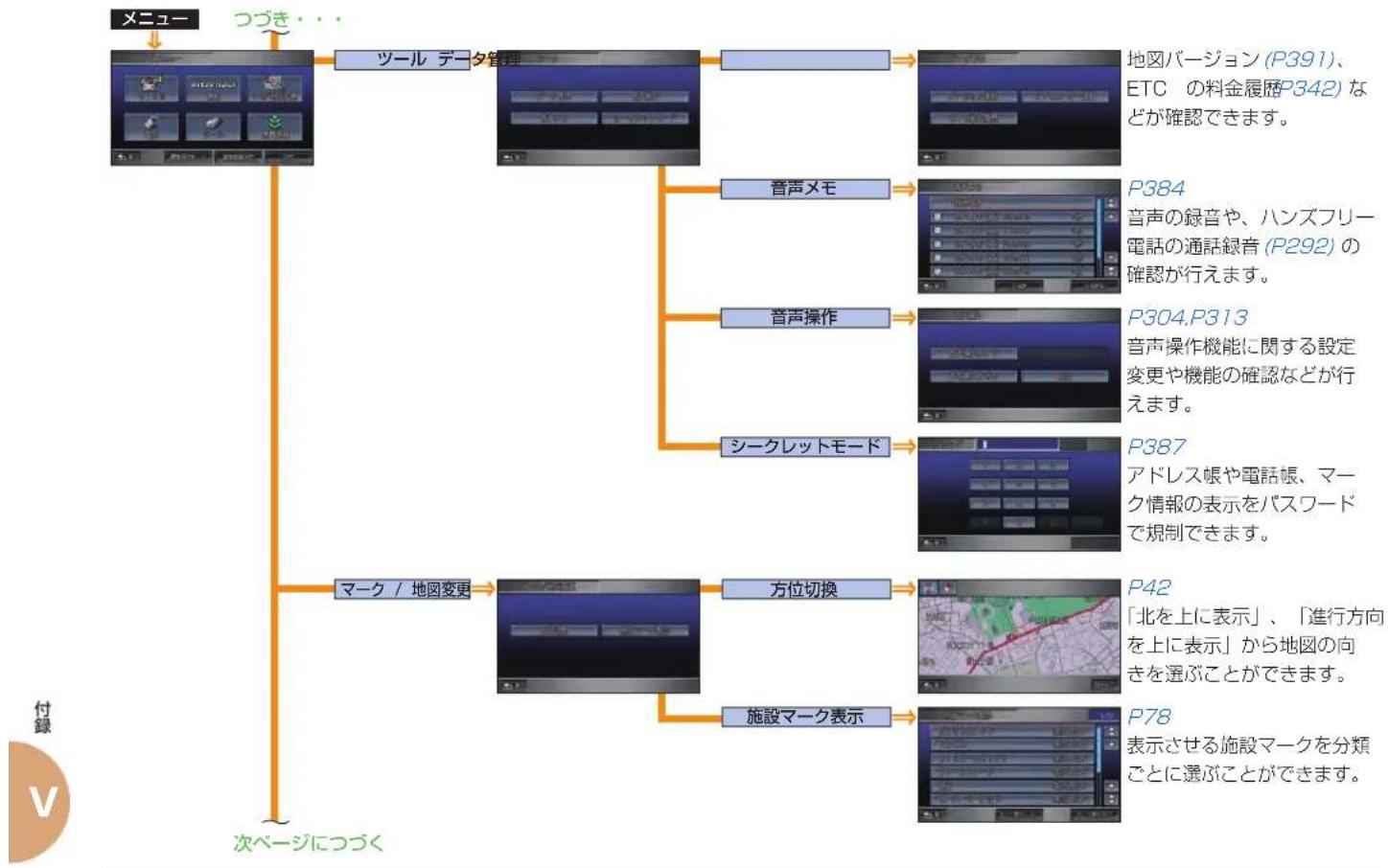
flowchart
graph TD
    A["メニュー"] --> B["ツール データ管理"]
    B --> C["音声メモ"]
    B --> D["音声操作"]
    B --> E["シークレットモード"]
    C --> F["地図バージョン (P391)、ETC の料金履歴P342) などが確認できます。"]
    D --> G["音声の録音や、ハンズフリー電話の通話録音 (P292) の確認が行えます。"]
    E --> H["音声操作機能に関する設定変更や機能の確認などが行えます。"]
    F --> I["P384"]
    G --> J["P304,P313"]
    H --> K["P387"]
    I --> L["アドレス帳や電話帳、マーク情報の表示をパスワードで規制できます。"]
    J --> M["アドレス帳や電話帳、マーク情報の表示をパスワードで規制できます。"]
    K --> N["P42"]
    L --> O["「北を上に表示」、「進行方向を上に表示」から地図の向きを選ぶことができます。"]
    M --> P["P78"]
    N --> Q["施設マーク表示"]
    O --> Q
    P --> Q
    Q --> R["次ページにつづく"]
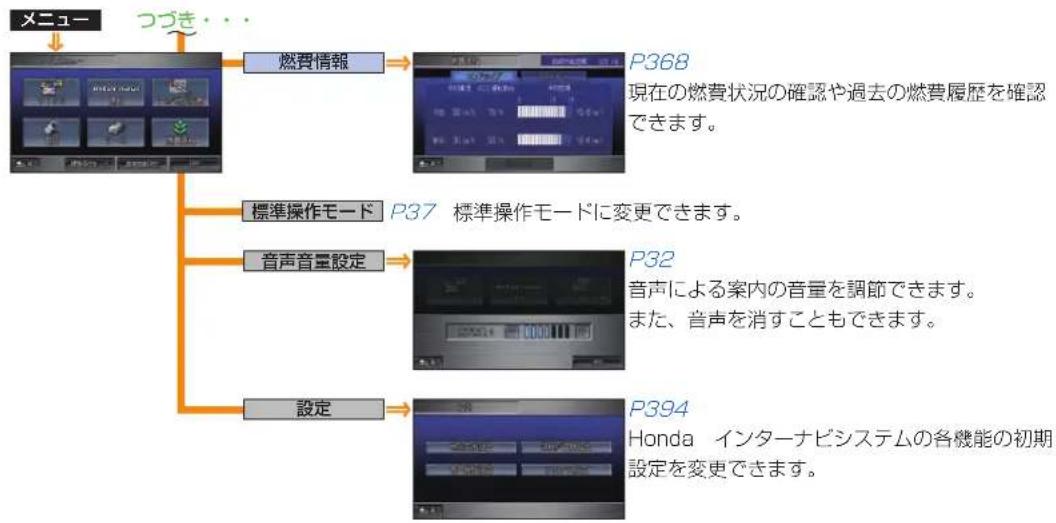
flowchart
graph TD
    A["メニュー"] --> B["燃費情報"]
    B --> C["P368 現在の燃費状況の確認や過去の燃費履歴を確認できます。"]
    A --> D["標準操作モード P37 標準操作モードに変更できます。"]
    A --> E["音声音量設定"]
    E --> F["P32 音声による案内の音量を調節できます。また、音声を消すこともできます。"]
    A --> G["設定"]
    G --> H["P394 Honda インターナビシステムの各機能の初期設定を変更できます。"]

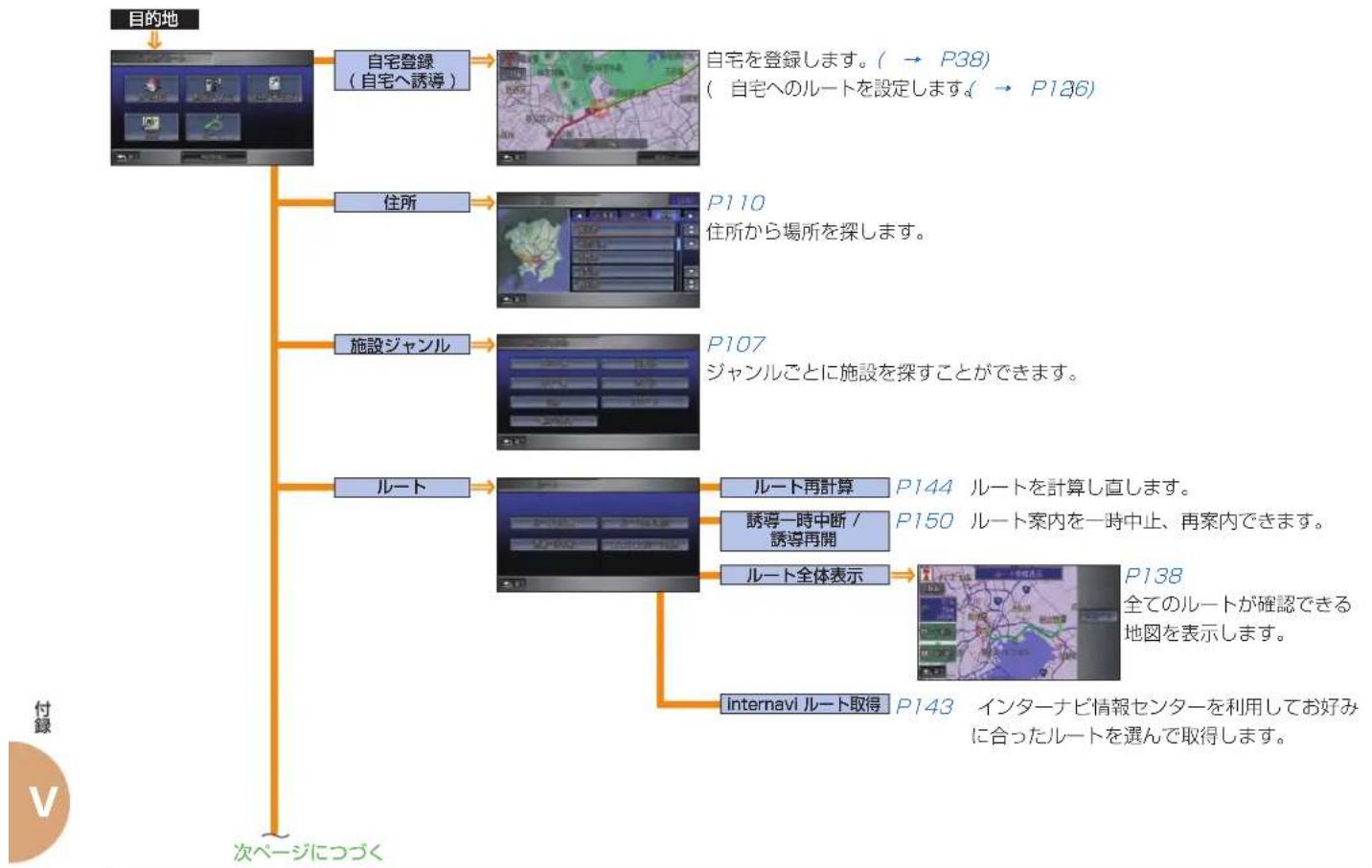
flowchart
graph TD
    A["目的地"] --> B["自宅登録\n(自宅へ誘導)"]
    B --> C["自宅を登録します。(→ P38)\n(白宅へのルートを設定します。(→ P136)"]
    A --> D["住所"]
    D --> E["P110\n住所から場所を探します。"]
    A --> F["施設ジャンル"]
    F --> G["P107\nジャンルごとに施設を探すことができます。"]
    A --> H["ルート"]
    H --> I["ルート再計算 P144 ルートを計算し直します。\n誘導一時中断/誘導再開 P150 ルート案内を一時中止、再案内できます。\nルート全体表示"]
    H --> J["Internavi ルート取得 P143 インターナビ情報センターを利用してお好みに合ったルートを選んで取得します。"]
    A --> K["次ページにつづく"]
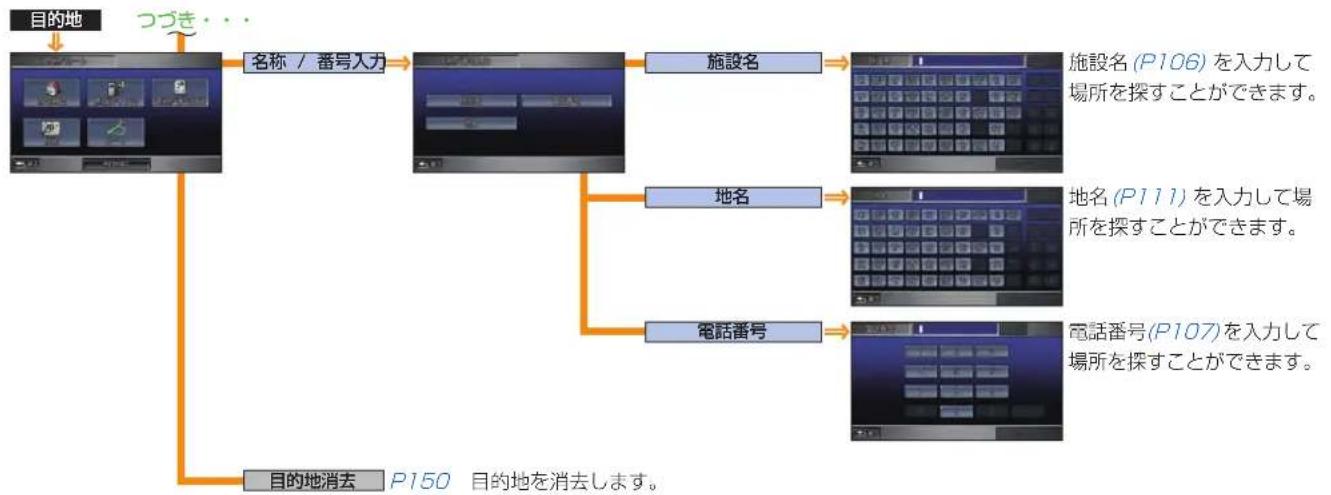
flowchart
graph TD
    A["目的地"] --> B["名称 / 番号入力"]
    B --> C["施設名"]
    C --> D["施設名 (P106) を入力して場所を探すことができます。"]
    B --> E["地名"]
    E --> F["地名 (P111) を入力して場所を探すことができます。"]
    B --> G["電話番号"]
    G --> H["電話番号(P107) を入力して場所を探すことができます。"]
    B --> I["目的地消去 P150 目的地を消去します。"]

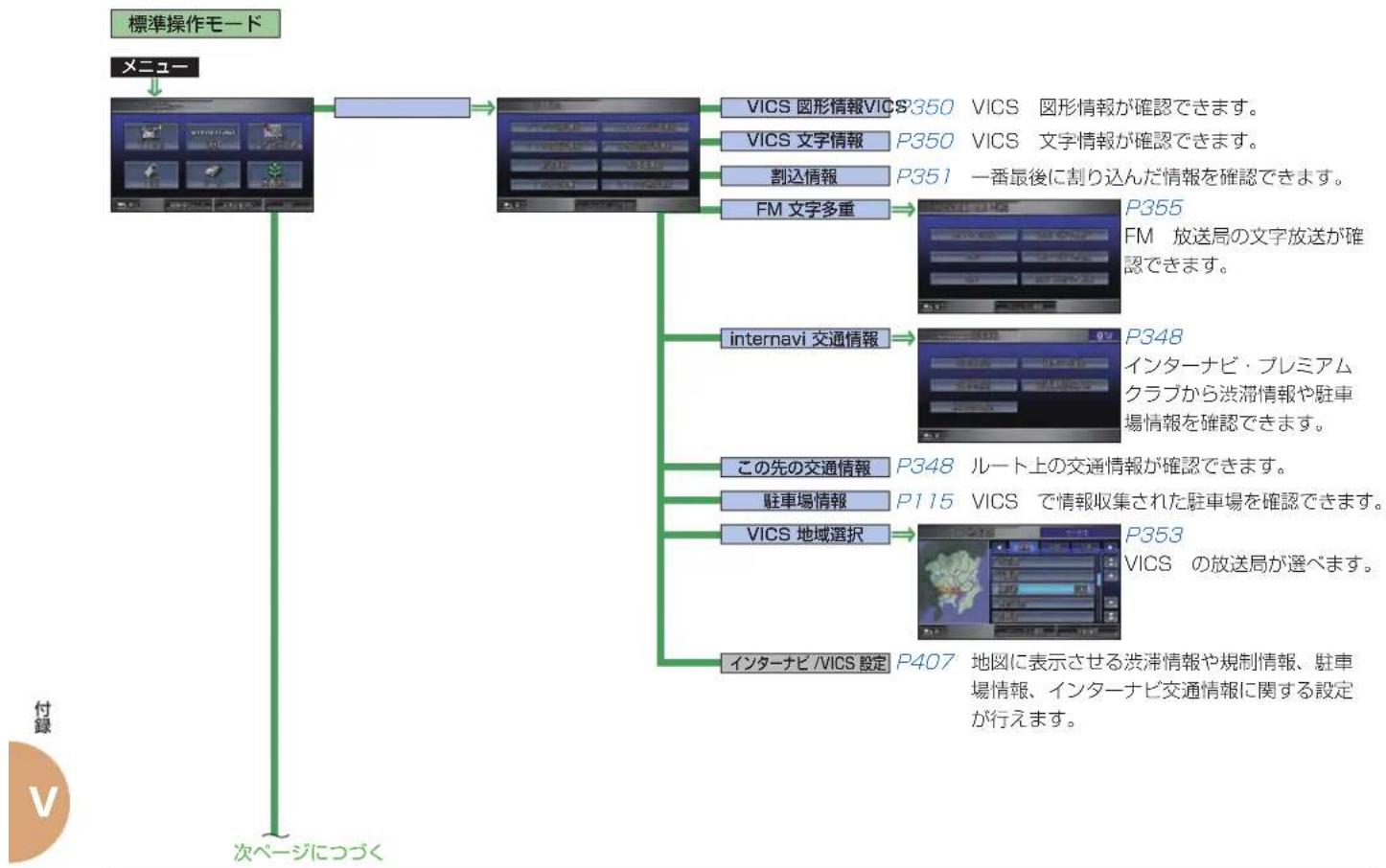
flowchart
graph TD
    A["標準操作モード"] --> B["メニュー"]
    B --> C["表示示例"]
    C --> D["VICS 図形情報VICS P350 VICS 図形情報が確認できます。"]
    C --> E["VICS 文字情報 P350 VICS 文字情報が確認できます。"]
    C --> F["割込情報 P351 一番最後に割り込んだ情報を確認できます。"]
    C --> G["FM 文字多重"]
    G --> H["P355 FM 放送局の文字放送が確認できます。"]
    C --> I["internavi 交通情報"]
    I --> J["P348 インターナビ・プレミアムクラブから渋滞情報や駐車場情報を確認できます。"]
    C --> K["この先の交通情報 P348 ルート上の交通情報が確認できます。"]
    C --> L["駐車場情報 P115 VICS で情報収集された駐車場を確認できます。"]
    C --> M["VICS 地域選択"]
    M --> N["P353 VICS の放送局が選べます。"]
    C --> O["インターナビ/VICS 設定 P407 地図に表示させる渋滞情報や規制情報、駐車場情報、インターナビ交通情報に関する設定が行えます。"]
    A --> P["次ページにつづく"]
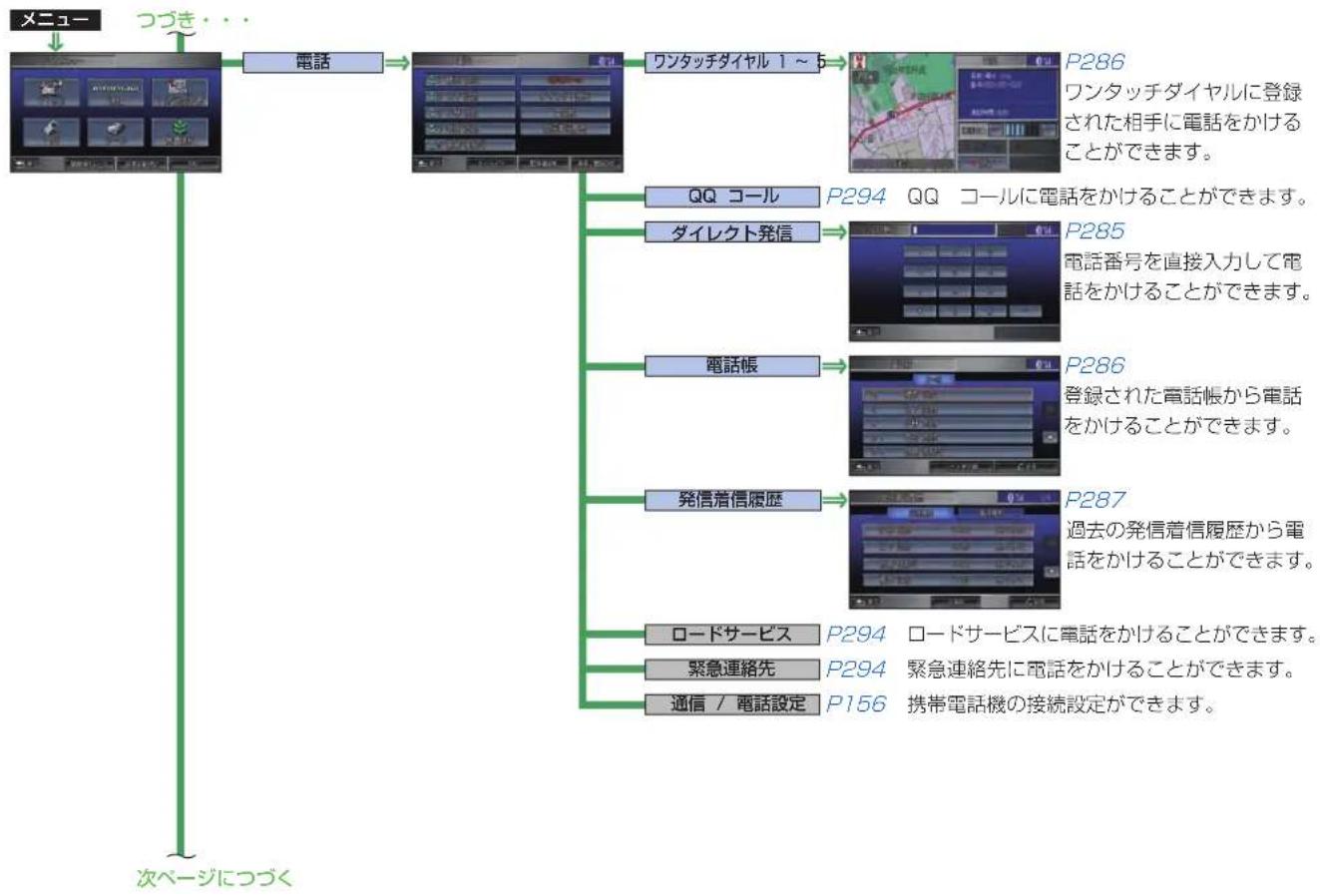
flowchart
graph TD
    A["メニュー"] --> B["電話"]
    B --> C["ワンタッチダイヤル 1 ~ 5"]
    C --> D["P286 ワンタッチダイヤルに登録された相手に電話をかけることができます。"]
    B --> E["QQ コール P294 QQ コールに電話をかけることができます。"]
    E --> F["ダイレクト発信"]
    F --> G["P285 電話番号を直接入力して電話をかけることができます。"]
    B --> H["電話帳"]
    H --> I["P286 登録された電話帳から電話をかけることができます。"]
    B --> J["発信着信履歴"]
    J --> K["P287 過去の発信着信履歴から電話をかけることができます。"]
    B --> L["ロードサービス P294 ロードサービスに電話をかけることができます。"]
    B --> M["緊急連絡先 P294 緊急連絡先に電話をかけることができます。"]
    B --> N["通信 / 電話設定 P156 携帯電話機の接続設定ができます。"]
    A --> O["次ページにつづく"]

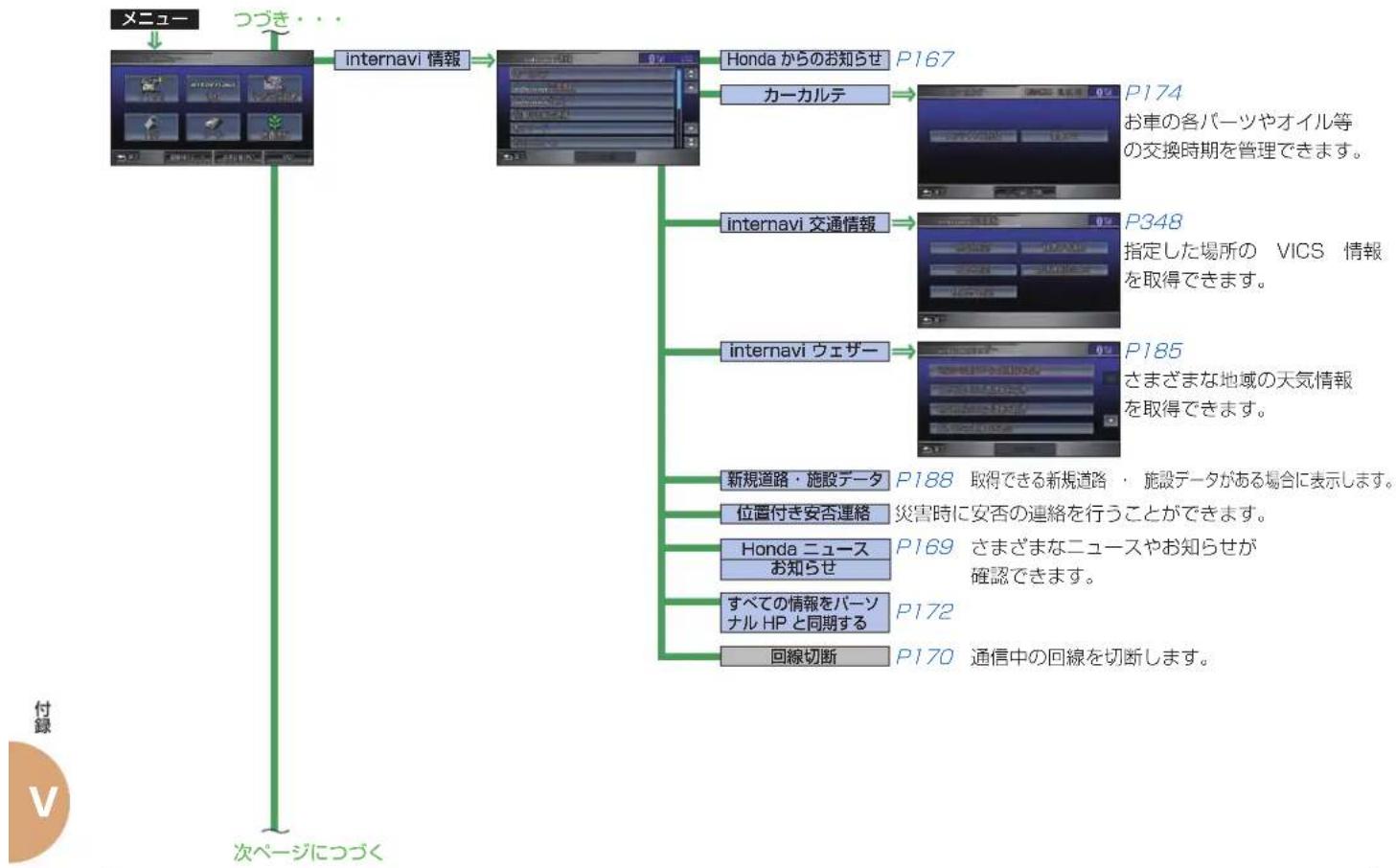
flowchart
graph TD
    A["×ニュー"] --> B["internavi 情報"]
    B --> C["Honda からのお知らせ P167"]
    C --> D["カーカルテ"]
    D --> E["P174 お車の各パーツやオイル等の交換時期を管理できます。"]
    B --> F["internavi 交通情報"]
    F --> G["P348 指定した場所の VICS 情報を取得できます。"]
    B --> H["internavi ウェザー"]
    H --> I["P185 さまざまな地域の天気情報を取得できます。"]
    B --> J["新規道路・施設データ P188 取得できる新規道路 ・ 施設データがある場合に表示します。"]
    B --> K["位置付き安否連絡 災害時に安否の連絡を行うことができます。"]
    B --> L["Honda ニュース お知らせ P169 さまざまなニュースやお知らせが確認できます。"]
    B --> M["すべての情報をパーソナル HP と同期する P172"]
    B --> N["回線切断 P170 通信中の回線を切断します。"]
    A --> O["次ページにつづく"]
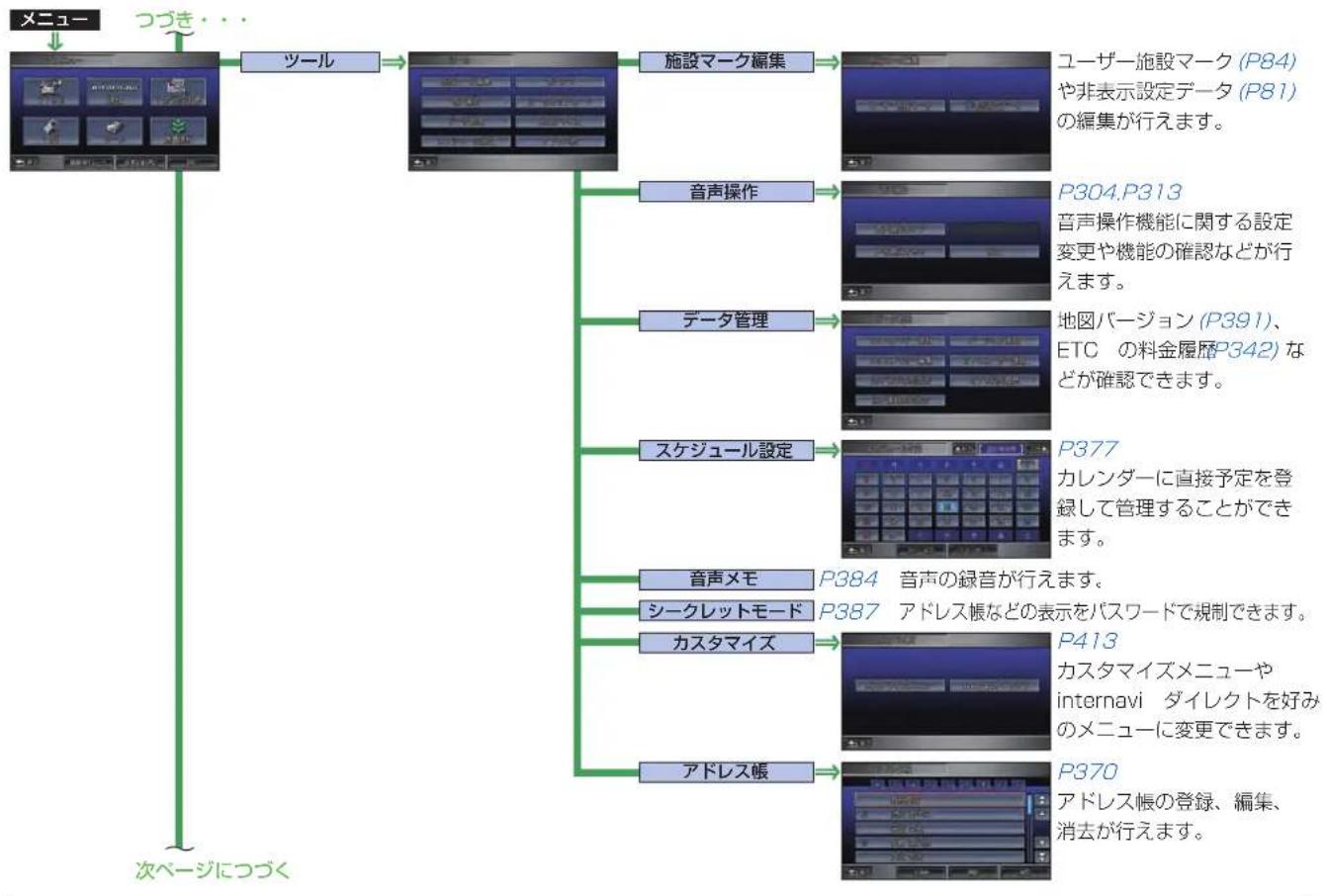
flowchart
graph TD
    A["メニューフロー"] --> B["ツール"]
    B --> C["施設マーク編集"]
    C --> D["ユーザー施設マーク (P84)や非表示設定データ (P81)の編集が行えます。"]
    B --> E["音声操作"]
    E --> F["P304.P313音声操作機能に関する設定変更や機能の確認などが行えます。"]
    B --> G["データ管理"]
    G --> H["地図バージョン (P391)、ETC の料金履歴(P342)などが確認できます。"]
    B --> I["スケジュール設定"]
    I --> J["P377カレンダーに直接予定を登録して管理することができます。"]
    B --> K["音声メモ P384 音声の録音が行えます。"]
    B --> L["シークレットモード P387 アドレス帳などの表示をパスワードで規制できます。"]
    B --> M["カスタマイズ"]
    M --> N["P413カスタマイズメニューやinternavi ダイレクトを好みのメニューに変更できます。"]
    B --> O["アドレス帳"]
    O --> P["P370アドレス帳の登録、編集、消去が行えます。"]
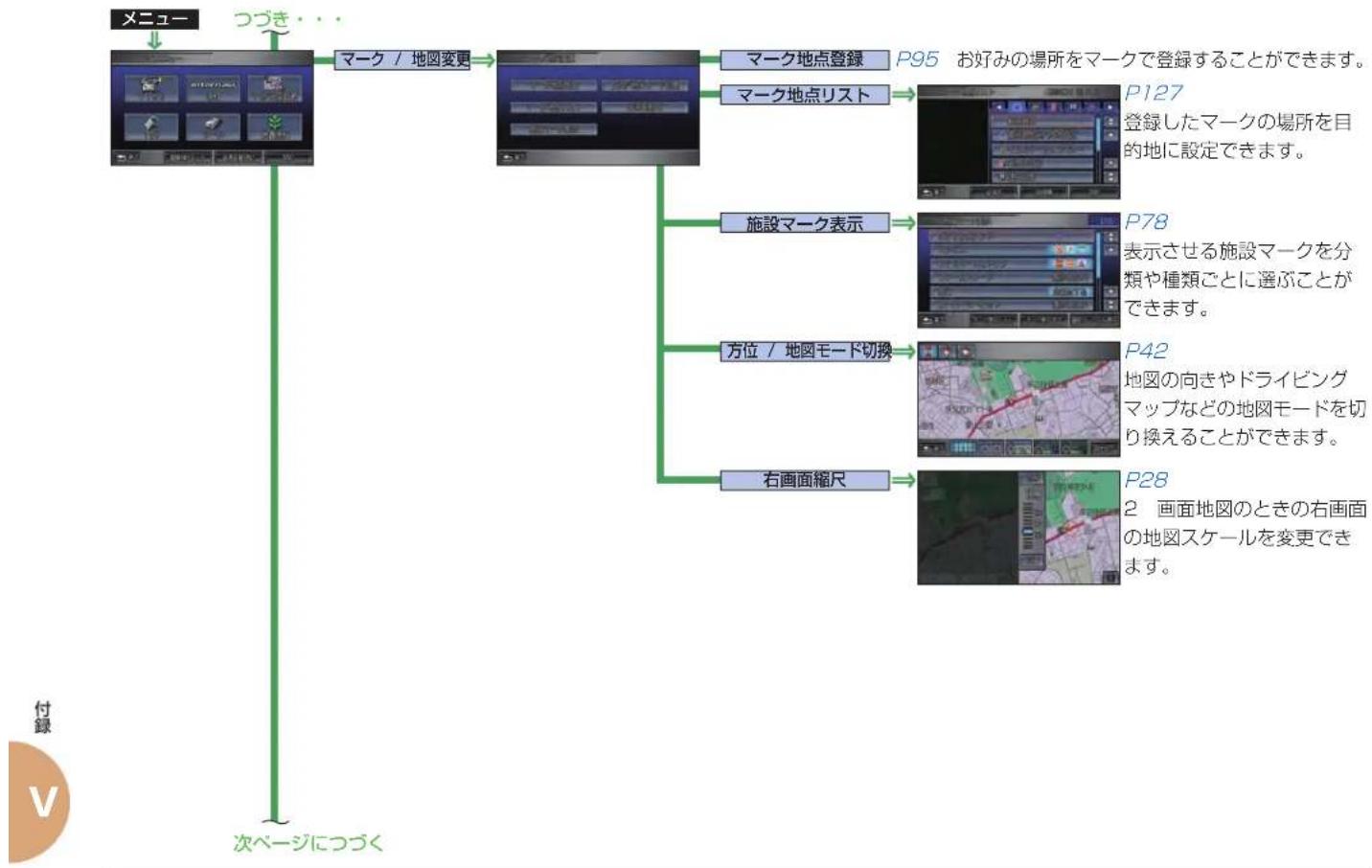
flowchart
graph TD
    A["メニュー"] --> B["マーケ / 地図変更"]
    B --> C["マーク地点登録"]
    C --> D["P95 お好みの場所をマークで登録することができます。"]
    B --> E["マーク地点リスト"]
    E --> F["P127 登録したマークの場所を目的地に設定できます。"]
    B --> G["施設マーク表示"]
    G --> H["P78 表示させる施設マークを分類や種類ごとに選ぶことができます。"]
    B --> I["方位 / 地図モード切換"]
    I --> J["P42 地図の向きやドライビングマップなどの地図モードを切り換えることができます。"]
    B --> K["右画面縮尺"]
    K --> L["P28 2 画面地図のときの右画面の地図スケールを変更できます。"]
    A --> M["次ページにつづく"]
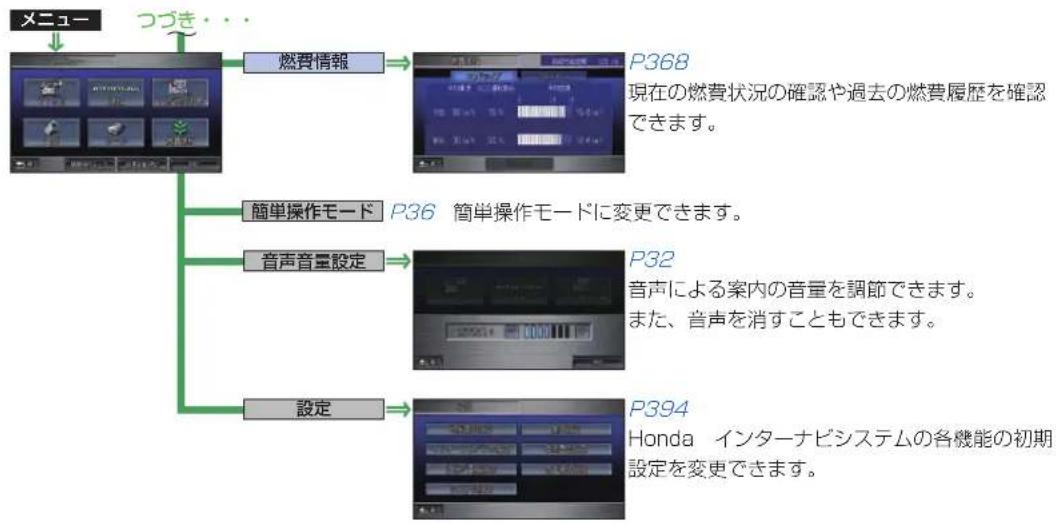
flowchart
graph TD
    A["メニュー"] --> B["燃費情報"]
    B --> C["P368 現在の燃費状況の確認や過去の燃費履歴を確認できます。"]
    A --> D["簡単操作モード P36 簡単操作モードに変更できます。"]
    A --> E["音声音量設定"]
    E --> F["P32 音声による案内の音量を調節できます。また、音声を消すこともできます。"]
    A --> G["設定"]
    G --> H["P394 Honda インターナビシステムの各機能の初期設定を変更できます。"]

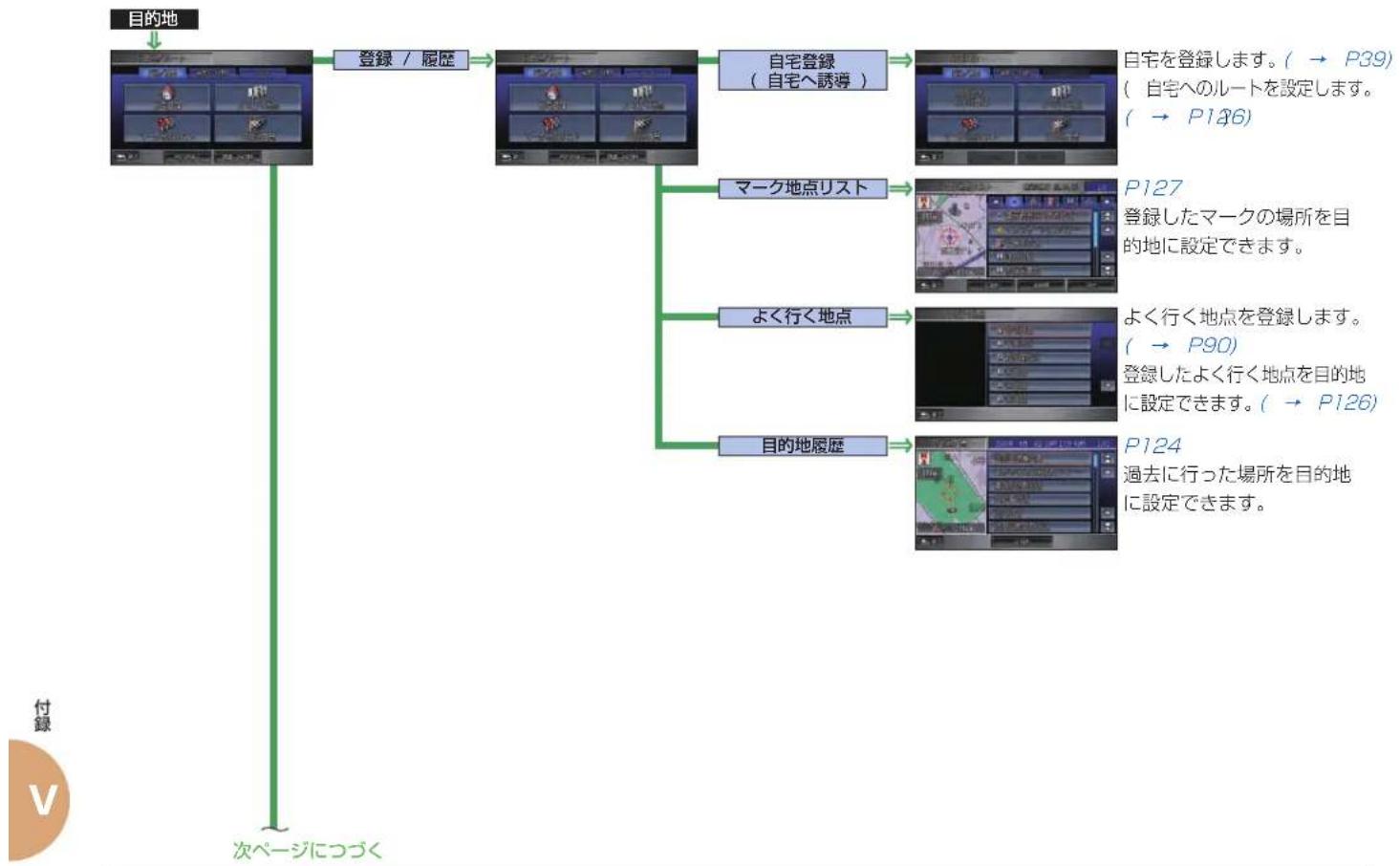
flowchart
graph TD
    A["目的地"] --> B["登録 / 履歴"]
    B --> C["自宅登録 (自宅へ誘導)"]
    C --> D["自宅を登録します。(→ P39)<br>( 自宅へのルートを設定します。<br>( → P126)"]
    C --> E["マーク地点リスト"]
    E --> F["P127<br>登録したマークの場所を目的地に設定できます。"]
    E --> G["よく行く地点"]
    G --> H["よく行く地点を登録します。<br>( → P90)<br>登録したよく行く地点を目的地に設定できます。( → P126)"]
    E --> I["目的地履歴"]
    I --> J["P124<br>過去に行った場所を目的地に設定できます。"]
    K["次ページにつづく"] --> L["付録"]
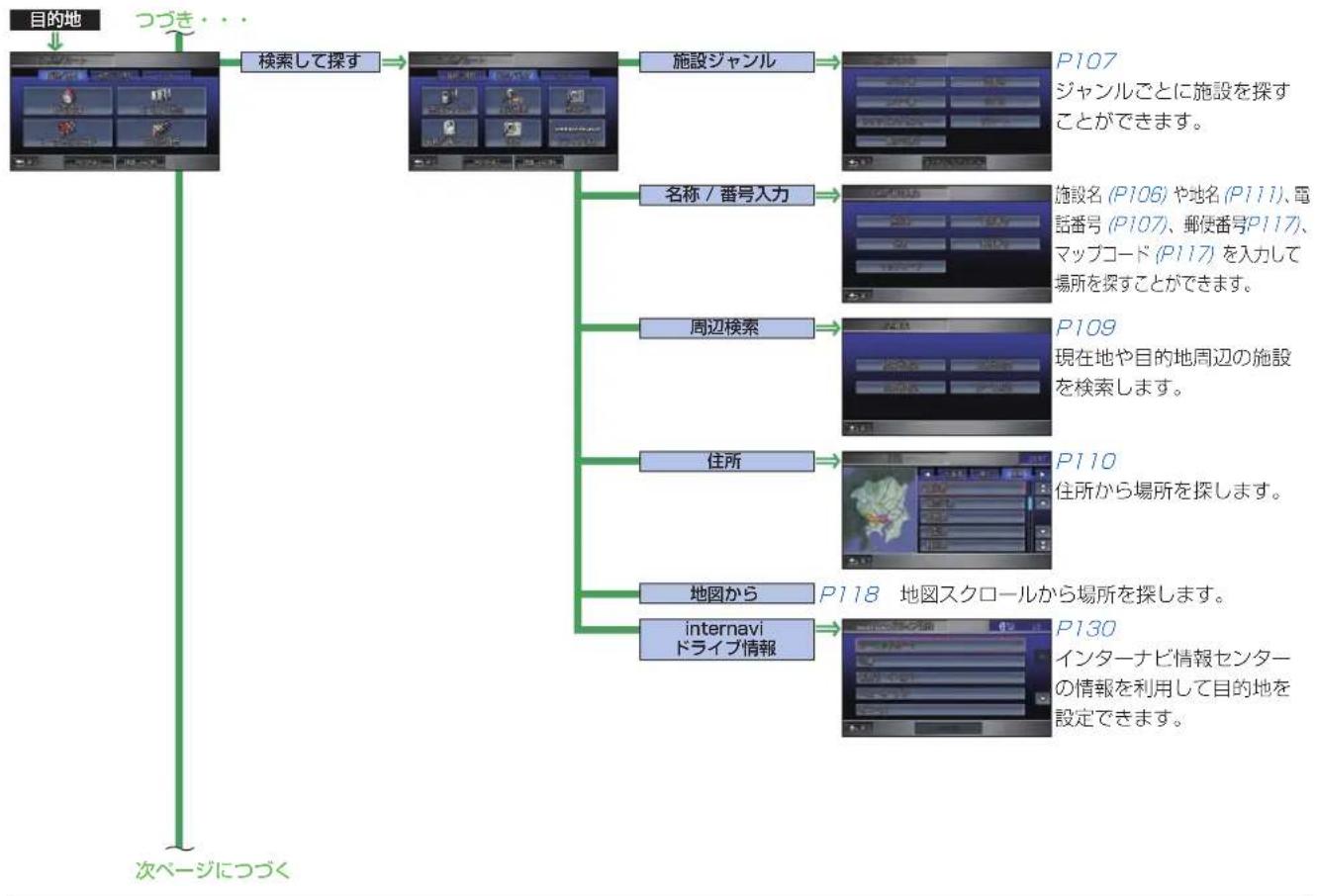
flowchart
graph TD
    A["目的地"] --> B["検索して探す"]
    B --> C["施設ジャンル"]
    C --> D["名称 / 番号入力"]
    D --> E["周辺検索"]
    E --> F["住所"]
    F --> G["地図から"]
    G --> H["internavi ドライブ情報"]
    H --> I["P107 ジャンルごとに施設を探すことができます。"]
    H --> J["施設名 (P106) や地名 (P111)、電話番号 (P107)、郵便番号(P117)、マップコード (P117) を入力して場所を探すことができます。"]
    H --> K["現在地や目的地周辺の施設を検索します。"]
    H --> L["住所から場所を探すします。"]
    H --> M["地図スクロールから場所を探すします。"]
    H --> N["インターナビ情報センターの情報を利用して目的地を設定できます。"]


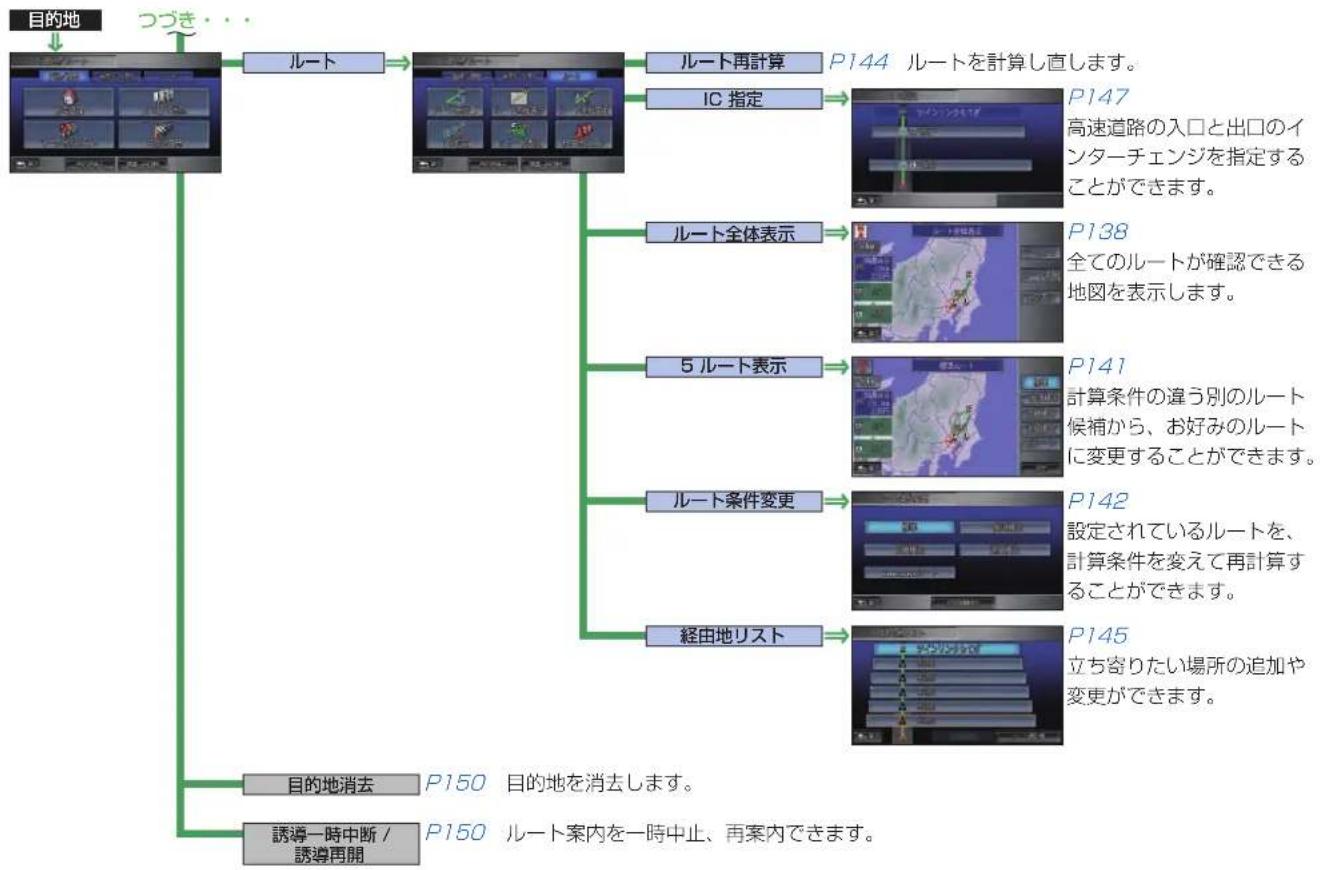
flowchart
graph TD
    A["目的地"] --> B["ルート"]
    B --> C["ルート再計算 P144 ルートを計算し直します。"]
    B --> D["IC 指定"]
    D --> E["P147 高速道路の入口と出口のインターチェンジを指定することができます。"]
    B --> F["ルート全体表示"]
    F --> G["P138 全てのルートが確認できる地図を表示します。"]
    B --> H["5 ルート表示"]
    H --> I["P141 計算条件の違う別のルート候補から、お好みのルートに変更することができます。"]
    B --> J["ルート条件変更"]
    J --> K["P142 設定されているルートを、計算条件を変えて再計算することができます。"]
    B --> L["経由地リスト"]
    L --> M["P145 立ち寄りたい場所の追加や変更できます。"]
    A --> N["目的地消去 P150 目的地を消去します。"]
    A --> O["誘導一時中断 / 誘導再開 P150 ルート案内を一時中止、再案内できます。"]
さくいん
ア行
ア
新しい道路のデータを取得する…189
アドレス帳
検索する……374
消去する……372
登録する……370
表示する……370
編集する……371
USB メモリー......375
アドレス帳追加....410
アドレス帳読み込み ....410
案内音量を調節する....32
案內開始 131
1
一般道情報表示....396
一般道方面名称案内 406
一般道路の車速……403
インターチェンジを指定する...135,147
解除する……136,147
インターナビ・ウェザ……182
雨雪の動き 184
確認する……185
気象警戒エリアの表示……182
警報 · 注意報.....184
降雨 182
降雪 183
週間天気予報 183
台風情報....184
津波 183
天気予報表示 183
履歴を確認する……187
インターナビ交通情報 .....347,359
インターナビ
フローティングカー情報 ....360
インターナビ・
フローティングカーシステム...360
音声で情報を確認する……352
淡滞予測情報 359
フローティングカーデータ..360
インターナビ・プレミアムクラブ.154
インターナビ・
フローティングカー情報 ....360
地図の見かた 49
インターナビ
フローティングカーシステム...360
ウ
迂回距離指定 140
右左折専用レーン案内 ......401
工
映像の色を調節する 423
エラーメッセージ 450
選ぶ
携带電話....159
接続先 163,165
プロバイダ 163
ルート計算条件
..... 132,141,142,401
VICS 放送局....353
才
オーディオの設定
音質を調節する 418
設定する……418
変更する……418
オートリルート……65,152
おすすめドライブナビゲーター...128
お問い合わせ、ご相談窓口……503
音質を調節する……418
車速連動音量 418
音声案内設定 406
音声コマンド 298
音声操作 411
音声操作テロップ表示 .....411
音声操作辅助案内 411
音声操作モード……411
音声操作ユーザー選択 .....411
音声による読み上げ機能
internavi 情報.....173
音声メモ
再生する……384
消去する……385
録音する……384
力行
力
カーカルテ
確認する……175
かんたん交換記録 177
緊急時の連絡先を登録する...180
交換サイクルを変更する ....178
パーソナル・
ホームページと同期する ....174
パーツを消去する……178
パーツを追加する 176
マイカースケジュールを設定する...181
マニュアル交換記録 ..... 177
カーカルテ起動時通知 404
カーブ警告 59,409
回避エリア 101,405
USB メモリー.....103
考慮する / しない.....403
消去する……103
情報を確認する……102
設定する……403
登録する……101
編集する....102
回避エリア考慮......403
確認する
新しい道路のデータ……188
アドレス帳 370
インターナピ・ウェザー185
カーカルテ 175
画像 73
気象情報....185
經由地 138
取得した天気情報……187
スケジュール 380
地図バージョン 391
ナビ本体....276
燃費情報....368
燃費履歴....368
プログラムバージョン .....391
目的地 138
ルートスクロール ...... 139
HDD サウンドコンテナ容量. .263
Honda からのお知らせ....167
Honda ニュース......169
USB メモリー.....273,274
VICS 情報....348
VICS 图形情報....350
VICS 駐車場....115
VICS 文字情報....350
カスタマイズメニュー...31,56,413
画像を表示する……73
消去する……74
表示する....73
保存する……73
画面調整 / 消....412
画面の明るさを変える……75
画面の表示を消す……71
画面の見かた
カスタマイズメニュー......56
交通情報の操作画面 .....206
地图 47
地図をスクロールしたとき ....55
テレビのオーディオメニュー..219
テレビの機能メニュー……220
テレビの操作画面 ......218
ナビゲーション画面 46
メニューボタンを押したとき...51
目的地ボタンを押したとき ....52
ラジオのオーディオメニュー...203
ラジオの操作画面 ......202
ルート案内開始画面 ……131
ワンプッシュメニュー .....56
CD のオーディオメニュー..208
CD の操作画面......207
DVD ビデオの
SOURCE ボタンを押したとき .54
WMA ディスクの
オーディオメニュー……211
WMA ディスクの操作画面.210
画像表示 412
画面ボタン 22
簡単操作モードに切り換える……36
丰
キーボード変更....34
機器名称を変更する 162
きく
交通情報....206
ラジオ 202
CD 207
HDD サウンドコンテナ.....243
MP3 210
WMA 210
気象警戒エリア表示 397
規制表示 399
ク
区間表示 139
グローバル・ポジショニング・
システム……23,460
ケ
携带電話
選応 159
消去する……161
接続する……158
登録する……159
パスキーの設定……158
名称を変更する……160
経由地
確認する……138
消去する……146
設定する……134
追加する……134.145
通らないようにする……146
変更する……146
県境案内....59,401
現在時刻 46
現在地修正 412,414
現在地情報の表示……398
現在地の地名 46,398
現在地ボタン 22
現在地や軌跡の誤差……462
□
広域ボタン 22.28
豪雨·地震 50
交差点拡大図 152
交差点名 46
交差点名称案内.....406
交差点目印案内....406
高速ガイド 57
施設を確認する……66
設定する……399
表示する……57
高速ガイド自動表示 399
高速道情報表示....396
高速道方面名称案内 406
高速道路の車速....403
高速料金について 152
交通状况変化時案内 402
交通情報
きく 206
操作画面....206
行程ガイド 57.63
行程ガイド IC 省略.....400
合流案内 62,401
混雜表示 396
サ行
サ
細街路 47
最近行った場所にもう一度行く...124
サマータイム表示 400
ミ
シークレットモード
解除する....387
設定する……387
パスワードを変更する……388
シートベルト警告 59,409
市街地図 29
時間曜日規制考慮 402
事故多発地点案内 62,401
自車 23
自車位置マーク....46
施設マーク
消9 80
種類を詳細に選ぶ……79
情報を確認する 69
追加する....84
表示する....78
分類ごとに選ぶ 78
施設文字 399
自宅
位置を変更する 40
自宅に帰る 126
消去する( 簡単操作....).....40
消去する (標準操作....).....41
情報を確認する 41.70
登録する ( 簡単操作....).....38
登録する (標準操作...)......39
編集する....41
目的地にする 126
自宅登録 / 自宅変更.....412
自宅に帰る 126
実行ボタン 22
自動着信 410
串速 403
車速連動音量 418
渋滞考慮オートリルート...358,404
洪滞表示 396
洪滞予測情報 359
縮尺を切り換える....28
受話音量 410
順調表示 396
ジョイスティック 22
消去する
アドレス帳 372
音声メモ....385
カーカルテ 178
回避エリア 103
画像 74
携带電話....161
經由地 146
施設マーク 80
自宅 40,41
スケジュール 381
接続先 165
通信機能の登録内容……166
非表示設定データ 81
保存データ 389
マーク地点 97
目的地 150
目的地履歷 124
ユーザー施設マーク......86
よく行く地点 94
HDD サウンドコンテナ.262,263
詳細ボタン 22,28
情報取得周期 407
情報を確認する
回避エリア 102
施設 68
施設マーク 69
自宅 41,70
マーク地点 70,91,96
ユーザー施設マーク ......69,85
よく行く地点....70,91
ルート 134
Honda ニュース......169
VICS 情報マーク....70
新規道路データ配信 ..... 136,188
ス
图形情報割込み……407
スケール表示 46
スケールを切り換える……28
スケジュール
確認する……380
消去する……381
スケジュールリスト ......381
追加する……377
変更する……380
スケジュールアイコン 46
スマート IC 案内.....402
スマート全地図更新....415
スマート地図更新サービス
新規道路データ配信...136,188
スマート全地图更新……415
セ
接統先
選ぶ……163,165
消去する……165
追加する……164
編集する……165
接続する
携带電話....156,158
データ通信 USB......157
Bluetooth 158
USB メモリー.....271
設定する
愛車プロフィール……179
案内設定....401
インターナビ /VICS 設定.407
オーディオの設定……418
音声案内.....406
音声操作設定 411
回避エリア 403,405
經由地 134
高速ガイド 399
シークレットモード……387
システム設定 412
車両警告設定 409
地図表示設定 396
通信 / 電話設定......410
テレビや DVD ビデオの設定.420
ナビ機能の設定 ....394
マイカースケジュール .....181
目的地 122
internavi ダイレクト……171
前回の検索地点……125
センシングリルート......65,404
ソ
走行軌跡 46
走行軌跡自動消去 400
走行軌跡消去 396
走行轨迹表示 396
操作音量 412
操作パネル色 412
操作モードを選ぶ
簡単操作モード……36
標準操作モード……37
測位 461
夕行
夕
ダイナミックレンジコントロール.. .426
タッチ操作 26
タッチスイッチ 26
タブスイッチ 26
地図スクロール 27
\~にタッチする……26
戻る……27
リストから項目を探す……26
于
地図色時刻連動....400
地図色昼 397
地図色 夜 397
地図スクロール....30
地図データを更新する……415
地図の縮尺を切り換える……28
地図の表示方法を変える……57
地図の見かた 47
インターナビ・
フローティングカー情報 .....49
洪溝情報....49
VICS 情報....49
VICS 情報マーク....50
地図の向きを決める 42
地図向きの種類 43
地図バージョン....391
地図モードを切り換える……57
地図をスクロールしたとき……55
着信音量 410
駐車場
周边検索....116
駐車場オートガイド
.61,113,148
場所を探す 112
繁華街駐車場 61,405
VICS 情報マーク....50
VICS 駐車場....115
駐車場オートガイド...61,113,148
駐車場セレクト......113,407
設定する……114
駐車場セレクト設定 ......407
調節する
案内音量....32
映像の色....423
オーディオの音量 ......201
音質 418
画面の明るさ 75
操作音量....412
直線誘導線表示....399
"
追加する
カーカルテ 176
経由地 134,145
施設マーク 84
スケジュール 377
接続先 164
立ち寄る場所……134,145
テ
ディスク挿入口......22,195
ディスク取り出しボタン .....22,195
ディスクの取り扱い……192
入れる 195
取り出す……195
データ通信 USB で接続する157
テレビ
オーディオメニュー ......219
機能メニュー 220
字幕を切り換える……226
初期スキャン......217,421
スキャン....221
操作画面....218
番組表を見る ......223
表示サイズを切り換える...225
複数の映像を切り換える....227
複数の音声を切り換える....226
放送局を選ぶ……217
放送局メールを確認する ....227
放送局を記憶する ......222
放送局を探す 221
マルチ編成を切り換える...225
見る 217
AUTO SELECT 222
d(データ放送)の表示に
切り換える 224
1 局ずつ探す.....221
12 セグ / ワンセグを
切り換える 223
テレビや DVD ビデオの設定
映像の色を調節する……423
テレビを設定する ......420
変更する……420
ワイド画面に切り換える ....423
DVD ビデオの初期設定....424
天気音声案内 402
天気情報割込み……407
電話接続設定 410
T
期閉鎖考慮 404
到着予想時刻 46,398
到着予想時刻案內 406
到着予想時刻表示 398
登録する
回避エリア 101
緊急時の連絡先 180
携带電話 159
自宅 38
非表示設定データ 80
マーク地点 95
ユーザー施設マーク 84
よく行く地点 90
道路ふち取り表示……400
通りたくない地域を登録する....101
時計表示 399
都市高速マップ......60,396
都市高速マップ表示....396
ドライビングマップ 57
大行
ナ
ナビ機能の設定
案内設定....401
インターナビ /VICS 設定.407
音声操作設定 411
システム設定 412
車両警告設定 409
設定する……394
地図表示設定 396
通信 / 電話設定......410
変更する……394
ナビゲーション画面の見かた……46
ナビゲーションシステム ......23
二
二ヶ国語放送 226
八行
八
パーキングブレーキ警告 .....59,409
パーソナル・ホームページと同期する
カーカルテ 174
すべての情報 172
マーク地点 98
ハードディスク......465
場所を探した後にできること....119
場所を探す
駅を探す……107
施設のジャンルで探す……107
住所で探す 110
近くにある施設を探す……109
地図をスクロールして探す...118
地名を入力して探す……111
駐車場 112
電話番号で探す 107
マップコードで探す……117
名称で探す 106
郵便番号で探す 117
パスキーの設定……158
パネル 22
繁華街駐車場通知 405
ハンズフリー電話
アドレス帳から電話をかける...291
应答保留....292
携帯電話の接続 280
施設情報から電話をかける..289
受話音量調節 282
設定 281
着信音量調節 282
通話録音する 292
電話帳からかける……286
電話帳読み込み ......282
電話を受ける......291
電話をかける......285
マーク地点リストから
電話をかける……290
履歴から電話をかける……287
履歴を消去する 289
ロードサービス ......294
ワンタッチダイヤル ......284
ワンタッチダイヤルでかける...286

ヒ
ビーコン情報の自動表示 ......357
ビデオを見る ......236
非表示設定データ
解除する....81
登録する……80
USB メモリー......81
表示する
オーディオ画面 ......200
カスタマイズメニュー ....31,56
画像 72
高速ガイド......57,399
施設マーク 78
時計 399
ナビゲーション画面 ......200
ポイントメニュー .....30.55
ルート区間 139
ルート全体 138
ワンブッシュメニュー ....31,56
VICS 情報....396
VICS 駐車場マーク......396
標準操作モードに切り換える……37
ビル立体表示 ……29,43,399
7
フェリー使用 403
物理チャンネル番号 219
踏み切り案内 62,401
ふらつき検知警報 59,409
フローティングカーデータ .....360
フローティングカー情報 .....408
プログラムバージョン ....391
プロバイダ 163
選択 163
^
変更する
案内設定....401
インターナビ /VICS 設定.407
オーディオの設定 ......418
音声案内.....406
音声操作設定 411
カーカルテ 178
カスタマイズメニュー……413
経由地 146
現在地 414
高速ガイド 399
システム設定 412
車両警告設定 409
スケジュール 380
地図表示設定 396
通信 / 電話設定.....410
テレビや DVD ビデオの設定.420
ナビ機能の設定 ....394
ルート計算条件
....141,142,401
ワイド画面に切り換える ...423
DVD ビデオの視聴制限....426
DVD ビデオの初期設定....424
編集する
アドレス帳 371
回避エリア 102
自宅 41
接続先 165
ブレイリスト 256
マーク地点 96
ユーザー施設マーク 85
よく行く地点....91
USB メモリー......275
木
ポイントメニュー ......30,55
方位 42
方位マーク 46
方面看板表示....46,61,398
ボリュームツマミ......22,201
マ行
7
マーク地点
消去する....97
情報を確認する……70,96
登録する....95
パーソナル・
ホームページと同期する……98
編集する....96
目的地にする……127
USB メモリー....99
マーク地点リスト画像同期 .....408
マークの種類 97
マップコード......117
マップマッチング....23,461
マルチ編成 225
×
名称 / 番号入力
106,107,111,117
メディア 200
メニュー音声読上げ 412
メニューボタン....22
メニューボタンを押したとき……51
毛
目的地
確認する……138
消去する……150
目的地にする
目宅 126
前回の検索地点 125
マーク地点 127
よく行く地点 126
目的地ボタン 22
目的地ボタンを押したとき
簡単操作モードのとき……52
標準操作モードのとき……52
目的地履歷 124
消去する……124
目的地を設定する……122
文字情報割込み……407
文字入力のしかた……33
入力キーボードの配列を変更する. . .34
文字の種類 34
行
工
ユーザー施設マーク
消去する......86
情報を確認する……69,85
登録する……84
編集する......85
USB メモリー......86
有名施設リアル表示……47,399
有料道路の車速....403
3
よく行く地点
消去する....94
情報を確認する……70,91
接近音声を変更する 92
接近する距離を変更する……93
接近する方向を変更する……93
登録する……90
編集する....91
目的地にする 126
横付けルート計算 405
行
ラ
ラジオ
エリア選局 205
オーディオメニュー ......203
きく 202
スキャン....204
操作画面....202
放送局を記憶する……204
放送局を探す 204
AUTO SELECT 205
U
リアル拡大図 61,398
リアル拡大図表示 398
リモコン番号 219
料金案内 406
儿
ルート
迂回距離指定 140
ルート案内時連動取得 407
ルート案内を一時中止する……150
再開する……150
ルート学習 403
ルート計算条件....401
ルート再計算 142
ルートスクロール 139
ルート全体表示……138
L
レーン情報表示……46,61,398
□
路線番号表示 398
7行
7
ワイド画面に切り換える……423
ワンセグ 214
ワンプッシュ音声操作 ..... 411
ワンブッシュメニュー……31,56
アルファベット
A
AUDIO ボタン ......22,200
AV 入力端子.....236
B
Bluetooth 155
接続する……158
接続を終了する……161
C
CD
オーディオメニュー ......208
きく 207
スキャン再生 209
操作画面....207
ランダム再生 209
リピート再生 209
CLOSE ポタン....22
D
DVD ビデオ
アングルを切り換える……232
音声 / 字幕を切り換える232
視聴制限のレベルを変更する...426
主音声 / 副音声を切り換える.233
初期設定を変更する .....424
操作画面(停止中...).....231
操作画面
ダイナミックレンジコントロール...426
チャプター番号を選ぶ……232
見る 228
リピート再生 234
E
EPG 237
ETC
スピーカーの音量を調節する...340
ETC カードを
入れる / 取り出す……339
ETC 車載器の各部の名称.338
ETC 案内.....403
F
FM 文字多重放送を見る ..... 355
G
GPS....23,460
H
HDD サウンドコンテナ
オーディオメニュー……244
「お気に入り」に曲を登録する...250
オリジナルプレイリスト ....239
きく 243
機能設定メニュー……245
曲を探す……247
グループ......239
グループを消去する……261
グループを作る ......251
グループを編集する……251
検索機能を使う ......248
スキャン再生 246
すべての曲を消去する……262
操作画面....243
タイトル情報を取得する ....265
トラックを消去する……261
プレイリスト 239
ブレイリストを消去する ....261
ブレイリストを作る……253
プレイリストを編集する...256
ユーザープレイリスト……239
容量を確認する ......263
「よく聴いた曲ベスト」の
条件を設定する……432
ランダム再生 246
リピート再生 245
録音する……241
録音方法を設定する……430
録音を停止する……242
No Title リスト ......266
Honda からのお知らせを確認する ..167
|
internavi 地点マーク表示.....398
internavi ドライブ情報……130
J
JCT 名称案内 406
JIS 配列....34
M
MP3 198
オーディオメニュー……211
きく......210
スキャン再生 212
操作画面....210
ランダム再生 213
リピート再生 212
Q
QQ コール 294
S
SOURCE ボタン 22,200
SOURCE ボタンを押したとき..54
U
USB メモリー
新規道路データを取得する...277
接続する……272
ナビ本体側の情報を確認する...276
外す 272
保存情報を確認する……274
保存情報を編集する……275
容量を確認する……273
V
VICS 345
インターナビ交通情報 .....344
お問い合わせ先 365
放送局を選ぶ 353
FM 文字多重放送....355
FM-VICS 344
VICS 案内.....406
VICS 情報....357
確認する……348
画面表示について……346
受信しにくい状況……362
図形情報を見る……350
注意事項....364
提供方法....344
点滅表示....396
表示する……396
文字情報を見る……350
割り込み情報 351
VICS ビーコン情報......357
VICS 情報提供時刻.....46,50
VICS 情報表示について......49
VICS 情報マーク
情報を確認する……70
VICS センターの運用時間.....365
VICS 駐車場マーク表示……396
VICS ルート計算....405
W
WMA 199
オーディオメニュー……211
きく 210
スキャン再生 212
操作画面....210
ランダム再生 213
リピート再生 212
数字
12 セグ 214
2画面
右画面のスケールを変える ....28
24 時間表示....399
3 桁チャンネル番号.....219
3D アイコン......47,400
3D アイコン表示......400
3D ハイブリッドセンサー……23
3D マップ......43
3D 角度調整....398
5 ルート表示....141

VICS 情報有料放送サービス契約約款
第 1 章 総則
( 約款の適用 )
第1条
財団法人道路交通情報通信システムセンター(以下「当センター」といいます。)は、放送法(昭和2年法律第132号)第52条の4の規定にそのVICS情報有料放送サービス契約約款(以下の約款」といいます。)を定め、これによりVICS情報有料放送サービスを提供します。
(約款の変更)
第2条
当センターは、この約款を変更することがあります。この場合には、サービスの提供条件は、変更後のVICS 情報有料放送サービス契約約款によります。
( 用語の定義 )
第3条
この約款においては、次の用語はそれぞれ次の意味で使用します。
(1) VICS サービス
当センターが自動車を利用中の加入者のために、
FM 多重放送局から送信する、道路交通情報の
有料放送サービス
(2) VICS サービス契約
当センターから VICS サービスの提供を受ける
ための契約
(3) 加入者
当センターと VICS サービス契約を締結した者
(4) VICS デスクランプラー
FM多重放送局からのスクランブル化 ( 撟乱 )
れた電波を解読し、放送番組の視聴を可能とする
ための機器
第2章 サービスの種類等
(VICS サービスの種類)
第4条
VICS サービスには、次の種類があります。
(1) 文字表示型サービス
さ、文字により道路交通情報を表示する形態のサービス
(2) 簡易図形表示型サービス
簡易図形により道路交通情報を表示する形態の
サービス
(3) 地図重暦型サービス
申載機のもつデジタル道路地図上に情報を重畳表示する形態のサービス
(VICS サービスの提供時間)
第5条
当センターは、原則として一週間に概ね 120 時間以上の VICS サービスを提供します。
第 3 章 契約
( 契約の単位 )
第6条
当センターは、VICS デスクランプラー 1 台毎にの VICS サービス契約を締結します。
(サービスの提供区域)
第7条
VICS サービスの提供区域は、当センターの電波の受信可能な地域(全都道府県の区域で概ね NHK FM放送を受信することができる範囲内)とします。ただし、そのサービス提供区域であっても、電波の状況により VICS サービスを利用することができない場合があります。
( 契約の成立等 )
第8条
VICS サービスは、VICS 対応 FM 受信機(VICS デスクランプラーが組み込まれた FM 受信機)を購入したことにより、契約の申込み及び承諾がなされたものとみなし、以後加入者は、継続的にサービスの提供を受けることができるものとします。
(VICS サービスの種類の変更)
第9条
加入者は、VICS サービスの種類に対応した VICS 対応 FM 受信機を購入することにより、第 4 条に示す VICS サービスの種類の変更を行うことができます。
( 契約上の地位の譲渡又は承継 )
第10条
加入者は、第三者に対し加入者としての権利の譲渡又は地位の承継を行うことができます。
( 加入者が行う契約の解除 )
第 11 条
当センターは、次の場合には加入者が VICS サービス契約を解除したものとみなします。
(1) 加入者が VICS デスクランプラーの使用を将来にわたって停止したとき
(2) 加入者の所有する VICS デスクランプラーの使用が不可能となったとき
(当センターが行う契約の解除)
第12条
1 当センターは、加入者が第 16 条の規定に反する行為を行った場合には、VICS サービス契約を解除することがあります。また、第 17 条の規定に従って、本放送の伝送方式の変更等が行われた場合には、VICS サービス契約は、解除されたものと見なされます。
2 第 11 条又は第 12 条の規定により、VICS サービス契約が解除された場合であっても、当センターは、VICS サービスの視聴料金の払い戻しをいたしません。

第 4 章 料金
(料金の支払い義務)
第 13 条
加入者は、当センターが提供する VICS サービスの料金として、契約単位ごとに加入時に別表に定める定額料金の支払いを要します。なお、料金は、加入者が受信機を購入する際に負担していただいております。
第 5 章 保守
( 当センターの保守管理責任 )
第 14 条
当センターは、当センターが提供する VICS サービスの視聴品質を良好に保持するため、適切な保守管理に努めます。ただし、加入者の設備に起因する視聴品質の劣化に関してはこの限りではありません。
利用の中止)
第15条
1 当センターは、放送設備の保守上又は工事上やむを得ないときは、VICS サービスの利用を中止することがあります。
2 当センターは、前項の規定により VICS サービスの利用を中止するときは、あらかじめそのことを加入者にお知らせします。ただし、緊急やむを得ない場合は、この限りではありません。
第 6 章 雜則
(利用に係る加入者の義務)
第 16 条
加入者は、当センターが提供する VICS サービスの放送を再送信又は再配分することはできません。
( 免責
第 17 条
1 当センターは、天災、事変、気象などの視聴障害による放送休止、その他当センターの責めに帰すことのできない事由により VICS サービスの視聴が不可能ないし困難となった場合には一切の責任を負いません。また、利用者は、道路形状が変更した場合等、合理的な事情がある場合には、VICS サービスが一部表示されない場合があることを承するものとします。但し、当センターは、当該変更においても、変更後3年間、当該変更に対応していない旧デジタル道路地図上でも、VICS サービスが可能な限度で適切に表示されるように、合理的な努力を傾注するものとします。
2 VICS サービスは、FM 放送の電波に多重して提供されていますので、本放送の伝送方式の変更等が行われた場合には、加入者が当初に購入された受信機による VICS サービスの利用ができなくなります。当センターは、やむを得ない事情があると認める場合には、3 年以上の期間を持って、VICS サービスの「お知らせ」画面等により、加入者に周知のうえ、本放送の伝送方式の変更を行うことがあります。
别表
視聴料金 315 円(うち消費税 15 円) ただし、車載機購入価格に含まれております。
Gracenote サービスについて
以下の内容を読んでいただき、同意の上ご使用ください。
著作権について
Gracenote からの CD および音楽関連データ :
この製品およびサービスは、以下に挙げる米国特許の 1 つまたは複数を実践している可能性があります:
5,987,525、#6,061,680、#6,154,773、#6,161,132、#6,230,192、
およびその他の取得済みまたは申請中の特許。一部のサービスは、ライセンスの下、米国特許 (#6,304,523) 用に Open Globe, Inc. から提供されました。
Gracenote および CDDB は Gracenote の登録商標です。
Gracenote のロゴとロゴタイプ、および「Powered by Gracenote」ロゴは Gracenote の商標です。
Gracenote サービスの使用については、次の Web ページをご覧ください:
www.gracenote.com/corporate
会社概要
音楽認識技術と関連情報は Gracenote 社によって提供されています。
Gracenote は、音楽認識技術と関連情報配信の業界標準です。詳細は、Gracenote ^® 社のホームページ www.gracenote.com をご覓ください。

gracenote.
使用許諾契約書
バージョン 20061005
本アプリケーション製品または本デバイス製品には、カリフォルニア州エメリービル市の Gracenote, Inc.(以下「Gracenote」)のソフトウェアが含まれています。本アプリケーション製品または本デバイス製品は、Gracenote 社のソフトウェア(以下「Gracenote ソフトウェア」)を使用することにより、ディスクやファイルを識別し、さらに名前、アーティスト、トラック、タイトル情報(以下「Gracenote データ」)などの音楽関連情報をオンライン サーバーから、或いは製品に実装されたデータベース(以下、総称して「Gracenote サーバー」)から取得し、さらにその他の機能を実行しています。お客様は、本アプリケーション製品または本デバイス製品の本来、意図されたエンドユーザー向けの機能を使用することによってのみ、Gracenote データを使用することができます。
お客様は、Gracenote データ、Gracenote ソフトウェア、および Gracenote サーバーをお客様個人の非営利的目的にのみに使用することに同意するものとします。お客様は、いかなる第 3 者に対しても、Gracenote ソフトウェアや Gracenote データを、譲渡、コピー、転送、または送信しないことに同意するものとします。お客様は、ここで明示的に許可されていること以外に、Gracenote データ、Gracenote ソフトウェア、または Gracenote サーバーを使用または活用しないことに同意するものとします。
お客様は、お客様がこれらの制限に違反した場合、Gracenote データ、Gracenote ソフトウェア、および Gracenote サーバーを使用するための非独占的な使用許諾契約が解除されることに同意するものとします。また、お客様の使用許諾契約が解除された場合、お客様は Gracenote データ、Gracenote ソフトウェア、および Gracenote サーバーのあらゆる全ての使用を中止することに同意するものとします。Gracenote は、Gracenote データ、Gracenote ソフトウェア、および Gracenote サーバーの全ての所有権を含む、全ての権利を保有します。いかなる場合においても、Gracenote は、お客様に対して、お客様が提供する任意の情報に関して、いかなる支払い義務も負うことはないものとします。お客様は、Gracenote, Inc. が直接的にお客様に対して、本契約上の権利を Gracenote として行使できることに同意するものとします。
Gracenote のサービスは、統計処理を行う目的で、クエリを調査するために固有の識別子を使用しています。無作為に割り当てられた数字による識別子を使用することにより、Gracenote サービスを利用しているお客様を認識、特定しないで、クエリを数えられるようにしています。詳細については、Web ページ上の、Gracenote のサービスに関する Gracenote プライバシーポリシーを参照してください。
Gracenote ソフトウェアと Gracenote データの個々の情報は、お客様に対して「現状有姿」のままで提供され、使用許諾が行なわれるものとします。Gracenote は、Gracenote サーバーにおける全ての Gracenote データの正確性に関して、明示的または黙示的にかかわらず、一切の表明や保証を致しません。Gracenote は、妥当な理由があると判断した場合、Gracenote サーバーからデータを削除したり、データのカテゴリを変更したりする権利を保有するものとします。Gracenote ソフトウェアまたは Gracenote サーバーがエラーのない状態であることや、或いは Gracenote ソフトウェアまたは Gracenote サーバーの機能が中断されないことの保証は致しません。
Gracenote は、Gracenote が将来提供する可能性のある、新しく拡張、追加されるデータタイプまたはカテゴリを、お客様に提供する義務を負わないものとします。また、Gracenote は、任意の時点でそのサービスを中止できるものとします。
Gracenote は、市販可能性、特定目的に対する適合性、権利、および非侵害性について、黙示的な保証を含み、これに限らず、明示的または黙示的ないかなる保証もしないものとします。Gracenote は、お客様による Gracenote ソフトウェアまたは任意の Gracenote サーバーの使用により得られる結果について保証をしないものとします。いかなる場合においても、Gracenote は結果的損害または偶発的損害、或いは利益の損失または収入の損失に対して、一切の責任を負わないものとします。
© Gracenote 2009
地上デジタルテレビチューナーについて
ご留意していただくこと
・本製品は、著作権保護技術を採用しており、マクロヴィジョン社およびその他の著作権利者が保有する米国特許およびその他の知的財産権によって保護されています。この著作権保護技術の使用は、マクロヴィジョン社の許可が必要で、また、マクロヴィジョン社の特別な許可がない限り家庭用およびその他の一部の鑑賞用以外には使用できません。分解したり、改造することも禁じられています。
・本製品はデータ放送 BML ブラウザとして、株式会社 ACCESS の NetFront DTV Profile を搭載しています。
・本製品の一部に Independent JPEG Group が開発したモジュールが含まれています。
- ACCESS、NetFront は株式会社 ACCESS の日本またはその他の国における商標または登録商標です。
ACCESS
NetFront ^® DTV Profile
製造メーカーについて
この地上デジタルテレビジョン放送に対応する受信機は三菱電機(株)の製造です。
お問い合わせ、ご相談窓口
お車についてのお問い合わせ、ご相談は、まず、Honda 販売店にお気軽にご相談ください。
お問い合わせ、ご相談は、全国共通のフリーダイヤルで下記のお客様相談センターでもお受け致します。
本田技研工業株式会社 お客様相談センター
フリーダイヤル 0120-
112010
受付時間 09:00 \~ 12:00
13:00 \~ 17:00
〒 351-0188 埼玉県和光市本町 8-1
所在地、電話番号などが変更になることがありますのでご了承ください。
お問い合わせ前に準備ください。
お車に関してお問い合わせいただく際は、お客様へ正確、迅速にご対応させていただくために、あらかじめ、お手元にお車の車検証をご準備いただき、下記の事項をご確認のうえ、ご相談ください。
① 車検証記載事項
車両型式、車台番号、エンジン型式、登録番号、登録年月日
②車種名、タイプ名、走行距離
③ ご購入年月日
④ 販売店名
⑤ 地図バージョンとプログラムバージョン( → P391)
HONDA
The Power of Dreams
万一、異常や故障などの不具合が生じた場合は、Honda 販売店で点検整備を受けてください。

取説 検索

http://www.honda.co.jp/manual/
クルマ、およびインターナビシステム取扱説明書の最新情報をお伝えしています。
30SZWV00
00X30-SZW-V001
N MI 2000.2010.02.A
©2010 本田技研工業株式会社
J
- 取扱説明書
- デジタルオーナーズマニュアル(CD-ROM版)
- お知らせ
- このたびは Honda 車をお買い上げいただき、ありがとうございます。
- ① お願い
- 基本的な機能 …(A \~ D) 章
- ナビゲーション機能 …(E \~ J) 章
- 通信機能 …(K) 章
- オーディオ機能 …(L \~ M) 章
- その他…(N~V)章
- 安全にお使いになるために
- 安全に関する表示
- 安全に関する記号
- その他の表示
- 警告
- 基本的な機能
- ナビゲーション機能
- 通信機能
- オーディオ機能
- その他
- A 本の見かた
- 本書の見かた
- 知りたい機能の調べかた
- B ナビゲーションのしくみ
- こんなことができます
- 各部の名前とはたらき
- C 覚えておきたい基本操作
- タッチ操作のしかた
- 地図の縮尺を切り換える
- 見たい場所まで地図をスクロールする
- 案内の音量を調節する
- 文字入力のしかた
- はじめにする基本操作
- 操作モードを選ぶ
- 自宅を登録する
- 自宅の位置を変更する
- 地図の向きを決める
- 表示に関すること
- ナビゲーション画面の見かた
- 地図の見かた
- いろいろなメニュー画面
- 地図の表示方法を変える
- 走行中に表示する案内
- 高速道路の施設を確認する
- 施設の詳細な情報を確認する
- 画面の表示を消す
- 画像を表示する
- 画面の明るさを変える
- 施設マークに関すること
- 表示する施設マークを選ぶ
- 不要な施設マークを消す
- あらたに施設マークを追加する
- G 場所を登録する
- よく行く場所を登録する
- 好みのマークで場所を登録する
- 通りたくない地域を登録する
- H 場所を探す
- 特定の施設を探す
- 近くの施設を探す
- 友人・知人宅を探す
- 駐車場を探す
- その他の方法で探す
- 場所を探した後にできること
- ① ルートを設定する
- 探した場所に行く
- 登録した場所に行く
- どこかおすすめの場所はない?
- 「案内開始」の前にできること
- J ルート設定後にできること
- ルートを確認する
- ルートを変更する
- ルート案内を終了する
- 設定されたルートについて
- K インターナビの 通信サービスを使う
- インターナビ・プレミアムクラブとは
- 通信機能を使えるようにする
- Honda からのお知らせを確認する
- internavi 情報を確認する
- 音声による読み上げ機能について
- 各パーツの交換時期を管理する
- 気象情報を確認する
- 新しい道路データを取得する
- オーディオ・テレビ
- ディスクの取り扱いについて
- 再生できる音楽ファイルについて
- オーディオ・テレビの基本操作
- ラジオをきく
- 交通情報をきく
- 音楽 CD をきく
- MP3/WMA ディスクをきく
- テレビを見る
- DVD ビデオを再生する
- ビデオに切り換える
- HDD サウンドコンテナ
- HDD サウンドコンテナとは
- グループとプレイリストについて
- 録音する
- HDD サウンドコンテナできく
- 曲を探す
- お気に入りの曲を集める
- グループを編集する
- 新しくプレイリストを作る
- プレイリストの情報を編集する
- グループ、プレイリスト、トラックを消去する
- HDD サウンドコンテナの曲を すべて消去する
- HDD サウンドコンテナの容量を確認する
- タイトル情報を取得する
- N USB メモリーを使う
- USB メモリーを使ってできること
- USB メモリーを接続する
- USB メモリーの操作
- USB メモリーから道路データを取得する
- ○ハンズフリー電話を使う
- 準備
- ハンズフリー電話の設定
- ハンズフリー電話を使う
- 音声操作
- 基本操作
- 声を覚えさせる(学習モード)
- 音声で操作する
- 音声操作ガイドを使う
- 主な音声コマンドを確認する
- 音声コマンド(発話例)一覧
- ETC を使う
- ETC について
- ETC を利用する前に
- ETC の使いかた
- VICS を使う
- VICS とは
- インターナビ交通情報とは
- VICS からの情報を確認する
- VICS 放送局を選ぶ
- FM 文字多重放送を見る
- VICS 情報について
- 便利な機能
- 燃費情報を確認する
- アドレス帳を使う
- スケジュールを管理する
- 音声メモを使う
- シークレットモードを使う
- 保存データを消去する
- 地図 / その他の情報について
- 環境の設定について
- ナビ機能の設定を変える
- よく使う機能をまとめる
- 現在地を修正する
- 地図データを更新する
- オーディオの設定を変える
- テレビや DVD ビデオの設定を変える
- HDD サウンドコンテナの設定を変える
- U 困ったときは・・・
- Q & A (よくある質問について)
- 故障かな?と思ったときの対処方法
- エラーメッセージと対処方法
- V 付録
- GPS について
- 現在地や軌跡の誤差について
- ハードディスクナビに関する注意点
- ナビ専門用語集
- 画面マップ
- VICS 情報有料放送サービス契約約款
- 地上デジタルテレビチューナーについて
- 本の見かた
- 本書の構成と分類
- 表記と意味
- 知りたい機能の調べかた
- メニュー名から探すとき
- 目的別に探すとき
- 操作手順から探すとき
- 駅を探しているとき
- ポイント
- アドバイス
- 関連する機能
- ナビゲーションのしくみ
- 各部の名前とはたらき
- ③ メニュー ( → P51)
- ④ 目的地 ( → P52)
- ⑤ 詳細 / 広域 ( → P28)
- ⑥ 現在地
- ⑦ ( → P195)
- ⑧ ヨイスティック)
- ⑨ カメラ
- ⑩ SOURCE ( → P54)
- ⑪ AUDIO ( → P200)
- ⑫ ポリュームツマミ)
- ⑬ ディスク挿入口 ( → P195)
- ⑭ CLOSE( → P195)
- 注意
- ナビゲーションシステムについて
- ナビゲーションシステムのしくみ
- ① 自車とは!?
- 3D ハイブリッドセンサーとは!?
- ① GPS とは!?
- ① マップマッチングとは!?
- 覚えておきたい基本操作
- タッチ操作のしかた
- \~にタッチするとき
- リストから項目を探すとき
- タブスイッチがあるとき
- 他のページに情報があるとき
- 直前の画面に戻るとき
- 地図を詳細 / 広域で見る \*1
- 画面で表示している場合
- 简单操作 標準操作
- 市街地図を表示する
- 2D マップでの市街地図
- 見たい場所まで地図をスクロールする
- 遠くの場所を早く探す
- カスタマイズメニュー (ワンプッシュメニュー)
- を表示する
- ① カスタマイズメニューとは!?
- ワンブッシュメニューとは!?
- 案内の音量を調節する
- 文字入力のしかた
- ② かな
- ③ 力ナ
- ④ 英数
- ⑤ 記号
- ⑥ 漢字
- ⑦ 大/小
- ⑧ 全 / 半角
- ⑨ スペース
- ⑩ 無変換
- ⑪ 变换
- ⑫ 入力完了
- ⑬ 入力キーボード
- ⑭ 改行
- ⑮ 修正
- ⑯ 入力文字表示部
- 入力できる文字の種類
- ナビが初めての方には
- いろんな機能を使いたい方には
- 自宅を登録する
- 简单操作
- 標準操作
- 標準操作モードのとき
- 自宅の位置を変更する
- 自宅を変更する
- 自宅の情報を確認 / 編集する
- 1
- 2
- 3
- 4
- つづき・・・
- 自宅を消去する
- 地図の向きを決める
- 地図向きの種類
- ① 方位マーク
- ② スケール表示
- ③ 到着予想時刻 / 残距離
- ④ 自車位置マーク
- ⑤ スケジュールアイコン
- ⑥ 走行軌跡 ★
- ⑦ VICS 情報提供時刻表示
- ⑧ 現在時刻 ★
- ⑨ 現在地の地名
- ⑩ ビイコン
- ⑪ 方面看板表示
- ⑫ レーン情報表示
- ⑬ 交差点名
- ★ は「ナビ機能の設定を変える」(P394)で
- 地図の見かた
- 地図表示について
- VICS 情報表示について
- VICS 情報マークの種類
- VICS 情報提供時刻について
- つの放送エリアが重なる地域を
- 走行しているときは
- いろいろなメニュー画面
- 「メニュー」ボタンを押したとき
- 「目的地」ボタンを押したとき
- ① 自宅登録
- ② 施設ジャンル
- ③ 住所
- ④ 名称 / 番号入力
- ⑤ ルート
- ⑥ 目的地消去
- 標準操作の登録/履歴
- ① 登録 / 履歴
- ルート
- ② 自宅登錄
- ③ マーク地点リスト ( → P127
- ④ 目的地消去 ( → P150)
- ⑤ よく行く地点
- ⑥ 目的地履歷 ( → P124)
- ⑦ 誘導一時中断
- 「目的地」ボタンを押したとき(つづき)
- 標準操作の検索して探す
- 標準操作のルート
- 「SOURCE」ボタンを押したとき
- 地図をスクロールしたとき (ポイントメニューの表示)
- ポイントメニュー
- ■ にタッチしたとき(ワンプッシュメニュー / カスタマイズメニューの表示)
- 地図の表示方法を変える
- 地図モードを切り換える
- 表示方法の種類
- 画面地图
- 画面地图
- ドライビングマップ
- 行程ガイド
- 走行中に表示する案内
- 都市高速マップ
- リアル拡大図
- 合流地点に近づくと・・・
- 踏み切りに近づくと・・・
- 事故多発地点に近づくと・・・
- 都市高速入口に近づくと・・・
- 高速道路の分岐に近づくと・・・
- Honda からのお知らせがあると通信
- 新しい道路の情報があると通信
- 進行方向案内
- 種類 案內例
- 音声での案内をきき逃したとき
- 一般道路走行時の案内例
- ルートから外れた場合
- 高速道路の施設を確認する
- 走行中の高速道路の施設を見る
- ジャンクションの
- 分岐先の情報を見る \*2
- サービスエリアやパーキング エリアの情報を見る
- 料金表について
- 施設の詳細な情報を確認する
- 施設マークに合わせたとき
- 自宅やよく行く地点、 マーク地点に合わせたとき
- VICS 情報マーク (P50) に 合わせたとき
- 画面の表示を消す
- 画面の表示を消すには
- 画像を表示する
- 表示できる画像について
- 画像を表示するには
- 画像を保存する
- 画像を消去する
- 画面の明るさを変える
- 簡單操作 標準操作
- 施設マークを分類ごとに選ぶ
- 施設マークの種類を 詳細に選ぶ
- 表示させたい種類にタッチする
- 設定終了 にタッチする
- 不要な施設マークを消す
- 非表示設定データを登録する
- ① 非表示設定データとは!?
- 非表示設定データを解除する
- USB メモリーへ非表示設定 データの保存 / 読み込み
- USB メモリーに
- 非表示設定データを保存する
- USB メモリーから
- 非表示設定データを読み込む
- 地図データのバージョンが 異なったとき
- USB メモリーの
- 非表示設定データを消去する
- あらたに施設マークを追加する
- ユーザー施設マークを 登録する
- ① ユーザー施設マークとは!?
- ユーザー施設マークの情報を確認 / 編集する
- ユーザー施設マークを 消去する
- USB メモリーヘユーザー 施設マークの保存 / 読み込み
- USB メモリーにユーザー施設 マークを保存する
- USB メモリーからユーザー施設 マークを読み込む
- USB メモリーのユーザー施設 マークを消去する
- 場所を登録する
- よく行く地点を登録するには
- マーク地点とは何が違うの?
- よく行く地点の情報を 確認 / 編集する
- 確認 / 変更したい地点
- 接近音声を変更するとき
- 接近する方向 / 距離を変更するとき
- よく行く地点を消去する
- 好みのマークで場所を登録する
- マーク地点を登録するには
- よく行く地点とは何が違うの?
- マーク地点の情報を 確認 / 編集する
- 選べるマークの種類
- パーソナル・ホームページと 同期する通信
- ① パーソナル・ホームページとは!?
- USB メモリーヘマーク地点の保存 / 読み込み
- USB メモリーにマーク地点を保存する
- USB メモリーからマーク地点を 読み込む
- USB メモリーから位置情報を追加する
- USB メモリーのマーク地点を消去する
- 通りたくない地域を登録する
- 回避エリアを登録する
- 回避エリアの情報を確認 / 編集する
- 回避エリアを消去する
- USB メモリーへ回避エリア 情報の保存 / 読み込み
- USB メモリーに回避エリア情報を保存する
- 回避エリア情報を読み込む
- 回避エリア情報を消去する
- 場所を探す
- 施設名がわかっているとき
- 電話番号がわかっているとき
- 近くの施設を探す
- 近くにある施設を探すとき
- 探した場所周辺の施設を探すとき
- 住所がわかっているとき
- 地名がわかっているとき
- 駐車場を探す
- 都道府県別に探すとき
- 近くの駐車場を探すとき (駐車場セレクト)通信
- 現在地 → こタッチする
- internavi ダイレクト → 駐車場セレクト にタッチする
- オートガイド にタッチする
- 案内された駐車場に車を停めるときは・・・
- しない にタッチする 別の駐車場を選ぶ場合は、[誘導する]にタッチし、手順1に戻ります。
- ① 駐車場セレクトとは!?
- ① 駐車場オートガイドとは!?
- 手動で駐車場を指定するとき
- 駐車場セレクトを設定する 通信
- 表示順序の設定
- 詳細に条件を設定する
- VICS 駐車場を確認するとき
- 駅周辺の駐車場を探すとき
- その他の方法で探す
- 郵便番号がわかっているとき
- マップコードが わかっているとき
- ① マップコードとは!?
- 地図をスクロールして 探すとき
- 場所を探した後にできること
- 目的地セット(→P122)
- 経由地セット(→P123)
- マークセット (→ P95)
- 周边検索 ( → P109)
- internavi ダイレクト 通信 (→ P349) \*2
- 情報 (→ P68)
- 全画面地图
- マーク情報 (→ P96)
- 編集 (→ P91)
- 消去 (→ P94,P97,P124)
- 提携駐車場
- 出入口
- 地点○セット
- ルートを設定する
- 目的地を設定するには
- ① スマート IC とは!?
- 経由地を設定するには
- 最近行った場所にもう一度行くとき
- 履歴を消去するとき
- 前回探した場所に行くとき
- 現在地 → こタッチする
- 登録した場所に行く
- 自宅に帰るとき
- 案内開始 にタッチする
- よく行く地点に行くとき
- 目的地セット にタッチする
- 案内開始 にタッチする
- マーク地点に行くとき
- どこかおすすめの場所はない?
- おすすめドライブナビゲーターで探した観光コースに行く
- コースの情報が知りたいとき
- 「案内開始」の前にできること
- 条件の違う別のルートから選ぶ
- 5ルート にタッチする
- 設定したいルートの条件
- internavi ルートを利用する 通信 \*1
- ① internavi ルートとは!?
- ルートの情報を確認する
- ルート情報 にタッチする
- 立ち寄る場所を追加する
- 経由地設定 にタッチする
- 未設定 のいずれかにタッチする
- 立ち寄りたい場所を探す
- 経由地セット にタッチする
- ルート再計算 にタッチする
- 入口 / 出口の
- インターチェンジを指定する
- 入口 / 出口のインターチェンジ指定を解除する
- 新しい道路の情報があったとき 通信
- ルート設定後にできること
- ルートを確認する
- 目的地や経由地周辺の 地図を確認する
- ? 目
- 確
- 地
- ルートの全体を表示する
- ルートに沿って 地図を動かし確認する
- ルートを変更する
- 迂回するルートに変更する
- 一般道路走行時
- 別のルートに変更する
- 計算条件を変更するとき
- internavi ルートに 変更するとき 通信 →1
- ルートを計算しなおす
- 5
- 立ち寄る場所を変更 / 消去する
- 9
- 走行中に経由地を通らないようにする
- で通過す
- にタ
- 走行中に最寄りの駐車場へ 目的地を変更する
- 自動で駐車場を指定する
- 目的地付近になると・・・
- しない にタッチする \*2
- ①駐車場オートガイドとは!?
- 手動で駐車場を指定する
- ルート案内を終了する
- ルート案内を一時中止する
- 案内を再開する
- 目的地を消去する
- 設定されたルートについて
- ルート計算の仕様
- ルート計算のしかた
- ルートの道塗りについて
- 音声での案内について
- 交差点拡大図について
- ルート候補選択画面での 高速料金について
- オートリルートについて
- インターナビの通信サービスを使う
- インターナビ・プレミアムクラブとは
- 進化・充実した交通情報
- 最新の地図情報提供
- 通信機能をご利用になる前に
- 通信機能を使えるようにする
- 操作の流れ
- 携帯電話の接続
- 接続ケーブルで 携帯電話を接続する
- 携帯電話を接続する
- 携帯電話を外す
- データ通信 USB で接続する
- データ通信 USB を接続する
- データ通信 USB を外す
- Bluetooth で 携帯電話を接続する
- パスキーの設定
- 携帯電話の登録
- 登録した携帯電話を選択する
- 登録した携帯電話名称を変更する
- 登録した携帯電話を消去する
- Bluetooth 接続を終了する
- 接続方法の切り換え
- 接続先 (プロバイダ)
- ① ブロバイダとは!?
- 新規に接続先を 追加して接続する場合
- 接続先を追加する 81
- 設定する項目にタッチする
- 接続先を選ぶ
- 接続先を編集する
- 接続先を消去する
- 設定内容を初期値に戻すには
- Honda からのお知らせを確認する
- internavi 情報を確認する
- 情報センターに接続して 情報を確認するには
- internavi ダイレクトから 接続する
- 接続を終了するには
- インターナビ情報画面から 終了するとき
- カスタマイズメニュー(ワンプッシュメニュー)から終了するとき
- 標準操作 internavi ダイレクトを 設定するには
- 登録した情報をパーソナル ホームページと同期する
- 音声による読み上げ機能について
- internavi 情報などを 読み上げるには
- もう一度読み上げるには
- 各パーツの交換時期を管理する
- スケジュールとは何が違うの?
- パーソナル・ホームページと 同期する
- 各パーツの記録を見るには
- パーツを追加するには
- パーツの交換した情報を 記録するには
- かんたんに記録するとき
- パーツの交換サイクルを 変更するには
- パーツを消去するには
- 愛車プロフィールを設定する
- 車の利用状態を設定する
- 緊急時の連絡先を登録する
- マイカースケジュールを 設定する
- 気象情報を確認する
- 画面表示について
- 気象情報
- 気象警戒エリアの表示 \*3
- 降雪
- 津波
- 天気予報表示
- 台風情報
- 台風情報があるとき
- 履歴を確認する
- ルート周辺に新しい道路があったときには
- 新しい道路の
- データがないか確認するには
- 一覧から新しい道路のデータを取得するには
- ディスクの正しい使いかた
- 取り扱い上のご注意
- お手入れについて
- 保管上のご注意
- ディスク再生の環境について
- ディスクの操作について
- 禁止マーク
- 再生できるディスクの種類
- DVD ビデオに関して
- DVD ビデオに表示されているマークの意味
- CD-R/RW、DVD-R/RW ディスクに関して
- CD-TEXT とは!?
- ディスクを入れる / 取り出す
- ディスクを入れるには
- 再生を止めるには
- ディスク挿入後の動作について
- 音楽 CD の場合
- MP3 ディスクの場合
- WMA ディスクの場合
- DVD ビデオの場合
- HDD サウンドコンテナへの 録音について
- CD 規格外ディスクについて
- 再生できる音楽ファイルについて
- フォルダと音楽ファイルについて
- MP3 ファイルについて
- MP3 とは!?
- 再生できる MP3 ファイルの仕様
- WMA ファイルについて
- WMA とは!?
- 再生できる WMA ファイルの仕様
- オーディオ・テレビの基本操作
- ナビゲーション画面から オーディオ画面に切り換える には
- 別のメディアに切り換えるには
- 音量を調節するには
- ラジオをきくには
- ラジオの操作画面の見かた
- ラジオのオーディオメニュー画面の見かた
- ② SCAN
- ③ AUTO SELECT
- お好みの放送局を記憶するには
- 受信状態の良い放送局を 探すには
- まとめて探すとき(スキャン)
- スキャンを解除するには
- AUTO SELECT とは何が違うの?
- エリア選局とは何が違うの?
- 自動的に記憶するとき (AUTO SELECT)
- 地域によって変えるとき (エリア選局)
- エリア選局を解除するには
- スキャンとは何が違うの?
- AUTO SELECT を解除するには
- 交通情報をきく
- 交通情報をきくには
- 交通情報の操作画面の見かた
- 音楽 CD をきく
- 音楽 CD をきくには
- 音楽 CD の操作画面の見かた
- 音楽 CD のオーディオメニュー画面の見かた
- ① REPEAT
- ③ 錄音設定
- ④ RANDOM
- ⑤ 錄音開始,錄音停止
- 再生方法を変えるには
- リピート再生
- リピート再生を解除するには
- スキャン再生
- スキャン再生を解除するには
- ランダム再生
- ランダム再生を解除するには
- MP3/WMA ディスクをきく
- MP3/WMA ディスクを きくには
- MP3/WMA ディスクの操作画面の見かた
- ① ソースプレート
- ② フォルダの階層
- ③ リストスイッチ
- ④ 音質調整
- ⑤ ◀ FOLDER ▶
- ⑥ TRACK
- ⑦ オーディオメニュー
- ⑧ HOME
- MP3/WMA ディスクのオーディオメニュー画面の見かた
- ③ RANDOM
- テレビを見る
- テレビの受信について
- セグとは!?
- ① ワンセグとは!?
- B-CAS カードの取り扱いについて
- B-CAS カードについて
- B-CAS カード取り扱い上の注意点
- B-CAS カードについてのお問合せ先
- B-CAS カードを挿入する
- B-CAS カードを取り出す
- テレビを見るには
- はじめてテレビを見るとき
- 放送局を選ぶには
- テレビの操作画面の見かた
- ② TV1 , TV2
- ③ プリセットスイッチ
- ⑤ データ操作
- ⑥ TUNE/SEEK
- d(データ放送)とは!?
- テレビのオーディオメニュー画面の見かた
- ① AUTO SELECT
- ③ 12 セグ / ワンセグ切換
- ④ サービス切換
- ⑤ 番組表
- ⑥ d(データ放送) 12 セグのみ
- ⑦ 機能メニュー
- ① EPG とは!?
- ① リモコン番号とは!?
- 物理チャンネル番号とは!?
- ①3 桁チャンネル番号とは!?
- テレビの機能メニュー画面の見かた
- ① 音声切换
- ② 字幕 12 セグのみ
- ③ 設定
- ④ マルチビュー / 映像切換 12 セグのみ
- ⑤ 放送局メール
- ⑥ 表示サイズ切換 ワンセグのみ
- 局ずつ探すとき
- 初期スキャンとは何が違うの?
- 番組表を見るには
- セグ / ワンセグを 切り換えるには
- 受信モードの種類
- セグのみ
- d(データ放送)の表示に 切り換えるには
- 画面にタッチする
- オーディオメニュー →
- d(データ放送)を操作するには
- データ操作 にタッチする
- マルチ編成を切り換えるには
- 表示サイズを切り換えるには
- ① マルチ編成とは!?
- 複数の音声を切り換えるには
- 字幕を切り換えるには
- 複数の映像を切り換えるには
- 放送局メールを確認するには
- DVD ビデオを再生する
- DVD ビデオを見るには
- DVD ビデオの操作画面を表示する
- DVD ビデオの操作画面(DVD VIDEO 再生中)の見かた
- ② トップメニュー
- ③ メニュー
- ④ 音声 / 字幕
- ⑤ アングル
- ⑥ 戻る
- ⑦ 音質調整
- ⑧ ◀ TITLE ▶
- ⑨ CHAPTER
- ⑩ オーディオメニュー
- ⑪ 再生
- ⑫ 一時停止
- ⑬ 停止
- ⑭ スロー
- 数字入力
- DVD ビデオの操作画面(DVD-VR 再生中)の見かた
- ①再生順アイコン
- ② ソースプレート
- 状態アイコン
- ③ 再生順切換
- ④ タイトルリスト
- ⑤ 音声 / 字幕
- ⑥ 主副切換
- 一時停止
- 停止
- ⑮ コマ送り
- DVD ビデオの操作画面(停止中)の見かた
- ① 状態アイコン
- ③ 音質調整
- ④ 初期設定
- ⑤ サーチ
- ⑥ ワイド切換
- ⑦ 再生
- ⑧ 停止
- ⑨ 再生順アイコン
- ⑩ 再生順切換
- DVD VIDEO DVD-VR
- タイトル番号やチャプター番号 を選ぶとき
- 音声 / 字幕を切り換えるとき
- DVD VIDEO
- アングルを切り換えるとき
- 数字入力でメニューを選ぶとき
- DVD-VR
- 主音声 / 副音声を切り換えるとき
- 視聴制限のある DVD ビデオを再生したとき
- 視聴制限のあるシーンに差し掛かり、
- ビデオに切り換える
- ビデオ機器の接続について
- ビデオの見かた
- HDD サウンドコンテナとは
- グループとプレイリストについて
- オリジナルプレイリストとは
- ユーザープレイリストとは
- プレイリストとは
- グループとは
- USB メモリー内の MP3/WMA ファイルについて
- 録音する
- CD の曲をすべて録音するとき
- 手動で録音するとき
- 曲だけを録音するとき
- 録音を停止するとき
- HDD サウンドコンテナできく
- HDD サウンドコンテナできくには
- HDD サウンドコンテナの操作画面の見かた
- HDD サウンドコンテナのオーディオメニュー画面の見かた
- ② お気に入りに追加
- ③ 新規グループ作成
- ④ SCAN
- ⑤ RANDOM
- ⑥ よく聴いた曲設定
- ⑦ 機能設定
- 機能設定メニュー画面の見かた
- ① 検索
- ② No Title リスト
- ③ 消去
- ④ HDD Sound Container の全消去
- ⑤ タイトル編集
- ⑥ 新規プレイリスト作成
- ⑦ プレイリスト編集
- ⑧ HDD Sound Container 容量
- ききたい曲が再生されたら、を押す
- 曲を探す
- リスト画面から探すには
- 検索機能を使うには
- 検索結果を利用して
- プレイリストを作るとき
- 「検索機能を使うには」(P248)の
- お気に入りの曲を集める
- 「お気に入り」プレイリストに好みの曲を登録する
- グループを編集する
- 新しくグループを作るには
- グループの再生順を 変更するには \*1
- 新しくプレイリストを作る
- 新しくプレイリストを作るには
- 好みの曲を 1 つずつ選んで 登録するとき
- 検索機能を使って登録するとき
- プレイリストの情報を編集する
- 詳細情報を表示する
- アーティスト名を変更するには
- 収録するグループを 変更するには \*2
- ジャンルを変更するには
- プレイリストに曲を 追加するには
- プレイリストの再生順番を 変更するには
- 曲の再生順番を変更するには
- グループ、プレイリスト、トラックを消去する
- HDD サウンドコンテナの曲をすべて消去する
- HDD サウンドコンテナの容量を確認する
- タイトル情報を取得する
- 取得できる情報について
- Gracenote データベースについて
- gracenote.
- タイトル情報を取得するには
- 操作のながれ
- 「No Title リスト」の タイトル情報を取得する 通信
- No Title リストから登録を解除するとき
- USB メモリーで 「No Title リスト」の タイトル情報を取得する
- USB メモリーに情報を保存する
- USB メモリーから情報を取得する
- USB メモリーを使う
- USB メモリーを使ってできること
- USB メモリーを接続する
- USB メモリーを外す
- MP3/WMA ファイルについて
- USB メモリーの操作
- USB メモリーの容量を確認する
- 保存情報を確認する
- 保存情報を編集する
- ナビ本体側の情報を確認する
- USB メモリーから道路データを取得する
- USB メモリーに 認証用ナビ情報をコピーする
- パーソナル・ホームページから 道路データを取得する
- USB メモリーから 新しい道路データを読み込む
- ハンズフリー電話を使う
- ハンズフリー電話について
- ハンズフリー電話の設定
- 電話の設定をする
- 設定を変更する
- 受話音量 / 着信音量を 調節する
- 携帯電話の電話帳を読み込む
- \*3・FOMA を接続した場合
- 電話帳を確認する
- ワンタッチダイヤル
- 登録する
- 電話をかける \*1
- ワンタッチダイヤルでかける
- 履歴から電話をかける
- 履歴をアドレス帳に登録する
- 新規追加を選んだとき
- 各項目の内容を入力する
- 設定完了 にタッチする
- 上書き追加を選んだとき
- 上書き追加したい電話番号の 番号にタッチする
- 履歴を消去する
- 地図に登録された 電話番号にかける
- 施設情報の画面から電話をかける
- マーク地点リストから電話をかける
- アドレス帳から電話をかける
- 電話を受ける
- 電話がかかってくると
- かかってきた電話に出るには
- 応答保留するには
- 通話録音するには
- 割込通話
- QQ コールを利用する
- 緊急連絡先に電話する
- ロードサービスを利用する
- 音声操作モードについて
- ① 音声コマンドとは!?
- 音声操作の流れ
- ピッと発信音がしてから
- つ前の操作に戻りたいとき
- 最初から操作をやり直したいとき
- 発話のポイント
- 音声操作の注意点
- \*1
- 数字の発話のしかた
- 住所の番号を発話するとき
- 例 1:「9 番地 13 号」を発話する場合
- 例 2:「4630 号」を発話する場合
- 例 3:「4559-3 号」を発話する場合
- 電話番号、郵便番号を発話するとき
- 声を覚えさせる(学習モード)
- ユーザーを選択する
- ユーザー名を変更する
- 音声で操作する
- 地図の表示を操作する
- 現在地の地図を見る
- 拡張モード時に地図表示を 操作する例
- 各都道府県の施設を探す
- 周辺の施設を探す
- 電話番号で施設を探す
- ルート案内中に操作する
- ルート全体を表示する
- ルート案内を中止する
- 拡張モード時に実行できる
- ルート案内中の操作の例
- 音声で VICS 情報を確認する
- 拡張モード時に VICS 情報を確認する例
- 音声操作ガイドを使う
- 基本的な音声操作の方法を表示する
- 音声操作ガイドで確認できる内容
- 主な音声コマンドを確認する
- 確認できる発話例のジャンル
- 音声コマンド(発話例)一覧
- 基本モード時の音声コマンド一覧
- 拡張モード時の音声コマンド一覧
- 施設
- 例:栃木県のツインリンクもてぎ
- 例:鈴鹿サーキット、東京タワー
- ① ETC とは!?
- ETC をご利用いただくには
- ETC を利用する前に
- 乗車前の注意と確認
- 料金所を通過するときの注意
- ETC の使いかた
- ETC 車載器の各部の名称
- ②
- ③ カードスロット
- ④
- ⑤
- ⑥ LED ランプ
- ETC カードを入れる / 取り出す
- ETC カードを入れる
- ETC カードを取り出す
- スピーカーの音量を調節する
- ETC カードの未挿入 / 扜き忘れ案内について
- ETC カードが未挿入のとき
- ETC カードを抜き忘れていたとき
- ETC カード未挿入 /
- 抜き忘れ案内を ON/OFF する
- 料金所通過のしかた
- 料金所から約 1km まで近づくと
- 履歴を音声で確認する
- 履歴を画面で確認する
- 車載器管理番号を確認する
- VICS 情報の提供方法について
- ① VICS とは!?
- ① ビーコンとは!?
- VICS 情報の画面表示について
- インターナビ交通情報とは
- VICS とは何が違うの?
- VICS からの情報を確認する
- ルート上の交通情報を 確認するとき
- 目的地や経由地周辺の情報を確認するとき 通信
- 地図をスクロールして 情報を確認するとき 通信
- 場所を探して情報を確認する 通信
- VICS FM 多重の文字情報を見る
- VICS FM 多重の図形情報を見る
- 受信済みの割り込み情報を再表示するとき
- 音声で情報を確認する通信
- VICS 放送局を選ぶ
- 都道府県のリストから選ぶとき
- マニュアルで選局するとき
- FM 文字多重放送を見る
- リストから放送局を選ぶとき
- VICS 情報について
- VICS センターからのおことわり
- ビーコン情報の自動表示
- 緊急情報の自動表示について
- VICS を使った ルート計算について
- ルートのとき
- 渋滞考慮オートリルート
- VICS の音声による案内について
- インターナビ交通情報を使った ルート計算について 通信
- インターナビ情報センターへの接続について
- 渋滞予測情報について
- 時間を決めて自動受信するには
- インターナビ・フローティング カーシステムについて 通信
- VICS 情報が受信しにくい状況
- 電波ビーコン / 光ビーコン
- 右記の VICS センターまでご連絡ください。
- 燃費情報を表示する
- ① 今回
- ② 前回
- ③ TRIP A
- ④ 航続可能距離
- 燃費履歴を表示する
- TRIP A画面の見かた
- 燃費履歴を更新する
- 燃費履歴をすべて消去する
- アドレス帳を使う
- アドレス帳を表示する
- アドレスを登録する
- アドレスを編集する
- アドレスを消去する
- アドレス帳の リストを並び換える
- グループ名を編集する
- アドレスを検索する
- USB メモリーから アドレス帳を読み込む
- vCard 形式について
- USB メモリーのアドレスを消去する
- スケジュールを管理する
- スケジュールを追加するには
- 実行時刻を 24 時間制で入力する =1
- 完了 にタッチする
- スケジュールを設定したい周期にタッチする
- 新規作成 にタッチする
- メッセージを入力する
- 入力完了 にタッチする
- 内容を確認して 登録 にタッチする
- 設定したイベントが 実行されると…
- スケジュールを
- 確認 / 変更するには
- スケジュールリストを見る
- スケジュールを消去する
- USB メモリーへ
- スケジュールの保存 / 読み込み
- すべてのスケジュールを保存する
- すべてのスケジュールを読み込む
- すべてのスケジュールを消去する
- 音声メモを使う
- 音声を録音する
- 音声メモを再生する
- 音声メモを消去する
- タイトルを編集する
- シークレットモードを使う
- シークレットモードを 設定するとき
- パスワードを変更するには
- パスワードを忘れたときは
- 文字未入力の状態で・・・
- 地図 / その他の情報について
- 地図版権について
- 地図バージョンとプログラム バージョンを確認する
- ナビ機能の設定を変える
- 設定内容について
- 設定を変更する
- 地図表示設定
- 案内設定
- インターナビ /VICS 設定
- ※ 1 「状況変化時」について
- 車両警告設定
- 通信 / 電話設定
- 音声操作設定
- システム設定
- よく使う機能をまとめる
- 現在地を修正する
- 地図データを更新する
- DVD で地図を更新するには
- 地図データ更新時の データ登録について
- オーディオの設定を変える
- 音質を調節するには
- 車の速度に応じて音量を自動で調節する(車速連動音量)
- 設定完了 にタッチする
- テレビや DVD ビデオの設定を変える
- テレビの設定を確認 / 変更するには
- 設定画面を表示する
- B-CAS カードとは!?
- 初期スキャンをやり直すには
- B-CAS カード情報を確認する
- 地域を設定する
- 映像の色を調節するには
- ビデオの場合
- DVD ビデオの 初期設定を変更するには
- DVD ビデオの初期設定できる項目について
- DVD ビデオの ダイナミックレンジコントロール を切り換えるには
- DVD ビデオの視聴制限のレベルを変更するには
- レベルを入力し
- レベルを変更する
- パスワードを変更する
- HDD サウンドコンテナの設定を変える
- 録音方法を設定するには
- 録音についての注意事項
- CD 録音の制限について
- すべての録音モード
- 自動録音 / シングル録音モード
- 手動録音モード(1 曲のみ)
- 「よく聴いた曲ベスト」の条件を設定するには
- 再生履歴を消去するには
- 困ったときは・・・
- Q & A (よくある質問について)
- 故障かな?と思ったときの対処方法
- エラーメッセージと対処方法
- 付録
- GPS について
- 現在地がわかるしくみ
- GPS による測位
- 自立航法による測位
- GPS と自立航法を組み合わせた測位の特徴
- 測位の精度を
- 高めるためのしくみ
- 3D ハイブリッドセンサーの役割
- 高精度 3D ハイブリッドシステム
- 3D ハイブリッドセンサーの特長
- - 高度差の測位も可能です
- - ワインディングロードや坂道で生じる距離誤差も修正します。
- 誤差の学習や補正を行います
- マップマッチング
- 道路データについて
- ① 測位とは!?
- ① 車速センサーとは!?
- ① 振動ジャイロセンサーとは!?
- ①傾斜センサーとは!?
- 現在地や軌跡の誤差について
- GPS 測位不可による誤差
- GPS 衛星自体による誤差
- その他の誤差について
- ハードディスクナビに関する注意点
- 市販のナビゲーションソフトのご利用について
- 低温時のハードディスクへの 記録について
- 著作權
- バージョンアップについて
- お客様の登録されたデータについて
- ナビ専門用語集
- 結露 (→ P192)
- 自車 (→ P23,P46)
- 施設マーク (→ P78)
- シーニックルート (→ P130)
- 車速センサー ( → P23,P460)
- 振動ジャイロセンサー ( → P23,P460)
- スマート IQ → P122,P402)
- 走行軌跡 (→ P23,P46)
- 测位 ( → P460)
- 駐車場オートガイド ( → P113,P148)
- 駐車場セレクト(→P113)
- 二ヶ国語放送 (→ P226)
- パーソナル・ホームページ
- 非表示設定データ (→ P80)
- ビーコン (→ P344)
- 物理チャンネル番号 (→ P219)
- プロバイダ (→ P163)
- マップコード (→P117)
- MAPCODE
- マップマッチング (→ P23,P461)
- マルチ編成(→P225)
- メディア (→ P200)
- ユーザー施設マーク (→ P84)
- リモコン番号 (→ P219)
- リンク旅行時間 (→ P132)
- ワンセグ ( → P214)
- ワンプッシュメニュー(→P31,P56)
- Bluetooth(ブルートゥース() → P155)
- Bluetooth®
- CD-TEXT( → P194)
- d( データ放送 () → P218)
- dts( ディー・ティー・エス () → P228)
- EPG( → P223)
- ETC ( → P336)
- 桁チャンネル番号( → P219)
- 3D ハイブリッドセンサー(→P23,P460)
- 3G(第 3 世代携帯電話)
- 画面マップ
- さくいん
- ア行
- ア
- ウ
- 工
- 才
- 力行
- 力
- 丰
- ク
- ケ
- 携带電話
- 経由地
- □
- 交通情報
- サ行
- サ
- ミ
- 施設マーク
- 自宅
- 消去する
- 情報を確認する
- ス
- スケジュール
- スマート地図更新サービス
- セ
- 接統先
- 接続する
- 設定する
- 地図表示設定 396
- ソ
- 操作モードを選ぶ
- 夕行
- 夕
- 于
- 駐車場
- 調節する
- "
- 追加する
- テ
- テレビ
- T
- 大行
- ナ
- 二
- 八行
- 八
- ヒ
- 7
- ^
- 木
- マ行
- ×
- 毛
- 行
- ラ
- U
- 儿
- L
- 7行
- アルファベット
- A
- B
- C
- D
- E
- F
- G
- H
- |
- J
- M
- Q
- S
- V
- W
- 数字
- VICS 情報有料放送サービス契約約款
- 第 1 章 総則
- 第1条
- (約款の変更)
- 第2条
- ( 用語の定義 )
- 第3条
- 第2章 サービスの種類等
- 第4条
- 第5条
- 第 3 章 契約
- 第6条
- 第7条
- 第8条
- 第9条
- 第10条
- 第 11 条
- 第12条
- 第 4 章 料金
- 第 13 条
- 第 5 章 保守
- 第 14 条
- 利用の中止)
- 第15条
- 第 6 章 雜則
- ( 免責
- 别表
- Gracenote サービスについて
- 著作権について
- 5,987,525、#6,061,680、#6,154,773、#6,161,132、#6,230,192、
- 会社概要
- 使用許諾契約書
- 地上デジタルテレビチューナーについて
- ご留意していただくこと
- 製造メーカーについて
- お問い合わせ、ご相談窓口
- お問い合わせ前に準備ください。
- HONDA
ブランド : Honda
モデル : Stepwgn (2010)
カテゴリ : 自動車