25SAT22MSAT - ネットワークカード / アダプター StarTech.com - 無料のユーザーマニュアル
デバイスのマニュアルを無料で見つける 25SAT22MSAT StarTech.com PDF形式.


| 商品タイプ | ネットワークカード / アダプター |
| 寸法 | 100 x 50 x 20 mm |
| 重量 | 50 g |
| 電源 | USBバスパワー |
| インターフェース | USB 3.0 / 3.2 Gen 1 |
| ネットワークコネクタ | RJ45ギガビットイーサネット |
| 最大転送速度 | 1000 Mbps |
| 主な機能 | USB経由でコンピュータにギガビットイーサネットポートを追加;IEEE 802.3規格対応;Windows、macOS、Linuxオペレーティングシステムに対応 |
| お手入れとクリーニング | 柔らかい乾いた布で拭く;液体を避ける |
| 安全上の注意 | 乾燥した換気の良い環境で使用;湿気にさらさない |
| 交換部品と修理可能性 | 該当なし;ユーザーによる修理不可 |
| 一般情報 | 2年保証;ブランド:StarTech.com;中国製 |
よくある質問 - 25SAT22MSAT StarTech.com
ユーザーの質問 25SAT22MSAT StarTech.com
0 質問 この機器について。知っているものに答えるか、ご自身の質問をしてください。
この機器について新しい質問をする
デバイスの取扱説明書をダウンロード ネットワークカード / アダプター 無料でPDF形式で!マニュアルを見つける 25SAT22MSAT - StarTech.com 電子デバイスをもとに戻しましょう。このページにはデバイスの使用に必要なすべての書類が掲載されています。 25SAT22MSAT ブランド StarTech.com.
使用説明書 25SAT22MSAT StarTech.com
デュアルmSATA SSD - 2.5インチSATA SSD コンバータ(RAID対応)
25SAT22MSAT
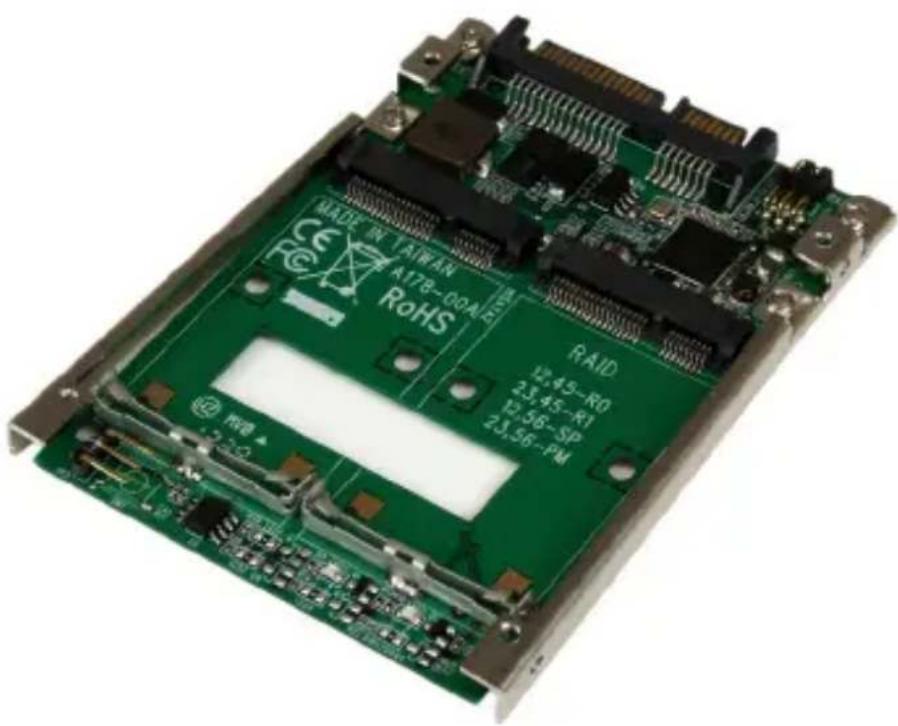
*実際の製品は写真と異なる場合があります
最新の情報は www.startech.com でご確認ください
FCC準拠ステートメント
本製品はFCC規則パート15のBクラスデジタルデバイスに対する制限を遵守しているかを確認する試験にて、その準拠が証明されています。これらの制限は、住居環境に設置された場合に有害な干渉から合理的に保護するために設計されています。本製品は無線周波数エネルギーを発生、使用、放出し、指示に従って取り付けられ、使用されなかった場合は、無線信に有害な干渉を与える可能性があります。一方、特定の取り付け状況では、干渉が起きないという保証を致しかねます。本製品がラジオやテレビ電波の受信に有害な干渉を発生する場合(干渉の有無は、製品の電源を一度切り、改めて電源を入れることで確認できます)次のいずれかまたは複数の方法を試すことにより、干渉を是正することをお勧めします:
- 受信アンテナの向きを変えるか、場所を変える。
- 製品と受信アンテナの距離を離す。
- 販売店か実績のあるラジオ/テレビ技術者に問い合わせる。
- 受信アンテナが接続されているコンセントとは異なる回路を使うコンセントに本製品を接続する。
商標、登録商標、その他法律で保護されている名称やシンボルの使用
本書は第三者企業の商標、登録商標、その他法律で保護されている名称やシンボルをウェブサイト上で使用する場合がありますが、これらは一切StarTech.comとは関係がありません。これらの使用は、お客様に製品内容を説明する目的でのみ行われており、StarTech.comによる当該製品やサービスの保証や、これら第三者企業による本書に記載される商品への保証を意味するものではありません。本書で直接的に肯定する表現があったとしても、StarTech.comは、本書で使用されるすべての商標、登録商標、サービスマーク、の他法律で保護される名称やシンボルは、それぞれの所有者に帰属することをここに認めます。
目次
製品図....1
フロントビュー....1
バックビュー 2
はじめに 2
パッケージの内容......2
動作環境....2
mSATA SSDのインストール手順 3
RAIDの設定 5
RAIDロック/ロック解除ジャンパピン 5
RAIDモード設定ジャンパピン....6
RAID構成の設定......6
HDDの初期化 7
LED動作状況&ドライブ故障インジケーター 8
技術サポート 9
保証に関する情報......9
製品図
フロントビュー
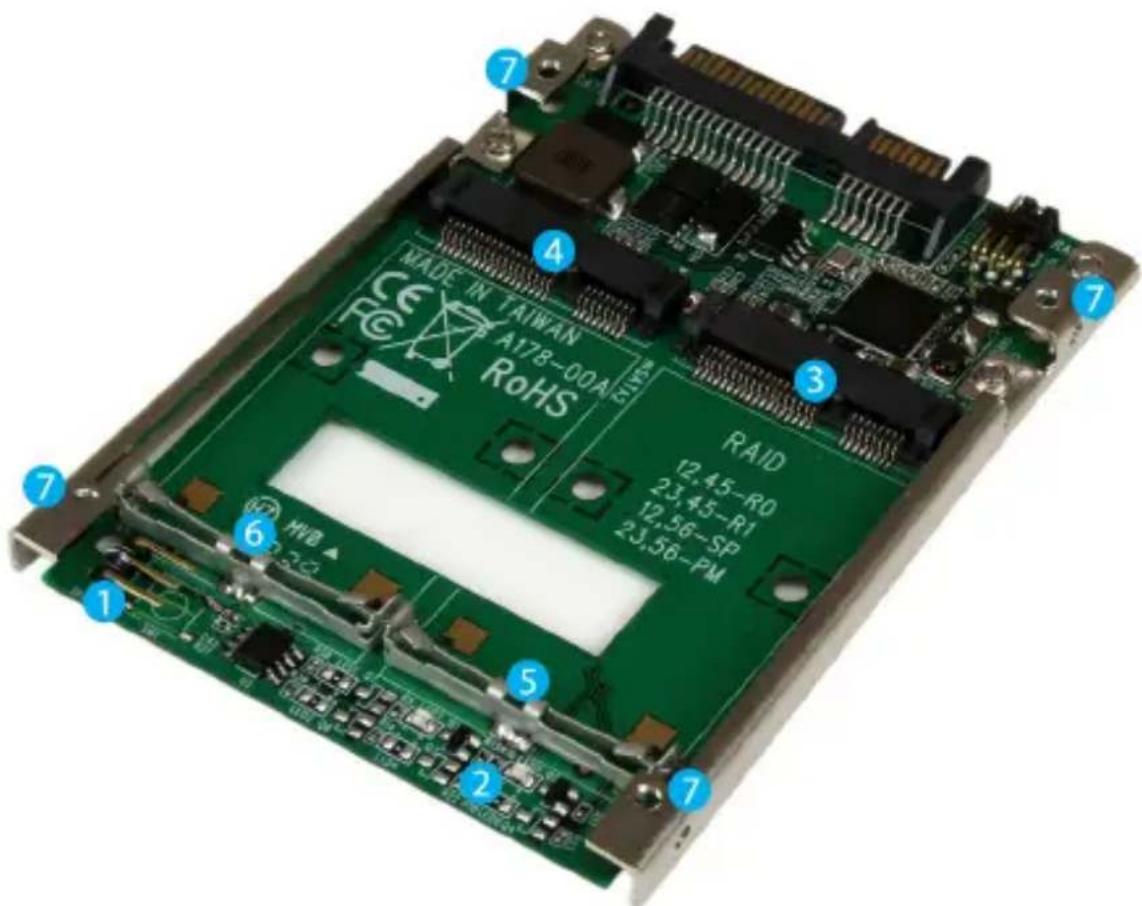
- RAIDロック/ロック解除ジャンパピン
- ドライブ動作状況/故障LED
- ドライブ#1 mSATAコネクタ
- ドライブ#2 mSATAコネクタ
- ドライブ#1取付用金具
- ドライブ#2取付用金具
- 上部取付用穴
バックビュー
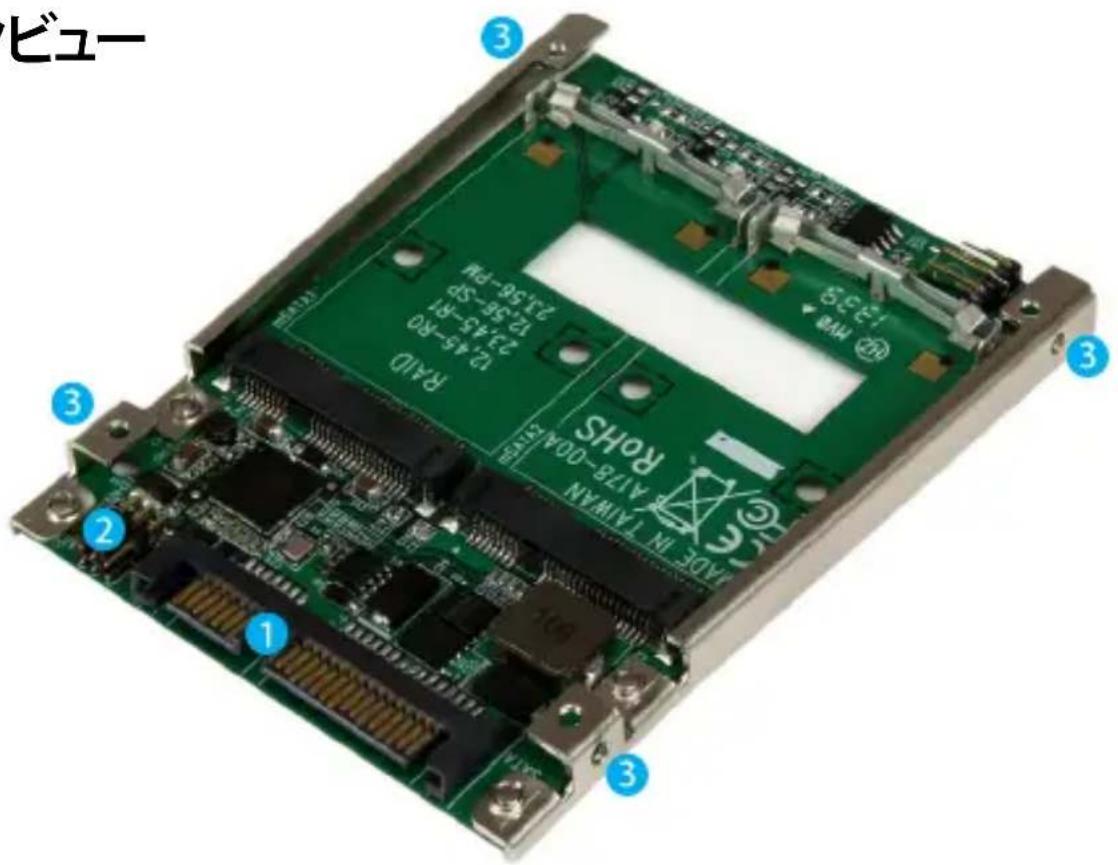
- データ&電源コンボ (7+15ピン)
- RAID設定ジャンパピン
- 側面取付用穴
はじめに
パッケージの 内 容
- 1x デュアルmSATA - 2.5インチSATA変換アダプタ
- 1x取付ネジセット
- 1xインストールマニュアル
動作環境
- 2 x mSATA ドライブ
- SATAホストデバイス
ユーザマニュアル
mSATA SSDのインストール手順
警告!SSDドライブとストレージアダプタは慎重に取り扱ってください。SSDドライド慎重に取り扱わない場合、データが損失する可能性があります。ドライブは常に慎重に取り扱ってください。コンピュータを取り扱う際に帯電防止ストラップで適切に接地するか、接地済みの大型金属面(コンピュータケースなど)に数秒触れ、お客様の体に蓄積した静電気を放電してください。
- SSDのひとつのmSATAコネクタを25SAT22MSATの対応するドライブ#1 mSATAレセプタクルコネクタまでスライドさせます。
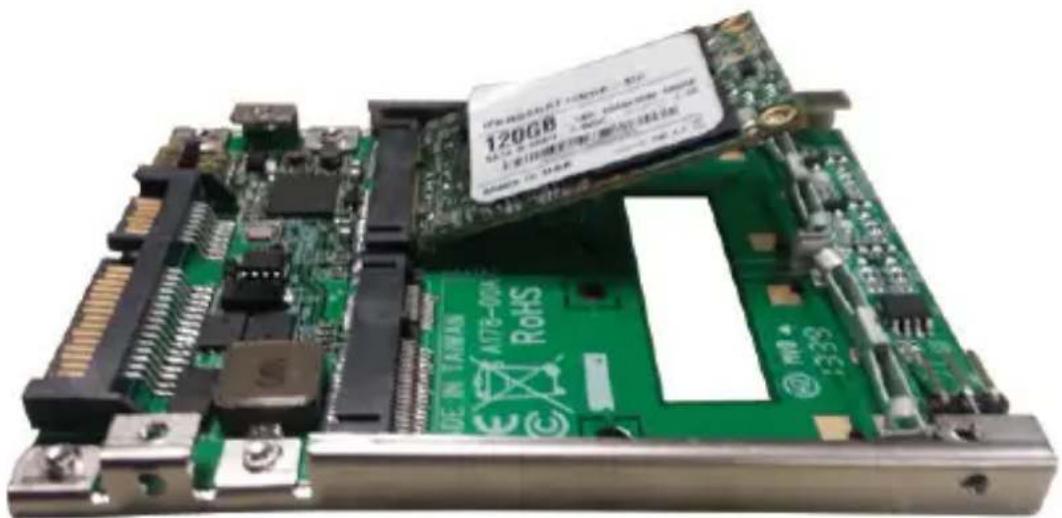
- ドライブがカチッと音を立てて所定の位置に収まるまで、ドライブをドライブ#1取付用金具の方へ押し下げます。

- SSDのひとつのmSATAコネクタを25SAT22MSATの対応するドライブ#2 mSATAレセプタクルコネクタまでスライドさせます。
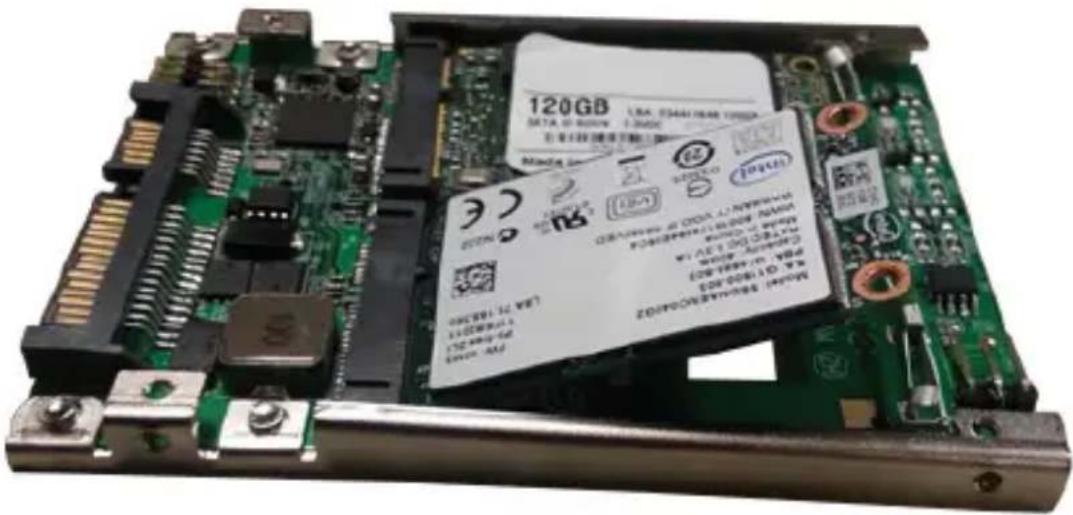
- ドライブがカチッと音を立てて所定の位置に収まるまで、ドライブをドライブ#2取付用金具の方へ押し下げます。
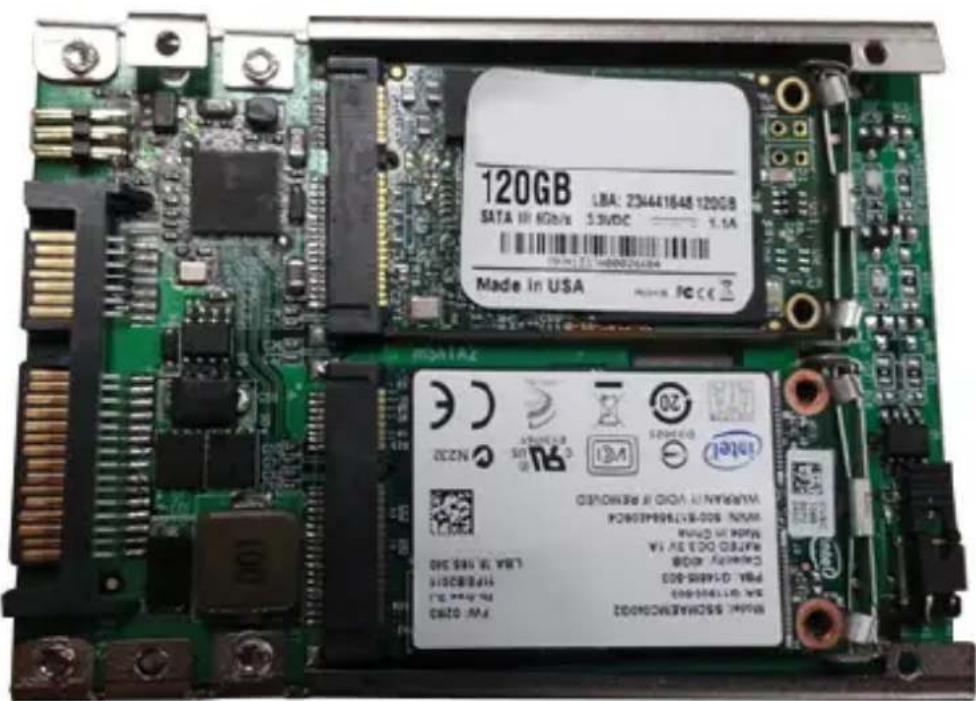
- これでSSDのインストールは完了です。
注意: ドライブ#1と#2を取り外すには、ドライブの上部にある2つのタブを上へ引上げ、ドライブを一度にスライドさせ取り出します。
RAIDの設定
警告!RAIDモードを設定したり変更したりすると、既存のSSDドライブに記録されてるデータまたはメタデータは消去されます。
RAIDロック/ロック解除ジャンパピン
ドライブ取付用金具の上側にあるRAIDロック/ロック解除ジャンパピンは、RAID構成をロックして変更できなくします。ロックを解除するとRAID構成を変更できるようになります。
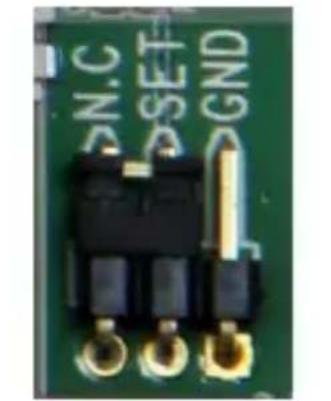
付属のジャンパと下の表を参考に、ピンを短絡させて希望する構成モードに設定してください。
モード 説明 ジャン パピン
ロック解除 RAID構成モードの変更ができます。 SET-GND
ロック RAID構成モードの変更はできません。 N.C-SET
RAIDモード設定ジャンパピン
SATAコネクタの隣にあるRAID設定ジャンパピンを使用すると、RAID 0、RAID 1、JBOD、RAID初期モードの中から希望するRAID構成を設定することができます。
RAID設定
ジャンパピン
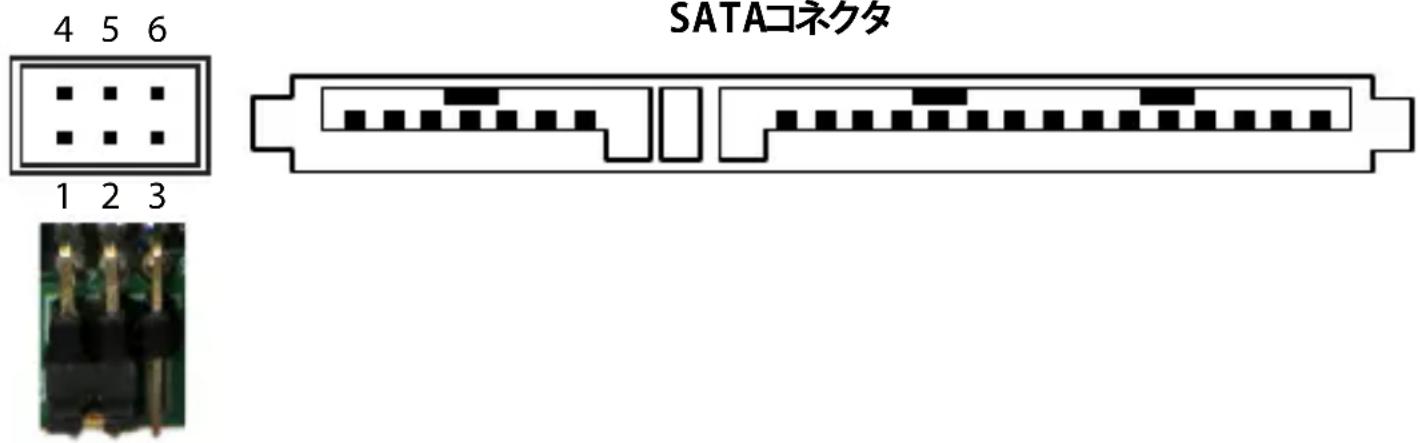
付属のジャンパと下の表を参考に、ピンを短絡させて希望するRAIDモードに設定してください。
RAID モード 説明 短絡させるピン
| RAID 0 | ストライピング-システム性能の向上 1-2,4-5 | |
| RAID 1 | ミラー-セキュリティ向上のため2番目のドライブ上に冗長ドライブを作成する | 2-3,4-5 |
| BIG | スパニング-両方のドライブで構成する大容量シングルドライブボリュームを作成する | 1-2,5-6 |
| JBOD | 単純ディスク束-両方のドライブに個別にアクセス可能(注意:このモードにはポートマルチプライヤ互換SATAコントローラが必要です。) | 2-3,5-6 |
RAID構成の設定
注意: デバイスをRAID 0、RAID 1、BIGに再構成する前に、RAID構成をJBODに設定しておく必要があります。異なるRAID構成にしていて、そのRAIDを再構成したい場合は、デバイスをJBODに戻してから再構成してください。
-
RAIDロック/ロック解除ジャンパピンをロック解除位置にセットします。
-
RAIDモード設定ジャンパピンで希望するモードに設定します。
- SSD RAIDカードをSATAホストデバイスに接続します。
注意: SATAホストデバイスのインストール手順はマニュアルを参照してください。インストールには、上部と側面の取付用穴、および付属のネジセットが必要になる場合があります。
- SATAホストデバイスの電源を入れます。
- RAIDアレイのインストールはこれで完了です。
- (オプション)RAIDアレイにロックをかけてRAIDモード設定ジャンパピンで変更できないようにしたい場合は、SATAホストデバイスの電源を落とし、RAIDロック/ロック解除ジャンパピンをロック位置にセットします。
HDDの初期化
mSATA SSD RAIDアレイが新しいか空白の場合、使い始める前に初期化・フォーマット化が必要な場合があります。Windowsインターフェースでドライブを初期化するには、以下の手順に従ってください。
- Windowsのメインデスクトップから、「マイコンピュータ」(Vista/7/8をお使い場合は「コンピュータ」)を右クリックし、「管理」を選択します。新しく開いたユータ管理」画面左側の「ディスク管理」を選択します。
- ドライブを初期化するようプロンプトするダイアログ画面が自動的に表示されるはずです。お使いのWindowsのバージョンにより、「MBR」または「GPT」ディス作成するオプションがあるかもしれません。GPT(GUIDパーティション)は古いバージョンオペレーティングシステムではお使いになれません。MBRでしたら、古いバージョンでも新しいバージョンでもサポートされています。
- 初期化が完了したら、「未割当」となっているディスクを指定し(一覧表示されているHDD容量を見て、正しいHDDが指定されているかどうかを確認します)、「未割当」となっているセクションを右クリックし、「新規パーティション」を選択します。
- 画面の指示に従って、希望のフォーマットにドライブを初期化します。
LED動作状況&ドライブ故障 インジケーター
25SAT225MSATは、各ドライブの動作状況を視覚的にモニタするLEDパネルを搭載しています。インジケーターの詳細については、下の表を参照してください。
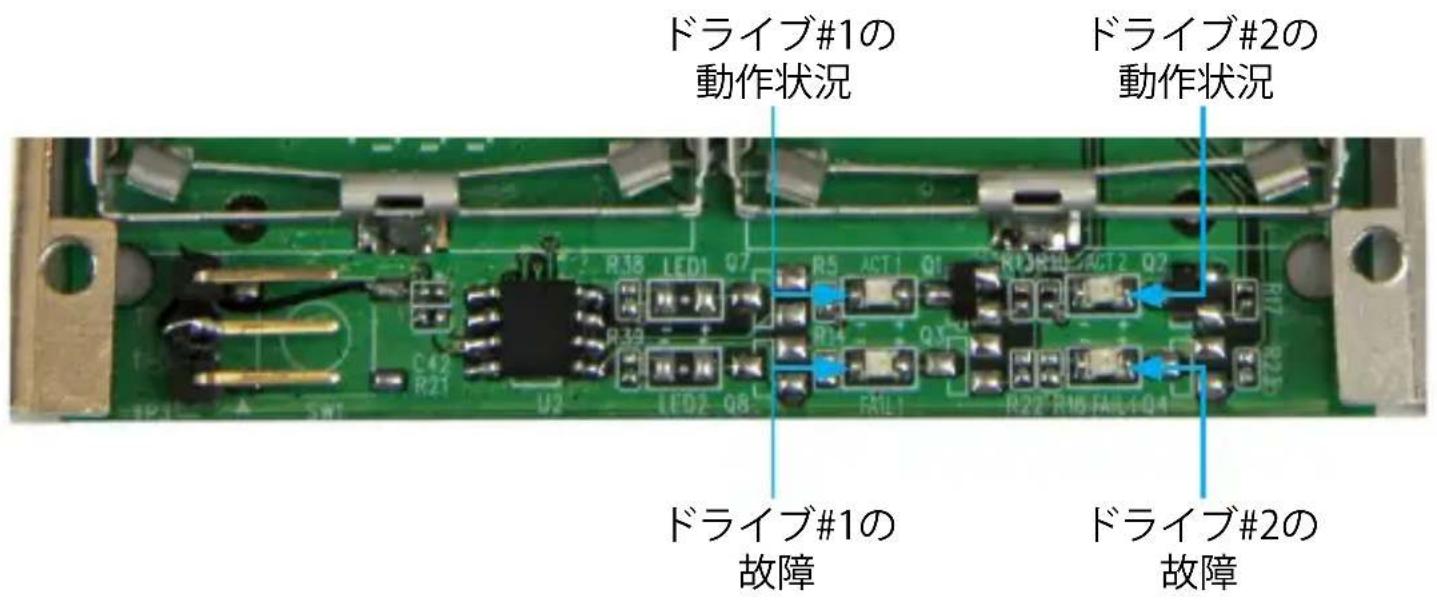
| 説明 動作状況LED | ドライブ故障LED |
| デバイスの接続が外れている | オフ オフ |
| デバイスが接続されている | オン オフ |
| デバイスにアクセス中 点滅 オフ | |
| デバイスが故障 オフ オン | |
技術サポート
StarTech.comの永久無料技術サポートは、当社が業界屈指のソリューションを提供するという企業理念において不可欠な部分を構成しています。お使いの製品についてヘルプが必要な場合は、www.startech.com/supportまでアクセスしてください。当社では、お客様をサポートするためにオンライン工具、マニュアル、ダウンロード能資料をご用意しています。
ドライバやソフトウェアに関する最新情報は www.startech.com/downloads でご確認ください
保証に関する情報
本製品は2年間保証が付いています。
また、StarTech.comは、資材や製造工程での欠陥に起因する商品を、新品購入日から、記載されている期間保証します。この期間中、これら商品は修理のために返品されるか、当社の裁量にて相当品と交換いたします。保証で適用されるのは、部品代人件費のみです。StarTech.comは商品の誤用、乱雑な取り扱い、改造、その他通常の摩耗や破損に起因する欠陥や損傷に対して保証いたしかねます。
責任制限
StarTech.com Ltd. や StarTech.com USA LLP(またはその役員、幹部、従業員、または代理人)は、商品の使用に起因または関連するいかなる損害(直接的、間接的、特別懲罰的、偶発的、派生的、その他を問わず)、利益損失、事業機会損失、金銭的損失対し、当該商品に対して支払われた金額を超えた一切の責任を負いかねます。一部の州では、偶発的または派生的損害に対する免責または限定的保証を認めていません。これらの法律が適用される場合は、本書に記載される責任制限や免責規定が適用されない場合があります。
見つけにくい製品が簡単に見つかります。StarTech.comでは、これが企業理念です。それは、お客様へのお約束です。
StarTech.comは、お客様が必要とするあらゆる接続用パーツを取り揃えたワンストップショップです。最新技術からレガシー製品、そしてこれらの新旧デバイスを一緒に使うためのあらゆるパーツ。当社はお客様のソリューションを接続するパーツを見つけるお手伝いをしています。
当社はお客様が必要なパーツを見つけるのを助け、世界中どこでも素早く配送します。当社の技術アドバイザーまでご連絡いただくか、当社のウェブサイトまでアクセスしていただくだけで、お客様が必要としている製品をすぐに提示します。
StarTech.comが提供しているすべての製品に関する詳細な情報は www.startech.com までアクセスでご確認ください。ウェブサイトだけの便利な工具をお使いいただけます。
StarTech.comは接続や技術パーツのISO 9001認証メーカです。StarTech.comは1985年に創立し、米国、カナダ、イギリス、台湾に拠点を構え、世界中の市場でサービスを提供しています。


- デュアルMSATA SSD - 2.5インチSATA SSD コンバータ(RAID対応)
- FCC準拠ステートメント
- 商標、登録商標、その他法律で保護されている名称やシンボルの使用
- 目次
- 製品図....1
- はじめに 2
- MSATA SSDのインストール手順 3
- RAIDの設定 5
- HDDの初期化 7
- LED動作状況&ドライブ故障インジケーター 8
- 技術サポート 9
- 保証に関する情報......9
- 製品図
- フロントビュー
- バックビュー
- はじめに
- パッケージの 内 容
- 動作環境
- MSATA SSDのインストール手順
- RAIDの設定
- RAIDロック/ロック解除ジャンパピン
- モード 説明 ジャン パピン
- RAIDモード設定ジャンパピン
- RAID設定
- RAID構成の設定
- HDDの初期化
- LED動作状況&ドライブ故障 インジケーター
- 技術サポート
- 保証に関する情報
- 責任制限
ブランド : StarTech.com
モデル : 25SAT22MSAT
カテゴリ : ネットワークカード / アダプター