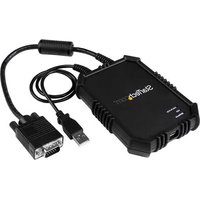
NOTECONS02X - スイッチ StarTech.com - 無料のユーザーマニュアル
デバイスのマニュアルを無料で見つける NOTECONS02X StarTech.com PDF形式.


| 製品タイプ | ネットワークスイッチ |
| モデル | NOTECONS02X |
| ブランド | StarTech.com |
| 寸法 (LxPxH) | 120 x 75 x 25 mm |
| 重量 | 200 g |
| 電源 | 5V DC、1A ACアダプター |
| 消費電力 | 最大5W |
| ポート数 | 2ポートギガビットイーサネット |
| ポートタイプ | RJ-45 |
| データ転送速度 | 10/100/1000 Mbps |
| 主な機能 | ストアアンドフォワードスイッチング、オートネゴシエーション、自動MDI/MDIX検出 |
| 筐体 | プラスチック |
| 冷却 | パッシブ、ファンレス |
| 動作温度 | 0~40°C |
| 動作湿度 | 10~90%(結露なきこと) |
| お手入れと清掃 | 柔らかく乾いた布で拭いてください。化学薬品は使用しないでください。 |
| 安全上の注意 | 清掃前に電源を抜いてください。筐体を開けないでください。 |
| 交換部品と修理 | ユーザーが修理できる部品はありません。テクニカルサポートに連絡してください。 |
| 保証 | 2年 |
| 一般情報 | カナダのNMB-003規格に準拠 (CAN ICES-3 (B) / NMB-3 (B)) |
| 付属品 | ACアダプター、クイックスタートガイド |
よくある質問 - NOTECONS02X StarTech.com
ユーザーの質問 NOTECONS02X StarTech.com
0 質問 この機器について。知っているものに答えるか、ご自身の質問をしてください。
この機器について新しい質問をする
デバイスの取扱説明書をダウンロード スイッチ 無料でPDF形式で!マニュアルを見つける NOTECONS02X - StarTech.com 電子デバイスをもとに戻しましょう。このページにはデバイスの使用に必要なすべての書類が掲載されています。 NOTECONS02X ブランド StarTech.com.
使用説明書 NOTECONS02X StarTech.com
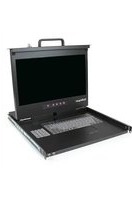
実際の製品は写真と異なる場合があります。
最新情報、技術仕様、製品サポートについては、
www.startech.com/NOTECONS02Xをご確認ください。
FCC準拠ステートメント
本製品は、FCC規則パート15のBクラスデジタルデバイスに対する制限に準拠していることを試験で確認済みです。これらの制限は、住宅環境で設置された場合に有害な干渉から適切に保護することを目的としています。本製品は無線周波数エネルギーを発生・使用・放出するため、指示に従って設置・使用しない場合、無線通信に有害な干渉を引き起こす可能性があります。ただし、特定の設置条件で干渉が発生しないことを保証するものではありません。本製品がラジオやテレビの受信に有害な干渉を引き起こす場合(干渉の有無は、製品の電源をオフにして再度オンにすることで確認できます)、以下のいずれかまたは複数の対策を試して干渉を是正することをお勧めします:
- 受信アンテナの向きを変えるか、設置場所を変更する。
- 製品と受信アンテナの距離を離す。
製品を、受信アンテナが接続されているコンセントとは異なる回路のコンセントに接続する。
販売店または経験豊富なラジオ/テレビ技術者に相談する。
本デバイスは、FCC規則パート15に準拠しています。使用にあたっては、次の2つの条件が適用されます。(1)本デバイスが有害な干渉を引き起こさないこと。(2)本デバイスは、望ましくない動作を引き起こす可能性のある干渉を含む、あらゆる干渉を受け入れること。
StarTech.comが明示的に承認していない変更または改造を行うと、本デバイスを操作するユーザーの権限が無効になる可能性があります。
カナダ産業省準拠ステートメント
本クラスBデジタル装置は、カナダのICES-003に準拠しています。
商標、登録商標、その他法的に保護された名称やシンボルの使用
本書には、第三者企業の商標、登録商標、その他法的に保護された名称やシンボルが使用されている場合がありますが、これらはStarTech.comとは一切関係ありません。これらの使用は、お客様に製品内容を説明する目的のみであり、StarTech.comによる当該製品やサービスの保証、またはこれらの第三者企業による本書に記載された製品の保証を意味するものではありません。本書に直接的な記載がある場合でも、StarTech.comは、本書で使用されるすべての商標、登録商標、サービスマーク、その他法的に保護された名称やシンボルがそれぞれの所有者に帰属することを認めます。
目次
製品図 1
はじめに....2
頑丈なクラッシュカートアダプタについて……2
パッケージ内容......2
システム要件....2
インストール手順 3
Windowsコンピュータへのソフトウェアインストール手順......3
Mac OSコンピュータへのソフトウェアインストール手順....3
クラッシュカートアダプタの接続……4
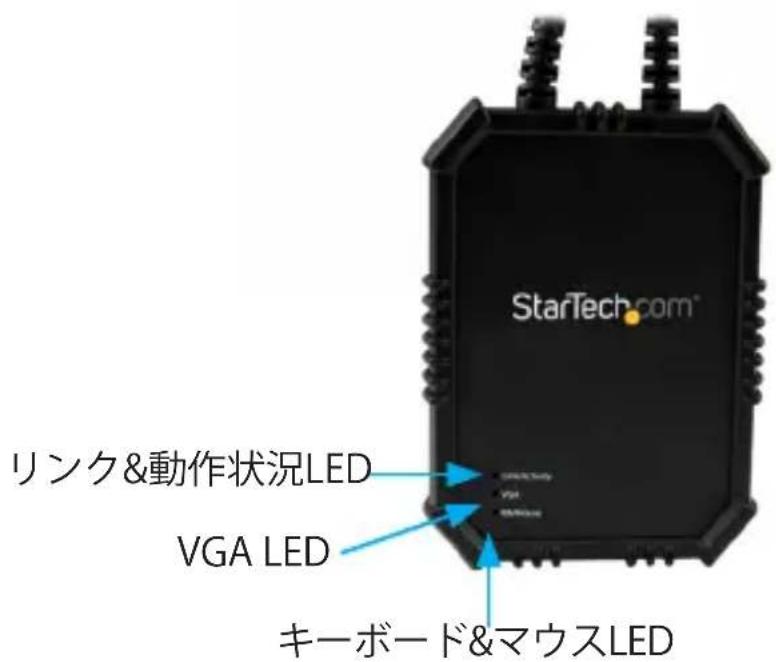
LEDインジケータについて......4
サーバーKBとマウスLED 4
サーバーVGA LED....5
ユーザコンソールリンクと動作状況LED 5
クラッシュカートアダプタの使用....5
ツールバーについて....5
ツールバーの移動と分離 6
ツールバーステータス情報について……6
ツールバーオプション......6
ズームメニューについて……7
ビデオメニューについて 8
ファイル転送メニューについて……10
キーボードメニューについて……12
マウスメニューについて....13
ツールバーメニューについて……14
トラブルシューティング ...... 15
技術サポート....17
保証に関する情報……17
製品図
はじめに
頑丈なクラッシュカートアダプタについて
クラッシュカートアダプタを使用するには、付属のソフトウェアをノートパソコンにインストールする必要があります。管理しているサーバーに変更を加える必要はありません。また、クラッシュカートアダプタはいつでも接続し取り外すことができます。クラッシュカートアダプタを引き抜く前にソフトウェアを起動したりシャットアウトしたりする必要はありません。
パッケージ内容
- 1x 頑丈なクラッシュカートアダプタ
- 1 x USB Aタイプ - Mini-Bタイプ ケーブル
- 1 x USBソフトウェアキー
- 1x ユーザマニュアル
システム要件
ノートパソコンシステム要件
- USB2.0対応ノートパソコン
- 20MBの空き容量のあるハードドライブ
- 24ビット対応ディスプレイ
・以下のオペレーティングシステムのうちいずれか:
- Windows® 7 (32ビットおよび64ビット)
- Windows 8 (32ビットおよび64ビット)
- Windows 8.1 (32ビットおよび64ビット)
- Windows Vista® (32ビットおよび64ビット)
- Windows XP (32ビットおよび64ビット)
- Windows Server® 2008 R2
- Windows Server 2003 (32ビットおよび64ビット)
- Mac OS X 10.6以降(10.10までテスト済み)
- Linux® 2.6.x \~ 3.13x (32ビットおよび64ビット)
サーバー要件
- VGA対応ビデオカード(オプションのDVIVGAMFアダプタを使ってDVIサポート)
- USBキーボードおよびマウスサポート
オペレーティングシステム要件は変更される場合があります。最新のシステム要件は、www.startech.com/NOTECONS02Xでご確認ください。
インストール手順
Windowsコンピュータへのソフトウェアインストール手順
- クラッシュカートアダプタの接続を外し、Add New Hardware(新しいハードウェアの追加)ダイアログウィドウで[キャンセル]を選択します。
- 同梱のUSBソフトウェアキーを挿入し、setup.exeインストールプログラムを実行します。
- 画面の指示に従い、インストールを完了します。
- 付属のUSB A - Mini-Bケーブルを使ってクラッシュカートアダプタをノートパソコンの空いているUSBポートに接続します。この時別のサーバーに接続する必要はありません。
- Found New Hardware (新しいハードウェアを検索) ダイアログウインドウが表示されます。Windowsがデバイスのドライバファイルを検出し、自動的にインストールします。これを行うのは1回限りで、繰り返す必要はありません。
- メインアプリケーションを開いてクラッシュカートアダプタの利用を開始してください。
注意:インストールを完了するのにコンピュータの再起動は必要ありません。
Mac OSコンピュータへのソフトウェアインストール手順
- クラッシュカートアダプタの接続を外します。
- 同梱のUSBソフトウェアキーを挿入します。
- MacOSX-install.dmg ファイルをダブルクリックします。
- ディスクイメージを検証し終わると、ウィンドウが開き、アプリケーションと/Applicationsへのリンクが表示されます。メインアプリケーションをアプリケーションリンクまでドラッグ&ドロップします。
- アプリケーションを利用するには、/Applicationsをダブルクリックします。
- このアプリケーションをドックに追加するには、 メインアプリケーションを/Applicationsからドックにドラッグ&ドロップします。
- 付属のUSB A - Mini-Bケーブルを使ってクラッシュカートアダプタをノートパソコンの空いているUSBポートに接続します。この時別のサーバーに接続する必要はありません。
- メインアプリケーションを開いてクラッシュカートアダプタの利用を開始してください。
注意:インストールを完了するのにコンピュータの再起動は必要ありません。
クラッシュカートアダプタの接続
ノートパソコンのクラッシュカートアダプタにドライバとソフトウェアをインストールしたら、サーバーにアダプタを差し込むことができます。
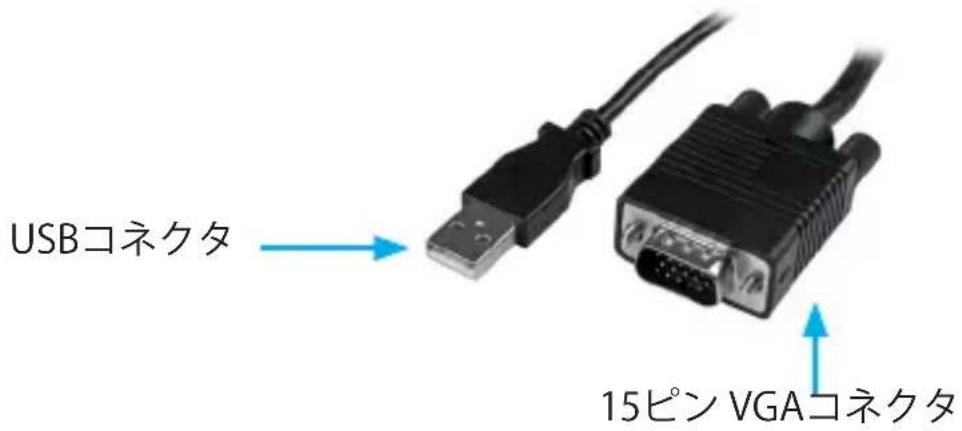
同梱のVGAケーブルとUSB Aタイプ - Mini-Bケーブルを接続したいサーバーに接続します。DVI-I(アナログ)コンピューターシステムでは、DVI - VGA アダプタを使用します(例:StarTech.comID: DVIVGAMF)。
![graph LR A["Computer"] -->|Data Link| B["Starlight.com Interface"] C["Laptop"] -->|Data Link| B D["User"] -->|Data Link| B](/content/2026/04/704982/images/2e7816cc59d6e85826f7e14cc810c2899a7f868705d029ad1896c4ccdf1ea73d.jpg)
LEDインジケータについて
LEDインジケータが点灯している場合は、いずれかのUSB接続からUSBクラッシュカートアダプタに電力が供給されていないことを意味します。USBクラッシュカートアダプタが正常に動作している場合は、USBポートのいずれかからクラッシュカートアダプタの動作に十分な電力が供給されています。
注意:USBキーボードとマウスのエミュレーションは、ノートパソコンのUSBの接続が外れていても、常に有効です。
サーバーKBとマウスLED
LEDの動作 シナリオ
点灯 エミュレートUSBキーボードとマウスは正常に動作しています。
短時間の点滅 エミュレートマウスが動いているか、エミュレートキーが押されています。
常時点滅 USBのサーバー接続に問題があります。例えば、サーバーの接続が外れていたり、ホストのオペレーティングシステムがUSBデバイスをエミュレートしていません。
接続が外れていたり、ホストのオペレーティングシステムがUSBデバイスをエミュレートしていません。
デバイスをエミュレートしていません。
サーバーVGA LED
LEDの動作 シナリオ
点灯: 有効なVGAビデオ信号を受信中です。
点灯しない: 何も接続されていないか、システムがパワーセーブモードに入っています。
点滅: 対応していないビデオモードを使用しているか、ビデオ信号に問題があります。
注意: ビデオ入力状況に関わらず、少なくとも1回はアダプタがアプリケーションソフトウェアに接続されるまで、サーバーVGA LEDは点灯しません。
ユーザコンソールリンクと動作状況LED
LEDの動作: シナリオ
点灯: ノートパソコンに正常に接続されています。
常時点滅: ノートパソコンのUSB接続が外れたか認識されていません。または接続されていません。
短時間の点滅: ビデオデータがノートパソコンに送信されています。
クラッシュカートアダプタの使用
クラッシュカートアダプタが接続されると、ホストコンピューターからリアルタイムで送信されるビデオがメイン画面中央に表示されます。
ツールバーについて
画面の上部隅にツールバーが表示されます。このツールバーは非表示設定にしたり、分離したり、ほかの3つの画面隅に移動させることも可能です。ツールバーには様々なショートカットがあり、また、動作状況に関する情報が表示されています。
ツールバーのすべての機能は画面上部に表示されているドロップダウンメニューから利用することもできます。
ツールバーの移動と分離
- 次の手順のひとつを実行してください。
- ツールバーを分離するには、画面左上隅のハンドルをドラッグします。ツールバーが分離したら、赤色のXまたは丸印をクリックしてツールバーを閉じます。
- ツールバーを移動するには、画面左上隅のハンドルをドラッグします。ツールバーをドラッグまたは移動する際に水平モードにしておけば、ツールバーを画面の上部または下部に張り付けることができます。また垂直モードにしておけばツールバーを画面左端または右端に張り付けることもできます。
ツールバーステータス情報について
システムの実行中は、システム統計がツールバーの一番右端に表示されます。最初の数字は1秒あたりのビット数で表示されるUSB帯域幅です。ハードウェアビデオ圧縮により何ら動きが検出されないとビットは送信されません。「ノイズの多い」ビデオカードや連続するビデオアニメーションでは、USBトラフィックは継続的に実行状態になります。
次の2つの数字は、ハードウェアとソフトウェアのコンポーネントがそれぞれ達成するフレームレートを表示しています。ハードウェア情報は(Hz)で測定され、範囲は185Hzですが、通常は30Hzまたは60Hzとなります。ソフトウェア情報は(fps:フレーム数/秒)で測定され、最大60fpsまでに制限されています。表示されるソフトウェア情報は、ノートパソコンが実行しているほかのソフトウェアプロセスによって変化します。
ツールバーオプション

- クリックするとツールバーの方向が水平または垂直に変更されます。
- クリックするとポケットコンソールアプリケーションが即時停止します。
- クリックするとビデオ画像を微調整できます。
- クリックするとビデオ関連の設定画面が開きます。
- クリックするとスクリーンショットが撮影され、PNG/JPG/BMP形式ファイルに保存されます。
- クリックすると記録を取ります(ビデオキャプチャ)。
- クリックすると繰り返し記録を取ります (ビデオキャプチャ)。
- クリックすると過去に記録したビデオを再生します。
- クリックすると再生を一時停止します。 10.クリックすると過去に記録したビデオからムービー(.avi ファイル)を作成します。 11.クリックすると全画面モードとウィンドウモードが切り替わります。 12.クリックすると100%または最大ズーム率で表示します。 13.この数字は現在のズーム率を表しています。 14.ディスクコントロール(ファイル転送)アイコン。 15.キーボードの動作状況(問題がある場合は赤色のX印が表示されます)。クリックすると特殊キー画面が開きます。 16.キーボードの現在のUSBモード。 17.[Caps Lock] インジケータ(有効な場合はアイコンが緑色)。クリックすると [Caps Lock] を押した場合のシミュレーションを行います。 18.[Num Lock] インジケータ。 19.[Scroll Lock] インジケータ。 20.クリックすると [Ctrl+Alt+Del] がサーバーに送信されます。 21.USB帯域幅およびハードウェア/ソフトウェアのフレームレートを表示するエリア。
ズームメニューについて
[Zoom(ズーム)] メニュー内には、多くのズーム率設定オプションやズーム率に合わせたウィンドウのサイズ変更オプションがあります。例えば、接続しているサーバーがXGA解像度(1024 x 768)の場合にズーム率50%を選択すると、メインウィンドウは約512 x 384に設定されます。
注意:すべてのズーム率が利用できるわけではありません。ノートパソコンの画面は小さすぎて高ズーム率に対応できません。その場合、ソフトウェアを使って画面を最大ウィンドウサイズに変更します。
[Zoom(ズーム)] メニューには以下のオプションがあります。
- [Center the window on the screen(ウィンドウを画面中央に表示する)]。このオプションはウィンドウが画面からはみ出てしまう場合に便利です。
- [Turn on full-screen mode(全画面モードをオンにする)]。このオプションは小さい画面に最適です。全画面モードを終了するには、アイコンをもう一度クリックします。全画面モードに入ってツールバーが使えなくなっても、全画面オプションと終了オプションのみの小型ツールバーが表示されます。小型ツールバーはフロートさせ移動させることができますが、非表示にはできません。 ・ツールバーを左端または右端に垂直に配置します。このオプションは、使用できる画面の高さを稼げるので、ノートパソコンがワイド画面(例:縦横比16:10または
1280 x 800)の場合に便利です。
以下は [Zoom(ズーム)] メニューのオプションを使用する際の注意事項です。
- このプログラムはビデオを縮小するだけで、拡大はしません。そのため、テキストモード(720x480 またはそれに近い解像度)を画面全体に拡大することはできません。
- 50%以下のズーム率を選択すると、ツールバーは自動的に無効化されます。ズームアウトして大きな画面サイズに戻る際には手動でツールバーを有効化する必要があります。
- ウィンドウ内で使用できない部分はグレーで表示されます。これはビデオの縮尺が1/16の整数比になっていることと、数値の丸め問題が原因です。
ビデオメニューについて
[Video(ビデオ)] メニューには以下のオプションがあります。
- [Auto fine-tune picture(画像の自動微調整)]。このオプションを選択するとビデオのサンプリング位相を自動調整します。このオプションは画像を鮮明にしてUSBトラフィックを減らします。調整が実行されている間、画像が1秒ほどフリーズします。
- [Video Settings(ビデオ設定)]。次のオプションがあります。
- [Picture Positioning(画像の位置調整)]。4つの矢印でビデオモニタの位置調整と同じように、ビデオ画像の位置を調整します。将来同じビデオモードが表示された時は、ここで調整した値が自動的に適用されます。[Auto(自動)ボタンを押すと、ビデオ画像がプログラムウィンドウの中央に自動的に移動します。変更を保存するには、[Save(保存)]をクリックしてください。
- [Sampling Phase (Sharpness)(サンプリング位相(鮮明度))]。このオプションは自動位相調整を上書きします。自動位相をもう一度適用するには、[Auto(自動)]をクリックします。スライダの下に表示されている数字はコントローラの位相(角度)を表しています。変更を保存するには、[Save(保存)]をクリックしてください。
- [Noise Filters(ノイズフィルタ)]。USB トラフィックを減らし、画像品質を改善するために、ハードウェアには2つのフィルタが搭載されています。ひとつめの[Noise(ノイズ)]フィルタはスペックル雑音を削除します。このフィルタは通常視覚効果を発揮することはありませんが、マウスを高速で動かすと、ピクセルの残像が映ることがあります。ふたつめの[Flatness(平面度)]フィルタは、類似色の範囲を同一色に変換して圧縮率を高めます。高い値に設定すると、カラーバンドがはっきり見えるようになります。デフォルトでは両方が有効かつ「1」に設定されています。この設定は上書きでき、すべてのビデオモー
ドに適用されるカスタマイズ設定を保存することもできます。変更を保存するには、[Save(保存)]をクリックしてください。
- [Color Brightness(輝度)]。スライダを調整して暗色または飽和色を固定します。[Auto(自動)]ボタンを押すと、色を自動的に調整します。工場出荷時デフォルト設定に戻すには、[Default(デフォルト)]ボタンをクリックします。
- [Color Offset Adjustments(カラーオフセット調整)]。スライダを調整して画像中の黒の割合を調整します。[Auto(自動)]ボタンを押すと、レベルを自動的に調整します。工場出荷時のデフォルト設定に戻すには、[Default(デフォルト)]ボタンをクリックします。
- [Save PNG snapshot (PNGスナップショットの保存)]。このオプションを選択すると、現在のウィンドウコンテンツのスクリーンショットが撮影され、PNG/JPG/BMP形式ファイルで保存されます。スクリーンショットは常に最大解像度かつ全画面で保存されます。
- Capture Video Mode Details (キャプチャビデオモードの詳細)。このオプションを選択すると、サーバー上で使用されている現在のビデオモード設定を表示した後、設定情報をテキストファイルに保存します。
- [DDC]。このオプションを選択すると、USBクラッシュカートアダプタにデフォルトの最大ビデオ解像度を設定します。
- [Video Capture(ビデオキャプチャ)]。次のオプションがあります。
- [Record(記録)]。このオプションを選択すると、現在のディスプレイ表示をユーザーが止めるまで、あるいはユーザーが設定した期間に達するまで撮影します(NOTECONS02X が接続されている場合のみ機能します)。[Record(記録)]ボタンをクリックするか、ドロップダウンメニューからVideo(ビデオ)>Record(記録)を選択すると、記録したファイルを保存するフォルダを選択できるダイアログボックスが表示されます。保存先に選択したフォルダに対し「読み取りと書き込み」アクセス権限があることを確認してください。権限がない場合はファイルを保存しようとするとエラーメッセージが表示されます。保存先のフォルダを選択した後、最大記録時間(1~3600秒)を設定します。1~3600の範囲を外れた値を設定すると自動的に1または3600にリセットされます。録画を停止するには、[Record(記録)]ボタンをもう一度クリックするか、Video(ビデオ)>Record(記録)をクリックします。注意:録画中は、Playback(再生)/Pause(一時停止)、Make a Movie(ムービー作成)、File Transfer(ファイル転送)機能は無効化されます。
- Loop Record(ループ記録)。[Loop Record(ループ記録)] オプションを選択すると、ユーザーが設定した期間に達するまで最新のビデオを撮影します(NOTECONS02X が接続されている場合のみ機能します)。[Loop Record(ループ記録)] ボタンをクリックするか、ドロップダウンメニューからVideo(ビ
デオ) > Loop Record (ループ記録)を選択すると、記録したファイルを保存するフォルダを選択できるダイアログボックスが表示されます。保存先に選択したフォルダに対し「読み取りと書き込み」アクセス権限があることを確認してください。権限がない場合はファイルを保存しようとするとエラーメッセージが表示されます。保存先のフォルダを選択した後、最大記録時間(1~3600秒)を設定します。1~3600の範囲を外れた値を設定すると自動的に1または3600にリセットされます。事前設定した時間がY秒である場合、最終記録時間はY~2Y秒になります。録画を停止するには、[Loop Record (ループ記録)]ボタンをもう一度クリックするか、Video (ビデオ) > Loop Record (ループ記録)をクリックします。注意:録画中は、Playback(再生)/Pause(一時停止)、Make a Movie(ムービー作成)、File Transfer(ファイル転送)機能は無効化されます。
- [Playback/Pause(再生/一時停止)]。Playback/Pause(再生/一時停止)機能を選択すると、記録またはループ記録したファイルを表示します。このオプションはNOTECONS02Xが接続されているか否かに関わらず利用できます。ビデオファイルを表示するには、Playback(再生)ボタンをクリックするか、Video(ビデオ)>Playback(再生)をクリックします。NOTECONS02Xが記録したファイルを保存している「0.out」で始まるフォルダを選択します。再生フレームレートを選択してください(Windowsシステムにはデフォルト値の30、MacとLinuxシステムの場合は60を推奨します)。フレームレートが小さくなるとファイルの再生速度が遅くなるため、より詳細にチェックできるようになります。注意:再生中は、Record(記録)、Loop Record(ループ記録)、Make a Movie(ムービー作成)、File Transfer(ファイル転送)機能は無効化されます。
- Make a Movie(ムービー作成)。Make a Movie(ムービー作成)機能を選択すると、Record(記録)ファイルまたはLoop Record(ループ記録)ファイルから.avi ファイルが作成されます。このオプションはNOTECONS02Xが接続されているか否かに関わらず利用できます。.avi ファイルを作成するには、Movie(ムービー)ボタンをクリックするか、Video(ビデオ)>Make Movie(ムービー作成)をクリックします。NOTECONS02Xが記録したファイルを保存している「0.out」で始まるフォルダを選択します。.avi ファイルの出力解像度を選択します。選択した出力解像度よりも高い解像度で記録された場合は、出力されるビデオが潰れたように見えるかもしれません。注意:Make a Movie(ムービー作成)オプションを選択すると、Record(記録)、Loop Record(ループ記録)、File Transfer(ファイル転送)機能は無効化されます。
ファイル転送メニューについて
ファイル転送機能はリムーバブルUSBドライブのような動作をします。しかし、本物のドライブの代わりにファイルを保存しているホストコンピューターのディスクイメージを作成します。画像にアクセスできるのは1度に1台のコンピューターだけで
す。USBドライブをプラグインする場合と同様、ディスクイメージが作成されたら、ターゲットコンピューターはディスクイメージを読み込んだり書き込んだりできるようになります。ただし、ホストコンピューターはできません。特別なドライバ無しであらゆるプログラムやオペレーティングシステムから必要な仮想USBドライブを利用できるようになります。
ディスクイメージはダイナミック形式になっています。例えば、10GBディスクを作成し1MBのファイルをコピーすると、1MBとオーバーヘッド分だけしか容量を取りません。注意:大容量のイメージでは効率が落ち、たくさんの小さいファイルに分割した場合はさらに容量が必要になるかもしれません。
ディスクイメージはVHD形式でMicrosoft Windowsと互換性があり、Windows Explorerでマウントすることができます。
ISO CD-ROMとDVDのイメージは読み取り専用ストレージとして使用できます。つまり、本物のCDを焼かなくても、オペレーティングシステムをインストールできます。
また、ファイルをビデオウィンドウにドラッグ&ドロップし、自動的にファイルをコピーして一時イメージを作成することもできます。
ツールバーの[Disk(ディスク)] アイコンを押して[Disk Control(ディスクコントロール)]ウィンドウを開きます。
[Zoom(ズーム)] メニューには以下のオプションがあります。
- [Browse(検索)]。既存のイメージファイルを開きます(ダイナミックVHDファイル、ISOイメージに対応)。
- [New(新規)]。新しいディスクイメージを作成します(希望するサイズを指定するよう促されます)。
- [Insert(挿入)]。クリックするとディスクイメージをターゲットコンピューターに接続します。ディスクイメージがロードされていない場合は、一時イメージが作成されます。一時イメージはプログラム終了時に削除されます。
- [Eject(排出)]。ディスクイメージをターゲットコンピューターから削除します。
- [View Files(ファイルの表示)]。Disk Image Viewer(ディスクイメージビューワ)ウィンドウを開き、現在選択しているディレクトリのディレクトリツリーとファイルリストを表示します。ファイルをファイルリストにドラッグ&ドロップしてコピーすることができます。
- 左ペインのディレクトリを右クリックすると、ディレクトリ全体を接続したホストコンピューターに抽出するオプションが表示されます。
- 右ペインで右クリックすると、ファイルの抽出、削除、追加の操作および新規ディレクトリの作成ができます。
- [Add Files(ファイルの追加)]。ファイルダイアログが開いて簡単にファイルを追加できます。ディスクイメージがロードされていない場合は、一時イメージが作成されます。
- [Extract all(すべて抽出)]。ファイルダイアログが開いて、イメージコンテンツ全体をホストPCに抽出できます。
- [Read and Write speed(読込み/書込み速度)]。クリックすると現在のデータ転送速度を表示します。
- [Disk Size(ディスク容量)]。クリックすると現在挿入されているディスクイメージの容量を表示します。
- [Prevent Removal(削除防止)]。1が表示されていると削除するとファイルのコンテンツが損傷する可能性があります。必ず、最初にオペレーティングシステムからデバイスを排出してください。
キーボードメニューについて
ほとんどのキーストロークは接続されたホストコンピューターに直接転送されます。しかし、一部の特殊なキーの組み合わせ(Ctrl+Alt+Delなど)は、コンピューターのオペレーティングシステムによってブロックされてしまいます。[Keyboard(キーボード)]アイコンまたは[More special keys(さらなる特殊キー)]をクリックすると、手動で送ることのできる一般的な特殊キーシーケンスが表示されたダイアログボックスが起動します。
このキーボードメニューの一番下には各メタキー用のチェックボックスが表示されています(左側と右側の両方)。チェックボックスをチェックすると、キーダウンイベントが送信されます。チェックボックスのチェックを外すと、キーアップイベントが送信されます。つまり、チェックボックスを利用すると画面上には表示されない複雑なシーケンスを構成することができます。チェックボックスのすべてのチェックを外すには、[Reset(リセット)]ボタンをクリックします。
[Simulate Hotplug (reset)(ホットプラグのシミュレーション(リセット))]をクリックすると、ホストキーボードやマウスをホストするUSBの「ホットプラグ」ができるようになります。ホットプラグは、USBケーブルを取り外し直ぐに再接続する状況をシミュレーションします。また、USBキーボードとマウスのエミュレーションを完全にリセットします。
注意:ホットプラグを起動すると、エミュレートしたキーボードとマウスをホストコンピューターのデバイスドライバが再初期化するまで、キーボードとマウスは使用できなくなります。この期間中、ツールバーのキーボードアイコンには赤色の「X」印が表示されます。
- 有効化されています。NOTECONS02XをMac OS Xコンピュータで使用する場合に、特殊な適応スケーリング率を適用し完璧な配置を維持します。
マウスメニューについて
[Mouse(マウス)]メニューのオプションは、エミュレートしたUSBマウスにも影響を与えます。
[Mouse(マウス)] メニューには以下のオプションがあります。
- [Disable mouse entirely(マウスの完全無効化)]。ほとんどの操作でノートパソコンのポインティングデバイス(例:タッチパッド)を使用する必要がありますが、標準的なUSBマウスをお持ちなら、ノートパソコンではなくサーバーに直接マウスを接続することもできます。ノートパソコンの画面とキーボードはこれまで通り使用しながらマウスのエミュレーションを無効化します。ノートパソコンのタッチパッドをうっかり触ってしまってクリックと誤認識されるのを防ぐことができます。USB KVMスイッチにNOTECONS02Xを使用している場合もこの設定が推奨されます。一般に、USB KVM製品は高度なHID(ヒューマンインターフェースデバイス)規格を使用しているUSBマウスエミュレーションデバイスを認識できません。マウスを完全に無効化すると、マウスカーソルが丸にラインのマークで表示され、ウィンドウ内のクリックは無効であることを示します。
- [Swap Buttons(ボタンのスワップ)]。このオプションを選択すると、ボタンの並順をスワップします。つまり、左ボタンと右ボタンの機能が交換されます。この設定は、左手でマウスの操作をする人たちにとって便利です。ノートパソコンはこの設定を保存し、ユーザーの好みに合わせてボタンをスワップします。必要なスワップ数やスワップするレイヤーが常に判明しているわけではありません。このオプションを使って希望する設定を実現してください。
- [Captured Mouse mode(キャプチャマウスモード)].[Absolute Mouse(完全マウス)]モードでは、ノートパソコンのマウスを望む通りにウィンドウ上で動かしクリックすることができます。[Relative Mode(相対モード)]では、マウスはデスクトップを一度クリックしないと動きません。この操作でマウスとその後のクリックを「ヤプチャ」し、その動きを制御ホストコンピューターに送信します。キャプチャマウスをリリースするには、ボタンは押さずにマウスで時計回りまたは反時計回りに円を描きます。キーボードがある場合は、Alt+Ctrl+Shiftを同時に押すとキャプチャマウスをリリースできます。
- [Mac OS X Scaling (Mac OS Xスケーリング)]。このモードはデフォルトで有効化されています。NOTECONS02XをMac OS Xコンピュータで使用する場合に、特殊な適応スケーリング率を適用し完璧な配置を維持します。
- [Motion reporting mode(動作報告モード)]。現在のマウスの動きを報告するモードがサブメニューに表示されています。また、このサブメニューからシステムを相対モードに強制移行することができます。USB対応マウスを使用するBIOSシステムには大抵完全モードに対応していません。同様に、BIOS付きDOSで実行される、USBイベントを従来のPS/2マウスイベントに変換するプログラムは、絶対マウスイベントを認識できません。ホストコンピューターが絶対モードに対応していない場合、USB対応ノートパソコンのコンソールは相対モードに切り換わります(USBプロトコルでこの操作を行えます)。相対モードにも強制移行できますが、この場合はUSBホットプラグイベントが発生し、USB対応ノートパソコンのコンソール自体に内部的に記録されます。ホストコンピューターがUSB HID規格を正しく実装していない場合などに相対モードが必要となります。
ツールバーメニューについて
このメニューのオプションからはより直接的にツールバーを操作できます。オプションからツールバーのドッキング、フロート、非表示、表示ができます。オプションのチェックマークはツールバーの現在の状態を表しています。プログラム終了時にツールバーの状態をプログラムが記憶し、再開した時にふたたび適用します。ツールバーのデフォルト設定に戻すには、[Restore default window layout(デフォルトウィンドウレイアウトの回復)].
トラブルシューティング
NOTECONS02Xのライトが何も点灯しない。
この問題の原因として、いずれかのUSB接続から電力が供給されていないことが考えられます。
次の解決策を試してください。
- デバイスを電力が供給されているほかのUSBポートへ接続します。
画像の左側または上部に黒色のバーが表示される。
次の解決策を試してください。
- Video (ビデオ) > Video Settings (ビデオ設定) をクリックします。
- [Picture Positioning(画像の位置調整)]をクリックして黒色のバーが見えなくなるまで画像を左または上に移動します。
- 変更を保存するには、[Save(保存)]をクリックしてください。
ユーザコンソールのLEDが点滅している。またはソフトウェアが「NOTECONSOLが接続されていない」旨を通知する。
デバイスドライバが正しくインストールされていない恐れがあります。
実行しているWindows バージョンに適合したドライバがコンピューター正しくインストールされたことを確認するため、以下の手順を実行してください。
- NOTECONS02Xの接続を外します。
- システムを再起動します。
- NOTECONS02Xを接続し直します。
デバイスドライバが正しくインストールされていれば、[Found New Hardware(新しいハードウェアが検出されました)]というメッセージが表示されます。
ツールバーのキーボードアイコンに赤色の「X」印が表示される。
この問題の原因として、接続しているコンピュータがエミュレートUSBキーボードおよび/またはマウスを動かしていないことが考えられます。コンピュータの接続が外れているか、電源が落ちているか、オペレーティングシステムが停止している可能性があります。この場合、キーボードとマウスは動作せず、赤色の「X」印が表示されます。
次の解決策を試してください。
- [キーボード] > [ホットプラグのシミュレーション](リセット)をクリックします。
USB KVMスイッチが動作しない。
次の解決策を試してください。
- サーバーに直接接続するよりも、USB対応マウスのエミュレーションを無効化するか、[相対マウスモーション]モードに切り替えてみてください。USB対応マウスのエミュレーションを無効化すると、KVMスイッチに提示するUSBプロファイルがシンプルになります。また、最も基本的なUSB実装でキーボードとマウスの[相対マウスモーション]モードを認識し対応できるようになります。
ツールバーが表示されない。画面が常に全画面表示になる。ウィンドウが固まる、または大きすぎるか小さすぎる。
次の解決策を試してください。
- [ツールバー] > [ウィンドウレイアウト] をクリックして、ウィンドウの位置とツールバーの状態を元に戻します。
技術サポート
StarTech.comの永久無料技術サポートは、当社が業界屈指のソリューションを提供するという企業理念において不可欠な部分を構成しています。お使いの製品についてヘルプが必要な場合は、www.startech.com/supportまでアクセスしてください。当社では、お客様をサポートするためにオンライン工具、マニュアル、ダウンロード可能な資料をご用意しています。
ドライバやソフトウェアに関する最新情報はwww.startech.com/downloadsでご確認ください。
保証に関する情報
本製品は2年間保証が付いています。
StarTech.comは、資材や製造工程での欠陥に起因する商品を、新品購入日から、記載されている期間保証します。この期間中、これら商品は修理のために返品されるか、当社の裁量にて相当品と交換いたします。保証で適用されるのは、部品代と人件費のみです。StarTech.comは商品の誤用、乱雑な取り扱い、改造、その他通常の摩耗や破損に起因する欠陥や損傷に対して保証いたしかねます。
責任制限
StarTech.com Ltd. や StarTech.com USA LLP(またはその役員、幹部、従業員、または代理人)は、商品の使用に起因または関連するいかなる損害(直接的、間接的、特別懲罰的、偶発的、派生的、その他を問わず)、利益損失、事業機会損失、金銭的損失に対し、当該商品に対して支払われた金額を超えた一切の責任を負いかねます。一部の州では、偶発的または派生的損害に対する免責または限定的保証を認めていません。これらの法律が適用される場合は、本書に記載される責任制限や免責規定が適用されない場合があります。
見つけにくい製品が簡単に見つかります。StarTech.comでは、これが企業理念です。それは、お客様へのお約束です。
StarTech.comは、お客様が必要とするあらゆる接続用パーツを取り揃えたワンストップショップです。最新技術からレガシー製品、そしてこれらの新旧デバイスを一緒に使うためのあらゆるパーツ。当社はお客様のソリューションを接続するパーツを見つけるお手伝いをしています。
当社はお客様が必要なパーツを見つけるのを助け、世界中どこでも素早く配送します。当社の技術アドバイザーまでご連絡いただくか、当社のウェブサイトまでアクセスしていただくだけで、お客様が必要としている製品をすぐに提示します。
StarTech.comが提供しているすべての製品に関する詳細な情報はwww.startech.comまでアクセスでご確認ください。ウェブサイトだけの便利な工具をお使いいただけます。
StarTech.comは接続や技術パーツのISO 9001認証メーカです。StarTech.comは1985年に創立し、米国、カナダ、イギリス、台湾に拠点を構え、世界中の市場でサービスを提供しています。


- FCC準拠ステートメント
- カナダ産業省準拠ステートメント
- 商標、登録商標、その他法的に保護された名称やシンボルの使用
- 目次
- 製品図 1
- はじめに....2
- インストール手順 3
- LEDインジケータについて......4
- クラッシュカートアダプタの使用....5
- トラブルシューティング ...... 15
- 製品図
- はじめに
- 頑丈なクラッシュカートアダプタについて
- パッケージ内容
- システム要件
- ノートパソコンシステム要件
- サーバー要件
- インストール手順
- WINDOWSコンピュータへのソフトウェアインストール手順
- MAC OSコンピュータへのソフトウェアインストール手順
- クラッシュカートアダプタの接続
- LEDインジケータについて
- サーバーKBとマウスLED
- LEDの動作 シナリオ
- サーバーVGA LED
- ユーザコンソールリンクと動作状況LED
- LEDの動作: シナリオ
- クラッシュカートアダプタの使用
- ツールバーについて
- ツールバーの移動と分離
- ツールバーステータス情報について
- ツールバーオプション
- ズームメニューについて
- ビデオメニューについて
- ファイル転送メニューについて
- キーボードメニューについて
- マウスメニューについて
- ツールバーメニューについて
- トラブルシューティング
- NOTECONS02Xのライトが何も点灯しない。
- 画像の左側または上部に黒色のバーが表示される。
- ユーザコンソールのLEDが点滅している。またはソフトウェアが「NOTECONSOLが接続されていない」旨を通知する。
- ツールバーのキーボードアイコンに赤色の「X」印が表示される。
- USB KVMスイッチが動作しない。
- ツールバーが表示されない。画面が常に全画面表示になる。ウィンドウが固まる、または大きすぎるか小さすぎる。
- 技術サポート
- 保証に関する情報
- 責任制限
ブランド : StarTech.com
モデル : NOTECONS02X
カテゴリ : スイッチ