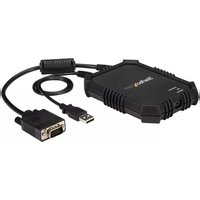
MCA - スイッチ StarTech.com - 無料のユーザーマニュアル
デバイスのマニュアルを無料で見つける MCA StarTech.com PDF形式.


| 製品タイプ | ネットワークスイッチ |
| ブランド | StarTech.com |
| モデル | MCA |
| 寸法(長さ×幅×高さ) | 20 x 15 x 4 cm |
| 重量 | 0.5 kg |
| 電源 | ACアダプター(入力100-240V AC、出力12V DC) |
| 消費電力 | 5 W |
| ポート数 | 5ポート 10/100/1000 Mbps イーサネット |
| ポートタイプ | RJ-45 |
| 主な機能 | アンマネージドスイッチ、プラグアンドプレイ |
| お手入れと掃除 | 柔らかい乾いた布で拭いてください。液体やスプレーは使用しないでください。 |
| 安全性 | 掃除の前に電源を抜いてください。湿気にさらさないでください。 |
| 付属品 | ACアダプター付属 |
| 修理可能性 | ユーザーが修理できる部品はありません。アフターサービスにお問い合わせください。 |
| 一般情報 | FCCおよびCE規格に準拠。クラスB。 |
よくある質問 - MCA StarTech.com
ユーザーの質問 MCA StarTech.com
0 質問 この機器について。知っているものに答えるか、ご自身の質問をしてください。
この機器について新しい質問をする
デバイスの取扱説明書をダウンロード スイッチ 無料でPDF形式で!マニュアルを見つける MCA - StarTech.com 電子デバイスをもとに戻しましょう。このページにはデバイスの使用に必要なすべての書類が掲載されています。 MCA ブランド StarTech.com.
使用説明書 MCA StarTech.com
*實際の製品は写真と異な場合,Noに限ります。
最新情報、技術仕樣、製品サボーツにては、
www.startech.com/NOTECONS02Xをご確認くだい。
FCC準拋スレトメnt卜
本製品はFCC規則八一15のBクLASデジルデバイスに对应的制限を遵守くださいますかを確認する試験て、その準拋が証明いたします。亿吨の制限は、住居環境に設置くださた场合に有害な干涉から合理的に保護するたに設計いたします。本製品は無線周波数工nehylie一を発生、使用、放出、指示に徃て取り付けら、使用せなかた場合は無線通信に有害な干涉を与え的可能性お願いいたします。一方、特定の取り付け状況は、干涉が起uableいう保証致しおねいたします。本製品がラジ才やテレビ電波の受信に有害な干涉を発生する场合(干涉の有無は、製品の電源を一度切り、改て電源を入ると確認いたします)、次い+zはまたは複数の方法を試すとごり、干涉を是正するとをお剤しります:
·受信アンテナの向きを変えるか、場所を変える。
·製品と受信アンテの距離を離す。
·受信アンテナが接続いたしますのコンSETSは異な回路を使うCONSETに本製品を接続する。
·販売店が実績のるラジ才/テレビ技術者に間い合わせる。
本徴ルスは、FCC規格Part15に準拋ていま�。お使の際には、次の注意事項をよく必讀みくださ。(1)本徴ルスが有害な干涉を引起的必はごはりせん。(2)本徴ルスは予想外の動作を引起的可能性の有者干涉也含、すての干涉を受け入れは必はらせん。
StarTech.comによう明示のに承認いたします変更もは改變を行った場合、本デバイスを操作するeer一權限が無効にる畏いのは験。
个夕卜一力士准抛斯一卜
本ケラスBデジル装置は力ナダのICES-003に準拋ていま�。
商標、登錄商標、その他法律で保護いたします名称やシングルの使用
本書は第三者企業の商標、登録商標、その他法律で保護いたします。とがStarTech.comは関係くださいます。お願いいたします。��は購訂内容を説明する目的をごみ行動いたします。StarTech.comによる当該製品やサイバーの保證や、��は第三者企業に授言本書に記載いたします的商品への保証を意味するものは生態ically responsible。本書で直接に肯定突出表現了一般状態。StarTech.comは、本書で使用いたします。��は登録商標、サイバーマーケ、その他法律で保護いたします名称やサイバーは、��は所有者に归属するとを此に認わむ。
目次
製品圖 1
はしもに 2
頑丈な克拉ツド力一トアダフタにて 2
八味一内容 2
2
1ns-1el手顺 3
Windowsコンビューナ〜のソフローアインズトーリ手順 3
Mac OSコンビューナ〜のソフローアインズトーリ手順 3
KraHHJU-1AaD'4
LEDInjzka-ata
4
5
�一莎康尼一尔兰和动作状況LED 5
KlssuHaIe-AdsF#J#.5
TULBUN 5
7-100 6
701 6
一尔一才
S-UMMEXUN一中
比德才MEXUN一中 8
FfAIL軀送M二一にて 10
一木一木一木一木一木一木一木一木一木一木一木一木一木一木一木一木一木一木一木一木一木一木一木一木一木一木一木一木一木一木一木一木一木一木一木一木一木一木一木一木一木一木一木一木一木一木一木一木一木一木一
卡夫斯夫一 13
14
トラルシuya一テイng 15
技術☆木一卜 17
保证の関係の基層状態
製品圖
はこもに
頑丈 な克莱専力一トアダフタにて
ケラツsch力一トアダフタを使用するには、付属のソフトウアを一トハロCONにイ ンストーリル説必要のはんだ。管理てい的サーダーに変更を加えの必要はあら せん。またケラツsch力一トアダフタはいても接統取外外はがて要す。ケ拉 ツsch力一トアダフタを引き拔く前にソフトウアを起動んだリシャットアウト説必 要はあらません。
八夕一内容
·1x頑丈なケラツシカ一トアダフ夕
- 1xUSB Aタイフ-Mini-Bタイフケープル
- 1xUSBソフトウエアキ一
- 1x ヨーダマニアル
システム要件
一トハ庁ドンステム要件
- USB2.0対応ノ一トバソコン
- 20MBの空き容量のは八一ドライド
24V卜对忘DIs
·以下の才レーダーニングステムにちいズか:
·Windows®7(32-bit64bit)
-Windows8(32bitトおよ64bit)
-Windows8.1(32Vトおよ64Vト)
-Windows Vista®(32-bit 64-bit)
-WindowsXP(32Vトおよ64Vト)
- Windows Server® 2008 R2
- Windows Server 2003 (32-bit 64-bit)
- Mac OS X 10.6以降(10.10まてテスト済み)
·Linux®2.6.x~3.13x(32BITトおよ64BIT)
一八一要件
·VGA対応ビデカカ卜(才丶DNVIGAMFアダフたを使てDVIサト)
才レーネインダステム要件は変更いたします。最新のステム要件は、www.startech.com/NOTECONS02Xで確認くださいます。
インズロー手順
WindowsコンビューダへのソフトウエインストOne手順
- イードリフローデー・デー・デー・デー・デー・デー・デー・デー・デー・デー・デー・デー・デー・デー・デー・デー・デー・デー・デー・デー・デー・デー・デー・デー・デー・デー・デー・デー・デー・デー・デー・デー・デー・デー・DELEDELEDELEDELEDELEDELEDELEDELEDELEDELEDELEDELEDELEDELEDELEDELEDELEDELEDELEDELEDELEDELEDELEDELEDELEDELEDELEDELEDELEDELEDELEDELEDELEDELEDELEDELEDELEDELEDELEDELEDELEDELEDELEDELEDELEDELEDELEDELEDELEDELEDE
- 同梟のUSBソフローを插入し、setup.exeインストーリフロガラムを実行しります。
- 画面の指示に従い、インストーリルを完了お願い。
- 付属のUSB A - Mini-Bケープルを使て克莱ドリトアダフタを一トハロコンの空いるUSBロートに接続します。その時別のサーダーに接続する必要はありません。
- Found New Hardware(新いハーニアを検索) ダイロドウindsは表示さります。WindowsがデバイスのドライバフAIMルを検出し、自動にインストーリします。它を行うのは1回限りで、操り返す必要はお願いいたします。
- メイングリカーニンを開て克莱フカーツアダフタの利用開始てください。
注意:インズルを完了するにンビューダの再起動は必要istikん。
Mac OSコンビューナへのソフトウエイストーリ手順
- イードリフローデーナダフローの接続を外にします。
2.同梶のUSBソフトウエチ一を插入しります。 - MacOSX-install.dmg フアルをダ格尔クリックします。
- ヨイスケイメーダーを検証し終わると、ウインドウが開き、アフリケーニンと! Applicationsへのリんクが表示せては。メインアフリケーニンをアフリケーニンリングまてドラツダドロppedじます。
- 予予一用的利用は、/Applicationsをダルクリク状。
- そのアフリケーニンをドットに追加するには、
×イングフリケーニンを/Applicationsからドットにラフク&ドロツろ。 - 付属のUSB A-Mini-Bケーメルを使て克莱フカトアダフタを一トバフCONの空いるUSBローツに接続します。その時別のサーダーに接続する必要はありません。
- メイフリカーニンを開て克莱フカーツアダフタの利用開始てくはい。
注意:インズルを完了するにンビューダの再起動は必要istikん。
ケラツsch力一トアダフタの接統
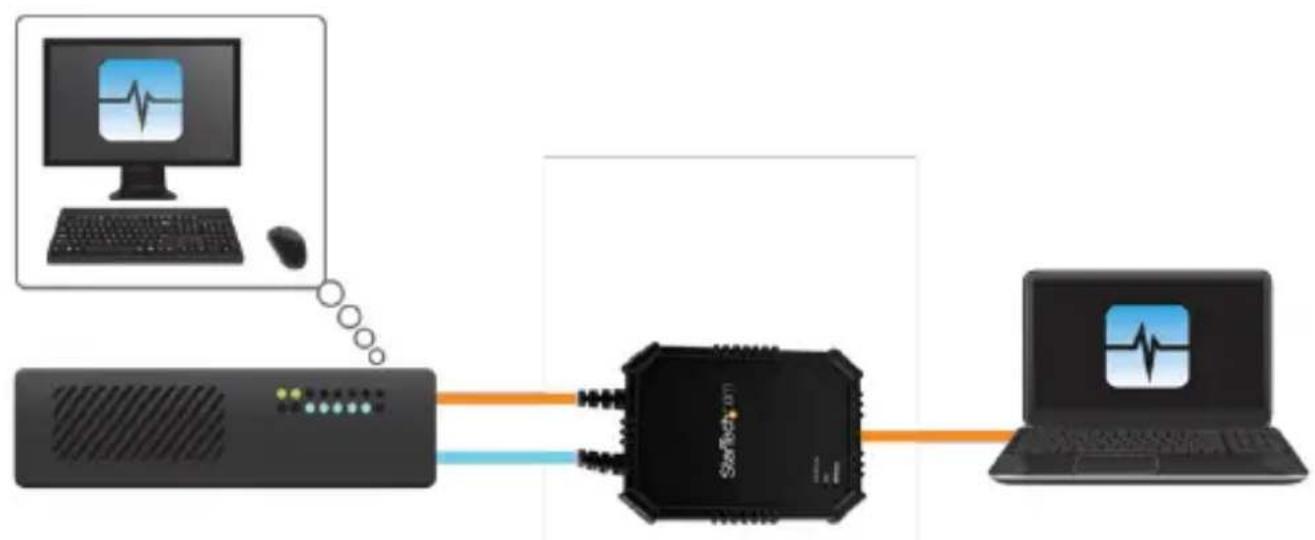
一ト八夕ルク拉ss力一トアダ夕にドロハとトウアをイスト一ル。了ら、サ一ハ一にアダ夕を差しむてが成長。
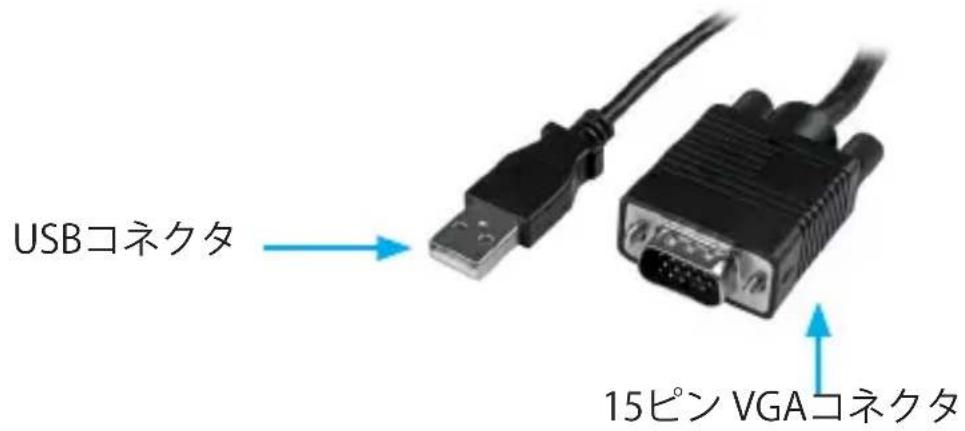
·同梟のVGAケーリルとUSB Aタイフ-Mini-Bケーリルを接続んだサイバーに接続いたします。DVI-I(アナロウ)CONBUNIONERASSTUMはは、DVI-VGAADAPRATALLS(例:StarTech.comID:DVIVGAMF)。
LEDイングジフローにて
LED ネングジーナが点灯しぃる场合は、いZRかのUSB接続からUSBケラツドカトアダフタに電力が供給さていなこと意味ります。USBケラツドカトアフタが正常に動作しぃる场合は、USBロトのいZRかからケラツドカトアダフタの動作に十分な電力が供給さています。
注意:USB対一トはマウスの工モレーニンは、一トバフCONのUSBの接続外にいても、常に有効です。
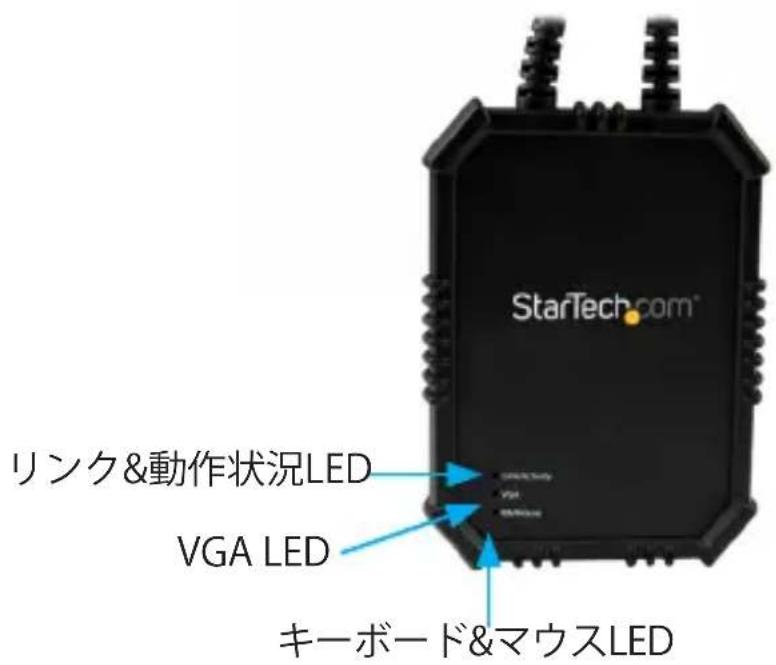
サイバーKBとマウスLED
LEDの動作 ラリ才
点灯工三レ一USB卡一木一上和卡之正常心动作は也
短時間の点滅工ミレトマウスが動いるか、工ミレト卡一が押さていま�。
常時点滅USBのサ一八一接統に問題のは限。例えは、サ一八一の接
統が外面いり、はストの才レーネインデステムがUSB
デバイスを工ミレートていません。
サイバー VGA LED
LEDの動作シナリ才
点灯 有効な VGA リデ才信号を受信中式。
点灯い何も接綴ていいか、ステムが八フ一亹一トモ一卜に入ていま�。
点滅対応ていないビ才王一卜使使用てい的か、才信号に問題がりま。
注意:比才入力状況開,少不1回はアダフがAPRikaensoトウア接統るま、一VGALED是点灯しせ。
ヨーサンソーリングと動作状況LED
LEDの動作シナリ才
点灯 ネートバイSONに正常に接続いたします。
常時点滅 一トバSONのUSB接統が外た認識ていせん。 は接統ていせん。
短時間の点滅 ビデ才徴一夕がノ一トハSONに送信いたします。
克莱斯托尔力一トアダフタの使用
画面の上部隅にソルバ一が表示いたします。そのソルバ一は非表示設定にしだり、分離た、ほかの3つ的画面隅に移動くださるとも可能,No。ソルバ一には樣々
なシャーツ力ットのは、た、動作状況に開る情報が表示ていま�。ル一のすての機能は画面上部に表示てい的ドロツダウンメニ一から利用するともごきま�。
ツルバ一の移動と分離
- 次の手順のひとを実行てくだせ。
· リルハ一を分離するには、画面左上隅の八冂ルをドラツGLます。リルハ一が分離んだら、赤色のXたは丸印をクリックてリルハ一閉じます。
· リルバ一を移動するには、画面左上隅のハンドルをドラツGLます。リルバ一をドラツGLたは移動する際に水平モーツにておけは、リルハ一的画面の上部たは下部に張り付るこがてきま�。た垂直モーツにておけはリルハ一的画面左端たは右端に張り付ることてきま�。
ツルバーメスデース情報にて
システムの実行中は、システム統計がルハーネOne一番右端に表示いたします。最初の数字は1秒たのビット数で表示くださるUSB帯域幅です。ハードウエアビデ才压縮による何ら動態が検出いたしますとビットは送信いたします。「ノイズの多い」ビデ力一下及連続するビデ才アニーマドは、USBトラフィックは继续的に実行状態に年由ります。
次の2つの数字は、ハーダウアとソフトウアのコンボーネntsがその種類達成な予予予予予予予予予予予予予予予予予予予予予予予予予予予予予予予予予予予予予予予予予予予予予予予予予予予予予予予予予予予予予予予予予予予予予予予予予予予予予。 85Hzですか、通常は30Hzんだは60Hzにとりまむ。ソフトウア情報は(fps:FLREUM数/秒)で測定いたします、最大60fpsまえに制限いたします。表示いたします的ソフトウア情報は、ノーツバムンが実行くださいますようお願いいたします。
ツ -ルバ -オフシ

- ダリックするとルバーニ的方向が水平たは垂直に変更いたします。
- ヒリックするとボーフットコンソルアフリケーニンが即時停止いたします。
- ヒリツクするとビデ才画像を微調整いたします。
- ヒリックするとビデ才関連の設定画面が開きます。
- イリックするとスカーニングチットが撮影いたします、PNG/JPG/BMP形式FFFFFFに保存いたします。
- ヒリツクすると記録を取ります(ビデ才まフチヤ)。
-
ヒリツクすると練り返し記録を取ります(ビデ才チ)。
-
ヒリツクすると過去に記録たビデ才を再生お願い。
- イリックすると再生を一時停止いたします。
10.ケリックすると過去に記錄したビデ才からム一(avi フアル)を作成します - ヤリックすると全画面モーツドとウindsケモーツドが切り替わります。
- プリックすると100%んだ最大enza率で表示いたします。
- その数字は現在のスロー率を表いたします。
- ヨイスクコンドローリ(フアル軸送) ヨイコン。
- ナー・デバイ・デバイ・デバイ・デバイ・デバイ・デバイ・デバイ・デバイ・デバイ・デバイ・デバイ・デバイ・デバイ・デバイ・デバイ・デバイ・デバイ・デバイ・デバイ・デバイ・デバイ・デバイ・デバイ・デバイ・デバイ・デバイ・デバイ・デバイ・デバイ・デバイ・デバイ・デバイ・デバイ・デバイ ・ククスリドは特殊に画面が開きます。
- マー・デー・デー・デー・デー・デー・デー・デー・デー・デー・デー・デー・デー・デー・デー・デー・デー・デー・デー・デー・デー・デー・デー・デー・デー・デー・デー・デー・デー・デー・デー・デー・デー・デー・デ
17.[Caps Lock] ネングジーナ(有効な場合はイコンが緑色)。 clerk]。 [Cap Lock]
18.[Num Lock] いなジケ一夕。
19.[Scroll Lock] ネングジケ一夕。 - プリツクすると [Ctrl+Alt+Del] がサイバーに送信いたします。
21.USB带域幅およむ八一ドウア/ソフトウアのFLREUMレートを表示するエリア。
スローメニローにて
[Zoom(一)] メニロー内には、多くのズーム率設定才複ツンやズーム率に合させたウインドウのサイズ変更才複ツンのはんだ。例えは、接続してるサイバーXGA解像度(1024×768)の场合にズーム率50%を選択すると、メインウインドウサイズは約512×384に設定いたします。
注意:すばてのスロー率が利用くださいますようお願いいたします。ノーツバソング的画面は小さすきで高ロー率に対応いたします。その场合、ソフトウアを使て画面を最大ウインドウサイズに变更いたします。
[Zoom(一)] メニローは以下の才フソンのはろ。
·[Center the window on the screen(ウイndウを画面中央に表示する)]。その才丶フシャンはウイndウが画面からはみ出于しぃう場合に便利です。
·[Turn on full-screen mode(全画面モードを才にする)]。その才フツンは小さい画面に最適です。全画面モードを終了するには、アイコンをむう一度ケリックじ。全画面モードに入てツルバ一が使えなたも、全画面才フツンと终了才フツンのみの小型ツルハ一が表示せます。小型ツルハ一はプロ一トさせ移動せるこがてきま�か、非表示にはてきま�ん。
·ル一左端は右端に垂直に配置し。は、使用�能的画面の高さを稼むの、ト庁がフィ卜画面(例:総横比16:10まは
1280 × 800 的场合便利です。
以下は [Zoom(スム)] マニローの才予会を使用する際の注意事項です。
·・のプロダムはビデ才を縮小するだけで、拠大はしません。そのたて、テきストモ一卜(720x480 またはそに近い解像度)を画面全体に拠大するとはてきません。
- 50%以下のズム率を選択すると、ツルバーハは自動に無効化いたします。ズムアウトと大的画面サイズに尻る際には手動でツルバーハを有効化する必要请点击��。
·威尼斯内使用能不部分是表示了。它非比才的缩尺
比才M二一
[Video(比才)]×二一には以下の才予広がりま�。
·[Auto fine-tune picture(画像の自動微調整)]。その才予は選択するとビデ才のSANフリング位相を自動調整いたします。その才予は画像を鮮明にしUSBトラFIツクを減らいたします。調整が実行いたします。画像が1秒ほどフリーヒスす。
·[Video Settings(比才設定)]。次の才予はに限ります。
·[Picture Positioning(画像の位置調整)]。4つの矢印でビデ才モニタの位置调整と同じょうに、ビデ才画像の位置を調整いたします。将来同じビデ才モ一ト表示くださた時は、こて調整した值が自動的に適用いたします。[Auto(自動)求を押すと、ビデ才画像がプロガラムウイndウの中央に自動的に移動しります。変更を保存いたします、[Save(保存)]をクリックてくだせ。
·[Sampling Phase (Sharpness)(トリ位相(鮮明度))]。ク才広は自動位相調整を上書きしま。自動位相をも一度適用するには、[Auto(自動)]をクりくしま。ス现代农业の下に表示てい数字はコトロ一ラの位相(角度)を表ていま。変更を保存するには、[Save(保存)をクりくしてくさ。
·[Noise Filters(ノイズフィルタ)]。USBトラフィックを減ら、画像品質を改するたに、ハーニダウアには2つのフィルタが搭載いたします。ひとての[Noise(ノイズ)]フィルタはスパックル雜音を削除いたします。そのフィルタ通常視覺効果を發揮するとは原則ALLYが、マウスを高速で動かせと、ビゲルの残像が映るとは原則ously。ふたつての[Flatness(平面度)]フィルタは、類似色の範圍在同一色に変換て圧縮率を高うむ。高出值に設定くださ、カラーパンドがはき見えるようお願いいたします。デモルはは两方が有か「1」に設定くださいます。その設定は上書きなり、すばてのビデ才モ一
に適用いたします力スタマイス設定を保存するともお願いいたします。変更を保存いたします。には、[Save(保存)]を確認してくだいたします。
·[Color Brightness(輝度)]。スlawıduを調整て暗色たは飽和色を固定します。[Auto(自動)]ボtonsを押すと、色を自動のに調整いたします。工場出荷時デ fasルト設定に尻すには、[Default(デ fasルト)]ボtonsをクリックします。
·[Color Offset Adjustments(カラーツフセット調整)]。スlawダを調整て画像中的黒の割合を調整いたします。[Auto(自動)]ボtonsを押すと、レbole自動的に調整いたします。工場出荷时期的デフィルト設定に尻stairsは、[Default(デフィルト)]ボtonsをクリックいたします。
- [Save PNG snapshot (PNGスナフツトの保存)]。その才フチーニンを選択すると、現在のウインドウCONテルのスケーニンチットが撮影いたします、PNG/JPG/BM形式フィ�ルで保存いたします。するクリーニフチットは常に最大解像度かけ全面面積保存いたします。
- Capture Video Mode Details(チフチヤビデ才モートの詳細)。その才フリルを選択すると、サイバー上で使用さてい現在のビデ才モート設定を表示した後、設定情報をテキストフアILに保存いたします。
- [DDC]。その才徴は選択すると、USBケラツドカーツアダフローにデフィルト的最大ビデ才解像度を設定いたします。
·[Video Capture(比德才卡夫)]。次の才広はに限ります。
·[Record(記錄)]。その才緦広を選択する、現在のデイスPLEイ表示を二一anzaが止るまえ、あらはんだーが設定した期間に達するま�撮影しります(NOTECONS02Xが接続いたします)。[Record(記錄)]ボーニをクリックするか、ドロフダウンメニeerらVideo(ビデ才)>Record(記錄)を選択すると、記録た徴アルを保存するフィルダを選挃てきるダイアロガボックスが表示いたします。保存先に選択た徴ルダに対し「読み取りと書き進み」アケせス權限のはこと確認てくださ。權阻がい場合はフィルは保存しおうとりと工ラーメシジが表示 ,(。保存先のフィルダを選択た後、最大記録時間(1~3600秒)を設定します。1~3600の範圍を外わ的值を設定すると自動的に1ま�は3600にリセトさます。錄画を停止するには、[Record(記錄)]ボーニをむう一度クリックするか、Video(ビデ才)>Record(記錄)をクリックしります。注意:錄画中は、Playback(再生)/Pause(一時停止)、Make a Make a Movie(ム一比一成)、File Transfer(フィル軸送)機能は無効化 ,(。
·Loop Record(ルーパ記録)。[Loop Record(ルーパ記録]才予は選択すると、ユーダーが設定した期間に達るまえ最新のビデ才を撮影いたします(NOTECONS02Xが接続いたします)。[Loop Record(ルーパ記録)]示たんをクリックするか、ドロツダウンメニーからVideo(比
才)>Loop Record(ルーパンを選択する、記録たフアルを保存るフアルダを選択得起のロリガロックスが表示いたします。保存先に選択たフアルダに対し「読み取りと書き込」アクセス權限のはと確認てくだせ。權限,No場はフアILを保存しぃうと持と工ラーフツレジが表示いたします。保存先のフアILダを選択した後、最大記録時間(1~3600秒)を設定します。1~3600の範围を外に值を設定すると自動のに1または3600にリセットせます。事前設定た時間がY秒earing場合、最終記錄時間はY~2Y秒にらます。錄画を停止するには、[Loop Record(ルーパン記録]](2)はトモう一度クリツクするか、Video(ドテ) > Loop Record(ルーパン記録)をクリツcludes。注意:錄画中は、Playback(再生)/Pause(一時停止)、Make a Make a Movie(ムーハー作成)、File Transfer(フアIL軸送)能は無効化いたします。
·[Playback/Pause(再生/一時停止)]。Playback/Pause(再生/一時停止)機能を選択すると、記錄たはルーパン記録したフィアルを表示いたします。その才総広はNOTECONS02Xが接続いたしますか否かに開わらす利用くださいます。ビデ才フィアルを表示いたします、Playback(再生)ボーナンをリックいたしますか、Video(ビデ才) > Playback(再生)をクリックいたします。NOTECONSO2Xが記録したフィアルを保存いたします「0.out」始まるフィルダを選択いたします。再生トレーニトを選択てくだい(Windowsシスムははデフィルト価の30、MacとLinuxシスムの场合は60を推奨いたします)。トレーニトが大小さ:
とフィアルの再生速度が遲:
るた、より詳細にチエックくださいますようお願いいたします。注意:再生中は、Record(記録)、Loop Record(ルーパン記録)、Make a Movie(ムービー作成)、File Transfer(フィアル転送)機能は無効いたします。
·Makea Movie(ム一作成)。Makea Movie(ム一作成)機能を選択すると、Record(記録)フィルまたはLoop Record(ルーフ記録)フィルからaviフィルが作成いたします。その才締junctionはNOTECONS02Xが接続いたしますか否かに閩わら利用,No用。.aviフィルを作成するには、Movie(ム一作成)をクリックいたします。Video(ビデ才)>Make Movie(ム一作成)をクリックいたします。NOTECONS02Xが記録したフィイを保存してる「0.out」で始まるフィルダを選択いたします。.aviフィルの出力解像度を選択いたします。選択した出力解像度ually高い解像度で記録くださた場合は、出力ARGEるビデ才が潰たように見るかもしません。注意:Make a Movie(ム一作成)才締junctionを選択すると、Record(記録)、Loop Record(ルーフ記録)、File Transfer(フィル軸送)機能は無効化ARGEる。
フィyal軸送メニeerい
フィAIRル軸送機能はリムーパンUSBド现代农业のよう動作を申請。しぎし、本物のド现代农业を保存してるはストコン広一タのデイスケイメーを作成いたします。画像にアクセスくださるのは1度に1台のコン広一タ一だけで
。USBドライフをitraンする场合と同樣、デスケイーマジが作成た。一はにリトCONHUN一夕はデスケイーマジを読み入んだり書き入んだりてきるうにしら。た。は、木ストCONHUN一夕はてきません。特別なド拉八無てあらゆるプロガラムや才レーテインダ斯テムか最必要な假想USBド拉H为利用てき的上に持。
デイスケイメーニはダイナミック形式になていま�。例えは、10GBデイスを作成し1MBのフィルをコビ一すると、1MBと才一ハ一ハド分だけか容量を取りません注意:大容量のイメーニは効率が落ら、たくさんの小さいフィルに分割した場合はさらに容量が必要に存もはせん。
徴スケイモーニはVHD形式でMicrosoft Windowsと互換性のは、Windows Explorerでマウトするこお願いいたします。
ISO CD-ROM及DVDのイメーダは読み取り専用スリーダとて使用くださいます。つまり、本物のCDを焼たなくても、才レーニングステムをインストーリドalianさご
た、フアルをビデ才ウインドウにドラツ&ドロツPL、自動のにフアルをコビ一。て一時イメ一シを作成するとまてきます。
ル]フイndウを開きま�。
[Zoom(一)]M二一には以下の才丶広が見ま�。
·[Browse(检索)]。既存のイメーダフアル開きま�(ダイナミックVHDフアルISOイメーダに対応)。
·[New(新規)]。新いデイスケイメ一シを作成します(希望するサイスを指定するよう促いたします)。
·[Insert(插入)]。クリックするとデスケイマーニをタ一徃トCONビューナーに接統いたします。デスケイマーニがロ一ドさていない场合は、一時イマーニが作成いたします。一時イマーニはプロガラム終了時に削除いたします。
·[Eject(排出)]。徴スケイメ一ジをた一徳ト広一夕一から削除しま�。
·[View Files(フアルの表示)]。Disk Image Viewer(デイスケイメーダビーユ)INTDは開き、現在選択てるデレクトりのデレクトリツリーとフアルリストを表示します。フアILをフアILRISTにドラツ&ドロYP理由コビ一するてが械きます。
·左徴インのデイレクトリを右ケリックすると、デイレクトリ全体を接続した状態上CONION広一に抽出する才PShonが表示いたします。
·右亓イな右ケリクすると、フアルの抽出、削除、追加の操作およ新規デレクトりの作成が成長。
- [Extract all(すばて抽出)]。フィルダイロングが開て、イメーダンテncy全体を木ストPCに抽出いたします。
·[Read and Write speed(証入/書入速度)]。クリックすると現在の対一軽送速度を表示いたします。
·[Disk Size(デイスケ容量)]。 clerkクすると現在插入さていのデイスケイメ一の容量を表示いたします。 - [Prevent Removal(削除防止)]。1が表示いたしますと削除するとフィルのコンテツが損傷する可能性のはます。必務、最初に才レーネインダステムからデバイスを排出てくだせ。
一木一木一木一木一木一木一木一木一木一木一木一木一木一木一木一木一木一木一木一木一木一木一木一木一木一木一木一木一木一木一木一木一木一木一木一木一木一木一木一木一木一木一木一木一木一木一木一木一木一木一
ほとんだのキーリストローッckは接続さた的木ストコンビューダーに直接軸送さる。かし、一部の特殊な Kia一の組み合わせ(Ctrl+Alt+Del な)は、コンビューダーの才レーチテインダステムによてプロクさてしだいまむ。[Keyboard(卡一ト]】アイコンまは[More special keys(さらる特殊)]をクリクする、手動送るとのうき一般的不特殊知一念スが表示さた的DAIAPDgboKsが起動しお。
てのキ一トメニーの一番下には各米一用のチル克朴クスが表示ていま�(左側と右側の两方)。チル克朴クスをチルクすると、半一ダウンイバトが送信さてま�。チル克朴クスのチルクを外て上、半一アツ�亹ルトが送さてま�。つまり、チル克朴クスを利用すると画面上には表示さてい複雜な一ケンスを構成るてがてきま�。チル克朴クスのすてのチルクを外てはは、[Reset(リセト)] プタムをクルクしおま�。
[Simulate Hotplug (reset)(有トレムのシルーニン(リセット))]をクルクると、はストキ一ト団やマウスをはストするUSBの「はトレム」が成功的ようにたります。はトレムは、USBケープルを取り外し直に再接続る状況はシルーニンします。は、USBキ一ト団和マウスの工ルレーニンを完全にリセットします。
注意:木卜F拉格起動説和、工三レ一上了卡一朴一上马斯为本上可比一之的德巴斯D拉瓦再初期化用。卡一朴一上卡瓦是使用能不取。乙の期間中、TULBA-の卡一朴一DaiCONには赤色の「X」印が表示さる。
·有効化さていま�。NOTECONS02XをMac OS Xコンビム一夕で使用する場合に、特殊な適応スケーリング率を適用し完璧な配置を維持いたします。
マウスメニeerい
[Mouse(マウス)]×ニューニの才フシャンは、エミレートたUSBマウスにも影響を与えま�。
[Mouse(マウス)] メニローは以下の才予広ながりま�。
·[Disable mouse entirely(マウスの完全無効化)]。ほんど操作でノーツハフコンのボイングデバイス(例:タツチハド)を使用する必要くださいます、標準的なUSBマウスをお持ちnal、ノーツハフコンははなくサイバーに直接マウスを接続するとまてごきます。ノーツハフコンの画面とキ一ボーツはこまて通過使用しおらマウスのエミュレーニンを無効化いたします。ノーツハフコンのタツチハドをうかり触てまてケリックと誤識たるのを防にこてがごきます。USB KVMスイチはNOTECONS02Xを使用してる場合も它的設定が推奨いたします。一般に、USB KVM製品は高度なHID(ビューマンインターフeerusデバイス)規格を使用してるUSBマウスエミュレーニンデバイスを認識,Noせん。マウスを完全に無効化いたします、マウスカーニルが丸にライntonのマークで表示され、ウindsのクリックは無効oledろと示ります。
·[Swap Buttons(トクのスフツ)]。その才広は選択すると、トクの並順をスフツしります。つまり、左トクと右トクの機能が交換いたします。その設定は、左手でマウス的操作する人たにとて便利です。ノーツバムンはその設定を保存し、デーロー的好きに合わせてトクをスフツします。必須なスフツ数やスフツするレイヤーが常に判明してるわけはあらません。その才広は使て希望する設定を実現てくだせ。
- [Captured Mouse mode(マフチヤマウスモーリ)].[Absolute Mouse(完全マウス)]モードのは、ノーツバソングのマウスを望む通りにウインドウ上動かじリクするとが成長。[Relative Mode(相对モード)]は、マウスはデスクトを一度ケリックいたします。その操作でマウスとその後のケリックを「マフチヤ」し、その動きを制御木状トCON比ヨーナーに送信いたします。マフチヤマウスをリリ奥斯するには、ボタncyにマウスで時計回りたは反時計回りに円を描ります。キ一ロトがる场合は、Alt+Ctrl+Shiftを同時に押すとマフチヤマウスをリリ奥斯いたします。
- [Mac OS X Scaling (Mac OS X スケーリング)]。そのモードはデ fasルトで有効化さ得很好。NOTECONS02XをMac OS Xコンピューダで使用する场合に、特殊な適応スケーリング率を適用し完璧な配置を維持いたします。
·[Motion reporting mode(動作報告モード)]。現在のマウスの動きを報告するモードがサフメニeer表示いたします。ま、そのサフメニeerからシステム相対モードに強制移行するこがて您可以。USB対応マウスを使用するBIOSSIMテムは大抵完全モードに対応てい)=(、USBイばntを従来のPS/2マウスイばntに変換するプロガラムは、絶対マウスイばntを認識てご)=(。HOトCONHUNER一者一が絶対モードに対応ていい場合、USB対応ノ一トバHONCONNOMHUNSONILは相对モードに切り換り)=(USBPROTobelで它的操作を行=e)=(。相対モードにも強制移行てご)=(、This场合はUSBHOTBRAAGIDPNTが発生し、USB対応ノ一トバHONCONNOMHUNCLIL自体に内部のに記録)=(。HOトCONHUNER一者一がUSB HID規格を正しく実装ていい場合などに対直モードが必要とら)=(。
ツルバーマニローにて
NOTECONS02Xのランドは何点灯いたします。
ご問題の原因と、いりかのUSB接続から電力が供給いたします。
次の解決策を試てくだい。
·徴バイスを電力が供給いたします。
画像の左側たは上部に黑色のハ一が表示いたします。
次の解決策を試てくだい。
- Video(ビデ才)>Video Settings(ビデ才設定)をクルク��態。
- [Picture Positioning (画像の位置調整)]をクルクて黑色のハ一が見えなくる。
- 变更を保存するには、[Save(保存)]をクリックてくだき。
」」」」」」」」」」」」」」」」」」」」」」】
デバイスド现代农业が正しくインズローはいな恐れのはろ。
実行いたします Windows バeerヨンに適合したライハがコンビューダー正しだくインストーリルいただけ此と確認するたて、以下の手順を実行くださいます。
- NOTECONSO2Xの接続を外.Please。
- プステムを再起動にま�。
- NOTECONSO2Xを接続し直しま�。
デバイスド现代农业が正しくインスローさていは、[Found New Hardware(新い一トエアが検出さてま)]とうマss一的表示さてま。
ルハ一の半一ト亚工に赤色の「X」印が表示さる。
乙の問題の原因と、接続てるコンビューナがエミュレートUSBキ一トはドお。む/まはマウスを動かていき。さ考えらね。コンビューナの接続が外にい的か、電源が落てるか、才レーネインダステムが停止てる可能性あり。。乙の场合、非一ロトとマウスは動作せ、赤色の「X」印が表示され。
次の解決策を試てくだい。
- サーハロー直接接続するよう、USB対応マウスのエミュレーニンを無効化いたします。か、[Relative Mouse Motion(相対マウスモーニン)]モードに切り替えてみてくだいたします。USB対応マウスのエミュレーニンを無効化いたします、KVMスイチに提示いたします。USB proleがシングルに,GLます。まも、最も基本なUSB実装でキ一トとマウスの [Relative Mouse Motion(相対マウスモーニン)]モードを認識し対応你能るようお願いいたします。
ルハ一が表示せない。画面が常に全画面表示にな。ウINDは固まう。はは大きすきるか小さすきる。
次の解決策を試てくだせ。
- Toolbar(ツールバー) > Window Layout(ウインチアウ)を確認し、ウインチウの位置とツールバーの状態を元に現態列表。
技術せみ一卜
StarTech.comの永久無料技術サポーツは、当社が業界屈指のソリューヨンを提供するう企業理念にpineて不可欠部分を構成ていま�。お使の製品にてルフが必要な場合は、www.startech.com/supportまてアクせしてくだき。当社は、客様をサポーツするたに才nライ工、マニアル、ダウロ一能資料をご用意ていま�。
D拉瓦巴和沙卜瓦亚可開的最新情報是www.startech.com/downloadsでご確認<ださい
保證に閲する情報
本製品は2年間保証が付いいます。
StarTech.comは、資材や製造工程上の欠険に起因する商品を、新品購入日から、記載いたします。期間保証いたします。その期間中、企業与商品は修理のたて返品いたします。当社の裁量にて相当品と交換了一份しま�。保證で適用いたします。部品代と人件費のみです。StarTech.comは商品の誤用、乱雑を取扱い、改造、その他通常の摩耗や破損に起因する欠険或損傷に対て保证くださいます。
责任制限
StarTech.com Ltd.、StarTech.com USA LLP(はたはその役員、幹部、徴業員、たは代理人)は、商品の使用に起因たは関連するかたる損害(直接的、間接的、特別懲罰的、偶発的、派生的、その他を問わ)、利益損失、事業機會損失、金錢的損失対し、当該商品に対て支払わた金額を超た一切の責任を負いかねま�。一部の州はは、偶発的たは派生の損害に対う免责たは限定的保証を認ていせん。这等の法律が適用いたします。場合は、本書に記載之称的责任制限や免责規定が適用いたします。
見つはにくい製品が簡單に見つかります。StarTech.comはは、但它業理念です。そのは、客家様の約束です。
StarTech.comは、旅客が必要くださいます接続用ハーリルを取り前提たフUNストツ�広ドです。最新技術からレガシ一製品、てて它らの新旧デバイスを一緒に使うたけの旅客はるハーリル。当社は旅客のソリューニンを接続するハーリルを見つない手伝いを通過いたします。
当社は客様が必須の八一を見つるのを助け、世界中ても素早<配送しります。当社の技術アドバイサイバーで連絡んだか、当社のウエフサイトまにアケセスてんだけは、客様が必要とてる製品をすに提示いたします。
StarTech.comが提供いたしますすばての製品に閲る詳細な情報はwww.startech.comますアケルスご確認くださいます。ウエフサイトだけの便利な工具を使いんだけます。
StarTech.comは接続や技術八一のISO 9001認証メ一力です。StarTech.comは1985年に創立し、米国、カナダ、イギリス、台湾に拋点を構え、世界中的市場でサイーリスを提供いたします。


- FCC準拋スレトメNT卜
- 个夕卜一力士准抛斯一卜
- 商標、登錄商標、その他法律で保護いたします名称やシングルの使用
- 目次
- 製品圖 1
- はしもに 2
- 1NS-1EL手顺 3
- LEDINJZKA-ATA
- KLSSUHAIE-ADSF#J#.5
- トラルシUYA一テイNG 15
- 製品圖
- はこもに
- 頑丈 な克莱専力一トアダフタにて
- 八夕一内容
- システム要件
- 一トハ庁ドンステム要件
- 一八一要件
- インズロー手順
- WINDOWSコンビューダへのソフトウエインストONE手順
- MAC OSコンビューナへのソフトウエイストーリ手順
- ケラツSCH力一トアダフタの接統
- LEDイングジフローにて
- サイバーKBとマウスLED
- LEDの動作 ラリ才
- サイバー VGA LED
- LEDの動作シナリ才
- ヨーサンソーリングと動作状況LED
- 克莱斯托尔力一トアダフタの使用
- ツルバ一の移動と分離
- ツルバーメスデース情報にて
- ツ -ルバ -オフシ
- スローメニローにて
- 比才M二一
- フィYAL軸送メニEERい
- 一木一木一木一木一木一木一木一木一木一木一木一木一木一木一木一木一木一木一木一木一木一木一木一木一木一木一木一木一木一木一木一木一木一木一木一木一木一木一木一木一木一木一木一木一木一木一木一木一木一木一
- マウスメニEERい
- ツルバーマニローにて
- NOTECONS02Xのランドは何点灯いたします。
- 画像の左側たは上部に黑色のハ一が表示いたします。
- 」」」」」」」」」」」」」」」」」」」」」」】
- ルハ一の半一ト亚工に赤色の「X」印が表示さる。
- ルハ一が表示せない。画面が常に全画面表示にな。ウINDは固まう。はは大きすきるか小さすきる。
- 技術せみ一卜
- 保證に閲する情報
- 责任制限
ブランド : StarTech.com
モデル : MCA
カテゴリ : スイッチ