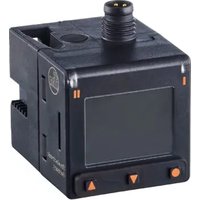
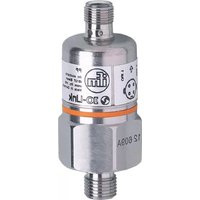
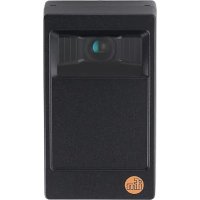
使用説明書 PQS812 IFM
取扱説明書
圧力センサ
PQSxxx
目次
1 はじめに(注意)……4
1.1 表記の説明 4
1.2 警告 4
2 安全の為の注意.... 5
3 製品の用途 6
3.1 アプリケーション 6
4 機能 7
4.1 IO-Link 8
5 取付 9
5.1 プロセス接続 9
5.1.1 空気圧の分岐 10
5.2 取付例:.... 11
5.2.1 配管への取付 11
5.2.2 メンテナンスユニット 12
5.2.3 パネルへの取付.... 12
5.2.4 パネルへの取付け 13
5.2.5 卓上取付け 15
5.2.6 DINレールへの取付.... 16
5.2.7 パネルへの取付.... 17
6 電気接続 21
7 操作部と表示の説明 22
8 メニュー 23
8.1 メインメニューとサブメニュー 23
9 センサの起動 31
9.1 設定ウィザード(ガイド機能).... 31
10 パラメータ設定.... 32
10.1 本体キーによるパラメータ設定 …… 32
10.2 IO-Linkからのパラメータ設定.... 33
10.3 出力設定 33
10.3.1 デジタルスイッチング信号 33
10.3.2 出力オフ 41
10.4 アプリケーション設定 41
10.4.1 標準測定単位 41
10.4.2 ダンピング 42
10.4.3 スイッチング出力の出力極性 43
10.4.4 ゼロ点調整 43
10.4.5 スイッチポイントロジック 45
10.4.6 スイッチングディレー 45
10.5 ディスプレイ設定 46
10.5.1 ディスプレイのレイアウト 46
10.5.2 インジケータ表示のスケーリング.... 47
10.5.3 ディスプレイの更新レート 48
10.5.4 表示言語 48
10.5.5 表示輝度 49
10.5.6 表示の回転 50
10.5.7 表示色の設定 50
10.6 診断機能 51
10.6.1 メモリ....51
10.6.2 動作時間カウンタ 52
10.6.3 過剰圧力イベントカウンタ 53
10.6.4 スイッチングサイクルカウンタ 53
10.6.5 温度 54
10.7 サービス機能 54
10.7.1 シミュレーション 54
10.7.3 バイナリデータ転送(BLOB) 56
10.7.5 ロック/ロック解除 57
10.7.6 センサのリセット 58
11 動作 60
12 トラブルシューティング....61
12.1 警告メッセージ....61
12.2 エラーメッセージ 62
13 保守、修理および廃棄 63
14 工場出荷時設定.... 64
1 はじめに(注意)
指示、技術データ、および詳細情報は、センサ/パッケージのQRコードを使用するか、www.ifm.comを参照してください。
1.1 表記の説明
√ 要件
操作指示
▷ 操作による応答、結果
[...] 設定ボタン、表示等
→ 参照

重要事項
従わないと誤動作や干渉を引き起こすことがあります。

情報
補足事項
1.2 警告
警告は、負傷や物的損害をもたらすおそれがあることを示します。これに従って製品を安全に取扱ってください。警告は次のように区分されます。

警告
重度の負傷のおそれ
▷ 従わない場合は死亡または重傷を負う可能性があります。

注意
軽度または中程度の負傷のおそれ
▷ 従わない場合は軽傷または中程度の負傷を負う可能性があります。
注意
物的損害のおそれ
▷ 従わない場合は財産等へ損害を及ぼす可能性があります。
2 安全の為の注意
- ここで説明するセンサはシステムに組込まれるサブコンポーネントです。
3 製品の用途
センサは装置のシステム圧を監視します。
3.1 アプリケーション
圧力の種類:ゲージ圧

注意
静的および動的過圧
▷ 規定の破壊圧力を一瞬でも超過すると機器が壊れるおそれがあります。けがのおそれ
▶ データシートに記載されている定格圧力と破壊圧力を超えないでください。
この装置は真空耐性を持ちます。
欧州压力機器指令(PED):
本機器は欧州圧力機器指令に適合しており、流体グループ2(安定気体)用にSEP(健全なエンジニアリングの実践)に従って設計・製造されています。
ケーブル長が30mを超える場合または屋外で使用する場合は、外部電源による危険な過電圧パルスが発生するおそれがあります。保護された動作環境で製品を使用し、過電圧パルスを500V以下に制限することを推奨します。
4 機能
- 本センサはシリコン測定セルを内蔵し、システム圧を監視します。
- 媒体温度と機器自身の温度を測定してIO-Linkの非周期通信により2つの値を伝送します。
- SIOモード(標準入出力)またはIO-Linkモードの動作が可能です。基本的にSIOモードで動作します。IO-Linkマスタに接続すると自動的にIO-Linkモードに切替わります。マニュアル操作の切替は必要ありません。
- 現在のプロセス値をディスプレイに表示します。
- センサはパラメータ設定に応じて2つの出力信号を出します。
出力OUT1:
出力OUT2:
- 圧力のスイッチング信号
その他の機能:
- メモリ (→ 51)
- 動作時間カウンタ (→ 52)
- 過剰圧カイベントカウンタ (→ 53)
- スイッチングサイクルカウンタ (→ 53)
- 温度 (→ 54)
- シミュレーション (→ 54)
- デバイス情報 (→ 55)
- 光による位置確認 (→ 57)
- バイナリデータ転送(BLOB)(→ 56)
- ロック/ロック解除 (→ 57)
- センサのリセット (→ 58)
- ディスプレイ設定 (→ 46)
- アプリケーション設定 (→ □ 41): 標準測定単位・スイッチング遅延・出力極性・ゼロ点調整・スイッチポイントロジック・測定値ダンピング
4.1 IO-Link
IO-Linkはインテリジェントなセンサやアクチュエータをオートメーションシステムに接続するための通信システムです。IO-LinkはIEC 61131-9規格で規格化されています。

IO-Linkに関する一般情報はio-link.ifmをご覧ください

Input Output Device Description (IODD) とすべてのパラメータ、プロセスデータ、デバイスの詳細な説明は、documentation.ifm.comをご覧ください。
IO-Linkには次のメリットがあります。
- すべてのデータとプロセス値を干渉なしで伝送
- 実行中のプロセス内でのパラメータ設定、またはアプリケーション外で事前設定
- システム内の接続された装置を特定するためのパラメータ
- その他のパラメータと診断機能
- デバイス交換時のパラメータセットの自動バックアップと復元(データ保存)
- パラメータセット、プロセス値、イベントのログ記録
- デバイス記述ファイル(IODD - Input Output Device Description)でプロジェクトの計画が容易
- 標準化された電気接続
- リモートメンテナンス
5 取付

注意
圧縮空気の漏れによる危険
▷ 取付時にけがするおそれ
▶ 取付けや取外しの前に、システム内に圧力がないことを確認してください。
注意
スパナによる損傷
▷ スパナを使って機器をプロセス接続やカバーキャップに固定するとハウジングを傷つけるおそれがあります。
▶ 締付ける際は本体後部の圧力接続部付近を手でしっかり持ってください。
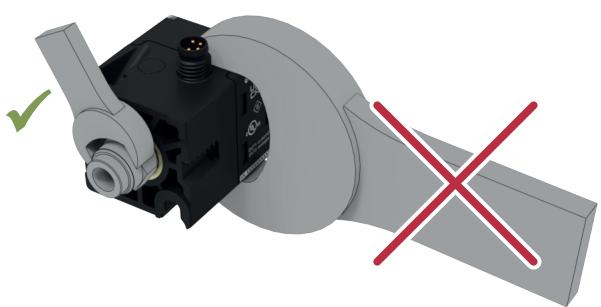
図 1: 機器を正しく取り扱うこと

利用可能なアクセサリに関する情報は、www.ifm.comを参照してください。
5.1 プロセス接続
機器にはシリコン測定セルの同一面につながる2つのプロセス接続があります。このため、機器の後部または下部をプロセスにねじ留めすることができます。使用しない接続はカバーキャップで覆います。
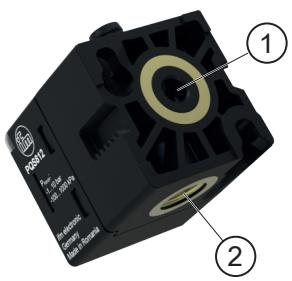
1:後部プロセス接続(ねじ接続<34>データシート</34>のdocumentation.ifm.com参照)
2:下部プロセス接続(ねじ接続 → データシートのdocumentation.ifm.com参照)
出荷時は後部プロセス接続にカバーキャップがついています。
▶ 必要に応じて封止キャップの場所を変えてください。
- 正しく封止キャップを付けてください。
- 最大締付トルク:0.8 Nm
▶ センサ本体のプロセス接続部に、プロセス配管またはアダプタの圧力接続部を挿し込んで回して締めます。
- 最大締付トルク:8 Nm
- 最大ねじ長さ:6.8 mm
▶ 使用しないプロセス接続はカバーキャップで覆います。
5.1.1 空気圧の分岐
プロセス接続を両方接続して空気圧を分配することができます。
▶ カバーキャップを外します。
▶ センサ本体のプロセス接続部の両方に、プロセス配管またはアダプタの圧力接続部を挿し込んで回して締めます。
- 最大締付トルク:8 Nm
- 最大ねじ長さ:6.8 mm
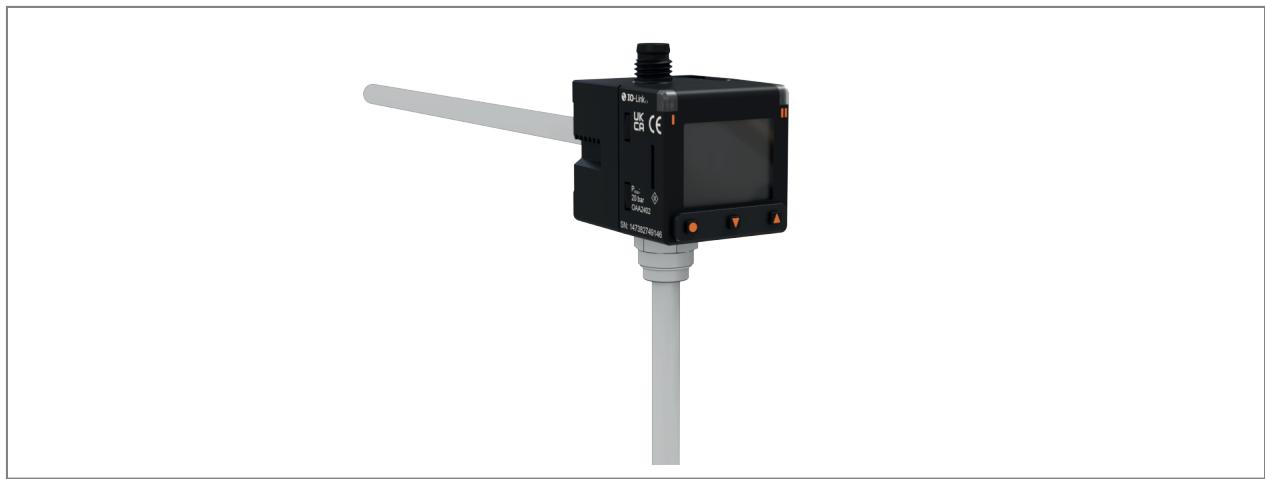
図 2: 空気圧の分配用の接続
5.2 取付例:
5.2.1 配管への取付
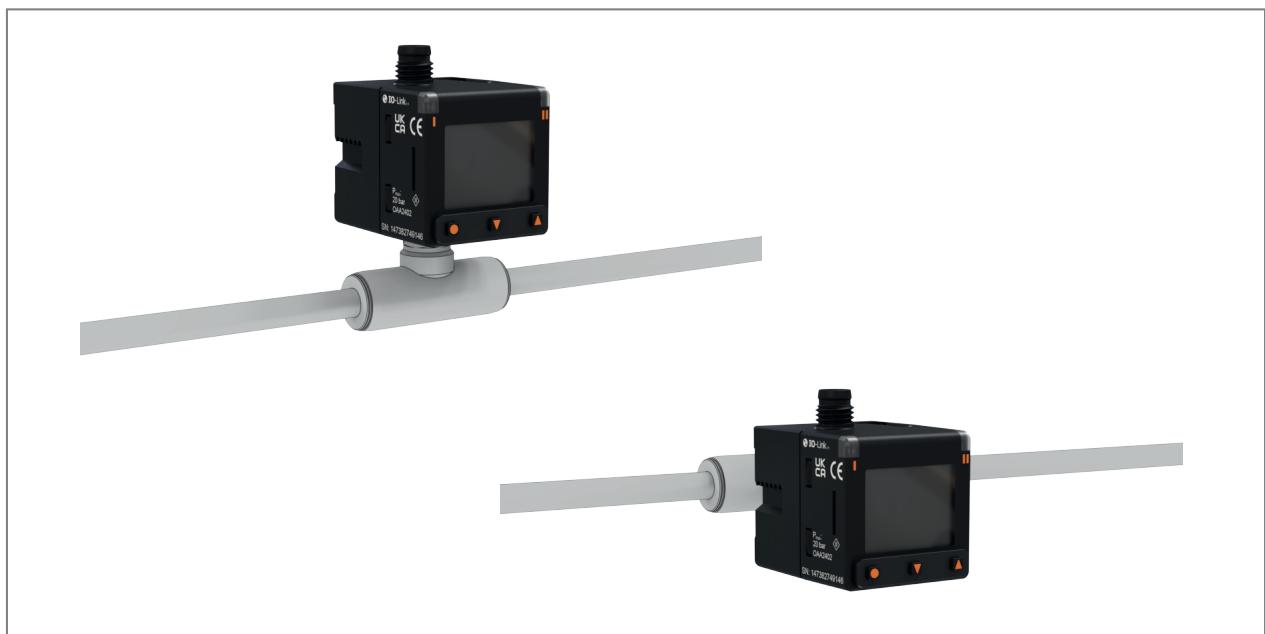
図 3: 配管への取付
5.2.2 メンテナンスユニット

図 4: メンテナンスユニット
5.2.3 パネルへの取付
2本のM3の8mm棒ねじ(付属)を使用して本体の背面をパネルに取付けます。
▶ M3のめすねじを2本用意して次の寸法でパネルに背面から取付けます。
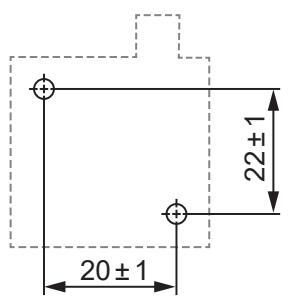

図 5: パネルへの背面設置
▶ ねじ頭がパネルから4mm程出るように棒ねじをパネルに挿し込みます。
▶ センサを所定の位置に置き固定されるまで下に向かって押します。


図 6: センサの配置
▶ センサがパネル背面に密着するまで棒ねじを交互に締付けます。最大締付トルク:0.4 Nm

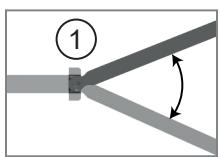
図 7: センサの固定。ボールポイント六角レンチ(2.5mm)を使用して固定します(1)。
▶ 付属の棒ねじを使用して締付トルクに従って固定してください。
5.2.4 パネルへの取付け
ブラケットを使って、パネルにセンサの背面を取付けることができます。
利用可能なアクセサリに関する情報は、www.ifm.comを参照してください。
▶ ブラケットをパネルに固定し、穴開けの位置を決めて印を付けます。
- A:ブラケット上部の2つの穴を使ってパネルに取付けると、センサが低い位置にきて取付穴が見やすくなります。
- B:下部の2つの穴を使用すると、パネル面にぴったりと取付けられます。
▶ M4めすねじを2本用意して、取付穴の位置に留めます。
▶ 2本のM4棒ねじ(別途)を使用して、ブラケットをパネルに固定します。
▶ ブラケットのセンサ固定用の突起ピン(1)にセンサを挿し込み、しっかり固定されるまで下に向かって押します。

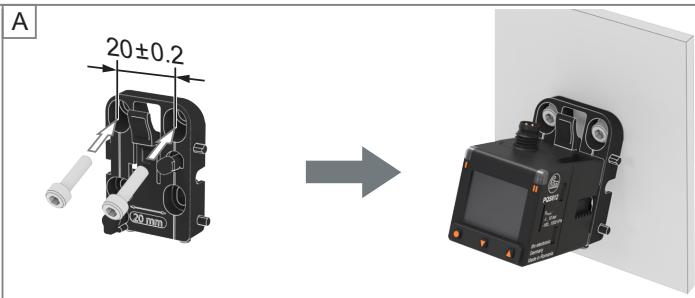
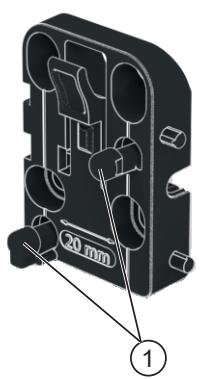

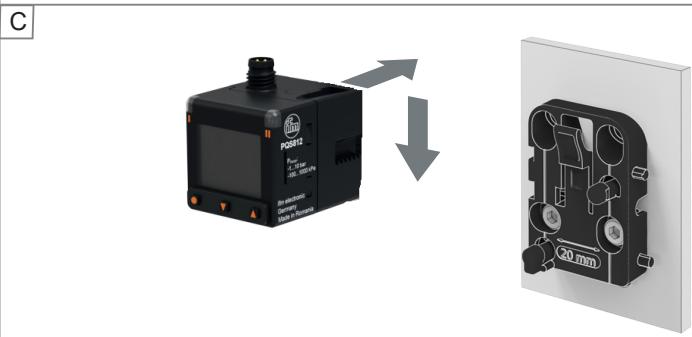
図 8: パネルへの取付け
取外し方

▶ ブラケット上部のレバー(2)を矢印の方向に押しながら、センサを上に引き上げます。
図 9: 取外し方
センサの並列取付け
ブラケットの横にあるツメを使って、複数のセンサを並べて取り付けられます。ツメを穴に挿し込んで固定させるため、パネルに穴を開ける必要がありません。
▶ 1つ目のブラケットをパネルに取付けます。
▶ 取付けたブラケットの横のツメ(3)に他のブラケットの穴(4)を挿し込んで固定させます。
▶ 必要に応じて、1つまたは2つの穴をパネルに開けて他のブラケットを取付けます。
▶ ブラケットのセンサ固定用の突起ピン(1)にセンサを挿し込み、しっかり固定されるまで下に向かって押します。
センサの数が多い場合:
▶ M4ねじの通し棒(別途)を穴(5)に通します。ワッシャとナットを使って棒の両端を留めます。
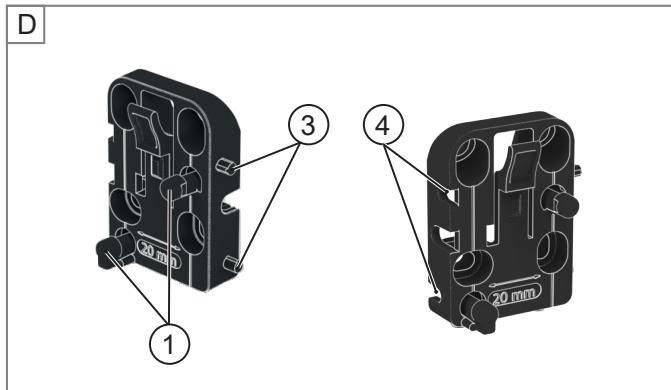
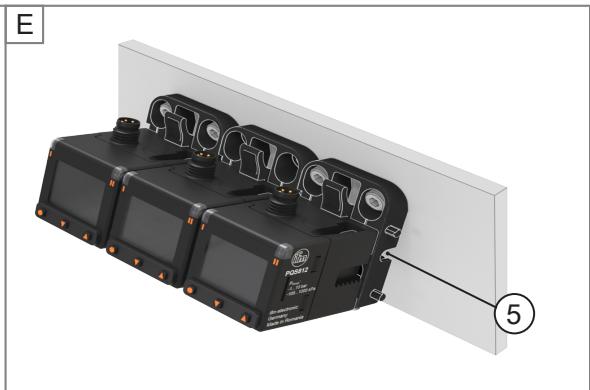
図 10: ブラケットを使った並列取付け
5.2.5 卓上取付け
ブラケットを使って、センサを台の上に取付られます。
利用可能なアクセサリに関する情報は、www.ifm.comを参照してください。
▶ 台に3つの穴を開けます。:
- 下側のツメ(2)を留めるため、20mmの間隔を取って直径4mmの穴を2つ開けます。
- M4めすねじを2つの穴の中央に通すための穴(3)を開けます。
▶ ブラケットの2つの下側のツメ(2)を開けた穴に挿し込みます。
▶ (3)にM4棒ねじ(別途)を通して台に固定します。
▶ ブラケットのセンサ固定用の突起ピン(1)にセンサを挿し込み、しっかり固定されるまで下に向かって押します。

図 11: 卓上取付け
取外し方
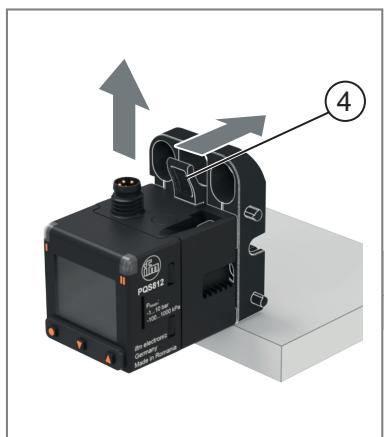
ブラケットの上部のレバー(4)を矢印の方向に押しながら、センサを上に引き上げます。
図 12: 取外し方
5.2.6 DINレールへの取付
取付ベースを使ってDINレールに取付けられます。

利用可能なアクセサリに関する情報は、www.ifm.comを参照してください。
▶ 35mmのDINレールにセンサを引っ掛けます。
▶ ブラケットのセンサ固定用の突起ピン(1)にセンサを挿し込み、しっかり固定されるまで下に向かって押します。

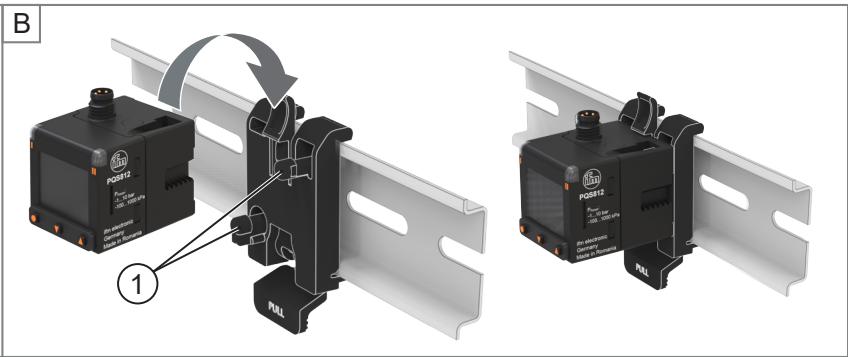
図 13: DINレールへの取付け
取外し方
▶ ブラケット上部のレバー(2)を矢印の方向に押しながら、センサを上に引き上げます。
▶ ブラケット下部のレバー(3)を上に引き上げると、ブラケットがDINレールから外れます。

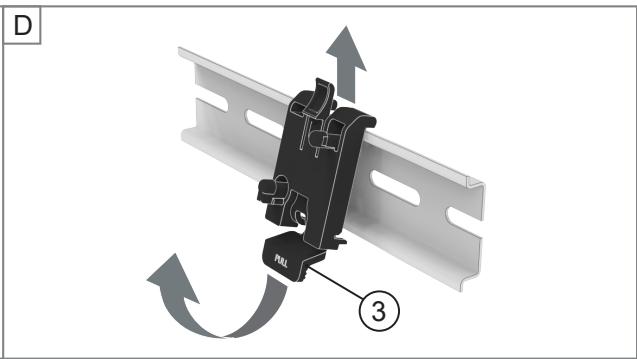
図 14: 取外し方
5.2.7 パネルへの取付
取付セットを使用してパネルに取付けられます。取付セットは製品に含まれません。
利用可能なアクセサリに関する情報は、www.ifm.comを参照してください。
▶ 厚さ最大6mmのパネルに31mm x 31mmの寸法の切抜きを入れます(最大誤差各-0.4mm)。

図 15: 固定金具を使ったパネルへの取付(パネル寸法、前面、背面)
▶ パネル切抜き部分をセンサの後部から挿し込みます。
▶ 取付セットのフレーム(1)をセンサの前面から挿し込み、フレームの横にあるツメ(2)を本体の両側にあるくぼみ(3)にはめ込みます。
▶ 取付セットの固定金具をセンサ後部にスライドさせながら挿し込みます。固定金具にある目印のツメ(4)が本体(5)の両側にあるギザギザの部分に引っ掛かります。所定の位置にしっかりと固定されるまでセンサ本体を押します。

図 16: 取付セットを使用したパネルへの取付
取外し方:
▶ 両側のレバー(6)と(7)を矢印の方向に同時に押して固定金具を外します。
▶ 前面のフレーム(1)を引いて外します。
▶ センサ本体を壁面から取外します。

図 17: 取外し方
複数のセンサをパネルに取付ける場合:

図 18: M8コネクタを使った並列取付n = センサの数

寸法はifm のL型M8ソケットコネクタを使用する場合のものです。ストレート型のソケットケーブルを使用する場合は距離を長く取ってください。

図 19: M8コネクタを使った並列取付、n = センサの数

寸法はifmのストレート型M8ソケットコネクタを使用する場合のものです。L型ソケットは使用できません。
6 電気接続
配線工事は、関連法令・規定に従って必ず法的有資格者が行ってください。
国内外の電気機器設置に関する法令を順守してください。
SELV、PELVに準拠の供給電圧を使用してください。
▶ 電源を切ります。
▶ センサを次のように接続します。

①

②
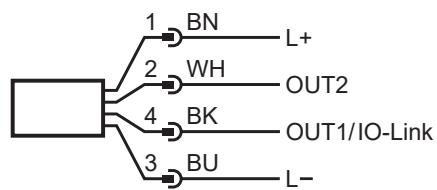
図 20: 配線図(芯線色はDIN EN 60947-5-2による)
1 : M12接続タイプ
BK : 黑
BU : 青
2 : M8接続タイプ
BN : 茶
WH : 白
| ピン | 接続 |
| 1 | L+ |
| 3 | L- |
| 4 (OUT1) | •圧力のスイッチング信号•IO-Link |
| 2 (OUT2) | •圧力のスイッチング信号 |
配線例:
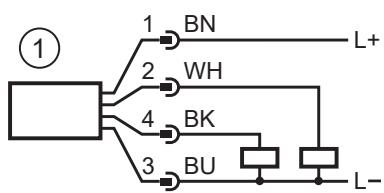
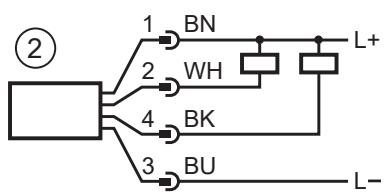
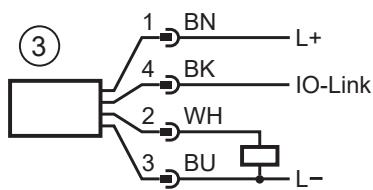

1 : 2 x PNP出力スイッチング
3 : IO-Link / 1 x PNP出力スイッチング
2: 2 x NPN出力スイッチング
4 : IO-Link / 1 x NPN出力スイッチング
7 操作部と表示の説明

1:OUT1のスイッチング状態のLED(出力1ON時に点灯)
2:OUT2のスイッチング状態LED(出力20N時に点灯)
3: TFTディスプレイ
3a:名称
3b:測定値
3c : [dis. L]の設定のその他の情報 (→ ディスプレイのレイアウト ☐ 46)
4:表示変更およびパラメータ設定用キー(→本体キーによるパラメータ設定 □32)

センサ本体が高温になると表示の明るさを自動調整します。
本体温度 > 67 ℃:明るさが25 %低下します。
本体温度 > 80 ℃:表示が消えます。▶ キーを押すとオンになる警告メッセージ (→ ☐ 61)とエラーメッセージ (→ ☐ 62)を参照
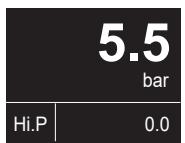
表示画面の切替:
動作中にキーを使用して追加情報を表示します。
▶ [▲]または[▼]キーを繰返し押します。
▷ 画面の表示が交互に替わります。
▷ 30秒後にユーザー設定の表示レイアウトに戻ります。
①
②

③
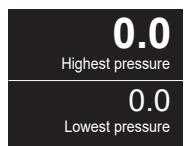
図 21: 表示画面の切替
1:ユーザー定義の表示レイアウト (→ ディスプレイのレイアウト □ 46)
2:動作時間とSSC1.1カウンタ値の表示
3:測定圧力の最大値と最小値の表示
8 メニュー
メニューが表示されている図は、センサ上でキー入力により設定できるパラメータを示しています。これらのパラメータとその他の機能は、IO-Linkインターフェースからも利用可能です。

図 22: メニュー構成
8.1 メインメニューとサブメニュー
表示されるパラメータは、工場出荷時設定が変更されている場合は変化します。次のメニュー表示は、最大の利用可能なパラメータを示します。
メインメニューに設定した圧縮空気監視のリミット値を表示します。選択したスイッチポイントモードにより表示されるパラメータが異なります。(→ デジタルスイッチング信号 ☐ 33)
スイッチポイントモードの設定が[OFF]の場合は、スイッチング信号チャンネルに関係するパラメータを表示しません。
スイッチポイントモードはサブメニューの[OUTx]から設定します。
スイッチポイントとヒステリシスは、サブメニューの[OUTx]または表示されている場合はメインメニューから変更できます。
メインメニュー:

| パラメータ | 機能 |
| SSC1.x-SP1 | スイッチング信号チャンネルSSC1.xのスイッチポイント1 |
| SSC1.x-SP2 | スイッチング信号チャンネルSSC1.xのスイッチポイント2 |
| SSC1.x-HYS | スイッチング信号チャンネルSSC1.xのヒステリシス |
| EF | EF(拡張機能)サブメニューに変更 |
設定[CFG]メニュー:

* センサのタイプにより選択できる単位は異なります。こちらをご覧ください標準測定単位 (→ □ 42)。
| パラメータ | 機能 |
| CFG | サブメニューCFG(基本設定)に切替 |
| uni. P | 圧力の標準測定単位 |
| dAP. P | 圧力の秒単位のダンピング定数 (63%の立ち上がり時間 τ ) |
| P-n | スイッチング出力の出力極性 |
| coF | ゼロ点調整の補正係数 |
| tcOF | ゼロ点調整のティーチ補正係数 |
| Guide | ガイド付きインストール(ウィザード)の有効化 |
メニュー出力設定[OUT1]:

| パラメータ | 機能 |
| OUT1 | サブメニューOUT1(出力1の出力設定)に切替 |
| ou1 | 出力OUT1の出力機能 |
| LOGI | スイッチポイントロジック:[high active]または[low active] |
| modE | スイッチポイントモード:[Single Point]、[Two Point]、[Window]、[Deactivated] |
| TCH1 | スイッチポイントSP1のティーチング |
| TCH2 | スイッチポイントSP2のティーチング |
| SP1 | スイッチポイント1 |
| SP2 | スイッチポイント2 |
| HYS | ヒステリシス |
| dS | スイッチング遅延をONに切替(秒) |
| dr | スイッチオフ遅延をOFFに切替(秒) |
メニュー出力設定[OUT2]:

| パラメータ | 機能 |
| OUT2 | サブメニューOUT2(出力2の出力設定)に切替 |
| ou2 | 出力OUT2の出力機能 |
| LOGI | スイッチポイントロジック:[high active]または[low active] |
| modE | スイッチポイントモード:[Single Point]、[Two Point]、[Window]、[Deactivated] |
| TCH1 | スイッチポイントSP1のティーチング |
| TCH2 | スイッチポイントSP2のティーチング |
| SP1 | スイッチポイント1 |
| SP2 | スイッチポイント2 |
| HYS | ヒステリシス |
| dS | スイッチング遅延をONに切替(秒) |
| dr | スイッチオフ遅延をOFFに切替(秒) |
表示メニュー [DIS] :

| パラメータ | 説明 |
| DIS | DIS(ディスプレイ)サブメニュー切替 |
| LanG | 表示用言語の選択 |
| diS. R | 表示の向き |
| diS. B | 表示の輝度 |
| diS. L | ディスプレイのレイアウト |
| BGrp. S | インジケータのスケーリングの始点 |
| BGrp. E | インジケータのスケーリングの終点 |
| col. P | 圧力の文字表示色 |
| diS. U | 表示の更新レート |
診断[DIA]メニュー:
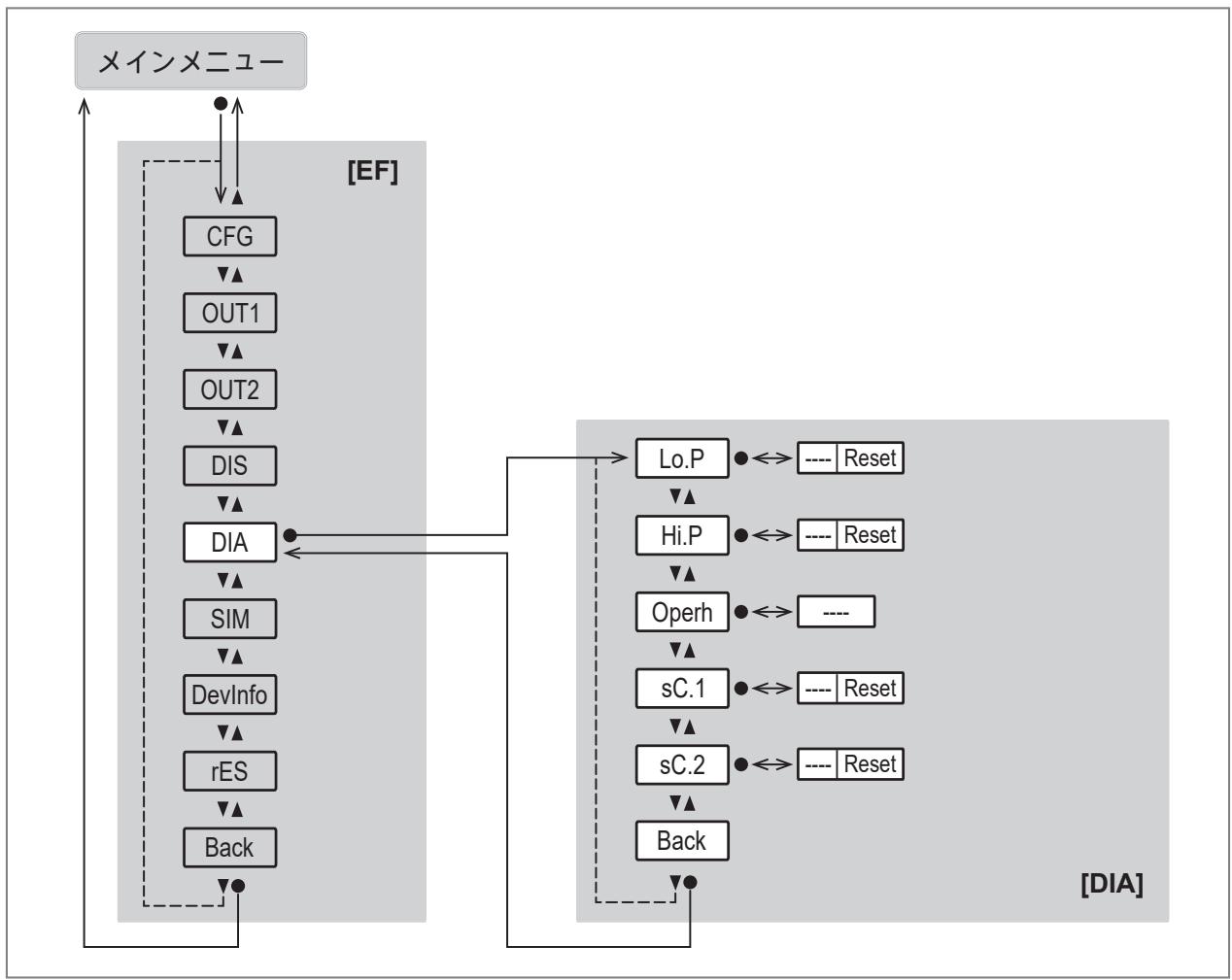
| パラメータ | 機能 |
| DIA | サブメニューDIA(診断)に切替 |
| Lo. P | 圧力測定の最小値 |
| Hi. P | 圧力測定の最大値 |
| Operh | 最初のセットアップ以降の累積動作時間 |
| sC.x | 出力OUTxのスイッチング回数 |
シミュレーション[SIM]・デバイス情報[DevInfo]・センサのリセット[rES]のメニュー:
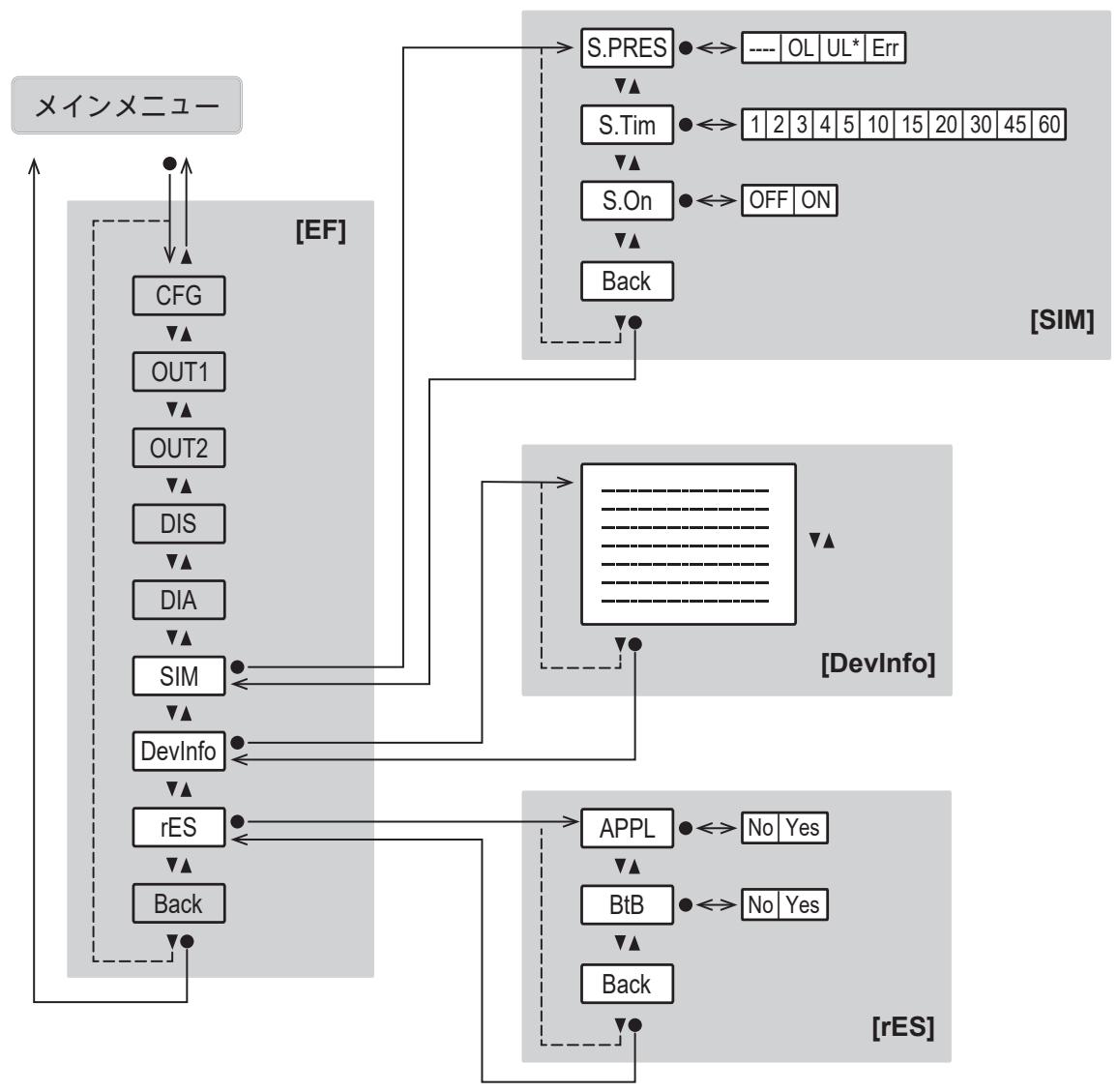
| パラメータ | 説明 |
| SIM | サブメニューSIM(シミュレーション)に変更 |
| S. PRS | シミュレーションモードの圧力シミュレーション値 |
| S. Tim | シミュレーション時間(単位:分) |
| S. On | シミュレーションモードの開始 |
| DevInfo | サブメニューのDevInfoに切替:デバイス情報(→ ☐ 55) |
| rES | サブメニューのResetに切替(センサのリセット) |
| APPL | アプリケーションリセット(アプリケーション固有パラメータ設定のリセット) |
| BtB | Back-to-Boxリセット(工場出荷時設定にリセット) |
*PQSxx0のタイプのみ
9 センサの起動
電源投入してパワーオン遅延時間後、装置は通常の動作モードになります。測定および評価機能が実行され、設定されたパラメータに従って出力します。
起動遅延時間中は、設定したパラメータに応じて出力が以下の状態になります。
- ON(ノーマルオープンの場合は「High」、ノーマルクローズの場合は「Low」)
IO-Linkマスタの接続時にマスタのポートがIO-Linkモードに設定されている場合は、センサはSIOモード(標準I/O)からIO-Linkモードに自動的に切り替わります。
9.1 設定ウィザード(ガイド機能)
初めて開封する工場出荷時の初期設定状態のセンサはメインメニューからセットアップ設定します。プロセス値表示をメインメニューに変切り替えると設定ウィザードを使用するオプションが表示されます(IO-Linkからセンサをセットアップした場合は表示されません)。
▶ [Yes]または[No]を選択します。
▷ [Yes]を選択するとパラメータ・質問・説明が続けて表示されます。[▲]と[▼]のキーを使用して表示される選択肢を選び、[●]キーで確定します。
▷ [No]を選択するとメインメニューが表示され、工場出荷時設定に従ってセンサが動作します。必要に応じてパラメータ設定を変更します。「パラメータ設定」の章を参照してください。
ガイド付きインストールは、パラメータ[EF] > [CFG] > [Guide]からいつでも再表示できます。
ウィザードによる設定完了のメッセージが表示され、測定開始の確認を行います。
▶ [Yes]・[No]・[Info]のいずれかを選択します。
▷ [Yes]を選択すると、ディスプレイに設定が正常に完了したことが表示され、プロセス値表示に切替わります。
▷ [No]を選択すると、各パラメータにアクセスして修正するか、または[Restart Guide]コマンドを使用して設定ウィザードを最初からやり直すことができます。
▷ [Info]を選択すると、以前のセンサ設定が表示されます。
10 パラメータ設定
パラメータ設定はIO-Linkインターフェースから、またはセンサの操作要素から設定できます。
パラメータは設置前でも動作中でも設定できます。
動作中にパラメータを変更すると、機能に影響することがあります。
▶ 設備に異常がないことを確認してください。
パラメータの設定中、センサは動作モードのままです。パラメータ設定が完了するまで、従来のパラメータで監視を続行します。
メニューで利用可能なパラメータはパラメータ設定に応じて変化する場合があります。
10.1 本体キーによるパラメータ設定

注意
媒体や周囲の温度が高いと本体が熱くなることがあります。
▷ やけどのおそれ
▶ 手でセンサに触れないでください。
▶ 必要に応じて、先のとがっていない棒などを使用してセンサを設定してください。
パラメータ設定プロセス全般:
| 内容 | 操作 |
| プロセス値表示からメインメニューへの変更 | [●] |
| サブメニューへの変更 | [▼]を使用して[EF]等のサブメニューに移動し[●]で決定 |
| パラメータの選択 | [▲]または[▼] |
| 設定モードへの変更 | [●] |
| パラメータ値の修正 | [▲]または[▼] |
| 設定したパラメータ値の適用 | [●] |
| パラメータ設定を保存せずに終了 | [▲]+[▼] |
| 上位メニューレベルに戻る(プロセス値表示は数回繰返し) | [▲]+[▼]または[▲]または[▼]を使用して[Back]に移動し[●]で決定 |
| プロセス値表示に戻る | >30秒(タイムアウト) |
参照:設定ウィザード(ガイド機能) (→ 31)。
10.2 IO-Linkからのパラメータ設定
IO-Linkインターフェースからのパラメータ設定の要件
√ ifm moneo|configureなどの適切なパラメータ設定ソフトウェア
√ デバイスのIODD ( Input Output Device Description )、documentation.ifm.com参照
√ IO-Linkマスタ1台
▶ IO-Linkマスタをパラメータ設定ソフトウェアに接続します。
▶ マスタのポートをIO-Link動作モードに設定します。
▶ デバイスをIO-Linkマスタの空きポートに接続します。
▷ センサがIO-Linkモードに切替わります。
▶ ソフトウェアでパラメータ設定を変更します。
▶ パラメータ設定のセンサに書込みます。
パラメータ設定に関する注意 → パラメータ設定ソフトウェアのマニュアル
10.3 出力設定
10.3.1 デジタルスイッチング信号
スイッチング信号チャンネル(SSC = Switching Signal Channel)からデジタルスイッチング信号を出力します。
センサは、プロセス値を出力できるSSC1.1とSSC1.2との2つのデジタル式のスイッチング信号チャンネルがあります。
スイッチング信号チャンネルSSCx.yの番号について:
x = プロセス値、y = スイッチング信号チャンネル
スイッチングチャンネルは、IO-Linkとハードウェア出力により診断することができます。
各スイッチング信号チャンネルの物理ハードウェア出力は、常に次のように割り当てられます。
- SSC1.1に対しOUT1
- SSC1.2に対しOUT2
各スイッチング信号チャンネルは、個別にパラメータが設定できます。
スイッチング信号チャンネルのパラメータを設定すると、スイッチポイントモード・スイッチポイント・スイッチポイントロジックが設定されます。
スイッチポイントモード
IO-Linkスマートセンサプロファイルの機能クラス「Object Detection」の物体検出で、次のスイッチポイントモードを選択できます。
- [Deactivated]
• [Single Point Mode]
- [Two Point Mode]
- [Window Mode]
スイッチング信号チャンネルは、プロセスデータ値(PDV)に応じてオンになります。
これは、[Single Point Mode]と[Two Point Mode]でスイッチポイントを超過し、[Window Mode]のウインドウの範囲である場合にオンになります。
スイッチポイントロジック
スイッチポイントロジックを[High active]または[Low active]に設定することにより、オンになった時のスイッチング信号チャンネルの値を指定できます。
- [High active]:オンの時にスイッチング信号チャンネルが「high」(=ON = ノーマルオープン = 1)
- [Low active]:オンの時にスイッチング信号チャンネルが「low」(= OFF = ノーマルクローズ = 0)
スイッチポイントモード・スイッチポイントロジック・プロセスデータ値(PDV)に応じたスイッチング信号チャンネルの状態を次に示します。
オフ
スイッチング信号チャンネルでスイッチポイントモードが[Deactivated]に設定されている場合は、プロセス値に関係なくスイッチング信号チャンネルは常に次の値になります。
- スイッチポイントロジックが[High active]の場合:常時「low」
- スイッチポイントロジックが[Low active]の場合:常時「high」
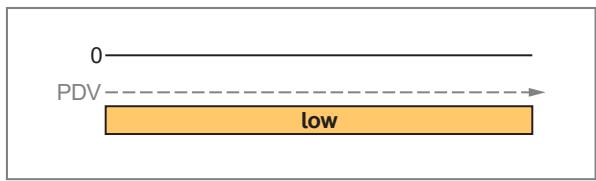
图 23: [Deactivated] / [High active]
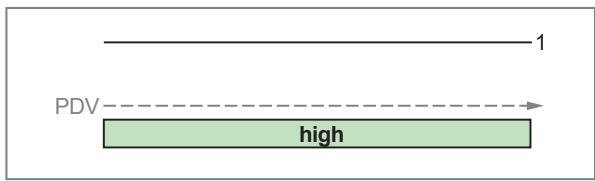
图 24: [Deactivated] / [Low active]
シングルポイントモード
1点のスイッチポイント(SP1)をマニュアル設定またはティーチングで設定することができます。
リセットポイント(SP1-H)は、スイッチポイントとヒステリシスの設定によって決まります。
ティーチングで設定する場合、スイッチポイントはヒステリシスから決定したプロセス値(TP1)より低い値になります。
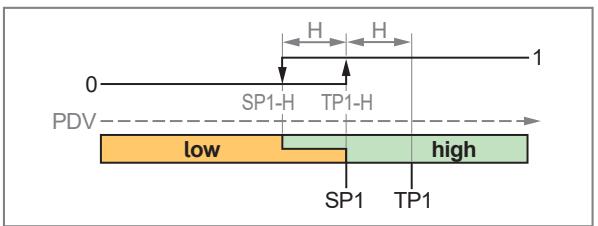
图 25: [Single Point Mode] / [High active]
H: ヒステリシス
SP1:スイッチポイント
TP1: ティーチポイント
TP1- ティーチ設定の場合のスイッチポイント (= SP1)
H :
SP1-H リセットポイント
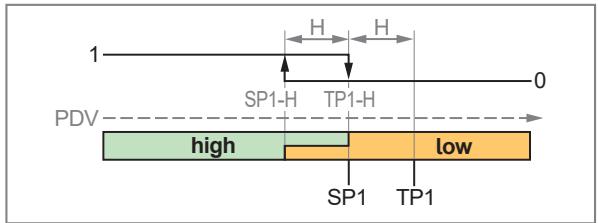
图 26: [Single Point Mode] / [Low active]
H: ヒステリシス
SP1:スイッチポイント
TP1:ティーチポイント
TP1- ティーチ設定の場合のスイッチポイント (= SP1)
H :
SP1-H リセットポイント
測定範囲が負圧からゼロのセンサ(PQxxx9、測定範囲 -0.1~0 Mpa)は、他のセンサと異なり次が適用されます。:工場出荷時のスイッチポイントロジックのプリセット設定[Low active]
ツーポイントモード
1点のスイッチポイントSP1と1点のスイッチポイントSP2を、マニュアル設定またはティーチすることができます。
IO-Linkでパラメータを設定する場合は、スイッチポイントの位置が自由に選択できます。SP1はSP2より低くまたは高く設定できます。スイッチポイントの低い方がリセットポイントになります。SP1をスイッチポイント、SP2をリセットポイントとした例を次に示します。
本体ボタンでパラメータを設定する場合は、SP1を必ずSP2より大きくします。
ティーチングの場合は、プロセス値をティーチするとスイッチポイントが直ちに設定されます。次の通り適用されます。: [Teach SP1]にSP1、[Teach SP2]にSP2を設定
ツーポイントモードでは、ヒステリシスは無視されます。
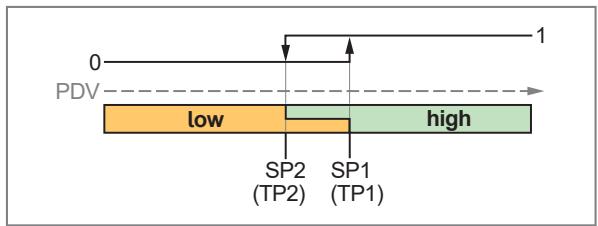
図 27: [Two Point Mode] / [High active]
SP1:スイッチポイント1
SP2:スイッチポイント2
TP1: ティーチポイント1 (= SP1)
TP2: ティーチポイント2 (= SP2)
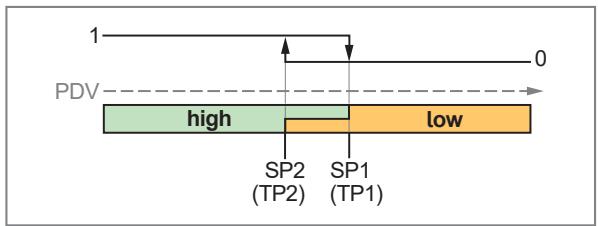
図 28: [Two Point Mode] / [Low active]
SP1:スイッチポイント1
SP2:スイッチポイント2
TP1: ティーチポイント1 (= SP1)
TP2: ティーチポイント2 (= SP2)
測定範囲が負圧からゼロのセンサ(PQxxx9、測定範囲 -0.1~0 Mpa)は、他のセンサと異なり次が適用されます。:工場出荷時のスイッチポイントロジックのプリセット設定[Low active]
ウインドモード
マニュアル設定またはティーチングで、(SP1)と(SP2)の2点のスイッチポイントを設定することができます。
2点のスイッチポイントからウインドウの範囲が決まります。
スイッチポイントの位置は自由に決めることができます:SP1はSP2より低くまたは高く設定できます。スイッチポイントは、低い方が範囲の下限値、高い方が上限値となります。
ティーチングの場合は、プロセス値をティーチするとスイッチポイントが直ちに設定されます。次の通り適用されます。: [Teach SP1]にSP1、[Teach SP2]にSP2を設定
プロセスデータ値がウインドウの範囲内にある時、スイッチポイントより超過または低下した場合にスイッチング信号チャンネルの状態が直ちに変わります。
プロセスデータ値がウインドウの範囲外にある時、スイッチポイントとヒステリシスを合わせた値(SP1+HまたはSP2-H)より超過または低下した場合に、スイッチング信号チャンネルの状態が変わります。

图 29: [Window Mode] / [High active]
H: ヒステリシス
SP1:スイッチポイント1
SP2:スイッチポイント2
TP1: ティーチポイント1 (= SP1)
TP2:ティーチポイント2 (= SP2)
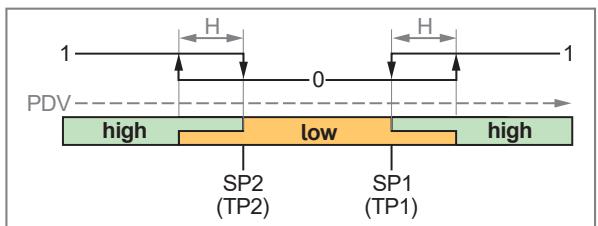
図 30: [Window Mode] / [Low active]
H: ヒステリシス
SP1:スイッチポイント1
SP2:スイッチポイント2
TP1: ティーチポイント1 (= SP1)
TP2:ティーチポイント2 (= SP2)
測定範囲が負圧からゼロのセンサ(PQxxx9、測定範囲 -0.1~0 Mpa)は、他のセンサと異なり次が適用されます。:工場出荷時のスイッチポイントロジックのプリセット設定[Low active]
ヒステリシスの注意事項
ヒステリシスは必ず測定範囲の最大値の10%以下にします。[Single Point]モードのアプリケーションでセットポイントとリセットポイント間に十分な距離がない場合は、[Two Point]モードを選択します。
ヒステリシスの設定で[Auto]を選択すると次の値がヒステリシスに設定されます。
| 測定範囲 | ヒステリシス[Single Point] | ヒステリシス[Window] |
| -0.1 ~ 0 Mpa | 0.002 Mpa | 0.0002 Mpa |
| -0.1 ~ 0.1 Mpa | 0.004 Mpa | 0.0004 Mpa |
| -0.1 ~ 1 Mpa | 0.02 Mpa | 0.002 Mpa |
| 0 ~ 1.6 Mpa | 0.032 Mpa | 0.003 Mpa |
表 1: ヒステリシス の[Auto]設定とスイッチポイントモード選択で設定した場合の測定範囲の比較
10.3.1.1 キー操作によるパラメータ設定:スイッチング信号
センサ本体のキー操作で設定できるのはスイッチング信号チャンネルSSC1.1のみです。
√ 標準測定単位を選択します。: [EF] > [CFG] > [uni. P]
√ 出力1でスイッチング信号を選択します。:[EF] > [OUT1] > [ou1] = [SSC1.1]
√ スイッチポイントロジックを選択します。: [EF] > [OUT1] > [LOGI]
▶ [EF] > [OUT1]に移動して出力OUT1を設定します。
シングルポイントモード:
▶ [modE]を選択してからスイッチポイントモードを設定します。[Single Point]
▶ [SP1]を選択してスイッチポイント1を設定します。
▶ [HYS]を選択してヒステリシスを設定します。
ツーポイントモード:
▶ [modE]を選択しからスイッチポイントモードを設定します。[Two Point]
▶ [SP1]を選択してスイッチポイント1を設定します。
▶ [SP2]を選択してスイッチポイント2を設定します。
ウインドモード:
▶ [modE]を選択してからスイッチポイントモードを設定します。[Window]
▶ [SP1]を選択してスイッチポイント1を設定します。
▶ [SP2]を選択してスイッチポイント2を設定します。
▶ [HYS]を選択してヒステリシスを設定します。
10.3.1.2 キー操作によるティーチ設定:スイッチング信号
センサ本体のキー操作で設定できるのはスイッチング信号チャンネルSSC1.1のみです。
√ 標準測定単位を選択します。: [EF] > [CFG] > [uni. P]
√ 出力1でスイッチング信号を選択します。 : [EF] > [OUT1] > [ou1] = [SSC1.1]
√ スイッチポイントロジックを選択します。: [EF] > [OUT1] > [LOGI]
▶ [EF] > [OUT1]に移動して出力OUT1を設定します。
シングルポイントモード:
▶ [modE]を選択してからスイッチポイントモードを設定します。[Single Point]
▶ 出力を切り替える値にシステム圧を調整して一定に保ちます。
▶ [TCH1]を選択して[Yes]にします。
▷ 現在値からヒステリシスの分を差し引いた値をスイッチポイントSP1とします。
▶ [HYS]を選択してヒステリシスを設定します。
ツーポイントモード:
▶ [modE]を選択しからスイッチポイントモードを設定します。[Two Point]
▶ 出力を切り替える値にシステム圧を調整して一定に保ちます。
▶ [TCH1]を選択して[Yes]にします。
▷ 現在値をスイッチポイントSP1とします。
▶ 出力をリセットする値にシステム圧を調整して一定に保ちます。
▶ [TCH2]を選択して[Yes]にします。
▷ 現在値をスイッチポイントSP2とします。
ウインドモード:
▶ [modE]を選択してからスイッチポイントモードを設定します。[Window]
▶ [HYS]を選択してヒステリシスを設定します。
▶ ウィンドウ範囲の上限にシステム圧を調整して一定に保ちます。
▶ [TCH1]を選択して[Yes]にします。
▷ 現在値をスイッチポイントSP1とします。
▶ ウィンドウ範囲の下限にシステム圧を調整して一定に保ちます。
▶ [TCH2]を選択して[Yes]にします。
▷ 現在値をスイッチポイントSP2とします。
10.3.1.3 IO-Linkによるパラメータ設定: スイッチング信号
IO-Linkから両方のスイッチング信号チャンネルを設定できます。
√ 標準測定単位を選択します。: [Parameter] > [Basic settings] > [uni. P]
√ 出力xでスイッチング信号を選択します。:[Parameters] > [Ausgangskonfiguration] > [oux] = [SSC1.x]
√ スイッチポイントロジックを選択します。 : [Parameters] > [SSC1.x] > [SSC1.1 Config. Logic]
▶ [Parameters] > [SSC1.x]を選択して出力OUT1を設定します。
シングルポイントモード:
▶ [SSC1.x Config.][Mode]を選択してスイッチポイントモードで次の通り設定します。[Single Point]
▶ [SSC1.x Param.][SP1]を選択してスイッチポイント1を設定します。
▶ [SSC1.x Config.][Hyst]を選択してヒステリシスを設定します。
ツーポイントモード:
▶ [SSC1.x Config.][Mode]を選択してスイッチポイントモードを次の通り設定します。[Two Point]
▶ [SSC1.x Param.][SP1]を選択してスイッチポイント1を設定します。
▶ [SSC1.x Param.][SP2]を選択してスイッチポイント2を設定します。
ウインドモード:
▶ [SSC1.x Config.][Mode]を選択してスイッチポイントモードを次の通り設定します。[Window]
▶ [SSC1.x Param.][SP1]を選択してスイッチポイント1を設定します。
▶ [SSC1.x Param.][SP2]を選択してスイッチポイント2を設定します。
▶ [SSC1.x Config.][Hyst]を選択してヒステリシスを設定します。
10.3.1.4 IO-Linkによるティーチ設定:スイッチング信号
IO-Linkから両方のスイッチング信号チャンネルを設定できます。
√ 標準測定単位を選択します。: [Parameter] > [Basic settings] > [uni. P]
√ 出力xでスイッチング信号を選択します。 : [Parameters] > [Ausgangskonfiguration] > [oux] = [SSC1.x]
√ スイッチポイントロジックを選択します。 : [Parameters] > [SSC1.x] > [SSC1.1 Config. Logic]
▶ [Parameters] > [SSC1.x]を選択して出力OUT1を設定します。
シングルポイントモード:
▶ [SSC1.x Config.][Mode]を選択してスイッチポイントモードで次の通り設定します。[Single Point]
▶ [SSC1.x Config.][Hyst]を選択してヒステリシスを設定します。
▶ 求めるスイッチポイントにシステム圧を調整して一定に保ちます。
▶ [パラメータ] > [ティーチ]を選択します。
▶ [TI Select]を選択してスイッチング信号チャンネルを次の通り設定します。[SSC1.1]または[SSC1.2]
▶ コマンドを実行します:[Teach SP1]
▷ 現在値からヒステリシスの分を差し引いた値をスイッチポイントSP1とします。
ツーポイントモード:
▶ [SSC1.x Config.][Mode]を選択してスイッチポイントモードを次の通り設定します。[Two Point]
▶ 求めるスイッチポイントにシステム圧を調整して一定に保ちます。
▶ [パラメータ] > [ティーチ]を選択します。
▶ [TI Select]を選択してスイッチング信号チャンネルを次の通り設定します。[SSC1.1]または[SSC1.2]
▶ コマンドを実行します:[Teach SP1]。
▷ 現在値をスイッチポイントSP1とします。
▶ 求めるスイッチポイントにシステム圧を調整して一定に保ちます。
▶ コマンドを実行します:[Teach SP2]。
▷ 現在値をスイッチポイントSP2とします。
ウインドモード:
▶ [SSC1.x Config.][Mode]を選択してスイッチポイントモードを次の通り設定します。[Window]
▶ [SSC1.x Config.][Hyst]を選択してヒステリシスを設定します。
▶ 求めるスイッチポイントにシステム圧を調整して一定に保ちます。
▶ [パラメータ] > [ティーチ]を選択します。
▶ [TI Select]を選択してスイッチング信号チャンネルを次の通り設定します。[SSC1.1]または[SSC1.2]
▶ コマンドを実行します:[Teach SP1]。
▷ 現在値をスイッチポイントSP1とします。
▶ 求めるスイッチポイントにシステム圧を調整して一定に保ちます。
▶ コマンドを実行します:[Teach SP2]。
▷ 現在値をスイッチポイントSP2とします。
10.3.2 出力オフ
出力のOUT1またはOUT2の出力信号をオフにする方法は2通りあります。
- [OFF]:接点出力OUTxの抵抗が高くなり信号の出力ができなくなります。スイッチング信号チャンネルSSC1.xの状態は、引き続きIO-Linkインターフェース経由で伝送されます。
- [オフ]:スイッチング信号チャンネルがオフになり、スイッチングが常に動作しない状態です。
[High active] の設定では常に「Low」となり、[Low active] の設定では常に「High」となります。
10.3.2.1 センサキーによるパラメータ設定:出力オフ
▶ [EF] > [OUTx] メニューに移動します。
▶ [oux]を選択し、[OFF]を設定します。
または
▶ [modE]を選択して[Deactivated]に設定します。
10.3.2.2 IO-Linkによるパラメータ設定: 出力オフ
▶ [パラメータ] > [出力設定] を呼出します。
▶ [oux]を選択し、[OFF]を設定します。
または
▶ [Parameter] > [SSC1.x]を選択します。
▶ [SSC1.x Config.][Mode]を選択して[Deactivated]に設定します。
10.4 アプリケーション設定
10.4.1 標準測定単位
プロセス値がデフォルトでディスプレイに表示される測定単位を選択できます。その他のすべてのパラメータ設定は、この単位に基づきます。
単位を変更した場合、常にSI単位で伝送されるIO-Linkのプロセス値に影響はありません。
選択可能な値:
- 压力:
- PQx6x0とPQx6x2 = MPa、bar、psi、inHg、mmHg、kgf/cm²
- PQx6x6 = kPa、mbar、psi、inHg、mmHg、kgf/cm²
- PQx6x9 = kPa、mbar、psi、inHg、mmHg、kgf/cm²、%
- PQx5x9、PQx7x9、PQx8x9 = kPa、mbar、mmHg、kgf/cm²、%
- PQx5x6、PQx7x6、PQx8x6 = kPa、mbar、mmHg、kgf/cm²
- PQx5x0、PQx5x2、PQx7x0、PQx7x2、PQx8x0、PQx8x2 = MPa、bar、mmHg、kgf/cm²
- 温度:
- PQx6xx : °Cまたは°F ( IO-Linkのみ設定可能 )
- その他のセンサタイプ: °Cのみ
温度単位の設定はIO-Linkのみ可能です。

温度の標準測定単位は媒体温度とセンサの本体温度の両方に影響します。どちらの値もIO-Linkの非周期通信のみで可能です。
10.4.1.1 センサキーによるパラメータ設定: 標準測定単位
▶ メニュー[EF] > [CFG]を呼出します。
▶ [uni. P]を選択し、測定単位を設定します。
10.4.1.2 IO-Linkによるパラメータ設定: 標準測定単位
▶ [パラメータ] > [標準設定]を選択します。
▶ [uni. P]を選択し、測定単位を設定します。
▶ [uni. T]を選択して測定単位を選択します。
10.4.2 ダンピング
ダンピング定数を設定することにより、出力信号が安定します。物理的なプロセス値が急激に変化しても、調整された出力になります。
これは、出力、表示、IO-Linkで伝送されるプロセス値に関係します。
ダンピング定数によりセンサの応答性が遅くなります。(→技術データ)
ULおよびOLの信号はダンピング時間を含めて規定されます。

ダンピングが影響する測定値は圧力のプロセス値のみです。
10.4.2.1 センサキーによるパラメータ設定:ダンピング
▶ メニュー[EF] > [CFG]を呼出します。
▶ [dAP. P]を選択してダンピング時間を秒単位で設定します(τ値63%)。
10.4.2.2 IO-Linkによるパラメータ設定: ダンピング
▶ [パラメータ] > [ダンピング] を呼出します。
▶ [dAP. P]を選択してダンピング時間を秒単位で設定します(τ値63%)。
10.4.3 スイッチング出力の出力極性
パラメータ[P-n]を使用して、出力がPNPスイッチングまたはNPNスイッチングのどちらであるかを選択できます。
10.4.3.1 センサキーからのパラメータ設定:出力極性
▶ メニュー[EF] > [CFG]を呼出します。
▶ [P-n]を選択し、[PnP]または[nPn]を設定します。
10.4.3.2 IO-Linkからのパラメータ設定:出力極性
▶ [パラメータ] > [標準設定]を選択します。
▶ [P-n]を選択し、[PnP]または[nPn]を設定します。
10.4.4 ゼロ点調整
測定値と実際のプロセス値との間にシステム的に誤差が生じる場合、この測定誤差を補正係数[cOF]または[tcOF]を使用して補正することができます。
• [cOF]:ゼロ点調整を設定した補正係数
- [tcOF]:ゼロ点調整をティーチングした補正係数
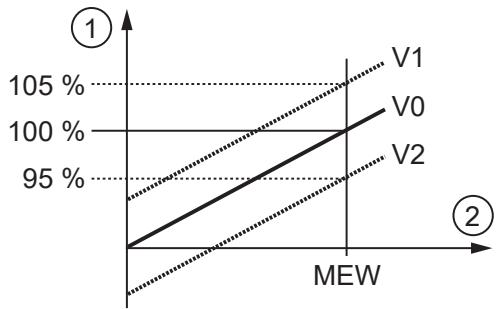
図 31: ゼロ点調整(オフセット調整)
1: 出力信号
2: プロセス値
V0:工場出荷時設定の測定値曲線
V1:測定値曲線を+5%オフセットした測定最大値
V2:測定値曲線を-5%オフセットした測定最大値
[cOF]または[tcOF]で調整できる値の範囲は次の通りです。
| 測定範囲 | [cOF]または[tcOF] |
| -0.1~0 Mpa | -0.005 ~ +0.005 MPa |
| -0.1~0.1 Mpa | -0.01 ~ +0.01 MPa |
| -0.1~1 Mpa | -0.05 ~ +0.05 MPa |
| 0~1.6 Mpa | -0.08 ~ +0.08 MPa |
表 2: センサ別の測定範囲による補正係数の設定範囲
10.4.4.1 センサキーによるパラメータ設定: ゼロ点調整
▶ メニュー[EF] > [CFG]を呼出します。
▶ [cOF]を選択して値を設定します。
▷ 内部のゼロ点が設定した値の分だけ移動します。
ティーチングによるゼロ点調整:
▶ プラント圧を0に一定に維持します。
▶ メニュー[EF] > [CFG]を呼出します。
▶ [tcOF]を選択して[Yes]に設定します。
▷ 誤差が測定範囲の最大値の±5%の範囲内にある場合は、現在の測定値をセンサ内部でゼロ点とします。
10.4.4.2 IO-Linkによるパラメータ設定: ゼロ点調整
▶ [Parameter] > [Application configuration]を選択します。
▶ [cOF]を選択して値を設定します。
▷ 内部のゼロ点が設定した値の分だけ移動します。
ティーチングによるゼロ点調整:
▶ プラント圧を0に一定に維持します。
▶ [Parameter] > [Application configuration]を選択します。
▶ コマンドを実行します:[Teach tcoF]。
▷ 誤差が測定範囲の最終値の±5%の範囲内にある場合は、現在の測定値をセンサ内部ゼロ点とします。
10.4.5 スイッチポイントロジック
スイッチング出力のスイッチポイントロジックを設定できます。
選択可能な値:
• [High active] = ノーマルオープン
• [Low active] = ノーマルクローズ
10.4.5.1 センサキーによるパラメータ設定:スイッチポイントロジック
▶ [EF] > [OUTx] メニューに移動します。
▶ [LOGI]を選択してスイッチポイントロジックを設定します。
10.4.5.2 IO-Linkによるパラメータ設定: スイッチポイントロジック
▶ [Parameter] > [SSC1.x]を選択します。
▶ [SSC1.x Config. Logic]を選択してスイッチング信号チャンネルSSC1.xのスイッチポイントロジックを設定します。
10.4.6 スイッチングディレー
スイッチング出力は、スイッチングとリセットを行う出力のディレー時間を別々に設定できます。
10.4.6.1 センサキーによるパラメータ設定:スイッチング遅延
▶ [EF] > [OUTx] メニューに移動します。
▶ [dSx]を選択してOUTxのスイッチング遅延を秒単位で設定します。
▶ [drx]を選択してOUTxのリセットディレーを秒単位で設定します。
10.4.6.2 IO-Linkによるパラメータ設定: スイッチング遅延
▶ [Parameter] > [SSC1.x]を選択します。
▶ [SSC1.x Delay dS]を選択してOUTxにスイッチングする遅延時間を秒単位で設定します。
▶ [SSC1.x Delay dr]を選択してOUTxをリセットする遅延時間を秒単位で設定します。
10.5 ディスプレイ設定
10.5.1 ディスプレイのレイアウト
標準表示はパラメータ[diS. L]から設定できます。
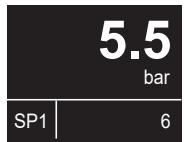
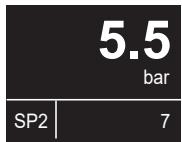
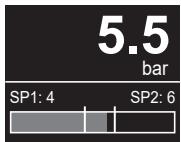
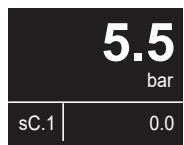
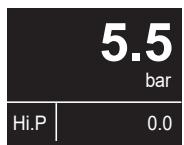
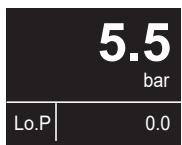
PVに設定されている場合は圧力のプロセス値のみを表示します。これ以外の設定ではすべて、選択内容に応じてプロセス値の下に追加情報を表示します。
①

②
③
④
⑤
⑥
⑦
⑧

| センサキー | IO-Link | 説明 |
| 1 | [PV] | [PV] | 現在の圧力のプロセス値 |
| 2 | [SP1] | [SSC1.1-Param_SP1] | スイッチング信号チャンネルSSC1.1のスイッチポイント1の設定 |
| 3 | [SP2] | [SSC1.1-Param_SP2] | スイッチング信号チャンネルSSC1.1のスイッチポイント2の設定。[Single Point]を設定している場合は設定できません。 |
| 4 | [BGrp] | [Bargraph SSC1.1] | スイッチング信号チャンネルSSC1.1のバーグラフ表示 |
| 5 | [sC.1] | [SSC Counter1] | SSC1.1のスイッチングサイクルカウンタ |
| 6 | [Hi. P] | [Hi. P] | 圧力の最大値の表示 |
| 7 | [Lo. P] | [Lo. P] | 圧力の最小値の表示 |
| 8 | 表示不可 | [App. Spec. Tag] | アプリケーション固有のタグの表示。参照:デバイス情報(→ ☐ 55) |
表 3: ディスプレイのレイアウト (DIS. L)
10.5.1.1 センサキーによるパラメータ設定: 表示のレイアウト
▶ メニュー[EF] > [DIS]を呼出します。
▶ [diS. L]を選択し、レイアウトを設定します。
10.5.1.2 IO-Linkからのパラメータ設定: 表示のレイアウト
▶ [パラメータ] > [表示設定]を呼出します。
▶ [diS. L]を選択し、レイアウトを設定します。
10.5.2 インジケータ表示のスケーリング
表示レイアウトに[BGrp]を設定した場合、スイッチング信号チャンネルSSC1.1がインジケータに表示されます。ディスプレイのレイアウト (→ 46)
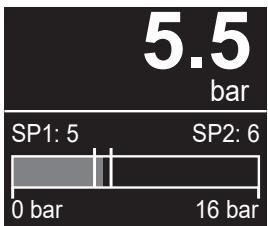
インジケータの工場出荷時設定は、測定範囲全体を表示します。尚、表示する測定範囲を限定すると、スイッチポイントとプロセス値をより高い分解能でバーに表示でき便利です。
①
②
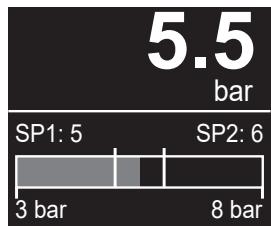
図 32: インジケータのスケーリング表示
1:インジケータの工場出荷時設定*例:
- [BGrp. S] = 0 Mpa = 測定範囲の初期値(MAW)
- [BGrp. E] = 1.6 Mpa = 測定範囲の最大値 (MEW)
測定範囲が負圧からゼロのセンサ(PQxxx9、測定範囲 -0.1~0 Mpa)は、工場出荷時設定が逆になります。
- [BGrp. S] = 0 Mpa = 測定範囲の最大値 (MEW)
- [BGrp. E] = -0.1 Mpa = 測定範囲の初期値(MAW)
2:インジケータのスケーリング例:
• [BGrp. S] = 0.3 Mpa
• [BGrp. E] = 0.8 Mpa
10.5.2.1 本体ボタンによるパラメータ設定:インジケータのスケーリング
▶ メニュー[EF] > [DIS]を呼出します。
▶ [BGrp. S]を選択して、インジケータに表示する圧力の最小値を設定します。
▶ [BGrp. E]を選択し、インジケータに表示する圧力の最大値を設定します。
10.5.2.2 IO-Linkによるパラメータ設定:インジケータのスケーリング
▶ [パラメータ] > [表示設定]を呼出します。
▶ [BGrp. S]を選択して、インジケータに表示する圧力の最小値を設定します。
▶ [BGrp. E]を選択し、インジケータに表示する圧力の最大値を設定します。
10.5.3 ディスプレイの更新レート
表示の更新レートは、パラメータ[diS. U]により設定できます。
選択可能な値:
10.5.3.1 センサキーによるパラメータ設定: 表示の更新レート
▶ メニュー[EF] > [DIS]を呼出します。
▶ [diS. U]を選択して更新レートを設定します。
10.5.3.2 IO-Linkからのパラメータ設定: 表示の更新レート
▶ [パラメータ] > [表示設定]を呼出します。
▶ [diS. U]を選択して更新レートを設定します。
10.5.4 表示言語
表示言語はパラメータ[LanG]により設定できます。
選択可能な言語:
- DE:ドイツ語
- EN:英語
- FR:フランス語
- ES:スペイン語
- IT: イタリア語
- PT: ポルトガル語
- ZH:中国語
- JA:日本語
- KO:韓国語
10.5.4.1 センサキーによるパラメータ設定: 表示言語
▶ メニュー[EF] > [DIS]を呼出します。
▶ [LanG]を選択して言語を設定します。
10.5.4.2 IO-Linkからのパラメータ設定: 表示言語
▶ [パラメータ] > [標準設定]を選択します。
▶ [LanG]を選択して言語を設定します。
10.5.5 表示輝度
表示輝度はパラメータ[diS. B]により設定できます。
選択可能な値:
• 25 %
- 50 %
- 75%
• 100 %
- OFF:省エネモード。動作モードで表示がオフになります。
いずれかのキーを押すと表示がオンになります。30秒間操作がないと表示は再度オフになります。

設定が[OFF]になっていても、警告やエラーメッセージは表示され、位置通知の点灯機能はオンになります。

本体が高温になると次のように表示の明るさを自動調整します。
本体温度が 67 °C以上:明るさが25 %に低下
本体温度が 80 °C以上:表示がオフになります。▶ キーを押すとオンになる警告メッセージおよびエラーメッセージもご覧ください。
10.5.5.1 センサキーによるパラメータ設定: 表示輝度
▶ メニュー[EF] > [DIS]を呼出します。
▶ [diS. B]を選択し、表示の輝度を設定します。
10.5.5.2 IO-Linkからのパラメータ設定: 表示輝度
▶ [パラメータ] > [表示設定]を呼出します。
▶ [diS. B]を選択し、表示の輝度を設定します。
10.5.6 表示の回転
パラメータ[diS. R]を使用して、表示テキストを時計回りに回転し、読みやすくすることができます。
選択可能な値:
- [0°] (回転なし)
• [90°]
• [180°]
• [270°]
*設定が[90°]と[270°]の場合は、プロセス値のみが回転し、パラメータ表示は[180°]の設定時と違い回転しません。
10.5.6.1 センサキーによるパラメータ設定: 表示の回転
▶ メニュー[EF] > [DIS]を呼出します。
▶ [diS. R]を選択して表示の回転を設定します。
10.5.6.2 IO-Linkからのパラメータ設定: 表示の回転
▶ [パラメータ] > [表示設定]を呼出します。
▶ [diS. R]を選択して表示の回転を設定します。
10.5.7 表示色の設定
表示色を[coL. P]のパラメータで設定できます。
この機能は出力OUT1のみで可能です。
パラメータ[W/B]は常に白の文字色と黒の背景色で表示する設定です。
パラメータ[r1ou]と[G1ou]は、文字色は黒でプロセス値に応じて背景色が変化します。
[Single Point Mode]と[Two Point Mode]は、プロセス値がスイッチポイントを上回る場合に表示色が変化します。
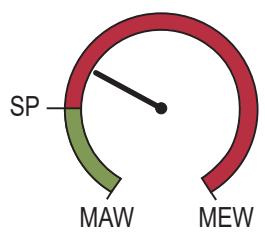
図 33: [Single Point] / [Two Point] モードの表示色の変化。例:coLr = r1ou、ノーマルオープン
[Window Mode]ではプロセス値がウィンドウの範囲内にある場合に表示色が変化します。

図 34: [Window]モードの表示色の変化。例:coLr = G1ou、ノーマルオープン
選択可能な値:
- [W/B]:スイッチング状態に関係なく常に白の文字色と黒の背景色で表示します。
• [r1ou]:背景色が緑から赤に変化します。
- [G1ou]:背景色が赤から緑に変化します。

表示色の変化はスイッチポイントロジックとヒステリシスが考慮されます。
10.5.7.1 センサキーによるパラメータ設定: 表示色の設定
▶ メニュー[EF] > [DIS]を呼出します。
▶ [coL. P]を選択して表示色を設定します。
10.5.7.2 IO-Linkによるパラメータ設定: 表示色の設定
▶ [パラメータ] > [表示設定]を呼出します。
▶ [coL. P]を選択して表示色を設定します。
10.6 診断機能
10.6.1 メモリ
センサは測定したプロセス値の最大値と最小値を保存します。
現在の値は装置の表示またはIO-Linkインターフェースから読取ることができます。
選択可能な値:
• [Lo. P]:圧力の最小値のメモリ
• [Hi. P]:圧力の最大値のメモリ

最初に装置を通常の動作モードで運転した場合、すぐにメモリを消去することを推奨します。
10.6.1.1 センサキーによる読取:メモリ
▶ メニューの[EF] > [DIA]に移動します。
▶ [Lo. P]または[Hi. P]を選択して保存したプロセス値の最小値または最大値を読込みます。
メモリのクリア:
▶ メニューの[EF] > [DIA]に移動します。
▶ [Lo. P]または[Hi. P]を選択して[Reset] > [Yes]を設定します。
10.6.1.2 IO-Linkによる読取:メモリ
▶ [Parameters] > [memory]を呼出します。
▶ [Lo. P]または[Hi. P]を選択して保存したプロセス値の最小値または最大値を読込みます。
メモリのクリア:
▶ [Parameters] > [memory]を呼出します。
▶ コマンドを実行します:
• [Reset Hi.x and Lo.x memory]
- [Reset Lo.x memory]
- [Reset Hi.x memory]
10.6.2 動作時間カウンタ
初回セットアップ時からの動作時間が装置によって保存されています。
現在の値は装置の表示またはIO-Linkインターフェースから読取ることができます。

電源が遮断された場合は直前の1時間以前のカウント値は失われます。
10.6.2.1 装置キーによる読取り:動作時間
▶ メニューの[EF] > [DIA]に移動します。
▶ [Operating hours]を選択し、値を読取ります。
10.6.2.2 IO-Linkによる読取:動作時間
▶ [Diagnosis]を選択します。
▶ [Operating hours]を選択し、値を読取ります。
10.6.3 過剰圧力イベントカウンタ
センサは過圧が発生した回数を計測するカウント機能があります。ある圧力を超過する値を過圧(圧力の限界値)として[HIPS]のパラメータで設定できます。しきい値の超過は0.5 ms以上となります。
圧力の限界値を超過した回数を[HIPC]のパラメータにより表示できます。

これはIO-Link専用の機能です。

電源が遮断された場合は、直前の10分間に発生したイベントの記録が失われる場合があります。
10.6.3.1 IO-Linkによるパラメータ設定: 压力の限界値
▶ [Diagnosis] > [Pressure]を選択します。
▶ [HIPS-PRES]を選択して圧力の限界値を設定します。
10.6.3.2 IO-Linkによる読取:過圧イベント
▶ [Diagnosis] > [Pressure]を選択します。
▶ [HIPC]を選択して過圧イベントが発生した回数を表示します。
メモリのクリア:
▶ コマンドを実行します。: [Reset HIPC]
10.6.4 スイッチングサイクルカウンタ
2つのスイッチング信号チャンネルSSC1.1とSSC1.2がスイッチングした回数を保存します。
現在の値は装置の表示またはIO-Linkインターフェースから読取ることができます。

電源が遮断された場合は、直前の10分間に発生したイベントの記録が失われる場合があります。
10.6.4.1 センサキーによる読取:スイッチングサイクル
▶ メニューの[EF] > [DIA]に移動します。
▶ [sC.x]を選択してスイッチング信号チャンネルSSC1.xのスイッチングサイクルを読込みます。
メモリのクリア:
▶ メニューの[EF] > [DIA]に移動します。
▶ [sC.x]を選択して[Reset] > [Yes]に設定します。
10.6.4.2 IO-Linkによる読取:スイッチングサイクル
▶ [Parameter] > [Counter configuration]を選択します。
▶ [SSC Counter. SSC1.x]を選択し、スイッチング信号チャンネルSSC1.xのスイッチングサイクルを読込みます。
メモリのクリア:
▶ [Parameter] > [Counter configuration]を選択します。
▶ コマンドを実行します。: [Reset counter to zero]
10.6.5 温度
センサ本体の温度と媒体温度を測定します。
IO-Linkの非周期通信により2つの値を伝送し、IO-Link通信のみで読取ることができます。
▶ [Parameters] > [Diagnosis] > [Temperature]を選択します。
▶ [内部温度]または[媒体温度]を読込みます。
10.7 サービス機能
10.7.1 シミュレーション
この機能によりプロセス値をシミュレーションして信号パスを検証します。
測定値をシミュレーションすることにより、エラーメッセージや警告の原因を見つけることができます。(例:OL)
ディスプレイのタイトル行にシミュレーション中であることが表示されます。
10.7.1.1 センサキーによるパラメータ設定:シミュレーション
▶ [EF] > [SIM] メニューに移動します。
▶ [S. PRS]を選択してシミュレーションを実行する圧力値または診断ケース(例:OL)を設定します。
▶ [S. Tim]を選択してシミュレーション時間を分単位で設定します。
▶ [S. On]を選択して機能を設定します:
- [On]: シミュレーション開始。[S. Tim]で設定した時間、値がシミュレーションされます。任意のキーを押すと中止します。
• [OFF]: シミュレーションは無効です。
10.7.1.2 IO-Linkによるパラメータ設定:シミュレーション
▶ [Parameters] > [Simulation] > [Temperature]を選択します。
▶ [S. PRS]を選択してシミュレーションを実行する圧力値または診断ケース(例:OL)を設定します。
▶ [Parameter] > [Simulation]を選択します。
▶ [S. Tim]を選択してシミュレーション時間を分単位で設定します。
▶ [Write to device]を選択します。
▷ 変更された値が装置に送信されます。
▶ [Parameter] > [Simulation] を選択します。
▶ コマンドを実行します:[Start Simulation]。
▷ 設定した値を使用してシミュレーションが始まります。
▶ シミュレーションを終了するには:コマンドを実行します:[Stop Simulation]。
10.7.2 デバイス情報
センサに保存されているデバイス情報は次の通りです。
| 本体による表示項目 | IO-Linkによる表示項目 |
| 製品コード | 製品名 |
| --- | 種類 |
| --- | 記述 |
| --- | メーカー |
| --- | メーカーID |
| --- | デバイスID |
| --- | ハードウェアリビジョン |
| --- | ファームウェアリビジョン |
| EEPROMバージョン | --- |
| ソフトウェアバージョン | --- |
| シリアル番号 |
| アプリケーションタグ* |
| ロケーションタグ* |
| ファンクションタグ* |
* IO-Linkにより編集可能、文字長最大32字
10.7.2.1 装置キーによる読取り:デバイス情報
▶ メニューの[EF] > [DevInfo]に移動します。
▶ 装置の情報を読取ります。
10.7.2.2 IO-Link経由の読取りまたはパラメータ設定:デバイス情報
▶ [Identification]を選択します。
▶ デバイス情報を読取るか、編集可能なパラメータを編集します。
10.7.3 バイナリデータ転送 (BLOB)
センサのバイナリデータを1つの大きなファイル(BLOB = Binary Large Object)として読込むことができます。
データをCSVファイルにエクスポートします。
この機能を使用する場合はIO-LinkのBLOBインターフェースをサポートするソフトウェアツール(ifm moneo等)が必要です。
CSVファイルは以下のログ記録情報を含みます。
- デバイス識別情報
- 動作時間
-
イベントログ:
-
タイムスタンプ付イベント履歴
- イベントコード
- イベント内容
- イベント回数
- デバイス再起動の回数
直前に発生した50件のイベントのみを保存します。

電源が遮断された場合は、直前の10分間に発生したイベントの記録が失われる場合があります。
10.7.3.1 バイナリデータのエクスポート

次にifm moneoを使用したパラメータ設定の手順について説明します。他のソフトウェアを使用する場合はパラメータの設定手順が異なる場合があります。
√ [Configure devices]の画面が開いていること。
√ デバイスへの接続が確立されていること。
√ デバイスのパラメータ値エディタが開いていること。
√ デバイスがBLOB機能をサポートしています。
▶ 画面右側の縦のバーにあるⒶをクリックします。
▶ [File transfer (BLOB)]のタブを選択します。
▶ コマンドを実行します。: [Export data from device]
▶ [Save file]をクリックしてファイル名とパスを選択します。
▷ moneoがPCに選択したデータを保存します。
▶ [Selected function]リストから必要なBLOB機能を選択します。
10.7.4 光による位置確認
このセンサは、IO-Linkインターフェースにより、リモートで位置を確認できます。
このコマンドを使用すると、スイッチング状態LEDが点滅し、IO-Linkがディスプレイ上で点滅します。
▶ [Identification]を選択します。
▶ コマンドを実行します。: [Locator Start]
▶ 点滅の停止:コマンドを実行します。: [Locator Stop]

点滅動作はセンサのいずれかのキーを押しても停止します。
10.7.5 ロック/ロック解除
この製品は意図しない設定が行なわれるのを予防するため、電子的にロックできます。
このロックにより、装置上のキーから設定を変更できなくなります。
工場出荷時の設定:アンロック
10.7.5.1 センサキーによるパラメータ設定: ロック/ロック解除
ロック:
▶ センサが通常の動作モードにあることを確認してください。
▶ [Loc]が表示されるまで[▲]と[▼]を同時に10秒間長押しします。
▷ センサがロックされボタン操作によるパラメータ設定ができなくなります。パラメータの変更しようとするとマークが表示されます。
ロックは本体ボタンから操作しなければ解除できません。尚、IO-Linkによるパラメータの設定は可能です。
ロック解除:
▶ センサが通常の動作モードにあることを確認してください。
▶ [uLoc]が表示されるまで[▲]と[▼]を同時に10秒間長押しします。
▷ センサのロックが解除されボタン操作ができるようになります。
10.7.5.2 IO-Linkによるパラメータ設定: ロック/アンロック
▶ センサが通常の動作モードにあることを確認してください。
▶ [Parameter] > [More settings]を選択します。
▶ [Device Access Locks. Local User Interface]を選択し、[Locked]を設定します。
▷ センサがロックされ、ボタン操作によるパラメータ設定ができなくなります。パラメータを変更しようとすると、マークが表示されます。
ロックはIO-Linkのパラメータを[Unlocked]に設定すると解除できます。
10.7.6 センサのリセット
次の2つの方法でセンサをリセットできます。
どちらのリセットアプリケーションも最初のセットアップからの累積動作時間はリセットされません。
[APPL] = アプリケーションリセット
次の内容をリセットします。:
- アプリケーション固有の変更されたすべてのパラメータ
IO-Link通信はIO-Linkマスタのパラメータが更新されるとデータを保存します。これによりマスタに設定されたパラメータがセンサに上書きされます。そのためアプリケーションリセットが働かない場合があります。
[BtB] = Back to Box
次の内容をリセットします。:
- アプリケーション固有の変更されたすべてのパラメータ
- [Application Specific Tag]、[Function Tag]、[Location Tag]などのすべての書込み可能な装置識別パラメータ。
- 診断パラメータ、状態パラメータ、イベント。
- スイッチングサイクルの回数
- 圧力の最小および最大メモリ値

Back to Boxリセット後は電源が遮断されるまでセンサは通信と測定を停止します。IO-Linkはデータ保存を行いません。
10.7.6.1 センサキーによるパラメータ設定: 装置のリセット
▶ [EF] > [rES]を選択します。
▶ [APPL]または[BtB]を選択して[Yes]に設定します。
[BtB]を選択した場合:
▶ 一度電源を切り、再び電源を入れて接続します。
▷ センサが再起動します。
10.7.6.2 IO-Linkからのパラメータ設定: 装置のリセット
▶ [パラメータ] > [標準設定]を選択します。
▶ コマンドを実行します。: [Application reset]または[Back to Box]
BtBを選択した場合:
▶ 一度電源を切り、再び電源を入れて接続します。
▷ センサが再起動します。
11 動作
電源投入してパワーオン遅延時間後、装置は通常の動作モードになります。測定および評価機能が実行され、設定されたパラメータに従って出力します。
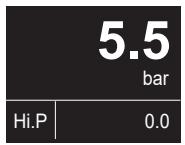
動作中にキーを使用して追加情報を表示します。
▶ [▲]または[▼]キーを繰返し押します。
▷ 画面の表示が交互に替わります。
▷ 30秒後にユーザー設定の表示レイアウトに戻ります。
①
②

③

図 35: 表示画面の切替
1:ユーザー定義の表示レイアウト (→ ディスプレイのレイアウト □ 46)
2:動作時間とSSC1.1カウンタ値の表示
3:測定圧力の最大値と最小値の表示
12 トラブルシューティング
センサは自己診断機能を搭載しています。センサが自身の動作を自動的に監視します。
表示オフになっていても、警告とエラーの状態が表示されます。
複数の診断イベントが同時に発生した場合は、優先度が最も高いイベントの診断メッセージのみが表示されます。
IO-Linkから追加の診断機能を利用できます。documentation.ifm.comの→ IO-Linkインターフェースの説明
12.1 警告メッセージ
| 表示 | LED* | 事象 | 対策 |
| タイトル行:本体温度(Internal temperature) ▲表示が暗くなる | スイッチング状態 | 本体の温度が67°Cを超える | ▶ 本体を冷まします。 |
| 表示が消える▶キーを押すとオンになる▷測定値の行:1が5秒間表示される▷10秒間操作がないと表示は再度オフになります。 | スイッチング状態 | 本体の温度が80°Cを超える | ▶ 本体を冷まします。 |
| 表示が消える▶キーを押すとオンになる▷タイトル行:本体温度(Internal temperature) ▲▷10秒間操作がないと表示は再度オフになります。 | スイッチング状態 | 本体の温度が92°Cを超える | ▶ 本体を冷まします。 |
| タイトル行:リミット値超過(Over limit) ▲測定値の行:OL | スイッチング状態 | 値が測定範囲を超過:測定範囲の最大値の105%を超える | ▶ 測定範囲を確認します(データシートを参照)。 |
| タイトル行:リミット値未満(Under limit) ▲測定値の行:UL | スイッチング状態 | 値が測定範囲未満:測定範囲の初期値の5%未満になる | ▶ 測定範囲を確認します(データシートを参照)。 |
| タイトル行:Lock via key測定値の行:□ | スイッチング状態 | センサのキーがロックされています。パラメータを変更できません。 | ▶ キーを使用してセンサをロック解除してください。 |
| タイトル行:キーロック(Lock via key)測定値の行:□ | 通常のスイッチング状態 | キー操作がパラメータ設定ソフトウェアによりロックされパラメータを変更できない | ▶ パラメータ設定ソフトウェアからIO-Link通信でセンサのロックを解除します。 |
| タイトル行:通信ロック(Lock via communication)測定値の行:☑ | スイッチング状態 | キー操作によるパラメータ設定がロックされIO-Linkでは設定が可能 | ▶ IO-Linkによるパラメータ設定を完了させます。 |
| タイトル行:ロケータ(Locator)測定値の行:◎IO-Link(緑の点滅) | LEDが両方点滅 | センサの位置を知らせるIO-Linkによる点灯機能がオンになっている | ▶ IO-Linkの点灯機能をオフにします。 |
| タイトル行:シュミレーション(Simulation active)▼ | シミュレーションのパラメータによるスイッチング状態の表示 | シミュレーションモードがオンになっている | ▶ シミュレーションモードを終了します。 |
* LED1とLED2 (→ 操作部と表示の説明 ☐ 22)
12.2 エラーメッセージ
| 表示 | LED* | 事象 | 対策 |
| 表示が消える | OFF | 電源電圧が低い | ▶ 電源電圧を確認して修正します。 |
| 表示が消える▶ キーを押すとオンになる ▷ タイトル行:温度エラー(Temperature error) ▲ ▷ 10秒間操作がないと表示は再度オフになります。 | OFF | 本体の温度が97°Cを超える出力はオフになります。 | ▶ 本体を冷まします。 |
| OFF | 本体の温度が102°Cを超えるIO-Link通信ができない | ▶ 本体を冷まします。 |
| タイトル行:✗ エラー(ERROR) | LEDが両方点灯 | センサエラー/ハードウェアエラー/誤作動 | ▶ センサを交換してください。 |
| タイトル行:パラメータ設定エラー(Parameter setting fault) ●測定値の行:✗ PARA | LEDが両方点灯 | パラメータが有効範囲外に設定されている | ▶ パラメータ設定を確認します。 |
| タイトル行:短絡(Short circuit) ▲測定値の行:--- | LEDが両方点滅 | OUT1とOUT2の短絡 | ▶ OUT1とOUT2の短絡や過電流を確認します。 |
| タイトル行:OUT1短絡(Short circuit OUT1) ▲測定値の行:--- | LED1が点滅 | OUT1で短絡しています。 | ▶ OUT1の短絡や過電流を確認します。 |
| タイトル行:OUT1短絡(Short circuit OUT2) ▲測定値の行:--- | LED2が点滅 | OUT2で短絡しています。 | ▶ OUT2の短絡や過電流を確認します。 |
* LED1とLED2 (→ 操作部と表示の説明 ☐ 22)
エラーが発生した場合はOUT1の出力が閉(ON)になります。
13 保守、修理および廃棄
正しくご使用している場合、メンテナンスは必要ありません。
製造業者だけが、この製品の修理を許されています。
▶ 使用済みのセンサを廃棄する場合は、自治体の法令に従って処分してください。
14 工場出荷時設定
| バラメータ | 工場出荷時設定 | ユーザー設定 |
| uni. P | センサのタイプにより異なる(ウェブサイトの→技術データを参照www.ifm.com): MPa、kPa、bar、mbar、psi、inHg、mmHg、kgf/cm2、%日本国内では計量法によりSI単位以外は使用できません。 | |
| P-n | センサのタイプにより異なる(ウェブサイトの→技術データを参照www.ifm.com) | |
| dAP. P | 0.06 | |
| cOF | 0 | |
| S. Tim | 3 | |
| S. On | OFF | |
| S. PRES | 測定範囲 | S. PRES | |
| -0.1~0 Mpa | -0.05 Mpa |
| -0.1~0.1 Mpa | 0 Mpa |
| -0.1~1 Mpa | 0.5 Mpa |
| 0~1.6 Mpa | 0.8 Mpa |
| Loc | ULoc | |
| HIPS | 測定範囲 | HIPS | |
| -0.1~0 Mpa | 0.005 Mpa |
| -0.1~0.1 Mpa | 0.1 Mpa |
| -0.1~1 Mpa | 1 Mpa |
| 0~1.6 Mpa | 1.6 Mpa |
| LanG | JP | |
| diS. R | 0 | |
| diS. B | 75 | |
| diS. L | PV | |
| diS. U | d2 | |
| coL. P | W/B | |
| BGrp. S | MAW負圧センサ(測定範囲 -0.1~0 Mpa):MEW | |
| パラメータ | 工場出荷時設定 | ユーザー設定 |
| BGrp. E | MEW負圧センサ(測定範囲-0.1~0 Mpa):MAW | |
| ティーチの選択 | SSC1.1 | |
| SSC1.1(OUT1) | ou1 | SSC1.1 | |
| スイッチポイントロジック | High active (NO)PQSxx9: Low active(ノーマルクローズ) | |
| スイッチポイントモード | シングルポイント | |
| SP1 | 測定範囲 | SP1 | |
| -0.1~0 Mpa | -0.025 Mpa |
| -0.1~0.1 Mpa | -0.05 Mpa |
| -0.1~1 Mpa | 0.25 Mpa |
| 0~1.6 Mpa | 0.4 Mpa |
| HYS | Auto (→ デジタルスイッチング信号 ☐ 37) | |
| スイッチオン遅延 | 0.0 | |
| スイッチオフ遅延 | 0.0 | |
| SSC1.2(OUT2) | ou2 | SSC1.2 | |
| スイッチポイントロジック | High active (NO)PQSxx9: Low active(ノーマルクローズ) | |
| スイッチポイントモード | シングルポイント | |
| SP1 | 測定範囲 | SP1 | |
| -0.1~0 Mpa | -0.075 Mpa |
| -0.1~0.1 Mpa | 0.05 Mpa |
| -0.1~1 Mpa | 0.75 Mpa |
| 0~1.6 Mpa | 1.2 Mpa |
| HYS | Auto (→ デジタルスイッチング信号 ☐ 37) | |
| スイッチオン遅延dS | 0.0 | |
| スイッチオフ遅延dr | 0.0 | |
MAW = 測定範囲の最小値
MEW=測定範囲の最大値(フルスケール)