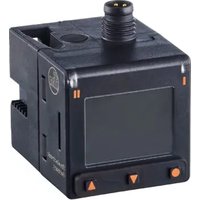
BEDIENUNGSANLEITUNG PQS812 IFM
Betriebsanleitung
Elektronischer Drucksensor
PQSxxx
Inhaltsverzeichnis
1 Vorbemerkung 4
1.1 Verwendete Symbole 4
1.2 Warnhinweise 4
2 Sicherheitshinweise 5
3 Bestimmungsgemäße Verwendung 6
3.1 Einsatzbereich 6
4 Funktion 7
4.1 IO-Link 7
5 Montage 9
5.1 Prozessanschluss.... 9
5.1.1 Anschluss als Pneumatik-Verteiler 10
5.2 Montagebeispiele 11
5.2.1 Rohrmontage 11
5.2.2 Wartungseinheit 11
5.2.3 Rückwandmontage 11
5.2.4 Rückwandmontage mit Montagehalterung 13
5.2.5 Tischmontage 14
5.2.6 Hutschienenmontage 15
5.2.7 Schalttafeleinbau 16
6 Elektrischer Anschluss 19
7 Bedien- und Anzeigeelemente 20
8 Menü. 21
8.1 Hauptmenü und Untermenüs 21
9 Inbetriebnahme.... 29
9.1 Geführte Installation über einen Installationsassistenten.... 29
10 Parametrierung 30
10.1 Parametrierung über die Gerätetasten 30
10.2 Parametrierung über IO-Link.... 30
10.3 Ausgangskonfiguration 31
10.3.1 Digitales Schaltsignal 31
10.3.2 Ausgang aus 36
10.4 Anwendungskonfiguration 37
10.4.1 Standard-Maßeinheit.... 37
10.4.2 Dämpfung 38
10.4.3 Ausgangspolarität der Schaltausgänge 38
10.4.4 Nullpunktkalibrierung.... 38
10.4.5 Schaltpunktlogik 40
10.4.6 Schaltverzögerung 40
10.5 Displayeinstellungen 40
10.5.1 Display Layout 40
10.5.2 Display Bargraph-Skalierung.... 41
10.5.3 Display Aktualisierungsrate 42
10.5.4 Display Sprache 43
10.5.5 Display Helligkeit.... 43
10.5.6 Display Drehung 44
10.5.7 Display Farbeinstellung.... 44
10.6 Diagnose-Funktionen 45
10.6.1 Speicher 45
10.6.2 Betriebsstundenzähler 46
10.6.3 Zähler Überdruckereignisse 46
10.6.4 Zähler Schaltzyklen.... 47
10.6.5 Temperatur 47
10.7 Service-Funktionen 47
10.7.1 Simulation.... 47
10.7.3 Binärdatenübertragung (BLOB).... 49
10.7.5 Verriegeln / Entriegeln.... 50
10.7.6 Gerät zurücksetzen (Reset) 50
11 Betrieb 52
12 Fehlerbehebung 53
12.1 Warnmeldungen 53
12.2 Fehlermeldungen 54
13 Wartung, Instandsetzung und Entsorgung 55
14 Werkseinstellung.... 56
1 Vorbemerkung
Anleitung, technische Daten, Zulassungen und weitere Informationen über den QR-Code auf dem Gerät / auf der Verpackung oder über documentation.ifm.com.
1.1 Verwendete Symbole
√ Voraussetzung
▶ Handlungsanweisung
Reaktion, Ergebnis
[...] Bezeichnung von Tasten, Schaltflächen oder Anzeigen
→ Querverweis

Wichtiger Hinweis
Fehlfunktionen oder Störungen sind bei Nichtbeachtung möglich

Information
Ergänzender Hinweis
1.2 Warnhinweise
Warnhinweise warnen vor möglichen Personen- und Sachschäden. Dadurch wird der sichere Umgang mit dem Produkt ermöglicht. Warnhinweise sind wie folgt abgestuft:

WARNUNG
Warnung vor schweren Personenschäden
▷ Tödliche und schwere Verletzungen sind möglich, wenn der Warnhinweis nicht beachtet wird.

VORSICHT
Warnung vor leichten bis mittelschweren Personenschäden
▷ Leichte bis mittelschwere Verletzungen sind möglich, wenn der Warnhinweis nicht beachtet wird.
ACHTUNG
Warnung vor Sachschäden
▷ Sachschäden sind möglich, wenn der Warnhinweis nicht beachtet wird.
2 Sicherheitshinweise
- Das beschriebene Gerät wird als Teilkomponente in einem System verbaut.
– Die Sicherheit dieses Systems liegt in der Verantwortung des Erstellers.
- Der Systemersteller ist verpflichtet, eine Risikobeurteilung durchzuführen und daraus eine Dokumentation nach den gesetzlichen und normativen Anforderungen für den Betreiber und den Benutzer des Systems zu erstellen und beizulegen. Diese muss alle erforderlichen Informationen und Sicherheitshinweise für den Betreiber, Benutzer und ggf. vom Systemersteller autorisiertes Servicepersonal beinhalten.
- Dieses Dokument vor Inbetriebnahme des Produktes lesen und während der Einsatzdauer aufbewahren.
- Das Produkt muss sich uneingeschränkt für die betreffenden Applikationen und Umgebungsbedingungen eignen.
- Das Produkt nur bestimmungsgemäß verwenden (→ Bestimmungsgemäße Verwendung).
• Das Produkt nur für zulässige Medien einsetzen.
- Die Missachtung von Anwendungshinweisen oder technischen Angaben kann zu Sach- und / oder Personenschäden führen.
- Für Folgen durch Eingriffe in das Produkt oder Fehlgebrauch durch den Betreiber übernimmt der Hersteller keine Haftung und keine Gewährleistung.
- Montage, elektrischer Anschluss, Inbetriebnahme, Bedienung und Wartung des Produktes darf nur ausgebildetes, vom Anlagenbetreiber autorisiertes Fachpersonal durchführen.
- Geräte und Kabel wirksam vor Beschädigung schützen.
3 Bestimmungsgemäße Verwendung
Das Gerät misst und überwacht den Systemdruck von Maschinen und Anlagen.
3.1 Einsatzbereich
Druckart: Relativdruck

VORSICHT
Statische und dynamische Überdrücke
▷ Zerstörung des Geräts schon bei kurzzeitiger Überschreitung des angegebenen Berstdrucks. Verletzungsgefahr!
▶ Sicherstellen, dass die im Datenblatt für Druckfestigkeit und Berstdruck angegebenen Werte nicht überschritten werden.

Die Geräte sind vakuumfest.

Druckgeräterichtlinie (DGRL):
Die Geräte entsprechen der Druckgeräterichtlinie, sind für stabile Gase der Fluidgruppe 2 ausgelegt und nach guter Ingenieurpraxis hergestellt.

Bei Leitungen größer 30 m oder Einsatz außerhalb von Gebäuden besteht die Gefahr von Überspannungspulsen aus Fremdquellen. Wir empfehlen den Einsatz in geschützten Betriebsumgebungen mit Begrenzung von Überspannungspulsen auf max. 500 V.
4 Funktion
• Das Gerät überwacht den Systemdruck durch eine Silizium-Messzelle.
- Das Gerät misst die Medientemperatur und die interne Gerätetemperatur und stellt die beiden Werte azyklisch über die IO-Link Schnittstelle bereit.
- Das Gerät kann im SIO-Modus (Standard Input Output) und im IO-Link Modus betrieben werden. Die Grundbetriebsart ist SIO. Beim Anschluss an einen IO-Link Master, schaltet das Gerät selbstständig in den IO-Link Modus. Ein manuelles Umschalten ist nicht erforderlich.
• Das Gerät zeigt den aktuellen Prozesswert im Display an.
- Das Gerät erzeugt zwei Ausgangssignale entsprechend der Parametrierung.
Ausgang OUT1:
- Schaltsignal Druck
- IO-Link
Ausgang OUT2:
- Schaltsignal Druck
Weitere Funktionen:
- Speicher (→ 45)
• Betriebsstundenzähler (→ 46)
• Zähler Überdruckereignisse (→ 46)
• Zähler Schaltzyklen (→ 47)
• Temperatur (→ 47)
• Simulation (→ 47)
• Geräteinformationen (→ 48)
• Optische Lokalisierung (→ 49)
• Binärdatenübertragung (BLOB) (→ 49)
• Verriegeln / Entriegeln (→ 50)
• Gerät zurücksetzen (Reset) (→ 50)
• Displayeinstellungen (→ 40)
- Anwendungskonfiguration (→ 37): Standard-Maßeinheit, Schaltverzögerung, Ausgangspolarität, Nullpunktkalibrierung, Schaltpunktlogik, Messwertdämpfung.
4.1 IO-Link
IO-Link ist ein Kommunikationssystem für die Anbindung intelligenter Sensoren und Aktoren an Automatisierungssysteme. IO-Link ist in der Norm IEC 61131-9 standardisiert.

Allgemeine Informationen zu IO-Link unter io-link.ifm

Input Output Device Description (IODD) mit allen Parametern, Prozessdaten und detaillierten Beschreibungen zum Gerät unter documentation.ifm.com
IO-Link bietet folgende Vorteile:
• Störfeste Übertragung aller Daten und Prozesswerte
- Parametrierung im laufenden Prozess oder Voreinstellung außerhalb der Applikation
• Parameter zur Identifikation der angeschlossenen Geräte in der Anlage
• Zusätzliche Parameter und Diagnosefunktionen
- Automatische Sicherung und Wiederherstellung von Parametersätzen bei Geräteaustausch (Data storage)
- Protokollierung der Parametersätze, Prozesswerte und Ereignisse
- Gerätebeschreibungsdatei (IODD – Input Output Device Description) für einfache Projektierung
• Standardisierter elektrischer Anschluss
- Fernwartung
5 Montage

VORSICHT
Gefahr durch austretende Druckluft.
▷ Verletzung während der Montage des Geräts
▶ Vor Ein- und Ausbau des Gerätes sicherstellen, dass die Anlage druckfrei ist.
ACHTUNG
Gerätebeschädigung durch Schraubschlüssel
▷ Durch die Fixierung des Geräts mit einem Schraubschlüssel beim Einschrauben des Prozessanschlusses oder des Verschlussstopfens kann die Hülle des Gerätes beschädigt werden.
▶ Gerät beim Einschrauben im hinteren Bereich, nahe des Druckanschlusses, mit der Hand festhalten.

Abb. 1: Beschädigung des Geräts vermeiden

Informationen zu verfügbarem Zubehör unter www.ifm.com.
5.1 Prozessanschluss
Das Gerät besitzt zwei Prozessanschlüsse, die beide auf dieselbe Seite der Silizium-Messzelle führen. Dadurch kann das Gerät nach hinten oder nach unten in den Prozess eingeschraubt werden. Über einen Verschlusstopfen wird der nicht verwendete Geräteanschluss verschlossen.

1: Rückwärtiger integrierter Prozessanschluss (Gewindeanschluss → Datenblatt unter documentation.ifm.com)
2: Unterer Prozessanschluss (Gewindeanschluss → Datenblatt unter documentation.ifm.com)
Im Auslieferungszustand ist in den rückwärtigen Prozessanschluss ein Verschlussstopfen eingeschraubt.
▶ Bei Bedarf Position des Verschlussstopfens wechseln:
• Auf korrekten Sitz der Dichtung achten.
• Maximales Anzugsdrehmoment: 0,8 Nm.
▶ Druckanschluss des Prozesses oder Adapter in den Prozessanschluss des Gerätes einschrauben und festziehen.
• Maximales Anzugsdrehmoment: 8 Nm.
• Maximale Einschraubtiefe: 6,8 mm.
▶ Nicht verwendeten Prozessanschluss des Gerätes mit Verschlussstopfen verschließen.
5.1.1 Anschluss als Pneumatik-Verteiler
Durch den Anschluss beider Prozessanschlüsse kann das Gerät als Pneumatik-Verteiler eingesetzt werden.
▶ Verschlussstopfen ausschrauben.
▶ Druckanschlüsse des Prozesses oder Adapter in die beiden Prozessanschlüsse des Gerätes einschrauben und festziehen.
• Maximales Anzugsdrehmoment: 8 Nm.
• Maximale Einschraubtiefe: 6,8 mm

Abb. 2: Anschluss als Pneumatik-Verteiler
5.2 Montagebeispiele
5.2.1 Rohrmontage

Abb. 3: Rohrmontage
5.2.2 Wartungseinheit

Abb. 4: Wartungseinheit
5.2.3 Rückwandmontage
Das Gerät wird mit zwei Zylinderschrauben M3 x 8 mm (im Lieferumfang enthalten) an der Rückwand befestigt.
▶ Zwei Einschraubgewinde M3 mit folgenden Abmessungen in der Rückwand vorbereiten:


Abb. 5: Rückwand vorbereiten
▶ Die Zylinderschrauben in die Wand einschrauben, bis der Schraubenkopf ca. 4 mm von der Wand absteht.
▶ Das Gerät aufstecken und nach unten einrasten:
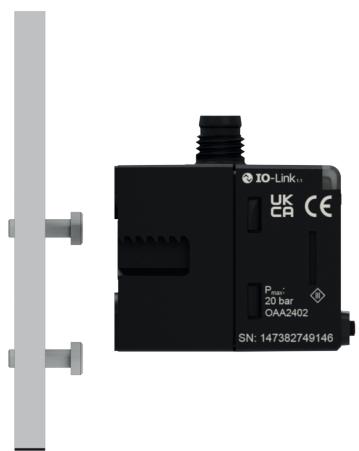

Abb. 6: Gerät aufstecken
▶ Die Zylinderschrauben im Wechsel anziehen, bis das Gerät plan an der Rückwand ansteht. Maximales Anzugsdrehmoment: 0,4 Nm:
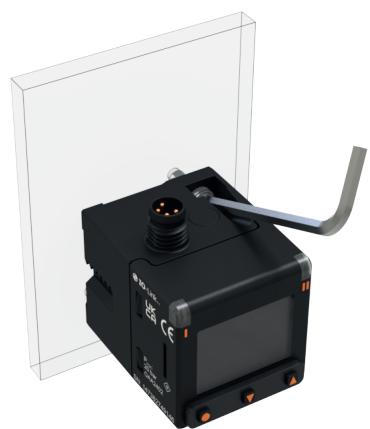

Abb. 7: Gerät festschrauben. Innensechskantschlüssel 2,5 mm mit Kugelkopf (1) verwenden.

▶ Mitgelieferte Zylinderschrauben verwenden und maximales Anzugsdrehmoment beachten.
5.2.4 Rückwandmontage mit Montagehalterung
Das Gerät kann mit Hilfe einer Montagehalterung an einer Rückwand befestigt werden.

Informationen zu verfügbarem Zubehör unter www.ifm.com.
▶ Die Montagehalterung an der Rückwand anhalten und die Position der Bohrungen markieren:
- A: Die beiden oberen Löcher verwenden, wenn das Gerät mit einem Winkel zur besseren Sichtbarkeit bei tiefer Montage an der Rückwand befestigt sein soll.
• B: Die beiden unteren Löcher verwenden, wenn das Gerät plan an der Rückwand aufliegen soll.
▶ 2 Einschraubgewinde M4 an den markierten Positionen in der Rückwand vorbereiten.
▶ Die Montagehalterung mit 2 Zylinderschrauben M4 (nicht im Lieferumfang enthalten) an der Rückwand befestigen.
▶ Das Gerät auf die Aufsteckpinne (1) der Montagehalterung aufstecken und nach unten einrasten.


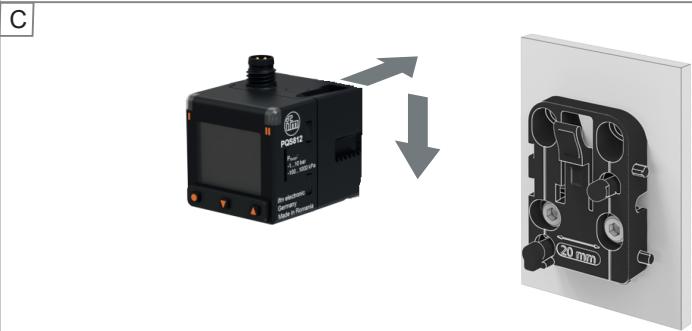
Abb. 8: Rückwandmontage mit Montagehalterung
Demontage
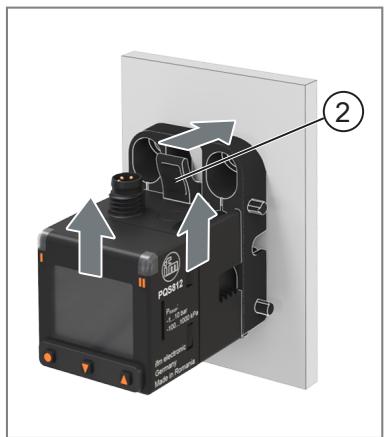
▶ Den oberen Hebel der Montagehalterung (2) in Pfeilrichtung drücken und das Gerät nach oben abziehen.
Abb. 9: Demontage
Montage mehrerer Geräte in einer Reihe
Die Montagehalterungen können durch seitliche Pinne ineinander gesteckt werden. Dadurch ist der Sitz der Halterungen stabilisiert und es können Bohrungen in der Rückwand eingespart werden.
▶ Die erste Montagehalterung an der Rückwand befestigen.
▶ Weitere Montagehalterungen über die seitlichen Pinne (3) und Löcher (4) ineinander stecken.
▶ Je nach Bedarf die weiteren Montagehalterungen ebenfalls mit einer oder zwei Bohrungen an der Rückwand befestigen.
▶ Die Geräte auf die Aufsteckpinne (1) der Montagehalterungen aufstecken und nach unten einrasten.

Bei einer langen Reihe von Geräten kann eine zusätzliche Stabilisierung erforderlich sein:
▶ Eine M4-Gewindestange (nicht im Lieferumfang enthalten) durch die Auslassung (5) führen. Beide Seiten unter Verwendung einer Unterlegscheibe und Mutter festschrauben.
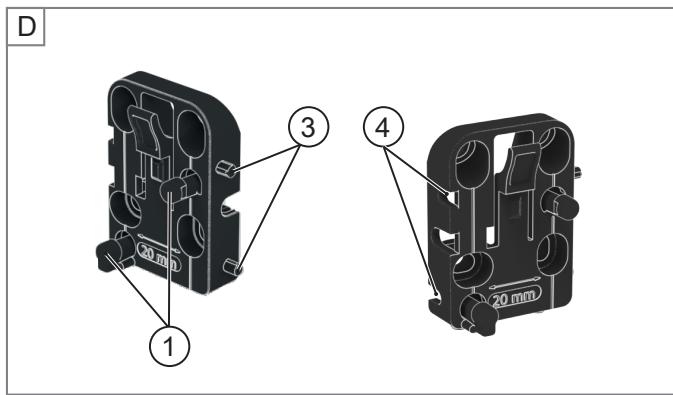
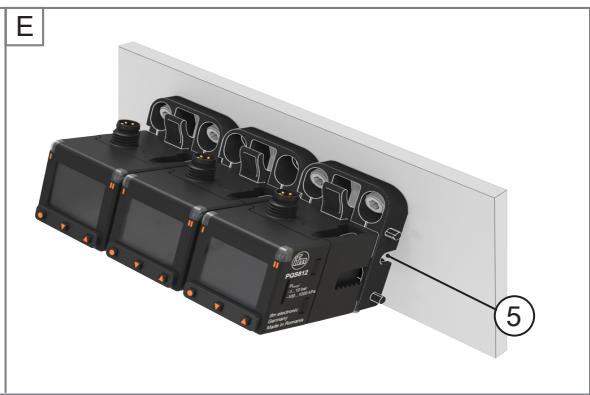
Abb. 10: Rückwandmontage mit mehreren Montagehalterungen
5.2.5 Tischmontage
Das Gerät kann mit Hilfe einer Montagehalterung an einer Tischplatte befestigt werden.

Informationen zu verfügbarem Zubehör unter www.ifm.com.
▶ Drei Bohrungen in der Tischplatte vorbereiten:
- Zwei Bohrlöcher für die unteren Pinne (2) im Abstand von 20 mm und mit einem Durchmesser von 4 mm.
- Ein Einschraubgewinde M4 mittig der beiden Bohrlöcher (3).
▶ Die Montagehalterung mit den beiden unteren Pinnen (2) in die vorbereiteten Bohrlöcher stecken.
▶ Die Montagehalterung mit einer Zylinderschraube M4 (nicht im Lieferumfang enthalten) an der Tischplatte festschrauben (3).
▶ Das Gerät auf die beiden Aufsteckpinne (1) der Montagehalterung aufstecken und nach unten einrasten.
A

B

C
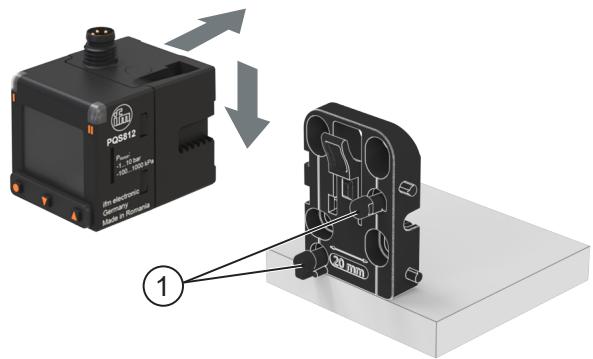
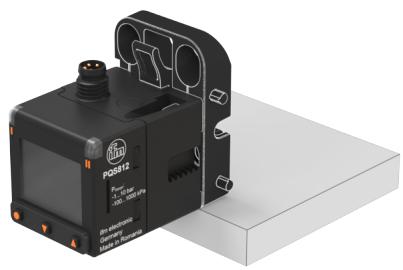
Abb. 11: Tischmontage mit Montagehalterung
Demontage
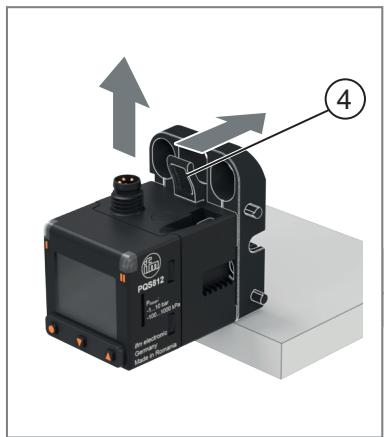
Den oberen Hebel der Montagehalterung (4) in Pfeilrichtung drücken und das Gerät nach oben abziehen.
Abb. 12: Demontage
5.2.6 Hutschienenmontage
Das Gerät kann mit Hilfe einer Montagehalterung an einer Hutschiene befestigt werden.

Informationen zu verfügbarem Zubehör unter www.ifm.com.
▶ Die Montagehalterung auf einer 35 mm-Hutschiene einhängen und einrasten.
▶ Das Gerät auf die beiden Aufsteckpinne (1) der Montagehalterung aufstecken und nach unten einrasten.
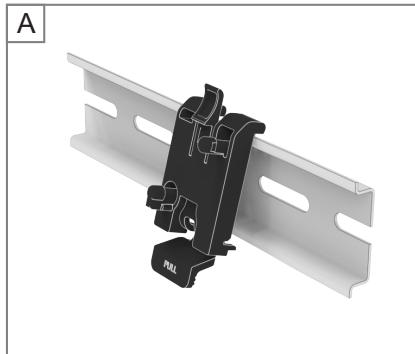

Abb. 13: Hutschienenmontage mit Montagehalterung
Demontage
▶ Den oberen Hebel der Montagehalterung (2) in Pfeilrichtung drücken und das Gerät nach oben abziehen.
▶ Den unteren Hebel der Montagehalterung (3) nach oben ziehen und die Montagehalterung von der Hutschiene abnehmen.

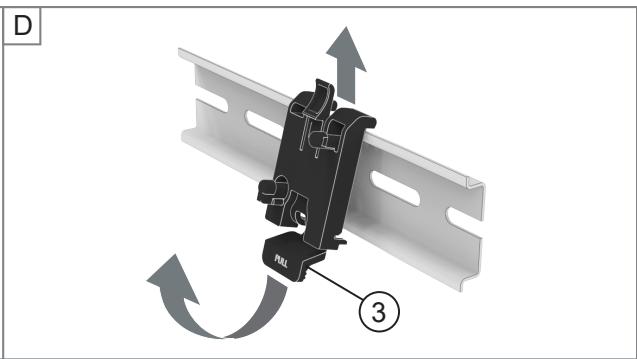
Abb. 14: Demontage
5.2.7 Schalttafeleinbau
Das Gerät kann mit Hilfe eines Montagesets in einer Schalttafel eingebaut werden. Das Montageset ist nicht im Lieferumfang enthalten.
Informationen zu verfügbarem Zubehör unter www.ifm.com.
▶ In eine Schalttafel mit einer maximalen Stärke von 6 mm einen Ausschnitt von 31 mm x 31 mm (jeweils -0,4 mm Toleranz) einfügen.
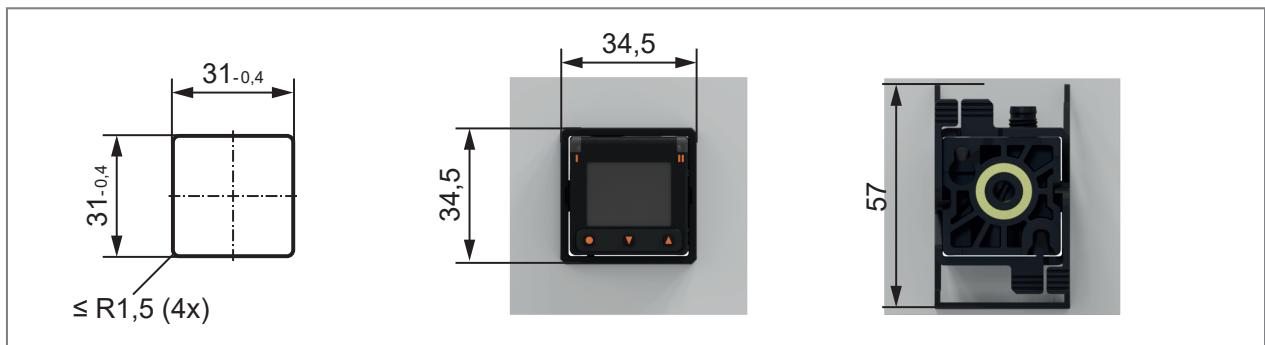
Abb. 15: Einbau in die Schalttafel mit Hilfe einer Haltklammer (Schalttafelausschnitt; Vorderansicht; Hinteransicht)
▶ Das Gerät von hinten einsetzen in den Ausschnitt der Schalttafel.
▶ Den Rahmen des Montagesets (1) von vorne über das Gerät schieben und mit den beiden seitlichen Ausbuchtungen (2) in die beidseitigen Geräteaussparungen (3) einrasten.
▶ Die Halteklammer des Montagesets von hinten auf das Gerät schieben. Die Rastnasen der Halteklammer (4) rasten dabei in die zackigen Aussparungen beidseitig des Geräts (5) ein. So weit schieben, bis das Gerät fest sitzt.
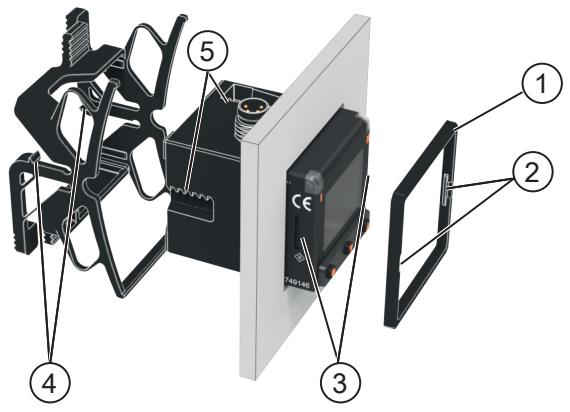
Abb. 16: Schalttafeleinbau mit Montageset
Demontage:
▶ Beidseitig die Hebel (6) und (7) der Halteklammer in Pfeilrichtung zusammendrücken und die Halteklammer abziehen.
▶ Den Rahmen (1) vorne abhebeln.
▶ Das Gerät aus der Wandhalterung herausziehen.

Abb. 17: Demontage
Einbau von mehreren Geräten in einer Schalttafel:

Abb. 18: Horizontaler Einbau für Geräte mit M8-Stecker; n = Anzahl der Geräte

Die Maße gelten für die Verwendung von ifm-Steckverbindungen mit abgewinkelten M8-Kabeldosen. Bei Verwendung von geraden Kabeldosen muss der Abstand vergrößert werden.
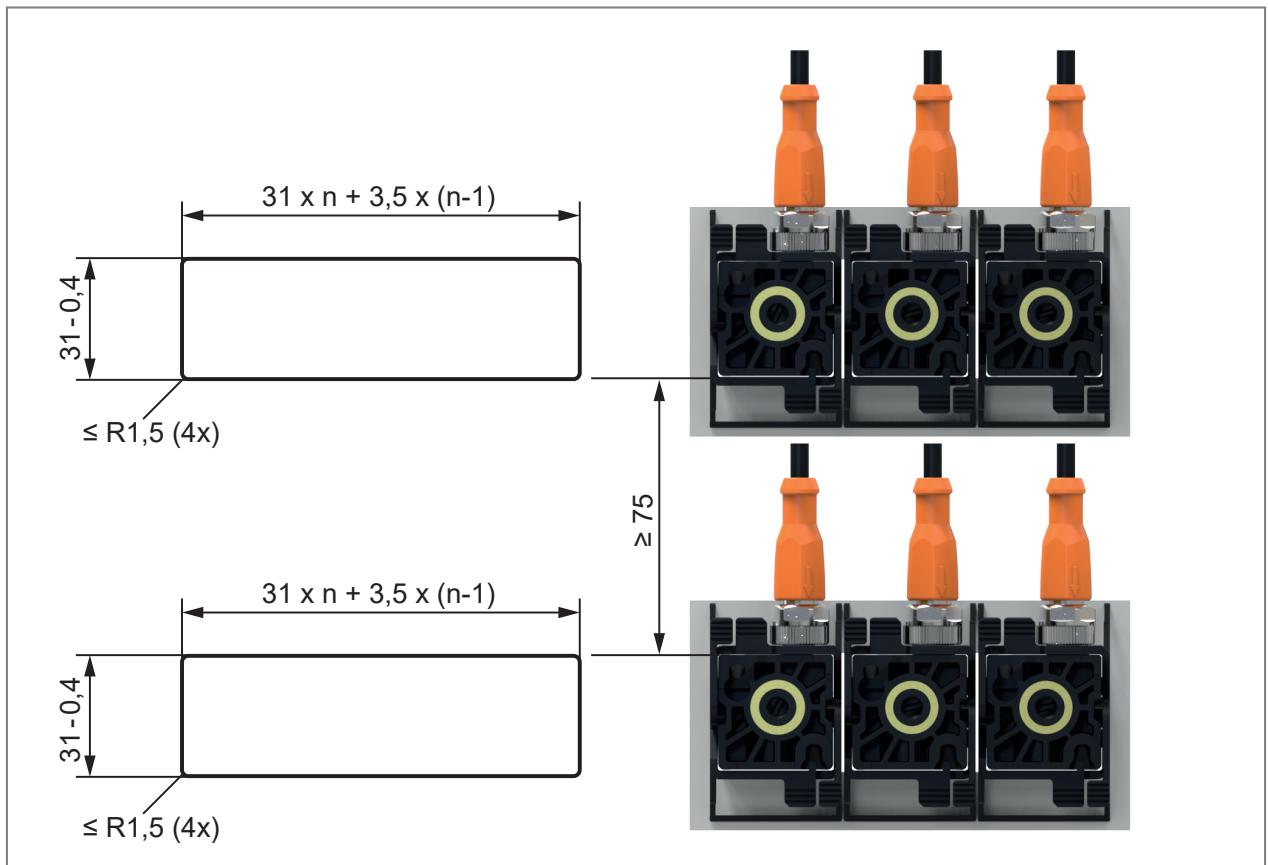
Abb. 19: Horizontaler Einbau für Geräte mit M12-Stecker; n = Anzahl der Geräte

Die Maße gelten für die Verwendung von ifm-Steckverbindungen mit geraden M12-Kabeldosen. Eine Verwendung von abgewinkelten Kabeldosen ist nicht möglich.
6 Elektrischer Anschluss

Das Gerät darf nur von einer Elektrofachkraft installiert werden.
Nationale und internationale Vorschriften zur Errichtung elektrotechnischer Anlagen befolgen.
Spannungsversorgung nach SELV, PELV.
▶ Anlage spannungsfrei schalten.
▶ Gerät folgendermaßen anschließen:

①

②

Abb. 20: Anschlussbild (Farbkennzeichnung nach DIN EN 60947-5-2)
| 1: | Gerätetypen mit M12-Stecker | 2: | Gerätetypen mit M8-Stecker |
| BK: | schwarz | BN: | braun |
| BU: | blau | WH: | weiß |
| Pin | Belegung |
| 1 | L+ |
| 3 | L- |
| 4 (OUT1) | • Schaltsignal Druck• IO-Link |
| 2 (OUT2) | • Schaltsignal Druck |
Beispielschaltungen:


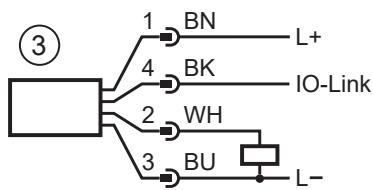
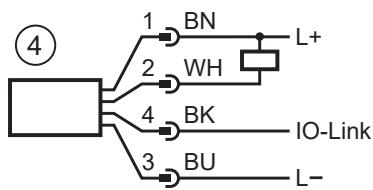
1: 2 x p-schaltend
3: IO-Link / 1 x p-schaltend
2: 2 x n-schaltend
4: IO-Link / 1 x n-schaltend
7 Bedien- und Anzeigeelemente
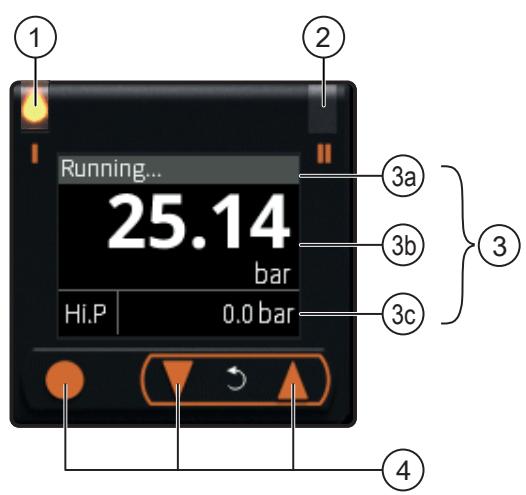
1: Schaltzustands-LED für OUT1 (leuchtet, wenn Ausgang 1 aktiv ist)
2: Schaltzustands-LED für OUT2 (leuchtet, wenn Ausgang 2 aktiv ist)
3: TFT-Display
3a: Titelzeile
3b: Prozesswertzeile
3c: Zusatzinformationen je nach Einstellung von [dis. L] (→ Display Layout ☐ 40)
4: Tasten zum Wechseln der Anzeigen und zur Parametrierung (→ Parametrierung über die Gerätetasten ☐ 30)
Misst das Gerät eine hohe interne Temperatur, wird die Display-Helligkeit automatisch angepasst:
Interne Temperatur > 67 °C: Die Helligkeit wird auf 25 % reduziert.
Interne Temperatur > 80 °C: Das Display wird ausgeschaltet. ▶ Aktivierung per Tastendruck.
Siehe auch Warnmeldungen (→ ☐ 53) und Fehlermeldungen (→ ☐ 54).
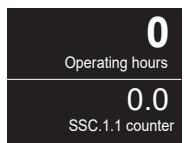
Wechsel zwischen den Anzeigen:
Über die Gerätetasten können im laufenden Betrieb weitere Informationen aufgerufen werden:
▶ Taste [▲] oder [▼] mehrfach drücken.
▷ Das Display wechselt zwischen verschiedenen Anzeigen.
▷ Nach 30 Sekunden wechselt das Gerät zurück zum benutzerdefinierten Layout.
①

②
③
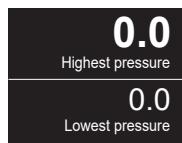
Abb. 21: Wechsel zwischen den Anzeigen
1: Benutzerdefiniertes Display Layout ( → Display Layout ☐ 40)
2: Anzeige der Betriebsstunden und des Zählerstandes SSC1.1
3: Anzeige des höchsten und des niedrigsten gemessenen Druckwertes
8 Menü
Die Menüabbildungen zeigen die Parameter, die am Gerät per Tasteneingabe eingestellt werden können. Diese Parameter und weitere Funktionen sind auch über die IO-Link Schnittstelle verfügbar.

Abb. 22: Menü-Übersicht
8.1 Hauptmenü und Untermenüs

Die angezeigten Parameter ändern sich bei Veränderung der Werkseinstellungen. In folgenden Menüdarstellungen sind die maximal verfügbaren Parameter dargestellt.
Im Hauptmenü werden die eingestellten Grenzwerte für die Druckluftüberwachung angezeigt. Die Anzeige der Parameter ist abhängig vom gewählten Schaltpunkt-Modus ( → Digitales Schaltsignal ☐ 31).
Bei Einstellung des Schaltpunkt-Modus [OFF] werden für den betreffenden Schalkanal keine Parameter angezeigt.
Die Einstellung des Schaltpunkt-Modus erfolgt im Untermenü [OUTx].
Die Schaltpunkte und die Hysterese können sowohl im Untermenü [OUTx] als auch im Hauptmenü geändert werden, sofern sie im Hauptmenü angezeigt werden.
Hauptmenü:
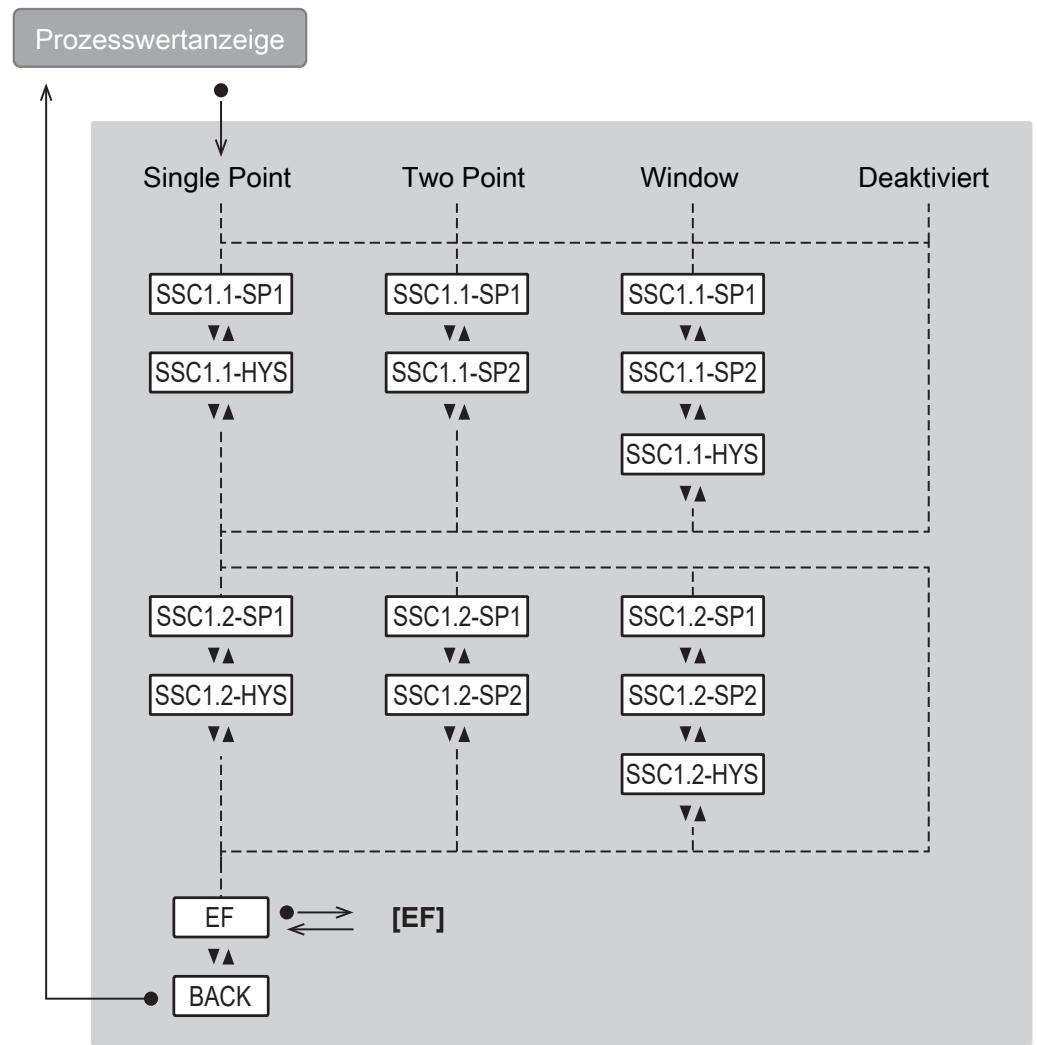
| Parameter | Erläuterung |
| SSC1.x-SP1 | Schaltpunkt 1 für Schaltkanal SSC1.x |
| SSC1.x-SP2 | Schaltpunkt 2 für Schaltkanal SSC1.x |
| SSC1.x-HYS | Hysterese für Schaltkanal SSC1.x |
| EF | Übergang zum Untermenü EF (Erweiterte Funktionen) |
Menü Grundeinstellungen [CFG]:
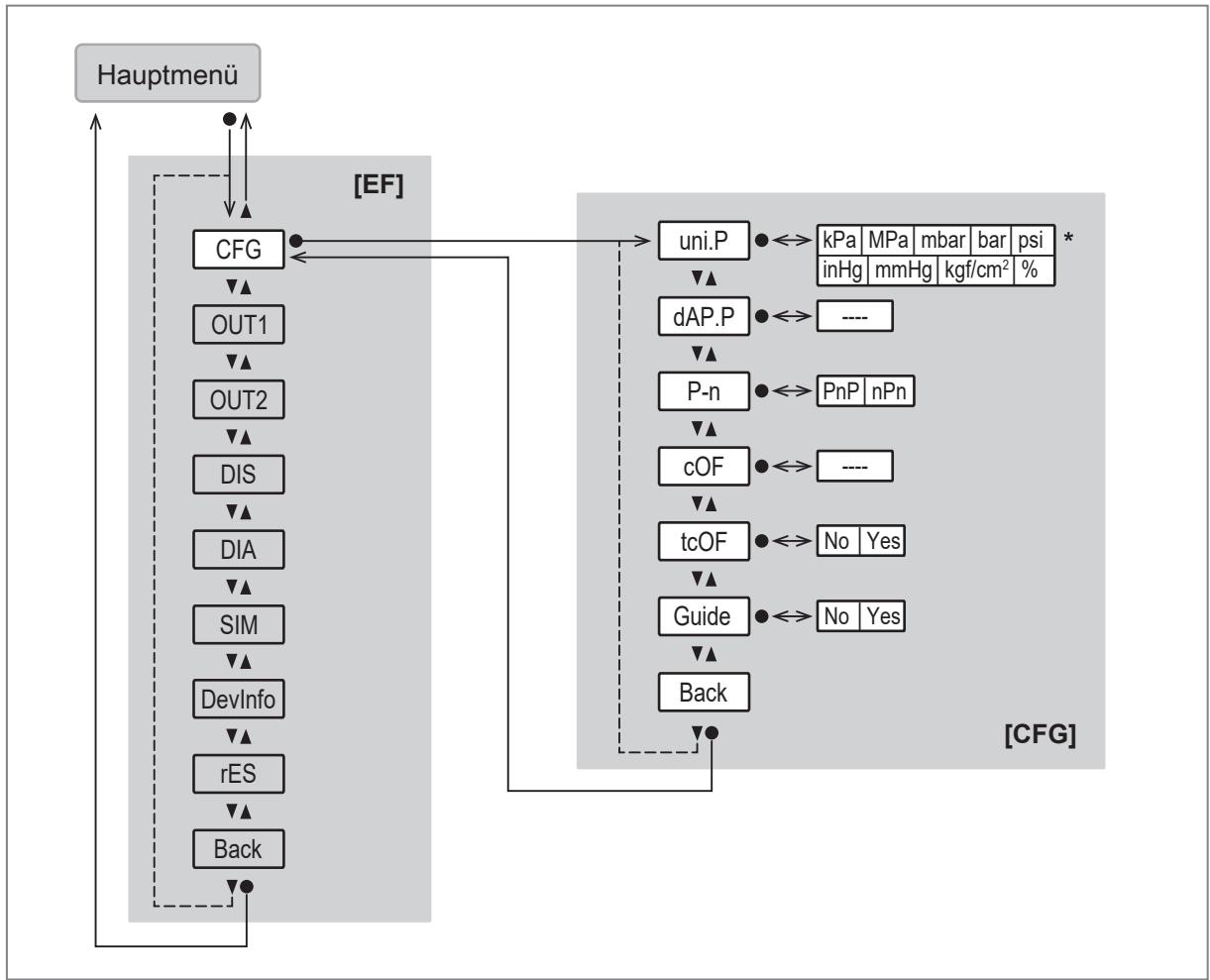
* Die Auswahl an Einheiten ist abhängig vom Gerätetyp. Siehe Standard-Maßeinheit (→ 37).
| Parameter | Erläuterung |
| CFG | Übergang zum Untermenü CFG (Grundeinstellungen) |
| uni. P | Standard-Maßeinheit für Druck |
| dAP. P | Dämpfungskonstante in Sekunden für Druck (63 % Anstiegszeit τ) |
| P-n | Ausgangspolarität der Schaltausgänge |
| cOF | Korrekturfaktor für Nullpunktkalibrierung |
| tcOF | Korrekturfaktor für Nullpunktkalibrierung teaches |
| Guide | Aktivierung der geführten Installation (Wizard) |
Menü Ausgangskonfiguration [OUT1]:

| Parameter | Erläuterung |
| OUT1 | Übergang zum Untermenü OUT1 (Ausgangskonfiguration von Ausgang 1) |
| ou1 | Ausgangsfunktion für Ausgang OUT1 |
| LOGI | Schaltpunktlogik: [high active] oder [low active] |
| modE | Schaltpunktmodus: [Single Point], [Two Point], [Window], [Deactivated] |
| TCH1 | Schaltpunkt SP1 teaches |
| TCH2 | Schaltpunkt SP2 teaches |
| SP1 | Schaltpunkt 1 |
| SP2 | Schaltpunkt 2 |
| HYS | Hysterese |
| dS | Schaltverzögerung für den Wechsel in den aktiven Zustand (in Sekunden) |
| dr | Rückschaltverzögerung für den Wechsel in den inaktiven Zustand (in Sekunden) |
Menü Ausgangskonfiguration [OUT2]:
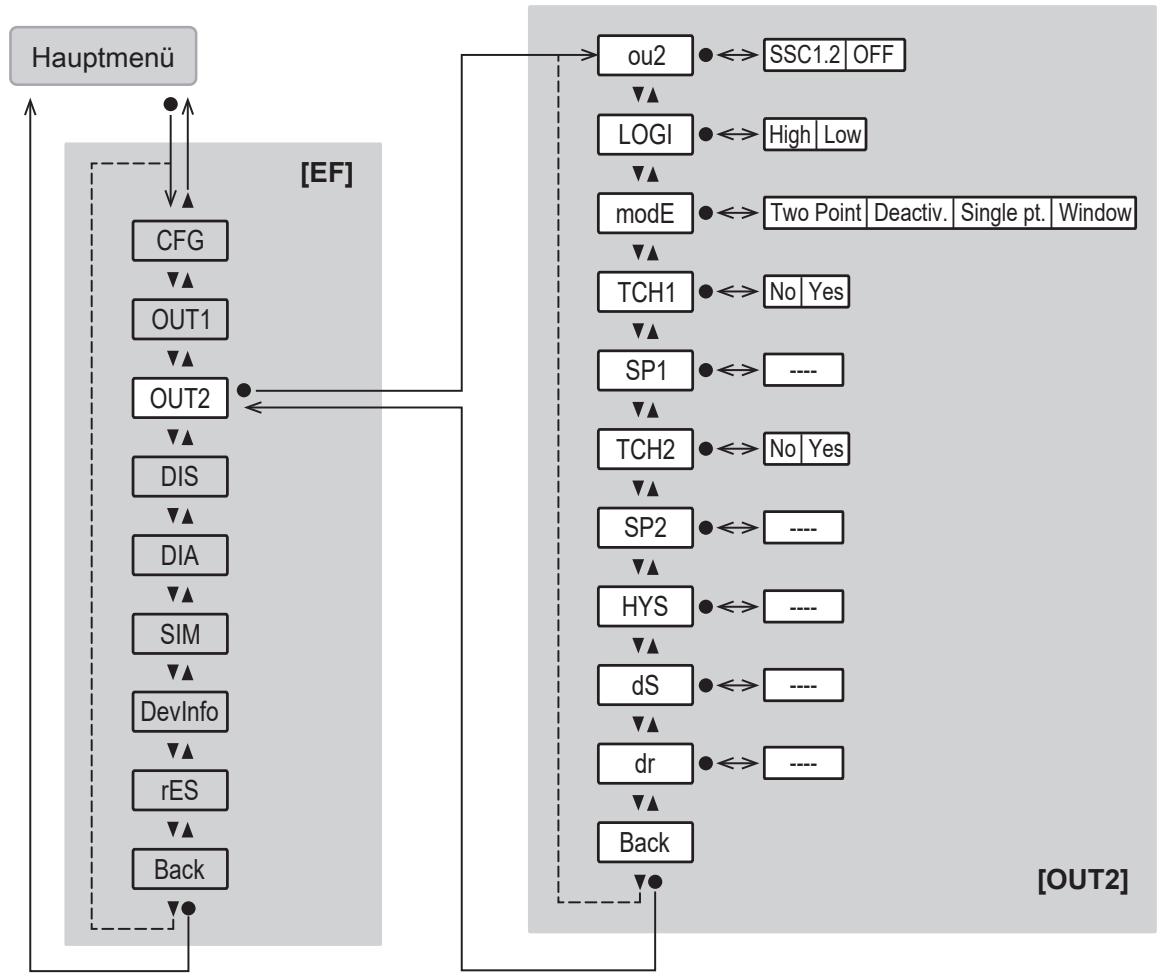
| Parameter | Erläuterung |
| OUT2 | Übergang zum Untermenü OUT2 (Ausgangskonfiguration von Ausgang 2) |
| ou2 | Ausgangsfunktion für Ausgang OUT2 |
| LOGI | Schaltpunktlogik: [high active] oder [low active] |
| modE | Schaltpunktmodus: [Single Point], [Two Point], [Window], [Deactivated] |
| TCH1 | Schaltpunkt SP1 teaches |
| TCH2 | Schaltpunkt SP2 teaches |
| SP1 | Schaltpunkt 1 |
| SP2 | Schaltpunkt 2 |
| HYS | Hysterese |
| dS | Schaltverzögerung für den Wechsel in den aktiven Zustand (in Sekunden) |
| dr | Rückschaltverzögerung für den Wechsel in den inaktiven Zustand (in Sekunden) |
Menü Display [DIS]:

| Parameter | Erläuterung |
| DIS | Übergang zum Untermenü DIS (Display). |
| LanG | Sprachauswahl für die Displayanzeige |
| diS. R | Ausrichtung der Displayanzeige |
| diS. B | Helligkeit der Displayanzeige |
| diS. L | Display-Layout |
| BGrp. S | Startpunkt der Bargraphskalierung |
| BGrp. E | Endpunkt der Bargraphskalierung |
| col. P | Schriftfarbe für Druck |
| diS. U | Aktualisierungsrate der Displayanzeige |
Menü Diagnose [DIA]:

| Parameter | Erläuterung |
| DIA | Übergang zum Untermenü DIA (Diagnose) |
| Lo. P | Minimaler gemessener Druckwert |
| Hi. P | Maximaler gemessener Druckwert |
| Operh | Betriebsstunden seit erster Inbetriebnahme |
| sC.x | Zähler für die Schaltzyklen an Ausgang OUTx |
Menü Simulation [SIM], Geräteinformation [DevInfo] und Gerät zurücksetzen [RES]:
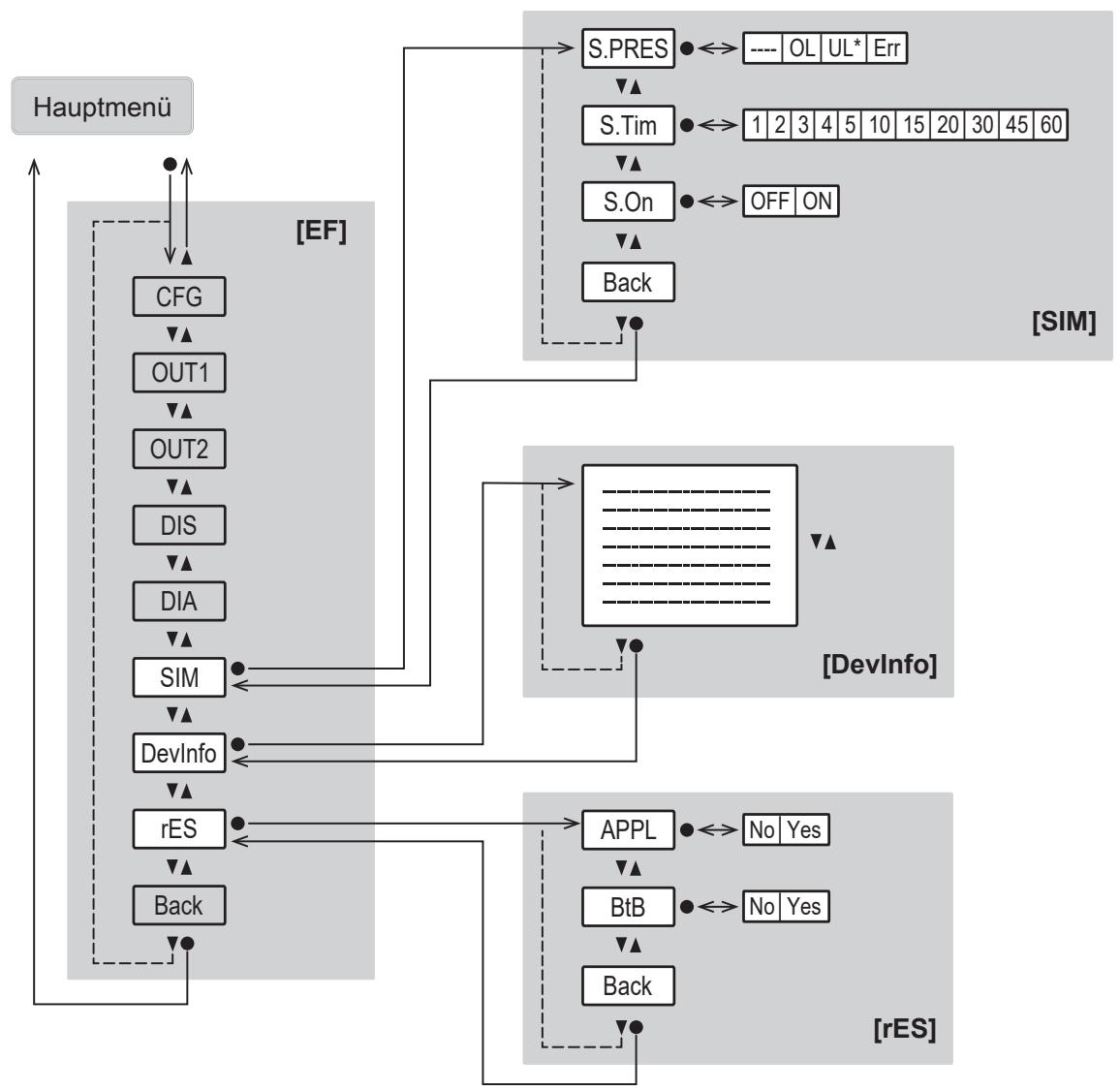
| Parameter | Erläuterung |
| SIM | Übergang zum Untermenü SIM (Simulation) |
| S. PRS | Simulierter Druckwert im Simulationsmodus |
| S. Tim | Dauer der Simulation in Minuten |
| S. On | Simulationsmodus starten |
| DevInfo | Übergang zum Untermenü DevInfo (Geräteinfo): Geräteinformationen (→ 48) |
| rES | Übergang zum Untermenü Reset (Gerät zurücksetzen) |
| APPL | Applikations-Reset (Zurücksetzen der applikationsspezifischen Parametereinstellungen) |
| BtB | Back to box-Reset (Zurücksetzen auf Werkseinstellung) |
* nur für Gerätetypen PQSxx0
9 Inbetriebnahme
Nach Einschalten der Versorgungsspannung geht das Gerät nach Ablauf der Bereitschaftsverzögerungszeit in den normalen Arbeitsbetrieb über. Es führt seine Mess- und Auswertefunktionen aus und erzeugt Ausgangssignale entsprechend den eingestellten Parametern.
Während der Bereitschaftsverzögerungszeit befinden sich die Ausgänge entsprechend der Parametrierung in folgendem Zustand:
- Aktiv ("high" bei Schließerfunktion; "low" bei Öffnerfunktion)

Beim Anschluss eines IO-Link Masters wechselt das Gerät automatisch vom SIO-Modus (Standard Input Output) in den IO-Link Modus, sofern der Port des Masters auf die Betriebsart IO-Link eingestellt ist.
9.1 Geführte Installation über einen Installationsassistenten
Bei Erstinbetriebnahme des Geräts – sofern das Gerät nicht bereits über IO-Link parametriert wurde – oder nach einem Back-to-box-Reset erscheint im Display beim Wechsel von der Prozesswertanzeige ins Hauptmenü die Frage, ob eine geführte Installation gewünscht ist.
▶ Zwischen [Ja] oder [Nein] auswählen.
▷ Bei Auswahl [Ja] erscheinen nacheinander Parameter, Fragen und Handlungsaufforderungen. Mit den Tasten [▲] und [▼] wird zwischen Auswahlmöglichkeiten gewählt, mit der Taste [●] die Auswahl bestätigt.
▷ Bei Auswahl [Nein] erscheint das Hauptmenü und der Sensor arbeitet mit den Werkseinstellungen. Bei Bedarf Parametereinstellungen ändern, siehe Kapitel Parametrierung.

Die geführte Installation kann jederzeit über den Parameter [EF] > [CFG] > [Guide] erneut aufgerufen werden.
Nach der Meldung, dass die geführte Installation abgeschlossen ist, erscheint die Frage, ob die Messung beginnen soll.
▶ Zwischen [Ja] oder [Nein] oder [Info] auswählen.
▷ Bei Auswahl [Ja] meldet das Display meldet den erfolgreichen Abschluss der Installation und wechselt in die Prozesswertanzeige.
▷ Bei Auswahl [Nein] können einzelne Parameter erneut aufgerufen und geändert werden oder die geführte Installation durch den Befehl [Neustart Guide] komplett neu durchgeführt werden.
▷ Bei Auswahl [Info] zeigt das Gerät die zuvor eingestellte Gerätekonfiguration an.
10 Parametrierung
Die Parametrierung kann über die IO-Link Schnittstelle oder über die Bedienelemente am Gerät vorgenommen werden.
Parameter können vor Einbau und Inbetriebnahme des Geräts oder während des laufenden Betriebs eingestellt werden.

Ändern Sie Parameter während des Betriebs, wird die Funktionsweise der Anlage beeinflusst.
▶ Sicherstellen, dass es nicht zu Fehlfunktionen in der Anlage kommt.
Während des Parametriervorgangs bleibt das Gerät im Arbeitsbetrieb. Es führt seine Überwachungsfunktionen mit dem bestehenden Parameter weiter aus, bis die Parametrierung abgeschlossen ist.

In Abhängigkeit von der Parametereinstellung können sich die im Menü verfügbaren Parameter ändern.
10.1 Parametrierung über die Gerätetasten

VORSICHT
Bei hoher Medien- oder Umgebungstemperatur können sich einige Bereiche des Gehäuses stark erwärmen.
▷ Verbrennungsgefahr
▶ Gerät nicht mit der Hand berühren.
▶ Gegebenenfalls stumpfen Hilfsgegenstand für Einstellungen am Gerät benutzen.
Parametriervorgang allgemein:
| Absicht | Aktion |
| Wechsel von der Prozesswertanzeige ins Hauptmenü | [●] |
| Wechsel ins Untermenü | Mit [▼] zum Untermenü steuern, z. B. [EF], dann [●] |
| Anwahl des gewünschten Parameters | [▲] oder [▼] |
| Wechsel in Einstellmodus | [●] |
| Verändern des Parameterwertes | [▲] oder [▼] |
| Übernahme des eingestellten Parameters | [●] |
| Parametereinstellung ohne Speichern verlassen | [▲] + [▼] |
| Rückkehr zum nächst höheren Menü(Mehrmals wiederholen um Prozesswertanzeige zu erreichen) | [▲] + [▼]- oder -Mit [▲] oder [▼] zu [Zurück] steuern, dann [●] |
| Rückkehr zur Prozesswertanzeige | >30 Sekunden (Timeout) |
Siehe auch: Geführte Installation über einen Installationsassistenten ( → ☐ 29).
10.2 Parametrierung über IO-Link
Voraussetzungen für die Parametrierung über die IO-Link Schnittstelle:
√ Eine geeignete Parametriersoftware, z. B. ifm moneo|configure
√ Die Input Output Device Description (IODD) für das Gerät, siehe documentation.ifm.com
√ Ein IO-Link Master
▶ Den IO-Link Master mit einer Parametriersoftware verbinden.
▶ Den Port des Masters auf die Betriebsart IO-Link einstellen.
▶ Das Gerät mit einem freien Port des IO-Link Masters verbinden.
▷ Das Gerät wechselt in den IO-Link Modus.
▶ Parametereinstellungen in der Software ändern.
▶ Parametereinstellungen zum Gerät schreiben.

Hinweise zur Parametrierung → Handbuch der Parametriersoftware
10.3 Ausgangskonfiguration
10.3.1 Digitales Schaltsignal
Das Gerät stellt über Schaltkanäle (SSC = Switching Signal Channel) digitale Schaltsignale bereit.
Das Gerät verfügt über 2 digitale Schaltkanäle SSC1.1 und SSC1.2, über die der Prozesswert ausgegeben werden kann.

Erläuterung zur Nummerierung der Schaltkanäle SSCx.y:
x = Prozesswert; y = Schaltkanal
Die Schaltkanäle können über die IO-Link Schnittstelle und die Hardware-Ausgänge ausgewertet werden.
Die Schaltkanäle sind den physikalischen Hardwareausgängen fest zugewiesen:
- SSC1.1 zu OUT1
- SSC1.2 zu OUT2
Jeder Schaltkanal kann einzeln parametriert werden.
Bei der Parametrierung der Schaltkanäle werden Schaltpunkt-Modus, Schaltpunkte und Schaltpunktlogik eingestellt.
Schaltpunkt-Modus
Es kann zwischen den folgenden Schaltpunkt-Modi nach IO-Link Smart Sensor Profil – Function Class "Quantity Detection" – gewählt werden:
- [Deactivated]
• [Single Point Mode]
- [Two Point Mode]
- [Window Mode]
Der Schaltkanal wechselt in Abhängigkeit vom Prozessdatenwert (PDV) in den aktiven Zustand.
Der aktive Zustand liegt im [Single Point Mode] und [Two Point Mode] oberhalb des Schaltpunktes und im [Window Mode] innerhalb des Fensterbereichs.
Schaltpunktlogik
Durch die Einstellung der Schaltpunktlogik [High active] oder [Low active] kann festgelegt werden, welchen Wert der Schaltkanal im aktiven Zustand hat:
• [High active]: Der Schaltkanal ist im aktiven Zustand "high" (= ON = Schließer = Normally open = 1)
• [Low active]: Der Schaltkanal ist im aktiven Zustand "low" (= OFF = Öffner = Normally closed = 0)
In den folgenden Abbildungen wird der Zustand der Schaltkanäle in Abhängigkeit von Schaltpunkt-Modus, Schaltpunktlogik und Prozessdatenwert (PDV) dargestellt.
Deactivated
Wird für einen Schaltkanal der Schaltpunkt-Modus [Deactivated] eingestellt, dann hat der Schaltkanal unabhängig vom Prozesswert dauerhaft folgenden Wert:
- Bei Schaltpunktlogik [High active]: dauerhaft "low".
- Bei Schaltpunktlogik [Low active]: dauerhaft "high".

Abb. 23: [Deactivated] / [High active]

Abb. 24: [Deactivated] / [Low active]
Single Point Mode
Es wird nur ein Schaltpunkt (SP1) manuell eingestellt oder geteacht.
Der Rückschaltpunkt (SP1-H) ergibt sich aus dem Schaltpunkt und der eingestellten Hysterese.
Beim Teach wird der Schaltpunkt um die Hysterese unter den geteachten Prozesswert (TP1) gesetzt.
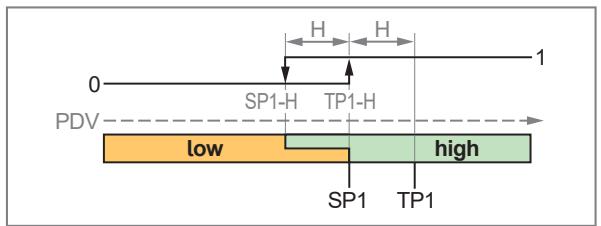
Abb. 25: [Single Point Mode] / [High active]
H: Hysterese
SP1: Schaltpunkt
TP1: Teach-Punkt
TP1-H: Schaltpunkt beim Teach (= SP1)
SP1-H Rückschaltpunkt

Abb. 26: [Single Point Mode] / [Low active]
H: Hysterese
SP1: Schaltpunkt
TP1: Teach-Punkt
TP1-H: Schaltpunkt beim Teach (= SP1)
SP1-H Rückschaltpunkt
Für Geräte mit negativem Messbereich bis Null (Vakuumgeräte PQxxx9 mit Messbereich -1 bar...0 bar) gilt im Gegensatz zu allen anderen Geräten: Die Schaltpunktlogik ist werksseitig auf [Low active] voreingestellt.
Two Point Mode
Es werden ein Schaltpunkt SP1 und ein Schaltpunkt SP2 manuell eingestellt oder geteacht.
Die Lage der Schaltpunkte ist bei der Parametrierung über IO-Link frei wählbar: SP1 kann sowohl unterhalb als auch oberhalb von SP2 liegen. Der kleinere Schaltpunkt ist der Rückschaltpunkt. Im dargestellten Beispiel ist SP1 der Schaltpunkt und SP2 der Rückschaltpunkt.
Bei der Parametrierung über die Gerätetasten muss SP1 größer sein als SP2.
Beim Teach wird der Schaltpunkt direkt auf den jeweiligen geteachten Prozesswert gesetzt. Es gilt: [Teach SP1] setzt SP1, [Teach SP2] setzt SP2.
Die Hysterese wird im Two Point Mode ignoriert.
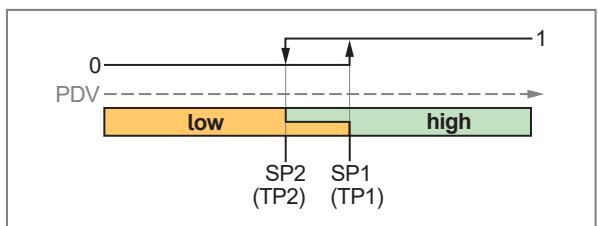
Abb. 27: [Two Point Mode] / [High active]
SP1: Schaltpunkt 1
SP2: Schaltpunkt 2
TP1: Teach-Punkt 1 (= SP1)
TP2: Teach-Punkt 2 (= SP2)
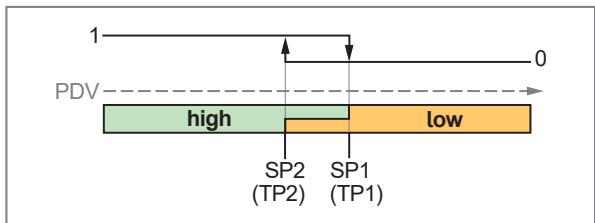
Abb. 28: [Two Point Mode] / [Low active]
SP1: Schaltpunkt 1
SP2: Schaltpunkt 2
TP1: Teach-Punkt 1 (= SP1)
TP2: Teach-Punkt 2 (= SP2)

Für Geräte mit negativem Messbereich bis Null (Vakuumgeräte PQxxx9 mit Messbereich -1 bar...0 bar) gilt im Gegensatz zu allen anderen Geräten: Die Schaltpunktlogik ist werksseitig auf [Low active] voreingestellt.
Window Mode
Es werden zwei Schaltpunkte (SP1) und (SP2) manuell eingestellt oder geteacht.
Die beiden Schaltpunkte begrenzen einen Fensterbereich.
Die Lage der Schaltpunkte ist frei wählbar: SP1 kann sowohl unterhalb als auch oberhalb von SP2 liegen. Der kleinere Schaltpunkt ist der untere Grenzwert, der größere Schaltpunkt der obere Grenzwert des Fensterbereichs.
Beim Teach wird der Schaltpunkt direkt auf den jeweiligen geteachten Prozesswert gesetzt. Es gilt: [Teach SP1] setzt SP1, [Teach SP2] setzt SP2.
Wenn der Prozessdatenwert den Fensterbereich betritt, ändert sich sofort der Zustand des Schaltkanals beim Überschreiten/Unterschreiten der Schaltpunkte.
Wenn der Prozessdatenwert den Fensterbereich verlässt, ändert sich der Zustand des Schaltkanals beim Überschreiten/Unterschreiten des Schaltpunkts zuzüglich der Hysterese (SP1+H oder SP2-H).

Abb. 29: [Window Mode] / [High active]
H: Hysterese
SP1: Schaltpunkt 1
SP2: Schaltpunkt 2
TP1: Teach-Punkt 1 (= SP1)
TP2: Teach-Punkt 2 (= SP2)
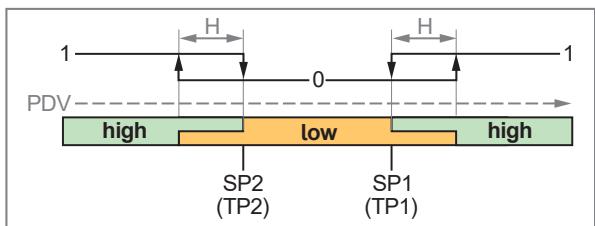
Abb. 30: [Window Mode] / [Low active]
H: Hysterese
SP1: Schaltpunkt 1
SP2: Schaltpunkt 2
TP1: Teach-Punkt 1 (= SP1)
TP2: Teach-Punkt 2 (= SP2)

Für Geräte mit negativem Messbereich bis Null (Vakuumgeräte PQxxx9 mit Messbereich -1 bar...0 bar) gilt im Gegensatz zu allen anderen Geräten: Die Schaltpunktlogik ist werksseitig auf [Low active] voreingestellt.
Hinweis zur Hysterese

Die Hysterese darf maximal 10 % des Messbereichsendwerts (MEW) betragen. Liegen damit Schalt- und Rückschaltpunkt im Schaltpunkt-Modus [Single Point] für die Applikation nicht weit genug auseinander, sollte der Schaltpunkt-Modus [Two Point] gewählt werden.
Wird für die Hysterese die Einstellung [Auto] gewählt, so wird folgender Wert für die Hysterese gesetzt:
| Messbereich | Hysterese [Single Point] | Hysterese [Window] |
| -1...0 bar | 0,02 bar | 0,002 bar |
| -1...1 bar | 0,04 bar | 0,004 bar |
| -1...10 bar | 0,2 bar | 0,02 bar |
| 0...16 bar | 0,32 bar | 0,03 bar |
Tab. 1: Hysterese bei Einstellung [Auto] in Abhängigkeit vom Messbereich des Geräts und dem gewählten Schaltpunkt-Modus
10.3.1.1 Parametrierung über Gerätetasten: Schaltsignal

Über die Gerätetasten kann nur der Schaltkanal SSC1.1 eingestellt werden.
√ Die Standard-Maßeinheit ist ausgewählt: [EF] > [CFG] > [uni. P].
√ Für Ausgang 1 ist das Schaltsignal ausgewählt: [EF] > [OUT1] > [ou1] = [SSC1.1]
√ Die Schaltpunktlogik ist ausgewählt: [EF] > [OUT1] > [LOGI]
▶ Menü [EF] > [OUT1] zur Konfiguration von Ausgang OUT1 aufrufen.
Single Point Mode:
▶ [modE] wählen und den Schaltpunkt-Modus einstellen: [Single Point].
▶ [SP1] wählen und den Schaltpunkt 1 einstellen.
▶ [HYS] wählen und die Hysterese einstellen.
Two Point Mode:
▶ [modE] wählen und den Schaltpunkt-Modus einstellen: [Two Point].
▶ [SP1] wählen und den Schaltpunkt 1 einstellen.
▶ [SP2] wählen und den Schaltpunkt 2 einstellen.
Window Mode:
▶ [modE] wählen und den Schaltpunkt-Modus einstellen: [Window].
▶ [SP1] wählen und den Schaltpunkt 1 einstellen.
▶ [SP2] wählen und den Schaltpunkt 2 einstellen.
▶ [HYS] wählen und die Hysterese einstellen.
10.3.1.2 Teach über Gerätetasten: Schaltsignal

Über die Gerätetasten kann nur der Schaltkanal SSC1.1 eingestellt werden.
√ Die Standard-Maßeinheit ist ausgewählt: [EF] > [CFG] > [uni. P].
√ Für Ausgang 1 ist das Schaltsignal ausgewählt: [EF] > [OUT1] > [ou1] = [SSC1.1]
√ Die Schaltpunktlogik ist ausgewählt: [EF] > [OUT1] > [LOGI]
▶ Menü [EF] > [OUT1] zur Konfiguration von Ausgang OUT1 aufrufen.
Single Point Mode:
▶ [modE] wählen und den Schaltpunkt-Modus einstellen: [Single Point].
▶ Systemdruck, bei dem der Ausgang schalten soll, anfahren und konstant halten.
▶ [TCH1] wählen und [Yes] einstellen.
▷ Der aktuelle Wert minus Hysterese wird als Schaltpunkt SP1 übernommen.
▶ [HYS] wählen und die Hysterese einstellen.
Two Point Mode:
▶ [modE] wählen und den Schaltpunkt-Modus einstellen: [Two Point].
▶ Systemdruck, bei dem der Ausgang schalten soll, anfahren und konstant halten.
▶ [TCH1] wählen und [Yes] einstellen.
▷ Der aktuelle Wert wird als Schaltpunkt SP1 übernommen.
▶ Systemdruck, bei dem der Ausgang zurückschalten soll, anfahren und konstant halten.
▶ [TCH2] wählen und [Yes] einstellen.
▷ Der aktuelle Wert wird als Schaltpunkt SP2 übernommen.
Window Mode:
▶ [modE] wählen und den Schaltpunkt-Modus einstellen: [Window].
▶ [HYS] wählen und die Hysterese einstellen.
▶ Systemdruck für den oberen Grenzwert des Fensterbereichs anfahren und konstant halten.
▶ [TCH1] wählen und [Yes] einstellen.
▷ Der aktuelle Wert wird als Schaltpunkt SP1 übernommen.
▶ Systemdruck für den unteren Grenzwert des Fensterbereichs anfahren und konstant halten.
▶ [TCH2] wählen und [Yes] einstellen.
▷ Der aktuelle Wert wird als Schaltpunkt SP2 übernommen.
10.3.1.3 Parametrierung über IO-Link: Schaltsignal

Über die IO-Link Schnittstelle können beide Schaltkanäle eingestellt werden.
√ Die Standard-Maßeinheit ist ausgewählt: [Parameter] > [Grundeinstellung] > [uni. P].
√ Für Ausgang x ist das Schaltsignal ausgewählt: [Parameter] > [Ausgangskonfiguration] > [oux] = [SSC1.x]
√ Die Schaltpunktlogik ist ausgewählt: [Parameter] > [SSC1.x] > [SSC1.1 Config. Logic]
▶ [Parameter] > [SSC1.x] zur Konfiguration von Ausgang OUT1 aufrufen.
Single Point Mode:
▶ [SSC1.x Config. Mode] wählen und den Schaltpunkt-Modus einstellen: [Single Point].
▶ [SSC1.x Param. SP1] wählen und den Schaltpunkt 1 einstellen.
▶ [SSC1.x Config. Hyst] wählen und die Hysterese einstellen.
Two Point Mode:
▶ [SSC1.x Config. Mode] wählen und den Schaltpunkt-Modus einstellen: [Two Point].
▶ [SSC1.x Param. SP1] wählen und den Schaltpunkt 1 einstellen.
▶ [SSC1.x Param. SP2] wählen und den Schaltpunkt 2 einstellen.
Window Mode:
▶ [SSC1.x Config. Mode] wählen und den Schaltpunkt-Modus einstellen: [Window].
▶ [SSC1.x Param. SP1] wählen und den Schaltpunkt 1 einstellen.
▶ [SSC1.x Param. SP2] wählen und den Schaltpunkt 2 einstellen.
▶ [SSC1.x Config. Hyst] wählen und die Hysterese einstellen.
10.3.1.4 Teach über IO-Link: Schaltsignal

Über die IO-Link Schnittstelle können beide Schaltkanäle eingestellt werden.
√ Die Standard-Maßeinheit ist ausgewählt: [Parameter] > [Grundeinstellung] > [uni. P].
√ Für Ausgang x ist das Schaltsignal ausgewählt: [Parameter] > [Ausgangskonfiguration] > [oux] = [SSC1.x]
√ Die Schaltpunktlogik ist ausgewählt: [Parameter] > [SSC1.x] > [SSC1.1 Config. Logic]
▶ [Parameter] > [SSC1.x] zur Konfiguration von Ausgang OUT1 aufrufen.
Single Point Mode:
▶ [SSC1.x Config. Mode] wählen und den Schaltpunkt-Modus einstellen: [Single Point].
▶ [SSC1.x Config. Hyst] wählen und die Hysterese einstellen.
▶ Systemdruck für den gewünschten Schaltpunkt anfahren und konstant halten.
▶ [Parameter] > [Teachen] aufrufen.
▶ [TI Select] wählen und den Schaltkanal festlegen: [SSC1.1] oder [SSC1.2].
▶ Kommando ausführen: [Teach SP1].
▷ Der aktuelle Wert minus Hysterese wird als Schaltpunkt SP1 übernommen.
Two Point Mode:
▶ [SSC1.x Config. Mode] wählen und den Schaltpunkt-Modus einstellen: [Two Point].
▶ Systemdruck für den gewünschten Schaltpunkt anfahren und konstant halten.
▶ [Parameter] > [Teachen] aufrufen.
▶ [TI Select] wählen und den Schaltkanal festlegen: [SSC1.1] oder [SSC1.2].
▶ Kommando ausführen: [Teach SP1].
▷ Der aktuelle Wert wird als Schaltpunkt SP1 übernommen.
▶ Systemdruck für den gewünschten Schaltpunkt anfahren und konstant halten.
▶ Kommando ausführen: [Teach SP2].
▷ Der aktuelle Wert wird als Schaltpunkt SP2 übernommen.
Window Mode:
▶ [SSC1.x Config. Mode] wählen und den Schaltpunkt-Modus einstellen: [Window].
▶ [SSC1.x Config. Hyst] wählen und die Hysterese einstellen.
▶ Systemdruck für den gewünschten Schaltpunkt anfahren und konstant halten.
▶ [Parameter] > [Teachen] aufrufen.
▶ [TI Select] wählen und den Schaltkanal festlegen: [SSC1.1] oder [SSC1.2].
▶ Kommando ausführen: [Teach SP1].
▷ Der aktuelle Wert wird als Schaltpunkt SP1 übernommen.
▶ Systemdruck für den gewünschten Schaltpunkt anfahren und konstant halten.
▶ Kommando ausführen: [Teach SP2].
▷ Der aktuelle Wert wird als Schaltpunkt SP2 übernommen.
10.3.2 Ausgang aus
Das Ausgangssignal für Ausgang OUT1 bzw. Ausgang OUT2 kann auf zwei Arten ausgeschaltet werden:
- [OFF]: Der physikalische Ausgang OUTx wird hochohmig, sodass kein Signal mehr ausgegeben werden kann. Der Zustand der Schaltkanäle SSC1.x wird weiterhin über die IO-Link Schnittstelle übertragen.
- [Deactivated]: Der Schaltkanal ist deaktiviert, d.h. der Schaltzustand ist dauerhaft im inaktiven Zustand: Bei Einstellung [High active] dauerhaft "low", bei Einstellung [Low active] dauerhaft "high".
10.3.2.1 Parametrierung über Gerätetasten: Ausgang aus
▶ Menü [EF] > [OUTx] aufrufen.
▶ [oux] wählen und [OFF] einstellen.
- oder -
▶ [modE] wählen und [Deactivated] einstellen.
10.3.2.2 Parametrierung über IO-Link: Ausgang aus
▶ [Parameter] > [Ausgangskonfiguration] aufrufen.
▶ [oux] wählen und [OFF] einstellen.
- oder -
▶ [Parameter] > [SSC1.x] aufrufen.
▶ [SSC1.x Config. Mode] wählen und [Deactivated] einstellen.
10.4 Anwendungskonfiguration
10.4.1 Standard-Maßeinheit
Es kann eine Maßeinheit ausgewählt werden, mit der der Prozesswert standardmäßig im Display angezeigt wird. Alle weiteren Parametereinstellungen basieren auf dieser Einheit.
Die Umstellung der Einheit hat keine Auswirkung auf die Übertragung des IO-Link Prozesswertes. Dieser wird immer in der SI-Einheit übertragen.
Auswählbare Werte:
- Druck:
- PQx6x0 und PQx6x2 = MPa, bar, psi, inHg, mmHg, kgf/cm²
- PQx6x6 = kPa, mbar, psi, inHg, mmHg, kgf/cm 2
- PQx6x9 = kPa, mbar, psi, inHg, mmHg, kgf/cm², %
- PQx5x9, PQx7x9, PQx8x9, = kPa, mbar, mmHg, kgf/cm², %
- PQx5x6, PQx7x6, PQx8x6 = kPa, mbar, mmHg, kgf/cm²
- PQx5x0, PQx5x2, PQx7x0, PQx7x2, PQx8x0, PQx8x2 = MPa, bar, mmHg, kgf/cm²;
- Temperatur:
- PQx6xx: °C oder °F (nur über IO-Link einstellbar)
– Alle anderen Gerätetypen: nur °C
Für die Temperatur ist die Einheit nur über die IO-Link Schnittstelle einstellbar.

Die Standard-Maßeinheit für Temperatur betrifft sowohl die Medientemperatur als auch die interne Gerätetemperatur. Beide Werte stehen nur azyklisch über die IO-Link Schnittstelle zur Verfügung.
10.4.1.1 Parametrierung über Gerätetasten: Standard-Maßeinheit
▶ Menü [EF] > [CFG] aufrufen.
▶ [uni. P] wählen und die Maßeinheit einstellen.
10.4.1.2 Parametrierung über IO-Link: Standard-Maßeinheit
▶ [Parameter] > [Grundeinstellungen] aufrufen.
▶ [uni. P] wählen und die Maßeinheit einstellen.
▶ [uni. T] wählen und Maßeinheit einstellen.
10.4.2 Dämpfung
Die eingestellte Dämpfungskonstante bewirkt eine Stabilisierung der Ausgangssignale. Sprunghaft auftretende physikalische Prozesswertänderungen werden geglättet.
Dies betrifft die Ausgänge, das Display und die Prozesswertübertragung über die IO-Link Schnittstelle.
Die Dämpfungskonstante addiert sich zu der Ansprechzeit des Sensors ( → Technische Daten).
Die Signale UL und OL werden unter Berücksichtigung der Dämpfungskonstante bestimmt.

Die Messwertdämpfung wirkt nur auf den Prozesswert Druck.
10.4.2.1 Parametrierung über Gerätetasten: Dämpfung
▶ Menü [EF] > [CFG] aufrufen.
▶ [dAP. P] wählen und Dämpfungszeit in Sekunden einstellen (τ-Wert 63 %).
10.4.2.2 Parametrierung über IO-Link: Dämpfung
▶ [Parameter] > [Dämpfung] aufrufen.
▶ [dAP. P] wählen und Dämpfungszeit in Sekunden einstellen (τ-Wert 63 %).
10.4.3 Ausgangspolarität der Schaltausgänge
Über den Parameter [P-n] kann ausgewählt werden, ob die Ausgänge plusschaltend oder negativschaltend betrieben werden.
10.4.3.1 Parametrierung über Gerätetasten: Ausgangspolarität
▶ Menü [EF] > [CFG] aufrufen.
▶ [P-n] wählen und [PnP] oder [nPn] einstellen.
10.4.3.2 Parametrierung über IO-Link: Ausgangspolarität
▶ [Parameter] > [Grundeinstellungen] aufrufen.
▶ [P-n] wählen und [PnP] oder [nPn] einstellen.
10.4.4 Nullpunktkalibrierung
Kommt es zu einer systematischen Abweichung zwischen Messwert und tatsächlichem Prozesswert, so kann diese Messungenauigkeit über den Korrekturfaktor [cOF] bzw. [tcOF] korrigiert werden.
• [cOF]: Eingestellter Korrekturfaktor für Nullpunktkalibrierung
• [tcOF]: Getechter Korrekturfaktor für Nullpunktkalibrierung

Abb. 31: Nullpunktkalibrierung (Calibration Offset)
1: Ausgangssignal
2: Prozesswert
V0: Messwertkurve bei Werkseinstellung
V1: Messwertkurve nach Offset um +5 % MEW
V2: Messwertkurve nach Offset um -5 % MEW
Der Wert für [cOF] oder [tcOF] darf in folgendem Bereich liegen:
| Messbereich | [cOF] oder [tcOF] |
| -1...0 bar | -0,05 bar...+0,05 bar |
| -1...1 bar | -0,1 bar...+0,1 bar |
| -1...10 bar | -0,5 bar...+0,5 bar |
| 0...16 bar | -0,8 bar...+0,8 bar |
Tab. 2: Einstellbereich des Korrekturfaktors in Abhängigkeit vom Messbereich des Geräts
10.4.4.1 Parametrierung über Gerätetasten: Nullpunktkalibrierung
▶ Menü [EF] > [CFG] aufrufen.
▶ [cOF] wählen und Wert einstellen.
▷ Der interne Nullpunkt wird um den eingestellten Wert verschoben.
Nullpunktkalibrierung teaches:
▶ Anlagendruck konstant auf 0 halten.
▶ Menü [EF] > [CFG] aufrufen.
▶ [tcOF] wählen und [Yes] einstellen.
▷ Der anstehende Messwert wird als neuer interner Nullpunkt übernommen, sofern die Abweichung im Bereich ±5 % MEW liegt.
10.4.4.2 Parametrierung über IO-Link: Nullpunktkalibrierung
▶ [Parameter] > [Anwendungskonfiguration] aufrufen.
▶ [cOF] wählen und Wert einstellen.
▷ Der interne Nullpunkt wird um den eingestellten Wert verschoben.
Nullpunktkalibrierung teaches:
▶ Anlagendruck konstant auf 0 halten.
▶ [Parameter] > [Anwendungskonfiguration] aufrufen.
▶ Kommando ausführen: [Teach tcoF].
▷ Der anstehende Messwert wird als neuer interner Nullpunkt übernommen, sofern die Abweichung im Bereich ±5 % MEW liegt.
10.4.5 Schaltpunktlogik
Die Schaltpunktlogik der Schaltausgänge kann eingestellt werden.
Auswählbare Werte:
• [High active] = Schließer = normally open
• [Low active] = Öffner = normally closed
10.4.5.1 Parametrierung über Gerätetasten: Schaltpunktlogik
▶ Menü [EF] > [OUTx] aufrufen.
▶ [LOGI] wählen und die Schaltpunktlogik einstellen.
10.4.5.2 Parametrierung über IO-Link: Schaltpunktlogik
▶ [Parameter] > [SSC1.x] aufrufen.
▶ [SSC1.x Config. Logic] wählen und die Schaltpunktlogik für den Schaltkanal SSC1.x einstellen.
10.4.6 Schaltverzögerung
Für den Schaltausgang kann eine Verzögerungszeit eingestellt werden, mit der der Ausgang schaltet und zurückschaltet.
10.4.6.1 Parametrierung über Gerätetasten: Schaltverzögerung
▶ Menü [EF] > [OUTx] aufrufen.
▶ [dSx] wählen und Verzögerung in Sekunden für das Schalten von OUTx einstellen.
▶ [drx] wählen und Verzögerung in Sekunden für das Zurückschalten von OUTx einstellen.
10.4.6.2 Parametrierung über IO-Link: Schaltverzögerung
▶ [Parameter] > [SSC1.x] aufrufen.
▶ [SSC1.x Verzögerung dS] wählen und die Verzögerung in Sekunden für das Schalten von OUTx einstellen.
▶ [SSC1.x Verzögerung dr] wählen und die Verzögerung in Sekunden für das Zurückschalten von OUTx einstellen.
10.5 Displayeinstellungen
10.5.1 Display Layout
Über den Parameter [diS. L] kann die Standardanzeige des Displays eingestellt werden.
Bei Einstellung PV wird nur der Prozesswert für Druck angezeigt. Bei allen anderen Einstellungen wird je nach Auswahl eine weitere Zusatzinformation unter dem Prozesswert angezeigt.
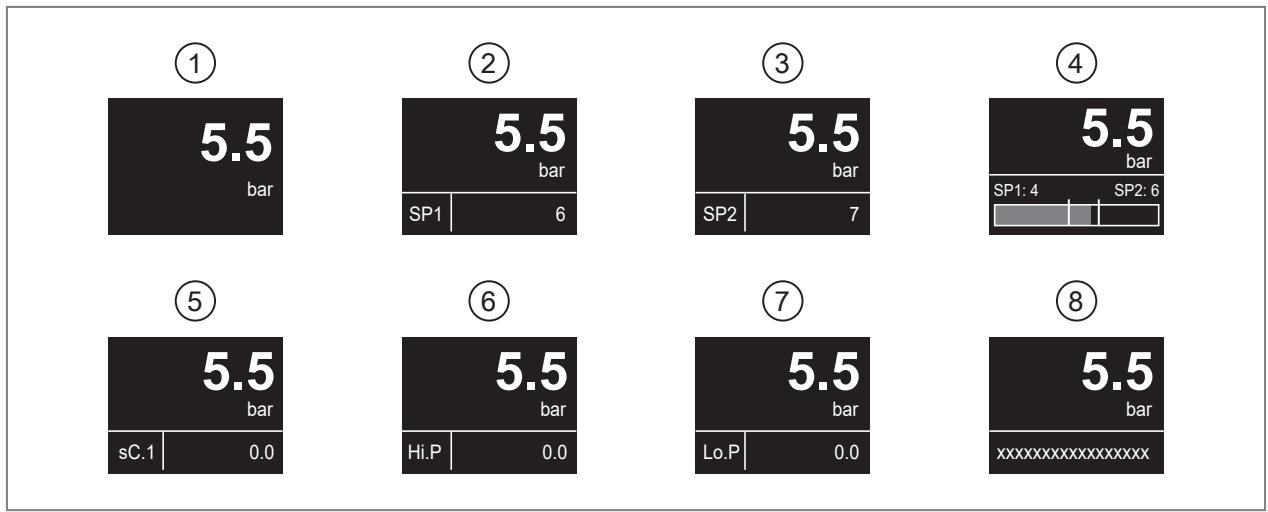
| Gerätetasten | IO-Link | Beschreibung |
| 1 | [PV] | [PV] | Aktueller Prozesswert für Druck |
| 2 | [SP1] | [SSC1.1-Param_SP1] | Eingestellter Schaltpunkt 1 für Schaltkanal SSC1.1 |
| 3 | [SP2] | [SSC1.1-Param_SP2] | Eingestellter Schaltpunkt 2 für Schaltkanal SSC1.1. Bei Einstellung [Single Point] nicht verfügbar. |
| 4 | [BGrp] | [Bargraph SSC1.1] | Schaltkanal SSC1.1 als Bargraph |
| 5 | [sC.1] | [SSC Zähler1] | Schaltzyklenzähler SSC1.1 |
| 6 | [Hi. P] | [Hi. P] | Anzeige des maximal gemessenen Prozesswertes für Druck |
| 7 | [Lo. P] | [Lo. P] | Anzeige des minimal gemessenen Prozesswertes für Druck |
| 8 | Nicht verfügbar | [App. Spec. Tag] | Anzeige des Anwendungspezifischen Kennzeichens. Siehe Geräteinformationen (→ ☐ 48) |
Tab. 3: Display-Layouts (DIS. L)
10.5.1.1 Parametrierung über Gerätetasten: Display Layout
▶ Menü [EF] > [DIS] aufrufen.
▶ [diS. L] wählen und Layout einstellen.
10.5.1.2 Parametrierung über IO-Link: Display Layout
▶ [Parameter] > [Anzeigeeinstellung] aufrufen.
▶ [diS. L] wählen und Layout einstellen.
10.5.2 Display Bargraph-Skalierung
Wird als Display-Layout die Einstellung [BGrp] gewählt, dann wird der Schaltkanal SSC1.1 als Bargraph angezeigt: Display Layout ( → ☐ 40).
Der Bargraph-Balken zeigt bei Werkseinstellung den gesamten Messbereich an. Es kann jedoch sinnvoll sein, den darzustellenden Messbereich einzuschränken, damit die Schaltpunkte und der Prozesswert-Balken optisch besser aufgelöst werden:
①

②

Abb. 32: Skalierung der Bargraphanzeige
1: Bargraph bei Werkseinstellung*. Beispiel:
• [BGrp. S] = 0 bar = Messbereichsanfangswert MAW
• [BGrp. E] = 16 bar = Messbereichsendwert MEW
*Für Geräte mit negativem Messbereich bis Null (Vakuumgeräte PQSxx9 mit Messbereich -1 bar...0 bar), ist die Werkseinstellung vertauscht:
• [BGrp. S] = 0 bar = Messbereichsendwert MEW
• [BGrp. E] = -1 bar = Messbereichsanfangswert MAW
2: Bargraph bei Skalierung. Beispiel:
• [BGrp. S] = 3 bar
• [BGrp. E] = 8 bar
10.5.2.1 Parametrierung über Gerätetasten: Bargraph-Skalierung
▶ Menü [EF] > [DIS] aufrufen.
▶ [BGrp. S] wählen und minimalen Druckwert für den Bargraph-Balken einstellen.
▶ [BGrp. E] wählen und maximalen Druckwert für den Bargraph-Balken einstellen.
10.5.2.2 Parametrierung über IO-Link: Bargraph-Skalierung
▶ [Parameter] > [Anzeigeeinstellung] aufrufen.
▶ [BGrp. S] wählen und minimalen Druckwert für den Bargraph-Balken einstellen.
▶ [BGrp. E] wählen und maximalen Druckwert für den Bargraph-Balken einstellen.
10.5.3 Display Aktualisierungsrate
Über den Parameter [diS. U] kann eingestellt werden, wie häufig die Displayanzeige aktualisiert wird.
Auswählbare Werte:
• d1: schnell
• d2: mittel
• d3: langsam
10.5.3.1 Parametrierung über Gerätetasten: Display Aktualisierungsrate
▶ Menü [EF] > [DIS] aufrufen.
▶ [diS. U] wählen und Aktualisierungsrate einstellen.
10.5.3.2 Parametrierung über IO-Link: Display Aktualisierungsrate
▶ [Parameter] > [Anzeigeeinstellung] aufrufen.
▶ [diS. U] wählen und Aktualisierungsrate einstellen.
10.5.4 Display Sprache
Über den Parameter [LanG] kann die Sprache im Display eingestellt werden.
Auswählbare Sprachen:
• DE: Deutsch
• EN: Englisch
• FR: Französisch
• ES: Spanisch
• IT: Italienisch
• PT: Portugiesisch
• ZH: Chinesisch
• JA: Japanisch
• KO: Koreanisch
10.5.4.1 Parametrierung über Gerätetasten: Display Sprache
▶ Menü [EF] > [DIS] aufrufen.
▶ [LanG] wählen und Sprache einstellen.
10.5.4.2 Parametrierung über IO-Link: Display Sprache
▶ [Parameter] > [Grundeinstellungen] aufrufen.
▶ [LanG] wählen und Sprache einstellen.
10.5.5 Display Helligkeit
Über den Parameter [diS. B] kann die Helligkeit der Displayanzeige eingestellt werden.
Auswählbare Werte:
• 25 %
- 50 %
- 75%
• 100 %
- OFF: Energiesparmodus. Die Anzeige ist im Arbeitsbetrieb ausgeschaltet.
Displayaktivierung über beliebigen Tastendruck. Nach 30 s Inaktivität wird das Display wieder ausgeschaltet.

Bei Warn- oder Fehlermeldungen und bei der optischen Lokalisierung geht das Display auch bei der Einstellung [OFF] wieder an.

Misst das Gerät eine hohe interne Temperatur, wird die Display-Helligkeit automatisch angepasst:
Interne Temperatur > 67 °C: Die Helligkeit wird auf 25 % reduziert.
Interne Temperatur > 80 °C: Das Display wird ausgeschaltet. ▶ Aktivierung per Tastendruck.
Siehe auch Warnmeldungen und Fehlermeldungen.
10.5.5.1 Parametrierung über Gerätetasten: Display Helligkeit
▶ Menü [EF] > [DIS] aufrufen.
▶ [diS. B] wählen und die Helligkeit der Anzeige einstellen.
10.5.5.2 Parametrierung über IO-Link: Display Helligkeit
▶ [Parameter] > [Anzeigeeinstellung] aufrufen.
▶ [diS. B] wählen und die Helligkeit der Anzeige einstellen.
10.5.6 Display Drehung
Über den Parameter [diS. R] kann die Schrift im Display im Uhrzeigersinn gedreht werden, um eine bessere Ablesbarkeit zu erreichen.
Auswählbare Werte:
- [0°] nicht gedreht
• [90°]
• [180°]
• [270°]
* Bei den Einstellungen [90°] und [270°] wird im Gegensatz zur Einstellung [180°] nur die Prozesswertanzeige gedreht, nicht aber die Anzeige der Parameter.
10.5.6.1 Parametrierung über Gerätetasten: Display Ausrichtung
▶ Menü [EF] > [DIS] aufrufen.
▶ [diS. R] wählen und die Drehung der Anzeige einstellen.
10.5.6.2 Parametrierung über IO-Link: Display Ausrichtung
▶ [Parameter] > [Anzeigeeinstellung] aufrufen.
▶ [diS. R] wählen und die Drehung der Anzeige einstellen.
10.5.7 Display Farbeinstellung
Über den Parameter [coL. P] kann die farbliche Darstellung im Display eingestellt werden.

Diese Funktion ist nur für Ausgang OUT1 verfügbar.
Mit der Parametereinstellung [W/B] ist das Display dauerhaft auf weiße Schrift und schwarzen Hintergrund festgelegt.
Über die Parametereinstellungen [r1ou] und [G1ou] ist die Schriftfarbe schwarz und der Hintergrund ändert die Farbe in Abhängigkeit vom Prozesswert:
Im [Single Point Mode] und im [Two Point Mode] erfolgt der Farbwechsel, wenn der Prozesswert oberhalb des Schaltpunktes liegt:

Abb. 33: Farbwechsel bei Einstellung [Single Point] / [Two Point]; Beispiel: coLr = r1ou; Schließer
Im [Window Mode] erfolgt der Farbwechsel, wenn der Prozesswert innerhalb des Fensterbereichs liegt:
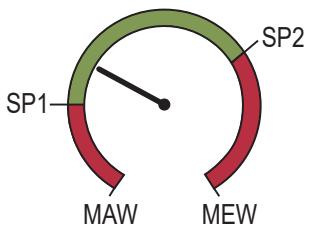
Abb. 34: Farbwechsel bei Einstellung [Window]; Beispiel: coLr = G1ou; Schließer
Auswählbare Werte:
- [W/B]: Unabhängig vom Schaltzustand ist die Schriftfarbe immer weiß und der Hintergrund schwarz.
• [r1ou]: Der Hintergrund des Displays wechselt von grün auf rot.
• [G1ou]: Der Hintergrund des Display wechselt von rot auf grün.

Der Farbwechsel erfolgt unter Berücksichtigung der Schaltpunktlogik und der Hysterese.
10.5.7.1 Parametrierung über Gerätetasten: Display Farbeinstellung
▶ Menü [EF] > [DIS] aufrufen.
▶ [coL. P] wählen und die Displayfarbe einstellen.
10.5.7.2 Parametrierung über IO-Link: Display Farbeinstellung
▶ [Parameter] > [Anzeigeeinstellung] aufrufen.
▶ [coL. P] wählen und die Displayfarbe einstellen.
10.6 Diagnose-Funktionen
10.6.1 Speicher
Das Gerät speichert den jeweils maximalen und minimalen gemessenen Prozesswert. Der aktuelle Wert kann am Gerät oder über die IO-Link Schnittstelle abgelesen werden.
Auswählbare Werte:
• [Lo. P]: Minimalwertspeicher für Druck
• [Hi. P]: Maximalwertspeicher für Druck

Es ist sinnvoll, die Speicher zu löschen, sobald das Gerät erstmals unter normalen Betriebsbedingungen arbeitet.
10.6.1.1 Ablesung über Gerätetasten: Speicher
▶ Menü [EF] > [DIA] aufrufen.
▶ [Lo. P] oder [Hi. P] wählen und den minimalen oder maximalen gespeicherten Prozesswert ablesen.
Speicher löschen:
▶ Menü [EF] > [DIA] aufrufen.
▶ [Lo. P] oder [Hi. P] wählen und [Reset] > [Yes] einstellen.
10.6.1.2 Ablesung über IO-Link: Speicher
▶ [Parameter] > [Speicher] aufrufen.
▶ [Lo. P] oder [Hi. P] wählen und den minimalen oder maximalen gespeicherten Prozesswert ablesen.
Speicher löschen:
▶ [Parameter] > [Speicher] aufrufen.
▶ Kommando ausführen:
• [Rücksetzen Hi.x und Lo.x Speicher]
• [Rücksetzen Lo.x Speicher]
• [Rücksetzen Hi.x Speicher]
10.6.2 Betriebsstundenzähler
Das Gerät speichert die Betriebsstunden seit erster Inbetriebnahme.
Der aktuelle Wert kann am Gerät oder über die IO-Link Schnittstelle abgelesen werden.

Bei einer Spannungsunterbrechung kann maximal die Zählung der letzten Stunde verloren gehen.
10.6.2.1 Ablesung über Gerätetasten: Betriebsstunden
▶ Menü [EF] > [DIA] aufrufen.
▶ [Betriebsstunden] wählen und Wert ablesen.
10.6.2.2 Ablesung über IO-Link: Betriebsstunden
▶ [Diagnose] aufrufen.
▶ [Betriebsstunden] wählen und Wert ablesen.
10.6.3 Zähler Überdruckereignisse
Das Gerät verfügt über einen Zähler für Überdruckereignisse. Der Wert, ab dem ein Druck als Überdruck gewertet wird (Druckschwelle), kann über den Parameter [HIPS] eingestellt werden. Die Überschreitung muss mindestens 0,5 ms andauern.
Die Anzahl der Druckschwellenüberschreitungen kann über den Parameter [HIPC] angezeigt werden.

Diese Funktion ist nur über die IO-Link Schnittstelle verfügbar.

Bei einer Spannungsunterbrechung können die Ereignisse der letzten 10 Minuten verloren gehen.
10.6.3.1 Parametrierung über IO-Link: Druckschwelle
▶ [Diagnose] > [Druck] aufrufen.
▶ [HIPS-PRES] wählen und den Wert für die Druckschwelle einstellen.
10.6.3.2 Ablesung über IO-Link: Überdruckereignisse
▶ [Diagnose] > [Druck] aufrufen.
▶ [HIPC] wählen, um die Anzahl der Überdruckereignisse anzuzeigen.
Speicher löschen:
▶ Kommando ausführen: [Rücksetzen HIPC].
10.6.4 Zähler Schaltzyklen
Das Gerät speichert die Anzahl der Schaltzyklen der beiden Schaltkanäle SSC1.1 und SSC1.2.
Der aktuelle Wert kann am Gerät oder über die IO-Link Schnittstelle abgelesen werden.

Bei einer Spannungsunterbrechung können die Ereignisse der letzten 10 Minuten verloren gehen.
10.6.4.1 Ablesung über Gerätetasten: Schaltzyklen
▶ Menü [EF] > [DIA] aufrufen.
▶ [sC.x] wählen und die Anzahl der Schaltzyklen des Schaltkanals SSC1.x ablesen.
Speicher löschen:
▶ Menü [EF] > [DIA] aufrufen.
▶ [sC.x] wählen und [Reset] > [Yes] einstellen.
10.6.4.2 Ablesung über IO-Link: Schaltzyklen
▶ [Parameter] > [Zählerkonfiguration] aufrufen.
▶ [SSC Zähler. SSC1.x] wählen und die Anzahl der Schaltzyklen des Schaltkanals SSC1.x ablesen.
Speicher löschen:
▶ [Parameter] > [Zählerkonfiguration] aufrufen.
▶ Kommando ausführen: [Reset Zähler auf Null].
10.6.5 Temperatur
Das Gerät misst die interne Gerätetemperatur und die Medientemperatur.
Beide Werte werden azyklisch über die IO-Link Schnittstelle bereitgestellt und können nur über IO-Link abgelesen werden:
▶ [Parameter] > [Diagnose] > [Temperatur] aufrufen.
▶ [Interne Temperatur] oder [Medientemperatur] ablesen.
10.7 Service-Funktionen
10.7.1 Simulation
Mit dieser Funktion werden Prozesswerte simuliert und deren Signalkette überprüft.
Es können auch Prozesswerte simuliert werden, die zu einer Fehler- oder Warnmeldung führen (z. B. OL).

In der Titelzeile des Displays wird angezeigt, dass die Simulation aktiv ist.
10.7.1.1 Parametrierung über Gerätetasten: Simulation
▶ Menü [EF] > [SIM] aufrufen.
▶ [S. PRS] wählen und den zu simulierenden Druckwert oder einen Diagnosefall (z. B. OL) einstellen.
▶ [S. Tim] wählen und Dauer der Simulation in Minuten einstellen.
▶ [S. On] wählen und Funktion einstellen:
- [On]: Die Simulation startet. Die Werte werden für die unter [S. Tim] eingestellte Dauer simuliert. Abbruch über beliebigen Tastendruck.
• [OFF]: Simulation nicht aktiv.
10.7.1.2 Parametrierung über IO-Link: Simulation
▶ [Parameter] > [Simulation] > [Druck] aufrufen.
▶ [S. PRS] wählen und den zu simulierenden Druckwert oder einen Diagnosefall (z. B. OL) einstellen.
▶ [Parameter] > [Simulation] aufrufen.
▶ [S. Tim] wählen und Dauer der Simulation in Minuten einstellen.
▶ [Zum Gerät schreiben] wählen.
▷ Die geänderten Werte werden auf das Gerät übertragen.
▶ [Parameter] > [Simulation] aufrufen.
▶ Kommando ausführen: [Start Simulation].
▷ Die Simulation startet mit den eingestellten Werten.
▶ Zum Beendigen der Simulation: Kommando ausführen: [Stop Simulation].
10.7.2 Geräteinformationen
Zu dem Gerät sind folgende Geräteinformationen gespeichert:
| Ablesung am Gerät | Ablesung über IO-Link |
| Artikelnummer | Produktname |
| --- | Familie |
| --- | Beschreibung |
| --- | Hersteller |
| --- | Hersteller-ID |
| --- | Geräte-ID |
| --- | Hardware-Revision |
| --- | Firmware-Revision |
| EEPROM Version | --- |
| Software-Version | --- |
| Seriennummer |
| Anwendungsspezifisches Kennzeichen Application Tag * |
| Ortskennzeichen Location Tag * |
| Anlagenkennzeichen Function Tag * |
* frei editierbar über IO-Link, maximale Länge von 32 Zeichen.
10.7.2.1 Ablesung über die Gerätetasten: Geräteinformationen
▶ Menü [EF] > [DevInfo] aufrufen.
▶ Geräteinformationen ablesen.
10.7.2.2 Ablesung oder Parametrierung über IO-Link: Geräteinformationen
▶ [Identifikation] aufrufen.
▶ Geräteinformationen ablesen oder editierbare Parameter bearbeiten.
10.7.3 Binärdatenübertragung (BLOB)
Das Gerät bietet eine Funktion an, mit der binäre Daten als eine große Datei (BLOB = Binary Large Object) aus dem Gerät ausgelesen werden können.
Die Daten werden als CSV-Datei exportiert.
Hierfür wird ein Softwaretool benötigt (z. B. ifm moneo), das die IO-Link BLOB-Schnittstelle unterstützt.
Die CSV-Datei enthält folgende Logbuch-Informationen:
• Geräteinformationen zur Identifikation
• Anzahl der Betriebsstunden
• Protokollierung von Events:
– Event-History mit Zeitstempel
- Event Code
– Eventbeschreibung
– Häufigkeit bestimmter Events
- Geräte-Neustarts
Es werden nur die letzten 50 Events gespeichert.

Bei einer Spannungsunterbrechung können die Ereignisse der letzten 10 Minuten verloren gehen.
10.7.3.1 Binärdaten exportieren

Im Folgenden ist die Parametrierung mit Hilfe der Software ifm moneo beschrieben. Bei Verwendung einer anderen Software kann der Parametriervorgang abweichen.
√ Ansicht [Geräte konfigurieren] ist geöffnet.
√ Verbindung zum Gerät ist hergestellt.
√ Editor für Parameterwerte des Geräts ist geöffnet.
√ Das Gerät unterstützt die BLOB-Funktion.
▶ In senkrechter Leiste am rechten Bildrand auf 🔒 klicken.
▶ Die Registerkarte [Dateitransfer (BLOB)] aufrufen.
▶ In der Liste [Ausgewählte Funktion] die gewünschte BLOB-Funktion wählen.
▶ Kommando ausführen: [Daten vom Gerät exportieren].
▶ [Datei speichern] klicken und Dateiname und Dateipfad auswählen.
▷ moneo speichert die gewählten Daten auf dem PC.
10.7.4 Optische Lokalisierung
Der Sensor kann aus der Ferne über die IO-Link Schnittstelle in der Anlage lokalisiert werden.
Bei Verwendung des Kommandos blinken die Schaltzustands-LEDs und im Display blinkt die Anzeige
IO-Link.
▶ [Identifikation] aufrufen.
▶ Kommando ausführen: [Locator Start].
▶ Zum Beenden des Blinkvorgangs: Kommando ausführen: [Locator Stop].

Der Blinkvorgang kann auch durch einen beliebigen Tastendruck am Gerät beendet werden.
10.7.5 Verriegeln / Entriegeln
Um Fehleingaben zu verhindern, lässt sich das Gerät elektronisch verriegeln.
Diese Sperre verhindert, dass die Geräteeinstellungen über die Tasten am Gerät geändert werden können.
Werkseinstellung: Nicht verriegelt.
10.7.5.1 Parametrierung über Gerätetasten: Verriegeln / Entriegeln
Verriegeln:
▶ Sicherstellen, dass das Gerät im normalen Arbeitsbetrieb ist.
▶ [▲] und [▼] gleichzeitig 10 s lang drücken bis [Loc] angezeigt wird.
▷ Das Gerät ist für die Parametrierung über die Gerätetasten gesperrt. Bei dem Versuch, einen Parameterwert zu ändern, erscheint im Display das Symbol ☐.

Die Verriegelung kann nur über die Gerätetasten aufgehoben werden. Eine Änderung der Parametereinstellung ist weitherin über die IO-Link Schnittstelle möglich.
Entriegeln:
▶ Sicherstellen, dass das Gerät im normalen Arbeitsbetrieb ist.
▶ [▲] und [▼] gleichzeitig 10 s lang drücken bis [uLoc] angezeigt wird.
▷ Die Verriegelung der Gerätetasten ist aufgebhoben.
10.7.5.2 Parametrierung über IO-Link: Verriegeln / Entriegeln
▶ Sicherstellen, dass das Gerät im normalen Arbeitsbetrieb ist.
▶ [Parameter] > [Weitere Einstellungen] aufrufen.
▶ [Gerätezugriffssperren. Lokale Benutzerschnittstelle] wählen und [Gesperrt] einstellen.
▷ Das Gerät ist für die Parametrierung über die Gerätetasten gesperrt. Bei dem Versuch, einen Parameterwert zu ändern, erscheint im Display das Symbol ☐.

Die Verriegelung kann über den IO-Link Parameter [Entsperrt] aufgehoben werden.
10.7.6 Gerät zurücksetzen (Reset)
Das Gerät kann auf 2 Arten zurückgesetzt werden.

Bei beiden Reset-Anwendungen werden die Betriebsstunden seit Erstinbetriebnahme nicht zurückgesetzt.
[APPL] = Applikationsreset
Folgendes wird zurückgesetzt:
- Alle geänderten applikationsspezifischen Parameter.

Bei aktivierter IO-Link Datenhaltung löst dies ein Parameter-Update im Master aus. Hierdurch werden die im Master konfigurierten Parameter erneut auf das Gerät geschrieben. Ein Applikationsreset kann deshalb unwirksam sein.
[BtB] = Back to box
Folgendes wird zurückgesetzt:
- Alle geänderten applikationsspezifischen Parameter.
- Alle schreibbaren Geräteidentifikationsparameter wie [Anwendungsspezifisches Kennzeichen], [Anlagenkennzeichen] oder [Ortskennzeichen].
• Diagnoseparameter, Statusparameter, Events.
• Anzahl der Schaltzyklen
- Minimaler und maximaler Speicherwert für Druck
Nach dem Back to Box Reset setzt der Sensor die Kommunikation und den Messbetrieb bis zur Spannungsunterbrechung aus. Die IO-Link Datenhaltung wird nicht angestoßen.
10.7.6.1 Parametrierung über Gerätetasten: Gerät zurücksetzen
▶ Menü [EF] > [rES] aufrufen.
▶ [APPL] oder [BtB] wählen und [Yes] einstellen.
Nur bei Auswahl [BtB]:
▶ Spannungsversorgung unterbrechen und wiederherstellen.
▷ Das Gerät führt einen Neustart aus.
10.7.6.2 Parametrierung über IO-Link: Gerät zurücksetzen
▶ [Parameter] > [Grundeinstellungen] aufrufen.
▶ Kommando ausführen: [Anwendung rücksetzen] oder [Back-to-box].
Nur bei Auswahl BtB:
▶ Spannungsversorgung unterbrechen und wiederherstellen.
▷ Das Gerät führt einen Neustart aus.
11 Betrieb
Nach Einschalten der Versorgungsspannung geht das Gerät nach Ablauf der Bereitschaftsverzögerungszeit in den normalen Arbeitsbetrieb über. Es führt seine Mess- und Auswertefunktionen aus und erzeugt Ausgangssignale entsprechend den eingestellten Parametern.
Über die Gerätetasten können im laufenden Betrieb weitere Informationen aufgerufen werden:
▶ Taste [▲] oder [▼] mehrfach drücken.
▷ Das Display wechselt zwischen verschiedenen Anzeigen.
▷ Nach 30 Sekunden wechselt das Gerät zurück zum benutzerdefinierten Layout.
①

②
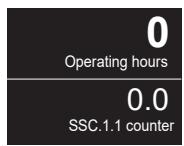
③

Abb. 35: Wechsel zwischen den Anzeigen
1: Benutzerdefiniertes Display Layout ( → Display Layout ☐ 40)
2: Anzeige der Betriebsstunden und des Zählerstandes SSC1.1
3: Anzeige des höchsten und des niedrigsten gemessenen Druckwertes
12 Fehlerbehebung
Das Gerät verfügt über Möglichkeiten zur Selbstdiagnose. Es überwacht sich selbstständig während des Betriebs.
Warnungen und Fehlerzustände werden im Display angezeigt, auch bei ausgeschaltetem Display.
Wenn mehrere Diagnoseereignisse gleichzeitig auftreten, wird nur die Diagnosemeldung von dem Ereignis mit der höchsten Priorität angezeigt.

Über IO-Link stehen zusätzliche Diagnosefunktionen zur Verfügung → IO-Link Schnittstellenbeschreibung unter documentation.ifm.com.
12.1 Warnmeldungen
| Display | LEDs* | Problem | Abhilfe |
| ▷ Titelzeile: Interne Temperatur ▲ Display mit reduzierter Helligkeit. | Anzeige der Schaltzustände | Interne Gerätetemperatur über 67 °C. | ► Gerät abkühlen. |
| Display aus. ► ▶ Aktivierung per Tastendruck ► ▷ Prozesswertzeile: Meldung "♂" für 5 s. ► ▷ Nach 10 s Inaktivität geht das Display wieder aus. | Anzeige der Schaltzustände | Interne Gerätetemperatur über 80 °C. | ► Gerät abkühlen. |
| Display aus. ► Aktivierung per Tastendruck ► Titelzeile: Interne Temperatur ▲ ► ▷ Nach 10 s Inaktivität geht das Display wieder aus. | Anzeige der Schaltzustände | Interne Gerätetemperatur über 92 °C. | ► Gerät abkühlen. |
| Titelzeile: Over limit ▲ Prozesswertzeile: OL | Anzeige der Schaltzustände | Messbereich überschritten: Messwert > 105 % des Messbereichsendwerts | ► Messbereich prüfen (siehe Datenblatt). |
| Titelzeile: Under limit ▲ Prozesswertzeile: UL | Anzeige der Schaltzustände | Messbereich unterschritten: Messwert < -5 % des Messbereichsanfangswerts | ► Messbereich prüfen (siehe Datenblatt). |
| Titelzeile: Über Tasten gesperrt Prozesswertzeile: ☑ | Anzeige der Schaltzustände | Einstelltasten am Gerät verriegelt, Parameteränderung verweigert. | ► Gerät über die Tasten entriegeln. |
| Titelzeile: Gesperrt durch System Prozesswertzeile: ☑ | Normale Anzeige der Schaltzustände | Einstelltasten über Parametriersoftware verriegelt, Parameteränderung verweigert. | ► Gerät über IO-Link Schnittstelle mittels Parametriersoftware entriegeln. |
| Titelzeile: Gesperrt durch com. Prozesswertzeile: ☑ | Anzeige der Schaltzustände | Parametrierung über Tasten gesperrt, Parametrierung über IO-Link Kommunikation ist aktiv. | ► Parametrierung über IO-Link Kommunikation abschließen. |
| Titelzeile: Locator Prozesswerteile: ⚫ IO-Link (grün blinkend) | Beide LEDs blinken | IO-Link Funktion zur optischen Lokalisierung des Geräts aktiv. | ► Optische Lokalisierung über IO-Link deaktivieren. |
| Titelzeile: Simulation aktiv ▼ | Anzeige der Schaltzustände entsprechend der simulierten Parameter | Der Simulationsmodus ist aktiv. | ► Simulationsmodus beenden. |
* LED1 und LED2 (→ Bedien- und Anzeigeelemente ☐ 20)
12.2 Fehlermeldungen
| Display | LEDs* | Problem | Abhilfe |
| Display aus. | Aus | Versorgungsspannung zu niedrig. | ► Versorgungsspannung prüfen / korrigieren. |
| Display aus.► Aktivierung per Tastendruck.► ▷ Titelzeile: Temperaturfehler ▲► ▷ Nach 10 s Inaktivität geht das Display wieder aus. | Aus | Interne Gerätetemperatur über 97 °C. Die Ausgänge werden abgeschaltet. | ► Gerät abkühlen. |
| Aus | Interne Gerätetemperatur über 102 °C. Die IO-Link Kommunikation wird abgeschaltet. | ► Gerät abkühlen. |
| Titelzeile: ✗ ERROR | Beide LEDs leuchten | Gerät defekt / Hardwarefehler / Funktionsfehler | ► Gerät austauschen. |
| Titelzeile: Parametrierfehler ●Prozesswertzeile: ✗ PARA | Beide LEDs leuchten | Parametrierung außerhalb des gültigen Bereichs. | ► Parametereinstellungen prüfen. |
| Titelzeile: Kurzschluss ▲Prozesswertzeile: --- | Beide LEDs blinken | Kurzschluss an OUT1 und OUT2. | ► OUT1 und OUT2 auf Kurzschluss oder Überstrom prüfen. |
| Titelzeile: Kurzschluss OUT1 ▲Prozesswertzeile: --- | LED1 blinkt | Kurzschluss an OUT1. | ► OUT1 auf Kurzschluss oder Überstrom prüfen. |
| Titelzeile: Kurzschluss OUT2 ▲Prozesswertzeile: --- | LED2 blinkt | Kurzschluss an OUT2. | ► OUT2 auf Kurzschluss oder Überstrom prüfen. |
* LED1 und LED2 (→ Bedien- und Anzeigeelemente ☐ 20)

Im Fehlerfall sind beide Eingänge geschlossen (ON).
13 Wartung, Instandsetzung und Entsorgung
Der Betrieb des Geräts ist wartungsfrei.
Das Gerät darf nur vom Hersteller repariert werden.
▶ Gerät nach Gebrauch umweltgerecht gemäß den gültigen nationalen Bestimmungen entsorgen.
14 Werkseinstellung
| Parameter | Werkseinstellung | Benutzereinstellung |
| uni. P | Abhängig vom Gerätetyp (→ Technische Daten unter www.ifm.com): MPa, kPa, bar, mbar, psi, inHg, mmHg, kgf/cm2, % | |
| P-n | Abhängig vom Gerätetyp (→ Technische Daten unter www.ifm.com) | |
| dAP. P | 0,06 | |
| cOF | 0 | |
| S. Tim | 3 | |
| S. On | OFF | |
| S. PRES | Messbereich | S. PRES | |
| -1...0 bar | -0,5 bar |
| -1...1 bar | 0 bar |
| -1...10 bar | 5 bar |
| 0...16 bar | 8 bar |
| Loc | ULoc | |
| HIPS | Messbereich | HIPS | |
| -1...0 bar | 0,05 bar |
| -1...1 bar | 1 bar |
| -1...10 bar | 10 bar |
| 0...16 bar | 16 bar |
| LanG | EN | |
| diS. R | 0 | |
| diS. B | 75 | |
| diS. L | PV | |
| diS. U | d2 | |
| coL. P | W/B | |
| BGrp. S | MAWVakuumgeräte (Messbereich -1...0 bar): MEW | |
| BGrp. E | MEWVakuumgeräte (Messbereich -1...0 bar): MAW | |
| Teach Select | SSC1.1 | |
| SSC1.1(OUT1) | ou1 | SSC1.1 | |
| Schaltpunktlogik | High active (no)PQSxx9: Low active (nc) | |
| Schaltpunktmodus | Single Point | |
| SP1 | Messbereich | SP1 | |
| -1...0 bar | -0,25 bar |
| -1...1 bar | -0,5 bar |
| -1...10 bar | 2,5 bar |
| 0...16 bar | 4 bar |
| HYS | Auto (→ Digitales Schaltsignal ☐ 33) | |
| Schaltverzögerung | 0,0 | |
| Rückschaltverzögerung | 0,0 | |
| SSC1.2(OUT2) | ou2 | SSC1.2 | |
| Schaltpunktlogik | High active (no)PQSxx9: Low active (nc) | |
| Schaltpunktmodus | Single Point | |
| SP1 | Messbereich | SP1 | |
| -1...0 bar | -0,75 bar |
| -1...1 bar | 0,5 bar |
| -1...10 bar | 7,5 bar |
| 0...16 bar | 12 bar |
| HYS | Auto (→ Digitales Schaltsignal ☐ 33) | |
| Schaltverzögerung dS | 0,0 | |
| Rückschaltverzögerung dr | 0,0 | |
MAW = Messbereichsanfangswert
MEW = Messbereichsendwert