MANUAL DE USUARIO PQS812 IFM
Manual de instrucciones
Sensor electrónico de presión
PQSxxx
Índice de contenidos
1 Advertencia preliminar 4
1.1 Símbolos utilizados.... 4
1.2 Advertencias 4
2 Indicaciones de seguridad.... 5
3 Uso previsto 6
3.1 Campo de aplicación.... 6
4 Función....7
4.1 IO-Link 7
5 Montaje....9
5.1 Conexión de proceso 9
5.1.1 Conexión como distribuidor neumático 10
5.2 Ejemplos de montaje.... 11
5.2.1 Montaje en tubería 11
5.2.2 Unidad de mantenimiento 11
5.2.3 Montaje por la parte trasera 11
5.2.4 Montaje en pared posterior con soporte 13
5.2.5 Montaje en superficie horizontal 14
5.2.6 Montaje sobre carril DIN 15
5.2.7 Instalación en panel 16
6 Conexión eléctrica.... 19
7 Elementos de manejo y visualización ..... 20
8 Menú....21
8.1 Menú principal y submenús.... 21
9 Puesta en marcha.... 29
9.1 Instalación guiada mediante asistente 29
10 Parametrización 30
10.1 Parametrización a través de los botones del equipo 30
10.2 Parametrización a través de IO-Link 30
10.3 Configuración de salida.... 31
10.3.1 Señal de conmutación digital 31
10.3.2 Salida desactivada 37
10.4 Configuración de la aplicación 37
10.4.1 Unidad de medida estándar 37
10.4.2 Atenuación 38
10.4.3 Polaridad de las salidas de conmutación 38
10.4.4 Calibración del punto cero.... 39
10.4.5 Lógica del punto de conmutación 40
10.4.6 Retardo de conmutación.... 40
10.5 Configuración de pantalla 41
10.5.1 Diseño de pantalla 41
10.5.2 Escalado del indicador de barra en la pantalla 41
10.5.3 Tiempo de refresco de la pantalla 42
10.5.4 Idioma de visualización.... 43
10.5.5 Brillo de la pantalla 43
10.5.6 Giro de pantalla.... 44
10.5.7 Configuración de colores de la pantalla.... 44
10.6 Funciones de diagnóstico 45
10.6.1 Memoria 45
10.6.2 Contador de horas de funcionamiento 46
10.6.3 Contador de sobrepresión.... 46
10.6.4 Contador de ciclos de conmutación 47
10.6.5 Temperatura 47
10.7 Funciones de asistencia 47
10.7.1 Simulación 47
10.7.3 Transmisión de datos binarios (BLOB) 49
10.7.5 Bloquear / desbloquear 50
10.7.6 Restablecer equipo (reseteo) 50
11 Funcionamiento 52
12 Solución de errores.... 53
12.1 Mensajes de aviso 53
12.2 Mensajes de error....54
13 Mantenimiento, reparación y eliminación 55
14 Configuración de fábrica 56
1 Advertencia preliminar
Manual, datos técnicos, homologaciones y más información a través del código QR en el equipo / en el embalaje o en documentation.ifm.com.
1.1 Símbolos utilizados
√ Requisito
▶ Operación requerida
Reacción, resultado
[...] Referencia a teclas, botones o indicadores
→ Referencia cruzada

Nota importante
El incumplimiento de estas indicaciones puede acarrear funcionamientos erróneos o averías

Información
Indicaciones complementarias
1.2 Advertencias
Las advertencias alertan de posibles daños personales y materiales. Esto permite una manipulación segura del producto. Las advertencias se clasifican de la siguiente manera:

ADVERTENCIA
Advertencia de daños personales graves
▷ Es posible que se produzcan lesiones graves o mortales si no se tiene en cuenta la advertencia.

PRECAUCIÓN
Advertencia de daños personales de leves a moderados
▷ Es posible que se produzcan lesiones de leves a moderadas si no se tiene en cuenta la advertencia.
ATENCIÓN
Advertencia de daños materiales
▷ Es posible que se produzcan daños materiales si no se tiene en cuenta la advertencia.
2 Indicaciones de seguridad
- El equipo descrito está integrado como subcomponente en un sistema.
- La seguridad de este sistema es responsabilidad del instalador.
-
El instalador del sistema está obligado a realizar una evaluación de riesgos, así como a crear y adjuntar una documentación de acuerdo con los requisitos legales y normativos para el operador y el usuario del sistema. Esta debe contener toda la información e indicaciones de seguridad necesarias para el operador, el usuario y, dado el caso, el personal de mantenimiento autorizado por el instalador del sistema.
-
Léase este documento antes de la puesta en marcha del producto y consérvese durante el tiempo que se siga utilizando.
- El producto debe ser apto para las aplicaciones y condiciones ambientales correspondientes sin ningún tipo de restricción.
- Utilizar el producto solamente para el fin previsto (→ Uso previsto).
- Utilizar el producto solamente con fluidos permitidos.
- El incumplimiento de las indicaciones de utilización o de los datos técnicos puede provocar daños personales y/o materiales.
- El fabricante no asume ninguna responsabilidad ni garantía derivada de manipulaciones en el producto o de un uso incorrecto por parte del operario.
- El montaje, la conexión eléctrica, la puesta en marcha, el manejo y el mantenimiento del producto solo pueden ser llevados a cabo por personal cualificado y autorizado por el responsable de la instalación.
- Proteger de forma segura los equipos y cables contra daños.
3 Uso previsto
El equipo mide y supervisa la presión del sistema de máquinas e instalaciones.
3.1 Campo de aplicación
Tipo de presión: presión relativa

PRECAUCIÓN
Sobrepresiones estáticas y dinámicas
▷ Destrucción del equipo incluso si se supera la presión de rotura especificada durante un breve periodo de tiempo. ¡Riesgo de lesiones!
▶ Comprobar que no se superan los valores especificados en la ficha técnica para la resistencia a la presión y la presión de rotura.

Los equipos son resistentes al vacío.

Directiva sobre equipos a presión (PED):
Los equipos cumplen con la directiva de equipos a presión, han sido diseñados para gases estables del grupo de fluidos 2 y son fabricados de conformidad con las buenas prácticas de la técnica al uso.

Con cables de más de 30 m de longitud o en caso de utilización en el exterior de edificios, existe el riesgo de que se produzcan impulsos de sobretensión procedentes de fuentes externas. Recomendamos el uso en entornos de funcionamiento protegidos con limitación de los impulsos de sobretensión a un máximo de 500 V.
4 Función
- El equipo controla la presión del sistema mediante una célula de medición de silicio.
- El equipo mide la temperatura del fluido y la temperatura interna del equipo y proporciona los dos valores de forma acíclica a través de la interfaz IO-Link.
- El equipo puede funcionar en modo SIO (Standard Input Output) y en modo IO-Link. El modo de funcionamiento básico es SIO. Cuando se conecta a un maestro IO-Link, el equipo cambia automáticamente al modo IO-Link. No es necesario un cambio manual.
- El equipo muestra en la pantalla el valor actual del proceso.
- El equipo genera dos señales de salida en función de los parámetros.
Salida OUT1:
- Señal de conmutación para presión
- IO-Link
Salida OUT2:
- Señal de conmutación para presión
Otras funciones:
- Memoria (→ 45)
- Contador de horas de funcionamiento (→ 46)
- Contador de sobrepresión (→ 46)
- Contador de ciclos de conmutación (→ 47)
• Temperatura (→ 47)
- Simulación (→ 47)
- Información sobre el equipo (→ 48)
- Localización óptica (→ 50)
• Transmisión de datos binarios (BLOB) (→ 49)
• Bloquear / desbloquear (→ 50)
• Restablecer equipo (reseteo) (→ 50)
- Configuración de pantalla (→ 41)
- Configuración de la aplicación (→ 37): Unidad de medida estándar, retardo de conmutación, polaridad de salida, calibración del punto cero, lógica del punto de conmutación, atenuación del valor de medición.
4.1 IO-Link
IO-Link es un sistema de comunicación para conectar sensores y actuadores inteligentes a sistemas de automatización. IO-Link está estandarizado según la norma IEC 61131-9.

Información general sobre IO-Link en io-link.ifm

Input Output Device Description (IODD) con todos los parámetros, datos del proceso y descripciones detalladas del equipo en documentation.ifm.com
IO-Link ofrece las siguientes ventajas:
5 Montaje

PRECAUCIÓN
Peligro por escape de aire comprimido.
▷ Lesiones durante el montaje del equipo
▶ Antes de montar y desmontar el equipo, asegurarse de que la instalación no tiene presión.
ATENCIÓN
Daños en el equipo por llave inglesa
▷ La utilización de una llave inglesa al enroscar la conexión de proceso o el tapón de cierre puede dañar la carcasa del equipo.
▶ Al enroscar el equipo, sujetarlo con la mano por la parte trasera, cerca de la conexión de presión.

Fig. 1: Evitar daños en el equipo

Más información sobre accesorios disponibles en www.ifm.com.
5.1 Conexión de proceso
El equipo tiene dos conexiones de proceso que conducen ambas a la misma cara de la célula de medición de silicio. Esto permite enroscar el equipo en el proceso por detrás o por abajo. La conexión no utilizada se puede cerrar mediante un tapón.
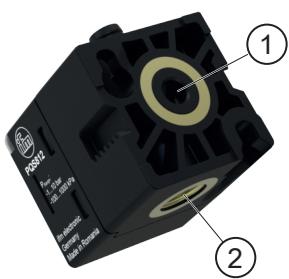
1: Conexión de proceso trasera integrada (conexión roscada: → Ficha técnica en documentation.ifm.com)
2: Conexión de proceso inferior (conexión roscada: → Ficha técnica en documentation.ifm.com)
De fábrica, la conexión de proceso trasera lleva un tapón de cierre enroscado.
▶ En caso necesario, cambiar la posición del tapón:
- Comprobar que la junta tórica está colocada correctamente.
• Par de apriete máximo: 0,8 Nm.
▶ Enroscar y apretar la conexión de presión del proceso o del adaptador en la conexión de proceso del equipo.
• Par de apriete máximo: 8 Nm.
• Profundidad máxima de enroscado: 6,8 mm.
▶ Cerrar las conexiones de proceso del equipo no utilizadas con tapones de cierre.
5.1.1 Conexión como distribuidor neumático
Conectando ambas conexiones de proceso, el equipo puede utilizarse como distribuidor neumático.
▶ Desenroscar el tapón de cierre.
▶ Enroscar y apretar las conexiones de presión del proceso o adaptador en las dos conexiones de proceso del equipo.
• Par de apriete máximo: 8 Nm.
• Profundidad máxima de enroscado: 6,8 mm

Fig. 2: Conexión como distribuidor neumático
5.2 Ejemplos de montaje
5.2.1 Montaje en tubería

Fig. 3: Montaje en tubería
5.2.2 Unidad de mantenimiento
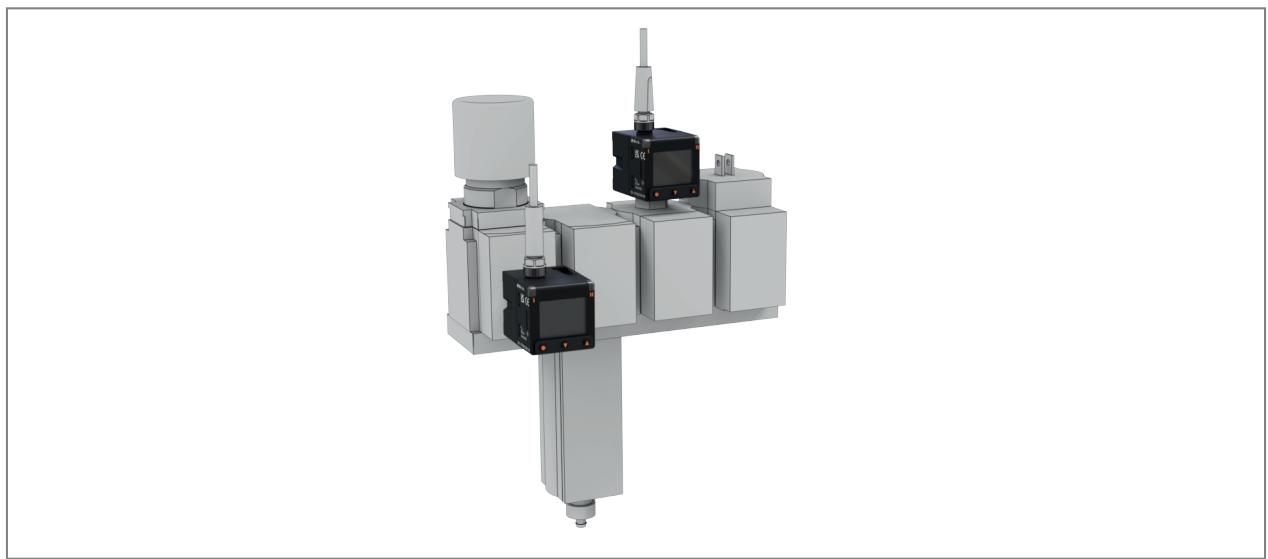
Fig. 4: Unidad de mantenimiento
5.2.3 Montaje por la parte trasera
El equipo se fija por la parte trasera a una pared con dos tornillos cilíndricos M3 x 8 mm (incluidos en el pedido).
▶ Preparar dos roscas M3 con las siguientes dimensiones en la pared:


Fig. 5: Preparación de la pared
▶ Enroscar los tornillos de cabeza cilíndrica en la pared hasta que la cabeza del tornillo sobresalga unos 4 mm.
▶ Acoplar el equipo y encajarlo hacia abajo:
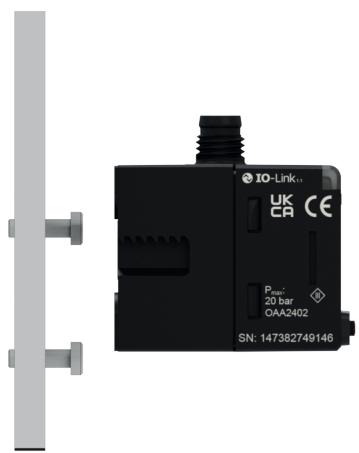

Fig. 6: Acople del equipo
▶ Apretar los tornillos de forma intercalada hasta que el equipo quede alineado con la pared. Par de apriete máximo: 0,4 Nm:
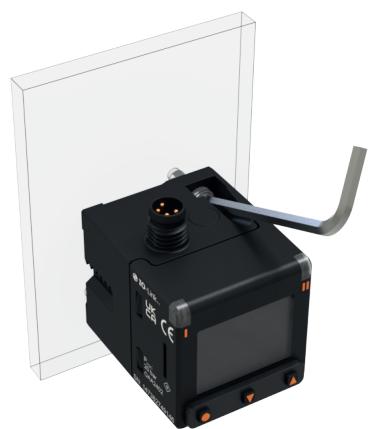

Fig. 7: Apretar el equipo. Utilizar una llave Allen de 2,5 mm con cabeza esférica (1).
▶ Utilizar los tornillos cilíndricos suministrados y observar el par de apriete máximo.
5.2.4 Montaje en pared posterior con soporte
El equipo se puede fijar en una pared posterior mediante un soporte de montaje.

Más información sobre accesorios disponibles en www.ifm.com.
▶ Sujetar el soporte de montaje en la pared posterior y marcar la posición de los taladros:
- A: Utilizar los dos agujeros superiores si el equipo se va a fijar a la pared formando un ángulo para mejorar la visibilidad en caso de montaje a baja altura.
• B: Utilizar los dos agujeros inferiores si el equipo debe quedar plano en la pared.
▶ Preparar 2 roscas M4 en las posiciones marcadas en la pared.
▶ Fijar el soporte de montaje a la pared con 2 tornillos cilíndricos M4 (no incluidos en el pedido).
▶ Acoplar el equipo a los pines de sujeción (1) del soporte de montaje y encajarlo hacia abajo.
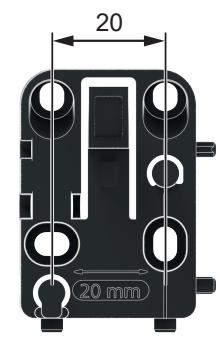


Fig. 8: Montaje en pared posterior con soporte
Desmontaje

▶ Presionar la palanca superior del soporte de montaje (2) en la dirección de la flecha y tirar del equipo hacia arriba.
Fig. 9: Desmontaje
Montaje de varios equipos en fila
Los soportes de montaje se pueden insertar unos en otros mediante pines laterales. De ese modo, los soportes quedan bien sujetos y no es necesario hacer taladros en la pared.
▶ Fijar el primer soporte de montaje a la pared posterior.
▶ Insertar más soportes de montaje a través de los pines laterales (3) y los agujeros (4).
▶ Según las necesidades, fijar también los otros soportes de montaje a la pared posterior con uno o dos taladros.
▶ Acoplar los equipos a los pines de sujeción (1) de los soportes de montaje y encajarlos hacia abajo.

En caso de largas filas de equipos, puede ser necesaria una estabilización adicional:
▶ Pasar una varilla roscada M4 (no incluida en el pedido) por la hendidura (5). Apretar ambos lados con una arandela y una tuerca.
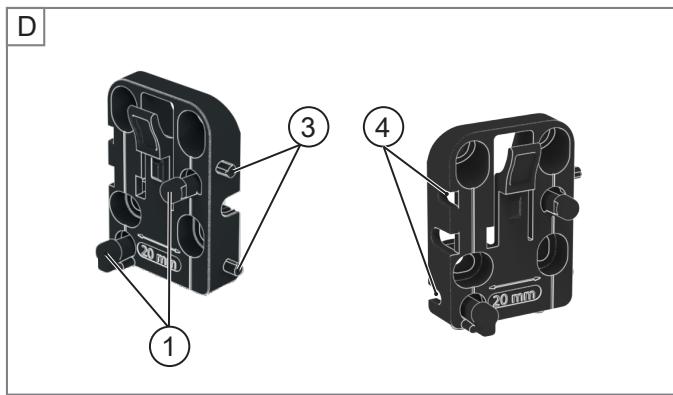

Fig. 10: Montaje en pared posterior con varios soportes de montaje
5.2.5 Montaje en superficie horizontal
El equipo se puede fijar en una superficie horizontal mediante un soporte de montaje.

Más información sobre accesorios disponibles en www.ifm.com.
▶ Preparar tres taladros en la superficie horizontal:
- Dos taladros para los pines inferiores (2) a una distancia de 20 mm y con un diámetro de 4 mm.
- Una rosca M4 en el centro de los dos taladros (3).
▶ Insertar el soporte de montaje con los dos pines de sujeción inferiores (2) en los taladros preparados.
▶ Atornillar el soporte de montaje a la superficie horizontal (3) con un tornillo de cabeza cilíndrica M4 (no incluido en el pedido).
▶ Acoplar el equipo a los dos pines de sujeción (1) del soporte de montaje y encajarlo hacia abajo.

Fig. 11: Montaje en superficie horizontal con soporte de montaje
Desmontaje

Presionar la palanca superior del soporte de montaje (4) en la dirección de la flecha y tirar del equipo hacia arriba.
Fig. 12: Desmontaje
5.2.6 Montaje sobre carril DIN
El equipo se puede fijar en un carril DIN mediante un soporte de montaje.

Más información sobre accesorios disponibles en www.ifm.com.
▶ Enganchar y encajar el soporte de montaje en un carril de 35 mm.
▶ Acoplar el equipo a los dos pines de sujeción (1) del soporte de montaje y encajarlo hacia abajo.
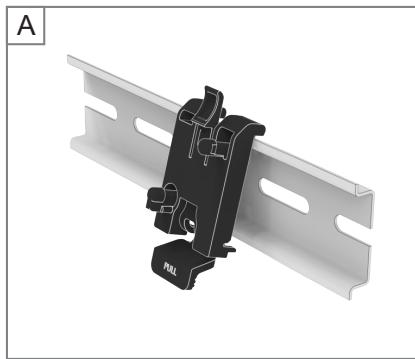
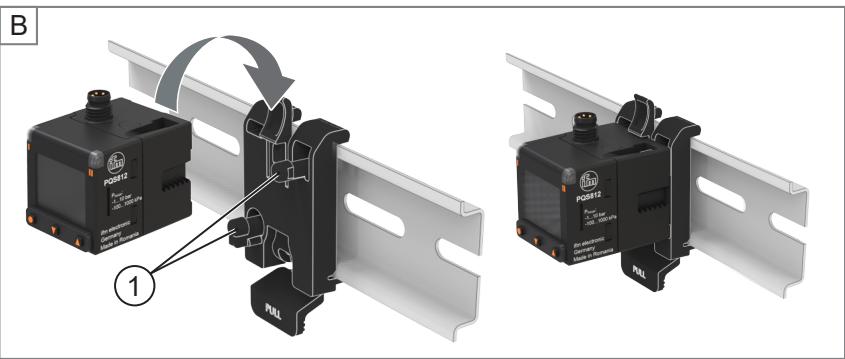
Fig. 13: Montaje en carril DIN con soporte de montaje
Desmontaje
▶ Presionar la palanca superior del soporte de montaje (2) en la dirección de la flecha y tirar del equipo hacia arriba.
▶ Presionar la palanca inferior del soporte de montaje (3) hacia arriba y retirar el soporte de montaje del carril DIN.
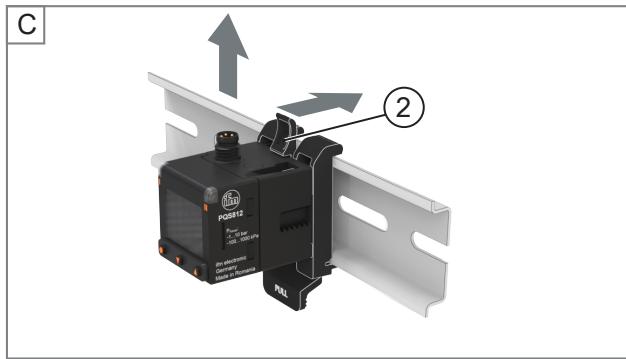
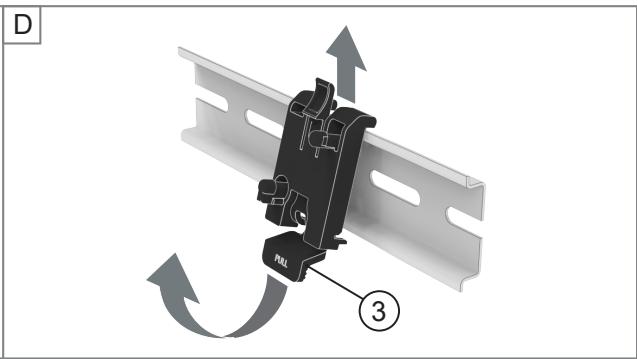
Fig. 14: Desmontaje
5.2.7 Instalación en panel
El equipo se puede instalar en un panel mediante un set de montaje. El set de montaje no está incluido en el pedido.

Más información sobre accesorios disponibles en www.ifm.com.
▶ Realizar un recorte de 31 mm x 31 mm (con una tolerancia de -0,4 mm respectivamente) en un panel con un grosor máximo de 6 mm.
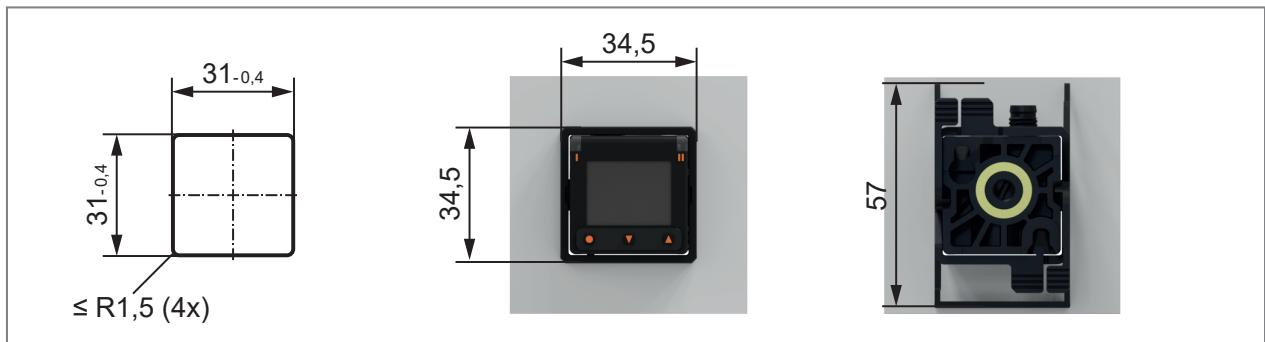
Fig. 15: Instalación en panel mediante un soporte de sujeción (recorte en el panel; vista frontal; vista posterior)
▶ Introducir el equipo por detrás en el recorte del panel.
▶ Deslizar el marco (1) del set de montaje por delante sobre el equipo y fijarlo encajando los dos salientes laterales (2) en las hendiduras (3) situadas a ambos lados del equipo.
▶ Deslizar el soporte de sujeción del set de montaje desde atrás sobre el equipo. Las lengüetas de enganche del soporte de sujeción (4) encajan en las cavidades con bordes dentados situadas a ambos lados del equipo (5). Empujar hasta que el equipo quede firmemente colocado.

Fig. 16: Instalación en panel con set de montaje
Desmontaje:
▶ Presionar las palancas (6) y (7) del soporte de sujeción a ambos lados en la dirección de la flecha y retirar el soporte de sujeción.
▶ Retirar el marco (1) haciendo palanca por delante.
▶ Extraer el equipo del soporte de pared.

Fig. 17: Desmontaje
Instalación de varios equipos en un panel:
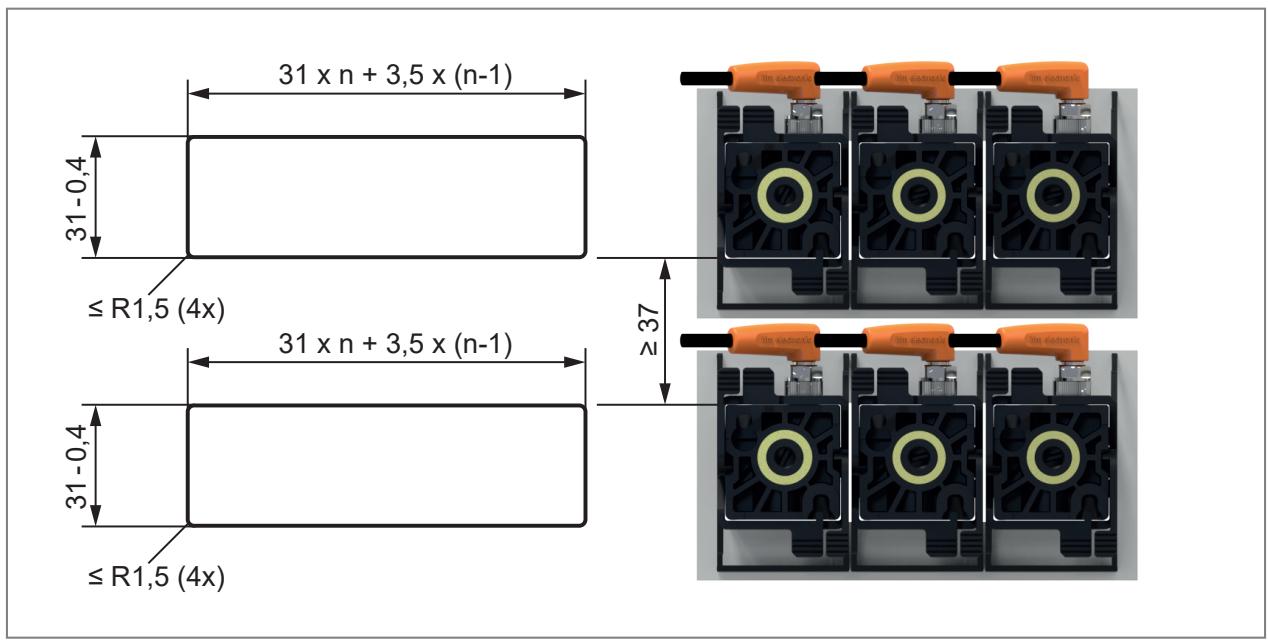
Fig. 18: Instalación horizontal para equipos con conector M8; n = número de equipos
Las dimensiones son válidas para el uso de conectores de ifm con conectores hembra M8 acodados. Si se utilizan conectores hembra rectos, debe aumentarse la distancia.

Fig. 19: Instalación horizontal para equipos con conector M12; n = número de equipos
Las dimensiones son válidas para el uso de conectores de ifm con conectores hembra M8 rectos. No es posible utilizar conectores hembra acodados.
6 Conexión eléctrica
El equipo solo puede ser instalado por técnicos electricistas.
Observar las normativas nacionales e internacionales para el establecimiento de instalaciones electrotécnicas.
Suministro de tensión según MBTS y MBTP.
▶ Desconectar la tensión de alimentación.
▶ Conectar el equipo de la siguiente manera:

①

②

Fig. 20: Esquema de conexión (identificación de colores según DIN EN 60947-5-2)
1: tipos de equipo con conector M12
BK: negro
BU: azul
2: tipos de equipo con conector M8
BN: marrón
WH: blanco
| Pin | Asignación |
| 1 | L+ |
| 3 | L- |
| 4 (OUT1) | Señal de conmutación para presiónIO-Link |
| 2 (OUT2) | Señal de conmutación para presión |
Ejemplos de conmutación:

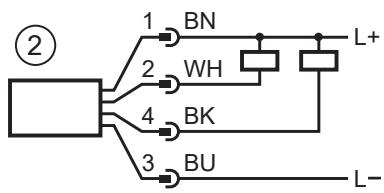
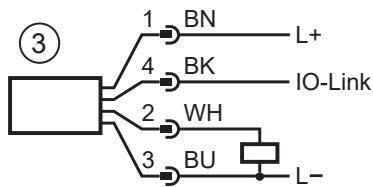

1: 2 x conmutación positiva
3: IO-Link / 1 x conmutación positiva
2: 2 x conmutación negativa
4: IO-Link / 1 x conmutación negativa
7 Elementos de manejo y visualización
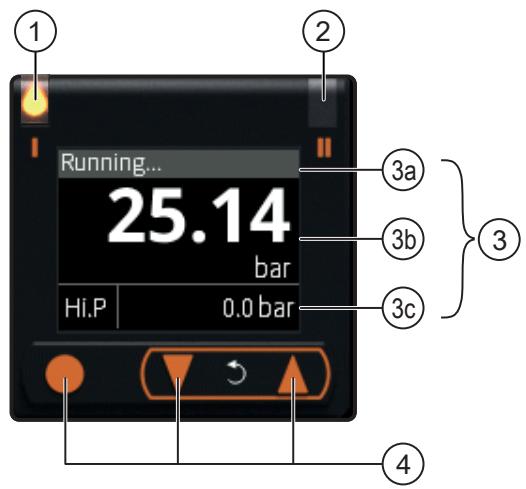
1: LED de estado de conmutación para OUT1 (se enciende cuando la salida 1 está activa)
2: LED de estado de conmutación para OUT2 (se enciende cuando la salida 2 está activa)
3: Pantalla TFT
3a: Línea de título
3b: ▷ Línea de valor del proceso
3c: Información adicional en función del ajuste de [dis. L] (→ Diseño de pantalla ☐ 41)
4: Botones para cambiar de indicación y para la parametrización (→ Parametrización a través de los botones del equipo ☐ 30)

Si el equipo mide una temperatura interna elevada, el brillo de la pantalla se ajusta automáticamente:
Temperatura interna > 67 °C: el brillo se reduce al 25 %.
Temperatura interna > 80 °C: la pantalla se apaga. ▶ Activación pulsando un botón. Véase también Mensajes de aviso (→ □ 53) y Mensajes de error (→ □ 54).
Cambio entre las indicaciones:
A través de los botones del equipo se puede acceder a más información durante el funcionamiento:
▶ Presionar el botón [▲] o [▼] varias veces.
▷ La pantalla cambia entre las diferentes indicaciones.
▷ Tras 30 segundos, el equipo vuelve al diseño personalizado.
①

②

③

Fig. 21: Cambio entre las indicaciones
1: Diseño de pantalla personalizado (→ Diseño de pantalla ☐ 41)
2: Indicación de las horas de funcionamiento y del valor del contador SSC1.1
3: Indicación del valor máximo y mínimo de presión medido
8 Menú
Las ilustraciones del menú muestran los parámetros que se pueden ajustar presionando los botones del equipo. Estos parámetros y otras funciones también están disponibles a través de la interfaz IO-Link.
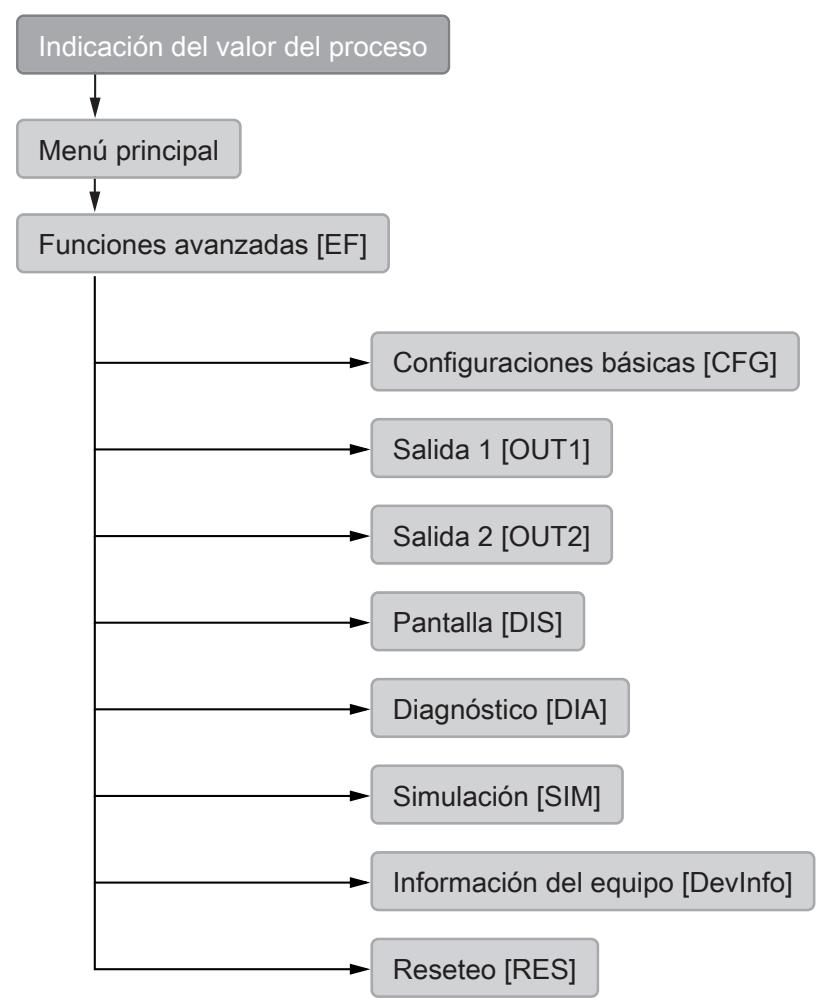
Fig. 22: Estructura del menú
8.1 Menú principal y submenús

Los parámetros indicados cambian al modificar la configuración de fábrica. Las siguientes ilustraciones del menú muestran los parámetros máximos disponibles.
Los valores límite configurados para la supervisión del aire comprimido se muestran en el menú principal. La visualización de los parámetros depende del modo de punto de conmutación seleccionado (→ Señal de conmutación digital ☐ 31).
Cuando se ajusta el modo de punto de conmutación [OFF], no se muestra ningún parámetro para el canal de conmutación correspondiente.
El modo de punto de conmutación se configura en el submenú [OUTx].
Los puntos de conmutación y la histéresis pueden modificarse tanto en el submenú [OUTx] como en el menú principal, siempre que se visualicen en el menú principal.
Menú principal:

| Parámetro | Explicación |
| SSC1.x-SP1 | Punto de conmutación 1 para el canal de conmutación SSC1.x |
| SSC1.x-SP2 | Punto de conmutación 2 para el canal de conmutación SSC1.x |
| SSC1.x-HYS | Histéresis para el canal de conmutación SSC1.x |
| EF | Cambio al submenú EF (funciones avanzadas) |
Menú de configuraciones básicas [CFG]:

* La selección de unidades depende del tipo de equipo. Véase Unidad de medida estándar (→ 37).
| Parámetro | Explicación |
| CFG | Cambio al submenú CFG (configuraciones básicas) |
| uni. P | Unidad de medida estándar para presión |
| dAP. P | Constante de atenuación en segundos para presión (63 % tiempo de subida τ) |
| P-n | Polaridad de las salidas de conmutación |
| cOF | Factor de corrección para la calibración del punto cero |
| tcOF | Aprendizaje del factor de corrección para la calibración del punto cero |
| Guide | Activación de la instalación guiada (asistente) |
Menú de configuración de salida [OUT1]:

| Parámetro | Explicación |
| OUT1 | Cambio al submenú OUT1 (configuración de la salida 1) |
| ou1 | Función de salida OUT1 |
| LOGI | Lógica del punto de conmutación: [high active] o [low active] |
| modE | Modo de punto de conmutación: [Single Point], [Two Point], [Window], [Deactivated] |
| TCH1 | Aprendizaje del punto de conmutación SP1 |
| TCH2 | Aprendizaje del punto de conmutación SP2 |
| SP1 | Punto de conmutación 1 |
| SP2 | Punto de conmutación 2 |
| HYS | Histéresis |
| dS | Retardo de conmutación para cambiar al estado activo (en segundos) |
| dr | Retardo de desactivación para cambiar al estado inactivo (en segundos) |
Menú de configuración de salida [OUT2]:

| Parámetro | Explicación |
| OUT2 | Cambio al submenú OUT2 (configuración de la salida 2) |
| ou2 | Función de salida OUT2 |
| LOGI | Lógica del punto de conmutación: [high active] o [low active] |
| modE | Modo de punto de conmutación: [Single Point], [Two Point], [Window], [Deactivated] |
| TCH1 | Aprendizaje del punto de conmutación SP1 |
| TCH2 | Aprendizaje del punto de conmutación SP2 |
| SP1 | Punto de conmutación 1 |
| SP2 | Punto de conmutación 2 |
| HYS | Histéresis |
| dS | Retardo de conmutación para cambiar al estado activo (en segundos) |
| dr | Retardo de desactivación para cambiar al estado inactivo (en segundos) |
Menú pantalla [DIS]:

| Parámetro | Explicación |
| DIS | Cambio al submenú DIS (pantalla). |
| LanG | Selección de idioma para la indicación en pantalla |
| diS. R | Orientación de la indicación en pantalla |
| diS. B | Brillo de la pantalla |
| diS. L | Formato de la pantalla |
| BGrp. S | Punto inicial de la escala del indicador de barra |
| BGrp. E | Punto final de la escala del indicador de barra |
| col. P | Color del texto para la indicación de presión |
| diS. U | Tiempo de refresco de la pantalla |
Menú Diagnóstico [DIA]:

| Parámetro | Explicación |
| DIA | Cambio al submenú DIA (diagnóstico) |
| Lo. P | Valor de presión mínimo medido |
| Hi. P | Valor de presión máximo medido |
| Operh | Horas de funcionamiento desde la primera puesta en marcha |
| sC.x | Contador de los ciclos de conmutación en la salida OUTx |
Menú Simulación [SIM], Información del equipo [DevInfo] y Reseteo [RES]:

| Parámetro | Explicación |
| SIM | Cambio al submenú SIM (simulación) |
| S. PRS | Valor de presión simulado en el modo de simulación |
| S. Tim | Duración de la simulación en minutos |
| S. On | Iniciar el modo de simulación |
| DevInfo | Cambio al submenú DevInfo (Info equipo): Información sobre el equipo ( → ☐ 48) |
| rES | Cambio al submenú Reseteo (restablecer el equipo) |
| APPL | Reinicio de aplicación (restablecimiento de los ajustes de parámetros específicos de la aplicación) |
| BtB | Reinicio Back to Box (restablecimiento de la configuración de fábrica) |
* solo para los equipos tipo PQSxx0
9 Puesta en marcha
Una vez conectada la tensión de alimentación y pasado el tiempo de retardo a la disponibilidad, el equipo pasa al modo operativo normal. Ejecuta las funciones de evaluación y medición y genera señales de salida correspondientes a los parámetros configurados.
Durante el tiempo de retardo a la disponibilidad, las salidas se encuentran en los siguientes estados según su parametrización:
- Activo ("High" para la función normalmente abierto; "Low" para la función normalmente cerrado)

Cuando se conecta un maestro IO-Link, el equipo cambia automáticamente del modo SIO (Standard Input Output) al modo IO-Link, siempre que el puerto del maestro esté ajustado con el modo IO-Link.
En la primera puesta en marcha del equipo (si no se ha parametrizado ya el equipo a través de IO-Link) o después de restablecer los ajustes de fábrica, la pantalla muestra la pregunta de si se desea una instalación guiada al cambiar de la indicación del valor del proceso al menú principal.
▶ Seleccionar [Sí] o [No].
▷ Si se selecciona [Sí], los parámetros, avisos y preguntas aparecen uno tras otro. Los botones [▲] y [▼] se utilizan para seleccionar las opciones, y el botón [●] se utiliza para confirmar la selección.
▷ Si se selecciona [No], aparece el menú principal y el sensor funciona con los ajustes de fábrica. En caso necesario, modificar los ajustes de los parámetros, véase el capítulo Parametrización.

Se puede volver a acceder a la instalación guiada en cualquier momento a través del parámetro [EF] > [CFG] > [Guide].
Tras el mensaje de que se ha completado la instalación guiada, aparece la pregunta de si se desea iniciar la medición.
▶ Seleccionar [Sí], [No] o [Info].
▷ Si se selecciona [Sí], la pantalla informa de que la instalación se ha completado correctamente y cambia a la indicación del valor del proceso.
▷ Si se selecciona [No], es posible acceder de nuevo a parámetros individuales y cambiarlos o reiniciar completamente la instalación guiada mediante el comando [Reiniciar guía].
▷ Si se selecciona [Info], el equipo muestra la configuración establecida previamente.
10 Parametrización
La parametrización se puede llevar a cabo a través de la interfaz IO-Link o mediante los elementos de mando del equipo.
Los parámetros se pueden configurar antes del montaje y de la puesta en marcha del equipo o durante el funcionamiento.

La modificación de parámetros durante el funcionamiento puede tener efecto en la funcionalidad de la instalación.
▶ Asegurarse de que no se produzca un funcionamiento defectuoso en la instalación.
Durante el proceso de parametrización, el equipo permanece en el modo operativo. Sigue llevando a cabo sus funciones de supervisión con el parámetro existente hasta que la parametrización haya concluido.

Los parámetros disponibles en el menú se podrán modificar en función de la configuración de parámetros.
10.1 Parametrización a través de los botones del equipo

PRECAUCIÓN
Con temperaturas elevadas del fluido o del entorno, algunas zonas de la carcasa pueden calentarse considerablemente.
▷ Riesgo de quemaduras
▶ No tocar el equipo con las manos.
▶ Si es necesario, utilizar un objeto sin punta para realizar ajustes en el equipo.
Proceso general de parametrización:
| Finalidad | Acción |
| Cambio de la indicación del valor del proceso al menú principal | [●] |
| Cambio al submenú | Utilizar [▼] para navegar hasta el sub-menú, p. ej. [EF] y después [●] |
| Selección del parámetro deseado | [▲] o [▼] |
| Cambio al modo de ajuste | [●] |
| Modificación del valor del parámetro | [▲] o [▼] |
| Confirmación del parámetro configurado | [●] |
| Salir de los ajustes del parámetro sin guardar | [▲] + [▼] |
| Volver al siguiente menú superior (repetir varias veces para llegar a la indicación del valor del proceso) | [▲] + [▼]O bien:Utilizar [▲] o [▼] para navegar hasta [Atrás] y después [●] |
| Volver a la indicación del valor del proceso | >30 segundos (Timeout) |
Véase también: Instalación guiada mediante asistente (→ 29).
10.2 Parametrización a través de IO-Link
Requisitos para la parametrización a través de la interfaz IO-Link:
√ Un software de parametrización adecuado, por ejemplo, ifm moneo|configure
√ EI IODD (Input Output Device Description) para el equipo, véase documentation.ifm.com
√ Un maestro IO-Link
▶ Conexión del maestro IO-Link a un software de parametrización.
- ▶ Configuración del puerto del maestro en el modo de funcionamiento IO-Link.
▶ Conexión del equipo a un puerto libre del maestro IO-Link.
▷ El equipo cambia al modo IO-Link.
▶ Modificación de la configuración de parámetros en el software.
▶ Almacenamiento de la configuración de parámetros en el equipo.

Notas sobre la parametrización → Manual del software de parametrización
10.3 Configuración de salida
10.3.1 Señal de conmutación digital
El equipo emite señales de conmutación digitales a través de canales de conmutación (SSC = Switching Signal Channel).
El equipo dispone de 2 canales de conmutación digitales SSC1.1 y SSC1.2, a través de los cuales se puede emitir el valor del proceso.

Explicación de la numeración de los canales de conmutación SSCx.y:
x = valor del proceso; y = canal de conmutación
Los canales de conmutación se pueden evaluar a través de la interfaz IO-Link y las salidas de hardware.
Los canales de conmutación están asignados de forma fija a las salidas físicas de hardware:
- SSC1.1 a OUT1
- SSC1.2 a OUT2
Cada canal de conmutación se puede parametrizar individualmente.
El modo del punto de conmutación, los puntos de conmutación y la lógica del punto de conmutación se establecen al parametrizar los canales de conmutación.
Modo del punto de conmutación
Se puede elegir entre los siguientes modos de punto de conmutación según el perfil de sensor inteligente IO-Link "Function Class - Quantity Detection":
- [Deactivated]
• [Single Point Mode]
- [Two Point Mode]
- [Window Mode]
El canal de conmutación pasa al estado activo en función del valor de los datos de proceso (PDV).
El estado activo está por encima del punto de conmutación en [Single Point Mode] y [Two Point Mode] y está dentro del rango de ventana en [Window Mode].
Lógica del punto de conmutación
Mediante la configuración de la lógica del punto de conmutación [High active] o [Low active], se puede especificar qué valor tiene el canal de conmutación en estado activo:
- [High active]: el canal de conmutación está en "high" en el estado activo (= ON = normalmente abierto = Normally open = 1)
- [Low active]: el canal de conmutación está en "low" en el estado activo (= OFF = normalmente cerrado = Normally closed = 0)
Las siguientes ilustraciones muestran el estado de los canales de conmutación en función del modo del punto de conmutación, la lógica del punto de conmutación y el valor de los datos de proceso (PDV).
Desactivado
Si se configura el modo de punto de conmutación [Deactivated] para un canal de conmutación, dicho canal tiene el siguiente valor permanente independientemente del valor del proceso:
- Para la lógica de punto de conmutación [High active]: permanentemente "low".
- Para la lógica de punto de conmutación [Low active]: permanentemente "high".
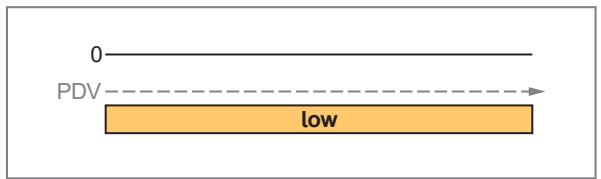
Fig. 23: [Deactivated] / [High active]
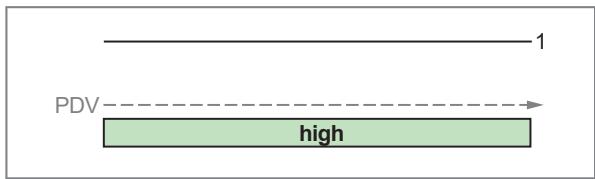
Fig. 24: [Deactivated] / [Low active]
Modo de un punto
Solo un punto de conmutación (SP1) se configura o se aprende manualmente.
El punto de desactivación (SP1-H) resulta del punto de conmutación y de la histéresis configurada.
Durante el aprendizaje, el punto de conmutación se configura por debajo del valor de proceso aprendido (TP1), teniendo en cuenta la histéresis.

Fig. 25: [Single Point Mode] / [High active]
H: Histéresis
SP1: Punto de conmutación
TP1: Punto de aprendizaje
TP1-H: Punto de conmutación durante el aprendizaje (= SP1)
SP1-H Punto de desactivación

Fig. 26: [Single Point Mode] / [Low active]
H: Histéresis
SP1: Punto de conmutación
TP1: Punto de aprendizaje
TP1-H: Punto de conmutación durante el aprendizaje (= SP1)
SP1-H Punto de desactivación

En los equipos con un rango de medición negativo hasta cero (equipos de vacío PQxxx9 con un rango de medición de -1 bar...0 bar), se aplica lo siguiente a diferencia de todos los demás equipos: la lógica del punto de conmutación está configurada de fábrica en [Low active].
Modo de dos puntos
Un punto de conmutación SP1 y un punto de conmutación SP2 se configuran o aprenden manualmente.
La posición de los puntos de conmutación se puede seleccionar libremente mediante la parametrización a través de IO-Link: SP1 puede estar tanto por debajo como por encima de SP2. El punto de conmutación más pequeño es el punto de desactivación. En el ejemplo mostrado, SP1 es el punto de conmutación y SP2 es el punto de desactivación.
En la parametrización a través de los botones del equipo, SP1 debe ser mayor que SP2.
Durante el aprendizaje, el punto de conmutación se configura directamente con el valor de proceso aprendido correspondiente. Se aplica lo siguiente: con [Teach SP1] se configura SP1, con [Teach SP2] se configura SP2.
La histéresis se ignora en el modo de dos puntos.
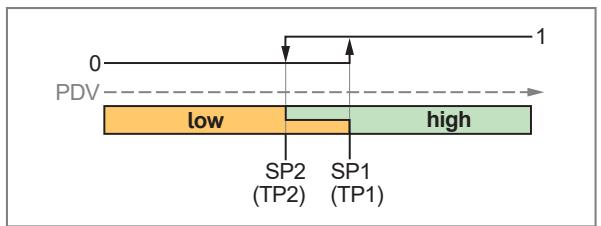
Fig. 27: [Two Point Mode] / [High active]
SP1: Punto de conmutación 1
SP2: Punto de conmutación 2
TP1: Punto de aprendizaje 1 (= SP1)
TP2: Punto de aprendizaje 2 (= SP2)

Fig. 28: [Two Point Mode] / [Low active]
SP1: Punto de conmutación 1
SP2: Punto de conmutación 2
TP1: Punto de aprendizaje 1 (= SP1)
TP2: Punto de aprendizaje 2 (= SP2)
En los equipos con un rango de medición negativo hasta cero (equipos de vacío PQxxx9 con un rango de medición de -1 bar...0 bar), se aplica lo siguiente a diferencia de todos los demás equipos: la lógica del punto de conmutación está configurada de fábrica en [Low active].
Modo de ventana
Dos puntos de conmutación (SP1) y (SP2) se ajustan o aprenden manualmente.
Los dos puntos de conmutación limitan un área de ventana.
La posición de los puntos de conmutación se puede elegir libremente: SP1 puede estar tanto por debajo como por encima de SP2. El punto de conmutación inferior es el valor límite inferior, el punto de conmutación superior es el valor límite superior del rango de la ventana.
Durante el aprendizaje, el punto de conmutación se configura directamente con el valor de proceso aprendido correspondiente. Se aplica lo siguiente: con [Teach SP1] se configura SP1, con [Teach SP2] se configura SP2.
Cuando el valor de los datos de proceso entra en el rango de ventana, el estado del canal de conmutación cambia inmediatamente cuando se superan o no se alcanzan los puntos de conmutación.
Si el valor de los datos de proceso sale del rango de ventana, el estado del canal de conmutación cambia cuando se supera/no se alcanza el punto de conmutación más la histéresis (SP1+H o SP2-H).

Fig. 29: [Window Mode] / [High active]
H: Histéresis
SP1: Punto de conmutación 1
SP2: Punto de conmutación 2
TP1: Punto de aprendizaje 1 (= SP1)
TP2: Punto de aprendizaje 2 (= SP2)

Fig. 30: [Window Mode] / [Low active]
H: Histéresis
SP1: Punto de conmutación 1
SP2: Punto de conmutación 2
TP1: Punto de aprendizaje 1 (= SP1)
TP2: Punto de aprendizaje 2 (= SP2)
En los equipos con un rango de medición negativo hasta cero (equipos de vacío PQxxx9 con un rango de medición de -1 bar...0 bar), se aplica lo siguiente a diferencia de todos los demás equipos: la lógica del punto de conmutación está configurada de fábrica en [Low active].
Nota sobre la histéresis

La histéresis no debe superar el 10 % del valor final del rango de medición (MEW). Si el punto de conmutación y el punto de desactivación en el modo [Single Point] no están lo suficientemente separados para la aplicación, deberá seleccionarse el modo [Two Point].
Si se selecciona el ajuste [Auto] para la histéresis, se establece el siguiente valor para la histéresis:
| Rango de medición | Histéresis [Single Point] | Histéresis [Window] |
| -1...0 bar | 0,02 bar | 0,002 bar |
| -1...1 bar | 0,04 bar | 0,004 bar |
| -1...10 bar | 0,2 bar | 0,02 bar |
| 0...16 bar | 0,32 bar | 0,03 bar |
Tabla 1: Histéresis con el ajuste [Auto] en función del rango de medición del equipo y del modo de punto de conmutación seleccionado
10.3.1.1 Parametrización a través de los botones del equipo: señal de conmutación

A través de los botones del equipo solo se puede configurar el canal de conmutación SSC1.1.
√ La unidad de medida estándar se ha seleccionado: [EF] > [CFG] > [uni. P].
√ Para la salida 1 está seleccionada la señal de conmutación: [EF] > [OUT1] > [ou1] = [SSC1.1]
√ La lógica del punto de conmutación está seleccionada: [EF] > [OUT1] > [LOGI]
▶ Acceder al menú [EF] > [OUT1] para configurar la salida OUT1.
Modo de un punto:
▶ Seleccionar [modE] y configurar el modo de punto de conmutación: [Single Point].
▶ Seleccionar [SP1] y configurar el punto de conmutación 1.
▶ Seleccionar [HYS] y configurar la histéresis.
Modo de dos puntos:
▶ Seleccionar [modE] y configurar el modo de punto de conmutación: [Two Point].
▶ Seleccionar [SP1] y configurar el punto de conmutación 1.
▶ Seleccionar [SP2] y configurar el punto de conmutación 2.
Modo de ventana:
▶ Seleccionar [modE] y configurar el modo de punto de conmutación: [Window].
▶ Seleccionar [SP1] y configurar el punto de conmutación 1.
▶ Seleccionar [SP2] y configurar el punto de conmutación 2.
▶ Seleccionar [HYS] y configurar la histéresis.
10.3.1.2 Aprendizaje mediante los botones del equipo: señal de conmutación

A través de los botones del equipo solo se puede configurar el canal de conmutación SSC1.1.
√ La unidad de medida estándar se ha seleccionado: [EF] > [CFG] > [uni. P].
√ Para la salida 1 está seleccionada la señal de conmutación: [EF] > [OUT1] > [ou1] = [SSC1.1]
√ La lógica del punto de conmutación está seleccionada: [EF] > [OUT1] > [LOGI]
▶ Acceder al menú [EF] > [OUT1] para configurar la salida OUT1.
Modo de un punto:
▶ Seleccionar [modE] y configurar el modo de punto de conmutación: [Single Point].
▶ Aplicar la presión del sistema a la que debe conmutar la salida y mantenerla constante.
▶ Seleccionar [TCH1] y configurar [Yes].
▷ El valor actual menos la histéresis se aplica como punto de conmutación SP1.
▶ Seleccionar [HYS] y configurar la histéresis.
Modo de dos puntos:
▶ Seleccionar [modE] y configurar el modo de punto de conmutación: [Two Point].
▶ Aplicar la presión del sistema a la que debe conmutar la salida y mantenerla constante.
▶ Seleccionar [TCH1] y configurar [Yes].
▷ El valor actual se aplica como punto de conmutación SP1.
▶ Aplicar la presión del sistema a la que se debe desactivar la salida y mantenerla constante.
▶ Seleccionar [TCH2] y configurar [Yes].
▷ El valor actual se aplica como punto de conmutación SP2.
Modo de ventana:
▶ Seleccionar [modE] y configurar el modo de punto de conmutación: [Window].
▶ Seleccionar [HYS] y configurar la histéresis.
▶ Aplicar la presión del sistema para el límite superior del rango de la ventana y mantenerla constante.
▶ Seleccionar [TCH1] y configurar [Yes].
▷ El valor actual se aplica como punto de conmutación SP1.
▶ Aplicar la presión del sistema para el límite inferior del rango de la ventana y mantenerla constante.
▶ Seleccionar [TCH2] y configurar [Yes].
▷ El valor actual se aplica como punto de conmutación SP2.
10.3.1.3 Parametrización a través de IO-Link: señal de conmutación

Ambos canales de conmutación se pueden ajustar a través de la interfaz IO-Link.
√ La unidad de medida estándar se ha seleccionado: [Parámetros] > [Ajustes básicos] > [uni. P].
√ Para la salida x está seleccionada la señal de conmutación: [Parámetros] > [Ausgangskonfiguration] > [oux] = [SSC1.x]
√ La lógica del punto de conmutación está seleccionada: [Parámetros] > [SSC1.x] > [SSC1.1 Config. Logic]
▶ Acceder a [Parámetros] > [SSC1.x] para configurar la salida OUT1.
Modo de un punto:
▶ Seleccionar [SSC1.x Config. Mode] y configurar el modo de punto de conmutación: [Single Point].
▶ Seleccionar [SSC1.x Param. SP1] y configurar el punto de conmutación 1.
▶ Seleccionar [SSC1.x Config. Hyst] y configurar la histéresis.
Modo de dos puntos:
▶ Seleccionar [SSC1.x Config. Mode] y configurar el modo de punto de conmutación: [Two Point].
▶ Seleccionar [SSC1.x Param. SP1] y configurar el punto de conmutación 1.
▶ Seleccionar [SSC1.x Param. SP2] y configurar el punto de conmutación 2.
Modo de ventana:
▶ Seleccionar [SSC1.x Config. Mode] y configurar el modo de punto de conmutación: [Window].
▶ Seleccionar [SSC1.x Param. SP1] y configurar el punto de conmutación 1.
▶ Seleccionar [SSC1.x Param. SP2] y configurar el punto de conmutación 2.
▶ Seleccionar [SSC1.x Config. Hyst] y configurar la histéresis.
10.3.1.4 Aprendizaje a través de IO-Link: señal de conmutación

Ambos canales de conmutación se pueden ajustar a través de la interfaz IO-Link.
√ La unidad de medida estándar se ha seleccionado: [Parámetros] > [Ajustes básicos] > [uni. P].
√ Para la salida x está seleccionada la señal de conmutación: [Parámetros] > [Ausgangskonfiguration] > [oux] = [SSC1.x]
√ La lógica del punto de conmutación está seleccionada: [Parámetros] > [SSC1.x] > [SSC1.1 Config. Logic]
▶ Acceder a [Parámetros] > [SSC1.x] para configurar la salida OUT1.
Modo de un punto:
▶ Seleccionar [SSC1.x Config. Mode] y configurar el modo de punto de conmutación: [Single Point].
▶ Seleccionar [SSC1.x Config. Hyst] y configurar la histéresis.
▶ Aplicar la presión del sistema hasta el punto de conmutación deseado y mantenerla constante.
▶ Acceder a [Parámetros] > [Teach].
▶ Seleccionar [TI Select] y configurar el canal de conmutación: [SSC1.1] o [SSC1.2].
▶ Ejecutar comando: [Teach SP1].
▷ El valor actual menos la histéresis se aplica como punto de conmutación SP1.
Modo de dos puntos:
▶ Seleccionar [SSC1.x Config. Mode] y configurar el modo de punto de conmutación: [Two Point].
▶ Aplicar la presión del sistema hasta el punto de conmutación deseado y mantenerla constante.
▶ Acceder a [Parámetros] > [Teach].
▶ Seleccionar [TI Select] y configurar el canal de conmutación: [SSC1.1] o [SSC1.2].
▶ Ejecutar comando: [Teach SP1].
▷ El valor actual se aplica como punto de conmutación SP1.
▶ Aplicar la presión del sistema hasta el punto de conmutación deseado y mantenerla constante.
▶ Ejecutar comando: [Teach SP2].
▷ El valor actual se aplica como punto de conmutación SP2.
Modo de ventana:
▶ Seleccionar [SSC1.x Config. Mode] y configurar el modo de punto de conmutación: [Window].
▶ Seleccionar [SSC1.x Config. Hyst] y configurar la histéresis.
▶ Aplicar la presión del sistema hasta el punto de conmutación deseado y mantenerla constante.
▶ Acceder a [Parámetros] > [Teach].
▶ Seleccionar [TI Select] y configurar el canal de conmutación: [SSC1.1] o [SSC1.2].
▶ Ejecutar comando: [Teach SP1].
▷ El valor actual se aplica como punto de conmutación SP1.
▶ Aplicar la presión del sistema hasta el punto de conmutación deseado y mantenerla constante.
▶ Ejecutar comando: [Teach SP2].
▷ El valor actual se aplica como punto de conmutación SP2.
10.3.2 Salida desactivada
La señal de salida para OUT1 o OUT2 se puede desactivar de dos maneras:
- [OFF]: La salida física OUTx se vuelve altamente resistiva, por lo que no se puede emitir ninguna señal. El estado de los canales de conmutación SSC1.x se sigue transmitiendo a través de la interfaz IO-Link.
- [Desactivado]: El canal de conmutación está desactivado, es decir, el estado de conmutación está permanentemente en estado inactivo: con el ajuste [High active], está permanentemente "low", con el ajuste [Low active] permanentemente "high".
10.3.2.1 Parametrización a través de los botones del equipo: salida desactivada
▶ Acceder al menú [EF] > [OUTx].
▶ Seleccionar [oux] y configurar [OFF].
O bien:
▶ Seleccionar [modE] y configurar [Deactivated].
10.3.2.2 Parametrización a través de IO-Link: salida desactivada
▶ Acceder a [Parámetro] > [Configuración de la salida].
▶ Seleccionar [oux] y configurar [OFF].
O bien:
▶ Acceder a [Parámetros] > [SSC1.x].
▶ Seleccionar [SSC1.x Config. Mode] y configurar [Deactivated].
10.4 Configuración de la aplicación
10.4.1 Unidad de medida estándar
Se puede seleccionar en qué unidad de medida se mostrará el valor del proceso de forma estándar en la pantalla. Todos los demás ajustes de parámetros se basarán en esta unidad.
El cambio de unidad no afecta a la transmisión del valor de proceso IO-Link. Este siempre se transmite en la unidad SI.
Valores disponibles para su selección:
- Presión:
- PQx6x0 y PQx6x2 = MPa, bar, psi, inHg, mmHg, kgf/cm²
- PQx6x6 = kPa, mbar, psi, inHg, mmHg, kgf/cm 2
- PQx6x9 = kPa, mbar, psi, inHg, mmHg, kgf/cm², %
- PQx5x9, PQx7x9, PQx8x9, = kPa, mbar, mmHg, kgf/cm², %
- PQx5x6, PQx7x6, PQx8x6 = kPa, mbar, mmHg, kgf/cm²
- PQx5x0, PQx5x2, PQx7x0, PQx7x2, PQx8x0, PQx8x2 = MPa, bar, mmHg, kgf/cm²;
- Temperatura:
- PQx6xx: °C o °F (solo configurable a través de IO-Link)
- Todos los demás tipos de equipos: solo °C
La unidad para la temperatura solo se puede configurar a través de la interfaz IO-Link.

La unidad de medida estándar para la temperatura se aplica tanto a la temperatura del fluido como a la temperatura interna del equipo. Ambos valores solo están disponibles de forma acíclica a través de la interfaz IO-Link.
10.4.1.1 Parametrización a través de los botones del equipo: unidad de medida estándar
▶ Acceder al menú [EF] > [CFG].
▶ Seleccionar [uni. P] y configurar la unidad de medida.
10.4.1.2 Parametrización a través de IO-Link: unidad de medida estándar
▶ Acceder a [Parámetros] > [Ajustes básicos].
▶ Seleccionar [uni. P] y configurar la unidad de medida.
▶ Seleccionar [uni. T] y configurar la unidad de medida.
10.4.2 Atenuación
La constante de atenuación configurada provoca una estabilización de las señales de salida. Los cambios físicos bruscos en el valor del proceso se mitigan.
Esto se aplica a las salidas, la pantalla y la transmisión de valores del proceso a través de la interfaz IO-Link.
La constante de atenuación se suma al tiempo de respuesta del sensor (→ Datos técnicos).
Las señales UL y OL se determinan teniendo en cuenta la constante de atenuación.

La atenuación del valor de medición solo tiene efecto sobre el valor del proceso para presión.
10.4.2.1 Parametrización a través de los botones del equipo: atenuación
▶ Acceder al menú [EF] > [CFG].
▶ Seleccionar [dAP. P] y configurar el tiempo de atenuación en segundos (valor τ 63 %).
10.4.2.2 Parametrización a través de IO-Link: atenuación
▶ Acceder a [Parámetro] > [Atenuación].
▶ Seleccionar [dAP. P] y configurar el tiempo de atenuación en segundos (valor τ 63 %).
10.4.3 Polaridad de las salidas de conmutación
A través del parámetro [P-n] se puede seleccionar si las salidas funcionan con conmutación positiva o negativa.
10.4.3.1 Parametrización a través de los botones del equipo: polaridad de las salidas
▶ Acceder al menú [EF] > [CFG].
▶ Seleccionar [P-n] y configurar [PnP] o [nPn].
10.4.3.2 Parametrización a través de IO-Link: polaridad de las salidas
▶ Acceder a [Parámetros] > [Ajustes básicos].
▶ Seleccionar [P-n] y configurar [PnP] o [nPn].
10.4.4 Calibración del punto cero
Si existe una desviación sistemática entre el valor de medición y el valor real del proceso, esta inexactitud de medición se puede corregir mediante el factor de corrección [cOF] o [tcOF].
• [cOF]: factor de corrección configurado para la calibración del punto cero
- [tcOF]: factor de corrección aprendido para la calibración del punto cero

Fig. 31: Calibración del punto cero (Calibration Offset)
1: Señal de salida
2: Valor del proceso
V0: Curva del valor de medición en caso de configuración de fábrica
V1: Curva del valor de medición después de un offset de +5 % del MEW
V2: Curva del valor de medición después de un offset de -5 % del MEW
El valor de [cOF] o [tcOF] puede estar dentro del siguiente rango:
| Rango de medición | [cOF] o [tcOF] |
| -1...0 bar | -0,05 bar...+0,05 bar |
| -1...1 bar | -0,1 bar...+0,1 bar |
| -1...10 bar | -0,5 bar...+0,5 bar |
| 0...16 bar | -0,8 bar...+0,8 bar |
Tabla 2: Rango de configuración del factor de corrección en función del rango de medición del equipo
10.4.4.1 Parametrización a través de los botones del equipo: calibración del punto cero
▶ Acceder al menú [EF] > [CFG].
▶ Seleccionar [cOF] y configurar un valor.
▷ El punto cero interno se desplaza según el valor ajustado.
Aprendizaje de la calibración del punto cero:
▶ Mantener la presión del sistema constante en 0.
▶ Acceder al menú [EF] > [CFG].
▶ Seleccionar [tcOF] y configurar [Yes].
▷ El valor de medición actual se aplica como nuevo punto cero interno, siempre que la desviación esté dentro del rango de ±5 % del MEW.
10.4.4.2 Parametrización a través de IO-Link: calibración del punto cero
▶ Acceder a [Parámetros] > [Configuración de la aplicación].
▶ Seleccionar [cOF] y configurar un valor.
▷ El punto cero interno se desplaza según el valor ajustado.
Aprendizaje de la calibración del punto cero:
▶ Mantener la presión del sistema constante en 0.
▶ Acceder a [Parámetros] > [Configuración de la aplicación].
▶ Ejecutar comando: [Teach tcoF].
▷ El valor de medición actual se aplica como nuevo punto cero interno, siempre que la desviación esté dentro del rango de ±5 % del MEW.
10.4.5 Lógica del punto de conmutación
La lógica de los puntos de conmutación de las salidas de conmutación se puede ajustar.
Valores disponibles para su selección:
• [High active] = normalmente abierto = normally open
• [Low active] = normalmente cerrado = normally closed
10.4.5.1 Parametrización a través de los botones del equipo: lógica del punto de conmutación
▶ Acceder al menú [EF] > [OUTx].
▶ Seleccionar [LOGI] y configurar la lógica del punto de conmutación.
10.4.5.2 Parametrización a través de IO-Link: lógica del punto de conmutación
▶ Acceder a [Parámetros] > [SSC1.x].
▶ Seleccionar [SSC1.x Config. Logic] y configurar la lógica del punto de conmutación para el canal de conmutación SSC1.x.
10.4.6 Retardo de conmutación
Para la salida de conmutación se puede configurar un tiempo de retardo para que la salida conmute y se desactive.
10.4.6.1 Parametrización a través de los botones del equipo: retardo de conmutación
▶ Acceder al menú [EF] > [OUTx].
▶ Seleccionar [dSx] y configurar el retardo en segundos para la conmutación de OUTx.
▶ Seleccionar [drx] y configurar el retardo en segundos para la desactivación de OUTx.
10.4.6.2 Parametrización a través de IO-Link: retardo de conmutación
▶ Acceder a [Parámetros] > [SSC1.x].
▶ Seleccionar [Retardo dS SSC1.x] y configurar el retardo en segundos para la conmutación de OUTx.
▶ Seleccionar [Retardo dr SSC1.x] y configurar el retardo en segundos para la desactivación de OUTx.
10.5 Configuración de pantalla
10.5.1 Diseño de pantalla
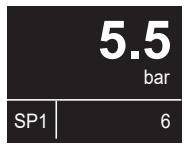
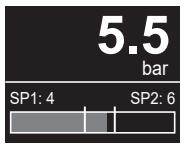
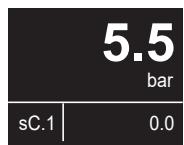
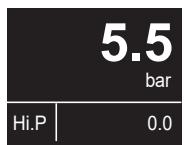
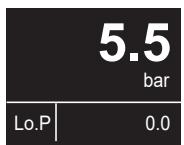
A través del parámetro [diS. L] se puede configurar la indicación por defecto de la pantalla.
Con el ajuste PV solo se muestra el valor del proceso para la presión. Para el resto de ajustes, se muestra información adicional debajo del valor del proceso dependiendo de la selección.
①

②
③

④
⑤
⑥
⑦
⑧

| Botones del equipo | IO-Link | Descripción |
| 1 | [PV] | [PV] | Valor del proceso actual para presión |
| 2 | [SP1] | [SSC1.1-Param_SP1] | Punto de conmutación 1 configurado para el canal de conmutación SSC1.1 |
| 3 | [SP2] | [SSC1.1-Param_SP2] | Punto de conmutación 2 configurado para el canal de conmutación SSC1.1. No disponible con la configuración [Single Point]. |
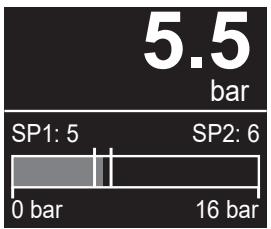
| 4 | [BGrp] | [Bargraph SSC1.1] | Canal de conmutación SSC1.1 como indicador de barra |
| 5 | [sC.1] | [Contador SSC1] | Contador de ciclos de conmutación SSC1.1 |
| 6 | [Hi. P] | [Hi. P] | Indicación del valor de presión máximo medido en el proceso |
| 7 | [Lo. P] | [Lo. P] | Indicación del valor de presión mínimo medido en el proceso |
| 8 | No disponible | [App. Spec. Tag] | Indicación de la etiqueta específica de la aplicación. Véase Infor-mación sobre el equipo (→ ☐ 48) |
Tabla 3: Diseños de pantalla (DIS. L)
10.5.1.1 Parametrización a través de los botones del equipo: formato de pantalla
▶ Acceder al menú [EF] > [DIS].
▶ Seleccionar [diS. L] y configurar el formato de la pantalla.
10.5.1.2 Parametrización a través de IO-Link: magnitud indicada en la pantalla
▶ Acceder a [Parámetro] > [Configuración de la pantalla].
▶ Seleccionar [diS. L] y configurar el formato de la pantalla.
10.5.2 Escalado del indicador de barra en la pantalla
Si el diseño de pantalla está configurado con [BGrp], el canal de conmutación SSC1.1 se muestra como indicador de barra: Diseño de pantalla (→ 41).
El indicador de barra muestra todo el rango de medición con la configuración de fábrica. Sin embargo, puede ser útil restringir el rango de medición que se va a mostrar para que los puntos de conmutación y la barra del valor del proceso tengan una mejor resolución:
①
②

Fig. 32: Escalado del indicador de barra
1: Indicador de barra con la configuración de fábrica*. Ejemplo:
- [BGrp. S] = 0 bar = valor inicial del rango de medición MAW
- [BGrp. E] = 16 bar = valor final del rango de medición MEW
*En los equipos con un rango de medición negativo hasta cero (equipos de vacío PQSxx9 con un rango de medición de
-1 bar...0 bar), se invierte la configuración de fábrica:
- [BGrp. S] = 0 bar = valor final del rango de medición MEW
- [BGrp. E] = -1 bar = valor inicial del rango de medición MAW
2: Indicador de barra con escalado. Ejemplo:
• [BGrp. S] = 3 bar
• [BGrp. E] = 8 bar
10.5.2.1 Parametrización a través de los botones del equipo: escalado del indicador de barra
▶ Acceder al menú [EF] > [DIS].
▶ Seleccionar [BGrp. S] y configurar el valor mínimo de presión para el indicador de barra.
▶ Seleccionar [BGrp. E] y configurar el valor máximo de presión para el indicador de barra.
10.5.2.2 Parametrización a través de IO-Link: escalado del indicador de barra
▶ Acceder a [Parámetro] > [Configuración de la pantalla].
▶ Seleccionar [BGrp. S] y configurar el valor mínimo de presión para el indicador de barra.
▶ Seleccionar [BGrp. E] y configurar el valor máximo de presión para el indicador de barra.
10.5.3 Tiempo de refresco de la pantalla
A través del parámetro [diS. U] se puede configurar la frecuencia con la que se actualiza la pantalla.
Valores disponibles para su selección:
• d1: rápida
- d2: media
- d3: lenta
10.5.3.1 Parametrización a través de los botones del equipo: tiempo de refresco de la pantalla
▶ Acceder al menú [EF] > [DIS].
▶ Seleccionar [diS. U] y configurar el tiempo de refresco.
10.5.3.2 Parametrización a través de IO-Link: velocidad de actualización de la pantalla
▶ Acceder a [Parámetro] > [Configuración de la pantalla].
▶ Seleccionar [diS. U] y configurar el tiempo de refresco.
10.5.4 Idioma de visualización
A través del parámetro [LanG] se puede configurar el idioma de la pantalla.
Idiomas disponibles:
• DE: Alemán
• EN: Inglés
• FR: Francés
• ES: Español
- IT: Italiano
• PT: Portugués
- ZH: Chino
• JA: Japonés
- KO: Coreano
10.5.4.1 Parametrización a través de los botones del equipo: idioma de visualización
▶ Acceder al menú [EF] > [DIS].
▶ Seleccionar [LanG] y configurar el idioma.
10.5.4.2 Parametrización a través de IO-Link: idioma de visualización
▶ Acceder a [Parámetros] > [Ajustes básicos].
▶ Seleccionar [LanG] y configurar el idioma.
10.5.5 Brillo de la pantalla
A través del parámetro [diS. B] se puede configurar el brillo de la pantalla.
Valores disponibles para su selección:
• 25 %
- 50 %
• 75 %
• 100 %
- OFF: modo de ahorro de energía. La pantalla está apagada en el modo operativo. La pantalla se activa presionando cualquier botón. Tras 30 s de inactividad, la pantalla se apaga de nuevo.

En caso de mensajes de aviso o error y durante la localización óptica, la pantalla se enciende de nuevo aunque esté con el ajuste [OFF].

Si el equipo mide una temperatura interna elevada, el brillo de la pantalla se ajusta automáticamente:
Temperatura interna > 67 °C: el brillo se reduce al 25 %.
Temperatura interna > 80 °C: la pantalla se apaga. ▶ Activación pulsando un botón Véase también Mensajes de aviso y Mensajes de error.
10.5.5.1 Parametrización a través de los botones del equipo: brillo de la pantalla
▶ Acceder al menú [EF] > [DIS].
▶ Seleccionar [diS. B] y configurar el brillo de la pantalla.
10.5.5.2 Parametrización a través de IO-Link: retroiluminación de la pantalla
▶ Acceder a [Parámetro] > [Configuración de la pantalla].
▶ Seleccionar [diS. B] y configurar el brillo de la pantalla.
10.5.6 Giro de pantalla
A través del parámetro [diS. R] se puede girar el texto de la pantalla en el sentido de las agujas del reloj para mejorar la legibilidad.
Valores disponibles para su selección:
- [0°] sin girar
• [90°]
• [180°]
• [270°]
* Con los ajustes [90°] y [270°] y, a diferencia del ajuste [180°], solo se gira la indicación del valor de proceso, pero no la indicación de los parámetros.
10.5.6.1 Parametrización a través de los botones del equipo: giro de pantalla
▶ Acceder al menú [EF] > [DIS].
▶ Seleccionar [diS. R] y configurar la rotación de la pantalla.
10.5.6.2 Parametrización a través de IO-Link: orientación de la pantalla
▶ Acceder a [Parámetro] > [Configuración de la pantalla].
▶ Seleccionar [diS. R] y configurar la rotación de la pantalla.
10.5.7 Configuración de colores de la pantalla
A través del parámetro [coL. P] se puede configurar la representación de los colores en la pantalla.

Esta función solo está disponible para la salida OUT1.
Con el ajuste [W/B], la pantalla se muestra permanentemente con texto blanco sobre fondo negro.
Con los ajustes [r1ou] y [G1ou], el color del texto es negro y el fondo cambia de color en función del valor del proceso:
Con [Single Point Mode] y [Two Point Mode], el cambio de color se produce cuando el valor del proceso está por encima del punto de conmutación:

Fig. 33: Cambio de color con el ajuste [Single Point] / [Two Point]; ejemplo: coLr = r1ou; normalmente abierto
Con [Window Mode], el cambio de color se produce cuando el valor del proceso está dentro del rango de la ventana:
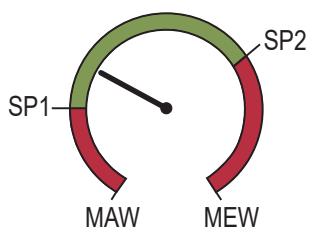
Fig. 34: Cambio de color con el ajuste [Window]; ejemplo: coLr = G1ou; normalmente abierto
Valores disponibles para su selección:
- [W/B]: independientemente del estado de conmutación, el color del texto es siempre blanco y el fondo negro.
• [r1ou]: el fondo de la pantalla cambia de verde a rojo.
• [G1ou]: el fondo de la pantalla cambia de rojo a verde.

El cambio de color se produce teniendo en cuenta la lógica del punto de conmutación y la histéresis.
10.5.7.1 Parametrización a través de los botones del equipo: configuración de colores de la pantalla
▶ Acceder al menú [EF] > [DIS].
▶ Seleccionar [coL. P] y configurar el color de la pantalla.
10.5.7.2 Parametrización a través de IO-Link: configuración de colores de la pantalla
▶ Acceder a [Parámetro] > [Configuración de la pantalla].
▶ Seleccionar [coL. P] y configurar el color de la pantalla.
10.6 Funciones de diagnóstico
10.6.1 Memoria
El equipo guarda los valores del proceso máximos y mínimos que se han medido.
El valor actual se puede leer en el equipo o a través de la interfaz IO-Link.
Valores disponibles para su selección:
• [Lo. P]: Memoria de valores mínimos para presión
• [Hi. P]: Memoria de valores máximos para presión

Es recomendable borrar la memoria una vez que el equipo esté operando por primera vez en condiciones normales de funcionamiento.
10.6.1.1 Lectura a través de los botones del equipo: memoria
▶ Acceder al menú [EF] > [DIA].
▶ Seleccionar [Lo. P] o [Hi. P] y leer el valor del proceso mínimo o máximo guardado.
Borrar la memoria:
▶ Acceder al menú [EF] > [DIA].
▶ Seleccionar [Lo. P] o [Hi. P] y configurar [Reset] > [Yes].
10.6.1.2 Lectura a través de IO-Link: memoria
▶ Acceder a [Parámetros] > [Memoria].
▶ Seleccionar [Lo. P] o [Hi. P] y leer el valor del proceso mínimo o máximo guardado.
Borrar la memoria:
▶ Acceder a [Parámetros] > [Memoria].
▶ Ejecutar comando:
• [Reseteo de la memoria Hi.x y Lo.x]
• [Reseteo de la memoria Lo.x]
• [Reseteo de la memoria Hi.x]
10.6.2 Contador de horas de funcionamiento
La equipo almacena las horas de funcionamiento desde la primera puesta en marcha.
El valor actual se puede leer en el equipo o a través de la interfaz IO-Link.

En caso de interrupción del suministro eléctrico, se puede perder como máximo el recuento de la última hora.
10.6.2.1 Lectura a través de los botones del equipo: horas de funcionamiento
▶ Acceder al menú [EF] > [DIA].
▶ Seleccionar [Horas de funcionamiento] y leer el valor.
10.6.2.2 Lectura a través de IO-Link: horas de funcionamiento
▶ Acceder a [Diagnóstico].
▶ Seleccionar [Horas de funcionamiento] y leer el valor.
10.6.3 Contador de sobrepresión
El equipo dispone de un contador de procesos de sobrepresión. El valor a partir del cual una presión se clasifica como sobrepresión (umbral de presión) se puede configurar a través del parámetro [HIPS]. El umbral se debe superar durante al menos 0,5 ms.
El número de veces que se supera el umbral de presión se puede visualizar a través del parámetro [HIPC].

Esta función solo está disponible a través de la interfaz IO-Link.

En caso de interrupción del suministro eléctrico, se pueden perder los eventos de los últimos 10 minutos.
10.6.3.1 Parametrización a través de IO-Link: umbral de presión
▶ Acceder a [Diagnóstico] > [Presión].
▶ Seleccionar [HIPS-PRES] y configurar el valor para el umbral de presión.
10.6.3.2 Lectura a través de IO-Link: eventos de sobrepresión
▶ Acceder a [Diagnóstico] > [Presión].
▶ Seleccionar [HIPC] para visualizar el número de eventos de sobrepresión.
Borrar la memoria:
▶ Ejecutar comando: [Reseteo HIPC].
10.6.4 Contador de ciclos de conmutación
El equipo guarda el número de ciclos de conmutación de los dos canales de conmutación SSC1.1 y SSC1.2.
El valor actual se puede leer en el equipo o a través de la interfaz IO-Link.

En caso de interrupción del suministro eléctrico, se pueden perder los eventos de los últimos 10 minutos.
10.6.4.1 Lectura a través de los botones del equipo: ciclos de conmutación
▶ Acceder al menú [EF] > [DIA].
▶ Seleccionar [sC.x] y leer el número de ciclos de conmutación del canal SSC1.x.
Borrar la memoria:
▶ Acceder al menú [EF] > [DIA].
▶ Seleccionar [sC.x] y configurar [Reset] > [Yes].
10.6.4.2 Lectura a través de IO-Link: ciclos de conmutación
▶ Acceder a [Parámetros] > [Configuración de contadores].
▶ Seleccionar [SSC Contador. SSC1.x] y leer el número de ciclos de conmutación del canal SSC1.x.
Borrar la memoria:
▶ Acceder a [Parámetros] > [Configuración de contadores].
▶ Ejecutar comando: [Resetear el contador a cero].
10.6.5 Temperatura
El equipo mide la temperatura interna del mismo y la temperatura del fluido.
Ambos valores se emiten de forma acíclica a través de la interfaz IO-Link y solo pueden leerse a través de IO-Link:
▶ Acceder a [Parámetros] > [Diagnóstico] > [Temperatura].
▶ Leer la [temperatura interna] o la [temperatura del fluido].
10.7 Funciones de asistencia
10.7.1 Simulación
Esta función simula valores del proceso y comprueba su cadena de señales.
También se pueden simular valores del proceso que provoquen un mensaje de error o aviso (por ejemplo, OL).

La línea de título de la pantalla muestra que la simulación está activa.
10.7.1.1 Parametrización a través de los botones del equipo: simulación
▶ Acceder al menú [EF] > [SIM].
▶ Seleccionar [S. PRS] y configurar el valor de presión que se va a simular o un caso de diagnóstico (por ejemplo, OL).
▶ Seleccionar [S. Tim] y configurar el tiempo de simulación en minutos.
▶ Seleccionar [S. On] y configurar la función:
- [On]: se inicia la simulación. Los valores se simulan durante el tiempo configurado en [S. Tim]. Cancelar pulsando cualquier botón.
• [OFF]: la simulación no está activa.
10.7.1.2 Parametrización a través de IO-Link: simulación
▶ Acceder a [Parámetros] > [Simulación] > [Presión].
▶ Seleccionar [S. PRS] y configurar el valor de presión que se va a simular o un caso de diagnóstico (por ejemplo, OL).
▶ Acceder a [Parámetros] > [Simulación].
▶ Seleccionar [S. Tim] y configurar el tiempo de simulación en minutos.
▶ Seleccionar [Escribir en el equipo].
▷ Los valores modificados se transmiten al equipo.
▶ Acceder a [Parámetros] > [Simulación].
▶ Ejecutar comando: [Inicio de la simulación].
▷ La simulación comienza con los valores configurados.
▶ Para finalizar la simulación: ejecutar comando [Detención de la simulación].
10.7.2 Información sobre el equipo
La siguiente información se almacena en el equipo:
| Lectura en el equipo | Lectura a través de IO-Link |
| N° de artículo | Nombre del producto |
| --- | Gama |
| --- | Descripción |
| --- | Fabricante |
| --- | ID del fabricante |
| --- | ID del equipo |
| --- | Revisión de hardware |
| --- | Revisión de firmware |
| Versión EEPROM | --- |
| Versión del software | --- |
| Número de serie |
| Etiqueta específica de la aplicación (Application Tag)* |
| Etiqueta de ubicación (Location Tag)* |
| Etiqueta de función (Function Tag)* |
* Editable a través de IO-Link, longitud máxima de 32 caracteres.
10.7.2.1 Lectura a través de los botones del equipo: información sobre el equipo
▶ Acceder al menú [EF] > [DevInfo].
▶ Leer la información del equipo.
10.7.2.2 Lectura o parametrización a través de IO-Link: información sobre el equipo
▶ Acceder a [Identificación].
▶ Leer la información del equipo o editar los parámetros modificables.
10.7.3 Transmisión de datos binarios (BLOB)
El equipo ofrece una función para leer datos binarios del equipo a través de un archivo grande (BLOB = Binary Large Object).
Los datos se exportan en un archivo CSV.
Para ello se necesita una herramienta de software (por ejemplo, ifm moneo) compatible con la interfaz BLOB IO-Link.
El archivo CSV contiene la siguiente información sobre el registro:
- Información del equipo para su identificación
- Número de horas de funcionamiento
- Registro de eventos:
– Historical de eventos con marca de tiempo
- Código del evento
- Descripción del evento
- Frecuencia de determinados eventos
– Reinicio del equipo
Solo se guardan los últimos 50 eventos.

En caso de interrupción del suministro eléctrico, se pueden perder los eventos de los últimos 10 minutos.
10.7.3.1 Exportar datos binarios

A continuación se describe la parametrización utilizando el software moneo de ifm. Si se utiliza otro software, el proceso de parametrización puede variar.
√ Se abre la vista [Configurar equipos].
√ Se ha establecido la conexión con el equipo.
√ El editor de valores de parámetros del equipo está abierto.
√ El equipo admite la función BLOB.
▶ En la barra vertical del margen derecho de la pantalla, hacer clic en 📞.
▶ Acceder a la pestaña [Transmisión de archivos (BLOB)].
▶ Seleccionar la función BLOB deseada en la lista [Función seleccionada].
▶ Ejecutar comando: [Exportar datos del equipo].
▶ Hacer clic en [Guardar archivo] y seleccionar el nombre y la ruta del archivo.
▷ moneo guarda los datos seleccionados en el PC.
10.7.4 Localización óptica
El sensor se puede localizar a distancia en la instalación a través de la interfaz IO-Link.
Cuando se utiliza el comando, los LED de estado de conmutación parpadean y en la pantalla parpadea la indicación 🔒 IO-Link.
▶ Acceder a [Identificación].
▶ Ejecutar comando: [Inicio del localizador].
▶ Para finalizar el parpadeo: ejecutar comando [Parada del localizador].

El parpadeo también puede detenerse pulsando cualquier botón del equipo.
10.7.5 Bloquear / desbloquear
Para evitar entradas erróneas, el equipo se puede bloquear electrónicamente.
Este bloqueo impide modificar los ajustes del equipo mediante los botones del mismo.
Configuración de fábrica: desbloqueado.
10.7.5.1 Parametrización a través de los botones del equipo: bloquear / desbloquear
Bloquear:
▶ Asegurarse de que el equipo se encuentra en el modo operativo normal.
▶ Presionar simultáneamente [▲] y [▼] durante 10 s hasta que aparezca [Loc].
▷ El equipo está bloqueado para la parametrización mediante los botones. Si se intenta modificar el valor de un parámetro, aparece el icono en la pantalla.

El bloqueo solamente puede ser desactivado a través de los botones del equipo. La configuración de los parámetros se puede modificar en cualquier momento a través de la interfaz IO-Link.
Desbloquear:
▶ Asegurarse de que el equipo se encuentra en el modo operativo normal.
▶ Presionar simultáneamente [▲] y [▼] durante 10 s hasta que aparezca [uLoc].
▷ El bloqueo de los botones del equipo se desactiva.
10.7.5.2 Parametrización a través de IO-Link: bloquear / desbloquear
▶ Asegurarse de que el equipo se encuentra en el modo operativo normal.
▶ Acceder a [Parámetros] > [Otros ajustes].
▶ Seleccionar [Bloqueos de acceso al equipo. Interfaz de usuario local] y configurar [Bloqueado].
▷ El equipo está bloqueado para la parametrización mediante los botones. Si se intenta modificar el valor de un parámetro, aparece el icono en la pantalla.

El bloqueo se puede desactivar a través del parámetro IO-Link [Desbloqueado].
10.7.6 Restablecer equipo (reseteo)
El equipo se puede resetear de 2 maneras.

En ambas aplicaciones de reinicio no se restablecen las horas de funcionamiento desde la puesta en marcha inicial.
[APPL] = reinicio de la aplicación
Se restablece lo siguiente:
- Todos los parámetros específicos de la aplicación modificados.
Si el almacenamiento de datos IO-Link está activo, esto desencadena una actualización de los parámetros en el maestro. Con ello se escriben de nuevo en el equipo los parámetros configurados en el maestro. Por lo tanto, un reinicio de la aplicación puede no ser efectivo.
[BtB] = reinicio "Back to box"
Se restablece lo siguiente:
- Todos los parámetros específicos de la aplicación modificados.
- Todos los parámetros de identificación del equipo con posibilidad de escritura, como la [etiqueta específica de la aplicación], la [etiqueta de función] o la [etiqueta de ubicación].
- Parámetros de diagnóstico y de estado, eventos.
- Número de ciclos de conmutación
- Valor mínimo y máximo de memoria para la presión
Tras el reinicio "Back to Box", el sensor suspende la comunicación y la función de medición hasta que se interrumpe la tensión. El almacenamiento de datos IO-Link no se activa.
10.7.6.1 Parametrización a través de los botones del equipo: resetear el equipo
▶ Acceder al menú [EF] > [rES].
▶ Seleccionar [APPL] o [BtB] y configurar [Yes].
Solo si se selecciona [BtB]:
▶ Interrumpir y restablecer el suministro eléctrico.
▷ El equipo se reinicia.
10.7.6.2 Parametrización a través de IO-Link: resetear el equipo
▶ Acceder a [Parámetros] > [Ajustes básicos].
▶ Ejecutar comando: [Reinicio aplicación] o [Back-to-box].
Solo si se selecciona BtB:
▶ Interrumpir y restablecer el suministro eléctrico.
▷ El equipo se reinicia.
11 Funcionamiento
Una vez conectada la tensión de alimentación y pasado el tiempo de retardo a la disponibilidad, el equipo pasa al modo operativo normal. Ejecuta las funciones de evaluación y medición y genera señales de salida correspondientes a los parámetros configurados.
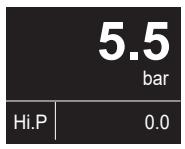
A través de los botones del equipo se puede acceder a más información durante el funcionamiento:
▶ Presionar el botón [▲] o [▼] varias veces.
▷ La pantalla cambia entre las diferentes indicaciones.
▷ Tras 30 segundos, el equipo vuelve al diseño personalizado.
①
②

③
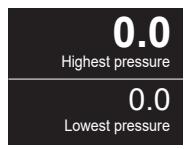
Fig. 35: Cambio entre las indicaciones
1: Diseño de pantalla personalizado (→ Diseño de pantalla ☐ 41)
2: Indicación de las horas de funcionamiento y del valor del contador SSC1.1
3: Indicación del valor máximo y mínimo de presión medido
12 Solución de errores
El equipo cuenta con funciones de autodiagnóstico. Se supervisa automáticamente durante el funcionamiento.
Los avisos y estados de error se indican en la pantalla, también cuando está apagada.
Si se producen varias incidencias de diagnóstico simultáneamente, solo se muestra el mensaje de diagnóstico de la incidencia de mayor prioridad.

Otras funciones de diagnóstico están disponibles a través de IO-Link → IO-Link Descripción de interfaz en documentation.ifm.com.
12.1 Mensajes de aviso
| Pantalla | LED* | Problema | Solución |
| ▷ Línea de título: Temperatura interna [X468] Pantalla con brillo reducido. | Indicación de estados de conmutación | Temperatura interna del equipo superior a 67 °C. | ► Dejar enfriar el equipo. |
[62PH] [THYX]   | Indicación de estados de conmutación | Temperatura interna del equipo superior a 80 °C. | ► Dejar enfriar el equipo. |
[30SK] [16KQ]   | Indicación de estados de conmutación | Temperatura interna del equipo superior a 92 °C. | ► Dejar enfriar el equipo. |
| [07TO3] [07T2X] | Indicación de estados de conmutación | Valor por encima del rango de medición: valor de medición > 105 % del valor final del rango de medición | ► Comprobar el rango de medición (consultar la ficha técnica). |
| [5433] [DAKZ] | Indicación de estados de conmutación | Valor por debajo del rango de medición: valor de medición < -5 % del valor final del rango de medición | ► Comprobar el rango de medición (consultar la ficha técnica). |
 [37ZH] [37ZH] | Indicación de estados de conmutación | Botones de ajuste en el equipo bloqueados, la modificación de parámetros no es posible. | ► Desbloquear el equipo a través de los botones. |
 [6D3S] [6D3S] | Indicación normal de estados de conmutación | Botones de ajuste bloqueados a través del software de parametrización, la modificación de parámetros no es posible. | ► Desbloquear el equipo a través de la interfaz IO-Link mediante el software de parametrización. |
 [07YC] [07YC] | Indicación de estados de conmutación | Parametrización bloqueada a través de los botones, la parametrización a través de IO-Link está activa. | ► Finalizar la parametrización a través de la comunicación IO-Link. |
[1AKS]  | Ambos LED parpadean | Función IO-Link activada para la identificación óptica del equipo. | ► Desactivar la localización óptica a través de IO-Link. |
 | Indicación de estados de conmutación en función de los parámetros simulados | El modo de simulación está activo. | ► Finalizar el modo de simulación. |
* LED1 y LED2 (→ Elementos de manejo y visualización □ 20)
12.2 Mensajes de error
| Pantalla | LED* | Problema | Solución |
| Pantalla apagada. | apagado | Tensión de alimentación demasiado baja. | ► Comprobar / corregir la tensión de alimentación. |
| Pantalla apagada.► ▶ Activación pulsando un botón. ▷ Línea de título: Error de temperatura ▲▷ Tras 10 s de inactividad, la pantalla vuelve a apagarse. | apagado | Temperatura interna del equipo superior a 97 °C. Las salidas se desconectan. | ► Dejar enfriar el equipo. |
| apagado | Temperatura interna del equipo superior a 102 °C. La comunicación IO-Link se desconecta. | ► Dejar enfriar el equipo. |
 [OTYS] [OTYS]  | Ambos LED encendi-dos | Equipo defectuoso / error de hardware / error de funciona-miento | ► Sustituir equipo. |
Línea de título: Error paramet. [ECC4]
Línea de valor del proceso: ✕ PA-RA | dos | go válido. | configuración de parámetros. |
| Línea de título: Cortocircuito ▲Línea de valor del proceso: --- | Ambos LED parpadean | Cortocircuito en OUT1 y OUT2. | ► Comprobar si hay cortocircuito o sobrecorriente en OUT1 y OUT2. |
| Línea de título: Cortocircuito OUT1 ▲Línea de valor del proceso: --- | LED1 parpadea | Cortocircuito en OUT1. | ► Comprobar si hay cortocircuito o sobrecorriente en OUT1. |
| Línea de título: Cortocircuito OUT2 ▲Línea de valor del proceso: --- | LED2 parpadea | Cortocircuito en OUT2. | ► Comprobar si hay cortocircuito o sobrecorriente en OUT2. |


* LED1 y LED2 (→ Elementos de manejo y visualización □ 20)

En caso de error, ambas entradas están cerradas (ON).
13 Mantenimiento, reparación y eliminación
El equipo no requiere mantenimiento.
El equipo solo puede ser reparado por el fabricante.
▶ Eliminar el equipo tras su uso respetando el medio ambiente y según las normativas nacionales en vigor.
14 Configuración de fábrica
| Parámetro | Configuración de fábrica | Configuración de usuario |
| uni. P | En función del tipo de equipo (→ Datos técnicos en www.ifm.com): MPa, kPa, bar, mbar, psi, inHg, mmHg, kgf/cm2, % | |
| P-n | En función del tipo de equipo (→ Datos técnicos en www.ifm.com) | |
| dAP. P | 0,06 | |
| cOF | 0 | |
| S. Tim | 3 | |
| S. On | OFF | |
| S. PRES | Rango de medi-ción | S. PRES | |
| -1...0 bar | -0,5 bar |
| -1...1 bar | 0 bar |
| -1...10 bar | 5 bar |
| 0...16 bar | 8 bar |
| Loc | ULoc | |
| HIPS | Rango de medi-ción | HIPS | |
| -1...0 bar | 0,05 bar |
| -1...1 bar | 1 bar |
| -1...10 bar | 10 bar |
| 0...16 bar | 16 bar |
| LanG | EN | |
| diS. R | 0 | |
| diS. B | 75 | |
| diS. L | PV | |
| diS. U | d2 | |
| coL. P | B/N | |
| BGrp. S | MAW Equipos de vacío (rango de medición -1...0 bar): MEW | |
| BGrp. E | MEW Equipos de vacío (rango de medición -1...0 bar): MAW | |
| Teach Select | SSC1.1 | |
| SSC1.1 (OUT1) | ou1 | SSC1.1 | |
| Lógica del punto de conmutación | High active (no) PQSxx9: Low active (nc) | |
| Modo de punto de conmutación | Un punto | |
| SP1 | Rango de medi-ción | SP1 | |
| -1...0 bar | -0,25 bar |
| -1...1 bar | -0,5 bar |
| -1...10 bar | 2,5 bar |
| 0...16 bar | 4 bar |
| HYS | Auto (→ Señal de conmutación digi-tal 34) | |
| SSC1.1(OUT1) | Retardo de conmutación | 0,0 | |
| Retardo de desactivación | 0,0 | |
| SSC1.2(OUT2) | ou2 | SSC1.2 | |
| Lógica del punto de conmutación | High active (no)PQSxx9: Low active (nc) | |
| Modo de punto de conmutación | Un punto | |
| SP1 | Rango de medi-ción | SP1 | |
| -1...0 bar | -0,75 bar |
| -1...1 bar | 0,5 bar |
| -1...10 bar | 7,5 bar |
| 0...16 bar | 12 bar |
| HYS | Auto (→ Señal de conmutación digi-tal ☐ 34) | |
| Retardo de conmutación dS | 0,0 | |
| Retardo de desactivación dr | 0,0 | |
MAW = valor inicial del rango de medición
MEW = valor final del rango de medición