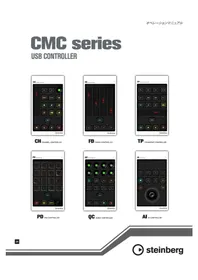
CMC Series - MIDI キーボード STEINBERG - 無料のユーザーマニュアル
デバイスのマニュアルを無料で見つける CMC Series STEINBERG PDF形式.


| 製品タイプ | USB MIDIコントローラー(CMCシリーズ) |
| ブランド | Steinberg |
| モデル | CMC-CH, CMC-FD, CMC-TP, CMC-PD, CMC-QC, CMC-AI |
| 寸法(幅 x 奥行 x 高さ) | モデルにより102 x 183 x 18~32.7 mm(スタンド追加で24.3 mm) |
| 重量 | モデルにより220~260 g |
| 電源 | USBバスパワー(5 V、< 500 mA) |
| 消費電力 | 最大約2.5 W |
| 接続 | USB 1.1/2.0、mini-Bコネクタ、ケーブル ≤ 3 m |
| コントローラー数 | モデルにより異なります:フェーダー、エンコーダー、パッド、ボタン、タッチスライダー |
| 主な機能 | トランスポート制御、音量、パン、EQ、クイックコントロール、ドラムパッド、オートメーション、ナビゲーション |
| DAW互換性 | Cubase、Nuendo(CMC Extensionが必要) |
| 付属ソフトウェア | TOOLS for CMC(Yamaha USB-MIDI Driver、CMC Extension、CMC-PD Editor、CMC-QC Editor) |
| 最大接続ユニット数 | 9(うちCMC-FDは最大4台まで) |
| 動作モード | ノーマル、4Velocity(CMC-PD)、QC、EQ、MIDI(CMC-QC)、AIノブ、ボリューム、ジョグ(CMC-AI) |
| フェーダー分解能 | 128ステップ(標準)、1024ステップ(Shift使用時) |
| メンテナンス | 乾いた柔らかい布で拭いてください。化学薬品は使用しないでください。 |
| 安全上の注意 | 湿気や液体にさらさないでください。平らで安定した場所で使用してください。 |
| 交換部品/修理 | ユーザーによる交換可能な部品はありません。筐体を開けないでください。 |
| 付属品 | USBケーブル、CD-ROM、連結プレート、クイックスタートガイド |
| 動作温度 | 5°C~40°C、湿度85%未満(結露なきこと) |
よくある質問 - CMC Series STEINBERG
ユーザーの質問 CMC Series STEINBERG
0 質問 この機器について。知っているものに答えるか、ご自身の質問をしてください。
この機器について新しい質問をする
デバイスの取扱説明書をダウンロード MIDI キーボード 無料でPDF形式で!マニュアルを見つける CMC Series - STEINBERG 電子デバイスをもとに戻しましょう。このページにはデバイスの使用に必要なすべての書類が掲載されています。 CMC Series ブランド STEINBERG.
使用説明書 CMC Series STEINBERG
TP TRANSPORT CONTROLLER
TOOLS for CMCをインストールする.... 5
本体とCubaseをセットアップする……6
操作の名前と方法について 6
CMC-CH 7
CMC-FD 10
CMC-TP 13
CMC-PD.... 16
CMC-PDエディター 21
CMC-QC 26
CMC-QCエディター.... 29
CMC-AI 32
困ったときは 34
資料 35
TOOLS for CMCをアンインストールする…… 35
ユーザーコマンドを変更する…… 35
エラーメッセージ (CMC-PDエディター /CMC-QCエディター )
用語解説.... 36
仕様.... 37
MIDIコマンドマップ 38
はじめに
開発チームから皆様へのメッセージ
このたびはCMCシリーズをお買い上げいただきまして、まことにありがとうございます。
今回、CubaseやNuendoを直感的に操作できる、小さなコントローラー 6機種のCMCシリーズを皆様にお届けできたことを大変嬉しく思います。
DAWは基本的にマウスとキーボードで操作を完結できます。そこにハードウェアのコントローラーを使うメリットは何かというと、一つは「別の画面を見ながらパラメーターを操作できること」です。他のデータの動きを見ながら、楽曲の流れを感じながら、操作したいパラメーターを編集するのは、皆様にもよくある場面ではと思います。もう一つは、「複数のパラメーターを同時に操作できること」です。マウスでは複数のパラメーターを同時に操作できませんが、ハードウェアを使うことで、その制限から解放されます。複数のレベルフェーダーを動かしたり、フィルターやエフェクトのパラメーターを同時に動かして、より音楽的で複雑な効果を生み出す操作ができるのも、ハードウェアを使う大きな魅力です。このハードウェアコントローラーならではの快適さを、皆様にも感じていただければと思います。また、多くの制作環境は、1台のコンピューターを中心にコンパクトにまとまっています。操作するものは、できる限り手元ですぐに触れるようにしたい、というのが多くの方の望みです。そのなかに、違和感なく並べられるものを作りたい、そんな思いから、このCMCシリーズが生まれてきたのです。
36
昨今のDAWは、多くの制作スタイルにお応えするために、多機能で複雑になっていますが、制作スタイルによって、よく使う機能とそうでない機能があります。こんなとき、どのようなコントローラーが求められるでしょうか?私たちは、その答えを探して、今まで多くのコントローラーを手がけてきた経験を基に、皆様の声を一つ一つ丁寧に紐解いていきました。その結果が、「自分のほしい機能だけを組み合わせて使う」スタイルでした。さらに、ボタンやノブの光り具合、本体の薄さなどにもこだわり、並べたときの見た目でもCubaseを使うことが楽しくなるように、外観を仕上げています。このような個性的なインターフェースを持つ6つのモデルから、お好きな組み合わせを選ぶことも、また一つの楽しみにしていただけたらと思います。
CMCシリーズには、私たち開発チームの知恵と努力がこめられています。このモデルによって、皆様の創造力を後押しして、豊かな音楽生活を実現する手助けになれば、これほど嬉しいことはありません。ぜひ、使い倒していただいて、ご自身の世界をかたちにしていただければと思います。
スタインバーグハードウェア開発チーム一同
取扱説明書について
内容
はじめにお読みください(紙)
製品に同梱されています。製品を安全にお使いいただくために、はじめに必ずお読みください。同梱品やお問い合わせ先、保証書などもご確認ください。
オペレーションマニュアル(PDF)
本書です。ソフトウェアのインストール方法や、製品の機能と使い方を調べるためにお読みください。
表記
「CMCシリーズ」とは
この取扱説明書に出てくる「CMCシリーズ」とは、すべてのモデル(CMC-CH/CMC-FD/CMC-TP/CMC-PD/CMC-QC/CMC-AI)を指します。
「Cubase」とは
この取扱説明書に出てくる「Cubase」とは、Cubaseのすべてのグレードを指します(ただし、Cubase LEは除く)。
WindowsとMac
手順や説明が片方のプラットフォーム(WindowsまたはMac)だけに特定されている場合は、その旨が取扱説明書に記されています。プラットフォームの記述がない場合は、WindowsとMacに共通です。
「クリック」とは
この取扱説明書に出てくる「クリック」とは、マウスを左クリック(Windows)/クリック(Mac)する操作のことを指します。
手順
手順が「→」で記されているときがあります。たとえば、[スタート] → [コントロールパネル] → [プログラムと機能]と記されているときは、以下のように操作します。
-
[スタート]メニューをクリックします。
-
[コントロールパネル]を選びます。
-
[プログラムと機能]フォルダーをダブルクリックします。
キーボードショートカット
キーボードショートカットは、[Windowsのキー]/[Macのキー]+[キー]の順番で記されています。たとえば、[Ctrl]/[command]+[Z]と記されているときは、Windowsでは[Ctrl]キーを押しながら、Macでは[command]キーを押しながら、[Z]キーを押します。
画像(スクリーンショット)
この取扱説明書では、基本的にWindows版の画像が使われています。
付属ディスクについて
TOOLS for CMC CD-ROMには、以下の内容が収録されています。
TOOLS for CMC
本体をコンピューターにつなげて使用するために必要なソフトウェアです。ご使用前にインストールしてください。次の2つのソフトウェアがインストールされます。
• Yamaha USB-MIDI Driver
本体とコンピューターの間でデータをやりとりするためのソフトウェアです。
• Steinberg CMC Applications
以下の3つのソフトウェアで構成されています。
• Steinberg CMC Extension
本体との連携機能に対応したCubaseと組み合わせて使うためのソフトウェアです。
• Steinberg CMC-PD Editor
• Steinberg CMC-QC Editor
CMC-PD/CMC-QCのさまざまな設定を、コンピューター画面上で操作するためのソフトウェアです。
NOTE
- インストール方法は「TOOLS for CMCをインストールする」(5ページ)をご覧ください。
- 付属ディスクに収録されているソフトウェアの最新情報は、以下のSteinbergのウェブサイトをご確認ください。バージョンアップなどに伴うシステムソフトウェアおよび一部の機能や仕様の変更については、ウェブサイトでの対応とさせていただきます。 http://japan.steinberg.net/
オペレーションマニュアル
本書です。
ご使用前の準備
コンピューターとの接続について
本体とコンピューターの接続について説明をします。後述の「本体とCubaseをセットアップする」(6ページ)もあわせてご覧ください。
各部の名前と機能(全モデル共通)
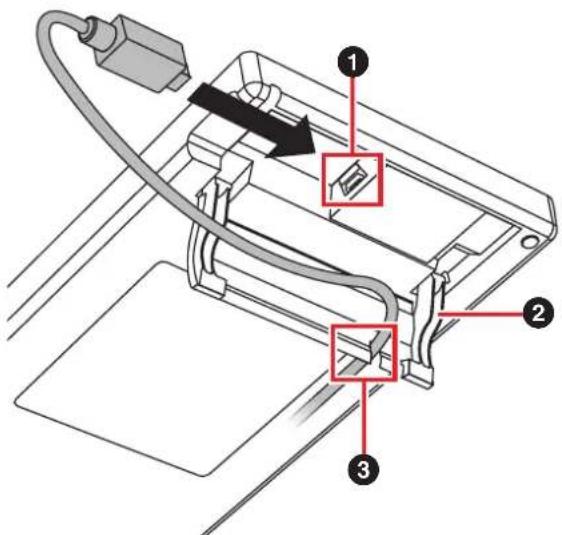
USB端子の差込口です。USBケーブルを使ってコンピューターと本体を接続します。
注記
USB端子とコンピューターを接続するときは、以下のことを行なってください。コンピューターや本体が停止(ハングアップ)して、データが壊れたり、失われたりするおそれがあります。コンピューターや本体が停止したときは、アプリケーションやコンピューターを再起動してください。
- USB端子とコンピューターを接続する前に、コンピューターの省電力機能(サスペンド/スリープ/スタンバイ/休止)を無効にしてください。
- USBケーブルの抜き差しをする前に、コンピューターのすべてのアプリケーションを終了してください。
- USBケーブルの抜き差しは、6秒以上間隔をあけて行なってください。
NOTE
- USBケーブルは、A-ミニBタイプのものをご使用ください。ケーブルの長さは3メートル以下、太さは3ミリメートル以下をおすすめします。
- CMCシリーズは、USBケーブル経由でコンピューターから電源供給を受ける機器(USBパスパワー機器)です。
② スタンド
本体を傾斜させます。
注記
ご使用の際は、スタンドが固定されたことを確認してください。また、無理な力を加えないようにしてください。
③ ガイド
USBケーブルを通す穴です。
CMCシリーズの複数台接続
CMCシリーズは、CMC-FDを除き、1台のコンピューターに対して1台ずつ接続できます。CMC-FDは4台まで接続できるので、CMCシリーズの最大接続数は9台です。
NOTE
- 本体とコンピューターの接続は、コンピューターのUSB端子に直接接続するか、コンセントから電源供給を受けて動くUSBハブの使用をおすすめします。詳しくは以下のウェブサイトをご確認ください。 http://japan.steinberg.net/
- CMCシリーズを使うときはコンピューターの省電力機能(サスペンド/スリープ/スタンバイ/休止)を無効にしてください。省電力機能から復帰したとき、本体を認識できない場合があります。
本体どうしは、製品に同梱されているジョイントプレートを使用して、横方向につないで置くことができます。ジョイントプレートの取りつけは以下の手順で行ないます。
1. 片方の本体に、ジョイントプレートのフックを奥まで確実に差しこみます。
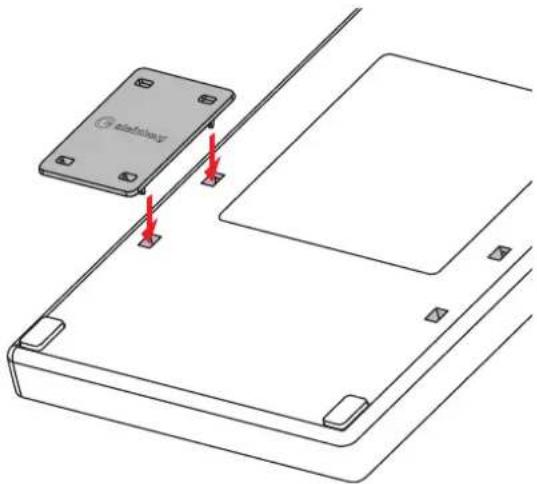
2. 手順1の本体を机などの平らな場所に置き、隣につなぎたい本体を、取り付けたジョイントプレートに重ねあわせます。
NOTE
- ジョイントプレートの取りはずしは、取りつけと逆の手順です。
- 本体を持ち上げたり、移動したりするときは、ジョイントプレートを取りはずしてください。
TOOLS for CMCをインストールする
NOTE
このソフトウェアは、インストールの途中で表示される「使用許諾契約」にご同意いただいた場合にのみご使用いただけます。
Windows
インストールの前に
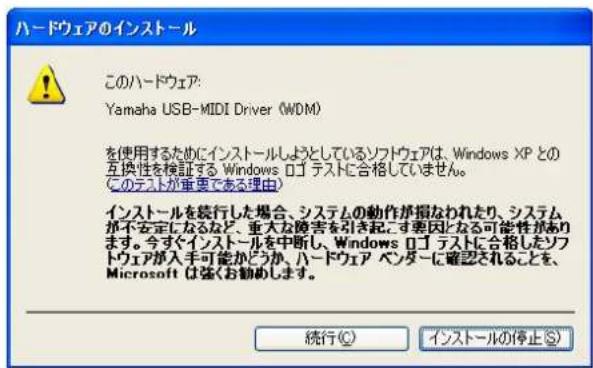
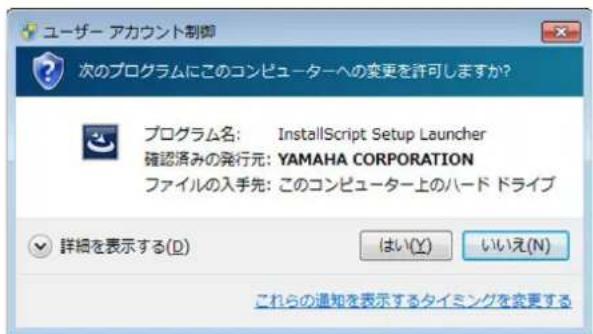
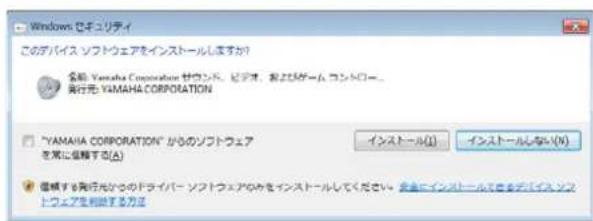
インストール中に以下のような警告画面が表示されることがあります。これらの画面が表示されたときは、[続行]、[はい]、または[インストール]をクリックしてください。
Windows XPで表示される警告画面の例
Windows Vista/Windows 7で表示される警告画面の例
インストール
-
コンピューターを起動して、管理者権限のあるアカウントでログオンします。
-
付属のUSBケーブルを使って、本体をコンピューターにつなぎます。
本体がコンピューターに接続されると、本体のREADY LEDが点灯します。
Windows XP
「新しいハードウェアの検索ウィザード」画面が表示されたら[キャンセル]をクリックします。
Windows Vista/ Windows 7
「デバイス ドライバー ソフトウェアは正しくインストールされませんでした」と表示されたら[閉じる]をクリックします。
- TOOLS for CMC CD-ROMをCD-ROMドライブに入れます。
- CD-ROMを開き、「setup.exe」をダブルクリックします。
- 画面の指示に従って、インストールします。
次のソフトウェアを順番にインストールします。
-
Yamaha USB-MIDI Driver
• Steinberg CMC Applications -
インストールが完了したら、[完了]をクリックします。
再起動を促す画面が表示されたときは、画面の指示に従ってコンピューターを再起動します。
Mac
インストール
- コンピューターを起動して、管理者権限のあるアカウントでログオンします。
- 付属のUSBケーブルを使って、本体をコンピューターにつなぎます。
本体がコンピューターに接続されると、本体のREADY LEDが点灯します。
- TOOLS for CMC CD-ROMをCD-ROMドライブに入れます。
- CD-ROMを開き、「TOOLS for CMC.mpkg」をダブルクリックします。
- 画面の指示に従って、インストールします。
- インストールが完了したら、[閉じる]をクリックします。
本体とCubaseをセットアップする
手順は以下のとおりです。
- Cubaseが起動している場合は、終了させます。
Cubaseに本体を認識させるには、先に本体をコンピューターに接続してから、Cubaseを起動する必要があります。
- 本体とコンピューターをUSBケーブルで接続します。
本体のREADY LEDが点灯します。
-
Cubaseを起動します。
-
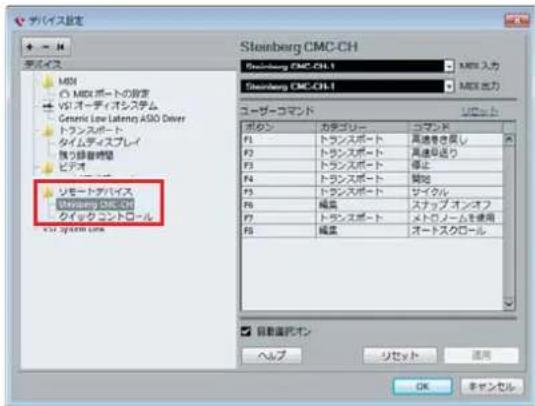
Cubaseのデバイス設定画面([デバイス]メニュー → [デバイス設定])を開きます。
コンピューターと接続した本体のモデル名が、[デバイス]欄の[リモートデバイス]フォルダー内に表示されていたら、正しく認識されています。「(図1参照)」
图1
操作の名前と方法について
本体またはエディターで使用する操作の名前と方法を、以下に説明します。
本体
操作 方法
スライド タッチコントローラー上で指を滑らせます。
タップ タッチコントローラーを指で軽くたたきます。
ピンチアウト タッチコントローラーに2本の指を乗せ、その間隔を広げる操作をします。
ピンチイン タッチコントローラーに2本の指を乗せ、つまむ操作をします。
エディター
操作 方法
マウスホイール エディットボックス上にマウスポインターを置き、マウスホイールを回転します。
キーボード エディットボックスを選択してから、カーソルキー キーボードの↑↓キーを操作します。
直接入力 エディットボックスを選択して、キーボードのテンキーで数値を入力し、エンターキーを押して確定します。
▲/▼クリック エディットボックスにある▲/▼をクリックします。
鍵盤クリック CMC-PDエディター画面に表示されている鍵盤をクリックします。
NOTE
エディットボックスとは、エディター画面上にある構成要素(下図)のことを指します。
CMC-CH
CMC-CHは、Cubaseの選択チャンネルにあるパラメーターを直感的に操作できます。
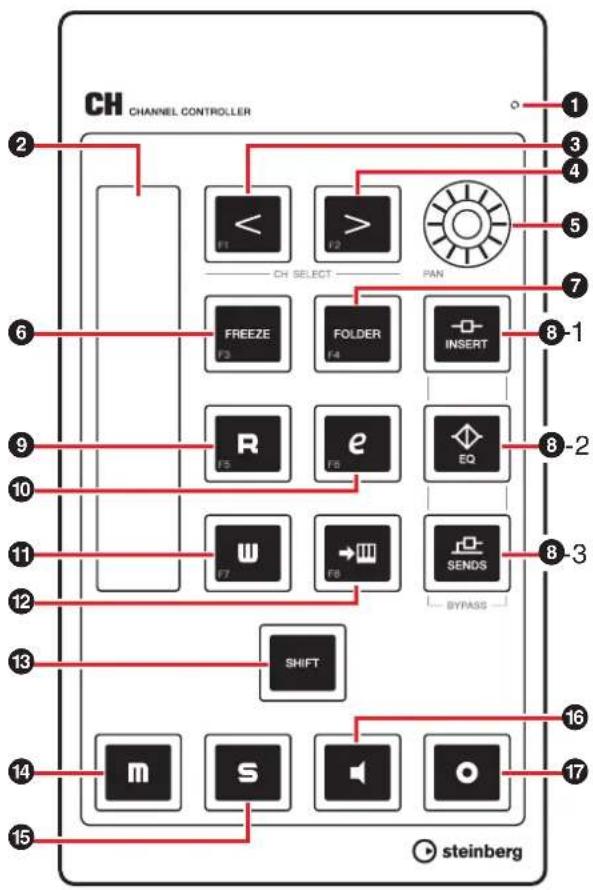
各部の名前と機能
NOTE
本体がコンピューターに接続されると、フェーダーのLEDが点灯し上下に数回動きます。この動作が終わってからフェーダーを操作してください。
この動作中にフェーダーに触れると、フェーダーが正しく動作しなくなる場合があります。この場合は、本体をコンピューターに接続しなおしてください。
flowchart
graph TD
    A["CH CHANNEL CONTROLLER"] --> B["F1"]
    A --> C["F2"]
    A --> D["F3"]
    A --> E["F4"]
    A --> F["F5"]
    A --> G["F6"]
    A --> H["F7"]
    A --> I["F8"]
    A --> J["SHIFT"]
    A --> K["m"]
    A --> L["S"]
    A --> M["Steinberg"]
    A --> N["OPEN"]
    A --> O["INSERT"]
    A --> P["EQ"]
    A --> Q["SENDS"]
    A --> R["BYPASS"]
    A --> S["FORUM"]
    A --> T["FOLDER"]
    A --> U["F5 SELECT"]
    A --> V["FAN"]
    A --> W["CH SELECT"]
    A --> X["CH SELECT"]
    A --> Y["CH SELECT"]
    A --> Z["CH SELECT"]
Cubaseとの対応関係
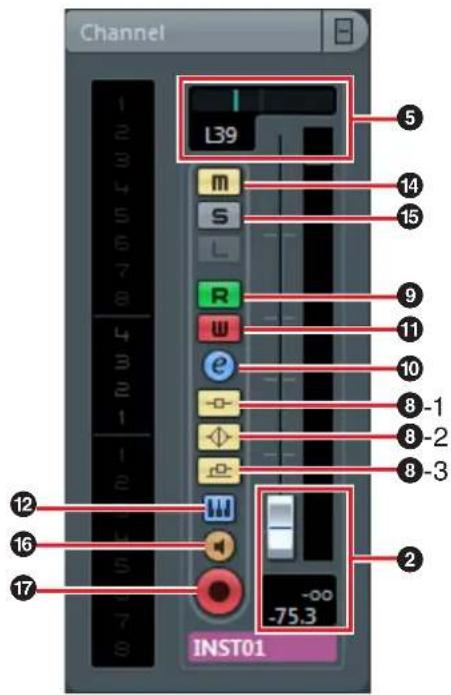
① READY LED
コンピューターに接続すると点灯します。
② フェーダー(タッチコントローラー)
スライド操作で、音量を調節します。フェーダー設定値が点灯します。
フェーダーには、2つの操作方式があります。
・キャッチ方式
指の位置がフェーダー設定値と同じ位置になったらパラメーター値が変わります。
・ジャンプ方式
操作した瞬間に、現在の指の位置にパラメーター値が変化します。
本体は常にキャッチ方式で起動します。操作の切り替えは、「各操作子のシフト機能」(8ページ)をご覧ください。
フェーダーの解像度は128ステップ(オーディオチャンネル: ∞ \~ +6dB、MIDIチャンネル: オフ~127)です。[SHIFT]を押しながらフェーダーを使うと、解像度が、1024ステップに向上し、より細かく調整できます。このとき、フェーダーの可変範囲は通常時の64ステップ分になります。
③ < [CH SELECT <] ④ > [CH SELECT >] (チャンネル選択ボタン)
選択チャンネルを一つずつ前後に移動します。
⑤ [PAN] (パン)
音の左右の定位を調節します。
設定値に応じてLEDの輝度が変化します。音の定位がセンターから離れるほど明るくなり、センターに近くなるほど暗くなります。センターでは消灯します。
6 FREEZE [FREEZE] (フリーズボタン)
押すと、「チャンネルのフリーズ オプション」ダイアログを開きます。
押し続けると、フリーズ機能を実行します。これは、「チャンネルのフリーズ オプション」ダイアログを開き、[OK]をクリックしたときと同じ動作です。
フリーズ機能を搭載したCubaseで使用できます。
⑦ [FOLDER] (フォルダーボタン)
フォルダートラックを選択している場合は、フォルダーを開閉します。オートメーションを持つトラックを選択している場合は、オートメーションの表示/非表示を切り替えます。
8-1 INSERT] (インサートバイパスボタン)
インサートバイパスのオン/オフを切り替えます。
⑧-2 [EQ] (EQバイパスボタン)
EQバイパスのオン/オフを切り替えます。
⑧-3 NDS] (センドバイパスボタン)
センドバイパスのオン/オフを切り替えます。
9 (オートメーション読み込みボタン)
オートメーション読み込み機能のオン/オフを切り替えます。
10 (チャンネル設定ボタン)
選択されたチャンネルの設定画面の表示/非表示を切り替えます。
⑪ [W] (オートメーション書き込みボタン)
オートメーション書き込み機能のオン/オフを切り替えます。
⑫ パンストゥルメント編集ボタン
設定されたVSTインストゥルメントの設定画面の表示/非表示を切り替えます。
13 [SHIFT] (シフトボタン)
押しながら任意の操作子を操作すると、その操作子が備えている追加機能(以下シフト機能)を実行します。各操作子のシフト機能の詳細については、後述の「各操作子のシフト機能」をご覧ください。
14 [M] (ミュートボタン)
ミュートのオン/オフを切り替えます。
15 [S] (ソロボタン)
ソロのオン/オフを切り替えます。
16 (モニターボタン)
オーディオチャンネルの入力モニタリングのオン/オフを切り替えます。
⑰ (録音可能ボタン)
録音を開始したときのオーディオチャンネルの動作を設定します。オンで録音待機状態、オフで録音しない状態に切り替えます。
NOTE
- 機能が実行されているとき、各操作子は点灯します。ただし、[<]、[>]、[FOLDER]、[SHIFT]は押されている間だけ点灯します。
- フェーダーの使い方については、「操作の名前と方法について」(6ページ)をご覧ください。
- フェーダーは素手で操作してください。手袋などをして操作すると、正しく動作しません。
各操作子のシフト機能
操作子 シフト機能
フェーダー スライド操作で、音量の微調節
[CH SELECT <] ユーザーコマンドF1を実行
[CH SELECT >] ユーザーコマンドF2を実行
[PAN] 音の左右の定位を微調節
[FREEZE] ユーザーコマンドF3を実行
[FOLDER] ユーザーコマンドF4を実行
[R] ユーザーコマンドF5を実行
[e] ユーザーコマンドF6を実行
[W] ユーザーコマンドF7を実行
ユーザーコマンドF8を実行
[M] すべてのチャンネルのミュート解除
[S] すべてのチャンネルのソロ解除
フェーダー操作のキャッチ方式とジャンプ方式を切り替え
ユーザーコマンド
Cubaseの「キーボードショートカット」([ファイル]メニュー → [キーボードショートカット])にある、すべてのコマンドを各ボタンに割り当てることができます。
CMC-CHのユーザーコマンドの初期設定は以下のとおりです。
ボタン カテゴリー コマンド
F1 トランスポート 高速巻き戻し
F2 トランスポート 高速早送り
F3 トランスポート 停止
F4 トランスポート 開始
F5 トランスポート サイクル
F6 編集 スナップ オン/オフ
F7 トランスポート メトロノームを使用
F8 編集 オートスクロール
NOTE
ユーザーコマンドの変更方法は、「ユーザーコマンドを変更する」(35ページ)」をご参照ください。
CMC-FD
CMC-FDは、Cubaseのミキサー画面にあるレベルフェーダーを1台で4チャンネル、最大4台接続時は16チャンネルまで操作できます。また、レベルメーターとしても使用できます。
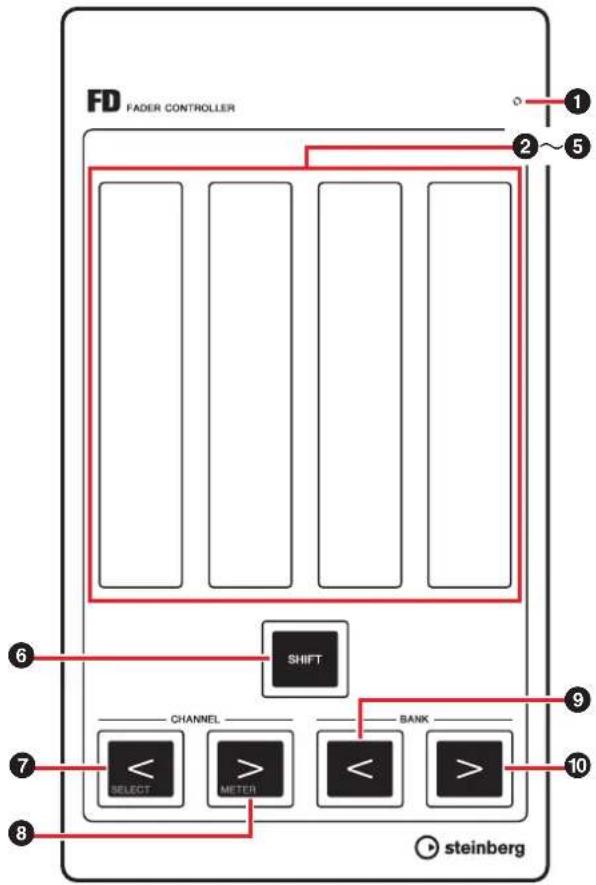
各部の名前と機能
NOTE
本体がコンピューターに接続されると、フェーダーのLEDが点灯し上下に数回動きます。この動作が終わってからフェーダーを操作してください。
この動作中にフェーダーに触れると、フェーダーが正しく動作しなくなる場合があります。この場合は、本体をコンピューターに接続しなおしてください。
flowchart
graph TD
    A["FD FADER CONTROLLER"] --> B["SHIFT"]
    B --> C["CHANNEL"]
    C --> D["SELECT"]
    C --> E["METER"]
    C --> F["BANK"]
    F --> G[">"]
    G --> H[">"]
    H --> I["steinberg"]
    style A fill:#f9f,stroke:#333
    style B fill:#ccf,stroke:#333
    style C fill:#cfc,stroke:#333
    style D fill:#fcc,stroke:#333
    style E fill:#cff,stroke:#333
    style F fill:#ffc,stroke:#333
    style G fill:#cfc,stroke:#333
    style H fill:#fcc,stroke:#333
    style I fill:#fff,stroke:#333
Cubaseとの対応関係
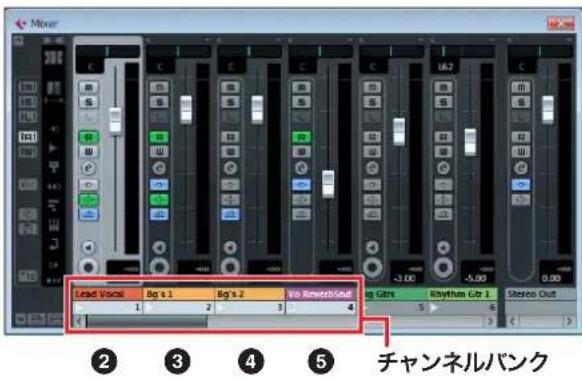
図2
① READY LED
コンピューターに接続すると点灯します。
②~⑤ フェーダー(タッチコントローラー)
Cubaseのミキサーにあるレベルフェーダーが、各フェーダーに割り当てられます。
Cubaseのミキサーでは、1台につき4つのチャンネルの集まりが指定されます。これを「チャンネルバンク」と呼びます(図2参照)。チャンネルバンクのうち左のレベルフェーダーから、自動的に②~⑤に割り当てられます。
スライド操作で、選択チャンネルの音量を調節します。 現在の設定値が点灯します。
フェーダーには、2つの操作方式があります。
- キャッチ方式
指の位置がフェーダー設定値と同じ位置になったらパラメーター値が変わります。
・ジャンプ方式
操作した瞬間に、現在の指の位置にパラメーター値が変化します。
本体は常にキャッチ方式で起動します。操作の切り替えは、「各操作子のシフト機能」(11ページ)をご覧ください。
フェーダーの解像度は128ステップ(オーディオチャンネル: ∞ \~ + 6dB、MIDIチャンネル: オフ~127)です。[SHIFT]を押しながらフェーダーを使うと、解像度が、1024ステップに向上し、より細かく調整できます。このとき、フェーダーの可変範囲は通常時の64ステップ分になります。
CMC-FDを複数台接続するときは、後述(12ページ)をご覧ください。
6 [SHIFT] (シフトボタン)
押しながら任意の操作子を操作すると、その操作子が備えている追加機能(以下シフト機能)を実行します。各操作子のシフト機能の詳細については、後述の「各操作子のシフト機能」をご覧ください。
チャンネルバンクを、1チャンネルずつ左右に移動します。
⑨ < [BANK <] ⑩ > [BANK >] (バンクボタン)
チャンネルバンクを、バンクサイズ(1台につき4チャンネル)ずつ左右に移動します。
NOTE
- フェーダーの使い方については、「操作の名前と方法について」(6ページ)をご覧ください。
- フェーダーは素手で操作してください。手袋などをして操作すると、正しく動作しません。
各操作子のシフト機能
操作子 シフト機能
フェーダー スライド操作で、選択チャンネルの音量の微調節。 中心より上部のタップ操作で、ミュートのオン/オフ。このとき、フェーダーの両端(上下)が点灯。 中心より下部のタップ操作で、ソロのオン/オフ。このとき、フェーダー設定値が点滅。
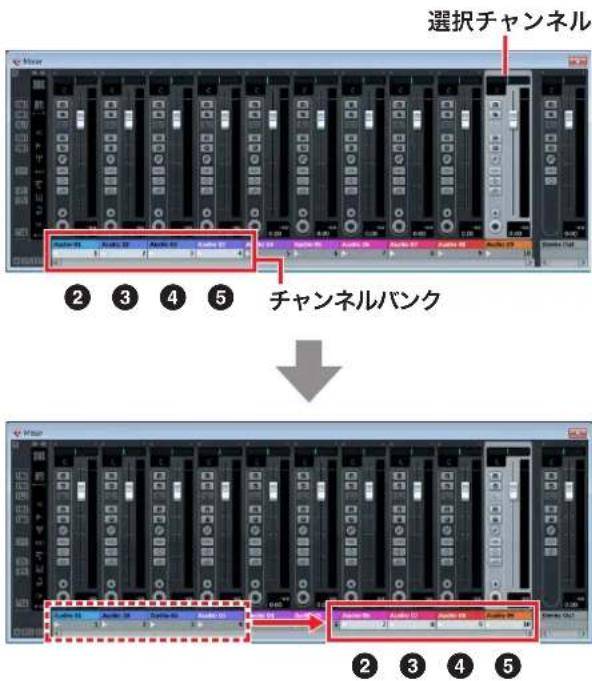
[CHANNEL <] チャンネルバンクを、Cubaseで選択されているチャンネルに移動。②には選択チャンネルを、③④⑤には選択チャンネルの続きのチャンネルを割り当てる。(図3参照) 選択チャンネルがミキサーの一番右にある場合、⑤には選択チャンネルを、②③④には選択チャンネルの前にあるチャンネルを割り当てる。(図4参照)
[CHANNEL >] フェーダー機能とレベルメーター機能の切替。 レベルメーター機能のときは、割り当てられたチャンネルのボリューム情報をリアルタイムにLEDで表示。レベルメーターとして機能中にフェーダーを操作すると、対応するチャンネルのフェーダー位置を一定時間表示。
[BANK <] フェーダー操作のキャッチ方式とジャンプ方式を切り替え
チャンネルバンクを選択チャンネルの場所に移動する
图3
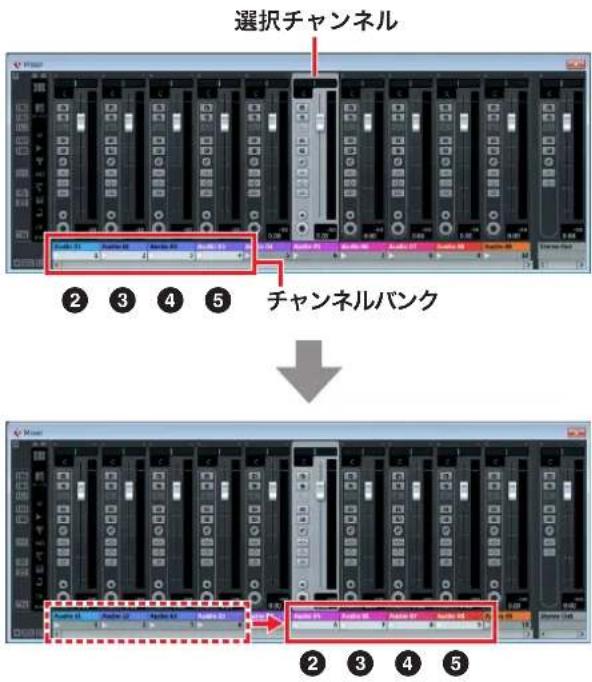
图4
CMC-FDの複数台接続
CMC-FDは最大4台接続して、16本のフェーダーを同時に操作できます。そのとき、本体へのチャンネルバンクの割り当ては、自動的に行なわれます。
本体は、Cubaseに個別に認識されます。Cubaseのミキサー画面で、各本体が対応するチャンネルバンクを確認できます。本体のフェーダーを操作して、ミキサー画面のどのフェーダーに対応しているか確認します。チャンネルバンクの並び順はCubaseに保持されます。チャンネルバンクの移動は、どの本体のチャンネルボタン/バンクボタンでも操作できます(図5/図6参照)。レベルメーター表示のオン/オフの切り替えは、接続されたすべての本体で連動します。
シフト機能の設定は、各本体で独立しています。
NOTE
- 複数台ではじめて使用するときは、本体の並び順をチャンネルバンクの並び順と合わせてお使いください。
- 「CMCシリーズの複数台接続」(4ページ)もあわせてご参照ください。
複数台を接続しているときの、チャンネルバンク移動(2台接続している場合)
図5 [CHANNEL <]/[CHANNEL >]を使ったとき
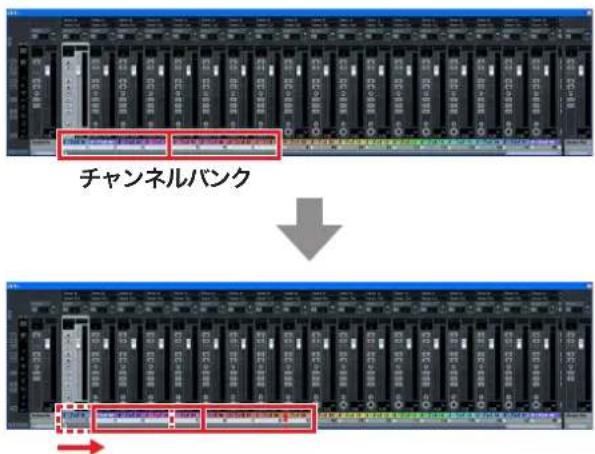
図6 [BANK <]/[BANK >]を使ったとき

CMC-TP
CMC-TPは、Cubaseのトランスポート機能を操作できます。
各部の名前と機能
NOTE
本体がコンピューターに接続されると、スライダーのLEDが点灯し左右に数回動きます。この動作が終わってからスライダーを操作してください。
この動作中にスライダーに触れると、スライダーが正しく動作しなくなる場合があります。この場合は、本体をコンピューターに接続しなおしてください。

flowchart
graph TD
    A["TP TRANSPORT CONTROLLER"] --> B["1"]
    A --> C["2"]
    A --> D["3"]
    A --> E["4"]
    A --> F["5"]
    A --> G["6"]
    A --> H["7"]
    A --> I["8"]
    A --> J["9"]
    A --> K["10"]
    A --> L["11"]
    A --> M["12"]
    A --> N["13"]
    A --> O["14-1"]
    A --> P["14-2"]
    A --> Q["14-3"]
    A --> R["14-4"]
    A --> S["14-5"]
    A --> T["14-6"]
    A --> U["15"]
    A --> V["16"]
    A --> W["17"]
    A --> X["18"]
    A --> Y["19"]
    A --> Z["STEINBERG"]
Cubaseとの対応関係
① READY LED
コンピューターに接続すると点灯します。
② (マーカー挿入ボタン)
プロジェクトカーソルの位置にマーカーを挿入します。
プロジェクトカーソルを前後に1小節分移動します。ボタンを押し続けると、同じ動作を繰り返します。
⑤ パーター範囲設定ボタン)
イベントディスプレイでイベントを選択している場合、そのイベントの幅に左右のロケーターを設定します。イベントディスプレイ上で任意の範囲を選択している場合、左右のロケーターをその範囲に設定します。
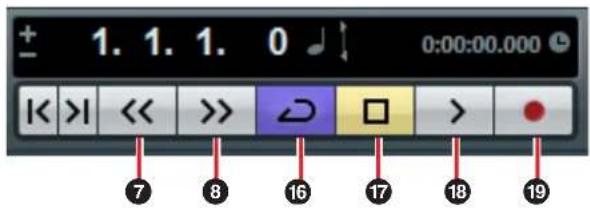
6 [REFT] (ロケーター左ボタン)
プロジェクトカーソルを左のロケーター位置に移動します。
7 [ ◀◀] (巻き戻しボタン)
プロジェクトを巻き戻しします。
8 [▶▶] (早送りボタン)
プロジェクトを早送りします。
プロジェクトカーソルを右のロケーター位置に移動します。
10 [SHIFT] (シフトボタン)
押しながら任意の操作子を操作すると、その操作子が備えている追加機能(以下シフト機能)を実行します。各操作子のシフト機能の詳細については、後述の「各操作子のシフト機能」をご覧ください。
11 EVENT L [◀] 12 EVENT B [▶] (マーカー移動ボタン)
プロジェクトカーソルを、現在位置より前/後にあるマーカー位置に移動します。ボタンを押し続けると、同じ動作を繰り返します。
13 [COPY TRACK] (トラック複製ボタン)
トラックを選択している場合、直下に同じトラックを複製します。トラックがプロジェクト上に存在しない(作られていない)場合、新規にモノラルオーディオトラックを作成します。
⑭ スライダー(タッチコントローラー)
6つの機能(ジョグ、シャトル、ロケート、スクロール、ズーム、タップテンポ)のうち選択された一つを実行します。各機能は、後述の[SLIDER MODE]を使って選択します。
ピンチイン/アウト操作をすると、イベントディスプレイの表示範囲を時間軸方向に拡大/縮小できます(タップテンポ以外)。各機能が持つその他の操作については、以下のとおりです。
NOTE
- スライダーの解像度は128ステップです。[SHIFT]を押しながらスライダーを使うと、解像度が通常の倍になり、より細かく調整できます(タップテンポ以外)。
- 本体は最後に使用した機能を保持します。
- スライダーの使い方については、「操作の名前と方法について」(6ページ)をご覧ください。
- スライダーは素手で操作してください。手袋などをして操作すると、正しく動作しません。
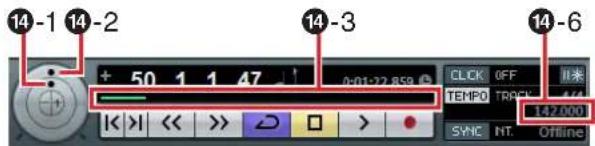
14-1 [JOG] (ジョグ)
スライド操作で、ジョグホイールを操作します。指を速くスライドすると、Cubaseのトランスポートパネルにあるジョグホイールの回転速度も速くなります。ジョグホイールの状態が、スライダーに表示されます。はじめて起動したときはこのモードに設定されています。
14-2 [SHTL] (シャトル)
スライド操作で、シャトルスピードを操作します。Cubaseのトランスポートパネルにあるシャトルスピードホイールの状態が、スライダーに表示されます。
14-3 [LOCATE] (ロケート)
スライド操作で、プロジェクトカーソルを移動します。Cubaseのトランスポートパネルにあるタイムポジションスライダーの状態が、スライダーに表示されます。
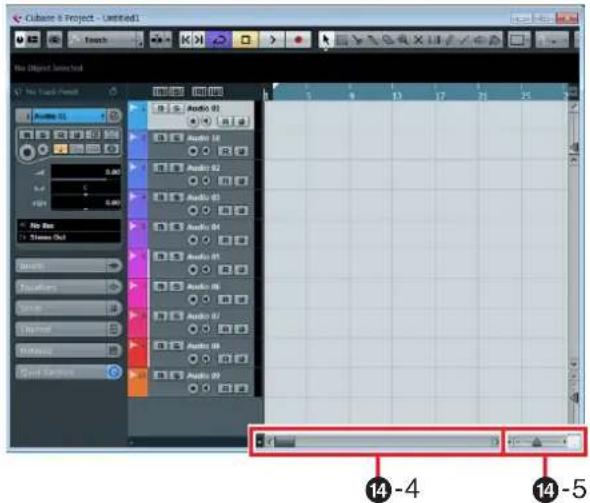
14-4 [SCRL] (スクロール)
スライド操作で、イベントディスプレイの表示位置をスクロールします。イベントディスプレイ全長における現在の表示位置が、スライダーに表示されます。
14-5 [ZOOM] (ズーム)
スライド操作で、イベントディスプレイの表示範囲を時間軸方向に拡大/縮小します。イベントディスプレイ全長における現在の表示幅が、スライダーに表示されます。
14-6 [TAP TEMPO] (タップテンポ)
タップ操作で、テンポを設定します。
スライダーとCubaseとの対応関係
15 RUBER DER MODE] (スライダーモードボタン)
スライダーの機能を切り替えます。押すと、現在設定されている機能の位置がスライダー上で点滅します。たとえば、ジョグが選択されているとき、パネル上で[JOG]と書かれている位置のスライダーが点滅します。機能を割り当てる手順は以下のとおりです。
- [SLIDER MODE]を押しながら、設定したい機能と対応するスライダー位置をタップ操作します。タップした位置が点滅します。
2. [SLIDER MODE]から指を離します。
手順1で選択した機能がはたらきます。
16 イクルボタン)
サイクルモードのオン/オフを切替えます。オンのときは点灯します。
17 [ ■] (停止ボタン)
再生中のプロジェクトを停止します。停止しているときは点灯します。
18 [▶] (再生ボタン)
プロジェクトを再生します。再生中は点灯します。
19 [ ●] (録音ボタン)
Cubaseトラック上の録音可能ボタンがオンになっているチャンネルの録音を開始します。録音中は点灯します。
各操作子のシフト機能
操作子 シフト機能

ユーザーコマンドF1を実行
[BAR <] ユーザーコマンドF2を実行
[BAR >] ユーザーコマンドF3を実行

ユーザーコマンドF4を実行
[LEFT] 左のロケーター位置を、現在プロジェクトカーソルのある位置に設定

プロジェクトカーソルをフレーム単位で前後に移動。ボタンを押し続けると、同じ動作のくり返し。
[RIGHT] 右のロケーター位置を、現在プロジェクトカーソルのある位置に設定
[◀][▶] プロジェクトカーソルを、現在位置から一つ前/後ろのイベントに移動
スライダー 以下の「スライダーのシフト機能」をご覧ください。 (タッチコン トローラー )

トランスポートのメトロノーム(クリック)のオン/オフ
[■] コマンド「ゼロに戻る」を実行
[▶] イベントディスプレイで選択しているイベントを再生
スライダーのシフト機能
スライダーの各機能が備えているシフト機能は、以下のとおりです。すべての機能は、スライド操作で行ないます。
機能 シフト機能
ジョグ ジョグホイールを微調節
シャトル シャトルスピードを微調節
ロケート プロジェクトカーソルの位置を微 調節
スクロール イベントディスプレイにおける表示位置を微調節
ズーム イベントディスプレイにおける表示範囲の拡大/縮小率を微調節
タップテンポメトロノーム(クリック)の音量を設定
ユーザーコマンド
Cubaseの「キーボードショートカット」([ファイル]メニュー → [キーボードショートカット])にある、すべてのコマンドを各ボタンに割り当てることができます。
CMC-TPのユーザーコマンドの初期設定は以下のとおりです。
ボタン カテゴリー コマンド
| F1 編集 | スナップ オン/オフ |
| F2 編集 | オートスクロール |
| F3 トランスポート | ブリカウント オン |
| F4 トランスポート | 選択範囲を反復再生 |
NOTE
ユーザーコマンドの変更方法は、「ユーザーコマンドを変更する」(35ページ)をご参照ください。
CMC-PD
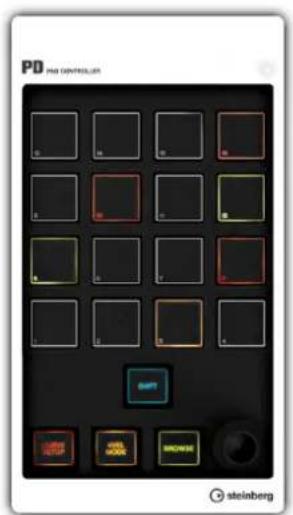
CMC-PDは、ドラムやリズム楽器の打ち込みに最適なコントローラーです。また、Cubaseのさまざまな機能を各パッドに割り当てて、ショートカットキーのように操作できます。
CMC-PDには、ドラムやリズム楽器の打ち込みに使用する2つのモードがあります。
ノーマルモード
すべてのパッドを独立して使用するモードです。一般的なMIDI入力パッドとして使用します。
4ベロシティーモード
任意の4つのMIDIノートに対して、4段階のベロシティーを割り当てて使用するモードです。たとえば、キック、スネア、ハイハット、ライドシンバルを打ち込む場合、それぞれのMIDIノートに対して、120、90、70、50のベロシティーを縦4つのパッドに割り当てて、異なるベロシティーのMIDIノートを効率よく入力できます。ドラム音源などで、ベロシティーによって音色が変わるドラムキットを使用するときなどに便利です。
また、モードには依存しないブラウズオペレーション機能があります。
注記
パッドを強くたたくときは、スタンドを閉じてください。スタンドが壊れる可能性があります。
各部の名前と機能
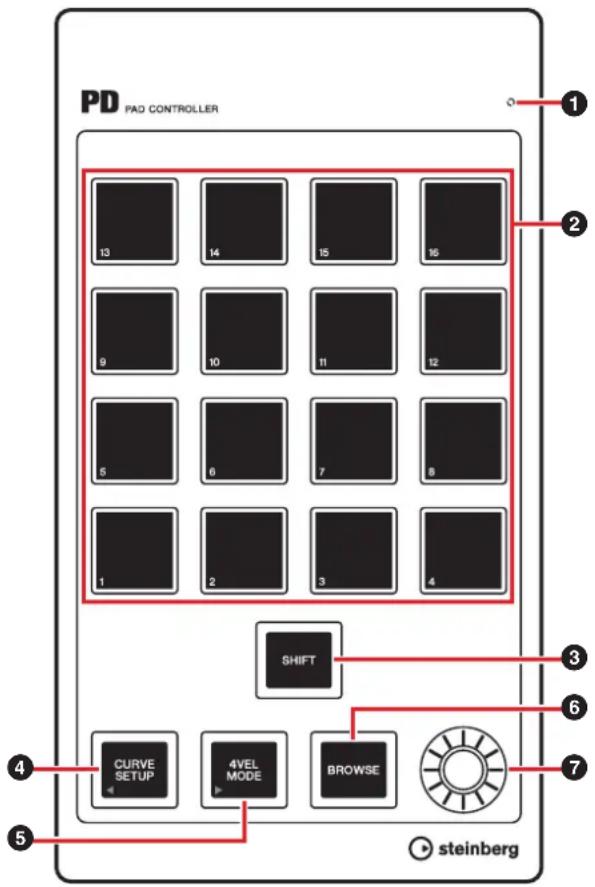
① READY LED
コンピューターに接続すると点灯します。
② パッド
MIDIノートデータやユーザーコマンドを送信します。ドラムパッドとして使用するときのベロシティーカーブの変更や、パッドに割り当てられるノートナンバーの切り替えもパッドで行ないます。
③ [SHIFT] (シフトボタン)
このボタンを押しながらパッドを押すと、パッドに割り当てられるノートナンバーがパッド16個単位で切り替わります。この16個の単位を「バンク」と呼びます。 詳しくは「バンクを切り替える」(18ページ)をご覧ください。
④ CURVE RVE SETUP] (カーブセットアップボタン)
パッドでペロシティーカーブの選択をします。詳しくは「ペロシティーカーブを変更する」(18ページ)をご覧ください。
⑤ LEVEL MODE] (4ベロシティーモードボタン)
本体を4ベロシティーモードに切り替えます。4ベロシティーモードのときは点灯します。
このボタンが消灯しているとき、本体はノーマルモードです。
4ベロシティーモードの操作については、「4ベロシ
ティーモードで使用する」(19ページ)をご覧ください。
6 BROWSE [BROWSE] (ブラウズボタン)
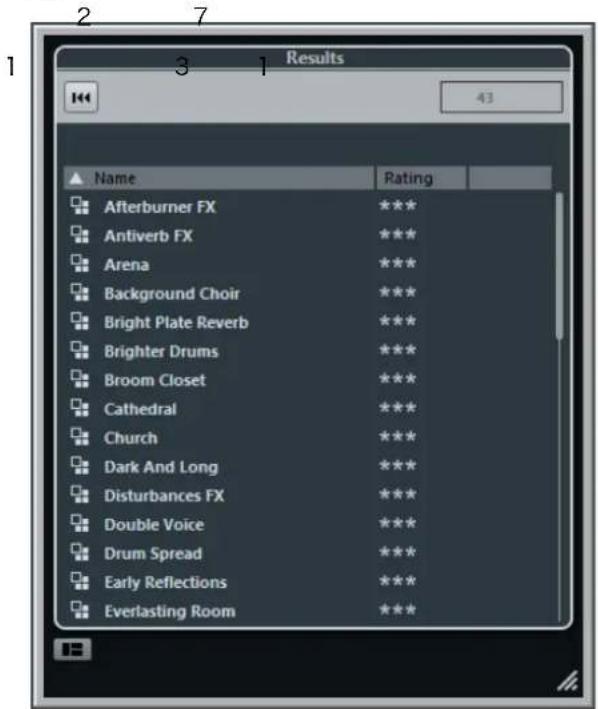
ブラウズオペレーションに対応するダイアログ(VST/VSTiプラグイン画面)がCubase上で表示されているときだけ動作し、プリセットブラウザー(図7、20ページ)を開きます。
詳しくは「ブラウズオペレーション」(20ページ)をご覧ください。
⑦ ノブ
バンクデータを編集するときに使用します。
NOTE
バンクデータの編集は、CMC-PDエディターで行ないます。詳しくは「CMC-PDエディター」(21ページ)をご覧ください。
基本操作
ノーマルモードで使用する
ノーマルモードでは、16個のパッドをタッチセンスつきのドラムパッドとして使用します。パッドをたたいた強さに応じてベロシティー値が変わります。ベロシティー値に応じて、パッドが異なる色で点灯します。ベロシティー値と点灯色の関係は以下のとおりです。
ベロシティー値 点灯色
1\~42 緑
43\~84 オレンジ
85\~127 赤
パッドをたたいた強さに対して、どのようなベロシティー値を出力するかを決めるベロシティーカーブの変更もできます。詳しくは「ベロシティーカーブを変更する」(18ページ)をご覧ください。
ノーマルモードの初期設定
ノーマルモードのパッドには、初期設定でMIDIノートナンバーが16個単位で割り当てられています。この16個単位を一つの「バンク」として、使用するMIDI音源に応じてバンクを切り替えて最適なMIDIノートナンバーのセットを選びます。
バンクは1~16まであり、工場出荷時はバンク4に設定されています。バンク1はGM配列に対応するドラム音源に使用します。編集も可能ですので、必要なMIDIノートを追加して使用できます。
バンク2~8とバンク9~15は、初期設定では同じ半音ずつの配列になっていますが、バンク2~8は自由にMIDIノートの配列を変更して使えます。バンク16はCubaseのファンクションを自由に設定して使います。各バンクとパッドの初期設定は、以下のとおりです。
バンク 初期値
1 GM配列(17ページ)
2 E-2 - G-1
3 G#-1 - B0
4 C1 - D#2
5 E 2
6 G#3-B4
7 C5 - D#6
8 E 6
バンク 固定値
9 E-2 - G-1
10 G#1 - B0
11 C1 - D#2
12 E2-G3
13 G#3-B4
14 C5 - D#6
15 E6 - G7
バンク ファンクションキー
16 F1 - F16
バンク1のGM配列は以下のとおりです。
パッド番号 MIDIノートナンバー
| 1 | B0 |
| 2 | C1 |
| 3 | D1 |
| 4 | E1 |
| 5 | D#1 |
| 6 | G#1 |
| 7 | F#1 |
| 8 | A#1 |
| 9 | F1 |
| 10 A1 |
パッド番号 MIDIノートナンバー
11 B1
12 C2
13 D#2
14 G2
15 C#2
16 G#2
バンクを切り替える
バンクを切り替えるには、以下の3つの方法があります。
- [SHIFT]を押すと、現在のバンクが点灯します。 [SHIFT]を押したまま、選択したいバンクと同じ番号のパッドをたたきます。
- [SHIFT]を押しながら、[CURVE SETUP]/[4VEL MODE]を押すと、前後のバンクに移動します。
- CMC-PDエディターで任意のバンクをクリックします。
NOTE
- 現在設定されているバンクの情報は各モードで保存され、次回は保存された状態で起動します。
- バンクの編集にはCMC-PDエディターを使用します。
- CMC-PDエディターの操作については、「CMC-PDエディター」(21ページ)をご覧ください。
ベロシティーカーブを変更する
ノーマルモードのときに、パッドに設定されているベロシティーカーブを変更して、パッドをたたいたときに出力されるベロシティーの反応を調整できます。また、一定のベロシティーにすることもできます。
NOTE
ベロシティーカーブの設定は、各バンクのパッドすべてに共通です。
ベロシティーカーブを変更するには、以下の2つの方法があります。
- [CURVE SETUP]を押すと、現在選択されているベロシティーカーブ番号のパッドが点灯します。[CURVE SETUP]を押しながら、選択したいベロシティーカーブと同じ番号のパッドをたたきます。
- CMC-PDエディターで任意のベロシティーカーブをクリックします。このとき、本体のパッドをたたくと、選択されたベロシティーカーブの反応を音で確認できます。
ベロシティーカーブの種類
次の16種類から1つを選択できます。
| No | 名称 機能 | ||
| 1 | N o | r | I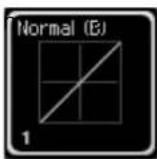 |
| 2 | A | 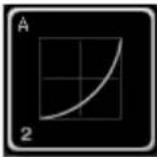 | |
| 3 | A | H | r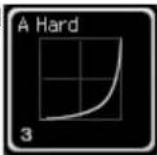 |
| 4 | C | 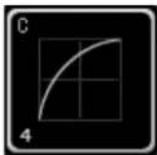 | |
| 5 | C | H | r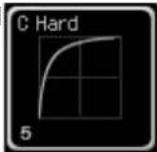 |
| 6 | S | 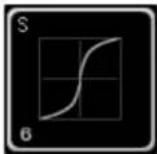 | |
| 7 | $ Reverse | 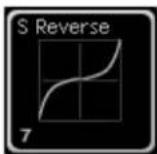 | |
| 8 | 4 | S | e |
| 9 | 16 | 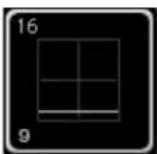 | |
| 10 | 32 | 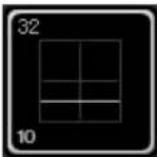 | |
| No | 名称 機能 | ||
| 11 | 48 | 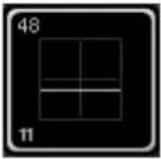 | |
| 12 | 64 | 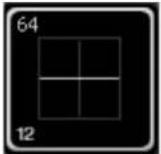 | |
| 13 | 80 | 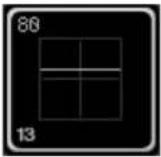 | |
| 14 | 96 | 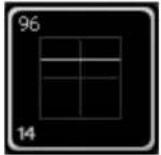 | |
| 15 | 112 | 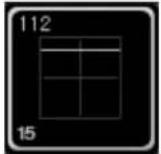 | |
| 16 | 127 | 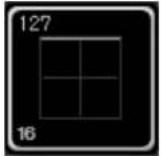 | |
4ベロシティーモードで使用する
4つの任意のMIDIノートに対して、4段階のベロシティーを割り当てて使用します。[4VEL MODE]を押して点灯させると4ベロシティーモードに切り替わります。もう1度押すとノーマルモードに戻ります。
縦4つのパッドに一つのMIDIノートを割り当て、それぞれのパッドに異なるベロシティーを割り当てて使用します。
パッドにMIDIノートナンバーやベロシティー値を割り 当てるには、CMC-PDエディター (21ページ)を使用します。
4ベロシティーモードの初期設定
4ベロシティーモードのパッドには、4つのMIDIノートに対して4段階のベロシティーが割り当てられています。この4×4単位を一つの「バンク」として、入力したいMIDIノートに応じてバンクを切り替えて使用します。バンクは1~8まであり、工場出荷時はバンク1に設定されています。すべてのバンクはCMC-PDエディターで編集可能ですので、よく使うMIDIノートの組み合わせをバンクにまとめておくと便利です。
本体パッドの左端の縦列を1列め、最下段を1行めとしたとき、各バンクの初期設定は次の表のとおりです。
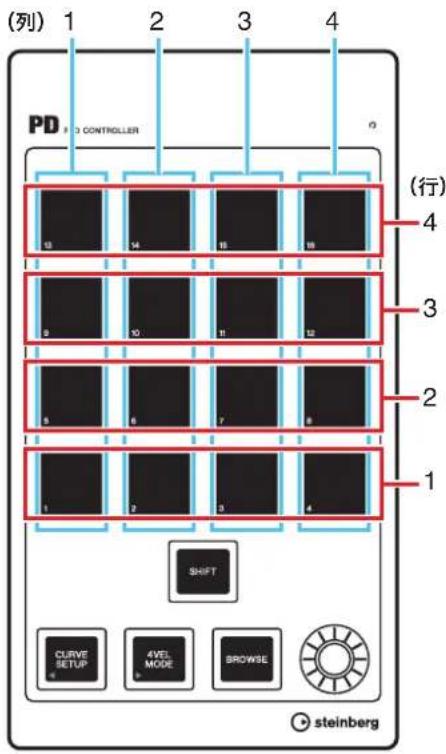
NOTE
バンクを確認するには、[SHIFT]を押します。詳しくは「バンクを切り替える」(18ページ)をご覧ください。
| バンク | 列 | MIDIノートナンバー初期値(列) | 行 | ベロシティー初期値(行) |
| 1 | 1 | B | 0 | 1 |
| 2 | C | 1 | 2 | |
| 3 | C#1 3 95 | |||
| 4 | D | 1 | 4 | |
| 2 | 1 | D | # | 1 |
| 2 | E1 | 2 | 63 | |
| 3 | F1 | 3 | 95 | |
| 4 | F#1 | 4 | 127 | |
| 3 | 1 | G | 1 | 1 |
| 2 | G#1 2 63 | |||
| 3 | A | 1 | 3 | |
| 4 | A#1 | 4 | 127 |
[Non-Text]
[Non-Text]
7
[Non-Text]
[Non-Text]
| バンク | 列 | MIDIノートナンバー初期値(列) | 行 | ベロシティー初期値(行) |
| 4 | 1 | B | 1 | 1 |
| 2 | C | 2 | 2 | |
| 3 | C#2 3 95 | |||
| 4 | D | 2 | 4 | |
| 5 | 1 | D | # | 2 |
| 2 | E2 | 2 | 63 | |
| 3 | F2 | 3 | 95 | |
| 4 | F#2 | 4 | 127 | |
| 6 | 1 | G | 2 | 1 |
| 2 | G#2 2 63 | |||
| 3 | A | 2 | 3 | |
| 4 | A#2 | 4 | 127 | |
| 7 | 1 | B | 3 | 1 |
| 2 | C | 3 | 2 | |
| 3 | C#3 3 95 | |||
| 4 | D | 3 | 4 | |
| 8 | 1 | D | # | 3 |
| 2 | E3 | 2 | 63 | |
| 3 | F3 | 3 | 95 | |
| 4 | F#3 | 4 | 127 |
ファンクションキーを使う
ノーマルモードのバンク16では、16個のパッドをファンクションキーとして使用できます。ファンクションキーには、Cubaseの「キーボードショートカット」([ファイル]メニュー → [キーボードショートカット])にあるすべてのコマンドを割り当てできます。コマンドの割り当ては、Cubaseのデバイス設定画面([デバイス]メニュー → [デバイス設定])で行ないます。
「ユーザーコマンドを変更する」(35ページ)をご参照ください。
ブラウズオペレーション
本体を使ってCubaseのVST/VSTiプラグイン画面に表示されているアイテムを選択できます。この機能は、使用しているドラム音源のライブラリーで音色を探すときなどに便利です。
③ [SHIFT] (シフトボタン)
押すと、プリセットブラウザー (図7)を閉じます。押し続けると、プリセットブラウザーで確定されているすべてのアイテムをリセットします。
④ CURVE RVE SETUP] (カーブセットアップボタン)
アイテムを選択するカーソルを左のコラムに移動します。31
⑤ LEVEL MODE] (4ベロシティーモードボタン)
アイテムを選択するカーソルを右のコラムに移動します。27
1 6 [BROWSE] (ブラウズボタン)
VST/VSTiプラグイン画面をCubaseで表示しているときに押すと、プリセットブラウザー (図7)を開きます。プリセットブラウザーが開いているときに押すと、操作を確定して次のアイテムを選択します。最後のアイテムが選択されている場合は、操作を確定してダイアログを閉じます。
ブラウズオペレーション機能がオンのときは、点灯します。5
⑦ ノブ
アイデムを選択するカーソルを上下に移動します。 3
图7
- プラウズオペレーションは、CMC-PDエディターが起動しているときは、無効になります。
- アイテムの選択中に、本体のパッドを操作すると、選択中の音色を確認できます。
- ブラウズオペレーションに対応するダイアログを開いている間に、追加のダイアログを開いた場合は、マウスを使って操作してください。
CMC-PDエディター
CMC-PDエディターを使って、各パッドのMIDIノートナンバー /ベロシティーの割り当てやバンクの編集を、コンピューター画面を使って視覚的に確認しながら行なえます。
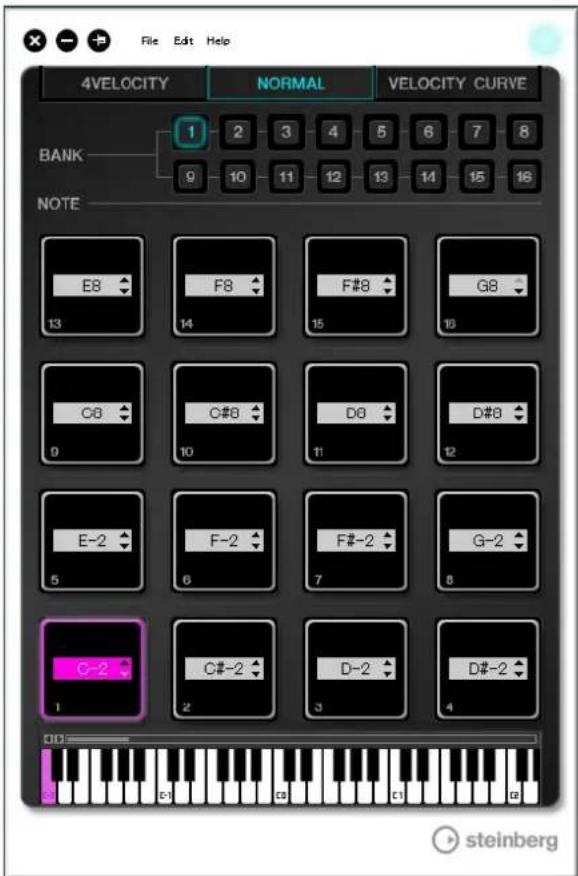
注記
CMC-PDエディターの操作中は、USBケーブルを抜かないでください。データ破損の原因になります。
CMC-PDエディターを起動する
「TOOLS for CMCをインストールする」(5ページ)の手順に従って、Steinberg CMC-PD Editorやその他必要なソフトウェア、ドライバーなどをインストールします。コンピューターとCMC-PD本体をUSBケーブルで接続したあとに、CMC-PDエディターを起動します。起動のしかたは以下のとおりです。
Windows
[スタート] → [すべてのプログラム] → [Steinberg CMC] → [CMC-PD Editor]
Mac
[Macintosh HD] → [アプリケーション] → [CMC-PD Editor]
NOTE
- コンピューターとCMC-PD本体との接続について詳しくは、「本体とCubaseをセットアップする」(6ページ)をご覧ください。
- 接続後、エディターと本体は常に連動します(ただし、[VELOCITY CURVE]タブの選択時は除く)。
各部の名前と機能
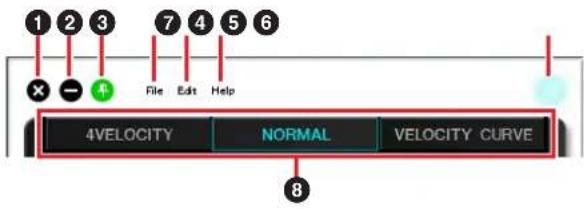
① 処じるボタン)
エディターを終了します。
設定の変更を保存していない状態でエディターを終了しようとすると、以下のダイアログが表示されます。
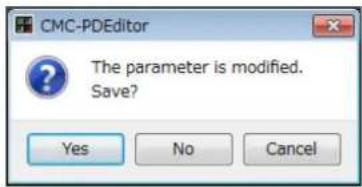
[Yes]をクリックすると、名前をつけて保存する画面が表示されます。[No]をクリックすると、設定を保存せずにエディターを終了します。[Cancel]をクリックするとエディターの終了をキャンセルします。
② 小化ボタン
エディター画面を最小化します。
③ 信定ボタン)
エディター画面を常に最前面に表示するかしないかを切り替えます。


最前面に表示するとき 最前面に表示しないとき
④ [File] (ファイルメニュー)
クリックすると、以下のメニューが表示されます。
メニュー 機能
Open 以前保存したファイルを開きます。
Save ファイルを開いている場合は、現在の設定を上書き保存します。ファイルを開いていない場合は、「Save as」と同じはたらきをします。
Save as 現在の設定を、新しいファイルとして保存します。
設定を変更した状態で[Open]を実行すると、変更の保存を確認するダイアログが表示されます。[Yes]をクリックすると、名前をつけて保存する画面が表示されます。[No]をクリックすると、設定を保存せずに新しいファイルを開きます。[Cancel]をクリックするとファイルを開くのをキャンセルします。
既存ファイルに現在の設定を保存すると、以下のダイアログが表示されます。

[Yes]をクリックすると、現在の設定が既存ファイルに上書き保存されます。
[No]をクリックすると、この操作がキャンセルされます。
⑤ [Edit] (エディットメニュー)
クリックすると、以下のメニューが表示されます。
メニュー 機能
Copy 選択しているアイテムのデータをコ
ピーします。コピーできるアイテムとそのデータは次の表をご覧ください。
Paste コピーしたデータを、選択したアイ
テムに貼り付けます。貼り付けることができるデータは、同じ種類のものに限ります。
Revert To Initial 現在の設定を、エディターを起動し
State たときの状態に戻します。
Load Factory 現在の設定を、工場出荷状態に戻し
Preset ます。
コピーできるアイテムとそのデータ
アイテム データ
ノーマルモードのパッド *1 MIDIノートナンバー
4ベロシティーモードの MIDIノートナンバー
[NOTE] *1
4ベロシティーモードの ベロシティー
パッド
ノーマルモードの[BANK] *2 ノーマルモードのバ
ンク
4ベロシティーモードの 4ベロシティーモー
[BANK] ^*2 ドのバンク
*1 この印のついている2つのアイテム間で、データのコピーとペーストができます。
*2 バンク内にあるすべてのデータをコピーできます。
[Revert To Initial State]を実行すると、以下のダイアログが表示されます。
![STEINBERG CMC Series - [Revert To Initial State]を実行すると、以下のダイアログが表示されます。 - 1](/content/2026/04/671646/images/a78c7d1db639a81a67aa7d50b2d0e83960dfed7a1bdc7b62b3b7fa09c8fc4b36.jpg)
[Yes]をクリックすると、現在の設定がエディターを起動したときの状態に戻ります。[No]をクリックすると、この操作がキャンセルされます。
[Load Factory Preset]を実行すると、以下のダイアログが表示されます。
![STEINBERG CMC Series - [Load Factory Preset]を実行すると、以下のダイアログが表示されます。 - 1](/content/2026/04/671646/images/675d04dd411eb53c75c4487e2942e4eed222d76e04d449ddc755e5dd582565ca.jpg)
[Yes]をクリックすると、現在の設定が工場出荷状態に戻ります。
[No]をクリックすると、この操作がキャンセルされます。
⑥ [Help] (ヘルプメニュー)
クリックすると、以下のメニューが表示されます。
メニュー 機能
Manual CMC-PDエディターの取扱説明書を開きます。
About CMC-PDエディターの情報を表示します。
⑦ オンラインアイコン
本体との接続状態を表示します。本体と通信可能になると点灯します。
⑧ モード切替タブ
編集対象を選択します。[CURVE SETUP]は、
[NORMAL]が選択されたときだけ表示されます。
各タブの詳細は、後述の説明をご覧ください。
[4VELOCITY]
4ベロシティーモードの、パッドに割り当てるMIDIノートナンバーとベロシティー値を確認/編集できます。
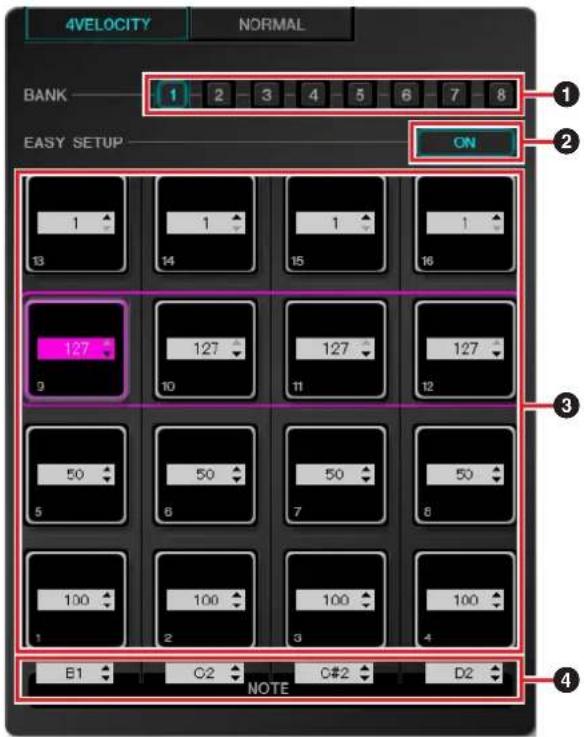
① [BANK] (バンク切替ボタン)
バンク番号をクリックして、操作の対象となるバンクを[1]~[8]から選択します。現在選択されているバンク番号が点灯します。
② [EASY SETUP] (イージーセットアップ)
ベロシティー値の割り当て方を切り替えます。
ボタンの状態 機能
ON 横の各行4つのパッドを1つのグループ
とみなして、グループごとにベロシ
ティーを割り当てます。
OFF 各パッドに個別のベロシティーを割り
当てます。
OFFからONに切り替えたときは、各行の値が一番左のパッドのベロシティー値に統一されます。
NOTE
- イージーセットアップはバンクごとに設定できます。
- イージーセットアップの切り替えは、CMC-PDエディターでのみ行なえます。
③ パッド
現在割り当てられているベロシティー値を表示/編集します。編集は以下の手順で行ないます。
1. 以下のいずれかの方法でパッドを選択します。
- エディター画面のパッドをクリックする
- 本体のパッドをたたく
2. 以下のいずれかを使って、ベロシティー値を編集します。
- マウスホイール
- キーボードカーソルキー
- 直接入力
- ▲/▼クリック
- 本体のノブ
設定できるベロシティー値は、1から127までです。 このとき、CMC-PD本体の任意のパッドを押したまま、エディター画面で対応するパッドの値を編集すると、設定されたベロシティー値の音をすぐに確認できます。
④ [NOTE] (ノート選択)
パッドの各列に割り当てられているMIDIノートナンバーを表示/編集します。編集は以下の手順で行ないます。
- エディター画面のエディットボックスをクリックします。
-
以下のいずれかを使って、ベロシティー値を編集します。
-
マウスホイール
- キーボードカーソルキー
- 直接入力
- ▲/▼クリック
設定できるMIDIノートナンバーは、C-2からG8までです。
[NORMAL]
ノーマルモードの各パッドに割り当てられているMIDIノートナンバーを確認できます。バンク1~8では編集もできます。
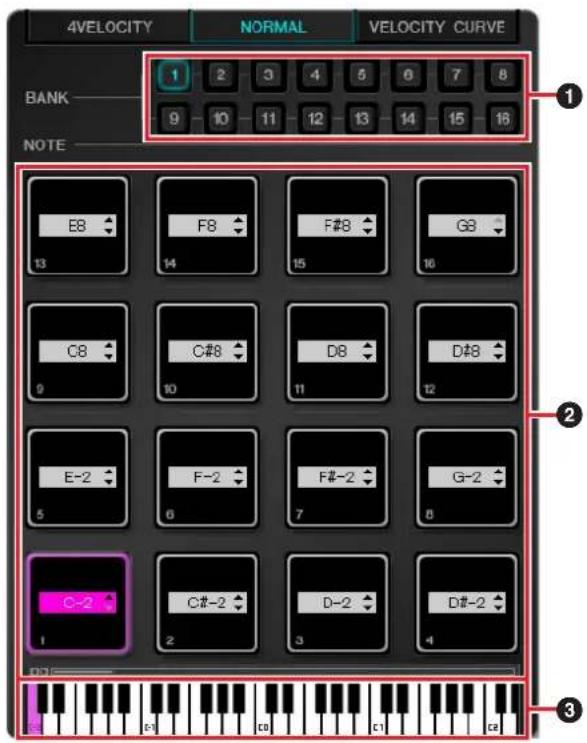
① [BANK] (バンク切替ボタン)
バンク番号をクリックして、操作の対象となるバンクを[1]~[16]から選択します。現在選択されているバンク番号が点灯します。
② パッド
MIDIノートナンバーを編集できるバンク1~8のパッドと、表示のみのバンク9~16のパッドに分けて説明します。
バンク1~8のパッド
現在割り当てられているMIDIノートナンバーを表示/編集します。編集は以下の手順で行ないます。
1. 以下のいずれかの方法でパッドを選択します。
- エディター画面のパッドをクリックする
- 本体のパッドをたたく
2. 以下のいずれかを使って、MIDIノートナンバーを編集します。
- マウスホイール
- キーボードカーソルキー
- 直接入力
- ▲/▼クリック
- 鍵盤クリック
- 本体のノブ
設定できるMIDIノートナンバーは、C-2からG8までです。このとき、CMC-PD本体の任意のパッドを押したまま、エディター画面で対応するパッドの値を編集すると、設定されたMIDIノートナンバーの音をすぐに確認できます。
バンク9~16のパッド
バンク9~15のパッドは割り当てられているMIDIノートナンバーを、バンク16のパッドはファンクション番号を表示します。
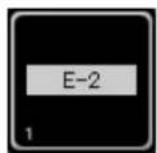
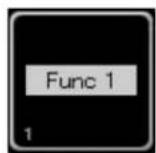
バンク9~15のパッド バンク16のパッド
③ 键盤
選択したパッドに割り当てられているMIDIノートナンバーに対応する鍵盤を表示します。鍵盤をクリックしてMIDIノートナンバーを変更できます。
[VELOCITY CURVE]
ノーマルモードのパッドに設定されているベロシティーカーブを確認/変更できます。
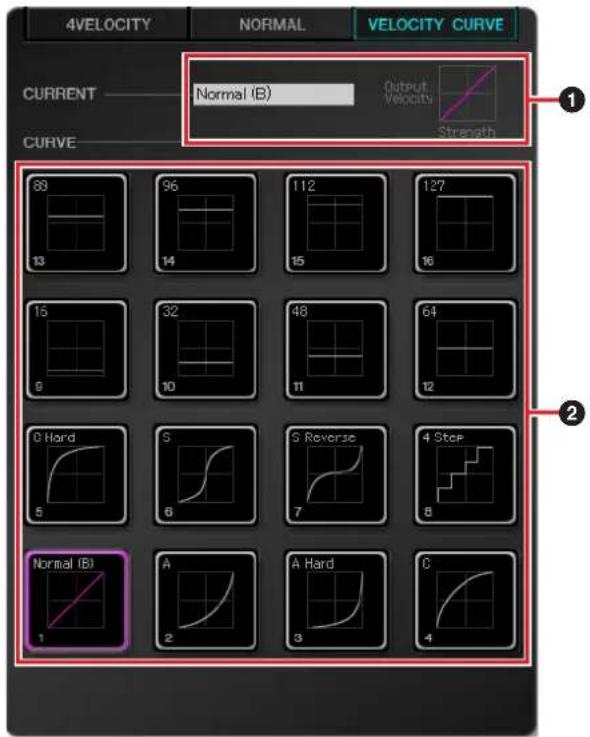
① [CURRENT] (カレント表示)
現在設定されているベロシティーカーブを表示します。
② [CURVE] (ベロシティーカーブ)
ベロシティーカーブを表示します。現在設定されているベロシティーカーブ(パッド)が、ハイライト表示されます。任意のベロシティーカーブをクリックすると、本体パッドのベロシティーカーブが一括で変更されます。
NOTE
[VELOCITY CURVE]を選択しているときに、本体の任意のパッドをたたくと、各ベロシティーカープの反応を音で確認できます。
CMC-QC
CMC-QCは、Cubaseの選択チャンネルのクイックコントロールやEQを直感的に操作できます。また、汎用のMIDIコントローラーとしても使用できます。
CMC-QCには、以下の3つのモードがあります。
QCモード
クイックコントロールを搭載したCubaseで、選択チャンネルのクイックコントロールを操作するモードです。クイックコントロールに最大8つのパラメーターを割り当てて、本体のノブで操作できます。
EQモード
選択チャンネルのEQを操作するモードです。
Cubaseのチャンネルに用意されている4バンドEQを操作できます。
MIDIモード
汎用的なMIDIコントローラーとして使うモードです。8つのノブに任意のコントロールチェンジを割り当てて操作できます。
CMC-QCエディターを使用するときは、本体が自動的にこのモードに切り替わります。
NOTE
本体をコンピューターに接続したときはMIDIモードになります。そのあと、Cubaseを起動すると、最後に設定されたモードになります。
各部の名前と機能
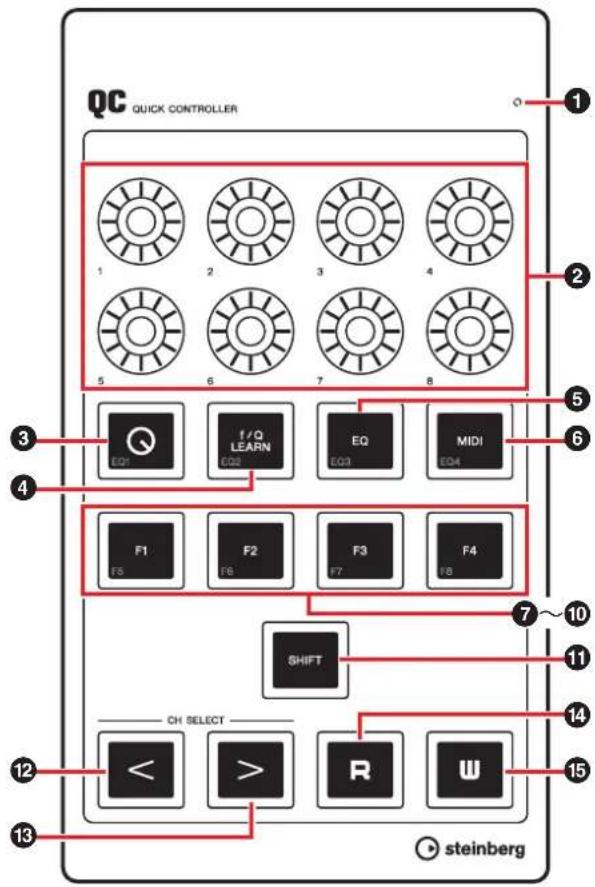
① READY LED
コンピューターに接続すると点灯します。
② [1]\~[8] (ノブ)
QCモードのときは、Cubaseのクイックコントロール1~8を操作します。
EQモードのときは、Cubaseの4バンドEQのパラメーターを操作します。
MIDIモードのときは、割り当てたコントロールチェンジパラメーターを操作します。
各モードでのノブのはたらきについては、以下の表のとおりです。
| モード ノブ [1]~[4] ノブ [5]~[8] | |||
| QC クイックコントロール1~8 | |||
| EQ | f/Q LEARN:オン(点灯) | Gain (ゲイン) | Q (帯域幅) |
| f/Q LEARN:オフ(消灯) | Gain (ゲイン) | Frequency(周波数) | |
| MIDI コントロールチェンジ | |||
ノブの点灯パターンを変更できます。詳細は、CMC-QCエディターの② [KNOB LED] (31ページ)をご覧ください。
③ (QCモードボタン)
本体をQCモードに切り替えます。QCモードのときは点灯します。
(QCモードのとき: QCラーンボタン)
(EQモードのとき: f/Qボタン)
QCモードのときは、マウスオーバーした任意のパラメーターを、クイックコントロールに割り当てる「QCラーニング」のオン/オフを切り替えます。QCラーニングの操作については、「QCラーニングでクイックコントロールを割り当てる」(28ページ)をご覧ください。
EQモードのときは、ノブ[5]~[8]で操作するパラメーターを切り替えます。オンのときはQ(帯域幅)を、オフのときはFrequency(周波数)を操作できます。
NOTE
QCラーニングは、Cubase バージョン6.0以降と Cubase Artist バージョン6.0以降が対応しています。
⑤ [EQ] (EQモードボタン)
本体をEQモードに切り替えます。EQモードのときは点灯します。
6 [MIDI] (MIDIモードボタン)
本体をMIDIモードに切り替えます。MIDIモードのときは点灯します。
⑦ [F1] ⑧ [F2] ⑨ [F3] ⑩ [F4] (ファンクション1~4ボタン)
ユーザーコマンドを割り当ててDAWを操作します。 Cubaseの「キーボードショートカット」([ファイル]メニュー → [キーボードショートカット])にある、すべてのコマンドを各ボタンに割り当てることができます。また、[SHIFT]を押しながら操作すると、ファンクション5~8 (F5~F8)を操作できます。
初期設定では、以下の表のようにトランスポートの機能が割り当てられています。
ボタン コマンド
[F1] 高速巻き戻し
[F2] 高速早送り
[F3] 停止
[F4] 開始
[SHIFT] + [F1] (F5) 1小節前へ
ユーザーコマンドの変更方法は、「ユーザーコマンドを変更する」(35ページ)をご参照ください。
⑪ [SHIFT] (シフトボタン)
押Aながら任意の操作子を操作すると、その操作子が備えている追加機能(以下シフト機能)を実行します。各操作子のシフト機能については、以下の表をご覧ください。
各操作子のシフト機能
操作子 シフト機能 対応モード
ノブ パラメーターの微調節 QC/EQ/MIDI
[Q] EQバンド1のオン/オフ EQ
[f/Q EQバンド2のオン/オフ EQ LEARN]
[EQ] EQバンド3のオン/オフ EQ
[MIDI] EQバンド4のオン/オフ EQ
[F1] ユーザーコマンドF5を実行 QC/EQ/MIDI
[F2] ユーザーコマンドF6を実行 QC/EQ/MIDI
[F3] ユーザーコマンドF7を実行 QC/EQ/MIDI
[F4] ユーザーコマンドF8を実行 QC/EQ/MIDI
12 [CH SELECT] (チャンネルセレクトボタン)
選択チャンネルを一つ前/後ろのチャンネルに移動します。
14 R (オートメーション読み込みボタン)
オートメーション読み込みのオン/オフを切り替えます。 オンのときは、点灯します。
15 [W] (オートメーション書き込みボタン)
オートメーション書き込みのオン/オフを切り替えます。 オンのときは、点灯します。
QCラーニングでクイックコントロールを割り当てる
QCラーニングはQCモードのときに、ノブの操作で任意のパラメーターをクイックコントロールに割り当てる機能です。
手順は以下のとおりです。
- [Q]を押して、QCモードにします。
- [f/Q LEARN]を押して、QCラーニングをオンにします。
- Cubaseの画面にある、割り当てたいパラメーターにマウスポインターを合わせます。
NOTE
- 割り当てできるパラメーターは、オートメーションできるものだけです。
-
プラグインのパラメーターは、VST3以上のプラグインである必要があります。
-
任意のノブを回します。
選択トラックの、操作したノブに対応しているクイックコントロールに、パラメーターが割り当てられます。正しく割り当てられると、ノブが点滅し、そのあと点灯します。
- [f/Q LEARN]をもう一度押して、QCラーニングを終了します。
パラメーターの割り当てを解除するには、Cubase上でクイックコントロールの任意のスロットをクリックして「パラメーターなし」を選択します。
NOTE
- すでにパラメーターが割り当てられているノブに、別のパラメーターを上書きする場合も、上記の手順を行ないます。
- QCラーニング中でも、すでに割り当てられているパラメーターを操作できます。
- パラメーターの割り当てをしない場合は、誤って他のパラメーターを上書きしないように、QCラーニングを終了してください。
MIDIモードのパラメーター初期設定
MIDIモードの各ノブには、あらかじめコントロールチェンジパラメーターが割り当てられています。初期設定は以下の表のとおりです。
| ノブ | KNOB LED | CC NUMBER | MIDI CH | MAX MIN | |
| 1 1 74 (Brightness) 1 127 0 | |||||
| 2 1 71 (FilterResonance) 1 127 0 | |||||
| 3 | 3 | 1 0 ( | P | a | n |
| 4 1 07 (Level) 1 127 0 | |||||
| 5 1 73 (AttackTime) 1 127 0 | |||||
| 6 1 72 (ReleaseTime) 1 127 0 | |||||
| 7 1 91 (ReverbSendLevel) 1 127 0 | |||||
| 8 1 93 (ChorusSendLevel) 1 127 0 | |||||
パラメーターの編集には、CMC-QCエディターを使用します。詳しくは「CMC-QCエディター」(29ページ)をご覧ください。
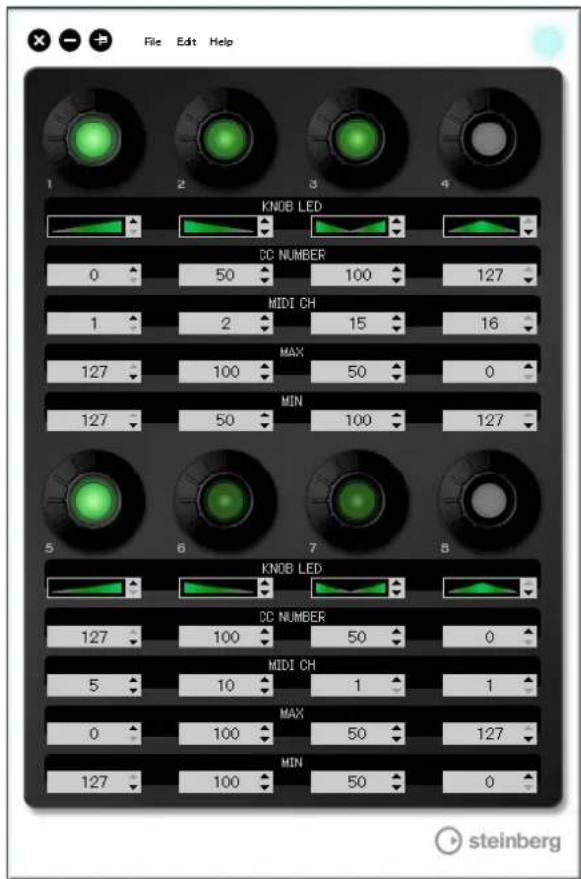
CMC-QCエディター
CMC-QCエディターを使って、各ノブに割り当てたMIDIコントロールチェンジパラメーターの編集を、コンピューター画面を使って視覚的に確認しながら行なえます。
注記
CMC-QCエディターの操作中は、USBケーブルを抜かないでください。データ破損の原因になります。
CMC-QCエディターを起動する
「TOOLS for CMCをインストールする」(5ページ)の手順に従って、Steinberg CMC-QC Editorやその他必要なソフトウェア、ドライバーなどをインストールします。コンピューターとCMC-QC本体をUSBケーブルで接続したあとに、CMC-QCエディターを起動します。起動のしかたは以下のとおりです。
Windows
[スタート] → [すべてのプログラム] → [Steinberg CMC] → [CMC-QC Editor]
Mac
[Macintosh HD] → [アプリケーション] → [CMC-QC Editor]
NOTE
- コンピューターとCMC-QC本体との接続について詳しくは、「本体とCubaseをセットアップする」(6ページ)をご覧ください。
- 接続後、エディターと本体は常に連動します。
各部の名前と機能

① はじるボタン)
エディターを終了します。
設定の変更を保存していない状態でエディターを終了しようとすると、以下のダイアログが表示されます。

[Yes]をクリックすると、名前をつけて保存する画面が表示されます。[No]をクリックすると、設定を保存せずにエディターを終了します。[Cancel]をクリックするとエディターの終了をキャンセルします。
② 小化ボタン
エディター画面を最小化します。
③ (定ボタン)
エディター画面を常に最前面に表示するかしないかを切り替えます。


最前面に表示するとき 最前面に表示しないとき
④ [File] (ファイルメニュー)
クリックすると、以下のメニューが表示されます。
メニュー 機能
Open 以前保存したファイルを開きます。
Save ファイルを開いている場合は、現在の設定を上書き保存します。ファイルを開いていない場合は、「Save as」と同じはたらきをします。
Save as 現在の設定を、新しいファイルとして保存します。
設定を変更した状態で[Open]を実行すると、変更の保存を確認するダイアログが表示されます。[Yes]をクリックすると、名前をつけて保存する画面が表示されます。[No]をクリックすると、設定を保存せずに新しいファイルを開きます。[Cancel]をクリックするとファイルを開くのをキャンセルします。
既存ファイルに現在の設定を保存すると、以下のダイアログが表示されます。
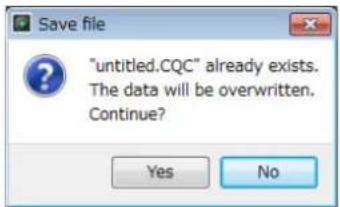
[Yes]をクリックすると、現在の設定が既存ファイルに上書き保存されます。
[No]をクリックすると、この操作がキャンセルされます。
⑤ [Edit] (エディットメニュー)
クリックすると、以下のメニューが表示されます。
メニュー 機能
Copy 選択しているアイテムのデータをコ
ピーします。コピーできるアイテム
は、図8の①~⑥(31ページ)です。①
をコピーすると、②~⑥すべてのデータをまとめてコピーできます。
Paste コピーしたデータを、選択したアイテム
ムに貼り付けます。貼り付けることができるデータは、同じ種類のものに限ります。
Revert To 現在の設定を、エディターを起動した Initial State ときの状態に戻します。
Load Factory 現在の設定を、工場出荷状態に戻します Preset す。
[Revert To Initial State]を実行すると、以下のダイアログが表示されます。
![STEINBERG CMC Series - [Revert To Initial State]を実行すると、以下のダイアログが表示されます。 - 1](/content/2026/04/671646/images/bd2839da519d4ce7f29f1699105f782df7c7ae26b4384318458497cf034ede13.jpg)
[Yes]をクリックすると、現在の設定がエディターを起動したときの状態に戻ります。
[No]をクリックすると、この操作がキャンセルされます。
[Load Factory Preset]を実行すると、以下のダイアログが表示されます。
![STEINBERG CMC Series - [Load Factory Preset]を実行すると、以下のダイアログが表示されます。 - 1](/content/2026/04/671646/images/4c85ee6d89d41c86b4dee0aa2591c9adeeb58439cbb780744fc8028545518b2e.jpg)
[Yes]をクリックすると、現在の設定が工場出荷状態に戻ります。
[No]をクリックすると、この操作がキャンセルされます。
⑥ [Help] (ヘルプメニュー)
クリックすると、以下のメニューが表示されます。
メニュー 機能
Manual CMC-QCエディターの取扱説明書を開きます。
About CMC-QCエディターの情報を表示します。
⑦ オンラインアイコン
本体との接続状態を表示します。本体と通信可能になると点灯します。本体は自動的にMIDIモードに切り替わります。
图8
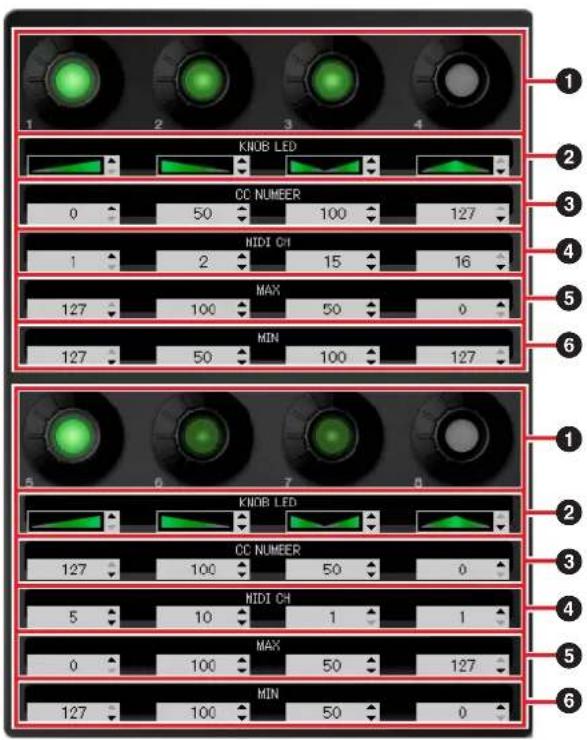
① ノブ
表示のみの機能です。コントロールチェンジの現在の設定値に応じて、LEDの輝度が変化します。
②~⑥エディットボックス
本体のノブに割り当てられているコントロールチェンジパラメーターの設定内容を確認/編集できます。
すべてのノブには、パラメーターが必ず割り当てられています。各パラメーターは、エディットボックスをクリックして選択してから、以下のいずれかで編集できます。
- マウスホイール
- キーボードカーソルキー
- 直接入力(「ノブLED点灯タイプ」の変更以外)
- ▲/▼クリック
エディットボックスに割り当てられている各パラメーターの詳細については、以下をご覧ください。
ノブのLED点灯タイプを4つのタイプから選択します。タイプごとに、設定値に応じて輝度が変わります。
タイプ1

設定値が小さくなるほど暗くなり、大きくなるほど明るくなります。
タイプ2
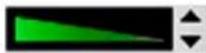
設定値が小さくなるほど明るくなり、大きくなるほど暗くなります。
タイプ3
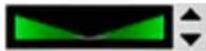
設定値がセンターに近くなるほど暗くなり、センターから離れるほど明るくなります。
タイプ4

設定値がセンターに近くなるほど明るくなり、センターから離れるほど暗くなります。
③ [CC NUMBER] (コントロールチェンジナンバー)
現在割り当てられているコントロールチェンジナンバーを表示/編集します。設定範囲は0~127です。
④ [MIDI CH] (MIDIチャンネルナンバー)
現在設定しているMIDIチャンネルを表示/編集します。 設定できるチャンネルは1~16です。
③で設定しているコントロールチェンジデータの最大値/最小値を表示/編集します。設定範囲は0~127です。
⑤と⑥のどちらにも最大値/最小値を設定できます。そのときのノブの動作は以下のとおりです。
- 値の大きさが ⑤>⑥の場合、ノブを左に回すと出力値は減少し、右に回すと増加します。
- 値の大きさが ⑤<⑥の場合、ノブを左に回すと出力値は増加し、右に回すと減少します。
- ⑤と⑥に同じ値を入力すると、出力値は一定になります。
CMC-AI
CMC-AIでは、マウスポインターを合わせたパラメーターや、メインミックスのボリューム、ジョグホイールなどをノブで操作したり、ファンクションボタンに任意のパラメーターを割り当てたりして、Cubaseを操作できます。
CMC-AIには下記の3つのモードがあります。
AIノブモード
Cubase上でマウスポインターを合わせたパラメーターを、AIノブで操作するモードです。工場出荷時はこのモードに設定されています。
ボリュームモード
メインミックスのボリュームを、AIノブで操作するモードです。
ジョグモード
Cubaseのトランスポートパネルにあるタイムポジションスライダーを、AIノブで操作するモードです。
また、モードには依存しないブラウズオペレーション機能があります。
各部の名前と機能
NOTE
本体は最後に設定されたモードを保持します。
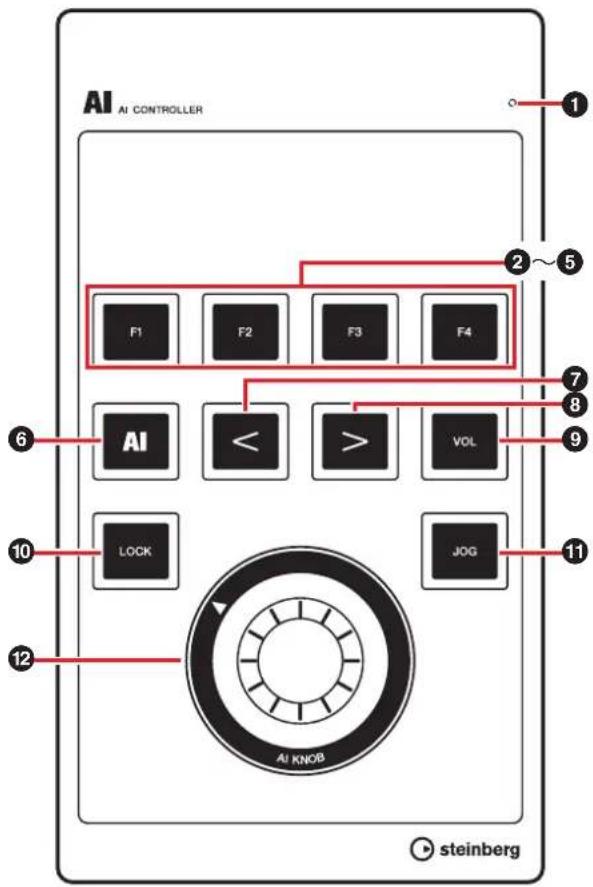
① READY LED
コンピューターに接続すると点灯します。
② [F1] ③ [F2] ④ [F3] ⑤ [F4] (ファンクション1~4ボタン)
ユーザーコマンドF1~F4を実行します。
Cubaseの「キーボードショートカット」([ファイル]メニュー → [キーボードショートカット])にある、すべてのコマンドを各ボタンに割り当てることができます。CMC-AIのユーザーコマンドの初期設定は以下のとおりです。
ボタン カテゴリー コマンド
F1 ファイル 保存
F2 編集 元に戻す
F3 デバイス ミキサー
F4 編集 再実行
NOTE
ユーザーコマンドの変更方法は、「ユーザーコマンドを変更する」(35ページ)をご参照ください。
6 [AI] (AIノブモードボタン)
本体をAIノブモードに切り替えます。AIノブモードのときは点灯します。
⑦ < [<] ⑧ > [>] (ブラウザーボタン)
アイテムを選択します。ブラウズオペレーションが動作しているときだけ、このボタンは有効です。詳しくは、「ブラウズオペレーション」(33ページ)をご覧ください。
⑨ [VOL] (ボリュームモードボタン)
本体をボリュームモードに切り替えます。ボリュームモードのときは点灯します。
10 [LOCK] (ロックボタン)
AIノブモードのときは、AIノブで操作するパラメーターを固定します。そうすることで、マウスポインターの位置にかかわらず、固定したパラメーターを操作できます。
パラメーターを固定する手順は以下のとおりです。
-
Cubaseの画面で、固定したいパラメーターにマウスポインターを合わせます。
-
[LOCK]を押します。
パラメーターが固定されると、[LOCK]が点灯します。
NOTE
- 固定を解除するには、[LOCK]をもう一度押します。 固定が解除されると、ボタンが消灯します。
- CMC-AIは操作中、最後に設定された固定の状態を保持します。
ボリュームモードのときは、押しながら[AI KNOB]を操作すると、メインミックスのボリュームを微調節します。
ジョグモードのときは、押しながら[AI KNOB]を操作すると、タイムポジションスライダーの位置を微調節します。
11 [JOG] (ジョグモードボタン)
本体をジョグモードに切り替えます。ジョグモードのときは点灯します。
12 [AI KNOB] (AIノブ)
AIノブモードのときは、Cubaseの主要な画面およびプラグインソフトウェアの任意のパラメーターを操作します。[LOCK]がオフのときは、Cubaseの画面でマウスポインターを合わせたパラメーターを操作します。
ボリュームモードのときは、Cubaseのメインミックスのボリュームを調節します。
ジョグモードのときは、タイムポジションスライダーを操作(再生位置を手動で前後に移動)します。
[Al KNOB]を押すと、Cubaseの画面に応じたダイアログが開きます。以下が対応表です。
Cubaseの画面の状態 開かれるダイアログ
プロジェクトウィンドウが プロジェクトアシスタント 開いていない
プロジェクトウィンドウが トラックプリセットを選択開いている
VST/VSTiプラグイン画面 プリセットブラウザー が開いていて、アクティブ なとき
NOTE
AI ノブで操作できるパラメーターは、Cubaseの主要な画面およびプラグインソフトウェアの、オートメーション可能なパラメーターです。プラグインソフトウェアは、Cubaseに標準搭載されているVST3プラグインが対応しています(2011年6月現在)。
ブラウズオペレーション
AIノブを押したときに開かれる画面で表示されるアイテムを、本体で選択できます。
NOTE
- ブラウズオペレーション中、現在選択しているモードのボタン([AI]、[VOL]、[JOG]のいずれか)が点滅します。
- ブラウズオペレーションに対応するダイアログを開いている間に、追加のダイアログを開いた場合は、マウスを使って操作してください。
- 「プロジェクトアシスタント」ダイアログで「プロジェクトの場所を表示」→[続行]/[他のファイルを開く(e)]を選択した場合は、「プロジェクトフォルダーを設定」/「プロジェクトを開く」ダイアログが表示されます。マウスを使って任意のプロジェクトフォルダーを指定し、[OK]/[開く]をクリックしてください。
⑦ < [<] ⑧ > [>] (ブラウザーボタン)
アイテムを選択するカーソルを左右のコラムに移動します。
10 [LOCK] (ロックボタン)
押すと、操作を確定しないままダイアログを閉じます。押し続けると、ダイアログで確定されているすべてのアイテムをリセットします。
12 [AI KNOB] (AIノブ)
回すと、アイテムを選択するカーソルを上下に移動します。
押すと、操作を確定して次のアイテムを選択します。最後のアイテムが選択されている場合は、操作を確定してダイアログを閉じます。
NOTE
上記以外の操作子の機能は、AIノブモードのときと同じです。
困ったときは
電源が入らない
- コンピューターと本体がUSBケーブルで正しく接続されていますか?
コンピューターと本体をUSBケーブルで接続することで、本体に電源が供給されます。
- 適切なUSB ケーブルをお使いですか?
USBケーブルが断線などで劣化している場合は、新しいUSBケーブルに交換してください。また3メートル以下のUSBケーブルをお使いください。
Cubase上で本体が認識されない/ Cubaseをリモートコントロールできない
- Cubase起動前にコンピューターと本体を接続しましたか?
- コンピューターと本体がUSBケーブルで正しく接続されていますか?
- 適切なUSB ケーブルをお使いですか?
- TOOLS for CMC (Yamaha USB-MIDI Driver, CMC Extension)はインストールされていますか?
- 製品との連携機能に対応したCubaseをお使いですか?
対応しているCubaseの最新情報については、以下のウェブサイトをご確認ください。 http://japan.steinberg.net/
- AIノブを搭載した機器とCMC-AIを同時に1台のコンピューターに接続していませんか?
上記の状況の場合、Cubaseバージョン5.5.1以前をお使いのときは、CMC-AIのAIノブとロックボタンはご利用いただけません。
- コンピューターの省電力機能(サスペンド/スリープ/スタンバイ/休止)が有効になっていませんか?
省電力機能から復帰したとき、本体を認識できない場合があります。コンピューターの省電力機能を無効にしてください。
タッチコントローラー(フェーダーやスライダー)が正しく動かない
- 本体とコンピューターを接続した直後、タッチコントローラーの表示が動いている間に、タッチコントローラーに触れないでください。
上記の状態のときタッチコントローラーに触れると、タッチコントローラーは正しく動作しなくなる場合があります。本体をコンピューターに接続し直してください。
CMC-PDエディター /CMC-QCエディターがオンラインにならない
・エディター起動前に本体をコンピューターに接続しましたか?
- コンピューターとCMC-PD/CMC-QC本体がUSBケーブルで正しく接続されていますか?
- 他のアプリケーションを同時に起動していませんか?
他のアプリケーションでCMC-PD/CMC-QCのポートを使用している可能性がありますので、他のアプリケーションを終了してください。またMIDIポートを使用しているアプリケーションが不正終了した可能性がある場合は、コンピューターを再起動してください。
資料
TOOLS for CMCをアンインストールする
TOOLS for CMCからインストールした以下の2つのソフトウェアは、個別に削除する必要があります。
• Yamaha USB-MIDI Driver
• Steinberg CMC Applications
Windows
- コンピューターを起動して、管理者権限のあるアカウントでログオンします。
- 次の方法で、アンインストールするための画面を開きます。
Windows XP
[スタート] → [コントロールパネル] → [プログラムの追加と削除]
Windows Vista/Windows 7
[スタート] → [コントロールパネル] → [プログラムと機能]
- リストの中から、削除するソフトウェアを1つ選びます。
- 次の方法でアンインストールします。
Windows XP
[変更と削除]または[削除]をクリックしたあと、画面の指示に従ってアンインストールします。
Windows Vista/Windows 7
[アンインストール]または[アンインストールと変更]をクリックしたあと、画面の指示に従ってアンインストールします。
以上で、TOOLS for CMCのアンインストールは完了です。
Mac
以下のソフトウェアに関するフォルダーとファイルを、個別に削除します。
Yamaha USB-MIDI Driver
- 「ユーザー (Users)」内の各ユーザーフォルダー → 「ライブラリ」 → 「Preferences」 → jp.co.yamaha.USBMIDIDriver.plist (ドライバーロード後に作成されます)
- 「ライブラリ」→「Audio」→「MIDI Drivers」→YAMAHAUSBMIDIDriver.plugin
-
「ライブラリ」→「PreferencePanes」→YAMAHAUSBMIDIPatch.prefPane
-
「ライブラリ」→「Receipts」→YAMAHA-USBMIDIDriver.pkg
- 「ライブラリ」→「Receipts」→YAMAHA-USBMIDIPatch.pkg
Steinberg CMC Applications
- [ライブラリ] → [Application Support] → [Steinberg] → [Components] → cmc_extension_u.boundle
- [アプリケーション] → CMC-PDEditor.app
- [アプリケーション] → CMC-QCEditor.app
以上で、TOOLS for CMCのアンインストールは完了です。
ユーザーコマンドを変更する
Cubaseのデバイス設定画面([デバイス]メニュー → [デバイス設定])で変更することができます。
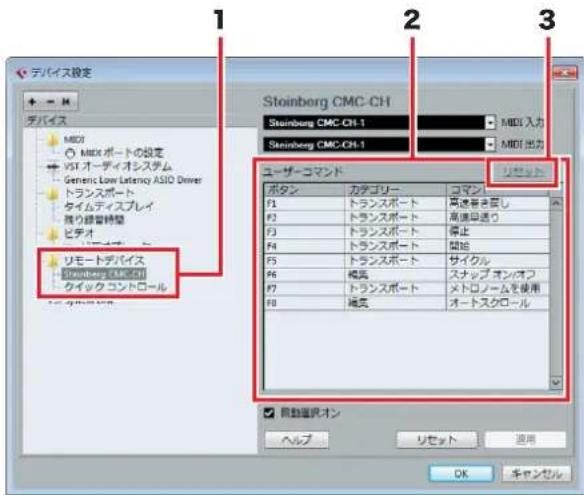
変更する手順は、以下のとおりです。
- リモートデバイス
「リモートデバイス」から該当のモデルを選択します。
- ユーザーコマンド
手順1で選択したモデルのユーザーコマンドが表示されます。ボタン([F1]~[F4]または[F1]~[F8])に割り当てる機能を、「カテゴリ」および「コマンド」欄から選択します。
- リセット
クリックすると、ユーザーコマンドの割り当て(手順2)が、出荷時の状態にリセットされます。
エラーメッセージ
(CMC-PDエディター /CMC-QC エディター )
エラーが生じたときに表示されるメッセージです。
不正な情報がファイルに含まれているとき
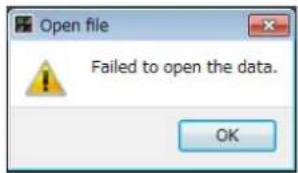
ファイルを開くことができません。別のファイルを選択するか、ファイルを確認してください。
新しいファイルの作成に失敗したとき
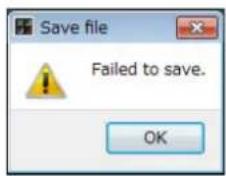
保存できません。[Save as]をもう一度実行してください。
本体とエディター間の接続が切れたとき
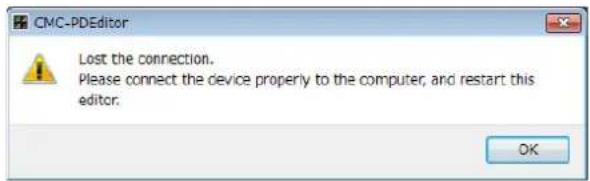
本体とエディター間のデータ通信ができません。本体をコンピューターに正しく接続し、エディターを再起動してください。
マニュアルデータが見つからないとき
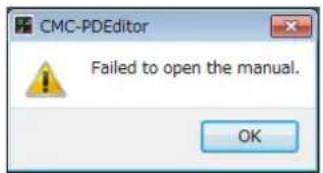
マニュアルが表示されません。もう一度TOOLS for CMC のインストールを実行してください。インストールの手順は、「TOOLS for CMCをインストールする」(5ページ)をご覧ください。
用語解説
オートスクロール
Cubaseのイベントディスプレイにあるプロジェクトカーソルを、再生中常に表示します。つまり、時間軸を追いかけて表示します。
オートメーション
Cubaseのプロジェクトウィンドウ上で、ボリュームやバンなどのパラメーターを任意の値に設定することができます。設定された値は、即座に反映され、記録されます。
コントロールチェンジ
音量の変化などのMIDI演奏情報です。0~127の番号があり、それぞれが異なる働きをします。
サイクル
Cubaseのイベントディスプレイで、特定の範囲を繰り返し再生します。
チャンネルバンク
CMC-FDが操作できる連続したチャンネルの単位です。最大4つのチャンネルを一つの単位として扱います。
ナッジ
プロジェクトカーソルの位置を1フレームだけ移動します。
パイパス
EQやインサート、センドなどの効果を一時的に止めます。
パンク
CMC-PD本体にある16個のパッドの集まりを、バンクと呼びます。
プロジェクトカーソル
Cubaseのイベントディスプレイにある垂直線(再生位置)です。
フレーム
イベントディスプレイにおける時間の単位の一つです。
フリーズ
トラックの処理を固定します。エフェクトプラグインは多量の処理パワーを必要とする場合があるので、コンピューターがトラックを正常に再生できない(「VSTパフォーマンス(VST Performance)」ウィンドウのCPUオーバーロードインジケーターが点灯し、クラックルノイズが発生するなど)という状況が起こるときがあります。フリーズにより、上記の状況を回避することができます。
ベロシティー
CMC-PD本体のパッドが、どれくらいの強さ(速さ)で操作されたかを表わす MIDI情報です。
「ベロシティー」は速さを意味する用語で、CMC-PD本体のパッドでは「パッドを押す強さ=パッドを押す速さ=ベロシティー」という扱いをします。
ベロシティーカーブ
CMC-PD本体のパッドをたたく強さに対して、ベロシティー値がどのように発生する(出力される)かを決める曲線です。
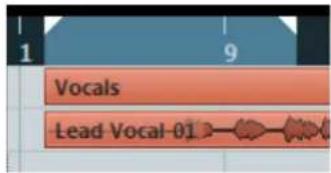
口ケーター
Cubaseのイベントディスプレイ内のルーラー上にある青色の帯がロケーターです(下図参照)。帯の上部にある三角マークにマウスポインターを合わせて、ドラッグすることもできます。
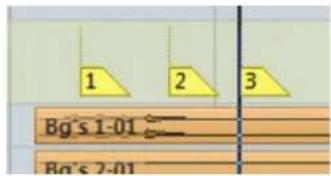
Cubaseのイベントディスプレイ内にある、番号付のマークがマーカーです。(下図参照)
General MIDI (ジェネラル ミディ)の略で、MIDI音源の音色(ボイス)配列やMIDI機能に関するフォーマットです。メーカーや機種が違っても、ほぼ同じ系統の音色で演奏が再現されることを目的として作られた基準です。
VST
Virtual Studio Technologyの略で、Steinbergが提唱した、ソフトウェアプラグインの標準的な規格の一つです。VST3は、VSTのバージョン3のことです。
仕様
一般仕様
| USB端子 USB | B1.1/2.0 |
| 最大外形寸法(W×D×H) | CMC-CH: 102 × 183 × 29.5 mmCMC-FD: 102 × 183 × 18.0 mmCMC-TP: 102 × 183 × 18.0 mmCMC-PD: 102 × 183 × 30.0 mmCMC-QC: 102 × 183 × 29.5 mmCMC-Al: 102 × 183 × 32.7 mmスタンド使用時: プラス24.3mm(H) |
| 質量 CMC-CH | 240gCMC-FD: 245gCMC-TP: 240gCMC-PD: 260gCMC-QC: 250gCMC-Al: 220g |
| 付属品・はじめ | めにお読みください(紙)•Cubase Al ダウンロードインストラクション(紙)•TOOLS for CMC CD-ROM•USBケーブル•ジョイントプレート |
仕様および外観は改良のため予告なく変更することがあります。
MIDIコマンドマップ
CMC-CH

- はじめに
- 開発チームから皆様へのメッセージ
- 取扱説明書について
- 内容
- はじめにお読みください(紙)
- オペレーションマニュアル(PDF)
- 表記
- 「CMCシリーズ」とは
- 「Cubase」とは
- WindowsとMac
- 「クリック」とは
- 手順
- キーボードショートカット
- 画像(スクリーンショット)
- 付属ディスクについて
- TOOLS for CMC
- NOTE
- オペレーションマニュアル
- ご使用前の準備
- コンピューターとの接続について
- 各部の名前と機能(全モデル共通)
- 注記
- ② スタンド
- ③ ガイド
- CMCシリーズの複数台接続
- 片方の本体に、ジョイントプレートのフックを奥まで確実に差しこみます。
- 手順1の本体を机などの平らな場所に置き、隣につなぎたい本体を、取り付けたジョイントプレートに重ねあわせます。
- TOOLS for CMCをインストールする
- Windows
- インストールの前に
- インストール
- Windows XP
- Windows Vista/ Windows 7
- Mac
- 本体とCubaseをセットアップする
- 操作の名前と方法について
- 本体
- 操作 方法
- エディター
- CMC-CH
- 各部の名前と機能
- ① READY LED
- ② フェーダー(タッチコントローラー)
- ・キャッチ方式
- ・ジャンプ方式
- ③ < [CH SELECT <] ④ > [CH SELECT >] (チャンネル選択ボタン)
- ⑤ [PAN] (パン)
- FREEZE [FREEZE] (フリーズボタン)
- ⑦ [FOLDER] (フォルダーボタン)
- 8-1 INSERT] (インサートバイパスボタン)
- ⑧-2 [EQ] (EQバイパスボタン)
- ⑧-3 NDS] (センドバイパスボタン)
- (オートメーション読み込みボタン)
- (チャンネル設定ボタン)
- ⑪ [W] (オートメーション書き込みボタン)
- ⑫ パンストゥルメント編集ボタン
- [SHIFT] (シフトボタン)
- [M] (ミュートボタン)
- [S] (ソロボタン)
- (モニターボタン)
- ⑰ (録音可能ボタン)
- 各操作子のシフト機能
- 操作子 シフト機能
- ユーザーコマンド
- ボタン カテゴリー コマンド
- CMC-FD
- ②~⑤ フェーダー(タッチコントローラー)
- - キャッチ方式
- [SHIFT] (シフトボタン)
- ⑨ < [BANK <] ⑩ > [BANK >] (バンクボタン)
- チャンネルバンクを選択チャンネルの場所に移動する
- CMC-FDの複数台接続
- CMC-TP
- ② (マーカー挿入ボタン)
- ⑤ パーター範囲設定ボタン)
- [REFT] (ロケーター左ボタン)
- [ ◀◀] (巻き戻しボタン)
- [▶▶] (早送りボタン)
- [SHIFT] (シフトボタン)
- EVENT L [◀] 12 EVENT B [▶] (マーカー移動ボタン)
- [COPY TRACK] (トラック複製ボタン)
- ⑭ スライダー(タッチコントローラー)
- 14-1 [JOG] (ジョグ)
- 14-2 [SHTL] (シャトル)
- 14-3 [LOCATE] (ロケート)
- 14-4 [SCRL] (スクロール)
- 14-5 [ZOOM] (ズーム)
- 14-6 [TAP TEMPO] (タップテンポ)
- RUBER DER MODE] (スライダーモードボタン)
- [SLIDER MODE]から指を離します。
- イクルボタン)
- [ ■] (停止ボタン)
- [▶] (再生ボタン)
- [ ●] (録音ボタン)
- スライダーのシフト機能
- 機能 シフト機能
- CMC-PD
- ノーマルモード
- 4ベロシティーモード
- ② パッド
- ③ [SHIFT] (シフトボタン)
- ④ CURVE RVE SETUP] (カーブセットアップボタン)
- ⑤ LEVEL MODE] (4ベロシティーモードボタン)
- BROWSE [BROWSE] (ブラウズボタン)
- ⑦ ノブ
- 基本操作
- ノーマルモードで使用する
- ベロシティー値 点灯色
- ノーマルモードの初期設定
- バンク 初期値
- バンク 固定値
- バンク ファンクションキー
- パッド番号 MIDIノートナンバー
- バンクを切り替える
- ベロシティーカーブを変更する
- ベロシティーカーブの種類
- 4ベロシティーモードで使用する
- 4ベロシティーモードの初期設定
- ファンクションキーを使う
- ブラウズオペレーション
- 6 [BROWSE] (ブラウズボタン)
- CMC-PDエディター
- CMC-PDエディターを起動する
- ① 処じるボタン)
- ② 小化ボタン
- ③ 信定ボタン)
- 最前面に表示するとき 最前面に表示しないとき
- ④ [File] (ファイルメニュー)
- メニュー 機能
- 既存ファイルに現在の設定を保存すると、以下のダイアログが表示されます。
- ⑤ [Edit] (エディットメニュー)
- コピーできるアイテムとそのデータ
- アイテム データ
- [Revert To Initial State]を実行すると、以下のダイアログが表示されます。
- [Load Factory Preset]を実行すると、以下のダイアログが表示されます。
- ⑥ [Help] (ヘルプメニュー)
- ⑦ オンラインアイコン
- ⑧ モード切替タブ
- [4VELOCITY]
- ① [BANK] (バンク切替ボタン)
- ② [EASY SETUP] (イージーセットアップ)
- ボタンの状態 機能
- ③ パッド
- 以下のいずれかの方法でパッドを選択します。
- 以下のいずれかを使って、ベロシティー値を編集します。
- ④ [NOTE] (ノート選択)
- [NORMAL]
- バンク1~8のパッド
- 以下のいずれかを使って、MIDIノートナンバーを編集します。
- バンク9~16のパッド
- ③ 键盤
- [VELOCITY CURVE]
- ① [CURRENT] (カレント表示)
- ② [CURVE] (ベロシティーカーブ)
- CMC-QC
- QCモード
- EQモード
- MIDIモード
- ② [1]\~[8] (ノブ)
- ③ (QCモードボタン)
- ⑤ [EQ] (EQモードボタン)
- [MIDI] (MIDIモードボタン)
- ⑦ [F1] ⑧ [F2] ⑨ [F3] ⑩ [F4] (ファンクション1~4ボタン)
- ボタン コマンド
- ⑪ [SHIFT] (シフトボタン)
- 操作子 シフト機能 対応モード
- [CH SELECT] (チャンネルセレクトボタン)
- R (オートメーション読み込みボタン)
- [W] (オートメーション書き込みボタン)
- QCラーニングでクイックコントロールを割り当てる
- MIDIモードのパラメーター初期設定
- CMC-QCエディター
- CMC-QCエディターを起動する
- ① はじるボタン)
- ③ (定ボタン)
- ① ノブ
- ②~⑥エディットボックス
- CMC-AI
- AIノブモード
- ボリュームモード
- ジョグモード
- ② [F1] ③ [F2] ④ [F3] ⑤ [F4] (ファンクション1~4ボタン)
- [AI] (AIノブモードボタン)
- ⑦ < [<] ⑧ > [>] (ブラウザーボタン)
- ⑨ [VOL] (ボリュームモードボタン)
- [LOCK] (ロックボタン)
- [JOG] (ジョグモードボタン)
- [AI KNOB] (AIノブ)
- Cubaseの画面の状態 開かれるダイアログ
- 困ったときは
- 電源が入らない
- Cubase上で本体が認識されない/ Cubaseをリモートコントロールできない
- タッチコントローラー(フェーダーやスライダー)が正しく動かない
- CMC-PDエディター /CMC-QCエディターがオンラインにならない
- 資料
- TOOLS for CMCをアンインストールする
- Yamaha USB-MIDI Driver
- Steinberg CMC Applications
- ユーザーコマンドを変更する
- エラーメッセージ
- (CMC-PDエディター /CMC-QC エディター )
- 用語解説
- オートスクロール
- オートメーション
- コントロールチェンジ
- サイクル
- チャンネルバンク
- ナッジ
- パイパス
- パンク
- プロジェクトカーソル
- フレーム
- フリーズ
- ベロシティー
- ベロシティーカーブ
- 口ケーター
- VST
- 仕様
- MIDIコマンドマップ
ブランド : STEINBERG
モデル : CMC Series
カテゴリ : MIDI キーボード