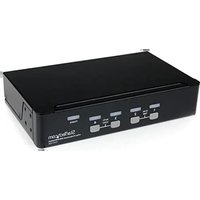
SV431USB - スイッチ StarTech.com - 無料のユーザーマニュアル
デバイスのマニュアルを無料で見つける SV431USB StarTech.com PDF形式.


| 製品タイプ | USBスイッチ |
| モデル | SV431USB |
| ブランド | StarTech.com |
| USBポート数 | USB-A 4ポート |
| 互換性 | USB 2.0 (USB 1.1との下位互換性あり) |
| 電源 | USBバスパワー (自己給電) |
| 寸法 (長さ x 奥行き x 高さ) | 10cm x 6cm x 2.5cm |
| 重量 | 120g |
| 筐体素材 | ABSプラスチック |
| 動作温度 | 0°C~45°C |
| 動作湿度 | 20%~80% RH (結露なきこと) |
| 主機能 | 複数のコンピューター間でのUSBデバイスの共有 |
| 切替方法 | 手動切り替え (押しボタン) |
| 対応OS | Windows, macOS, Linux |
| 認証 | CE, FCC, RoHS |
| お手入れ方法 | 柔らかく乾いた布で拭き、化学薬品は使用しないでください |
| 安全上の注意 | 湿気や極端な温度にさらさないでください |
| 交換部品 | 内部に交換部品はありません。ユーザーによる修理はできません |
| 保証 | 2年間 (メーカー条件による) |
よくある質問 - SV431USB StarTech.com
ユーザーの質問 SV431USB StarTech.com
0 質問 この機器について。知っているものに答えるか、ご自身の質問をしてください。
この機器について新しい質問をする
デバイスの取扱説明書をダウンロード スイッチ 無料でPDF形式で!マニュアルを見つける SV431USB - StarTech.com 電子デバイスをもとに戻しましょう。このページにはデバイスの使用に必要なすべての書類が掲載されています。 SV431USB ブランド StarTech.com.
使用説明書 SV431USB StarTech.com
2ポートプロ仕様USB KVMスイッチ(ケーブル付き) 4ポートプロ仕様USB KVMスイッチ
SV231USB
SV431USB
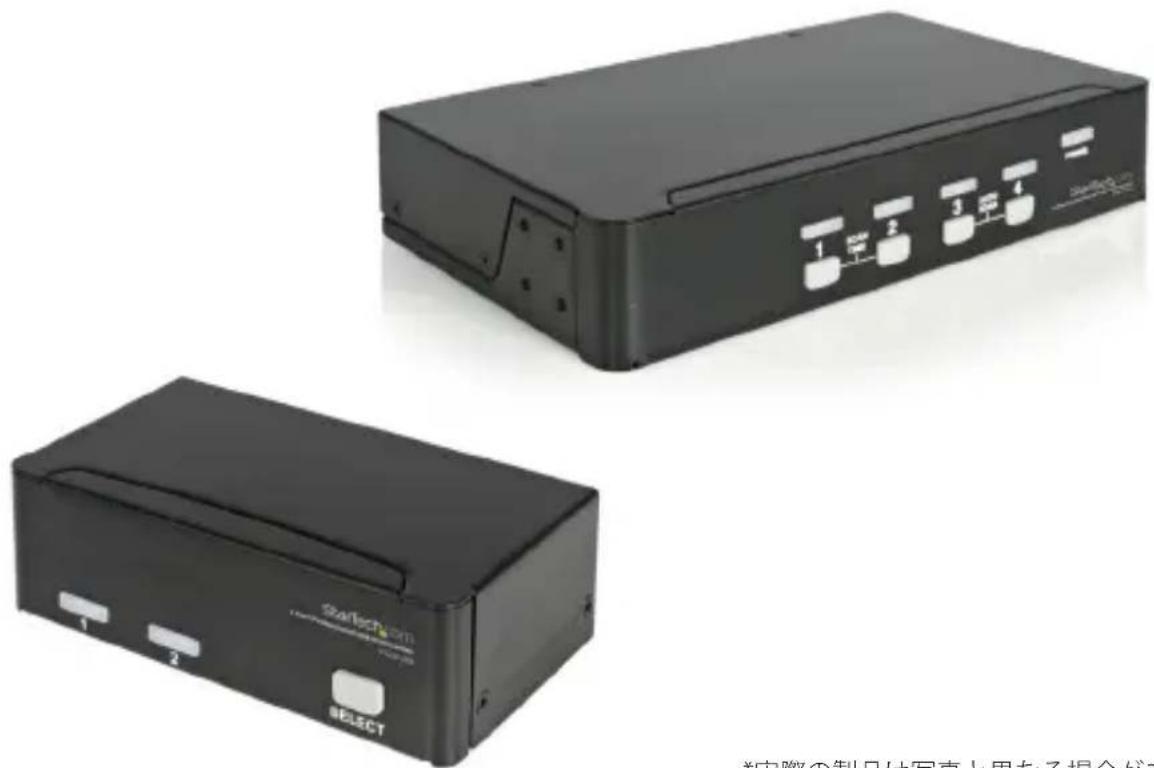
*実際の製品は写真と異なる場合があります。
最新の情報はwww.startech.comでご確認ください
FCC準拠ステートメント
本製品はFCC規則パート15のBクラスデジタルデバイスに対する制限を遵守しているかを確認する試験にて、その準拠が証明されています。これらの制限は、住居環境に設置された場合に有害な干渉から合理的に保護するために設計されています。本製品は無線周波数エネルギーを発生、使用、放出し、指示に従って取り付けられ、使用れなかった場合は、無線通信に有害な干渉を与える可能性があります。一方、特定の取り付け状況では、干渉が起きないという保証を致しかねます。本製品がラジオやテレビ電波の受信に有害な干渉を発生する場合(干渉の有無は、製品の電源を一度切り、改めて電源を入れることで確認できます)、次のいずれかまたは複数の方法を試すことにより、干渉を是正することをお勧めします:
・受信アンテナの向きを変えるか、場所を変える。
- 製品と受信アンテナの距離を離す。
- 受信アンテナが接続されているコンセントとは異なる回路を使うコンセントに本製品を接続する。
- 販売店か実績のあるラジオ/テレビ技術者に問い合わせる。
本デバイスは、FCC規格 Part 15に準拠しています。お使いの際には、次の注意事項をよくお読みください。(1)本デバイスが有害な干渉を引き起こすことはありません。(2)本デリスは予想外の動作を引き起こす可能性のある干渉も含め、すべての干渉を受け入れなければなりません。
StarTech.comにより明示的に承認されていない変更もしくは改変を行った場合、本デバイスを操作するユーザー権限が無効になる畏れがあります。
インダストリー カナダ 準 拠 ステ ートメント
本クラスBデジタル装置はカナダのICES-003に準拠しています。
商標、登録商標、その他法律で保護されている名称やシンボルの使用
本書は第三者企業の商標、登録商標、その他法律で保護されている名称やシンボルをウェブサイト上で使用する場合がありますが、これらは一切StarTech.comとは関係がありません。これらの使用は、お客様に製品内容を説明する目的でのみ行われており、StarTech.comによる当該製品やサービスの保証や、これら第三者企業による本書に記載される商品への保証を意味するものではありません。本書で直接的に肯定する表現があったとしても、StarTech.comは、本書で使用されるすべての商標、登録商標、サービスマーク、その他法律で保護される名称やシンボルは、それぞれの所有者に帰属することをここに認めます。
目次
はじめに....1
特徵 1
パッケージの内容……1
動作環境....1
付属品は、StarTech.comにアクセスしてください……2
コンピュータ接続....4
操作 5
SV431USB用ラックマウントキット(別売) 6
技術仕様 7
トラブルシューティング 8
技術サポート 9
保証に関する情報......9
はじめに
StarView SV231USBとSV431USBはUSB 2.0規格に完全対応しておりUSB 2.0 KVM(キーボード/ビデオ/マウス)スイッチとUSB 2.0対応周辺機器共有デバイスを一体型した商品です。
SV231USBとSV431USBを使うことで、最大2台または4台のパソコン、G3/G4 Mac、またはiMacsを1台のUSB対応キーボード、1つのUSB対応マウス、1台のモニタからそれぞれ簡単に操作できるため、スペースも、手間も、購入しなければならない機器も、費用も節約できます。周辺機器共有機能により、接続しているすべてのコンピュータがより多くのUSB 2.0対応周辺機器を共有することができます。USB A-BケーブルをコンピュータとStarViewスイッチに接続するだけでインストールが完了するので簡単です。
特徵
- フロントパネルプッシュボタンで、コンピュータの選択が簡単
・キーボードやマウスを操作するためにドライバのインストールは不要
・キーボードおよびマウスはプラグ・アンド・プレイをサポート - VGA規格の高解像度:1920 x 1440
- コンピュータ切り替えを確認するブザー音
- オートスキャンを有効にするフロントボタン
- 選択可能なスキャン時間間隔
パッケージの 内 容
- 1x StarView USB KVMスイッチ
- 1x ユーザマニュアル
- 1x 電源アダプタ (SV231USBのみ)
- 2x 2イン1 USB/モニタ用ケーブル(SV231USBのみ)
動作環境
コンソール側:
- 1台のVGA、SVGA、またはMultisyncモニタ
- 1 × USB 2.0対応キーボード
ユーザマニュアル
- 1 × USB 2.0対応マウス
コンピュータ側
各USB 2.0対応コンピュータは次の機器を使ってStarViewに接続できます。
- 1 × HDB15オス - メスVGAケーブルまたはモニタ
- 1 × USB 2.0 A-Bケーブル(USB対応デバイス用「A」型および「B」型プラグ付き)
- Macコンピュータの VGAポートでは、HDB-15 - DB-15 VGA変換アダプタが必要です
付属品は、StarTech.comに アクセスしてください
新しく購入された製品の性能を最大限活用するためのケーブルやその他付属品については、お近くのStarTech.com代理店までお問い合わせになるか、www.startech.comにアクセスしてください。
1.5m USB + VGA 2イン1 KVMスイッチケーブル
3m USB + VGA 2イン1 KVMスイッチケーブル
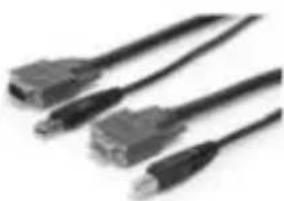
4.5m USB+VGA 2イン1 KVMスイッチケーブル
SVUSBPOWER
SV231USB & SV431USB用電源アダプタDC5V
インストール手順

PC BIOSの使用上の注意:
Windows等パソコンをお使いの場合は、次のBIOSセットアップを変更する必要があるかもしれません。Macをお使いであれば、その必要はありません。
-
「STANDARD CMOS(標準CMOS)」で、「HALT ON ERROR(エラーで作業を中断る)」を「ALL BUT KEYBOARD(キーボードを除くすべて)」に設定します。
-
「PNP AND PCI SETUP(PNPおよびPCIのセットアップ)」で、「PNP OS INSTALLED(PNP OSインストール済み)」を「はい」に、「USB IRQ」を「ENABL効)」にそれぞれ設定します。注意:StarViewスイッチはUSB 2.0対応キーボードおよびマウスをサポートしており、1台のコンピュータから別のコンピュータへと切替えます。CCDカメラ、プリンタ、スキャナなどの他の周辺機器と共有することを定している場合は、別のコンピュータに切り替える前に、コンピュータのドライバをシャットダウンする必要があります。ポートの切り替えは、コンピュータからUSB 一ブルの接続を外し、別のコンピュータに接続することと等しいため、一部のUSB ドライバは常に接続しているUSB対応周辺機器を確認するため、プラグ・アンド・レイに対応していません。
コンソールの接続
インストールする前に、StarViewスイッチに接続するすべてのデバイスやコンピュータの電源が切れていることを確認してください。コンソールのVGAポートにモニタを接続し、USB 2.0対応キーボードとマウスをコンソール側のUSBポートを接続します(図2参照)。
SV431USBの場合:オプションとして、Master StarViewはmini-DIN8 オス - オスケーフルを使って、SV431/SV431DをSV431USBに接続します。本SV431USBをUSB 2.0対応周辺機器共有デバイスとして使うことができます。
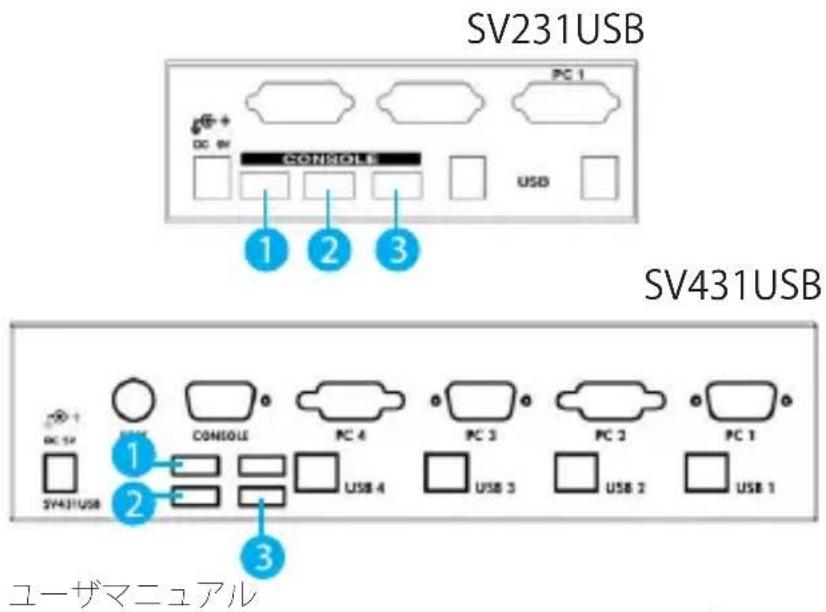
- USB対応キーボード
- USB対応マウス
- USB対応デバイス
コンピュータ接続
下図のとおり、HDB15 オス - メスケーブルを使って、コンピュータのVGAポートとコピュータ側にあるStarViewのVGAポートを接続します。
下図のとおり、USB 2.0 A-Bケーブルを使って、対応するコンピュータ(コネクタはフット型です)側のStarViewのUSB 2.0ポートから接続します。
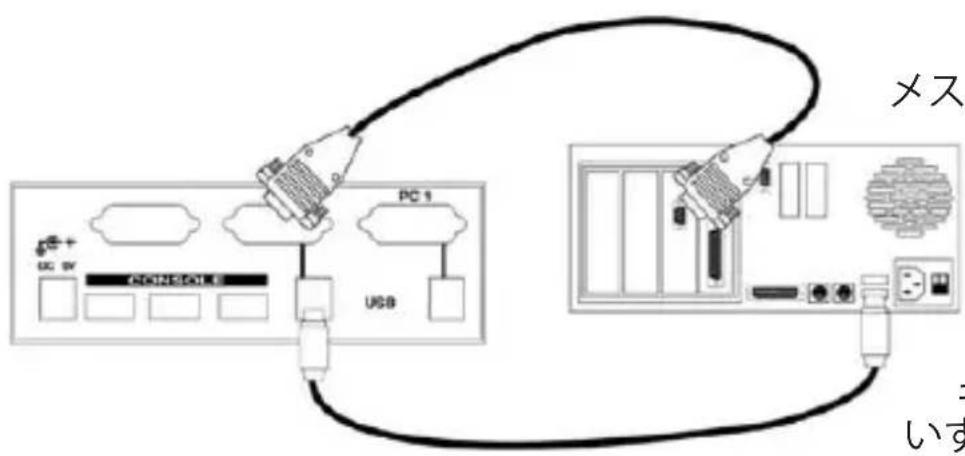
メス-オスHDDB15VGA用
キーボードとマウス
いずれにも対応する1本の
USBパッチケーブル
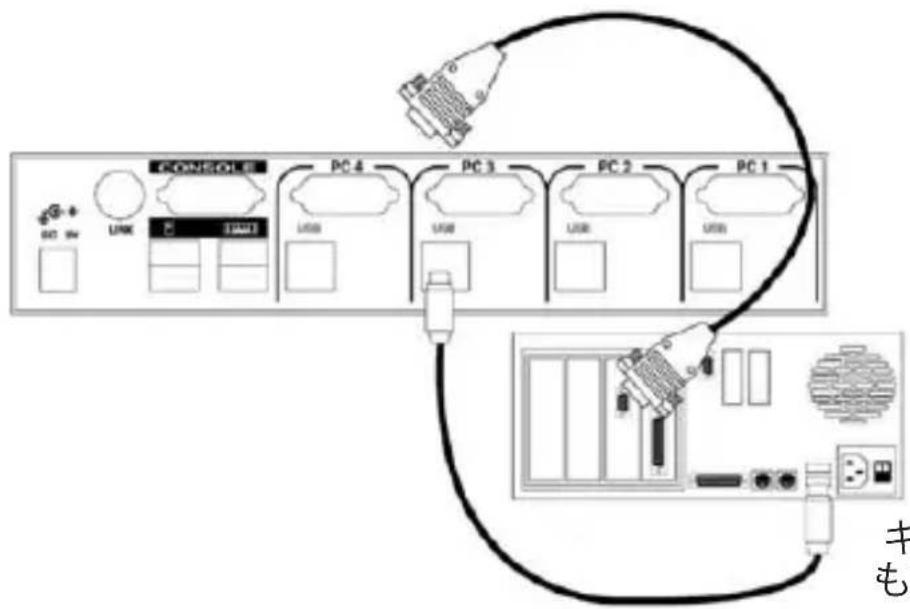
メス - オスHDDB15
VGA用
キーボードとマウスいずれにも対応する1本のUSBパッチケーブル
動作
フロントパネル
- オンラインLEDおよび選択済みLED:
コンピュータが選択されると、対応する赤いLEDが点灯します。
- プッシュボタン
各コンピュータにはフロントパネルに選択するためのボタンが付いています。
オートスキャン
オートスキャンは決められた時間間隔で、1台ずつコンピュータを自動的にスキャンします(下記の「スキャン時間」のセクションを参照してください)。注意:オートスンモード中は、キーボードやマウスを使うことはできません。
- SV231USB向け
オートスキャン機能のスキャン間隔を設定します。スキャン所要時間は3秒、8秒、15秒、30秒の中から設定できます。注意:KAGスイッチの電源が切れると、スキャン時間は初期設定の3秒に自動的に変わります。
- SV431USB向け
オートスキャンを起動するには、フロントパネルのプッシュボタン「3」と「4」を同に押します。オートスキャン中、LEDポートが点滅します。オートスキャンは電源入っているコンピュータでのみ実行することができます。オートスキャンモードを終了するには、いずれかのプッシュボタンを押してください。スキャンの時間間隔を変更するには、フロントパネルボタン「1」と「2」を同時に押します。スキャンの間3秒、8秒、15秒、30秒に対応し、SV431USBがビープ音を1回、2回、3回または4鳴らします。
SV431USB用ラックマウントキット(別売)
下図は、標準型19インチラックキャビネットで使うために別売の取付用金具とケーブルサポートのSV431USBへの取り付け方法を説明したものです。
![graph TD A["ラックキャビネットのバックポストへ"] --> B["2本のネジでケーブル サポートを固定"] B --> C["キーボード、マウス、モニタケーブルをコンピュータへ"] C --> D["ラックキャビネットのバックポスト"]](/content/2026/04/668504/images/bacf3b15a8e2e30b5d086ce9b4aa860d1991a93f787a12af502b348e0b603f0b.jpg)
技術仕様
| SV431USB SV231USB | ||
| サポートしているコンピュータ台数 | 4 | 2 |
| フロントパネルのプッシュボタン | 4 | 1 |
| ホットプラグアンドプレイ | はい | |
| オートスキャン間隔 | 3.8 15.30秒 | |
| 最大ケーブル長 | VGA用は30m、USB用は5m | |
| コンピュータオンラインLED | 4 | 2 |
| コンピュータ選択済みLED | 4 | 2 |
| VGA | 1920 x 1440、DDC2B | |
| コンピュータの周辺機器用コネクタモニタ | USB「B」型x4HDB-15(オス)x4 | USB「B」型x2HDB-15(オス)x2 |
| コンソールの周辺機器コネクタモニタ | USB「A」x4HDB-15(メス)x1 | USB「A」x3HDB-15(メス)x1 |
| 外形寸法(高さx幅x奥行き:mm) | 44x 124 x 130 | 40x 124 x 70 |
| コンパクト | ミクロ | |
| 重量(g) | 900 420 | |
トラブル シュー ティング
症状 原因 解决策
| キーボードまたはマウスが動きません | オートスキャンモードでは、キーボードやマウスを使うことができません。キーボードやマウスのドライバをインストールし過ぎています | フロントボタンを押して、コンピュータを選択してから、キーボードとマウスを使ってください。すべての不要なキーボードやマウスドライバをアンインストールしてください |
| 新たにインストールしたUSBデバイスが動きません | デバイスドライバが正しくありません。デバイスが多く電力を消費しすぎています。デバイスが瞬間的に多く電力を消費し過ぎています。デバイスの初期化が正しくありません。StarViewスイッチはセルフパワードです。そのため、電源を別途使用する必要はありません。USB対応機器ごとに最大100mAをサポートしています。 | デバイスドライバをインストールし直してください。デバイスはセルフパワードです。電源アダプタをデバイスに追加してください。デバイスに電源ジャックが同梱されていない場合、定格電流1A未満の電源アダプタを使って、StarViewスイッチに使用してください。通信を確保するようにUSBケーブルをしっかりと接続してください。すべてのUSB A-Bケーブルや電源アダプタの接続を外し、StarViewへ接続されているすべての電源を外してから、すべてを始めからやり直します。プッシュボタンでコンピュータを選択し、コンピュータを再起動してから再試行してください。 |
| コンピュータを切り替えている最中は、コンピュータが応答しなくなります | デバイスの初期化に時間がかかりすぎます | USBが正しく接続されているかを確認するためにコンピュータの電源を入れ直す前に5秒以上待ってください。コンピュータを切り替える前にデバイスドライバ(キーボードやマウスではありません)の電源を切ります。 |
| オートスキャンはパソコンの電源を自動的に入れません。StarViewはビープ音を鳴らします。 | すべてのパソコンの電源が切れているか、1台しか電源が入っていません。オートスキャンモードは電源の入っているコンピュータ上でのみ機能します。 | コンピュータの電源を入れます。 |
技術サポート
StarTech.comの永久無料技術サポートは、当社が業界屈指のソリューションを提供するという企業理念において不可欠な部分を構成しています。お使いの製品についてヘルプが必要な場合は、www.startech.com/supportまでアクセスしてください。当社では、お客様をサポートするためにオンライン工具、マニュアル、ダウンロード能資料をご用意しています。
ドライバやソフトウェアに関する最新情報はwww.startech.com/downloadsでご確認ください
保証に関する情報
本製品は2年間保証が付いています。
また、StarTech.comは、資材や製造工程での欠陥に起因する商品を、新品購入日から、記載されている期間保証します。この期間中これら商品は修理のために返品されるか、当社の裁量にて相当品と交換いたします。保証で適用されるのは、部品代と人件費のみです。StarTech.comは商品の誤用、乱雑な取り扱い、改造、その他通常の摩耗や破損に起因する欠陥や損傷に対して保証いたしかねます。
責任制限
StarTech.com Ltd. や StarTech.com USA LLP(またはその役員、幹部、従業員、または代理人)は、商品の使用に起因または関連するいかなる損害(直接的、間接的、特別懲罰的、偶発的、派生的、その他を問わず)、利益損失、事業機会損失、金銭的損失対し、当該商品に対して支払われた金額を超えた一切の責任を負いかねます。一部の州では、偶発的または派生的損害に対する免責または限定的保証を認めていません。これらの法律が適用される場合は、本書に記載される責任制限や免責規定が適用されない場合があります。
見つけにくい製品が簡単に見つかります。StarTech.comでは、これが企業理念です。それは、お客様へのお約束です。
StarTech.comは、お客様が必要とするあらゆる接続用パーツを取り揃えたワンストップショップです。最新技術からレガシー製品、そしてこれらの新旧デバイスを一緒に使うためのあらゆるパーツ。当社はお客様のソリューションを接続するパーツを見つけるお手伝いをしています。
当社はお客様が必要なパーツを見つけるのを助け、世界中どこでも素早く配送します。当社の技術アドバイザーまでご連絡いただくか、当社のウェブサイトまでアクセスしていただくだけで、お客様が必要としている製品をすぐに提示します。
StarTech.comが提供しているすべての製品に関する詳細な情報はwww.startech.comまでアクセスでご確認ください。ウェブサイトだけの便利な工具をお使いいただけます。
StarTech.comは接続や技術パーツのISO 9001認証メーカです。StarTech.comは1985年に創立し、米国、カナダ、イギリス、台湾に拠点を構え、世界中の市場でサービスを提供しています。
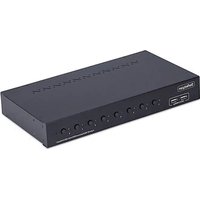


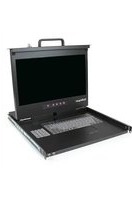
- 2ポートプロ仕様USB KVMスイッチ(ケーブル付き) 4ポートプロ仕様USB KVMスイッチ
- FCC準拠ステートメント
- インダストリー カナダ 準 拠 ステ ートメント
- 商標、登録商標、その他法律で保護されている名称やシンボルの使用
- 目次
- はじめに....1
- 付属品は、STARTECH.COMにアクセスしてください……2
- 技術仕様 7
- 技術サポート 9
- 保証に関する情報......9
- はじめに
- 特徵
- パッケージの 内 容
- 動作環境
- 付属品は、STARTECH.COMに アクセスしてください
- インストール手順
- コンソールの接続
- コンピュータ接続
- 動作
- フロントパネル
- オートスキャン
- SV431USB用ラックマウントキット(別売)
- トラブル シュー ティング
- 技術サポート
- 保証に関する情報
- 責任制限
ブランド : StarTech.com
モデル : SV431USB
カテゴリ : スイッチ