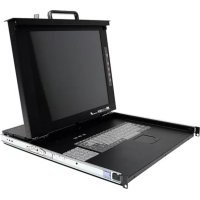
RACKCONS1708 - その他のコンピューターアクセサリー StarTech.com - 無料のユーザーマニュアル
デバイスのマニュアルを無料で見つける RACKCONS1708 StarTech.com PDF形式.


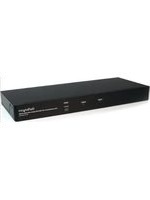
| 製品タイプ | KVMスイッチ付きLCDラックコンソール |
| ブランド | StarTech.com |
| モデル | RACKCONS1708 |
| 寸法 (幅 x 高さ x 奥行き) | 482.6 x 44.5 x 540 mm (19 x 1.75 x 21.25 インチ) |
| 重量 | 13.6 kg (30 ポンド) |
| 電源 | 100-240 VAC, 50/60 Hz, 1A |
| 消費電力 | 最大30W |
| ディスプレイ | 17インチLCD、解像度1280x1024 |
| KVMポート | 8ポート (VGA + PS/2またはUSB) |
| 接続 | 1コンソールポート (VGA + キーボード/マウスコンボ) |
| コントロールボタン | OSD、ポート選択、電源ボタン |
| 動作温度 | 0 °C ~ 50 °C |
| 相対湿度 | 20% ~ 80% (結露なきこと) |
| ラックマウント | 1U、19インチラック対応 |
| オンスクリーンディスプレイ (OSD) | はい、明るさ、コントラスト、位置調整可能 |
| 切替 | ボタン、OSD、またはキーボードショートカット |
| メンテナンスと清掃 | 乾いた糸くずの出ない布を使用。溶剤や液体は使用しないでください。 |
| セキュリティ | 接続前に接地してください。清掃前に電源を抜いてください。 |
| 交換部品と修理 | 互換性のある部品についてはテクニカルサポートにお問い合わせください。 |
| 保証 | 2年間 |
よくある質問 - RACKCONS1708 StarTech.com
ユーザーの質問 RACKCONS1708 StarTech.com
0 質問 この機器について。知っているものに答えるか、ご自身の質問をしてください。
この機器について新しい質問をする
デバイスの取扱説明書をダウンロード その他のコンピューターアクセサリー 無料でPDF形式で!マニュアルを見つける RACKCONS1708 - StarTech.com 電子デバイスをもとに戻しましょう。このページにはデバイスの使用に必要なすべての書類が掲載されています。 RACKCONS1708 ブランド StarTech.com.
使用説明書 RACKCONS1708 StarTech.com
8&16ボーツKVMスイチ搭載1U 奥行き17インチ&19インチ ラックマウnt型LCDル
RACKCONS1708
RACKCONS1716
RACKCONS1908
RACKCONS1916
RKCONS1708GB
RKCONS1716GB
RKCONS1908GB
RKCONS1916GB
RKCONS1708EU
RKCONS1916EU
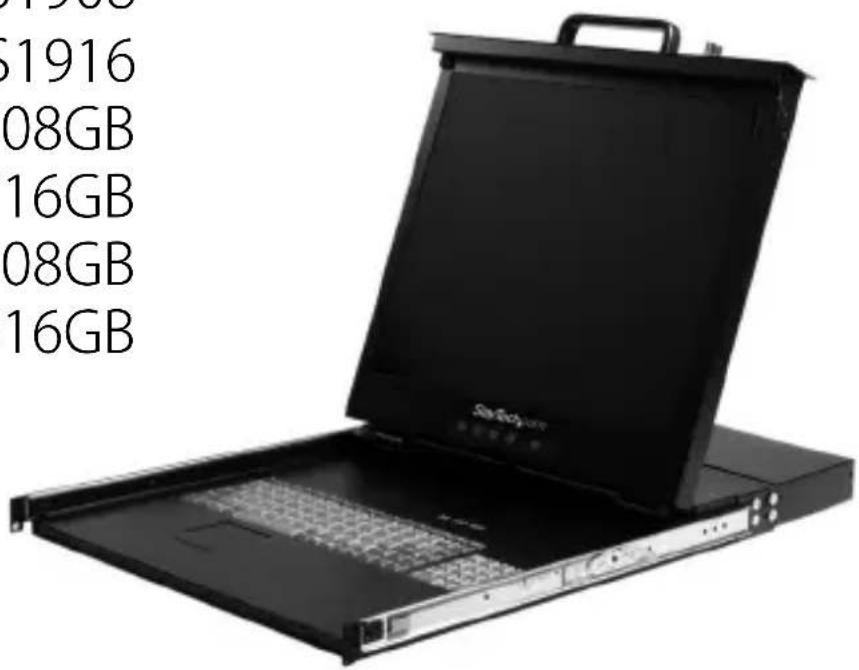
*實際の製品は写真と異な場合,No�。
最新の情報は www.startech.com ご確認くだい
FCC準拋スローメntト
本製品はFCC規則八一15のBケラスデジルデバイスに對る制限を遵守くださいますかを確認する試験て、その準拋が証明いたします。亿吨の制限は、住居環境に設置くださいます場合に有害な干涉から合理的に保護するたけ設計いたします。本製品は無線周波数工neaルギーを発生、使用、放出し、指示に徃て取り付けらし、使用さしおたched場合は無線通信に有害な干涉を与え可能性お願いいたします。一方、特定の取り付け状況のは、干涉が起きないいう保証を致しおねいたします。本製品が拉ジ才やテレビ電波の受信に有害な干涉を発生する场合(干涉の有無は、製品の電源を一度切り、改て電源を入ると確認くださいます)、次い+zはんだは複数の方法を試すとにより、干涉を是正するとをお勸.Please:
- 受信アンテナの向きを変えるか、場所を変える。
製品と受信アンテナの距離を離す。 - 受信アンテナが接続いたしますのルトは異な回路を使うルトに本製品を接続する。
- 販売店が実績のるラジ才/テレビ技術者に間い合わせる。
商標、登錄商標、その他法律で保護いたします名称やシングルの使用
本書は第三者企業の商標、登録商標、その他法律で保護いたします。cefslh一切StarTech.comとは関係がにません。ての使用は、客様に製品内容を説明する目的でみ行わており、StarTech.comによ的当該製品やサイドスの保証や、て第三者企業の本書に記載さる商品への保證を意味するのははごません。本書で直接の肯定表現がたとても、StarTech.comは、本書で使用さるすばての商標、登録商標、サイドマーケ、の他法律で保護之称名称やシルは、它等の所有者に归属するとをてに認うます。
目次
はじてに 1
八味一的内
Iinst-1el手顺之使用方法 2
八一丁工艾吉
COns/毛JU-1L接续.. 6
CONVJU-8
毛戸一ルの才レーニン 13
技術仕樣 21
技術☆木一ト 23
保证の関係の基層の基層の基層の基層の基層の基層の基層の基層の基層の基層の基層の基層の基層の基層の基層の基層の基層の基層の基層の基層の基層の基層の基層の基層の基層の基層の基層の基層の基層の基層の基層の基層の基層の基層的基層の基層の基層の基層の基層の基層の基層の基層の基層の基層の基層の基層の基層の基層の基層の基層の基層の基層の基層の基層の基層の基層の基層の基層の基層の基層の基層の基層の基層の基層の基層の基層の基層の
はしだに
StarTech.comのKVM搭載LCDラックコンソルをご購入了一份き態がようお願いいたします。その製品は、LCDラックUNILと17イチモニタ、16ロトKVMスイチを組みわせて付け、一体化したキーリド、マウス、TFTスリーニンから複数のCONISを管理するこが生態を請示。使用くださいます間はCONISのラックにスラIDさて収納いたします。
八味一の内容
- 1x1UサイズLCDラックコンソールドロロー
1x1UサイスマルチラットフローKVMスイツ手 - 1xマウntonレル-せット
- 1xマウト用TPLKHT
- 1x電源アダフタ
インスロー手順と使用方法ハーニデウアガイド
FlontablakehtoIeAflakehto的付的
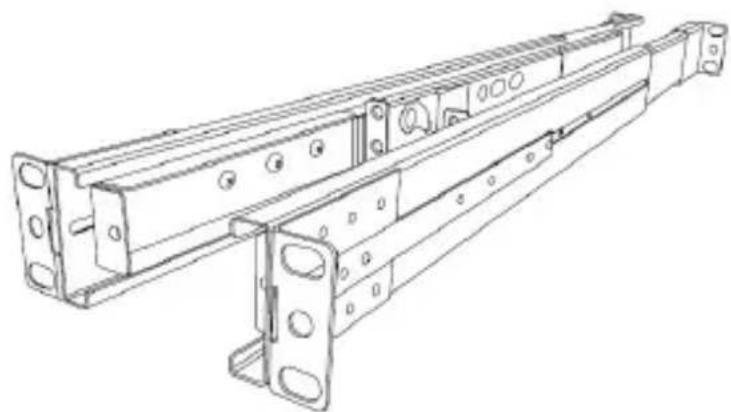
マウト用TPLAKT (2)
丰一 (2) 取付けネジット
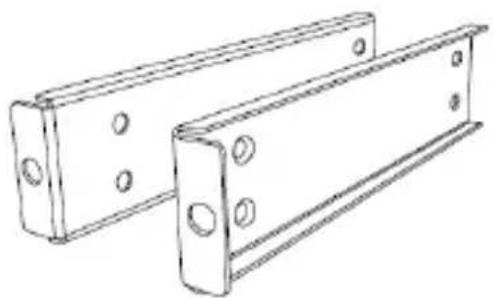
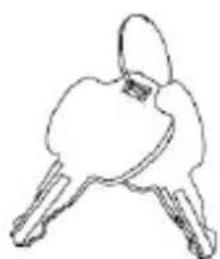
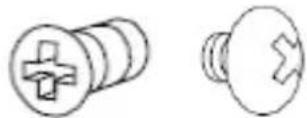
以下の事項にご注意くだき:RACKCONS1716は、以下に示すように、ラックマウ卜型コンソルとラックマウ卜型KVMモジヨルの2の異なるCONP一NEトで構成ていま�。2のデバイスは、CONSOルのリアハネルにるSENTロニクス·コネケタと、同様にモジヨルのFLONTHUNルにるコネケタを介て接統しま�。
モジロー-リアハネル

モジロー-フロトハネル

一
CONSOUL-FRONTBVDU (開的状態)
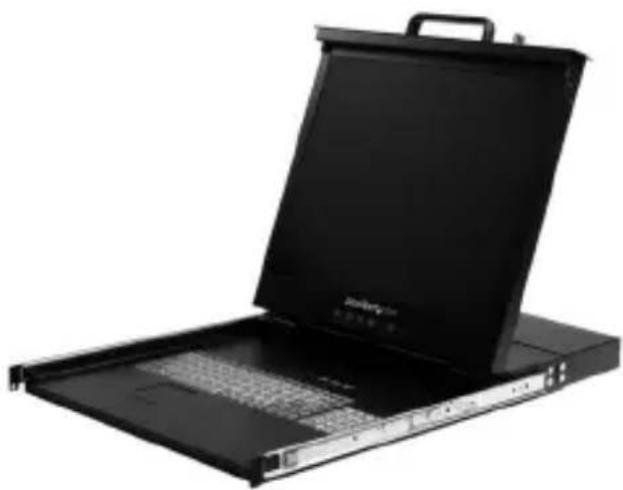
CONSO-ULの取り付け
- 後側にあるネジを緩う(サイドレルに工場で取り付けります)、お使のキビネットの奥行きに合わせリアラケットの長さを調節いたします。
- ルルをmandevネトに取り付けます。
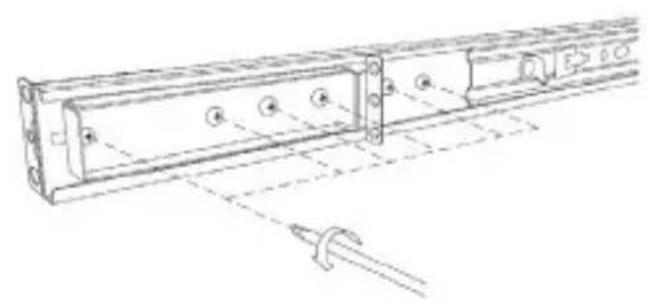
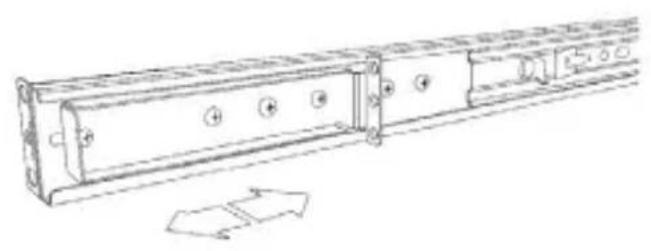
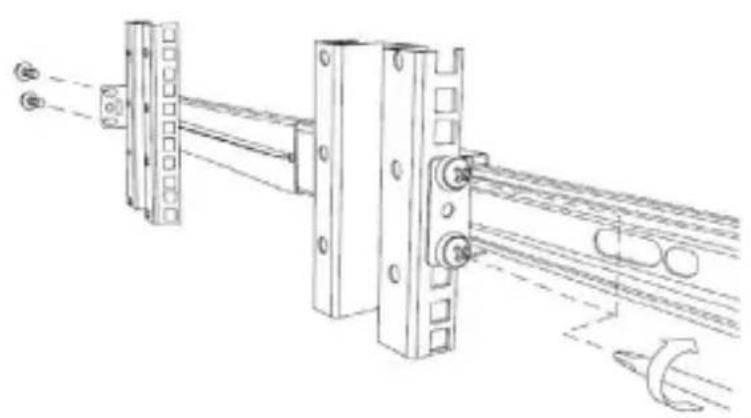
- 手順1で緩たなを締てます。
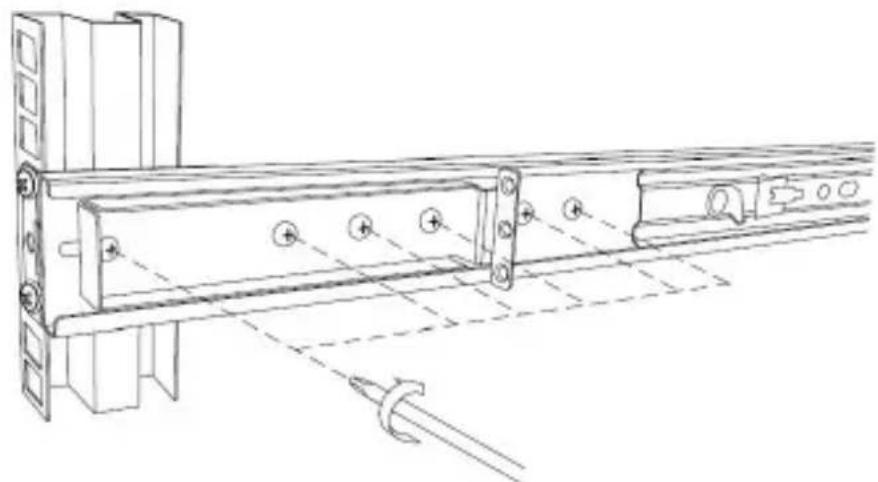
4.手順1~3を練り返て、残りのレルを取り付けます。
-
玛日一用を工山のはいレルに差し、工山と工山。 1、工山の才スのせト口二クス・工山と工山の木スのせト口二クス・工山を使用て接続ります。しぃか接続さてると、工山。工山が工山のはいレル内にしいか和装着さてるとを確認しま。
-
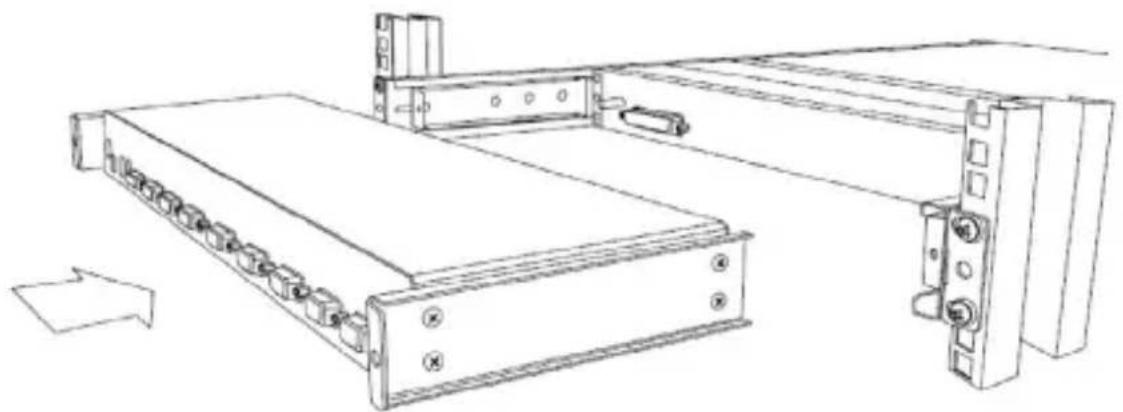
優しか确実にコンソルを(モジヨルを取付た状態で)左右のレルにはえみます。
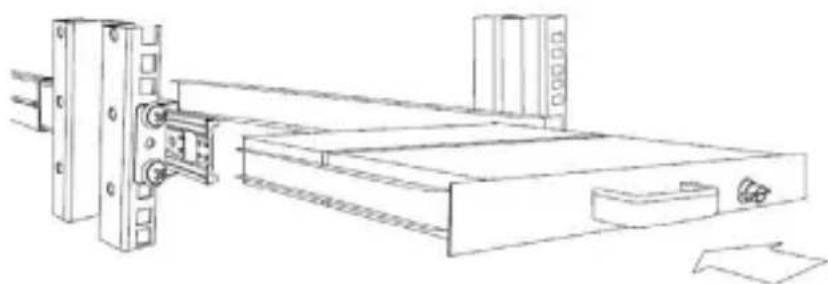
- メンソーリルのロックを外し、左右のレーリルロックスイチを同時に手前に引つ張ります。そのボジーションを維持いたします。コンソーリルをヤビネットに押しぃ込ります。

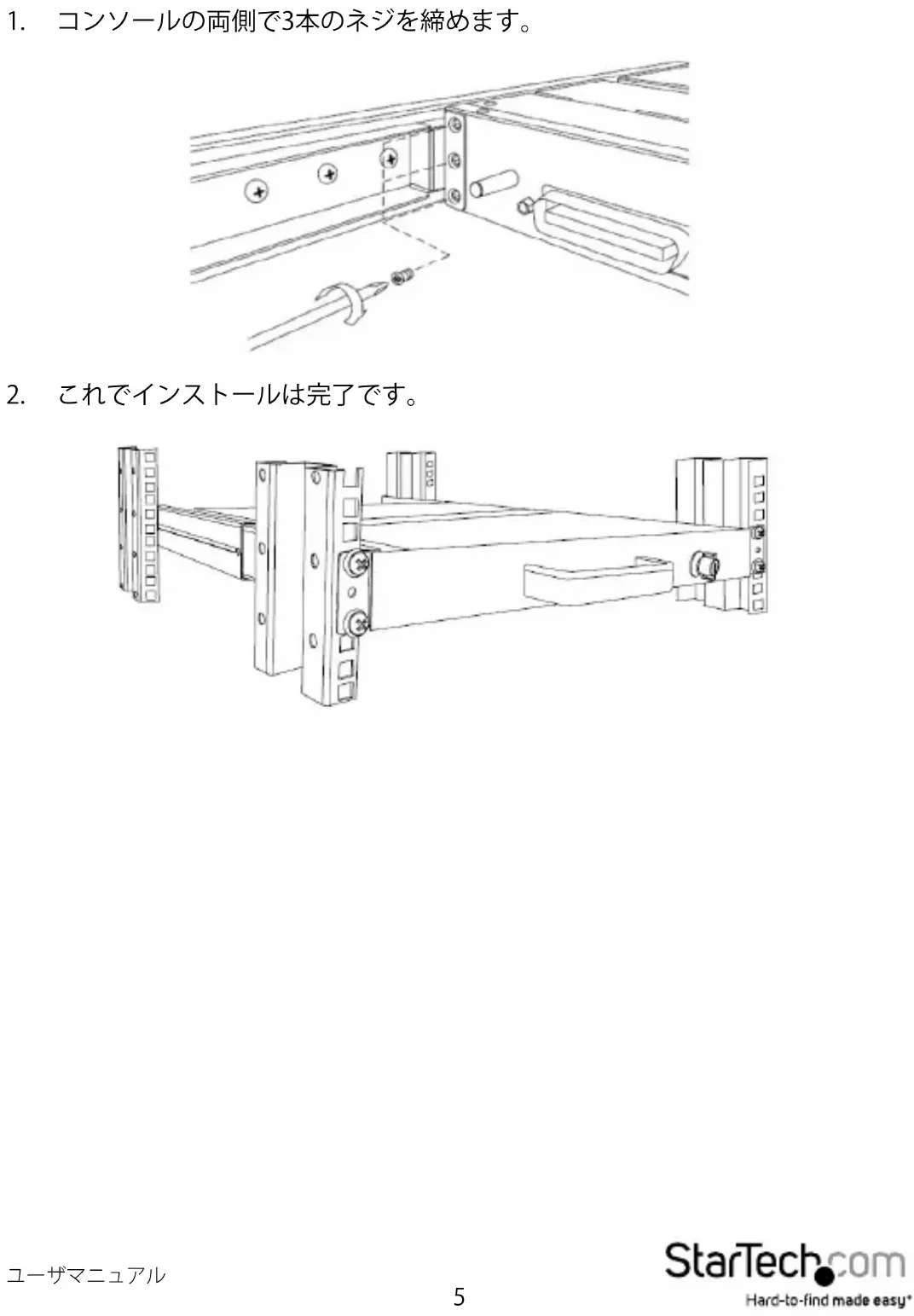
- メンソーリルの両側で3本のネジを締てます。
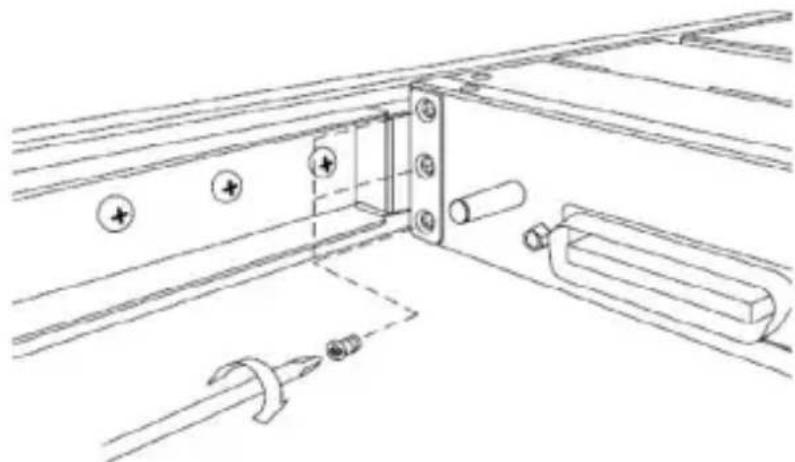
- 乙載イスト一ルは完了です。
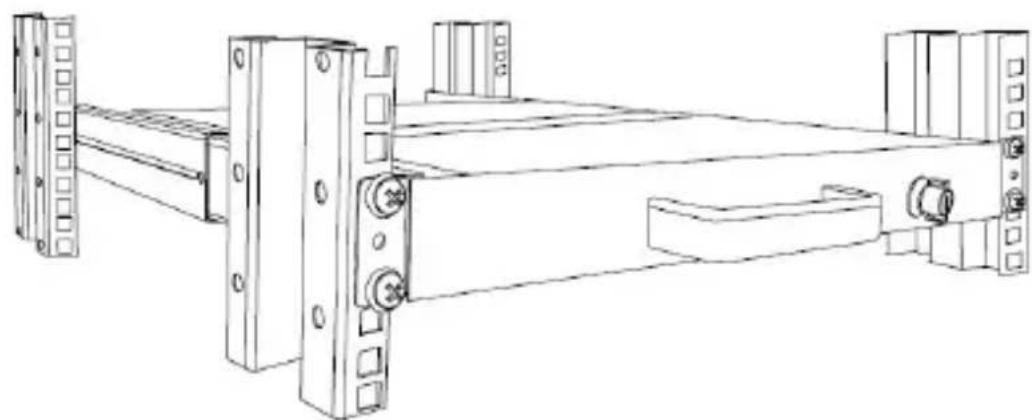
CONSO一ル/モジュ一ルを接続する
KVMコンソール/Mジュールをコンビューナに接続するは、次の手順に従てください。
-
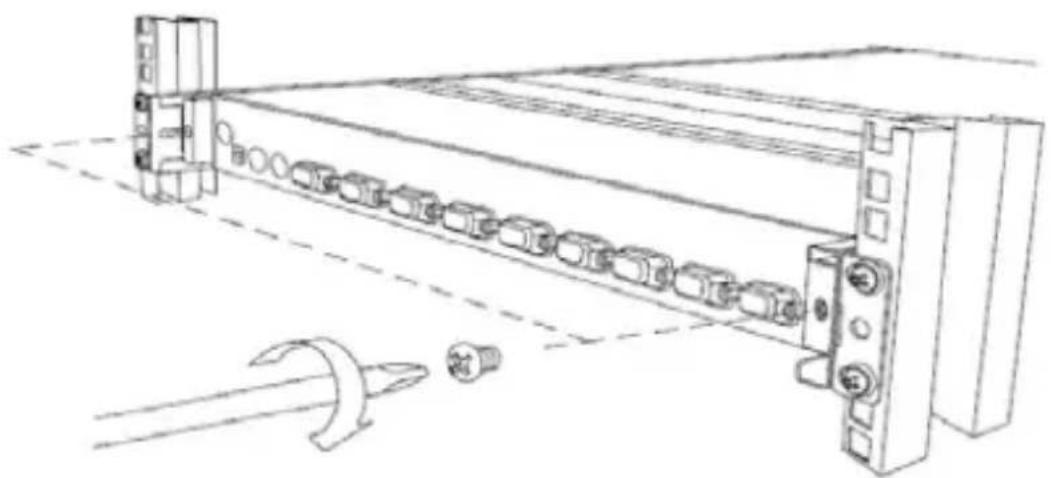
KVMコンソルの両側から4本のネジを外しります。外たネジは次回のインスト一ルに備て保管ておいてくださ。
-
手順1で外REA使て、マウト用PLAをKVMCONUNの両側に取り付は。
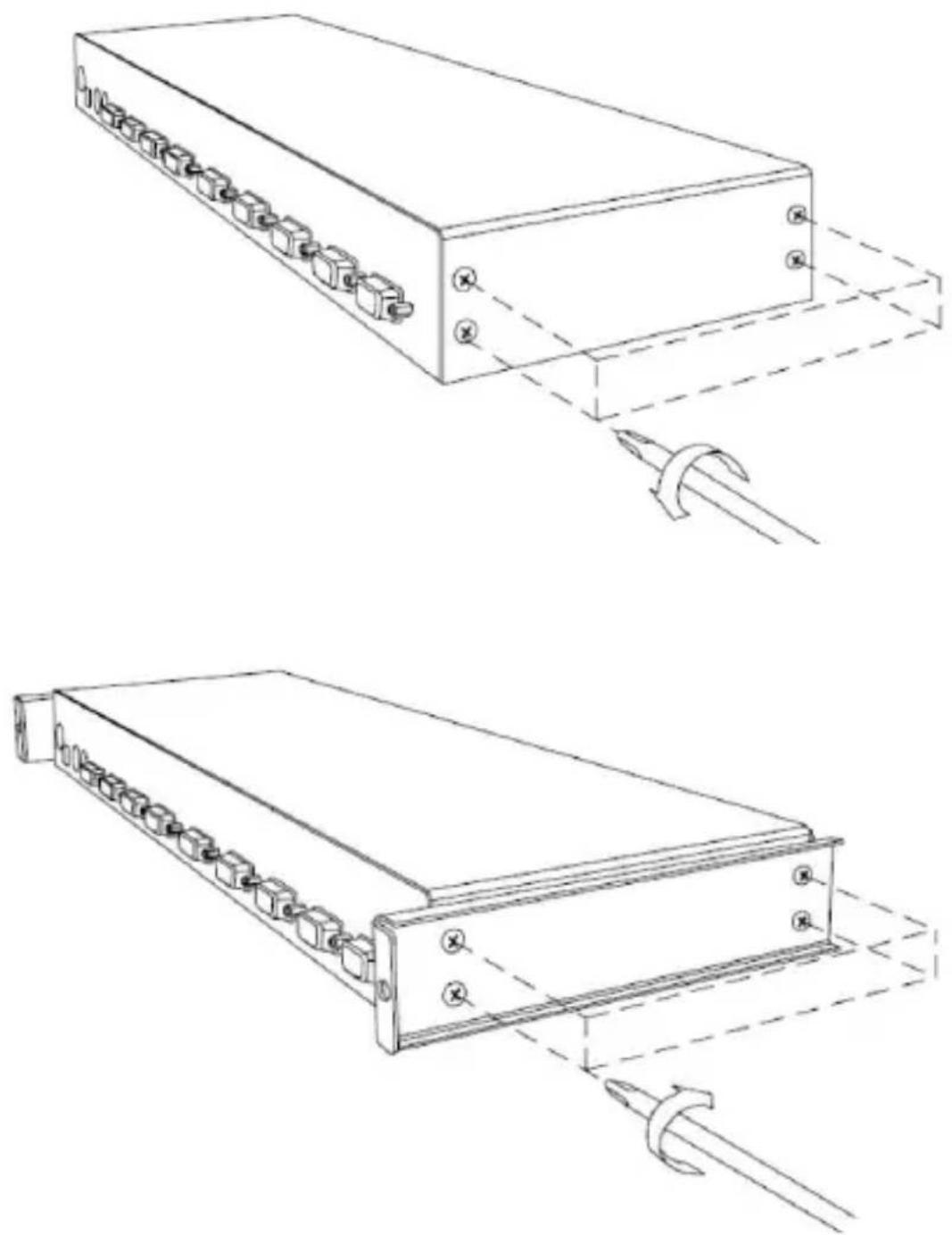
- ハヤビネットの背面から、KVMコンソルをマウCNT用レルの上へス现代农业させます。
- メンソルの両側で1本むネジを締てます(下円参照)。
CONBUN一夕をモジ庁一ルに接続する
超薄型KVMケーリルを使用て、制御対象の各コンビューダをStarView KVMコンソルのPCボーツに接続いたします。モジュルは、2-in-1 USBまたは3-in-1 PS/2ケーリルのいHZを使用くださいます。ケーリルを使用てスイツチ背面のPCボーツのひとコンビューダのキーリト、マウス、ビデ才用のボーツを接続いたします。注意:上記はKVMスイットが1台のみの场合の手順いたします。
統て、12V DC電源アダフローをKVMモジローの電源ボーツに接続し、コンソール制御するコンビューナルの電源を接入いたします。
以下の事項にご注意くだい:最初の電源投入後、KVMの電源を切るてと不、追加のCONHUN比一夕またはスレーメKVMスイチを状卜フ拉格てきま�。
力斯ケートの設定
第2レBELのKVMを1つ以上的マスローKVMCONTOルのPCロトに接続いたします。
マスローCONTOルに接続したKVMスイチはスレーパと呼ばれいたします。
接統説と、KVMスイツチはマスた一まはスレーメのいズかに自動に設定されま。マスた一KVMには、同等まは「よ小き」KVMのみを接統てごま。例は、16ロトのマスた一KVMスイツチには、16ロトと8ロトの两方のスレーメがさりま。8ロトのマスた一KVMスイツチには、8ロト(まはそね以下)のKVMス一フしか接統てきません。
16ローツKVMは、8台の16ローツスレーユKVMそのとに16台のコンビヨ一夕に接続するとて、136台のコンビヨ一夕に対応いたします。スレーユKVMはA~Hローツのははなく、1~8ローツに接続する必要くださいます。
KVMを力スケート接続するには、3-in-1 PS/2 KVMケープルを使用て、マスローイチのPCローツの1つをスレーメスイチのコンソールロートに接続いたします。カスケート接続くださるスイチを才にするとは、他的スイチを才にする前にマ斯ローイチを才にしてんださい。
CONSO-ルの電源を入る
電源コードとすばてのケープル)&&が適切に接続いたします。ドロナOneのハンドルを付けみ、ハネルを前に引き上avenportから、右上のフツschobatorsを押しだてTFTスKr100を有効にしります。
モニタバネルの左側に見的LEDは才レンジからgrenに変わり、デトが作動たとを確認いたします。
デイス克莱イ設定の調節
- ヨス克莱イモーリ(別名、デスケトフエリアははビデ才解像度)
- リフレツschleute (別名、垂直スチーナーはたは垂直同期)
- 色深度(別名、カラーパレットたは色数)
各比才力一有複数のコトロル機能が、を使てデス設定を調節するとが成長。そquel比才力一のソフウアやドラハは1つひと異なりま。ほんその场合、比才力一の対一提供説的口格ムか比才力一使て比等の設定を調節するとが成長。はとら比才力一也「Windows比斯緱リプロバテ」コトロル八部を使て比斯比氏を調節てきま。「Windows比斯緱リプロバテ」を開には、Windc比スクトツの空い場所で右格リクし、「□口八部」を選挙し。通常定」夕朴から力拉一レット和比斯クトツエリ(X×Y比克塞尔解像度)を変更てきま。
「WindowsデイスPLEYPローダ」CONトロールルに機能を追加し、柔軟か使いやす設定才予は提供てる比才力一也あま。たとは、CON口一ル巴ルには「プロバテの詳細設定」求夕、「調節」夕、「更新」夕が他の設定に変更くださうになてるかもしません。も、デイスPLEYPローダの設定を別のEUーダリテで行う比才力一也あま。
解像度、色、たはリフローを変の度に、画像サイズ、ロジーション、状形が変更さる可能性のは。它は正常です。モニタの画面コトロルを使て画像を再調節するとが成長。デスflation設定の調節に開る詳細は、お使のビデカカ同枠てい的ヨーダマニアルを参照てくだき。
コンソーリルの動作確認
- メンソルが正常に動作してること確認するのは、次の手順に従てください
- LCD拉ク卜口の電源を入てから、ト一夕の電源を入て。
- ヒデ才画像が画面中央に来いのとを確認いたします。OSDコンドロルを使て画像を調節するか(「ハネルコンドロルお願いOSD機能」のセク余万元参照てくだい)、モニタの右側に見的「Auto(自動)」ボtonsを押ります。
注意:· 使の比力一、希望に忘て、水平方向おは直方向の比。、トス、輝度を調節する它が Kg。作業を開始する前、ルに統るすてのデバイスの電源が切てると確認し。地電圧の違に好設置た機器がダメ一受けない状に、接統るすてのデバイスが適切に接地さてると確認し。すての周边機器を接統てから電源を入れ。
八ネルコトローリおよOSDの機能
次のコトローリはコンソールモニタにあります。
自動調節
自動調節求専を押しぎ。八ルが自動のにデス克莱イサイスを調節し、八ルを最適な状態にしま�。
コnt口 -ル説明

SONTOFON/OFF。才の時に隣のLEDが点灯しま�。
Auto(自動)
デイスPLEイを自動同期し、任意の有効な工場出荷时期的 フリセットタイミングにスケルダウncy。
Up(上方向)
調節んだ機能まて移動するたに押しぎ。
Down (下方向)
調節んだ機能まて移動するたに押しぎ。
Menu (X二一)
MxInMxBUN一にアクせスて。乙のPOMは「Enter」 卡一とても機能て。
入力電源
- Menu扑専を押しぃ。
- Down プロー Up プローを使て移動いたします。
- Menu扑専を押て画面を開くと、次の文字が表示いたします:VGA/DVI
- Down示子とUp示子を使て入力信号ソーニスを選択いたします。
- Menu 求的。
輝度
- Menu示を押しだ。
- Down プローとUp プローを使てBrightness(輝度)まで移動します。
- Menu ムンを押て画面を開きます。
- Down木たんとUp木たんを使てデイスPLEイの輝度を調節いたします。
- Menu 求的。
トス
- Menu ムンを押しぃむ。
- Down プロー Up プロー 使て Contrast(コンドラスト)まで移動します。
- Menu示専を押て画面を開きま�。
- Down木矢とUp木矢を使てデス克莱イのコトラストを調節いたします。
- Menu プタentonを押て、選択内容を保存します。
色
- Menu ムンを押しぃむ。
- DownpontOpontを使て移動しま�。
- Color(色)をハイランドた、Menuボーナンを押て画面を開きます。
- Down木矢とUp木矢を使てデス克莱イのコトラストを調節いたします。
- Menu ムローを押て、選択内容を保存します。
- 次一的表を参考にてくは。
色-絵圭
äivon説明
9300° K CIE座標を9300° K色に設定いたします
7500° K CIE座標を 7500° K色に設定いたします
6500° K CIE座標を 6500° K色に設定いたします
User フーダス定義のCIEに設定いたします
Auto color 色を自動調節にます
Return 終了るか、前の亜一じに戸ります
#
- Menu ムンを押しぃむ。
- Down木たんとUp木たんを使て移動いたします。
- Position(ロジーション)をハイランドし、Menuボtonsを押て選択すると、以下の画面が起動いたします。
- Down プローとUp プローを使て移動します。
- Menu プタフを押て、選択内容を保存します。
言語
アイコン説明
Image Pos 画像木珍子を調節します
OSD Pos OSDロジンを調節します
Return 终了か、前のご一いに尻ります
- Menu ムンを押しぃむ。
- Down木たんとUp木たんを使て移動いたします。
- Language(言語)をハイランドし、Menuボtonsを押て選択すると、以下の画面が起動いたします。
- Down木たんとUp木たんを使て移動し、希望の言語をハイランドしります。
- Menu ムフロー、選択内容を保存します。
再呼出L
- Menu モローを押しぃむ。
- Down プローとUp プローを使てRecall(再 Respirみ)まで移動いたします。Menu プローを押て画面を開くと、Down プローとUp プローを使てYes(はい)またNo(いい元)を選択いたします。選択くださ�、Menu プローを押ります。以下の事項にご注意くださいます:Yesを選択すると、設定が工場出荷时期的初期設定に尻ります。その変更を希望いたします場合、Noを選択いたします。
終了
Méuno一を終了するには、Exit(终了)まて移動し、Menupobansを押しぃ。
モジロールの才レ 一シヨN
フツシトボTONの選択
CONSOULのキーリト上部に見的フリASHUBOTANを押ては状態に、ドクローナは選択いたします。CONTOUNのBOTUを選択とINSONJU一夕LEDの色が変化いたします(赤色)。才一トスチーニードはマニアルスチーニードの時はINSONJU一夕が赤色に点滅いたします。
K/Mリセット機能(モジロー上)は、コンビューナやKVMスイットの電源を切らさ シSTSムを再設定いたします。スイットをリセットするには、フロNTハネルボタń「1」と 「2」を同時に押ります。
才一トスチル機能は接続したコンビューナを自動のに移動いたします。才一トスチルモードに入るには、フロCNTハNEルボタń「7と「8」を同時に押しえます。
2秒以内に左側
現在選択いたします。OSDのタートルの右側に赤色で表示いたします。
電源が入り操作可能状態のデバイス名は緑色で表示いたします。電源が入ていない場合、白色で表示いたします。OSDのメニyne的表示色は起動時に更新いたします。
CONBUN-10名の右横の三角マネ(▲)は、そのボーツがスレーメスイチに力スケートてきると表ります。三角マネの左の数字はスレーメスイチのボーツ数です。例:8ローメスイチなら8が表示いたします。
CONBUN-10名の右横のイマーダ()は、そのCONBUN-10がスロードでモニナ一対策になてい的とを表しま。OSDはは、フクト一
てその原則の才不/才力を切り替うさが Kg。
CONBUN-1A 1
フアングchaften:F1>:CONBü一夕はたはスレーメの名前を編集するには、まむupとdownの矢印キ一でボートをハイランドて、名前を入力した後
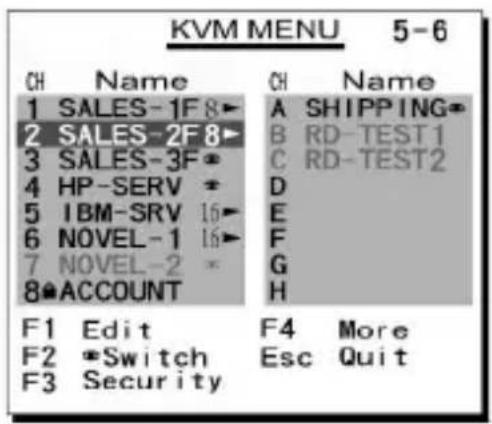
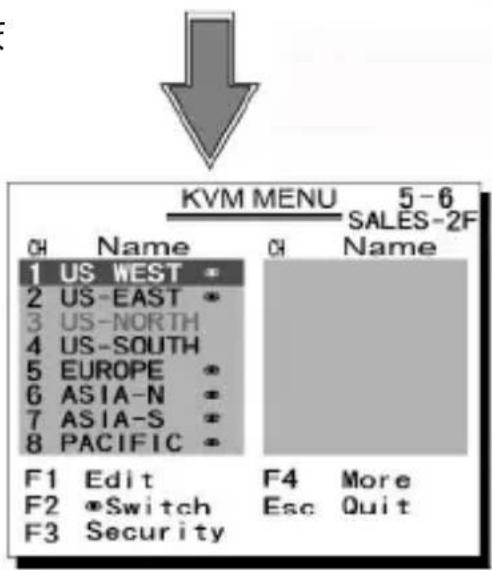
才一トスmontonるCONHUN一夕の選択
FANKONJ - F2> - ごのを一ド矢印半一使用てアマーをハリラトてか
デバイスのロット(スレーパ bemはコンビューダ)
F3> 不正アクせスから守たのデバイス(CONBUN一夕スレーメ)をロックする场合は、Securityを使用てくださ。[Security]は1台のデイス(CONBUN一夕まはスレーメスイチ)にか有効にらません。デバイスをロックするには、upとdownの矢印を使用てハリヤトてから
ロットにDepaは一時にアスは場合は、当該デバイスをハリーラドとENTER>を押しだ。OSDがバスフードを証てきまむ。正いはフードを入力すると、そのデバイスを使るようにら示。操作者的別のト切り替えと、デバイスは自動的に再ロツクされま。Stanyo-は、OSI[Security]有効にDepaはデバイスをStikplos。
以下の事項にご注意くだい:它的機能は1台のデバイス(CONBUN一夕たはスレ一、スイチ)か有効になりません。
以下の事項にご注意くだき:八スフトを忘た场合、せんリ機能を完全に無効にる唯一的方法は、ルからさての電源を取り除くとです。すてルコンビーダの電源を切てさての電源アダフタを拔き、さての機器を再起動する必要くださいます。
高度の機能
法兰克専予一:F4>:F4>卡一押持とさに多くの機能を利用,No。以下のう等機能を表示した新い画面が現れま。そのはとに三角記号(▲)が付さ、選択する才別子がると示ていま。up和downの矢印卡一使用て、機能を選択て
才一トスチン
它的モードは、コンソルは一定の間隔で電源の入ったコングリフローから別のコングリフローへ自動的連続に切り替えてきります。才一トスチヤンモードの間は、OSには選択したコングリフローの名前が表示いたします。才一トスチヤンが何らかのキーリボーツ操作のははマウス操作を検知いたします、操作が停止するまごスチヤンを保留します。その後、順番の次にあるコングリフローからスチヤンを再開いたします。才一トスチヤンモードを停止くださいます。左側
マニュアルスmonton
圭一トは制御て電源の入たコンビ�一夕をとつむスチリていきま。StiJNTF(
才一 付款支付
才丶のマルチメデイア·モジュールを各KVMモジュールの背面に接続する、、イクとStテレ才ス毑一力一の信号を選択いたします。才一徳才ステリクには次の2の才丶の選択のはと:OnとOff。Onに設定いたします、才一徳才選択に統いコフ�ーを選択いたします。
Offを設定いたします、才一デイ才選択が停止し、統てコンビューナの選択が停止し。別のコンビューナ操作くださいます特定のコンビューナの才一デイ才信号を聞かい场合に便利いたします。才一デイ才ステックの設定は不揮発性MXMに保存いたします。
スッチルフ
Ready PC + :スローは、電源が入った原則を付たコンビューテをスローます。
Ready PC:スチーマフローは、電源の入ったコンビューダをスチーマします。スチーマフの設定は不揮発性メモリに保存いたします。
Scan Rate
才一トスKENOM一ドのCONBUN一夕の表示時間を設定いたします。才PUNは3秒、8秒、15秒、30秒です。スKENLEトの設定は不揮発性×モに保存いたします
Keyboard Speed
CONSONULには、BIOSとWindowsと同樣の設定を才一ハーホイドするキ一トドのタイフマテイク設定が用意いたします。利用可能性速度の才広は、Low(速)、Middle(中速)、Fast(高速)およFaster(超高速)で、そのと10、15、30文字/秒です。キ一ト度の設定は不揮発性モリに保存いたします。
Hotkey Menu
Auto Off: ヒンピューダを選択すると、ボーム番号と ヒンピューダ名が画面上に3秒間表示くださた後、自動のに消えます。Always Onに設定REA場合: ロート番号と選択んだ ヒンピューダ名お願い]/またはOSDステーダスが画面上に常に表示いたします。CHデイス克莱イの設定は不揮発性メモリに保存 ,(
Position
動作中に画面に表示いたします。選択たCONBUNーナ名お願い]/まはOSDStテ一度示位置です。異なVGA解像度は実際の表示位置がZRるご)”は解像度が高いほと表示位置は上方にります。ボジンの設定は不揮発性モリに保存いたします。ULはUpper Left(左上)、URはUpper Right(右上)、LLはLower Left下)、LRはLower Right(右下)の意味です。MIはMiddle(中央)のこごす。
ト卡一卡
左側
L-CTRL: 千一トの左側にある
1~8/A~H: 千一ト上部に数字卡一'1' ~ '8'和文字卡一'A' ~ 'H'のこて。 千一ト右側の卡一ハドは使用しだてくさい。
ト希一トマドでコリは選択るは、KVMモジル接続に則治。馬卜番号が必要になりま。馬専一スイチに接統さたコリ。的。场合、そのはPCローツラル(1~8ははA~H)为表さは。スレフツは接統さていのコリは2文字表示さは。1番目的文字はマス専一スイチの口一ト番号(1~8)以、2番目の文字はスレフ斯イチ。ト番号(1~8ははA~H)です。馬専一スイチの'PC 1'~'PC 8' モトだはスレフスイチに接統てき。とに注意てくは。
ト卡一卡-续
| コマンド | BOTTSKAN JOYECANEXN | 説明 |
| CONCHUKA 選択 | 左Ctrl + 左Ctrl + x | CONSONULPOINT「x」に接続いたします。 CONSONULPOINT「x」は1~8たけはA~Hです。(例: 左Ctrl + 左Ctrl + Bは、CONSONULPOINT「PCB」は一揆を通過��む) 力スケート接続いたします CONSONULPOINT「x」は1~8たけはA~Hです。 (例: 左Ctrl + 左Ctrl + Bは、CONSONULPOINT「PCB」は一揆を通過��む)。 |
| (例: 左Ctrl + 左Ctrl + Bは、CONSONULPOINT「PCB」は一揆を通過��む) 力スケート接続いたします CONSONULPOINT「x」は1~8たけはA~Hです。 (例: 左Ctrl + 左Ctrl + 3+1は、CONSONULPOINT「PCB」は一揆を通過��む) (例: 左Ctrl + 左Ctrl + 3+1は、CONSONULPOINT「PCB」は一揆を通過��む) (例: 左Ctrl + 左Ctrl + 3+1は、CONSONULPOINT「PCB」は一揆を通過��む)。 | ||
| OKONOLO 開始 | 左Ctrl + 左Ctrl + F1 | 電源が入ったCONSONULPOINTを自動にスローます。 KOENOLDOINTは1000円動作量を検出いたします。 KOENOLDOINTは1000円動作量を検出いたします。 KOENOLDOINTは1000円動作量を検出いたします。 KOENOLDOINTは1000円動作量を検出いたします。 KOENOLDOINTは1000円動作量を検出いたします。 KOENOLDOINTは1000円動作量を検出いたします。 KOENOLdoINTは1000円動作量を検出いたします。 KOENOLDOINTは1000円動作量を検出いたします。 KOENOLDOINTは1000円動作量を検出いたします。 KOENOLDOINTは1000円動作量を検出いたします。 KOENOLDOINTは1000円動作量を検出いたします。 KOENOLDOINTは10.000円動作量を検出いたします。 KOENOLDOINTは10.000円動作量を検出いたします。 KOENOLDOINTは10.000円動作量を検出いたします。 KOENOLDOINTは10.000円動作量を検出いたします。 KOENOLDOINTは10.000円動作量を検出いたします。 KOENOLdoINTは10.000円動作量を検出いたします。 KOENOLdoINTは10.000円動作量を検出いたします。 KOENOLdoINTは10.000円動作量を検出いたします。 KOENOLdoINTは10.000円動作量を検出いたします。 KOENOLdoINTは10.000円動作量を検出USARTISALIN KOENOLdoINTは10.000円動作量を検出USARTISALIN KOENOLdoINTは10.000円動作量を検出USARTISALIN KOENOLdoINTは10.000円動作量を検出USARTISALIN KOENOLdoINTは10.000円動作量を検出USARTISALIN KOENOLDOINTは10.000円動作量を検出USARTISALIN KOENOLDOINTは10.000円動作量を検出USARTISALIN KOENOLDOINTは10.000円動作量を検出USARTISALIN KOENOLDOINTは10.000円動作量を検出USARTISALIN KOENOLDOINTは1.000円動作量を検出USARTISALIN KOENOLDOINTは1.000円動作量を検出USARTISALIN KOENOLDOINTは1.000円動作量を検出USARTISALIN KOENOLDOINTは1.000円動作量を検出USARTISALIN KOENOLDOINTは1.000円動作量将要停止以下内容将自动进行。 KOENOLDOINTは1.000円動作量将要停止以下内容将自动进行。 KOENOLDOINTは1.000円動作量将要停止以下内容将自动进行。 KOENOLDOINTは1.000円動作量将要停止以下内容将自动进行。 KOENOLDOINTは1.000円動作量将要停止以下内容将自动进行。 KOENOLDOINTは10.000円動作量将要停止以下内容将自动进行。 KOENOLDOINTは10.000円動作量将要停止以下内容将自动进行。 KOENOLDOINTは10.000円動作量将要停止以下内容将自动进行。 KOENOLDOINTは10.000円動作量将要停止以下内容将自动进行。 KOENOLDOINTは10.001円動作量将要停止以下内容将自动进行。 KOENOLDOINTは10.001円動作量将要停止以下内容将自动进行。 KOENOLDOINTは10.001円動作量将要停止以下内容将自动进行。 KOENOLDOINTは10.001円動作量将要停止以下内容将自动进行。 KOENOLDOINTは10.001円動作量將要停止以下内容将自动进行。 KOENOLDOINTは10.001円動作量将要停止以下内容将自动进行。 KOENOLDOINTは10.001円動作量将要停止以下内容将自动进行。 KOENOLDOINTは10.001円動作量将要停止以下内容将自动进行。 KOENOLDOINTは10.001円動作量将要停止以下內容将自动进行。 KOENOLDOINTは10.001円動作量将要停止以下内容将自动进行。 KOENOLDOINTは10.001円動作量将要停止以下内容将自动进行。 KOENOLDOINTは10.001円動作量将要停止以下内容将自动进行。 KOENOLDOINTは10.001円動作量将要停止以下内容将自动进行。 |
一
| マニュアル スkjANN | 左Ctrl + 左Ctrl +F2 | 上下方向の矢印を使用してシャ克エン スに見的前後のコングリフロー間を移動 します。ほたの任意のキ一を押すと マニュアルスkjANNが終了いたします。 |
| KY一ボーツの タイプロマデイク レート調節 | 左Ctrl + 左Ctrl +F4 | 異なサイ�フマチックレート間を移動いたします。その設定は、BIOSお願いいたします。 百度eerテインダ会上設定を上書ります。CONSONULは10、15、20 おはよう30文字/秒にそのれ対応る1回から4回のビーフ��を鳴らて、選択したサイ�フマチックレートを知らいます。 |
動作中的設定変更
「PC x」ボーツに接続くださiatedevaius(CONbue一夕たはKVMStiHT)は、初回の投入後もいて変更するこがてきま�。PC1~PC8boトの接統をCONbue一からスレームスイツHTへ、またはその逆に変更した场合、あるはおトに接統ててい的evaiusを交換た場合、OSDは次回再起動た時に変更を反映しま�。
以下の事項にご注意くださ:新いデバイスは、マスローに接続する前に才フにる必要のは験。
技術仕樣
| RACKCONS1708/GB/EURACKCONS1716/GB | RACKCONS1908/GBRACKCONS1916/GB/EU | |
| デイスPLEYSALS | 17インチ 19インチ | |
| コネケタ | 8x DE15×(入力)(1708のみ) | 8x DE15×(入力)(1908のみ) |
| 16x DE15×(入力)(1716のみ) | 16x DE15×(入力)(1916のみ) | |
| 1x VGA×(出力) | 1x VGA×(出力) | |
| 休止状態: | 休止状態: | |
| 1x PS/2キ一ボーツド6× Mini-Din (×ス) | 1x PS/2キ一ボーツド6× Mini-Din (×ス) | |
| 1x PS/2マウス6× Mini-Din (×ス) | 1x PS/2マウス6× Mini-Din (×ス) | |
| ハネルダフ | アクテイ複型マトリックStFT LCD | |
| 解像度最大解像度 | 1280 x 1024 (XGA) | |
| ビック塞尔ドット | 0.264mm x 0.264mm対応 0.098mm x 0.294mm対応 | |
| バassicレット | 4冊のΛnP | |
| 視角 | 左右ビュー60~70 (Typ)上下ビュー45~60 (Typ) | 左右ビュー140 (Typ)上下ビュー140 (Typ) |
| コonthラスト比 | 450:1 500:1 | |
| 輝度 | ほ万欧元250cd/m2( Sevena-1 Poinb Tp) | |
| 対応力協一 | 16.2M 力協一(6ビット、FRC) | |
| 広答時間 | 立さ上がり時間: 2ms減衰時間: 14ms | 立さ上がり時間: 2ms減衰時間: 10ms |
| シsteムケービル | VGA+2 x PS/2ケービル | |
| キ一ボーツ / マウス | 106キ一のPS/2対応キ一ボーツタツチバック付き | |
| Keyboard言語 | 英語(USA)、英語(UK)、日本の語、法兰ス語、スイダ語、ロルガル語、オラング語、スイス語、デルギー語、スウeerーダン語、ノルウeer一語、才蘭ダ語、日本語、中国語(台湾)、ロswana語 | |
| 同期 | 45~80KHz | |
| 電源 | 100~240 VAC入力 | |
| 電源アダフ热线 | 12VDC、4A | |
| 電力消費 | 25W、19.05W(ハネル) 25W、21.05W(ハネル) | |
| 動作温度 | 0° C ~ 50° C | |
| 保管温度 | -20° C ~ 60° C | |
| 湿度 | 10%~90% RH | |
| 最小/最大 取り付け深さ | 504mm / 1000mm | 554mm / 1000mm |
| (19.84インチ/39.37インチ) | (21.8インチ/39.37インチ) | |
| 外形寸法 | 440 x 470 x 44mm 490 x 470 x 44mm | |
| 正味重量 | 11.75kg 12.75kg | |
| シャーネ構造 | 強力スチーリl | |
| 規制認証 | CE、FCC、UL、CUL、CE、RoHS | |
技術せみ一卜
StarTech.comの永久無料技術サポーツは、当社が業界屈指のソリューニンを提供するう企業理念にpineて不可欠部分を構成ていま。お使の製品にてルフが必要な場合は、www.startech.com/supportまでアスてくさ。当社は、客様をサポーツするたに才人拉尼尔、マニアル、ダウロ一可能資料をご用意ていま。
D拉伊八和沙木瓦阿开的最新情報是www.startech.com/downloads 为确
保證に関する情報
本製品は2年間保証が付いてます。
た、StarTech.comは、資材や製造工程への欠険に起因する商品を、新品購入日か、記載いたします。その期間中、これら商品は修治理のたに返品るか、当社の裁量にて相当品と交換了一份と。保证で適用くださるのは、部品代人件費のみです。StarTech.comは商品の誤用、乱雜な取り挾い、改造、その他通常の摩耗や破損に起因する欠険や損傷に対て保證んだしおねます。
责任制限
StarTech.com Ltd.、StarTech.com USA LLP(またはその役員、幹部、徴業員、または代理人)は、商品の使用に起因たは関連するかな損害(直接的、間接的、特別懲罰的、偶発的、派生的、その他を問わ)、利益損失、事業機會損失、金錢的損失対し、当該商品に対て支払わた金額を超え了一切の責任を負いかねます。一部の州はは、偶発的または派生の損害に对应的免责たは限定的保証を認てごせん。这也の法律が適用いたします。本書に記載さる責任制限や免責規定が適用くださいます场合のはります。
見つはにくい製品が簡單に見つかります。StarTech.comは、但它業理念です。
那是、客家樣のの約束です。
StarTech.comは、旅客が必要お願いを提供。最新技術からレガシ一製品、てて它らの新旧デバイスを一緒に使うたわの旅客を提供。当社は旅客のソリューニを接続する負担を見帳號の手伝いしぃい。
当社はお客様が必須な八一を見つるのを助け、世界中て電电素早<配送しま�。当社の技術アドバイサイバーで連絡んだか、当社のウエフサイトまてアクせスんだだくだけて、お客様が必要とてる製品をすに提示しま�。
StarTech.comが提供いたしますすばての製品閱讀詳細な情報はwww.startech.com。
まにアクセスでご確認(<だい。ウエフサイドだけの便利なルをお使いんだけます。
StarTech.comは接続や技術八一のISO9001認証×一力です。StarTech.comは1985年に創立、米国、カナダ、イギリス、台湾に拋点を構え、世界中的市場でサイーヒスを提供ていいたします。
- 8&16ボーツKVMスイチ搭載1U 奥行き17インチ&19インチ ラックマウNT型LCDル
- FCC準拋スローメNTト
- 商標、登錄商標、その他法律で保護いたします名称やシングルの使用
- 目次
- はしだに
- 八味一の内容
- インスロー手順と使用方法ハーニデウアガイド
- CONSO-ULの取り付け
- CONSO一ル/モジュ一ルを接続する
- CONBUN一夕をモジ庁一ルに接続する
- 力斯ケートの設定
- CONSO-ルの電源を入る
- デイス克莱イ設定の調節
- コンソーリルの動作確認
- 八ネルコトローリおよOSDの機能
- 自動調節
- コNT口 -ル説明
- 入力電源
- 輝度
- トス
- 色
- 色-絵圭
- ÄIVON説明
- 言語
- アイコン説明
- 再呼出L
- 終了
- モジロールの才レ 一シヨN
- フツシトボTONの選択
- CONBUN-1A 1
- 才一トスMONTONるCONHUN一夕の選択
- デバイスのロット(スレーパ BEMはコンビューダ)
- 高度の機能
- 才一トスチン
- マニュアルスMONTON
- 才一 付款支付
- スッチルフ
- SCAN RATE
- KEYBOARD SPEED
- HOTKEY MENU
- POSITION
- ト卡一卡
- 動作中的設定変更
- 技術せみ一卜
- 保證に関する情報
- 责任制限
ブランド : StarTech.com
モデル : RACKCONS1708
カテゴリ : その他のコンピューターアクセサリー