USB3DOCKHDPC - その他のコンピューターアクセサリー StarTech.com - 無料のユーザーマニュアル
デバイスのマニュアルを無料で見つける USB3DOCKHDPC StarTech.com PDF形式.

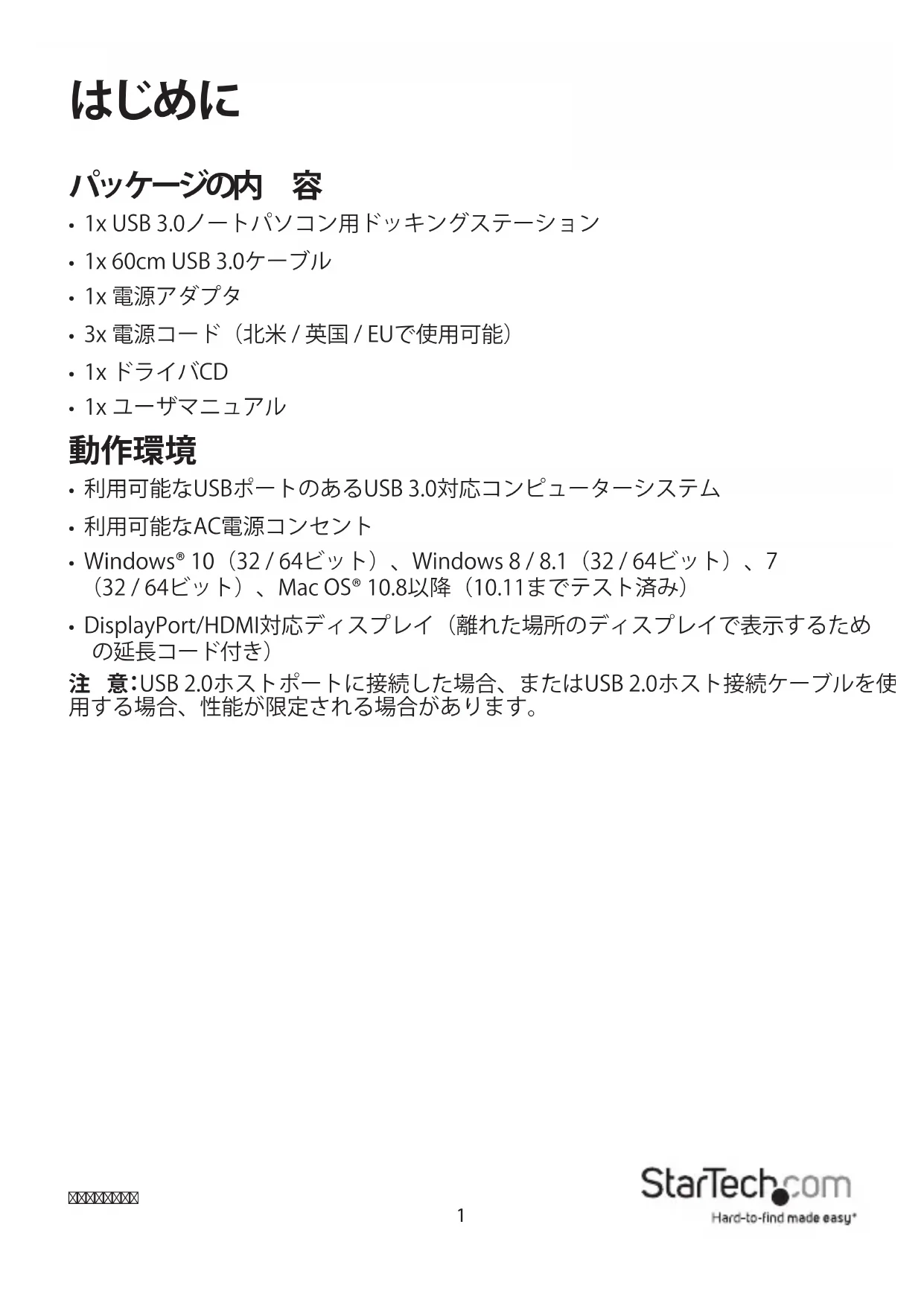

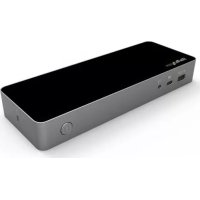
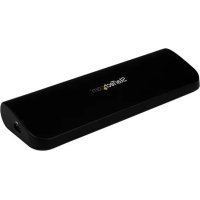
| 製品タイプ | USB 3.0 ドッキングステーション |
| ブランド | StarTech.com |
| モデル | USB3DOCKHDPC |
| 寸法 (長さ x 幅 x 高さ) | 110 x 65 x 25 mm |
| 重量 | 200 g |
| 電源 | 外部ACアダプター 5V/3A |
| 接続性 | 1x USB 3.0 アップストリーム, 3x USB 3.0 ダウンストリーム, 1x HDMI, 1x VGA, 1x ギガビットイーサネット, オーディオ/マイク出力 |
| 対応オペレーティングシステム | Windows, macOS, Linux |
| 最大表示解像度 | HDMI: 1920x1200, VGA: 1920x1200 |
| 主な機能 | ポート拡張、周辺機器の充電、マルチビデオ出力、有線ネットワーク |
| メンテナンスとクリーニング | クリーニング前にプラグを抜き、乾いた非研磨性の布を使用してください |
| 安全性 | 過電圧および短絡保護 |
| 交換部品と修理の可否 | ユーザーによる修理は不可。StarTech.comのサポートに連絡してください |
| 一般情報 | カナダ規格NMB-003に準拠 (CAN ICES-3 (B)/NMB-3(B)) |
| 保証 | 2年間 |
よくある質問 - USB3DOCKHDPC StarTech.com
ユーザーの質問 USB3DOCKHDPC StarTech.com
0 質問 この機器について。知っているものに答えるか、ご自身の質問をしてください。
この機器について新しい質問をする
デバイスの取扱説明書をダウンロード その他のコンピューターアクセサリー 無料でPDF形式で!マニュアルを見つける USB3DOCKHDPC - StarTech.com 電子デバイスをもとに戻しましょう。このページにはデバイスの使用に必要なすべての書類が掲載されています。 USB3DOCKHDPC ブランド StarTech.com.
使用説明書 USB3DOCKHDPC StarTech.com
2台のビデ才に対応たUSB3.0ノーツバソ應用ドットンダスロー、4DisplayPort™、HDMI®、USB高速充電ロト、USB3.0ハフ
USB3DOCKHDPC
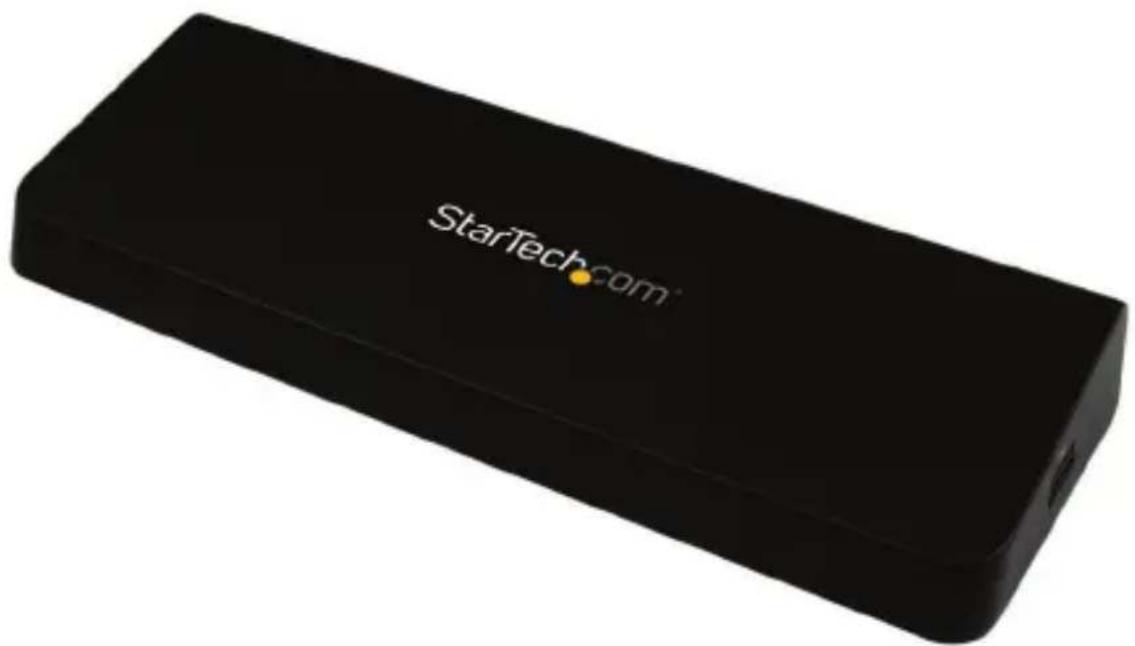
*實際の製品は写真と異な場合,Noは。
最新の情報はwww.startech.comでご確認くだい
FCC準拋ステーユル
本製品はFCC規則八一15のBクラスデジルデバイスに對る制限を遵守してるかを確認する試験にて、その準拋が証明くださいます。亿吨の制限は、住居環境に設置くださた場合に有害な干涉から合理的に保護するたに設計いたします。本製品は無線周波数工電ルギーを発生、使用、放出し、指示に從て取り付けらし、使用-neckたかた場合は、無線通信に有害な干涉を与え的可能性のはんだ。一方、特定の取り付け状況は、干涉が起きたい保証致しぃねます。本製品が工電源を一度切り、改て電源を入ると確認いたします)、次いHZかたは複数の方法を試すとごり、干涉を正すとをお勸むしります:
·受信アンテナの向きを変えるか、場所を変える。
·製品と受信アンテナの距離を離す。
·受信安ntaが接統てい的CONsetトは異な回路を使うCONsetトに本製品を接統する。
·販売店が実績のるラジ才/テレビ技術者に間い合わせる。
本徴バイスは、FCC規格Part15に準拋いたします。お使の際は、次の注意事項をよく請みくだい。(1)本徴バイスが有害な干涉を引起ごすてのはんだん。(2)本徴バイスは予想外の動作を引き起こか可能性のはんだ干涉也含ての干涉を受け入れなけはなりません。
StarTech.comによう明示のに承認いたします。変更もは改変を行った場合、本デバイスを操作するeer一權限が無効にる畏いのは験。
个夕卜一力士 準 抛斯 一卜
本ケラスBデジル装置は力ナダのICES-003に準拋いたします。
商標、登錄商標、その他法律で保護いたします名称やシングルの使用
本書は第三者企業の商標、登録商標、その他法律で保護いたします。它等は一切StarTech.comと関係がilians必用。它等は使用は、客様に製品内容を説明する目的のは行わており、StarTech.comによる当該製品やサイバーの保证や、它等は第三者企業による本書に記載いたします的商品への保証を意味するものはilians必用。本書で直接に肯定する表現/graphiqueは、StarTech.comは、本書で使用くださいますかの商標、登録商標、サイバーマーケ、その他法律で保護いたします名称やシングルは、そのほか的所有者に归属するとを它等に認わまむ。
目次
はじてに 1
八味一的内
動作環境 1
製品圖 2
17.2
1
1nst-1el手顺 3
DralivbInsutel手顺 3
八一トウア取り付手順 3
操作 4
USB3.0徃一德夫尔/高速充電同期ト
Apple®iPad®第一世代の充電(30pinコネクタ) 4
DfIeSfIeI设定 5
最大表示解像度 8
技術☆木一卜 9
保证の関係の基層の状態。 9
はしもに
八兑一の内容
·1x USB 3.0ノーツバソコン用ドットキング-steーニン
- 1x60cm USB 3.0ケープル
- 1x 電源アダフタ
- 3x電源コーフ(北米/英国/EUで使用可能)
- 1x ローナイハCD
- 1x ヨーダマニル
動作環境
·利用可能的USB3.0对応広に広一トデデデデデデデデデデデデデデデデデデデデデデデデデデデデデデデデデ
·利用可能なAC電源コンsetsト
·Windows®10(32/64ビット)、Windows8/8.1(32/64ビット)、7(32/64ビット)、MacOS®10.8以降(10.11まてテスト済み)
- DisplayPort/HDMI対応デイスPLEI(離た場所のデイスPLEIで表示するたの延長コト付き)
注意:USB2.0木ストボーリド接続んだ場合、たはUSB2.0木スト接続ケーピルを使用する场合、性能が限定くださる场合のはんだ。
製品圖
リアビュ一
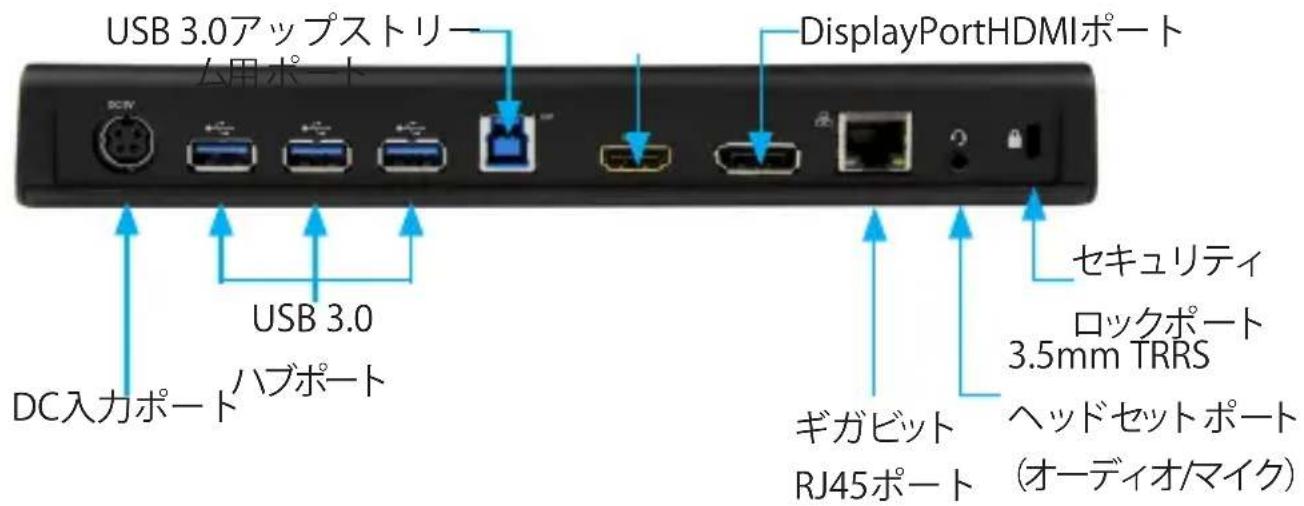
ト一
取付手顺
お使の才レーナンスはの八一、アデトフ連ドフク接続あるか否かにやり、ドク専は定は用可能性USB必一に接統さると自動的にイ斯ト一ルを開始するか、適切なド氏を自動的に徃広口一上。
自動インスローを開始するプロン複剣画面が表示くださいます、画面の指示に徴い、ド现代农业のインスローを完了いたします。自動インスローを開始するプロン複剣画面が表示くださいます场合、以下の手準に徴い、、ド现代农业のインスローを完了,Thar。
ド现代农业INスト一ル手順
Windows®/Mac®
- 最新のドライハをwww.startech.comのウエ布サイトからダウローツるか(推奨)、同枠のドライハCDをCD/DVDドライフに插入いたします。
- 御ウロードんだライバフAIMルの場所を探し、DisplayLink「exe」(Windowsの场合)または「.dmg」(Macの场合)インストーリフリケーニンを実行しお面の指示に従い、ライハのインストーチルを完了お願い。
- フ拉动ルCDを使て、オーツ克莱イメニeerフアル才予は表示するた。にモルダを開くを選択ります。お使のステムでオーツ克莱イが無効になてい的场合は、CD/DVDドバイフから参照くださいます。
- DisplayLink「.exe」(Windowsの场合)んだは「.dmg」(Macの场合)インストーリアリケーニンを実行いたします。画面の指示に従い、ド现代农业のインストーリを完了お願いいたします。
- 住の地域(北米、英国、たはEU)に合った同栃の電源コトを同栃の電源アダフタに接続てからAC電気CONSENTに接続し、電源アダフタをドツickenSteーニンのDC入力ボーツに差しお願いいたします。
- Düsseldorf-Stejohn's USB 3.0アppedstur-IUMp-トとHosstn-ト八CONの利用可能なUSB 3.0p-トを同根のUSB 3.0ケーレル接続しま。
- DisplayPort/HDMIデイスPLEIをドットング-steーニンのDisplayPort/HDMIロトに接続いたします。
- 必要に広てその他的デバイス (RJ45ネットフロー接統、USB対応周边機器、ハドセット/スビカ一/マイク、ノーツバソCON用せチリテイケープ)”を接統しります。
動作
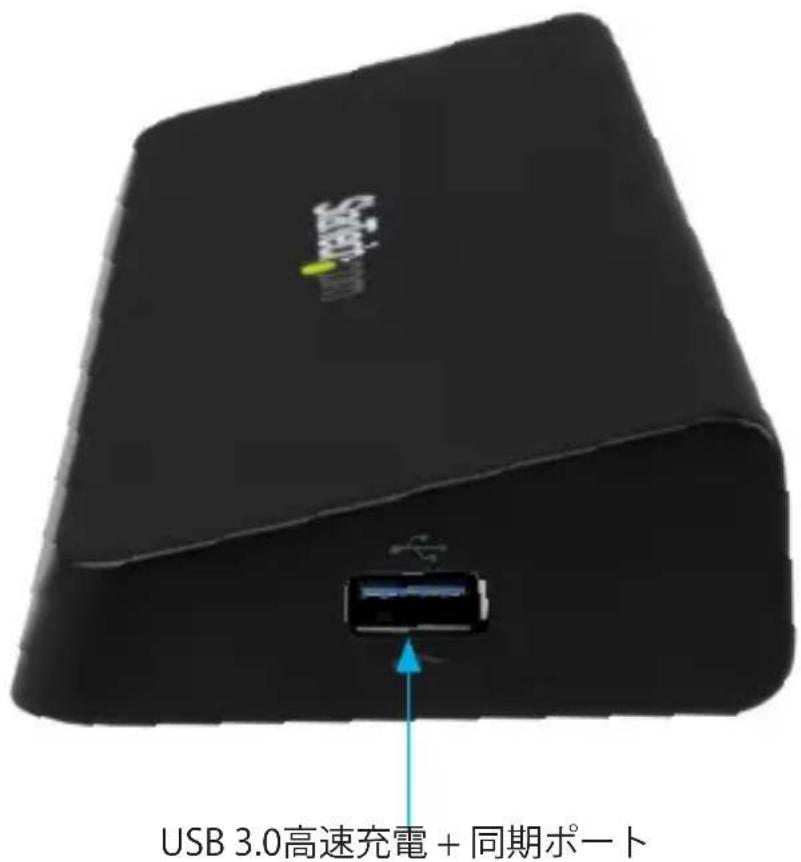
USB 3.0チヤーニングダウストリ 一ム/高速充電同期ロート
DoppKngSteJohn'sUSB3.0sivdPob-1hchayJingDaWnsTtIaH/高 速充電器とDe-tAo-1htoHcH。本製品はBatteryCharging Specification Revision 1.2(BC1.2)に準拋てお、従来型の標準USB3.0P-1bF4素早<同期充電を用的とがてきま。
它的手ヤーニングダウストリーマボーツ(CDP)は、木ストシ感謝に接続いたします。木ストノ一トバドコ連接続してる場合、そのUSB3.0サイドボーツは高速充電とデーナル一トボーツとて機能します。ドツickenガラフローは面にあるUSB3.03ローツは標準型USB3.0デーナル一トボーツです。ドツickenガラフローは物状トノ一トバドコ連接続してる场合、選択した�イスに大使てれらのボーツがトリクル充電を行います。
- 必要に応て、ドットンガスデーニングの側面にあるUSB3.0高速充電ロトをお使のデバイスに接続いたします。充電をするたけにロトを使用する场合は、ストノ一トバCONの接続は不要です。
注意:它的USB 3.0サイドボーリはUSB Battery Charging Specification Revision 1.2に準拋ており、接続てるデバイスのみを高速充電いたします。
Apple® iPad®第一世代の充電(30億広ケタ)
Apple iPad第一世代を充電するには、iPadをドットンガラデーニングのUSB 3.0の高速充電ボーツに接続し、次の手順に従う必要くださいます。
- ロルクフローダリドはリフローに接続するデバイヤスを連続。ipadを本ドクルクフローダリドはリフローに接続するデバイヤスを連続。ipadを「充電」モーツローにしまむ。
- iPad第一世代をドットングステーニンに接続し、ドットングステーニンを木スノーツバイデーに接続すると、iPadはデーナ同期モードのみに切り替わります。
- リセットて、「充電」モードに切り替えるには、ストノ一トハソコンの接続をドクングステーニンから外ります。
- 木ストノ一トハムンをドツicken格スロー、iPadのドツicken格斯デーニンへの接続を外し、む一度接続します。
注意:上述の手順は30pinコネクタの付たiPadにの適用いたします。Lightning™コネクタの付たiPadはドットンデーニングUSB 3.0の高速充電ロトから普通に充電いたします。
デイランド設定
Windows®
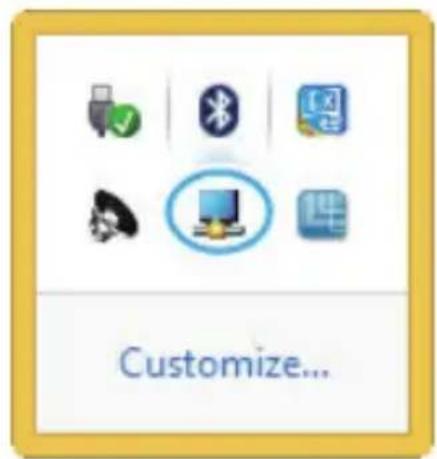
デイス克莱イデバイスを接続すると、タスケバにアイコンが表示いたします。インス一ルすると、DisplayLink®マネーダフムニチアクせスくださいますようお願いいたします。
注意:Windows® 8/7を使うごとによう、内蔵の表示設定画面からすばての調整を行う。ごが生態をはみ。它らの設定にアクセするには、Windowsのデスクトフ上右欠状態に「スケリーニ解像度」を選択いたします。
- 必要に広て、タスケハ一か「非表示とていのアイコンを表示する」をクリックし、すばての利用可能性のアイコNを表示します。
2.「DisplayLink」デイフス克莱フ・デイフス克莱フ・デイフス克莱フ・デイフス克莱フ・デイフス克莱フ・デイフス克莱フ・デイフス克莱フ・デイフス克莱フ・デイフス克莱フ・デイフス克莱フ・デイフス克莱フ・デイフス克莱フ・デイフス克莱フ・デイフス克莱フ・デイフス克莱フ・デYNON、デYNON、DEYNON、DEYNON、DEYNON、DEYNON、DEYNON、DEYNON、DEYNON、DEYNON、DEYNON、DEYNON、DEYNON、DEYNON、DEYNON、DEYNON、DEYNON、DEYNON、DEYNON、DEYNON、DEYNON、DEYNON、DEYNON、DEYNON、DEYNON、DEYNON、DEYNON、

延長
Düffkunsgste-1on接续るM二夕が×InnMo二夕に映る映像と同じもの表示しま�。×InnMo二夕の解像度、色深度、RFLRELEトが、Düffkunsgste-1on接续るM二夕でも採用さま�。
注意:使用さるモニタの技術仕樣が異な場合、システムのTPLIMARILGRA フイックスアダフタが均一のアスパクト比が維持得起う、仕樣を引起的下て設定内容を調整いたします。
延長先
乙の才総庁はドツ専ンステーニンに接続さるモ二ケがシステム才 ト一卜馬二夕とそのう位置関係に有的かを特定しま�。
画面解像度
その才予は令使上和ドク専格斯一念间接成的二夕の解像度が変更てき。卡多化一表示出的对应解像度Lトか希望解像度を選択するだけで設定が完了しま。
スケリーナの向き
乙的才PONは、スリーニ表示向を変更るてがてき。最良<使用さてい向きは、 横向きと縱向きです。
メインモニたとて設定する
乙の才丶�庁を選択すると、お使のコン比一者一が トク卡斯一丶 1 1 1 1 1 1 1 1 1 1 1 1 1 1 1 1 1 1 1 1 1 1 1 1 1 1 1 1 1 1 1 1 1 1 1 1 1 1 1 1 1 1 1 1 1 1 1 1 1 1 0
30
70
70
70
70
才
它的才丶徴はドツ専格ステーニンに接続さるモニタを才フにしま�。
Mac OS®
デイス克莱イの設定やモニタの配置を設定するには、システム環境設定メニ一から"Displays" 環境設定を選択いたします。
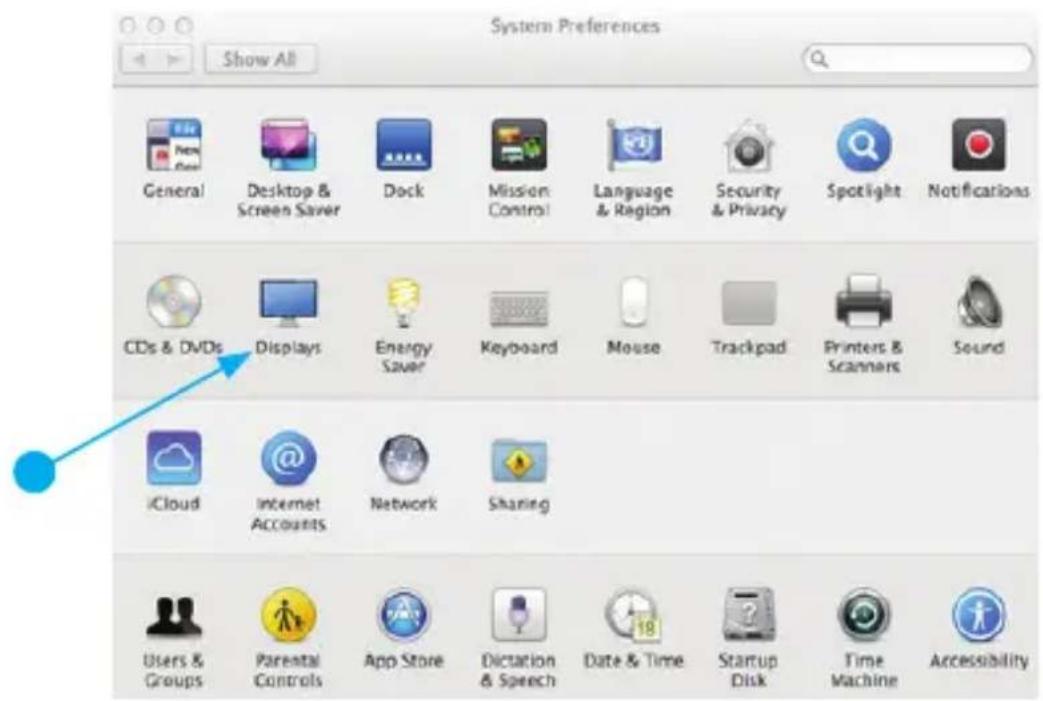
各デイス克莱イの表示設定がその画面に表示いたします。但它らお願いいたします。各ス克莱ーニのデイス克莱イ環境設定画面に表示いたします。surdeの対応ビデ才解像度が表示).(各デイス克莱イの配置を変更いたします)をクリックします。但它、CONBUNDA一上ご各デイス克莱イの配置変えるこがります。
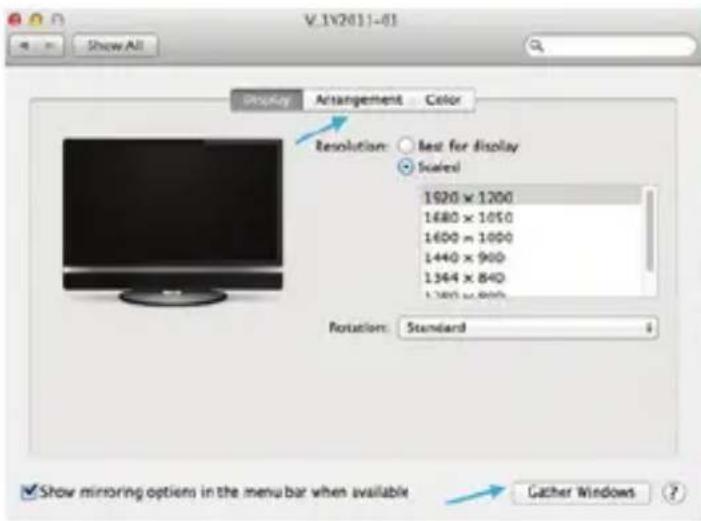
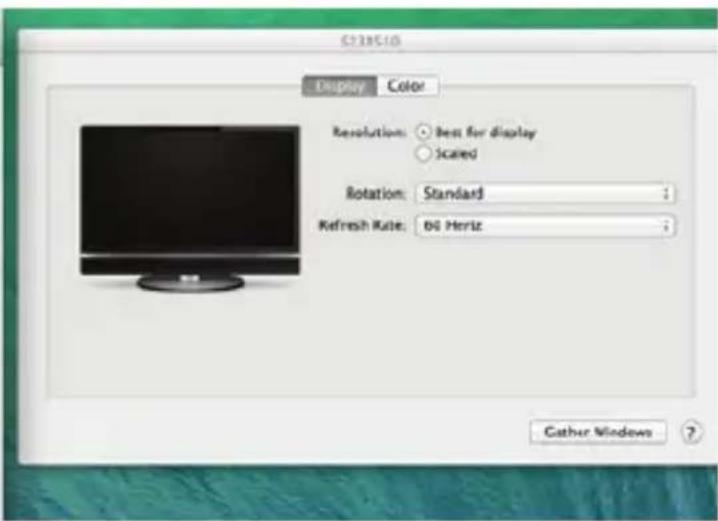
延長も一卜たはミラ一モ一ドク専は予を使
デフローは、ドクスデリーニンは延長デス克莱と設定ていま。デス克莱をミラーヌング/ケローネス克莱と使うに変更すは「アレスメト」バーの「ミ拉-デス克莱」bockスにチルマーメを入れま。表示設定画面が表示てきま。モニタを拝張デス克莱に居尅には。そのチエックマーメを外しま。延長デス克莱とミラーヌングてい。るデス克莱を同時に使用するには、 ビーニングを切り、「アレnsjment」cape一地
予。乙手顺来三一LNGJ各DIsPReI为操日返。他之
法兰马里德・ス・デイの変更
デイスPLEIJ間でメニーパーを動かこによう、TPLIMARIDISPLIE 一を変更するとがてきま�。TPLIMARIMOM二夕を変更すると、新いウINDウが表示たる場所に影響出ま�。MEUNERABE一を変更するには、白いMUNER 一をクリックし、PRAIMARIDISPLIEにしだいDYSPLIEまてドラツGL ま�。
MDEIAR再生
延長モーネード動作ている场合、ドットンダステーニンは樣々メデイアフレヤー用いてマデイアフアルとDVDを再生する它が能不能が、ケローニモーニドではビデ才の再生機能は制限ていま�。
最大表示解像度
DoppKngSteJohn=、DisplayPortPob-1bYHDMIp-1bka、合計4K表示解像度をsPob-1bていま。
1台のDisplayPortデイスPLEイがドツickenGsTe-ohに接続得起的场合は、4K(3840x2160)の最大表示解像度を実現いたします。その場合、DisplayPortデイPLEIは4Kの最大表示解像度をサポーツていの必要くださいます。
詳細な仕樣やサボーツてる解像度は、以下の最大表示解像度表を参照てくさい。
| ビデ才出力 | 最大解像度 |
| DisplayPortのみ(1台のデイスPLEIに対応) | 3840x2160 |
| DisplayPortお願いHDMI(2台のデイスPLEIに対応) | DisplayPortデイスPLEI=2048x1152 - HDMI ダイスPLEI=1920x1080 |
| HDMIのみ(1台のデイスPLEIに対応) | 2048x1152 |
注意:
Mac OS:Mac OSのバーニュンによう、2台のデイスPLEIを同時に接続する场合にサボーツる最大解像度は1920x1200とらます。
技術紜沫一卜
StarTech.comの永久無料技術サポーツは、当社が業界屈指のソリューヨンを提供するよう企業理念にpineて不可欠な部分を構成ていま�。お使の製品にてルフが必須な場合は、www.startech.com/supportま�アクせスてくだき。当社は、客様をサポーツするたに才不拉兵工、マニアル、ダウロ一能資料をご用意ていま�。
D拉伊巴和诺夫瓦亚可開的最新情報はwww.startech.com/downloadsでご確認ください
保证の関係情報
本製品は2年間保証が付いてます。
ま、StarTech.comは、資材や製造工程の欠険に起因する商品を、新品購入日から、記載さてい期間保証しま。その期間中它等ら商品は修治理のたに返品さるか、当社の裁量にて相当品と交換了一しま。保证で適用さるは、部品代と人件費のみです。StarTech.comは商品の誤用、乱雜な取り挃い、改造、その他通常の摩耗や破損に起因する欠険や損傷に對て保證んだしおねま。
责任制限
StarTech.com Ltd.及StarTech.com USA LLP(はたはその役員、幹部、從業員、た代理人)は、商品の使用に起因たは関連するかな損害(直接的、間接的、特別懲罰的、偶発的、派生的、その他を問わ)、利益損失、事業機會損失、金錢的損失対し、当該商品に対て支払わた金額を超え了一切の責任を負いかねます。一部の州はは、偶発的たは派生の損害に对应的免責たは限定的保証を認ててません。这也の法律が適用さる场合は、本書に記載さる責任制限や免责規定が適用さる场合のは験む。
見つはにくい製品が簡單に見つかります。StarTech.comは、但它業理念です。そのは、お客様の約束です。
StarTech.comは、旅客が必要お願いいたします。最新技術からレガシ一製品、てて它らの新旧デバイスを一緒に使うたのあらゆるハーリ。当社は旅客のソリューニンを接続するハーリを見つない手伝いをていestr。
当社はお客様が必須なハーリツを見つないのを助け、世界中てても素早<配送しります。当社の技術アドバイサイバーで連絡んだか、当社のウエフサイトまにアクセスてんだだだけて、お客様が必要とてる製品をすに提示いたします。
StarTech.comが提供いたしますすばての製品に閲る詳細な情報はwww.startech.comまてアクsesて確認くださいます。ウエ複サイトだけの便利な工具を使いんだけます。
StarTech.comは接続や技術ハーツのISO9001認証メ一力です。StarTech.comは1985年に創立し、米国、カナダ、イギリス、台湾に拋点を構え、世界心中的市場でサイビスを提供いたします。
- FCC準拋ステーユル
- 个夕卜一力士 準 抛斯 一卜
- 商標、登錄商標、その他法律で保護いたします名称やシングルの使用
- 目次
- はじてに 1
- 製品圖 2
- 1NST-1EL手顺 3
- 操作 4
- 最大表示解像度 8
- 技術☆木一卜 9
- 保证の関係の基層の状態。 9
- はしもに
- 八兑一の内容
- 動作環境
- 製品圖
- リアビュ一
- ト一
- 取付手顺
- ド现代农业INスト一ル手順
- WINDOWS®/MAC®
- 動作
- USB 3.0チヤーニングダウストリ 一ム/高速充電同期ロート
- APPLE® IPAD®第一世代の充電(30億広ケタ)
- デイランド設定
- WINDOWS®
- 延長
- 延長先
- 画面解像度
- スケリーナの向き
- メインモニたとて設定する
- 才
- MAC OS®
- 延長も一卜たはミラ一モ一ドク専は予を使
- 法兰马里德・ス・デイの変更
- MDEIAR再生
- 最大表示解像度
- 注意:
- 技術紜沫一卜
- 保证の関係情報
- 责任制限
ブランド : StarTech.com
モデル : USB3DOCKHDPC
カテゴリ : その他のコンピューターアクセサリー