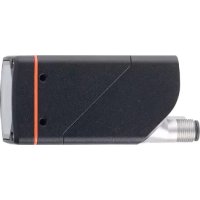
O2D550 - 光電センサー IFM - 無料のユーザーマニュアル
デバイスのマニュアルを無料で見つける O2D550 IFM PDF形式.


ユーザーの質問 O2D550 IFM
0 質問 この機器について。知っているものに答えるか、ご自身の質問をしてください。
この機器について新しい質問をする
デバイスの取扱説明書をダウンロード 光電センサー 無料でPDF形式で!マニュアルを見つける O2D550 - IFM 電子デバイスをもとに戻しましょう。このページにはデバイスの使用に必要なすべての書類が掲載されています。 O2D550 ブランド IFM.
使用説明書 O2D550 IFM
取扱説明書
形状認識センサ
O2D54x
O2D55x
ファームウェア:1.22.9009以上
目次
1 はじめに(注意)……4
1.1 表記の説明 4
1.2 警告 4
1.3 法律情報と著作権情報 5
1.4 オープンソース情報 5
2 安全の為の注意.... 6
2.1 センサ上の安全記号 6
2.2 光生物学的安全性....6
2.2.1 O2D540、O2D542 7
2.2.2 O2D544 7
2.2.3 O2D55x....8
2.3 サイバーセキュリティ 8
3 使用目的 9
3.1 使用場所 9
4 機能 10
4.1 センサの機能概要.... 10
4.2 Webフロントエンド 11
4.3 画像キャプチャのトリガ....11
4.3.1 外部トリガ 11
4.3.2 内部デバウンス.... 12
4.4 スイッチング出力 12
4.5 内部照明 13
4.5.1 O2D54x.... 14
4.5.2 O2D55x.... 14
5 取付方法 15
5.1 設置方法 15
5.2 クランプ取付け.... 16
5.3 ドーム照明を使用する取付け 17
6 電気接続 18
6.1 配線 19
6.1.1 PNP/NPNの選択 20
6.2 最大消費電流 20
6.3 配線の例 20
6.4 外部照明 21
7 インストール 22
7.1 ファームウェアの更新 22
8 操作部と表示の説明 23
8.1 信号表示 ..... 23
9 設定 25
10 パラメータ設定.... 26
10.1 光学機器のフォーカスを、多機能キーを使用して設定.... 26
10.2 多機能キーの設定またはロック 26
10.3 ポジション機能.... 27
11 操作方法 28
11.1 過剩温度保護 28
12 トラブルシューティング.... 29
13 保守、修理および廃棄 30
13.1 センサの交換 30
1 はじめに(注意)
指示、技術データ、および詳細情報は、センサ/パッケージのQRコードを使用するか、www.ifm.comを参照してください。
1.1 表記の説明
√ 要件
操作指示
▷ 操作による応答、結果
[...] 設定ボタン、表示等
→ 参照

重要事項
従わないと誤動作や干渉を引き起こすことがあります。

情報
補足事項
1.2 警告
警告は、負傷や物的損害をもたらすおそれがあることを示します。これに従って製品を安全に取扱ってください。警告は次のように区分されます。

警告
重度の負傷のおそれ
▷ 従わない場合は死亡または重傷を負う可能性があります。

注意
軽度または中程度の負傷のおそれ
▷ 従わない場合は軽傷または中程度の負傷を負う可能性があります。
注意
物的損害のおそれ
▷ 従わない場合は財産等へ損害を及ぼす可能性があります。
1.3 法律情報と著作権情報
© All rights reserved by ifm electronic gmbh.本マニュアルのいかなる部分も、ifm electronic gmbhの同意なく複製または使用することはできません。
本書内で使用されるすべての製品名、図、企業その他のブランドは、それぞれの権利所有者が所有しています。
1.4 オープンソース情報
オープンソース情報の詳細: documentation.ifm.com
2 安全の為の注意
- ここで説明するセンサはシステムに組込まれるサブコンポーネントです。
- システムの安全責任は、システムの設計者にあります。
-
システム作成者は、法規および標準の要件に従ってリスク評価を実施して文書を作成し、システムのオペレータおよびユーザに提供します。この文書には、オペレータ、ユーザ、および該当する場合はシステム設計者が承認したサービススタッフ向けの、すべての情報および安全の為の注意事項を記載する必要があります。
-
製品を取扱う前に本書をお読みになり、ご使用中は保管しておいてください。
- 製品がアプリケーションおよび環境条件に適していることを確認してください。
- 製品は意図された目的以外に使用しないでください。(→ 使用目的)
- 使用上の注意や技術的な説明を無視した場合、物的および人的損害をもたらす恐れがあります。
- 製品を改造したりオペレータの使用法が不適切であったりしたために生じた結果について、当社は責任を負わず、また保証の対象外となります。
- 製品の取り付け、接続、設定および保守運用は知識をもった専門の方が行ってください。
- 製品とケーブルは損傷から保護してください。
2.1 センサ上の安全記号
本機器には次の記号がついています。危険を防止するために取扱説明書の記載事項に必ず従ってください。

- 電源供給は必ずIEC 61010-1のchapter 9.4に適合するエネルギー制限回路から行うこと。(→電気接続 □ 18)
- リスクグループ2のデバイスの光生物学的安全性を必ず考慮すること。(→ 光生物学的安全性 ☐ 6)
- 保護クラスIIIのデバイス。PELV回路以外で使用しないこと。(→ 電気接続 ☐ 18)
2.2 光生物学的安全性
EN 62471準拠のデバイス分類は、光源からの観察者の距離200 mmで、最も好ましくないデバイス構成(色、露光時間、フレームレート)に基づいています。アプリケーション固有の条件下で、観察者へのリスクは設置状況およびデバイス設定によって異なる場合があります。
システム設計者 / オペレータは、ハザード解析を実施し、人員保護のために適切な対策を行うことが義務付けられています。特に、国内規制にも従う必要があります。可能な保護措置には、スクリーン、観察者の最短距離を保障すること、アクセス制御、安全眼鏡、ユーザトレーニングなどがあります。
一般的に、点灯している光源を直接見ないことが推奨されます。リスクグループ0(免除グループ)でも、グレアや炎症が生じる場合があります。理想的には、目が光源に露出されないような方法でデバイスを設置してください。
2.2.1 O2D540、O2D542
照明LEDの色は、赤(625 nm)、緑(525 nm)、青(453 nm)、白に切り替えられます。色の選択はすべてのLEDに同時に適用されます。
センサはEN 62471:2008のリスクグループ1に準拠します。
観察者のリスクを免除グループ(リスクグループ0)と同等に軽減するには:
▶ 青および白のLEDを選択する場合、次の表で指定される光源と目との距離を守ってください。
| LED:赤 | LED:緑 | LED:青 | LED:白 | |
| リスクグループ(RG) | 0 | 0 | 0 | 0 |
| ハザード距離 | --- | --- | 0.35 m | 0.30 m |
表 1: DIN EN 62471、補足1によるリスクグループ関連のハザード距離
2.2.2 O2D544
照明LEDの色は、赤(625 nm)、緑(525 nm)、青(453 nm)、白に切り替えられます。色の選択はすべてのLEDに同時に適用されます。
照明は高度に収束されています。
センサはEN 62471:2008のリスクグループ2に準拠します。
RISK GROUP 2
CAUTION: Possibly hazardous optical radiation emitted from this product. Do not stare at operating lamp. May be harmful to the eyes.
図 1: リスクグループ2の警告表示

注意
リスクグループ2の光源
▷ LED光源を長時間見続けると目を傷つけるおそれがあります。
▶ 短い時間でも光源を見ないでください。
▶ 危険性を考慮し、必要に応じて人体を保護するための適切な対策を行なってください。
観察者のリスクをリスクグループ1または免除グループ(リスクグループ0)と同等に軽減するには:
▶ 青および白のLEDを選択する場合、次の表で指定される光源と目との距離を守ってください。
| LED:赤 | LED:緑 | LED:青 | LED:白 | |||
| リスクグループRG | 0 | 0 | 1 | 0 | 1 | 0 |
| ハザード距離 | --- | --- | 0.35 m | 0.55 m | 0.30 m | 0.4 m |
表 2: DIN EN 62471、補足1によるリスクグループ関連のハザード距離
2.2.3 O2D55x
照明LEDは、波長が850 nmの不可視赤外光を照射します。センサはEN 62471:2008の免除グループに準拠します。
2.3 サイバーセキュリティ
注意
保護されていないネットワーク環境
本機器はIEC 62443の制御機器に関するセキュリティ要求事項を含みません。
▷ データが読み取られたり書き替えられたりする不正アクセスのおそれがあります。
▷ 機器の機能が不正に改ざんされるおそれがあります。
▶ アクセス制限機能を確認し、これを使用してください。
3 使用目的
センサは物体の品質検査に使用されます。輪郭、物体の特性、形状の逸脱、色の変化、表面をチェックして監視します。
さらに、センサは分類およびカウントタスクに適しています。
3.1 使用場所
本機器は、EN IEC 61010-2-201による次の条件下で安全に使用できます。
- 屋内使用
- 高度4000 mまで
- 相対湿度最大90%、結露なきこと
- 污染度3
電磁両立性(EMC):
このセンサは産業環境で使用するよう設計されています。
この製品は屋内での使用により無線妨害を生じることがあります。
▶ 必要に応じて、適切なEMCスクリーニング措置を取ってください。
IP等級はUL® Underwriters Laboratories®によって評価されていません。
焦点設定の変更に20万回耐えられるライフサイクルで設計されています。
☐ 多機能キーは、計算値として100,000回以上のボタン押し操作ができます。
4 機能
このセンサは物体の特性を監視します。ユーザが事前に設定したパラメータによって、画像をアプリケーションデータセットにキャプチャします。
センサは入射光またはバックライトを使用して、監視対象の物体のグレースケールパターンを検出します。決定された輝度値に基づいて、センサは物体と背景を判別します。
センサはキャプチャされた画像を1つまたは複数のモデルと比較します。一致度に応じて、モデルが検出されたか、あるいはどのモデルが検出されたかが、出力に示されます。
センサは結果をEthernetベースのプロセスインターフェース経由で出力します。
さらに、外部デバイスを制御するための2つのスイッチング出力があります。
4.1 センサの機能概要
- プロセスインターフェース:Ethernet TCP/IPおよびPROFINET
- パラメータ設定インターフェース:Ethernet TCP/IP
- 内蔵の設定可能な輪郭検証およびプロブ解析機能
-
次の物体の特性の監視:
-
パターンと形状
- 内径および外径
- 真円度および角型度
- 穴の数
- 表面のコントラスト、幅、高さ
- 物体の数、位置、方向
- フォーカスおよび露光パラメータの自動設定
- 物体の存在検出用ウィザード
- アクティブなアプリケーションから、またはプロセスインターフェース経由で外部から、スイッチング出力を制御
- 内蔵照明切替
- 外部照明ユニットの制御
- 内部・外部トリガによる画像撮影
- センサ内蔵のファンクションブロックとロジック機能によるデータ処理
- ifm専用内蔵メモリスティックによる設定の保存と簡単センサ交換エラーイメージ保存機能
4.2 Webフロントエンド
オンラインのWebサイト上から次の情報を取得できます。:
- ライセンス
- センサの設定(保存はifm専用メモリスティックが別途必要)
- エラー画像(保存はifm専用メモリスティックが別途必要)
販売予定のifm専用メモリスティックについてはこちらをご覧ください。: ifm.com、製品コード:E2D504
オンラインでWebサイトを開く
▶ センサのIPアドレスをWebブラウザに入力します。例:http://192.168.0.69
4.3 画像キャプチャのトリガ
画像キャプチャに対して、1~5個のパラメータセットを定義できます。
物体検出または輪郭検出のための画像キャプチャは、内部または外部のトリガ信号によってトリガされます。選択したトリガモードに応じて、画像は適宜キャプチャされます。
- 内部トリガ
- 画像は固定フレームレートで連続的にキャプチャされます。
- 設定は▶ ifm Vision Assistantソフトウェアから行います。
- 外部トリガ
- 画像キャプチャは外部のトリガソース(スイッチング信号または接続されたセンサ)によって、トリガ入力経由で起動されます。
- Ethernet経由でプロセスインターフェースコマンド(PLC)によって起動された画像キャプチャ
内部または外部の照明ユニットを使用する場合、照明はトリガごとにオンになります。
4.3.1 外部トリガ
画像キャプチャの外部トリガでは、次のようなさまざまなトリガモードを使用できます。
(documentation.ifm.comの→ソフトウェアマニュアル)
- 立下り信号
- 立上り信号
-
立下り信号および立上り信号
-
ゲートトリガ
- バーストトリガ

アクティブなトリガプロセス中に新規トリガを有効にすることはできません。トリガの発生が早すぎる場合、棄却され「トリガのオーバーラン」エラーとして扱われます。ready信号「トリガ準備完了」をスイッチング出力に出力できます。
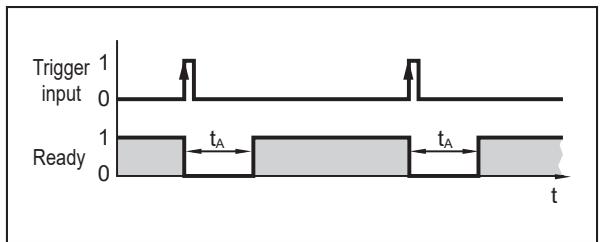
図 2: Ready信号(「トリガ準備完了」)
例:外部トリガソースとしての拡散反射型センサは、立上りエッジでセンサをトリガします。 ( tA= 評価時間 )
4.3.2 内部デバウンス

図 3: 内部デバウンス
1: トリガ入力
2: 画像キャプチャ
トリガ入力を内部的にデバウンスできます(プリセット:内部デバウンス無効)。内部デバウンス制御により、複数の短パルスによる起動を防止します。トリガとして認識されるためには、パルスは4ms以上継続する必要があります。
電気接続の方法によっては、デバウンスが不要な場合もあります。

トリガ遅延を設定できます。
4.4 スイッチング出力
スイッチング出力OUT1およびOUT2は設定可能です。外部照明に接続している場合はOUT1のみをアプリケーションに利用できます。
ifm Vision Assistantソフトウェアを使用して各アプリケーションを個別に設定できます。標準設定は次の通りです。
| 出力 | 標準 | 外部照明 | プロセスインターフェース |
| OUT1 | ifm Vision Assistantを使うアプリケーション用:Ready信号(トリガ準備完了)0センサ使用中1トリガ信号出力可能状態 | コマンドから選択可能 | |
| OUT1 | ティーチボタンを使用する場合:診断成功(合格/不合格) | コマンドから選択可能 | |
| OUT2 | ifm Vision Assistantを使うアプリケーション用:0オブジェクト/モデルの診断失敗1オブジェクト/モデルの診断成功 | トリガ出力 | |
| ティーチボタンを使用する場合:OUT2は未使用 | |||
表 3: スイッチング出力の標準設定
スイッチング出力は、次のセンサ状態が発生すると直ちにスイッチします。
- 「トリガの準備完了」
センサは新しい画像キャプチャが可能であることを送信します。トリガ動作を処理できるのはこのセンサ状態のときのみです。連続画像キャプチャでは、「トリガの準備完了」状態は出力されません。
- 「画像キャプチャ終了」
センサが、画像キャプチャの終了信号を送信します。センサ状態を使用して、画像キャプチャ中の相互の影響を防止するために、センサをカスケードすることができます。
- 「エラー」
センサが、内部エラー信号を送信します。エラーに関する詳細情報はEthernetを介して要求することができます。
- 「プロセスインターフェースを介して制御」(PLCなど)
センサはコマンド「O」で制御されます。(→プログラマガイド)
- 「ユーザ定義状態」
ユーザ定義状態は、輪郭およびプロブの処理によって変更されます。(物体 / モデル検出、物体 / モデルが基準に一致、物体 / モデルがしきい値レベル外、など)
4.5 内部照明
内蔵照明機能を使って形状認識性能を向上させることができます。4個のLEDは個別に点灯できます。
内蔵照明機能はifm Vision Assistantソフトウェアから設定します。

図 4: 照明LED
▶ 安全にお使いいただくための注意事項を守ってください。(→ 光生物学的安全性 ☐ 6)
画像が撮影される前に、内部照明や外部照明が500 μsオンになります。時期尚早にオンにしても、キャプチャされた画像の明るさには影響しません。
▷ 例:積分時間が100μsの場合、照明は600 μsの間オンになります。
4.5.1 O2D54x
センサにはRGBW照明があり、照明色を赤、緑、青、白に切替えられます。1度に有効にできる色は1つのみで、それがすべての内部照明LEDに適用されます。
センサの光学機器にはバンドパスフィルタはありません。
センサの光学機器と4つのLEDのうちの2つには、偏光フィルタが備わっています。
▶ 直接反射を防ぐためには、偏光フィルタ付きのLEDのみを有効にしてください。
照明色により焦点設定の変更が必要な場合があります。
アプリケーションを他の照明色に切替える時に焦点を移動できます。
焦点設定の変更に20万回耐えられるライフサイクルで設計されています。
4.5.2 O2D55x
センサは赤外線照明です。
センサの光学機器にはバンドパスフィルタがあります。内部照明なしでは物体と輪郭の検出は困難です。可能であれば、常に内部照明または適した波長の外部照明を使用してください。
センサには偏光フィルタはありません。
5 取付方法
アプリケーションと検出対象の物体表面に応じて、センサは物体の前面または上部に設置できます。
▶ センサの2つのねじ穴で、センサをブラケットに固定してください。最大締付トルクは2.1 Nmです。
▶ センサを物体の光学軸の中心にそろえてください。
利用可能なアクセサリに関する情報は、www.ifm.comを参照してください。
5.1 設置方法
高湿度で保管すると、スイッチオン後にフロントガラスの曇りにつながり、センサのユニットに影響する場合があります。
▶ 次の環境条件を超える場所に設置しないこと:
| 温度 | 推奨最大湿度(Rh) |
| 25 °C | 75 % |
| 30 °C | 72 % |
| 35 °C | 70 % |
| 40 °C | 67 % |
▶ 背後からの光や散乱光がある環境、光が変化する環境を避けてください。レンズや読取を行う景色に直射日光が当たると干渉する場合があります。
▶ 設置時は機械的なノイズを拾わないように防振対策を行ってください。
▶ 汚れが激しい場所に取付けないでください。
センサを隣り合って設置すると、同時に有効な照明にさらされた場合に互いに干渉することがあります。
▶ 一定した外部照明を確保するか、センサを1つずつトリガしてください。
▶ センサ底部の圧力補正素子が覆われないようにしてください。
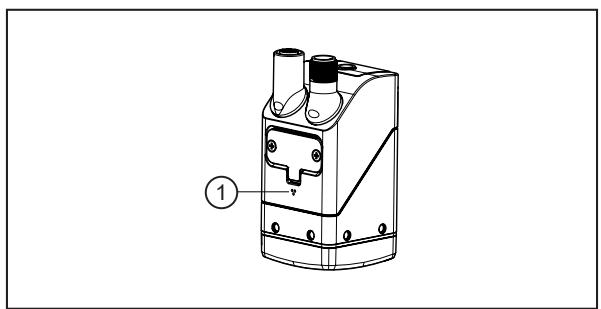
图 5: 压力補正素子
1:压力補正素子
注意
レーザビームによる画像センサ破壊のおそれ
▷ 強いレーザ(クラス3以上)をレンズに照射すると画像センサを破壊するおそれがあります。
▶ 高出力のレーザが発生するレーザラベル刻印装置等の近くに本機器を置かないでください。
5.2 クランプ取付け

図 6: 取付けセットE2D500を使用する取付け
1 : M4ネジ
2: M4ネジ切り穴 (深さ7 mm)
3: ブラケット
4: クランプ
▶ 2つのM4ネジを使用して、ブラケットをセンサのM4ネジ切り穴に固定します。最大締付トルクは2.1 Nmです。
▶ クランプをブラケットに固定します。
5.3 ドーム照明を使用する取付け
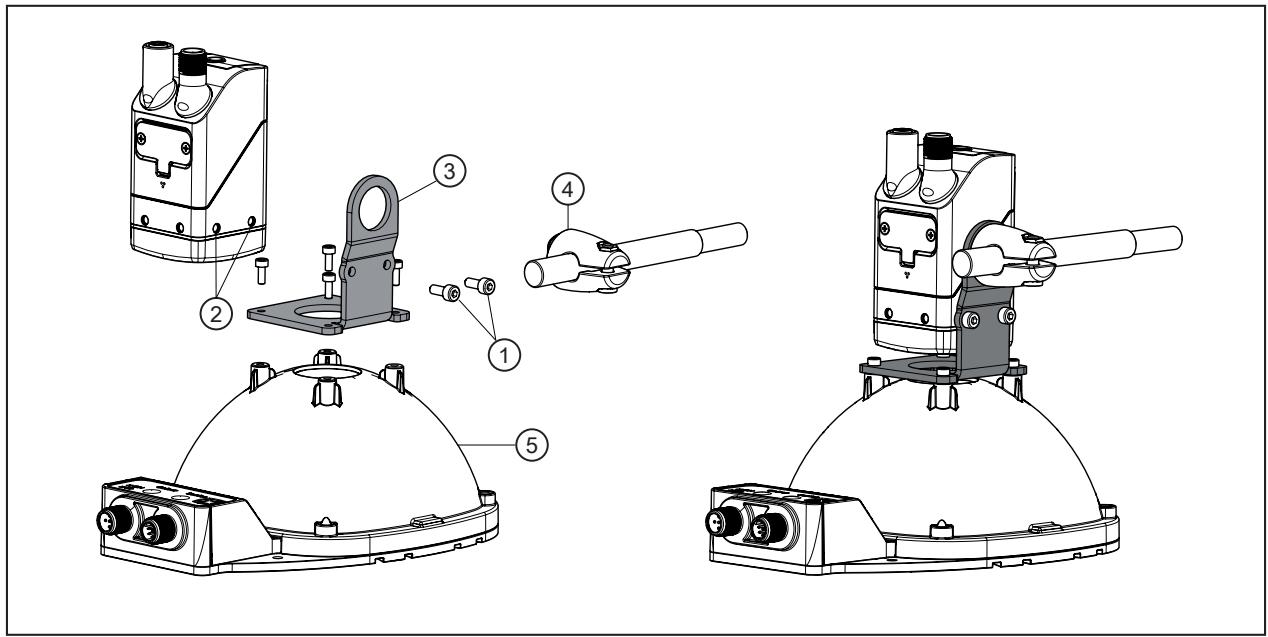
図 7: 取付けセットE2D501を使用する取付け
1 : M4ネジ
2: M4ネジ切り穴 (深さ7 mm)
3: ブラケット
4: クランプ
5:ドーム照明
▶ 2つのM4ネジを使用して、ブラケットをセンサのM4ネジ切り穴に固定します。最大締付トルクは2.1 Nmです。
▶ 4つのネジを使用して、ブラケットをドーム照明に固定します。
▶ クランプをブラケットに固定します。
6 電気接続
配線作業は必ず法的に認定された有資格者が行ってください。
▶ 接続する時は必ず本体の電源を切ってください。

保護クラスIIIデバイス(IEC 61010-2-201chapter 6.5.2.101.4)
次の条件を必ず全部守って電源供給を行ってください。
- PELV回路からのみ電源供給を行うこと(IEC 61010-2-201chapter 3.111)
- DC 35 Vを超えて動作させないこと。
- 単独障害でDC 60 Vを超えないこと。
- 許容動作電圧を超えないこと(データシート参照)。
必ずIEC 61010-2-201のFigure 102に適合した外部回路の分離を行うこと。

警告
適合しない電源
▷ 感電による重大事故(重傷や死亡)のおそれ
▶ 規定の電圧範囲内でPELV電源を使用してください。
電源供給は必ず適合するエネルギー制限回路から行ってください(IEC 61010-1chapter 9.4)。回路の電力は、過電流保護装置により動作電圧を24 Vに制限できます。過電流保護装置は、8.3 Aの電流を120秒以内に必ず遮断しなければなりません。規定の遮断特性に従ってください。使用可能な過電流保護装置:
- ヒューズ
- 非調整および非自己再閉形電気機器装置
基本絶縁を最低限施した非エネルギー制限回路から外部回路の分離を行ってください。
注意
適合しないエネルギー制限回路
▷ 誤動作による火災のおそれ
▶ IEC 61010-1のchapter 9.4.に適合するエネルギー制限回路を使用すること。

機器は、建物外に出ない屋内のイーサネットネットワークにのみ接続できます。TNV回路には絶対に接続しないでください。
注意
接続ケーブル長が30m以上の場合は、IEC 61000-4-5に従い追加サージ保護対策を行ってください。
注意
M12コネクタが十分締め付けられていないと、センサが損傷することがあります。
▷ データシートに記載のIP保護構造は、M12 コネクタを締付けた場合のみ保証されます。
▶ M12コネクタはセンサにしっかりねじ止めしてください。
▶ 未使用のソケットは保護キャップ(E73004)で封止してください。締付トルク:0.6~0.8 Nm
▶ センサに接続するすべてのケーブルに、張力のがしを使用してください。
センサを常時ウェットエリアで使用する場合はM12産業用イーサネットケーブル(E11898等)のナットが腐食するおそれがあります。
▶ このような場合はステンレス仕様のナット付ケーブルをお使いください。
cULusの有効範囲:
フィールド配線端子の接続ケーブルの温度定格(最小): 70 ℃
6.1 配線

| 1 Ethernet(パラメータ設定用インターフェース、プロセスインターフェース)M12ソケット、D-coded、4ピン | |
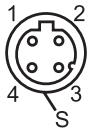 | 1:TD+2:RD+3:TD-4:RD-S:スクリーン |
| 2 電源とプロセス出力M12コネクタ、Aコード、5ピン | |
 | 1:U+2:トリガ入力3:GND4:スイッチング出力OUT1-Ready5:スイッチング出力OUT2 |
6.1.1 PNP/NPNの選択
ピン2、4、5は、PNPおよびNPNのロジック切替えができます。
設定は個別のピンにはできず、すべてのピンに適用されます。
6.2 最大消費電流
センサの最大消費電流は、IEC 61010-2-201によりデータシートに記載されています。
最大消費電流は、最も不利な電源電圧と機器の最大負荷(露光時間・フレームレート・内部照明・メモリスティックのスイッチオン・スイッチング出力の最大負荷等)の条件における平均消費電流に該当します。
各アプリケーションの平均消費電流は非常に低くなります。

内部照明を使用した画像の露光の場合、最大消費電流が大きくなります。: 最大15ms、平均消費電流より約150~200mA以上
▶ センサの電源は、最大消費電流を考慮して選定してください。
6.3 配線の例
次のようにセンサの外部トリガが可能です。
- Ethernet
- トリガ入力からの外部スイッチング信号
配線例では、画像キャプチャは近接スイッチからのトリガ入力によりトリガされます。
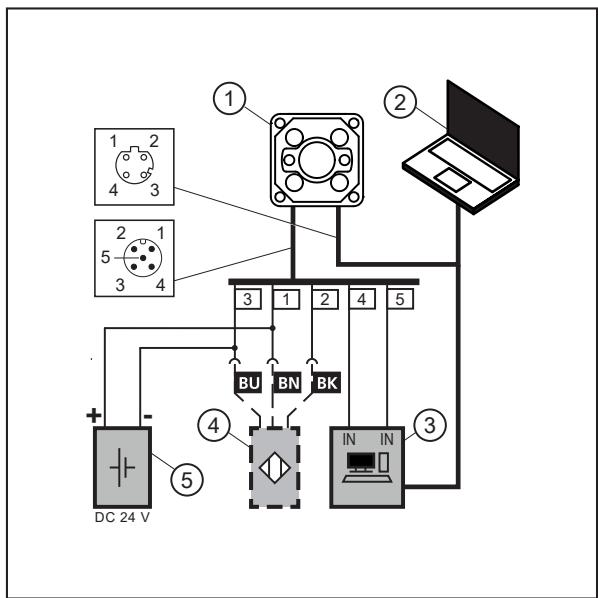
図 8: トリガ回路の配線例
1: 製品
2:パラメータ設定用ノートPC
3:評価およびトリガ用の工業用PC
4:近接センサ
5: 電源

外部トリガセンサ用にアダプタケーブル(Yケーブル)があります。www.ifm.comの→アクセサリ
6.4 外部照明
物体認識を容易にするため、外部照明を接続できます。
外部照明はセンサのスイッチング出力OUT2に接続してください。センサは照明を独立してトリガするか、外部照明ユニットを介してトリガ信号を送信します。
互換性のある照明ユニットの例:O2D9xx

画像が撮影される前に、内部照明や外部照明が500 μsオンになります。時期尚早にオンにしても、キャプチャされた画像の明るさには影響しません。
例:積分時間が100μsの場合、照明は600 μsの間オンになります。
赤外線のデバイス
赤外線のデバイスにはバンドパスフィルタが備わっています。そのため、波長範囲が780 nm~880 nmの外部照明のみ使用できます。
RGB-Wのデバイス
RGB-W照明のデバイスには制限はありません。そのため、外部照明は波長範囲にかかわらず使用できます。
7 インストール
センサの機能を十分に活用できるためには、パラメータ設定にifm Vision Assistantソフトウェアが必要です。
▶ センサのダウンロードエリアからifm Vision Assistantをダウンロードしてください。
documentation.ifm.com

ifm Vision Assistantソフトウェアの操作はソフトウェアマニュアルに記載されています。
documentation.ifm.comの→ ソフトウェアマニュアル
7.1 ファームウェアの更新
▶ センサのダウンロードエリアからifm Vision Assistantをダウンロードしてください。
documentation.ifm.com
▶ センサをifm Vision Assistantソフトウェアに接続します。
▶ センサのファームウェアを更新します。
▷ ファームウェアを更新すると、センサに保存された設定が削除されます。更新する前に設定をバックアップしておくと、更新した後に復元することができます。
8 操作部と表示の説明

図 9: LEDとボタン
1: 多機能LED(綠)
2: 多機能LED (黃)
3 : Ethernet LED ( 緑 )
4: 電源LED(緑)
5: OUT1 LED (黄)
6: OUT2 LED (黄)
7: 多機能キー
8.1 信号表示
| 多機能LED(緑) | 多機能LED(黄) | 説明 |
| On | --- | アライメントモードが有効 |
| On | 1Hzで点滅 | セットアップモードが有効 |
| 2Hzで点滅 | --- | 設定を保存 |
| 2秒間点灯 | --- | 設定の保存に成功 |
| 8Hzで点滅 | 8Hzで点滅 | 多機能キーによりifmメモリスティックから設定を転送するアクティブモード (→センサの交換 ☐31) |
| --- | 8Hzで点滅 | エラー:ロックボタンが有効 |
| --- | 8Hzで点滅 | エラー:設定エラー |
| 2Hzで点滅 | 2Hzで点滅 | ポジション機能オン |
表 4: 多機能LED ( 緑・黄 )
| Ethernet LED | Power LED | OUT1 LED | OUT2 LED | 説明 |
| Off | On | Off | Off | スタンバイ状態 |
| --- | 0.5 Hzで点滅 | --- | --- | パラメータ未設定またはパラメータ設定が読込まれないOnOff |
| --- | 0.5 Hzで2回点滅 | --- | --- | パラメータ設定モードOnOff |
| --- | On | On | --- | OUT1ガスイッチング |
| --- | On | 8Hzで点滅 | --- | OUT1が短絡 |
| --- | On | --- | On | OUT2ガスイッチング |
| --- | On | --- | 8Hzで点滅 | OUT2が短絡 |
| On | On | --- | --- | スタンバイ状態、Ethernetに接続 |
| 点滅 | On | --- | --- | Ethernetデータ送信中 |
| --- | Off | 8Hzで点滅 | 8Hzで点滅 | 内部信号エラー |
| --- | Off | 2Hzで点滅 | 2Hzで点滅 | 修正可能な信号エラーエラー情報は、Ethernetを介して読取れます。 |
| --- | 順に点灯⇒ | センサ起動中 | ||
| --- | 順に点灯⇐ | ファームウェア更新中 | ||
| Off | Off | Off | Off | 電圧がないか低すぎます。 |
表 5: Ethernet LED、電源LED、OUT1 LED、OUT2 LED
“---”:設定なし
9 設定
! セットアップ中のエラー
▷ センサを0℃未満で動作開始するとエラーが生じる場合があります。
▶ センサは0℃以上で動作開始してください。
▷ 動作開始後は、センサを0℃未満で使用できます。可能な使用周囲温度はデータシートに規定されています。
電源を入れると、センサは稼働可能な状態になります。
約30秒後に、センサは保存したアプリケーションを実施する評価モードに入ります。
インジケータが現在の動作状態を示します。
出荷時、アプリケーションはセットアップされておらず、センサが実行する機能はありません。
▶ ifm Vision Assistant ソフトウェアを使ってセンサを設定してください。
本機器のプログラミング用にPLCモジュールとPythonのサンプルコードを弊社ウェブサイトで公開しています。: documentation.ifm.com
10 パラメータ設定
センサのパラメータを設定するには2つの方法があります。
- ifm Vision Assistantソフトウェア (→ www.ifm.comでソフトウェアマニュアルを参照ください) :
- 最大32個のアプリケーションを画像キャプチャで設定します。
- プロセスインターフェースとスイッチング出力を設定します。
- ティーチボタンを使用して、センサの光学機器のフォーカスを合わせます。(ifm Vision Assistant 経由でアプリケーションを作成するまでは利用できません)
- 設定をifmメモリスティックから転送します。
焦点設定の変更に20万回耐えられるライフサイクルで設計されています。
ifm Vision Assistantソフトウェアとソフトウェアマニュアルはインターネットから入手可能です:www.ifm.com
10.1 光学機器のフォーカスを、多機能キーを使用して設定
▶ 多機能キーを3秒間押します。
▷ 緑の多機能LEDが点灯します。
▶ 物体をセンサの光学軸の中心にそろえてください。
▶ 2分以内(タイムアウト)に多機能キーを1秒間押します。
▷ センサが自動的にフォーカスを調整する間、黄色の多機能LEDが点滅します。
▷ 緑色の多機能LEDが短く点滅した後2秒間点灯したら、カメラのフォーカス調整は終了です。
▷ 黄色の多機能LEDが短く点滅する場合、フォーカス調整は失敗です。
多機能キーは、計算値として100,000回以上のボタン押し操作ができます。
10.2 多機能キーの設定またはロック
多機能キーはifm Vision Assistantソフトウェアからロックまたは設定できます。(www.ifm.com→ソフトウェアマニュアル)次の状況では、多機能キーは自動的にロックされます。
- センサがifm Vision Assistantによって設定されている場合。
例外: ifm Vision Assistantが監視モードの場合は、多機能キーはロック解除されます。
- センサがパスワードで保護されている場合。
10.3 ポジション機能
PROFINET通信機能により、センサのある場所を知らせて離れた所から確認することができます。
コマンドの使用中は緑色と黄色の多機能LEDが点滅します。(→信号表示 23)
11 操作方法

图 10: 検出物体
* O2D54xデバイスのみ利用可能
次の推奨事項により、認識率が向上します。
▶ 物体(3)を視野内(2)に配置します。
▶ 視野からほかの物体を取り除きます。
▶ 光沢面のある物体の場合:
- センサ(1)を若干傾けるか、
- 偏光フィルタ*を使用します。
▶ センサ(1)のフロントレンズを清掃します。
▶ 取付けに関する注意に従ってください (→ 設置方法 ☐ 15)。
11.1 過剩溫度保護
センサはハードウェアを保護するための過熱保護機能を備えています。
これは次の場合に働きます。
- 周囲環境が高温の場合
- フレームレートが高い場合
- 露光時間が長い場合
過熱保護機能が働く場合は撮像を行いません。センサ本体の温度が低下すると過熱保護機能は停止します。
12 トラブルシューティング
センサが想定外または不正な動作をする場合:
▶ 最新バージョンのファームウェアとifm Vision Assistantをダウンロードしてインストールしてください。documentation.ifm.comからダウンロードしてください。
問題が解決しない場合:
▶ ifmサポートにご連絡ください。www.ifm.comにご連絡ください。
13 保守、修理および廃棄
適切に使用すれば、センサのメンテナンスは不要です。
汚れによりコントラストと認識性能が低下します。
▶ フロントレンズは汚れないようにしてください。
▶ ガラスクリーナーを洗浄剤として使用してください。溶剤を含む洗浄剤は、フロントガラスを損傷することがあります。
製造業者だけが、この製品の修理を許されています。

製造業者だけが、この製品を開くことを許されています。ユーザは、センサを交換するためにサービスカバーを開けることができます。
▶ 使用済みのセンサを廃棄する場合は、自治体の法令に従って処分してください。
13.1 センサの交換
センサを交換する際は、保存された設定を新しいセンサに転送できます。古いセンサの内部のifmメモリスティックを新しいセンサに挿入します。

組込みのifmメモリスティックのデータ保持期間は、最大保管温度の55℃で3年間です。この期間を過ぎると、データが失われることがあります。動作中に、保存データは定期的に更新されます。

サービスカバーは、設定の転送のときのみ開けてください。
▶ サービスカバーは、必ず清潔で乾燥した環境で開けてください。(汚染度2)

ifmメモリスティックはO2x5xxセンサ以外で使用してはなりません。
▶ PCやノートパソコンなどでifmメモリスティックを使用しないでください。
ifmメモリスティックを交換するには:

図 11: センサの交換
1 : サービスカバー
▶ センサに接続されているケーブルを取外します。
▶ 製品を電源から切断します。
▶ サービスカバーのネジを緩めます。
▶ サービスカバーをセンサから取外します。

サービスカバー内部のシールラバーを損傷しないようにしてください。
▶ Ifmメモリスティックを古いセンサから新しいセンサに挿入します。
▶ サービスカバーを取付け直します。最大0.2 Nmでネジを締付けます。
新しいセンサで設定を有効化:
▶ 新しいセンサを電源に接続します。
▶ 多機能LEDが点滅(緑と黄色)している間に多機能キーを押します。
▷ 設定がifmメモリスティックから新しいセンサに転送されます。
- 1 はじめに(注意)
- 1.1 表記の説明
- 1.2 警告
- 1.3 法律情報と著作権情報
- 1.4 オープンソース情報
- 2 安全の為の注意
- 2.1 センサ上の安全記号
- 2.2 光生物学的安全性
- 2.2.1 O2D540、O2D542
- 2.2.2 O2D544
- 2.2.3 O2D55X
- 2.3 サイバーセキュリティ
- 3 使用目的
- 3.1 使用場所
- 4 機能
- 4.1 センサの機能概要
- 4.2 WEBフロントエンド
- 4.3 画像キャプチャのトリガ
- 4.3.1 外部トリガ
- 4.3.2 内部デバウンス
- 4.4 スイッチング出力
- 4.5 内部照明
- 4.5.1 O2D54X
- 4.5.2 O2D55X
- 5 取付方法
- 5.1 設置方法
- 5.2 クランプ取付け
- 5.3 ドーム照明を使用する取付け
- 6 電気接続
- 6.1 配線
- 6.1.1 PNP/NPNの選択
- 6.2 最大消費電流
- 6.3 配線の例
- 6.4 外部照明
- 7 インストール
- 7.1 ファームウェアの更新
- 8 操作部と表示の説明
- 8.1 信号表示
- 9 設定
- 10 パラメータ設定
- 10.1 光学機器のフォーカスを、多機能キーを使用して設定
- 10.2 多機能キーの設定またはロック
- 10.3 ポジション機能
- 11 操作方法
- 11.1 過剩溫度保護
- 12 トラブルシューティング
- 13 保守、修理および廃棄
- 13.1 センサの交換
ブランド : IFM
モデル : O2D550
カテゴリ : 光電センサー