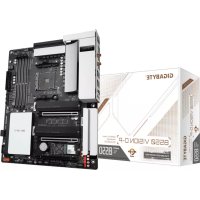
B550 VISION DP - マザーボード GIGABYTE - 無料のユーザーマニュアル
デバイスのマニュアルを無料で見つける B550 VISION DP GIGABYTE PDF形式.


| ブランド | ギガバイト |
| モデル | B550 VISION DP |
| 製品タイプ | マザーボード |
| CPUソケット | AM4 |
| チップセット | AMD B550 |
| フォームファクター | ATX |
| 寸法 | 305 mm x 244 mm |
| RAMメモリ | 4 x DDR4 DIMM、最大128GB、最大5400 MHz (OC) |
| 拡張スロット | 1 x PCIe 4.0 x16、1 x PCIe 3.0 x16 (x4)、2 x PCIe 3.0 x1 |
| ストレージ | 2 x M.2 (1 x PCIe 4.0、1 x PCIe 3.0)、6 x SATA 6 Gb/s |
| オーディオ | Realtek ALC1220-VB、7.1チャンネル |
| ネットワーク | Intel 2.5GbE LAN、Wi-Fi 6(オプション) |
| 背面コネクタ | 1 x HDMI 2.1、1 x DisplayPort 1.4、2 x USB 3.2 Gen2 Type-C、2 x USB 3.2 Gen2、2 x USB 2.0、1 x RJ45、オーディオジャック |
| 必要電源 | ATX 24ピン、1 x EPS 8ピン |
| 動作温度 | 0°C〜45°C |
| メンテナンスと清掃 | 清掃前に電源を切ってください。乾いた柔らかい布か、軽く湿らせた布を使用してください。溶剤は使用しないでください。 |
| 安全性 | 静電気放電を避けてください。接点をショートさせないでください。電圧を守ってください。 |
| 交換部品と修理可能性 | 部品(CMOS、コンデンサ)ははんだ付けされています。コネクタの交換は複雑です。専門家に相談してください。 |
| 一般情報 | 保証3年。Windows 10/11対応。CEおよびNCC規格に準拠。 |
よくある質問 - B550 VISION DP GIGABYTE
ユーザーの質問 B550 VISION DP GIGABYTE
0 質問 この機器について。知っているものに答えるか、ご自身の質問をしてください。
この機器について新しい質問をする
デバイスの取扱説明書をダウンロード マザーボード 無料でPDF形式で!マニュアルを見つける B550 VISION DP - GIGABYTE 電子デバイスをもとに戻しましょう。このページにはデバイスの使用に必要なすべての書類が掲載されています。 B550 VISION DP ブランド GIGABYTE.
使用説明書 B550 VISION DP GIGABYTE
製品の詳細については、GIGABYTEの Web サイトにアクセスしてください

地球温暖化の影響を軽減するために、本製品の梱包材料はリサイクルおよび再使用可能です。GIGABYTは、環境を保護するためにお客様と協力いたします。
著作權
本マニュアルに記載された商標は、それぞれの所有者に対して法的に登録されたものです。
免责条項
このマニュアルの情報は著作権法で保護されており、GIGABYTEに帰属します。このマニュアルの仕様と内容は、GIGABYTEにより事前の通知なしに変更されることがあります。本マニュアルのいかなる部分も、GIGABYTEの書面による事前の承諾を受けることなしにはいかなる手段によっても複製、コピー、翻訳、送信たは出版することは禁じられています。
ドキュメンテーション分類
本製品を最大限に活用できるように、GIGABYTEでは次のタイプのドキュメンテーションを用意しています:
■ 製品素早くセットアップできるように製品に付属するクイックインストールガイドをお読みください。
■ 詳細製品情報については、ユーザーズマニュアルをよくお読みください。
製品関連の情報は、以下の Web サイトを確認してください
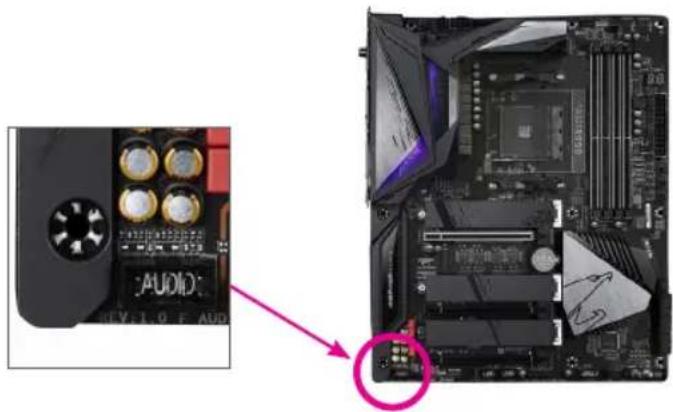
マザーボードのリビジョン番号は「REV: X.X.」のように表示されます。例えば、「REV: 1.0」はマザーボードのリビジョンが1.0であることを意味します。マザーボード BIOS、ドライバを更新する前に、または技術情報をお探しの際は、マザーボードのリビジョンをチェックしてください
例:
目次
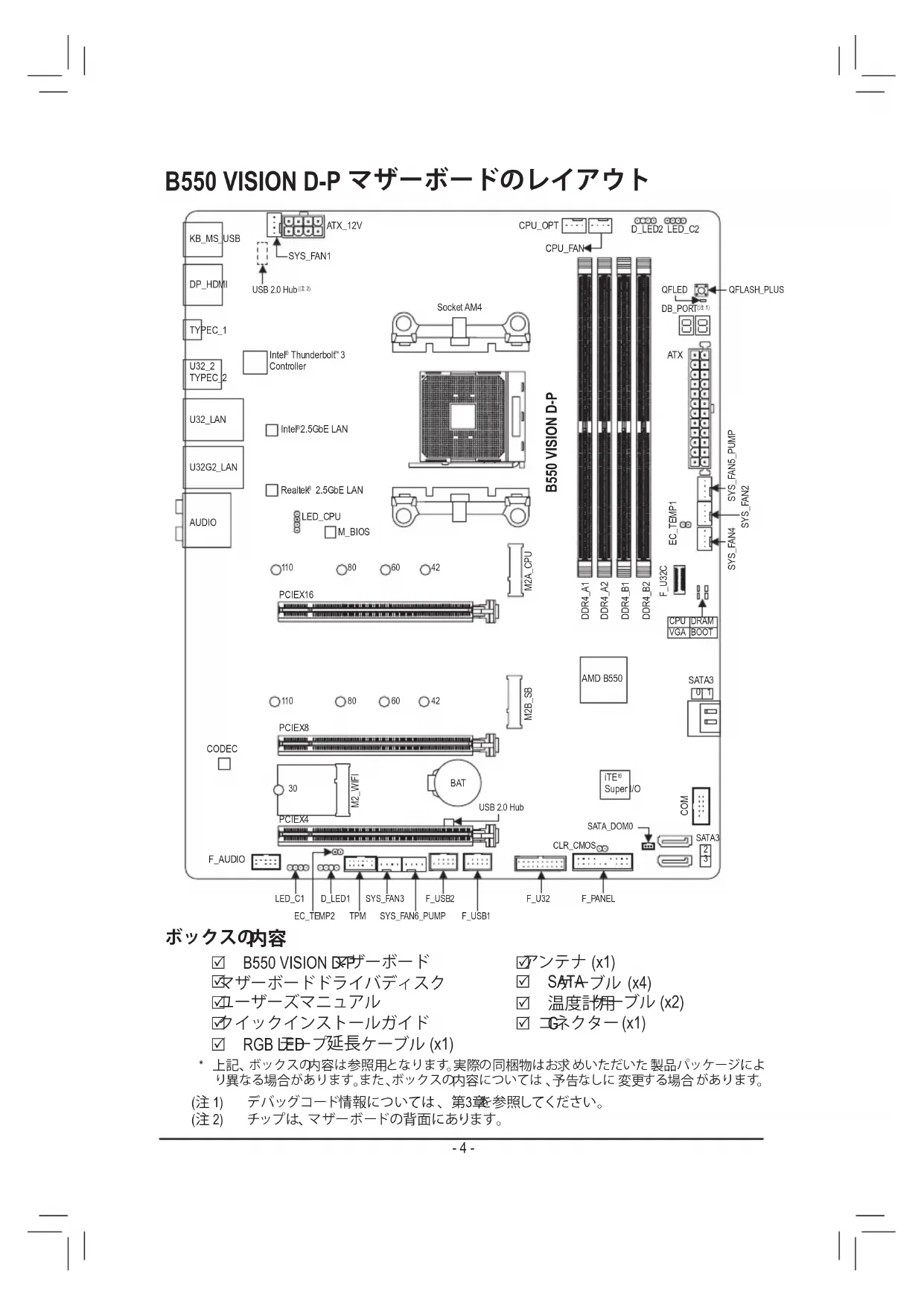
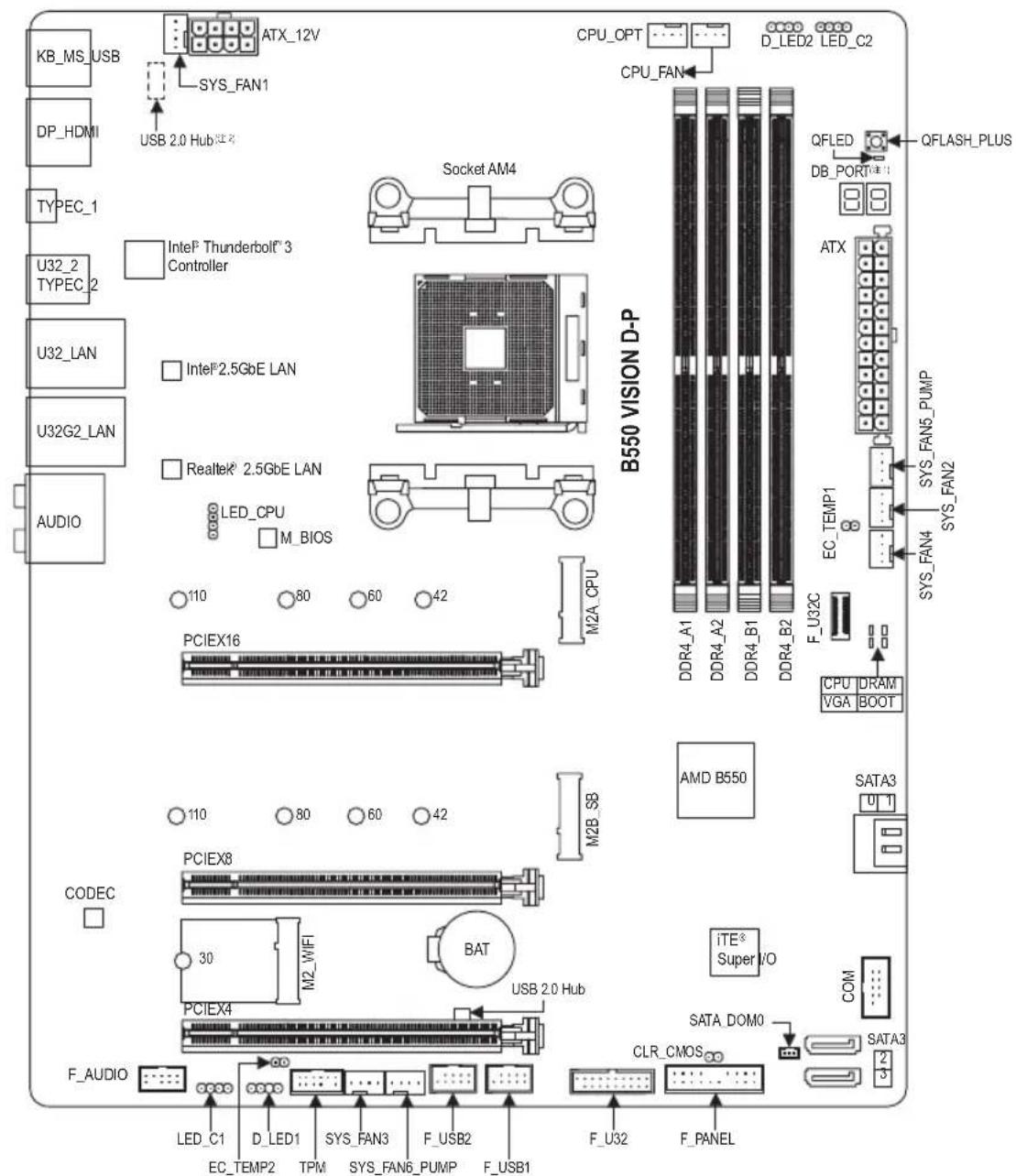
B550 VISION D-P マザーボードのレイアウト ....4
第1章 ハードウェアの取り付け ....5
1-1 取 り付け手順....5
1-2 製品 の仕様....6
1-3 CPU を取り付ける 10
1-4 メモリの取り付け 10
1-5 拡張 カードを取り付ける.... 11
1-6 背面 パネルのコネクター 11
1-7 内部 コネクター.... 14
第2章 BIOS セットアップ....24
2-1 起動画面....24
2-2 メインメニュー 25
2-3 Favorites (F11) 26
2-4 Tweaker....27
2-5 Settings 30
2-6 System Info. ( システムの情報) 37
2-7 Boot....38
2-8 Save & Exit (保存 して終了) 41
第 3 章 付録....42
3-1 RAID セットを設定する....42
3-2 ドライバのインストール 44
3-3 LED のデバッグコードについて 45
B550 VISION D-P マザーボードのレイアウト
ボックスの内容
B550 VISION デザーボード
☑ザーボードドライバディスク
☑ユーザーズマニュアル
☑ イックインストールガイド
RGB LED-プ延長ケーブル (x1)
* 上記、ボックスの内容は参照用となります。実際の同梱物はお求めいただいた製品パッケージにより異なる場合があります。また、ボックスの内容については、予告なしに変更する場合があります。
(注1) デバッグコード情報については、第3章を参照してください。
(注2) チップは、マザーボードの背面にあります。
第1章 ハードウェアの取り付け
1-1 取 り付け手順
マザーボードには、静電気放電(ESD)の結果、損傷する可能性のある精巧な電子回路やコンポーネントが数多く含まれています。取り付ける前に、ユーザーズマニュアルをよくお読みになり、以下の手順に従ってください。
- 取付け前に、PGケースがマザーボードに適していることを確認してください。
- 取付ける前に、マザーボードの S/N (シリアル番号) ステッカーまたはディーラーが提供する保証ステッカーを取り外したり、はがしたりしないでください。これらのステッカーは保証の確認に必要です。
- マザーボードまたはその他のハードウェアコンポーネントを取り付けたり取り外したりする前に、常にコンセントからコードを抜いて電源を切ってください。
- ハードウェアコンポーネントをマザーボードの内部コネクターに接続しているとき、しっかりと安全に接続されていることを確認してください。
- マザーボードを扱う際には、金属リード線やコネクターには触れないでください。
- マザーボード、CPUまたはメモリなどの電子コンポーネントを扱うとき、静電気放電 (ESD) リストストラップを着用することをお勧めします。ESDリストストラップをお持ちでない場合、手を乾いた状態に保ち、まず金属に触れて静電気を取り除いてください。
- マザーボードを取り付ける前に、ハードウェアコンポーネントを静電防止パッドの上に置くか、静電遮断コンテナの中に入れてください。
- マザーボードから 電源装置のケーブルを 接続するまたは抜く前に、電源装置がオフになっていることを確認してください。
- パワーをオンにする前に、電源装置の電圧が地域の電源基準に従っていることを確認してください。
- 製品使用する前に、ハードウェアコンポーネントのすべてのケーブルと電源コネクターが接続されていることを確認してください。
- マザーボードの損傷を防ぐために、ネジがマザーボードの回路やそのコンポーネントに触れないようにしてください。
- マザーボードの上またはコンピュータのケース内部に、ネジや金属コンポーネントが残っていないことを確認してください。
- コンピュータシステムは平らでない面の上に置かないでください。
- コンピュータシステムを高温または湿った環境に設置しないでください。
- 取付け中にコンピュータのパワーをオンにすると、システムコンポーネントが損傷するだけでなく、ケガにつながる恐れがあります。
- 取付けの手順について不明確な場合や、製品の使用に関して疑問がある場合は、正規のコンピュータ技術者にお問い合わせください。
- アダプタ、延長電源ーブルまたはテーブルタップを使用する場合は、その取り付けおよび接続手順を必ずお問い合わせください。
1-2 製品 の仕様
| CPU ◆ AMD Socket AM4、以下をサポート:第3世代AMD RyzenTMプロセッサ/第3世代AMD RyzenTMwith RadeonTM Graphicsプロセッサ(最新のCPU サポートリストについてはGIGABYTEのWeb サイトにアクセスしてください。) | |
| チップセット | ♦ AMD B550 |
| メモリ | ♦ 最大128 GB (32 GB の単一DIMM容量) のシステムメモリをサポートする 4 x DDR4 DIMMソケット♦ DDR4 3200/2933/2667/2400/2133 MHzメモリモジュールのサポート♦ デュアルチャンネルメモリ対応♦ ECC Un-buffered DIMM 1Rx8/2Rx8メモリモジュールのサポート♦ Non-ECC Un-buffered DIMM 1Rx8/2Rx8/1Rx46Eリモジュールのサポート♦ XMP(クストリームメモリプロファイルメモリモジュールのサポート(サポートされる最新のメモリ速度とメモリモジュールについては、GIGABYTEのWebサイトを参照ください。) |
| オンボードグラフィックス | ♦ 第3世代AMD RyzenTMwith RadeonTM Graphicsプロセッサ内蔵+Intel® ThunderboltTM3 コントローラー:- Intel® ThunderboltTM3コネクター(USB Type-CTMポート)(x2)、DisplayPortおよび ThunderboltTMは5120 x 2880@60 Hz with 24 bppの最大解像度をサポートします。*PCアーキテクチャーのI/Oリソース制限により使用できるThunderbolt機器の数は、インストールされたPCI Expressデバイスの数量に依存します。(詳細については1-6章「背面パネルコネクター」を参照してください。*DisplayPort 1.4、HDCP 2.3、およびHDR対応。♦ 第3世代AMD Ryzenwith RadeonTM Graphicsプロセッサ内蔵:- HDMIポート(x1)、4096x2160@60 Hz最大解像度をサポートします。*HDMI 2.1、HDCP 2.3、およびHDR対応。♦ 最大16 GBまでのメモリをシェア可能 |
| オーディオ | ♦ RealtekALC1220-VBコーデック* 背面パネルのライン出力端子はDSDオーディオをサポートしています。♦ DTSXUltraのサポート♦ ハイディフィニションオーディオ♦ 2/4/5.1/7.チャンネル♦ S/PDIPウトのサポート |
| LAN | ♦ Intel®2.5GbE LAN チップ(x1) (1000/100 Mbit) (LAN1)♦ Realtek®2.5GbE LAN チップ(x1) (1000/100 Mbit) (LAN2) |
| 無線通信モジュール | ♦ IntelWi-Fi 6 AX200- WIFI a, b, g, n, ac (wave 2 機能), ax, 2.4/5 GHz Dual-Band 対応- BLUETOOTH 5- 11ax 160MHzワイヤレス規格に対応し、最大2.4 Gbpsのデータ転送が可能です* 実際のデータ転送速度は、ご使用の機器構成によって異なる場合があります。 |
| 拡張スロット | ◆ 1 x PCI Express x16スロット(PCIEX16)、CPU接続: - 第3世代 AMD RyzenTMプロセッサは PCIe 4.0 x16モード対応 - 第3世代 AMD RyzenTMwith RadeonTM Graphicsプロセッサは PCIe 3.0 x16モード対応* 最適のパフォーマンスを出すために、PCI Expressラフィックスカードを1つしか取り付けない場合、PCIEX1&ロットに必ず取り付けてください。◆ 1 x PCI Express x16スロット(PCIEX8)、CPU接続: - 第3世代 AMD RyzenTMプロセッサは PCIe 4.0 x8モード対応 - 第3世代 AMD RyzenTMwith RadeonTM Graphicsプロセッサは PCIe 3.0 x8モード対応* PCIEX8スロットは、PCIEX1&ロットとバンド幅を共有します。PCIEX8スロットが使用されているとき、PCIEX1&ロットは最大x8モードで作動します。◆ 1 x PCI Express x16スロット(PCIEX4) チップセット接続: - PCIe 3.0 x4 モード対応* PCIEX4スロットは、M2B_SBネクターとバンド幅を共有します。PCIEX4スロットは、SSDがM2B_SBコネクターに取り付けられている場合、利用できないなります。 |
| マルチグラフィックス技術 | ◆ AMD Quad-GPU CrossFireテクノロジーのサポート |
| ストレージインターフェイス | ◆ 1 x M.コネクター(M2A_CPU)、CPU接続(ケット3、キー、タイプ2242/2260/2280/22110 SSD対応: - 第3世代 AMD RyzenTMプロセッサは SATAおよび PCIe 4.0 x4/x2 SSD対応 - 第3世代 AMD RyzenTMwith RadeonTM Graphicsプロセッサは、SATAおよび PCIe 3.0 x4/x2 SSD対応◆ 1 x M.コネクター(M2B_SB)、チップセット接続、ソケット3、キー、タイプ2242/2260/2280/22110 SSD対応: - SATA および PCIe 3.0 x4/x2 SSD対応◆ 4 x SATA 6Gbネクター、チップセット接続: - RAID 0、RAID 1、およびRAID 10のサポート |
| USB ◆ CPU | によって制御された端子: - 背面 パネルに3つのUSB 3.2 Gen 1ポート - 背面 パネルにUSB 3.2 Gen 2 Type-Aポート(赤)搭載(x1)◆ チップセット+Intel® ThunderboltTM 3コントローラー: - 背面 パネルにUSB 3.2 Gen 2対応USB Type-Cポート搭載(x2)◆ チップセット: - USB Type-CTMポート(x1)(内部USBヘッダー・USB 3.1 Gen 1対応) - 背面 パネルにUSB 3.2 Gen 2 Type-Aポート(赤)搭載(x1) - USB 3.2 Gen 1ポート搭載(x2)(内部USBヘッダ経由で使用可能) - 背面 パネルに1つのUSB 2.0/1.1ポート◆ チップセット+2 USB 2.0 ハブ: - USB 2.0/1.1ポート(x5)(背面パネルに1つのポート、内部USBヘッダを通して4ポートが使用可能) |
| 内部コネクター | ◆ 2ピンATXメイン電源コネクター(x1)◆ 8ピンATX 12V 電源コネクター(x1)◆ CPUファンヘッダ(x1)◆ 水冷CPUファンヘッダ(x1)◆ システムファンヘッダ(x4)◆ システムファン水冷ポンプ用ヘッダ(x2)◆ Addressable LEDープ用ヘッダ(x2)◆ RGB LEDテープ用ヘッダ(x2)◆ CPUサーラー用LEDテープ/RGB LEDテープ用ヘッダー(x1)◆ M.2ノケット3 コネクター(x2)◆ SATA 6Gb/5ネクター(x4)◆ SATA DOM 電源ネクター(x1)◆ 前面ネルヘッダ(x1)◆ 前面ネルオーディオヘッダ(x1)◆ USB 3.2 Gen 1に対応するUSB Type-CTMポート(x1)◆ USB 3.2 Gen ヘッダ(x1)◆ USB 2.0/1.ヘッダ(x2)◆ トラステッドプラットフォームモジュールTPM)ヘッダ(x1)(2x6ピン、GC-TPM2.0_S モジュールのみ対応)◆ シリアルポートヘッダ(x1)◆ CMOタリアジャンパ(x1)◆ 温度ンサー用ヘッダ(x2)◆ Q-Flash Plusボタン(x1) |
| 背面パネルのコネクター | ◆ PS/キーボード/マウスポート(x1)◆ DisplayPortインポート(x1)◆ HDMポート(x1)◆ SMAアンテナ用コネクター(2T2R)(x2)◆ USB 3.2 Gen 2 Type-ポート(赤)(x2)◆ Thunderbolt3 コネクター(USB 3.1 Gen 2接続に対応したUSB Type-CTMポート)(x2)◆ USB 3.2 Gen 1ポート(x3)◆ USB 2.0/1ポート(x2)◆ RJ-4ポート(x2)◆ 光学S/PDIF出力ネクター(x1)◆ オーディオジャック(x5) |
| I/Oコントローラー | ◆ iTE I/Oコントローラーチップ |
| ハードウェアモニタ | ◆ 電圧検知◆ 温度検知◆ ファン速度検知◆ 水冷流量検知◆ オーバーヒート警告◆ ファン異常検知◆ ファン速度コントロール* ファン(水冷ポンプ)速度コントロール機能のサポートについては、取り付けたクーラーファン(水冷ポンプ)によって異なります。 |
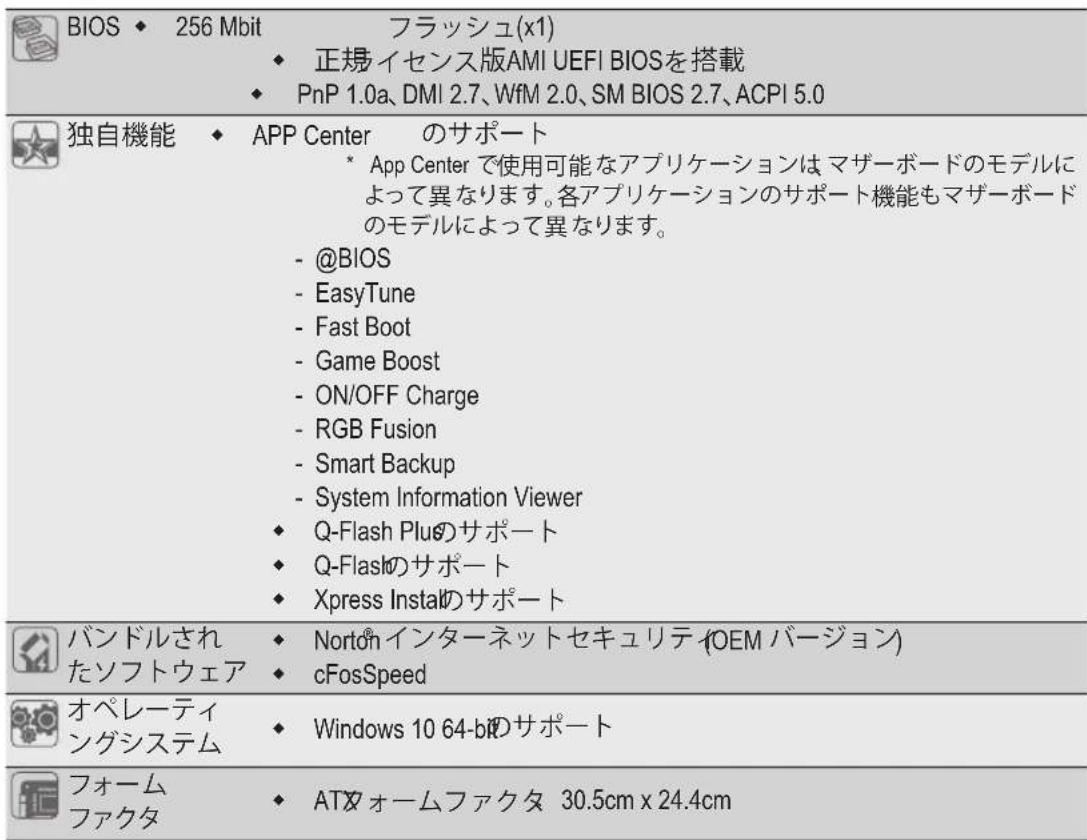
* GIGABYTEは、予告なしに製品仕様と製品関連の情報を変更する場合があります。

CPU、メモリモジュール SSDおよび M.2 デバイスのサポートリストについては、GIGABYTE の Web サイトにアクセスしてください

アプリの最新バージョンをダウンロードするには、GIGABYTEのWeb サイトのサポートユーティリティリストページにアクセスしてください。
1-3 CPU を取り付ける

CPUを取り付ける前に次のガイドラインをお読みください:
- マザーボードが CPUをサポートしていることを確認してください。 (最新の CPU サポートリストについては GIGABYTEの Webサイトにアクセスしてください)
- ハードウェアが損傷する原因となるため、CPUを取り付ける前に必ずコンピュータのパワーをオフにし、コンセントから電源コードを抜いてください。
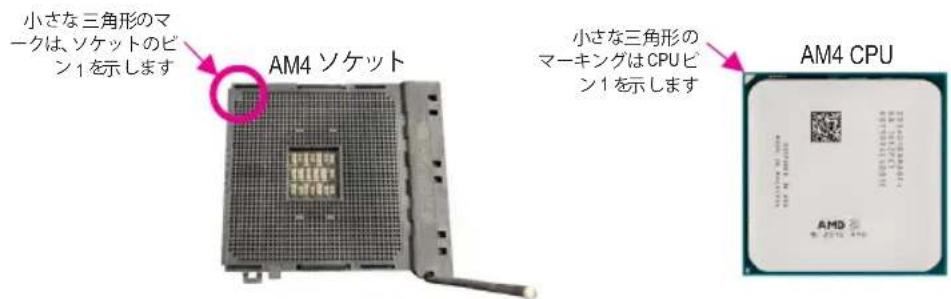
- CPUのピン1を探します。CPUは間違った方向には差し込むことができません。
- CPUの表面に熱伝導グリスを均等に薄く塗ります。
- CPUターラーを取り付けずに、コンピュータのパワーをオンにしないでください。CPUが損傷する原因となります。
- CPUの仕様に従って、CPUのホスト周波数を設定してくださいハードウェアの仕様を超えたシステムバスの周波数設定は周辺機器の標準要件を満たしていないため、お勧めできません。標準仕様 超えて周波数を設定したい場合は、CPU、グラフィックスカードメモリ、ハードドライブなどのハードウェア仕様に従ってください。
CPUを取り付ける
CPU ソケットロックレバーを完全に持ち上げます。CPUノケットのピン1(小さな三角形で表示)とCPUを確認します。CPUをソケットに配置したら、CPUの中央に1本の指を置き、ロックレバーを下げながら完全にロックされた位置にラッチを掛けます。
1-4 メモリの取り付け

メモリを取り付ける前に次のガイドラインをお読みください:
- マザーボードがメモリをサポートしていることを確認してください。同じ容量、ブランド、速度、およびチップのメモリをご使用になることをお勧めします。 (サポートされる最新のメモリ速度とメモリモジュールについては、GIGABYTEのWebサイトを参照ください。)
- ハードウェアが損傷する原因となるため、メモリを取り付ける前に必ずコンピュータの電源をオフにし、コンセントから電源コードを抜いてください。
- メモリモジュールは取り付け位置を間違えないようにノッチが設けられています。メモリモジュールは、一方向にしか挿入できません。メモリを挿入できない場合は、方向を変えてください。
デュアルチャンネルのメモ設定
このマザーボードには4つのメモリソケットが装備されており、デュアルチャンネルテクノロジをサポートします。メモリを取り付けた後、BIOはメモリの仕様と容量を自動的に検出します。デュアルチャンネルメモリモードは元のメモリバンド幅を2倍に拡げます。
4つのメモリソケットが2つのチャンネルに分けられ、各チャンネルには次のように2つのメモリソケットがあります。
チャンネル A : DDR4_A1, DDR4_A2
チャンネル B : DDR4_B1, DDR4_B2

ハードウェア取り付けに関する詳細については、GIGABYTEのWeb サイトにアクセスしてください。
▶デュアルチャンネル時の推奨メモリ設定:
| DDR4_A1 DDR4_A2 DDR4_B1 DDR4_B2 | ||||
| 2つのモジュール | -- DS/SS | -- DS/SS | ||
| 4つのモジュール | DS/SS DS/SS DS/SS DS/SS | |||
(SS=片面、DS=両面、「--」=メモリなし)
CPU制限により、デュアルチャンネルモードでメモリを取り付ける前に次のガイドラインをお読みください。
-
メモリモジュールが1枚のみ取り付けられている場合、デュアルチャンネルモードは有効になりません。
-
2 または4枚のモジュールでデュアルチャンネルモードを有効にしているとき同じ容量、ブランド、速度、チップのメモリを使用するようにお勧めします。
1-5 拡張 カードを取り付ける

拡張カードを取り付ける前に次のガイドラインをお読みください:
- 拡張ードがマザーボードをサポートしていることを確認してください。拡張カードに付属するマニュアルをよく撲みください。
- ハードウェアが損傷する原因となるため 拡張カードを取り付ける前に必ずコンピュータのパワーをオフにし コンセントから電源コードを抜いてください。
1-6 背面 パネルのコネクター
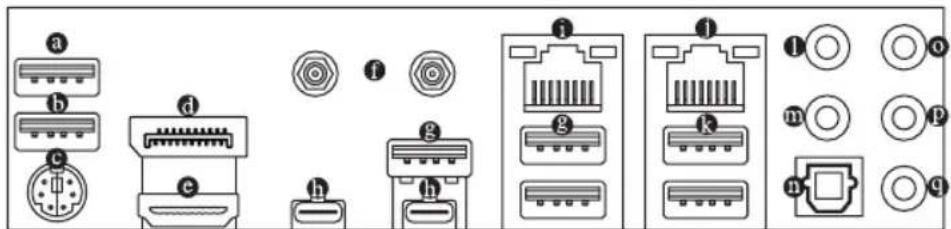
USB ポートは USB 2.0/1.1 仕様をサポートします。このポートを USB デバイス用に使用します。
USB 2.0/1.1 Gen 1 ポート(Q-Flash Plus ポート)
USB ポートは USB 2.0/1.1 仕様をサポートします。このポートを USB デバイス用に使用します。Q-Flash Plus ^注1 を使用する前に、このポートに USB フラッシュメモリを挿入してください。
PS/2 キーボードと PS/2 マウスポート
このポートを使用して、PS/マウスまたはキーボードを接続します。
④ DisplayPort インポート
DisplayPortインポートは、マザーボードへの DisplayPort入力で使用します。詳しくは、以下の Thunderbolt™ 3ポート 項目をご参照ください。
HDMI ポート (注2)
HDMI™ HDMIポートはHDCP 2.3に対応し、ドルビー TrueHDおよびDTS HD マスターオーディオ形式をサポートしています。最大192KHz/2ビットの7.1チャンネルLPCMオーディオ出力もサポートします。このポートを使用して、HDMIをサポートするモニタに接続します。サポートする最大解像度は4096x2160@60 Hzですが、サポートする実際の解像度は使用するモニターに依存します。

HDMI機器を設置後、必ずデフォルトの音声再生機器をHDMIに設定してください。(項目名は、オペレーティングシステムによっ異なります。)
① SMAアンテナコネクター(2T2R)
このコネクターを用いてアンテナを接続します。

アンテナをアンテナコネクターに締めてから、アンテナを正しく向けて、信号の受信を改善します。
USB 3.2 Gen 1ポート
USB 3.2 Gen 1 ポートは USB 3.2 Gen 1 仕様をサポートし、USB 2.0 仕様互換性があります。このポートを USB デバイス用に使用します。
Thunderbolt™ 3 コネクター(USB Type-C™ ポート、USB 3.2 Gen に対応する)
このポートはDisplayPort および Thunderbolt ディスプレイ出力に対応しています。アダプター経由で、DisplayPort/Thunderboltディスプレイを接続することが可能です。このThunderboltポートは最大6個のThunderbolt機器をデイジーチェーン接続できます。しかし、POーキテクチャーの仕様上、PCI Express機器数により接続可能なThunderbolt機器の数が変化します。Thunderbolt設定はBIOS上の「Peripherals\Intel(R) Thunderbolt(TM) Configuration」項目から調整できます。DisplayPort対応ニター使用時の最大解像度は5120x2880@60 Hz with 24 bppです。しかし、使用する機器によって対応している最大解像度は異なります。さらに、Thunderboltロネクターはリバーシブル接続可能であり、USB 3.2 Gen 2(USB3.2 Gen 1/USB 2.0互換あり)にも対応しています。このポートをUSB デバイス用に使用します。
DisplayPort または Thunderbolt 機器を接続するには、以下の手順で行ってください。
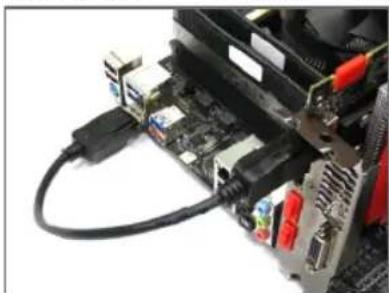
DisplayPort ケーブルまたは Mini-DisplayPort ケーブル (別売)をグラフィックカードから背面パネルのDisplayPort 入力ポートに接続します。
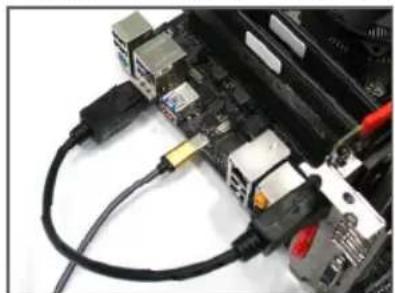
DisplayPort または Thunderbolt™ 機器を Thunderbolt™ 3 コネクターに接続してください。
RJ-45 LAN ポート (LAN1)
GigabitイーサネットLANポートは、最大2.5 Gbpsのデータ転送速度のインターネット接続を提供します。以下は、LANポートLEDの状態を表します。
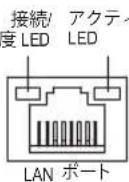
| 状態 | 説明 |
| 緑 | 2.5 Gbps のデータ転送速度 |
| オレンジ | 1 Gbps のデータ転送速度 |
| オフ | 100 Mbpsのデータ転送速度 |
アクティビティ LED:
| 状態 | 説明 |
| 点滅 | データの送受信中です |
| オン | データを送受信 していません |

- 背面ネルコネクターに接続されたケーブルを取り外す際は、先に周辺機器からケーブルを取り外し、次にマザーボードからケーブルを取り外します。
- ケーブルを取り外す際は、コネクターから真っ直ぐに引き抜いてください。ケーブルコネクター内部でショートす原因となるので、横に揺り動かさないでください。
(注1) Q-Flash Plus 機能を使用にするには、GIGABYTEウェブサイトの「独自機能」ウェブページをご参照ください。
(注2) 第3世代 AMD Ryzen ^™ with Radeon ^™ Graphics プロセッサのみに該当します。
- RJ-45 LAN ポート (LAN2)
GigabitイーサネットLANポートは、最大2.5 Gbpsのデータ転送速度のインターネット接続を提供します。以下は、LANポートLEDの状態を表します。
接続/ アクティビティ 接続/速度 LED: 速度 LED LED
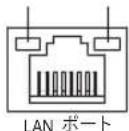
| 状態説明 | |
| オレンジ | 2.5 Gbps のデータ転送速度 |
| 緑 1 Gbps | のデータ転送速度 |
| オフ | 100 Mbps のデータ転送速度 |
アクティビティ LED:
| 状態説明 | |
| 点滅 | データの送受信中です |
| オフ | データを送受信していません |
USB 3.2 Gen 2 Type-Aポート (赤)
USB 3.2 Gen 2 ポートは USB 3.2 Gen 2 仕様をサポートし、USB 3.2 Gen および USB 2.0 仕様と互換性があります。このポートをUSB デバイス用に使用します。
- センター/サブウーファースピーカーアウト
センターまたはサブウーファースピーカー接続するには、このオーディオ端子を使用します。
① リアスピーカーアウト
リアスピーカーを接続するには、このオーディオ端子を使用します。
① 光学 S/PDIF 出力コネクター
このコネクターにより、デジタル光学オーディオをサポートする外部オーディオシステムでデジタルオーディオアウトを利用できます。この機能を使用する前に、オーディオシステムに光学デジタルオーディオインコネクターが装備されていることを確認してください。
① ラインインサイドスピーカーアウト
ラインインジャックです。光ドライブ、ウォークマンなどのデバイスのラインインの場合、このオーディオ端子を使用します。
⑨ ラインアウトロントスピーカーアウト
ラインアウド端子です。この音声出力ジャックは、音声増幅機能をサポートしています。より良い音質をご使用いただく場合、このジャックにヘッドフォンスピーカーに接続することを推奨します。(実際効果は、使用されているデバイスによって異なる場合があります。
⑨ マイクインサイドスピーカーアウト
マイクイン端子です。
オーディオジャッ設定:
| ジャック | ヘッドフォン2チャンネル | 4チャンネル | 5.1 チャンネル | 7.1 チャンネル |
| センターサブウーファースピーカーアウト | √ | √ | ||
| リアスピーカーアウト | √ √ | √ | ||
| ラインインサイドスピーカーアウト | √ | |||
| ラインアウトフロントスピーカーアウト | √ √ | √ √ | ||
| マイクインサイドスピーカーアウト | √ |

・サラウンドサウンド用側面スピーカーを接続する場合は、オーディオ・ドライバーの設定より「ラインイン」または「マイクイン」端子を転用する必要があります。
- ライン出力端子のオーディオアンプ機能の設定は、HD Audio Managerアプリケーションにアクセスしてください

オーディオソフトウェアの詳細設定については、GIGABYTのWebサイトをご覧ください。
1-7 内部 コネクター
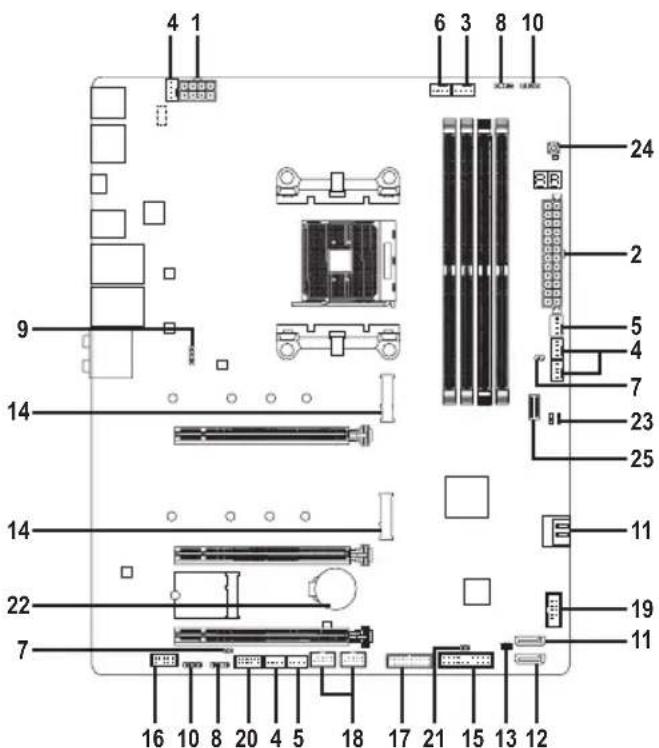
外部デバイスを接続する前に、以下のガイドラインをお読みください:
・まず、デバイスが接続するコネクターに準拠していることを確認します。
- デバイスを取り付ける前に、デバイスとコンピュータのパワーがオフになっていることを確認します。デバイスが損傷しないように、コンセントから電源コードを抜きます。
・デバイスを装着した後、コンピュータのパワーをオンにする前に、デバイスのケーブルがマザーボードのコネクターにしっかりと接続されていることを確認します。
1/2) ATX\_12V/ATX (2x4 12V 電源ネクターと2x12 メイン電源コネクター)
電源 コネクターを使用すると、電源装置はマザーボードのすべてのコンポーネントに安定した電力を供給することができます。電源コネクターを接続する前に、まず電源装置のパワーがオフになっていることすべてのデバイスが正しく取り付けられていることを確認してください。電源コネクターは、正しい向きでしか取り付けができないように設計されております。電源装置のケーブルを正しい方向で電源コネクターに接続します。
12V 電源 コネクターは、主に CPU に電力を供給します。12V 電源コネクターが接続されていない場合、コンピュータは起動しません。

拡張要件を満たすために、高い消費電力に耐えられる電源装置をご使用になることをお勧めします (500W以上)。必要な電力を供給できない電源装置をご使用になると、システムが不安定になったり起動できない場合があります。
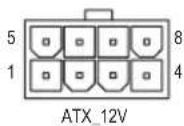
ATX_12V :
| ピン番号 | 定義 | ピン番号 | 定義 | ||
| 1 GND | (2x4 | ピン12Vのみ) | 5 +12V | (2x4 | ピン12Vのみ) |
| 2 GND | (2x4 | ピン12Vのみ) | 6 +12V | (2x4 | ピン12Vのみ) |
| 3 GND | +12V | ||||
| 4 GND | +12V | ||||
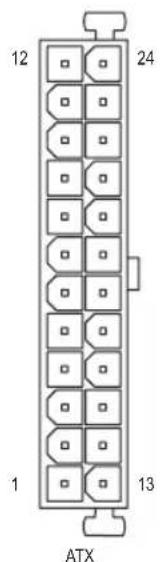
ATX :
| ピン番号 | 定義 | ピン番号 | 定義 |
| 1 3.3V | 13 3.3V | ||
| 2 3.3V | 14 -12V | ||
| 3 GND | 15 GND | ||
| 4 +5V | 16 PS_ON ( | ソフト オン/オフ) | |
| 5 GND | 17 GND | ||
| 6 +5V | 18 GND | ||
| 7 GND | 19 GND | ||
| 8 電源 | 良好 20 NC | ||
| 9 5VSB | ( スタンバイ+5V) | 21 +5V | |
| 10 +12V | 22 +5V | ||
| 11 +12V | (2x12 ピン ATX 専用) | 23 +5V | (2x12 ピン ATX 専用) |
| 12 3.3V | (2x12 ピンATX 専用) | 24 GND | (2x12 ピンATX 専用) |
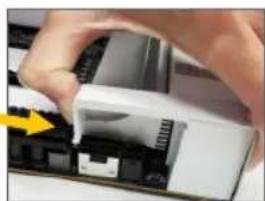
注:12V 電源コネクターを接続する前に、左図のように CPU 電源コネクターカバーを取り外してください。CPU 電源コネクターカバーの前部を軽く押して外し、引き上げて取り外します。
3/4) CPU\_FAN/SYS\_FAN1/2/3/4 ファンヘッダ
このマザーボードのファンヘッダはすべて4ピンです。ほとんどのファンヘッダは、誤挿入防止設計が施されています。ファンケーブルを接続するとき、正しい方向に接続してください (黒いコネクターワイヤはアース線です)。速度コントロール機能を有効にするには、ファン速度コントロール設計のファンを使用する必要があります。最適の放熱を実現するために、PCケース内部にシステムファンを取り付けることをお勧めします。
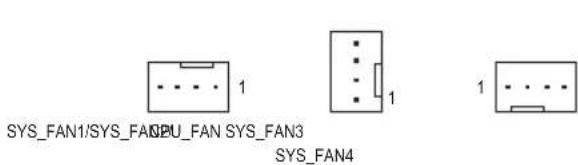
| ピン番号 | 定義 |
| 1 GND | |
| 2 電圧 | 速度制御 |
| 3 検知 | |
| 4 PWM | 速度制御 |
5) SYS\_FAN5\_PUMP/SYS\_FAN6\_PUMP (システムファン水冷ポンプ用ヘッダ)
ファン/水冷用ポンプヘッダは4ピンです。ほとんどのファンヘッダは、誤挿入防止設計が施されています。ファンケーブルを接続するとき、正しい方向に接続してください(黒いコネクターワイヤはアース線です)。速度コントロール機能を有効にするには、ファン速度コントロール設計のファンを使用する必要があります。最適の放熱を実現するために、PCケース内部にシステムファンを取り付けることをお勧めします。水冷ポンプ用ファンヘッダの速度制御については、第2章を参照してください。「BIOSットアップ」、「Settings\Smart Fabに50情報が確認できます。
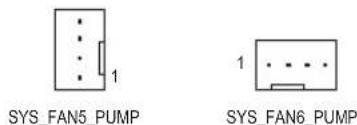
| ピン番号 | 定義 |
| 1 GND | |
| 2 電圧 | 速度制御 |
| 3 検知 | |
| 4 PWM | 速度制御 |
6) CPU\_OPT (水冷式 CPU ファンヘッダ
ファンヘッダは4ピンで、簡単に接続できるように設計されています。ほとんどのファンヘッダは、誤挿入防止設計が施されています。ファンケーブルを接続するとき、正しい方向に接続してください(黒いコネクターワイヤはアース線です)。速度コントロール機能を有効にするには、ファン速度コントロール設計のファンを使用する必要があります。
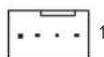
| ピン番号 | 定義 |
| 1 GND | |
| 2 電圧 | 速度制御 |
| 3 検知 | |
| 4 PWM | 速度制御 |

- CPUシステムを過熱から保護するために、ファンケーブルをファンヘッダは接続していることを確認してください。冷却不足はCPUが損傷したり、システムがハングアップする原因となります。
- これらのファンヘッダは設定ジャンパブロックではありません。ヘッダにジャンパキャップをかぶせないでください。
7) EC\_TEMP1/EC\_TEMP2 (温度 センサー用ヘッダ)
温度センサー用のヘッダにサーミスタケーブルを接続します。
1
| ピン番号 | 定義 |
| 1 SENSOR IN | |
| 2 GND | |
8) D\_LED1/D\_LED2 (Addressable LED テープ用ヘッダ)
ヘッダピンを使用して、最大定格電力5A (5V)およびLED最大1000個の標準5050 addressable LEDテープを接続できます。
1 D_LED1
D_LED2 1
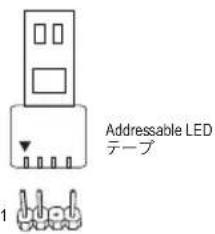
| ピン番号 | 定義 |
| 1 V (5V) | |
| 2 Data | |
| 3 | ピンなし |
| 4 GND |
Addressable LEDテープをヘッダーに接続します。LEDテープ側の電源ピン (プラグの三角印) をaddressable LEDテープヘッダのピン1に接続する必要があります。誤って接続すると、LEDテープが損傷する可能性があります。
9) LED\_CPU (CPU クーラー 用LEDテープ/ RGB LEDテープ用ヘッダー)
このヘッダーは、CPIサーラーLEDテープまたは最大定格2A(12V)対応および最大長2mの標準RGB LEDテープ(12V / G / R / B)を使用することができます。
| ピン番号 | 定義 |
| 1 12V | |
| 2 | G |
| 3 | R |
| 4 | B |
CPUクーラー用LEDテープ/RGB LEDテープをヘッダーに接続します。LEDテープの電源ピン(プラグの三角印)は、このヘッダのピン1(12V)に接続する必要があります。誤って接続すると、LEDテープが損傷する可能性があります。

LEDテープの点灯/消灯方法については、GIGABYTEウェブサイトの「独自機能」ウェブページをご参照ください。

デバイスを取り付ける前に、デバイスとコンピュータのパワーがオフになっていることを確認します。デバイスが損傷しないように、コンセントから電源コードを抜きます。
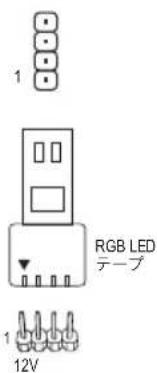
10) LED\_C1/LED\_C2 (RGB LEDテープヘッダ)
このヘッダは、標準的なRGB LEDテープ (12V/G/R/B) を使用することができます。また、最大2メートルの長さのケーブルと最大電力2A (12V)までサポートしています。
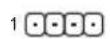
LED_C1
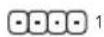
LED C2
| ピン番号 | 定義 |
| 1 12V | |
| 2 | G |
| 3 | R |
| 4 | B |
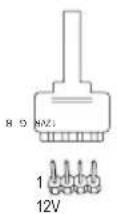
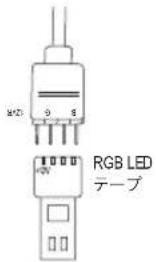
ヘッダに接続したRGB LEDテープ延長ケーブルと反対側のRGB LEDテープケーブルに接続します。延長ケーブルの (プラグの三角印)の黒線は、このヘッダのピン1 (12V)に接続する必要があります。延長ケーブルのもう一方の端 (矢印マーク)の12Vピンは、LEDテープの12Vと接続しなければなりません。誤って接続した場合は、LEDテープの損傷につながる可能性があります。LEDテープの接続方向にご注意ください。

LEDテープの点灯/消灯方法については、GIGABYTEウェブサイトの独自機能ウェブページをご参照ください。

デバイスを取り付ける前に、デバイスとコンピュータのパワーがオフになっていることを確認します。デバイスが損傷しないように、コンセントから電源コードを抜きます。
11) SATA3 0/1/2 (SATA 6Gb/図ネクター)
SATA コネクターはSATA 6Gb/sに準拠し、SATA 3GbおよびSATA 1.5Gb/sとの互換性を有しています。それぞれの SATAコネクターは、単一のSATAデバイスをサポートします。SATAコネクターは、RAID 0、RAIDおよびRAID 10をサポートします。RAIDプレイの構成の説明については、第3章「RAIセットを設定する」を参照してください。
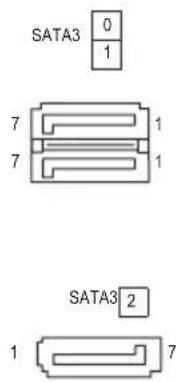
| ピン番号 | 定義 |
| 1 GND | |
| 2 TXP | |
| 3 TXN | |
| 4 GND | |
| 5 RXN | |
| 6 RXP | |
| 7 GND |
12) SATA3 3 (SATA 6Gb/図ネクター)
SATA コネクタは SATA DOM デバイスに対応しています。SATA ネクターは SATA 6Gb/s に準拠し、SATA 3Gb/s および SATA 1.5Gb/s との互換性を有しています。それぞれの SATA コネクターは、単一の SATA デバイスをサポートします。SATA ネクターは、RAID 0、RAID および RAID 10 をサポートします。RAID レイの構成の説明については、第3章「RAID ベットを設定する」を参照してください。
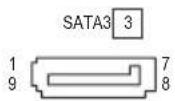
| ピン番号 | 定義 | ピン番号 | 定義 |
| 1 | GND | 6 | RXP |
| 2 | TXP | 7 | GND |
| 3 | TXN | 8 | +5V |
| 4 | GND | 9 | GND |
| 5 | RXN |
13) SATA\_DOM0 (SATA DOM電源用ッダ)
このヘッダは、SATA DOMバイスに電力を供給することができます。
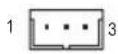
| ピン番号 | 定義 |
| 1 | +5V |
| 2 | GND |
| 3 | NC |
14) M2A\_CPU/M2B\_SB (M.2ソケット3 コネクター)
M.2 コネクタはM.2 SATA SSDまたはM.2 PCIe SSDをサポートし、RAID構成サポートします。M.2 PCIe SSDをM.2 SATA SSDまたはSATAハードドライブを用いて RAIDセットを構築することはできません。RAIDプレイの構成の説明については、第3章「RAIDセットを設定する」を参照してください。


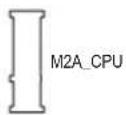


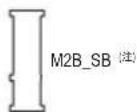
M.2コネクターにM.2対応SSDに増設する場合、以下の手順に従ってください。
ステップ 1:
M.2 SSDを取り付けるM.2スロットでヒートシンクのネジをドライバーで外し、ヒートシンクを取り外してください。
ステップ2:
M.2 SSDドライブの長さに基づいて、適切な取り付け穴を見つけます。必要に応じて、ネジ受けを目的の取り付け穴に移動します。コネクターに斜めの角度でM.2対応SSDをスライドさせます。
ステップ3:
M.2対応SSDを下に押してからネジで固定します。ヒートシンクを元に戻し、元の穴に固定します。ヒートシンクを交換する前に、ヒートシンクの底面から保護フィルムを取り外してください。
(注) PCIEX4スロットは、M2B_SBコネクターとバンド幅を共有します。PCIEX4スロットは、SSD が M2B_SBコネクターに取り付けられている場合、利用できなくなります。
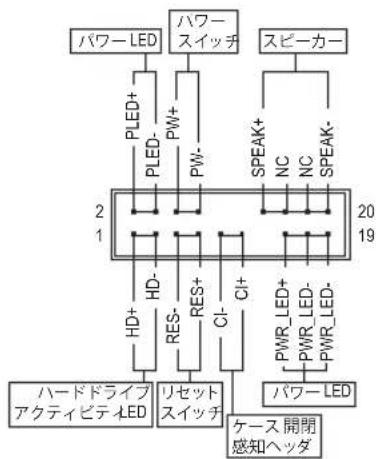
15) F\_PANEL (前面パネルヘッダ)
下記 のピン配列に従い、パワースイッチ、リセットスイッチスピーカー、PCケース開閉感知ヘッダ、ケースのインジケーター(パワーLEDやHDD LEDなど)を接続します。接続する際には、十と一のピンに注意してください。
| システムステータス | LED |
| S0 | オン |
| S3/S4/S5 | オフ |
PCケース前面パネルの電源ステータスインジケーターに接続します。システムが作動しているとき、LEDはオンになります。システムが S3/S4スリープ状態に入っているとき、またはパワーがオフになっているとき (S5)、LEDはオフになります。
- PWパワースイッチ:
PCケース前面パネルの電源ステータスインジケーターに接続します。パワースイッチを使用してシステムのパワーをオフにする方法を設定できます (詳細については、第2章、「BIOSトアップ」、「Settings\Platform Power」を参照してください)。
- SPEAK(スピーカー):
PCケースの前面パネル用スピーカーに接続します。システムはビープコードを鳴らすことでシステムの起動ステータスを報告します。システム起動時に問題が検出されない場合、短いビープ音が1度鳴ります。
- HD(ハードドライブアクティビテLED):
PCケース前面パネルのハードドライブアクティビティLEDに接続します。ハードドライブがデータの読み書きを行っているとき、LEDはオンになります。
- RES(セットスイッチ:
PCケース前面パネルのリセットスイッチに接続します。コンピュータがフリーズし通常の再起動を実行できない場合、リセットスイッチを押してコンピュータを再起動します。
- CI (Pケース開閉感知ヘッダ):
PCケースカバーが取り外されている場合、Pケースの検出可能なPCケース開閉感知スイッチ/センサーに接続します。この機能は、Pケース開閉感知スイッチ/センサーを搭載したPCケースを必要とします。
- NC:接繰し。

前面パネルのデザインは、ケースによって異なります。前面パネルモジュールは、パワースイッチ、リセットスイッチ 電源 LED ハードドライブアクティビティ LED、スピーカーなどで構成されています。ケース前面パネルモジュールをこのヘッダに接続しているとき、ワイヤ割り当てとピン割り当てが正しく一致していることを確認してください。
16) F\_AUDIO (前面パネルオーディオヘッダ
フロントパネルオーディオヘッダは High Definition audio (HD)をサポートします。Pケース前面パネルのオーディオモジュールをこのヘッダに接続することができます。モジュールコネクターのワイヤ割り当てが、マザーボードヘッダのピン割り当てに一致していることを確認してください。モジュールコネクターとマザーボードヘッダ間の接続が間違っていると、デバイスは作動せず損傷することがあります。
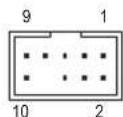
| ピン番号 | 定義 | ピン番号 | 定義 |
| 1 | MIC2_L | 6 | 検知 |
| 2 | GND | 7 | FAUDIO_JD |
| 3 | MIC2_R | 8 | ピンなし |
| 4 | NC | 9 | LINE2_L |
| 5 | LINE2_R | 10 | 検知 |

PCケースの中には、前面パネルのオーディオモジュールを組み込んで、単一コネクターの代わりに各ワイヤのコネクターを分離しているものもあります。ワイヤ割り当てが異なっている前面パネルのオーディオモジュールの接続方法の詳細については、PCケースメーカーにお問い合わせください。
17) F_U32 (USB 3.2 Gen 1ヘッダ)
ヘッダはUSB 3.2 Gen 1およびUSB 2.0仕様に準拠し、2つのUSBポートが装備されています。USB 3.2 Gen 1対応2ポートを装備するオプションの3.5"フロントパネルのご購入については、販売店にお問い合わせください。
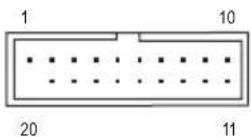
| ピン番号 | 定義 | ピン番号 | 定義 | ピン番号 | 定義 |
| 1 VBUS | 8 D1- 15 SSTX2- | ||||
| 2 SSRX | 1- 9 D1+ 16 GND | ||||
| 3 SSRX | 1+ 10 NC 17 SSRX2+ | ||||
| 4 GND | 11 D2+ 18 SSRX2- | ||||
| 5 SSTX | 1- 12 D2- 19 VBUS | ||||
| 6 SSTX | 1+ 13 GND 20 | ピンなし | |||
| 7 GND | 14 SSTX2+ |
18) F_USB1/F_USB2 (USB 2.0/1.1ヘッダ)
ヘッダは USB 2.0/1.1 仕様に準拠しています。各 USB ヘッダは、オプションの USB ブラケットを介して 2 つの USB ポートを提供できます。オプションの USB ブラケットを購入する場合は、販売店にお問い合わせください。
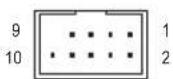
| ピン番号 | 定義 | ピン番号 | 定義 |
| 1 電源 | (5V) 6 | USB DY+ | |
| 2 電源 | (5V) 7 | GND | |
| 3 USB | DX-8 GND | ||
| 4 USB | DY- 9 | ピンなし | |
| 5 USB | DX+ 10 NC |

- IEEE 1394 ブラケット(2x5 ピン) ケーブルを USB 2.0/1.1 ヘッダに差し込まないでください。
- USBブラケットを取り付ける前に、USBブラケットが損傷しないように、コンピュータの電源をオフにしてからコンセントから電源コードを抜いてください。
19) COM (シリアルポートヘッダ)
COM ヘッダは、オプションの COM ポートケーブルを介して 1 つのシリアルポートを提供します。オプションの COM ポートケーブルを購入する場合、販売店にお問い合わせください。
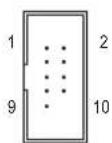
| ピン番号 | 定義 | ピン番号 | 定義 |
| 1 NDCD- | 6 | NDSR- | |
| 2 NSIN | 7 | NRTS- | |
| 3 NSOUT | 8 | NCTS- | |
| 4 NDTR- | 9 | NRI- | |
| 5 GND 10 | ピンなし |
20) TPM (TPMモジュール用ヘッダ)
TPM (TPM モジュール) をこのヘッダに接続できます。
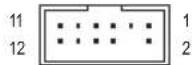
| ピン番号 | 定義 | ピン番号 | 定義 |
| 1 | LAD0 | 7 | LAD3 |
| 2 | VCC3 | 8 | GND |
| 3 | LAD1 | 9 | LFRAME |
| 4 | ピンなし | 10 | NC |
| 5 | LAD2 | 11 | SERIRQ |
| 6 | LCLK | 12 | LRESET |
21) CLR\_CMOS (CMOSクリアジャンパナ
このジャンバを使用して BIOS 設定をクリアするとともに CMOS 値を出荷時設定にリセットします。CMOS値を初期化するには、ドライバーのような金属製品を使用して2つのピンに数秒間触れます。
□□
オープン:Normal
00
ショート:CMOSのクリア

- CMOS値を消去する前に、コンピュータのパワーをオフにしてください。
- システムが再起動した後、BIOS設定を工場出荷時に設定するか、手動で設定してください (Load Optimized Defaults 選択) BIOS 設定を手動で設定します (BIOS 設定については、第 2 章「BIOS セットアップ」を参照してください)。
22) BAT (バッテリー)
バッテリーは、コンピュータがオフになっているとき CMOS の値 (BIOS 設定、日付、および時刻情報など) を維持するために、電力を提供します。バッテリーの電圧が低レベルまで下がったら、バッテリーを交換してください。CMOS 値が正確に表示されなかったり、失われる可能性があります。
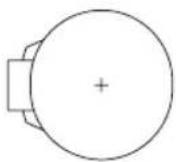
バッテリーを取り外すと、CMOS 値を消去できます:
- コンピュータのパワーをオフにし、電源コードを抜きます。
- バッテリーホルダからバッテリーをそっと取り外し、1分待ちます。(または、ドライバーのような金属物体を使用してバッテリーホルダの+とーの端子に触れ、5秒間ショートさせます。)
- バッテリーを交換します。
- 電源コードを差し込み、コンピュータを再起動します。

- バッテリーを交換する前に、常にコンピュータのパワーをオフにしてから電源コードを抜いてください。
- バッテリーを同等のバッテリーと交換します。誤ったバッテリーモデルに交換した場合、ご使用の機器が破損する場合がありますのでご注意ください。
- バッテリーを交換できない場合、またはバッテリーのモデルがはっきり分からない場合、購入店または販売店にお問い合わせください。
- バッテリーを取り付けるとき、バッテリーのプラス側 (+) とマイナス側 (-) の方向に注意してください(プラス側を上に向ける必要があります)。
- 使用済みのバッテリーは、地域の環境規制に従って処理してください。
23) CPU/DRAM/VGA/BOOT (ステータスLED)
ステータスLEDは、システムの電源投入後にCPU、メモリ、グラフィックスカードおよびオペレーティングシステムが正常に動作状態を表示します。CPU / DRAM / VGA LED 点灯ている場合は、対応するデバイスが正常に動作していないことを意味します。BOOT LED 点灯している場合、オペレーティングシステムを読み込んでいないことを意味します。
| CPU | DRAM |
| VGA | BOOT |
24) QFLASH\_PLUS (Q-Flash Plusボタン)
Q-Flash Plus では、システムの電源が切れているとき(S5シャットダウン状態)に BIOS を更新することができます。最新の BIOS を USB メモリに保存して Q-Flash Plus ポートに接続すると、Q-Flash Plusボタンを押すだけで自動的に BIOS を更新できます。QFLEDは、BIOSのマッチングおよび更新作業が開始されると点滅し、メイン BIOS の書換が完了すると点滅を停止します。
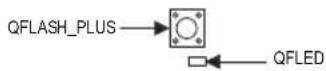

Q-Flash Plus 機能を使用にするには GIGABYTウェブサイトの「独自機能」ウェブページをご参照ください。
25) F\_U32C (USB 3.2 Gen 1に対応する USB Type-C™ヘッダ)
このヘッダは、USB 3.2 Gen 1仕様に準拠し、わのUSBポート使用できます。
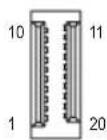
| ピン番号 | 定義 | ピン番号 | 定義 | ピン番号 | 定義 |
| 1 VBUS | 8 CC1 15 RX2+ | ||||
| 2 TX1- | 9 SBU1 16 RX2- | ||||
| 3 TX1- | 10 SBU2 17 GND | ||||
| 4 GND | 11 VBUS 18 D- | ||||
| 5 RX1- | 12 TX2+ 19 D+ | ||||
| 6 RX1- | 13 TX2- 20 CC2 | ||||
| 7 VBUS | 14 GND |
第2章 BIOS セットアップ
BIOS (Basic Input and Output System)は、マザーボード上の CMOSにあるシステムのハードウェアのパラメータを記録します。主な機能には、システム起動、システムパラメータの保存、およびオペレーティングシステムの読み込みなどを行うパワーオンセルフテスト (POST)の実行などがあります。BIOGには、ユーザーが基本システム構成設定の変更または特定のシステム機能の有効化を可能にする BIOSセットアッププログラムが含まれています。
電源をオフにすると、CMOSの設定値を維持するためマザーボードのバッテリーが CMOS に必要な電力を供給します。
BIOSセットアッププログラムにアクセスするに電源オン時のPOST中に
- Q-Flash により、ユーザーはオペレーティング システムに入ることなくBIOS のアップグレードまたはバックアップを素早く簡単に行えます。
- @BIOS は、インターネットからBIOS の最新バージョンを検索しダウンロードするとともにBIOS を更新する Windows ベースのユーティリティです。

- BIOS 更新は潜在的に危険を伴うため、BIOSの現在のバージョンを使用しているときに問題が発生していない場合、BIOSを更新しないことをお勧めします。BIOSの更新は注意して行ってください。BIOSの不適切な更新は、システムの誤動作の原因となります。
- システムの不安定またはその他の予期しない結果を防ぐために、初期設定を変更しないことをお勧めします (必要な場合を除く)。誤たBIOS設定しますと、システムは起動できません。そのようなことが発生した場合は CMOS 僅既定値にリセットしてみてください (CMOS 僅消去する方法については、この章の「Load Optimized Defaults」セクションまたは第1章にあるバッテリーまたは CMOSジャンパの消去の概要を参照してください。)
2-1 起動画面
コンピュータが起動するとき、次の起動ロゴ画面が表示されます。
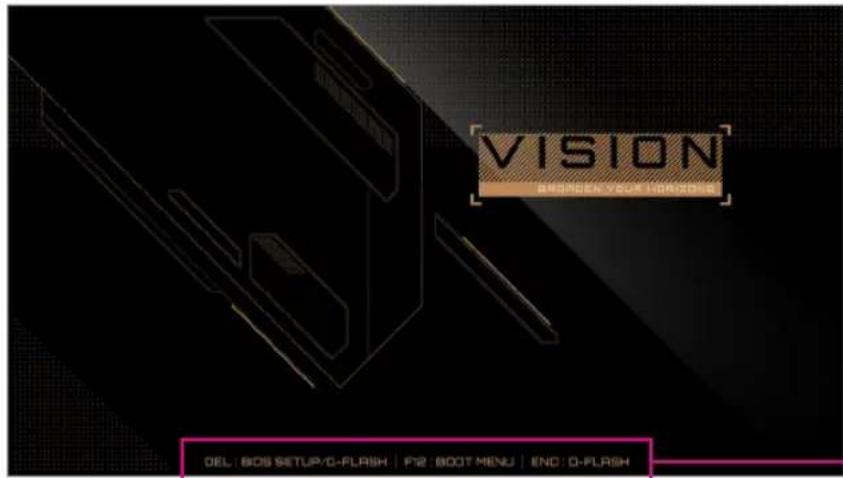
機能キー

- システムが安定しないときは、Load Optimized Defaults を選択してシステムをその既定値に設定します。
- 本章説明された BIOS セットアップメニューは参考用です、項目は、BIOSのバージョンにより異なります。
2-2 メインメニュー
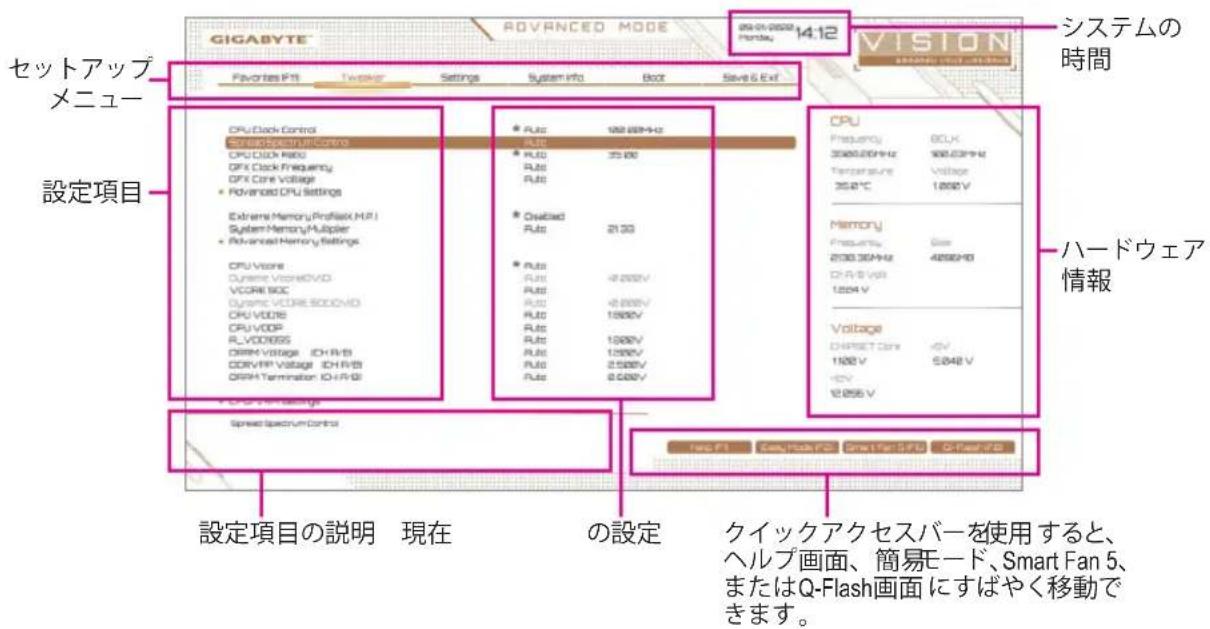
Advanced Modeのファンクションキー
| <←><→>選択 | バーを移動させてセットアップメニューを選択します。 |
| <↑><↓>選択 | バーを移動させてメニュー上の設定項目を選択します。 |
| /Double Click | コマンドを実行するかまたはメニューに入ります。 |
| <+>/<Page Up>数値 | を上昇させるかまたは変更を行います。 |
| <->>/<Page Down>数値 | を下降させるかまたは変更を行います。 |
| ファンクションキーについての説明を表示します。 | |
| Easy Mode | に切り替えます |
| <F3>現在 | のBIOS設定をプロファイルに保存する。 |
| <F4>以前 | に作成したプロファイルからBIOS設定をロードします。 |
| <F5>現在 | のメニュー用に前のBIOS設定を復元します。 |
| <F6>Smart Fan 5 | の画面を表示する。 |
| <F7>現在 | のメニュー用に最適化されたBIOSの初期設定を読み込みます。 |
| <F8>Q-Flash Utility | にアクセスします。 |
| <F10> | すべての変更を保存し、BIOSセットアッププログラムを終了します。 |
| <F11>Favorites ( | お気に入り)サブメニューに切り替える。 |
| <F12>現在 | の画面を画像としてキャプチャしUSBドライブに保存します。 |
| お気に入りのオプションを追加または削除する。 | |
| <Ctrl>+<S>取 | り付けられているメモリの情報を表示します。 |
| メインメニュー:BIOSセットアッププログラムを終了します。サブメニュー:現在のサブメニューを終了します。 |
2-3 Favorites (F11)
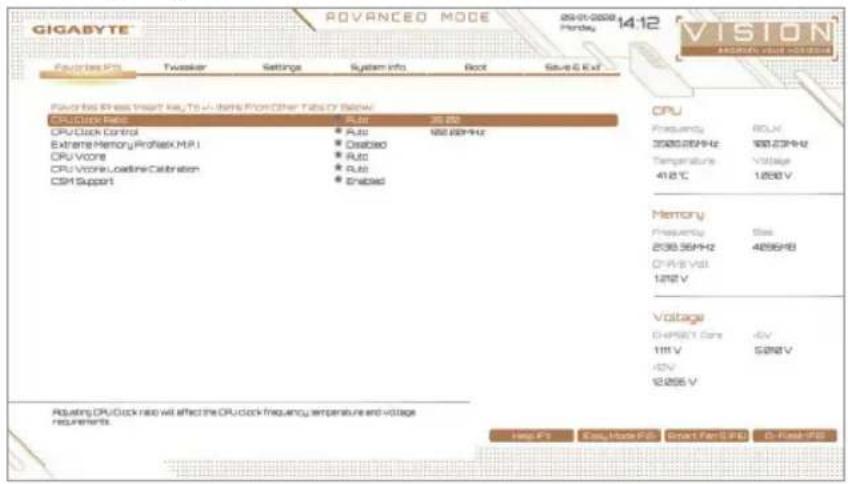
よく使うオプションをお気に入りに設定し、<F11キーを押すと、すべてのお気に入りオプションがあるページにすばやく切り替えることができます。お気に入りのオプションを追加または削除するには、元のページに移動してオプションの
2-4 Tweaker
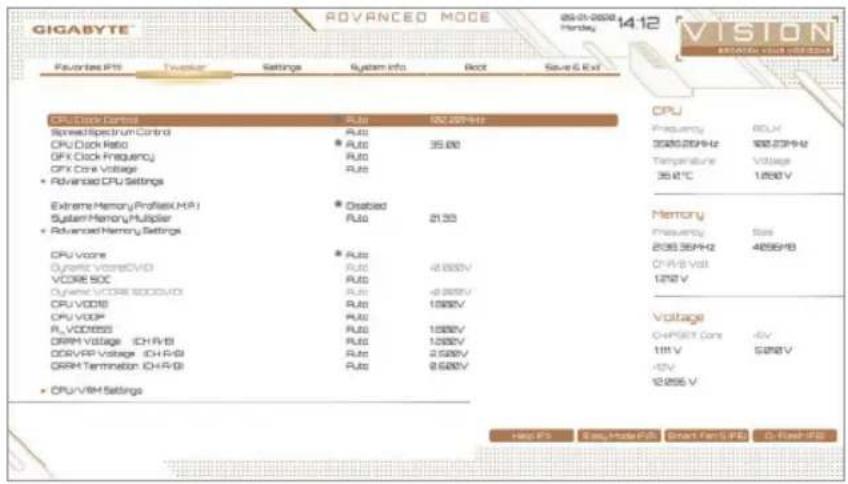

オーバークロッ設定による安定動作については、システム全体の設定によって異なります。オーバークロック設定を間違って設定して動作させるとCPU、チップセットまたはメモリが損傷し、これらのコンポーネントの耐久年数が短くなる原因となります。このページは上級ユーザー向けであり、システムの不安定や予期せぬ結果を招く場合があるため、既定値設定変更しないことをお勧めします。(誤ったBIOS設定をしますとシステムは起動できません。そのような場合は、CMOS値消去して既定値にリセットしてみてください)
CPU Clock Control
CPU ベースクロックを1 MHz刻みで手動で設定します。(既定値:Auto)
重要:CPU 仕様 に従って CPU 周波数を設定することを強くお勧めします。
Spread Spectrum Control
CPU/PCI Express スペクトラム拡散を、有効または無効にします。(既定値:Auto)
CPU Ratio Mode
すべてのCPUコアまたは個々のコアの倍率を設定できます。(既定値:All cores)
CCD0 CCX0/1 Ratio
CPU CCX0、1 コアの倍率を手動で設定できます。CPU Ratio Modeが Per CCX に設定されている場合のみ、この項目を構成できます。(既定値:Auto)
CPU Clock Ratio
取り付けた CPU のクロック比を変更します。調整可能範囲は取り付ける CPU によって異なります。
GFX Clock Frequency
GPU の周波数を変更できます。GFX Clock Frequency 設定変更した後、必ず GFX Core Voltage 設定を調整してください。(既定値:Auto)
注:調整可能範囲は、取り付けるCPUによって異なります。Autoでは、BIOがこの設定を自動的に設定します。
GFX Core Voltage
GPU の電圧を変更することができます。(既定値:Auto)
注:調整可能範囲は、取り付けるCPUによって異なります。Autoでは、BIOがこの設定を自動的に設定します。
(注) この機能をサポートするCPUを取り付けている場合のみ この項目が表示されます。
コアパフォーマンスブースト(CPB)技術の有効/無効の設定をします。(既定値:Auto)
SVM Mode
仮想化技術 によって強化されたプラットフォームは独立したパーティションで複数のオペレーティングシステムとアプリケーション実行できます。仮想化技術では、わのコンピュータシステムが複数の仮想化システムとして機能できます。(既定値:Disabled)
AMD Cool&Quiet function
▶Enabled AMD Cool'n'Quiet ドライバーはCPUとVIDをダイナミックに調整し、コンピュータからの発熱とその消費電力を減少します。(既定値) ▶Disabled この機能を無効にします。
PPC Adjustment
CPU の PState を固定できます。(既定値:PState 0)
Global C-state Control
CPU のCステート状態の設定ができます。有効に設定した場合、CPUロアの周波数をシステム低負荷時に減少させ、消費電力を低減させます。(既定値:Auto)
Package C6 State を有効または無効にします。
▶Typical Current Idleこの機能を無効にします。 ▶Low Current Idle この機能を有効にします。 ▶Auto BIOS でこの設定を自動的に構成します。(既定値)
CCD Control
使用するCCDの数を設定します。(既定値:Auto)
Downcore Control
有効にするCPUコアの数を選択できます(CPUロアの数はCPUによって異なる場合があります)。(既定値:Auto)
SMT Mode
CPU Simultaneous Multi-Threading 機能を有効または無効に設定できます。(既定値:Auto)
CPPC
CPPC 機能を有効または無効にします。(既定値:Auto)
CPPC Preferred Cores
CPPC 優先 コア機能を有効または無効にします。(既定値:Auto)
Extreme Memory Profile (X.M.P.)
有効 にすると、BIOSがXMPメモリモジュールのSPDデータを読み取り、メモリのパフォーマンスを強化することが可能です。
▶Disabled この機能を無効にします。(既定値)
▶Profile1 プロファイル1 設定を使用します。
▶Profile2) プロファイル2 設定を使用します。
高周波 メモリの互換性レベルを選択できます。この項目は、Extreme Memory Profile (X.M.P.)
が Profile1 または Profile2 に 設定されている場合にのみ設定可能です。(既定値:Auto)
(注1) この機能をサポートするCPUを取り付けている場合のみ、この項目が表示されます。
(注 2) この機能をサポートするCPUとメモリモジュールを取り付けているときのみこの項目が表示されます。
System Memory Multiplier
システムメモリマルチプライヤの設定が可能になります。Autoは、メモリのSPDデータに従ってメモリマルチプライヤを設定します。(既定値:Auto)
■ Advanced Memory Settings(モリの詳細設定)
■ Memory Subtimings
これらのセクションではメモリのタイミング設定を変更できます。注:メモリのタイミングを変更後、システムが不安定になったり起動できなくなることがありますその場合、最適化された初期設定を読み込むかまたは CMOS 値を消去することでリセットしてみてください
■ SPD Info
取り付けられているメモリの情報を表示します。
CPU Vcore/Dynamic Vcore(DVID)/VCORE SOC/Dynamic VCORE SOC(DVID)/CPU VDD18/CPU VDDP/A_VDD18S5/DRAM Voltage (CH A/B)/DDRVPP Voltage (CH A/B)/DRAM Termination (CH A/B)
これらの項目で CPU Vcore とメモリ電圧を 調整することができます。
■ CPU/VRM Settings
このサブメニューでは、負荷線校正(Load-Line Calibration)ベル、過電圧保護ベル、過電流保護レベル、および PWM フェーズを設定できます。
2-5 Settings
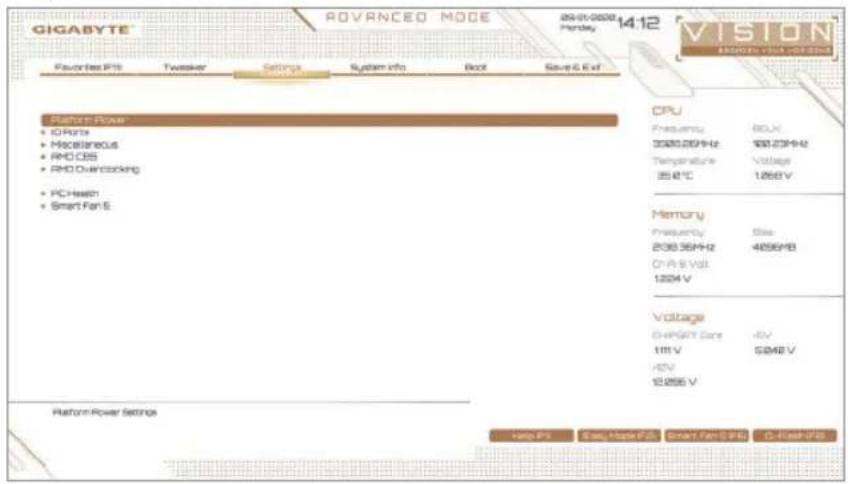
■ Platform Power
AC BACK
AC 電源損失 から電源復帰した後のシステム状態を決定します。
▶ Memory AC 電源 が戻ると、システムは既知の最後の稼働状態に戻ります。
▶Always On AC 電源が戻るとシステムの電源はオンになります。
▶Always Off AC 電源が戻ってもシステムの電源はオフのままでです。(既定値)
PS/2 キーボードの呼び起こしイベントによりシステム電源をオンにすることが可能です。
注:この機能を使用するには、+5VSBードで1A以上を提供するATX電源装置が必要です。
▶Disabled この機能を無効にします。(既定値)
▶ Password 1\~5 文字でシステムをオンにするためのパスワードを設定します。
▶Keyboard 98 Windows-98-ボードの POWER ボタンを押してシステムの電源をオンにします。
▶Any Key キーボードのいずれかのキーを 押してシステムの電源をオンにします。
Power On Password
Power On By Keyboard が Passwordに設定されているとき、パスワードを設定します。
このアイテムで
注:パスワードをキャンセルするには、このアイテムで
Power On By Mouse
PS/2 マウスからの入力により、システムをオンにします。
注:この機能を使用するには、+5VSBードで1A以上を提供するATX電源装置が必要です。
▶Disabled この機能を無効にします。(既定値)
▶Move マウスを移動してシステムの電源をオンにします
▶Double Click マウスの左ボタンをダブルクリックするとシステムのパワーがオンになります。
ErP
S5(シャットダウン状態でシステムの消費電力を最小に設定します。(既定値:Disabled)
注:このアイテムをEnabledに設定すると、次の機能が使用できなくなります。アラームタイマーによる復帰、マウスによる電源オン、キーボードによる電源オン。
電源 ボタンで MS-DOS モードのコンピュータの電源をオフにする設定をします。
▶Instant-Off 電源ボタンを押すと、システムの電源は即時にオフになります。(既定値)
▶Delay 4 Sec. パワーボタンを 4 秒間押し続けると、システムはオフになります。パワーボタンを押して 4 秒以内に放すと、システムはサスペンドモードに入ります。
Power Loading
ダミーローディング機能の有効/無効を切り替えます。パワーサプライユニットのローディングが低いためにシステムのシャットダウンや起動に失敗する場合は、有効に設定してください。Autoでは、BIOSがこの設定を自動的に設定します。(既定値:Auto)
Resume by Alarm
任意の時間に、システムの電源をオンに設定します。(既定値:Disabled)
有効になっている場合、以下のように日時を設定してください:
▶ Wake up である月の毎日または特定の日の特定の時間にシステムをオンにします。
▶ Wake up hour/minute/second: 自動的ステムの電源がオンになる時間を設定します。
注:この機能を使う際は、オペレーティングシステムからの不適切なシャットダウンまたはAC電源の取り外しはしないで下さい。そのような行為をした場合、設定が有効にならないことがあります。
Wake on LAN
Wake on LAN機能 の有効/無効を切り替えます。(既定値:Enabled)
CEC (California Energy Commission) 2019規格に準拠するために、システムがシャットダウンアイドルまたはスタンバイ状態にあるときの電力消費を調整できるようにするかどうかを選択できます。(既定値:Disabled)
■ IO Ports
取り付けた PCI Expressグラフィックスカードまたはオンボードグラフィックスから最初に呼び出すモニタディスプレイを指定します。
▶IGD Video 最初のディスプレイとしてオンボードグラフィックス設定します。
▶PCIe 1 Slot 最初のディスプレイとして PCIEX1ロットにあるグラフィックカード設定します。(既定値)
▶PCIe 2 Slot 最初のディスプレイとして PCIEX8スロットにあるグラフィックカード設定します。
▶ PCIe 3 Slot 最初のディスプレイとして PCIEX4スロットにあるグラフィックカード設定します。
Integrated Graphics
オンボードグラフィック機能の有効/無効を切り替えます。
▶Auto グラフィックスカードがインストールされているかによってBIOはオンボードグラフィックスを自動で有効または無効にします。(既定値)
▶Forces オンボードグラフィックス有効にします。
▶▶Disabled オンボードグラフィックスコントローラ無効にします。
(注) この機能をサポートするCPUを取り付けている場合のみ、この項目が表示されます。
UMA Mode
UMA モードを指定する。
▶Auto BIOS でこの設定を自動的に構成します。(既定値)
▶ UMA Specified UMA フレーム・バッファの大きさを設定します。
▶ UMA Auto ディスプレイ解像度を設定します。
▶ UMA Game Optimized 合計システムメモリ容量に基づいてフレーム・バッファの大きさを調整します。
Integrated Graphics が Forces に設定されている場合のみ、この項目を構成できます。
フレームバッファサイズは、オンボードグラフィックスコントローラに対してのみ割り当てられたシステムメモリの合計量です。例えば、MS-DOはディスプレイに対してこのメモリのみを使用します。オプション:Auto (既定値)、64M\~2G。
UMA Mode が UMA Specified に設定されている場合のみ、この項目を設定できます。
Display Resolution
ディスプレイ解像度を設定できます。オプションAuto(既定値)、1920x1080 and below、2560x1600、3840x2160。UMA Modeが UMA Auto に設定されている場合のみ、この項目を設定できます。
HD Audio Controller
オンボードオーディオ機能の有効/無効を切り替えます。(既定値:Enabled)
オンボードオーディオを使用する代わりに、サードパーティ製アドインオーディオカードをインストールする場合、この項目を Disabled に設定します。
PCIEX16 Bifurcation
PCIEX16 スロットの帯域幅をどのように分割するかを決定できます。オプション:Auto、PCIE 2x8、PCIE 1x8/2x4、PCIE 2x4/1x8 ^注 、PCIE 4x4 ^注 。(既定値:Auto)
Above 4G Decoding
64 ビット対応のデバイスは、4 GB 以上のアドレス空間でデコードすることができます。(お使いのシステムが 64 ビット PCI デコードをサポートしている場合のみ)。Enabled (有効) 設定にした場合、複数の高度なグラフィックスカードが使用されている場合、オペレーティングシステムを読み込み中に起動することができない場合があります(4 GB 制限の仕様のため)。(既定値: Disabled)
OnBoard LAN1 Controller (16bE LAN チップ、LAN1)
Intel ^® GbE LAN機能の有効/無効を切り替えます。(既定値 :Enabled)
オンボードLANを使用する代わりに、サードパーティ製増設用ネットワークカードをインストールする場合、この項目をDisabledに設定します。
OnBoard LAN2 Controller (Real&E LANチップ、LAN2)
Realtek ^® GbE LAN機能の有効/無効を切り替えます。(既定値 :Enabled)
オンボードLANを使用する代わりに、サードパーティ製増設用ネットワークカードをインストールする場合、この項目をDisabledに設定します。
■ Thunderbolt Configuration
このサブメニューは、Intel Thunderbolt™ 関連情報と設定オプションが用意されています。
■ Super IO Configuration (スーパー I/Oの構成)
Serial Port 1
オンボードシリアルポートの有効/無効を切り替えます。(既定値 :Enabled)
(注) この機能をサポートするCPUを取り付けている場合のみ、この項目が表示されます。
USB Configuration
Legacy USB Support
USB キーボード/マウスを MS-DOS で使用できるようにします。(既定値:Enabled)
XHCI Hand-off
XHCI ハンドオフに対応していないOSでも、XHCIハンドオフ機能を有効/無効に設定できます。(既定値:Enabled)
USB ストレージデバイスの有効/無効を切り替えます。(既定値:Enabled)
Port 60/64 Emulation
入出力 ポート 64h および 60h についてエミュレーションの有効/無効を切り替えます。MS-DOS または USB デバイスをネイティブでサポートしていないオペレーティングシステムで USB キーボードまたはマウスをフル レガシ サポートするにはこれを有効にします。(既定値:Disabled)
接続 された USB 大容量デバイスのリストを表示します。この項目は、USB テレージデバイスがインストールされた場合のみ表示されます。
■ NVMe Configuration
取り付けられている場合、M.2 NVME PCIe SSDに関する情報を表示します。
■ SATA Configuration
SATA Mode
チップセットに統合された SATAコントローラー用のRAIDの有効/無効を切り替えるか、SATAコントローラーをAHCIモードに構成します。
▶RAID SATA コントローラーに対してRAIDモードを有効にします。
▶ AHCI SATA コントローラーを AHCI モードに構成します。Advanced Host Controller Interface (AHCI)は、ストレージドライバがNCQ (ネイティヴ・コマンド・キューイング)およびホットプラグなど(髙度なシリアルATA機能を有効にできるインターフェイス仕様です。(既定値)
NVMe RAID mode
M.2 NVMe PCIe SSD を使用してRAIDを構成するかどうかを設定できます。(既定値:Disabled)
統合 された SATAコントローラーの有効/無効を切り替えます。(既定値:Enabled)
Chipset SATA Port 0/1/2/3
接続されているSATA デバイスの情報を表示します。
■ Network Stack Configuration
Network Stack
Windows Deployment Services サーバーのOSのインストールなど GPT形式のOSをインストールするためのネットワーク起動の有効/無効を切り替えます。(既定値:Disabled)
IPv4 PXE Support
IPv4 PXE サポートの有効/無効を切り替えます。Network Stackが有効になっている場合のみ、この項目を構成できます。
(注) この機能をサポートするCPUを取り付けている場合のみ、この項目が表示されます。
IPv4 HTTP Support
IPv4 のHTTPブートサポートを有効または無効に設定します。Network Stackが有効になっている場合のみ、この項目を構成できます。
IPv6 PXE Support
IPv6 PXE サポートの有効/無効を切り替えます。Network Stack が有効になっている場合のみ、この項目を構成できます。
IPv6 HTTP Support
IPv6 のHTTPブートサポートを有効または無効に設定します。Network Stackが有効になっている場合のみ、この項目を構成できます。
PXE boot wait time
PXE ブートをキャンセルするための <Escキー入力待ち時間を設定できます。Network Stack が有効になっている場合のみ、この項目を構成できます。(既定値:0)
Media detect count
外部 メディアの存在を確認する回数を設定できます。Network Stack 有効になっている場合のみ、この項目を構成できます。(既定値:1)
Intel(R) Ethernet Controller (3) I225-V
このサブメニューは、LAN 構成関連する構成オプションの情報を提供します。
■ Realtek PCIe 2.5GBE Family Controller
このサブメニューは、LAN 構成関連する構成オプションの情報を提供します。
■ Miscellaneous
システムの電源が入っているときに、マザーボードのLED照明を有効または無効にすることができます。
▶Off システムがオンのときに、選択した照明モードを無効にします。
▶On オンシステムがオンのときに選択した照明モードを有効にします。(既定値)
システムがS3 / S4 / S5状態のマザーボードのLED点灯モードを設定できます。
この項目は LEDs in System Power On Stateが On に設定されている場合に設定できます。
▶Off システムがS3 / S4 / S5状態に入ったときに、選択した照明モードを無効にします。(既定値)
▶ On システムがS3 / S4 / S5状態の場合、選択した照明モードを有効にします。
PCIe Slot Configuration
PCI Express スロットの動作モードをGen 1、Gen 2、Gen 3、またはGen 4 ^注 に設定できます。実際の動作モードは、各スロットのハードウェア仕様によって異なります。Autoでは、BIOSがこの設定を自動的に設定します。(既定値:Auto)
3DMark01 Enhancement
一部の従来のベンチマーク性能を向上させることができます。(既定値:Disabled)
IOMMU
AMD IOMMU サポートの有効/無効を切り替えます。(既定値:Auto)
(注) この機能をサポートするCPUを取り付けている場合のみ、この項目が表示されます。
AMD CPU fTPM
AMD CPU に統合されたTPM 2.0機能を有効/無効に設定できます。(既定値:Disabled)
■ Trusted Computing
Trusted Platform Module (TPM) を有効または無効にします。
AMD CBS
このサブメニューには、AMD CBS関連設定オプションがあります。
PC Health
Reset Case Open Status
▶Disabled 過去のケース開閉状態の記録を保持または消去します。(既定値)
▶Enabled 過去のケース開閉状態の記録をクリアします 次回起動時、Case Open イールドに「No」と表示されます。
Case Open
マザーボードの CIヘッダに接続されたケース開閉の検出状態を表示します。システムケースのカバーが外れている場合、このフィールドがYesになります。そうでない場合は「No」になります。ケースの開閉状態の記録を消去したい場合は、Reset Case Open Status Enabledにして、設定を CMOS に保存してからシステムを再起動します。
CPU Vcore/CPU VDDP/CPU VDD18/DDRVtt A/B/DRAM Channel A/B Voltage/PM\_2V5/+3.3V/+5V/CHIPSET Core/+12V/VCORE SOC
現在のシステム電圧を表示します。
Smart Fan 5
Monitor
ターゲットを切り替えることによってモニ表示することができます。(既定値:CPU FAN)
Fan Speed Control
ファン速度コントロール機能を有効にして、ファン速度を調整します。
▶Normal 温度 に従って異なる速度でファンを動作させることができます。システム要件に基づいて、System Information Viewer ファン速度を調整することができます。(既定値)
▶ Silent ファンを低速度で作動します。
▶ Manual グラフ上でファンの速度制御を設定ができます。
▶Full Speed ファンを全速で作動します。
Fan Control Use Temperature Input
ファン速度コントロール用の基準温度を選択できます。
Temperature Interval
ファン速度変動用の温度間隔を選択できます。
▶Auto BIOS は、取り付けられたファンのタイプを自動的に検出し、最適の制御モードを設定します。(既定値)
▶Voltage 電圧モードは、ピンのファン水冷ポンプ用ファンです。
▶ PWM PWM モードは、ピンのファン水冷ポンプ用ファンです。
Fan/Pump Stop
Fan/Pump Stop 機能 を有効または無効設定することができます。温度曲線使用して温度制限を設定できます。ファンまたはポンプは温度が限界値より低いと動作を停止します。(既定値:Disabled)
Temperature
選択 された領域の、現在の温度を表示します。
Fan Speed
現在のファンポンプ速度を表示します。
Flow Rate
水冷 システムの流量を表示します。
Temperature Warning
温度警告 のしきい値を設定します。温度がしきい値を超えた場合、BIOSが警告音を発します。オプション: Disabled (既定値)、60C/140F、70C/158°F、80C/176°F、90C/194°F。
ファン/水冷ポンプ用ファンが接続されている状態で異常が発生した場合、システムは警告を知らせます。警告があった場合、ファン/水冷ポンプ用ファンの接続状態を確認してください。(既定値:Disabled)
2-6 System Info. ( システムの情報)
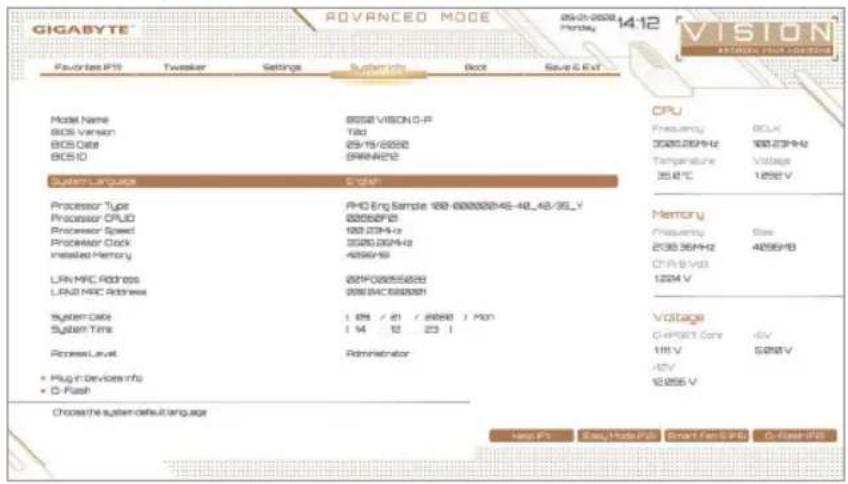
このセクションではマザーボードモデルおよび BIOSバージョンの情報を表示します。また、BIOSが使用する既定の言語を選択して手動でシステム時計を設定することもできます。
System Language
BIOS が使用する既定の言語を選択します。
System Date
システムの日付を設定します。
System Time
システムの時計を設定します。時計の形式は時、分、および秒です。例えば、1 p.mは 13:00:00 です。
Access Level
使用 するパスワード保護のタイプによって現在のアクセスレベルを表示します。パスワードが設定されていない場合、既定では Administrator (管理者)として表示されます。)管理者レベルでは、すべての BIOS 設定を変更することが可能です。ユーザーレベルでは、すべてではなく特定の BIOS 設定のみが変更できます。
SATA、PCI Express、およびM.2デバイスが取り付けられている場合は、それらのデバイスに関する情報を表示します。
Q-Flash
Q-Flash ユーティリティにアクセスし BIOS を更新したり、現在の BIOS 設定をバックアップしたりできます。
2-7 Boot
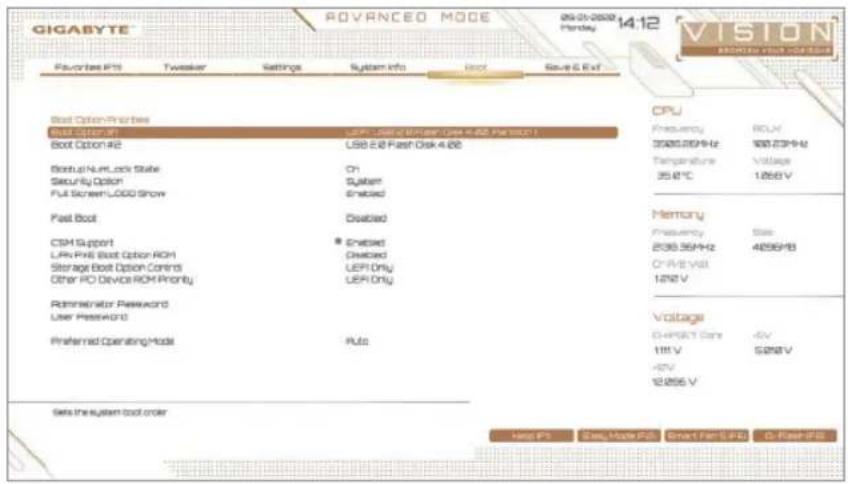
Boot Option Priorities
使用可能なデバイスから全体の起動順序を指定します。起動デバイスリストでは、GPT形式をサポートするリムーバブルストレージデバイスの前に「UEFI:」が付きます。GPTパーティションをサポートするオペレーティングシステムか起動するには、前に「UEFI:」が付いたデバイスを選択します。
また、Windows 10 (64ビット) など GPT パーティションをサポートするオペレーティングシステムをインストールする場合は、Windows 10 (64ビット) インストールディスクを挿入し前に「UEFI:」が付いた光学ドライブを選択します。
Bootup NumLock State
POST 後 にキーボードの数字キーパッドにある NumLock 機能の有効 / 無効を切り替えます。 (既定値:On)
Security Option
パスワードは、システムが起動時、または BIOSセットアップに入る際に指定します。このアイテムを設定した後、BIOSメインメニューの Administrator Password/User Password アイテムの下でパスワードを設定します。
▶ Setup パスワードはBIOS セットアッププログラムに入る際にのみ要求されます。
▶System パスワードは、システムを起動したり BIOS セットアッププログラムに入る際に要求されます。(既定値)
システム起動時に、GIGABYTE ロゴの表示設定をします。Disabled にすると、システム起動時に GIGABYTE ロゴをスキップします。(既定値:Enabled)
Fast Boot
Fast Boot を有効または無効にして OS の起動処理を短縮します。Ultra Fastでは起動速度が最速になります。(既定値:Disabled)
SATA Support
Last Boot SATA Devices Only 以前の起動ドライブを除いて、すべての SATA デバイスは、OS 起動プロセスが完了するまで無効になります。(既定値)
▶All SATA Devices オペレーティングシステムおよびPOST 中は、全 SATA バイスは機能します。
この項目は、Fast Bootが Enabled または Ultra Fast に設定された場合のみ設定可能です。
NVMe Support
NVMe デバイスを有効または無効にすることができます。(既定値:Enabled)
この項目は、Fast Bootが Enabled または Ultra Fast に設定された場合のみ設定可能です。
VGA Support
起動するオペレーティングシステム種別が選択できます。
▶Auto 従来 のオプションROM のみを有効にします。
▶EFI Driver EFI オプションROMを有効にします。(既定値)
この項目は、Fast Bootが Enabled または Ultra Fast に設定された場合のみ設定可能です。
USB Support
▶Disabled OS ブートプロセスが完了するまで、全USBバイスは無効になります。
▶Full Initial オペレーティングシステムおよびPOST 中は、全 USB デバイスは機能します。(既定値)
▶Partial Initial OS ブートプロセスが完了するまで、一部の USB デバイスは無効になります。
この項目は、Fast Bootが Enabled に設定された場合のみ設定可能です。Fast Bootが Ultra Fast に設定されている場合、この機能は無効になります。
PS2 Devices Support
▶Disabled OS ブートプロセスが完了するまで、全 PS/2 バイスは無効になります。
▶Enabled オペレーティングシステムおよびPOST 中は、全 PS/デバイスは機能します。(既定値)
この項目は、Fast Bootが Enabled に設定された場合のみ設定可能です。Fast Bootが Ultra Fast に設定されている場合、この機能は無効になります。
▶Disabled ネットワークからのブートを無効にします。(既定値)
▶Enabled ネットワークからのブートを有効にします。
この項目は、Fast Bootが Enabled または Ultra Fast に設定された場合のみ設定可能です。
CSM Support
従来のPC起動プロセスをサポートするには、UEFI CSM (Compatibility Software Module)を有効または無効にします。
▶Disabled UEFI CSM を無効にし、UEFI BIOS起動ロセスのみをサポートします。
▶Enabled UEFI CSM を有効にします。(既定値)
LAN PXE Boot Option ROM
LAN コントローラーの従来のオプションROMを有効にすることができます。(既定値:Disabled) CSM Support が Enabledに設定されている場合のみ、この項目を設定できます。
Storage Boot Option Control
ストレージデバイスコントローラーについて、UEFまたはレガシーのオプションROMを有効にするかを選択できます。
▶Disabled オプションROMを無効にします。
▶UEFI Only UEFI のオプションROMのみを有効にします。(既定値)
▶Legacy Only レガシーのオプションROMのみを有効にします。
CSM Support が Enabledに設定されている場合のみ、この項目を設定できます。
LAN、ストレージデバイス、およびグラフィックROMなどを起動させる設定ができます。UEFIまたはレガシーのオプションROMを有効にするかを選択できます。
▶Disabled オプションROMを無効にします。
▶UEFI Only UEFI のオプションROMのみを有効にします。(既定値)
▶Legacy Only レガシーのオプションROMのみを有効にします。
CSM Support が Enabledに設定されている場合のみ、この項目を設定できます。
管理者 パスワードの設定が可能になります。この項目で
User Password
ユーザーパスワードの設定が可能になります。この項目で
パスワードをキャンセルするには、パスワード項目で
注:ユーザーパスワードを設定する前に、最初に管理者パスワードを設定してください。
- Secure Boot
セキュアブートを有効または無効設定することができます。CSM Supportが Disabled に設定されている場合のみ、この項目を設定できます。
BIOS セットアップに入った後に、EasyモードとAdvancedモードのどちらに入るかを選択できます。Autoは前回使用したBIOSモードに入ります。(既定値:Auto)
2-8 Save & Exit (保存 して終了)
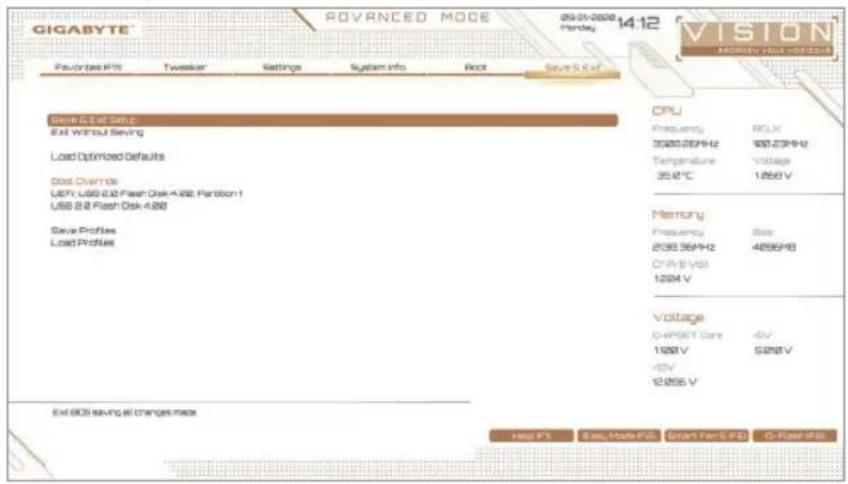
Save & Exit Setup
この項目で
Exit Without Saving
この項目で
Load Optimized Defaults
この項目で
Boot Override
直ちに起動するデバイスを選択できます。選択したデバイスで
Save Profiles
この機能により、現在の BIOS 設定をプロファイルに保存できるようになります。最大 8つのプロファイルを作成し、セットアッププロファイル~セットアッププロファイルとして保存することができます。<Enterを押して終了します。またはSelect File in HDD/FDD/USBを選択してプロファイルをストレージデバイスに保存します。
Load Profiles
システムが不安定になり、BIOSの既定値設定をロードした場合、この機能を使用して前に作成されたプロファイルからBIOS設定をロードすると、BIOS設定をわざわざ設定しなおす煩わしさを避けることができます。まず読み込むプロファイルを選択し、
第3章 付録
3-1 RAID セットを設定する
RAIDレベル
| RAID 0 RAID 1 RAID 10 | |||
| ハードドライブの最小数 | ≥ 2 | 2 | 4 |
| アレイ容量 | ハードドライブの数*最小ドライブのサイズ | 最小ドライブのサイズ | (ハードドライブの数/2)*最小ドライブのサイズ |
| 耐故障性 | いいえ | はい | はい |
始める前に、以下のアイテムを用意してください
- なくとも1台の SATAハードドライブまたはSSD。(注)(最適のパフォーマンスを発揮するために、同じモデルと容量のハードドライブを2台使用することをお勧めします)。Windowsセットアップディスク
マザーボードドライバディスク。
- USBモリドライブ
オンボードSATA コントローラを設定する
A. コンピュータはSATAハードドライブをインストールする
HDDまたはSSDを接続のSATA/M.2コネクタに接続してください。次に、電源装置からハードドライブに電源コネクターを接続します。
B. BIOS セットアップで SATAコントローラーモード設定する
SATAコントローラーコードがシステムBIOS セットアップで正しく設定されていることを確認してください。
ステップ:
コンピュータの電源をオンにし、POSTパワーオンセルフテスト)中に

このセクション説明した BIOS セットアップメニューはマザーボードによって異なることがあります。表示される実際の BIOS セットアップオプションはお使いのマザーボードおよび BIOS バージョンによって異なります。
C. UEFI RAID の設定
ステップ:
- BIOSセットアップから 項目 Bookを選択し、CSM SupportをDisabledに設定します。そして、変更内容を保存してBIOSセットアップを終了します。
- システムの再起動後、再度 BIOSセットアップに入ります。続いて Settings\IO Ports\RAIDXpert2 Configuration Utility サブメニューに入ります。
- RAIDXpert2 Configuration Utility画面で、Array Management
を押して Create Arrayの画面に入ります。RAIDレベルを選択します。サポートされるRAIDレベルには RAID 0、RAIDと RAID 10が含まれています (使用可能な選択は取り付けられているハードドライブの数によって異なります)。次に Select Physical Disks画面 を押して、Select Physical Disks画面に入ります。
(注) M.2 PCIe SSD を RAID セットを M.2 SATA SSD または SATA ハードドライブと共に設定するために使用することはできません。
- Select Physical Disksの物理ディスクの選択画面で、RAIDプレイに含めるハードドライブを選択し、Enabled (有効)設定します。次に、下矢印キーを用いて Apply Changesに移動し、<Enterを押します。そして、前の画面に戻り、Select Cache TagSize、Read Cache Policy、およびWrite Cache Policyを設定します。
- Create Arrayに移動し、<Enterを押して開始します。
- 完了すると、Array Management 画面戻ります。Manage Array Properties設定で、新しい RAID ボリュームと、RAIDレベル、アレイ名、アレイ容量などの情報が表示されます。
RAID ドライバーとオペレーティングシステムのインストール
BIOS設定が正しければ オペレーティングシステムをいつでもインストールできます
オペレーティングシステムをインストール
一部のオペレーティングシステムにはすでにSATA RAID ドライバが含まれているため、Windows のインストールプロセス中に RAID ドライバを個別にインストールする必要はありません。オペレーティングシステムのインストール後、「Xpress Insta®を使用してマザーボードドライバディスクから必要なドライバをすべてインストールしてシステムパフォーマンス互換性を確認するようにお勧めします。インストールされているオペレーティングシステムがOSインストールプロセス中に追加 SATA RAIDドライバの提供を要求する場合は、以下のステップを参照してください。
- ドライバディスクの\BootDrv フォルダにある Hw10 フォルダをお使いの USBメモリドライブにコピーします。
- Windowsセットアップディスクからブート、標準のOSインストールステップを実施します。画面でドライバを読み込んでくださいという画面が表示されたら、Browseを選択します。
- USBメモリドライブを挿入し、ドライバの場所を閲覧します。ドライバの場所は次の通りです。 \Hw10\RAID\x64
- まずは、AMD-RAID Bottom Deviceを選択し、Nextをクリックしてドライバ読み込みます。次に、AMD-RAID Controlleを選択し、Nextをクリックしてドライバ読み込みます。最後に、OSのインストールを続行します。

RAIDアレイの構成の詳細については、GIGABYTEWebサイトをご覧ください。
3-2 ドライバのインストール

- ドライバをインストールする前に、まずオペレーティングシステムをインストールします。
- オペレーティングシステムをインストールした後、マザーボードのドライバディスクを光学ドライブに挿入します。画面右上隣メッセージ「このディスクの操作を選択するにはタップしてください」をクリックし「Run.exe実行」を選択します。またはマイコンピュータで光学ドライブをダブルクリックしRun.exeプログラムを実行します。
「Xpress Install」はシステムを自動的にスキャンし、インストールに推奨されるすべてのドライバをリストアップします。Xpress Installボタンをクリックすると「Xpress Installの選択されたすべてのドライバをインストールします」または、矢印○Installアイコンをクリックすると必要なドライバを個別にインストールします。
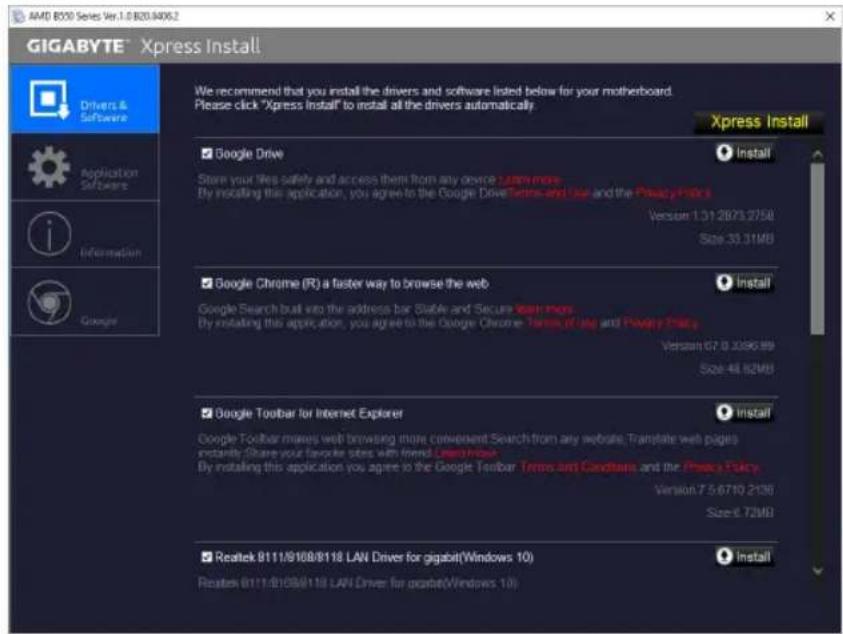
ソフトウェアについては GIGABYTのウェブサイトにアクセスしてください

トラブルシューティング情報については、GIGABYTEのウェブサイトにアクセスしてください。
3-3 LED のデバッグコードについて
通常起動
| コード | 説明 |
| 10 PEI | コアが開始されます。 |
| 11 | プレメモリ CPU の初期化が開始されます。 |
| 12~14 予約済 | みです。 |
| 15 | プレメモリノースブリッジの初期化が開始されます。 |
| 16~18 予約済 | みです。 |
| 19 | プレメモリサウスリッジの初期化が開始されます。 |
| 1A~2A 予約済 | みです。 |
| 2B~2F | メモリーの初期化。 |
| 31 | メモリがインストールされています。 |
| 32~36 CPU PEI | の初期化。 |
| 37~3A IOH PEI | の初期化。 |
| 3B~3E PCH PEI | の初期化。 |
| 3F~4F 予約済 | みです。 |
| 60 DXE | コアが開始されます。 |
| 61 NVRAM | の初期化。 |
| 62 PCH | ランタイムサービスのインストール。 |
| 63~67 CPU DXE | の初期化が開始されます。 |
| 68 PCI | ホストブリッジの初期化が開始されます。 |
| 69 IOH DXE | の初期化。 |
| 6A IOH SMM | の初期化。 |
| 6B~6F 予約済 | みです。 |
| 70 PCH DXE | の初期化。 |
| 71 PCH SMM | の初期化。 |
| 72 PCH devices | の初期化。 |
| 73~77 PCH DXE | の初期化 (PCH モジュール固有)。 |
| 78 ACPI Core | の初期化。 |
| 79 CSM | の初期化が開始されます。 |
| 7A~7F AMI | で使用するために予約済です。 |
| 80~8F OEM | を使用する (OEM DXE の初期化コード)のために予約済です。 |
| 90 DXE | から BDS (ブートデバイス選択)へ位相を移行します。 |
| 91 | ドライバを接続するためにイベントを発行します。 |
| 92 PCI | バスの初期化が開始されます。 |
| 93 PCI | バスのホットプラグの初期化。 |
| 94 要求 | されたリソース数を検出するための PCI バスの列挙値。 |
| 95 PCI | デバイスの要求されたリソースを確認します。 |
| 96 PCI | デバイスのリソースを割り当てます。 |
| 97 | コンソール出力デバイス(例 モニターが点灯)が接続されました。 |
| 98 | コンソール入力デバイス(例 PS2/USB キーボード/マウスがアクティブ化される)が接続されました。 |
| 99 | スーパー I/O の初期化。 |
| 9A USB | の初期化が開始されます。 |
| 9B USB | の初期化プロセス中にリセットを発行します。 |
| 9C 現在接続中 | のすべての USB デバイスを検出してインストールします |
| 9D 現在接続中 | のすべての USB デバイスをアクティブ化します。 |
| 9E~9F 予約済 | みです。 |
| A0 IDE | の初期化が開始されます。 |
| A1 IDE | の初期化プロセス中にリセットを発行します。 |
| A2 現在接続中 | のすべての IDE デバイスを検出してインストールします。 |
| A3 現在接続中 | のすべての IDE デバイスをアクティブ化します。 |
| A4 SCSI | の初期化が開始されます。 |
| A5 SCSI | の初期化プロセス中にリセットを発行します。 |
| A6 現在接続中 | のすべての SCSI デバイスを検出してインストールします。 |
| A7 現在接続中 | のすべての SCSI デバイスをアクティブ化します。 |
| A8 必要 | に応じてパスワードを確認します。 |
| A9 BIOS | セットアップが開始されます。 |
| AA 予約済 | みです。 |
| AB BIOS | セットアップ中にユーザーコマンドを待ちます。 |
| AC 予約済 | みです。 |
| AD OS | ブート用のイベントを起動するレディーを発行します。 |
| AE | レガシー OS を起動します。 |
| AF | ブートサービスを終了します。 |
| B0 | ランタイムAP インストールが開始されます。 |
| B1 | ランタイムAP インストールが終了します。 |
| B2 | レガシーオプションROM の初期化。 |
| B3 必要 | に応じて、システムをリセットします |
| B4 USB | デバイスのホットプラグインです。 |
| B5 PCI | デバイスのホットプラグです。 |
| B6 NVRAM | のクリーンアップを行います。 |
| B7 NVRAM | を再設定します。 |
| B8~BF 予約済 | みです。 |
| C0~CF 予約済 | みです。 |
S3レジューム
| コード | 説明 |
| E0 S3 | レジュームが開始されます (DXE IPLから呼び出される)。 |
| E1 S3 | レジューム用の起動スクリプトデータを入力します。 |
| E2 S3 | レジュームのためVGAを初期化します。 |
| E3 OS | は、S3ウェイクベクターを呼び出します。 |
Recovery
| コード | 説明 |
| F0 | 無効なファームウェアボリュームが検出された場合、リカバリーモードが実行されます。 |
| F1 | リカバリーモードは、ユーザーの判断によって実行されます。 |
| F2 | リカバリーが開始されます。 |
| F3 | リカバリー用のファームウェアイメージが検出されました。 |
| F4 | リカバリー用のファームウェアイメージがロードされました |
| F5~F7将来 | のAMIプログレスコート用に予約済です。 |
エラー
| コード | 説明 |
| 50~55 | メモリーの初期化エラーが発生しました。 |
| 56 無効 | なCPUタイプまたは速度です。 |
| 57 CPU | が一致しません。 |
| 58 | CPU のセルフテストが失敗したか、CPUのキャッシュエラーの可能性があります。 |
| 59 CPU | マイクロコードが見つからないか、マイクロコードの更新に失敗しました。 |
| 5A 内部 CPU | エラーです。 |
| 5B PPI | のリセットは失敗しました。 |
| 5C~5F 予約済 | みです。 |
| D0 CPU 初期化 | エラーです。 |
| D1 IOH 初期化 | エラーです。 |
| D2 PCH 初期化 | エラーです。 |
| D3 | アーキテクチャプロトコルの一部が利用できません。 |
| D4 PCI | リソースのアロケーションエラーが発生しました。 |
| D5 | レガシーオプションROMの初期化用のスペースがありません。 |
| D6 | コンソール出力デバイスが見つかりません。 |
| D7 | コンソール入力デバイスが見つかりません。 |
| D8 無効 | なパスワードです。 |
| D9~DA | ブートオプションをロードできません。 |
| DB | フラッシュの更新に失敗しました。 |
| DC | プロトコルのリセットは失敗しました。 |
| DE~DF 予約済 | みです。 |
| E8 S3 | レジュームに失敗しました。 |
| E9 S3 | レジュームPPIが見つかりません。 |
| EA S3 | レジュームの起動スクリプトが無効です。 |
| EB S3 OS | ウェイクコールが失敗しました。 |
| EC~EF 予約済 | みです。 |
| F8 | リカバリーPPIは無効です。 |
| リカバリーカプセルが見つかりません。 | |
| FA 無効 | なりカバリーカプセルです。 |
| FB~FF 予約済 | みです。 |
Regulatory Notices
CAUTION:
5.15 GHz帯~5.35 GHz帯: 屋内のみの使用。
Taiwan NCC Wireless Statements / 無線設備警告聲明:
低功率電波輻射性電機管理辦法
技術および非技術サポート(販売/マーケティング): https://esupport.gigabyte.com
WEBアドレス(英語): https://www.gigabyte.com
WEBアドレス(中国語): https://www.gigabyte.com/tw
• GIGABYTE eSupport
技術的または技術的でない (販売/マーケティング) 質問を送信するには: https://esupport.gigabyte.com

- 著作權
- 免责条項
- ドキュメンテーション分類
- 目次
- 第1章 ハードウェアの取り付け ....5
- 第2章 BIOS セットアップ....24
- 第 3 章 付録....42
- ボックスの内容
- 第1章 ハードウェアの取り付け
- 1-1 取 り付け手順
- 1-2 製品 の仕様
- 1-3 CPU を取り付ける
- CPUを取り付ける
- 1-4 メモリの取り付け
- デュアルチャンネルのメモ設定
- 1-5 拡張 カードを取り付ける
- 1-6 背面 パネルのコネクター
- ① SMAアンテナコネクター(2T2R)
- USB 3.2 Gen 1ポート
- Thunderbolt™ 3 コネクター(USB Type-C™ ポート、USB 3.2 Gen に対応する)
- DisplayPort または Thunderbolt 機器を接続するには、以下の手順で行ってください。
- RJ-45 LAN ポート (LAN1)
- 1-7 内部 コネクター
- 1/2) ATX\_12V/ATX (2x4 12V 電源ネクターと2x12 メイン電源コネクター)
- 3/4) CPU\_FAN/SYS\_FAN1/2/3/4 ファンヘッダ
- 5) SYS\_FAN5\_PUMP/SYS\_FAN6\_PUMP (システムファン水冷ポンプ用ヘッダ)
- 6) CPU\_OPT (水冷式 CPU ファンヘッダ
- 7) EC\_TEMP1/EC\_TEMP2 (温度 センサー用ヘッダ)
- 8) D\_LED1/D\_LED2 (Addressable LED テープ用ヘッダ)
- 9) LED\_CPU (CPU クーラー 用LEDテープ/ RGB LEDテープ用ヘッダー)
- 10) LED\_C1/LED\_C2 (RGB LEDテープヘッダ)
- 11) SATA3 0/1/2 (SATA 6Gb/図ネクター)
- 12) SATA3 3 (SATA 6Gb/図ネクター)
- 13) SATA\_DOM0 (SATA DOM電源用ッダ)
- 14) M2A\_CPU/M2B\_SB (M.2ソケット3 コネクター)
- 15) F\_PANEL (前面パネルヘッダ)
- 16) F\_AUDIO (前面パネルオーディオヘッダ
- 20) TPM (TPMモジュール用ヘッダ)
- 21) CLR\_CMOS (CMOSクリアジャンパナ
- 22) BAT (バッテリー)
- 23) CPU/DRAM/VGA/BOOT (ステータスLED)
- 24) QFLASH\_PLUS (Q-Flash Plusボタン)
- 25) F\_U32C (USB 3.2 Gen 1に対応する USB Type-C™ヘッダ)
- 第2章 BIOS セットアップ
- 2-1 起動画面
- 2-2 メインメニュー
- 2-3 Favorites (F11)
- 2-4 Tweaker
- SVM Mode
- AMD Cool&Quiet function
- PPC Adjustment
- Global C-state Control
- CCD Control
- Downcore Control
- SMT Mode
- CPPC
- CPPC Preferred Cores
- Extreme Memory Profile (X.M.P.)
- System Memory Multiplier
- ■ SPD Info
- 2-5 Settings
- ■ Platform Power
- AC BACK
- Power On Password
- Power On By Mouse
- ErP
- Power Loading
- Resume by Alarm
- Wake on LAN
- ■ IO Ports
- Integrated Graphics
- UMA Mode
- Display Resolution
- HD Audio Controller
- PCIEX16 Bifurcation
- Above 4G Decoding
- OnBoard LAN1 Controller (16bE LAN チップ、LAN1)
- OnBoard LAN2 Controller (Real&E LANチップ、LAN2)
- ■ Thunderbolt Configuration
- ■ Super IO Configuration (スーパー I/Oの構成)
- Serial Port 1
- USB Configuration
- ■ NVMe Configuration
- ■ SATA Configuration
- ■ Network Stack Configuration
- IPv4 HTTP Support
- IPv6 PXE Support
- IPv6 HTTP Support
- PXE boot wait time
- Media detect count
- Intel(R) Ethernet Controller (3) I225-V
- ■ Realtek PCIe 2.5GBE Family Controller
- ■ Miscellaneous
- PCIe Slot Configuration
- 3DMark01 Enhancement
- IOMMU
- AMD CPU fTPM
- ■ Trusted Computing
- AMD CBS
- PC Health
- Reset Case Open Status
- Case Open
- CPU Vcore/CPU VDDP/CPU VDD18/DDRVtt A/B/DRAM Channel A/B Voltage/PM\_2V5/+3.3V/+5V/CHIPSET Core/+12V/VCORE SOC
- Smart Fan 5
- Monitor
- Fan Speed Control
- Fan Control Use Temperature Input
- Temperature Interval
- Fan/Pump Stop
- Temperature
- Fan Speed
- Flow Rate
- Temperature Warning
- 2-6 System Info. ( システムの情報)
- System Language
- System Date
- System Time
- Access Level
- Q-Flash
- 2-7 Boot
- Boot Option Priorities
- Bootup NumLock State
- Security Option
- Fast Boot
- SATA Support
- NVMe Support
- VGA Support
- USB Support
- PS2 Devices Support
- CSM Support
- LAN PXE Boot Option ROM
- Storage Boot Option Control
- User Password
- - Secure Boot
- 2-8 Save & Exit (保存 して終了)
- Save & Exit Setup
- Exit Without Saving
- Load Optimized Defaults
- Boot Override
- Save Profiles
- Load Profiles
- 第3章 付録
- 3-1 RAID セットを設定する
- 始める前に、以下のアイテムを用意してください
- オンボードSATA コントローラを設定する
- コンピュータはSATAハードドライブをインストールする
- BIOS セットアップで SATAコントローラーモード設定する
- UEFI RAID の設定
- RAID ドライバーとオペレーティングシステムのインストール
- オペレーティングシステムをインストール
- 3-2 ドライバのインストール
- 3-3 LED のデバッグコードについて
- Regulatory Notices
- CAUTION:
- • GIGABYTE eSupport
ブランド : GIGABYTE
モデル : B550 VISION DP
カテゴリ : マザーボード