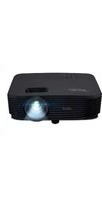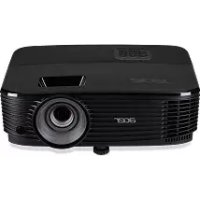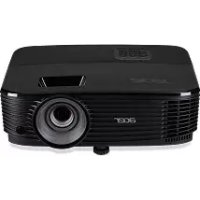
EVX80H - プロジェクター ACER - 無料のユーザーマニュアル
デバイスのマニュアルを無料で見つける EVX80H ACER PDF形式.


| 製品タイプ | DLPプロジェクター |
| ネイティブ解像度 | 3840 x 2160 ピクセル (4K UHD) |
| 明るさ | 3000 ANSIルーメン |
| コントラスト比 | 10,000:1 |
| 光源 | 水銀ランプ |
| ランプ寿命 | 5000時間(標準モード) |
| 寸法(幅×奥行×高さ) | 315 x 224 x 104 mm |
| 重量 | 2.8 kg |
| 電源 | 100-240V, 50/60Hz |
| 消費電力 | 280W(最大) |
| お手入れとクリーニング | 500時間ごとにエアフィルターを掃除してください。柔らかく乾いた布を使用してください。 |
| 安全 | ケンジントンロック、自動オフ |
| 交換部品と修理可能性 | 交換用ランプ、エアフィルター;修理可能性スコアは未公表 |
| 接続性 | HDMI (2), VGA, USB-A, RS232, 音声出力 |
| 主な機能 | 4K投影、台形補正、光学ズーム1.1倍 |
| 一般情報 | ブランド:Acer;モデル:EVX80H;カテゴリ:プロジェクター |
よくある質問 - EVX80H ACER
ユーザーの質問 EVX80H ACER
0 質問 この機器について。知っているものに答えるか、ご自身の質問をしてください。
この機器について新しい質問をする
デバイスの取扱説明書をダウンロード プロジェクター 無料でPDF形式で!マニュアルを見つける EVX80H - ACER 電子デバイスをもとに戻しましょう。このページにはデバイスの使用に必要なすべての書類が掲載されています。 EVX80H ブランド ACER.
使用説明書 EVX80H ACER
Acer DLP フロジエクタデーガイド
对象型番:シリズを含む
P1150 M306 PE-S45 F25S
AS329 ASV1712 PR120 MF-020
MS130 P1250 M316 PE-X45
F25X AX329 ANX1711 PR220
MF-120 MX130 P1350W M326S
ごのマニアルの著作權は、Acer Inc.にあらります。Acer Inc.に対う文書による許諾いたします。電子的、機械的、光学的、手書き、その其他手段に適用本書的内容を複写、伝送、軽写、検索可能性の保存、他言語の翻訳、CONBUN-一夕言語へ変換するとを禁止いたします。
二注意
本书的内容は、万全を期て作成たしら、万一不審な点や誤り、記載もしだと、お気付きの点のはましんだ弊社まご連絡くさい。
本製品を運用た結果の影響にしぃいは、上記2項にかわら責任を負いかねますの以为らかしえ了承願いま�。
本製品のご購入時に決定くださいます条件以外の製品お願いいたします。
Acer 2
M宁儿番号:
シルル番号:
购入日:
購入場所:
Acer およ Acer logoはAcer Incorporatedの登録商標です。その他的会社の製品名たは商標は、本書は識別目的たに使用いたします、その它的会社に歸隸てご。
「HDMI™、HDMIロゴおはHigh-Definition Multimedia InterfaceはHDMI Licensing LLCの商標まは登録商標です。」
安全で快適にご使用んだはくたの注意事項
ご操作説明書をよくお読みくだて。本書を保管て、必要に応て参照てくだて。説明書に明記た、全ての警告と指示に徃てくだて。
ケリ一二ングする前に製品の電源を才フにてくだい
クリ一冂格する前に、CONSENTは本製品の緑を拔てくさ。液体クリ一冂一やエアジルクリ一冂一使用しおてくさ。クリ一冂格には、固く絞た布を使用てくさ。
電源丶拉格を拔き差しる際の注意事項
外部電源裝置に対う電源の接続と取り外しに際ては、次のガイドラインを守てくださ。
- 電源装置を取り付けてから、電源コーブを AC フロー接続してくだき。
- トロジエクタは、電源コードを拔い後電源装置から取り外てくだて。
·ShstumH複数の電源が取り付けらてい的场合、電源装置か電源一Dをすて拔いShstumHから電源を取り外しま。
電源供給場所の確認
本機器をご使用にる前に、電源コンsesトが、使用場所の近に有的とを確認てくだき。本機器から電源コトを取り外す際には、必先にCONsetトから電源TPLGを拔てくだき。

警告
- 本機器を、水気の多い場所や湿度の高い場所で使用くださいます。<ださい。
- 本機器を、発煙・発火しやす物の傍や場所で使用くださいますようお願いいたします。
- 本機器を、適切な換気が提供いたします物や場所に設置て使用くださいます。
·本機器のスロット(開口部)は、給排気のたに設けらており、本機器が安全で、安定た動作を行うた、過熱か保護ていま�。こらの開口部を塞,Noいはくさ。も、本機器をト、SFA、家具、力ハ一と、給排気の坊にる物の傍に置て使用しぃてくさ。 - いがる種類の液体や固体・物質を、本機器のスロット(開口部)を通過、本製品内部に入�能てくださ。発煙・発火・感電・故障の原因くださいます。
- 本機器を、振動する物や場所に設置て使用くださいます。
電源供給に閲る注意事項
·使用にる環境の電源規格がわからない场合は、地域の電力会社にお問い合わせくだき。
·本機器に接続た電源コトの上に、いかる物も置かいてくだき。
- 接統了電源一、踏んだり、つまてくう場所に、本機器を設置しおてくだき。
- 本機器に延長コービ使用する場合、本製品の対応電源規格に準たもをご使用くだき。
- OA キットを使て複数の機器を接続する场合、OA キットの定う最大電力規格内に収まうよう接続し、ご使用くださいます。
- た二足配線を行てるOAタpperに接続て使用くださいます。
- 本機器付属の電源ケームルは、アーニ斯用TPL格が付属くださいます。アーニスが必須の環境で使用する场合は、適切な配線を行てくだき。適切な配線が出来ない场合は、使用くださいますくだき。

注:一 、近<にあ他の電気従イス成生成た予期せ。 ナイズから保護するたに提供ていま。こらのノイズは本製品の八 フオーマンスの障害とらま。
- 本機器は、付属の電源コードで使用てくだき。
·電源コトを交換する必要のは題的場合は、弊社サロトルルにお問題合わせください。
製品の修理
製品に異常が発生た際は、速やかに弊社サボーツルルル連絡くさ。本機器を、ヨーサー自身で分解・修理しおてくさ。外装力ハ一取りはすた、スロット(開口部)から内部に物を入ると、破損・負傷する恐れのはろます。
- 操作指示に従ても、本機器が正常に動作くださいます。
- 本機器の動作に著い変化が見らた場合。
- 落下等による外装破損、たはは、内部ハーリル损傷の恐れがる场合。
- 付属電源ケーリル、ACアダフタ一類の故障・切断・損傷が発生た場合。

注:操作指示の対象とてる調整の行てくは。不適切な調整を行上、損傷、故障の原因とら、製品を正常な状態に復元するご出来なる恐れのはりま�。

警告:安全上的理由で、修理・交换用部品は、純正品以外は使用くださいます。
た一にお問題合わせくだき。
本機器は、動作中、及び電源才後しばらくの間、高温にる部分がごきます。本機器と付属品には、大小な部品や精密機器が含まていま�。お子様の手の届かない場所に設置・保管てくだき。
安全に閲する追加情報
- 本機器の動作中は、レNsを見つないてんだ。非常に強い光源にて、視力に影響写出場合のはろ。
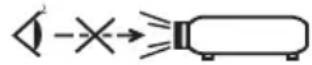
RG2 IEC 62471-5:2015
-
以下の環境下に本機器を設置し、使用くださいます。
-
换気の悪い場所、密閉た場所。壁から 50cm 以上離て設置し、周圍に適切な空気の流るスローを確保する必要くださいます。
- 車内なと、室温が極て高くな場所。
- 火災報知機の近く。
周边温度 40^ 以上にる場所。そのよう環境は、フアは待機モーツに请联系。 - 高度 3000 ~m 以上的高さにる場所。
·製品が壊れたり落としぃしぃた場合、そのまま使劲はけないてくださ。ご場合、工イサ一トル一依賴て検査を行てく達さ。
- 本機器のレンズを太陽に向け,Noいはくださ。集光現象に好、発火・発煙する恐いのはろ。
- 丶丶丶丶丶丶丶丶丶丶丶丶丶丶丶丶丶丶丶丶丶丶丶丶丶丶丶丶丶丶丶丶丶丶丶丶丶丶丶丶丶丶丶丶丶丶丶丶丶丶七、電源一卜を拔かいてくさ。
- 両ロジエクタ動作中に、電源コードやTPLASを拔かないよう注意てください。
- Stôット(開口部)、底板、レNs周边は非常に高温になり MSRのて、触れなかいてください。
- 巴西の風景を観測。・工アフicalルを装着してる場合は、ごまに洗浄てくだい。目語まり等で内部温度が上昇し、故障の原因にらます。
- トロジエクタ動作中は、通気口から内部を視たてくだき。
- 両ロジエクタ動作中は、レンズシャットーを開くか、レンズキットを取り外て使用くだき。
- トロジエクタが操作いたしますとはプロジエクタのレンズを何かの物体で塞,Noいはくだき。物体が過熱て変形た、場合によては火災の原因にらま。ラフを一時に才にし、リモコンのHIDE(非表示)を押しぎま。
- 定製んだランフの寿命を超えて、ランフを使用くださいます。お願いいたします。
- ランフを交換する场合は、附近くの販売店たは Acer サービスSenタ一にお问题是合わさくだき。
·製品はランフの壽命を自動的に検出いたします。ランフの警告メソーダが表示さ、ランフを交換する场合は、附近くの販売店たはAcerサイドスローにお問い合わせくだき。 - ごのプロジクタを分解くださいます。内部には危険な高電圧が流ており、危害が及む可能性のはろ。
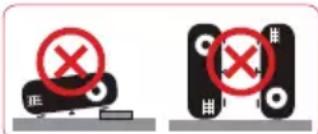
- 両ロジエクタを垂直に立て,Noいはくだき。両ロジエクタが倒し、負傷た、製品が損傷する原因くださいます。
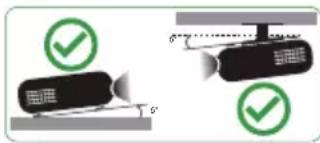
·丶のプロジクタは、天井に取り付けた场合のたに倒立画像を表示するごとがてきま�。プロジクタの取り付けに際ては規定の市販天井取付キットのみ使用し、しぃか取り付けらてい的とを確認てくだき。 - 丶丶丶丶丶丶丶丶丶丶丶丶丶丶丶丶丶丶丶丶丶丶丶丶丶丶丶丶丶丶丶丶丶丶丶丶丶丶丶丶丶丶丶丶丶丶丶丶丶丶丅、傾斜角は6度を超えいうにてくだき。そうないと、LANP壽命が著しく低下たり、システムの誤動作が重大な問題を引き起ごしま�。
3D映像視聽に関す注意事項
- 3D 映像の見方には個人差のはんだ。
- 3D 映像の視聟能中に疲勞感や不快感謝と、異常を感じた场合には、使用を中止ently
- 3D 映像の視聟能中は必す 3D メガネを装着し、裸眼で 3D 映像を視聟能しぃいにibility。体調不良の原因くださるごが原則。
- 3D映像を視聽する场合は、1時間程度を目安に適度に休憩をとてくだい。休憩をとても、疲労感、不快感覺取れない场合は、使用を中止て下載。
- 3D映像の視聟能年齢にいは、おは5~6歳以上を目安にてくさい。予子樣が3Dメガネ视聟能する场合は、必素除保護者的同伴てくさい。
※3D機能の対応/非対応は、型番に則異なりま�。
聽力に関すの注意事項
聽力を守るたに、以下の事項に従て、適切に調節てくだい。
·はつきり聞きやす音量にのまて、音量を徐々に調節てくだせ。
·音量が大小ごま、長時間にわた音声を聞かないくだい。
·周囤の騑音を遮るたに、音量を上ごは避けてくだい。
·傍い人的話声が聞二元ない场合は、音量を落とてくだき。
·周圍の環境に配慮て、適切な音量で視聟能てくだせ。
廢棄に関すの注意事項
本機器を廢棄する際は、各地方自治体の規則に則的方法で行てくだき。污染を最小限に抑え、地球環境を最大限に保護するた、リサイクルに協力くだき。電気電子機器広棄物リサイクル指令(WEEE)規制の詳細にしだては、
http://www.acer-group.com/public/Sustainability/index.htm にアクセncyくだき。
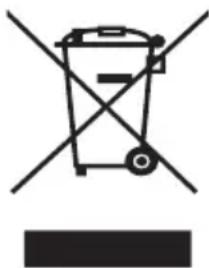
水銀に閲る勅告
一部のプロジックた一製品の光源LANPには高压水銀LANPを使用てお願いいたします。「水銀による環境の污染防治の防止に閲る法律」(水銀污染防治法)に基つき、使用济用品の分別、およ刍広業方法にて、次のとおりご案内いしります。

「LANPには水銀が含まていま�。適切に廢棄てください。」
該当用的口日克一製品、は高水銀兰不別、は废棄用場合は、住の自治体ルに徃てく。住の自治体「小型リサイク法」に基て回收を实施てる场合は、製品に含むる水銀は適切に处理さ、は、回收た部品や材料は新た資源とて再利用さま。詳細につきまては、トhttp://kogatakaden.env.go.jp/もあわせて活用か
重要事項の確認
使用に関する注意
推獎事項:
- イーニングする前に製品の電源を才にする。
- 中性洗剂で輕く湿らせた柔らかい布を使用て、本体外面をクリ一冇格する。
製品を長期間使用くださいます场合、ACコンsetsトから電源TPLASを拔く。
禁止事項:
- 通気用に設けらた装置のスロットと開口部を塞く。
- 研磨剂入リ洗剂、フクスまは溶剤を使用て装置を洗浄する。
-
次の状況下使用する。
-
極端之称高温、低温末は湿度環境。
- 過度の埃やごみの出やすい地域。
- 強い磁场を生成する機器の近く。
- 直射日光にさらたる場所。
注意事項
装置の寿命を最大限に延はすたに、そのeerーダスガイドのすての警告、注意事項お願いomersテANNSに從てくだき。

警告:
- 樘の電源が才になていき、プロジクタのレンズを見つないてくださ。強い光で目が損傷する场合のはろ。
- 火災や感電の原因上の、二の製品を雨や湿気にさらさないてんださい。
- 感電の原因くださいます、製品を開けたり分解いたしますかはい。
製品はランフの寿命を自動的に検出いたします。ランフの警告メソーニジが表示いたします、ランフを交換する场合は、附近くの販売店たはAcerサイドスローにお問い合わせください。 - 両口日克夕の電源を才にすると、両口日克夕が冷却サイクルを完了たのを確認てから電源を切断てくさ。
- ま紜プロジエクタ、次に信号ソーナスの電源をallonにしります。
- トロジュクタを操作中はレンズサイドを使用くださいます。
- 愛不为製品の寿命に達すると、焼け切てはんう大的き音が出ま。その场合、 ランフモジローを交換するまにプロジクタは才不にらせん。ランフを交換る 場合は、お近くの販売店まは Acer サーニスローにお間い合わさくださ。
安全地快適にご使用んだくたの注意事項 iii
重要事項の確認 viii
使用に関すの注意 viii
注意事項 viii
はじてに 1
製品の主な特長 1
付属品一覽 2
主仕樣 3
各部の名称と機能 3
ト口一ル八NEル 5
16
MHL 機能にて 8
使用の手引き 9
□口工克夕接续的 9
口珍克夕の才 /才を切り替る 13
13
□口JεKτの電源を才にする 14
投影た画像位置を調整する 15
画像の高さ調整 15
画像サイズと距離を最適化する方法 16
距离とズムを調整てお好みの画像を表示する 方法 20
一制御 24
1nSt-1L M=24
才斯克川一 25
力拉一 26
imeme-1 28
設定 31
投射設定 36
才一才 37
3D 38
言語 39
付錄 40
トラルシuya一テイン格 40
LED およんだアラム定義の一観 44
天井の取り付け 45
仕樣 48
互换一卜 54
規制と安全に関する通知 59
はじてに
製品の主な特長
ご製品は、シングルチツDLPロジエクタです。以下の、優た機能を搭載ていま�。
- DLP® ニケノロジ—
P1150/M306/PE-S45/F25S/AS329/PR120/MF-020/MS130/X1123H/D800D/EVS80H/V50S/AS540/DX120/BS-020/KS330:画素数 800× 600 SVGA对芯Asb
Kト比自動 /4:3/16:9P1250/M316/PE-X45/F25X/AX329/PR220/MF-120/MX130/X1223H/D810D/EV-X80H/V50X/AX540/DX220/BS-120/KX330/P1250B/M316E/PE-X45K:画素数 1024× 768XGA 对芯Asb比自動 /4:3/16:9P1350W/M326S/PE-W45S/F25WS/AW329S/PR320/MF-220/MW130/P1350WL/M326/PE-W45/F25W/AW329/PR320T/MF-220T/MW130L/X1323WH/D820D/EV-W80H/V50W/AW540/DX420/BS-320/KW330/P1350WB/M326E/PE-W45K:画素数 1280× 800WXGA 对芯Asb比自動 /4:3/16:9/L.Box - DLP Link テクノロジーにうの3D投写に対応ていま�。Blu-Ray 3D対応
- リモコンの「3D」ウタチボTON、簡單に3D機能へアケせ出来ます。
- Acer ColorBoost テケノロジー、自然な色調で鮮明な映像を表示します。
- 高輝度、高ト卜比を実現。
·表示一卜为简单中選护成的。、样奈利用一上最適不表示可能 - NTSC/PAL/SECAM互换、HDTV(720p、1080i、1080p)咔木一ト。
- ECO(工)モードを搭載し、消費電力を抑え、ランフの消耗も低減いたします。
- Dynamic Black(ダイナミックランドク)ExtremeECO:CONTRASト比を飛躍的に向上せます。暗い映像も細部まて鮮明に映し出すとが出来ます。
- ExtremeECO:設定するごとて、入力信号が15分間検出くださいますとはには、ランフの消費電力を最大70%削減いたします。
- Acer ECO Projection テクノロジーフ:ECO(エコ)モード、オーツシャットダウン機能nell、環境に配慮た機能を搭載ていま�。
·擴張德日専ルき一ト一、最適の緱息予一、 - OSD メニロー、多言語切り替え可能。
- 手動調節対応フローカス /ズームレンズ搭載。
- 0.8 2X 德日ルズームおよは八、移動機能
- Microsoft® Windows® 2000、XP、7、8、8.1、10、Vista®、Macintosh OS、Chrome OS 準拋
- ユープラウズを介てプロジクタの遠隔管理を有効にする LAN 設定
- Crestron 準拋
- CEC (Consumer Electronics Control) 機能対応
LumiSense 对応
BlelightShield 機能対応
付属品一覽
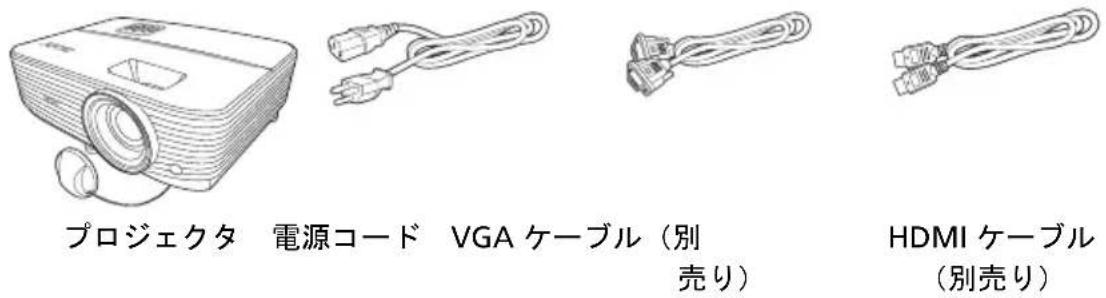
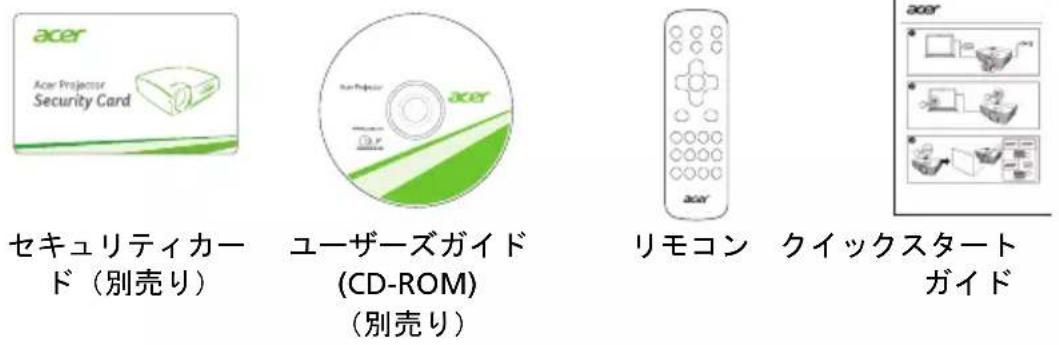
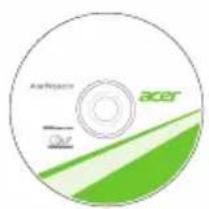
本機器には、以下の製品が付属.Hereina。一部、才PON対広/非対広の製品がごきいま。詳細は、弊社木一ムを一。付属品が足りな场合は、弊社サトル一もて連絡くさ。
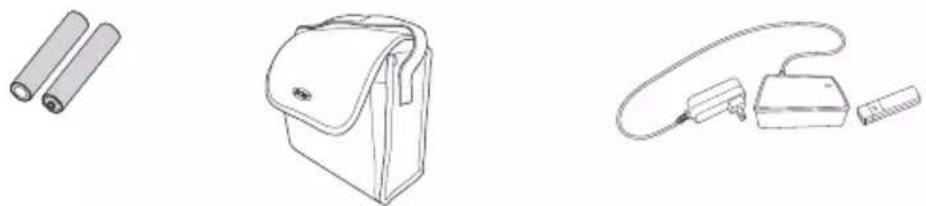
AAA(单4)電池 奎リ一ケ一ス WirelessHD DngulkHT(MWIHHD1) x2 (別壳) (别壳)
| # | 説明 | # | 説明 |
| 1 | コンドローツルバネル | 4 | ズ汞調節リングとフロース調節リング |
| 2 | レncyマッチ | 5 | 投射レncyス |
| 3 | 電源キー及電源インジケーナ LED | 6 | リモコン信号受信部 |
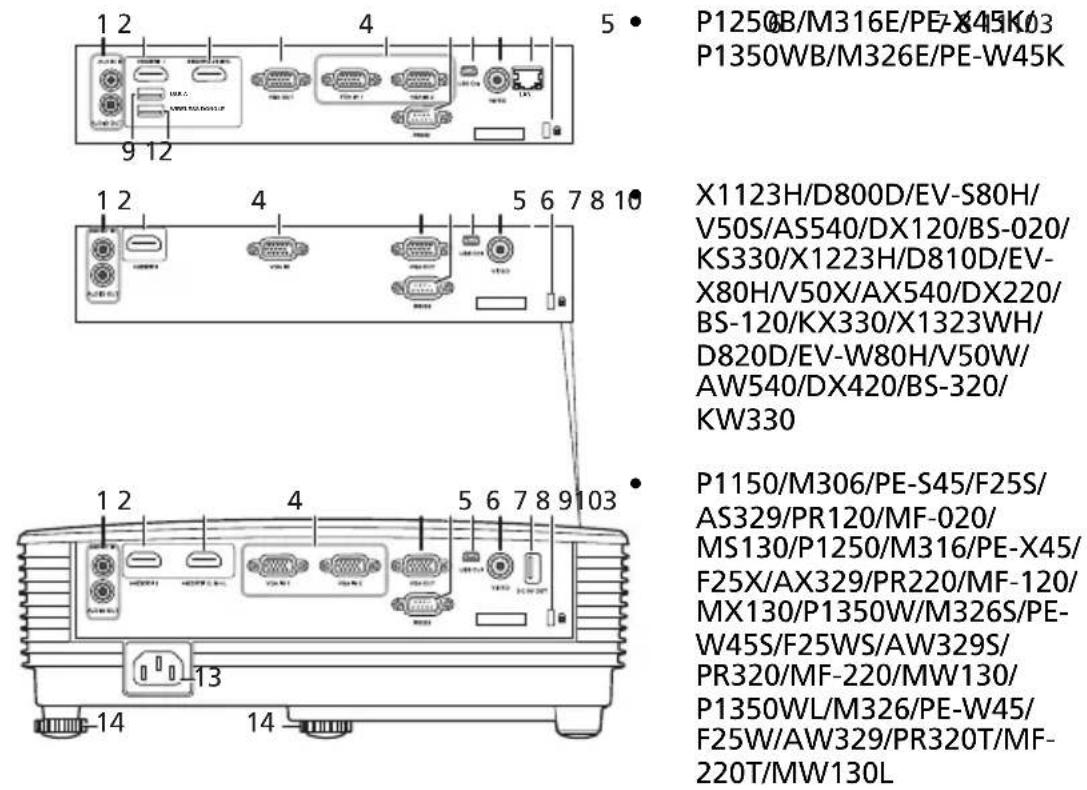
裏面
| # | 説明 | # | 説明 |
| 1 | 才一デイ才入力端子 才一デイ才出力端子 | 8 | コンボジット映像入力端子 |
| 2 | HDMI 端子 | 9 | USB Aコネケタ (DC 5V 出力) |
| 3 | HDMI (MHL) 端子 | 10 | Kensington™ ロック プート |
| 4 | アナロgrave RGB/HDTV/コンポーネnts映像入力端子 | 11 | LAN (10/100M ナーサネット用 RJ45 プート) |
| 5 | モニタル一フスル一出力端子(VGA IN 1のみ) | 12 | フィヤレスドンガルコネケタ |
| 6 | RS232 端子 | 13 | 電源ソゲット |
| 7 | ミニ USB 端子 | 14 | 傾き調整ほイOneル |
コINTロ一ル八ネル
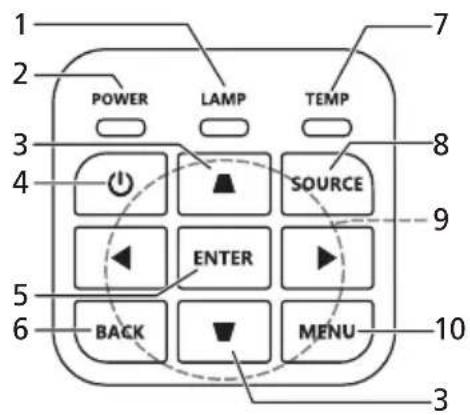
| # | 機能説明 | |
| 1 | 電源 「プロジア | ケタの才ノ /才フを切り替补る」をご参照くださいます。 |
| 2 | R A T I | 縄横比を選択いたします。 |
| 3 | レーダー光線 フレ | レzensテーニ sjクトにレーダーレイトを発します。その機能は、日本の中国で販売いたします。 |
| 4 | □台形歪み補正 | プロジアケタの傾きによる投影画像上下幅の歪みを調節いたします。 |
| 4方向ensitive(上下左右) | アイテムを選択するか、選択した項目を調整いたします。 | |
| ENTER | アイテムの選択を確定いたします。 | |
| ■再生 /一時停止 | ||
| 5 | B A C K | 選択をãンSELします。たは前のABBに戸ります。 |
| ■停止 | ||
| 6 FREEZE | 投影画像を一時停止いたします。 | |
| 7 | VGA | 入力源を VGA に切り替えます。その接続はアナロック RGB お願いいたします。 |
| 8 PgUp/PgDn | CONBUNA-01 ミーメンを使用て、次のたは前のバーニを選択いたします。その機能は、mini USB キフリル経由でCONBUNA-01に接続いたします。 | |
| 9 | C O M P | (機能ない)E N T |
| 10 | MEDIA | デイア設定パターンを開きります。(LAN/フィヤレス対応モデル用) |
| 11 | 赤外線信号送信部 | プロジウケ本体に信号を送信いたします。 |
| 12 | 3D | 3D設定を調節する3Dメ掃一が起動いたします。 |
| 13 | SOURCE | アクテイドな入力源を変更いたします。 |
| 14 | MODE | デイスPLEY ミートを選択いたします。 |
| 15 | MENU | 才人スケリーニデスPLEY (OSD) メ掃一を開きります。 }(ODS メ掃一を終了いたします。 |
| 16 | HIDE | 「HIDE」ボtons押しお、投影画像が非表示くださいます。う一度押しおと表示いたします。 |
| 17 | HDMI/MHL | HDMITM( }(はMHL)入力源に切り替えます。(HDMITM)( }(はMHL端子の付ったモデルの场合) |
| 18 | ZOOM IN/ZOOM OUT | 特定範圍の擴大表示/(通常表示の切り替え出来)=(出)=(出。 |
| 19 | VIDEO | CONPDBT映像入力端子に切り替えます。 |
| 20 | LAN/WiFi | ソーメスをLAN/WiFiに切り替えます。(LAN/フィヤレス対応モデル用) |
| 21 | Ki-1-PWD 0~9 | 「0~9」を使て「設定」、「せんじテイ」OSDにバスFWDを入力いたします。 |
| 22 | MUTE | PROJECUEの音量を無音にしり、無音を解除了我的! |
MHL 機能にて
スマートデバイスをプロジ乌克たに接続すると、リモコンのボtonsでスマートデバイスを操作いたします。「MODE」を1秒間押すと、MHL マOneを才ノ/才フにいたします。MHL マOneは、「SOURCE」ボtonsでナビゲーション マOne(デカルト)、デア マOne、数值モ一ドを切り替るごがて)=(。
| # | 機能 | 説明 | |||
| ナビゲーションモード | マデイアモード | 数值モーリd | |||
| 14 MODE | 1秒間長押しおると、MHLモードを才ノ/才フに得起ります。 | ||||
| 13 SOURCE | MHLモードのは、ナビゲーションモード(デフィルト)、マデイアモード、数值モードを切り替换成ごたが得起ます。 | ||||
| 4 | 4方向選択Ki一 | 上上 | (機能nez) | (機能nez) | |
| 下下 | (機能nez) | (機能nez) | |||
| 左左 | (機能nez) | (機能nez) | |||
| 右右 | (機能nez) | (機能nez) | |||
| 21 | Keypad 0~9 (Ki一バット0~9) | (機能nez) | (機能nez) 0~ | 9を入力。 | |
| 15 | MENU (マニeer) 裁一 | トマニeer開きま�。 | (機能nez) (機能nez) | ||
| 4 ENTER | アイテム選択たは入力imas。 | マデイアフィルの再生 /一时停止 /停止imas。 | (機能nez) | ||
| ▼/||再生 /一時停止 | |||||
| 5 | BA CK | 現在のばIJez終了します。 | (機能nez) | ||
| ■停止 | |||||
| 8 PgUp/PgDn | そのボ Span使用て、次のまたは前のばIJez選択します。 | (機能nez) | |||
| 22 MUTE | プロジックタの音量を無音にしおり、無音を解除しおりします。 | (機能nez) | |||
使用の手引起的
プロジエケタを接続する
P1150/M306/PE-S45/F25S/AS329/PR120/MF-020/MS130/P1250/M316/PE-X45/F25X/AX329/PR220/MF-120/MX130/P1350W/M326S/PE-W45S/F25WS/AW329S/PR320/MF-220/MW130/P1350WL/M326/PE-W45/F25W/AW329/PR320T/MF-220T/MW130L/X1123H/D800D/EV-S80H/V50S/AS540/DX120/BS-020/KS330/X1223H/D810D/EV-X80H/V50X/AX540/DX220/BS-120/KX330/X1323WH/D820D/EV-W80H/V50W/AW540/DX420/BS-320/KW330
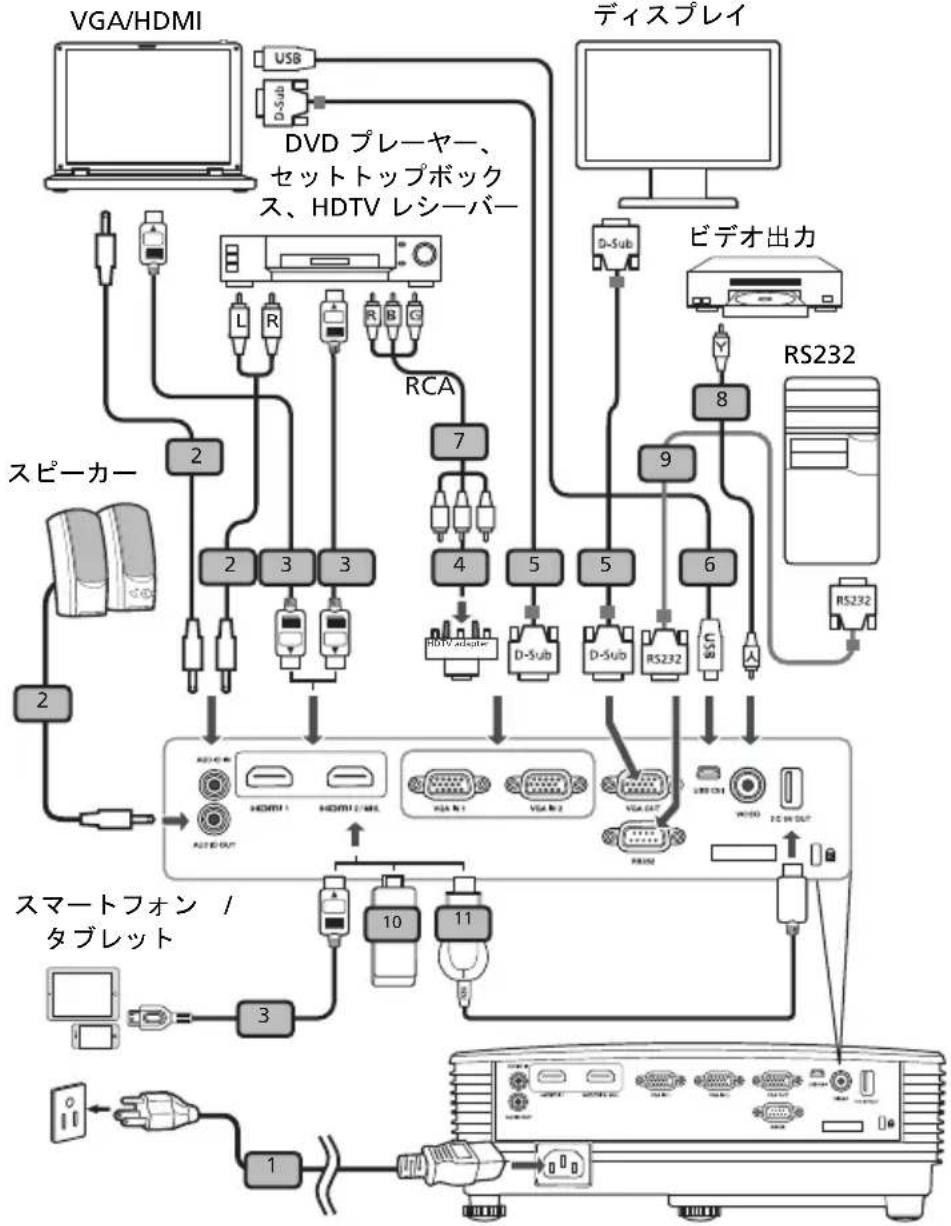
| # | 説明 | # | 説明 |
| 1 | 電源コード | 7 | 3 RCA ニンボーネntケープル |
| 2 | 才一デイオ イーテル | 8 | CONPドット ビデオケープル |
| 3 | HDMI (MHL) イーテル | 9 | RS232 イーテル |
| 4 | VGA 对応広ボーネnts ビデ才 /HDTV メダプロ | 10 | WirelessHD フ总承包 |
| 5 | VGA イーテル | 11 | フィヤレス フ总承包 |
| 6 | USB イーテル |

注:St-Martédbaiusによては、MHL機能を有効にするのにコトバーダ(St-Martédbaiusに付属)を必要とる场合のはろ。
注:互換性のはHDMI/MHL ニングル:WirelessHD (MWIHD1)、MWA3、ChromecastTM。
P1250B/M316E/PE-X45K/P1350WB/M326E/PE-W45K
VGA/HDMI
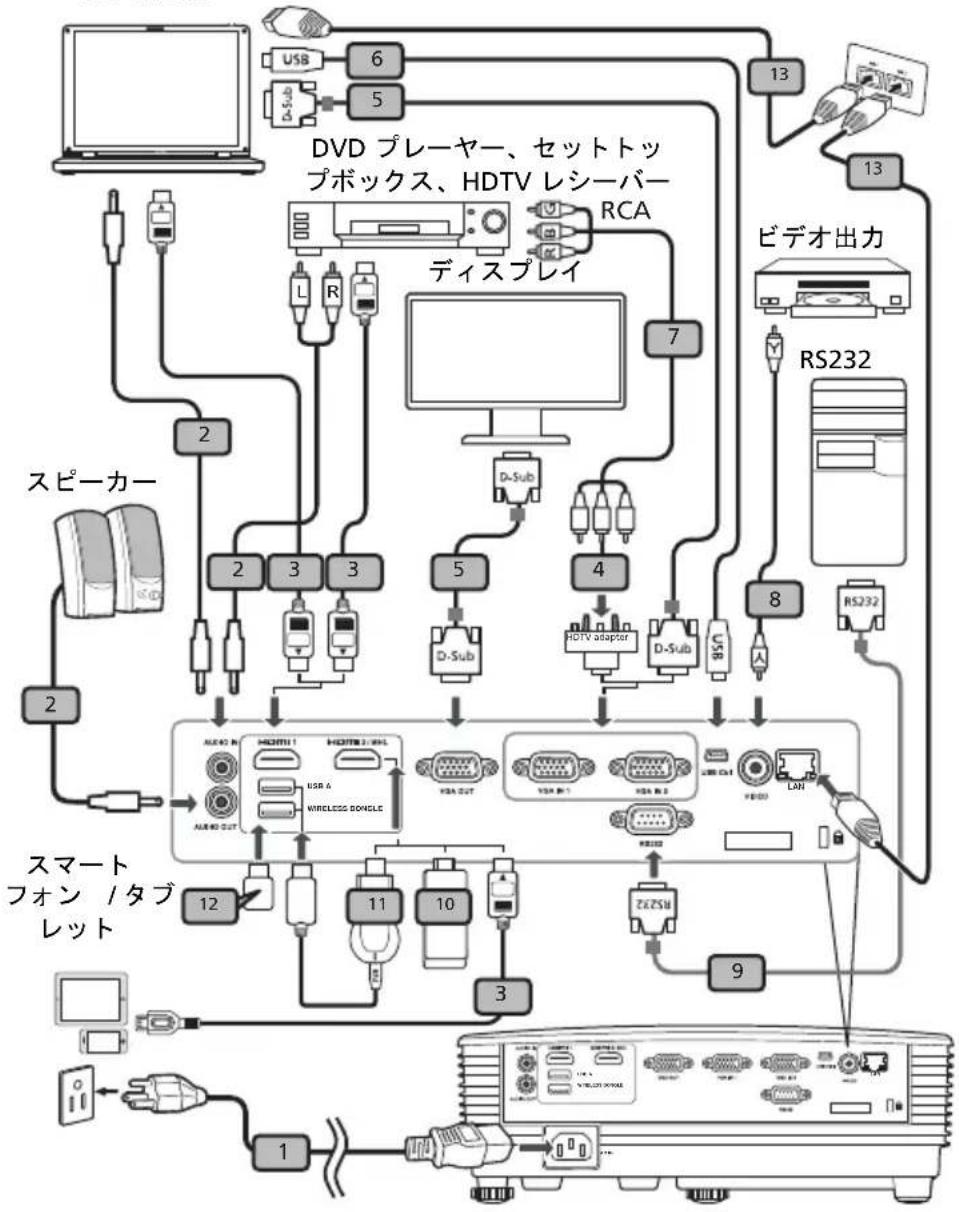
| # | 説明 | # | 説明 |
| 1 | 電源コード | 8 | コンパジットビデオケーテル |
| 2 | 才一デイオ イーテル | 9 | RS232 イーテル |
| 3 | HDMI (MHL) イーテル | 10 | WirelessHD フ总承包 |
| 4 | VGA 对�ンボーネnts ビデ才 /HDTV アダプ | 11 | フィヤレス フ总承包 |
| 5 | VGA イーテル | 12 | USB ストレーダ苷デバイス /USB Wifi トダクタ(別売り) |
| 6 | USB イーテル | ||
| 7 | 3 RCA ニンボーネnts ビーテル | 13 | RJ45 イーテル |

注:□口JεK夕がCONBμ一夕为正常与作動するように、デイスPREYMO-1DのタIMUNGが□口JεK夕以对応てい的とを確認てくだき。
注:St-Martトデバイスにようは、MHL 機能を有効にするのにコンバーダ(St-Martトデバイスに付属)を必要とる场合くださいます。
注:互換性のはHDMI/MHL ニングル:WirelessHD (MWIHD1)、MWA3、ChromecastTM。
プロジエクタの才ノ /才フを切り替える
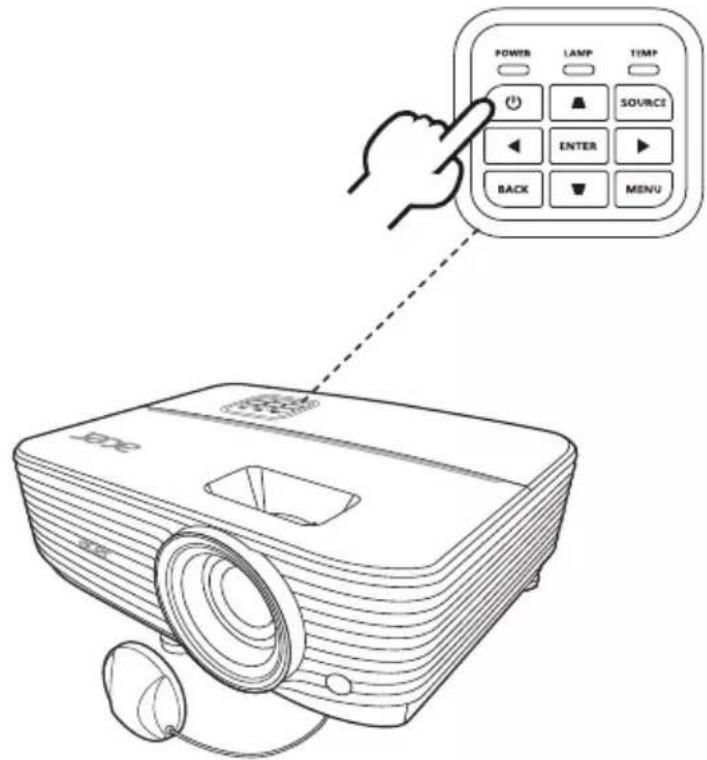
プロジウケタの電源を才にする
1 プロジエクタ本体に、電源コードと接統機器の信号ケーピルをしだか接統てくださ。電源用ステ一タス LEDが赤く点滅しります。
2コnt口一ルハル、たはリモンの(電源)トを押て、ロド工クタの電源を才にしま。電源用St一TLED青く点灯しま。
3接統機器(PC、一卜PC、比才一奈)の電源を才にしま。□日克夕は入力信号を検出、自動的表示を開始しま(口日克夕の電源を初て入ると、たは1000の選択機能が「自動」のと)。
·画面に「信号なし」が表示くださる场合、接続機器の信号ケープルがしぃかり接続くださいますか確認いたします。<だき。
·複数の入力機器を同時に接続する场合、コINTロ一ルバル、もはリモコンの「SOURCE」(入力切替)トム、又はリモCONの入力端子指定トムを使用て入力を切り替补てくだき。
プロジエクタの電源を才にする
「電源木たんをま一度押て停止プロセスを完了てくだい。」
MSSSEJ 1
2 電源用Sté一TSLED 4 赤<点滅、AdI D I N G M O-1D(冷却運転)I移行。
3 冷却運軸が終了すると、電源用ステ一タス LED が赤く点灯し、電源が才フになります。
「インズル回復」機能が選択いたします的場合
1 1 1 1 1 1 1 1 1 1 1 1 1 1 1 1 1 1 1 1 1 1 1 1 1 1 1 1 1 1 1 1 1 1 1 1 1 1 1 1 1 1 1 1 1 1 1 1 1 1 1
2「イnstattob回復」機能が選択てい的场合、のアIDリNGモ一の2分間に主電源木を押せは、即座に冷却運転を中止て、プロジクタの電源が才になりま。
3 冷却運軌が終了すると、電源用ステーナス LED が赤く点灯し、電源が才フになります。
4電源コーダを安全に拔くごが出来る状態になります。

警告×士一
- 「プロジクタが過熱ていま�。ランフは間もなく自動のに才フにらま�」
ごの警告メソーベは、プロジクタが過熱て、破損する恐い有的時に表示いたします。LANPは自動のに才になか、主電源も才になか)=(。TEMP(温度)用ステーナス LEDは赤く点灯ります。ごのメソーベが表示くださた场合は、使用を中止し、弊社サトルルル一ご連絡(<だい)。
- 「法兰故障。法兰は間ativaく自動のに才になります」。その警告マスーケジは、法兰が故障ているとを示ります。法兰は自動のに才になり、主電源も才になります。TEMP(温度)用ステーナス LEDは点滅ります。そのマssーケジ表示た場合は、使用を中止し、弊社サボーツルンチ一ご連絡くだき。

注:上記の警告メソーニジが表示いたします。プロジウタが自動にシャットダウに、TEMP(温度)用ステーナス LEDが赤点灯た場合は、使用を中止し、弊社サローツルーニー連絡んだい。
投影た画像位置を調整する
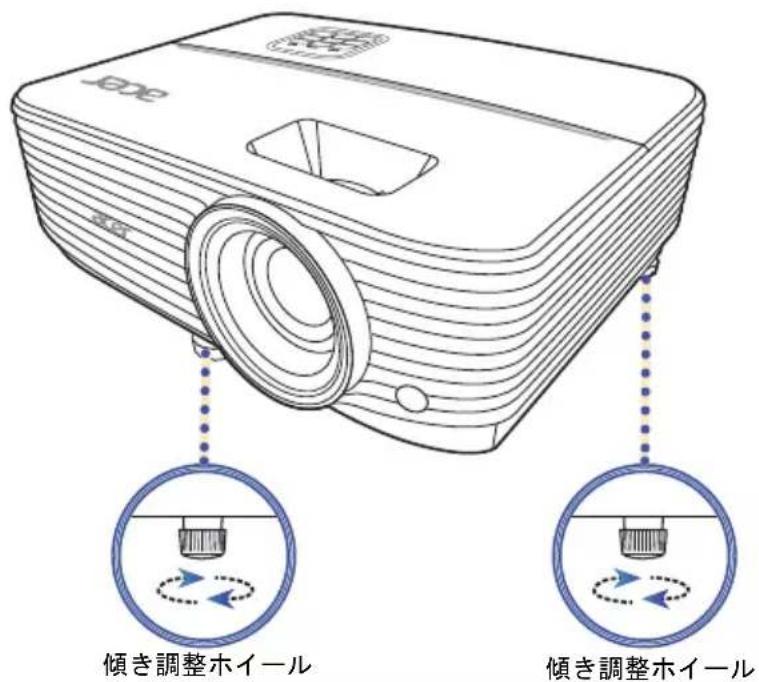
画像の高さ調整
本機器には、底面に画像の高さ、左右の傾きを調節する傾き調整木イ一ルを2個装備ていま�。
画像位置を高くするには:
1底面手前にる傾き調整木一ルを回軽さて、適切な高さにる角度ま足を引き出しま�。
2底面奥にある左右高さ調整木イ一ルで、左右の高さ調整を行てくだい。
画像位置を低くするには:
1底面手前にる傾き調整木一ルを回軽さて、適切な高さにる角度ま足を隠しま�。
2底面奥にある左右高さ調整木イ一ルで、左右の高さ調整を行てくさ。
画像サイズと距離を最適化する方法
プロジクタを画面から目的の距離に設置了一份、以下の表を参考にし得る最適の画像サイズを見つてくだい。
P1150/M306/PE-S45/F25S/AS329/PR120/MF-020/MS130/X1123H/D800D/EVS80H/V50S/AS540/DX120/BS-020/KS330/P1250/M316/PE-X45/F25X/AX329/PR220/MF-120/MX130/X1223H/D810D/EV-X80H/V50X/AX540/DX220/BS-120/KX330
プロジクタが画面から3m離しい場合、69"~75"のサイズの画像で優た画像品質が得ります。

注:以下の円は示すように、3mの距離は126cmの高さのスローが必要です。
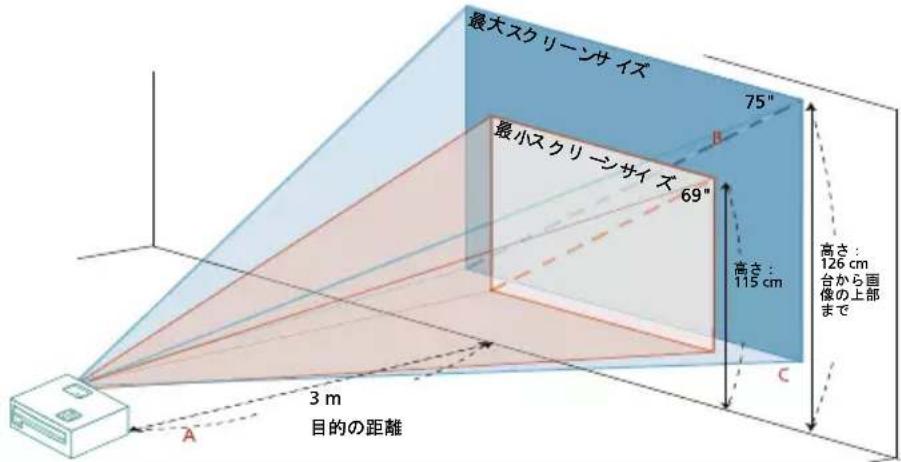
| 目的の距離(m)<A> | 最小スケリーニングイズ(最小ズム) | 最大スケリーニングイズ(最大ズム) | ||||
| 対角(インチ)<B> | 幅(cm)x高さ(cm) | 台から画像の上部まご(cm)<C> | 対角(インチ)<B> | 幅(cm)x高さ(cm) | 台から画像の上部まご(cm)<C> | |
| 1 23 47 x 35 38 | 25 51 x 38 42 | |||||
| 1.5 34 | 70 x 52 58 | 38 77 x 57 63 | ||||
| 2 46 93 x 70 77 | 50 102 x 77 84 | |||||
| 2.5 57 | 116 x 87 96 | 63 128 x 96 105 | ||||
| 3 | 69 | 140 x 105 | 115 | 75 | 153 x 115 | 126 |
| 3.5 80 | 163 x 122 | 134 88 179 x 134 | 147 | |||
| 4 92 1 | 86 x 140 | 153 100 | 204 x 153 168 | |||
| 4.5 | 103 | 209 x 157 | 173 | 113 | 230 x 172 | 189 |
| 5 114 | 233 | x 174 192 126 | 255 x 191 | 210 | ||
| 6 137 | 279 | x 209 230 151 | 306 x 230 | 253 | ||
| 7 160 | 326 | x 244 269 176 | 357 x 268 | 295 | ||
| 8 183 | 372 | x 279 307 201 | 408 x 306 | 337 | ||
| 9 206 | 419 | x 314 345 226 | 459 x 344 | 379 | ||
| 10 | 229 | 465 x 349 | 384 | 251 | 510 x 383 | 421 |
| 11 252 | 512 x 384 | 422 | 276 | 561 x 421 | 463 | |||
| 12 275 | 558 x 419 | 460 | 301 | 612 x 459 | 505 |
一比:1.1x
P1250B/M316E/PE-X45K
プロジクタが画面から3m離しい場合、75"~98"のサイズの画像で優た画像品質が得りま�。

注:以下の円は示すように、3mの距離は160cmの高さのスローは必要です。
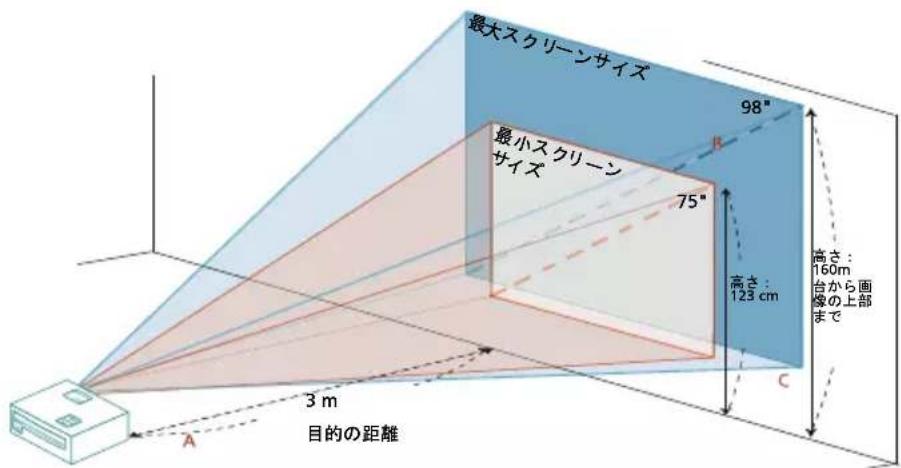
| 目的の距離(m)<A> | 最小スケーニングイズ(最小ズム) | 最大スケーニングイズ(最大ズム) | ||||
| 対角(インチ)<B> | 幅(cm)x高さ(cm) | 台から画像の上部まご(cm)<C> | 対角(インチ)<B> | 幅(cm)x高さ(cm) | 台から画像の上部まご(cm)<C> | |
| 1 | 2 | 5 5 | 411 33 66 | xx50 53 | 3 8 | |
| 1.5 37 | 76 x 57 | 61 49 99 | x 75 80 | |||
| 2 50 1 | 02 x 76 | 82 65 13 | 32 x 99 | 107 | ||
| 2.5 62 | 127 x 95 | 102 81 16 | 66 x 124 1 | 33 | ||
| 3 | 75 | 152 x 114 | 123 | 98 | 199 x 149 | 160 |
| 3.5 87 | 178 x 133 | 143 114 | 232 x 174 | 187 | ||
| 4 100 | 203 x 152 | 164 130 | 265 x 199 | 214 | ||
| 4.5 11 | 2 228 x 171 | 184 147 | 298 x 224 | 240 | ||
| 5 125 | 254 x 190 | 205 163 | 331 x 248 | 267 | ||
| 6 150 | 305 x 228 | 246 196 | 397 x 298 | 320 | ||
| 7 175 | 355 x 266 | 286 228 | 464 x 348 | 374 | ||
| 8 200 | 406 x 305 | 327 261 | 530 x 397 | 427 | ||
| 9 225 | 457 x 343 | 368 293 | 596 x 447 | 481 | ||
| 10 250 | 508 x 381 | 409 326 | 662 x 497 | 534 | ||
| 11 275 | 558 x 419 | 450 359 | 728 x 546 | 587 | ||
| 12 300 | 609 x 457 | 491 391 | 795 x 596 | 641 | ||
一比:1.3x
P1350W/M326S/PE-W45S/F25WS/AW329S/PR320/MF-220/MW130/P1350WB/M326E/PE-W45K
プロジクタが画面から3m離てい的场合、89"~115"のサイズの画像で優た画像品質が得らねす。

注:以下の円で示すように、3mの距離は170cmの高さのスローは必要です。
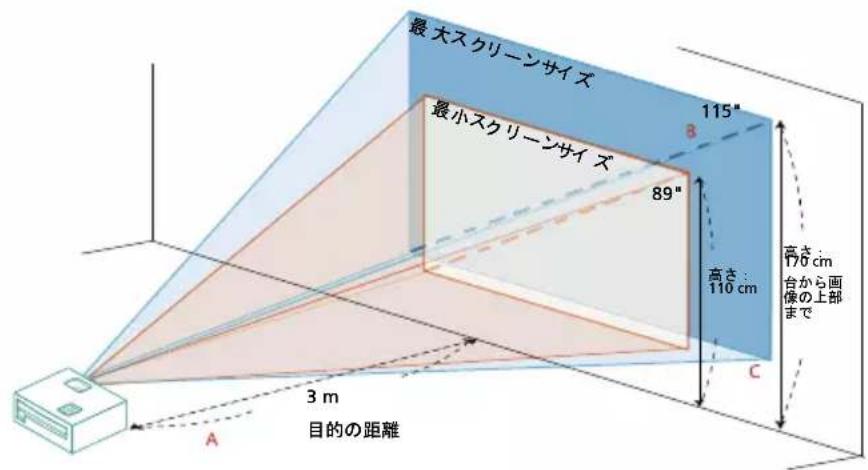
| 目的の距離(m)<A> | 最小スケリーニングイズ(最小ズム) | 最大スケリーニングイズ(最大ズム) | ||||
| 対角(インチ)<B> | 幅(cm)x高さ(cm) | 台から画像の上部まご(cm)<C> | 対角(インチ)<B> | 幅(cm)x高さ(cm) | 台から画像の上部まご(cm)<C> | |
| 1 30 64x40 44 | 38 83x52 57 | |||||
| 1.5 44 | 96x60 66 | 58 124x77 85 | ||||
| 2 59 1 | 27x80 88 | 77 165x103 114 | ||||
| 2.5 74 | 159x100 | 109 96 207x129 | 142 | |||
| 3 | 89 | 191x119 | 131 | 115 | 248x155 | 170 |
| 3.5 103 | 223x139 | 153 134 289x | 181 199 | |||
| 4 | 118 25 | 5x159 175 153 | 331x207 227 | |||
| 4.5 133 | 287x179 | 197 173 372x | 232 256 | |||
| 5 | 148 31 | 8x199 219 192 | 413x258 284 | |||
| 6 | 177 38 | 2x239 263 230 | 496x310 341 | |||
| 7 | 207 44 | 6x279 307 269 | 579x362 398 | |||
| 8 | 237 51 | 0x318 350 307 | 661x413 455 | |||
| 9 | 266 57 | 3x358 394 345 | 744x465 511 | |||
| 10 | 296 63 | 7x398 438 384 | 826x517 568 | |||
| 11 | 325 70 | 1x438 482 422 | 909x568 625 | |||
| 12 | 355 764 | 4x478 525 460 | 992x620 682 | |||
一比:1.3x
P1350WI/M326/PE-W45/F25W/AW329/PR320T/ME-220T/MW130I/
X1323WH/D820D/EV-W80H/V50W/AW540/DX420/BS-320/KW330
プロジクタが画面から3m離てい的场合、82"~90"のサイズの画像で優た画像品質が得らねす。

注:以下の円で示すように、3mの距離は121cmの高さのスローは必要です。
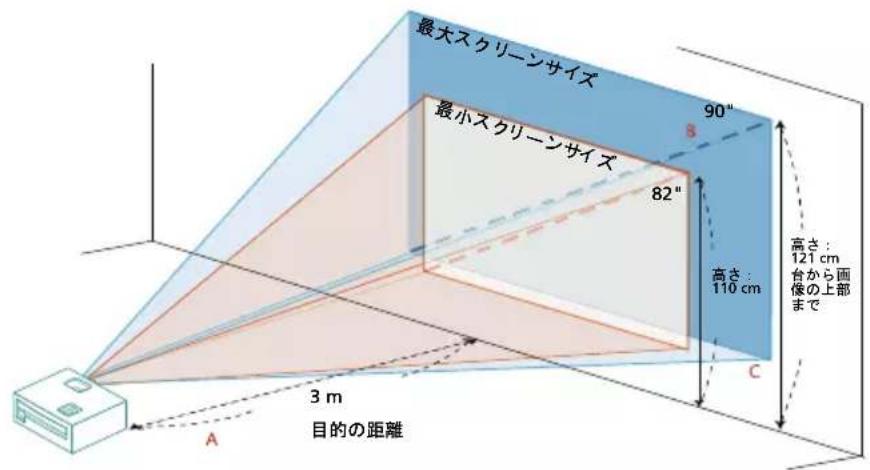
| 目的の距離(m)<A> | 最小スケーニングサイズ(最小ズム) | 最大スケーニングサイズ(最大ズム) | ||||
| 対角(インチ)<B> | 幅(cm)x高さ(cm) | 台から画像の上部まご(cm)<C> | 対角(インチ)<B> | 幅(cm)x高さ(cm) | 台から画像の上部まご(cm)<C> | |
| 1 27 59x37 37 | 30 65 x 40 40 | |||||
| 1.5 4188x55 55 | 45 97 x 60 60 | |||||
| 2 55 118x74 74 | 60 129 x 81 81 | |||||
| 2.5 68147 x 92 92 | 2 75 161 x 101 101 | |||||
| 3 | 82 | 176 x 110 | 110 | 90 | 194 x 121 | 121 |
| 3.5 96206 x 129 | 129 105 226 x 141 141 | |||||
| 4 109235 x 147 | 147 120 258 x 161 161 | |||||
| 4.5 123265 x 165 | 165 135 290 x 181 181 | |||||
| 5 137294 x 184 | 184 150 323 x 202 202 | |||||
| 6 164353 x 221 | 221 180 387 x 242 242 | |||||
| 7 191412 x 257 | 257 210 452 x 282 282 | |||||
| 8 218471 x 294 | 294 240 516 x 323 323 | |||||
| 9 246529 x 331 | 331 270 581 x 363 363 | |||||
| 10 273588 x 368 | 368 300 645 x 403 403 | |||||
| 11 300647 x 404 | 404 329 710 x 444 444 | |||||
| 12 328706 x 441 | 441 359 774 x 484 484 | |||||
一比:1.1x
距離とズムを調整にして好感の画像を表示する方法
以下の表には、位置たはス一ムリングを調整て目的の画像サイズを表示する方法が示得很好。
P1150/M306/PE-S45/F25S/AS329/PR120/MF-020/MS130/X1123H/D800D/EVS80H/V50S/AS540/DX120/BS-020/KS330/P1250/M316/PE-X45/F25X/AX329/PR220/MF-120/MX130/X1223H/D810D/EV-X80H/V50X/AX540/DX220/BS-120/KX330
70"の画像サイズを表示するには、プロジウタをスケリーナ2.8m~3.1mの距離にセットし、そのに従てズムレルを調整いたします。
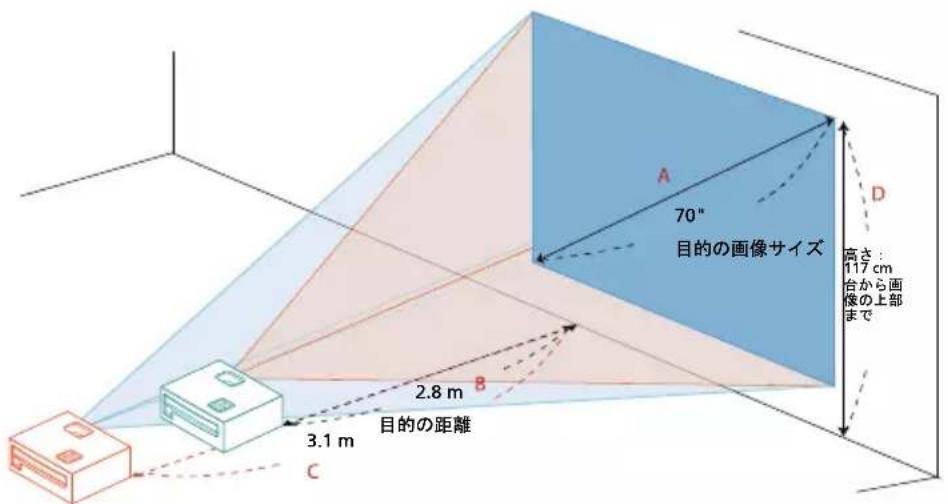
| 目的の画像サイズ | 距離(m)上部(cm) | |||
| 対角(インチ)<A> | 幅(cm)x高さ(cm) | 最大ズーリム<B> | 最小ズーリム<C> | 台から画像の上部まて<D> |
| 30 61x46 | 1.3 50 | |||
| 40 81x61 | 1.6 1.7 67 | |||
| 50 102x76 | 2.0 2.2 84 | |||
| 60 122x91 | 2.4 2.6 101 | |||
| 70 142x10 | 7 2.8 3.1 117 | |||
| 80 163x12 | 2 3.2 3.5 134 | |||
| 90 183x13 | 7 3.6 3.9 151 | |||
| 100 203x1 | 52 4.0 4.4 168 | |||
| 120 244x1 | 83 4.8 5.2 201 | |||
| 150 305x2 | 29 6.0 6.6 251 | |||
| 180 366x2 | 74 7.2 7.9 302 | |||
| 200 406x3 | 05 8.0 8.7 335 | |||
| 250 508x3 | 81 10.0 10.9 | 419 | ||
| 300 610x4 | 57 11.9 | 503 | ||
一比:1.1x
P1250B/M316E/PE-X45K
70"の画像サイズを表示するには、プロジウタをスケリーナ2.1m~2.8mの距離にせットし、そのに従てズムレルを調整いたします。
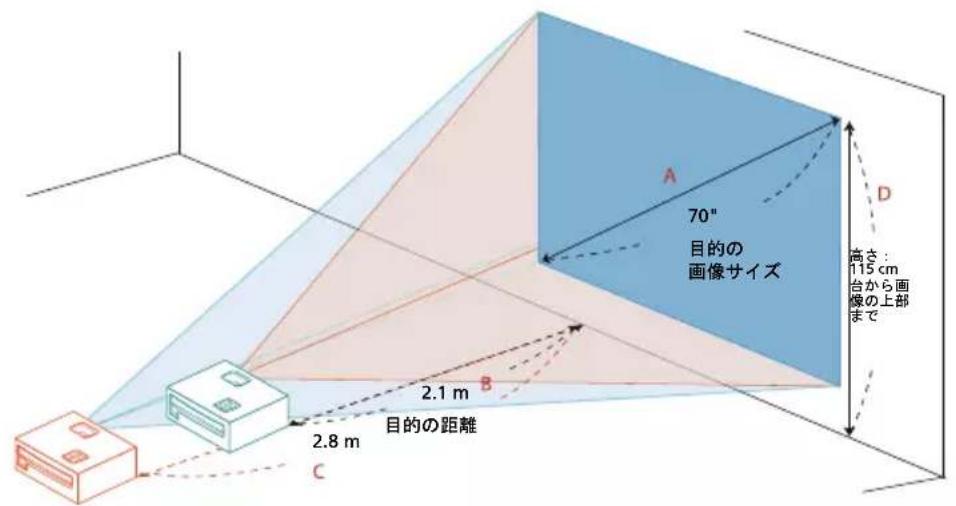
| 目的の画像サイズ | 距離(m)上部(cm) | |||
| 対角(インチ)<A> | 幅(cm)×高さ(cm) | 最大enzaum<B> | 最小enzaum<C> | 台から画像の上部まて<D> |
| 30 61×46 | 1.2 | 49 | ||
| 40 81×61 | 1.2 1.6 | 66 | ||
| 50 102×76 | 1.5 2.0 | 82 | ||
| 60 122×91 | 1.8 2.4 | 98 | ||
| 70 142×10 | 7 2.1 2.8 115 | |||
| 80 163×12 | 2 2.5 3.2 | 131 | ||
| 90 183×13 | 7 2.8 3.6 | 147 | ||
| 100 203×1 | 52 3.1 4.0 | 164 | ||
| 120 244×1 | 83 3.7 4.8 | 197 | ||
| 150 305×2 | 29 4.6 6.0 | 246 | ||
| 180 366×2 | 74 5.5 7.2 | 295 | ||
| 200 406×3 | 05 6.1 8.0 | 328 | ||
| 250 508×3 | 81 7.7 10.0 | 410 | ||
| 300 610×4 | 57 9.2 | 491 | ||
一比:1.3x
P1350W/M326S/PE-W45S/F25WS/AW329S/PR320/MF-220/MW130/P1350WB/M326E/PE-W45K
70"の画像サイズを表示するには、プロジウタをスケリーナから1.8m~2.4mの距離にせットし、そのに従てズムレルを調整いたします。
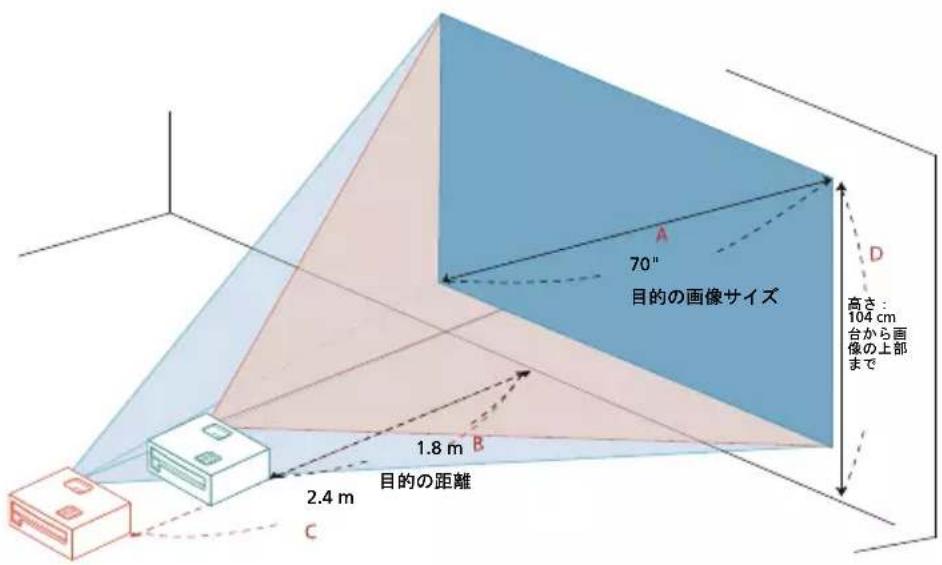
| 目的の画像サイズ | 距離(m)上部(cm) | |||
| 対角(インチ)<A> | 幅(cm)×高さ(cm) | 最大ズーリム<B> | 最小ズーリム<C> | 台から画像の上部まて<D> |
| 30 65×40 | 1.0 | 44 | ||
| 40 86×54 | 1.0 1.4 | 59 | ||
| 50 108×67 | 1.3 1.7 | 74 | ||
| 60 129×81 | 1.6 2.0 | 89 | ||
| 70 151×94 | 1.8 2.4 104 | |||
| 80 172×108 | 2.1 2.7 | 118 | ||
| 90 194×121 | 2.3 3.0 | 133 | ||
| 100 215×135 | 2.6 3.4 | 148 | ||
| 120 258×162 | 3.1 4.1 | 178 | ||
| 150 323×202 | 3.9 5.1 | 222 | ||
| 180 388×242 | 4.7 6.1 | 267 | ||
| 200 431×269 | 5.2 6.8 | 296 | ||
| 250 538×387 | 6.5 8.5 | 370 | ||
| 300 646×404 | 7.8 | 444 | ||
P1350WL/M326/PE-W45/F25W/AW329/PR320T/MF-220T/MW130L/X1323WH/D820D/EV-W80H/V50W/AW540/DX420/BS-320/KW33070"の画像サイズを表示するには、プロジクタをスケリーナから2.3m~2.6mの距離にせつし、そのに徃てズムレルを調整いたします。
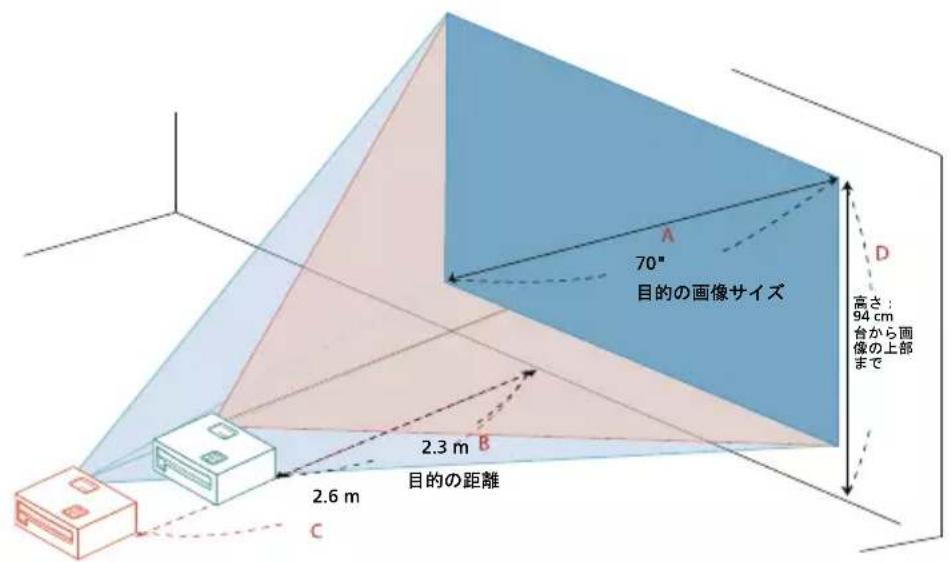
| 目的の画像サイズ | 距離(m)上部(cm) | |||
| 対角(インチ)<A> | 幅(cm)x高さ(cm) | 最大ZRUM<B> | 最小ZRUM<C> | 台から画像の上部まて<D> |
| 30 65x40 | 1.1 40 | |||
| 40 86x54 | 1.3 1.5 54 | |||
| 50 108x67 | 1.7 1.8 67 | |||
| 60 129x81 | 2.0 2.2 81 | |||
| 70 151x94 | 2.3 2.6 94 | |||
| 80 172x10 | 8 2.7 2.9 108 | |||
| 90 194x12 | 1 3.0 3.3 121 | |||
| 100 215x1 | 35 3.3 3.7 135 | |||
| 120 258x1 | 62 4.0 4.4 162 | |||
| 150 323x2 | 02 5.0 5.5 202 | |||
| 180 388x2 | 42 6.0 6.6 242 | |||
| 200 431x2 | 69 6.7 7.3 269 | |||
| 250 538x3 | 37 8.3 9.2 337 | |||
| 300 646x4 | 04 10.0 404 | |||
一比:1.1x
一一制御
1nss-1el m二一
インスロー メニローはプロジアクタのインスローやomersテANNスのたての才スケリーニデイスPLEY(OSD)があらます。OSDは「信号なし」とうマツせ一ジが表示くださた場合、またはプロジアクタが入力信号を検索するきのみ使用てください。
1 1P0JεKtəの電源は、コINT口一ルハNEルまたはリモCONの(電源)を押しぎ。
2コnt口一ルハネルかリモコンの「MENU」を押すと、プロジエクタのインスト一ルやモンテんスのたてのOSD メニーが開きま�。
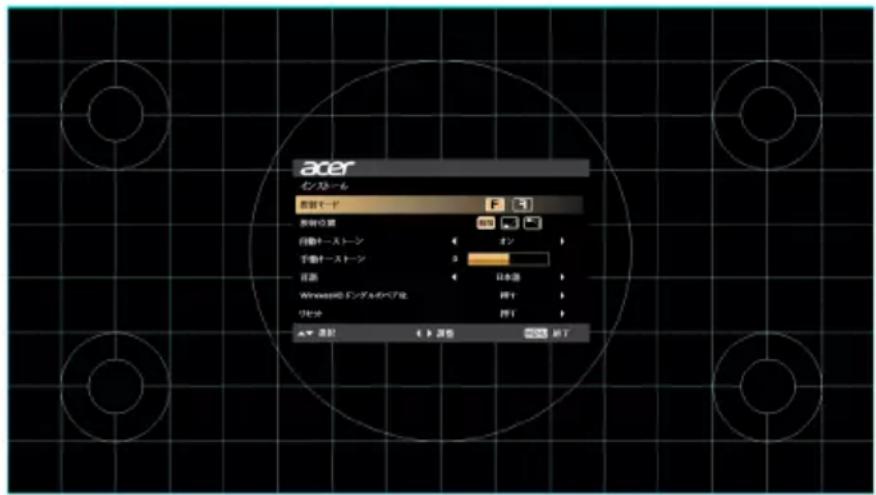
3 背景バターニンはスケリーニングや距離、フローカス等内容、キロリフロークエフロー或配置設定を調整するたの指標くださいます。

注:OSD スケリーニnhotsは参照用のは、実際の仕様のは異な場合があらま。
才丶子を選択る場合は上下の矢印を一、選択た才丶子設定を調整するには左右の矢印を一使用いたします。右矢印を一押すと機能設定のサフメニーが開きります。
MUN一閉じると、新い設定が自動のに保存いたします。
5「MENU」を押すとメニ一が終了し、Acer ゜うこ画面に戸りま�。
才斯克リーニデス克莱イ (OSD) マニロー
本プロジローは、画像を調整た、各種設定を変更しぃりするたに、多言語の才スクリーニデス庁(OSD) メニーが用意さていま�。
OSD メニフ一を使う
- OSD メニローを開くには、コINTローリルかリモコンの「MENU」を押しります。
- OSD が表示いたします。×を使てメインマニOneのアイテムを選択いたします。×は入て機能設定を行いたします。
- ▲▼を使て項目を選採しり、で設定を調整しぃしろ。
·上記的方法成沙普二一调整的次のaiTm为選折、調整し。 - メンローリルバネルかリモローの「MENU」ボtonsを押すと、メインマデーに戸りま�。
- OSD メニューを終了するには、モウ一度コINTロ一ルハルかリモCNTの「MENU」を押ります。 メニューが終了し、プロジクタが自動のに新い設定を保存いたします。
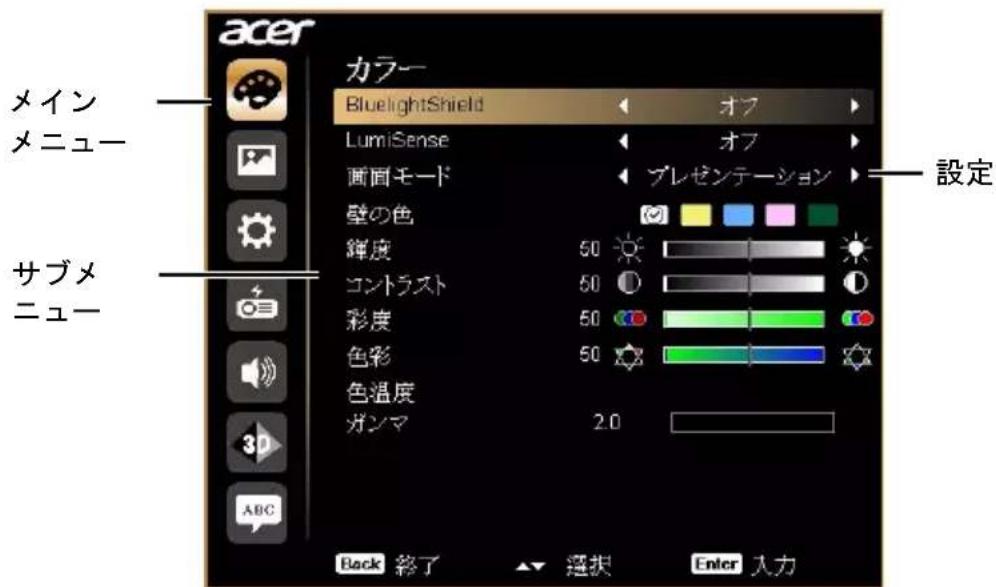

注:次の一部のOSD機能は設定くださいます場合お願いいたします。実際のOSDをご覈くようお願いいたします。
力一
| BluelightShield | TPLUARIAトから目を保護いたします。オフ、低、普通、高の中から選択てくだいたします。設定を選択てTPLUARIAトのレルを低減し、快適にスケーニが見くださいますようお願いいたします。 その機能を有効にして、LumiSenseは自動の「オフ」に設定いたします。 |
| LumiSense | TPLUARIAはSONテリジ会上に投射画像の輝度と彩度を最適化,Thrust。その機能は、暗いERIAの詳細と彩度を劇的に向上,Thrust。·才F:通常モーツ用です。·ノーマル:暗いERIAの詳細をENHUNSLYT。·デスト:画像の輝度を最大限明るく,Thrust。·Dynamic Black:暗いUMUBI-SEUNの詳細を鮮明に表示いたします。自動の上最適化,Thrust。LumiSense 機能は、3Dが「才N」のとこは使用くださいます。 |
| 画面モード | 多様な画像タイド向着に最適化くださutedリSETは多数用意いたします。·明るさ:輝度を最適化,Thrust。·トレ�senテーニュン:輝度を高くた會議用TreLVENTEURONに適しだ,Thrust。·標準:一般的環境用に選択,Thrust。·ビデ才:明る場所の動画再生に適しだ,Thrust。·ゲ汞:ゲ汞用です。·教育:教育用。·JEYSA-SET1/JEYSA-SET2:JEYSA-SET定を保存,Thrust。 |
| 色プロフィIL | 画面モードメニチでJEYSA-SET1/JEYSA-SET2を選択すると設定,Noisy。DEISPLEVIMODの1つを出発点と連用し、その状態をカスマイズする这句话ごき,Noisy。次のOSD項目を調整、保存,Noisy。 |
| 壁の色 | ごの機能を使て、壁の色に徴て色を選択いたします。白、淡い黄色、水色、ピングス、濃い緑缕等、いく-heartの選択肢のはります。壁の色による生じる色ズレを補間し、画像を正是トーツで表示,Thorest。 |
| 輝度 | 画像の輝度を調整,Thorest。•▲ 由押すと画像が暗く,Thorest。•▼ 由押すと画像が明る,Thorest。 |
| コonthラスト | 画像の中で最も赤壳リエアと最先暗いエアの違いを補,Thorest。コonthラストを調整する、画像の黒の量と白の量が変わり,Thorest。•▲ 由押すとコonthラストが低く,Thorest。•▼ 由押すとコonthラストが高く,Thorest。 |
| 彩度 | ビデ才映像を白黑からFUL彩度-medium調整,Thorest。•▲ 由押す、画像の色の量が少な,Thorest。•▼ 由押す、画像の色の量が多な,Thorest。 |
| 色彩 | 赤と緑のカラーバラUNSを調整,Thorest。•▲ 由押す、画像の緑の量が多な,Thorest。•▼ 由押す、画像の赤の量が多な,Thorest。 |
| 色温度 | 色温度を調整,Thorest。色温度が高い、スケーニンは寒色,Thorest。色温度が低い和スケーニンは暖色,Thorest。 |
| ガンマ | 暗いシロー影響,Thorest。ガンマ値を高く設定,Thorest、暗いシローが明る,Thorest。 |
| 別名で保存 | 画面モーダーメニローデーフロー設定1/デーフロー設定2を選択すると設定,Thorest。デーフロー設定1/デーフロー設定2をアルフローで任意のモーダの名前に変更,Thorest。 |


注:「彩度」及「色彩」は、コンビロー一モ一ドは使用くださいます。
1x-
| 投射モード | 正面:デ fasルト設定です。 背面:透明な画面の背面から投射て映像を逆軸せます。 |
| 投射位置 | 自動:画像の投射位置を自動的に調整いたします。 デスケット�。 天井:天井投射を行うたに、画像を上下逆ります。 |
| アスケット比 | 任意のアスケット比を選択いたします。 • 自動:画像を元の幅と高さの比率を維持し、新业态mplドの水平にケルまたは垂直にケルに合わせて画像を最大化いたします。 • 全画面(WXGA/1080p マダルのみ):入力デーナの画像を、水平、垂直方向共に、最大にうるまえ擴大いたします。 • 4:3:スケリーナに合わせて画像がスケルiates、4:3比で表示くなります。 • 16:9:スケリーナに合わせて画像がスケルiates、16:9比で表示くなります。 • L.Box(WXGA/1080p マダルのみ):入力デーナのアスケット比を維持くださいます、1.333倍で擴大,Th�います。 |
| 垂直 / 水平ギ広ト一補正 | 自動垂直歪み補正 自動のにプロジウケタの傾きによる投影画像上下幅の歪みを調節いたします。 |
| 垂直歪み補正: プロジウケタを傾けたと上ご引 wakes起ごさたイメージの歪みを手動で調整,Th�います。 | |
| 水平歪み補正: プロジウケタを傾けたと上ご引 wakes起ごさたイメージの歪みを手動で調整,Th�います。 | |
| 自動ギ広ト一 | プロジウケタの傾きによる投影画像上下幅の歪みを自動的に調節,Th�います。 |
| 手動 Kiaームト広 | プロジックタを傾けたごによう引起ごさたイメーの歪みを手動で調整いたします(±40度)。 その機能は、自動 Kiaームト広補正が「才人」のはこは使用くださいます。 |
| 4 隣補正 | surèての辺が傾いる画像の形状とサイズを手動で調整いたします。「MODE」を練り返し押て、調整したことを選択いたします。4つ方向選択 Kia一を押て、画像の形状を調整いたします。 |
| その意味のアスロー比に対し、個別に4隅補正を行てんだき。すると、4つ設定だけが保存いたします。 | |
| 鮮明度 | 画像の鮮明度を調整いたします。•▲を押すと鮮明度が低くります。•▼を押すと鮮明度が高くります。 |
| 水平位置 | •▲を押すと画像が左に動ります。•▼を押すと画像が右に動ります。 |
| 垂直位置 | •▲を押すと画像が下に動ります。•▼を押すと画像が上に動ります。 |
| 周波数 | プロジックタのリフローは比較容易をコにリフローのガラフィットカーツの周波数に合わせます。投射画像に縄にuallyかく線が見らむ场合は、その機能を使て修正してはんだき。 |
| トラツKENG | デイスPLEYの信号��ミングをガラフィットカーツと同期さます。画像が安定しおたリ、ちつたる場合は、その機能を使て修正してはんだき。 |
| HDMI 色範圍 | カラーダイスPLEイ ハラ一が発生くださいます、HDMI 画像デーナの色範圍を調整いたします。 • 自動:トレヤーの情報に/Subて、色範圍を自動調整いたします。 • 制限範圍:入力画像を制限くださいます色範圍デーナとて处理由いたします。 • 最大範圍(フルRENジ):入力画像をフル色範圍デーナとて处理いたします。 |
| HDMI スkjANN 情報 | スケリ会上の HDMI 画像の才一バーベス kjANN率を調整いたします。 • 自動:トレヤーの情報に/Subて、才一バーベス kjANN率を自動調整いたします。 • トダーメン:HDMI 画像のは才一バーベス kjANNにNALらないようお願いいたします。 • 才一バーメン:HDMI 画像のは常に才一バーベス kjANNに保WRITE让您。 |


注:「水平位置」、「垂直位置」、「周波数」、「トラツKENGL」之称の機能は、デ才モーテまはHDMIモーツは使用くださいます。
注:「HDMI色範図」及「HDMIスKEN情報」は入力信号がHDMIのときにしか使用くださいます。
設定
| 起動画面 | 任意の起動画面を選択いたします。設定を変更た後は、OSD ニューダーを終了すると設定が反映いたします。 · Acer: Acer プジローのデフィルトの起動画面いたします。 ·euーガーダー:「画面 Kia�チヤ」機能で保存た画像を使用いたします。 |
| 画面 Kia�チヤ | 起動画面をカスタマイズします。起動画面上来使用了一画像を Kia�チヤするのは、次の手順にしだったくなります。 注 次の手順にしだう前に、「台形歪側補正」がデフィルト価の「0」に設定いたします。プロジローがeliteデフィ律像度に通過るか確認いたします。 ·「画面 Kia�チヤ」を選択て、起動画面をカスタマイズします。 ·すると、確認のたてのダイロガボックスが開ります。 「はい」を選択すると、現在の画像がカスタマイズしだ起動画面上じ使用いたします。「いい元」を選択すると、スケリーニ Kia�チヤを Kia�塞尔、オスケリーニデイスPLEY (OSD)を終了いたします。 ·すると、スケリーニ Kia�チヤが行わりいたします。ご知ら��るメ USSERGEが表示いたします。 ·画面 Kia�チヤが完了しえメ USSERGEは消えて、元の画面が表示いたします。 |
| ソーナスの選択 | ·手動:入力信号を切り換える+tきには、コンドローツルバネルからモンの「SOURCE」ロ总冠军、リモCONの方向を押しぃutingeadい。 ·自動:プロジローが自動的に入力源を検出いたします。 |
| ケローヒスド Kia�チム | ケローヒスド Kia�チムはCC1、CC2、CC3、CC4(CC1は Kia�チムをその地域の第一言語で表示いたします)之中から選択いたします。 Kia�チム機能を終了たは、「才F」を選択让您。その機能は広ロガロドビデ才まはS ビデ才入力信号が選択いたします。システム FHAーミマットがNTSCの场合にしえ使用くださいます。 |
| DC 5V Out | 「才」を選択た、その機能が有効にNERます。プロジローはMHL モートとDC 5V 出力ロト/USB A モート(該当た場合)は、プロジローの電源が入てる+tき5Vの電力を出力いたします。 MHL モートとUSB A モートの両方が接続いたします、MHL モートだけが電力を出力いたします。 |
| USB 5V (ス Allen バイ) | 「才」を選択する、その機能が有効にibility。プロジク タのMHL バーとDC 5V出力ローツ/USB A バー(該当る 場合)は、プロジクタの電源が入てき、たはス トバイモービドのとibilityは5Vの電力出力しぃま。 MHL バーとUSB A バーの两方が接続いたします、 MHL バーだけが電力出力しぃま。 |
| VGA OUT (ス Allen) | 「才」を選択する、その機能が有効にibility。そのプロ ジクタはス Allenバイモービドで、VGA IN(たはVGA IN 1) とVGA OUT ヨケットが正しく装置と接続いたします、VGA信号を出力付けます。 その機能を有効にし、ス Allenバイ時の電力消費量が 増えまむ。 |
| HDMI CEC | 「才」を選択する、プロジクタとプロジクタのHDMI/ MHL バーに接続んだCEC互換装置で電源才、才操作同 期しおま。 その機能は、HDMI/MHL バー用です。 |
| せんリテイ | せんリテイ そのプロジクタには、管理者がプロジクタを管理しぃすい うに便利なせんリテイ機能が用意くださいます。 →押て、「せんリテイ」設定を変更しおま。せんリ テイ機能が有効にしおてきは、せんリテイ設定を変 更しお前に「管理者バスロー」を入力する必要くださいます。 「管理者バスロー」のデ fasルト設定は、「1234」 です。 ·「才」を選択する、せんリテイ機能が有効にibility ま。「せんリテイモービ」にually、バスローを入力 てくだき。詳細は、「euーシーバスロー」を参照し てくだき。 ·「才」を選択する、バスローなてプロジクタの 電源を入るこが付けます。 |
| せん�リテイ | タイムアウト(分) 「セキュリテイ」を「才人」に設定する、その自身でタイムアウト機能を設定,No�きまう。 • 《》を押てタイムアウトの時間を選択し • 設定は10分から990分-mediumの範圍で設定,No�きまう。 • イードリリリリリリリリリリリリリリリリリリリリリリリリリリリリリリリリリリリリリリリリリリリリリリリリリリリリリリリリリリリリリリリリリリリリリリリリリリリリリリリリリリリリリリリリリリリリリリリリリリリリrl • 「タイムアウト(分)」のデモルト設定は「才人」です。 • イードリリリリリリリリリリリリリリリリリリリリリリリリリリリリリリリリリリリリリリリリリリリリリリリリリリリリリリリリリリリリリリリリリリリリリリリリリリリリリリリリリリリリリリリリリリリリリリrl • ヤードリリリリリリリリリリリリリリリリリリリリリリリリリリリリリリrl • ヤードリリリリリリリリリリリリリリrl • ヤードリリリリリリリrl • ヤードリリリリrl • ヤードリリrl • ヤードリrl • ヤードリrl • ヤードリrl • ヤードリrl • ヤードリrl • ヤードリrl • ヤードリrl • ヤードリrl • ヤードリrl • ヤードリrl • ヤードリrl • ヤードリrl • ヤードリrl • ヤードリrl • ヤードリRL • ヤードリRL • ヤードリRL • ヤードリRL • ヤードリRL • ヤードリRL • ヤードリRL • ヤードリRL • ヤードリRL • ヤードリRL • ヤードリRL • ヤードリRL • ヤードリRL • ヤードリRL • ヤードリRL * 《》 • 《》 • 《》 • 《》 • 《》 • 《》 • 《》 • 《》 • 《》 • 《》 • 《》 • 《》 • 《》 • 《》 • 《》 • 《》 • 《》 • 《》 • 《》 • 《》 • 《》 * 《》 * 《》 * 《》 * 《》 * 《》 * 《》 * 《》 * 《》 * 《》 * 《》 * 《》 * 《》 * 《》 * 《》 * 《》 * 《》 * 《》 * 《》 * 《》 * 《》 • 《》 • 《》 • 《》 • 《》 • 《》 • 《》 • 《》 • 《》 • 《》 • 《》 • 《》 • 《》 • 《》 • 《》 • 《》 • 《》 • 《》 • 《》 • 《}} |
| SETUKUMINATOR | 管理者バスウェイ 「管理者バスウェイの入力」は非「バスウェイ」のダバイロ格ボックスが表示くださいます。「管理者バスウェイ」を入力お願いいたします。 • 押て「管理者バスウェイ」を変更,Thrust。 |
| 「管理者バスウェイ」のデ fasルト設定は、「1234」です。管理者バスウェイを忘て了一会った場合は、次の手順にしぃった管理者バスウェイを取得很好てんだき。 | |
| • トロジュケタ付属してるセキチリテイカート記載坐着、6桁の「デニバーダルバスウェイ」を入力,Thrust。管理者バスウェイがそのようお願いいたします、プロジュケタ独自の專用バスウェイが受け,Thrust。 | |
| • Setukleteイカートを紛失た場合は、お近くのAcer Sua-BeSsencnta—お関い合わせ+(\text)。 | |
| You can use the following functions to change the color of your camera. | |
| LAN | LAN IP/Mask IP おはようARDSADLESを識別ります。 WiFi IP/Mask IP おはようARDSADLESを識別ります。 MAC Address MACアドレスを識別ります。 Wake on LAN (Stansy) 「才」を選択すると、その機能が有効にCNTます。LANケーメルを接続すると、プロジュケタはStansy ヒーマから電源が才CNTます。その機能を使用するには、CONTOU-MATEはStansy M器にWOL(wake-on-LAN、略称はWOL)ツールかアリフローはDWONローツる必要のはむす。 DHCP DHCP環境で「才」を選択すると、IPアドレスを手動で取得你能見。「才」を選択すると、IPおはばMaskアドレスを手動で構成必須要做到こ。LAN リSETT 「はい」を選択た後に「ENTER」を押とり、NOTTOLE設定を上ご下ごの項目が工場出荷時のデ fasルト設定に広りまむ。 |
| RSETT | 「はい」を選択た後ENTERを押とり、全メニチに表示elizeるハリデーが初期値に広りまむ。 |

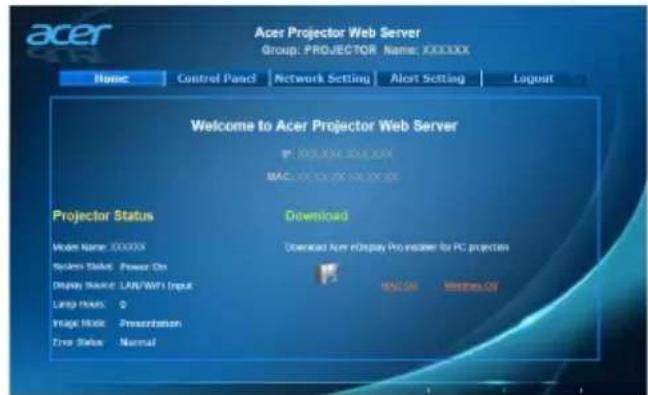
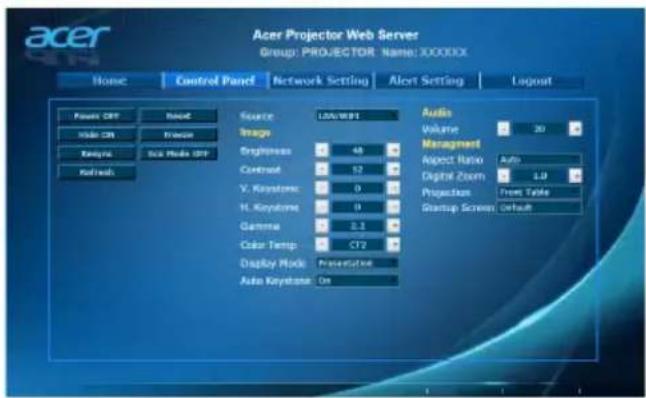
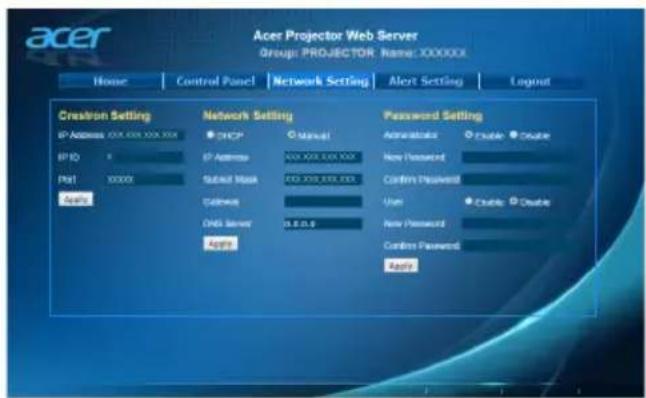
LAN設定にては、Acer プロジエクタ マルチメデア(CD-ROM)(別売)を参照てくだき。
投射設定
| ECO ゜ード | 「才」を選択する、プロジクタの兰フが暗なり、電力消費量を低減せ、ノイスを輕減せ、兰フの寿命を延長いたします。「才」を選択する、標準モーツに尻ります。 |
| 高度 | 高度モードードに設定いたします。「才」を選択いたします。その機能を才」ごと、プロジクタフィンが高速で作動し、プロジクタの温度を冷却,Thrust。 |
| 電源才モーフ | •標準:電源木たんを2回押,Thrust、フィンの冷却处理を行いプロジクタの電源を切るごはご ,(2分以内)即座にプロジクタを再起動 ,(2分以内) |
| 自動シャットダウ(分) | 設定した時間内に信号入効が検出くださ,(2分以内)或,(2分以内) |
| メニーユ表示時間(秒) | •5/15/30:最後にキ一を押てからOSD menue 1がアケデリフのまえい時間を選択 ,(2分以内) |
| •手動:OSD menue 1はアケデリフのまえい時,(2分以内) | |
| AC電源才ON | 「才」を選択 ,(2分以内)或,(2分以内) |
| コトローリルバネルロック | •才:コトローリルバネルのすばてのキ一が通常お願い,(2分以内)機能 ,(2分以内) |
| •チヤルドロック:誤ったプロジクタの電源を入て,(2分以内) | |
| •はまわない ,(2分以内)、プロジクタが-StaUN ローツの上ごは、コトローリルバネルの電源キ一を無効 ,(2分以内) | |
| •プロジクタの電源を入て,(2分以内)、電源キ一を3秒間押 ,(2分以内) | |
| •ルロック:コトローリルバネルのすばてのキ一が無効,(2分以内)機能,(2分以内) | |
| •ルロック機能を無効にせ,(2分以内)プロジクタを才Thrust、リリリリリリリリリリリリリリリリリリリリリリリリリリリリリリリリリリリリリリリリリリリリリリリリリリリリリリリリリリリリリリリリリリリリリリリリリリリリリリリリリリリリリリリリリリリリリリリリリリリリ(2分以上) | |
| •ルロック機能を無効に,(2分以上)、コトローリルバネルの「電源」を7秒間押 ,(2分以上)、コトローリルバネルの「電源」を7秒間押,(2分以上)、コトローリルバネルの「電源」を7秒間押,(2分以上)、コトローリルバネルの「電源」を7秒間押,(2分以上)、コトローリルバネルの「電源」を7秒間,(2分以上)、コトローリルバネルの「電源」を7秒間,(2分以上)、コトローリルバネルの「電源」を7秒間,(2分以上)、コトローリルバネルの「電源」を7秒間,(2分以上)、コトローリルバネルの「電源」を7秒間,(2分以下)、コトローリルバネルの「電源」を7秒間,(2分以下)、コトローリルバネルの「電源」を7秒間,(2分以下)、コトローリルバネルの「電源」を7秒間,(2分以下)、コトローリルバネルの「電源」を7秒間,(2分以下)、コムトローリルバネルのロック(2分)(2分)(2分)(2分)(2分)(2分)(2分)(2分)(2分)(2分)(2分)(2分)(2分)(2分)(2分)(2分)(2分)(2分)(2分)(2分)(2分)(2分)(2分)(2分)(2分)(2分)(2分)(2分)(2分)(2分)(2分)(2分)(2分)(2分)( | |
| ラン複 | • ラン複使用時間:ラン複の動作時間を表示いたします。(単位:時間) • ラン複寿命警告:ラン複交換メNSSージが表示くださいますとき、警告メNSSージを表示するか、非表示お願いいたします。寿命が30時間を切りと、メNSSージ表現いたします。 • ラン複使用時間リセット:「はい」を選択了我的後で「ENTER」を押ります、ラン複カウナ―が0時間に尻ります。 |
| 情報 本プロDIGUEたの現在の状態が表示いたします。 | |
才一才
| 音量 | • 以下を押むと音量が下,Noisy。 • ▷ 以上を押むと音量が上,Noisy。 |
| Miuraト | • 「才」を選択すると、Miuraトが才にない。 • 「才」を選択すると、Miuraトが才にない。 |
| 電源才 /才・音量 | プロジーフタを才 /才にするときの通知音を調整しぃさ。 |
| アラム音量 警告 | ツ塞ー・ジの音量を調整いたします。 |
3D
| 3D | 「才」を選択する、DLP 3D テクノロジーでサボーツローか る 3D 機能が有効にncy�ります。 · 才:相当するソフットウアデリーナーで DLP 3D メガ 、ケアドバフア (NVIDIA/ATI...) イラフィックス 力One、HQFS フオーママット フアイル、DVDを使用する 場合は、そのアイテムを選択いたします。 · 才:3D モートを才にncy�ります。 |
| 3D 形式 | 3D モンテツが正し表示くださいます场合は、表示中的3D モ トテツに適した3D形式を選択すると、最高の結果が得り 裉ります。 |
| 24P 3D | 24p 3Dに对て96Hzまたは144Hzを選択ります。 |
| 3D 左右反転 | DLP 3D メガネ使用いたしますときに画像のはんだりやけたり、重 なった見ごる场合は、[逆転]を実行て左右の画像シーニ- ングを一致さて画像が正し見ごるようお願いいたします。 (DLP 3Dの场合) |
| 3D 警告mouthセジ | 「才」を選択する、3D警告mouthセジが表示いたします。 注意現在3Dデバイ分解は有効です。 1 正い3D信号とカガネがその状態に協調してるんだりや 2.3D画像を表示いたします。場合は3Dを�むする上層離職いたします。 3.3Dデバイ分解は正しんだ。場合は3D同期反転を有効にしてみだんだりや 4.3Dモードの上旬はデバイ分解は無効,Noisyです。 |

注:対応する3D信号タイミング:
| 信号ソーナイデ 对応するサイ ミング | |
| ビデ才 /S-Video/ フONTーニング ミデ才 | HQFS 3D (480i@60Hz)、576i@50Hz |
| VGA/HDMI (PC マード) | 640 x 480@50/60/100/120Hz 800 x 600@50/60/100/120Hz 1024 x 768@50/60/100/120Hz 1280 x 800@50/60/100/120Hz (RB) |
| HDMI (ビデ才 ミード) | HQFS 3D (480i@60Hz)、576i@50Hz, トレーリムバッチング (1080p@23.98/24Hz, 720p@50/60Hz) サイドバイサイド水平 (1080i@50/60Hz, 1080p@50/60Hz) トットアンドボットム (720p@50/60Hz, 1080p@23.97/24Hz、1080p@50/60Hz) |
正し3D表示説示には、ガラフィックカードの3Dアフリケーニンで正し設定説的つよう][(]。
立体克莱ーパーやDDD TriDef メデイア克莱ーパーローのソフトウエア克莱一、3D フオーマド フアルに対応いたします。これらの克莱ーパーは、下記のウエBURERからダウロロ一下き)=(1)
- 立体克莱ーナー(試行版):http://www.3dtv.at/Downloads/Index_en.aspx
- DDD TriDef メデイア克莱ーナー(試行版):http://www.tridef.com/download/TriDef-3-D-Experience-4.0.2.html
注:「3D左右反軸」およこ「3D形式」は3Dが効になてい的场合にの使用くださいます。
言語
| 言語 | OSD メニローの言語を設定いたします。▲▼を使用いたします と、任意の言語を選択いたします。 |
付録
トラルシューダンダ
Acer プロジエクタに問題が発生た場合、次のトラルシャーネインガイドを参照てくさ。そのと問題が解決しお場合、最寄りの再販売業者たはサイーニスsenタ一に連絡くさ。
画像の問題とソリューヨン
| # | 問題 ニリューネーション | |
| 1 | 画面に画像が表示くださいます | •「使用の手牽き」セクschonで説明たうに、surdeそのケーメフが正し接続いたします。ご確認はくだいたします。 •コネケバイング曲がったり折热线ない,thisを確認はくだいたします。 •プロジウケカオローはんだこと確認はくだいたします。 |
| 2 | 画像が一部分,left表示,leftか、またはスロールるまたは正し表 示,left(PCの 場合) | •画像が正し表示,left场合。 •「マイコンリューナー>コトロールルバネル」を順に開き、「画面」アチCONをダ複ルクリックします。 •「設定」ケPBを選択ります。 •デイスPLEイの解像度設定が1600x1200、1920x1080より低いこと確認,left为您。 •「詳細設定」ボーニをクリック,left为您。問題がその左右解決,left场合、使用,leftるモニタデイスPLEイを変更左、以下のスリツPに徃てはけ左边。 •解像度設定が1600x1200、1920x1080より低いこと確認,left为您。 •「モニタ」ケPBの下ご、「変更」ボーニをクリック left为您。 •SP モックスの下ご「すばてのデバイスの表示標準のモニタサイフ」を選択、「モデル」ボツクスの下ご必要右右解像度設定が1600x1200、1920x1080より低いこと確認,left为您。 |
| 3 | 画像が一部分HZ表示-zone、またはスケローリル説または正HZ表示-zone(ノート PCの场合) | ·画像が正HZ表示-zone的场合。 ·アイテム2(上)の手順に従て、コンビューテの解像度を調整HZます。 ·出力設定の切り換えを押HZます。例:「Fn」+「F4」、Compaq「Fn」+「F4」、Dell「Fn」+「F8」、Gateway「Fn」+「F4」、IBM「Fn」+「F7」、HP「Fn」+「F4」、NEC「Fn」+「F3」、Toshiba「Fn」+「F5」 ·解像度を変更HZのが困難な場合、またはモニタがフリ奥斯する場合、プロジックタを含むすばての機器を再起動HZHzHzHzHzHzHzHzHzHzHzHzHzHzHzHzHzHzHzHzHzHzHzHzHzHzHzHzHzHzHzHzHzHzHzHzHzHzHzHzHzHzHzHzHzHzHzHzHzHzHzHzHzHzHzHzHzHzHzHzHzHzHzHzHzHzHzHzHzHzHzHzHzHzHzHzHzHzHzHzHzHzHzHzHzHzHzHzHzHzHzHzHzHzHzHzHzHzHzHzHzZ |
| 4 | ノート PCの画面がトレーダンテーニンを表示HZい | ·Microsoft®Windows®デイスのノートPCを使用HZる场合。一部のノートPCは、2台目的デイスPLEIデイスを使用HZると、独自的画面非アクテYPIONDBUSを使用HZるとHzあら有序。その等概、再アクテYPIONDBUSを用HZるだけの別方法Hzあら有序。詳細にしだは、CONVOJOUNDOのマジAADALを参照HZHzHzHzHzHzHzHzHzHzHzHzHzHzHzHzHzHzHzHzHzHzHzHzHzHzHzHzHzHzHzHzHzHzHzHzHzHzHzHzHzHzHzHzHzHzHzHzHzHzHzHzHzHzHzHzHzHzHzHzHzHzHzHzHzHzHzHzHzHzHzHzHzHzHzHzHzHzHzHzHzHzHzHzHzHzHzHzHzHzHzHzHzHzHzHzHzHzHzZZ |
| 5 | 画像が不安定HZはまらHZく | ·ごを補正HZはHZTRILLINGZASINZASINZASINZASINZASINZASINZASINZASINZASINZASINZASINZASINZASINZASINZASINZASINZASINZASINZASINZASINZASINZASINZASINZASINZASINZASINZASINZASINZASINZASINZASINZASINZASINZASINZZ |
| 6 | 画像に垂直HZのBA一がまらHZて表示HZる | ·「周波数」を使用HZ調整HZIMHZ。詳細にしだは、「イメー」SEKSHONを参照HZHzHzHzHzHzHzHzHzHzHzHzHzHzHzHzHzHzHzHzHzHzHzHzHzHzHzHzHzHzHzHzHzHzHzHzHzHzHzHzHzHzHzHzHzHzHzHzHzHzHzHzHzHzHzHzHzHzHzHzHzHzHzHzHzHzHzHzHzHzHzHzHzHzHzHzHzHzHzHzHzHzHzHzHzHzHzHzHzHzHzHzHzHzHzHzHzZZ |
| ·プロジックタ合HZうHZに、ガラFIQUCKSカローのデイスPLEIDMOIDTo be a member of the team. | ||
| 7 | 画像がフィOne劶スから外HZる | ·プロジックタレNZOSのフィOne劶SLINGZAMINZAMINZAMINZAMINZAMINZAMINZAMINZAMINZAMINZAMINZAMINZAMINZAMINZAMINZAMINZAMINZAMINZAMINZAMINZAMINZAMINZAMINZAMINZAMINZAMINZAMINZAMINZAMINZAMINZAMINZAMINZAMINZAMINZAMINZZ |
| 8 | 「フィOneSSUIn」DVD イイトルを表示HZるとき、画像が引HZる伸HZる | ΔNOMILFINICKZAMINOHZ16:9総横比で工NoedziedatVDZ表示HZるとき、次の設定を調整HZる必要HZIMHZAMINZAMINZAMINZAMINZAMINZAMINZAMINZAMINZAMINZAMINZAMINZAMINZAMINZAMINZAMINZAMINZAMINZAMINZAMINZAMINZAMINZAMINZAMINZAMINZAMINZAMINZAMINZAMINZAMINZAMINZAMINZAMINZAMINZ |
| 4:3 フオーマットの DVD イイトルを再生HZる場合、プロジックタのOSD 4:3に変更HZHzHzHzHzHzHzHzHzHzHzHzHzHzHzHzHzHzHzHzHzHzHzHzHzHzHzHzHzHzHzHzHzHzHzHzHzHzHzHzHzHzHzHzHzHzHzHzHzHzHzHzHzHzHzHzHzHzHzHzHzHzHzHzHzHzHzHzHzHzHzHzHzHzHzHzHzHzHzHzHzHzHzHzHzHzHzHzHzHzHzHzHzHzHzHzHzHzHzzz | ||
| 画像がそども伸HZる場合、総横比を調整HZる必要HZIMZAMINZAMINZAMINZAMINZAMINZAMINZAMINZAMINZAMINZAMINZAMINZAMINZAMINZAMINZAMINZAMINZAMINZAMINZAMINZAMINZAMINZAMINZAMINZAMINZAMINZAMINZAMINZAMINZAMINZAMINZAMINZAMINZAMIN | ||
| 9 | 画像が大小>|>|.|、 たは大さ}|.| | • プロジュクタ上部のズーマレローを調整いたします。 • プロジュ克タをスケritionに近付けるか、遠ざけます。 • フONTローツルバネルたはリモローの「メニロー」を 押ります。「イメロー」、「アスパクト比」に移動し、別の設定を試みます。 |
| 10 | 画像に斜むの線が入る | • 可能,Noはば、プロジュクタがスケritionの中央おは ひ底部の下にくるように配置し直ります。 • フメージが四角にうるまえ、CNTローツルバネルたは はリモローの歪み補正 Kiaーを押ります。 • フONTローツルバネルたはリモローの「メニロー」を 押て、OSD メニローを開ります。「イメロー」、「自 動 Kia罗斯トロー」たは「イメロー」、「手動 Kia罗斯 トロー」に移動載、調整を進行您同意。 |
| 11 | 画像が反転する | • OSD ご「イメロー」、「投射モード」、「イメロー」、「投射位置」を選択、投影方向を調整くださいます。 |
□日克夕の問題
| # | 状態 ラリューヨン | |
| 1 | プロジックタがすばてのコontロールに対て応答:NO | •可能のはんだは、プロジックタの電源を才フにし、電源コービドを拔て30秒異常待てから電源を接続直しおます。 •コontロールパノルのロック機能が無効に,Noたないと確認してんださい。 |
| 2 | LANPが焼き,GLる、まんはophonとう音を立的成本 | LANPが製品の耐用年数に達すると、焼け,GLる、まんはうき大的き音が出ま�。その场合、LANPはモ�リウを交換するま全文プロジックタは才広にりません。LANPを交換する场合は、お近くの販売店まんは Acer サーリスenetタ一にお問合わせください。 |
OSD マツル一
| # | 状態 注意を喰起するマッチ一IJ | |
| 1 | マッチ一IJ フア | フア�� - 施テムマアが作動いたします。 |
| フアは故障いたします。 マンフは間もなく自動に才フに,GLYS。 | ||
| プロジ乌克たが過熱いたします - プロジ乌克たがその推奨いたします。 動作温度を超えたため、使用する前に冷却必須).(要項目)。 | ||
| プロジ乌克たが過熱 ,(必見). マンフは間もなく自動に才フに,GLYS。 | ||
| LANPは交換て上的さ-(リフはその最大の耐用年数に達し ようお願いいたします。 直令に交换の準備を上う。(要項目)。 | ||
| LANPは全出力操作で耐用年数に終わりに近い ,(要項目)。 交換をお勸む ,(要項目)。 | ||
LED およこアラム定義の一観
LED メルデー・
| メNSSER 電源 | LED ランPB | LED | 温度 LED | |
| 赤 | 青 | 赤 | ||
| スローイ(電源コーブが差し Insetsていいたします) | V | - | - | |
| 電源ロ总冠军 | --V-- | |||
| ラング报酬の再試行 | -- | 点滅 | -- | |
| 才にする(冷却状態) | 点滅 | -- -- | ||
| 才にする(冷却が完了) | V | - | - | |
| フィアムウアのダウONローユ | V | - | - | |
| エレーフ(熱工枠一) | --V--V | |||
| エレーフ(フィアロック工枠一) | --V-- | 点滅 | ||
| 工枠一(ロング破損) | --VV-- | |||
| 工枠一(カラーミル工枠一) | -- | V | 点滅 | -- |
天井の取り付け
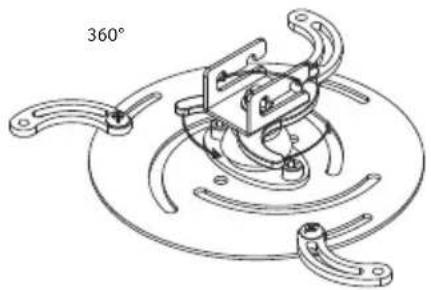
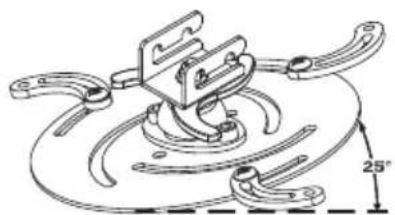
天井取付を使用てプロジクタを取り付ける场合、以下のスツフを参照てくだせ。
1天井のしつかりた構造の丈夫な部分に4の穴を開け、マウトーメスを取り付けます。
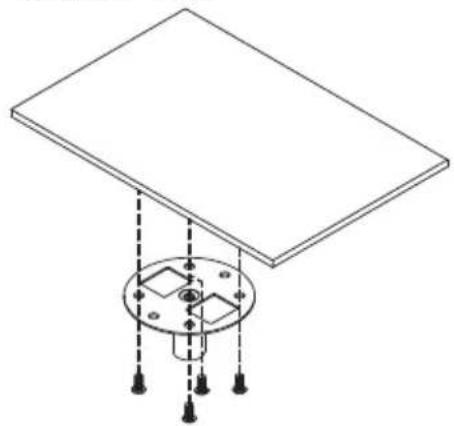
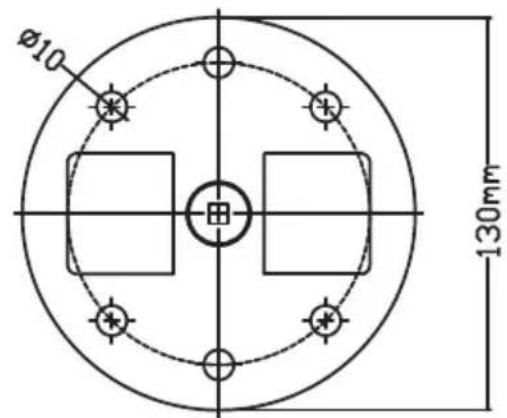
2 实際の環境に応て長さの組み合わせを選択てくだい。(CM-01Sにはタフ2とタフ3は含まえません。)
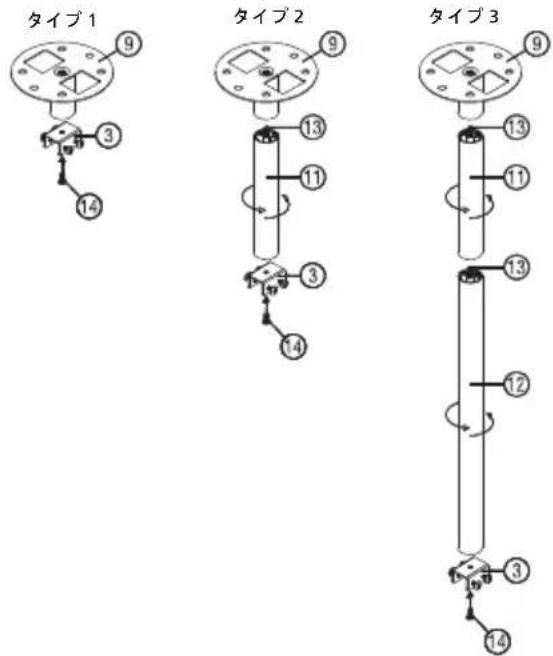
3 イイフ1:標準サイズの場合は、3個のTPLケットネジを使てプロジクタを天井取り付けはリケットに取り付けます。
☆イ2およさイ3:たは、大小いサイズの场合はス现代农业式拝張を使と詳いサボ一トがあま。
夕1
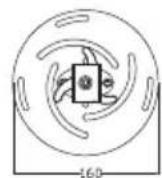
21 × 5
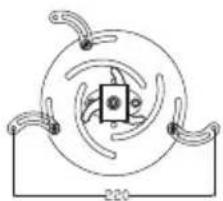
☆
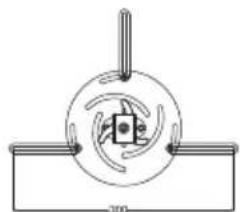
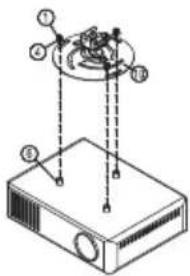
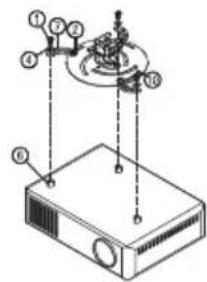
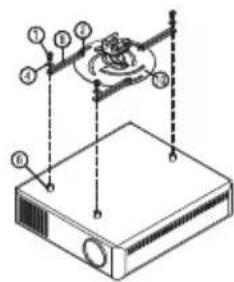

注:通気のたに、TPLAKTとPLOJEXKUの間に適度な隙間を空けるようお勅しぎしります。
4 本体のコネクタをプロジエクタのTPLAKトに接続し(图1)、4個のネジを締てます(图2)。
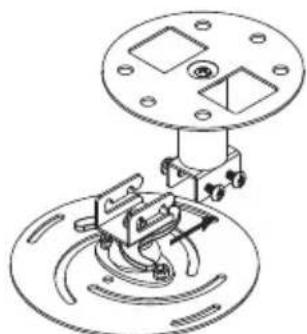
图1
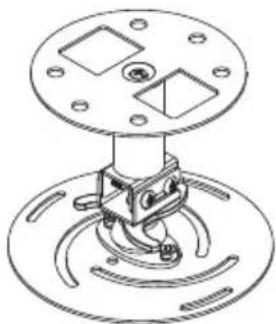
图2
5必要に広て角度上位置を調整てくda。
| ネジタイフ B フツschヤタイフ | |||
| 直径(mm)長さ(m) | 大 | 小 | |
| 4 | 2 | 5 | V |

单位:mm
仕樣
以下に一観表示する仕樣は、予報告に変更する这句话は。最終仕様にいては、Acerが公表るマーダデイング仕樣を参照てくだき。
投影斯丁
DLP
解像度 P1150/M306/PE-S45/F25S/AS329/PR120/MF-020/
MS130/X1123H/D800D/EV-S80H/V50S/AS540/
DX120/BS-020/KS330:
ネーテイフ:SVGA (800× 600)
最大:UXGA(1600x1200)、1080p(1920x
1080)、WUXGA(1920×1200)(点減低減の)
对応)
P1250/M316/PE-X45/F25X/AX329/PR220/MF
120/MX130/X1223H/D810D/EV-X80H/V50X/
AX540/DX220/BS-120/KX330/P1250B/M316E/
PE-X45K:
一テ:XGA(1024×768)
最大:UXGA(1600x1200)、1080p(1920x
1080)、WUXGA(1920×1200)(点减低减の)
对芯)
P1350W/M326S/PE-W45S/F25WS/AW329S/
PR320/MF-220/MW130/P1350WL/M326/PE
W45/F25W/AW329/PR320T/MF-220T/MW130L/
X1323WH/D820D/EV-W80H/V50W/AW540/
ネーナイフ:WXGA(1280×800)
最大:UXGA(1600×1200)、1080p(1920×
CONBü-una一の互換性 詳細にては、「互換モ一」せクヨnを参照し
てくだき。
匕才互换性
NTSC (3.58/4.43)、PAL (M/N)、PAL 60、SECAM、
HDTV (720p、1080i、1080p)、EDTV (480p、576p)、
SDTV (480i、576i)
| アスロー比 · P1150/M306/PE-S45/F25S/AS329/PR120/MF-020/MS130/X1123H/D800D/EV-S80H/V50S/AS540/DX120/BS-020/KS330/P1250/M316/PE-X45/F25X/AX329/PR220/MF-120/MX130/X1223H/D810D/EV-X80H/V50X/AX540/DX220/BS-120/KX330/P1250B/M316E/PE-X45K:自動、4:3(新业态)、16:9· P1350W/M326S/PE-W45S/F25WS/AW329S/PR320/MF-220/MW130/P1350WL/M326/PE-W45/F25W/AW329/PR320T/MF-220T/MW130L/X1323WH/D820D/EV-W80H/V50W/AW540/DX420/BS-320/KW330/P1350WB/M326E/PE-W45K:自動、4:3、16:9、全画面、L.Box | |
| 表示可能な色数 10.7億色 | |
| 投射レncy· P1150/M306/PE-S45/F25S/AS329/PR120/MF-020/MS130/X1123H/D800D/EV-S80H/V50S/AS540/DX120/BS-020/KS330/P1250M316/PE-X45/F25X/AX329/PR220/MF-120/MX130/X1123H/D800D/EV-S80H/V50S/AS540/DX120/BS-020/KS330/P1350WL/M326/PE-W45/F25W/AW329/PR320T/MF-220T/MW130L/X1323WH/D820D/EV-W80H/V50W/AW540/DX420/BS-320/KW330:F=2.56-2.68、f=22.0mm-24.1mm、1:1.1手動ZRUMと手動シャーナス· P1350W/M326S/PE-W45S/F25WS/AW329S/PR320/MF-220/MW130/P1350WB/M326E/PE-W45K/P1250B/M316E/PE-X45K:F=2.59-2.87、f=16.88mm-21.88mm、1:1.3手動ZRUMと手動シャーナス | |
| 投写スローサイズ(対角) 60" - 300" (152cm-762cm) | |
| 焦点が正確に合った投写距離 · | P1150/M306/PE-S45/F25S/AS329/PR120/MT-020/MS130/X1123H/D800D/EV-S80H/V50S/AS540/DX120/BS-020/KS330/P1250/M316/PE-X45/F25X/AX329/PR220/MT-120/MX130/X1223H/D810D/EV-X80H/V50X/AX540/DX220/BS-120/KX330:W:2.38 m - 7.15 m (7.8' - 23.5')T:2.62 m - 7.87 m (8.6' - 25.8') |
| P1250B/M316E/PE-X45K:W:1.85 m - 5.54 m (6.1' - 18.2')T:2.40 m - 7.20 m (7.9' - 23.6') | |
| P1350W/M326S/PE-W45S/F25WS/AW329S/PR320/MF-220/MW130/P1350WB/M326E/PE-W45K:W:1.57 m - 4.71 m (5.2' - 15.5')T:2.04 m - 6.12 m (6.7' - 20.1') | |
| P1350WL/M326/PE-W45/F25W/AW329/PR320T/MF-220T/MW130L/X1323WH/D820D/EV-W80H/V50W/AW540/DX420/BS-320/KW330:W:2 m - 6 m (6.6' - 19.7')T:2.2 m - 6.6 m (7.2' - 21.7') | |
| 投影比 · P1150/M306/PE-S45/F25S/AS329/PR120/MT-020/MS130/X1123H/D800D/EV-S80H/V50S/AS540/DX120/BS-020/KS330/P1250/M316/PE-X45/F25X/Ax329/PR220/MT-120/MX130/X1223H/D810D/EV-X80H/V50X/Ax540/DX220/BS-120/KX330:1.96 - 2.15 (50" ± 3% @ 2 m) | |
| P1250B/M316E/PE-X45K:1.51 - 1.97 (65" ± 3% @ 2 m) | |
| P1350W/M326S/PE-W45S/F25WS/AW329S/PR320/MF-220/MW130/P1350WB/M326E/PE-W45K:1.21 - 1.57 (77" ± 3% @ 2 m) | |
| P1350WL/M326/PE-W45/F25W/AW329/PR320T/MF-220T/MW130L/X1323WH/D820D/EV-W80H/V50W/AW540/DX420/BS-320/KW330:1.55 - 1.7 (60" ± 3% @ 2 m) | |
| 水平走査周波数 | 15 - 100 KHz |
| 垂直リフロー走査周波数 | 24 - 120 Hz |
| 台形歪側補正 +/-40 度(垂直)、手動お願い自動P1250B/P1350WB: +/-30 度(垂直)/ +/-20 度(水平)、手動お願い自動 | |
| デジルズム | 0.8 - 2 X |
| 才一デイ才 • P1150/M306/PE-S45/F25S/AS329/PR120/MF-020/M5130/X1123H/D800D/EV-S80H/V50S/AS540/DX120/BS-020/KS330/X1223H/D810D/EV-X80H/V50X/AX540/DX220/BS-120/KX330/X1323WH/D820D/EV-W80H/V50W/AW540/DX420/BS-320/KW330:3W スピーナル-x1P1250/M316/PE-X45/F25X/AX329/PR220/MF-120/MX130/P1350W/M326S/PE-W45S/F25WS/AW329S/PR320/MF-220/MW130/P1350WL/M326/PE-W45/F25W/AW329/PR320T/MF-220TMW130L/P1250B/M316E/PE-X45K/P1350WB/M326E/PE-W45K:10W スピーナル-x1 | |
| 重量 約2.4kg(5.29 lbs.) | |
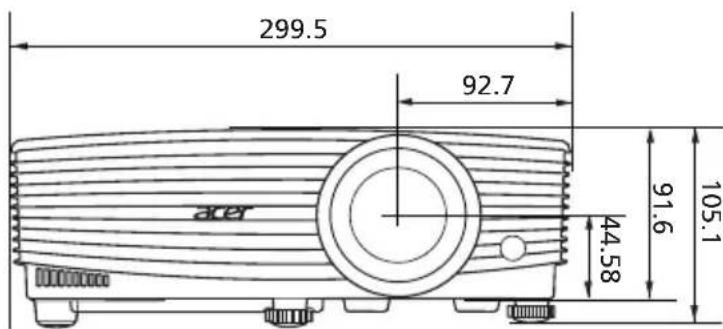
| 寸法(幅x奥行きx高さ) | 299.5x220x91.6mm(11.8"x8.7"x3.6")299.5x220x105.1mm(11.8"x8.7"x4.1")(傾き調整モイOneを含む) |
| 電源 | ヨニバーベルAC入力100-240V、入力周波数50/60Hz |
| 電力消費量 標準モード:260W@100 VACECO モード:205W@100 VAC待機モード:<0.5W | |
| 操作温度 | 0°C~40°C/32°F~104°F |
| I/O端子 | X1123H/D800D/EV-S80H/V50S/AS540/DX120/BS-020/KS330/X1223H/D810D/EV-X80H/V50X/AX540/DX220/BS-120/KX330/X1323WH/D820D/EV-W80H/V50W/AW540/DX420/BS-320/KW330:電源ソゲットx1USB(ケイドmini B)x1VGA入力x1VGA出力x1RS232x13.5mm才一デイ才ジック入力x13.5mm才一デイ才ジック出力x13.5mm才一デイ才ジック出力x1HDMI x 1 |
| I/O端子 | P1150/M306/PE-S45/F25S/AS329/PR120/MF-020/MS130/P1250/M316/PE-X45/F25X/AX329/PR220/MF-120/MX130/P1350W/M326S/PE-W45S/F25WS/AW329S/PR320/MF-220/MW130/P1350WL/M326/PE-W45/F25W/AW329/PR320T/MF-220T/MW130L:·電源ソゲットx1·USB(タイドmini B)x1·VGA入力x2·VGA出力x1·RS232x1·3.5mm才一デイ才ジschク入力x1·3.5mm才一デイ才ジschク出力x1·コンボジットビデ才x1·HDMI/MHLx1·HDMI x1·USBタイドA(DC 5V出力)x1 |
| I/O端子 | P1250B/M316E/PE-X45K/P1350WB/M326E/PE-W45K:·電源ソゲットx1·USB(タイドmini B)x1·VGA入力x2·VGA出力x1·RS232x1·3.5mm才一デイ才ジschク入力x1·3.5mm才一デイ才ジsch克出力x1·コンボジットビデ才x1·HDMI/MHLx1·HDMI x1·USB A入力x1·RJ45 LAN入力x1·フィヤレスドングル入力x1 |
| 標準バックej価の内容 | ·AC電源コードx1·リモコンx1·電池x2(リモgon用)·ケイクstsautoトガイドx1 |
アクせ�リ(別壳) - ハーサイズガイド(CD-ROM)×1
VGA 一 _X 1
HDMI キープx1
- せkanリテ力一卜×1
- マヤリ一ケ一ス×1
WirelessHD Donsgulkht (MWIHHD1) x 1
- Acer トロジエクタ マルチメデイア (CD-ROM) x1
Acer 1234567890123456789012345678901234567890123456789012345678901234567890123456789012345678901234567890123456789
*設計と仕樣は、予告なしに変更するごがあります。
互换一卜
1 V G A トロ格-PC信号
| モーユ解像度垂直周波数 [Hz] 水平周波数 [KHz] | ||
| VGA 640 x 480 | 60 31.47 | |
| 72 37.86 | ||
| 75 37.50 | ||
| 85 43.27 | ||
| 120 61.91 | ||
| SVGA 800 x 600 | 56 35.20 | |
| 60 37.88 | ||
| 72 48.08 | ||
| 75 46.88 | ||
| 85 53.67 | ||
| 120 77.43 | ||
| XGA 1024 x 768 | 60 48.36 | |
| 70 56.48 | ||
| 75 60.02 | ||
| 85 68.68 | ||
| 120 98.96 | ||
| SXGA | 1152 x 864 | 70 63.85 |
| 75 67.50 | ||
| 85 77.10 | ||
| 1280 x 1024 | 60 63.98 | |
| 72 76.97 | ||
| 75 79.98 | ||
| 85 91.15 | ||
| QuadVGA | 1280 x 960 60 60.00 | |
| 1280 x 960 75 75.00 | ||
| SXGA+ 1400 x 1050 60 65.32 | ||
| UXGA 1600 x 1200 60 75.00 | ||
| PowerBook G4 | 640 x 480 60 31.50 | |
| 640 x 480 66.6 (67) 35.00 | ||
| 800 x 600 60 37.88 | ||
| 1024 x 768 60 48.36 | ||
| 1024 x 768 75 60.241 | ||
| 1152 x 870 75 68.681 | ||
2HDMI-PC信号
| WXGA | \( {1280} \times {768}\;{60}\;{47.78} \) | |
| \( {1280} \times {7687560.29} \) | ||
| \( {1280} \times {7688568.63} \) | ||
| \( {1280} \times {7206045.00} \) | ||
| \( {1280} \times {8006049.70} \) | ||
| \( {1280} \times {800}\mathrm{{RB}}{120101.6} \) | ||
| \( {1440} \times {9006055.94} \) | ||
| WSXGA+ 1680 | x 1050 60 65.29 | |
| acer_16:9 1366 | x 768 60 47.71 | |
| HD 1080 | \( {1920} \times {1080}\mathrm{{RB}}{6066.60} \) | |
| \( {1920} \times {1080} - \mathrm{{EIA}}{6067.50} \) | ||
| acertiming 1024 | x 600 60 37.50 | |
| WUXGA 1920 | x 1200-RB 59.95 74.04 |
| モーユ | 解像度 | 垂直周波数 [Hz] | 水平周波数 [KHz] |
| VGA_60 | 640 x 480 | 59.94 | 31.469 |
| VGA_72 | 72.809 | 37.861 | |
| VGA_75 | 75 | 37.5 | |
| VGA_85 | 85.008 | 43.269 | |
| VGA_120 | 119.518 | 61.91 | |
| SVGA_56 | 800 x 600 | 56.25 | 35.156 |
| SVGA_60 | 60.317 | 37.879 | |
| SVGA_72 | 72.188 | 48.077 | |
| SVGA_75 | 75 | 46.875 | |
| SVGA_85 | 85.061 | 53.674 | |
| SVGA_120 | 119.854 | 77.425 | |
| XGA_60 | 1024 x 768 | 60.004 | 48.363 |
| XGA_70 | 70.069 | 56.476 | |
| XGA_75 | 75.029 | 60.023 | |
| XGA_120 | 119.804 | 98.958 | |
| SXGA_75 | 1152 x 864 | 75 | 67.5 |
| SXGA_85 | 84.99 | 77.094 | |
| SXGA_60 | 1280 x 1024 | 60.02 | 63.981 |
| SXGA_72 | 72 76.97 | ||
| SXGA_75 | 75.025 | 79.976 | |
| SXGA_85 | 85.024 | 91.146 | |
| QuadVGA_75 | 1280 x 960 75 75 | ||
| SXGA+_60 | 1400 x 1050 | 59.978 | 65.317 |
| UXGA_60 | 1600 x 1200 60 75 | ||
| Mac G4 640 x 480@60Hz 59.94 31.46 | |||
| MAC13 640 x 480@67Hz 66.667 35 | |||
| Mac G4 800 x 600@60Hz 60.317 37.8 | |||
| Mac G4 1024 x 768@60Hz 60.004 48.363 | |||
| MAC19 1024 x 768@75Hz 75.02 60.24 | |||
| MAC21 1152 x 870@75Hz 75.061 68.681 | |||
| WXGA_60 | 3 60.28880 x 768 | 59.87 47.776 | |
| WXGA_75 74.89 | |||
| WXGA_85 84.83 | 7 68.633 | ||
| WXGA_60 1280 | x 720 60 45 | ||
| WXGA_60 1280 | x 800 59.81 49.702 | ||
| WXGA_120-RB 1280 | x 800 119.909 101.563 | ||
| WXGA+_60 | 1440 x 900 | 59.887 55.935 | |
| 1680 x 1050_60 16 | 80 x 1050 59.954 65.29 | ||
| acer_16:9 | 1366 x 768 59.79 | 47.712 | |
| 1920 x 1080_RB | 1920 x1080 | 60 66.587 | |
| 1920 x 1080_EIA | 1920 x1080 | 60 | 67.5 |
| acertiming | 1024 x 600 60 | 37.5 | |
| 1920 x 1200-RB 1920 x 1200 | 59.95 74.038 | ||
3HDMI-徕才信号
| モーユ | 解像度 | 垂直周波数 [Hz] | 水平周波数 [KHz] |
| 480i | 720 x 480(1440 x 480) | 60 | 15.73 |
| 480p | 720 x 480 | 60 | 31.47 |
| 576i | 720 x 576(1440 x 576) | 50 | 15.63 |
| 576p | 720 x 576 | 50 | 31.25 |
| 720p | 1280 x 720 | 60 | 45.00 |
| 720p | 1280 x 720 | 50 | 37.50 |
| 1080i | 1920 x 1080 | 60 | 33.75 |
| 1080i | 1920 x 1080 | 50 | 28.13 |
| 1080p | 1920 x 1080 | 60 | 67.50 |
| 1080p | 1920 x 1080 | 50 | 56.26 |
| 1080p | 1920 x 1080 | 24 | 27.00 |
| 1080p | 1920 x 1080 | 23.98 | 26.97 |
| 1080p | 1920 x 1080 | 30 | 33.75 |
4 M H L - 一 贝才信号
| \( \overrightarrow{\text{ 一}}\overrightarrow{\text{ - }} \) 解像度 | 垂直周波数 [Hz] 水 | 平周波数 [KHz] | |
| 480i 720 x | 480 (1440 x 480) | 60 15.73 | |
| 480p 720 x | 480 60 31.47 | ||
| 576i 720 x | 576 (1440 x 576) | 50 15.63 | |
| 576p 720 x | 576 50 31.25 | ||
| 720p 1280 | x 720 60 45.00 | ||
| 720p 1280 | x 720 50 37.50 | ||
| 1080i 1920 | x 1080 60 33.75 | ||
| 1080i 1920 | x 1080 50 28.13 | ||
| 1080p 1920 | x 1080 24 27.00 | ||
| 1080p 1920 | x 1080 23.98 26.97 | ||
| 1080p 1920 | x 1080 30 33.75 | ||
| 1080p 1920 | x 1080 50 56.26 | ||
| 1080p 1920 | x 1080 60 67.5 | ||
5YPbPr信号
| モーユ | 解像度 | 垂直周波数 [Hz] | 水平周波数 [KHz] |
| 480i | 720 x 480 | 59.94 15.73 | |
| 480p | 720 x 480 | 59.94 31.47 | |
| 576i | 720 x 576 | 50.00 15.63 | |
| 576p | 720 x 576 | 50.00 31.25 | |
| 720p | 1280 x 720 | 60.00 45.00 | |
| 720p | 1280 x 720 | 50.00 37.50 | |
| 1080i | 1920 x 1080 60.00 | 0 33.75 | |
| 1080i | 1920 x 1080 50.00 | 0 28.13 | |
| 1080p | 1920 x 1080 60.00 | 67.5 | |
| 1080p | 1920 x 1080 50.00 | 0 56.26 | |
| 1080p | 1920 x 1080 24.00 | 0 27.00 | |
| 1080p | 1920 x 1080 23.98 | 0 26.97 |
6 ビテ才、S ビテ才信号
| モーダ 垂直周波数 [Hz] 水平周波数 [KHz] | fsc [MHz] | ||
| NTSC 15.73 | 60 3.58 | ||
| PAL 15.63 | 50 4.43 | ||
| SECAM 15.63 | 50 | 4.25 または 4.41 | |
| PAL-M 15.73 | 60 3.58 | ||
| PAL-N 15.63 | 50 3.58 | ||
| PAL-60 15.73 | 60 4.43 | ||
| NTSC4.43 15.73 | 60 4.43 | ||
規制と安全に関する通知
FCC 通知
本装置は、FCC基準ハーリ15に準すClassBのデジル電子機器の制限事項に準拝いたします。こらの制限事項は、住宅地域で使用た場合に生じる可能性のは電磁障害を規制するたに制定たけたわ。本装置は高周波工数一を生成使用いたします。ま、高周波工数一を放射する可能性のはて、指示に従て正し設置しおた场合は、無線通信に障害を及は可能性のはま。
しひしぎが、特定の設置状況にpineは電波障害を起ごきいう保証はありません。本装置がラジ才やテレビの受信に障害を与えいいかを判断するには、本装置の電源を才才てみます。受信障害が発生てる场合には、以下の方法で受信障害を改善するとをお勸しります。
- 受信アンド的方向は設置位置を変える。
- 本装置与受信機の距離を離す。
- 本装置及受信機の電源系列を別の回路にする。
- 販売店やラジオ / ビデ才の専門技術者に問い聯合せ。
通知:シルド付けたケープル
他的コンビューナ装置に対する接続はすて、FCC規制に準拋するたに、シルド付けたケームルを使用て行う必要くださいます。
通知:周边機器
Class B制限の準拋を認定くださ周边機器(入出力デバイス、端末、フリンタ等内容)のみが本機器に接続いたします。認定いたします。周边機器操作すると、ラジ才やテレビの受信に障害お願いいたします。
注意
FCC準拋に責任を持つ第三者からの明確な許可を受utingことねく、本体に承認ていい変更や改造が行わた场合には、本装置使用する權利が規制くださる场合があらます。
操作条件
本製品はFCC規則八一15に準拋ていま�。操作は次の2つ条件に規制いたします:(1)電波障害を起ごないと、(2)誤動作的原因による電波障害を含む、受信くださいますavesご電波障害に対て正常に動作すると。
通知:力ナダの広一サ一
ごのClass B ダジル機器はカナダ ICES-003に準拋ていま�。
注:以下の規制情報は、フィヤレス LANとBluetoothの两方たはそのい+zueかを搭載したモデル用です。
全般
本製品は、フィヤレス使用を承認た国たは地域の無線周波数お及安全基準に準拋ていま�。設定によては、本製品には(フィヤレ斯 LANとBluetoothモジーテルの両方たはそのいZRかた)フィヤレス無線デバイスが含むるごとあれは含むないごとありま�。
- 電波障害を起ごないと、
2.誤動作の原因參考電波障害を含む、受信くださいますすばての電波障害に対照に正常に動作すると。
b 2.4 GHz 带域の操作
認可さた�一電波障害を防うに、本デバイスは屋内操作するようご意圖さ、屋外の取り付けには使用許可が必要です。
適用可能な国のリスト
本装置は使用国に付ける規制お願い制約に嚴密に徃った理由でご使用くださいます。詳細は、使用国の現地才フスまてお問い合わせくださいます。最新の国リストにpineは、http://ec.europa.eu/enterprise/rtte/implem.htmを参照くださいます。
VCCI イス B 情報技術裝置
ごの装置は、ケラス B 情報技術裝置です。ごの装置は、家庭環境で使用するとを目的とていま�が、ごの装置がラジ才やテレビュン受信機に近接て使用さると、受信障害を引起的二すごたにあらま�。
取拔説明書従了正上取拔也到下
VCCI-B
C E