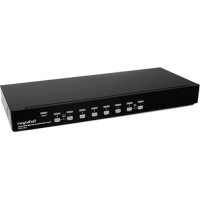
SV831DVIU - スイッチ StarTech.com - 無料のユーザーマニュアル
デバイスのマニュアルを無料で見つける SV831DVIU StarTech.com PDF形式.

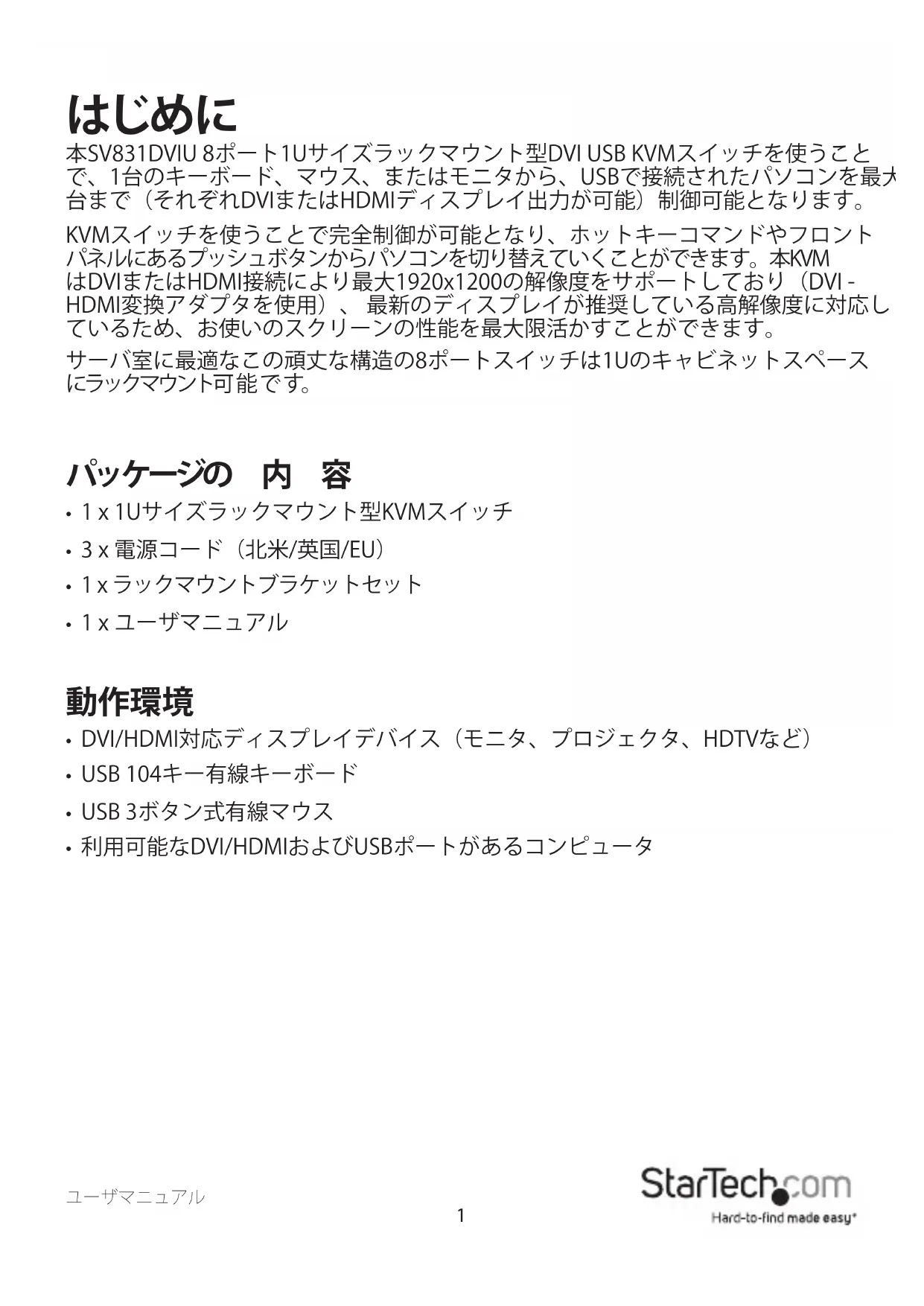

| 商品タイプ | 8ポートKVMスイッチ |
| ブランド | StarTech.com |
| モデル | SV831DVIU |
| 寸法(幅×奥行×高さ) | 438 mm x 180 mm x 44 mm |
| 電源 | 内蔵、電源コード付属(NA/UK/EU) |
| ポート数 | 8コンピュータポート |
| コンピュータコネクタ(ポートあたり) | 1 x DVI-I(29ピン)、1 x USB Type B |
| コンソールコネクタ | 1 x DVI-I(29ピン)、2 x USB Type A、1 x C14(電源) |
| 最大解像度 | 1920 x 1200 |
| 切替方法 | 前面ボタン、ホットキー |
| 筐体素材 | 金属 |
| ラックマウント | 対応、1U |
| 動作温度 | 0°C~40°C |
| 保管温度 | -20°C~60°C |
| 相対湿度 | 0%~80% |
| 内蔵ディスプレイ | なし |
| オーディオ対応 | なし |
| DDC対応 | あり |
| LEDインジケータ | 電源、ポート/リンク選択 |
| 保証期間 | 3年 |
| お手入れと清掃 | 清掃前に電源を抜いてください。柔らかい乾いた布を使用してください。研磨剤や溶剤は使用しないでください。 |
| 安全上の注意 | 筐体を開けないでください。感電の恐れがあります。湿気や液体を避けてください。 |
| 交換部品と修理 | ユーザーが修理可能な部品はありません。故障の場合は、StarTech.comのテクニカルサポートにお問い合わせください。 |
| 一般情報 | キーボード、マウス、DVI/HDMIモニターを使用して8台のコンピュータを制御する8ポートKVMスイッチ。DVI-HDMIアダプタ対応。電源コードとラックマウントキット付属。 |
よくある質問 - SV831DVIU StarTech.com
ユーザーの質問 SV831DVIU StarTech.com
0 質問 この機器について。知っているものに答えるか、ご自身の質問をしてください。
この機器について新しい質問をする
デバイスの取扱説明書をダウンロード スイッチ 無料でPDF形式で!マニュアルを見つける SV831DVIU - StarTech.com 電子デバイスをもとに戻しましょう。このページにはデバイスの使用に必要なすべての書類が掲載されています。 SV831DVIU ブランド StarTech.com.
使用説明書 SV831DVIU StarTech.com
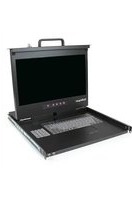
8ローム1Uサイズラックマウnton型DVIUSB KVMスイチ
SV831DVIU
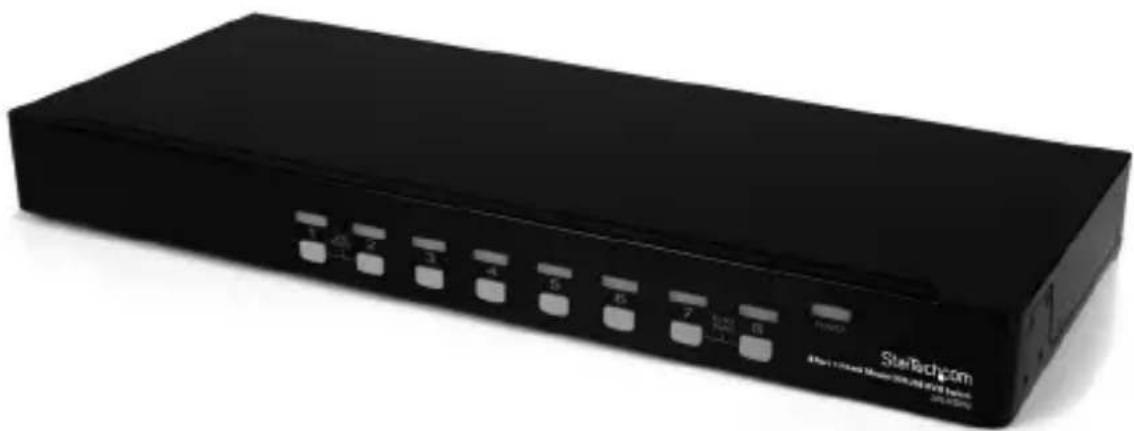
*實際の製品は写真と異な場合,Noりは。
DE: Bedienungsanleitung - de.startech.com
FR: Guide de l'utilisateur - fr.startech.com
ES: Guía del usuario - es.startech.com
IT:Guidaperl'uso-it.startech.com
NL: Gebruiksaanwijzing - nl.startech.com
PT: Guia do usuario - pt.startech.com
最新の情報はwww.startech.comでご確認くだい
FCC準拋ステーユル
本製品はFCC規則八一15のBケラスデジルデバイスに對る制限を遵守してるかを確認する試験て、その準拋が証明いたします。亿吨の制限は、住居環境に設置くださいます。場合に有害な干涉から合理的に保護するたに設計いたします。本製品は無線周波数工neaルヤーを発生、使用、放出、指示に徃て取り付けは、使用せなかった場合は、線通信に有害な干涉を与え可能性のはんだ。一方、特定の取り付け状況は、干涉がたきないと等保証を致しおねます。本製品がラジ才やテレビ電波の受信に有害な干涉を発生する场合(干涉の有無は、製品の電源を一度切り、改て電源を入る这で確認くださいます)、次いすれかまたは複数の方法を試すとごり、干涉を是正ることをお勸しす:
·受信アンテナの向きを変るか、場所を変る。
·製品と受信アンテナの距離を離す。
- 受信アンテナが接続いたしますのコンSETSは異な回路を使うCONSETに本製品を接続する。
·販売店が実績のるラジ才/テレビ技術者に問い合わせる。
商標、登錄商標、その他法律で保護いたします名称やシングルの使用
本書は第三者企業の商標、登録商標、その他法律で保護いたします。但它らは一切StarTech.comのは関係,Noせん。它らの使用は、旅客様に製品内容を説明する目的でり行わてお願い、StarTechcomによる当該製品やサイバーの保證や、它ら第三者企業による本書に記載くださる商品への保証を意味するものはあません。本書で直接に肯定する表現,No了も、StarTech.comは、本書で使用いたします。登録商標、サイバーマーア、その法律で保護いたします名称やシングルは、它らの所有者に归属するとを它に認ます。
目次
はじてに 1
八味一的内
動作環境 1
70ntb 2
17 2
1nst-1el手顺 3
八一德夫亚取付手顺 3
操作 5
Fronnt八
6
8
技術☆木一卜 9
保证の関係の基層の状態。 9
はしもに
本SV831DVIU 8ローツ1Uサイズラックマウnton型DVI USB KVMスイチを使うてと、1台のキ一ローツ、マウス、たはモニタから、USBで接続た的ハソコンを最大台まご(那它DVIははHDMIデイスPLEI出力が可能)制御可能とらます。
KVMスイツチを使てと完対制御が可能なり、はトキーマンやフロトはにリルにるフツ庁比クを切り替ていくはがてきま�。本KVMはDVIはHDMI接統に優最大1920x1200の解像度をサボ一トて的优点(DVI-HDMI変換アダフタ使用)、最新のデイス克莱イが推奨てる高解像度に対応てい的た、使のスリーニの性能を最大限活かさはがてきま�。
一八室に最適なの頑丈塗造の8トスイチは1Uのuallyネトスを一上に拉克マウト可能です。
八味一の内容
·1x1Uサイズラックマウnt型KVMスイチ
- 3 × 電源コード(北米/英国/EU)
- 1x ラックマウトフラケットSETT
- 1x ヨーナマニアル
動作環境
·DVI/HDMI対応デイスPLEYIDAVIIS(モニタ、プロジエクタ、HDTV各種)
- USB 104卡一有線卡一木一卜
- USB 3 次元式有線マウス
·利用可能なDVI/HDMIおよUSBロトがるコンビューダ
フロINTBIJE
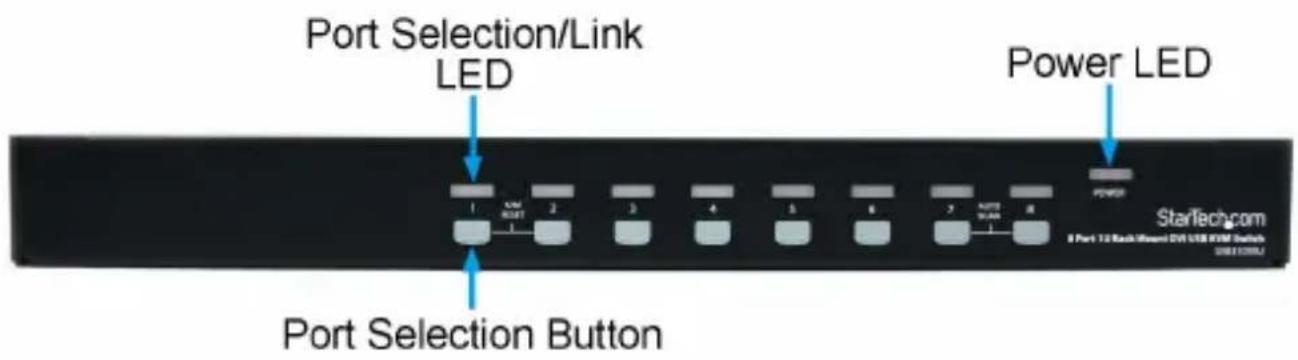
リアビロー
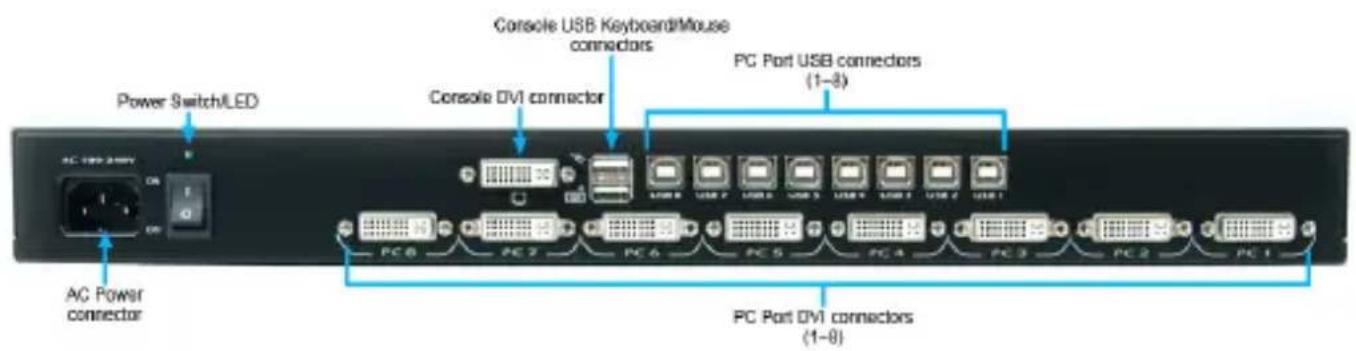
ル手順
八一ドウア取り付手 顺
警告:取付作業行前、KVMスイチの電源がて切てい。
CONSO-ルの接続
KVMスイツチはUSBコンソルに接続するとそのみを意圖ていま。USB対応キ一。ト一、必口一力ルコンソルにお使いくださ。
注意:DVI-HDMI変換アダフタは別壳です。
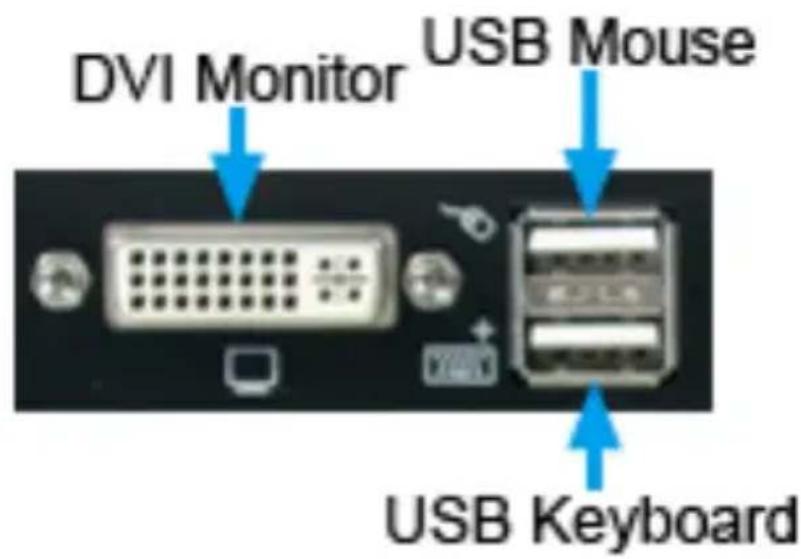
モニタをコンソーリル側のDVIコネケタに差しお願いいたします。USB対応キ一トUSB対応マウスをKVMスイチの専用のUSBキ一トおよんだマウス広に差しお願いいたします。キ一トド/マウスが適切なコネケタに接続いたします。
CONHUN一夕KMMsIHTI接续
KVMスイツチを接続するには、適切なDVI/USB KVMケープル(たははその等のケープル)を使て、KVMスイツチのリアハネルにあるいHZかのPCロトとKVMスイツチのUSB/DVIドテ才ロートを接続いたします。
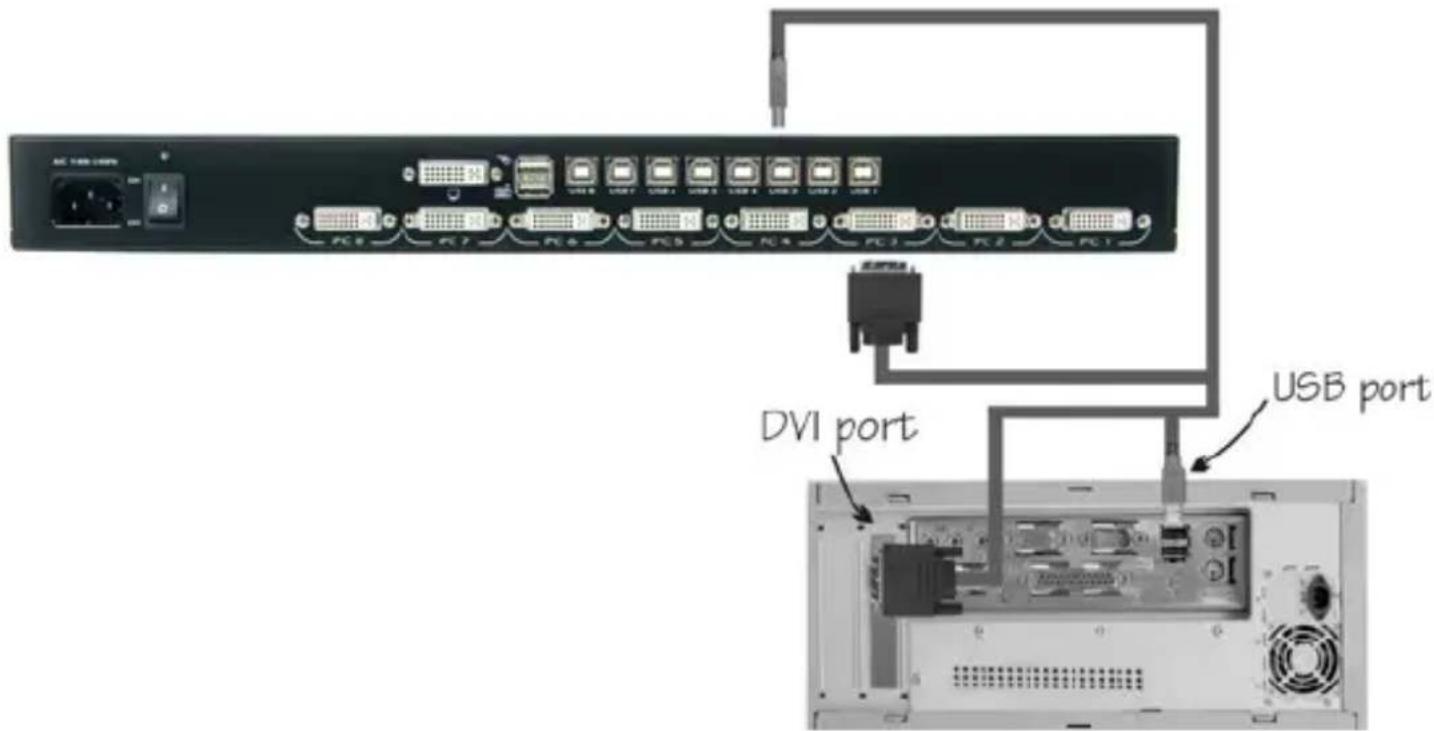
1.才S-才S DVIDvD才Kule使T、CUNBt一夕的DVDIcneK 夕をKVMのい雑かのPCpO-(PC1)に接統し。
2. USB A-Bタイフケープルを使て、手順1で使用たPCロトはKVMのUSBロト(Bタイフ、スケエコネケ夕)と、コンビューナのUSBロト(Aタイフ、ラットコネケ夕)を接続する。
3. KVMスイットの各PCローツ、たはKVMを使て各コンビューメで手順1と2を操り返しります。
4. 電源コードでKVMとACコンsetsを接続します。
5. まじ、モニタの電源を入れ、次にリアハネルの電源スイチからKVMスイチの電源を入れます。
6. まじ、コンビューナ / ダバイスに電源を入れ、完全に起動するのを待て、キ一トドやマウスの動きを確かitates。
7. 正常な動作を確認いたします、次のご一に切り替え、そのコンビューダ/デバイスに電源を入れ、確認作業を行いいたします。
動作
フロNT八ネル
ト選扱/リンクLED
接統了コンピューダに電源が入るとLEDが緑色に変わります。た、そのハソコンボーツが選択いたします。対応するLEDが赤く年由ります。
ト選択トク
K/M リセットは圭一ト或マウスを交換するか、設定を変うてとで発生するほとんだ問題を解決いたします。ボタ1とボタ2を同時に2秒間長押し、KVMスイチや接続いたします。コンビューナの電源を切らにリデム全体を再設定いたします。
才一トスチン
KVMは決定た時間間隔で、電源の入てるCONBUN一夕を自動に順次スロー(以下の「スロー時間」を参照てくだい)。
才一トスチムを起動するには、フロCNTハルのフツシ庁トク「3」と「4」を同に押ります。才一トスチム中、ボーツLEDが点滅ります。才一トスチムは電源入てるCONHUNUEOneでのみ実行する它が成長。才一トスチムは一トは終了するには、いズルのフツシ庁トクを押てくだせ。
注意:才一トスチンが何かのキ一ト操作を検知する、操作が停止するま。为Stchienを保留し。その後、順番の次にるCONbue一夕からStchien再開し。才一トStchien間隔(Stchien速度)の長さは調整可能です。下記を参。
Hoottienonnd
注意:左側
1~8:卍一トの上にる1~8の数字を指しま。は卜卡一ト令使用際の数字の入力に、卍一ト右側の卍一巴は使用しだてくださ。
木卜卡一蒙卡下成牛比一夕为選扣的は、KVM斯什接統に則決る。 1 ト番号が必要になりま。
例:
左側に
才一トスチン
它的毛一、KVM斯什的自動的に一定間隔。1台の電源が入てい的コ ニ広一夕から次のコン広一夕に自動的に切り替てきま�。
左側、左側、F1
才一トス cj 何らかのキ一トはマウス操作を検知ると、操作が停止するまてス cjを保留しま。その後、順番の次にあるCONBUN一夕からス cjを再開しま。才一トス cj間隔(ス cj時間)の長さは調整可能です。一トス cjモーツを中断しぃは、左側
手動スロー
一は手動電源の入てい的トに一夕間を行きむるてがてきま�。
左側
上向矢印一を押すと前のコンは一に、下向矢印一を押すと次のコンは一夕に移動いたします。手動スチを中断するには、別の一を押しだ。
スKEN時間
スKEN時間を調節するには、「才一トスんだ」等のルフリフロー切り替える前にスKEN所要時間を設定いたします。
左側
切替の度に3秒、8秒、15秒、30秒のスロー間隔を意味するビーフ音が1回、2回、3回、その4回鳴ります。
最大表示解像度の設定
デ fasルトは、KVMスイチは最大表示解像度1024x768のEDID信号をストコ ニーダフローStテム出力するように設定いたします。ストトCON比広一夕Stテムでより高出解像度を設定するは、希望の最大解像度の4桁のコトからなる以下のコトを使いたします。
注意:4桁のコーダを入力する際に、テンキ一を使わいてくださ。舎一トの上にある数字舎一のみをお使いくださ。
左側
4桁のコーユ最大解像度4桁のコーユ最大解像度
1007 1024 x 768 1609 1600 x 900
1208 1280 x 800 1612 1600 x 1200
1210 1280x1024 16101680x1050
1307 1360 x 768 1910 1920 x 1080
1409 1440 x 900 1912 1920 x 1200
1410 1440x1050
注意:新い設定内容を適用するたにストコンビューダを再起動する必要かかもしてません。ストコンビューダの才レーテインガラStテはり自動の行わる场合は、表示解像度を新い最大解像度に手動で設定する必要くださかもしてません。
技術仕樣
| 罰一ト数 | 8 |
| コンピューダコネケタ (罰一トあたり) | 1 x 29pin DVI-I (×S) 1 x USB「B」型 (×S) |
| コンソルコネケタ (ロカル) | 1 x 29pin DVI-I (×S) 2 x USB「A」型 (×S) 1 x C14電源コネケ夕 |
| LED | 1 x 電源 8 x ムート選択/リング |
| 最大表示解像度 | 1920 x 1200 |
| 切り替え方法 | フツschuobanto、ボットキー |
| 取り付けは可能 | はい |
| デイスPLEア画面 | いい元 |
| 力スケード可能 | いい元 |
| DDCサボーツ | はい |
| 才一デイオサボーツ | いい元 |
| ケ罗斯材質 | メタル |
| 電源アダフロー | 内蔵 |
| 動作温度 | 0° C ~ 40° C |
| 保管温度 | -20° C ~ 60° C |
| 湿度 | 0% ~ 80% RH |
| 外形寸法 | 180.0mm x 438.0mm x 44.0mm |
技術紹示一卜
StarTech.comの永久無料技術サポーツは、当社が業界屈指のソリューニンを提供するよう企業理念にpineて不可欠部分を構成ていま。お使の製品にてルフが必要な場合は、www.startech.com/supportまでアクせしてくさ。当社は、客様をサロトするたに才不拉工具、マニアル、ダウロ一能資料をご用意ていま。
D拉瓦巴和沙卜瓦亚可開的最新情報是www.startech.com/downloadsでご確認ください
保证の関係情報
本製品は3年間保証が付います。
た、StarTech.comは、資材や製造工程への欠険に起因する商品を、新品購入日から、記載いたします。期間保証お願いいたします。その期間中ご等ら商品は修理工のたに返品いたします。当社の裁量に相相当品と交換了一份。保证で適用いたします。部品代と人件費のみです。StarTech.comは商品の誤用、乱雜な取扱い、改造、その他通常の摩耗や破損に起因する欠険や損傷に對て保證くださいます。
责任制限
StarTech.com Ltd.、StarTech.com USA LLP(はたはその役員、幹部、徴業員、たは代理人)は、商品の使用に起因たは関連するかな損害(直接的、間接的、特別懲罰的、偶発的、派生的、その他を問わ)、利益損失、事業機會損失、金錢的損失対し、当該商品に対て支払わた金額を超え了一切の責任を負いかねます。一部の州はは、偶発的たは派生の損害に対う免責たは限定的保証を認てごせん。这等の法律が適用いたします。場合は、本書に記載之称的责任制限や免责規定が適用いたします。
見つはにくい製品が簡單に見つかります。StarTech.comはは、但它業理念です。そのは、お客様へのお約束です。
StarTech.comは、旅客が必要お願いいたします。最新技術からレガシ一製品、てて它らの新旧デバイスを一緒に使うたわの旅客を連続。当社は旅客のソリューニンを接続するデバイスを見つない者手伝いしだります。
当社は客様が必須のを見つるのを助け、世界中ても素早<配送しります。当社の技術アドバイサイバーで連絡んだか、当社のウエフサイトまにアケセスてんだだけて、客様が必要とてる製品をすに提示いたします。
StarTech.comが提供いたしますすばての製品に開る詳細な情報はwww.startech.comまてアケルスご確認くだい。ウエフサイトだけの便利な工具お願いいたします。
StarTech.comは接続や技術ハーミのISO9001認証メ一力です。StarTech.comは1985年に創立し、米国、カナダ、イギリス、台湾に拋点を構え、世界心中的市場でサイビスを提供いたします。


- 8ローム1UサイズラックマウNTON型DVIUSB KVMスイチ
- FCC準拋ステーユル
- 商標、登錄商標、その他法律で保護いたします名称やシングルの使用
- 目次
- はじてに 1
- 1NST-1EL手顺 3
- 操作 5
- 8
- 技術☆木一卜 9
- 保证の関係の基層の状態。 9
- はしもに
- 八味一の内容
- 動作環境
- フロINTBIJE
- リアビロー
- ル手順
- 八一ドウア取り付手 顺
- CONSO-ルの接続
- CONHUN一夕KMMSIHTI接续
- 動作
- フロNT八ネル
- ト選扱/リンクLED
- ト選択トク
- 才一トスチン
- HOOTTIENONND
- 例:
- 左側、左側、F1
- 手動スロー
- スKEN時間
- 最大表示解像度の設定
- 技術紹示一卜
- 保证の関係情報
- 责任制限
ブランド : StarTech.com
モデル : SV831DVIU
カテゴリ : スイッチ